Transcription
1. Introduction au cours: Bonjour et bienvenue aux gars complets une forme, où dans cette classe, nous allons couvrir la modélisation 3D. Je m'appelle Matthew Alexander, l'instructeur principal pour ce cours. Et je suis ingénieur mécanique professionnel avec plus de 10 ans d'expérience. Tout au long de mon temps. En tant qu'ingénieur, j'ai conçu et créé des centaines de composants par des aspects clés de la
conception et de la création au sein de l'ingénierie est à travers l'utilisation de la conception assistée par ordinateur, également connu sous le nom de Cat. Cat peut être menée en utilisant de nombreux progiciels différents étaient sur la forme est l'un de ces. Sur forme est un paquet de chat incroyable rempli de fonctionnalités utiles,
dispose d'un stockage de fichiers intelligent et est extrêmement intuitif à utiliser réellement. Cela ne peut pas être dit pour les autres paquets CAM. Qui plus est, sur forme est en cours de développement rapide et de mises à jour que vous n'avez pas besoin de télécharger des correctifs comme non coché fonctionne via votre navigateur Web. Cela signifie également que vous pouvez exécuter sur forme sur un ordinateur à faible performance si nécessaire. Pour couronner tout cela, les amateurs peuvent obtenir un accès facile à ce logiciel gratuitement aujourd'hui. Cette classe couvre les caractéristiques cool de la modélisation 3D en forme. Mais on shape offre également la conception de tôlerie, la conception d'assemblage et la création de dessins techniques pour n'en nommer que
quelques-uns pour vous assurer d'apprendre vraiment à utiliser sur la forme. Ce cours est structuré avec plus de 20 conférences vidéo sur combien de temps elle travaille réellement. 15 exercices pour obtenir un peu de pratique, ainsi qu'un projet de pierre centrale à la fin du verre pour rassembler toutes les informations ensemble ou espérer vous voir inscrire et profiter de ce cours.
2. Configurer un compte sur l'évolution: Salut tout le monde. Dans cette conférence, nous allons examiner comment nous pouvons
accéder à et nous façonner pour commencer à l'utiliser réellement. Nous pouvons naviguer vers la page principale où vous devriez voir une page ressemblant à ceci. Nous pouvons ensuite aller à ce bouton de tarification et sera alors en mesure de dire tous les différents plans que sur la forme offre. Ce sont les plans payants et la norme pourrait être celle que vous pourriez vouloir utiliser si vous allez utiliser sur forme pour une utilisation commerciale. Cependant, pour cet aspect d'apprentissage de ce cours, nous pouvons faire défiler vers le bas et nous pouvons voir deux plans différents. Nous avons des étudiants et des éducateurs, et ce cours porte sur l'apprentissage. Vous pourriez donc penser que cela conviendra, mais vous devrez peut-être avoir une adresse e-mail d'une université, d'un collège ou d'une
école pour vous inscrire à celle-ci. Donc on peut utiliser le hobbyist et faire son plan. Ce n'est pas pour un usage commercial et vos projets seront visibles pour le public, mais c'est vraiment un plan utile pour apprendre à utiliser sur la forme. Une fois que nous sommes dans cette page, nous pouvons cliquer sur ce bouton Démarrer. Et puis nous avons juste besoin de remplir les détails. J' ai donc senti les détails comme un exemple. Et dans cette boîte ici, qui est pour la meilleure description de U, de hobbyist et Maker, qui serait peut-être approprié pour vous-mêmes. Il suffit de cliquer sur le bouton Démarrer et de remplir quelques détails supplémentaires. Et puis sur cette page à nouveau, en
remplissant que les détails normaux que vous avez et en cliquant sur ceci, je ne suis pas un robot ne peut pas récupérer. Ensuite, nous pouvons créer un compte. Ensuite, ce qui se passe est sur forme vous enverra un e-mail et vous devez aller dans votre compte de messagerie. Et le compte, nous avons juste besoin d'aller confirmer sur le côté e-mail des choses que tout va bien. Donc je vais juste le faire maintenant. Et il s'est avéré que mon email est entré dans mon courrier indésirable. Alors rappelez-vous qu'il pourrait apparaître là-dedans. Et puis il suffit de cliquer dessus, activez le bouton de votre compte. Et puis nous avons juste besoin d'ajouter un mot de passe et de répondre à toutes les exigences de mot de passe. Et cliquez sur Commencer. Et voilà. Là où nous sommes en pleine forme et nous avons maintenant un compte à partir duquel travailler. Alors plongons dans la vidéo suivante ou la navigation et les commandes.
3. Contrôles de navigation et représentation: Dans cette conférence, nous allons jeter un oeil aux commandes de
navigation et aux représentations d'affichage. Ainsi, dans un modèle ou un assemblage 3D, vous pouvez maintenir le bouton du milieu de la souris enfoncé, puis déplacer le curseur autour de la page pour faire pivoter la pièce dans l'espace blanc. Et nous pouvons maintenir la touche de contrôle enfoncée, maintenir le bouton du milieu de la souris et déplacer le curseur autour de la page pour déplacer la partie autour. Donc le partenaire a la même orientation, mais vous le déplacez. Et puis nous pouvons utiliser la molette de défilement avant et arrière pour zoomer. Et c'est similaire à la façon dont nous travaillons avec des dessins. Donc, ce que nous pouvons utiliser est le bouton du milieu de la souris pour maintenir cela et pallier autour de la page pour réellement panoramique. Maintenez le bouton du milieu de la souris enfoncé, puis déplacez d'un côté à l'autre. Et puis nous pouvons utiliser la molette de défilement pour zoomer. Donc, notez comment quand on fait un panoramique dans un dessin, je ne maintiens pas la touche de contrôle enfoncée, donc vous n'avez pas besoin de le faire. Maintenant, nous pouvons changer ces options si vous le souhaitez. que je puisse aller à, je peux cliquer sur mon nom, sélectionner mon compte, et aller Préférences. Et puis je peux faire défiler vers le bas jusqu'au contrôle de la souris. Donc ce que je viens de vous décrire, c'est la variante Solid Works. Mais vous en avez d'autres que vous pouvez essayer. Je recommande d'essayer ceux-ci et de voir lequel fonctionne le mieux pour vous. Si je fais référence à des contrôles de souris à l'avenir, il sera basé sur la variante SolidWorks. Nous allons donc revenir au document et nous pouvons commencer à parler de raccourcis clavier. Donc, vous avez certains des raccourcis standard comme vous obtenez dans d'autres logiciels. I Contrôle zed et Contrôle Y, qui est annuler et refaire. Mais nous avons aussi quelques raccourcis clavier spécifiques en forme. Par exemple, je peux appuyer sur la touche P, qui Hudson montre tous les plans d'un modèle afin que nous puissions être assez utiles. Vous avez également la possibilité de voir, afficher la vue normale à la surface que nous sélectionnons. Donc, une façon de le faire est de sélectionner une surface avec le bouton gauche de la souris,
puis cliquez avec le bouton droit de la souris, puis sélectionnez View normal T. Cependant, il existe un moyen plus rapide de le faire. Donc, si je fais pivoter la pièce autour, je peux cliquer à nouveau sur la surface. Et puis ce que je vais faire, c'est appuyer sur la touche Entrée. Donc ça fait la même chose, mais beaucoup plus vite. Et vous l'utiliserez beaucoup. Donc ça vaut peut-être la peine de se souvenir. Nous avons également un autre raccourci qui est très utile. Donc, je pourrais avoir un certain nombre de surfaces sélectionnées. Et maintenant, je peux juste appuyer sur la barre d'espace pour les désélectionner tous. L' alternative serait d'avoir tous ces sélectionnés et juste cliquer jusqu'à ce que l'espace. Donc, s'il y a d'autres raccourcis que vous souhaitez connaître, vous pouvez appuyer sur ce point d'interrogation, puis aller dans les raccourcis clavier et il arrive avec une liste complète. Donc, si non coché devait ajouter plus et c'est là que vous pourriez regarder pour les voir. Certains d'entre eux ne valent peut-être pas la peine, mais c'est probablement basé sur les préférences de l'utilisateur. Ok, alors maintenant parlons de la représentation de la vue. Nous pouvons passer à cette icône ici et sélectionner la flèche vers le bas. Et nous avons diverses représentations allant de l'
ombrage jusqu'à l'encadrement de votre visualisation. Jetons un coup d'oeil à ceux-là. Alors nous allons zoomer un peu. Et vous pouvez voir que l'ombrage est ce que nous avons maintenant. Nous avons donc des sections ombrées sur les surfaces et les lignes noires, mais tous les bords. Je peux enlever ces bords en allant à l'ombre sans bords. Donc ça peut sembler un peu plus agréable. Mais je pense vraiment que la version ombragée est beaucoup plus facile à travailler. Nous avons ensuite ombragé avec des bords cachés. Donc ça vous montre toutes les lignes que vous ne pouvez pas voir. Donc les lignes noires, mais dans des endroits où vous ne pouvez pas les voir. Ensuite, vous avez des bords cachés supprimés, ce qui est un peu comme un filaire. Ensuite, nous avons des bords cachés visibles, ce qui est un peu loi avant. Mais comme un filaire. Ensuite, vous avez translucide, qui ressemble un peu au verre. Et vous avez entraîneur une visualisation, ce qui n'est pas vraiment quelque chose que j'utilise, mais c'est quelque chose qui a été utilisé par les gens dans le passé. Donc, je recommande vraiment d'utiliser l'option ombrée. Je pense vraiment que c'est le plus facile à utiliser et à travailler avec. Enfin, nous avons dans cette vue de section d'option. Donc je vais juste appuyer sur la touche P, le terme de ces avions. Et je vais cliquer sur mon manipulateur triomphe pour voler la vue. Et ce que je vais faire. Donc, cette fenêtre est apparue pour la vue de section. Et ça veut dire que je dois sélectionner l'avion. Donc je peux choisir le bon plan et on a une section. Maintenant, je vais appuyer sur la touche Entrée pour qu'elle affiche cette section normale. C' est donc un outil vraiment utile et vous aurez probablement besoin de l'utiliser dans votre propre carrière de forme. Donc, l'une des choses brillantes que vous pouvez faire en forme est que vous pouvez réellement faire une deuxième section. Pour que je puisse découper en avions. Donc c'est vraiment utile. Et nous avons également cette touche fléchée, qui nous permet de parcourir la section en fonction de l'endroit où nous voulons aller. Donc nous pouvons mettre un numéro ici, dire qu'ils ont tendance par exemple. Ou on peut juste traîner cette heure. Et pour échapper à la vue de coupe, nous avons simplement frappé la croix. D' accord ? Il s'agit donc d'une introduction aux commandes de navigation et aux représentations v.
4. Quels sont les modèles 3D ?: Les modèles 3D et l'ingénierie se référeront généralement aux formes
numériques créées dans la conception assistée par ordinateur, généralement abrégée en cat, où les formes représenteront les composants. conception avec des modèles numériques 3D rend le processus de conception plus fluide et progresse plus rapidement que le simple travail en 2D ou avec des modèles 3D physiques. Travailler avec des modèles 3D dans un environnement numérique nous
permet de travailler avec des composants à une échelle individuelle. Peu importe s'ils sont plutôt minuscules, comme peut-être dans la robotique, l'électronique ou les montres. Mais nous pouvons également travailler avec de très grands composants. Par exemple, les véhicules de construction ou les bâtiments ou les avions. Parce que nos composants sont numériques, nous n'avons pas à nous soucier des composants qui seraient autrement très lourds. Cela nous amène au fait que le calcul de la masse des composants peut facilement être calculé lorsque nous avons une définition 3D complète d'un composant dans un environnement CAO 3D. Quelque chose qui serait autrement difficile pour des formes complexes. Lorsque vous travaillez dans un environnement de conception 2D. Nous assemblons ensuite plusieurs composants 3D ensemble pour créer nos assemblages pour mes modèles de composants 3D et nos assemblages 3D. Nous pouvons ensuite créer des dessins techniques 2D, qui sont ce que nous utilisons pour spécifier nos conceptions à un fabricant. On peut simplement vérifier nos vues sur un dessin 2D. Nous n'avons pas besoin de dessiner manuellement nos dessins. C' est automatique. Une fonction fantastique qui est courante dans la plupart des paquets CAO. Si nous mettons à jour notre modèle 3D, notre dessin 2D peut également être mis à jour en un clic pour refléter le changement de modèle 3D. En outre, en continuant dans un environnement numérique pour l'ingénierie, modèles CAO
3D peuvent être transportés directement dans machines de
fabrication, les machines de prototypage rapide. Ces modèles peuvent également servir de base à l'évaluation de la
fabrication et à l'analyse technique assistée par ordinateur. Comme l'analyse des éléments finis et la dynamique des fluides computationnelle. Nous ne couvrirons pas l'analyse assistée par ordinateur dans ce cours. Mais il est bon d'être conscient de.
5. Modélisation 3D paramétrique: Grâce à la progression des modèles CAO 3D, différentes philosophies de conception ont été utilisées. Si vous avez déjà utilisé la CAO, vous avez peut-être été habitué à construire manuellement des dessins 2D avec des lignes et des cercles. Ou dans les logiciels CAT précédents, vous avez peut-être construit des modèles 3D en combinant des points avec des lignes et ces éléments pour créer des surfaces, puis combiner les surfaces pour obtenir de grands volumes. Il s'agit en grande partie d'une pratique dépassée et surtout inefficace. Mais la plupart des packages CAO fonctionnent maintenant avec une approche de modélisation paramétrique. Cela signifie que vous dessinez des esquisses qui peuvent définir une coupe, spécifier un tracé ou un emplacement. Ils sont ensuite utilisés en combinaison avec des outils de fonction, tels que les extrusions, les rotations, les trous pour créer vos objets. Le résultat est généralement un processus de modélisation plus souple, plus
convivial et plus efficace. La conception de surface, qui utilise des points, des lignes et des surfaces pour créer des modèles, est toujours utilisée lorsque la modélisation basée sur des entités ne permet pas la création de certains composants. Vous pourriez trouver l'utilisation de la conception de la modélisation de surface pour l'extérieur de l'automobile, conception de panneaux de
carrosserie ou les pales de turbine à titre d'exemple .
Avec la modélisation paramétrique, une bonne pratique à essayer de
suivre est d'imaginer que vous avez un morceau de matériau devant vous, dont vous pouvez uniquement prendre des coupes pour créer votre forme. Vous devez essayer de le faire plutôt que d'ajouter des formes à votre modèle existant. Vous devrez commencer par une extrusion ou une révolution,
mais vous supprimez les coupes de cette première fonction. Cela aide à prévenir plusieurs corps qui peuvent rendre les calculs de masse incorrects et causer des complications dans l'ingénierie assistée par ordinateur. Cela dit, il y a des façons de combiner les formes ensemble, que nous allons jeter un coup d'oeil. Mais c'est une convention de modélisation où vous travaillerez à un niveau de compétence supérieur. Nous utiliserons l'outil booléen pour cette convention de modélisation.
6. Liste des fonctionnalités et des parties: L' une des premières choses qui méritent d'être discutées avant d'être bloqués dans création de modèles 3D est la liste des caractéristiques et des pièces. Nous pouvons masquer ce panneau en cliquant sur ce bouton et
réélectionner, chanter pour le ramener. Il peut être utile de masquer ce panneau si vous avez besoin de plus d'espace à l'écran. Mais lorsque vous modifiez votre modèle, vous pouvez trouver ce panneau utile. Notre liste d'entités et de pièces vous indique les fonctions utilisées pour créer votre modèle, que vous pouvez sélectionner pour modifier les propriétés des entités. Il peut s'agir de la modification des valeurs dimensionnelles ou de la modification de votre esquisse, ou de simples modifications telles que le changement de nom de votre entité. En haut du panneau, nous avons un nombre total de fonctionnalités. Nous avons notre géométrie par défaut, qui contient le point d'origine et les plans de départ. Nous avons une barre de recherche, qui nous permet simplement de rechercher une fonctionnalité particulière dans notre liste de fonctionnalités. Ce modèle n'a pas beaucoup de fonctionnalités, mais je vous promets que cela est utile lorsque vous
avez un très grand modèle et des composants détaillés. Vous pouvez envisager de renommer certaines de
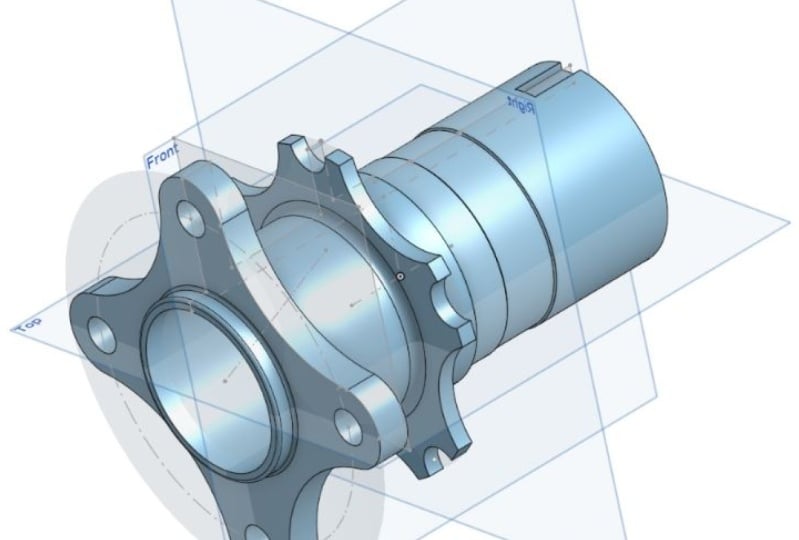
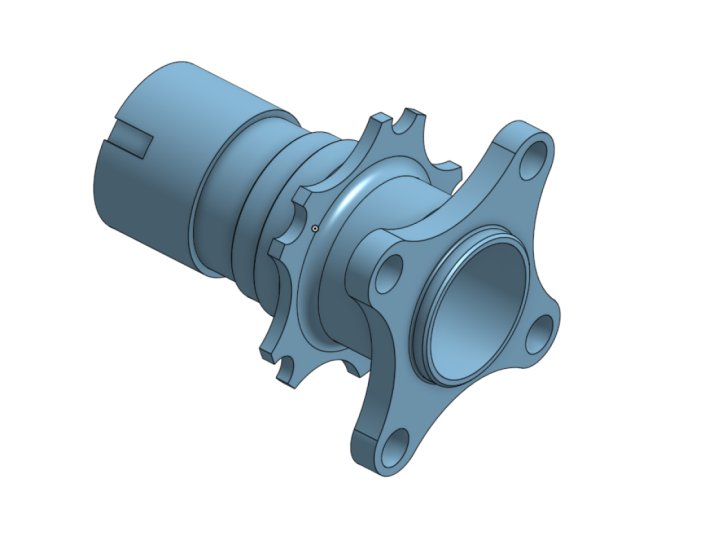
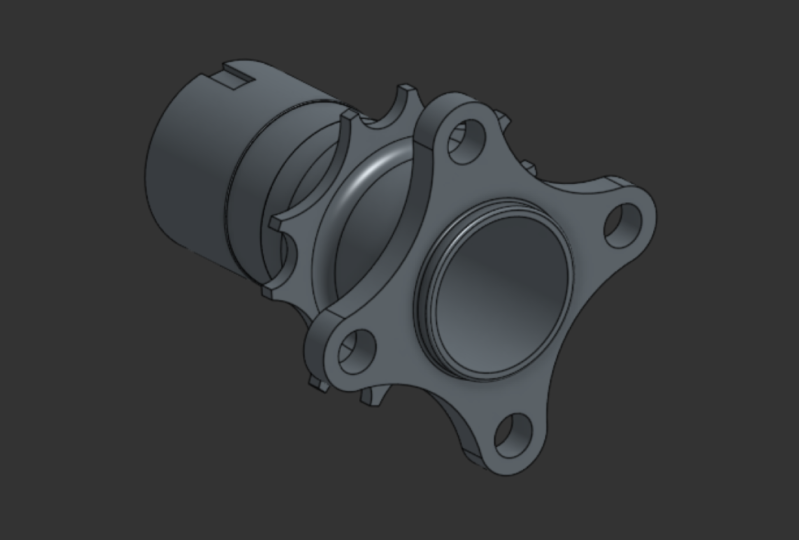
vos fonctionnalités comme quelque chose de logique et d'intuitif. Par exemple, pour ce moyeu avant, je pourrais dire que ces trous sont, nous allons boulonner des trous, ce qui signifie que je peux facilement localiser et corriger la fonction de cette liste. Il se peut que vous deviez modifier des entités et qu'elles peuvent provoquer la propagation des mises à jour dans l'ensemble du modèle 3D, ce
qui signifie toute cette liste d'entités. Certaines fonctions peuvent prendre plus de temps à se régénérer. trous sont généralement réputés pour prendre beaucoup de temps à se régénérer, surtout quand vous en avez beaucoup. Et puis ils peuvent aussi être modelés. Peut étudier les temps de régénération en cliquant sur ce bouton. Vous pouvez décider de supprimer certaines fonctions pendant que
vous concevez une fonction en haut dans l'arbre du modèle. Pour économiser avoir à régénérer des entités qui prennent beaucoup de temps. Nous pouvons le faire en cliquant avec le bouton droit sur une fonction, puis en cliquant sur Supprimer. La fonctionnalité ne nous est pas perdue une fois que nous sommes
satisfaits de la façon dont nous avons créé notre fonctionnalité au début de notre arbre modèle. Nous pouvons supprimer un coupable pour périodes de génération
plus longues et poursuivre le développement de notre modèle. Ceci est juste une fonctionnalité de convivialité dans la forme. En utilisant notre menu contextuel, nous pouvons sélectionner une option appelée role à ici, qui, si vous le souhaitez, robot, les fonctionnalités utilisées pour créer votre composant jusqu'à la fonctionnalité que vous avez sélectionnée. Ce type de supprime les entités après le point que vous avez sélectionné. Cela peut être utile si vous rencontrez des erreurs ou si vous
essayez de comprendre comment quelqu'un a créé un modèle 3D. Vous pouvez parcourir les fonctionnalités que vous avez générées
en cliquant avec le bouton droit de la souris sur la fonction suivante et en cliquant sur le rôle pour ici. Encore une fois, nous pouvons continuer à le faire jusqu'à la dernière fonctionnalité de notre modèle. Ou nous pouvons sélectionner le rôle à terminer, pour rétablir la dernière fonctionnalité de votre liste.
7. Principes de base de l'ébauche: esquisses sont fondamentales dans la modélisation 3D. est donc
important d'avoir une bonne compréhension de la façon dont nous travaillons avec eux et cela affectera directement votre efficacité à utiliser sur la forme. Comme décrit plus haut. Nous utiliserons des esquisses pour les sections, les tracés, la rotation, la réflexion et les emplacements à utiliser pour nos entités. Tout d'abord, les croquis sont bidimensionnels et nous devons définir un plan sur lequel nous dessinons un croquis. Lorsque nous commençons par un document vide, vous allez probablement créer cette esquisse sur l'un des trois en commençant par les plans, en
haut, en avant ou à droite. Nous pouvons cliquer sur le bouton Esquisse où un menu apparaît, où nous sommes invités à sélectionner un plan. Remarquez comment notre barre d'outils supérieure est passée des de fonction de modélisation 3D à Outils d'esquisse. Pour le moment, les outils d'esquisse sont grisés car nous n'avons pas encore sélectionné notre plan. Dans cet exemple, je vais sélectionner le plan avant et je vais les outils en haut sont maintenant devenus noirs. Nous pouvons catégoriser notre barre d'outils supérieure en mode
esquisse comme ces outils qui nous permettent de créer des lignes, des points et des formes. Ces outils qui peuvent manipuler les lignes et les formes. Et ces outils qui limitent nos formes avec des valeurs. Ce sont les dimensions que vous utilisez dans les dessins techniques 2D. Nous allons simplement ajouter un rectangle simple pour l'instant. Mais d'abord, je veux m'assurer qu'on a l'air normal par rapport à l'avion avant. Je peux le faire soit en cliquant avec le bouton droit sur un plan et en sélectionnant Afficher normal pour esquisser le plan. Cela aligne notre point de vue comme ça. Nous aurions pu obtenir cette même vue
en cliquant sur la face avant du manipulateur de vue. L' avantage de la première méthode est que le plan
sur lequel vous souhaitez créer une esquisse peut ne pas toujours s'aligner sur les volets du manipulateur de vue. Je vais ensuite sélectionner cet outil et placer un rectangle vers le bas. Notez qu'à l'intérieur du rectangle est une couleur légèrement ombragée. Cela signifie un profil fermé qui peut être utilisé pour une extrusion. Je vais ensuite cliquer sur la coche verte pour confirmer le croquis. Je récupère maintenant les outils de fonction où je peux ensuite transformer cette esquisse en objet 3D avec l'outil Extrusion. Nous vous expliquerons comment utiliser l'outil d'extrusion dans une autre vidéo plus tard dans ce cours. Lorsque nous créons des esquisses, nous pouvons également choisir des faces de formes 3D plutôt que des plans. Pour illustrer cela, je vais également ajouter un chanfrein à ce coin et créer un cylindre au centre de cette face. Je peux sélectionner ce visage Phillip, puis sélectionner croquis. Nous pouvons dire que nous sommes maintenant en mode esquisse car notre barre d'outils a changé à nouveau. Nous pouvons alors réaligner notre vue normale à notre plan d'esquisse via le menu contextuel. Je vais également utiliser la vue manipule flèche pour tourner l'esquisse de 90 degrés. Je vais ensuite créer un cercle et extruder cette forme pour qu'elle devienne 3d2.
8. Esquisses dans plus de profondeur: Jetons un coup d'oeil aux croquis un peu plus en détail. Nous allons commencer un nouveau modèle pour ça. à nouveau créer une nouvelle esquisse sur le plan avant. Dans nos outils de création, nous avons des offres outil qui est en ligne. Nous pouvons sélectionner cela en cliquant dessus. Vous pouvez également appuyer sur la touche L du clavier. Nous savons que pour appuyer sur la touche L est lorsque vous passez le curseur sur l'outil de ligne, il y a un L entre parenthèses. Cela signifie un raccourci clavier. Maintenant, tous nos outils ont des raccourcis, mais certains des outils les plus courants le font. Et le survol de ces outils vous permettra d'identifier quels outils ont des raccourcis. L' outil de ligne est celui qui vous permet de créer une chaîne continue de lignes en utilisant plusieurs clics successifs de bouton gauche de la souris. En fermant un profil, D sélectionne l'outil de ligne et trace le profil fermé en gris. Si vous ne fermez pas le profil, mais que vous souhaitez désélectionner l'outil Ligne. Vous pouvez le faire en appuyant sur la touche Échap ou en utilisant le menu contextuel en utilisant le bouton droit de la souris et en sélectionnant la ligne d'échappement. Si vous voulez supprimer une partie d'une chaîne de lignes successives, nous pouvons facilement le faire en sélectionnant une ligne et en appuyant sur la touche Supprimer. Nous pourrions sélectionner plusieurs lignes en cliquant sur chaque ligne avec le bouton gauche de la souris. Mais nous n'avons pas besoin d'appuyer sur une touche sur le clavier. Une fois que nous avons fait cela, nous avons deux outils pour créer des rectangles. En sélectionnant deux coins opposés, sélectionnable en appuyant sur la touche G ou en sélectionnant un point d'angle central 0,1, sélectionnable en appuyant sur la touche Alt. Nous avons un outil de cercle avec trois options. Création d'un cercle avec un point central et le point de rayon sélectionnable avec le CK. Création d'un cercle en sélectionnant trois points que le cercle passera. Et en créant une ellipse en sélectionnant un point central, une largeur et une hauteur. Notre prochain groupe d'outils est pour la création d'arcs, où nous avons quatre options. Nous pouvons créer un arc en utilisant trois points, ce qui est utile si vous avez deux lignes comme celle-ci. Et je cherche à créer un arc qui rejoint les deux, nous cliquons sur un point de départ de notre AAC et le point de fin de notre arc, puis un rayon. Maintenant que nous obtenons cette icône apparaît lorsque nous approchons du rayon, cela aurait l'arc tangent à ces lignes à chaque extrémité. Remarquez comment l'arg s'accroche à la taille du rayon. Nous pouvons utiliser l'arc tangent de la même manière. Mais notez que l'arc n'est que tangent à la première ligne. Vous sélectionnez. La deuxième ligne n'est pas tangente, mais je peux la rendre tangente en sélectionnant ces deux lignes, puis en sélectionnant l'outil de tangence. L' outil d'arc tangent est plus utile lorsque vous avez deux lignes parallèles comme celle-ci. Nous pouvons montrer comment ils ont envoyé un outil d'arc ponctuel fonctionne en créant d'abord deux lignes perpendiculaires. Sont délibérément fixés cette ligne d'une verticale et cette ligne d'horizontale. Si vous créez des lignes qui ne sont pas verticales ou horizontales, mais que vous voulez qu'elles soient. La meilleure façon d'y parvenir est de sélectionner votre ligne et de sélectionner les contraintes verticales ou horizontales. Va ensuite coter ces deux lignes avec cet outil de cotation. En cliquant sur chaque ligne, je peux placer une cote vers le bas. Tapez ensuite la valeur R. Nous pouvons éditer nos valeurs en double-cliquant sur les valeurs de dimension. Ensuite, nous pouvons sélectionner le point central, octo, appuyer sur le point central ici, sélectionner le premier de notre départ Okta à partir d'ici, puis notre deuxième de notre arrivée ici. Nous devons tracer le curseur avec notre souris de notre point d'étoile à notre point final. Si je sélectionne ce point d'une manière paresseuse, je pourrais avoir un arc ressemblant à ceci. Plutôt que ça. Voyez comment l'arc est dessiné en fonction de la façon dont je fais glisser mon curseur après avoir sélectionné le premier point d'arc. Nous pouvons également créer un bœuf conique, ce qui nous permet de créer un bel arc lisse lorsque nous avons une caractéristique triangulaire comme celle-ci. Si je sélectionne le point de départ, le point de fin, puis le point d'intersection des deux lignes, nous obtenons une belle courbe lisse entre les deux lignes. Les dernières formes prédéfinies sont des polygones, qui peuvent être créés à partir d'un polygone inscrit ou d'un polygone circonscrit. Un polygone inscrit est l'endroit où nous avons un cercle à l'intérieur du polygone. Et un polygone circonscrit est l'endroit où le cycle est à l'extérieur, passant par chaque point de la forme. Une fois que nous plaçons l'un de ces polygones vers le bas, nous devons sélectionner un autre point pour définir la taille. Ensuite, nous devons faire glisser le curseur vers ou
vers la forme pour spécifier l'ordre des polygones. Nous pouvons également appuyer sur un nombre sur le clavier pour spécifier cela. L' ordre des polygones est simplement le nombre de côtés ou de sommets du polygone a. Par exemple, un carré a quatre côtés et a donc un ordre de polygone de quatre. Nous avons des splines qui peuvent être utiles pour créer des courbes non uniformes. Et j'ai utilisé cet outil dans le passé pour créer des surfaces d'airfoil. Si nous avons besoin de modifier la spline en ajoutant plus de points, nous pouvons le faire en sélectionnant cet outil de point de spline et en cliquant sur ma ligne de colonne vertébrale. Cet outil est tout simplement notre outil de point qui nous permettra de placer des points vers le bas. L' outil reste sélectionné pour que nous puissions placer autant de points que nous en avons besoin. Nous pouvons maintenir le bouton gauche de la souris vers le bas et faire glisser un carré autour de ces géométries construites afin que nous puissions toutes les supprimer. Parfois, nous pouvons vouloir ajouter du texte ou des modèles. Vous trouverez souvent du texte en relief dans les pièces moulées en métal. On shape permet la création d'entités de texte de la manière la plus simple que j'ai jamais vue. Et un package CAO, en sélectionnant l'outil de texte et en créant une zone de texte, vous pouvez taper du texte, effectuer une mise en forme de base. Puis la flèche verte. En appuyant sur la flèche verte, un profil fermé de lettres est créé qui sont prêtes à être extrudées. Un outil vraiment puissant qui sur la forme nous fournit est l'utilisation et les outils d'intersection. Ils utilisent l'outil nous permet de sélectionner des points, des lignes et des faces à extraire d' une géométrie déjà créée pour être projetés sur la nouvelle esquisse. Nous pouvons utiliser l'outil d'intersection pour extraire des lignes qui intersecteraient le plan d'esquisse. Le dernier outil que nous avons dans l'ensemble d'outils de création de géométrie est cet outil ici, qui fait basculer nos lignes de géométrie entre les esprits géométriques et les esprits de construction. Les lignes géométriques sont des lignes pleines qui sont utilisées pour la création de notre entité. Les lignes de construction ne sont pas utilisées dans les outils d'entités. Ils sont simplement utilisés pour créer des géométries. Par exemple, je peux créer ce disque circulaire plat avec pour la maison. Je peux utiliser la géométrie de construction pour créer le diamètre du cercle de hauteur que ces ensembles ensemble sur. Eh bien, je peux trouver le croquis, le diamètre du cercle de hauteur est toujours visible, mais surtout, quand j'utilise une extrude sur la forme ne se plaint pas car il ne compte pas la géométrie de construction comme quelque chose qui doit être extrudé. Cet outil nous permet de créer des filets. Si vous n'êtes pas familier avec le terme filets, ce sont simplement des rayons. Je peux créer un rectangle, cliquer sur l'outil Philip, cliquer sur deux lignes qui se croisent. Nous avons également l'outil de coupe, qui nous permet d'enlever une partie d'une ligne entre les intersections. Je peux sélectionner l'outil et passer le curseur sur une ligne où la section en surbrillance montre ce qui sera supprimé. Dans la même famille d'outils, nous avons l'extension à, qui, titre d'exemple, nous permet de sélectionner une ligne et de l'étendre à une nouvelle position. Et enfin, dans cette famille d'outils, nous avons l'outil split. Cela nous permet de mettre un nœud dans une ligne de telle sorte que la ligne d'origine est divisée en deux. Par exemple, cette ligne met en surbrillance avant d'utiliser l'outil de fractionnement. Pourtant, après avoir utilisé l'outil, cette ligne est maintenant à sélectionner des géométries, nous avons un outil de décalage qui nous permet simplement de
répliquer une géométrie à une distance de décalage. Nous cliquons sur l'outil, cliquez sur notre géométrie, puis faisons glisser le décalage vers une position. En utilisant cette erreur, nous obtenons un champ de saisie de texte pour définir une valeur. Nous avons un outil de miroir qui nous oblige à sélectionner un plan de mise en miroir. Sélectionnez ensuite la géométrie que nous aimerions mettre en miroir. Nous avons également l'outil de motif, qui nous permet, comme son nom l'indique, de motif ou de géométrie, où nous pouvons définir la distance en modifiant cette valeur et modifier le nombre d'instances à l'aide de ce bouton. Nous pouvons aussi faire la même chose pour l'autre direction. Nous avons ici un certain nombre de contraintes dans ces outils qui sont utiles et qui valent la peine d'être expérimentées par vous-même. Ceux-ci incluent des contraintes comme la ville concentrée, perpendiculaire, parallélisme, tangence, entre autres. Vous sélectionnez simplement l'outil et sélectionnez un ou deux morceaux de géométrie,
en fonction de la contrainte, en fonction de la contrainte, utiliseront tous les outils d'esquisse au fur et à mesure que nous progressons tout au long du cours. Ces contraintes non dimensionnelles peuvent être révélées
en cliquant sur l'option Afficher les contraintes dans le menu d'esquisse. Vous pouvez survoler ces contraintes pour déterminer quelles lignes les contraintes sont contraintes. Si nous avons besoin de supprimer une contrainte, nous pouvons simplement cliquer sur le bouton gauche de la souris sur une contrainte, et appuyer sur la touche Supprimer. Enfin, les lignes pleines de notre esquisse et nos dimensions changent de couleur en fonction de la contrainte de l'ensemble de l'esquisse. Les lignes bleues signifient que l'esquisse est sous-contrainte. Cela signifie que les éléments peuvent toujours se déplacer. Il est fortement recommandé de limiter complètement vos esquisses avant d'appliquer des fonctions. Lignes noires pour votre géométrie, décrivez l'esquisse comme étant entièrement contrainte. C' est ce que vous devriez essayer de réaliser. Vous pouvez également obtenir des cotes grisées, qui secondes pour trouver que ces cotes sont en double et redondantes. Si vous prévoyez une de ces grandes dimensions à une valeur différente, vous pouvez également constater que votre géométrie devient rouge. description d'une esquisse surcontrainte par des dimensions et des contraintes
non dimensionnelles devra être modifiée et certaines d'entre elles seront supprimées. Pour vous assurer que vous obtenez un modèle entièrement contraint. Vous devez imaginer vos formes à fond, mais vous devez également fixer vos formes aux plaines. Une bonne façon de déterminer comment votre esquisse peut ne pas être suffisamment contrainte consiste à saisir les éléments géométriques avec le bouton gauche de la souris et à essayer de les déplacer. Cela peut vous aider à identifier les contraintes que vous devez ajouter. Par exemple, ce carré a les dimensions en termes de hauteur et de largeur, mais les lignes ne sont toujours pas dix noires. L' ajout de ces deux dimensions, la
fixation du carré aux plans entraîne alors une contrainte totale du modèle.
9. Extruder: Pour créer une extrude, nous avons d'abord besoin d'une esquisse de profil fermée. Je vais créer une forme simple et coter l'esquisse jusqu'à ce qu'elle soit entièrement contrainte, c'
est-à-dire lorsque ces lignes deviennent noires. Ainsi, nous pouvons créer notre forme de C en utilisant certains des guides intelligents qui ont mis en évidence en orange pour partager était Swami peut accrocher à une autre partie de la géométrie. Nous pouvons utiliser cet outil de dimension pour dimensionner la largeur à 100 millimètres. Ensuite, l'avion à ce bord pour 50 millimètres, puis une profondeur de 70 millimètres. Encore une fois, en dimensionnant cela à l'avion avec 35 millimètres. Ensuite, nous avons créé l'épaisseur ici de 25 millimètres. Et nous ferons la même chose à chacune de ces jambes aussi. Ce que nous obtenons maintenant, c'est que toute notre géométrie devient noire, ce qui nous indique que notre esquisse est entièrement contrainte et que nous sommes sûrs de créer cette esquisse en fonction 3D. Je n'ai pas de cotes redondantes étaient fermé profil est gris à l'intérieur et il
n'y a pas de lignes de géométrie rouge qui pourraient suggérer que l'esquisse est surcontrainte. Appuyez sur la coche verte confirme l'esquisse. Ensuite, nous pouvons sélectionner l'outil d'extrusion. Porter une fenêtre pop-up apparaît. Outil d'extrusion pour créer des solides ou des surfaces. Et nous pouvons changer entre ces deux en sélectionnant soit solide, soit surface. Va regarder le solide pour commencer avec au sein d'un quatre options à choisir. Si nous sélectionnons la nouvelle option, nous créerons une nouvelle pièce dans notre modèle. Vous commencerez normalement avec cette option. Je vais créer notre première extrude à une profondeur de 25 millimètres. Nous pouvons étendre la profondeur d'extrusion en saisissant cette erreur et en la faisant glisser d'avant en arrière. Et nous pouvons changer la direction d'extrusion en cliquant une fois sur l'erreur. Alternativement, nous pourrions entrer une valeur dans la zone de profondeur et changer la direction. Avec ce bouton à bascule. Nous pouvons ajouter des angles de dépouille à notre Extrude 2 le long de la direction de l'extrusion. En cochant cette case, vous pouvez ajuster l'angle de dépouille et la direction avec ce bouton à bascule. Nous pouvons également ajouter une deuxième valeur pour la direction opposée
en cochant cette case où nous obtenons les mêmes options de profondeur, de direction et d'angle de dépouille. Nous avons également un curseur au bas de notre douleur, ce qui modifie la visibilité de la nouvelle fonctionnalité que nous créons. Et ne vous inquiétez pas de la deuxième direction pour cette fonctionnalité cependant. Donc je vais décocher cette case et appuyer sur la technologie verte. Vous pouvez voir combien de pièces nous avons dans le modèle 3D. Et cette liste de pièces et d'entités va maintenant créer une autre extrude pour afficher quelques options. Si nous créons une extrusion sur une pièce existante de notre modèle 3D, nous pouvons sélectionner l'option Ajouter, qui ajoutera simplement du matériau à la pièce existante. Voyez comment, lorsque nous basculez entre nouveau et ajout, notre nombre de pièces change. Je peux cliquer sur la technologie verte et nous avons la nouvelle fonctionnalité extrudée sur notre extrude d'origine. On peut cliquer sur cette première partie. Et nous pouvons voir que l'ensemble du modèle 3D est sélectionné, signifié par la partie entière mise en surbrillance. Si vous avez besoin d'ajouter du matériau à une pièce, sélectionnez Ajouter est l'option préférée. Rappelez-vous, les recommandations commencent par un grand bloc initial et seulement du matériel à emporter du bloc initial. s'agit de la convention de modélisation préférée, car elle imite généralement les méthodes de fabrication traditionnelles et peut vous
aider à empêcher la conception de composants qui peuvent être impossibles à fabriquer. Nous aurons donc souvent besoin de retirer du matériel des fonctionnalités existantes, ce que nous pouvons faire en utilisant l'option Supprimer. Nous allons donc revenir à l'extrude pour la fonctionnalité et éditer notre adsorption à l'option Supprimer. Cliquez ensuite sur cette technologie verte. Nous remarquons que nous avons maintenant une poche où deux extrudes se chevauchent. On pourrait retourner dans notre menu. Et j'ai sélectionné l'option symétrique et l'augmentation de la profondeur, ce qui va créer des poches dans chacune de ces sections d'extrusion originales. Nous avons d'autres options dans ce menu déroulant, qui nous permet d'extruder de différentes manières. Je vais revenir à la nouvelle option et sélectionner le haut à suivant, qui est l'endroit où l'extrude. Nous remonterons à la surface suivante avec laquelle la nouvelle extrusion entre en contact. Nous pouvons le voir plus clairement lorsque nous choisissons la partie 2. Nous pouvons sélectionner la face supérieure, ce qui signifie que la nouvelle extrude finira par la face que vous sélectionnez dans cette case. Encore une fois, cela est plus facile à voir lorsque nous sélectionnons la partie 2. Notre dernière option à explorer parmi ces quatre options est l'option Intersect. sélection de cette option laisse simplement les volumes superposés de vous extruder avec l'ensemble de la pièce existante. Si l'option de fusion est sélectionnée
ou si les pièces spécifiques sont sélectionnées. Si le bouton de fusion quoique n'est pas sélectionné. L' option jusqu'à la pièce permet d'obtenir un résultat similaire à celui de l'option jusqu'à la suivante. L' option jusqu'au sommet permet de sélectionner une distance pour la nouvelle profondeur d'extrude à définir sur. Nous avons enfin l'option à travers tout, qui passe simplement vous extruder à travers toutes les parties. Nous avons mentionné précédemment que nous pouvons également extruder des surfaces avec cette option. Ici. Nous avons peu d'options, mais toutes les Romaines fonctionnent de la même manière que l'option d'extrusion solide. Le résultat final est plutôt une surface 2D plutôt qu'un volume 3D.
10. Tourner: L' outil de fonction de rotation a des parallèles avec l'outil d'extrusion, où il peut être utilisé pour créer des solides ou des surfaces. Il dispose ces quatre options sur Nouveau et Supprimer et intersecter. Nous pouvons créer une esquisse de révolution sur le plan avant en utilisant l'axe horizontal comme accès de rotation. Je peux utiliser l'outil de ligne pour créer ma forme. Et nous faisons cela grossièrement car nous nous assurons que les dimensions sont ce que nous utilisons pour nous assurer que les proportions sont toutes correctes. J' utilise un arc juste pour fermer ce profil, qui est symbolisé par la zone grise ombrée. Je peux alors commencer à ajouter des dimensions avec cet outil ici, où je peux avoir cette dimension est de 38 millimètres. Ensuite, je peux ajouter celui-ci en 27 millimètres. Et puis je peux ajouter celui-ci à 60 millimètres. Et nous continuons à le faire jusqu'à ce que nos croquis deviennent noirs, qui symbolise que nous avons un croquis entièrement contraint. Vous devrez peut-être remuer le croquis
juste pour déterminer si vous l'avez entièrement contraint. Mais en général, il suffit de parcourir toutes les dimensions des x et y pour commencer. Et tu devrais y aller le plus souvent. Nous avons encore besoin d'un profil fermé pour que l'esquisse soit utilisable pour l'outil Revolve. Une fois que nous avons un profil fermé pour évoluer, dont vous devez vous souvenir deux dimensions, nous pouvons quitter le croquis en appuyant sur la tique verte. Nous pouvons ensuite sélectionner notre fonction de rotation et nous assurer que les options solides et nouvelles sont sélectionnées ici. Cette case ici nous demande de sélectionner notre profil de rotation, qui est esquisser un pour nous. Ensuite, dans cette boîte, nous devons sélectionner un accès de révolution. Nous pouvons utiliser ce bord de la révolution dans notre cas. En sélectionnant OK, nous afficherons alors notre pièce 3D complètement tournée. Nous aurions peut-être voulu faire tourner une forme qui était un flou bon marché, auquel
cas, nous n'aurions pas été en mesure d'utiliser ce bord comme accès à la révélation. Nous pouvons naviguer dans ce problème en ajoutant un deuxième croquis avec juste une ligne pour agir comme notre axe de révolution. Nous pouvons commander notre fonction de révolution dans le plateau des fonctions et des pièces en dessous de cette seconde esquisse, puis éditer en double-cliquant dessus. Nous pouvons ensuite modifier l'axe de révolution pour esquisser aussi, en sélectionnant OK pour la fonction de révolution. Et cela apparaît maintenant dans notre modèle 3D comme une caractéristique tubulaire. Donc, il a un centre creux, que nous pouvons voir quand nous tournons la pièce autour. Nos pièces étaient complètement tournées. Mais nous pouvons changer cela si vous le souhaitez. édition de notre évolution montre que nous avons une liste déroulante qui nous permet de sélectionner une variété d'options. L' option complète tournera complètement le croquis, comme ce que nous venons de voir. Nous avons l'option de direction unique, qui nous permet de spécifier une rotation angulaire à résoudre et la direction dans laquelle elle doit se déplacer. Nous avons également l'option symétrique, ce qui nous permet également de spécifier et d'inclure l'angle de rotation. Donc l'angle entre ces deux visages. Et nous avons l'option deux directions qui nous permet un contrôle
indépendant de chaque direction en termes d'angle de rotation. Sachez que vous pouvez mettre un nombre négatif 2, ce qui peut être très utile dans certaines situations. Je vais résélectionner l'option complète afin que
nous puissions jeter un coup d'oeil à la coupe d'une rainure dans ce modèle. Je peux créer un croquis simple pour couper une petite rainure dans la pièce et la coter. Je peux le faire assez facilement en utilisant un rectangle. Puis dimensionner sa largeur à cinq millimètres. Puis dimensionner sa profondeur à 10 millimètres. Ensuite, dimensionner ce bord au plan vertical à 18 millimètres. Et enfin, ce bord inférieur à ce plan horizontal à 15 millimètres. Nous pouvons ensuite quitter le croquis. Je peux ensuite sélectionner à nouveau l'outil Revolver et sélectionner l'option Supprimer. Cette fois. Je peux sélectionner Sketch trois comme profil de révolution, et j'utiliserai à nouveau Sketch 2 depuis mon accès de revolve. Ne pensez pas que parce que vous avez utilisé une esquisse une fois, que vous ne pouvez pas l'utiliser à nouveau, je peux afficher l'esquisse à l'aide de ce bouton dans la liste des entités et des pièces. Sélectionnez ensuite cette ligne comme axe de rotation. Et puis nous pouvons appuyer sur la flèche verte pour confirmer la fonctionnalité. Nous n'avons pas nécessairement besoin de créer un croquis dédié. Dans certains cas, cependant, nous pouvons, si vous voulez, être un peu paresseux, avec cette extrude ici, je pourrais sélectionner ce visage est mon profil et ce bord comme mon accès de révolution. Cela fonctionne avec l'ajout de matériel ou le retrait. Et enfin, nous allons jeter un coup d'oeil sur la rotation d'une surface. Nous n'avons pas besoin d'un profil fermé pour créer des surfaces tournantes. Juste une ligne. Nous ajoutons notre axe de rotation à partir d'une esquisse différente et sélectionnons nos esquisses selon les besoins dans l'outil Revolve avec les mêmes options de liste déroulante. Et voilà. Une fonctionnalité puissante et facile à utiliser que vous utiliserez tout le temps.
11. Ensemble d'exercices 1: Salut tout le monde. Nous avons maintenant quelques exercices pour vous permettre pratiquer certaines des fonctionnalités que nous venons de regarder. Donc, travailler avec des esquisses à l'aide de
l'outil d'extrusion et utiliser l'outil de révolution est généralement plusieurs façons de créer des pièces, mais il y a généralement une façon la plus efficace. Donc, dans cette section, nous avons l'exercice 1. Exercice 1,
exercice 1 c, exercice 1 jour et exercice 1. Un dessin technique peut être trouvé dans les ressources. Et j'aimerais vraiment vous encourager à aller à ces exemples. Pratiquer ce que vous avez appris est vraiment l'une des meilleures façons d'apprendre. Dans la prochaine vidéo, nous allons examiner les solutions à ces exercices.
12. Exercice 2.1A - Solution: Salut tout le monde. C' est l'exercice 2.1, la vidéo de solution pour ce problème. Cette pièce est en grande partie une pièce extrudée, nous allons
donc devoir utiliser l'esquisse et les fonctions d'extrusion dans la forme pour créer cette pièce. Commençons donc par créer un croquis sur le plan supérieur. Donc, nous pouvons ensuite cliquer avec le bouton droit de la souris, puis sélectionner View normal aussi. Je recommande fortement de simplement créer grossièrement la forme dans l'esquisse que vous voyez dans la section. Voir A-A à partir du dessin. Et juste faire ça rapidement. Ne passez pas trop de temps à obtenir ces contraintes. J' essaie donc d'obtenir cette contrainte orange, une paire qui aidera vraiment à la cotation de l'esquisse. Mais ne passez pas trop de temps à s'assurer que les longueurs de jambe ou la droite ou les lignes de la bonne longueur. Cela vous aidera si vous créez rapidement l'esquisse, puis la cotez par la suite, tout fonctionnera à la fin. Nous pouvons donc commencer à ajouter des dimensions. Donc, c'est 20 millimètres. Et on en a un autre ici qui fait 10 millimètres. Et là encore, oups, supprimez
juste ces 20 millimètres. Et puis on en a un autre ici, qui va être de 10 millimètres. Et puis nous pouvons commencer à ajouter cette hauteur globale, qui sera de 200 millimètres. Cette largeur totale sera de nouveau de 200 millimètres. Ensuite, nous devons ajouter à cette dimension, qui est un 110. Et encore une fois, celle-là aussi. Encore une 110. Il y a donc beaucoup de dimensions similaires. Et ce que vous remarquerez maintenant, c'est que toutes les lignes et toutes les dimensions de virent au noir, ce qui signifie que nous avons un croquis entièrement contraint. Maintenant, nous pouvons quitter le croquis. Ensuite, nous pouvons cliquer sur l'outil d'extrusion. Et nous avons connu solide comme nos options. Ensuite, nous pouvons cliquer sur Esquisse 1. Et nous pouvons créer une profondeur d'extrude aveugle de 20 millimètres. Et si nous le tournons latéralement, c'est exactement une partie de la partie initiale dont nous avons besoin. Maintenant, nous aurions pu créer la forme dans l'exercice 2.1 a en une seule étape. Donc nous aurions pu mettre la poche, qui est ici, vous verrez dans la vue de section en une seule fois. Donc nous aurions pu le faire dans cette première extrude. Mais j'ai décidé de le faire en deux étapes pour le rendre un peu plus digeste, mais aussi pour montrer l'outil Move de l'extrudeuse. Je peux donc créer une esquisse sur ce plan supérieur, face
supérieure, et sélectionner Afficher normal à. Je peux ensuite sélectionner le rectangle de coin, crédit rectangle rapide, et aussi ajouter dans ces bords Phillips, Susan, cette option de folate croquis et mettre dans certaines dimensions. Et il se trouve que c'est le bon rayon pour moi, mais vous pouvez changer le numéro là-dedans. Cliquez ensuite sur cette ligne et cette ligne. Et puis au centre, c'est un tout autre rayon, un autre rayon. Je peux faire la même chose là-bas et, et ici aussi. J' ai juste besoin de dimensionner le carré. C' est donc la largeur qui est de 80 millimètres. Et puis aussi la hauteur, qui va encore être 18. Oh désolé, c'est 80 millimètres. Et puis de ce côté, qui est de nouveau dix millimètres. Et de même, cette dimension supérieure, qui va être de 10 millimètres aussi. Et encore une fois, les lignes du monde mentionnent le temps noir. Alors quittons le croquis. Ensuite, passons à l'outil d'extrusion. Peut souhaiter sélectionner le solide et les options de suppression. Ensuite, nous sélectionnons simplement notre croquis que nous venons de créer. Alors croquis 2. Ensuite, nous pouvons tourner de côté et nous allons avoir une meilleure vue. Nous pouvons alors sélectionner la fusion cependant, et ensuite nous pouvons utiliser ce curseur. C' est ce que ça a commencé,
les quatre extrêmes que nous venons de faire. Et on le glisse à travers. Et vous pouvez voir qu'on a une poche maintenant. Donc, nous pouvons sélectionner OK pour cela. Et on y va. Nous avons la partie de l'exercice 2.1, a.
13. Exercice 2.1B - Solution: Salut tout le monde. C' est la vidéo pour la solution d'exercice 2.1 B. Cette pièce peut être créée à partir d'une seule révolution, et c'est ce que nous montrerons dans cette vidéo. Donc, pour commencer avec un croquis de crédit et des places sur le plan avant. Et puis dessinera rapidement la forme en coupe transversale sur ce plan. Et puis nous le mentionnerons par la suite comme nous l'avons fait avec l'exemple précédent. Donc, je vais commencer au centre et juste créer un profil. Donc j'aurais probablement dû commencer l'autre direction parce qu'il faut ajouter un cercle ici. Mais je vais faire de l'autre côté de ce profil, quelque chose comme ça. Et on y va. Donc, je vais aussi ajouter dans un cercle. Et je vais faire est d'une manière légèrement différente de la normale, mais j'espère que vous pouvez suivre le long. Je vais donc faire en sorte que ces points coïncident avec le cercle en ajoutant la contrainte coïncidente. Alors faites cela et ensuite besoin de faire la même chose avec ceux-ci. Donc, je sélectionne le point et le cercle, puis appuie sur le bouton coïncident. Donc maintenant ces points coïncident avec la ligne. Ensuite, je vais rapidement couper cette partie du cercle. D' accord ? Donc, je peux commencer à ajouter quelques dimensions dans maintenant obtenu à peu près la forme. Et je vais commencer par ce cercle. Donc je peux faire 11.18 rayon. Et puis je peux dimensionner d'ici à là
, soit 40 millimètres. Et puis je peux juste déplacer certaines de ces parties juste pour qu'elles ressemblent un peu plus à la forme que nous avons. C' est donc quelque chose qui se produira lorsque vous dessinez l'esquisse puis cotez ensuite, mais il est généralement préférable de le faire de cette façon. Je peux ensuite faire de ce point à ce point, qui est 36 divisé par deux, parce que c'est un diamètre dans l'esquisse, alors que nous voulons un rayon parce que nous voulons tourner l'esquisse. C' est 118. Et encore une fois, scannez pour connaître certaines de ces dimensions afin que je puisse faire baisser cela. Apporte un peu celle-là. On y va. Oh, c'est vers le bas. Et faire tomber celui-ci. Donc c'est 1. Ok, donc un peu mieux. Donc c'est un peu agité, mais tu t'y habitueras. Et puis nous pouvons mettre dans cette dimension ici, qui est de 25 millimètres. Et puis on peut ajouter. Donc d'ici à là, qui est 10.1. Et puis nous pouvons ajouter ici cette dimension, qui est 73 point 0, 2 divisé par 2. Ensuite, nous allons ajouter cette dimension dans laquelle est 65.45 diviser par deux. On y va. Et soigné. Mais à ce point, donc c'est 64 divisé par deux. Ainsi, vous pouvez voir que les cascades prennent un peu plus de forme et ensuite le faire faire faire cette dimension ici aussi. Et ce sera 40 millimètres. Donc vous pouvez voir que ça progresse. Et puis cette dimension va changer les choses assez radicalement, probablement. Donc, nous faisons 75, 97 divisé par 2. On y va. Et puis nous avons encore quelques dimensions à mettre en place. Donc, je ne suis pas tout à fait sûr. Ok, donc je peux, je peux attraper ces lignes et m'entraîner. Qu' est-ce que la contrainte ? Quand je déplace le curseur ? Donc ça ne va pas de haut en bas, mais ça va d'un côté à l'autre. J' ai donc besoin de mettre de la dimension pour contrôler cette largeur et cette hauteur aussi bien. Donc, c'est une salle de 10 moulin. Je suppose que je vais mettre cinq millimètres là-dedans. Et puis j'ai besoin de coter cette épaisseur aussi. Et ça fait cinq millimètres. D' accord ? Donc je dois aussi mettre dans un rayon ici. Donc je peux le faire en mettant dans le rayon. Comme ça. Vous pouvez voir qu'il a tout le chemin ici parce qu'il pense qu'il commence avec une valeur par défaut de 10 millimètres. Native changer pour quelque chose d'un peu plus petit. Donc un sur le rayon. Ok, on y va. Nous avons donc une esquisse de contrainte complète. Donc on peut frapper la tique et ensuite on peut faire tourner ce croquis. Donc, désolé, nous devons également ajouter dans notre axe de rotation. Donc, vous avez peut-être pu être là avant moi. Alors mettez-le en une ligne rapide et nous allons le dimensionner très rapidement. Donc nous ne nous inquiétons pas des dimensions. Ensuite, on y va et on peut tourner maintenant. Nous avons donc un profil que nous voulons tourner, puis notre axe de profil. Et voilà. Il y a l'exercice 2.1 B.
14. Exercice 2.1C - Solution: Salut tout le monde. Il s'agit de l'exercice 2.1. Voir au moins une solution pour cela. Et nous allons examiner comment vous fabriquez ce composant. Vous devrez créer ce composant à l'aide l'extrude et de l'outil Revolve dans cet exemple. Commençons par tourner autour de l'extérieur de la pièce. Donc, créez un croquis ET opérateur sur le bon plan. Donc, cette vue normale aussi. Et c'est une section en grande partie circulaire. Et il a un rayon de 50 millimètres, ce qui est le même qu'un diamètre de 30 millimètres. Et puis arriver à, dans ce 75 millimètres du centre. J' ai une esquisse entièrement contraint que toutes les lignes et les dimensions de virage noir. Pour que nous puissions quitter le croquis. Ensuite, besoin de créer une autre esquisse sur le plan droit. Et juste trop pour créer notre axe de rotation. Donc
il suffit de le faire rapidement et juste très rapidement dimension, peu importe ce que sont les dimensions tant que nous avons la ligne. Et encore une fois, nous avons des dimensions et des lignes entièrement noires. Vous pouvez donc quitter à nouveau l'esquisse. Nous pouvons ensuite utiliser l'outil de rotation. Utilisez cette section circulaire comme section rotative. Et le deuxième croquis, cet axe de rotation comme axe de rotation. Et on y va. Facile. Ensuite, nous pouvons créer le pad sur le plan supérieur. Donc, si vous normalisez deux à nouveau. Et nous créons un cercle simple au centre pour commencer. Encore une fois, il a un diamètre de 15 à 30 minutes ou 30 millimètres. Donc, nous pouvons ajouter cela dans. Ensuite, nous pouvons créer le premier rayon, ce haut rayon, juste en ajoutant rapidement quelques lignes et ensuite nous allons les coter ensuite. Donc juste comme ça. Alors remarquez comment j'ai fait que les lignes coïncident avec ce cercle. Ensuite, nous pouvons ajouter quelques dimensions dans. Donc, cette dimension est de 15 millimètres. Le, l'avion, donc ce plan au bord est de 7,5 millimètres, c'est la moitié de 50 millimètres. Et puis nous pouvons ajouter cette dimension ici, que je vais faire 75 millimètres, que
cette extrémité supérieure du rayon soit enterrée quelque part dans l'accès de la révolution. Juste besoin alors de couper ces bords inférieurs de cette ligne de fond. Et on y va. Nous avons un profil entièrement fermé. Ensuite, aussi besoin d'ajouter dans les deuxième troisième rayons. Et je suggère de le faire en ajoutant des lignes de construction. Donc il y en a un et on peut appuyer sur la touche Échap et faire la même chose. Donc, l'outil de ligne et la construction. Cliquez sur le centre et faites-le glisser à peu près au diamètre du PCD. Ok, alors mettons-les en dimension. Donc, nous allons aussi les mentionner comme 75 millimètres. Donc 75. Et puis nous pouvons faire la même chose pour celui-ci ici aussi. Encore une fois, c'est 75 millimètres. Ensuite, vous devez également aligner anguleusement ces lignes à la fois à eux-mêmes et à un autre datum. Donc, je peux ajouter cette dimension ici. Et cette dimension est un tiers d'une ventouse sur un cercle complet. Un cercle est de 360 degrés. Donc on a 360. Et si tu ne peux pas faire le calcul, c'est divisé par trois. Donc, parce qu'il y a trois sections, donc c'est le 20 juin, cette dimension est assez facile à élaborer, mais vous pourriez avoir d'autres angles qui sont un peu plus difficiles. Vous pouvez donc ajouter la formule dans la dimension, ce qui est très pratique à faire. Pour que vous puissiez ajouter 120 ici. Et nous avons encore une esquisse de contrainte complète. Nous avons juste besoin d'ajouter ces deuxième, troisième rayons, et nous allons répéter cela de la même manière. Donc, quand je fais glisser cette ligne, comme la ligne de construction devient orange, cela me dit que je suis parallèle à la ligne. Et c'est exactement ce qu'on cherche. Nous pouvons faire une ligne perpendiculaire maintenant et puis ajouter la ligne parallèle finale. Et je vais le faire coïncider avec le cercle. Je peux donc les coter, ces lignes aussi maintenant. Donc c'est 15 millimètres comme avec l'autre ici. Et puis nous avons aussi ce 7,5 millimètres deux. Et ça va rendre certaines de ces lignes noires. Ce que nous devons maintenant faire est de rendre cette ligne violette noire pour que nous puissions coter ces lignes. C' était donc cette ligne jusqu'à ce point. C' est 0. Et vous pouvez voir ces Londres maintenant dix noirs. J' ai maintenant la garniture, cette ligne, cette ligne est une ligne courbe. Et j'utilise l'outil de découpe. Et seulement pour le faire en deux sections. Et on y va. Donc encore une fois répété pour le troisième, troisième accès. Alors commencez la ligne coïncidant avec le cercle. Rendez-le parallèle à la ligne de construction. Dessinez une ligne perpendiculaire, puis une ligne parallèle finale à la ligne de construction. Encore une fois coïncident avec le cercle. Et encore une fois, nous pouvons dimensionner ces lignes. Encore une fois, c'est 50 millimètres et un autre qui fait 7,5 millimètres. Et puis nous devons dimensionner la longueur, ce que nous pouvons faire comme ça. Il y a donc plusieurs façons de définir la longueur de cette ligne perpendiculaire. Et on coupe encore ces lignes. Et on y va. Nous avons une esquisse entièrement limitée pour les cotes et les lignes elles-mêmes. J' espère donc que lorsque nous essaierons d'extruder, il y aura des problèmes. Il n'y aura pas de lignes au milieu, ce qu'il n'aime pas quand on essaie d'extruder. Alors donnons ça un coup pour qu'on puisse sortir du croquis. Ensuite, nous allons cliquer sur l'outil d'extrusion. Cliquez sur ce croquis, et l'air prometteur jusqu'à présent. Et nous voulons ajouter à ce matériau, et nous voulons l'ajouter 7,5 millimètres dans deux directions. Donc on le veut à propos du centre, de l'avion central. Donc encore une fois à la deuxième position de fin et un autre est 7.5 aussi bien. Oups, nous allons fusionner avec ALL aussi. Et nous pouvons le confirmer. Et on y va. Voilà votre rôle.
15. Exercice 2.1D - Solution: Salut tout le monde. C'est la solution vidéo pour l'exercice 2.1 d. Et c'est une partie qui est un peu complexe quand on regarde juste le dessin. Donc, j'espère que regarder le modèle de CAO 3D et la vidéo de la question a aidé à articuler à quoi ressemble ce composant. Essentiellement, il s'agit d'un composant qui a trois rotations dans chacune de ces rotatives est d'une section transversale de 40 millimètres de diamètre. Et c'est-à-dire qu'ils sont tous basés sur un diamètre de 150 millimètres. Donc, en fait, ce composant est assez facile à créer. C' est donc juste un peu complexe de comprendre à quoi ça ressemble à partir du dessin. Nous commencerons par créer un croquis sur le bon plan. Laisse-moi aller voir Normal To. Et puis nous avons mis un cercle ici sur un diamètre de 40 millimètres. Et puis nous devons avoir le diamètre du cercle de hauteur, donc 150 millimètres. Mais ça va être divisé par deux parce qu'on regarde le rayon. Alors on y va. Nous pouvons ensuite ajouter dans notre accès Apocalypse à nouveau sur le bon plan. Donc, nous mettons là une ligne très rapide et appuyez sur la touche Echap pour arrêter un outil de ligne. Mettez-le dans quelques dimensions très rapides. On y va. Ensuite, nous pouvons cliquer sur l'outil Revolve, choisir notre section, puis choisir un axe de révolution comme Esquisse 2. Donc celle-là. Donc, c'est une partie. On le répète encore deux fois sur des plans différents. Donc, je peux en mettre un autre sur l'avion avant, par exemple. Donc, l'animal pour ajouter un cercle à nouveau, ou 40 millimètres de diamètre. Et encore une fois, on sait que c'est 75 millimètres comme rayon. On vient de faire l'esquisse chimique des contraintes de Philip. Et nous devons mettre dans un axe de révolution pour chacun
des plans sur lesquels nous travaillons parce que nous ne pouvons pas utiliser les axes de révolution précédents, est-ce dans le mauvais, mauvais plan ? Si vite dimensionner ça. Et puis nous tournons celui-ci aussi. Donc, nous voilà, qui est un accès révélation à cela. Donc, j'espère que vous pouvez commencer à reconnaître cela à partir du 10 et le dessin technique. Permettez-moi d'ajouter une autre section. Donc, l'avion du haut. On y va. Encore une fois, la dimension de 40 millimètres et une distance de 75 et mètres. On y va. Et notre axe de révélation final, que nous pouvons mettre ici. Appuyez rapidement sur la touche Echap Coter cette ligne. Et puis notre dernière révolution en utilisant Sketch 5 est notre profil. Et je vais esquisser l'axe de la révolution sexe. Et ils l'ont.
16. Exercice 2.1E - Solution: Salut tout le monde. Voici la vidéo de la solution pour l'exercice 2.18. Et encore une fois, dans cette vidéo, vous allez devoir utiliser la fonction de rotation ainsi que l'extrude supprimer pour quelques coupes différentes si vous le souhaitez. Alors jetons un coup d'oeil. Ainsi, nous pouvons commencer par créer un croquis et le mettre sur le plan avant, par exemple. Et puis nous pouvons grossièrement esquisser le profil du cylindre. Et puis nous allons nous concentrer sur les coupes de sorte que les trous et les fentes dans les prochaines étapes. Donc, nous créons un peu comme une forme de L. C' est une sorte de la partie
principale, principale du composant qui donc il est principalement caractérisé par. Et puis nous pouvons ajouter les dimensions. Nous avons donc un diamètre de 50 millimètres, ce qui signifie un rayon de 25 millimètres. Et puis nous avons aussi une hauteur de 75 millimètres. Donc on peut ajouter 75 là-dedans. Nous devons également examiner cette épaisseur de paroi. Donc ça va être une hauteur de deux millimètres. Et puis nous devons également faire cette épaisseur de paroi aussi, qui sera de nouveau de deux millimètres. J' ai un croquis entièrement contraint sur toutes nos dimensions et lignes le terme noir. Pour qu'on puisse sortir de ce croquis. Nous pouvons ensuite choisir l'outil Revolve. Et nous pouvons sélectionner notre croquis pour être le croquis avec juste créé. Et nous pouvons utiliser ce bord ici comme notre accès évolutif. Vous n'avez donc pas besoin de créer un axe de rotation séparé pour cette pièce. Et on y va. On peut faire pression sur la technologie verte pour ça. Alors ajoutons certaines des fentes et des trous. Commençons par ce trou dans le fond de la pièce. Nous allons donc créer une esquisse sur cette vue de surface Normal à. Et puis on va couper un cercle. Et puis nous avons besoin de Dimension que pour être de 10 millimètres. Donc on peut juste mettre 10 là-dedans. Et puis nous pouvons utiliser le retrait solide sur ce Sketch, Sketch 2. Et puis nous devons juste nous assurer que ça va de la bonne façon. Donc oui, on dirait que c'est et ajustez le curseur. On a un trou là-dedans. Oui. Donc tu peux frapper la technologie verte. Alors on y va. Agréable et facile. Ensuite, regardons l'une des machines à sous. Donc, cette fente que vous voyez sur la vue principale, donc pas la vue de section, mais celle de gauche. Donc nous pouvons mettre un croquis sur disons, le plan avant par exemple. Donc, voir normale deux à nouveau. Et c'est fondamentalement que vous pouvez créer cette partie, cette fente avec un cercle, puis deux lignes s'étendant vers le haut. Donc on peut mettre un cercle n. et ensuite on le met en quelques lignes. Donc, nous allons le mettre dans une ligne de construction en fait. Donc on peut mettre une ligne de construction ici et plus encore, juste en mettre une autre. Donc la ligne de construction ici aussi. Et ensuite, ce que nous voulons faire, c'est mettre des lignes jusqu'au bout. Et encore une fois, nous voulons
nous assurer que nous pouvons avoir une ligne parallèle pour que nous obtenions les contraintes orange. Alors nous avons juste besoin de dimension. Ainsi, nous pouvons dimensionner cette largeur, qui sont également à leur tour dimensionner le diamètre aussi. C' est donc un diamètre de 15 millimètres ou un rayon de 7,5 miles. Et puis nous avons ceci à partir d'une hauteur de 42,5 millimètres du haut. Donc nous venons d'ajouter 42.5 comme ça. Et puis nous voulons cette fente. Donc, nous aurons cette ligne juste au-dessus ici afin que nous n'obtenons aucun problème de chat, donc vous n'avez pas besoin d'utiliser pourrait être 0. Bien que normalement je fais juste un peu au-dessus juste parce que nous l'enlevons. Donc, ça n'a pas vraiment d'importance si c'est au-dessus. C' est juste plus propre parfois, parfois vous avez des problèmes avec les bords. Nous devons donc également supprimer cette partie du cercle. Sinon, il va se plaindre quand on a essayé d'enlever l'extrude. Donc, nous allons juste utiliser un taillé pour posséder ça. Et comme vous pouvez le voir, comme d'habitude, nous avons un croquis noir. Donc, nous pouvons frapper la technologie verte et ensuite nous pouvons utiliser le retirer, extrudes ou enlever solide. Ensuite, nous utilisons le croquis trois comme croquis. Et ce que nous devons faire, c'est que vous pouvez voir que c'est seulement d'un côté, donc nous devons faire une deuxième direction aussi. Et nous allons les faire passer
tous les deux, à travers les deux extrémités. Et maintenant, on sait juste que c'est couper qui coupe tout le long. Alors nous allons frapper la technologie verte maintenant. Donc on a presque fini. On a juste besoin d'ajouter des trous sur les côtés ici et ici. Nous pouvons donc le faire en plaçant un croquis sur le bon plan. On a donc trois trous. Alors mettons le premier n, et ensuite on peut en mettre un deuxième dans un troisième, et ensuite on en parlera après. Donc, ce premier est à 20 millimètres du fond. Ce second est à 40 millimètres du haut. Donc, dans 20 là. Et puis nous avons aussi 60 ainsi que le dernier. Et puis nous devons nous assurer que nous avons les dimensions du diamètre. Donc celui-ci, le premier est de cinq millimètres. Cette prochaine mesure 10 millimètres, comme nous pouvons le voir dans la vue en section. Et le troisième est de 15 millimètres, sortant avec cinq millimètres à chaque fois. Et encore une fois, je vais ressembler à un disque cassé, mais nous avons un croquis de contrainte, donc maintenant nous pouvons le laisser. Et puis nous pouvons utiliser le solide remove sur sketch pour et nous allons utiliser la fonction through all. Donc on y trouve les trois trous. Mais encore une fois, nous devons utiliser la deuxième position également. Et généralement à travers toutes les fonctions aussi bien. Et voilà. Agréable et facile. J'espère que ce fut une bonne partie pour essayer les fonctionnalités que nous avons apprises jusqu'à présent. Félicitations si vous avez réussi à créer la pièce.
17. Balayage: L' outil de balayage est celui qui peut être utilisé pour créer des formes d' une coupe transversale constante et projeter cette section le long d'un tracé défini. Par exemple, je peux créer un chemin simple avec une sorte de forme S, en veillant à ce que je contracte complètement le modèle. Nous pouvons utiliser l'outil de rayon pour mettre un rayon dans chacun de ces coins. Ensuite, nous utiliserons cet outil de dimension. Pour commencer à contraindre notre croquis. Nous pouvons dimensionner la largeur totale de l'esquisse à 70 millimètres. Et puis dans le plan horizontal, nous pouvons orienter l'esquisse sur les plans de la dimension de 35 millimètres, une longueur de jambe de 35 millimètres ainsi. Pour chacune de ces jambes. L' esquisse est entièrement contrainte. Créez un nouveau plan, décalé de
70 millimètres par rapport au plan supérieur, puis créez une section circulaire simple sur celui-ci. Utilisez l'outil de cercle pour créer un cercle à partir de ce point ici, à partir de l'esquisse originale, nous le dimensionnons à 20 millimètres et notre esquisse est entièrement contraint. Nous pouvons donc procéder à l'utilisation de l'outil de balayage. Je peux ensuite sélectionner la fonction de balayage haut ce bouton ici. Encore une fois, nous voyons quelques options familières où nous pouvons
choisir de créer un solide ou une surface et choisir entre Nouveau, ajouter, supprimer et intersecter. Nous sommes invités à sélectionner notre esquisse de section que nous voulons projeter le long d'un chemin dans cette case ici. Et je vais sélectionner ce croquis de cercle. Et puis dans la boîte suivante, nous devons sélectionner un chemin de balayage. Donc, je vais sélectionner le chemin de balayage en forme de S. Et vous pouvez voir que maintenant nous avons ce qui ressemble un courbé bon marché le long de ce qui était notre chemin de balayage. Maintenant, la dernière vue de section est restée perpendiculaire à la trajectoire de balayage à tous les points le long de la trajectoire de balayage. Si nous prenions des tranches de la section le long de notre chemin doux, cela ressemblerait à ceci. Cependant, nous aurions pu choisir de conserver l'orientation du profil, ce qui force le terrain de l'esquisse de section parallèle à l'esquisse d'origine, ce qui transforme le modèle 3D en une forme plutôt étrange. Encore une fois, si nous prenions des tranches de cette section, cela ressemblerait à ceci. Jetons un coup d'oeil à un autre cas légèrement différent. Nous pourrions avoir une section de cette forme et une trajectoire de balayage d'un cercle. Nous pouvons sélectionner l'outil de balayage et sélectionner l'option de surface. Nous pourrions sélectionner notre croquis dans la liste des caractéristiques et des pièces. Ou si nous le voulions, nous pourrions sélectionner seulement quelques bords de l'esquisse, comme ces deux lignes. Nous pouvons ensuite sélectionner le chemin doux comme le cercle. Vous pouvez voir l'effet de cliquer sur de nouvelles lignes ou de désactiver certaines lignes des entités douces dans la visionneuse de modèles 3D. Cet outil de fonctionnalité peut être utile dans un certain nombre de scénarios. L' un d'entre eux peut être dans la création de tuyaux et de tubes, surtout si vous devez créer un routage complexe.
18. Loft: L' outil de fonction Loft vous permet de
passer en douceur entre plusieurs sections transversales avec des repères si nécessaire. Nous pouvons commencer une simple transition entre les rectangles, les polygones, entre trois plans différents. Pour commencer. Je vais créer deux autres avions basés sur ce plan avant. Un à un décalage de 150 millimètres, et un autre décalage dans la direction opposée. À 250 millimètres de distance. Je vais créer un carré sur le premier plan de 50 millimètres sur 50 millimètres. Donc, nous utilisons l'outil rectangle, puis cotons le bord gauche sur le plan pendant 25 millimètres. Ensuite, la largeur totale à 50 millimètres. Cette ligne supérieure au plan de 25 millimètres, et cette profondeur totale de 250 millimètres pour nous donner un croquis entièrement de contrainte. Ensuite, je vais créer un rectangle sur ce plan de 75 millimètres sur 200 millimètres. Encore une fois, en utilisant l'outil rectangle, vous pouvez mentionner la largeur totale à 200 millimètres. Cette demi-dimension de 100 millimètres. Cette demi-profondeur à 37,5 millimètres, et cette profondeur totale à 75 millimètres. Et puis un petit carré sur ce plan à 25 millimètres sur 25 millimètres. Encore une fois, en utilisant la même méthodologie, il a mentionné la largeur totale à 25, et cette demi-dimension à 12 et demi, cette profondeur à 25. Et enfin, cette demi-dimension à 12,5 millimètres. Je peux ensuite sélectionner l'outil de fonction de loft, qui est cette icône ici. Comme avec nos autres fonctionnalités, nous avons ces options communes et elles fonctionnent de la même manière que nous avons discuté précédemment. Lorsque nous sélectionnons l'outil de lissage, nous sommes d'abord invités à sélectionner les profils. Nous souhaitons faire une transition entre l'endroit où je vais sélectionner ces trois croquis. Sachez que vous devez les sélectionner dans le bon ordre. Si je les sélectionne dans cet ordre, l'outil échoue. Lorsque je sélectionne les profils dans le bon ordre, l'outil fonctionne. Nous avons ces options appelées état périphérique de départ et condition de profil d'extrémité, qui modifient la façon dont cette arête courbée transitions entre les sections de début et voisines ou les sections d'extrémité et voisines. Si cette option est normale au profil le début de cette arête est perpendiculaire à ce plan. Nous avons également la possibilité de le faire à l'autre bout du loft. Nous obtenons également une nouvelle boîte apparaît appelée magnitude. Ce biais est là où la courbure se produit et que des valeurs négatives peuvent être utilisées. Vous tournez certainement pourrait avoir sélectionné cette option pour être tangente au profil, où cette arête est plutôt tangente au profil. Nous pouvons également biaiser la condition de profil de courbe deux et l'appliquer à l'autre extrémité du grenier. Une autre façon d'utiliser les lofts est d'utiliser l'option de correspondance tangente. Pour démontrer ce que cela fait. Je vais créer ces deux esquisses en extrudes et brouillons pour eux aussi. Lorsque nous venons à utiliser un outil loft, nous sélectionnons cette face d'extrusion. Et ce visage d'extrusion. Nous pouvons ensuite sélectionner Match tangent à chaque extrémité. Et j'espère que vous avez vu l'effet entre none et match tangent. Ce qui s'est passé, c'est que la fonction de lissage a détecté cette surface d'angle sur l'extrude et a fusionné la projection de lissage de telle sorte que chacune de ces faces soit tangente au début du lissage. Et bien sûr, la même chose est appliquée à l'autre extrémité. Vous avez à nouveau les options pour appliquer des grandeurs à cette condition de profil. Nous pouvons obtenir une forme légèrement différente. Si nous sélectionnons l'option de correspondance de courbure. Nous pouvons maintenant commencer à utiliser cet outil de loft plus complexe en introduisant l'option de match sommets. Une fois coché, nous pouvons spécifier sommets
séquentiels pour montrer le chemin avec un bord de votre loft doit passer à travers. Vous pouvez spécifier ces deux points ou vous pouvez jouer avec les formes complexes. En spécifiant ces deux points. Vous ne devez spécifier qu'un sommet par profil. Nous pourrions utiliser l'outil loft en spécifiant un chemin que nous aimerions suivre le profil changeant. J' ai déjà créé un chemin ici. Et donc nous pouvons supprimer l'option de sommets appariés et sélectionner chemin à la place. Sélectionnez ensuite cette esquisse de tracé. On peut changer le nombre de sections à deux. En violet, nous avons les deux instances de section qui ont été espacées le long de notre chemin. Le lissage passe ensuite à travers les sommets des instances, ainsi que les sommets initiaux. Vous pouvez rencontrer certains problèmes lors de l'utilisation de cette méthode. Comme certaines géométries vont entrer en conflit avec lui-même. Lorsque je ramène le nombre d'instances à six, par
exemple, notre loft semble rapport et discontinu. Les rares instances avec lesquelles vous pouvez vous en sortir, mieux c'est. L' une des façons les plus robustes de créer des lofts complexes consiste à définir des guides pour définir l'emplacement de chaque bord du loft. J' ai déjà créé des guides pour notre modèle. Et donc tout ce que j'ai à faire est de prendre les guides et l'option de continuité, puis de cliquer sur chacun des guides. Ces guides ont été créés à l'aide d'une esquisse. Certaines des parties difficiles à créer tous ces guides n'est pas de dessiner tous les esquisses et tous les plans sur lesquels ils sont assis. Nous pouvons créer des avions en utilisant cette icône ici. Nous avons plusieurs façons de définir les plans. J' ai choisi l'option de trois points et j'ai simplement spécifié trois points qui se trouvent sur cet avion. J' ai choisi ces trois points pour créer ces deux guides. Avengers esquissent dans l'avion. Pour créer les repères, créez une esquisse distincte pour chaque guide.
19. Avions: Et notre vidéo sur la fonction loft, nous avons créé un certain nombre d'avions pour créer un croquis sur. Nos esquisses sont si importantes dans la modélisation paramétrique 3D, et que les esquisses ont souvent besoin d'un plan pour être créées. Vous allez probablement créer beaucoup d'avions, surtout si vous avez des formes inhabituelles. Nous pouvons utiliser cet outil de plan pour créer de nouveaux plans. Comme nous l'avons vu dans la vidéo de l'outil loft, nous avons un certain nombre d'options que nous pouvons choisir pour créer nos nouveaux avions. La première option est la valeur par défaut. Et peut-être l'option la plus courante, qui est de créer un décalage de plan à partir d'un plan déjà existant. Nous sélectionnons simplement le plan que nous voulons créer un décalage à partir, par
exemple, de ce plan avant. Et puis juste besoin de spécifier une valeur de décalage et basculer la direction vers ce que vous avez l'intention. Nous pouvons faire glisser le plan en utilisant la flèche en maintenant le bouton gauche de la souris ou inverser la direction en cliquant une fois sur la flèche. Je peux créer un point sur un croquis sur le plan supérieur. Pour afficher l'option suivante, nous pouvons définir notre vue d'esquisse normale pour planer les endroits pointant vers le bas et la coter à l'esquisse de 250 millimètres. Nous avons une dimension dans l'axe vertical, donc nous n'avons pas besoin de mettre une dimension pour cela. Si je peux créer un nouveau plan et sélectionner l'option Point plan, je peux créer un nouveau plan parallèle à un plan existant, qui passe à travers un point que je sélectionne. Je peux donc sélectionner le bon plan comme un avion auquel je voudrais que mon nouveau soit parallèle. Puis sélectionnez ce point pour définir efficacement le décalage. L' option suivante consiste à sélectionner un premier plan, puis une ligne par laquelle faire pivoter ce premier plan. Je vais créer un croquis sur notre toute nouvelle plaine et simplement dessiner une ligne horizontale. À un moment donné, je vais ressembler à un disque cassé. Mais rappelez-vous, c'est vraiment important. La contrainte complète de vos esquisses. Nous avons une pleine largeur de 150 millimètres, puis la demi-dimension de 75 millimètres. Alors je vais créer un nouvel avion. Sélectionnez l'option d'angle de ligne, puis sélectionnez ce plan le plus récent, puis la ligne à travers laquelle nous voulons faire pivoter ce plan. Et puis je peux taper un angle pour faire pivoter l'avion à travers. Nous avons également un bascule pour changer de direction avec ce bouton ici. Oh, en cliquant simplement sur cette flèche dans la vue du modèle. Vous n'avez pas seulement à avoir une ligne horizontale cependant. Essayez également d'essayer différentes lignes angulaires. Pour notre prochaine option, je vais créer deux nouveaux points, chacun sur des plans différents. Nous plaçons un point ici, et de le mentionner horizontalement pour 100 millimètres et aussi verticalement pour 100 millimètres. L' esquisse est entièrement contrainte. Donc, nous confirmons le croquis. Le placer notre nouveau croquis sur ce plan et placer un point à nouveau ici avec la cote horizontale. Encore une fois pour 100 millimètres, mais aussi verticalement, mais cette fois pour 50 millimètres. Encore une fois, nous pouvons tourner l'esquisse comme, comme les dimensions de tout devenu noir. Et donc nous avons une esquisse de contrainte complète. Et je vais juste faire pivoter ce modèle juste pour que nous ayons une vision claire qui pense à l'outil suivant ? Je peux sélectionner ces trois points, qui sera ce que je veux qu'un avion traverse. Je trouve cette méthode suivante comme celle que j'utilise assez souvent en regardant des composants complexes. Je peux créer un plan et sélectionner les trois points. Option. Nous avons déjà sélectionné trois entités avant de sélectionner l'outil. Et donc ils sont remplis dans cette zone d'entité. Ce que vous pouvez voir, c'est que nous avons un nouveau grand plan qui passe à travers chacun de ces trois points. Nous pouvons éditer nos avions après les avoir placés de la manière normale. Je corrigerai ce premier avion que nous avons créé plus loin. Pour plus de clarté dans la façon dont nous utilisons cette option suivante. Je peux sélectionner le plan avant et celui de l'avion. Sélectionnez l'outil Plan, puis sélectionnez le plan médian, ce qui crée un plan à mi-chemin entre les deux entités que nous avons sélectionnées. On pourrait le faire avec avion à avion 3. Même s'ils s'inclinaient l'un entre l'autre. Nous obtenons le plan apparaît dans la position où l'espacement angulaire d'un nouveau plan à ces deux plans est le même. Nous pouvons basculer le bouton d'alignement de retournement de sorte qu'il change ce petit plan intermédiaire horizontal plutôt que sur ce plan médian plus vertical. Enfin, je peux spécifier un nouveau plan sur une courbe où le plan est normal à la tangente de cette courbe. Donc, sur le plan 1, je peux créer une spline simple avec quelques points de retournement dans la courbe. Et notez que notre outil spline nous donne quelques points le long de cette courbe. Je peux sélectionner le nouvel outil de plan et coller l'option de point de courbe. J' ai juste besoin de sélectionner la référence de ligne normale. Donc cette courbe. Puis sélectionnez le point le long de cette courbe où je veux voir le plan normal. Comme ici. Tout cela va vous être très utile. Donc, je recommande vraiment d'avoir un coup pour vous-même dans la création d'avions en forme.
20. Ensemble d'exercices 2: Salut tout le monde. Maintenant que nous avons appris quelques outils de fonctionnalités supplémentaires, il est temps de s'entraîner à les utiliser. Vous devez créer ces modèles à l'aide d'autres outils de balayage ou de lissage. Vous devrez bien sûr travailler avec des esquisses et vous devrez peut-être
créer de nouveaux plans sur lesquels placer ces esquisses. Donc, l'exercice que nous avons libre d'essayer, notre exercice à un exercice d'être et d'exercice pour voir. Comme précédemment, les dessins techniques sont de nouveau dans la zone des ressources. Bonne chance avec ces exercices et si elle est coincée, la prochaine série de vidéos sont les solutions à ces exercices.
21. Exercice 2.2A - Solution: Salut tout le monde. C'est la solution vidéo pour l'exercice 2.2 a. Et c'est un bel exemple de la façon dont elle utilise l'outil de balayage. Donc, nous allons commencer par créer le chemin sur lequel le balayage est balayé. Donc, nous pouvons sélectionner l'avion avant et ensuite nous allons Normal à. Et puis si nous créons une forme S rapide dans la forme de ligne, nous pouvons alors ajouter le rayon est ici et ici. Nous devons donc donc sans dimension et nous pouvons dimensionner cette hauteur de 100 millimètres. Et nous savons aussi que cela va être symétrique sur le plan médian. Donc, nous allons faire ça comme 50 millimètres. Nous avons cette dimension pour la moitié de la largeur, qui est 50. Et nous avons aussi le total, qui va être 100. Alors on y va. Nous avons une esquisse de contrainte complète. Alors, allons, Exeter. Et puis nous devons ajouter de sorte que nous devons faire notre section transversale pour le tube lui-même. Et nous devons commencer perpendiculairement à l'un de ces points. Et idéalement être agréable de commencer par ce point ici. Mais nous avons besoin d'un avion à ce moment-là. Donc si nous faisions notre section cycliste ici, ça ne marcherait pas tout à fait. Il aurait une erreur. Nous devons donc créer un nouvel avion sur ce point. Ainsi, vous pouvez sélectionner le plan, puis nous pouvons sélectionner le point de plan. Ensuite, nous pouvons sélectionner notre entité pour être, désolé, c'est le mauvais plan. J' aurais dû choisir le bon plan. Donc, nous sélectionnons notre plan et le point. Et on y va. On a un avion où on en a besoin. Alors nous pouvons créer un croquis sur ce plan. Donc, sélectionnez Afficher Normal à. Et puis on reprend ce point. Donc ce point ici, juste à nouveau. Et puis nous pouvons créer notre section de tubes. Alors, bien sûr, nous devons dimension. C' est là que nous avons un diamètre extérieur de 30 millimètres et que nous avons un diamètre intérieur de 25 millimètres. Donc c'est assez proche en fait. Ensuite, nous pouvons quitter ce croquis et nous pouvons changer un peu la vue. Et ce que nous pouvons faire alors, c'est choisir l'outil de balayage. Choisissez notre visage ou notre section. Ensuite, nous pouvons choisir notre chemin de balayage. Maintenant, vous pouvez sélectionner des lignes individuellement comme ceci et vous créez progressivement le tube. Ou ce que je peux faire, si je sors juste de ceux, je peux fendre un croquis et tout le, tout le Mongo à qui peut parfois être un peu plus facile. Et nous ne voulons pas garder ce tact d'orientation de profil. C' est ce serait mal. Ça gâcherait un peu. Oui. Donc ça ne devrait pas être allumé. Et ils vont, il y a l'exercice 3.2 a
22. Exercice 2.2B - Solution: Salut tout le monde. C'est la solution vidéo pour l'exercice 2 à B. Et cela devrait être un exemple très simple à pratiquer en utilisant l'outil loft. Il s'agit simplement d'un loft entre un rectangle et un petit carré. Pour ce faire, nous devons créer un deuxième décalage de plan à partir du plan avant. Donc, et je vais le faire à une distance du loft. Pour que nous puissions sélectionner le plan avant. Et puis nous pouvons compenser cela par la distance montrant la vue en coupe, qui est de 100 millimètres. Je vais le faire dans, en m'éloignant de nous dans le, dans le logiciel. Alors commencez par créer un petit carré sur le plan avant. Donc, je peux le faire avec l'outil rectangle de corail. Je vais rendre ce bleu. Je vais faire ça autour de l'origine. Donc, nous savons que c'est 20 millimètres carrés. Nous pouvons donc ajouter nos dimensions comme ça. Et nous allons faire ce 10 millimètres aussi à partir des plaines centrales et le rendre agréable et symétrique. D' accord ? Ensuite, nous devons créer une seconde, Second formes. Donc notre rectangle sur ce plan. Donc encore une fois la visualisation de tous pour créditer un autre en utilisant notre rectangle de coin. Et puis nous pouvons ajouter nos dimensions dans. Donc un 100 millimètres de large. Et nous avons une hauteur de 50 millimètres. Alors nous rendons cela agréable et symétrique à nouveau. Donc, c'est une façon 25. Et oups, mauvais. Donc, de ce bord au plan central, qui sera de 50 millimètres comme, comme la moitié de 100. Là, nous allons, esquisse de contrainte complète, alors sortons de cela. Et puis nous pouvons créer notre loft à l'aide de l'outil loft. Donc, nous allons pour un nouveau loft solide et nous sélectionnons nos profils dans l'ordre. Rappelez-vous, alors sélectionnez le carré, puis le rectangle. Donc, l'ordre, cela ne serait pas vraiment important dans cet exemple, mais cela a de l'importance quand vous avez plus de 22 visages à sélectionner. Alors que tout a l'air bien. Alors appuyez sur la touche Entrée et voilà. Il y a la solution vidéo pour l'exercice 3 pour être en fait qui était agréable et facile.
23. Exercice 2.2C - Solution: Salut tout le monde. C'est la solution vidéo pour l'exercice 2.2 C. Et c'est encore une fois un autre balayage juste avec un peu plus de complexité car il tourne un coin plutôt que de rester dans un seul avion. Alors encore une fois, jetons un coup d'oeil à la création de la puissance douce rapide. Ainsi, nous pouvons commencer par dessiner un chemin droit ou une partie de celui-ci, au moins sur le plan avant. Donc, sélectionnez le plan avant et le T. normal Ensuite, je peux créer la première partie. Alors la première moitié dirons-nous. Donc jusqu'à l'origine. Et je peux le faire sur cet avion avant. Et puis le prochain devra être fait sur l'un des autres plans ou le bon plan probablement. Nous avons donc un rayon entre les cheveux aussi. Et c'est un rayon de 25 millimètres. Donc on peut en ajouter 25 ici. Et puis nous devons ajouter, ajouter de la dimension d'ici au plan médian, qui va être de 50 millimètres. En outre, nous devons ajouter une distance r de ce point de l'autre plan droit, qui sera de nouveau 50 millimètres. Pour que nous puissions quitter ce croquis. Et puis nous pouvons continuer ce croquis en recueillant, en
sélectionnant le bon plan. Je veux dire, vous pouvez partir de l'origine, monter et tracer une ligne vers la droite. Encore une fois, nous pouvons le mettre dans un, le remplir dans ce coin ici de 25 millimètres. Et puis nous devons également ajouter dans nos autres dimensions que nous avions sur les lignes précédentes, croquis précédent. Donc encore une fois, ici va être 50 millimètres. Nous avons donc une esquisse de contrainte complète, donc nous sortirons quand nous nous tournons vers le côté. Et vous pouvez voir que c'est, c'est le chemin de balayage que nous avons dans le dessin. Encore une fois, nous devons ajouter un autre point de plan afin que nous puissions travailler à partir de ce point. Donc, nos besoins sexuels doivent commencer ici. Donc nous allons créer un autre avion. Et nous allons utiliser par lui le point mou le bon plan, et sélectionner ce point. On y va. Donc tu es un bel avion sur ce point. Sélectionnez à nouveau l'esquisse sur le plan 1. Il y a donc des similitudes avec les deux points à une question. C' est juste cette langue de chien, ce
qui le rend un peu plus difficile. Nous allons donc utiliser un, un polygone aussi. Donc, nous commençons le polygone à ce stade. Et puis nous pouvons créer un polygone. Donc nous devons en sélectionner une partie, et ce sera cinq ou le polygone, donc un pentagone. D' accord ? Et puis nous avons juste besoin de, pour le mentionner, et c'est la dimension avec un polygone inscrit de 20 millimètres. Donc ça fait 20 millimètres. Là, nous allons à nouveau pour la contrainte. Donc, tout ce que nous devons faire maintenant est de créer l'outil de balayage. Donc il savait. Et puis nous pouvons sélectionner notre profil comme esquissé trois. Le chemin de balayage sera Sketch 2 et esquisse un. Et on y va. Il y a les solutions à exercer à pointer, à voir.
24. Épaissir et enclencher: Le deuxième outil, cet outil ici est facile et simple à comprendre. Son utilisation principale est d'ajouter de la profondeur à une surface où cette surface pourrait être comme cette esquisse ici, ou la phase d'un volume déjà existant. En sélectionnant l'outil, nous voyons une vue familière avec ces quatre options en haut. Et puis nous obtenons également une boîte ici pour sélectionner les entités. Et puis deux directions à choisir avec un bouton à bascule directionnel ici. abord, je vais transformer cette esquisse en surface en
sélectionnant cet outil Remplir dans la barre d'outils supérieure. Ensuite, sélectionnez l'esquisse, puis confirmez, facile. Ensuite, je sélectionne l'outil épaissi, sélectionne notre surface, puis définit notre première valeur de direction et direction. Je peux également ajouter une deuxième valeur pour la direction opposée. Je peux toujours utiliser ce bouton à bascule. Même si j'ai spécifié une valeur de direction dans les deux cases, je peux sélectionner plus d'une face ou surface à épaissir. Donc je vais essayer ce visage ici sur la partie 3D. N' oubliez pas que notre option d'annonce garantira qu'il ne nous reste qu'une seule partie à la fin lors de l'extension d'un volume 3D existant. Maintenant que nous avons deux parties parce que notre surface n'a pas croisé notre volume 3D. Pour comprendre comment fonctionne le joint à, j'ai déjà créé un modèle 3D avec un certain nombre d'éléments. L' outil joint permet de créer une pièce à partir de la sélection d'un certain nombre de limites entourant un espace vide. Cela a des utilisations dans des applications spécifiques et je n'ai pas toujours vu comme un outil disponible dans d'autres packages CAO pour une transmission automobile sur laquelle j'ai travaillé. L' un de mes travaux a été défini un lieu commun de collecte d'huile pour une pompe à huile. Pour ce faire, nous devons trouver un endroit où le niveau d'huile
couvre toujours un certain point de la transmission de sorte que la pompe à huile n'a jamais été affamée. Cela a été fait d'une manière très laborieuse et fastidieuse dans un vieux système de chat avec la forme à l'aide de cet outil, cela aurait été beaucoup plus facile. Nous avons trois entités distinctes dans ce modèle. Cette surface en forme de L, cette forme de disque, et ce bloc rectangulaire placé comme un angle. Espérons que vous pouvez identifier qu'il y a une partie ici dans cette section triangulaire d'angle de juste espace vide. C' est actuellement un espace vide et je voudrais le créer en tant que partie. Je peux sélectionner l'outil joint et sélectionner un certain nombre de faces ou de surfaces, entités. Donc je vais cliquer sur cette grande face, le haut de ce disque. Et ces deux surfaces, lorsque je clique sur le bouton Confirmer, nos entités disparaissent et nous restons avec notre espace vide. Mais maintenant à part, nous avons peut-être voulu garder nos entités que nous utilisons pour créer cette nouvelle pièce, ce que nous pouvons faire en nous assurant que cette option d'outil de conservation est cochée. Notez que les entités que nous utilisons pour créer l'espace clos ont servi d'outils pour nous permettre de créer la fonction. Par conséquent, pourquoi, lorsque nous sélectionnons cette option, nos entités restent.
25. Coquill, dessin, Rib et miroir: Dans cette vidéo, nous allons combiner quelques nouvelles fonctionnalités différentes ensemble. Vous pouvez normalement combiner plusieurs entités ensemble pour créer vos composants. Tout d'abord, nous commencerons par une simple extrude,
où, bien sûr, nous ne quittons le croquis qu'une fois que nous l'aurons complètement contraint. Ensuite, nous allons en faire un volume 3D. ensuite examiner ce qui est connu sous le nom d'outil de coquille, qui nous permet de creuser la forme et de maintenir une épaisseur constante de paroi où nous pouvons choisir de faire enlever les visages aussi bien. Nous pouvons ensuite sélectionner cet outil shell avec cette personne dans le menu de la barre d'outils supérieure. Nous n'avons que quelques options à nous inquiéter. Le premier est que nous pouvons prendre ce bouton creux, qui signifie que cette partie a une cavité au centre. Nous devons fendre la pièce, puis spécifier une épaisseur de coquille. Je peux créer une extrude supprimer afin que vous puissiez visualiser à quoi ressemble ce modèle 3D en coupe transversale. Alternativement, nous pouvons décocher l'option creuse et choisir une face que nous voulons supprimer. Par exemple, cette face supérieure. Nous pouvons voir que nos résultats sont une forme d'argent. On pourrait choisir d'autres visages, deux comme ça. Et nous pouvons désélectionner les visages soit en cliquant sur la croix faible ici ou ici, en désélectionnant les visages sur le modèle 3D. Encore une fois, avec un clic gauche de la souris. Nous aurions également besoin de préciser les directions à partir desquelles nous voulons que l'épaisseur de Michelle grandisse. Voyez comment l'épaisseur d'une paroi change de direction lorsque nous activerons ce bouton. Ensuite, nous pouvons jeter un oeil aux brouillons. Brouillons ou types de fonctions que vous devrez peut-être inclure dans vos conceptions. Probablement pour des considérations de fabrication. Les angles de tirage sont souvent nécessaires un moulage métallique, mais peuvent également être nécessaires dans d'autres procédés de fabrication, y compris le moulage par injection et la fabrication additive qui entrent dans la catégorie de prototypage rapide. Je vais mettre un angle de dépouille sur les faces verticales internes de la forme. Est un peu difficile de voir l'effet. Pour démontrer l'effet, je vais également montrer la fonctionnalité sur les faces externes. Nous pouvons spécifier un plan neutre où les faces de l'entité de
dépouille seront spécifiées comme un nombre de degrés hors de perpendiculaire du plan neutre. Nous allons spécifier notre plan neutre comme cette face ici. Ensuite, nous pouvons spécifier ces faces externes comme celles auxquelles nous voulons appliquer le cône. L' angle de dépouille se propage à partir de ce plan neutre. Nous pouvons ensuite définir notre valeur de l'angle de dépouille et de la direction. Ensuite, nous pouvons jeter un oeil aux côtes. Les côtes sont souvent utilisées pour augmenter la rigidité et la résistance d'un composant. Nous pouvons les faire de deux façons principales. Le premier est que nous pouvons créer un profil d'esquisse comme celui-ci. Ensuite, nous pouvons sélectionner l'outil de nervure et sélectionner l'esquisse comme profil d'esquisse. Ensuite, nous sélectionnons la pièce de modèle 3D avec laquelle nous travaillons. Pour que nos géométries RIP soient ajoutées à. Nous pouvons le sélectionner simplement en sélectionnant notre géométrie. Nous pouvons ensuite spécifier une épaisseur et une orientation de nervure, que nous sélectionnerons comme parallèle au plan d'esquisse dans notre exemple. Alternativement, nous pouvons créer des nervures en utilisant l'option normale pour esquisser, ce
qui nous oblige à modifier l'apparence de notre esquisse. Je peux créer deux lignes sur un plan à partir de cette surface supérieure de la boîte. Je vais créer une ligne droite qui touche les bords des faces intérieures de la boîte. Et je vais créer un AAC ne touche pas les faces intérieures. Tout d'abord, nous n'aurions pas cela étend les profils à l'option de pompe sélectionnée, où lorsque nous prenons la flèche verte, nous avons nos côtes président comme nous les avons dessinés. Mais lorsque nous sélectionnons l'option de départ des profils étendus, nous pouvons voir que le profil rouge incurvé a été étendu pour atteindre le bord de l'intérieur de notre boîte. Nous pouvons également décocher la boîte des nervures de fusion, ce qui signifie que nous n'ajouterons pas de matériau à notre pot d'origine, mais nous créerons plutôt deux nouvelles pièces. Rappelez-vous, nous pouvons le voir ici dans la liste des caractéristiques et des pièces. Enfin, nous allons regarder la fonction de miroir. Nous avons des options familières dans ce menu avec la nouvelle annonce à supprimer et à intersecter. options fonctionnent de la même manière que nous l'avons vu auparavant dans les outils d'extrusion et de rotation, nous avons cependant une liste déroulante ici, qui nous permet de refléter les caractéristiques du pot ou le visage. Nous aurions également besoin de spécifier un plan de mise en miroir. La fusion avec ALL est, comme avec les autres fonctionnalités, la façon dont nous nous assurons que cette opération que nous sommes sur le point de faire, reste tout comme une seule partie. Pour que nous puissions refléter notre pot entier. Si nous avons choisi la partie 1 comme entité de la pièce pour refléter cette face comme plan de mise en miroir. Nous pourrions plutôt mettre en miroir cette fonction nervure
en sélectionnant le miroir d'entité dans la liste déroulante. Sélection de la fonction dans la liste des entités et des pièces. Ensuite, en sélectionnant ce plan comme plan miroir. Pour afficher l'outil Miroir facial. Nous pouvons créer une poche dans le mur intérieur. Ensuite, nous pouvons sélectionner le mariage, sélectionner l'option de miroir facial. Sélectionnez ces deux faces qui créent l'ensemble. Ensuite, sélectionnez à nouveau notre plan de mise en miroir pour être cet avion ici. Ensuite, nous pouvons confirmer cette fonctionnalité.
26. Réalisation et répartition: Pour utiliser l'outil de rédaction de manière plus avancée, nous devons apprendre à utiliser l'outil de fractionnement. Cet outil nous permet simplement de séparer une pièce ou face en deux objets sélectionnables indépendamment. Je voudrais ajouter une sorte de forme en V à l'envers au sommet de ce composant, quoique à un angle peu profond. Nous allons utiliser l'outil de fractionnement et l'outil de brouillon pour ce faire. L' outil split est ce bouton ici. Nous pouvons le sélectionner et pour un changement, nous sélectionnerons l'option de fractionnement d'une face, pas séparément. Je vais sélectionner ce visage sur la nouvelle pièce que j'ai créée comme visage. Je veux cette division et sélectionnez le bon plan comme entité pour diviser mon visage. Lorsque nous confirmons l'outil de fractionnement, nous pouvons maintenant sélectionner indépendamment ces deux faces. Je peux ensuite sélectionner l'outil de dessin, sélectionner le bon plan, puis sélectionner cette moitié de la face, nous venons de diviser. Remarquez comment cet autre côté de la phase originale se brouille également. C' est parce que nous avons activé l'option de propagation tangente. Si nous l'éteignons, seul le visage que nous avons sélectionné est rédigé. Cette autre fonctionnalité du menu brouillon réappliquer et remplir peut être démontrée en supprimant d'abord le brouillon que nous venons et
en ajoutant des filets à tous ces bords. Donc, je clique sur la gauche, haut, droite et bords inférieurs où la propagation tangente Aussi
Phil, Ce sont ces deux bords. Ensuite, sélectionnez à nouveau l'outil de dépouille, sélectionnez le bon plan comme plan neutre, puis sélectionnez à nouveau cette même face. Et enfin, vérifiez que l'option de propagation tangente est sélectionnée. Lorsque la ré-appliquer Philip n'est pas cochée, nous finissons avec ce qui est le mieux décrit comme un gâchis. Les filets d'origine, si vous le souhaitez, sont restés en place lorsque la fonction de dépouille a écrasé certains des filets d'origine, en particulier à cette extrémité plus petite de la pièce. Cependant, nous pouvons sélectionner l'option Réappliquer les filets, où les filets sont maintenant réappliqués
aux nouvelles arêtes de dépouille et devraient finir comme prévu. Jetons maintenant un coup d'oeil à l'option de ligne de séparation de dessin. Tout d'abord, nous devons diviser les faces de bord, ce que nous ferons à nouveau en utilisant l'outil de fractionnement de face. Vous devez d'abord ajouter un nouvel avion de sorte que nous avons vendre pour fractionner ces arêtes avec. Je vais décaler notre nouvel avion à 25 millimètres du plan supérieur. Ensuite, nous pouvons sélectionner l'outil divisé, puis face, sélectionner ces quatre faces, sans maintenir aucune touche sur le clavier. Ensuite, nous sélectionnons Plane 1 comme entité, avec
laquelle nous voulons séparer les phases. Ensuite, nous confirmons ces paramètres avec cette tique verte. Ensuite, nous pouvons sélectionner l'outil de dessin et cliquer sur l'option de ligne de joint. Cette option nous permet effectivement d'appliquer un brouillon seulement à un certain point sur un visage. Nous sélectionnons la direction de la piscine, qui est un peu comme notre axe neutre, que la direction normale à la face du poteau est la direction le long de laquelle les courants d'air sont créés. J' ai donc simplement besoin de cliquer sur ces bords, faire pivoter et de cliquer sur ces deux autres bords aussi bien. Pour nos entités, nous pouvons ajouter un angle de 10 degrés à notre brouillon. Et nous pouvons faire glisser ce curseur de gauche à droite pour voir ce que nous avons créé avec cette fonctionnalité. Nous avons nos boutons à bascule habituels pour changer le visage qui est rédigé et la direction dans laquelle les ébauches agissent. Et nous avons ici une liste déroulante, qui nous permet de sélectionner les options unilatérales, symétriques et recto-verso. Si nous passons à notre option symétrique, comme son nom l'indique, nous obtenons le même projet sur chaque face agissant dans des directions opposées. Avec l'option recto-verso sélectionnée, nous obtenons simplement la liberté d'ajuster les angles de dépouille et la direction de chaque face indépendamment. Enfin, nous examinerons l'utilisation de l'outil de fractionnement avec des surfaces. On a peut-être deux surfaces comme ça. Et nous pouvons vouloir couper l'une de ces surfaces à l'aide d'une surface d'intersection. Par exemple. Nous voulons couper cette surface bleue avec une surface grise, la couper et garder ce côté. Nous pourrions le faire en sélectionnant d'abord notre partie que nous voulons diviser. Et puis l'entité qui va couper la première partie par notre surface grise disparaîtra à moins que nous ne sélectionnions cette option Keep Tools. Une chose à noter est que pour diviser cette surface bleue sont la surface grise doit complètement chevaucher le bleu. Lorsque j'inverse nos sélections fractionnées, vous pouvez voir que la géométrie de surface grise apparaît avec un contour orange. Vous pouvez également voir ces lignes orange s'afficher lorsque d'autres entités échouent à l'aide d'autres outils.
27. Ensemble d'exercices 3: Salut tout le monde. Il est temps de s'entraîner sur l'utilisation des outils que nous venons de regarder dans les vidéos précédentes. C' est le bon moment de le faire car certains de ces outils sont utilisés moins souvent que les extrudes ne tournent. Par exemple, nous avons Exercice 3 a, Exercice 3
et Exercice 3 C. Comme indice, vous voudrez utiliser l'outil shell pour l'exercice 33 b, où vous pouvez utiliser l'outil shell deux fois en 3D. Comme d'habitude, les dessins techniques à travailler à partir ou dans la zone des ressources. Va voir comment il rentre à la maison. Comme pour les exemples précédents, nous allons examiner les solutions à ces problèmes dans la prochaine série de vidéos.
28. Exercice 2.3A - Solution: Salut tout le monde. C' est la solution vidéo pour l'exercice 2.3 a. Et celui-ci utilise principalement l'outil shell, mais nous devrons aussi utiliser les outils d'extrusion pour créer un bloc puis enlever une petite ouverture. Donc, cette partie est un peu comme une boîte à mouchoirs. Donc, tout d'abord, nous allons commencer par créer un croquis sur le plan supérieur. Sélectionnez donc le plan supérieur, puis allez voir Normal à. Et puis nous allons juste créer la boîte simple pour commencer. Nous allons dimensionner ce composant. Donc, nous sommes 240 millimètres de travers. Et puis nous avons 120 millimètres de haut. Et puis on peut dimensionner ça à ce moyen plan. Donc ça va être la moitié de ces 60 ans. Et puis nous avons aussi 120. Ok, croquis de contrainte complète. Pour qu'on puisse sortir. Ensuite, si nous créons un tampon ou une extrude, désolé, de 80 millimètres. Et ce que nous pouvons faire, de sorte qu'il va juste réajuster la vue, c'est que nous pouvons ensuite utiliser l'outil de coquille pour créer l'épaisseur de paroi que nous voyons dans le dessin de deux millimètres. Donc, nous sélectionnons l'outil shell. Ensuite, nous sélectionnons notre puits, nous avons dormi l'option creuse et nous sélectionnons juste la partie que nous voulons dire, mettre dans l'épaisseur de l'étagère ainsi de deux millimètres. Tu veux que ça arrive. Nous sélectionnons donc cette option, mais cette option
peut être différente selon la façon dont vous l'avez sélectionnée. Mais pour moi, le matériel ne va pas vers l'extérieur. Il va vers l'intérieur. Donc, vous pouvez confirmer cela et nous ne pouvons pas vraiment le voir, mais nous le verrons quand nous mettrons dans les poches Enlever dans le haut. Donc, pour finir ce composant, nous avons juste besoin de créer un croquis sur le plan supérieur. Sélectionnez Afficher Normal à. Et puis nous mettons dans une ellipse, peut commencer par l'origine, mettre dans une hauteur et une largeur rugueuse ainsi. Et ensuite, nous pouvons dimensionner ça. C' est donc 150 millimètres de haut en bas. Donc c'est 150. Et puis nous avons aussi une largeur. Donc, cette largeur est de 70 millimètres. Donc, nous confirmons qu'ils sont entièrement esquisse de contrainte qui fait l'extrude solide supprimer. Et puis nous avons juste besoin de faire une courte profondeur. Donc vous pouvez voir là-bas et vous y allez. Vous avez le composant que nous avons dans le dessin. Vous pouvez voir qu'il est creusé aussi. Donc maintenant, nous pouvons voir qu'il est creux dans cette prochaine étape.
29. Exercice 2.3B - Solution: Salut tout le monde. Ceci est la solution vidéo pour l'exercice 2.3 B. Espérons que cela est effectivement appelé une partie intéressante à être, être la création et la modélisation 3D. Comme c'est peut-être un peu
plus accessible que certains des autres composants que nous avons examinés. Le flux de processus qui va passer par. Où est l'endroit où nous allons commencer par une extrude pour représenter le bloc rectangulaire de ce composant. Ensuite, nous allons créer les huit disques sur le dessus. Donc nous allons les extraire aussi. Ensuite, nous allons créer un shell afin que nous puissions shell la majorité du composant. Ensuite, il y a trois tubes au fond qui seront formés de trois extrudes ou d'une extrude ou de trois cylindres cercles. Et ensuite, on les montrera aussi. Commençons donc par créer une esquisse sur le plan supérieur, permettant la vue normale à la façon dont nous la voyons. Mettre un bloc rapide là-dedans. Et puis on peut dimensionner ce bloc. Eh bien, donc ce sera 3.31.8. Et puis au milieu du plan sera 31,8 divisé par deux. Et puis notre hauteur est 15 quand huit. Et puis la moitié de ça. Donc 15.8 divisé par deux. Une esquisse de contrainte complète signifie que nous pouvons le quitter. Il peut ensuite aller à l'outil d'extrusion et créer une extrusion à une hauteur de 9,6. Ensuite, ce que nous devons faire est de créer un croquis sur la surface supérieure, encore une fois, en alignant avec la normale. Et puis en créant ces huit cercles. Ainsi, nous pouvons créer notre premier cercle de diamètre AI de 4,8 et une distance de 3,9 à chaque arête dans cette dimension y, puis dans la dimension x aussi. Maintenant, ce que vous pouvez faire ici, c'est que vous pouvez modéliser cette plume sept instances si vous êtes familier avec l'outil de motif. Mais comme nous n'avons pas encore couvert ça, je le ferai manuellement. Et ce que je vais faire, c'est accélérer cette prochaine section afin que vous n'ayez pas à me regarder dimension huit cercles. D' accord ? C'est donc le croquis entièrement contraint. Donc, il va quitter le croquis. Et puis nous allons créer l'extrusion. Nous pouvons donc sélectionner Sketch 2. Et ceux-ci seront à une hauteur de 1,8 millimètres. On y va. Donc maintenant, ce que nous devons faire est de créer le shell. Et nous voulons choisir l'outil shell. Et puis ce que nous voulons faire est d'enlever
l'un de ces visages afin de ne pas prendre l'option creuse. Nous sélectionnons simplement cette face, puis sélectionnons l'épaisseur de paroi correcte, qui sera 1.2. On y va. Brillant. Ce qu'il faut faire, c'est créer les trois tubes ici. Et cela sera formé d'une extrude. Ensuite, nous allons coincer chacune de ces nouvelles extrusions afin que nous puissions créer un croquis sur cette face inférieure. Donc leur point de vue normal aussi. On y va. On peut créer trois cercles ici. Et de l'autre côté. Et ceux-ci seront 2 mentionnés avec la distance centrale de 7,9 des deux côtés. Et puis les diamètres sont une valeur tout à fait spécifique de 6,5137. Et nous avons cela pour chacune de ces finales de 6.5137. D' accord. Ainsi, nous pouvons sortir de l'esquisse, créer une extrusion de trois esquissés. Et puis, ce que nous pouvons faire, c'est que nous pouvons sélectionner l'option « up to face », puis sélectionner cette face ici. On y va. Donc, ce joliment, joliment rincé avec ce visage. Ensuite, pour la dernière fois, nous sélectionnons un outil shell. Et nous voulons encore enlever ce visage
ici et laisser une épaisseur de coquille de loup du point 86. Donc nous pouvons empiler plusieurs visages. Et puis nous pouvons sélectionner zéro 0,86 millimètres. Et puis nous pouvons confirmer le croquis. Et nous avons terminé cette partie.
30. Exercice 2.3C - Solution: Salut tout le monde et bienvenue à la solution vidéo pour l'exercice 2.3 C. Ce composant est, a beaucoup de vues sur le dessin, mais il est en fait assez simple. Vous pouvez créer cela de plusieurs façons, mais j'espère que vous utilisez le miroir, la nervure et les outils de dessin pour créer cette pièce. Commençons d'abord par l'un des principaux, l'
un des côtés de ces composants, puis nous allons le refléter. Donc, pour commencer, je vais utiliser la vue et je vais commencer par un trou de 30 mm de diamètre qui va tout le chemin ou désolé, extruder tout le chemin à travers. Donc Dimension que d'être 30. Et puis ça extrude. Donc, si je fais la moitié de ça, ils vont pomper 110 divisés par deux. Alors je peux aller extruder. Et puis nouveau à une profondeur de 55 boucles est 55 millimètres. D'accord. Ensuite, je vais faire le plus grand bureau levé de cette vue de dessus. J' ai donc besoin de créer un nouvel avion. Et ce sera 15 millimètres au-dessus du plan supérieur parce que nous avons 110,5 de ce qui est 55. 55 moins 40 est 15. Et vous pouvez le voir sur le dessin. Donc, ce sera 15 millimètres décalés. Et c'est dans la bonne direction. Ensuite, je peux créer un croquis et aller voir un autre. Et puis on peut commencer à créer ce bureau plus grand. Et ce sera à une dimension de 125 millimètres. Alors nous pouvons extruder ça. Et ce sera une profondeur d'extrude ou 40 millimètres. Donc, au sommet de tout ça. Donc, je pourrais alternativement mettre en place face et ensuite sélectionné ce visage. D'accord ? Ensuite, nous ferons la poche principale. Et on peut voir qu'on a un certain nombre de côtes. Et dans la vue détaillée, vous pouvez voir que nous sommes à 10 millimètres de bas de cette hauteur au sommet de la côte, puis 10 millimètres supplémentaires vers le bas de la partie principale de la surface de cette partie. Alors je peux mettre un autre cercle ici. Et ce sera une dimension de 115 millimètres. Et puis, comme nous venons de le dire, donc 10 millimètres au sommet de la partie réelle, puis 10 millimètres du haut de la côte vers le bas à la surface principale. Donc c'est un total de 20 millimètres. Et puis nous devons sélectionner le croquis trois. Et cela doit aller dans l'autre direction et quand sélectionner l'option Supprimer. Alors on y va. D' accord. Donc nous étions censés garder ce cercle au milieu. Je vais retourner dans ce croquis et l'ajouter. Donc, ce serait un diamètre de 30 millimètres. Cela signifie que nous gardons cette section. Ensuite, nous devrions ajouter les côtes. Et ceux-ci sont à une hauteur de tammy, 10 millimètres décalés de cette surface. Donc je peux ajouter un plan d'ici, décalé de 10 millimètres. Puis peut créer une esquisse sur ce nouveau plan. Et on peut mettre une ligne à travers comme ça. Et nous n'avons pas
trop à nous soucier de cette dimension car nous pouvons utiliser l'option de profils étendus dans l'onglet ruban. Alternativement, vous pouvez le faire directement jusqu'au bord. Mais je vais juste montrer
les profils d'étendue juste pour voir comment cela fonctionne, juste pour l'expérience. Je peux alors aussi ajouter une ligne représentant le ribose vertical. Alors faites la même chose verticalement et rapidement le coter. Donc D sur le fond aussi. Je peux quitter ce croquis. Ensuite, je peux sélectionner l'option de nervure, lire le prédicateur, puis sélectionner Esquisse pour, puis les pièces. Nous sélectionnons simplement la première partie parce qu'il est plus nécessaire de fusionner avec. Puis étendez les profils jusqu'à la fin, sélectionnez Normal pour esquisser le plan. Et voilà. Donc si je n'ai pas cette extension, ils n'allaient pas jusqu'à la fin. Donc, je ne l'ai délibérément pas fait jusqu'à la fin, juste pour vous montrer à nouveau en utilisant cette option. D'accord. Aussi en détail, voir nous pouvons voir que nous avons des angles de tirage sur ces côtes. Et ce serait tout à fait typique pour,
pour de nombreuses parties d'avoir des angles de tirage sur les côtes. Nous pouvons donc sélectionner l'outil de brouillon. Ensuite, nous pouvons sélectionner le plan neutre étant le plan 2. Ensuite, nous pouvons sélectionner des entités comme celles-ci, toutes ces faces. Et nous allons le faire à un angle de dépouille de 30 degrés. Donc, si je zoom avant, nous pouvons voir le fait si cela est allé dans la bonne direction. Donc si nous avions l'autre direction, ça irait. Donc ce jaune, ces lignes jaunes montrent où il était. Et nous pouvons maintenant voir cette zone ombragée où elle va être. Donc, c'est la bonne direction, comme nous pouvons le voir à partir des détails voir. Nous pouvons ensuite sélectionner les autres visages. Garder un œil sur ça. Il va dans la bonne direction, ce qui est sur ceux que j'ai déjà sélectionnés. Je viens de réorganiser. Et encore une fois, il suffit de faire le tour de tous ces visages. Donc, ce sont tous ceux qui sont sélectionnés. D' accord ? Donc c'est un côté fait. Maintenant, tout ce que je dois faire est de sélectionner le mariage, sélectionnez ajouter. Et puis nous pouvons sélectionner la première partie, deuxième partie, miroir d'entités miroir. Et puis nous pouvons régler le plan miroir est ce point ici, ce visage. Et on y va. Voici la solution vidéo pour l'exercice 2.3 C.
31. Fillets: Dans la prochaine série de vidéos, nous explorerons trois caractéristiques qui sont très courantes dans la modélisation partielle. Je serais surpris si vous n'incluez pas seulement un de ces éléments dans n'importe quel composant que vous fabriquez. Ces fonctions sont des filets, des chanfreins et des trous. Dans cette vidéo, nous allons nous concentrer sur Phillips. J' ai créé une forme simple pour aider à articuler le fonctionnement de toutes les options pour les fonctionnalités Philip. allons comme le Philip à ce bouton ici où nous avons tout d'abord demandé de sélectionner une entité pour le remplir. Parfois, il sera préférable de choisir des lignes où vous pouvez simplement cliquer sur le bouton gauche de la souris sur les lignes suivantes pour créer un remplissage il. Vous n'avez pas besoin de maintenir une touche de clavier enfoncée tout en faisant cela. Parfois, cependant, nous pouvons vouloir appliquer des filets sur un certain nombre de faces, auquel
cas, il peut être plus efficace de sélectionner des faces. Par exemple, je peux cliquer sur l'une de ces faces internes. Remarquez comment tous ces bords ont également été remplis. Et pas seulement que les bords du visage que j'ai sélectionné. Cela se produit car l'option de propagation tangente a été sélectionnée. Le fait de sélectionner cette option signifie que seuls les bords de la face que j'ai sélectionnée sont remplis. L' option de propagation tangente nous permet d'appliquer rapidement nombreux filets où deux clics sont tout ce qui est nécessaire pour le remplir complètement. Ces bords, qui auraient pris beaucoup plus si nous avions juste cliqué sur tous les bords. Nous avons la possibilité de changer le type de section Philip, où la différence entre ces types est montrée dans ces trois images. Il s'agit de la section circulaire régulière. Cette conique et ceci la courbure. La clinique et les sections transversales de courbure ont un paramètre d'entrée supplémentaire qui modifie le remplissage. Bien que tous ces filets sont de cinq millimètres. Pour le folate conique, nous définissons une valeur de ligne comprise entre aucun point 1 et 0,999, où cette extrémité du spectre correspond à des valeurs de ligne inférieures à 0,5. Cette courbe de savoir cinq. Et ces courbes de plus de 0,5 où cette courbe n'est pas 0,999. Une tendance similaire est observée lors de l'utilisation de la section transversale d'affiliation de l'entraîneur. Nous pouvons également créer des filets variables avec une relative facilité. Je pourrais sélectionner ce bord, puis sélectionner la variable le remplir. Et puis je dois choisir un ou plusieurs sommets. Je peux sélectionner ce sommet, par exemple. Et la nounou pour modifier le rayon de ce sommet dans cette boîte ici. Cette autre extrémité du film, mais le sommet que nous n'avons pas sélectionné correspond à ce remplissage initial il magnitude. Nous pouvons également sélectionner cette option de transition en douceur, qui mélange en douceur ces deux tailles de filets. Soyez prudent cependant sur l'endroit où vous utilisez ces filets de variables. Comme ceux-ci peuvent être très difficiles à fabriquer. Vous pouvez le faire avec plusieurs arêtes à, Je pourrais sélectionner ces deux arêtes et choisir cette fin comme mon sommet sélectionné. La variable de remplissage qu'elle progresse de l'extrémité initiale au sommet sont sélectionnées. Nous pouvons également sélectionner les trois sommets et changer seulement la magnitude du sommet moyen, sorte que le Philip varie de un à cinq à un millimètre de magnitude.
32. Chamfers: la même manière que notre outil Philip fonctionnait, nous pouvons ajouter des chanfreins à nos pièces à l'aide de cette icône,
puis sélectionner des arêtes ou des faces comme entités à chanfreiner. Donc, je pourrais sélectionner ce bord et changer notre grandeur à une taille raisonnable. Penser à partir de la fonctionnalité avec la technologie verte, c'est aussi facile que ça. Comme avec certaines des fonctions comme les filets. Nous pouvons utiliser l'option de propagation tangente. Sélectionnez une face et les arêtes voisines sont également chanfrein. Encore une fois, cela agit comme une caractéristique d'efficacité pour nous lorsque nous chanfreinons dans de nombreuses fonctionnalités. Nous avons une option avec notre outil de fonction de chanfrein, que nous devrions explorer. Cette liste déroulante nous permet de choisir entre distance
égale aux distances et la distance et l'angle. Ce sont simplement des façons différentes dans lesquelles nous pouvons spécifier un chanfrein. Généralement, je trouve que l'option de distance égale est le type de chanfrein. Vous utiliserez le plus. En règle générale, un chanfrein que vous utiliserez consiste à casser des arêtes vives. sélectionnez l'option deux distances vous devez spécifier ces deux distances d'un chanfrein. Lorsque nous sélectionnons l'option dans une liste déroulante, nous obtenons deux champs pour entrer une magnitude dans. Ne vous inquiétez pas de quelle distance correspond à laquelle. Comme nous pouvons mettre nos numéros dans ces boîtes dans n'importe quel ordre. Activez ensuite ce bouton pour modifier les positions de distance. Découvrez comment notre chanfrein bascule entre les deux alternatives du modèle 3D. La sélection de l'option distance et angle signifie que nous allons spécifier cette courte distance et cet angle d'un chanfrein. Et nous les obtiendrons en tant que champs d'entrée lorsque nous sélectionnons cette option dans la forme, nous avons encore une fois la possibilité de basculer de quelle façon le chanfrein est créé sur le modèle 3D avec ce bouton à bascule. meilleure pratique pour l'utilisation de filets et de chanfreins pour l'usinage consiste à placer les filets dans les coins internes et les chanfreins sur les coins extérieurs. En raison de la difficulté à créer ces fonctionnalités dans l'inverse.
33. Trous: Nous explorerons les trous dans cette vidéo où vous
découvrirez que cette fonctionnalité nécessite une bonne quantité de spécifications. bonus que vous recevez, Cebonus que vous recevez,
pour mettre tous ces détails dans le modèle 3D, est facile à mentionner lorsque vous venez de coter votre composant sur un dessin technique 2D. Afin de montrer ce que l'ensemble de la fonction peut faire pour vous sur les formes. J' ai pris notre modèle 3D de la vidéo chanfrein et créer pour séparer davantage les chemins avec cette même section transversale, j'ai d'abord eu besoin d'ajouter deux nouveaux plans sur lesquels créer ces esquisses, que je pourrais faire avec cet outil ici. Je pourrais créer un plan en décalant d'un plan existant avec cette option ici. Spécifiez ici un plan à décaler, puis spécifiez une distance de décalage. Ensuite, je peux créer rapidement les esquisses avec l'outil US dans la barre d'outils d'esquisse. Et puis quelques extrudes simples avec les nouvelles options sélectionnées, sorte que de nouvelles pièces seraient créées. Pour créer un tout, nous avons besoin d'une esquisse pour définir où se trouve le trou. Et nous le faisons simplement en dessinant un point sur une surface dans un croquis. Donc, je vais sélectionner un point sur cette surface supérieure. Et puis la cote, le point dans la direction horizontale à 45 millimètres, puis dans la direction verticale à 10 millimètres et sortir de l'esquisse parce que nous avons une esquisse entièrement contrainte, alors vous avez simplement besoin de sélectionner l'ensemble outil de fonctionnalité. Sélectionnez ensuite l'esquisse dans la liste des entités et des pièces ou dans le point du modèle 3D. Nous avons trois options principales pour les menus déroulants, Pour le type de maintien, le type de profondeur et la définition de filetage. Nous avons ensuite toute une direction Togo et le diamètre du trou et la profondeur de maintien. Et nous avons également fusionné la portée, qui définit les parties qui sont affectées par l'ensemble de la fonction que vous créez. Actuellement, j'ai les trois parties dans la portée fusionnée. Et donc les trois parties, on aura un trou à travers elles. Si je clique sur ce X et sur la portée de fusion de la deuxième partie, le trou n'est pas créé dans la partie centrale. Je peux ajouter la deuxième partie dans la portée de fusion simplement en mettant cette
boîte en surbrillance, puis cliquez sur la deuxième partie. Avec cette option aveugle sélectionnée, l'ensemble est simplement défini avec un diamètre et une profondeur. À partir de votre plan de votre croquis. Si notre amplitude de profondeur n'est pas assez élevée, elle peut ne pas passer à travers toutes les parties. Si vous vouliez toujours vous assurer que votre ensemble passe à travers des parties séparées ou plusieurs, vous pouvez sélectionner l'option « through ». Et puis nous avons juste besoin de spécifier un diamètre de trou. Nous pouvons également spécifier un store dans le dernier Hall, qui est l'endroit où vous avez toutes les pièces sauf la dernière partie comme un ensemble plus grand et la dernière partie comme un trou plus petit. L' application où vous l'utilisez le plus souvent est lorsque vous
avez un certain nombre de composants en cours de fixation avec un bateau, par exemple. Vous avez besoin de ce bas de l'OMS pour être une taille de Joe tapotant. Et ces trous sont nécessaires pour avoir un dégagement sur le diamètre extérieur du filetage du boulon. Ces tailles de trous peuvent être modifiées avec les deux diamètres scientifiques que nous obtenons ici et ici. Notez cependant que lorsque nous incluons une définition de menace sur la forme est intelligente et a rempli automatiquement la plupart des champs de saisie de données pour nous. Une fois que nous avons sélectionné notre filetage standard taille et pas de filetage. prenant cela encore plus loin, vous pouvez spécifier ces options pour passer de mon simple comment à celui où nous avons un évier de comptoir ou comptable aussi bien. Vous pouvez voir dans le modèle 3D, l'effet de la sélection d'un évier de comptoir. Il ressemble à un chanfrein, que théoriquement vous pourriez créer avec un simple Hall. Et le chanfrein. Cependant, en spécifiant cet évier de comptoir comme évier de comptoir dans l'ensemble de la fonction. Nous vous donnerons un temps plus facile dans le dessin technique. Avec moins de chances de faire une erreur. Nous arrivons à d'autres champs de saisie de données avec toute la fonctionnalité pour un évier de comptoir, pour l'angle de comptoir et le diamètre de l'évier de comptoir, responsable est différent d'un évier de comptoir et qu'il a cette section transversale plutôt que cette section transversale . Lequel d'entre eux vous choisissez dépend de la tête de fixation que vous utilisez. Vous trouverez peut-être que l'un d'entre eux est moins cher que les deux autres fabricants. Donc, vous pouvez considérer cela dans votre conception. responsable a également deux entrées de données, y compris la profondeur du contrepoids et le diamètre dénombrable. Et ceux-ci répliquent les dimensions de l'évier de comptoir. Laisse-moi passer de l'évier de comptoir à responsable. Ne vous sentez pas comme si vous ne pouvez avoir responsable ou de comptoir que si vous utilisez un store dans la dernière option. Et de même, n'avez pas l'impression que vous ne pouvez avoir qu'un thread dans cette option pour, cette fonctionnalité est très flexible. Et donc cela vaut la peine d'avoir une pratique sur ces options pour vous-même.
34. Motifs linéaires et circulaires: Les modèles sont une caractéristique courante utilisée dans les logiciels de modélisation CAO. D' autant plus que les entités de motifs linéaires et circulaires sont linéaires. Les motifs linéaires suivront un type d'arrangement x et y. Et les motifs circulaires auront un pot ou une caractéristique répété autour d'une référence circulaire car le nom est probablement donné. J' ai créé un pot simple pour commencer les explications de ces fonctionnalités, qui a été créé à partir d'une simple révolution avec un trou de contre-boulon à travers le milieu. Nous pouvons commencer nos modèles en cliquant sur cette icône pour la fonction linéaire POUR vous obtenir un ensemble familier d'options ici. Et nous avons également une liste déroulante familière ici pour choisir entre une pièce, une fonction ou une face. Commençons par jeter un oeil à un motif de pièce. Nous sommes invités à sélectionner une entité à modeler, ce qui sera notre part, où nous avons simplement besoin de sélectionner notre pièce. Ensuite, nous devons spécifier une direction. La direction du motif est un décalage par rapport à un plan où cette distance est la distance entre chaque plan. Par exemple, si j'ai sélectionné la direction pour être le bon plan, définissez un nombre d'instances de deux et une distance de 100 millimètres. Nous obtenons cette partie modelée. Un temps supplémentaire, 100 millimètres décalés par rapport au plan droit. Nous pourrions changer la direction de ce modèle en activant ce bouton, comme avec beaucoup de nos autres fonctionnalités. Et nous pourrions augmenter le nombre d'instances. Nous pourrions également sélectionner cette option centrée, qui est un moyen de dire que vous voulez le motif dans les deux directions. Nous pourrions alors spécifier une deuxième direction et entrer des détails dans les nouvelles cellules comme avant, avec la première direction. Je trouve souvent que je vais modéliser des entités plus que je vais mettre des pièces. Et cela fonctionne d'une manière très similaire comme démontré précédemment avec les autres fonctionnalités. Je vais sélectionner l'option de modèle de fonction, puis changer l'entité en motif pour être ce trou ici. Je changerai ensuite mes distances à 13 millimètres chacun. Donc, j'ai mis 30 millimètres dans cette boîte, garder le nombre d'instances pour prendre la deuxième direction et faire la même chose, ainsi que d'avoir une coche centrée cases sélectionnées. Jetons maintenant un coup d'oeil aux motifs circulaires. Pour montrer une façon d'utiliser des motifs circulaires. Je vais créer une fonction radiale. J' ai besoin d'ajouter un nouvel avion, puis de créer un croquis sur cet avion. L' avion est décalé de 70 millimètres par rapport au plan droit. Et maintenant, je peux sélectionner Voir normal à ce plan, mais puis sélectionner l'outil de cercle et ajouter un cercle à cet emplacement ici. Ont-ils besoin de le mentionner en termes de son diamètre à quatre millimètres et la distance dans cette direction que 3,5 millimètres. Et créer une poche à enlever. Je peux sélectionner l'option Supprimer, sélectionner cette esquisse, puis j'ai fusionné avec tout coché. Je peux ensuite cliquer sur cette flèche vers le bas et sélectionner le motif circulaire. Je vais ensuite sélectionner le modèle de fonction. Cliquez dessus, supprimer la fonction d'extrusion, et enfin, sélectionnez un objet qui fournira une référence pour notre axe de rotation. Une phase de ligne d'axe, d'arête ou de diamètre suffira. Nous avons réglé notre angle à 360 degrés et le nombre d'incidence de quatre textes et également espacés, ce
qui est reflété dans notre modèle. Supprimez la fonction d'extrude, donc clairement modelé autour de cet accès
principal de pièces avec des instances complètes à un espacement égal entre chacune. Nous pourrions changer l'angle, ce qui signifie que nos caractéristiques ne sont modelées que sur un nouvel angle de rotation. Et on peut changer l'angle de rotation. Nous pourrions également centrer le modèle de sorte que nous obtenons le même nombre d'instances de chaque côté. Nous pourrions également créer un motif circulaire d'une manière légèrement différente. Lorsque nous avons l'esquisse dans un plan différent, que ce que nous venons de montrer, nous pouvons créer un croquis d'un cercle, par
exemple, sur le plan avant. Entièrement contrainte, bien sûr, nous alignons notre vue normale à l'esquisse. Un cercle où le point central est aligné avec le plan horizontal, puis le coter pour être de 20 millimètres. Et notre croquis est entièrement contraint comme des lignes ovales de terme noir. Et sortez un morceau de cette section de grand diamètre de la pièce. Nous sélectionnons l'esquisse et nous assurons que l'extrude de suppression fonctionne dans la bonne direction. Je peux à nouveau sélectionner le motif circulaire POUR sélectionner le motif de fonction. Sélectionnez une fonction et l'axe de rotation, ajustez l'angle de comptage d'incidence et obtenez un autre modèle de rotation, sauf utilisation d'une manière légèrement différente.
35. Mesurer: Pour revenir à notre modèle précédent, nous pouvons démontrer un outil important et utile, l'outil de mesure. L' outil de mesure apparaît automatiquement dans le coin inférieur droit de l'interface lorsqu'un objet du modèle 3D est sélectionné, qu'
il s'agisse d'un point, d'une ligne ou d'une face. Pourquoi sélectionnons-nous un point ? Nous obtenons les coordonnées de ce point où nous utilisons l'origine comme référence et les directions x, y et z alignées avec nos plans de départ et triades. Nous pouvons sélectionner un bord où on nous dit quelle est la longueur de cette ligne. Et nous pouvons choisir une phase où on nous dit ce qu'est la zone. Nous pouvons également mesurer les distances entre les objets en sélectionnant simplement deux objets. Par exemple, je peux sélectionner ce point et ce point pour mesurer la distance entre les deux points d'angle en diagonale. Lorsque nous sélectionnons plus d'un objet, obtiendra une option pour étendre la mesure à côté de la mesure elle-même. Lorsque je clique sur ce bouton, vous pouvez voir qu'en plus de la distance minimale résultante dans les trois dimensions, nous obtenons également la distance minimale alignée dans l'axe des x, juste l'axe des y et l'axe des z. C' est quelque chose que j'ai trouvé très utile dans le passé. Vous pouvez également sélectionner plusieurs types d'objet différents. Par exemple, je peux sélectionner ce même point d'angle et une ligne. Par exemple, nous obtenons à nouveau une distance minimale et la ventilation des composants. Cette fois cependant, nous obtenons également la longueur de la ligne. Si j'ai également sélectionné ce visage, je mesurerai un changement de symbole, que nous pouvons à nouveau cliquer sur, et nous obtenons une zone et une longueur. Il est évident dans cet exemple que la zone se rapporte à cette face et cette ligne se rapporte à cette longueur. Mais les choses pourraient devenir déroutantes si vous avez trop sélectionné. Si je clique sur d'autres visages, notre valeur de surface augmente, mais je vais rester la même longueur. Cela montre que notre mesure de surface est la somme de toutes les faces sélectionnées. Vous pouvez désélectionner des objets simplement en cliquant sur les faces en surbrillance avec le bouton gauche de la souris. Vous pouvez également obtenir des mesures d'angle si vous sélectionnez les bons éléments. Par exemple, je pourrais sélectionner ce visage et ce visage. Je peux également sélectionner cet ensemble, par exemple, qui me donne le diamètre du trou et l'emplacement de son centre. Cliquer sur l'OMS voisine montre que la forme est intelligente en ce sens qu'elle reconnaît que la dimension que nous voulons se situe entre les deux points centraux et l'étiquette comme telle. Vivant faire cette mesure, nous perdons tout le diamètre. Mais c'est l'outil est si facile à travailler avec, Ce n'est vraiment pas un problème. Enfin, nous pouvons pointer notre curseur sur ces dimensions. Ou une ligne pointillée apparaîtra sur notre géométrie, fournissant une représentation graphique de notre mesure. Par exemple, avec notre distance centrale, je reçois une ligne pointillée noire. Si j'essaie cette distance entre le coin et ce coin et que je passe la souris sur les mesures delta X, Y et Z, je reçois une ligne pointillée verte, rouge et bleue. Ces lignes sont codées par couleur aux couleurs du manipulateur de triades. Pour x, y et z. X apparaît en rouge. Pourquoi ne devrait pas être en vert et z apparaît en bleu.
36. Motifs courbure: Un motif incurvé est un autre outil de brevetage que nous pouvons utiliser avec un orteil incurvé est celui qui nous permet de créer un motif le long d'un chemin et pas seulement dans une direction avec un certain espacement ou autour d'un axe. Presque un froid cela à un outil de modèle de chemin. Si c'était moi. Pour démontrer l'utilisation de cet outil, j'aimerais concevoir un modèle où nous avons un certain nombre de flèches espacées uniformément autour d'une hélice. Donc, pour commencer, je vais créer une forme de flèche avec le point d'une flèche touchant l'origine. Et je vais dessiner ce croquis de flèche sur le plan droit. Pour qu'on puisse faire un peu plus rare. Ensuite, nous pouvons ajouter quelques dimensions pour rendre les proportions correctes. On peut faire cette dimension quatre millimètres, zoomer un peu. Ensuite, nous pouvons faire cette dimension 12 millimètres. Cette dimension à trois millimètres, cette dimension à 1,1 millimètres. Et puis nous avons un croquis de contrainte entièrement, ceux tous termes noirs. Je vais ensuite utiliser l'outil de révolution pour créer cette erreur 3D. Ensuite, je vais créer une surface de cylindre à partir de laquelle nous pouvons créer notre angle d'hélice. Et je vais dessiner ce croquis sur le plan supérieur. Je peux sélectionner l'outil de cercle et créer un cercle qui coïncide avec le plan horizontal et toucher l'origine, coter à 50 millimètres, puis quitter l'esquisse. Ensuite, nous pouvons utiliser l'outil d'extrusion, sélectionner la surface et créer notre surface. J' ai tapé 50 millimètres et cette boîte, puis j'ai frappé la flèche verte pour générer notre surface. De là, je peux sélectionner cet outil hélice et sélectionner la face du cylindre pour cette boîte ici. Je peux choisir dans le sens des aiguilles d'une montre ou dans le sens antihoraire. Ou dans le sens des aiguilles d'une montre est ce que je vais laisser
car, comme c'est la bonne direction, nous voulons que notre flèche aille dans la même direction que cette courbe. Je peux ensuite sélectionner une option dans cette liste déroulante, qui nous permet simplement de changer la façon dont nous définissons notre hélice. Lorsque nous travaillons avec la surface du cylindre, nous pouvons utiliser les options de virage ou de pas, mais vous devez sélectionner un bord circulaire à la place. Si vous utilisez ces trois dernières options, je laisserai tous les paramètres sur 10. Notre service détermine notre hauteur de notre hélice, mais nous pouvons déterminer le nombre de révélations et l'angle de départ. Les tours sont tout simplement le nombre de rotations complètes que nous avons dans notre hélice. Notre angle de départ définit simplement où se trouve le début de l'hélice. En ce moment à 0 degrés. Notre départ est exactement là où nous voulons qu'il soit. Mais je pourrais taper 90 degrés et le début est maintenant par ici. Je vais laisser ce jeu à 0 degrés. Ensuite, je vais sélectionner l'outil de répétition de courbe dans cette liste déroulante. Ok, les options de répétition de pièce sélectionnées. Et je vais glisser la première partie comme mon état de fin de modèle et sélectionner l'hélice comme chemin pour mon modèle à suivre. Nous pouvons augmenter notre nombre d'instances soit en tapant un nombre, soit nous pouvons utiliser les touches fléchées haut et bas de notre clavier. En utilisant le clavier, les flèches vers le haut et vers le bas peuvent également être utilisées sur d'autres fonctionnalités. Nous avons donc ce que nous avons prévu avec ces fonctionnalités puissantes et faciles à utiliser. Notez que nous avons une option ici dans l'outil de motif de courbe où nous pourrions utiliser l'orientation d'origine de la pièce d'origine. Dans notre cas, nous ne voulons pas cela, mais cela peut être utile pour certains d'entre vous modèles que vous pourriez créer. Par défaut, l'outil doit avoir dans le pot normal à la fonction de pièce au point coïncidant avec le début de la ligne de tracé. Donc l'origine dans notre cas. Et c'est pourquoi nous nous sommes mis à part pour pointer et toucher l'origine.
37. Ensemble d'exercices 4: Salut tout le monde. Nous avons maintenant passé en revue plusieurs autres outils de fonctionnalités. Et donc encore une fois, c'est le bon moment pour s'entraîner. Donc, l'exercice que nous avons pour vous d'essayer notre exercice pour un, exercice pour B, exercice prévoir et exercice 4D. Ces exercices rassemblent plusieurs fonctions de modélisation de pièces ensemble. Donc, ne vous attendez pas à recréer ces composants en utilisant un seul outil. Il peut être judicieux de corriger les pièces par étapes afin que le modèle soit plus facile à utiliser à l'avenir lorsque vous apportez des modifications. Comme d'habitude, les dessins techniques sont dans la zone des ressources. Bonne chance, et nous allons passer en revue les exemples de solutions dans la prochaine série de vidéos.
38. Exercice 2.4A - Solution: Salut tout le monde. C' est la solution vidéo pour l'exercice 2.48. Et c'est un composant qui combine beaucoup de fonctionnalités que nous avons examinées dans ce cours ensemble. Donc, il regarde tourne des trous, des rayons, chanfreins, enlever, extrudes, puis aussi des motifs. Nous allons commencer par une révolution car c'est la partie principale. Cela constitue la majeure partie de ce composant. Donc, nous allons créer un croquis sur le plan avant, puis très rapidement, décrire
grossièrement les composants dessineraient à quoi il ressemble. Donc, cela a une hauteur de 100 millimètres. Et puis nous avons un diamètre, donc un diamètre extérieur de 80, ce qui signifie que nous avons un rayon de 40. Et nous avons aussi un diamètre intérieur, que nous pouvons convertir en un rayon de 25. Et nous avons aussi cette hauteur ici, qui est de 30 millimètres du dessin. Et les trois contraintes esquissent. Donc, nous allons continuer à faire la révolution. Nous pouvons utiliser nos visages ou notre région d'esquisse pour tourner comme l'esquisse que nous venons de créer. Et l'accès à la révolution peut être ce bord ici. Et on y va. Ensuite, nous chercherons à créer le trou dans le bas du plaignant. Nous devons d'abord créer un croquis sur ce visage et simplement le mettre en un point pour que nous connaissions avec tout le Congo. Et cela va sur l'origine, donc nous savons que c'est entièrement contraint. Ensuite, nous sélectionnons l'outil entier, puis nous pouvons sélectionner ce point ici. Et il y a un évier de comptoir. Nous sélectionnons donc le nombre distinct de ce menu. Et nous avons un diamètre d'évier de 22,4 millimètres. Je veux dire, c'est aussi un évier à 90 degrés. Donc c'est ce qu'il faut faire. Et puis nous pouvons passer à la prochaine fonctionnalité. La prochaine caractéristique que nous devons regarder est les poches enlevées ou enlever les extrudes à l'intérieur. Ainsi, vous pouvez créer une esquisse sur le plan droit. Et puis c'est tout simplement un carré, ça veut dire caisse. Et puis nous pouvons dimensionner cela comme étant de 20 millimètres haut et ensuite aussi de 20 millimètres de large. Donc ça devrait être 20. Il fait 20 millimètres de large. Et puis cela est fait à une hauteur de 40 millimètres de la face inférieure. Donc ça fait 40 là. Et ce sera symétrique à propos de cet avion. Donc ce sera 10. Encore une fois, esquisse de contrainte complète. Donc, nous pouvons quitter le croquis et ensuite aller solide, enlever. Et puis nous utilisons le croquis trois. Et puis nous pouvons sélectionner jusqu'à 0. Et on y a un trou. Et ce que nous pouvons faire aussi, Il est assez deuxième position dans et sélectionner à travers aussi bien. Donc, nous obtenons les deux trous sur les côtés, mais nous devons aussi l'ajouter à cet endroit et à cet endroit ici aussi. Ce que nous allons faire, c'est utiliser l'outil de révolution,
l'outil de motif circulaire. Donc, nous pouvons sélectionner un motif circulaire et ensuite nous devons sélectionner un motif de fonction. C' est donc une étape importante. Et puis dispose le motif est l'extrude va supprimer extrême si vous le souhaitez. Ensuite, l'axe du motif, nous pouvons sélectionner cette caractéristique circulaire ici. Ensuite, nous devons faire un nombre d'instances de 290 degrés comme instance ou angle de rotation. Alors on y va. Brillant. Pour terminer cette partie de moi pour ajouter le chanfrein et le rayon dans le haut du composant. Donc à l'extérieur, donc ce cercle ici, ceci, ce bord, nous devons mettre dans un rayon et il y aura cinq millimètres, donc il est par défaut cinq, donc c'est assez bon. Et puis rencontrer ADA dans un chanfrein aussi sur ce bord ici. Et puis il y a aussi un chanfrein de cinq millimètres. Et c'est une distance égale parce que c'est un chanfrein de 45 degrés. Alors on y va. C'est l'exercice 2 pour une
39. Exercice 2.4B - Solution: Salut tout le monde. C' est la solution vidéo pour l'exercice 2.4 B. Et cela devrait être un exemple vraiment intéressant car il est proche d'un composant que nous avons réellement vécu dans la vie réelle. Il s'agit donc d'un roulement à billes que vous pourriez trouver dans une transmission, par exemple. Et nous voulons faire quelque chose de légèrement différent des exemples précédents. Là où la course extérieure, la course et les éléments
de roulement à billes de ce roulement doivent tous être des pièces différentes, car nous voulons montrer qu'il s'agit d'un assemblage réel plutôt que d'un seul composant fixe qui ne peut pas bouger. Donc, nous allons d'abord commencer par créer la course extérieure, fera cela sur le bon plan. Ainsi, nous pouvons faire une représentation rapide de la course extérieure en dessinant ce rectangle de 24 millimètres de large puis 12 millimètres au milieu du plan. Et puis nous savons que c'est une course extérieure. Ainsi, l'OD de la course extérieure est de 120 millimètres, soit 60 millimètres de l'axe de révolution comme rayon. Nous pouvons alors échapper à l'outil de cotation. Donc on peut juste faire tomber cette ligne un peu. Ensuite, nous pouvons dimensionner la hauteur de la course, qui est de 10 millimètres. Ok, alors nous devons ajouter le sondage. Donc rainure en demi-cercle, ce qui est fait
en mettant une section circulaire de 24 millimètres de diamètre. Et nous pouvons faire monter cette section circulaire juste une petite quantité. Donc je ne sais pas ce qui s'est passé là-bas. Alors soulève-le un peu. Nous avons donc quelques contraintes qui s'aiment. Nous pouvons donc supprimer certaines de ces contraintes pour l'instant. Nous devrons peut-être en remettre certains,
mais pour l'instant, en supprimer certains pour l'instant. Alors nous pouvons frapper l'outil de coupe sur ces lignes. Donc on veut juste garder ça après. Vous pouvez supprimer ce point. On ne veut pas ça là. Et puis nous dimensionnons cette hauteur. Donc ça fait huit millimètres. Et puis il y a autre chose, pas de contraintes. Alors qu'est-ce que ça fait, ok, alors mouvement côte à côte. Nous voulons donc limiter ce point au plan médian, et ce sera 0. Ok, donc nous avons une esquisse de contrainte complète maintenant. Pour qu'on puisse sortir de ce croquis. Et puis nous allons faire maintenant est de créer un axe de révolution à nouveau sur le bon plan. Donc, nous mettons une ligne, ils sont très rapidement pour le mentionner. Ne vous souciez pas des dimensions. On veut juste une ligne. Et puis nous pouvons utiliser l'outil de révolution sur cette course extérieure. Choisissez l'axe de révolution comme cet axe ici. Ok, et maintenant je vais juste dévoiler cet axe de révolution, c'est que je vais en avoir besoin dans la semaine prochaine pour l'interface. Donc nous allons créer un autre croquis sur le bon plan. Mettez-le dans un rectangle très rapide pour représenter la race intérieure. Ensuite, nous pouvons dimensionner cela si 24 millimètres de large. Et puis nous avons 12 millimètres de l'avion moyen. D' accord ? Et encore une fois, c'est une hauteur de course de 10 millimètres. Et puis nous devons mettre dans cet alésage d'interface, qui est de 60 millimètres de diamètre, qui est de 30 millimètres pour le rayon. Et encore une fois, nous devons mettre dans ce cercle pour la rainure circulaire en haut de l'interface. Donc c'est encore un diamètre de 24 millimètres. Et puis on pourra attraper ça et l'abattre. Alors, échappez à l'outil de cotation, faites-le descendre. Donc, je ne sais pas si celui-ci n'a pas été lu comme le précédent, mais c'est parfois ce sont les contraintes géométriques qui causent ça. Donc nous pouvons alors, afin que nous puissions ensuite couper cette section de circuit supérieur et cette section droite. Donc, cette ligne ici est maintenant une ligne d'extension. Ce n'est donc pas une ligne de construction, un bois ou une ligne de dessin. Et puis nous pouvons dimensionner cette hauteur à huit millimètres comme la course précédente. Pour qu'on puisse échapper à ce croquis. Et puis nous pouvons à nouveau utiliser l'outil de révolution. Solid savait parce qu'il veut être une nouvelle partie. Sélectionnez cela comme section transversale. Maintenant axe de la révolution à esquisser avant. Ok, on y va. Alors maintenant, nous allons, va commencer à faire les éléments. Et nous pouvons le faire en mettant un croquis sur l'avion avant. On pourrait faire dans le bon avion, mais je vais le faire sur l'avion avant. C' est un peu plus clair ce qu'on est, ce qu'on fait. Donc je vais mettre, donc si vous êtes normal voir animal à désolé. Et puis on peut mettre un roulement à billes comme ça. Et je suis désolé, un cercle. Mais je vais faire la moitié de ça à cause de la façon dont je vais créer ce roulement à billes. Et je vais couper un côté. Et puis nous savons que c'est un roulement à billes de 18 mm de diamètre. Ça va être un rayon de neuf millimètres. D' accord ? Et puis nous devons ajouter notre diamètre de cercle de hauteur. Et je vais faire ça comme construction parce que je ne veux pas l'extruder. Alors on y va. Et ce sera sur un 90 millimètre. Donc ce serait 90 millimètres. Et cela limite entièrement notre esquisse. Pour qu'on puisse sortir de ce croquis. Ensuite, nous pouvons utiliser l'outil Revolve. Choisissez l'esquisse 4. Et puis notre axe de révolution comme cette ligne ici. Et on y va. Nous avons un, désolé, je navigue solide nouveau. Et cela nous donne notre élément porteur de pomme. Et vous pouvez voir que nous avons la partie 1, qui est la course extérieure, partie 2, qui est l'effacement, puis la partie 3, qui est l'élément de roulement à billes. Maintenant, nous devons ajouter plus d'éléments et nous pourrions faire exactement ce que nous venons de faire. Cependant, nous avons appris comment utiliser les outils de modèle. Alors dessinons ce roulement à billes. Nous pouvons donc utiliser l'outil de motif circulaire. Et nous voulons utiliser le motif de pièce parce qu'il s'agit d'une pièce, ce n'est pas une fonctionnalité maintenant. Donc, partie, et puis nous allons faire de nouvelles entités pour le modèle qui sera tourné trois. Pour que nous puissions choisir celui-là. Et puis l'accès du modèle est cette ligne ici. Maintenant, si nous regardons notre dessin, nous avons 12345678 roulements à billes. Donc je dois mettre un huit autour de l'angle de 360 degrés. Et comme vous pouvez le voir, il y a exactement ce que nous avons dans le dessin. Félicitations si vous
correspondez, faites-le comme je l'ai montré.
40. Exercice 2.4C - Solution: Salut tout le monde. C'est la solution vidéo pour l'exercice 2.4 C. Et dans cet exemple, nous allons utiliser l'outil de motif incurvé, et c'est la clé pour créer cette pièce. Nous commencerons par créer le tube principal de cette pièce. Et nous allons, nous allons ignorer les jointures pour le moment et nous le ferons à la fin. Pour ce faire, j'espère que vous avez identifié que nous devons utiliser l'outil de balayage. Commençons donc par créer la dernière section de la trajectoire de balayage sur le plan avant. Je veux dire, il peut le faire en créant une simple section L et en la remplissant entre ces deux lignes, ces deux lignes de 25 millimètres. Et puis nous devons mentionner ces deux lignes. Donc ici et ici pour être 50 millimètres. Et encore une fois, d'ici à ici comme 50 millimètres. Maintenant, à ce stade, vous pourriez dire ou accrocher, c'est 50 millimètres ici, devrait être 52.5. Mais en fait, si vous regardez attentivement la section A-A où il est dit 52,5 millimètres. Cette dimension provient de la ligne centrale. Donc, à partir de la trajectoire de balayage, ce point ici jusqu'à la fin de la jointure. Et puis si nous regardons dans la section, désolé vue de détail B, vous pouvez voir que le tube, le principal, le tube mince ne démarre pas avant 2,5 millimètres réévalués à partir de cette face d'extrémité. Ce serait là. Donc 52,5 millimètres moins 2,5 millimètres est alors seulement 1550 millimètres. Ok, donc c'est la première section. Nous pouvons ensuite faire cette deuxième section de ce sentier doux sur le bon plan. Donc on va mettre une autre section ici. Je vais le mentionner de la même manière. Donc, soyez les mêmes dimensions qu'avant. Et puis nous devons mettre une autre dimension ici, ainsi que 50 millimètres, puis le mettre ou le remplir ici de 25 millimètres. Et tout ça, c'est bon. Donc, nous devons ajouter une autre partie de la courbe ici. Et nous n'avons pas encore d'avion à enchérir. Donc on va devoir en créer un. Donc, nous pouvons sélectionner l'outil plan et ensuite nous allons point plan. Et puis nous pouvons dire que nous voulons que le premier avion passe par ce point ici. Et comme vous pouvez le voir maintenant, c'est dans le bon plan pour que nous puissions créer davantage de notre croquis. Ainsi, nous pouvons esquisser et sélectionner Plan 1, sélectionnez peu normal à comme avant. Et puis nous pouvons commencer sur ce point ici. Donc, ce point là. Donc, tu sais, encore mortuaire. Et puis on peut le mettre dans notre section « autre ». Ensuite, nous pouvons dire, nous voulons que ce soit 50 millimètres de haut. Et encore une fois, nous voulons cette dimension. Donc, de cette ligne à ce point être 50 millimètres une fois de plus. Et puis nous devons mettre, je le remplis et cet endroit ici, 25 millimètres. Donc, tout est bon. Nous pouvons ensuite créer notre section transversale pour notre balayage. Une fois de plus, nous nous retrouvons sans avion pour dessiner une section transversale. Donc on va recommencer la même chose. Si simple point, utilisez le bon plan cette fois. Et puis nous disons, nous voulons que cet avion passe par ce point là. C' est vrai ? Donc maintenant, nous pouvons créer un autre croquis en avion pour aller voir T. normal Et nous voulons avoir nos cercles avec l'origine de ce point ici. Donc je veux deux cercles concentriques. Et ces cercles auront un diamètre de 12 millimètres pour la dimension extérieure, puis de 10 millimètres pour l'intérieur. Ok, les contraintes de Philly. Donc vous pouvez quitter ce croquis et ensuite nous pouvons jeter un coup d'oeil à la création de notre balayage. Utilisez donc l'outil de balayage. Nous disons que nous voulons le croquis 4 a notre section transversale pour être balayé le long. Croquis un, croquis 2 et croquis trois. Brillant. Maintenant regardons un fou des premiers jointures, et nous allons le faire à cet endroit près du début de notre chemin doux,
va le faire sur l'avion avant car c'est une section transversale de ce tube à cet endroit. Donc, en créant une esquisse sur le plan avant, sélectionnez Afficher normal à. Ensuite, nous mettons un petit rectangle à cet endroit ici. Et nous allons rapidement dimensionner ça aussi. Donc, ce sera cinq millimètres de large. Et puis nous savons que cela va être de trois millimètres de hauteur. Et puis nous devons aussi dimensionner cela verticalement. Pour ne pas faire ça, nous devons savoir où est cette partie. Nous pouvons donc utiliser l'outil américain. Et puis nous pouvons sélectionner cette ligne ici. Mais nous voulons que ce soit un élément de construction ou que cela change en construction. Et puis nous pouvons mettre un point au milieu pour que vous puissiez voir ce carré apparaître juste là. Donc, je vais mettre un point là. Et cela doit aussi être la construction. Donc, nous pouvons le mettre dans une dimension de ce bord supérieur à ce point ici. Et ce sera 80 millimètres divisés par deux, donc neuf millimètres comme le rayon. Maintenant, nous devons également positionner cela horizontalement afin que vous puissiez voir qu'il se déplace côte à côte. Maintenant, nous voulons que la moitié de cette dimension touche cette face N. Donc, nous pouvons dire ce bord à ce bord ici. Je vais juste le mettre dans une ligne solide sont intégrés pour cela. Donc, je vais juste supprimer cette ligne de construction accidentellement, mais nous allons mettre à nouveau ce back-end, alors mettez dans cette ligne, changez ça en construction. Et puis ce point doit être refait. Donc, il boucle. Donc, ce point, nous devons revenir sur ce point. On y va. Et la construction. Permettez-moi de mettre cette dimension et encore une fois comme neuf. Donc ça, ça, ce genre de chose arrive normalement. Tu dois juste t'y habituer et faire des erreurs. Et juste savoir comment sortir de ces erreurs est une bonne chose pour s'entraîner. Donc, cette dimension à ce point ici doit être de 2,5. Et puis maintenant, nous avons une esquisse de contrainte complète. Pour que nous puissions quitter le croquis. Nous pouvons faire une méta mise dans une dernière chose qui est notre axe de révolution. Alors Grinnell esquisse sur cet avion. Donc sur l'avion avant. Et puis nous devons mettre juste une ligne simple. Et encore une fois, nous nous soucions de ce que sont les dimensions. Donc je vais juste le coter à cet avion et ensuite à cette position aussi. Donc c'est un croquis assez de contraintes, mais je dois m'assurer. Donc, cela devrait être 50, car c'est 50 millimètres de haut. Donc ces deux dimensions n'ont pas vraiment d'importance, mais celle-ci est importante. Il doit être au centre. Ensuite, je peux utiliser l'outil Revolve. Sélectionnez cette section et l'axe de rotation comme l'axe devrions-nous juste créer. D' accord ? Et enfin, nous pouvons utiliser le motif incurvé. Et nous utilisons le modèle de fonction cette fois, les
fonctionnalités à modeler, tourner un. Et le chemin vers le motif le long sera l'esquisse 1, esquisse 2 et l'esquisse trois. Donc nous allons les dévoiler. Et il sélectionnera tous ces éléments. Nous devons sélectionner Appliquer par instance. Et nous avons sur la note du dessin, il est dit pour les jointures également espacées le long du tube. Alors mettez quatre instances dans cette boîte ici. Laisse-moi cacher les croquis 1, 2 et 3. Et nous pouvons cacher les avions si nous voulons les rendre un peu plus soignés. Mais voilà. C'est la solution à l'exercice 2.4 C.
41. Exercice 2.4D - Solution: Salut tout le monde. C' est la solution vidéo pour l'exercice 2.40. Et encore une fois, nous allons utiliser l'outil de motif, mais dans ce temps nous allons utiliser l'outil de motif linéaire. Commençons donc et nous allons d'abord créer le bloc principal de cet exercice. Nous allons donc créer un croquis placé sur le plan avant. Sélectionnez Voir Normal à, puis cotez notre bloc brut pour commencer. Nous avons donc une dimension globale en largeur de 150 millimètres. Et puis nous pouvons dimensionner ça au plan médian pour être 75 millimètres. Ensuite, nous avons une hauteur de 80 millimètres. Et puis on peut parler de ça à ce moyen plan, donc le plan supérieur. Et ce sera 40 millimètres. Et puis comme d'habitude, nous avons des dimensions noires dans les lignes. Pour que nous puissions quitter le croquis. Nous pouvons alors créer une extrude rapide. Donc nous allons faire ça à une profondeur de 25 millimètres. Et je ne le ferai pas symétriquement à propos de l'avion avant. Je vais laisser ça pour le moment. Et puis je peux commencer à mettre dans d'autres trous que nous disons dans cet exercice. Je commencerai par mettre un trou dans le bord sur ce visage. Tout d'abord, j'ai besoin de créer un croquis donc un, et placer un point pour localiser le premier trou. Mais je vais utiliser le modèle pour créer les deuxième, troisième trous. Donc seulement saigner place 1 barrage sur une double dimension que la distance de l'âme est du bord cependant. Alors je vais le faire maintenant. Donc, nous mettons une distance de bord qui va être de 20 millimètres, que nous pouvons voir dans la vue de section en bas. Et puis c'est dans le milieu de l'avion. Donc ça va être 12,5 millimètres parce que c'est un,
désolé, 12,5 millimètres parce que c'est 25 millimètres de large. Donc, c'est la moitié 25. Donc maintenant, nous pouvons placer notre trou vers le bas et nous le plaçons sur ce point. Et ce trou est un diamètre de cinq millimètres à travers comment ? Alors ? Ça ne va pas compter. Le zinc est juste un simple trou de cinq millimètres. Ok, donc c'est tout ce qu'on a à faire ici. Et nous avons réussi sélectionnés. Donc nous devons le faire. Et vous pouvez voir qu'il passe tout le chemin à travers la pièce. Maintenant, nous devons modéliser cela afin que vous puissiez cliquer sur le modèle linéaire léger, motif de
fonction et sélectionner ce trou dans cette case ici. Une direction que nous pouvons simplement cliquer sur ce bon plan. Donc, il va dans la direction normale de cet avion. Et puis nous avons simplement besoin de mettre dans la distance qui est entre ces trous. Donc, ce sera 55 millimètres, qui encore une fois, nous pouvons voir dans la section AA vue, nous avons trois cas. Dans cette boîte, je vais mettre trois. Et on y va. Agréable et facile. Ce qu'il faut faire, c'est placer le reste des trous sur ce visage. Donc sur ce visage, nous avons 10 trous avec un évier de comptoir, puis deux trous avec un comptable. Et vous pouvez le voir dans toute la légende. Donc, tout d'abord, je vais mettre un de ces trous de comptoir dans le coin supérieur. Donc, une fois de plus, juste un seul point et dimension ce point. Donc, ce sera à 20 millimètres de ce bord, et ce sera 15 millimètres, cette dimension ici. Donc nous pouvons sortir de ce croquis et ensuite nous pouvons placer un trou sur ce point. Et maintenant celui-ci est un contre-cinco d'une dimension normale de 55 millimètres. Il y a un angle de descente de 90 degrés et un diamètre d'évier
11.211.2. Alors on y va. Ce que nous pouvons maintenant faire, c'est pour les neuf autres fois. Donc, une fois de plus, nous sélectionnons l'outil de motif linéaire. Nous sélectionnons à nouveau le motif de fonctionnalité. Et puis nous sélectionnons les deux entiers comme notre fonction pour modéliser la direction I. Encore une fois, c'est ce bon avion. Et ce que nous devons faire, c'est inverser la direction. On y va. Cliquez sur ce bouton, appliquer par instance. Ensuite, nous devons le mettre à la distance entre chaque trou, qui sera 27,5. Mais vous pouvez voir dans la vue principale sur la droite et cela, il est dit quatre positions, donc nous allons mettre dans. Donc il a eu cette dimension quatre fois, qui veut dire qu'on a cinq trous, parce que tu as ce 27 et demi. Ici. Donc 1, 2, 3 et 4. Nous avons ensuite une seconde direction à nous inquiéter. Donc, nous pouvons cliquer sur ce bouton de deuxième direction. Et cette direction sera sur ce premier plan ici. On a donc un compte d'incidence de deux dans cette direction. Et puis nous avons une distance de 80 moins 30. Donc c'est 80 moins 15, moins 15. Donc ce sera 50 millimètres. Donc nous avions juste besoin de changer ce bouton de direction pour montrer parce que ceux-ci espéraient que ces trous sont faits dans cet espace blanc. Ok, donc maintenant on peut le mettre dans les deux derniers trous au centre ici. Et nous allons répéter la façon dont nous avons fait ça pour ces trous ici. Alors remplacez ceci par un croquis sur ce visage par un sous-point quelque part autour de là. Donc, nous allons juste cliquer sur le View estragon normal. Et puis nous pouvons dimensionner toute cette position. Donc, ce spin aligné sur ce plan médian a déjà une contrainte géométrique là. Donc j'ai juste besoin de le mettre dans cette dimension, qui est 150 moins 60. Donc 75 moins 60, qui sera 15 millimètres, parce que toute cette partie est un 150 millimètres. Par conséquent, cette hauteur est 75 et nous descendons 60. Pour que je puisse le faire comme ça. Ou si vous le vouliez, l'aspirine, le dessin. Vous pouvez faire cette cote ici qui correspond au dessin. Donc tu pourrais faire comme ça à la place. C' est 60 millimètres. Optez pour l'esquisse des contraintes. Donc je vais placer le trou là-bas maintenant. Et cette fois, on a un dénombrable. Donc c'est signifié par la dimension. Donc le petit symbole sous le diamètre nominal du trou. Pour que je puisse le mettre dans un hall dénombrable. Et la dimension normale est de 5,5 à nouveau. Et le diamètre de l'alésage du compteur est de 9,75. Et la profondeur dénombrable est de cinq millimètres. Donc, vous pouvez voir que c'est subtilement différent. Donc comptable par rapport à un évier de comptoir. Maintenant, c'est des endroits vers le bas une fois de plus et j'utilise encore une fois le motif linéaire. Est le modèle de fonction. Choisissez les trois, cliquez sur la direction. Donc, une fois de plus, soyez ce bon avion et ça a tourné dans la mauvaise direction. Donc, je peux cliquer sur cette flèche à bascule. Et nous avons la distance que cette distance était de 15. Donc cette distance sera de 15 autres ici. Donc c'est 30 droit. On parle de gras là-dedans. Et voilà. Voici la solution à l'exercice 2.40.
42. Boolean: L' outil de fonctionnalité booléenne comme un outil puissant et simple et est un que nous pouvons reconnaître comme nous l'avons d'une certaine façon utilisé tout au long de cette section du cours. Il suffit de mettre le booléen TO, nous
permet de faire quelque chose avec deux ou plusieurs parties, comme les ajouter ensemble ou soustraire, les
faire en une seule partie. N' oubliez pas que nous pouvons voir des pièces individuelles dans notre modèle en regardant dans la liste des pièces. Rappelez l'extrude, le balayage rotatif et plusieurs autres outils de fonction. Mais nous avons ces quatre options pour nouveau, ajouter, supprimer et intersecter. Ces trois dernières options remplissent le même type de fonction que l'union booléenne, soustraction
booléenne et l'intersection booléenne. Nous utilisons la fonction booléenne lorsque nous ne voulons pas générer une nouvelle fonction ou pièce, mais que nous voulons combiner deux ou plusieurs fonctions ou pièces existantes. Jetons un coup d'oeil à l'outil booléen en action. J' ai créé un modèle avec ce volume cuboïde et cylindre en deux parties individuelles, et je les ai étiquetés comme tels. Je peux cliquer sur l'outil de fonction booléenne. Donc, cette icône ici, puis sélectionnez l'option union. Ensuite, je sélectionne simplement les parties que je veux joindre ensemble. Cliquez ensuite sur la coche verte. Une fois que nous avons fait ça, vous pouvez voir qu'il ne nous reste qu'une partie. Vous pouvez voir ici dans la liste des pièces que nous sommes restés avec la partie étiquetée cuboïde. Et quand je sélectionne cette pièce, Bertha cuboïde et le cylindre sont mis en évidence. Si vous regardez dans la fonctionnalité brillante en double-cliquant dessus dans la liste des entités, nous pouvons voir que le cuboïde a été le premier outil sélectionné dans cette boîte. Si je clique sur ces erreurs, je peux alors réorganiser ces outils en sélectionnant ces lignes et en faisant glisser l'outil inférieur vers la position supérieure. Remarquez comment la pièce dans la liste des pièces change de nom à mesure que je fais cela, une fois que j'ai terminé de réorganiser, je peux cliquer sur le texte Terminé, puis cliquer sur la technologie verte. L' option de soustraction de l'outil booléen fonctionne de la même manière. Bien qu'il y ait quelques autres options. J' aimerais garder le cuboïde et le couper avec un cylindre. Outil, est alors le cylindre. Comme nous voulons utiliser notre outil de cylindre pour découper le matériau de notre pièce cible, le cuboïde. Donc, nous sélectionnons notre outil comme étant un cylindre et notre cible comme étant le cuboïde, frapper la tique verte et ils vous allez. Nous aurions également pu sélectionner l'option d'outils clés dans la fonction booléenne, qui conserve ensuite l'orteil de sorte que le cylindre, mais supprime tout de même le matériau de la cible, notre cuboïde. Nous avons encore deux parties. Quand on fait cette opération. Nous pouvons définir des décalages dans l'option de soustraction. Nous spécifions une face de décalage, par exemple, cette face du cylindre, et une distance de décalage. Ce que nous pouvons dire est que le matériau supplémentaire est retiré
du cuboïde égal à la surface du cylindre décalée d'un millimètre. Cependant, si nous bascutons la direction avec ce bouton, nous avons un cylindre découpé du cuboïde à une surface décalée d'un millimètre dans la direction opposée, créant une forme plus petite que le cylindre. Nous pouvons également spécifier l'option offset o, ce qui signifie que tous les services de la prise de force ont ce décalage appliqué, pas seulement la face, nous avons sélectionné la face de diamètre dans notre exemple. Et enfin, jetons un coup d'oeil à l'utilisation de l'option Intersect booléenne. J' ai créé un modèle simple avec deux parties dans. Je peux sélectionner l'option booléenne, sélectionner l'option Intersecter, puis sélectionner cette première partie, la deuxième partie, puis cliquer sur la technologie verte. Il ne reste que le volume des deux parties qui se chevauchent. Ces outils booléens peuvent être utilisés de manière créative pour réaliser des géométries complexes très rapidement et facilement.
43. Affecter des matériaux et des propriétés de masse: L' un des nombreux avantages que nous avons avec la modélisation 3D est la capacité d'attribuer des propriétés matérielles à des modèles 3D. Nous pouvons l'utiliser pour l'analyse d'ingénierie avec des paquets comme l'analyse d'éléments finis. Mais ce pour quoi la plupart des gens utiliseront cette fonctionnalité est de calculer la masse des composants, puis des assemblages. Nous pouvons cliquer avec le bouton droit de la souris ici sur la pièce et sélectionner, affecter du matériel. Pour la plupart. Vous aurez seulement besoin de la bibliothèque de matériaux standard, qui a une vaste gamme de matériaux, tous les habituels ou leur acier, acier inoxydable ,
aluminium, ainsi que divers mots, plastiques et céramiques. Nous pouvons choisir notre matériel. Sélectionnez ensuite la coche verte pour confirmer notre choix de matériel. Ensuite, nous pouvons sélectionner la pièce. Sélectionnez ensuite ce bouton dans le coin inférieur droit pour mesurer les propriétés de masse des composants. Nous obtenons alors facilement la masse de notre composant qui pourrait être très complexe ici, ainsi que le volume, la surface, centre de masse et les moments d'inertie. Nous avons les coordonnées x, y et z pour le centre de masse et d'inertie, qui sont alignées sur les coordonnées x, y et z du manipulateur de triade. Nous avons également un bouton appelé Afficher les variantes de calcul, qui nous montre l'erreur de calcul pour tous nos calculs de masse. Et comme vous pouvez le voir, ils sont tous assez précis. J' ai généralement trouvé que vous pouvez faire confiance calculs de mesure
cat aussi longtemps que vous avez modélisé un composant correctement. J' utilise toujours cette fonctionnalité dans les packages CAO et je m'assure que j'ai la masse du composant sur le dessin. Et je fais aussi la même chose pour les dessins d'assemblage.
44. Introduction du projet de modélisation 3D: Bonjour à tous, et bienvenue à la conférence d'introduction du premier projet sur lequel nous allons travailler sur les formes. C' est encore une fois la création d'un modèle CAO 3D pour mon dessin technique. Le dessin technique sur lequel nous travaillions détaille cette composante ici. Il s'agit donc d'une représentation du composant en aluminium imprimée en 3D. Cela attache efficacement la roue sur et s'ouvre. On va aller à la suspension. Donc on se fixerait à travers ces trous de boulon ici. Et puis nous avons de l'espace pour monter un bureau lumineux sur ceux-ci, sur cette bride. Et puis nous aurions aussi des roulements montés ici et ici. C' est donc le composant sur lequel vous allez travailler. Alors jetez un oeil dans la section des ressources de cette conférence pour financer le dessin technique et voir comment il se passe. Comme toujours, il y aura une solution vidéo dans la prochaine vidéo. Bonne chance.
45. Solution de projet de modélisation 3D: Salut tout le monde. J'espère que vous avez eu un bon, vous pourriez aller ce projet, projets à 0,1. Et j'espère que vous parviendrez à passer jusqu'à la fin. Mais si ce n'est pas le cas,
ne vous inquiétez pas jetez un coup d'œil à cette vidéo et voyez peut-être où vous avez pu être rattrapé. Alors commençons. Et tout d'abord, nous allons créer la section principale de la Revolve comme indiqué dans cette vue de section. Et nous le ferons sur l'avion avant. Donc, je peux choisir du plan et voir normal aussi. Et comme pour les exercices que nous avons déjà faits, je vais rapidement décrire à quoi ressemble la forme. Donc, nous avons une épaisseur constante des deux. Ensuite, nous avons la bride de montagne, qui revient à ce diamètre plus petit. Et nous avons eu la bride break mountain, qui est un peu plus mince en épaisseur. Et puis on y va, on va descendre ici. Petite portion et autre abaissement, petite portion, puis à droite jusqu'à la fin. Donc, je reçois la contrainte géométrique, je suppose encore une fois. Et on y va. Et nous voulons l'arrêter dans certaines dimensions dans ce moment. Donc, cette distance sera de 49 divisé par 2. Et nous allons cette fois-ci ici est un que nous pouvons calculer. Ce n'est donc pas une dimension donnée. Cependant, si vous regardez sur la vue de gauche, nous avons la
cotation des trous de montage de la brouette et les trous que j'ai mentionnés sur un PCT de 100 millimètres. Et puis le rayon supérieur est 12,5. Et nous pouvons avoir le haut et le bas de l'AMA. Donc, au total, nous allons avoir un PCD de 125 millimètres, qu'il doit aussi diviser par deux parce qu'on regarde un rayon ici. Donc, comme vous pouvez le voir, il semble être sur la taille rugueuse. Nous avons également cette bride de rupture. Donc c'est aussi sur un PCD de 100 millimètres. Cependant, nous obtenons une dimension pour cela, pour ce diamètre dans la vue de droite, qui est 50, 49,9. Donc ça va être 49.9520 par deux. Comme nous modélisons aux dimensions nominales. Dis, Oh désolé, ça devrait être 49,95 parce que dans le dessin, il regarde un rayon. Diamètre. C'est l'erreur que je viens de faire. Alors on y va. Ensuite, nous avons aussi ce paramètre ici, qui va être 36, ce qui est 60. Et puis nous avons aussi ce diamètre ici, qui est 55 divisé par 2. Et vous allez ranger certaines de ces dimensions. Donc, les dimensions plus grandes, plus loin. On y va. Ça a l'air un peu plus propre. Je ne veux pas passer trop de temps à faire ça, mais cela peut aider à avoir un peu de dessin propre. Nous pouvons alors également voir continuer avec tous les diamètres. Donc ce diamètre ici est en fait l'un des dommages du roulement, et c'est 60. Donc c'est une bande de tolérance de 13 microns, la vue de section. Donc, je peux 60.015 moins 0.0065. Et puis, je dois diviser ça par deux. Donc, à la fin, comme dans pert divisé par 2. Parfait. Et c'est le début des cheveux était inquiet, déjà géométriquement contraint à cette ligne. Nous avons donc ces deux terminologies à la dimension que nous venons de mettre. Donc c'est bien. Je veux dire, nous le voulions aussi. Donc, je peux alors mettre, donc aussi ce terme à réellement besoin d'être différent afin que je puisse enlever celui-là. On y va. Donc évidemment emporté. Donc, nous voulons supprimer ça. Alors peut-être que c'est dur, parfois. On y va. Nous pouvons donc faire en sorte que cela devienne une contrainte horizontale, car cela doit être une étape ici. Donc je peux mettre dans ce diamètre aussi, poissons
joyaux ici. Et ce diamètre sera 32 parce que c'est 64 divisé par deux. Et puis je peux dire que ça veut dire que ça doit être vertical. Donc, je peux sélectionner cette ligne. C'est comme vertical. On y va. Alors je vais y aller tout mon diamètre. Dimensions, je pense que c'est le cas. Donc, je peux commencer à mettre certaines dimensions globales. Donc, sur la vue de dessus, au milieu est une très bonne vue avec beaucoup de dimensions dans. Donc, je peux mettre certains de ceux-ci et ce 16, et ensuite celui-ci sera 10 ans. Et puis celui-ci sera 5.05. Et nous y allons et nous avons, disons que le prochain sera d'ici à cette ligne, et ce sera 47,5 millimètres. Et puis nous avons, donc nous pouvons le mettre dans une dimension globale naturellement qui aidera à aligner certaines d'entre
elles, ce sont les dimensions en place, donc nous sommes environ 40 millimètres, millimètres là-bas. Donc si je mets ce numéro, alors on y va et je vais aligner ça symétriquement sur cet avion. Donc je vais faire cette dimension, oups, qui va être 1.539 divisé par deux. Brillant. Donc de modifier les dernières dimensions ici. Donc celui-là aussi, celui-là. Donc il y en aura 62. Et puis on a celui-là là, qui sera 75. Et le dernier sera d'ici à ici. Et ce sera 93. Et comme vous pouvez le voir, nous avons un croquis entièrement limité et nous
n'avons politiquement aucun chanfrein n'est rayonné pour l'instant. Nous le ferons à l'avenir, les fonctionnalités futures. Pour que je puisse quitter ce croquis. Ensuite, je peux cliquer sur l'outil Revolve. Cliquez sur la section Revolve. Désolé. Donc, oups, nous devons ajouter un axe de rotation. Donc, on peut juste mettre ça rapidement. Donc d'ici à là, mettez-le dimensionner Juste rapidement dimension là. ne nous dérange pas vraiment quelles sont les dimensions. K. Et puis on peut frapper l'outil Revolve. Sélectionnez Solide nouvelles faces pour faire tourner l'esquisse que nous venons de créer. Alors que cela, le premier croquis et la révolte était axe de rotation est esquisse aussi. Donc celle-là. Donc on peut le confirmer. Et il y a la majeure partie de notre premier composant. Et nous allons prendre quelques extrudes de suppression dans les prochaines fonctionnalités. Ok, alors maintenant ajoutons quelques érudits sur,
sur ce, nous allons boulonner la bride de trou. Donc, nous devons d'abord créer un cercle de tangage vers le bas dans lequel les ulémas se sont mis. Donc nous allons en faire une ligne de construction. Ces étendues sont donc la dimension qui est mentionnée dans la vue de gauche dans le coin inférieur, qui a un rayon 45,5 barre oblique 43. Donc c'était l'outil Miroir. Donc, si vous utilisez l'outil de construction, nous y allons. Ensuite, nous pouvons mettre dans un rayon, qui représentera la partie dans laquelle nous coupons de ce moyeu avant. Pour que nous puissions mettre quelques dimensions. C' est donc le diamètre du cercle de hauteur, qui est de 160 millimètres. Et nous avons ce rayon d'érudit, qui est de 44,5 millimètres de diamètre. Donc, cela devrait être deux fois. On peut faire deux fois. Et on y va. Et puis nous devons aussi positionner cela de façon angulaire. Donc on peut mettre une ligne de construction sans construction. Alors mettez une ligne comme ceci, faites une ligne de construction, puis créez une contrainte entre ce plan et cette ligne. Et ce serait 45 degrés parce que nous avons quatre lignes et chacune de ces positions comme un trou de boulon. Donc, à mi-chemin entre cet angle et cet angle est juste la moitié de 90 degrés parce que 90 degrés est un angle droit. Donc, nous pouvons également ajouter dans la partie supérieure
du rayon du puits de sorte que par là est la section de rayon de 12,5 miles. Donc c'est 25 millimètres. Et cette dimension sera de 100 millimètres, désolé, 50 millimètres parce que c'est 100 divisé par deux. Et juste pour montrer que deux peu plus, C'est
cette fois pour juste diamètre du cercle de hauteur, qui est une ligne de construction à nouveau. Donc, il n'a pas besoin de mettre cela dans, mais juste pour le spectacle juste une aide que vous comprenez pourquoi nous le faisons. Et puis nous avons aussi un autre cycle ici, qui sera encore une fois 25 millimètres. Et puis nous supprimerions cette section, cette section, cette section. Parce que nous voulons juste que cette section soit supprimée. Maintenant, nous avons aussi, si nous zoomons dans quelques petites sections ici. Donc, parfois, vous obtenez des lignes discontinues quand vous allez des courbes étranges, mais parfois ceux-ci seront connectés. Nous devrons peut-être examiner cela plus en détail. Nous reviendrons à cette section ici. Et encore une fois, nous allons déterminer quelle section de ces lignes nous avons réellement besoin parce qu'elles se chevauchent en quelque sorte. Donc nous ne savons pas lequel nous avons besoin pour l'instant. D' accord ? Donc, la prochaine chose que nous devons faire est d'enfermer cette surface et nous voulons seulement prendre un quart et ensuite faire un dessin autour pour les trois autres fois. Donc on peut ajouter une ligne ici. Et on va faire une boîte très rapide. Et nous allons dimensionner cela, mais nous ne prendrons pas trop de temps à le faire. Donc, nous allons juste mettre quelques dimensions rugueuses. D' accord ? Donc ce que nous pouvons faire maintenant, c'est que nous pouvons couper cette section. Et cette section. Maintenant, nous allons devoir supprimer certaines de ces lignes qui allaient se produire. Mais c'est maintenant que nous pouvons le faire. Donc si nous émergeons, dites cette ligne ou cette ligne, Nous y allons. Donc, c'est juste un peu d'essai et d'erreur parfois à moins
que vous vouliez vraiment comprendre pourquoi cela se passe, parfois c'est juste plus facile à faire pour mener à un que je ne suis pas sûr ou les interventions de lignes sont toujours noires. D' accord. Donc, ce que nous pouvons faire est que nous pouvons sortir de l'esquisse et voir si les croquis colorés en gris. Et nous pouvons essayer d'enlever l'extrude pour voir si c'est correct. C' est juste que la représentation graphique est un peu désactivée. Et si ce n'est pas le cas, nous pouvons revenir et modifier ce détail pour voir essayer de déterminer ce qui ne allait pas. Donc, je vais confirmer cette esquisse et j'essaierai de supprimer, extruder en utilisant cette section et de fusionner avec ALL. Donc, on dirait qu'il y a un peu de problème. On va essayer l'autre direction. 0. Donc j'ai mis le mauvais visage, alors mettez le croquis 3. On y va. Oui. Donc, en fait, c'est bon. Donc je pense que c'était juste une représentation graphique. C' était un peu un problème. Donc gardez cela à l'esprit que parfois je vais prendre soin des paquets ont ces petites représentations graphiques qui ne sont pas toujours claires. Mais juste aller et la philosophie de si vous pensez que vous pourriez aller bien, Avoir un aller, sinon, l'argent pour essayer de résoudre des problèmes ce qui est en fait connecter les lignes. Ok, donc on peut confirmer ce croquis. Et vous pouvez voir que nous avons le premier érudit. Donc, nous pouvons ensuite cliquer sur l'extrude et ensuite nous pouvons sélectionner l'outil de motif circulaire. Donc, une fois, faites un modèle de fonction, alors sélectionnez Extruder un. Sélectionnez un axe de motif, qui est ce ONE vers le bas à ici, vraiment légèrement appliquer. Par exemple, nous avons, par exemple, nombre de quatre déjà peuplés. Et voilà. Ça commence à prendre un peu, une bonne forme ici. Alors ce que nous pouvons faire pendant que nous sommes ici avec le modèle de bateau à roues, nous allons mettre dans les trous dans ces endroits aussi. Donc, je peux mettre le croquis sur ce visage sauf vue normale à. Et ce que nous ferons, c'est que nous utiliserons toute la fonctionnalité pour cela. Et ceci est situé au centre de ce rayon. Donc c'est déjà une dimension parce que j'avais des contraintes géométriques là-bas. Donc, vous pouvez voir que cela concentre les contraintes géométriques, donc je n'ai pas besoin de mettre des nombres sur. Donc, ce que je peux faire est de sélectionner l'outil entier. Sélectionnez ce point ici. Et nous ne voulons pas qu'il fasse ça. Donc, il a mis un trou à travers un certain nombre de pièces. Ce que nous voulons faire, c'est avoir une OMS simple. Et nous voulons être un trou aveugle parce que nous ne
voulons pas qu'il traverse tous les autres composants. Et nous voulons que tout le diamètre soit. Donc, c'est un barrages entiers ont été 14.1 barre oblique 3.913. Donc, la valeur nominale va être de 14. Et la profondeur, eh bien, on voulait juste aller jusqu'au bout. Donc, nous savons que cette section est de 10 millimètres, donc nous pouvons le faire à 12 millimètres juste pour que tout le chemin à travers. D' accord. Et puis encore une fois, nous pouvons passer dans ce trou autour de sorte qu'il se propage sur ces autres brides, rayons pour sélectionner le motif circulaire. Encore une fois, ce sera un modèle de fonctionnalité. Et puis nous pouvons sélectionner quelles fonctionnalités. Donc, un axe de motif, encore une fois, je vais juste utiliser la balle pour les instances angulaires 360 degrés. Et je vais également cliquer sur Appliquer. Par exemple, je sélectionne généralement cette option. Et voilà. Ok, alors maintenant regardons mettre certaines de ces fonctionnalités érudites sur cette face arrière du disque de montage de rupture. C' est en fait comme la vue normale aussi. Alors nous allons juste arrangés comme ça. D' accord ? Donc, je peux sélectionner ce visage ici. Et puis je peux mettre de la même manière que les trous de montage seront boulonnés. Je peux mettre un BCD ici pour que tu puisses encore couper une ceinture savant. Alors faites du PCD une ligne de construction. Et puis je peux mettre une ligne normale, sur cette ligne. Donc sur ce PCD, assurez-vous que ce n'est pas de la construction. Et puis nous mettrons dans ces dimensions. Donc cette dimension ici sera encore une fois si mauvaise, elle sera 125 millimètres. Et celui-ci ici sera légèrement différent. Donc ce sera 24,4 fois deux. Donc nous avons le rayon de 25 points pour plus de 23,4. Donc la valeur nominale est 24.4 et c'est un rayon, alors que nous dimensionnons un diamètre. Ensuite, nous devons positionner anguleusement le cercle pour pouvoir mettre une ligne ici. Nous pouvons en faire un élément de construction. Et puis nous pouvons mettre une dimension entre une estimation sera 36 degrés parce que la distance, donc 360 divisé par cinq sera 72. Et on va devoir faire des pétoncles de part et d'autre de cette salle principale. Et donc la moitié de ces 72 seront 36. Donc, pour les contraintes esquisser. Donc, nous pouvons maintenant utiliser l'extrude remove. Donc extruder solide enlever. Et je me souviendrai de sélectionner le croquis, pas le visage. Et puis nous pouvons faire à une profondeur de disons, six millimètres parce que nous savons que c'est cinq millimètres d'épaisseur. Désolé, ça devrait être six millimètres. On y va. D' accord. Et puis nous pouvons utiliser le motif circulaire pour modéliser cette extrude, nous venons de le faire. Donc modèle de fonctionnalité. Comprend le motif Extruder 2 axes de motif. Une fois de plus, utilisez la balle. Et on voit qu'on en a quatre ici pour des bourses. correspondance n'aura pas cinq. Alors mettez-le en cinq dans cette zone et sélectionnez l'application par exemple. Et maintenant ce que nous devons faire est de mettre les petits trous pour la pause Poppins et ces endroits. Donc, il sera une fois de plus aux deux normales. Et il est parfois plus facile de faire les choses en plusieurs étapes, mais moins de fonctionnalités créées dans ces étapes. Donc... Encore une fois, on a un BCD. Donc, nous allons créer élément de construction. Et puis nous mettrons un cercle, qui est la pop brillante sur ce BCD. Le PCD est donc de 100 millimètres et le diamètre de la broche de frein est de 13, 84. Il y a un nombre assez exact. Ainsi, nous pouvons utiliser l'extrude retirer une fois de plus et supprimer. Donc, vous pouvez voir que lorsque je sélectionne cette zone, elle sélectionne juste une partie de celle-ci, pas l'ensemble de l'esquisse, donc c'est juste l'esquisse six. Et encore une fois, pourquoi nous le faisons à environ six millimètres. Et puis nous pouvons une fois de plus utiliser un motif circulaire. Donc, le thème commun, pour utiliser le motif de fonction, caractéristiques le motif va extruder 3, donc ce que nous venons d'extruder ou de supprimer, encore une fois, l'axe de rotation est que vous pouvez utiliser la balle. Donc nous pourrions utiliser cet endroit ici ou cette occasion. Il y a beaucoup d'endroits que vous pourriez utiliser. Et vous pouvez voir que ce n'est pas le cas, ce n'est pas le motif aux bons endroits. Et c'est parce que notre nombre d'incidence était incorrect. Appliquez par exemple, une fois de plus. Et voilà. Donc ça prend vraiment forme. C' est encore quelques choses que nous devons faire. Le premier est de créer une rainure. Donc, une fente à cette extrémité de la pièce. Donc, nous allons créer un croquis. Je vais placer à cette fin sélectionné. Et nous pouvons voir dans les deux dans la vue de section. Et dans la bonne vue sur le dessin, comment nous pouvons dimensionner cela. Donc, il est vraiment juste une fente afin que nous puissions créer un carré ou un rectangle. Et nous pouvons dimensionner sa hauteur à partir du plan médian. Et nous pouvons le voir dans la bonne vue. Donc c'est 27,5. Et puis de nouveau dans la même vue sur le dessin, nous pouvons voir sa largeur de 8,125. Désolé. Oui, désolé, mes calculs sont corrects, donc c'est 8.125. Et puis nous devons parler de ça à propos du milieu de l'avion. Ce sera donc cette dimension à cette dimension qui est 8.125 divisée par deux. On y va. Et tout ce qu'on a à faire, c'est qu'il ne sortira qu'une petite partie. Donc, il a juste besoin d'être au-dessus de ce diamètre et c'était environ 60 millimètres. Donc je vais juste rendre ça délibérément plus grand. Pour que je puisse sélectionner cet avion. Je vais juste le laisser au 33. Peu importe la taille qu'il est. Pour l'esquisse de contrainte. Vous pouvez quitter ce croquis. Vous pouvez utiliser la suppression, extruder si solide supprimer, sélectionnez non pas la face mais l'esquisse. Et vous pouvez voir qu'il est courant dans cette fente. Nous devons donc nous assurer d'aller à la bonne profondeur. Et cette profondeur peut être vue dans une vue en coupe à 16,5 millimètres. Brillant. Donc, les dernières choses que nous devons faire sont aux rayons et aux chanfreins. Donc d'abord, nous avons trois rayons ici, ici, et ici. Et il y a cinq millimètres, ce que nous avons déjà. C' est ce qu'il faut faire. Ensuite, nous avons également un rayon d'un millimètre à cet endroit. Donc rayon et il y a des millimètres. Et on y va. Donc, le dernier rayon est à cet endroit, ce qui est vraiment petit parce qu'un roulement doit se croiser contre lui. Donc, ce n'est pas 0,3. Et puis nous avons aussi un chanfrein à cet endroit d'un millimètre. Enfin, nous pouvons le mettre dans des chanfreins à ces endroits de sorte que lorsqu'un roulement est glissé à travers, il ne s'accroche pas sur ce bord tranchant. Mais parce que je ne sais pas exactement quelle est la hauteur de ce chanfrein. Je vais en fait aller éditer la révolution que nous avons faite à l'origine. Et je mets le chanfrein là-dedans. Donc, sélectionnez Afficher Normal à. Et puis je peux le mettre dans une ligne comme celle-ci et une ligne comme ça. Et je vais faire ces angles de 45 degrés. Donc 45. Et encore ici. Ensuite, il suffit de supprimer les sections et les trois dimensions selon le cas. Donc nous allons nous débarrasser de ce point. Et puis soit juste mettre dans ces dimensions à nouveau que nous avons. Donc nous avons perdu quelques dimensions. Donc à partir d'ici, je vais faire jusqu'à ce point ici. Et c'était 75. Donc ça n'a pas changé. Et encore une fois à ce point là, qui était 93 et les pertes de 45 degrés dimensions où nous pouvons ajouter ceux de retour en. Juste là et là. D' accord ? Donc, nous allons juste vérifier pourquoi cela ne bouge pas notre cas donc il a besoin d'une profondeur aussi bien. Donc, il a perdu que le diamètre. Donc, on peut ajouter ça. Et ce diamètre est tout simplement un millimètre de moins de 59 divisé par deux. C' est donc une profondeur très peu profonde. Alors on y va. Tout est mis à jour et propagé à travers le modèle. Et c'est une solution vidéo pour terminer le projet à 0,1.
 Mathew Alexander