Transcription
1. Assemblages 3D sur l'évolution SS v2: Bonjour et bienvenue dans le guide complet sur la forme, où dans cette classe, nous allons couvrir la conception d'assemblage 3D. Les assemblages 3D chez cat sont une étape de la modélisation
3D et sont une étape essentielle pour garantir que les produits s'intègrent correctement. De nombreuses modifications de modélisation sont généralement apportées à ce stade pour assurer le bon déroulement du processus d'assemblage. Je suis Matthew Alexander, l'instructeur de ce cours. Je suis ingénieur mécanique professionnel avec plus de 10 ans d'expérience. Tout au long de mon temps. En tant qu'ingénieur, j'ai conçu des centaines de composants dont les aspects clés conception et de la création au sein de l'ingénierie sont l'utilisation de la conception assistée par ordinateur, également connue sous le nom de Cat. Cat peut être menée en utilisant de nombreux progiciels différents étaient sur la forme est l'un de ces. Sur forme est un paquet de chat incroyable rempli de fonctionnalités utiles,
dispose d'un stockage de fichiers intelligent et est extrêmement intuitif à utiliser réellement. Et cela ne peut pas être dit pour d'autres paquets CAM. Qui plus est, sur forme est en passe par un développement rapide et des mises à jour que vous n'avez pas besoin de télécharger des patchs On shape fonctionne via votre navigateur Web. Cela signifie également que vous pouvez exécuter sur forme sur un ordinateur à faible performance si nécessaire. Et pour couronner le tout, étudiants et les amateurs peuvent obtenir un accès facile à unshare gratuitement aujourd'hui. Cette classe couvre les principales caractéristiques de la création d'assemblages 3D, mais on shape propose également la modélisation 3D, conception de
tôlerie et la création de dessins techniques 2D pour vous
assurer que vous apprenez vraiment à utiliser sur la forme pour la conception d'assemblage. Ce cours est structuré avec plus de 10 conférences vidéo et un projet phare pour rassembler tout l'apprentissage. J' espère que vous allez vous inscrire et profiter de ce cours.
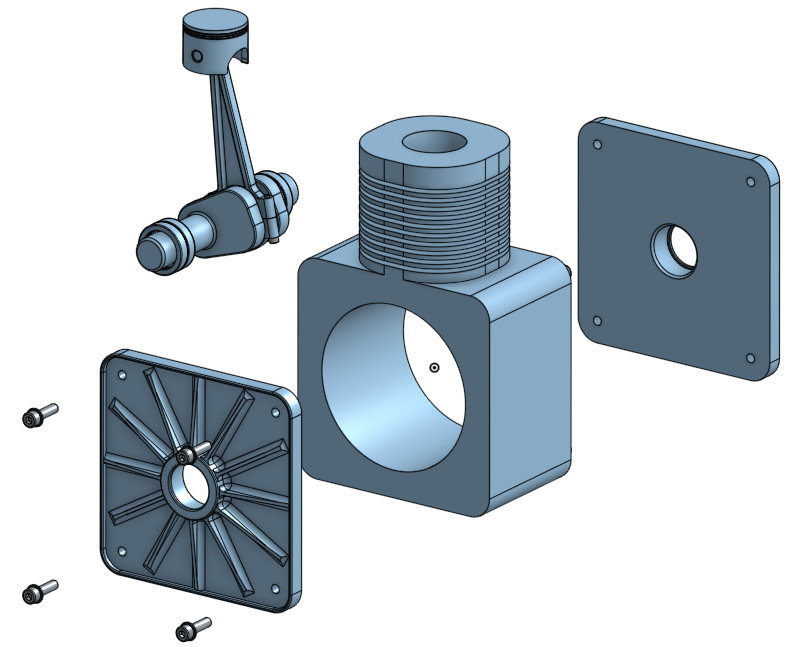
2. Pourquoi nous avons besoin d'assemblages ?: Il est généralement évident de savoir pourquoi nous utilisons des modèles 3D ainsi que l'ingénierie et la conception. Il peut être moins clair pourquoi nous utilisons des assemblages. Les assemblages sont utiles pour les raisons principales suivantes. Pour articuler ces points Visuellement, nous utilisons un modèle NG simple à titre d'exemple. Maintenant que ce modèle de moteur est juste à des fins de concept, il manque quelques composants et fonctionnalités importants pour les travailleurs dans un moteur en fonctionnement. Il est cependant bon
pour démontrer les caractéristiques clés de l'assemblage. À mon avis, la raison principale des assemblages
CAO est de voir si tous vos composants s'intègrent correctement. Cela peut sembler stupide, mais quand je monte ensemble, les
assemblages se trouvent généralement qu'il y a des pièces qui ne s'emboîtent pas ensemble. Vous pourriez vous retrouver avec des erreurs coûteuses et simples. Si vous ne créez pas d'assemblages, vous pourriez constater que ces plaques emb du boîtier moteur ne
sont pas affleurées avec le boîtier principal ou pire, que les trous de boulon dans la plaque, ne vous alignez-vous pas avec le boîtier principal ? Même les cas simples comme s'assurer que le piston s'intègre dans le Boer peuvent être mal faits. Une autre utilité précieuse pour les assemblages est de calculer la masse de tous les composants ou sous-assemblages. Calcul, nous prendrons la densité de chaque composant ne sont pas seulement appliquer une densité ou un matériau à tous les composants. Vous serez en fait intelligent et prenez toutes les densités de chaque composant individuel. Assemblage est une forme étrange, permet
également de créer le mouvement des composants et des animations peuvent également être créées. Panneaux Andre qui se contraintes ou composants les uns aux autres d'une manière différente de celle des autres logiciels CAT pour construire facilement des assemblages de pièces mobiles. Nous pouvons appliquer des limites aux mouvements, et c'est des relations spatiales pour simuler des maillages gays, par exemple. Une belle utilisation pour cette fonction de mouvement car elle vous permet d'examiner visuellement si des affrontements peuvent se produire. Enfin, la construction d'assemblages vous permet de
créer facilement une nomenclature ou une table de bombes, ce qui est bien automatisé pour limiter les erreurs humaines. Ces tables de nomenclature dans le pupitre d'assemblage vous permettent ensuite d'accéder rapidement et précisément à une table nomenclature à
votre dessin et d' appeler des références à partir de la table. Deux parties. Nous allons explorer le tableau des nomenclatures dans la section dessin technique.
3. L'espace de travail de l'assemblage: Par défaut, lorsque vous créez un document dans la forme, part studio et l'onglet Assembly sont des créateurs. L' onglet Studio de pièce est l'endroit où vous générez vos composants comme décrit dans la section précédente du cours. Et l'onglet Assemblage est l'endroit où vous combinez toutes ces pièces ensemble. Vous pouvez toutefois créer un autre onglet Assemblage
en sélectionnant le signe plus, puis en sélectionnant Créer un assemblage. Cela ouvrira un nouvel espace de travail d'assemblage et touchera le long de la barre inférieure. Lorsque vous sortez dans un onglet Assembly, votre espace de travail change et que nous avons différents outils dans la barre d'outils supérieure, ainsi que de nouvelles icônes de site qui remplissent des fonctions différentes de celles du studio précédent. Et une barre légèrement différente sur le côté gauche de notre barre d'outils supérieure,
héberge le standard annuler, héberge le standard annuler, refaire et mettre à jour tous les outils, ainsi que l'encart, ce qui nous permet d'insérer des pièces et des assemblages dans notre travail actuel Assemblage. Nous avons des contraintes, des relations, des noms, des positions et des états d'affichage. Maintenant, le panneau d'instance peut, comme d'habitude, être affiché et masqué à l'aide de ce bouton de gauche. Ce panneau est légèrement différent du pupitre du studio de pièce, puis il affiche les composants plutôt que les fonctions utilisées pour créer une pièce. À côté de chaque composant, nous avons un nombre entre les caractères spéciaux inférieurs et supérieurs. Et ce nombre fait référence au numéro d'instance. Par exemple, nous avons deux plaques d'extrémité dans ce modèle et cela est reflété et que nous avons une instance listée pour le premier composant, une instance pour celle listée ci-dessous. Nous le voyons aussi avec les roulements. Si nous allons dans le sous-ensemble interne du moteur, alors aller dans le sous-ensemble de roulements à aiguilles. Vous pouvez voir que nous avons plusieurs éléments de rôles répertoriés de un à 12. Nous avons un deuxième roulement à aiguilles noté par l'instance à. Donc, le roulement est le même que l'instance un. Regardez dans le deuxième
sous-assemblage d'instance de roulement à rouleaux pour voir à nouveau que nous avons des instances de 1 à 12. Vous vous attendiez peut-être à voir l'instance 13, 324, mais ce n'est pas le cas. Les numéros d'incidence uniques sont répertoriés uniquement dans les sous-assemblages plutôt que dans l'ensemble de l'assemblage. Dans notre panneau d'instance, nous avons également créé des fonctionnalités. Cette liste répertorie toutes les contraintes utilisées pour décrire le mouvement et la position entre deux composants. Vous verrez des fonctions de contrainte pour tous les assemblages et sous-assemblages. Vous pouvez voir que nous avons une liste ici. Et aussi si nous ouvrons le roulement à aiguilles, nous pouvons avoir des icônes à côté de chacun de nos composants. Celui-ci représente ici les composants fixés dans les six degrés de liberté. L' assembly qui contient un composant fixe aura également une icône similaire, qui est cette icône ici. Nous avons également cette icône ici, qui représente un composant qui représente une partie versionnée d'un autre document. Nous pouvons survoler chacune de ces icônes pour nous rappeler ce qu'elles signifient. Sur le côté droit de l'espace de travail, nous avons trois icônes. L' icône du haut apporte un panneau montrant notre nomenclature. Une nomenclature répertorie tous les composants qui créent l'assemblage de niveau supérieur. Détails des articles tels que le numéro de référence ou le numéro d'article, quantité, le numéro de pièce, la description , le
matériel et toute autre information que vous souhaitez inclure. Nous pouvons changer entre les différentes structures de bombe sont en utilisant ce menu déroulant pour changer entre aplati et structuré. Aplated affiche tous les éléments d'un niveau dans le tableau. Toutefois, structuré affiche les sous-assemblages dans la table qui vous permet d'identifier facilement la hiérarchie de nomenclature. Nous pouvons double-cliquer sur le bouton gauche de la souris sur les assemblages, identifiables avec ces erreurs pour montrer les éléments qui composent le sous-assemblage, nous pouvons ajouter des colonnes à la table en sélectionnant dans ce menu déroulant. Vous pouvez également supprimer des éléments de la table bombe
en cliquant avec le bouton droit de la souris et en sélectionnant Supprimer la colonne. Vous pouvez exclure des objets d'une bombe si nous le souhaitons, en
cliquant avec le bouton droit de la souris et en sélectionnant Exclure de la nomenclature, nous pouvons ramener quelque chose une fois qu'il est exclu en cliquant sur ce bouton ici. Puis sélectionnez Afficher exclu. Nous pouvons ensuite cliquer avec le bouton droit sur la ligne exclue, puis sélectionner inclure la bombe. Cette nomenclature sera utile pour créer des dessins d'assemblage. L' icône du milieu est utilisée. Configurations. Les configurations peuvent devenir assez complexes, mais à titre d'exemple, je peux supprimer la rotation des éléments de roulement. Une autre utilisation pour les configurations d'assemblages pourrait consister à représenter différents engrenages au sein d'une boîte de vitesses automobile. La troisième icône est celle qui nous permet de créer des vues éclatées. La création d'une vue éclatée est discutée dans la section de dessin technique, et elle n'est donc pas incluse ici. Notez comment nous obtenons également la mesure, une propriété de masse boutons dans le coin inférieur droit de notre écran pour mesurer les dimensions et la masse, comme avec les outils de pièce Studio.
4. Insertion de composants et de positionnement: Alors créons un assemblage. Nous pouvons cliquer sur le bouton Insérer dans la barre d'outils supérieure pour commencer à ajouter des choses à notre assemblage. Une fois la boîte de dialogue ouverte, nous avons trois onglets à choisir. Document actuel, autres documents et contenu standard. Le document actuel fait référence aux éléments du studio précédent du fichier que vous possédez. Ouvrir. éléments peuvent inclure des studios de
pièces, des pièces, des esquisses ou des surfaces. D' autres documents font référence à l'insertion de ces éléments à partir d'autres fichiers. Et le contenu standard fait référence à des composants courants tels que les lavages, les écrous et les boulons, par exemple. Le contenu standard est vraiment utile et rapide à utiliser. Nous reviendrons sur ça dans une prochaine vidéo. Avant de choisir l'une de ces options, il serait bon de parler de deux stratégies différentes de gestion des documents. La première méthode consiste à créer une série de pièces dans le studio de pièces, puis à les saisir dans l'onglet Assemblage et à sélectionner l'option de document active. Ma préférence actuelle pour la gestion de documents serait, cependant, BTU une deuxième stratégie, qui est de créer des pièces dans le studio de pièce dans d'autres fichiers, puis avoir un fichier séparé pour contenir uniquement les assemblages sont principalement montrant cette deuxième façon de gérer les fichiers, mais ce que vous choisissez est à vous de décider. J' utilise parfois la première stratégie pour de petits assemblages. Donc, pour créer notre ensemble moteur, je vais sélectionner d'autres documents. Je navigue ensuite vers les fichiers ou la lumière pour entrer dans l'assemblage, ce qui pour moi est en sélectionnant des fichiers récents, je peux ajouter le boîtier pour commencer
en sélectionnant le boîtier avec un seul clic gauche de la souris. À ce stade, ou peut-être besoin de créer une version pour la partie que j'ai sélectionnée en cliquant sur. Créez une version en XXX. Je peux cliquer sur le lien qui ouvre une fenêtre contextuelle, qui m'invite à entrer une version et une description. Une fois heureux, cliquez sur Créer, je peux choisir entre les studios de pièces et les assemblages. Je peux alors aussi sentir une partie studios pour les pièces et les croquis avec ces boutons ici. Si j'ai plus d'une pièce et un studio de pièce, ils apparaîtront ici, retrait du bord gauche. En cliquant sur le studio de pièces, j'ajouterais toutes les pièces au nouvel assemblage. Ou je peux cliquer individuellement sur Éléments pièce par pièce. Si je clique sur le studio de patch tous les éléments ou que je conserve la position du studio de pièces lorsqu'il est inséré dans l'assemblage. Mais ils ne seront pas contraints ensemble. Je vais fendre la partie du boîtier avec le bouton gauche de la souris, qui fait apparaître la pièce dans la fenêtre graphique. Suivez le curseur dans la fenêtre contextuelle. La partie du logement apparaît dans la position dans laquelle elle a été modélisée,
dans le studio précédent. Donc, l'origine est au même endroit. Cependant, si je déplace le curseur dans la fenêtre graphique, vous pouvez voir qu'une partie de logement suit. Pour le premier composant, je recommande simplement de sélectionner la pièce du boîtier, puis de cliquer sur la coche verte dans la fenêtre contextuelle. Sélectionnez ensuite Insérer à nouveau pour ajouter certains de nos autres composants à notre assemblage. Cette fois, cependant, je vais cliquer dans l'espace ouvert pour chaque composant suivant individuel afin qu'ils ne se chevauchent pas. Sélectionnez ensuite la coche verte. Une fois que j'ai fini. Lors de la modélisation de ces assemblages, l'
une des choses les plus importantes à faire à ce stade est le composant fixe dans l'espace. D' autres composants seront maintenus en place en raison de leur relation avec ce composant fixe. Vous devez choisir un composant sensible à corriger. Par exemple, le boîtier dans notre cas, cliquant avec le bouton droit sur le composant, puis en cliquant sur Fixer. La contrainte fixe signifie que le composant
ne peut pas se déplacer dans l'un des six degrés de liberté. Ils ne peuvent pas traduire, ni tourner autour des axes x, y ou z. Nous pouvons et affecte un composant une fois de plus, en cliquant avec le bouton droit sur un composant fixe, puis dormi sur correctif. Lorsque nous avons un composant fixé dans notre assemblage, nous obtenons cette icône apparaît dans la liste des instances. Pour déplacer des pièces autour de l'espace de travail d'assemblage, nous pouvons utiliser l'une des deux méthodes suivantes. La première est que nous pouvons avoir le bouton gauche de la souris vers le bas sur une pièce, puis faites glisser le curseur autour de l'écran pour faire glisser la pièce autour de l'espace de travail d'assemblage. Alternativement, nous pouvons cliquer sur le bouton gauche de la souris sur un composant qui fait apparaître le manipulateur triade. Nous pouvons déplacer ce manipulateur de triades autour de la pièce en survolant le cercle central, puis en maintenant le bouton gauche de la souris vers le bas sur le cercle et en déplaçant vers un nouvel emplacement. Vous trouverez que vous pouvez accrocher la triade pour définir les points sur la géométrie elle-même. Les points que vous pouvez connecter à nos points de connecteur de contrainte connus sous le nom de points de connexion. Une fois qu'une position a été choisie, nous pouvons alors déplacer la pièce autour de l'écran en maintenant le bouton gauche de la souris sur une flèche ou un encercle, puis en faisant glisser cela autour de l'écran. Un autre outil de manipulation important est en cliquant avec le bouton droit de la souris sur la flèche, où vous pouvez ensuite sélectionner aligner avec l'axe z ou anti zed. Nous pourrions faire quelque chose de similaire avec les angles en cliquant avec le bouton droit sur l'encercle, puis en sélectionnant soit faire pivoter 90 degrés ou faire pivoter 180 degrés. Mon logement est fixé en place. Donc, si j'essaie de le faire glisser autour de l'écran, je ne serai pas en mesure de le faire. en va de même pour certains degrés de liberté une fois que vous avez créé des contraintes entre les composants. Nous allons montrer un exemple de ceci. Je peux sélectionner ce bouton ici avec l'outil de mode d'accrochage, qui me permet de choisir une position de connecteur de marque avec le bouton gauche de la souris. Cette icône symbolise ici le connecteur de contrainte. Ces connecteurs de contrainte s'enclenchent sur les points principaux du connecteur. Rappelez-vous les points de connecteur de marque de ces points ici. Nous maintenons ensuite le bouton gauche de la souris vers le bas sur ce connecteur de marque que nous venons de créer et nous le faisons glisser à
l'emplacement de la deuxième partie où nous voulons que le deuxième connecteur de contrainte soit. Une fenêtre contextuelle apparaît où nous pouvons changer le type de contrainte dans cette liste déroulante. Nous pouvons ensuite modifier la connexion principale à l'ordre et le décalage. Nous pouvons également changer l'orientation de l'axe primaire avec ce bouton ici et l'axe secondaire avec ce bouton ici. Quelque chose qui est très important à comprendre est l'axe primaire, est cet axe bleu, ou en d'autres termes, l'axe z. Nous pouvons nous rappeler quelles couleurs font référence aux axes x, y et z. En regardant ici sur le cube de manipulation et le système de coordonnées. Vous devez aligner l'axe z ou les lignes bleues pour chaque contrainte. Donc, dans mon exemple, j'ai la ligne bleue dans l'axe du piston et la boule de piston. Cinq cliquez sur le bouton Retourner l'axe principal. Le piston passe d'être le bon chemin jusqu'au mauvais sens. Le fait de cliquer sur le bascule de l'axe secondaire modifie les directions des axes x et y. Et c'est important pour certains d'entre eux font des types. Nous pouvons aussi dire des décalages et des limites, mais nous allons le revoir dans une prochaine vidéo. Nous pouvons ensuite quitter le mode Snap en cliquant sur l'icône en haut. Encore une fois. Je peux alors essayer de déplacer ce Peston autour de l'écran, mais je ne peux
pas, non pas parce que la pièce est fixe, mais parce que nous sommes liés ou nous avons un partenaire au logement qui est fixé.
5. Types de Mate - 1ère partie: Avant de nous plonger dans les différents types de mate, rappelons-nous simplement que fait attacher deux composants en contraignant un ou plusieurs degrés de liberté. Rappelez-vous que nos degrés de liberté, notre traduction en axe x, y et z, et la rotation autour des axes x, y et z aussi. Rappelez-vous donc que ce mouvement est une traduction, et ensuite la rotation est évidemment ce genre de mouvement. Donc, pour faire ces compagnons, nous devons lier pour faire des connecteurs ensemble. Nos connecteurs font ressembler à ça. Chacun avec son propre système de coordonnées local, symbolisé par les lignes bleues, vertes et rouges représentant les axes. Lorsque nous nous connectons pour créer des connecteurs, nous avons le plus souvent besoin de nous assurer que l'axe bleu ou z s'aligne les uns avec les autres. Vous devrez donc sélectionner soigneusement les connecteurs de contrainte. Nous avons également fait connecter deux points, qui sont ces points ici. Ceux-ci peuvent connecter des nomenclatures nous permettent de placer, faire des connecteurs sur eux. connecteurs qui sont placés sur MEK connectent deux points sont appelés connecteurs de marque implicite. Nous pouvons également créer des connecteurs de marque explicites, qui montrera regarder dans une vidéo ultérieure. Imaginez que nous souhaitions choisir le milieu de ce bord sur la partie inférieure de ce boîtier moteur. Si je devais choisir arbitrairement une contrainte et essayer de sélectionner et de faire un connecteur pour cet emplacement, je peux obtenir l'axe de zone ou l'axe bleu pour aligner dans cette direction ou dans cette direction. Si je déplace le curseur de la bonne manière. Nous savons que cette ligne bleue est importante pour aligner correctement. Mais comment ai-je fait ? Rapide ? Comme la première face, le déplacer le curseur à qui peut se connecter au point. L' axe bleu du connecteur principal s'alignera dans la direction normale de la surface sur laquelle j'ai plané mon curseur pour la première fois. Voyez comment cela fonctionne lorsque je sélectionne l'autre face. Maintenant, jetons un coup d'oeil à certains des différents types de compagnon. Il existe neuf types, mais le neuvième est celui qui n'est pas toujours le meilleur à utiliser et ne fonctionne pas toujours pour les fonctionnalités que vous pouvez avoir dans votre modèle. Nous commencerons par regarder la rencontre attachée. La contrainte attachée vous permet de contraindre deux parties ensemble pour déplacer tous les degrés de liberté entre les deux. Il ne peut donc pas être traduit ni pivoté. Un exemple de l'endroit où nous pourrions utiliser une intimité rapide dans notre modèle de moteur est avec la goupille du piston dans le petit alésage du piston. Nous pouvons le faire facilement en sélectionnant notre partenaire attaché. Ce bouton ici. Nous pouvons sélectionner cette phase finale de la broche du piston, où l'axe zed s'aligne avec l'axe de la broche du piston. Ensuite, nous pouvons placer le deuxième connecteur de marque dans la petite boule de piston. Je peux sélectionner l'interface dimère de la petite boule de piston avec mai 3 connecter les points apparaissent soigneusement en faisant glisser mon curseur d'un côté à l'autre me permet de changer, qui peut connecter un point que je choisis. Dans ce modèle, osciller la position finale. Rappelez-vous que nous avons nos boutons à bascule pour changer l'axe primaire ou l'axe bleu et aussi l'axe secondaire. Vous devrez peut-être les activer pour orienter correctement vos pièces. Nous pouvons cliquer sur la flèche verte lorsque nous sommes satisfaits de la position. Nous avons également un bouton d'animation avec cette icône de lecture. Vous constaterez, cependant, qu'avec le maté fixé, mais aucun mouvement n'apparaît, car il n'y a pas de degrés de liberté. Nous verrons quelque chose de différent pour les autres types principaux. Voyez comment lorsque vous déplacez le piston autour de l'écran, la goupille du piston suit. Ensuite, nous allons jeter un oeil à la révolution à accoupler, ce qui permet la révolution spécifiquement sur l'axe zed seulement. Donc, si vous alignez les axes de manière incorrecte, votre mouvement n'a pas fonctionné ou sera incorrect. Vous devez vous assurer que vos axes z sont alignés sur les axes de l'arbre. Lors de l'utilisation de la contrainte de révolute. Je peux sélectionner la contrainte de rotation, souris sur la section de diamètre
du vilebrequin et positionner mon curseur de sorte que je sélectionne le point médian. Ensuite, je sélectionne ma seconde. Je peux sélectionner le grand diamètre interne du boîtier principal et sélectionner soigneusement ce connecteur de point d'extrémité pour placer ma deuxième marque connectée vers le bas. Avant de fermer la fenêtre pop-up, nous pouvons essayer le bouton Animer. Vous pouvez voir que l'arbre de manivelle se déplace de la manière que nous attendions. Ignorez la nature réciproque de la révolution. C' est juste représentatif. Ce qui est important, c'est que le degré de liberté, qui est libre, soit celui que nous désirons. Nous pouvons cliquer sur la flèche verte pour confirmer la contrainte. Ensuite, nous pouvons maintenir le bouton gauche de la souris vers le bas sur
le lobe de l'arbre de manivelle et faire glisser le curseur autour pour montrer comment la pièce peut se déplacer. Ensuite, nous allons jeter un oeil à ce compagnon de diapositive. Nous pouvons sélectionner ce type de marque en sélectionnant ce bouton ici. La contrainte de curseur permet la traduction entre les deux composants dans l'axe zed uniquement. Comme pour contraindre le piston à l'intérieur de la boule de piston du boîtier principal. Je dois donc m'assurer que l'axe z s'aligne verticalement sur le piston et le boîtier principal. Je peux sélectionner cette surface supérieure avec le connecteur de marque dans ce centre de la surface. Notez la direction de la ligne bleue sur le connecteur de carte. Ensuite, pour la seconde, je peux sélectionner cette surface supérieure sur le boîtier principal et m'assurer sélectionner à nouveau le point central avec l'axe bleu pointant verticalement. Encore une fois. Avant de cliquer sur la tique verte, nous pouvons voir que le mouvement de glissement entre le piston et le boîtier principal est correct. Pour laisser la bielle entre la goupille de piston et l'arbre de manivelle, vous devrez peut-être cacher le boîtier principal du panneau d'instance. Vous pouvez appliquer un nombre de tours entre la petite extrémité de la bielle de connexion et la goupille de piston comme ceci. Ensuite, nous ajouterons un joint cylindrique entre le gros bout et le vilebrequin. J' ai choisi de postuler. Un cylindrique peut se déchirer pour permettre un certain désalignement entre le centre de la grande extrémité et un arbre auquel il se monte. Une contrainte cylindrique permet la traduction et la rotation autour de l'axe z. Nous pouvons sélectionner ces faire connecter les points avec l'axe zed ou la flèche bleue sur l'axe de l'arbre. L' animation montre que nous pouvons glisser le long de l'arbre et que nous pouvons tourner autour de ce qui est ce que nous voulons permettre dans notre modèle d'assemblage. Pourtant, lorsque nous cliquons sur la coche verte pour confirmer la contrainte, nos compagnons affichent des erreurs dans le panneau d'instance. Voir qu'il y a une déconnexion entre la petite extrémité de la bielle de connexion et la goupille de piston. C' est notre problème. Le piston doit être tourné autour de l'axe z de 90 degrés. Notre connexion de curseur permet uniquement la traduction dans l'axe zed, et il est donc fixé dans la position mal alignée. Il y a deux choses que nous pourrions faire. Le premier serait d'éditer la contrainte de curseur à une contrainte cylindrique pour permettre la traduction et la révolution autour de l'axe zed. Remarquez comment nos principales fonctionnalités ne montraient plus d'erreurs. Alternativement, si nous annulons la modification et supprimons le curseur, la petite extrémité et Peston alignés correctement. Nous aurions besoin de refaire la connexion de diapositives. Maintenant que nous avons l'alignement correct, nous pouvons saisir le lobe de l'arbre de manivelle. Je tourne autour, ce qui nous montre le mouvement de base d'un moteur à combustion interne. Dans la vidéo suivante, nous allons regarder les autres types de mate.
6. Types de Mate - 2e partie: Maintenant, nous allons examiner d'autres types, mais nous n'utiliserons pas le modèle de moteur pour ceux-ci. Le premier compagnon que nous allons regarder est le compagnon de balle. Le maté bille est celui qui permet la rotation autour des axes x, y et z, mais ne permet pas la traduction dans aucun de ces axes. Ce mouvement est quelque chose que vous trouverez présent dans divers joints des systèmes de suspension
automobile ou des articulations de l'épaule et de la hanche par exemple. Les articulations artificielles peuvent ressembler à ceci. Ce système d'insertion en titane vers le haut de l'os du fémur pour ajouter une boule a fait notre premier comme l'implant et le déplacer de la prise sorte que nous serons en mesure de sélectionner les bonnes connexions de faire. Nous pouvons sélectionner l'icône de mate de balle, celle-ci ici, qui, comme d'habitude, ouvrira une fenêtre pop-up. Il peut être difficile de choisir le bon point de connexion ME. Mais vous devriez être en mesure de déterminer si vous avez choisi les bons points une fois que vous avez manipulé les pièces autour, une fois que vous avez terminé le maté, je choisirai ce point sur l'implant et ce point sur la douille. J' ai la prise fixe. Donc, quand je prends la partie inférieure de l'implant, nous pouvons voir que nous sommes complètement libres dans l'axe de rotation. Ensuite, nous pouvons jeter un oeil à la broche et le type de mate de fente. Il s'agit d'un modèle simple qui peut démontrer ce compagnon. Cette contrainte permet la traduction dans l'axe x et la rotation autour de l'axe z de la broche. Ainsi, nous pouvons sélectionner la contrainte de fente de broche avec cette icône ici à partir de la barre d'outils supérieure, qui affiche notre fenêtre standard. Ensuite, le premier composant que nous sélectionnons doit être le stylo. Et nous devons nous assurer que l'axe zed de
l'axe bleu est aligné avec l'axe de l'arbre de la broche. Donc comme ça. Le deuxième composant qui sélectionne doit être la fente. Nous avons besoin que l'axe z soit aligné avec l'orientation dans laquelle nous aimerions que la broche soit. Notre axe z doit donc pointer verticalement lors de l'affichage du modèle. De cette façon, l'axe zé doit également être pointé vers le haut sur le connecteur micro de la fente. Je vais passer la souris sur cette face supérieure d'une pièce fendue pour ramasser ce point central de la fente avec l'axe bleu pointé vers le haut, nous devons nous assurer que l'axe x s'aligne de la direction de la fente. Vous devrez donc cliquer sur ce bouton à bascule d'axe secondaire pour y parvenir. Ensuite, nous allons regarder le type de contrainte parallèle. Avec ce modèle très simple ne contenant que deux blocs. Une contrainte parallèle permet un mouvement de traduction individuel le long n'importe quel axe et une rotation parallèle le long de n'importe quel axe. Je peux sélectionner cette icône ici pour la contrainte parallèle et choisir faire des connecteurs dans ces emplacements. Je peux ensuite traduire l'un ou l'autre des blocs indépendamment les uns des autres dans n'importe quel degré de liberté. Lorsque je sélectionne l'une de ces parties, je peux ensuite faire pivoter l'un des blocs où l'autre bloc suivra ensuite. Cela devient plus intéressant, mais légèrement plus compliqué. Lors de l'ajout de limites à la contrainte. Nous allons étudier cela dans une vidéo séparée. Le huitième des neuf types de mate est le dernier qui fonctionne avec les relations. Ce type peut être la contrainte plane. Une bonne analogie pour la liberté que permet l'avion sur le second est celle d'une table de hockey aérien. Dans un hockey, vous auriez votre POC libre de traduire dans le plan x et y. Et que la rondelle peut tourner autour de son axe d'arbre. Axe si zé. Je peux choisir l'avion, notre pote. Donc, cette icône ici, je dois d'abord sélectionner le connecteur micro qui va se déplacer et tourner. Donc la rondelle, dans notre cas, je vais choisir cette surface inférieure de l'axe de l'arbre. Ensuite, mon second sera le point stationnaire où le centre de la table serait, est un sensé peut se connecter à l'emplacement à choisir. Je peux ensuite faire glisser la rondelle autour du dessus de la table. Le type neuvième de contrainte est peut-être moins utilisé que les autres,
la contrainte tangente, ce type de contrainte n'utilise pas de connecteurs make, mais utilise plutôt des faces, des sommets ou des arêtes. Je peux le démontrer en supprimant d'abord le compagnon planaire. Sélectionnez ensuite l'icône de contrainte tangente. Celle-ci ici. Je peux sélectionner le bord du parc est la première cible. Sélectionnez ensuite cette arête comme deuxième cible. Ensuite, je suis capable de faire glisser la rondelle autour de la table avec ces deux lignes toujours en contact. Ce type de contrainte n'est actuellement pas pris en charge avec certaines fonctions d'une forme, telles que les relations. Lorsque les relations sont un outil d'assemblage, nous allons regarder dans une prochaine vidéo. Il est important de savoir que lors de la construction de vos assemblages, un type de contrainte doit être tout ce qui est nécessaire pour créer un mouvement entre deux composants. Si vous constatez que vous utilisez plus, arrêtez et pensez si vous construisez votre assemblage de la manière correcte.
7. Offsets et limites: Comme pour la plupart des entités en forme, nous pouvons double-cliquer sur des éléments dans une barre de gauche pour les éditer. Nous allons modifier la fonction Mate de l'emplacement de stylo afin que nous puissions étudier les décalages et les limites. Pour la fente de stylo, nous pouvons modifier les propriétés de décalage et de limite. Si nous cochons la case offset, nous avons trois nouvelles cases apparaissent. Nous pouvons ajouter un décalage dans cette autre direction, symbolisé par cette icône et erreur. Je pourrais mettre deux millimètres dans cette boîte de sorte que le décalage entre les fentes et la broche soit de deux millimètres. Nous pouvons le voir si nous faisons tourner ce modèle autour. Donc, malgré eux font des connecteurs touchant dans l'axe zed, nous pouvons ajouter un décalage. Peu importe. Ce décalage se tiendra à toutes les positions pendant les animations. Nous sommes également en mesure de changer l'orientation de notre broche à l'aide de la boîte déroulante rotate environ x ou rotation autour y en combinaison avec l'angle de rotation. Maintenant, par exemple, cela ne nous aide pas, mais vous trouverez probablement une utilisation avec cette option avec d'autres projets. Ensuite, nous pouvons cocher la case des limites pour modifier l'étendue ou les limites auxquelles nous autorisons le mouvement. Rappelons que la fente du stylo permet la traduction dans l'axe x et la rotation autour de l'axe z. Voyez que nos symboles représentent la limite minimale de traduction dans x ici, et la distance maximale de traduction dans x ici. Nous avons des icônes similaires pour l'angle de rotation minimum et maximum autour de Zed. Avec ces deux icônes inférieures. La ligne centrale de notre longueur de fente est de 35 millimètres. Nous pouvons donc entrer ceci dans les limites de traduction x. Sélectionnez le point central de la fente pour être où nous avons tous les connecteurs de faire. Nous devons donc mettre en moins 17,5 millimètres dans la traduction minimale et 17,5 millimètres et la boîte de traduction maximale. ne me dérange pas l'orientation de l'axe zé du stylo. Donc, je n'imposerai pas de valeur pour ces limites. Vous n'avez pas besoin de mettre des chiffres dans chaque boîte. Vous devrez ajuster vos valeurs en fonction d'une connexion Mac aux emplacements que vous sélectionnez. Rappelez la contrainte parallèle d'une vidéo précédente. Lorsque nous faisons pivoter un seul bloc, l'autre bloc tournait aussi. Nous pouvons les éditer pour voir les limites. Vous pouvez voir que pour la contrainte parallèle, nous avons seulement la possibilité de modifier les limites ne sont pas des décalages. J' ai appliqué quelques limites simples pour illustrer comment la contrainte parallèle devient plus utile lorsque des limites peuvent être appliquées. Voyez comment nous déplaçons l'un de ces blocs change l'autre. Et nous avons toujours le même mouvement lors de la rotation des pièces autour des compagnons que nous avons explorés. Ce tableau montre lesquels d'entre eux ont des limites et des décalages qui peuvent être imposés. Certaines contraintes comme le curseur régule les fentes de stylo et planaire ont des décalages et des limites. Cylindrique et parallèle ont juste des limites. Le fasciné a juste des décalages, tandis que le compagnon de bol et le maté tangent n'ont ni décalages ni limites.
8. Regroupement: Lorsque nous créons des modèles d'assemblage, nous avons peut-être créé des modèles de pièces ou importé des modèles à partir d'autres logiciels où tous les composants ou plusieurs composants sont déjà dans les bonnes positions. Dans de nombreux cas, les composants ne se déplacent pas les uns par rapport aux autres. Et pour assembler ces pièces, il est souvent plus facile de ne pas utiliser de contraintes. Les contraintes sont les plus utiles pour permettre un mouvement relatif. Dans notre arborescence d'instances, nous avons
un nouveau symbole, une paire, qui symbolise que cette partie est versionnée. En tant que version ultérieure disponible. Je peux cliquer sur le bouton Actualiser à partir de la barre d'outils supérieure, qui ouvre une nouvelle fenêtre. Je peux choisir de mettre à jour tous les composants dans cet onglet. Sélectionnez ensuite tout mettre à jour. Ou je peux choisir cet onglet de mise à jour sélective. Sélectionnez les composants à mettre à jour en cochant ces cases. Sélectionnez ensuite une version spécifique. Une fois que tous les détails de cette fenêtre ont été sélectionnés, nous pouvons cliquer sur Mettre à jour sélectionné. Rappelons que lorsque nous avons inséré cette pièce dans l'assemblage, nous avons choisi la pièce et non le studio de pièce. Cela signifie que nous n'avons qu'une seule paire de partenaires dans l'assemblage. Je réinsérerai le composant en tant que studio de pièce. J' ai ajouté plus de détails à la bielle de connexion pour l'ensemble moteur, où quatre pièces sont déjà dans leur position correcte. Je pourrais utiliser la connexion fixée pour fixer ces quatre composants ensemble. Ou plutôt, je pourrais utiliser la fonction de groupe pour regrouper ces quatre composés ensemble. Je peux sélectionner cet outil ici et sélectionner ces quatre composants. Sélectionnez ensuite la coche verte. Ces composants se déplacent ensuite ensemble. Même si je n'ai sélectionné qu'une seule pièce. Nous pouvons ensuite aller à l'assemblage de niveau supérieur et ajouter le joint de rotation à la petite extrémité de la bielle de raccordement et de la goupille de piston. Ensuite, je peux ajouter le cylindrique fait à la grande extrémité de la bielle de connexion et de l'arbre de manivelle. Manivelle, vilebrequin autour. Nous pouvons voir que toute la tige de connexion se déplace comme un seul. Comme prévu. Vous pouvez être tenté d'utiliser la fonctionnalité fixe, mais ce serait incorrect. Vous ne pourrez alors pas déplacer les composants. Vous ne devriez vraiment fixer qu'un composant et
ajouter des contraintes ou des groupes à ce composant fixe.
9. Structure de l'assemblage: Nos assemblages peuvent être assez surpeuplés assez rapidement. C' est donc une bonne idée de vous assurer que vous avez bonne structure pour vous assurer que l'assemblage est gérable. Je vais ajouter un peu plus des composants qui composent ce modèle NG. Maintenant, comme vous pouvez le voir, nous avons une liste assez longue de composants avec peu ou pas d'ordre. La première astuce utile à savoir lorsque vous travaillez avec des assemblages est de sélectionner une instance dans le panneau de gauche pour éclairer les composants ou l'assemblage dans l'espace graphique. Nous pouvons faire la même chose à l'envers en sélectionnant un composant dans la zone graphique, l'élément en surbrillance dans le panneau d'instance, quelque chose que vous devriez faire un effort conscient de faire tout au long de eux, processus de modélisation de
pièce est de nommer vos fichiers de la partie studio. Ces noms apparaîtront ici dans le panneau d'instance. Sinon, vous n'obtiendrez que la première partie et la deuxième partie. Par exemple, vous devez également nommer vos assemblys. Ce mois de janvier vous aide à la clarté et savoir ce que vous travaillez à partir du panneau d'instance. sous-assemblages sont le prochain et, à mon avis, la façon la plus importante de gérer les sous-assemblages de structure d'assemblage, assemblages qui contribuent à votre assemblage de niveau supérieur. Vous pouvez créer des sous-assemblages en dehors de cet assemblage de niveau supérieur pour lesquels vous pouvez les utiliser dans d'autres fichiers. Ok, bon exemple de ceci est le roulement à aiguilles. Il serait probable que je pourrais utiliser ce roulement à aiguilles dans d'autres modèles. Je vais ouvrir un nouveau fichier et l'appeler
roulement à aiguilles pour être notre dossier d'assemblage pour le roulement. En opérant dans tous les composants dont nous avons besoin pour créer ce fichier, puis les connecter avec les contraintes pertinentes, qui dans ce cas sont toutes des contraintes de révolution. La cage peut tourner dans les rayons extérieurs et les éléments sont également libres de tourner dans la cage. Je vais accélérer cette tâche. En revenant à l'assemblage de niveau supérieur du moteur, je supprimerai toutes les pièces qui créeraient le roulement et remplacées insérant le roulement à aiguilles dans le modèle. Il faudra cliquer sur ce haut ici cette fois, puis choisir ce fichier ici. Je vais insérer deux fichiers comme nous avons besoin d'un à chaque extrémité de l'arbre de manivelle, va connecter les roulements au vilebrequin à l'aide d'un joint cylindrique. D' abord en utilisant la cage de roulement, puis l'arbre de manivelle lui-même. Et je vais le faire aux deux extrémités aussi. Lorsque je clique sur l'arbre de manivelle, seule la cage suit. Nous voulons que l'ensemble du roulement suit, que nous pouvons visualiser en cliquant sur le bouton Résoudre. Nous pouvons nettoyer les composants de la tige de connexion dans l'assemblage en créant un sous-ensemble simple. diriger vers le modèle de bielle de connexion. Je peux insérer le studio de pièces dans l'assemblage. Regroupez ensuite ces composants ensemble. Je vais ensuite renommer le sous-assemblage. Ensuite, nous pouvons nous diriger vers l'assemblage de haut niveau. Je remplace le nouveau sous-ensemble par ces quatre composants. Ici. Nous pouvons ensuite raccorder la bielle de connexion à la
structure du vilebrequin et goupille
du piston etde lagoupille
du piston. Comme vous pouvez le voir, il commence déjà à taper bonne forme. Vous pouvez également créer des sous-assemblages à la volée. Et vous pouvez le faire pour des composants qui ne seraient pas nécessairement utilisés dans d'autres modèles. Par exemple, avec les composants du boîtier ou les internes du moteur. Je pouvais sélectionner le boîtier principal et les deux plaques d'extrémité, puis cliquer avec le bouton droit sur l'une d'entre elles et sélectionner Déplacer vers le nouveau sous-assemblage. Une instance est créée dans le panneau d'instance, qui remplace les éléments que nous venons de sélectionner et les place avec un nouveau sous-assemblage, que nous pouvons ouvrir en cliquant sur ce support incliné. Nous obtenons également un nouveau type de salaire sur la barre inférieure, nous pourrions renommer en quelque chose qui a un peu plus de sens. Je peux ensuite faire la même chose pour les internes du moteur. N' oubliez pas que vous pouvez sélectionner des assemblages pour afficher dans la fenêtre graphique les composants inclus. Et nous pourrions également peser ces assemblages en sélectionnant l'assemblage puis en cliquant sur les balances. Vous avez peut-être remarqué que notre liste de caractéristiques principales de cet emplacement a diminué. Ne pensez pas qu'on en ait perdu. On peut toujours faire pivoter l'arbre de manivelle et voir le bon mouvement. Les potes sont toujours là quelque part. L' indentation dans cette liste représente les assemblages. Avec cette liste de fonctions de marque est pour l'assemblage de niveau supérieur. Cette liste de fonctions de création affiche uniquement
les contraintes entre le sous-assemblage interne du boîtier et du moteur. Nous pouvons voir dans un sous-assemblage de roulements qu'il a également une liste de caractéristiques principales
où cette liste de fonctions de marque contiendra
uniquement des contraintes qui existent dans l'assemblage de roulements. ne s'agit donc que des éléments roulants à
l'intérieur de la cage et de la cage dans la course extérieure du roulement. Donc, quand nous parlons de l'accouplement entre le roulement et l'arbre de manivelle, nous devons monter et monter au niveau de l'assemblage. Nous trouverons cette contrainte dans cette liste ici, qui est une caractéristique principale de la liste des fonctionnalités Mate internes du moteur. Par conséquent, l'ajout de sous-assemblages nettoie l'endroit où vont nos composants, ainsi que l'organisation de nos principales fonctionnalités.
10. Connecteurs Explicit Mate: Dans cette vidéo, nous allons explorer comment créer explicite peut se connecter à des endroits lorsque la norme implicite faire des connexions emplacements n'offrent pas un emplacement approprié pour
nous, nous devrons spécifiquement créer une nouvelle position. Un exemple dans notre modèle NG où nous pourrions faire avec mettre dans un explicite peut connecter un point est avec l'emplacement de la broche du piston dans le petit alésage du piston sur le composant du piston. Nous avons utilisé un joint de fixation en alignant les faces d'extrémité de la goupille de piston sur ce bord ici. Ce n'est pas exactement la bonne façon d'aligner ces éléments. Une meilleure façon de le faire est de créer une connexion attachée entre le point central de l'organisme nuisible et du stylo et le point central entre ces balles. Ce serait quelque part dans cet espace par ici. Nous pourrions le faire de plusieurs façons, montrera juste une façon dans laquelle cela pourrait être réalisé que nous pouvons créer un croquis sur le plan droit, puis placer un point où le plan avant croise le plan droit. Et la dimension de cette 15 millimètres du bord inférieur du piston. Lorsque nous tournons le piston autour, nous pouvons voir qu'il est au centre de la petite boule de piston. Laissez-moi revenir à l'assemblage du moteur et des tunnels. Nous devons réimporter le piston avec les croquis pertinents. ensuite créer un assemblage simple composé uniquement du composant et de l'esquisse. Je peux ajouter un connecteur de marque sur ce point, où il s'agit d'un connecteur de contrainte explicite. Je peux ensuite ajouter un joint fixé entre la goupille de piston et le Peston. En alignant ce point central de ce stylo à piston, ils font le connecteur sur ce point. Notez que l'orientation de l'axe zed, ou l'axe bleu, est le long de l'axe de l'alésage du piston. Nous pouvons voir que l'axe du piston est uniformément aligné à l'intérieur du piston. Lorsque nous examinons chaque extrémité de la goupille de piston et de voir comment il est
encastré par rapport à la face extérieure du piston. Il sera cependant plus facile et moins sujet
aux erreurs, d' utiliser des connecteurs de marque implicites chaque fois que possible.
11. Contenu standard: Dans cette vidéo, nous allons passer en revue ce que nous pouvons appeler le contenu standard. Le contenu standard doit être considéré comme des composants communs comme des écrous, des boulons, des rondelles et d'autres composants similaires. Pour le montrer en action, j'ai arrangé notre modèle d'assemblage moteur
en ajoutant les contraintes que nous avons perdues lors du remplacement du piston. Et pour connecter les plaques d'extrémité au boîtier. Dans de nombreux assemblages que
vous créez, vous utiliserez une variété de fixations de différentes longueurs, tailles
nominales et têtes de fixation. Nous avons huit fausses à ajouter à notre assemblée. Il faudra ajouter les boulons M8 d'environ 30 millimètres de longueur. Pour ajouter ces composants, nous pouvons sélectionner, insérer dans la barre d'outils supérieure et sélectionner l'onglet Contenu standard. Nous avons alors un certain nombre d'options à choisir. Dans les nombreuses listes déroulantes, nous sommes en mesure de choisir entre un certain nombre de normes différentes, iso in ansi et SAE par exemple, nous pouvons choisir différentes catégories, boulons et vis, ou joints toriques ou stylos, ainsi que beaucoup d'autres. Nous pouvons également choisir différentes classes dans chaque catégorie et composants pour, pour encore plus de spécificité. Nous resterons avec les boulons et les vis, les vis tête de
foot et la norme ISO 4762. Ensuite, je vais sélectionner les boulons de 30 millimètres de longueur avec une longueur de fil de 30 millimètres. Pour ajouter un matériau en acier inoxydable et une finition plane. Nous pouvons ensuite sélectionner insert pour voir ce composant. Je vais faire glisser le curseur sur la fenêtre graphique et nous pouvons voir que je suis peut connecter un point a été créé et positionné dans un emplacement très utile de la face inférieure de la tête de boulon dans le centre. Je peux donc sélectionner l'emplacement de marque connecté sur le composant d'accouplement pour positionner et localiser rapidement le boulon. Je vais donc choisir cet emplacement sur la surface d'accouplement de la plaque d'extrémité. Je peux le faire pour tous les endroits requis. Espérons que vous pouvez voir que c'est une chose vraiment facile à faire. Habituellement, vous avez des lavages sous les têtes d'arc et nous pouvons les ajouter aussi. Même si nous avons déjà positionné nos bateaux. Je peux sélectionner les lavages que les lavages simples dans
les listes déroulantes et m'assurer que j'ai sélectionné le MHC-I. Je peux appuyer sur Insérer et passer le curseur sur le micro, se connecter au point qui a localisé le bateau. Voyez comment le bateau sort de l'OMS par l' épaisseur de
la rondelle pour nous permettre d'insérer la rondelle dans le bon endroit. Une fonctionnalité vraiment utile. Nous pouvons ranger notre modèle en sélectionnant la touche K pour masquer tous les connecteurs. Et puis mettez également toutes les attaches dans un sous-ensemble.
12. Visualisation: En plus des paramètres de visualisation normaux que nous avons vus dans le studio de pièces pour changer des choses comme l'ombrage et le filaire. Vous pouvez également explorer la détection des interférences et les vues de section pour les assemblages. Nous pouvons sélectionner l'icône ci-dessous du manipulateur de vue et sélectionner la détection d'interférences. Nous pouvons ensuite sélectionner la bielle de connexion et le boîtier principal, mais aucun affrontement n'a été identifié. Cette boîte étiquetée interférences indiquera aucune interférence. Et la visualisation restera telle que vous l'aviez laissée. Ils ont toujours une nuance d'assemblage. Dans mon cas. Je peux faire pivoter l'assemblage autour de l'interposition qui, je pense, peut avoir un choc.
13. Relations: Les assemblages peuvent également utiliser ce que leur propre forme appelle des relations. Ces relations à plus grande fidélité sur votre mouvement de
vos assemblées à travers l'utilisation des relations de mouvement qui tombent, des relations
gays, des relations de crémaillère et pignon, relations de
vis et des relations linéaires. Ils devraient, espérons-le, être assez évidents quant à ce qu'ils font. Mais jetons un coup d'oeil à quelques exemples. Tout d'abord, nous pouvons jeter un oeil à la relation d'engrenage. Les relations fonctionnent en identifiant un ou deux partenaires ensemble. Et pour une relation d'engrenage, nous limitons les coéquipiers qui ont un degré de liberté révolute. J' ai ici un modèle simple avec une plaque fixe et deux engrenages qui sont reliés à la plaque avec des cotes de révolute. Je peux ajouter une bonne relation avec cette icône ici à partir de la barre d'outils supérieure, une fenêtre pop-up apparaît, ce qui nous permet de sélectionner les deux contraintes requises. Nous pouvons également spécifier un rapport d'engrenage dans cette case et modifier la direction de rotation avec cette case à cocher ici. Vous devrez peut-être basculer dans la direction de la rotation de la vérification de l'animation. Nous pouvons cliquer avec le bouton droit de la souris sur l'une des contraintes de révolute et animer pour voir si la relation est comme désiré. Nous devons également nous assurer que le ratio que nous sélectionnons, correct. Lorsque je sélectionne les contraintes et entre le rapport, je calcule le rapport est le nombre de dents
du premier maté de révolution divisé par le nombre de dents du second maté de tours. Donc, dans mon cas,
ce serait le nombre de dents sur la roue parce que j'ai sélectionné le maté de révolution en premier pour la roue, divisé par le nombre de dents sur l'avis. Le maté de révolution, que j'ai choisi en second lieu, notre roue a 33 dents et l'opinion a 15 dents. Ce 3 divisé par 15 est 2,2, ce qui est notre rapport d'engrenage que nous devons ajouter dans cette boîte. Et nous pouvons animer le mouvement et voir qu'il est comme désiré. Ensuite, nous pouvons jeter un oeil à la relation crémaillère et pignon. Il y a beaucoup de ce genre de relations et d'ingénierie. Il s'agit d'un mouvement de révolution avec un mouvement linéaire. Un exemple parfait de ceci est dans un crémaillère de direction automobile. Voici un modèle d'un tel assemblage. Pour créer cette relation, j'ai simplement besoin de relier un compagnon avec un degré de
liberté révolute avec un compagnon avec un degré de liberté translationnelle. Dans ce modèle, le boîtier du crémaillère de direction est fixe. Il y a un rapport de curseur entre le rack et le boîtier et un révolute entre l'opinion et le boîtier aussi. L' opinion à travers un certain nombre de coups de feu et de joints universels sera connecté au volant qu'un conducteur que nous fournissons des entrées. Je peux sélectionner la relation crémaillère et pignon et sélectionner cette paire de tours du pignon et cette paire de curseur de la crémaillère. Nous pouvons mettre une distance arbitraire par révolution de 25 millimètres. Ensuite, nous pouvons cliquer sur la technologie verte et vérifier que le mouvement est comme prévu. Le mouvement fonctionne des deux extrémités. Que nous tournons l'opinion autour ou traduisons le rack d'avant en arrière. Nous pouvons jeter un oeil à notre troisième relation, qui est la relation de vis. Ces types de relations sont courantes dans l'ingénierie et vous les trouverez
souvent sur les lits de machines de fabrication avec deux tables, une poignée pour faire pivoter la vis, et une éthique non attachée à la table arrière. Les tableaux sont liés de telle sorte qu'ils restent parallèles les uns aux autres. Nous voulons relier la révolution de cet arbre
à vis pour se rapporter à une traduction de cette table. Fixé fait relie l'écrou à la table et un joint cylindrique relie les écrous à la vis. Je peux cliquer sur la relation de vis et ajouter juste une contrainte cylindrique à cette boîte dans la fenêtre pop-up. Nous avons ensuite mis une distance par révolution, deux millimètres. Nous le ferons dans ce scénario. Nous pouvons alors tourner notre poignée et voir que la table arrière bouge. De même, la relation fonctionne en sens inverse. Nous déplaçons la table et voyons la poignée bouger très rapidement. Enfin, nous pouvons jeter un oeil à la relation linéaire. Pour étudier cette dernière relation, nous pouvons jeter un oeil à un modèle simple que vous pourriez trouver dans une imprimante 3D amateur. À titre d'exemple, dans notre modèle simplifié, nous avons un cadre avec des rails et des curseurs individuels. Mais une fois que vous voyez que les curseurs se déplacent à la même vitesse, nous devons simplement nous rapporter à des Mates translationnels ensemble. Nous pouvons cliquer sur l'icône de relation linéaire, celle-ci ici, puis ajouter ces deux domaines de diapositives à la zone de contrainte, puis cliquer sur la technologie verte. Vérifiez dans le mouvement, nous pouvons voir que les deux curseurs se déplacent comme prévu. Nous pourrions, pour d'autres scénarios, modifier la relation. Par exemple, nous pourrions avoir le moindre mouvement dans des directions opposées en cochant cette case ici. Et nous pouvons également changer la relation linéaire entre les curseurs. Par exemple, je peux changer celui-ci en deux. Cela aura un autre curseur le déplacer deux fois le mouvement du rapide.
14. Introduction du projet d'assemblage 3D: Salut tout le monde. Dans cette conférence, je vais vous présenter le projet d'assemblage 3D en utilisant sur la forme. Et nous continuerons sur le thème de la construction de notre moteur à combustion interne simplifié. Les parties se trouvent dans la zone de ressources, et elles seront fournies un fichier d'étape, un type de fichier deux-points à envoyer aux personnes. Vous pouvez importer ces fichiers et sur la forme. C' est un bon exercice pour faire ça. En fait, on se concentrera sur la construction du moteur avec les connecteurs appropriés de sorte qu'il se déplace et tourne comme prévu. Bonne chance. Et dans la vidéo suivante, je vais vous montrer un exemple travaillé de la façon de construire cet assemblage.
15. Solution de projet d'assemblage 3D: C' est la solution vidéo pour le projet 4.1 alors que nous construisons le moteur simple comme indiqué dans les conférences. Donc, pour commencer, j'ai besoin de télécharger les fichiers à partir du dossier Ressources. Et puis j'ai besoin de les importer dans une forme. Je peux donc créer des fichiers d'importation et naviguer jusqu'à l'emplacement où j'ai téléchargé les fichiers d'étape. Donc, je peux sélectionner tous ces éléments, puis sélectionner Ouvrir. Alors ce que je veux faire est de le diviser en plusieurs documents. Et puis nous avons juste besoin d'attendre que ça importe tous ces fichiers. Alors je vais accélérer ça. C' est donc tous nos fichiers téléchargés avec succès. Donc maintenant je peux supprimer toutes ces notifications ici pour me débarrasser de ce numéro neuf. Et on y va. Donc, pour commencer, je vais créer le roulement à aiguilles. Donc ce que je peux faire, c'est que je peux, et je vais le faire en tant que sous-assemblée. Donc, je peux créer un nouveau fichier et appeler roulement à aiguilles. Ensuite, je peux aller dans l'onglet Assemblage, puis insérer les composants des roulements à aiguilles. Allez donc dans d'autres documents, puis accédez aux fichiers pertinents. Je vais donc avoir besoin des éléments du rouleau à aiguilles, de la race extérieure et de la cage stérile. Donc, je vais entrer dans la course extérieure. Et je veux le rôle. Ensuite, je veux retourner chercher la cage aussi. Donc, juste un simple clic. Ensuite, je veux aller chercher tous les éléments. Pour que je puisse les mettre. Alors je les ai mis là. Et attendez juste que ça se charge. Et nous voulons mettre les éléments ici aussi. Nous avons donc besoin du nombre d'éléments. Donc je pense que c'est 12 éléments. Donc je vais juste mettre 12 éléments dans cet espace pour commencer. Et si je me trompe, je peux les supprimer à la fin. D' accord ? Donc, tout d'abord, je veux fixer la course extérieure dans l'espace. Alors faites un clic droit. Et je peux aller réparer. Et je veux faire sortir la cage que je puisse positionner ces rôles est dans la cage plus facilement. Cela peut être un peu difficile si j'ai un autre composant sur le chemin. Donc je vais juste faire sortir la cage. Et puis je suis coincé va commencer à mettre des camarades de révolute des éléments à la cage. Et je veux m'assurer d'avoir ce centre. Rendre la connexion au point. Alors, passez par tout ça. Donc, parfois, j'ai besoin de zoomer pour m'assurer que je clique sur le niveau de la surface. Ça me fait partir. Oups. Laisse-moi juste besoin de continuer à faire tout le tour. Et comme nous le pouvons,
heureusement, nous n'avons pas besoin de tout recommencer. Nous pouvons simplement utiliser le même assemblage à nouveau. Donc elle continue à faire tout le chemin. Donc, parfois, vous pouvez faire des erreurs et c'est juste, la clé d'échappement est généralement quelque chose qui va vous aider. Alors rappelez-vous que c'est un moyen d' éviter que vos modèles ne tournent mal si vous faites un clic incorrect, peu plus à faire. Donc, je m'assure juste que vous cliquez sur le bon point connecté rencontré. zoom avant pour obtenir la bonne surface. Sinon, il prend sur la mauvaise surface ou il prend sur une ligne. Ce n'est pas ce qu'on veut. Donc deux autres à y aller. Deux, le dernier. Et assurez-vous que nous obtenons la bonne surface. Et on y va. Maintenant, c'est tout ce qu'il nous reste à faire pour que
nous ayons un compagnon de révolution entre la cage et la course extérieure. Donc, je veux m'assurer que je ramasse sur le centre peut se connecter à un point comme je l'ai ici. Et puis assurez-vous que je choisis le même, même centre faire le point de connecteur ici aussi. Et nous voulons cliquer sur Résoudre pour que nous puissions nous assurer que tous les éléments suivent également. Donc, cliquez sur Résoudre et tous les éléments sont venus ici aussi. On y va. Voilà notre rouleau à aiguilles. Donc, je vais juste renommer l'onglet d'assemblage du rouleau d'aiguille comme il convient. Maintenant, nous pouvons revenir au dossier et ensuite nous pouvons commencer à créer l'assemblage du moteur. Nous allons donc créer un nouveau fichier pour cela. Donc, créez un document, et nous l'appelons moteur. Et ce que nous voulons faire, c'est que nous voulons faire entrer, oups, désolé, c'était incorrect. Donc, nous voulons aller dans l'onglet Assemblage et nous allons renommer ceci comme moteur pendant que nous sommes ici. Et puis nous allons dans insert, puis nous naviguons vers nos fichiers pertinents. Donc pour moi, je vais y naviguer comme ça. Et puis je veux apporter le logement et je veux que cette fin soit au bon endroit. Donc, je vais sélectionner la pièce, puis appuyer sur OK, et ensuite je vais apporter les autres fichiers aussi. Revenez donc au même endroit. Et puis je peux apporter le piston. Et ça ne me dérange pas où je mets ça à l'écran. Donc, je vais amener le curseur dans la fenêtre graphique comme ça. Et puis j'ai besoin de trouver d'autres composants. Donc je dois trouver la goupille de piston, qui est celle-là, à droite, pour la charge et la mettre là-bas. Et puis nous continuons. Donc, nous avons aussi besoin de la comment désolé, maintenant nous avons déjà le logement. Nous avons aussi besoin des plaques d'extrémité, et nous allons avoir besoin de deux d'entre elles. Donc c'est un réarrangement. Et nous avons besoin d'une seconde aussi. Ensuite, nous pouvons aller apporter le vilebrequin et attendre que ce soit aussi chargé. On y va. Et nous avons aussi besoin de la tige de connexion, qui est celle-ci ici. Et je vais amener le studio de pièces si vous me le permettez. Non, ce n'est pas parce que c'est bien sûr un fichier d'étape. Pour qu'on puisse venir. Donc, cela fonctionne légèrement différemment quand vous avez des fichiers d'étape, mais celui-ci ou l'habitude des papistes du bas est un assemblage afin que nous puissions amener celui-ci dans. Donc, ce que nous pouvons faire, c'est que nous allons apporter ces quatre composants. Le bateau. Et puis on a du stress sur ce dernier boulon aussi. D'accord ? Et enfin, nous allons avoir besoin du rouleau à aiguilles que nous venons de créer aussi. Pour que nous puissions apporter ce rouleau à aiguilles en bas. Et nous avons besoin de version aversion pour cela parce que nous créons une nouvelle partie. Donc, nous pouvons cliquer sur ce, Créer une nouvelle boîte de version. Et je suis d'accord avec ce nom est V1 pour le moment comme un exemple. Donc, nous pouvons créer cela et cela va créer une version un. Et cela nous permettra d'entrer le roulement. Donc, quand vous allez à l'assemblage, parce que c'est un assemblage, et je peux cliquer sur l'assemblage. Et je vais en apporter deux. Nous avons donc évidemment besoin de réparer le boîtier du moteur en place. Donc, faites un clic droit sur le boîtier et cliquez sur réparer. Ensuite, nous pouvons entrer et mettre l'arbre de manivelle dedans pour que nous puissions le mettre. Donc, le maté ou le maté cylindrique serait en fait plus sensible sur l'arbre de manivelle. Pour que je puisse placer celui-là. Et je veux aussi obtenir la fin peut se connecter au point, juste comme ça. Ok, nous sommes aussi, je veux connecter la bielle ensemble aussi. Donc je vais sortir le vilebrequin pour le voir. Et puis je peux mettre la tige de connexion sur le premier besoin d'assembler la tige de connexion. Alors faisons ça. Ainsi, nous pouvons ajouter des connexions de fixation. Donc, parce que ce n'est pas dans l'alignement correct, si cela était arrivé dans le tout comme une seule partie dans les bons endroits, nous pourrions utiliser la fonction de groupe, mais ce n'est pas le cas. Pour qu'on puisse utiliser un maté de fixation. Donc, je peux légèrement dessous dans le centre et puis sélectionner ce centre aussi bien. Et on y va. Et puis nous devons mettre les boulons en place aussi. Pour que je puisse saisir cette surface. Et puis cela sous la surface aussi bien au centre. On y va. Et puis je peux faire la même chose pour ce boulon aussi. Et puis ramassez dans ce centre. On y va. D'accord. Alors ce que je peux faire, c'est que je peux connecter cette grande extrémité de la bielle au vilebrequin. Donc je vais utiliser un compagnon de révolute. Donc, le compagnon de révolution. Et puis sélectionnez le milieu, peut se connecter au point. Donc celle-là. Et puis attachez ça au vilebrequin. Donc, à ce stade, ils sont au milieu. Et nous voulons résoudre ça, donc ça amène le reste à travers. Alors ce que je veux faire, c'est mettre la goupille de piston au milieu. Donc je vais aussi utiliser un compagnon de révolute dans ce cas. Alors révolute, choisissez le point médian. Le point médian de ce temps partagé aussi. Alors celui-là. Ok, ensuite, je dois mettre la goupille du piston dans le piston. Donc, ce que je peux faire est que je vais devoir ajouter un connecteur de marque explicite sur le spécimen. Donc je peux le faire maintenant. Alors je vais le rapporter un peu plus près. C' est un peu plus facile de travailler. J' ai donc besoin d'aller dans le piston et de créer un point connecté au micro. Donc, ce que je peux faire est de mesurer la distance entre ces deux lignes, soit 44.665. Donc, je peux créer un point de connecteur sur cette ligne. Oups, alors faites pointer le connecteur sur cette ligne. Et puis je peux les déplacer peut se connecter au point tel que dans l'axe de la zone, il est 44.665 divisé par deux. Et puis je dois en faire un moins. Donc j'ai mis un moins ici et ils vont, c'est au milieu où on s'attend à ce qu'il soit. Donc, les multiples façons nouvelles, que vous pouvez faire explicitement des connecteurs, et ceci est juste l'un de ceux-ci. J' ai donc besoin d'une paire de tours entre cela peut se connecter au point et le centre de la broche de piston. Donc, je vais utiliser ce point ici. Alors ce que je veux faire, c'est que je vais créer un curseur entre le piston et le boîtier lui-même pour que je puisse choisir le compagnon de curseur. Je vais donc choisir la surface supérieure et la même surface supérieure ici aussi. Puis appuyez sur Résoudre, et cela amène un
ensemble entier en alignement. Alors on y va. Donc il ne reste que quelques pas. Et ce que je dois faire, c'est mettre ceci, ces plaques d'extrémité sur le boîtier principal. Donc ce que je peux faire, c'est que je peux trouver un rapide et un compagnon. Et je peux cliquer sur un de ces coins. Et puis je peux cliquer sur les autres coins sur le boîtier aussi. Alors je vais essayer celui-là. Et vous pouvez voir qu'il n'est pas correctement aligné, ce qui est bon d'une certaine manière parce que nous pouvons vous montrer comment résoudre cela. Il doit donc être retourné autour de son axe principal. Donc, cet axe primaire, sorte que vous pouvez cliquer dessus. Et puis nous devons changer un axe secondaire aussi parce que vous pouvez voir qu'il ne s'aligne pas avec les quatre trous. Je peux donc cliquer sur ce deuxième bouton pour réorienter l'axe secondaire. Et on y va. Nous devons donc refaire la même chose. Et si je clique sur les bons trous, cela devrait être dans la bonne orientation. Donc, je pense que les pertes mai 1 se connectent au point. Alors réessayez. Donc, ce point et ce point, nous y allons. Oui, donc parfois vous l'obtenez juste si vous choisissez les bons endroits. Donc j'ai aussi besoin de mettre les roulements. Donc je vais juste cacher un de ceux-là
de l' arbre. Donc je veux cacher celui-là, je crois. Pour que je puisse me cacher. On y va. Maintenant, ce que je veux faire est que je veux créer un, cela a montré ce roulement. Course extérieure a besoin de croiser vers le haut contre l'épaule dans la plaque d'extrémité pour que ce visage ici. Alors assurons que nous avons le droit. Alors, oups, cache ça. Et pour s'assurer qu'on a le point central. Donc, cela peut se connecter. Et si nous l'inclinons correctement, vous pouvez choisir cette surface pr résoudre. On y va. J' ai le roulement là-dedans aussi. Et puis on pourrait faire la même chose à l'envers. Donc, il suffit de noter que ce roulement a parlé. Donc ce n'était pas tout à fait, ce n'était pas correct. L' axe principal doit être retourné et résoudre et ils vont. Donc c'est parti dans l'autre sens. Donc c'était un peu caché, mais maintenant c'est correct. Pour que je puisse cacher cette plaque d'extrémité et montrer l'autre pour que je puisse mettre le roulement aussi. Donc, je pourrais utiliser la connexion fixée et je peux cliquer sur ce visage, ramasser le centre du milieu. Ils se connectent au point, et choisissent à nouveau la bonne surface sorte qu'un et juste vérifier est si intégré à résoudre. Et c'est dit de la mauvaise façon. Donc, encore une fois, je vais juste retourner l'axe principal et cliquer sur Résoudre. Et il est parti au bon endroit. D' accord ? Donc on peut frapper le JAK, si près de ça. Et si on frappe la touche J et le KCI, on peut cacher tous les connecteurs et les camarades aussi. Donc, si je cache les autres plaques d'extrémité, nous pouvons alors faire tourner ce rapport, ce moteur autour et vous avez l'action du moteur que vous attendez généralement. Ok, c'est bien. Donc nous finirons par mettre la solidité. Donc, pour ce faire, nous devons cliquer sur Insérer et le contenu standard. Ensuite, nous voulons mettre certains, quelques boulons, mais quelques lavages d'abord aussi. Nous allons donc choisir les lavages ISO, les lavages d'
avion M8 rester immobile et l'avion. Pour que nous puissions les insérer et mettre le Washington. Et puis nous pouvons mettre le Boltzmann, donc des boulons et des vis. Et nous pourrions choisir des vis à tête douille et mate et 30 millions de longueur. Donc, soyez prudent lorsque vous sélectionnez la position et faites connecteur que vous ne choisissez pas qu'il soit l'inverse. Alors on y va. Et puis nous pouvons faire les boulons de l'autre côté aussi. Et puis nous avons touché la technologie verte aussi. Donc pour cacher tous nos points mécanistes, on peut frapper, OK, et on y va. Et puis nous pouvons juste trier notre arbre aussi. Donc je vais mettre toutes ces attaches dans un sous-ensemble. Donc je vais dire passer à une nouvelle sous-assemblée. Et puis une fois que cela est apparu, nous pouvons renommer cela en attaches. Et puis je retournerai au moteur. Et c'est un peu plus soigné. Et puis je vais en créer un nouveau avec un logement étiqueté. Ainsi, le logement et les plaques et les fixations et en faire un nouveau sous-ensemble. Et puis je vais appeler ça le logement. Ensuite, je vais retourner au moteur et je vais
étiqueter les autres composants comme internes du moteur. Donc ce sera le piston, la goupille de
piston, l'arbre de manivelle, bielle de
liaison avec les pièces qui composent la bielle de connexion et les rouleaux d'aiguille deux et aller passer à un nouveau sous-ensemble. Et puis nous pouvons réétiqueter ça en tant que moteurs internes. Revenez au moteur, nous avons ensuite un assemblage bien arrangé. Faire des connecteurs dans les endroits pertinents, un sous-ensemble pour les rouleaux d'aiguille. Et nous pouvons également vérifier
que nous avons le bon mouvement d'assemblage du moteur, ce que nous faisons. C' est donc la solution vidéo pour le projet 4.1.
 Mathew Alexander