Transcription
1. Bonjour et bienvenue !: La gestion d'une entreprise artistique
implique un tourbillon de tâches. De la présentation aux clients, gestion des licences et des redevances, à la promotion de votre travail, sans
oublier le processus
de création artistique
proprement dit de création Imaginez un système fluide qui organise tous
ces aspects, garantissant que chaque fois que vous vous lancez dans une nouvelle activité
artistique, le flux de travail est géré
sans effort Ainsi, vous pouvez investir plus de
temps dans ce qui compte vraiment. Le plaisir de créer de l'art, Bulcome to Notion for artists, où nous explorerons comment rendre votre parcours artistique non
seulement créatif mais aussi incroyablement efficace
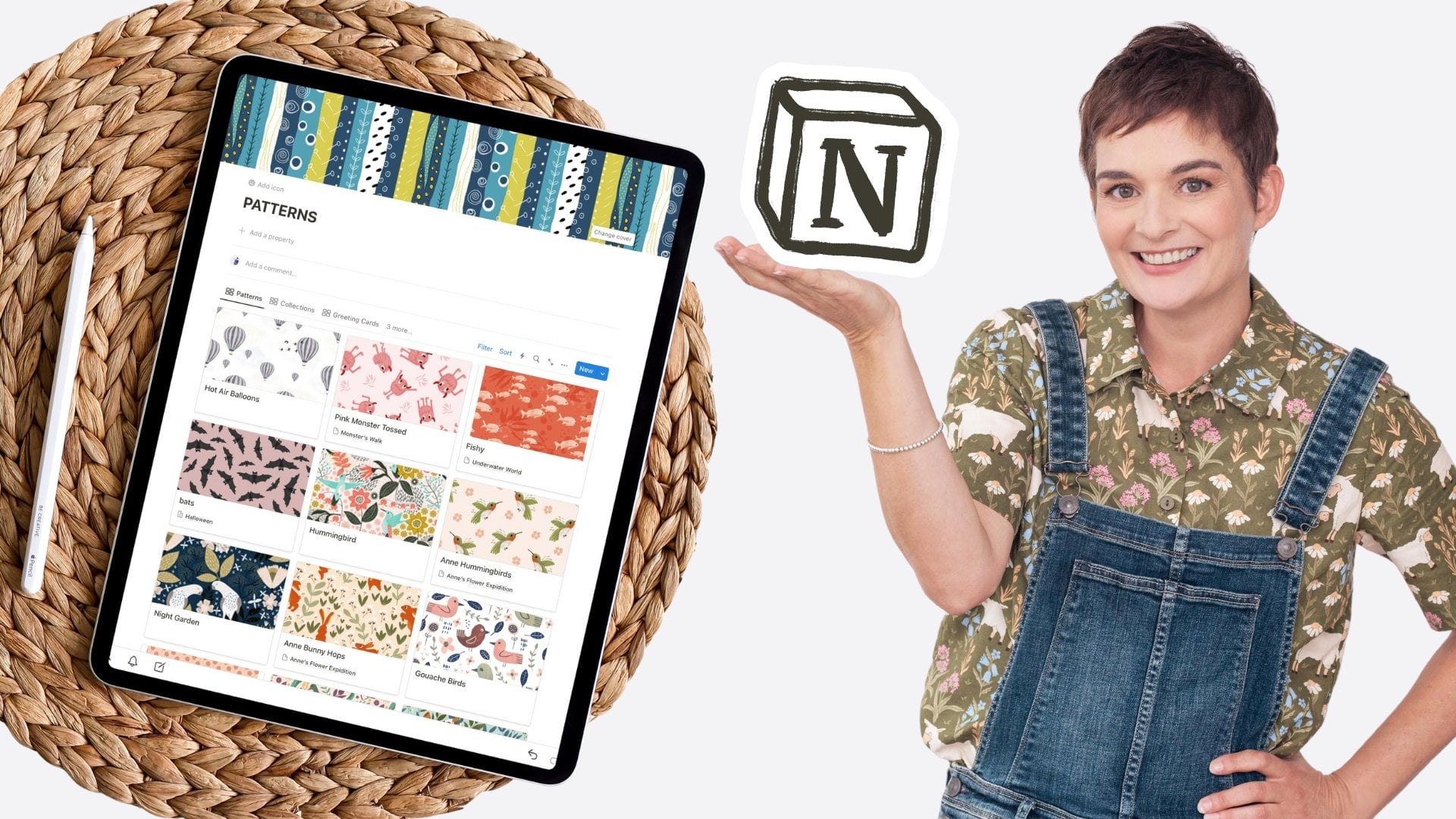
en utilisant la notion de productivité Bonjour, je suis Mel, un illustrateur et designer
de
motifs de surface de Wellington, en
Nouvelle-Zélande, avec une
décennie d'expérience dans cette industrie créative et une formation en génie
logiciel J'ai trouvé mon point idéal en
créant mon propre
système Il ne s'agit pas seulement de
gérer mon entreprise artistique Il s'
intègre parfaitement dans ma vie personnelle, créant un équilibre harmonieux. J'ai maintenant le plaisir de
partager
avec vous mes idées sur notre concept for
artists class. Notion est votre application d'espace de travail
personnalisable tout-en-un conçue pour révolutionner
votre façon d'organiser les informations, planifier des activités professionnelles et de naviguer dans la vie Dans ce cours, je suis
ravie de vous
aider à exploiter
le pouvoir de l'idée pour rationaliser votre activité
artistique. Un walkie,
grâce à mon modèle
spécialement
conçu pour les artistes comme vous, qu'il s'agisse de gérer des fichiers artistiques, de
tenir à jour une liste de clients ou de
gérer les licences et gérer Nous allons tout couvrir. De plus, je vais vous montrer comment
personnaliser le modèle pour qu'il s'adapte
parfaitement au rythme unique de votre propre aventure artistique. Avant d'entrer dans le vif du sujet pour les artistes,
il est utile d' avoir
une compréhension de base
de la plateforme Maintenant, si vous êtes complètement
nouveau dans ce domaine, ne vous inquiétez pas. Je vous recommande
de consulter ma notion de cours
sur les brevets où je vous explique quelques concepts
fondamentaux. Vous pouvez également découvrir les cours adaptés aux
débutants
dispensés par Ashanke ou Ali, offrent
tous deux un
aperçu fantastique des bases de la notion Une fois que vous aurez
maîtrisé l'essentiel, vous serez prêt à tirer le meilleur parti de notre concept d'aventure
artistique. Si vous êtes prêt à faire passer votre productivité
au niveau supérieur, commençons à créer
votre propre centre artistique.
2. Aperçu de l'art Hub: Mon centre artistique est donc
composé d'un certain nombre de
bases de données qui m'aident à gérer mes fichiers d'art et de modèles, ainsi que mes clients, mes licences et mes redevances Au fur et à mesure que vous vous développez
en tant
qu'entreprise dans ce secteur de la création, il est très important de garder
le contrôle de toute cette administration, de
la gestion de toutes vos
œuvres d'art et de vos licences, de
la gestion de toutes vos
œuvres d'art et de vos licences, afin
de garder une longueur d'avance et de libérer temps pour créer des œuvres d'art. Dans cette vidéo, je vais vous
présenter système que j'utilise pour gérer
mes œuvres d'art, mes licences, mes redevances, tout ça Je vais vous montrer
exactement comment je l'utilise. Et puis vous avez également le
modèle. Maintenant, j'ai la chance d'avoir une formation en génie
logiciel. J'adore mettre en place
ce genre de choses. Je suis un peu un nerd, ce
n'est pas trop compliqué, et je l'ai fait aussi simple que
possible pour que
tout le monde puisse l'utiliser Mais vous avez le modèle
à télécharger, puis vous pouvez le configurer en fonction de
votre propre entreprise. En gros, je vais vous
montrer comment je l'utilise. C'est le système complet, un petit aperçu de ce que je fais dans le cadre de
mon travail, je suppose. Ensuite, nous verrons comment
configurer le modèle pour
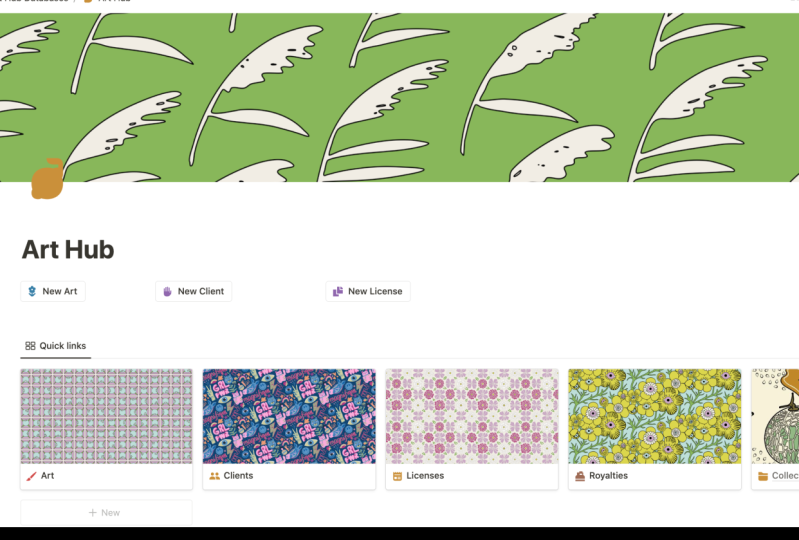
qu'il vous convienne. Il s'agit de la page Hub. Il s'agit essentiellement d'une plaque tournante vers tous les différents domaines
de mon activité artistique. Nous avons la base de données d'art
où, si je vais ici, vous verrez toutes mes œuvres, accéder à la galerie. Vous pouvez voir tous mes modèles, mes collections, mes cartes de
vœux, etc. Et si nous retournons dans mon centre artistique, nous avons également des
clients. C'est le cœur
de l'entreprise, je suppose, ou le
cœur du système. Allons ici
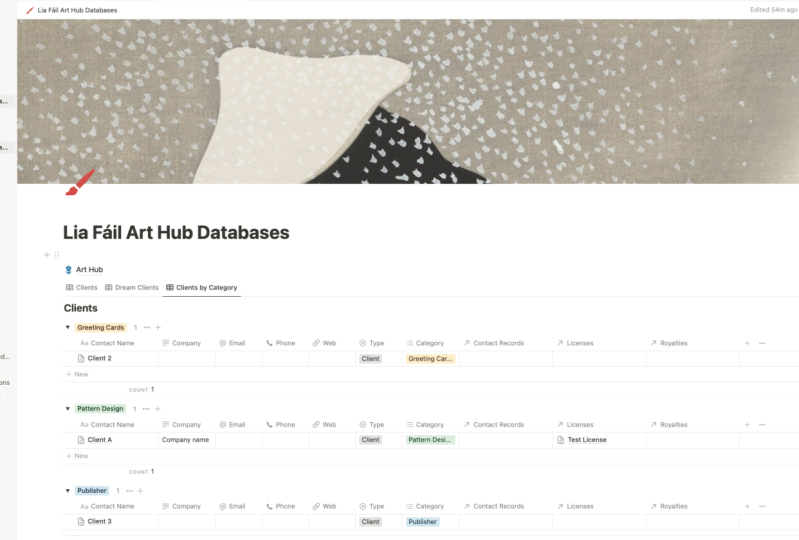
et jetons un coup d'œil. Je l'ai configuré, donc j'
ai deux points de vue ici. J'ai une liste de tous
mes clients avec lesquels je travaille
actuellement ou avec qui j'ai
travaillé dans le passé. Et puis j'en ai aussi un
qui s'appelle Dream Clients. Ce sont donc tous les clients
que je souhaite contacter et auxquels adresser et, espérons-le,
licencier mon travail également. Lorsque vous recherchez des clients. C'est ici que je vais
les inscrire et je mettrai toutes leurs informations, telles que
leurs directives de soumission, ou si j'ai trouvé un nom de contact. Tout ce genre de
choses se trouve ici. Et puis créons un
nouveau client de rêve ici. Je vais dire que c'est un éditeur de cartes de
vœux. Je mettrais leur
adresse e-mail si j'avais leur numéro de téléphone, peut-être leur adresse Web. Ensuite, en bas, j'ai des liens ou des bases de données liés
à des enregistrements de contacts. C'est à chaque fois
que je les contacte. Si j'en crée un, je peux dire que je leur ai envoyé un e-mail et
la date est automatiquement renseignée Ensuite, vous pouvez voir que maintenant c'est mis dans le modèle
, donc j'en ai une trace. Je peux également ajouter des notes
en bas de page. En gros, tout ce que
je veux, je pourrais saisir certains détails de
soumission auxquels je dois m'en tenir. Si je
leur envoie ces informations
par courrier électronique, je les classe en fonction du je les classe en fonction du type de client qu'ils sont, qu'
il s'agisse de cartes de vœux, de textiles
ou de puzzles C'est
très utile d'avoir ce genre de choses. Ensuite, nous passons à la rencontre de nos clients. Laisse-moi en choisir un pour toi. Si j'ouvre
celui-ci avec Spotlight, il contient des liens vers toutes
les licences que j'
ai actuellement avec eux. Vous pouvez en fait tous les
voir ici dans la galerie. Voici donc tous les modèles pour
lesquels j'avais obtenu une licence avec eux. Et puis, en
bas, il y a essentiellement mon barème de redevances, à
quel moment je devrais être payé Indiquez également
combien je suis payé. Tout cela est là aussi. Pour suivre, il est
très important de
suivre les redevances, car entreprises ne paient pas souvent
quand elles sont censées le faire Cela devrait faire partie
du contrat. Si nous partons de là
et revenons au hub, le suivant, la
liste de souhaits, n'est en
fait qu' un lien rapide vers clients de
mes rêves,
que vous avez déjà vus. Les licences, toutes les licences que j'ai déjà eues, sont toutes à jour. J'en ai d'autres qui
doivent être renouvelés. J'ai un calendrier
qui indique ceux qui
seront renouvelés le mois
prochain . Et puis j'ai une vue qui montre simplement
que depuis que je l'ai fait, il y a la
catégorie et le lieu, ainsi que les délais début et de fin
de la licence Ce qu'il est important
de savoir pour
ne pas avoir à cumuler les licences
avec un autre client. Et vous pouvez
suivre les renouvellements à
venir afin de pouvoir leur envoyer un
e-mail et leur dire, oh regardez, votre licence est sur le
point d'être renouvelée, aimeriez-vous la renouveler
pour deux
ans supplémentaires ou autre ? Nous retournons au centre artistique. Je fais également le suivi
de mes royalties. Je le fais par le nom de l'entreprise, puis évidemment je continue à les remplir car je
sais qu'ils sont dus Ensuite, j'ai créé un rappel
pour m'indiquer la date échéance afin que je puisse les
retrouver en cas de retard Je trouve cela très pratique. À mes débuts, je n'avais aucun système en place pour
suivre les redevances Et bien sûr, les entreprises
ne me payaient pas, alors je devais les pourchasser. Maintenant, je suis au top. Je peux avoir une bonne idée
du moment où je suis censé être payé et du
moment où ils sont
censés m'envoyer des rapports. S'il arrive en retard, je pourrai rapidement les
retrouver pour obtenir ces redevances Si nous revenons à mon centre artistique, j'ai également
ces sections ici. J'ai des œuvres sur lesquelles je
travaille en ce moment, j'ai quelques collections en
cours de réalisation. Mes licences expirent également et mes
redevances
sont échues Ce sont donc toutes
les choses dont je dois être consciente en ce moment. Je trouve donc qu'il est utile
de les avoir sur cette page du Hub. Ainsi, lorsque je viens
ici le matin, je peux voir exactement
ce sur quoi je dois travailler, faire
ou rechercher Dans la prochaine leçon,
je vais donc vous montrer comment
installer le modèle. Ensuite, nous
verrons comment vous pouvez configurer pour répondre aux besoins de votre
entreprise. Voir le.
3. Installer le modèle de notion: Pour dupliquer le modèle et le copier dans
votre propre espace de travail, vous
suffit de cliquer sur
le lien dans la description pour le lien dans la description ouvrir
les bases de données Art Hub
dans votre navigateur. Vous devez ensuite cliquer sur le lien
dupliqué ici, qui le copiera dans
votre propre espace de travail. Si vous avez
plusieurs espaces de travail, vous aurez cette
option ici pour sélectionner celui dans lequel vous
souhaitez le placer Si vous avez déjà suivi ma classe de base de données Pattern
Notion. Assurez-vous ensuite de sélectionner l'espace de travail contenant
cette base de données. Ensuite, je voudrais faire centre artistique
l'un de mes favoris
pour le placer en haut de la liste. Dans la
leçon suivante, nous allons
relier la base de données de modèles
si vous en avez déjà une. Donc, si vous ne l'avez pas, vous pouvez sauter la leçon suivante
et passer à la leçon 5, où je vais
vous donner un aperçu du
fonctionnement de la
base de données du client. Voir.
4. Intégrer votre base de données de motifs: Cette leçon s'adresse à
ceux qui ont suivi mon précédent cours Notion sur la gestion d'une
collection de modèles et de modèles. Ce que nous allons faire, c'est
créer votre base de données de modèles, la base de données artistiques du centre artistique. Il y a certaines choses
que nous devons faire pour que cela soit correctement configuré. Maintenant, si vous n'avez pas suivi
mon idée précédente , ne vous
inquiétez pas, vous pouvez simplement sauter complètement
cette leçon et
passer à la suivante. La première chose à
faire est de localiser la base de données d'art dans
le centre artistique ici. Accédez aux
bases de données Art Hub et étendez-la là où il est écrit Art ici. Nous pouvons également étendre cela. Je veux que vous cliquiez sur les trois points ici
, puis que vous sélectionniez Supprimer. Ensuite, vous pouvez dire «
supprimer définitivement ». Et vous devrez peut-être revenir
à votre contenu de cette façon. Ensuite, allez dans votre base de données de
modèles et cliquez sur ces trois points. Puis renommez-le en Art. Nous devons maintenant mettre à jour
certains liens. Cliquez sur les bases de données Art Hub, puis défilons vers le bas jusqu'
au répertoire et vous
verrez cette base de données d'art ici. Il suffit de l'ouvrir pour le moment, il pointe vers une base de données
que nous venons de supprimer. Nous voulons donc simplement le
relier à nouveau à votre modèle, qui est désormais votre base de données artistiques. Pour ce faire,
nous devons cliquer sur ces trois
points ici. Accédez à Source, puis localisez
votre nouvelle base de données artistiques. Ensuite, vous devez le faire
pour chacun d'entre eux. La prochaine chose que nous
devons faire est de mettre à jour les boutons de la page. Cliquez sur la page Art Hub ici, il
suffit de mettre à jour
ce nouveau bouton artistique. Cliquez sur la petite
clé ici,
puis ici où
il est écrit Ajouter une page à l'art,
sélectionnez-la, puis sélectionnez
votre nouvelle base de données artistiques, puis cliquez sur OK Cliquons ensuite sur
ce bouton Art. Et nous allons ajouter quelques propriétés supplémentaires
à cette page. La première consiste à cliquer sur la propriété de l'annonce et nous
recherchons une propriété sélectionnée. Cela s'appellera Catégorie et nous voulons
quelques options ici. L'un d'eux est juste des motifs artistiques et peut-être une carte de
vœux. Ce sont essentiellement
les trois domaines que je crée, l'art et les licences. Je fais aussi de l'illustration de
livres pour enfants, mais je n'y arrive pas ici. C'est uniquement pour
ma licence d'art. Ce sont les trois que je fais. Vous en avez peut-être
d'autres que vous
voudrez peut-être ajouter et qui s'y trouvent maintenant. Ensuite, une autre propriété que nous voulons ajouter est une propriété de relation. Pour le lier à notre base de données de
licences, cliquez sur une
propriété, puis
saisissez-la et
localisons les licences. Nous voulons laisser la
limite nulle, puis changer
l'affichage des licences en Activé. Ensuite, cliquez simplement sur une relation. Ensuite, nous allons faire de même
pour la base de données des redevances Créons une autre propriété de
relation. Cette fois, cliquez sur les redevances,
remplacez l'affichage des
redevances par Activé, puis ajoutez Tapons simplement le test ici, et ce ne sera
que notre dossier de test. Une autre chose que nous devons
faire est de mettre à jour les filtres
de ces vues. Lorsque vous le reconnectez à
une autre base de données et que vous perdez tous les filtres, nous devons les réintégrer. C'est assez facile à faire, juste ici sur cette première
vue, cliquez sur le filtre. Ceci est filtré par catégorie et nous voulons dire que ce
sont de l'art. Passons aux modèles. Tapons la
catégorie du filtre, puis le modèle. Ensuite, les cartes de vœux passent
à la catégorie du filtre. Et des cartes de vœux, puis
pour l'exécution de la licence, passez à filtrer les licences. Ici, nous allons juste
dire que c'est essentiellement vide. Ça va juste montrer ceux
qui n'ont pas de licence. Ensuite, la dernière,
maintenant celle de la fleur
en cuillère, n'est disponible que si vous avez la propriété Spoonflower
sur votre dossier artistique Si je participe à ce test ici, je n'ai pas de propriété ici. Cela provenait de ma base de données de
modèles d'origine. Ajoutez simplement une propriété ici. Ce n'est que si
vous voulez savoir
quels modèles vous
avez sur Spoonflour, ce qui peut être très
pratique pour beaucoup d'entre J'ajoute simplement une case à cocher, appelons-la spoonflower, puis je sors et j'
active le filtre Tout ce que nous avons à faire est d'ajouter la farine à la cuillère
filtrante , puis de vérifier, puis
de masquer cela. De cette façon, vous pouvez voir quels dessins se trouvent sur Spoonflower
et les suivre facilement Il nous
reste encore une chose à faire qui est de relier notre nouvelle base de données d'art à
notre base de données de licences. Cliquez simplement sur
les licences ici. Passons au modèle de
licence. Passons simplement à ce modèle
, puis , pour le moment, il indique ce qu'il est lié à l'ancienne base de données artistiques. Pour résoudre ce problème, cliquez
sur Modifier la propriété, cliquez sur Relation,
puis tapez Relation. Encore une fois, cela
vous donne simplement la possibilité de le relier à une base de données. Ensuite, vous pouvez
cliquer sur l'Art. Ensuite, vous pouvez cliquer
sur une relation, et cela la mettra à jour. Nous devons également faire de même
pour la base de données Royal Sheet. Je vais juste
retourner au centre artistique. Cliquez sur Redevances, puis sur le triangle
inversé. Cliquez ensuite dessus. Ce modèle. Ensuite, cliquez sur les six
points, Modifier la propriété. Entrez ici et tapez une relation, puis cliquez sur Art,
puis ajoutez une relation. Très bien, c'est tout
pour relier votre
base de données artistiques, Your Pattern Now, au centre artistique. Dans la leçon suivante, je vais vous
montrer comment ajouter votre touche personnelle à votre base de données
pour la personnaliser. Vous pourrez ainsi ajouter des vues spécifiques
à votre activité. Vous pouvez ajouter des couvertures, des
icônes et différentes manières d'
afficher des éléments sur la page du Hub, juste pour
en
faire quelque chose qui vous convient. Ce que j'ai peut
ne pas fonctionner pour
vous, vous devriez peut-être
ajuster les choses. Je vais juste
vous donner quelques conseils sur la façon de procéder. On se voit là-bas.
5. Faire votre propre: Bien, dans cette leçon,
je vais
vous montrer certaines choses que vous pouvez
faire pour que le modèle vous convienne
mieux. Donc, en gros, vous pouvez ajouter des
vues adaptées à votre entreprise. Vous pouvez en modifier l'
apparence,
ajouter des boutons, déplacer des objets, ajouter de nouveaux titres
et toutes sortes de choses. Mais en gros, je
vais vous montrer quelques petites choses
que vous pouvez faire et ensuite vous pouvez en faire ce que vous voulez pour qu'il
réponde à vos besoins. Je suis juste sur ma
page dure dans le modèle. Une chose que vous voudrez
peut-être faire en premier est de changer les couvertures
de ces liens rapides. Passons à l'art Tout ce que vous avez à faire est de passer
la souris sur cette couverture Vous pouvez cliquer sur Changer de couverture. Vous avez le choix de sélectionner uniquement dans la galerie par défaut. Vous pouvez télécharger un fichier. Vous pouvez créer un lien vers, par exemple, un fichier sur un site Web
ou sur votre Dropbox, peut-être, je ne suis
pas sûr que cela fonctionnera. Ensuite, vous pouvez également en
sélectionner une dans Unsplash, qui est une bibliothèque d'
images libres de droits sur le Web En général, j'ai personnalisé mien et il contient mes
propres œuvres d'art. Je recommande de le faire. Choisissez un objet qui représente
la catégorie de l'art. Disons que je vais juste
choisir ce design ici. Et puis, lorsque je reviens dans
mon hub et qu'il y apparaît, je recommande de
personnaliser chacun d'entre eux Vous pouvez également changer
le couvercle du hub. Vous pouvez également le supprimer si
vous ne le souhaitez pas. Personnellement, je l'aime bien. Tu peux créer le tien, tu peux aller en ville avec. En gros, vous
pouvez également ajouter
un autre lien rapide vers, par
exemple, une autre base de données que
vous possédez peut-être déjà. Pour ceux qui ont suivi mon cours de base de données sur les
notions de collection, vous pouvez
ajouter le lien
rapide de votre collection ici.
Faisons-le maintenant. Tout ce que j'ai à faire est de
cliquer sur Nouveau ici, puis appelons
cela Collections. Ensuite, nous voulons ajouter une couverture. Je vais juste
télécharger un autre modèle. Accédez ensuite à votre base de données
de collection de modèles. Cliquez sur les trois points sur
lesquels vous souhaitez copier le lien. Ensuite, il suffit de le sélectionner,
puis de le coller. Et vous pouvez voir que le lien sur
le titre y est collé. Retournez ensuite dans votre centre
artistique et
testons-le là-bas. Il s'est ouvert sur
une page de collections. Le lien fonctionne,
alors tout ce que vous avez à faire,
c'est probablement d'activer la
pleine largeur, de cliquer
sous Suivant , de saisir vue des liens de la base de données, puis de sélectionner vos
collections dans les collections. Ensuite, vous pouvez
évidemment le modifier comme
vous le souhaitez. Vous pouvez supprimer le
titre, le masquer. Vous pouvez même y mettre
des notes et du texte. Vous voudrez peut-être
mettre des informations
sur des choses que je ne connais pas. Tu fais ce que tu
veux, en gros. Vous pouvez également modifier les
propriétés que vous voyez. Vous voudrez peut-être en masquer
un pour en masquer un, vous suffit de cliquer dessus
puis de le masquer. En gros, vous pouvez
le configurer comme vous le souhaitez. Si nous retournons au hub, nous l'avons
là et nous avons le lien pour y accéder directement. Une autre chose que vous pouvez
faire est d'ajouter un autre bouton. Pour ajouter un bouton, il suffit
de cliquer sur le signe
plus ici, de taper le bouton. Ensuite, nous voulons cliquer
sur la page deux. Sélectionnez ensuite Licences. Ensuite, sélectionnez le modèle
de licence. En gros, cela signifie
créer un nouvel enregistrement ou page dans la base de données des licences et utiliser le modèle de licence. Ensuite, il nous faut faire un pas de plus. Ouvrez la page, puis sélectionnez Page, puis cliquez sur
Nouvelle page ajoutée. Cela signifie donc essentiellement que vous avez
créé la page ou l'enregistrement. Et puis là où vous
voulez l'ouvrir pour pouvoir saisir le
reste des informations. Cliquez sur Terminé. Nous n'avons pas
apposé d'étiquette là-dessus. Revenons en
cliquant sur le Spanner,
le Cog ou quoi que ce soit d'autre, puis saisissons une nouvelle licence Ensuite, nous pourrions également ajouter une icône. Cliquez sur le smiley. Je vais juste en choisir un au hasard. Icône. Choisissons une
pomme. Puis cliquez. C'est fait alors pour le déplacer, parce que je veux le mettre
à côté de celui-ci ici. Si vous passez votre souris sur l'icône contenant les six points,
vous obtenez
la petite main, il vous suffit de cliquer dessus puis de faire glisser Et puis, si je vais jusqu'
au bout, vous pouvez voir que
la ligne indique qu' elle va
s'
enclencher dans l'embout latéral. Alors c'est la partie la plus difficile. Cela peut être un peu délicat. Vous pouvez en fait les
saisir et
les déplacer , puis
lisser celui-ci. Ça va être une
question délicate, allons-y. Juste pour les espacer. Espacez-les bien. Ajoutons juste
celui-ci un peu. OK, testons ça. Cliquez donc sur Nouvelle licence, je vais juste dire licence. Et la catégorie peut être le tissu, disons que le client est le client B, la devise est le dollar américain. Je reçois 1 000$ pour cela. L'emplacement est également
aux États-Unis. Ensuite, fixons
la chronologie du 1er novembre, du premier novembre. Ensuite, nous voulons
cliquer sur Date de fin. Et je vais y aller jusqu'
à la fin du mois de novembre 2025. Cela fait deux ans. Et faisons un rappel, les deux semaines précédentes également. Je vais le laisser tel quel. Ensuite, si nous consultons notre base de données de
licences, vous devriez le voir ici. Une autre chose que vous
voudrez peut-être faire est d'ajouter des numéros
de référence
dans ma base de données. J'ai un numéro de référence
qui est en fait le numéro l'agence, ce qui me permet de le rechercher rapidement dans la base de données et de voir
s'il est déjà autorisé. Mais si vous souhaitez ajouter le
vôtre, vous pouvez le faire de plusieurs
manières. Je vais juste consulter la base de données
sur les œuvres d'art. Ensuite,
ouvrons ce test
ici, puis ajoutons une propriété. Vous pouvez simplement ajouter une zone de texte ou une zone numérique si vous
voulez juste un numéro d'homologue, allons-y du texte, tapez simplement un identifiant. De cette façon, vous pouvez ensuite
saisir l'identifiant que
votre agent avait, peut-être 123 ou peut-être que c'était le cas. C'est le format utilisé par
mon agent. Vous pourriez avoir un
terrain comme celui-ci. Je ne vais pas m'en servir,
je vais le supprimer. Si je clique sur le côté ici
et
que je sélectionne Supprimer la propriété, une autre solution consiste
à générer automatiquement une notion
avec un numéro d'identification
intégré à chaque enregistrement,
vous pouvez l'ajouter Ce qui est cool. Si vous
touchez une propriété, puis identifiez, celle-ci ici, alors vous pouvez en fait
avoir un préfixe Peut-être que vous voulez
avoir un numéro d'art. Il s'accumulera chaque fois que vous
créerez un nouvel enregistrement. Ajoutons cela. Vous pouvez voir qu'
un identifiant unique y a été ajouté. Vous ne pouvez pas le changer,
il est gravé dans le marbre. Mais si j'en crée un, un
autre, il
générera le numéro suivant. Supprimons simplement cela. C'est aussi une très
bonne façon de
suivre les choses. Vous pouvez utiliser ce numéro pour l'ajouter au nom de votre fichier
dans votre système de classement. Où que vous conserviez vos fichiers, par
exemple dans Dropbox ou
sur votre ordinateur. Cela le rend simplement
plus facile à trouver. Vous pouvez simplement
rechercher ce numéro d'identification. Je trouve cela très pratique à avoir. Je vais juste le supprimer. Vous pouvez également regrouper les vues ou regrouper les enregistrements dans des vues
afin de mieux les voir. Vous pouvez également ajouter des calculs, par exemple
si vous vouliez savoir combien de clients
vous aviez qui étaient clients de
tissus ou de
papeterie, quelles que soient les catégories que vous avez. Passons donc à la base de données du
client. Permettez-moi de créer
quelques enregistrements ici. Nomme un client 12, et attribuons-leur trois catégories
différentes. Juste pour que vous puissiez voir, ce que vous pouvez faire, c'
est créer une autre vue. En fait, cliquez sur le titre ici, puis sur Dupliquer. Disons par catégorie. Ensuite, allez ici pour Group. Puis cliquez sur Catégorie. Ensuite, j'aime aussi
masquer les groupes vides. Cela masquera simplement ceux auxquels aucune catégorie
n'est attribuée. Ensuite, vous avez chacun d'entre eux
dans la catégorie, et vous aurez évidemment
plus de clients ici. Mais disons si j'en ai créé un
autre ici. qui est bien, c'est que cela automatise également la catégorie Donc, si je devais en créer un
autre ici, sachant
automatiquement que ce sera un modèle, disons que celui-ci en compte cinq. Vous pouvez également avoir
ces calculs par la suite. Vous pourriez simplement dire « tout
compter » en gros, cela vous indiquera
simplement combien de clients vous avez dans cette catégorie. La notion va bien
plus loin que cela. Si vous voulez faire des calculs
complexes, exemple si vous l'utilisez pour le
financement ou d'autres choses de ce genre, il peut faire des choses
vraiment intéressantes. Mais ça,
restons très simples. Une autre chose que vous pouvez faire,
disons, passons à notre.
Vous vouliez créer
un modèle qui, Vous vouliez créer chaque fois que
vous créez un nouvel enregistrement, indique que vous avez des processus
différents. pouvez commencer par un moodboard Vous pouvez commencer par un moodboard,
puis faire quelques croquis, ou vous souhaitez collecter des
ressources vous pourriez créer en bas
de page, quelques sections que vous
voudrez peut-être remplir Si je vais de l'avant,
disons que je me dirige vers des ressources, puis
faisons-en une autre, direction du Moodboard Ce que vous pourriez
faire, c'est que chaque fois que vous créez une nouvelle notice artistique ici,
vous pourriez faire en sorte que chacune d'entre elles soit remplie et
qu'elles aient besoin de petites instructions pour vous
aider
dans le processus de
création de cette œuvre d' Tout le monde travaille différemment. Ma base de données de modèles, j'ai un tas d'instructions
et de zones différentes Passons à mes collections de modèles Pattern
One. Si je crée une nouvelle
collection de patrons, comme vous pouvez le voir ici, cela me donne accès à tous ces
différents domaines de recherche avant même commencer à créer ma collection de
rembourrage Pour configurer cela, revenons à
celui de
droite où il est dit qu' il y a
pas de modèles pour le
moment. Si je crée simplement un nouveau modèle. Ensuite, ici,
dites « mettez un titre », dites « ressources », puis « moodboard » et
mettez ce que vous voulez Ensuite, quand vous
reviendrez ici, et que nous ne lui avons pas donné de
nom, retournons dedans. Donnons-lui un nom appelé modèle
artistique
, puis revenons en arrière. Maintenant, si je clique ici et
que je le définis par défaut,
nous pouvons le faire pour toutes les vues la base de données d'art ou simplement pour
la vue des illustrations. Je vais juste tout
sélectionner pour cela. Maintenant, lorsque je le créerai, il utilisera ce modèle
et remplira ces titres Je peux maintenant commencer mon processus de recherche pour
cette œuvre d'art. Je trouve cela très utile, surtout pour mes collections de
patrons. Je l'utilise tout le temps pour
créer l'histoire qui le sous-tend, les couleurs, le plateau de tournage, tout ce genre de choses. Je recommande vivement de
le configurer en fonction de votre entreprise. Une autre chose que vous voudrez peut-être
faire sur la page du Hub est d'
ajouter d'autres vues que vous souhaitez voir ici pour obtenir les informations
que vous souhaitez voir. En un coup d'œil, lorsque
vous ouvrez votre Hub, si votre base de données de
collections de rembourrage est jointe, vous souhaiterez peut-être
ajouter une autre vue des collections en cours Ce que je pourrais faire, c'est
dupliquer ce titre, cliquer sur les six points,
puis sur le dupliquer, et disons
Collins en cours. Ensuite, je vais
juste cliquer dessus et le faire glisser le côté de celui-ci. Cela va
créer deux colonnes. Ensuite, nous voulons
déplacer cette œuvre d'art en dessous de l'
œuvre d'art en cours, et
elle sera insérée dans cette colonne. Ensuite, dans cette colonne, si je fais un transfert
et que nous voulons une vue liée d'une
base de données, en gros, cela
créera simplement une autre vue, mais toutes ces données
seront contenues
dans votre base de données de
collecte de modèles. Si je clique sur la vue liée
de la base de données, puis que
je passe au remplissage des
collections, la vue y est placée Je peux ensuite
le filtrer. Cliquez sur Filtrer. Je peux cliquer sur le
statut et dire : « Montrons-moi ceux que
je planifie et ceux qui
sont en cours de réalisation ». Ensuite, nous pouvons également supprimer certaines de ces colonnes dont
nous n'avons probablement pas besoin, il suffit de cliquer sur le titre
puis de les masquer dans Afficher. Ensuite, je vais me débarrasser de
certains de ces autres. Je veux vraiment juste le titre. Ensuite, je peux cliquer sur
ce filtre juste pour masquer ces filtres. Et nous pouvons également supprimer ce titre en cliquant sur les trois points
puis en masquant le titre. Maintenant, je peux voir ce que je
fais en ce moment. Collectionnez, elle
y a mis un S pour les collections. Ma licence se trouve dans mes royalties. C'est une autre façon
d'ajouter une vue liée à votre page. J'aime simplement les éléments de cette
page dont j'ai besoin lorsque je l'
ouvre le matin,
juste pour me rappeler ce que je fais et
ce sur quoi je dois travailler. C'est à peu près. Si
vous avez des questions, posez-les dans la
zone de discussion ou envoyez-moi
un e-mail car je ne reçois
pas les notifications lorsque vous les placez dans
la zone de discussion le moment, pour une raison ou une autre, ils ont un problème
dans le système, je m'
enverrais probablement un e-mail si vous pouviez l'
utiliser en ville. Faites-en le vôtre. Faites-le joli, oui, profitez-en.
6. Visite guidée: Bien, dans cette leçon,
je vais juste vous expliquer rapidement comment créer chacun des éléments de votre centre artistique et
les relier entre eux. ne s'agit que d'une procédure rapide pour vous aider à
démarrer. La première chose que je veux faire est peut-être de créer une œuvre d'art. Je travaille sur quelque chose. Je vais juste cliquer
sur New Art et je vais appeler cette carte de vœux Lion. Je vais attribuer la catégorie des cartes de
vœux. C'est tout ce que je dois faire pour le moment. Si je créais un patron, je pourrais aussi ajouter
ici qu'il s' agit d'un
héros ou d'une coordonnée, ou le lier à une collection de
modèles. Mais pour celui-ci, ce ne
sera qu'une carte de vœux. Si je clique dessus et que je dis que j'ai terminé
ma carte de vœux et que quelqu'un souhaite l'obtenir sous licence. Tout d'abord,
revenons ici, cliquons sur la carte de vœux et
changeons le statut sur Terminé. Ensuite, téléchargez l'image de
la carte de vœux ici. OK, donc maintenant, disons que j'ai obtenu une licence, je vais
retourner dans mon centre artistique. Tout d'abord, je dois
m'assurer que le client est là. Je vais donc
cliquer sur Client. Disons, appelons simplement
ce type Client de cartes de vœux. Il s'agit du nom
de la catégorie. Nous pourrions y mettre du courrier électronique et d'autres types d'
informations, mais nous pouvons laisser
cela pour le moment. Ensuite, si je retourne dans mon onglet Art, je vais créer une licence
pour cette carte de vœux. Ensuite, je vais cliquer
sur une nouvelle licence. Disons simplement que cette catégorie de
message accueil
accueille l'
œuvre d'art. Vous pouvez y mettre
des œuvres d'art si vous avez œuvres sous licence dans
le cadre du même contrat. Vous pouvez également mettre votre
design actuel ici si vous le souhaitez. Vous n'êtes pas obligé de le faire car
vous l'avez déjà lié. Mais nous allons mettre celui-ci là. Je vais mettre une
devise, le dollar américain. Je dois dire que j'en reçois 500 et que ce sera
une licence mondiale. Supposons que la chronologie
commence aujourd'hui et s'étale sur quatre. Il nous faut une date de fin, deux ans. Ajoutons deux ans. Je vais le laisser tel quel. Et je vais fixer une
date rouge à 2025, peut-être un mois avant,
disons aux alentours. Celui-ci
me donne également des royalties. Je vais mettre 5 % en fait, je vais revenir à
ce rappel et l'activer ce jour-là. Vous pouvez également inscrire le
rappel dans le calendrier, mais je préfère en fait
avoir une date fixe
que je fixe moi-même, c'est
pourquoi je l'ai choisie.
Mais tu n'en as pas besoin. Vous pouvez utiliser uniquement
la date chronologique
, puis peut-être définir un rappel
pour une semaine à l'avance. C'est à peu près tout ce
dont j'ai besoin pour mon permis. Je vais juste
sauter de là parce que je reçois des
royalties pour cela Je vais accéder à la base de données des
redevances et créer un nouveau record de redevances Disons une carte de vœux Line. Liez-le au,
encore une fois, au client. Disons que c'est dû dans six
mois, 123456. Je dois dire que je le
reçois six fois par mois. Nous voulons mettre six mois dans l'unité de récurrence et six mois
dans l'unité de récurrence, puis la date
y sera automatiquement renseignée C'est tout ce que nous devons faire là-bas. Nous avons maintenant l'œuvre d' art qui se trouve dans mon folio de cartes de
vœux ici. Il est lié à une licence ici, et il est également lié
aux redevances ici On peut donc me rappeler
la date d'échéance. En gros, c'est ainsi que tout
fonctionne et fonctionne. J'espère que cela vous aidera. Et amusez-vous à créer
votre centre artistique.
7. Conclusion: Félicitations, vous avez créé
avec succès votre système de
gestion artistique personnalisé dans Notion et vous avez
terminé ce cours. Bravo à toi. Tout au long du temps que
nous avons passé ensemble,
vous avez acquis les compétences nécessaires pour importer et configurer
un modèle de notion, adapter à votre parcours
artistique et créer un
espace de travail dynamique pour gérer
efficacement
vos licences artistiques, redevances et vos interactions avec les
clients Maintenant qu'un
système rationalisé est en place, vous pouvez investir plus
de temps dans le pur plaisir de créer de l'art. J'ai hâte de voir
comment vous avez
façonné votre art. N'oubliez donc pas de partager
votre projet dans la section projet
sur le partage des compétences. Pour d'autres tutoriels intéressants, consultez ma
chaîne Youtube sur Mel Armstrong Et si vous voulez
rester au courant
de mes projets artistiques, suivez-moi sur Instagram
chez Mel Armstrong Design Restez inspirés, restez créatifs, et jusqu'à ce que notre créativité
passe. Traversez à nouveau. À plus tard.
 Mel Armstrong, Illustrator, Pattern Addict & Teacher