Transcription
1. 1 Cours de typographie Intro 10: Avez-vous déjà voulu
explorer plus que simplement illustrer et dessiner
dans Procreate sur votre iPad ? Eh bien, dans ce cours, je
vais vous montrer comment procéder. Bonjour, je m'appelle Danielle Burner. Je suis graphiste et illustratrice de
Pittsburgh, en Pennsylvanie. Dans ce cours, je vais vous
montrer les outils et astuces nécessaires pour améliorer votre
typographie et procréer. Nous allons créer un projet amusant sur le thème des
desserts. Et une fois que vous aurez terminé
votre œuvre d'art, vous pourrez utiliser ce que
vous avez appris pour créer votre propre thème pour
taper quatre affiches, des cartes
d'anniversaire, des publications
sur les réseaux sociaux et plus encore. Et en prime, je vais vous montrer
comment créer le pinceau Candy Sprinkles que j'ai inclus pour vous dans ce cours. Commençons.
2. 2 Ressources sur les téléchargements d'introduction du projet: Je suis très heureuse de commencer
ce cours axé sur mes deux matières préférées,
l'art et le désert. Mais avant de commencer, vous devez
télécharger les ressources que je vous ai fournies dans la
section des projets et des ressources située sous cette vidéo. Assurez-vous d'utiliser site Web de
Skillshare
et non l'application pour accéder à ces fichiers. Vous allez télécharger le fichier topographique
du désert les pinceaux et le fichier de couleurs de la
palette du désert. Lorsque vous cliquez dessus, choisissez
toujours l'option
Ouvrir et procréer. Ensuite, vous
trouverez le nouveau
jeu de pinceaux tout en haut de
votre bibliothèque de pinceaux, et la palette de couleurs sera ajoutée à votre bibliothèque d'échantillons. Enfin, je voudrais
vous montrer comment accéder
aux deux polices gratuites que nous
utiliserons dans cette classe. Rendez-vous sur
fonts.google.com,
LinkedIn, dans la
section À propos située sous cette vidéo. Ici, vous allez rechercher et télécharger Happy Monkey
and Erica, one. Si vous souhaitez choisir votre propre police de caractères ou utiliser
celles que vous possédez déjà, veillez
simplement à utiliser deux options de
contraste. Un type de
bloc San-Serif plus épais, et un autre avec un script
ou un bloc plus léger. Vous pouvez utiliser les
propriétés de police pour affiner vos recherches sur
fonts.google.com. Maintenant que vous avez
toutes vos ressources, nous sommes prêts à commencer à
créer notre canevas.
3. 3 pages de préparation et de police sur toile: Notre première étape
consistera à créer notre toile et à
préparer nos polices de caractères. Ouvrez votre application Procreate et nous allons
créer un nouveau Canvas. Vous allez donc appuyer sur le plus dans
le coin supérieur droit. Et nous allons opter pour une toile de
4 000 x 4 000 pixels. C'est quelque chose que
j'ai déjà créé, mais si vous ne l'avez pas dans votre bibliothèque Canvas précédente, vous devez appuyer sur ce signe plus ici et vous assurer
qu'il est réglé en pixels. Vous pouvez voir qu'ici vos
options se trouvent de ce côté. Nous allons donc taper
4 000 400. Et vous le verrez si nous sommes à 300 DPI ou si le nombre maximum de
couches est de 29. Nous pouvons donc avoir 29
couches dans cette pièce. Si vous augmentez la taille
, les couches diminueront. Faites donc attention à cela lorsque vous
créez un projet. Appuyez sur Créer et le
canevas vierge est prêt à être utilisé. Suivant. Nous allons ajouter
notre couleur de fond. Accédez donc au menu Calques et
sélectionnez la couleur d'arrière-plan. Avec la palette Desert chargée. Je vais sélectionner
cette teinte bleu foncé. Maintenant, nous allons
ajouter notre texte. Accédez à l'icône en forme de clé, qui correspond au menu Actions. Assurez-vous d'avoir
sélectionné Ajouter et ajouter du texte. Nous allons commencer
par le mot doux. Touchez deux fois et sélectionnez
la police sélectionnée. Je suis déjà sur Erica Won. Mais si vous utilisiez autre
chose,
assurez-vous d'aller sur Erica won ou le bloc de texte que vous avez
choisi et cliquez sur OK. Sélectionnez la flèche pour redimensionner. Vous pouvez sélectionner Snapping si vous voulez qu'il soit
exactement au milieu. Et il arrivera à l'
endroit que vous souhaitez. Pour être plus précis. Vous verrez que Suite a été
ajoutée à sa propre couche ici. Nous allons
ajouter du texte supplémentaire. Donc, d'abord,
nous allons avoir un et je veux remplacer cette police la police Happy Monkey
que nous avons choisie. C'est fait. Je le rends un peu plus petit. Je vais faire des
bonbons encore plus grands. Centrez-le. Et nous allons
ajouter la partie inférieure, qui indiquera anniversaire. Vous pouvez sélectionner les
trois couches de textes en vous assurant qu'elles sont
toutes sélectionnées ici, date d'anniversaire. Ensuite, nous allons balayer
vers la droite. Balayez de nouveau vers la droite et vous verrez que les
trois sont surlignés. Vous pouvez accéder à la flèche
puis les déplacer toutes en même temps une fois
que tout est configuré. Ainsi, si
vous activez la fonction Snap, vous pouvez tout mettre
au centre. OK, ça a l'air plutôt bien. Ensuite, nous allons commencer
à dessiner pour améliorer le mot sucré et le
transformer en désert.
4. 4 encre pour ajouter de la profondeur: Ensuite, nous allons utiliser quelques compétences en
dessin pour créer notre propre
lettrage par blocs en 3D. Nous allons commencer
par nous assurer que nos polices le sont et la couleur dans
laquelle nous voulons qu'elles soient. Les miens sont déjà prêts. Mais vous verrez que c'est le rose foncé que j'ai
choisi comme couleur de glaçage. Si vous n'utilisez pas cette couleur, vous pouvez appuyer deux fois sur la police
que vous souhaitez modifier, pour la sélectionner, appuyez sur votre
couleur et modifiez-la. Ce que nous allons faire
maintenant, c'est nous assurer que la police douce est sélectionnée. Faites glisser votre doigt vers la gauche et dupliquez. Sélectionnez la couleur
douce inférieure et touchez. Nous allons l'
installer dans les restaurants. Cela vous permettra d'
apporter des modifications à la décoration, mais vous ne pouvez pas modifier le type. Assurez-vous donc qu'une fois que
vous avez pixellisé, vous avez déjà défini le mot
sur, vous vouliez dire. Nous allons maintenant
choisir Alpha Lock. Et vous verrez ce fond
à carreaux. C'est ainsi que vous savez que
Alpha Lock est activé. Cela va nous permettre de
modifier uniquement ce mot, exactement ce qui est sélectionné ici. Nous allons choisir
la couleur du cookie. Appuyez sur cette couche douce inférieure qui se trouve sur la couche de remplissage Alpha Lock. Et maintenant, vous pouvez voir qu'il est
passé à cette couleur de
dix biscuits, ce qui est un moyen très
simple de le faire. Touchez et retirez-le du verrouillage alpha. Vous ne devez pas déplacer l'outil et
nous allons déplacer ceci. En fait, je vais
enlever le cliché. Et nous allons juste le
déplacer
légèrement pour lui donner un effet 3D. Je le déplace légèrement vers
le bas et vers la gauche. Et maintenant, nous sommes prêts à
commencer à remplir
avec nos stylos. Je veux que vous accédiez à votre menu
Layers et que vous créiez une couche sous la couche Sweet. Vous allez donc appuyer sur cet avantage et il le place
automatiquement au-dessus. Il suffit donc de le prendre
et de le faire glisser ci-dessous. Ici. Nous allons utiliser le jeu de stylos
Desert Topography. Et nous allons utiliser le stylo
technique, car il est
plus petit et permet de traiter les détails
les plus fins. Et assurez-vous d'être
sur la nouvelle couche ci-dessous. Zoomez et nous allons
simplement ajouter quelques lignes pour créer des
blocs de lettrage. Vous aurez donc envie de dessiner. Et si vous tenez votre stylo, vous pouvez voir qu'il forme
une ligne droite. Et vous devez le remplir pour pouvoir le colorier complètement ou vous assurer qu'il a une forme solide
en remplissant les trois côtés. Tu verras si on
enlève ça et si on enlève ça. J'ai fait un triangle. C'est ainsi que vous savez que
vous l'avez rempli. Ensuite, vous pouvez utiliser la couleur
déposée en appuyant
et en maintenant le glisser-déposer pour
remplir la couche. Certains vous en ont été donnés si rapidement. Et je vous verrai lorsque vous travaillerez sur quelque chose que vous voudrez
essayer de faire, c'est-à-dire de prendre votre couche de biscuits et les dessins supplémentaires que vous avez créés et de
fusionner ces couches. Tu les pinces ensemble. Ou vous pouvez appuyer d'un geste vers la
droite sur l'autre. Cela les sélectionne tous les deux. Regroupez ce groupe, en le
tabulant et en l'aplatissant. C'est donc une façon plus longue de le faire, mais deux
options s'offrent à vous.
5. 5 Décoration et mise en valeur: C'est ma partie préférée
du projet où nous
décorons nos biscuits avec, je crois, des tourbillons et des paillettes
pour leur donner vraiment vie. Maintenant que notre base de
cookies est entièrement configurée, nous allons
en retirer quelques traces. Accédez à la gomme et dans le
kit de topographie du désert, choisissez Monoline. Nous allons
nous assurer d'être dans la catégorie supérieure. Nous voulons pixelliser
afin de pouvoir apporter des modifications à cette couche à l'
aide de la gomme. Zoomez sur un endroit et
nous allons simplement
appuyer sur quelques touches qui
pourraient ressembler à des dents. Ensuite, vous allez accéder à
la couche de cookies ci-dessous, puis retournez sur votre gomme. Et puis tu pourras simplement effacer. Maintenant, je voudrais ajouter
quelques éléments supplémentaires en ajoutant des miettes pour
la bouchée qui a été retirée. Accédez à vos couches et
créez une nouvelle couche au-dessus tout le reste.
Avec ton pinceau. Nous allons choisir la monoline. Et nous allons
utiliser le glaçage et les couleurs de votre palette. Vous pouvez continuer et
simplement toucher quelques miettes. Comme bon vous semble. Si jamais tu fais quelque chose
que tu ne veux pas faire. Touchez deux doigts pour annuler. Et puis si tu
changes d'avis, trois doigts te remplaceront. Elle. Ça a l'air plutôt bien. Nous allons maintenant passer à notre doux bonjour. Balayez vers la gauche, dupliquez. Appuyez sur celui du bas, verrou alpha. Et nous allons le remplir de noir pour obtenir du noir pur. Il suffit de toucher deux fois n'importe où
près du noir pour passer
à la couche alpha verrouillée. Et nous allons
remplir la couche. Touchez à nouveau pour annuler Alpha Lock. Et nous allons passer
à cette baguette magique, qui est le menu des réglages,
et choisir Gaussian Blur. Voici notre taille.
Faire glisser pour ajuster signifie prendre votre stylo et le faire glisser. Je vais juste donner
une petite ombre là-dessus
et être
d'environ 13 %. Et retournez à vos couches. Appuyez sur ce n, cela vous donne
quelques options ici. Je vais baisser légèrement
l'opacité. Vous pouvez voir comment cela
change un peu. Nous voulons juste une
petite ombre. OK, maintenant nous sommes
prêts à décorer. Accédez à votre couche sucrée avec le glaçage rose et appuyez sur le Plus pour créer
une nouvelle couche au-dessus. Appuyez à nouveau, et nous allons maintenant
créer un masque de découpage. Cela garantira que nous ne
faisons que sur cette couche, mais au lieu de verrou
alpha
directement sur la couche, nous créerons un masque
au-dessus de celle-ci afin ne pas apporter les modifications
directement à cette couche. Je vais choisir
un rose plus clair, peut-être le suivant
dans le noir. Pour le pinceau, je vais
choisir le pinceau doux. Nous allons créer
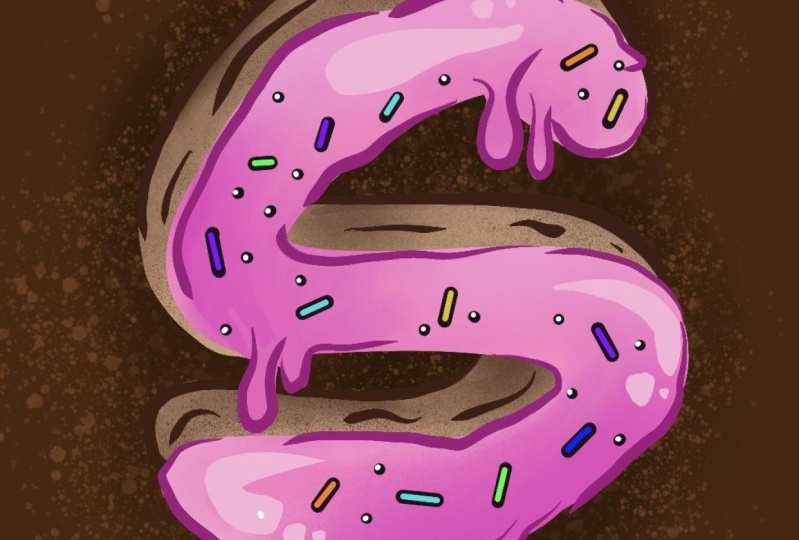
des tourbillons glacés. Doucement. Faites tourbillonner, pas
tout à fait huit, mais pensez à glacer un gâteau, façon dont vous pourriez mettre la cerise sur le gâteau
pour créer une certaine dimension. Vous pouvez donc voir où
nous en sommes. Vous pouvez le rendre encore
plus clair ou plus foncé. Et juste, vous savez, cela aide d'ajouter un
peu de dimension avec quelques points forts, comme celui-ci. Et cela crée un
effet qui donne plus de dimension à notre glaçage. Ensuite, je souhaite créer un autre masque de
découpage au-dessus de ceux-ci. Donc, ça ne se fera qu'
à genoux. Et je voudrais mettre un peu
de mes paillettes. Je vais commencer par
cette couleur dorée et jaune. Et je vais choisir les bonbons
pour les fêtes dans l'avion. Il y a un arc-en-ciel et un habitué. Choisissez donc l'habituel pour cela. Et nous
allons juste aller trop loin. Maintenant, je veux aussi
ajouter du violet. Et encore une fois, comme
vous le souhaitez, vous pouvez ajouter encore plus
ou moins de couleurs. Vous pouvez toucher ou glisser votre stylet. Maintenant, je veux ajouter une couche
en dessous de tout. Accédez donc à votre couche inférieure,
touchez-la et faites-la glisser vers le bas. J'ai envie
de faire quelques
paillettes arc-en-ciel autour,
en dessous. Donc, au cas où nous n'
exagérions pas nos textes. Et avec cela, cela est sensible à
la pression. Je pousse et je
décroche et c'est directionnel. Donc, comme si la couleur changeait en fonction de
ce que tu fais. Nous voulons donc juste jouer aux bordures avec celui-ci pour faire ce que vous voulez et
que vous trouvez sympa. Une fois que vous avez pris votre
crayon avec ce lien, vous pouvez passer par-dessus comme ça. Mais une fois que vous l'avez ramassé
et remis en place, il va le superposer. Alors, sois juste consciente de cela. Mais certains ont l'air saupoudrés. De cette façon. C'est plutôt amusant. Vous pouvez, vous n'êtes pas obligé d'
utiliser l'arc-en-ciel. Vous pouvez choisir votre couleur, mais j'aime la spontanéité
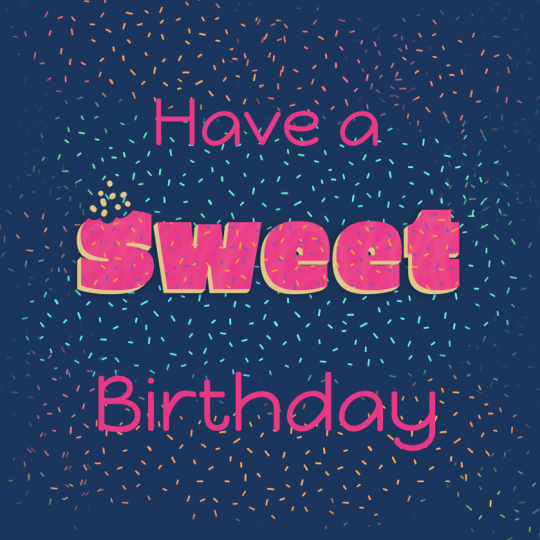
du look arc-en-ciel. Vous avez maintenant votre message
d'anniversaire terminé. Pendant que ce projet est terminé, visionnez la vidéo
suivante pour obtenir un bonus, où je pourrai
vous apprendre à fabriquer ces pinceaux à bonbons et peut-être à les améliorer avec
vos propres formes. Paillettes.
6. 6 BONUS Créez votre propre pinceau à saupoudrer de bonbons: Pour la cerise sur le gâteau
ou la cerise sur le biscuit, je vous propose cette
petite leçon bonus la façon de fabriquer votre
propre pinceau. Les possibilités sont
infinies lorsque vous pouvez créer vos propres pinceaux à utiliser dans Procreate sur tous vos
futurs projets. D'accord, nous allons
commencer
par un canevas dix x dix à 300 DPI. J'ai choisi le noir uni. Vous voudrez vous
assurer de faire de même. Et je vais utiliser
le pinceau monoline. Tout ce que nous allons faire, c'est dessiner nos pépites ou le type de bonbon ou de garniture que
vous voulez dessiner. Juste un tas de directions
différentes. Aidez, quelle que soit la taille qui vous
semble la plus belle. Pour le rendre un peu différent de celui que
nous avons déjà créé, je vais le
rendre un peu plus grand. Et avez-vous vu ces petites boules de bonbons qu' ils ont dans la
section saupoudrée pour la cuisson. Ajoutez certaines de ces variations. Encore une fois, c'est votre pinceau, alors donnez-lui la
taille que vous souhaitez. Espaces. Une fois que vous avez configuré vos
motifs, je veux que vous les fassiez
glisser avec trois doigts vers le bas sur la toile, les
copiez pour créer une nouvelle couche. C'est ici que nous
allons tester notre pinceau. Nous allons procéder à la consultation de
votre bibliothèque de pinceaux. Et assurez-vous que vous utilisez votre
kit de pinceaux de topographie
du désert et appuyez sur ce bouton
pour créer un nouveau pinceau. Dans cette bibliothèque. Nous allons choisir Grain, Modifier, Importer, puis appuyer sur le côté pour
supprimer ce menu. Et vous allez en fait
taper deux doigts pour inverser le blanc comme votre pinceau. Quoi qu'il en soit, le blanc est ce que seront
vos pinceaux. Une autre fois, tu pourrais le
garder dans l'autre sens. Et le copropriétaire
serait ce film de fond. Peut-être qu'il y a quelque chose que
vous créez qui pourrait nécessiter un tel pinceau. Mais pour celui-ci, nous voulons que ce soit les véritables
paillettes ou le pinceau. Alors, cliquez sur OK. Et vous pouvez voir que c'est ici
que vous pouvez tester votre modèle. Nous allons passer à ce menu. Vous verrez qu'il y a tellement d'options que je vous
suggère vivement au fur et à mesure que vous avancerez Il suffit de jouer, de jouer avec toutes
ces options pour voir ce que vous aimez et commencer à apprendre à créer plus de pinceaux. Désactivez l'instabilité décalée car nous voulons que cela
soit plus précis. Ce Zoom où il est recadré. Enlevez-le parce que
nous voulons, quelle que soit la taille que nous déciderons, ce sera cette taille. S'il est entièrement haut, quelle que
soit la taille que vous fabriquez, il s'agira toujours cette taille
ou de la plus grande taille. Je veux que mon échelle
soit autour de 35 soit 36 %. Pour ce pinceau en particulier. Ensuite, choisissez Propriétés. Nous allons
examiner le comportement du pinceau. Pour ce pinceau en particulier, je souhaite augmenter la taille
maximale. Dans les années 300. Quelque chose. Cet aperçu est celui que vous voyez dans
votre bibliothèque de pinceaux. Je ne veux pas que cela soit fait
à environ 5 %. Et vous pouvez voir que c'
est ce que nous avons créé. Vous pouvez tester selon vos besoins. Annulez ça. Vous pouvez toujours revenir en
arrière et modifier en appuyant sur. Nous avons donc encore une chose à faire ici avec le pinceau lui-même. Bon crayon Apple. Pour mon pinceau, je
vais baisser l'opacité pour le désactiver. Si vous voulez qu'il soit
sensible à la pression ,
vous pouvez vous en
occuper, mais je veux que ce
soit toujours une poudre solide. Je vais donc éteindre le mien. Alors, assurez-vous de lui donner un nom. À propos de ce pinceau, appuyez ici
où il est écrit Sans titre. Je vais donner un nom à mes
danseurs, rien de plus. Et voilà. Vous pouvez maintenant choisir la couleur que vous avez dans votre palais, votre couleur
préférée. Et vous pouvez l'ajouter selon vos besoins. Pour votre projet. J'espère que vous avez apprécié
cette leçon bonus. J'adore faire des pinceaux. Cela rend la vie tellement plus facile
quand il y a quelque chose que vous voulez créer encore
et encore. Vous pouvez le faire une fois
et l'avoir toujours.
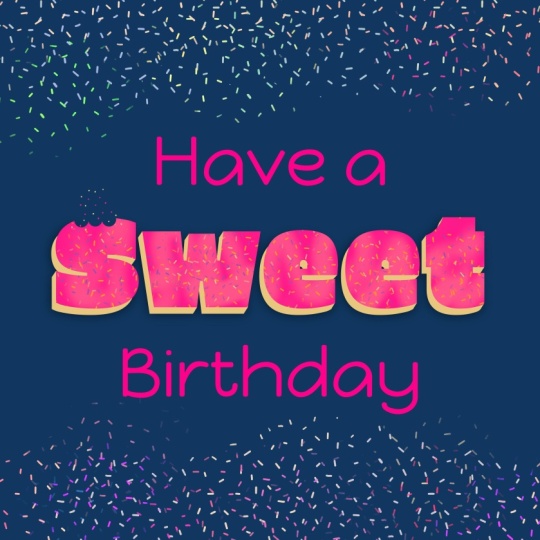
7. 7 réflexions finales: Eh bien, nous l'avons fait. Votre projet fini devrait
ressembler à ceci. Ou peut-être que c'est un
peu différent si vous avez décidé de le personnaliser. Vous pouvez désormais prendre cette œuvre et publier sur les réseaux sociaux
pour l'anniversaire de quelqu'un. Ou peut-être souhaitez-vous le
mettre sur une carte d'anniversaire et faire imprimer pour un
ami ou un membre de votre famille. Dans ce cours, nous nous sommes concentrés sur les couches et sur la façon d'appliquer des masques de
découpage et un verrouillage alpha. Et la différence
entre la façon d'installer polices, des
palettes de couleurs et
des pinceaux, et la façon de créer
votre propre pinceau. Vous pouvez utiliser ces outils
de base et les
appliquer à tous vos
projets à l'avenir. Pour ce projet,
n'oubliez pas de partager
les projets ci-dessous pour que
tout le monde sur Skillshare et moi-même puissions voir ce que vous avez fait. Eh bien, je me suis tellement amusé à
dessiner avec toi aujourd'hui. J'ai hâte de tous
vous voir au prochain cours. Je suis tellement heureuse de créer des œuvres d'art.
 Danielle Brunner, Illustrator, Designer, & Dog Mom