Transcription
1. Introduction du cours: Parlons de mandalas. Une œuvre d'art magnifique, complexe et
apaisante. Ils sont amusants à regarder, mais ils sont encore plus
amusants à dessiner. Je l'ai promis. Bonjour, je suis Danielle Bruner. Je suis une artiste, illustratrice et
graphiste originaire de Pennsylvanie. Dans ce cours, je vais vous apprendre
à utiliser l'outil de symétrie et le
guide de dessin pour dessiner vous-même un magnifique
Mandela. Mais nous n'allons pas simplement
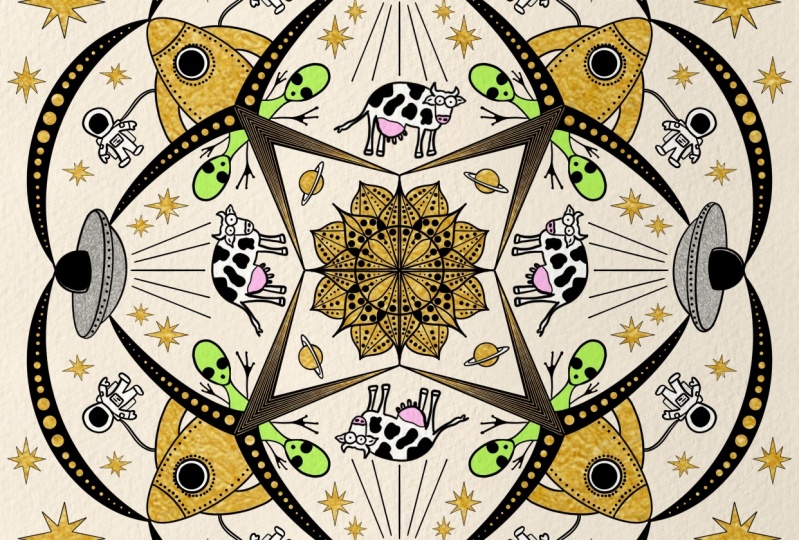
dessiner n'importe quel Mandela. Nous allons faire du nôtre le thème
de l'espace extra-atmosphérique. Une fois que vous aurez appris à utiliser l'outil de symétrie
et que vous aurez dessiné des guides et des masques
à découper pour créer un Mandela, vous pouvez faire ce que vous voulez. J'ai dessiné Mandel est basé
sur des créatures des bois, des papillons
lunaires, des films, de
la musique, etc. Manteau intérieur à couleur unidirectionnelle. Nous. vais également
vous montrer comment utiliser un pinceau dans Procreate qui
créera un
effet de paillettes simplement en
fonction de la texture qu'
il possède déjà. Et nous utiliserons des palettes de
couleurs et des pinceaux qui se trouvent déjà dans
l'application Procreate par défaut. Vous n'avez pas besoin d'acheter
ou d'installer quoi que ce soit de nouveau. Alors allons-y.
2. Ressources: Je voulais terminer
ce cours. Vous aurez besoin d'un iPad, Apple Pencil et l'application
Procreate installée
sur votre iPad. Nous allons utiliser la palette de
couleurs par défaut, ascend. Et les
pinceaux par défaut que nous allons
utiliser sont le crayon Procreate, le stylo technique
et la craie bonobo. En prime, je vais vous
montrer comment créer une palette de couleurs encore plus différente à la fin en utilisant un dégradé
avec le pinceau doux.
3. Préparation de toile et esquisse: Tout d'abord, nous allons nous
rendre sur ce signe plus et dans le coin
supérieur droit
et créer une nouvelle toile. Je vais créer le mien en
3 000 x 3 000 pixels. Ce devrait être une
sorte de carré. Ensuite, nous voulons modifier
le guide de dessin. Accédez au menu Actions, qui est la clé à molette. Activez votre
guide de dessin et modifiez-le. Donc, ici, là où il est écrit
symétrie, cliquez dessus. Et cela vous donnera
différentes options. Un tube vertical identique de
chaque côté dans un effet miroir, identique à
l'horizontal. Mais nous allons choisir
Radial et cliquer sur OK. Et attention
à ne pas toucher le blanc. Cette barre de couleur change
la couleur de votre guide. Il est donc parfois facile
de cliquer sur le blanc. Donc, si vous le faites accidentellement lorsque vous constatez que votre
guide a disparu,
il ne l'est probablement pas
, il est juste blanc Assurez-vous
donc qu'il reste d'une couleur plus foncée pour
que vous
puissiez le voir. Et appuyez sur Terminé. Ensuite, accédez
à votre palette de couleurs. Nous allons sélectionner
une couleur grisâtre foncé. Et pour ton pinceau, nous allons faire des croquis. Pinceau à crayons que vous
utiliseriez généralement pour esquisser un projet
artistique. J'aime utiliser le crayon
Procreate. Et c'est ici que vous pouvez
commencer à dessiner votre Mandela. Je préfère commencer par
un cercle au milieu, mais c'est un peu difficile de dessiner
un cercle avec le guide. Je vais donc créer une
nouvelle couche au-dessus de la couche
assistée. Et je vais
dessiner un cercle. Si vous dessinez un cercle,
maintenez-le et posez votre doigt vers le bas, cela créera un cercle parfait. Je vais déplacer ça. Je suis sûr que le cliquetis et magnétisme sont activés. Et je veux juste m'assurer
que c'est centré là-dedans. Centré. Maintenant, vous pouvez réellement vous
rendre dans ce centre maintenant. Vous pouvez les fusionner
quand vous en aurez fini avec ça. Mais en fait, je viens de
réaliser que je voulais créer une lune, un croissant de lune. Ce n'est qu'un croquis, il n'est
donc pas
nécessaire qu'il soit parfait. Mais maintenant je vais les
fusionner. Et vous le faites
simplement en pinçant. Maintenant que nous sommes sûrs d'être sur
notre couche assistée, nous allons continuer. Prochaine. J'aimerais créer
une forme d'étoile afin que vous
puissiez taper deux doigts pour
annuler ce que vous venez de faire. Et un toucher à trois doigts le
ramènera. Si vous le maintenez enfoncé, vous obtiendrez une ligne plus précise. Peut-être une étoile dans une étoile pour. Ensuite, commençons à
construire nos côtés. Vous pouvez dessiner les
formes que vous voulez. Mais si vous me
suivez, je ne fais que
remplir cet espace. Tout ce qui fleurit comme une fleur fonctionne bien
avec un Mandela. Voilà, nous allons le faire, je vais
juste l'esquisser. Ce serait une planète. Lorsque nous le ferons, l'encrage proprement dit le
rendra plus propre. Peut-être qu'un rayon de
soleil sort de cette ville. Assez bien. Je pense. Je voudrais terminer un peu cette
forme sur quelques croissants chauds et je vais probablement les remplir de certaines
de ces formes et de quel noir. Nous le ferons après notre sketch. Maintenant, voyons voir. Est-ce un Mandela de l'espace extra-atmosphérique ? Environ 8 millions. Nous allons mettre. Cette forme ici, fais un peu quelques yeux et remplis cet espace avec
un élément intéressant pour ne pas aimer ça. Ensuite, nous allons créer
ici
une autre forme de dôme et faire
sortir un
vaisseau spatial de ce type de zone. Donc, le parcours, la fenêtre, les jambes qui sortent. Formes. Parfois, je n'ai pas de plan et je
dessine simplement ce qui me vient à l'esprit. Et honnêtement, ce sont parfois
les meilleurs résultats parce que vous ne faites que dessiner
ce que vous ressentez. Voici une autre forme. Étoile filante. Ça a l'air plutôt bien. Je pense que nous devons remplir
cet espace avec une sorte de forme géométrique ou organique. Quelque chose d'
une sorte de poisson céleste. Je ne sais pas Et puis peut-être qu'en pièce jointe, on pourra juste faire quelques tourbillons. Elle a l'air assez pleine. Vous pouvez remplir d'
autres pièces ici et
là si vous le souhaitez. Cela fonctionnera probablement.
4. Encrage: Nous allons maintenant
commencer par une couche supérieure, celle
qui ne fonctionne pas. Et nous allons
dessiner nos cercles, ceux qui croisent
les lignes,
la forme de
la lune. En fait, je vais
glisser-déposer la couleur et la remplir. Celui-ci
intersectera également une ligne. Nous allons donc créer la forme de notre
petite planète spatiale ici très rapidement. Maintenant, ceux-ci
ne sont pas au-dessus d'une ligne, nous devrions
donc
pouvoir les dessiner parfaitement avec l'effet de
symétrie. Cela va probablement
nous poser quelques problèmes. Alors, mettons également
cette fenêtre sur cette
couche. Si vous manquez quelque chose, vous pouvez toujours revenir à la couche. Je pense que je vais
continuer et remplir certains de ces éléments juste pendant que
nous sommes sur cette couche. Je voudrais donc préciser ce je vais faire la partie supérieure de
ces planètes, laisser le bord inférieur de
couleur claire bord inférieur de
couleur de cette fenêtre et laisser
le centre ouvert pour le moment. Cela n'a pas été rempli. Encore une fois, quand il ne se connecte pas, il se répand
et un herpès joyeux. Revenons maintenant à notre menu
Couches et nous pouvons commencer à travailler sur
notre couche assistée. Donc, tout ce que vous allez
faire ici, c'est simplement commencer à tracer toutes vos lignes,
à parcourir vos
lignes au crayon et n'hésitez pas ajouter et
à les ajuster selon vos besoins. Et je te verrai
quand on aura fini. OK, maintenant, commençons à
remplir certains de nos champs noirs que nous
voulons remplir. Je vais aller dans mon menu Calques et désactiver
cette couche d'esquisse
inférieure. Nous n'en avons plus besoin. Assurez-vous de bien utiliser cette couche
assistée ici. Tu vois, je pense que nous
veillons à ce que tout soit clos. Assurez-vous que vos lignes sont fermées. Et je commence à
glisser-déposer. Celui-ci n'est
fermé nulle part. Oh, c'est parce qu'ils se
trouvent sur des couches distinctes. Vous pouvez continuer et
fusionner ou superposer les deux couches. Je l'oublie
toujours. Nous y voilà. D'accord. Maintenant tu peux faire
ce que tu veux. Je jette juste
un coup d'œil à la pièce et je vois où il serait
bon de remplir des choses. Parfois, vous pouvez faire
toutes les autres sections. C'est noir, c'est
blanc, c'est noir. Donc, en fait, je vais
ajouter une dernière chose. C'est assez,
assez vide ici. Au lieu de le laisser blanc. Pourquoi ne pas ajouter quelques formes ? Vous pouvez ajouter quelque chose de
céleste ou simplement certains de ces petits zigzags,
quelque chose de mosaïque. De cette façon, vous pouvez faire quelque chose comme ça et cela
ajoutera plus d'intérêt à la pièce. Voyons voir, nous avons encore
quelques lunes ici. Je vais remplir
l'espace qui l'entoure. En fait, remplissons
le tout et prenons juste deux croissants. Puisque nous en avons déjà un
qui ressemble à ceci. Je préfère ça. Si c'est solide, le vaisseau spatial, et encore une fois, faites ce que vous voulez. Mais vous constaterez qu'au fur
et à mesure que
vous les créerez, vous changerez d'avis à quelques
reprises au fur et à mesure
que vous les compléterez et que vous pouvez les
planifier à l'avance
autant que nécessaire. Mais parfois, une fois que
vous l'avez assemblé, vous remarquerez où vous
devrez peut-être le remplir et où vous ne voyez pas que quelque chose
n'est pas fermé ici. Et puis, en fait,
j'aime bien ça parce que
cela ressemble presque à une sorte
de mosaïque de fumée sortant du fond de la fusée, où le feu
provenant du bas de la fusée remplira
les jambes au lieu de les fermer. L'extraterrestre. J'ai décidé de
remplir ses yeux et triangle
Black Hand derrière
lui, également en noir. Remplissez cette étoile. Je vois que cette partie n'est pas
fermée, fermez cette forme. Et voyons voir, nous
ferons tout le reste ici. On dirait que ce
sont toutes nos pièces.
5. Couleur, texture et paillettes ! ! !: Ensuite, accédez à vos couches, ajoutez une nouvelle couche ci-dessus. Et nous allons appuyer et
créer un masque de découpage. Désactivez votre arrière-plan
et vos couleurs. Nous voulons la palette de
couleurs Ascend. Vous pouvez choisir des
palettes ici, et vous pouvez les voir ici. Vous n'aurez qu'à appuyer sur la couleur pour y
choisir et
revenir au disque. Si c'est ainsi que je vois, il existe différentes manières d'
afficher les palettes de couleurs. C'est ainsi que je fabrique mon
masque à découper pour la couche supérieure du pinceau. Nous allons faire des croquis. Et nous allons choisir
cette craie bonobo. Il a une
texture géniale pour la couleur. Je vais commencer par cette teinte violette
plus foncée. Et je vais en fait
incliner mon iPad. Je dessine mieux sous un angle. Faisons donc une
opacité totale, en taille réelle. Et nous allons juste
commencer à colorier légèrement. Et il n'est pas
nécessaire que ce soit super parfait. Passez à vos calques et
réactivez l'arrière-plan. Et nous allons changer la couleur de
fond en noir. Maintenant, nous allons pouvoir le voir
parce que
Dala, un homme noir , n'est pas sur fond
noir. Choisissons donc une nouvelle couleur. On va être un
peu plus légers. Toujours le même pinceau. Et j'appuie très légèrement faire des cercles aléatoires. Au centre. Je viens de remarquer que les sommets de nos fusées sont différents de chaque
côté. Vous pouvez y revenir
si vous avez compris que je vais choisir la gomme et que je vais
choisir la gomme qui sera l'
encre et le stylo technique. Et je suis sur la couche
assistée ici. Et je vais juste
effacer sa forme. Il n'est pas nécessaire que ce soit parfait, mais cela
fonctionnera . OK. Revenons à notre couche supérieure
et revenons à la craie. Ensuite, nous allons être encore plus clairs et nous en tenir à nouveau à
ce violet. Violet plus clair. Concentrez-vous sur le centre. Et passons à ce rose clair. Et concentrez-vous très
légèrement sur le centre. En fait, réduisez même mon
opacité de 65
points, venez ici au hasard. Ensuite, je vais appuyer sur
la gomme et le plier. Et cela remplacera la gomme par
le pinceau que vous utilisez actuellement. La gomme
deviendra désormais la craie bonobo. Et je vais
corriger légèrement certains bords, augmenter
l'opacité. Et cela donnera l'
illusion qu'il s'
estompe au loin sur les
bords. Mais vous pouvez le voir si
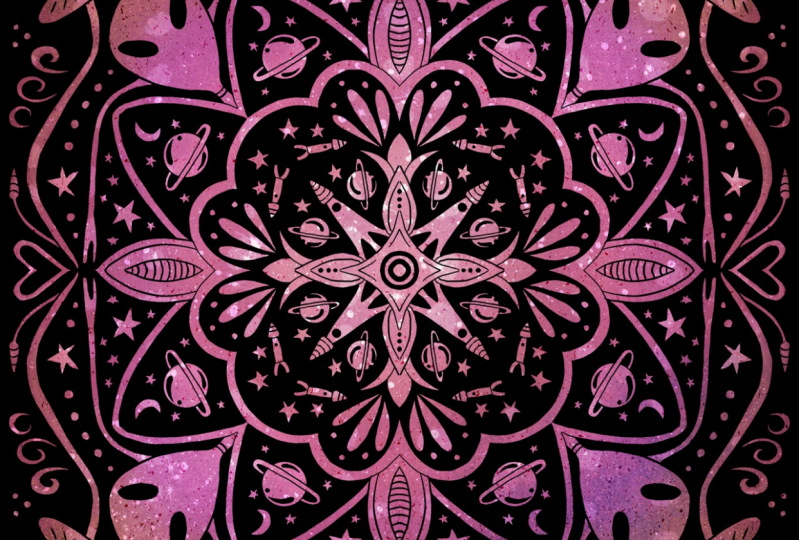
vous zoomez et obtenez cet incroyable effet de paillettes
dimensionnelles scintillantes. Tu peux y aller, aller
encore plus légèrement ici, juste un
peu plus haut sur la gauche. Ajoutez-en d'autres. Peut-être que je vais
retourner dans le noir et faire comme si nous voulions du bleu. Lorsque vous ajoutez de l'obscurité
et des dimensions. Cela lui permet d'être tonale. Et c'est ce qui vous donne votre effet scintillant,
car les paillettes ont des ombres et
des apparences différentes. C'est tellement joli. Je pense que ce sera
un autocollant incroyable, même comme un autocollant holographique. Et peut-être que certaines de ces
paillettes apparaîtront. Mais ce que vous allez faire, c'est accéder
au menu Couches et cliquer sur Couche
assistée, taper dedans, désactiver votre aide au dessin. Et nous allons désactiver le guide de dessin parce que
je pouvais toujours le voir. Là-bas. Et voilà. Vous avez votre superbe
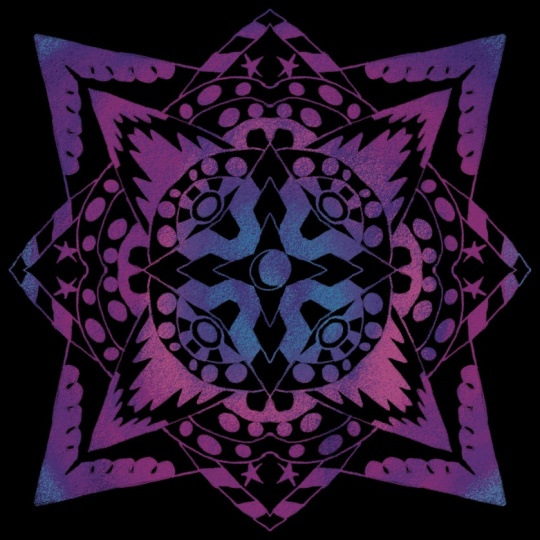
espace scintillant sur le thème de Mandela. Et en fait, je
vais vous le montrer en prime. Une autre façon dont j'aime
colorier mon Mandela.
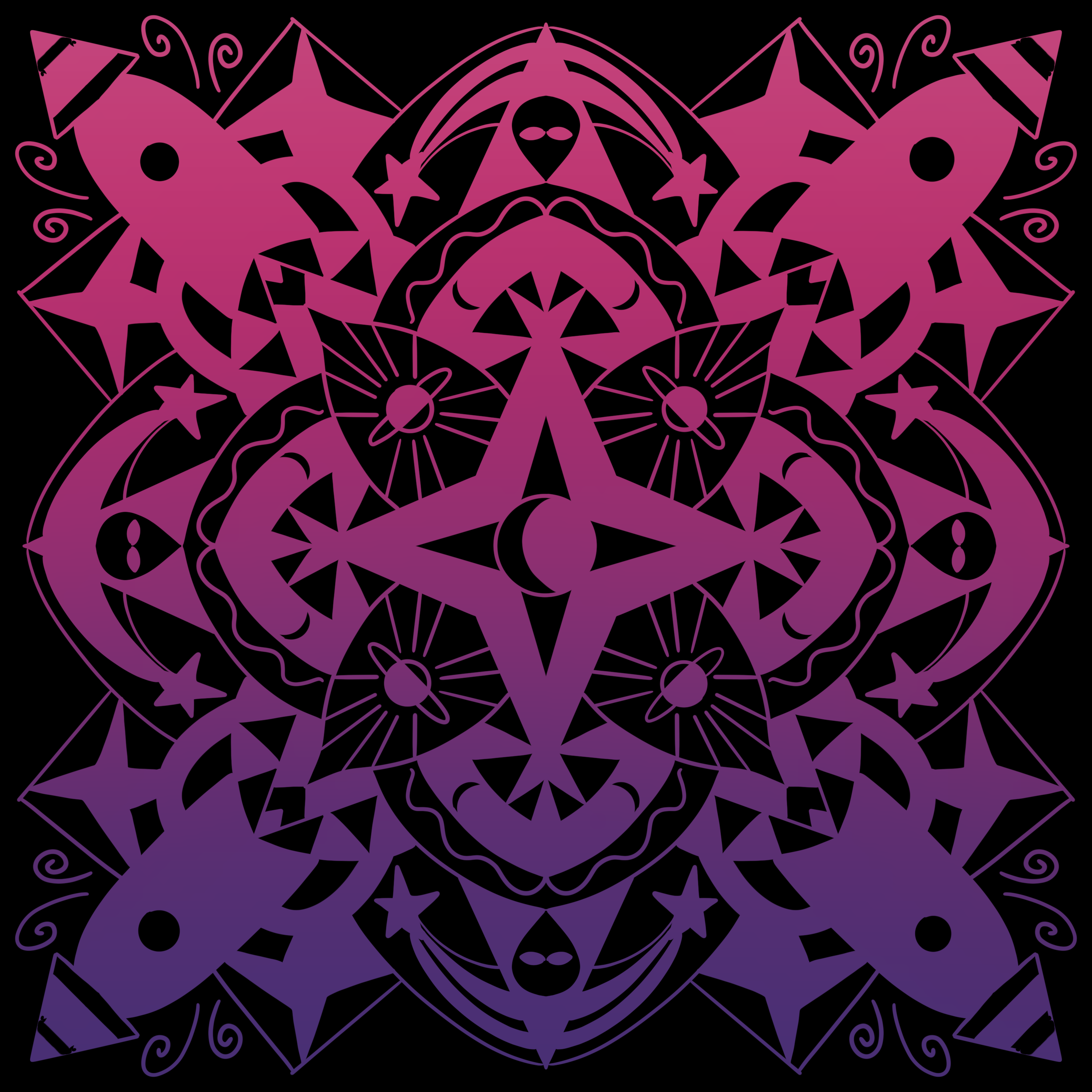
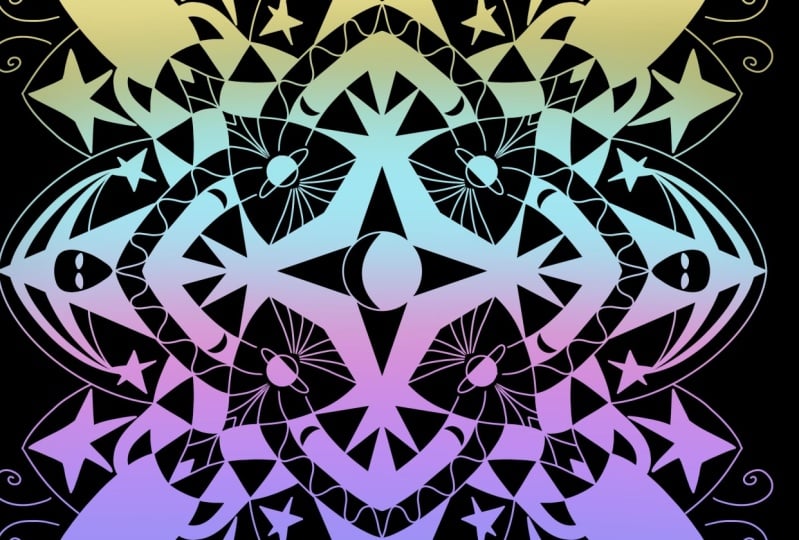
6. Bonus ! Ombre ombrage: Donc, une autre façon dont j'
aime ombrer mes mandalas est d'utiliser l'
ombre, un joli dégradé. Alors montez ici une couche plus haut. Éteignez votre couche de
paillettes scintillantes. Je vais continuer à utiliser
la même palette de couleurs. Et nous allons utiliser des pinceaux roses
intenses et nous allons
chercher des brosses à air. Une brosse douce serait bien. Je vais le rendre
grand et totalement opacifié. Et je vais juste
colorier doucement. Et je vais descendre et
me diriger vers le violet. Un peu plus foncé et plus moyen, réduisez-le un peu ici. Et, et fais un peu plus clair, du
rose à cette extrémité. Et puis, encore une étape : si vous passez à vos réglages
et que vous passez à Gaussian Blur, posez votre Apple Pencil
et que vous le faites glisser vers la droite, le résultat sera
un peu plus flou. L'aérographe est déjà
un peu souple, mais cela l'ajoutera
un peu plus. Et puis voilà. Cela ferait également
un autocollant incroyable. Mais vous pouvez essayer toutes
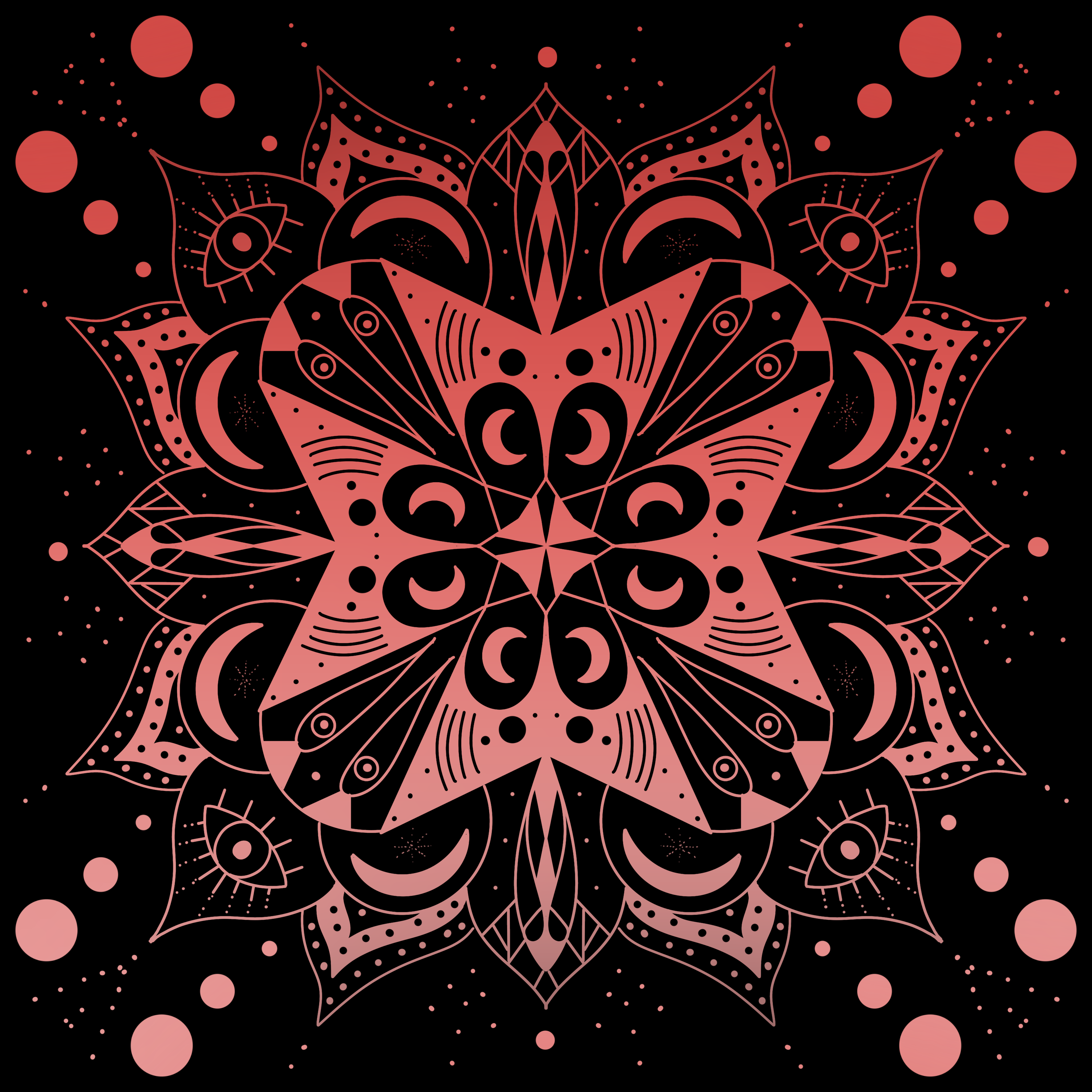
sortes de thèmes et de formes. Je l'ai fait. Celui-ci sur
lequel je travaillais contient des champignons, des petits papillons lunaires des
sortes d'arbres effrayants
et d'autres formes. Vous pouvez donc vraiment vous amuser avec cela et créer vos propres thèmes ou
simplement des designs généraux. Celui-ci, je n'avais aucun plan et je viens de commencer à
dessiner et j'
adore vraiment l'ombre orange foncé à
corail de celui-ci. Mais voilà. J'espère que vous avez apprécié ce cours
et j'espère que vous serez en mesure d'utiliser ces compétences pour
créer plus de mandalas et d' effets de
paillettes sur n'importe quel projet. Et n'hésitez pas à partager
les vôtres dans les commentaires que j'adorerais voir ci-dessous dans les projets dans
lesquels vous en êtes Si vous le suivez, si vous avez créé les vôtres, fur et à mesure que vous continuez à les créer, continuez à
les partager avec moi. Je pense que c'est très amusant.
7. Réflexions finales: Nous l'avons fait. Vous venez de créer votre propre espace à paillettes
sur le thème de Mandela dans Procreate. Assurez-vous de partager vos
projets dans la section des projets ci-dessous afin que je puisse voir
tout ce que vous avez créé, ayez suivis ou
que vous les ayez créés. Et si vous créez des
mandalas à l'avenir, revenez en
classe et mettez-les
dans les projets pour que je
puisse les voir. J'espère que vous avez apprécié
ce cours et vraiment adoré le suivre. Et j'ai
hâte de
vous proposer d'
autres cours dans un avenir proche. Alors arrêtez-vous sur le dos. Merci encore.
 Danielle Brunner, Illustrator, Designer, & Dog Mom