Transcription
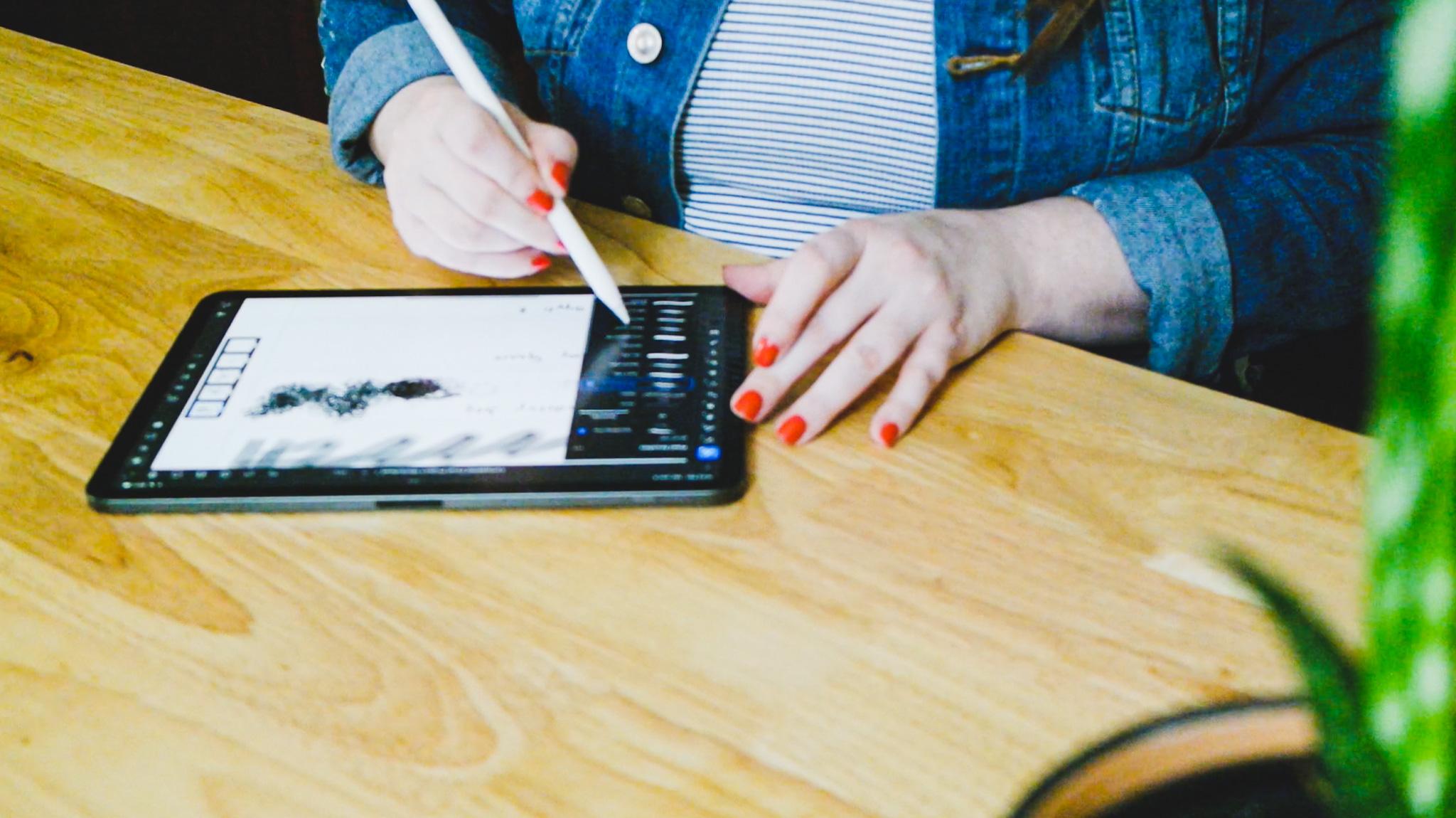
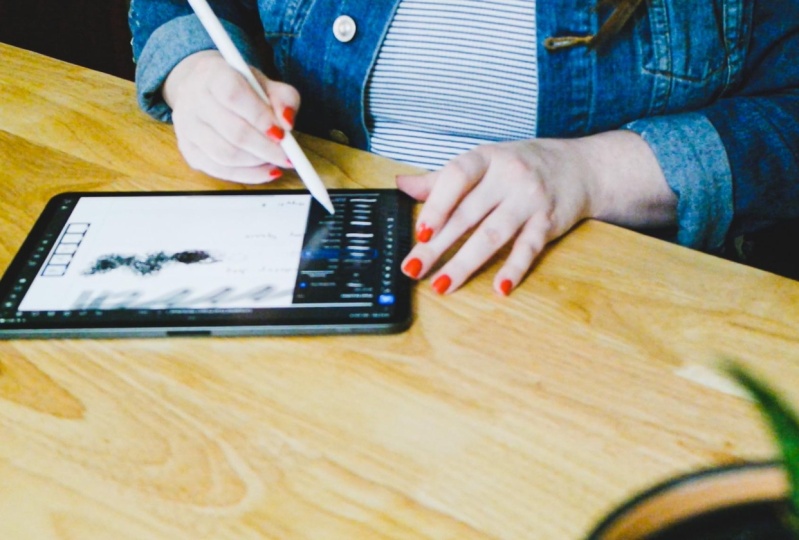
1. Introduction au cours: Imagine une scène avec moi. Vous venez de vous asseoir confortablement avec
votre iPad. Votre endroit préféré pour dessiner. Dans votre application de dessin,
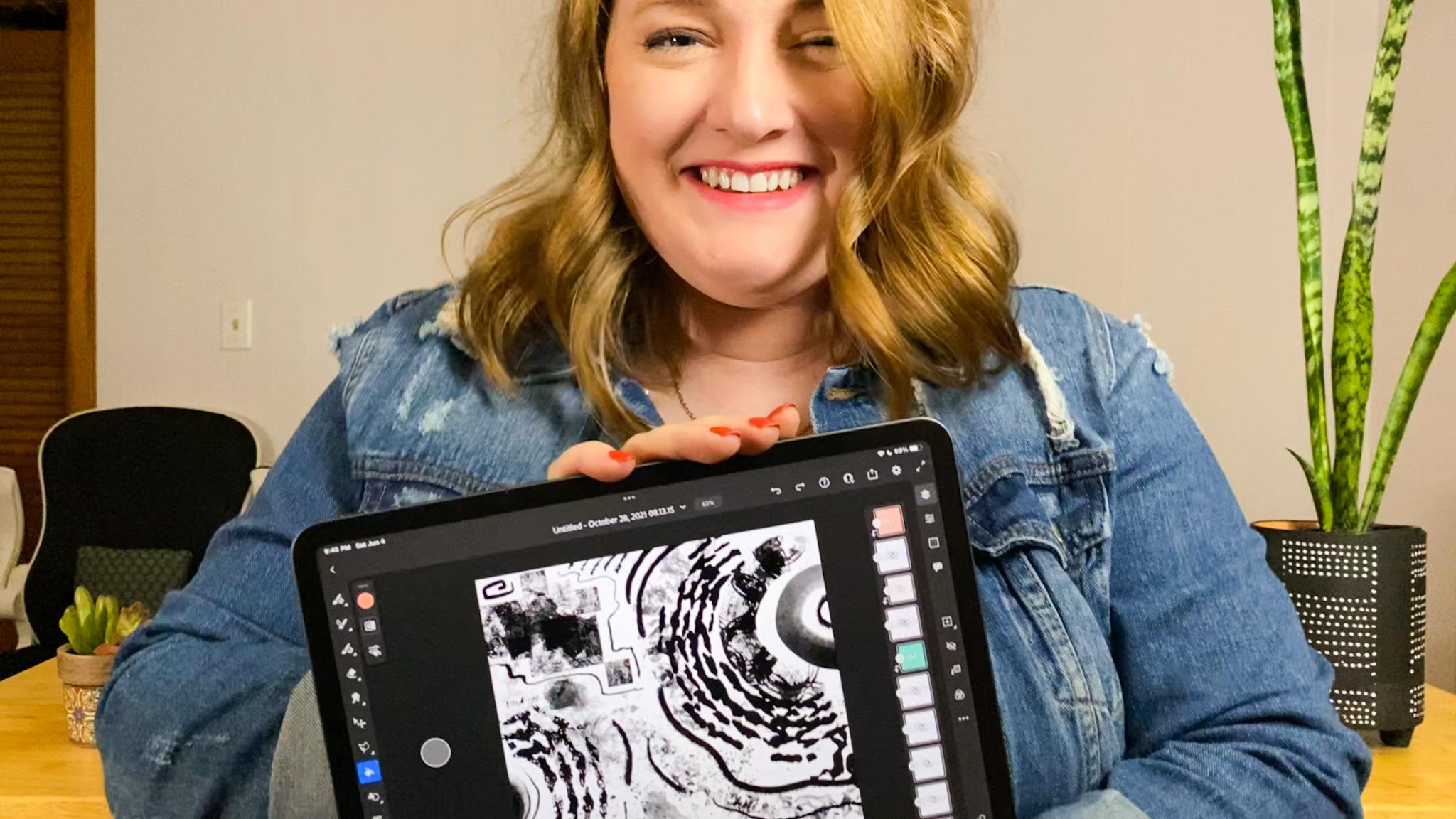
vous avez créé un nouveau fichier, ouvert la palette de pinceaux, puis vous l'avez immédiatement surchargée. Cela t'est-il déjà arrivé ? Bonjour, je suis Jessica Deel. J'ai travaillé en tant que
graphiste au cours des 10 dernières années, sur divers projets,
allant
de l' image de marque à la
conception Web en passant par la vidéo, et au cours des trois dernières années, j'ai ajouté
des illustrations numériques à mon portefeuille. Ce scénario que nous venons d'imaginer, c'était moi. Il m'a fallu beaucoup de temps essais
et d'erreurs
pour trouver des pinceaux avec lesquels
j'aime travailler
et qui me conviennent parfaitement. Après trois ans passés à pratiquer l'art
numérique sur iPad, j'ai développé une structure
à faible pression de parcourir rapidement la
bibliothèque de pinceaux afin de trouver et de sauvegarder les pinceaux numériques que
j'aime utiliser dans mon travail. Dans ce cours, nous mettrons en pratique des méthodes
simples pour choisir une petite suite de pinceaux d'amour parmi la multitude d'
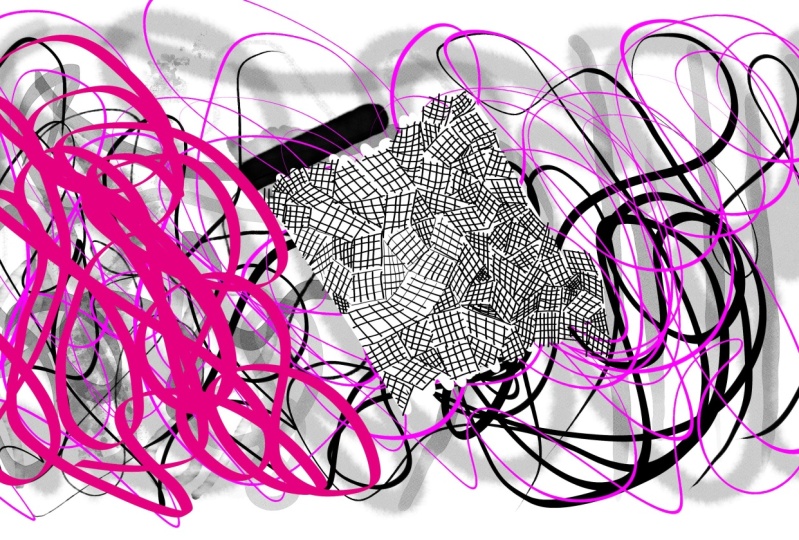
options disponibles. Nous respirerons, nous griffonnerons, nous deviendrons désordonnés numériquement et nous amuserons. Ce cours s'adresse aux artistes sur iPad qui souhaitent se lancer dans le dessin numérique
sans se laisser submerger
par le choix des pinceaux. Tout au long de votre pratique artistique
numérique, il est utile de disposer d'une
méthode pour surmonter ou éliminer la fatigue décisionnelle afin de pouvoir enfin passer
aux bonnes choses. Faire de l'art. Ensemble, nous
aborderons cet obstacle sous l'angle de la curiosité et de l'expérimentation afin de choisir cinq pinceaux numériques préférés à utiliser dans votre propre pratique artistique. Je vais vous montrer
mon
processus de réduction dans Adobe Fresco sur iPad Pro, mais
ce cours pourrait également être utile pour les utilisateurs de Procreate
et d'Adobe Photoshop. N'oubliez pas d'apporter votre tablette à
dessin pour suivre. Vous apprendrez comment ajouter nouveaux pinceaux numériques
à votre palette de pinceaux, comment tester de
nouveaux pinceaux à l'aide d'
expériences pour vous aider à
choisir celui qui vous convient le
mieux, et comment enregistrer vos favoris pour vous n'avez pas à
recommencer à les chercher. Il y a tellement d'
obstacles à la créativité Ne laissez pas le fait de choisir
un pinceau vous
empêcher de créer des œuvres d'art
que vous allez adorer. Commençons.
2. Votre projet de cours: Salut. Bienvenue en classe.
Dans ce cours, je vous
invite à
suivre les leçons vidéo pendant que nous réalisons une série d'
expériences amusantes créées pour vous aider à trouver les pinceaux
numériques que vous voudrez à intégrer
dans votre création artistique. Au fil des ans, ce
sont ces techniques qui m'ont aidée à dépasser les limites, sentir dépassée et bloquée au
début d'un projet et à créer ma propre
bibliothèque de MVB, ce qui est le plus précieux des pinceaux que j'utilise dans presque
tous mes travaux. Dans la première expérience, vous allez explorer la création
de marques.
Maintenant, la création de marques est
exactement ce que cela
ressemble à la création de marques
sur votre toile vous suffit de vous lancer et de
voir ce que fait chaque pinceau. Dans la deuxième expérience, vous ferez référence à une œuvre d'art ou
à un artiste
préféré pour vous guider vers les pinceaux vous aimeriez utiliser
dans votre propre travail. Dans la dernière expérience, vous utiliserez des guides de dessin
pour jouer sans pression J'ai fourni des modèles
comme point de départ pour essayer différents pinceaux
numériques. Au fil de
ces expériences, je pense que vous trouverez
des pinceaux numériques que vous aimez et que nous aurons
envie de réutiliser. Je vais vous montrer comment les
enregistrer dans votre palette de favoris afin que vous puissiez
y accéder encore et encore sans avoir à faire défiler toute
la bibliothèque. Suivre ce processus
dès maintenant vous fera gagner du temps et peut-être de l'anxiété lors du démarrage de votre prochain projet. Une fois que vous aurez terminé
vos expériences et enregistré vos pinceaux, et enregistré vos pinceaux,
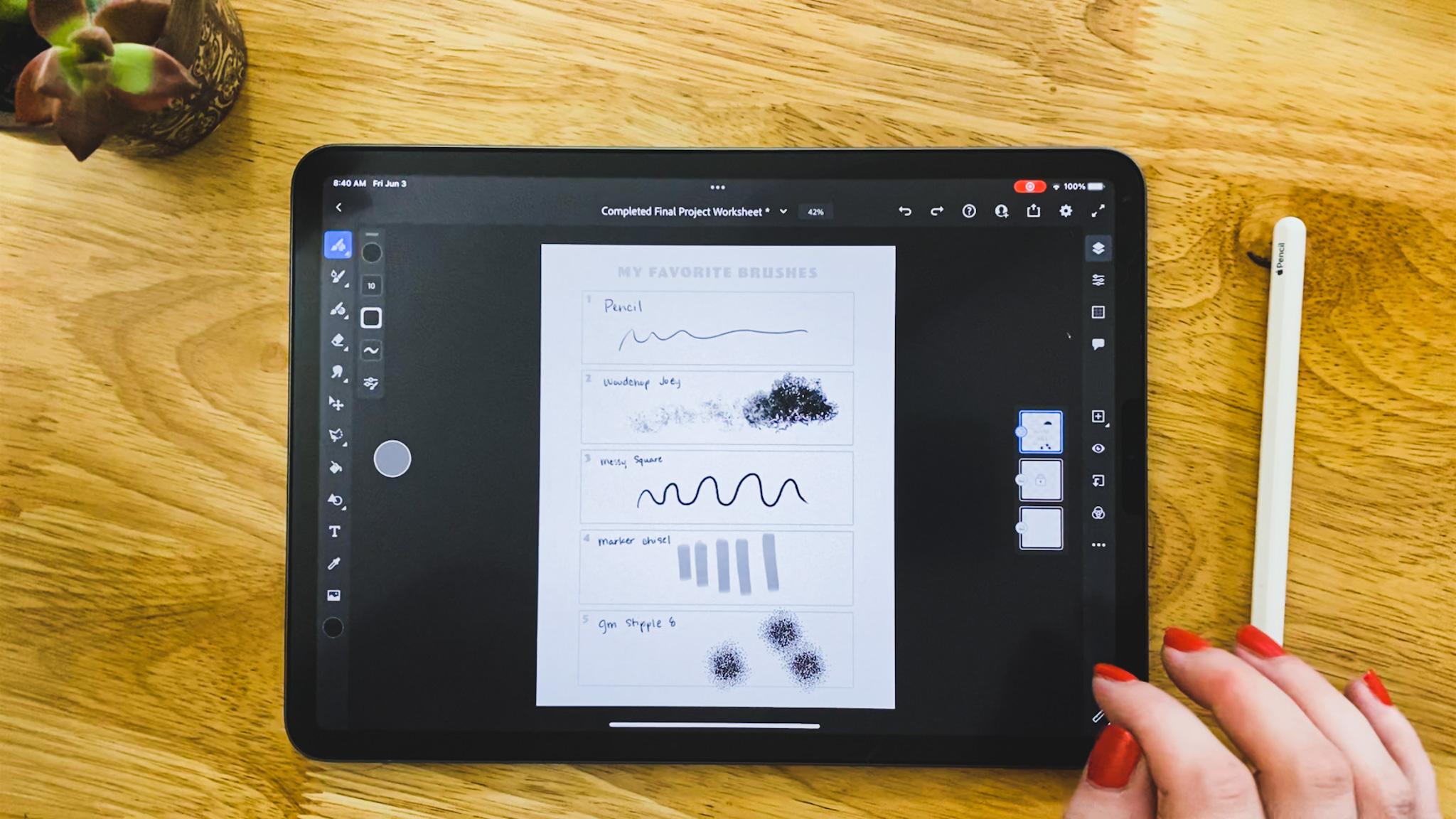
vous documenterez vos cinq meilleurs pinceaux dans une liste à télécharger dans
la galerie de projets. Maintenant, vous n'avez pas besoin de terminer les trois expériences
pour terminer votre projet, vous pourriez réussir votre projet après une
seule expérience, mais j'espère que vous les essayerez toutes. Si vous
manquez de temps, voici quelques critères qui vous aideront à choisir l'expérience qui vous
convient le mieux. L'expérience 1 est idéale pour les artistes numériques
débutants qui ne savent peut-être pas où commencer ou pour les artistes
qui aiment se lancer directement et qui sont d'accord avec une approche
souple et désordonnée C'est l'
activité la plus simple pour commencer et c'est généralement la
première chose que je fais lorsque j'essaie de nouveaux pinceaux. L'expérience 2 convient aux artistes qui ont une idée
du support simulé dans lequel ils aimeraient travailler ou du style qu'ils
aimeraient atteindre Nous avons tous des œuvres d'art ou des artistes
que nous aimons et admirons. référant à des
œuvres d'art et à des textures existantes que vous appréciez déjà, vous
pouvez rapidement choisir la
catégorie de pinceaux à tester. L'expérience 3 s'adresse aux artistes qui préfèrent une approche simple et
structurée, ou aux artistes qui ont un peu peur de leur talent Des guides de
dessin peuvent vous
aider à déterminer le résultat final de votre expérimentez et orientez
vos choix de pinceaux. Ne vous attardez pas sur
le terme Drawing Guide, il s'agit simplement d'
une page à colorier. Vous pouvez choisir l'un des
modèles suivants : un paysage, des fleurs dans un vase, une phrase pré-écrite ou
un squelette de personnage. Que vous choisissiez de faire une,
deux ou les trois expériences, je suis très heureuse de vous
accompagner dans ce voyage
et j' ai hâte de voir votre collection de
pinceaux à la fin. Prêt à plonger ? Voici ce dont vous avez besoin pour
réussir dans ce cours. Vous aurez besoin d'une tablette à dessin. Vous pouvez utiliser n'importe quel bloc-notes ou tablette à dessin. Idéalement, un bloc-notes doté d'un styliste pour une prise en main plus naturelle des dessins
et des croquis J'utilise l'Apple Pencil 2. Vous aurez également besoin d'une application de dessin, je ferai la démonstration
dans Adobe Fresco, afin que les pinceaux que j'utilise et les flux de menus que j'
affiche soient natifs de cette application. Cependant, il n'y a aucune raison pour que vous ne puissiez pas
continuer en utilisant une autre application, telle que Procreate, Adobe Photoshop ou une autre application équivalente. Sachez simplement qu'
il peut
arriver que les étapes ne
correspondent pas correctement à ce que vous voyez
dans ces vidéos J'ai fourni un guide
dans la section Projets et ressources pour vous aider
à le remplir les lacunes pour les utilisateurs de Procreate, donc si vous vous perdez ou si vous êtes bloqué, essayez d'abord d'y chercher. Si le gars ne
vous aide pas à vous remettre sur la bonne voie, appuyez-vous sur moi ou sur vos camarades de classe en demandant de l'aide lors de
la discussion en classe. Maintenant, allons-y et lançons
votre projet Vous pouvez démarrer votre
projet dans l'onglet Projets et ressources en
cliquant sur Créer un projet, saisissant un titre de projet, puis sous Création d'un projet
personnel incluez une phrase
ou deux expliquant pourquoi vous avez choisi de suivre ce cours et les applications ou équipements que vous utiliserez
au cours des expériences. Vous pouvez modifier votre
projet à tout moment N'essayez
donc pas de le rendre
parfait du premier
coup. Cliquez sur « Publier » et vous aurez
déjà terminé première étape pour
surmonter la surcharge de travail. OK, maintenant que c'est
terminé,
retrouvez-moi dans la
prochaine leçon pour découvrir
le menu des pinceaux et apprendre à ajouter de nouveaux
pinceaux à votre bibliothèque afin de les tester.
3. Vue d'ensemble de la bibliothèque de la pince : Adobe Fresco et Procreate: Dans cette leçon,
nous allons expliquer comment gérer
votre bibliothèque de pinceaux,
notamment comment ajouter des pinceaux à la palette de
votre bibliothèque, puis enregistrer
vos favoris
au notamment comment ajouter des pinceaux à fur
et à mesure que vous
parcourez votre expériences. Je vais d'abord vous montrer comment
procéder dans Adobe Fresco, puis je ferai une
démonstration rapide dans Procreate. Nous voici dans Adobe Fresco. Tout d'abord, j'ai créé mon tableau d'art à 8 pouces et
demi sur 11 pouces. Vous pouvez maintenant choisir les dimensions que vous êtes à l'aise avec lesquelles vous êtes
à l'aise. Cependant, j'ai créé les guides de dessin et la feuille de travail finale du projet
à ces dimensions. Donc, si vous optez pour 8 et
1/2 x 11 avec les vôtres, l'importation sera
plus fluide lorsque vous serez prêt à les utiliser. L'une des choses que j'aime
vraiment à propos d'Adobe Fresco c'est qu'il propose
trois types
de pinceaux différents dans une seule application. Ils ont des pinceaux à pixels. Ce sont ceux
qui ont
beaucoup de texture et de variété
dans chaque pinceau. Il existe des pinceaux
dynamiques créés pour simuler
les détails de la peinture le plus fidèlement
possible , et vous avez des pinceaux
vectoriels évolutifs. C'est vraiment passionnant. Vous pouvez l'intégrer n'importe quel logiciel de publication
tel qu'Adobe Illustrator et vous pourriez agrandir
votre œuvre d'art à votre guise ou rendre aussi petite que vous le souhaitez, et vous ne
perdrez jamais de qualité. Pour ces didacticiels,
nous allons nous
concentrer principalement
sur les pinceaux à pixels. La fonctionnalité que nous
utiliserons dans toutes
nos expériences d' aujourd'hui
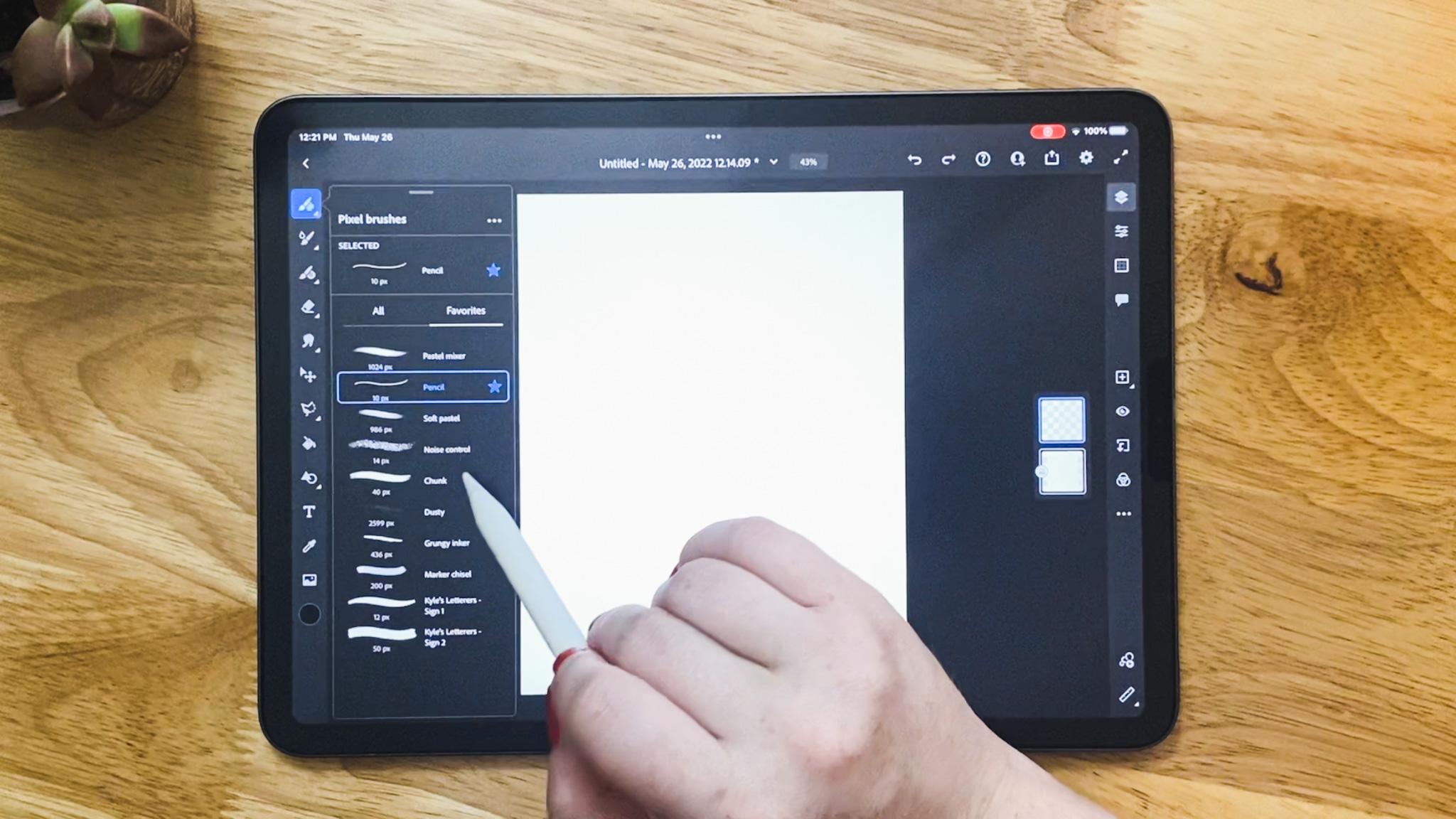
sera le panneau Favoris. Une fois que vous avez enregistré un pinceau
dans le panneau Favoris, vous pouvez y accéder à nouveau dans
n'importe quelle illustration que vous créez. Vous saurez que votre
pinceau est enregistré
dans le panneau des favoris
grâce à l'étoile bleue. Voyons où cela se
trouve dans notre bibliothèque. Vérifiez que le stylo n'est pas enregistré. Le crayon est enregistré. Nous pouvons facilement ajouter un pinceau à
notre panneau de favoris
en appuyant simplement sur le pinceau
et en appuyant sur l'étoile. Ensuite, vous verrez qu'il a été
ajouté à ma liste de favoris. Disons que j'ai changé d'avis et que je ne veux
finalement pas conserver le stylo. Je vais simplement appuyer sur l'étoile
bleue et elle s'en va. Vous voyez, il est très facile de
gérer le panneau des favoris. Vous pouvez enregistrer des pinceaux
pour les utiliser sur plusieurs œuvres d'art ou même
pour un seul projet. Maintenant que nous avons découvert
le panneau Favoris, revenons à nos pinceaux. Vous pouvez constater qu'Adobe
Fresco est livré avec de
nombreux pinceaux préchargés dans
l'application pour que vous puissiez les explorer. Ils ont également une section bibliothèque où vous pouvez ajouter de
nouveaux pinceaux à essayer. Pour ajouter de nouveaux pinceaux,
nous allons
appuyer ici sous Ajouter des pinceaux. Vous pouvez ajouter de
nouveaux pinceaux à votre application de deux manières. Découvrez de nouveaux pinceaux
vous permet d'accéder à la bibliothèque de pinceaux d'Adobe. L'importation à partir de fichiers vous permet ajouter des pinceaux que
vous avez téléchargés. Passons à la bibliothèque de
pinceaux d'Adobe. Il existe de nombreux
sets sympas parmi lesquels choisir, et je vous encourage
à en essayer autant que possible. Cet ensemble est nouveau et je ne l'
ai pas encore exploré, je vais
donc l'ajouter maintenant. Cliquez sur « OK », ouvrez à nouveau ma palette de
pinceaux, et le tour est joué. Il a chargé les pinceaux
de ma bibliothèque. Maintenant, j'ai aussi
des pinceaux que j'ai téléchargés et que
je meurs d'envie d'essayer. Revenons donc en arrière et
importons à partir de fichiers. Pour importer de nouveaux pinceaux,
vous devez les enregistrer dans un
endroit où vous pouvez y accéder, soit sur un service cloud,
soit directement sur votre tablette. C'est le
jeu de pinceaux que je veux ajouter, et je vais juste
appuyer dessus et le laisser charger. Vous pouvez voir qu'il a
été ajouté à ma liste. Une dernière chose dont je voudrais
parler avant de
commencer , c'est l'espace de stockage. Je ne vous
rendrais pas service si je ne mentionnais pas que
chacun de ces pinceaux occupe une place
précieuse sur votre tablette. Soyez donc attentif à cela
lorsque vous travaillez afin ne pas vous retrouver dans
le pétrin plus tard. Si vous trouvez que cette
liste est un peu longue et qu'elle vous
cause des problèmes, laissez-moi vous montrer ce qu'il ne faut pas faire. Sélectionnez les trois
points en haut
et accédez à la section Gestion des pinceaux de pixels. À côté de chaque jeu de pinceaux
se trouve un interrupteur à bascule. Vous pouvez l'activer et le désactiver. Éteignons ça
et voyons ce qui se passe. Vous pouvez voir qu'il a supprimé le
lettrage défini pour ma liste, mais c'est une astuce. Il n'a pas disparu. La gestion des pinceaux depuis ce menu permet de supprimer visuellement certains pinceaux de
votre liste, mais ils sont toujours installés
et occupent de l'espace de stockage. Si vous souhaitez les
supprimer définitivement, nous devrons faire
quelque chose de différent. Tout comme il existe deux
manières d'ajouter des pinceaux, il existe deux manières
de les supprimer. Adobe leur permet de
retirer très facilement leurs pinceaux. Ouvrez à nouveau ce menu
et cliquez sur « Supprimer ». Si vous souhaitez supprimer les
pinceaux que vous avez importés, vous devez le faire via
l'application Creative Cloud. Allons-y maintenant. Balayez, bouclez. Ici, nous sommes passés à
l'application Creative Cloud. J'ai accédé à
Fichiers et bibliothèques. Ici, vous pouvez voir le jeu de
pinceaux que j'ai importé. Pour le supprimer, nous devons à nouveau appuyer sur
les trois points et le supprimer définitivement. Il va
vous demander si vous en êtes sûr car vous ne pouvez pas
annuler cette action. Dans ce cas, oui, je
souhaite le supprimer définitivement. Vous pouvez maintenant voir que j'
ai un autre jeu
de pinceaux téléchargé
depuis la bibliothèque Adobe. Je pourrais me désabonner à partir d'ici
et cela le supprimerait. Cependant, je le
fais généralement dans Adobe Fresco car c'est facile et cela signifie que je n'ai pas
à changer d'application. Revenons maintenant
à Adobe Fresco et voyons comment ce changement a
affecté notre bibliothèque. Voilà, il a été retiré de ma liste et il ne
prend plus d'espace de stockage. Maintenant que nous sommes dans Procreate, appuyez sur l'icône en forme de pinceau pour accéder
à votre bibliothèque de pinceaux. Dans Procreate, il existe deux méthodes pour enregistrer les pinceaux que
vous souhaitez réutiliser. Le moyen le plus simple consiste
à épingler un pinceau. Vous pouvez le faire en accédant à
votre panneau Récent, en passant un pinceau dessus
et en appuyant sur « Épingler ». Une fois que vous avez épinglé un pinceau, vous
le trouverez toujours en haut, sous ce panneau. Si vous souhaitez le supprimer,
glissez-le à nouveau et déépinglez-le. Supposons toutefois que vous souhaitiez enregistrer une collection de
pinceaux au
même endroit, comme nous l'
avons fait
dans
le panneau Favoris d'Adobe Fresco. Pour ce faire, faites glisser
votre bibliothèque vers le bas, appuyez sur le signe plus pour créer un nouvel ensemble. Nous l'enregistrerons dans les
favoris. Appuyez sur « Enter ». Nous avons donc créé un
nouveau set favori, mais il n'y en a rien. Ajoutons maintenant quelques pinceaux
à notre ensemble préféré. Pour enregistrer ce pinceau dans notre
nouvel ensemble favori, maintenez-le enfoncé, faites-le glisser dessus et
déposez-le dans le nouvel ensemble. Vous pouvez voir qu'il se trouve toujours
sous Esquisse, mais aussi sous Favoris. Pour supprimer un pinceau
de vos favoris, balayez votre doigt dessus et cliquez sur « Supprimer ». Appuyez à nouveau sur « Supprimer »
et c'est terminé. Si vous allez sous Esquisse, vous verrez que le pinceau d'origine n'a pas
été supprimé car il a été dupliqué
pour le mettre dans nos favoris. Maintenant que nous
avons décrit
différentes manières de sauvegarder nos favoris, voyons comment
importer les pinceaux que
nous avons téléchargés. Pour ce faire, appuyez sur l'icône plus. Sélectionnez ensuite « Importer ». Encore une fois, vous devez
avoir enregistré votre jeu
de pinceaux un service cloud ou
directement sur votre tablette, puis toucher pour l'importer. Vous pouvez voir notre nouveau set de
pinceaux ici. Une dernière étape pour nous assurer que nous avons couvert toutes nos bases. Parlons de la
façon de le supprimer. Si vous souhaitez supprimer un
set que vous avez téléchargé, appuyez dessus et cliquez sur « Supprimer ». Il vous demandera si vous en êtes sûr. Appuyez à nouveau sur « Supprimer » pour
le supprimer complètement. Pour info, à partir de maintenant, toutes les démos seront
créées dans Adobe Fresco. Si vous
suivez Procreate
et que vous êtes bloqué ou perdu, revenez voir cette vidéo ou
téléchargez le guide fourni dans les ressources du cours sous l'onglet
Projets et ressources. Êtes-vous prêt à
sortir les pinceaux ? Le plaisir commence enfin
dans les prochaines leçons. Retrouvez-moi là-bas pour
commencer à explorer.
4. Explorer les pinceaux: Dans cette leçon, nous allons
explorer les pinceaux en faisant des marques sur notre toile pour voir à quoi ils ressemblent et se comportent. J'ai sélectionné un
set à essayer et nous
les étudierons un par un. Cet exercice est excellent
parce que nous pouvons nous
compliquer et
oublier la perfection. Vous n'avez que deux objectifs
avec cet exercice. Remplissez votre toile et essayez
autant de pinceaux que possible. Nous voici dans Adobe Fresco. J'ai ouvert un nouveau dossier
et je suis prêt à commencer. Pour cet exercice, je vais explorer les pinceaux
du printemps 2022
de la bibliothèque Adobe. Maintenant, cet exercice n'a pas beaucoup de
structure Je vais juste
le prendre pinceau par pinceau et commencer à tracer des marques pour
voir ce que fait chacun, et je vais m'
assurer de conserver
ceux que je veux revoir à mon panneau de
favoris en cours de route. Tu vois, j'aime bien cette
texture. C'est assez unique. Je ne sais pas encore où
je vais l'utiliser, mais je sais que je ne veux pas
oublier lequel il s'agit. Je vais donc faire une
petite marque sur place. Si je voulais être très
organisée, et je le fais, je pourrais passer à un
autre pinceau juste pour pouvoir noter le
nom du pinceau. C'est au cas où j'oublierais de l'
enregistrer dans mes favoris
pendant que je travaille. Je pourrai toujours y
revenir plus tard et voir quel était le nom
du pinceau. Continuons à faire des marques. Quand je n'ai plus de place, ou du moins dans ce cas, j'ai l'
impression que j'ai probablement besoin d'un peu plus d'espace pour vraiment voir ce que fait ce pinceau, je commence une nouvelle couche et je
cache celle sur laquelle je travaillais. De cette façon, je peux repartir à zéro, mais
toutes mes notes et toutes mes notes
se trouvent
dans un seul fichier.
Continuons. Je voulais faire une pause juste pour vous
montrer ce que j'ai fait là-bas. Cela s'appelait Pellets Alt. J'ai zoomé de très
près pour voir la différence entre
ces deux pinceaux. Je vois que celui-ci présente un
peu plus variations dans le pinceau, et celui-ci est
un peu plus foncé, presque comme une sérigraphie
ou un effet estampé. J'aime bien les différentes tonalités
de ce pinceau, donc je vais m'en tenir
à celui-ci pour le moment. Il existe également une autre variante, et nous verrons également
comment celle-ci fonctionne. J'aime beaucoup la façon dont
celui-ci réagit à la pression, mais je pense que je vais quand même m'en tenir
à celui-ci. Je pourrais simplement en prendre
note pour plus tard si je décide de revenir et de l'
enregistrer dans mes favoris. Pour ce dernier, j'avais
un peu plus de place. J'ai donc décidé de vraiment jouer avec ce pinceau
en appliquant une pression. J'aime beaucoup la
texture que j'ai obtenue lorsque j'avais cette
main très légère, et je pense que je
devrais essayer cette texture
plus tard pour voir ce qu'elle peut faire et comment
elle pourrait affecter mes œuvres d'art. Je l'enregistre donc
dans mes favoris. Nous pouvons voir que j'ai quatre niveaux de ce qui peut
sembler un désordre total. Mais si nous ouvrons ma palette de
favoris, nous verrons que j'en ai 1, 2, 3, 4. Quatre nouveaux pinceaux que je ne
connaissais pas avant aujourd'hui. J'ai vraiment hâte de
les essayer dans de futurs travaux. Maintenant c'est ton tour. Trouvez
un ensemble de pinceaux qui vous intéresse et allez faire des
marques sur votre toile. N'oubliez pas de
sauvegarder vos favoris et de prendre des notes en cours de route. Prenez des captures
d'écran de votre
expérience de marquage et
ajoutez-les à votre projet. Lorsque vous avez terminé, passez
à l'expérience suivante. Ou si vous êtes prêt à
terminer votre projet, visionnez la vidéo intitulée Publier votre projet
pour commencer.
5. Explorer les pinceaux grâce à l'art de référence: Dans cette leçon, nous allons faire référence
à notre art préféré pour essayer de rétroconcevoir
notre boîte à outils numérique. Nous examinerons de près la
façon dont chaque pièce a été fabriquée afin d'extraire les outils qui
ont été utilisés pour la créer. Nous parcourrons ensuite
notre bibliothèque de pinceaux numériques pour trouver des outils similaires
à utiliser dans notre propre travail. Prenez votre référence artistique
et c'est parti. Avant d'
approfondir notre expérience, voyons où trouver les
références à utiliser
dans cet exercice. La bonne nouvelle, c'est que
l'inspiration est partout. Vous pouvez vous inspirer de livres,
de films, d'
albums,
d'emballages de produits, d'art traditionnel. La liste ne cesse de s'allonger. Je conserve une collection de livres
vintage et d'anthologies d'
illustrations, donc j'ai toujours l'inspiration
à portée de main. Je gère également un
tableau Pinterest appelé Illustration Style. Ainsi, lorsque je
parcourt
le site et que je vois
quelque chose qui me plaît, je peux l'enregistrer immédiatement. Pour cette expérience, j'ai extrait plusieurs références différentes et je vais prendre des
notes à leur sujet pour
documenter ce que j'aime chez elles,
les outils utilisés par l'
artiste
et les pinceaux utilisés . Je peux l'utiliser maintenant
pour créer des effets similaires. Vous pouvez être inspiré
par un support spécifique : aquarelle, acrylique,
fusain, crayon, ou vous pouvez avoir un
artiste ou un illustrateur préféré dont vous aimez le travail. Quelle que soit votre inspiration, je vous encourage à trouver
cinq sources distinctes à utiliser pour cet exercice et n'ayez pas peur
de les mélanger. L'objectif ici n'est pas de
copier le style de quelqu'un d'autre. L'objectif est de trouver ce qui vous
éclaire sur le plan créatif. Si vous avez encore besoin de
rassembler votre référence artistique, mettez la vidéo en pause et
revenez lorsque vous serez
prêt à continuer. Je vais commencer aujourd'hui par toutes
mes références
dans mon tableau d'art afin de
pouvoir les voir toutes en même temps. Pour placer l'œuvre
sur mon tableau d'art, je vais sélectionner cette icône
Placer et sélectionner des photos, et vous pouvez voir que
j'ai enregistré toutes mes différentes références et que je vais les intégrer une par une. J'ai rassemblé toutes
mes références artistiques et je sais que cela
semble beaucoup, et c'est probablement le cas, mais je voulais m'
assurer vous
donner suffisamment de matériel pour
que vous puissiez le voir avec toutes ces
différentes œuvres d'art, nous pouvons encore commencer à
dégager des thèmes communs. Maintenant, pour choisir ces ouvrages de référence,
il me suffisait de parcourir mes livres et mon tableau
Pinterest pour voir ce qui m'
a illuminé quand je les ai vus. J'
attendais littéralement le sentiment
« Oh, j'aime bien ça ». Je n'essaie pas nécessairement de trouver
des thèmes visuels
à ce moment-là. Je vais maintenant dupliquer et réorganiser cette mise en page
afin de pouvoir commencer à regrouper ces références
dans des thèmes visuels. Maintenant, j'ai
regroupé
les choses par thèmes tels que je les vois
le plus immédiatement. Vous n'êtes pas obligé de le faire dans votre propre projet si
vous ne le souhaitez pas. Mais pour
discuter de ce que je vois, cela me permet simplement de
zoomer plus facilement et
de parler de
ces choses ensemble. J'ai créé une couche séparée, je suis
donc prête à
prendre quelques notes. Avec ce premier groupe, l'une des choses que
je constate immédiatement est toute cette jolie texture de
fond, en
particulier dans cette pièce en
particulier. C'est presque comme s'ils avaient
pris un pinceau sec et que
vous voyiez toutes les zones
soulevées de la toile. J'adore la texture qui
a été créée ici. Vous pouvez également voir une partie de cette même texture d'arrière-plan
dans cette pièce. L'une des autres choses que j'ai
remarquées est la similitude entre cette zone ici. Si nous zoomons, vous pouvez
voir cette texture sèche et
éraflante, qui est également
présente dans cette pièce,
qui, je suppose, est probablement une pièce numérique où l'on
a simulé cette texture. Quoi qu'il en soit, je l'adore
vraiment, et je pense que c'est quelque chose
que je voudrais
essayer dans certaines de mes
propres œuvres d'art. Permettez-moi de prendre cette note maintenant. Passons maintenant au deuxième groupe. Ici, j'ai laissé toutes ces pièces superposées parce que ce qui
m' intéresse
le plus, c'est le travail au trait. J'adore le fait que toutes ces
lignes soient audacieuses et légèrement imparfaites,
ce qui
leur donne vraiment cette sensation artisanale, ce qui peut parfois être difficile à simuler sur un support numérique. C'est quelque chose que j'aimerais
essayer de réaliser dans mon propre travail. Je vais donc le noter. Passons au troisième groupe. Maintenant, ils semblent tous
nettement différents. Mais ce que
je ressens dans chaque pièce, c'est cette
sensation de superposition. Chacun
a le sentiment
de s' être construit au fil du temps. Maintenant, ce dernier groupe
peut sembler n' rien à voir avec
les autres. Comme je suis lettreuse, je voulais m'assurer regarder quelques œuvres de lettrage pour voir comment je pouvais améliorer
mon propre travail de lettrage. Si nous zoomons,
ce que je vois le plus, c'est beaucoup de texture. Il y a beaucoup de pointillés, traits
grattés et des
griffonnages, des éclaboussures. J'ai l'impression que
ce genre de détails donne
vraiment vie à un projet. Je vais donc les
noter et nous sommes presque prêts à
commencer à parler de pinceaux. Maintenant que nous avons pris quelques
notes sur ce que nous aimons dans nos références artistiques, je vais revenir en arrière et
réfléchir aux types de textures que je
pourrais rechercher en regardant
avec mon pinceau. bibliothèque. Voici quelques
notes que j'ai prises. Pour la texture de mon arrière-plan, je cherche quelque chose
qui soit peut-être une toile ou simplement quelque chose de granuleux. Pour mon travail au trait, je veux quelque chose qui ait l'air
d'être fabriqué à la main. Je vais donc
chercher un stylo à encre, quelque chose qui ne
soit pas trop raffiné, ou un stylo à pinceau, quelque chose qui me donnera une
belle ligne bancale et variée. Pour mes informations, je vais m'appuyer sur
une grande transparence. Peut-être avec quelques lavages de peinture, éventuellement de l'aquarelle
ou un pinceau marqueur. Habituellement, les pinceaux marqueurs
contiennent un peu de transparence. Je pense donc que c'est une bonne occasion de
jouer avec eux. Enfin, j'ai déjà pris note d'un pinceau à pointillés
ou à éclaboussures, mais je
voulais aussi ajouter un crayon. Le crayon est déjà
l'un de mes produits de base, mais nous allons voir
si nous pouvons l'utiliser pour créer ce look
schématique et désordonné.
6. Explorer les pinceaux grâce à l'art de référence: Bienvenue dans la deuxième partie de la section
Référencement de votre leçon d'art. Nous allons
reprendre là où nous nous étions arrêtés avec nos observations, puis nous allons
aller
encore plus loin en organisant
nos notes, puis en utilisant ces informations pour commencer à construire une bibliothèque de pinceaux que vous adorerez
utiliser dans votre travail. Continuons. Maintenant que c'est fait, cachons nos références. Nous avons obtenu les informations
dont nous avions besoin auprès d'eux. Nous n'avons donc pas nécessairement
besoin de les examiner à nouveau jusqu'à la fin
peut-être. Je vais réorganiser et
regrouper un peu mes notes. Ainsi, pendant que j'expérimente
avec mes pinceaux, je peux les essayer à
côté de chaque notation. Pour cela, je vais simplement
sélectionner et dupliquer
cette sélection. Ensuite, je peux le déplacer
et il sera placé sur une nouvelle couche. Maintenant que nos
notes ont été réorganisées, j'ai ajouté des intercalaires juste pour
aider à garder les choses un
peu en ordre. Je vais maintenant parcourir
ma bibliothèque de pinceaux pour essayer de
trouver des exemples de chacun
de ces types de pinceaux. Je vais le faire maintenant
et je vais accélérer
la vidéo pour que vous n'ayez pas à
la regarder en entier, et nous y reviendrons et en
reparlerons à la fin. C'est un très bon
exemple de la raison pour laquelle nous prenons des notes dans le cadre de ce processus. En parcourant cette bibliothèque de textures de
papier, aucune d'entre elles ne portait de nom
distinctif. Ils étaient littéralement
simplement numérotés,
ce qui, je suppose, est un
moyen efficace de créer un ensemble de pinceaux, mais cela ne
m'aide pas vraiment en tant qu'artiste quand j'en
passe en revue autant et que j'essaie d'y
revenir qui m'a plu. Si je ne l'ai pas sauvegardé en cours
de route ou si
je ne prenais pas de note, il faudrait que je revoie
tout cela. Dans ce cas, j'ai pu
réduire 30 pinceaux à quatre
textures d'arrière-plan que j'ai beaucoup appréciées et que j'ai voulu essayer de toutes les
voir ensemble. cette texture
qui me tient le plus à l'esprit lorsqu'elle ressemble à un papier pressé. Ensuite, j'ai aussi beaucoup aimé celui-ci parce qu'
il
simulait fond de points imprimés, et c'est quelque chose qui m'intéresse
vraiment aussi. Je vais les sauver et
laisser les deux autres s'en aller. Maintenant, j'ai trouvé des textures d'arrière-plan
qui me plaisent et j'ai enregistré tous ces pinceaux dans mon panneau
Favoris. Je vais simplement
continuer à parcourir ces autres sections exactement
de la même manière. Je vais à nouveau accélérer la
vidéo et faire une
pause si j' ai besoin de
surligner quelque chose. Une chose que je tiens à
souligner, c'est que j'ai apporté quelques ajustements
à ce pinceau pour voir s'il allait se comporter de la
manière qui me plaisait. Vous pouvez ajuster vos pinceaux
à l'aide de ce panneau amovible ici. Si vous touchez le cercle, vous pouvez changer de couleur. Si vous touchez le numéro, vous pouvez modifier la
taille de votre pinceau. Si vous appuyez sur cette petite icône de
transparence, vous pouvez modifier le flux, qui
consiste essentiellement à contrôler la
quantité de cette couleur ou de ce support
sur la page. Si vous appuyez sur le petit swash, vous pouvez modifier le lissage. Le lissage inférieur est
une ligne plus saccadée. Un lissage plus élevé signifie que le programme vous aidera
en lissant votre ligne. Laissez-moi vous montrer à quoi
cela ressemble. Voici deux lignes qui ont été
faites avec un mouvement similaire. Celui-ci a été
complètement refusé. Le lissage était nul. Celui-ci a été retourné
à fond. Le lissage était à 100. C'est une fonctionnalité d'
aide au dessin intéressante. Cela peut vraiment vous aider à garder
le contrôle de votre travail en ligne. Une dernière option concerne
les propriétés du pinceau. Vous pouvez modifier beaucoup de choses
dans les paramètres du pinceau, comme le mode de fusion, dynamique de
votre pression,
c'est-à-dire la façon dont il réagit à la pression
de votre crayon. La dynamique de la vélocité,
c'est-à-dire la façon dont le pinceau réagit à la rapidité ou à la lenteur du mouvement de votre
crayon. Vous pouvez régler la pression du
stylet. Nous n'aborderons pas
ces paramètres de pinceau aujourd'hui, mais sachez simplement qu'
ils sont là et vous pouvez les utiliser si vous le souhaitez. Maintenant, je vais continuer. Pour mon dernier pinceau, je
viens de parcourir
un ensemble de pinceaux à pointillés pour voir lequel d'entre eux
me convient le mieux. Je prends vraiment des décisions
rapides en fonction de la densité et du volume
et, dans certains cas, certaines finissent par avoir une
apparence très similaire une fois que
je les ai déposées. Il s'agit donc vraiment de savoir avec
lequel on se sent le
mieux pour dessiner. Ils ont tous des réglages légèrement
différents. Il s'agit donc simplement d'une préférence
personnelle laquelle vous convient
le mieux. Dans ce cas, je n'en ai
vraiment besoin que d'un. Je pense que je penche plutôt
pour ce Stipple 8. Je vais donc
revenir à mes notes. Je l'ai séparé pour pouvoir jouer un
peu et avoir plus de place. Ma page de notes était
un peu pleine. Je vais le garder pour pouvoir voir cette
comparaison plus tard, mais je vais ajouter ce
Stipple 8 à mes notes. J'ai terminé mes notes. J'ai trouvé des exemples de chacun des détails
que nous avons extraits de
notre illustration de référence et j'ai trouvé un pinceau correspondant qui
crée un effet similaire. Je me suis assuré de les enregistrer ma palette de favoris
afin de pouvoir y
accéder facilement lorsque je serais
prête à créer des illustrations. Maintenant c'est ton tour. Insérez votre œuvre de référence dans votre tableau d'art et commencez
à prendre des notes sur ce que vous
appréciez dans chaque œuvre. Accédez ensuite à votre bibliothèque de pinceaux pour trouver des pinceaux qui
vous aideront à recréer chaque détail. Assurez-vous de prendre des
notes et d'enregistrer vos favoris dans votre
palette Favoris en cours de route. Si vous êtes prêt à
terminer votre projet, consultez la vidéo sur la publication de votre
projet pour commencer. Si vous souhaitez continuer à explorer ces nouveaux pinceaux
que vous avez découverts, retrouvez-moi dans la prochaine leçon où nous utiliserons des guides de
dessin pour
nous aider à jouer et à vraiment
les tester.
7. Explorer les pinceaux en jouant (avec le but): Dans cette leçon, je
veux que vous canalisiez l'enfant qui
sommeille en vous et que vous jouiez. J'ai fourni des modèles de
dessin pour vous aider à explorer. Choisissez parmi un paysage, interface
florale, une phrase
préécrite ou un cadre de caractère. Téléchargez votre
modèle préféré à partir
des ressources de la classe
et c'est parti. J'ai enregistré mes
modèles sur mon iPad et je dois maintenant en importer
un sur mon tableau d'art. Pour ce faire, nous allons accéder
à Place, Photos, et vous pourrez voir qu'elles sont toutes
alignées ici en haut. Je choisirai celui du paysage. Je vais le redimensionner pour
l'adapter à ma planche. Maintenez ce petit point
tactile enfoncé pour
tout redimensionner proportionnellement
et appuyez sur « OK ». Notez que votre
modèle est transparent. Cela signifie
que vous pouvez travailler au-dessus
de cette image
pour créer la vôtre, ou vous pouvez travailler en dessous afin toujours voir vos directives. Quelle que soit la manière dont vous choisissez de travailler, je vous recommande de verrouiller cette couche afin de ne pas
dessiner accidentellement dessus. Appuyez sur la couche et
cliquez sur « Verrouiller la couche ». Maintenant, peu importe ce que je fais. Cela n'affectera pas cette couche. Vous constaterez également qu'il n'y a pas beaucoup de détails dans ces modèles. C'est parce que je
veux que vous vous fiiez à
vos pinceaux pour compléter
tous les détails intéressants. Si vous avez terminé
les autres leçons, c'est une excellente
occasion de tester
les pinceaux que vous avez
enregistrés. Appliquez-les à l'un de
ces modèles pour
voir à quoi ils ressemblent dans le cadre
d'une œuvre d'art plus grande. Si vous commencez ici
avec les modèles de dessin, laissez la scène vous guider vers les
pinceaux qui pourraient avoir du sens. Par exemple, vous pouvez utiliser un pinceau qui
ressemble à du feuillage ici. En arrière-plan, vous
pouvez utiliser quelque chose qui véhicule de l'herbe ou du sable. Pour le ciel, vous pouvez utiliser des
lavis de couleur pour créer
un magnifique coucher de soleil. C'est là que vous pouvez vraiment
laisser libre cours à votre créativité. Je vais travailler sur
le guide en utilisant certains
des pinceaux que j'ai trouvés lors
des expériences précédentes, puis nous nous retrouverons à la fin pour faire un
petit show and tell. Bienvenue à nouveau. Maintenant que j'ai
terminé mon expérience, je voulais juste vous
expliquer un peu mon processus. Tout d'abord, je me suis donné
une contrainte de temps. Comme je travaillais
sur les quatre modèles juste pour vous montrer à
quoi ils ressembleraient, je voulais
m'assurer de faire un travail ciblé. Vous pouvez également choisir de régler un chronomètre pour votre
expérience ou de vous accorder autant de
temps que nécessaire pour explorer. J'ai utilisé mes notes de
l'expérience numéro 2 pour orienter certains de mes choix au cours de
cette expérience. En résumé, je
savais déjà que je voulais intégrer des traits audacieux et
imparfaits,
une texture granuleuse
en arrière-plan, de
nombreux détails sur les couches
et des textures rugueuses et
esquissées et peut-être quelques éclaboussures. Je travaillais entièrement en noir et blanc, donc je n'ai pas été distraite
par le
fait de devoir choisir les couleurs et
j'ai laissé le modèle m'
indiquer où serait une bonne occasion d'
essayer certains
des pinceaux que je avait
économisé dans les leçons précédentes. Je me suis assuré de travailler en couches afin de pouvoir revenir en arrière et modifier n'importe quel élément
du dessin sans
affecter les autres. Cela m'a donné la liberté
de changer d'avis et de faire quelques comparaisons au
cas où j'aurais besoin de choisir entre deux pinceaux
ou plus. Enfin, j'aimerais examiner de plus près
et analyser mon travail pour voir ce qui fonctionne pour moi et ce qui ne fonctionne
peut-être pas aussi
bien que je l'espérais. Je vais zoomer. Voici ce qui
fonctionne bien pour moi. J'adore
le look superposé que j'ai pu obtenir
avec le pinceau marqueur, la
fois en arrière-plan et
dans les détails de l'arbre. J'
apprécie aussi beaucoup cette texture
de
fond usée qui se produit et le travail
de pointe. Voici ce qui ne fonctionne pas
pour moi sur cette image. J'étais très heureuse d'
utiliser ce pinceau ici. J'adore vraiment la
texture qu'il a lorsqu'on le regarde de près. Mais lorsque je fais un zoom arrière et que je vois l'
image dans son ensemble, la plupart de ces détails sont perdus et
ce n'est tout simplement pas aussi excitant pour moi. L'autre élément avec lequel j'ai eu du mal était
cette brosse humide. J'aime bien l'effet final, mais c'était un pinceau très
dur à utiliser. J'ai eu
du mal à le contrôler et à le faire faire en sorte qu'il fasse
ce que je voulais qu'il fasse. C'est pourquoi je vais probablement le supprimer
de mes favoris et trouver un autre pinceau
pour obtenir un effet similaire. Enfin, ce pinceau à feuillage
était vraiment intéressant. Ce n'est pas une image que j'
aurais choisi d'utiliser normalement, mais elle a semblé bien fonctionner
avec cette image en particulier. Comme il est très spécifique
aux paysages et que je ne travaille généralement pas souvent
sur les paysages, je ne le garderai probablement pas
dans ma palette Favoris. Je le retrouverai
quand j'en aurai à nouveau besoin. Avant de terminer ce
projet,
je vais créer une nouvelle couche et prendre quelques notes finales sur
les pinceaux que j' utilise dans cette image puis je vais
ajuster ma palette de favoris cette façon, je ne
sauve
que ceux que j'aime vraiment. On y va. J'ai terminé mon expérience et pris des
notes à propos de mes pinceaux. Si vous avez
du mal à vous souvenir
des pinceaux que vous avez
utilisés dans votre image, accédez à votre palette de pinceaux, cliquez sur
« Tous », puis sélectionnez « Récent ». Tous les pinceaux que vous avez
utilisés récemment
seront là et vous
aideront à améliorer votre mémoire. Maintenant c'est ton tour. Téléchargez votre modèle préféré, importez-le dans votre
tableau d'art et commencez à jouer. Réglez un minuteur pour vous concentrer ou prenez le temps d'essayer autant de pinceaux que nécessaire
pour trouver vos favoris. Veillez à travailler par couches
et à enregistrer vos favoris en
cours de route. Quand tu auras terminé, retrouve-moi dans la prochaine leçon pour publier
tes résultats finaux.
8. Publier votre projet: Tu l'as fait, tu as terminé
tes expériences. Il est maintenant temps de choisir
cinq nouveaux pinceaux préférés et de les partager dans la galerie de projets de
classe afin que vos camarades de classe puissent également les
apprécier. Si vous êtes satisfait de
plus ou moins de cinq. C'est fantastique. Vous pouvez saisir
votre liste ou télécharger une capture d'écran de votre collection de
favoris. Je vous ai également fourni un
modèle de projet pour que vous puissiez remplir vos cinq meilleurs
pinceaux et y inclure un swash ou un gribouillage pour
montrer à quoi il ressemble. Téléchargez la feuille de travail finale du
projet à partir des ressources de la classe sous l'onglet
Projets et ressources. Dans votre navigateur, vous trouverez
l'onglet sous cette vidéo et les liens de téléchargement se
trouveront sur le côté droit. Si vous utilisez l'application
mobile Skillshare, sélectionnez « Projets », puis le lien
indiquant « appuyez ici » pour accéder aux détails du projet de
cette classe
et télécharger un projet. Ce lien
ouvrira une fenêtre de navigateur dans laquelle vous pourrez télécharger des ressources et créer ou modifier votre projet. Une fois que vous avez téléchargé le
modèle de projet final sur votre appareil, vous pouvez l'
importer sur votre plan de travail en
sélectionnant l'icône Importer, appuyant sur le fichier et il
devrait se charger pour créer une nouvelle couche sur au-dessus
de toutes vos autres couches. Positionnez-le sur votre plan ,
puis créez un nouveau
calque pour le remplir. Lorsque vous avez
tout rempli, exportez rapidement
le document sous Publier et exporter pour l'enregistrer et l'
ajouter à votre projet. En parlant de cela,
visitons nos projets. Si vous n'avez pas encore commencé votre projet dans l'onglet
Projets et ressources, en
cliquant sur « Créer un projet ». Si vous avez commencé votre projet
plus tôt dans le cours, cliquez sur votre projet pour
ouvrir la page de votre projet ,
puis sélectionnez « Modifier le projet ». Assurez-vous de saisir le
titre du projet et d'ajouter une image de couverture. Une bonne image de couverture peut
être votre liste de pinceaux finale, une capture d'écran de l'une de
vos expériences terminées ou une image de vous en train
de suivre l'une des leçons. Dans la section Création d'un projet personnel, incluez une phrase
ou deux expliquant pourquoi vous avez choisi de suivre
ce cours et les applications ou équipements que vous avez utilisés
pour réaliser les expériences. Ajoutez votre liste de
pinceaux préférés en saisissant la liste, téléchargeant une capture d'écran de
votre palette préférée ou en téléchargeant la feuille de travail
finale du projet terminée. Pour ce faire, sélectionnez des images
sous Ajouter du contenu, puis accédez à votre fichier image pour l'ajouter à votre projet. Vous pouvez vous arrêter ici si vous le souhaitez, mais si vous souhaitez
rendre votre projet plus intéressant pour
vos camarades de classe, voici d'autres
choses que vous pouvez partager. Des images d'art que vous avez créées
à l'aide des pinceaux que vous avez découverts
grâce à vos expériences, des
images d'œuvres d'art que vous avez référencées pour vos expériences, des
images de toute œuvre d'art
qui vous inspire, même si vous ne l'avez pas utilisé
comme référence cette fois, vos pensées avant et après avoir terminé vos expériences. Toutes les révélations que vous avez eues pendant
ce cours, ou tout commentaire que vous aimeriez partager
à propos du processus. J'adorerais également voir les résultats
de vos expériences alors n'hésitez pas à les télécharger dans la galerie de projets en
cours de route. N'hésitez pas à consulter mon projet de classe
pour quelques exemples.
9. Merci et clôturer les pensées: Merci beaucoup
d'être là. Grâce à ce processus,
j'espère que vous avez découvert et sauvegardé un ensemble de pinceaux
numériques qui font chanter
votre cœur et votre art. Si c'est le cas,
félicitations, vous venez
d'éliminer un gros obstacle
à votre créativité et vous pouvez vous attendre à
démarrer plus facilement la prochaine fois que vous vous
asseyez pour créer de l'art. Si ce n'est pas le cas, c'est bon. Continuez à chercher et
à expérimenter. N'oubliez pas que l'art est un voyage, pas une destination, et votre
voyage ne s'arrête pas là. Pour des discussions plus approfondies
sur l'art ou la créativité, suivez-moi sur
Instagram ou TikTok. Pour recevoir des conseils sur
la façon de tirer parti du processus créatif pour
gérer le stress et l'anxiété, inscrivez-vous à ma
liste de diffusion @thatsthedeel .com. Si vous êtes prêt à continuer à explorer vos outils d'art
numérique, voici une liste des autres professeurs de
Skillshare et des cours qui m'ont permis de passer au niveau supérieur de mon
pratique artistique numérique. J'ai également inclus des liens vers ces classes dans la description
du projet. Même si certains de
ces cours
utilisent des outils analogiques
dans leurs démos, n'ayez pas peur de suivre leurs cours et de vous
entraîner numériquement. Vous pouvez apprendre beaucoup auprès de personnes qui travaillent dans
différents médias et vous pourriez même développer votre propre
processus en cours de route. Au revoir pour le moment, et bonne chance.
 Jessica Deel, Human first, creative second.