Transcription
1. Intro de buddy: Bien, comment ça va ? Vous souhaitez vous lancer dans l'
animation dans After Effects, mais vous êtes complètement dépassé
par les possibilités qui s'offrent à vous ? Et trouvez la base d' After Effects un
peu intimidante. Je connais peut-être ces factures. Ça va. Je t'ai trouvé. Je suis Alyssa. Je suis animatrice,
illustratrice, designer. Je codirige une petite société de
production et j'enseigne l'enseignement supérieur
Typhon depuis
environ quatre ans. Je suis fasciné
par l'animation et motion graphics
depuis que je suis Whitaker. J'anime professionnellement
pour Roundabout IEEE. je
préfère absolument faire est de personnifier des choses inventées. Et c'est exactement ce que
nous allons faire ensemble. Nous allons
animer un personnage. Nous allons donc ajouter
un petit personnage monocouche, et nous allons
animer rebondissant autour d'une jolie
petite marguerite. Nous allons utiliser ce
petit appât pour explorer
les outils de transformation afin d' approfondir les
bases de l'animation. Donc, cette baie, bien que ce soit un petit caractère, à
laquelle nous allons
ajouter de la personnalité
et de l'intention. Cette classe est consacrée à l'animation
simple, en tirant le meilleur parti de l'utilisation
d'un peu de cette classe. Une fois que vous l'avez terminé, vous devriez pouvoir
accéder à After Effects. Et tout d'abord, pas de panique. C'est l'objectif principal de tout cela. C'est censé être amusant. C'est de l'animation. Si ce n'est
pas drôle, à quoi bon ? Vous devriez donc être capable de vous
lancer, de jouer avec certaines couches et de faire bouger
certaines choses. Ainsi, vous pouvez travailler avec
vos propres fichiers. Vous pouvez arrêter de créer une animation de
collage. Vous pouvez commencer à créer personnages
plus complexes si vous le souhaitez. Vous pouvez commencer à une vue d'ensemble de l'
animation dans After Effects grâce à cette petite classe
qui vous
donnera solides bases et
vous permettra d'aller plus loin. Pour commencer ce
cours, vous n'avez besoin d' aucune expérience préalable avec
After Effects. Cela remonte beaucoup
au début. À une certaine expérience avec Adobe,
cela ne fera jamais de mal. Il vous aidera à créer vos
propres actifs si vous le souhaitez. Mais il n'y a pas de prérequis
ni de connaissances préalables nécessaires. Vous devez savoir comment
utiliser un ordinateur et, idéalement, un peu de copier-coller. Mais c'est tout ce que tu dois faire. Si vous avez l'impression que c'est vous et vous avez hâte d'
animer un petit bug. Allons-y.
2. Ce dont nous avons besoin: Pour ce projet, nous
allons animer un petit personnage de bug
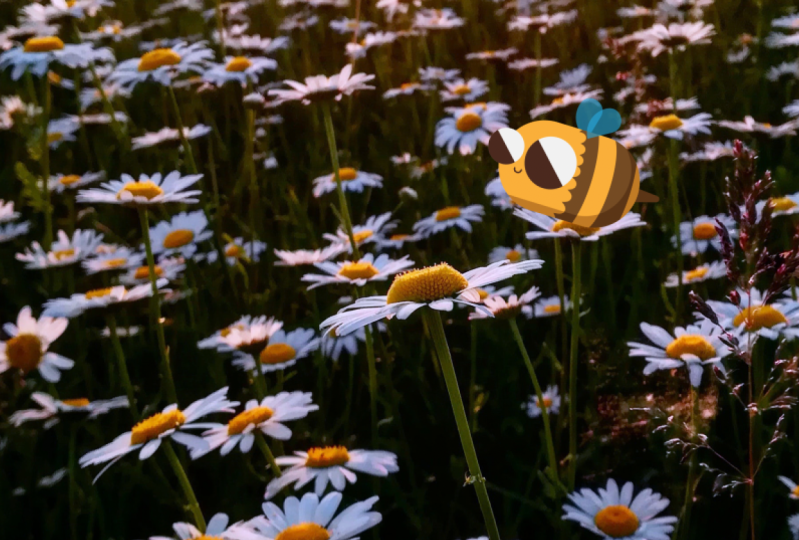
rebondissant autour de lui. Maintenant, je l'ai déjà créé
pour vous. J'ai un aperçu de
quelques marguerites et un petit b. Vous pouvez animer à
votre guise. Maintenant, si vous souhaitez créer vos propres actifs, absolument. N'hésitez pas, soyez mon invité. Mais vous voulez juste vérifier que
certaines spécifications fonctionneront. L'arrière-plan que
nous allons faire en 1920 x 1080 jpeg est donc parfait pour cela. Le personnage lui-même. Je ferais un PNG. Vous pouvez avoir un
arrière-plan transparent car nous ne voulons pas qu'il y ait une
boîte rectangulaire derrière eux. Et environ 500 x 500 pixels. Il y a un peu de
concessions mutuelles,
mais il faut savoir que
vous avez la possibilité de le
dimensionner à la hausse et à la baisse
sans perdre en qualité. Cela fera très bien l'affaire. N'hésitez donc pas à créer vos
propres actifs si vous le souhaitez. Si toutefois vous souhaitez passer
directement
à la partie animation, n'hésitez pas à télécharger
les ressources que j'ai créées pour vous
dans l'onglet ressources ci-dessous. Ce projet vise maintenant à
se familiariser
avec les bases des effets secondaires et à utiliser
les outils de transformation à leur plein potentiel. Il est donc très évolutif. Assurez-vous de développer vos compétences là où vous vous
sentez
à l'aise. Ma stratégie d'
apprentissage consiste toujours le
pousser jusqu'à le
casser et à le réécrire. N'aie pas peur de casser des objets. Le but
est d'être amusant. Donc, si vous en arrivez au
point où c'est stressant, régnez-le en France,
Ryan, revenez. Il n'y a aucune pression là-dessus. enjeu est faible, nous ne
faisons qu' animer un petit
pote qui rebondit. Votre projet final sera un petit
GIF ou une vidéo que vous pourrez télécharger dans la
galerie de classe à la toute fin.
3. Visite de la cuisine: Très bien, Russi Gauguin. Faisons en sorte de
le vieillir un peu après la réparation. Allons-nous ? Je vais vous donner
un bref aperçu de ce que nous examinons. Si l'une de ces fenêtres n'est pas visible sur votre
écran par défaut, sachez que vous pouvez
toujours la trouver. La valeur par défaut pour
tout le monde est légèrement différente
selon la version d'After Effects utilisée. Mais vous pouvez toujours accéder à Window. Et toutes vos options
sont là. Pour espace de travail. Si vous voulez juste
commencer par la valeur par défaut, vous serez gentil et en sécurité. Donc, dans un premier temps, nous avons notre fenêtre de projet qui se trouve
sur la gauche. Maintenant, votre
fenêtre de projet est essentiellement, j'aime la
considérer comme votre garde-manger. est donc dans le garde-manger que nous
conservons
tous les ingrédients, tous les éléments que nous
allons réunir pour créer notre gâteau final
incroyablement délicieux. Ensuite, je vais
vous montrer la fenêtre de chronologie. C'est ce type
en bas. Et c'est là que nous
placerons tous nos ingrédients, nous
déterminerons nos ratios et que nous allons disposer
les pièces ensemble, en comment nous en avons besoin pour notre gâteau. J'aime voir la
fenêtre de chronologie comme un bol de mixage. Ce n'est donc que lorsque
les ingrédients sont placés dans le bol à mélanger que cela peut réellement
commencer à se produire et que nous pouvons voir les choses commencer à fonctionner. Ensuite, c'est notre fenêtre de
composition. C'est le grand gars, et c'est là que
tout se passe réellement. Tout ce que vous pouvez voir dans la fenêtre de composition
ou dans la fenêtre de composition, c'est votre rendu final. C'est le magnifique gâteau. Ce sont les bonnes choses. Maintenant,
pour vous aider à obtenir les ingrédients de mon bol à mélanger, qui seront beaux dans notre
fenêtre de préparation ou dans notre gâteau, nous devons utiliser quelques ustensiles. Maintenant, c'est tout en
haut, c'est notre barre d'outils. Maintenant, c'est ce que
nous allons utiliser comme des ustensiles de cuisine. Vous avez donc vos outils de
sélection classiques, des outils de forme, outils de texte, toutes sortes de choses que
je vais vous montrer comment utiliser. Cela fonctionne avec tous
les ingrédients que nous avons
ajoutés à notre calendrier. Ensuite, il y a le chic mordu. C'est là que l'on obtient un
peu plus de jazz. C'est notre panneau Effets. Techniquement, ce sont
les effets et les préréglages, mais nous allons
garder un symbole. Ce sont les effets. Ce n'est que du jazz. J'aime voir ça
comme une glaçure miroir, non ? C'est donc génial de pouvoir
l'ajouter sur votre
incroyable gâteau. Mais si vous avez
un gâteau médiocre, je sais que la marijuana
va y remédier. C'est donc tout ce qui fait plus d'éclat et nous pouvons y regarder un peu, mais en réalité, il s'agit d'
obtenir une éponge solide. On ne peut pas se tromper avec
une génoise solide. Et c'est tout. s'agit de toutes les fenêtres et
sections que vous devez
connaître à ce stade
dans After Effects. Maintenant que vous savez
où tout se trouve, commençons à remplir le garde-manger.
4. Popping aux magasins: La première chose que nous allons faire
est d'ajouter
quelques ingrédients à
notre fichier After Effects, et de
les mettre dans les magasins, si vous voulez. Nous pouvons donc aller dans un fichier et importer, importer un fichier, des trucs fous. Ou depuis notre fenêtre Projet, depuis notre garde-manger, nous
pouvons double-cliquer. Les deux font exactement la même chose. Ensuite, cela m'amènera
à la structure de mes dossiers. Je peux simplement accéder à mes fichiers, aux fichiers que nous utiliserons. J'ai ces deux-là que
j'ai créés moi-même. Vous êtes tout à fait
invités à utiliser le vôtre. Accédez simplement à ceux-ci. Donc j'ai le garçon et les marguerites. Je vais sélectionner les deux,
puis appuyer sur Importer. Je n'ai pas besoin de
modifier ces paramètres. Je devrais importer des images. C'est tout. Il
ne se passe rien d'autre ici. Nous cliquons sur Importer. Ensuite, nous pouvons voir deux
dossiers dans notre garde-manger. Si je clique sur l'un d'eux, je peux voir les détails le concernant, ce
qui est vraiment sympa. Assurez-vous d'avoir
les bons fichiers. Maintenant, ils ne sont plus dans
leur gâteau. Ils sont juste dans notre garde-manger. Tu dois faire
encore quelques trucs avant de pouvoir les mettre dans
un bol à mélanger.
5. 05 préparer votre boîte de gâteaux: Maintenant que nous avons quelques
affaires dans notre garde-manger, nous voulons préparer notre moule à gâteau. Pour faire un moule à gâteau. Ou pour une nouvelle composition, on peut cliquer sur ce
gros bouton qui dit Nouvelle composition, des trucs
dingues. Si vous n'avez pas ce bouton, vous pouvez accéder à la composition, à la
nouvelle composition. Ils font tous la même chose. Mais la première fois que vous
ouvrez After Effects, vous devriez avoir ce
gros bouton. Maintenant, ce que nous allons faire, c'est
définir quelques paramètres clés. bien de garder une trace de
cela car il est là, les paramètres que vous utilisez
probablement tout le temps. Mon, ne changez pas très
souvent, si ce n'est de passer au paysage
ou à la verticale. Mais nous les passerons
en revue un par un. La première chose en haut
est le nom de la composition. Pourquoi lui donner un bon nom ? Eh bien, quel est un bon nom ? Je ne veux pas dire
vraiment chic. Je veux dire quelque chose dont
tu te souviendras. C'est ce qui est important. tellement animé, mon pote, ça va marcher pour moi. Je vais savoir ce que c'est. C'est différent pour mon
petit garçon parce que c'est mon atout. C'est le corps animé. Ensuite, nous
avons nos préréglages. Nous n'allons pas les utiliser pour
le moment , car nous voulons d' abord définir nos paramètres nous-mêmes
afin de savoir à quoi
tout sert. Mais si vous avez un petit
clic dessus pour voir le nombre d'
options qui s'offrent à vous. Il y en a tellement. Donc, si vous travaillez
avec un client, pour diffusion ou pour tout projet
particulier ayant des exigences spécifiques. L'utilisation de ces préréglages vous aidera à vous
configurer très bien. Mais si vous travaillez
sur des choses en ligne, ce que je
préfère faire personnellement, c'est saisir les dimensions moi-même
et m' assurer que j'ai correctement défini ces paramètres principaux
et que cela sera mis à jour. Ainsi, par exemple, si je
change ces chiffres, vous pouvez dire que le préréglage
changera automatiquement. Je vais le régler à 1920
x 1080 pixels, ce qui
est de la haute définition. Vous pouvez donc voir dans vos
préréglages qu'il est mis à jour en HD, c'est-à-dire en haute définition. Ensuite, je vais m'
assurer que la fréquence d'
images est de vingt-cinq
images par seconde. Parce que Stria, aux États-Unis, utilise
29,97 ou quelque chose comme ça. D'autres ratios également. Il y en a aussi 24, il y a 30 images par
seconde, 60 amis. Il y a beaucoup de
choses différentes que vous pouvez utiliser. Par défaut. En Australie, nous aimerions le garder propre et nous en
resterons à 25. Et c'est ce que nous ferons également pour le reste de ces vidéos. Vous trouverez peut-être que 2425
fera l'affaire pour nous. Et des pixels carrés, c'est
très important. Si vous faites des choses pour le Web, pixels
carrés sont exactement
ce que vous recherchez. Si vous faites
des choses pour la diffusion, vous aurez
parfois besoin de
quelque chose de différent. Mais en gros, cela signifie que
ce que vous voyez dans votre fenêtre de composition est ce que vous allez
afficher. Un carré, entre comme un carré
et sort comme un carré. Si cela est réglé sur
quelque chose de différent, parfois la façon
dont les choses sont
diffusées s' étire et se déforme. Donc, vous
devez contrer cela. Nous n'avons rien à faire de tout cela. Nous ne faisons que garder une réclamation. Corrige les carrés. Les autres trucs en bas. Ce sont les plus simples à changer et les choses que vous changez
probablement tout le temps. Maintenant, c'est la résolution. Vous n'avez pas besoin de vous asseoir. C'est juste votre aperçu. C'est-à-dire que nous avons le
contrôle total sur cette voie. Ils le laissent
se dérouler, c'est bon. Code d'heure de début .gov. After Effects
a parfois du sens. Cela commence donc par le
début. C'est ce que vous voyez où
0 est le reste. Et durée. Évidemment, combien de
temps cela dure-t-il ? Maintenant, il est important de noter comment ces petites sections
nomment les colonnes. Cela peut être trompeur. Donc celui-ci est en fait le nôtre. Des minutes, des secondes. Et ce type est un homme. Il est donc très important
de se rappeler que les deux dernières figurines
sont vos cadres. Ce ne sont pas des secondes,
ce sont des images. Et les cadres constituent cette base. Donc, si je
change ce nombre
ici pour qu' il soit de 20 pendant dix
secondes et 24 images de long. Cependant, si je le change à 25, cela fera la durée 11 secondes car il a
une base de 25 images. Donc, chaque fois que ce
nombre est ici égal à 25, ou s'arrondit à une seconde, parce que c'est 25
images par seconde. Pour cette maquette, nous allons
faire dix secondes. Ça devrait suffire. La dernière chose à prendre en compte est
la couleur de fond. La couleur de fond
ne signifie rien pour le rendu. C'est uniquement pour votre aperçu. Alors, comment le voyez-vous ? C'est donc leur faute, surtout si vous
avez des choses
transparentes et que vous voulez être en mesure de voir avec quoi
vous travaillez. Mais pour notre cas, cela ne signifie
absolument rien. Mais je vais te montrer ce que
tu peux faire de toute façon. Vous pouvez donc cliquer dessus pour changer la couleur de l'ADN et de cette bande. Et cela rendra
la couleur
de fond de notre composition orange. Mais dès que nous effectuerons le rendu, il s'affichera toujours en
noir car il n'y a rien qui
soit juste pour un aperçu. Voici l'aperçu
de cette composition. n'y a pas de fond
uni orange. Gardez cela à l'esprit. Ensuite, si je clique sur « OK », on peut dire que nous
avons une nouvelle composition. Nous pouvons donc voir l'orange que
nous avons définie comme arrière-plan. Nous pouvons dire que notre calendrier
contient maintenant des chiffres et que
nous pouvons les parcourir à fond, il n'y a rien, mais
nous avons des contrôles maintenant. Et on peut aussi
voir dans notre garde-manger, qu'il y a un nouvel objet et c'est L animé be buddy cop. Il y a une nouvelle icône
pour les compositions. Et nous avons nos
deux atouts ici. Tout est donc dans le
garde-manger de la même manière. Donc, ce que j'aime faire
maintenant que j'ai mon comp, c'est géré, mon garde-manger
un peu, beaucoup de
bon moment et créer des dossiers avec
ce petit bouton en bas ici. Je vais juste en
faire deux. Je vais cliquer puis
appuyer sur Entrée pour les nommer. Je vais en avoir un
appelé underscore assets, un autre appelé underscore comps. Je vais glisser-déposer
mes petits amis dans des actifs et mon corps animé
dans. Cela permet de tout garder
bien rangé. Cela signifie que si
quelqu'un d'autre a besoin d'utiliser mon dossier ou si je reviens dans six mois et que je
veux recommencer. Je peux tout trouver. Ces pièces. Ce sont mes vrais
ingrédients et voici toute l'
image du gâteau que j'ai faite.
6. Organiser vos ingrédients: Maintenant que nous avons quelques
affaires dans notre garde-manger, notre
moule à gâteau est prêt à être utilisé. Nous pouvons commencer à mettre des trucs dans un
bol à mélanger et à jouer un peu. Tout d'abord, je vais
apporter mes marguerites parce que ce
sera mon passé. Je vais donc cliquer dessus et le faire glisser
dans ma chronologie. Vous pouvez donc simplement le cliquer
et le faire glisser dans la chronologie ou dans
votre fenêtre de commande. Vous remarquerez que si
vous le placez dans la fenêtre de composition, vous pouvez
contrôler où il va. Cela peut donc être pratique pour
un arrière-plan. Je voulais que ce soit
juste au milieu. Je vais donc simplement l'intégrer
à ma chronologie. C'est
ce qu'il fera automatiquement. J'ai donc mes marguerites
au fond. Je vais aussi apporter le booléen
b. Je vais l'intégrer à ma scène. Alors. Voilà mon pote. Vous pouvez donc introduire une couche
à la fois ou
les intégrer complètement,
fait le même travail. Mais il est important
de savoir qu' After
Effects fonctionne
dans un système de couches. Alors, pensez-y comme des
morceaux de papier. Donc, si j'ai mon mauvais caractère et mon parcours, si le B est au-dessus, alors je peux évidemment le voir. Mais si le b est
en bas de la pile de couches, je ne peux pas
le dire en arrière-plan. Donc, peu importe ce qui est plus gros,
nous le cacherons. Alors considérez vraiment cela comme des feuilles de papier
empilées. Je vais également les rendre un
peu plus clairs. Par défaut, ces
couches sont définies sur gris. Le vôtre
sera probablement autre chose. Je vais donc les
changer avec la petite boîte grise
qui se trouve sur la gauche. Vous pouvez cliquer dessus
et modifier comme vous le souhaitez. J'ai déconné miens pour qu'ils soient
gentils et organisés. Vous aurez probablement les couleurs par défaut d'
After Effects. Mais vous pouvez trouver de
belles couleurs
vives et claires, selon ce
qui vous convient. Et je vais faire de mon arrière-plan herbe
verte ou quelque chose comme ça. Et puis le b, je
vais le faire jaune pour voir
la différence. Ensuite, je vais aussi
fermer les marguerites. Il y
a une petite icône avec un petit cadenas dessus. Si je pouvais le placer
sur la couche correspondante, je ne pourrais plus cliquer dessus. Cela signifie que je ne peux pas l'
attraper accidentellement parce que je
vais animer la baie et non l'arrière-plan. Donc je veux le garder
verrouillé pour ne pas le cogner. une autre chose pratique
pendant que nous sommes ici petit point
est une autre chose pratique
pendant que nous sommes ici. On peut prendre ça par couche. Cela permet de solos
quelle que soit la couche sélectionnée. Si vous avez
des centaines de couches, cela peut être très utile
pour déterminer où tout se concentre
sur quelque chose pendant un moment. Ce petit solo. De même, vous pouvez désactiver
le globe oculaire sur n'importe quelle couche. Dans ce cas, comme
nous n'avons que deux couches, elles
font fondamentalement la même chose. Mais si vous avez des
tas de couches, vous pourriez dire en quoi
cela peut être utile.
7. Positionner la propriété: Nous sommes prêts à commencer à les
examiner correctement. Maintenant, nous allons examiner les propriétés disponibles
sur une couche en particulier. Dans ce cas,
sur notre petit garçon, je peux déplacer mon petit
bonhomme de la même manière, juste l'attraper et
le déplacer dans la fenêtre de maquette. C'est génial. Mais rien n'anime.
Ça bouge, c'est tout. Si je passe en revue ma
chronologie, rien ne change. Il est juste
là ou c'est là. Mais il n'anime pas, non ? Donc, pour l'animer, nous devons examiner les propriétés. Donc, pour accéder à nos propriétés, je vais utiliser un
terme appelé labeur. Et nous allons faire virevolter le
long de cette toute petite flèche. Chaque fois que je te le dis, eh bien, tu cherches cette
petite flèche. Il y en a un autre qui permet d'accéder à nos propriétés de
transformation. C'est là que nous en sommes actuellement. Dans After Effects, la principale activité d' animation que vous allez réaliser
est de transformer l'animation. Cela fonctionne donc avec ces
cinq outils de transformation clés. Nous avons le
point d'ancrage, la position, l'échelle, la rotation, l'opacité. Ce sont les Cinq Magiques. C'est ce que nous
appellerons la valve magique. Bien sûr. Je vais
vous montrer un par un ce qu' ils font,
ce qu'ils veulent dire. Mais en gros, tout ce que
vous voyez avec un chronomètre, c'est-à-dire cette petite icône ici, signifie que vous pouvez
activer la propriété. Nous n'allons pas
le faire tout de suite,
mais c'est là, les outils
qui peuvent être animés. Tout d'abord, nous allons
examiner la propriété de position. C'est la plus importante. Donc, tout d'abord, si j'attrape mon bébé
et que je le déplace, vous pouvez dire que la valeur de
position change. On peut dire que ces chiffres
sont tout simplement détraqués. C'est donc une façon d'
ajuster une valeur de position. Nous pouvons également cliquer et glisser
sur l'une des valeurs. Chacun représente donc
un axe différent. Nous avons donc x et y. Donc x est horizontal,
y est vertical. Donc, en cliquant et en faisant glisser. Vous pouvez également cliquer sur. Et cela
ouvrira une zone de texte. Et vous pouvez y ajouter une valeur. Donc, par exemple, si je
veux qu'il soit parfaitement dans le coin 00, alors c'est le tout début. Si je veux qu'il soit dans
le coin opposé. Cela signifie que vous devez vous souvenir des dimensions
de votre écran. Vous avez le coin
19201920 par 1080. Je ne fais jamais les choses avec
ce système parce que je
ne suis pas très douée ce système parce que je
ne suis pour
me souvenir des chiffres. En général, pour la position, je le ferais glisser dans la
fenêtre de composition jusqu'à ce qui semble bon. Mais c'est la propriété de
position.
8. Échelle des propriétés: La propriété suivante que
nous allons
examiner est la propriété d'échelle. Cela, de manière très similaire à
la propriété de position, vous pouvez l'ajuster de différentes manières. Nous pouvons donc cliquer et faire glisser
sur une valeur pour la modifier. Et vous remarquerez que les deux
valeurs vont de pair. Encore une fois, nous avons x et y. Donc horizontaux et verticaux. Lorsque je clique et fais glisser
ou que je clique et que je tape une valeur. Vous remarquerez que la propriété d'
échelle, contrairement à la position, possède
cette petite icône de lien. Cela signifie
que , par défaut, ces
chaînes sont liées. Et cela signifie que cette valeur
est identique à cette valeur. Ils travaillent ensemble, pas
nécessairement de la même manière, mais ils travaillent ensemble, non ? Si je veux qu'ils soient
différents, je peux les dissocier. Ensuite, je peux
parcourir ces valeurs indépendamment ou cliquer et les
taper indépendamment. C'est donc très pratique si vous
faites du squash et du stretch, un principe d'animation
dont
nous parlerons plus tard. Mais c'est bien d'
avoir ce contrôle. L'autre façon de
régler notre balance est d'utiliser la boîte de baguage elle-même. Vous voyez donc ces petits coins, petites boîtes sur les coins. Et il suffit de cliquer et de
faire glisser pour ajuster l'échelle. Il ira simplement dans n'importe quel
sens, à moins que
vous ne mainteniez la touche Shift enfoncée pour conserver les proportions. Vous pouvez voir que cela fonctionne car dans notre valeur d'échelle, nous pouvons voir que ces chiffres
sont combinés de chaque côté. Si j'arrête de maintenir Shift, ça va devenir dingue. Maintenant, vous
remarquerez également, en fait, que
si je recule, cela affectera simplement mon échelle, la première
valeur étant négative. Donc, pour retourner quelque chose
en arrière, nous allons le retourner. C'est en faisant une
échelle négative quelle que soit la
dimension que vous devez inverser. Nous avons donc voulu que ce
soit à l'envers. Je le fais simplement
en cliquant et en faisant glisser. Je peux aussi le faire en
dissociant et en rendant une valeur négative.
Fait la même chose. Je vais juste le réinitialiser. Juste une balance gérable pour le moment. Je vais juste en avoir 60 pour
ce type pendant un moment. Mais c'est la propriété d'échelle.
9. Point de vot et d'ancrage: Ensuite, nous allons parler de
deux propriétés en tandem. Nous allons
parler de l'outil de rotation
et du point d'ancrage parce que
je travaille en quelque sorte main dans la main. Mais nous allons d'abord
examiner l'outil de rotation. Maintenant, c'est ce type qui est là. Et nous remarquerons que nous
avons deux valeurs. La première valeur est qu'elle
représente les boucles complètes de la
rotation de 360 degrés. Un peu déroutant. Soyez indulgent avec moi. Nous avons donc des rotations complètes
comme première valeur. La deuxième valeur
peut atteindre 360 degrés. Donc, si je clique et fais glisser dessus,
je peux voir ce festival, où mon bébé se déplace
dans la fenêtre de composition. Et au fur et à mesure que je me déplace, il atteindra 360 et il
faudra suivre une rotation complète
annoncée de plus 15 degrés. Ok, et si je continue, on passe à deux et
on va continuer. Cette valeur correspond donc à des rotations complètes. Combien d'entre eux, non ? Et si je recule, je peux faire de même. Donc ça va passer à
des rotations négatives, non ? La première valeur
est donc celle des rotations bleues. La seconde se situe
entre moins 360 et jusqu'à 360. Donc, si vous ne faites
que de petites rotations, comme un petit moment du genre LP
Downey. Tu n'auras pas besoin de t'
occuper de ça du tout. Mais cela est très
utile si vous
faites quelque chose qui
fait des circuits complets, comme une hélice d'
avion, par exemple. Mais il est très important de prendre conscience de ces deux différences. Parce que si vous commencez à animer et que vous
l'utilisez accidentellement, pendant que vous la traversez, la baie sera complètement
détraquée, comme une hélice. Soyez donc conscient de ces deux outils différents et ce qui est de la façon de les utiliser en
même temps qu'auparavant, nous
pouvons cliquer et glisser. Ou nous pouvons cliquer et taper. Si vous savez exactement à quel
degré vous voulez qu'il soit sur un angle de 45 degrés. Greg, tu peux cliquer
et taper ça. Nous pouvons également utiliser l'
outil Rotation, qui est ce type. En haut, je peux
cliquer et faire glisser. Maintenant, le raccourci clavier
pour l'outil de rotation est W. J'aime le voir comme w. Donc, le w pour l'outil de rotation. Si tu veux revenir
à ma sélection habituelle,
est-ce juste ce type ici
ou V pour la sélection. Je n'ai pas de drôle de jeu de
mots pour celui-ci. Maintenant, cela nous
mènera également à la propriété suivante,
qui, comme je l'ai dit, fonctionne en
tandem avec l'outil de rotation. C'est donc l'outil de point d'ancrage. Anchor, Anchor Point
tool, c'est ce type ici. Cela représente
le réticule d' où
vient notre personnage. Donc, si j'utilise mon outil de rotation, je peux dire des pivots à partir
du milieu. Mais si je passe à
cet outil ici, ou si j'utilise Y sur le clavier. Cela signifie que je peux
cliquer et glisser sur ce réticule et le
déplacer où je veux. Donc, si je le déplace vers le bas, reviens à
mon outil de rotation. Je peux dire qu'il pivote
à partir du bouton. Si je reviens à y et
que je le déplace vers la face, puis je reviens
à W pour voter. Pivote à partir de la face. Vous pouvez donc voir à quel point cela peut
être très pratique lorsque vous vous
intéressez à M rigging en particulier. Dans ce cas, je vais placer le point d'ancrage autour
du centre de gravité, ce que nous
inventons en quelque sorte pour Cartoon Bay. Mais on dirait
que c'est un peu autour
du ventre. Une sorte de lyrique. Si je le fais pivoter, c'est un peu équilibré. Si vous imaginez avoir une
petite baie en équilibre sur vos doigts. Une sorte de rangée pivotante méfiante peut-être. Et c'est là que je vais le
garder pour l'instant. Mais il s'agit de l'outil de rotation et
de point d'ancrage. Point d'ancrage, je préfère utiliser l'outil de la barre d'outils
plutôt que les valeurs. Et je vais vous montrer pourquoi
il y en aura de médiocres. Mais vous cliquez et
frottez pour les modifier. Nous allons taper la
même valeur que n'importe quoi d'autre. Mais vous pouvez voir que votre image se déplace autour de votre point d'ancrage, ce qui est assez
fastidieux à utiliser. Parfois, je préfère
déplacer le point d'ancrage
plutôt que l'image. C'est pourquoi je préfère
utiliser l'outil, mais vous pouvez tout à fait utiliser
ces chiffres également.
10. Propriété d'opacité: La dernière propriété à
examiner est l'opacité. C'est le moins mon garçon, en
bas. Et c'est tellement simple. Vous pouvez voir que par défaut
, il est réglé sur 100 %. Si je dis qu'un barrage à
0 est invisible, reculez. Nous lisons, c'est, c'est tout.
C'est tout ce qu'il y a à voir. Donc, cliquez, frottez,
cliquez et tapez. Si vous connaissez exactement la
brillance que vous souhaitez. Si tu veux un petit eBay fantôme, tu ne
peux absolument pas être mon invité. Mais c'est ça. Donc, évidemment, ce
sera pratique si vous avez besoin de saisir quelque chose
qui entre et sort. Hum, c'est aussi très pratique
si vous voulez une image-clé, quelque chose d'activé et de
désactivé, vous pouvez avoir ces images-clés très
proches les unes des autres. Mais c'est ça. C'est pratique ou moins. Tout est une
question de pourcentage.
11. Raccourcis: quelque chose
de très pratique à connaître dans
After raccourci clavier est quelque chose
de très pratique à connaître dans
After Effects. Cela accélère simplement le processus et permet à tout de se dérouler. Tous ces outils de transformation
sont
associés à un raccourci clavier qui vous permet de les visualiser rapidement
dans votre chronologie. Donc, au tout début, je
parlais de travailler sur
Properties. Parfois, tu
détestes les propriétés. Vous avez ajouté des effets, vous
avez toutes sortes de confitures supplémentaires. Vous souhaitez donc
ouvrir rapidement la seule propriété. Donc, pour ce faire, pour toutes les propriétés, il s'agit de la première
lettre du mot. Principalement. Nous avons le point d'ancrage est a. La position est p, l'échelle est S, rotation est notre opacité est T. Pour la transparence. Je ne
sais pas pourquoi ils ne l'ont pas fait, mais i p, s, t. Et si vous devez ouvrir
une position, vous avez déjà une position
ouverte et même une échelle , juste pour ajouter Shift, vous cliquez sur Shift, cliquez pour supprimer
ou ajouter uniquement cette propriété tout en laissant tout ce qui est déjà
ouvert, toujours ouvert. Sinon, vous pouvez
toujours faire du twill. Très pratique Mais ces petits raccourcis vous
permettront d'économiser du temps et des efforts lorsque
vous essayez de trouver une propriété
en particulier plus tard.
12. Cadrage principal: Nous connaissons donc les outils. Il est maintenant temps de déplacer un petit ami et de l'animer. Donc, pour ce type, je vais
commencer par la position. Gardez les choses simples et simples. Je veux que le petit pote
commence hors cadre. Je vais donc l'attraper
et le sortir du cadre. Je vais donc
commencer avec mon petit pote en dehors du cadre. C'est là que la chronologie
devient vraiment importante. Il est très important de
suivre
le bol de mixage pour savoir si vous mettez
réellement les choses dans les bons proportions
au bon moment. OK ? Donc, pour le moment, mon
petit marqueur
de chronologie explique pourquoi, sur le
côté droit de l'écran, je ne veux pas que ce soit
au début parce que je veux la bêta arrive
depuis le début. Je vais donc déplacer le petit
marqueur au début. Tout ce que vous faites
lorsque ces propriétés se rapportent à
votre situation dans le temps. Je vais
activer une propriété. C'est alors que je clique sur le petit chronomètre
dont nous parlions tout à l'heure. Et vous pouvez voir que lorsque vous cliquez sur le chronomètre, il devient bleu. Je mets une petite main
dessus, comme une aiguille du temps. Et je reçois un petit diamant ici. Et ici. se passe beaucoup de choses. Il dit J'ai
activé la propriété, ce qui signifie qu'elle enregistre. Donc, toutes les modifications que
j'apporterai à partir de
maintenant, je garderai une
trace de cette propriété. Maintenant, je vois que lorsque je déplace
mon marqueur de chronologie, ce petit point bleu n'
est plus là. C'est un petit point gris et
ma flèche est disponible. Ce que cela me montre, c'est si je suis sur une
image-clé ou non. Parce que c'est
ce qu'est cette petite icône. Il s'agit d'un cadre-clé. Donc, pendant que je suis
juste au-dessus avec mon marqueur de chronologie, ce sera bleu. Quand je ne le suis pas. C'est vide et gris. Il y a une petite flèche qui me montre qu'il
y a quelque chose. Il y a une
image-clé précédente sur laquelle je peux cliquer pour y
revenir. C'est donc très pratique de connaître
ces petits outils. Mais il est maintenant important de l'animer. Je peux avancer dans le temps. Un petit point de base sur
la gauche représente un ami, et je me déplace, disons 1 seconde. On pourra l'ajuster plus tard. N'insistez pas sur le fait de
clouer dès la première coupe. On peut juste aller chercher un
petit pote, et bien s'adapter. Et nous verrons, avec un peu
de chance, qu'
il y aura une trajectoire derrière. Cela signifie que notre b est animé. Il s'anime au fil du temps. Cette ligne qui
représente d'abord où il se trouve
sur la première image, puis elle va là où il se trouve. Maintenant. Nous pouvons voir qu'un petit B bouge. Maintenant, pour y jouer, je vais appuyer sur la barre d'espace. Maintenant, si vous n'
avez pas de trajectoire, cela signifie
qu'au lieu de
simplement déplacer votre B, vous avez de nouveau cliqué sur le
chronomètre. C'est donc très important. Vous n'avez besoin d'activer
la propriété qu'une seule fois. Une fois qu'il est activé. C'est ça. Vous n'avez pas besoin de cliquer à nouveau sur
le chronomètre. En fait, un clic sur le chronomètre supprimera toutes
vos images-clés. C'est tellement important que vous l'
activiez, laissez-le tranquille. Mais c'est super pratique si tu
veux qu'on se blesse à nouveau, ce que je fais régulièrement, alors
n'aie pas peur de ça. Donc je vais juste le refaire. Je vais donc mettre mon
BA de côté. Je vais cliquer sur le
chronomètre pour l'activer. Avancez dans le temps et
amenez-le dans le cadre. Je suis en quelque sorte en train de les aligner avec
cette petite fleur. Alors, mets-y. Si je joue à ça, j'ai l'
impression que c'est trop rapide. Donc, ce que je peux faire une fois que
j'ai encadré les touches, ces images-clés peuvent bouger. Ils peuvent se déplacer au fil du temps. Si je veux que ce soit plus lent, je vais éloigner les images-clés
. Si je veux que ce soit plus rapide, je les rapprocherai. J'ai donc entendu
dire qu'il était téméraire. Le chemin est super bizarre. Cela ressemble à un escalator,
mais nous allons le réparer. Mais c'est une étape à la fois. Maintenant, vous remarquerez peut-être
ces petits points, ces petits points de trajectoire de mouvement il
est important d'en
être conscient. Nous jouerons avec
eux un peu plus tard. Mais pour l'instant, ils sont un outil pratique pour savoir quand votre activité
devient plus rapide ou plus lente. Parce que pour le moment, nous pouvons voir qu'ils sont assez
proches l'un de l'autre. Mais si le temps passe plus vite, ils s'éloignent vraiment. Ce que ces points représentent c'est où se trouve notre B à chaque image. Parce que cette chronologie, pour
le moment je peux le
dire, contient de l'essence, c'
est-à-dire des secondes. Si je zoome. Je maintiens donc Alt et j'
utilise la molette de ma souris. Ou je peux utiliser ces petites
montagnes pour zoomer. Si je zoome, je peux dire qu'ils
deviennent des F, c'est-à-dire des cadres. Si je zoome complètement, je peux voir que chaque image, lorsque je passe la souris, mon petit b se déplace vers un point
différent de ma chronologie. C'est ce que ces
points représentent. Où est le B ? D'un cadre à l'autre ? Nous avons l'image-clé de
la première et de la dernière. Mais nous avons tous ces
petits indicateurs en cours de route nous montrent ce qu' After
Effects est
en train de découvrir pour nous. Il s'agit donc d'une interpolation. Écrivez-le pour plus tard. Il s'agit d'interpoler d'
une image-clé à l'autre. Nous pouvons changer la façon dont ces points sont représentés
et la façon dont nous nous rendons d'un point A à un point B. Mais pour l'instant, nous pouvons les garder tels quels,
car nous voulons simplement déterminer le
rythme général de notre petit bonhomme. Une chose importante à prendre en compte
une fois que vous avez activé une image-clé est qu'elle enregistre
toujours. Donc, si j'en suis à ce stade ma chronologie et que
j'ai déplacé mon bébé, cela ne déplacera pas
toutes les images-clés. Je vais juste déplacer
cette position et créer une nouvelle image-clé. C'est peut-être ce que je veux, mais moi personnellement en ce moment,
ce n'est pas ce que je veux. Je peux donc soit annuler, soit sélectionner cette image clé. Il suffit donc de cliquer et de
faire glisser autour de lui, cliquer dessus et de le supprimer. Et puis c'est parti. Très pratique. Rien n'est permanent
dans After Effects, vous pouvez toujours apporter des modifications. Donc je n'ai jamais l'impression que tu dois savoir quelque chose la première fois. Mais sachez où
vous vous situez dans la chronologie. Donc, si tu commences à
le pousser dans les parages, sache
juste que ça
va interpeller. Si vous souhaitez que votre personnage
reste parfaitement immobile. Vous pouvez également utiliser cet
outil ici pour créer une nouvelle image-clé qui ne
crée pas de nouvelles propriétés, ne
se déplace pas
entre ici et là. Mais vous avez une
autre image-clé qui est exactement la
même que celle-ci. Donc rien, rien ne
se passe là-bas. Ce qui signifie que je
pourrais le déplacer à nouveau. affichant et en mémorisant
à tout moment, vous pouvez saisir et déplacer les images-clés en une seule fois ou individuellement, en
ajustant ces heures. Ce sont donc aussi ces points dont
je parlais tout à l'heure. C'est pratique
de les suivre parce que je peux dire que ce bit
s'
éloignera plus vite que celui-ci
parce que les points sont séparés par des
distances très différentes. Je peux donc saisir ces
images-clés et les
rapprocher du même
bleu, bleu, bleu. Mais pour l'instant, je vais juste
animer la baie qui arrive. Je ne vais pas encore m'
inquiéter de sortir. Je ne vais faire qu'
une vidéo à la fois.
13. Pistes de mouvement: Une fois que quelque
chose bouge, il est temps de lui donner l'
impression qu'il ne s'agit pas d'un robot. Le principe d'
animation appelé AKS en fait partie. Ainsi, les objets organiques
ou qui se déplacent
naturellement n'ont pas tendance à se déplacer en lignes
droites et en lignes
parfaitement droites. Ainsi, par exemple, avec ce B, ce sera plus naturel
s'il y a une petite courbe dans le mouvement. Donc, ce que je vais faire,
c'est ajuster cette trajectoire pour qu'il
n'y ait plus de ligne droite. Je vais le faire courber. Le moyen le plus simple de le
faire est de passer à l'outil du stylet. Ce type est là. Si vous voulez le raccourci
clavier, c'est G pour Pen Tool, et je n'ai pas de bon
moyen de m'en souvenir,
donc je n'utilise jamais de raccourci. Mais si nous cliquons et
glissons sur le chemin,
vous obtiendrez des poignées. Vous avez peut-être déjà
des poignées en
fonction de la façon dont votre
trajectoire de mouvement est configurée. Vous avez peut-être quelques petits points. Vous pouvez simplement les saisir
et essayer de les déplacer. Si tu décides. Je ne veux pas que ce
soit bouclé, c'est bon. Cliquez simplement avec l'outil de
stylet sélectionné. Il suffit de cliquer sur le
point qui va déplacer ces poignées. Donc
tu dois le faire. Cliquez et faites glisser pour créer des poignées sur des
points qui
existent déjà ou
cliquez simplement pour les supprimer. Le fonctionnement de ces
poignées est votre stylet classique de la
plupart des suites Adobe. Ça marche un peu
si tu y penses,
ce genre de magnétisme. Donc, cette poignée fait un peu
glisser cette ligne incurvée. Et plus vous le tirez loin, moins
il réagit car
il commence à réagir
à une autre poignée. Juste un rapide TPA chaud, si vous trouvez le stylo un
peu délicat, je vous recommande vivement de consulter ce site Web, méthode des points
Bézier, point A-C. C'est un jeu en ligne gratuit qui de
s'améliorer avec
l'outil Pen. Il utilise tous les raccourcis
clavier d'Adobe afin que vous puissiez l'utiliser exactement comme vous le feriez
dans n'importe quel programme Adobe. Ensuite, vous tracez des formes. Et plus
votre traçage de forme est précis, plus vos points sont élevés. C'est un
moyen vraiment simple, vraiment
amusant et efficace de se familiariser
avec l'outil Pen. Mais maintenant, vous obtenez une touche
plus naturelle. Je vais continuer à le peaufiner, pour qu'il paraisse à nouveau un
peu plus naturel. Je vais juste le faire
venir d'un peu plus haut. pense juste à d'où je
veux que le B2B vienne, en
essayant de rendre son histoire aussi
convaincante que possible tout en
restant une baie de dessins animés géante. Maintenant, si vous le
vouliez, vous pourriez avoir un autre point ici
ou même en bas. Une fois que vous avez des courbes sur
votre trajectoire qui se poursuivront, s'agissait pas automatiquement de trajectoires
linéaires comme il ne
s'agissait pas automatiquement de trajectoires
linéaires comme c'était le cas auparavant. Il suffit donc de garder cela à l'esprit. Et encore une fois, même chose, outil
Stylo, cliquez pour
supprimer si vous le souhaitez. Je cliquerai et glisserai pour les ajouter. Maintenant, la raison pour laquelle nous ne voulons
peut-être pas avoir point de livraison d'
images clés est simplement pour avoir un peu plus de contrôle
sur l'assouplissement, qui deviendra
clair sur la pelouse. Dans un logiciel qui utilise l'interpolation, comme After Effects
ou Adobe Animate. Vous souhaitez utiliser le moins
d'images-clés possible. manière générale, il ne s'agit
que d'un guide, pas d'une règle. Et c'est parce que
vous voulez vous en sortir en douceur. Je
parlais d'assouplissement en ajustant ces
points le long de la ligne. Nous pouvons donc demander
à After Effects d'interpeller différemment. Si nous avons des tas d'images-clés, cela signifie simplement qu'il est
beaucoup plus difficile de faire comprendre à
After Effects les choses si vous les avez un peu
compliquées. Donc deux c'est bien, et
trois c'est vraiment beau. En fait, il se peut même que je lui
fasse un petit
tour. Ça pourrait être marrant. Et je ne serais pas capable de
le faire avec seulement deux. Alors n'hésitez pas à jouer
un peu
et à voir ce qui fonctionne. Mais quoi que vous fassiez, essayez
simplement de l'éviter. Il n'est pas nécessaire de
courber le chemin. Avec autant d'images-clés. Vous devriez être capable de le
comprendre simplement
avec le stylo. Laissez les effets secondaires faire le
gros du travail à votre place. Tout simplement parce qu'il
deviendra très difficile de régler ce
timing sur la piste.
14. Beezing: Maintenant que je ressens un
peu d'émotion, tout est définitivement passé. n'y a aucune variation
dans l'action. Et je veux, je veux
ajouter un peu de drame. Donc, ce que je veux vous montrer ensuite c'est un assouplissement très simple. Et c'est là que nous ajustons
ces points sur la trajectoire du mouvement. Je vais donc passer
à autre chose juste
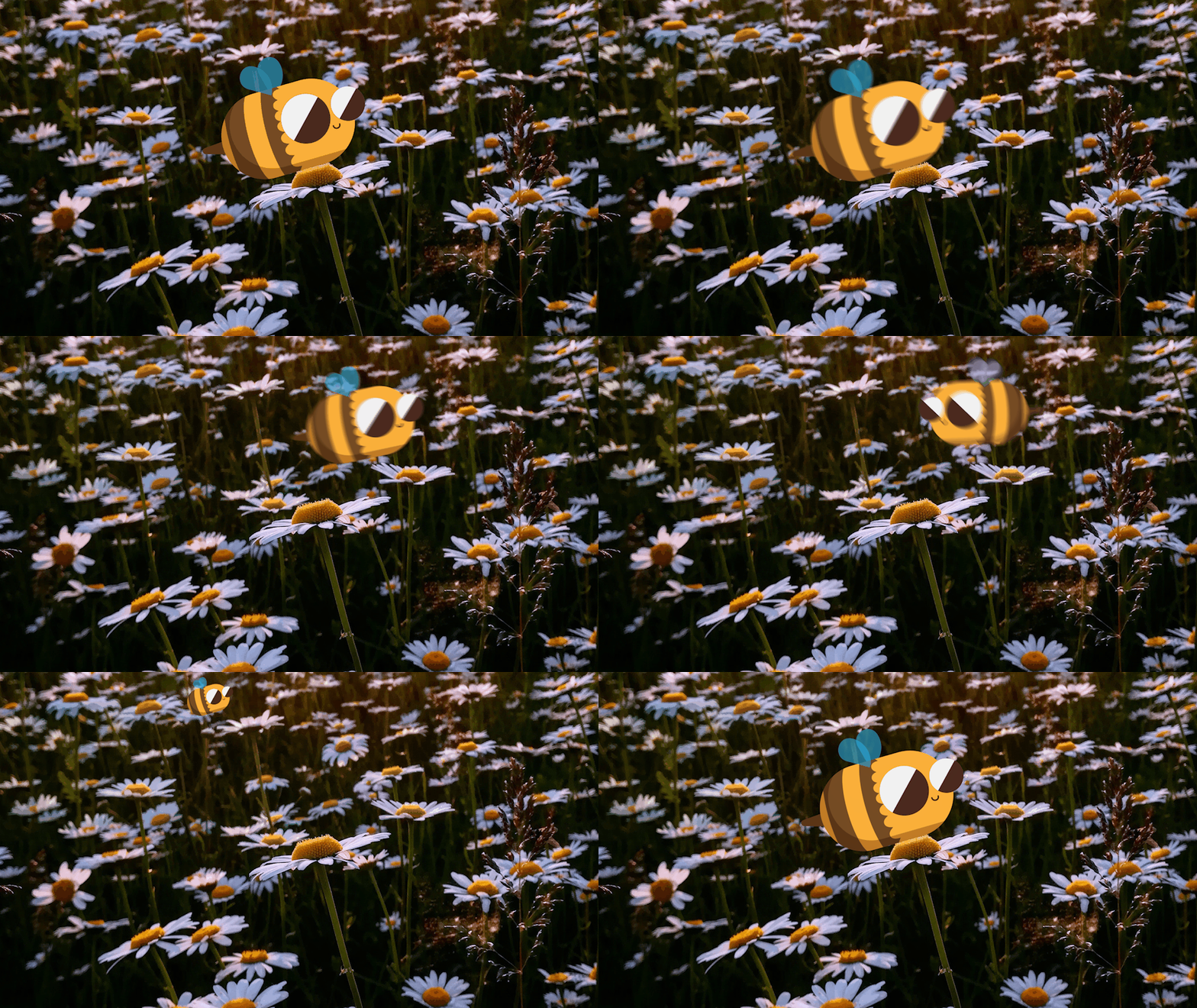
pour vous montrer comment cela fonctionne. Nous avons donc ici quatre baies, font
techniquement la même chose, mais totalement différemment. La première et la dernière images-clés
se trouvent donc exactement au même endroit. Ils s'alignent donc
exactement de la même manière. Cependant, si je vais au milieu, ils ont tous une apparence complètement
différente. Ces gars ne sont en fait
pas trop loin. Mais vous pouvez voir qu'au fur et à mesure que
nous parcourons, je vais à des
rythmes différents entre les deux. Si je les prends tous, nous pouvons voir les différences
sur leur trajectoire de mouvement. Mais j'espère que tu peux
voir où je veux en venir. Le meilleur, c'est ce type. Tous les points sont parfaitement
répartis. C'est un assouplissement linéaire,
c'est simple. Brosse, brosse, brosse,
aucun changement effectué. Ce type, tu peux
voir les espaces
au milieu ou
plus éloignés que ceux de chaque côté. Cela a permis un certain
assouplissement de base sur les deux images-clés. Je peux maintenant voir la
différence dans ma chronologie. Celles du haut, un petit
losange et celles
situées en dessous de cette couche. De petites formes de sablier. C'est ce que vos images-clés
apparaîtront lorsqu'elles entreront et sortiront de l'est. Ceux-là, le diamant,
vous aurez des images-clés linéaires. Vous pouvez également voir la différence
dans votre chronologie. Vous obtenez donc un petit
indicateur en plus d'indiquer sur
votre trajectoire qu'il
y a une variation dans le ******. Ce qui se passe avec les deux
autres, c'est que nous avons assouplissement au début
et rien à la fin. Vous pouvez donc voir que tout se termine de manière
assez uniforme. Et puis
celui du bas est le contraire. Ils sont donc tous très
proches les uns des autres. N'oubliez pas que si vous êtes proches,
cela signifie que c'est plus lent. Cela peut donc être confus de
penser que c'est plus lent ici. Pourquoi est-ce devant ? Pourquoi est-ce que cela
vient en premier ? Parce que pour gagner du temps, si ce bit doit être beaucoup plus lent qu'il ne
doit être beaucoup
plus rapide ici pour lui
laisser de la place pour être plus lent, car cela
sera toujours fait par le même
laps de temps. À ce stade, il n'est plus possible de jouer avec aucun éditeur de graphes. Et vous pouvez encore obtenir un
peu de variation. mesure du possible,
je vais faire en sorte que les choses soient simples pour que vous n'ayez pas à vous lancer dans
l'éditeur de graphiques. Aca vous
mènera très loin. Je vais vous le montrer un peu, mais n'ayez pas peur
de vous en tenir à une
image-clé linéaire dans celle de NACADA, cela vous fera gagner des kilomètres. Maintenant. Comment le faisons-nous réellement ? Super, excellente question, tout le monde. Merci d'avoir demandé. Donc, si je cache ces gars, leur fertilité, boum, je
ne regarde que mes babillages. Donc, ce que je peux faire si je sais que je veux qu'une
image-clé soit allégée, je veux qu'elle soit plus lente
autour de cette image. Je peux simplement sélectionner l'image-clé, soit la faire glisser et
tout sélectionner, soit cliquer dessus. Cliquez ensuite avec le bouton droit sur
Keyframe Assistant Facile, facile. C'est l'option
que nous recherchons. Et vous remarquerez que
le raccourci est F9 et qu'ils diraient, je pourrais le
voir se déplacer au milieu
de la trajectoire. Et ceux d'un petit papa se
sont rapprochés à cette fin
et plus loin encore. Si je joue ça maintenant,
il devrait
décoller lentement et
frapper un peu avec un impact. Ce n'est donc pas
particulièrement dramatique. Mais si vous vous
imaginez conduire une voiture, vous ne commencez pas à toute allure. Tu gagnes en vitesse. Vous commencez lentement et vous augmentez. Et en général, si
tout va bien, vous ralentirez
pour vous arrêter. Donc, dans ce cas,
vous auriez un assouplissement des
deux côtés s'il s'agissait d'une voiture ou s'il s'agissait d'une baie
avec des plans et du chemin à parcourir, vous douteriez d'être relativement
lent pour prendre de la vitesse. point le plus rapide
se trouvera au milieu ,
puis vous descendrez jusqu'à l'arrêt. Hein ? Cependant, si vous êtes un
peu enthousiaste, cela pourrait devenir un
peu plus difficile. Donc, juste pour supprimer l'assouplissement, je sélectionne simplement l'image-clé et je clique sur la commande
ou sur la touche Ctrl. Et cela supprimera l'
assouplissement F9 pour ajouter l'assouplissement, cliquez en maintenant la touche Contrôle enfoncée pour supprimer l'
assouplissement, le swing Donc, pour le supprimer à nouveau, cliquez
simplement en maintenant la touche Ctrl enfoncée et
nous revenons au linéaire. Je vais donc
revenir à notre autre pote pour un moment et nous verrons
ce que nous pouvons faire sur celui-ci. Je veux que ce soit aussi simple que possible, en utilisant simplement les ACA. Ces publicités sont assouplies. Je pense que nous pouvons nous en sortir avec la
plupart des choses
que nous voulons faire avec les ACA. Personnellement, je n'utilise pas
la facilité d'entrée et de sortie. J'utilise exclusivement les ACA
, puis je joue avec l'
éditeur de graphes pour effectuer mes ajustements. Chacun a son propre système, alors déterminez ce qui
fonctionne pour vous. Mais nous allons simplement
essayer de rester simples avec les ACA
et les images-clés linéaires. C'est tout ce que nous
allons vraiment explorer ensemble. Donc, si je veux que mon
petit pote prenne de la vitesse dès le début et
atterrisse doucement sur la fleur. Ensuite, je mettrai l'assouplissement
au début ,
puis le point d'atterrissage. Mais je ne veux pas que cela change. Je veux que ce soit constant. C'est mignon. Oh, gentil petit s'y installe. Si je voulais que le bébé
se couche sur la fleur, alors je dois essayer
quelque chose de différent. Je pourrais donc prendre l'
assouplissement de ce point de vue. Et je voudrais probablement que ce
soit un peu plus proche ici. Je peux dire que ces points
s'éloignent davantage, ce qui signifie que cela se produit plus rapidement si je joue à ça maintenant, qu'
est-ce que ça va faire ? Ça n'a été assoupli qu'
au début. Allons-nous y aller. Donc je vois que ça devient
un peu maladroit. Ils s'accélèrent soudainement. Donc, ce que je devrais faire c'est que lorsque nous serons un
peu plus clairs, je ferai en sorte que ce soit
le point culminant de ma montée, je suppose que j'essaie
de trouver la bonne terminologie. Ce serait la
hauteur de mon arc. Ensuite, je vais le
faire ralentir ici. Ça va tout gâcher
une seconde, mais sois indulgent avec moi. Donc, le truc avec les A faciles, c' est que votre trajectoire
s'arrête. L'action s'arrête à ce moment-là. Par défaut, il vous
ralentit jusqu'à 0. Un petit bout de doigt dans l'éditeur de graphes pour
vous montrer ce qui se passe. Je vais retourner au magasin de comp de
Pékin. Le Griffin, c'est quoi ? C'est où ? Pourquoi devons-nous
savoir à quoi il sert ? C'est ce type ici. Elle est magnifique. Elle fait peur. OK, je vais cliquer sur
mon éditeur de graphiques et nous
allons voir ce que nous
voyons. Pour le moment. Je ne dis rien car aucune couche
n'est
sélectionnée ou aucune propriété d'animation n'est en cours d'exécution, l'éditeur de graphes fonctionne rapidement. L'axe Y est donc la
vitesse en pixels par seconde. Donc, pour l'instant, je peux dire 0
pixels jusqu'à 100 pixels. C'est ce que ces
chiffres représentent. Et puis l'
axe horizontal est le temps, comme la chronologie l'a
toujours été. Donc, si je sélectionne l'une de mes bases, en l'occurrence la première, qui est mon image-clé linéaire, je peux voir ce qui se passe ici. Le B se déplace constamment à une vitesse d'environ
600 pixels par seconde. Si je le survole,
je peux dire que c'est 640. Ces chiffres ne signifiaient rien. Il roule à une vitesse constante. Si je passe à la seconde, je peux voir cette jolie petite situation
OK se produire, c'
est-à-dire en bas, par
opposition à la première, où la première
image-clé est en haut. On démarre d'abord, puis on chauffe. Il commence donc à
0 pixel par seconde, puis gagne en vitesse
jusqu'ici, pour retomber à
0 pixel par seconde. Donc, un rythme relativement parfaitement
régulier, un rythme varié. Et vous remarquerez également que celui-ci, nous avons dit,
c'était quoi ça ? 640 pixels par seconde, c'était un rythme
constant tout le temps. Celle-ci, la vitesse la plus élevée, sera
supérieure à l'image-clé linéaire. Il fait 960 ish. C'est pour faire de la place
pour que ça avance lentement. Donc, si vous voulez utiliser une chaleur lente, vous devez aller
relativement plus vite
au milieu pour pouvoir
atteindre le bout et la descente. Je vais juste ajouter à
ma propre vidéo en ma propre vidéo remarquer que si ce
n'est pas le graphique que vous dites,
ne vous inquiétez pas, mes amis,
ne vous inquiétez pas. Ce que vous voyez peut-être à la
place est quelque chose d'un peu comme ça. C'est
peut-être ce que tu es en train de dire. Il s'agit plutôt de
l'éditeur de valeurs. J'aime travailler avec cette version bêta. Chaque animateur a
ses propres préférences. Le graphique de vitesse plus de sens pour moi que
le graphique des valeurs. Donc, si vous
voulez le changer, pour suivre, vous devez vous adresser
à ces gars-là. Ensuite, vous allez accéder à la page
Modifier le graphique de vitesse. Editor Value Graph est
ce à quoi ressemble ce type, et je suis presque sûr
que c'est l'option par défaut lorsque vous ouvrez After
Effects pour la première fois. Si c'est là que vous
êtes, pas une Laurie, passez
simplement
au graphique de vitesse et vous
verrez exactement ce que je vois. Nous avons donc nos images-clés
linéaires. Nous pouvons dire ce qu'ils sont. Les images-clés les plus simples
des deux côtés. Et puis nous
avons aussi ce à quoi cela
ressemble quand on assouplit
au début, on vieillit à la fin. Je veux dire, surprise, surprise, ce
sont les mêmes. Maintenant, l'anatomie
du graphe de vitesse, ce que nous avons ici, pointe sur le graphique. Vous pouvez donc saisir ces
petites poignées. Et ajustez-les et vous
remarquerez un petit ami. Les points au bout se rapprochent
vraiment et
ceux-ci sont très éloignés. C'est donc la fin. Cela représente donc ce point. Cela représente ce
point parce que je rends si superficiel. Peu profond ou peu profond, plus
la réaction est lente. Ce qui signifie que si c'
est vraiment lent , il faut
que cela soit très rapide. Donc, le jeu passe, nous verrons celui qui est
parti puis ralentir. C'est ainsi que vous pouvez en quelque sorte faire
des variations au graphique. Moyen très simple
sans plan à ce jour. Et je
vous encourage vivement à jouer, comme jouer jusqu'à le casser ,
puis en le cassant, c' est ainsi
que vous apprenez. N'ayez pas peur de le casser. C'est une baie animée,
ça va être amusant. Maintenant, l'autre chose que
nous pouvons faire est de
les déplacer verticalement pour
cette vitesse de départ, ou les déplacer un peu là où la
vitesse se situe à ce moment-là. C'est ce que nous voulons faire
pour notre petit ami. Donc ce type atteint le
sommet de l'arc et s'arrête. Je ne veux pas qu'il
arrête. Je veux juste ralentir, mais je ne
veux pas qu'ils s'arrêtent. C'est donc à ce moment-là qu'avec
ma propriété sélectionnée, je vais accéder à mon
éditeur de graphiques, saisir ces points. C, ça s'arrête complètement. Je ne veux pas, je
ne veux pas de gars. Donc je vais le prendre
et le traîner vers le haut. Je ne sais pas où.
Juste quelque part. Juste plus haut qu'il ne l'était. Je n'ai pas de plan. Voyons juste ce qui se passe. Donc je fais glisser
les poignées aussi, ce qui ralentit considérablement. Alors ça ne l'est pas, ça a l'air lourd. C'est pour ça que je suis là. C'est donc ce que nous faisons
avec l'éditeur de graphes. Comme ça, vous n'avez pas besoin de jouer plus que
cela à ce stade précoce. En fait, honnêtement, c'
est probablement à cela. Mais regarde où il va. Déplacer vos points clés la ligne de base de ces 0 images
clés par seconde. C'est ainsi que vous pouvez faire en sorte
que les choses cessent de s'arrêter. Si c'est un peu trop. Je trouve que ça a l'air parfaitement
bien avec un F9 amer dessus. Déstabiliser. C'est sympa. Ce ne sont pas des personnes. Rien de peu convaincant à leur sujet. Cependant, personnellement, je vais y retourner
et ajuster mon assouplissement. J'ai donc pris un
peu de temps au milieu et un bon bout à la fin, parce que personnellement, j'
aime les pièces dramatiques. Mais c'est à vous de
décider de l'assouplissement qui convient
à votre bogue. Ce qui est
important à propos de l' assouplissement, c'est quelle est l'intention ? La motivation était-elle à l'origine de l'action de
votre personnage ? Maintenant, ce caractère
peut être une zone de texte, ce caractère peut être un B, dans ce cas, évidemment. Mais qu'est-ce qui
les pousse à s'y installer ? Nous recréons l'illusion
de la vie grâce à l'animation. Faciliter cela nous
aide vraiment à y parvenir. Nous agissons donc avec emphase, nous agissons avec enthousiasme lenteur parce que nous
prenons trop de miel. Ou nous, Pepe, nous sommes toujours
tristes une semaine, Samba. Toutes les manières dont nous pouvons ajuster le timing
et l'assouplissement dans After Effects permettent de montrer cette personnalité
et cette intention.
15. Tourner avec la masse: Poursuivre notre plan visant
à donner de l'intention
et à un peu de désordre, c'est ce que
nous envisageons ensuite. Donc, mon gars en a un peu
pour l'intérieur. Je peux continuer à faire ça
jusqu'à ce que je sois heureuse. Comme « Ne t'inquiète pas si tu être Mika à un moment
donné ». Il s'agit de le faire dans la vie et par étapes et de
continuer à le peaufiner. Mais ce que je vais faire ensuite, généralement que mon processus est
positionné en premier, puis la rotation. C'est donc ce que je vais faire maintenant. Je vais faire pivoter
mon petit pote pour
qu' il s'aligne
avec la fleur. C'est important. Mais il montre un peu de
blanc en cours de route. Il est déjà allé voir une
fleur, a ramassé plein de choses et il va lui
montrer ce bordel. Je vais donc activer
mon image-clé de rotation. n'y a aucune science à cela. Je vais regarder
ça en face. Donc, dans ce cas,
quand ce n'est pas dans mon cadre, je dois utiliser le cadre de
sélection comme référence. Je vais donc
commencer par me demander si je
transporte une lourde charge, c'est ma moitié supérieure
qui est loin en bas. Dans le cas d'un B,
c'est ton visage. La partie supérieure est votre visage. Je vais donc commencer par les incliner un peu vers le bas. Quand ils
arriveront enfin au sommet. Et juste un peu plus loin, c' est à
ce moment-là qu'il va se
redresser un
peu et peut-être même en faire
un peu trop parce
qu'il vient à terre, il regarde ça de près. Et là, je vais m'
assurer qu'il fait face à Raj. C'est à peu près tout. Je vais le pousser vers le bas parce que je ne
voulais probablement pas qu'il
sorte au départ. Si je rejoue ça. Je trouve ça cool, mais je
pense que je vais exagérer. Encore une fois, juste un peu d'assouplissement. Ça va. Comme si ce
n'était pas le cas, ce n'est pas fait. Nous avons encore beaucoup à faire ici, mais cela se poursuit. Donc, la rotation, si je
l'enlève à nouveau
très rapidement et que je vois à
quoi cela ressemble. Super rigide sans rotation, nous ne croyons pas que cela
se déplace vraiment là-dedans et qu'il
ait vraiment un quelconque but
d'être ici, comme si d'une manière vraiment
grossière, cela pourrait même lui en donner un autre. Pourquoi ne pas lui donner
une autre image-clé ? Nous comptons. Ça va commencer un
peu plus directement en fait. Tu ne remarques pas grand-chose. C'est juste ce petit conseil
qui s'appelle la Corée du Nord. Nord. Ça, c'est bien. Encore une fois, il s'agit simplement de jouer avec, de
dire ce qui fonctionne. Évidemment, je l'ai
fait à quelques reprises, donc je suis assez confiante
quant à la journée que je recherche et vous ne l'êtes peut-être pas, et c'est tout à fait normal. N'ayez pas peur d'expérimenter. Quelque chose que je
trouve vraiment utile. Quand les personnages d'animation
essaient de personnifier quelque chose, c'
est l'agir. Et dans ce cas avec a, B est une couche unique. Je peux utiliser ma main comme marionnette pour essayer de le
comprendre. Alors, comment se déplaceraient-ils ? Est-ce que ça irait tout droit ? Je ne
recommencerais pas. Que faire. Soyons clairs. Le simple fait d'animer ma main en l'air aide à animer
le B dans After Effects.
16. Squash et étirement: Ensuite, je vais examiner mon principe préféré, l' étirement
du quotient dans la vieille ville. Tout ce qui concerne les principes de l'
animation est basé sur la réalité, puis
exagéré pour ajouter de l'animation, votre genre de drame et de
squash et d'étirement est l'un des plus drôles avec
lesquels jouer. Je pense. C'est le principe selon
lequel les choses qui bougent vite deviennent vraiment extensibles et choses qui ont un impact
tout à coup. Courge. Si vous pensez à une balle de
tennis en l'air, elle est très extensible
et lorsqu'elle touche le sol ou une
raquette, elle s'aplatit. C'est ce que nous faisons. Et selon l'élasticité
ou l'imagination de ce B,
c'est la quantité de squash
et d' étirement que nous ajouterons. L'inconvénient de faire du
squash et du stretch dans After Effects, c'est que c'est
un peu compliqué. Si vous n'êtes pas fan de maths. Au nom d'After Effects. Je m'excuse. Cependant, il
a été très gentil et After Effects
a mis en place
certains systèmes pour
pouvoir faire des
équations pour vous. Vous n'avez pas vraiment besoin
d'être bon en mathématiques. C'est bon, il va
tenir ta main dedans. Ce que je dois faire d'abord c'est trouver où
je vais le mettre. Où faut-il s'
écraser et s'étirer ? Je pense que le
rythme est assez régulier ici. Peut-être qu'honnêtement, c'
est un peu rapide. Je peux m'étirer
un peu ici. Donc, en entrant dans cet impact. Ensuite, je vais faire un
squash ici. Ensuite, je vais
me calmer. Donc, le truc
avec un squash rebondissant et stretch, c'est que
vous ne passez pas de neutre à complètement extensible,
trop spongieux Retour à neutre. C'est un peu plus
un va-et-vient. Si vous pensez à la balle qui
rebondit et à la façon dont elle cessera progressivement de rebondir, c'est le genre de
chose que nous faisons. Maintenant, mon processus pour
ajouter du squash et stretch consiste à ajouter d'
abord les images-clés afin d'avoir de beaux chiffres
nets avec lesquels travailler, pour ajouter du squash et du stretch. Ce que nous allons faire,
c'est
utiliser la propriété Scale. Je vais activer
cette propriété à endroit où je veux que se trouve ma première
image-clé. Et je veux que ce soit
juste avant mon impact. Et encore une fois, c'est
juste pour mon jour. Vous faites peut-être quelque chose différent et
vous aurez un impact. Vous aurez un squash et
étirerez deux points différents. C'est très bien. Je vais donc l'activer. Cela a créé une image-clé ici. Avancez. Et l'impact sera
un autre élément clé. C'est ce que je vais
appuyer sur ce petit diamant,
cette image-clé d'ajout ou de suppression. Cela va donc en
créer un nouveau qui est exactement le même
que le précédent. Ensuite, je vais passer à autre chose
un petit peu. Déplacez-vous, ajoutez-en un autre. Maintenant, quand je dis un peu, je regarde 12345678 cadres. Je vais commencer à animer maintenant que j'
ai quelques images clés de base, elles sont toutes définies exactement de la
même manière. Il ne se passe rien. C'est 6060606060. Mais ils sont là. Ainsi, étant donné
que squash et stretch fonctionnent avec
vos valeurs x et y, est beaucoup plus facile d'
avoir des nombres nets au départ
que avoir à déterminer
les mathématiques à partir
desquelles vous progressez. Si je fais d'abord mon squash, ce sera le plus facile
à traiter, je pense. Je vais donc débloquer
ma propriété d'échelle. Et ce que je veux, c'est que cette première
valeur soit plus grande. Je vais le faire comme 62, pas beaucoup plus grand, juste
un peu plus grand. Un petit peu. Peut-être de l'oméga-C, du C4. C'est donc un peu plus évident lorsque
nous l'examinons. Maintenant. Le truc avec le
squash et le stretch, en
particulier dans les animations graphiques, essayer de maintenir la masse autant que
possible pour y parvenir. Lorsque vous faites de la
balance, c'est assez simple. Tout ce que vous ajoutez de ce côté, à emporter de ce côté. J'en ai donc ajouté quatre. Je vais en retirer quatre, ce qui signifie que c'est 56. Et ce sera le
même volume global. Donc, si je joue à ça, tu peux déjà voir
ce qui se passe. Ça, c'est très bien. Ça va être, on va le
rendre plus rebondissant que ça, mais on peut en quelque sorte
voir ce que ça fait. Maintenant. Je vais aussi ajouter
un étirement. Je pense que je suis une image-clé
ou trop courte. Je dois donc en ajouter un autre
au début parce que je veux que ce morceau
soit un peu extensible. Ce sera donc le contraire
de ce que nous venons de faire ici. C'est du squash. Je veux que ce soit élastique. Donc, selon ce principe, je peux supposer que ce sera
56 et ce sera 64. Parce que ce sont littéralement les figures
opposées de celle-ci. Le truc avec
une très bonne animation. Tu ne le remarques pas. Vous
remarquez une mauvaise animation. Si c'est bon, ça a juste l'air mauvais. C'est vraiment difficile
de dire qu'IL l'a compris. Donc, il s'agit vraiment de
parcourir la coque du menu , mais tout
ce
que je trouve, c'est plutôt beau. Maintenant, pour le ramener à 60, je ne vais pas
revenir directement en arrière. Nous avons donc obtenu que la première
valeur est plus grande, la
deuxième valeur est inférieure. Je vais retourner
directement à 60 ans. Je vais dépasser. Ce
qui veut dire qu'au lieu de revenir à 60,
je vais aller un peu
plus loin que ce qu'il faut. Et
à l'origine, ma différence était de, donc je vais faire
la différence, donc ce serait 58. Celle-là. Encore une fois des différences aussi, mais
j'en ajoute cette fois 62. J'en ai donc 60. La différence de quatre. Différence de quatre
de l'autre côté. Différence de deux
de l'autre côté. Retour à 60. Petit rebond. Je
vais augmenter ce point parce que c'était trop
éloigné à mon goût. Je vais faire une bonne
vieille course dessus. C'est le ticket. C'est le personnel. Je ne regarderai pas l'ensemble
de la pièce s'assembler. Dan. Oh, elle est magique. Boum.
17. Mettre tout en œuvre: Maintenant, je vais trouver ce
petit B pour continuer à avancer. Il utilise à peu près
tout ce que nous avons déjà fait. Il y a juste quelques choses
amusantes qui peuvent se produire. Je ne veux pas m'assurer que
tu es prête avant
de partir pour faire
tes poussettes inconnues. Donc, par exemple, je veux qu'il reste
assis un peu
avant de sauter. Cela signifie donc la position. J'ai besoin d'une autre image-clé
ici, je vais la toucher. Et cela fera de cette image-clé la même
que cette image-clé. Cependant, ceux qui ont un œil attentif peuvent dire que j'ai
une poignée qui sort. À peu près, si je me retire, oh mon dieu, que se passera-t-il ? Il ne devrait pas déménager ici. C'est parce que j'ai un chemin
incurvé devant lui. After Effects, c'est comme si je
savais ce que tu veux que je fasse. Tu veux que je poursuive
cette courbe ? Nous continuons la
grotte sans aucun ami. Je ne sais pas Ce que vous devez
faire est de saisir votre stylo, de saisir la poignée, de le faire glisser vers l'
arrière, de vous en débarrasser. Maintenant, quand je suis en train de frotter, devrais voir qu'il
s'écrase et s'étire encore. C'est très bien Mais la position
ne bouge plus. Ce genre de choses.
Cela se produira tout le temps qu'After Effects
essaie de vous aider. Mais d'une manière générale,
ce n'est pas très utile. Une chose que vous pouvez
faire pour réduire le montant. Ce qui est stupide
, c'est que si vous allez dans Modifier les préférences, Général, vous trouverez un bouton. Ce type, c'est la
phrase la plus compliquée que j'ai jamais entendue. Interpolation
spatiale par défaut vers un ticket linéaire, ticket mes amis, ce
que cela signifie, par défaut. Nous connaissons le mot par défaut
qui, normalement, commence
généralement toujours par une interpolation
spatiale. C'est votre
trajectoire dans l'espace. Pas à temps,
pas à la vitesse, mais à quoi elle ressemble dans l'espace, comment elle se déplace dans l'espace. C'est ce qu'est
l'interpolation spatiale. Deuxièmement, nous connaissons le mot « bon travail »
pour tous. Lignes droites et linéaires. Voulez-vous que vos lignes soient courbes par défaut ou
froncées par défaut ? C'est ce que cela signifie. Nous voulons qu'ils soient
droits par défaut,
redressés, moins
qu'ils ne disent le contraire. cause des points où
nous voulons qu'il reste immobile. Par défaut, nous voulons
qu'il soit défini par défaut. Nous voulons qu'il soit droit pour
qu' il reste immobile. Assurez-vous que cette case est cochée. Vous aurez toujours ces
fannie buggers parfois. Mais en général, tu
devrais aller bien. Il est donc assis
et ensuite je vais faire une ZPosition sur cette feuille, sur cette fleur Becky. Dans ce cas, je vais procéder à l'échelle au
fur et à mesure parce que c'est
dans la distance, donc je veux qu'elle se réduise. Maintenant. Je ne vais pas faire les deux côtés
manuellement. Aucune, et je vais les verrouiller à
nouveau et les refaire ensemble. Une boucle qui a l'air écossaise. Je vais juste supprimer
l'assouplissement pendant que je le teste. Je vais dire que c'est
peut-être un peu plus grand. Ici. Cool. Maintenant, l'échelle et la position
fonctionnent ensemble. Il est donc important de conserver
ces images-clés ensemble, de les
échelonner, car je savais
qu'elles devaient être réduites et qu'elles continuaient à bouger. Cela ressemblera à une
étrange petite machine à sous. Ils doivent rester ensemble
pour avoir l'air uniformes. Maintenant, je vais
suivre mon chemin incurvé. Maintenant, il suffit de placer un peu, mais je vais
faire un bond
, les relever un peu et courber légèrement
le chemin. Maintenant, je veux qu'il
commence doucement. A, c'est un peu trop haut. Et encore une fois,
Kevin a eu un impact parce que ce sont de gros garçons. Maintenant, ce type
cause un petit problème
et c'est parce qu'il est de nouveau
sur la ligne de fond. Je vais donc zoomer un peu ,
le saisir et le déplacer vers le haut. Allons-y Maintenant, je vais
ajouter un peu de blanc. J'ai donc fait ma position, j'ai fait un peu d'assouplissement. Maintenant, je vais faire une
rotation. Ça, c'est cool. J'ai donc juste pris ma
position de telle sorte que la rotation se fasse un peu en morceaux. Je vais donc
utiliser mes rotations. Il est clair que j'y vais avec un plan. Peu importe si je l'ai
fait 20 fois. Je ne fais que jouer du violon,
voir ce que nous pouvons obtenir. Je suis content de ça. J'ai la même chose que ce que j'ai fait
auparavant, c'est que j'ai fait de la position, un peu d'assouplissement, puis une certaine
rotation pour soutenir cette action. Ensuite, un peu de
squash et d'étirement. Il arrive donc
discrètement et impactement. J'en aurai donc certainement
besoin. Maintenant, c'est l'autre
bonne raison de
créer d'abord vos images-clés vides, car Ce type passe
de 60 % à 45. Mais je dois le peaufiner à
mi-chemin de cette échelle. Donc, en réglant cette échelle d'
abord et en étant orientée vers l'est et en
faisant correspondre tout le reste, je peux y
insérer une image-clé neutre. Il y en a déjà un autre. Ensuite, mes dépassements. Et mon dernier facteur,
45, que je vais ajouter et soustraire à ce que
j'ai déjà découvert. Je n'ai pas besoin de faire
des maths folles parce que j'ai déjà fait
la partie la plus délicate, vraiment. Mon cadre d'impact se déverrouille à
nouveau et je vais l'ajouter de ce côté. Donc je vais faire plus trois peut-être parce qu'il est un peu plus petit qu'
avant, donc je ne veux pas que ce
soit aussi mou. C'est exact. Vous pouvez le mettre dans une équation. Vous n'avez pas besoin de connaître les mathématiques, avez
juste besoin de connaître les symboles
u et les symboles. Ensuite, je vais passer à moins
trois de ce côté. Avancez, et celui-ci
sera tout le contraire. Mais la moitié. Si celui-ci était plus trois, alors ce sera moins 1,5. La moyenne plus 1,5. Et puis un peu de notre
vieille amie, Blanca. Appliquez-le vers l'avant. est très important de le comparer à C'est très important de le comparer à vos autres, parce que parfois vous avez
fait trop de différence. Ils sautent, à la baïonnette et
ça plusieurs fois. C'est tellement bon à vérifier. On
dirait toujours le même personnage. J'en suis content. Maintenant, si
je veux qu'il tourne, je peux faire une image-clé. Il est à grande échelle. Donc, chaque fois que je
fais une nouvelle action, désactive toujours cet
assouplissement parce que je ne veux rien que je n'ai pas l'intention de poursuivre
. Définissez une image-clé. Ensuite, je vais donner
cette première valeur parce que c'est mon horizontal
et négatif. Alors si ça
bouge un peu,
ce qui, dans nos petits
beurres, l'est. Je vais aussi faire
apparaître une image-clé. Pour le poste. Tu vas juste te
rendre au nouvel endroit. Je vais également le faire avec
la rotation. Nous aurons six images-clés
ou très proches l'une de l'
autre qui seront
tombées et feront leur travail. Prêt à repartir ? C'est un petit corps de baie. Nous avons recommencé l'
ensemble du processus. Voyons voir ce qu'il faut éviter de prendre. Déplacez-vous dans la chronologie. Et il va
y aller , nous y allons. Il y en a un peu plus sur
les diocèses. Il a les genoux un peu trop mignons.
18. C'est à vous: Ce sont les bases d'une nouvelle fois utiliser ces
outils de transformation ainsi que les techniques Motion Path avec le stylet et faire en sorte
que le tout fonctionne ensemble. C'est ainsi que vous pouvez créer toutes sortes d'animations différentes. Essayez-le à nouveau. Faites entrer un nouveau bogue dans
la scène et
donnez-lui une autre impulsion,
une intention différente. Peut-être qu'il est vraiment fatigué, peut-être qu'il a vraiment faim. Comment se déplace ce type de bogue à l'aide des outils que
vous avez déjà appris ? Gardez donc à l'esprit le processus
afin de pouvoir continuer à développer l'
animation au fur et à mesure. Alors, première étape, points d'ancrage, assurez-vous que tout pivote
au bon endroit avant de commencer à animer. Deuxième étape, la position
allant d'un point A à un point B, c'est fait, où va-t-il ? La troisième étape est de
savoir comment y parvenir ? Alors, les trajectoires,
faisons-nous des lignes courbes et des lignes
droites ? Et il y a quelques
arrêts au stand en cours de route. La quatrième étape, c'est votre timing. Assurez-vous que le rythme et l'espacement entre ces images-clés sont
à peu près corrects. Assurez-vous d'appuyer sur la
barre d'espace pour le lire, non de le parcourir,
car cela
vous donnera une
impression différente du timing. La cinquième étape consiste à vous détendre un
peu sur Easy Ease, jouant
peut-être avec
l'éditeur de graphiques. Si vous vous sentez prêt, voyez quel type de produit vous pouvez ajouter à l'action, puis à la rotation, en vous appuyant
sur le mouvement. En quoi cela indique-t-il
la rotation ? Le mouvement de position
entraînera une rotation. Si quelque chose se
déplace très vite, il tournera beaucoup par la suite pour compenser cette action. La septième étape est votre
squash et votre étirement. Fibre musculaire. Quand
il se déplace rapidement, il s'étire, lorsqu'il heurte
, il s'écrase. Assurez-vous donc d'ajouter
ces petits éléments
à des degrés de
complexité variables , en fonction de vous
et de votre style d'animation.
19. Rendu: Très bien. Vous avez animé ce qui est génial, mais pour le moment, il est toujours
bloqué dans After Effects. Nous devons donc
le rendre pour pouvoir montrer
notre meilleure facilité et nous vanter de transpirer maintenant, de
peser de nouvelles compétences. Vous pouvez donc effectuer un
rendu à partir d'After Effects de deux manières. Il provient directement d'
After Effects ou
d'utiliser un programme tiers
appelé Media Encoder, fourni avec After Effects. Si vous avez installé
After Effects, vous l'aurez. Alors ne vous inquiétez
pas, mais je vais vous montrer les deux afin que vous puissiez voir
les différences. Et choisissez vos préférences
personnelles. Les gars. Avant d'aller rendre, nous parions sur un plébiscite. J'espère que vos légendes
vous
ont sauvé au fur et à mesure. Je ne l'ai pas fait. Je vais passer à Fichier et Enregistrer sous et enregistrer ce fichier. Je ne perds donc pas tout
mon dur labeur. Excellent travail. Cela semble plus sûr. Remarquez maintenant qu'il est
possible de l'activer en toute sécurité. Je vais d'
abord vous montrer
After Effects parce que c'est évident. Maintenant que la
composition que vous souhaitez rendre ouverte est sélectionnée, vous savez, elle est sélectionnée
parce qu'elle est entourée d'une petite boîte bleue. Cela peut se trouver dans votre
fenêtre de composition ou dans votre chronologie. Ne soyez pas
vraiment dans
votre fenêtre de projet , car elle ne sait pas
quelle entreprise vous avez. J'en ai deux ici. Il
ne sait pas de quoi je parle si je suis
juste dans cette fenêtre. Il suffit donc de cliquer sur la
fenêtre de votre chronologie. C'est le plus simple. Accédez à Composition, ajoutez à
Render Queue ou Control M. Et cela fera
apparaître notre file d'attente de rendu. Quelques réglages K. Nous voulons nous assurer que
nous avons
activé les paramètres légèrement optimaux. C'est bien que nous
voulions les meilleurs réglages. Certaines de ces choses sont
prises pour aller de soi. Nous pouvons cliquer dessus et voir
toutes ces différentes options. Mais en réalité, il doit être
réglé correctement par défaut, la fréquence
d'images sera réglée comme nous l'avons indiqué. La meilleure qualité est exactement la bonne. Subvention complète. Vous disposez de ces options pour
pouvoir le faire rapidement. travail est en cours
, donne quelques coups de fouet. Ainsi, vous pouvez réduire la qualité si vous avez quelque chose de
compliqué. Mais nous sommes en lice pour
les derniers qui ont remporté les meilleurs réglages. Puis module de sortie. Nous allons cliquer dessus. Donc, en cliquant sur le texte bleu chaque fois que vous voulez
changer quelque chose. C'est ici
que vous pouvez décider de tous vos paramètres les plus importants. Sarah, depuis
After Effects directement, vous aurez une liste
d'options de format. C'est l'une des
raisons pour lesquelles vous choisirez
The Media Encoder
ou After Effects car différentes
options sont disponibles. Dans ce cas, ce que nous ferions serait rapide. probablement, si
nous faisons le rendu d'une vidéo ou d'une séquence d'images, nous pouvons
également créer une séquence d'
images à partir Très probablement, si
nous faisons le rendu
d'une vidéo ou d'une séquence d'images,
nous pouvons
également créer une séquence d'
images à partir d'
After Effects. J'éviterais de faire un AVI. Ce n'est pas particulièrement
compatible avec les choses. Et certains d'entre eux
sont des fichiers audio, donc je ne sais pas pourquoi vous utiliseriez son
rock dans After Effects. Nous allons donc
faire un QuickTime. Quicktime est évidemment un équipage super chic, haut de gamme et
de grande qualité. Format vidéo pathétique. Nous n'en avons pas toujours
besoin,
mais il est bon de l'
avoir en option. Ainsi, dans nos options de format, nous pouvons accéder au codec vidéo. Et récemment, j'ai eu besoin de faire
le rendu de certains Apple ProRes. Donc, peu importe ce que vous avez fait récemment c'
est ce que vous aurez fait. Si je fais de l'animation,
c'est sympa, propre, simple. C'est exactement ce dont nous avons besoin. Je n'ai pas besoin d'Apple ProRes. Ça va être super énorme. Je n'ai donc pas besoin d'
un gros dossier pour cela. Maintenant, avec QuickTime, nous avons
également la possibilité de rendre les choses
en toute transparence. Donc, si vous faites une
animation de logo par exemple, et que vous voulez qu'elle soit claire,
ayez un arrière-plan clair. Vous pouvez faire du RGB et de l'Alpha. Donc, votre couleur et
vous êtes transparents. Ce type a
une grande photo de fleurs en arrière-plan. Donc, notre travail, nous allons faire un jus. Nous avons également des
options de sortie audio. Nous n'avons donc aucun son. Donc je vais juste
l'éteindre. Tu n'es pas obligée de faire ça. Je voudrais juste dire que
c'est encodé dans mon fichier. Il sait qu'il ne faut pas
se soucier du son. Alors je vais appuyer sur OK. Maintenant, je vais passer à mes résultats. Je clique donc sur ce texte ,
puis je vais me rendre
à l'endroit où je
veux dire « soyez mon pote animé ». Le nom sera défini en
fonction du nom de votre composition. C'est ce qu'on appelle
animator be buddy. Donc, vous tomberez neuf, vous aurez
automatiquement ce neuf. Donc, vous devriez le faire
ici, c'est enregistrer car paramètre où il
doit être enregistré peut également mettre à jour le nom. Ensuite, quand je serai
satisfait de ces paramètres,
je cliquerai sur Render. Et nous vous donnerons un aperçu de ce
bruit magnifiquement satisfaisant lorsqu'il fonctionnera. Maintenant, nous allons le
presser pour le montrer. Il est animé par un bourgeonnement, air un peu
saccadé, mais c'est mon interprétation
plus que toute autre chose. Elle est là, magnifique. C'est ainsi que vous pouvez
effectuer un rendu à partir d'After Effects. Donc, l'autre méthode de rendu
d'une vidéo, que je préfère,
consiste à passer à la composition, à l'
ajouter à la file d'attente d'Adobe Media
Encoder, plutôt que de simplement passer directement
à la file d'attente de rendu. Ajouter à la file d'attente Media Encoder. Je vais maintenant
ouvrir Adobe Media Encoder, qui est un autre programme très pratique car
cela signifie également que vous pouvez continuer à travailler dans
After Effects et effectuer
le rendu en même temps. Ce qui veut dire que parfois
les choses prennent plus de temps, sauf les balançoires et les ronds-points. C'est ici. J'ai mes petits textes
bleus qui
me disent que c'est ma maquette qu'elle
va afficher. Donc, si je clique sur ce H.264, ces paramètres s'ouvriront. Comme auparavant, vous avez une zone où se trouvent tous
vos paramètres principaux. C'est ici. Nous avons
les mêmes options de format que précédemment, mais vous remarquerez que cette
liste est beaucoup plus longue que celle disponible
dans After Effects. Vous avez donc un certain nombre de choses
différentes avec lesquelles travailler. Je vais travailler
avec un rendu H.264. abord, je vais vous
montrer deux choses, mais le rendu H.264 est un MP4. Je peux donc voir que lorsque je définis le paramètre du
sélecteur, que je choisis un format, l'extension change. C'est mon MP4. Si je vais sur QuickTime,
il y aura mv. Donc je veux faire un H.264 au hasard. Il y aura un MP4. Je ne sais pas pourquoi l'
univers a décidé de créer cette terminologie compliquée,
mais souvenez-vous simplement H.264 est une
rétine MP4, vraiment pratique, entièrement en ligne, belle et de
petite taille sans rien
perdre de majeur
individus, votre préréglage. Nous voulons qu'il corresponde à la source car nous l'avons trouvé lors
de la configuration de nos paramètres. La source du match signifie simplement
ce que vous avez dit dans la maquette. C'est ce que ça va faire. Cela signifie que ce sera 25 images par seconde, 1920 x 1080. Toutes ces choses que
nous m'avons racontées. Si nous avons besoin d'autre chose,
nous pouvons le faire ici. Sache juste que ça va se
refaire si tu comprends
ce que je veux dire par là. Donc, en fait, s'il
ne correspond pas à la source, vous devez revenir à votre fichier
d'origine et l'ajuster. Donc, ce que j'ai tendance à faire c'est que même si
j'ai cliqué sur Match Source, je voulais faire défiler la page vers le bas
et m'assurer que tout est beau, ce que j'ai fait, un îlot à l'intérieur de ma maquette. Largeur, 19281080, sueur,
25 images par seconde. Enchaînement de
pixels vectoriels et carrés. Si je n'avais pas besoin
de les modifier, je peux le faire, mais il est
préférable de
revenir dans votre maquette et d'y
modifier les paramètres. Parce que sinon, vous
demandez à Media Encoder le découvrir et il fait de son mieux, mais le meilleur n'est pas
toujours aussi génial. C'est tout ce dont nous avons besoin. H.264. Cliquez sur ce texte ici pour définir l'endroit où vous
souhaitez qu'il aille. Par défaut, il essaiera d' être intelligent et de le
placer dans un dossier AME. Je vais juste le
laisser avec le même nom. Encore une fois, il porte le
nom de la maquette. Ensuite, on y va. Et toutes ces informations
ont été mises à jour. Ces trois liens vous
mèneront donc
au même endroit en dessous
pour accéder à celui-ci. Et il fait la même chose. Ensuite, lorsque vous êtes satisfait
et prêt à effectuer le rendu, vous appuyez sur le petit bouton de lecture, qui est le bouton Q d'origine. Et je l'ai vu
faire son truc. Malheureusement, vous ne
ressentez pas assez le bruit du soleil, mais c'est
bon. Nous allons couper. Il est là. Comme la paternité de Katie. Charmant. Maintenant que vous avez votre MP4, je vais vous montrer l'une des principales raisons pour lesquelles je vais
effectuer
le rendu à partir de Media Encoder, à partir de tout, de
tout ce qui est en ligne. Regardez la taille du fichier pour sourds. Extrêmement différent. C'est un retournement. Immense. Donc, ces bouches sont d'une telle qualité. Mais d'au moins un gigawatt la
plupart du temps, même pour ce
petit truc de 10 secondes. Alors qu'un petit MP4 fait 8,16 mégaoctets, c'est magnifique,
tellement gérable. Instagram n'a pas besoin que je m'éteigne. C'est très bien. Tu peux t'en
sortir avec lui. salaires baissent, pas de
soucis. Donc, tout ce que
je rendrais pour mes propres fichiers n'est qu'un MP4. Si vous faites des choses
pour la télévision et la diffusion, vous devez être
plus chic que cela, c'est sûr, mais juste pour des choses amusantes, dont il s'agit. MP4 sont tes amis. Media Encoder
est donc idéal pour cela, belles et petites tailles. Maintenant, l'autre chose que vous voudrez
peut-être afficher est un GIF. Maintenant, Media Encoder
est également idéal pour cela lorsque vous avez effectué le
rendu d'une chose, l'autre
avantage pratique est que vous pouvez simplement dupliquer ce rendu. Donc, Control D pour dupliquer. Ensuite, je peux
modifier les réglages. Il s'agit donc de rendre et de
référencer exactement la même composition. Ce plan n'a
rien de différent, mais vous pouvez modifier
les paramètres. Je vais donc passer au formatage. Et cette fois, je vais
passer au GIF animé. Ne donnez pas, je veux un GIF animé. Encore une fois, Match Source est bon. C'est génial. Animé. Sois pote. Ça nomme très bien. Ce que je vais faire, ces cadeaux fixés à 1920
par dix tours énormes. Nous n'avons pas besoin
qu'ils soient aussi grands. Les cadeaux ont tendance à être beaux, petits
et compacts. Je vais donc
ajuster la sauce. Maintenant, je pourrais le faire avec des préréglages. Je ne veux pas, je veux
avoir un contrôle total sur la taille. Je vais décocher
cette petite case cette petite case sous Paramètres vidéo par rapport aux paramètres vidéo
de base. Si je fais défiler vers le bas, nous
arriverons à la largeur et à la hauteur. Si je l'ajuste juste
pour le rendre un peu plus gérable. partie, penser à
l'envoyer sur un e-mail, probablement en ligne,
n'a pas besoin d'être énorme. 620 pixels me semblent donc très bien. Encore une fois, s'il est trop
petit, nous pouvons effectuer un nouveau rendu. C'était facile. Mais ça suffira pour ça. Et je vais frapper, OK. Et encore une fois, je vais appuyer sur Play. Allons voir. Est-ce parce que nous l'avons
réduit à une taille raisonnable ? Nous pouvons travailler avec ça. Nous allons y jeter
un petit coup d'œil, voir à cause du mal. Maintenant, c'est à peu près
tout ce que vous devez savoir sur les bases de l'
animation et des effets secondaires, position, de l'échelle, de la
rotation et d'une
baie médicale, le rendre. Je le télécharge dans la galerie de
projets. J'adorerais voir ce que
tu as créé. Bravo. Vous les gars.
20. Synthèse: C'est ça. Tu l'as fait. Vous êtes à juste titre un animateur
maintenant, félicitations. J'espère que ce petit cours vous
a donné un petit aperçu des principes fondamentaux des effets secondaires, de vous débarrasser de certaines
erreurs et de la peur de retrouver
coincé dans la grande base qu'est After Effects. Il existe de nombreux autres outils et projets que nous pouvons
explorer dans After Effects, mais j'espère qu'avec l'aide
de la rotation de l'échelle de position, vous serez plus facile à utiliser. Vous pouvez voir comment aller de
l'avant et créer toutes sortes de nouveaux projets. Alors continuez à créer du gaz.
 Alyssa Smedley, Sharing my hawt tips