Transcription
1. Intro: Êtes-vous prêt à créer des motifs de
diamants créatifs ? Dans ce cours, nous allons créer trois styles de motifs
en losange sans soudure. Ils peuvent être utilisés pour toutes
sortes de beaux projets. Alors, prenez votre iPad, installez-vous confortablement et commençons
à créer ensemble.
2. Téléchargement du cours: Je vais rapidement vous
montrer comment télécharger la
palette de couleurs pour le cours. Et il est important de savoir que vous
devrez utiliser un navigateur Web et non l'application Skillshare
pour accéder aux téléchargements J'utiliserai Google Chrome. Donc, juste en dessous de cette vidéo, vous verrez quelques onglets. Nous allons accéder à l'onglet Projets
et ressources. Faites défiler la page vers le bas et vous
verrez les ressources de téléchargement. Appuyez sur le fichier d'échantillons
de palette de couleurs. Maintenant, vous verrez ce petit
menu apparaître en bas, appuyez sur Télécharger, puis ouvrez
et sélectionnez Procreate Et il
importera automatiquement votre palette
de couleurs dans Procreate Now Il place généralement la
palette tout en bas Nous pouvons
donc simplement faire défiler la palette
vers le bas, maintenir la palette enfoncée et la faire défiler jusqu'en haut pour la ramener
tout Maintenant que nous avons notre palette, nous sommes prêts à commencer le cours.
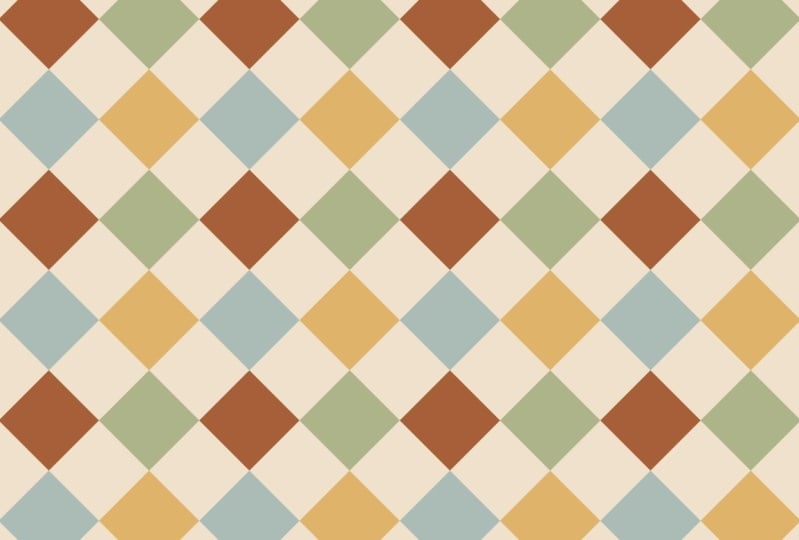
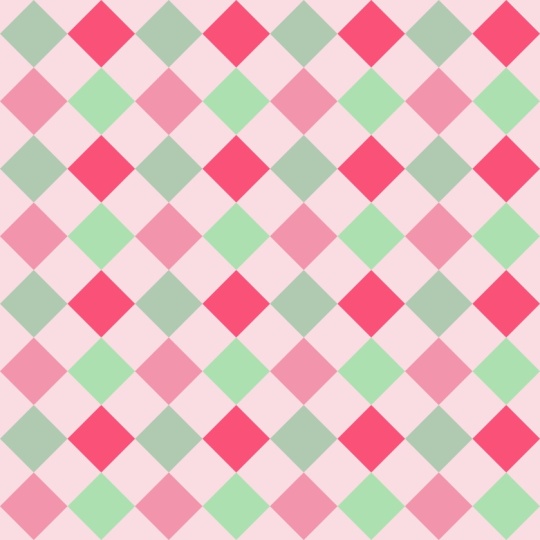
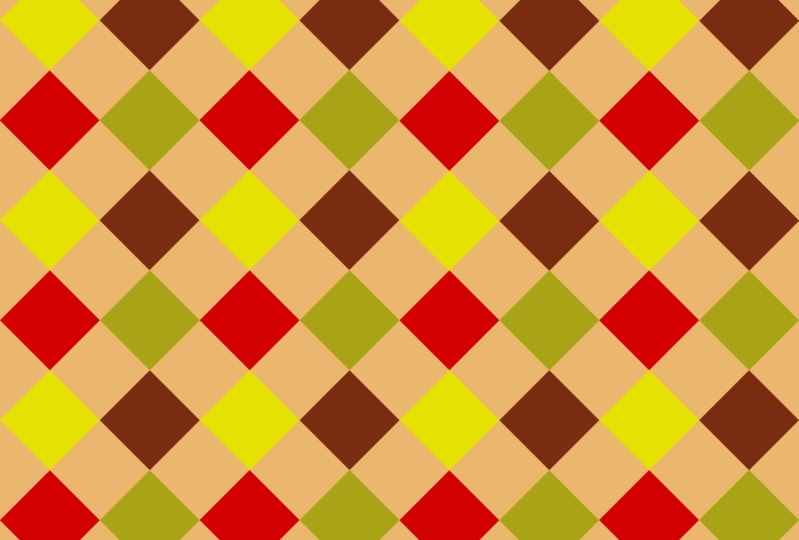
3. Motif classique en diamant: Avant de commencer le cours, j'aimerais vous montrer quelques exemples de ce que nous allons créer. J'ai donc créé trois exemples de ce que nous allons
faire en classe. Nous allons commencer par un motif en diamant
bicolore comme celui-ci. Ensuite, je vais vous montrer comment
créer un motif tricolore, peu comme un style vichy Enfin, nous allons créer un motif en
losange multicolore Donc, pour commencer, nous allons créer un canevas de 12 pouces par 12 pouces. Nous allons donc simplement nous
assurer que nous sommes en pouces, que notre DPI est à 300 et que notre
profil de couleur est en RGB. Et maintenant, nous pouvons appuyer sur Créer. Nous allons donc commencer par
notre couche d'arrière-plan. Nous allons donc nous assurer que nous sommes sur
une toute nouvelle couche vide. Et j'ai créé une
palette de couleurs pour la classe. Tu peux l'utiliser et me
suivre, ou tu peux utiliser la
couleur que tu veux. Je vais donc commencer
avec cette couleur
vert clair comme arrière-plan, et je vais simplement faire
glisser la couleur
pour remplir le canevas. Maintenant, je vais créer une toute
nouvelle couche au-dessus, et ce seront nos diamants. Nous allons donc prendre la couleur vert
plus foncé, et nous ferons
exactement la même chose. Nous allons simplement
glisser-déposer la couleur. Je vais donc m'assurer que je suis sur cette couche de couleur vert foncé. Et je vais juste
appuyer ici sur cette petite icône en forme de flèche. Et ici, je
vais appuyer sur Rotation 45, puis l'
adapter à Canvas. Maintenant, nous pouvons le désélectionner. Donc, pour commencer le processus de
création du motif en losange, nous voulons ajouter quelques guides afin savoir où tout
va se mettre en place. Je vais donc appuyer sur l'icône de ma
petite clé à molette. Je vais m'assurer que je suis sur Canvas et je sélectionnerai les guides de
dessin. Je vais maintenant appuyer sur Modifier les guides de
dessin, et nous pouvons accéder à nos options de
symétrie et nous
assurer qu'il s'agit d'un quadrant,
car nous
voulons qu'il soit divisé en
quatre carrés égaux Nous pouvons maintenant cliquer sur DE. Nous voulons donc
placer ce carré dans chacun
des quatre espaces. Nous allons le
dupliquer quatre fois. Nous avons notre original. Nous allons
dupliquer celui-ci. Je vais toujours dupliquer mon original pour qu'
il ne
perde pas la qualité
du carré. Je vais le dupliquer à nouveau,
puis une dernière fois jusqu'à ce que j'aie quatre formes carrées
en losange. Je vais les désactiver et je vais commencer par celui
du bas. Je vais le sélectionner, et maintenant je vais m'
assurer de le
placer directement dans ce carré. Nous allons donc nous
assurer que notre claquage et notre magnétisme sont activés Il s'enclenchera donc en plein milieu et sera parfaitement placé dans
ce premier quadrant Je peux donc simplement saisir
ce petit nœud et le
faire glisser jusqu'à ce qu'
il s'enclenche parfaitement en place Et vous verrez apparaître ces réticules
jaunes. Cela signifie qu'il est
parfaitement placé. Nous pouvons maintenant le désélectionner. Et c'est ce que nous ferons pour
chacun de nos diamants. Nous avons donc obtenu celui-ci. Nous
pouvons passer au suivant et nous l'activerons
, le sélectionnerons, et cette fois nous le placerons dans
ce coin supérieur. Je vais donc le faire glisser jusqu'à ce qu'
il s'enclenche, désélectionner. Nous ferons
exactement la même chose pour le prochain. Et enfin, notre dernier
diamant. Et désélectionnez-le Et c'est
exactement le schéma. Nous pouvons donc maintenant le tester et nous
assurer qu'il est beau, puis nous pouvons
jouer avec la couleur. Donc, avec trois doigts,
je vais glisser mon doigt vers le bas. Je vais appuyer sur copier les trois doigts,
glisser vers le bas et coller Il a donc tout fusionné en une seule couche afin que je puisse le tester. Maintenant, je peux juste le
redimensionner à chacun des coins. Je vais le dupliquer
et le faire glisser dessus, et c'est là que vous pouvez le
voir et vous assurer qu'il se répète parfaitement et
que tout est beau. Nous pouvons désactiver
nos guides pour y regarder
de plus près et
cela semble parfait. Comme vous pouvez le constater, tous
les diamants
frappent parfaitement.
Rien ne se chevauche Je ne vois pas de cheveux. Ce modèle est prêt à l'emploi
et il s'agit d'un modèle sans faille. Je vais juste pincer
ces couches de test pour qu'elles soient réunies en une seule unité. Et comme vous pouvez le constater,
je n'ai pas fusionné mes diamants car c'est le rôle que nous pouvons ensuite
jouer avec la couleur. Nous voulons donc les garder tous
sur une couche séparée. C'est ainsi que vous créez
un motif en losange. Dans la leçon suivante, je
vais vous montrer comment
créer un A bicolore.
Il s'agit d'un bicolore. Je vais vous montrer comment créer un motif de diamant tricolore, puis nous créerons un motif de diamant
multicolore.
4. Motif diamanté: Dans cette prochaine leçon, je vais vous montrer comment
créer cette diagonale, un motif
en losange de deux tonnes.
On dirait presque un
motif vichy, mais Nous allons donc revenir à notre fichier principal
d'origine, et j'aime toujours le dupliquer
au cas où quelque chose ne me plairait ou si je pourrais y revenir plus tard. Nous allons donc balayer vers la gauche
et appuyer sur Dupliquer. Alors maintenant, je vais entrer dans ce nouveau fichier et
voici notre modèle de test. Je vais simplement
le supprimer
afin d' éviter toute confusion. C'est pourquoi nous avons laissé tous nos diamants
individuels
, car il sera désormais facile de
changer de couleur. Je vais donc m'assurer que
tous mes diamants sont sur Alpha Lock afin de pouvoir facilement
glisser-déposer la couleur. Vous pouvez le faire soit
en appuyant sur le calque et en appuyant sur Alpha Lock,
soit avec deux doigts, vous pouvez simplement balayer vers la droite Et cela activera le verrouillage
Alpha. D'accord. Nous allons donc commencer par notre couleur de fond.
C'est cette couleur. Et nous allons
utiliser cette belle palette
presque automnale
pour ce prochain projet. Je vais donc obtenir ma couleur la plus claire, et je vais simplement la glisser-déposer dans
le calque d'arrière-plan. Maintenant, nous allons nous déplacer
un peu, mais nous allons commencer par
cela avec notre base. Je vais donc m'
assurer que chacune d' elles sera de
cette couleur moyenne, comme une orange brûlée. Je peux donc appuyer dessus
et appuyer sur le calque, ou je peux simplement glisser-déposer
la couleur si je le souhaite. D'accord. Maintenant, pour obtenir cet effet de tissage vichy vraiment
cool, je vais dupliquer
l'un de mes diamants, et nous allons nous
assurer de le placer à
chacun de ces quatre coins Nous n'allons pas
combler ces bords, les placer dans ces coins. Nous allons donc commencer par
activer nos guides
de dessin et je vais prendre mon diamant original
en bas, et je vais simplement
dupliquer celui-ci. Maintenant, je vais le sélectionner, et c'est celui-ci ici, et je veux m'assurer qu'il
est parfaitement au milieu. Je vais donc simplement le faire glisser
jusqu'à ce qu'il atteigne le milieu
, puis le faire glisser vers le bas. Et vous verrez que
ces lignes
jaunes apparaissent lorsque c'est
juste au centre. Maintenant, je peux le désélectionner. Vous ne pouvez pas le voir pour le moment,
mais nous allons le remplir avec
cette couleur orange
foncé. Je peux donc simplement glisser-déposer
la couleur pour la remplir. Maintenant, nous allons déplacer
ce diamant vers
ces quatre coins. Je vais le dupliquer quatre fois. Voilà
notre premier. Je vais le dupliquer une fois, en
revenant à mon original, et je le dupliquerai à nouveau, puis une dernière fois
et je le dupliquerai. Maintenant, nous pouvons commencer
par celui du bas, et
je vais le sélectionner. Et nous allons
le faire monter jusqu'à ce que le milieu du diamant se mette en place, et il s'enclenchera parfaitement Nous allons donc simplement le faire glisser vers
le haut jusqu'à ce qu'il s'enclenche. Comme vous pouvez le voir, ces lignes
jaunes s'allument, et elles se trouvent juste au
milieu de notre diamant, nous pouvons
donc le désélectionner Nous allons le refaire
avec notre prochain diamant. C'est pourquoi il est très
important d'activer le système magnétique, car il s'
enclenchera directement Nous allons descendre jusqu'
à nos petits nœuds, qui indiquent que le centre
du diamant en place et
que nous pouvons désélectionner Maintenant, nous allons le
faire pour nos deux parties. Nous allons prendre notre diamant
et le glisser dessus. Désélectionnez-le sur notre dernier,
faites-le glisser dessus, jusqu'à ce qu'il s'enclenche. Et maintenant, nous pouvons assembler tous
nos petits morceaux. Comme vous pouvez le voir, c'est
le haut et les côtés. Nous pouvons maintenant tester notre modèle
et voir s'il ressemble à que nous aimons et si tout
s'aligne parfaitement. Je vais m'assurer d'être
sur ma couche supérieure. Les doigts glissent vers le bas, copiez-les tout, trois doigts
glissent vers le bas et collez. Maintenant, nous pouvons simplement le glisser
dans les quatre quadrants, le dupliquer et le faire glisser dessus jusqu'à ce que je remplisse le canevas Ça a l'air vraiment bien. Je
veux le réduire un peu pour m'assurer que tout est
exactement comme je le souhaite. Je vais pincer mes couches de test. Je vais sélectionner le
tout. Faites-le glisser dessus. Je vais le dupliquer, le glisser dessus jusqu'à ce que je
remplisse toute la toile. Maintenant, je peux désactiver
mes guides pour m'
assurer que tout
s'aligne parfaitement, je peux zoomer. Je ne vois pas de cheveux
ni de diamants étranges qui se chevauchent C'est ainsi que l'on crée un motif de
losange bicolore en diagonale, et je trouve que c'est tellement beau. Nous pouvons
les pincer, les conserver sur leur
propre couche et jouer
avec les différentes couleurs. C'est vraiment amusant de
commencer à mélanger et à assortir différentes nuances et
tons pour vos motifs. Donc, dans notre dernière leçon, je vais vous montrer comment créer un motif en losange
multicolore
5. Motif multicolore en diamant: Dans cette dernière leçon,
je vais donc vous montrer comment créer
un motif multicolore presque en
damier Encore une fois, nous allons aller à notre fichier original et je
vais simplement le dupliquer, et nous travaillerons sur
notre nouveau fichier dupliqué Je vais donc passer à mes
couches, et encore une fois, je vais simplement supprimer mon
modèle de test précédent, et je vais
activer le verrouillage alpha pour chacun de mes diamants. Nous allons donc commencer par
notre couleur d'arrière-plan, puis nous allons passer à nos palettes, et nous allons utiliser cette dernière
palette ici. C'est une sorte
de palette de style cirque vraiment amusante. Je vais donc prendre ma couleur la plus claire, et je vais m'assurer que je suis
sur ma couleur d'arrière-plan, et je vais simplement faire glisser
la couleur. Maintenant, chacun de ces carrés sera d'une couleur
différente. Nous pouvons donc simplement
commencer par le bleu, et je vais identifier
lequel de mes diamants,
donc c'est celui-ci. Et je peux simplement appuyer
sur la couche de remplissage. Ensuite, nous allons
prendre notre prochaine couleur, cette couleur orange brûlé plus foncée. Et encore une fois, je vais identifier que
je veux remplir celui-ci. C'est donc celui-ci. Je peux simplement remplir la couche ou
glisser-déposer la couleur. Maintenant, je veux colorier celui-ci. Je vais prendre ma couleur suivante, cette couleur verte, m'assurer que
je suis sur le bon diamant, remplir la couche, et
enfin, celle-ci, je vais m'assurer que je suis
sur la bonne couche, choisir ma couleur jaune et
vous pourrez les alterner. Je pense que je veux
mettre le vert ici et le jaune
ici. Je peux facilement le changer. Je vais aller sur ma couche verte, la remplir
et je vais passer de
cette couche jaune à la couche verte. Vous pouvez simplement jouer avec les endroits où vous aimez que les
couleurs se touchent. Nous pouvons maintenant le tester. C'est ce que nous répétons. Encore une fois, nous allons nous assurer que nous sommes
sur notre couche en haut, que
trois doigts glissent vers le bas, copiez-tout et collez Je vais activer
mes guides de dessin juste pour m'assurer que
tout se met
en place et remplisse ma toile Je vais le réduire un
peu,
donc je vais pincer toutes mes couches et faire
exactement la même chose. J'aime avoir une belle vue panoramique, afin de m' assurer que tout est parfaitement
aligné et de voir à quoi
ressembleraient mes couleurs sur un grand échantillon Maintenant, je peux désactiver mes guides, vérifier et m'
assurer que tout s'aligne parfaitement, qu'il n'y a
pas de compagnies aériennes,
ce qui est très beau est
ainsi, mes amis, que vous créez un motif bicolore, un style vichy tricolore et un motif en losange multicolore
en damier J'ai hâte de voir
ce que tu vas créer.
6. Merci: Merci beaucoup d'avoir
rejoint le cours. J'ai hâte de voir tous vos magnifiques projets de motifs
en losange. Vous pouvez publier votre
processus et vos projets dans la galerie de projets
juste en dessous de cette vidéo. Si vous avez
des questions, n'
hésitez pas à les poser. Vous pouvez créer une nouvelle publication
dans l'onglet Discussions, également situé juste en
dessous de cette vidéo. Et si vous avez une minute, j'apprécierais beaucoup que
vous me laissiez une bonne critique. Cela m'
aide vraiment beaucoup. Merci encore et je te
verrai la prochaine fois.
 Sarah Raquel, Artist & Designer