Transcription
1. Introduction du cours: Bonjour mes amis créatifs. Bienvenue en classe. Je m'appelle Sarah. Je suis artiste et designer,
et dans ce cours, je vais vous montrer l'un des moyens
les plus simples de
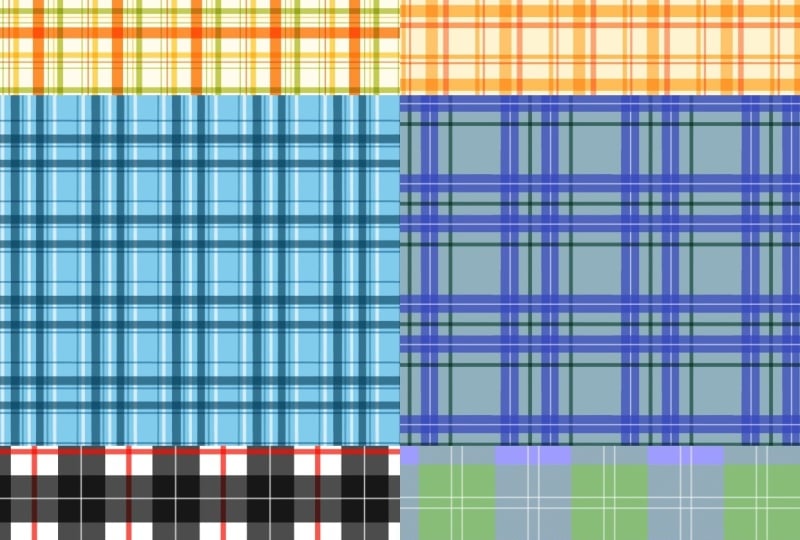
créer des motifs à carreaux
dans l'application Procreate Alors, prenez votre iPad et c'est
parti.
2. Téléchargement du cours: Je vais vous montrer comment
télécharger la palette de couleurs de la classe. Et il est important de savoir que vous
devrez utiliser un navigateur Web et non l'application Skillshare pour
accéder au téléchargement du cours Juste en dessous de cette vidéo, vous allez accéder à l'onglet Projet
et ressources. Vous allez faire défiler la page
vers le bas jusqu'à votre fichier d'échantillons. Maintenant, je vais appuyer sur mon fichier d'
échantillons de plantes d'hiver, enregistrer. Et vous pouvez l'enregistrer ici sur vos fichiers ou sur votre Google Drive. Je vais l'
enregistrer dans mes fichiers. Maintenant, je vais appuyer sur
Ouvrir et sélectionner Procreate pour l'importer
automatiquement dans l'application Procreate Je place généralement la
palette tout en bas, nous pouvons
donc simplement appuyer
sur la palette et la faire glisser
jusqu'en haut. Maintenant que nous avons notre palette, nous sommes prêts à commencer.
3. Créer un motif de plaid: Nous allons donc
commencer par créer un canevas de 12 pouces sur 12 pouces. Et je vais juste m'
assurer que mon DPI est à 300 et que notre profil de couleur est RGB, et nous pouvons simplement
appuyer sur le chèque. J'ai donc inclus une palette de couleurs si vous souhaitez suivre, mais n'hésitez pas à utiliser les couleurs de votre
choix pour vos plats. Je vais
commencer par préparer ma toile et nous allons simplement
activer quelques guides de dessin Donc,
dans le cadre de vos actions dans le Canvas, nous allons simplement activer
nos guides de dessin, puis je vais
modifier ma grille. Je veux qu'il soit un peu plus grand. Maintenant, il n'y a pas de taille
définie à ce sujet. Je veux juste qu'il soit un peu
plus grand parce que je vais utiliser ma grille comme guide. Quelque chose comme ça, puis
nous pouvons appuyer sur le chèque. Et quelque chose que j'ai trouvé
très utile lors de la création ces plats est
de dessiner un kyste. Et si j'aime dessiner
un kyste, c'est parce que lorsque
vous dessinez, vous n'avez pas besoin de
faire glisser une ligne vers le bas, toucher jusqu'à ce qu'elle s'enclenche pour
qu'elle soit droite En dessinant un kyste,
peu importe la façon dont vous essayez de dessiner. Il gardera toujours vos lignes à la
verticale et à l'horizontale, ce qui est très agréable et facile
pour ces motifs de tresses. Je vais donc simplement clarifier cela.
Et pour ce projet, nous utiliserons le pinceau
monoline, qui se trouve sous
l'onglet calligraphie, et il est fourni avec l'application
Procreate Et je vais utiliser un stylo
de la taille d'un pinceau chez MAX. Maintenant que
tout est configuré, nous avons notre palette, notre
pinceau et nos guides de dessin. Nous pouvons commencer à créer notre usine. Notre première couche sera
notre couleur de fond. Je vais simplement utiliser
cette couleur crème claire, et je vais faire glisser la
couleur pour remplir le canevas. Je vais créer
un nouveau calque pour chaque couleur afin qu'il soit
facile de le recolorer ultérieurement Pour notre première couleur, je vais créer une nouvelle couche. Encore une fois, je vais m'
assurer que mon assistant au dessin est activé pour cette couleur Je vais utiliser cette couleur bleu marine
plus foncée. Je vais donc commencer par
tracer quelques lignes, en gardant à l'esprit que
plus vous tracez de lignes, votre plateau sera occupé Donc, si vous voulez un plat qui a beaucoup de lignes et qui
est très dense, continuez à créer plus de lignes. Si vous voulez quelque chose de
plus propre et moins fréquenté, gardez
simplement à l'esprit que vous
voudrez utiliser moins de lignes. C'est donc ma première ligne. Je veux une bande plus épaisse, j'ai
donc créé deux lignes, et je vais
simplement les remplir. Et puis je veux une
ligne plus fine de ce côté. Je pense que c'est tout ce que je vais
faire pour le bleu marine. Je vais maintenant créer une nouvelle
couche pour ma deuxième couleur. Encore une fois, je vais juste commencer
à dessiner un kyste. Pour cette couche, je pense que je
vais choisir cette couleur bleu clair et
glacé. Maintenant, nous pouvons simplement ajouter
quelques lignes supplémentaires. Je pense que nous allons en
ajouter un plus fin ici, puis un autre ici. Et je vais m'arrêter
ici pour le tester, et je pourrai toujours
revenir et ajouter d'autres lignes. C'est pourquoi nous avons créé deux couches
distinctes pour nos couleurs. Il est donc facile de
revenir si nous voulons en
ajouter d' autres pour une couleur
en particulier. Je vais donc m'assurer
que mes deux lignes sont groupées, car nous allons créer ce plat en créant des lignes
verticales et horizontales. Ce seront donc
nos lignes verticales, et nous allons dupliquer notre groupe pour créer
les lignes horizontales. Maintenant que nous avons
nos deux groupes de lignes, je vais prendre la couche supérieure, le groupe supérieur contenant
les deux couches, et je vais le faire pivoter
verticalement, horizontalement. Je vais donc le sélectionner, et je
vais le faire pivoter 452 fois. Il est donc parfaitement horizontal
maintenant. Et pour cette étape, nous
allons
nous assurer que le claquement et le
magnétisme sont activés Et vous pouvez placer nous allons nous assurer que nous sommes
centrés au milieu. Mais vous pouvez placer ces
lignes en haut, en bas en bas ou en
plein centre. Cela dépend entièrement de vous. Et vous pouvez essayer différentes
variantes pour voir à quoi cela ressemble. Pour ce projet, je vais
le placer en plein centre. Je vais désélectionner pour que notre plat soit
là. Mais maintenant, je veux jouer
avec l'ajout de textures. Vous pouvez voir où
ils se croisent. C'est juste très solide et
il n'y a vraiment aucune profondeur. Je ne jouerai donc qu'
avec mes lignes horizontales pour modifier l'opacité et nous pouvons utiliser
soit l'opacité, soit
nos modes de fusion Je vais commencer
par mon bleu marine. Et pour le bleu marine,
je pense que je vais juste réduire l'
opacité de celui-ci Et vous pouvez l'essayer et voir où
vous l'aimez. Je pense donc que je vais
atteindre 80 %. Et comme vous pouvez le constater, il existe maintenant des variations dans nos rayures. Passons maintenant au bleu clair, je pense que je vais essayer
l'un des modes de fusion, et il existe de nombreux modes de fusion que vous pouvez
essayer pour voir lequel vous aimez. L'une de mes préférées est Multiply. Il y en a toutes sortes de fun. Nous allons nous en tenir à la multiplication,
et j'aime vraiment ça. Nous verrons si nous voulons
jouer un peu avec l'opacité. Et je pense que je vais
le mettre à 96 %. Et comme vous pouvez le constater, il y a maintenant de belles variations de couleurs qui se produisent ici, ainsi que des tons et des teintes
différents Donc j'aime vraiment ça. Je pense que je vais m'en tenir
à ça. Nous pouvons le tester, et nous pouvons toujours revenir
plus tard si nous n'
aimons pas une couleur ou le
mode de fusion pour le changer Je vais donc
m'assurer d'être sur ma couche supérieure. Et avec trois doigts,
je vais balayer vers le bas, copier les trois doigts, balayer vers le bas et coller Maintenant, il nous a donné une
tuile aplatie et répétitive sans faille que nous pouvons tester Je vais donc modifier
mes guides de dessin faire un quadrant, afin que nous puissions facilement
les mettre en place Je vais juste sélectionner le quadrant et maintenant nous pouvons tester notre mosaïque à motifs
répétitifs Nous allons donc sélectionner
le tout. Je vais prendre un petit nœud et le ramener jusqu'à ce qu'
il se mette en place Ensuite, nous allons simplement dupliquer cette tuile pour remplir
le canevas entier. C'est ici que nous
verrons si nous voulons apporter des modifications et
voir si ce schéma
se répète parfaitement Je vais simplement fusionner tous mes échantillons de
test et je vais désactiver mes guides
juste pour m'assurer qu'il n'
y a pas de lignes de cheveux
ou de trous étranges Ça a l'air génial. Comme vous pouvez le constater, je ne vois pas cheveux étranges
ni d'irrégularités Ce schéma se répète parfaitement. Je trouve que c'est un
très beau motif de tresse. Mes amis, c'est l'un des moyens
les plus simples et les plus rapides de
créer des motifs de tresses
dans l'application Procreate
4. Plus de motifs de plissage: Dans la prochaine leçon, nous allons créer quelques variétés de plats. Nous allons donc commencer de la même façon. Nous allons créer un nouveau canevas de
12 « par 12" à 300 DPI, et notre
profil de couleur sera RGB. Nous allons faire
exactement la même chose. Mais dans cette leçon,
nous allons juste nous
amuser à essayer différents styles. Donc, l'avantage
de ces plats c'est qu'ils ne
sont jamais vraiment les mêmes. Ils sont toujours uniques
et différents, car vous placez des lignes à différents endroits et vous pouvez essayer différents modes de fusion
et différentes palettes de couleurs C'est donc très amusant de n'avoir qu' une seule palette de couleurs et de créer
une collection complète de plats à partir de cette seule palette et d'une variation de l'endroit où
vous placez vos lignes. Donc pour ce plaid, je pense que nous allons essayer
un fond sombre Je vais juste
m'assurer que je suis sur une nouvelle couche. Je vais remplir mon arrière-plan, puis je vais
créer une nouvelle couche. Encore une fois, nous allons activer
notre assistant de dessin. Maintenant, nous pouvons simplement
commencer par dessiner quelques lignes et essayer. N'oubliez pas que plus vous ajoutez de
bandes, il y aura Pour celui-ci, nous pouvons peut-être essayer quelque chose d'un
peu plus chargé. La dernière chose que nous avons faite était
un peu plus minimaliste. Et amusez-vous avec
ça et jouez avec les différentes variations de couleurs. Je vais donc toujours créer une nouvelle couche pour une nouvelle couleur. C'était donc mon bleu clair. Maintenant, je vais
ajouter une couleur crème Je vais
donc m'assurer
d'avoir un nouveau calque, activer l'assistance au dessin, et maintenant nous pouvons continuer à
ajouter nos lignes. Et assurez-vous de
commencer par le haut et de le descendre
jusqu'en bas, car vous ne voulez pas qu'il y ait de lacunes,
sinon cela ne se répétera pas facilement. La ligne doit donc s'
étendre du
haut vers le bas. Et comme il s'agit d'une ligne continue, vous n'avez pas à vous soucier mélanger pour
créer une ligne homogène Tout est déjà fluide car les lignes sont simplement droites. Essayons donc ceci et
voyons à quoi cela ressemble. Encore une fois, je vais
regrouper mes deux lignes, mes deux groupes de lignes verticales, et nous allons dupliquer cela. Et maintenant, nous allons
effectuer une rotation de 45 degrés. Assurez-vous que notre fermoir
et notre aimant sont activés pour que nous puissions le claquer
en plein milieu Mais cette fois, je vais en
parler un peu et voir à quoi cela ressemble. Donc
ça a l'air bien. Et maintenant, encore une fois, je vais
jouer avec les modes couleur. Et cette fois, je vais
utiliser Multiply pour mon bleu clair. J'aime vraiment l'
effet que ça donne. Et pour ma couleur crème, je pense que je vais juste réduire un peu l'
opacité Je vais le mettre à 80. Maintenant, c'est la meilleure partie, nous pouvons
tester notre motif à carreaux. Encore une fois, je vais m'
assurer d'être au top. Les doigts vers le bas, balayez vers le bas, copiez tout, trois doigts
glissent vers le bas et collez. Et encore une fois, je vais
activer les
guides de mon quadrant juste pour que nous sachions que nous avons raison, en les
cassant au milieu Je vais prendre le
petit billet et apporter
jusqu'à ce qu'il se mette en place Et maintenant, nous allons simplement
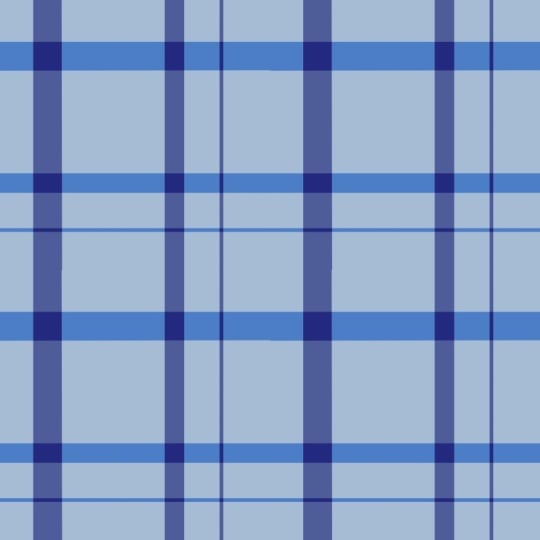
remplir notre canevas. Et ça a l'air génial. Nous pouvons désactiver nos guides, assurer que tout
se répète parfaitement et
que tout est parfait. Nous avons donc maintenant notre
deuxième motif à carreaux. Et nous allons en créer un de
plus, et cette fois, créons davantage
de monochromatique Encore une fois, nous allons
créer notre Canvas à 12 pouces par 12 pouces, 300 DPI. vais activer mes guides Pour l'arrière-plan
de celui-ci, je pense que je vais
choisir cette couleur claire, bleu
glacé,
ou glisser-déposer, puis je vais créer un tout nouveau calque et nous activerons notre assistance
au dessin que je vais utiliser pour ces lignes, je vais utiliser uniquement le
bleu marine parce que je
veux qu'il soit très monochromatique et je variation en fonction
des modes de mélange. Je vais donc simplement commencer à
créer quelques lignes, assurant de les placer depuis le haut
et de les faire glisser vers l'intérieur. Je veux que celui-ci
ne soit pas aussi occupé. Je veux que ce soit plus
simple et plus propre. Je vais donc en rester
là et voir où nous en sommes. Maintenant, je vais juste le dupliquer, faire
pivoter deux fois de 45 degrés, et celui-ci, je vais le
claquer en plein milieu. Je vais le désélectionner. Maintenant, je peux jouer avec, nous pouvons essayer de
voir à quoi cela ressemble avec le mode de fusion
et avec l'opacité Je vais juste
réduire l'opacité et voir à quoi ça ressemble Ça a l'air bien. Maintenant, laissez-moi
essayer de le multiplier. Je crois que je préfère
multiplier un peu, mais peut-être mettre un multiplicateur et réduire l'
opacité à environ 90 % Et je pense que c'est là que
j'en suis content. Maintenant, nous pouvons le tester. Assurez-vous que nous sommes sur le
calque juste en haut, que nous avons essuyé
trois doigts, essuyé
trois doigts tout
copié, que nous avons
essuyé trois doigts et que nous collons. Je vais activer les guides de mon
quadrant. Et nous allons simplement
tester notre modèle. Maintenant, désactivez mes guides, assurez-vous qu'il n'y a pas de trous
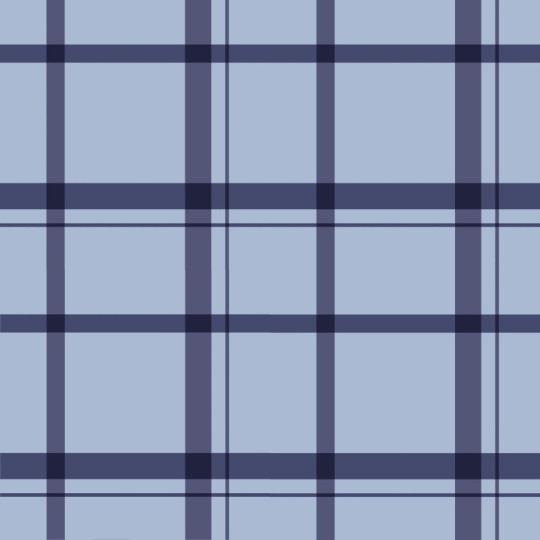
étranges ou quoi que ce soit d'autre. Et ça a l'air tellement beau. Ce serait tellement beau sur
une couverture en fourrure de minky. C'est ainsi que vous créez des motifs
à carreaux dans Procreate. Et n'oubliez pas de
jouer avec les palettes de couleurs et lignes et de choisir l'endroit où vous
voulez vos
lignes, l'épaisseur des lignes, de
placer vos
bandes horizontales plus haut, plus
bas au milieu,
et de vous placer vos
bandes horizontales plus haut, amuser avec Mettez-vous au défi, choisissez une palette et voyez
combien de plaids vous pouvez créer à partir de
cette seule palette de couleurs Dans la leçon suivante,
je vais vous montrer quelques exemples d'
utilisation de vos motifs à carreaux
5. Utilisations des fichiers de motifs: Dans cette leçon, je vais vous
montrer comment enregistrer votre fichier de patron et
certaines des choses que vous pouvez créer avec
vos motifs à carreaux Maintenant que nous avons notre mosaïque à motifs
répétitifs sans faille, nous pouvons l'enregistrer. Nous allons donc accéder à
notre panneau d'actions, appuyer sur Partager, et voici tous les types de fichiers sous
lesquels vous pouvez l'enregistrer. Mon préféré est JPG, je vais
donc appuyer sur JPG. Et voici où vous pouvez l'
enregistrer de différentes manières. Vous pouvez l'envoyer dans votre Dropbox. Vous pouvez le déposer sur votre
ordinateur portable ou simplement l'
enregistrer dans votre bibliothèque d'images
ici sur l'iPad C'est mon préféré. Une fois que vous l'avez enregistré, vous pouvez le télécharger directement sur
vos sites tels que des sites d'impression à la demande, fleurs à la
cuillère ou l'
imprimer pour créer toutes
sortes de projets amusants. Je veux vous montrer ici
certaines des choses que vous pouvez créer en utilisant
vos motifs à carreaux Les possibilités
sont vraiment infinies. Voici donc un
beau tissu. Vous pouvez également créer mes
fonds d'écran préférés, et j'adorerais les voir
dans une chambre de bébé. Vous pouvez également créer toutes sortes de housses de papeterie et de cahiers. C'est incroyable tout
ce que vous pouvez créer à l'aide d'un seul fichier de modèle
fluide. Les possibilités sont
vraiment infinies.
6. Réflexions finales: Merci beaucoup de m'avoir
rejoint dans ce cours. J'espère que vous aurez du plaisir à créer
toutes sortes de motifs à carreaux. N'oubliez pas de partager votre travail
dans la galerie de projets. J'adore voir tous
vos beaux projets. Si vous avez des questions, hésitez pas à nous contacter
dans l'onglet Discussions. Je suis toujours heureuse de vous aider. Et si vous avez apprécié le cours, je
vous serais très reconnaissante de laisser un commentaire aimable. Vos commentaires
soutiennent mon travail et aident les autres étudiants à
découvrir le cours. Merci encore de m'avoir rejoint. J'ai hâte de voir
ce que tu vas créer.
 Sarah Raquel, Artist & Designer