Transcription
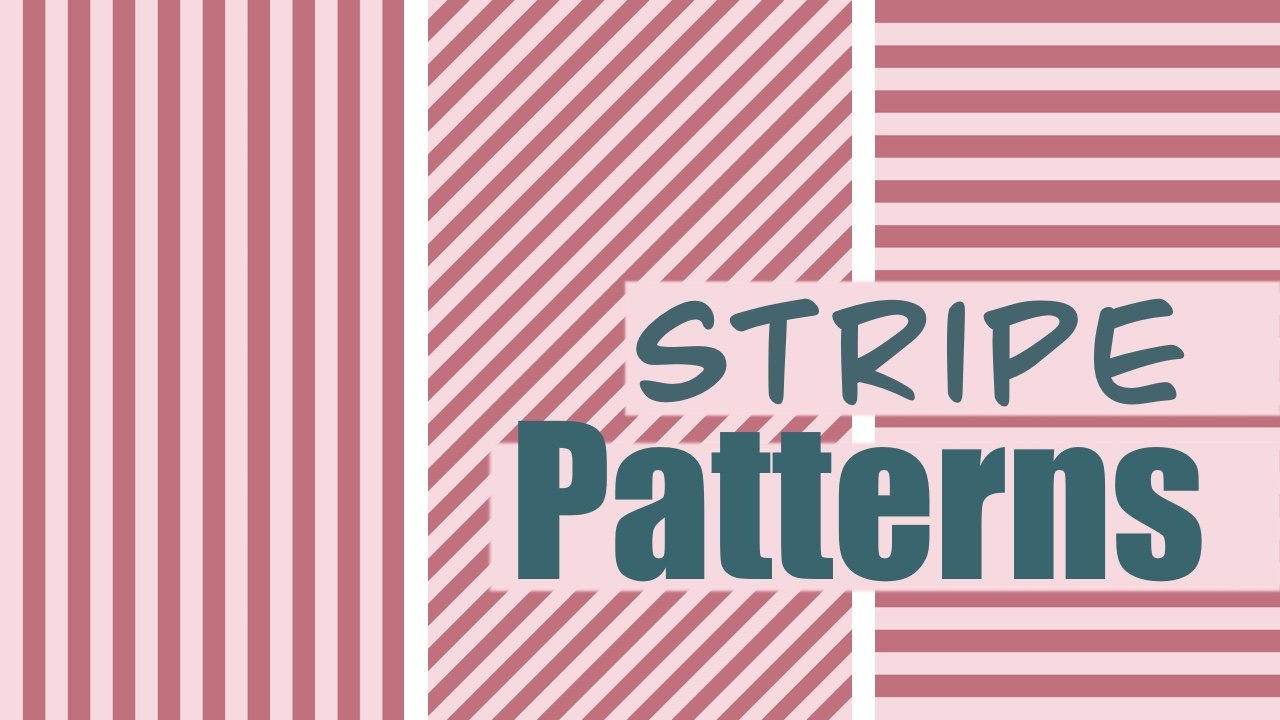
1. Intro: Bonjour mon ami créatif. Bienvenue en classe. Je m'appelle Sarah. Je suis artiste et designer,
et si vous vous joignez à moi pour mon
premier cours sur la création de
motifs à rayures faciles et
homogènes dans Procreate, vous savez déjà quel point les motifs à
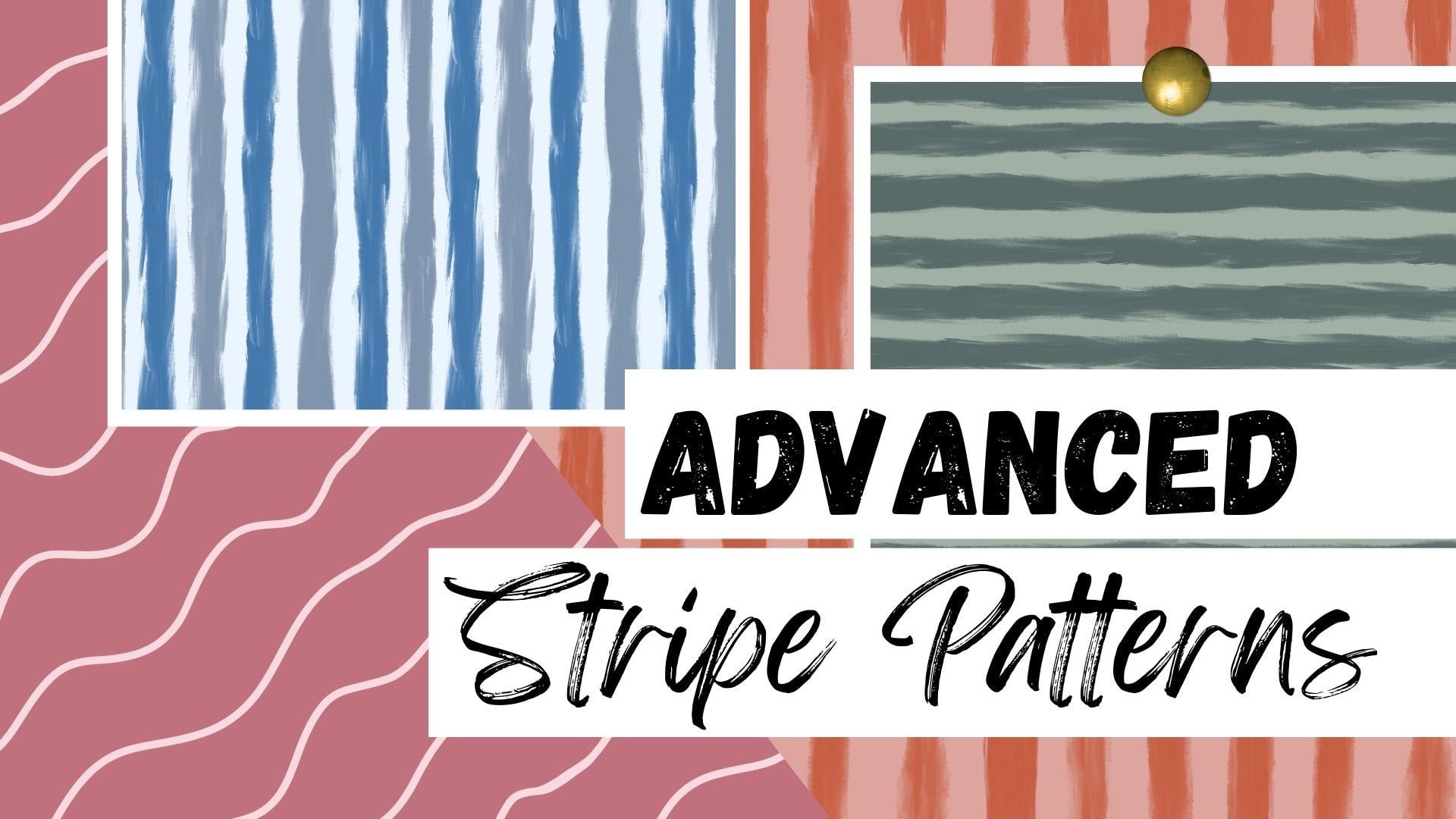
rayures peuvent être amusants et polyvalents Dans ce cours, nous allons
aller plus loin et explorer des moyens plus avancés
de donner vie aux rayures. Je vais vous expliquer comment
créer des rayures texturées horizontales, des rayures
texturées verticales et
même des motifs à rayures ondulées
ludiques, tout sans faille et prêt à être
utilisé dans vos Que vous créiez des collections de motifs de
surface, que créiez des œuvres d'art numériques ou que vous
cherchiez simplement à développer vos compétences en matière de
procréation, ces techniques vous donneront résultats
nouveaux et uniques que vous
pourrez utiliser encore et encore Alors, prenez votre iPad,
ouvrez Procreate et plongez-vous dans la création de rayures
avancés et fluides
2. Téléchargement du cours: Je vais vous montrer comment
télécharger la palette de classes. Il
est important de savoir que vous devrez utiliser un navigateur Web et non l'application Skillshare pour
accéder au téléchargement du cours J'utilise Google Chrome. Juste en dessous de cette vidéo, nous allons passer à notre onglet Projet
et Ressources. Ensuite, nous ferons défiler la page vers le bas jusqu'à nos ressources de téléchargement et
appuierons sur notre fichier Swatch Nous pouvons maintenant appuyer sur
Télécharger, ouvrir dans, puis
appuyer sur Procreate, et notre palette
sera automatiquement importée dans l'application Procreate Et il le place généralement tout en bas de
votre bibliothèque de palettes. Nous pouvons donc simplement appuyer et maintenir et
l'amener jusqu'en haut. Maintenant que nous avons notre palette, nous sommes prêts à commencer le cours.
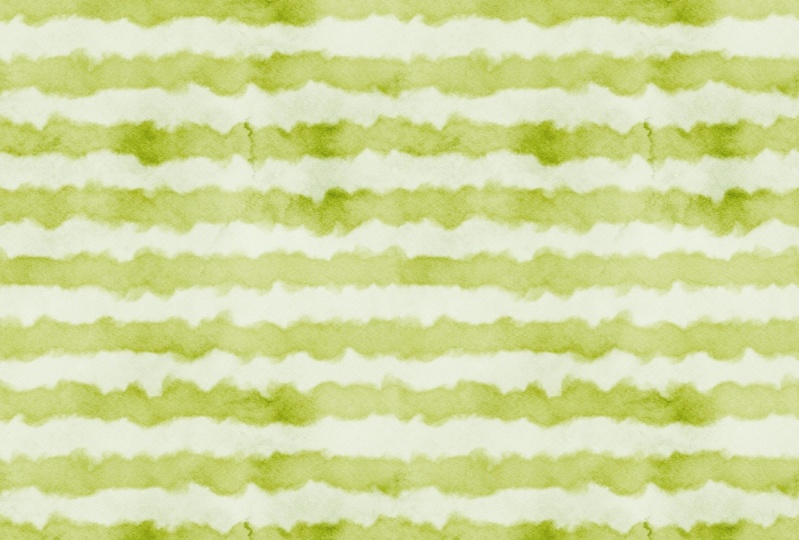
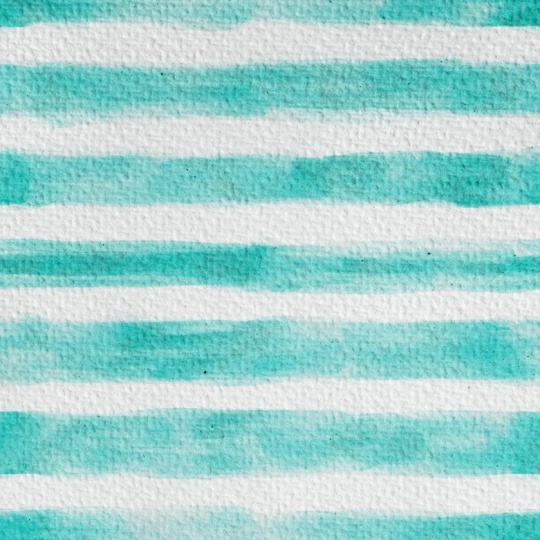
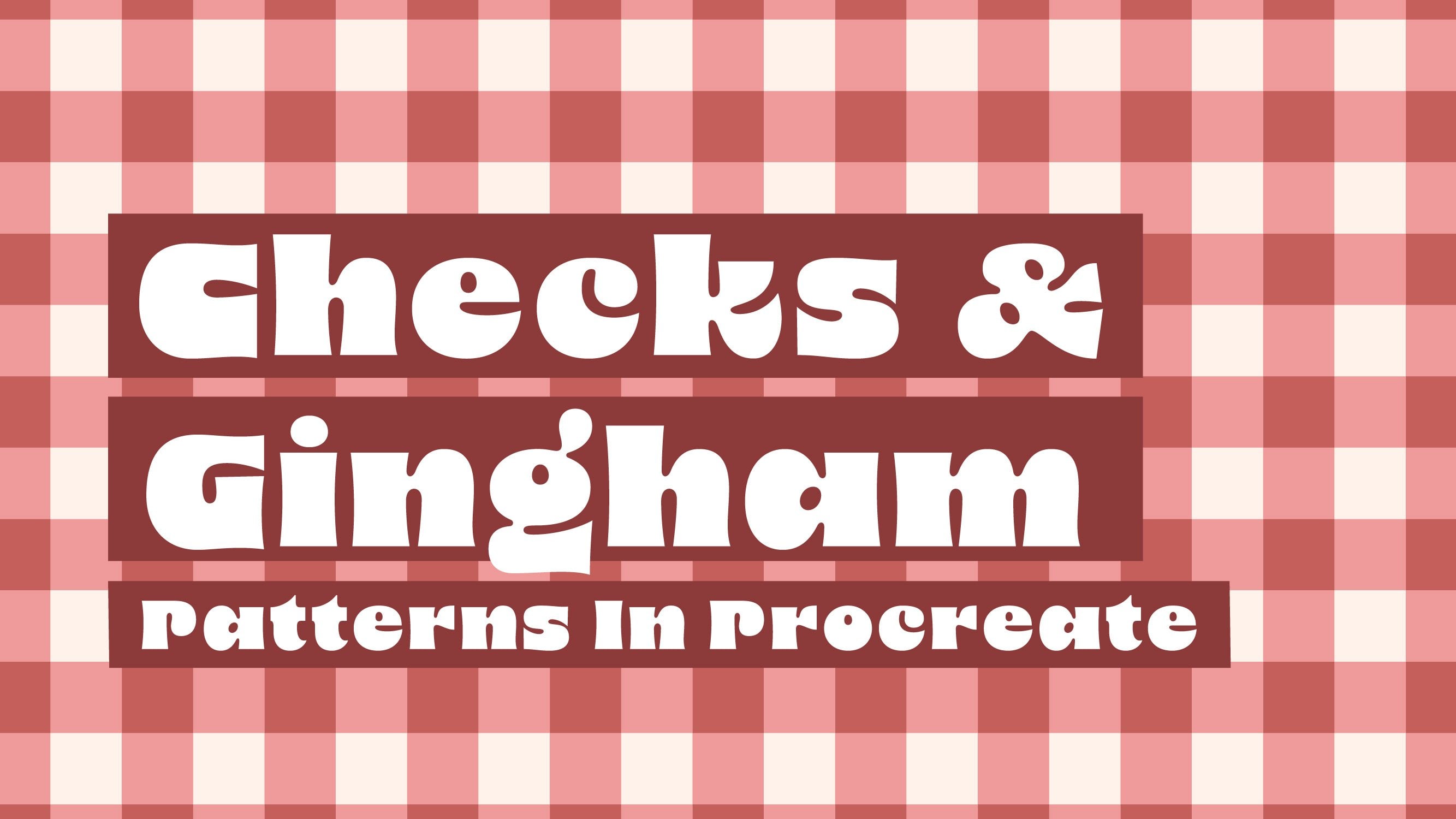
3. Rayures horizontales texturées: Dans ce cours, nous allons nous appuyer sur notre classe originale de
motifs à rayures. Mais cette fois, nous allons créer des motifs à rayures
avancés
en utilisant de la texture et des lignes ondulées. Voici donc
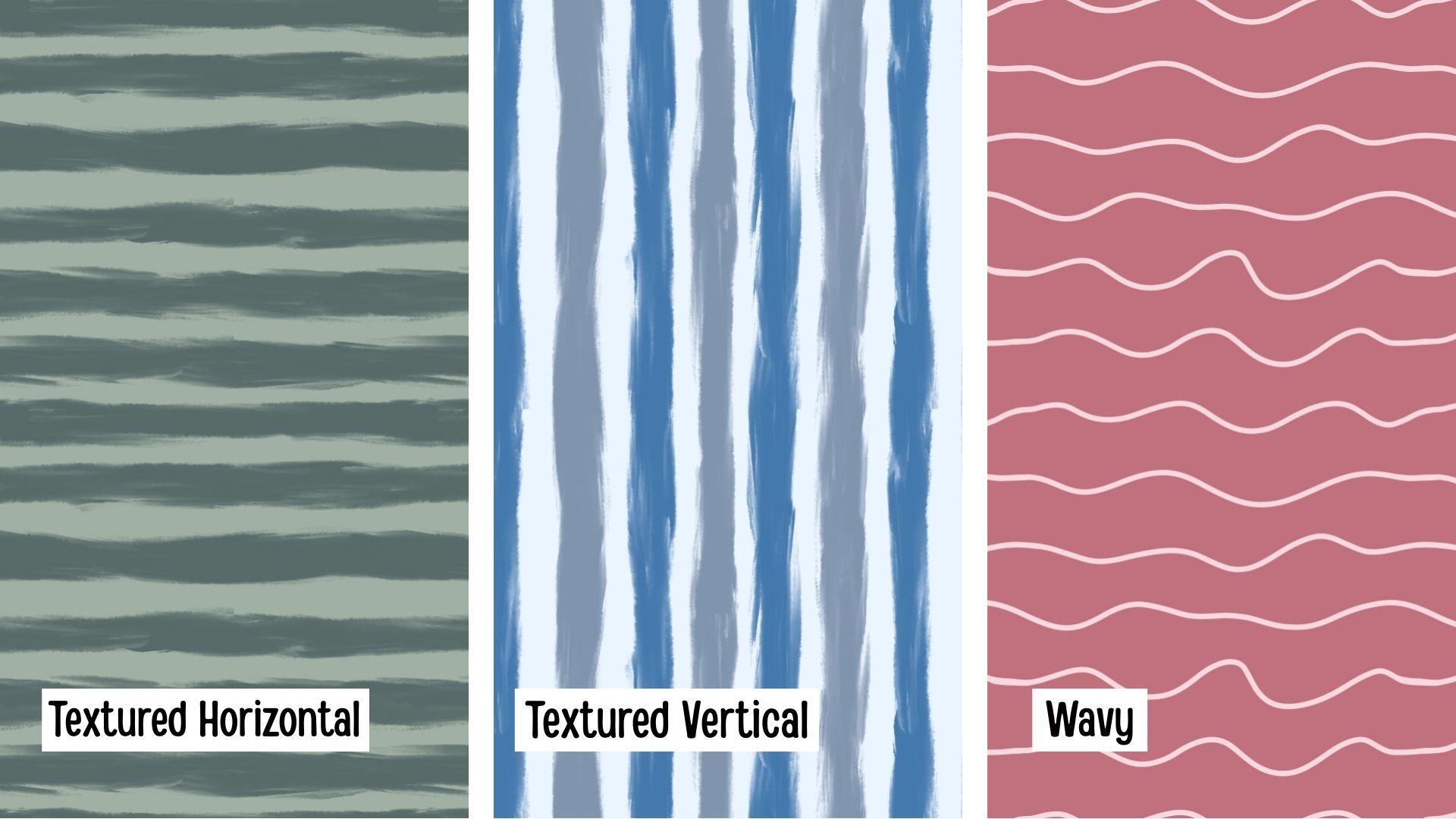
notre projet de classe. Nous allons commencer par une bande texturée
horizontale. Ensuite, nous passerons à un motif à
rayures texturées verticales et nous recolorirons
notre original Enfin,
nous terminerons
avec un motif à rayures ondulées. Je vais donc
commencer par créer un canevas de 12 pouces par 12 pouces à 300 DPI, et notre
profil de couleur sera RVB. J'ai donc créé
une palette de couleurs pour la classe si vous
souhaitez suivre, mais n'hésitez pas à
utiliser la couleur de votre choix. Je vais donc commencer par remplir le canevas avec
notre couleur de fond. Et je vais juste utiliser cette couleur vert
clair. Je vais donc
m'assurer d'être sur une nouvelle couche. Je vais faire
glisser la couleur. Ce sera notre première couche. Nous allons maintenant créer
une toute nouvelle couche et ce sera
pour nos rayures. Ensuite, il est
très important créer des guides,
car c'est là nous allons suivre pour
créer ce fichier transparent. Je vais donc passer
ici à mes actions. Sous le canevas, je vais
activer les guides de dessin. Ensuite, nous appuierons sur
Modifier les guides de dessin, et nous voulons faire de nos
carrés 2 « par 2 ». Ils mesureront donc deux pouces sur
deux pouces de diamètre et de bas. Donc, ici, sur la taille de la grille, nous allons appuyer dessus, sélectionner les pouces et deux. Et ça a l'air parfait. Nous pouvons donc maintenant appuyer sur OK. Ce sera donc
la base de notre modèle. Nous allons utiliser nos
guides pour dessiner nos rayures. Je vais donc prendre mon pinceau, et je vais simplement utiliser le pinceau fourni avec
l'application Procreate,
qui appartient à la catégorie
peinture, et nous utiliserons
le pinceau oriental J'adore la texture
de ce pinceau. Alors maintenant, nous pouvons prendre
notre couleur vert foncé. Assurez-vous que nous sommes sur
notre nouveau calque vide, et nous commencerons à dessiner nos bandes horizontales
sur le canevas. Mais il est important de garder
à l'esprit que nous voulons que nos
rayures soient
visuellement uniformes des
deux côtés , car cela facilitera grandement
le processus de lissage Vous ne voulez pas créer une
ligne aussi asymétrique. Vous devez essayer de
rester aussi stable que
possible en largeur et en
placement, comme ça. Maintenant, nous allons simplement commencer par dessiner nos rayures et je fais simplement varier la pression du stylo pour créer un look texturé et esquissé. Je vais le faire avec
chacune de mes rayures. Je suis juste
mes guides comme ça. C'est ce que je vais faire pour
chacune de mes lignes. Et nous allons essayer de
conserver les deux arêtes autant que possible pour qu'elles aient à peu
près la même largeur. Donc ça a l'air génial. Nous sommes maintenant prêts
à commencer à
lisser les lignes à l'endroit où elles se
croiseront pour créer un motif
homogène Je vais donc retourner dans mon panneau de couches et je vais
dupliquer ma couche à rayures. Vous allez donc
avoir besoin de deux couches à rayures. Ce que je vais faire maintenant,
c'est activer
mon guide du quadrant pour qu'il puisse
m'aider à savoir exactement
où se trouve le milieu Nous allons donc passer aux options de symétrie, et nous pouvons soit utiliser verticale pour savoir où se trouve
notre ligne, soit le quadrant J'aime utiliser le quadrant
parce que nous testerons notre modèle après avoir
créé le fichier transparent, et il est facile de savoir
où tout va Cela semble bien, et nous pouvons appuyer sur Donc, maintenant que
nos couches sont prêtes, nous pouvons passer à l'étape suivante. Je vais m'assurer de
saisir la couleur d'arrière-plan, et je vais désactiver
cette couche à rayures supérieure
et simplement prendre ces deux couches. Nous voudrons donc
sélectionner notre arrière-plan et notre
première couche de bandes. Et nous allons le déplacer de
ce côté, le ramener à mi-chemin. Maintenant qu'ils sont
tous les deux sélectionnés, nous allons nous assurer que notre clignotement
et notre aimant sont activés,
et nous allons simplement le faire glisser
jusqu'à ce qu'il s'enclenche et notre aimant sont activés, et nous allons simplement le faire glisser en plein milieu Vous verrez ce réticule
jaune lorsqu'
il sera parfaitement coupé Il a donc été placé
à mi-chemin dans la toile. Maintenant, nous pouvons le désélectionner. Nous allons donc maintenant vouloir
faire la même chose pour cette autre couche à rayures. Mais d'abord, nous
allons nous
assurer de renseigner notre historique car si vous
voulez vous assurer que vous avez
vos limites, afin qu'il sache exactement
où saisir la moitié. Nous allons passer à notre couche
d'arrière-plan. Nous allons glisser-déposer la
couleur pour remplir le canevas. Nous allons activer notre
deuxième couche rayée. Nous allons les sélectionner tous les deux, et maintenant nous pouvons les faire glisser sur l'autre moitié du canevas. Nous veillerons à ce
qu'il soit bien en place, vous verrez les lignes
jaunes apparaître
et nous pourrons le désélectionner Nous allons donc maintenant remplir notre canevas afin de voir nos lignes. Je vais fusionner mes
deux couches à rayures. Ils sont sur des couches séparées. Je vais les fusionner pour
créer une seule couche. Maintenant, nous allons désactiver
nos guides afin de
voir exactement ce que
nous devons ajuster. Et comme vous pouvez le constater, c'
est la partie sur laquelle nous devons travailler
pour que cela puisse
se répéter sans problème. Nous allons donc prendre notre couleur vert
foncé. Je vais juste m'assurer
que mon pinceau est sélectionné. Assurez-vous que nous sommes sur
la bonne couche, et nous pouvons simplement zoomer, peser
et commencer à la lisser Nous pouvons simplement commencer à lisser nos bandes afin que vous ne puissiez pas
voir où elles se rejoignent C'est ce que nous allons faire
pour chacun d'entre eux. suffit de le lisser pour qu'il n'y ait
pas de lignes raides, d'
encoches étranges ou quoi que ce soit d'autre Tant que vous restez à l'intérieur et ne touchez à rien sur
ces boîtes de rangement, cela se répétera sans problème Si vous avez besoin d'effacer
certains bits. C'est parfaitement bien. Vous pouvez simplement vous débarrasser d'une partie
du chevauchement, puis
le lisser. Nous pouvons ajouter de l'épaisseur
à nos lignes tant que nous ne
touchons pas ces coins. Maintenant, nous allons simplement
terminer de le
faire pour le reste de nos bandes. Ça a l'air génial. Maintenant, nous allons
devoir nous assurer d'avoir une couche de rayures en haut et en bas, car elle est vide en ce
moment. Et si nous faisions un schéma, il y aurait un grand
espace vide au milieu. Maintenant que nos rayures se répètent
et se lissent
parfaitement, nous pouvons ajouter notre dernière
rayure à notre patron Nous allons donc simplement nous
assurer que nous sommes bien sur notre couche rayée. Nous allons le
dupliquer à nouveau. Et la dernière fois, nous avons déplacé l'
une des couches de ce côté et l'autre
de ce côté. Passons maintenant à l'étape suivante, nous allons prendre une
couche et
l'amener en haut puis la couche suivante et l'
amener en bas. Nous pouvons donc ajouter
notre bande supplémentaire. Nous allons donc
faire la même chose. Nous allons
activer nos guides. Je vais récupérer la couleur de
mon arrière-plan et désactiver
la deuxième couche de rayures. Je vais prendre mon
premier film et mon arrière-plan, et je vais juste le réduire
pour le couper en deux au
bas de la toile. Il s'enclenche donc en plein milieu, là où il se
coupe en deux Je peux désélectionner
, puis nous remplirons notre couleur d'arrière-plan,
puis nous
activerons notre prochaine couche de rayures
et ferons de même. Cette fois, nous allons le
placer en haut. Il suffit donc de le
placer
vers le haut jusqu'à ce qu' il s'enclenche parfaitement et de le désélectionner Je vais simplement renseigner ma couleur de
fond afin que nous puissions voir exactement ce que nous devons faire. Et comme vous pouvez le constater, c'est
là que se situe notre lacune manquante. Nous allons donc simplement le remplir
, le lisser et notre fichier de
modèles sera prêt. Je vais donc revenir en arrière et
activer le guide quadrillé.
Comme nous voulons
ajouter une
bande supplémentaire, Comme nous voulons
ajouter une
bande supplémentaire nous allons revenir à
notre couleur vert foncé. Je vais fusionner
ces deux couches de rayures pour une seule couche de rayures. Assurez-vous que j'
ai le bon pinceau. Et encore une fois, nous allons simplement
faire la même chose, ajouter une bande de plus
à la ligne directrice. Et avant de commencer
, j'aime tester mon pinceau et
sélectionner la taille qui me convient, et je le règle
ici même sur mon curseur Je connais donc toujours la
taille d'origine avec laquelle je travaillerai. Mon pinceau est donc à 32 %, mais vous pouvez l'avoir dans
la taille de votre choix, vos rayures. Ça a l'air bien. Maintenant, la
dernière étape consiste à lisser la dernière
ligne que nous avons ajoutée. Nous allons donc refaire
le même processus. Nous savons que toutes ces répètent
sans problème, à l'
exception de cette seule ligne. Nous allons simplement le déplacer
d' un côté à l'autre, puis nous
testerons notre schéma. Nous allons donc faire la
même chose. Nous allons dupliquer nos rayures. Nous allons récupérer
notre arrière-plan et notre première couche de rayures. J'ai oublié d'activer mon
quadrant pour faciliter les choses. Nous les avons sélectionnés,
et maintenant nous pouvons simplement les
faire glisser sur la moitié du canevas. Nous allons renseigner
notre couleur de fond. Maintenant, nous allons passer
à notre dernière couche, glisser dessus et la désélectionner Il suffit de renseigner notre
couleur d'arrière-plan et de désactiver nos guides afin que nous puissions voir
où nous devons l'ajuster. Comme vous pouvez le constater, c'est la seule bande qui
nécessite quelques modifications. Nous allons donc faire
exactement la même chose. Je vais juste fusionner mes
deux couches de rayures. Je vais m'assurer que
notre pinceau est sélectionné, et nous allons prendre notre couleur vert
foncé. Maintenant, nous pouvons juste
venir ici et
aplanir notre dernière ligne droite. Je vais retirer une partie de cette partie inférieure
, puis la remplir. Pour effectuer un zoom arrière,
assurez-vous que tout est en bon état. Ça a l'air génial. Il est maintenant temps de
tester notre modèle et voir si tout s'
aligne parfaitement. Je vais donc m'
assurer de n'avoir que ma couche à rayures et
ma couche d'arrière-plan. Et maintenant, avec trois doigts,
je vais balayer vers le bas, tout
copier, balayer vers le bas et coller. Et ce sera notre tuile de test. Je vais donc activer
mon quadrant afin que nous
puissions nous assurer qu'il soit
parfaitement en place Et maintenant, nous allons simplement
saisir ce petit nœud et le placer directement
au centre. Il s'enclenchera parfaitement
lorsque vous verrez le réticule jaune
et nous pourrons le désélectionner Maintenant, nous pouvons simplement dupliquer cette vignette puisqu'il ne
s'agit que de notre testeur et nous allons la placer
dans chacun des quadrants pour nous assurer que tout s'
aligne parfaitement Nous pouvons maintenant
désactiver nos guides pour vérifier et nous assurer que
tout va bien. Je vais zoomer pour m'assurer qu'il
n'y a pas de poils, de petites
bosses ou quoi que ce soit d'autre, et ce
fichier de modèles est Je vais simplement fusionner toutes
mes couches de test en une seule. Nous avons notre modèle de test
et notre original. C'est ainsi que vous créez des bandes texturées
verticales, je veux dire
horizontales, à
l'aide de l'application Procreate Dans la leçon suivante, nous allons prendre ce motif et le transformer en un motif à rayures verticales et recolorer l'ensemble de notre vile homogène
4. Rayures verticales texturées: Dans la prochaine leçon, nous allons
prendre nos bandes horizontales, les
transformer en bandes verticales
et recolorer notre motif Je souhaite donc dupliquer
mon fichier afin
d'avoir un tout nouveau fichier vertical. Voici donc mon original.
Maintenant, je vais simplement ouvrir mon dossier. Je vais effacer Je vais
supprimer mon modèle de testeur. Il ne nous reste plus que nos bandes d'origine
et notre arrière-plan. Ce que nous allons faire,
c'est saisir ces bandes et
les tourner à la verticale. Je vais m'assurer que je porte
ma couche rayée. Je vais appuyer sur cette
petite icône en forme de flèche et je vais la
faire pivoter deux fois de 45 degrés.
Et désélectionnez-le Et c'est tout pour
en faire un motif vertical.
C'est aussi simple que cela. Nous savons que ces côtés se répètent parfaitement, tout comme
le haut et le bas. Maintenant, nous pouvons simplement
recolorer notre motif, et je vais
utiliser cette palette bleue Je vais donc prendre ma
couleur bleue la plus claire, et ce
sera mon arrière-plan. Je vais donc passer à
ma couleur de fond, Dragon Drop, puis
pour mes rayures, je pense que je veux les
faire en deux tons. Je vais donc commencer par cette couleur bleu
foncé et plus clair. Et je vais juste le glisser et
le déposer dans le premier. Et s'il s'agit de toutes les colorier, jouez
simplement avec le seuil. Donc, si vous descendez un peu, il atteindra juste celui-ci. Ensuite, je vais appuyer sur
Continuer le remplissage, et je vais juste appuyer, vous voyez,
parfois cela ne fonctionne pas. Donc,
continuez à remplir par glisser-déposer, puis je peux simplement appuyer
sur tous les autres. Et cette bande représente
la moitié de cette bande, nous devons
donc nous assurer
qu'elle est de la même couleur. Maintenant, je peux le désélectionner. Donc cette rayure est
la moitié de cette rayure. Quelle que soit la couleur que vous
choisissez de ce côté, vous devez le faire de ce côté car il s'agit de la même
bande. Il est juste coupé en deux. Maintenant, pour les autres, nous pouvons utiliser cette couleur bleu
plus clair. Ça va être pareil. Je vais juste glisser-déposer et remplir cette couleur, pour jouer
avec le seuil. S'il fait toutes
les rayures, je veux juste m'assurer
qu'il comble celui-ci. Appuyez et continuez à remplir et je pourrai ensuite
appuyer sur le reste
des bandes. Ça a l'air génial. Nous pouvons maintenant le tester
et nous assurer que
tout se répète sans problème. Je vais m'assurer d'avoir
mes deux couches distinctes. Encore une fois, avec trois
doigts, essuyez, copiez tout, balayez vers le bas et collez, et j'ai oublié d'activer
mes guides de dessin, assurer que nos
guides de quadrant sont activés, et nous pouvons simplement les
insérer dans notre premier Nous allons juste le dupliquer
puisqu'il ne s'agit que de notre testeur. Nous sommes juste en train de voir
comment cela fonctionne. Maintenant, je peux désactiver mes guides, assurer que je ne
vois pas de cheveux blancs
ou d' irrégularités étranges, assurer que tout est
beau et lisse et que cela ne
devrait poser aucun problème puisque nous l'avions déjà testé
sous sa forme horizontale, et il est très beau Nous pouvons donc simplement fusionner toutes nos couches de
test. Comme vous pouvez le voir, voici
notre couche de test, puis voici notre bande
originale et
notre So That is how you
you easily take
your textured horizontal strip
, transformable
en bandes verticales
et comment les recolorer Vous pouvez donc le recolorer comme
vous le souhaitez, ou le laisser tel que vous
l'avez fait à l'origine pour les bandes
horizontales Dans notre dernière leçon,
je vais donc vous montrer comment
créer des lignes amusantes, ondulées et un peu funky
5. Rayures ondulées: Dans notre dernière leçon, nous allons créer ce type
de motif à rayures ondulé, presque bancal Nous allons donc
recommencer avec un canevas 12 pouces par 12 pouces, 300 DPI et RGB. Ce sera donc essentiellement
le même processus. Nous allons commencer par remplir
notre couche de fond, et je vais utiliser
cette couleur rose foncé. Nous allons donc simplement
le glisser-déposer. Nous allons maintenant créer une toute
nouvelle couche au-dessus, et celles-ci seront
destinées à nos rayures. Et je vais prendre ma couleur
rose clair pour mes rayures. Et pour ce pinceau, nous utiliserons le pinceau
monoline Et encore une fois, il est livré
avec une application Procreate, et il se trouve dans la section
calligraphie Et j'aime bien cette toile, la taille de cette toile, j'aime que la
taille de mon pinceau soit au maximum. Je trouve que ça a l'air vraiment sympa. Encore une fois, nous allons réparer notre réseau. Nous allons donc activer
nos guides de dessin. Et puis, encore une fois,
nous allons faire en sorte que nos carrés soient 2 « par 2 ». Maintenant, nous sommes prêts à commencer. Encore une fois, nous allons
nous assurer que nous sommes sur la bonne couche, et nous allons
essayer de faire correspondre nos deux arêtes le plus
près possible. Cela facilite donc beaucoup notre
processus d'édition. Je peux donc faire des ondulations, mais au fur et à mesure que je vais prendre le
dessus, je vais vraiment essayer de faire correspondre les deux le
mieux possible Nous allons donc commencer par le
coin de notre guide, et nous pouvons simplement tracer
une jolie ligne ondulée. Et c'est ce que nous allons
faire avec
chacune de nos directives. Ça a l'air bien. Maintenant, nous allons faire exactement la
même chose en
amenant cette moitié de ce côté
et cette moitié de ce côté. Nous allons maintenant activer nos directives relatives au
quadrant. Nous allons dupliquer nos
bandes ondulées pour en faire deux couches. Nous allons simplement désactiver
celui du haut. Je vais prendre
la couleur d'arrière-plan et notre première couche, et nous allons la déplacer de
ce côté. Nous pouvons donc simplement le déplacer jusqu'
à ce qu'il se casse
en deux et le désélectionner Nous allons maintenant remplir
notre couleur de fond et faire la même chose
de l'autre côté. Assurez-vous donc de prendre
notre deuxième couche, notre couche d'arrière-plan, et de
tout glisser sur cette moitié. Et désélectionnez-le. Je vais juste remplir
mon canevas et
désactiver mon guide pour que nous puissions voir sur
quoi nous travaillons. Et comme vous pouvez le constater,
nous nous sommes rapprochés. Certains d'entre eux n'
ont pratiquement pas besoin d'être retravaillés. Certains en ont un peu plus, mais ça a l'air génial. Nous allons donc commencer par le haut. Je vais fusionner
mes couches
de rayures pour créer
une seule couche de rayures. Assurez-vous que je suis sur cette couche. Je vais prendre ma couleur rose
clair. Et maintenant, nous pouvons simplement commencer
à régler ce problème. Je vais donc réduire un peu
la taille de mon
pinceau. Je vais juste, nous devons désactiver
notre assistant au dessin. Je vais juste essayer de m'en tenir
aux contours incurvés. Cela ressemble donc à
une ligne lisse. Vous ne verrez aucune
entaille ou bosse étrange. Celui-ci est presque parfait. Je vais donc le réduire
très petit juste pour atténuer
cette petite bosse Ça a l'air génial. Donc, pour certains d'entre eux qui
ont une encoche plus grande. Nous pouvons simplement supprimer une
petite partie de cette partie, puis nous pouvons
créer notre ligne. Je vais donc juste en
retirer une partie, puis je pourrai simplement le
lisser pour qu'il
corresponde à l'épaisseur de la ligne. Juste comme ça. Je vais
le faire pour ici. Je peux faire un zoom arrière pour voir à
quoi il ressemble, et jusqu'à présent, il est superbe. Il ne nous reste qu'une ligne. Adoucissons simplement
ce bas de page. OK. Et ça a l'air génial.
Maintenant, nous allons faire la même chose. Comme vous vous en souvenez de notre
précédente ligne texturée, nous devons ajouter une
ligne supplémentaire pour cette partie supérieure Nous allons juste
faire la même chose. Nous allons dupliquer
notre couche linéaire. Assurez-vous que nos
guides en quadrant sont activés. Maintenant, je vais
désactiver la couche supérieure. Nous allons récupérer notre couleur
d'arrière-plan et notre première couche de rayures, et nous les déplacerons vers
le haut jusqu'à ce qu'elles s'enclenchent Installez-le juste en place et
nous pouvons le désélectionner. Renseignez notre couleur de fond et faites de même
pour notre couche supérieure. Nous allons le
ramener au fond. Et maintenant, nous pouvons ajouter une bande, notre dernière bande au milieu. Je vais réactiver mes
guides pour que je puisse voir. Assurez-vous que j'ai
le bon pinceau. Nous trouverons la bonne couleur. Je vais fusionner ma
couche de rayures pour en créer une seule, puis ajouter
ma ligne supplémentaire. Nous pouvons donc simplement tracer
notre ligne ondulée. Ça a l'air parfait. Il ne nous reste plus qu'à ajuster l'endroit où les
joints vont ensemble. Donc, ces deux coins. Donc, une dernière fois, nous
ferons de même. Nous allons le dupliquer. Je vais maintenant activer
mes guides du quadrant. Nous allons récupérer
notre arrière-plan
et notre première couche, puis les
faire glisser dessus. F en arrière-plan et faites-le
sur notre autre couche. Maintenant, nous pouvons désactiver nos
guides pour voir. Comme vous pouvez le constater, c'est le
seul problème que nous devons corriger. Je vais fusionner mes
couches de lignes, m'
assurer que
mon pinceau est sélectionné et que ma couleur rose clair est sélectionnée. Je peux juste venir ici et
désactiver notre assistant de dessin. Maintenant, on peut juste venir ici
et tout arranger. Réduisez un peu la taille de mon pinceau. Laissez-moi réparer
le fond ici. Ça a l'air génial.
Maintenant, c'est la partie amusante. Nous pouvons tester notre
modèle et nous
assurer qu'il se répète parfaitement Encore une fois, nous allons nous
assurer que nous n'avons qu'
une seule couche à rayures et
une seule couche d'arrière-plan. Nous allons faire glisser trois
doigts vers le bas, tout
copier et coller Nous allons réactiver nos
guides pour cela et simplement les dupliquer, assurer que tout s'
aligne parfaitement. Laissez-moi désactiver nos guides. Nous pouvons nous assurer de zoomer pour nous assurer qu'
il n'y a pas de poils
ou de bosses étranges sur nos
rayures, et c'est très beau Mes amis, c'
est ainsi que vous créez un motif de lignes ondulées
dans l'application Procreate Si vous avez des questions
ou rencontrez des problèmes, n'
hésitez pas à les
poser dans l'
onglet des discussions et vous les trouverez juste
en dessous de cette vidéo.
6. Utilisations des fichiers de motifs: Maintenant que vous savez comment créer toutes sortes de motifs à
rayures amusants, je voudrais vous donner
quelques exemples de ce que vous pouvez créer avec
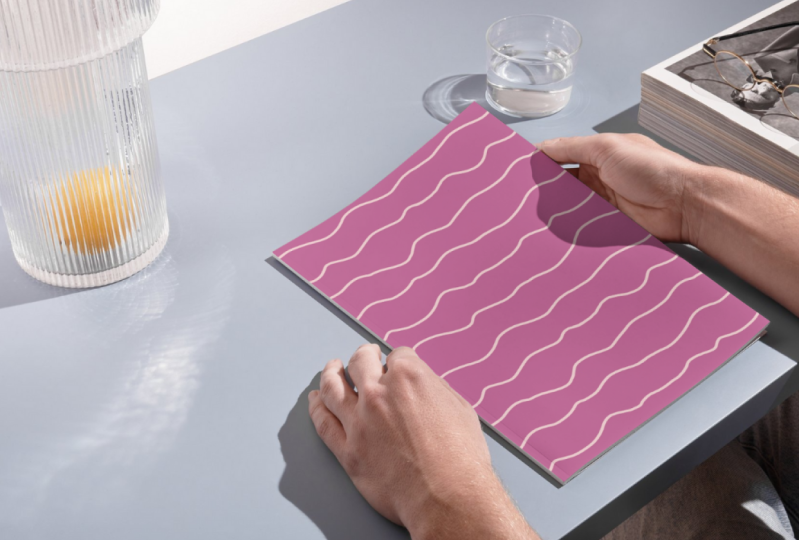
vos fichiers fluides. J'ai quelques exemples
ici et comme vous pouvez le constater, vous pouvez en faire
un magnifique papier peint
qui, à mon avis, serait
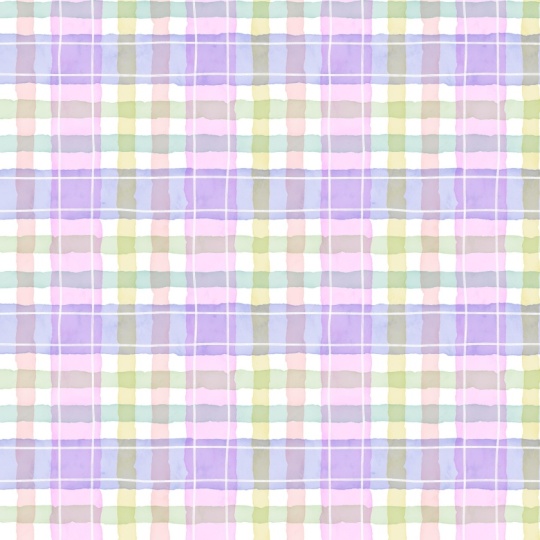
superbe dans une chambre de bébé. Vous pouvez créer un tissu pour
toutes sortes de projets amusants. Un emballage cadeau, qui
serait trop mignon pour une mini-collection de vacances. Vous pouvez même vendre vos fichiers sous forme modèles
fluides sur des boutiques
comme Etsy ou Creative Market Les possibilités
sont vraiment infinies. Alors va t'amuser, crée
plein de motifs à rayures, et j'ai hâte de voir
ce que tu vas concevoir.
7. Réflexions finales: Merci beaucoup de m'avoir
rejoint dans ce cours. J'espère que vous aurez du plaisir à explorer ces
techniques avancées de rayure et que vous êtes impatiente de
les utiliser dans vos propres créations. N'oubliez pas de partager
votre projet de classe. J'adorerais voir les motifs à
rayures que vous créez et comment vous
les personnalisez. Si vous avez
des questions en cours de route, n'hésitez pas à nous contacter dans
la section de discussion. Je serais heureuse de vous aider. Et si vous avez apprécié ce cours, cela signifierait beaucoup pour moi
si vous laissiez un commentaire aimable. Vos commentaires
soutiennent non seulement mon travail, mais ils aident également d'autres étudiants à
découvrir la classe. Merci encore d'avoir
appris avec moi, et j'ai hâte de voir
ce que vous allez créer.
 Sarah Raquel, Artist & Designer