Transcription
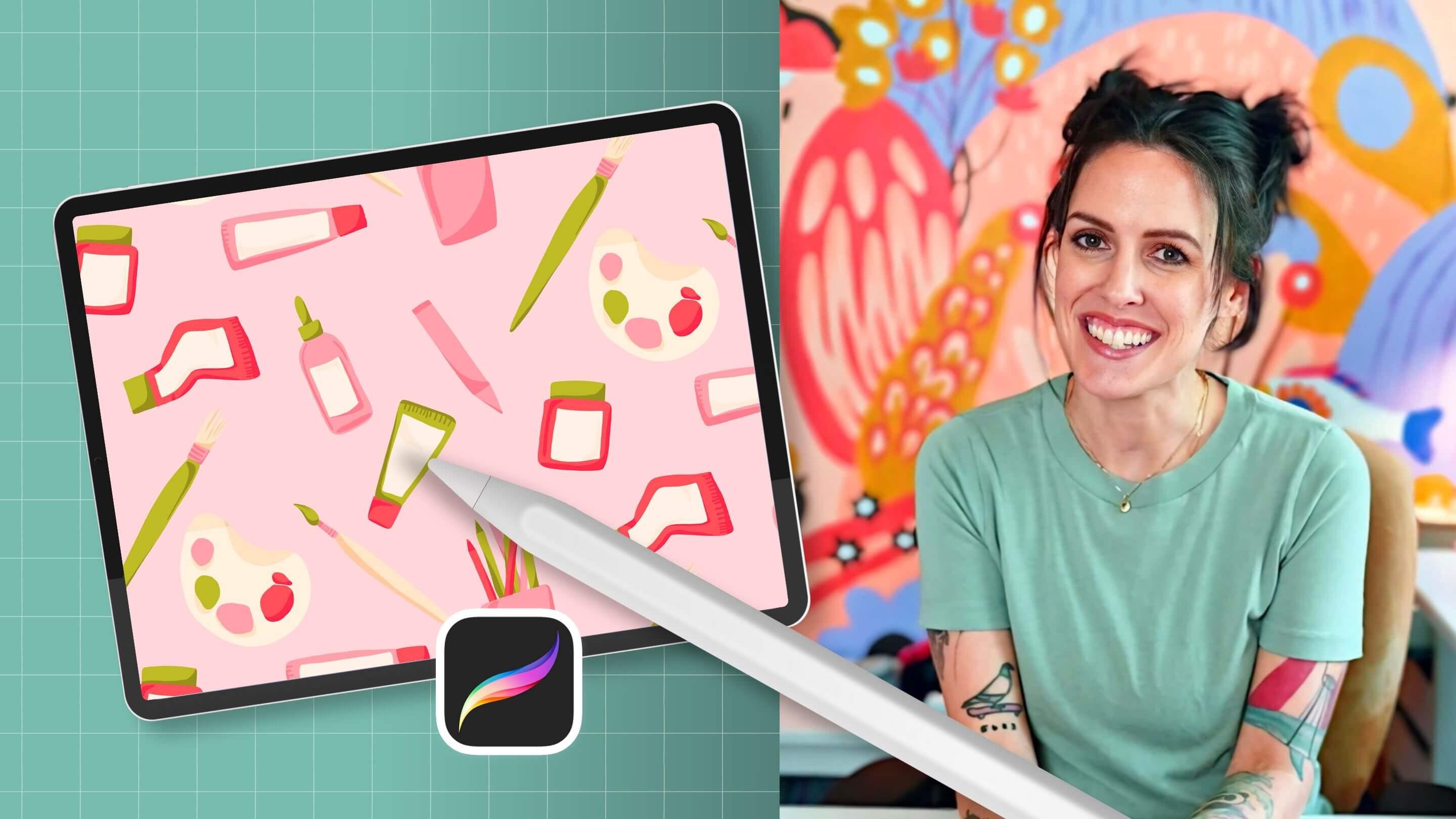
1. Introduction aux répétitions en demi-gouttes dans Procreate: Le microphone Paintbrush
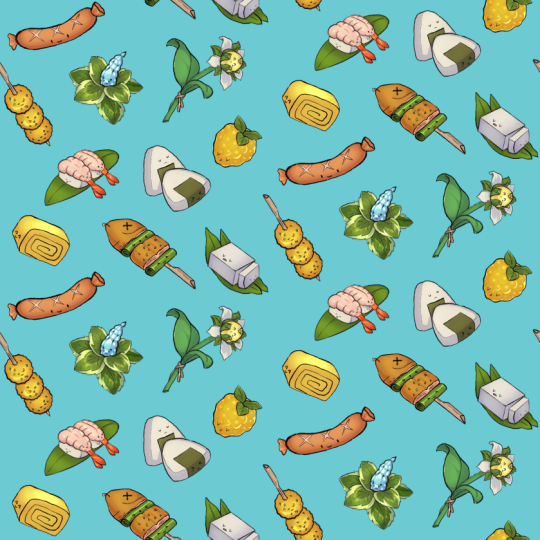
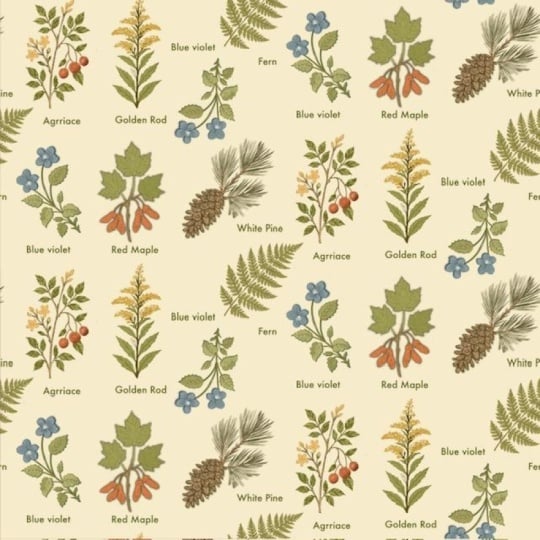
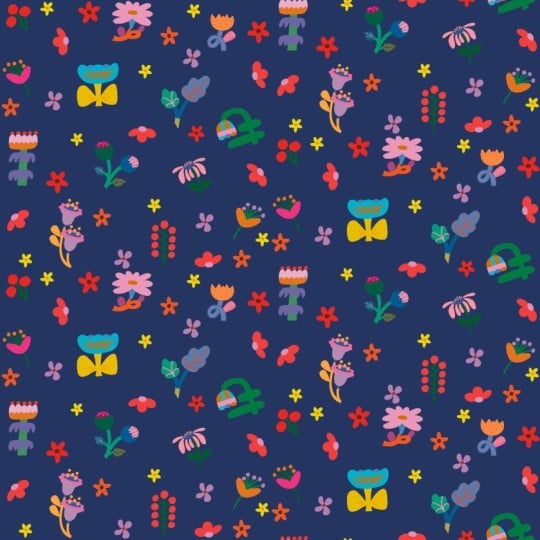
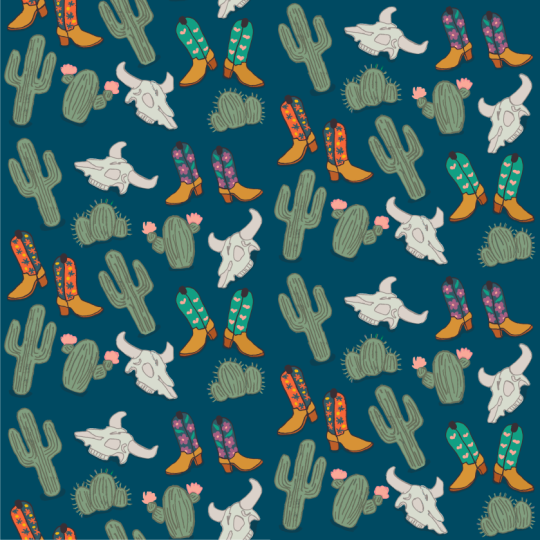
fait une autre apparition. Motif en demi-goutte : au lieu
d'empiler les répétitions directement les unes sur les
autres dans ces rangées bien rangées, il décale toutes les
autres colonnes de moitié vers le bas Ce changement est simple, mais il fait une énorme
différence car il met fin à la répétition. Cela ajoute une sensation de mouvement et donne à votre motif un aspect plus professionnel
et plus raffiné. C'est une mise en page de motifs courante et l'une de mes préférées Et même si vous les verrez
beaucoup utilisés dans les tissus, les papiers peints autres motifs de surface,
ils trompent vraiment
les yeux en les rendant plus
organiques et moins rigides. Je suis Peggy Dean, je suis une artiste, une auteure à succès,
mais avant tout, mon véritable amour est l'éducation Je vais vous
expliquer comment créer un motif en demi-goutte
du début à la fin,
ce qui comprendra la planification, l'
esquisse et la
finalisation de vos Mais nous allons également créer un modèle pour ces modèles en
demi-goutte que vous pourrez réutiliser chaque fois
que vous souhaitez en créer un afin que vous puissiez vous concentrer sur ce que vous voulez
réellement faire,
à créer votre œuvre d'art. Vous allez gagner
en clarté et en confiance en appliquant ce que
vous apprenez à
vos propres designs, et à la fin de
notre temps passé ensemble, vous aurez des modèles professionnels, uniques et raffinés prêts à être
utilisés
dans le monde entier. Allons-y.
2. Motifs en demi-goutte vs motifs en carreaux de base: Comme vous le savez, dans un schéma de
répétition régulier en
mosaïque, nos éléments
correspondent
exactement à l'autre
bord d'un côté donné Le côté gauche
va donc correspondre
au côté droit. Le côté supérieur s'alignera avec le bas, de sorte que
lorsque vous les disposerez, ils se répèteront, peu importe où ils se trouvent directement
en haut ou en bas. Cela finira donc par
ressembler à une répétition, ici, ici, en bas, afin que vous puissiez en voir les
principaux éléments. Ces quatre sont dans un quadrant. Maintenant, la différence avec
un motif en demi-goutte c'est qu'il l'échelonne
un peu Vous allez
avoir plus de variété car contrairement à une répétition carrée
de base, qui peut parfois sembler
rigide ou prévisible, une répétition en demi-goutte permet
de décaler les éléments de manière créer une composition plus dynamique
et organique Alors laissez-moi vous montrer ce que je veux dire. Si j'ouvre l'une de
ces fraises, vous verrez que c'est
un peu difficile avec celle-ci car les éléments
sont essentiellement les mêmes. Mais si j'identifie l'un d'entre eux, celui-ci est
donc de
son côté, non ? Je suis ici et ce n'est
pas juste en face. En fait, c'est en travers et en bas. Je le vois donc ici. Donc, à quoi
ressemble la mise en page, c'est que vous avez votre canevas , votre carré ici, il
se répète ici Mais plutôt que de le répéter
directement ici, il va
redescendre à mi-arrêt. Rendons cela plus
précis ici. Et puis cette tuile
se répétera ici, mais elle sera coupée
puis recoupée ici. Donc, tous
les éléments de la zone principale seront là. Et puis aussi ici,
ici et ici. Vous pouvez donc voir comment ça va se
passer en zigzag Donc, en l'ouvrant à nouveau,
nous avons notre zigzag. Si je regarde cette
fraise ici, zigzag vers le bas, zigzag vers le bas C'est donc ce que nous
allons créer aujourd'hui. Et nous allons d'abord le configurer à
l'aide d'un modèle. Vous pouvez voir que j'en ai un qui est un modèle de motif en
demi-goutte. Cela vous aidera à
travailler plus intelligemment, pas plus dur. Vous n'aurez pas à configurer vos sélections de canevas
chaque fois que vous
souhaitez effectuer une répétition. Configurons-le donc d'abord. Cela n'a peut-être pas encore de
sens à 100 %, mais il s'agit essentiellement de
bloquer les zones
que nous devons saisir.
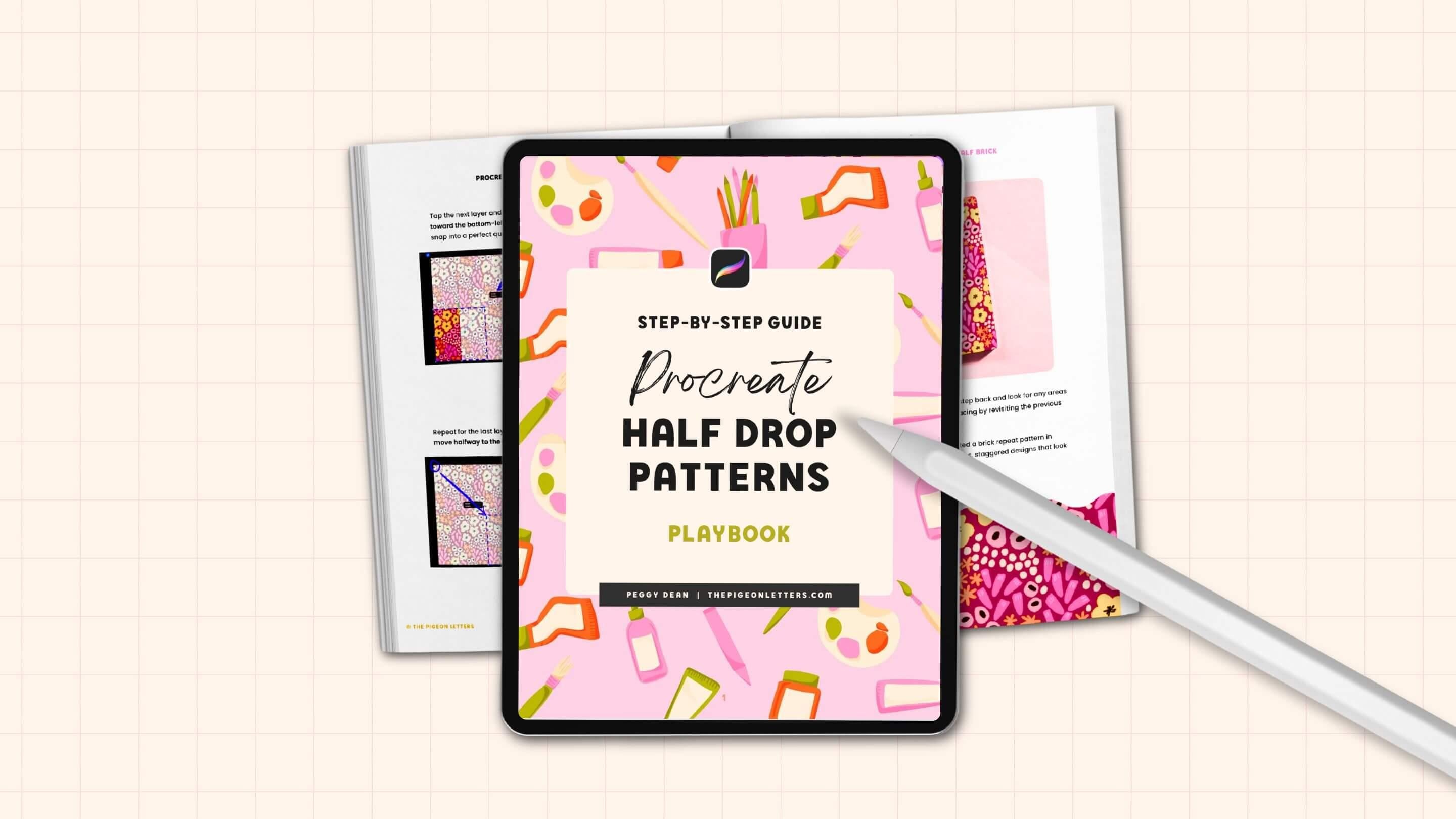
3. Téléchargez votre manuel de jeu: J'ai un téléchargement pour vous. Votre manuel ou le cours. Il est imprimable pour
référence lorsque vous avez besoin d'un rappel rapide
et que vous ne
voulez pas parcourir toutes les leçons
vidéo Disons que c'est un mois
après avoir suivi le cours et que vous vous demandez : « Quelle
était cette étape dans la répétition ? Je t'ai compris. Tout est imprimé pour
vous avec des visuels, votre guide
des meilleures pratiques s'y trouve également,
ainsi que des conseils d'organisation et vous devez suivre les règles
afin que vous ne
finissiez pas et vous devez suivre les règles
afin que vous ne
finissiez pas par faire un tas de
travail et que vous que votre schéma ne se répète
pas facilement, car il n'y a rien de
plus Je ne vais pas laisser
ça t'arriver. Donc, ce type le fait
dans le téléchargement, mais assurez-vous de le récupérer. Il s'agit d'une ressource inestimable.
4. Configuration de la toile : taille du fichier + profils de couleur: allez ouvrir un nouveau canevas, et vous voudrez
le
rendre aussi grand que possible. Il existe de nombreux iPad qui n'ont pas beaucoup d'espace
de stockage Donc, le nombre de couches que je reçois peut être
différent de ce que vous obtenez, mais sachez simplement que
si vous avez entre 10 et 20 couches à votre
disposition, tout
devrait bien se passer. Je vais donc vous montrer
comment vous y prendre. Vous allez accéder
à votre Canvas. Créez un nouveau signe Canvas plus, créez un nouveau
signe Canvas plus avec le dossier
juste en dessous, puis vous aurez la
largeur, la hauteur et le DPI. Si vous ne travaillez pas en pouces, mais que vous travaillez en pixels. Si vous voulez dix par
dix, vous allez passer à 3 000 pixels par 3 000 pixels et assurer que votre
DPI est
toujours réglé sur 300 ou plus. Je m'en tiens à 300, et ça marche très bien pour moi. Cela vous aidera si vous voulez imprimer
quoi que ce soit car cela
vous évitera toute pixellisation Maintenant, si vous voulez aller
plus loin, vous le pouvez. Je dis, 6 000 par 6 000. Cela va le rendre un
peu plus grand. Vous pouvez voir que mon nombre maximum de
couches est passé à 48. Il s'agit d'un
iPad géant pour le stockage. Donc, le vôtre ne le sera
probablement pas. Ce n'est pas nécessaire, mais j'utilise
ce truc tous les jours, et je continue à travailler
dessus. Donc, pour moi, ça marche. Mais oui, il n'est pas nécessaire d' avoir autant de couches disponibles. Si vous êtes à 3 000 sur 3 000 et que vous en avez
48, c'est très bien aussi. Assurez-vous d'en avoir
10 à 20, alors tout ira bien. Cela en compte 48. Je vais y aller avec. Vous pouvez également renommer J'aime faire, je sais que
c'est écrit sur le côté, mais j'aime quand même me
donner un visuel,
comme si c'était plus grand. Je sais que c'est un peu stupide,
mais l'une des raisons pour lesquelles
je fais cela est aussi pour
pouvoir y ajouter le DPI Même si je le
configure toujours à 300 DPI, cela me
rassure sur le fait que je sais
que c'est exactement la
taille de toile que je veux et dont j'ai besoin Tu peux le nommer comme
tu veux. Vous pouvez l'
appeler Pattern, si vous le souhaitez. L'autre est le profil colorimétrique. Si vous travaillez en RGB, il s'agit d'un espace colorimétrique numérique. De nombreuses imprimantes
acceptent le RGB et l'impriment assez bien car elles disposent de
technologies d'impression numérique. Cependant, il existe de
nombreux fabricants, qu'il
s'agisse d'impression à
la demande ou autre, qui travaillent en CMYK, c'est-à-dire cyan, magenta ,
jaune et clé, et
clé signifiant noir. Il s'agit de votre impression
traditionnelle avec ces trois couleurs, et elle vous donne la gamme en fonction de ces pigments d'encre. Je dirais donc que
ce sera
votre
précision de couleur la plus proche si vous voulez atteindre tous
les niveaux,
quel que soit le fabricant. Je travaille généralement en RGB
et c'est très bien. Peut-être que les couleurs sont légèrement
décalées, mais dans l'ensemble,
elles fonctionnent plutôt bien. Ce que je dois dire qui est très
important à ce sujet, c'est que l'écran P 3 est
l'affichage par défaut sur votre iPad. Vous ne voulez jamais utiliser
l'écran P 3 .
Descendez toujours. Il suffit de passer à
la première option RGB car le Display P Three a été
créé pour les appareils Apple. Même si vous deviez
passer à votre MacBook, disons que cela pourrait se différemment si vous utilisez un autre moniteur
ou quelque chose Et puis, si c'est sur un autre moniteur, l'apparence sera différente. Des gens
m'ont dit qu'ils avaient envoyé des œuvres d'art vraiment éclatantes
sur leur ordinateur portable, et qu'elles en ressortaient
beaucoup plus ternes. Donc, si vous utilisez le RGB, vous serez
prêt, d'accord ? Alors fais-le. Ce
sont les seules choses. Donc, pour récapituler, nous voulons, je dirais, 3 000 x 3
000 pixels, un profil de couleur plus grand ,
si possible, 300
DPI Vous pouvez choisir entre RGB
ou CMYK. J'aurais aimé qu'il y ait
une réponse claire pour vous. Ces trois échantillons
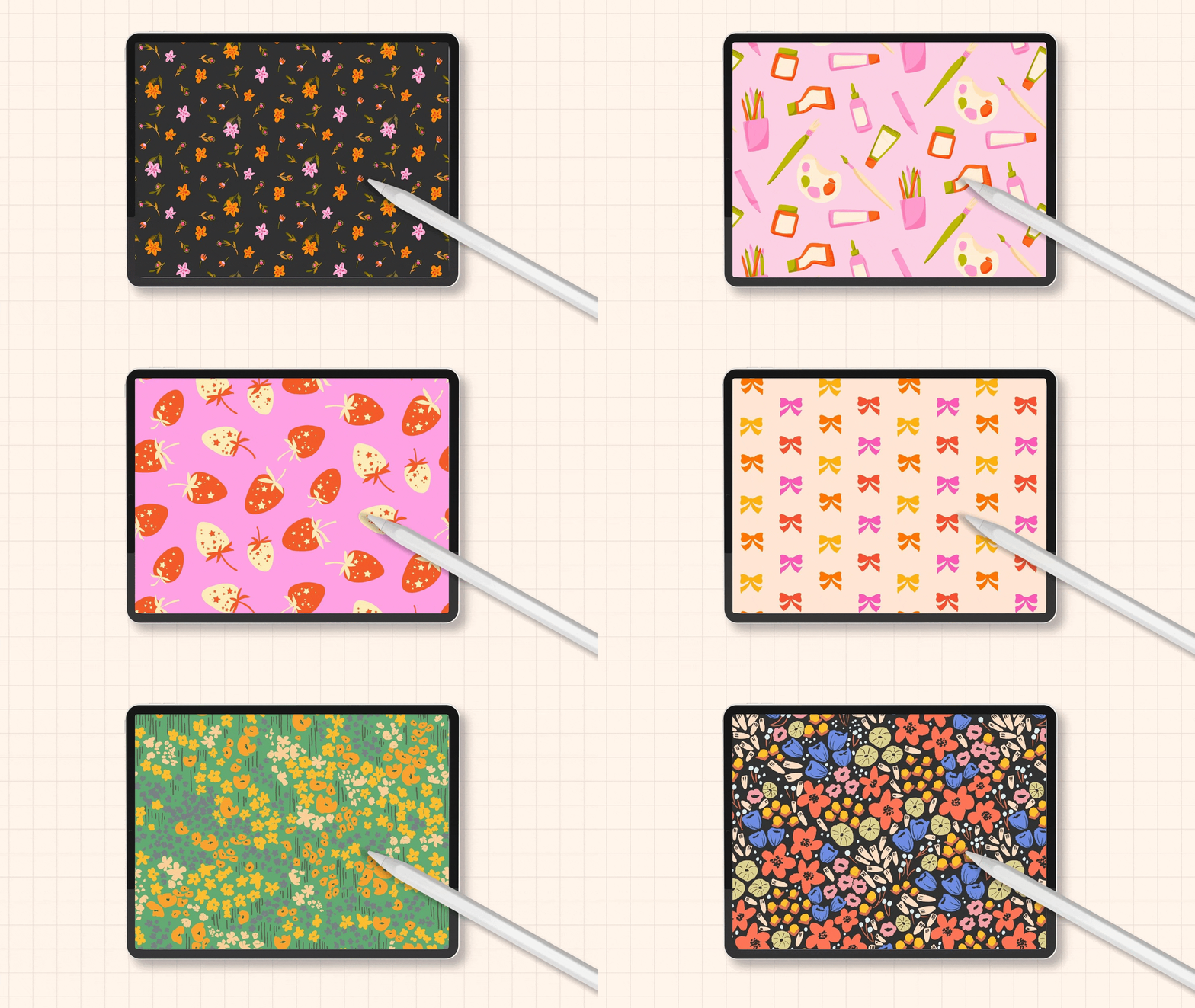
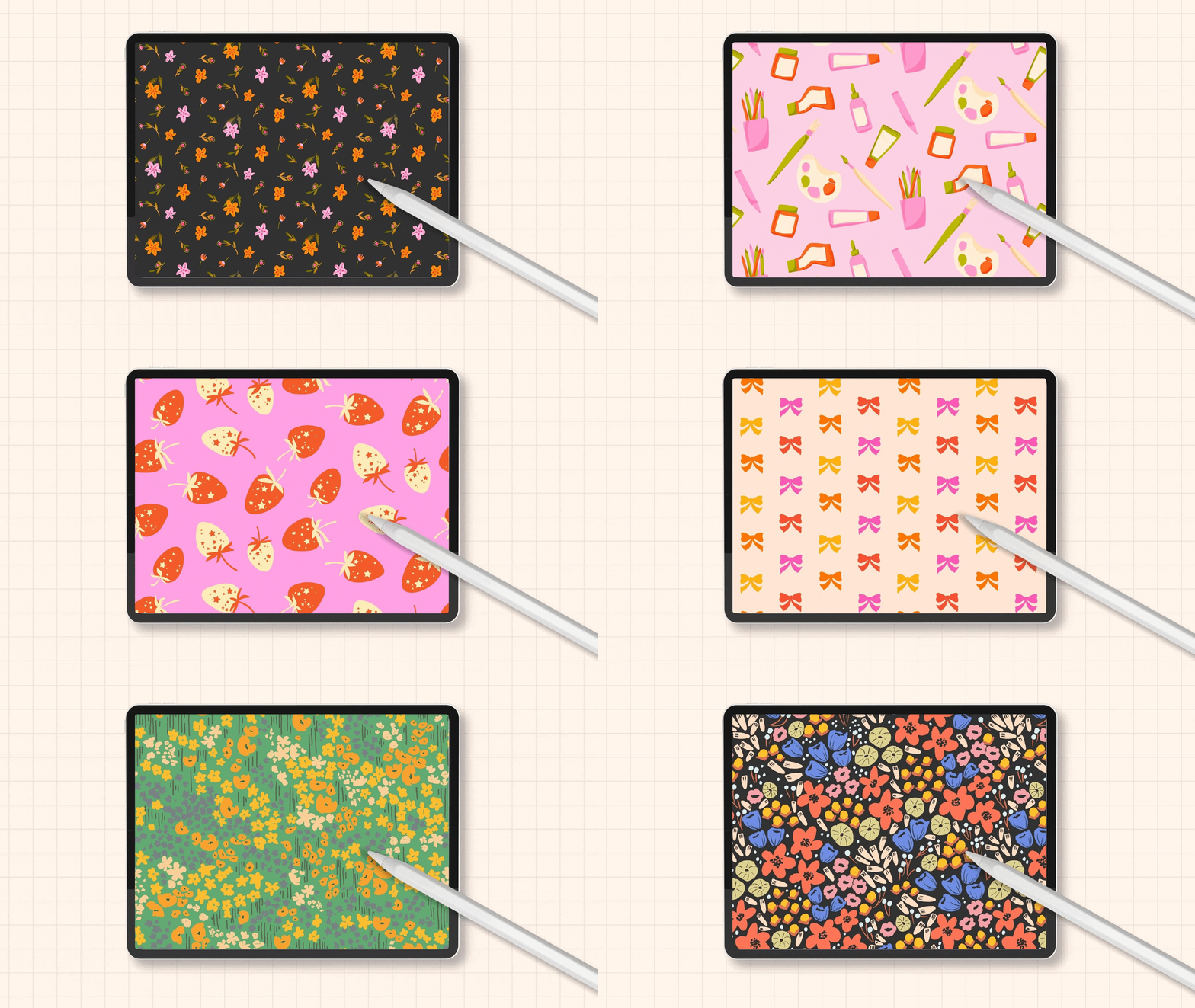
ont été créés en RGB, et ils se sont très bien déroulés Je les ai imprimés
avec de la farine à la cuillère. Cela
dépend donc vraiment de l'imprimante elle-même. Vous pouvez toujours convertir
une pièce en CMYK. Nous y reviendrons plus tard. Mais pour l'instant, je dirais simplement faire ce qui vous convient
le mieux. Je vais juste suivre
ma routine
habituelle de RGB, parce que j'aime la couleur J'aime avoir les options, et je ne sais jamais où
je vais les mettre. Alors d'accord, créez le canevas. Cela ouvre notre champ d'action, et nous sommes prêts à commencer.
5. Configuration du modèle (travailler plus intelligemment, pas plus dur): Après avoir
configuré votre canevas et prêt à l'emploi, nous allons commencer par
un modèle qui nous permettra enregistrer, de
travailler à partir de cela et de travailler
plus intelligemment, et non plus dur. Cela
ressemblera au schéma
que je vous ai montré. Je vais vous montrer les
sélections que nous allons
créer , puis nous les
passerons en revue ensemble. Nous avons donc un carré
ici, un carré ici, puis nous allons
prendre un rectangle, puis nous allons
faire les opposés, où nous avons un rectangle de
ce côté, un carré et un carré OK ? Voici donc comment
nous devons procéder. Peu importe que nous
ayons une nouvelle couche, quoi que ce soit d'autre. Il s'agit d'une couche temporaire. Nous le faisons uniquement
pour remplir le canevas, puis nous
allons le redimensionner et récupérer les pixels en fonction
de la façon dont il est redimensionné afin de
pouvoir enregistrer ces sélections.
Voici donc comment procéder. Nous avons tout ce qu'il faut. Nous devons donc le redimensionner selon les sections
que je vous ai montrées Nous allons donc
appuyer sur l'outil de transformation, qui est la flèche
en haut à gauche. Nous le garderons ensuite en uniforme. S'il est uniforme ici, cela signifie que chaque
fois que nous le redimensionnons,
il conservera les ratios
afin de ne pas le déformer de quelque façon
que ce Ensuite, nous voulons
activer le snapping. C'est en bas à gauche, et nous allons activer le magnétisme
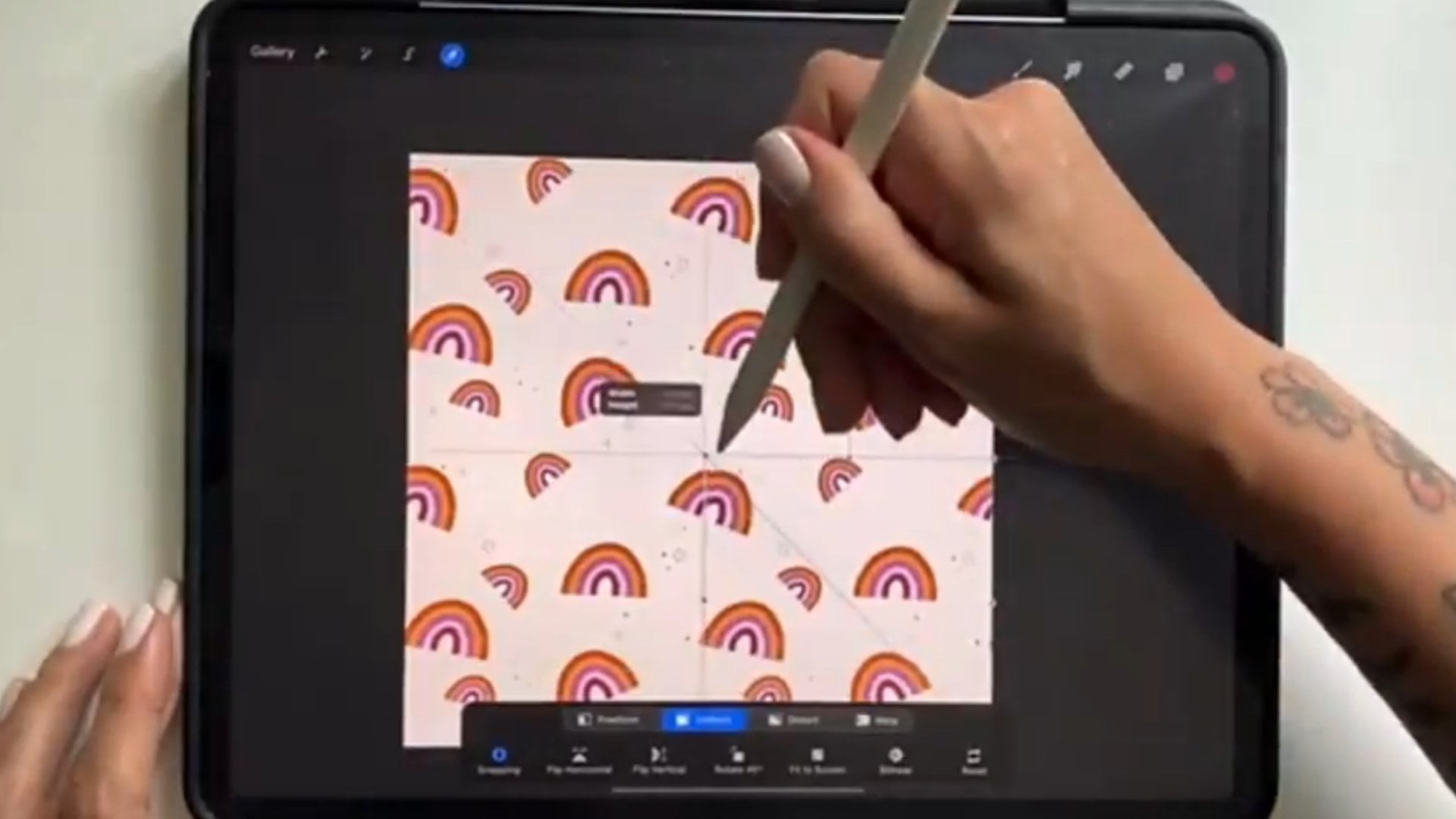
et le claquement Cela
nous aidera à faire en sorte qu' il s'intègre exactement
dans le quadrant que nous voulons J'augmente ma distance jusqu'à Max et ma vélocité juste
quelque part au milieu. La vélocité dépend donc de la
vitesse à laquelle elle
va le faire, puis la distance sera un ajustement parfait. Donc, une fois que c'est activé, nous allons prendre le coin
inférieur et tirer vers le bas jusqu'à ce qu'
il se mette en place Vous voyez ce claquement en
plein centre. Vous saurez qu'il est parfaitement
centré car il y a cette ligne dorée à l'horizontale
et à la verticale. Vous saurez également ce que je
fais toujours dès ma sortie, juste pour être absolument
triple sûre. J'appuie sur le nœud juste ici
et vous verrez des dimensions, 3 000 x 3 000 pixels. Le vôtre pourrait dire 1 500 x 1 500. Cela fera essentiellement la moitié de la taille de votre toile. Donc, tant que cela est aligné, et s'il est décalé
ne serait-ce que d'un pixel, votre motif sera perturbé Nous voulons donc nous assurer
que cela est correct. Une fois que nous l'avons,
là où nous le voulons, nous pouvons le désélectionner et
passer à notre panneau Calques Nous allons ensuite
appuyer sur la couche, sur Sélectionner, cela permet de sélectionner exactement ce qui se trouve sur cette couche. le moment, il
ne s'agit que du carré, puis nous allons
utiliser le menu Enregistrer et charger sous Sélectionner. Vous verrez donc que la sélection
est maintenant surlignée. Enregistrer et charger se trouve en bas. C'est dans le menu de sélection. Il n'y a
actuellement aucune sélection. Nous allons appuyer sur
le symbole plus, et cela
nous donnera cette première sélection. On dirait une boîte. Si j'avais quelques illustrations
ici et que je suivais le même processus en sélectionnant
une couche , en l'
enregistrant et en la
chargeant, vous verriez les contours de
l'illustration
ici, mais ce n'est qu'un carré. Donc, juste pour que vous sachiez que
c'est ce qu'il sélectionne et
que c'est ce qu'il économise. OK ? Maintenant, nous
allons le désélectionner, et nous allons avoir
un carré en bas Je ne veux pas que tu
le déplaces. Et la raison en est, encore une fois, que s'il s'éteint
ne serait-ce que d'un pixel. Donc, si je devais le sélectionner
et le faire glisser vers le bas, le mettre en place et le
vérifier,
ce n'est pas grave, mais
parfois même s'il est poussé de plus d'un pixel N'oubliez pas que vous ne
voulez pas le faire. Donc, pour être sûr, vous pouvez
prendre trois doigts et nettoyer le canevas, puis le
glisser-déposer à nouveau, outil de
transformation, le faire glisser vers le
bas, le mettre en place, puis
simplement le vérifier OK, on va bien.
Désélectionnez, transformez Mais ensuite, nous allons passer à la
couche, en haut de la couche ,
sélectionner, puis
enregistrer charger
et enregistrer
cette sélection. OK. Je sais que cela va aller vite
parce qu'il y a beaucoup de choses à appuyer,
alors n'hésitez pas à faire
une pause et
à faire allers-retours à la vitesse
dont vous avez besoin. Cela m'a en fait pris un certain temps à conceptualiser lorsque j'ai
appris à le configurer. Mais une fois que je l'ai obtenu,
c' était beaucoup plus facile et tout à
fait logique, et c'est devenu beaucoup plus rapide. Mais encore une fois, le fait d'
avoir un modèle sera beaucoup plus rapide. OK, nous allons le remplir à nouveau. Je l'ai nettoyée n'y a rien sur la couche.
Je l'ai rempli à nouveau, et cette fois,
au lieu de le redimensionner, nous allons simplement le
déplacer Sélectionnez l'outil de transformation. Je ne devrais pas dire sélectionner
car Sélectionner est une option. Appuyez sur l'outil de transformation. Vous verrez que c'est sur Uniform. Les aimants sont activés
sous le menu de capture. Et nous allons le faire glisser pour le mettre en
place horizontalement. Ce que vous remarquerez, c'est que partout où
je mets mon crayon Apple, il y aura une ligne bleue. C'est parce que cela
me dit de garder les choses alignées. Et puis l'or
que nous voyions, cet or me montre que nous sommes parfaitement
centrés horizontalement, puis cet or ici en haut, vous voyez, verticalement. Donc, ce que je vais mentionner ,
c'est que
la double vérification ne sera pas précise car ce carré
est toujours entièrement sélectionné. Donc, si je le ramène
sur ma toile, c'est toujours le cas. Mais si je le désélectionne, puis
que nouveau
l'outil de transformation
, puis que je tape sur l'un de ces
nœuds pour vérifier, ses dimensions devraient être deux fois inférieures à celles
de la taille réelle Donc exactement 3 000 x 6 000, vous pourriez dire 1 500 x
3 000, ce qui fonctionne très bien. Assurez-vous que tout va
bien. Nous sommes bons. Je vais donc aller dans mon panneau Calques, appuyer sur le calque, le sélectionner. Ensuite, je vais
aller sur Enregistrer et charger, et c'est ma troisième sélection. Maintenant, je le fais exprès dans
cet ordre. Assurez-vous donc de sélectionner un, deux,
trois, et maintenant
nous allons passer l'autre côté, un
grand rectangle, nettoyer votre couche,
glisser-déposer cette couleur,
sélectionner l'outil de transformation, le
faire nettoyer votre couche,
glisser-déposer cette couleur, sélectionner l'outil de transformation, glisser dessus, nous
assurer qu'il est bien en place Je vais le désélectionner, appuyer à nouveau sur l'outil de transformation juste pour vérifier
que mes pixels sont la bonne taille, car
une fois que nous l'avons fait glisser
puis que nous l'avons touché pour le désélectionner,
il sera C'est ainsi que je sais que
s'il est
recadré ne serait-ce que d'un pixel, je le refais. Allez-y, accédez au panneau des
couches, appuyez sur la couche, sélectionnez-la, puis enregistrez chargez
et enregistrez
cette nouvelle sélection. Nous allons le faire
encore deux fois, nettoyer ce
nouveau remplissage propre, aller de l'avant et
saisir cet outil de transformation,
et du bas à gauche, nous le ferons glisser vers le haut à droite,
puis
nous
le vérifierons, nous
assurerons qu'ils
sont prêts à être nouveau remplissage propre, aller de l'avant et
saisir cet outil de transformation,
et du bas à gauche, nous le ferons glisser vers le haut à droite, puis
nous
le vérifierons utilisés, puis nous passerons aux
couches,
nous appuierons sur la couche, la
sélectionnerons, l'enregistrerons et la chargerons puis nous passerons aux
couches,
nous appuierons sur la couche, la
sélectionnerons, l' enregistrerons et la chargerons Nouvelle sélection, puis la
dernière. Remplir de couleur. Outil de transformation que nous allons
prendre en haut à gauche, le
ramener en bas à droite. Il s'enclenche. Vérifiez les dimensions.
Ils sont bons. Allez-y, allez dans le panneau Calques, touchez, sélectionnez Enregistrer et charger. La dernière sélection est en place. C'est ça. À partir de là, j'aime ajouter du texte ou vous
pouvez l'écrire. Si vous souhaitez ajouter du texte,
il suffit d'aller sur l'icône représentant une clé à molette, d'
accéder à AD, d'ajouter du texte, et j'écrirai ici un modèle de motif en demi-goutte Modèle. Et ça
me dira si je mets juste au milieu
parce que je ne vais pas
utiliser ce canevas en particulier. Je veux que nous l'
utilisions comme modèle. Alors maintenant, si je retourne
à ma galerie, vous pouvez dire que je les ai ici. Mais je vais l'avoir ici, puis je pourrai le faire glisser où je veux
dans cette pile. Et puis, lorsque je souhaite utiliser ce modèle
pour n'importe quelle œuvre d'art, je peux simplement balayer vers la
gauche et dire dupliquer Il va le
dupliquer, puis je
pourrai l'utiliser comme toile d'art,
je pourrai me débarrasser de cette
couche et recommencer à zéro C'est donc ce que nous
allons faire ensuite.
6. Ébauche de votre motif: Maintenant que nous avons notre modèle de
demi-goutte, nous allons le
dupliquer pour chaque modèle de demi-goutte
que nous créons. Même si vous avez des illustrations
sur une autre toile, vous pouvez les intégrer dans le modèle de motif en
demi-goutte que vous venez de créer
tout en créant une demi-goutte. Donc, ce que nous allons faire
maintenant, c'est simplement créer de l'art. Je vais donc
dupliquer ce canevas, balayer vers la gauche et dire
dupliquer pour cette nouvelle version Je vais aller dans le panneau
des couches supprimer cette
couche de texte et recommencer à zéro Donc, la façon dont j'aime le faire c'est d'abord
établir un croquis, alors je vais
prendre un crayon. Si vous n'avez pas mes ensembles de pinceaux, j'utilise un crayon pigeon
pour mes croquis, mais si vous le souhaitez,
vous pouvez passer à l'esquisse et
utiliser un crayon 6 B. C'est également une excellente option. Vous pouvez utiliser n'importe quelle couleur pour cela. Je vais utiliser le rouge. Et j'ai envie de dessiner des fournitures artistiques
parce que je pense que ce
serait un motif amusant. Je vais donc commencer par là, et rien n'a besoin d'être
beau au début car cela nous aidera à obtenir une ébauche à ajouter
aux œuvres d'art
que nous créons. Voici donc comme un flacon compte-gouttes,
allez-y, ajoutez-y une étiquette, puis peut-être un tube de peinture Et je suis d'accord avec le fait qu'ils aient l'air un
peu bancaux et dessinés à la
main parce que
je pense que
cela peu bancaux et dessinés à la
main parce ajouterait du caractère, donc ils n'ont pas besoin d'être
parfaitement proportionnés L'autre raison pour laquelle j'
aime d'abord esquisser c'est que si je
veux redimensionner quelque chose, importe
qu'il soit un peu
pixelisé. Procreate
est un peu
pixelisé. Procreate Cela n'aura pas d'importance car la couche d'
esquisse
va disparaître de toute façon. Nous n'allons donc pas ruiner l'œuvre
d'art de cette façon. OK, alors peignez le tube, puis j'ajouterai quelques petites encoches
ici même sur le brouillon, donc je n'oublie pas de l'ajouter parce que je trouve que
ce sera mignon Encore une fois, cela n'a pas besoin de
paraître réaliste. Soulez-en un peu. Et peut-être que je vais aussi
faire une peinture un peu plus tordue. Donc pour l'instant, je vais juste le mettre
ici et je peux le déplacer. Cela a donc clairement eu
une certaine utilité, et je vais l'avoir. Nous y voilà. Petits virages OK. OK. Et là. Et je peux le déplacer quelque part. Et une autre chose que nous
avons remarquée lorsque nous avons
créé notre toile Je vais désactiver la capture pour
pouvoir le déplacer librement,
sans qu'il ne se mette
en place d'aucune façon, car cela facilitera
mon processus d'illustration Je ne veux pas de claquement. Peut-être ici pour le moment. Et ensuite, faisons un crayon. Je veux que ce soit
ludique et amusant. Et puis, au sommet, les grues ont une forme
unique en leur
genre , là où elles se rétrécissent Et puis emballage.
OK, j'ai une grue Je vais le redimensionner.
Et un pinceau. Faites un manche effilé. Réduis-le un peu. Et pour les poils,
j'aime
les courber d'une courbe en S
puis d'une courbe en C en dessous,
c'est assez amusant Bien entendu, vous pouvez créer
n'importe quel motif, c'est pourquoi je vais passer
en revue cette esquisse plus rapidement, car il ne s'agit
pas d'esquisser Mais j'aime suivre
l'ensemble du processus avec tout le monde parce qu'on ne sait jamais. Je pense que je le veux ici,
mais je ne peux pas le laisser tomber là parce que
cette forme me gêne. Je vais d'abord apporter celui-ci qu'il y ait de la
place pour celui-ci, puis je pourrai repositionner l'autre Vous pouvez les faire toutes
sur leur propre couche afin de pouvoir les superposer
si vous le
souhaitez, par exemple lorsque vous
déplacez des objets. Mais pour moi, c'est un brouillon. Je m'en fous s'
il y a un petit
désastre ici et là. Non, s'il y a du chevauchement
, des lignes ou des défauts, je suis d'accord parce que je sais que je vais juste dessiner dessus et ensuite
ça disparaîtra. D'accord, je vais utiliser un autre
pinceau car je peins beaucoup, et c'est une grande partie
de mon processus. Et je vais en
faire une brosse plate. OK, et ensuite je vais le redimensionner. Si vous voulez modifier
les ratios et, par exemple, transformer l'
objet réel, je veux le rendre un
peu plus fin afin que vous
puissiez modifier votre
sélection en forme libre. Et vous pouvez l'écraser comme ça,
mais ce qui n'est pas aussi connu, c'est qu'il y a
deux nœuds ici Vous pouvez donc utiliser le
vert pour faire pivoter. Mais si vous prenez le jaune, cela changera les
dimensions de la boîte elle-même,
ce qui signifie que maintenant, si
j'utilise le nœud latéral, il le fera proportionnellement à façon dont je veux qu'il soit plus petit. C'est donc un conseil utile. C'est l'une des raisons pour
lesquelles je garde cette partie dans notre classe afin que vous puissiez obtenir ces petits
conseils au cas où ce serait un aha. OK, et puis je pense que
ce serait amusant d' avoir un pot à stylos. Nous verrons. C'est peut-être trop, mais je ne vais pas sortir
ces épingles pour l'instant. Je veux juste voir à quoi
ça va
ressembler . Je pense que cela pourrait fonctionner. Redimensionnons-le et voyons voir. Peut-être comme des crayons de couleur. Et je vais faire une petite palette. Idéalement, il serait plus grand
car ils sont plus grands, mais tout n'a pas besoin
d'être aussi proportionné. Je veux juste avoir
cette couleur ici. Je vais le réduire un peu. Nous verrons. Oui, je pense
que ça va bien fonctionner. Je veux qu'il y ait un certain équilibre. Nous avons donc une grande
forme ici et une grande forme ici. Je pense donc que je
veux apporter
cette forme ici. Je vais
donc le déplacer ici pour
éliminer ce crayon . Nous y voilà. OK, cela crée donc un
petit meilleur équilibre ce
qui, vous savez, honnêtement, n'a pas vraiment d'importance pour cela parce que notre équilibre sera un peu
différent de ce que
nous voyons de toute façon à différent de ce que
nous voyons de toute façon cause de la façon dont nous
créons une demi-goutte, mais c'est quand même une bonne
habitude avoir cet
équilibre dans la composition. Je pense que je vais aussi faire
un petit pot d'encre. OK, je vais avoir une étiquette, étiquette qui
suit en quelque sorte le virage. Je pense que c'est plutôt bien. Nous verrons si nous voulons ajouter
quelque chose au fur et à mesure que nous le construirons, car
nous aurons des places à pourvoir. Mais pour l'instant, je pense qu'il
est bon de
commencer à créer l'
œuvre d'art réelle au-dessus de ce brouillon. C'est donc ce que nous allons faire ensuite.
7. Colorez les motifs de votre modèle: Lorsque votre esquisse sera en place et que vous serez satisfait de l'
emplacement de vos éléments,
nous finaliserons ces objets Donc, ce que j'aime faire, c'est garder ma couche de brouillon au-dessus pour
pouvoir voir tous les détails. Par exemple, si je devais faire un remplissage
coloré en plus, je perdrais l'étiquette,
ce qui n'est pas grave. Je sais que je veux y
mettre une étiquette, mais juste pour connaître les détails
que je souhaite inclure, il s'
agit simplement de mon flux de travail. Vous pouvez le garder en
bas si vous le souhaitez. Mais je vais
passer à la couche de brouillon, appuyer sur ce petit N et
baisser l'opacité à 30 % Et cela le
rend juste un peu plus transparent et moins
distrayant. Je vais appuyer sur un nouveau calque, le moment, il se trouve au-dessus
de ce brouillon de calque. Personnellement, j'aime le
faire glisser en dessous pour pouvoir, comme je l'ai dit, toujours le voir. OK, je ne veux pas que tu sois trop pointilleuse en ce moment, car nous
allons pouvoir
changer de couleur facilement Je vais donc
commencer à remplir. En fait, je vais juste
utiliser ce rouge pour le moment, et je vais changer de pinceau J'aime
donc m'
assurer d'utiliser un pinceau opaque. Vous pouvez utiliser la
sensibilité à la pression si vous le souhaitez. Mais si nous nous contentons de colorer, le mieux que je
puisse dire est de passer à la calligraphie et
à la monoline Monoline n'a
aucune variété de pression. Il est incurvé sur les bords. C'est juste une brosse facile et
indulgente à utiliser. Ensuite, nous allons simplement commencer à tracer ces éléments,
puis à les renseigner. Si je ne peux pas voir mon brouillon c'est parce que j'ai utilisé
la même couleur. Alors, note pour toi. Changeons cela juste pour le moment. OK, donc tu
peux voir cette couleur, et ça facilite les choses. Ensuite, je vais simplement
lisser les points de connexion comme
celui-ci pour qu'ils aient
une belle forme homogène. Ensuite, vous pouvez toujours désactiver
votre couche de brouillon en appuyant sur la coche ici pour voir à
quoi cela ressemble, puis nous pouvons partir de là Maintenant, je choisis
trois à quatre couleurs, et je vais créer de nouvelles
couches pour ces couleurs. Plutôt que d'être un
flacon compte-gouttes, je vais le renommer violet, ou vous pouvez le renommer d'une
couleur parce que vous savez que vous allez
changer Ensuite, je renommerai ma couche
de brouillon en brouillon, pour ne pas m'embrouiller. Ensuite, je peux prendre le
même violet et le transférer dans certaines
zones, dans d'autres zones. Et puis, lorsque je change la
couleur dans ces autres zones, elle sera
uniforme dans tous les domaines, et je n'ai pas à entrer dans les objets
individuels
pour y parvenir. Je veux juste l'affiner
puisqu'il s'agit d'un petit crayon de
couleur, et vous pourrez ensuite travailler plus intelligemment et
non plus dur en continuant. Et je peux reproduire cette forme. Je vais appuyer sur l'outil de sélection, contourner cette forme, puis en bas, je vois copier-coller,
puis je peux appuyer sur Transformer, la retourner horizontalement et peut-être la
faire glisser légèrement vers le bas. C'est sur une nouvelle couche maintenant. Chaque fois que vous copiez et
collez une nouvelle sélection, elle apparaît sur un nouveau calque. Mais cela fonctionne pour moi
parce que je vais changer
cette couleur en rouge. Ensuite, je ne m'inquiète pas ce qui est d'ici parce que je
vais couvrir tout ça. Si vous voulez le nettoyer, vous pouvez le faire si cela peut vous aider. Mais j'ai aussi de la couleur. C'est donc un excellent
moyen de pouvoir répéter des éléments sans avoir à les dessiner
tous. Cependant, j'aime bien en
dessiner plusieurs parce que j'aime qu'ils soient
tous un peu différents. Je vais donc juste prendre le jaune pour le moment et je vais créer
une autre couche. Oups, j'ai donné un nom à cette couleur. Nous voulons la couleur deux. Je vais
appeler cette couleur trois. Peu importe l'
ordre. Je vais probablement
finir par le changer de
toute façon pour refléter la
couleur que je finirai par choisir. Et c'est à peu près le même
angle que l'autre, mais je pense
que tout ira bien. Assurez-vous que c'est fermé
pour effectuer mon remplissage en couleur. Je ne vais pas vraiment
suivre la couche de brouillon, ce qui est normal, en fait, il s'agissait plutôt d'un simple placement. Le placement vous aide donc à
déterminer ce que vous voulez faire. Et bien sûr, vous pouvez obtenir
plus de détails, mais je ne le fais pas parce que
je n' ai jamais eu l'habitude de créer
des brouillons de couches. Et puis je me suis rendu compte
: Oh, mon dieu, cela m'évite beaucoup de soucis lorsque cela m'évite beaucoup de soucis lorsque
j'essaie de redimensionner
ou de faire pivoter quelque chose
et que je perds tous les bords à cause de la pixellisation
, parce que chaque fois que vous appuyez sur quelque chose, que
vous le
faites pivoter, le désélectionnez,
ou que vous appuyez sur quelque chose, le redimensionnez, le
désélectionnez, il devient de plus en plus pixelisé La différence est donc extrême. Donc, si je le fais
avec une couche de brouillon, cela
m'aidera à long terme. OK, donc je suis en jaune. Je vais aller chercher, alors
assurez-vous, oui, de ce jaune, et je vais
passer ça à cette poignée. Encore une fois, j'aime qu'ils aient l'
air un peu bancaux. Donc, exprès, je
vais aller un peu plus vite parce que je suis connu
pour être proche de moi. Même si j'ai rédigé
quelque chose d'un peu désordonné, je vais m'en approcher
et essayer de le perfectionner
et de le rendre beau et
propre au lieu de le rendre bancal rendre beau et
propre au lieu de le rendre bancal Par exemple, je vais changer une zone ou je répare un coin
ou quelque chose comme ça, puis ça semble
trop symétrique, et je veux que ça
soit ludique. Je dois donc m'en souvenir, puis venir ici et créer une
gamme plus bancale Donc, si je désactive ma couche de brouillon, vois à quel point cette ligne est plus
bancale maintenant, et c'est vraiment l'
ambiance que je recherche. Et c'est quelque chose que je dois
constamment me rappeler. Et bien sûr,
cela dépend entièrement de vous. Mais, vous savez,
penchez-vous simplement sur la personnalité
que vous essayez de mettre dans votre travail et que vous
essayez de dépeindre, car cela fait
vraiment une différence
dans la pièce finale Je l'ai vraiment perfectionné,
et avec le recul, je veux que ce
soit un peu bancal, et je suis contente de le comprendre
maintenant parce que je ne pense pas que
je serais contente
du résultat final si je
ne me penchais maintenant parce que je ne pense pas que
je serais contente du résultat final si je
ne me pas
là-dessus plutôt comme bancal, pas nécessairement bancal, mais
juste bizarre comme
c'est plié
ici au lieu d'être si droit
parce que je
n' mais
juste bizarre comme
c'est plié
ici au lieu d'être si droit essaie pas de le faire une illustration littérale censée lui ressembler Je veux qu'il y ait un
peu de bizarrerie. D'accord. Je vais
réactiver
ma couche de brouillon et je vais mettre le violet
sur ce crayon ici. Encore une fois, je ne
m'inquiète pas, je ne m'inquiète pas pour Okay. Et vraiment, encore une fois, il
ne s'agit pas de la couleur violette. Il s'agit simplement de différencier le blocage des couleurs,
nous pouvons changer cela Maintenant que vous connaissez
le processus, séparez
simplement vos couches. Si vous devez mettre
la même couleur sur un calque au-dessus et en dessous un
autre pour avoir quelque chose de peekaboo vu de
derrière, c'est très bien. Mais dans l'ensemble, je
vais simplement continuer ce processus jusqu'à ce que
toutes mes couleurs soient bloquées. Je vais donc accélérer les choses
, sinon vous allez juste m'entendre parler
de couleur, mon chat Nous ne le savons pas. Alors allez-y et remplissez le reste de
vos blocs de couleur. Lorsque tous vos blocs de
couleurs seront en place, nous
voudrons les améliorer avec des ombres et des reflets. C'est donc ce que nous
allons faire ensuite. Allez-y, mettez toutes
ces couleurs
dedans , parce que
c'est là que cela va prendre vie.
8. Ajouter des ombres et des détails à vos motifs dans: La couleur est bloquée. Nous pouvons facilement créer des ombres qui donnent beaucoup plus
de vie à cela. Et la façon dont
j'aime le faire
souvent est de créer des
masques de découpage sur chacun Il se peut que vous disposiez ou non de
suffisamment de couches pour le faire. Si ce n'est pas le cas, vous
pouvez créer une couche au-dessus et appliquer le même effet dessinant un peu
plus soigneusement. Je vais donc vous montrer que si vous deviez le faire
avec un masque de découpage, je commencerais par la couleur
4, car c'est la couche inférieure des formes de
couleur que j'ai Je vais créer une nouvelle couche sur le dessus. Et puis laissez-moi vous montrer
comment cela fonctionne très rapidement. Si je dessine quelque chose ici, voyez comment il se trouve en dessous de tout le reste,
sauf la couche de crème. Si je touche le calque et que je sélectionne le masque de
découpage, il est clipsé. Il y a une petite flèche qui aux
pixels situés en dessous, sorte qu'elle n'affecte que
ce qui se trouve en dessous. C'est donc ce que
nous allons faire. Encore une fois, si vous n'
avez pas assez de couches, et disons que votre iPad dit : «
Non, je ne peux en faire que
dix sur ce canevas ». Je vais le supprimer très rapidement. Si je créais une
nouvelle couche sur le dessus, il
me suffirait de dessiner
un peu plus soigneusement Disons que c'est ma zone d'ombre où rien ne
se détache
des formes, afin que
vous puissiez vous assurer que vous n'avez pas de
répercussion. Je vais donc le faire là où je vais sur le calque que je veux, appuyer sur le
nouveau calque, appuyer sur le masque de découpage du
calque Vous verrez la petite flèche. Cela signifie que je peux
ensuite me détacher de la couche. Je vais aller de l'avant et aller jusqu'au bout J'ai même dessiné de ce côté pour qu'il
soit connecté au terminaison, car
si je
le remplis de couleur, si je ne me connecte pas,
disons que je fais juste cette partie et que je ne la connecte pas l'autre côté, elle
remplira tout. Par exemple, pratiquement tout ce qui se
trouve sur la toile si le
masque de découpage n'était pas en place Nous ne voulons donc pas
le faire. Assurez-vous donc que
tout est connecté. Alors, en dessous, je vais juste créer de petites
ombres sous les puits, et je vais tout faire en même temps, puis je pourrai tous
les remplir en même temps. Je vais vous montrer comment faire. Je les ai donc tous connectés. Si je fais glisser et déposer cette couleur, vous voyez en haut, il est
écrit Color Drop. Je vais appuyer dessus. Je vais relâcher, puis
appuyer sur Continuer le remplissage. Et maintenant, le drop de couleur est activé. Donc, si je tape, tape, tape, cela remplira ces formes, puis je tape simplement sur la
coche et c'est fait. Cela semble étrange pour
le moment, je sais, mais nous allons appliquer un mode de fusion pour qu'
il soit beaucoup plus doux, mais le noir sera le meilleur pour les
modes de fusion que nous utilisons. C'est ainsi que nous
allons commencer. Alors supportez-moi si
ça vous semble vraiment bizarre. Je veux quand même que les formes
soient un peu
bancales, et je vais passer à toutes les
couches ou à toutes les couleurs crème
qui se trouvent sur la couche inférieure Alors je pense que je veux que
cela se réduise un peu plus. Oh, tu vois, c'est moi qui ai fait le truc. J'ai besoin de
le connecter. Nous y voilà. Qu'y a-t-il d'autre ici ? Juste cette zone poilue. Je vais donc
procéder, réduire un
peu le pinceau , puis créer
une petite séparation entre ces poils, juste
pour qu' il y ait un peu plus d'intérêt, et il peut être Cela peut être un peu plus profond,
mais j'ai l'habitude de
descendre assez loin,
puis je passe à la gomme
et je vais juste les rendre un peu plus fines en
les
diminuant,
puis en nettoyant
tout ce dont vous avez mais j'ai l'habitude de
descendre assez loin, puis je passe à la gomme et je vais juste les rendre un peu plus fines en
les diminuant,
puis en nettoyant tout ce dont Et je vais également ajouter un peu d'ombrage juste à la
partie qu'il connecte ici Très bien, alors voici
ce qui va se passer. Nous allons passer à cette couche de masque de
découpage. Et il y en a pour le moment qui signifie mode de mélange
normal. Vous pouvez voir que c'est
normal, et nous allons changer cela pour que la superposition ou la lumière
douce soient mes préférés Vous allez donc faire défiler l'écran vers
le bas jusqu'à ce que vous arriviez à superposer. Et vous voyez, quand je suis passée
à la superposition, elle prend la couleur qui se trouvait en dessous et l'utilise pour mélanger et créer une version
plus foncée de celle-ci Vous pouvez régler l'
intensité à l'aide du curseur d'opacité du masque de découpage afin de l'éclaircir ou de l'
assombrir Soft Light est également excellent.
C'est un peu plus doux. le moment, pour cet exemple, ce n'est pas très différent. Je ne sais même pas si
ça se voit vraiment, mais j'utilise généralement une
lumière douce ou une superposition C'est donc une bonne chose pour moi, puis je le ferai
à toutes les couches. Je vais donc accélérer les choses pour que nous ne nous contentons pas d'
observer toutes ces ombres, mais avant de commencer,
je dois dire qu'en faisant cela,
je ne me dis pas nécessairement : OK
, il y a une
source de lumière qui vient ici et je dois faire toutes
les ombres de ce côté. Tout ce que j'essaie de faire, c'est simplement définir les zones pour
que cela ait un peu plus de profondeur. Ne réfléchissez donc pas trop à cette partie. Bien, à ce stade, nous avons
créé des modes de fusion pour ces ombres qui
réagiront si vous décidez de
changer de couleur Ainsi, quelle que soit
la
couleur choisie, les modes
de fusion seront réactifs. Il est donc très utile d'
utiliser un ombrage
provenant uniquement du noir normal, puis de
surligner avec du
blanc normal et de faire la même chose
en utilisant un mode de fusion, comme dix ou, vous savez,
en jouant avec eux,
parce que vraiment, si vous faites
simplement défiler la page, vous verrez comment il réagit et vous pourrez ensuite choisir
celui qui vous convient le mieux celui que vous aimez le plus, celui que vous aimez le plus,
celui qui vous plaît le plus. Donc, à ce stade,
peaufiner les couleurs, peaufiner les détails que
vous souhaitez ajouter Mais à partir de là, nous
allons
élaborer le modèle lui-même.
C'est la partie la plus amusante.
9. Construire votre motif en demi-goutte: Vous êtes prêt et vous avez toutes vos
illustrations en place, rien ne
touche les bords. Nous pouvons maintenant utiliser les
sélections que nous avons configurées
au début pour
créer notre répétition. Il y a quelques étapes à
suivre, ne travaillez pas à l'avance, même s'il semble que vous pouvez effectuer toutes les étapes
car elles sont répétitives. Nous devons nous arrêter au
milieu du processus. Il y a quelques étapes ici. C'est la
première chose que nous voulons faire. Est-ce que nous regroupons tout ce que
nous avons en train de faire ici. Nous n'avons pas à nous
soucier de notre couche de brouillon. Nous pouvons nous en débarrasser et
ensuite tout sélectionner. Vous avez sélectionné n'importe quoi
et faites simplement glisser votre doigt vers la droite pour sélectionner
tout le reste. Vous pouvez voir que tout
devient bleu ici, même dans la
couleur de fond que nous avons indiquée. Ensuite, vous
allez en haut du panneau
des couches, disons groupe. Ensuite, vous voulez que le groupe
soit celui qui est sélectionné, pas de couches individuelles. Vous
ne voulez donc pas avoir de couche, vous voulez que le groupe soit sélectionné. Si vous utilisez cette petite flèche et fermez le groupe pour qu'
il soit compressé, vous avez sélectionné le groupe.
C'est ce que nous voulons, d'accord ? Maintenant, je vous recommande de
dupliquer ce groupe pour que
vous puissiez conserver les œuvres d'art. Si vous n'avez pas assez de couches, vous pouvez dupliquer le canevas. Si vous allez dans votre
galerie et que vous dupliquez votre toile, vos
œuvres d'art originales
sont conservées. Quoi qu'il en soit, vous pouvez
dupliquer le groupe, puis ce que je ferais, c'
est désactiver ce groupe pour qu' il ne soit pas affecté et
vous pouvez verrouiller cette couche, pour que rien n'arrive, vous
ne faites que quelque chose
à ce groupe, ou si vous préférez prévenir que
guérir, ou si vous n'avez pas
assez de couches, balayez
vers la gauche et dites dupliquer Et puis vous pouvez simplement,
vous pouvez dire « art ». Ensuite, c'est la couche artistique. C'est celui pour lequel nous
allons créer un motif. Je vais y aller, le déverrouiller
et me débarrasser de
ce deuxième groupe. J'ai sélectionné le groupe. C'est ici que nous commençons à transformer en
bâtissant notre demi-goutte. Ce que nous allons faire, c'est accéder à
l'icône de sélection ici, la petite
icône en forme de ruban en haut à gauche, puis
notre menu de sélection s'affiche. Maintenant, voyez comment avant enregistrer les sélections, nous
allons maintenant charger les sélections. Nous allons appuyer sur
Enregistrer et charger, revenir à notre première sélection
que nous avons créée ici. peut indiquer ou non que la L'écran peut indiquer ou non que la
sélection est saisie.
Si vous voulez, la sélection
est sélectionnée,
mais c'est le cas,
assurez-vous d'appuyer sur la sélection 1. Dès que vous appuyez sur Transformer, vous verrez que cette
case a été sélectionnée. Autre point à noter : pour
une raison ou une autre, avec Procreate, lorsque vous sélectionnez
quelque chose, cela peut donner l'impression que le masque de
découpage a disparu, vous pouvez
donc voir que les
ombres Ils ne sont pas vraiment partis.
Ne t'inquiète pas pour ça. Cela ressemble au moins à
cette version de Procreate. Ne
t'inquiète pas pour ça. C'est là. Ce que nous allons faire maintenant avec la sélection, c'est la retourner horizontalement et
verticalement. Retournez horizontalement,
retournez verticalement. C'est en bas
de l'écran lorsque votre menu de transformation est
sélectionné. Faisons-le encore une fois. Avec la prochaine sélection.
Je l'ai sélectionnée. Le groupe
complet est toujours sélectionné Nous allons
donc simplement
ouvrir le menu de sélection, enregistrer et charger, puis
charger la deuxième sélection. Appuyez sur l'icône de transformation, vous pouvez voir qu'il
s'agit de la case, la deuxième sélection
que nous avons créée, puis avec le menu de
transformation ici, retournez horizontalement,
retournez verticalement. Désélectionner. Nous allons maintenant ouvrir
à nouveau la sélection, sauvegarder et la charger, et cette
fois la troisième sélection. Transformation supérieure, c'est
ce rectangle. Retournez horizontalement, retournez
verticalement, désélectionnez. Arrête-toi ici. C'est ici que nous allons voir comment
les choses se remplissent. Je remarque qu'il y a un
petit espace vide
ici et que je pourrais ensuite remplir cette zone ou
déplacer des éléments. Cela dit,
vous devez
vous assurer de ne pas toucher quelque chose qui
sort du bord, rien qui
touche le bord. Mais ceux-ci sont libres de
se déplacer ou de se réajuster comme
vous le souhaitez Par exemple, je vais le retirer, pour m'assurer que j'ai les couches. Groupes non sélectionnés,
arrière-plans non sélectionnés, je vais prendre celui-ci, le déplacer ici et peut-être le retourner pour voir si je préfère
une autre orientation. Lorsque vous retournez, cela
ne gâchera
rien au pixel Vous pouvez
donc retourner et vous déplacer
autant que vous le souhaitez. Je pense que je vais le mettre
ici, puis je vais déplacer celui-ci un peu vers la
droite, puis je pourrai ajouter
quelque chose ici. Ce que je pense que je vais
faire, c'est déplacer le pinceau parce que
je cherche un équilibre maintenant et l'équilibre sera
différent de
la composition initiale que la composition initiale que nous avons mise en place en raison de
la nature des demi-gouttes. Je ne veux pas que ça
prenne le même angle. Cela prend cet angle et
cela
ressemblerait trop
à une chose directionnelle. Je vais juste
appuyer dessus ici et ensuite vous pourrez voir
qu'il viendra ici et que celui-ci
sera en dessous. Je voudrais peut-être espacer
un peu plus cela. Vous les déplacez
simplement jusqu'à ce que vous soyez satisfait de l'espacement entre
les objets N'oubliez pas de ne
rien emporter. Vous pouvez vous rapprocher du bord, mais assurez-vous que rien ne
sort du bord. Espacez-le, dessinez des
éléments supplémentaires si vous le souhaitez. Vous pourriez dessiner un
nouvel objet ici. Je pourrais même prendre le même tube de
peinture et le
copier ici. Je dirais que comme
c'est en couches, vous devrez créer
chaque couche individuellement, donc je vais probablement
simplement la dessiner. Je vais le déplacer,
puis j'utiliserai le violet, passerai au
calque violet et je ferai le même
format que celui que nous avons fait au début pour
cet objet. D'accord, c'est mieux et
cela semble encore plus vrai aujourd'hui. Nous allons maintenant terminer la
transformation des sélections
et nous allons le faire une fois
de plus en comblant les espaces vides. Assurez-vous que le groupe
est le seul élément sélectionné pour le réduire, puis nous passerons
au menu de sélection,
enregistrerons et chargerons, sélectionnerons quatre, puis nous transformerons, retournerons horizontalement, retournerons à la verticale, désélectionnerons, enregistrerons et chargerons Nous allons charger la
sélection 5. Appuyez et retournez horizontalement, retournez verticalement,
désélectionnez, menu de sélection, enregistrer et charger, dernière
sélection six, appuyez sur Transformer horizontalement, retournez
verticalement, désélectionnez Maintenant, nous avons notre tuile. C'est ici que nous
allons effectuer les
ajustements de dernière
minute. Je vois que je pourrais déplacer
ces deux objets. Ils ne touchent aucun bord, alors je vais l'
ouvrir et faire
la même chose Ry Crab.
Tout cela , juste pour m'
assurer de ne pas
mettre la couleur
de fond , je vais prendre les deux les
déplacer et voir
si je préfère ça Tant que vous ne touchez
rien sur les bords, vous pouvez déplacer les flotteurs libres et ajouter des éléments Mais à part
ça, votre schéma est terminé. C'est ta tuile. Vous ne voyez aucune répétition pour le moment, car il s'
agit de la vignette principale C'est ce que je vais
répéter et laissez-moi vous
montrer comment tester
votre modèle maintenant.
10. Testez votre motif de demi-goutte: Le carreau à motifs est terminé, vous avez
terminé tout le remplissage et tous vos motifs sont placés là où
vous le souhaitez, il est temps de tester votre motif Et je vais le
faire comme une œuvre
d'art plate pour commencer. Donc, ce que nous allons faire, c'est tout
copier sur cette couche. Ainsi, au lieu d'avoir à exporter ce fichier et à l'intégrer
dans un nouveau canevas, je peux simplement utiliser trois doigts tirer vers le bas, puis dire « tout copier ». Et cela va
copier tout ce qui est visible sur ce
canevas en ce moment. Et puis quand il le colle,
il le colle en une seule couche Faisons-le sur un
autre canevas juste pour que cela
reste préservé. Je vais intituler ce
motif artistique, je le répète. Ensuite, je peux ouvrir
une toile carrée. Peu importe
la taille tant que c'est carré, car
nous ne faisons que le tester. Puis trois doigts
vers le bas et collez. Cela va coller
ce que nous avons créé. OK. Désormais, nous n'avons pas besoin
de créer de guides. Nous n'avons pas besoin d'un modèle,
quoi que ce soit de ce genre. Nous voulons cependant créer
cinq couches d'une même œuvre d'art. Nous allons donc balayer vers
la gauche et dire dupliquer,
et nous allons le faire
jusqu'à ce que nous en ayons cinq, d'accord ? La première couche
est donc celle que nous
allons voir en haut. Nous allons donc garder celui-ci
sélectionné. Transformation supérieure. Nous allons réactiver le claquement
et le magnétisme. J'ai réglé la distance au maximum et les vitesses
au milieu, et nous allons créer la demi-goutte où nous
avons une tuile par tuile,
puis une au milieu,
moitié-moitié, d'accord ? Donc, avec Transform, nous allons saisir le coin inférieur gauche et le tirer vers le haut jusqu'à ce qu'
il se mette en place Nous allons appuyer dessus juste pour nous assurer que nos
dimensions sont correctes. Cette toile est d'une
taille différente de la première, elle était
donc de 3 000 x 3 000, donc mes pixels
représentent la moitié de cette taille. Parfait Je vais donc le désélectionner OK. Je vais maintenant passer
à la couche suivante. Saisissez le coin supérieur droit et
abaissez-le jusqu'à ce qu'il se mette en place Appuyez dessus juste pour vous assurer
que
nos dimensions sont correctes et désélectionnez-le Maintenant, vous pouvez déjà voir que nous
avons un
schéma homogène qui se produit. C'est tellement amusant. Nous allons
continuer sur cette voie maintenant. Donc, au lieu de la configuration
classique où elle est carrelée ici, cette tuile va
apparaître au milieu ici Nous allons donc passer à la troisième étape, appuyer sur la transformation, puis
au lieu d'utiliser un coin, nous allons saisir
le nœud le plus à gauche Et comme nous avons sélectionné
un uniforme, il va le faire glisser vers
le bas, conserver
les dimensions,
le mettre en place. Je vais appuyer dessus juste pour être
sûr de le désélectionner. Vous verrez cette
parfaite répétition. D'accord ? Nous
allons donc sélectionner la couche suivante. Nous allons aller dans
le coin supérieur droit. Donc, en bas à gauche. Oups. En bas à gauche,
nous allons le redimensionner
vers le haut à droite, puis nous allons le
faire glisser à mi-chemin du canevas Donc, plus besoin de redimensionner,
on se déplace simplement. Alors déplacez-le vers le haut,
mettez-le en place. OK, puis désélectionnez-le. Vous pouvez voir que
c'est une répétition parfaite, puis nous allons le faire
avec la dernière couche
où nous la redimensionnons, glisser vers le bas pour qu'elle se mette
en place Touchez pour vous assurer que les
dimensions sont correctes. Génial. Nous allons le
déplacer à mi-chemin. Il va être désélectionné en un clic, et nous avons notre modèle de
répétition parfait Vous voyez les éléments
au lieu d'être tels quels au lieu de créer un
carré avec le pinceau, là où ils sont carrelés, c'est
plutôt un zigzag Et nous avons un schéma beaucoup plus
intéressant car les placements
sont plus sporadiques
11. Vidéo bonus : convertir les profils de couleur: Vous souhaitez convertir les
profils de couleurs RGB en CMYK. Parfois, cela est
nécessaire pour l'impression. Ce sont des imprimeurs,
selon qui il s'agit, certaines fonctionneront parfaitement avec le RGB
et d'autres nécessitent le CMYK. Cependant, si vous soumettez un RGB, vous constaterez que
le fabricant obtient
parfois le CMYK le
plus proche possible. Je vais vous montrer comment vous pouvez procéder afin de vous
assurer que vous aimez les couleurs utilisées dans votre processus d'impression. Vous n'êtes pas en mesure de
convertir un document d' un profil, quel
qu'il soit, en un nouveau document. Vous pouvez vérifier lequel il est
activé en accédant à vos actions, au
menu, en accédant à votre Canvas
et aux informations de Canvas. À partir de là, vous
verrez le profil de couleur ici, et voici le RGB. Profils de couleurs disponibles, oui, vous pouvez le
changer en un autre RGB, mais vous ne pouvez pas
le changer de RGB en CMYK. Je vais donc vous montrer une
solution de contournement, mais avant de le faire,
je tiens à
vous dire que le CMYK de
Procreate
n'est pas précis à 100 % en CMJN Procreate
n'est pas précis à 100 % Il y manque certaines
chaînes. Vous n'obtenez pas le spectre
complet du CMYK. Si vous vous êtes déjà
demandé pourquoi c'est si ennuyeux et que vous avez déjà travaillé avec d'autres programmes,
c'est probablement pourquoi. Voyons donc
comment cela va fonctionner. Lorsque nous faisons cela, si nous
voulons que les choses restent superposées, nous ne pouvons pas dupliquer le canevas
car cela reproduira les mêmes statistiques,
le même profil de couleur. Nous devons créer un
nouveau canevas en CMYK. C'est 6 000 sur 6 000. Quelle que soit la taille de votre toile, faites
exactement la même chose. Nous allons accéder au symbole plus pour New Canvas dans notre galerie. Appuyez sur le symbole plus
pour un nouveau canevas, aux
mêmes dimensions que celui sur lequel
vous travaillez. J'ai 300 DPI. Ensuite, avant de dire OK,
avant d'appuyer sur Créer, nous allons accéder au profil
couleur et nous allons appuyer sur CMYK. Pour le moment, c'est probablement en RGB. Nous allons passer à CMYK. J'utilise simplement profil CMYK
générique
et j'appuie sur Créer. Je veux vous montrer
la différence ici. Nous allons revenir
à cette œuvre originale. Vous pouvez récupérer
toutes ces couches. Vous pouvez également. S'il fait partie d'un
groupe, vous pouvez saisir le groupe. Sachez simplement que lorsque nous le déplacerons, il n'y aura plus de groupe. De plus, si vous avez des masques de
découpage ou
quelque chose comme ça, ces couches vous
accompagneront, mais elles se déclipseront.
Vous devrez donc les recadrer Dans ce cas, je n'en ai pas, mais vous pouvez
tout sélectionner comme ceci. Ensuite, vous pouvez appuyer dessus et le maintenir ou vous pouvez simplement sélectionner le
groupe. La même chose se produira. Vous allez accéder à la galerie ici pendant que
vous la tenez, puis vous allez accéder à la nouvelle œuvre d'art sans la déposer dedans. Vous pouvez le déposer, mais ce qui
se passe lorsque vous le déposez, moins dans cette
version, c'est que cela
inversera l'ordre
de toutes vos couches, ce qui
est tellement frustrant. Accédez à votre panneau de couches
, allez ici
et déposez-les ici. Ensuite, ils se chargeront, et vous pouvez voir que c'est dans
le bon ordre, ne s'agit plus d'un groupe, ce
n'est pas grave. Ensuite, la seule chose que j' aurais besoin d'ajouter est
la couleur de fond. Je vais donc le faire pour le moment. Ces couleurs sont en fait très
belles, mais elles sont très différentes de l'éclat
du profil colorimétrique RGB Je tiens à le répéter, de nombreuses entreprises
imprimeront du RGB et elles
font un excellent travail. Mais juste au cas où vous auriez besoin de savoir cela, voici
la méthode ici. Vous pouvez voir que les
roses sont plus ternes. Le violet est plus terne. Le contraste a diminué dans certaines zones Nous devrons donc l'éclaircir et voir ce
que nous pouvons faire C'est là que nous pouvons passer
à ce rose. Je peux utiliser mon outil de recoloration
, passer à autre chose et jouer avec des versions plus claires
ou plus lumineuses Il ne sera pas
aussi lumineux que votre RGB. Le contraste ne m'
inquiète pas , car je peux
changer cette couleur. Je veux juste trouver le
rose qui fonctionnera. Je vais me réchauffer un peu, voir maintenant
cela l'éclaircit un peu, puis je vais passer
à celui-ci,
recolorer, et faire en sorte qu'il soit plus
ocre que je le Donc probablement un peu
plus profondément. Allons-y. Puis c'est devenu bleu total et
c'est devenu violet pervenche Si j'aime le bleu, cela ne
me dérange pas, mais disons simplement que nous
voulons vraiment que ce soit Nous allons
le recolorer. Nous allons continuer, faire glisser la teinte jusqu'au violet. Nous allons ajouter un peu de vivacité ici,
mais c'est beaucoup plus terne,
surtout dans Procreate, car il n'est pas configuré pour cette véritable couleur CMYK. Profil. En gros, ce sont là
toutes les différences, et ce sera encore plus ennuyeux.
Sachez-le simplement. Mais cela vous
aidera à le modifier afin de ne pas confier le
travail à une situation d'impression
qui indique qu'ils ont besoin du
CMYK et que vous
obteniez le résultat final que vous
considériez comme
votre charge et que vous
soyez totalement déçu Vérifiez toujours où vous imprimez, les
spécifications dont ils ont besoin. Mais je dirais de travailler
en RGB, puis convertir si nécessaire,
sinon vous travaillerez
dans une situation ennuyeuse. C'est la conversion de profils.
12. Projet de cours + Bonus: Excellent travail. Vous avez réussi à répéter la
demi-goutte, et cette mise en page ajoute un
tout nouveau niveau de fluidité à vos créations et brise
la grille de la mise en page complète La prochaine étape que je veux que vous
fassiez est d'essayer de créer deux ou trois motifs différents en forme de
demi-goutte avec des motifs que vous avez déjà conçus
et de prêter attention à
la façon dont le changement modifie le
rythme général du motif. Si vous n'avez pas encore téléchargé
votre classeur de cours, assurez-vous de le faire, car non seulement vous l'aurez, mais dans quelques jours, je vous enverrai d'
autres astuces de résolution des problèmes, différentes ressources que vous pourrez utiliser pour poursuivre votre parcours vers les
modèles Je ne peux pas t'attendre. Je suis tellement excitée. Je te verrai bientôt.
 Peggy Dean, Top Teacher | The Pigeon Letters