Transcription
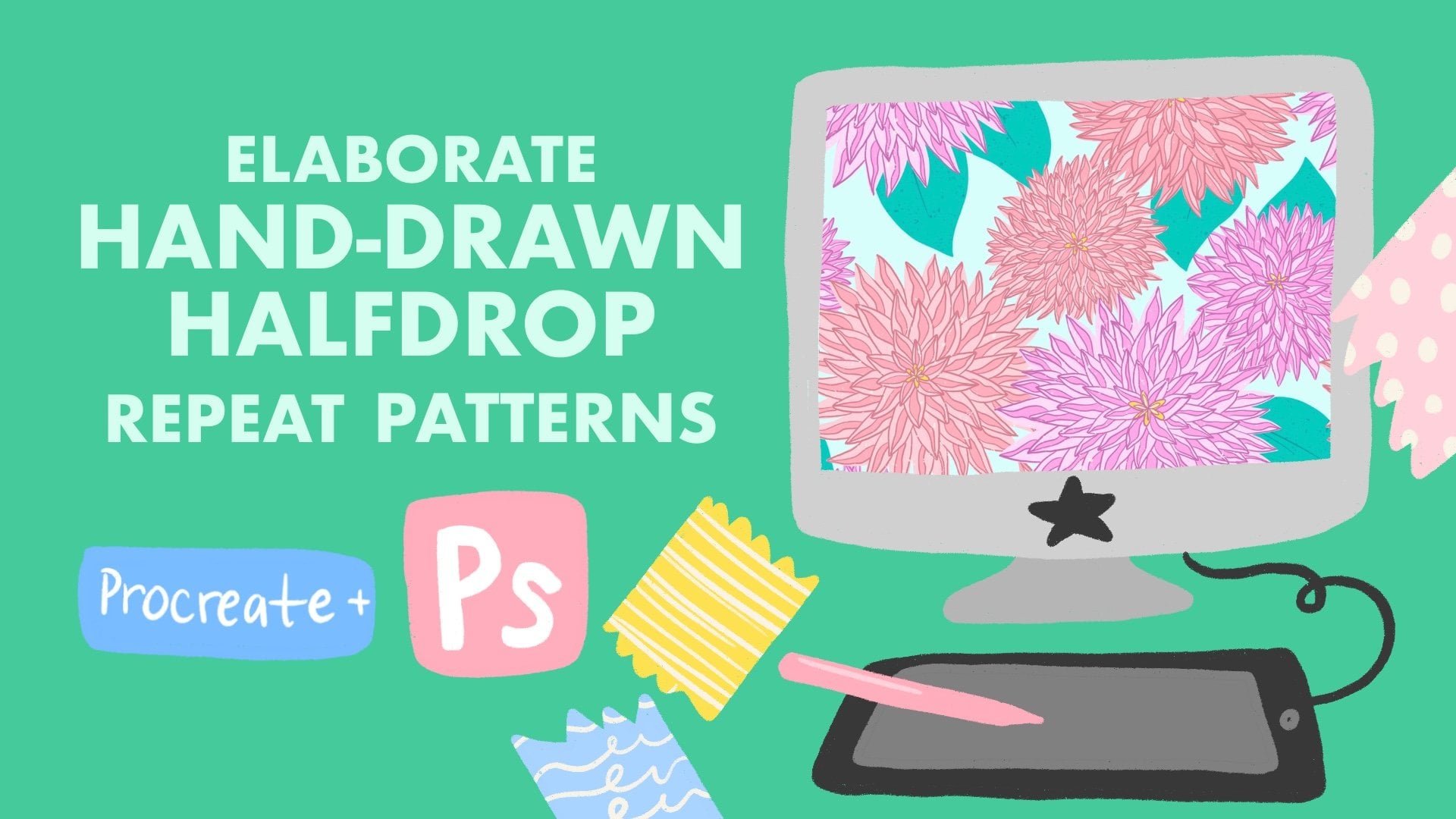
1. Bienvenue dans ce cours: Bonjour, Skillshare. Créons des motifs ensemble. Les motifs géométriques sont
un style de motif amusant à ajouter à votre portfolio
pour le mélanger avec le motif traditionnel, imprimé
Sweet Ditzy, le poker
terne ou les À première vue,
les motifs géométriques tels qu'un imprimé scala ou un motif en losange peuvent sembler complexes, mais
ils ne le sont pas vraiment C'est ce sur quoi nous allons nous
concentrer dans ce cours. Dans ce cours, je vais
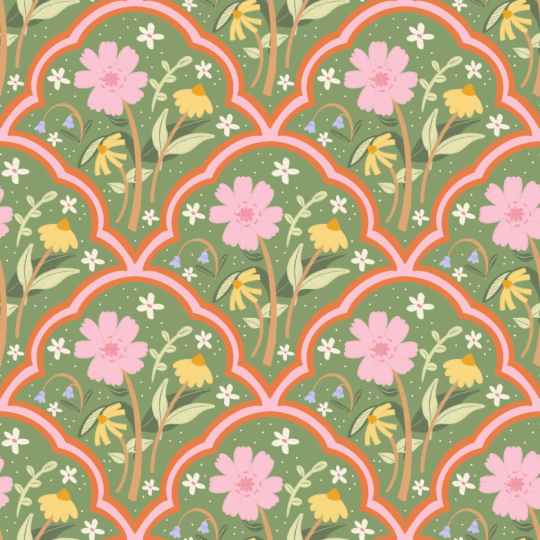
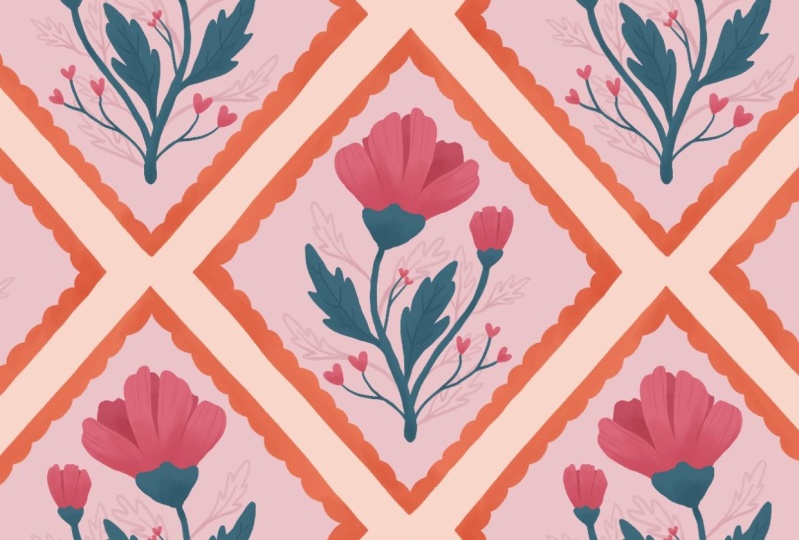
vous expliquer mon processus complet en vous expliquer mon processus complet créant un joli motif de pétoncles
et un motif de losange amusant Nous allons commencer par créer correctement les nos motifs de pétoncles et de losanges formes de
nos motifs de pétoncles et de losanges afin qu'
elles se répètent parfaitement Ensuite, nous passerons à la partie
vraiment amusante qui consiste à esquisser notre design, puis à créer la version finale dans Procreate Ensuite, nous introduirons
cette illustration finale dans Photoshop où nous
testerons et créerons nos
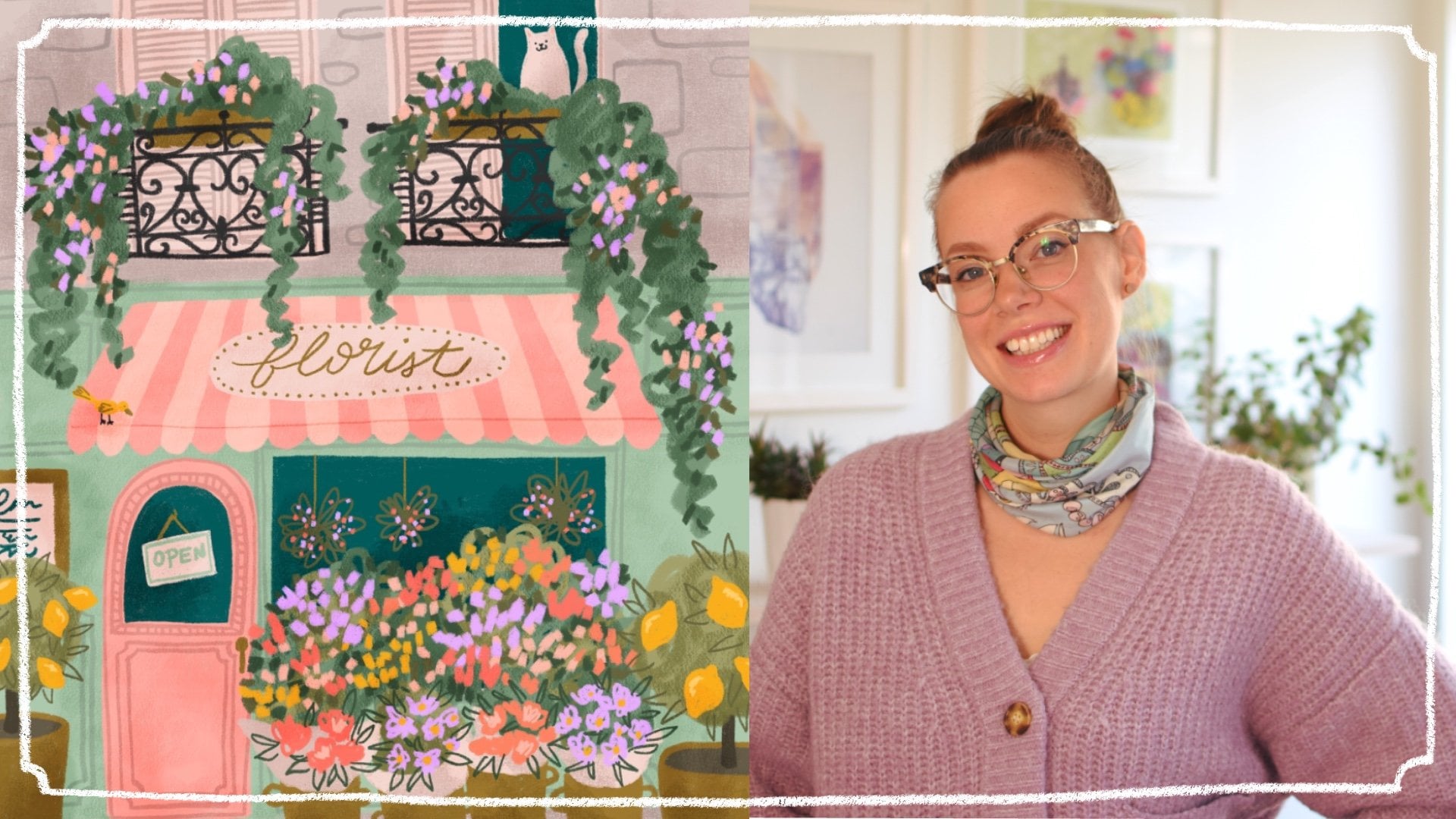
modèles finaux. Bonjour, tout le monde. Je suis Christina Chance, illustratrice et designer
de
surfaces de Maria Fret Sweden Je travaille à plein temps
en tant qu'illustratrice depuis 2010 et j'ai eu le
plaisir de travailler
avec des entreprises
telles que Hobby Lobby, paint brush Studio fabrics, Jo Anne American
Greetings, etc. Je travaille avec
un agent depuis 2019, Pink Light Studio,
et je serais ravie de vous
accueillir dans mon studio
Chery Pink. Ce cours est idéal pour tous ceux qui aiment travailler dans le domaine de la
procréation, mais vous pouvez également utiliser
ces connaissances pour créer les mêmes types de modèles dans programme de conception de
votre choix C'est un
cours simple et amusant pour les illustrateurs, les concepteurs de
surfaces ou les autres amateurs de
motifs de tous niveaux J'espère vraiment que
vous apprécierez le cours. Commençons.
2. Fournitures et projet de classe: C'est bon.
Avant de commencer, je voudrais juste vous parler des fournitures
dont vous avez besoin pour le cours, et j'utiliserai l'iPad
avec l' Apple Pencil dans Procreate Encore une fois, n'hésitez pas à utiliser le programme
de design de votre choix. Je suis sûr que vous pouvez
trouver comment procéder. Cela va être très simple,
rien de très complexe, puis nous allons utiliser
Photoshop à la fin,
car malheureusement, Procreate n'a toujours pas de
très bonnes fonctionnalités de dessin, il coupe les bords et
ce n'est pas très professionnel Ainsi, lorsque je crée des modèles
professionnels je vais les envoyer
à mon agent ou à mes clients. J'ai vraiment envie de
les terminer dans Photoshop. Vous êtes libre d'utiliser les
pinceaux numériques de votre choix
, ceux avec lesquels
vous aimez travailler. À part cela, ce sont
toutes les fournitures dont nous avons besoin pour ce cours. Le projet de classe pour ce
cours sera, bien entendu,
de créer votre propre motif de pétoncles et de losanges Et vous allez
suivre dans les prochaines vidéos, étape par étape
comment les créer. Alors
allons-y, je suppose.
3. Introduction aux motifs géométriques: OK. Avant d'entrer dans
les projets de classe et de commencer à élaborer ces
modèles dans Procreate Je voulais juste partager un
peu d'inspiration avec vous. Je voudrais partager quelques exemples
tirés de mon propre portfolio, puis j'ai pensé que
nous pourrions nous
plonger dans
Pinterest afin de trouver inspiration pour utiliser ces types de motifs pour nos propres
collections et portfolio Bonjour, mes amis.
Nous sommes maintenant sur mon ordinateur, et je voulais partager avec vous quelques exemples tirés de mon
portfolio illustrant la façon dont j'ai utilisé ce type de motifs
dans mes collections pour donner un
peu plus de valeur à mes collections. Voici donc une collection où j'
ai à la fois des illustrations
et des motifs. C'est généralement ainsi que je
configure mes collections. Je pense qu'il est très
important d'avoir des illustrations
ainsi que des motifs. Cela vous permet simplement
de
commercialiser plus facilement différents
types de marchés. Vous pouvez donc commercialiser ces deux entreprises de
papeterie des entreprises de
tissus, des entreprises de vêtements pour
enfants , des
entreprises de papier peint
et des entreprises de cadeaux , sans avoir à
créer des portefeuilles différents. Vous n'
avez pas à créer
des portefeuilles
différents pour différents clients,
ce qui est vraiment bien. Voilà deux exemples, j'ai fait des pétoncles
avec ces citrons J'ai un gros plan ici, et c'est un peu plus
pictural dans Procreate J'aime beaucoup la façon dont
celui-ci est sorti. C'est amusant. La forme. C'est maussade. C'est comme du désordre. C'est parfois
dans mon truc. Et en voici un
autre, un beau diamant. Ils sont vraiment amusants à créer. Il se répète à merveille, et au lieu d'avoir
le carreau sur le côté, comme un
carreau traditionnel avec des carrés, ce qui est un design amusant, quand on le met sur le côté, comme un diamant, il
devient un
peu plus élégant,
ce que j'aime beaucoup Je voulais également partager une collection typique
que j'ai créée, mais qui ne
comporte aucune variation. Si vous regardez ceci, j'ai une illustration,
puis cinq modèles, et ils sont tous à
peu près identiques. Parce qu'ils sont tous jetés. C'est tout, il n'y a
pas de variation. Donc, pour vos yeux, vous
êtes en train de regarder
ça, cela ressemble
à une seule goutte
de la même chose, comme des fleurs partout, comme des fleurs partout, des papillons partout Mais si j'avais créé
cette collection maintenant, j'en aurais
peut-être une
où les papillons sont représentés dans une sorte
de motif géométrique. Peut-être que j'en ferais
une qui a
un aspect rayé ou une bande
diagonale ou quelque chose comme ça. J'en créerais une
qui ressemble à un pétoncle, à une tuile ou
quelque chose comme ça, juste pour la diviser,
parce que cette collection juste pour la diviser,
parce que cette collection
est pleine de fleurs,
et je pense que cela la rend un
peu moins intéressante Voyons voir. Voici une autre collection où j'ai différents
types de motifs. J'ai donc les deux illustrations de
placement, puis j'ai une vignette, comme une tuile
traditionnelle dont je parlais, qui sont vraiment amusantes à créer. Ce n'est pas vraiment ce que nous
faisons dans ce cours. J'ai un cours sur les motifs
liés, vous
pouvez donc y jeter un œil. Maintenant, c'est fini, mais je voulais
juste vous montrer ceci. Cet exemple, nous pourrions
l'utiliser comme exemple. Il suffit de le mettre sur le côté sur
votre set, puis il devient une tuile, un motif en losange. Voici une autre collection
que j'ai créée dans laquelle j'
ai ensuite mélangé mes fleurs
avec des éléments géométriques Et là, vous pouvez voir qu'
il y a plus de variations. Je ne sais pas si
c'est ma
collection préférée ,
mais il est plus
intéressant d'associer un motif tel que
cette fleur à un motif
plus structuré,
afin que ce ne soit pas la même chose. Et ce n'est pas non plus une couleur unie. Je pense donc que c'est une
très bonne combinaison, et je pense
que c'est une chose laquelle vous pouvez
penser lorsque vous créez des motifs
qui s'harmonisent, non seulement en termes de palette de couleurs, mais aussi en ayant un modèle très chargé et un autre un peu plus simple ou un autre à
laquelle vous pouvez
penser lorsque vous
créez des motifs
qui s'harmonisent,
non seulement en termes de palette de couleurs,
mais aussi en ayant
un modèle très chargé et
un autre un peu plus simple ou un autre
plus hétéroclite et un autre
plus structuré Voici une autre collection de
patrons. Ce ne sont que des modèles. Je ne mets pas toujours d'illustrations
dans mes collections, même si je trouve
cela génial, mais il est parfois possible de créer une collection
complète de patrons. Et là, j'ai vraiment opté pour
le mélange de motifs, avec abstractions blobby, mélangés à ce genre de motifs
carrelés, mêlés
à des motifs géométriques C'est comme un chèque. Je voulais donc simplement vous donner un exemple pour montrer à quel point il peut être
intéressant pour
vos collections d'avoir des objets un peu
différents de mon exemple complet sur les fleurs. Comme si c'était vraiment joli. Mais rien ne
le
rend un peu varié, à part les couleurs de
fond. moins
que j'aie récemment créé cette
collection William Morris avec ces fleurs sinueuses,
ou comment s'appellent-elles ? Je crois que c'est ce qu'on appelle
ça un enroulement. Quoi qu'il Ensuite, j'ai également fait un imprimé sur des
pétoncles et un diamant. Et j'ai également créé deux imprimés
noués très
géométriques , qui sont vraiment amusants. Encore une fois, j'ai déjà ce cours sur le
partage des compétences. Mais aujourd'hui, nous
allons nous concentrer sur ces deux types de modèles. Voici donc un gros
plan de mon pétoncle. Et cela semble vraiment complexe
parce que
vous avez l'impression d'avoir dû faire beaucoup de calculs ou de
travailler ensemble de manière complexe. Mais nous allons vous montrer comment faire,
mais vous devez juste vous assurer
que tout va bien. Euh, est-ce que j'ai l'
autre ici ? Et voici mon diamant. Il n'est pas toujours
nécessaire que ce soit un carré. Je pense que donner à votre diamant la
forme d'
un diamant un peu
plus fin est vraiment élégant C'est donc ça. J'ai pensé que nous
pourrions consulter Pinterest pour avoir d'autres idées afin que vous puissiez les concrétiser. N'oubliez pas qu'il est
toujours normal de
s'inspirer d'autres
artistes et designers, condition de
ne pas
copier directement l'idée de quelqu'un d'autre. Vous pouvez prendre des idées et ensuite
les utiliser, comme « Oh,
peut-être que vous aimez cette arête, comme une arête festonnée en forme
de pétoncle Est-ce que c'est joli ? Mais ne copiez pas directement
ce qu'ils font, s'il vous plaît. Mais c'est vraiment très beau. Vous pouvez donc voir ici
qu'ils ont créé un autre type de forme
sur leur pétoncle Non, tu es parti. C'est bon. Pommes de
terre festonnées, motif pétoncle. Allons-y. Ouais. Et
puis j'aime bien cette idée. Celui-ci est beaucoup plus
serré que mon design, pour lequel j'ai eu un peu plus d'air. Il y a aussi ce genre
de pétoncle qui
ne l'est pas. Il s'agit simplement d'une plus grande partie de l'arche plutôt que de montrer la partie inférieure. Comment
tu appelles ça ? Comme ce bout, tu sais, qui descend dans une petite queue. Vous pouvez faire beaucoup
plus de pétoncles, pourrait-on l'appeler ainsi ? Plutôt qu'un cercle, on
pourrait arriver à un point en haut. Oui, c'est une belle forme. C'est deux, trois, un, deux, trois. J'aime bien ça. Le pétoncle
ici est une autre idée Le pétoncle ne doit
pas toujours être ainsi. Cela peut être l'autre
côté, pareil, le pétoncle
descendant plutôt que haut Euh, ici sur le côté. C'est encore plus excitant. Tu vois, maintenant nous avons
tellement d'idées. Je suis un
peu excitée. Ici, comme dans un style art déco. Celui-ci est un
peu bicolore. Ça n'a pas besoin d'être si complexe. J'espère que tu
as des idées. Celui-ci est vraiment magnifique
avec des couleurs différentes, mais c'est le même type géométrique de forme abstraite,
juste des couleurs différentes. Ainsi, si vous créez une forme, vous pouvez la colorier différentes manières, puis l'
assembler. Ce serait vraiment magnifique. Même chose ici avec les ballons. Est-ce
que c'est beau ? Ils ont une, deux, trois, quatre couleurs. Donc, pour bien le répéter,
je pense qu'il faudrait en
avoir quatre, au
moins, car alors
cela se répéterait bien. Quatre, un, deux, trois, quatre. Quoi, un, deux, trois,
quatre, cinq, six. Celui-ci en a six
à répéter joliment. Ça dépend. Nous verrons également comment
vous le construirez
plus tard. Donc oui. Il y a des tonnes d'inspiration
pour votre motif de pétoncles. Nous pouvons maintenant passer à
quelques motifs de losanges. J'adore l'idée d'un patchwork avec différents motifs
en forme de losange Ce serait beau à quel point ? J'ai l'impression que c'
est vraiment moderne, n'est-ce pas ? J'ai l'impression d'avoir vu
tellement de jeunes. J'ai le droit de le
dire puisque j'ai 40 ans maintenant. Le port de manteaux matelassés, comme style de
grand-mère, semble être
populaire auprès des jeunes J'ai vraiment l'impression de dire des choses
comme ça, mais je passe à autre chose. Ouais. Voici un schéma comme je vous l'ai montré,
mais sur le côté. Je pourrais tout à fait le faire
avec différentes couleurs. Vous pouvez mettre différents
motifs dans ces formes de losange ou vous pouvez y
mettre une petite icône dans ces
petits carrés. Ouais. Donnez à votre design
un aspect plutôt original avec ce type de trois D.
Que pouvons-nous faire d'autre Ouais. Optez pour un style plutôt traditionnel avec votre motif en diamant. Cela ressemble donc à un labeur ou
à quelque chose que l'on
trouverait dans Palace
des années 17 ou 1800 Quoi d'autre ? Oui, vraiment, Geometric est amusant. Mais vous pouvez remplir
votre forme de diamant avec absolument n'importe quoi. Vous pourriez dessiner de jolis
petits personnages animaliers pour une collection pour bébés. Tu pourrais dessiner des fleurs, tu peux faire comme celui-ci Voici une couette, mais vous pourriez utiliser cette
idée de motif pour avoir motifs géométriques
différents dans chacun Et encore une fois,
vous auriez peut-être besoin de le répéter bien, donc vous en auriez
quatre ou neuf. Ensemble, à répéter
gentiment à l'avenir. Donc oui. J'espère
que cela vous a inspiré pour vos collections lorsque
nous irons de l'avant. Dans la section suivante, nous
allons commencer nos projets dans Procreate.
Je vais donc voir le
4. Créer vos formes géométriques: C'est bon. Passons à la partie amusante, nous
allons commencer projets de classe qui consistent à créer
nos motifs de pétoncles et de
diamants Suivez les prochaines vidéos. Nous allons
créer les formes
du pétoncle dans le diamant Nous allons faire des croquis. Nous allons créer l'œuvre
d'art finale. Ça va être
vraiment amusant. cela se passe dans Procreate Allons-y d'accord. Mes amis, maintenant
nous sommes dans Procreate, et nous allons commencer à
élaborer nos modèles Nous allons donc commencer par fabriquer la coque en forme de pétoncle Nous allons donc
appuyer sur le signe plus et créer une nouvelle taille. Je vais en créer un nouveau avec vous simplement parce que j'appuie dessus. Je vais
choisir les pouces parce que la majorité d'entre vous sont
tous américains. Pas tous, mais 12 pouces par 12 pouces neufs. 12 par 12. C'est donc comme
ce qui fait 12 pouces en centimètres. 30 x 30 centimètres. C'est une
taille suffisante pour un motif, surtout s'il s'
agit d'une petite icône que vous
allez répéter. Donc, si votre échantillon
est aussi grand, environ un pied, alors il sera
certainement assez grand Vous allez
probablement le réduire,
mais il est toujours bon de
créer des œuvres d'art un peu plus grandes que
ce à quoi elles étaient destinées. Je veux 300 DPI, ce qui me
donne 76 couches. Je ne vais pas en utiliser
autant, mais vous savez, j'aime travailler en RGB et procréer parce que je n'
aime pas les paramètres CMYK qui s'y trouvent Je préfère simplement convertir dans
Photoshop plus tard si j'en ai besoin, ce que je fais habituellement. Alors créez. Maintenant, nous avons un carré, et j'ai pensé que je pourrais le dupliquer
immédiatement parce que nous allons
avoir un pétoncle et un diamant Bien sûr, vous n'avez pas
à faire les choses dans un carré, mais je trouve que la forme des pétoncles est vraiment jolie dans un carré Le diamant, je vais le
rendre un peu plus fin. Mais nous allons commencer
par le pétoncle. Et je vais ouvrir
la section Canvas ici et je vais créer
un guide de dessin. Nous allons modifier
le guide de dessin. Je veux agrandir le
réseau. Terminé. Et sur cette couche,
je veux juste noter où se trouve le milieu. Et puis comme ça. C'est tout ce que j'ai besoin de
savoir sur cette couche. Maintenant, je peux désactiver
le guide de dessin pour ne pas nous embêter Oui. Maintenant, nous devons déterminer ce que
nous allons faire maintenant. OK, nous allons
avoir une nouvelle couche. Et maintenant c'est à ce moment que nous
allons dessiner le pétoncle. Tu peux vraiment le faire. Je préfère tout
dessiner à la main et je veux que
les choses soient bancales Je ne veux pas que ce soit super parfait avec des lignes
et des choses comme ça. Je vais donc le faire à la main. Alors, voyons voir. Va faire un croquis. J'ai pensé que ce
serait mignon de l'essayer. Une autre forme. Ça. Je suis juste en train de le dessiner. Ensuite, je vais le faire
glisser vers la
gauche et le dupliquer, et je vais
prendre ce calque, appuyant sur le bouton fléché du
curseur, et je vais le retourner
horizontalement, puis je vais le
mettre en place de manière ce qu'il soit au milieu Et maintenant, nous voulons qu'il l'ait. C'est la partie supérieure, mais l'
autre doit prendre forme d'un petit entonnoir conique Donc, la façon dont nous
allons le faire est dupliquer également ces petites
sections Et celui-ci, nous
allons déménager ici. Et nous allons l'aligner, manière à ce qu'il soit dans cette pièce
centrale. Ensuite, nous
allons dupliquer l'autre, en haut à gauche. Un duplicata, et celui que nous
allons placer ici. Nous y voilà. Voici donc
mon croquis pour ma forme. Et maintenant je vais
faire la version finale. Oh, donc une nouvelle couche. Je vais choisir
une autre couleur. Nous allons faire de l'orange, et je
vais utiliser un pinceau à dessin. Et je vais
créer ma forme. Je ne veux pas que
la forme aille
jusqu'aux bords, car
lorsque je répète cette forme,
je veux qu'il y ait de l'air entre les deux. C'est pourquoi je le fais. Donc non, je peux, je peux, je suppose, ces croquis au cas où nous voudrions
les conserver pour une raison ou une autre. Donc, et je peux l'enlever. Maintenant, nous avons ma forme. Et je ne sais pas. Qu'allons-nous
en faire ? C'est ce que nous allons
découvrir dans la section suivante. Mais pour l'instant, c'est ainsi que
vous créez la forme, et vous savez qu'elle
se répétera correctement, car le dessus aura la
même valeur que le dessous. Je l'ai fait un peu dessiné à la main et bancal et c'est
exactement ce que je veux Je pourrais faire une bordure
plus épaisse, comme ça. Je peux donc aller de l'avant et
travailler là-dessus maintenant parce que. Ensuite, nous passerons à
la forme du diamant. Il suffit de le remplir. Nous pouvons donc le voir
et vous pouvez toujours le voir. OK. Affinez la
course dans ce virage. Mais sinon, je trouve
que ça a l'air vraiment sympa. Et j'aime bien le fait que ce soit bancal. Il n'est pas
parfaitement configuré. Mais si vous préférez les lignes parfaites,
vous pouvez faire
la même
chose
que nous avons faite avec un croquis, et vous pouvez créer les parties
courbées supérieures de votre pétoncle, puis les répéter de l'autre côté,
puis répéter et
répéter celles du bas,
pour puis répéter et
répéter celles du bas, qu'elles soient
parfaitement C'est peut-être
plus votre truc, mais je ne veux pas faire ça. OK. Je vais juste m'en assurer. Je veux au moins le rendre un
peu plus agréable. J'utilise le pinceau à encre sèche, c'est mon pinceau
de
procréation préféré fourni avec Procreate Il suffit de mettre ces bords un
peu pointus, ce n'est pas si stupide. Allons-y. OK. OK, ma forme de
pétoncle est prête, et je peux l'utiliser dans la section suivante pour
créer mon motif Mais avant cela, nous devons créer notre forme de
diamant. Donc pareil, je vais
créer les guides de dessin, et je vais les modifier pour que
nous puissions voir cela mieux fait. Et voilà, je vais revenir
à
mon crayon à dessin et voici le haut et le
bas sur les côtés Et ici, je pourrais
aussi noter où je veux le et je pourrais y être. Peut-être plus comme ici. Je ne veux pas que ce soit
un carré complet. Je veux qu'il soit un
peu plus fin. Ensuite, je vais
désactiver les guides de séchage. Encore une fois, une nouvelle couche. Et encore une fois, sans commencer par
le haut, je vais répondre « Oui ». Ensuite, je peux le
dupliquer, le
retourner horizontalement
puis l'aligner au
milieu. Donc ça a l'air bien. Et puis il y a
notre forme de diamant. Et encore une fois, je peux les
fusionner. En plus, je vais choisir
une autre couleur. Passons au violet. Je vais plutôt choisir
un autre pinceau avec
lequel j'aime
travailler, et je vais créer
le contour ici. OK. Maintenant, nous avons une forme
de diamant très simple, n'est-ce pas ? Et je devrais être bon. Cela n'a pas l'air parfaitement uniforme, mais je suis d'accord avec fait
qu'il soit légèrement
décalé d'un millimètre Mais si vous créez le haut de votre diamant trop court
et le bas trop long, cela ne se
répétera pas bien. Mais si c'est
juste un millimètre, tout ira bien. Mais si cela fait
une grande différence, exemple si vous avez dessiné une forme de
diamant comme
celle-ci, cela ne se
répétera pas bien parce que la partie suivante
sera comme ça, vous savez ? Ça ne va pas bien se répéter. Mais maintenant, nous allons avoir une
répétition comme celle-ci. Ouais. C'est tout à fait logique. OK, nous pouvons maintenant
affiner ces arêtes, donc c'est prêt à être utilisé
dans notre section suivante. Je veux juste
les nettoyer un peu. Parce que parfois,
avec un pinceau rond, ça devient trop flou sur les bords Je me disais que
j'aimais bien vouloir imiter le pétoncle que j'ai sur
l'autre imprimé Alors peut-être que je vais faire un petit bord
festonné à l'intérieur de
mon diamant . Ça pourrait être mignon. OK, ça a l'air un peu compliqué. J'aurais pu les améliorer un peu,
mais c'est amusant. C'est donc ma forme de diamant. C'est ainsi que vous configurez
ces motifs géométriques. Il s'agit
simplement de s'assurer que la section supérieure et
la section inférieure ont la
même largeur et la même hauteur. À part ça, ce n'est pas
plus compliqué que ça. Et maintenant, il ne nous reste plus qu'à
faire la partie conception, et c'est la partie amusante. Dans la section suivante, nous
allons donc commencer à esquisser notre design à l'intérieur de ceux-ci
et voir ce que nous en sortirons
5. Esquisser vos designs: Bien, maintenant
c'est la partie amusante. Nous pouvons commencer à travailler
sur le design proprement dit. Maintenant que nous avons construit,
comment appelle-t-on cela ? Nous avons conçu la forme. Je vais donc
ouvrir ma forme de pétoncle, et je vais m'assurer
de ne pas dessiner dessus parce
que je vais l'
utiliser dans la version finale Il ne me reste plus qu'à dessiner
ce que je veux y mettre. J'ai mon carnet de croquis sur
le côté. Je ne peux pas le voir, mais j'ai dessiné quelques fleurs auxquelles je
vais faire référence, et je vais juste
choisir l'une d'entre elles qui
me semble bonne. Je vais utiliser à nouveau le crayon
à dessin. Il existe de nombreuses
façons de réaliser ces designs. Vous pouvez utiliser l'outil de
symétrie et le rendre vraiment symétrique dedans ou vous pouvez faire quelque chose de
plus freestyle Je vais faire la version
freestyle parce que je ne veux pas qu'elle le soit
. Elle est déjà tellement structurée que je ne veux pas l'intérieur du patron
soit parfait Mais c'est peut-être un
look que vous
recherchez vous-même. Tout à fait bien. Je vais juste dessiner
de jolies fleurs. Je veux avoir un autre
pote ici. C'est donc ce que je
vais faire. Et puis celui-ci aura
Ça ressemble à ça. J'ai l'impression d' ouvrir ça un peu plus. Alors je veux avoir la tige. Alors peut-être avons-nous besoin d'une autre
petite fleur ici. Peut-être que celui-ci peut
être légèrement ouvert. Et puis, derrière tout
ça, j'ai besoin de feuilles un peu subtiles, peut-être pour
occuper le reste de l'espace, mais pas trop proéminentes. Quelque chose comme
ça, je pense que ce serait vraiment magnifique. Je n'ai pas vraiment pensé à
la couleur que cela
va être, mais je suppose que nous pouvons le faire dans la section suivante lorsque nous
commencerons à travailler sur
la version finale. Ensuite, je veux faire quelque chose de similaire parce
que je pense que c'est
comme si vous travailliez bien ensemble. Mais voyons voir. Encore une fois, je ne veux pas que ce
soit si symétrique. Je vais donc m'assurer que
je suis sur une autre couche. Je vais utiliser une autre
couleur pour l'esquisser. Je vais réutiliser cette orange. Et encore une fois, je
veux voir si j'ai le bas d'
une fleur comme celle-ci. Et puis un peu plus carré. Pétales. Ça a l'air sympa. Et puis j'ai besoin
d'autres rouleaux d'accompagnement. Qu'est-ce que cela pourrait être ? Et sa forme est
mignonne. Peut-être un peu. De petits lits minuscules. Ils ne se sont pas encore tout à fait
ouverts. Ce sont donc les plus importants. Et encore une fois, je veux une
sorte de feuille
en arrière-plan.
Quelque chose comme ça. Puisque c'était si rapide. Travaillons également ensemble sur la
palette de couleurs. J'aime bien choisir un
autre pinceau. Je suis en quelque sorte en train de
compléter cette palette de couleurs avec ces couleurs vives.
Je pense que c'est amusant. J'aime donc ce violet cette orange et
ce bleu sarcelle réunis. Mais ce sont donc les
trois couleurs principales de ma palette, mais nous en avons besoin. J'aime généralement
avoir une version plus foncée de chacun et une version plus claire. Nous allons donc faire une
version plus claire du violet. Et puis cette orange, on peut faire une très belle pêche. Et l'une d'entre elles, peut-être, je ne suis pas sûre d'en vouloir une
version plus foncée également. Et puis, d'habitude, j'aime prendre
un petit quelque chose. Nous pouvons peut-être travailler avec ça.
Nous pouvons commencer par cela. Sinon, nous pouvons avoir quelque chose d'un
peu plus neutre, comme une crème très légère. Ce vert. Si cela suffit, sinon, quelque chose
d'un peu plus vert pour accompagner ça. Des affrontements, mais d'une manière
sympa, ça pourrait être amusant. Nous verrons. Quel vert
je veux choisir. Est-ce que j'aime
ça ou est-ce que je le déteste ? Je ne suis pas sûr. Quoi qu'il en soit, nous
avons cette option Je vais donc le copier et l' intégrer également dans mon dessin de
pétoncles Je vais ajouter de la pâte. Voilà, j'ai donc la palette de
couleurs prête à être choisie, également lorsque je
vais commencer à travailler
sur ma dernière pièce. Qu'est-ce qui sera fait dans
la section suivante ?
6. Design final de pétoncle: OK. C'est bon. Il est maintenant temps de travailler
sur la dernière pièce, et je vais juste
réduire un peu ce
croquis, l'opacité pour que ce ne soit pas le cas sur notre visage, mais que
nous puissions toujours le voir Quelque chose comme
ça. Et je vais à nouveau utiliser mon pinceau à encre sèche. Et je vais
commencer à essayer ça. J'aime travailler de
l'arrière vers l'avant. J'aime beaucoup cette
bordure orange, que je trouve amusante. Je vais donc envisager d'
ajouter une
couleur de fond à cela. Je ne veux pas qu'il soit blanc. Nous allons donc utiliser la couleur pêche très
claire. Je vérifie que je ne suis pas allumé. Couche. Nous y voilà. Ensuite, je vais
commencer. J'ai besoin d' une autre couche et je vais
dessiner les tiges et les feuilles de la fleur
et pour cela, Mike. Je suis de couleur. Et je vais m'occuper des tiges. Encore une fois, je n'aime pas
ce bord parfois, alors je vais simplement l'effacer pour qu'il soit beau et net. Nouvelle couche et je vais utiliser ce t pour créer les autres lignes. Pas les feuilles, je
veux dire. L'autre. C'est peut-être trop gros. Oh. Et je ne suis pas mon sketch. J'utilise simplement mon croquis comme
ligne directrice de rappel, puis je trace moi-même les
dernières lignes. Ceux-ci sont
en quelque sorte au-dessus des fleurs, puis je dois
le faire sur une couche au-dessus
des fleurs. Nous allons donc plutôt commencer à travailler
sur les fleurs. C'est une autre couche,
puis je vais
utiliser le rose plus foncé pour
créer les couches de fleurs
orientées vers nous. Alors je veux faire
celui-ci. Laisse-moi voir. Donc comme ça. Je vais utiliser
le rose clair. Et je vais le
mettre en
dessous . Mets ça là. Et je pense que ce
bourgeon, je veux aussi être rose clair. Ensuite, on y retourne et met ces feuilles sur le
dessus du rose. Revenons donc à cette turquoise. Je vais les mettre ici. Maintenant, je dois découvrir ce que sont ces petites choses
au milieu. Quel que soit
le nom donné à la fleur, j'oublie. Et ils vont rester assis. Et aussi, entre
les pétales. Je pense que je vais
les faire en orange. OK. l'air bien. Encore une. Comme ça. Ce sont les fleurs. Désactivons ce
sketch juste pour ne pas être aussi
distraits par cela Je trouve que ça a l'air sympa. Je vais le mettre. Pendant que je fais ces feuilles
en arrière-plan, et que
j'ai
parlé de quelque chose d'assez subtil, je vais essayer
cette autre pêche légèrement plus foncée et voir à
quoi elle ressemble. Je pense que c'est exactement
ce que je pensais. OK. Je vais désactiver mon sketch car nous en avons
fini avec ça. Je vais également désactiver ma
palette de couleurs ici, pour ne pas me distraire,
ou nous allons voir
à quoi elle ressemble à quoi elle Et ça me semble vraiment
sympa, je trouve. Mais c'est très plat et je ne
veux pas que ce soit aussi plat, alors je vais commencer à
ajouter de la texture maintenant. J'ai donc pris plaisir ajouter une
texture d'aquarelle à mon travail ces derniers temps Voyons ce que nous
allons faire en premier. Je pense que je voudrais peut-être
ajouter un peu de vigne à ces feuilles en arrière-plan avant de créer une
autre
texture à l'aquarelle ou quelque chose comme ça autre
texture à l'aquarelle ou Je ne suis pas sûr. J'ai donc
créé un masque à découper par-dessus, et je vais juste y ajouter
quelques lignes subtiles. Il
se passe donc quelque chose là-dedans. OK. Cela a donc ajouté
une définition. Si nous allons
ajouter les ombres, je vais donc
ajouter un masque de découpage Je vais remplacer
cela par une lumière douce. Je vais transformer ma couche en. J'ai un cours de compétences complet à ce sujet appelé ombre
et lumière dans Procreate, où je parle de ce
type de couche de réglage Je vais juste le
faire très rapidement. Maintenant. C'est ma
façon préférée d'ajouter de la dimension. Je choisis un pinceau pour aquarelle. Il s'agit des pinceaux
Max us Max Pax, et j'
aime beaucoup celui-ci Donc oui, c'est ce que nous allons faire. Maintenant, cela va juste
assombrir ces zones, vous n'avez pas à
penser à la couleur Cela ne
fait que s'assombrir et lui donner un peu plus de dimension Et encore une fois, je vais
faire la même chose pour chaque couche, lumière
douce avec un pinceau, un pinceau aquarelle
noir, ou ça ressemble à du gris foncé.
Ça ne l'est pas tout à fait. Et voici la même
chose pour ces feuilles. Je vais juste m'assurer
qu'ils en ont un peu. Et pareil, je peux simplement passer de nouveau mon pinceau
à ce
pinceau à croquis et je peux
ajouter qu'il ne s'affiche pas, donc je vais
passer au noir Faites ressortir le veinage
dans les feuilles. On y va. La couche suivante est
un autre masque à découper, le masque à découper, passez
à une lumière douce, revenez à mon pinceau à
aquarelle et remontez jusqu'à ce gris
anthracite, et maintenant nous allons l'ajouter Un peu, surtout
au centre. Ensuite, je vais faire
le pinceau noir avec celui-ci
parce que celui-ci , mais je
voulais avoir l'air d'avoir
les pétales. Mm. Ensuite, nous les
avons quel que soit le nom qu'
on leur donne dans la fleur. Masque à clipser, lumière douce. Broche à aquarelle. Et ici, vous pouvez simplement voir que cela éclaircit et assombrit
les couleurs, ce qui rend les choses un
peu plus intéressantes Maintenant, nous allons faire celui-ci. Ce qui est cool, c'est que
si je voulais changer la couleur de ces fleurs, je n'ai pas à changer ces
couches de réglage. Lumière douce. Je peux te le montrer dans une seconde. Souviens-toi juste de ce que
je fais. OK. Je peux juste te le
montrer très rapidement. Je vais d'abord faire le violet,
puis je vous le montrerai. Masque à clipser. Lumière douce. Couleur moderne audacieuse OK. Donc, si j'optais pour ce violet et que je décidais que je voulais
une couleur différente , je voudrais plutôt
le transformer en rouge. Je pourrais le faire et je
n'ai pas besoin de cette couche de
réglage. Le rouge ne les montre
pas très bien, mais si je le change en bleu. peux voir que ces ombres suivent vos
modifications plutôt que, oh, si j'avais fait en sorte que mes
ombres soient rouges foncées, alors je dois passer à la deuxième couche. C'est donc quelque chose
que j'ai beaucoup aimé faire, particulièrement utile si vous
changez de couleur et que vous travaillez avec cela.
C'est donc ça. Ensuite, je voudrais également
apporter une certaine définition au cadre. Je vais donc ajouter un masque de
découpage à celui-ci. Je vais utiliser une lumière douce, prendre mon pinceau
aquarelle couleur anthracite, et je vais juste
apporter de la définition en particulier
au
coin qui est beau Cela lui donne
un aspect tridimensionnel. À quoi ça ressemble ?
Il se passe juste quelque chose de légèrement
différent
plutôt que d'être si plat. C'est donc ça. Je peux éventuellement tester une
couleur de fond différente. Si je veux, de quelle couleur voulons-nous qu'il soit
entre les pétoncles Est-ce que ça va être
blanc pour que ça devienne assez net ? Est-ce que
ça va être sympa ? C'est possible ? Essayons juste de voir si ça va
bien avec
autre chose . Nous n'avons pas nos couleurs. Je pense à cette couleur turquoise. Je ne suis même pas sûr
que c'était celui-ci. Ce n'est pas tout à fait
pareil. Contexte ? Celui-ci. Nous l'avons eu entre les deux. J'ai l'impression que c'est trop
bien si je l'ai fait. Arrête. Couleur de fond. Il nous faut un turquoise clair. J'ai toujours l'impression que
ça bourdonne trop. Je vais juste opter pour le
blanc pour le moment. Je vais juste opter pour le
blanc pour le moment. Je vais le garder propre et précis. Et nous allons vérifier cela dans la version finale lorsque nous aurons
créé le patron final. C'est quelque chose sur
lequel nous pourrions travailler. Cela pourrait également être
très beau sur un fond
plus sombre. Essayons ça aussi.
Comme si on avait pris cette orange. Et nous en trouvons une
version plus sombre. OK. Permettez-moi de passer
aux arrière-plans. Cela peut paraître intéressant. Sois très dynamique. Gardons-le pour le moment,
car dans Photoshop, nous pouvons toujours en faire
une couleur différente. Je peux facilement changer les couleurs de
fond. Il y a encore une
chose que je veux tester. Je veux tester le
violet que nous avions. Je vais donc aussi
tester celui-ci. Laisse-moi éteindre ça. Nous allons maintenant passer à la couleur de fond et au violet foncé. W Je préfère ça. Gardons-le pour le
moment. Ça a l'air sympa. J'ai l'impression que
ça les rapproche et que le bord festonné ressort vraiment, puis qu'il devient plus clair
au milieu Mais alors, oh, j'aime bien ça. Je me souviens, tu vas l' embellir
autant que tu veux Vous pouvez entrer dans ce pétoncle, et nous le pourrions si nous
voulions y créer
des motifs. Voyons voir. Cela aurait-il l'air bien ? Voyons voir. Je pourrais créer quelques
designs ici. Pour que ça ait l'air vraiment correct. Embellissé. Et dessiné à la main. Est-ce que j'aime ça ou pas ? peu comme ça. Je n'aime pas
du tout ça. J'ai fait celui-ci de manière très bâclée,
mais ce n'était qu'un croquis. Je pense que je veux le garder propre. Ce n'est donc qu'une idée pour toi. Vous pouvez donc toujours les
peaufiner et les
peaufiner selon votre style, si vous avez beaucoup de détails ou si vous les
maintenez vraiment propres et simples C'est donc ce que j'ai fait pour cela. Alors c'est fait le pétoncle ? Nous allons maintenant passer
à la section suivante, travailler sur notre motif en diamant.
7. Design de diamant final: C'est bon. Nous avons maintenant
terminé le pétoncle Nous pouvons maintenant terminer le diamant. Commençons donc par cela. Et maintenant que j'ai en quelque sorte quoi ressemble mon
dessin de pétoncles Maintenant, j'ai une idée de ce à quoi je veux que
l'autre ressemble, et je me suis dit que je serais un peu le contraire
de l'autre. J'aime donc beaucoup le look
du violet avec l'orange. Alors peut-être que je vais déjà ajouter cette orange comme couleur
de fond. Parce que j'ai trouvé ça tellement
dynamique et intéressant. Encore une fois, je vais m'
assurer d'avoir ce centre. Couleur ? Cette lampe ne fonctionnait pas. Quel
pinceau utilisons-nous ? L'homme. Sur le mauvais pinceau. C'est le chemin à suivre. Va. Maintenant, l'arrière-plan est défini, donc ça va
être dynamique et amusant. Maintenant, nous pouvons simplement nous
assurer
que les esquisses présentent une opacité moindre, et je vais
recommencer à travailler Je vais donc faire ces
tiges avec cette couleur plus foncée. Je vais les faire
pareils. Couleur. Est-ce que c'est le cas, puis je
vais ajouter une nouvelle couche. Je vais d'
abord les faire partir. Ou des pétales, je veux dire ? Je vais
choisir la couleur orange. Je vais faire
celles qui sont au premier plan. En fait, je les veux derrière pour que les bords soient beaux. Ensuite, je vais faire ce que je veux
derrière les pétales. Dois-je le faire ? Nous allons
choisir le noir ou l' orange foncé
que nous avons trouvé. Il fait très sombre. Il n'est peut-être pas
nécessaire qu'il fasse si sombre. Je vais donc choisir
une couleur légèrement plus foncée. double balayage avec deux doigts
vers la droite pour créer un verrou alpha ou vous
pouvez simplement cliquer dessus
pour le remplir de manière
plus souple Je vais également utiliser cette
couleur pour faire les points. Voyons voir. J'aime bien mes croquis. C'est distrayant, mettez-le
sous tout. C'est sur Alpha Lock.
C'est pourquoi. Points. Je n'aime pas qu'ils soient
placés sous la tige. Je vais donc le refaire. Je vais le faire sur le dessus
des tiges pour qu'
elles reposent dessus. De l'eau. Alors je peux le faire. Peut-être que dans ce pic de lumière, ce serait bien. Et je pourrais envisager de
faire correspondre les deux. Sachez que je n'ai pas dessiné cette
tige pour celui-ci, mais nous le pouvons. Nous pourrons l'ajouter ultérieurement. Nous allons nous assurer d'ajouter cette
petite tige comme ça. Et je pense que je vais choisir le
violet pour ceux-là. Ça a l'air sympa. Et encore une fois, je vais faire cette
pêche plus foncée pour les feuilles
en arrière-plan. Mets ça là. Et ajouter Vous allez désactiver cette esquisse car elle prête à confusion À voir. Oups. J'y vais. Peut-être que je vais laisser les
autres en haut ouverts ou devrais-je y ajouter
des feuilles aussi. C'est distrayant ? Ouais Je préfère que ce soit plus propre comme ça. C'est donc notre dessin initial. Maintenant, je vais ajouter toutes ces ombres
que j'ai faites auparavant. Donc le premier, j'ai juste
fait le mien, je crois. Mais je peux utiliser Stop Light. Mon crayon Skip. Allons-y. Ça a l'air vraiment joli. Ensuite, je vais ajouter toutes mes couches d'ombres
au reste, en
coupant le masque Arrêtez les feux. J'adore son apparence subtile
, mais aussi sa beauté et sa facilité à changer. Peut-être qu'avec
celui-ci, je voudrais également
ajouter d'autres détails. Ça a l'air. Ça a donné vie
à ça. C'est sympa. Nous allons maintenant ajouter des
ombres à cette tige. Retournez au masque. Lumière. Juste un petit
peu sur ces points. Même chose pour ceux-là. C'est ça. Voilà
, mon dernier diamant
est fait. Non, attendez. Je n'ai pas fait la forme du
diamant non plus. Il me restait une couche
que j'ai fabriquée par accident. Masque à clipser à la lumière douce. Et nous allons faire
la même chose ici. Dimension L. Ici, je fais vraiment sombre dans
les coins. Je trouve que ça a l'air sympa. Allons-y. Maintenant c'est fait. OK, alors si nous allons dans la galerie, vous
pourrez les voir ensemble. C'est un peu opposé l'un à
l'autre, mais ils ne le sont pas. Ils sont
pareils , mais différents,
mais totalement différents Et j'aime vraiment que les
couleurs ressortent. Donc, dans la section suivante, nous allons
les intégrer dans Photoshop. Et si tu as besoin
d'aide, je peux le faire ici. Vous sélectionnez vos deux, appuyez sur PSD. C'est de l'exportation. Et maintenant, vous choisissez où
vous voulez l'enregistrer. Je vais enregistrer pour enregistrer dans
des fichiers dans Dropbox. Ouais Je ne sais pas Je peux enseigner quelque part.
Je vais les mettre ici. Alors, rendez-vous dans Photoshop. OK.
8. Finaliser dans Photoshop: OK. C'est bon. Maintenant que nous avons terminé toute la
partie de conception dans Procreate, il est temps de télécharger votre
image dans Photoshop Assurez-vous d'
enregistrer votre fichier au format PSD. Toutes les couches seront
livrées avec vous. C'est
vraiment important. Et je te verrai dans Photoshop.
C'est bon, mon ami. J'ai décidé de le faire Cosi a allumé ma petite lampe.
J'espère que cela vous plaira. J'aurais dû le garder tout
le temps. C'est bon. Maintenant, nous sommes dans Photoshop et nous allons les
terminer, et je vais vous montrer à
quel point
il est incroyablement facile de terminer ce motif et vous aurez
un motif d'environ 2 minutes OK. Nous allons donc consulter le
dossier que nous avons apporté. Voici toutes les couches ici. Nous pouvons supprimer les esquisses
dont vous n'avez pas besoin. Sinon, je peux supprimer cet autre élément sommaire
que je ne veux pas Je vais maintenant créer un groupe de toutes les couches à l'
exception de l'arrière-plan. Groupe. Je vais donc tous les
sélectionner. Commande G pour créer un groupe. Et je vais placer ce
groupe sur ce signe plus pour
former deux groupes, car nous allons le
dupliquer deux fois. C'est bon. Ensuite,
nous allons monter ici pour voir un aperçu du patron. Et maintenant, vous pouvez déjà voir notre schéma se
répète magnifiquement, et c'est aussi un look
magnifique. Vous pourriez créer
une autre petite icône et la mettre dans l'espace vide ici, comme une autre petite fleur et elle pourrait
être vraiment mignonne. Ce n'était pas vraiment ce que
nous recherchions. Nous allons donc nous
assurer que la sélection automatique se trouve
ici et qu'elle est groupée. Et maintenant je vais juste le mettre dans l'espace vide. Et nous allons juste
le placer. Et regardez. Si c'est parfait parce que nous avons fait un bon travail
de mesure, c'est un peu bizarre là-dedans, mais c'est exactement
ce que je voulais Et n'est-ce pas magnifique ? Une chose que je veux
essayer est de voir si je le retourne. À quoi cela ressemblerait-il ?
Comme si ça avait l'air vraiment sympa. Mais essayons d'inverser la tendance. Donc, pour tout ce groupe,
nous allons commander T, puis nous allons le retourner. Alors, cliquez avec le bouton droit, retournez à l'
horizontale. Nous y voilà. Ça a l'air sympa. Cela
devient alors encore plus variable. Je vais
le déplacer avec mes
flèches légèrement
vers la gauche parce que c'est une droite, je suppose. Donnez-lui un meilleur espace. Parce que quand on le retourne, ça devient un peu gênant Oui. C'est ça. Je
trouve que ça a l'air génial. Si vous souhaitez plus d'
espace entre les deux, vous pouvez modifier la
taille de vos groupes. Bien sûr, encore une fois, transformez. Cela devient gênant dans
le groupe de motifs. Voyons voir. Est-ce celui-ci ? Oui, celle-là.
Vous devez modifier les éléments contenus dans
cet aperçu du modèle. Vous pourriez donc en modifier la taille pour qu'elle soit
différente, vous savez ? Vous vouliez modifier le dimensionnement, puis vous pourriez le
dupliquer à nouveau refaire, le remplacer Mais j'ai trouvé ça
sympa, comme ça. J'aime le fait qu'il soit serré et qu'
il s'emboîte comme ça. C'est vraiment sympa. Et j'aime beaucoup la façon dont le simple fait de le
retourner sur l'autre donne un
beau mouvement C'est vraiment sympa. Vraiment sympa. Combien de fois ça a dit
gentil. OK, modifier. Je dois m'assurer que ce n'est pas en mode
transformation en mode édition.
Définissez le modèle. Je ne vais pas le nommer. Maintenant, c'est dans mon schéma, quel que soit le nom que l'on donne à
mes modèles là-bas. Ceci est fait, je peux
désactiver l'aperçu du patron, et vous pouvez voir que mon
échantillon a été mis à jour Voici donc votre dernier échantillon. Mais par rapport à la
procréation, toutes ces informations
seraient coupées, et vous ne pourriez
rien déplacer, mais tout est
toujours dans vos couches, et vous pouvez déplacer des objets si vous en avez besoin C'est pourquoi il est très important de travailler dans
Photoshop, je pense, lorsque vous finalisez
vos modèles plutôt que simplement dans Procreate,
car Procreate n'a
pas Peut-être que c'est quelque chose
qu'ils
publieront plus tard, sans
couper les arêtes. Vous pouvez contourner ce problème. Et si vous créez
des modèles uniquement pour votre boutique de fleurs en forme de cuillère votre propre site Web ou
vos propres objets, vous pouvez utiliser Procreate
autant que vous le C'est juste un petit aperçu. OK, donc notre pétoncle est cuit. Maintenant, nous allons
faire notre diamant, et nous allons faire
la même chose ici. Nous allons simplement
nettoyer le fichier en supprimant notre palette de
couleurs. Nous allons
emporter ce
que c'était, je crois, le sketch. Et puis voici les autres
croquis. Enlève ça. Ensuite, nous allons
créer un groupe de
l' ensemble du diamant. Commande G. Et encore une fois, nous allons
la dupliquer. OK. Et un aperçu du patron. Je vais faire un petit
zoom arrière, puis nous allons
recommencer, c'est par groupe, et nous allons déplacer le
groupe et le placer. Et ici, vous allez voir que
celui-ci avait beaucoup
d' espace, et c'est bien. Et encore une fois, je veux essayer de le retourner pour voir à
quoi cela ressemble Li a l'air sympa. Ça n'a
pas l'air marrant ? Nous pourrions agrandir celui-ci pour réduire cet espace vide. Ou si vous ne souhaitez pas
augmenter la taille de votre œuvre d'art, vous pouvez réduire la taille
de la toile, en allant jusqu'aux bords, un peu plus sur les bords. Mais je vais le garder
comme ça parce que j'aime ça. Et elle devient un peu
différente de l'autre. Vous pouvez effectuer un zoom arrière et le regarder. C'est très graphique.
C'est très amusant. C'est bon. Même chose.
Assurez-vous que, vous savez, cliquez ici, modifiez,
définissez le modèle. Et maintenant c'est dans notre panneau
ici, le panneau des motifs. Et j'ai
pensé vous montrer à quel point j'aime terminer mon travail. Voici donc une
feuille de cellule que j'ai. Je mettrais à jour le SKU
et quel que soit le nom
que je lui donnerais si je créais une collection ou
quelque chose comme ça. J'ai donc mon
rectangle là, et je vais descendre ici jusqu'à ce cercle et ajouter un motif. C'est l'un de mes autres modèles, et nous descendons vers le bas. Nous commençons par le pétoncle. Appuyez sur OK pour le moment, puis je vais créer
un masque à découper Donc, entre ces deux couches, le motif et ce rectangle,
vous voyez ce doigt. Et si vous appuyez sur option, cela devient un petit symbole de masque de
découpage Maintenant, évidemment, vous ne pouvez pas vraiment voir le motif
parce qu'il est si grand. Donc, si vous double-cliquez à nouveau sur le motif, vous l'
obtenez à nouveau. Échelle. Nous pouvons le
réduire à ce que c'est trop petit. Quelque chose au
milieu. Comme ça, 56 45. Cela semble bien. Ensuite, vous pouvez simplement le
déplacer jusqu'à ce qu'il soit beau sur votre page. C'est celui-là qui est fait. Encore une fois, j'écrirais le titre de la collection ou le
titre de cette pièce. Et voici comment je le
présenterais à mon agent, ou comment vous le
présenteriez à vos clients Vous pouvez l'envoyer lorsque
vous avez de nouveaux articles,
vous le mettez sur une feuille de
vente comme celle-ci, et vous pourriez l'envoyer à vos clients, comme si j'avais une
nouvelle collection. Voici quelques-unes des
pièces. Qu'est-ce que tu en penses ? Ensuite, vous avez vos informations et tout ce qui se trouve sur cette feuille. Donc, s'ils devaient l'imprimer à partir de leur e-mail et le montrer à
leur équipe ou quelque chose comme ça, vos coordonnées, votre adresse
e-mail toujours partie de
votre image, du fichier. J'ai aussi un cours complet à
ce sujet sur Skill Chair. C'est ce qu'on appelle
l'organisation des fichiers. C'est bon. C'est donc ça. Permettez-moi d'en ouvrir
un autre pour que je
puisse vous le montrer. Voyons voir. Procédez de la même manière
pour créer un motif, pour descendre jusqu'au diamant. Et en ce moment, pendant que nous y
sommes, nous pouvons modifier l'échelle
puisque nous en connaissons 56. 54. Peut-être que celui-ci
peut être plus petit. Nous verrons. Comme ça. Et encore une fois, vous pouvez simplement déplacer jusqu'à ce qu'il soit bien
ajusté, comme vous le souhaitez un
peu plus. Comme ça. Et maintenant, nous avons terminé nos deux motifs
géométriques. Je trouve qu'ils sont
magnifiques ensemble. Je trouve qu'ils correspondent
parfaitement à leur palette de couleurs, aux
types de pinceaux que j' utilise et au motif des
fleurs un peu plus
plat et stylisé J'aime bien le fait qu'ils soient. J'
aime beaucoup le motif en forme de pétoncles. Je trouve que cela s'est
avéré vraiment magnifique. J'adore la couleur orange vif mélangée au violet
et à ce bleu sarcelle Et j'aime le
fait que celui-ci soit plus léger. Il n'y a donc pas autant de monde que celui-ci. Celui-ci semble très occupé. Et celui-ci semble
un peu plus aéré. Mais j'ai beaucoup aimé partager ce processus avec vous et j'espère que vous l'avez
apprécié également. , je parlerai prochaines sections
, je parlerai
de ce que vous pouvez faire ensuite et du
fait que je suis si heureuse de voir
vos projets de classe Mais je le suis vraiment. J'espère que vous avez
beaucoup appris dans ce cours, vous avez été inspiré pour
créer ce genre de motifs et que vous vous êtes rendu compte à
quel point ils sont rapides. Je me demande : qu'est-ce qu'il a fallu ? J'ai montré mon processus
en temps réel. Je pense que la création de
ces deux modèles a pris environ 30 minutes, 40, 45, 30 minutes. Je ne m'en souviens pas. Cela n'a pas été le cas
et si je n'avais pas parlé, cela aurait été encore plus rapide. Donc, certainement 30
minutes pour deux modèles. Tu peux le faire aussi. Ou vous n'avez pas à le faire, vous pouvez
dépenser beaucoup plus longtemps. Si c'est votre processus, vous pouvez y consacrer quelques heures si vous le souhaitez. Je ne veux pas vous
stresser si vous
n'êtes pas un travailleur rapide, comme moi, je suis assez rapide. Mais ça vient avec de
l'expérience, je suppose. Mais merci
beaucoup d'avoir regardé. Je commence à babiller maintenant. OK. Cela suffit
pour cette section. Au revoir.
9. Étapes suivantes: OK. Bien, j'
espère que vous vous sentez vraiment à l'aise pour
créer ce type de motifs de pétoncles et de
géométries diamantées,
et vous êtes impatiente de les ajouter
à
vos collections et à votre portfolio Pour continuer sur cette lancée, j'aimerais vous faire part des
prochaines étapes que vous pouvez prendre. Bien entendu, vous devez toujours réfléchir
aux différents types de motifs que
vous créez au sein d'une collection afin qu'
ils ne soient pas tous identiques, pas tous rayés. C'est vraiment agréable d'
avoir cette variation. Pensez-y donc la prochaine
fois que vous créerez une collection qui comportera des variations
telles qu'un motif à deux rayures,
un motif deux rayures, à
côté d'un motif géométrique Et je pense que vous
serez surpris de voir à
quel point vos collections
seront plus dynamiques et plus
intéressantes. J'adorerais que vous puissiez
égayer ou embellir
une ancienne collection en y ajoutant
un nouveau Maintenant que vous avez
appris à le faire,
il est amusant d'ajouter ce type de motifs à collection florale
ou à
une collection pour enfants. Il n'y a vraiment aucune
limite quant à la façon dont vous pouvez utiliser ces types
de motifs. Ils peuvent être vraiment traditionnels ou vraiment amusants. Et dernière étape, j'adorerais tu te souviennes que c'
est censé être amusant. Les modèles de pâtisserie sont vraiment amusants. Vous n'avez pas à vous
contenter d'utiliser les conseils que j'ai partagés dans ce
cours, comme cela. Quels autres types
de formes pouvez-vous créer qui peuvent être
reproduites à merveille, et je suis sûr que
vous allez
créer tellement de choses géniales. J'ai vraiment hâte de voir vos projets dans la galerie de
projets.
10. Keep learning with me: OK, c'est ça. Le
cours est terminé. J'espère vraiment que vous avez apprécié ce cours et que vous en avez
tiré quelque chose qui
vous permettra de trouver ces types
de motifs géométriques assez faciles à créer, car
ils ne le sont pas, n'est-ce pas ? Ce n'était pas si mal,
non ? Ce n'était pas comme si nous avions dû utiliser des tonnes de
maths ou quelque chose comme ça. J'ai vraiment hâte de
voir vos projets dans la galerie de projets de classe. Veuillez donc télécharger vos tirages de
pétoncles et de diamants ou si vous avez trouvé une forme différente que
vous souhaitez partager, j'adorerais vraiment les voir. Faites-moi également savoir si
vous souhaitez avoir des commentaires, et je serais heureuse de vous
les faire parvenir. Sinon, je vais juste te
donner
un coup de pouce en l'air . Il a fait un excellent travail. Merci beaucoup pour ce genre de
partage. Si vous aimez apprendre avec moi, j'adorerais partager mon
patrimoine avec vous J'ai un abonnement mensuel
appelé Collection Club, où nous concevons des
collections de design de surface
populaires ainsi différents thèmes de design de
surface populaires tels que les anniversaires,
les fleurs, Noël OK. Et j'adorerais que
vous y jetiez un œil. C'est l'endroit idéal si vous avez
besoin de plus de motivation et d'inspiration pour créer
des collections chaque mois. À la fin du
mois, j'ai également toujours une session de feedback, et j'ai reçu
tellement de bons commentaires. Si vous vous inscrivez maintenant, vous avez également plus d'un an de
contenu pour Bin John, ce qui est vraiment passionnant. part cela, vous pouvez me
consulter sur mon site web, cstina.com ou Instagram à
cstina. Assurez-vous me
suivre également ici sur le
partage des compétences afin que vous soyez
averti lorsque je proposerai mon prochain cours . À bientôt. Au revoir.
 Kristina Hultkrantz, Illustrator & Surface Pattern Designer