Transcription
1. Ombre simple et puissante: Ce sont les pièces les plus simples
qui font le meilleur design. Beaucoup de réflexion est consacrée savoir comment je vais me démarquer sur marché saturé ?
Quel est mon style ? Qu'est-ce qui me
différencie des autres ? Quand vous le faites, quand vous êtes le plus
insouciant Je m'appelle Amarillis Henderson
et je
fais de l'illustration et du
design de surface depuis plus de 20 ans Et c'est toujours ce que j'en
reviens à l'art de l'aquarelle. Maintenant, je
crois fermement à la création d'œuvres d'art avec vos mains
qui
finissent par devenir des dessins, car si vous pouvez faire une simple peinture
avec moi avec des formes, je vais vous montrer
comment les intégrer dans Photoshop et créer de
magnifiques motifs répétés. Vous allez probablement
être époustouflé par votre design complexe qui vient des endroits les
plus simples
2. Quelles peintures et pourquoi: concerne les fournitures de peinture, cela dépend entièrement de vous. Tout le monde a une façon différente de
créer de l'art et des designs,
ses propres motifs. Mais je crois fermement qu'il faut
s'en tenir à un médium
traditionnel. Je sais que cela
m'isole beaucoup. J'adore regarder des œuvres d'art, que
ce soit sur un sac fourre-tout
ou dans une galerie, réalisées main
par des humains et dont la qualité
ne peut être reproduite Ainsi, même si vous
avez votre monde d' imitateurs et vos
robots d'imitateurs, nous pouvons toujours continuer à créer de nos propres
mains. Ce que je crois, c'est qu'
ils ne rattraperont jamais leur retard. Même s'ils le font, je vais m'amuser davantage
à essayer. Je vais donc créer mon art à l' aquarelle. C'est ce que j'adore. J'apporte parfois de la
gouache,
parfois marqueurs, mais le fait de pouvoir prendre
mes œuvres d'art et d'en faire des dessins au lieu de commencer par un support numérique me
donne ce sentiment Cet avantage. C'est
mon avantage personnel, et je suis heureuse de le
partager avec vous. Les peintures que je vais utiliser seront monochromes Ouais. Je suppose que cela dépend si
vous appelez cela un violet rouge, nous pouvons l'appeler une palette de couleurs
analogue Mais en tout cas, j'
ai ma mandarine, qui est une orange rougeâtre J'ai de la cyclamine ou de la cyclamine. Je ne sais pas Mais
c'est un violet rouge. Ou rose. Maintenant que j'
ai des bases, eh bien, je sais où je vais.
Je vais laisser les choses se dérouler. est ainsi que je travaille C'est ainsi que je travaille,
car en laissant les
choses se développer, laisser l'idée, l'art se développer et
se déployer devant moi, je suis généralement surprise
et je trouve que cela fonctionne bien mieux que
ce que j'
avais initialement prévu de toute façon
3. Commencer à la main: Je vais donc créer
des formes très simples avec un pinceau plat d'un demi-pouce. Vous pouvez l'appeler un
shader plat ou un pinceau carré, mais il possède simplement des poils coupés le long du
dessus comme un dessus Avec ces couleurs, je
vais juste créer quelques formes. La raison pour laquelle j'
utilise ce pinceau c'est parce qu'il donne
un joli bord net. L'une de mes
activités préférées avec ce pinceau est
de masquer des formes. Et laissez le pinceau effectuer la majeure partie
du travail de mise en forme. Je n'utilise pas de pinceau rond, un pinceau rond avec lequel je
devrais dessiner à peu près comme vous le feriez
avec un
marqueur ou quelque chose comme ça. J'ajoute de l'eau et les compétences en
matière de peinture sont
vraiment assez libres et ouvertes. Si vous pouvez peindre des formes, vous pouvez faire ce dessin. Nous allons créer des formes
vraiment basiques. Je veux vous montrer
comment je fais des cercles. Je place mon pinceau perpendiculairement à la page et
je le fais tourner. Jusqu'à ce que j'aie un cercle
qui me plaise vraiment. S'il le faut, je peux
faire un cercle plus grand. Cela dépendra mes échelles de dessin pour m'
assurer que le dessin est proportionné, plus encore que lorsque je fais simplement virevolter depuis le centre, car cela
revient
essentiellement à utiliser une boussole à l'
école où le centre se
trouve au milieu du cercle lorsqu'il
tourne en rond, pour créer
cette forme naturellement La création de ces formes
est vraiment thérapeutique. C'est un excellent exercice d'échauffement. Ce qui est amusant, c'
est que
cet exercice d'échauffement va vraiment devenir une pièce magnifique. J'adore apporter un
peu d'eau sur mouillée, en
laissant tomber de la couleur sur
quelque chose qui
contient déjà de l'eau ou de
la peinture. Il y a un endroit
où s'étendre. Essaie de te tortiller. mesure du possible,
je vais éviter que mes formes ne se
touchent. La raison en est que nous allons les découper
individuellement dans Photoshop et, une fois qu'ils seront
isolés, sans les toucher. Ils sont plus faciles à
découper dans Photoshop, nous n'avons
donc pas besoin de nous limiter
à la composition que
je crée ici. Je peux créer un rectangle en
créant simplement quelques bandes les unes à
côté des autres. Partout où j'en ai un, je peux en écho à un autre pour ajouter du rythme. Chaque fois que je prononce le mot rythme, je pense à une bonne
vieille musique de danse des années 90. J'ai commencé à créer ces formes avec mes terrains de jeu d'aquarelle, qui sont également un cours que j'ai enseigné,
et une
collection de tissus qui a suivi, entre autres motifs. C'est et une
collection de tissus qui a suivi, entre autres motifs tellement amusant de voir comment des objets
que vous vous attendiez à
être juste pour le plaisir se sont révélés être eux-mêmes,
votre véritable travail et sont devenus des
œuvres W. Va votre véritable travail et sont devenus créer
quelques formes supplémentaires Je ne vais pas m'y
attarder trop longtemps. Je veux vous montrer la méthode, et je suis heureuse de vous montrer
comment des processus simples peuvent mener à des résultats vraiment
incroyables. Je vais le scanner pour l'
intégrer dans Photoshop. Pratiquement terminé. S'il y a d'autres choses que vous voulez
y faire, vous êtes les bienvenus. Essayez autant que
possible d'empêcher vos formes
de se toucher. Dans le cas contraire, nous
devrons les découper à la main. La simplicité est difficile, et ce sont souvent les idées
simples qui se traduisent
beaucoup plus rapidement pour tout le monde et qui finissent par donner lieu
à des designs vraiment forts.
4. Découpe de numérisation correcte: Maintenant, c'est mon poste
informatique. J'aime avoir deux
stations différentes, au moins deux. Il y a aussi l'ordinateur portable
avec lequel
je fais le tour de la maison pour me mettre dans un mode de pensée
différent. Maintenant, je suis en mode design, et je devrais
retrousser mon pull et me sentir officiellement prête à partir. Voici mon art scanné. Maintenant, je scanne mes œuvres à une résolution
DPI ridiculement élevée de 600 pixels par pouce, pas nécessaire, mais cela m'
aide simplement à dormir la nuit C'est donc ce que je fais. Cela donne
lieu à de très gros fichiers. Si vous rencontrez des difficultés
avec vos images numérisées, je ne vous donne pas beaucoup
de conseils à ce sujet car cela
dépend de votre scanner. Cela risque de
décolorer vos couleurs et de rendre
tout très blanc. Cela pourrait tout donner
un aspect sombre et moins saturé. réparations de couleur,
ces ajustements sont donc nécessaires En plus de configurer le
scanner pour qu'il numérise sous forme de photo, j'aime numériser sous fichier TIF, car les fichiers JPEG se
corrompent au fil du temps, et un fichier TIF est
beau et volumineux Et puis, avec tous les réglages de
couleur, vous pouvez les faire ici. Honnêtement, je ne pense pas que vous ayez besoin
d'en apprendre beaucoup à ce sujet. Il suffit de camper dans cette
section, ces deux premiers, peut-être même en tant que priorité
absolue en termes de luminosité, contraste, de niveaux, de
courbes et d'exposition, ils seront
tous liés au
contraste, à la lumière et à l'obscurité. Et cela
vous aidera vraiment beaucoup avec vos couleurs. Lorsqu'il s'agira d' isoler votre œuvre d'art, de
séparer chaque pièce, vous finirez par
avoir besoin que chacun de ces petits éléments constitue une couche distincte
dans votre palette de calques Je vais donc
vous montrer le moyen le plus rapide sélectionner des objets
et de les isoler
à l'aide l'outil de
sélection d'objets Photoshop. Tout est là, sous forme de baguette
magique, des atouts. Et si vous voulez y
accéder très rapidement, vous appuyez sur W sur votre clavier
et c'est parti. Je veux toujours essayer d'abord la chose la
plus simple. Je vais
tout sélectionner et voir dans quelle mesure il réussit à sélectionner toutes
mes petites pièces. J'ai fait un travail fantastique. Comme il y a un fort
contraste dans cette œuvre, peu de couleurs
vraiment claires se
mélangent au papier. Cela fonctionne plutôt bien. Je vais juste
appuyer sur la commande X pour le couper et sur la commande V pour le coller. Cette couche d'arrière-plan, je
n'en ai plus vraiment besoin, mais je vais la remplir à nouveau avec du blanc uni
pour que vous ne
voyiez pas ces petits contours minables
en appuyant sur la commande Supprimer D'accord. Maintenant que c'
est isolé et que je n'ai plus aucune partie
de ce livre blanc, je vais
maintenant sélectionner
chacune d'entre elles pour
en faire une couche séparée. Avec l'outil de sélection rapide, il s'agit du deuxième outil de
la section Magic Wand. Je peux maintenir mon curseur
enfoncé et dire :
« Oui, je veux
que vous sélectionniez tout cela ». Commande X. Et juste pour que
les choses restent là où elles sont, j'aime bien, au lieu
de faire Command V pour coller, j'aime faire du collage sur place, c'
est-à-dire du Command Shift
V. Vous pouvez également
monter ici et vous verrez payer
spécial, coller sur place. C'est un peu une solution
de contournement. J'aime donc mes touches. Une fois que quelque chose est sélectionné, je masque simplement cette couche. Cela a créé une toute autre
couche lorsque je l'ai collée, revenue à celle contenant
tout le reste et que j'ai continué Je continue d'appuyer sur Command
X et Command Shift V jusqu'à ce que tout soit
une couche isolée. Et je pourrais décider que certaines
de ces formes sont vraiment censées se trouver sur une seule couche car elles vont en quelque sorte
ensemble en tant que groupe. Je vais le supprimer avec mon clavier car nous
n'en avons plus besoin. Et encore une fois, il ne s'
agira que de petites pièces aléatoires, d'un peu de
bruit dans notre art.
5. Superposer les couleurs: Toutes nos pièces ont été sélectionnées
et alignées. En fait, j'utilise l'outil de
transformation qui se produit
automatiquement
lorsque je commence à basculer entre les coins
de ma sélection La raison pour laquelle je le fais est
que je
veux le dupliquer et créer d'autres formes qui seront d'
une couleur légèrement différente. C'est passionnant. Si vous vous
souvenez de mon fichier original, il s'agit d'une longue bande d'art qui
se répète à jamais Je vais définir approximativement trois
zones de couleurs
différentes que j'aime J'ai ce rose violacé. Peut-être que nous passerons au
violacé, au bleuté et au bleu. Supposons qu'
en utilisant mes règles ici, si
vos règles ne sont pas visibles, il
vous suffit d'appuyer sur la commande R
et elles apparaîtront Je ne vais pas être très
précis à ce sujet, mais juste une règle des tiers. J'ai juste une idée de la
quantité de chaque couleur à afficher. Maintenant, je vais m'assurer
que tout est dans ce quadrant de gauche C'est là que ça
devient amusant parce que je peux déplacer des objets
simplement en les sélectionnant, surtout si vous
avez activé la sélection
automatique lorsque vous utilisez
votre outil de déplacement. Mais regardez également
l'ordre des couches. Alors ce petit bonhomme s'est
perdu derrière mon entourage. Je peux simplement sélectionner cette couche
et la faire glisser vers le haut. Et comme ça, il sera
au sommet de ce cercle. Je peux également jouer avec
l'échelle en
appuyant à nouveau sur la commande T pour transformer ou en activant l'un
de ces coins Parce que ce cercle
était vraiment grand. Il se démarque donc
bien plus que les autres. Vous devez faire attention à tout ce qui sort
un peu trop du lot. Nous créons un modèle, donc il est
censé s'enchaîner. J'ai toutes mes pièces rouge-violet. Je vais toutes les sélectionner
en appuyant sur Shift pendant que je sélectionne toutes mes couches et en appuyant sur
la commande G pour les regrouper. Il est toujours bon d'
étiqueter vos couches. Et maintenant, nous sommes prêts à prendre ce que nous avons déjà conçu et créer un grand nombre afin de pouvoir les placer joliment
et créer un motif. Très bien, ce
dossier, je vais le
dupliquer en
appuyant sur la commande J. Vous pouvez également le trouver ici dans le menu Hamburger de la
palette de couches, et vous pouvez y dupliquer un
groupe Je l'ai déjà fait, donc
je vais sélectionner ce groupe et
le placer de ce côté. Maintenant, si je le fais, c'est
parce que je veux être consciente de la façon dont ces gars
vont se
rencontrer
à répétition. En étant consciente de cela, je veux m'assurer que
ce qui se trouve à ce bord, extrême droite,
se trouve à l'extrême
droite ici. Je me rends compte que certaines
de ces questions sont coupées ici, mais j'en parlerai plus tard. Je vais le reproduire
encore 11 fois après avoir nommé ce type. Nous allons juste
lui en nommer trois pour le moment. Commande J. Maintenant, avec
celle du milieu, j'ai un peu plus de liberté. Je peux le faire pivoter. Je pourrais en faire une image miroir. Quoi qu'il en soit, le fait est que
je peux beaucoup le transformer. Bien, depuis ce type, je n'arrête pas de le traiter de gars Deuxièmement, ces gars seront d'une couleur
légèrement différente. Je peux régler ça assez facilement. En fait, je vais simplement
double-cliquer sur le calque lui-même et appuyer sur la superposition de couleurs Mets-le à colorier. Et en gros, cette couleur affecte l'apparence de toutes
ces couches. Je peux maintenant changer ce
blanc en n'importe quelle couleur, et les couches ce dossier vont prendre
cette couleur. Maintenant, tout cela est amusant, mais c'est vraiment monochrome et vous ne voulez peut-être pas que
ce soit Il existe plusieurs
façons de contourner ce problème. Nous pouvons rétablir
cette propriété de couche. Vous pouvez voir que cela
représente 0 % d'opacité de ce style de couche,
et c'est 100 % Donc,
en glissant quelque part au milieu, vous obtiendrez juste
un soupçon de violet. Vous pouvez également
le ramener à 100 et jouer avec
d'autres préréglages. Parfois, cela peut être
un peu imprévisible. Cela dépend simplement de l'apparence de
votre design, couleurs
que vous utilisez, etc. Je veux donc simplement vous montrer
quelque chose qui a fait ses preuves devrait
être simple
et fonctionner pour tout le monde
de la même manière, mais n'hésitez pas à jouer avec style de couche qui
convient le mieux à votre design. Comme j'ai réduit l'
opacité de ce style de calque, je vais le ramener à une
couleur saturée, juste pour m'
assurer d'obtenir une petite touche de couleur et de ne pas
diminuer la luminosité Je vais faire la même
chose pour le numéro trois , la superposition de couleurs Mais bien sûr,
cette fois, nous
passerons un peu
plus au bleu. C'est amusant. Je vais le
démolir encore plus. Nous y voilà. Maintenant, nous pouvons en savoir un peu plus
sur ces choses Je vais m'assurer
qu'avec mon outil de déplacement, j'ai sélectionné une couche. Avant, je sélectionnais un groupe, donc lorsque je cliquais sur quelque chose, il sélectionnait le
groupe entier, le dossier entier Mais maintenant que j'ai sélectionné la
couche, vais passer directement à
cette petite œuvre d'art. Et c'est ici que vous pouvez
lui donner un peu plus de mouvement. Nous allons beaucoup changer
les choses au cours la prochaine étape
qui nous attend. Mais c'est agréable de se sentir bien à chaque étape et d'avoir l'
impression que cela fait du bien. Ça va aller quelque part
et j'ai l'impression je l'ai fait du mieux
que j'ai pu. Maintenant, je suis prêt pour
la prochaine étape. Encore une fois, faites vibrer le bateau.
6. Motif infini ombragé: Nous allons maintenant nous assurer
que toutes nos couches se trouvent
dans cette zone de délimitation, et nous pourrons
les ressortir plus tard Mais pour le moment, la raison pour
laquelle ils doivent être intégrés est que
l'
aperçu des motifs fonctionnera
mieux de cette façon. Allez vers le haut pour voir l'aperçu du modèle. Je vais vous donner cet avertissement, et je le maintiens
juste pour que vous puissiez voir ce qu'il dit et ne pas être surpris lorsque vous
recevez cet avertissement. Je dirais que vous voulez avoir des objets
intelligents au lieu
de couches ordinaires, et il peut y avoir des résultats
inattendus. Plutôt que de
tout convertir en objets intelligents, étant donné que j'ai tellement de couches, ce qui créerait
un fichier gigantesque, je vais dire « OK », puis je
vais simplement travailler un peu différemment parce que je sais comment aperçu des
motifs fonctionnera dans
les résultats désormais attendus. J'adore pouvoir voir
les choses dans l'aperçu des modèles, avoir une idée de la
façon dont les choses se passent. Je vais effacer ces guides. Il est donc un peu
plus facile pour vous de
tout voir . Ces
lignes ont disparu maintenant. Vous effectuez un zoom arrière et vous avez
une idée précise du motif. Le flux à l'intérieur de
la tuile est donc excellent. Vous pouvez voir le
flux des couleurs. C'est tellement sympa. Mais évidemment, nous avons une grille très
facile à voir dans ce modèle. Nous allons donc maintenant
travailler sur les bords. Donc, avec Pattern Preview, quand je le place dans un coin, il sera assez beau, assez
intelligent pour
le répéter ailleurs. Mais dois-je le transformer ? Supposons que je
veuille le réduire maintenant, cela produira des résultats
inattendus. Cela ne fonctionne pas très bien. Donc, ce que je vais faire, c'est
ne pas le déplacer. Je vais le dupliquer. Donc, comme nous l'avons fait pour les groupes, je vais dupliquer cette
couche, masquer celle-ci. Je sais donc que la couche
17 est l'original. Juste au cas où j'aurais besoin de le
déplacer ou de le transformer plus tard. Mais ce que je vais
faire maintenant, c'est aller de l' avant et appuyer sur Transformer. Maintenant, je peux le déplacer et le
transformer. Pas de problème C'est une fois que je m'y suis engagé que programme
mémorise en quelque sorte où le
découper et le découper en dés, et il le
découpera toujours cette façon à partir de maintenant et pour toujours. C'est pourquoi je
veux une sorte de sauvegarde pour pouvoir déplacer
plus tard si nécessaire. C'est pourquoi je le déplace pour la première fois et, vous savez, je commence à m'en sentir
vraiment bien. Écoutez, je peux toujours le déplacer, et le programme
s'ajuste très bien. Bien,
continuons donc à travailler sur ces bords pour nous assurer
que le flux est agréable Nous voulons qu'il y ait un
bon flux de choses. Et puis souvenez-vous toujours de
dupliquer cette forme si
vous voulez déplacer ce type, si vous voulez le déplacer, sachant que nous allons
peut-être vouloir le déplacer à nouveau,
mais nous ne pourrons peut-être pas le faire. Ainsi, au lieu de faire
de chaque couche
un objet intelligent qui
nécessite beaucoup de
mémoire et donc de créer un très gros fichier, je ne fais que dupliquer ou ajouter
des couches supplémentaires, ce qui représente plus d'informations
pour Photoshop sur ce fichier, mais cela n'affectera pas
autant que chaque Vous vous retrouverez à
zoomer et
dézoomer pour voir où se trouvent les
lacunes à combler, comment vous pourriez vouloir
faire pivoter les choses, comment vous pourriez penser.
Vous savez Je pense que cela devrait
avoir une petite forme ici. Où puis-je trouver
une autre petite forme ? Oh, à peu près n'importe où. Et en le dupliquant et dimensionnant à la hausse ou à la baisse comme vous
le souhaitez Vous pouvez également modifier l'
ordre des couches, ce qui vous aidera. Je vais vous donner
plus de flexibilité quant à la façon dont vous pourriez vouloir que les choses
s'empilent les unes sur les autres. Lorsque vous êtes satisfait de votre
pièce et que vous vous dites C'est ce que je veux que
mon modèle soit ». Ensuite, vous pouvez
modifier, définir le modèle, le
nommer comme vous le souhaitez et créer un nouveau fichier
pour pouvoir l'utiliser. Lorsque vous créez un nouveau fichier, placez votre rectangle sur
l'ensemble du plan de travail. Et puis, sur
cet objet intelligent, je vais dire Nouveau calque,
s'il vous plaît, et cliquer pour dire utiliser le calque précédent pour
créer un masque de découpage Cela va créer cette couche
étrange
avec une flèche dessus. Ajoutons simplement notre
modèle, boum. Mais oh, non, notre schéma est
bien trop grand pour que nous puissions
voir cette échelle. Il suffit donc de double-cliquer
sur cette petite icône
du motif et
vous pouvez faire baisser l'échelle. Aussi grand
que tu le souhaites. Vous pouvez même l'
incliner si vous le souhaitez, et il est
lié à votre rectangle. Ainsi, vous pouvez le
montrer pour toujours et à jamais. Si c'est, vous savez, ce que vous voudriez afficher
dans votre portfolio. Si vous souhaitez
l'utiliser dans une maquette, c'est le type d'expression que vous souhaitez
avoir de votre modèle Donc, si vous
souhaitez l'exporter, enregistrer au format JPEG, TIF, comme vous le souhaitez, assurez-vous
simplement d'enregistrer ce
fichier sous forme de fichier Photoshop. Et vous pouvez également l'enregistrer sous forme tif ou de JPA, quelque chose de plat Ce que vous
enregistrez ou exportez ensuite est en fait la tuile et non cette énorme expression
du motif. C'est ta tuile. Sauvegardez-le
, puis utilisez-le dans un autre
document pour l'agrandir jouer avec son
apparence en tant que motif exprimé et utilisez-le même sur quelque chose si vous voulez
essayer une maquette différente
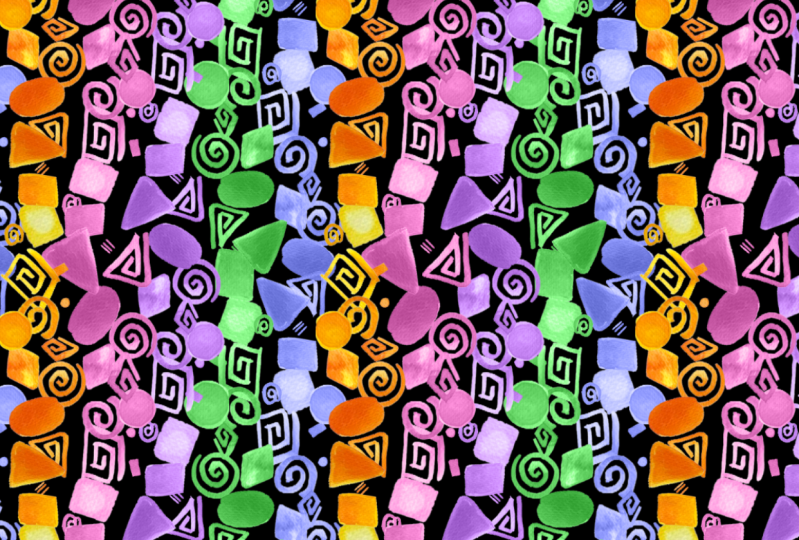
7. Partage et répétition: Vous savez comment j'ai créé ce motif, vraiment ces deux imprimés
utilisés en noir et blanc. J'espère
que vous l'avez trouvé utile dans mesure où vous aimerez créer de
nombreux motifs qui constituent un joli
petit ensemble arc-en-ciel des
formes les plus simples.
 Amarilys Henderson, Watercolor Illustrator, Design Thinker