Transcription
1. DaVinci Resolve 18: Bonjour à tous et bienvenue à
une masterclass résolue sur W2. Dans ce cours, je vais vous
faire passer de votre ignorance montage
vidéo à possibilité de monter votre premier projet
professionnel dans Da Vinci Resolve. Je vais vous montrer comment
éditer, classer les couleurs, faire de l'animation et de la
conception sonore dans
ce logiciel gratuit . Ce cours est conçu pour les débutants. J'ai passé en revue
chaque étape en détail et je vous ai fourni
des tonnes d'exemples. À la fin de ce cours, vous serez
suffisamment quantitatif pour tout savoir sur le logiciel que nous
éditerons ensemble. C'est pourquoi je vous ai fourni tous les fichiers vidéo bruts que
j'ai utilisés dans ce cours. Et pourquoi tu devrais m'écouter. m'appelle Eddie et je suis vidéaste professionnel et YouTuber pour tous
mes projets vidéo, qu'il
s'agisse d'un travail client, mes cours de réalisation de films en ligne ou de mes vidéos YouTube. J'utilise ce logiciel gratuit. J'utilise
Dmitry Result depuis six ans de
ma carrière professionnelle. Dans ce cours, je
vais partager avec vous tout ce que j'ai appris
ces six dernières années. Je suis très heureuse de
partager ce cours avec vous. Alors allons-y.
2. Projet du cours: Cette courte vidéo a pour but de
vous parler du projet de classe. Après avoir
regardé ce cours, je veux que vous réalisiez une vidéo de 40
à une minute. Dans cette vidéo, je veux voir des transitions vidéo créatives, une belle gradation des couleurs et aussi des animations. Et ne vous inquiétez pas,
toutes ces choses seront enseignées en classe. Vous pouvez créer cette
courte vidéo à partir des données brutes fournies
dans la description ci-dessous. Ou n'hésitez pas à utiliser
vos propres clips vidéo. Et une fois que vous aurez terminé de
créer la vidéo, publiez-la dans la
section projet de ce cours.
3. Paramètres du projet: Très bien les gars, alors
tout d'abord, ouvrons la résolution Vinci. J'utilise donc DaVinci Resolve, la version studio, qui
n'est pas la version gratuite,
mais tout le reste. Ce que je vais vous apprendre, que
vous devriez pouvoir le faire en version gratuite. Alors ne
t'inquiète vraiment pas pour ça. Donc, dès que vous cliquez, les manifestants sont
comparés, ce truc s'ouvre. J'ai déjà des projets ici, mais je vais en
démarrer un nouveau. Je voudrais donc simplement cliquer
ici en tant que nouveau projet. Disons Vinci. Il y a 18 cours. Créons. Ensuite, toute cette page s'ouvre et je vais encore la
mettre en plein écran. Parce que dans cette section,
je vais
vous apprendre quelques éléments
vraiment très importants, tels que les paramètres du projet, les paramètres du système pour Da
Vinci et certaines techniques de
gestion des couleurs. Je sais que ça a l'air
horrible, mais soyez indulgent avec moi. Donc, dès que cette
page s'ouvrira, je vais me rendre ici dans le coin en disant Paramètres
du projet. Et il va me falloir accéder
aux paramètres principaux ici. Donc, tout d'abord,
ce que nous allons
vérifier, la résolution de sa chronologie, beaucoup de débutants font cette erreur. Même si vous
avez filmé en quatre touches, votre chronologie doit
être en 1920 x
1 080 P en haute définition, car la
résolution de la chronologie ne doit pas être la même que celle de la vidéo originale. Donc, si vous optez pour k, ce sera plus
éprouvant pour votre ordinateur. Mais si vous mettez en
haute définition, cela devrait fonctionner correctement. Ou si votre ordinateur n'est pas très
performant en termes de graphismes, vous pouvez également lire la
chronologie en sept ATP, mais nous pouvons simplement passer
à la haute définition ici, puis à
des fréquences d'images par seconde. Vous devez donc vraiment vérifier la fréquence d'
images de vos
vidéos qui est raccourcie. Mais j'
ai court-circuité toutes les vidéos
de ce cours à 25
images par seconde. Je vais donc mettre ici
25 images par seconde. Et je ne changerais rien parce que
j'utilise un Mac ici. Le
format multimédia du proxy est ProRes HQ, mais si vous utilisez des vidéos, ce serait différent. Ensuite, les dossiers de travail,
c'est important. Ainsi, où que vous ayez
enregistré tous les autres médias, vous pouvez choisir l'
emplacement en fonction de cet emplacement de génération de proxy. Ainsi, si vous utilisez un support proxy, vous pouvez choisir l'emplacement
de ces fichiers de cache. Vous pouvez en choisir l'
emplacement,
car au fur et à mesure que vous utilisez
Resolved, le fichier cache se remplira vous devrez
donc continuer à le supprimer. Je l'ai donc mis ici. Et des photos de galeries, je vais vous
apprendre à prendre des photos. Ce serait donc ici. C'est donc juste pour
vous faire savoir que si vous trouvez ce dossier
quelque part dans votre système, vous savez où ils se trouvent
et à quoi ils servent. Alors maintenant, nous en avons terminé. Je change juste la fréquence d'images. Et il est très important de
modifier la fréquence d'images
au début, car une fois que vous avez importé tous les fichiers, vous ne pouvez plus modifier
la fréquence d'images. Donc, si ma fréquence d'images était de
24 au début, même si j'ai importé
25 images par seconde, serait elle serait de
24 et je ne pourrais pas la modifier. Il est donc très important de changer ces choses
dès le début. Ensuite, qu'
allons-nous faire ici ? Je ne change rien. Gestion des couleurs. Si vous utilisez Windows, cette gestion des couleurs convient. Mais si vous utilisez un
Mac, soyez indulgent avec moi. Si vous utilisez un Mac, vous
devriez utiliser cette gestion des couleurs. Et cela permet d'obtenir la sortie couleur la plus
précise possible de Resolve sur votre ordinateur. Parce
que parfois, vous avez modifié un
projet et
que vous le résolvez. Vous l'avez exporté. Les couleurs sont identiques à
celles du résultat. Mais dès que vous le mettez
en ligne sur YouTube ou toute autre plateforme de réseau social ou n'importe où sur Internet, la couleur s'estompe. C'est pourquoi ce paramètre de
gestion des couleurs est très important
si vous utilisez un Mac, en particulier la
couleur de sortie de l'espace comme le sept ou le neuf ici. Parce que j'
avais l'habitude de le laisser sur scène
sept ou neuf minutes et il
avait l'air super délavé. N'oubliez donc pas de choisir ces paramètres de couleur lorsque
vous modifiez votre projet. Je ne
changerais donc rien ici. Ce ne sont que des paramètres
généraux. Je ne change vraiment
rien pour la lumière, rien. Donc, ce que je fais aussi, c'est que si dès que j'ai
choisi ces paramètres, je passe au préréglage,
puis je sauvegarde ce préréglage. Alors voyons voir,
ajoutez-les à la classe de Rachel. J'ai donc enregistré ce préréglage, ce paramètre de projet
dans un préréglage. Donc, à chaque fois, je
vais l'ouvrir. Ainsi, chaque fois que je vais
ouvrir un nouveau projet, j'accède aux paramètres
du projet ici. Cette page
s'ouvrira initialement, mais je passerai ensuite au préréglage. J'irais ici,
j'irais charger. Ainsi,
ce qui va se passer, c'
est me faire gagner du temps et m'
assurer que j'ai les
bons paramètres de projet. Donc,
si je passe à la gestion des couleurs , tous les
paramètres sont là. Si je passe aux réglages principaux, c'est en
haute définition à 25 images par seconde, pas pour K. Et tout cela
revient au même. C'est pourquoi les
paramètres du projet sont littéralement
l'une des premières étapes que vous devez modifier lorsque
vous utilisez Result. Et si vous utilisez un Mac, il y a encore une chose
que vous devriez modifier. Vous allez sur DaVinci Resolve
ici dans le coin, vous allez dans Préférences, puis ici, vous
devez simplement activer automatiquement. Et j'irais ici,
Media Storage. C'est donc comme les paramètres du fichier
d'exportation, donc je l'ai mis ici ainsi
que tous les autres médias de Resolve, tous les dossiers de cache
et tout le reste. Ils vont juste à la R&D et au cinéma. Mais tu peux choisir
ta propre voie. Vous pouvez simplement ajouter ici et
choisir votre propre chemin ici. Et le décor le plus important, que je vais vous
montrer, est celui-ci. Je vais juste laisser ça,
nous allons passer au général. Si vous utilisez un Mac, vous devez utiliser le profil de
couleurs d'affichage du Mac pour nos spectateurs. Et prenez aussi cette
balise
automatique ou
x 7.9 vu directement sept ou neuf heures et oui, si vous voulez laisser le
système vérifier les mises à jour,
vous pouvez le faire. Mais ces deux éléments sont très importants à prendre si
vous utilisez un Mac. Parce que encore une fois, tout
serait vraiment beau et net et Da Vinci Resolve
vraiment beau et saturé. Et si vous ne l'acceptez pas,
dès que vous exportez le fichier, les fichiers et les fichiers de sortie seront un
peu désaturés. Cela
m'est arrivé tellement de fois. J'ai passé tant d'
heures à faire des recherches. Pourquoi mon projet a-t-il l'
air si désaturé alors qu'il était vraiment
joli et résolu Donc oui, c'est à
cause de cela, mais si vous utilisez Windows,
ne vous inquiétez pas. Donc oui, c'étaient les paramètres
du projet.
4. Vue d'ensemble DaVinci Resolve 18: Après les paramètres du produit, je vais
vous donner un aperçu de Da Vinci Resolve
18, car contient
tellement de choses le logiciel contient
tellement de choses et
tout semble tellement intimidant. Mais si nous avançons étape par étape
très lentement, alors tout
serait très clair pour vous. Passons donc à l'ordinateur. Donc, dès que nous avons fini de
sauvegarder les paramètres du projet, voici à quoi ressemble le
résultat de Da Vinci. Alors, tout d'abord, qu'
est-ce qu'on va faire ? Vous voyez ces choses en
bas. Je vais juste le
mettre en plein écran. Vous pouvez donc voir ces
choses en bas de page. Il y a donc du multimédia, du
montage, du découpage, fusion, de la couleur, de la
lumière du feu et de la diffusion. Donc, ce que je vais faire,
c'est juste
vous donner une brève introduction à propos de
tous les onglets ici
afin que vous sachiez plus clairement ce qui va
arriver dans les prochaines sections. La première section que
nous allons aborder est celle des médias. Dans cette section, les États-Unis
importent généralement tous les
médias du système. Et vous avez tous les fichiers
multimédia ici, puis vous pouvez continuer. Donc, en avant, nous
passons à la page d'édition. La page d'édition est principalement utilisée pour découper tous les clips
, puis les assembler. Mais désolée, page de découpe, mais je le fais dans la page d'édition, donc je n'utilise pas la page de découpe. Je suis passé directement à
la page d'édition parce que tout le découpage et
le découpage des clips et
leur assemblage, vous pouvez le faire sur la page d'édition. Alors pourquoi devrions-nous aller à la page Cut ? Et puis après l'édition, nous passons à l'onglet Fusion. Dans l'onglet Fusion, nous faisons un
peu d'animation, un peu de suivi de
textes, c'est comme After Effects pour Adobe. Donc, ici, vous faites un travail plus
avancé. Quelque chose comme Sky
Replacement ou quelque chose comme
du texte derrière l'objet, etc. Donc oui, nous
parlerions également de fusion. Alors oui, attendez. Et la section suivante est ma
section préférée, l'étalonnage des couleurs, qui va
résoudre ce célèbre Nous allons
donc entrer dans le
détail et l'étalonnage des couleurs. Et une fois que vous aurez terminé
l'étalonnage des couleurs vous aurez tout
compris sur le logiciel. Et puis on passe à la lumière lointaine. Jusqu'à présent, la lumière est une page sur laquelle
vous pouvez en quelque sorte modifier le son, le
rendre un peu
plus net sur une page éloignée. Ensuite, nous passons à Export. Exportation payée.
Cela semble donc un peu intimidant car il y a
tellement de formats de paramètres
différents. Ce que vous devez savoir pour tirer le meilleur parti
de la résolution hivernale. Et nous allons passer en revue
chaque onglet en détail. Alors ne t'inquiète pas. Ce sont donc tous des
onglets différents et nous utilisons tous les onglets un par un pour obtenir un
projet vidéo complet au final. Donc oui, c'était
l'introduction de tous les onglets et j'
espère que c'est clair. Si ce n'est pas clair, ne vous inquiétez pas. Dans la section suivante,
nous allons entrer en détail dans l'onglet Est et nous allons modifier
l'ensemble de notre projet. Disons que ce serait très
clair pour vous à la fin. Donc, dans la section suivante, je
vais vous apprendre comment
importer le contenu multimédia depuis votre ordinateur de la manière la
plus efficace.
5. Importer des Clips: Nous sommes ici dans l'onglet Médias et je vais vous montrer
comment importer des clips. Je vais donc importer de
nombreux clips bruts et je vais vous
montrer comment importer tous les clips bruts à
la fois. Alors je vais ici. C'est ici que j'ai enregistré tous les fichiers bruts
de cette classe. Je vais donc dans Utilisateurs, je vais dans R&D, je vais dans
Documents, je vais dans Actualité. Tu n'as pas besoin de mémoriser ça. Ensuite, nous passons à Da Vinci
Resolve, puis aux clips bruts. Donc, si vous devez suivre
toutes ces étapes, ce que vous pouvez faire avec Dmitry, la prochaine
fois, c'est que je garde tous mes projets
dans les projets en cours. Donc, si je modifie le journal, si je le modifie pour un client. J'ai donc toutes ces images
brutes de projets
distincts dans mon dossier de projets
actuel. Donc, ce que je fais, c'est
simplement cliquer avec le bouton droit de la souris et j'ajoute simplement des dossiers
aux favoris. Donc, dès que je le fais, j'ai mon dossier
ici pour ne pas avoir à parcourir le logo des utilisateurs de RD. Je vais juste le minimiser
pour ne pas avoir à passer par toutes ces
étapes pour trouver mes fichiers. Ce sera toujours
dans leur onglet préféré. Dans mon type préféré, j'
ai mis les projets en cours, téléchargements de
deck stop parce que la plupart du temps je les
télécharge depuis Google Chrome, donc je n'ai pas à passer par les téléchargements des
utilisateurs, bla bla. Je viens de configurer
le dossier de téléchargement ici dans mes favoris. Passons donc au projet en cours, puis j'ai également
mis des documents. Passons donc aux
projets en cours ici. Et j'ai tous les
fichiers ici, des clips bruts. Il s'agit donc d'un dossier. Il contient des sous-dossiers
et des sous-sous-dossiers. Alors, qu'allons-nous faire ? Nous devons le glisser-déposer
dans DaVinci Resolve. Voici donc les dossiers, ils sont toujours dans le système. Ils ne sont pas encore résolus
en hiver. Donc, si je fais glisser et déposer ici, ce qui se passe, c'est que tous les fichiers qui se trouvaient
dans ce dossier se sont ouverts et tous
les sous-dossiers ont disparu. J'organise donc tout selon le
sens qui me convient, mais ce n'est pas le cas. Le dossier
est envoyé ici, donc je vais juste sélectionner Alt
et Z ou Control et Z. Et maintenant, je vais faire donc je vais juste sélectionner Alt
et Z ou Control et Z.
Et maintenant, je vais faire glisser
ce dossier de
flux gauche irakien de l'ordinateur
vers le dossier master. Et maintenant, vous pouvez voir ce qui se passe avec les clips
Master Raw ici. Et tous les dossiers sont
identiques à ceux que j'ai enregistrés sur la
page d'édition de l'ordinateur. Ça, ça, ça. J'espère donc que c'est logique. Vous n'avez donc pas à
glisser-déposer le dossier principal
du dossier brut principal
de votre projet ici, il vous suffit de le glisser-déposer
sous les masters. C'est donc le moyen le plus
efficace
d'importer les dossiers
depuis l'ordinateur. Et n'oubliez pas de sauvegarder
ici et vos favoris. Donc ça va dire et
il lui reste tellement de temps. Je peux donc également visionner
tous les clips ici. Mais ce que je fais, c'est que je vais sur la page d'
édition ici, puis
nous commençons par l'édition. Passons donc à
la section suivante.
6. Modifier l'onglet (partie 1): Nous sommes donc maintenant dans
l'onglet Édition où la magie opère. À mon avis, l'onglet
Édition est la partie la plus importante
de Dove. Les intérieurs sont très utiles dès le départ pour
l'ensemble du projet. Et il y a beaucoup de choses que vous devriez
apprendre dans l'onglet Modifier. Mais ce que j'ai décidé, c'est diviser l'onglet Modifier en trois parties. Nous allons donc commencer par des choses vraiment basiques afin que
ce soit vraiment clair pour vous, les bases soient
vraiment claires pour vous. Ensuite, en tant qu'ADU, certains ont fait avancer les choses ici
et là. Et si vous avez des questions pendant que vous apprenez
ce projet, commentez ci-dessous, et je serais vraiment heureuse
de vous aider. Passons donc à l'onglet Modifier. Donc, la première chose que
nous allons faire est vous donner un
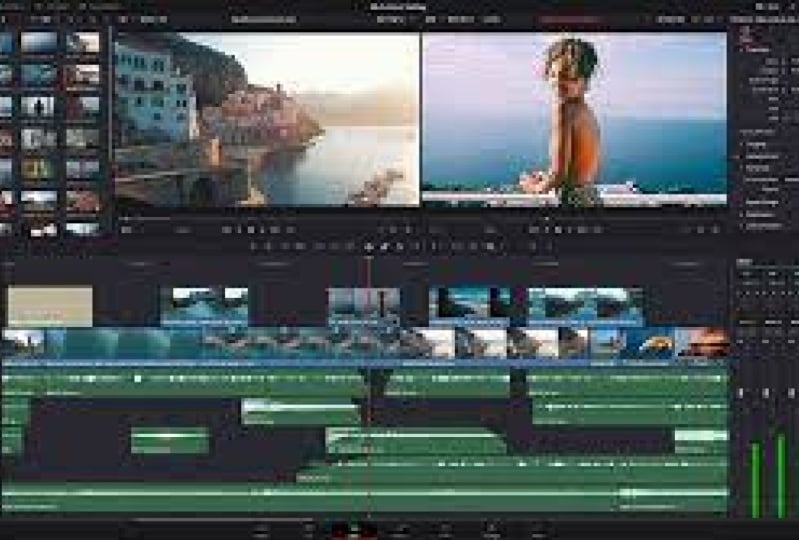
aperçu de l'onglet d'édition. Ici. Comme vous pouvez le voir, nous avons tous les clips ici. Vous pouvez voir toutes les
vignettes des clips. Et pour certains d'entre vous, la chronologie et tout le reste
ressembleraient à ceci. Qu'est-ce que tu dois faire ? Selon mon choix personnel ? Je fais juste l'
option de réduction ici dans le coin. Je l'
ai donc simplement rétréci pour avoir plus d'espace ici. Dans ma chronologie, il
y a le pool de médias. Donc, sous le dossier multimédia
se trouvent toutes les remontées mécaniques. Ensuite, nous avons les effets que vous
allez utiliser. Ensuite, nous avons modifier l'index. Je ne m'en sers pas. Nous avons
une bibliothèque de sons, qui n'est pas non plus
si importante. Donc, si je déclique sur tout, nous avons également autant de place. Dès que j'appuie sur Media Pool, tout arrive. Je vais juste le réduire. Et voyons voir. Alors peut-être que je pourrais juste
regarder quelques clips
et regarder ce clip. Si je
double-clique ici, ça jouerait ici. Aussi simple que cela puisse être. Et
parfois, si vous voyez ici dans le coin, j'ai cliqué sur l'inspecteur. Ce n'est donc pas là et DaVinci
Resolve ressemble à ceci. Donc, voici ce qui se passe, c'est qu'une lecture
serait la lecture à partir des clips bruts et entendre que la lecture se ferait à partir
des vidéos de la chronologie. Mais je ne le
fais vraiment pas de cette façon
parce que je ne pense pas
que ce soit très efficace, surtout si vous avez un
petit écran avec lequel travailler. Donc je passe en mode visionneur unique et je passe en mode inspecteurs, en mode visionneur
unique, peu importe ce que vous jouez, ça
passe en mode solo, peu importe ce que vous jouez,
ça va jouer. Voici donc les clips bruts. Et à mon avis, le moyen le plus efficace de tout
organiser est de
simplement placer Media Pool ici. Et puis mon média, je peux voir ici que vous
pouvez également le réduire. Vous pouvez également modifier la
taille des vignettes. Et vous pouvez aussi simplement en faire une liste ou la faire comme ça. Mais je viens de le mettre ici. Et ça en fait 30. Vous pouvez également zoomer et dézoomer. Pour zoomer et dézoomer.
Vous pouvez aussi simplement faire défiler votre souris et
elle zoome en quelque sorte, mais je l'ai juste ajustée. Et voici le
nom du clip. Je l'ai appelé stabilisation
parce que nous allons stabiliser
ce clip, si c'est évident. Et puis voici le mixeur. Le mixeur est le
mixeur audio, voici les métadonnées. Il va vous montrer les
informations sur le clip. Donc, si je clique sur ce
clip ici dans les métadonnées, il m'affichera
toutes les informations sur l'éclipse. Il va les remplir
en deux sixièmes, car l'espace colorimétrique est de quatre à
deux, soit 25 images par seconde. Ce n'est pas une fourchette, c'est un clip. C'est 1920 par mille 80. Et si vous avez un
inspecteur, il y
a différentes options. avec quoi vous pouvez jouer pour obtenir le meilleur résultat
et avec Da Vinci Resolve. Et il y a
tellement de fonctionnalités que
vous pouvez faire ici. Et puis on passe à File here. Vous obtenez à nouveau les informations
sur les images. Je vais donc m'en
remettre à la vidéo. Et puis
voici la chronologie. Faisons glisser et déposez les images et nous
verrons ce que nous pouvons faire. C'était donc l'aperçu
de la page d'édition. Maintenant,
je vais simplement faire glisser
et déposer les clips dans
la chronologie et vous montrer
comment les modifier
par glisser-déposer. J'ai conservé tous mes fichiers
dans les clips d'édition de base, donc je ne ferais que les ouvrir ici. Tous les fichiers
seraient donc dans la description. Vous pouvez simplement cliquer sur le lien et vous obtiendrez tous les fichiers. Et je vous
encourage vraiment à avoir la même structure de dossiers afin que
cela ne vous prête pas à confusion. Donc, ce que je vais faire, c'est ouvrir
à nouveau ce premier dossier, le A33, le C7, le troisième billet de
ferry quotidien. Nous venons donc de recevoir nos billets de
ferry. Des tickets It's in its day
pour 15€ par personne. Vous pouvez voyager de manière illimitée vers tous les principaux lieux
autour du lac de Côme. Alors disons, par exemple, que je voulais juste que
ce clip soit là. Donc, à long terme,
ce que je vais faire, c'est tout
traîner. Essayons donc à nouveau. Je viens donc de cliquer ici. Et je vais juste ajouter le tout
à la chronologie. Et je voudrais juste
l'agrandir un peu. J'ai donc l'audiographe ici. Et puis encore une chose. Ce que je vais
faire, je le ferais simplement en cliquant ici. Et tu vois. C'est facile. Maintenant, c'est comme si
en cliquant simplement sur ces options, vous pouviez modifier le
graphique de l'audio. Je voudrais donc simplement augmenter
le graphique audio ici. Il suffit de cliquer ici pour
voir que vous pouvez changer la vue. Je n'aime donc pas cette vue. Je garde juste tout mon
graphique au milieu. Je le laisse comme ça. Et vous pouvez également modifier
l'affichage de cette barre. J'aime donc voir
la miniature de la vidéo dans toute la barre afin savoir de quel clip
vidéo il s'agit ? Ou tu peux aussi simplement partir, c'est solide, mais je
le laisse ici. Et avec cette forme d'onde audio, je l'éteins. Donc, si vous ne pouvez pas voir
la forme d'onde audio
, cela signifie que vous ne l'
avez pas activée. Et ceci est pour les sous-titres dont nous vous
parlerons plus tard. Ce n'est qu'une chronologie empilée, donc je vous la
montrerai également plus tard. Voici donc, j'ai
glissé et déposé ce
clip dans la chronologie. Et voici de
nombreuses options que vous pouvez voir juste
au-dessus de la chronologie. Je vais vous en
parler au fur et à mesure du montage. Regardons donc ce clip à nouveau. Notre fée quotidienne recommence
généralement à zéro. Nous venons donc de recevoir nos
billets de ferry, ce n'est pas ce que nous pouvons. Donc, comme nous pouvons le voir sur la forme d'onde
audio, c'est dans
cette partie que j'ai
dit : Peux-tu recommencer ? Et c'est ici que commence la
vidéo proprement dite. Je veux donc juste que cette partie
soit dans la vidéo principale. Donc, ce que je vais faire, c'est simplement sélectionner ceci. Ensuite, j'en
viendrais à l'outil à lame. Il s'agit de l'outil à lame et
le raccourci est C. Donc, j'irais ici, je couperais simplement
celui-ci, puis je couperais également
le bas. Alors maintenant, si je viens ici, vous pouvez voir qu'il
y a une petite coupure. Et ensuite, ce que je vais faire, passer à cette flèche. Et maintenant c'est Arrow. Si je clique sur la lame, lance lame dès que
tu appuies sur le clip. Je vais donc revenir à la flèche, sélectionner, je vais sélectionner ces deux. Ensuite, j'appuierai simplement sur
Supprimer ou sur Retour arrière. Donc oui, et ensuite,
ce que je vais faire, c'est faire
glisser tout ce dossier jusqu'au début
de la chronologie. Alors oui. Nous
venons donc de recevoir nos billets de ferry. C'est à Vegas pour
15€ par personne. Vous pouvez voyager de manière illimitée vers tous les principaux lieux
autour du lac de Côme. Ça ne va tout simplement pas le faire, ça ne va tout simplement pas le cas. Et d'après les formes d'
ondes audio, je peux voir que je veux juste le
clip en attendant, c'est mon choix personnel. Donc, juste pour
le bien de ce cours, je vais juste le couper ici. Je vais donc revenir à
l'outil
à lame, juste le couper. ai aussi reçu le son, puis
je m' assure que
le montage est là. Ensuite, je passe au curseur
pour
que mon curseur soit revenu de la lame. Je sélectionne ces
deux éléments et j'appuie sur Supprimer par retour arrière ou sur Supprimer,
selon votre système. Je l'ai donc supprimé. Nous avons maintenant appris à découper les
parties indésirables d'un clip. Mais à mon avis, c'est un processus un
peu lent. Tu dois aller ici. Ensuite, vous allez couper l'argile, puis vous allez ici, vous avez sélectionné
ceci, ce blabla, bla. C'est un processus un peu
fastidieux. Et la façon dont nous pouvons
accélérer ce processus est d'utiliser
un raccourci. Je vais te montrer. Les raccourcis peuvent vous sauver la vie et ce serait un
peu intimidant
au début. Mais au fur et à mesure que vous vous
entraînez sur
les résultats, vous n' aurez
même plus à regarder
le clavier et vous vous éditer
comme un flux assez
fou à éditer
comme un flux assez
fou pour accéder aux raccourcis. Ce que je vais faire, c'est ici, personnaliser le
clavier
Da Vinci Resolve. Donc, bien sûr, si vous utilisez les
résultats pour la première fois, votre personnalisation sera complètement différente de la mienne. Alors allons-y et nous allons vous montrer. Donc, pour moi, je n'utilise que
très peu de raccourcis. Et ces quelques raccourcis
me sauvent la vie. Je vais donc parler brièvement de
ces raccourcis. Et puis je
vais également vous donner un préréglage de ce que vous pouvez
importer sur votre ordinateur. Donc toi et moi, nous avons tous les deux les mêmes raccourcis. Alors que nous sommes en train d'éditer
tout au long de ce projet, je voudrais simplement vous dire, accord, donc maintenant nous appuyons sur I, maintenant nous appuyons sur 0 pour avoir cette commande. Tu
vois ce que je veux dire ? Donc oui, si vous
importez simplement mon propre préréglage, vous et moi aurons
le même raccourci et je vous
dirais comment
importer ces raccourcis. Mais le
raccourci le plus important ici, que
si vous cliquez sur C, qui était le bouton de coupe, vous voyez, si je clique ici, c'
est le mode Blade Edit. Sur votre ordinateur, cela peut
être complètement différent. V était le mode d'édition normal. Donc, dès que vous appuyez sur V, le curseur apparaît. Et puis voici un
zoom arrière, un zoom avant. Cela revient donc à effectuer un zoom arrière et à
zoomer sur la chronologie. Et une garniture commence une coupe. Et je sais que cela n'
aurait aucun sens, mais je vous
encourage vivement à importer mes raccourcis afin qu'au cours du cours, les deux soient sur
la même longueur d'onde. Donc, pour importer mes raccourcis , je
dois simplement exporter ce préréglage. J'exporterais
celui-ci. Davinci Resolve. Et j'irais dans start-up
technologique et je l'enregistrerais
ici. Et maintenant, ce que je vais faire, et je laisserais également ce préréglage dans la description ci-dessous. Donc, ce que vous devez
faire, c'est que dès que vous ouvrez la personnalisation des
mots clés, vous allez ici, vous importez un préréglage. Vous accédez au deck Dexter,
Da Vinci, résolvez le point TXT,
ouvrez, entrez un nom, un préréglage de
mappage. Je l'ai déjà. Je vais juste le
garder sous un autre nom. Maintenant, nous avons tous les deux
le même préréglage. Vous avez maintenant tous les préréglages. Revenons à la chronologie et
je vais maintenant vous montrer à quel point vous pouvez faire
plus rapidement tout ce que nous avons fait et ce qui a pris celui de l'Asie. Je vais donc simplement le fermer
et je vais simplement le supprimer. Alors maintenant, si vous devez
supprimer votre appui sur X, cela va tout
supprimer. Et maintenant, si j'avais
le fichier brut ici, donc si je joue ici, je viens de cliquer ici. Donc, maintenant, nous n'avons rien
sur la chronologie. Réécoutons
cet audio. Les fées quotidiennes
recommencent généralement. Nous venons donc de recevoir nos billets de
ferry. Donc, à partir d'ici,
voici ma copine. À partir d'ici. Je
vais juste commencer comme ça parce que je sais qu'elle a commencé à
parler à partir d'ici. Nous venons donc de recevoir nos billets de
ferry. C'est à Vegas. Tu as vu ce que j'ai fait ici ? Dis ? Si je sais que c'
est le point d'entrée, ce que je dois utiliser
pour ce projet. Je vais juste appuyer. Donc, dès que vous appuyez dessus, un petit point apparaît et
cette partie est désélectionnée. Maintenant, si je me contente de traîner, parce que c'est un calendrier des tickers journaliers pour 15€ par personne. Vous pouvez voyager de manière illimitée vers tous les principaux lieux
autour du lac de Côme. Et j'ai juste besoin d'un clip ici. Donc, pour mettre un point final, j'ai appuyé, je termine. Si j'appuie sur un point de sortie, quoi dois-je appuyer ? Tu peux régler correctement ? Maintenant,
à partir de ce clip de ligne entier, nous avons simplement sélectionné cette
section. Oui.
Maintenant, que faisons-nous ? Déplacez cette barre de chronologie ici. Nous passons à ce clip brut. Il est toujours sélectionné. Si je veux que l'audio et la vidéo apparaissent ensemble dans la chronologie, je vais simplement les faire
glisser à partir d'ici. Ou si je veux juste la vidéo, dès que vous aurez
fait ce clip, vous aurez cette option vidéo. Vous pouvez donc soit faire glisser la vidéo, soit simplement
faire glisser le son, il existe une option de forme d'onde. Vous pouvez simplement obtenir l'
audio à partir de ce fichier brut. Il existe donc
de nombreux cas où nous avons
parfois juste besoin du clip vidéo ou du clip audio. Donc, en cliquant simplement sur l'
une de ces deux options, vous pouvez soit faire glisser la vidéo, soit l'audio dans la timeline, mais dans ce cas, nous voulons les deux. Alors, comment
puis-je supprimer cela ? J'appuie simplement sur la commande
Z. Je vais juste faire glisser ce clip ici
parce que j'ai besoin des deux. Et vous voyez ce truc, le lien qui s'y trouve ressemble un petit signe de lien parce que ces deux éléments
proviennent du même clip. C'est pourquoi il y a un lien ici. Donc, si je clique ici, section de liens. Et maintenant, si je le déplace, maintenant si je clique simplement
sur la barre vidéo, cela
déplacera également le son. Mais si je dissocie des éléments, cela
déplacera simplement le fichier vidéo, pas le son, car ils faisaient partie du même clip. Ici, cela dirait que mon son est en retard de -4,12 s. Et si je les garde ensemble, vous pouvez voir dès que je les fais glisser, cela indique à quel point le son ou la vidéo est
en retard ou s'ils avancent. Et si je viens ici,
maintenant ils sont ensemble. C'est donc un moyen
très simple voir si, par erreur, vous avez déplacé votre audio ou vidéo, alors vous
le savez, puis le signe
rouge vous
indiquera quelle mesure le son ou la vidéo ont été déplacés s'ils
proviennent du même fichier. Et vous pouvez également lier
différents clips entre eux. Supposons, par exemple, que ce clip vidéo et ce clip audio
proviennent de fichiers différents. Vous pouvez également les lier. Donc, vous allez ici, puis
vous cliquez avec le bouton droit de la souris, puis vous cliquez sur Link Clips. Oui. Comme les clips étaient
liés, ils sont désormais dissociés. Donc, si je vais ici
et que vous pouvez les relier, alors maintenant ils sont ensemble. Mais si je les dissocie, maintenant, cela ne
montrera plus cette marque rouge. J'espère que ces petites choses
ont du sens,
car ces petites choses
vous feront ces petites choses
ont du sens,
car ces petites choses gagner beaucoup de temps et parfois aussi beaucoup de travail car si je fais le montage
d'un très gros projet, et parfois par erreur, je me déplace comme
un fichier audio un peu de cette façon, ou une vidéo un
peu de cette façon, alors je dois les synchroniser
manuellement. Mais si les
secondes sont
là, je sais exactement
combien de secondes il me reste pour déplacer le son ou la
vidéo vers la gauche ou la droite. Je vais donc les relier à nouveau. C'est ainsi que vous pouvez
glisser-déposer par la méthode du raccourci. Et maintenant, rebellez-vous de manière illimitée dans
tous les principaux lieux
autour du lac de Côme. Maintenant, ce que je veux faire,
c'est le faire dès que j'aurai terminé. En important le talking shot, je mettrais juste
quelques clips B-roll. Donc, si je vois ce clip, si je veux juste partir d'ici, alors je continue à jouer le clip au
ralenti. Ce clip est déjà au
ralenti car je l'ai filmé en
mode S et Q sur mon appareil photo Sony. Mais dans les prochaines sections, je vais également
vous montrer comment
convertir un
clip normal au ralenti. Alors, soyez indulgent avec moi. Ce clip n'émet aucun son car il est filmé
en mode SYM-Q. Vous pouvez donc voir qu'il
n'y a pas de son ici. Si je zoome. Ainsi, à partir des raccourcis, vous pouvez également zoomer et dézoomer sur
la chronologie à partir des raccourcis
que vous avez importés. Supposons que si vous appuyez sur S, vous
pouvez zoomer sur la chronologie. Si vous appuyez dessus, vous pouvez effectuer un zoom arrière sur
la chronologie. Je vais donc simplement
zoomer et je
verrai qu'il n'y a pas de formes d'ondes. Contrairement à There's no wave forms, comme dans
le premier clip. Nous pouvons donc également
supprimer l'audio parce qu'il prend juste de la
place dans ma chronologie. Je vais
donc simplement appuyer sur X.
Et puis ce qui se passe, Je vais
donc simplement appuyer sur X. c'est qu'
au début j'ai décidé
d'importer l'intégralité de ce clip. Mais maintenant j'
ai changé d'avis et je
veux juste ce clip d'ici. Oui. Maintenant, ce que je ferais, vous pouvez soit appuyer sur code
C avec la plaque
, soit appuyer sur V, sélectionner ceci, puis
appuyer sur X pour supprimer tout de suite. Mais il existe également un
raccourci pour cela. Donc, je vais juste
passer à Command Z, annuler. Si je veux que mes clips
soient cités d'ici. Et si je veux découper
cette pièce, que dois-je faire ? J'appuie sur Q. Q était le
raccourci appelé trim start. Dès que j'appuie sur Q, je vais
simplement découper
tout ce qui se trouve sur le
côté gauche de la chronologie. Et si je vais ici, et si je ne veux pas cette partie, alors ce que je vais faire,
c'est appuyer sur W. Et en appuyant sur
W, la magie opère. Il vient donc de supprimer le côté
droit de ce clip. Et maintenant, si je
veux le faire glisser ici, je peux aussi faire autre chose. Donc, dès que je
clique dans cet espace, il y a comme une barre gris
clair ici. Et j'appuie sur X. Ce X agit également
comme un bouton de suppression, et x agit également
comme une suppression par ondulation. Donc, ce que
fait la suppression par ondulation, c'est qu'elle comble en
quelque sorte l'espace
entre les séquences Je vais
donc simplement appuyer sur X pour supprimer en quelque sorte par ondulation. Ou il existe un
autre raccourci qui vous permet de ne même pas avoir
à appuyer sur Ripple Delete. Alors je vais juste te montrer. Je vais donc simplement
annuler, annuler, annuler. Je supprimerais l'audio,
vous n'en avez pas besoin. Alors maintenant, ce que je ferais, vous pouvez le voir ici. Mon curseur est en mode sélection
car nous avons appuyé dessus. Mais il existe également un autre mode. Si vous appuyez sur B, vous pouvez voir que cette
chose rouge s'est déplacée ici. Et c'est ce qu'on appelle le mode
Trim Edit. Donc, dans ce mode, vous
pouvez voir que mon curseur
passe de la flèche et que j'appuie à nouveau sur
V pour revenir à cet objet, qui ressemble à un objet parallèle. Ce qui va se passer, c'est que
vous pourrez découper cette partie et que mon clip se déplacera
également plus près d'ici. Donc je vais juste appuyer sur Q. Vous voyez ? Donc, avant
de faire nous allons simplement découper
avec q, puis
procéder à une suppression par ondulation. Mais si vous êtes en mode
Trim Edit, vous pouvez simplement
appuyer sur un bouton et le clip
se déplacera automatiquement vers le clip de gauche. Et il en va de même
pour ce côté. Alors je vais te montrer. Donc, si je veux télécharger ce
clip également dans la chronologie, je vais simplement commencer par ici. Je vais donc simplement configurer le point d'entrée. Je vais appuyer sur Play. Et je veux juste le
clip en attendant. Je vais juste faire glisser la vidéo car il n'y a pas de
son dans ce fichier. Je serais donc en train de traîner ici. Ouaip. Revenons
au clip précédent. Donc, dans ce clip, si je
ne veux pas cette section, et si je suis en
mode Trim Edit parce que j'ai appuyé sur b, maintenant si j'appuie sur W, qui est l'extrémité du découpage, je vais simplement découper
les éléments sur la droite. Et cela déplacerait également
le clip qui
se trouvait derrière celui-ci vers ce qui reste. Alors imaginez que cela va vous
faire gagner beaucoup de temps. Et si je reviens ici et que je dis, si je veux de cette partie, je ne veux pas de cette partie. Je suis toujours en mode Trim Edit car vous pouvez voir
ces lignes parallèles. J'appuierais sur Q, ces
clips se déplacent ici. Comme il est facile de le
détruire et couper en utilisant simplement
ces quelques raccourcis. Et je vais juste appuyer sur Commande
et S juste pour l'enregistrer. Donc oui, c'est ainsi que vous pouvez importer les fichiers
dans la chronologie. Ensuite, vous pouvez simplement les découper en appuyant simplement sur deux
ou trois boutons. Maintenant, ce que je vais faire, c'est simplement importer d'
autres clips dans la timeline. Alors me voilà à nouveau en train de parler. Alors voyons voir. Donc les gars, 2 min de marche. Donc les gars, 2 minutes
à pied pour entrer dans un village. Et nous avons déjà trouvé
un joli spot photo, trépied
vidéo ou un
appareil photo sur le pont. Vous avez tout ce village
en arrière-plan, ce que l'on appelle. Mais si vous venez le matin, vous ne pourrez profiter que de
belles vues, car je peux imaginer cet endroit l'après-midi ou
même vers dix ou onze heures très rapidement. Alors ce que je veux faire,
les gars, c'est 2 min de marche. Alors les gars, 2 min à pied. Je commencerais donc ici parce que j'ai
commis une erreur au début. Mais les gars, 2 min de marche dans village et nous travaillons déjà, donc ça fait 2 min de marche. Alors les gars, 2 min, je ne suis pas sûr parce que je ne
vois pas les audiographes. C'est vraiment difficile pour moi de savoir où j'ai
commencé à parler. Et ce discours est juste. Donc je vais juste partir
d'ici. J'appuie simplement sur I et
j'appuie simplement sur 0, et je vais juste faire glisser
ce fichier dans la chronologie. Alors les gars, 2 minutes à pied. Tu vois, je fais juste un
zoom avant et arrière en appuyant sur S et un jeu. Alors les gars, 2 min, 2 min de marche en quelques minutes, 2 min de marche. Donc oui, je veux ce
clip d'ici. Donc, ce que je vais faire, c'est que je suis
toujours en mode Trim Edit. Vous pouvez voir les lignes parallèles, je vais
donc appuyer sur
Q, c'est facile. Et voyons où je dois recadrer, mais laisser votre trépied ou votre
appareil photo sur le pont. Vous avez tout ce
village en arrière-plan. Tellement cool. Mais
dès que je dis « cool », je veux mettre fin à
ce soi-disant clip. Mais vous pouvez déjà vérifier à partir des formes d'ondes audio
où vous devez couper. Donc, si je veux couper ici, je vais simplement appuyer sur W. Et je voudrais également faire
une dernière chose ici. Comme vous pouvez le voir, tous ces clips se trouvent sur
cette vidéo sur une seule ligne, et tous ces clips audio
se trouvent sur une seule ligne audio. Donc, ce que je veux faire, aussi mettre
un clip au-dessus de ce clip où je dis
que c'est magnifique. Laissez votre trépied ou votre appareil photo dans
le village du pont. Et nous avons déjà trouvé
un bel endroit pour prendre des photos. Trépied vidéo ou
appareil photo sur le pont. Vous avez tout ce
village en arrière-plan. Donc, quand je vois que vous avez tout
ce village
en arrière-plan, j'ai envie de mettre un clip
au-dessus de ce clip. Je vais juste le faire pour que
ça ait plus de sens. Je veux donc mettre ce clip ici. Il y a donc aussi un
Clippy au ralenti avec ce son
parce que je me sentais moins MQ. Alors peut-être que je veux juste que ce
clip d'ici soit diffusé. Et puis j'appuie sur 0 point de sortie. Ensuite, je vais juste
le faire glisser ici. Donc je porte toujours ce truc. Maintenant, ce qui va
se passer , c'est que j'
ai toujours ce truc allumé, savoir le mode chromatique. Maintenant, si je veux que ce
clip commence à partir d'ici, alors maintenant, si j'appuie sur Q, il va également couper
la partie inférieure ici. Maintenant, ce que nous devons faire, c'est revenir au mode de sélection. Donc, j'appuierais simplement sur V, je suis revenu
au mode de sélection. J'appuie sur ce clip,
puis j'appuie sur Q. Donc, il
va appuyer sur Q. Cela ne
va pas avancer. Il va être
taillé à sa place, contrairement à ce que nous faisions auparavant. Vous ne devez donc pas
confondre le mode de sélection et
le mode d'édition de découpage, car le mode d'édition
consiste à couper le clip entre les deux et à déplacer l'
ensemble du clip pour combler l'espace. Mais je fais juste un zoom
sur la chronologie. Vous avez tout ce
village en arrière-plan. Et je veux juste que ce
clip soit là. Je vais donc simplement
appuyer sur W parce que nous sommes en mode sélection. Vous pouvez donc voir que ce
qui se passe ici est qu'il y a deux
clips l'un sur l'
autre et quel que soit le clip
qui se trouve en haut, le logiciel l'
affichera. Donc, si je l'avais fait, si j'avais mis ce
clip sur le dessus, le clip en dessous ne
serait jamais visible. Donc, peu importe ce qu'il y a dans la baignoire, Léonard de Vinci le montrera. Donc oui, je vais juste
le laisser ici. J'ai fait ce que l'on appelle. C'était donc la méthode de
base pour découper les falaises et aussi la méthode de base pour assembler
tous ces clips. Donc, si je fais
une vidéo YouTube, je sélectionne des
points d'entrée et de sortie et je les fais simplement glisser et déposer
sur la chronologie. Ensuite, j'utilise le mode d'affichage de
sélection ou le mode Trim Edit, juste
pour les
assembler et tirer le
meilleur parti de la vidéo. C'est ainsi que vous pouvez
glisser-déposer dans la chronologie. Vous remarquerez peut-être aussi que si vous portez des écouteurs, si vous portez des écouteurs,
si j'ai déjà trouvé
une belle couche de photos, cette vidéo, le son provient simplement
du côté gauche. C'est parce que
chaque fois que j' enregistre ou que
je filme un journal, je
règle dans mon micro que le son enregistre
uniquement
du côté gauche. Et pour le corriger. Que faisons-nous ? C'est le cas pour
ces deux fichiers audio. Donc, ce que je vais faire, c'est y aller, j' bouton droit de la souris et
j'accède aux attributs du clip. J'ai reçu le son, puis entendu que le son
venait du canal 1, canal 2, il n'y a rien. Je voudrais également lier l'
audio ici à la première chaîne. Et en utilisant ce trépied vidéo ou le son à partir des deux fichiers. Et si je veux augmenter ou diminuer le
volume du son, si je zoome simplement en appuyant sur S, que je fais glisser le pointeur
sur la barre audio, mon curseur se
transforme en quelque chose comme ceci et je peux simplement
augmenter ou réduire le volume. Vous voyez donc 7,50 dB, dix décibels, c'est
comme une unité de son. Donc, bien sûr, plus le son est élevé, plus
le son de base
le plus dur est trop haut pendant 15 ans. Je vais donc simplement le
laisser à peut-être 2,50 par personne. Tu peux être un peu plus fort. Oui. Trois points. Oui. Faisons-en cinq ou un nombre illimité dans
tous les principaux lieux autour
du lac de Côme. Par personne, vous pouvez
voyager de manière illimitée vers tous les principaux lieux autour
du lac de Côme. Et si je devais faire
la même chose ici, je vais simplement l'
augmenter à cinq. Vous devez donc vous rappeler quels décibels vous avez
mis à ce volume deux. Alors maintenant, voici à quoi ressemblent
nos clips. Donc, dans le premier clip,
il y a du son. Nous sommes en train de discuter. Deuxième clip, aucun clip audio connu ou vous êtes dans le quatrième
clip, il y a du son. Encore une fois. Ce que je veux faire, mettre une
piste musicale dans tout ce clip. Et je veux que ce morceau de
musique passe
un peu en
arrière-plan. Et puis écoutez la piste
musicale devenir un peu plus forte
parce qu'il n'y a pas de voix. Et puis
dès qu'ils entendent, la piste de musique redevient un
peu plus basse. Alors, qu'allons-nous faire ? Si vous voyez ici dans le dossier, je passe à la musique et voici la piste audio.
Qu'allons-nous utiliser ? Qu'est-ce que je ferais également
dans le domaine de l'audio ? Vous pouvez utiliser la même méthode d'entrée, appuyer sur le point d'entrée et de sortie
, puis le faire glisser sur la chronologie. Donc, ce que je ferais, c'est peut-être que j'ai besoin du clip à partir d'ici, donc je vais juste
appuyer sur Endpoint. Et puis je sais comment, comment ça va se jouer ? Et faites glisser le curseur et
peut-être plus 0 point ici. Si tu le fais simplement glisser. n'y a pas d'option audio ou vidéo car il
ne s'agit que d'un fichier audio. Je vais juste le
glisser-déposer ici. Et je vais aussi l' agrandir un peu pour
que je puisse voir ces graphiques. Eh bien. Maintenant, vous pouvez voir le
son de sa musique. Audio One contient toutes
les voix ici. Il y a aussi U2 avec u1, v2 dans ce fichier. Et si vous pouvez également ajouter n'
importe quoi sur la vidéo 3, vidéo pour la vidéo 5. Donc, au fur et à mesure que vous ajoutez d'autres vidéos les unes
sur les autres, ce truc dans un coin, elles l'agrandissent dans un fichier de projet
cassé. C'est ce que nous faisons parfois. Alors tu vois ce que je veux faire ? Vous vous souvenez qu'ici,
le BTE reprend. Je pense aussi que le son est un peu trop fort
par rapport à
notre voix parlante, car il se situe dans sa base car il se situe dans sa base, à peu près la
cinquième. Je vais donc simplement réduire le zoom sur la
timeline en appuyant sur S et réduire le
volume peut-être de -6,12 dB. Et je peux déjà voir que le rythme reprend en
quelque sorte ici. Je vais donc simplement faire glisser
ce fichier audio ici. Oh, je pense que c'est le point de
départ de cet audio. C'est pourquoi je n'ai pas pu le
traîner plus loin. Vous pouvez voir le
point de départ dans cet audio. Et maintenant, ce que
je vais faire, c'est l'agrandir un peu. Et maintenant, ce que je vais faire,
c'est que dès que tu seras là, si je fais glisser le tout vers
le bas, le son de l'ensemble
disparaîtra. Mais je veux juste que le son soit
diffusé en arrière-plan ici, un peu plus fort
dans cette section et à nouveau en
arrière-plan ici. Donc, ce que je ferais, juste faire en sorte que le
son soit diffusé jusqu'ici. Et puis, comme vous pouvez le voir, mon curseur change
ici ce que je ferais. Je vais mettre
quelques points clés. Ici. J'appuierais
sur Alt ou Option. Vous voyez donc qu'il y a ce point rouge. Et je vais à nouveau mettre
toutes les options possibles ici. Encore un point rouge. Oui. Maintenant, en sélectionnant ce point rouge, vous pouvez augmenter le volume de tout ce qui se trouve après cette partie. Donc, plus vous
laissez d'espace, disons par exemple qu' il y a autant d'
espace dans le point rouge. Il va falloir
d'ici à là pour votre volume atteigne 7,14 dB. Mais si je veux les euros, mais si je veux que le son augmente de façon drastique et très rapide, je vais réduire cet écart. Mais je voulais m'
estomper un peu. Ne fais pas comme si tu n'
étais pas trop sévère. Donc, ici, mon son
est de 17 à 17 dB ici. Je vais juste le laisser à -8,33 et voir comment ça sonne. Alors écoutons-le. Nous venons donc de recevoir nos billets de ferry et ils nous emmènent
pour 15€ par oiseau, juste pour le traîner un peu. Tout d'abord, vous pouvez
voyager de manière illimitée vers tous les principaux lieux
autour du lac de Côme. C'est donc aussi une erreur. Même pour
les professionnels, ils font
que parfois, si
quelqu'un parle, ils mettent tout de même ce son, le son de fond,
un peu plus fort, ce qui peut être vraiment ennuyeux. Je pense donc que c'est probablement
un bon endroit. Donc je vais juste
l'entendre à nouveau. Nous avons donc trouvé nos
endroits préférés ici
pour que tout le monde puisse entendre que
le son est clair. Ici, la voix est claire. Le son est également clair
en arrière-plan. Et écoutez la sorte de
pixel audio qui entoure le lac de Côme. Donc, si vous l'observez, je ne fais que
zoomer sur la chronologie. Il y a un rythme ici et
puis il y en a un peu ici. Vous n'avez donc vraiment pas
à vous fier à votre écoute. Vous pouvez simplement voir tous les battements. Et ça peut être sympa de
couper la vidéo en un rien de temps. Alors écoutons-le à nouveau sur
place autour du lac de Côme. Donc je veux aussi que ça soit
là. Donc, ce que je vais faire, c'est juste déplacer le curseur de ma chronologie
au début de ce rythme. Et ce que je fais, la chose la
plus simple qui soit, c'est de
faire glisser ce clip ici et ainsi, la fin
du clip sera supprimée et nous avons
maintenant une coupe du rythme. Alors voyons,
voyons-le à nouveau. Je pense que c'est un peu, je pense que c'est le vrai rythme. Allons-y encore une fois
et je pourrai aussi
simplement agrandir ce
clip jusqu'à ce qu'il soit là. Maintenant, ça a l'air sympa. Et maintenant, ce que je
veux faire à cette vitesse, c'est baisser le volume. Donc, en appuyant à nouveau sur
Alt ou Option, nous avons un point rouge,
peut-être jusqu'ici. Alors peut-être le point rouge ici. Le son s'estompe donc
un peu plus lentement. Je vais donc juste le
mettre à -20 dB ou peut-être 21. Et puis ce que je ferais, je vais simplement faire glisser, sélectionner toutes ces choses. Et je vais juste
le glisser ici. Voyons donc à quoi ça ressemble. 2 minutes de marche dans la religion, nous avons déjà un
joli spot photo, 2 minutes du village sans rendez-vous, et nous avons déjà trouvé
un joli spot photo, trépied
vidéo ou un
appareil photo sur le pont. Nous avons tout ce village en arrière-plan, ce
que l'on appelle. Regarde comme ça a l'air cool. Et maintenant, en mettant fin à ce clip,
je veux aussi que le son s'
estompe un peu. Il y a donc une solution
: vous obtenez deux points en appuyant sur Alt et vous pouvez le laisser
descendre, descendre, descendre. Mais nous le faisons un peu
différemment. Alors que vous vous déplacez jusqu'à
la fin du clip, vous voyez cette chose blanche ici. Donc, ce que je vais faire, c'est juste maintenir, cliquer dessus, faire glisser jusqu'ici, comme ça. Donc, cela
laisserait le son s'estomper en quelque sorte. Alors voyons voir. Laissez votre trépied ou votre
appareil photo sur le pont. Vous avez tout ce
village en arrière-plan. Tellement cool. Ainsi, lorsque le
son s'estompe, vous ne vous en rendez même pas compte. C'est donc une chose vraiment cool. Le résultat est
que vous pouvez choisir
le moment où le son s'estompe. Et tu peux aussi
le faire comme ça. Le son s'estompe donc à la fin. Ou tu peux aussi le faire comme ça. Le son s'estompe donc
déjà au début. Essayons donc ce village
sans rendez-vous et nous avons déjà créé
un joli spot photo, trépied
vidéo ou un
appareil photo sur le pont. Vous avez tout ce
village en arrière-plan. Ce que l'on appelle le son s'estompe
et on ne s'en rend même pas compte, donc ce truc est
un peu rapide. Dès qu'il est là, vous
pouvez simplement le glisser-déposer. Vous pouvez simplement faire glisser ces
éléments pour modifier le volume et décider quand le
son disparaîtra dans le désert. Comme si c'était vraiment cool
de résoudre ce problème. Toutes ces choses figurent juste
sur la chronologie. Et c'est comme si c'était une pièce de théâtre. Ce qui est vraiment cool à propos Resolve, c'est que toutes
ces choses ne figurent sur la chronologie et qu'il
suffit de savoir ce que tout fonctionne. Une fois que vous avez fini
d'apprendre, c'est résolu. Les possibilités de
créativité sont infinies et la même tendance
s'estompe que celle que l'on peut faire pour la vidéo. Donc, si je vais ici, il y aura une vidéo, on
peut aussi l'effacer. Contexte, appelé « disons si vous voulez », comme un
fondu out plus court, appelé. Oui. Voici donc quelques petites choses pour rendre vos vidéos encore
plus époustouflantes. Maintenant que nous avons ajouté de la musique, nous avons en quelque sorte tout glissé et tout
déposé. Je vous ai également montré quelques raccourcis vous
permettant de découper cela, de découper les clips en utilisant mode
sélection et
le mode d'édition. Alors maintenant, comme je l'ai déjà dit, je veux également vous montrer comment convertir une
vidéo au rythme normal au ralenti. Nous voici donc dans ce
dossier intitulé 50e pairs. Si j'
écris en 50 ans, c'est pa
7. Modifier l'onglet (partie 2): J'espère donc que vous avez appris quelques notions de base dans
la première partie de l'onglet Modifier. Maintenant, nous allons
faire quelques trucs plus
avancés dans la deuxième partie de l'onglet
Modifier. Passons donc à un système et je vais vous montrer
des trucs vraiment sympas. Dans la dernière section, nous avons
effectué cette modification de base. Et tout ce que nous avons fait n'a fait que glisser-déposer
dans la chronologie. Nous n'avons rien touché
de ce côté. Oui. Il faut donc aussi
que quelque chose de vraiment important dans le résultat de Dmitry
soit l'onglet Inspecteur. Donc, ce que je vais faire, Avi, nous sommes dans un fichier
parce que nous voulions voir de quel type de fichier il s'agit, les fréquences d'images et tout
ce genre de choses. Mais nous allons
passer à la vidéo ici. Choisissons donc un clip. Donc, si je veux que ce
clip revienne ici, comme je l'ai déjà dit,
ce que je vais faire, je vais appuyer sur Alt, cliquer sur le clip. Et j'ai un double
clip de celui-ci. Si je veux que ce clip
soit un
peu plus long, je ne l'ai ici. Il s'agit donc d'un clip au
ralenti normal et d'une largeur sans aucun son. Alors je vais maintenant vous montrer, à partir de ce clip, ce que nous pouvons faire dans l'onglet Inspecteur,
la transformation. Ces choses sont vraiment
simples. Ici. Zoomez, vous pouvez
zoomer ou dézoomer. Si je dézoome, il y a
cette barre noire ici. Donc, si je n'en tape qu'un ici, reviens en
quelque sorte
à la position normale. Vous pouvez modifier la position
de l'axe X médian, axe Y. Il suffit d'appuyer sur Annuler l'angle de
rotation. C'est donc quelque chose
dont nous avons besoin maintenant. Je vais juste
revenir en arrière depuis la souris pour voir
l'image dans son intégralité. Et maintenant, si vous voyez ici, la vidéo semble un
peu inclinée, l'horizon. C'est comme ça. Vous pouvez également le maintenir et
modifier l'angle de rotation, mais c'est le cas, ça
marche comme un fou. Donc, ce que je vais
faire, c'est appuyer sur ces chiffres et faire glisser ma souris
dans l'autre sens. Je pense donc qu'ici,
ça a l'air neutre. Cet angle de rotation. Qu'est-ce que vous en pensez, les gars ? Oui. J'ai donc fait pivoter ce clip, mais le problème, c'est qu'il y a des barres noires. Donc, pour supprimer
ça, je dois zoomer. Je dirais donc de
zoomer jusqu'ici. Oui. Alors qu'est-ce qu'ils ont
fait ? Eh bien, nous avons fait une certaine rotation et avons zoomé pour éviter les
doublures noires sur le côté. C'est ainsi que fonctionne la rotation. Et puis le point d'ancrage
n'est que le point d'ancrage, comme le
point central de la vidéo. Vous n'avez pas vraiment besoin de changer quoi que ce soit avec ce point
d'ancrage de la manche à zéro, puis de lancer et de lacet. Si vous faites un pitch, la vidéo se déroule comme suit. Si vous le faites, votre vidéo
tournera de travers comme ceci. Je vous montrerais quand pouvons-nous l'utiliser plus loin dans cette section ? Retournez vers le haut. Cours contre la toux. Tu peux inverser la direction. Si je le retourne, vous voyez que l'angle de rotation augmente en
quelque sorte. Mais oui, c'est ainsi que vous pouvez
retourner n'importe quelle image comme ça. Je vais juste
appuyer sur Control Z ,
puis vous pouvez également basculer
horizontalement. Et puis le cadrage intelligent,
c'est comme si le logiciel décidait quel
cadre est le plus optimal. Vous voyez donc que mon sujet
est au centre. C'est pourquoi le logiciel a été déplacé vers le centre. Mais si vous choisissez un point de
référence ici, disons que je vais simplement mettre le point
de référence de cet objet ici. Redéfinissons le cadre et voyons
ce que fait le logiciel. C'est le cas, il suffit de le mettre ici. Allons-y, je vais mettre le cadre
de référence ici. Et voyons voir. Donc, vous voyez, maintenant, où
que je place, cette chose se trouve
au centre. C'est simplement en déplaçant la
position main gauche, droite. Donc je ne l'utilise pas vraiment. Mais cela peut être pratique
si vous filmez
n'importe quel tournage réel à partir de
cette grande vidéo. Donc je ne veux pas ça, je voudrais juste zoomer. Et le recadrage. Le recadrage est vraiment
important de deux manières. Alors dites, par exemple, « J'ai besoin de dire ceci, d'
une vidéo en plus de celle-ci. Mais je veux que cette vidéo soit un peu recadrée dans un coin. Donc, ce que je ferais, c'est juste zoomer, sur
la chronologie. Je fais en quelque sorte un zoom arrière. Dites de mettre cette vidéo ici. Ici. Oui, juste dans le coin. Maintenant, en ce qui concerne le recadrage, parce que
j'ai sélectionné cette vidéo, j'ai peut-être recadré
quelque chose par la droite. Peut-être recadrez aussi
par la gauche ici. Et puis je peux aussi
changer de position. Vous pouvez donc utiliser le recadrage
de 100 manières différentes. Alors peut-être que je vais simplement assembler ces deux vidéos
et voir à quoi cela ressemble. recadrage n'est donc pas
réservé à cette taille, vous pouvez simplement utiliser le
recadrage pour n'importe quoi. Oui. C'était donc également un recadrage
avec la page Inspector. Vous aurez terminé de recadrer si vous avez
modifié toutes ces valeurs. Mais si vous souhaitez
le réinitialiser, que faites-vous ? Si vous souhaitez simplement réinitialiser
le recadrage à gauche, rendez-vous ici. Et si vous voulez simplement
réinitialiser le recadrage ici, oui. Mais si vous voulez
simplement changer cela, réinitialiser l'ensemble du recadrage, il
vous suffit d'appuyer ici en haut. Et si je veux changer. L'ensemble de la transformation,
ce que
j'ai fait ici, je peux y aller un
par un, puis ici, ou je peux simplement appuyer ici
pour réinitialiser tout ce que nous avons
fait dans cette section. Vous voyez, je vais simplement appuyer sur Control Z ou je le supprimerais
simplement. C'était du recadrage
pour l'utiliser ou quoi que ce soit d'autre. Mais quel que soit le changement que
vous apportez, vous pouvez toujours le
réinitialiser à l'aide de ces icônes. Zoom dynamique. Le logiciel le fait tout seul. Ça a juste l'air un
peu bizarre, comme regardez-le. Le logiciel a fait le zoom tout seul, une sorte
de zoom arrière nocturne. C'est un peu bizarre. Je ne m'en sers pas. Composite. Je te l'
apprendrais plus tard. Stabilisation : comment
stabiliser un métrage. Cette vidéo semble un
peu plus stabilisée. Oui, c'est une
bonne séquence de stabilisation. Mais j'ai un exemple
de stabilisation. C'est un bon exemple. Le son serait
très fort dans celui-ci, donc je ne vais pas importer le son
car ce n'est pas important pour apprendre
la stabilisation. Donc, si vous voyez ici, je vais juste l' adapter pour avoir suffisamment d'
espace pour travailler. Je peux également le
faire glisser vers le bas pour voir cette vidéo
un peu plus. Je vais donc cliquer
sur stabilisation. Et puis contre ici. Je peux stabiliser les images juste
à des fins de stabilisation
et je fais vraiment du bon travail. Vous voyez donc à quel point
il a été recadré. Donc, si je dois
désélectionner la stabilisation, cette bascule ici, désactive
la stabilisation. Maintenant c'est allumé. Voyons donc ce qui se passe. Il est stabilisé parce que si
vous voyez ce qui n'est pas stabilisé, vous voyez à quel point il y a eu de
tremblement. Mais il existe également
différentes manières vous stabiliser. C'était une perspective. Si vous passez à la similarité, le logiciel l'amène à référencer d'autres
éléments pour le stabiliser. Mais dans ce cas, disons que maintenant c'est en quelque sorte qu'il
fait tout le travail et tout le reste. Mais dans certains cas, la
similitude fonctionne. Alors pareil. Vous pouvez également
choisir la traduction. Mais dans ce cas,
je vais juste
appuyer sur stabilisé comme ça. Et le ratio de recadrage, comme vous pouvez
le constater, il a beaucoup recadré. Donc, si nous réduisons le taux de culture
et que nous le stabilisons à nouveau, nous verrons ce qui se passera. Cc, ce n'est pas si stabilisé, mais si je fais juste le ratio de
recadrage ici et que je me stabilise à nouveau mieux. Et aussi la force
de la stabilisation. Si j'y vais
et que je me stabilise à nouveau, la récolte sera un peu moindre. Ça ne servira à rien si j' appuie
dessus pour voir. Vous pouvez simplement jouer avec le
niveau de stabilisation nécessaire. Mais en ce qui me concerne, j'utilise simplement l'option
par défaut
du DaVinci Resolve,
car ils savent le mieux ce qui est nécessaire et
quelles séquences doivent être stabilisées. C'est une vidéo utilisable
car si vous la voyez avant, vous n'êtes qu'une ordure. Et maintenant, si je l'activais, la correction de l'objectif
stabilisée, la correction de l'
objectif ne
figurerait pas dans la version gratuite, donc je ne vais pas en
parler. Voici donc quelques
éléments que vous pouvez modifier dans l'onglet Inspecteur. Toutes ces choses peuvent donc vous donner des options illimitées pour
effectuer du montage vidéo. Et j'ai dit que j'allais
aussi te le montrer, le composer. Je vais te montrer maintenant.
Revenons donc ici. Oui. J'ai juste besoin de te
montrer quelque chose de cool. Comme une fuite. C'est donc comme un effet de fuite de
lumière. Allons-y, laisse-moi le faire. Ça va avoir du sens. Je vais donc appuyer sur Endpoint ici. Je vais donc juste
appuyer ici et réalisateurs feront glisser la vidéo. Maintenant, si vous voyez ici, je fais simplement glisser la
vidéo, pas le son. J'ai donc juste besoin de ce
clip ici. Oui. Maintenant, si je
joue ce clip, See what happens se trouve
ici autour du lac de Côme. Vous voyez donc ces clickers se superposer
littéralement au-dessus de ces deux. C'était donc le mode
composite normal. Si j'ajoute. Maintenant, si j'y joue, je vais
voir ce qui se passe. C'est ce qu'ils appellent. Ça a l'air bien, mais
ce n'est pas ce qu'il y a de mieux. Où est-ce que c'est passé ? Ajoutez ou
coloriez Color Burn. s'agit donc que
de
différentes manières de manipuler les images les plus difficiles et de laisser les images du
bas être visibles. Mais dans ce cas, je veux juste que le feu continue comme ça. Donc, ce que je ferais,
c'est passer à l'écran. L'écran
élimine en quelque sorte tous les noirs, c'était le cas ici. Et cela permettrait simplement à la partie la
plus claire d'être visible. Alors, voyons voir encore une fois. Des lieux ici autour du lac de Côme. Et je peux également
modifier l'opacité si vous pensez que c'est
un peu plus difficile. Donc, si j'y allais, vous voyez, il est presque en train de disparaître de toute façon, alors je le laisserais
là et regarderais les
environs du lac de Côme. Donc oui, c'est ce que fait
Compose it. Cela changerait donc
littéralement l'
apparence de la vidéo du haut
par rapport aux vidéos du bas. Ou si je fais juste une soustraction, ça va ressembler à de la foutaise. Si j'opte pour une lumière douce, ça a l'air un peu plus beau. Mais vous voyez ici, tous les Noirs sont également en
quelque sorte toujours là. Comme Opacity Cent, vous voyez que tous les noirs sont toujours là. Mais dans ce cas,
l'écran fonctionnerait mieux car tous les noirs
se trouvent juste dans une zone claire. Y a-t-il un besoin ? Les zones
les plus lumineuses sont
les principaux endroits
autour du lac de Côme. C'est donc ce qui a été dit par
la section des inspecteurs. Mais nous allons revenir
inspecter notre section. Dans la section suivante, nous allons en apprendre davantage
sur le keyframing. Mais avant de l'apprendre, j'ai d'autres choses
à vous montrer de ce côté. La section Inspecteur est donc terminée. Venons-en aux effets. Alors maintenant, nous avons fait glisser toutes
les photos ceci et cela. de nombreux effets
vraiment intéressants DaVinci Resolve contient de nombreux effets
vraiment intéressants, et vous l'êtes, et tout le monde devrait le
savoir, car à
l'époque , les gens
achetaient des packs de préréglages, des packs d'effets en ligne,
puis du glisser-déposer. Parfois ça marche,
parfois non. Mais maintenant, il y a déjà
tellement d'effets dans Da Vinci Resolve intégré. Nous allons donc d'abord
passer aux effets vidéo. Donc, pour que les effets vidéo fonctionnent, je vais juste garder
mon curseur au milieu. Il ne s'agit que d'une transition
vidéo. Alors, comment fonctionne la V01, la transition entre le premier
clip et le second clip. C'est facile. Si je fais simplement un glisser-déposer ici, cela
se trouvera
entre les vidéos. Et je peux également modifier la
durée de l'effet et voir si je peux également le
supprimer pour désélectionner la période de transition
ici et appuyer sur X. même flou se dissout. Vous pouvez donc simplement jouer
avec tout. C'est tellement, oui, tu peux jouer
avec tout. Vous vous amusez tellement
et cela
ne prend littéralement pas une seconde. Il
existe façons de passer du premier
clip au second clip. Juste à Melians, regardez-le. Vivez comme si vous
étiez un peu coincé. L'utilisation de ces transitions serait donc également un peu
éprouvante pour le système. Et je fais aussi des
enregistrements d'écran en même temps. C'est pourquoi c'est un
peu éprouvant, mais vous devez être
conscient que cela peut être éprouvant et brûler, comme si
vous faisiez simplement glisser
et déposer ce cool. C'est pas cool, ça ? Donc oui, c'était une
transition vidéo ou votre transition. Nous reviendrons plus tard. Titres et texte. Des titres tellement simples, comme s'il s'agissait littéralement de
glisser-déposer tous ces titres. Ce que je vais
vous montrer est quelque chose de fondamental. Vous pouvez simplement glisser-déposer ici. Bonjour, tu sais quoi ? Je
vais juste désactiver ce son. C'est un peu embêtant. Alors, comment le désactiver ? Il suffit d'appuyer ici. Je vais donc juste
désactiver cette piste. Donc tu fais le suivi. Donc, si je désactive cette piste, tout ce qui se trouve sur Audio 2
sera désactivé si vous
réalisez un gros projet. Donc titre de base, je peux
juste écrire peut-être du texte. Ici. Vous pouvez modifier
toutes les polices et tout ce qui concerne la couleur,
la police, le type, la taille. Le suivi n'est qu'un espace
entre les textes. Espacement des lignes. Si nous envoyons des textes à si vous
souhaitez modifier l'interligne, vous pouvez modifier l'
interligne entre les textes. Si tout le style de police, vous pouvez modifier
toutes ces choses. Il peut modifier leur position, leur
zoom, leur rotation et tout le reste. Vous pouvez simplement tout faire
avec le texte ici en
un seul clic et en traçant vous pouvez l'augmenter,
réduire le trait. Je le laisse à zéro. J'utilise beaucoup ce truc. Goutte, ombre. Laisse tomber l'ombre. Si,
comme maintenant, l'ombre trouve littéralement derrière le
texte, vous ne pouvez donc pas le voir. Mais si j'amène l'
ombre ici, tu vois. Vous pouvez également modifier
l'opacité de l'ombre. Vous pouvez également modifier le flou de l'ombre, maintenant c'est
comme un super flou. Maintenant, c'est très dur. Donc, ces choses
sont si simples qu'elles peuvent également modifier la
largeur de l'arrière-plan. Donc, si je vais juste ici, et ensuite je peux simplement y aller pour que vous puissiez simplement
créer un arrière-plan. Vous pouvez également modifier la
position de cet arrière-plan, changer la couleur
de l'arrière-plan, modifier l'opacité
de l'arrière-plan. Donc oui, il y a des tonnes
d'options discutées. Vous pouvez simplement
tout personnaliser avec les textes. Je vais donc simplement le supprimer. Je vais juste te montrer
quelque chose de vraiment cool aussi. En voici donc quelques-unes. Ce sont des technologies sophistiquées. Voyons donc à quoi ça ressemble. Vous voyez si vous voulez dire
zéro, signalez quelque chose. Ils sont tous intégrés et se
résolvent comme si c'était cool ? Comme ? Je vais dans les paramètres et
je peux simplement le déplacer ici. Je peux juste zoomer et dézoomer. Vous avez donc un titre ici. Vous pouvez modifier tous les textes et si vous allez dans les paramètres ici, vous pouvez simplement tout changer. Alors allons-y jeter un coup d'œil. Je le supprimerais. Il y en a tellement, comme le tiers inférieur ou simplement des
blocs de titre différents et regardez-les. Ils sont tous incroyablement
personnalisables Vous accédez
donc au titre pour pouvoir
simplement modifier tout le texte, toutes les tailles, les paramètres. Tu peux tout faire
dans celui-ci. Vous pouvez faire beaucoup de choses
avec ce titre ici. Il y a déjà
tellement de trucs sympas, comme regarder ce trépied vidéo
ou cet appareil photo sur le pont. Nous avons tout ce village
en arrière-plan. À l'époque, vous deviez acheter ces produits en ligne et maintenant
c'est déjà le résultat. Ce sont des choses que vous
pouvez faire avec les textes. Passons maintenant aux groupes électrogènes. Générateurs. Ici. Les générateurs, comme leur
nom l'indique, vous permettent de générer ces
textures sur votre timeline. Vous voyez, je vais
vous donner un bon exemple. Vous pouvez donc simplement générer
toutes ces choses. Peut-être mettre du texte sur celui-ci. Donc, ce que je voudrais faire, peut-être que je veux ce
clip ou peut-être pas. Peut-être que je veux ce clip. Je vais juste apporter
ici en plus de ça. Et si je fais un zoom arrière, donc si je fais un zoom arrière, je peux voir le clip inférieur. Oui. Et je peux aussi
faire du Drop Shadow. Maintenant, si je fais tomber une
ombre dans Open Effects, puis que je passe aux effets ici pour réduire l'intensité des
ombres. Vous voyez donc que tout s' assemble et que
tout se réunit. Ça a l'air cool. Alors maintenant, revenons au générateur. Je veux aussi te montrer
d'autres choses. Vous avez donc une échelle de gris, vous avez ces effets. J'utilise généralement des
couleurs unies pour mes projets. Une couleur unie. Je vais cliquer ici. Je vais dans Inspector, puis je
peux changer le type de couleur. Vous pouvez passer ici, ou vous pouvez avoir un
autre sélecteur. Vous pouvez également mettre
le numéro de couleur si vous connaissez le numéro de couleur. Juste à titre expérimental avec
ce produit souple, comme tant de choses à apprendre, vous pouvez choisir n'importe quelle couleur ici. Il est tout simplement insensé de
voir combien de choses sont regroupées dans un logiciel et de voir à quel point il est facilement
accessible partout. Si vous voulez
une texture de papier. Il suffit de glisser-déposer ici. C'est pas cool, ça ? Vous pouvez aussi peut-être
effectuer un zoom arrière. Mettez ce clip ici, et peut-être aussi
ce clip ici, puis peut-être zoomez
dessus et placez ce clip ici. C'est pas cool, ça ? Vous pouvez donc maintenant mettre des chariots
élévateurs comme des chariots élévateurs sur une seule photo. Et peut-être que si vous
voulez mettre du texte ici, il existe des
options illimitées avec ces effets. Ensuite, vous allez dans Effets
après les générateurs. Et maintenant, nous pouvons le faire
par effet Nicholas. Vous pouvez faire ces effets de vidéosurveillance, comme dans certains montages vidéo. Selon le projet, vous pourriez avoir besoin de ces effets. Disons donc que si je le mets ici, cela
aurait un effet sur ce truc. Vous voyez donc à quel point ça a l'air cool. Ils n'ont aucun travail à faire. Il suffit de glisser-déposer la bordure de couleur. Donc, si vous voulez une bordure, allons-y. Donc, si vous voulez une
bordure comme celle-ci, ou si vous voulez un
problème comme celui-ci, si vous voulez dessiner une superposition, sont toutes
ces superpositions délirantes qui sont uniquement
disponibles dans Resolve. Si vous voulez une vision nocturne, si vous voulez un effet d'appel vidéo, si vous voulez un effet de
caméra vidéo il y a
juste là et vous vous
demandez si c'est cool ? Rien de vraiment chic.
Il suffit de glisser-déposer. Et dès que vous le direz,
je glisserai et déposez la vidéosurveillance. Ils provenaient donc
du panneau Effets. Ensuite, je passe au panneau Effets. Ensuite, vous pouvez également
modifier le texte. Rédiger des textes. Peut-être que j'écris simplement mon nom, mon identifiant, ou je ne sais pas, juste
ce que tu veux mettre. Et vous pouvez également modifier
cette chronologie si j' appuie
simplement sur
quelque chose de aléatoire. Je voudrais donc simplement
supprimer cet effet. Pour le supprimer. Je vais ici. Supprimez-le. Oui. Nous revenons donc
à nos séquences normales ,
puis je passe à Open Effects. Donc, ici, vous pouvez faire du flou si vous voulez
flouter cette vidéo. Je vais donc simplement glisser-déposer ici. Ensuite, nous allons dans Effets, dans Effets vidéo. Ensuite, vous pouvez modifier
l'intensité du flou, degré de flou que vous souhaitez. Donc, tout ce que vous faites glisser
et déposez à partir d'ici, vous accédez aux
effets et vous modifiez les paramètres à partir de ce que
vous avez glissé et déposé. Je vais donc le supprimer. Flou de zoom. Nous avons besoin d'un zoom flou. Vous aurez besoin d'un flou de zoom
dans les prochaines sections. Alors attention à
ce flou radial. Joue juste avec ces gars. Il y a tellement de choses, beaucoup de choses
qui ne seraient pas disponibles dans la version gratuite de
Resolve, mais il y a aussi des tonnes de choses disponibles dans la
version gratuite. Il s'agissait donc de
quelques autres effets. Il suffit donc de jouer avec ces
spécialistes des effets et vous apprendrez beaucoup de choses et
tout ce que vous pouvez simplement modifier dans la section
des effets ici. Voici donc les
effets audio. Nous utiliserons donc tous ces effets lorsque je vous
parlerai de
la page Firelight. Parce que cette page est dédiée
à améliorer le son, modifiez les paramètres audio, améliorez
simplement la qualité. Débarrassez-vous de certaines
erreurs et autres choses. J'entre totalement dans les détails. Ensuite, j'utilise l'effet de lumière lointaine, mais l'onglet de lumière lointaine. Mais ici, je vais aussi vous
montrer qu'il y a quelque chose cool à accrocher. Je serais en train de glisser
et de déposer. J'ai donc ce clip où je
dois réduire le bruit. Parce que si vous l'entendez, je diffuserais simplement le son des
attributs de Philip, canal audio
1 afin que nous ayons du son sur les deux canaux, ce que vous n'avez pas à faire
sur votre clip personnel, mais vous devez le faire
sur le clip de ce projet si vous
utilisez mes fichiers de projet, appuyez sur OK et préparez-vous
pour de longues soirées. Donc, si vous avez cette carte, vous pouvez voir toutes sortes de randonnées
agrémentées de chiffres. Et tu peux choisir
le numéro à monter. Vous voyez qu'il y a une
rivière à l'arrière. ce fait, le micro capte
également beaucoup de
bruit provenant de la rivière. Alors, que voulons-nous faire ? Nous voulons réduire
le bruit. Donc, si nous passons aux effets, il suffit d'appuyer sur
la réduction du bruit pour vous assurer que vos
effets audio sont sélectionnés. C'est ainsi que vous verriez
l'option de réduction du bruit. Donc, je vais
juste faire un glisser-déposer ici. Donc, voici ce qu'ils font, l'option est par défaut si
je joue, j'entends le son. Donc, si vous avez cette carte, vous pouvez voir que le volume de la rivière n'
a pas disparu à l'arrière. Si je siffle, le logiciel réduira tous les sons de cette fréquence. Je peux être enthousiasmé par les chiffres. Vous pouvez choisir le
numéro à partir duquel le bruit disparaît, mais cela atténue
également la voix. Donc, le moyen le plus simple
est de réinitialiser le profil de bruit. Si vous avez un fonctionnement normal, j'appuie sur le mode vocal automatique. Alors voici ce qu'il va faire, le logiciel
va faire sa magie, et il ne
choisira que le discours qui sera audible par le public. Bien sûr, il fera de son mieux pour se débarrasser du bruit. Mais cela
dépend vraiment du scénario et nous verrons comment cela fonctionne
dans ce scénario. Epc, toutes sortes de
sentiers de randonnée numérotés. Vous pouvez choisir
le numéro auquel vous souhaitez vous lever. Chaque chiffre est
plus abrupt ou plus ici, nous pouvons le faire ici
avant et après. Donc, si je le fais, décidez si vous
allez être là avant. Alors, jouons
depuis le début et voyons si vous avez cette carte, vous voyez toutes sortes de
sentiers de randonnée numérotés. Et tu pourrais choisir le
numéro à partir duquel tu veux monter. Chaque chiffre est plus abrupt, ou c'est
plutôt comme ça. Et nous avons choisi de prendre la
14e place car elle
traverse la forêt
et longe le 14 Hugo. Donc, recherchez le numéro 18
parce que vous voyez que j'
appuyais et que j'
éteignais et vous pouvez voir quel point
cela fait la différence, n'est-ce pas ? Ainsi, en réduisant
le bruit et en accédant aux modèles vocaux automatiques,
le logiciel fait un très bon
travail pour détecter votre parole et éliminer le bruit
de fond. Mais évidemment, cela dépend l'intensité du bruit de
fond. Parfois, si c'est trop, le logiciel ne peut pas vous aider. Tu dois juste me renseigner
dans un environnement calme, mais cela m'aide
jusqu'à un certain point. Donc oui, c'est vraiment
génial pour les résultats. Mais toutes les autres choses
que D S ou D Hammer, certaines chaînes locales et
toutes ces choses réverbèrent, tout ce que j'utilise
dans Firelight Tab. Nous en parlerons donc
dans les prochaines sections. Mais c'était tout pour la section d'
édition, deuxième partie.
8. Modifier l'onglet (partie 3): Donc, la partie de l'onglet Modifier, j'espère que vous l'apprenez
bien et que si
cela vous semble un peu intimidant,
c'est tout à fait normal. Si je devais suivre ce
cours en tant que débutant, ce serait un peu
trop pour moi, mais ce que je ferais c'est regarder
ce cours à nouveau. Si vous avez voté pour
la deuxième fois, vous allez supprimer
quelque chose de plus important. Si tu le veux. Encore une fois, vous allez apprendre quelque chose que vous avez oublié
au premier et au deuxième rang. C'est le processus d'apprentissage. Mais passons au système et
ouvrons la troisième partie de l'onglet d'édition. Maintenant, nous allons apprendre
ce que l'on
appelle le keyframing. Donc, si vous éditez avec moi, passez à l'édition de base des clips. Nous avons quelques clips ici. Nous faisons de la randonnée ici, donc j'ai juste besoin d'un clip d'ici. Je vais donc appuyer,
peut-être sur 0. Donc oui, et puis j'
ai un autre clip ici. J'appuie simplement, j'appuie sur 0. Donc je vais juste le faire, peut-être que ce clip est un
peu trop long , alors je le réduis. Donc, ce que je vais faire, c'est appuyer sur B. Donc B
passe en mode Trim Edit, puis j'appuie simplement sur W. Donc, cette partie s'en tient également
à la première affirmation. Donc, comme vous pouvez le constater, ces
deux clips sont statiques. Je viens d'importer la vidéo, pas le son, car
nous n'en avons pas vraiment besoin pour ce cours. Donc, ce que nous pouvons voir, c'est qu'il ne s'
agit que d'un clip statique. Comme je l'ai dit, l'appareil photo sur le
trépied, puis on marche. Et parfois, ça peut
être un peu ennuyeux. Alors, que pouvons-nous faire ? Nous pouvons introduire du mouvement dans le clip et
comment le faites-vous ? J'irais dans l'onglet Inspecteur, sélectionnerais, puis
nous allons faire ce que l'
on appelle le keyframing. Donc, ce qu'est le keyframing, c'est que nous allons passer
au panneau Zoom. Ici. J'appuie simplement sur cette icône,
ce bouton en forme de losange. Vous voyez donc que dès que j'
appuie dessus, il devient rouge. Cela signifie donc que la propriété de zoom de ce clip est enregistrée
à cette position. Je ferai de même
pour la position en allant vers
la fin du clip. Finissons le clip ici. Je vais zoomer dessus. Et pendant que je zoome, je vais positionner
mes images jusqu'ici. Donc, en faisant cela, vous voyez cette
icône rouge réapparaître. Alors en faisant ça, qu'
est-ce que j'en ai fait ? J'ai réglé le zoom et
le paramètre de position à cet endroit à la fin du
clip sur ces valeurs. Et au début
du clip à 0,1. Alors que je vais
écouter le clip, vous verrez que
ces chiffres
changent pour correspondre à ce que nous
avons finalement fixé. Alors jouons-y. Vous
voyez donc à quel point ça a l'air cool. Et nous pouvons faire la
même chose ici. Alors peut-être que nous pouvons le faire,
peut-être dézoomer. Donc, au début, je vais juste mettre la position ici et peut-être allonger
un peu ce clip. Positionnez-vous ici. Et zoomez et
changez peut-être l'axe Y ici. Oh, pas trop. Tu vois cette barre noire. Nous ne voulons pas voir la barre
noire avant d'être ici. Ensuite, au fur et à mesure que nous nous déplaçons ici, je veux que la vidéo
revienne à sa position initiale. Je vais donc appuyer sur une position parce que c'était la position initiale. J'appuie sur la position de l'axe Y du clip pour qu'elle soit nulle, car c'était
la position d'origine. Vous pouvez le remplacer par n'importe quel nombre. Alors allons-y ici et maintenant. Samsara, c'est cool. C'est ce qu'on appelle le keyframing. Vous pouvez donc utiliser ce
keyframing pour tout. De plus, je vais juste vous
montrer une erreur. Ce que j'étais censé faire. Vous voyez, mon curseur est ici, curseur de
ma chronologie est ici. Mais si je le recadre, voyons voir, voyons si
je le recadre par le haut. Je ne vois aucun changement
dans les images. La raison en est que j'ai
sélectionné le clip ici. Vous pouvez voir le
surlignage orange autour de ce clip. Les modifications se
trouveraient donc dans ce clip. C'est pourquoi je
vais simplement appuyer sur Control Z. C'est pourquoi, quel que soit le
clip que vous souhaitez modifier, assurez-vous de cliquer
dessus pour le surligner.
Oui. Je voudrais donc vous montrer quelque chose de vraiment cool avec Crop. Vous l'avez peut-être
vu dans certains films. Certains d'entre vous savent peut-être ce que
je vais faire, donc oui. Et recadrez également par
le bas ici. Peut-être pour nous et pour entendre. Oui. Et donc, oui, choisissons l'image-clé ici. Je vais donc simplement
sélectionner l'image-clé ici. Et ici. Ce qui signifie que je
dis au logiciel que je veux ces paramètres à ce stade et
que je pourrais peut-être les déplacer ici. Je veux que ce soit zéro. Maintenant, vous voyez ce qui
va se passer. C'est cool, ça ? Ainsi, avec les images-clés,
vous pouvez tout faire. Il peut faire la même chose
pour le pitch and yaw, ce que je vais vous
montrer plus tard. Alors oui, le keyframing
peut être très pratique. C'est vraiment cool
parce qu'à égalité,
même avec une prise de vue statique, on peut faire tellement de choses. Et vous allez
effectuer de nombreux
cadrages clés dans les
prochaines sections. La prochaine chose, ce que
je vais
vous apprendre , c'est la montée en vitesse. Accélération de la vitesse. Vous avez un dossier Speed Ramp
et vous avez ces cinq clips. La montée en vitesse est une chose
vraiment cool, qui va séparer les débutants des professionnels. C'est pourquoi je
t'ai appris toutes les bases. Ainsi, une fois que vous atteignez
la section de montée en puissance, vous savez en quelque sorte ce qui
se passe ici. Je vais juste vous donner un
petit résumé. Toutes les images, celles que nous avons, en particulier celles de la caméra, n'ont jamais été prises à 50
images par seconde, mais je les ai converties
en 25 images par seconde. Vous dites donc que c'est un ralenti. Alors peut-être que je veux ce clip
d'ici ou peut-être d'ici. Oui, je vais simplement glisser-déposer parce qu'il n'y a pas
de son, aucune valeur. Et peut-être que je vais juste
glisser-déposer. Cela peut être vraiment cool si
vous pouvez également modifier avec moi. Vous pouvez donc simplement
regarder ce que j'ai fait. Mettez la vidéo en pause
, puis modifiez-la vous-même. Et puis peut-être des images de
drones. Je vais ici. Peut-être pointez ici, pointez ici, puis
faites-le glisser ici. Et la quatrième vidéo du drone. Nous avons donc ici quatre clips au
ralenti. Maintenant, ces images de drone
sont prises en 25 images par seconde, mais les deux premiers clips
sont au ralenti, mais il peut faire une
rampe de vitesse sur n'importe quelle séquence. Cela n'a pas vraiment d'importance,
mais ça a l'air bien s'il s'épanouit
au ralenti. Vous voyez, nous sommes maintenant
passés du premier clip
au second. Du deuxième
au troisième. Donc, le pied a l'air
bien s'il s'agit de jolies images, donc elles ont l'air bien. Mais nous devons d'abord
ajouter une rampe de vitesse, laissez-moi vous expliquer.
Qu'est-ce que Speed Ramp ? La rampe de vitesse permet de diffuser les images à une vitesse normale, puis vous pouvez la
vitesse où
vous le souhaitez dans le clip. Ensuite, vous pouvez ralentir à nouveau, puis l'accélérer à nouveau,
puis ralentir à nouveau. Mais les rampes de vitesse peuvent
être intéressantes lorsque c' est à la fin du clip et au début
du clip. Nous allons donc vous montrer
ce clip ici. Et je vais juste vous montrer
une rampe de vitesse de base. Je vais donc cliquer avec le bouton droit
ici : contrôles en temps réel. Ensuite, vous devez également
vérifier les courbes en temps réel. Ayons juste assez de place. Je voudrais donc simplement ajouter une augmentation de
la vitesse de cette vidéo. Peut-être qu'à partir de là, je
veux que la vitesse soit un peu
plus rapide jusqu'ici. Et puis peut-être plus lentement. Oui. Donc, à partir de là, je veux que la
vitesse soit plus rapide. Donc, ce que je ferais, c'est appuyer sur cette flèche, flèche vers le bas à une vitesse précise. Alors maintenant, je vais juste
zoomer en appuyant sur S. Nous avons donc maintenant deux sections
différentes. Dans cette section, la
vitesse est évidemment 100 pour cent, mais
la vitesse est également de 100 pour cent. Et puis peut-être que je vais
ajouter un autre point ici. Nous avons trois sections, les trois sections ont des points de vitesse
différents ici. Et ce que je
vais faire, c'est changer de vitesse, peut-être en faire 400. Alors jouons le clip. Ça a l'air un peu ici. Peut-être devons-nous augmenter
ce V à 800 et C, c'est que la vitesse
augmente puis diminue, mais ça n'a pas l'air
si fluide. Alors, que faisons-nous maintenant ? Vous voyez ce point. Je ne fais que sélectionner ce point. Je vais juste me débarrasser de l'un
ou l'autre de ces points. Et je vais
sélectionner ce truc. Donc, ce que
cela ferait, cela me
permettrait d'augmenter
légèrement la vitesse de cette vidéo. Vous voyez donc qu'il y a une
petite courbe ici. Vous voyez, ici c'est juste un point et des lignes droites, une ligne
droite. Mais au fur et à mesure que vous augmentez
la courbe,
la vitesse , nous avons changé les 400, donc 100-8, désolé, la vitesse
que nous obtenons est de 800. De cent à 800. Ça va se passer un
peu lentement, un peu doucement. Oui, je vais faire
la même chose ici. Nous faisons donc
une courbe en S ici. Oui, donc plus
la courbe en S est lisse, meilleure
sera la vidéo. Alors voyons à nouveau et voyons. Il y a un peu de fumée. Ensuite, nous pouvons ajouter une autre rampe de
vitesse, disons 800. Et ce serait jusqu'à
la fin de la vidéo. Voici ce que je peux faire :
cliquez ici et agrandissez
la courbe pour la rendre plus intelligente. Et terminez simplement la vidéo ici. Oui, c'est exactement ce que
nous allons faire ici. Parce que ça peut paraître
vraiment cool quand
on met la rampe de vitesse
à la fin de la vidéo. Alors tu vas ici. Nous avons coché
le contrôle en temps réel des courbes en temps réel. Et je ferais une
rampe de vitesse à la fin de ce clip. Alors je vais y aller, tu sais ce que j'ai bien fait ? À une vitesse, des points ou
le point de vitesse est là et peut-être 200. Je veux donc que la vitesse du clip soit 200 après ici et qu'
elle soit un peu plus petite. J'ai donc tracé une grande ligne. Tu vois, ça va déjà s'
accélérer à partir d'ici. Ou peut-être monter à
400 degrés ici. Et puis je veux aussi que la rampe de
vitesse soit peut-être là. Les commandes en
temps réel, les courbes en temps réel à un point de vitesse
, puis le changement de vitesse sur ces images sont déjà
un peu plus rapides. Peut-être que je vais le faire à 200 et Sie Sagen un peu plus lentement,
puis je verrai comment tu vas. Alors lissez-le également. Peut-être, ou vous pouvez également faire glisser et vous pouvez également faire glisser
les points de vitesse. Nous ne devrions donc pas le rendre trop grand. Gardez-le jusqu'à la fin de
la vidéo, à la fin du clip. Maintenant, je veux juste ce
clip en attendant. Je vais maintenant vous
présenter le clip du drone. Je vais donc simplement
augmenter une autre rampe de vitesse. Passons à 400 cette fois. Adoucissez le tout avec cette ligne. Vous pouvez également modifier la durée, peut-être jusqu'en mai ou
peut-être juste ici. Les images du drone. Je vais mettre la rampe de vitesse ici. Courbe en temps réel. Non, ce n'était pas le plan. Les contrôles en temps réel ont une vitesse de 0,800, je
ferais juste pour que les choses soient aussi fluides que possible. Parce que si ça passe
soudainement à 800-100, ça va vraiment mal paraître. Alors jouons et voyons. Et encore une fois, nous
devrions en faire, peut-être que j'en ferai encore 800. Eh bien, vous savez ce que j'ai fait, j'ai changé la vitesse de tout
ça à 800. Tu ne devrais pas faire ça. Vous devez d'abord
ajouter un point de vitesse, puis
changer la vitesse à 800. C'est donc juste la fin. Réinitialiser 200. C'est juste à la
fin, juste ici. Je vais peut-être le remettre ici. C'est un peu de travail, mais le résultat final
est vraiment cool. Donc je vais juste passer à 800, pour que ce soit aussi
fluide que possible. Peut-être un peu comme ça. Voyons voir. Vous voyez, et avant c'était juste une simple coupure
entre ces deux clips. Et je vois que nous avons toutes ces
belles accélérations. Et si vous le coupez en un clin d'œil, il est encore plus beau. Et vous voyez maintenant, alors maintenant ce clip
prend tellement de place. Alors, que faisons-nous maintenant ? Vérifiez la croix
ici, traversez, traversez et prenez ceci, et prenez, prenez et prenez. Et fais aussi la
croix ici. Maintenant que vous êtes revenus à la
normale, parce
que nous l'avons franchie, cela ne veut pas dire
que notre rampe
de vitesse disparaîtra et regardez ça. Il est toujours là, toujours aussi
joli, donc les rampes
de vitesse peuvent
vous différencier des débutants. Et je dois
te montrer quelque chose. C'est aussi très cool
parce que vous
avez peut-être vu beaucoup de
monde le faire, ce qui ressemble un peu à un effet de zoom arrière tiré par une
batterie. Il ne me reste plus qu'à
trouver ce clip. Je pense que oui, c'est dans la page d'
édition sur Zoom. Je l'ai nommé. Donc, voici le clip, c'est juste moi qui
fais voler le drone en arrière. Et je suis en quelque sorte en train de révéler
où je porte la réalité virtuelle. Mais ce que je veux
faire dans la vraie vie, en réalité, c'est que dès que
ma copine me dit d'acheter, je veux dézoomer et aller jusqu'ici. Tu
vois ce que je veux dire ? J'appuyais donc sur un œil
ici, puis je zoomerais
et j'irais peut-être jusqu'ici. Alors, glissons et déplaçons ceci. Ce sera un très gros dossier. Nous devons donc procéder à
une augmentation de la vitesse. Et nous allons également créer un
petit effet de flou,
comme vous l'ai déjà montré. Je me contenterais donc d'y aller, courbes
en temps réel, des contrôles
en temps réel. Vous n'avez pas besoin de son, donc j'ai besoin de la
rampe de vitesse à
partir d'ici, en commençant par ici,
puis en montant, en montant, en montant. Peut-être que ça s'arrête ici
à un point de vitesse. Alors voici le truc. Même si je fais ce 800, ça va avoir l'air vraiment
bizarre. Regarde ça. Ça prend du temps pour venir ici, mais je veux juste faire un petit
zoom arrière pour voir cette eau.
Qu'est-ce que je vais faire ? Regardez bien ici. Je voudrais simplement appuyer, je vais simplement sélectionner
Je m'en débarrasse. Je vais simplement sélectionner ce point car l'un d'entre eux le soulève Vous voyez, la vitesse
augmente, mais la vitesse ici diminue. Mais ne vous inquiétez pas pour
la réduction de vitesse. Mon principal objectif est de
réduire l'écart. Oui. Et maintenant, voyons ce qui se passe. Oui, et je changerais simplement
la vitesse de réinitialisation à 100. Donc, pour que cet effet
fonctionne, vous devez vous
assurer que vous avez un clip de drone ou une sorte de mouvement de caméra dans une direction et qu'il n'y a aucun changement d'angle. Alors regarde ça. Un changement un peu radical. 100-400773 retour 200. Alors, que faisons-nous ? Tracez une courbe en S. Alors fais-le ici. Faites-en un théâtre un peu plus grand. Vous voyez donc que c'est un peu
plus fluide. Vérifions-le. Ça a l'air sympa. Mais pour le rendre encore meilleur, qu'allons-nous faire ? Nous allons accéder
à l'onglet Effets ici, puis peut-être zoomer et flouter CC, V1, cet effet sur ce clip. Mais dès que j'ai glissé
et déposé ici, cet effet se répercute sur
l'ensemble du clip. Oui. Alors, que faisons-nous maintenant ? Encadrement des clés. Passons à Effect ici. Montant du zoom. Non, nous ne voulons
aucun montant de Zoom. Alors tu vois comment ça fonctionne ? Je dois le mettre à zéro
pour lui donner un aspect neutre. Oui. Et puis je fais du Keyframing. Et puis, dès que je
passe au milieu, pendant que ce zoom se produit, je peux aussi simplement appuyer sur
la touche fléchée pour faire défiler chaque image. Ici, je peux augmenter
cet effet de zoom. Ici, la valeur était nulle, comme vous pouvez le voir ici. Lorsque nous sommes arrivés au milieu, à ce stade, vous
voyez qu'il devient rouge. Nous avons ici saisi la
valeur de ce montant. Ensuite, alors que nous allons jusqu'à
la fin. Ou peut-être avez-vous
jusqu'à la fin. Je veux que cette valeur
redevienne nulle, donc elle va devenir rouge. Nous avons donc trois points clés. Un ici, un quelque part
au milieu, vous le voyez virer au rouge,
et puis un ici. Alors, écoutons le clip
et voyons à quoi il ressemble. Vous ne verriez pas la différence, mais si vous aimez chaque cadre, vous verrez qu'elle est
vraiment jolie. Toutes ces petites
choses s'additionnent donc dans le clip final et maintenant il
semble un peu plus fluide. Si vous ajoutez
une transition, elle sera encore plus belle. Donc, la transition de Wolf, vous pouvez simplement l'ajouter dans le fichier audio. C'était comme un effet de zoom arrière
dynamique d'un drone. Alors oui, à quel point
ces effets sont-ils cool ? Vous n'avez vraiment pas besoin de
glisser-déposer des effets prédéfinis. Vous pouvez simplement créer tous
ces effets vous-même. Donc, la prochaine chose que
je vais faire, c'est vous
montrer comment créer
un clip composé. Revenons donc à
cette image et je vais vous
montrer comment utiliser
un clip composé. Nous avons donc ici ce clip. Si je veux ajouter
un autre clip ici, je fais en quelque sorte un zoom arrière et je
le place peut-être au milieu. Oui. Vous voyez maintenant que dans cette chronologie, il y a environ
quatre couches différentes. Oui. Si, si je, si je
veux modifier n
dans les quatre
en même temps. Je dois regarder chaque
clip un par un. Oui. Disons par exemple que si je
veux tout zoomer, je dirige un peu comme
cette image, cette image, cette
image un peu. Ensuite, je dois
modifier les valeurs de chacune d'elles une par une. Ce que je peux faire avec le clip
composé,
c'est sélectionner ici un nouveau composé. Vous pouvez le renommer. Je vais juste m'en remettre
à Compound Clip. Maintenant, ce qui se passe, c'est ça. Quels que soient les clips,
ils étaient en quatre couches. À présent, DaVinci Resolve
traiterait ces clips comme s'ils ne faisaient qu'un. Maintenant, si je veux
zoomer, sur cette image, ce que je
ferais, c'est désactiver une image-clé, zoomer, je vais simplement ici. Zoomez peut-être jusqu'ici. Tu vois. Maintenant, quelle que soit la modification que vous
allez apporter à ce produit, NOUS traiterons l'ensemble de la couche
découpée comme un seul clip. C'est donc ce qu'est un clip composé. Disons, par exemple, que nous avions cette vidéo de
drone ici. Comme si nous avions tous ces
effets sur celui-ci. Mais si nous voulons le traiter comme un clip normal,
il suffit de le couper, cliquez ici. Et maintenant, nous ne pouvons pas changer. Désormais, il n'y a plus d'effecteurs Zoom. Par exemple, si nous utilisons des contrôles
en temps
réel, des courbes en temps réel, toutes
les courbes disparaissent. Maintenant, c'est comme un tout
nouveau clip pour Resolve. Donc oui, c'est ce que les
tondeuses à poulies et parfois pinces
composées sont vraiment utiles
, et je peux vous le montrer ici. Disons, par exemple, que nous allions à Effets. Passons maintenant à la transition
vidéo. Oui, Video Transition. Passons à la luminosité du flash. Je veux donc que la transition entre la luminosité et
le
flash se fasse entre ces deux clips. Oui. Mais je veux aussi une
autre transition, ce que je recherche. Peut-être cette transition. Mais si je mets cette transition, je vais me débarrasser de
la brillance de la chair. Mais je veux le flash de
luminosité et l'autre transition
en même temps. Donc, ce que je vais faire, mettre la
barre oblique de luminosité, cette barre oblique ici. Mais maintenant tu vois,
regarde attentivement. Ce que je vais faire, c'est sélectionner ces deux clips, un
nouveau clip composé. Alors maintenant, ces deux
clips ou un clip. C'est donc comme une
vraie vidéo. Maintenant, je peux faire bouger
la caméra, mais il n'y a pas d'espace, mais il n'y a pas de coupure
entre ces deux clips, les deux clips précédents. Nous devons donc trouver
la coupe nous-mêmes. Peut-être. Je pense que la coupure était là. Tu dois trouver
la coupe nous-mêmes. Et maintenant, on fait trembler la caméra. Nous avons maintenant la luminosité
et le tremblement de l'appareil photo ensemble. Vous voyez, je peux simplement ajouter un autre clip composé et maintenant c'est un tout nouveau
clip pour les résultats. Encore une fois. Que pouvons-nous faire maintenant ? Nous devons juste
faire très attention à trouver l'autre clip. Ça va être un peu difficile, mais je pense que c'est la partie
la plus brillante de cette histoire. Coupons-le. Et puis peut-être que je voudrais
mettre cette transition, ou peut-être
faisons-nous simplement cette transition. Nous avons donc maintenant trois clips, l'un à commander l'autre à
l'aide d'un clip composé. Mais c'est un peu
fatiguant pour votre système. Vous voyez, c'est le
rôle du clip composé. Il assemble tous les
clips que vous avez sélectionnés et
les traite comme s'il s'agissait d'un clic. Et cela peut être très utile si vous
faites des choses
graphiques ou
si vous avez une dizaine de clips
empilés les uns sur les autres. Et si vous souhaitez utiliser
le même réglage et les traiter comme
un seul retournement. Donc, il vous suffit de
mettre un clip composé et vous avez un tout
nouveau clip. Et si vous voulez retrouver
les quatre couches, que faites-vous ? Clic droit. Décomposez sur place,
utilisez uniquement des clips. Maintenant, nous avons de nouveau tous
ces clips. Il n'y aurait donc effet de zoom, car
tous ces clips sont de retour, car l'effet de zoom n'a
été appliqué qu'au clip composé. Mais maintenant, en faisant cela, en
se décomposant sur place, le clip
composé disparaît. Et maintenant, la prochaine chose que
je vais vous apprendre est de copier et
coller des attributs. Je vais te montrer ici. Revenons à la chronologie. Vous pouvez donc voir ici l'audio. J'appuie, disons, si je choisis quatre
ou cinq décibels, et que je veux le
même réglage ici, alors je veux le même
réglage sur ce son. Alors, que dois-je faire ? J'appuie ici, j'appuie sur
le bouton droit de la souris, je copie. Donc, copier peut être Command plus c, ou vous pouvez simplement copier ici. Et puis si je veux coller le même réglage sur
ces deux clips, je sélectionne simplement ces deux clips. Je vais coller puis
appuyer sur les attributs et coller l'attribut
serait vieux plus VR, option plus v. Donc,
coller les attributs. Et puis Léonard de Vinci me demanderait quels sont les attributs que
vous voulez voir copiés ? Je peux donc créer du son ou des attributs, ou je peux simplement régler le
volume, car le volume est la seule chose
que je veux copier. Vous voyez maintenant que tous les clips
sont en cinq décibels. La longueur d'onde semble
plus grande parce que le volume original de ce clip
était un peu plus élevé, mais ils sont tous à 5 dB. Et nous
pouvons faire la même chose pour les vidéos. Donc, si vous voyez ici, la taille de tous
ces clips est légèrement différente. Je veux donc que la taille de ce
clip soit sur ceux-ci à clipser, la taille de ce
clip
qui doit figurer sur ces deux clips. Que dois-je faire ? J'appuie sur la commande
C, qui est copier. Et puis j'appuie sur Sélectionner ces deux,
puis sur Commande, ou désolé. Ensuite, je sélectionne ces deux attributs, puis appuie sur Alt ou Option
et v. Et puis il me demandera quels sont les attributs que je veux coller
à partir de ce fichier, de ce fichier pour les entendre. Je veux Zoom. Je ne veux pas de position parce qu'ils sont tous les deux
à des positions différentes, donc je veux juste Zoom. Alors maintenant, ils ont tous
la même dimension. Et vous pouvez aussi
le faire avec le recadrage. Vous pouvez faire beaucoup de choses différentes, vous pouvez coller de nombreuses propriétés
différentes. Donc, si je
recadrais, si j'avais recadré un
peu ce truc sur la
gauche. Maintenant, si j'y vais, maintenant
que nous avons recadré, j'appuie sur la commande C. Et
puis ici Option V, également recadrage, tout
est sélectionné. J'y vais, Stacy a maintenant
recadré toutes ces images. Cela va donc
vous faire gagner beaucoup de temps. Et tu peux le faire. Collez les attributs, comme nous venons de le faire, dans l'ensemble de
votre projet, comme vous avez tout fait,
vous pouvez simplement le faire. Et nous pouvons faire la même chose ici. Si nous voulons ce
réglage sur cette partie, il même pour le zoom et tout le reste. Je passe juste à l'échelle Command C
plus Alt V. Je veux aussi positionner le
recadrage en haut et en bas. Est-ce que cela s'applique ? Et voyons ce qui se passe. Tu vois, ça va
te faire gagner beaucoup de temps. Donc oui, c'était
depuis l'onglet Modifier. Je sais que c'est beaucoup de choses, mais oui,
des questions ? Dis-le-moi. Si vous maîtrisez l'onglet Modifier, tout est facile
dans DaVinci Resolve. Et bien sûr, je
t'ai appris plein de choses. Mais si vous êtes confus, revenez
simplement à cette conférence
et regardez-la à nouveau et je suis sûr que vous
comprendrez tout.
9. Introduction au niveau des couleurs: Bonjour, mes amis. J'espère que vous avez apprécié
le cours jusqu'à présent. Parlons maintenant de ma
section préférée, l'étalonnage des couleurs. Da Vinci résout ce problème
grâce à ce logiciel, qui est de loin le meilleur logiciel
d'étalonnage des
couleurs du marché. contient tellement
d'outils et
de techniques Le logiciel contient tellement
d'outils et
de techniques qui peuvent donner l' impression qu'une simple séquence semble tout droit
sortie d'un film. C'est pourquoi je veux que vous
appreniez l'étalonnage des couleurs en détail. Donc, au cours des dix prochaines conférences, je
parlerai de l'étalonnage des couleurs. Je vais vous apprendre de nombreuses techniques
différentes
pour collecter une grille. Je vais vous fournir tous
les clips vidéo bruts afin que vous puissiez les
calibrer avec moi. Commençons donc par l'étalonnage
des couleurs.
10. Introduction à l'onglet des couleurs: Nous allons accéder à l'onglet Couleur, et voici notre première image. Mais avant cela, je vais vous
donner une petite introduction
à l'onglet couleur. Donc, pour l'onglet couleur, voici à quoi cela ressemble. Si ça n'a pas
la même apparence. Vous avez peut-être
sélectionné des clips ici, vous voyez, vous avez peut-être
sélectionné une chronologie. Je m'en débarrasse donc pour
avoir plus
de biens immobiliers
ici sur lesquels travailler. Et il y a aussi des lots de DaVinci Resolve ou les miens. Ils sont donc tous là, donc nous n'allons pas les
utiliser maintenant, donc je vais juste m'en débarrasser. Il existe également un pool multimédia. Alors oui. Vous pouvez simplement
modifier la mise en page. Juste des choses de base qui ne
sont pas vraiment importantes, que vous pouvez
simplement expérimenter vous-même. Je ne veux pas vous faire perdre votre temps sur quelque chose qui
n'est pas vraiment important. Il s'agit d'une chronologie
et ce
serait le cas si vous activez
et désactivez celle-ci, ce paramètre correspond à
tout ce que vous avez utilisé. Ça va être le cas, je vais te le montrer
pour que ça ait plus de sens. Donc, quels que soient les paramètres que j'ai définis, seront désactivés et m'
afficheront le clip d'origine. Et cela vous amène à un peu
plus de plein écran, c'est en quelque
sorte plus d'espace. Ici, il y a plus d'options. Il existe cette option, une option
manuelle, qui vous permet de déplacer toutes les notes et autres objets. Ici. Option de chronologie qui affecte,
ce sont certains
effets qui sont disponibles dans les couleurs,
dans la page de couleurs. Nous allons donc
utiliser certains d'entre eux. Donc, Lightbox va juste
montrer les cadres et tout le reste. Alors, qu'allons-nous faire ? Cliquez, cliquez à nouveau sur la boîte lumineuse. Je me débarrasserais des effets. Oui, si vous vous débarrassez de
vos notes, disparaissez également. Et ici, vous
allez voir deux choses. Il y a 11 points ici, ce qui me donne une vue d'
ensemble du
nœud, du système de nœuds pour ce clip
en particulier. Mais si je clique ici, c'est le système de nœuds
pour l'ensemble de la chronologie. Donc, si je veux faire un petit réglage sur
l'ensemble de la chronologie, je peux l'utiliser pour
ajouter un nouveau nœud ici. Donc, comment ajouter un nouveau nœud
dans Vinci Resolve Appuyez sur Alt S ou Option, et S dépend de l'utilisation de
votre système. Je vais donc appuyer sur
tous les ns qui me donnent un nouveau nœud et
quel que soit le paramètre que nous allons faire sur ce nœud, ce sera le réglage
pour l'ensemble de la chronologie. Je vais donc simplement le
supprimer et revenir au nœud
individuel. Et c'
est Clips qui va juste
changer la taille de mes nœuds, ce qui n'est pas vraiment important. Ensuite, nous
allons venir ici. C'est donc ainsi que je
vais le laisser ici. Nous avons donc plus de place
pour voir notre image. Et cela n'est pas disponible
dans la version gratuite. C'est la
correspondance des couleurs qui
n'est pas vraiment importante si
vous étudiez. Et
oui, vous allez maintenant passer
à la partie importante. Ce sont donc les roues chromatiques
primaires. Il s'agit de
l'une des sections les plus importantes
de la page couleur en termes de résultats. Et nous allons modifier de
nombreuses valeurs d'
exposition en utilisant la portance, le
gamma, le gain et l'offset. Et puis il y a le panneau HDR. Je vais vous donner peut-être dans une section que je vais
utiliser cela parce que ce
n'est pas aussi important
et je pense que cela
va rendre les
choses trop compliquées au début. Nous allons nous en tenir
à des roues chromatiques primaires. Et nous allons également nous
en tenir aux Log Wheels, que je vais vous montrer dans un instant. Il s'agit donc également d'un mixeur RGB. Donc, si vous procédez comme ça, si vous soulevez les greens ici, soulevez le green, vivez
les greens vers le bas. C'est comme ça que ça fonctionne.
Cela montre donc en quelque
sorte à quoi ressemble l'image
en ce moment. Et ça, on va faire en sorte
qu'il ne l'utilise pas. Ce sont les courbes personnalisées que vous
allez utiliser. Et sous les virages, il y a
beaucoup, beaucoup de sections ici. Il y a Hue contre Hue qui se produit. Il y a la teinte et la saturation. Je pense que Hugh était luminance, une saturation de
luminance. Je vais donc passer brièvement en revue
toutes ces courbes, et je vais également
vous montrer la fonction
de ces courbes. Donc tout, je ne
veux pas déjà les expliquer. Il est plus logique que, lorsque
nous les utilisons réellement, je puisse vous montrer comment quoi cela sert. Et ces toiles d'araignées pensent que nous, je vais vous montrer comment vous en servir. Ce n'est pas aussi important
si vous êtes débutant, mais je vais vous montrer comment l'utiliser. Voici les sélecteurs. Si je sélectionne n'importe quoi, n'importe quelle couleur, elle sera
sélectionnée dans mon nœud. Vous voyez donc qu'il y a
les sélecteurs. Si j'ai sélectionné, si je sélectionne le bleu, c'est l'année qui sera
sélectionnée. Si je sélectionne ceci. Ensuite, vous pouvez effectuer toutes sortes de modifications. Vous allez utiliser tout
cela et ne vous inquiétez pas, c'est comme un créateur de formes. Vous pouvez créer une forme et y appliquer toutes sortes d'
effets. Je vais donc juste réinitialiser le nœud. Voici le détecteur de mouvements. Vous allez également
l'utiliser. Ces choses
ne sont pas si importantes. Il s'agit d'une échelle de flou et de
netteté, vous pouvez
donc la modifier. C'est une sorte d'opacité. Je vais tout
passer en revue. Je vais
passer en revue tout ce qui se trouve dans le tutoriel pour le
lire, ne vous inquiétez pas sont que quelques
petites options le tutoriel pour le
lire, ne vous inquiétez pas, ce ne
sont que quelques
petites options
qui auront plus de sens lorsque vous le ferez réellement. Voici, voici juste une couleur ou une représentation différente
des roues chromatiques primaires. Et voici la montre à journaux. Si vous venez de
Premiere Pro, c'est possible, ou si vous avez utilisé
Lightroom Photoshop, ou si vous avez utilisé
Lightroom Photoshop,
vous
connaissez déjà
moins de termes tels que tons foncés , tons
moyens, tons clairs. Voici donc les champs de journalisation, mais nous allons
revenir aux vues principales. Et il y a l'
augmentation des couleurs, la saturation , les
ombres, le contraste,
etc. Nous allons, nous
allons l'utiliser. Donc ça va, ça
va avoir plus de sens. Ensuite, de ce côté, vous n'avez peut-être pas
la même mise en page, mais il vous suffit de cliquer ici. Voici donc en quelque sorte
le keyframing, dont je vais vous
montrer comment cela fonctionne. Et si vous allez sculpter, c'est très important. Et puis il existe également
différents types de oscilloscopes. Il y a des formes d'ondes, un
histogramme, cette lunette vectorielle. Donc, vous allez,
je vais vous montrer le fonctionnement de tous les oscilloscopes. Et oui, je sais que cela peut
sembler vraiment bouleversant, mais au fur et à mesure que nous tous les exemples et tout le reste, tout cela aura du sens. Alors oui, c'est tout pour l'introduction
à la page couleur. Dans la section suivante,
nous allons en apprendre davantage sur les nœuds, car
pour certains d'entre vous, à partir de, pour la plupart d'entre vous, ce sera une nouveauté. Alors oui, passons aux nœuds.
11. Introduction aux nœuds: Dans cette section, nous allons tout
d'abord apprendre comment fonctionne un nœud, quelles sont nos notes. Et oui, tout comme comment pouvez-vous créer une structure de
nœuds efficace ? Donc des nœuds, on
les appelle des nœuds. C'est un nœud
à nœud comme ça. Vous pouvez également trier les nœuds d'
accumulation en fonction du
type de transformation de couleur
que vous souhaitez appliquer à votre image. Disons, par exemple vous pouvez également désactiver
et activer le nœud. Disons, par exemple , que
si je clique sur ces trois et que j'appuie sur Alt et D, ou sur Commande D ou D, cela désactivera ces nœuds. Et si j'appuie
dessus, ce nœud sera activé. Si j'appuie sur Alt et D, si j'appuie sur Option et D, cela désactivera
tous les nœuds. Donc tu vois, c'est comme avant. Si vous voulez voir
avant et après, vous pouvez simplement vous rendre ici. Cela indique en quelque sorte qu'il est désactivé
et active tous ces nœuds. Alors, à quoi servent ces nœuds ? Ainsi, dans chaque nœud, vous pouvez configurer un
paramètre différent, par exemple, dans ce nœud, je peux simplement régler
la balance des blancs. Donc, vous voyez que si je le désactive, vous voyez que je modifie la
balance des blancs dans ce nœud. Dans ce nœud, je
modifie le contraste. Dans le nœud suivant, je suis en quelque sorte
en train de changer la couleur du ciel. Dans ce nœud, je crois. Oui, dans ce nœud, je change la
couleur pour améliorer
la couleur de l'image. C'est ainsi que vous pouvez placer différents nœuds les uns
devant les autres. Et tous les nœuds ont une fonction
différente. Et la façon dont vous les
assemblez est aussi un
peu une tendance. Donc,
ce qui se passe, c'est que ce que je fais
personnellement, comment je dois le faire, c'est cela Donc, si vous avez une image, vous devez d'abord faire en sorte
que cette immittance
soit devant moi. C'est une image d'une GoPro. première étape que j'ai faite a donc été d'obtenir la bonne
balance des blancs , la bonne exposition et les
bonnes couleurs jusqu'ici, jusqu'aux trois premiers nœuds. Ma série de vidéos
semble un peu neutre par rapport à ce qu'elle serait si
elle se normalisait. Alors disons, par exemple, que si je
désactive également ces trois, c'était la photo d'origine. Tu vois, c'est un peu délabré. Et avec ces trois nœuds, je l'ai en quelque sorte rendu
un peu plus neutre. Et après cela, je vais aussi faire
une
sorte de renforcement des couleurs. La gauche ici, D ou Commande D. Donc c'est après cela que je l'ai fait. J'ai légèrement amélioré
les couleurs. Color Boost est arrivé. Et cela m'aide à
donner un look vraiment neutre. Une fois que nous avons obtenu un
neutre de base de l'image, car chaque appareil photo peut
parfois être pris
avec une mauvaise balance des blancs. Parfois, il peut être filmé une exposition complètement incorrecte. Parfois, ils ont pris des photos dans un format
complètement différent, comme un format de journal. C'est donc comme un fichier brut, un profil
vraiment plat. Nous devons donc
les placer dans ce que l' on appelle un espace de sept
ou neuf couleurs. Il s'agit donc de l'espace colorimétrique Rex 79 où tout
semble vraiment neutre. Et une fois que nous avons obtenu ces looks dans la
première section, phase
indirecte de 7,9 couleurs. C'est pourquoi j'appelle cela
la première section. Ensuite, nous passerions à une structure de nœuds
différente où nous pouvons modifier les couleurs. Et c'est
comme une gradation des couleurs. Donc, voici ce que nous avons fait,
c'est une correction des couleurs. Et maintenant, nous allons
procéder à une gradation des couleurs avec ces trois nœuds parallèles
les uns aux autres. Je vais vous montrer, je vais vous
montrer comment
créer des notes parallèles ? Comment pouvez-vous, comment
pouvez-vous prendre des notes et couches à l'aide d'un exemple
pour que cela ait plus de sens. Ainsi, avec ces trois nœuds, ils donnent une couleur d'un
certain aspect à cette image. Et après cela, la dernière chose a été de faire un petit vignettage. Je suis donc en quelque sorte en train de rendre l' environnement un
peu plus sombre. Je l'ai juste gardée, de sorte que si je veux apporter des modifications de dernière
minute, c'est
ainsi que fonctionne la structure des
nœuds. C'est donc exactement
comme dans Premiere Pro si vous venez
de Premier Pro, il y a des
couches différentes et vous placez
simplement les
unes sur les autres. Et dans chaque couche, vous
avez défini un paramètre différent. Voilà comment, c'est
ce que sont les notes. Ces nœuds auraient
évidemment plus de sens lorsque j'ai commencé à
enchérir. Donc, ce que nous ferions, commençons par le processus de création de
codons. Donc, dans la première section,
comme je l' ai déjà mentionné, je vais vous expliquer comment
obtenir un look neutre. Ensuite, dans la section suivante, nous allons procéder à l'étalonnage des couleurs.
12. Introduction Aux Roues De Couleurs Primaires: Avant de passer
directement à l'étalonnage des couleurs, je vais
vous expliquer les outils, ce que nous utilisons et
pourquoi ils l'utilisent, et quelle est leur fonction. Cela va donc prendre du temps, à
peine. Mais c'est vraiment
important de l'utiliser. Donc, ce que j'ai fait, c'
est que j'ai eu un fond gris. C'est un arrière-plan
que vous pouvez obtenir. Si vous êtes dans Resolve, vous accédez à Effets, vous accédez aux générateurs. Ensuite, vous allez créer une échelle. Et puis une fois que vous avez une
échelle de gris ici, que faites-vous ? Cliquez avec le bouton droit sur un nouveau clip composé. J'avais ce clip composé
et je voudrais vous montrer certaines choses pour que
cela ait plus de sens
lorsque nous procédons à l'étalonnage des couleurs. Nous avons donc ici cette
échelle de gris. Il y a une face entièrement blanche, un jour elle sera complètement noire. Et voici le défilé,
qui avait l' air super coloré quand nous étions
dans les clips précédents. Vous voyez donc à quel point ça a l'air
coloré. Et maintenant, il n'y a
plus qu'une ligne droite. Nous allons donc passer à la
forme d'onde et voir comment, comment ces éléments,
comment ces outils modifient les couleurs,
modifient le niveau de luminosité. Parce que ces outils vont modifier l'
exposition de l'image. C'est la partie la plus large et la
plus sombre, et c'est ce que cette
ligne représente. Tout est linéaire. Et ce que je ferais avec Lyft,
c'est que si j'augmentais la portance, vous verrez toutes les
parties blanches disparaître. Et si je monte tout en haut, tout
l'écran est grand. C'est donc à cela que sert l'ascenseur. Cela soulève en quelque sorte les noirs et essaie de les pousser davantage
vers les blancs. Si l'image semble très sombre,
ce n'est pas le cas, alors nous
pouvons augmenter la portance. Et voici le gamma. Voyons donc ce que fait le
gamma. Le gamma augmente donc en quelque sorte
l'exposition de l'image, mais pas autant que
le faisait Lift. Cela augmente principalement
les tons moyens. C'est pourquoi il y a une
petite courbe, mais la courbe est un peu inclinée vers le côté obscur. Voici l'ombre,
voici les noirs. C'est donc ce que fait le gamma. Et si je réduis le gamma, si je vais dans l'autre sens, cela assombrit en quelque sorte
l' si je vais dans l'autre sens,
cela assombrit en quelque sorte
l'image, elle ne l'assombrira pas complètement, mais elle fera de
son mieux pour l'assombrir. Donc tu vois, c'est ce que fait grand-mère. Il y a du noir, toutes les ombres, mais les blancs
ici, ça reste intact. Oui. Alors, à quoi sert le gain ? Donc, si vous voyez à nouveau, cela augmente
en quelque sorte toutes
les zones blanches. Mais si j'y vais, ne pourrai toujours pas éliminer
tous les Noirs. Ça va juste aller jusqu'
ici et s'arrêter en quelque sorte. C'est donc ce que fait Lift
Gamma and Gain. La Guinée
éclaircit en quelque sorte l'image. Le gamma aide
en quelque sorte à assombrir un
peu l'image, mais pas aussi dure que l'ascenseur, car
le levage peut tout noircir. Vous verrez à quel point
le levage peut être difficile. Donc, si je m'en vais,
voici comment vous réinitialisez. Ainsi, quelle que soit la valeur
des outils,
il vous suffit de cliquer ici et de les réinitialiser, vous pouvez voir à quel point ils se soulèvent et à quel
point ils sont soulevés. Mais si je monte tout en haut, cela peut l'élargir. Nous allons donc simplement
le laisser ici. C'est donc ce que fait Lift. Beaucoup d'entre vous ont peut-être
quitté Premiere Pro ou un
autre logiciel de montage. Et là, vous avez eu
ces vues panoramiques, les tons clairs, les
tons moyens et les ombres. Quelle est donc la différence
entre les roues à grumes et les roues principales ? Donc, le log v, ce que fait
notre roue principale, c'
est en quelque sorte de prendre tout cela au lieu de
rassembler l'image entière et d'apporter des modifications
à l'ensemble de l'image. Et c'est ce que fait Lift, Gamma and Gain. Et quelle est la différence
entre les deux ? Maintenant, si vous regardez le graphique, ce qui va se passer,
c'est que les points forts, si je le jure, si j'
augmente simplement les reflets, ce qui vaut également pour les blancs, vous verrez que cela ne durera que jusqu'à
un certain point. Et si vous regardez mon métier, il semblerait qu'il y ait
beaucoup de choses ici et maintenant forts ne peuvent pas
dépasser ce point. Vous voyez, avec notre gain, avec notre jeu,
cela pourrait aller jusqu'au bout. La même chose avec les tons moyens
ne durera que jusqu'ici. C'est en quelque sorte bloqué
ici et ici. Et voici les ombres que vous voyez, disons qu'elles n'augmentent pas, le tout consiste
simplement à prendre soin des
ombres de l'image. Alors que ces roues
chromatiques prennent en charge l'ensemble
de l'image. C'est pourquoi je trouve qu'
il est plus facile de modifier avec mes roues principales qu'avec
la loi de la construction. Et c'est aussi la raison pour
laquelle l'étalonnage des couleurs est plus efficace, plus
naturel et plus résolu. En raison de ce type de
petits outils, ils
jouent un rôle important. Ces outils ne sont pas réellement disponibles dans tous les logiciels. Dans ce cours, vous apprendrez exactement comment fonctionne
cet outil et comment
vous pouvez simplement modifier de très
petites valeurs pour obtenir
une grande différence dans l'image et tout paraîtra encore si naturel.
Au final, si cela n'a toujours pas de
sens, ne vous inquiétez pas. Nous allons tout de même
tout examiner en profondeur.
13. Classement des couleurs utilisant des courbes: Commençons par
notre première image. Vous avez donc vu dans la dernière section que j'avais
beaucoup de bien à ce sujet. Alors je me suis débarrassé de tout et j'ai juste
mis Parade ici. La première chose à faire
est donc d'
observer l'image. Donc, ce que je vois, c'est que cette
image semble un peu plate. L'exposition est bonne. Ce n'est pas une super exposition,
ce n'est pas une super obscurité. Cela représente donc un peu
moins de travail pour nous. Mais je vais quand même vous montrer
comment vous allez vous y prendre si vous
voulez augmenter l'exposition. Alors, que voyons-nous ici ? Si vous voyez ici, ce sont les zones claires ou
les blancs de l'image. Et si vous voyez ici, ce sont les ombres
et les noirs. Notre objectif pour chaque gradation des
couleurs est donc de placer nos
couleurs entre ces gammes. Parce que si c'est
super comme ça, tu verras à quoi ressemblaient les noirs. Économisez, je
réduis juste la gauche. Et vous voyez, tous les Noirs
sont en train de dépasser ce point. Ou si je mets tout en œuvre, vous verrez que tous les Blancs
passeront cette frontière. Notre objectif est donc de conserver notre
image entre les deux. Ce que nous voyons
ici, c'est que
les rouges et les verts sont à peu près
au même niveau dans la partie blanche,
dans les reflets. Et si vous voyez du blues, ça monte un peu plus haut. Donc, ce que nous pouvons faire, c'
est suivre mes courbes, et si je vais ici, une
seule courbe et si
je vais jusqu'à la ligne bleue. Donc, comme je
l'ai déjà dit dans les courbes, cette partie est
entièrement blanche. Cette partie est constituée de toutes les ombres, et voici toute
la partie centrale, qui n'est pas surveillante, qui n'est pas très sombre. Et nos images se situent en
quelque sorte dans cette zone. Donc, vous le voyez, regardez
simplement le graphique
lorsque je
le ferai apparaître. Alors voyons voir. Maintenant, je mets le bleu
au même niveau que
le rouge et le vert. Donc, si j'appuie sur Alt
D ou Command D, vous pouvez voir le
changement dans notre image. Habituellement, naturellement, l'image aurait dû
ressembler à ceci. Un peu plus haut. Donc, naturellement, l'image
aurait dû ressembler à ceci. Mais à cause du réglage de certaines
caméras, le blues était un
peu plus fort. C'était donc notre balance des blancs. Nous devons donc maintenant
obtenir plus de nœuds. Alors, comment structurer ? Je remarque que, s' il
s'agit d'une vidéo GoPro, j'ai
quatre nœuds et que j'en ajoute plus tard. Donc, ici, vous pouvez faire une balance
des blancs pour les étiquettes de nœuds. Ici, je
ferais des courbes primaires. Ici, c'est le primaire. Je le ferais. Ici, je vais faire le contraste
et nous allons simplement y aller. Et vous pouvez également effectuer ces trois opérations
dans un seul nœud. Mais juste, quelle
explication de cette vidéo, je suis juste en train de la mettre ici et
quand vous êtes nouveau à résoudre, je pense qu'il est vraiment important de
disposer d'un nœud séparé pour tout, afin que
si vous devez revenir en arrière, vous sachiez exactement quel
paramètre se trouvait et où. Si vous voulez le modifier, vous savez exactement où il se trouvait. Donc, après le contraste,
nous allons simplement laisser une note
pour quelques ajustements finaux. Vous dites peut-être Color Boost. Donc, si je veux
améliorer la couleur, couleur, si je
voulais améliorer la couleur,
je vais le mettre ici. Puis après ça. Ensuite, vous
pouvez également simplement obtenir un nouveau nœud ici,
sur un nœud série, ou vous pouvez simplement appuyer sur Alt S.
Je vais donc faire tous les tests et
ce sera le niveau du nœud. Ensuite, recherchez le look que nous voulons. C'est donc ainsi que je vais
le structurer ici. Et la première chose que nous
allons
faire, c'est juste
faire ressortir l'image. Donc ce que je vais faire, c'
est abaisser un peu l'ascenseur. Vous voyez donc que les Noirs
sont en train de tomber. Mais je m'
assure également de ne
pas dépasser ce point. Donc, j'
irais juste jusqu'ici. Ensuite, je commencerais également
par étendre ce jeu. Donc, tous les blancs ont
en quelque sorte augmenté un peu. Et puis, comme je l'
appellerais TC, c'est qu'il y a
un peu de pop, un peu de luminosité, un peu de contraste. Si vous pouvez dire cela, alors ce que je ferais pour ajouter
un peu plus de contraste. Nous avons donc pris soin de toutes les parties
claires par gamma, nous avons pris soin de toutes les parties
sombres par ascenseur. Maintenant, ce que je veux
faire, c'est abaisser légèrement
l'image globale. Donc, tout ce qui
se trouve entre la partie la plus claire
et la plus sombre, je vais
le réduire un peu. C'est ainsi que ça se passe. Donc je suis toujours en train de descendre. Mais je m'assure également de ne pas dépasser cette limite. Je voudrais donc monter un
peu plus haut avec mon ascenseur. C'est comme ça que tu joues. Donc, ce n'est pas parce
que j'ai placé ma
gauche là au début qu'elle doit être là tout
le temps. Cela dépend vraiment de vous, façon dont vous voulez que votre vie soit. Ce soir, vous voyez
l'image, il y a un peu de contraste. Si vous voyez cela ici, les ombres sont un peu plus visibles. Si vous voyez ici, vous pouvez
voir que c'est plus visible, c'est juste un peu plus vivant. Maintenant, je vais voir
si je dois ajouter contraste ou une valeur nulle juste pour
obtenir un peu plus de pop. Donc, ce que fait le contraste,
c'est que vous voyez cela, il suffit de regarder le graphique. Cela va ouvrir Lewicki, cela va ouvrir le
graphique un peu plus. Contraste. Nous augmenterions un peu
plus le nombre de
blancs et réduirions un peu plus le nombre de
noirs. Vous voyez, cela ouvre en quelque sorte
l'image un peu plus tout en
restant, en quelque sorte, en contrôlant
la façon dont mes noirs s'y trouvent. Je suis juste en train de regarder
ses cheveux et voir si les noirs
ne ressortent pas. Alors je vais juste y aller un petit peu. Pas vraiment trop. Je pense que c'est déjà oui. Je veux dire, ça a l'air plutôt bien. Oh, peut-être que parfois, vous vous
contentez le réduire ou parfois vous n'aimez même pas ce n'est pas une règle absolue que
ce n'est pas une règle absolue selon laquelle vous devez vraiment le faire, mais je
vous montre juste toutes les fonctions, puis ce que vous pouvez faire. Et ensuite, que
diriez-vous si j'augmentais
le contraste ici ? Et je vais vous montrer une
très bonne utilisation du contraste dans les sections suivantes. Je voudrais donc simplement laisser
le contraste ici. Je ne pense pas qu'ils en aient
vraiment eu besoin. Oui, je vais juste
réinitialiser le nœud ici. Je ne pense pas que nous en ayons vraiment besoin. Alors, ce que je
faisais, c'était dire, oh, j'appuyais toute la journée parce que
c'était sélectionné. Ici. Je constate quand même que l'image est un peu désaturée. Donc, ce que je vais faire, augmenter
l'intensité des couleurs. Je ne touche pas à
la saturation parce que vous voyez, regardez le graphique, que se passera-t-il si je
touche à la saturation ? La saturation, c'est Tu regardes le ciel. J'ai donc fait de la saturation,
disons jusqu'à 100. Mais si tu regardes le ciel, le ciel était à peine Le ciel n'était pas aussi
saturé que sa peau. Ça n'a vraiment pas l'
air si équilibré. Donc, ce que je vais faire ici, c'est juste
réinitialiser le nœud. Je ferais du Color
Boost et, très progressivement, je passerais au Color Boost. Cc voilà, l'image entière semble un
peu plus saturée, donc je vais juste augmenter
un peu les couleurs jusqu'
à ce que vous arriviez. Oui, ça a l'air juste. Peut-être que d'ici là, cela
devrait également sembler naturel, car nous
devrons encore ajouter quelques couleurs
supplémentaires plus tard. Donc oui, c'était Color Boost. Nous avons donc maintenant obtenu
un look neutre. Cela aurait également pu être fait dans un seul nœud. Je pense que c'est juste plus clair et qu'il
paraît plus net. Donc, si je choisis simplement Alt et D, cela va simplement tout
désélectionner,
désactiver tous les nœuds pour que vous puissiez voir ce que nous avons obtenu, le chemin parcouru. Donc, tout ressemble à que j'ai ressenti dans cette vidéo parce que
j'étais là Je me souviens
donc que c'est à
cela que cela ressemblait. En fait. C'était un
peu désaturé. C'est également ce que j'ai ressenti dans
un profil plat et film
GoPro dans un profil plat, alors j'ai plus de flexibilité
pour modifier l'image. Mais si je
filmais déjà avec un profil neutre, je n'aurais
pas autant de flexibilité pour effectuer davantage de changements
avec n'importe quelle caméra. Essayez de
filmer le plus possible avec le profil le plus brut
possible afin options
lors de l'étalonnage des couleurs avoir plus d'options
lors de l'étalonnage des couleurs. Il suffit donc d'activer ce belvédère. Ça a déjà l'air tellement cool. Ce que je ferais, c'est
me tourner vers les looks, je vais juste les mettre ici. Ensuite, la première chose à laquelle j'ai pensé, c'est de sortir
ces couleurs , de
les obtenir
, d'en faire ressortir d'autres. Alors, qu'allons-nous
faire si je prends courbes et ensuite
ici plutôt qu'ici ? Alors, quelle est la teinte ? Teinte, si vous changez
la couleur, ici, cela change en quelque sorte la
couleur de l'image entière vous voyez, car maintenant,
toute l'image est sélectionnée. Vous voyez d'énormes changements, vous passez par différentes nuances. Donc, si je sélectionne le bleu et
que je change la teinte, je vais afficher toutes les
différentes nuances de bleu. C'est donc ce que nous
allons suivre dans cette courbe et voir
quelles couleurs de bleu pour le ciel ou quelles couleurs de cet
orange nous aimons. Voyez si personnellement
je suis allé à Hue contre Hue. Si j'appuie simplement ici alors que cela apparaît
déjà
dans le graphique, est-ce que cette couleur se trouve ? J'irais donc un
peu plus haut. Vous voyez donc maintenant au lieu d'
afficher toutes les couleurs associées à
la même couleur
ou au même motif
associé à l'orange. Pour que je puisse l'obtenir, j'ai la possibilité de me procurer toutes ces couleurs fantaisistes. Mais ce que je ferais, c'est passer à un côté
plus écologique. Je l'aurais un peu légèrement rosée. Vous voyez la différence de couleur. Maintenant, ce que je ferais, est aussi obtenir plus de
saturation, juste ici. Alors, ce que je ferais ici, c'est
que j'étais là contre Hue. Je dois rechercher la
teinte par rapport à la saturation. Donc, ce qui
se passerait, c'est que si j'augmente le
graphique de cette façon, la
saturation totale du graphique augmente. Il me suffit donc de
sélectionner cette partie. Il sélectionne également ici. Je vais le demander, l'
élargir un peu qu'il ne soit
pas si dur. Au fur et à mesure que je monte. Vous pouvez voir que la
saturation augmente. Vous voyez, et si je passe
avant et après, voici notre gain de
couleurs sur l'image. Donc oui, ça a l'air juste. Et maintenant, ce que
je voudrais faire, c'est changer la
couleur du ciel. Je peux donc probablement le
faire de la même manière, je peux probablement le faire
dans le même nœud. Mais alors tout ça
aurait l'air un peu compliqué. Parce que si je fais un ciel
aussi, ce sera là. Vous pouvez évidemment changer
la couleur du ciel. Mais je ne veux pas que ce soit compliqué car si je dois
modifier certains paramètres, je sais exactement
où se trouvent mes couleurs. Donc, ce que je ferais, créer un nœud
parallèle, parallèle ici. Ajoutez donc un nœud parallèle. Et ce que
fait le nœud parallèle, c'est qu'il prend en
quelque sorte la sortie
de ceci, de ces notes. Si je mets juste ces deux-là, juste pour éviter, pouvez-vous, juste
pour que ce soit plus clair. Le nœud parallèle prend donc
toutes les informations, pas après avoir noté les
couleurs ici. Il prend des informations
à partir de ce nœud. Donc, quel que soit notre échantillon de
couleur final, c'
est également ce que l'inflammation touche
ce nœud. Je vais vous
donner un exemple. Donc, si je sélectionne la
couleur du ciel ici, et si je lui fais juste dire rose. Ce sont donc des informations qui
sont stockées dans ce nœud. Et celui-ci ici, l'information
vient d'ici. Cela n'a rien à voir ici. Donc, même si je vais ici
et que je sélectionne le ciel, la zone bleue sera toujours sélectionnée. Peu importe la couleur qui change,
car techniquement il aurait dû sélectionner la zone
rouge ou la zone rosée, mais il sélectionne la zone bleue parce que c'est à
cela que
ressemblait l'image lorsque nous n'y étions pas. Oui. Est-ce que cela a du sens ? C'est pourquoi nous utilisons
un nœud parallèle pour modifier les couleurs. Mais plus loin dans cette section, je vais également
vous montrer que nous utilisons l'ajout de couches. S'ils ajoutent une couche qui a des fonctions complètement
différentes. Nous allons donc le faire, je
vais vous le dire plus tard. Je vais donc changer
la couleur du ciel parce qu'il a l'air
un peu terne. Je sélectionne donc ici, je vais simplement l'
élargir de manière à ce que cela puisse également changer la couleur des bleus similaires sur
l'ensemble de l'image. Nous sommes donc dans la teinte contre la teinte. Nous devons donc changer
la nuance de bleu. Je montais donc pour le
rendre un peu plus bleu
sarcelle pour voir si je descendais
au lieu de suivre cette voie, un peu plus bleu sarcelle. Tous ces changements doivent donc
être très subtils. Il n'est pas nécessaire que ce soit fou, sinon le classement des couleurs
est vraiment mauvais. Donc, on y va ici et
on y va avant et après. Tu vois, nous sommes en train de devenir de plus en plus
sarcelle dans le ciel. Et la prochaine,
ce que je veux faire, peut-être aussi
changer la couleur de l'eau ou
peut-être améliorer la
couleur de l'eau. Donc, ce que je fais, c'est ajouter un nœud, ajouter un autre nœud parallèle. Et j'irais ici, mais nous n'avons pas
à entrer ici plutôt qu'ici. Nous devons simplement
améliorer la couleur. Nous n'avons pas besoin de changer
la couleur de l'eau, nous allons
donc opter pour la
teinte plutôt que pour la saturation. Je vais ici. Ensuite, je vais
augmenter la saturation. Cela va l'
étendre un peu. Ainsi, toutes les différentes nuances de bleu augmentent également. Vous sentez avant
et après avoir vu quantité de couleur que nous obtenons. Disons que si je désélectionne simplement
tout, nous avons changé. Celui-là. Nous avons changé
la couleur ici, et nous avons changé
la couleur ici. Nous sommes donc en quelque sorte en train
de progresser. Alors j'irais simplement ici. Je voulais aussi regarder, c'était, quels étaient
ces rouges, je peux le dire ou je vais
juste lire. C'était un ciel bleu, je
peux dire chaud sans étiquette. C'était le ciel et c'était de l'eau. Chaque nœud est
différent pour des choses différentes, quelle que soit la couleur que nous avons modifiée. Ici, ça a l'air bien. Je pense juste que sa peau
prend une couleur un peu
trop anormale. Peut-être que ce que nous pouvons faire ici, c'est que je vais vous
montrer une nouvelle astuce. Nous obtenons maintenant le résultat
de toutes ces choses. Et parce que nous avons
changé ces rouges, cela également un peu changé
la couleur de sa peau. Et ce n'est pas vraiment le cas, ça a l'air
un peu orangé. Donc,
je voulais juste que les cabanes
soient orange ici, pas de la même couleur de peau. Donc, ce que je ferais, c'est juste ajouter
un autre nœud parallèle. Et maintenant, je
choisirais sa peau. Nous allons donc passer à
ce sélecteur ici. C'est une nouvelle astuce. Vous devez donc voir ça. Donc c'est un sélecteur, c'est un peu sa
peau que je viens d'appuyer ici. Mais comment savoir
ce qui est sélectionné ? Je peux voir ma note indiquant qu'il s'est passé
quelque chose. Mais pour voir tout ce qu'
elle a sélectionné, je vais ici, vous voyez qu'elle sélectionne sa
peau, mais pas complètement. Ce n'est pas très
correct parce que je me contente d'appuyer et de
faire glisser pour sélectionner tous les skins. Et tu vois, je suis juste en train d'appuyer
ici et de le faire glisser. Maintenant, vous voyez ce qui se passe. J'ai tout ce dossier. Donc, ici, ce que nous ferions c'est que je vais développer un peu
cela. Alors que je m'élargis, vous voyez
toutes ces arêtes. Je ne crains pas que
quoi que ce
soit d'autre soit sélectionné au fur et à mesure de mon expansion car je sais que sa peau aurait pris
des teintes différentes. Maintenant, je n'ai plus que
sa peau sélectionnée. Et je veux aussi les obtenir, parce que vous voyez maintenant qu'ils
sont tous de la même couleur. Il sélectionne donc également les
autres éléments de l'image. Donc, ce que
nous allons faire, c'est essayer de jouer
avec la saturation. Donc, si je vais ici, c'est en quelque sorte sélectionner
plus de choses. Si je devais juste jouer avec
ça et
voir toutes les choses, si je le réduisais un
peu, elles auraient littéralement
la même couleur. Donc, dans ce cas, je ne pense vraiment pas que
nous puissions les séparer. Ce que je ferais, au moins
je ne veux pas avoir la parole. Je veux un corps entier. Et maintenant, ce que
nous allons faire, c'est jouer
avec la luminance. La luminance est simplement la valeur
de luminosité. Cela va donc sélectionner les oranges les plus brillantes
de l'image, et cela va
sélectionner les plus sombres. Et notre image se trouve
quelque part ici. Vous voyez donc que le toit est plus
brillant que sa peau. Mais maintenant, à ce stade, une grande partie de son corps
revient aussi. Ils le sont littéralement, ils
ont la même lumière. Alors, ce que je ferais,
c'est de hocher la tête Butler à ce sujet. Laissez-la simplement. Ma principale priorité est que sa peau soit
sélectionnée ou non. Donc, la peau est belle, en quelque sorte. La peau est belle. Et voici ce que nous allons
faire avec un rapport de cotes, donc du flou, au lieu d'
ajouter un peu de flou. Ces arêtes
ne sont donc pas très nettes. Et il est probable
que les blancs propres augmentent tout
petit à petit. Maintenant, nous avons sélectionné tous
nos skins. Mais le problème est que nous avons également sélectionné ces
éléments. Alors, qu'
allons-nous faire ? Nous allons dessiner un masque autour de son corps. Donc, ce que nous pouvons faire maintenant,
c'est dessiner un masque. Et pour dessiner un masque, nous avons besoin d'un autre
outil qui se trouve ici. Je vais donc
faire un zoom arrière et utiliser ce stylo pour dessiner un
masque autour de son corps. Maintenant, il ne va
sélectionner que cette zone. Donc, si je choisis cela, vous voyez, il ne s'agit que de sélectionner ce qui a été sélectionné parmi les
qualificatifs dans cette zone. Mais si j'y vais, tu vois que les pensées choisissent en
quelque sorte ce qui est chaud. Mais je voudrais simplement
garder mon image ici. Et maintenant. J'ai juste besoin de
changer la couleur de notre peau pour me débarrasser
de ces ridules. Vous pouvez simplement appuyer dessus, vous pouvez simplement appuyer sur
un autre nœud. Retournez ici, ça va y
rester. Je suis désolée. Qu'est-ce qu'on va faire ? Ça a l'air un peu orange. Nous devons donc réduire la quantité d'orange. Il existe donc différentes méthodes, mais la plus simple est
de le faire en offset. Notre peau est quelque part ici. Oui. Comme quelque part
ici, dans une teinte orangée. Alors, que faisons-nous ? Nous appuyons sur ce bouton métallique
dans la direction opposée. Ça va en quelque sorte
compenser et garder un effet
, ramener l'orange sur le côté bleuté. Donc ça va faire,
ça va arriver au milieu. Maintenant, si vous avez un
avant et un après, ce n'est pas très différent, mais c'est une différence vraiment
mineure, mais maintenant, la peau semble un
peu plus naturelle. Ouaip. C'est ce que nous avons
fait, c'est sélectionner notre couleur, sélectionner la couleur
de notre image. Ensuite, nous avons modifié la teinte, la saturation et la luminance
pour sélectionner la teinte parfaite, pour sélectionner tout ce que
nous pouvions trouver dans sa peau. Et puis avec ça
pour réserver, dessine avec le stylo autour de son corps juste
pour le mettre au milieu. Nous avons en quelque sorte dessiné autour de son corps juste pour choisir
ce chemin, pas les cabanes. Mais maintenant, le problème, c'est que
si je regarde cette vidéo, elle court partout. Donc, à ce stade, la moitié
de notre corps est là, autre
moitié n'
y est pas. Alors, que faisons-nous ? Oui, tu as bien entendu ? Je voudrais juste y aller
au début. Et maintenant, nous allons
faire un suivi. Comment le suivi de ce que
ferait le suivi , c'est cette forme, ce que nous avons créé. Cela va la suivre
tout au long de l'image. Le suivi est là. Et je garderais mon clip ici dès
le début. Ensuite, j'essaierai de voir
s'il peut suivre ou non. Dans la plupart des cas, ils le font, dans la plupart des cas, ils ne le font pas. Essayons-le donc. J'appuie donc simplement sur le bouton Play. Vous voyez, après ce point le mouvement est si intense
qu'il ne peut plus suivre. Et je me demande aussi
pourquoi est-ce que le zoom arrière est en train de dézoomer ? Désélectionnons donc la
3D et effectuons une rotation, puis réessayons de suivre. Oui, ça a l'air plutôt bien. C'est donc ce que nous devons faire
si le suivi n'est pas bon.
Vous pouvez sélectionner
ces éléments et voir, Vous pouvez sélectionner parce que je voyais que, parce que notre corps change, la piste suivait également une sorte de
trajet ci et cela. C'est pourquoi je me suis en quelque sorte
débarrassé de la 3D et maintenant c'est un
peu plus simple. Oui, elle ne sort pas du lit. Il y a peut-être 11 cadres. C'est un clip différent. Il y a donc peut-être un cadre où elle sort de la photo. Maintenant, nous avons fait tout le suivi, mais je trouve toujours qu'
il manque quelque chose. C'était donc notre cadre cardiaque. Je voulais juste ajouter
un peu plus de contraste, mais je ne veux pas non plus que ses
cheveux soient très foncés. Alors, que dois-je faire ? Ce que je peux faire, c'est ajouter un autre masque. Je vois donc que l'image
est plutôt belle. Mais je constate aussi que
dans ces zones, il y a beaucoup de choses, pas
ça, ce n'est pas si éclatant, il y a
quand même beaucoup de contraste. Ce que nous pouvons ajouter. Ce serait donc la dernière étape. Donc, ce que
nous pouvons faire, c'est simplement créer une autre sorte de grand
cercle autour des portes. Et maintenant, on ne boit plus
pour suivre parce que ça va être un
peu difficile. Parce que toutes ces ombres
sont déjà un peu trop fortes. Mais tout ce qui se trouve ici a besoin d'un
peu plus de jus. Je garderais simplement ma forme ici et je vais simplement augmenter
pour obtenir plus de flou. Faites-le probablement ici. Et maintenant, ce que je vais faire, c'est simplement réduire
la luminosité. Donc, je vais juste dans la courbe, sélectionne y parce
que c'est la luminance, c'est la valeur de luminosité. Je vais juste le retirer. Maintenant, qu'est-ce
que c'est de faire ça au lieu de tirer vers
le bas au lieu d'
abattre la fille ? Je vais donc simplement revenir en arrière,
revenir en arrière. Alors. C'est ce que j'ai sélectionné. Vous voyez ma note, elle
montre qu'elle sélectionne cette
partie de l'image. Mais ce que nous voulons faire est
totalement opposé aux changements
économiques dans ces régions. Alors, nous allons ici dans Word. Donc maintenant, si vous voyez ici, vous voyez que toutes les
autres parties sont visibles. Allons un peu plus
haut. Alors maintenant on y va. Ou ce que nous pouvons faire, c'est simplement
laisser les noirs
baisser un peu, augmenter la luminosité
ici. Donc, vous voyez maintenant qu'
avec cet outil, j'obtiens plus de
détails dans ce domaine. J'ai de plus en plus d'ombres ici. Il y a aussi un peu de ses
cheveux dans l'ombre. Mais cela ne me dérange pas, parce que
si
je vais ici, je fais simplement défiler l'
écran buccal pour le faire. Si je m'en vais comme ça. Ensuite,
ça ressemble à une
petite, une petite sphère. Une petite sphère. C'est pourquoi j'augmente en quelque
sorte le flou. Et j'aimerais qu'il fasse un peu plus sombre, pas trop. Parce que je ne
veux pas que ces choses soient très sombres. Alors peut-être que je dois
étendre mon ombre. Descendez probablement un
peu ici, peut-être. Ouaip. Maintenant, je vois l'
avant et l'après. Ça a l'air un peu
beau, plus éclatant. Alors oui. Je pense que
vous en pensez, est-ce que ça a l'air bien ? Voyons donc avant et après. Donc, je vais juste
appuyer sur Alt et D ou Option et D. Oui, nous sommes arrivés assez loin. Il n'y a qu'une image GoPro que vous
puissiez
en tirer le meilleur parti. Alors oui, revenons en
revue et voyons ce que nous avons appris. Je vais donc simplement tout
désélectionner. Donc, la première chose que nous avons faite a été balance des
blancs parce que je ne
voulais pas qu'elle
corresponde à tout. vous vouliez obtenir l'image la
plus neutre Au début, vous vouliez obtenir l'image la
plus neutre
possible. Nous avons donc fait la balance des blancs maintenant qu'en sélectionnant tout, comme c'est moi qui l'ai sélectionné, la première chose que nous avons faite
a été de modifier la balance des blancs. Ensuite, nous sommes passés
aux courbes primaires
du deuxième nœud et avons
modifié l'exposition. Donc, oui, l'image
semblait un peu plate. Les noirs avaient l'air un
peu exaltants. Donc j'ai en quelque sorte réduit
les noirs, quelque sorte donné plus de pop
avec ça encore une fois. Modifiez certaines choses
avec l'offset, avec le, modifiez l'
exposition avec l'offset. Et puis la prochaine fois, j'ai essayé
quelque chose avec contraste, mais oui, je n'ai pas besoin de le faire. Donc, si vous n'êtes pas obligé de
le faire, vous ne le faites pas. C'est pourquoi le classement des couleurs est très subjectif, car il n'
y a pas de règle absolue. Tout dépend de vos
goûts. Tu devrais y aller avec. Et puis là, j'ai fait
un peu de boost de couleur. Ça fait déjà tellement de différence. C'était donc comme cela
paraissait neutre à travers mes yeux. Et attention, la couleur de
l'eau était la même. Je n'ai fait aucun étalonnage des couleurs. C'était comme ça. Comme. Vous voyez, le ciel semble
plutôt neutre. Ensuite, nous avons procédé à un étalonnage
des couleurs. Nous sommes donc allés dans les cabanes, simplement fait ressortir la couleur du
Hertz, il en fallait un peu plus le côté orange avec
ces Hue vs Hue. Je ne suis pas allé trop loin. Et parce que je faisais ça, ça a aussi changé la
peau de la fille. Puis X pour changer la
couleur du ciel. C'est l'angle avant et après. Ce sont tous des changements très
subtils, mais ils
font tout de même une grande différence. Et puis j'améliore la
saturation de l'eau. Je n'ai rien changé car la couleur de l'eau était
déjà très belle. Et tout ce que nous avons
fait, c'est à partir de ces courbes. Ici, nous avons d'
abord isolé sa peau à l'aide du sélecteur ,
puis nous sommes
partis à l'aide de l'offset. Nous l'
avons en quelque sorte placé à
l'opposé du côté orange afin qu'il puisse le contrebalancer et
lui donner un aspect plus neutre. Et puis au final, j'ai ajouté un peu
plus de contraste dans ces zones sans
rien changer aux sujets. Si j'y vais avant et après, est facile d'acheter
ces petits outils, il y a tellement de possibilités. Et dans la section suivante, nous
allons modifier les couleurs à l'aide
de ce sélecteur. Et je vais vous montrer
quelques techniques supplémentaires pour obtenir la meilleure couleur
de votre image. Passons donc
à l'image suivante. En attendant, si vous
avez des questions, écrivez-les dans
les commentaires ci-dessous, ou contactez-moi simplement sur mes réseaux sociaux afin que je sois vraiment heureuse de vous
aider. Alors oui,
passons à la suivante.
14. Classement des couleurs utilisant le qualificateur: Donc, les gars, dans cette section, ce que je vais montrer
est complètement différent et la façon dont nous avons
classé les couleurs en utilisant simplement des courbes dans la dernière
section serait
complètement différente. Alors, commençons. Je vais donc vous donner un petit aperçu de l'arrière-plan de cette image. C'est une abréviation de DJI
Maverick Pro to. Ceci est tourné de manière décente, contrairement à un format différent dans lequel
le drone a besoin de la vidéo. Et en quelque sorte,
cela rend les images
un peu plates, sorte que lors de l'étalonnage des couleurs, nous pouvons choisir notre propre
méthode de collaboration. Mais le seul problème avec
ces images plates,
c'est qu'elles me semblent plates. Donc je ne sais pas vraiment. En réalité, quelle soit la
valeur d'exposition
que je vais modifier, cela ne serait que très
subjectif, car c'est
ce que je pense de la luminosité qu'
il faisait ce jour-là. Donc, pour éviter ces confusions, ce résultat nous donne un outil appelé
transformation de l'espace colorimétrique. Et cela
transformerait photo décente différente
ou une vidéo décente. En détruire sept ou neuf, cela nous aidera à
obtenir l'image originale, quoi elle ressemblait pendant
le tournage. Donc, ce que je ferais, créer 45 nœuds ici. Balance des blancs. Je ne sais pas si nous
en aurons besoin. Primaires. Ici, voici la transformation de l'espace du
noyau, la transformation l'espace
colorimétrique. Et ici, je vais juste ajouter des modifications supplémentaires, si j'ai besoin de quelques modifications supplémentaires avant la transformation de
course la plus cool. Et une fois cette
transformation terminée, nous
commencerons à nous intéresser à l'apparence. Alors là, nous allions dire : «
Écoutez, quoi qu'il arrive ». Alors quoi qu'il arrive. Donc, oui, je commencerais par la transformation de l'espace
colorimétrique. Dans ces cas, vous commencez
toujours par la transformation de l'espace
colorimétrique,
car vous voulez voir à quoi
ressemble réellement l'image et à quoi elle ressemblait
réellement ce jour-là. Vous passez donc aux effets de la troisième
transformation de l'espace colorimétrique. Faites-le glisser sur ce nœud. Ici. Nous avons ici l'espace colorimétrique d'entrée. L'
espace colorimétrique d'entrée est donc l'espace. Sur quel terrain cette image
a été prise. C'était donc DJI D Gamma. Donc, pour utiliser cette propriété, vous devez vraiment
connaître les paramètres que la caméra a
définis pour filmer. Donc, c'est comme si, et nous allons entrer le
gamma, c'est rec 709, ce qui
correspond à notre calendrier. Cela ne va pas vraiment
changer quoi que ce soit. Mais vous pouvez voir en un clic quel point nous sommes en train de changer. Vous voyez donc juste
avant et après. C'est donc toujours très neutre. Regardez à quoi cela aurait
ressemblé à travers nos yeux. Mais je pense que beaucoup
pourrait être fait car les taux
sont omniprésents,
mais nous pouvons tout de même obtenir une grande partie
de nos points verts et bleus. Et le
rouge n'est pas là, parce que si vous voyez cette zone, elle est un
peu sombre. Nous allons donc également nous en
occuper dans un instant. Alors d'abord, modifions simplement l'exposition
de l'image globale. Donc, pour modifier l'exportation
de l'image globale, nous allons utiliser les couleurs primaires car c'est ce que
nous avons appris auparavant. Donc, ce que je vais faire, aller à My Parade et vous devez voir
ces paramètres. Parfois, votre graphique n'
est pas très clair, ou s'il est comme ça, vous
pouvez aller jusqu'au bout. Oui, je veux une courbe RGB filaire. La raison en est qu'ici, si je modifie l'exposition, ce truc baisse, ça va m'ennuyer tellement
parce qu'il est déjà là. Je vais donc m'en
occuper plus tard, mais je veux quand même voir où va
mon image globale. En gardant cela à l'esprit, je descendrais les
remontées mécaniques juste pour voir si je ne
franchis pas la ligne d'arrivée. Je sais qu'il fait
très noir ici, mais nous nous en
occuperons plus tard. Mais vous voyez, rien qu'avec ça, vous voyez combien de Noirs
nous avons attirés. Et puis la prochaine, ce que
nous faisons, nous allons
encore augmenter parce que je pense que l'image
globale est un peu sombre. Augmentez donc l'image. Nous n'allons donc pas nous
inquiéter à ce sujet. est surtout celui-ci qui nous
préoccupe, donc je ne veux pas que cela
passe par-dessus. Je peux donc agrandir cette
image, peut-être probablement,
vous voyez, au fur et à mesure que j'en
fais deux ou ça, vous voyez que les nuages sont tous
emportés par le vent. Je vais donc probablement laisser
mon image ici. Oui. Ensuite, je vais baisser
la caméra juste pour faire ressortir un
peu plus les noirs. Oui, probablement ici. Je vais juste le soulever un peu parce que je vois que mon image est trop basse ici
dans l'ombre. Oui, ça a l'air bien climatisé. Si je passe avant et après, suffit de regarder la luminance, comment c'était. Alors, comment c'était avant. Et notre objectif principal était de
l'étendre à l'ensemble
de l'exposition, sans
tout gâcher. Alors allons-y avant et après. C'était donc avant et
beaucoup le font après avoir vu quel point nous pouvons tirer des
informations de notre image. C'est pourquoi il est
très important de
filmer des profils dans des journaux. Nous avons donc maintenant
un look de base. Ça a toujours l'air plutôt bien. Juste pour des travaux commerciaux. Ça a déjà l'air tellement beau. Et nous allons faire
quelques petites choses supplémentaires. Ce que je ferais, quand même qu'il fait
un peu sombre. J'
augmenterais donc simplement l'exposition. Du calme, probablement jusqu'ici. Et puis, si tu vois que tout
ça est déchiffré, alors ne paniquez pas. Maintenant, j'irais plus loin
et je ferais quelque chose. Eh bien, peut-être que je vais faire un nœud de
niveau supplémentaire, un de plus. Et puis parce que nous
allons en ajouter un de plus
par la suite. Mais tu verras que mon ciel
s'écroule comme un fou. Donc, ce que je peux faire, c'est que ce
sont tous des points forts. Si je réduis mon gain, toute
l'image apparaît ici. C'est le moment où j'
utiliserais mes points forts. Je passe donc au profil
du journal et toutes les zones claires sont celles où
je dois souligner le découpage. Je vais simplement réduire
les points forts. Donc, cela ne
fait guère de différence
dans ces domaines. Mais cela permet à mes nuages de
redevenir neutres. Et si vous voyez le graphique, cela ne fonctionne pas, il apporte
à peine quelques modifications. Il apporte quelques modifications ici. Mais notre objectif principal est
de le ramener ici. C'est pourquoi nous utilisons des surlignages. Donc, avant que tout ne soit
époustouflé , je reprenais
mes moments forts pour pouvoir les retracer. Disons jusqu'ici. Disons, oui,
donc on dirait
qu'elle est toujours là parce que je veux cette image ait un look commercial
vraiment
coquelicot . Vous voyez, ce qui se passe,
c'est que nous
perdons en quelque sorte le contraste
dans ce domaine. Oui. Mais by Beach est
aussi un peu époustouflant. Donc, ce que je
ferais, c'est utiliser un autre sélecteur, et cette fois je
passerais à mon sélecteur ici. Je voudrais accéder à mon sélecteur ici. Et ce que je ferais, c'est
parce que je veux simplement
mettre les points forts dans les zones
les plus lumineuses. Je vais donc sélectionner ceci. Et je vais choisir
la valeur de luminance. Je vais donc choisir une
luminance. Il suffit de sélectionner celui-ci. Je constate donc que ce qui se passe, c'est évidemment aussi
la luminosité de l'image qui domine . L'éclairage
ne m'aiderait donc qu'à atténuer les reflets dans la
zone la plus lumineuse de cette image. Je ne veux pas que les moments forts
soient visibles partout. Je veux juste que mes
points forts soient soulignés dans ces domaines,
car ce sont les plus brillants. Ce que j'ai également fait, c'est augmenter en quelque sorte
la douceur. Cela m'aide à mieux sélectionner
les images. Je veux donc que mon plus vieux
ciel soit sélectionné. Maintenant, vous voyez,
maintenant, ce qui se passe,
c'est que je conserve les informations
juste dans le ciel et un peu de sable, vous voyez. Mais mon graphique semble toujours
un peu époustouflant. Donc, ce que je vais faire, retourner aux primaires, réduire un peu le gain. Sûrement ici. Vous voyez, ce qu'ils ont fait ici, c'est
que j'ai juste répondu brièvement, alors j'ai changé les
points forts de l'image. Mais il a également influé sur
les moments forts du monde entier
parce que c'est aussi Il y a aussi un peu
de moments forts ici. Il y a aussi une partie un
peu plus claire et plus claire de l'image. Donc, ce que j'ai fait, c'est avec
mes deux outils de sélection. Et la luminance est la valeur de
luminosité de l'image. Je viens donc de sélectionner
avec cet outil, je viens de sélectionner la partie la
plus brillante. Et j'utilise cet outil, le soft, pour mieux le sélectionner , car il
va être très dur maintenant. Et cela revient en quelque sorte
à sélectionner un peu le ciel. Il ne s'agit pas simplement de
sélectionner les nuages. Ils ont également pensé à sélectionner un
petit bout du ciel. Alors oui. Maintenant, vous avez vu
avant et après. Nous conservons donc toujours
toutes les informations. C'est le genre
de look naturel. À partir de cette image. Et plus tard, nous procédons
à l'étalonnage des couleurs. Mais voyons le chemin
parcouru. Donc, si je choisis simplement Alton, D ou Option et D, vous verrez mes modifications sur l'image. Et je sais que cette zone
est un peu sombre, mais nous nous en
occuperons plus tard. Passons maintenant au processus
de classement des couleurs. Alors, qu'est-ce qu'on va faire ? Nous allons procéder à l'étalonnage des couleurs dans un tout autre jour. Ce sera un peu similaire, mais peut-être pas similaire
en même temps. Vous devez donc voir qu'ici, je vais améliorer les valeurs des rouges ou changer
la couleur de celui-ci. Voyons donc ce que nous pouvons faire. Donc, l'étiquette du nœud, tout devient rouge. Et maintenant, ce que je ferais, choisir l'
outil de sélection c'est de
choisir l'
outil de sélection
, de le parcourir ici et de voir tout
ce qu'il peut sélectionner. Je vais donc me contenter
d'en souligner deux. Oui, c'est sélectionner
toutes les cabanes. Et je me
déplacerais et je verrais jusqu'où je peux aller. Ce n'est pas si facile si je
vais aussi loin et sélectionne plus de choses. Nous allons juste jusqu'ici. Ensuite, je vais juste faire défiler
mon écran saturé parce que je pense qu' il le sélectionne déjà plutôt bien. Oui, je crois que je
sélectionne toutes les choses chaudes, probablement sur
l'ensemble de l'image, mais vous voyez toutes
ces petites choses qui sont également sélectionnées. Alors peut-être que notre luminance
peut faire la magie. Donc, si j'essaie d'aller plus loin de
ce côté pour qu' il ne sélectionne que les parties les
plus claires. Fais-le un peu plus doucement. Vous devez
vraiment aimer jouer avec
ces trois outils pour sélectionner ce que vous
vouliez vraiment sélectionner. Peut-être que ça va le fermer. Ouais, ouais, ouais. Je pense que nous y arrivons. Je viens donc de sélectionner
exactement cette quantité de couleurs, toutes les couleurs présentes sur les écrans qui ne peuvent que
célébrer l'écran. Maintenant, pour rendre les choses un peu plus
nettes, j'augmente le ratio, augmente le taux de flou, j'
augmente
légèrement tout cela pour qu'il n'y ait ligne
dure à côté des objets. Cils. Maintenant, ce que nous faisons, quels que soient changements que vous
allez apporter, ne changeront
que les éléments sélectionnés. Nous allons donc
changer les teintes. Nous avons donc changé la teinte la dernière
fois avec ce graphique, mais nous avons déjà
toutes les sélections. Je peux juste changer les
couleurs avec celui-ci. Alors voyons voir. Je le veux un
peu plus orangé. Peut-être. Faisons 51. Et tout cela est subjectif, comme si vous pouviez simplement le faire
comme vous le souhaitez. Ensuite, je ferais un petit boost de couleur, c'est facile
si je vais jusqu'au bout, ça donne
un aspect un peu faux. Alors peut-être que je dirais 75. Oui. Donc, si je passe avant et après, vous voyez, c'est un peu comme si c'était littéralement
colorier une boîte. Je ne fais que colorier les cabanes. Oui. C'était donc celui
qui était rouge. Maintenant, ce que je ferais, est aussi changer
la couleur du ciel. Je vais donc suivre un parallèle,
disons les étiquettes des nœuds, le ciel. Mais je pense que si je sélectionnais le ciel, d'autres
objets couleur
similaire à
celle du ciel seraient également sélectionnés. Donc ça ne me dérange vraiment pas si je
sélectionne ce type juste ici. Mais je veux aussi ouvrir ce sujet. Maintenant, juste en attendant. Je pense que c'était
vraiment une bonne sélection. Ah oui. Si les bagels saturent
un peu, c'est aussi sélectionner l'océan, mais je ne veux pas qu'
ils sélectionnent l'océan. Alors peut-être que la luminance
peut faire leur magie. Donc tu vois, il suffit de jouer avec ces choses. Tu sais ce que je peux faire ? Je peux sélectionner Oui, je viens de sélectionner mon ciel. Ce que je peux faire pour
me
débarrasser de cette sélection, c'est simplement mettre un
masque ou le ciel. Il s'agit donc en quelque sorte de
choisir mon ciel. Donc, ce que je ferais, aller ici, enfiler mon masque. Descendons la C30. Et maintenant je peux juste changer
la couleur de ce truc. Donc, ciel, nous allons
juste changer de couleur ici. Pas trop, peut-être 50 psi. Alors voyons voir. Où
voyez-vous ? Il y a une petite limite
qui semble très étrange. Donc, ce que je vais faire, c'est ici. Et puis à l'intérieur et à l'extérieur. Faites-le un peu plus doux. Tu vois ? Maintenant, allons-y avant et après. Ça a toujours l'air
un peu bizarre. Donc, ce que je vais faire,
c'est changer le mot « oui », juste le rendre un
peu plus neutre pour ne pas le laisser sélectionner. Oui. Voyons voir, avant et après. Tu as changé la
couleur du ciel. Maintenant, ce que nous allons faire, ajouter un nœud, allons-y en parallèle. Et nous allons peut-être
changer la couleur. Nous allons simplement améliorer la couleur de tout cela. Alors voyons voir. Je veux l'agrandir un
peu. Vas-y un peu plus. De ce côté. Et voilà. Il vous suffit de
jouer avec
ces éléments et de voir toutes les
choses que vous pouvez sélectionner. Je ne veux pas que mon ciel soit
toujours là. Il suffit d'entrer et de sortir de la glaçure
noire, des blancs
nets , des noirs nets, tout le reste
et voyons ce que nous pouvons faire. Donc, ici, je ne
veux pas changer de couleur, je veux juste donner plus de jus. Tu sais. Je tiens également à souligner
les points saillants à cet égard. Disons juste
avant et après et voyons que j'ai changé l'intensité des couleurs
et les reflets. Maintenant, si vous voyez le clip
que vous voyez avant et après, vous y
sélectionnez tellement de choses . Oui. Ce sont donc les trois couleurs
que nous avons modifiées. Tu vois, toute l'
image change un peu. Parce que notre objectif principal était de tirer le meilleur parti de cette image et de la
rendre plus coquette et
plus commerciale. Comme. Oui, ça me semble bien. Et ce que je ferais, c'est qu'il y a ici un peu plus, trop de points forts. Donc, ce que
je ferais, c'est simplement réduire un peu plus le
gamma. Oui. Tu vois, un nœud peut faire
tellement de choses, chère amie Jess, mais nos nœuds primaires peuvent faire
tellement de choses différentes. Donc, quoi que vous fassiez ici, vous pouvez toujours revenir en arrière
et modifier ces valeurs. Et puis la prochaine , que vas-tu faire ? Allons-nous nous
occuper de cette partie ? Je vais donc juste obtenir un nœud de plus. Et je vais
aller jusqu'au bout. Nous allons sélectionner ce que l'
on appelle un dégradé. Alors, à quoi servirait un dégradé ? Toutes ces choses
qui ne sont pas géniales. Ce seront toutes les
choses sur lesquelles nous allons
travailler, ce n'est pas génial. Ils veulent un résultat plus doux. Vous voyez maintenant ce que nous pouvons faire. Nous pouvons augmenter l'exposition. Alors je vais juste au milieu. Cela augmente
complètement l'exposition hors de l'écran. Alors, ce que vous allez
faire, analysons-en davantage et voyons. Bien que. J'irais également ici
parce que cela va sélectionner, je peux faire ce que je
veux dans cette section. J'augmenterais probablement
les ombres. C'est un peu trop. Donc je vais peut-être y aller et probablement l'
incliner de cette façon. Oui. Alors, qu'en pensez-vous ? C'est avant et après ? Je pense que c'est un peu
trop ou tu sais quoi ? Un peu trop. Je vais donc simplement
réduire mon émission. Oui. Ou oui. Ça a l'
air plutôt bien. Donc, ce que j'ai fait, est
que je n'ai toujours pas suivi mon ciel. Ce n'est pas un
mouvement complètement fou sur cette image, mais je le fais juste
pour le plaisir. Donc oui, c'était tout
pour cette collaboration. Je vais donc le parcourir
à nouveau et voir. Donc, la première chose que nous avons faite c'est de désélectionner tout le monde. La première chose
que nous avons faite a donc été transformer les sprays de
couleur, parce que je voulais qu'ils soient
placés en ligne centrale. C'est ce que j'ai fait. Et la suivante, nous nous sommes
occupés des primaires. Les primaires n'
ont fait que dynamiser tout parce que c'est ce que
je voulais obtenir. Ici. J'en ai fait un peu trop
parce que je voulais que
l'image soit éclatante
et que la balance des blancs soit aussi éclatante. Nous ne l'avons pas
fait parce que cela
semblait déjà assez correct,
même avec l'artisanat. Et puis la chose suivante
que nous avons faite, c'est parce que j'ai vu le ciel souffler. Je réduis également
en quelque sorte les reflets causés par le sable. Si vous le voyez ici, vous verrez que
plus de détails seront fournis. Ensuite, nous avons procédé
à l'étalonnage des couleurs. C'était donc l'image qui correspond une largeur de ligne XOR appropriée,
avec un contraste amélioré. Ensuite, nous avons pris soin du
rouge sur les cabanes, accentuant les reflets, augmentant les
cabines de couleur. Et nous avons pris soin de ce gars, rendu un peu
plus sarcelle Tracy, collaborant, vous
n'avez pas à
trop insister ou ça
a l'air tellement artificiel. Surtout avec des images de voyage ou des images
commerciales. Pas trop. Mais je
vais aussi vous montrer plus tard dans quelles situations vous
pouvez pousser ou si vous avez un client qui demande à
être une image dramatique. Il existe un type spécifique
de vidéos que vous pouvez réaliser. Évidemment, vous pouvez le
faire sur celui-ci, mais ça ne
va pas vraiment être beau. Nous avons pris soin de ce
type, revenons à cette image, prenons
soin du ciel. Et là, j'
ai complètement oublié l'eau. Oui. Tu vois ? Si je ne le savais pas,
je ne le saurais jamais. Alors voilà, l'eau, oui. Nous avons pris soin des couleurs. Voici donc
les couleurs que nous avons utilisées après notre
transformation en sept ou neuf secondes, ceci. Enfin, nous avons pris soin des ombres
dans le coin. Donc oui, c'est notre
image complète avant et après. Alors jouons-y et
voyons à quoi ça ressemble. Ça a l'air plutôt bien. J'espère que cette section vous apprend certaines
choses. Dans cette section, nous avons procédé étalonnage des
couleurs à l'aide
de l'outil de sélection uniquement. Nous n'avons donc pas utilisé le graphique comme nous l'avons utilisé
la première fois, nous avons utilisé l'outil de sélection. J'espère donc que toutes ces
choses ont du sens. Mais si vous avez des questions, n'
hésitez pas à me contacter.
15. Comment utiliser l'outil Contraste Et Pivot: Je vais vous montrer ici
un outil qui va vous aider
à réduire la
luminosité ou à en gagner plus, récupérer un peu plus d'
informations dans l'image. Il n'existe pas de didacticiel
collaboratif, mais si votre appareil photo est capable de conserver
les points forts, nous pouvons nous en occuper et
obtenir le résultat. Donc, ici, j'
augmenterais le contraste. Et puis, si vous voyez un pivot, ce que je ferais si je l'
augmentais à zéro, vers zéro, cela augmentera un peu plus le
contraste. Cela rendra la partie la
plus lumineuse encore plus lumineuse. Cela va
assombrir la partie la plus sombre. Mais si je monte, mais si je déplace le pivot
de l'autre côté, la partie
la plus claire et la partie la
plus sombre seront au même niveau. Donc, vous voyez, je suis passé à zéro, c'était comme ça
et je suis passé à un. C'est comme ça ici. Mais maintenant, il y a encore
une chose que nous
pouvons faire, vous n'avez qu'à le garder. C'est tout ce que je vais dire. Donc, si vous voulez
réduire ce côté, vous allez apporter
plus de points forts. Et si vous voulez en
apporter plus, ils seront en baisse, vous allez
attirer plus de Noirs. Donc, vous voyez, je voudrais simplement
le placer au milieu, puis
changer le x. De plus, je vous montre
toutes ces choses en un seul nœud, parce
que je veux juste vous
montrer le niveau d'exposition
et tout ce que vous pouvez simplement retenir en
regardant ces graphiques. C'était donc au début,
écoutez , c'était comme
ici tout le temps. Nous avons donc déjà obtenu autant d'informations à partir de
ces petites informations, ce que nous avons obtenu au début. Donc, ce que je voudrais, c'est qu'
avec l'aide de la gauche, je vais juste en réduire un peu plus, faire baisser Gamma un peu plus. Je sais qu'il fait un
peu plus sombre ici
, c'est
un peu trop exagéré. Et augmentez légèrement les
points forts. est étourdi si cela va au-delà de cela, les moments forts sont déjà
époustouflants. Je vais donc simplement
le laisser ici. Maintenant, je vais passer à la
courbe logarithmique parce que ces zones semblent encore un
peu sombres. Ils iront au
casier quand j'
augmenterai les tons moyens. Comme je
vous l'ai déjà montré sur le graphique précédent,
les tons moyens ne feront qu'augmenter l'exposition d'une région spécifique. Et je pense que ces choses appartiennent toutes à
cette région spécifique. Je vais donc simplement augmenter
les tons moyens jusqu'à ce qu'ils
commencent à exploser. Donc, vous voyez, notre
image était comme ça. Nous l'avons ici. Si j'augmente les ombres parce qu'il n'y a de toute façon pas d'ombre
dans cette image. Alors j'y vais, je pense que je t'
ai un peu trop impliqué. J'irais juste jusqu'ici. Nous avons quand même obtenu tellement
d'informations à partir de cette image. Rien qu'à l'aide de ces outils, vous pouvez augmenter ou
réduire l'exposition. Mais en
fin de compte, cela
dépend de l' appareil photo avec lequel vous avez pris des photos. Mais oui, j'espère que
tout cela a du sens. Passons maintenant
à l'image suivante et je vais vous montrer une méthode rapide de
gradation des couleurs et celle-ci. Allons-y.
16. Classement des couleurs à l'aide du paramètre prédéfini: Il s'agit donc d'une nouvelle image. Donc, ici, nous voyons
que cela semble assez équilibré. Mais en regardant le défilé, vous pouvez constater qu'il y a
beaucoup de points forts, de zones exposées, zones
très exposées ici. Donc, ce que nous pouvons faire pour l'instant, c'est probablement la balance des blancs. Je ferais la primaire. Juste un peu plus dans l'ensemble. S'il y a quelque chose qui ne va pas. Ici, nous allons regarder,
peut-être un autre nœud. Juste dans l'ensemble. Si nous voulons d'autres modifications. Donc, ce que nous pouvons faire ici
d'abord, c'est réduire, remettre cela sur le devant de la scène. Nous sommes donc en position de rendements log v. Je vais simplement
réduire les points saillants. Ils voient,
atténuant les points forts. Cela n'affecte que
la zone surlignée. Cela n'affecte pas
du tout l'image. C'était également l'
avantage de cet outil. Si je vais tout en bas, vous verrez que seule la zone
surlignée descend. Mais si nous
réduisons le gain, cela assombrit l'
ensemble de l'image. Oui. Donc, ce que nous pouvons faire ici, c'est qu'il n'
y a pas grand-chose
à faire parce que c'est déjà un peu limité. Mais j'en ai envie, mais je voulais avoir un
peu plus de contraste. Donc, ce que je vais faire,
c'est
jouer avec Gamma and Gain. Réduis-le ici. Augmentez le gain. Probablement ici, et réduisez un peu plus les
points forts. Voyons donc dans quelle mesure nous sommes parvenus améliorer toutes les couleurs au lieu de rendre les tons
foncés un peu plus foncés les couleurs vives un
peu plus claires. Mon sujet est donc également
excellent pour devenir plus lumineux. Oui. Cela me semble bon. Je vais donc me lancer directement
dans les looks. Et puis, en fin de compte, nous pourrons
procéder à un ajustement global. Parce que moi, mon objectif est de
créer un thème
un peu sombre dans cette image. Donc, l'image se présente comme suit. Peut-être. Je vais le choisir comme héros
de Frame. Donc, l'image se présente comme suit. Et je veux que ce soit comme dans les films
d'horreur, mais avec un look un peu plus de
suspense, film à
suspense,
donc pour celui-ci, le graphique est toujours
vert, trop content. Donc, ce que je vais faire, c'est
utiliser le sélecteur à partir d'ici, ou nous pouvons utiliser le graphique, la teinte par rapport à la teinte. Je sélectionne l'herbe
, puis je fais les modifications. Il existe également un autre moyen. Je passe donc à la couleur, je passe au préréglage, puis je sélectionne les verts. Donc oui, si je vais ici
juste pour voir le sélecteur, il ne sélectionne que tout le
vert de l'image. Et si je vais dans le sélecteur, vous voyez qu'il a déjà fait son propre travail et que je sélectionne le tout,
juste les verts de l'image. Mais je peux évidemment le
déplacer ici et cela dépend
évidemment de la
façon dont je veux qu'il soit. Et si je vais plus dans cette direction,
ça donnera un aspect
plus saturé. Oui, donc c'est comme ça qu'il
sélectionne tous les greens. Il a sélectionné toutes les raisons, mais je peux toujours simplement modifier les valeurs et tirer le
meilleur parti de l'image. Mais je vois que c'est aussi
un peu le choix de mon sujet. Je ferais donc probablement preuve de douceur jusqu'ici. Ça a l'air juste. Ce que je veux c'est que je puisse simplement
modifier la valeur des
greens d' ici et d'ici. J'irais donc un peu
plus de ce côté. Je ne veux donc pas qu'il
soit très vert foncé. Nous voulons avoir un aspect un
peu plus jaunâtre. Oui. Ça a l'air juste. Oui. Et puis je vois aussi que sa veste a l'air super
saturée, super foncée. Wilson voulait changer la
couleur et changer les valeurs, changer certaines valeurs
en passant en parallèle. Maintenant, je vais simplement
sélectionner une lecture à partir d' ici et voir si c'est mon
tracker et le sélectionner. On dirait que c'est le cas. Il
a fait toute sa valeur, puis il ne reste plus qu'à sélectionner le rouge. C'est la seule façon de
lire l'image. Maintenant, ce que je peux faire,
c'est y aller. Maintenant, ce que je peux
faire, c'est réduire les reflets
dans le rouge, afin que je puisse simplement aller ici aussi, réduire les points forts
pour que vous puissiez voir. Et je veux aussi changer
la couleur du rouge. Pas vert, mais quelque chose qui
n'apparaît pas très clairement. Ça a l'air un peu
bizarre parce que je pense que j'ai un
peu trop
poussé mes greens. Peut-être à peu près si T2 va bien. Oui. Je suis là Ce sont
probablement des dilatateurs au plomb. Montez un peu doucement. Il suffit de voir l'image
et de voir à quoi elle ressemble. Vous. Ouaip. Ça a l'air bien. Et maintenant, ce que je ferais, c'est que ce soit un peu
plus maussade, un peu plus sombre. Donc, ici, je vais simplement réduire
l'exposition globale de l'image. Et puis je veux aussi que les noirs soient
un peu plus noirs. C'est exactement le look
que je recherche. C'est pourquoi je donne un peu plus d'importance à cette
image. Mais c'est totalement subjectif
et cela dépend de vous. Il s'agissait donc d'un ajustement global. Peut-être que je veux qu'il
fasse un peu plus sombre. Donc, ce que je vais faire, suivre mes courbes SDR,
ne pas paniquer. Et il suffit de basculer. Ce sont donc les mauvaises herbes ou
vous pouvez simplement passer d'une autre à l'autre. J'ai hâte de mentir. Celui-ci est là. Donc, ce que je vais faire,
c'est juste essayer de
réduire la lumière et
voir ce qu'elle fait. Si je joue dès le début, les rouges semblent
un peu trop forts. Donc, je réduirais simplement
la saturation et je dirais, oui, voyons voir
dès le début Soyons totalement subjectifs à
quoi cela ressemble, mais cela dépend de ce à quoi
vous voulez qu'il ressemble. Donc, en modifiant quelques valeurs, si vous
avez déjà un clip habituel, vous pouvez, simplement en
modifiant quelques valeurs, obtenir les
couleurs, comme vous le souhaitez, comme vous
le souhaitez, l'ambiance, la Turquie. C'était avant. C'est après. Vous pouvez
le parcourir un par un. Nous n'avons donc pas vraiment
modifié la balance des blancs parce que je pensais que
c'était plutôt correct. J'ai pris soin de ce point fort dans les images primaires et j'
ai en
quelque sorte réduit le gamma, réduit le gamma,
augmenté le gain juste pour donner plus de relief à l'image. Et puis en plus, je n'ai
rien fait pour le look. J'ai changé la couleur
de l'herbe ici, ai
manipulé la
couleur de sa veste. Et dans l'ensemble, je voulais avoir un look un peu plus sombre
et maussade. Je réduis donc simplement la luminosité à l'aide de ces courbes. J'ai donc réduit les
reflets à partir de là, je réduis les blancs. Et je suis également passé au panneau
HDR et j'ai réduit, et j'ai réduit ici la lumière. Et puis nous nous sommes retrouvés avec ça. Je pense que ça a l'air plutôt bien.
Qu'est-ce que vous en pensez, les gars ? Ça vient d'ici. Nous sommes
arrivés jusqu'ici. Donc oui,
c'était tout pour celui-ci. Et dans la section suivante, je vais
vous montrer comment transformer cette image en ceci.
17. Classement des couleurs à l'aide d'un outil offset: Cette image a été prise
à partir du Sony A7 S3, et j'ai filmé
dans des profils log. Alors, tout d'abord,
je dois faire la transformation de l'espace colorimétrique. Alors cette étiquette, le nœud, c'est quoi ? Primaires sur la balance des blancs. Tout d'abord,
provoquez la transformation de phase sans vous poser de
questions au fur Cet espace colorimétrique d'entrée était composé de ces éléments que vous devez
vraiment savoir. Parce que si vous ne le savez pas, l'image entière peut être
complètement différente. Le gamma d'entrée était
Sony au troisième log. Vous pouvez donc les voir en
un seul clic. C'est facile. un seul clic,
je
peux déjà voir à quoi ressemblait
exactement mon image ce jour-là et comment je l'ai filmée avec tous les enregistrements et tout
le reste. Vous pouvez donc voir la balance des blancs. C'est super parfait. C'est pourquoi, chaque fois que
vous filmez, vous vous
assurez vraiment que le blanc de
l' image est blanc,
qu'il a l'air blanc. Cela ne fera qu'
ajouter une étape supplémentaire au post-traitement. Et parfois, s'il
n'est pas pris avec un appareil photo de
bonne qualité, il peut être très difficile d' obtenir ces couleurs naturelles. Donc, si vous deviez simplement
créer un look commercial sans aucune sorte de
look cinématographique, nous ferons ce que nous ferons. Comme vous pouvez le voir ici, nous avons encore beaucoup de choses. Nous pouvons jouer, en
quelque sorte, nous allons voir,
nous verrons, car il s'
agit de la luminance globale par rapport à notre image de luminosité. Je pense que je peux juste
donner un peu de pop et atténuer un peu les ombres et les ténèbres pour que ses cheveux soient un
peu plus noirs. Je suis donc en primaire.
Allons-y. Essayons de
baisser la gauche jusqu'ici et peut-être
de monter un peu. Voyons voir avant et après avoir déjà ajouté un
peu de pop à l'image. Ouaip. Ensuite, ce que je peux faire, c'est
augmenter un peu plus le gain. Ouaip. Cela donne un très
bon indice sur son visage. Mais je
constate aussi que cette partie est un peu plus lumineuse. Donc, ce que je vais faire, c'est en faire un autre
ou juste en attendre un de plus. Nous allons donc réduire les points
saillants à ce sujet. Donc, comme nous le faisions auparavant, je vais sélectionner la
luminance et je vais choisir la
partie la plus lumineuse de l'image. Sûrement ça. Ensuite, je vais en faire un, rendre un peu plus doux. Et puis à partir de là, je
réduis les points forts. J'ai donc
sélectionné tous ces chemins à l'aide de la luminance. Ensuite, ce que je vais faire, passer à la courbe logarithmique, je réduis les points forts. Vous voyez, mon image était là, ce n'était pas mon image en
plein été ici. Grâce à cela, je peux réduire
les points forts. Et cela a-t-il changé
quelque chose que vous avez vu ? C'est ce qui apporte plus de
détails à ses vêtements. Cela apporte en quelque sorte un aperçu
plus détaillé du binaire des nuages. Ou peut-être que je l'ai trop réduit. Peut-être tout à coup. Ça a l'air plutôt bien. Donc, si nous passons simplement à, si vous désélectionnez simplement ces deux, voyons ce que nous avons fait. C'est ce que
recherchait l'image, la transformation de l'espace colorimétrique, et nous en sommes arrivés là. Donc, si vous voulez juste
un look commercial, c'est déjà comme si
c'était super joli. Et c'est aussi à cause de la façon dont
nous l'avons filmée avec l'appareil photo. Il est donc toujours très
important de le photographier avec les
couleurs les plus neutres possibles afin réduire les effets dramatiques
lors du post-traitement. Alors maintenant, ça a l'air plutôt bien. Ce que je voudrais faire maintenant, c'est lui donner un aspect un
peu cinématographique. Donc, ce que je veux faire, c'est qu'ils
soient un peu bleus
et un peu foncés. Et je veux que l'image
globale soit un peu sombre. Et ça ressemble
plus à un joker. Regardez si vous, si vous
voyez ce que je veux dire. Vous avez peut-être vu ce
look dans de nombreux films. Donc, ce que je ferais pour cela c'est réduire ma compensation. Oui. Parce que je veux plus de
blues en arrière-plan. Mais si je sélectionne
ceci, c'est juste
une couleur blanche. Il ne va donc pas vraiment
sélectionner quoi que ce soit de spécifique. Pour que je puisse changer de couleur. Ou même si j'utilise le graphique
avec la teinte par rapport à la teinte. Si je sélectionne ici, c'est comme si cela ne ferait guère de différence. C'est pourquoi je vais
simplement passer à Offset et amener leur
image globale sur le côté bleuté. Voyons ce que nous pouvons faire. Je n'apporte donc pas du super bleu,
mais un peu plus vers le bleu
sarcelle mais un peu plus vers le bleu
sarcelle et un peu plus vers le bleu
sarcelle et le vert de chaque côté. Voyons donc si nous
pouvons y arriver. Oui, ça a l'air juste. Essayons de trouver le côté vert. Oui. Ça a l'air juste. Ce que je voudrais aussi faire, est réduire un peu
mon gamma. Je vais faire tomber ma
grand-mère et augmenter le poids à tout moment pour voir la
photo sans rien. Donc, pour les primaires, je réduirais un
peu plus le gamma dans ce cas. Parce que maintenant,
nous optons pour un
style plus dramatique, plus sombre. Donc, dans l'ensemble, ça a l'air bien parce que si vous
voyez que tout son corps l'est, tout
son visage est également verdâtre. Maintenant, vous allez utiliser un nœud de couche et un nœud de
couche d'eau le fait, c'est que vous allez, vous allez voir
si je fais du parallèle. Il ne se passe rien. Si je fais une couche. En fait, ce qu'il
fait, c'est aller ici. Ce qu'il fait, c'est simplement
ajouter une couche supplémentaire sur cette image afin qu'ils
ne voient pas du tout cette image. C'est donc comme un sujet OpEx, qui se trouve en quelque
sorte juste au-dessus de ce nœud, sans me laisser voir
ce que fait ce nœud. Et si je sélectionne
quelque chose dans ce nœud, cela ne fera
qu'affecter cet élément et laisser l'image
globale comme ceci. Alors je vais t'expliquer. Ce que je voudrais faire, c'est
que si je désélectionne cette option, je constate que son visage est également un
peu verdâtre et qu'il
s' est tellement fondu dans cette image que je ne
veux pas que cela se produise. Donc, ce que je veux faire, c'est superposer un nœud, et je voudrais simplement sélectionner son
visage et voir ce que nous pouvons faire. La première phase est donc sélectionnée. Si je vais ici, vous voyez que toutes les autres choses
sont également sélectionnées. Donc, ce que je ferais, essayer de
me
débarrasser de ce truc par
le sélecteur négatif. Mais si je me débarrasse
du bâtiment, le
déplacerai aussi autour de son visage,
parce que nous voulons
que ce
visage soit sélectionné, c'est la priorité absolue. Je ne me soucie vraiment pas des choses extérieures parce que nous pourrons nous
en occuper plus tard. Je peux toujours me déplacer et voir quelles sont les choses
que tu peux simplement retirer. Zoomons simplement. Les visages sont bons. Avec la saturation. Voyons si nous pouvons
simplement nous déplacer. Oh, non. Oui, peut-être que la saturation et
la luminance vont aider. Si je suis plutôt de ce côté, c'est parce que son visage est le
plus brillant de la vidéo. Vous pouvez peut-être
m'aider à sélectionner cela, mais il y a certaines choses qui ne m'aident pas vraiment à tout
sélectionner. Vidéo. Je pense que c'est une bonne chose. On peut toujours mettre un masque sur son visage et le laisser suivre, mais les routes sont bonnes. Ce n'est pas vraiment sur la photo. Je vais simplement augmenter ces deux points. Tout est beau et doux. Ce n'est pas du tout époustouflé. Et maintenant, si vous voyez, cela
semble un peu vague car nous nous
occuperons des bâtiments plus tard. Mais si vous le voyez, son visage semble un
peu étrange parce que je pense également que la couleur du visage
n'est pas vraiment correcte. Et c'est également un
problème avec Sony. Que le visage est plus tourné
vers le visage. Les couleurs ne sont pas
surnaturelles chez Sony. Donc, ce que nous faisons maintenant,
c'est passer à la portée vectorielle. Et c'est un très
bon outil pour obtenir le teint parfait. Donc, ce que je vais
faire, c'est juste y aller, montrer un indicateur de teint, en toute sécurité. Nos skins se trouvent
quelque part sur cette ligne, exactement sur cette ligne, qui signifie que nous avons
sélectionné le teint parfait. Donc, ce que je vais faire, c'est simplement
déplacer le décalage et voir ce qui change. Donc, si je le déplace ici, tu verras cette petite chose. Ce petit bonhomme s'
éloigne de cette ligne et mon objectif principal est de l'amener
sur la ligne. J'irais juste un peu plus
vers le côté rose. Et ça a l'air plutôt correct, mais on
dirait quand même que ça ressort trop de l'image entière. Donc, ce que je vais faire
maintenant, c'est que je veux que ce nœud soit
intégré, en arrière-plan. Mais d'abord, je dois
juste sélectionner son corps. Donc, ce que je vais faire, c'est juste créer
un masque autour de son corps. Allons-y, allons-y, allons-y. Il ne fera que choisir
ce qu'il y a dans l'image. Donc je vais juste
y aller et voir s'il peut suivre, parce que c'est
le plus important. J'irais donc
au panneau de suivi. Laisse-le suivre. Ça fait du bon travail. Faisons le pivoter en
3D et voyons ce qu'il peut faire. Oui, je vois que son visage est un peu comme Allons-y en
arrière et voyons. Oh, je pense que nous
devons nous en débarrasser. Maintenant. Allons-y. Revenons encore une fois en arrière. Parfois, ce suivi
peut être vraiment ennuyeux. Je pense que ça a l'air plutôt bien. Ses mains étaient en train de bouger, mais la plupart du temps, tout devrait bien
se passer. Maintenant que
son visage est prêt, son visage est en quelque
sorte sorti du vert. Nous devons donc le mélanger
à l'arrière-plan. Alors, qu'est-ce qu'on a fait ?
Vous allez ici, sur la touche légale ici, puis sur le gain de sortie c0. Je vais juste le
réduire un peu. Vous voyez maintenant que son visage se fond
en
quelque sorte dans l'arrière-plan, mais il ne
ressort pas autant
qu' avant,
vous voyez, c'était
comme ça avant. Ensuite, lorsque nous
soulevons la question pour en dire un, c'est un peu trop. Peut-être si on
le réduisait à 0,5. Donc oui, s'il n'a
utilisé que ces deux nœuds, nous avons changé l'image entière. Vous voyez, c'est plutôt une
sorte de publicité, pas un look commercial, mais plutôt une sorte de look cinématographique. Et si tu veux t'occuper de ses vêtements, tu
peux faire un autre nœud. Mais je ne vais pas
expliquer cela dans ce tutoriel car vous
pouvez le faire vous-même. Choisissez un autre nœud parallèle et veillez à ce qu' il soit
fermé pour pouvoir
modifier l'exposition, changer la couleur du changement. En changeant la couleur
des vêtements, cela guérit et vous pouvez
tout faire. Ici. Recommençons à zéro. Qu'est-ce qu'on a fait ? La
première chose que nous avons faite a donc été transformer l'espace
colorimétrique pour obtenir espace
colorimétrique central. Ça avait
déjà l'air si beau avec celui-ci. La prochaine fois que nous avons prise, nous sommes allés aux primaires, juste fait tomber les Noirs. Nous avons légèrement augmenté le gain
et avons
également introduit les gammas
maintenant, juste pour avoir plus de détails sur
elle et sur son visage. Et puis, en
quelque sorte, elle a augmenté, réduit
le temps fort a réduit
le temps fort
parce que ses vêtements sortaient. Juste un petit
changement mineur, mais nous réduisons un peu les
points forts. Tu peux toujours
descendre un peu plus bas juste pour voir comment ça s'est passé. Sûrement ici. Ensuite, ce que nous avons fait, nous sommes allés à la section en boucle. Je n'ai donc
rien fait dans cette note. Je ne sais pas pourquoi
nous voulions ce look en général. Mais le problème, c'est que
son visage prenait aussi cette couleur. Alors je suis allée ici et j'ai
fait ressortir son visage. Et je peux faire
encore une chose parce que nous avons sélectionné sa peau. Et je pense que ce que je
peux faire, c'est aller ici. C'est donc un outil qui canalise, qui va adoucir votre peau ou qui peut
ajouter plus de détails. Si je vais dans l'autre sens, vous le verrez au lieu d'ajouter
plus de détails sur sa peau. Mais si je reviens un peu arrière et que j'y vais un peu
plus de ce côté, cela ajouterait un peu
plus de douceur à notre image. Si je fais des allers-retours. Oui, ça a l'air juste. Oui, c'est ainsi que nous pouvons également obtenir un look
cinématographique. Donc, en commençant par le créer,
vous pouvez simplement ramener l'image
dans un espace de courbe direct de 7,9. Ensuite, lorsque vous passez à l'ensemble, puis lorsque vous créez
simplement deux nœuds, vous pouvez apporter le décalage à la
valeur de votre choix. Ensuite, vous pouvez
sélectionner les visages des personnes afin qu'il ne s'agisse pas
de les fondre dans l'image. Nous allons donc passer à l'image suivante, puis je vais vous
montrer quelque chose de vraiment
cool dans cette image. Je ne veux pas, je ne vais pas tout vous
expliquer parce que c'est littéralement la
même chose que ce que je faisais auparavant, mais je vais juste parcourir
l'image très rapidement. J'ai donc modifié la transformation de
l'espace colorimétrique, le ramener
à l'épave 7 ou 9. J'irais juste au défilé. Donc, au début, j'ai eu telle inflammation et nous avons élargi l'image à ce point. Mais je voulais m'étendre davantage parce qu'il y a beaucoup
de place dans l'ombre, pas mal de place
dans les zones claires. J'ai donc utilisé
les roues chromatiques primaires
et j'ai fait quelque chose, abaissé les remontées mécaniques, réduit les reflets
parce qu'il fait un peu trop clair à l'extérieur et qu'il
y a beaucoup de lumière. Et puis j'ai quand même pensé que je devais
encore donner plus
de jus à l'image. J'ai donc dit que j'avais utilisé mon contraste pour le rendre un peu plus lumineux. Mais ici, je fais
pivoter le pivot pour obtenir plus de contraste dans l'image afin que vous puissiez voir à
quel point ce contraste
contribue à améliorer cette image. Les Noirs sont en train de devenir des Noirs. Et ce n'est pas tout, la luminosité
augmente un peu. La prochaine chose que
nous avons faite a été de donner à mon image des tons plus verdâtres, où vous
ne deviez pas du tout bleu. Et puis j'ai sélectionné mon
sujet parmi ceux-ci. Et ici, ce que je
fais , c'est en quelque sorte utiliser des couleurs
complémentaires. Donc, comme mon
image était entièrement verte, je vais faire le chemin
inverse pour créer un peu de contraste
entre les images. Et puis ce que j'ai fait, c'est que j'ai
toujours pensé qu'il y avait beaucoup de lumière ici, dehors
, parce qu'elle venait de l'extérieur. Ça a l'air un peu bizarre. Je réduis donc en quelque sorte
les lumières avec le panneau HDR
de l'ensemble de l'image. Je pense que c'est un
peu trop. Mais oui, c'est
vraiment subjectif. Je suis donc allée ici et j'ai choisi la lumière pour qu'elle
s'éteigne un peu. Je pense que j'y suis allée un peu trop. Et une chose que je
n'ai probablement pas faite ici, c'est trop doux et
notre visage, je crois. Oh non, je l'ai vraiment fait. Alors je m'adoucis un peu plus. J'ai juste pensé. Donc, d'habitude, ça
ressemble à ça. Tu vois toutes ces
sortes de boutons et d'autres trucs. Je voudrais donc simplement le réduire, le
rendre un peu plus doux. Oui. Voilà à quoi ressemble l'image. Et voici à quoi
cela ressemblait avant. Donc oui, voici à
quoi cela ressemblait avant la transformation de la phase
des couleurs. Cela ressemble donc à
une boucle commerciale. Un contraste vraiment
élevé, espace de sept ou
neuf couleurs. Mais j'ai fait quelque chose
pour ajouter plus de couleurs, donner plus de drame à l'image. C'est ainsi que nous pouvons classer les images par
couleur. Nous allons passer à la section
suivante, puis je vais vous
montrer quelque chose de
complètement différent.
18. Comment obtenir l'équilibre parfait des blancs: Je
voulais aussi vous montrer un
arbre facile à équilibrer les blancs, car nous
n'en avons pas vraiment appris davantage
sur la balance des blancs car je n'avais pratiquement aucune image avec une
balance des blancs incorrecte, j'en ai trouvé une. Il existe donc
deux manières différentes de modifier la balance des blancs. La première et la plus simple est d'accéder à la roue chromatique
primaire, sélectionner cette option
car vous pouvez également modifier la
balance des blancs avec celle-ci, la température et la teinte. Mais j'irais ici, il s'
agit d'un sélecteur
qui va
automatiquement choisir la meilleure balance des blancs. Mais la seule chose à
faire est de sélectionner le plus large, sélectionner les blancs de l'image. Ainsi, dans un monde idéal, quelle partie de l'image
serait blanche ? Je pense que c'est pour cela que si
je sélectionne simplement cette couleur, un seul clic, vous avez choisi la balance des blancs
parfaite. Et il existe un autre moyen d'
obtenir une balance des blancs parfaite. Comme je vous l'
ai déjà expliqué , je passe
aux courbes personnalisées. Je constate déjà que les
taux sont un peu trop élevés. Le thé vert se situe
un peu au milieu et il n'y a pas du tout de blues. Je peux donc simplement augmenter le bleu parce que je veux que le
bleu soit un peu plus haut. Je vais donc simplement
augmenter le bleu et le
faire revenir au même
niveau que mon rouge. Vous voyez maintenant qu'il y a
un peu trop de bleu. Je vais donc juste augmenter légèrement
le nombre de légumes verts. Faites-le atteindre au
même niveau que je vais
juste le faire
arriver au même niveau. Maintenant, vous voyez que les
Blancs se rapprochent un
peu plus. Mais ici,
abaisse un peu le rouge là-bas. Alors maintenant, vous voyez qu'ils sont tous un
peu au même niveau. Et nous passons de cela
à cela
, même si parfois la
balance des blancs automatique ne fonctionne pas. C'est à ce moment-là que vous
pouvez utiliser ces courbes. Donc oui, maintenant l'
image semble équilibrée. Voyez-vous l'étoile rouge ici, les verts sont là
et les bleus sont là et avant, cela ressemblait à ceci. C'est donc ce que je
disais, que même si couleurs de
votre écran ne sont pas calibrées, vous pouvez déjà corriger les
couleurs de l'image en utilisant
simplement les lunettes . L'étalonnage des couleurs poserait un
petit problème. Mais tu peux toujours corriger les couleurs ? Toutes les images que vous voyez auparavant ressemblaient à ceci
et maintenant, elles ressembleront à ceci. Nous allons donc maintenant passer à l'une des dernières
sections. Alors maintenant, j'espère juste que vous suivez
le tout. Et oui, je suis vraiment contente que vous appréciiez ce cours
si vous le regardez toujours.
19. Classement des couleurs utilisant des LUT: Dans la leçon suivante,
nous allons vous
expliquer comment créer grille de couleurs en utilisant beaucoup de terre. C'est donc dans cette section,
qu'allons-nous faire ? Je vais juste
mettre quatre nœuds. La balance des blancs semble plutôt bonne. Je ne vais pas
faire de balance des blancs, mais je laisserais quand même une
note avant le niveau des nœuds. Il s'agirait de primaires. Ce serait quelque chose plus si je voulais m'
occuper de quelque chose, ce serait tout ce qu'il faut. Et ce serait trois ou deux. Et ce serait terminé. Ici. Mon image est nette, plutôt bonne. Je pense qu'il y a tout, tous les rouges, les verts et les bleus sont au même niveau. Les points forts sont plutôt bons. Voici à quoi devrait ressembler littéralement un
défilé idéal. Mais comme je ne l'
ai pas photographié avec un profil journal, j'ai vraiment veillé à ce que
mon exposition soit correcte ma balance des blancs soit correcte. Donc oui, cela
n'a pas été filmé dans un journal, cela a juste été filmé en S avec une tonalité sur mon
appareil photo et je
viens de définir un
réglage automatique afin pouvoir obtenir le meilleur
résultat de l'appareil photo. Donc oui, c'est un veau de base, mais j'aimerais quand même avoir un
peu de contraste avec celui-ci. Donc, ce que je ferais, c'est qu'il reste
un peu de
place ici pour que mes
noirs
puissent disparaître. Je vais donc juste le pousser
vers le bas, peut-être jusqu'à ce que je sois là. Ensuite, je vais déterminer mon gamma et voir jusqu'où je peux le baisser
avant qu'il ne
franchisse la limite
, mais ce n'est pas le cas. Voyons donc
jusqu'où nous en sommes. Ils peuvent déjà provoquer
beaucoup d'inflammation ici, beaucoup d'informations
sur les montagnes en réduisant
simplement le gamma. Et maintenant, ce que
je vais faire, c'est juste
mettre une charge dessus et voir à quoi ça ressemble. J'ai donc beaucoup de lots spécialement pour la septième
ou la neuvième année. Je peux en donner quelques-uns. Mettons-le également dans les commentaires, également dans la description ci-dessous, afin
que vous puissiez le télécharger et utiliser une collaboration avec moi. Donc, ce que je ferais, est partir, en choisir un
autre que d'habitude. Alors j'irais ici. Que
pensez-vous de celui-ci ? C'est une lumière
un peu forte. Ou peut-être essayons-nous
simplement celui-ci. Alors je choisis celui-ci. Je sais que ça a l'air horrible. Donc, ce que nous pouvons faire, comme je l'
ai déjà mentionné, c'est de passer aux touches, peut-être de porter le gain à 0,5. Ça a l'air plutôt bien. Cela change en quelque sorte
la couleur du ciel. Ici. Vous devez déjà comprendre ce que fait
réellement la lumière. Cela change donc en quelque sorte
la couleur du ciel, c'est aussi en quelque sorte un peu
la couleur des
verts. Je pense que c'est ça. C'
est un peu ennuyeux d'apporter cette jambe. Essayons donc une autre charge. Allons-y avec Blood 16. Oui. C'est plutôt bon. Oui. Je pense que ça a l'air plutôt bien. Cela réduit donc en quelque sorte le contraste de
l'ensemble de l'image. Et le ciel est un peu verdâtre, on peut dire, oui. Donc, dans l'ensemble, au lieu de rendre l'image un peu verte, mais aussi d'augmenter
les couleurs et tout le reste. Donc oui, c'est comme ça que vous
pouvez simplement modifier avec beaucoup de choses sur tout cela, changer l'opacité
de la sortie Load by C0. Je vais juste vous montrer
un autre exemple de la façon dont nous pouvons utiliser les lots. Ici. Je vais juste y aller rapidement, tu vois à quel point c'est parfait ? Soyons tellement beaux. Donc, ce que je fais habituellement, c'est de mettre le lot en premier, puis l'image , puis je modifie mes paramètres primaires
en fonction de cela. Alors je pourrais peut-être déjà
mettre ce lot. Ça a l'air tellement cool. Ce que je vais faire ici, c'est juste réduire
les lumières d'un
peu de place, ou peut-être réduire le gamma. Je veux que ce soit noir et je veux que ce soit
super sombre et maussade. Mais ce lot, c'est en
quelque sorte un cadeau. J'aime ce qu'il fait. Mais je voudrais faire quelque chose de
plus à ce sujet. Oui. J'aime vraiment ce que
c'est, ce qu'il fait. Ce que je vais faire, c'est parce que je veux un look sombre et maussade ne pas toucher à l'exposition Vous voyez, si
je la touche à nouveau, au lieu de la rendre
plus heureuse, je vais simplement la laisser ici. Oui. Ainsi, même si vous avez beaucoup
postulé,
après avoir appliqué le lot, si vous aimez
ce qu'il fait, mais si vous voulez ajouter
quelque chose de plus, vous pouvez le faire. Donc, ce que je ferais, c'est rendre les choses un
peu plus dramatiques ici. Je l'amènerais donc davantage
vers le côté vert. Oui, ça a l'air
vraiment très bien. Oui, j'aime vraiment ça. Pas très vert, peut-être. Juste jusqu'ici. Donc, ici, mon
image globale est un peu verte, mais je veux aussi, mais je veux aussi du
vert dans le ciel. Et toutes les zones lumineuses
sont contrôlées par des gains. Donc, si j'augmente simplement
le vert ici, au lieu d'augmenter le vert, vous verrez à quel point cela a l'air spectaculaire avant et
après. Et je veux juste que
sa veste sorte parce qu'elle
devient trop verte. Je vais donc ajouter une couche et peut-être sélectionner
de cette façon. Oh oui, c'est
pas mal en fait. Ou peut-être essayons-nous de le
sélectionner via
le préréglage et de voir
ce qu'il peut faire. Le miroir était-il coloré ? Prédéfini,
préréglage traité ici, rouge. Si facile maintenant, il s'agit également de sélectionner
l'ensemble du terrain. C'est pourquoi il est
parfois agréable de le faire soi-même. Oui. Je pense que c'était la seule partie de sa
veste qui était visible. Vous voyez maintenant que sa veste
est un peu visible. Ce que je peux aussi faire, c'est augmenter le gamma pour rendre sa
veste un peu plus visible. Mais réduisez en quelque sorte la saturation, car ils ne
devraient pas trop ressortir. Mais ce soir, je vois comment ou peut-être un peu
plus de saturation. Vous voyez donc à quel point ça a l'air cool. Donc, ce que nous avons fait ici, ce sont des lots, nous avons appliqué les lots qui nous
ont été donnés jusqu'à cette partie. Mais nous voulions également
ajouter quelque chose de plus,
ajouter un peu plus de
drame à l'image. Nous avons donc en quelque sorte opté pour le décalage et le décalage jusqu'
au deuxième degré, élargissant légèrement le contraire
vers le bas. Mais il me
manquait encore quelques greens dans l'ombre, dans
les reflets. Donc, ce que j'ai fait, est
j'ai retiré des légumes verts
ou je suis parti dans l'autre sens. J'ai ajouté quelques verts à l'image pour la rendre
un peu plus spectaculaire. Vous pouvez le faire,
vous pouvez simplement
le pousser autant que vous le souhaitez. Et puis ce que nous avons fait parce que
je voulais que
la fille sorte. J'ai dit de laisser
tomber le green un peu. Et puis ce que je peux
faire, encore une chose. Ce que je peux faire encore ici,
c'est que je veux le sujet soit un
peu suffisamment brillant. Je le ferais donc ici. Peut-être y aller un peu comme ça. Et maintenant, ce que je peux faire, est coller et augmenter la
luminosité un peu plus. Alors, ce que je ferais, c'est voir si ça donne
des résultats. Oui. C'est un peu, mais je ne
veux pas que ce soit trop. Je veux juste qu'il soit là. Oui. Je pense que ça a l'air bien. Parce que je ne veux pas que mon sujet soit intégré
à l'arrière-plan. Et ce que je peux faire, c'est juste y aller. Je vais essayer de le suivre. En le faisant glisser. partie la plus délicate, parce que
cela ne dépend pas de
vous. Si l'image
est un peu bizarre, JavaScript, enregistrez l'
image dans un surensemble de vues, alors elle ne sera pas suivie. Regardons donc à nouveau. Oui, ça a l'air plutôt bien. Nous avons donc eu cette
image simple comme celle-ci, très simple, et nous en avons tiré quelque
chose comme ça. Alors maintenant, vous savez, que peut faire cet
outil ? Qu'est-ce qu'on peut faire ? Maintenant, la
seule difficulté est d'utiliser quel outil pour obtenir
le résultat parfait. Donc oui, c'est plutôt une
question de pratique. Tu dois juste
continuer à t'entraîner. Et si quelque chose ne fonctionne pas,
essayez l'autre. Si cela ne fonctionne pas,
essayez l'autre méthode. Même pour moi. Parfois, on y jette un coup d'œil. Cela prend tellement de temps parce que j'ai
ce look en tête. Mais le simple fait de l'obtenir
et d'atteindre la position finale prend
tellement de temps. peut parfois être frustrant, mais c'est ainsi que
vous
apprendrez
que lorsque vous essayez d'obtenir ce look la prochaine fois, vous ferez mieux. Et une chose que je veux
vous montrer, c'est parce que, par exemple je veux placer cette grille
sur un autre clip. Donc, ce que je
ferais, c'est continuer à attraper. J'ai ma galerie. J'ai déjà
enregistré toutes ces choses. Et si je veux peut-être mettre ce
look sur cette image, alors je vais ici et je vais appliquer note C. C'est le même look, mais comme nous avons
une journée très ensoleillée, le lieu est
complètement différent. Ça a l'air tellement différent. C'est pourquoi une lumière ne peut pas fonctionner avec toutes les autres images. Si je veux mettre ça, si je veux le mettre ici, ça a l'air tellement nul. Je voudrais mettre ici, ou ce genre d'
œuvres, mais quand même. C'est ainsi que vous pouvez simplement cliquer avec le bouton droit de la souris et appliquer une
note à n'importe quel endroit. Ou si vous souhaitez
exporter cette capture d'écran, ou si vous souhaitez
exporter cette capture d'écran, vous suffit de cliquer avec le bouton droit de la souris
et de sélectionner Exporter. Ensuite, vous pouvez simplement exporter la capture d'écran sous forme de fichier JPEG. Il y a donc bien d'
autres choses
à apprendre dans l'onglet Résoudre les couleurs. Et oui, c'est juste
un outil incroyable. Et une fois que vous
connaissez les bases, vous pouvez en faire
tellement. Donc oui, j'espère que vous avez apprécié le cours et, pour le projet, je veux que vous
choisissiez trois clips parmi ceux que je vous ai montrés. Je fais simplement votre propre
classement des couleurs et je me le soumets. Je me ferai un plaisir de faire part de mes commentaires. Peut-être aussi vous aider à obtenir
plus de conseils sur ce qu'il voulait et
comment il va l'obtenir.
20. Onglet Fusion: Donc, l'onglet Fusion est un peu
plus compliqué que l'onglet Modifier. Appuyez ensuite sur la colle de couleur. Ce n'est pas si compliqué. Ce n'est tout simplement pas très utilisé avec l'utilisateur de Da
Vinci Resolve. Mais l'onglet Fusion possède de nombreuses fonctionnalités intéressantes qui peuvent simplement faire passer vos vidéos
au niveau supérieur. Donc, pour accéder à l'onglet Fusion, je vais simplement glisser-déposer un clip dans la chronologie
de la page d'édition. Ensuite, nous allons passer
à la fusion pour y aller, je vais juste cliquer sur ce
clip parce qu'ils ne
feraient pas grand-chose sur
ce clip, cette infusion. Et pour la fusion,
il vous suffit de cliquer ici. Je voudrais donc simplement donner un
aperçu de l'ensemble de cette page. Alors Media, je
vais juste vous présenter ces deux choses ici. Il a donc le
même système de nœuds que celui que nous avions sur la page d'étalonnage des
couleurs, tout le pool de médias, la
façon dont vous aviez la page d'édition affecte les clips
et tout ce genre de choses. Clips, nous n'avons pas besoin de nœuds. Nous pouvons nous débarrasser des nœuds. Cliquez sur les notes, les notes
ci-dessus et voici juste, voici des choses qui ne
sont pas si importantes. Tout le keyframing est là. Nous n'
allons pas vraiment l'utiliser. Ce sont des choses un peu
trop avancées. Buddy, je vais vous donner quelques
exemples supplémentaires de tout ce que nous allons utiliser par perfusion au cours de ce projet. C'est donc un nœud et je vais juste me
débarrasser de l'onglet des effets. Je fais juste
plus de place pour que nous ayons assez d'espace
pour jouer. Ici. Ce que nous allons faire, que
si vous voyez ici des médias sortir, il y a des médias qui entrent, des médias qui entrent. Si j'appuie simplement ici, ce point, c'est le média qui entre et c'est le média qui sort. Il s'agit du résultat final. Ils sont tous les deux
identiques aujourd'hui parce que nous n'
avons eu aucun
effet intermédiaire. Voici donc l'entrée. Nous mettons tous les effets
ici, puis la sortie. Donc, d'habitude,
je le fais sur une seule page parce que je n'ai pas vraiment besoin de voir à quoi ressemblaient mes
vidéos auparavant. Ce n'est pas une gradation des couleurs payante, donc je ne pense pas que cela soit nécessaire. Mais si vous faites défiler
la chronologie, vous verrez que tout cela est le clip d'ici jusqu'
à la fin. Et tous ces
chiffres indiquent les
cadres de l'image. Ainsi, chaque image
aurait certains cadres. Le voici donc chez 40 amis. Ensuite, il avance sur t1 et
t2 83 848-058-0805 comme ça. Et ces points jaunes, ces lignes jaunes sont les
lignes qui constituent le point final. Ce que nous avons sélectionné
sur la page d'édition. Ici. Cette ligne jaune est ce point, et cette ligne jaune
est le point de sortie, qui est cette chose. Voici le clip brut. Fusion affiche également
la chronologie complète. Et la ligne jaune,
et la ligne jaune se trouvent ici dans cette chronologie. Alors, qu'est-ce qu'on va faire ? Tu vas aller
jusqu'au début et je vais commencer par
quelque chose de très basique. Mais vous pouvez également créer un onglet d'édition, mais je vais juste
vous montrer ici que vous avez une
idée un peu plus précise du fonctionnement de la fusion. Donc, je
désélectionnerais n'importe quoi. Je vais m'assurer que
rien n'est sélectionné. Alors je vais appuyer ici. Voici donc également quelques commandes. Son arrière-plan, des textes
rapides et sympathiques. Commençons par le texte,
quelque chose de très simple. Voici un nœud de texte
qui est ouvert, mais je dois l'insérer entre
les deux. Donc, ce que je vais faire, c'est le point final
et voici le résultat. Je vais donc faire glisser cette sortie vers la
sortie médiane. Donc, dès que je quitte la souris, elle crée un nœud de fusion. Mon nœud de fusion est donc
ici et le texte est ici. Donc, l'entrée ici
et la texture fusionnent ici, puis
elles passent à la sortie. Mais je ne vois rien ici parce que je dois faire appel à un inspecteur de
presse. Inspector fonctionne de la même
manière que sur la page d'édition. Je vais juste écrire un texte ici. Caps Lock est activé. Vous pouvez modifier la
police de votre choix. Essayons celui-ci. Cela n'a vraiment pas d'importance. Oui. Ainsi, avec le texte, vous pouvez simplement
modifier la taille du texte. Vous pouvez modifier la
position du texte ici. Je vais juste rester au centre. Et faisons quelques animations. Pour faire une animation,
ce que je vais faire, sélectionner le
nœud de texte, puis je vais y aller. C'est ce qu'on appelle un rectangle. Sélectionnez ici,
les rectangles se
fixent en quelque sorte au-dessus du texte. Et ce que fait le rectangle c'est que si je déplace le rectangle, tout ce qui se trouve à l'intérieur du rectangle sera visible.
Quoi qu'il en soit, je vais écrire, si
c'est à l'intérieur du rectangle, alors seul il sera visible. Donc, ce que nous pouvons faire, faire des
animations à partir de cela. Nous allons donc sélectionner le rectangle. Et ici, c'est comme
toutes les dimensions et tout le reste pour les rectangles. Donc, si je change la hauteur
de celui-ci, mettons-y à zéro. Et si je crée un
keyframe comme nous l'avons fait dans l'onglet Modifier, allons-y. Et si je vais ici, et ensuite si je veux que la
hauteur soit là. Alors maintenant, si je vis à l'avant, les textes apparaissent. Donc, si je vais sur la page
d'édition, vous verrez plus clairement le texte apparaître. Et nous pouvons aussi faire plein
d'autres choses pour dire, si nous disons soft edge, vous voyez, alors maintenant ça va
disparaître et monter. Nous pouvons également faire autre chose. Si j'entends, AMD peut également changer la position de
ce triangle ici. Mettons-le ici. Si je vais ici, alors j'y arriverai. Tu comprends pourquoi ça n'a pas changé ? Parce que je n'
ai pas défini le centre, la position du rectangle. Je vais donc juste le
déplacer ici que vous voyiez le point rouge là-haut. Cela signifie donc que ce paramètre est applicable à ce cadre. Et si je vais ici, alors je vais
déplacer ce rectangle
ici. Alors voyons voir. Nous voyons qu'à l'âge adulte,
ce sera plus clair. Pour voir cela, il ne s'agit que
d'une animation de base. Et si je veux,
par exemple, créer une ombre, je peux sélectionner Texte, puis appuyer sur
Shift et espace. Donc, dès que j'appuie sur
Shift et espace, cette toute nouvelle section d'
effets arrête le cadre. Donc, ce que je vais faire, c'est
peut-être une ombre. Laisse tomber l'ombre. Maintenant, c'est quelque sorte sous les textes
qui laissent une ombre. Laisse tomber l'ombre. En fait,
je peux simplement changer le réglage de l'ombre, la
façon dont nous faisions la page d'édition. Maintenant, c'est encore mieux. Vous
pouvez donc faire toutes ces choses dans l'onglet Fusion. Cet effet est donc correct, mais maintenant nous voulons peut-être faire quelque chose d'un
peu plus avancé. Alors allons-y. Nous sommes donc de retour sur la page d'édition. Et vous avez peut-être vu
une animation de carte de voyage. Beaucoup de YouTubers utilisent et le
font en fusion ou dans
tout autre logiciel de montage vidéo
comme After Effects ou autre. Voyons donc où se trouve l'
animation cartographique, l'animation cartographique. Voici ma capture d'écran. Je viens donc de télécharger la capture d'écran depuis Google Maps. Et je devrais, eh bien, sélectionner cette
capture d'écran et y aller. Mais après avoir sélectionné
la capture d'écran, je vais peut-être aussi
augmenter la durée. Désélectionnez la capture d'écran pour
passer à la fusion. Donc, dans le cas de la fusion, ce qui se passe maintenant, c'est que c'est l'entrée, c'est-à-dire la carte, et la sortie ce sont les effets que nous
allons mettre ici. Donc, la première chose à
faire, c'est pourquoi il y a deux jambes ? Oui, il y a
en fait deux jambes. Donc, la première chose
que nous allons faire est de choisir cette option
appelée arrière-plan. Donc, si je sélectionne la médiane
et que j'appuie sur arrière-plan, l'arrière-plan apparaît
ici avec un nœud de fusion. Donc, l'entrée et l'arrière-plan se
rejoignent ici, puis ils passent à la sortie. Mais avec l'arrière-plan,
c'est un tout, toute
l'image est noire. Donc, ce que nous
devrions faire
pour tracer des lignes sur la carte, c'est
appuyer sur Shift et espace. Et puis on fait un masque. Nous tapons simplement masque, puis
ajoutons un effet de peinture au masque. Donc, dès que je
masque l'effet de peinture, l'arrière-plan disparaît. Et maintenant, si je clique sur
quelque chose sur l'image, j'ai l'impression de pouvoir dessiner, je peux tracer mes propres lignes ici. Mais nous ne voulons pas le faire. Nous voulons tracer des
lignes droites et tout ça. Donc, ce que nous ferions ,
c'est choisir
ce trait polylinéaire. Alors peut-être voulons-nous dessiner
quelque chose d'ici à ici. Oui, donc ce que je vais faire, c'est juste
zoomer sur la carte. J'avais donc sélectionné
l'option polyligne. Et ce que je ferais, c'est d'appuyer sur Commande ou Alt et de faire défiler le cadre. Et maintenant, j'ai
laissé la commande et je peux simplement
faire défiler la page de haut en bas. Et ici, j'ai dessiné
le polygone ici. Donc, ce que
je ferais, c'est juste tracer une
ligne sur cette route comme celle-ci. Mais vous voyez qu'il y en a une, je n'aime pas cette
couleur tout d'abord, et il y a beaucoup de flou ici. Alors, que pouvons-nous faire ? Vous allez peindre à la mosquée, vous
brossez, vous contrôlez et vous
réduisez la douceur. C'est totalement subjectif. Mais je n'aime pas la
douceur et je peux aussi, je veux aussi que le trait de
pinceau soit un peu fin. Et je veux changer
de couleur parce que ça me semble plutôt moche. Donc, ce que je vais faire, y aller et peut-être choisir une couleur vive, peut-être le rouge. Le rouge a l'air bien. Je choisirais donc le rouge. L'arrière-plan est donc
sous la peinture du masque. Et nous peignons cette
carte avec la douleur masquée. Alors on monte, on monte, on monte. Vous pouvez également effectuer des virages
dans le polygone de cette manière. Et puis on ira peut-être ici. Vous pouvez également zoomer
un peu plus si vous voulez être très précis. Nous avons notre dessin
sur la carte ici. Maintenant, ce que nous allons faire, c'est
que je veux que cette ligne
commence à partir d'ici et qu'
elle se déroule comme suit. Il y a ça jusqu'ici. Je veux juste montrer que je
vais d'un point A à un point B. Donc, ce que je devrais faire c'est aller jusqu'en tête. Et ensuite, ce que je devrais faire, aller chez
Stroke Controls. Et vous voyez cet effet
d'écriture. Si je reviens en arrière, c'est en quelque sorte de temps
en temps, je reviens en arrière. Qu'est-ce que je dois faire alors ? Encadrement des clés. Vous voyez, vous voyez, une fois que nous connaissons les
bases du keyframing, nous l'utilisons partout. Je vais donc simplement sélectionner
ce paramètre à ce stade. Cela dépend donc vraiment de moi
combien de temps je veux que cette
animation dure. Alors peut-être jusqu'à 100 images. Ici. Je vais juste
terminer sur le bon ton. Alors jouons à ça. Montez. Et puis ça y va. Oui, ça a l'air bien. C'était aussi simple que cela. Et maintenant, ce que je vais faire, aussi créer un Drop Shadow juste pour lui
donner un aspect plus 3D. Je vais sélectionner la peinture pour masques, appuyer simplement sur Shift et
espace, puis déposer l'ombre. C'est une autre ombre à
presser. Tu vois, j'ai fait une
petite erreur. Je n'aurais pas dû faire
Drop Shadow ici. J'aurais dû faire tomber
l'ombre en arrière-plan. Donc, plus vous
en ferez, plus vous
saurez comment fonctionne
cette fusion. Donc, je laissais
tomber l'ombre ici
, puis je réduisais le flou juste pour voir
où se trouve mon truc. L'ombre est donc un
peu plus éloignée, donc je vais simplement
réduire la distance de dessin. Alors maintenant, ça a l'air un
peu plus beau, vous le voyez avant et après. Et ensuite, une fois que tu seras là,
qu'est-ce qu'on va faire ? Nous allons en mettre quelques-unes
et il l'a mentionné ici, donc nous allons mettre
des icônes de localisation. Je vais donc simplement
glisser-déposer ici. Je vais juste augmenter la valeur parce que nous n'avons pas
besoin du panneau audio. Je vais donc simplement augmenter ce montant
afin que nous ayons suffisamment de place
pour voir ce qui se passe. Ensuite, en
appuyant simplement sur la touche inférieure, je peux réduire la taille
de l'emplacement. Je peux peut-être le mettre ici, peut-être ici au point
de départ. Donc, l'IFG a la
taille de cette icône, mais je veux aussi la
même taille sur cette icône. Alors, que dois-je faire ? Accédez à Copier. Allez ici, cliquez avec le bouton droit Coller les attributs et que
dois-je coller ? Je n'ai pas besoin de récolte. Je n'ai pas besoin de position car la position de cette
icône serait différente. J'ai juste besoin du
zoom et de l'échelle, échelle x et de l'échelle. Pourquoi ? Vous voyez qu'il a la même
taille que celui du bas. Et maintenant je peux changer l'
emplacement de celui-ci. C'est aussi simple que cela. Et qu'est-ce que je dois faire ensuite ? Je vais juste réduire
la taille pour qu'il ne
prenne pas assez de place parce que j'
ai autre
chose en tête. Je vais dans Effects. Je passe aux titres. Je vais juste choisir un titre
de base ici. Peut-être disons point a et 0.0, 0.1. Disons que je vais juste
changer la police. Cela dépend vraiment de la façon dont vous vous y prenez, quelle que soit la police que vous voulez. Ici, dans Drop Shadow, vous
pouvez voir que je ne peux pas voir très clairement l'intérêt
des textes. Donc je le ferais, oui. Juste en déplaçant l'
ombre à moins quatre, vous pouvez déjà voir
autant de points. Voici donc
avec et sans l'ombre tombante. Et maintenant, ce que je vais faire, changer la
position de ce point peut-être ici, 0,1. Peut-être que vous réduisez la taille, ou peut-être que vous le
mettez simplement sous le truc. Nous venons de le mettre ici. Je voudrais juste, je veux ceci, je le veux pour l'
ensemble de l'animation. Et puis ce que je
veux faire, je veux juste. Un autre texte de la même taille, et il devrait simplement indiquer 0,2. Alors, qu'est-ce que je vais faire ?
Fais juste un duplicata. Je vais donc simplement appuyer sur Alt ou Option, puis cliquer sur
ce point et me déplacer vers le haut. Donc ça va juste
faire une copie de tout ça. Oui, alors maintenant, il
y a deux points. Et tu vas le voir. Si je le déplace vers le haut, vous voyez 0,1 et 0,2. simple, le simple fait d'utiliser ces petits raccourcis vous fera
gagner beaucoup de temps. Et j'ai juste besoin d'écrire
un point et c'est fait. Il aurait
exactement le même réglage, la même taille et aussi
l'effet d'ombre. Maintenant, si je joue
doucement, ça a l'air cool. Mais personnellement, je le pense, et je veux juste cette
animation en attendant. Je vais donc
les sélectionner tous et appuyer simplement sur W, qui est la découpe. Cela va réduire tout ce qui
se trouve ici. Alors oui, regardons à nouveau l'
animation. Oui, ça a l'air sympa. Je veux donc juste
donner un peu de
dynamisme à cette animation. Donc, ce que je ferais, tout sélectionner avec le
bouton droit de la souris, nouveau clip composé. Oui, nommez-le simplement carte. Et il a mentionné Create. Maintenant, c'est un clip indépendant pour les résultats, donc je peux apporter des
modifications à ce sujet. Alors, qu'est-ce que je vais faire ? Le keyframing est la meilleure chose qui soit ? J'appuierais sur Zoom,
peut-être sur la position, peut-être sur la hauteur, et selon votre point de vue, vous devez voir ce que je fais ? Je laisserais donc
tout comme ça ici. Et en y allant,
je vais peut-être
zoomer sur ce mois de mars et peut-être changer de point de vue. Changez-le comme ça. Cela ressemble à une
sorte de carte 3D. Peut-être un peu
plus, changez de ton. Si j'en fais un peu plus, tu verras ces
choses noires apparaître. Je ne le pousserais donc pas trop, peut-être juste sous la couche pour
voir à quoi il ressemble. Regarde comme ça a l'air cool. Oui. Je peux également modifier l'angle
de rotation, la position. Cela dépend vraiment de moi. Mais ça
a déjà l'air vraiment sympa. Si vous voulez
regarder en plein écran, vous suffit d'appuyer sur P. Parce qu'il a l'air cool. Nous avons donc fait
appel à la fusion. Nous avons fait l'animation initiale, puis nous avons fait le clip composé. Et maintenant, c'est comme ça. Passons maintenant à
la fusion et je vais vous montrer
quelque chose de vraiment cool. Mais avant cela, je dois
obtenir quelque chose d'ici. Vous accédez donc aux clips bruts, le dossier des clips
bruts passe à la fusion. Et j'ai besoin de cette photo. Alors j'en ai peut-être besoin d'
ici ou peut-être d'ici. Pas trop, probablement
juste ici, ça devrait faire l'affaire. Je sélectionnerais donc ce clip,
puis je passerais à la fusion. Vous pouvez voir ce clip en entier. C'est le
point final et c'est le point de sortie. Il s'agit d'un clip. Je ne veux pas que ce soit trop long, peut-être juste ici. Peut-être un peu long. Notre objectif dans ce
projet est donc d'
avoir ici un texte
attaché à l'eau. Il devrait donc sembler que
le texte se trouve sous l'eau. Et c'est ce que vous pouvez
faire sur la perfusion, pas sur la page d'édition, pas
dans l'étalonnage des couleurs. C'est pourquoi nous avons besoin de Fusion pour créer ces éléments
supplémentaires, des animations supplémentaires,
qui peuvent faire supplémentaires, des animations supplémentaires, passer vos
séquences au niveau supérieur. Appuyez donc sur Shift et espace. Ensuite, nous faisons un traqueur planaire. C'est le
traceur planaire qui est choisi. Donc oui, c'est
un traceur planaire. Et nous veillons également à ce que notre chronologie soit complète. Alors chronologies Crawler,
et ici, que faisons-nous ? Ajoutez-les sur le premier cadre. J'appuie simplement sur Set. Oui. La deuxième chose,
ce que je vais faire dans le schéma de Cracker, utiliser des zones de points hybrides. Je ne vais pas suivre
avec un seul point. Je souhaite suivre différents
points sur cette image afin de pouvoir
joindre le texte sur ce plan. Je vais donc juste suivre la surface de l'eau. Peut-être juste ici. Et qu'est-ce que je dois
faire ensuite ? Je ne fais que le suivre. Donc, vous n'avez qu'à appuyer sur
« camion » jusqu'au bout. Faisons le suivi et
voyons ce qui se passe. Parfois, le suivi n'est pas possible parce que le
type de mouvement est la perspective. Parfois, la perspective fonctionne,
parfois non. D'habitude, dans ma situation,
je préfère la traduction. Je vais juste
sélectionner la traduction et, espérons-le, les pistes. Oh oui, ça va jusqu'ici. Vous voyez donc tout cela
blanc, blanc, blanc. Eh bien, ce sont les
points clés de ce titre. J'irais donc jusqu' ici pour m'assurer que
tout est suivi. Ce camion est facile si la
surface ne bouge pas trop, mais il ne peut pas suivre la trajectoire s' il y a beaucoup de
mouvements insensés dans le châssis. Alors, une fois que mon planer tracker a suivi l'
eau, que dois-je faire ? Je pars de la piste, je passe au coin de la rue. Et ce que ferait Corner Pin,
c'est que Corner Twin créerait une surface sur laquelle
vous pouvez écrire le texte. Je créerais donc une épingle d'
angle de la même dimension partout où je le voulais, n'est-ce pas ? Et puis ici, je vais juste
appuyer sur texte et texte. Je vais juste faire
glisser la sortie
des textes ici pour les saisir. Et puis j'
écris peut-être un texte. Alors oui, voyez-vous
des textes écrits quelque part ? Unité de soins intensifs ? C'est ici. Alors, qu'est-ce que je vais faire ici ? Vous voyez qu'il
n'y a pas beaucoup d'options pour déplacer le texte, qui se trouve ici. Alors, que dois-je faire ? Je choisis une autre option, je choisis un autre outil
pour modifier la dimension de ces textes qui se
trouve ici. Alors, qu'est-ce que
je vais faire ? J'appuie sur Shift et espace et
je passe à Transform Transfer XF. Et ça, qu'est-ce que cette
transformation va faire ? Cela peut m'aider à modifier
la taille du texte. Cela peut également m'aider
à déplacer le texte. Je ne vais pas faire de pivot. Je vais juste
déplacer le texte ici. Vous voyez donc que si je vais plus loin, le texte de disparaît. C'est parce que le Corner
Pin est juste là. Mais si je les déplace,
peut-être un stylo d'angle ici, alors je peux déplacer le
texte également ici. Vous voyez donc que je peux déplacer le texte et
sa position. Si je pense qu'il n'est
pas correctement posé sur l'eau, je peux modifier l'angle
du texte en allant notre
traceur et en
déplaçant simplement le stylo d'angle. Mais je pense que ça a l'air
plutôt décent. Et encore une chose,
qu'est-ce que je vais faire ? Je voudrais présenter Drop Shadow. Encore une fois, déplacez et
espacez, laissez tomber l'ombre. Ce n'est donc pas vraiment aussi
technique que la fusion. Beaucoup de gens ont
peur de la fusion. Je modifie donc simplement les paramètres
du texte, modifie
simplement les paramètres de l'
ombre
pour que cela paraisse plus réel. Je vais juste
modifier la distance. Peut-être ici. On dirait donc que c'est dans l'air et que le
reflet est sous l'eau. Donc oui, ce que
je disais, c'est que certaines personnes ont vraiment
peur de la fusion, mais ce n'est pas si effrayant que ça. Par exemple, si vous comprenez
les bases, vous pouvez faire beaucoup de choses. C'est donc le moment de
jouer et de voir s'il fonctionne
réellement sur l'eau. La nourriture est un peu agitée
parce que c'est fatiguant l'ordinateur et que j'
enregistre en même temps. Mais rejouons
pour voir à quel point le texte a l'
air cool de
flotter sur l'eau. C'est ainsi que vous pouvez
attacher des objets à n'importe quoi. J'aurais pu joindre
ce texte sur ce sable ou j'aurais pu joindre
ces textes sur celui-ci. Et je vais vous montrer
un autre exemple pour que vous soyez sûr que ce que
je dis est correct. Et je vais sélectionner cette chose,
puis appuyer sur Shift Space. Jouez. Notre traceur. Tracker est là. Et maintenant, que faisons-nous ? Allez jusqu'à l'
avant et appuyez sur cette touche. Et puis ici, j'ai besoin d'une zone de points
hybride. Ensuite, je
vais juste sélectionner cette église et la suivre
fera vraiment du bon travail. Il y a alors beaucoup
de contraste entre le sujet que vous suivez
et l'arrière-plan. Vous voyez donc maintenant que l'arrière-plan
est un peu décoloré, un peu désaturé. Ces choses
apparaissent en quelque sorte au milieu. C'est pourquoi il est très facile pour le logiciel de suivre cela. Mais si c'est quelque chose de
vraiment compliqué, le logiciel aura
du mal à le suivre. Nous devons donc être très
attentifs à ce
que vous suivez. Donc, voici ce que je vais faire, je vais le changer en
traduction
, puis passer au n. Ça
devrait aller, je suppose. Vous pouvez donc utiliser
ces effets dans n'importe quelle vidéo, comme le
suivi de l'objet. Et ça peut avoir l'air
vraiment, vraiment cool. Je passais donc au premier plan ,
puis j'appuyais
simplement sur le texte. Je voudrais passer à Text ici. Des textes et je vais juste taper propriétaire. Une fois le suivi effectué, vous devez vous rendre ici
et y aller avec des épingles d'angle pouvoir sélectionner la surface sur laquelle vous
devez écrire le texte. Ensuite, je passe au texte, juste à droite. Peut-être un texto ici. Oui, le texte est un peu petit, donc je voudrais introduire la transformation, transformation
clé Shift Space. Et à l'aide de la transformation, je peux augmenter la
taille du texte. Tu vois ça ? Je ne pense pas que ce soit un peu aligné parce que ma douleur aux coins
agit bizarrement, donc je dois les
maintenir ensemble, sinon mon texte passe un peu
partout. Nous voyons si je fais un rectangle
correct, alors mon texte est correct. Alors je
voudrais juste une ombre. Drop Shadow a l'air plutôt bien. Je réduis le flou. Peut-être réduire la distance de chute. Ensuite, je
pourrai peut-être déplacer le texte. Oh non, pas un pivot. Je peux peut-être déplacer le texte ici. Attachez-le peut-être à l'
église et nous verrons à quoi il ressemble. Ça peut être tellement cool. Vous pouvez joindre n'importe quoi. Fais ça. Au lieu d'un texte. Vous pouvez également joindre autre
chose. Je pourrais donc peut-être
simplement le supprimer. Je vais dans le pool
multimédia passons à l'
animation cartographique et faisons glisser ceci. Tout ce que vous faites glisser
ressemblera à un nœud ici. Vous voyez,
dès que je fais glisser la flèche, elle prend une forme étrange parce que ma transformation en planeur est
un peu étrange, mais je dois réduire la taille de cette flèche, ce qui met un peu à
rude épreuve le système. Si tu le réduis comme ça. Et puis il faut jouer avec un stylo d'angle pour avoir une
forme normale des objets. Ça a l'air bien ici. Qu'est-ce que je vais faire ? Je veux cette
icône de localisation au sommet d'une église. Nous pouvons donc attacher n'importe quoi. Vous pouvez également joindre une vidéo
qui est en cours de lecture ici. Alors transformez-vous. Peut-être au sommet de l'église. Je veux juste être ici. Et voyons si
ça marche si facilement. Juste en avion ou en
camion ou vous pouvez simplement
attacher n' importe quoi à n'importe quoi. Vous pouvez donc également joindre une
vidéo ou joindre n'importe quel type d'animation n'importe où dans une vidéo, à condition
que le suivi soit correct. Donc oui,
c'était pour le suivi. Mais si vous voulez
en savoir plus
sur la fusion Da Vinci Resolve, j'ai créé un cours DaVinci
Resolve at once, qui se trouve dans DaVinci 17. Mais c'
est toujours pareil quand je vous parle
de Sky Replacement. Où je vous apprends l'effet d'écran
vert, où je vous apprends une méthode de stabilisation
délirante. Donc, pour accéder à ce cours, rendez-vous sur mon profil et consultez mon cours Da Vinci Resolve
en une seule fois. Mais il s'agissait d'une introduction
de base. Cela vous donnera un
bon point de départ pour tout
savoir sur la fusion et pour vous enthousiasmer pour la fusion, pour avoir envie d'en savoir plus.
21. Abbé de Fairlight: Dans cette section, je
vais vous apprendre à utiliser Firelight Tab pour obtenir le
meilleur son possible. Donc, ce que je vais faire
sur la page d'édition, c'est ça, donc je le
sélectionnerais et j'
irais trop loin. Et je vais m'assurer que cet
audio est dans Audio One. Oui. Donc, ce
qui se passe, c'est que peu importe les modifications, je vais en créer une audio, qui est une version audio ici. Tout le son de cette section de cette
ligne serait modifié. Ce paramètre
s'appliquerait-il à tous ? Donc, ce
que je recommande, c' est de faire avec mes vidéos
YouTube : si je dois faire une
voix off et si je
veux simplement modifier le son de la
voix off,
je les place en quelque sorte sur
une ligne audio séparée. Donc, ici, je voudrais juste
en faire un troisième audio. Et je vais juste effectuer un zoom arrière
sur la chronologie pour voir s'il y a d'autres
sons et trois sons, ce n'est pas le cas. Je vais donc juste zoomer à nouveau
en appuyant sur S, pour aller trop loin. Et maintenant, mon son est en
audio trois, celui-ci. Écoutons donc d'
abord le son , puis je
vais
vous apprendre tout ce que je fais pour améliorer
un peu ce son. Mais si vous n'êtes pas
une entreprise de cyclisme, ne vous inquiétez pas, vous pouvez obtenir un pass d'une
journée pour la théorie. Et avec ce sentier,
vous pouvez explorer presque tous les villages autour du lac de Côme et partager avec vous la plus belle ville à
visiter dans nos prochaines vidéos. Voilà donc le son et
c'est très simple. Tablette Far Light. Je n'ai rien à
faire ici. Tout sera là. Donc, ici, je vois l'audio 1, qui est pour la
première ligne audio, ou U2 est une seconde. Mais nous ne voyons pas l'audio 3. Donc, si je le fais glisser ici,
ce n'est pas pour Audio Three, donc nous allons apporter de nombreuses modifications ici. Alors, comment modifier un paramètre ? Parce que je ne vois
aucun graphique, je ne vois rien. C'est très facile. La première chose que je vais
faire, c'est la commande. L'ordre que je veux est celui
des effets EQ et d y. Parce que nous allons
d'abord modifier certains effets, puis nous allons
changer l'égaliseur. Ensuite, nous allons
changer le d, n'est-ce pas ? Je vais donc juste
l'installer ici. Et puis,
comment mettre des effets sur l'audio se trouve dans le panneau d'
effets ici. Vous voyez donc cela en plus, dès que j'appuie sur Plus, cela me montre toute une
gamme d'options, toute une gamme de paramètres, ce que nous pouvons modifier sur ce
son pour obtenir la meilleure sortie. Ensuite, nous avons de la dynamique,
un amplificateur audio, compresseur, un extenseur, limiteur, toutes ces choses que nous
aborderons plus tard. Et puis il y a aussi l'égaliseur. C'est donc exactement ce que
nous allons faire. Nous allons d'abord
utiliser quelques effets. Ensuite, nous allons
utiliser un égaliseur. Ensuite, nous allons
faire un peu de dynamique. C'est donc une séquence
que j'ai définie ici. Donc, pour ce qui est de l'éthique, la première
chose que nous allons faire,
c'est appuyer sur « Plus » ici. Avant toute chose, ce que nous allons faire
avant d'aller n'importe où, c'est aller dans mon onglet Édition et d'
appuyer sur Normalisé. Donc, ce
que fait la normalisation, c'est que cela va augmenter mon niveau audio jusqu'à ce que le
son ne soit pas diffusé. Donc, si je dois me normaliser, mais si vous n'êtes pas un fan de cyclisme, ne vous inquiétez pas, vous pouvez obtenir un pass d'une
journée pour la théorie. Et si je regarde la
barre audio de vos trois appareils, constate que les
rouges sont très faibles. Mais si vous n'êtes pas
une entreprise de cyclisme, ne vous inquiétez pas, vous pouvez obtenir un pass d'une
journée pour la théorie. Et avec ce chemin, vous
pouvez presque explorer. C'était donc un système normalisant le son
jusqu'à un certain niveau. Mais à mon avis, je
pense quand même que c'est un
peu bruyant. Donc, je suis comme si le
logiciel augmentait littéralement les décimales
jusqu'à ce qu'il le souhaite.
Jusqu'à ce qu'il en veuille, je vais juste passer à 3.14. Mais si vous n'êtes pas
une entreprise de cyclisme, il semblerait que le niveau
soit plutôt correct. Je viens donc de normaliser le son, puis je passe
à l'onglet Firelight. Allez ici, sélectionnez-en
trois. Premier réglage. Ce que nous allons
changer, c'est
aller ici et ensuite
chercher une restauration. Nous allons donc à la restauration, puis nous allons à Azur. Alors, qu'est-ce qui est dangereux ? DSR réduira donc tous les S et tous les sons
aigus du son. Donc, la première chose que nous pouvons
faire est d'écouter uniquement S. Mais si vous n'êtes pas valide, allons-y, rejouons. Mais si vous n'êtes pas
une entreprise de cyclisme, ne vous inquiétez pas, vous pouvez obtenir un pass d'une
journée pour la théorie. Il s'agit simplement de lire
tous les essais. Mais si j'appuie simplement, si je laisse ce S ici, je peux également modifier l'intensité de la compression
de l'essence. Mais si vous n'êtes pas fan de cyclisme, ne vous inquiétez pas, vous pouvez obtenir un pass d'une
journée pour la théorie. Et avec ce pass,
vous pouvez explorer presque tous les villages autour du lac de Côme et partager avec vous la plus belle
ville artistique à visiter. Nous pouvons également modifier la position ici et continuer à écouter le son et voir
à quelle position. Vos essais mentent. Donc à 2 000 Hz ou 4 000 Hz. Mais si vous n'êtes pas
une entreprise de cyclisme, ne vous inquiétez pas, vous pouvez obtenir un pass d'une
journée pour la théorie. Je pense qu'à mon avis, ma voix se situe
entre 2000 et 4 000 Hz. Mais si vous n'êtes pas une entreprise de
cyclisme, oui, je trouve que c'est beau ici, surtout pour une femme. Si vous faites beaucoup d'éloges, le logiciel les
compressera en
quelque sorte le logiciel les
compressera en
quelque sorte et le
public n'
aura pas beaucoup de mal à les entendre. Parce que parfois,
si la voix de quelqu' un contient beaucoup de dissertations, cela peut devenir vraiment
ennuyeux à vos oreilles. C'est donc la dose de danger La première étape est
que la seconde, ce que nous allons faire
Vico ici à Dynamics, consiste à calculer des effets de lumière trop éloignés. Et puis nous passons à Soft Clipper. Et Soft Clipper, ça
va juste donner un peu
plus de corps à votre voix. Écoutons-le. Mais si vous n'êtes pas fan de cyclisme, ne vous inquiétez pas, vous pouvez obtenir un pass d'une
journée pour la théorie. Et avec ce chemin, vous pouvez
explorer presque tout le chemin. Et passons à Soft Dr. Mais si vous n'êtes pas une entreprise de
cyclisme, ne vous inquiétez pas. Vous pouvez obtenir un
pass d'une journée pour ce qu'il possède. Cela a donné à ma voix un peu plus de
base, un peu plus de corps. Parce que si je l'entends
avant, regarde ça. Mais si vous n'êtes pas fan de
cyclisme, ne vous inquiétez pas. Oui, allons-y avec
la tondeuse souple. Mais si vous n'êtes pas fan de
cyclisme, ne vous inquiétez pas. Oui, c'est ce que fait
Soft Soft Clipper. Cela augmente en quelque sorte la base
et votre voix et lui donne juste un peu plus de corps pour qu'elle soit un peu plus complète, un peu plus neutre
dès que vous le voyez ici. Vous pouvez également vérifier ici
que vous pouvez voir la liste de tous les
effets que vous avez eus. Vous pouvez donc simplement cliquer dessus, vous pouvez simplement cliquer sur
cette petite icône ici. Ensuite, vous pouvez simplement
modifier les valeurs. Donc c'est comme si vous pouviez
vraiment faire des allers-retours. Et après avoir
ajouté ces deux effets, voici les effets. Ensuite, nous passons à l'égaliseur. Nous allons donc simplement cliquer sur cette ligne bleue qui
ouvre mon égaliseur. Et ici, je vais juste
vous donner une brève introduction. Donc, toutes les zones
ici constituent la base, et toutes les zones ici sont
constituées de voix douces comme celle-ci et de voix aiguës. Alors, qu'allons-nous faire ? Nous allons
tout garder sous contrôle ici. Nous passons donc au groupe 1. Donc, dès que j'appuie sur l'un d'entre eux, il extrait déjà en
quelque sorte le son, la base supplémentaire à partir de là. Et normalement, tu n'
as pas beaucoup de base. Vous voyez la fréquence. Normalement, ma voix, tout ce qui est en dessous de 80 ou
même en dessous de cent. Je n'en ai pas besoin parce que ma voix ne
va pas y aller. Mais s'il y a quelque chose
en arrière-plan qui soit un peu plus
bas que
cela, cela va le supprimer. Alors écoutons-le. Mais si vous n'êtes pas une entreprise de cyclisme,
cela ne suffira pas, ne vous inquiétez pas. Vous pouvez obtenir une partie sur la date. Ça ne fera
aucune différence. Mais tout ce
qui est supérieur à cela, qui n'est pas ma voix, peut simplement m'en débarrasser. C'était donc ça. Et puis le deuxième
point, ou peut-être que je vais simplement m'
en tenir à 98. Et peut-être le deuxième et
le troisième point. Qu'est-ce qu'on va faire ici ? Si c'est pour la seconde, je le ferais comme
ça. Maintenant. Je le ferais comme ça. Alors, que faisons-nous ici ? Nous devons réduire tous
les sons durs ici. Alors, comment écoutons-nous
les sons du cœur ? Tu dois continuer comme
ça jusqu'au bout. Ensuite, vous écoutez
le son du cœur et partout où vous pouvez entendre
ce son dur, vous le tirez vers le bas. Écoutons donc l'audio ici. Oui, ça a l'air un peu mieux. Mais si vous n'êtes pas
une entreprise de cyclisme, ne vous inquiétez pas, vous pouvez obtenir un pass d'une
journée pour la théorie. Et avec ce chemin,
vous pouvez explorer. De toute évidence, il y a beaucoup
de voix sévères ici. Mais si vous n'êtes pas fan de
cyclisme, ne vous inquiétez pas. Je vais simplement réduire cette partie. Et pour réduire cette
part, que dois-je faire ? Je voudrais juste le mettre ici,
puis le facteur Q. Vous voyez, si je fais
le facteur Q comme
ça , c'est en quelque sorte
réduire ce point. Tu vois ? Alors,
écoutons-le à nouveau. Mais si vous n'êtes pas un fan de cyclisme, ne vous inquiétez pas, vous pouvez obtenir un pass d'une
journée pour la théorie. Et sur ce point, à ce stade, je vais juste
le réduire un peu et écouter. Mais si vous n'êtes pas fan de cyclisme, ne vous inquiétez pas, vous pouvez obtenir un pass d'une
journée pour la théorie. Et avec ça, ma voix devient un peu plus claire. Et je
vais faire la même chose pour les trois. Je ferais juste la queue, augmenterais un peu le
facteur Q. Mais si vous n'êtes pas une entreprise de
cyclisme, ne vous inquiétez pas. Mais si vous n'êtes pas un cycliste, Pfam
est ce qu'il y a de plus difficile ici. Donc, ce que je vais faire, c'est aussi abaisser
un peu ce point. Ne t'inquiètes pas. Mais si vous n'êtes pas une entreprise de
cyclisme, ne vous inquiétez pas. C'est un changement vraiment infime. Mais si vous écoutez
sur un gros haut-parleur ou si vous écoutez
sur un grand home cinéma, vous êtes sûr que votre son ne
va pas exploser. Et puis, là aussi, je vais l' augmenter un peu
et voir comment cela fonctionne. Mais si vous n'
aimez pas le vélo, ne vous inquiétez pas, vous pouvez obtenir un
pass d'une journée pour la théorie. Et j'ai l'impression que cela donne un peu plus de
clarté à ma voix, mais ce n'est pas si perceptible. Mais si vous faites attention, vous pouvez dire qu'il
y a une petite différence. C'est donc la structure de base. Je garde aussi mon égaliseur. Et je pense que vous
devriez faire de même, car toutes nos voix se situent quelque part
entre ces régions. Et si vous prenez soin
de ces points, votre son sera
un peu plus net. C'était donc tout pour l'égaliseur. Maintenant, nous allons passer à la dynamique. Dynamics, c'est celui-ci. Que faisons-nous ? Jusqu'à
l'avant ? Allumez le compresseur
et voyez ce qui se passe. Mais si vous n'êtes pas fan de cyclisme, ne vous inquiétez pas, vous pouvez
obtenir un pass d'une journée pour n. Nous pouvons également utiliser l'expander, simplement activer l'extension ou
peut-être activer le portail. Et maintenant, il va
se débarrasser de tous les autres bruits
dont nous ne voulons pas. Mais si vous n'êtes pas fan de
cyclisme, ne vous inquiétez pas, vous pouvez également modifier la
valeur de ces éléments
du compresseur en indiquant le seuil
et le seuil ici. Mais je le laisse en quelque sorte dans cette structure parce que,
à mon avis, cela semble très neutre et je ne veux pas
expérimenter jusqu'en mars, alors mon son sera
plus édité. Et maintenant, mon son
est assez net. On dirait que c'est
presque enregistré en studio. Mais si vous n'êtes pas
une entreprise de cyclisme, ne vous inquiétez pas, vous pouvez obtenir un pass d'une
journée pour la théorie. Et grâce à ce sentier,
vous pourrez explorer presque tous les villages autour lac de Côme qui partageront avec
vous les plus beaux. Tu vois comme ça a l'air cool. Alors les gars, c'était dans
l'onglet Firelight. Et si vous avez
des questions, faites-le-moi savoir. Nous allons maintenant
passer au dernier onglet,
qui est l'onglet d'exportation, qui est l'onglet d'exportation, car il est également
très important car vous avez travaillé d'arrache-pied
sur l'ensemble du projet. Et maintenant, l'heure d'exportation, et si vous choisissez
le mauvais paramètre, cela pourrait poser problème. Je vais donc vous montrer moyen
le plus optimal
d'exporter n'importe quel fichier vidéo. Passons donc au système.
22. Meilleure façon d'exporter des vidéos: Maintenant que vous
devez exporter le fichier, nous allons
donc dire, par exemple si vous souhaitez exporter la première séquence
que nous avions auparavant, juste d'ici à ici.
Alors, qu'allons-nous faire ? Cliquez ici et allez ici. C'est donc le point d'entrée
et de
sortie des fichiers vidéo que
nous voulons exporter. Donc, une fois que nous avons
sélectionné les
points d'entrée et de sortie , nous nous rendons
ici pour livrer. Et vous voyez qu'il y a
beaucoup d'options ici, car les exportations personnalisées X4, H.264, l'hypertension, sont toutes des choses dont
vous n'avez vraiment pas besoin. Les Prores le savent, YouTube ou Vimeo. Youtube et Vimeo gagnent
leurs propres paramètres. Dropbox, ils ont
leurs propres paramètres. Mais vous n'avez vraiment pas
besoin d'utiliser tout cela. Le résultat le plus simple et le
meilleur possible est que je vais vous
montrer maintenant ? Vous passez donc au H.265. Ainsi, comme le H.265 est un
codec vidéo dans lequel la vidéo ne perd pas sa qualité, mais la taille des fichiers est plus petite. Supposons, par exemple, que si j'exporte
quelque chose en H.264, la taille du fichier est
presque deux ou trois fois supérieure à la taille du
fichier en H.265. Je vais donc simplement accéder
au H.265, puis naviguer. Alors parcourez, j'ai enregistré tous mes fichiers dans les exportations
DaVinci Resolve. Je l'enregistre juste ici. Donc, ici, dans ce fichier, je
vais juste créer un nouveau dossier. Maintenant, Vinci Resolve classe Create. Et puis ici, je peux simplement
nommer le fichier test. Oui, j'économise. Voici donc l'emplacement, le nom du fichier. Clip unique, rendu. Je ne change rien. Exportez une vidéo, c'est
vraiment à vous de décider. Je le fais pour QuickTime, mais si je dois utiliser la
vidéo pour Instagram ou autre
, je l'utilise pour mp4. Parce que parfois je ne sais pas
si j'exporte rapidement. Je n'entends pas le son si
la vidéo est destinée à Instagram, mais je l'utilise généralement pour
notre utilisation de QuickTime ici. Le codec que je fais est o65 ici. Et puis je
le garde tel quel. Résolvez ce que je fais. Vous vous en souvenez peut-être, toutes ces vidéos
étaient en haute définition, elles n'étaient pas en Forky, mais je les exporte quand même
au format k. Pourquoi ? Parce que dès que
vous le mettez en ligne sur YouTube ou toute autre plateforme de réseau
social, le logiciel
va déjà le compresser. La plateforme va déjà
compresser vos vidéos. Alors pourquoi ne pas offrir la
meilleure qualité
possible afin que, même en
cas de compression, vous ne perdiez pas
trop de qualité. Donc oui, c'est pourquoi je remplis toutes mes vidéos
en haute définition, mais je les télécharge toutes
en k. Ultra HD, fréquence d'
images est de 25. Ce que nous avions avant et de la qualité. Donc, voici règle de base :
je limite
la qualité à 50 000
si je filme à 25
images par seconde, si mon projet était à
50 images par seconde, je limiterais la
qualité à 200 000, donc je passerais à
50 000. Est-ce que c'est 50 ? C'est 50 000. Alors je ne change
rien ici. Je ne change rien
dans les paramètres avancés. Je laisse toutes balises d'espace
colorées de la même manière
que les attaques gamma du projet, de la
même manière que le projet,
car nous avons choisi tous les bons paramètres au
début de ce projet. Souvenez-vous du rec 7.9, et de
tout ce genre de choses. Nous y avons donc choisi le
bon réglage. C'est pourquoi nous n'avons rien
à faire ici. Ensuite, ici, puis cet
ajout à la file d'attente de rendu. Ceci est ajouté et
vous pouvez ensuite simplement faire le rendu. Et si vous souhaitez exporter
plusieurs projets, disons par exemple si je souhaite également
exporter ce fichier, je peux aussi simplement appuyer sur Entrée
et Sortie ici. Supposons, par exemple il
s'agisse d'un projet vidéo complètement
distinct et que vous souhaitez également les
exporter ensemble, exemple les rendre ensemble. Ensuite, vous n'avez qu'à en tester un. Ceci, donc cela
serait exporté en tant que test, et cela serait
exploité en tant que test1. Je laisserais le même paramètre Ajouter à
la file d'attente de
rendu. Et puis, si je veux que
les deux s'affichent ensemble, j'appuie simplement sur Commande ou sur Old, sélectionne tous les deux,
puis je fais le rendu. Et ils vont
s'afficher simultanément. Et si j'entre dans le système, je peux vous montrer les propriétés de la
vidéo. Nous allons à la classe Exports,
DaVinci Resolve. C'était le premier test. Je vais juste aller chercher des informations et C. Donc, vous voyez, c'est 76
Mo et c'est pour k, un clip de
30 s, et c'
est aussi du H.265. Alors oui. Et ce fichier
est également pour k et H.265. Ici, il n'y en avait que 136 vides. C'était à partir des paramètres de
rendu. Vous n'êtes vraiment pas
obligé d'utiliser tout cela. Il suffit de passer à H.265, masteriser et d'exporter au format k, pas en haute définition. Si vous devez
exporter un Instagram
ou un TikTok, c'est en
haute définition. Mais à part ça,
YouTube, Vimeo et toutes les autres plateformes d'
exportation pour k, croyez-moi.
23. Conclusion DaVinci Resolve 18: C'était tout pour le
montage vidéo dans DaVinci Resolve J'espère vraiment que vous avez apprécié le cours et que vous en avez
tiré un excellent rapport qualité-prix. Si vous avez des questions, hésitez pas à me le faire savoir. Vous pouvez également vous connecter à moi sur mes réseaux sociaux et
les lier ci-dessous. Et n'oubliez pas de publier également
vos projets vidéo. Je te verrai au prochain cours.
 Adi Singh, Videographer and Youtuber