Transcription
1. Introduction: La modélisation est certainement la base du travail en 3D. Je pense que c'est aussi la partie la plus méditative du processus. Bonjour. Aujourd'hui, nous allons creuser un peu plus profondément dans les outils de modélisation de Cinema 4D. Je suis Russ Etheridge, animateur du Royaume-Uni. Je travaille professionnellement depuis un bon nombre d'
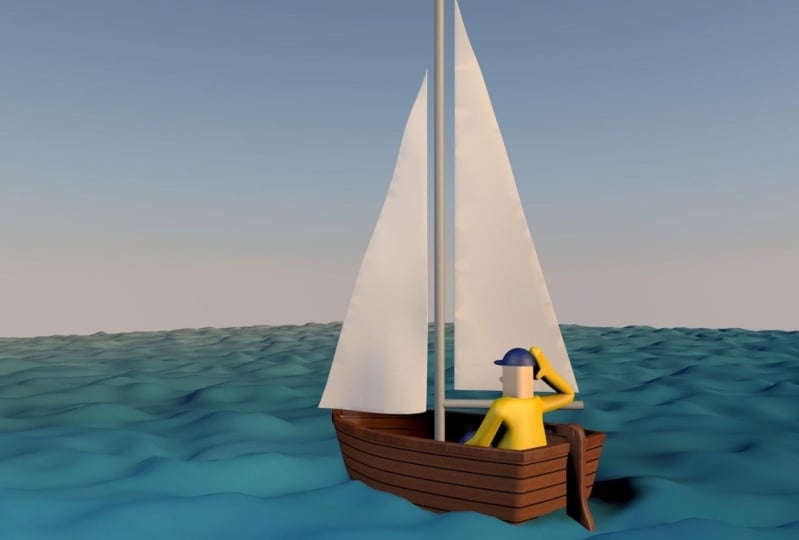
années dans l' industrie du mouvement et de l'animation. J' aime vraiment partager mon processus et parler de ma façon de travailler. Cinema 4D est vraiment connu pour sa facilité d'utilisation et les outils de modélisation ne sont pas différents. À la fin de la classe, vous aurez modelé une forme organique sous la forme de notre personnage, et une forme de surface dure sous la forme de notre voilier pour notre personnage au capitaine. Nous allons faire un rendu simple en échelle de gris qui va ressembler à ceci. Au moins, tu as quelque chose à regarder. Nous ne couvrirons pas le rendu complet des couleurs dans cette classe parce que c'est une classe de modélisation et nous n'aurons pas le temps, mais je vais faire une classe de rendu à l'avenir, alors gardez vos yeux épluchés pour cela, et peut-être si vous la fantaisie, le faire bouger juste un peu. Rien de compliqué, je suis animateur après tout. Ce cours sera parfait pour les personnes souhaitant améliorer leurs compétences de modélisation. C' est aussi une excellente étape si vous avez récemment terminé mon introduction à Cinema 4D pour animateurs 2D. La dernière fois, nous avons regardé juste quelques formes simples sous la forme de planche à roulettes. Cette fois, vous allez partir avec les compétences pour créer une gamme impressionnante de modèles pour votre animation. Nous allons couvrir des références illustrant la modélisation, qui dessinera correctement des objets sous des angles multiples à utiliser comme références, modélisation
organique sous la forme de notre personnage, une modélisation de surface dure sous la forme de notre voilier, et nous allons également créer un bateau de mer pour tous, et quelques vidéos bonus, l' une fera bouger notre scène, et l'autre fera un rendu simple pour montrer un modèle amusant. J' espère qu'une fois que vous aurez terminé ce cours, vous aurez rassemblé un tas de nouvelles astuces et techniques pour booster vos modèles au niveau supérieur. Allons-y. ordinateur [inaudible]
2. Plan du cours: Aujourd'hui, nous allons modéliser un personnage vendant un bateau. J' ai choisi cela parce que je sentais que cela allait être
assez simple pour couvrir dans une classe de niveau intermédiaire, mais aussi assez compliqué pour vous montrer un très large éventail de techniques. Les personnes qui travaillent en CG parlent souvent de deux types de modélisation. L' un est organique et l'autre est la modélisation de surface dure. Fondamentalement, la modélisation organique est des choses qui sont courbes et grumeleuses, bosselées, plus comme les gens et les animaux et les choses que vous obtenez dans la nature, je suppose organique comme c'est dans le nom, une modélisation de surface dure tend à être plus des choses qui sont plus comme les voitures et les meubles,
les machines, les choses qui ont beaucoup de lignes droites et peut-être plus symétriques à certains égards, je suppose, mais un peu plus mécaniques dans la nature. Mais en réalité, il y a beaucoup de croisement entre les deux catégories. Les outils que vous utiliserez pour la modélisation organique peuvent être utilisés dans la modélisation des surfaces dures et vice-versa. Cela dit, je pense que la modélisation d'un personnage et d'un voilier vous
donnera une bonne gamme de techniques des deux catégories. On va faire de l'eau aussi. Je ne sais pas dans quelle catégorie il appartient, mais nous allons le faire aussi. J' ai placé cette classe au niveau intermédiaire, donc je vais supposer que vous avez au moins quelques connaissances pratiques dans Cinema 4D. Je ne couvrirai pas l'interface, mais je parlerai de chaque outil et de son fonctionnement au fur et à mesure que je les utilise. Si vous voulez vraiment une introduction au niveau du sol à Cinema 4D, consultez mon cours précédent qui commence dans Cinema 4D, où je passe par l'interface et c'est vraiment comme pour les débutants. Il dit que c'est pour les animateurs 2D, mais vraiment c'est pour tout le monde aussi, alors regardez ça. En outre, une autre note rapide est que j'utilise la version 21 ou R21 de Cinema 4D, donc si vous utilisez une version différente, certains des boutons peuvent être à des endroits différents. S' ils sont différents, je veux dire, vous devrez soit faire vos propres recherches, soit une chose vraiment utile si tout le monde peut s'entraider, est de laisser une note dans la chronologie de la vidéo Skillshare où les choses diffèrent, et de cette façon, tout le monde gagne. J' ai enregistré ces cours au fur et à mesure que
j'allais, je voulais vous donner un très bon aperçu de la façon dont notre travail ainsi que tous les petits outils que j'utilise en cours de route. Il vous donne aussi un peu d'intérieur mon processus de création aussi. Je fais aussi quelques mauvais virages le long du chemin dans lequel je suis désireux de vivre, mais ensuite je recule et explique où ça s'est mal passé et comment je l'ai réparé. Votre tâche sera de suivre et de créer votre propre personnage dans un bateau. N' hésitez pas à peaufiner le design. Je pense que ce sera plus satisfaisant si tu le fais comme ça, mais n'oublie pas de garder ça simple. Si vous commencez à ajouter des cheveux et des vêtements et beaucoup d'autres accessoires sur votre personnage, alors ça va devenir beaucoup plus compliqué alors gardez-le vraiment simple comme le mien. Il n'a même pas d'yeux, alors oui, assurez-vous
juste de garder à l'esprit combien de temps il faudra pour modéliser chaque détail supplémentaire que vous ajoutez. Super. Sans ça, jetons un coup d'oeil à ce que nous allons couvrir. abord, nous allons regarder à illustrer les références pour la modélisation, donc nous allons regarder à dessiner le même objet sous
plusieurs angles et nous assurer que les choses s'alignent pour qu'il s'agisse d'une bonne référence. Ensuite, nous allons faire un peu de modélisation organique sous la forme de notre personnage, qui comprendra principalement une technique appelée modélisation de boîte que je vais expliquer. Ensuite, nous allons faire une modélisation de surface dure qui sera notre voilier, et pour cela nous allons utiliser différentes techniques qui impliquent
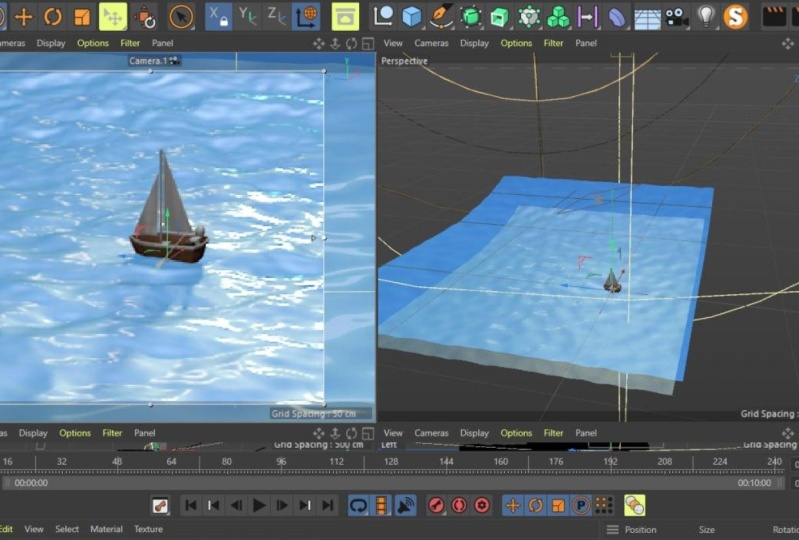
principalement l'utilisation de cannelures et de générateurs de surface. Ensuite, poseront le personnage dans le bateau, et pour ce faire, nous allons utiliser des techniques de modélisation. Je voudrais juste souligner maintenant et j'en parlerai plus tard aussi, que gréer le personnage et poser dans le bateau serait une meilleure façon de le faire. Mais la modélisation est une bonne façon de le faire si vous savez exactement à quoi ça va ressembler. Processus et tutoriel de modélisation, donc nous devrions juste le faire comme ça. C' est une bonne pratique de toute façon. Je vais regarder le gréement dans les cours ultérieurs, alors gardez un œil sur cela. Ensuite, nous allons créer un peu de mer pour notre scène, nous allons le faire en utilisant des textures avec déplacement de surface. Ensuite, nous allons faire un paquet d'affinage de nos modèles juste pour l'amener à ce niveau de vernis final. Ensuite, nous avons quelques classes de bonus non liées à la modélisation. Le premier dont nous allons faire bouger notre scène, aucune image clé n'est requise. Le second fera un rendu simple pour notre bateau, qui ressemblera à ceci. Je ne vais pas couvrir avec beaucoup de détails comment j'ai obtenu le rendu final que vous avez vu au début de la vidéo, mais c'est juste une façon de montrer vos modèles. Pour cela, nous allons utiliser le plug-in de rendu appelé redshift, alors assurez-vous d'avoir une copie pour cette section. Ensuite, à la fin, nous allons résumer toutes nos étapes principales, et je vais également vous donner une brève description de la façon dont j'ai obtenu le dernier rendu dans le rendu que vous avez vu au début. Super. Dans la prochaine vidéo, nous allons illustrer nos références. Je vais le faire dans Photoshop, mais vous pourriez tout aussi facilement le faire sur un crayon et du papier et ensuite prendre une photo de celui-ci. Je ne peux pas penser à un PAN de navigation approprié. Mettez la voile. Non, ce n'est pas bon. Bon voyage, non, ça ne marche pas. Je te verrai là.
3. Illustrer une référence: Commençons. Nous pourrions simplement sauter directement dans la modélisation, mais c'est beaucoup, beaucoup plus facile de travailler à partir d'une référence. Évidemment, lorsque vous créez votre propre œuvre originale, il n'y a pas de plans que vous pouvez télécharger sur Internet, il est
donc préférable de simplement le dessiner vous-même. J' aime commencer par esquisser l'image finale dans mon carnet de croquis, juste un crayon sur papier. Ensuite, une fois que je serai satisfait de cela, je vais l'apporter dans Photoshop et le décomposer en modèles individuels, donc les choses que je vais modéliser séparément. Je vais ensuite les dessiner de devant, donc directement devant, directement par le côté, parce que c'est une chose parfaite pour commencer à modéliser. Il y a quelques éléments à garder à l'esprit lorsque vous dessinez vos images de référence. Passons à Photoshop, et je vais vous les mener à travers maintenant. Nous sommes à Photoshop et évidemment, vous pourriez le faire sur papier. J' aime dessiner dans Photoshop, parce que c'est vraiment facile et vous pouvez simplement le charger directement. Il suffit d'enregistrer le fichier et de le charger directement dans. J' aime commencer à faire toutes mes références dans mon carnet de croquis. Donc je dessine à la main, je trouve ça beaucoup plus vite. Ceci est bipé de mon carnet de croquis, croquis
très rapides. J' essayais juste de trouver une forme pour le personnage et tout ça. Mais j'ai réussi à obtenir un petit croquis que j'aime. Celui-ci en bas à droite, j'ai beaucoup aimé. Je pense que les proportions sont assez bonnes là-bas. Je vais juste prendre ça, et je vais passer à un nouveau fichier, le coller là, on y va. Maintenant, je viens d'avoir cette référence vraiment lâche. Pour modéliser ce dont nous allons avoir besoin, et ce ne sera pas une très bonne référence au modèle
parce que c'est cette légère perspective, le personnage assis là dedans donc il n'y a pas de moyen réel de modéliser le personnage, donc je vais juste utiliser ceci comme une référence. Je vais le faire correctement, sorte que nous ayons de très bonnes mesures
et dessins précis à travailler à partir du moment où nous modélisons. Comme je l'ai dit, je ne vais pas vous expliquer comment utiliser Photoshop. Je pense que tu pourrais faire ça sur papier et prendre une photo avec. Ceci est juste pour obtenir la référence pour la modélisation. Je pense que la première chose que je vais faire est de faire la référence pour le personnage, donc je vais faire un nouveau calque ici, et je vais juste commencer à le dessiner. Je ne vais pas expliquer tout ce que je fais. C' est comme juste dessiner jusqu'à ce qu'il ait l'air droit jusqu'à ce que vous soyez heureux avec elle. Je vais d'abord dessiner le personnage de l'avant et ensuite nous allons le faire de côté, donc nous allons avoir deux références séparées. Nous allons avoir une vue de face et une vue de côté. Ce n'est pas une bonne idée pour le moment de dessiner sorte beau personnage posé ou quelque chose comme ça. Ce dont nous avons besoin est un caractère très clairement défini pour que vous puissiez l'utiliser vraiment bien, si vous êtes la modélisation de référence, et pour ce faire, vous faites normalement une pose en T. Quand je dis T-pose, je veux dire un personnage debout face vers l'avant et les bras tendus pour former une lettre en forme de T, les jambes ensemble, les bras tendus. Je pourrais faire une pose en T. Je trouve un peu difficile de voir un personnage debout dans une pose en T, vous ne savez pas si les bras sont de la bonne longueur et tout ça. Je pense que je pourrais dessiner un personnage qui est debout avec ses bras vers le bas, et ensuite je m'adapterai en T-pose potentiellement. Parce que nous ne allons pas travailler ces personnages, il n'a pas nécessairement besoin d'être dans une pose en T. Mais si vous allez le piéger éventuellement, c'est probablement une bonne idée de faire vos références dans une pose en T de toute façon, donc je vais le faire. Je vais juste commencer à dessiner et quand je suis
satisfait de la vue de face du personnage, nous pouvons commencer à faire le côté. Je pense que je vais faire un personnage de tête comme ça, je ne veux rien faire de trop compliqué. Il est dans un bateau, je pourrais faire un petit chapeau comme un chapeau de marin. Mais je pense que par souci de simplicité, peut-être qu'on va le laisser comme ça pour le moment. Je pense qu'il doit être un personnage très clair assis dans le bateau. Maintenant, j'ai le personnage debout à l'avant, je vais juste l'adapter à la pose en T. Je trouve ça beaucoup plus facile parce que quand je dessine des personnages, je sais combien de temps les bras devraient être à peu près anatomiquement. Je ne suis pas un formidable dessinateur. Ce que je peux faire maintenant que j'ai ceci, c'est je peux juste dupliquer ce calque et sélectionner les bras. C' est assez bon. Je sais dans ma tête que je vais rendre ces lignes parfaitement droites. Je ne les ai pas dessinés parfaitement droites parce que je suis libre de le remettre. En fait, je n'ai qu'à dessiner ce bras comme ça. Je pourrais le retourner et juste l'avoir de l'autre côté aussi, mais parce que je vais modéliser en utilisant symétrie dans laquelle je vais entrer plus tard, c'est bien. J' ai juste besoin de faire un côté. Pour ce faire, si vous faites sur papier, utilisez évidemment une règle,
mais dans Photoshop, je peux maintenir la touche Maj enfoncée et dessiner des lignes droites. Je vais juste dessiner du haut de la tête, haut
de l'épaule, et du haut des pieds, juste quelques points de référence, puis du sol. Tu sais quoi ? On n'a pas vraiment besoin de tracer des lignes comme ça. Copier dessus. Ok, je pense que c'est assez bon. Comme vous pouvez le voir, évidemment n'est pas le dessin le plus utile et si similaire à la vue de face, mais c'est une bonne pratique de le faire. On peut éteindre ces lignes. Là, on y va, il y a la référence de caractère faite. Évidemment, une fois que
nous sommes en 3D, nous pouvons toujours nous amuser un peu plus. Je ne suis pas très précis ici. Le caractère est si simple, c'est juste des cylindres vraiment. Donc, je vais enregistrer ceci comme référence de caractère. Donc, ce que vous voulez faire lorsque vous enregistrez vos références est probablement une bonne idée de les mettre dans le fichier texte. Ainsi, chaque fois que vous créez un projet cinéma 4D, où que vous l'enregistrez dans ce dossier, il recherche des textures ou des images, tout ce que vous utilisez dans le projet dans un dossier appelé tex, T-E-X. Dans le même dossier que celui où vous enregistrez votre projet Cinema 4D. C' est CharacterRef, je vais juste cacher mon personnage. Maintenant, je peux. Utilisez ce bateau à peu près pour attirer. Encore une fois, je vais faire ma vue de côté. En outre, cette référence n'est pas exactement droite. Nous voulons vraiment que nos références soient droites afin que lorsque nous modélisons, nous ne modélisons pas à un angle bizarre ou quelque chose comme ça. Je vais juste tracer une ligne ici, donc ça va être le sommet de la coque du bateau. Encore une fois, en 3D, je veux que ce soit droit, donc je vais juste le dessiner parfaitement droit contrairement à ce qui est dans mon dessin original. On a quelque chose de très bon. Le mât est peut-être un peu épais, mais je vais le faire comme ça. C' est juste un cylindre pour que nous puissions l'ajuster en 3D. Cela va être un peu une chose de violon en 3D aussi, parce qu'il est assez difficile de dessiner un truc très symétrique à la main. En fait, je pense qu'on doit dessiner à quoi ressemblera le bateau d'en haut. C' est en fait la forme la plus importante de la coque, je crois. Je pense que la meilleure façon de le faire est d'utiliser cette coque comme référence. Donc, je vais juste faire pivoter cela comme ça, et ensuite travailler à partir de cela pour la vue descendante. J' ai donc ma vue latérale, ma vue de face et ma vue de dessus. Cela va être très pratique pour faire tous les aspects du bateau. Donc, une fois de plus, nous enregistrons ceci comme un BoatRef. Récapitons les principaux points que vous devez garder à l'esprit lors du dessin de vos images de référence. Commencez par un croquis de votre image finale. J' aime dessiner dans mon carnet de croquis, mais tout ce qui fonctionne pour toi. Dessinez vos objets à partir de droite comme dans complètement plat de la face avant et peut-être en haut, selon ce que vous avez besoin pour cet objet particulier. Vous devriez dessiner des caractères dans une pose en T ou au moins rendre votre dessin capable d'avoir une version en T, parce que c'est ce que vous voulez vraiment modéliser. Une pose en T pour un personnage est la pose la plus utile pour faire quoi que ce soit d'autre par la suite, que ce
soit pour le gréer ou le modéliser dans une autre pose. Oui, assurez-vous d'avoir votre référence dessinée dans une pose en T. Assurez-vous d'utiliser des lignes droites pour référence lorsque vous dessinez un objet à partir de perspectives différentes. Tout est bien et bien de faire une belle illustration de personnage, mais si les épaules et les hanches ne s'alignent pas lorsque vous allez dans la modélisation, alors vous allez avoir quelques problèmes majeurs. Assurez-vous donc d'utiliser une règle, ou dans Photoshop, vous pouvez maintenir la touche Maj lorsque vous utilisez l'outil Pinceau, ce qui vous donnera une ligne droite pour dessiner vos différentes perspectives. Incroyable. Donc nous avons notre référence dessinée, tout est prêt à partir. Dans la prochaine classe, nous chercherons à modeler réellement notre personnage. Je te vois dans la prochaine vidéo.
4. Modélisation de personnages - Partie 1: Maintenant que nous avons nos modèles conçus et sont des références dessinées, est temps de faire un départ sur notre modèle de personnage. Comme le personnage est une forme organique, je vais utiliser une méthode appelée modélisation Box. C' est exactement ce que ça sonne. Vous commencez avec une boîte, puis vous appliquez le lissage pour vous
donner votre résultat organique lisse. Ce type de modélisation est bon pour les modèles simples et disons moins compliqués. Mais si vous allez faire une modélisation organique de très haut niveau, alors les outils de sculpture sont probablement là où vous voulez aller. Il y a quelques outils de sculpture dans Cinema 4D, qui sont assez bons, et il y a aussi des logiciels tiers spécialisés ; vous avez peut-être entendu Zbrush, où vous pouvez faire de la sculpture très puissante et ils ont beaucoup d'outils là-dedans. Va vérifier ça, si c'est ton truc. Pour cette forme de personnage, modélisation de
boîte est la chose parfaite, alors nous allons nous fissurer. Ok, on est au cinéma 4D et la première chose qu'on doit faire est charger une référence qu'on vient de dessiner. Si vous avez vu ma classe précédente, nous avons couvert le chargement et les références, je le sais, et nous utilisions une référence vidéo avant. Je pense que certains d'entre vous ont eu des problèmes avec ça, mais ne vous inquiétez
pas, pas de références vidéo
cette fois, ce sera des images fixes. Lorsque vous cliquez sur ce bouton en haut à droite de la fenêtre de clôture, vous divisez l'écran en quatre vues différentes. Vous avez votre vue en perspective, évidemment c'est pour visualiser vos objets 3D, et puis vous avez droit, avant et haut. Ce que nous avons fait avec nos images de référence, nous avons dessiné. Eh bien pour le personnage, j'ai fait une vue de face et de côté, puis pour le bateau, nous avons fait tous les trois ; nous avons fait une vue avant, une vue latérale et une vue de dessus. Nous avons juste besoin de charger notre image dans la fenêtre correcte et également de l'aligner correctement. Faisons ça maintenant. Je vais d'abord cliquer sur ma vue de face parce que c'est probablement pour les deux, genre de vue principale, aller aux options et configurer. Ensuite, nous avons quelques choses ici, donc nous allons juste à Précédent, puis cliquez sur les trois boutons à côté de la boîte d'image. Allez trouver votre image de référence. Nous allons d'abord faire le personnage, alors en chargeant votre image de personnage, ouvrez ça. Ce que nous voulons faire, c'est déplacer l'image afin qu'elle soit alignée sur l'axe. Ça veut dire qu'on devrait prendre ce gars qui est à droite et le déplacer pour qu'il soit à zéro. Parce qu'en ce moment, il est juste là. Vous pouvez commencer à modéliser comme ça, mais nous voulons que le côté et le front s'alignent. Pour ce faire, nous devons les déplacer au bon endroit, et nous pouvons les aligner avec les points d'axe ici. Pour ce faire, vous faites défiler le décalage. Faisons le décalage X. Vous maintenez « Alt » et faites les ajustements finaux. Je suis sur un PC, donc ça pourrait être différent sur un MacBook. On y va. Je pourrais le rendre un peu plus transparent, cool. On peut juste ignorer la vue de côté. Assurez-vous juste que quand vous êtes devant, vous regardez le devant,
et la prochaine chose est que nous allons faire le côté, en échantillonnant le côté. Allons dans Options, configurez [inaudible] trois points,
puis rechargez votre référence de personnage à nouveau, et déplacez cette personne. On peut le réajuster après. Ils n'ont pas besoin d'être parfaitement alignés, mais commençons par ça. Une fois que nous commençons à modéliser, nous pouvons voir peut-être que nous pouvons ajuster la référence ou vous pouvez simplement commencer à la faire sauter. C' est un caractère si simple que nous n'avons pas besoin d'être précis. Si vous avez vraiment besoin d'être précis, comme si c'est un travail client et qu'ils vous ont envoyé une illustration qui dit que c'est comme ça, alors évidemment vous devez être un peu plus précis lorsque vous faites cela. Commençons un peu de modélisation. Nous allons faire de la modélisation de boîte pour le personnage, parce que c'est vraiment charnu forme ronde. Ce sera un bon moyen de se lancer dans la modélisation de boîtes à l'
aide d'une surface de sous-division. Nous finirons probablement avec un objet pour le corps, et un objet pour la tête. Nous pourrions tout faire en une seule fois, mais je pense que dans l'illustration, il est assez agréable qu'
il y ait une ligne de séparation entre la tête et le corps. Évidemment, les humains ne sont pas des objets séparés, mais voyons comment on va. La première chose que je vais faire, c'est que je vais monter ici et cliquer sur « Cube » et le mettre à l'échelle. Je passe rapidement entre la vue fractionnée et la vue pleine grandeur en faisant un clic du milieu. Attends, laisse-moi vérifier la balance. C' est toujours très bon de vérifier votre balance. [ inaudible] vérifiez ce cube. Si je fais glisser ça, ça me dira à peu près la hauteur de ce personnage. C' est toujours un outil de mesure rapide très pratique, 280 centimètres. C' est un grand humain, mais c'est bon. Ce que tu pourrais faire dans le, laisse-moi te montrer. Si vous allez à l'arrière, vous pouvez changer la taille de l'image, et évidemment cela changera la taille de n'importe quel personnage que vous faites. Je pense que c'est bon pour la modélisation, mais une fois que vous commencez à gréer,
je dirais toujours travaillez à l'échelle réelle quand vous êtes gréement, parce que c'est comme une chose standard que vous pouvez dire à tout le monde sur un projet. Vous allez être genre, « Ok, où tout va être, assurez-vous quand vous modélisez quelque chose qui sera
la taille qu'il est dans la vraie vie. » Évidemment, vous pouvez modéliser n'importe quelle taille en 3D, mais la limiter à des proportions réelles est une très bonne idée, en particulier lors du gréement. Parce qu'il peut être très difficile de mettre à l'échelle des plates-formes ou de mettre à l'échelle des choses qui ont déjà une animation, donc revenir en arrière et corriger cela plus tard est vraiment difficile. Bref, cela étant dit, continuons à cette taille, parce qu'on peut juste réduire le type quand on aura fini de modéliser. Commençons par le [inaudible]. Cela n'a pas vraiment d'importance pour l'instant, mais nous allons obtenir ce cube à peu près à la bonne taille. Alors la prochaine chose que je vais faire est de rendre ce cube modifiable. Appuyez sur « C » allons en vue 3D et se débarrasser d'une face. Je vais faire toute la modélisation dans un objet miroir. Parce que ce type est symétrique sur cet axe y, je ne veux en modéliser qu'un côté. Parce qu'une fois que j'ai modélisé un côté, on peut le retourner pour l'autre côté. Chaque fois que vous modélisez, gardez à l'esprit que si quelque chose est symétrique, vous n'avez qu'à le modéliser qu'une seule fois, puis à le retourner. Maintenant, il est temps de présenter notre outil de modélisation. Tous les outils de modélisation sont dans ; si vous allez ici et allez à Mesh, ils sont à peu près ici. Lorsque vous modélisez, vous allez utiliser « Mesh » et vous allez utiliser « Select » beaucoup. Si vous allez à la mise en page, il y a une mise en page de modélisation, organise un peu mieux pour la modélisation mais personnellement, j'aime juste avoir tous les boutons sur. Donc je retourne au démarrage. Ce que j'aime faire est d'aller à « Mesh » et je viens de sortir toutes ces options. Une fois que j'ai eu, je vais beaucoup ici, [inaudible] sortir ça ou j'utilise « bouger beaucoup », je sors ça. Une fois que j'ai réalisé toutes les palettes que j'utilise normalement, je les laisse de côté et je sauverai les mises en page. J' ai maintenant ma mise en page de modélisation de la rouille, qui est celle-ci, et c'est juste de vieux panneaux sortis. Ce sont ceux que j'utilise pour modéliser beaucoup. J' ai « Select » ici. Je vais utiliser cette disposition de panneau. Vous pouvez essayer de le faire correspondre si vous voulez, mais je vais juste dire l'outil que je vais utiliser à tout moment. Ils seront soit dans select, soit ils seront dans Mesh, donc vous devrez peut-être faire un peu de chasse, si vous voulez utiliser exactement le même outil que moi, si vous suivez étape par étape. Mais je pense que pour cette classe, parce que c'est intermédiaire, je vais m'attendre à ce que vous connaissiez la mise en page de Cinema 4D, et que vous êtes là pour voir quels outils de modélisation j'utilise dans une situation particulière ou ce que mes techniques générales le sont. Si vous faites une mise en page et que vous voulez l'enregistrer,
juste pour vous montrer rapidement,
vous changez simplement les panneaux à ce que vous voulez, puis vous allez à Personnalisation de la fenêtre, « enregistrer la mise en page sous » et cela vous permettra simplement d'enregistrer le et il apparaîtra dans ce menu de mise en page en haut à droite, et quel que soit votre nom, il devrait apparaître ici. J' ai plus de mannequins, j'en ai aussi un ici. Super. Maintenant, nous avons tous nos outils à portée de main. Je vais saisir ces quatre points ici, et les déplacer au milieu parce que je vais faire un objet de symétrie, refléter cet avion ici. Je vais aller à la valeur de point qui est ici, donc nous appliquons cela. Maintenant, nous avons tous ces points exactement sur cet axe, et il est temps de faire nos objets de symétrie. Donc, vous faites des objets de symétrie surgit là-haut et y déposer votre cube, puis nous allons [inaudible] et nous déplaçons mon cube. Lorsque vous définissez une valeur de point, vous pouvez modifier le repère. Vous pouvez faire pour vous opposer au monde. J' aurais probablement dû le faire au monde. Mais c'est juste mieux que le cube x soit à 0, les coordonnées à zéro, j'ai dû le traîner par accident. Assurez-vous que tout est mis à zéro, car c'est beaucoup plus propre et plus propre comme ça. Je vais aussi ajouter un objet de surface de subdivision maintenant,
et je vais y déposer ma symétrie. Aussi, je vais basculer mon affichage en lignes [inaudibles]. Maintenant, nous pouvons réellement voir ce que nous faisons et aussi la surface de subdivision ; cela vous donne un aperçu de l'objet final. En fait, c'est l'objet que vous devez travailler à l'allumer et à l'éteindre, parce que évidemment les personnages ne vont pas ressembler à ça. Ça va ressembler un peu plus à ça. Ça va être lisse et arrondi. Super. Alors la plupart du temps, je vais extruder des surfaces. Je vais juste y travailler et expliquer ce que je fais pendant que je vais. Je vais juste rompre avec notre modélisation rapidement et aller à ce cube. Je veux juste attirer une attention particulière sur
l'outil d' extrusion juste parce que c'est probablement, c'est difficile de dire l'outil principal, mais c'est certainement l'un des outils de modélisation les plus utilisés là-bas. C' est juste ici avec le Mesh. C' est comme l'une des meilleures options évidemment parce que c'est l'une des choses les plus utilisées. Vous allez extruder, ces options apparaîtront, et juste pour vous donner un peu plus de détails ici, alors je vais probablement entrer dans le reste des outils. Vous sélectionnez une face, puis vous appuyez sur « Appliquer », et cela va juste extruder cette face. Assez simple. Vous pouvez également changer le décalage, ce curseur ici, il va changer le montant que vous extrudez. Il y a quelques options différentes ici qui est difficile à montrer avec juste extruder un espace, mais elles sont pour différentes situations, donc angle maximum, je pense que nous allons peut-être extruder, et grouper les choses ensemble. Peut-être que si vous avez sélectionné ces deux visages, que se passe-t-il ? Extruder. Voilà, tu y vas. Si vous modifiez l'angle en dessous de 90 degrés, il dissociera ces faces, et si vous le changez au-dessus de 90 degrés, il regroupe ces faces car c'est exactement 90 degrés, le seuil sera de 90 degrés pour celle-ci. Mais si vous extrudez une surface ondulée, elle aura des angles différents. Vous pouvez réellement varier le montant du décalage ici. Je n'utilise jamais vraiment ça. Mais c'est une option. Vous pouvez également définir le nombre de subdivisions qui se produisent dans votre extrude, de sorte que vous n'ayez pas à frapper l'extrusion un million de fois. Si vous savez combien vous allez avoir besoin, vous pouvez simplement le mettre là, ce qui est assez pratique. Ensuite, vous pouvez dire si elle crée des armes N ou si elle crée des bouchons. Si vous extrudez simplement d'un avion sans dos, si ce n'est pas une partie d'un objet fermé ou que vous pouvez simplement extruder une surface entière de quelque chose. Si tu as quelque chose là-dessus, c'est juste un. Ce n'est qu'un polygone. Vous cliquez sur « Appliquer », il ne créera pas de plafond à l'autre extrémité. Il va juste extruder littéralement cet un polygone et ajouter les murs. Vous pouvez appuyer sur « Créer des majuscules » et il ajoutera une fin là-dessus. Peu d'autres choses ont préservé des groupes, et bla bla bla. Avoir un jeu, extruder. Voilà, tu y vas. C' est assez simple, mais aussi il a beaucoup d'options et c'est très puissant. Super. Revenons à notre modélisation de personnages. Il est très pratique de basculer entre Only Select Visible Elements, les activant et les
éteignant assez régulièrement. Cela signifie juste que sélectionner, par
exemple, ici, je veux sélectionner cette ligne dans le corps et juste le déplacer. Je vais déplacer celui-ci ici. Si je suis allé ici et sélectionné avec Only Select Visible Elements sur, et maintenant je suis allé comme ça. Il ne sélectionne pas les arrières. Donc je déplace ça et monte, il y a toujours une ligne là-bas. Sachez simplement que vous sélectionnez à travers l'objet. Je dois faire une autre subdivision ici. Le prochain
outil le plus important va être la coupe. Je vais faire Loop et Path Cut. Il y a aussi Line Cut, donc je pourrais facilement tenir Shift et faire une ligne parfaite ici, puis faire une coupe. J' aime Loop et Path Cut aussi. Je veux dire, d'une façon ou d'une autre sur celle-ci, c'est bien. Avec la coupe de ligne, vous devez vous assurer que visible seulement est à nouveau désactivé, sorte qu'il coupe tout le chemin à travers l'objet. Sinon, il ne coupera que sur la surface avant. Je vais utiliser Loop et Path Cut pour celui-ci afin qu'il fasse une boucle propre tout autour. Évidemment, j'aime ce que fait la boucle. Parfois, ça a l'air correct d'un côté et ça a mal tourné de l'autre côté. Allons vérifier notre côté parce que je n'ai pas encore vérifié le côté. Ça devient un peu grand. En fait, tu sais quoi ? C' est la mauvaise façon. Je l'ai à droite, et il doit en fait être à gauche, parce que ici dans ma tête, si vous regardez l'axe z, l'axe z pointe vers l'arrière, et c'est l'avant du personnage. Je pense que l'avant va être de ce côté de l'axe Z. Ce dessin est en arrière. Si nous sélectionnons « Caméras » et allons à gauche, c'est correct. Les jambes sont vraiment proches ensemble. Je pense que c'est bon. Si je modélisais ce personnage pour gréement, je n'aurais peut-être pas mis les jambes super près comme ça, parce que vous avez essentiellement besoin d'un peu d'espace de béquille. Si je ne mets pas de subdivision ici, tu peux avoir des problèmes quand tu essaies de bouger les jambes. C' est bon. Voyons comment on va. Je pense que je ne suis pas sûr à 100% nombre de subdivisions
dont nous aurons besoin, mais nous les ajoutons au fur et à mesure, qui est la beauté de ce système. Commencez à faire nos liens. Première subdivision, je vais faire ça peu près autour du genou. Il va se déplacer vers le bas pour le pied. Je suppose que ce sera toujours au fond maintenant. Vérifions. Comment ça a l'air ? Ça ressemble un peu plus à une dent en ce moment. Continuons. La prochaine chose que je vais faire
est de faire une autre coupe en boucle. Peut-être de cette façon. J' ai peut-être besoin d'en faire un autre ici aussi. Cela doit être là aussi. C' est parce que je sais que pour que le bas de ces jambes les fasse cylindriques, nous allons avoir besoin de ces nombreuses subdivisions. Vérifions notre référence. C' est ainsi que nous rapprochons les jambes. Il y a encore un écart ici, mais il va être très petit. Quelque chose comme ça. Continuons à faire ces jambes. Les jambes doivent fondamentalement être cylindriques et le corps est un ovale, donc le peu difficile sur cela est de savoir comment
passer en douceur de deux cylindres dans un ovale 3D. Je pense qu'on va avoir besoin d'autres subdivisions quelque part. Évidemment, j'essaie de garder les subdivisions aussi minimes que possible, et je ne veux pas vraiment faire des triangles si possible aussi. Continuons à jouer, et voyons où on va. Lorsque vous créez un cube ou n'importe quelle primitive dans Cinema 4D, il vous donne une balise de téléphone, qui est cette chose de lissage automatique. Estimez les choses. Permettez-moi d'élargir rapidement le formulaire. Si je fais une sphère et la transforme en un bon ombrage rouge. Vous pouvez voir que c'est en fait assez lisse. Si je l'éteins, ce sera vraiment clair. Supprimez simplement la balise. Ensuite, vous pouvez voir toutes les facettes. À la veille des jours de Phong, je ne sais pas. C' était comme le début du CG, le truc Phong devait être inventé. C' est un moyen très rapide pour que vous n'ayez pas à le subdiviser. L' autre façon de le rendre lisse est juste de lui donner des millions de subdivisions. Pour le rendre lisse à 100 %, je dois lui donner près de 400 segments pour que ce look soit lisse. Je ne sais pas si vous pouvez voir dans la vidéo, mais je peux toujours la voir. Je veux dire, c'est 223 subdivisions et ça me semble toujours bloqué. Le chemin autour de ça est évidemment cette balise phong. Maintenant, c'est lisse. Ensuite, vous n'avez qu'à vous inquiéter si vous pouvez voir les subdivisions d'arête réelles. Si j'augmente les segments avant, je ne
peux pas voir les subdivisions d'arête et c'est à peu près là. C' est seulement 50. Cela ressemble maintenant à une sphère parfaite. Ce n'est que 50 segments. C' est le pouvoir de Phong. C' est mon appréciation de Phong pour vous. Vous pouvez voir qu'il y a une ligne ici en ce moment, et c'est parce que la limite d'angle de Phong est de 40 degrés. Évidemment, je veux éteindre ça. Je vais juste faire la limite d'angle. Si je remets ça à 40 parce que quand je traîne ça, je vais passer la limite de 40 degrés ici. Voyez comment ça surgit dans et dehors. Cela a été distrayant parce que cela vous
fait penser que vous le déplacez bien plus loin que vous. Voyons si on peut les obtenir un peu plus cylindriques parce qu'elles sont encore ovales. Ça va devenir riche ici, puis je vais me calmer d'une manière ou d'une autre. Je le dessine à plat tout le long de l'avant et le sien s'est retrouvé un peu en arrière. Si vous prenez la référence originale, vous ne le voyez pas vraiment. Ne nous inquiétons pas trop de sa zone inférieure. Je veux dire, pour mon TOC, j'aime avoir le personnage complet, et aussi peut-être pour la satisfaction de ton gars, ça pourrait être utile juste de me voir rendre ça beau. Mais ne nous inquiétons pas trop de cette zone, nous ne serons pas en mesure de le voir. Je n'aime pas ça. Ce sont vraiment des limites insatisfaisantes, alors continuons à travailler, je voudrais lisser. Rendons-lui un retour. Pourquoi pas ? Tout le monde mérite d'avoir un cul. Déplaçons ces pieds en ligne avec le devant, comme l'illustration. Ça touche presque cette autre chose, mais on pourrait avoir besoin de faire un peu de chevauchement. Je déteste les choses qui se chevauchent parce que cela peut causer des problèmes plus tard. En fait, je veux cette jambe. Nous avons notre torse et nos jambes dans un bon endroit. Je voulais juste m'arrêter là et prendre une pause. Résumons ce que nous avons traversé jusqu'à présent. abord, nous avons atterri dans nos images de référence dans la vue avant et latérale et nous nous sommes assurés que les échelles étaient identiques, sorte que lorsque nous modélisons, le modèle alignait correctement la référence dans les deux perspectives. Ensuite, nous avons fait notre cube de départ, nous le divisons en deux, le
mettons dans un objet de symétrie, puis le mettons dans un objet de lissage, donc tout est prêt à commencer la modélisation. Nous avons utilisé une combinaison d'outils pour façonner notre cube dans le torse et les jambes, se concentrant
principalement sur l'extrusion, la coupe de ligne et la coupe de boucle. Nous avons ensuite parlé de l'importance de basculer entre Selects Only Visible Elements l'outil de sélection pour vous assurer que vous ne sélectionnez que les parties du modèle que vous souhaitez réellement modifier. Ce morceau de modélisation de personnage est la section la plus longue, alors faites une pause, allez nous faire boire une boisson chaude et quand nous reviendrons, nous continuerons avec les bras et les pieds. Je te verrai là-bas.
5. Modélisation de personnages - Partie 2: Bonjour. Bienvenue de retour. Dans la dernière classe, nous sommes allés jusqu'à modéliser le torse et les jambes, alors continuons à façonner notre personnage. L' objet symétrie soudure les points ensemble. Si je désactive cela, vous pouvez voir ces points qui sont réellement sur la symétrie. Il est vraiment important de s'assurer que vous ne déplacez pas ces points. Parce que si vous déplacez ces points, il casse la symétrie et vous ne pouvez pas récupérer manuellement très facilement, il y a une tolérance. Si l'objet symétrie comporte deux points à l'intérieur qui ne font pas partie d'un polygone complet, ils sont ouverts comme ceci. Ils font partie de cette symétrie de motif de surface ouverte, vous pouvez le voir. Il y a deux choses importantes que je dois expliquer en ce moment. C' est les deux choses très importantes à voir avec la symétrie. Il a tendance à symétrie sur et hors, parce que lorsque vous faites une extrude, il ajoutera cette face ici et évidemment, nous ne voulons pas de ce visage. Ça devrait être ouvert comme ça ici. Il a fait un visage supplémentaire ici. Si vous extrudez le long de la ligne de la symétrie, vous devez vous assurer d'entrer et de supprimer ces faces. Faisons ça d'abord. Je vais en mode visage, il suffit de supprimer ces deux-là et nous sommes prêts à y aller. C' est pourquoi je pense que nous avions aussi ce problème d'entrejambe. Je rallume ça. Je l'ai ouvert. Désolé pour ça. Je rends ça un peu indigne. L' autre chose est que la symétrie a ceci, laissez-moi revenir à cela, la tolérance des soudures. Ce que cela signifie, si je le rallume, vous pouvez voir si ce point est au même endroit que dans son propre miroir, puis il les soude en un seul point. Ce n'est plus deux points, ce n'est plus un point et son miroir, il devient juste un point. J' espère que cela a du sens. Intuitivement juste a du sens. Vous n'avez pas à le comprendre complètement,
mais vous obtenez quand vous faites un objet de symétrie et ceux-ci sont au même endroit, il se soud ensemble. Si je défais ça, ça remonte. Il s'agit maintenant d'un objet continu. Si vous avez déplacé vos points, ce n'est pas grave. Vous pouvez complètement le réparer assez rapidement. Disons que j'ai modélisé, et maintenant, quand je rallume ma symétrie, j'ai quelques trous ici. C' est très bien. Vous pouvez réellement aller au cube et vous pouvez aller sélectionner. Si vous passez en mode arêtes, vous pouvez effectuer une sélection de contour. Maintenant, il va juste sélectionner l'extérieur des objets. Comme s'il y a un trou dans votre objet polygone, il sélectionnera simplement le contour de celui-ci. Ensuite, vous pouvez maintenir le contrôle enfoncé et cliquer sur les points, et cela va sélectionner les points équivalents pour ces arêtes. Ensuite, vous pouvez aller à définir la valeur du point, aller ensemble X. Il s'agit d'un zéro et il se déplace vers le zéro de l'objet en fonction du système de coordonnées sélectionné. Vous pouvez aller au monde, mais notre objet est au milieu du monde, donc il va juste se déplacer au même endroit. Cliquez sur « Appliquer » et maintenant il est aligné tous ceux-ci le long du x à zéro, pour l'axe des x. Tant que vos objets de symétrie ne se sont pas déplacés par rapport
à votre cube et que tout est mis à zéro lorsque vous appuyez à nouveau sur votre objet de symétrie, tout reviendra à la normale. Super. Ça a l'air beaucoup mieux. Je pense qu'il y avait un peu un problème qui se passait, plus un problème que maintenant de toute façon, avec la zone de l'entrejambe. On ne peut pas aller bien au-delà. C' est à la fin du monde si on va au-delà. Ce que je dis, c'est que si vous essayez de subdiviser ceci, il se chevauche maintenant ici, ce qui n'est pas très bon, mais ça semble bien sur la subdivision. Peut-être qu'il y a un meilleur moyen que quelqu'un sache comment faire ça, mais je pense que je vais juste le faire
pour l'instant parce que je veux que les jambes soient belles et proches ensemble. Cela semble être la façon la plus propre et la plus simple de le faire pour le moment. Il a l'air un peu carré dans la zone du torse. Alors abordons ça. Soyez prudent avec votre seul bouton de sélection des éléments visibles. Si vous ne réalisez pas que vous avez sélectionné
d'autres points que ceux que vous pensez vous déplacer, et que vous perdez quelques manipulations minutieuses sur les choses que vous avez sélectionnées. Ensuite, vous changez votre vue et vous venez déplacer quelque chose de fou de l'autre côté de l'objet. C' est un peu foiré et tu dis tout annuler. Cette transition doit être un peu plus douce ici. La prochaine chose que je vais faire, c'est mettre ces bras en marche, donc je vais faire une autre extrusion ici. Il va sélectionner le haut et extruder. Déplaçons ça vers le haut. Quelque chose comme ça. Joli. Je pense que le bras va sortir de ces deux-là. Alors je pense que je vais faire une autre subdivision là-bas. Je vais suivre ce T-pose. Ils ont l'air un peu trop gros. Je veux que ce soit un carré parce que ce sera un cylindre. Ce devrait être fondamentalement un carré. Je vais faire couper ma boucle, et je vais faire une coupure là-bas. Soyez prudent lorsque vous extrudez de visages comme celui-ci parce qu'il n'est pas plat. Cela les fait se développer au fur et à mesure que vous extrudez, donc nous devons rétrécir cela un peu. Si nous regardons le long du côté, vous pouvez voir. Je n'aime pas ça, vous pouvez réellement utiliser la valeur du point de consigne. Alors peut-être qu'il y a un moyen d'aligner ces points. Je ne suis pas sûr. Il y a probablement un moyen plus facile, mais je viens d'utiliser la valeur du point de consigne , de la
définir, puis de la déplacer ensuite. Donc c'est ici. Maintenant, ils sont tous gentils et flatly-alignés. Je pense que je vais mettre une autre subdivision là, à l'aisselle. Quelque chose s'est mal passé avec OBS Studio et m'a fait réaliser que je n'avais pas encore enregistré. Assurez-vous toujours d'enregistrer, Allez dans Fichier et Enregistrer. Même si je vais même faire quelque chose de super rapide et que je ne vais jamais en faire une autre version, j'aime ajouter un numéro à la fin juste au cas où. Parce que tu ne sais jamais. Ensuite, si vous ajoutez le numéro O un à la fin, vous savez que c'est la version un. Si vous voulez garder cette heure du projet, il est, puis enregistrer un nouveau projet, vous pouvez simplement faire Enregistrer fichier incrémentiel. Maintenant, ça va au personnage du bateau O deux. Le nombre de fois que j'ai été sauvé en gâchant un projet en quelque sorte il s'est écrasé, il a été corrompu ou je suis allé sur une route et je ne peux plus l'annuler, résumant tout cela, je peux juste revenir à une version précédente dans ma vie et sauvé. Où sont ces limites. C'est surtout le corps. Il ne reste que les bras et les pieds. Faisons une autre pause ici. Nous faisons de bons progrès, mais prenons ce moment pour passer en revue certains des points clés que nous avons abordés. Assurez-vous de vérifier vos extrudes après les avoir fabriquées. Parfois, ils peuvent faire des visages où vous n'en avez pas besoin ainsi que des angles bizarres. Assurez-vous de vérifier qu'il a bien l'air. Nous avons parlé de la façon dont l'objet de symétrie soudure les points ensemble dans une tolérance et vous pouvez définir cette tolérance dans les options de l'objet de symétrie. Nous utilisons l'outil de valeur de point de consigne pour déplacer précisément les points là où nous en avons besoin. Un cas vraiment utile est quand vous les avez déplacés accidentellement dans un objet de symétrie, et vous pouvez les déplacer directement vers le zéro du monde. Il y avait quelques points où je n'ai laissé que sélectionner éléments
visibles et ça m'a un peu foiré, alors assurez-vous de continuer à vérifier votre modèle sous
différents angles pour vous assurer que vous n'avez rien gâché de l'autre côté de lui. Cela m'amène très soigneusement à économiser régulièrement. Assurez-vous d'enregistrer et de conserver des sauvegardes de tout. L' enregistrement incrémentiel est une fonctionnalité très utile. Nous faisons de grands progrès. Dans la prochaine vidéo, nous finirons notre personnage dans la pose en T. Je te verrai là-bas.
6. Modélisation de personnages - Partie 3: Hé, donc on va très bien. Le personnage est certainement l'objet unique le plus impliqué de la classe et nous sommes sur le dernier tronçon. Je sais que je l'ai dessiné sur le côté. C' est juste pour que vous puissiez voir les pieds dans le dessin. Parce que vous pouvez voir les pieds ici, cette image de référence n'a absolument aucun sens. Ça veut dire que ses pieds sortent des deux côtés. Si vous deviez modéliser ça littéralement pour que ça ait l'air correct, vous auriez je ne sais pas, des pieds de disque ou quelque chose comme ça. Évidemment, n'importe qui sortirait. Je pense que je vais le faire sortir dans cette direction sur la vue latérale parce que quand vous vous tenez devant vos pieds font face cette façon quand vous faites face de côté, sauf si vous êtes bidimensionnel. Je vais juste expliquer ce qui s'est passé. Fondamentalement, je suis allé de l'avant et modéliser ces pieds et je n'aime pas vraiment la méthode que j'ai utilisée, c'était assez long et agité. Je pense que je vais juste te faire passer par une meilleure méthode. Je suis parti et j'ai fait une pause, puis je suis revenu et j'ai dit : « Tu vois qu'il y a un moyen beaucoup plus simple. » Je vais te montrer ça maintenant. Je n'aurais pas dû l'extruder d'ici. Fondamentalement, j'aurais dû prendre un anneau ici et juste plier pour que le fond soit l'orteil. Même si c'est bien, je vais juste le refaire rapidement, enregistrer une nouvelle version. Repartons à partir d'ici. J' ai un trou dans le fond. Ce petit outil pratique appelé Fermer Polygon Hole. Vous pouvez simplement cliquer sur ça comme ça. C' est ce qu'on appelle un N-gon. Dans Cinema 4D, les N-gons sont des faces polygones qui ont plus de quatre côtés. polygones ne peuvent avoir que trois ou quatre côtés et N-gon est un polygone de plus de quatre côtés. Ce qu'il fait, vous pouvez voir ces lignes bleu clair. En fait, il est juste automatiquement fait là où la subdivision se produira. La version automatique ici est que je n'aime pas vraiment ça. Si nous lissons ça, c'est fait cette forme bizarre. En fait, ce que je veux que ce soit, c'est exactement ce que c'était avant, qui est une subdivision ici
et ici, et puis vous avez quatre polygones à quatre côtés plutôt qu'ici, il a fait quatre polygones à trois côtés et un polygone à quatre côtés. Ça peut sembler vraiment nitpicky et ennuyeux au début et c'est comme, « Whoa ça marche si peu importe. » Mais il est vraiment important de penser à la surface, parce que c'est la façon dont la surface de subdivision la lisse, elle devient désordonnée. En outre, il est plus difficile de manipuler cette chose. Ça devient juste désordonné. Ce n'est pas particulièrement salissant exemple, mais il devient très salissant. Je sélectionne l'outil de coupe de ligne et allume « Visible uniquement » afin qu'il ne coupe pas directement. Je vais juste faire deux coupes ici comme ça, on y va. Maintenant, nous revenons à ce qu'on avait avant. Maintenant, je vais juste extruder ça. Nous le voulons, je vais certainement vouloir une autre coupe ici et je vais probablement vouloir une autre coupe pour l'orteil. Faisons vite ça. Coupe du chemin de boucle. Probablement, faisons un ici. [ inaudible] ceux-là, je vais juste les faire tourner comme ça. C' est ce que j'aurais dû faire hier. Je suis sûr qu'il y avait des gens dehors disant : « Qu'est-ce qui se passe ? Pourquoi fait-il beaucoup ça ? « , et c'est parce que je n'ai pas vu la solution immédiatement, ces choses arrivent. Nous sommes déjà à 90 pour cent du chemin là-bas. Ce qu'il nous faut faire maintenant, c'est d'arrondir ce front et de le faire un peu, et nous avons fini. Beaucoup plus rapide, beaucoup plus rapide, je pense que nous pouvons
tirer ce point ici et cela va juste arrondir le front. Je vais mettre une autre subdivision ici pour l'orteil. Je veux juste voir à quoi cela ressemble si vous annulez [inaudible] la coupe
de ligne. C'est bon. C' est ça. Je te promets de laisser le pied tranquille. Mais c'était une bien meilleure façon de le faire. C' est parce que traiter les subdivisions laser sur les orteils est vraiment difficile et juste avoir une belle croix
soignée comme ça est beaucoup plus simple. Rattrapons ça. Je pense que c'est trop long donc juste lisser ce dos un peu, je veux juste qu'il soit un peu plus rond parce que [inaudible] et je pense qu'on les tire un peu vers le haut. Je pense que ce sera juste. Parce que c'est difficile de savoir ce qui va se passer à l'épaule. Laisse-moi peut-être le faire un peu. C' est probablement mieux. Peut-être ceux-là aussi. Je pense que la jointure ici est encore un peu bizarre pour moi , mais je pense que je vais passer à la tête. Oh, non attendez, nous devons faire les mains. Faisons les mains. Je vais juste faire ces mains de mitaines très simples, juste les mains du pouce. Je pense que les mains en 3D sont littéralement la pire chose jamais. Pour les modéliser, il faut une éternité, pour les lire, ça prend une éternité. Imaginez combien de petites articulations il y a dans votre main. Ce sera un peu d'un fidèlement joindre aussi bien parce que les mains et les poignets, en
particulier dans les personnages comme celui-ci où vous voulez qu'ils soient super graphiques et vraiment lisse et tout. Vous voulez que le poignet soit cylindrique ou comme le bras. Mais alors cette jointure 2D, il est tout à fait logique que vous continuiez cette forme et ayez un petit pouce mais cette extrémité de cette main ne sera pas comme une extrémité ronde, il doit être une extrémité plate parce que ce sont des formes de mitaines. Mais si vous voulez qu'il soit autour ici, alors vous voulez ici pour être rond, et ensuite ici vous voulez qu'il soit plat. Je trouve que toujours une transition un peu bizarre, pas toujours une certitude à 100 pour cent sur la façon de traiter avec elle. On veut le pouce, je crois que je vais faire passer le pouce ici. Ma référence est désactivée mais je ne veux pas déplacer mon modèle afin qu'il puisse déplacer la référence. Peu importe que nous perdions l'alignement sur le reste maintenant parce que nous en avons fini. Je vais juste déplacer la référence. Ça sort un peu à l'avant, mais c'est comme ça que tes mains sont de toute façon. Peut-être que c'est bien. Couper le bas du pouce. Ça a l'air sympa. Je pense que c'est tout pour la main. Évidemment, quand on est en train de truquer, il faut être un peu plus conscient de l'endroit où va un virage. Si vous voulez rig ce personnage, je n'aurais certainement pas une subdivision ici. J' en aurais un couple parce que quand le bras se plie, si vous avez juste cette subdivision, je pourrais vous montrer maintenant. Vous pouvez réellement utiliser l'outil Axe. Si vous avez des points sélectionnés, vous pouvez utiliser l'outil Axe et changer le point d'ancrage de votre sélection, ce qui est vraiment pratique. Si vous modélisez, c'est vraiment utile et nous
l'utiliserons plus tard lorsque nous poserons le personnage. Vous pouvez voir ici quand je tourne ça, il se déforme complètement ici. n'y a aucun moyen de déformer cela sans avoir plus de subdivisions. Nous pourrions devoir ajouter d'autres subdivisions quand nous avons posé le personnage parce que peut-être il pourrait se déformer d'une manière bizarre. Mais on va s'occuper de ça à l'époque. Je pense que nous sommes tous bons avec le corps. Passons à la tête. La première chose que je vais faire est de faire un nouveau cube, l'échelle et de le déplacer grossièrement en position, quelque chose comme ça. Je vais juste le mettre là où est le cou. J' ai besoin d'une nouvelle surface de subdivision, déposez le cube dedans et appuyez sur C sur le cube pour le transformer en un objet polygonal. On y va, c'est fini. Il a une toute petite tête de balle. Je vais juste donner un nom à ce corps. Il pourrait juste nommer ce corps aussi. Je ne vais pas utiliser d'objet de symétrie ici. Je le ferais normalement pour une tête parce que si ça va être un objet plus compliqué alors évidemment nous pouvons les diviser au milieu à nouveau. Mais ça va être si simple. Il n'y a pas de raison. Ce que nous devons faire, c'est tirer ce visage vers le haut et ensuite commencer à le subdiviser. Nous avons besoin d'un juste en bas et sélectionnez « Loop Path Cut » et mettez-en un juste ici. Il nous en faut un ici aussi. Mettons-en un peu là-haut,
je vais tirer ça dans le corps pour que tu ne vois pas autant la couture. J' ai peut-être besoin de rendre ça un peu plus petit. Ça a l'air différent. Lorsque vous convertissez des choses en 3D, cela semble un peu différent. Je pense que ça a l'air un peu trop grand pour moi. Je vais juste faire un peu petit. Parce qu'en fait je vais monter cette subdivision ici donc c'est lisse. Peut-être que la meilleure chose à faire est de mettre une autre coupure ici. Où va être le nez ? À peu près là. Essayons ça. J' essaie de le faire avec le moins de coupures possible. Vous pouvez faire extruder l'intérieur. Ce que cela fait, c'est qu'il extrude juste le polygone vers l'intérieur comme ceci. Soyez prudent avec ça. Ça a l'air correct, mais évidemment il y a quelque chose de bizarre qui se passe ici et c'est parce que ça a disparu. Si vous faites juste ce plus petit et il a l'air agréable et propre. Il est en forme de nez, comme en carré. Ça peut sembler bizarre, ouais ça a l'air un peu bizarre. Je pense que ce n'est pas bon. Depuis ces triangles, ça pince les choses ensemble. Ça a l'air terrible. Ne faisons pas ça. Nous devrions couper ici, couper ici, couper ici, comme ça, faire quelque chose de plus comme ça pour que tout soit symétrique de tous
les côtés et ensuite nous faisons une affaire d'arrondi à nouveau. Maintenant, je vais juste extruder ceci et je vais certainement avoir besoin
d'une autre boucle coupée par le [inaudible]. La raison en est que cela fera un bel objet lisse. Ça a l'air beaucoup mieux. Ça a l'air plutôt bien. Maintenant que je suis allé aussi loin, il n'espérait pas que je n'avais pas à faire autant de violons juste pour faire un peu autour du nez. En symétrie, il faudrait avoir une subdivision au milieu, ce qui compliquerait les choses. Je pense que ça a l'air bien. Ça ne ressemble pas au personnage que j'ai dessiné. Incroyable. On en a fini avec notre personnage. Ce n'est pas parfait à 100 %. Je pourrais continuer le violon pour toujours. Je pense que les proportions sont légèrement fausses. Il y a quelques formes bizarres ici et là. De plus, nous aurions pu modeler la tête directement dans le corps afin de pouvoir enlever cette couture, mais c'est bien. Je pense que pour nos besoins maintenant, tout
est bon et nous pouvons résoudre certains des problèmes quand nous venons à poser le personnage. Aussi, désolé si j'ai appelé son personnage, je n'ai aucune idée de quel genre tu espères que ce personnage serait. Récapitons rapidement les principaux points que nous avons abordés cette fois. Nous avons parlé des N-gons et pourquoi ils peuvent parfois être problématiques. Avoir une bonne topologie dans vos modèles signifie tout simplement essayer de tout faire dans les quads, ce qui est juste des polygones à quatre côtés et ne pas utiliser de triangles ou N-gons. Il garde juste vos modèles propres. Vous ne serez pas arrêté si vous avez beaucoup de triangles dans votre mannequin. Mais c'est une bonne pratique car quand il s'agit de lisser, tout est propre et bien rangé et il coule vraiment bien. La meilleure façon de le faire est d'essayer. Quand vous modélisez un personnage, gardez dans votre tête, « Comment pourrais-je faire de ces triangles un quad ? » Ce genre de chose. Finalement, vous allez juste aller mieux au fil du temps. Ne vous inquiétez pas trop pour l'instant. Vous pouvez mélanger des triangles et des N-gons. Si ça a l'air bien, alors allez-y. Mais c'est juste une bonne pratique d'essayer de faire des quads là où vous le pouvez. De plus, nous avons parlé de garder à l'esprit où les subdivisions devraient aller pour l'utilisation prévue du modèle. Par exemple, notre personnage semble très bien dans la pose en T sans subdivisions sur le coude. Mais nous allons modéliser le personnage avec des bras pliés plus tard. Ce sera bon de planifier à l'avance et de s'assurer que nous avons des subdivisions là-bas pour plus tard. Enfin, je viens de montrer rapidement l'outil interne extrude. Il n'a pas vraiment fonctionné pour nos utilisations, mais c'est un bon à garder à l'esprit en tant qu'outil supplémentaire si vous avez besoin de faire cette forme particulière. Laissons le personnage là pour le moment. Je pense que c'est dans un bon endroit. Dans la prochaine vidéo, nous allons commencer à modéliser le bateau. Je te verrai là-bas.
7. Modélisation de bateaux: Le personnage est prêt à poser, alors amenons-le quelque part pour s'asseoir. J' ai pensé que le bateau tombe dans la catégorie de modélisation de surface dure, ce qui signifie que nous allons utiliser beaucoup plus de primitives, donc des sphères et des cubes comme ils viennent. Mais pour la plupart, nous pouvons utiliser des splines, qui sont essentiellement des béziers. Si vous ne savez pas ce qu'est la spline, c'est essentiellement une ligne vectorielle 3D comme vous obtenez dans Illustrator mais en 3D. Nous les utiliserons en combinaison avec des générateurs de surface, des choses comme des lofts et des balayages. Allons faire du bateau. Super, nous avons notre caractère. Ce n'est pas parfait. On peut continuer à l'ajuster. Je passais normalement à un nouveau projet pour différentes parties d'une scène si elles sont des parties majeures d'une scène. Mais c'est si simple en ce moment, je pourrais le faire directement ici. Je vais faire un null et je vais appeler ce personnage. Je vais laisser tomber la tête et le corps dans le personnage nul, et ensuite je vais juste utiliser ces feux de circulation ici. J' ai expliqué dans ma dernière classe, mais le haut, si vous cliquez dessus pour être vert, il montrera toujours quoi que ce soit dans la fenêtre. Si vous cliquez dessus pour être rouge, il ne s'affichera jamais dans la fenêtre, quoi qu'il en soit. La partie inférieure est la même, la même chose est vraie pour le rendu final. Si vous maintenez la touche Alt enfoncée, il suffit de les allumer et de les éteindre en même temps. Revenons à notre vue de référence. On doit passer ça au bateau. Fais ça maintenant. J' ai besoin de le configurer. Encore une fois, je vais déplacer la référence afin qu'elle soit dans la bonne position pour moi dans l'axe. Probablement un ça n'a pas trop d'importance, mais tant qu'ils correspondent tous. Je vais mettre le mât le long de l'axe des
y, c'est tout à fait logique. Je vais déplacer ça vers le bas de l'axe Y. Maintenant, nous allons avoir notre vue de côté. Je veux garder la taille à nouveau la même pour que nous puissions mettre à l'échelle le personnage. Le bateau va être plus petit que le personnage. Maintenant, on a besoin d'un troisième, donc on va utiliser le haut ici. Parce que je n'ai pas dessiné ça symétriquement, donc je l'ai dit à peu près là où on en a besoin. Ça va probablement être par là. Il y a plusieurs façons. La raison pour laquelle j'ai choisi le bateau dans ce cours est parce qu'il a une forme intéressante, il est symétrique d'un côté, donc c'est bon. Ça le rend un peu plus facile. Mais cette forme, elle doit être un objet. Vous pouvez le modéliser en boîte. Vous avez besoin de morceaux pour être tranchants. Ils s'appellent l'arc et le stand. Vous ne voulez pas que ces bits soient arrondis. Évidemment, lorsque vous faites de la modélisation de boîtes à l'intérieur d'une surface de subdivision, cela lisse tout. Aussi, je veux vous montrer un peu d'une gamme de techniques de modélisation. Celui-ci va être un peu plus à voir avec les splines. Je pense que nous allons pouvoir utiliser le loft, mais nous allons utiliser à nouveau la symétrie pour ne faire qu'un côté du bateau. Créons une spline. Tout ce que nous avons à faire, c'est juste tracer les contours de tout ça. La chose que nous allons utiliser, plusieurs splines juste pour créer des nervures qui nous permettront de créer la forme que nous voulons. Je vais m'arrêter ici. Je vais courber comme ça, peut-être un ici. Quelque chose comme ça. Je vais laisser tomber ça dans un objet de symétrie. Je ne pense pas avoir vraiment utilisé la symétrie avec des splines avant. Je ne sais pas si cela crée réellement une boucle ou non. Nous laissons tomber cette spline dans la symétrie. Laisse-moi prendre mon mannequin. Faites apparaître vos boutons de modélisation. Je dois juste obtenir ces deux-là et utiliser la valeur du point de consigne pour m'assurer qu'il est définitivement à zéro sur l'axe des x. Si vous cliquez sur la spline, vous pouvez voir ici comment il a une double ligne. C' est juste parce qu'il y a des subdivisions ici. Si je déclique sur ceci, si vous pouvez le voir ou non. Quoi qu'il en soit, c'est juste une courbe très subtile ici et ça fait quelques subdivisions. Je vais juste le faire pour le moment je vais mettre quelque chose de naturel. Je vais juste en faire un autre. Si vous faites le contrôle, faites glisser et faites une copie, puis nous allons la déposer dans un loft. Ce n'est pas la méthode que je veux. Je pense que la meilleure méthode est d'avoir la symétrie à l'extérieur du loft. Laissons tomber ces deux splines dans leur et symétrie sur cela. C' est mieux. On veut la symétrie à l'extérieur du grenier. La même chose avec les personnages, on les a mal alignés. Si je vais envoyer ça à l'avant, c'est mieux. Je l'ai mis sur le côté, à gauche. C' est parfait. On peut déjà le voir comme ce que je disais avant. Nous ne savons pas exactement où cela se trouve par rapport au capitaine et c'est un peu désactivé parce que vous pouvez voir que le bateau n'est pas aligné, mais c'est très bien. En fait, nous n'avons plus besoin de la vue de dessus parce que nous n'utilisons que ce contour. Maintenant, nous déplacons simplement ces splines dans la bonne position et nous pouvons déplacer la partie supérieure vers le haut. Je vais juste changer la direction de ceux-ci parce que c'est juste plus logique que celui-là soit le top. Eh bien, nous voulons évidemment utiliser le moins grand nombre de splines. Un outil vraiment pratique que j'ai découvert récemment est que si vous allez à l'échelle ou à l'un de vos outils de transformation, vous pouvez sélectionner l'axe de modélisation. Fondamentalement, ce que je veux faire est de les réduire. Si je réduit cela maintenant, l'échelle est descendue au milieu, et vous pouvez voir qu'il fait un écart dans le bord ici parce qu'il met à l' échelle ceux-ci que je veux garder le long de cette ligne. Il les met à l'échelle vers le milieu. Si je sélectionne mon axe de modélisation pour être monde, quand je l'échelle vers le bas, alors il descend au milieu du monde et ceux-ci échelonnent directement le long de la ligne d'axe, ce qui est parfait absolu. Si cela ne s'est pas produit, alors vous devrez les sélectionner et aller à définir la valeur du point et les rendre zéro. Sur cette échelle, sauvegardons à nouveau, et nous voulons juste faire de ce profil du bateau quelque chose comme ça. Maintenant, faisons une autre spline. Déplacez ça peut-être là. Allons le réduire à nouveau. [ inaudible] vue 3D. C'est plutôt sympa. C' est un peu raide sur les côtés. On peut les emménager. C' est bizarre. Je suppose parce que j'ai la main totalement libre que. Je pense qu'on peut ignorer ça. Je sélectionne juste tous les points et je les mets à l'échelle pour les manipuler. De cette façon, on peut avoir un beau profil. Je veux toujours cette forme. Maintenant, nous avons ce problème en bas. Mais quand même, je veux avoir cette courbe en bas. Le truc avec le loft, c'est qu'on ne pourra pas le faire. Peut-être qu'on peut. Je ne sais pas. Voyons juste voir. Débarrassez-vous de celui-là. Faites une autre spline ici et déplacez ceci vers le bas. Que se passe-t-il si on les déplace vers le bas pour qu'ils ne soient plus bidimensionnels. C' est comme une courbe 3D dessus. C'est plutôt bien. Le truc, c'est que si tu regardes de près, ça rend ça bizarre. Il s'est éclairé en bas, ici. En fait, cela va être un peu plus difficile à ajuster, si nous allons à la modélisation des polygones. Ça fait un peu bizarre ici. Si je sélectionne ces médians parce que ce sont ceux qui soudent ensemble une valeur de point de consigne à zéro. Cela fonctionnera. On a juste besoin de se débarrasser de ces béziers. Si vous faites l'interpolation dure et que ces derniers sont l'interpolation dure de l'un d'entre eux. C' est bon. Je pense que c'est bon. Ce n'est pas le plus beau fond de bateau. Ouais, sur n'importe quel autre outil, vous pouvez faire comme si je change sur la spline, si je change ça à cinq, et comme, Oh, quelle était la valeur par défaut ? Vous pouvez revenir ici et faire Reset Default, puis il reviendra à huit,
ou vous savez, eh bien, en fait, nous ne voulons pas vraiment qu'ils soient linéaires, nous voulons leur courbe parce que cela fait des angles bizarres. Nous voulons les courbes, les Béziers doivent être exactement alignés avec l'axe. Si elles étaient encore un angle, vous pouvez activer la capture d'aimant. Si vous cliquez sur ce petit aimant ici, vous pouvez faire un snap pour activer l'accrochage, accrochage de plan de
travail, vous pouvez activer toutes ces choses. C' est vraiment bon. Je vous verrais certainement en utilisant cela. Bow, je ne sais pas, c'est la branche ? L' arc est devant ? Comment appelez-vous ce morceau ? Je croyais que c'était l'arc. C' est la Stern, c'est le, Oh, ça a un nom. On pourrait ajouter un peu d'épaisseur. Une belle façon facile d'ajouter de l'épaisseur est d'utiliser cet objet de surface en tissu et ensuite vous pouvez déposer votre cimetière dans la surface du tissu. Il est utilisé pour regrouper les vêtements, donc si vous avez une simulation de tissu, il est fait de sorte que vous pouvez ajouter de l'épaisseur aux vêtements parce qu'il est évidemment
plus facile de simuler le tissu s'il est juste bidimensionnel. Je vais l'utiliser pour rendre notre bateau plus épais. Ouais, donc n'ai pas vraiment besoin de beaucoup, ça a l'air bien. Je pense que je vais ramener le string parce qu'on n'a pas de string ici pour le moment. Est-ce que ça marche ? Ça ne marche pas là-dedans. Oui, on y va. Maintenant, je dois décider si on veut un peu plus de détails ici parce qu'on pourrait ajouter une jante autour du bateau. Je pense que ce sera bien d'ajouter un peu de détails supplémentaires au bateau. Oui, on a un petit cran, mais c'est bon. J' en ai, un de ce côté aussi. Je pense qu'on pourrait aplatir le bateau en géométrie et ensuite le lisser. Ce serait probablement la meilleure façon, si vous dites dans le rendu, c'est la chose,
je pense que fondamentalement laisser les choses en direct jusqu'à ce que vous devez absolument aller et les éditer, et pour le moment cela ne me cause pas assez d'une préoccupation je penser. Une chose est peut-être que ça a une forme bizarre. Super. Allons faire ce détail. Une autre chose que je vais utiliser maintenant est un objet d'instance. Je vais juste en faire une instance pour le moment. Cliquez sur la spline supérieure et créez un objet d'instance. Nous avons cette instance de spline, si vous le masquez pour le moment,
vous pouvez voir qu' il s'agit d'une version non modifiable de notre spline. Vraiment pratique parce que si j'édite cette spline à l'intérieur du bateau, si je veux changer la forme du bateau, il mettra automatiquement à jour cette instance aussi, mais nous pouvons faire des choses avec cette instance. Je vais faire un balayage, puis ajouter un rectangle. Faisons un rectangle un peu plus petit parce que je veux ajouter une garniture autour du haut du bateau. Laissons les deux dans le balayage. J' ai un petit peu de détails sur le sujet du bateau. On n'avait rien à modéliser. Nous avons littéralement juste dû faire une instance et un balayage nerfs, et maintenant là. Faisons aussi un autre objet de symétrie pour cela. Il y a un peu de problème ici. Il y a un objet de symétrie ne connecte pas ceux-ci à l'avant. Très bien. C' est la chose que nous devrons peut-être y retourner et réparer plus tard. Oui, ces deux modes d'échelle différents. Si vous passez en mode modèle et à l'échelle, c'est, si c'est un objet irrégulier, c'est bon. Il va juste mettre à l'échelle l'objet, mais il ne changera pas son échelle de coordonnées. C' est littéralement changer l'objet physique pour être plus petit. Ça ne change pas les coordonnées, donc c'est une échelle destructrice. C' est parce que l'instance fait référence à la taille réelle de sa spline d'origine, et parce que cela ne change pas, si je suis entré et mis à l'échelle la spline d'origine, elle met aussi à l'échelle les instances car c'est la modification de la taille de la spline. Cependant, si je passe en mode objet, alors cela change réellement l'échelle des coordonnées. Si vous regardez avec mon instance de spline, maintenant elle est mise à l'échelle séparément, mais c'est en fait une échelle non destructive, donc je peux simplement cliquer sur ces échelles de coordonnées et le terminal à un, puis il sera correspondant parfaitement à la spline d'origine car ils ont la même échelle. La raison pour laquelle je voulais le faire est que je voulais voir si je pouvais juste changer l'échelle de ceci, parce que je pense que si je rendais ça un peu plus mince, nous nous
débarrassons de cette crête au milieu là-bas. Fondamentalement, la spline n'est pas au milieu de l'extrusion. Le loft fait la surface directement sur la position de la spline. La surface du tissu s'extrusion de cela, donc je ne peux pas voir l'extrusion se produire au milieu de la spline et
les nerfs de balayage balaie le long du milieu de la diapositive. Ce que nous obtenons en ce moment est un décalage, l'ajustement est décalé. Je vais juste le mettre à l'échelle pour s'adapter. Si je le réduit un peu sur l'axe des x. Ouais, je reçois un peu de distorsion douce ici. Si je crée ces splines supérieures, cette instance de spline fait référence à cette spline. Peut-être renommons ceci [inaudible]. Oui, alors essayons de changer ça. Si nous sélectionnons le dessus du bateau et au lieu de naturel, peut-être faire subdivisé. Évidemment, juste fait moins de subdivisions là-bas. Qu' est-ce qui aime naturellement ? Ouais, ça a plein de subdivisions ici ou il en a une en plus et la subdiviser, il se
trouve que ce n'est pas le cas. C' est très bien. Agréable et propre. Je suis très heureux. L' autre, je veux dire, l'autre problème est ce premier bit solo, juste cette spline. En utilisant ces boutons pleins ici. Vous pouvez le faire, juste en cliquant dessus vous donnera juste l'objet que vous avez sélectionné, et si vous allez à la hiérarchie Viewport Solo, où que vous ayez sélectionné l'objet, il sera solo toute la hiérarchie qui va au-dessous de cette sélection, ce qui est vraiment pratique. Je voulais essayer juste ajouter une garniture ici aussi, donc je vais à ma vue latérale. Il suffit de le faire à l'œil vraiment, comme si je pourchassais quelque chose dans Illustrator ou quelque chose comme ça, probablement finir ici. On peut copier ce balayage en fait. Fondamentalement, je maintiens juste Contrôle et j'ai copié cet objet de balayage juste pour que je n'aie pas eu à aller et en
faire un nouveau parce que je savais qu'il était au même endroit, et aussi il peut réutiliser le même rectangle que je n'ai pas à faire un nouveau rectangle et le mettre à l'échelle et des trucs comme je l'ai fait. Nous commençons avec la même taille. Je pense que c'est trop épais de cette façon, donc on peut réduire ça un peu. Faisons le reste du bateau et on y réfléchira. Parfait. Oh, oui, je suppose que si tu vois le fond du bateau, tu voudras peut-être comme un gouvernail. Peut-être qu'il y aura un gouvernail. N' avait pas pensé au gouvernail, mais pour l'instant nous pouvons ajouter le mât et les voiles, donc juste faire un cylindre pour le must. Je vais aussi ajouter un peu de biseau sur le dessus, donc je vais juste cliquer sur le cylindre, aller dans « Caps » et faire « Remplir ». Peut-être qu'on peut mettre un cube
là-dedans juste pour qu'il ait quelque chose sur lequel s'asseoir si vous voyez réellement à l'intérieur du bot. Du point de vue de la caméra, je pense que ça va être comme ça, donc je ne pense pas que tu vas voir l'intérieur nécessairement, mais juste au cas où tu le ferais, il y a quelque chose là-dedans, tu ne vois pas comme un mât flottant. Je vais juste faire ces voiles. Si nous faisons un nouveau noeud et qu'il suffit de l'appeler, Mast, alors rends-le triangulaire. Maintenant qu'on a nos deux cannelures à voile, je vais utiliser une extrude pour le moment. Je pense que ce qui serait bien, c'est qu'on y ajoute de l'air ondulant. Pour le moment, il suffit d'ajouter une extrude simple, extrudant le long de l'axe long. Si vous allez dans les objets extrudés et tournez cela à 0. Je veux dire, je ne veux pas qu'ils aient 0 épaisseur là où ils vont être assez minces. L' axe des x est ce que je veux, votre axe peut différer, et la façon la plus simple de le faire, je pense que c'est juste pour saisir l'extrude et la copier. Supprimez une spline à l'intérieur et insérez l'autre colonne vertébrale. La dernière chose que je vais faire sur le bateau pour le moment est d'ajouter un siège pour le personnage à dire, parce que la prochaine chose que nous allons faire est de mettre le personnage dans le bateau. [ inaudible] le mât à null, soustraire ces ventes dans le mât null. vais juste nommer ce personnage Seat et je vais le faire sortir de ce mât. Ce n'est pas comme le truquage ou quoi que ce soit du genre. Ça ne va pas bouger séparément. C' est une façon dont vous vous attendez à ce qu'ils soient. Je vais juste faire un nouveau vide et l'appeler bateau. Finalement, le personnage ira dans le bateau, mais pour le moment je vais juste déposer tout ça dans le bateau. Je vais prendre le siège du personnage, vous ne verrez probablement pas le siège, donc je ne m'en fiche pas trop,
il n'a pas besoin de se connecter correctement au bateau. Je vais juste le mettre là pour qu'on sache à peu près où le personnage va aller. Super, donc c'est le bateau à peu près prêt à partir. Récapitons juste quelques-unes des techniques qui ont été utilisées pour le faire. Nous avons utilisé un objet loft en combinaison avec les splines, puis nous avons mis l'objet loft dans un objet de symétrie, ce qui au début je ne savais pas si cela allait fonctionner parce que je ne l'ai pas fait auparavant, mais en fait très bien fonctionné . L' objet de symétrie a vraiment bien soudé la moitié du bateau ensemble, sorte que cela a bien fonctionné. Nous avons examiné comment vous pouvez modifier votre accès à la modélisation dans l'outil d'échelle ou l'un des autres outils en fait, mais il était vraiment utile dans l'outil Échelle de déplacer l'accès à la modélisation vers le centre du monde, c'est-à-dire, lorsque vous cliquez sur l'outil de mise à l'échelle, vous pouvez simplement aller aux options, et cela nous a aidés simplement très facilement mettre à l'échelle puis changer la forme du bateau. Alors qu'il aurait été plus difficile si vous aviez laissé l'axe par défaut au milieu de la spline, vous auriez dû le trier, changer de forme ou changer les points de la spline individuelle, donc c'était vraiment utile. J' ai mentionné l'utilisation des outils de capture lorsque vous avez besoin d'être vraiment précis avec votre modélisation et le placement des points, ce genre de chose. Je ne suis pas allé dans beaucoup de profondeur avec elle, mais c'est certainement une bonne idée de vous familiariser avec elle. Quand vous l'ouvrez, il y a beaucoup et beaucoup de boutons, mais ils sont assez explicatifs, alors jouez avec et je suis sûr que vous pouvez vous entraîner. Nous avons utilisé une surface en tissu pour ajouter un peu d'épaisseur à notre salle de bateau. C' est un outil vraiment utile, il est brillant pour chaque fois que vous avez besoin de donner quelque chose qui est plat, un peu d'épaisseur sans le rendre modifiable et l'épaisseur de modélisation. C' est vraiment en direct et il est totalement réglable chaque fois que vous y retournez, alors gardez cela à l'esprit si vous avez besoin de faire quelque chose comme ça. Ensuite, nous avons utilisé une instance de la cannelure supérieure que nous avons utilisée pour créer le trou de bateau dans le grenier. Nous avons fait un exemple de cela afin que nous puissions l'utiliser pour le haut de la garniture de bateau est vraiment pratique technique de faire cela. Surtout si vous avez besoin de faire beaucoup et beaucoup d'objets qui couleront la même spline, vous pouvez simplement créer une instance de cette spline, puis vous pouvez simplement changer la forme de celle-ci et tous les autres mises à jour automatiquement, donc c'est vraiment puissant que, en utilisant des instances. Nous utilisons également la fonction solo pour nous concentrer uniquement sur le modèle que nous voulions changer. Enfin, nous avons créé des splines et les avons placées dans un objet extrude, à
ne pas confondre avec l'outil d'extrusion pour quand vous prenez la face et l'extruder pendant la modélisation. Celui-ci est utilisé spécifiquement pour ajouter des extrusions à des formes de spline. Incroyable, donc avec le bateau à terre, il est temps d'asseoir notre marin à l'intérieur. Dans la prochaine vidéo, on va faire un peu de pose, donc je te verrai là-bas.
8. Poser le personnage - Partie 1: L' arc est beau, alors mettons-nous notre personnage dedans. Un grand avertissement pour cette section de la vidéo est que c'est complètement la mauvaise façon de le faire. Je l'ai mentionné plus tôt mais vraiment nous devrions juste mettre un simple rig dans le personnage et ensuite vous pouvez faire une vraie pose comme agréable et facilement, ou vous pouvez changer la pose vraiment facilement. Mais c'est un tutoriel de modélisation et faire un peu plus de modélisation est bien. Je pense que c'est une bonne pratique. En plus, aller dans le gréement est comme une toute autre chose. Vraiment, il est difficile de savoir ce qui serait en fait plus rapide dans ce scénario parce que nous faisons de la modélisation. On peut juste faire ça ou si on faisait le gréement, je devrais passer par tous les outils de gréage. Si nous savons exactement où le personnage va être et dans quelle pose il va être, alors vous pouvez le modéliser très bien. Ce serait tout aussi rapide mais évidemment si vous allez faire poses
différentes ou si vous n'êtes pas sûr si vous allez
devoir modifier la pose plus tard ou bien si vous allez faire animation qu'un rig serait une bien meilleure racine . De plus, je vais certainement faire une classe spécifiquement pour le gréement des personnages à un moment donné. Jusque-là, continuons à modéliser. Notre bateau est modélisé, maintenant il est temps de mettre notre personnage assis dans le bateau. Afficher pour le personnage. Je vais aller au gestionnaire d'objets et maintenir
Alt enfoncé et afficher ces feux de circulation. On y va, on a ce personnage géant. T est un raccourci pour la mise à l'échelle. La meilleure façon de le faire. Je pense que nous pourrions peut-être déplacer les hanches jusqu'à l'endroit où se trouve la mer, donc à peu près là, et ensuite nous pourrons décider de la taille du personnage dans le bateau. Quelque chose comme ça serait bien. La première chose à faire, c'est que je vais cacher le bateau et je vais appuyer sur tourner le siège du personnage en vert. Comme ça, le bateau n'entrave pas ce qu'on fait. Je pourrais aussi ramener la voile parce qu'elle pourrait être très utile parce que nous ne voulons pas qu'un personnage se croise avec la voile, nous voulons savoir où c'est. En fait, nous pourrions probablement faire avec la jante là aussi. C' est bien. Je pense que c'est bien. De cette façon, nous savons où ça va et en fait, nous pourrions
probablement faire la coque pour savoir où
vont les pieds , mais ne vous inquiétez pas, nous pouvons y arriver. Commençons à modéliser. Je vais juste te montrer une chose rapide et utile. Je vois que la vente va bloquer notre vision d'un côté. Il va être assez bon de voir juste un cadre métallique de la, disons sur le mât. Si vous cliquez sur la voile et le mât null ou importe où vous avez mis ces objets et allez dans les balises, c'est pourquoi il est bon de le mettre dans un null car alors vous pouvez simplement aller aux balises, rendre l'affichage, et que cette balise d'affichage affectera tout à l'intérieur du null. Si vous n'avez pas mis tous ces bits dans le même null, s'ils sont partout, vous devrez créer une balise d'affichage séparée pour chacun de ces objets. Cliquez sur la balise, puis je vais cliquer sur utiliser en haut ici pour ce style d'ombrage. Je vais mettre le mode ombrage sur les lignes. Maintenant, nous avons notre affichage aux lignes d'ombrage pour tout ce qui se
trouve dans la scène, sauf maintenant le mât parce que cette balise d'affichage est écrasée. Si je mets cela à l'ombrage de bruit normal, le mât reste en mode lignes. Je vais juste faire pivoter le personnage à peu près dans la bonne position. Je pense que si le personnage était truqué, je garderais les pieds sur le sol comme ça, garderais le mât nul en bas et poserais ensuite le personnage. Que devrions-nous faire ici ? Je pense qu'on devrait mettre du caractère vers le bas et ensuite soulever les jambes. Je pense que c'est plus facile parce qu'on n'a pas besoin d'attraper le corps entier parce que la tête est séparée, on peut traiter ça séparément et on n'a pas besoin de modéliser la tête en place. On peut juste mettre un null et le faire pivoter là-dedans, on le fera en une seconde. Je viens d'avoir mon croquis original ici et j' aime cette pose parce qu'elle ressemble à un petit gars seul là-dedans. On pourrait l'avoir un peu plus détendu, mais j'aime bien voir son genou comme s'il était détendu, son bras pourrait se reposer sur le côté et il se penche sur l'arrière du bateau. Mais c'est une bonne petite
pose autonome , mais c'est peut-être un peu trop mélancolique. air un peu triste, je les ai dessinés ici dans un peu plus détendu. Je ne sais pas. Voyons comment on va. Je vais essayer cette pose d'abord et si ça ne me plaît pas, peut-être qu'on peut changer. Il peut faire cette pose, mais il est tout de même détendu et il est juste froid avec ce genou levé. On a toujours la symétrie. Je pense que je vais le rendre pas symétrique parce que de toute évidence, comme quand on pose des trucs. Une chose que j'aime faire est même si j'enregistre plusieurs versions de la scène, vous ne voulez pas toujours revenir en arrière si vous faites une erreur. J' aime en fait, surtout si je suis en train de modéliser, je vais mettre un null en haut de la scène donc je fais un nouveau null, et j'appelle celui-ci vieux. Ensuite, chaque fois que je vais apporter un changement permanent à quelque chose, un modèle ou un objet sur lequel je travaille, je vais juste faire une copie dans ce vieux null. De cette façon, si aller sur un itinéraire et que ce n'est pas de la façon dont je le voulais, ce n'est pas vraiment bon, ou j'ai fait quelque chose que je ne peux pas annuler, alors je peux juste revenir dans l'ancien dossier et sélectionner une version plus ancienne. Je vais faire une copie de tout ce truc de corps dans l'ancien en maintenant le contrôle ou la commande sur un Mac, faisant glisser et en le déposant là-dedans, et maintenant j'ai une copie dans le vieux et je vais juste cacher l'ancien null, tout ici va être caché. Maintenant, je vais cliquer sur la symétrie et je vais appuyer sur mer, ça va faire un objet hors du corps. Aller à la vue latérale et je vais m'assurer que seuls les éléments visibles sélectionnés sont désactivés. Je vais juste choisir du genou vers le bas. On pourrait avoir besoin de mettre des subdivisions supplémentaires ici. Je vais revenir à ma mise en page de modélisation juste pour rappeler aux gens si peut-être l'a manqué auparavant, mais ces panneaux que j'ai pour la modélisation sont fondamentalement tous les panneaux ici que j'utilise régulièrement pour tous les trucs de modélisation. J' ai tendance à juste faire ressortir le principal et puis commencer à modéliser et puis si j'ai besoin de trucs supplémentaires, je vais entrer ici, j'aiguille ces outils d'ajout, je vais sortir ça aussi bien. Ensuite, je viens de construire tous les panneaux que je me trouve utiliser
régulièrement pour ramener cette charge quand vous le voulez,
vous pouvez aller à la mise en page de personnalisation de fenêtre, enregistrer la mise en page sous. Je vais juste commencer à mettre ce type en position. Vous pouvez voir comment ici les lignes sont maintenant devenues inversées et honnêtement cela semble tout faux. C' est ce que je dis, la raison pour laquelle il vaut mieux avoir un personnage truqué est que vous n'avez pas à passer par toutes les choses comme réparer vos polygones, mais ça ne devrait pas être trop difficile. Peut-être poser le torse d'abord, pour qu'on sache où vont les genoux. Je pense juste à si vous commencez à faire des choses comme ça, alors la position nulle principale s'éteint. Le caractère null est tout agréable et au milieu en ce moment,
dès que vous commencez à déplacer les points et tous les axes sortent, mais cela n'a pas vraiment d'importance. On ne va pas faire d'animation folle là-dessus. Ce genou nul va être quelque chose comme ça. Ne vous inquiétez pas pour les angles bizarres, nous allons réparer ça dans un peu. Je vais imaginer qu'il y a une autre chose à mettre les pieds ici. Nous avons des angles vraiment bizarres qui se passent, nous allons devoir ajouter quelques subdivisions pour que nous
puissions tout rendre beau et droit. Comment ça a l'air ? Ça a l'air vraiment bizarre. Ajoutons quelques subdivisions dans. On va en avoir besoin de deux là-bas. Un ici, un ici, et probablement un là-bas. Voyons ce qu'on a, peut-être qu'on devrait le faire avant. Laissez-moi revenir en arrière et ajouter les subdivisions. Désolé, donc définitivement, vous allez en avoir besoin et probablement en avoir besoin de deux ici. Essayons encore ça. Déplaçons ça vers le haut. C' est pourquoi [inaudible] d'abord mais c'est bon, rebondissons ici. On y arrivera. Tu dois juste garder dans ta tête, tous les mouvements que tu vas faire. Parce que regarde ce bordel, tu ouvres la scène et on dit : « Peux-tu juste réparer ces subdivisions ? » Tu diras : « C'est quoi ce bordel ? » Ça n'a aucun sens jusqu'à ce que vous commenciez à le redresser. Ça doit y aller. Est-ce que c'est vrai ? Fait quelque chose de mal. C' est parce que c'est deux jambes. Oui, c'est deux jambes, revenons. En fait, au lieu d'utiliser ces coupes de boucle, laissez-moi vous montrer ce qui se passe. Il a deux jambes quand j'ai fait ces coupures. Je ne l'ai fait que sur la jambe avant. Même si nous avons une chose visible, cela ne s'applique pas aux deux côtés parce que nous nous sommes débarrassés de la symétrie. Nous ajoutons juste une coupe sur la jambe avant. En fait, la façon dont on se déplace c'est parce qu'ils sont tout droit de toute façon. Nous pouvons aligner, couper puis visible seulement, et il fera fondamentalement la même chose, mais nous sommes toujours à travers. Faisons quelques façons à travers ça, puis un là-bas et un là-bas. Si on regarde, on a la même chose, mais sur les deux jambes. Je pense que les jambes seraient symétriques. Nous allons devoir vérifier pour nous assurer que le lissage fonctionne ici. Finissons de placer ceci et vous pouvez voir. On va avoir besoin d'une autre subdivision ici. Utilisez des coupes de ligne afin qu'il passe à travers les deux jambes à nouveau, puis retirez cela et utilisez l'échelle. Je vais soutenir ça et nous avons certainement besoin d'autres coupes ici. Faisons ça. Je vais déplacer le haut du corps pour être droit. Je veux ce dos incurvé et puis il est droit à l'avant. On peut modéliser ça dans le personnage. C' est toujours bon de vérifier dans la vraie vie alors peut-être regarder dans le miroir. Je pense que nous avons peut-être discuté du torse un peu trop longtemps de toute façon pour que
nous puissions faire tomber ça parce que ça me semble un peu plus naturel. Si vous regardez dans le miroir et faites la même pose, j'ai un miroir que je vérifiais, vos genoux montent au sommet de votre poitrine. Peut-être que les proportions pour notre personnage quand je l'ai modelé étaient loin de toute façon pour qu'on puisse réparer ça maintenant. Nous devons coudre les genoux. Ce n'est pas comme ça que votre zone inférieure fonctionne. Ça n'a pas vraiment d'importance. On ne va pas voir ça. C'est probablement mieux que toute cette section vienne ici. Parce que ce que j'ai fait, c'est que j'ai étendu les jambes. J' ai juste plié le haut des jambes plutôt que de plier les hanches. Peu importe si vous voyez le dos
du personnage quand il est assis parce qu'il a vu semble totalement faux. Je vois ce que j'aurais dû faire, c'est que j'aurais dû mettre
ici les subdivisions entre ces deux lignes. Parce que là, tu as les deux jambes et ça rend les fesses bizarres. Je vais laisser ça maintenant plutôt que de le défaire. Je vais juste m'inquiéter pour le haut du genou parce que tu ne vas pas voir où il est assis. On a deux autres coupures ici pour pouvoir vraiment contrôler l'apparence de son virage. Vous voulez qu'ils se sentent naturels, mais parce qu'ils sont numériques et graphiques de toute façon, mais en termes de conception, il est logique que les poses soient aussi graphiques. J' aime le haut du genou. Il suffit de tirer un peu le bouton vers le bas et peut-être que nous pouvons nous rapprocher parce que dans un instant nous avons ces écarts entre le corps et les jambes. C' est de mieux en mieux. J' essaye juste de garder le volume de ce cylindre pendant que nous faisons le tour. Nous allons probablement devoir faire un peu de chevauchement de ces points. Comme je l'ai déjà dit, je n'aime pas faire autant avec un objet aussi bas en poly. Nous pourrions devoir le faire parce que dès qu'ils commencent à se chevaucher, alors il sera vraiment difficile de le modifier. Je vais juste me chevaucher jusqu'à ce qu'il soit fermé. Laissez-le comme ça maintenant parce que maintenant que je suis content avec ça et ça va combler les lacunes. Je vais faire la même chose pour les bras. J' ai déjà des subdivisions ici. Ça va être un peu délicat parce que maintenant on va le faire tourner. Ça pourrait être autour des genoux. Je suppose que tu pourrais tenir le gouvernail avec l'autre bras ne veut pas dire qu'on doit faire un peu plus de mannequins. Je pense que ce sera bien parce que la scène est si simple pour le moment. Ce serait bien d'avoir un peu de gouvernail là-bas. Je vais faire tourner ce bras autour de son genou parce que nous savons que nous le voulons là-bas et comme vous le savez, je suis heureux avec les genoux pour que tout se gâte avec les bras. Je vais sauver une autre version du corps. Si vous avez manqué ça, j'ai maintenu le contrôle et traîné le corps dans l'ancien null en haut. Une bonne façon d'amener ce bras à aller au bon endroit
plutôt que de le déplacer comme ça parce que vous ne savez pas combien de temps le coude est. Pour conserver les volumes des membres, vous pouvez simplement utiliser l'outil Axe. Si vous appuyez sur E, appuyez sur l'outil d'axe et appuyez sur E pour accéder à l'outil de déplacement. Vous pouvez maintenant déplacer l'axe autour duquel vous modélisez. Si vous désélectionnez cette option, il sera simplement réinitialisé à l'endroit où il se trouvait car l'axe sera par défaut au milieu de votre sélection. Mais vous pouvez déplacer l'axe autour. C' est vraiment pratique si vous voulez faire de la modélisation comme ça. Si je mets l'axe où se trouve le coude, puis éteins l'outil d'accès, vous avez maintenant un axe autour duquel vous pouvez faire pivoter le bras comme si vous l'aviez truqué. Évidemment, cela va juste réinitialiser si je désélectionne et peut-être que je vais changer ma sélection, il reviendra juste par défaut au milieu à nouveau. Si vous n'aviez pas sélectionné l'extrémité ici du coude vers le haut et déplacez l'accès à l'épaule, éteignez-le à nouveau, c'est la même chose que si vous déplaciez le bras pour l'épaule. Ce n'est évidemment pas déformer ces points donc nous allons le faire manuellement. Vous n'avez pas besoin de le déplacer et de deviner où il devrait être. Je vais juste suivre ce que nous avons fait ; combien de subdivisions nous avons utilisé ici. Je vais mettre une boucle coupée ici. Je suis presque sûr que nous allons en être un autre là-bas et aussi nous avons probablement besoin de trois subdivisions ici au moins. Je vais peut-être compter intuitivement. Je vais maintenant utiliser cet accès pour positionner le coude. Je vais semer l'épaule un peu avant de passer au reste du bras. Je vais utiliser ma sélection de boucle et sélectionner la coupe que nous avons faite ici et déplacer ceci. J' essaie juste d'obtenir un bon arrondi dans l'épaule. Nous avons probablement besoin de déplacer cette subdivision aussi. Je vais juste commencer ma sélection de boucle. Il peut également aller en mode lignes
et vous assurer que vous avez tous ces points sélectionnés. Mais il est vraiment difficile de voir ce que vous
faites dans ce mode est que toutes les lignes se chevauchent. Du mieux que vous pouvez, gardez dans votre tête où sont les subdivisions, gardez tout propre, gardez-le aussi simple que possible. Les épaules ont l'air bien. Le haut du bras a l'air bien. Ça va soulever ce bras et enrouler cette main autour du genou. Je vais remonter mon axe jusqu'au coude. La barre d'espace bascule essentiellement entre l'outil actuel et la sélection. Je viens de désélectionner ça. Réinitialisons mon axe, alors remettons-le. Ici, vérifiez où il est. Peut-être que les bras sont trop longs aussi. Il est possible que les bras trop longs. Quand je fais cette pose dans la vraie vie, ma main ne finit pas là. Finit plus comme par là. Déplaçons ça vers le bas et allez certainement avoir besoin de plus de subdivision pour le poignet. Allons tirer ça maintenant. Peut-être que la meilleure chose à faire est que je vais juste mettre la main là où j'en ai besoin. Ensuite, nous pouvons le modéliser, tout le reste autour d'elle au bon endroit. Je pense à quelque chose comme ça. Peut-être qu'on pourrait lui mettre quelque chose dans les doigts. Tout a l'air lisse. Je crois que c'est tout. Ton coude est plus vers ton corps. Ça a l'air bien. On va avoir besoin d'un virage dans les doigts et on pourrait peut-être mettre un mot. Le [inaudible] me semble bien. Tu vas le voir d'ici. Peut-être qu'on peut juste tirer ça un peu, quelque chose comme ça. Ça a l'air parfait. Subdivision dans les mains pour que nous puissions plier les doigts, nous allons faire une coupe de boucle. Je pense que nous allons déplacer tout le personnage là-bas. En fait, peut-être qu'on pourrait même l'augmenter. Je pensais qu'il allait être trop grand, mais non, il a l'air un peu petit. Ça a l'air bien. Super. C'est le bon moment pour faire une pause et résumer certaines de ces techniques que nous avons utilisées pour poser le personnage. Nous nous sommes mis en place pour le gréement non pas en utilisant si bas, ce qui est peut-être une méthode que vous auriez pu faire, mais vous pouvez vraiment affiner la visibilité de votre scène en utilisant les feux de circulation à côté de chaque objet dans le gestionnaire d'objets. Nous avons parlé de la façon dont j'aime utiliser un null en haut de la scène appelé vieux ou backup ou tout ce que vous voulez. C' est juste un très bon endroit pour laisser tomber des modèles avant de faire un destructeur ou comme un gros changement sur quelque chose. Vous pouvez facilement y revenir si vous n'aimez pas la façon dont ça se passe. J' utilise cela en combinaison avec des incréments enregistrer et garder plusieurs versions et frapper enregistrer tout le temps. Tout cela fait partie de la même chose pour que vous ne perdiez pas votre travail et que vous ayez à refaire des tas de choses. J' ai également mentionné l'utilisation de leur outil d'accès lors modélisation afin que vous puissiez simplement mettre l'axe où vous voulez. Par exemple, lorsque nous sélectionnions le bras, il était très pratique de déplacer l'axe qui aurait été par défaut
au milieu de votre avant-bras ici pour le déplacer vers l'épaule, sorte que vous pouvez ensuite tourner le bras autour de l'épaule comme ça. Essayer de le faire pivoter dans la position par défaut
, puis en le replaçant à l'endroit où il devrait être. C' est un peu plus long, donc c'est un bon endroit pour commencer en le déplaçant à un endroit plus utile. La pose de personnage arrive très bien. Mais nous ne savons pas où va aller la main droite. Dans la prochaine vidéo, nous ajouterons rapidement un gouvernail à l'arrière du bateau.
9. Ajouter un gouvernail: Bienvenue de retour. Ce sera court juste pour ajouter un gouvernail à l'arrière du bateau afin que nous sachions où les personnages vont aller. Allons à ça maintenant. Le bateau a l'air assez bien. Le caractère y arrive. Ce que je veux faire, c'est remettre ça pour tenir un gouvernail. Je veux ajouter un gouvernail à l'arrière de ce bateau maintenant. Je pense que ce serait bien d'avoir un peu de détails à l'arrière. En fait, je suis retourné dans Photoshop et je
me suis dessiné une petite référence supplémentaire pour le gouvernail à l'arrière. Je suis allé en ligne et j'ai regardé quelques photos de gouvernails de bateau et je viens de l'ajouter. C' est une forme si simple, on aurait pu deviner, mais je voulais juste
comprendre comment ils fonctionnaient dans la vraie vie pour que je puisse la simplifier. Je vais faire, c'est rester ici, c'est le peu que ça va tenir. Je vais dire qu'il n'y a pas un très grand écart. On pourrait devoir soulever les voiles. La première chose que je vais faire est d'aller à l'outil de stylo et juste tracer ce contour de forme de gouvernail. Juste en haut, faites cette petite ouverture. En fait, peut-être que je vais aller jusqu'au fond et je vais faire une tasse là-bas, une tasse ici, et une tasse ici. Je vais juste sortir cette partie du milieu. C' est juste que, si l'arrière du bateau est soudainement visible au-dessus de la ligne de flottaison, alors il y a un peu de détails là pour vous. Fait la spline à cela maintenant j'ai besoin d'un supplément pour le faire dans un objet réel. Il met juste les valeurs par défaut de l'axe au milieu du monde et ce que j'aime faire est juste de déplacer l'axe au centre de l'objet. Si vous accédez à Axe de maillage, Centre de l'axe, il s'
agit simplement de réinitialiser les points de l'axe s'ils se sont trompés ou si vous voulez les modifier. C' est comme un outil automatique pour ça. Si vous appuyez sur exécuter, il se centre maintenant. Vous pouvez voir le centre de l'axe et l'axe au centre de tous les points, puis vous pouvez dire que 000 est comme le milieu de tous les points. Si je mets y à moins un 100 et exécute, il le déplacera vers le bas de l'objet. Maintenant, évidemment, parce que cette extrude est par défaut au milieu du monde, nous pouvons juste laisser tomber la spline dedans. Soit vous pouvez le déposer, extruder dans la spline et appuyer sur « Réinitialiser PSR ». J' en ai un autre ici parce qu' un accès un peu plus facile et ensuite vous pouvez déposer la spline dans l'Extrude. Nous devons modifier vos paramètres d'extrude, mais le faire en une seconde. Mais je voulais te montrer aussi une autre façon de le faire, c' est si je défais, alors on retourne ici. L' extrude est au milieu du monde. Si vous déposez simplement la spline directement dans l'extrude. Maintenant, l'axe de spline est correct, mais l'axe d'extrude est incorrect. L' extrude est maintenant le parent de la spline et il y a un petit outil ici si vous allez à l'axe de maillage, parent central vers. Si vous sélectionnez l'enfant et que vous induisez puis appuyez sur le parent central à, il centrera l'accès des parents à l'enfant sélectionné et dans ce cas, il s'agit de la spline. Nous appuyons sur « Centre parent vers », et maintenant, si vous cliquez sur l'extrude, vous pouvez voir que l'axe est maintenant au même endroit que la spline. Je ne veux pas de mon axe partout. J' aime vraiment avoir un axe soigné et bien rangé. C' est vraiment horrible quand vous ouvrez quelqu'un scène et vous devez faire beaucoup de changements et ils ont juste modélisé le personnel et l'axe gauche aléatoire partout. Ils pourraient aimer le modéliser au milieu et ensuite ils vont dire, « Ok, je veux vraiment qu'il soit ici », et le faire pivoter dans un angle bizarre, puis l'axe est juste dans une position complètement arbitraire, complètement arbitraire alors il est vraiment difficile d'obtenir l'axe pour être retour dans un endroit sensible comme précisément aussi bien. Il devient juste un peu un faff et vous essayez d'éviter la faff, parce que nous sommes tous d'accord, 3D est un peu un faff en général, essayons de réduire la faffness autant que possible. Oui, je verrai que l'extrude allait mal. Vous pouvez voir si je viens de monter l'extrude comme ma spline est au milieu, est parfaitement au milieu, puis l'extrude est compensée par une certaine quantité, donc la façon la plus simple de faire face à cela est de définir l'extrude pour être la largeur que vous voulez. Je pense que deux vont bien se passer et ensuite juste aller aux coordonnées et appuyer sur « Moins 1 ». Faisons maintenant le bâton. Je ne sais pas comment ça s'appelle. Appelons ça bâton. Je vais juste faire un cube pour le bâton. Déplacez ça en place. Savoir quoi ? Faisons un peu arrondir parce que je veux arrondir. Je sais qu'il n'y a pas d'arrondi sur ce truc, mais peut-être que nous ajouterons ça plus tard. Nous ferons une touche de finition passive et s'il
y a des petits morceaux comme nous pouvons attacher à l'avant et tout. Je vais aller à mon Extrude et aller à CAPS et avoir la forme biseautée. Augmentons juste un peu ça. Biseau arrondi, c'est bien et je vais juste faire correspondre ça dans ce cube. Je vais maintenir le contrôle enfoncé parce que je suis sur un PC ou une commande sur un Mac et juste faire glisser ceci vers le bas pour le copier. Est-ce assez de détails ? Je pense que c'est bien en fait, parce que c'est si bas détail de toute façon. Si vous commencez à ajouter trop de détails dans certains domaines, cela commencera à paraître trop compliqué ici et pas assez compliqué ici. C' est juste que tu veux un bon équilibre sur la complexité. Super. C'était sympa et rapide et ajoute un joli peu de détails à l'arrière du bateau. Récapitons rapidement ce que nous avons fait pour faire le gouvernail. Nous utilisons l'outil de réinitialisation de
l'axe pour déplacer le milieu de l'axe vers la spline de gouvernail que nous avons faite, est un outil très pratique. Je suis surpris qu'on n'ait pas déjà utilisé, parce que j'ai tendance à l'utiliser tout le temps. C' est assez puissant aussi. Il y a plein d'options là-dedans, donc vous familiariser avec elle. Nous utilisons ensuite à nouveau l'objet extrudé pour ajouter une surface et une profondeur au gouvernail. J' ai fait beaucoup de choses à propos de cet axe et de déplacer l'axe de l'extrude vers le gouvernail et peut-être que je ne l'ai pas dit à l'époque, mais ce n'est pas nécessaire. J' aime juste avoir mon axe, comme tout aligné pour que tout soit mis à zéro l'un à l'autre. C' est juste une bonne pratique de faire ça. La 3D est assez compliquée et vous devriez vraiment faire tout ce que vous pouvez pour réduire cette complexité si possible, donc c'est une bonne chose à faire. Ensuite, nous utilisons juste quelques objets primitifs, juste les formes standard. Nous avons utilisé un cube et un cylindre pour les autres parties du gouvernail. Super, donc dans la prochaine vidéo, nous allons continuer à poser notre objet maintenant nous savons où va être la route. Je te verrai là-bas.
10. Poser le personnage - Partie 2: Des trucs géniaux. Maintenant, nous avons le truc du bâton de gouvernail. Je sais comment ça s'appelle. Ça vient de surgir dans ma tête, ça s'appelle une barre. Bras de labourage ? Je ne sais pas, peut-être que ce n'est pas le cas. Mais de toute façon, ce truc de bâton est au bon endroit. On sait où vont les mains du personnage. Finissons la pose du personnage. Super. Je pense que c'est mon gouvernail fait. Finissons ce personnage. Tout d'abord parce que j'ai ajouté tous ces nouveaux éléments de gouvernail. C' est rapidement rangé que jusqu'à. Je vais ajouter un nouveau null et appeler ce gouvernail. Nous devons le faire maintenant. Je vais mettre ça ici parce qu'en fait, ça pourrait être un bon nul à animer, tu sais quoi, peut-être qu'on n'animera pas ce gouvernail. Je pensais qu'on pourrait l'animer en tournant vers l'arrière et vers l'avant, mais je viens de réaliser que la main va être attachée
au bâton et nous ne serons pas en mesure d'
animer ce bras parce que ce personnage n'est pas truqué, il va falloir que ce soit statique, mais c'est très bien. Ceci est un tutoriel d'animation de toute façon. Prenez tous les objets que vous venez de faire pour le gouvernail et collez-les dans le gouvernail nul, et nous allons le déposer avec le conteneur principal du bateau. Mettons-lui temporairement la tête. L' axe de la tête est au mauvais endroit, alors tournons simplement l'axe trop seul et déplacez-le jusqu'à l'endroit où se trouve le cou. Allons à la vue latérale pour que je puisse le rendre un peu plus précis, juste bouger sa tête vers le bas. Je pense que tu devrais regarder la voile. Il est manifestement perdu en mer. C' est clairement ce qui est arrivé à ce personnage. Il va être un peu triste, mais peut-être qu'il tient espoir. Il est juste un peu froid en ce moment, c'est ce qu'il est blotti dans son arc. C' est logique. Je vais juste retirer ça un peu, donc il a un peu plus d'un regard penché sur l'illustration. J' essaie juste de la faire rincer, plus ou moins de chair, mais ce que je vais faire, c'est que je vais juste modéliser la main descendant sur le bâton et ensuite on peut la repositionner après parce qu'il est plus facile de le garder gentil et carré comme ça pour le moment pendant que nous faisons des changements majeurs au corps. Un ici, et peut-être un autre ici pour sûr, et ensuite on aura besoin d'un autre pour le poignet. En fait, nous allons traiter avec la main plus tard parce que gardons cela simple pour l'instant. Je vais à nouveau déplacer l'axe. Il va y avoir une torsion dans la main parce qu'on en a besoin pour aller de cette façon, donc je pourrais faire un peu de torsion ici. En fait, nous allons juste mettre la main dans la bonne position d'abord, afin que nous connaissions tous les rebondissements. Je vais remettre mon outil d'accès, soulever jusqu'au coude parce que ce bras est un peu trop long, n'est-ce pas ? Tenons ceci loin du corps pour qu'il puisse permettre la séance. Maintenant, nous pouvons simplement tordre la main en position. Je ne voulais pas avoir trop de torsion ici parce que cela devient très désordonné et nous allons devoir désélectionner cette boucle, sélectionner ces points d'épaule parce que cela a été complètement faux pour le moment. On va devoir faire tourner ça, comme on
l'a fait avant avec les jambes et le bras. Il y a un angle beaucoup plus raide ici, donc nous allons devoir faire un peu plus et rester en ligne avec l'épaule. Peut-être que c'est le bon moment pour bouger ces épaules, alors faisons-le. Faisons ce mouvement un peu effrayant. La raison pour laquelle il est effrayant est parce que vous pouvez voir quand le carré du personnage, vous pouvez voir toutes ces choses sont alignées. Vous pouvez les sélectionner de manière symétrique. Dès que vous avez vu des choses tordues, ça devient vraiment compliqué et déroutant. Par exemple, je veux pivoter le corps probablement autour de cette épaule parce que je ne veux pas perdre position sur son épaule. Je vais aller trop loin parce que j'ai un peu peur de ce mouvement. Raison, parce que tu ne peux pas juste l'annuler. Tu ne pourras plus jamais retrouver ça en alignement. Vous voyez comment tout s'est passé ici, alors tournez-le dans tous ces angles. Ça ressemble à un gâchis maintenant. Je vais juste vérifier pour m'assurer que je suis satisfait de ça avant de continuer. En conséquence, nous devons déplacer le coude en arrière, mais cela semble beaucoup plus naturel maintenant. Fais regarder cette épaule, ce n'est pas bon. Ensuite, nous avons juste besoin de rapprocher ceux-ci du corps. Passons maintenant au coude, assurez-vous que ça a l'air correct parce que cela pourrait être un peu différent si je bouge ça comme ça et puis tire le coude pour le rendre plus net. On dirait qu'il devient trop gros à moins
qu'il ne le fasse légèrement biaiser, mais c'est bon. On devient un peu désordonnés maintenant, mais on le savait donc je pense que c'est bon. On est sur le dernier tronçon. Je pense que nous avons besoin d'une autre subdivision pour le poignet afin que nous puissions obtenir cette transition vers la main un peu plus lisse. Nous avons probablement besoin de faire quelques coupes dans cette main pour le faire ronde de rappel. Son pouce doit être en ligne là-bas, que nous puissions potentiellement déplacer toute cette main un peu vers le bas. Déplaçons un peu sa tête en arrière. Il a un menton géant dans la pointe. Maintenant, je vais juste faire tourner ça tout autour. Je manque le point là, assurez-vous que nous obtenons tous les points sélectionnés. Si vous allez regarder de très près cela, alors peut-être qu'il serait bon de le rendre un peu plus précis. Évidemment, ça n'a pas l'air génial d'ici, mais quand tu le regardes d'ici, tu crois que tu vas voir ça. Tu as juste besoin d'avoir l'idée qu'il le saisit. Voyons voir. Je pense que c'est bon. Juste au cas où tu verrais le pouce ou peut-être qu'on aurait besoin de bouger ce coude un peu. En fait, en regardant cet angle, il semble un peu trop haut. Évidemment, quand on saisit des trucs, on est un peu plus comme ça. Il y a un peu d'intersection à l'arrière, donc peut-être qu'on peut réparer ça parce que vous pourriez vraiment voir ça. Évidemment, si la main est là, il va être vraiment difficile de choisir juste la main. Il y a un moyen de le faire. Si vous n'avez pas une vue claire de quelque chose que vous souhaitez sélectionner, vous pouvez sélectionner la sélection de boucle la plus proche. Disons que je voulais juste sélectionner toute la main. Si je l'ai fait, si vous maintenez enfoncée Contrôle ou Commande sur Mac et cliquez sur les bords, cela vous donnera une sélection de bord de ce que vous venez de sélectionner avec les points. Ensuite, vous pouvez aller à la sélection de remplissage et sélectionner simplement. Il sélectionnera tout d'un côté de cela, divisant la sélection. Pour transférer des sélections à ces différents modes, vous devez maintenir la touche Commande de contrôle enfoncée. Si je maintiens la touche Commande enfoncée et que je passe aux points, cela me donnera une sélection de points de la même chose. Je vais juste bouger cette main, donc elle est un peu plus
centralisée sur le volant. Maintenant, je vais juste sélectionner cela parce qu'il a l'air un peu stressé. Peut-être qu'on le relâche un peu. Je sais que ce sont vraiment de petits réglages maintenant et évidemment ces petits réglages pour que ça puisse continuer pour toujours. C' est probablement plus utile pour vous, les gars, de voir comment je fais les choses plutôt que de me rendre parfait. Je veux que ça ait l'air bien aussi parce que je pourrais le faire très rapidement, mais ça aurait l'air terrible. Ça peut être la chose carrée qui se passe ici. Je vais juste passer quelques minutes à essayer de lui décaler le dos. C' est plutôt bon. On est à peu près là. Assurez-vous d'appuyer sur Enregistrer. Je vais juste faire sauver incrémentielle. Laissons-le là une seconde. Évidemment, nous devons maintenant entrer et finir la scène. Je pense que la prochaine chose que nous ferons, c'est l'eau. On va faire passer l'eau et ensuite on fera les vernis finaux et on finira tout ça. Eh bien, c'est la partie principale de la modélisation hors du chemin. Nous avons notre personnage et notre bateau, et ils sont assez complets. Il est emballé dans le dos, pas bas pour récapituler dans celui-ci car il était plus de la même chose de simplement déplacer le personnage en place, mais il y avait quelques choses à souligner. C' est une bonne idée lorsque vous modélisez quelque chose qui ressemble à une forme compliquée d'essayer de garder le carré du modèle dans le point de vue, soit vers l'avant ou le côté, car dès que vous commencez
à le faire tourner, le maillage commence à avoir l'air vraiment compliqué et il devient juste plus en plus difficile de voir ce que vous faites fondamentalement. Gardez ça à l'esprit. Nous avons également examiné comment vous pouvez utiliser la sélection de boucle sur le mode bord, puis utiliser la sélection de remplissage pour sélectionner toute la partie de cela, ce qui est vraiment pratique. Vous pouvez utiliser la sélection de boucle ou vous pouvez faire n'importe quelle boucle tant que c'est comme une partie sectionnée du modèle, puis vous pouvez utiliser la sélection de remplissage pour sélectionner le reste de cette chose en utilisant cette ligne des lignes de division. C' est une chose très pratique à garder à l'esprit. Incroyable. Je pense que le mannequin n'est pas vraiment bon endroit. Il y a encore quelques choses que je veux peaufiner ici, que je pense que ce serait bien de vous montrer parce qu'il utilisera des techniques différentes, mais pour le moment, faisons tourner l'eau, donc nous J'ai quelque chose pour que ce gars puisse flotter dessus.
11. Créer de l'eau de mer: Dans cette vidéo, nous allons installer un peu d'eau pour notre scène. Nous allons essentiellement faire
des textures de bruit à utiliser en combinaison avec le déplacement. C' est une très bonne méthode de le faire parce que vous obtenez essentiellement l'animation gratuitement, il y a des options d'animation directement dans la texture du bruit. Mettons ça en place maintenant. Je suis plutôt content de ce que nous avons à faire en ce moment, il y a peut-être beaucoup de petits ajustements que j'aimerais regarder, peut-être ce truc avant. Mais pour le moment, nous avons besoin d'eau parce qu'en ce moment il flotte juste dans les airs. Donnons un peu d'océan à ce bateau. La première chose que je vais faire, ne peut pas voir où il est, est de créer un objet simple qui est juste l'une des primitives standard. Il y a ce nombre de subdivisions et je vais juste augmenter cela beaucoup
parce que nous allons beaucoup en avoir besoin pour que cela crée une surface d'eau. Il y a en fait des plugins qui vous donneront des surfaces océaniques et j'ai
vu en fait quelques autres tutoriels sur Skillshare sur la façon de faire un océan réaliste et tout est assez cartoony et graphique ici. Je ne sais pas exactement ce que je vais faire, on va le faire ensemble. La façon dont je vais le faire est d'utiliser le déplacement. Si vous voulez modéliser quelque chose qui a un vrai bosses aléatoires dessus, alors c'est une bonne méthode. Comme si vous voulez faire des rochers ou que vous essayez de
faire beaucoup d'environnements de scène naturelle, ce genre de chose nécessitera bosses
aléatoires et vous ne voulez pas y aller modéliser chaque petite bosse. C' est bien d'avoir un peu de déplacement pour vous faire avancer. Les cartes de déplacement sont très pratiques de plusieurs façons. Je vais créer un nouveau matériel. Quand est-ce que j'ai fait ça ? Je ne me souviens même pas avoir fait ce matériel. J' ai dû double-cliquer sur les livres de matériel à un moment donné. En fait, rendons ça nul et le personnage et le bateau à l'intérieur du capitaine de bateau nul. Nous allons créer un autre vide et faire cette eau et ensuite nous mettrons l'avion là-dedans. Mais juste au cas où il y avait quelque chose de bizarre avec ce matériel, je vais juste le supprimer et nous en ferons un nouveau. Si vous double-cliquez sur le panneau Matériaux ou vous pouvez aller créer un nouveau matériau par défaut, fait la même chose. Cliquez sur le nouveau matériau que vous avez fait et nous n'avons pas besoin de nous soucier de quoi à
l'intérieur parce que nous allons seulement utiliser la boîte de texture ici en couleur. Cliquez sur le menu déroulant ici et sélectionnez le bruit, et laissons-le à cela pour un instant. Nous pouvons entrer et l'adapter à ces paramètres dans un instant et ensuite laisser tomber ce matériel. Nous devons d'abord faire des objets de déplacement. Cliquez sur les modificateurs de menu sont ici et cliquez sur déplacer et déposer cela dans l'eau null. déplaçants comme beaucoup de modificateurs, ils fonctionneront si vous les mettez en tant qu'enfant de l'objet que vous voulez déformer ou s'ils sont
à l'intérieur d'un null avec des objets, ils vont déformer ou modifier l'un des objets qui se trouvent dans le null avec lui le long de la même ligne ou tous les enfants de cela, où il est ou si vous voulez qu'il affecte juste un objet, alors vous pouvez mettre le modificateur à
l'intérieur de l'objet en tant qu'enfant de cet objet particulier et cela affectera simplement celui-ci. Nous allons seulement avoir l'avion là-dedans, je ne pense pas que nous aurons plus de choses affectées par cette chose. Peu importe d'une façon ou d'une autre, je vais juste le mettre au-dessus, mais je ne sais pas. Faites glisser le matériel, je vais juste appeler ce matériel quelque chose. Ça va être de l'eau, nous avons de l'eau [inaudible]. Ce que vous devez faire pour connecter ces deux choses ensemble, vous devez cliquer pour qu'ils le déposent juste là ne fait rien. Vous pouvez utiliser n'importe quel matériau que vous avez dans votre scène pour le déplacement. J' aime juste le laisser tomber directement là pour que vous sachiez lequel le contrôle. Mais pour réellement utiliser ce matériau, vous devez cliquer sur le displacer, aller à l'ombrage et aller au canal et cliquer sur la couleur. Nuanceur personnalisé, vous pouvez simplement mettre un bruit directement dans la carte de déplacement, mais il y a quelque chose que je n'aime pas particulièrement. J' ai vraiment aimé cette chose que vous pouvez simplement sélectionner un canal d'un matériau ici. C' est juste parce que c'est juste un peu plus logique pour moi que je sais que j'utilise une texture comme déplacement, et les textures descendent ici. Est-ce que je veux dire que si vous avez une texture, alors c'est juste dans cet objet. Je sais qu'il y a quelque chose qui me semble un peu caché, alors j'aime juste être ici avec tous les autres matériaux. Vous pouvez le mettre dans des couches, je n'ai pas couvert de couches dans aucune de mes classes, mais c'est le gestionnaire de couches. C' est une très bonne façon d'organiser une scène compliquée et nous n'y allons pas maintenant. Mais oui, vous pouvez le mettre dans sa propre couche séparée afin que vous puissiez voir différencié de tous les autres matériaux. Ce que nous avons fait, c'est que nous avons mis juste pour expliquer comment ça va fonctionner. Dans ce matériau, nous utilisons le canal de couleur et j'ai mis du bruit dans le canal de couleur. Quel que soit le canal que vous sélectionnez ici, il examinera ce canal dans le matériau que vous allez déposer, puis vous faites simplement glisser la balise de matériau de ce matériau ici. Je viens de me rappeler une autre raison pour laquelle l'utilisation d'une balise ici est tellement meilleure est parce que vous pouvez la transformer avec le cependant ce mappage fonctionne, vous pouvez utiliser l'outil de balise de matériau de transformation ici pour changer l'orientation de votre déplacement ou désordre avec cela. Parce que je vais changer cela loin de la cartographie UVW à la cartographie plate, alors allez dans la balise de matériau et changez ça à plat. Vous passez en mode texture afin que vous puissiez modifier la projection de texture parce que la texture est un 2D, donc bien le bruit est un 3D techniquement, mais pour moi, il est tellement plus logique si vous l'utilisez simplement comme
il serait mappé sur un plan plat. Vous voulez que cet avion soit orienté avec l'avion. Pour moi, cela a un sens intuitif et vous pouvez le mettre à l'échelle de haut en bas et vous pouvez voir, vous ne pouvez pas avoir de lien direct avec le déplacement du bruit autour. Pour moi, cela a le plus de sens quand vous faites un déplacement bidimensionnel. J' aurais dû dire que tu y vas, on a l'eau plutôt que de parler de toutes ces choses. Oui, et dans le déplacement, vous allez à l'objet, vous pouvez augmenter et diminuer l'intensité de ça. Oui, allons-y jouer avec les options. Je pense peut-être à quelque chose comme ça. Je vais juste avoir comme une grande eau comme quelque chose comme ça très doux, ça n'a pas besoin d'être comme ça compliqué. Quand nous faisons un peu d'animation, que nous ferons plus tard comme une sorte de matériel de bonus pour cette classe, je vais vous montrer une bonne façon de ce que nous pouvons attacher le bateau à cela afin qu'il ait ceci comme une chose de bosse automatique de haut en bas. Évidemment, quand si vous le voulez comme de très petites ondulations minuscules, vous allez avoir besoin d'ajouter autant de subdivisions ici que ça va juste devenir ridicule. Vous devriez en utiliser un autre, comme utiliser ce displacer peut-être pas la meilleure façon de faire des ondulations vraiment minuscules. Vous pouvez utiliser un displacer si vous utilisez comme un décalage temporel de rendu, donc il y a une façon différente de le faire. Dans l'option matérielle il y a en fait, laissez-moi juste utiliser ce matériel comme exemple. Nous n'utiliserions probablement pas ce matériau pour cela, vous utiliseriez un matériau séparé que vous mettrez comme si c'était le matériau d'eau que vous mettez sur l'eau. Mais il y a en fait une section de déplacement ici et ici vous pouvez définir combien de subdivisions il fait au moment du rendu afin que vous puissiez rendre l'objet d'eau de manière détaillée. Lorsque vous appuyez sur rendre, il va simplement ajouter tout ce détail et ensuite vous n'
avez pas de maillage détaillé fou dans votre fenêtre, ce qui vous ralentirait certainement. Mais parce que c'est une chose de temps de rendu, ça ne se produirait que dans ceux-ci. Ce matériau est le matériau Cinema 4D par défaut et tout ce que vous faites au moment du rendu avec ces matériaux ne fonctionnera pas dans un moteur de rendu différent. Je suppose que si vous apprenez Cinema 4D, c'est certainement une bonne idée d'apprendre au moins les fondamentaux systèmes
de rendu standard et physique par défaut, ils sont tous les deux des choses similaires et ils utilisent tous les deux le même système matériel. Mais ils sont assez limités en termes de temps de rendu. Ils sont fondamentalement, ils sont super quand ils ont été fabriqués, mais ils sont un peu démodés peut-être que je dirais maintenant surtout depuis redshift et le rendu d'octane est comme ça qui fonctionnent sur le GPU sont sortis. Il y a tellement plus de puissance là-bas et beaucoup plus d'options, et elles sont aussi plus simples. Quoi qu'il en soit, je suis parti dans une tangente de rendu là-bas. Mais oui, juste pour expliquer les différents types de déplacement, par
exemple redshift aura son propre système de déplacement. Ce niveau de déplacement que nous faisons ici pour l'eau est techniquement modélisé car il
déforme réellement le maillage réel et vous pouvez le voir dans la fenêtre, et cela arrivera à travers le moteur de rendu que vous utilisez. Mais n'importe quel déplacement basé sur le matériau lorsque vous travaillez sur le moteur de rendu que vous utilisez. La meilleure chose maintenant est de décider de notre appareil photo. Faisons un appareil photo parce que nous ne savons pas comment faire l'eau jusqu'à ce que nous sachions ce que vous allez pouvoir voir dans la scène réelle et cliquez sur l'appareil photo et faites cette sélection. Maintenant, si vous cliquez sur cette petite cible à côté de la caméra qui fera, je pense que cela fait juste de ce haut à gauche la vue de perspective par défaut, cela fait que la vue de la caméra. Vous pouvez maintenant voir les caméras écrites ici et puis lorsque vous déplacez cela, sachez
que vous déplacez réellement cet objet caméra, ce n'est pas seulement la vue par défaut,
car c'est à ce stade que j'aime faire une autre vue en perspective ici. C' est la vue par défaut de la caméra et nous ne risquons pas de déplacer cette caméra. Oh, oui donc je l'ai fait parallèle. C' est comme ça que j'aime mettre en place de toute façon, vous pouvez le faire comme vous voulez. Je vais faire un objectif plus long parce que je pense que c'est toujours un peu large de faire de belles choses photographiques, c'est assez agréable d'avoir un objectif plus long et normalement de le prendre à un extrême alors peut-être essayons. Je vais bien, et je vais faire le rendu réel. Je vais rendre ça carré parce que, je vais juste poster ça sur les réseaux sociaux. Pour le moment, je vais juste faire ça quatre par trois, donc ça va être 1440 en 1080. J' aime beaucoup travailler dans ce format juste parce que j'aime avoir quatre par trois. C' est logique pour moi. Cela a également du sens en ce qui concerne les médias sociaux. Je ne veux pas vraiment que cette eau aille à l'infini. Soit je vais avoir un angle légèrement plus raide sur le bateau, mais je ne veux pas voir à l'intérieur du bateau parce qu'on va y mettre de l'eau. On pourrait essayer de plier l'eau. Laisse-moi juste voir à quoi ça ressemble. Je vais juste traîner un virage ici. C' est probablement quelque chose que je vais complètement annuler. Je vais essayer de faire une toile de fond à l'infini comme dans scènes sonores
professionnelles et des trucs ou des studios de photographie qui ont ce mur à l'infini, qui est fondamentalement une surface blanche avec une courbe pour qu'
il n'y ait pas d'angles et c'est juste ressemble à un fond blanc uni. Je vais essayer de faire ça avec de l'eau, juste voir ce qui se passe. Si ça n'a pas l'air naturel là-dedans, laisse-le. Je vais juste déplacer l'avion. Un autre avantage de ne pas avoir les modificateurs à l'intérieur comme enfant direct de l'objet est que vous pouvez déplacer l'objet à l'intérieur de la déformation. Donc, vous pouvez voir même si mon virage ici est comme ça, si je déplace les objets, l'objet passe juste par le virage. Je vais juste réduire un peu la taille de l'avion pour que nous ayons trop de géométrie qui est hors caméra. Lorsque vous composez, je trouve ces côtés transparents un peu distrayant parce que je peux voir le bord de l'avion là-bas, et vous pouvez vous en débarrasser en allant dans Options, Configurer, et aller à View, puis vous peut changer le pâté de bordure teintée. Je vais juste faire entrer la caméra. Je pense à quelque chose comme ça. Cela pourrait ressembler à un énorme vague de marée [inaudible]. Je pense que ça va aller, alors voyons. Peut-être qu'on peut juste le faire plier un peu plus ou le rendre moins. On va le rendre un peu plus doux. C'est bon. Ça a l'air plutôt sympa. Probablement j'aurais dû en expliquer une partie avant, mais je vais juste y aller et l'adapter avec les paramètres de bruit. Je pense que je vais juste aller avec ça parce que c'est comme bruit doux d'
avion, ça a l'air vraiment sympa. Je vais augmenter les subdivisions ici parce que nous n'allons pas
faire d' augmentations de subdivision temporelle de rendu. Faisons ça 300 par 300. Jouez avec le bruit un peu plus juste pour voir ce qui sort d'autre. Idéalement, il ressemblerait à de l'eau vraiment réaliste. Il y a deux façons d'aller ici. Soit tu deviens très graphique, soit tu deviens totalement réaliste. Je pense qu'être graphique et subtil dans cette situation est mieux parce que de cette façon, c'est plus facile pour nous. Faire de l'eau réaliste avec des ondulations et trucs va être vraiment difficile. Allons-y avec ça. Il peut ressembler à du verre, mais nous pouvons toujours ajouter une autre couche de petites ondulations dans le rendu du matériau. Je vais couvrir des trucs de rendu, mais si ça devient trop profond, peut-être qu'on l'appellera un jour. Mais je veux juste faire du bruit ici. Je devrais expliquer ce que je fais. Je vais à Material et je vais revenir à l'onglet Couleur et je vais cliquer sur « Bruit ». Maintenant, ici, vous avez beaucoup d'options différentes avec le bruit. Il y a en fait différents types de bruit. Si vous cliquez sur ce petit bouton à droite ici que vous ne verrez jamais. Si vous cliquez sur le bouton principal, vous obtenez tous les noms. Mais si vous cliquez sur ce petit, vous obtenez en fait de voir une petite miniature de ceux-ci. Il y a plein de choses différentes ici. Ils sont tous différents, mais je suppose que ce ne sont que des formules mathématiques différentes pour faire du bruit. Vous pouvez cliquer sur ces choses et ils ont comme des charges qui ont été massivement détaillées. Celui-ci est fait de carrés. Celui-ci ressemble à un paysage de montagne. Une fois que vous obtenez de plus en plus dans les matériaux, vous pouvez réellement combiner les bruits. Les bruits sont géniaux. Ils sont tout simplement fantastiques pour fabriquer n'importe quel type de matière organique. Les possibilités sont à peu près infinies avec le bruit, c'est un outil très, très puissant. Si nous devions faire de petites ondulations sur l'eau, cela semble un peu plus réaliste. Une dernière chose dont je voulais parler avec le bruit, c'est que tu peux l'animer. Il y a de la vitesse d'animation ici. Si je mets ça à un et que j'appuie sur le truc, tu peux voir qu'il bouge. Je vais essentiellement faire animer le bateau sans l'animer. Je vais juste à l'animation de l'eau. Vous pouvez en fait ajouter un mouvement qui simule un peu le vent, donc cela fait juste que le bruit réel lui-même onduler lorsque vous faites la vitesse d'animation. Si vous mettez une valeur dans ce mouvement et lui donnez une vitesse de mouvement, wow, c'est beaucoup trop rapide. On y va. On peut voir maintenant qu'il est en train de rouler. Encore trop vite, mais je veux peut-être l'axe z, peut-être l'axe y ? Oui, nous voulons moins un et puis peut-être moins 0,1, peut-être moins 0,5, alors nous obtenons un bon mouvement là-bas. Peut-être que c'est un peu rapide. Ouais, c'est trop rapide. Ça doit être un peu plus froid. La boîte de mouvement définit juste la direction et il définit comme jusqu'où le mouvement va dans cette direction. C' est un système un peu bizarre. Je suppose que c'est comme un vecteur, n'est-ce pas ? Alors c'est comme multiplicateur de vitesse. Je ne sais pas pourquoi c'est un pourcentage. C' est un peu déroutant. Fondamentalement, l'eau se déplace normalement dans une direction, de
sorte que les ondulations se déplacent le long parce que le vent les souffle. C' est pourquoi il semble toujours vraiment anormal si vous avez une vitesse
zéro et que vous n'avez que des ondulations. Il a l'air du bruit numérique parce que vous n'avez pas vraiment ça sur l'eau. Il se déplace normalement dans une direction aussi, donc il s'agit normalement de la combinaison des deux choses. Ensuite, si vous le faites bouger sans ondulation, alors il ressemble juste à un sol solide se déplaçant le long. Mais j'ai ajouté une autre ondulation au-dessus de celle-ci, une petite. Ça aura probablement l'air un peu mieux. Mais oui, voyons comment ça se passe. Je pense que c'est plutôt bon. Peut-être que je suis un peu trop dans l'animation en ce moment. Je suis animateur. Je veux juste passer à travers le design là-bas et commencer à le faire bouger parce que c'est trouver un peu de plaisir. Super. L'eau arrive très bien. J' ai continué à travailler sur l'eau après cette vidéo pour cette dernière photo. Mais je parlerai plus ce que j'ai fait et des changements que j'ai faits dans la vidéo de synthèse. Mais pour l'instant, nous allons résumer certaines des techniques que nous avons utilisées pour fabriquer l'eau. Nous avons commencé avec un avion avec un nombre sain de subdivisions. Ensuite, nous avons appliqué un modificateur de déplacement. Ensuite, nous avons fait un matériau standard et ajouté un nuanceur de bruit au canal de couleur. Nous avons ensuite déposé cela sur le modificateur de déplacement et nous avons vérifié qu'il était réellement lié à l'intérieur du modificateur de déplacement et nous utilisons le bruit pour conduire le déplacement. Après cela, nous avions besoin de savoir combien d'eau nous allons voir, alors nous avons dû installer la caméra pour la scène et la composer avec le bateau. Puis j'ai décidé que voir l'horizon ne serait pas si bon ou cela compliquerait les choses, alors j'ai essayé de plier l'arrière de l'eau, ce qui a vraiment fonctionné assez bien. Ensuite, nous avons su combien nous pouvions réduire la taille
de l'eau pour ne pas ralentir notre scène avec des quantités inutiles d'eau qui vont être hors caméra. Nous sommes ensuite allés dans les réglages de bruit pour modifier l'apparence de notre eau. Au début, j'ai pensé qu'un graphique très simple, l'eau allait fonctionner, mais plus tard j'ai décidé de le rendre un peu plus réaliste, dont je parlerai dans la vidéo ultérieure. Enfin, nous avons examiné certains paramètres d'animation dans le bruit. Lorsque vous combinez le mouvement et l'annulation, vous pouvez créer un effet d'eau très convaincant. Lorsque vous commencez à combiner les bruits les uns sur les autres de manière satisfaisante, certaines vitesses sont équilibrées, alors vous pouvez obtenir de très bons résultats d'eau. Le bruit est très puissant, les gens. Alors rappelle-toi de ça. Des trucs géniaux. On est sur le dernier tronçon. Il y a quelques choses que je veux modifier dans le modèle. C' est certainement une bonne chose à regarder parce qu'il y a beaucoup d'autres techniques que je vais utiliser pour pousser le modèle à ce niveau final de polissage. Je te verrai là-bas.
12. Modélisation finale: Dans cette vidéo, je vais essentiellement continuer à jouer avec le mannequin. Alors imaginez ça, il est six heures, vendredi soir, vous avez passé toute la semaine à faire vos belles œuvres, vous l'envoyez au client et ils ont répondu : « Bon départ. » Ensuite, vous devez passer tout le week-end à appliquer leurs commentaires. C'est vraiment ennuyeux, non ? Mais lorsque vous comparez votre version du vendredi à votre version du lundi, vous êtes probablement heureux de passer le temps supplémentaire à la terminer. Il y a un tas de techniques supplémentaires ici que j'aimerais
vous montrer et qui vont vraiment pousser vos modèles au niveau supérieur. Alors faisons-le. Super. Il y a des choses que je veux qu'on fasse. Il y a les marins qui me dérangent un peu. Cet écart semble trop grand. Je pense que maintenant peut-être qu'on devrait avoir, c'est tout, je cherche ma langue de bateau et boum est ce qu'on appelle. Je vais continuer à jouer jusqu'à ce que je sois heureux. Alors je vais juste sauter les morceaux que je trouve ennuyeux pour vous les gars. Donc je vais cacher l'eau pour le moment parce qu'on n'a pas besoin de voir ça. Je vais aussi cacher la référence, parce que je n'ai plus besoin de voir ça. Allons l'emménager. Aussi je pense que ce serait mieux si c'était plus grand. Mais oui, que diriez-vous de la voile avant est plus petite, n'est-ce pas ? Que c'est normalement comme, peut-être plus comme ça. Le mât devra être plus haut et peut-être que nous devrions faire assez de place pour le boom. Ouais, je pense que ça aurait plus de sens s'il y avait un boom là-bas. Je vais juste copier le mât. Je veux changer un peu la caméra pour tenir compte de la hauteur supplémentaire là-bas. Je pense que j'aime ce look asymétrique et dans ce cas [inaudible] à l'avant du bateau. Ça a l'air sympa. Je vais juste remonter un peu la caméra. Je vais juste le faire manuellement. J' ai besoin d'étendre un peu l'eau vers le haut. Est-ce autre chose que je voulais faire ? Je pensais que ce qui serait vraiment sympa, c'est qu'on peut ajouter quelques ondulations dans la voile. On va ajouter les mêmes ondulations qu'on a dans l'eau. Nous allons simplement utiliser la même technique dans les voiles pour ajouter du vent passant par les voiles. Juste très subtilement. Je suis un peu prudent parce que je ne sais pas comment on va garder ces pièces jointes parce qu'il est évident que ça se sent trop ondulé. Ces coins commenceront à avoir l'impression qu'ils ne sont pas attachés au poteau. Vous pouvez ajouter la chute au déplacement. Donc on peut essayer de le faire. En outre, ceux-ci sont un peu trop pointus aussi, donc je veux ajouter un léger biseau sur ces voiles. Ils sont probablement un peu trop épais aussi. Il suffit de le rendre super mince puis on peut ajouter 0,1, quelque chose comme ça. Ça a l'air mieux. Fondamentalement, ce que nous devons faire, revenons à ça. Donc, si nous allons ajouter des ondulations, nous devons avoir des subdivisions ici, car pour le moment, la spline est par défaut lorsque vous avez des splines linéaires de ceci. En fait, nous allons les rendre correctement linéaires, parce qu'en ce moment, ce sont en fait de minuscules, petits Béziers. Donc je vais lui faire une interpolation difficile. n'y a pas d'autre aléatoire bizarre qui se passe, parce que tous ces petits aléatoires s'ajoutent à un gros gâchis. Si nous cliquons sur ces extrudes et allons dans Caps, le Type de Cap en bas est assez comme une caractéristique vraiment importante des Caps. Tout est caché en bas et ce n'est pas très clair ce que cela fait, mais fondamentalement, il est par défaut un n-gon, qui est juste un polygone géant avec beaucoup et beaucoup de côtés. Ce que nous voulons, c'est il
nous faut des subdivisions à la surface. Donc, si j'ai tendance à tourner, vous pouvez voir comment il y a ces subdivisions et toutes ces choses que nous avons déjà faites, mais pas dans les voiles. Les voiles n'ont aucun détail. Si je passe des Types de Cap de n-gon à la grille régulière, qui est probablement ce dont nous allons avoir besoin. En fait, peut-être pas, il y a un nouveau, je vais prononcer ça complètement faux, Delaunay. Si tu vas à Delaunay, c'est pour ça que je vais l'appeler Delaunay. Ensuite, il fait réellement cette subdivision randomisée vraiment agréable. Je pense que je ne peux pas dire tout à fait pour le moment, mais je pense que nous devons ajouter des subdivisions aux splines réelles elles-mêmes. Sinon, c'est un peu plus clair si nous revenons à la grille normale, vous pouvez voir qu'il ajoute une grille au milieu, mais les bords sont toujours vraiment longs. Les polygones obtiennent des arêtes vraiment longues. C' est parce qu'il rejoint les points sur la spline réelle. Vous devez donc ajouter des subdivisions à la spline. Je ne parle pas de points comme ces points, je parle de points intermédiaires. Ainsi, les splines ont comme vous pouvez ajouter des détails à la spline au milieu. Donc uniforme ou ajouter comme un point intermédiaire uniforme le long des splines entre ces points, un niveau de subdivision, qui est juste contrôlé par ce nombre. Le problème avec l'uniforme est qu'il peut gâcher vos coins. Donc, si vous voulez des coins pointus, uniforme n'est pas une bonne méthode car il pourrait sauter par-dessus le coin. Je pense que subdivisé est un bon parce qu'il gardera les points et donc il vous donnera ce contrôle d'angle, mais il vous donnera également le contrôle sur la subdivision à l'intérieur des points. Mais soyez prudent à jouer avec ceux-ci, parce que si vous descendez à bas et que les subdivisions montent de façon exponentielle, votre ordinateur, tout d'un coup va planter. Oh, non, qu'est-ce que j'ai fait ? Je suis peut-être allé à zéro là, ce qui vous donnera juste des subdivisions infinies. Il n'y a aucun moyen de s'en sortir. J' ai réussi à faire planter Cinema 4D là en tournant trop les subdivisions. Donc oui, fais attention avec ça. Heureusement, j'avais sauvé. Je montre la grille régulière, mais je pense que Delaunay est bon pour les tissus, je pense, parce que ça va vous donner un peu de hasard. Vous ne verrez pas nécessairement une grille si vous commencez à voir des polygones, donc cela finit par être un peu plus naturel. Nous allons essayer soigneusement de le rendre un peu plus petit. Ça a l'air mieux, peut-être trois. Donc ça a l'air sympa. Super. Ajoutons un déplacement. Je vais copier ce matériau de déplacement, parce que je veux un autre et nous allons probablement
vouloir changer les paramètres dessus. Je vais aussi copier ce displacer. Faisons un nouveau Null, mets-le dans notre mât et nomme-la cette voile. Vous pourriez finir par faire des déformations séparées pour chacune de ces voiles, mais pour le moment je vais juste le mettre aux deux extrémités et juste mettre en place. Alors laissons tomber le déplacement là-bas. Déjà, je vois quelque chose qui ne va pas, parce que ce que le déplacement aime faire, c'est que si vous regardez en bas de cette fin,
évidemment, nous ne voulons pas qu'il renverse symétriquement comme ça. Je pense que ça marche sur le sommet normal. Il déforme chaque point par sa normale. La normale est comme de quelle façon le point lui-même est confronté. Fondamentalement, tout cela comme pour tout cela serait de ce
côté et puis de l'autre côté est l'inverse parce que c'est leur visage dans l'autre sens. C' est pour ça que nous avons ce regard
bizarre, déchiqueté, oscillant. Nous devons changer la direction pour planaire. En outre, il y a encore le matériau d'eau dedans donc nous allons échanger que pour le matériau de déplacement de la voile. Aussi je pense que nous devons aller ici et aller à Shading et déposer celui-ci ici. Ils sont nommés la même chose malheureusement, mais vous pouvez entrer ici, et si vous allez à Basic, vous pouvez taper voile matériel et ici nous pouvons alors cette eau matérielle. Ensuite, nous pouvons vérifier que le déplacement de l'eau a le matériau d'eau et que le déplacement de la voile a le matériau de la voile. Le matériau a sa propre direction et le déplacement a également une direction. Parce que le bruit dans Cinema 4D est volumétrique. Ça marche encore, mais je vais faire pivoter ça, donc c'est un peu plus logique parce que nous voulons qu'il se déforme dans cette direction. Donc, si vous appuyez sur « Jouer », vous pouvez le voir bouger maintenant. Ça a l'air de belles ondulations. Je pense que c'est bon, mais tu vois ce que je veux dire ici, ça n'a pas vraiment de sens pour les coins d'agiter comme ça. On dirait qu'ils sont détachés de la voile. Donc, ce serait bien de pouvoir les contraindre. Dans Displacer, vous avez cet onglet d'atténuation si vous cliquez sur ces champs. Ils ont changé cela il y a quelques versions. C' est très, très puissant maintenant, mais j'étais beaucoup plus familier avec l'ancien système et je n'ai pas vraiment eu le temps de creuser pleinement dans celui-ci. Cela fonctionne de la même manière, donc je sais comment obtenir les résultats que j'avais l'habitude d'obtenir. Mais je pense que vous pouvez faire des trucs vraiment puissants avec ces champs. Les champs précédemment étaient liés uniquement à l'objet réel lui-même. Maintenant, lorsque vous créez un champ pour cela, vous pouvez les utiliser plusieurs fois dans tous les objets qui utilisent des champs. Je vous recommande fortement de regarder le système de terrain dans Cinema 4D, surtout si vous faites des animations graphiques. Il a l'air vraiment puissant et je suis impatient de creuser plus profondément moi-même. La façon la plus simple de les contraindre, je pense est avec seulement quelques champs, peut-être que nous pouvons simplement utiliser deux champs de boîte. Donc, si vous créez un champ de boîte, peut-être que je devrais expliquer ce que c'est parce que je
viens de dire qu'ils sont gris et que je n'ai pas vraiment dit ce qu'ils font du tout. Essentiellement, est un champ d'influence pour ce modificateur. Si quelqu'un a utilisé MoGraph avec des cloners et tous ces effecteurs, ils fonctionnent tous sur des champs maintenant. Ils ont donc comme une zone d'effet, et ces champs contrôlent le fonctionnement de l'effet. Vous pouvez faire des choses vraiment cool avec elle, il y a des champs de boîte et des champs linéaires. Ce sont les plus standard que toutes ces autres formes. Mais alors vous avez des champs de formule et des champs aléatoires et de l'
ombre des champs qui sont contrôlés par des textures, des matériaux et champs
sonores dans lesquels vous pouvez mettre votre propre fichier audio et avoir des choses qui s'écoulent hors du son. C' est vraiment cool. Il y a plein de trucs. Toute déformation ou tout ce que vous faites avec des clones. Ils peuvent être contrôlés avec toutes ces différentes choses amusantes et vous pouvez les combiner de ces différentes manières. Essentiellement, ce que nous voulons faire avec ce champ de boîte est de
désactiver le déplacement le long du bord du mât. On dirait qu'il est contraint au mât. Si on bouge ça, attendez une seconde, laisse-moi monter le déplacement pour qu'on puisse vraiment voir ce qui se passe. Le moment est 10. N' oubliez pas de le remettre à 10 plus tard. Mais si je pompe ça massivement et que je déplace cette boîte, vous pouvez voir, quand je déplace la boîte, elle est éteinte. Lorsque je déplace la boîte là, se déplace à l'intérieur de la boîte. La première chose que nous devons faire est d'inverser cela
parce que je veux mettre cette boîte au milieu ici, et je ne veux pas de déplacement à l'intérieur de cette boîte. Si je sélectionne la boîte et passe à la reprogrammation, appuyez sur Inverser, maintenant il se déplacera en dehors de la boîte, qui est exactement ce que je veux. Il a aussi une chute. Le milieu de la boîte est, si vous pensez à cela comme un nombre ou peut-être un pourcentage alors au milieu sera zéro pour cent influence. Ensuite, au moment où il franchira cet écart ici jusqu'au prêt à l'emploi, ce sera à cent pour cent. Laisse-moi ramener ça à 10 et voir à quoi ça ressemble. Ça a l'air bien. Je suppose que ce serait contraint aussi à ce coin de rue. On pourrait y mettre deux autres champs. Je vais dupliquer ce champ de boîte et juste mettre un en bas ici aussi parce que je veux restreindre la grande voile au bras de flèche. Parce que j'ai dupliqué ce champ de boîte, il n'avait pas l'air de me faire quoi que ce soit. La raison en est qu'une fois que vous dupliquez ce champ, vous devez effectivement appliquer ce champ aux conditions commerciales que vous utilisez. Parce que si vous allez dans le déplacement et allez dans l'onglet Fall off, vous pouvez voir que seule la première case ici était là dedans. Vous devez faire glisser le second là-dedans. Maintenant, ces deux champs fonctionnent avec le displacer. Ajoutons un de plus ici. Un autre champ de boîte pour ça à la normale et ça va être, comment avons-nous appelé le front à nouveau ? Arc. Je pense qu'il s'incline et regarde beaucoup plus petit et ensuite mettre ça à l'avant ici. Mais je suppose que c'est une sorte de champ noir et blanc, sur et hors fond. C' est très important comment ça marche. Si tout cela est normal, fondamentalement, vous ne pouvez voir le haut, mais seul le haut fonctionne. Ces derniers sont simplement couverts par le haut si c'est normal,
tout comme une normale dans le séquençage de couches Photoshop. La même chose se produirait si vous aviez une image en haut ici, vous ne seriez pas en mesure de voir celles ci-dessous sauf si vous les mélangez d'une manière ou d'une autre. Plutôt que de réduire l'opacité, ce qui les rendrait tous comme une demi-puissance ou quoi que ce soit qui les mélangerait ensemble. Mais si vous avez l'écran, ne fonctionne pas, mais si vous multipliez, il le fait. Je suppose que ces morceaux d'obscurité ou peuvent être considérés comme étant sombres en termes de déplacement. Si vous frappez multiplier sur ces deux premiers et ensuite avoir le bas est normal, cela va aggraver les effets. Vous pouvez voir ici maintenant tout est épinglé à l'écart du milieu. La flèche, la proue et le mât fonctionnent tous maintenant ils sont tous épinglés. Peut-être que c'est un peu plus doux parce que maintenant que je vois que ça marche, ils sont coincés un peu trop durement. Super, ça a l'air sympa. Je vais juste y aller et ajouter un peu de biseau parce que ça a l'air un peu trop pointu pour moi. J' ai juste un peu peur de frapper cet appareil photo parce que je l'ai là exactement où je le veux et c'est très facile de le déplacer accidentellement. Je vais juste aller aux balises, au gréement et à la protection. Ensuite, cela se verrouille juste partout où l'objet qui a cette balise de protection. Tu n'auras pas le bouger. Juste quelques-unes des options de verrouillage ici, vous pouvez limiter son mouvement et d'autres choses, ce qui est vraiment pratique. Ceci et cliquez sur ceci et trouver rapidement. Allez dans le balayage et cliquez sur ce rectangle, qui est la forme du balayage. Je vais juste ajouter un arrondi ici. Mettons trop pour le moment. J' allais réduire ça, d'autant plus, ça n'a pas besoin d'être aussi subdivisé. C' est vraiment, vraiment subdivisé en ce moment. Je vais juste réduire cet angle. Augmentez l'angle peut-être le moyen le plus simple si nous obtenons une couture ici aussi maintenant, parce que vous verrez juste cela dans le rendu et ce sera un peu moche détail qui pourrait m'attirer. Je vais faire la même chose pour toute cette crête aussi. Faisons juste un peu d'arrondi ici, et juste essayer de réduire les subdivisions. Si vous ne faites pas cette réduction de subdivision, et remarquez comme sur un objet ici, mais cela s'additionne vraiment. Finalement, tout sera
massivement subdivisé et votre couture sera vraiment lente. Allons réparer ce truc avant. Je remarque qu'il y a une couture qu'il est apparu à l'arrière aussi. Je vais m'en débarrasser. Je vais juste, cet objet de symétrie de garniture de bateau. Je vais en faire une copie dans mon ancien maintenant, qui est toujours là-haut pour qu'on puisse toujours y retourner. Appuyez sur C pour le transformer en un objet modifiable. Maintenant, c'est en fait un objet polygonal. C' est quelque chose que tu ne peux pas annuler. Vous pouvez l'annuler maintenant, mais c'est un processus destructeur. est pour ça que je voulais en faire une copie pour qu'on puisse retourner aux balayages si on le veut. Il a fait toutes ces choses ici, des balises de sélection. Je pense que certains d'entre eux seront très utiles parce que je
veux juste sélectionner ces bouchons d'extrémité comme vous pourriez probablement faire d'autres. Mais juste pour illustrer, vous pouvez restaurer la sélection et vous pouvez double-cliquer sur eux aussi. Vous obtenez en fait des majuscules, donc en fait il suffit de double-cliquer sur les deux majuscules sélectionnés, ce qui est assez pratique et c'est les balayages. C' était les capuchons avant. C' est probablement les casquettes arrière. Nous ne voulons pas de ces casquettes non plus. On va les joindre ensemble. Tout est ici pour que nous puissions rapidement nous débarrasser de tout le reste. Je vais simplement souder ces extrémités ensemble. J' ai sélectionné ces deux boucles avec cet outil de sélection, point et donc cela va réellement vous permettre de les joindre ensemble. Vous permet de joindre des coutures comme ça. S' il y a des coutures symétriques n'importe où sur un objet, cela vous permettra de le faire. La chose est à propos de couture et de couture que je préfère à propos de la soudure. Parce que la soudure nous allons le mettre au milieu. Coudre et coudre nous allons tirer d'un côté tout le chemin de l'autre. Sauf si vous maintenez le contrôle. Si vous maintenez la commande enfoncée, elle la mettra au milieu. Parfait. Voilà, tu y vas. Je vais essayer de faire de même devant. Je pense que le point et la couture fonctionneront comme ça. On y va. Vous faites simplement glisser l'un des points, et si vous maintenez la commande enfoncée, nous y allons. Je vais juste sortir ça, ils ont un peu de chevauchement là-bas. Je vais juste faire une sélection en boucle. Éloignez-les littéralement. Nous allons devoir les faire manuellement une à la fois. Mais ce n'est pas compliqué. Sélection de boucle. Je pense que nous verrons ces noirs ici ont besoin d'être repoussés, ça va être un peu [inaudible]. Bien, je pense bien, c'est assez parfait maintenant, vous devez juste appuyer sur [inaudible] Oui tout est beau et lisse. Je pourrais ramener l'avant de ça jusqu'à ce qu'il atteigne le sommet là-bas. Mais en fait, il y a une autre façon de le faire, c'est de le rendre plus étroit. Si vous allez dans le balayage, vous pouvez réellement aller à la section détaillée dans l'objet balayage, et vous pouvez réduire l'échelle d'une extrémité par rapport à l'autre extrémité. Si je mets un autre point là, parce que je veux juste mettre à l'échelle le haut, juste fait un peu effilé. Super, je regarde juste le personnage peut être que sa tête est un peu trop longue. Sa tête est trop longue ? C'est un peu une longue tête. Alors peut-être que son nez est au milieu, je pense que c'est un peu plus sensé. Il semble un peu mieux, il y a un moyen de le faire automatiquement. On peut essayer ça. Il a parfois des résultats bizarres, mais voyons ce qui se passe. Vous sélectionnez le problème ou ceux qui ne semblent pas lisses, et vous pouvez aller à, est-ce que je l'ai là-haut ? Fer. Fer fera la moyenne des points que vous avez sélectionnés, vous pouvez voir ce qu'il fait là. Il les déplace le long d'une moyenne qui est décidée entre tous ces points. Je pense que ça a l'air mieux, c'est en fait enlever un peu le bossu aussi. Ça a très bien fonctionné. C' est vraiment bien maintenant, donc je suis très content de ça. J' ai juste eu une chose rapide que je voulais faire sur le modèle, et c'est, cette chose est juste un peu mince pour être maintenant avec des yeux frais, je pense que ça pourrait faire avec être un peu plus épais. Oui, ça a l'air un peu mieux. J'ai juste besoin d'avoir cette ambiance de bateau jouet. Je vais juste faire une sélection de boucle à l'extérieur. Vous devez sélectionner tous les [inaudible], puis il suffit de le transformer dans cette direction. Je veux juste qu'il surplombe. Je vais juste sélectionner Inverser, juste sélectionner le contraire, l'intérieur. garder comme un balayage est vraiment puissant parce que évidemment j'ai eu un problème là-bas, ok, j'ai trouvé un moyen de contourner ça. Mais après avoir fait de cela un objet modifiable et ensuite les modéliser ensemble, je ne peux pas revenir à ce balayage original et juste changer la taille du carré qui fonctionnait le long du balayage, je dois réellement le modéliser maintenant. Vous ne pouvez pas revenir au balayage du tout maintenant parce que ; eh bien, vous pouvez, mais vous devez juste refaire tout ce que nous venons de faire. C' est une bonne idée de garder les choses aussi balayages que possible sauf si vous avez des problèmes que vous devez vous débarrasser. Contrairement à cette crête qui court le long de la quille parce que c'est toujours un balayage, nous pouvons juste ajuster la taille de ce rectangle. Je veux juste que ça ressemble un peu plus à Toy Town dans une minute ici. Une chose à grande échelle. Incroyable, c'est fini. Il y a toujours quelque chose de plus à faire, mais pour nos fins intensives, la modélisation est terminée et elle a certainement été poussée d'un cran. Passons rapidement à travers les trucs supplémentaires que nous avons appris pour le vernis final. Nous avons arrangé les ventes et les avons préparées pour quelques ondulations de vent. Il y a beaucoup de petits Béziers supplémentaires sur
les points que j'ai changé les coins durs. Ce n'est pas un problème, mais c'est bien de les avoir tous propres. Nous avons ajouté des subdivisions aux capuchons sur les objets extrudés afin que nous
ayons détails qui se déforment correctement lorsque nous ajoutons le vent. Il est important de configurer correctement vos points intermédiaires le long de votre spline, car le nombre de points intermédiaires détermine le degré de détail de vos majuscules ;
les subdivisions sur les majuscules. Mais attention à ne pas en ajouter trop car comme vous pouvez le voir, embarrassante, comme je l'
expliquais, j'ai réussi à planter Cinema 4D, donc c'était très sensible. Souviens-toi toujours de sauver les gars. Après cela, nous avons copié notre déplacement d'eau et l'avons appliqué sur les voiles afin que nous ayons un type de déplacement très similaire en cours,
sur des voiles pour le vent. Ensuite, nous avons passé par le système de chute et comment il peut être appliqué sur le déplacement sur les voiles, sorte que nous pouvons le contraindre au mât, S'il se déplace trop près du mât, il ne va pas ressembler à ça est attaché. On a traversé ça. Évidemment, comme je l'ai dit, je ne suis pas si familier avec les tenants et les aboutissants,
c' est encore tout à fait nouveau pour moi. Mais il suffit de penser à ça comme une pile d'images en noir et blanc. C' est comme ça que je pense de toute façon. Si vous pensez à cela comme une pile d'images, comme vos calques dans Photoshop, si vous n'utilisez pas Photoshop, je suis désolé, il y a essentiellement un système de couches. Mais oui, essentiellement c'est une bonne façon d'y penser, des images en
noir et blanc, donc quand vous les multipliez les uns sur les autres, le noir se montrera à travers. Si c'est celui que vous voulez mélanger ensemble pour nous, le multiplicateur a bien fonctionné. Mais comme je l'ai dit, ce n'est pas quelque chose que je connais super, c'est une meilleure façon de les mélanger ensemble. C' est comme jouer avec elle jusqu'à ce que ça marche. Je suis sûr qu'il y a un moyen de mieux le visualiser. J' ai besoin de l'examiner, mais je suis sûr qu'il y a un moyen de le visualiser. S' il n'y en a pas, il devrait y en avoir. Mais oui, alors faites vos propres recherches à ce sujet. Comme je l'ai dit, il y a plein de choses que vous pouvez faire avec tous les différents types de chute là-dedans, c'est assez puissant. Nous avons aussi passé par l'étiquette de protection, que j'ai appliquée à la caméra, juste pour que vous ne déplaciez pas accidentellement la caméra. Vous pouvez faire d'autres choses avec cette balise, vous pouvez essentiellement limiter les mouvements des choses qui ne bougent qu'une certaine distance. Je ne sais pas si vous l'utilisez pour les contrôleurs ou quelque chose comme ça, c'est assez utile. Une autre astuce est que si vous faites accidentellement frapper la caméra, si vous appuyez à la place de la commande Z ou de la commande Z pour annuler, si vous faites Contrôle Shift Z ou Command Shift Z sur un Mac, et il va juste annuler les mouvements de caméra. Parce que vous pourriez frapper l'appareil photo et ensuite faire beaucoup de changements dans votre scène et ensuite : « Oh, mon appareil photo a bougé. » Cela peut être très important si votre appareil photo a bougé. Si vous faites la commande Shift Z ou Control Shift Z, cela annulera uniquement les mouvements de l'appareil photo et toutes les choses que vous avez faites dans la scène resteront telles quelles,
donc c'est une bonne chose à retenir. Ensuite, nous avons fait l'objet de balayage, qui était une garniture autour du haut du trou. Nous avons fait cela un objet modifiable pour que je puisse entrer et rejoindre les endroits où je ne me joignais pas correctement en utilisant le point, donc cela a vraiment bien fonctionné. Mais évidemment, nous ne pouvons pas entrer et modifier les options de
l'objet de balayage car il y a un objet modifiable. C' est l'inconvénient de rendre les choses modifiables. Nous avons également examiné les options d'effilage à l'intérieur de l'objet de balayage pour la quille, qui est cette ligne, le morceau de garniture que j'ai fait autour du fond du bateau. Il y a d'autres options qui sont vraiment utiles alors jetez un coup d'oeil ; il y a de la torsion et des choses comme ça, alors jetez un coup d'œil. Finalement, j'ai utilisé l'outil de fer pour lisser les angles embêtants dans le dos du personnage, qui ne cessaient de devenir visibles pour moi. Il suffit de sélectionner tous ces morceaux qui étaient cahoteux et d'utiliser le fer pour les étaler, sorte qu'ils soient beaux et lisses, donc c'était pratique. Eh bien, nous l'avons fait grâce aux commentaires
des clients et je pense que nous pourrions obtenir une signature sur celui-ci. On n'a pas complètement fini. quoi bon est un beau modèle sans faire quelque chose avec, et j'aimerais vraiment ajouter un peu de mouvement et faire un rendu pour que nous puissions le montrer. Les prochaines vidéos que j'ai mises en place en tant que classes bonus, elles ne sont pas vraiment à voir avec la modélisation, mais elles sont assez pratiques. Dans le premier, nous allons regarder faire bouger le bateau et s'animer sur l'eau, juste des trucs simples et dans le second, nous allons regarder un peu de rendu, donc je vous verrai là-bas.
13. Bonus : Animation: Bonjour. Bienvenue dans la première des deux classes de bonus. Dans cette vidéo, nous allons regarder faire naviguer le bateau sur l'eau. Ce sera super direct. L' eau est déjà en mouvement, tout ce que nous avons à faire est d'y attacher le bateau. Nous n'avons pas à faire de cadrage clé, donc je suppose que ce que nous faisons n'est pas techniquement l'animation. Mais ce qui est génial dans cette méthode, c'est que la scène peut être aussi longtemps que vous le souhaitez, le bateau va juste continuer à bouger pour toujours si vous voulez. Il y a quelques façons de le faire. Je vais vous faire passer de deux façons et nous
finirons par faire une bonne méthode. Je vais te montrer ça maintenant. La façon dont je vais faire l'animation du bateau est que nous devons en quelque sorte lier le principal null du bateau à la surface de l'eau. Il y a quelques façons de le faire. Disons que je fais un nouveau null. Rendons ça nul un peu comme une sphère. Si vous allez à Object dans le null, vous pouvez en faire une sphère et simplement le tourner loin de la caméra, faites-le X, Y. Ensuite, nous allons juste le rendre plus grand. En fait, je vais le colorer aussi. Si je vais à Basic, je vais afficher la couleur sur, puis faire un peu de couleur. Vous pouvez changer la couleur de l'icône dans le panneau Objet, la rend vraiment visible. C' est parfait pour les contrôleurs comme si vous faites un rig de personnage. Ils sont parfaits pour les contrôleurs des bras, des jambes, et d'autres choses afin que vous puissiez cliquer dessus facilement et facilement et qu'ils sont visibles dans le panneau Objet ainsi que dans la partie de vue. Je clique dessus. Puis dans Tags, si vous allez à Rigging, j'étais convaincu que dans Constraint, vous pouvez aller à Clamp. Ensuite, dans Clamp, vous pouvez sélectionner « Surface », puis vous mettez votre cible, qui sera ce plan d'eau. Ensuite, il bouge, mais il ne bouge que de haut en bas. J' étais vraiment convaincu qu'il y avait un moyen de le faire rouler aussi bien avec l'axe comme point dans la direction que la surface fait face. Mais il semble seulement prendre position, ne prend pas réellement la rotation. Je ne me souviens pas si je le fais un peu mal ou peut-être que ce n'était pas le cas. Il y a certainement un moyen de très facilement agglutiner un null à la surface, mais je viens d'oublier ce que c'est. Je vais utiliser une méthode légèrement différente. C' est un peu plus d'une méthode facile de toute façon. En fait, il y a un moyen, juste pour expliquer. C' est un peu une méthode compliquée, mais juste pour l'expliquer, vous pouvez utiliser une touffe comme celle-ci et sélectionner l'avion. Tu as le poste. Il y a un autre problème avec celui-ci aussi, en fait, avant d'y entrer, c'est que cela va marcher autour. Si vous vous éloignez de la scène et revenez ensuite, il se peut que ce soit dans un endroit complètement différent. Peut-être que définir une image clé 0,
0, 0 ici pour s'assurer qu'elle va toujours à ce point aiderait. Mais chaque fois que je m'éloigne, reviens, ces chiffres sont tous légèrement différents. C' est juste se promener. Je pense que si vous fermez le projet et le rouvrez,
il pourrait simplement se charger dans un endroit totalement différent. Quoi qu'il en soit, voyons si avoir une image clé
0, 0, 0, cette chose a fonctionné. Ce que vous pourriez faire est de dupliquer cela et déplacer légèrement, puis de faire pointer l'un d'eux vers l'autre. Vous pouvez en fait simplement ajouter une autre contrainte ici, il suffit d'ajouter une contrainte de but, à la seconde, par exemple, et juste déposer la première cible dans. Maintenant, tu as un truc qui marche. Mais cette chose où ça marche autour de la scène, c'est juste un peu dur et aussi avoir deux choses comme
ça, tout est un peu compliqué. Je pense que la méthode la
plus simple, la méthode plus sûre consiste à utiliser un cloner. Je suis parti et je suis revenu, et je me souviens vraiment comment ça fonctionnait. C' était vraiment facile et nous étions si proches. En fait, dans la balise Constraint, vous allez sur Surface comme nous l'avons fait, puis dans cette boîte As, je veux dire, c'est pourquoi j'ai oublié comment le faire,
c' est parce que c'est tellement inintuitif. Mais vous cliquez sur « Comme », puis vous allez à Normal. Il dit en mode surface, position
fixe, aligner y, donc c'est une ligne dans l'axe Y. Comme, je veux dire, je pense que la valeur par défaut est nulle. Ensuite, vous avez réglé ça à la normale. Ensuite, vous pouvez changer la distance. Je ne suis pas sûr à 100 %. Je veux dire, je suppose que ça l'éloigne de l'objet. C'est assez pratique. Mais si vous définissez la différence à zéro, et maintenant vous obtenez une contrainte complète à la surface ondulée. Je vais toujours vous montrer la méthode du cloner parce que je pense que c'est un peu plus intuitif aussi, le cloner est vraiment bon. Je ne sais pas, c'est une solution de contournement, mais c'est probablement la meilleure méthode. Mais il y a aussi des avantages à utiliser le cloner. Je veux dire, toutes ces méthodes fonctionnent. Quand quelqu'un ouvre votre scène et qu'il a vu que vous avez utilisé cette contrainte et la transformez en normale,
il partira, oui, c'est une façon sensée de le faire. S' ils ouvrent ta scène et que tu l'as fait avec un cloner, ils pourraient dire : « Pourquoi l'ont-ils fait comme ça ? Pourquoi n'ont-ils pas simplement utilisé la contrainte ? » Mais c'est le truc, il y a un million de façons de tout faire. Rien n'est comme la bonne façon dans les virgules inversées. Mais vous pouvez le faire avec une balise Constraint en utilisant pince. Voilà, tu y vas. Alors ce qu'on va faire, c'est faire un cloner. Il suffit de cliquer sur l'objet Cloner et de déposer le bateau dans le cloner. Si vous avez les paramètres par défaut comme celui-ci, il fera juste trois copies. En fait, ça ne va rien faire. Nous devons d'abord définir le mode pour objecter, puis déposer le plan d'eau là-dedans. J' ai donc fait un cloner, j'ai laissé tomber le bateau, et j'ai changé le mode cloner pour m'opposer. Ensuite, dans l'objet, objet
cible pour le mode objet, vous mettez votre plan d'eau. Je vais juste nommer cette surface d'eau. C' est gentil et clair. Maintenant, vous pouvez voir les surfaces d'eau dans mon objet. Évidemment, nous ne voulons qu'une copie, à moins que vous ne vouliez une flotte de navires. On veut juste une copie. Vous pouvez en fait, si vous ajustez cette graine, elle passera essentiellement par chaque subdivision, chaque point unique sur cette surface. Si vous continuez à jouer avec la graine, il sera lentement, je dois choisir la bonne direction. Si vous maintenez Maj, il tournera très rapidement. On veut juste le remettre là où il était. C' est peut-être la meilleure chose à faire, suffit de copier le bateau pour le moment et de le faire sortir. De cette façon, on peut l'aligner parfaitement avec celui-ci. Si vous allez à Transformer dans le cloner, cela vous donne un axe à faire pivoter. Fais juste ça. Moins 90, 1890, c'est ça ? Essayons de le rapprocher le plus possible. C' est difficile de savoir si vous allez dans la bonne direction. C'est plus loin. Tu veux qu'il soit là. On y va. C'est un peu haut. Si vous cliquez sur le « Boatmaster » à l'intérieur du cloner, donc je viens de supprimer l'autre bateau. On n'en a plus besoin. Ensuite, faites Alt G, qui mettra la sélection sur laquelle vous avez cliqué à l'intérieur d'un null et gardera également les mêmes coordonnées. Donc c'est assez pratique. Alors je vais appeler ce conteneur de bateau. De cette façon, nous pouvons simplement déplacer le BoatMaster le long de son axe Y. Si vous vous aux coordonnées dans le BoatMaster, laissez-moi juste expliquer ce que j'ai fait là, que j'aurais probablement dû expliquer avant ce que je faisais. Mais si vous passez en mode Objet et que vous laissez tomber la surface de l'eau dedans, elle clone sur une surface, car vous pouvez dire ici Surface de distribution et elle se verrouillera à la surface essentiellement. Ensuite, en cliquant sur « Aligner le clone » ici, dont la valeur par défaut est activée, votre clone
sera orienté vers la surface. S' il y a des bosses à la surface, il s'orientera vers ces bosses. J' espère que nous devrions avoir une belle motion de bascule sur ce bateau. C' est peut-être un peu trop violent parce que bateaux ne s'enferment pas à la surface de l'eau. Peut-être que ce n'est pas si mauvais, mais on pourrait le lisser. Il y a un mouvement bizarre et aléatoire, je crois. S' il se verrouille à la forme réelle de l'objet, il ne bouge pas avec inertie, si cela a du sens. Je vais essayer quelques choses maintenant. J' ai quelques idées sur la façon de réparer ça. Je m'attendais à ce que ce soit un problème. Parce que les bateaux ont un peu de poids, ils vont se balancer, mais ce sera plus comme une moyenne du mouvement de l'eau. Je vais juste vérifier ma fréquence d'images, c'est 25. Je pourrais en faire 24, c'est juste ma fréquence d'images préférée. Je préfère 24. Je vais réinitialiser ça à 200. J' aurais dû le faire au début, mais c'est bon. Nous pouvons le faire maintenant parce que nous ne l'avons pas fait en animation. Je ne vais pas faire d'images clés là-dedans. Ça va être tout ce qui se passe automatiquement. Ce bouton ici, celui sur lequel je viens de cliquer, est que si vous éteignez toutes les images, il fera de son mieux pour fonctionner à pleine vitesse. Si vous avez toutes les images sur et que vous avez une scène vraiment lente, elle passera à travers chaque image car elle charge chaque image. Si toutes les images sont activées et que leur scène est trop lourde, elle est probablement plus lente que 24 images par seconde ou quelle que soit votre fréquence d'images. Si vous l'éteignez, il sautera les images pour essayer de faire correspondre la fréquence d'images, sorte que vous obtenez au moins la vitesse correcte. Je vais essayer une chose pour essayer de lisser ça maintenant sans ajouter plus de trucs. C' est un effet de retard. Donc, si vous allez sur MoGraph, vous cliquez sur votre Cloner, assurez-vous que votre cloner est sélectionné. Cliquez sur MoGraph, allez à Effector ici. Ensuite, ajoutez un délai. Nous devrions être en mesure de lisser ce mouvement. C' est ce que j'espère de toute façon. On vérifiera ça dans une seconde. Mais je voulais juste vous expliquer si
votre cloner n'était pas sélectionné et que vous venez de créer un effecteur, il ne l'attacherait pas à ce cloner s'il ne sait pas pour quoi vous le faites. Vous devrez alors aller dans le Cloner et aller aux Effecteurs et glisser dans l'effecteur de retard dans la boîte des effecteurs ici. Quoi qu'il en soit, alors voyons si ça a eu une différence. Difficile à dire, peut-être pas. Peut-être qu'on peut juste monter ça. Il y a quelques modes différents. Mais si je monte comme ça, on devrait voir s'il fait quelque chose. Oui, ça marche. Maintenant, c'est beaucoup trop lent. Si on met ça peut-être à 78. Oui, on y va. Ça marche. Je veux dire, 90. Quatre-vingt-dix semble plutôt bien. Je pensais aussi qu'on pourrait le faire pour que la tête ne soit pas solide. Donc peut-être que sa tête reste stable par rapport à ces mouvements. Mais je pense que pour ce cours, on devrait peut-être s'arrêter à ça. Parce que voir ceci est une classe de modélisation et non une classe d'animation, il faudrait un peu de gréement. Je ne suis pas sûr qu'on puisse le faire à l'intérieur du cloner. Je dirais aussi la chose à propos de l'effecteur de retard, cela vous donnera peut-être des résultats légèrement différents à chaque fois que vous effectuez un rendu. Sois conscient de ça. Vous ne pouviez pas avoir d'animation irremplaçable ici. Brillant. Notre scène bouge. Il y a en fait un léger problème avec cette méthode, avec la méthode du cloner, que je vais passer dans la vidéo suivante. Divulgation complète, je n'ai pas vraiment utilisé cette méthode pour le rendu final, dont je parlerai dans la dernière vidéo. Récapitons rapidement certains des points clés qui sont apparus au moment de faire bouger le bateau. abord, j'ai traversé la modification des options d'affichage sur les nulls, ce qui est super pratique si vous faites des contrôleurs pour une plate-forme ou quelque chose comme ça. Ça les rend juste plus visibles dans la scène. Ensuite, j'ai parcouru la balise Constraint et vous ai montré comment vous pouvez contraindre quelque chose à la surface d'un objet. Au début, j'ai eu quelques problèmes pour l'amener à prendre la rotation, mais il y a une option cachée là-bas. Je veux dire, je dis caché, ce n'est pas caché, c'est juste nommé d'une manière où ce n'est pas complètement évident au premier coup d'œil. Mais il y a quelques façons d'obtenir l'angle. Comme je vous l'ai montré, il y a un moyen d'utiliser deux nulls. Ou il y a en fait une option là où cela prendra la normale de la surface. Mais la méthode principale que je voulais vous montrer dans la vidéo était
d'utiliser un cloner pour attacher facilement un objet à une surface. Ce qui est assez puissant à ce sujet, c'est que les cloners peuvent faire d'autres choses aussi. Vous pouvez ajouter des effecteurs comme des retards ou des charges d'autres choses, ou vous pouvez même l'utiliser pour son but d'origine, qui consiste à faire plusieurs copies de quelque chose et ils sont tous attachés à la surface. Bien que cela ressemble un peu à une solution de contournement, je pense que pour le bateau, il aurait probablement été préférable d'utiliser le null avec la balise Constraint. Mais ça marche. C'est ce qui est important. Mais rien de tout cela n'a d'importance, surtout parce que je
n'ai utilisé aucune de ces méthodes dans le rendu final, ce que je vais expliquer dans la dernière vidéo. Comme je l'ai dit, nous utilisons ensuite l'effecteur de retard pour ralentir le bateau afin qu'il ne corresponde pas parfaitement à l'eau. Parce que quand vous avez quelque chose de totalement attaché à quelque chose qui est ondulé comme ça, il va juste pointer littéralement dans cette direction, même s'il a du poids. Comme en réalité, un bateau a du poids. Nous devions donc ajouter cet effecteur de retard pour ajouter inertie
que le poids du bateau provoquerait, l' empêchant de se balancer aléatoirement vers l'arrière et vers l'avant. La scène est effectivement terminée maintenant. Bien joué. Mais à moins que vous ne chargiez Cinema 4D devant vos amis et votre famille, il n'y a vraiment qu'une seule façon de partager cela avec votre grand-mère, et c'est de faire un rendu simple. Dans la prochaine vidéo, nous allons jeter un coup d'oeil à faire ça.
14. Bonus : rendu: On est sur le dernier tronçon. Je crois que je l'ai déjà dit, mais cette fois c'est vrai. Ce que nous allons faire est de faire un très joli rendu simple, pas de couleurs ou quoi que ce soit de trop fantaisie. Juste pour qu'on puisse vraiment montrer le modèle. Pour cette partie de la classe, je vais utiliser un rendu appelé Redshift, qui est un plugin. C' est un plugin tiers pour Cinema 4D. Cinema 4D est en fait livré avec Redshift, mais vous devez le sélectionner. Si vous ne l'avez pas, essayez de trouver un moyen de l'obtenir. La version démo est très bien. Retournons sur notre scène et finissons ça. Je vais juste mettre en place un rendu en échelle de gris rapidement avec vous les gars. Je vais faire ça à Redshift. Si vous n'avez pas Redshift, vous pouvez probablement sauter cette section, mais je pense que parce que Redshift est livré avec Cinema 4D maintenant, il est probablement tout à fait sûr de supposer que la plupart d'entre vous l'auront. C' est ma fenêtre principale et maintenant, et c'est juste obtenir de très bons résultats plus tard. Nous ne ferons aucun matériel. On va juste avoir un matériau blanc uni là-dedans. Ensuite, nous allons juste mettre en place quelques lumières afin qu'au moins vous puissiez avoir quelque chose de agréable à regarder ces rendus en échelle de gris sont assez agréables à regarder lorsque vous montrez vos modèles. Accédez à Créer un matériau Redshift. Le matériel et le matériel Redshift auraient été créés. Il s'agit du graphe de nœuds Redshift. Je ne vais pas l'expliquer pour que tu puisses utiliser Redshift. Je pourrais le faire un tutoriel Redshift séparé éventuellement, mais pour le moment, je vais juste expliquer ce que je fais juste pour obtenir les résultats que je veux. C' est le nœud de sortie, donc c'est exactement ce que vous branchez pour aller à la surface de l'objet sur lequel vous travaillez. La viande principale de ce que vous
changez en termes de la façon dont le matériau va ressembler se passe ici, et vous pouvez y brancher des tas d'autres choses. Ensuite, les choses vont changer, cliquez sur le nœud matériel, puis en couleur, je vais juste rendre cela un peu plus léger parce que c'est gris foncé et je vais le rendre gris plus clair. En réflexion, je vais baisser le poids à zéro. Je sais que c'est juste supprimer tout le reflet. Maintenant, faites glisser ça sur tout. Je pense qu'il suffit de le traîner sur le cloner parce que les bateaux qu'il contient et l'eau et maintenant tout est de la même couleur. Ensuite, je vais faire est de passer à la vue en perspective et d'ajouter quelques lumières. Allons à l'onglet Redshift en haut, allons à la lumière, et cela va créer une lumière de zone, incliner de cette façon, et le déplacer en arrière. Cela va être ma lampe clé pourrait peut-être faire sans ajouter d'autres lumières. On va commencer par un pour le moment. Je vais changer la forme de celui-ci en un disque pour que ce soit un peu plus comme un Soleil qui va s'assurer que l'ombre de cette ligne n'est pas à la caméra. Peut-être qu'on devrait l'éloigner assez loin, quelque chose comme ça se passera probablement bien. Je suis comme imiter où se trouve le soleil et je ne veux pas que le bateau soit rétroéclairé par rapport à la caméra. Démasquons les caméras pour qu'on puisse voir ce qu'on fait. Je vais juste parler de la visionneuse de Redshift. J' ai un bouton de raccourci ici, mais si vous allez à Redshift, puis Redshift Render View. Appuyez sur aller ou jouer sur la vue Render et nous aurions dû le voir avec une lumière derrière elle. La prochaine chose que nous devons faire est de nous assurer que nous définissons Redshift sur notre rendu. Allez dans Paramètres de rendu ici en cliquant sur ce bouton et définissez votre Render sur Redshift, puis ils auraient dû changer à quelque chose comme celui-ci. Je clique sur le bouton Redshift ou le mot ici, et nous allons changer certains paramètres dans GI, parce que Redshift n'a pas d'IG, et l'une des meilleures choses sur avoir un GPU, le rendu, comme Redshift ou quelque chose comme l'octane est au moins la vitesse à laquelle il calcule cela. Vous voulez juste toujours GI sur parce qu'il semble incroyable à moins que vous ne fassiez des spécialistes, vous pourriez aussi bien l'avoir sur. Je ne peux pas me rappeler, le meilleur moi, mais les preuves, encaissement, le nuage de points de preuve fonctionne très bien. C' est un tel plaisir pour moi parce que je viens des premiers jours du rendu. J' ai commencé à travailler en 3D à la fin des années 90. Être capable de faire rebondir l'IG au-delà de deux ou un, c'est un luxe énorme. Je vais aller pour six, vous puissiez voir ça ou non, je ne sais pas. Il ajoutera comme des détails vraiment subtils. Nous allons simplement ajouter à l'impression générale que cet éclairage réaliste. Nous devons faire dans les paramètres de rendu pour le moment, je voulais juste envoyer le GI sur. Ça va être notre lumière du soleil, donc je vais juste le nommer soleil, augmenter l'intensité. Allons juste devenir fous. Trois cents. Ce n'est pas si fou, disons 3000. C' est trop fou, 500 ? Quelque chose comme ça. Ça va augmenter l'angle pour que nous obtenions un peu plus d'ombre. Vous pouvez voir que nous avons toujours des ombres
vraiment sombres sur le site et c'est parce qu'il
n'y a pas de lumière qui remplisse ce côté parce que le ciel est noir, donc il n'y a pas de lumière qui se reflète dans les ombres. La prochaine chose que je vais faire est de créer une lampe de dôme. Maintenant, nous pouvons voir que toute la scène est vraiment brillante. Certains cliquent sur la lumière Dôme que nous venons de créer et réduisent l'exposition. Ce pourrait être bien est en fait de donner une couleur à cela. On pourrait tester cette couleur du ciel. Je ne sais pas pour cette lampe de dôme. C' est comme si vous avez déjà entendu parler de tableaux HDR,
les images HDR, les gens CG parlent d'eux assez grand. C' est là que vous mettrez une image HDR. On pourrait essayer de mettre un HDR là-dedans, juste voir rapidement. Peut être le bleu est juste un peu trop bleu. Ça n'a pas l'air trop mauvais. Si vous allez dans le navigateur de contenu Fenêtre, vous pouvez taper la recherche et aller HDL. On pourrait mettre ce HDR ensoleillé et nuageux ici. On a une autre lumière du soleil là-bas parce qu'il y a un soleil à l'intérieur du HDR. Je me demande si on éteint notre soleil là-bas et juste augmenter, peut-être la façon de le faire parce qu'on a un virage sur l'eau, on a une ombre bizarre. Si vous faites pivoter la lumière du dôme, elle tournera en fait. Vous ne pouvez pas le voir dans la fenêtre. Il y a probablement un moyen de le voir dans la fenêtre. HDR, que vous avez peut-être déjà compris maintenant n'est qu'une image. HDR signifie plage dynamique élevée. Quelqu' un est allé dans un vrai ciel, probablement ici, ne peut pas voir si grand, donc je suppose que c'est un vrai ciel et a pris beaucoup d'images avec son appareil photo utilisant soit un objectif à 180 ou 360 degrés, quelque chose comme ça. Ils ont pris une photo du ciel entier à différentes expositions. Vous obtenez tous les détails qu'il ressemble quand il fait très sombre et vous obtenez tous les détails qu'il ressemble quand il est très haut et quelque chose comme le Soleil, parce qu'il est si lumineux, sera visible à travers tous ces spectres. L' image sait que, cette chose est incroyablement brillante. C' est une source de lumière très lumineuse. Lorsque vous enregistrez tout cela dans Photoshop, vous pouvez réellement fusionner, comme plusieurs images d'exposition assez facilement dans un HDR. Si vous vouliez faire le vôtre, c'est une chose assez amusante à faire. Vous pouvez la fusionner dans une image de plage dynamique très élevée, qui contient juste des charges et des charges d'informations de couleur sur la luminosité de la scène. Vous pouvez ensuite l'utiliser dans un paquet 3D comme source de ciel ou de lumière ou pour faire de belles réflexions réalistes. Si vous travaillez sur un long métrage ou des effets visuels, si vous ajoutez des éléments CG dans un vrai fond de film, vous pouvez prendre une photo de la scène une image à 360 degrés ou 180 degrés de l'environnement que vous avez filmé est dans, puis lorsque vous ajoutez un élément de chose CG dans cette scène que vous voulez ajouter
à l'élément de film et que vous voulez qu'il corresponde
et qu'il ressemble à ce qu'il soit dans le même environnement d'éclairage, puis utilisez ce HDR que vous avez créé à partir de cette scène et il devrait correspondre plus précisément. Je vais dire exactement parce que cela
nécessite probablement un peu de travail pour que ça fonctionne. Mais au moins, vous avez à peu près le même éclairage que vous aurez besoin pour le rendre réaliste. Ça a l'air bien, c'est encore teinté. Peut-être qu'il est encore teinté. Fais graisser la teinte de haut en bas. Il le teinait encore. Oui. C'est un peu trop bleu. Je vais juste allumer le gars, mais essayons. Je veux juste essayer d'ajouter une lumière de remplissage. Oui, je veux juste voir un peu plus de détails dans une cuisine de personnages. On a passé tellement de temps là-dessus que je ne veux pas parler dans l'ombre. Inutile. Cela lui donnera un peu plus de sensation de studio, mais cela aurait plus de sens. Peut-être de son visage. Est-ce que ça aurait un sens ? Joli. On y va. Je crois que je vais le laisser là. Nous pourrions aussi bien faire un rendu de ça maintenant. Sauvons ça là où nous sommes. Allez dans Paramètres de rendu, allez dans Sortie, et au lieu du cadre actuel, définissez-le sur toutes les images et je vais sortir un MP4. Dans votre onglet Enregistrer, allez au format MP4, définissez ceci. Oui, si vous avez laissé tomber le format ici et que vous allez à la quantité élevée prédéfinie. J' ai normalement rendu des séquences d'image de 3D parce que
normalement je vais toujours dans les effets secondaires et faire un peu de post-production supplémentaire dessus. Mais voir ceci est juste un tutoriel de modélisation pour obtenir quelque chose, obtenir un bon résultat du modèle que vous venez de faire. Faisons ça. Les trois points sur le dossier et trouver où vous voulez l'enregistrer et puis nous y allons. Appuyez simplement sur Render, puis en fonction de la vitesse de votre ordinateur,
il sera complètement cassé. Pourquoi est-ce cassé ? Eh bien, c'était un résultat intéressant. Cela arrive toujours en CG. Il y a un problème technique. Il s'est passé quelque chose là-bas. Ça a foiré notre position de bateau. Je pense que la façon dont je vais arranger ça, j'espère que ça va le réparer. Je pense que c'est quelque chose à voir avec le retard et la façon dont nous l'avons attaché à la surface. Si vous cliquez sur votre Cloner, allez dans Tags et allez dans MoGraph et MoGraph Cache. Cette balise vous permettra de faire cuire la position. Si vous essayez ensuite d'utiliser d'autres effecteurs pour déplacer les positions autour, vous devez le décuire avant de pouvoir apporter des modifications. Cela fera simplement cuire l'animation du bateau pour toute la scène, espérons-le le verrouiller en place. Lorsque nous allons à Render, cette façon, vous obtiendrez une animation reproductible à 100 %. Pour moi, je ne peux pas remplacer les MP4, j'ai un problème avec cela. Je vais juste ajouter _1 à la fin du fichier. Essayons encore ça. C'est toujours le cas. Tu y vas, j'ai fini ma scène, ça marche sur sympa. J' ai fini ma scène, j'ai fini, j'ai frappé Render. Ensuite, vous appuyez sur Render et vous réalisez, oh, accrochez-vous, c'est cassé quand vous allez à Render parce que quelque chose de bizarre se passe. Je crains que ce soit comme la nature de travailler en CG. Il y a juste beaucoup de peluches techniques autour, mais on obtient un joli rendu à partir de ça maintenant. Je l'ai laissé partir. Peut-être que nous ferons un time-lapse de cette section et ensuite nous verrons le résultat final. Ça va le bourrer parce que je m'ennuie. Espérons que comme un problème, arrêter un MP4 et sonner mes épidémies graves, mais je suppose que nous allons le découvrir maintenant. Joli. Ouais, je suppose qu'on n'a rien changé, donc c'est un peu granuleux. Plutôt que de signaler immédiatement tous les négatifs, permettez-moi de commencer par les positifs. Ça a l'air très sympa
, c'est très gentil. Le modèle a l'air bien. Basculer en arrière et en avant est assez agréable. Ouais, j'allais juste dire, j'ai juste l'impression qu'en termes d'animation, on peut voir le bruit changer un peu ici. Ce serait bien d'ajouter quelques couches de bruit pour lisser ça. Il semble un peu numérique en arrière-plan, et peut-être que les paramètres de rendu pourraient être un peu plus élevés pour se débarrasser de ce bruit. Mais oui, ça a l'air très sympa. Récapitons la façon dont nous avons fait ce rendu. Nous avons commencé par fabriquer un matériau Redshift plan et réduire le poids de réflexion à zéro juste pour que nous ayons complètement mat, comme un matériau diffus quand leurs réflexions. Je pense que la valeur par défaut est comme gris moyen, donc je l'ai juste rendu un peu plus lumineux. Nous avons ensuite appliqué ce matériel à tout dans la scène, et tout ce que
vous avez à faire, vous n'avez pas à aimer appliquer à chaque objet, juste les nulls supérieurs sont bien et ensuite le matériel s'appliquera à tous les enfants aussi. Après cela, nous avons juste mis en place un éclairage simple afin qu'au moins nous ayons un bel ombrage lorsque nous faisons notre rendu. Nous sommes également allés dans les paramètres de rendu et nous sommes assurés que le rendu était réglé sur Redshift, puis nous sommes allés dans Redshift et avons activé GI, qui est Global Illumination, juste pour nous assurer que nous obtenons une très belle lumière, comme un éclairage luxuriant et réaliste rebondissant à l'intérieur de la scène. Nous avons ensuite ajouté une image HDR à une lumière dôme Redshift. Il est très pratique d'obtenir une configuration d'éclairage très rapide. J' ai utilisé une de ces bibliothèques de contenu Cinema 4D. Assurez-vous d'avoir téléchargé la bibliothèque de contenu, qui est une option lorsque vous installez Cinema 4D. C' est aussi assez amusant de faire votre propre HDR. Expérimentez avec ça. Si vous avez un appareil photo avec réglage d'exposition manuel, ce que beaucoup de téléphones font maintenant et que vous avez Photoshop,
alors tout ce dont vous avez besoin est un trépied, puis vous pouvez simplement prendre plusieurs expositions et les charger dans Photoshop et assurez-vous dans HDR. J' ai ensuite ajouté une lumière de remplissage dans la scène pour
que vous puissiez réellement voir le personnage car avec le soleil rétroéclairé, le personnage était dans l'ombre et nous avons passé si longtemps à construire ce personnage que vous voulez le voir. Oui. J'ai l'impression que c'était très important. Ensuite, quand nous sommes arrivés à frapper Render, il y avait un problème avec la méthode cloner. Je pense que c'était parce que la façon dont cet effet de retard des travaux. Il met juste les objets quelque part et puis quand il charge l'effet de retard, il provoque effectivement un retard pour l'objet se déplaçant à sa position d'origine où il est censé être. ne sais pas vraiment pourquoi cela arrive. Je pense que cela ressemble un peu à un bug, mais peut-être que ce n'est pas un bug, mais en utilisant la balise de cache MoGraph, corrigez cela. Oui. S'il y a des choses bizarres qui se passent avec des cloners ou quelque chose comme ça, une balise de cache MoGraph peut le réparer, comme un problème de temps de rendu. S' il regarde autour de la fenêtre, puis appuie sur Render, c'est faux. Essayez et balise de cache MoGraph, il pourrait le réparer. Mais après ce dernier hoquet, nous avons réussi à produire un joli rendu pour montrer notre vu fini. Un énorme bien fait à tous ceux qui sont arrivés jusqu'ici. Dans la prochaine vidéo, nous allons juste faire un petit débriefing, passer par les principales étapes que nous avons franchies pour atteindre notre modèle. Je vais également expliquer rapidement les changements que j'ai apportés au rendu final que j'ai montré au début.
15. Débriefing de cours: Félicitations. Bien joué pour compléter cet examen approfondi de la modélisation dans Cinema 4D. Un grand merci à tous ceux qui ont participé à cette vidéo. J' espère que vous l'avez trouvé utile et j'espère que vous avez appris quelque chose ou deux. Je voulais juste résumer nos principales étapes de notre parcours de modélisation. Nous avons commencé avec un cube humble et utilisé la modélisation de boîte pour former une forme de personnage posable en T. Nous avons ensuite construit notre bateau en utilisant différentes techniques, en utilisant des cannelures et des générateurs de surface. Nous avons ensuite posé notre personnage dans le bateau. Après cela, nous avons fait de l'eau en utilisant déplacement des
matériaux pour notre bateau et le caractère de naviguer. Nous avons ensuite tout enveloppé en ajoutant un peu de mouvement et en sortant un rendu simple. Comme je l'ai déjà mentionné, j'ai continué à travailler sur la scène un peu juste pour que je puisse obtenir un beau rendu à la fin, essentiellement pour une belle miniature et une belle vidéo pour vous attirer les gars. J' espère que ça a marché. Mais pour ne pas vous laisser complètement haut et sec, je vais rapidement vous signaler les changements que j'ai faits. Je ne vais pas entrer dans tous les détails techniques de ce que j'ai fait. Je suis sûr que je parlerai de ces sujets dans les cours ultérieurs. Mais pour l'instant, je vais juste expliquer les changements que j'ai faits. Si vous regardez dans le matériel de la classe, j'ai inclus le fichier de scène, que vous pouvez aller de l'avant et choisir si vous le souhaitez. L' une des principales différences est clairement les couleurs. J' ai passé un peu de temps à fabriquer divers matériaux. J' ai utilisé de la texture de l'image pour les rayures sur la voile, peu de dispersion sous la surface sur le personnage pour le rendre un peu plus lumineux, puis quelques beaux reflets, évidemment pour l'eau. L' autre chose importante sur laquelle j'ai travaillé était l'eau pour la pousser dans une direction un peu plus réaliste, l'eau simple ne flottait pas vraiment mon bateau. La divulgation complète, je me suis vraiment rapprochée. J' ai eu quelque chose qui était à peu près ceci et puis j'ai trouvé un préréglage d'eau de mer dans le navigateur de contenu Cinema 4D. Il utilise littéralement la même technique que nous avons déjà mise en place, mais il a utilisé deux types différents de types de bruit. C' est le genre de chose où si vous ne connaissez pas exactement le type de bruit que vous voulez, alors vous pouvez vous asseoir pendant un moment en cliquant sur chacun d'eux, en
jouant avec eux jusqu'à ce qu'il semble correct. C' est beaucoup de rigole pour avoir un look particulier. Ce préréglage était exactement ce dont j'avais besoin. La seule différence est qu'il utilise deux types de bruit différents et il y a deux sur l'autre et ensuite il a une vitesse d'animation particulière, ce genre de choses. Si vous recherchez des vagues dans le navigateur de contenu, vous devriez le trouver. Il y a aussi des tas de tutoriels pour faire de l'eau de mer, et il y a de grands plugins, je pense qu'il y en a un qui s'appelle HOT4D ou quelque chose comme ça. Il y a des choses d'eau très simples et
faciles à utiliser comme ça. Une autre chose que j'ai fait, comme je l'ai mentionné précédemment, est que je n'ai pas utilisé la fixation du bateau, la méthode du cloner ou tout autre attachement à l'eau à la fin. J' obtenais des résultats aléatoires que je n'aimais pas vraiment en termes de mouvements du bateau, alors je l'ai juste animé à la main avec quelques images clés et ça fonctionnait mieux tout autour. Je fais ça beaucoup. Je le fais sur des projets où vous pensez que ce sera vraiment facile, il y a une méthode automatique de le faire et je n'ai rien à faire et ensuite vous le faites, et le hasard est un peu moche en fait, pour être honnête. J' ai fini par tout démonter et juste l'animer à la main. Ça n'a vraiment pas pris beaucoup de temps et c'est comme une boucle. L' autre raison pour laquelle j'ai fait ça, c'est parce qu'à l'intérieur du cloner,
on ne peut pas piquer la tête du personnage vers l'arrière et vers l'avant. C' était une autre chose que je voulais ajouter. Comme vous pouvez le voir ici, quand le bateau roche, il garde sa tête un peu plus stable. Je l'ai fait en utilisant une contrainte de but. Il le regarde maintenant, qui est positionné à peu près là où se trouvent les voiles. C' est très subtil, mais je pense que c'est efficace, ça donne un peu de vie au personnage. La dernière chose que j'ai faite était juste d'ajouter quelques détails, j'ai ajouté une petite boule au sommet du mât qui, je pensais, avait besoin d'un peu plus de détails dessus. Aussi, j'ai décidé à la fin que les voiles doivent être attachées. Je ne sais pas pourquoi je pensais que ça allait aller bien avec eux complètement détachés. Dans ta tête, je vais y aller, ça va être vraiment graphique, donc on ne veut pas de petits détails. Mais en fait, quand je l'ai regardé,
c' était tellement mieux avec des petites cordes attachant les voiles. Ouais, ça relie littéralement tout ensemble. Incroyable. J'espère que vous avez trouvé que tout utile et vous partez avec quelques connaissances supplémentaires de modélisation, prêt à affronter toute forme bizarre et merveilleuse que votre projet nécessite en toute confiance. Veuillez poster vos scènes. Ce serait incroyable de voir ce que vous créez en utilisant les connaissances que je vous donne, espérons-le, que ce
soit votre propre personnage et votre bateau que vous avez créés, ou quoi que ce soit vraiment. Si vous avez fait un projet différent avec les compétences que vous avez apprises ici, j'aimerais vraiment le voir. Encore une fois, je suis Russ Etheridge. Vous pouvez me suivre sur les réseaux sociaux, @russ_ether. Je suis normalement sur Twitter et Instagram. Donne-moi un cri si tu as des questions, et je te verrai la prochaine fois.
 Russ Etheridge, Animator, Designer and Director