Transcription
1. Introduction: [MUSIQUE] Bonjour. Je suis
Russ Etheridge. Aujourd'hui, nous allons
créer des pop-ups
et des rafales simples dans After Effects. Je suis un animateur et
réalisateur indépendant basé à
Brighton au Royaume-Uni. Je travaille dans l'industrie de l'
animation depuis environ 10 ans, travaillant sur des sujets
tels que les effets visuels, motion design et l'animation de personnages
en 2D et 3D. Ce cours est conçu pour être un premier aperçu de l'animation
After Effects Je vais
donc vous expliquer
tout ce que vous devez savoir pour créer un style
graphique simple,
comme un mouvement After Effects
kick-starter graphique. Je vais aborder uniquement
les parties essentielles d'After Effects
pour vous aider à démarrer, et nous nous
intéresserons plus particulièrement à la création
d'une animation simple à l'aide de Shape Layers. Les couches de forme sont essentiellement les outils
de dessin vectoriel d'After Effects comme ceux que vous trouverez dans
Adobe Illustrator. Je vais mettre un peu plus
l'accent sur l'animation pour que le mouvement soit vraiment
agréable, et vous allez
me suivre étape par étape. Ce cours
convient aux personnes
qui découvrent After
Effects pour la première fois. Ensuite, à la fin, je mettrai en place un projet de classe pratique afin que vous puissiez mettre à l'
épreuve vos nouvelles connaissances pour créer quelque chose d'unique. Nous aborderons une brève introduction à l'interface After Effects, uniquement les principaux éléments dont
vous avez besoin pour créer des effets visuels, puis une introduction
aux couches de forme, puis une introduction
aux couches de forme,
aux tenants et aux aboutissants de leur fonctionnement. Nous allons créer une animation pop
principale qui ressemble à ceci. [BRUIT] Ensuite, une fois que l'animation
pop sera prête, nous l'ajouterons à un
modèle d'animation de ballon prédéfini que j'ai créé et qui est disponible
dans le matériel de cours. Enfin, je vais vous
présenter quelques variantes l'animation pop
que j'ai créées juste pour vous donner quelques
idées pour créer votre propre pop
originale. J'espère qu'une fois ce cours
terminé, vous aurez acquis les bases d'
After Effects,
ainsi qu'une bonne
connaissance des couches de formes
et de la chronologie, ce
qui vous permettra d'en tirer satisfaisantes. animations
avec eux. Allons éclater. [MUSIQUE]
2. Aperçu du cours: [BRUIT] Pour résumer, l'objectif
principal de ce cours est que nous
allons utiliser After Effects pour créer une
animation
graphique très simple représentant une pop. ce faire, nous allons nous
concentrer uniquement sur les principaux éléments
d'After Effects dont tout ce nous aurons besoin
pour y parvenir
sans
trop nous enliser dans qu'After
Effects peut faire car After Effects
peut faire beaucoup de choses. À la fin,
vous aurez
cette animation en rafale très satisfaisante qui sera utile dans de nombreuses situations
différentes. Il y a des années, je me suis réservé
un petit
préréglage d'animation pop et je n'arrête pas d'y
revenir et de
l'utiliser. Ce sont des projets
différents parce que
c'est tellement utile. Non seulement lorsque des objets
apparaissent comme des ballons, mais aussi lorsque des objets apparaissent ou disparaissent à
l'écran, vous pouvez simplement utiliser une
petite rafale pour cela, comme des graphismes, du texte, icônes, etc. personnages,
vous pouvez le faire, ou même simplement mettre en évidence quelque chose qui
se passe à l'écran. Si une lumière clignote, il est utile d'avoir une petite animation
pop à côté. Il est donc utile de nombreuses manières
différentes et c' quelque chose qu'il est agréable
de garder dans votre poche arrière. Faisons donc un bref aperçu de tout ce que nous allons
aborder dans ce cours. Tout d'abord, nous allons examiner
l'interface After Effects, essentiellement ce que vous voyez lorsque
vous ouvrez le programme pour la première fois. Ensuite, nous créerons
ce que l'on appelle une composition, laquelle vous
réaliserez tout votre travail
dans After Effects. Dans cette composition
ou composition,
nous allons certainement créer une couche de forme. Je vais vous expliquer ce que sont les couches de
forme et ce qu'elles font, car c'est ainsi que nous
allons créer notre pop. Ensuite, je vais vous
présenter
les différents outils d'animation dont nous aurons besoin pour le
faire réellement bouger. Nous allons
examiner très rapidement l'éditeur de graphiques, qui est un outil un peu plus avancé que vous n'utilisez pas souvent dans les cours After
Effects pour débutants. Mais dans cette situation, je pense que ça va être
utile pour que notre pop vraiment
belle. Je
pense donc que ça vaut le coup. Une fois que la pop sera animée, je vous expliquerai
comment l'ajouter
au modèle
d'animation de ballon que j'ai fourni afin que nos
ballons puissent apparaître avec notre magnifique mouvement en rafale. Enfin, nous devrons exporter notre animation pour
pouvoir la regarder. Je vais vous expliquer
le processus de
sortie d' un MP4
à partir d'After Effects. Assurez-vous de regarder
la dernière vidéo car je vais
vous préparer
un projet de classe afin
que vous puissiez appliquer les connaissances que vous avez
apprises en classe , dire quelque chose de pratique. Ensuite, vous pouvez publier votre animation dans la section des projets de classe, et je serai là pour
les évaluer très sévèrement. Assurez-vous de faire du
bon travail, sans pression. J'espère que le plan
est clair et clair. Dans la vidéo suivante, je
vais simplement vous présenter rapidement le projet
de
modèle de ballon que j'ai fourni dans le
matériel pédagogique afin que vous
sachiez ce que nous allons
créer. Je te verrai là-bas.
3. Un regard plus complet du matériel de cours: Dans cette leçon, je vais vous
montrer rapidement le
projet de modèle de ballon disponible dans le matériel
pédagogique, même si nous n'allons pas
expliquer exactement comment j'ai créé les ballons
dans ce cours. Le modèle est là si vous
souhaitez l'explorer vous-même. Mais j'ai juste
pensé que ce serait bien plus amusant avoir quelque chose à
enfiler, plutôt que de terminer le
cours avec une boisson tout seul. J'ai pensé qu'il
serait utile que vous voyiez ce que nous allons
créer et aussi ce qui est inclus dans le
projet afin que tout soit dans votre cerveau avant d'entrer
dans les détails. Il n'est pas essentiel de
suivre cette leçon, mais si vous le souhaitez, assurez-vous de consulter les
supports pédagogiques et télécharger BalloonsTemplate.aep. Nous allons de
toute façon l'utiliser plus tard , alors
assurez-vous de l'avoir. Allons-y. Il s'agit de mon modèle pop
After Effects. Ce sont toutes les
boissons gazeuses que j'ai fabriquées. Je vais fournir le modèle de ballons et je vais fournir
tous les objets que j'ai fabriqués dans le matériel de classe, alors n'oubliez pas de le consulter. Je vais juste
vous montrer tout ce que j'ai créé, puis
ce que nous allons
créer , puis je vais démarrer
un tout nouveau projet
After Effects et
créer le pop à partir de zéro. Il s'agit du
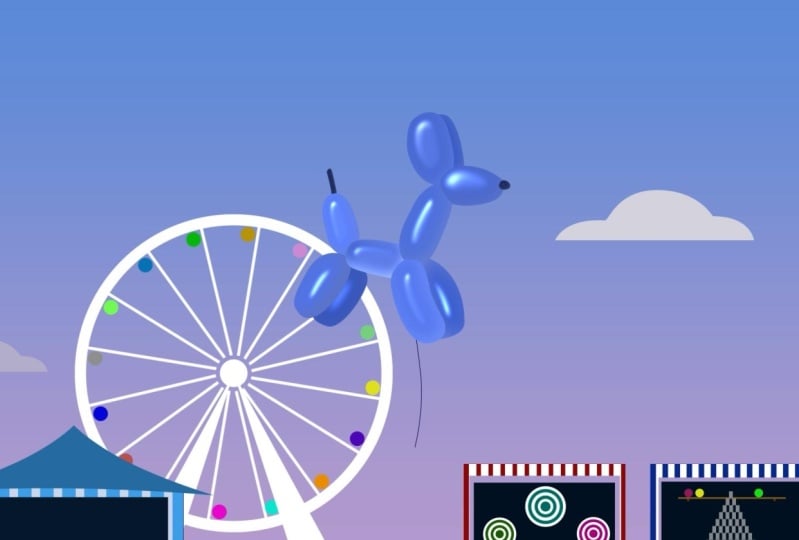
modèle de ballons, Balloons__00. Ce sont les ballons, donc nous avons simplement cliqué sur « Play » dessus. Ce sont les ballons qui
éclatent sans aucune animation. Alors c'est le pop
que je
vais expliquer en
détail sur la façon de créer. [BRUIT] Ensuite, tout
cela est combiné, donc voici les ballons et le pop [BRUIT]. Cela fait ressortir de très beaux graphismes
animés, ce qui peut être utile
dans une scène comme celle-ci. Ensuite, je vais vous
montrer rapidement les autres que j'ai créées, donc c'est la deuxième,
une variante de celle-ci. [BRUIT] C'est comme des étincelles. Ensuite, je suppose, peu plus de pop de type anime
et puis nous avons Balloon 4, ressemble un peu plus à un
autre type de feu d'artifice, où nous avons les répliques
qui sortent et puis nous
avons une ligne scintille aussi. Enfin, le cinquième que j'ai créé, ces jolis boutons en forme de lune, qui ressemblent un peu plus à des mini-explosions animées, avec un petit
détail de lignes et je les ai également coloriés pour
correspond à la couleur du ballon. On dirait presque que le matériau réel du
ballon est en train de se détacher. Sur ce point, je vais entrer un peu plus en détail plus tard avec les ballons 2, 3, 4 et 5. Mais pour l'instant, nous
allons nous concentrer sur le premier album en tant qu'
introduction aux couches de formes. Comme vous pouvez le voir ici, dans la pop 1, il ne s'agit que d'
une seule couche de forme, tout se passe
sur une seule couche de forme et si j' appuie sur « U », les images clés
m'apparaîtront Ce sont
donc de très belles
images-clés simples. Si je montre
légèrement les compositions du
ballon , si je l'agrandis, il
se passe pas mal de choses ici et il y a de jolies
compositions et tout le reste, alors n'hésitez pas à explorer
cela à votre rythme. Je ne vais pas expliquer
comment j'ai animé tout ça. Mais tout est assez
simple, donc une fois que vous aurez
maîtrisé After Effects, allez-y et
regardez comment je l'ai créé, tout est assez simple. Le plus difficile a
été de placer
la corde qui se tortillait
sous les ballons. Tout le reste
n'est qu'une couche de forme animée à différentes vitesses
et ainsi de suite. Génial. C'est le
modèle de ballon et, en fin ce à quoi nous allons intégrer
nos pop. Dans la leçon suivante,
nous allons examiner l'interface d'After Effects, gros ce que vous voyez
lorsque vous l'ouvrez pour la première fois.
Je vous y verrai donc.
4. Interface après les effets: [CONTEXTE] Bonjour. Dans cette leçon, nous allons nous intéresser
à l'
interface d'After Effects et nous concentrer sur les éléments
que nous allons
utiliser pour réellement faire ressortir notre pop. Comme je l'ai dit plus tôt,
nous n'allons pas regarder tout ce After Effects a à offrir car nous serions
là toute la journée. Nous allons simplement
examiner les éléments essentiels pour que vous soyez opérationnel. Il s'agit d'After Effects, alors commençons un nouveau projet. Je vais dans Fichier,
Fermer le projet. Lorsque vous fermez un projet
dans After Effects, vous obtenez simplement
un projet vide. Vous pouvez voir ici qu'il est
écrit projet sans titre. Je suis sous Windows, donc
si vous êtes sur un Mac, les choses peuvent sembler
légèrement différentes, mais l'interface principale d'
After Effects
devrait être la même. Je ne
me souviens pas vraiment de la mise en page
qui vous est
présentée lorsque ouvert After Effects pour la
première vous avez ouvert After Effects pour la
première fois. éléments du milieu devraient
être à peu près les mêmes, mais sur le côté droit, ces panneaux peuvent sembler
légèrement différents, alors ne vous inquiétez pas s'ils sont
légèrement différents. C'est le domaine que nous n'allons pas vraiment
aborder de toute façon, alors ne vous
inquiétez pas pour le moment. Si vous voulez que cela ressemble
à ceci, j'espère que si vous appuyez sur
« Par défaut » ici,
voici les différentes
dispositions de panneau que vous pouvez charger. Tu peux même en garder une, j'ai un espace difficile à trouver. Mais si vous appuyez sur
« Par défaut », j'espère que cela
ressemblera à peu près à
ce que j'ai ici. Il y a beaucoup d'After Effects. After Effects est un
programme qui prend de temps pour en apprendre
tous les aspects, mais vous pouvez vous
lancer assez rapidement, surtout si vous
avez de l'expérience avec Photoshop Il est très similaire en termes
de le système de couches, mais la disposition est
complètement différente. De toute évidence, il s'agit de créer des vidéos plutôt que des photos. Si vous n'avez pas Photoshop,
After Effects fait en fait un grand nombre de
choses comme Photoshop. À certains égards, cela ne signifie pas légèrement différent dans
After Effects : les
choses se passent en direct, ce qui vous permet de les
modifier plus facilement. Dans Photoshop, de nombreux effets et méthodes de masques,
etc., sont irréversibles.
Ils sont destructeurs. Une fois que Ils sont destructeurs. Une fois que vous avez modifié une couche,
vous ne pouvez pas revenir en arrière
à moins de l'annuler. Alors que dans After Effects, les éléments ont tendance à être un peu
plus vivants et modifiables, ce qui les rend également
animables. C'est la principale
différence entre
After Effects et Photoshop, juste en tant que point de
référence pour ceux d'entre vous qui connaissent Photoshop. Passons à l'interface. en haut,
voici tous vos outils. Les principaux outils que vous
utiliserez sont cet outil de sélection, qui vous permet de faire
glisser des éléments, cliquer sur des éléments et de
déplacer dans le panneau. Nous y
reviendrons dans une minute. les autres, nous n'avons pas trop
à nous inquiéter. Celui-ci est comme l'outil stylo, il y a un outil de zoom. Les
prochaines choses concernent la 3D. Cet outil Anchor Point est très utile. Ensuite, il y a
vos outils de forme, stylo et votre outil de texte, et puis ce sont des outils de
pinceau et des objets que
nous n'
allons certainement pas aborder aujourd'hui, et ceux-ci [inaudible]
Ils sont un peu plus avancés et ils sont
un peu plus destinés composition et à l'animation
avancée, donc nous n'allons pas
aborder ce sujet aujourd'hui. Mais les principaux sur lesquels nous
allons nous concentrer sont les outils de forme, car nous allons
créer une couche de forme. Mais nous n'
allons pas vraiment créer des formes
compliquées , nous allons
simplement créer des lignes, donc nous
utiliserons probablement le stylo. Si vous deviez créer des
formes comme nous
l'avons fait avec les autres animations pop, je crois que j'ai créé des
cercles et d'autres
choses, pour les créer ici. Nous ne pouvons pas le faire pour le moment parce que nous n'avons pas de
composition ouverte. Mais si vous faites glisser cette option vers le bas, vous pouvez sélectionner
différentes formes. éloignant des outils,
nous avons la fenêtre de projet. Il s'agit d'une autre
fenêtre principale dans laquelle vous utiliseriez tout ce que vous créez dans
After Effects qui apparaît ici. Si vous importez des images ou
des vidéos, elles apparaissent ici. Si vous créez une composition
, ce que nous allons faire dans une seconde, qui apparaît
ici, des fichiers audio, etc. Tout se trouve dans
cette fenêtre. Ensuite, lorsque vous passez à la chronologie une
fois que vous avez créé une composition, cette chronologie devient
active et c'est là toutes vos couches
apparaîtront en bas et c'est ici que se trouve
votre chronologie. Vous pouvez partir de zéro
et jouer en avant dans le
temps ici. Il existe différents
outils pour zoomer et dézoomer et mieux les utiliser. Ensuite, au milieu,
la grande fenêtre
vous permet de voir toutes les
choses que vous créez C'est
donc votre visionneur principal. C'est un peu confus
avec un projet vide, alors créons une
composition et tout devrait devenir un peu plus clair. Il s'agit d'un aperçu très rapide de ce que vous voyez lorsque vous
ouvrez After Effects. Mais comme je l'ai dit, la
meilleure façon de
le comprendre est probablement
de commencer. la prochaine leçon,
nous allons configurer Au cours de la prochaine leçon,
nous allons configurer
notre projet
After Effects et créer une composition avec tous
les paramètres dont nous avons besoin pour démarrer notre
animation pop. Je te verrai là-bas.
5. Mettre en place un nouveau projet : créer une compilation: Nous avons jeté un coup d'
œil à After Effects, mais les choses ne
prennent vraiment vie que lorsque vous créez une composition
sur laquelle commencer à travailler. certainement réaliser tout votre
travail dans des
compositions ou Effects, vous pouvez
certainement réaliser tout votre
travail dans des
compositions ou des compositions. Si vous êtes habitué
à Photoshop, vous permet de créer un nouveau document et d'y effectuer tout votre
travail, c'est pareil. Mais dans After Effects, la
différence est que vous pouvez avoir plusieurs compositions
dans un même projet. Cela
vous permet d'
imbriquer des compositions les
unes dans les autres afin d' avoir une composition
et de pouvoir ensuite intégrer tout ce travail dans une autre
composition sous la forme d'une seule couche. C'est en fait la
base de nombreuses fonctionnalités puissantes que vous
pouvez faire dans After Effects. Nous y reviendrons
un
peu plus tard lorsque nous ajouterons notre animation pop à
l'animation du ballon. Mais pour l'instant, concentrons-nous sur les réglages appropriés pour une nouvelle composition afin de pouvoir commencer à
créer notre pop. Pour créer une nouvelle composition, vous pouvez soit accéder
à la composition ici et cliquer sur
« Nouvelle composition », soit cliquer sur un bouton
pratique en bas de la fenêtre du projet. Cette fenêtre,
qui
correspond à vos paramètres de
composition, devrait s'afficher. Vous devez décider de la taille, fréquence d'images et de la longueur
comme éléments principaux. Espérons que votre taille par défaut
sera la taille HD standard
, soit 1920 x 1080. Si ce n'est pas ça, fais-le. La fréquence d'images, nous allons
travailler à 24 images par seconde. Réglez votre fréquence d'images sur 24
et votre durée C'est ce qu'on appelle un code temporel,
la façon dont cela fonctionne, et il ne s'agit essentiellement que d'heures, minutes, de secondes et d'images. Nous voulons que ce soit assez court, sinon vous pouvez avoir
une composition très longue et nous n'allons
pas vraiment l'utiliser. Réglez-le à zéro et travaillons à 10 secondes parce que
c'est une bonne longueur, et réglez-le sur zéro, donc ce
serait 10 secondes et 0 images. Assurez-vous que tout
ressemble au mien. Cliquez sur « OK », et nous
avons notre composition. Vous pouvez voir en haut que la première composition est apparue dans
la fenêtre du projet, puis en bas, notre composition
est ouverte. Il n'y a rien dedans pour le
moment, donc c'est juste vide. Nous avons un écran noir, mais
il n'y a rien dedans. C'est notre maquette. Voici la maquette HD
que nous venons de créer. Juste pour regarder rapidement
la fenêtre de maquette que nous avons, voici votre zoom. Si vous souhaitez
zoomer sur votre maquette, vous pouvez passer à 100 %. Nous sommes à 50 % pour le
moment parce que je suis sur un écran assez petit, et vous pouvez régler votre
résolution ici, ce qui accélère les choses. Si votre ordinateur
fonctionne un peu lentement, cela accélérera
votre temps de prévisualisation. Il y a d'autres éléments
ici qui sont des paramètres
beaucoup plus avancés. Vous n'avez pas vraiment besoin de trop les
regarder, mais j'espère que vous les explorerez
à votre rythme. Cela vous montre
des choses transparentes. Cela active et désactive
la visibilité de votre trajectoire de masse et de
forme, ce que vous venez de en ce moment. Ne
t'inquiète pas trop à ce sujet. Alors allumons celui-ci. Je vais activer
Title/Action Safe. Cela vous
donne simplement quelques guides qui vous permettent de faire
les choses un peu plus précisément. Comme nous allons créer notre pop juste au milieu, je veux qu'elle soit assez
précise au milieu. Ce n'est pas totalement
nécessaire pour le moment, mais je pense que c'est une bonne pratique. Lorsque
vous créez des objets,
assurez-vous de savoir
où ils vont,
car il est très important, lorsque vous animez d'être propre et bien rangé avec les objets
que vous créez. Activez « Title and Action
Safe » en cliquant sur ce petit bouton cible
, puis en activant
Title Action Safe. Super, alors
récapitulons rapidement ce que nous avons appris
dans cette leçon. Nous avons cliqué sur notre bouton Créer
une nouvelle composition. Ensuite, nous avons examiné la fenêtre des
paramètres de composition qui s'est ouverte, et nous nous sommes assurés que nous
travaillions en 1920 x 1080,
et que nous travaillions
à 24 images par seconde. Ensuite, nous avons réglé la
durée de notre composition à 10 secondes. Ensuite, nous avons vu
qu'une nouvelle composition
avait été ajoutée à
la fenêtre du projet et que la chronologie
de cette composition
avait été ajoutée à la fenêtre de
chronologie. Nous avons ensuite
examiné rapidement certains des paramètres
que vous pouvez utiliser dans
la visionneuse de maquettes, notamment le zoom avant et le zoom arrière. Enfin, nous avons activé nos guides Action Safe afin de
voir où se trouve le milieu, ce qui est très utile lorsque nous voulons
faire ressortir notre pop. Dans la vidéo suivante,
nous allons réellement
commencer à créer notre pop. Nous allons commencer à examiner couches de
forme et leur
fonction. Je te verrai là-bas.
6. Réaliser notre première couche de forme: [BRUIT] Bon retour.
Dans cette leçon, nous allons enfin
aborder notre animation pop et pour cela, nous allons
utiliser des couches de formes. Les lecteurs Shape sont essentiellement réponse d'
After Effects
à Illustrator, si quelqu'
un connaît ce programme. Il s'agit essentiellement d'une couche de dessin
vectoriel, vous pouvez
donc dessiner vos vecteurs
dans ce type de couche. De nombreux outils similaires à Illustrator à
bien des égards, même s'ils sont
très épurés. Mais la principale différence avec
After Effects est que vous pouvez animer toutes les propriétés. Sans plus d'
explication, il vaut mieux jeter un coup d'œil
, alors allons-y. La prochaine chose que nous allons
faire est de créer une couche de forme et
la couche
de forme sera une ligne afin
que nous puissions faire ressortir notre éclat. Si vous pensez à
la façon dont le pop est construit, il s'agit d'un anneau de lignes qui s'
étendent à partir du milieu. Dans After Effects, la plupart des choses consistent à trouver les
moyens les plus simples de faire les choses. Vous pouvez évidemment créer
chaque ligne et l'animer. Mais ce que nous
allons faire, c'est une manière intelligente d'utiliser des couches de formes afin de créer
une chose et répéter plusieurs
fois en cercle. Pour créer une
couche de forme, nous allons cliquer sur « Pen
Tool » en haut de la page. Nous allons simplement cliquer sur
l'écran et tracer une ligne. Je ne vais pas la placer
juste au milieu,
je vais la décaler légèrement
parce que je ne veux pas vraiment les lignes émanent
directement du milieu car cela
créerait une étoile laide. Je veux un espace entre les deux. Vous pouvez le faire
comme vous le souhaitez, mais je ne veux pas vraiment que mes lignes touchent au milieu. Je vais
donc me légèrement vers la droite
et nous allons tracer se touchent au milieu. Je vais
donc me déplacer
légèrement vers la droite
et nous allons tracer
une ligne allant vers le C'est vrai et nous voulons
que ce soit parfaitement clair. Je vais cliquer à l'endroit où
je veux que la ligne commence, quelque chose comme ça, et je
vais maintenir la touche Shift [NOISE] et cliquer à l'endroit où
je veux que la ligne se termine. Je pense que je vais faire une telle
explosion. Quelque chose comme
ça. Nous y voilà. Maintenant, nous avons un chemin. Comme vous pouvez le constater, il s'agit désormais d' une couche de forme dans
la composition. Il a placé ce bloc bleu ici, qui indique la
durée pendant laquelle cette forme est active,
et il le fait sur et il le fait toute
la longueur de
votre composition. Vous pouvez voir qu'il dure de 0 à 10
secondes ici, comme nous l'avons défini dans les paramètres de composition et qu'il s'agit de Shape Layer 1. Lorsque vous cliquez dessus, comme
nous n'avons ajouté aucun aspect à la forme, vous ne pouvez pas la voir pour le moment. Le vôtre est peut-être différent. Tu pourras peut-être le voir.
En fait, c'est le cas pour moi. Il a fait un trait noir. Vous pouvez voir les paramètres
de la couche de
forme en haut de la fenêtre ici. Vous pouvez voir le fond et le contour
, deux éléments que vous pouvez
appliquer aux couches de forme. Il n'y a aucun remplissage, ce qui est
indiqué par cette ligne rouge, et il y a un trait noir, indiqué par cette case noire. La largeur du trait est de deux pixels. Comme c'est noir sur noir,
on ne voit rien. Mais juste pour
vous présenter un peu plus les couches de formes, car il est difficile de les voir
avec une seule ligne, si vous créez une forme,
vous pouvez la fermer. Vous pouvez créer n'importe quelle ligne. Ce sont des béziers, donc
si vous faites glisser et cliquez, cela créera une ligne courbe. Si vous cliquez simplement, cela
formera une ligne droite. Si vous cliquez à nouveau sur le
premier point que vous avez indiqué, le chemin sera fermé. Si je clique sur les paramètres ci-dessus pour le modifier,
vous pouvez réellement le voir. Si je clique sur le bouton « Remplir » , cela vous donnera une boîte de couleur. Mettons-le en
rouge pour le moment. Si vous cliquez sur le « Stroke », je vais le rendre bleu. En fait,
rendons-la un peu plus visible. Je vais le rendre vert. Ensuite, je vais augmenter
la taille du trait. Il s'agit d'une couche de forme. C'est une forme
, je l'ai remplie de rouge et elle
a
un trait vert. Le trait suit
la trajectoire réelle et le rouge remplit l'
intérieur de la trajectoire. Si je clique sur la
forme que je viens créer et que j'appuie sur cette petite flèche à
gauche de la couche, quelques
options s'offrent à moi. Cela peut sembler un peu
compliqué au début, mais nous n'avons pas vraiment besoin de inquiéter de tout
cela pour le moment. Il suffit de faire
défiler cette flèche vers le bas
, puis de faire défiler le contenu vers le bas. Vous obtenez le contenu et la transformation. La transformation est intégrée à
chaque
calque dans After Effects, tandis que le contenu est
spécifique aux calques de forme. Nous allons ouvrir le contenu de
la couche de forme. Vous obtenez ensuite la forme 1 car vous pouvez avoir plusieurs
formes dans une couche. Nous allons abaisser la forme 1. Vous pouvez voir qu'il possède
le chemin 1 car vous pouvez avoir plusieurs
tracés dans une forme. Si nous l'ouvrons, vous pouvez
voir le chemin qui s'y trouve. Ensuite, si je fais défiler Stroke, nous pouvons voir certains paramètres de trait
ainsi qu'une couleur verte. Vous pouvez également voir la largeur de votre
trait ici, 31, qui est la
même qu'ici. Vous pouvez également constater
que nous avons ajouté un remplissage rouge avec d'autres paramètres de
remplissage. Nous n'avons pas à nous soucier
des réglages pour le moment. Il convient de noter que
ces paramètres à l'intérieur la couche de forme sont
les principaux paramètres de cette couche de forme. Vous pouvez modifier les paramètres des couches de forme
en utilisant ces paramètres ci-dessus, mais ceux-ci sont davantage destinés à la
création de nouvelles couches de forme. Ce sont les paramètres que si je créais une autre couche de
forme maintenant, elle utiliserait ces paramètres. Mais si vous souhaitez modifier couche de forme
que vous avez créée, il est probablement préférable d'utiliser les paramètres
qu'il contient, au cas où. Parce qu'une fois que vous commencez à avoir plusieurs formes avec des
paramètres différents dans une seule couche, celle-ci ne la
modifie plus vraiment. Je pense que cela pourrait changer
toutes les formes et ce n'est peut-être pas ce que
vous voulez faire. Je vais supprimer cette deuxième phrase pour
le moment et nous
allons nous concentrer à nouveau sur
cette ligne que j'ai créée. Déployons cette couche de forme, déployons le contenu et la forme. Nous allons entrer dans
les paramètres du trait, faisant défiler le curseur vers le bas, et je vais le changer en blanc. Sous Couleur, nous allons
remplacer le noir par du
blanc afin de pouvoir réellement voir ce que nous
faisons et simplement l'agrandir pour
montrer que nous le faisons. Je vais le changer
à peut-être quatre pour faire
une belle ligne fine. Je vais changer le Line Cap de Butt Cap à Round Cap. Expliquez-le clairement, puis augmentez la largeur du trait pour
voir ce qu'il fait. C'est en fait arrondi maintenant. Alors qu'avant, le bonnet est plat et ensuite on peut arrondir le capuchon. [inaudible] ce
retour à quatre. Avant d'aller plus loin, je
vais enregistrer mes projets. Je vais dans Fichier,
Enregistrer sous, Enregistrer. Je viens d'importer quelque chose juste pour moi à titre de référence. C'est juste pour moi de le faire. Dans cette fenêtre, vous pouvez avoir des dossiers. [BRUIT] Si vous cliquez
sur ce bouton en bas, vous pouvez créer des dossiers. C'est juste pour l'organisation. Disons que je voulais que
ma maquette soit dedans, tu peux la mettre dans le dossier. C'est juste une question
d'organisation. Ce ne sont que mes autres
ballons, juste à titre référence, afin que je puisse
voir ce que je fais. Peut-être aussi une bonne idée serait
de renommer notre maquette en pop. Si vous cliquez sur votre pompe
et que vous appuyez sur « Entrée », [BRUIT], vous pouvez la renommer. Je vais l'appeler Pop_01. Si vous cliquez avec le bouton droit de la souris, vous
pouvez également le renommer ici. Je vais également
renommer la couche de forme. Si vous appuyez sur « Entrée »
sur la couche de forme, cela vous permettra de la
renommer, et je vais
simplement l'appeler Pop. Cool. Je vais juste augmenter un peu
la largeur du trait. Ça va être un onzième AVC. S'épaissit, donc c'est
un peu plus visible. Juste pour noter rapidement
que lorsque vous créez
une nouvelle couche de forme, elle est placée juste au milieu. Ce point est appelé point
d'ancrage, qui est peut-être familier
d'après ce que j'ai dit plus tôt, car il existe un outil de déplacement de points
d'ancrage ici. Mais cela le place en plein
milieu de la composition. Je veux que ma musique
rayonne du milieu. Garder tout verrouillé
au milieu de cette manière est très utile lorsque
vous le positionnerez plus tard. Parce que plus tard, nous pourrons simplement faire glisser toute cette composition
au milieu
du ballon et elle apparaîtra
exactement là où vous la placez. Même si vous ne pouvez pas voir
la pop elle-même, vous saurez où se trouve le milieu
de la composition. C'est juste beaucoup plus facile de
tout garder bien
rangé et bien rangé. Ce que nous voulons, c'est simplement un trait sur le chemin, donc
nous ne voulons pas le remplir. Si vous le remplissez, vous ne pourrez probablement pas le voir
si vous avez tracé une ligne
parfaitement droite. Mais s'il est activé, il
vaut mieux le désactiver. Vous pouvez utiliser [NOISE]
ces yeux ici pour activer et
désactiver tous ces éléments, y compris la couche. Si j'active et désactive la couche, vous pouvez voir qu'elle disparaît
complètement. Vous pouvez activer le
trait suffisamment, mais nous voulons le remplissage. En fait, je
vais juste supprimer le remplissage parce que nous
n'en avons pas du tout besoin. Cachez-le ou cliquez sur le fond et appuyez sur « Retour arrière »
pour qu'il disparaisse. Nous n'en avions pas besoin.
Super. Récapitulons rapidement ce que nous avons abordé
dans cette leçon. Tout d'abord, nous avons trouvé notre outil Pen
, situé en haut de
la fenêtre d' After Effects
où se trouvent les outils. Nous avons cliqué sur le
Comp Viewer pour que
vous puissiez commencer à dessiner
dans votre couche de formes. Une très bonne chose à
retenir est que si vous maintenez la touche Maj
enfoncée pendant que vous
tracez vos points, passeront
soit
à l'horizontale soit à la verticale,
selon la distance à laquelle vous vous trouvez. Je pense que ça pourrait fonctionner en
diagonale. Je n'en suis pas sûr. Tu dois tester
ça. Mais c'est un raccourci très pratique
à garder à l'esprit. Ensuite, je vous en ai montré un
peu plus sur le dessin couches de
formes à l'aide du stylet et sur la façon de les fermer si vous revenez
au premier point. Également sur le fonctionnement du style. Certains outils
situés en haut vous
permettent de définir le style de la couche
de forme, traits et de la couleur de remplissage. Ensuite, vous pouvez également ouvrir
la couche de forme pour modifier ceux qui sont
les paramètres principaux. Nous aurions probablement dû
le faire avant de dessiner notre pop, mais j'espère que tout se
mettra en place. Ensuite, nous sommes revenus à la première ligne que nous avions
tracée et avons étendu les paramètres
du Shape Player
afin de lui donner
une fine touche de majuscule ronde, ce qui est le style que
nous recherchions pour le pop. J'ai également supprimé
le style de remplissage à l'intérieur
de la couche de forme. Il n'est pas totalement nécessaire de le
supprimer car vous ne
pouvez pas le voir de toute façon, mais c'est bien de garder
les choses propres, car cela qu'ajouter de nombreux paramètres
que nous n'utilisons pas. Pour le pop, pour l'instant, nous allons juste
utiliser le trait. J'ai également abordé le point d'
ancrage de la couche, dont il n'est pas vraiment nécessaire de s'
inquiéter maintenant. Tant que tu
m'as suivi et que tu t'es fait connaître
au milieu de la compétition, tout ira bien. Mais si vous
voulez en savoir un peu plus, il s'agit essentiellement du
point autour duquel tout se déplace lorsque
vous animez une couche. Si vous déplacez une position, mais surtout si vous
faites pivoter quelque chose, donc si vous faites pivoter une couche, elle tournera autour de
son point d'ancrage. C'est juste quelque chose à garder
à l'esprit, mais comme je l'ai dit, nous n'avons pas à nous inquiéter à ce
sujet pour le moment. Incroyable. Dans la
leçon suivante, nous allons voir comment animer
notre couche de formes. Nous allons donner à la
motion un aspect super élégant et satisfaisant.
Je te verrai là-bas.
7. Animation : définir nos premiers cadres clés: l'heure de mon moment
préféré, faire bouger les choses. Dans cette leçon, nous
allons ajouter un effet appelé tracés de découpage
à notre couche de formes. C'est essentiellement pour que vous puissiez animer le trait
le long du tracé. Nous examinerons ensuite la définition de certaines images-clés pour l'animation. Nous allons aborder très
légèrement l'éditeur de graphiques. Allons-y. Génial. Nous avons notre chemin et nous avons
notre coup sur notre chemin. Nous devons maintenant l'animer. Le meilleur moyen d'animer le trait pendant le mouvement, en partant de
rien, en l'agrandissant puis en le rétrécissant à
nouveau est d'utiliser ce
que rien, en l'agrandissant puis en le rétrécissant l'
on appelle les courbes de découpage. Vous pouvez réellement découper le trait le long du tracé
à la longueur souhaitée. Pour ce faire, nous
allons ajouter ici. Voici quelques propriétés
spéciales que vous pouvez ajouter aux couches de forme, toutes sortes de choses amusantes. Vous n'avez pas vraiment à vous
soucier de tout cela pour le moment, à
part les courbes de découpage, à
part les courbes de découpage,
nous en ajouterons une
autre plus tard, mais nous y reviendrons dans une minute. Et les tracés de découpe descendent
ici en dessous de la forme. Il l'
ajoute automatiquement ici, mais vous pouvez l'ajouter
n'importe où ailleurs. Vous pouvez le faire
glisser si vous le placez n' importe où ici, nous
ferons la même chose, peut-être au-dessus, donc
tant que c'est en
dessous du chemin, c'est
un bon endroit pour cela. Je vais développer
les chemins de découpe, puis vous
aurez quelques options ici. C'est une question assez simple. Vous obtenez le pourcentage de départ, le pourcentage de
fin,
puis vous obtenez un décalage. Vous pouvez ignorer les deux
autres options, décaler et découper plusieurs formes. Nous allons simplement
animer le début et la fin pour animer une propriété
dans After Effects. Vous avez peut-être vu ces chronomètres un peu
partout. Voici toutes les propriétés
que vous pouvez animer. Par défaut, toutes les animations pour toutes les propriétés sont désactivées. Si vous souhaitez
animer une propriété, vous devez cliquer
sur le chronomètre. Si nous activons
l'animation au début et à la fin, vous pouvez voir qu'elles
sont devenues bleues et que quelques éléments supplémentaires sont apparus. Ces deux éléments qui sont
apparus ici sont appelés images-clés. Ils détiennent essentiellement la
valeur de ces propriétés. Celui-ci est actuellement à 100 pour cent et celui-ci est
actuellement à zéro pour cent. Si vous définissez plus tard d'
autres images-clés avec des valeurs
différentes, ces propriétés
s'animeront en conséquence. Cette tête de jeu vous
montrera ce qui se passe dans cette composition
à tout moment. C'est exactement comme YouTube
ou toute autre vidéo diffusée jusqu'à présent que vous avez peut-être utilisée vous indique où vous vous
trouvez dans la chronologie. Si j'avance un peu
et que je modifie ces valeurs, nous allons
donc supprimer la fin. Si nous coupons l'extrémité, vous pouvez voir que notre
ligne se raccourcit. Nous descendons à zéro,
puis si je reviens au point de
départ et que j'appuie sur Play, si j'appuie simplement sur la barre d'espace, ils s'animeront jusqu'à cette
image-clé jusqu'à zéro. Ça passe de 100. Si
vous regardez ici, cela vous montre quel est le
nombre au fil du temps Nous le faisons
donc glisser et il descend
jusqu'à zéro. C'est essentiellement
ainsi que
fonctionne l'animation dans After Effects. Ce que nous voulons,
c'est jouer avec les boutons
jusqu'à ce que nous ayons compris. Ce que nous voulons faire, c'est que je
vais faire traîner le bout vers le bas. Nous descendons vers le
bas. Alors nous voulons que ça commence ici. Je veux qu'il s'
étende comme ça. Ensuite, nous voulons qu'il s'effondre à nouveau comme ceci en utilisant le point de départ. Nous voulons que la fin aille de
0 à 100, puis nous voulons commencer
à aller de 0 à 100. De cette façon, nous aurons une belle ligne se déplaçant de gauche à
droite à partir du centre. Je vais supprimer
ces images-clés ici. Je suis désolée. Il convient de
noter qu'une fois que vous aurez activé ces propriétés
pour l'animation, toutes les modifications que vous
apporterez créeront une nouvelle image-clé. Si je continue, si je
modifie la propriété, vous continuerez à créer des images-clés. Il place automatiquement une image-clé lorsque vous modifiez la propriété. Vous pouvez également les sélectionner
en les faisant glisser et en sélectionnant plusieurs, puis en les
déplaçant. Vous pouvez également les copier
et les coller. Si je fais Control C ou Command
C sur un Mac à l'avenir, colle, il collera ensuite la valeur contenue dans cette
image-clé , il la collera ici. Amusez-vous,
apprenez à manipuler
ces images-clés. Nous voulons commencer par zéro et nous voulons également
commencer par la fin à zéro. Nous voulons zéro zéro. Vous
pouvez voir que le trait se trouve essentiellement sur le
côté gauche de celui-ci. Ensuite, nous allons
avancer un peu. Ensuite, je veux que la fin soit à 100 % pour que
la ligne évolue dans cette direction. Ensuite, je veux commencer
à être à 100 %. Nous avons la fin,
le côté gauche de la ligne se déplaçant également vers
la droite. Ensuite, lorsque nous voyons cette
animation, rien ne se passe. C'est parce qu'ils
se déplacent tous les deux au même rythme. Vous ne pouvez pas voir que ces
valeurs sont identiques. Si ce sont les mêmes,
cela ne veut rien dire. Je suis peut-être
un peu confus, mais vous verrez ce que je veux dire
lorsque nous créerons la prochaine chaîne. Nous voulons d'abord que la fin
se déplace
, puis nous voulons commencer à
avancer ensuite. Maintenant, cette ligne
se déplace comme ça. Si on déplace le début
derrière la fin. Si tu appuies dessus, tu peux voir passer ce joli
faisceau. Notre prochain objectif est de faire en sorte que
ce look soit vraiment beau. Nous voulons que ça démarre très vite, puis qu'il ralentisse
comme une explosion. Nous voulons que ça aille
vite puis lentement. Pour ce faire, nous allons procéder
à un certain assouplissement. Super, alors
récapitulons rapidement ce que nous avons appris
dans cette leçon. abord, nous avons ajouté un
effet de tracé de découpe à notre lecteur de formes, qui se trouve
dans le menu Ajouter. Il s'agit d'une propriété spéciale d' une couche de forme qui nous
permet d'animer notre trajectoire. Nous avons ensuite
utilisé le chronomètre, qui se trouve sur le côté gauche de
la plupart des propriétés d' After Effects. Une fois ce chronomètre activé, nous définirons une image-clé au moment où se trouve la
tête de jeu dans la chronologie. Si vous déplacez la tête de jeu vers l'
avant ou vers l'arrière à partir de ce moment, puis que vous
modifiez la propriété. Il définira une autre image-clé avec la valeur à laquelle
vous l'avez modifiée. C'est ainsi que
fonctionnent toutes les animations dans After Effects. Nous avons ensuite ajusté le
timing que nous avions défini sur l'animation,
sur les trajectoires de découpage. Génial. L'animation que nous avons actuellement ne suffira pas. Le mouvement est un peu
trop linéaire et ennuyeux. Dans la leçon suivante,
nous allons ajouter quelques assouplissements. Je te verrai là-bas.
8. Animation : rendre le Facilement vraiment agréable: Bon retour. La ligne bouge, mais l'émotion est assez
linéaire pour le moment. Dans cette leçon, nous allons
nous concentrer sur
le fait de
donner l'impression que la ligne va exploser. Pour ce faire, nous allons
ajouter un peu d'assouplissement et nous pourrions simplement ajouter
l'assouplissement par défaut, mais je pense que cela va nécessiter un peu plus d'amour. Pour simplement ajouter le coup de pouce supplémentaire dont l'explosion
aura besoin, nous allons utiliser
l'éditeur de graphiques. Juste un petit avertissement
que j'ai mentionné plus tôt, c'est que l'
éditeur de graphiques est un
outil un peu plus avancé que vous n'auriez
normalement pas accès à un cours
pour débutants comme celui-ci. Mais franchement, si vous n'utilisez pas l'
éditeur de graphes dans cette situation, je pense que l'animation
va paraître un peu volumineuse. Je vais insister, et ce
sera une sauce un peu spéciale qui donnera notre animation un aspect vraiment élégant. Mais ne vous inquiétez pas, si vous
suivez mes traces de près, j'espère que vous ne vous perdrez pas. assouplissement est la façon dont vous contrôlez la façon dont quelque chose
bouge au fil du temps. fait de définir des images-clés comme celui-ci l'
ordinateur la distance à parcourir pour déplacer quelque chose au cours d'un certain temps, et l'assouplissement,
c'est la façon dont un objet se déplace. Ce que vous
avez essentiellement le contrôle, c'est que
la vitesse au cours de cette période est la meilleure façon de la
décrire. Par exemple. si vous voulez que cela aille
lentement puis rapidement, ou voulez-vous que cela aille
vite puis lentement, ou vous pouvez y aller lentement, vite, lentement. Vous pouvez faire n'importe quelle combinaison entre les deux et vous
pouvez l'ajuster, vous pouvez l'ajuster
comme vous le souhaitez. C'est ainsi que vous contrôlez la façon dont quelque chose se déplace
entre deux points. Passons rapidement à cette question
pour le moment, car assouplissement est une
chose assez délicate à expliquer. Si vous le comprenez bien, je pense que ce sera vraiment bien, car c'est fondamentalement le moyen fondamental de
rendre l'animation belle. Je vais créer un
petit graphique pour espérons-le, l'expliquer
un peu mieux. Sur la gauche, nous
avons trois graphiques et ce que vous avez sur
l'axe vertical des graphiques est la vitesse et ce que nous avons en
bas, c'est le temps. Ici, nous pouvons voir
les différents types d' assouplissement que j'ai appliqués
à ces trois ballons. Au sommet, nous avons une vitesse
constante. Au milieu, nous avons
l'assouplissement par défaut. C'est ce qu'After Effects
appelle « simplicité ». En bas, nous avons
une facilité exagérée, c'est
ce que je veux faire en utilisant l'
éditeur de graphiques avec vous. Vous pouvez voir l'effet
que cela a sur le mouvement. Si vous regardez simplement
le ballon bleu, vous pouvez voir comment il se
déplace et il allers-retours de manière
très robotique à une vitesse
totalement constante . Le ballon central ralentit vers la fin de son mouvement. Il descend à zéro, mais semble assez
constant au milieu. Il accélère et ralentit d'une
manière très fluide. Alors celui du bas est
vraiment exagéré. Vous pouvez voir sur le graphique que cela va très lentement,
puis qu'il y a un moment au milieu
où cela va très vite, puis ça
redescend à très lentement. Vous pouvez le voir se déplacer lentement
puis fouetter. s'agit essentiellement de différents
types d'assouplissement et vous pouvez complètement ajuster cette
courbe à votre guise. Vous pouvez le faire en sorte qu'il soit constant puis aller très
lentement ou vous pouvez faire aller très vite au début,
puis redescendre très lentement et une combinaison complète
de toutes les choses entre les deux. Lorsque vous combinez cela
avec le mouvement se déplace dans des lieux, ou quoi que ce soit d'autre, vous
créez différents types d'animations
complexes. En appliquant cela à la pop, vous pouvez constater que l'
assouplissement que j'ai obtenu est très rapide au début ,
puis qu'il
ralentit vers la fin. Ignorer la longueur de la ligne à la minute,
car il s'agit simplement d'une partie
différente de l'animation. Si vous ne regardez que le
début des lignes, vous pouvez constater qu'il
se déplace très rapidement au début,
puis qu'il ralentit. La raison pour laquelle nous le voulons, c'est parce que c'est ainsi que
les choses explosent. Si vous imaginez une explosion, vous faites
bouger quelque chose très rapidement
au départ, puis à cause
de la résistance de l'air, cet objet ralentit. Vous pouvez contrôler l'assouplissement de quelque chose pour qu'il corresponde à
la réalité d'une manière ou d'une autre. Même s'il s'agit d'une pop
très graphique, nous voulons tout de même qu'elle soit naturelle et pour que les choses soient naturelles, il
faut y appliquer une
certaine dose de physique. Vous n'avez pas besoin de le savoir,
évidemment parce qu'il ne s'agit
que d'animation, de
graphismes et d'autres choses, donc il n'est pas nécessaire que ce
soit physiquement précis, mais en utilisant votre
expérience du monde, vous pouvez simplement appliquez-le à
tout ce qui bouge. Évidemment, lorsque quelque chose
surgit, il se déplace très
vite au départ, puis parce que l'air qui l'
entoure le ralentit. Plus l'explosion est importante, plus elle est exagérée, donc plus
l'assouplissement serait exagéré. Une explosion vraiment puissante
serait très rapide au début, puis
elle deviendrait très lente vers la fin. Il y aura cette dérive
très lente. J'espère que cela en explique un
peu plus sur l'assouplissement et sur les raisons pour lesquelles nous animons
la pop de cette façon. Je vais
zoomer un peu. Je vais accéder à
cette barre supérieure vous
montre la partie
de la chronologie sur laquelle
vous avez zoomé. Au moment où ça va
jusqu'au bout, ce qui signifie que nous sommes
complètement dézoomés. Voici la chronologie complète
que nous examinons. Si vous saisissez le petit bouton
bleu de droite, vous pouvez l'insérer et zoom avant que nous puissions
vraiment voir ce que nous faisons. Nous voulons nous concentrer sur
ce domaine et le pop va
être assez rapide, c'est tout
ce que nous avons besoin de voir. Ce que je vais faire, c'est que
si vous accédez à l'image 7, en haut à gauche, vous pouvez voir l'heure actuelle
des têtes de jeu. Si vous avancez,
cela comptera. Je veux passer à Frame 7 parce que je pense que c'est la durée que
devrait durer la pop , car ce
sera très rapide. Je vais récupérer ces deux
images-clés principales, les images-clés de départ, et je
vais les déplacer. Elles se trouvent juste une image
après les images-clés de fin. Ensuite, je vais faire glisser le N2 en sélectionnant à nouveau la
case
et je vais faire glisser celui
du bas vers l'
image 7 et
l'autre sur l'image 8. Assurez-vous que ces N2 sont sélectionnés et je
vais cliquer avec le bouton droit de la souris. Je vais accéder à
Keyframe Assistant et je vais
cliquer facilement. Vous pouvez voir que le
raccourci est F9. Vous pouvez maintenant voir que ces
deux ont changé de forme. Ils ont changé pour donner
cette forme
de sablier ce
qui signifie que c'est facile. Une facilité facile est fondamentalement lente. Ce que nous avons pour le moment, ce sont des diamants et
ceux-ci sont linéaires. Elles évolueront à un rythme constant et les mesures
assouplies ralentiront. Maintenant, ce que nous avons, c'est
un jeu de presse gratuit. Débarrassons-nous de
notre action en toute sécurité. Si nous cliquons à
nouveau sur
ce bouton cible et que nous le
désactivons, appuyez sur Play. Maintenant, on va vite
, puis ça ralentit à la fin. La facilité est une facilité par défaut. Vous pouvez le rendre encore plus
lent et vous pouvez le faire encore plus lentement en utilisant
l'éditeur de graphiques. Certes, l'éditeur de graphiques est probablement la
chose la plus avancée que nous allons
examiner aujourd'hui. C'est un moyen avancé de
contrôler la facilité. À mon avis, nous n'
allons pas lui donner une très belle
apparence si nous utilisons
simplement une facilité et une facilité d'utilisation régulières,
car pour moi, cela a l'air assez robotique et ce que je veux, ce sont des pops rapides
vraiment satisfaisants,
c'est vraiment rapide ,
puis très lentement à la fin. ce
faire, nous allons
augmenter le montant
que nous assouplissons. Nous allons cliquer sur
ce bouton situé en haut
de votre chronologie. Il s'agit l'éditeur de graphiques.
Lorsque vous passez la souris
dessus , nous obtenons cette vue graphique. Si vous cliquez simplement dessus et que rien
n'est sélectionné, il n'y aura rien dedans, vous devez
donc
sélectionner quelque chose. Si nous sélectionnons notre point de départ ,
puis que vous maintenez la
touche Shift enfoncée et que vous
appuyez sur Fin, nous pouvons voir les deux lignes ici. Maintenant, ils sont ici dans le graphique. Nous pouvons zoomer un
peu plus ici. Il existe deux
vues différentes dans l'éditeur de graphiques. vôtre devrait être
le graphique de vitesse. S'il ne figure pas sur le graphique de vitesse, basculez-le maintenant. L'autre mode est
le graphe des valeurs. Nous n'allons
regarder le graphique de vitesse qu'aujourd'hui. Je ne veux pas trop
vous embrouiller en parlant de la
différence entre les deux car c'est assez compliqué et assez
difficile à expliquer. Mais sachez simplement que le
graphique de vitesse est celui dont vous avez besoin. Assurez-vous de cliquer sur
ce bouton en bas, qui est ce petit carré avec un menu, pour modifier le graphique de vitesse. Alors tu devrais voir ça.
Il s'agit de deux lignes. L'un représente le début et
seul la fin. Ces carrés sont nos images-clés. Assurez-vous d'être sur le, passons à notre outil de sélection. Si vous utilisez un autre outil, assurez-vous qu'il s'agit de l'outil de sélection, afin que nous puissions les sélectionner. Lorsque vous les sélectionnez, vous obtiendrez ces poignées
qui montrent son influence. Le graphique de vitesse nous montre à quelle vitesse un objet se déplace
sur une image donnée. Vous pouvez les voir sur la
gauche, ils se déplacent rapidement. Ces chiffres n'ont aucun sens. Je n'ai jamais vraiment
regardé les chiffres 342 % par seconde.
Cela n'a aucun sens. L'autre est de zéro
pour cent par seconde, donc c'est un peu plus
facile à comprendre. Cela s'
arrêtera à la fin. En gros, à partir de
ce moment, la ligne ne bouge plus du tout. Il se déplace de zéro
pour cent par seconde, alors qu'au début,
il se déplace très rapidement. Il se déplace de 300
% par seconde. Cette ligne indique
cette évolution au fil du temps. Ça ralentit
vers la fin. Mais ne vous inquiétez pas
trop à ce sujet, c'est techniquement ainsi que cela fonctionne. Ce que nous voulons faire, c'est
juste que ça aille très vite au début
et ensuite très lentement à la fin. Nous allons sélectionner
ces deux images-clés finales dans une boîte , puis je vais maintenir la touche Maj enfoncée. Assurez-vous que votre aimant
est en place ici. Cela permet à des
choses mixtes de s'emboîter. Prenez deux photos. Assurez-vous simplement que c'est activé
avant de faire quoi que ce soit. Encore une fois, assurez-vous que ces
deux options sont sélectionnées. Nous allons faire glisser ces deux petits
points vers
la gauche et cela devrait
modifier la forme de votre graphique. Je le fais en
maintenant
la touche Shift enfoncée . Je
vais juste annuler cela,
annuler à nouveau, maintenir la touche Maj et faire glisser ces points vers la gauche. Maintenant, nous allons très vite
au début, puis ça va
très lentement vers la fin. Cela monte à 1 400
% par seconde. C'est rapide. Maintenant, si
nous appuyons sur la barre d'espace, cela ressemble à une
vraie lumière laser. Juste pour pouvoir faire la boucle
un peu plus facilement, si vous choisissez une barre grise en
dessous de la barre de zoom, il
s'agit de votre plage d'aperçu. Si vous saisissez le côté gauche, que nous pouvons voir ici, vous
pouvez le déplacer vers la gauche et la droite. Si vous effectuez un zoom arrière complet, vous pouvez voir que l'autre barre
représente la longueur complète
de la chronologie. Nous allons simplement l'insérer
pour zoomer à nouveau, afin de prévisualiser cette petite section afin pouvoir la voir
encore et encore. Si vous appuyez sur barre d'
espace et que vous vous trouvez en dehors
de votre plage d'aperçu, elle continuera simplement, si vous êtes à l'intérieur de vos
plages d'aperçu, elle devrait tourner en boucle. Lorsque vous
prévisualisez des éléments, assurez-vous que vous faites simplement glisser la tête de
lecture vers zéro, puis que vous appuyez sur la barre d'espace,
tout ira bien. Maintenant, nous pouvons le voir
encore et encore. Ça a l'air vraiment sympa.
C'est vraiment sympa et simple. Cela a l'air très
satisfaisant, incroyable. J'espère que cela aura du sens. vous avez maintenant une ligne très rapide qui se déplace sur l'écran. Récapitulons rapidement ce que
nous avons abordé dans cette leçon. J'espère avoir bien
expliqué ce qu'est l'assouplissement. Cela peut sembler évident
pour certaines personnes, mais je pense que si vous êtes
complètement nouveau dans le domaine de l'animation, cela peut être un concept
un peu délicat. Je pense que cela valait la peine d'y consacrer
un peu plus de temps et que nous pouvons désormais appliquer ce
principe à notre animation pop. Ensuite, nous avons sélectionné
les images-clés finales et ajouté ce que l'on appelle After
Effects et Easy Ease. Il s'agit simplement de
la facilité par défaut qui ralentit le mouvement vers
les images-clés sélectionnées. Nous avons ensuite examiné l'
éditeur de graphiques pour ajuster notre facilité. L'objectif était d'
obtenir la facilité
par défaut afin que vous puissiez effectuer un mouvement très
rapide jusqu'à un mouvement
très lent. Cela lui donnera une
très belle touche instantanée. Ne vous inquiétez pas trop si
vous n'y arrivez pas et
que c'est
un peu confus, vous pouvez simplement ajouter la
facilité par défaut et ce
serait tout à fait correct. Mais je pense que si vous faites cet effort supplémentaire
et que vous parvenez à me
suivre, j'espère que
cela portera ses fruits. Génial. La prochaine
chose que nous devons faire
est de créer un anneau entier de lignes. Il existe un outil très pratique dans Shape Players
pour nous aider à le faire. Dans la prochaine leçon, je vais
vous expliquer
comment configurer cela.
Je te verrai là-bas.
9. Ajouter le répétiteur : terminer le pop: La dernière chose
à faire pour terminer notre animation pop est de répéter
le mouvement en cercle. Il existe un outil très
pratique à l'intérieur couches de
forme qui vous permet de faire exactement
cette opération. Il s'agit à juste titre d'un répéteur. Ajoutons-le maintenant. Mais nous
n'avons qu'une seule ligne et nous voulons un cercle entier de lignes. Pour ce faire, nous
allons devoir
ajouter une autre propriété de
couche de forme. Nous allons aller dans Ajouter ici où nous avons trouvé nos trajectoires de
découpage et cliquer sur [BRUIT] , puis nous allons
ajouter un répéteur. Cliquez sur « Répéteur »
et celui-ci
apparaîtra en bas de
votre couche de forme. J'aime tout garder à
l'intérieur des formes.
Par conséquent, pour m'
entraîner, je vais placer en dessous des courbes de découpe. Ouvrez-le, et nous aurons
d'autres options ici. Cela vous permet de
copier ce qui se trouve au-dessus et de déplacer les copies. Avancons un peu pour que nous puissions réellement voir notre ligne et vous pouvez voir qu'elle joue
un rôle ici. Nous en avons trois exemplaires pour le
moment, 1,2,3. Si vous faites défiler la transformation
dans le répéteur ici. Laisse-moi juste m'assurer
que ce n'est pas confus. Si je ferme tout, Shape, ouvre le répéteur puis ouvre la transformation
à l'intérieur du répéteur. Répéteur de transformation,
vous ne voulez pas que la forme de transformation ou la
transformation se trouve en bas. Si vous voulez transformer le
répéteur, ouvrez-le. Vous pouvez voir ici qu'il se déplace de
100 dans la dimension x. Pour toutes les positions, sauf si vous travaillez en
3D, c'est x et y, et x est horizontal
et y est vertical. Nous voulons qu'ils soient tous
les deux nuls. C'est comme le décalage du
répéteur par défaut,
il suffit donc de mettre 100,
0 en position. Maintenant, ils ne sont plus que trois l'un au-dessus de l' autre, c'est pourquoi vous ne
pouvez en voir qu'un seul à nouveau. Mais ce que nous voulons, c'est une rotation. Nous voulons alterner nos
copies partout. Nous voulons simplement faire
un cercle complet. Il se peut que nous devions faire un
peu de maths. Vous devez essentiellement
choisir le nombre
que vous voulez, puis diviser
ce nombre par 360. J'espère que tout le monde se souvient ses mathématiques au collège. Je pense que je vais en faire huit, donc je vais taper huit. Je ne vais pas sortir la
calculatrice car il y a une solution très pratique
dans After Effects vous pouvez réellement faire des calculs
dans ces petites boîtes. Je vais cliquer
sur le 22 ici, que j'ai fait défiler
au hasard et je vais taper 360 divisé par 845 degrés. Peut-être que certains d'entre vous qui sont meilleurs en maths que moi le savaient
par cœur. [RIRES] Mais je trouve
cela très pratique. Vous pouvez y saisir n'importe quel
nombre, donc supposons que nous voulions 50 copies. Je passe à 360 divisé par
50 et voilà. Vous avez alors un cercle parfait. [BRUIT] Peut-être que vous voulez
quelque chose comme ça, mais je vais opter
pour un bon huit, donc 360 divisé par 8. Nous y voilà. Maintenant, je vais
appuyer sur Play là-dessus. Nous y voilà. C'est ce
que papa a fait. Incroyable, bravo
d'être arrivée si loin. C'est certainement la partie la
plus difficile à régler et j'espère que
vous avez une belle
animation pop similaire à la mienne. Récapitulons rapidement ce que nous avons vécu
au cours de cette leçon. Une fois l'animation terminée, je vous ai expliqué comment ajouter une autre propriété spéciale à la couche de forme
appelée répéteur, qui vous permet de répéter la même forme encore
et encore encore une fois. Si vous l'avez fait autour de l'axe de
rotation au milieu, vous
devriez maintenant avoir
un anneau de éclats. Je vous ai ensuite montré comment effectuer mathématiques
de base dans les propriétés
numériques, dans After Effects. Cela fonctionne sur n'importe
quelle propriété comportant un numéro. Vous pouvez simplement cliquer sur le chiffre dans After Effects et vous pouvez y
faire quelques calculs pour
obtenir le bon résultat. Nous l'avons ensuite appliqué
au cercle du répéteur. Je voulais huit répéteurs, alors j'ai simplement saisi 360
divisé par 8, ce qui
nous a donné le degré de séparation
pour chaque animation répétée. Super, nous y sommes presque. La prochaine chose à faire
est d'utiliser notre pop pour quelque chose et pour
cela, nous
allons revenir à notre modèle de
ballons et ajouter à l'animation,
je vous y verrai.
10. Ajouter le pop aux ballons compositeurs: Bonjour Dans cette leçon, nous allons utiliser l' animation pop
que nous avons créée et l'
ajouter au
modèle de ballon que je vous ai
montré plus tôt. Si vous ne l'avez pas encore
téléchargé, rendez-vous maintenant dans la section
des supports de cours où vous pouvez télécharger
BalloonsTemplate.aep. Ce que nous allons faire dans cette leçon
s'appelle la composition.
Ainsi, lorsque vous
prenez plusieurs éléments, qu' il
s'agisse d'animations, de
texte, de séquences
ou quoi que ce soit d'autre, vous pouvez combiner les réunir en une seule chose. Dans notre cas, il s'
agira de l'animation pop et de
l'animation de ballons
et nous allons les
assembler
en une seule et même chose. Allons-y. Votre projet devrait ressembler à ceci. Vous devriez avoir une
composition pop là-haut et votre couche de forme d'animation pop se trouvera à l'intérieur de cette composition. Maintenant, nous allons
simplement importer mon projet de modèle de ballons. Vous pouvez importer l'intégralité d'un projet
After Effects dans votre projet actuel.
Faisons-le maintenant. Donc, dans votre matériel de cours, vous devriez avoir un projet
nommé Balloons Template. Si vous cliquez ici avec le bouton droit de la souris
dans la fenêtre de votre
projet, cliquez sur « Importer un fichier ». Accédez au matériel pédagogique
et
téléchargez-le si vous ne l'avez pas déjà
fait. Accédez au dossier dans lequel
vous l'avez enregistré et vous devriez avoir
BalloonsTemplate.aep, qui est un projet
After Effects complet. Si vous double-cliquez dessus
dans « Explorer » ou « Finder », After Effects
s'ouvre. Ce projet After Effects dans lequel nous allons importer
le tout. Cliquez sur « Importer », puis le fichier
devrait apparaître sous la forme d'un dossier, BalloonsTemplate.aep, et
à l'intérieur se trouve l'intégralité du projet. Ensuite, la prochaine chose que
nous allons faire est d'ouvrir ce dossier
si vous ne l'avez pas déjà fait et de double-cliquer
sur Balloons Template. Cela devrait
ouvrir ce projet. Je vais juste cliquer dessus. Pour le moment, je suis
à 50 % de Zoom, le vôtre est peut-être différent. Je vais l'ajuster à 100 %
pour
pouvoir redimensionner cette fenêtre en la faisant
glisser sur cette ligne qui divise les différentes
sections d'After Effects vers le haut. Je vais juste le remonter
pour que nous puissions voir un peu plus de la
composition ci-dessous et cela diminuera simplement si vous l'
adaptez à 100 %. Juste pour avoir un aperçu rapide
de ce que nous examinons, voici toutes les animations qui se déroulent dans
la composition de ballons. Je ne vais pas trop m'y
attarder, mais explorez-la à votre rythme. Si vous faites glisser la tête de jeu, vous pouvez voir les ballons apparaître et ils éclatent comme ça. J'espère que vous n'êtes pas
bouleversé par cela. Voici quelques éléments
qui se produisent différemment les bulles apparaissent et vous
pouvez les voir disparaître Je désactive simplement la couche
ici en la faisant glisser vers l'extérieur points pour
qu'elle tourne départ à des heures différentes pour
les trois ballons. Ensuite, vous pouvez y voir mes couches de
montagnes et les couches de nuages ,
puis il y a de la
couleur de fond Nous n'
utilisons pas réellement les nuages. Vous pouvez les
activer si vous
le souhaitez , mais je vais
les désactiver. C'est très simple, tout ce que
nous allons faire, c'est
faire glisser
la composition pop que nous avons créée précédemment
et nous allons faire glisser
vers l'
intérieur et la première se trouvera en dessous de la
couche numéro quatre. Je veux qu'ils passent
sous les ballons, donc je vais
les traîner ici. Vous pouvez maintenant voir que Pop
01 est apparu ici et la façon dont
nous l'avons animé Vous avez
donc
plusieurs compétitions en haut de votre fenêtre de
composition. Vous pouvez revenir à
votre animation pop. Si vous souhaitez
revenir à votre pop, vous pouvez simplement cliquer sur
ces onglets ici et nous avons animé la pop dès le
début de
la composition. Les ballons apparaissent
plus tard une fois l'opération terminée. De toute évidence, il y a une
bulle juste au milieu, et au fur et à mesure que vous faites défiler la page, les
ballons apparaissent un peu plus tard. Ce que nous devons faire, c'est traîner notre père avec nous
. Vos
masques sont peut-être éteints, nous devons
donc
les réactiver. Ce bouton, qui permet d'activer la visibilité du masque et de la trajectoire de forme, doit être activé pour que vous puissiez voir sur quoi vous cliquez. Lorsque vous cliquez sur quelque chose, vous pouvez voir sur quoi il clique dans la compétition
réelle. Quand je clique sur celui-ci, BalloonMain01, c'est celui
du milieu. En fait, faisons-le
d'abord pour pouvoir faire glisser notre Pop et
le mettre en dessous. Peu importe
où nous le mettons, tant que c'est en
dessous des ballons, je veux juste être juste en dessous de celui
qui éclate réellement, vous
sachiez ce que vous regardez. Je vais me déplacer jusqu'à
l'endroit où le ballon rouge fait apparaître
ce cadre. Je vais juste faire glisser cette composition pop jusqu'à
ce qu'elle apparaisse. Maintenant, le ballon rouge explose, puis l'
animation pop se produit. Si nous parcourons
les images très lentement, la bulle disparaît, puis il y a une image vide ,
puis la première image
de l'animation apparaît. Si tu m'as suivi exactement,
tu devrais l'avoir. Peu importe si vous ne le faites pas,
car en gros, tout ce que nous avons
à faire est de le faire à l'œil nu. En gros, lorsque la première image ne
contient pas de ballon, je veux être la première image
pop, donc je dois simplement la
faire glisser d' une image vers l'arrière. Nous allons dans ce cadre, nous glisser d'une image vers l'arrière et
maintenant nous devrions avoir une bulle, puis nous passons à l'image suivante,
puis elle apparaît. De plus, vous remarquerez peut-être que ce n'est pas là que se trouve le ballon. L'autre chose que nous
devons faire est de déplacer
cette composition de manière à ce qu' elle se trouve juste en dessous
du ballon. Parce que nous savons que la pop trouvait au centre
de notre composition, donc ce point d'ancrage
nous indique le milieu de la
composition, c'est le milieu. Si nous revenons en arrière et réactivons notre action de
titre en toute sécurité, vous pouvez voir
que ce point d'ancrage se trouve
juste au milieu. Désactivons cela pour l'instant Il nous suffit
donc de faire glisser ce litchi point d'
ancrage en nous assurant que l'outil de
sélection est sélectionné et que
votre composition Pop 01 sélectionnée et il suffit de
le déplacer vers le milieu du ballon. Peu importe, il
n'est pas nécessaire que ce soit exact,
mais faites-le à l'œil nu et
maintenant, lorsque vous passerez à travers, ballon éclatera
et puis nous aurons une belle
touche graphique satisfaisante, laissez-moi la jouer. Parfait. Il ne nous reste plus qu'à faire de même
pour les deux autres. Vous pouvez soit faire glisser à nouveau
le Pop ici, soit simplement
dupliquer celui-ci. Pour dupliquer, vous devez contrôler
D ou Command D sur un Mac. Cliquez sur votre Pop et c'est fait, j'utilise un PC, donc je vais
juste devenir Control D. Je vais en créer deux. Maintenant, nous avons trois boutons et je vais
faire
glisser celui-ci sous le ballon 03, et je vais faire
glisser celui-ci sous le ballon 02. Ensuite, nous savons que
c'est à une image de distance, donc je vais faire glisser ceci. C'est aligné et il y a un seul cadre à l'arrière et pareil. Cela correspond à
ce seul cadre arrière et il ne nous reste plus qu'
à trouver les bonnes positions. ballon 03 est le ballon bleu donc je vais cliquer sur
le bouton qui se trouve sous le ballon 03 et je
vais le déplacer ici au milieu du ballon bleu. Je vais juste
vérifier qu'il
fonctionne, c'est bon. Ensuite, je vais faire
défiler la page jusqu'au moment où la fenêtre jaune
apparaît et je vais
déplacer celle qui m'
assure
qu'elle se trouve sous le ballon 02 Nous avons sélectionné cette fenêtre contextuelle et nous la déplaçons
à la jaune. Nous jouons qui ont obtenu 1, 2, 3. Parfait. La seule autre chose
que nous pourrions vouloir faire, c'est
donc essentiellement fait maintenant. Mais tous ces ballons
ont la même taille et les ballons ont une légère
variation de taille. Ces deux sont
plus petits que le rouge. Je vais laisser
le rouge tel quel, et je vais juste
réduire le nombre de touches pour les
jaunes et les bleus. Je vais cliquer sur la couche
bleue, accéder à la fenêtre contextuelle, cliquer sur une couche et appuyer sur
« S » pour obtenir une échelle. L'autre façon d'y
parvenir est simplement de le faire rouler vers le
bas, de faire rouler la couche vers le bas, transformer,
et puis vous avez position du point
d'ancrage, la rotation de l'
échelle similaire à celle que nous
avons dans les couches de forme, mais c'est beaucoup plus simple
car c'est juste pour une couche, il n'y a pas
d'autre option que les options de transformation et l'échelle correspond à ce que nous examinons, à
ce qui nous intéresse. Si je fais simplement défiler la page jusqu'à
ce que nous puissions voir la fenêtre contextuelle, vous pouvez voir que si vous cliquez
et faites glisser sur ces chiffres, vous pouvez voir que si vous cliquez
et faites glisser sur ces chiffres,
vous pouvez les
réduire, les augmenter et les réduire. Je vais opter pour
quelque chose d'environ 60 %. Regarde à quoi ça ressemble. Peut-être un peu plus de 60
%, peut-être 80 %. Oui, 80 % ça a l'air bien, donc je vais clore ça. Je vais ouvrir
celui pour le jaune et je pense que cela peut également être d'
environ 80 pour cent. Jetons un coup d'œil à cela. Oui, on y va. C'est sympa. C'est très beau. Nous pouvons essayer
notre plage d'aperçu . Si vous voulez simplement tester le bit sur lequel vous travaillez, vous pouvez déplacer ces
deux poignées ici, qui constituent votre plage d'aperçu. Ensuite, vous pouvez appuyer sur la
« barre d'espace » dans cette plage et elle tournera en
boucle. Si vous double-cliquez
dessus, il reviendra
sur toute la longueur de la
chronologie, puis vous vous
assurerez de sauvegarder ce contrôle
. Félicitations, vous avez maintenant terminé
avec succès un magnifique popping
animation de montgolfières. Récapitulons rapidement
les étapes que nous avons suivies pour composer
notre animation. Tout d'abord, nous avons importé le BalloonsTemplate.aep projet
BalloonsTemplate.aep dans un projet
d'animation pop. Je vous ai ensuite donné un aperçu très
général de
la façon dont l'animation du ballon a été créée à l'intérieur de
la composition du ballon. Ensuite, nous avons glissé notre maquette pop dans
la maquette en ballon. Nous avons ensuite déplacé l'
animation pop dans la chronologie afin que la pop démarre exactement au
moment où le ballon apparaît. Nous positionnons ensuite le pop au milieu du
ballon de manière à ce qu'il ait l'
air de
provenir réellement du ballon
lorsqu'il éclate. Ensuite, nous avons répété la même étape pour les deux autres ballons. Enfin, nous avons légèrement
abaissé les fenêtres contextuelles
gauche et droite pour les
adapter à l'
échelle réduite de ces ballons. Incroyable. Nous avons maintenant terminé notre animation en forme de ballon éclatant, mais elle se trouve toujours dans
After Effects. Dans la leçon suivante, nous
allons voir comment
exporter un MP4 de votre
animation. Je te verrai là-bas.
11. Exporter un MP4: Nous avons donc terminé, mais il reste une dernière étape importante à franchir. Si vous voulez vraiment que n'importe qui puisse
voir votre animation, nous allons devoir la
faire sortir d'After Effects. Pour cela, nous allons
rendre notre animation format MP4 à l'aide
d'Adobe
Media Encoder. s'agit en fait d'un programme
distinct qui est installé à côté After Effects,
vous devriez donc l'avoir. Ce n'est pas compliqué et
nous pouvons tout lancer depuis After Effects,
alors allons-y. Nous en avons donc terminé avec
notre animation La dernière chose à faire est de l'
exporter pour que vous
puissiez la montrer à tout le monde. Sinon, à quoi
bon ? Vous ne voulez pas avoir à
ouvrir After Effects chaque fois que vous voulez montrer à quelqu'un quelque chose sur lequel
vous avez travaillé. Exportons cette animation. Assurez-vous d'avoir sélectionné vos projets de
ballons, modèle de
ballons, si c'est
celui que vous souhaitez exporter. Ensuite, il vous suffit de passer à
Composition ici et nous
allons l'ajouter à la file d'attente d'
Adobe Media Encoder. Cliquez simplement sur « Composition » pour ajouter à Adobe
Media Encoder Queue. Juste pour vous donner un petit aperçu de ce qui
se passe dans After Effects. En gros, nous
voulons sortir une sortie MP4. J'espère que vous avez
entendu parler du MP4, qui est le format
vidéo le plus courant actuellement. Nous voulions qu'After
Effects l'habitude d'exporter des fichiers MP4, puis
il a connu une longue période pendant
laquelle il n'exportait pas fichiers MP4 et maintenant il
exporte à nouveau des fichiers MP4. Si vous utilisez une version d'
After Effects, qui se trouve dans la partie centrale
où vous ne pouvez pas exporter de MP4
, c'est probablement assez probable. Parce qu'ils ne l'ont
ajouté que récemment et qu'ils l'ont
retiré . Écourtez une longue histoire. Utilisons Media Encoder car cela devrait
convenir à tout le monde. Alors, que se passerait-il ? Ce qui aurait dû
se passer, c'est que vous
auriez dû cliquer sur la composition dans Adobe Media Encoder Queue et Adobe Media Encoder aurait dû s'
ouvrir si ce n'était pas
déjà fait. Passez à Adobe Media
Encoder si vous n'y êtes pas. Il devrait donc se trouver ici dans
la barre d'applications, ou si vous êtes sur un Mac,
il se trouvera également en bas. Votre modèle de ballons, ou quel que soit le nom de votre
composition, aurait dû apparaître dans
la file de rendu ici. Ma valeur par défaut est H264, et c'est
ce que nous voulons. C'est ce qu'est un codec MP4. Si ce n'est pas le cas, vous
pouvez utiliser cette liste déroulante ici et
vous assurer que vous êtes sur H264. La valeur par défaut doit alors être Match Source-High
bitrate, mais si ce n'est pas le cas, cliquez sur cette liste déroulante et
faites correspondre le débit source-High. Ensuite, il vous suffit de choisir un emplacement d'exportation où
vous souhaitez l'enregistrer. Enregistrez, puis il vous
suffit d'appuyer sur ce petit bouton de lecture vert en
haut
pour afficher votre vidéo. J'espère que cela ne
prendra pas très longtemps. Quand c'est fait, il
devrait indiquer « État terminé ici et vous donner une
petite coche verte, et votre magnifique
animation pop est prête à être visionnée. Enfin, nous pouvons montrer à vos
amis, à votre père, à votre grand-père et à un milliard d'inconnus en ligne votre magnifique animation
et nous réjouir de leurs éloges. Cela n'a pas été long, mais
récapitulons rapidement nos étapes afin que vous puissiez la consolider
dans votre esprit. Tout d'abord, assurez-vous que la composition que vous
souhaitez rendre est sélectionnée dans la
fenêtre de chronologie ou dans la fenêtre de projet. Accédez ensuite à la section Composition
en haut de
la fenêtre After Effects et descendez pour ajouter à Adobe
Media Encoder Queue. Media Encoder devrait s'ouvrir, puis après un
peu d'attente, votre composition devrait
probablement apparaître dans la file de rendu. Assurez-vous ensuite de
sortir un H264,
qui est le
codec de rendu d'un MP4,
et définissez vos paramètres
de sortie sur Match Source-High bitrate,
puis sélectionnez le dossier dans
lequel vous souhaitez placer qui est le
codec de rendu d'un MP4, et définissez vos paramètres
de sortie Match Source-High bitrate, le MP4. Après cela, vous pouvez simplement appuyer sur
le bouton vert de lecture en haut à droite de
la fenêtre
Media Encoder et tout devrait
commencer à s'afficher. Incroyable, vous avez maintenant
terminé votre animation et vous avez maintenant un
fichier prêt à être partagé. Dans la vidéo suivante, je
vais
vous présenter les autres exemples d' animations
pop que j'ai créées et que je vous ai montrées au
début de ce cours. Ensuite, dans la vidéo qui
suivra, je vais vous envoyer quelques devoirs afin que vous puissiez appliquer vos connaissances à
quelque chose de pratique. Assurez-vous de regarder
jusqu'à la fin. Je veux juste que cela
reste gravé dans votre esprit plutôt que de simplement le regarder, me suivre, et puis vous aurez terminé.
Je te verrai là-bas.
12. Variations Pop: Salut, les gars. Avant de vous proposer le projet à réaliser vous-même
, j'ai pensé qu'il serait utile de vous
présenter les autres exemples d'animations
pop que j'ai créées et qui sont disponibles dans le matériel de cours sous forme
de inspiration. Ouvrons tous les fichiers de projet
POPS.AEP
, téléchargeables ci-dessous. Je vais
vous expliquer tout cela maintenant. Lorsque vous l'ouvrez, il devrait y avoir un dossier appelé Comps. Ensuite, j'ai 0, 1, 2, 3, 4, 5 ballons et 1, 2, 3, 4, 5 pops. Les pop sont les
véritables animations pop. C'est ici que je vais
vous expliquer. Les ballons 1, 2, 3, 4, 5, c'est exactement la même chose
avec les pops. Compétent. Je vais
être bref parce que c'est plutôt une source d'inspiration et
que vous pouvez l'explorer par vous-même. Mais je vais simplement
passer en revue chacune d'elles et expliquer brièvement comment j'ai
abordé l'animation. Le numéro un est donc
celui que nous avons créé. Le numéro deux est
celui avec des étincelles. Donc, celui-ci est en
fait assez différent de
celui que nous avons créé. J'ai créé cette grande forme scintillante, que je viens de fabriquer à
partir d'une étoile en polyéthylène, qui est l'un des différents types de
formes que vous pouvez créer. Ça ne t'a pas fait
subir ça avant. J'étais justement en train de vous montrer le
stylo pour créer des couches de formes. Mais vous pouvez également utiliser cet outil de mise en forme pour
créer des couches de formes. Ensuite, l'outil rectangle, rectangle
arrondi, cercles et polygones, et un outil en étoile. C'est le polystar que j'ai utilisé Au lieu de créer
un chemin dans la couche de forme, il crée une forme. Ce serait un rectangle ou une ellipse ou tout ce que
vous avez choisi. J'ai choisi l'étoile. L'étoile possède toutes ces
différentes options. Vous pouvez donc déterminer
le nombre de points. Vous pouvez donc modifier le
nombre de points ici. Vous pouvez faire de la rondeur
, c'est ainsi que j'ai transformé ce diamant
inversé en rondeur. Tu peux jouer du violon avec ça. C'est très amusant. La première
image est ce single pop. Je vais juste cacher ces
choses pour mieux les voir. Ensuite, j'ai simplement créé une couche de forme
différente pour chaque étoile qui s'anime. Le plus gros se rétrécit tout simplement. Ensuite, vous aurez cet anneau
d'étoiles scintillantes. Si j'appuie sur U, que je sélectionne
toutes mes couches et que j'appuie sur U, vous pouvez
voir l'animation. Je veux dire, je suppose que tout cela sera pareil, mais je
les ai juste disposés en cercle. Choisissons-en un. Je les ai également décalés de manière aléatoire
afin que vous obteniez cette
variation d'éclat aléatoire dans l'animation. Mais je suis essentiellement
en train d'animer l'échelle de
haut en bas,
ainsi que la position. Donc, si je
ramène mes guides, vous pouvez voir qu'ils
partent du milieu vers l'extérieur. Ils ralentissent. J'ai utilisé un
assouplissement pour ralentir ça. Ensuite, ils se contentent de dériver vers le bas. La façon dont j'ai fait
les choses, car j'ai confié tout
cela à un inconnu. C'est une autre
chose que vous pouvez faire dans After Effects,
qui est vraiment puissant. J'ai pris tout cela
et j'ai créé une couche nulle, laquelle je ne vais pas trop m'attarder,
mais en gros, c'est juste
une couche de rien. Il vient de recevoir
des informations de positionnement et j' utilise l'outil parent ici
juste pour les connecter tous. Désolée si je vais trop vite, sinon je ne veux pas
trop exagérer. Ça va être
très compliqué pour moi d'expliquer
chaque détail. Mais c'est essentiellement
ainsi que j'ai procédé à la dérive. Vous auriez pu simplement le faire en animant la
position verticale de chacun d'entre eux, mais il m'a été beaucoup
plus rapide de
ne faire qu' une seule position verticale. Vous pouvez voir cette boîte rouge descendre et elles dérivent toutes vers
le bas avec cette boîte rouge. Tu peux le faire en utilisant
ce truc parental. Vous pouvez donc simplement sélectionner
celui que vous souhaitez qu'il suive. La couche
suivra simplement l'animation de celle-ci. C'est
essentiellement ainsi que cela fonctionne. théorie pop est le cercle
qui commence comme un cercle, puis vous avez autre cercle à l'intérieur
qui s'anime vers l'intérieur. Il y a plusieurs
façons de procéder c'
est-à-dire de
découvrir comment je l'ai fait. En fait, je vais
commencer par ces quatre lignes. Les quatre lignes qui en sortent
sont les mêmes que celles de Pop One, mais je dois en utiliser quatre pour
créer cette forme cible. C'est la même chose que Pop One. Alors la nouveauté, c'est ce
grand cercle au milieu. Je l'ai animé en utilisant
la largeur du trait. C'est bien, on est en train de le faire. Il s'agit simplement d'une ellipse et une autre forme que
vous pouvez sélectionner ici
à l'aide de l'outil ellipse. J'ai dessiné un cercle, et la taille du cercle, que vous pouvez contrôler ici
, s'agrandit avec le temps. Cela nous facilite la tâche. Ensuite, la largeur du trait passe de très
épais à très fin. On dirait que la
largeur du trait est tellement épaisse elle ressemble à un cercle, puis elle s'amincit à
mesure que le cercle s'agrandit. Le numéro quatre est celui des étincelles. Cela comporte quelques
éléments supplémentaires. J'ai ce cercle au
milieu qui se rétrécit, je pense qu'il s'agit de cette couche. Cela descend simplement sur
deux images et disparaît. C'est aussi une fois de plus pop one. C'est la même chose que
nous avons fait sur Pop One. Je pense que je l'
ai juste un peu plus petit. Vous pouvez utiliser des couches en solo si vous
cliquez sur ce bouton, puis vous pouvez simplement voir la couche que j'ai sélectionnée en
cliquant sur ce bouton. Ensuite, si vous cliquez
à nouveau dessus, il revient en arrière. C'est juste pour une fois de plus
notre numéro un pop. En fait, j'en ai deux. Il y en a un
autre quelque part par ici. J'ai nommé ces couches,
toutes mes excuses. Celui-ci, oui, si tu
ouvres la transformation, tu peux passer en
rotation et tu peux voir que je l'ai fait
pivoter de 45 degrés. Cela m'a
permis de compenser dans le temps. Faites-le glisser un peu pour qu'ils ne se
déclenchent pas en même temps. Ils se déclenchent légèrement
l'un après l'autre. Vous obtenez ce motif complet
, puis un autre motif complet sur la diagonale, ils sont donc
légèrement décalés. C'est donc la même chose qu'avant. C'est huit, comme Pop One, mais je les ai compensés. Je l'ai fait en dupliquant
la création d'un avec quatre, en la dupliquant et
en la faisant pivoter pour avoir huit. Mais ils sont simplement descendus
à des moments différents. Alors j'en
ai en fait des plus petits. Ces plus petits
sont donc redevenus pop, mais je les ai
encore plus petits. Je les ai juste alignés
avec le bout des lignes. On dirait qu'ils sortent
du milieu, puis chacun se
divise à nouveau en un autre petit morceau. Et puis je viens de les
compenser à nouveau. C'est la même technique
encore et encore, mais avec des tailles différentes, et je les ai chronométrées différemment. Ensuite, vous aurez ce
joli feu d'artifice. Alors le pop five est une technique
différente. En fait, nous
avons un
peu la fin de Pop One.
J'utilise Pop One. Encore une fois, c'est une très
bonne technique car je l'utilise de nombreuses fois
dans ces différents pops. C'est juste très court. Vous obtenez donc cette belle impression
éclatante. Ensuite, ce cercle, j' utilise une technique complètement
différente de l'autre cercle parce que
je voulais qu'il soit décalé. y a donc aucun moyen de
le faire avec un accident vasculaire cérébral. Le moyen le plus simple est d'avoir un cercle qui
s'agrandit. Ensuite, vous avez un autre cercle qui découpe
le premier cercle. Vous pouvez le faire à l'aide de ces paramètres
Track Matte. Cela peut sembler différent
selon la version des aspects que vous avez,
car cela a été récemment modifié. Mais en gros, ce que vous pouvez
faire, c'est avoir un cercle. Il s'agit donc d'une
couche de forme que j'ai placée au
milieu avec ce cercle, puis j'ai
un autre cercle. Vous pouvez voir que je l'ai légèrement
déplacée
vers le haut à droite, puis légèrement
décalé l'animation pour que vous voyiez d'abord
la première
, puis la seconde s'agrandit ensuite. Ensuite, j'ai utilisé le
track matte pour découper le cercle. Ensuite, la
chose intéressante que j'ai faite avec celui-ci, c'est que
lorsque je l'ai découpé, j'ai ensuite coloré
les boutons pour qu'ils correspondent à la couleur du ballon afin que
vous puissiez voir
le bleu ,
le jaune et le rouge faites en sorte que la pop soit légèrement colorée. La façon dont je l'ai fait
est efficace Nous n'avons abordé aucun effet jusqu'à
présent dans ce tutoriel, ce qui est ironique étant donné le nom du programme
est After Effects,
mais en fait, nous nous sommes contentés de nous
intéresser à la forme couches. Mais si vous cliquez sur un calque et y accédez, vous le
fermerez probablement si vous utilisez After Effects
par défaut. Mais si vous allez dans
la fenêtre en haut et que vous descendez dans Contrôles
d'effets.
Sous la composition. Ce seront des
contrôles d'effets pour cette couche. Il devrait ouvrir ce
panneau ici, à côté de l'onglet Votre projet, pour
ouvrir l'onglet Contrôles d'effets. Lorsque vous l'ouvrez, il aura l'
air vide comme ceci. L'effet que j'ai utilisé contient de nombreux
effets. Si vous avez utilisé Photoshop, il s'
agit essentiellement filtres. Vous pouvez descendre et il y a tout un tas
de choses que vous pouvez probablement suivre
un autre tutoriel sur l'effet que j'ai utilisé est essentiellement simplement
appelé phénol. Vous allez donc dans Générer, vous cliquez avec le bouton droit sur
vos commandes
d'effets pour accéder à Générer et
vous cliquez sur Remplir. Et puis cela vous donnera, il suffira de remplir cette
couche avec une couleur. La valeur par défaut est rouge.
Je vais juste le défaire pour qu'il
redevienne bleu. Mais en gros, vous
pouvez choisir la couleur. J'ai utilisé un bleu légèrement
délavé et c'est ainsi
que j'ai donné à tout
cela une couleur différente. J'ai aussi fait pivoter les pop pour qu'ils soient tous légèrement
différents les uns des autres. Sinon, ils auraient
tous l'air identiques. Mais la clé pour y
parvenir était de modifier cette composition plutôt que
la composition pop elle-même. Parce que si vous le
coloriez ici, vous utiliseriez vos ballons et ils seraient
tous de la même couleur. Mais vous pouvez en fait utiliser
le remplissage en plus de cela. Mais ça ne sert à rien. Cela ne sert à rien de le colorier dans la composition si
vous voulez simplement utiliser une couleur différente
dans la couleur des ballons. Et voilà. Voici
un bref aperçu de la façon dont j'ai créé ces différents Pops. J'espère que cela vous
a donné un peu d'inspiration pour créer votre propre pop. Génial. J'espère
que cela vous a donné un petit aperçu de
ce qui est possible avec les animations pop
et de la façon dont
elles modifient l'ambiance de
l'animation finale. Lorsque les ballons
éclatent et disparaissent, cela leur donne un aspect
et une ambiance
complètement différents lorsqu'ils éclatent réellement. Dans la vidéo suivante, je
vais vous
envoyer quelques devoirs afin que vous puissiez appliquer les
connaissances que vous avez apprises dans ce cours
à quelque chose de pratique. Nous ferons également
un petit résumé.
J'espère que
tu me rejoindras là-bas.
13. Projet de cours et conclusion: Félicitations, vous avez
terminé ce cours sur la création d'un
pop graphique dans After Effects. Un grand merci à tous ceux qui ont
participé à cette dernière vidéo. J'espère que vous l'avez trouvé utile. S'il s'agit de votre
premier pas dans After Effects, je vous souhaite
bonne chance pour l'avenir. J'espère que vous avez
réussi à créer votre propre pop. Maintenant, tu vas
faire tes devoirs. En gros, ce que je veux, c'est que tu
crées ta propre pop. J'ai deux niveaux distincts pour le projet de classe si vous
voulez le voir comme ça. Soit vous pouvez simplement
créer votre propre pop et l'appliquer à mon animation de
ballons. Mais mieux encore, créez votre propre scène avec quelque chose
qui apparaît ou
apparaît, ou tout ce que
vous voulez, à
condition que ce soit quelque chose qui
convient à ces animations pop line
ou à n'importe quoi d'autre. une autre animation
éclatante et éclatante à
laquelle vous pouvez penser. Vous pouvez soit utiliser mon
exemple, les animations pop, comme source d'inspiration, soit créer votre propre
méthode entièrement nouvelle. Quoi qu'il en soit, quoi que vous fassiez, publiez-le dans la section des projets de
classe. Vous pouvez publier un
projet de classe en cliquant sur le bouton vert intitulé Créer un projet sous cette vidéo. Lorsque nous créons des animations, vous devez publier la vidéo. La meilleure façon de le faire est
donc télécharger d'
abord sur
YouTube , puis, lorsque vous accédez
au formulaire de création d'un projet, vous devez publier la vidéo. La meilleure façon de le faire est
donc de la
télécharger d'
abord sur
YouTube, puis, lorsque vous accédez
au formulaire de création d'un projet,
Vous pouvez simplement y coller votre
lien vers la vidéo. Je vais évaluer vos
animations pop très sévèrement, alors assurez-vous qu'elles sont bonnes. Si vous avez des questions ou si le cours n'est pas clair d'une
manière ou d'une autre, vous pouvez
discuter entre vous. Je suis sûr que vous pouvez vous
entraider , mais je suis souvent
là aussi. J'espère que tout est clair. J'ai hâte de voir
ce que tu vas trouver. Incroyable, donc j'espère que vous l'avez tous trouvé utile
et j'espère que cela vous a
donné une longueur d'avance sur
After Effects si vous
débutez. J'espère que vous avez également remarqué la
puissance de la création
de graphismes animés à l'aide de couches de formes. Si vous vous
demandez ce que vous devez faire ensuite, je vous recommande
mon cours intitulé, un guide pour débutants sur la création d'un look dessiné à la main dans
Adobe After Effects. Je dirais que c'est la prochaine étape
idéale. J'ai eu quelques
commentaires à propos de ce cours qui disent qu' il est plus intermédiaire
que pour les débutants. Mais je dirais que c'est un peu plus pour les débutants sérieux, si
vous voulez l'appeler ainsi. Il est assez difficile d'obtenir
ces catégories, débutant, intermédiaire,
avancé, car c'est assez subjectif. Mais je pense que le
prochain cours que je recommande va vous
donner une bonne idée. C'est la façon de créer un
look dessiné à la main dans After Effects, mais je pense que c'est un
très bon moyen de
découvrir la puissance de l'
animation à découvrir la puissance de l'aide de couches de formes car je vais beaucoup plus en
profondeur, c'est un peu plus longtemps et nous examinons également certaines des options les plus
avancées. Mais je le passe en revue étape par étape
dès le début, donc tout le monde devrait
pouvoir le suivre. Je pense que c'est une bonne
suite à ce cours. Encore une fois, je suis Russ
Etheridge, vous pouvez me
suivre sur
les réseaux sociaux @russ_ether et n'oubliez pas de consulter mon contenu gratuit
sur ma chaîne YouTube. Si vous aimez ce cours et que
vous l'avez trouvé utile, ou si vous avez des commentaires, veuillez laisser un avis. Tout cela est très apprécié. Merci encore, et j'espère vous
revoir la prochaine fois [MUSIQUE].
 Russ Etheridge, Animator, Designer and Director