Transcription
1. Introduction: Bonjour les étudiants, bienvenue dans la
série de modules complémentaires premium de Blender. Dans cette classe, nous
verrons le
module complémentaire le plus populaire utilisé dans la
modélisation 3D dans blender. C'est-à-dire que GitOps est l'enchère et le module complémentaire gratuit
disponible sur le marché du
blender. Je ne suis pas fondamentalement
le navigateur de ressources avec les fonctionnalités
extrêmement utiles. Il est livré avec l'
éthique chargée qui peut être facilement appliquée à l'
objet dans la fenêtre d'affichage. Les coupes très précises et
vagues incluent des éléments tels que les pièces de machines, les matériaux et de nombreuses formes de conception complexes, ce qui peut être difficile si nous
essayons de modéliser manuellement. gitops comprennent les petites
pièces de machines, de matériaux et de nombreuses autres formes de conception
complexes, ce qui peut être difficile si nous
essayons de le modéliser manuellement. Mais ces modules complémentaires
simplifient le processus et accélèrent notre processus de modélisation
3D. Les élèves rejoignent cette classe pour en savoir plus sur
le module complémentaire GiTops et améliorer votre niveau de
créativité dans le
travail de modélisation 3D à l'aide de Blender.
2. téléchargement et installation de kitopps: Dans cette classe, nous allons
tous regarder les coupes. J'espère, mais ce Trump
blender market.com, après l'achat et le téléchargement, nous obtenons ce tas de fichiers. Parmi ces vieux dossiers. Tout d'abord, la désintoxication se développe pour pointer vers. Le fichier est le module complémentaire principal. Ne le décompressez pas. Deuxième étape pour installer le module complémentaire. Envoyez un processus régulier, Modifiez ,
Préférences, installez
et trouvez la même pile. Revenez ensuite à la fenêtre d'affichage. Appuyez sur N. Découpes situées à
droite d'un menu vertical. Oui, le menu Kitab est grand
avec de nombreuses options et V2f. Voyons la première fonction
de
base du module complémentaire. La fenêtre d'affichage. Nous avons un cube par défaut, sélectionnez-le et appuyez sur
N. Le menu des coupes. En haut, vous trouverez l'
aperçu de la vignette de l'image, cliquez dessus. Voici un
objet supplémentaire de décodeur disponible, ou nous pouvons les appeler actifs. Sélectionnez l'un d'entre eux, puis cliquez sur Insérer. Lorsque nous déplacons la plupart du
curseur sur l'objet, l'objet sélectionné
s'accroche sur le cube. Cinquièmement, essayez de
tous les côtés du cube. De cette façon, nous pouvons
ajouter différentes ressources de la cime des arbres à l'objet
disponible dans la fenêtre d'affichage. Gitops est la collection d'une pièce de machine ou d'un
petit accessoire, qui peut facilement accéder à
l'objet dans la fenêtre d'affichage. Ensuite, il y a deux
parties importantes des coupes de SOP. Le premier est le menu des paramètres
complémentaires, et le second est le
menu de coupes
fonctionnelles de la fenêtre d'affichage. Voyons comment ces
deux personnes sont connectées. Maintenant, nous avons
vu que les coupures
ont une bibliothèque de ressources que nous pouvons ajouter à nos objets d'affichage. Désormais, ces ressources prédéfinies
ici sont déjà remplies dans le dossier maître
fourni avec les paramètres GitOps. Pour le localiser, accédez aux options de réglage
du module complémentaire. Je vais étiqueter le genre
et le chemin du fichier. Cliquez sur le chemin d'accès au fichier. Vous trouverez ici l'adresse
principale pliée, mentionnée comme indicateur de performance clé. Copiez l'adresse et collez
le lien dans la barre d'adresse. Vous serez redirigé
vers le dossier maître, où toutes les
ressources par défaut sont stockées dans le fichier Spatial Blend
avec des images miniatures. Maintenant, revenons à la fenêtre d'affichage. Cette ressource dans GitOps est
également appelée inserts. Nous obtenons également les
différents types d' actifs ou d'insertions lors de
l'achat de coupes. Accédez à votre page de téléchargement. Voici les quelques ressources gratuites
disponibles en téléchargement. Téléchargez tout et extrayez
le fichier zip dans le dossier. Maintenant, allez dans l'atome situé
dans le chemin d'accès au fichier. Cliquez ici sur l'icône Plus, puis choisissez l'emplacement prévu
du fichier. Maintenant, cet actif est ajouté
aux métopes, add-on. Revenez à la fenêtre d'affichage et
vérifiez les coupes. Les
ressources nouvellement ajoutées sont disponibles. Et nous pouvons l'utiliser dans nos octets. De cette façon, nous pouvons augmenter notre bibliothèque d'actifs dans GitHub. Ajoutons d'autres
ressources, décompressons le fichier et ajoutons-les au module complémentaire à partir du paramètre
GitHub par dossier d'
emplacement.
3. Comment utiliser des kitops: Comment utiliser GitHub. Maintenant, la
partie importante de GitHub, comment utiliser l'
insertion dans les coupes. Tout d'abord, nous avons besoin de l'
objet principal dans la fenêtre d'affichage. Ensuite, sélectionnez l'embout et
regardez les coupes. Maintenant. Choisissez la ressource que vous
souhaitez utiliser dans la bibliothèque. Maintenant, il suffit de garder le curseur de la souris sur
le visage que vous vouliez. Il sera automatiquement instantané. Ajoutez le centre du visage. Si vous ne sélectionnez pas l'objet. Avant d'appliquer les ressources, cliquez
directement sur
Insérer l'objet. dalle est placée au milieu de l'objet dans la fenêtre d'affichage. Assurez-vous de sélectionner
l'objet principal. Puis ajouté. Par défaut, la capture de phase est
activée à partir du module complémentaire lui-même. Vous pouvez modifier le test des
préférences de capture en
sélectionnant ce qu'est pas ou Snap. L'objet sera giflé à ces sommets sont
très commodément. Vous n'avez besoin d'aucun réglage
de capture. En cliquant ici, vous pouvez
gérer leurs préférences. Par défaut, son alignement se situe
au centre de la face. Si vous sélectionnez les ressources dans la fenêtre d'affichage et que vous
regardez le menu des coupes, le réglage de l'alignement est également présenté en sélectionnant la position d'alignement
différente. Vous pouvez positionner précisément
la position de l'objet. L'objet n'arrête pas la position et la mise à l'échelle
géométriquement correcte. Jusqu'à présent, nous utilisons
les GoTops en mode objet. Essayons en mode Édition. Glissage d'objet, identique
en mode édition sur le visage. Divisons le visage en quatre parties et les
coupes. En fait. Maintenant, il est
ajouté au cube. Ensuite, il s'accrochera séparément au
cinquième octuor. Vous pouvez
également sélectionner le visage
inuit et appliquer l'intérieur. Ces GoTops fonctionnent séparément sur le cinquième
sélectionné. Utile dans la conception
de travail précise. La fonction de compteur
fonctionne également parfaitement. Sélectionnez une plaquette
et, dans les coupes, cliquez sur l'axe du compteur approprié, x, y ou z. Ensuite, l'insert
émettra sur son axe de position. Vous pouvez également sélectionner les
deux et appliquer le compteur. C'est facile et pratique. Les actifs ou l'insert
que nous utilisons dans les coupes. Si vous remarquez que l'
ancien matériau inclus, par
exemple,
déconnecté est parfait, métal et d'autres matériaux de
réglage des pièces. Les coupures nous permettent de modifier
ou de modifier les matériaux. La sélection a dit. Regardez la
collection de scènes. À partir d'ici. Vous pouvez choisir le matériau
individuel et apporter des modifications dans le
menu Matériau de l'éditeur de nuanceur. Option d'insertion parent. Si nous ajoutons normalement un insert, objet principal
Moodle, l'insert
sera au même endroit. Si vous activez cette
option, insérez le parent, l'objet principal du bateau
et l'insert seront ensemble. Dans de nombreux inserts. Vous pouvez voir cette
géométrie de cadre filaire sur l'objet principal. Ce virus prend en charge la conception de la modification
booléenne sur l'objet principal. Retirez ces périodes de câblage. Sélectionnez d'abord l'objet principal. Et dans les GoTops, cliquez sur Convertir en maillage. Passez maintenant en mode édition. Ici, vous pouvez voir cet objet
et insérer se joindre. Formez le seul objet. Et ce filaire visible
peut désormais se déplacer facilement. Cliquez ensuite sur les coupes. Sélectionnez, retirez le
fil inutilisé dans les inserts. Cette étape permettra de nettoyer
tous les fils qui ne
sont pas utiles. Maintenant, dans le désir.
4. Les faits sur les kit-ops: Faits sur les kitops Voyons quelques
faits théoriques sur les kitops. abord, nous avons déjà
vu que nous obtenons un actif ou un insert gratuitement
un actif ou un insert
avec l'achat du
module complémentaire, qui comprend le
nombre d'éléments. Et c'est une bibliothèque suffisante pour entraîner et utiliser
le module complémentaire en pratique. Mais kitops ne se
limite pas à cela uniquement en cliquant
ici sur cette icône. Nous avons redirigé vers la page officielle de
Kitops. Et à partir de là, la liste complète des ressources
étendues ou une bibliothèque d'inserts
disponibles à l'achat. Vous trouverez ici la
variété des ressources ou des inserts qui peuvent être utiles
dans bon nombre de nos projets. Disponible gratuitement. Ou nous pouvons obtenir certains
des actifs premium. Donc, si vous êtes prêt
à utiliser les seuils,
ajoutez cette page à vos favoris pour obtenir la référence future de
n'importe quel travail de modélisation
3D Blender. Création de votre propre insert. caractéristique la plus intéressante
des kitops est que vous pouvez créer votre
propre insert ou vos propres ressources. Peut être scellé en laboratoire
et réutilisable très facilement. Donc, si vous êtes un créateur
excellent dans la modélisation 3D, alors quelle est cette vidéo sur
YouTube pour créer un insecte. Le processus de
création d'un insert pour un kitops est un
peu compliqué. J'ai donc eu du
mal à expliquer. Alors visitez le lien radio
officiel, j'espère que le
document joint à la section ressource de classe est disponible pour la
version gratuite et payante. Et voici la différence
entre le libre. Et donc si vous voulez l'
utiliser pour la première fois, comme gratuit, et
si vous le trouvez utile, optez pour une version payante.
5. PRATIQUE DU KITOPS: Jusqu'à présent,
nous avons découvert les connaissances de base
du module complémentaire
GoTops et de ses fonctionnalités. Il est maintenant temps d'
utiliser la puissance du module complémentaire
GiTops dans la modélisation 3D. Dans ce module complémentaire,
après l'installation, vous avez déjà vu que de nombreux éléments sont
insérés, difficiles
à mémoriser visuellement. J'ai donc préparé le PDF, y compris l'aperçu des ressources disponibles
avec les GoTops. Vous pouvez télécharger ce PDF
à partir de la section des ressources, ce qui sera utile
pour la sélection des ressources tout en travaillant
sur un projet de modélisation 3D. Dans l'exemple de
boîte aux lettres cétose, la première boîte aux lettres est affichée avec des ressources distinctes. Il dispose également d'une unité de montage complète où tous les inserts sont utilisés. Vous pouvez vraiment déplacer
le, chacun là-haut. En référence à cela, nous pouvons utiliser tout cela, insérer de manière créative pour
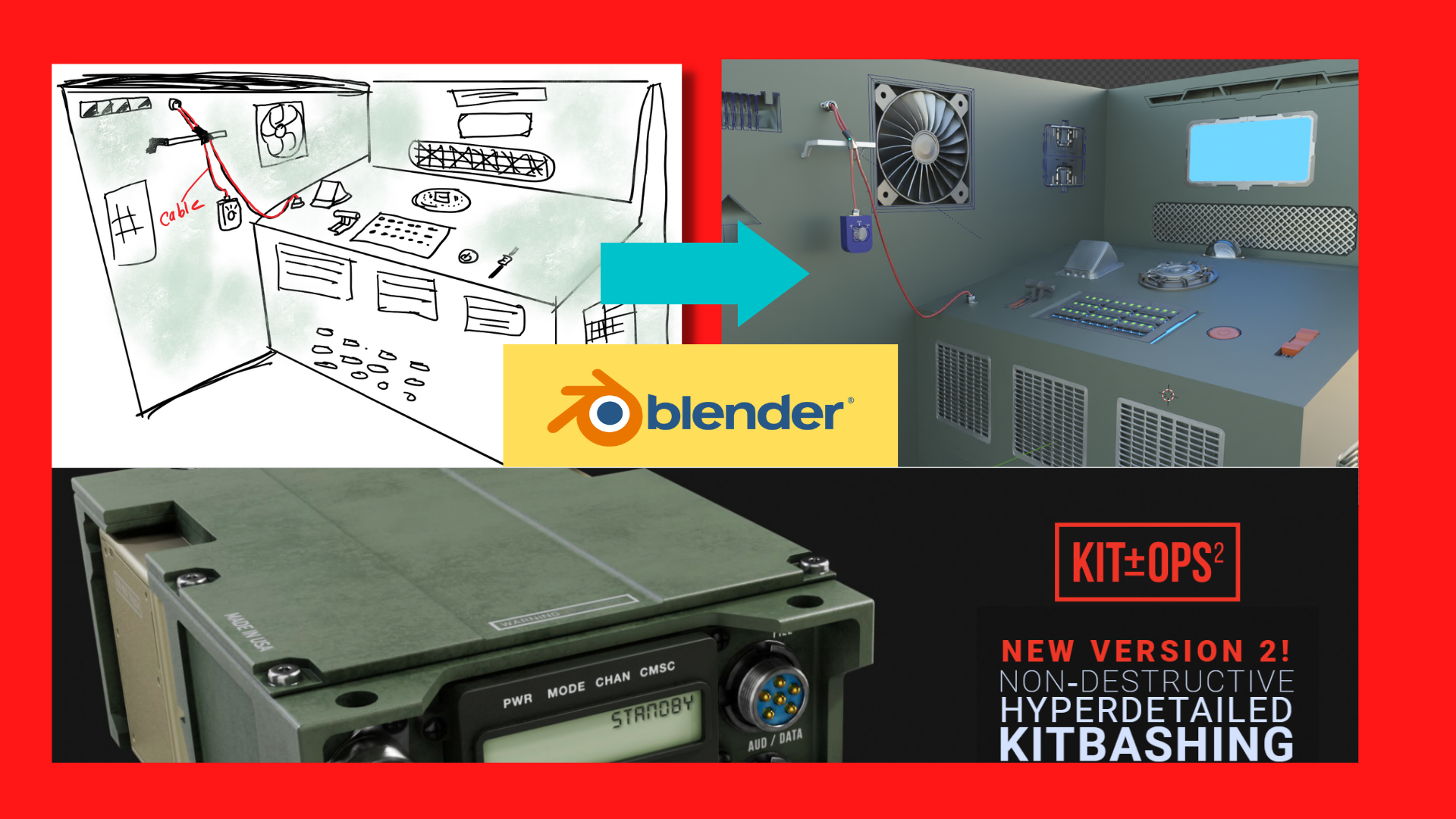
remplir notre objet de modèle 3D. Commençons donc. Maintenant. Nous avons d'abord besoin du dessin
conceptuel. Pour commencer la modélisation 3D. J'ai fait ce simple croquis montrant une salle
d'équipement numérique. Le concept est très clair. Nous devons créer des murs,
des tables et simplement ajouter des
éléments supplémentaires à partir de GitOps. Commencez à modéliser. Il s'agit simplement d'un design simple, donc il n'a pas besoin de
beaucoup d'explications. Une fois qu'il apparaît stable, selon skate,
commencez à ajouter, insérer ou ajouter
des ressources à l'objet principal. Il s'enclenchera parfaitement
et vous pourrez vous adapter. Et à la position correspondante, le
rapport C-N de chaque élément. Vous pouvez essayer plusieurs
atouts pour le rendre visuellement amer en fonction
de votre niveau de créativité. Et si vous essayez de créer un
tel objet manuellement, cela prendra beaucoup de temps. Ce module complémentaire est donc parfait pour un petit détail qui peut
être difficile à obtenir. Lancé pour cette
table Assembly. Commencez par créer un boîtier de commande, ajouter un régulateur, insérer
connecté à l'extrémité. Maintenant, pour le câble, je vais utiliser le module complémentaire de
câble. C'est un
module complémentaire très utile pour créer un câble. Si vous souhaitez en savoir plus
sur le tableau ultérieurement, consultez mon profil de
cours précédent. Il crée facilement un câble
entre les deux points. De plus, il a une
caractéristique physique qui
permettra au câble de voir comment la chute
naturelle, euh, les périodes. Et nous pouvons également
isoler parfaitement le câble. Enfin, cet équipement
numérique est prêt simplement en ajoutant de la lumière. C'est une bonne chose
pour un entraînement. De cette façon, vous pouvez être plus
clair et utiliser les cétones.
 SUNNY K., Blender 3D animation