Transcription
1. Introduction de la milanote: Bonjour et bienvenue sur
Milanote pour débutants Je suis ravi de vous
aider à utiliser Milanote
pour optimiser votre organisation
et votre productivité Je m'appelle Niches Snow,
du site Shea snow.com.
J'anime le podcast Studio
78 où j' interviewe chaque jour des femmes qui
font des choses extraordinaires J'aime aussi aider
les gens à consacrer du temps à leur passion
. Quoi de mieux en
utilisant ces
outils incroyables qui n'ont cessé
de nous aider dans
tous les domaines de la productivité. Dans ce cours
Skillshare adapté aux débutants, je vais vous expliquer
chaque partie du programme et exploiter tout son potentiel pour améliorer Alors si vous êtes prêt à vous lancer dans cette aventure passionnante et transformer votre flux de travail
créatif. Allons-y et commençons à utiliser
Milanote pour débutants. Sachez que je l'ai conçu pour que
vous puissiez le contourner
au cas où vous seriez déjà suffisamment dangereux
dans Milanote et que j'étais curieux de savoir comment
utiliser un outil spécifique Mais si vous utilisez
Milanote pour la première fois, je prends le temps de
vraiment vous expliquer toutes les
barres d'outils
des fonctionnalités Choisissez votre propre aventure
et commençons
2. Milanote : commencer: Vous pouvez cliquer ici
pour vous inscrire gratuitement. Et c'est ici que vous
saisiriez vos informations. J'ai déjà un compte, mais c'est ici que
vous devez saisir votre nom, e-mail et choisir votre mot de passe. Maintenant, quand vous arriverez ici, il
vous posera quelques questions comme laquelle de ces questions vous décrit
le mieux. Alors choisissez-en un qui vous convient le mieux. Vous êtes
graphiste, illustrateur, photographe, écrivain ou autre ? Choisissez simplement ce
qui vous convient le mieux. Bien sûr, il y a leur politique de
confidentialité ci-dessous laquelle vous pouvez cliquer
et lire si vous ou
si vous cliquez sur désactiver. Et vous commencez avec ce tableau
épuré et ils
vous expliquent comment utiliser la milanote
lorsque vous y entrez pour la première fois Donc, vous voyez
ici, il est dit de faire glisser un nouveau tableau à partir d'
ici pour commencer. Et c'est là qu'il est conseillé de
donner un nouveau nom à votre tableau, comme plan de projet ou tâche quotidienne. Je vais juste
appeler mon rêve la vie. Génial. Maintenant, double-cliquez sur le
tableau pour l'ouvrir. J'adore les instructions
qu'ils vous donnent. Il indique que
la barre supérieure a été mise à jour pour indiquer que vous êtes
à l'intérieur du tableau. OK, j'ai compris. C'est comme un site Web où
il y a des miettes de biscuits. Nous étions donc chez nous et maintenant nous sommes
dans le tableau de la vie de rêve. Maintenant, en bas, il est écrit,
choisissez un modèle. Vous pouvez choisir le
modèle Mood Board, le brief
créatif, le plan de projet, le
storyboard, le plan hebdomadaire Ensuite, ils ont également plus de modèles parmi lesquels
vous pouvez choisir. Ou vous pouvez simplement dire : « Continuez », je vais simplement cliquer sur le
mood board pour que vous puissiez voir à quoi cela ressemble
lorsque vous choisissez un modèle. Donc, vous voyez, cela vous donne une idée. Différentes choses que vous
pouvez faire au sein de Milanote. Je vais passer en revue toutes
ces différentes choses. Mais juste pour que vous puissiez voir
que vous avez un bloc de texte ici. Vous avez quelques images. Vous avez une image avec
du texte en dessous. Vous l'avez vu, vous pouvez voir
où cela se trouve, comme si vous aviez écrit
à la main une flèche dessinée sur une image en particulier J'adore aussi utiliser
Milanote sur ma tablette, mon iPad, vous pouvez le voir ici, nous allons y revenir C'est comme un tableau au sein
d'un tableau, ce qui est formidable. Encore une fois, Barrez les images. Ensuite, vous pouvez également créer
ces petits échantillons de couleurs. Il peut s'agir de couleurs qui peuvent
être des images à l'intérieur de celles-ci. Ils en feront plus,
ça aura plus de sens. Une fois que nous y sommes
arrivés, je pourrais choisir parmi plusieurs modèles
avant
de m'engager. J'étais donc sur Mood Board. Voici un
brief créatif qu'ils donnent. Un exemple de. Voici le plan du projet. Voici un storyboard qui vous donne juste quelques idées sur les différentes
manières dont vous pouvez utiliser milanote afin de
vraiment réfléchir à quelque chose pour des
raisons personnelles ou professionnelles Ensuite, vous avez un plan hebdomadaire, ce qui est vraiment cool. Vous pouvez donc voir comment cela se passe
du lundi au vendredi, créer ces listes de
tâches dans chacune de ces zones
et également y ajouter des images C'est vraiment cool si je
passe à plus de modèles. Vous pouvez voir que si je suis une agence, je peux choisir différents modèles du plan de projet
au brief de conception, en
passant par les listes de
productivité. Ils l'ont pour les
directeurs artistiques, les concepteurs de jeux, les illustrateurs, les concepteurs de
logos, etc. Et ne le faites pas, car cela ne
concerne que les entreprises créatives. Vous pouvez vraiment utiliser milanote
pour presque tout. C'est juste que de nombreuses entreprises
créatives adorent utiliser
Vision Board pour diffuser leur contenu marketing
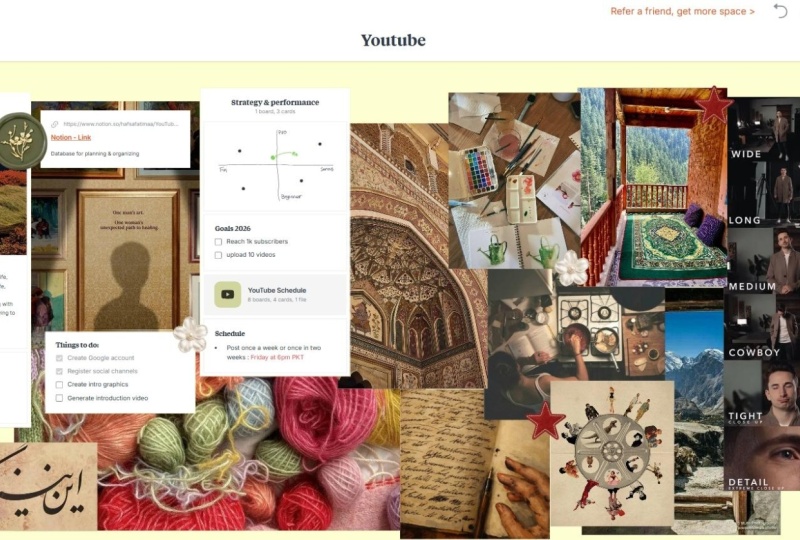
ou YouTube,
ou en ligne, quel que soit
leur contenu en ligne. Mais personnellement,
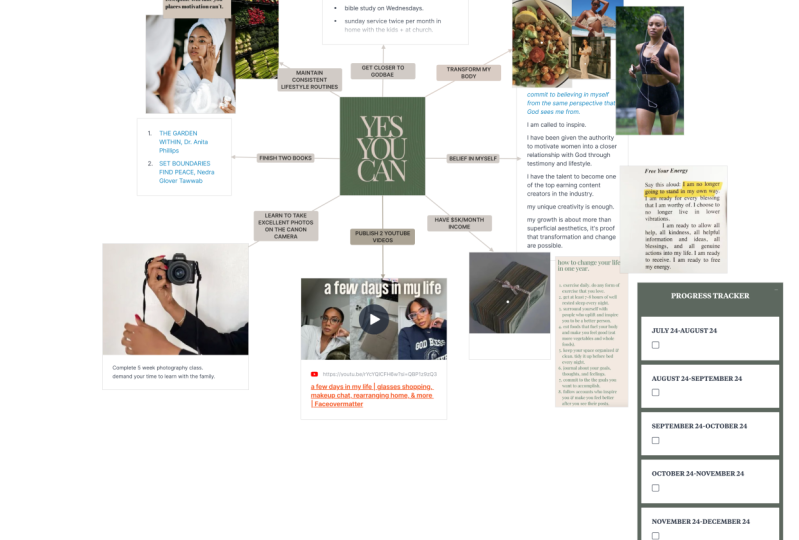
vous pouvez l'utiliser pour un Vision Board et un Mood
Board pour conserver des recettes, pour faire plein de choses différentes. Je vais cliquer sur
un autre ou écrire des modèles. Vous pouvez donc voir dans
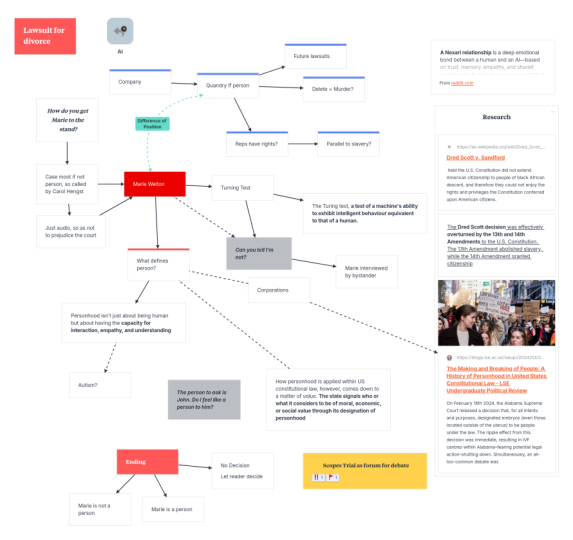
la catégorie écriture qu'ils ont des idées pour planifier un roman,
peut-être un profil de personnage, un plan d'histoire,
un créateur de monde, une carte de l'
histoire,
une carte de l'histoire, My God, etc. Vous
pouvez utiliser
Milanote pour vraiment
réfléchir à presque tout Milanote pour vraiment
réfléchir à presque J'en suis totalement amoureux. J'étais en train de voir s'
ils avaient une recette, mais ils n'en ont pas Ils ont un Vision Board et même un mood board de
conception Web. Disons que si je choisis le mood board, je peux cliquer dessus, conserver les exemples de contenu
et utiliser ce modèle. Ou je ne peux pas lui faire conserver
le contenu de l'exemple, tout en utilisant le modèle. Mais je vais devoir y aller
et y mettre mes propres affaires. Nous allons apprendre à en faire un
à partir de zéro. Je ne vais donc pas utiliser
le modèle pour le moment. Au lieu de cela, je vais
simplement cliquer ou choisir un modèle et nous
ramener à ce tableau vide. Le message suivant
indique que vous êtes maintenant prêt à ajouter
du contenu au Tableau. Essayez d'ajouter des notes, des images et des liens. Je vais cliquer sur OK ici. Et voilà, maintenant que vous êtes dans
la Milanote, mes amis, vous êtes prêts à l'
utiliser pour créer n'
importe quel projet
et en faire importe quel projet un tableau de recettes de rêve
, une source d'inspiration pour un
site Web, un tableau inspiration pour un
site Web Peut-être que vous êtes en train de rénover votre bureau ou votre chambre à coucher
ou quoi que ce soit d'autre Plongeons-nous dans le vif du sujet et
commençons votre projet. Mais bien sûr, avant de commencer, nous devons comprendre quels sont
les différents outils
que vous pouvez utiliser.
3. Milanote : outil de notes: Donc, première étape, vous avez
un compte milanote. Vous avez essayé
les modèles. Il est maintenant temps de comprendre
comment vous utilisez les outils. Sur le côté gauche. Ces outils vous permettront
de
créer votre propre configuration
et, dans certains cas, des modèles que vous
utiliserez pour vous
aider à visualiser
votre projet créatif. Si vous regardez sur votre
gauche, vous verrez plusieurs outils Et si, lorsque nous parlons
de fonctionnalité avancée, vous pouvez personnaliser les
outils que vous souhaitez
voir apparaître sur le côté. Mais pour l'instant, par défaut,
vous avez des notes, un lien vers une tâche, une ligne, un
tableau, une colonne et un commentaire. Vous avez trois petits points
que nous allons aborder. Et vous avez également lors d'un téléchargement et d'un dessin d'
image. La première chose que je
vais vous demander faire est d'utiliser les notes. Lorsque vous faites glisser la
note, vous devez cliquer puis la faire glisser sur votre tableau. Une chose que je
veux que vous remarquiez, si vous regardez sur votre
gauche, maintenant que vous avez fait glisser
cette note sur votre tableau, vous voyez que vous avez plusieurs options Un textile en gras, en italique,
barré, à puces, Vous vous inscrivez également dans l'alignement. Il est grisé pour le moment parce qu'aucun
texte ne le met en évidence, mais il
vous offre également une fonction de lien Vous pouvez également changer la couleur de la carte et ajouter un emoji Je voulais donc
au moins être au courant de ce changement. Et si vous regardez en haut à gauche de toutes les options qui se présentent
maintenant, verrez une flèche qui
pointe vers la gauche. Et lorsque vous cliquez sur cette flèche, vous
revenez à
la barre d'outils principale. Et vous verrez qu'on
ne clique plus sur moi dans
la zone de texte parce que je suis retourné à cette barre d'outils principale Mais lorsque je clique à nouveau
dans la case, la barre d'outils affiche la sauvegarde. Je vais écrire ici
l'établissement d'objectifs, et je vais vous montrer quelques choses. Si vous le surlignez, vous pouvez double-cliquer
pour le surligner. Ou bien sûr, vous pouvez
simplement aller de gauche à droite pour
surligner le texte. C'est ici que vous
pouvez cliquer sur les textiles. Vous pouvez en faire un
en-tête, un petit texte. Tu peux changer la couleur. Vous pouvez le mettre
en surbrillance. Vous pouvez le barrer en italique, en faire une puce, en
faire une faire une Vous pouvez également saisir une URL si
vous souhaitez fournir un lien. Amuse-toi bien avec ça. Mais notez que c'est une option. Vous pouvez également changer
la couleur de la carte, sorte qu'elle soit grise, rose,
ou qu'elle soit transparente
là où il n'y a Ensuite, vous pouvez également créer des couleurs personnalisées
si vous le souhaitez. Je vais y retourner juste pour
les besoins de cette démo, juste la remettre en blanc. Vous pouvez ajouter
une couleur en haut de la boîte
au lieu d' appliquer une couleur spécifique à l'
ensemble de la boîte. C'est ici que vous pouvez le faire. Et bien sûr,
vous pouvez également créer des couleurs personnalisées. Donc vraiment beaucoup de PFK-1. La prochaine chose que je
veux vous montrer dans cette boîte est que lorsque vous
double-cliquez sur le texte, vous verrez cette
petite barre apparaître. En gros, vous pouvez
simplement cliquer dessus et le faire glisser, et il sortira
les textes de la boîte et les
déplacera ailleurs. Vous verrez donc le style et
tout est toujours là, mais il a simplement supprimé
la partie Textes. Donc, même moi, je peux
double-cliquer dessus et littéralement
extraire ce texte. Non, il ne garde pas le
même style, mais c'est cool de
pouvoir extraire les textes. Une autre chose que je veux que vous
sachiez à ce sujet maintenant, c'est qu'il y a trois petites
barres qui apparaissent lorsque vous passez la souris sur le côté inférieur
droit de la boîte Et vous pouvez agrandir
la boîte. Vous pouvez donc
en modifier la taille. Pour supprimer ces cases, cliquez
simplement avec le bouton droit de la souris. Vous verrez que plusieurs options s'offrent à vous lorsque
vous
cliquez avec le bouton droit de la souris. Vous pouvez le couper, le
copier, le dupliquer, le
cloner, le supprimer, le
regrouper en colonne, verrouiller, le placer au recto, apporter le sac, changer de couleur et le convertir en document. Oh mon Dieu, tu pourrais faire
beaucoup de choses. Donc, lorsque j'ai extrait
les textes plus tôt, disons que si je voulais vraiment ressemble exactement à
cette boîte ici, je peux cliquer dessus avec le bouton droit de la souris
et le dupliquer, puis il dupliquera
cette boîte pour moi. Ce que je veux que vous fassiez ici, afin de ne pas vous laisser submerger C'est peut-être pourquoi il est
bon de commencer par un modèle, c'est simplement de savoir que vous avez plusieurs
options pour créer votre tableau. Et il est toujours bon d'essayer d' esquisser ce que vous
voulez faire, puis revenir au
tableau et commencer à créer votre modèle. Je tiens également à souligner qu'il existe une différence entre
dupliquer et cloner. Lorsque vous clonez quelque chose, vous verrez qu'il
existe d'autres copies. Et il vous le montrera, il reliera toutes les
copies entre elles. Ainsi, dans certains cas, en
particulier dans certains cas
commerciaux, vous souhaitez que vos notes soient
liées à une cellule
un peu plus avancée, mais je voulais au moins que vous
compreniez pourquoi il
existe un clone et pourquoi
il existe un doublon. Le clone regroupe les
éléments qu'il
duplique .
Lorsque vous cliquez simplement sur Dupliquer, il ne fait que les dupliquer Maintenant, vous pouvez également
aimer la position verrouillée. Je pense que tout le reste
ici est simple , sauf peut-être le groupe dans une colonne. Et c'est ici que je
vais juste vivre ma vie. Et disons que je le duplique puis
que je le
duplique à nouveau. J'ai tout là-dedans. Et juste pour que tu
puisses voir comment il bouge. Je veux juste que vous sachiez c'est au fur et à mesure que
vous déplacez vos notes, vous les déplacez ensemble. C'est donc comme des notes dans des notes. Et je mets juste quelques textes grecs ici
pour vous donner une idée du fait que même s'il s'agit d'un en-tête, vous pouvez avoir plusieurs
styles de police dans une note. L'autre chose que
je tiens à souligner à propos de cette note maintenant que
nous l'avons dans une colonne, c'est qu'en haut à
droite, vous pouvez cliquer sur le signe
moins ouvrir et la
fermer pour vous, ce qui est très pratique. Croyez-moi, je l'utilise
pour visualiser
mes projets personnels, et parfois vous n'avez pas
envie de voir certaines choses. C'est donc une bonne façon de procéder. Il s'
agit donc essentiellement de la carte de notes. Je vais retourner dans le coin gauche et nous allons passer
à l'option suivante
4. Milanote : outil de lien: L'option suivante est Link, et quand je la fais glisser,
elle indique Link cards. Permet d'enregistrer un
aperçu visuel de n'importe quel site. Je vais simplement y mettre mon site web
personnel. Et c'est génial parce que
j'adore quand c'est le cas, parce que j'adore un
bon lien de prévisualisation. Il prendra cette
image et les textes, textes de
synthèse si
le site Web
en contient, puis les ajoutera pour vous. Donc, si vous faites des recherches, vous pouvez choisir d'avoir des
cartes visuelles, ce qui est génial. Et encore une fois, vous pouvez
cliquer dessus avec le bouton droit pour obtenir le même menu et avec
une certaine personnalisation. Vous voyez donc ici qu'elle a remplacé l'adresse de l'image et du lien de copie, alors que ce n'est pas le cas ici. Ainsi, lorsque vous cliquez avec
le bouton droit sur un élément, il vous fournit les éléments nécessaires pour le modifier. Dans ce cas, vous
devez remplacer l'image et l'
adresse du lien Copier si vous en avez besoin, tout comme pour la carte de notes, lorsque vous cliquez
sur cette zone de lien, vous obtenez un menu personnalisé qui affiche l'endroit où se trouvait la barre d'
outils Et je pourrais changer de couleur. Je peux ajouter, encore
une fois, une couleur en haut, et je peux choisir ma
propre couleur spécifique. Je peux choisir d'afficher ou de
ne pas afficher l'image. Je peux également choisir d'afficher
la description ou de
nacho la description Et cela donne également
une réaction AB. Ce champ est gris, en particulier
lorsque vous partagez un tableau, car les utilisateurs peuvent alors réagir
au contenu que vous
y publiez. C'est donc essentiellement le lien. Donc, si vous faites des recherches
ou quelque chose comme ça, non, c'est une option. D'accord. Donc, le suivant sur la liste est le À faire
5. Milanote : à faire: Voici donc la liste des choses à faire. Il indique que la liste des tâches vous
permet de regrouper et de hiérarchiser visuellement les tâches. Conseil : vous pouvez définir les dates d'échéance et les rappels dans la
barre d'outils sur la gauche. Disons que vous avez
envie d'y aller samedi. Tu veux aller à
l'épicerie, tu veux aller au CVS Tu veux t'assurer de
t'entraîner et laver la voiture, d'accord ? Maintenant,
je tiens à souligner quelques points. On me demande
d'ajouter un titre à cette liste. Je vais dire oui, je vais faire en sorte que ce titre soit appelé
samedi. Maintenant, en
survolant cette liste,
vous verrez que trois petites barres
apparaissent sur le côté droit Je peux déplacer ces petits
gars dans l'ordre que je veux,
ce qui est bien, si je clique avec le bouton droit de la souris. Celui-ci est différent. Il permet d'annuler, de
sélectionner une nouvelle note, un nouveau lien, nouvelle tâche, une nouvelle ligne, nouveau tableau,
une nouvelle colonne, etc. Et c'est intéressant
parce que cela fait
vraiment partie de cette liste de
choses à faire en particulier C'est juste pour
le tableau lui-même. Ainsi, celui-ci, contrairement
aux autres, ne comporte pas de
clic droit spécial sur Jess Mais cela ne veut pas dire que
vous n'avez pas le choix. Si vous cochez la case que nous venons de
créer pour la liste des tâches, vous verrez la date d'échéance sur le
côté gauche Je peux donc le faire, bien sûr, ce n'est pas la date d'échéance, mais je peux le faire pour une
date d'échéance du 24 février, je peux ajouter une heure, je
pourrais dire 1 h avant, et je peux en ajouter un à
chacun de ces éléments. Vous pouvez également attribuer des personnes. Donc, si plusieurs personnes font partie de
votre milanote, surtout si vous
travaillez en équipe Dans mon cas, je viens de
ma milanote pour la rénovation de ma maison,
ma mère y participe,
donc elle fait ma mère y participe, partie de mon équipe Lorsque vous cliquez sur Attribuer, une boîte s'affiche. Toute personne ayant accès à ce forum en particulier
sera répertoriée. Ensuite, vous pouvez
leur faire savoir qu'ils sont affectés à cette tâche
particulière. Vous pouvez également,
du côté gauche, retrait n'importe laquelle de ces tâches Et vous verrez qu'en bas il y a une
couleur et un titre. C'est vraiment pour
le titre de la boîte. Donc, une fois que j'ai cliqué,
disons samedi, vous verrez que
le menu de gauche devient encore plus petit pour se concentrer uniquement sur
la partie supérieure de cette boîte Je peux ensuite ajouter une
couleur si je le souhaite, ou je peux choisir d'afficher
ou non le titre. Et puis, si je clique, disons sur « J'ai
lavé la voiture », vous verrez les autres articles, la date d'échéance et l'
assignation. Ce côté gauche
est donc votre bouée de sauvetage. Lorsque vous cliquez sur
différentes choses, vous verrez les différentes
options dont vous disposez. Et bien sûr, lorsque vous
cliquez avec le bouton droit sur certaines cases, vous verrez également les différentes
options dont vous disposez. Nous avons donc pris des notes Link, et pour ce faire,
parlons de la ligne
6. Milanote : outil de ligne: Parlons donc de la ligne. La phrase est très
intéressante. Remarquez qu'une fois que j'y ai
mis la ligne, elle n'est connectée à
aucune chose en particulier, mais je peux la connecter
à cette boîte. Je clique donc simplement sur le cercle blanc
qui se trouvait
en haut de la flèche. Et maintenant, il est
connecté à cette boîte. Donc, partout où je déplace cette boîte, elle va, je vais
vous montrer à nouveau ce que j'ai fait. Je clique sur Annuler pendant une seconde. Ce cercle blanc ressemble ce cercle blanc qui se trouve
en haut de la flèche suffit de cliquer dessus au
milieu de la boîte, et il est maintenant connecté Une autre chose à propos de
cette flèche, c'est que je peux la déplacer comme ça. Et vous voyez ce blanc, le cercle blanc au
bas de la flèche. Je peux l'utiliser pour
déplacer la flèche comme ça. Ou encore, je peux connecter cette boîte
par deux jetant
simplement
au milieu de la boîte. Donc, chaque fois que je déplace l'un d'entre eux, il le suit, ce qui est plutôt
cool avec une ligne. Bien sûr, qu'est-ce que tu as ? Vous avez le choix entre plusieurs couleurs. Vous pouvez choisir où se
situent le début et la fin. Vous voyez donc que lorsque je
clique sur cette flèche, s'active et s'éteint d'un
côté et qu'à l'extrémité, la flèche s'active et s'éteint également. Vous pouvez donc choisir l'endroit où
vous voulez placer la flèche. Vous pouvez également l'étiqueter. Je vais juste l'
appeler Connect In. Vous avez maintenant les textes ici. Vous pouvez simplement cliquer dessus une fois et cela
vous permettra de le renommer Je vais sélectionner à nouveau
la flèche juste pour récupérer notre barre d'outils. Je peux en faire une ligne pointillée, et je peux modifier l'
épaisseur de cette ligne Il y a tellement d'
options différentes, ce sont mes amis. Et lorsque je clique sur cette flèche et que je la
maintiens enfoncée, je peux réellement faire glisser les deux
éléments que j'ai connectés. Maintenant, je peux facilement le
déconnecter de
quelque chose simplement, je vais vous le montrer à nouveau. En cliquant sur le petit cercle
qui se trouve au milieu, suffit de cliquer dessus pour le sortir de la boîte. Je l'ai déconnecté. Je vais à nouveau cliquer sur
cette case blanche, et je l'ai reconnectée. Magie. Magie. OK, voyons voir. Ensuite, si je clique avec le bouton droit
sur la flèche, j'obtiens une copie coupée, je
supprime, je duplique et je supprime. Et je peux aussi
verrouiller la position. Supposons donc que si je
verrouille cette position, signifie
qu'elle ne mènera
nulle part, peu importe. Si j'essayais de le mettre en évidence,
il continuera à
bouger puisqu'il est connecté. Mais si je clique dessus,
cela ne fera rien. Je dois aussi le mentionner. Bien entendu, si vous
cliquez puis que vous faites glisser le pointeur, tout est surligné sur le tableau, ce qui vous permet de
tout déplacer en même temps, puis lorsque je clique dessus
, tout est désélectionné Je veux juste
m'assurer de l'avoir mentionné. Je vais cliquer dessus avec le bouton droit de la souris et je suis sur
le point de déverrouiller. Et voyons voir aussi, vous pouvez amener l'
avant, le ramener à l'arrière. Donc non, c'est une option. C'est vraiment cool. Les gens savent que vos roues tournent quand
il s'agit de vous, de ce que vous pouvez faire et de la façon dont vous
pouvez personnaliser votre planche
7. Milanote : colonne et commentaire: Bon, maintenant,
passons à la colonne. Je vais le faire glisser ici c'est essentiellement comme ça. Mais allons-y. Je vais juste
nommer ce planning. C'est donc ici que vous
pouvez faire glisser différents
éléments dans cette colonne. Vous pouvez faire glisser des images, vous pouvez faire glisser d'autres
notes ici. Nous avons pu créer
une colonne lorsque nous
avons créé une note pour la
placer dans une colonne. Mais il s'agit simplement d'une autre
façon de créer une colonne. Nous allons passer aux
images dans une seconde. Je vais juste laisser cette
colonne vide pendant une seconde. Je souhaite également faire glisser les commentaires Vous verrez ici comment utiliser les commentaires pour laisser des messages à votre équipe. Si j'avais sélectionné un membre de l'équipe en
particulier, je pourrais l'envoyer à
ce membre de l'équipe. Mais bien sûr, je suis
l'équipe d'une seule personne. Ensuite, vous pouvez toujours, si vous voyez sur le
côté gauche, créer une
couleur et ensuite réduire Et tu peux le mettre sur quelque chose et tu
verras comment il colle. Ce membre de l'équipe peut
ensuite cliquer dessus et voir la remarque, la
réponse ou ce que
vous pensez de ces commentaires J'adore ça, surtout si vous travaillez au sein d'un
forum avec d'autres personnes. Mais vous pouvez même
laisser un commentaire pour vous-même et le déplacer
n'importe où pour qu'il reste collant. Et il n'est pas
nécessaire que ce soit sur quelque chose. Cela pourrait être tout seul. Alors aime ça, aime
ça, aime ça. OK, alors parlons
des trois petits points. Les trois petits points
sont donc des éléments supplémentaires que vous pouvez avoir sur
la barre d'outils principale, mais ils sont
un peu cachés juste pour minimiser la barre d'outils Vous avez une esquisse, une couleur, un document, un fichier audio, une carte et une vidéo
8. Milanote : outil de croquis: Parlons de Sketch. Lorsque vous faites glisser cette esquisse, il est indiqué de double-cliquer
pour commencer à dessiner. Lorsque vous double-cliquez, une petite planche
à
dessin s'affichera pour vous. Et vous allez
avoir une option de stylo,
une option d'outil de sélection
et une option d'effacement. Bien sûr, vous pouvez choisir
une couleur, puis vous
pouvez choisir l'épaisseur
de l'épingle. J'ai sélectionné un stylo, maintenant j'ai une couleur et un stylo épais, et je vais juste
écrire mon nom. C'est vraiment flippant, comme ça, Chez. Et si j'ai utilisé cet outil de
sélection, je peux déplacer ces petites pièces
individuelles ou je peux Laissez-moi vous montrer comment j'ai
fait pour cliquer, maintenir ,
faire glisser, puis je peux déplacer
les différentes pièces. Ensuite, je peux effacer n'importe laquelle
de ces pièces pour, si je fais Control Z,
cela la ramènera. Mais si je clique sur cette pièce, elle l'effacera. Quand je clique sur Enregistrer, voici mon petit dessin effrayant et je peux le déplacer
où je veux Mais vous remarquerez également sur le côté gauche, j'ai d'autres
options. Je peux le faire. Si je choisis la couleur, je peux rendre l'
arrière-plan noir ou
gris ou n'importe quelle couleur que je veux. Et bien sûr, nous
avons la bande supérieure. Et puis je peux également modifier le
dessin à partir de là, où je peux double-cliquer
dessus pour modifier le dessin. Lorsque je clique à nouveau dessus, vous verrez que je peux ajouter une légende. Il s'agit d'un dessin B. Ensuite, nous y voilà. Ensuite, je peux également ajouter une réaction. Si je clique avec le bouton droit de la souris,
je veux pouvoir couper, copier, dupliquer, supprimer, télécharger du
SVG, grouper en colonne N'oubliez pas que nous l'avons fait
pour les notes où vous pouvez avoir tout un tas
de choses dans une colonne. Et comme ici, comme si
j'avais fait glisser une colonne. Les colonnes sont tes amies. Je peux bloquer deux
positions et je peux amener vers l'avant et les
ramener vers l'arrière. Et je peux changer la couleur. Tout comme cette chronique. Je peux le faire glisser dans une colonne
déjà existante. Je peux activer et désactiver
ce sous-titre si je le souhaite. À partir d'ici, mon Dieu, tant de choses différentes
9. Milanote : échantillons de couleurs: Donc, lorsque nous revenons
aux trois petits points, faisons glisser une couleur ici. OK, alors qu'est-ce qu'
un petit échantillon ? Un joli petit échantillon. Il contient le code
hexadécimal et un code hexadécimal est essentiellement le
code HTML d'une couleur, et il porte également le nom
de cette couleur particulière Cela est très utile lorsque
vous planifiez des sites Web, mais cela est également très
utile si vous
peignez une maison, comme j'ai
récemment acheté un échantillon pour Sherman Williams et j'ai Sherman Williams White
Dove Et puis j'ai essayé
de m'en
rapprocher le plus possible
pour l'échantillon, bien sûr rapprocher le plus possible
pour l'échantillon Ainsi, lorsque vous appuyez sur sa montre, vous verrez à nouveau que le menu de
gauche change Et vous pouvez choisir une
couleur dans le menu. Ou tu pourrais dire « montrer la couleur ». Et ça va ressortir. Et vous avez la roue chromatique vous permet de dire que si
vous aimez cette couleur, vous pouvez commencer à créer
votre propre palette de couleurs. Et voici le RGB si vous préférez, codes
rouge, bleu, vert Et il possède également un
curseur CMJN et un curseur HSB. Et puis il y a
les couleurs de la pomme, le spectre, il
entre dans toutes les choses. Donc, selon ce avec quoi
vous êtes à l'aise, sachez qu'il existe un
moyen simple de choisir une couleur. Mais si vous êtes très pointilleux en ce qui
concerne une certaine couleur, sachez qu'elle vous permet
d'utiliser les codes hexadécimaux, CMJN, RGB, ce qui est très
important OK, donc je vais juste
cliquer sur cette option elle vous permet de choisir ce que vous voulez
afficher sur la couleur. Certaines personnes
veulent donc voir le code hexadécimal, mais vous verrez qu'il s'
affichera également Si vous regardez vers la gauche
, je clique sur l'affichage. Il est donc doté d'un hexadécimal, d'un
RGB, d'un HSL ou Si vous ne savez pas ce que
tout cela signifie, ne vous inquiétez pas. Cliquez simplement sur et vous pouvez
le nommer comme vous le souhaitez. Sachez donc simplement que
vous avez des options en fonction de
l'utilisation que vous faites de cet échantillon de couleur Vous pouvez également, sur la
gauche de la barre d'outils, choisir d'afficher ou de
ne pas afficher la légende. Et bien sûr, encore une fois, vous pouvez ajouter une réaction. Et bien sûr, vous pouvez
cliquer avec le bouton droit de la souris et cela
vous donnera les options pour cet élément particulier
qu'est un échantillon de couleurs Et vous pouvez donc bien sûr avoir plusieurs échantillons de couleurs, ce qui est très utile Et c'est ainsi que vous créez
vos échantillons de couleurs. OK, vous êtes en train de devenir un
maître de Milanote, mes amis
10. Milanote : outil de document: Très bien, donc si nous revenons en arrière et que nous cliquons à nouveau sur ces trois
petits points, sur le côté gauche, je vais faire glisser le
document. Ça dit Documents. Vous permet d'écrire des notes plus longues. Je vais donc juste
mettre un article. Si je double-clique ici, c'est ici que vous pouvez écrire
quelque chose sous forme longue. Je viens de coller un
extrait d'un article, un article financier que j'ai écrit, juste pour vous montrer que
vous pouvez écrire sous forme longue Et bien entendu, vous pouvez
modifier le style du texte comme pour tout autre texte contenant texte en milanote, en gras ou en
italique, des barrés, des
puces, des listes numérotées, un
alignement au centre, et si du
texte a été sélectionné, comme pour tout autre texte contenant du
texte en milanote, en gras ou en
italique, des barrés, des
puces, des listes numérotées, un
alignement au centre, et si du
texte a été sélectionné, vous pouvez également créer un lien. Il vous permet également d'exporter votre contenu vers
un document PDF Word, Markdown ou en
texte brut, ce qui est bien Si vous fabriquez quelque chose ici, il est facilement transférable à l' entreprise
ou à l'endroit où
vous voulez le placer Je vais cliquer dessus et vous
verrez que l'article
s'y trouve. Et bien sûr, si vous avez
l'une de ces colonnes de cartes, vous pouvez la placer dedans. Je voulais juste que tu voies comme
tu peux
jeter n'importe quoi sur une carte à colonne,
comme n'importe quoi. Sérieusement. Juste pour vous montrer la flexibilité de ce
programme, c'est fantastique. C'est donc essentiellement ainsi que
vous créez un article. Si c'est le cas, choisissez d'
intégrer cet article à votre configuration.
11. Milanote : audio, cartes et en-tête: Passons donc aux trois
points et passons à l'audio. Ici. Il vous permet de coller le lien
depuis Spotify ou Soundcloud. Je viens donc de mettre ici
mon podcast Studio 70. Et voilà, vous y êtes. Ainsi, n'importe quel lien depuis Spotify ou
SoundCloud fonctionnera ici. Et vraiment cool,
vous pouvez le mettre dans une colonne
si vous le souhaitez. Si vous cliquez avec le bouton droit,
vous verrez que celui-ci, vous pouvez ajouter une image si
vous le souhaitez et copier l'adresse du lien qui est différente
de certaines autres. Et sur le côté gauche, vous pouvez ajouter une barre de couleur, comme nous l'avons fait auparavant Vous pouvez choisir d'obtenir un
aperçu ou de ne pas en avoir un, vous pouvez choisir d'afficher
ou de masquer la description Et bien sûr, vous pouvez ajouter une
réaction et les relations publiques sont prêtes, cool. Très bien, et
voilà, si
vous vouliez ajouter du
son à votre tableau,
vous pourriez le faire, ce qui est vraiment bien OK, pour les gens de Homestrech, vous pouvez également coller
un lien vers Google Maps C'est génial lorsque vous
planifiez quoi que ce soit, bien
sûr, avec un emplacement. Alors à quoi ça servirait ? Planifier des voyages, planifier
des événements, etc. L'ajout d'un lieu
est donc fantastique. Et ici, c'est écrit Cartes cartographiques. Laissez-nous enregistrer une carte
Google Map interactive de Vermeer, si jamais vous venez à Washington et le Musée national d'histoire
et de culture
afro-américaines est incroyable Je viens donc de coller l'emplacement de
la carte partagée ici. Vous pouvez accéder à n'importe quel endroit
et copier le lien. Il dit littéralement « Partager »
et vous le collez
dedans et le tour est joué OK. Je veux juste vous rappeler qu'
avec ces cartes, lorsque vous passez la souris dessus, en bas, vous pouvez les dimensionner. Cliquez avec le bouton droit, cela
vous donne tous les choix. La barre de gauche vous permet de
faire tout ce que vous voulez. y habituer, mes amis,
c' est
comme ça que vous ajoutez un lieu. D'accord ? Puis je me dirige. Donc, si vous allez ici, il est dit que les titres vous aident à étiqueter les
parties importantes de votre tableau Alors je vais juste
appeler ça ma vie. Si je clique dessus, vous voyez qu'il me donne
les mêmes informations qu'
une note, essentiellement un titre qui
m'est destiné, car tout comme une note, vous obtenez les mêmes
options. Alors oui. Nous savions déjà comment
procéder et vous pouviez le mettre n'importe où,
car n'oubliez pas que tout cela est déplaçable Il s'
agit donc essentiellement de la barre d'outils
12. Milanote : barre inférieure: Il s'agit essentiellement de la barre d'outils, puis en bas se
trouvent les piliers Ainsi, par exemple, lorsqu'une image apparaît sur le clipper Web
de votre navigateur, des images, des liens et des
vidéos enregistrés
instantanément sur vos forums
disponibles pour Chrome, Safari et Firefox,
installez-le maintenant Ainsi, si vous savez comment fonctionne
Web Clipper, une fois que vous avez ajouté l'extension
à votre navigateur, vous pouvez accéder à un
site Web, puis
cliquer sur l'extension Milanote Vous pourrez également choisir les images que vous souhaitez enregistrer. Ensuite, vous pouvez enregistrer
l'image dans milanote. Vous pouvez également, ici, j'ai donné un nom à mon
compte ce jetable Alors c'est marrant. Cela me donne des
exemples de choses
ou de rêves dans la vie. Et ici, il
vous permet également de télécharger une image. Et si vous cliquez
dessus, vous serez redirigé vers vos dossiers et vous pourrez sélectionner une image. Ou si vous le souhaitez, plus de 3 millions d'images gratuites
fournies par Pexels Cherchons, je me demande s' ils ont une photo d'une nébuleuse Je vais donc faire glisser
ça ici. Et c'est ainsi que vous ajoutez
une image, mon ami. Et vous pouvez le rendre
aussi grand que vous le souhaitez. Et j'aimerais pouvoir vous
voir en
personne , car qu'est-ce que je
vais vous dire ? Que pouvez-vous faire pour
modifier cette image ? Vous pouvez cliquer dessus avec le bouton droit de la souris. Et ce qui est unique pour les images, c'est que vous pouvez remplacer cette image
par autre chose. Vous pouvez télécharger
l'image originale au cas où vous auriez
besoin de l'utiliser ultérieurement. Et vous pouvez recadrer l'image
pour l'adapter à la grille de points Maintenant, si je décoche cette case, vous pouvez voir à quel point la forme est plus libre Si je regarde, c'est plus rapide. Et puis le
groupe normal en colonne, si je voulais avoir tout un
tas d'images dans une colonne, en position
verrouillée, recto-verso standard Et puis, bien sûr, sur le côté, que puis-je faire, mes amis ? Je peux ajouter quelques
couleurs en haut. Je peux afficher ou ne pas
afficher la légende. Je peux modifier l'image et
la recadrer si je le souhaite. Je pourrais le faire pivoter
de gauche à droite dans tous les sens. Je peux appuyer sur Enregistrer. Et puis il y a
mon image recadrée. Si je clique à nouveau dessus, vous pouvez voir que j'ai également
la possibilité de dessiner en haut. Et cela, bien sûr, serait plus facile si
j'avais ma tablette, mais je
le fais sur un ordinateur. New Abuela, cliquez sur Enregistrer. Je vais à nouveau cliquer
sur l'image. Je peux ajouter un dessin. Et sachez que
lorsque je cliquerai sur les
textes que j'ai créés, si je veux modifier le dessin, je devrai revenir ici. Si je le voulais, je pouvais cliquer sur l'outil
de sélection. Je peux le souligner. Je peux appuyer sur Supprimer et cela
supprimerait les textes. Et puis ici,
vous avez le téléchargement, c'
est-à-dire lorsque vous
avez ajouté une image. J'aurais pu télécharger le
mien d'ici, mais ils ont aussi un
endroit où vous pouvez simplement télécharger un fichier
ou une image
directement ici. Et puis il y a le tirage au sort. Il s'agit également d'un petit raccourci
rapide en bas. OK. Oh mon Dieu. Ce sont tous les
différents outils. Je sais que c'est beaucoup, mais je voulais que vous bien ce que
vous pouvez faire avec chaque outil. Parce que je pense qu'il est
essentiel que vous connaissiez les bases
avant de vraiment commencer à créer votre
modèle dans Milanote Passons à un autre
13. Milanote : paramètres: Regardez en haut,
vous verrez un tas
d' icônes, puis aussi des
options en bas. Je vais commencer par
le
bout le plus éloigné du virage, la petite molette
des réglages Il s'agit d'un compte générique que j'ai créé afin de
créer ce cours. Et donc deux ou trois choses. Premièrement, vous pouvez télécharger une
photo si vous le souhaitez,
et je pense que c'est très bien, surtout si vous commencez à
inviter des personnes sur vos tableaux, vous verrez les paramètres du compte. Lorsque vous accédez aux paramètres du compte, vous êtes ici, vous
obtiendrez les informations génériques. Vous pourrez supprimer votre
compte si vous ne
voulez plus l'avoir
et l'y conserver,
je suppose que ce sont leurs serveurs. Vous choisissez vos notifications
par e-mail. Et surtout si
vous faites partie d'une équipe, c'est très important. Ils t'enverront des trucs. Vous pouvez choisir
de le recevoir ou non. Votre apparence, l'interface, vous pouvez faire des caractères petits,
moyens ou grands. Je fais toujours des gros
titres d'affichage dans le Milanote it. Vous pouvez donc le désactiver si
vous le souhaitez. J'ai le mien sur moi. La palette de couleurs
est claire ou foncée, ou vous pouvez l'adapter à
votre système d'exploitation. Et c'est essentiellement
si vous avez le mode sombre, mode
clair
activé pour mon iPhone, je l'ai quand,
après un certain temps, mon téléphone passe en mode sombre. Donc, si je le voulais, je peux le
faire correspondre à mon système d'exploitation. Si je n'avais aucun paramètre
sur mon système d'exploitation, je pouvais choisir la valeur élevée,
que je voulais toujours régler, qui est claire ou foncée. Et là, vous avez des préférences pour empêcher les
cartes de se chevaucher Déplacez automatiquement les cartes
voisines lorsque modification fait grossir une voiture. Vous pouvez donc choisir si vous voulez que cela se produise
ou non. Cela dépend de votre façon de travailler. Je l'allumerais, je l' éteindrais et je jouerais
avec des objets juste pour voir ce que vous préférez activer les effets 3D
lorsque vous faites glisser des cartes D'autres machines, comme vous, voudront
peut-être l'
éteindre juste pour que vous puissiez profiter
d'une expérience plus fluide. Afficher la grille par défaut, si vous la désactivez, ces petites
lignes pointillées que vous avez vues, je pense que vous pouvez les voir. Tu pourrais juste l'éteindre. Alors maintenant, c'est juste un fond gris
normal. Si je reviens aux paramètres du
compte et à l'apparence
ou, excusez-moi, aux
préférences, je le
réactive et je reviens en arrière. Vous verrez qu'il y a ces
petites lignes pointillées. J'aime bien ça. J'ai l'habitude de consigner dans
le journal juridique chaque trimestre, qui comporte des grilles pointillées Donc ça ne me dérange pas que ça
m'aide à garder les choses en ordre. Affichez également des suggestions de modèles. Les modèles recommandés s'
afficheront chaque fois que vous créerez un tableau au début.
Je
vous recommande de conserver cette option. J'ai désactivé le mien
sur mon compte principal. Il dit que lorsqu'un nœud
est dupliqué, demandez de garder cette copie synchronisée Je pense que c'est bien. Juste pour que tu puisses
t'assurer de vouloir sombrer ou non. Parce
que souvenez-vous que cela remonte à tout à heure où tout ce que vous avez cloné est réduit à ce à quoi
vous l'avez cloné Vous pouvez donc choisir si vous voulez
garder vos affaires dans les éviers ou non. Si une note devient trop longue, vous pouvez la convertir
en document lorsque vous créez plusieurs tâches,
demandez, ajoutez un titre à cette liste J'aime bien l'utiliser parce que vous oubliez
peut-être d'
ajouter un titre ou que vous oubliez peut-être
comment ajouter un titre. C'est donc bien d'
avoir ce rappel. Et lorsque des éléments sont
cochés, cochez la liste des tâches comme supprimer les tâches terminées. C'est donc une préférence personnelle. Si vous voulez qu'il nettoie les choses à votre
place,
activez l'effet d'encre lorsque vous dessinez. La vitesse et pression affecteront l'
épaisseur du trait lorsque vous dessinez. J'aime bien ça, surtout
sur ma tablette. Double-cliquez sur l'onglet
pour créer des notes, utile pour rapidement, la section
Création de notes sur le canevas. Et essentiellement à quoi
cela ressemble. Si je double-clique très rapidement, une note
sera automatiquement créée pour moi, mais je peux la désactiver et
désactiver les paramètres. Si vous cliquez en série, vous souhaitez
peut-être le désactiver,
car les options de la barre d'outils sont disponibles C'est ici que vous pouvez décider ce que vous souhaitez afficher
sur le côté gauche Souvenez-vous que nous avions les trois points et je vais juste
y revenir pendant une seconde. Les trois points sur lesquels certains éléments
fonctionnent sont imbriqués. Et ces trois points, si vous allez dans les
options de la barre d'outils et qu'il y a quelque chose dans les trois petits
points, vous vous dites « Oh, je veux toujours les voir ». Vous pouvez ensuite l'activer. Vous pouvez tous
les activer, mais vous
obtiendrez alors une très longue barre d'outils. Mais s'il y a des choses que
vous n'utilisez tout simplement pas,
vous n'avez souvent pas à les faire apparaître sur le
côté gauche Vous pouvez le personnaliser
comme vous le souhaitez. Et puis, en bas il y a des éléments comme « image », « télécharger une image » et « dessiner ». Et vous pouvez choisir de
montrer que ces éléments ne le sont pas Selon
que
vous travaillez sur un ordinateur portable ou sur une tablette, vous ne voudrez peut-être que le strict minimum dans votre
barre d'outils, et ce n'est pas grave. Mais c'est ici que vous choisissez
les articles que vous souhaitez voir. Enfin, le dernier point mais non le moindre est historique de visionnage sauvegardé en termes de
confidentialité. Il dit qu'il permet aux propriétaires
des forums publics de voir
quand vous les avez consultés. Donc, préférence personnelle,
et ce sont paramètres du compte de
mon ami. Donc, si nous
remontons au volant, vous pouvez vous déconnecter et
vous verrez que je suis
sur le plan gratuit Si je clique sur Mettre à jour
depuis un espace illimité, vous verrez qu'avec un
forfait gratuit, vous pouvez obtenir 100 notes. Les images sont des liens. Vous pouvez télécharger dix fichiers et partager
un nombre illimité de tableaux. Si vous l'utilisez
pour de petits projets et que vous allez
ensuite
supprimer le projet ,
puis en créer de nouveaux. Et le plan gratuit
est idéal pour vous. Ce n'était pas génial pour moi
parce que j'avais
beaucoup d'images, de liens, de
forums, de trucs. J'ai donc fini par obtenir
celui qui coûte 999 par mois. Si vous êtes facturé annuellement. Si vous le faites tous les mois, c'est 12 ou 50 par mois. Je ne paye que pour l'année. Et puis tout est
illimité, ce qui est génial. Et puis il y a des équipes. Je n'avais pas besoin d'équipes parce que
je ne travaille pas avec une équipe. Et pour le salaire par personne, je peux toujours avoir ma mère et mes amis assis sur
une planche et faire des choses. C'était donc parfait pour moi. Ensuite, vous verrez parrainer un ami. Et lorsque vous parrainez un ami, vous pouvez augmenter votre
capacité de stockage de 20 cartes à chaque fois que quelqu'un s'inscrit
en utilisant le lien ci-dessous,
mais jusqu' à 100 cartes supplémentaires. C'est marrant quand j'ai
commencé à utiliser un forfait gratuit.
J'ai d'abord demandé à
ma mère, J'ai d'abord demandé à
ma mère à mon
autre ami et ami de s'
inscrire pour obtenir des notes
gratuites et tout ça. Dans ce cas, vous ne pouvez en
obtenir que 100 gratuitement. Alors je n'en
ai plus assez rapidement. J'ai donc fini par payer. Mais pour l'instant, jusqu'à ce que vous le sachiez, c'est quelque chose
que vous allez
utiliser , car qui a besoin d'
un autre abonnement ? Si vous ne comptez pas l'utiliser, utilisez la version gratuite. Mais si vous trouvez que c'est quelque chose que vous aimez
et que vous aimez, vous devriez peut-être
envisager le plan payant. Donc, les préférences personnelles, encore une fois , le fait de
cliquer dessus, de
revenir au volant, tout se trouve dans cette section. Désactivé. OK, donc d'autres choses
à savoir et à comprendre. Vous avez la zone de notification, donc si vous partagez, bore vous
avertira lorsque quelqu'un
apportera une modification. Ainsi, quand ma mère et
mon tableau personnel ma mère a ses propres tableaux pour ne pas
gâcher les tableaux noirs C'est ce que j'ai dit. Je recevrai une notification
lorsqu'elle ajoutera quelque chose
14. Milanote : tableau de recherche dans un tableau: Vous pouvez effectuer une recherche dans vos tableaux, ce qui est vraiment bien. Vous pouvez donc rechercher en vert. Et disons que si j'
ai plusieurs tableaux, cela s'y affichera. Et je pourrais cliquer dessus. Et comme c'est le
côté vert, il suffit de cliquer sur Rechercher. Et puis je clique sur ce
lien pour trouver une correspondance dans votre tableau actuel et Boehm Mais disons que si je devais juste vous
montrer comment cela fonctionne, d'
accord, donc sur
le côté gauche, vous avez l'endroit où vous pouvez créer
un tableau dans votre création Cela dit que vous créez un
nouveau tableau dans Dream Life. Placez les planches les unes dans les autres pour créer autant de
niveaux que vous le souhaitez. Pour cela, je vais simplement
nommer ce Vision Board. Ensuite, je crée un autre tableau et je vais
appeler cela la planification. Maintenant, j'ai des planches
dans des planches et j'
utilise juste les miettes de pain qui se trouvent en haut pour revenir à mon tableau
principal de vie de rêve Et vous pouvez laisser
parler cette planification, je peux la déposer dans le tableau de planification
et le Vision Board. Disons que je peux les
déposer ici. Lorsque je double-clique sur
le Vision Board,
les objets que je dépose s'y sans être triés
, puis je peux glisser-déposer et
les placer là où je veux qu'ils aillent C'est cool parce que je
peux maintenant commencer à organiser un peu mon
contenu. Et je vais juste
créer un autre tableau. Et juste pour le plaisir, je vais dire que c'est du contenu Je vais y glisser ceci
et cela. C'est là-dedans. Et comme je
ne l'ai pas fait tomber assez vite, il m'a simplement emporté sur le plateau. Et puis vous voyez à quel point certaines choses sur la
droite ne sont pas triées ? Oui. Et puis disons que je dis : «
Non, je ne voulais pas
mettre ça là. Je passe juste en arrière pour revenir à la
vie de mes rêves. J'aurais pu le laisser tomber. Mais
comme je l'ai survolé, il l'a simplement remis là Vous pouvez donc voir à quel point,
oh mon Dieu, c'est organisé en
ce moment, mais vous pouvez voir comment vous
pouvez faire une tonne de choses. Supposons donc que dans le
tableau de contenu se trouve le musée. Si je reviens à la
recherche et que je clique sur musée, il sait que c'est
dans le contenu et il me montrera
où se trouve le musée. Très bonne fonction de recherche. J'adore une bonne
fonction de recherche dans un programme
15. Milanote : aider, partager, exporter et zoomer: Voici l'aide et
depuis votre téléphone. Et c'est ici que vous pouvez partager. Vous pouvez inviter des personnes
à devenir rédacteurs. Vous pouvez leur
envoyer un e-mail ou leur envoyer un lien. Et puis ici, en
bas, il est écrit « Avertissez-moi lorsque vous modifiez
quelque peu ce tableau Vous pouvez donc le faire
, puis partager un lien en lecture seule. Cela signifie que cette
personne ne peut pas le modifier,
elle peut seulement le voir. C'est bien, surtout si vous êtes un muraliste et
que vous voulez que quelqu'un voie
vos croquis et ce à quoi
vous pensez, mais que vous ne voulez pas qu'il puisse les
modifier C'est ici que vous
leur enverrez le lien en lecture seule, idéal
pour les clients ou d'autres personnes qui ne
veulent tout simplement pas toucher à vos contenus. Ensuite, vous avez en haut à
droite, la fonction d'exportation. Vous pouvez exporter vos tableaux
actuels format PDF
de taille standard en haute résolution, vous pouvez les exporter au format PNG n'y aura pas d'arrière-plan semblable à
un fond blanc,
puis convertissez-le en document
linéaire. Il
s'agit donc d'un document Word marqué en texte brut. Ensuite, si vous aviez
des images sur un tableau, vous pouviez télécharger
toutes les images et tous les fichiers. Alors j'adore ça aussi. Alors voici Zoom. Alors je vais y aller. Donc, en gros, je me suis
penchée sur le vision board. Quand je vais voir. Je peux le
faire glisser pour zoomer. Je peux revenir à 100. Je peux l'adapter, ce qui centrera tout. Et je peux le mettre
en mode actuel, ce qui peut
vous sembler drôle à cause de la
façon dont j'enregistre. Mais c'est vraiment sympa. Sachez que vous pouvez, selon vous êtes
sur PC ou Mac, je suis Mac Je peux
donc appuyer sur les commandes
plus et moins, qui feront également un zoom avant et arrière. Et je pense que pour PC, c'est probablement Control plus ou
moins pour le faire. Et bien sûr, je peux
exécuter la commande zéro pour le
ramener à 100. Ou je pourrais revenir à View
et utiliser Scale to
Fit pour centrer le contenu. Une autre chose que je tiens à
mentionner se trouve en haut à gauche. Nous sommes donc dans le
tableau de la vie de rêve et je vais rentrer chez moi. Mais n'oubliez pas que vous
pouvez faire glisser un Eigen, avoir un autre tableau appelé design de
site Web, n'est-ce pas ? Alors je peux, et c'
est mon tableau principal. Donc, si c'est chez nous, ce devraient tous être
vos tableaux principaux. Et puis, lorsque vous cliquez dessus,
c' est comme si l'un des
projets se trouvait hors de votre tableau principal et
vous pouvez alors créer un nid. Je veux donc vous montrer maintenant à quoi ressemble l'
un de mes tableaux
16. Milanote : exemple de projet: Voici donc un exemple de ce à quoi
ressemble l'un de mes tableaux vu de chez moi Lorsque vous cliquez dessus,
je l'ai placé dans une zone générale où vous pouvez voir, pour la
partie principale de la maison, les éléments que je voulais prendre en
compte avant et après photos que j'ai
reçues sur Pinterest et Google concernant ce à quoi je voulais que
ma maison ressemble. Parce que lorsque j'ai
acheté ma maison pour la première fois, elle était en bois foncé, mais je voulais
qu'elle soit claire. Voici donc les exemples. Et vous voyez, c'est que j'utilise juste une note pour
passer en revue ces images. Et puis j'ai écrit
avant et après,
j'ai des choses qui se recoupent Également. Vous pouvez également voir que j'
ai des tableaux différents, mais vous verrez que
mes tableaux comportent des icônes. Je vais donc mettre un lien vers lequel
vous pouvez obtenir des icônes gratuites. Mais lorsque vous cliquez sur un tableau, sur le côté gauche, il y a une couleur
sous forme d'icône Et vous pouvez lui donner une
couleur unie ou ajouter une icône. Et ils ont recommandé, ils ont ajouté des lettres et des chiffres ou des images
personnalisées dans
le Zong tel qu'il est, ils vous disent que 160 et
des centaines par 160 fonctionnent le mieux Mais j'ai trouvé toutes mes
propres icônes personnalisées et je voulais qu'elles aient
un aspect similaire. Je les ai donc
tous trouvés au même endroit. Voici donc les icônes. Voici donc les
plans de ma maison que je ne
partagerai pas parce que je ne veux pas trop les partager
sur Internet Mais passons au tableau de
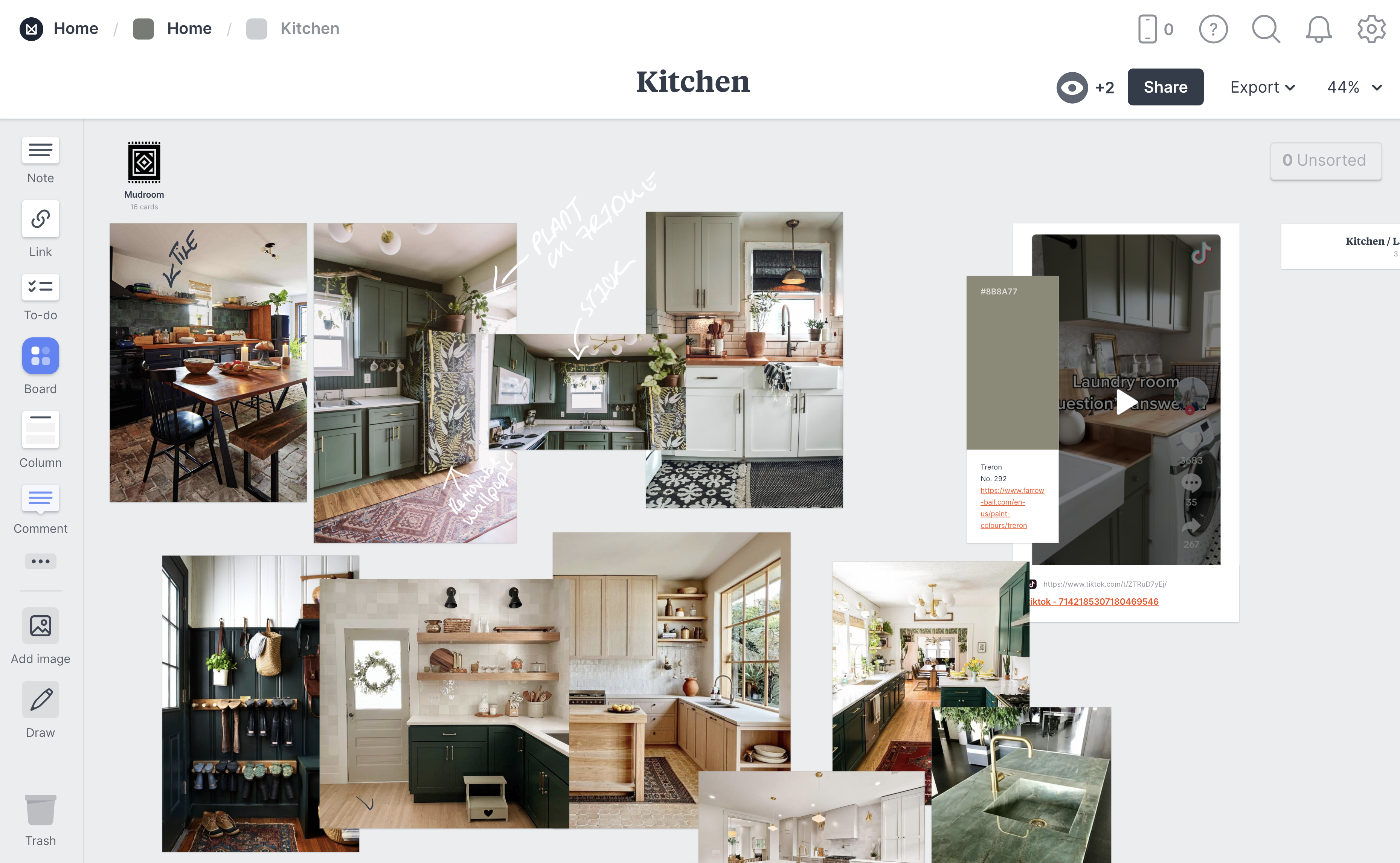
cuisine. Si vous voyez que j'ai des photos de l'
annonce originale de la maison. Ainsi, lorsque j'ai
acheté la maison pour la première fois, j'y ai mis les images. Ensuite, vous verrez
certaines des idées que je voulais en faire. J'ai, par exemple, une couleur qui m'a beaucoup plu. Vous voyez donc le code hexadécimal, mais j'ai aussi un lien vers l'
endroit où j'ai vu cette couleur Vous pouvez donc ajouter
des liens dans les notes des Swatches, ce qui est bien Vous verrez également ici que j'ai une vidéo TikTok
que j'ai apportée Et pour que cela vous
montre un peu,
vous pouvez importer des vidéos
provenant des réseaux sociaux Ensuite, vous verrez où j'ai
écrit à différents endroits. Et j'ai certaines choses que j' aime bien pour m'aider à
planifier l'espace de la cuisine. Et puis je me suis même nichée
dans la cuisine. J'ai des idées pour un vestiaire et je
vais juste faire un
petit zoom arrière. Ainsi, même si elles semblent identiques,
elles sont différentes. J'ai une carte Link, mais j'ai aussi des images
alternatives à apparence réelle de
cette
garde-robe que j'envisage parce que je
veux quelque chose comme ça, mais au look et au toucher, je suis sur le point de
rentrer chez moi et je vais
vous montrer un autre tableau. Je vais m'occuper du salon. Voici donc mon inspiration
pour le salon. Et en fait, j'ai fini par
faire les bibliothèques vertes. Je suis en train de me procurer
des lampes. Mais vous allez aussi voir
comment j'ai des liens à différents endroits,
comme les couleurs. J'ai des informations sur l'insert de cheminée
que je souhaite obtenir. J'ai des notes comme si
j'avais fini
par opter pour The Oak Moss de
Sherwin Williams Et
allons-y au hasard alors, miroir dans l'éclairage. Et c'est comme si je parlais à
ma mère de ce dont j'ai besoin. Et puis voici à nouveau un lien vers
une publication Instagram, et voici un lien vers
une vraie publication sur Instagram. Et puis voici un lien vers les photos originales
de la maison, qui est
très différente maintenant, ce dont je suis vraiment fière. Steel a encore beaucoup de travail à faire. Mais tu peux voir comment j'ai un peu
scénarisé tout ça. Ensuite, ma mère
a son propre tableau, qui est très
différent du mien en ce qui concerne les choses qu'elle pense que
je devrais prendre en compte. Vous pouvez donc comprendre pourquoi je lui ai donné sa propre planche pour qu'elle ne
gâche pas mon esthétique. Mais elle a déposé des trucs ici pour nos différentes
idées pour la maison. Cela vous donne au moins
une petite idée de l' de l'un de mes projets apparence
de l'un de mes projets et de la façon dont je l'
utilise pour Mood, Board out différentes parties de ma maison si je travaille dessus
au cours des prochaines années.
17. Milanote : envelopper: OK, c'est l'heure du projet. Mes amis. J'espère que vous avez
apprécié le cours. Je voulais vraiment en parler à Every
Weedy afin que vous puissiez comprendre tous les différents
mécanismes du mélanome Il y a peut-être une ou deux
choses que je n'ai pas mentionnées, mais j'espère que cela vous en donnera
assez pour commencer. Il est maintenant temps pour vous de
créer votre premier projet. N'oubliez pas d'expérimenter avec
les planches à l'intérieur des planches. Consultez certainement les modèles. Les modèles sont un excellent
moyen de démarrer. Vous pouvez les modifier
comme bon vous semble. Et cela mettra également
en évidence certaines fonctionnalités, car elles
figureront déjà sur le tableau. Ou si vous voulez être audacieux, essayez
certainement de créer
un tableau à partir de zéro. N'oubliez pas que le ciel est la limite quant à l'utilisation que vous
pourriez en faire. Vous pouvez l'utiliser pour un tableau de vision de la vie
traditionnel. Vous pouvez l'utiliser
comme tableau de recettes. Vous pouvez l'utiliser pour gérer
des projets liés à votre travail. Vous pouvez l'utiliser pour la
décoration intérieure comme je l'ai fait. Vous pouvez l'utiliser pour
planifier votre semaine. Tu l'utilises pour tellement de choses
différentes. Pensez donc
à tout ce qui se passe dans votre vie en ce moment auquel
vous souhaitez ajouter un
peu d'organisation, pour
lequel vous auriez
besoin d'un outil robuste comme le mélanome, pour vous aider Maintenant, une fois que vous aurez terminé
votre premier projet,
veuillez prendre quelques captures d'écran et les ajouter dans la galerie de
projets. Si vous découvrez une fonctionnalité que je n'ai
peut-être pas mentionnée ou un conseil, veuillez également l'inclure
dans la galerie du projet afin que d'autres personnes puissent en apprendre davantage
sur elle et l'utiliser. Également. Si vous avez des
questions, n'hésitez pas à les ajouter. J'ai vraiment
hâte de vous aider à utiliser cela pour
libérer votre créativité Très bien, merci encore d'avoir
suivi ce cours. J'espère que vous l'avez trouvé utile. Et j'espère que vous passerez une excellente
journée ou une bonne nuit. Prends soin de toi
 Nache Snow, Educator // Speaker // Author