Transcription
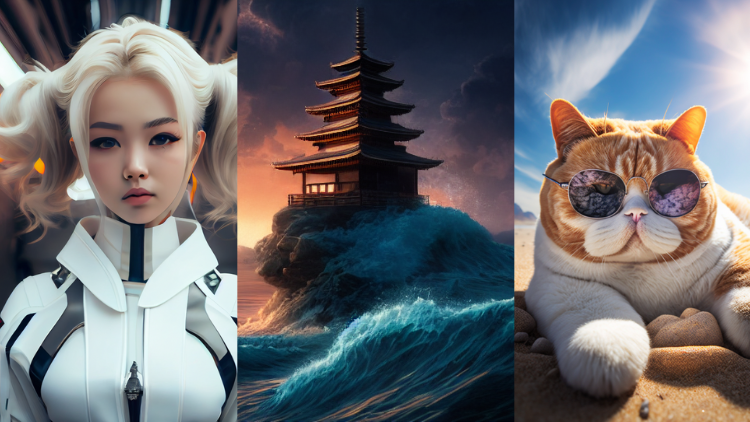
1. Intro de la bande-annonce: La création d'images à l'aide de l'IA a ouvert des
possibilités infinies artistes en
herbe et il n'est en fait pas si difficile
d'utiliser Midjourney, le principal générateur d'images basé sur l'IA. Bonjour, je m'appelle Arnold et je travaille dans le monde de la création depuis
plus de dix ans. Midjourney a rendu la création d'œuvres d'art extrêmement accessible
à tous. Dans ce cours, nous allons apprendre
à créer
vos
styles artistiques préférés à l'aide de l'IA. Plus précisément,
je vais vous apprendre à rédiger une meilleure invite et à plonger dans
chaque aspect de la génération d'une image. Nous passerons en revue
des études de cas et analyserons manière dont certains mots clés
affectent une invite. Je vais également vous expliquer tous les éléments essentiels
afin que vous puissiez avoir un guide étape par étape pour
naviguer dans le voyage. Dans ce cours, nous
expliquerons comment
rédiger des invites pour améliorer le rendu de
Midjourney, trouver l'inspiration
pour vos invites dans la communauté et comment naviguer sur la plateforme
Midjourney. Ce cours s'adresse à tous les artistes, que vous
débutiez dans Midjourney ou que vous en soyez déjà à
quelques générations. Pour votre
projet de cours final, nous
créerons votre propre image générée par l'
IA. Si vous êtes prêt à commencer,
allons-y.
2. Projet de cours~: L'une des meilleures
façons de s'entraîner à Midjourney est
de réaliser un projet. Pour ce cours,
notre projet est de vous
aider à créer une œuvre d'art. Maintenant, la plupart des grandes difficultés qui surviennent lorsque quelqu'un essaie Midjourney,
c'est qu'il s'agit simplement de créer une image aléatoire. La plupart des gens qui s'y lancent
pour la première fois saisissent
simplement quelque chose et génèrent une image
et c'est comme si c'était cool et abandonnaient. Mais le fait est que Midjourney
est si puissant parce que tout
dépend tout
dépend votre imagination et de la façon dont
vous guidez les instructions. Au cours de ce cours, nous
allons apprendre exactement comment orienter
votre invite et rendre précise de manière à que Midjourney comprenne
ce que vous essayez de créer. Les principes que vous
allez apprendre dans ce cours en cours de route vous aideront à jeter
les bases qui
vous permettront de
créer et de façonner une
invite Midjourney afin qu'elle sorte exactement comme une œuvre d'art que vous
souhaitez voir apparaître. Le mot clé ici est qu'il s'agit d'une œuvre d'art spécialement conçue
avec intention. C'est ainsi que vous poussez réellement
la plateforme à ses limites. Maintenant, assurez-vous de publier
votre progression en cours de route
et de soumettre votre projet final
à la galerie de projets,
car je
pourrai ainsi et de soumettre votre projet final
à la galerie de projets, vous faire part de mes commentaires et
vous
aider à rédiger un
meilleur message si vous êtes perdu ou si vous
essayez de trouver une solution vous faire part de mes commentaires et
vous
aider à rédiger un
meilleur message si vous êtes perdu ou si vous
essayez précise
. Tout au long des différentes
étapes du cours,
gardez à l' esprit la façon dont vous allez
utiliser certaines techniques pour votre œuvre d'art transformer votre œuvre d'art exactement là où
vous le souhaitez. Au cours de la prochaine conférence, vous
allez découvrir comment configurer Midjourney et comment
démarrer.
3. Présentation de l'interface utilisateur Web de Midjourney: Il s'agit de l'interface Web
de Mid journey, et je vais vous présenter l'interface utilisateur afin que vous
puissiez comprendre ce qui s'
y trouve et vous aider à
commencer à créer. Tout d'abord, nous sommes
dans la section Explore. C'est là que vous
pouvez trouver beaucoup d' inspiration et ce que
les autres créent. Ici, vous pouvez y aller et en fait, si vous cliquez sur quelque chose, vous pouvez voir l'invite
qu'ils utilisent, plus d'informations à ce sujet, et vous pouvez
même éventuellement utiliser ces invites sur cette
base Vous pouvez, par exemple,
cliquer dessus, puis il apparaîtra dans votre boîte de
dialogue à droite. Il existe de nombreuses sources d'
inspiration différentes que vous pouvez parcourir et vous pouvez voir ce que tout le monde crée. Si vous
manquez de créativité, vous pourriez venir ici et faire référence à
ce que les autres fabriquent. Vient ensuite la section de création. C'est là que la magie opère. la section de création,
c'est là que vous Dans la section de création,
c'est là que vous
allez saisir votre invite
et que vous définissez vos paramètres,
vous corrigez vos paramètres,
puis vous effectuez les autres corrections et les autres corrections et fonctionnalités une fois que vous avez fini de
générer votre image. Par exemple, si j'ai
généré quelque chose ici, vous avez ces
sections ici. La section suivante est la section d'
édition où vous
pouvez accéder à une image provenant Internet ou
télécharger votre propre image. À partir de là, vous pouvez
le modifier de certaines manières. C'est ainsi qu'Adobe utilise
son remplissage génératif. Vous pouvez générer quelque chose
basé sur l'IA ici et le modifier en fonction de
ce que possède Mid Journey. Personnellement, je préfère Mid Journey, donc c'est très utile. Ensuite, il y a la section
personnalisée. C'est ici que vous
pouvez personnaliser le rendu de vos images. Par exemple, il existe
des profils pour celui-ci.
Voici mon profil pour utiliser une
certaine version de Mid journey. Il regarde donc ce que j'aime. J'ai le choix
entre les deux. Donc, si je continue à choisir des images, cela
me permettra de mieux comprendre ce que je préfère. Ensuite, il y a la section
organisée. C'est ici que vous pouvez
disposer de certaines fonctionnalités pour organiser vos images
et vos rendus. La prochaine section utile est
en fait la section de discussion. C'est là que réside la
communauté. Vous pouvez vous rendre dans la
section Débutants ici et regarder ce que
les gens créent, aborder le thème du quotidien et simplement
participer à ce qui
se passe avec les
créations quotidiennes que tout le monde fait Maintenant, ce que je recommande vraiment,
c'est la section des accessoires. Certains de ces gens ici sont des magiciens et ils
sont vraiment bons Si vous avez des questions sur
quelque chose que vous créez et que vous n'arrivez pas à obtenir exactement ce que vous voulez, vous pouvez poser votre
question ici, demander et voir ce que les gens
proposent comme solution possible. Ensuite, il y a
le chaos général. Juste du chaos. Vous comprenez ainsi les différentes sections de
l'interface utilisateur en ligne. Passons maintenant à la
création de quelque chose avec
l'interface utilisateur en ligne.
4. Paramètres Midjourney (Web UI): Sur l'interface en ligne, vous avez la section explorateur
ici où vous pouvez explorer les différentes
générations que d'autres personnes ont créées, et si vous souhaitez obtenir des instructions sur la façon dont
ils l'ont créée eux-mêmes,
vous pouvez cliquer sur l'
image pour qu'elle apparaisse Bien entendu, vous pouvez également
l'utiliser comme invite. Vous pouvez cliquer dessus et il
sera automatiquement affiché ici. Ensuite, à partir de là, vous pouvez
simplement envoyer ceci, le soumettre, puis il commencera à
afficher cette invite d'image. Cela ne va pas
se passer exactement comme ça parce qu'il a sa
propre graine unique, mais si vous voulez quelque chose de
très similaire, vous pouvez l'utiliser ici, vous pouvez voir qu'
il y a une section. Vous pouvez cliquer sur Image, style et instructions, Image, style. À partir de là, il fera d'abord
référence à cette image ,
puis appliquera
le même style que cette image. Mais nous y
reviendrons dans une seconde. Commençons par une table rase,
supprimons tout cela. C'est là que la magie opère. C'est ici que tout commence. Si vous souhaitez simplement
générer l'image d'
une casquette sur une plage, c'
est ici que vous devez commencer. Donc, vous le saisissez
et vous verrez
votre génération
se retrouver au bas de l'échelle. Maintenant, allons-y et discutons de
certains paramètres. Alors bien sûr, vous allez
vouloir personnaliser ce que
vous créez, n'est-ce pas ? Ainsi, lorsque vous allez ici, vous pouvez modifier les
paramètres de sortie de
votre sortie.
Passons donc en revue cela. Ce sont les tailles d'image, sorte que vous pouvez voir qu'
il
y a un paysage, un carré et
un portrait. Portrait possède ces différents formats d'image
populaires,
carré ou carré. paysage possède également ces autres
formats d'image populaires. Le format vidéo, par
exemple, 16 x 9, et pour les réseaux sociaux, il y a aussi le format 9 x 16. Ensuite, il y a les modèles. Vous pouvez
donc
passer au mode standard, qui
utilise essentiellement certains préréglages basés sur
la version de préréglages basés sur Mid Journey. Si vous l'avez en RAW, il vous écoutera un peu plus sans avoir ses
propres libertés créatives. Ici, vous pouvez également
modifier la version. selon
les versions que vous aimez, vous avez
peut-être aimé quelque chose dans
la version cinq ou la version six. Peut-être venaient-ils de publier
la version 7 et certains de vos rendus ne
ressemblaient plus à ce qu'ils étaient dans la version 6 Vous pouvez
donc revenir à la
version 6 et choisir celle-ci Maintenant, Niji est aussi
l'un de leurs autres modèles
, principalement utilisé
pour le style anime. Si vous faites de l'anime, vous
pouvez utiliser Niji Six et pour passer au
côté esthétique , il y a
une stylisation stylisation est
essentiellement la suivante : quelle liberté
créative
souhaitez-vous accorder à mi-chemin Parce que lorsque vous
créez des images sur l'IA, toutes
ces
différentes plateformes ont leur propre style. Soit vous le laissez totalement contrôler et
soyez extrêmement créatif, vous pourriez l'avoir à 1 000,
soit si vous l'avez à zéro, il ressemblera davantage
à ce que vous avez. Par exemple, quelque chose de général comme celui-ci, un chat sur la plage. Si vous avez plus de
stylisation, peut-être
quelque chose de
plus créatif que cela, car l'
invite est assez fade Mais si vous essayez de faire
quelque chose de plus avancé, il serait avantageux
de le supprimer, car vous ne
voulez pas que cela devienne trop fou dans ce que vous faites. Maintenant, l'étrangeté a aussi
quelque chose de similaire où elle peut inclure choses auxquelles
on ne s'attendrait pas, donc vous pouvez augmenter ou
baisser les choses ou simplement les placer
quelque part entre les deux La meilleure façon de
vous conseiller de jouer avec ça est de simplement jouer avec
et de voir si vous l'aimez. Personnellement, je le
refuse généralement. Faites-le très bas, de cette
façon, toutes mes instructions sont plus exactement telles que je les ai parce que je les utilise très en
profondeur Ensuite, Variety est utile dans la mesure où, lorsque vous
générez les images, elles
deviennent
parfois très similaires. Par exemple, ici, il y
a beaucoup de variations. C'est cool. Mais si vous
regardez certaines d'entre elles ici, elles se ressemblent beaucoup. Si vous activez la variation, puis que vous la ramenez
à un niveau supérieur, vous aurez peut-être plus de
variété dans vos
images , ce qui vous permettra de
poursuivre sur votre demande. La dernière section est celle
de la vitesse. Si vous avez le plan d'abonnement le plus
basique, vous avez Fast. Si vous avez les autres forfaits de niveau
supérieur, vous pouvez commencer à utiliser Relax, qui vous permet de générer des images sans prendre vos minutes, comme les
crédits dont vous disposez. Mais bien sûr, cela va
être plus lent, puis si vous voulez générer des
images très rapidement, il y a
5. Interface Discord de Midjourney: C'est bon. Je
vais maintenant vous présenter l' accès
à Mid
Journey sur Discord C'est ainsi que les gens
procédaient. C'est plus avancé. Cela demande beaucoup plus de travail manuel, mais si les gens sont habitués
à le faire de cette façon, je préfère personnellement le
faire ici, car
cela beaucoup plus de saisie implique beaucoup plus de saisie et cela
me permet de mieux me concentrer. Il s'agit de la chaîne
Discord Mid Journey. Sur cette chaîne, il y aura éléments
similaires à l'interface utilisateur Web, les annonces ici, qui est la section d'information. Tu n'as pas vraiment besoin de
regarder ça autant. Il y a aussi la
section d'assistance où vous
pouvez vous rendre ici,
poser des questions et simplement vous familiariser
avec la plateforme Mid journey. faisant défiler la page vers le bas, vous avez également les sections de discussion, comme sur l'interface Web, et
d'autres éléments, tels commentaires que vous
pouvez donner à l'origine, c'est là que la communauté à mi-chemin a
menti C'est parce que tout
a commencé sur Discord et quand ils ont finalement annoncé que ce
serait sur le navigateur Web, c'était une annonce énorme Mais ce
qui est magique, c'est que si vous
voulez créer manuellement, ce que je vais faire dans de nombreux
exemples, c'est ici qu'il faut le faire. Quand je dis manuellement,
c'est en allant ici, en tapant slash Imagine, puis en tapant simplement
votre invite à partir d'ici Ici, vous pouvez
également voir qu'il
existe également de nombreuses
fonctions différentes. Si je voulais faire
quelque chose très rapidement et parce que j'ai une mémoire
musculaire basée sur le
fait de l'utiliser si longtemps sur cette plateforme, alors personnellement,
je pense que c'est plus rapide. Je vais vous présenter certaines
des fonctions ici. Maintenant, bien sûr, vous pouvez voir que
la section fréquemment utilisée ici est slash Imagine C'est là que toute
la magie opère. Vous tapez slash Imagine, puis c'est là que vous
demanderez votre image Et la prochaine étape est de
préférer avoir
certains paramètres. Donc, si vous voulez qu'un
mot apparaisse toujours ou que certains
rapports hauteur/largeur ou paramètres apparaissent toujours, je le trouverai ici
sur Slash Prefer Et puis Describe est aussi
une image que j'utilise beaucoup, qui décrit n'importe quelle
image que je télécharge, qu'il
s'agisse d'une
image provenant Internet sur un lien ou d'une image que j'ai glissée
depuis mon ordinateur Viennent ensuite les paramètres des barres obliques, et c'est ici que vous pouvez
modifier vos paramètres. Maintenant, vous pouvez déjà voir que je ne modifie pas mes
paramètres très souvent. Les
trois plus importantes seraient les obliques Imagine,
prefer et describe Avec tout cela, vous pouvez vous débrouiller
en créant ce dont
vous avez besoin. Maintenant, bien sûr, il y a d'autres
éléments, tels que le mélange ,
les modes
rapides, le changement des modes de vitesse et nous pourrions continuer à en parler,
mais cela prendrait simplement plus de temps si vous ne les utiliseriez pas vraiment
autant au quotidien. La principale chose que
je recommande est de comprendre que ce sont les trois dont vous avez besoin
et que vous n'avez vraiment besoin
que d'une seule
barre oblique Imagine À partir de Slash Imagine, vous
verrez cette boîte apparaître puis vous pouvez taper CAT
dans une boîte, par
exemple, puis elle l'envoie
comme vous pouvez le voir, j'ai déjà une préférence J'avais déjà saisi prefer
puis quelque chose ici, qui serait
ce paramètre ici et ensuite le rapport hauteur/largeur Je ressemblerais à
quelque chose comme ça. Mais si nous ne voulions rien, si nous voulions nous
débarrasser de celui-ci, je pourrais simplement continuer à
préférer à nouveau,
puis envoyer une boîte vide
et l'on dirait que suffixe est maintenant supprimé Si je devais générer à
nouveau cette image en utilisant slash Imagine, catch in a box, alors ces paramètres
disparaîtraient Maintenant, voici ce que nous obtenons,
ces paramètres ont disparu, donc le style et le rapport hauteur/largeur semblent différents et c'est
ce que nous obtenons. Maintenant, la raison pour laquelle je utilise tant, c'est
parce que vous pouvez obtenir certains rapports hauteur/largeur
ou vous pouvez avoir un certain style parce que je beaucoup de messages pour les réseaux sociaux Il est bon d'
avoir un rapport hauteur/largeur de
neuf sur 16, surtout si vous
fabriquez des shorts. C'est souvent ce que je fais par défaut. Il s'agit de l'
interface utilisateur à mi-parcours lorsque vous
l'utilisez sur Discord Bien entendu, je
vous recommande d'utiliser
l' interface utilisateur Web si vous
êtes nouveau et que vous venez de
commencer à Mid Journey. C'est plutôt une bonne
information à savoir ou si vous préférez taper beaucoup
plus manuellement, comme utiliser DOS sur un
ordinateur dans le
6. Paramètres en milieu de parcours V5: Nous allons maintenant
parler des paramètres à mi-parcours. Je vais passer en revue
chaque réglage individuel. Je vais vous le décrire afin que
vous sachiez à quoi vous attendre en accédant
aux paramètres, en parlant des paramètres à
mi-parcours Et vous pouvez y accéder en
tapant dans la barre oblique Paramètres de la boîte de discussion Et puis, lorsque vous tapez cela
, la boîte de dialogue Paramètres apparaît. Nous l'avons donc déjà fait. Mais revoilà,
dans cette boîte de paramètres, vous avez accès à un grand nombre
de ces différentes choses. Nous allons donc
passer en revue chacune d'
elles et expliquer de quoi il s'agit. Vous avez donc une idée
de la manière de choisir celui à choisir lorsque vous exécutez Midjourney Donc, dans la première colonne, vous trouverez toutes les versions de
Midjourney Et les versions Midjourney
s'adressent essentiellement aux personnes qui ici
depuis un certain temps
et qui ont créé à travers
les différentes Et ils veulent y revenir, car chaque
version propose une manière différente d'afficher
une certaine invite. Et quand ils font
leur art, par exemple
moi, leur style est
d'une certaine manière. Ils ont l'habitude de créer quelque chose dans la version Midjourney
pour, par exemple, et quelle version de la version
3 l'image
sort différemment et même contre 5 admirer
soit significativement différente de la version 2 de
Midjourney Ces
personnes voudront
toujours avoir accès à la deuxième version de
Midjourney C'est donc ce qu'ils choisiraient. Maintenant, en tant que nouvel utilisateur, je recommande d'utiliser la
version la plus récente de Midjourney car elle vous offrira
les meilleurs rendus de haute qualité ou la
plus capable de créer ou la
plus capable de créer
ce que vous essayez de
créer , car elle nous
comprend mieux Midjourney a également
publié les versions 5.1 et 5.2. Nous sommes actuellement sur la version 5.2 au moment où
je crée cette vidéo. Et la version 5.2 est une petite
mise à niveau par rapport à la version
1.5 en cinq points , car il s'agit d'une
mise à niveau mineure par rapport à la version 5. Maintenant, cela ne devrait pas vous
inquiéter si vous êtes nouvel utilisateur, utilisez simplement
la version la plus récente. Ce mode RAW
est intéressant. Tu n'es pas obligée de le faire. Si tu veux le faire. Le mode RAW se produit lorsque
vous entrez une invite. Par exemple, si je
tape du bleu, un ciel bleu, ce ciel bleu peut
créer un ciel bleu ou il peut
en proposer une
interprétation créative. Donc, avec Ron Load, ce serait plus
littéral et tournerait vers le ciel bleu plutôt que de laisser Midjourney proposer quelque chose
de complètement
aléatoire et fou Maintenant, ils ont également inclus version 4
du Niger et la version 5 de
Nietzsche Et ces versions sont essentiellement cette façon de créer des images de style plus
animées. Donc, si vous créez
Midjourney et que vous voulez
quelque chose de plus caricatural, plus
anime Nietzsche est la voie à suivre. Vous devez donc cliquer dessus. Mais je préfère créer quelque
chose de plus universel, pas trop de styles animés. Donc je n'ai tout simplement pas le mien sur moi. Maintenant, il existe également des
versions stylisées. En gros, vous pouvez choisir un format très bas où Midjourney ne devient pas trop
fou ou un style très haut
où Midjourney interprète de manière créative ce que vous dites Et en mode très élevé, vous verrez beaucoup
plus de variations différentes qu'en très faible. En
mode public, tous les rendus que nous
créons sont accessibles
au public Si vous souhaitez passer
en mode privé, vous devez disposer d'un
compte très payant Ce serait leur compte
professionnel la plupart des gens, la plupart des
gens l'auront sur le mode
mixte
public de Mote Marine, car il
vous permet de remixer vos rendus Je l'ai toujours sur moi. mode à variation élevée par rapport au mode à
faible variation est Le mode à variation élevée par rapport au mode à
faible variation est de savoir
si,
au
fur et à mesure du rendu des images , seront-elles
très différentes les unes des
autres ou seront-elles un peu similaires ? Comme j'aime tester et voir nombre de variations
différentes de mon invite,
je le garde sur une variation élevée, car à partir de là, vous avez le plus de flexibilité
et vous pouvez toujours obtenir le niveau de
variation le plus faible que vous auriez obtenu. Il y a Turtle, le mode turbo, le mode
rapide et le mode détendu. Il s'agit des vitesses de rendu. Le mode Turbo
vous permet d'atteindre la vitesse de course la
plus rapide, comme le mode ultra rapide, c'est
ce que nous avons tous en général. C'est comme la vitesse normale, mais cela réduit vos heures
de travail, comme si vous étiez rapide. Et puis il y a le mode décontracté où c'est le mode le plus lent, mais en même temps, il ne vous fait pas perdre votre temps. Vos heures de pointe et la réinitialisation paramètres consiste à réinitialiser
tous les paramètres Dans la prochaine conférence, nous allons
parler de la formule pour Prompt
7. Formule pour les bookends rapides: Dans cette section,
nous allons en savoir plus sur les invites et Midjourney. Midjourney utilise désormais un modèle linguistique pour
comprendre l'invite. Il comprend ce que vous
essayez de lui demander de créer en fonction du langage à modéliser.
Maintenant, qu'est-ce que cela signifie ? Cela signifie qu'il utilise le
langage courant, comme la façon dont nous parlons, pour générer des images en fonction de
ce que vous lui dites. Vous pouvez lui parler comme si vous parliez à
une autre personne, ce qui est beaucoup plus
utile car
vous pouvez simplement lui parler normalement et il comprendra
ce que vous essayez de dire. Maintenant, la structure du fonctionnement de
ces invites est la suivante la première partie de l'invite est celle où vous
lui donnez le concept. Maintenant, la teinte et le conseil que j'aime donner
à ce sujet sont les suivants
: lorsque vous élaborez
ce concept, donnez-lui un cadre, exemple, définissez ce qui se passe. La première partie, c'est
ce qui est le plus important. Si vous essayez de créer
quelque chose d'animé, vous avez
peut-être d'abord un anime. Si vous essayez de
créer quelque chose qui se concentre sur un chat, commencez par le chat, car c'est la première
chose sur laquelle vous allez vous appuyer. Il s'appuiera d'abord
sur ce que vous lui donnez, puis ensuite
, il proposera également ce que vous lui donnez
d'autre. Vous commencez par
construire la scène, puis vous définissez
les paramètres. Il s'agit de paramètres
tels que la taille, les références, le type
de systèmes qu'il utilise. Peut-être qu'il utilise une ancienne version une version plus récente de Midjourney. En gros, vous
construisez en lui donnant la scène. Vous créez cette image, puis vous
placez finalement ces paramètres dehors de ce que
vous créez afin qu'elle suive ces règles. Maintenant, une fois
que vous aurez compris que créer des images de
Midjourney à partir d'instructions deviendra
une seconde nature. Dans la partie suivante,
nous allons parler manière
exacte de créer une image
. Je vais vous
expliquer comment créer une image en
fonction d'une invite que
je lui donne et, en fait, de
nombreuses instructions que je donne
parce que vous allez
apprendre qu'en cours fonction d'une invite que
je lui donne et, en fait, de route, il de route faut
parfois de nombreuses
instructions et modifications d'instructions pour enfin obtenir l'image que vous
souhaitez créer [MUSIQUE]
8. Liste de paramètres de Midjourney: Nous avons les instructions
de base pour générer une image. Nous allons maintenant passer en revue
ces paramètres spécifiques que vous pouvez ajouter à la
fin de votre invite afin qu'elle contrôle et lui donne un meilleur contrôle sur l'apparence de
vos images. Commençons par créer à
nouveau une invite et je vais faire chat surf sur la plage
, pour être simple. Nous allons maintenant ajouter
le premier paramètre
dont nous avons parlé,
à savoir rapport hauteur/largeur. Comme je l'ai dit, le rapport hauteur/largeur peut être large,
carré ou vertical. À l'époque, avec les autres
versions de Midjourney, comme la version 3, vous pouviez disposer d'
un plus large éventail de formats d'image
différents,
mais à l'heure actuelle,
dans la version 4, il n'y en a que 3 en largeur et 2 en haut. 2 en largeur et 3 en haut ou
1:1, ce qui correspond à un carré. Nous avons déjà vu 3
largeurs et 2, 3 par 2. Faisons maintenant une
image verticale et faisons-la 2 par 3. Nous allons appuyer sur
« Entrée » et il
va commencer à générer une image
2 par 3 de ce chat
surfant sur la plage. Ici, nous avons des photos de notre chat surfant sur la plage et vous pouvez voir quelques
petites interprétations sympas. Ici, nous
allons
modifier une partie de l'arrière-plan. Disons que vous ne voulez
pas de nuages ici. Allons-y et ajoutons
un autre paramètre, qui est le paramètre no. Nous allons imaginer que chat surfe sur la plage et
ensuite, pour ce paramètre, nous allons ajouter un non. Maintenant, le paramètre no
vous permet de vous assurer qu'il
ne contient rien. Dans cet exemple, nous n'
allons pas avoir de cloud, cela dépend
de ce que
vous voulez ajouter à l'image. Peut-être que ce n'est pas un boogie board, aucun dessin sur la
planche de surf ou quelque chose comme ça, mais nous n'aurons pas de
nuages parce qu'il y
a des nuages sur ces
images et c'
est un moyen facile de créer une nouvelle image qui montre
exactement ce qu'elle fait. Nous
n'allons pas ajouter de nuages et nous avons déjà défini le
rapport hauteur/largeur. Je vais donc simplement vous
montrer qu'
il n'y a pas de nuages
, puis nous allons le générer et voir ce qui se passe. Voici ce que nous
a donné notre image et c' est un peu plus sablonneux,
c'est sur la plage. Celui-ci contient
un petit nuage. Celui-ci ne le fait pas,
celui-ci ne le fait pas, et ce dernier
ne le fait pas non plus. Cela a donc suivi ce que nous avions dit. Nous ne voulions pas de nuages et nous voulions tout de
même que des chats
surfent sur la plage, donc cela nous a donné ce que nous voulions. Maintenant, il existe également une autre
fonction que nous devons connaître, à savoir la
fonction de qualité, qui permet de régler l'apparence
de ces images. Je vais vous en montrer
deux différentes
et ensuite nous pourrons
comparer la qualité. Maintenant, je vais
commencer par ouvrir à nouveau l'
invite, puis
je vais le taper surfant sur la
plage, puis nous ferions deux tirets, puis q et c'est de la qualité
et nous allons
faire 0,25 puis le lancer. Ensuite, nous allons également
en faire un de cinq. Faites du surf sur la
plage à 5 heures et partez. Nous avons maintenant deux chargements
et nous allons
comparer la différence une fois
le rendu terminé. C'est le premier. C'est une qualité de 0,25, puis c'est la
seconde avec cinq qualités. Vous pouvez maintenant voir la
différence, c'est qu'il y
a beaucoup plus de détails dans les images. Comme il y a des
détails sur
la fourrure, le visage du chat, ce chat réagit comme une émotion,
tandis que l'autre, qualité 0,25, est plus onirique et plus
doux d'une certaine manière. En fonction
du type d'image que vous souhaitez créer, prenez note de la qualité
que vous souhaitez ajouter à votre invite et à
vos paramètres. Maintenant, je vais vous montrer
une méthode appelée poids et poids qui
met l'accent sur
certaines parties de votre message. Maintenant, par exemple, ceux que nous avons créés portent chats à la plage, mais je voudrais peut-être mettre l'accent sur la plage, le chat
faisant simplement partie de la plage. Je vais faire une phrase
où j'imagine que
maintenant, si l'accent
est mis sur la plage, mettons la plage en premier. Plage avec un chat qui fait du surf. Maintenant, en ce qui concerne le chat surf, nous
mettrons moins l'accent
sur le chat surf, puis nous mettrons davantage
l'accent sur la plage. La façon dont cela fonctionne ici
est qu'on met l'accent sur la plage à
quatre reprises, puis on
met l'accent sur le chat. C'est
comme si la plage était quatre fois plus
importante que les chats. Le truc avec ces
deux-là, c'est que j'ai fait apparaître
la plage en
premier pour qu'elle comprenne que la plage
est plus importante que avoir un chat d'abord et que
votre objectif est de la rendre aussi facilement compréhensible par le robot
Midjourney afin qu' il puisse comprendre
ce que vous voulez faire et cracher une image
qui vous convient. Ici, nous mettons l'accent sur plage avec un peu d'accent
sur le chat et le surf. Nous allons appuyer sur « Entrée » et voir où cette
invite nous mène. Maintenant, il nous montre cette invite avec quelques images intéressantes qui ne peuvent pas vraiment correspondre
à ce que nous voulions faire. Nous voulions une scène de plage avec
un chat surfeur dedans et je suppose que c'est confus de
le faire avec un chat. Nous devrions reformuler cela. Cela a fait peser du poids sur
la plage. Comme vous pouvez le constater, il y a beaucoup de plage ici, mais il n'y a
plus de chat surfeur. Nous allons y retourner
et recommencer. Nous allons faire de la plage en mettant l'accent sur les quatre
avec un chat surfeur. Maintenant, Surfing Cat va peut-être
lui donner une valeur de 1,5 et nous allons également
ajouter le paramètre no. Nous ne voulons pas d'
humains là-dedans. Ni personne ni humain, donc nous n'inscrirons personne et nous veillerons à
ce que tout soit correct. Donc, accent sur la plage
et chat de surf. Maintenant, voyons ce que nous obtenons. C'est le message que nous avons reçu. Nous avons fini par obtenir quelques
images intéressantes. Celui-ci a un chat
tenant une planche de surf. Celui-ci est juste un chat
ou un chien sur la plage. Aucun d'entre eux
n'a vraiment ce chat qui surfe sur la plage. Passons un
peu plus à la scène de plage ,
puis nous allons
mettre l'accent
là-dessus avec Surfer Cat. Nous voulons maintenant que l'
IA le
comprenne aussi facilement que possible. Nous allons maintenant mettre
l'accent sur le chat. Ensuite, nous n'
ajouterons ni personnes
ni chiens, car nous voulons que l'
accent soit mis sur le chat. Ensuite, nous le laisserons fonctionner à nouveau. Ensuite, nous avons cette scène
avec un chat sur une planche, la scène avec une personne
tenant une planche et un énorme chat. Maintenant, le chat le
plus proche est ce chat sur une planche, mais il y a
un humain là-bas. Nous devons nous débarrasser de cet humain d' une manière ou d'une autre. Pourquoi
y a-t-il un humain là-bas ? Nous allons le réviser
, puis nous assurer qu'il n'y a pas
de personnes, de chiens, d'humains, personnages ou de chats surfeurs,
puis nous allons ajouter
uniquement un chat surfeur dans l'eau. Je suppose que nous avons mis l'accent
sur le chat cette fois pour un poids 50/50 entre
la scène de plage et
le chat maintenant parce que je suppose il n'y avait pas assez de chats tout à l'
heure. Maintenant, nous avons un chat surfeur avec trois chats dans l'eau
et uniquement des chats, pas de personnes, pas d'humains, pas de personnages, pas de chiens. Maintenant, voyons ce que nous avons. Nous avons maintenant une interprétation sympa. C'est ce qu'il en est sorti. Il y a encore des
humains à bord. Étrangement, celui-ci est peut-être
un bateau au loin. C'est sympa. Celui-ci est
un rocher au loin, donc c'est tout
à fait logique. Ça marche, mais il y a quelque chose de bizarre
, c'est le chapeau. Nous allons recommencer.
Nous allons le relancer.
Le second. C'est celui-ci que nous aimerions le plus,
alors nous allons le relancer et voir ce que
nous trouverons d'autre. Nous allons également simplement ne pas
lancer de chapeaux. Chat surfeur. Maintenant, un chat dans l'
eau, ce serait bien. Scène de plage avec un chat surfeur. Maintenant, peut-être allons-nous faire du dash
surfing avec un chat dans l'eau. Maintenant, nous n'avons probablement plus
besoin que de chats, de personnes, d'humains, chapeaux, de personnages, de chiens. Ensuite, nous soumettrons juste
pour voir ce que nous obtiendrons. voyez, il faut parfois plusieurs interprétations pour
arriver là où nous voulons aller. Eh bien, c'est sorti
un peu bizarre. Je ne sais pas ce qui
se passe ici. Parfois, ça devient
vraiment bizarre avec ces rendus. À partir de là, se peut que
nous devions simplement
revenir en arrière et le refaire. Nous voyons maintenant du chat surfer sur le rivage et l'accent est
mis sur le banc de sable. Vous voyez donc un peu
plus de sable ici. Comme vous pouvez le constater, j'ai mis l'
accent sur le banc de sable, et les images
générées contiennent un peu plus de sable
que la précédente , tout en montrant ce chat surfant,
ce que nous voulions. Maintenant, ce premier
est mon préféré. Il a l'air super mignon. Si nous le voulons, nous pouvons créer d'
autres versions
ou l'améliorer. Je pense que c'est
déjà très chouette. Mais je veux une
version large, donc je vais faire une variante
et créer ce rapport hauteur/largeur 3:2 je vais le soumettre
et voir ce que nous en trouverons. Pour rappel, la barre de sable a
du poids Il s'agit
donc de donner un peu
plus de priorité à la
barre de sable et d'ajouter une
barre de sable à l'image. Comme vous pouvez le constater, plus de sable ici et ici ne fait que
renforcer notre image. Nous y voilà. Voici notre chat
surfeur. C'est tellement énorme. Il y a un chat qui vient de se
faire gifler par l'eau. Ensuite, si nous le voulons aussi, nous pouvons y ajouter un peu
plus de qualité. Nous pouvons l'améliorer comme bon nous semble
et il est plutôt beau. J'aime bien le résultat, donc je vais améliorer
le second et si vous pensez qu'il
n'y a pas assez de qualité, nous y retournerons une
dernière fois et nous pourrons en ajouter un
autre, un
autre paramètre. en avons parlé
plus tôt également, mais ce sont les paramètres de qualité. Je peux mettre la qualité à cinq. Ensuite, je vais le
soumettre à nouveau et voir ce que nous obtiendrons. À l'heure actuelle, il travaille
sur deux tâches différentes. C'en est une, elle
agrandit l'une de nos images, et elle en
génère une autre. Voici notre
image nouvellement générée avec une qualité 5. Ce chat se fait
gifler par l'eau. Il est en train d'être retiré. Celui-ci saute. Le premier est mon préféré. En fait, j'
aime toujours ceux qui ne sont pas aussi haut de gamme, donc ceux d'ici
étaient mes préférés. Nous avons le format large de la version
1. Voici certains des paramètres que vous devez garder à l'esprit
lorsque vous créez votre première invite
Midjourney.
9. Processus de génération d'art: Passons à la partie la
plus amusante, à savoir la création de votre art basé sur l'IA. Maintenant, comment allons-nous commencer ? Je vais vous
guider tout au long du processus, du processus de réflexion
que vous
devez du processus de réflexion
que vous
devez suivre lorsque vous
créez votre art. Maintenant, la première chose
à garder à l'esprit est que nous devons créer notre centre d'attention ou notre attraction principale. Quel est notre principal attrait ? Maintenant, à travers cet exemple, je vais également créer le
mien. Je vais saisir
une invite pour que vous puissiez
suivre mon processus
de réflexion et le suivre suivre mon processus
de réflexion et le ensemble
afin que nous puissions
créer ensemble une invite artistique incroyable qui se révélera être
quelque chose d'incroyable. Pour notre centre d'attention
ou notre attraction principale, nous allons peut-être
commencer par un homme dans la jungle qui se promène dans
une forêt tropicale, des
cascades en arrière-plan. Maintenant, ce que vous voulez faire ici, c'est vraiment réfléchir à ce que vous voulez créer et plus c'est
détaillé, mieux c'est. Ici, je joue un
homme dans la jungle. Je ne vais pas vivre
dans la jungle avec un homme. Je veux me concentrer sur l'homme dans la jungle qui marche. Vous devez
penser à ce qu'il fait en particulier
: il se promène avec des cascades et une scène de type
forêt tropicale. Maintenant, vous pourriez même
préciser qu'il s'agit d'un homme dans la jungle avec un
chapeau ou des lunettes. Vous voulez vraiment imaginer
cela du mieux que vous pouvez. Plus c'est précis, mieux c'est. Mais si c'est trop précis, cela peut
parfois
perturber l'IA. Il s'agit d'un équilibre entre la
précision que vous pouvez obtenir sans confondre l'IA et c'est là
que se situe le processus artistique. Nous allons continuer à partir d'ici. Des cascades en arrière-plan. Petit étang. Vous voyez, cela peut embrouiller
l'IA, le petit étang, mais voyons si elle le lit et
s' en sort bien. C'est ce que nous avons. Maintenant, la partie suivante
que vous voulez considérer est la composition
ou le point de vue. Maintenant, je veux quelque chose
qui soit grandiose. Je vais écrire à
grande échelle et ajouter détails
complexes
parce que je veux voir beaucoup de détails complexes
dans cette œuvre. Vous voulez également
réfléchir à l'éclairage, exemple quel type d'éclairage
vous souhaitez utiliser ? Est-ce le crépuscule ? Est-ce que c'est la lumière de l'après-midi ? Est-il peut-être éclairé par de
la lumière artificielle parce que vous faites une scène en ville, par exemple,
ou par une lumière de ville, une veilleuse ? Réfléchissez à la façon dont vous voulez que
cette scène soit éclairée. Pour cette partie, je
veux probablement une scène de l'après-midi. J'ai aimé que ce soit
en un après-midi. Après-midi et beau temps juste pour rendre les choses moins
confuses pour le modèle. Alors l'un de mes concepts
préférés est, comme vous pouvez le voir ici, ce concept de type animé. Je viens des années 90, je suis née
en 1992, donc je veux créer un concept animé
des années 90, car il évoque un sentiment de
nostalgie pour moi. Je veux mettre les années 90 dans l'
animation d'un concept. Maintenant j'ai l'angle, j'ai un angle d'échelle énorme. Je vais avoir des détails sur la rue forestière et à
quoi ressemble la scène. C'est l'après-midi et l'œuvre
est réalisée selon un concept des années 90. Maintenant, vous pouvez même obtenir des informations plus
détaillées et plus spécifiques. Certaines personnes le font en
ayant peut-être des artistes. J'aurais pu le faire dans le style de Hayao Miyazaki, le
responsable du Studio Ghibli,
désolé si je prononce
mal son nom . Nous pourrions également ajouter le style
de la virgule Hayao Miyazaki, style du Studio Ghibli, qui possède ces paramètres ou qui n'en contiennent pas car nous y reviendrons dans une seconde. Mais ces directives doivent
être référencées au
fur et à mesure de la création de cet
art. Ça m'a plu. Ensuite, je vais
terminer avec les paramètres du rapport
hauteur/largeur étant 3.2 et
vous n'avez pas à l'ajouter, mais c'est la version 4. Maintenant, j'aime beaucoup ça. Nous allons y aller et
faire en sorte que cela se produise. Maintenant, je veux tout copier et
faire une barre oblique, imaginez la fenêtre contextuelle qui s'affiche, et c'est parti. Nous avons créé cette
œuvre d'art et elle est jolie. Ouvrons dans le
navigateur juste pour voir. C'est dans leur navigateur. Voilà à quoi ça ressemble. Lequel préférez-vous ? Rien avec une cascade. J'aime bien les cascades. Allons-y avec un
petit relancement et voyons si nous aimons quelque chose
avec le reroll. Voici nos rediffusions
et ce n'est toujours pas le cas. Ici, il y
a des cascades. Ce n'est pas le genre que j'aime. Allons-y avec un autre relancement. C'est ce que nous devons parfois faire. Quoi qu'il en soit, voici
à quoi ressemblent les images. En fait, je trouve qu'
ils sont plutôt jolis. La seconde a des cascades au loin mais on
les voit à peine. Le premier est cool. La troisième est intéressante. Le quatrième est cool aussi. Une chose que nous pourrions
faire est de mettre l'accent sur la cascade. Nous pouvons copier tout
cela et ajouter des points. Imaginez, je vais mettre l'
accent sur les cascades. Je vais également
modifier cette invite. Je n'ai pas besoin de connaissances,
probablement parce que le sujet principal est déjà un homme dans la jungle qui se
promène dans une forêt tropicale. Mais maintenant que je le regarde, je n'ai plus vraiment besoin
d'écrire dans la jungle. Je pourrais probablement imaginer un
homme se promener dans une forêt tropicale
avec des cascades, petit étang et une immense
échelle avec des détails complexes, après-midi ensoleillé art animées des
années 90, le style du Studio Ghibli et
un rapport hauteur/largeur de 3,2. J'aime bien ça.
Voyons ce que nous obtiendrons avec une réédition de notre invite. Voici la réédition de
notre prompt and cool, la seconde contient
la cascade. Allons dans le navigateur juste pour y
jeter un coup d'œil plus en détail. Celui-ci aussi, le premier a des cascades au loin. Mais ce second
est vraiment cool. En fait, j'aime beaucoup
ce second. Lorsque nous trouvons quelque chose
qui nous plaît, nous pouvons l'améliorer. Le second, je l'aime
bien, donc je vais améliorer
le second. Maintenant, si vous souhaitez
voir certaines variations, vous pouvez également cliquer sur l'une
des variantes,
puis choisir celle que vous préférez parmi les
variantes. Mais j'aime déjà ce
second modèle, donc je vais le monter en
gamme et voir ce que l'on obtient avec un haut de gamme. Nous l'avons obtenu avec notre
haut de gamme et il a l'air plutôt
beau ,
mis à part le fait
que le protagoniste l'air plutôt beau
aussi, j'allais dire qu'il a l'air un peu
allongé. Mais si vous trouvez qu'il a l'
air un peu étiré, nous pourrions revenir en arrière et lui donner une autre version haut de gamme
ou quelques variantes. Maintenant, j'aime bien son apparence,
mais faisons quelques
modifications par mesure de sécurité. Dans cette partie, nous
pourrions ajouter un petit homme. alors que nous venons de le faire, notre premier haut de gamme est arrivé. Nous avons dû le refaire
car il avait été suspendu et notre premier haut de gamme s'annonce
vraiment très beau. Je pourrais certainement m'en servir
pour quelque chose. Mais cela ne
fait pas de mal de regarder
ce que nos nouvelles variations ont fait
, mais ce que nos nouvelles variations ont fait ce n'est pas le style
que j'aime tant. Je suis content que nous ayons opté pour le haut de gamme et que le haut de gamme ait très bien
fonctionné ici. Maintenant, c'est incroyable. C'est une pièce que
je déclare terminée. C'est ici. Voici notre
pièce terminée [MUSIQUE].
10. Générer sur l'interface du navigateur Web: OK, c'est l'une des mises à jour
les plus
attendues de Mid Journey. Et c'est pouvoir l'
imaginer sur le navigateur. L'autre jour,
Midjourney a annoncé que les
fonctionnalités du mobile ou du navigateur Web étaient disponibles. Alors maintenant, vous pouvez aller dans le
navigateur et créer des images avec cette
barre en haut ici. Donc, en ce moment, je suis sur la page de l'explorateur alpha à
mi-parcours,
ou sur la page de l'explorateur à mi-parcours. Et je peux taper ici pour imaginer ce que je saisirais auparavant
dans Discord Ici, par exemple, je taperais un chat dans un vaisseau spatial
avec une vue de la Terre O, avec une vue de la Terre juste Nous avons également ces
commandes de paramètres sur la droite. Et passons-les en revue afin que vous
puissiez comprendre ce qu'il y a dedans. C'est très similaire
à ce que nous avions ou
à ce que nous avons
toujours dans Discord, sauf que maintenant c'est beaucoup
plus convivial Nous allons donc commencer par la gauche. Il s'agit de la taille de l'image. Vous voyez quelques valeurs par défaut
, à savoir le mode portrait,
carré et paysage Donc, avec le mode portrait, vous
pouvez faire trois par quatre, ce qui correspond à
la taille standard d'Instagram deux par trois, ou neuf par 16, ou un par deux,
celui-ci est vraiment vertical. Et puis, à l'autre bout, vous pouvez également faire six par cinq, et cela en fera un paysage. Et puis quatre par
trois, c'est-à-dire un, j'en utilise généralement trois par deux, 60 par neuf, ce que j'
utilise également beaucoup pour le montage vidéo Et puis il y a deux contre un,
ce qui, si vous faites des films
beaucoup de fois, c'est un contre 2,5. Vous pouvez donc utiliser
quelque chose comme ça pour des générations
de type cinématographique Maintenant, en descendant, il y a le mode et, comme
dans la version Discord, que vous ayez la version standard ou que vous
ayez la version brute avec la version standard, elle interprétera
elle-même ce que vous avez écrit Avec Raw, il est
préférable d'
écouter exactement ce que vous avez écrit, comme
dans votre invite. Et puis, le bon côté stylisation
esthétique,
c'est la quantité de style que peut y
mettre à
mi-parcours Si vous l'avez à zéro, cela ne va pas devenir trop
fou et imposer sa propre interprétation
de ce que vous avez dit à votre génération. Mais si vous le mettez jusqu'à 1 000, cela
va devenir fou
et avoir sa propre interprétation
de ce que vous y mettez. Maintenant, l'étrangeté est différente. C'est un peu pareil, mais une bizarrerie
différente est aussi sa propre interprétation de ce que vous mettez
dans le message Mais cela donne à
voir à quel point
tout cela devient créatif et sauvage. Maintenant, en descendant,
nous avons de la variété. Et la variété apparaîtra comme
quelque chose de différent en fait. Mais je vais le mentionner
dans une deuxième variété. Si vous l'avez à zéro, les images seront un peu similaires. Mais si vous l'avez
jusqu'au maximum, les quatre images
que vous
générez seront très
différentes les unes des autres. Vous avez donc également quelques
options pour la vitesse, mode détendu si vous
avez le plan qui vous permet avoir le mode
détendu, puis mode
rapide et le mode
turbo, évidemment. Le mode rapide et le mode
turbo consomment plus de crédits. Vous pourriez donc terminer une période de
pénurie de crédits plus tôt. Je vais donc avoir une
variété allant de 100 au maximum ,
puis je vais avoir
juste une stylisation à 500 Et j'aime le garder
brut pour qu'il
écoute exactement ce que j'écris.
Et puis l'étrangeté Nous allons le maintenir ici à 300 mesure
de prudence , afin que cela
ne devienne pas trop sauvage. Ensuite, nous allons
générer ceci, puis j'appuierai sur Entrée. Et puis une fois que j'appuierai sur Entrée, cela
apparaîtra du côté création. Ici, côté création, vous verrez la progression
de l' image que
vous êtes en train de rendre. Et vous verrez également ici que le paramètre chaos
est en fait 100. chaos est ce qui se
passe du côté de la variété, comme je l'ai mentionné plus tôt, variété ici est à 100, elle apparaîtra sous forme de chaos
parce que c'est ce que nous avions sur Discord quand
nous avions le chaos à 100 ans, qui donnait
le plus de variété Et voici l'image que
cela m'a générée, un chat chevauchant un vaisseau spatial dans
l'espace avec vue sur la Terre Nous avons donc quelques chats
intéressants ici. Ils s'en vont très différemment. Il y a comme un petit chat. Ça me plaît. Ces
générations sont mignonnes. Comme vous pouvez le constater, vous avez
travaillé pendant de nombreuses générations. Alors maintenant, essayons à nouveau et faisons quelque chose avec
beaucoup de bizarrerie Et nous réduirons la variété
à 50 juste pour voir si les options qui s'offrent à nous sont sauvages, très
mélangées et différentes. Ou si c'est un peu 50 ou
50 entre les deux,
comme dans le dernier rendu que nous avons fait, il y avait beaucoup d'images très différentes. Ensuite, je
vais également modifier la taille de l'image juste pour que
vous puissiez voir
comment Square est la solution
par défaut sur Discord. Il comment Square est la solution
par défaut sur Discord faudrait
donc toujours avoir un suffixe correspondant
à un certain rapport hauteur/largeur
si vous vouliez le modifier Sinon, vous pouvez simplement
le faire ici pour le
maintenir à ce niveau. C'est donc en fait
beaucoup plus utile. OK, donc pour celui-ci, je vais faire quelque chose de
plus cinématographique et je vais avoir un rapport
hauteur/largeur de 235 pour 100, ce qui
se traduit essentiellement par un par 2,35 Créons
quelque chose qui
serait une scène cinématographique d'un chat, une scène cinématographique
courant sur Mars avec
une combinaison spatiale filmée avec une caméra
cinématographique OK, alors allons-y
et voyons où nous en sommes. Très bien, voici les
générations que nous avons reçues et comme vous pouvez le constater, elles
ne sont pas très claires sous Y. Donc, refaisons-le à
nouveau avec ceci.
C'est également similaire
à la façon dont nous l'avons sur notre Discord
où vous pouvez le réexécuter nouveau avec ceci.
C'est également similaire ,
copier l'invite, le masquer,
ou quelques
autres options ici copier l'invite, le masquer, ou quelques
autres Donc, si vous appuyez sur Copier, vous verrez que vous
pouvez copier l'invite. Si vous appuyez dessus,
je copierai l'invite. Si vous appuyez dessus, il copiera l'identifiant de la tâche ainsi que
celui-ci pour le seed. Ce sont les deux
choses que vous voyez
généralement lorsque vous utilisez la fonction enveloppe vous réagissez à une
génération sur Discord Et vous avez la fonction d'
enveloppe, elle vous enverra le numéro du
poste et l'Ed. Ensuite, les deux derniers sont
l'image et l'URL de l'image. Et si vous souhaitez
télécharger ces images, vous pouvez également appuyer
sur Plus et les télécharger. Maintenant, je pensais que cette
génération n'était pas la meilleure, alors je vais la rediriger. OK, donc celui-ci est plus beau. J'aime bien ça, ça
a l'air beaucoup plus net. Et puis voici
les autres images. Ils ont juste un aspect
un peu étrange, certainement l'
étrangeté Mais allons-y avec
le premier. Nous aurons donc ici quelques options
différentes, qui sont également très similaires
à Discord Mid Journey Tout d'abord, vous devez varier. Donc, si vous souhaitez faire varier cette image et avoir
différentes variations, vous pouvez avoir une
variation subtile, une variation forte. Si vous voulez l'améliorer,
vous pouvez opter pour un haut de gamme subtil
ou créatif En général, j'utiliserais simplement le subtil haut de gamme qui
double la taille de l'image Mais si vous souhaitez ajouter
un peu plus de détails, le haut de gamme créatif
est une bonne option Encore une fois, vous avez un remix si
vous voulez, ce remix d'image. Remix est utile
si vous souhaitez utiliser cette invite initiale et la
modifier légèrement Il en prendra
la structure, puis il transformera en
ce que vous ajouterez ici. C'est un peu similaire à vary, mais vous avez plus de
contrôle sur le type de remix
que vous souhaitez faire Au fur et à mesure que nous descendons, nous verrons Pan est le moment où vous
souhaitez étendre l'image. Si vous souhaitez en étendre
une partie supérieure, vous pouvez appuyer sur ce bouton vers le haut. Si vous souhaitez en étendre une partie
inférieure, vous pouvez appuyer dessus. Et puis pareil pour la gauche
et pareil pour la droite. C'est très similaire au zoom,
qui se trouve juste en dessous. Si vous souhaitez étendre
les quatre coins, vous pouvez utiliser ces deux X doublera les bords
de cette image pour couvrir,
dans cet exemple, plus de terrain. Ensuite, vous pourriez également
avoir le rapport hauteur/largeur. Et c'est important si vous
voulez transformer votre image carré, car des images
carrées sont parfois nécessaires. Ou si vous souhaitez simplement modifier le rapport hauteur/largeur
de
votre image. Et pour passer à autre chose, nous
devons exécuter à nouveau, exécuter ceci. Et chaque région, chaque région est en fait l'une de
mes fonctionnalités préférées car avec chaque
région, vous avez la possibilité de modifier
quelque chose dans l'image. Par exemple, Va
voulait transformer le soleil en lune ou en un autre
objet par exemple. Ou un vaisseau spatial. Ce qui sera
probablement plus pertinent
dans ce contexte. J'ai donc simplement soumis mon travail pour le
transformer en vaisseau spatial Bien sûr, cela ne sera pas toujours parfait à 100 %. C'est ce que j'ai découvert lors de
mon expérience. Mais ils sont mis à jour et mis
à niveau chaque jour. Maintenant, sur les
deux derniers, vous avez ces trois qui font
référence à cette image. Si, par exemple, vous souhaitez exécuter une autre invite et
que vous souhaitez référencer cette image, vous pouvez appuyer sur Image,
puis sur el go here. Il s'agit essentiellement
d'avoir slash imagine puis le lien vers l'image Maintenant, vous pouvez également copier
le style qui ressemble la
fonction de référence de style qui est REF. Ensuite, si vous
souhaitez copier l'accessoire, vous pouvez appuyer sur le bouton d'
invite ici Et puis l'invite
apparaîtra ici. Maintenant, nous aimons ce style
réaliste, alors j'ai insisté sur le style ici. Nous allons simplement passer une
autre scène similaire à une scène intérieure cinématographique d' un astronaute
chat dans un vaisseau spatial
filmée avec une caméra cinématique R. Et gérons ça. Voici
quelques-uns de nos autres rendus. Comme je l'ai dit,
c'est notre remix. Avec le remix, j'ai ajouté un
chat astronaute et, comme on le voit ici, il y a plus de chats qui
portent un costume d'astronaute Et j'adore ça,
c'est tellement mignon. En progressant, nous avons également l'extension où nous avons
modifié le rapport hauteur/largeur. Vous voyez donc ici qu'il a rempli
le haut et le bas et en a fait une
vidéo ou une image verticale. Alors maintenant c'est neuf x 16. Et puis ici, comme je l'ai dit, la région même, cela ne fonctionne pas toujours
correctement à 100 %. Essayons encore une fois,
et cette fois
essayons du côté droit et
y avons un vaisseau spatial Voici donc celle que nous avons créée, en copiant le style, et elle fait
également référence à cette image. Elles sont plus jolies, non ? Sauf que celui-ci est un peu
flou, donc je n'aime pas ça. Mais celui-ci a l'air cool, il a le potentiel de l'utiliser. Et celui-ci a l'air
plutôt magique en fait. J'adore le styliser et à quel point cela ressemble à une
cinématique CGI C'est donc une
génération cool et, comme je
l'ai dit, la région elle-même ne
fonctionne pas toujours parfaitement. Et comme vous le voyez ici, nous avons essayé vaisseau spatial à plusieurs reprises
et il n'est pas sorti Mais parfois, il
faut juste continuer d'essayer. Peut-être que nous ferons des lunettes de soleil. Je veux juste vous montrer un
exemple qui montre que cela fonctionne. Nous avons donc soumis cette offre d'emploi, voyons comment elle apparaît. Après quelques tests supplémentaires, nous avons finalement obtenu quelque chose. Mais j'ai dû devenir astronaute et cela complètement remplacé
le personnage de Cat et m'a donné un astronaute, ce qui est bien, mais c'
est ainsi que le futur J'ai donc choisi une région précise et j'ai sélectionné toute cette
zone qui était le chat. Et puis j'ai aussi essayé de
faire Cat Astronaut à la place, mais ça m'a donné un chat solitaire Et au fur et à mesure que
vous faites défiler cette page, vous pouvez voir cette magie de l'
édition en action. Cela ressemble donc à la plupart
des lunettes de soleil originales pour
lesquelles nous avons demandé des lunettes de soleil
mais nous les avons reçues à la place. Et ici, il n'y a pas
beaucoup de changement. Il est donc certain que cette fonctionnalité doit
encore être améliorée, mais tout le reste est
essentiellement là. Et c'est à peu près tout pour l'utilisation de
Mid Journey sur le Web.
11. Exemples d'art IA: Dans cette section, je
vais vous montrer le fil
midjourney.com et
comment vous en inspirer. Donc, sur le fil, voici les nouvelles
photos les plus en vogue en ce moment. Si vous faites
défiler la page, vous pouvez voir différentes choses qui se passent. Vous voyez tous ces
styles différents que vous obtenez, styles vraiment réalistes comme celui-ci. Vous pouvez également obtenir des trucs très
créatifs comme celui-ci. Vous pouvez également obtenir des œuvres très
peintes comme celles-ci. Plein de trucs colorés comme ça. Elle est magnifique
ici aussi. Si vous faites défiler la page, vous trouverez de nombreux
types d'inspiration et vous découvrirez les capacités
de cette application. Maintenant, les voitures font partie de mes activités
préférées et animées, donc je les aime beaucoup, mais l'essentiel
sur ce site Web qu'il est important de noter, c'est
qu'avec un abonnement payant, heureusement, il est payant, vous pouvez
voir quelle est l'invite. Par exemple, si nous faisons
défiler la page vers le bas et que nous voyons
quelque chose qui nous plaît, nous pouvons cliquer sur les informations et
regarder l'invite. Par exemple,
regardons celui-ci. Celle-ci est incroyable car
elle ressemble à une photo. Maintenant, si vous regardez ceci, vous pouvez cliquer dessus
et ouvrir un nouvel onglet, puis la
photo entière s'affichera, mais vous pouvez également simplement cliquer
dessus et je
vous montrerai les différents
recadrages utilisés. Ici, nous allons simplement
détailler ce que l'invite utilise. Il commence par mettre en lumière le
général moustachu qui inspecte les troupes de base. Prusse 1900, photo Hasselblad. Cela a pour effet de centrer son sujet principal sur le général
moustachu, puis autour de lui se trouve l' inspection des troupes de base
. Ensuite, il y a l'
uniforme prussien et les années 1900. Maintenant, la partie Hasselblad lui donne cette apparence et cette sensation. C'est comme le filmer
avec un appareil photo Hasselblad. La photo donne simplement l'
impression d'être un élément photo. C'est donc une façon très
intéressante d' utiliser Mid-Journey pour créer
quelque chose comme ça, comme une image
photoréaliste. Maintenant, si nous faisons défiler la page vers le bas, nous verrons d'autres trucs de type
fantastique, alors allons-y et jetons
un coup d'œil à celui-ci. Celui-ci est super fantastique. Juste pour voir ce qu'ils
utilisent pour le construire, regardons cette invite. Parfois, vous
allez voir des instructions très longues comme celles-ci. C'est une
question très
intéressante à examiner et à analyser. Permettez-moi de dézoomer un peu pour que vous puissiez avoir une
idée de l'image. Tout d'abord, je vais commencer
par décrire cette fille, la protagoniste ici. C'est une fille d'
anime coquette et fringante dans son
salon dans un espace futuriste. Voilà le décor, la station
spatiale.
C'est le décor. Elle est dans sa chambre dans une station spatiale et elle a un air
coquette, un look de fille d'anime. Ensuite, ils commencent à
ajouter des éléments de classement, prises de vue
cinématographiques, une composition
dynamique ,
du perfectionnisme,
des cheveux
ultra détaillés, une peau
ultra détaillée, des yeux ultra détaillés
et une bouche fermée. Ça commence à entrer et à
ajouter tous ces petits détails. Cela donne un aspect cinématographique. Vous pouvez voir qu'il y a un peu
de flou en arrière-plan, une composition dynamique, donc si elle pose, elle ne se repose
pas simplement. Perfectionnisme, ce projet
lui confère un look perfectionniste, ainsi que des cheveux, une
peau et tous ces
traits du visage détaillés . Cela donne cette coiffure très
détaillée ici. Je ne serais pas
surpris qu'ils ajoutent détails plus tard dans
l'accessoire, même si ce n'est pas obligatoire, et qu'ils restent bouche bée. C'est ce que cet accessoire a fait. Ensuite, il y a une robe
, une culture super sexy et une future robe pour femmes,
un maquillage haut de gamme. Il donne tout ce
look sur cette base. Enfin, il ajoute des
œuvres d'Emil Memmoth, Giger, Marcin Nargaba, Rebecca Millen, ainsi que des plans réalistes
et rapprochés primés. Cela s'inspire de quelques-uns de ces
différents artistes et ajoute un élément
de réalisme primé. C'est pourquoi vous pouvez
voir que c'est réel. Cela ne ressemble pas
complètement à un anime, ce qui était la référence
originale. Cela permet de le photographier en gros plan, mais c'est très rapproché. Il s'agit probablement
d'un 50 millimètres, donc vous pouvez également
taper 50 mm
dedans pour obtenir un
type de cadrage similaire. Ensuite, la composition est
équilibrée et dynamique, une âme futuriste
en arrière-plan. Maintenant, ce ne sont
que des détails supplémentaires et parfois la majorité
ne les utilise pas. Comme vous pouvez le constater, il n'y a pas d'
âme en arrière-plan, comme
c'était le cas dans une partie de la Corée, mais la composition
est assez équilibrée. Le sujet est
au centre. Il en couvre environ un tiers, mais il
s'étend également légèrement sur le côté, ce qui lui confère un cadrage assez
équilibré. Maintenant, l'image est prise avec un Canon EOS 5D Mark IV et Fujifilm Superia X-TRA 400. Maintenant, ce sont deux choses
qui ne vont pas vraiment
ensemble, car le 5D
est un appareil photo numérique, alors que celui-ci est un film. Ce que j'en déduis que
Midjourney a c'est qu'il offrait
un traitement des couleurs celui du Canon 5D
Mark IV et qu'il a également donné
l'apparence du film X-TRA 400 en
tant qu'émulation couleur basée sur ce que le 5D Mark
IV pouvait filmer. C'est ce qui en est ressorti, une belle œuvre d'art. Nous pourrions également faire
défiler la page un peu plus vers le bas
et chercher
quelque chose de caricatural car nous avons déjà examiné tous les autres éléments. Maintenant, ils sont caricaturaux, c'est caricatural, c'est un très joli petit truc qui
ressemble à un dessin animé. Allons-y et regardons ça. Celui-ci représente une fille
habillée dans la rue avec une boucle d'oreille en perles peinte dans des vêtements de ville à
Tokyo, sous une pluie légère. Un accessoire très simple, juste une tenue de rue. Comme vous pouvez le constater, ces couleurs
éclatent
dans la rue où
nous nous trouvons tous en ce moment. Des boucles d'oreilles en perles
ont peut-être été mises en œuvre. Ce n'est pas très évident. Des vêtements de rue, oui,
c' est une rue pleine de design, et à Tokyo, cela
lui donne probablement cet éclairage d'
arrière-ville
et cette pluie légère. Cela n'est pas trop approfondi, mais nous pouvons trouver quelque chose qu'ils
approfondissent, car nous pouvons ainsi en apprendre davantage
sur la façon dont les choses ont été construites. Maintenant, c'est un Ninja Pikachu dans style de l'
aquarelle,
très intéressant. C'est également un concept très
intéressant qui a
remporté un prix Night Vaste Landscape, alors jetons un coup d'œil à
ce qu'ils ont utilisé ici. n'est pas surprenant qu'ils utilisent de nombreux accessoires différents, alors décomposons-le. Maintenant, la première partie est qu'ils ont
utilisé un vaste paysage nocturne. Il s'agit d'une photo de
type paysage. Pour y parvenir, les concepts
primés se trouvent dans un angularium très détaillé, un
immense château
gothique entouré eau de mer qui explose, mer
agitée et venteuse, énormes vagues et de
lumières flottantes tout autour. Super. C'est donc construire toute
cette scène. Ciel nébuleux, clair-obscur, surréalisme
hyperréaliste, luminisme, ultra grand angle. Maintenant, cela donne un aperçu de la façon dont
cela va se passer. Il s'agit d'un type de prise de vue à grand
angle, et c'est ce qui
crée pour cela. Passons maintenant à l'effet ultra-détaillée, réaliste,
ultra photoréaliste, Hasselblad, haute définition 64 K cinématique
ultra-détaillée, réaliste,
ultra photoréaliste,
Hasselblad, haute définition 64 K en matière d'étalonnage des couleurs. Alors maintenant, c'est ce qui
lui donne cet effet, quoi il ressemble. Son aspect ultra détaillé et
photoréaliste lui donne un aspect dessiné, mais aussi photoréaliste. Maintenant, il ajoute
également aspect cinématographique et de gradation des
couleurs, qui lui donne ce type d' effet bleu
foncé et
orange sarcelle, qu'on appellerait parfois sarcelle
et orange, c' est
ce que l'on appelle ce look, puis il ajoute de la profondeur de
champ pour
redonner du réalisme, film, éclairage de jante
, complexe. Cela lui donne les
différents types d'éclairage et ajoute un certain réalisme, détails
maximalistes,
très réalistes. Photographie de Carli Davidson, Elke Vogelsang, Holy
Roman et couleurs chaudes. Ces derniers n'étaient probablement
pas très référencés, mais cela a un effet et la
façon dont cela s'est passé. Il s'agit donc d'une
œuvre magnifique avec beaucoup de détails
complexes.
Voilà. Si vous consultez
le site Web de Mid-Journey, vous avez beaucoup de choses
différentes à consulter et
à voir comment ils l'ont créé. Il est très important de
regarder les différentes instructions simplement pour montrer ce qui est possible. Ce faisant, vous pouvez vous
inspirer vous-même. Ce sont des choses comme ça avec beaucoup de couleurs
intéressantes. Maintenant, il n'y a pas
grand-chose à faire, donc cela a probablement
reposé sur un peu de chance, mais il existe d'autres pièces très
colorées qui ne
dépendent pas de la chance et qui sont fabriquées de la même manière qu'elles sont fabriquées. Donc, oui, jouez
sur le site Web, voyez ce que vous aimez, puis inspirez-vous de celui-ci. C'est l'une des meilleures
ressources disponibles. [MUSIQUE]
12. Styles d'art: Maintenant que nous avons une
inspiration que nous venons de trouver, utilisons-la pour créer notre propre version
de quelque chose de similaire. Nous allons
commencer par la première, puis nous allons commencer,
imaginer, puis demander, disons, une fille d'anime dans une station spatiale futuriste,
un bureau
spatial ou un véhicule de
laboratoire, puis nous ajouterons un plan
cinématographique et une composition dynamique. ajouterai également
des cheveux
ultra détaillés, une peau
ultra détaillée, des yeux , un
sourire, puis nous lui
offrirons une robe. Nous allons peut-être ajouter une
culture branchée,
et je ne suis pas trop
sûre de ce que c'est, mais nous pouvons ajouter notre
propre style vestimentaire, alors peut-être que notre propre style
futuriste suffira,
vêtu d'un
uniforme futuriste et d'un maquillage haut de gamme. Ensuite, nous ferons référence à
certains de ces artistes Je ne suis
donc pas sûr de savoir quels étaient Emil Melmoth, Geiger
et Mason O'Grabber, mais nous ferons référence à
l'un d'entre eux. Je l'adorerais d'Emil Melmoth. Ensuite, nous ajouterons également un réalisme
primé, alors peut-être que cela lui donnera
une touche cool. Ensuite, il y aura un portrait rapproché, composition équilibrée
et une ambiance dynamique et
futuriste de Tokyo, et nous créerons Fujifilm
Superior Extra 400. Ce sera comme les
couleurs du film, alors voyons ce que
cela donnera. Cool alors voici ce que nous avons
rendu et nous avons nos propres filles d'anime qui sont
futuristes, des filles d'anime. Maintenant, allons-y et l'une d'entre elles
haut de gamme, donc j'aime peut-être
la seconde, elle a des
détails vraiment sympas dans ses cheveux. Peut-être que c'est un truc uniforme le premier est aussi
très cool,
moi, allons-y avec le premier. Nous allons augmenter la taille du premier, donc nous allons appuyer sur U et
nous allons l'agrandir. Ensuite, le voyage
se poursuivra, puis il
en reviendra avec une version haut de gamme. Nous avons notre version améliorée. Ouvrez-le dans le navigateur
juste pour être sûr. Voilà à quoi ça
ressemble. Super cool. Pendant que nous l'
examinons, parlons de certaines des parties
qui ont été utilisées. Comme vous le remarquerez, cela faisait référence à la partie
anime féminine, et je pense qu'elle faisait également référence au virus de Tokyo parce que
c'est un personnage asiatique. Comme vous pouvez également le voir, elle est
placée dans un laboratoire, donc c'est une fille d'anime dans un espace futuriste
destiné à un laboratoire. Maintenant, il s'agit également de
prises de vue cinématographiques, comme vous pouvez
le voir , d'un éclairage cinématographique, puis les cheveux sont détaillés, la peau et les yeux sont détaillés. Pas aussi souriant,
mais ça va. Parfois, il ne
comprend pas exactement. Nous pourrions revenir en arrière et mettre un peu de poids sur le
sourire, mais pour l'instant, j'aime bien son apparence. Ensuite, portez un
uniforme futuriste, un maquillage haut de gamme, puis des œuvres d'Emil Melmoth sais
pas trop à quoi
elle ressemble, mais nous pouvons la
rechercher juste à titre de référence, puis avec un réalisme primé. C'est joli, il y a ce champ de
réalisme,
et puis c' est aussi
un portrait rapproché, comme je l'ai mentionné ici, et la composition est
équilibrée et dynamique. Cela semble très dynamique. C'est dans un laboratoire qui est un couloir qui bouge rapidement
et où elle est immobile, puis futuriste, de Tokyo et aussi des couleurs
supérieures de Fujifilm sais
donc pas exactement comment le
supérieur fonctionne là-dedans,
mais il a des tons filmiques, qui auraient également pu aller avec l'ambiance de Tokyo ou la composition cinématographique
et dynamique. Mais j'aime bien son apparence, j'en suis vraiment contente. Mais passons à l'autre
source d'inspiration que nous avons, savoir un type de paysage. Nous allons imaginer
une autre invite,
alors imaginez une barre oblique. Ensuite, nous allons écrire le vaste paysage de l'océan. Un concept artistique primé, un château
très détaillé. Peut-être devrions-nous construire
un château asiatique ? Nous pourrions construire un
château japonais ou probablement pagode, puis faire
exploser de l'eau de mer. D'énormes vagues, des lumières flottantes, un homme
nébuleux, et ce
ne sont là que des exemples
tirés de l'inspiration. L'histoire du ciel va
être très intéressante. Ensuite, nous ajouterons un peu plus d'
hyperréalisme, de luminisme, puis nous lui donnerons
l'ultra grand angle, ultra détaillé
et le
photoréalisme. Hasselblad est également
un autre appareil photo cool car ce sont
des appareils photo incroyables. Il s'avère que c'est un
très beau type d'image qui fera l'objet d'un étalonnage des couleurs HD, peut-être
cinématographique, que sur le terrain. Ensuite, nous ferons de l'éclairage
photoréaliste
et filmique pour obtenir
des couleurs froides, puis du réalisme, puis nous partirons de là. Même des couleurs chaudes.
Voyons ce que nous obtenons, et faisons en sorte que ce soit large. Donnez le
rapport hauteur/largeur trois par deux, puis allons-y. Nous commençons à le
voir se générer, voir les grandes lignes de tout. air plutôt cool d'après
cet aperçu , 93 % presque terminé. Y arriver a l'air
plutôt génial, j'ai hâte de voir à quoi
cela ressemble. C'est ce qui s'est
avéré magnifique, j'ai trouvé ce
truc aux allures de pagode au milieu d'un océan rugissant. Maintenant, mon préféré
est ces deux premiers, alors allons-y, améliorons-le
et voyons ce que nous pouvons obtenir. Maintenant, j'aime bien cet
éclairage,
cet éclairage aux allures volcaniques. Le second est le film de
Hasselblad
qui a l'air léger, qui est également magnifique, mais j'aime bien le premier, alors améliorons le premier. Ce premier a été agrandi, et voici à quoi il ressemble. C'est super réaliste, magnifique, y
a plein de choses à
faire même temps, c'est
vraiment incroyable. Maintenant, nous allons également le soumettre
à une version remasterisée et à une haut de gamme
détaillée, juste pour voir à quoi il
ressemblera au final. La première sera une
version remasterisée et la seconde une refonte
détaillée à grande échelle. Il s'agit de la version remasterisée. Voici à quoi ressemble le
remaster. Très cool, très artistique et pas plus étrange que Fantastical Away. Très beau J'aime
vraiment ça. Ensuite, pour l'autre, nous avons cette autre eau
battante qui
a cette texture grise. Cela ressemble à une vraie
peinture avec de la vraie peinture. Très impressionnant à
sa manière également. C'est ce que nous avons obtenu
lors de nos avant-premières. C'est ce que nous avons
tiré de notre inspiration. J'espère que vous pourrez également trouver une inspiration
incroyable, et j'adorerais voir
ce que vous créez. [MUSIQUE]
13. Développer les images: Nous allons
parler de l'élargissement de notre image en fonction de ce que nous apporte le
milieu du voyage. Nous pouvons y ajouter des directions, à gauche, à droite, et agrandir considérablement
notre image. Tout d'abord, commençons par générer une image
qui nous plaît. Et cela pourrait être aussi
simple que le portrait d'un chat. Maintenant que nous aurons ce portrait, je vais
vous montrer à quoi cela ressemble lorsque nous agrandissons cette image. Et l'extension comporte de nombreuses manières
différentes de se développer. D'accord, comme vous le voyez ici, nous avons ces générations
de chats, les portraits. Je vais donc
choisir celui-ci en haut à
droite, parce que c'est le seul qui soit
vraiment beau. Le reste est un peu fictif. Comme Circa Cat. Alors oui, allons-y
avec la plus vraie. Je vais l'agrandir, et une fois que vous l'aurez améliorée, vous aurez la possibilité
d'agrandir cette image que je
vais vous montrer tout de suite, qui se trouve
ici Vous avez donc la
possibilité de faire un zoom arrière, ce qui signifie que vous allez
créer une scène autour de ce chat. Et il existe
différentes manières de zoomer. Vous pouvez effectuer un zoom arrière 1,5 fois, un zoom arrière deux fois ou un
zoom arrière personnalisé. Donc, si un zoom arrière de
1,5 x est trop
important, vous pouvez peut-être faire 0,5 x. Maintenant, par exemple, je vais juste
zoomer deux fois pour que
vous puissiez avoir une idée de
ce à quoi cela ressemble Et lorsqu'il fait ce zoom, il se base en fait sur ce qui se trouve déjà
dans cette image Cela va donc également
s'ajouter à cette image. Il utilise donc l'IA pour
comprendre ce qui se
passe dans cette image
, puis s'appuyer sur celle-ci. Comme vous le voyez ici, vous pouvez voir qu'il est construit
au centre puis
qu'il s'étend à l'extérieur. Et alors que nous commençons à voir
cette image s'assembler, vous voyez les jambes, vous savez, encore quelques
jambes sur celles-ci. Une petite queue dans le dos. Cela nous a donc donné une
vue plus complète de ce chat. Il en a donc une partie
debout sur une boîte. Il est en partie debout, tu sais, mais maintenant nous avons des jambes. Et cela a été construit,
cela a été construit à partir
du seul portrait que
nous avons d'un simple visage. Donc, mon préféré ici est
également en haut à droite, celui-ci. C'est le plus réaliste. Mais revenons à notre section d'extension,
qui se trouve ici. Ensuite, explorez également les
autres options. Alors que nous sommes ici, vous pouvez également voir ces flèches. Alors, que signifient ces flèches ? Eh bien, cela signifie que vous
pouvez agrandir cette image. Mais au lieu de
s'étendre comme nous venons de le faire ici,
vous savez qu'au début, il ne s'agissait
que d'une partie du chat, mais qu'il s'est agrandi sur le dessus. Il s'est étendu sur les côtés
gauche et droit et il s'est étendu sur le bas. Maintenant, si nous utilisons uniquement cette flèche, elle ne s'étendra
que dans cette certaine direction. Donc, si j'appuie dessus, cela me donne ce
stylo avec le nouveau support. Vous pouvez donc ajouter ce que
vous voulez ici. Je ferais juste
des pattes poilues
, puis ça se transformera en pattes poilues ici Maintenant, vous pouvez également ajouter personnalisation
que vous souhaitez,
mais par exemple,
nous allons simplement utiliser
quelque chose de simple pour que vous puissiez avoir une idée de ce à quoi cela
va ressembler. D'accord, comme on peut le voir, ça a généré quelques pattes. Maintenant, ils ont l'air dingues. Comme si c'était un peu
irréaliste. Les deux premiers sont
très irréalistes. Les deux en bas sont
aussi, vous savez, celui-ci semble correct, mais celui en bas à droite
semble très irréaliste Donc, si je devais choisir
l'une de ces photos, je surclasserais la troisième Et puis j'ai pris
celui-ci avec le chat,
le portrait que nous avions eu tout à l'heure avec sa
patte élargie en bas À ce stade, j'ai terminé celui-ci
et si vous le souhaitez, vous pouvez également effectuer un zoom arrière dessus. Et puis il y a aussi
la fonction intéressante d'en faire un carré si vous voulez en
faire un carré pour le publier quelque part en ligne. Parce que parfois cela peut
devenir très compliqué. Supposons, par exemple, que vous ayez
zoomé plusieurs fois vers le bas. Si vous créez une scène
où cela ressemble à un bâtiment, à
un très haut gratte-ciel
ou quelque chose comme ça, vous avez peut-être zoomé vers le haut ou
vers le bas de nombreuses fois Dans cet exemple, nous avons
uniquement zoomé vers le bas, mais cela dépend de la situation dans
laquelle vous l'utilisez Comme vous pouvez le voir ici, puisque nous utilisons l'option
créer un carré, cette image devient un carré car il y a relativement peu
d'informations sur les côtés. Cela ne reposait pas beaucoup
sur l'extérieur, mais si vous deviez créer
une scène très chargée, cela s'ajouterait également
à cette scène Il regardera donc ce qui se trouve
autour de vous, puis il
ajoutera quelque chose sur
le dessus sur les côtés pour obtenir quelque chose qui correspond à
ce que vous avez déjà. Voici donc notre chat, et il est vraiment mignon. Donc, pour résumer
cette section, vous avez appris comment procéder à des extensions de vos
échelles supérieures à mi-parcours
14. Upscaling images V5.2: Dans cette section,
nous allons maintenant parler de la
façon de redimensionner une image Donc, ce que nous devons faire,
c'est d'abord aller sur Discord. Très bien, parlons de l'
upscaling sur Discord. Maintenant, nous avons cette image ici, ces quatre que nous
venons de rendre. Et vous avez le choix entre U1, U2, U3 pour l'instant,
c'est-à-dire que lorsque vous cliquez
sur l'une d'entre elles, elle correspond à l'image ici et la
rend ensuite Maintenant, ces images ne sont pas encore
vraiment de haute qualité. Il s'agit simplement d'un aperçu
qui vous permet de voir et comprendre ce qui
vient d'être rendu. Mais pour que vous puissiez en choisir un et
que vous souhaitiez qu'il soit de haute qualité, vous devez le mettre à l'échelle Maintenant, la première image en
haut à gauche est le numéro un, en haut à droite, ce numéro deux Le numéro trois en bas à gauche est le numéro trois et le coin inférieur droit
est le numéro quatre. Supposons, par exemple, que nous voulions passer à l'échelle supérieure, celui en bas à
gauche appuiera sur l'
échelle 3 Et alors que cela se produit, vous appuyez
dessus pour que cela apparaisse et votre Upscale apparaîtra juste après Et puis vous avez cette image. C'est une bien
meilleure qualité que si vous veniez de télécharger
directement à partir de celui-ci. OK, donc après l'avoir amélioré, vous avez également ces
options supplémentaires Je vais également l'
expliquer pour que
vous puissiez comprendre
ce qui se passe. Maintenant, vous avez deux options ici, très, pour
modifier cette image. Ça va être un peu similaire, mais ça doit beaucoup changer, ce qui est très fort Ou vous pouvez le modifier à nouveau et
y apporter des modifications subtiles. Midjourney a maintenant reçu des mises à jour
intéressantes. Voici quelques-unes des fonctionnalités de mise à jour les plus
intéressantes. Le zoom ici, qui en fait un
certain outil de zoom arrière, consiste à effectuer un zoom arrière sur cette scène Je vais juste dézoomer pour que vous
puissiez voir ce qui se passe. Mais lorsque vous appuyez dessus,
il fait un zoom arrière et
s'étend sur le
dessus de cette scène. Cela va donc s'ajouter
aux différents bords. Donc, les côtés le haut et le bas, ça va faire ressortir cette image. Cela aurait donc des cas d'utilisation
où vous souhaitez créer une annonce et mettre
du texte sur cette image,
vous pourriez le faire, car vous
avez plus d'espace pour le moment. Puis ces flèches, ces flèches correspondent à l'augmentation d'un côté. Donc, si vous voulez augmenter davantage, exemple en
construire davantage sur le côté gauche, vous devez appuyer sur la flèche gauche. Si vous souhaitez en construire
davantage vers le haut, vous devez appuyer sur la flèche vers le haut. Si vous voulez en construire davantage
sur le fond. Par exemple, si vous vouliez ajouter
ses jambes et ses mains, vous devez appuyer sur le bouton du
bas ici. Ou si vous souhaitez développer
sur la droite et simplement ajouter plus de détails ici, vous pouvez appuyer sur
celui de droite. Maintenant, avec celui-ci, nous avons simplement fait un zoom arrière et vous
pouvez voir qu'il montre plus grande partie de la porte sur les côtés et un peu plus
de l'arbre ici Cela lui donnera encore
quelques secondes et le chargement doit
être terminé. C'est donc là que nous en sommes arrivés. Et il a ajouté beaucoup plus de détails
différents sur les côtés. Et vous pouvez choisir
celui que vous souhaitez améliorer. Maintenant, regardons-le et
je vais te montrer certaines choses. Maintenant, les mains ne
seront pas
toujours parfaites ici. Vous devez donc regarder autour de vous
et trouver les meilleurs. Midjourney est toujours en cours de développement. Celui-ci
semble être le meilleur. Donc si je devais en garder
un, je l'utiliserais. Mais il est
parfois utile d'accéder à un autre logiciel
, puis d'y apporter des modifications
juste pour le nettoyer, comme Photoshop, par exemple Voilà tout ce que vous
devez savoir sur l'upscaling et les différentes fonctions de
la section Upscale Maintenant, je viens de mentionner ces deux, mais le zoom personnalisé est que si
vous voulez faire un zoom arrière 1.7, vous devez le saisir dans
Custom Zoom ici. Et puis avec make square, cela en ferait un carré. Et c'est tout. La prochaine étape est notre conclusion.
15. Conclusion~: Bienvenue à la dernière
conférence de ce cours. Avant de commencer, assurez-vous de publier votre projet
dans la galerie de projets. De cette façon, je peux vous aider
en consultant et en vous donnant des commentaires sur votre travail,
ainsi que des félicitations. Nous avons passé en revue trois concepts
importants Le premier concerne la manière de configurer Midjourney et de
naviguer sur la plateforme. Vous devez
bien comprendre les paramètres et
l' utilisation des
fonctionnalités de base du programme. Deuxièmement, nous avons cherché de l' inspiration et avons appris auprès autres comment utiliser leurs suggestions
dans notre propre travail. De cette façon, nous pouvons nous
inspirer de partout et l'utiliser dans quelque chose que
nous voulons créer. Enfin, le
plus important, c'est nous avons appris à rédiger des
invites, à les concevoir
et, que
nous avons appris à
rédiger des
invites, à les concevoir
et, pour résumer rapidement, rédiger une invite implique d'
avoir votre image principale, construire la scène autour de celle-ci, puis d'ajouter
vos paramètres. Le principal point à retenir
de tout cela
est que vous devriez
avoir appris à
créer une image à l'aide de Midjourney. Cela vous donnera une longueur d'
avance significative sur tous les autres joueurs qui ne font qu'apprendre Midjourney et créer des images
aléatoires. Vous avez maintenant le pouvoir de créer des images exactement comme
votre esprit les imagine. Encore une fois, félicitations pour
avoir terminé le cours et n'oubliez pas de soumettre votre projet dans la galerie de projets [MUSIQUE]
 Arnold Trinh, Multi-Disciplinary Creative