Transcription
1. Introduction: Bonjour et bienvenue dans ma classe de maître PowerPoint, où je vous apprendrai à concevoir des diapositives PowerPoint
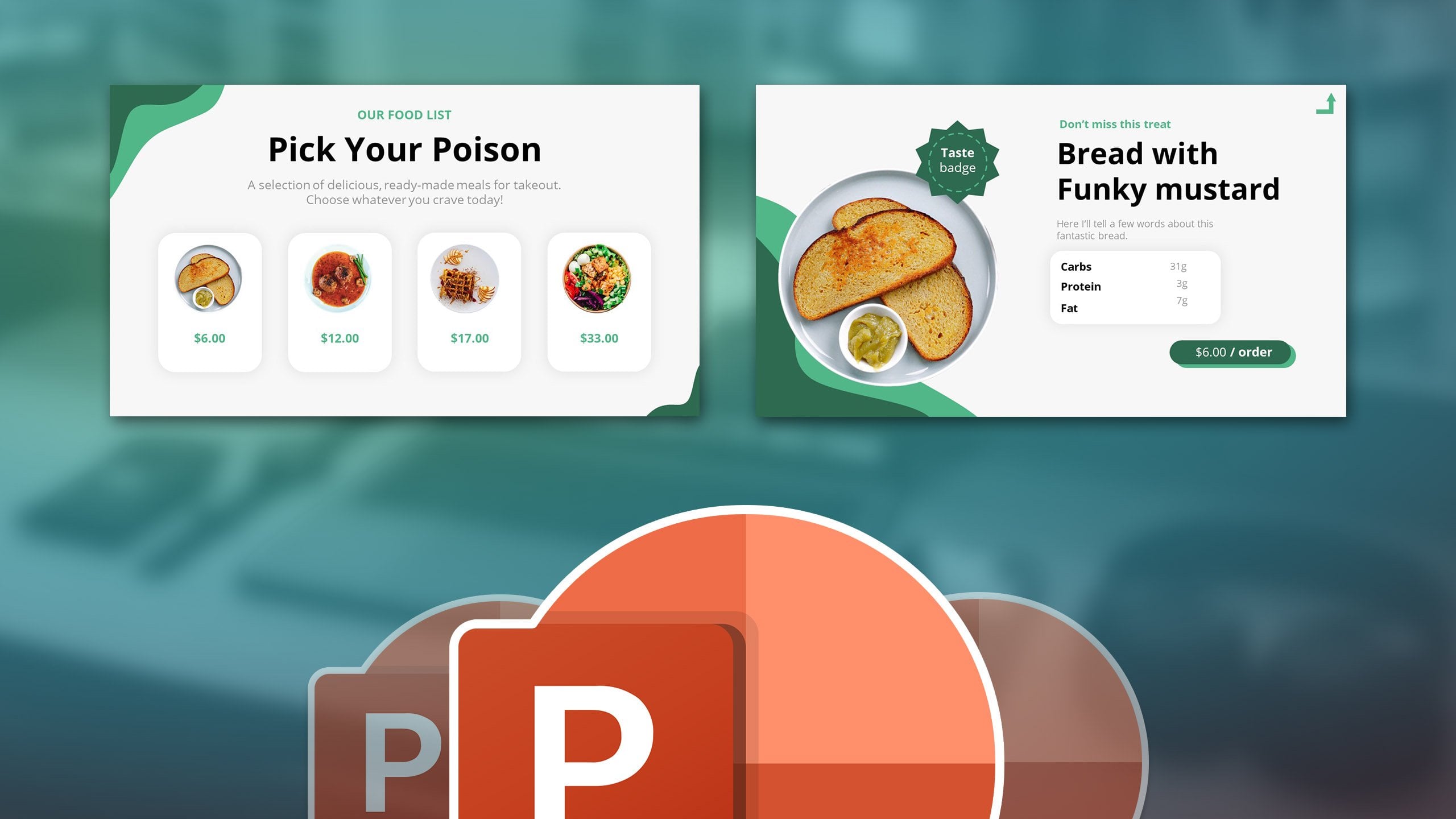
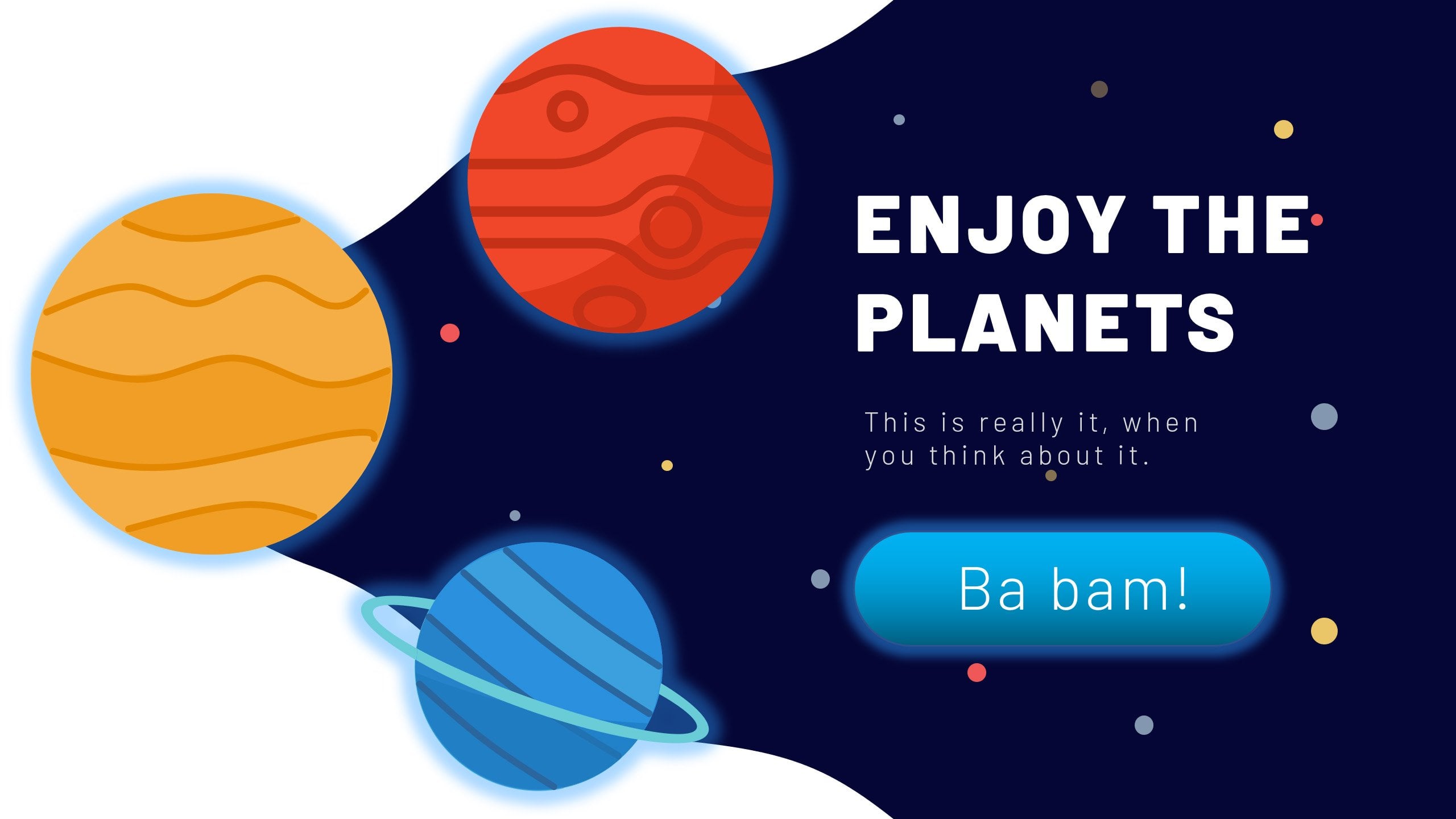
professionnelles et à les animer. C'est le sujet principal, mais nous parlerons également de la topographie cinétique, création de modèles dans PowerPoint et de la création de vidéos à partir de présentations. De plus, nous apprendrons de nombreuses astuces que seuls les professionnels de PowerPoint utilisent, comme la création de superpositions, la peinture du format ou l'utilisation d'animations de déclencheurs. Il sera utile si vous connaissez déjà quelque chose sur PowerPoint, mais si ce n'est pas le cas, vous pouvez également travailler lentement et parcourir l'intégralité du contenu, apprenant tout ce que les professionnels devraient savoir. Je voulais vous montrer quelques-unes des diapositives que nous allons concevoir et animer ensemble. Vous aurez donc une meilleure idée de la qualité que nous visons. Après ce cours, vous serez à l'aise avec la conception en PowerPoint, animation avec PowerPoint et la création de vidéos avec PowerPoint. Nous allons non seulement nous amuser ensemble à concevoir dans PowerPoint, mais vous recevrez également tous les modèles. Et j'ai également préparé un système de récompenses qui vous accordera icônes
vectorielles et des cartes vectorielles dans PowerPoint. Il est maintenant temps de prendre votre décision. Voulez-vous continuer à deviner ou voulez-vous apprendre de manière engageante, amusante et professionnelle ? J'espère que nous nous verrons à l'intérieur. J'attends, je t'y suis préparé. Alors, je te vois dans la leçon.
2. 01-01. Votre instructeur et vos ressources: C'est un moment assez important
pour moi car j'enregistre cette leçon car j'en ai déjà
fini avec tout le contenu. Je m'appelle Andrew Pack
et j'aimerais vous présenter rapidement et
très rapidement contenu
du cours et qui je suis. Vous connaissez déjà mon nom. Alors pourquoi devriez-vous me faire confiance en
tant que designer et savoir que je
vais vous apprendre quelque chose ? Mon travail quotidien consiste
à travailler en freelance, préparer
du contenu en ligne et à publier matériel
en ligne, principalement des vidéos. La majorité de mon
travail est réalisé avec Microsoft PowerPoint et
Adobe After Effects. Pour renforcer ce que je dis, je dirige également une chaîne
YouTube, c'est-à-dire du contenu gratuit et éducatif. Je suis également pigiste chez Fiverr. Je suis classé comme une commande vendeur la
mieux notée, et j'ai déjà
3 000 avis, soit environ 4 000 emplois
terminés pour les clients. Ce ne sont pas les chiffres
qui comptent,
mais ce qui importe, c'est que j'ai travaillé avec plus
de quelques milliers de clients. J'ai publié quelques 100 vidéos et j'ai
créé des cours en ligne. Tout
ce qui m'a fait réaliser que les côtés faibles des étudiants n'étaient pas les côtés
forts des designers. Que pourrais-je enseigner ? Que dois-je enseigner ? Ce que les gens veulent
savoir et ce qui fait leur design une
carrière globale et une vie meilleure. C'est pourquoi je suis
très confiant d'aller dans ce cours car il s'
agira d'une masterclass PowerPoint. Je ne vais pas passer en revue l'élément le
plus élémentaire
à moins que vous ne me l'ayez dit. Donc, si vous avez des questions de
base, je répondrai bien sûr
et une icône enregistrera même une nouvelle section pour vous concernant les bases spécifiques à
PowerPoint. Avec ici dans le
cours que j'ai préparé, actuellement, la configuration
ressemble à ceci. Les quatre premières sections du contenu sont là pour vous
préparer à l'œuvre. Vous allez rechercher des
photos et des icônes. Vous apprendrez quelques
notions de base sur PowerPoint. Ensuite, je vous apprendrai des astuces PowerPoint
avancées. Permettez-moi de vous montrer plus tard ce que c'est et comment animer
dans PowerPoint. Cela vous permettra de vous
préparer complètement à la plus grande section, qui est la conception de la diapositive puis
l'animation de ces diapositives. Nous commencerons par la première
diapositive, puis nous
continuerons dans les sections suivantes
avec les autres diapositives. Comme il s'agit d'une masterclass, j'explique également
comment créer des vidéos avec PowerPoint qui seraient prêtes à publier sur YouTube, ou comment créer des vidéos
explicatives complètes à partir de zéro. Et aussi comment créer des modèles
PowerPoint. Qu'est-ce qu'une masterclass sans vous dire
comment le faire ? La dernière chose dont je
voudrais vous
informer est de savoir comment
télécharger les ressources. Il y aura un ou plusieurs fichiers
selon la façon dont je l'ai configuré. Toutes les ressources et les
raccourcis que j'ai mentionnés sont également disponibles dans
le PDF que je joins, c'
est-à-dire cette liste de quêtes
et de raccourcis. Vous disposerez de toutes les ressources. Et si vous souhaitez suivre votre progression dans
leur cours, vous pouvez, par
exemple, l'imprimer et suivre les leçons que
vous avez terminées. Et il y a de petites tâches à
effectuer après chaque leçon. Cela est également totalement facultatif pour ceux qui
souhaitent ludifier un
peu
le contenu et rendre le cours plus agréable lorsqu'ils le suivent. C'est à ce moment-là qu'il
s'agit de mon introduction. Si vous avez des questions, faites-le moi savoir et je suis sûr que nous allons régler quelque chose.
3. 01-02. Veuillez ajouter un projet !: Bonjour, ce serait génial. Et vous pouvez
m'aider sur Skillshare en lançant un produit
pour ce cours. Sympa. Au début, il n'est pas nécessaire que
le produit soit prêt. Accédez à l'onglet
Projet et ressources. Cliquez sur Créer un projet. Et bien, tu es un message de
bienvenue. Plus tard, lorsque vous créerez des
diapositives à partir des cours, vous pourrez partager une
capture d'écran de cette diapositive. Vous pouvez le faire en accédant à Fichier Enregistrer sous en sélectionnant Parcourir. Et vous pouvez choisir de l'
enregistrer au format JPEG à cet endroit. En enregistrant le format JPEG, vous pouvez sélectionner toutes
les diapositives uniquement celle-ci. Ensuite, vous pouvez
revenir au projet, sélectionner Image et simplement ajouter
une diapositive que vous avez créée. Je serai très heureuse de le voir
et ce sera également très utile. Veuillez démarrer le
produit dès maintenant. Cela ne prendra que quelques clics et m'aidera beaucoup
ici sur Skillshare.
4. 01-02. Creuser dans PowerPoint immédiatement.: bonjour et bienvenue dans cette leçon d'échauffement mains. J' aimerais que tu apprennes quelque chose à Power Point dans les premières minutes du cours , alors passons-y. Au début, je voudrais entrer l'image dans ce design. Vous pouvez utiliser votre propre image ou vous pouvez ouvrir. La ressource est les fichiers de présentation, et je joins également des images plus anciennes que j'ai utilisées. Donc, je vais utiliser simplement la première image et faisons quelques manipulations de photos. Supposons que je veux remplir la diapositive avec cette image, et je voudrais changer la couleur de ce gars. Maintenant, comment pourrais-je m'y prendre ? Au début, je cliquais sur l'image. S' il vous plaît aller aux options de recadrage. Cliquez sur recadrer. Essayez d'étendre la surface de culture à toute la légère. Maintenant, vous n'avez pas besoin d'étendre l'image car Power Point peut le faire pour vous. S' il vous plaît cliquer sur le bouton déroulant et vous devriez avoir Phil et ajustement. Veuillez sélectionner Phil Boom, et il remplira automatiquement toute la zone avec l'image. Nous le sélectionnons, je vais cueillir et maintenant je vais vous montrer un truc très cool. Je vais appuyer sur les formes d'insertion et j'insérerai une forme de rectangle bien plus tard. Ou le faire aussi bien plusieurs fois. Mais je voudrais vous montrer comment créer ces superpositions. Saluez une forme comme ça. Une fois que vous l'avez, veuillez cliquer sur la forme, contour et sélectionner aucune ancienne ligne car power point ajoute un contour ici automatiquement. Ok, maintenant, cette couleur bleue est assez moche. Veuillez donc sélectionner un clic droit et ouvrir les anciennes options de forme sous la forme d'
options de forme . Vous devez sélectionner le Phil et vous devez passer sur le Grady dans le film. Maintenant, vous pourriez penser, pourquoi avons-nous besoin d'un gris ? Ne l'a pas fait. , En fait, on n'a pas besoin d'un Grady int. Nous avons besoin des options de transparence, car elles sont très étonnantes. Et vous devez vous souvenir d'eux lorsque vous travaillez dans power point au début, nous avons quatre couleurs. S' il vous plaît supprimer la santé d'eux parce que nous avons seulement besoin de désactiver ces couleurs, sélectionner la dernière couleur et la rendre complètement transparente. Maintenant, vous comprenez où je vais avec ça. Je vais sélectionner la première couleur et je vais sélectionner le noyau. J' aimerais que cette superposition ait alors on va peut-être chercher quelque chose de fou comme ça. Bourgogne Rouge, L'étoile Grand. Je vais sélectionner Rouge foncé. Maintenant, vous pouvez voir que c'est assez fou, mais je peux ajuster à quel point c'est fou que le plus important est que je puisse ajuster une transparence de cette couleur même. Si je fais la transparence un peu plus haut, la couleur rouge n'est soudainement plus aussi forte, et je peux faire une superposition sur le ciel de cette image très rapidement. Nous avons créé une superposition sur cette image, et nous allons certainement le faire dans ce cours parce que les superpositions sont l'une de mes
choses préférées à faire dans Power Point et je pourrais également appeler cette manipulation de photo Power Point
ne viendra jamais près de boutique photo ou la chambre de lumière adobe quand il s'agit de retouche photo avec les choses de
base comme cliquer sur l'image, aller à son ancienne et en cliquant sur la couleur nous donne accès à au moins quelques
options de couleur comme la grâce mise à l'échelle de l'image ou en sélectionnant quelques superpositions de voiture pour eux. Donc, comme vous pouvez le voir si je voudrais, par
exemple, sélectionner ce oui, ce type jaune de semble cool, et je combinerais cela avec ma superposition Regardez comment l'effet de four cool que je peux atteindre. Je peux changer ça. Je peux changer la couleur. Je peux changer de note et je peux changer. Désolé, je ne suis pas précis. Ici. Laissez-moi revenir à la forme et façonner un autre Golding. Vous pouvez également régler la luminosité. La justesse rend la couleur chaude. Vous pouvez rendre cette couleur rouge plus brillante. Commandes de couleur rouge plus foncée. Donc, comme vous pouvez le voir, nous avons en quelque sorte quelques options. Et c'est vraiment amusant de les faire dans Power Point. Nous pouvons ajuster le grand et comme nous le voulons, nous pouvons faire des superpositions personnalisées comme ça. Et avec l'aide de cela, nous pouvons devenir des magiciens de Point de Puissance. C' était une première introduction. Chaque leçon que j'espère que vous avez déjà appris quelque chose dans Power Point, par
exemple, comme faire ces superpositions ou recadrer des images immédiatement sur un feutre. En passant, vous pouvez également recadrer deux formes comme recadrer en triangle, et l'image serait un triangle. Mais tout cela viendra plus tard. Je vais approfondir les connaissances que nous gagnons ici. C' est tout à fait suffisant. Quand il s'agit de la première leçon, nous devons nous préparer comme les designers professionnels le font. Nous devrons donc rechercher quelques images, quelques icônes, quelques couleurs et plus tard nous travaillerons sur une présentation de la vraie vie.
5. 02-01. Gagner en inspiration: Bonjour. Quel beau
début pour ce cours. Dans
un premier temps, j'aimerais parler de certaines choses que chaque
designer devrait faire, en particulier avant un gros projet. Si vous souhaitez créer
un produit de haute qualité, vous aurez au moins besoin quelques minutes pour examiner
d'autres projets. Quelles personnes conçoivent actuellement ? Ce qui a tendance
à ne pas les copier, mais à vous inspirer pour un design exceptionnel afin de
réussir dans PowerPoint. Powerpoint peut être utilisé comme
n'importe quel autre logiciel de conception. Et à mon avis, si vous voulez être
un bon designer, quel que
soit l'outil que vous utilisez, vous
utiliserez
cette fois PowerPoint. Ce sera votre outil, mais vous devez également
être conscient du design. Je vais faire ici un plan de
match pour vous,
que vous pouvez faire étape par étape
exactement comme je le fais ici. Deux d'entre eux s'inspirent rapidement, puis nous nous dirigeons
directement vers PowerPoint. Au début. Cela dépend si vous faites
une présentation commerciale ou simplement un
produit gratuit pour vous-même. Vous pouvez rédiger, par exemple, brochure
commerciale
et vous rendre sur Pinterest. J'ai écrit une brochure commerciale, mais vous pouvez également
écrire un flyer d'affiche, site Web, une présentation, un
design, une inspiration. J'ai énuméré ces taxes ici,
qui, je pense, sont très
pertinentes pour tout. Et dès le départ, je viens d'écrire ceci ici. Et j'ai mes deux premiers liens. Je vais dans le lien, par exemple, brochure
commerciale, et
je trouve de l'inspiration. Maintenant. Déjà. Je me prépare pour une couleur. Je trouve, oh, ce
design bleu est vraiment beau. Et si je créais quelque chose de
similaire dans PowerPoint et juste avec un
bleu plus fort ou ce rouge ? Regardez ces brochures. Elles sont totalement magnifiques. J'ai beaucoup aimé les designs,
les fonds, tout. Et comme vous pouvez le voir,
mon plan de jeu habituel consiste à m'inspirer, sélectionner des couleurs, des
images, des icônes et des polices de caractères. Pour les besoins de ce cours, nous les passerons tous en revue. Chacun d'entre nous
choisira quelques-uns d'entre eux. Ensuite, cela entrera
dans votre flux de travail, votre sang, et vous
viserez de meilleurs designs. Et si je vois ces designs, ma mission est de créer un design qui ne sera pas
pire que cela. Parce que dès le départ, quand je regarde ces modèles, je vois qu'ils sont propres
et bien préparés. De toute évidence. Ils sont
très bien présentés ici. Et je voulais vous montrer
quelques sites comme celui-ci,
le même deck que vous
utiliserez pour votre projet. Vous pouvez écrire les mêmes
choses sur Behance. Vous pouvez simplement cliquer sur le bouton Rechercher. en va de même pour le dribble
et pour les autres sites Web. Chez B hand, nous avons ce site Web d'Adobe et les gens ont
leurs portfolios. Vous devrez cliquer
sur quelques éléments ces sites Web pour vous imprégner un peu de
ces conceptions graphiques. OK, il faut aller de l'avant. Et la toute dernière chose que je
veux vous montrer, c'est SlideShare. Qu'est-ce que c'est le dernier ? Pas d'abord. Je suis sûr que vous le savez
probablement déjà, mais Slideshare consiste à
partager des présentations, des diapositives
PDF et des informations
provenant d'entreprises. Et vous pouvez même télécharger
vos créations ici. Mais ce qui est plus important, que vous pouvez également trouver de l'inspiration. Je place ce site comme le dernier site Web parce que
ce sont des présentations, mais ce ne sont peut-être pas les présentations de la
plupart des designers. Vous pouvez vous inspirer à quoi devrait ressembler
une présentation bien préparée. Et comme, par exemple, il
s'agit d'une présentation de haute
formation, vous pouvez penser vous-même, eh bien, quelque chose doit être fait
correctement dans cette présentation. Si c'est tendance, peut-être que cette
personne a un grand public, ou peut-être que cette présentation
est si bonne ? Comme je le vois ici, c'est
plutôt bien conçu. Ce n'est pas exceptionnel,
mais c'est une
présentation propre et
belle dont je pourrais éventuellement m'inspirer. D'accord, ce sera
la première étape. Après chaque leçon. Dans cette section, je vais vous
donner une petite quête. Et vous pouvez probablement vous attendre à ce
qu'après cette leçon, j'aimerais que vous visitiez tous ces sites Web juste pour prendre
l'habitude de les consulter. Veuillez vous rendre sur le premier
site Web ici même dans votre technologie et le type de design que vous
avez sélectionné, par
exemple, une brochure,
puis parcourez-les tous. Et vous en saurez un
peu plus sur le design, un peu plus sur ces couleurs. Et vous serez un peu inspiré avant d'aller de l'avant. J'espère que tu vas t'amuser. J'ai
toujours aimé regarder des designs. Allons de l'avant
dans la prochaine leçon.
6. 02-02. Sélectionnez une couleur: en sélectionnant un schéma de couleurs, et je veux dire quelque chose que je n'ai pas dit précédemment. Nous pouvons sélectionner les couleurs. Nous pouvons sélectionner des images, des icônes devant, et encore, quand nous allons concevoir, cela peut changer. Mais si vous aimez, venez plus préparé, il est plus facile de changer de couleurs que de commencer sans rien et aller acheter ou obtenir Go par ce que vous aimez, et ces schémas de couleurs feront en sorte que si vous utilisez ces couleurs multiples ensemble, ils vont très probablement s'adapter les uns aux autres. Vous pouvez bien sûr bricoler avec des couleurs vous-même. Si vous êtes un esprit de design super, et que vous avez cet art est, hum, en vous. Oui, vous pouvez, bien
sûr, sélectionner toutes les couleurs que vous aimez, mais j'aime vraiment travailler avec les couleurs et ce que je fais souvent. Je peux, par
exemple, imprimer l'écran et coller est dans demain, mon point de puissance, donc il est plus facile pour moi de travailler. Vous aurez trois sites Web principaux hors cours. Vous pouvez avoir vos propres sites Web, mais je les utilise généralement et obi appelle RCC. Il s'appelait auparavant Adobe Cooler. C' est probablement le plus grand site Web et le plus populaire, qui a beaucoup d'utilisation beaucoup de nouveaux schémas de couleurs entrants, donc c'est certainement un à regarder. Je mets toutes les transactions ici dans ce fichier de produit que je vais partager. Vous couleurs adobe vous consort par le plus populaire, plus utilisé récemment et ainsi de suite et ainsi de suite, sorte que vous pouvez parcourir ces couleurs. Le prochain petit site Web sera la chasse aux couleurs. La chasse aux couleurs a également de très beaux schémas de couleurs, et vous pouvez aussi bien utiliser le cœur, le populaire ou certains aléatoires. Et ces schémas de couleurs sont aussi vraiment beaux. Et comme vous pouvez le voir, nous avons le Heck Scout. Nous pouvons cliquer ici et nous avons un plus grand écran que nous pouvons imprimer. Nous pouvons l'utiliser n'importe où, et aussi il essaie de nous montrer des couleurs similaires appelées schémas de couleurs similaires à ce qui est un excellent coup de pied pour nous. Cela fait mal et est aussi comme mon site préféré à utiliser. Vous cliquez seulement explorer et ce qui est génial ici. Vous pouvez le parcourir avec votre clavier. Si mon site Web sera plus petit, cela deviendra plus petit et je peux faire un clic droit et parcourir ces couleurs. C' est vraiment beau. Je crois qu'ils ont aussi une extension, que vous pouvez insulter jusqu'à ce que vous êtes des programmes Photoshopped, malheureusement pas dans power point, mais ce n'est pas un problème. On peut simplement copier les couleurs d'ici. Comme vous pouvez le voir, vous pouvez voir que nous pouvons exporter et les affaiblir enregistrés à un PNG qui est parfait pour une utilisation. Donc, c'est tout quand il s'agit de sélectionner le jeu de couleurs. Votre quête pour cette leçon sera de visiter tous ces sites Web. Veuillez visiter ces trois sites Web et vous familiariser avec leur interface. Pour commencer, vous devez sélectionner au moins un jeu de couleurs que vous aimez vraiment et que vous souhaitez utiliser dans votre présentation. On se voit alors.
7. 02-03. Sélectionnez des images: Très bien, disons que nous avons prévu quelques dessins. Nous avons un peu d'inspiration, et nous avons sélectionné un schéma de couleurs. Je vais pour des exemples comme celui-ci. Je ne suis pas sûr qu'on s'en tienne à ça. J' aime vraiment cette mise en place, donc je vais juste l'enregistrer en arrière-plan. Votre prochaine étape serait de sélectionner quelques images, et vous pouvez dire Non, je n'utiliserai pas d'images dans ma présentation. Je n'utiliserai que des icônes ou je n'utiliserai que du texte Eh bien, c'est important quand vous faites un produit et que vous vouliez être professionnel d'avoir quelques plans de
repli . Si quelque chose ne fonctionne pas, vous aurez toujours. Ces quelques photos et ces photographies peuvent être sélectionnées gratuitement à
votre jeu de couleurs. Ou ils peuvent être des photographies généralisées de la même manière et taper la présentation que vous créez. Donc, en fonction de ce dont vous avez besoin, je voudrais vous parler d'un excellent site Web. Stock de la bibliothèque. agit d'un site Web qui accumule tous les sites de partage de photos gratuits en une seule recherche. Mon site préféré avec des photographies gratuites est sur slash dot com parce que ces photographies ici venir de très haute qualité, mais l'avantage hors stock de bibliothèque. Si,par
exemple,je par
exemple, sélectionne MM People bureau. Disons quelque chose comme ça et regardons ce téléchargement à des photos prises en stock. Obey prend une photo d'une grange. Images Exel. Ce sont tous des sites Web. Trouvez la photo. Ce sont tous des sites Web avec des photos gratuites à utiliser gratuitement. Il est donc totalement génial d'utiliser ce site Web parce que nous pouvons utiliser des photos gratuites dans notre présentation que nous pouvons utiliser. La photo est que nous pouvons nous rappeler ou plus tard, et puis il améliorera notre design. Je vais généralement à un éclaboussure qui vient d'abord pour voir si je peux chercher quelque chose convient parce que c'est tellement incroyable que le détail dans la qualité de ces images est hors de ce monde. C' est comme 5000 images pour 2000 pixels. Ces photos sont même trop grandes, donc je vais toujours à la boutique photo et les rend plus petits. Il suffit de cliquer sur Donald Free Boom et il se télécharge sur d'autres sites Web. Par exemple, picks, obéis ou pixels. Vous pouvez changer la taille de ceci, et c'est important. Creative Commons zéro Creative Commons zéro signifie gratuit pour une utilisation commerciale sans lien arrière afin que vous puissiez bien sûr, apprécier ce design. Merci à ce designer que vous n'avez pas à l'attribuer du tout, même dans votre travail commercial. Donc, même si c'est un produit que vous faites pour votre client, vous pouvez utiliser cette image et ce n'est pas un problème. C' est pour ça que ces images sont si incroyables, si géniales. Et je les ai utilisés plusieurs fois, et je suis toujours satisfait d'eux. Donc c'est tout pour cette leçon. J' aimerais que vous sélectionniez au moins cinq images et les téléchargeiez dans votre dossier produit. Donc maintenant, nous allons avoir une
certaine inspiration, quelques couleurs et quelques images avec lesquelles travailler. Bien sûr que nous créons. La présentation téléchargera de nouvelles images lorsque nous revisiterons ces sites Web. Mais je voulais faire ce chapitre complet où je vous montre tout pas à pas, que vous pouvez suivre et reproduire. C' est pourquoi nous sélectionnons les images avant de commencer le travail. Quelques images que je télécharge aussi maintenant cinq d'entre eux. Je ne suis pas tout à fait sûr si je veux avoir des images de gens ou des images d'animaux, je m'en fiche vraiment. Je vais en sélectionner quelques-unes et nous verrons ce qu'on trouvera plus tard. OK, passons-le pour cette leçon. Vous connaissez votre quête, sélectionnez cinq images, téléchargez-les et faites en sorte qu'elles soient appropriées pour un travail ultérieur.
8. 02-04. Sélectionnez des icônes: Maintenant, nous arrivons enfin à mon endroit préféré. Aikens. J' adore vraiment les icônes. Je pense qu'ils font beaucoup de travail et de présentations, et je crois que vous pouvez créer des designs exceptionnels en utilisant seulement des icônes. Par exemple, je voudrais vous présenter deux sites Web. Ou peut-être que vous les connaissez. Je l'ai confinée et à plat. Je peux venir à plat. Je peux, et je peux plus loin sont tous les deux grands. Par exemple, vous pouvez sélectionner un autre type de recherche de personne. Aiken. Vous avez ces Aikens premium avec Vous pouvez acheter et vous avez ces icônes gratuites et
regarder le côté gauche. Ce qui est génial ici. Vous pouvez sélectionner un ou un vecteur que vous pouvez sélectionner, par
exemple, uniquement Aiken gratuit, puis vous pouvez faire un pas en avant et sélectionner aucun lien en arrière. Ce serait des icônes totalement libres, que vous pouvez utiliser pour n'importe quel type de projet. Et regardez combien il y en a ici. Vous pouvez vraiment obtenir Aikens exceptionnels et ce que j'entre dans un Nikon. Je peux non seulement changer la taille si vous voulez une impression plus grande G à télécharger, mais depuis parfois ils ont ajouté je peux. Actuellement, c'est une nouvelle fonctionnalité, mais vous pouvez cliquer sur boom, vous pouvez changer la couleur de l'icône tout de suite. Ok, donc je peux trouver qu'elle est devenue de mieux en mieux au fil des ans. La même chose vaut pour l'appartement Aiken. Et à mon avis, ce site est le plus haut sous le site icône. Non seulement les Grands Aikens, ils ne sont pas complètement libres. Vous devez lier ici, mais vous pouvez également acheter comme un 10 dollars par mois et vous pouvez utiliser toute sélection sans crédit. Mais qu'est-ce qui est génial ici ? Vous pouvez non seulement rechercher Aiken, vous pouvez cliquer sur le menu et vous avez les dernières icônes d'Icahn. Vous avez des paquets et c'est tellement incroyable. Regardez que Essentials à 380 Aikens de la même façon dans le même style conçu de la même façon que je viens ici, j'ai un pack de 400 icônes de conception similaires que je peux utiliser de bonne présentation. C' est incroyable ? Et non seulement que vous vous souvenez que nous avons sélectionné un jeu de couleurs cliquez sur le pack de téléchargement, vous avez le téléchargement gratuit et le téléchargement premium. Mais avant que je ne les connaisse pas, je pourrais cliquer ici. Boum, boum, boum, boum. Je sélectionne beaucoup de ces icônes. Je par exemple, sélectionnez toutes les icônes que je veux télécharger. Vous pouvez voir sur le dessus droit. J' ai les icônes ici, donc j'ai sélectionné comme sur ce sont les icônes précédentes que j'ai sélectionnées. Donc j'ai 60 icônes ici, et je veux changer leur couleur. Vous voulez tout télécharger à la fois, et c'est tellement incroyable. Je clique ici, j'ai dit, Collection de
peinture. Boum. Je sélectionne mon jeu de couleurs. Tu te souviens qu'on avait les couleurs. Auparavant, nous sélectionnons simplement les bonnes couleurs. Boom, par
exemple, Red one, et vous sélectionnez et téléchargez 60 icônes à la fois ou même plus. Aiken est dans toutes les couleurs dont vous avez besoin. Vous sélectionnez ceux sait maintenant collection libre Boom. Vous allez à la collection de peinture, vous sélectionnez l'érudit Net dont vous avez besoin. Et maintenant, vous auriez Aiken en plusieurs couleurs préférées pour mon travail. C' est incroyable ? Je suis toujours tellement heureux de voir que ces sites Web fonctionnent si bien, et je peux leur donner du crédit à tout moment, par
exemple, à la fin de ma présentation, parce qu'ils me fournissent des outils incroyables et que les concepteurs gagnent ainsi que parce que les concepteurs peuvent gagner de l'argent en téléchargeant des icônes ici et en concevant pour ce site Web. Donc, c'est une situation de victoire. Je leur donne de l'exposition. Les concepteurs ont un endroit où travailler. Les icônes sont vraiment parfaites. Regardez-les. Ils sont beaux. Pourquoi ne pas les utiliser ? Donc ce sera votre quête pour cette leçon que vous pouvez utiliser soit j'y ai confiné. Vous pouvez, bien
sûr, utiliser d'autres sites Web. Si vous connaissez des sites Web avec des icônes, je me trompe personnellement. Je peux est un excellent site Web que nous pouvons tous utiliser. Et c'est de la famille de prélèvement gratuit Pick gratuit est également un endroit idéal pour télécharger du
matériel gratuit pour vos projets graphiques. Ok, c'est ça pour cette leçon. On a vraiment appris une tonne de notes. On s'est inspirés. Nous avons sélectionné des couleurs, des images et des icônes et nous avons presque fini. La dernière étape sera de bricoler quelque peu avec les fonds avec C'est juste un pas plus petit. Je vais vous montrer comment, quand et où, et nous allons nous voir dans le prochain divertissant espérons diminuer
9. 02-05. Sélectionnez une police: là. Nous sommes arrivés ici. Ma deuxième chose préférée quand il s'agit de concevoir est de sélectionner des fonds, et les bonnes nouvelles sont pour power point et globalement pour les présentations. Je ne m'étendrais pas aux fonds. Vous pouvez sélectionner un bon fonds et rouler avec lui jusqu'à la présentation entière. Ou vous pouvez sélectionner deux téléphones, qui seront complémentaires à la recherche les uns avec les autres où vous utilisez un fonds pour les titres et le second pour le texte principal ou les zones de texte. Dans l'ensemble, je pense que je n'ai pas à vous montrer ce site, mais je vais les examiner. Ça ne vient pas ? 1001 Fonds 1001 Téléphones gratuits et fonds écureuil. Tous ces sites accumulent beaucoup de fonds, et vous n'avez pas à servir autant parce que vous avez, comme top list ou top fund deal deals pétrole. Pas avec la raison et les téléphones chauds et certains disent, les fonds, ce qui sera toujours bon. Par exemple, l'
un de ces téléphones est certainement le sens ouvert, sens
ouvert et ce qui est encore mieux dans cette police ? C' est une famille amusante et vous avez menti notre examen habilité,
audacieux , extra audacieux et laissez-moi vous dire que notre mais n'est pas parfait avec des fonds. Certains fonds ne fonctionneront pas correctement dans Power Point, et Power Point a sa propre liste de front, qu'il tire à partir de fenêtres. Donc, les téléphones entiers n'ont pas fonctionné parfaitement. Comme vous pouvez le voir, par
exemple, j'ai évidemment aussi open sense installé. Et quand tu iras ici, je n'en ai que quelques-uns. Pourquoi c'est ça ? Par exemple, nous n'avons pas le sens ouvert en gras. C' est parce que PowerPoint en tant que logiciel lit que vous pouvez en gras ici avec les options
Windows normales . C' est un petit inconvénient, à mon avis, parce que, par
exemple, logiciels
Adobe comme Photo Shop, ils lisent tous les fonds que vous avez installés, et vous les avez tous ici avec Power Point. C' est un peu délicat, mais comme je l'ai dit, vous pouvez sélectionner ces téléphones disent. J' ai énuméré quelques-uns d'entre eux quelques bons amis ici,
qui, je crois, fonctionnera pour n'importe quelle présentation, toujours comme Open Sands Monserrat Lata Fund. Ce sont des téléphones totalement génial, mais vous pouvez, bien
sûr, chercher le vôtre, et je pense que vous devriez sélectionner deux fonds ici. Faites le tour des décideurs, recherche et de l'insulte aux fonds si vous aurez du mal à choisir les fonds appropriés ou ils
n'apparaîtront pas dans votre point de pouvoir. Vous devez quitter et ouvrir Power Point à nouveau car il charge les fonds à partir de fenêtres, et il doit les recharger si vous venez de les installer. Mais si vous ne voulez pas les chercher juste sens ouvert instantané ou laisser partir ou Monserrat . Ce sont d'excellents téléphones, qui fonctionneront à 100% correctement dans votre Power Point. Si vous voulez être un peu plus avancé et que vous voulez explorer quelques fonds, s'il vous plaît chercher quelques fonds haut de gamme ou de nouveaux fonds et assurez-vous qu'ils sont gratuits. Par exemple,
ici, nous avons gratuit pour un usage personnel. Nous pouvons également sélectionner des téléphones 100% gratuits, ce qui est encore mieux. Baba savait ce fonds totalement, totalement beau. Vous devriez également l'avoir installé. C' est comme l'aller au téléphone en tant que concepteur, par
exemple, ou un autre fonds. Je veux te montrer bien sûr. Tu le sais déjà. Fonds pour le homard. Combien de dessins que vous voyez avec ce fonds ? C' est parce que ça marche. C' est un grand front, et c'est juste quelque chose à savoir en tant que designer. Ce homard trouvé est également très populaire et il fera toujours un excellent design. J' espère que cette partie du parcours n'était pas ennuyeuse pour toi. On n'avait pas besoin de revoir ça parce que je ne pouvais pas vivre avec moi-même. Si nous pouvions aller de l'avant avec la conception sans savoir ce que nous faisons bien considéré à partir et juste en utilisant au hasard des images,
des photographies, j'ai besoin d'avoir toute la structure pour être prêt à aimer avoir un portfolio hors ressource est que je peux aller à. Et une fois que vous êtes de là avec ces sites Web, c'est vraiment tout l'arsenal dont vous avez besoin. Vous les traverserez couramment. Vous allez sélectionner rapidement un jeu de couleurs et vous allez normalement directement dans le design. Ok, je vais partir. Nous sommes plus que suffisamment préparés pour commencer à créer hors cours. Tout va se dérouler et se dérouler au fur et à mesure que nous poursuivons notre travail avec. Pour l'instant, nous sommes prêts. J' espère que ça a été agréable pour toi. Tu aimes ces tutoriels ? Faites-moi savoir si toutes les leçons vont bien jusqu'à présent. Et si oui, continuons
10. 03-01. Aperçu: Hé, là. Je suis ravie d'ouvrir ce chapitre. Maintenant, dans cette leçon, ID comme celui-ci sera la leçon la plus élémentaire de tout ce cours. Je voudrais vous donner un très bref aperçu hors Power Point et juste pour le comparer à d'autres logiciels,par
exemple, par
exemple, vous avez photoshoppé, vous avez un calque, vous créez un nouveau calque. Toi, Adam a demandé, fais-le. Une fois que vous avez établi le masque, vous ajoutez un canal de réglage. Ensuite, vous ajoutez des effets. Faites-le lorsque vous ajoutez des effets à ces calques de forme et que vous créez un masque d'écrêtage, par
exemple, comme ça, puis vous le regroupez. Vous n'auriez aucun moyen de savoir ce qui vient de se passer si vous n'êtes pas un abuseur photo sh, parce que j'appellerais ce logiciel très avancé, et vous avez besoin d'un certain temps pour le pratiquer afin de vous familiariser avec toutes ses fonctionnalités dans Power point. À mon avis, c'est un point de pouvoir différent. C' est un programme où vous pouvez sauter et l'utiliser correctement tout de suite. Le menu est très intuitif, et il est certainement utile. Si vous avez déjà utilisé certains programmes Microsoft Office comme Excel comme Word et Évidemment Power Point et que vous êtes un peu familier avec le système de ruban. Dans ce cours, je ne vais pas passer en revue chaque chose, comme vous dire que ce sont les options avant. Il est évident que vous pouvez audacieusement un téléphone que vous pouvez aimer justifier la police. Alors tu peux. Ça les aimera. Vous pouvez les souligner. Vous pouvez changer le fonds, vous pouvez changer la taille de la police, et vous pouvez le rendre plus grand, plus petit comme ça. Ces choses évidentes de
l'air, que je veux que vous exploriez aussi tout en travaillant parce que nous allons les utiliser encore et encore avec cette leçon. Je voulais juste te dire ça à Power Point. Au cas où vous ne le savez pas depuis 2007, nous avons le système de ruban. Terrible système est une grande fonctionnalité, qui regroupe des options d'édition similaires dans le remorquage. Un gros conteneur. Et c'est ce que j'aime vraiment chez Power Point. Et cela rend notre flux de travail
bien, beaucoup plus facile parce que si vous cliquez sur un élément, vous obtenez ces anciens outils supplémentaires. Et ces anciens outils sont particulièrement présents pour l'objet que vous avez sélectionné afin de
faciliter l' édition de l'objet. Il est plus facile d'éditer des images. Il est plus facile d'éditer le texte comme ici. Je vais simplement à cet ancien robinet, et je suis sûr à 100% que je vais travailler avec ce texte même. Cette section est là pour vous enseigner les choses absolument essentielles tout en travaillant dans Power point et en ayant un bon travail. Donc je vais vous montrer seulement les choses importantes. Et je veux que tu sois prêt à travailler. Maintenant, ouvrez. Point de puissance. Veuillez créer quelques diapositives. diapositives peuvent évidemment être créées par un clic droit et en sélectionnant une nouvelle diapositive. Ils peuvent être réarrangés librement, sorte que vous aurez beaucoup de liberté dans votre travail. Et il sera utile si vous déposez quelques icônes dans Power Point et un exemple d'image juste pour en obtenir un coup et savoir comment travailler avec ce logiciel et obtenir un peu autour et vous verrez dans un instant combien il est facile d'
éditer, de changer, pour remodeler Tout va passer en revue ces options importantes. Très bien, c'était la brève vue d'ensemble. Je voulais vous présenter ici avec cela, et dans la prochaine leçon, nous allons tout de suite à nos raccourcis. J' ai hâte de te voir là-bas. Votre petite quête pour cette leçon sera d'ouvrir un point de puissance et d'y déposer quelques objets .
11. 03-02. Ajuster nos raccourcis: bonjour. De retour dans le travail. Maintenant, ce sera quelque chose de super important parce que vous pouvez voir sur le dessus de gauche. Probablement si vous avez eu votre grand en puissance la dernière fois, vous aurez hors de vue ici. Nous allons bien sûr supprimer cela. Mais fondamentalement, c'est la barre d'outils d'accès rapide. L' accès rapide à Over vous permet de saisir rapidement certaines options de power point ici et ce qui est cool à ce sujet. Vous pouvez faire apparaître avec l'ancienne touche gauche pour probablement la touche d'option sur Mac. Ce petit raccourci boutons. Maintenant, comme vous pouvez le voir, par
exemple, à huit ans dans ce cas, j'ai les manuels. J' ai affligé le vieux Cypress huit. Boum. J' ai mes manuels. Je n'aurais pas à aller insérer, cliquer sur la zone de texte, cliquer ici, puis commencer à taper. C' est très efficace quand il s'agit de travailler dans Power Point et je veux vous apprendre à l'utiliser. Je ne suis pas sûr que les anciennes versions signifiant 10 4007 ou 2013 pourraient le faire de la même manière. Mais ici, dans la dernière version de Power Point, qui est 2016, vous pouvez simplement droite, cliquer et à la barre d'outils d'accès trop rapide. Très probablement, vous pouvez le faire exactement de la même manière. Sinon, vous pouvez toujours cliquer ici, sélectionner plus de commandes, puis rechercher la commande appropriée et la placer ici. Cela prend un peu plus de temps parce que, par
exemple, vous sélectionnez toutes les commandes et c'est beaucoup de commandes. Mais vous avez confiné vos plus importantes. Ce que je veux que vous fassiez ici, dans cette leçon, c'est l'orteil de deux raccourcis importants. Insertion de formes et insertion de zones de texte. Parce que c'est comme le travail du point de puissance du pain et du beurre. Vous pouvez tout faire avec ces deux options et cela vous prendra inutile. temps de toujours cuisiner ici. Je vais le faire moi-même. ce moment, je vais sélectionner plus de commandes. Je vais tout supprimer ici, peut-être en dehors de la vidéo créative, parce que je l'aime beaucoup. J' ai supprimé tout ce que j'ai sélectionné. Ok, et je veux que tu répliques mes pas maintenant. Veuillez aller à insérer et envisager d'ajouter des formes et des manuels. Je vais faire un clic droit sur deux barres d'outils d'accès rapide, cliquez avec
le bouton droit Ajouter à la barre d'outils d'accès rapide et j'ai à la fois mes formes et mes manuels scolaires. Je voudrais que ce soit mon numéro un et deux, et que je clique sur mon ancienne touche gauche. Maintenant, je vois que c'est le numéro trois et quatre. Eh bien, ça dépend. À quel point êtes-vous pratique ? Comment vous souvenez-vous de ces raccourcis ? Mais fondamentalement enregistrer l'enregistrement n'est pas aussi important parce que vous pouvez toujours appuyer sur la touche Contrôle que pour enregistrer. C' est un raccourci très commun. Vous n'avez pas besoin de l'avoir ici, mais ça pourrait être plus pour les droits. Et c'est pourquoi je vais personnaliser mon accès rapide à une barre et nous laisser faire des formes
les premières et les manuels interscolaires. La deuxième fois ou même insérer un manuel sera numéro un, car c'est une caractéristique si importante maintenant. Chaque fois que vous travaillez dans Power Point et que vous créez quelque chose que vous modifiez un boom
aussi vieux . Vous sélectionnez la forme appropriée ancienne pour vous, sélectionnez le prochain voyage ancien à boom et le flux de travail devient plus rapide. cette raison, vous pouvez non seulement utiliser cette coupe de route en cliquant sur l'ancien, vous pouvez prendre l'habitude d'insérer quelque chose d'autre. Cela prend un peu plus de temps, par
exemple, s'il y a plus d'une lettre comme je l'ai fait ici pour un simple opprimé et que j'en ai
une , vous devez appuyer sur a. Ensuite, vous devez appuyer sur une. C' est quelque chose que vous devez vous rappeler, car si vous avez plus de 10 raccourcis, il placera un 010203 et ainsi de suite. Pour que tu te souviennes de vieux. Et s'il y a deux lettres, vous avez juste besoin de les appuyer en continu comme trois puits, trois modèles D et Power Point. Il s'agit d'une nouvelle fonctionnalité. Je n'aime pas tout à fait parce que, eh bien, ce n'est pas nocif, mais c'est, mais ce n'est pas aussi nécessaire dans le logiciel comme power point. Très bien, pour cette leçon, c'est tout. Votre quête est d'ajouter ces deux raccourcis, insérer des zones de texte et d'insérer des formes. Dans la leçon suivante, nous allons passer en revue la douleur de sélection, ce qui est également très important, et tout le monde ne le sait pas. Alors à vous voir, espérons-le dans la prochaine leçon dès que possible.
12. 03-03. Pane: Bonjour et bienvenue. Il y a quelque chose dans le point de pouvoir qui est négligé, Tout comme dans l'ordre logiciel de conception graphique est comme photo shop. Nous avons des couches ici et nous voyons toutes les couches sur lesquelles nous travaillons de la même manière que nous avons notre sélection. Douleur dans le point de pouvoir. S' il vous plaît aller à la maison et sous le côté très droit. Vous avez l'édition, cliquez sur sélectionner et cliquez sur toute la douleur de sélection. Je sais qu'il y avait un petit problème parce que dans la puissance 0.2011 pour la version Mac, je suppose que nous ne pouvions pas accéder à la douleur de sélection. Je ne suis pas dans le coin. Bird de rivage. Je sais que certaines fonctionnalités de la version Mac 0.2011 ne sont pas là, mais la puissance 0.2016 pour Mac l'a implémenté ? Certainement. Donc mes étudiants ont rapporté donc nous avons cette douleur de sélection. Comme vous pouvez le voir, chaque objet qui est ici est répertorié dans la douleur de sélection, Chaque image, nous pouvons de le sélectionner. On peut le réorganiser. Par exemple, celui-ci
Ceci est maintenant sous cette étoile. Mais je peux le prendre. Placez-le sur le côté supérieur et il sera au-dessus. Donc, ici, vous pouvez non seulement sélectionner des éléments. Si vous avez des difficultés à les saisir, par
exemple, l'un est très grand, l'autre est plus petit et vous pouvez cliquer dessus correctement. Il suffit de sélectionner d'autres. Vous cliquez sur celui-ci et vous l'avez sélectionné. Vous pouvez également travailler avec la hiérarchie visuelle, c'est-à-dire qui vient en premier, qui vient en dernier. Une autre grande chose à retenir sur la sélection, la douleur. Et vraiment pas tout le monde utilise la douleur de sélection, mais c'est une fonctionnalité si importante parce que nous pouvons double-cliquer et nous pouvons renommer les calques. Pourquoi ce serait si important ? Eh bien, plus tard, je vous ai aussi parlé d'animation, d' éléments d'
animation et d'ensemble, travaillant avec ce robinet. Donc, dans les animations, nous pouvons faire un bref arrêt ici. Nous avons la douleur de l'animation et il suffit de le regarder. J' ai animé cet Aiken et je l'ai animé. Je peux et j'ai animé tout le reste. Maintenant, vous n'avez aucune idée de ce que cette image 12. Qu' est-ce que les manuels scolaires ? Huit. Qu' est-ce que la forme automatique ? 100. Mais vous vous souviendrez ce que renommer waas parce que nous venons de le renommer. C' est donc important parce que, selon la façon dont vous nommez ces objets dans la sélection ils apparaîtront à travers l'animation, la douleur et partout dans Power Point. Tu n'as pas à te rappeler exactement tout à ce sujet maintenant parce que je fais juste un bref arrêt ici pour te montrer. Oui. C' est quelque chose avec lequel nous allons travailler. Tu dois juste mémoriser quelque part que je parlais de ça. Et une fois que nous avons conçu nos diapositives, tout vous viendra naturel parce que vous savez déjà qu'il y a quelque chose comme la douleur de sélection. Si vous utilisez la douleur de sélection Right on. Spot sur. Bien joué. C' est le chemin à parcourir. Ok, c'est ça pour cette leçon. J' aimerais que tu aies le pouvoir. Point ouvert. Je voudrais que vous alliez à la maison, sélectionnez la douleur de sélection, ouvrez-le et cliquez autour de cet objet. Rendez-les invisibles, réorganisez-les, vérifiez leur hiérarchie. Et dans l'ensemble, essayez de renommer quelque chose afin que vous ayez l'habitude d'utiliser la douleur de sélection. Une fois qu'il aura fini avec ça. Je veux te montrer quelque chose de cool. Avec les options de format hors de chaque objet dans power point
13. 03-04. Option de forme: d' accord, nous allons déjà parler d'un certain nombre de choses. Et ça peut sembler un peu chaotique pour toi parce que je ne vais pas tout examiner pas à pas . Je vous montre juste quelques choses importantes que nous allons certainement utiliser dans ce cours et dans notre flux de travail. La prochaine chose que je veux que vous vous souviez, parce que j'ai plusieurs questions des étudiants comment obtenir cette barre d'outils sur le
côté droit est les options de format que je veux vous montrer. C' est une image simple ou, par
exemple, c'est un manuel. Je vais dans les manuels pour mes options, et je l'ai fait. C' est Phil, Signifiant cette forme, Phil comme je comme un Si je clique dessus, Je reçois cette couleur orange sur le côté gauche et sur le côté droit, J'ai les options de sensation de texte. Nous avons des options comme changer la couleur, en utilisant une autre couleur avec la pipette. Cette option n'était pas disponible dans les anciennes versions de Power Point, malheureusement, mais dans 13 4016 nous l'avons. Nous pouvons sélectionner le Grady dans une texture. Par exemple, lorsque nous allons au contour de la forme, nous pouvons sélectionner le poids de ce contour. Mais les étudiants m'ont aussi signalé, Hey, je ne peux pas faire plus de six points et je voulais un gros plan ici, un peu de poids sur ce plan. Que se passe-t-il ? Comment puis-je changer ça ? C' est parce qu'ici, dans cette partie de power Point, nous avons seulement des options limitées si vous voulez obtenir les options de détails. Eh bien, je ne les appellerais pas avance parce qu'ils sont simplement un peu plus de détails. Vous avez toujours un clic droit et vous sélectionnez l'ancienne forme tout. Lequel est-il ici, comme changer la forme ? Phil, Changer le champ de texte, changer la taille de ce petit objet. Tout est disponible ici, qui signifie que nous avons trois boîtes et deux options. Nous avons les options de forme et les options de texte, tout comme nous avons ici les options de texte et les options de forme. Mais ici, ils sont beaucoup plus détaillés. Je sélectionne mes options de forme et j'ai mon remplissage de seau. J' ai mes effets, que je peux ajouter. Les effets peuvent également être appliqués ici effets de forme, mais ici c'est un peu plus professionnel parce que vous avez, dit
le prêtre. Vous avez toutes les options disponibles, et ici c'est un peu plus difficile de travailler avec les options car ici, par
exemple, je ne peux que cliquer sur une ombre. J' étais là. Je peux changer la couleur de cette ombre. Je peux changer la taille de cette ombre, le flou. Je peux changer comme vous pouvez voir tout dans ces options. Vous devez vous rappeler que si vous voulez travailler avec la taille avec la position ou avec les options
Phil, c'est un tout petit peu mieux d'aller dans. Le premier façonne votre quête de cette leçon parce que je peux vous expliquer que c'est une perte de temps. Si je dirais,
écoutez, écoutez, c'est de la transparence, c'est de la couleur et ce sont des options de ligne hors cours. Je vais passer en revue qu'une fois que nous allons concevoir des diapositives, mais pour l'instant, votre demande sera d'insérer une forme. Espérons que
nous allons le faire avec accrocher à Vous allez sélectionner une forme. Vous allez l'insérer, puis cliquer dessus pour se conformer à sa forme et jouer avec le film et les options de ligne. Je parlais que nous avions seulement ici dans le contour de la forme. Attendez. Nous ne pouvons aller qu'à six points ici. Nous pouvons aller dans les options de ligne jusqu'à autant de points que nous le voulons. Comme vous pouvez le voir, nous pouvons faire même 20 points gros. Ensuite, nous pouvons changer le type de composé deux, par
exemple. Ces deux lignes, le type de tiret peut être modifié afin que vous puissiez voir combien d'options importantes sont ici. Et seulement certains d'entre eux sont là. Vous pouvez voir qu'on peut changer les tirets. Mais qu'en est-il du type composé ? Nous ne l'avons pas parce que nous devons aller dans les options de ligne. On peut même utiliser Grady it lignes auxquelles on n'a pas pu accéder. Ici. Ici, nous ne pouvons sélectionner qu'une ligne et rien d'autre. Ici, nous pouvons sélectionner un radiant cool. Nous avons quelques presets alors que ces presets Reefer ne sont pas si parfaits, mais ils peuvent nous faire avancer. Ok, donc c'est ta quête. S' il vous plaît Je dis quête parce que c'est plus RPG comme j'aime ce mot. Mais c'est votre tâche simple pour cette leçon. Police clic droit, ancienne forme et jouer avec ces options. Dans la leçon suivante, j'aimerais aller sur le recadrage et la coloration. C' est aussi un sujet complètement comme, différent maintenant, mais c'est aussi super important et il est important que vous ayez cela quelque part dans votre esprit. Alors à la prochaine leçon. Je l'attends parce que ce sera cool. Alors, on se voit là-bas.
14. 03-05. Coloration: Bonjour, un sujet très important sur les icônes et les images en général contre Victor Aiken. Ce sont des images, les mêmes que les images. Par exemple, ce sont des icônes PNG, et si je les agrandis, vous pouvez voir qu'elles perdent de la qualité. icônes vectorielles, cependant, sont faites de points et de vecteurs, donc peu importe leur taille,
elles sont calculées mathématiquement, et elles resteront toujours nettes. C' est pourquoi, lorsque nous utilisons Vector Aiken, nous pouvons sélectionner l'ancienne forme pleine et nous pouvons changer leur couleur parce qu'ils sont comme le pouvoir sur les formes. Ils peuvent être simplement remplis de n'importe quelle couleur avec des images. Des images comme ce PNG Aiken ou cette image normale sous la forme d'options ont des options d'image parce que ce sont des photos simples et certains étudiants me demandaient qu'ils ont un Nikon . Pourquoi ne peuvent-ils pas le changer pour n'importe quel noyau ? Parce que c'est une image. Et ces options de couleur ne sont là que pour ajuster certaines valeurs de couleur hors du canal de couleur de cet objet. Oui, je cliquerais sur cette photo. Je vais cliquer ici et dans les options de couleur que vous pouvez voir. Je peux obtenir un tel effet en abordant, par exemple, la teinte et la saturation ou le RG ou en abaissant la couleur d'une couleur, en étendant d'autres couleurs. Et c'est ce que fait cette fonction. Il ne se souvient pas d'elle à n'importe quelle couleur que vous voulez. Malheureusement, cela devrait être une option dans PowerPoint, mais nous ne l'avons toujours pas. Nous devrions avoir une option comme la superposition de couleur, où nous pouvons tout récupérer à n'importe quelle couleur que nous voulons. Mais malheureusement, nous ne l'avons pas dans PowerPoint. C' est pourquoi vous devez considérer si vous voulez utiliser Vector, je viens comme ça,
qui sont un peu plus difficiles à obtenir et plus difficiles à importer dans power point ou, si vous voulez y aller des images. Si vous allez avec des images, je suggère le rappel orteil ou eux même sur d'autres sites Web, ou re les colorier sur d'autres logiciels de conception graphique de sorte qu'ils sont préparés pour le travail. Par exemple, vous avez un jeu de couleurs composé de cinq couleurs, et vous les récupérez correctement avant de commencer à travailler Else, vous êtes condamné pour les options Power Point, et vous ne pouvez changer la couleur que légèrement. Peut-être dans ce cas, dans ce cas, je peux le faire à une icône blanche parfaite, mais ce n'est pas toujours possible, je voudrais alors faire un clic droit et l'envoyer à l'arrière, et j'aurais cette icône en face et en blanc, OK, mais je n'avais aucune garantie que dans ces options de couleur j'aurai ma couleur blanche. Mais quand j'ai utilisé le vecteur Aiken, il n'y a pas de problème. Je vais juste à l'ancienne forme Phil, et je la rend blanche. Si tu ne sais pas de quoi je parle, tu devrais le lire sur Internet. Que sont PNG et les images mordues et ce que nos images vectorielles, si vous voulez, je peux vous offrir expliqué cela plus en détail. Mais pour cela, écoutez, je voulais vous faire connaître les options que nous avons pour les outils d'image, comme vous pouvez le lire ici et pour les outils de dessin. Comme il s'agit d'une forme, il peut utiliser les outils de dessin. C' est tout pour cette leçon. J' aimerais que vous importiez une image en tant que quête, allez à l'ancienne et jouez avec ces options, au moins pour savoir quels effets sont possibles. Comme l'effet de mosaïque, Quelles corrections sont possibles et quelles options de couleur avez-vous ? Ils sont limités à ces options que nous avons ici, mais quand même Hey, nous avons quelque chose. Nous avons quelque chose à faire, et cela doit le faire. On n'a pas besoin de plus. Nous pouvons encore faire de grands designs avec cela.
15. 03-06. Recadrer et changer les formes: un autre outil très important que nous avons est l'option de culture. Vous avez une image, une grande image, mais vous vouliez seulement que ces rochers apparaissent ici pour pouvoir positionner l'image. Vous pouvez aller à son format et vous pouvez sélectionner culture est génial parce que nous pouvons recadrer comme
ça à la taille de notre diapositive. Ensuite, vous pouvez frapper la culture pour le couper. Vous pouvez les frapper à nouveau, recadrer ou le faire Auparavant, vous pouvez voir que vous n'avez pas détruit cette image. Vous avez toujours l'image complète ici et si vous le devez, si vous changez d'avis ou si vous avez besoin d'ajuster quoi que ce soit, vous pouvez toujours travailler avec l'image. Ce qui est également excellent dans les options de recadrage que vous avez corrompu pour former un rapport d'aspect. Si je voulais en faire un rectangle parfait vieux,
ce ne sera pas un problème. J' allais recadrer à la forme, et j'ai été sélectionné un rectangle ou un cercle parfait. Peut-être qu'un cercle sera le meilleur exemple, car nous avons déjà dans le recadrage rectangle, corrompre le cercle de forme. Mais maintenant c'est tout à fait moche. Ne vous inquiétez pas à ce sujet, car vous pouvez toujours aller à recadrer le rapport d'aspect et sélectionner un carré. De cette façon, vous obtiendrez un cercle parfait. Donc, c'est quelque chose à retenir pour notre travail à venir que dans les options de recadrage, non seulement vous pouvez simplement recadrer l'image comme les gens le font avec ma touche de décalage hors cours, parce que je veux rester dans des proportions constantes. Si vous maintenez la touche Maj enfoncée, vous le ferez comme ça. Vous pouvez cliquer sur recadrer, mais vous avez également recadré par rapport à la forme et au rapport d'aspect. Et pourquoi je parle de ça ? C' est une caractéristique de Power Point, qui se répète. Disons que nous avons notre rasage intérieur. Je vais entrer dans un autre rectangle, mais je pense que je ne voulais pas que ce soit un rectangle. Pas de problème. Vous allez à ses anciens paramètres. Vous allez modifier la forme, changer la forme comme nous l'avions dans les outils de rognage. Et vous pouvez changer la forme en cercle. Maintenant, si vous voulez que ce soit un cercle parfait, vous faites la hauteur trois avec trois entrées, entrez Boom. Nous avons un autre cercle parfait. Si je maintiens ma touche Maj et gauche, je peux la déplacer en dehors de ce point médian et nous devons parfaire les cercles avec, comme les options Power Point dans les secondes de rayon de meurtre. Comme vous pouvez probablement le deviner, votre quête pour cette leçon sera d'insérer une forme, insérer une image et de les craber correctement. Deux cercles C'est une excellente pratique quand il s'agit de concevoir, et il sera certainement utile parce que des cercles comme ça et des éléments seront définitivement utilisés dans le discours plus tard. Ok, lentement fermera les sections peut-être quelques choses de plus. Mais je sais seulement que je pense que vous vous préparez au travail parce que vous avez déjà ici sur les options les plus importantes. Vous insérez couramment des formes de zones de texte. Vous travaillez avec des images, des icônes et éventuellement aussi des icônes vectorielles, et vous pouvez recadrer sur des éléments de remodelage. Fondamentalement, vous êtes prêt à travailler si bientôt nous allons commencer la conception de la bobine. Je ne peux pas attendre pour ça. Alors à vous voir dans les prochaines leçons
16. 04-01. Magie des formes de fusion: Bienvenue à la Ninja Power Point astuces pas tout le monde sait au premier ID comme de
vous montrer les formes de fusion. Normalement dans Power Point. Nous sommes en quelque sorte limités en ce qui concerne les formes que nous avons ici. Nous pouvons, bien
sûr, mener leurs points et les ajuster un peu. Mais fondamentalement, il est un peu difficile d'obtenir quelque chose d'unique dans Power Point. Que faire si vous voulez combiner plusieurs cercles pour créer quelque chose d'une bulle ou juste quelque chose comme ça étaient ? Heureusement, vous pouvez tout sélectionner. Vous pouvez aller aux anciennes options, et sur le côté gauche vous avez des formes merch. C' est une autre fonctionnalité qui n'était pas disponible dans les anciennes versions de Power Point, je suppose dans la version Mac Power 0.0.2011. Il n'est pas non plus disponible, et dans le 2000 peut-être sept But 13 4016 certainement les avoir, et toutes les nouvelles versions, bien
sûr, les
auront. Vous pouvez émerger certaines formes. Vous pouvez
unir, combiner, fragmenter, croiser ou soustraire, et regarder comment incroyable Si vous unissez cela cela devient une forme. Donc, si vous le sentez avec l'image, il va remplir comme nous l'avons ici. Et c'est une grande fonctionnalité parce que nous pouvons obtenir des choses uniques. Comme, par
exemple, nous aimerions que quelque chose soit rayé ici. Ce sera difficile à faire normalement, mais si nous utilisons nos formes, nous les faisons tourner. Ou nous aimerions juste avoir une ligne personnalisée ici, allant du bas à droite vers ici, vous sélectionnez le 1er 1 vous appuyez sur Maj, vous sélectionnez le 2ème 1 vous allez à la ferme et vous pouvez intersecter ou soustraire ces formes. Cela dépend de l'objet sur lequel on clique en premier. C' est ainsi que cela fonctionnera. Si je sélectionne d'abord cette corniche, par
exemple, pick, shift, cochon. Je vais fusionner des formes et je soustraire. Ça va comme ça. Mais si je sélectionne cet objet d'abord dans celui-ci, le second. Si je clique sur merch voyages soustraire, cela fonctionnera comme ça. La façon dont cela est utilisé sera expliqué plus tard lorsque nous concevons des diapositives. À ce stade, je veux que vous soyez nos options de voyage pour meurtre. Je veux que vous ouvrez un point de puissance pour ajouter quelques éléments et essayez de les fusionner dans un élément ou essayez de les soustraire les uns des autres afin que vous puissiez voir ces résultats personnalisés. C' est maintenant une forme. C' est génial que nous puissions encore le remodeler et le réformer comme nous le voulons, et il a un design et un look personnalisés et
uniques.
17. 04-02. Ajouter des vecteurs à PowerPoint: très bien, important des fichiers vectoriels dans Power Point. Je veux te montrer comment c'est fait. Il ne fonctionnera pas toujours à 100% parfait. Mais laissez-moi vous montrer. Je suis, par
exemple, en utilisant pic libre et soutenu facile d'obtenir quelques vecteurs et faisons peut-être un exemple deux vecteurs. J' ai écrit l'école et je choisirais juste n'importe quel design. Par exemple. Cela semble assez compliqué, alors essayons de l'importer dans Power point. J' étais genre, téléchargement
gratuit et je ne charge pas le vecteur sur mon PC. Je fais la même chose avec ces icônes de libre pick. Cela me demande d'attribuer ceci et je vais le faire maintenant et dans l'ensemble. Mais nous allons supprimer ces icônes. Je veux juste vous montrer comment les utiliser, comment les importer. Et je vais vérifier si vous serez en mesure de le faire. D' accord. J' ai décompressé les deux fichiers et parfait un ce E p. S. Donc nous pouvons vérifier cela et bien-être ai, allons d'abord sélectionner l'IA. Je vais sélectionner OK, et j'utilise Adobe Illustrator CS six pour mort. C' est l'inconvénient que vous aurez besoin d'un vecteur plus doux. Vous pourriez éventuellement exporter ces fichiers avec un logiciel de conversion de cloud. Mais cela peut ne pas fonctionner, et j'ai des rapports d'étudiants selon lesquels cela ne fonctionnait pas toujours pour eux. C' est parce que nous avons besoin d'exporter ce fichier conçu pour e. M. F. Laissez-moi juste vérifier rapidement les couches de cette conception. Je peux voir que c'est sur un calque et avant d'exporter ce fichier, ce que j'aime faire est de libérer les calques pour que le fichier soit plus facile à lire. Vous pouvez cliquer ici sur les calques, cliquer ici et sélectionner deux couches libérées. Maintenant, chacun de ces éléments est un calque séparé. Je vais également les sélectionner et les rendre égaux avec le tout premier groupe parce que le 1er 1
n'était qu'un groupe. Alors maintenant, c'est une couche vide. Je peux même supprimer cela, et j'ai 24 couches parce que j'en ai supprimé un. C' est un vecteur très simple, Fiallo. Je vais au fichier, je vais exporter, et je vais l'enregistrer simplement comme un méta-fichier amélioré e M f. Parce que c'est le fichier que Power Point est capable de lire, et c'est le moment le plus crucial. Nous ne pouvons pas obtenir un 100% sûr qu'ils fonctionneront car ce n'est qu'un fichier converti. J' ouvrirai le fichier suivant et je ferai de même. Peut-être que cette fois ne libère pas les couches et voir si cela fonctionnera. Dossier tout de suite. Exporter l'amélioration du méta fichier 2ème 1 et sûr. D' accord, j'arrive à Power Point. Je vais sélectionner le 1er 2ème 1 Je vais cliquer sur une nouvelle diapositive et je vais sélectionner le 1er 1 Donc c'est fondamentalement mon fichier vectoriel. Qu' est-ce que vous avez besoin de faire ? Afin de travailler avec ce fichier vectoriel, vous devez faire droit Cliquez sur Sélectionner le groupe et sélectionnez sur le groupe PowerPoint demande si vous
voulez le convertir en un objet de dessin Microsoft Office et c'est le moment où il devient créditable dans appartement. Oui, je veux le faire encore une fois. Je vais sélectionner le groupe sur le groupe et ce texte est vraiment en train de faire. Et vous voyez, les premiers problèmes surgissent. C' était tellement de texte qu'il ne pouvait pas être publié correctement une fois de plus sur le groupe. Enfin, j'ai tout l'objet et c'est un fichier vraiment fou parce que tant d'éléments air ici. Et par exemple, je ne voulais que les bus, donc j'aurais besoin de cliquer en quelque sorte et de le sélectionner. D' accord ? L' arrière-plan. Vous pouvez voir que ce n'est pas parfait, mais je devrais sélectionner le contrôle G. OK, sélectionner le bus. Sélectionnez cette commande de bus G. Emmenez-le. D' accord ? Rien d'autre n'est important pour moi et j'ai pu utiliser ce vecteur. C' était un peu délicat, mais nous avons pu le faire. Ne passons pas par les Aiken. Est-ce que ça marche bien ? Cliquez sur le groupe sur le groupe ? Oui. Je veux un objet de dessin. Cliquez avec le bouton droit une fois de plus sur le groupe et boom il nous l'avons. Donc tout a parfaitement fonctionné. Même moi, je n'ai pas relâché les couches ici. Mais j'aime juste le faire pour rendre la conversion en MF un peu plus facile. Ok, donc c'est ça. La dernière étape que je voudrais faire est parce que maintenant j'ai tellement d'objets ici. Je voudrais juste sélectionner cette icône de contrôle G boom. J' ai cette formation inutile. Vous devez toujours vous rappeler que parfois l'arrière-plan est un autre contrôle de couche G contrôle G contrôle G. Vous devez faire cette étape. Mais en ce moment regarder de belles icônes vectorielles dans Power Point Ancien Phil en forme et leur couleur peut être changée. Ils sont vecteurs. Tout fonctionne très bien
18. 04-03. Ajouter des vecteurs à PowerPoint sur MAC: OK, utilisateurs de
Mac. J' ai une bonne information sur l'information. Ils ont des informations. Il est quelque peu possible d'importer des vecteurs dans votre logiciel PowerPoint Mac, mais c'est difficile pour l'agriculteur, et cela ne fonctionne pas toujours. Les étudiants ont des problèmes avec cela, et je ne dirais pas que nous avons trouvé une solution, mais j'ai pu trouver quelques solutions à partir des forums Adobe et des discussions avec d'autres étudiants. Comment toe finit par importer des fichiers vectoriels dans votre version Mac de PowerPoint. Fondamentalement, si vous avez regardé la leçon précédente, vous faites tout de même jusqu'à ce que le point d'exportation de l'illustrateur Encore une fois. Vous avez besoin d'un programme vectoriel comme illustrateur ou comme sketch pour l'exporter au FMI ou au moins deux PDF. Mais il y a une autre étape nécessaire. J' ai ici trois travail autour, que je vais bien sûr aussi partager avec vous ici en utilisant illustrateur et bibliothèque bureau
logiciel libre , open office et adobe à travers elle. Ceci est possible avec une exportation pdf et j'ai tout expliqué ici comment faire cette étape par étape, et je vais simplement vous demander de lire les trois de ces solutions. Peut-être aussi, vous allez trouver votre propre solution parce que Fondamentalement, il fait la même chose. Exporter votre vecteur svg ou e m f. Ensuite, aller à un autre logiciel, insérant cette image ici, puis sélectionnez l'image erratique et casser l'image une fois que l' image est cassée comme cassée en morceaux. Vous pouvez ouvrir ce fichier dans Power Point et il sera plus facile à importer. Il en va de même pour ces options. Ils sont très similaires. Vous devez à nouveau utiliser ce bureau et ensuite casser cette image. L' option TERT semble la plus raisonnable pour moi parce que vous pouvez aller dans Illustrator. Vous pouvez exporter votre fichier pdf pdf, qui est un ancien très normal et ensuite aller dans adobe a corbeau. Mais vous pouvez aller ouvrir le fichier vous ouvrez le pdf que vous avez créé et vous allez à l'exportation de fichier vers Microsoft Power Point. Cela devrait finalement fonctionner, mais je ne peux pas garantir que le vecteur que vous avez utilisé sera parfaitement importé dans power Point . Regarde ça. Nous avons un fichier vectoriel que nous avons exporté en PDF ou un autre fichier ancien. Ensuite, nous devons le casser en quelque sorte et ensuite ont été importés dans PowerPoint. Tant d'étapes de conversion que quelque chose pourrait mal tourner avec des calques avec des couleurs avec le vecteur
réel afin que je puisse porter dans vos résultats. Mais d'après ce que je sais, il est possible que les gens le fassent. Alors s'il vous plaît essayer de faire la même chose sur votre version Mac, je sais vous demander, s'il vous plaît regarder la leçon précédente. Sachez comment télécharger vos exemples de vecteurs, les
télécharger et essayer de répliquer les étapes pour obtenir votre image vectorielle dans power point. Pour le bien de ce cours, nous n'aurons pas nécessairement besoin d'utiliser des objets vectoriels. C' est juste pour vous, pour vos projets futurs. Et si vous souhaitez utiliser des vecteurs dans Power,
Point est difficile, Point est difficile, mais cela devrait fonctionner d'une manière ou d'une autre. Et je suis également confiant que les développeurs de Microsoft vont le rendre un peu plus facile et
les versions futures et mettre en œuvre les fonctionnalités vectorielles encore mieux dans power point.
19. 04-04. Édition des points vectoriels: Si vous parvenez à obtenir ces icônes vectorielles dans Power Point, vous pouvez modifier leurs points. Et c'est incroyable parce que vous pouvez faire un clic droit et sélectionner des points d'édition ici vous. Cliquez sur cet objet que vous allez à l'ancien, et vous avez ajouté la forme sur le côté gauche. Normalement, vous pouvez changer la forme, mais ici vous souhaitez l'ajouter. Ses points, comme vous pouvez le voir. Par exemple, dans cet objet vectoriel, nous avons beaucoup de points hors point. Tu peux. Pourtant, si vous êtes précis à de nouveaux points, vous pouvez les ajuster et vous avez trois types de points différents. C' est une question de cliquer autour et de les utiliser un peu autour, mais fondamentalement, vous pouvez lisser cela. Ou vous pouvez aligner ces points, vous pouvez cliquer avec le bouton droit de la souris, sélectionner droite ou coin lisse. Si je clique sur le coin, il reviendra à être un coin parfait. Si je le fais lisse ou droit. Boum. J' ai une belle ligne comme ça, donc cela dépend de ce que vous voulez accomplir, mais il n'y a pas de moyen parfait de l'utiliser. C' est un peu maladroit, mais je voulais vous montrer ça même si vous insérez une forme donnée. Par exemple, vous avez une forme comme ça avec mon jeu de quart. Assurez-vous qu'il est dans des proportions parfaites. Mais vous aimeriez un peu de changement ici. Pas de problème. Droit ? Cliquez sur Modifier la flèche de point au point. Et c'est le problème avec lequel vous cliquez parfois. Je vais revenir à ce stade, je voulais le faire à un autre moment, boum. Faites-en une flèche de point d'angle. Et en quelques clics de souris, nous avons fait quelque chose comme ça. On change cette forme
et et n'
est pas parfait. C' est un peu difficile de travailler avec. Que dans Power Point et Power Point n'est certainement pas le logiciel parfait pour les
objets vectoriels et éditer ces points et les ajuster. Ce n'est pas illustrateur, que c'est possible, et au moins nous avons la possibilité de faire quelque chose. Au moins, nous avons que nous pouvons éditer des points. Vous pouvez, par
exemple, faire tout cela. Nous pouvons supprimer des points qui ne sont pas comme ça. Vous pouvez, bien
sûr, juste titre, et les points de plomb si vous voulez faire un plus grand changement de leur objet. J' aurais besoin d'ajuster cela un peu, mais il serait possible de couvrir cela en grand juste en cliquant et en supprimant un point . C' est quelque chose de très important à retenir. Nous pourrions l'utiliser également lorsque nous éditons des slights RR plus tard. Alors soyez prêt avec ça. Dans cette leçon, vous devez saisir une forme terminée quelques points de cette forme pour rep un vecteur que je peux et éditer
quelques points de ce vecteur. Je peux Merci pour votre attention dans cette leçon. J' espère que cela a été utile et instructif et nous nous verrons dans le prochain.
20. 04-05. Aligner et Distribution: un autre truc ninja total sera l'alignement et la distribution. Maintenant, disons que vous avez plus d'Aikens. Je vais sélectionner une nouvelle diapositive. Je dirigerais tout, et je veux que ces icônes soient parfaitement alignées les unes à côté des autres. J' en ai beaucoup. Désolé, je n'utilise que deux icônes, mais vous avez tellement de choses sur votre tour et vous aimeriez catégoriser cela d'une manière ou d'une autre Ok, . c'est trop ce que je veux te montrer. Vous pouvez sélectionner tous les objets que vous pouvez aller pour le former, et vous pouvez sélectionner le panneau Aligner. C' est quelque chose de super important et très agréable et point de puissance que vous pouvez aligner sur
l'objet sélectionné , qui s'alignera sur le premier et le dernier objet. Ou vous pouvez aligner sur la diapositive, qui s'alignera sur le début et se terminera par la légère. Étudions une ligne des objets sélectionnés et nous allons les distribuer horizontalement. Vous ne savez peut-être pas ce qui se passe, mais ils ont des espaces égaux entre eux. Afin de les faire en une ligne, vous devez cliquer sur une ligne et aussi sur une ligne au milieu, sorte qu'ils sont tous dans une ligne, et vous pouvez voir à quelle vitesse nous les avons distribués correctement. Vous pouvez voir qu'il n'y a pas assez d'espace pour eux. Je vais les espacer. Ont été dehors un peu vers la gauche. Je vais les sélectionner. Je vais encore une fois aller au bout de la ligne et les distribuer horizontalement. Si je devais les distribuer verticalement, il les distribuerait de l'élément le plus haut à l'élément le plus bas. Maintenant, regarde ce qui se passe. Sélectionnez tous les anciens distribuer en ligne verticalement. Vous pouvez voir qu'il peut avoir une petite erreur. C' est parce qu'il compte mathématiquement comment il devrait être distribué. Et l'alignement est une autre chose que je suggère d'ajouter à notre boîte de raccourcis. Vous pouvez faire un clic droit sur la ligne à deux barre d'outils d'accès rapide, et je voudrais qu'il soit plus numéro de commande 123 Ok, sorte que nous pouvons toujours sélectionner l'ancien arbre et sélectionner autre chose. Au début, je voudrais qu'ils soient alignés pour glisser vieux arbre. Maintenant, je peux à nouveau les aligner vieux arbre moyen, les
distribuer horizontalement boom, et je les ai parfaitement alignés. en va de même lorsque vous utilisez des formes et des objets. Vous pouvez sélectionner une nouvelle diapositive. Vous pouvez avoir des formes. Et vous aimeriez que ces cercles soient parfaitement alignés. Maintenant, si vous le faites comme ce Power Point vous aide avec ça. Mais parfois, on n'a pas la possibilité de l'utiliser. Et, par
exemple, je vais vous montrer une autre petite astuce. Si vous voulez les aligner ici, qu'ils finiront ici. Vous savez qu'il utilise le premier objet et le dernier objet que vous pouvez contrôler. C contrôle V à un nouvel objet ici. Contrôle C contrôle le à un nouvel objet. ici Sélectionnezicitous ces objets. Vieux trois. Assurez-vous qu'il y a une ligne des objets sélectionnés, Donc oh, et vieux arbre distribuer horizontalement h Maintenant, je peux supprimer l'objet le plus gauche l'objet le plus droit et je suis sûr qu'ils sont distribués ici parfaitement. C' est une mère qui clique autour. Donc, votre quête pour cette leçon sera certainement orteil à quelques éléments Allez le former, cliquez sur la ligne et cliquez sur chaque option une fois afin que vous comprendrez comment cela fonctionne. Vous avez ces petites icônes et elles vous aident beaucoup. C' est un petit inconvénient. Si j'appuie sur le vieil arbre, je ne vois pas ces icônes, mais fondamentalement très souvent utilisé Ally Middle et la distribution, donc je me souviens automatiquement où ils sont et je clique sur eux et aligné à diapositive aligné . Pour sélectionner l'objet. Vous aurez besoin de vous familiariser avec ces options car c'est quelque chose d'incroyable et vous l'utiliserez probablement tout au long de votre carrière Power Point, ainsi que dans l'ensemble et la conception. C' est quelque chose à savoir.
21. 04-06. Peinture de format et d'animation: vous êtes presque équipé avec toutes les connaissances et les outils pour démarrer le flux de travail de conception réelle Jusqu'à ce que vous le faites, je veux vous montrer un dernier supercool ting dans Power Point, que tout le monde n'utilise pas non plus. Je l'ai probablement dit beaucoup, mais c'est tout simplement vrai. Vous éditez juste fou. Vous avez changé la couleur du texte. Laissez-moi passer au format. Qu' est-ce que je voulais faire ? J' ai un texte orange. Je l'ai senti avec un fond jaune laid. Je suis allé à la maison. Je l'ai rendu plus grand. J' ai sélectionné cet objet et j'ai changé les téléphones
pour, par exemple, en bus. Et je l'ai comme ça et je veux le répéter. Répétez que je ne veux pas modifier cet objet. Je veux coller le fermier de celui-ci au premier texte aussi. Regardez comme je peux cliquer sur cet objet en cliquant ici parce que cela ne sélectionnerait que du texte. Je veux cliquer ici pour que la forme entière soit sélectionnée. Rentre à la maison, ancien peintre et boom. Toutes les options de mise en forme sont peintes sur cet objet, et cela s'applique également aux formes. Par exemple, vous avez une couleur différente de cette maison de forme, ancien peintre. Boum. Un clic et vous sous. Plus tard, comme nous expliquerons les animations, la même chose est possible avec les animations. Tu as le destin, toi à l'animation. Vous volez dans votre animation. Vous tirez, vous ajoutez de l'animation. Il combat quatre animations à la fois, et je veux que ces animations soient aussi bien disponibles pour ceux optent. Pas de problème. Vous cliquez sur la forme, qui a ces animations, peintre
d'animation, boom animation, peintre boom. Toutes les animations seraient également appliquées à l'autre objet. Donc c'est un autre truc cool. Ancien peintre et peintre d'animation vous permet de peindre rapidement le premier sur un autre objet. Ok, c'est ça. Ta connaissance de l'équipement. Votre dernière quête ici sera d'aller à la maison et d'utiliser l'ancien peintre pour peindre un ancien un objet à l'autre afin que nous sachions comment cette option fonctionne.
22. 04-07. Modifiez le rapport d'aspect: d' accord. Dans ce cours, nous travaillons certainement et nous concentrons sur les présentations sur le 16 par neuf ancien, qui est adapté pour la vidéo et pour la plupart hors écrans. Mais si vous aimez la conception, une pochette de livre d'affiche ou autre chose dans Power Point, vous pouvez être conscient que sur l'onglet de conception, et en passant, je ne recommande pas ces conceptions de base parce que tout le monde les utilise et ils sont surexploitée Vous avez les options de taille légère dans la taille légère que vous pouvez faire un standard pour par arbre ou . l'écran blanc normal, mais vous pouvez également définir une taille légère personnalisée. Vous pouvez sélectionner n'importe quelle taille que vous voulez avoir quelques pré-définis, comme un quatre, ce qui sera un jour normal pour l'écran. Bien sûr, vous pouvez ajuster l'esprit juste la hauteur, le nombre de vols, évidemment paysage représenté. La façon dont vous le voulez, vous sélectionnez OK, vous pouvez maximiser ou assurer l'ajustement. Ça n'a pas vraiment d'importance. Il va juste ajuster automatiquement la taille de vos objets. Assurez-vous juste que vous frappez portrait si vous voulez être différent, ok et vous êtes en forme et boom, tout est saupoudré et j'ai quatre images ici à préparer. Vous ne l'utiliserez peut-être pas souvent que c'est certainement une possibilité dans Power point et dans Power Point, nous pouvons exporter des fichiers toe PDF deux images. Donc vous êtes couvert. Vous pouvez créer un pdf si vous n'avez pas de connaissances avancées dans d'autres logiciels, vous pouvez créer un pdf ici dans Power Point. Tu peux te reposer un vieux que tu auras. Vous pouvez ajouter du texte. Vous pouvez ajouter des images. Vous pouvez ajouter tous les designs que vous voulez ici, et vous pouvez même créer un livre électronique directement dans Power Point. C' est juste quelque chose dont il faut se souvenir. Ce n'est pas une pratique super courante de le faire, mais si vous voulez, c'est possible. Et c'est quelque chose à retenir pour les futurs projets que vous pourriez éventuellement vouloir faire dans Power Point.
23. 05-01. Types d'animation: Hey, enfin, nous allons parler d'animation, et ce sera la dernière étape qui vous préparera pour le vrai travail de power point. Ok, alors, animation. Tout notre point d'intérêt sera dans cet onglet. L' étape de transition dans Casey Wonder est la transition entre une lumière légère et la lumière suivante Il s'agit de l'étape de transition, . mais l'étape d'animation vous permet d'appliquer des animations orteil objet dans power point. Ok, Comme vous vous en souvenez, nous pouvons appuyer sur vieux pour créer rapidement quelques éléments. Et je vais juste en créer quelques-uns dire qu'on verra ce qui se passe. D' accord, nous avons trois objets. Nous pouvons cliquer sur n'importe quel objet et nous pouvons aller à l'étape d'animation. Une fois que vous cliquez sur l'objet, les animations deviennent disponibles. Si je n'ai rien sélectionné, je peux même ouvrir la douleur de l'animation. Je ne vois rien. Y a-t-il ce que vous devez faire ? Pour ajouter des animations ? Vous devez toujours avoir un objet sélectionné. Comme vous pouvez le voir, nous avons un menu. Nous pouvons agrandir ce menu et nous avons quelques animations ici. Mais nous avons des verts, ces jaunes et ces rouges, et aussi des tapettes de mouvement. Je te montrerai dans une seconde ce que tout est. Ce sont des animations. Ce sont des animations d'accentuation, et ce sont des animations de sortie. Bien sûr, dans l'animation est quand l'objet apparaîtra. Accent sur les innovations. Je peux en sélectionner un. Par exemple, sondages seront l'effet d'accentuation et le troisième, sélectionnons un destin d'animation de sortie s'envolent ou flottent. Ok, on peut avoir un flotteur. Vous pouvez voir. En cliquant dessus, nous obtenons un bref aperçu de ce qui se passera plus tard ? On parlera de la douleur de l'animation. Ok, j'appuie sur la touche Maj à 5 heures, et j'ai trois types d'animation. Mon premier clic fait l'animation dans mon deuxième clic mettra l'accent sur cet acte, et mon troisième clic fera cela pour sortir de ce lot. Comme vous pouvez le voir par couleur, j'ai appliqué trois types d'animations à ces objets. Permettez-moi d'ajouter un autre objet, par
exemple, un autre cercle et nous avons 1/4 type d'animation, qui est emballé en mouvement. Les pièces de mouvement sont similaires. Nous avons, par
exemple, mouvement
aligné, et nous pouvons déplacer cet objet où nous le voulions. Avec cette animation,
cependant, cependant, vous voyez ce point de départ et ce point de terminaison. Je peux ajuster le point de fin, mais je peux aussi ajuster le point de départ. Et c'est un peu délicat parce que cet objet est ici. Mais l'information est non. Regardez ce qui se passe. Ok, les 3 premières intimations et ça s'enclenche à ce point et ça s'anime. Donc, vous devez être très prudent lorsque vous travaillez avec ces pads de mouvement. Parce que si vous avez un objet et que l'animation commence ailleurs, l'objet volera par magie là. Ce que vous devez toujours faire ou ce qui recommande c'est de commencer à partir de la même position et juste ajuster le point de terminaison. De cette façon, nous aurons une animation comme celle-ci. Pas de problème. Ça a l'air cool et déserte. Les bases sur les animations hors cours que vous demandez pour cette leçon sont d'ajouter quatre éléments et appliquer une animation chaque type d'animation à un objet. Donc, vous avez un total au moins quatre animations. Allez-y, ouvrez power point et créez ceux pour des animations simples.
24. 05-02. Ajouter plusieurs animations: nous connaissons déjà les quatre types d'animations que nous avons dans cette leçon. Je voudrais vous montrer comment orteil ajouter plusieurs animations à un objet. Disons que j'ai ce premier objet sélectionné et que je voudrais avoir le destin et, par
exemple, essuyer le même objet. Ça n'aura pas l'air bien, mais je veux l'avoir. Si je clique dessus, je vais juste remplacer l'animation générale de l'ordre par Why ? Mais je voulais m'évanouir aussi. Par exemple, un sort de sortie. Pour ce faire dans power point, vous devez sélectionner à l'animation. Cette option vous permet de plusieurs animations à un objet. Donc j'ai une animation ici. Je vais aller à l'animation, par
exemple, le sort de sortie, l'innovation. Et maintenant, ce seul objet, comme nous pouvons le voir sur la chronologie. Et ce serait bien si vous avez le volet d'animation ouvert afin que vous puissiez cliquer ici et l'
ouvrir et je dois animations sous votre objet de répertoire. Une autre chose à savoir, c'est que ce n'est pas tout. PowerPoint n'est pas l'outil d'animation parfait, mais nous avons quelques animations de plus que nous ne l'avons confiné ici. en cliquant plus,
plus d'effet d'entrée, Plus d'effet d'accentuation. Plus d'effet de sortie. ce moment, nous en avons une dizaine ici. Mais si je sélectionne plus d'effet d'entrée, j'ai toute la liste des animations et ou l'école. Si vous avez sélectionné un objet, vous pouvez prévisualiser rapidement toutes ces animations. C' est tout ce dont je voulais vous parler dans cette leçon. Ils auront en fait deux quêtes ici. Vous devriez à plusieurs animations à un objet pour voir comment cela se sent, comment cela ressemble et comment remanier. Faites-le en power point. Et vous devez cliquer ici sur ce petit bouton plus sélectionner plus effet d'entrée et prévisualiser toutes les animations que vous avez ici. J' espère que ce sera correct pour votre s'il vous plaît le faire et ensuite vous serez en mesure d'aller de l'avant avec l'animation. Et plus tard, au fur et à mesure que
nous concevons, nous serons en mesure de faire beaucoup d'animations sympas dans notre présentation.
25. 05-03. Option d'effet: Hé et bienvenue à nouveau. Maintenant, je voudrais parler des options d'effet de nos animations, et c'est quelque chose que vous apprendrez au fil du temps en travaillant avec Power point, comme vous pouvez le voir. Par exemple, si j'étais les innovations les plus simples apparaissent, il a les options d'effet grand sur. Nous n'avons rien à changer ici. Mais par exemple, si je sélectionne quelque chose comme voler l'effet, les options deviennent disponibles et nous avons deux types d'options hors effet. Nous avons ce bouton avec des options d'effet, et nous pouvons aller manuellement à l'intérieur de l'animation. Comme il s'agit d'une mouche dans l'animation avec les options d'effet, je peux ajuster à partir de quel site il vient en haut à gauche et en fonction de l' animation que vous avez sélectionnée, vous avez ou non ces options d'effet. Si vous allez, par
exemple, au flotteur dans l'animation comme je l'ai fait ici, nous avons un autre effet. Les options flottent vers le haut et flottent vers le bas, et vous pouvez vous demander, Pourquoi les développeurs Microsoft ne nous ont pas donné flotteur de gauche flotteur de droite ? Eh bien, c'est pourquoi je dis que PowerPoint n'est pas le logiciel d'animation parfait Nous devons
travailler avec ce qui est disponible en dehors des options d'effet Ce que nous avons ici. Nous pouvons également double-cliquer sur l'animation dans la douleur de l'animation pour obtenir quelques
options plus avancées . J' ai dit. Je livre une fuite. J' ai mes options de chronométrage, ce qui est le même que nous avons ici. Nous avons les options d'effet car nous pouvons ajouter un son lorsque cette chose apparaît. Nous avons aussi quelques sons de base ici dans Power Point comme des applaudissements et quelques autres
stupides . Et nous pouvons sélectionner ce qui devrait se passer avec cet objet après l'endroit d'animation que nous avons, par
exemple, hauteur après l'animation que je pourrais sélectionner OK, Et après l'animation, cet objet serait caché. Eh bien, ce n'est pas la fonction la plus utile, mais il est possible d'obtenir une animation et eux cet objet. Ensuite, vous pourriez dire que nous pouvons faire la même chose en cliquant sur l'animation et en cliquant sur, Disparition ou destin. Oui, bien sûr, on peut. C' est juste une autre façon de le faire. Laisse-moi revenir ici. Ici, nous avons seulement les options de synchronisation normales, mais ici nous avons en outre une répétition. Nous pouvons répéter cette animation comme trois fois sélectionner OK, et vous pouvez voir qu'il semble un peu différent sur le graphique. Cela représente la boucle. Combien de temps prendra une boucle dans ce cas. Cela animerait maintenant comme ça trois fois. Vous pouvez encore dire que ce n'est pas la meilleure option, mais il est possible de faire quelque chose comme ça dans PowerPoint, et c'est super important. Nous avons également des options d'animation de texte. J' aimerais vous parler du texte dans la prochaine leçon pour ici. Pour cette leçon même, j'aimerais que vous recherchiez au moins une ou deux animations, qui ont des options d'impact. Fondamentalement, il serait préférable pour vous de cliquer sur diviser et de le retirer. Pourquoi ? Et vérifiez. Familiarisez-vous avec ces animations. Il suffit de vérifier ce qui est ici et vous saurez un peu plus comment aborder l'animation plus tard lorsque nous avons conçu quelque chose. C' est tout pour cette leçon. Dans le prochain, il y aura quelque chose de super important et intéressant. Alors restez à l'écoute et nous allons l'un l'autre dans la prochaine
26. 05-04. Qu'en est-: ce qui pourrait être si spécial au sujet du texte. Et fondamentalement, quand il s'agit d'animation, je veux que vous vous souviez que l'information sur le destin peut être l'animation la plus puissante hors cours, nous avons toutes ces animations folles comme le zoom en essuyant et tout ce que je peux montrer vous ce que les impôts de différence. Et c'est un autre super power point,
Rick, Rick, que tout le monde ne sait pas. Ok, disons que ce sont mes beaux manuels. Je vais même faire quelques épices. J' ai donc plus de texte à travailler avant de nous identifier, et nous réalisons une animation comme ça. Ici, nous pouvons cliquer sur le texte ou sur les livres d'impôt. Nous pouvons sélectionner Combat, et nous avons une autre animation super simple. Laissez-moi en faire la première animation et regardez que je double-clique ici. Tu te souviens que j'avais ces quelques options. J' ai les options d'effet réelles, les options de synchronisation et l'animation de texte, qui s'applique quand ils ont un peu plus de texte et quelques paragraphes. Ensuite, nous pouvons animer les paragraphes sorte de séparément, mais sur le type d'effets. Je ne sais pas si vous avez remarqué que nous avons du texte animé maintenant, et c'est quelque chose de beau que je peux animer tout à la fois. Je peux animer par le travail ou par la lettre, et regarder comme il est beau. Nous avons également le pourcentage du retard entre les lettres. Peut-être que nous allons faire cela une animation de 15% lente et regarder comment incroyable. Oui, l'information sera longue maintenant, mais c'est super beau. Ce n'est pas un combat simple. Laissez-moi revenir à l'effet et sélectionner par Ward. Ce sera un peu plus rapide, beau, peut-être trop rapide à mon goût. Je ferais le retard à 20%. Ok, et qu'est-ce qui est encore plus incroyable ? D' autres animations, je ne crois pas qu'elles soient toutes. Mais par exemple, l'animation blanche semble également cool. Une animation d'effacement normale sur l'objet lui-même semble assez sombre. Mais si je double-clique ici, je vais à mon effet texte animé, exemple, par lettre. Donc on le voit mieux. Sélectionnez. D' accord. Saviez-vous que quelque chose comme ça est possible dans Power Point ? La plupart des utilisateurs hors service ne le font pas. Donc, ce sera votre avantage en connaissant de telles animations et pour cette leçon même, évidemment votre quête sera orteil à une zone de texte. Un gros manuels cliquez sur ces animations, ouvrez le volet d'animation, double-cliquez ici et essayez d'appliquer un effet de texte à elle. C' est étonnant qu'un destin normal puisse paraître beaucoup mieux lorsqu'il est appliqué au texte. C' est fondamentalement la même animation de la même option, mais si nous ajustons son effet, cela semble totalement différent. Merci d'avoir écouté cette leçon. J' espère que c'est une bonne information pour vous et quelque chose de nouveau, et j'espère que nous pourrons l'utiliser beaucoup dans nos présentations.
27. 05-05. Pane et timing d'animation: Je voulais effacer tous les sujets avant de passer à la douleur de l'animation et son timing. C' est la partie la plus cruciale quand il s'agit de concevoir l'animation. À mon avis, la chronologie pourrait être sur le côté inférieur, mais sur le fond nous avons des secondes, et ici nous pouvons travailler avec la façon dont les animations volent dans l'ensemble du design. Vous avez probablement remarqué que cet onglet de synchronisation était chaque animation. Chaque génération a sa durée, que nous pouvons étendre, et son retard, ce qui signifie combien de retard l'animation devrait jouer. Ainsi, par
exemple, sur le deuxième clic de la souris, cette animation ne sera pas jouée tant que deux secondes ne passeront pas. Nous avons trois types d'animation, nous pouvons faire un clic droit sur chaque animation et sélectionner sur Cliquez, qui sera avec mon clic de souris avec précédent, qui commencera avec l'animation suivante ou après précédente, qui attendra jusqu'à ce que le se termine l'animation, puis il va jouer. Par exemple, je veux cliquer sur la souris ici, et le reste devrait se produire immédiatement. Ensuite, je laisserais le premier clic de souris. Je laisserais le deuxième clic de souris avec toutes les autres animations. Je vais sélectionner cette animation en maintenant ma touche Maj Le dernier clic droit de l'animation et sélectionner avec précédent vous pouvez voir avec précédent ressemble à cela. Et si je l'ai dit après un précédent après après après et nous avons cette petite ligne, vous pouvez voir une ligne entre, Par exemple, ce bouton jaune ici cette ligne représente l'après précédent Aussi, cette petite icône nous informe que c'est après précédent mais je voulais le commencer avec précédent clic
droit avec précédent Et mon seul inconvénient ici est que toutes les animations se produiront simultanément. Que faites-vous le plus souvent lorsque vous utilisez avec précédent que vous avez sélectionné, vous retardez un peu vous avez sélectionné Vous retardez un peu et vous pouvez dire maintenant Eh bien, pourquoi ne pas simplement utiliser après précédent parce qu'après précédent me limite à avoir exactement après la précédente, je veux que ces orteils se chevauchent, mais juste un petit peu comme ça. Donc ils commencent encore ensemble. Mais ils sont encore un peu en retard. Retard. Ok, comme ça, cinq. Donc, d'abord comme signifie la première innovation que nous avions auparavant. Et avec le deuxième clic, tout le reste devrait se produire deux secondes après. Boum, boum, boum. Ok, toutes ces animations folles que je connais, ça a l'air moche maintenant. C' est complètement hors-programme et tout vole autour comme il veut. Mais c'est ainsi que fonctionne l'édition d'animation dans Power Point. Nous pouvons également cliquer ici, mais c'est gênant. Par exemple, si je veux dire que ce jaune parfois je sélectionne ce jaune parfois j'ai étendu, il est
donc plus facile et plus sûr travail orteil avec le retard. Vous n'avez pas à l'incrémenter de 1/4. Je peux également appuyer sur 4.1. Ce n'est pas un problème. Tu peux le déplacer plus tard. Vous pouvez le déplacer chaque année. Ceci est juste l'édition d'animation, mais vous pouvez voir notre point réinitialise parfois ces animations. Donc, il est vraiment difficile parce que j'ai sélectionné avec précédent et maintenant, puisque cette émission est plus tard, Si je le déplace vers le bas, il obtient aussi plus tard. Donc, fondamentalement, c'est le plus simple si vous sélectionnez avec précédent et vous travaillez simplement avec les retards dans ce robinet . Maintenant, votre demande pour cette leçon. Je sais que vous n'aurez peut-être pas tout ici maintenant, mais ne vous inquiétez pas pour ça. Comme nous créons de vrais projets, lisons des diapositives et créons de vraies animations pour cela, tout deviendra clair parce que lorsque
vous travaillez avec cela, vous apprenez lentement quelques choses, et ensuite vous serez très courant quand il s'agit de travailler avec ces animations en ce moment, je voulais que vous appreniez les types d'animations qu'ils peuvent être déplacés, qu'ils ont leur timing, que nous avons des options d'impact et que, fondamentalement, nous avons le jeu de pour en prévisualiser. Nous avons l'aperçu étaient également ici. C' est fondamentalement la même chose. Et c'est ainsi que vous travaillez avec les animations. C' est aussi cette cassette n'est pas compliquée. Ok, pour cette leçon, votre quête sera évidemment aux animations de montage, non ? Cliquez et entraînez leur changement de type orteil sur le clic. Changez-le à l'esprit orteil contaminé précédent après précédent. Ensuite, il suffit de commencer cette lumière et de voir ce qui se passe. Il sera également utile si vous travaillez avec des alliés morts et la durée pour vous familiariser avec toutes ces options. D' accord, c'est tout. Dans la prochaine leçon, j'aimerais parler brièvement des transitions, et ensuite je crois que nous pourrons enfin aller de l'avant.
28. 05-06. Onl transitions: puisque vous êtes déjà un maître d'animation Power Point. Maintenant, je veux parler brièvement des transitions. Comme vous le savez, les transitions sont simplement une transition entre les diapositives. Je peux sélectionner nouveau, léger nouveau léger et en fonction de la transition sur cette lumière, c'est ainsi qu'ils vont destin entre eux. En ce moment, si je sélectionne un cinq, j'ai choisi le quart à cinq. D' accord. Ces intimations stupides que cette lumière traverse. Ok, donc il graine un peu mieux. Comme vous pouvez le voir maintenant, la légère va simplement l'un entre l'autre. Mais si je sélectionne cette lumière, je vais aux transitions, et je sélectionne, par
exemple, essuyez. Et là, j'ai dit que je me suis séparé. Boum, boum, boum. C' est ainsi que ces légères apparaîtraient. Pourquoi glisser super beau ? D' accord. Et ce qui est cool ici, c'est qu'à l'étape de transition, nous pouvons sélectionner deux types de transitions. Nous pouvons le vendre sur notre clic de souris, qui est le plus souvent utilisé parce que comme je finis ma légère je présente quelque chose ou je veux juste continuer. Je clique sur ma bouche. Vous pouvez également sélectionner après cinq secondes, par
exemple. Maintenant, je démarre cette lumière comme cinq secondes passeront, elle se déplacera automatiquement vers la lumière suivante. Tu n'as aucun contrôle sur ça. Pourquoi est-ce utile ? Vous pouvez avoir des présentations pré-enregistrées ou si vous les exportez en vidéo, la vidéo se souviendra que cette légère devrait être affichée pendant cinq secondes. C' est très important, surtout si vous voulez utiliser power point pour créer des vidéos ou si vous avez parfaitement défini les horaires. Une autre information utile est que les transitions sont secondaires. Dans l'important, les plus importants sont les animations. Par exemple, si je veux faire passer cette lumière après deux secondes, ce que vous dites, serai-je capable de le faire ou non ? Je vous le dis, jusqu'à ce que toutes les animations soient terminées, alors on a deux secondes pour l'estomper. Laissez-moi le raccourcir maintenant. Animations. Donc, jusqu'à ce que ces animations soient terminées, par
exemple, permettez-moi de déplacer l'ovale pour prendre environ cinq secondes à jouer. Je vais dans la diapositive. Vous pouvez voir l'ovale bouge pendant cinq secondes. Maintenant, seul le léger peut avancer. Il voulait avancer désespérément après deux secondes, mais il a dû attendre sous la dernière animation se terminera. Ensuite, il pourrait enfin faire la transition. C' est fondamentalement tout quand il s'agit de transitions pour votre quête. Dans cette leçon hors cours, vous devrez créer des transitions entre quelques légères à,par
exemple, par
exemple, première lumière à n'importe quoi sur eux. Comme si j'ai entendu ces boîtes super avancées boîtes bleues et j'ai essayé quelques-unes des transitions entre elles. Certains d'entre eux sont super fromages, comme celui-ci, mais d'accord, ils le sont. Ils sont à Power Point. Nous les avons depuis de nombreuses années. Donc les gens ont besoin de les avoir. Mais les arbres de vol, par
exemple, beaucoup, beaucoup mieux. Bien sûr, les fondus normaux sont super. Bush, essuyez. Tout semble décent que vous devez savoir. Quelques-unes de ces transitions dans l'ordre orteil également travailler efficacement et Power Point et fermer votre présentation et les rendre un peu plus agréable. Une chose très agréable est qu'une fois que vous avez établi une transition et que vous voulez que cette transition dure une demi-seconde, vous pouvez l'appliquer à tous. Toutes les slights obtiendront automatiquement cette transition. Très bien, c'est tout pour cette leçon. Allons de l'avant dans la prochaine et commençons à concevoir des produits pratiques
29. 06-01. Conception échauffée Créer une diapositive sûre: bonjour et bienvenue dans la première leçon de la partie pratique du design dans ce cours ici, nous allons travailler sur un design léger. Peu importe si vous voulez concevoir des vidéos. Si vous voulez concevoir des présentations ou si vous voulez obtenir une conception graphique globale de la batterie, cette section vous apprendra beaucoup sur le travail dans Power Point et dans l'ensemble, réalisant vos conceptions comme vous pouvez le remarquer. J' ai mon schéma de couleurs ici. C' est une simple photo que j'ai prise. C' est un peu recadrée. Je me suis préparé beaucoup d'icônes juste au cas où. J' en ai assez pour travailler. Et, bien
sûr, ces photos dont nous parlions. J' ai quelques photos maintenant comment commencer la présentation, comment commencer à concevoir. Je voudrais vous montrer quelque chose que j'appellerai une diapositive sûre et qui est un
échauffement design . J' appelle une diapositive sûre quelque chose si je n'ai complètement aucune idée pour le design. Il y a encore quelque chose que je peux toujours faire, et ça aura toujours l'air décent. D' accord. Au début, je voudrais que vous supprimiez les cases d'origine, allez à vos photos et sélectionnez une image que vous aimez, préférence avec une personne d'un côté. Ok,
ça a l'air très prometteur. D' accord. Je vais placer cette image sur le côté gauche en utilisant mon concept de diapositive sécurisée. Je veux appuyer sur vieux et aussi et créer une érection très simple. Ok, ce rectangle ira du côté droit. Environ 80 % ou 70 % de cette ligne. Ok, crée quelque chose comme ça toi-même. Maintenant, j'ai cet objet et je veux qu'il soit blanc. Je vais aller à sa forme. Il a façonné Phil. Sélectionnez White Off cours. Nous devons également cliquer sur le contour de la forme. Pas de vieille ligne, car par défaut, Power Point fait ces contours bleus laides. Ok, maintenant, j'aimerais que ça soit un peu réduit parce que c'est un rectangle. Il n'a pas l'air si designer ish. Alors j'ai raison. Cliquez ici et je vais sélectionner des points d'édition. Je vais prendre le point supérieur, et je vais juste le faire glisser sur le côté droit. Exactement. Quelque chose comme ça. Et nous n'avons pas besoin de plus. Vous pouvez voir que cela semble déjà prometteur. Avoir les dirigeants ouverts. Je sais que c'est la fin de la diapositive. Maintenant, cette personne est trop loin du côté droit, je veux prendre cette personne, tenir ma touche de changement et essayer de positionner la personne en quelque sorte au milieu de cette partie de la diapositive. Je vois que je suis bien au-dessus de la légère maintenant, juste dans l'ordre. Donc, je sais où la fin légère, parce que c'est mieux pour les visuels. Je vais aller à l'ancien. J' irai à Crop et je corromprai cette image jusqu'à la fin de cette lumière. Ok, puis un clic recadrer à nouveau, et j'ai la première partie de ma diapositive préférée. Ok, ancien, et créer un manuel pour le titre ou un titre. Je vais cliquer sur cette case et je vais changer de téléphone. Deux mois. Sarah. Je veux certainement que ce soit plus grand et finalement aussi bowled parce que c'est mon titre
génial. Maintenant, je peux avoir plus de zones de texte ici ou plus d'icônes ici avec mes couleurs, et c'est la belle partie. Laissez-moi sélectionner trois icônes comme ça. Notez ce cercle et ce crayon ou cette planche à dessin. Je ne sais pas ce que c'est. Contrôle C Contrôle V. Je vais les placer ici, et maintenant vient l'avantage. Désolé. Maintenant vient l'avantage d'avoir le vecteur Aiken. Mon avènement, c'est que je peux. C' est si dur. Vous devez cliquer sur l'icône. Vous devez cliquer sur Maj. Ouais, et regarde comme il est difficile de sélectionner les icônes. C' est le petit problème lorsque vous travaillez dans Power Point. OK ? Je sélectionne toujours l'arrière-plan. C' est aussi un inconvénient de ce que j'ai fait ici. Et je veux sélectionner cette couleur. Je vais le former en forme. Phil. Compte-gouttes pour les yeux. Voulons-nous lire cette présentation ? Ou voulons-nous que cette présentation soit bleue ? Laissez-moi peut-être commencer par ce rouge, parce que j'aime vraiment cette couleur profonde. Et maintenant, je vais juste cliquer ici. Contrôle C Contrôle V Contrôle C Contrôle E Contrôle C Contrôle C Contrôle V. Mais évidemment ce fonds devrait être plus petit et différent. Maj cliquez ici. Maj cliquez ici. Et dans mon cas, je changerai le fonds pour mon écrivain. Je vais en prendre un. Laura a fait un texte, et maintenant ce serait un problème, rendant tout précis comme vous vous en souvenez. Par exemple, je veux justifier les boîtes les plus anciennes, pas cette boîte. Justifie-le, peut-être les rendre un peu plus petits parce qu'ils étaient trop gros, à mon avis. Et maintenant, j'aurais besoin de tout placer correctement. Je peux les sélectionner comme ça. Appuyez sur le contrôle G appuyez comme ça, Contrôle G d'abord comme ça, Contrôle G. Maintenant, décalez, cliquez, cliquez sur l'ancienne ligne et distribuez-les verticalement, donc je saurai que j'ai égal espaces entre eux. Ce sera votre première pratique de design, créant une légère image avec Aikens et en travaillant globalement avec tous les outils que nous
connaissons déjà . Et dans la prochaine vie, nous allons essayer de créer une présentation cohérente et quelques diapositives intéressantes.
30. 06-02. Slide 1. Titre: Je revisite les options avant et je suis allé sur les téléphones Google et sous le côté inférieur gauche. Vous pouvez comparer aux fonds ensemble. Et à mon avis, j'ai trouvé que Roboto en noir et Latino irrégulier ensemble, fonctionne très bien. Au début, je veux utiliser et créer une diapositive de titre. Faisons ça ensemble. Nous allons certainement utiliser une image pour cela. Et je pensais quelque chose comme ça, parce que cela nous donne beaucoup de liberté ou quelque chose comme ça ou une ville est aussi idéale pour ces arrière-plans de titre, je vais placer ça dans le design. Je vais agrandir ça. Je vais positionner ça correctement. J' irai à Crop et je vais couper ça sur ma diapositive. Ok, je veux m'assurer que maintenant l'image va bien, on voit toujours le soleil. Je pourrais récolter. C' est l'arrière-plan, mais je veux cliquer sur cette image. Je veux sélectionner la couleur et je veux enlever sa couleur parce que je voudrais la superposer avec une de mes couleurs. Donc j'étais comme cette deuxième option ici, qui est l'échelle de gris. D' accord, alors je vais orteil vieux trop rectangle et créer un rectangle au-dessus de l'ensemble du design. Vous pouvez voir que c'est tout à fait moche maintenant. Mais ne vous inquiétez pas, nous pouvons faire un clic droit. Nous pouvons sélectionner la forme et la forme. Nous pouvons aller à remplir et nous voulons sélectionner une pipette de couleur. Celui-ci, je peux utiliser la transparence et voir ce qui se passe. Je pourrais même choisir radiant. Supprimez une fugue, rayonnante et sélectionnez pipette. Première couleur cliquez ici. Sélectionnez la pipette. Deuxième couleur. Ça semble bien. Maintenant, vous voulez changer leur direction de gauche à droite ? Parce que je voulais que les couleurs soient comme ça. Parce que nous avons l'arbre et le soleil sur le côté droit. Cliquez sur la première couleur. Transparence Prenez la deuxième couleur. Encore plus de transparence. Vous pouvez ajuster ça. Mais je crois que nous avons une très belle palette de couleurs. Ok, je clique dessus une fois de plus et dans l'affirmative je m'assure que j'ai sélectionné l'ancienne ligne. Pas de vieille vie. D' accord. Parfait vieux. Ma boîte de texte. Ce que je voulais dire ici notre design. Eh bien, ce n'est pas grand-chose, n'est-ce pas ? Fais-le au milieu. Faites le texte blanc et sélectionnez Notre noir téléphoné Je vous ai dit que vous êtes vous déciderez pour le robot un téléphone roboto. Mais je veux m'assurer qu'à partir de ce mot de fonds nous l'avons. Je voulais le noir. D' accord ? Je voulais plus grand notre design. Cela semble intéressant, mais il manque encore quelque chose, donc je veux une boîte plus petite sur le fond. Contrôle C contrôle V. Ok. Il est toujours difficile de sélectionner et mieux qui sont conçus contrôle A. Et nous pouvons utiliser un contrôle de raccourci et la touche de crochet gauche pour rendre ce plus petit. Ok, je le fais sur le fond. Et vous savez que le second fonds que je voulais utiliser était le dernier, pas le noir, un dernier fonds normal. Pourtant, je voulais être plus petit et peut-être que la couleur blanche ne marche pas. Tellement parfait maintenant. Alors je vais aller aux couleurs. Je vais le rendre un peu gris. Juste pour qu'il soit un peu plus sombre ou rouge. Ok, ce rouge semble bien fonctionner, mais je veux vraiment qu'ils soient en majuscules. Je veux sélectionner peut-être le cas de la phrase. Peut-être que de meilleures présentations auront l'air un peu mieux. Et en plus, je pourrais éventuellement sélectionner une icône qui compléterait tout ce design. Vous savez que j'ai tellement d'icônes que je peux les utiliser partout où je veux. Donc je prends cette fusée, je m'assure qu'elle est au bon endroit, et je m'assure d'utiliser la bonne couleur. J' ai mes anciennes options de forme ouvertes afin que je puisse sélectionner juste une pipette. Et est-ce qu'on le veut blanc ? Pas en particulier. Peut-être lire. Et comme je le vois, je crois qu'on ne devrait pas faire de place ici. On devrait faire comme ça. D' accord. Le rat sur le fond. Je peux quelque part dessus. Et nous pouvons décider si nous avons fait les couleurs correctement. Peut-être que je pourrais être un peu plus grand. Le rouge se chevauche un peu. Je vais donc cliquer dessus, et je place le rouge sur le côté droit et le bleu sur le côté gauche. Est-ce que ça va mieux paraître ? Eh bien, c'est certainement le cas. Je pourrais même peut-être me débarrasser de leur rouge ou juste changer l'angle. Donc nous avons moins de rouge. D' accord, je vais rendre ça encore plus de transparence. 30 %. Celle-là. Oui. Laissons ce Read a Some off the Red peut être ici, accord. Et ce serait nos titres Lumière. Maintenant, votre quête, évidemment, va-t-il créer quelque chose de similaire ? Et pouvoir pointer cette image en arrière-plan et superposition et quelques boîtes Et finalement et je viens
31. 06-03. Slide 2. Photo de grille excitante: D' accord. Bienvenue en petit numéro deux. Nous devons créer quelque chose qui sera capable de souvent. Copier, créer une nouvelle diapositive. Je dirigerais tout et je reviendrai prendre mon texte et le texte secondaire. Je vais aller à la diapositive et Helpers Control V. Maintenant, je dois sélectionner le 1er 1 et je dois sélectionner peut-être la voiture bleu foncé. Cela pourrait être comme la couleur principale de notre présentation. Et cela pourrait être un article gratuit, peut-être à un gris très clair comme pour sloger cette légère j'ai cliqué dessus. Je le justifierai du côté gauche. Donc, aligner à gauche. Et avec ma clé de contrôle et de support gauche, je vais rendre celle de son plus petit. Ok, puisque nous avons sélectionné la lettre pour notre contrôle fiscal C et le contrôle V, je reconnais que c'est du texte par votre contrôle de hashtag être et je vais le rendre plus grand. Ok, c'est censé être une icône. Parfait. Maintenant, je vais copier le texte une fois de plus. Vous pouvez voir que je travaille sur les éléments que j'ai déjà. Et maintenant, nous avons besoin d'un manuel. Je voudrais venir à la première lumière parce que j'ai l'alarme Epsom copiée ici. J' aimerais prendre quelques lignes d'ici, accord ? Et c'est un fond normal, solide et sombre. Juste ce qu'il faut faire. Nous devons sélectionner Latell trouvé car je vais justifier le texte. Je vais jeter un bref coup d'oeil à l'autre lot de fonds lumière de ligne de cheveux où la lumière est également cool. Moyenne, semi-volt, mince. Eh bien, peut-être que la lumière, la lumière peut être utile. Alors, allons l'avoir quelque part ici. Et ce serait comme la couche de base de notre design. La couche de base de notre diapositive standard ne sera pas conçue comme ici vient le titre. Je voudrais que notre présentation utilise beaucoup d'images et je vais certainement avoir besoin de sélectionner
plus et de télécharger plus d'images à titre d'exemple. Je veux, par
exemple, sélectionner celui-ci. Je ne suis pas tout à fait sûr que ça aura l'air cool, mais je veux vous montrer ce que je vais faire ici. Recadrer juste une récolte rapide. Et maintenant vient la partie design amusante. Si vous n'avez aucune idée de la façon de faire ce vieux plus intéressant pour sélectionner rectangle, laissez-moi travailler avec de tels rectangles forme ancienne Phil White en forme. Ancienne ligne, aucun ancien clic de décalage de ligne. Tournez-les, Will 45 degrés. C' est
peut-être un peu trop gros. Ça pourrait être un peu plus long. Et laissez-moi commencer. Contrôle de conception C Contrôle V. Qui contrôle C contrôle v flèche Contrôle C Contrôle V et flèche. Maintenant, tout dépendra de l'image que nous utilisons. Mais regardez, ce qui peut être réalisé avec des choses aussi simples Maintenant, ça peut être n'a pas l'air incroyable. Mais attendez une seconde. Je ne vais plus vieillir aussi. Et je veux me débarrasser de cette partie aussi. Ce sera toute la personnalisation de cette lumière, et je vais sélectionner un objet approprié. Et bien sûr, vous pouvez toujours compter sur ces rectangles parce que les rectangles peuvent être simplement retournés. Tu te rappelles ? Qu' est-ce qu'on apprend précédemment ? Cliquez ici. Ancien peintre Boom. Je n'ai pas à le faire à partir de zéro, clic
droit envoyer au sac. Donc, il a envoyé entièrement à l'arrière et cliquez sur cette image. Cliquez avec le bouton droit sens à l'arrière. Regardez ce qui se passe. Et je crois que cette partie est devrait également être réduite. Déplacez un cinq pour prévisualiser ce que nous avons réalisé. Mon écran est un peu plus grand, donc tu ne vois pas le bon côté. Mais je vois que ces lignes je les fais trop grandes. Et ici, ça n'a pas l'air cohérent. Prends celui-là. Contrôle C contrôle V. Placez-le ici. Fais-le comme ça. Ok, donc il est uniformément coupé. Vous voulez avoir des espaces partout, et peut-être que je vais les rendre un peu plus petits. J' irai pendant des mois, et je ne le ferai pas pour être 0,3 partout. Je vais m'assurer que c'est égal une dernière fois que tu voudras ici. Envoyé à dos et sur la photo envoyée à dos. Maintenant, chaque fois que je veux changer l'image, par
exemple, je voudrais avoir celle-ci. Pas de problème. Je supprime l'ancienne image. Je place ce sens à l'arrière et je l'ai recadrée du côté gauche. D' accord. Comme ça, elle est là. Crop Doom. Nous avons un design complètement différent et j'ai juste besoin de m'assurer que j'utilise la récolte correctement. Eh bien, ici. Pas de problème. Ça pourrait être un peu plus large. Ce n'est vraiment pas un problème. Et cette image n'est pas parfaite pour ça parce que le visage est invisible maintenant le visage doit être révélé donc j'ai sélectionné tout le monde. L' image. Je peux voir ça. Tu penses peut-être que ce qui se passe ici ? Qu' est-ce qu'il fait ? Mais regarde sur le côté gauche. Tu n'aimes pas le look et tu te sens loin cette fois ? Et si quelque chose te manque, comme pour moi, j'aime la couleur rouge et j'aime quelque chose en bas. À mon avis, cette lumière serait faite. Et si vous n'aimez pas ce que vous voyez ici, vous pouvez toujours cliquer sur cet objet, est-ce
pas ? Cliquez sur Modifier les points comme vous pouvez à un moment donné ici et faites-le simplement comme ça. Maintenant, c'est un peu plus coupé et vous verrez parfaitement où cette lumière est à nouveau finalisée . Au point. Rendre ce plus petit au point. Rendre ça plus petit. Et d'accord, maintenant cette lumière a l'air un peu mieux. Je regarde de près, ce design ici, je veux que vous deviez aussi bon et design que possible. Alors regarde cette diapositive. Essayez de créer quelque chose comme ça. Finalement récompense la leçon, et je vais essayer de faire des diapositives simples et
plus lentes dans les leçons à venir
32. 06-04. Slide 3. Photo connecté: D' accord. Comment rendre la diapositive plus ordinaire. Cliquez et vous diapositive Une fois de plus, je vais copier le titre et le slogan Parce que lutter contre cela est essentiel à notre conception. Cette fois, je vais le mettre du côté droit. D' accord. Je vais m'assurer qu'il est aligné pour écrire et une houle Aligner pour écrire appuyez sur l'ancien et sélectionnez une autre forme. Cette fois, nous allons sélectionner le rectangle arrondi et créons quelque chose comme ça. Mais nous voulons contourner cela parce que ce serait trop bloqué. Je veux autour de nous comme ça. Contrôle C Contrôle V. Vous en voulez quelques-uns ? Peut être leur faire un contrôle égal. C Contrôle V Contrôle C Contrôle V. Okay, ce dernier pourrait être à nouveau plus grand Ou peut-être contrôler C contrôle V le 1er 1 Sélectionnez
tous et nous allons remplir cela avec une image. Mais avant de le faire, nous devons absolument appuyer sur le contrôle. G si vous n'appuyez pas sur contrôle Gee, vous pouvez également cliquer avec le bouton droit de la souris sur le groupe et Celik Ruby. Je veux remplir ceci avec l'image et je vais vous montrer une image ou une texture. Sentez sélectionner le fichier. J' ai mes photos et peut-être que cette fois nous sélectionnons quelque chose comme ça vous pouvez voir si nous l'
avons rainuré. Le stylo va comme ça avec Si nous faisons un clic droit groupe sur les groupes, la photo essaie d'être placée dans chaque design séparément. Donc, contrôlez Z et vous avez quelque chose comme ça. C' est vraiment génial si c'est un groupe pas regarder ça. Il semble être un design complètement personnalisé. Et j'ai oublié quelque chose. Je devrais cliquer ici. Va à l'ancien. Non, vieille ligne, pas de ligne, pas de ligne, pas de contour. Bon, maintenant ça a l'air parfait. Peut-être que l'image n'est pas parfaite, mais ça a l'air bien. L' inconvénient ici est que nous ne pouvons pas utiliser les outils de recadrage maintenant pour en rendre cette lumière différente. Je veux que vous puissiez copier mon jeu de couleurs parce que je veux m'assurer que nous utilisons le rouge. Et puisque c'est arrondi, j'étais vieux. J' ai appuyé aussi. Et je sélectionne un cercle. Peut-être que vous sélectionnez pour que je considère contrôle C contrôle V faire la 1ère 1 Ancienne forme Phil. Forme rouge, vieille ligne. Pas de vieille ligne. Formez un peintre et peignez cet ancien endroit américain icônes blanches. Ici. Je vais aller à mon je peux glisser et cela semble intéressant. Et cette planète semble bien. Contrôle C contrôle V. Je vais les placer ici et pour leur remplissage. Je veux qu'ils soient blancs. Je veux qu'ils soient blancs, comme ça parfaitement dans les scoops, essayant de le faire parfaitement dans le cercle comme ça. Et peut-être juste prendre une petite description. Je vais prendre cette boîte parce que je ne veux pas toujours la créer à partir de zéro et en faire une petite description de cet article. Ok, on aurait une petite description ici. Une petite description ici. Vieux aussi. Une autre forme de rectangle arrondie. Je voudrais avoir rempli la boîte ici. Arrondir. Goto ancien sélectionner sa pipette de couleur, la plus foncée. Ok, c'était bien, je dois ajouter quelque chose ici ? J' ai fini comme ça pour le rendre un peu sous-jacent, ou je pourrais, exemple, par
exemple,
créer un remplissage en le rendant un peu plus petit et en sélectionnant la couleur suivante en ligne, forme de pipette remplie comme un ensemble de compétences ou Quelque chose. Vous pouvez remarquer à quel point cela devient hors cours à nouveau intéressant. Ancien. Non, vieille ligne. C' est tellement ennuyeux. Mais vous pouvez voir à quel point cela a décrété une barre de progression comme cette petite barre de progression contrôle G Control G parce que je crois qu'ils sont trop grands. Cela devrait être plus petit Contrôle G sous la barre de progression Contrôle C Contrôle V une barre de progression ici . Et je crois que nous avons créé un design qui semble cohérent. Je pourrais même faire 1/3 1 parce que cela aurait l'air mieux. Essayez de placer tout un peu mieux parce qu'en ce moment, il semble un peu maladroit. Après avoir positionné les éléments un peu et changé l'image, tout semble plus propre. Surtout quand je vois le clou du temps. Tout est plus équilibré, semble plus naturel, et je vais rester avec ça pour la légère. C' est ça. Essayez de créer une légère similaire, en particulier ce côté droit où nous avons produit les icônes et la barre de progression. Parce que cela peut être une connaissance utile lorsque vous créez un léger. Seulement avec cela
33. 06-05. Slide 4. Photo avec lignes: OK. Je veux fermer lentement la première partie de cette conception de modèle et je vais une fois que je peux créer quelque chose avec une image, ce serait quelque chose de similaire à cela. Je veux dire, nous allons utiliser les zones de texte parce que celles-ci peuvent être vraiment utiles et remplir notre diapositive. Je vais sélectionner et tu glisses. Boum. Je vais tout supprimer parce que je veux le créer à partir de zéro et je vais placer ces zones de
texte de base , peut-être en supprimant les icônes. Et comment puis-je procéder ici ? Je vais utiliser une image comme arrière-plan, et je suis lentement en bas avec des images, donc je vais peut-être avoir besoin de télécharger plus. Mais ce n'est pas un problème. Ok, prenez cette photo à droite, cliquez et envoyez-la à l'arrière. Donc, nous avons le texte devant maintenant en mesure de sélectionner vieux orteil, insérer la forme. Et je vais peut-être utiliser cette forme parce que ça semble prometteur. Et il a une si belle option car il ressemble déjà à une diapositive prête. Donc j'ai un endroit comme ça. Et la chose parfaite ici, c'est que je peux ajuster ce coin. Donc, en fonction de la quantité de texte
que nous avons, que beaucoup nous pouvons couper ce coin, laissez-moi aller à l'ancienne forme Phil et sélectionnez White off course forme hardiment, Pas de vieille ligne. Et une fois de plus, j'aurais besoin de tout envoyer à retour retour envoyé à retour. Maintenant, cela semble être un léger prêt pour moi avec peut-être cette partie brillante est un peu ennuyeux
afin de le rendre moins ennuyeux. Et puisque c'est un tel style pointu et placez ce bas de sorte que le spectateur, si vous voyez cette lumière ce que vous voyez immédiatement le milieu de la légère attire votre attention. Donc ici, je voudrais créer peut-être un peu plus de quelque chose juste ici pour couvrir l' image, parce que l'image semble maintenant un peu vide. Ok,
Maintenant, nous allons avoir quelques étapes, et après chaque étape, vous devriez mettre la vidéo en pause et recréer ce que je fais. Je voudrais avoir quelques lignes ici, donc j'appuie sur vieux,
aussi, aussi, et je sélectionne notre rectangle familier. Veuillez créer un angle direct. La voiture n'a pas d'importance, et ce devrait être un rectangle étroit comme ça. Je vais tout faire pivoter, et je vais essayer de le rapprocher le plus possible de cette ligne. Peut-être que je sélectionne la forme, remplissez une couleur rouge, donc c'est mieux visible. Je le rends un peu plus grand. Je me rapproche et je commence la rotation. J' ai travaillé sur le côté inférieur. J' ai travaillé sur le dessus, et cela semble assez égal. Ok, je saurai. Rapprochez ça. Je veux dire plus court. Et maintenant je vais contrôler C Control V et je les ai placés très près ensemble. Contrôle C contrôle V et je vais essayer de remplir le reste de la légère comme ça. Une fois que vous les remplissez, s'il vous plaît supprimer tous les 2 1 d'entre eux en commençant par le 1er 1 parce que je veux l'espace égal est d'être ici. Ok, la deuxième étape. Je voudrais qu'ils soient égaux à cette ligne. Donc, si vous avez puissant en 2013 ou 2016, vous aurez les options combinées et les
options de fragment . Vous n'avez pas besoin de le faire que vous pouvez le faire à la main en ajustant la longueur d'entre eux. Mais si tu ne veux pas faire ça à la main, je peux te montrer un autre truc. S' il vous plaît cliquer sur un contrôle d'objet C contrôle V et faire pivoter cet objet. Je veux m'assurer que cet objet sera parfaitement aligné avec cette ligne maintenant. Ok, je l'ai fait trop gros. Laisse-moi essayer de l'aligner comme ça, d'accord ? Ça n'a pas besoin d'être précis à 100%, mais je veux qu'il soit assez décent, ok ? Et rendre cet objet plus grand. Vous pouvez voir que c'est la ligne où nous allons couper si vous avez cet objet rouge
changement de sein sélectionné et cliquez sur Boom, boom, boom, boom, boom Holding, shift. Cliquez sur chacun d'eux. Maintenant, vous devez aller à l'ancien. Et c'est pourquoi je vous ai dit que vous avez besoin de violet en 2013 0 2016 Parce que nous avons besoin de l'
option de fragment . Vous cliquez sur l'option de fragment. Et maintenant, vous pouvez supprimer ce gros objet. Supprimez ces petits objets et nous avons une ligne parfaitement égale ici. Ça va très bien maintenant. Je moins d'ajustement serait de sélectionner ces formes. Aller pour former une forme, nourriture, forme
blanche, vieille ligne, pas de vieille ligne. Et ce serait ça. Si vous voulez être super précis, vous pouvez également couper le côté inférieur. Vous devriez sélectionner un rectangle pour cela. Vous pouvez créer un rectangle comme celui-ci. Puis à nouveau avec Maj cliquez sur Sélectionner tout en dehors de l'arrière-plan et maintenant il
va probablement également changer la couleur. Donc c'était mon erreur, que je les ai rendus blancs avant de faire ça. Mais fondamentalement, j'en ai fini avec l'étape numéro deux. Si vous voulez avoir ces lignes également sur le dessus, vous pouvez cliquer dessus. Vous pouvez appuyer sur le contrôle C contrôle V mais vous voyez, il ne rentre pas ici. J' aurais besoin de faire un clic droit pour former une forme, aller à la troisième boîte aux options de taille et ouvrir la taille parce que nous avons besoin de l'échelle, hauteur et l'esprit de l'échelle. Nous avons 100% ici et je dois le faire tourner vers la gauche. Et je dois m'assurer que c'est 100%. OK, maintenant je sais que ce bateau est égal. Si je l'ai comme ça, vous pouvez simplement cliquer ici, sélectionnez votre touche Maj Turn est parfaitement autour. Placez-le ici et Voila ! C' est ça. Quand il s'agit de cette légère. J' espère que vous avez pu reproduire des étapes plus anciennes et que vous vous êtes amusé à concevoir cela avec moi. Travaillons sur des conceptions plus intéressantes
34. 06-06. Slide 5. Nos services: D' accord. Nous avons commencé une nouvelle section qui s'appellera services. Comment a-t-il pu commencer ? Au début, je voudrais certainement emprunter quelques-unes de ces zones de texte. Un clic Maj. Prochain quart. Lee Suivant. Et je veux que quelques-uns de ces boîtes de texte soient là. Maintenant, je peux commencer mon design. Je vais le rendre plus petit parce que je veux juste une petite description ici. Et certainement le texte est aussi trop grand. Donc je vais essayer de faire le texte, peut-être même centré. Et ici, en bas, je veux trois de ces zones de texte parce que j'aimerais afficher trois services. Maintenant, comment s'assurer que vous avez un espacement égal entre eux ? Tu le sais, non ? Shift shift, ancien et moi, et les distribuer horizontalement. Ils sont alignés sur les objets sélectionnés, répartis horizontalement. Donc le milieu n'est pas parfaitement dit, OK. Et maintenant, ils sont au milieu. Ce serait un exemple de dire à quel point nos services sont parfaits. Un centre de ligne. D' accord. Et c'est aussi la maison. Ellen, Centre. Nous devons décider si vous vouliez rester rouge, mais je pense que c'est assez OK maintenant le design est assez vide, mais je voudrais utiliser notre schéma de couleurs. Et j'ai sélectionné quelques nouvelles images parce que je voulais avoir quelques images supplémentaires. Et je pense que quelque chose fonctionne comme ça, ou comme ça devrait être parfaitement OK. Je vais agrandir l'image pour qu'elle couvre tout l'écran. Et bien sûr, j'irai chez les agriculteurs et je les ramènerai à une image plus petite. Je veux quelque chose comme ça au milieu. Eh bien, c'est un peu petit, donc je dois adapter la photo. Je pense que les mains seront importantes. Le clavier rogné et parfait. Nous n'avons pas d'image comme ça parce que les images sont vides et gentils sans sentir. J' aurais besoin d'emprunter superposition. On l'a déjà fait. Je veux emprunter la superposition et ensuite j'essaierai de travailler avec les couleurs que nous avons. Ok, cette superposition est vraiment belle et c'est génial, et vous pouvez simplement l'utiliser en la copiant et en le collant. Et maintenant, nous devons décider si tout est distribué correctement. À mon avis, ces manuels sont un peu plus loin de notre espace, donc je vais les rendre un peu plus petits cela un peu plus haut. C' est tout parce que je voudrais que cette image soit un peu plus grande. Je peux retourner à la culture. Je veux que cette image soit un peu plus grande, donc nous avons de l'espace. Cette superposition n'est pas un problème car je peux toujours réciter cette superposition au lieu de l'avoir ici. Autre controverse et le contrôle v et le placer ici. Service comme ceux de service, héritière et arbre de service. Je pense que le service est un peu meilleur et ce que nous aimons, nous aimons certains Aikens. Je voudrais appuyer sur vieux et aussi et sélectionner un cercle, peut-être trois grands cercles pour nos services. Et ces cercles suivraient notre schéma de couleurs Contrôle C contrôle V OK, À mon avis, je les ai fait un peu trop gros. Et ce qui est génial, je peux avec le changement de vitesse, sélectionner tout ce qui tient le décalage. Je peux les rendre plus petits. Mais si j'appuie en plus sur le contrôle, vous pouvez voir que je peux les faire tous de son hurlement à la fois. Parfait. Maintenant, j'ai besoin de sélectionner la 1ère 1 ancienne forme Phil et de sélectionner nos colliers boom ancienne forme ful, pipette et sélectionner la prochaine couleur forme ful, pipette et boom. Pas de vieille ligne, pas de vieille ligne, pas de vieille ligne. Et je suis sûr que ces couleurs suivent bien, je vais craquer sur l'int Grady et je crois que ce rouge pourrait être aussi ce bleu parce qu'ils sont en quelque sorte ne fonctionne pas sur cette superposition ici. Maintenant, ce serait une question de s'amuser avec eux. Peut-être que cette fois nous voulons une superposition. Je sélectionne la forme de la volaille, vieille ligne, attendez peut-être trois points. Forme vieille ligne blanche. Eh bien, ce blanc ne fonctionne pas ici, donc je vais simplement me rappeler ou cette boîte à lire. Wow, maintenant c'est vraiment mieux. Ensuite, je peux sélectionner la ligne ici si ancienne à une ligne normale et essayer de connecter la ligne. Un objet avec l'objet suivant. Un objet avec l'objet suivant. Sélectionnez ces deux lignes. Forme vieille ligne blanche. Attendez. On a eu, genre, trois points ici et il y a une grande connexion. Bien sûr, j'aurais besoin de le connecter un peu mieux et cette lumière commence à devenir viable. J' ai ajouté quelques zones de texte. À mon avis, cette légère est terminée. Si vous voulez orteil, reconsidérez quoi que ce soit, vous pouvez simplement le sélectionner. Redimensionnez-le, modifiez-le comme vous le souhaitez. Maintenant, essayez de créer un léger comme celui-ci par vous-même, et à mon avis, c'est un excellent design sur nos services
35. 06-07. Glissière 6. Cercles superposés Overlapping: cette lumière peut vraiment représenter n'importe quoi. Si vous avez besoin de changer cette lumière, vous pouvez simplement supprimer n'importe quoi. Vous pouvez modifier la superposition. Vous pouvez changer de cercles, et comme ils sont connectés à cette ligne, la ligne ira avec elle. Et en quelques clics de souris, vous pouvez créer une diapositive
complètement différente, qui conviendra au design que vous faites. Regarde ça. Quelques clics et une légère complètement nouvelle. Ok, je renverse mes changements, et je ferai un autre léger comme ça qui peut être utilisé pour n'importe quoi. Droit ? Cliquez sur les nouvelles, la lumière, supprimer la copie sur ces éléments boom, conception
super rapide. Et c'est un bon travail que tu as accepté de ne pas aimer ? Non, non, bien
sûr, nous allons créer quelques choses de plus. Je veux vous en montrer une autre. Eh bien, je
peux appeler ça le truc ? Je veux que vous ayez toujours à l'esprit l'arrière-plan parce que l'utilisation de l'arrière-plan peut faire des conceptions
uniques, laissant presser vieux, aussi, et sélectionnez un cercle un ovale simple créé assez grand comme ça. Ou peut-être que j'en ai trop fait. Je vais le rendre un peu plus petit. Ancien. Nous avons également besoin de notre schéma de couleurs, et cette fois nous allons travailler différemment. nous aurons besoin des grandes lignes. Faisons le rat de contour. Dans un premier temps, allons faire un clic droit sur l'ancienne forme dans le film et dans la ligne. Les options rendent l'esprit assez grand. Je veux que le poids soit vraiment grand et vous verrez dans le moment pourquoi, Ok, maintenant vous pouvez voir que j'ai un contour rouge et si je fais ce contour orteil blanc, on ne le voit pas vraiment. Mais nous pouvons couvrir une image avec une autre image, et ils ont l'air comme ils seraient connectés. Vous pouvez voir ce que je fais avec ça. J' ai la même couleur de contour que la couleur de fond, et maintenant ils obtiennent un look complètement différent. Ok, je vais les sélectionner tous les deux. Je l'ai peut-être. Je veux qu'ils soient un peu plus grands parce que je veux placer une photo. Wyndham. Je veux qu'ils créent un design comme celui-ci, tout
le milieu de ma diapositive, et combien d'entre eux je veux ? Je veux peut-être quatre ou cinq. Reste à quatre. Sélectionnons-les tous et mettons-les au milieu de cette lumière. J' aurais besoin de quatre de ces manuels, c'est parce que je veux avoir un manuel sous chacun d'eux maintenant. Il serait préférable de placer tout correctement aligné, les objets
sélectionnés répartis horizontalement. Maintenant, je suis sûr qu'ils sont distribués correctement, et maintenant je pourrais travailler avec ces services. Au début, je cliquerais sur cet objet. J' irais dans les options de remplissage et sélectionnez l'image ou le champ de texture. Puisque j'ai des photos préparées, je vais simplement cliquer dessus. Et nous pouvons toujours utiliser l'ancienne couleur et saturer les images afin qu'elles soient toutes égales . Et le dernier fichier photo. Je choisirais une image différente. Maintenant, évidemment, je devrais cliquer sur Recadrer, et peut-être que les images sont un peu déformées. J' aurais besoin de recadrer et de placer correctement les images. Cela prendra un peu de temps, mais, hé, si vous voulez être conçu pour être vraiment bien fait, vous pouvez prendre votre temps, accord, et faire ces petits ajustements. J' aime vraiment que nous soyons en mesure d'utiliser les niveaux de gris parce que cela rend notre design entier cohérent sur tous ceux d'Aiken. La dernière chose que je créerais au milieu serait une icône. Je choisirais ces Aikens que j'avais revus, je veillerais à ce que tout soit correctement distribué. Je cliquerais sur le rouge ou sur n'importe quelle couleur que vous avez et à nouveau ligne ligne solide. Et je rendrais l'esprit plus grand. Maintenant, ce serait un design assez unique. Bien sûr. Eh bien, c'est trop petit parce que je veux avoir un peu plus sur le Carl ou compte tenu de la taille de cet objet et rendre l'esprit l'avoir plus petit et fondamentalement toucher ici. Ok, ce serait à propos du concepteur et pour réaliser peut-être aller former une forme Phil et sélectionner la couleur différente. Maintenant, ça a l'air un peu plus réel. J' ai changé les icônes. Je sélectionne tous ces objets et j'appuie sur le contrôle g pour les avoir cohérents. Si j'ai besoin de le déplacer ou,par
exemple, par
exemple, répandre le mouvement, ce n'est pas un problème. Je peux le faire en un clic de souris. En fin de compte, si tout est correctement placé, cette lumière bien, ressemble à ça. Maintenant, essayez de le recréer vous-même et utilisez ces cercles intéressants avec leurs contours.
36. 06-08. Slide 7. Bulletins simples: D' accord. Nous rendons tout assez compliqué. Mais qu'en est-il des diapositives très simples ? Il pourrait être utilisé si vous avez vraiment besoin de communiquer rapidement quelque chose. Je peux te donner une autre idée. Par exemple, nous avons cinq couleurs ici. Vous pouvez sélectionner que vous pouvez écrire hashtag un ou simplement un adulte ou juste un. Ça n'a vraiment pas d'importance. Fais juste un grand nombre de ça. Fermez ça. Peut-être que je l'ai fait un peu trop gros. Cyprès vieux aussi. Je sélectionne la forme. Et quelle forme voulons-nous ? Peut-être que nous voulons cette forme parce qu'ils créent c'est qu'il peut la changer. Et soyez prudent parce que si je poursuis vieux aussi et que j'ai choisi ici quelque part ici, nous avons le même objet. Mais il s'agit d'un diagramme de flux Floater données. Et c'est une perle de probable. Je ne peux même pas dire ce mot. C' est trop difficile à prononcer pour moi. Mais si nous choisissons celui-ci, nous ne pouvons rien faire. Mais celui-ci peut être changé. Comme vous pouvez le voir, où je vais avec cela est de créer un très simples boîtes en forme de pipette tombé et utilisé le schéma de couleurs. J' ai déjà façonné le contour hors cours. Pas de vieille ligne. Je ferais le plus petit à la taille de cette lettre. Ok, eh bien, ça n'a pas besoin d'être parfait, parce que je veux le rendre assez intéressant. Maj clic contrôle G un à trois. Et très rapidement, nous avons un design super intéressant et nous pouvons rester avec cette couleur. Nous pouvons changer chaque couleur séparément, par
exemple, en sélectionnant l'ID sur et celui-ci sélectionnant la pipette. Et celui-ci En ce moment, j'ai quelques doutes sur le schéma de couleurs que j'ai choisi parce que cette base ne correspond pas parfaitement ici. Mais, tu sais, on n'a pas besoin d'utiliser toutes ces couleurs. Nous pouvons également créer nos propres voitures. Laisse-moi voir. Peut-être que je discrédite trop cette couleur. Ça a l'air assez décent. Et pour la dernière couleur sera. Puisque je change la couleur encore et encore, je sélectionnerais plus de voitures de remplissage. Et qu'est-ce qui fonctionnerait avec ça ? On a du blues, peut-être un jaune pour une orange. On va peut-être prendre une orange et une orange. Devrait aussi avoir un ton plus sombre comme ces couleurs, à mon avis, semble moyenne, mais c'est qu'il devrait faire le travail de cette façon, nous pourrions communiquer cinq autres choses autour de notre diapositive dans un très simple et cohérent la mode. Peut-être. Appelons ça le service ici et peut-être le rouge. Eh bien, c'est un peu trop coloriste. C' est pourquoi j'irai pour ce texte bleu ou pour un mur noir. Phil. Eh bien, ce bleu m'a également permis de sélectionner une simple couleur noire parce que je veux que tout soit plus propre sur cette diapositive Contrôle C Contrôle V Contrôle C Contrôle V. Vous pouvez voir que je suis juste en double ces objets. Et maintenant c'est une question de déplacer ces lettres autour de ces icônes peuvent être placées les unes au-dessus autres ou elles peuvent rester comme elles le sont. J' aurais juste besoin de sélectionner tout contrôle G. Le regroupement G est également très important quand il s'agit d'animation parce que si vous animez quelque chose, si son groupe, il s'anime ensemble, s'il n'est pas soigné, vous devez sélectionner une animation pour cela. Pour cela, Pour cela et pour cela maintenant, ils sont déjà regroupés ensemble, donc je n'ai qu'à animer les lettres et le texte. Mais de cette façon, il semble un peu plus cohérent et facile à lire. Si je dois les placer ailleurs, je
devrais peut-être en placer trois en bas et deux en haut. Mais, tu sais, je l'ai fait comme ça et je m'en tiendrai à ma décision. Si nous créons d'autres légers, comme le freestyle total, vous dupliquez n'importe quelle diapositive que vous supprimez comme la moitié des choses que vous avez. Tu reviens, tu choisis ça et tu vois si ça va ici, peut-être que tu peux le placer en bas. Et en ce moment, pour moi, c'est mieux que les services que nous avions. Donc, il est très utile d'avoir une telle légère. Et si vous créez quelque chose de nouveau, regardez comme il est facile de faire une différence légère, plus attrayante ,
plus cohérente, plus attrayante. Le design est un peu différent. Donc, c'est quelque chose à retenir lorsque vous créez des slights et pour votre leçon, votre quête sera de créer une diapositive comme ça. Nous avons aussi fait des diapositives si hardcore et difficiles que celui-ci devrait être agréable, facile et très simple à créer pour vous.
37. 07-01. Slide 1. Texte bonté: OK, on doit commencer quelque part. Donc, dans cette lumière, nous allons préparer ces animations simples pour notre titre. Maintenant, cette section a son bon site et son chevet, parce que le bon site est que l'animation est super agréable à Power Point, et il est fait très rapidement. L' inconvénient peut être ici que c'est un peu fastidieux parce que vous répétez fondamentalement les étapes chaque fois que vous faites à peu près les mêmes choses encore et encore. Je veux éviter les questions comment orteil anime, comme comment animer léger sept. Je vais simplement animer toutes les diapositives une par une, et vous déciderez si vous voulez regarder et travailler ensemble avec moi ou si vous voulez sauter légèrement. Je vais, bien
sûr, vous
encourager. Concevez chaque lumière avec moi, essayez les orteils, animez sa lumière avec moi et je vais hors cours. Commencez par notre diapositive de titre. Lorsque vous essayez d'appliquer des animations, vous devez tenir compte du nombre d'éléments que vous souhaitez animer. Évidemment, sur cette vie, je veux animer ces trois éléments. L' arrière-plan est correct. Il n'a pas besoin d'animations d'homme, alors on va sauter. Cliquez sur le premier objet. Oui, et c'est le problème dans PowerPoint. Parfois, les objets sont difficiles à sélectionner. Je vais aller à des animations et ouvrir ma douleur d'animation. Ces animations devraient démarrer automatiquement et pour la fusée, sélectionnons une mouche car il s'agit d'une fusée. Et
là, tout de suite, je veux te montrer un tour cool hors de la piste. Je veux que cette fusée vole du côté gauche, donc les options d'effet de gauche. Et en ce moment, l'animation est un peu ennuyeux, mais les zones de grille qui à la volée dans l'animation ainsi vous pouvez double-cliquer ici. Vous pouvez sélectionner l'effet et vous pouvez lisser, lisser et délimiter. Le lissage rend l'animation, comme commencer plus lentement et se terminer plus lentement parce qu'en ce moment nous avons un mouvement. Si nous avons lissé l'extrémité de l'orteil aider une seconde, il commence plus vite et puis le destin un peu hors. Mais à l'animation était super rapide, alors faisons-le une seconde. Maintenant, vous pouvez voir qu'il semble déjà mieux avec pour cette animation. Je ne voulais pas une si grande douceur. Je voulais avoir un petit rebond. Maintenant, il réinitialise le lissage car vous pouvez avoir soit rebond ou lisse Regardez les limites. Je veux un rebond pour être d'environ une demi-seconde, et il rebondit un peu à la fin que quelque chose d'un très amusant en power point et
clic droit sélectionner. Avec le précédent de cette façon, l'animation commencera automatiquement, et puisque nous volons de gauche, j'envisagerais de faire la même chose pour ceux-ci. Voler en effet, options de gauche plus, clic
droit avec précédent et retardé d'une demi-seconde. ce moment, je dois animations faire. Comme vous pouvez le voir. Je devrais aussi ajuster cette animation, donc je vais double-cliquer sur cette animation. Je vais aller à son effet. Nous avons aussi ces textes, animations, Mais cela aurait l'air très mauvais parce que le premier mot sur le Second Monde volerait séparément. Nous voulons aussi une petite limite. Peut-être que votre 0,5 est de la même façon ? Tout va se passer l'un après l'autre. Donc, puisque j'ai décidé de faire les mêmes intimations, fondamentalement, et maintenant vous pouvez voir où ça devient répétitif parce que nous faisons fondamentalement chaque fois la même chose encore et encore. Mais c'est toujours agréable. J' aime faire ces animations pour la dernière partie. Cliquez sur le deuxième texte sélectionner peintre d'animation et la douleur est terminée pour celui-ci parce
que je crois qu'il aura l'air vraiment bien si nous avons la légère animation comme ça comme je le vois maintenant, je n'aime pas le vol. Je sélectionnerais les deux zones de texte et je choisirais la femme au lieu de la précédente. Donc essuyer de la durée de gauche peut être 0.75. Cliquez avec le bouton droit sur précédent. Assurez-vous toujours qu'ils sont comme ça. Retardé un peu, retarder un peu et jouer d'accord, jouer de la première trop lente. Je vais enlever pour retarder. Je vais enlever le retard ici et maintenant. Ça devrait avoir l'air parfait. Maintenant, vous pouvez voir la suite sur la place de la diapositive. Donc, la fusée arrive et le sort du texte est gentiment dans la suite. Et puisque j'ai sélectionné essuyer ici, très
probablement je vais sélectionner essuyer aussi plus tard. D' accord. La première leçon a été la plus longue parce que je voulais tout vous expliquer. Maintenant, créez vos animations sur le léger numéro un et nous nous voyons en léger numéro deux
38. 07-02. Slide 2. Bandes à proprement de bande: pour la seconde lumière. Nous allons faire ces animations de texte simples, mais ils ont toujours l'air génial. Et Tilden a introduit le reste du texte aussi avec une animation très agréable. Ok, Hey, animer le petit numéro deux en léger numéro deux. Évidemment, nous voulons animer ces éléments parce que nous ne voulons certainement pas animer cela. C' est fait sur mesure totalement. Clients. Vous pouvez voir tout est préféré surtout pour travailler avec cela. Et comment je veux ça ? Au début, je voudrais regrouper ce contrôle G parce que cela devrait voler ensemble. Cela peut être séparé. Cela peut être séparé. Et ces icônes Oh, je les ai à la fois. Eh bien, c'est assez OK, maintenant, comme vous vous en souvenez précédemment, nous avons fait le texte avec femme et j'aimerais faire une animation globale pour le titre. Peut-être le destin et le beau destin, mon travail. Je veux voir comment cela fonctionnera avec ce texte. J' ai donc sélectionné les deux zones de texte. J' ai cliqué sur le destin et maintenant je peux double-cliquer sur cette animation je vais aller à l'effet et j' aime n'importe quel compagnon par mot ou par lettre. Réglons par lettre peut-être 7%. Wow, c'est vraiment beau. Et je ne peux pas imaginer une plus belle animation. Nous avons quelqu'un des animations, mais regardez ça. Est-ce que ça vous semble juste ? Eh bien, même si nous sélectionnons par exemple par lettre, cela aura l'air complètement fou. Eh bien, c'est quelque chose d'unique. Je vais donner à cet entracte qu'il est assez unique que nous puissions faire quelque chose comme ça. Mais je ne peux pas tourner la tête autour de ces animations parce qu'elles n'ont pas l'air aussi cool que le destin. Innovations. Totalement moche. Je suis désolée de devoir y aller. Ça a échoué parce que je veux être aussi propre et aussi professionnel que possible. Si ce serait une présentation d'affaires ou quelque chose pour vos leçons de marketing en ligne, je préférerais que vous créiez ces animations du destin. Mais gardez à l'esprit, presque n'importe quelle animation peut être définie pour effet que l'animation par lettre. Ok, on était à 7 % et je crois que ça a l'air génial. Donc, je vais commencer par précédent, donc ils vont commencer automatiquement. Je retarderais la deuxième ligne. C' est tout simplement incroyable. Je veux avoir ces animations exactement comme ça. Et pour le texte pour le texte principal, nous pourrions sélectionner ce petit bouton, sélectionner plus d'effets d'entrée et éventuellement prévisualiser S'il y aura un meilleur son, je sais que les bandes ont l'air vraiment bien et je voudrais l'animer de de haut en bas . Donc, je vais choisir ça. Juste par curiosité, je vais en sélectionner un peu plus parce que parfois ces animations ont l'air bien avec certains éléments. Mais ici, nous ne réinventerons pas la roue. Oh, non, ce serait bien, mais non. Sélectionnons les bandes car elles vont d'un coin à l'autre. Puisque c'est comme biaisé aussi, je voudrais suivre ce style sur cette diapositive. Oh, je suis allé ici comme ils peuvent le voir maintenant, affecter les options de droite en bas. Vous pouvez voir que nous l'avons sur clic. Je veux que cela se produise automatiquement aussi. Ou vous pouvez décider que vous voulez qu'il soit animé après avoir cliqué sur votre bouche. Ensuite, vous avez juste augmenté la durée et ça devrait rester comme ça. Peut-être que ces icônes devraient également animer avec cela, pourquoi ne pas faire la même animation aller ici plus bandes d'effet d'entrée et entendre de
droite vers le bas les options d'effet gauche vers le bas. Nous l'avons déjà correctement sélectionné. Je vais sélectionner avec précédent la durée parce que je n'aime pas quand les animations ont super rapide comme un quart par seconde et c'est fini. Je vais retarder. Et maintenant, j'appuie sur Maj un 5 pour jouer cette lumière. Ecoute, le titre arrive. Je vous explique cette lumière, et maintenant je voudrais passer à la partie texte. Je clique sur ma bouche et elle s'anime magnifiquement sur cette lumière, et je peux enfin parler du sujet principal de la diapositive. C' est vraiment bien fait animation, à mon avis, parce que nous l'introduisons lentement et nous passons ensuite à la partie suivante aussi bien, Très bien. J' espère que vous allez vous amuser à animer cette lumière comme ça. Comme vous pouvez le voir, nous avons un total de quatre animations ici.
39. 07-03. Slide 3. Barres d'avancement Swirly: Légère. Le numéro trois sera encore très simple. Animation de texte en haut. Ensuite, nous tourbillonnerons dans ces barres de progression. Je vais t'apprendre à faire ça. Bienvenue en petit nombre Arbre innovation. Puisque nous avons déjà le titre animé, nous pouvons toujours revenir en arrière Contrôle Voir Contrave. C' est mon petit truc pour l'avenir parce que si vous copiez du texte, le texte a déjà des animations dessus. Nous pouvons cliquer sur le premier texte Goto, peintre
d'animation et cliquez ici, nous pouvons sélectionner le deuxième texte Goto Animation peintre et peint ici. Ensuite, vous prenez simplement ces zones de texte et appuyez sur Supprimer. Maintenant, vous les avez animés en 20 secondes. Boum ! Tout est parfaitement préféré Maintenant quand il s'agit de ces bars, comment voulons-nous les animer ? Et faisons quelque chose de nouveau. Faisons comme peut-être une animation de tourbillon sur l'icône. Nous avons trois éléments ici et comme vous pouvez le voir, nous avons l'élément trois fois. Donc, nous allons essentiellement répéter ces animations. Laissez-moi commencer par l'Eiken Grow à son tour. Ouais,
ça pourrait être quelque chose pour nous. Plus d'effets d'entrée. Où est-ce qu'on l'a ? G comme la croissance tourner bien, un peu trop lent. Je voulais quelque chose comme un zoom, mais je voudrais aussi qu'il tourne. Est-ce qu'on a quelque chose comme ça ici à propos de pas de limites ? Ce sont des animations passionnantes, au moins donc ils disent Spinner. Exactement. C' est une animation que je voulais, et je n'ai pas besoin de me connecter à des animations parce que nous avons quelque chose comme ça. Spinner. Prenons le spinner. Et cette animation est particulièrement bonne pour l'ICANN, et certainement nous voulons qu'elle soit sur un clic, parce que sur mon premier clic de souris, je voudrais ces trois éléments. Deux et mate, l'animation pourrait être hors cours d'une seconde de long. Maintenant, c'est pour le texte. Le texte. Je ne vois aucune raison pour laquelle je ne devrais pas cliquer sur ce peintre d'animation sélectionné et peindre cette animation pour ce texte. Ils se produisent ensemble. C' est parfait. Peut-être que ça pourrait être un huit plus rapide. Je vais double-cliquer ici. Comment sélectionner l'effet. Et au lieu de ma lettre, je vais passer par Ward. Je voulais que ce soit un peu plus rapide et peut-être 6 %. Je veux que ce soit une animation rapide, une animation rapide. D' accord, on a ça. Vous pouvez voir le numéro un numéro un. C' est donc le premier clic. Et maintenant ce bar. Ok, c'est fait ensemble. Oui, définitivement. Ça aurait l'air bizarre si ça ne serait pas animé. Et certainement je veux une lingette du côté gauche et vous pouvez voir que nous avons ces quelques
animations de base et ils sont fondamentalement bons pour tout type d'objet. Certainement la femme. C' est quelque chose que vous voulez utiliser souvent. Et certainement je voulais essuyer de gauche parce que c'est juste une animation universelle et ça devrait être avec la fédération précédente Une demi-seconde est ok. Le retard pourrait être un grand plus grand Vous pouvez voir. Nous avons animé les trois éléments. Je veux copier ces animations. plaît dites-moi si vous l'avez de la même façon. Donc, vous avez la première animation de texte. Vous cliquez et cette boîte entière s'anime magnifiquement. Je crois vraiment que ces animations tourbillonnantes lui donnent le réglage fin. On le veut. Et j'aime cliquer sur l'animation peintre Paint ce sur cliquez sur l'animation peintre peint sur. Et vous pouviez voir ce qui arrive à l'animation. Il a le même délai. Il a la même durée. Non, le boom du peintre d'animation de bar maintenant le dernier. Je l'ai vu. Je voulais sélectionner le 2ème 1 peintre d'animation peint sur peintre d'animation, peinture, peintre
d'animation peint dans le dernier. Peintre d'animation. Peindre dessus. Cette légère n'est pas parfaitement préparée pour la présentation. Laisse-moi te montrer. J' expliquerai ce que j'ai sur cette lumière. Cette image n'est pas pertinente. Rappelle-toi de ça. Je veux le texto. Et maintenant, je voudrais vous montrer quelques progrès que j'ai réalisés sur la première partie. J' ai fait des progrès comme ça. Cliquez ensuite sur ce prochain clic que si beau. J' aime vraiment la façon dont on a fait ces animations. Donc la police essaie Non, vous répliquez les étapes, répliquez ces animations et faites le bon usage de l'animation peintre. Vous pouvez probablement anticiper où je vais avec ça. Oui, vous devez cliquer avec le bouton droit et vous devez l'ajouter à la barre d'outils d'accès rapide. Si je fais ces animations, allons-y plus de commandes. Prenons le peintre d'animation et placez-le ici. Maintenant, tout l'arbre sera le peintre d'animation. Super rapide, super efficace. C' est tout pour le petit numéro trois, nous nous voyons dans le léger numéro quatre
40. 07-04. Slide 4. Nettoyer le Zoom du milieu: Légère. Numéro quatre aura l'une des animations les plus simples parce que nous allons juste faire quelque chose différent de ce que vous avez fait précédemment. Et nous allons faire un zoom dans les animations à partir du milieu de cette lumière et quelques autres éléments
fantaisie. Trois animations, nations
étrangères, encore plus d'innovations. J' espère que ce sera tout simplement ou ici. Et comme vous pouvez le voir, cette lumière ne nécessite vraiment aucune animation splendide. Nous avons les titres et nous avons ces manuels. Mais bien sûr, si vous voulez apprendre Oh, vous n'étiez pas censé voir ça. Et si vous voulez apprendre aucun problème. Créons quelque chose. Peut-être que cette fois-ci flottent. Il peut être magnifiquement flotté et je voudrais qu'il flotte ralenti ou flotteur inventé. C' est bon. Je veux que cela se produise automatiquement. Donc, je vais commencer par précédent, juste titre avec précédent, je vais sélectionner la deuxième animation qui est fourni à ce slogan à
juste titre avec précédent, je vais sélectionner la deuxième animation qui est fourni à ce slogan
et je vais le retarder de 0,75 parce que je veux que cette animation soit presque terminée avant que le slogan entre. Comment ça va ressembler ? Oh, et j'ai fait une erreur. Ça devrait être le premier. Cela devrait être deuxième, donc vous pouvez simplement prendre cette animation, saisir, sélectionner le 2ème 1 et le retarder s'ils le voient. Non. Eh bien, ces deux animations ne fonctionnent pas ensemble aussi bien qu'elles le devraient. Donc, pour la seconde pour le slogan, je vais sélectionner qui peut être un simple fondu clic droit avec la durée précédente jusqu'à retard. Et nous allons en prévisualiser maintenant. Horrible. Qu' est-ce que je fais ? Il semble donc que le flotteur ne fonctionne pas aussi bien que je le voudrais aussi. Mais il s'agit de faire une bonne animation. Vous devez tout prévisualiser plusieurs fois jusqu'à ce que vous ayez quelque chose de approprié. Pourquoi tu n'utiliserais pas autre chose pour le 1er ? Parce qu'il semble que le flottant ne fonctionne pas. D' accord, pour se séparer. Et comment ne puis-je pas utiliser la lingette ? Il est, fait la meilleure information hors d'eux. Eh bien, d'accord, ce ne sont pas aussi mauvais. Ensuite, je vais sélectionner le zoom. Je crois que le zoom ressemble aussi. Ok, c' est ça. Comme avec le jeu précédent. Bon, maintenant c'est quelque chose que je peux accepter. Puisque j'ai sélectionné le zoom, je vais appuyer sur la touche G pour les regrouper, et je vais encore sélectionner Zoom, vous pouvez voir que nous avons quelques options d'effet. Ici. Je vais cliquer dessus. Léger centre ou centre de l'objet. Maintenant, ça ne changera pas beaucoup. Si je sélectionne les objets entrer, il effectue un zoom avant ici. Si je sélectionne un léger centre, il effectue un zoom avant à partir du côté droit et cela semble un peu mieux. Faites une déclaration une seconde. Nous n'avons pas besoin de retard parce que nous le sommes et la façon de prendre Donc décalage 5. Et si je clique sur ma souris ou mon clavier, le texte fait également un zoom avant. Nous en avons fini avec cette lumière. Trois animations simples. Ils sont un peu différents des animations précédentes. Mais pourquoi pas ? Nous voulions faire quelque chose de différent et le rendre plus intéressant pour vous. Vous avez appris quelques nouvelles animations. Vous avez travaillé dans Power Point et essayez maintenant de créer ces animations par vous-même.
41. 07-05. Slide 5.: Légère. Le numéro cinq nous donne tellement d'espace parce que non seulement nous pouvons animer le texte, mais nous pouvons animer chaque élément séparément. Je vais vous apprendre à faire une animation comme ça. A chaque clic, nous révélons une autre chose. Oh, ouais, nous entrons dans ces légers intéressants et je peux sauter, par
exemple, animer ce dessus parce que vous savez déjà que je peux, par
exemple, contrôler C contrôle V Il entre presse cliquez ici, Vieux arbre boom. Cliquez sur le suivant sur le vieux arbre Boom. Et supprimez cela parce que c'est la partie principale et ce sera quelque chose d'intéressant. Comment on l'a ici ? Ok, c'est séparé. Le Texas se sépare. Donc je veux contrôler le contrôle G. G shift, grand contrôle G ces lignes. Eh bien, je déciderai si je veux les animer aussi. Au début, je voudrais que cela peut-être commun, comme du coin vers le bas. Et comme vous vous souvenez peut-être, nous avions déjà des animations comme cela sélectionner ici, sélectionner plus d'effets d'entrée et peut-être l'année des bandes, ils ont vraiment l'air parfait. Options d'effet vers le bas. C' est donc mon premier clic avec la souris, et je veux que quelque chose d'autre se produise. Peut-être que ce texte devrait aussi s'ajouter à ce cercle. Donc je vais ce que je dois faire. Je dois contre sélectionner ce vieux arbre. Et au cas où vous ne vous en souvenez pas, volaille est maintenant peintre d'animation. C' est ce bouton. Je vais cliquer dessus. Ok, Il s'agit d'un groupe parce que j'ai fait un clic droit et sélectionné à la barre d'outils d'accès trop rapide afin que je puisse animer plus rapidement toute cette présentation plus tard. Si je ne l'utilise plus, je peux faire un clic droit et supprimer de la visite d'accès rapide. Ok, ce groupe s'anime avec ce cercle. Laissez-moi en prévisualiser. J' ai mon titre. Et quand je clique sur ma bouche, leurs 2 premiers objets apparaissent et c'est parfait. C' est exactement comme je l'avais imaginé avec mon deuxième clic. Et ce sera délicat. Alors regardez attentivement avec mon deuxième clic. Je veux que cette ligne et ces objets s'animent. Vous pouvez voir le premier clic sur deux objets. La prochaine innovation commencera par la ligne Sélectionner essuyer et sélectionner effacer à partir de la gauche. Vous pouvez voir que la ligne augmente depuis que la ligne a grandi. Maintenant, ici vous voulez sélectionner cet objet ancien arbre Cliquez ici, Cliquez sur le côté inférieur sur la boîte entière. Vous pouvez le sélectionner comme ça. Vous devez régler la boîte entière vieille flèche d'arbre. Maintenant, venez du côté droit. Nous avons un connecteur droit, deuxième clic et vous avez un troisième clic de groupe. Mais je veux que cela se produise automatiquement parce que je veux que la ligne cet objet et cet objet se produise l'un après l'autre. Donc, je fais un clic droit. Je peux sélectionner soit avec précédent ou après. plaît laissez-moi vous montrer après précédent cette fois, clic
droit après précédent Parce que je retarderais quand même. Donc, c'est la même chose si vous avez dit après précédent ou avec précédent et faire un petit retard. Ok, laisse-moi appuyer sur le quart à cinq heures et voir ce que j'ai fait. C' est mon premier clic de souris. Et maintenant vient mon deuxième clic de souris. Je suis étonné. J' ai vraiment adoré ces animations et vous n'avez pas à y penser deux fois. Tu viens de cliquer ici, vieux arbre. Vous essayez d'être précis et sélectionnez cette ligne. Parfait. J' ai pu cliquer dessus. Vous voyez, comme ce vieux boom d'arbre, il obtient automatiquement l'après précédent ici vieux boom d'arbre prêt. Cette lumière est animée. Maintenant, votre demande sera hors cours pour créer une animation aussi mauvaise que celle-ci. J' espère que c'est bon. Pas mal. Déplacez un cinq. Laissez-moi en prévisualiser une dernière fois avec la première. Comme je vous expliquais mon premier service avec mon deuxième clic, je préparerais une animation comme ça. Et avec mon prochain clic, je ferais cette animation. Maintenant, nous
y voilà, allant
lentement dans les explications vidéo de remorquage. Et c'est ce que je voulais vous apprendre que c'est vraiment mieux si je sers des informations une par une. Lentement, lentement, Animations
bien chronométrées comme ça. Ok, j'espère que vous avez apprécié l'animation de cette lumière. Et je te verrai une fois. Tu as animé cette lumière dans la prochaine.
42. 07-06. Glissière 6. Dissapearing et croissants: À ce stade, vous savez déjà comment créer des animations simples. Donc je vais faire quelque chose de différent ici. Nous allons non seulement animer le texte, nous allons faire grandir les éléments. Et puis nous les ferons disparaître ensemble Quelque chose d'unique, quelque chose de différent. Ainsi, vous apprendrez plus d'outils PowerPoint. Oh,
eux, ça devient de mieux en mieux. Maintenant, cette lumière sera Superfund. Comment voulons-nous animer ça ? Parce que regarde ça. D' accord. J' ai fait ce groupe cohérent, mais finalement je pourrais animer séparément l'arrière-plan et décider séparément si je
veux l'amener au niveau suivant tout de suite. Mais comme c'est tellement d'animation, je ne veux pas vous décourager ou faire trop sur la légère pour le spectateur. Alors je vais animer ça ensemble. Au début, je veux animer le titre. Mais le titre, je ne vais certainement pas faire cela à partir de zéro. Je viens de placer le contrôle C contrôle V, prendre le 1er 1 Vieux arbre Boom ! Prenez le prochain sur le vieux arbre. Boum ! Ok, shift shift, supprime. Et nous avons le titre de tout ce cercle. Et maintenant je suis heureux que j'ai fait groupe C'est ce groupe aussi parfait. Tout est très bien préparé pour le travail d'animation. Peut-être que nous allons utiliser cette fois aussi ces effets post ou ceux poussent rétrécit effets. Je pourrais penser à quelque chose comme ça. Par exemple, sélectionnons grow Shrink. Vous pouvez voir que c'est un peu bizarre, au moins pour cette animation. Laisse-moi trouver l'unité. Permettez-moi de sélectionner l'adoration une seconde, Laissez-moi double-cliquer dessus. Et dans les effets de la douleur. Nous avons la taille 150%. Vous pouvez cliquer dessus et vous pouvez sélectionner un 1 15 et appuyer sur Entrée. Rappelez-vous que vous devez cliquer ici et appuyer sur Entrée car cela peut parfois devenir bizarre. Nous n'avons pas besoin de soldes. Il suffit de sélectionner OK et voyons à quoi ressemble l'innovation. Et je crois que c'est tout à fait suffisant à mon goût. Maintenant, nous avons tellement de façons d'animer cette diapositive. Maintenant, vous cliquez sur cela et cliquez sur cela avec mon clic Maj je vais à l'animation et à la
fondu off. Je sais que je deviens fou ici, mais je veux te montrer quelque chose de différent. Nous avons trois innovations ici. Laisse-moi appuyer sur Shift à cinq heures. La première animation se produit, et si je clique sur ma bouche. Cela devient plus grand parce que je veux vous communiquer que j'anime cette diapositive. Alors que je clique sur ma bouche, elle disparaîtra et celle-ci devrait devenir plus grande. Ce serait un moyen d'expliquer les choses et d'éliminer les vieilles choses. Sélectionnez cet ancien arbre et copiez l'animation sur. Et maintenant soyez prudent parce que nous avons tellement d'animations, il peut très rapidement devenir très désordonné. Et je vais faire ça très lentement. J' aime jouer ce vieux clic d'arbre sur cela et avant de continuer, je veux m'assurer que le copier plus rend exactement la même chose. Je crois que ça change un cinq maintenant. Le titre anime mon premier clic ma semaine prochaine. Et cela devrait se produire automatiquement. Et c'est ma première erreur. Cliquez dessus. Je veux que ça arrive ensemble. Donc, la croissance jaune rétrécir clic droit avec précédent. Maintenant, c'est la partie délicate. Regarde ce que je veux dire. Je vous l'expliquerai au premier clic. Je veux que ça devienne plus grand. Et avec mon prochain clic de souris, je veux que ce côté gauche disparaisse et que le prochain orteil de l'objet devient automatiquement
plus grand instantanément . Ce n'est pas parfait à part ça que je ne vois pas le service. Vous pouvez voir que ces animations avancées peuvent causer des problèmes. C' est pourquoi je vais sélectionner ce clic droit et je vais les amener à l'avant juste pour qu'ils soient au-dessus des images. Ok, maintenant je peux à nouveau dupliquer vieux arbre, cliquer sur ce vieux trois duplicata, et je peux partir d'ici. Je peux appuyer sur Maj 5 et je veux m'assurer que toutes les animations ont fonctionné correctement. Mon premier clic, mon deuxième clic, ma troisième prise, et ma quatrième ligue n'est pas encore copiée, mais je vois que tout fonctionne parfaitement. Je vais cliquer sur ce vieux boom d'arbre. Et je vais vous dire que c'est les animations les plus avancées avec elle. Jusqu' à maintenant. Si vous avez des problèmes, s'il vous plaît aller très lentement sur ce tutoriel. Ou essayez simplement de regarder mon processus de pensée parce que je sais déjà comment travailler avec ces animations et je peux éliminer mes erreurs. Il y a encore une chose que je voudrais vous dire si vous avez des difficultés à animer ce que je
viens de faire pour vous simplifier les choses. Le problème est que j'ai conçu la lumière avancée à mon avis. J' ai conçu très complet léger. Mais si vous voulez vous entraîner, ne le faites pas de la même façon. Il suffit de supprimer la partie supérieure, supprimer la partie inférieure ou simplement de dupliquer la légère. Vous savez que vous pouvez cliquer sur un léger et appuyez sur le contrôle de pour le dupliquer et juste travailler sur ces objets. Si vous allez apprendre à animer ces objets correctement comme ça et que vous n'aurez aucun problème à ajouter plus d'animations en ce moment, je voulais juste obtenir un peu un effet personnalisé ici. Ok, tu comprends. J' espère que c'est beaucoup de plaisir pour nous. Eh bien, et on se voit dans les prochaines leçons.
43. 07-07. Slide 7. Dim les lumières: Vous avez probablement pensé que rien ne viendra ici parce que ce sont des manuels simples. Quelques animations simples peuvent être un vol ici. Oui, ils seront simples. Mais je vais vous montrer comment atténuer les éléments au fur et à mesure que nous progresserons en expliquant cette diapositive. Ok, tu te dis que tu ne t'amuseras plus dans Power Point parce que tu sais tout. Alors oublie ça. Je ne copie que ce titre. Mais ici, je voudrais vous montrer quelque chose de pas avancé, mais quelque chose de différent. Et ce sera vraiment quelque chose de cool, avec
lequel j'ai travaillé plusieurs fois. Et il a toujours un petit facteur wow. Au début, je vais copier leurs premières animations. Vieux boom d'arbre, vieux trois. Boum. Je vais supprimer ça. Alors je prendrai ma première partie. Les animations Goto ouvrent la douleur de l'animation pour voir ce qui se passe et comment les orteils animent cela. Oui, bien sûr. On pourrait animer cette boîte. Nous pourrions animer cette boîte, mais je vais en fait les regrouper avec le contrôle G. Donc ce sont des boîtes cohérentes et je voudrais progresser de l'une à l'autre. Mais cela plus tard pour être un peu trempé. Comment faire ça ? Je vais vous montrer un truc simple. Appuyez sur vieux, aussi. Cliquez sur le rectangle et créez un rectangle au-dessus. Une personne en forme de Phil White. Il est donc cohérent avec la forme d'arrière-plan. Ancienne ligne, pas de contour. Ok, maintenant, je vais bien. Cliquez dans la forme de format ouvert, et je veux travailler avec la transparence. Vous pouvez probablement voir où je vais avec ça, parce que nous allons répéter ces étapes. Mais je veux que ce soit juste un peu invisible. Ok, j'ai environ 22% de rabais, pas d'invisibilité sur la transparence. Et je vais copier cet objet sur chacune de ces boîtes. Contrôle C contrôle V Contrôle V Contrôle, le parfait. Au début, ils devraient tous être invisibles parce que je veux qu'ils orteils apparaissent lentement sur l'écran. Donc, je vais sélectionner le 1er 1 Je vais aller à des animations et je vais sélectionner peut-être un sort simple. Maintenant tu as besoin d'orteil. Imaginez ce qui se passe au début. C' est invisible. Mais alors ces livres sort dans Look, décaler un cinq. Tout le texte que je vous explique au début est visible. Mais si je clique sur ma bouche, il devient un peu plus sombre. Et je voudrais répliquer ces étapes pour chacun de ces objets. Si simple mais si efficace peintre d'animation, qui est notre vieux boom d'arbre Oh, tous les trois, boom. Tous les trois boom, super rapide, rien de difficile et maintenant prévu Shifted cinq. Vous savez que je vais vous expliquer cinq points. Je t'ai déjà expliqué le premier point. Et avec n'importe quel clic ce sera comme si j'en avais fini avec ça. Mais tu te souviens encore de ce qu'il y a là, parce que si je le décolorais, tu ne verrais rien ici. Et vous penseriez peut-être que je voulais regarder ce qui a été expliqué précédemment dans ce cas. Dans cette lumière, j'ai rencontré l'animation comme ça Cliquez, cliquez, cliquez,
cliquez, cliquez, Super Original, mais super simple. Combien de temps ça a pris ? On a créé la boîte. Nous avons fait de la transparence et nous avons cliqué sur le destin avec le clic de souris. Rien de plus facile, notant plus fort. Et à mon avis, nous avons fini avec la première partie de l'animation. Dans cette présentation, nous avons animé le 1er 7 léger. C' était super agréable. Et maintenant, nous allons continuer la conception. Ok, c'est ça. Pour la première partie du processus d'animation, continuons avec le parc de design maintenant
44. 08-01. Slide 8.: Notre prochaine petite section portera sur notre personnel travaillant avec des images comme la création portefeuilles, images. Et je veux te montrer une façon de le faire. droite. Cliquez et créez une nouvelle légère et laissez-nous créer la légère à partir de zéro. Pour cette lumière, je voudrais utiliser six images comment faire rapidement un portfolio de six images Quand vous
avez tant d'images différentes. L' un est un rectangle. On est plus sur un carré lorsque cet horizontal sur cette verticale nous avons des dimensions différentes . 123456 photos totalement différentes. Je les lâcherai tous en même temps dans Power Point. Maintenant, on ne les voit pas vraiment, mais ils sont là. Ok, afin de les regrouper et de les redimensionner en une seconde, je vais les sélectionner tous et dans notre formulaire,
un robinet dans les outils d'image nous avons la mise en page d'image. La mise en page de l'image nous permet de disposer rapidement tout ce que nous avons d'une manière similaire. Tu vois où ça va ? Par exemple, celui-ci me donne des rectangles. Je vais cliquer dessus et vous pouvez voir que j'ai cet art intelligent PowerPoint. Et je n'aime pas les arts intelligents parce que si je fais quelque chose de plus grand, ça se rase. Ça change tout. Mais je ne l'utilise que pour faire les images parfaitement, même non, je peux convertir, convertir en formes. J' ai une forme. Tout comme nous avons utilisé des facteurs, je peux à nouveau, droit Cliquez sur le groupe sur le groupe et vous pouvez voir que j'ai beaucoup d'éléments différents. Laisse-moi prendre les photos. Laissez-moi les placer sur le côté et laissez-moi supprimer tout ce qu'il y avait avant. Je reprendrai les photos. Je les remettrai et Voila. Parfait. J' ai six photos totalement égales maintenant. Il serait
beaucoup plus facile pour moi de créer une diapositive de portefeuille. Laisse-les mettre ensemble comme ça. Six d'entre eux à la cueillette. Ok, maintenant ils sont parfaitement égaux. Je vais essayer de contrôler Gede. Hum et je veux les étendre à tout l'écran. Ok, un pixel vers le haut, clic
droit sur le groupe à nouveau. À mon avis, ils sont un peu trop élevés, mais dans la longueur ils sont parfaits. Comment ajuster rapidement la culture. Le problème, c'est que nous devons tout découper séparément. Je vais cliquer sur recadrer et je vais recadrer l'image comme ça. J' aurais besoin d'eux pour repositionner l'image, mais ce n'est pas un problème. Ensuite, je sélectionne le rognage d'image suivant et je vais essayer pour que je le fasse goutte parfaitement égale. J' ai eu une petite erreur ici. Il essaie de recadrer dans les deux dimensions. Ça ne devrait pas Très bien, prenez l'image suivante et essayez de la recadrer également. Cliquez sur recadrer et nous avons préparé nos photos. J' aurais besoin de faire la même chose pour les photos du bas. Ils avaient aussi un contour, mais en ce moment, nous avons une lumière de portefeuilles parfaite. Nous pourrions, bien
sûr, prendre notre titre. On pourrait le placer en bas et je vais froid est mon premier portefeuille. Hors cours. On peut jouer quelques icônes ici. Les icônes devraient être un peu différentes, mais ok, je vais sélectionner celles que nous avons déjà. Je vais essayer de les placer correctement et bien sûr, à
côté des icônes il pourrait y avoir des zones de texte. Mais c'est juste une question hors jeu, copier quelque chose, le placer et tout ajuster. Si vous croyez que cette lumière n'a pas assez de style, vous pouvez toujours prendre le trop juste dans l'ordre parce que maintenant nous avons six photos canaris. Ils sont égaux en taille et en couleur. Mais si vous placez une superposition comme ça sur une image, alors vous prenez la superposition en place un similaire là-bas sur l'image suivante, il obtient un peu plus de design. Peut-être cette fois une superposition bleue. Hors cours. Vous avez besoin de justice, de
transparence au montant que vous voulez et le droit que nous avons cette lumière préférée. Nous avons trois superpositions différentes ici. Et qu'est-ce qui est génial ? Nous pouvons utiliser cette superposition maintenant. Si on travaille avec d'autres lumières, je partirai. La transparence ne suffit pas ici parce qu'on voit à peine la photo. Ok, j'ai tout ajusté et j'ai créé ma première diapositive de portefeuille. Maintenant, c'est ton tour. Créez six images. Essayez de les rendre tous égaux. Prenez ces superpositions et finalement fini la légère avec quelques icônes, du texte et un titre pour elle.
45. 08-02. Slide 9. Présentez avec quatre pièces: D' accord. On a utilisé le titre à chaque fois. Donc, nous allons créer un léger juste avec des images et avec des informations. Sans titre, je vais sélectionner une image. Vraiment, quelqu'un des photos ? J' ai, par
exemple, ce type grimpeur. Et au début, je voudrais vous informer que nous allons utiliser quatre photos ici. Je voulais être égal. C' est pourquoi dans les options de culture, je vais aller au rapport d'aspect et je vais m'assurer que c'est portrait, peut-être à l'arbre. Il semble assez drôle que cette image soit exactement comme ça. Ok, prenons peut-être cette personne. Peut-être ces lampes et ce bureau et mettez-les dedans. Je vais cliquer sur chacune de ces photos. Format de recadrage portrait. 2/3. Ok, je vais les laisser tomber. Cela fera en sorte que j'ai des images égales. Faites-le sur les quatre photos. Maintenant, je sais que ces images sont parfaitement égales en ce qui concerne leurs proportions et tailles. Je veux donc les rendre plus petits, et je veux les distribuer sur la diapositive, comme je les ai tous sélectionnés. Une ligne peut être alignée sur fournie et alignée, distribuée horizontalement. Ok, ils se chevauchent donc ils sont encore trop grands. Je voulais qu'ils soient un peu plus petits et je veux un petit écart ici et un petit écart ici. Donc peut-être aidé une petite erreur en les rendant alignés sur léger. Ok, en ce moment, il devrait y en avoir. Ok, je vais une fois de plus sélectionner une ligne, aligner les objets sélectionnés parce que je voulais être aligné sur le premier et le dernier objet. Donc, seuls les objets du milieu vont déplacer une ligne, distribuer horizontalement tout en restant parce que je n'ai toujours pas d'espaces entre eux. Ok, maintenant, enfin, les espaces devraient être ici en ligne. Répartir horizontalement. D' accord. Tout est plutôt joli. Donc c'est le site haut de ma diapositive. Alors je voudrais qu'une boîte soit sous eux dans cette couleur la plus sombre. Ancien à rectangle et créer la boîte à distribuer également ici. Parfait Ancien sans forme de ligne ancienne, Phil. Je l'ai laissée tomber et j'ai choisi cette couleur. Vous pouvez remarquer à quel point les vols I et une version plus ancienne hors Power point. Je crois qu'en 2010 ou 2007 ces personnes n'avaient pas la pipette. C' était une douleur, vraiment une grosse douleur parce que la pipette est si importante. Et si tu n'as pas de pipette. Vous devez toujours aller en forme, Phil plus pour bien sûr, et vous devez remplir nos valeurs G B. C' est plutôt ennuyeux et plutôt lent. Nous nous rapprochons de la conception, et je veux toujours utiliser mon contrôle de jeu de couleurs C Control V et placé sur le dessus ici parce que ce sera comme le titre de cette image ou le titre de cette boîte. Sélectionnez leurs couleurs et sélectionnez leur transparence. Je vais aussi définir la transparence. 40% environ 40% contrôle C contrôle V Contrôle C Contrôle V Contrôle C Contrôle V et Contrôle C Contrôle V. Je crois que j'ai fait une petite erreur ici. Juste pas un peu vers le bas avec les touches fléchées et sélectionnez les couleurs appropriées. Couleurs. Je l'ai conduite la suivante,
mais ce n'est pas un problème. Compte-gouttes pour les yeux au bleu. Il suffit de faire la transparence sur ces 40%. 20% 24% et nous avons cette lumière. Neary Papert. Maintenant, une fois que je peux copier ces zones de texte parce que je veux un peu plus de contrôle des couleurs. C Contrôle V. Je vais les placer plus bas, peut-être sur le fond ou à peu près ici, et je vais les rendre mais plus petits en sélectionnant ma touche Maj. Ma touche de contrôle gauche et aussi ma touche tout gauche pour qu'ils ne s'accrochent pas. Parfait. Maintenant, j'ai ces boîtes. Seule la case de gauche est invisible. Donc, ce que vous devez faire, vous devez sélectionner une couleur différente. Vous devez définir une transparence pour cela. Je devrais également changer la couleur ici parce que je veux être cohérent sur toute la conception. Et cette légère est préparée. La dernière chose qui nous manque, ce sont les zones de texte. Mais vous savez déjà que vous pouvez appuyer sur l'ancien et créer une zone de texte. Je veux vous donner plus de liberté,
plus de travail avec des images et plus d'idées créatives. Ainsi, vous apprendrez tous les outils Power Point. C' est tout quand il s'agit de cette lumière. Et j'espère que nous pouvons créer plus excitant léger comme ça dans les leçons à venir.
46. 08-03. Slide 10. Membres de personnel avec superposition: Nous avons créé quelques slights de portefeuille et ces lumières ne fonctionnent qu'avec des images parce que la conception Power Point peut ressembler à la survie dans les mots. Nous avons besoin de connaître notre environnement. Je vais créer la vie d'un autre. Cette fois, il s'agira de notre personnel, notre équipe. Mais nous allons toujours travailler avec des photos parce que je veux vous montrer quelque chose d'incroyable. Et cette fois, je veux à nouveau pour des images similaires à ici. Mais je veux que ces images remplissent tout l'écran. J' ai mes photos. J' ai une photo de quelques personnes parce que je savais que nous allons créer une légère concernant les personnes. Donc, je vais sélectionner 1234 un allergologue. Placez-les à l'intérieur du design. D' accord, belles photos. Chaque image est différente. Chaque image a une autre taille, mais je veux qu'elles soient distribuées également en quatre. Regarde sur le dessus. Si vous n'avez pas de règles, allez voir et sélectionnez Règle. Je choisirais également des guides parce que les guides nous donnent ces lignes. Nous pouvons, bien
sûr, changer ces lignes et en tant que nouvelles. Mais ce n'est qu'un exemple. Maintenant, regardez en haut, le côté droit et le côté gauche est d'environ 6,6. Je suppose que ce sont des pouces. Je n'ai jamais vraiment parlé de ça. Et je vais sélectionner ces quatre images. Aller à l'ancien et vous pouvez vous rappeler que le nombre magique ici. Comme vous pouvez le voir, un site est 6.6. Donc, 3.3 arbres arbre est comme le nombre magique pour rendre tout égal, sélectionnez les quatre images. Aller à l'ancien et placer 3.34 peut-être quatre. Donc incrémentielle vers le haut. Bon, maintenant je sais que ces images sont parfaitement égales quand il s'agit de leur esprit. J' ai également besoin d'ajuster la hauteur, mais cela viendra dans la seconde. Ok, laisse-moi placer la première photo d'ici. Ou peut-être commencer par le milieu. Mais commencez par le milieu Ici, commencez par le milieu ici, puis prenez cette photo et cette image tout est bien placé. Maintenant, vous devez recadrer les personnes. Et si vous ne voulez plus ces gars à l'école pour voir et de sélectionner des guides. Maintenant, je clique sur la première photo. Je vais former la culture et je le recadre au fond. Donc j'ai une si grande boîte et je fais cette image plus grande. Ok, je fais la dame grande parce que je veux que ces images orteils semblent égalés, et je prends le prochain rogner vers le bas, va le recadrer. En fait, je vais l'étendre et agrandir l'image, comme vous pouvez le voir. Eh bien, mieux
les photos sont plus faciles. Le travail est bon. Maintenant, ce type a l'air super. Le prochain crop boom qui fait plus gros. Et je dois les agrandir pour qu'ils soient au moins égaux. J' ai peut-être du mal avec la dernière image parce que cette dernière image, cette dame sera vraiment grande dans l'image. Mais ce sont les photos que j'ai. Je dois travailler avec tout ce que j'ai. Parfois, vos clients ont besoin de choses vraiment folles, Donc vous devez vous adapter et travailler avec ce que vous avez. Ok, Crop et moi avons parfaitement recadré ces images pour être égales et réparties sur la diapositive. Je partirai. Ça a déjà l'air génial, mais je veux vous montrer quelque chose d'incroyable. Cela nous aidera plus tard. Ce serait simple. Il suffit d'appuyer sur les anciens pour créer des boîtes ou vous pouvez même copier des boîtes de la diapositive précédente et
les placer ici près de la personne que j'ai ces boîtes et je sélectionne cela. Couleur de l'image réelle. Certains que je laisse tomber Quelles couleurs sont ici. Et je mets la transparence à 30%. De cette façon, tout sera cohérent car il ne sortira pas de cette photo. Ok, Autorité
de la transparence. Et maintenant je vais vous montrer l'astuce qui nous aidera plus tard. Je voudrais prendre la superposition que nous avons créée auparavant. Donc, prenez l'exemple trop d'ici. Prenez-le ici et contrôlez. Voir en contrôle. J' aimerais que cela couvre trop nos images. La transparence est trop forte. Donc abaissez la transparence parce que je veux que ces images soient à peine visibles. Ok,
ça a l'air juste. Contrôle C contrôle V. Puis cliquez dessus. Contrôle C Contrôle V Contrôle C Contrôle V Contrôle V Contrôle à nouveau, Angela. Ce serait notre Léger finalisé. Maintenant, plus tard,
si je vous enseigne sur les animations va créer quelque chose d'exceptionnel en allant à des animations, en ajoutant une animation de foi et en les ajoutant foi dans les animations. Et nous allons créer une animation très intéressante. A chaque clic, nous révélerons une personne. Le clic suivant fera disparaître cette personne et la personne suivante apparaîtra. Mais ça arrive plus tard quand on parle d'animation et c'est ce que je t'enseigne. Bateau léger design et animation. Parce qu'une fois que vous apprendrez tout cela, vous n'aurez aucun problème à créer de tels portefeuilles tranchés. De telles vidéos. Et ce sera vraiment Superfund, et j'ai hâte de commencer. Pour l'instant, concevons quelques diapositives plus afin que nous soyons plus complets en tant que concepteurs, et je vous verrai dans la prochaine leçon de conception légère.
47. 08-04. Slide 11. Un unique expert: nous avons présenté plusieurs membres du personnel. Alors introduisons un ancien pour et créons votre premier rectangle. Mon premier rectangle sera sur le côté gauche pour montrer l'image hors du contour
en forme de personne . Pas de forme de contour. Remplissez bien sûr, notre couleur plus foncée. Quelle personne voulons-nous ? On veut Tom, peut-être que cette personne, parce qu'on ne l'a pas utilisée plus tôt, elle s'est tournée vers le côté. Ce n'est pas tout à fait invitant, mais utilisons-le pour modeler. Peut-être que sa personnalité brille le rapport de l'aspect des fruits. Sélectionnez un carré 121 yuan le carré hors cours pour être petit et elle pour être plus petit, peut-être aussi bien. D' accord, mais nous devons garder à l'esprit. Ajouter, Nous devons recadrer la photo correctement et nous sommes limités ici. J' essaierais de le faire. D' accord. Je sélectionne la culture et la façon d'avoir la première partie faite. La prochaine chose serait de mettre quelques étoiles ici juste pour que nous sachions qu'elle est une top pas professionnelle dans notre personnel. Et au moins ces étoiles sont bien préparés par Power Point et les développements Microsoft Ancienne forme remplir quelque chose d'or comme cette forme ancien temps Pas de vieille ligne. Rends-le plus petit. Contrôle C contrôle V. Peut-être que cinq d'entre eux seront appropriés. 12345 Ok, sur les côtés tout à droite sur le côté gauche. Ok, prenez ces trois au milieu. Donc, à gauche le sélecteur de gauche Sélectionnez la droite une ancienne compagnie aérienne distribuer horizontalement aligné milieu et je l'ai. Ok, ces cinq étoiles ont l'air très bien maintenant, probablement qu'on devrait remplir cette lumière. On pourrait le remplir avec des zones de texte. Avons-nous plus de texte et bien sûr le titre. Ok, je vais prendre ces trois boîtes. Je reviens et je les colle hors cours. Le titre devrait être ici au milieu, mais le texte pourrait être ici sur le côté gauche. Le texte peut être blanc ou un peu génial. Donc, ce n'est pas aussi important que ça en a l'air. OK, prenez le texte, réduisez le texte et je crois que nous avons le site de gauche de ce léger rapport. Maintenant, quand il s'agit du côté droit, notre expert appelons ça comme ça. Notre expert Prenez le slogan. Peut-être que je veux que l'attaque soit aussi au milieu. Et ça au milieu. Ok, ce sera plus facile de travailler avec. Parfait. J' ai le dessus de cette lumière aussi. Prêt à finaliser mon idée ? Je voudrais un petit slogan. Je vais y aller vieux aussi. Et je vais sélectionner direct et direct et aller comme ça. Un petit. Je tiendrai ma gauche, vieille clé. Donc ça ne s'accroche pas à quelque chose comme ça, puis vieux, aussi. Et sélectionnez quelques cercles maintenant, en fonction du nombre d'éléments que vous voulez sur la chronologie. Ancien, s'il vous plaît connaître l'ancien contrôle de ligne C contrôle V. Peut-être un élément de plus dans le contrôle C contrôle V et un sur le côté droit. Je voudrais ingrédient pour passer par cette conception entière, mais au début je devrais combiner les formes parce que maintenant chaque forme séparément. Anciennes formes de fusion et non combinées. Je voulais être syndiqué. Maintenant, je peux aller voir Grady et Phil. Et sur le côté gauche, je veux ma couleur rouge sur le côté droit. Nous pouvons rester avec notre pont froid sombre, et vous pouvez voir comment la ligne de temps progresse bien maintenant, du rouge à cette couleur plus foncée, c'était une question d'ajouter quelques zones de texte est de copier le texte sur et de le faire même couleur que le texte supérieur en bas. On pourrait peut-être choisir des compétences comme trois barres de progression avec des compétences. Nous avons déjà créé la barre de progression précédemment, donc je vais juste prendre le contrôle. Voir Control V d'Oprah ici et vous pouvez déjà voir toutes les couleurs. Tout est cohérent, et j'aime vraiment les barres de progrès que nous avons faites. Ils pourraient, bien
sûr, être un peu différents. Par exemple, celui-ci du milieu, par
exemple, celui-ci du milieu pourrait être un peu plus petit. Il pourrait le placer sur le côté gauche. Je pourrais l'étendre. Je pourrais me rapprocher, encore plus près et m'étendre un peu. Mais ce n'est pas important. Ça peut rester comme avant ici. J' appellerais les compétences et peut-être à quelques icônes pour montrer un certain pourcentage comme ici. Je vais écrire un magasin de photos comme ça et avons-nous besoin de plus ? Nous les étendons simplement un peu. Nous nous
rapprochons, nous les étendons juste pour qu'ils couvrent le milieu de l'écran. J' essaie de les placer ou au milieu. Je pense que ceux que je les place également. Angela, nous avons une personne plein d'informations. Je dirais même que c'est trop d'information parce que nous avons tous les deux un échéancier. Nous avons nos compétences, mais je voulais vous montrer ce qui est possible, comment vous pouvez aborder cela et comment faire un léger, vraiment complet quand il s'agit de présenter une personne.
48. Laisser un commentaire, s'il vous plaît: Hé, ce serait extrêmement utile pour ce
cours si vous vous rendiez dans l'onglet Révision, que vous cliquiez sur Laisser un avis et que vous y
écriviez quelque chose. Si vous ne voyez pas encore
ce bouton, vous devez regarder
quelques conférences supplémentaires et il sera disponible. La sculpture exige désormais que les cours aient fait l'
objet de critiques récentes. Cela m'aiderait donc beaucoup. Il vous suffit de cliquer ici, dire si vous
souhaitez suivre un cours ou non, rédiger une
vue plus simple et de cliquer sur Soumettre. Je vous serais très reconnaissant si
vous pouviez le faire maintenant. Merci beaucoup
et à bientôt.
49. 08-05. Slide 12. Commencer une ligne verticale: J' espère que vous n'êtes pas épuisé par ce design chronologique parce que maintenant vient comme le patron final . Conception de la chronologie dans Power point. Nous devons réfléchir si vous voulez une chronologie horizontale ou une verticale allant de haut en bas. J' ai aussi aimé la ligne horizontale. Et puisque je n'ai pas besoin d'autant de place pour mon texte, je vais peut-être placer une image sur le côté gauche. Laissez-moi simplement prendre n'importe quelle photo. Je veux peut-être plus de photos de paysage comme nous avons ici. Prenez-le, recadrez, recadrez et placez-le sur le côté gauche. J' aimerais avoir un peu d'espace pour ma chronologie. Ok, la photo est recadrée boom et ce serait parfait. Maintenant, nous pourrions créer une superposition qui informerait l'utilisateur de l'année dont nous parlons . Étant donné que les échéanciers sont le plus souvent d'années, la façon dont j'aborderais cette question sera très simple. Je vais décider si je veux rester avec la couleur, mais je veux certainement un trop je veux une superposition. Je veux le copier sur cette diapositive. Je veux écrire une année que je vais actuellement ajouter, Je veux hors cours pour sélectionner mon latte off Latell fonds. Peut-être le faire en noir. Donc c'est assez grand et je veux le transformer. Est-ce que je veux ça ? Oui. Je veux que ça soit tourné avec ma clé de contrôle gauche et ma clé de support droit. Je veux le rendre plus grand 2017. Et maintenant, je dois décider si je veux la photo comme ça, ou je veux cliquer sur la photo, ancienne couleur et échelle de gris la photo parce que cela aura l'air un peu plus fort. Maintenant, l'appelant peut être plus fort parce que je veux plus d'efficacité ici. D' accord. Comme ça. Et ce serait le début de ma chronologie. Nous devons en quelque sorte commencer est la chronologie, et je pourrais bien sûr sélectionner un titre pour elle. Contrôle C contrôle V chronologie ici. Ok, ce serait comme un titre. Et ici, nous allons commencer notre conception vieux aussi. Sélectionnez un cercle et créez un petit cercle. Ce sera comme une balle sur notre chronologie. Coupable pour la forme de
gant, Phil, on veut une forme, Phil ? Peut-être cette fois. Non, Phil et sélectionnez contour. Peut-être que c'est plus sombre parce qu'un rat pourrait être un peu intensif. Depuis que j'ai mon droit. Comme l'ancienne forme ouverte. Je peux ajuster le poids de ma ligne. Je vais agrandir la semaine. D' accord ? Je ne vais pas trop. Cinq points. Oui, ça a l'air assez décent. Et je vais le placer sur le côté gauche parce qu'on a encore besoin d'un endroit pour travailler. Maintenant, je veux un principe d'arme à feu et sélectionnez une ligne. Je relierai la ligne. Et avec ma touche, je vais la placer en bas de la diapositive. Je prendrai sa couleur pour être comme ça. Je vais le rendre plus épais. Eh bien, quatre points. 4.5, à droite. Ça a l'air assez décent. Du côté droit. Nous aurions certainement besoin d'un texte. Donc soit attrapé des attaques d'une autre diapositive. Par exemple, cela devrait faire contrôle C contrôle V Et ce serait comme l'information Qu'est-ce qui s'est passé ici ? Hors cours. Le texte pourrait être d'une couleur différente, donc je vais faire un Peut-être l'arabe se produire gris. Ok, faisons un peu moins d'impôt parce que qui aimerait lire ça ? Et ce serait la toute première information. Je crois que c'est trop grand. Maintenant, je vais le faire plus sur le fond. C' est un peu plus proche, et cela pourrait être notre première étape sur la chronologie. Nous pourrions encore au titre ici, et je vais le faire. Peut-être voulons-nous écrire leur année ici ou les événements qui se produisent. Comme peut-être appelons. Oh, nous avons l'année sur le côté gauche. Désolé, j'ai oublié. Que s'est-il passé ? Que s'est-il passé cette année dans notre entreprise pour ce que nous expliquons ? Si ce n'est pas environ un an, vous pouvez bien sûr, juste mars ici, ou n'importe quel mois ou tout ce que cette lumière fait référence. C' est juste la façon de commencer les choses et d'initier les gens à ce
qui se passe réellement . Je ne regroupe pas ces choses parce que je veux qu'elles aient plus tard une animation séparée. Mais je voudrais regrouper que Peut-être que je veux le groupe que parce que ces choses pourraient apparaître à la fois ensemble et puis la ligne animerait séparément. Les prochaines leçons seront plus rapides parce que nous avons déjà la majorité sur la conception pré pert. Alors passons à la prochaine leçon où nous allons essayer de finaliser cette chronologie
50. 08-06. Slide 13. Poursuite de la ligne Timeline: aller de l'avant à la lumière suivante. Répliquez le côté gauche de la diapositive parce que nous n'avons pas besoin d'autant d'espace. Et comme vous pouvez le voir, j'ai créé une boîte comme ça parce qu'un manuel normal était un peu vide. Mettons-nous à ces 19. Changons la couleur à ce mauvais travail bleuâtre à nouveau avec la transparence laissant tomber une autre photo. Retirez le clic de couleur sur recadrer, recadrez-le à environ la même quantité. Ok
, tout irait bien. Maintenant, je vais prendre la récolte. Je vais prendre la récolte et repositionner cette photo. ont l'air méfiantes, mais je l'ai laissé voler. Ok, on l'a comme ça. Peut-être ici, j'en ai trop fait. Pas de problème. Donc c'est notre prochaine diapositive. Une fois que vous avez ce prêt, il veut saisir tous ces objets importants, y compris la ligne et le lieu. C' est bien ici. C' est important. Contrôle. C contrôle nous que vous commencez avec la ligne sur le dessus de cette conception. Ok, je vais commencer par la ligne. Ensuite, je vais prendre ce design ici pour qu'il ait assez d'espace. Bon, maintenant, je suis sûr que je le fais correctement. Faisons en sorte que ce contrôle ne soit pas aussi long. C Contrôle v dupliquer cet objet et vous pouvez probablement savoir ce qui se passera ensuite. Contrôle C Contrôle V. Nous devons mettre fin à cette lumière en cliquant sur la ligne ici, prenant la ligne au bas de la diapositive. Je vais juste m'assurer que tout est bien positionné. Peut-être désobéi plus bas. Il suffit de regarder la hiérarchie visuelle. Nous, bien
sûr, devons changer la couleur, mais en ce moment, cela semble vraiment prometteur. Je changerais cette boîte, changer sa couleur pour le bleu 10 J'ai un grand Et ici, ce n'est pas un problème. Je peux juste double-cliquer sur ces couleurs et j'aurai le bleu sur. Donc, la deuxième légère sera bleue. Le premier était rouge et avait un article. Le second est bleu et avait deux objets, et la lumière de l'église sera comme une légère inversée à partir de la partie supérieure au lieu de la partie inférieure. Je crois que vous êtes prêt à créer un tour léger, donc je vais vous laisser ça. Sinon, je vais faire une leçon simple quand je créerai la dernière légère et nous aurons fini avec notre belle chronologie
51. 08-07. Slide 14. Finaliser la ligne de Timeline: Cela devrait être très simple. Maintenant, je peux même contrôler C et Contrôle V toute cette diapositive. Je vais supprimer tout ce que j'ai ici, c'est-à-dire le texte. Et je placerai cette ligne sur le dessus. Je vais placer le texte quelque part au milieu parce que je ne veux avoir qu'un seul élément ici et encore. Connectez la ligne. Non. Nous devons sélectionner la troisième couleur et la carte que je veux soit cette sombre ou cette base. Essayons peut-être avec celui-ci parce que nous ne l'avons pas beaucoup utilisé dans cette présentation. Et rendons les choses transparentes. En fait, ça a l'air assez OK. Quand il est transparent, vous devez sélectionner une autre année. 2022. Très bien, nous allons de l'avant avec le temps. Maintenant. Changer de nouveau la couleur ici pour ce petit bloc. Exquis. J' espère que j'ai écrit est correctement et ce serait notre prochaine lumière hors cours. Vous devez aussi changer le choix et quelle photo voulons-nous ? J' ai sélectionné quelques nouvelles images quand il s'agit de ces paysages. Je crois que c'est l'un des nouveaux. Oui. D' accord. Je vais essayer de le placer ici. Maintenant. Je veux m'assurer que je l'ai égale. Donc, je sélectionne la culture. J' ai recadré comme ça. Si je n'ai pas déjà égal, je l'ai recadrée ici. Je l'ai recadrée ici. J' ai repositionné l'image. Je veux l'avoir parfaitement au milieu. Eh bien, il n'a pas besoin d'être parfaitement couleur recadrée. gris, Clic
droit envoyé à l'arrière. Donc, il passe sous la photo précédente. Sélectionnez et supprimez celui-ci, et notre chronologie sera prête plus tard. Si nous animons, ce sera tellement amusant que vous aurez vraiment des connaissances intéressantes sur la façon de
tout faire correctement. Mais en ce moment, je voulais vous montrer un chemin de sortie continu, présentant comme, points de
balle ou quelque chose de ce genre. Parce que normalement les gens font vraiment des diapositives de texte. Ils sont assez ennuyeux. Avec quelque chose comme ça, nous pouvons attirer votre attention. Nous avons toutes ces feuilles ne marche pas ici parce que ici j'ai une ville ici. J' ai tellement de montagnes et je devrais changer cette photo. Oh, oui, un peu mieux. Comme ennuyeux. Et mes seules montagnes. Mais c'est le concept de cette présentation et ces images ne sont vraiment pas nuisibles. Ils sont assez neutres montre orteils, et ils ont toujours l'air cool. Allons-nous dans la prochaine leçon. Et pour l'instant, design et chronologie comme ça et je vous verrai plus tard
52. 09-01. Slide 8. Animation d'image continue: Oh, ouais, ce sera juteux parce que je veux vous montrer comment animer des images. Nous allons créer une animation très nette comme les jours Qui est tellement d'espace pour une belle animation ? Je vois cette lumière. Je suis heureux que nous l'ayons si bien conçu. Et je suis heureux que nous ayons tant d'articles ici parce que regardez ces photographies, photographies et superpositions. Chacun d'eux est séparé. Je voudrais donc que ces images apparaissent à l'écran, puis les superpositions apparaissent également. Quel serait le moyen le plus rapide de le faire ? Je choisirais tout comme ceux et je ferais une animation cohérente. Laissez-moi choisir le destin simple. ce moment, tout s'estompe en un seul clic. Ok, c'est assez acceptable. Je le ferai. Clic droit. Et je vais le faire commencer par précédent. Donc toutes ces animations commencent ensemble au début. Maintenant, je dois m'assurer lequel de ces superpositions sont ? Ok, les trois derniers sont les superpositions, donc les superpositions deviennent délices. Certainement. Maintenant, je voudrais randomiser ces animations. Je veux le randomiser comme ça. Retard, retard, retard Plus 0.40 point sept une seconde et 20 0 75 et quelque chose de similaire avec ces superpositions plus tard. 1,80 2,1 2.3. Comme vous pouvez le voir, j'ai décalé les animations un peu au hasard sur le léger décalage de presse de cinq. Et à mon avis, je voudrais qu'ils progressent. Comme plus cohérent. Je voudrais la première image. Puis la deuxième image. Je vais le placer ici. Je sais que le rectangle 28 est maintenant le 2ème 1 Donc j'ai le premier. Je vais le retarder un peu. Ok, alors je veux cette image, qui est le rectangle 24. D' accord, Rectangle 24 0.75. Maintenant celui-là. Je voulais le faire au hasard avec il semble que ça n'a pas l'air aussi bon. Puis celui-ci et puis le dernier retarder plus. J' ai essayé d'être super créatif et de créer quelque chose hors de l'ordinaire. Mais ça arrive alors, ça n'avait pas l'air bien. Donc, je vais faire une animation plus cohérente. Je peux voir que j'ai une plus grande pause ici qui peut éventuellement fonctionner. Permettez-moi de prévisualiser qu'il manque quelque chose. 1ère 2e 3e Ok. Oui, c'est le premier. Ça peut être un peu retardé. C' est la seconde, et vous pouvez voir combien d'erreurs peuvent être éventuellement faites. Ce n'est pas un problème. C' est le nom du jeu. Et je pourrais même augmenter ces retards. Une demi-seconde, une
demi-seconde, une
demi-seconde. Je n'aime pas ça. Cela prend tellement de temps sur les orteils pour s'ajuster. Mais vous devez prendre votre temps sur votre animation. Si vous voulez que ce soit vraiment quelque chose, quelque chose de mieux, quelque chose de plus excitant. Vous devez prendre quelques secondes pour l'animer. OK, décalez un cinq. Mais oui, ces derniers vont un peu trop lentement. Je vois qu'ils se chevauchent ici, mais fondamentalement c'est la partie supérieure de l'animation que je voulais réaliser puisque, à mon avis, c'est déjà beaucoup hors de l'animation. Nous n'aurions pas besoin d'animer le côté inférieur hors cours. Oh, ils sont groupés. C' est parfait. Bien sûr, vous pouvez déplacer, cliquer et animer aussi ces boîtes, par
exemple, avec un simple, comme float dans avec un clic. Donc, faites un clic droit sur le clic. Mais ce ne serait pas nécessaire. En ce moment, l'animation se présente comme suit. Je crois que c'est vraiment beau. Et éventuellement si je clique si je clique si je clique si je clique, cela peut être aussi ici. Mais vous pouvez également ignorer complètement l'animation de la partie inférieure pour la légère. C' est complètement suffisant, et vous devriez à la même chose. Vous devriez travailler et se concentrer sur ces images et les faire, donc ils font une belle animation continue.
53. 09-02. Slide 9. Tester et pulse cohérents: ou écrire quelque chose de différent ici. Je vais vous montrer comment animer une boîte, créer quelque chose de très personnalisé pour qu'il apparaisse. Et puis nous allons continuer cela aux autres éléments et simplement répliquer les animations que nous avons déjà ici. Je peux vraiment imaginer comment je pourrais animer ça. Ces boîtes sont séparées. Alors pourquoi pas ? Je ne sais pas. Peut-être que nous allons grouper ce groupe ce que je vais essayer de sélectionner ceux-ci aussi. Maj cliquez sur Contra Gee et ces quatre, peut-être animons le 1er 1, puis copié ce sur. Donc, vous devez vous concentrer sur le côté inférieur. Ici. Je vais cliquer dessus et je le ferai flotter. Une partie du bouton est dans sa position. Ce sera la première innovation, puis le texte. Que voulons-nous avec le texte ? Si je n'ai aucune idée, je peux toujours sélectionner plus d'effets d'entrée et juste sélectionner rapidement quelque chose qui pourrait fonctionner dans ce cas. En fait, le diamant n'a pas l'air aussi mauvais. Je vais écrire, penser et commencé avec précédent parce que cette boîte apparaît aussi les manuels scolaires et apparaissent. Mais deux secondes, c'est trop long. Je vais le faire aussi été retardé et juste au cas où je double clic, je vais à l'effet et je peux aussi animer des petits diamants par récompense. Laisse-moi voir comment ça aura l'air assez bien, assez unique. Et laissez-moi choisir le quart de cinq. Donc je saurai ce qui se passe ici. Je clique sur ma bouche aussi, le texte semble beau. Nous n'avons vraiment pas besoin de plus. Je ne connaîtrai pas ce bouton. Le texte est-il ensemble ? Non, le texte n'est pas non plus ensemble. Je vais appuyer sur le contrôle G et maintenant vous voyez Quel est le problème d'avoir quelque chose groupé ou de l'avoir non soigné ? Sélectionnez cette case et je voudrais un petit sondages ou un spin ou un teeter ou sondages et teeter. Je les aime tous les deux. Donc, je vais sélectionner bateau d'abord un peu Paul, mais il devrait arriver avec précédent Il devrait arriver ensemble pas trop de retard, peut-être un peu plus, puis sélectionnez à l'animation pour ajouter une autre animation. Le teeter. Parce que j'aimerais que vous cliquiez à nouveau ici, n'est-ce pas ? Cliquez avec précédent et retardé un peu. Maintenant quoi ? Que se passe-t-il avec le côté inférieur de ce léger décalage ? Un cinq. Si je clique sur ma bouche, on pourrait aussi animer ça parce qu'il arrive qu'il soit visible dès le début. Donc je vais à nouveau à l'animation parce que celui-ci nous permet d'ajouter de nouvelles animations. Si je voulais le faire disparaître, tout disparaît. Vous devez être conscient de cela à l'animation, le destin aussi. Le destin avec le précédent et le destin est arrivé avant. Ces professeurs peuvent être un peu dilatés. Ok, fermez les cinq une fois de plus en cliquant sur ma souris. Maintenant, les sondages arrivent trop vite, et c'est vraiment une question de regarder ces erreurs, les
retarder un peu. Et vous devez vous rappeler maintenant que cette innovation prend environ trois ou quatre secondes pour jouer . Donc, vous devez parler, au moins cette fois de la première partie. Magnifique. Maintenant, je veux tout copier. Mais ce ne serait pas un problème, est-ce pas ? Vieux boom d'arbre vieux boom d'arbre vieux boom d'arbre. Trois objets. Vous pouvez voir beaucoup d'animations, donc c'est là que cela peut éventuellement devenir compliqué. Mais ces animations étaient si simples que ça ne semble que si difficile. Mais si vous faites ces animations une par une, et surtout si vous avez l'intention de les répliquer, c'est un flux de travail parfait. Ce que j'ai fait maintenant m'a fait gagner beaucoup de temps parce que j'ai animé la première partie et j'ai
tout copié . Juste pour être sûr, changez à cinq heures. Et ce sera votre tâche pour cette diapositive. Non seulement vous avez eu tant de travail pour concevoir la légère. Maintenant, vous devez tout animer. Je l'étire vraiment. Je suis ? J' espère que vous apprécierez ces animations. Et à chaque clic, je vous présente quelque chose de nouveau. Le peu d'effet d'accentuation hors cours. On pourrait changer cet effet d'accent comme les retarder un peu différemment. Mais je veux que tout soit comme, cohérent et avoir la même animation. Donc, le spectateur sait ce qui se passe ensuite. Cela se concentre également venir assez et lui permet de savoir ce qui va venir ensuite. C' est ça. Quand il s'agit d'animer cette lumière. J' espère que ça vous a plu. Tu t'es amusé. Et maintenant, votre tâche sera de faire la même chose. Alors je t'attends.
54. 09-03. Slide 10. Révérez aux gens une par une: préparez-vous parce qu'à chaque clic, vous révélerez une autre personne. J' ai attendu si longtemps pour la légère parce que c'est si simple mais si beau. J' aime vraiment quand quelque chose s'estompe, estompe, se
rend visible en power point. Et c'est ce que je veux t'apprendre. Aussi, j'aime cette diapositive parce qu'elle est propre. Il n'a pas de titres, pas de texte inutile, juste des visuels purs. Comme vous vous en souvenez, nous avons conçu ces superpositions et nous n'animerons que les superpositions. Prenez la première superposition et maintenant vous devez savoir ce qui va se passer. Vous savez qu'il devrait s'estomper parce que vous voulez qu'il soit visible. Donc c'est comme de la contrefaçon. Tu le ferais normalement ? Parce que normalement on fait des choses, mais cette fois on ira ici et on va s'estomper. Ce destin devrait commencer automatiquement car il s'agit de la première image. Donc, je vais faire un clic droit et sélectionner avec précédent, parce que si je commence à glisser, il devrait disparaître tout de suite. Ensuite, celui-ci devrait disparaître et celui-ci devrait apparaître à nouveau. C' est la partie délicate. Cliquez sur cette superposition et maintenant il fonctionnera sur le premier clic de souris lorsque vous cliquez sur votre souris . Vous voulez orteil à une animation, et ça peut être fondu ou tout ce que vous voulez, bien
sûr, mais je vais choisir le destin parce que je veux que ce soit super propre. Fais-lui la foi. Et avec le même clic de souris, cela devrait disparaître. Vous pouvez probablement voir où je vais avec ça. Je vais cliquer dessus. Je vais aller à mes animations, cliquer ici et faire disparaître le destin, et il a un clic de souris, ce qui est faux. Je veux sélectionner un clic droit. Je voulais arriver avec précédent. Maintenant, chaque étape de la façon dont vous pouvez prévisualiser. Si vous faites tout correctement, déplacez un cinq. Mon premier clic de souris fera quelque chose comme ça. Ma prochaine. Surtout, nous allons passer à la lumière suivante parce que nous n'avons pas copié ces animations Suivant, Vous voulez révéler ce gars avec la semaine prochaine, Alors cliquez ici. Vous pouvez voir ces animations, mais je vais faire ceci une par une parce que je ne veux pas être confus, et je ne suis pas sûr qu'il va probablement copier avec mon clic de souris. Je veux ajouter de l'animation. Le destin. Oui, c'est un clic de souris, et maintenant je crois que le moindre peintre d'animation prêt, Vieux boom d'arbre. Vieux trois. Boum. Maintenant, je veux m'assurer que j'ai tout fait correctement. Déplacez un cinq belles animations
super simples. Vous pouvez toujours revenir en arrière, et vous pouvez basculer entre ces personnes si simplement en allant à
droite, à gauche juste en introduisant l'une après l'autre. Ce serait également un moyen cool de montrer, par
exemple, ce portfolio s'il couvrait l'ensemble de l'écran. C' est une façon de faire cette animation.
55. 09-04. Slide 10. Animation de déclencheur qui vous fera sauter l'esprit: Espérons que cela vous fera exploser l'esprit. Je vais sélectionner toutes ces superpositions et je les placerai un peu plus bas parce que j'ai besoin de savoir comment ces images sont froides. Aller à la maison, Sélectionnez la douleur de sélection. Et si vous avez l'ancienne version de PowerPoint et que vous n'avez pas la douleur de sélection, eh bien, vous avez juste à vous rappeler et essayer un par un je vais froid est l'image d'une de cette église pic aussi. Et maintenant viendra la partie folle. Regarde ce super simple. J' ai sélectionné toutes ces superpositions. Je vais aller à des animations à l'animation Fate Ok, on a fait le destin. Tout est sur la même information. J' aime aussi la première partie. C' est le rectangle 45 donc je vais double-cliquer dessus et vous pouvez voir en bas ici nous avons des déclencheurs. Je ne suis pas tout à fait sûr que toutes les inversions puissantes je veux dire, les anciennes versions qui ont des déclencheurs, mais les dernières versions ont certainement les, mais je crois que les plus anciens déclencheurs animent cette partie de l'effet de début de séquence de clic sur cliquez sur Sélectionner l'effet de démarrage sur Cliquez sur Désactiver et sélectionnez Rectangle 45. Maintenant, vous savez pourquoi je détestais renommer les photos. Nous y arrivons lentement. OK, rectangle 45. Ok, sélectionnez la deuxième image. C' est le rectangle 46. Cliquez ici. Déclencheur rectangle 46. Vous pouvez probablement voir où je vais avec ça. On a des déclencheurs ici. Et les déclencheurs sont aussi quelque chose de super incroyable. Et Power Point. Maintenant, ce type 47 déclencheur, commence à sélectionner 47. Maintenant, ce double clic déclencheur démarrer 48. Ok, 48. D' accord. Maintenant, avant de continuer, je te veux. Vous pouvez voir que c'est une souris. Cliquez, Chris. Maj de cinq. Comme je survolais, ma souris, Vous pouvez voir qu'il est cliquable. Regarde ce qui se passe. Boum, boum, boum, boum ! Lorsque je clique, il disparaît. Mais maintenant, je clique sur ces photos, j'aimerais qu'elles apparaissent à nouveau Comment faire. Sélectionnez tous avec le clic Maj à l'animation. Pas de foi en. Et c'est pourquoi je voulais savoir que c'est l'image 1234 Parce que je vais sélectionner celui-là. Je vais sélectionner le premier effet de début de déclenchement 1 sur clic de l'image 1. Ok, maintenant tu vois où ça va. Celui-ci sur un clic, Sélectionnez le déclencheur d'animation en cliquant sur Image deux. Sélectionnez celui-ci. Déclencheur d'animation sur clic off Payer pour une friandise, Le dernier déclencheur sur clic de l'image pour um, il est difficile, mais look décalage de cinq. Je clique ici. Je clique à nouveau ici parce qu'avec Click, je révèle cet objet. Mais en cliquant sur cette image, je fais apparaître cet objet à nouveau, et je peux jouer avec cela comme je veux. Vous pouvez voir les possibilités qui se trouvent ici, et c'est quelque chose d'exceptionnel qui va vraiment vous distinguer d'un super professionnel et power point et un concepteur normal qui fait aléatoire léger. C' est la connaissance, que tout le monde ne sait pas, et je n'aime vraiment comment il ressemble et je peux travailler et jouer avec le trop. C' est de la même manière que vous avez dans les insertions d'accueil et les liens et les actions car les actions sont des déclencheurs. Par exemple, si je survole ma souris ici, cela me conduira à un autre léger. C' est la même chose. Seuls les déclencheurs sont pour les animations. J' espère que vous avez apprécié ce tutoriel est bien parce que nous savons animé cette belle légère deux fois avec des techniques totalement différentes. J' aime les deux, et je pense que vous devriez connaître les deux aussi bien. Maintenant, votre tour est de faire des déclencheurs sur ceux-ci. Et si vous avez des problèmes, faites-le plus facile pour vous. Faites seulement deux images ici et essayez de travailler aussi longtemps que vous obtenez ces deux.
56. 09-05. Slide 11.: tant de slights compliquées. Rendons cela plus simple. Faisons une animation comme ça. Et à chaque clic, quelque chose de différent apparaît. Mon idée pour la diapositive est orteil animer tout ce qui est ici du côté gauche et animer tout ce qui est ici du côté droit. Nous avons donc une belle expérience visuelle. Cliquez sur la photo tout de suite, allez à l'animation. Et je l'aimerais. Oui, je voulais prendre l'avion. Je voudrais qu'il flotte réellement, mais le flottant ne peut être que de haut ou de bas, donc le vol sera plus approprié. Cliquez dessus Options d'effet à partir de la gauche. Ce serait un peu ennuyeux comme ça. Donc, je vais double-cliquer. Je vais faire la durée une seconde et je vais le rebondir un peu à la fin. Parfait. Peut-être que cette animation est un peu trop longue. 75 Je peux passer aux étoiles maintenant. Ces étoiles, je crois, devraient être regroupées. Cela aura l'air mieux voler aussi bien du côté gauche avec précédent retardé un peu faire un peu plus longtemps et maintenant il pourrait décider effet après l'animation. Ne les rebondissez pas et, eh bien, peut-être lisse et sera plus approprié ici. Oui. Donc, actuellement, nous n'avons pas d'informations comme ça. Peut-être même trop lent après un autre. Donc, sans délai, et à mon avis, cela devrait prendre une seconde, et cela devrait être retardé. Cela rendra l'animation un peu plus cohérente. Et ça ? Oui. Cliquez sur ces étoiles. Peintre d'animation. Ou je devrais choisir de la volaille. Ce texte comme ça aussi. J' ai été retardé un peu aperçu. D' accord. Très simple. Très propre. Très gentil. 40 I. Et maintenant je pourrais passer du côté droit. Cela devrait être ici dès le début, car ce n'est qu'un titre. Je crois que ça pourrait arriver tout de suite. Vous pouvez voir que nous avons six zones de texte et cet objet du milieu ici, cet objet du milieu ne peut pas voler du côté droit. Cela aurait l'air bizarre, mais je vais le sélectionner et je vais le diviser. Et c'est la beauté Faiblen. Divisez-le vers le milieu ou vers l'extérieur. Les options de l'effet moyen sont verticales. Oui, l'extérieur est très beau. Faites la durée une seconde parce que je voudrais profiter de la vue. Ouais, et puis boum,
boum ,
boum , boum, boum, boum. Celles-ci peuvent apparaître ensemble. Je vais envisager même en appuyant sur le contrôle G shift, cliquez sur le contrôle G shift, cliquez sur Maj, Cliquez sur Contrôle G. Okay, parce qu'ils peuvent simplement apparaître ensemble. Alors je vais cliquer sur le 1er 1 Que voulons-nous ? Non, un flottant n'est pas le meilleur. Un essuyage avec le clic. Cela s'est produit aussi. Donc, je vais sélectionner avec précédent je vais retarder cela et je vais sélectionner les options de haut belle durée un peu plus longtemps et décalé. Cinq. Qu' est-ce qu'on a ? Nous avons le site de gauche en un clic parce que nous aimerions obtenir des informations sur cette personne et ensuite nous passons à droite. Cela apparaît automatiquement Cela a obtenu un pur après une peste et ce bon apparaissent aussi après clic Sélectionnez cet objet que nous avons déjà animé. Et c'est avec le vieux arbre précédent ici un vieil arbre ici. Mais ces deux-là devraient apparaître. Je vais sélectionner à nouveau avec mon choix de poste. Tous les deux droite, cliquez sur un clic parce que je ne veux pas que tous les arbres de ces cases apparaissent à la fois. Je veux que cette ligne apparaisse, puis d'abord la deuxième et la troisième. Qu' est-ce qu'on veut ici ? Je crois que nous avons déjà assez d'animations, donc je vais regrouper ce contrôle. Contrôle G. G contrôle G. Je vais sélectionner le 1er 1 et je vais continuer avec mes animations de femme S'il y a une ligne, une grande boîte ou quelque chose comme ça, ce qui est long ? Les animations d'effacement sont un effet parfait. Options à partir de la gauche. Cela fonctionnera toujours. Maintenant, si nous avons ces trois vieux Boom, tous les trois Boom, c'est tout. Sept clics de souris. C' est beaucoup de clics de souris. Mais écoutez, combien d'informations avons-nous ici ? Nous pourrions aussi les faire apparaître ensemble parce que nous n'avons pas besoin de ces clics. Donc, j'étais comme avec précédent avec précédent, Je vais revenir à l'animation, je vais retarder. Ce n'est que des cosmétiques et de l'esthétique, et cela dépend de comment voulez-vous que cela fonctionne ? Police Essayez d'animer cela sur votre propre maintenant, et je vous verrai dans la belle animation de timeline. Je ne peux pas attendre parce que c'est aussi quelque chose de Superfund. Quand il s'agit d'animer en puissance point
57. 09-06. Slide 12. Animation en ligne en ligne Timeline Pt. 1: la finale, Patron La chronologie. J' adore créer ces lignes de temps et je vais vous apprendre à faire une animation progressante comme celle-ci. Hé, et bienvenue dans l'animation de la chronologie. Je suis si heureux que nous sommes arrivés ici parce que j'attendais ce moment pendant si longtemps parce que ces légers sont comme la conception de pointe de puissance pointe essentielle et l'
animation PowerPoint avancée . Je vais commencer tout de suite. J' ai déjà animé le texte qui va maintenant ici. Il s'agit d'une zone de texte ou d'une zone avec des éléments, et c'est l'autre élément. Ce sera très simple car cela peut être animé à la fois. Donc, je vais peut-être faire une simple lingette allant du côté gauche vers le côté droit parce que cela me
semble naturel. Et ce sera le premier clic de souris affecter les options à partir de la gauche. Peut-être que cela peut prendre un peu plus de temps, car maintenant il anime trop vite. Très bien, après cela est fait avec mon clic de souris avec le suivant, plupart comme ça pourrait entrer. Ils sont légers, devraient progresser et l'animation suivante commencera. Donc, sélectionnez à nouveau la ligne. Sélectionnez effacer pour être cohérent. Et bien sûr, vous pouvez imaginer essuyer de haut en bas. Donc, les options d'effet à partir du haut. D' accord. Et ce sera le deuxième clic de souris. Donc, en appuyant sur le décalage à cinq heures. Animer la première lumière. Ou je pourrais même faire ça automatiquement. Cliquez avec précédent et il suffit de le retarder un peu. Parce que pourquoi attendre ? Nous devons montrer quelque chose sur notre diapositive décalée 5. Donc, ce serait la première animation. Et si vous cliquez sur votre bouche, vous procéderez à la ligne. La première partie est faite. Je vais passer non à la deuxième diapositive dans la partie suivante.
58. 09-07. Slide 13. Animation en ligne en ligne avec pt. 2: Ok, continuons notre voyage d'animation. Cette lumière devrait arriver. La première partie doit s'animer automatiquement. Cela fera ces légères continue. Donc, cliquez sur cette sélection Wipe Integon effacer à partir du haut. Sélectionnez ensuite la première case. La première boîte doit également s'animer automatiquement. Nous supprimerons ce démasquage plus tard. On a dû essuyer, non ? D' accord. Encore une fois essuyer cette fois essuyé de gauche. Sélectionnez les deux animations et faites un clic droit avec précédent de cette façon, lorsque nous animons la diapositive précédente, nous cliquons dessus. Il fera automatiquement cette animation et nous devrions faire une deuxième animation. Donc, rendre la deuxième animation plus longue et plus tard quoi d'autre est super important ici ? Nous n'avons pas fait de transitions auparavant, mais ici, nous avons vraiment besoin d'une transition. Et c'est ce qui rend l'ensemble de la mise hors tension de cette animation presse sur la transition. Vous pouvez voir essuyer, vous pouvez voir pousser. Et ce sont de grandes animations pour ça. Sélectionnez la deuxième diapositive Appuyez sur cette animation Bush et sélectionnez les options d'effet en bas. Maintenant, je vais juste copier sur les animations cette animation effacer goto animations et continuer ceux ici peintre Animation, Celui-ci. Ce devrait être notre prochain clic de souris. Je vais sélectionner sur clic, puis cela peut être copié sur les trois anciens. Pour cela, c'est tout à fait délice. Et puis la dernière ligne peut être aussi vieux arbre, notre dernier clic. Ok, nous avons l'animation push que je vais sélectionner sur Mastic ici. Cela dépend de la façon dont ils voulaient jouer et laissez-nous prévisualiser l'animation. J' appuie sur Shift a 5, et nous avons la première partie. La première animation. Lorsque je clique sur ma souris, la ligne apparaît lorsque je clique à nouveau. Il progresse bien jusqu'à ici. C' est super beau. Et nous voulons continuer cette animation ici avec le prochain clic, et la semaine prochaine il ira ici. Ici. Nous n'avons toujours pas les animations. Un petit problème hors alimentation Point est, si je sélectionne après zéro seconde ici qu'il devrait progresser automatiquement. Il remplace le clic que j'ai. Au lieu d'attendre jusqu'à ce que je clique dessus, il a été automatiquement. Je n'aime pas tout à fait cela de la part des développeurs Microsoft, parce que si je sélectionne après zéro seconde, il devrait toujours attendre jusqu'à ce que je clique. Mais c'est comme ça que ça marche, et on ne peut pas passer en revue ça. C' est ainsi que vous feriez l'animation sur la deuxième diapositive et dans la leçon suivante vous montrera très rapidement comment finaliser cette animation entière. Et nous en avons fini avec cette partie d'animation dans ce cours. Tu n'es pas heureuse ? Eh bien, je le suis, mais j'aimerais encore animer plus.
59. 09-08. Slide 14. Animation en ligne Timeline Pt. 3: jusqu' à ce point, Vous êtes déjà une bête d'animation. Donc sache sûrement comment animer celui-ci Si tu es paresseux comme nous, alors il suffit de copier ça. Venez ici et nous serons en mesure de copier cette animation. Au fait, je maintiens ma touche de contrôle et ma molette de défilement pour le zoomer avant et arrière. D' accord. Fondamentalement, je voulais animer ça. Fais la ligne vieille flèche d'arbre. Supprimer ce que nous avons importé ici. Animations, animation, douleur. Je veux m'assurer que c'est le 1er 1 Et il devrait commencer automatiquement avec précédent , puis le 2ème 1 Eh bien, peut-être pas si retardé. Jouons-le à partir de ça. Ça a l'air très bien. Et vous pouvez voir que nous pouvons dupliquer les slights et en faire plus. Nous pourrions faire une chronologie sans fin comme ça ici nous seulement de nous souvenir de la transition à nouveau. La transition de la brousse du bas poussant à la suivante en cliquant sur la souris. Ok, laisse-moi prévisualiser ce quart de travail. Un cinq. J' ai le premier clic d'animation. Les informations suivantes prennent clic. Tout fonctionne parfaitement. Peut-être que cette ligne était un peu trop rapide, donc je peux sélectionner la ligne et rendre la durée de l'animation un peu plus longue, donc ça semble plus agréable pour le spectateur. C' est ça. Quand il s'agit de la deuxième partie d'animation. Je suis vraiment content de ce qu'on a fait. Nous avons appris sur les déclencheurs. Nous avons appris à faire plusieurs animations à la fois. Nous avons appris à animer une chronologie. Et si vous suiviez ce que j'ai fait sur ces slights et si vous l'avez fait vous-même, vous êtes vraiment un grand pas de plus pour devenir un véritable gourou de Power Point Master . Et vous serez vraiment en mesure d'utiliser le logiciel à votre avantage, pas seulement lutter contre lui. Je voudrais continuer le cours et vous enseigner une animation plus importante, quelques choses plus importantes qui, je crois, sont pertinentes pour le programme. On se voit dans la leçon suivante. S' il vous plaît restez à l'écoute et nous nous voyons dans le moment.
60. 10-01. Qu'est-: hater et bienvenue dans cette petite section liée à la typographie cinétique des orteils. Mais les premières choses d'abord. Je voudrais préciser quel genre d'ex typographie est réellement ce qu'est le mouvement graphique, donc vous travaillerez correctement sur l'arrêt très rapidement. J' aimerais passer en revue ce qu'est réellement le graphisme, et sur ce site mo, j'ai trouvé une explication très simple. Motion graphismes comme un mot composé, signifie graphiques et mouvement. Presque tout ce qui se déplace et qui implique un élément graphique est le mouvement graphique. Sur un autre site, nous pouvons lire une autre explication très simple. animations graphiques sont similaires aux infographies, mais elles utilisent des séquences vidéo ou des animations pour créer l'illusion de mouvement. Je ne suis pas d'accord avec l'illusion, parce que les animations graphiques sont presque toutes les animations que nous avons confinées sur le Web comme des publicités, des animations
normales, des turds
inférieurs, tout bougerait graphiques pourraient être expliqués comme étant des animations graphiques, un autre utilisateur a déclaré. Pour moi, graphisme est la satisfaction d'exécuter une idée qui bouge les gens. C' est plutôt une approche philosophique, mais c'est aussi une excellente explication. Lorsque nous allons aux ressources plus éducatives, vous pouvez lire quelque chose comme des séquences numériques ou des animations, qui créent l'illusion de mouvement ou de rotation. C' est un exemple très simple. Graphiques hors mouvement Vous pouvez voir des graphiques animés à l'écran en sachant quels jours de
graphismes animés, ou au moins en sachant qu'ils sont liés à l'animation. Et c'est essentiellement l'animation affaiblir, distingué de lui. Typographie cinétique, typographie
cinétique. Ce n'est qu'un élément des animations graphiques, un type de mouvement graphique, qui implique du texte. Lorsque nous lisons à nouveau une description, il peut être expliqué comme un texte en mouvement comme nous le voyons sur l'exemple sur le côté droit. Maintenant, votre quête pour cette leçon sera d'écrire dans des exemples de typographie cinétique Google. Regardez quelques vidéos, s'il vous plaît. Juste ce que quelques exemples de typographie cinétique hors de jeu et soyez conscient que nous ne serons pas en mesure de faire
la plupart d'entre eux dans Power Point Power Point n'est pas l'outil de graphisme de mouvement parfait, mais pourquoi dois-je même toucher à ce sujet ? J' aborde ce sujet parce qu'à Power Point, nous avons cette attaque de fonds. Nous avons les animations. Nous avons déjà appris que nous pouvons faire quelque chose avec l'animation de texte, alors pourquoi ne pas essayer de faire quelques intimations de typographie cinétique ? Nous pouvons regarder quelques exemples, mais ces exemples sont assez avancés. Et comme vous pouvez le voir ces logiciels graphiques de mouvement soignés comme Adobe après des effets à créer comme
ça, ce sont des innovations très avancées. Mais dans Power Point, je peux essayer d'aborder avec vous quelques projets de typographie cinétique. J' espère que nous allons nous amuser beaucoup, et nous allons amener power point à ses limites parce que nous devrons vraiment travailler hors de l' ordinaire ici. Commençons par la leçon suivante et faisons quelques produits de typographie
cinétique simples .
61. 10-02. Premier projet simple: Je veux que vous commenciez simple avec moi. Pourquoi ? Pour le surcompliquer. Donc nous avons ces manuels. Laissez-moi aller aux animations. Et si je pouvais appuyer sur le combat, puis-je appeler cette typographie cinétique ? Eh bien, dans une certaine mesure, mais ce serait trop simple pour rendre cela un peu plus attrayant. Juste un peu plus intéressant au début. Mais je pense que j'appuierais sur le contrôle C et que nous contrôlons pour dupliquer cet
objet entier . Et je supprimerais le texte en haut ici. Appuyez sur Supprimer. Et j'ai été enlevé le texte du bas ici. Je n'aurai plus de contrôle sur l'animation parce que j'ai ce texte séparé pour la première leçon, j'irais pour quelque chose de simple. Laissez-moi prendre le premier texte et le faire animer à partir du site gauche. Et je prendrai le second texte et je l'attaquerai du côté droit. Pour cela, je peux utiliser mon pas essuyer. Pas bien. Je veux ma mouche en animation. Tu te souviens du vol. Et c'est là qu'il est très utile parce que nous devons affecter les options et vous pouvez
le définir pour venir de la gauche. D' accord. Un peu d'animation ennuyeuse. Ensuite, vous sélectionnez le 2ème 1 Nous sélectionnons à nouveau, voler dans, mais cette fois voler à partir de droite. Je vais ouvrir la douleur de l'animation et maintenant regarder ces animations. Ils sont super ennuyeux. Je veux choisir le bateau. Je veux faire un clic droit et sélectionner démarré précédent parce que je veux avoir un
contrôle complet sur ces animations. Je vais le pousser un peu vers la gauche parce qu'il n'est pas centré. Ok, ces animations que je vais sélectionner avec le bateau de touche de changement je veux vraiment qu'ils prennent au moins peut-être 1 25 La deuxième animation pourrait être un peu retardée. Laissez-moi vous prédire ce qui se passe maintenant, Ok ,
un peu lent, mais nous obtenons lentement que ce soit un peu mieux. Maintenant. Je veux double-cliquer sur cette animation. Je veux aller à ses effets. Je veux un début en douceur et ou un rebond, et maintenant vous pouvez sélectionner si vous voulez une fin lisse ou un rebond, et laissez-moi sélectionner le lisse et d'abord, peut-être sur le premier texte. Ouais, il est magnifiquement lisse dans le design, mais sur le deuxième texte, aussi comme lié, je vais comparer les animations de bateau et puis je peux décider lequel. J' aime plus de petites limites pendant peut-être une demi-seconde. Eh bien, les limites vont probablement gagner. Mais laissez-moi en prévisualiser. D' accord ? Les limites arrivent plus vite, mais c'est un peu plus attrayant. La fin lisse serait mieux s'il y avait plus de texte. Mais si nous avons seulement deux mots ici, laissez-moi sélectionner le 1er 1 Laissez-moi double-cliquer sur l'effet et sélectionnez également un rebond d'une
demi-seconde du boom bornes parfaitement. Je veux sélectionner les deux animations à nouveau parce qu'en ce moment je crois qu'elles ne sont pas trop lentes. Il y a peut-être trop vite maintenant je veux te montrer un autre truc. Je vais appuyer sur vieux aussi, pour sélectionner un rectangle et je vais placer un rectangle ici. Oi ! Tu voulais un rectangle normal, mais ça n'a pas d'importance. Forme, vieille ligne. Pas de vieille forme de ligne, Phil. Faites-le le remplissage de l'arrière-plan cette fois. Contrôle blanc C contrôle V. Vous pouvez à peine le voir. Je ne peux même pas le voir. Boum ! Et nous ne verrons pas le texte à moins qu'il ne pénètre à l'écran. Pas si près. Ok, regarde ça. Quelque chose d'unique. Nous ne nous attendions pas à ce point de Power que nous pouvons couvrir le côté gauche et couvrir le côté droit pour faire voler ce texte à partir d'ici, nous allons utiliser cette astuce très souvent. Maintenant, permettez-moi de sélectionner un meilleur schéma de couleurs pour toute cette conception. D' accord ? Les couleurs sont un peu plus belles. Ces boîtes sont toujours là. Et j'ai retardé la première animation de celui-ci et je rends la deuxième animation plus longue. C' est ça. Ce serait ma première typographie cinétique finalisée,
animation, animation, Quelque chose comme ça. Très simple mais très efficace et très beau En ce qui concerne l'animation Power Point . Je suis allé en passant, Si vous voulez une transition personnalisée, laissez-moi contrôler Voir dans les vidéos de contrôle Laissez-moi faire ce super grand afin qu'il soit en mesure de couvrir ce type de texte grenier. Je vais sélectionner l'animation. Je vais sélectionner des lignes et avec le point reddit je vais couvrir cela. Cela devrait arriver peut-être avec précédent, mais j'ai besoin de le retarder et j'ai besoin d'abaisser la génération maintenant. Quoi ? Que se passe-t-il ? Une belle transition couvrant tout le texte. Et vous pouvez, par
exemple, à un nouveau texte au-dessus maintenant
62. 10-03. Reveal minimale avancée partie 1: Au début, je veux vous montrer rapidement que ce n'est pas mon imagination que je prends juste les
animations dans lesquelles je faisais des recherches après effets, et j'ai une petite séquence d'animation de titre ici. J' ai, genre, 30 titres ici, et c'est ainsi que vous pouvez vous inspirer. Vous pouvez prévisualiser ces titres, et vous pouvez penser à ce qui serait éventuellement possible dans Power Point. Eh bien, la
plupart de ces Imation serait très difficile à faire valoir l'empire. Mais j'ai vu celui-là, et je crois que nous devrions pouvoir faire quelque chose comme ça dans Power One. Il semble également super avancé et de haute qualité, en particulier ces deux lignes qui s'étendent à partir du milieu. Regardez cool, d'accord. Et j'essaie de recréer quelque chose comme ça ici. Dans cette leçon, nous allons créer cette animation. Alors, comment est-ce que j'ai fait pour ça ? S' il vous plaît ouvrez une nouvelle diapositive, supprimez tout et allez insérer des formes, et vous pouvez sélectionner un rectangle ou une ligne. Faisons une ligne. Il pourrait être plus facile de créer et de travailler avec cela, et je vais créer une ligne qui sera longue comme toute la diapositive. Ok, une fois que j'ai la ligne. Je vais aller à l'ancien centre de ligne en ligne donc il est au milieu maintenant je dois travailler sur la forme de l'
île de voiture , vieille ligne noire. Je vais cliquer une fois de plus sur la forme. Ancienne ligne Le poids et je vais sélectionner environ trois points. Ça devrait suffire. Ma première intimation en ouvrant ma douleur d'animation devrait être un simple zoom sur cet objet . Cliquez sur l'objet, sélectionnez plus d'animations, plus d'effets d'entrée et sélectionnez le zoom très basique. D' accord, ça a l'air très décent. Donc, nous avons cette première animation qui se passe sur clic. Je veux le mettre tout de suite, non ? Comme commencer avec Grease. Lorsque cela se produit, je voudrais aussi que cela tourne dans le sens des aiguilles d'une montre. Alors, comment faire cela ? Parce que je peux sélectionner à l'animation et je peux sélectionner spin. Mais si je fais cela, tout
cet objet Espagne est autour bien, vous pouvez probablement imaginer que non seulement je vais le définir avec précédent avec je vais double-cliquer. Je vais voir mes options d'effets. Et au lieu de 3 60 dans le sens des aiguilles d'une montre, je veux sélectionner 1/4 de son été parce que je voulais latéralement quart spin. Ok, laisse peut-être lisser la fin. Oh, cette animation est trop longue. Appuyez sur OK et cliquez sur cette animation invigoration. Peut-être 0 75 Voyons comment cela se passe. Ok, Magnifique. Une animation très rapide, propre et rapide. Je vais double-cliquer juste pour m'assurer que j'ai mon lisse et d'accord, je pourrais lisser encore plus. Fondamentalement, nous pouvons le lisser au maximum. Donc, il devient une belle lisse à la fin. Je peux éventuellement le prendre et faire la fédération une seconde. Très bien, ma prochaine étape ce que je voulais faire et ce sera super important. Regarde ça. Si je sélectionne la ligne comme cela arrive ici, je voudrais qu'elle monte et descend. Et maintenant, nous devons utiliser notre imagination. S' il vous plaît Une fois que vous avez ces deux animations, cliquez sur Animation et Ed Line. Pourquoi je te dis que tu dois utiliser ton imagination ? Regarde ça. Nous avons ce connecteur droit. Je vais encore une fois faire un clic droit avec précédent. Je vais abaisser la durée à environ une demi-seconde parce que je veux que ce soit une
animation très rapide . Je vais régler le délai à 0 75 Donc cela arrive après ces deux animations que je vais faire effet. Je vais faire un lisse et et non,
écoute, écoute, je dois me rappeler que la deuxième innovation est de tourner cet objet dans le sens des aiguilles d'une montre. Depuis que j'ai ajouté cette animation, vous pouvez voir que j'ai un point vert et ils rouge Ils commencent à indiquer où cet objet devrait être . Ensuite, vous pouvez voir qu'il semble qu'il ne tournerait pas. Mais vous devez vous rappeler que power point nous montre l'aperçu de l'objet réel qu'il possède. Puisque PowerPoint a cet objet, il ne nous montrera pas le tournant. Laisse-moi te montrer. Donc, je dois juste me rappeler que veut que ces deux animations finissent Cet objet ira à ce point. Dans mon cas, ce point sera un peu au-dessus du point initial. Juste un petit peu comme ça. Et maintenant, regardez ce qui se passe. Boum. Et nous avons que la façon dont nous créons la première partie de cette animation. Maintenant, vous pouvez cliquer sur la ligne. Vous pouvez appuyer sur le contrôle C contrôle V pour le coller. Vous voulez vous assurer que vous allez le placer exactement au même endroit. Vous pouvez le faire avec le clavier et vous devez vous rappeler que dans l'animation rouge, vous devez le placer vers le bas. Cela devrait arriver aux notes de bas sur le côté supérieur de la touche de changement personnel. Et maintenant, je veux m'assurer que cet objet ancien et moi un centre de ligne. C' est une partie très délicate, unique mais encore très avancée que beaucoup de gens auraient des problèmes à faire en power point. Mais sûrement, si vous allez lentement à ce sujet, vous serez en mesure de reproduire les étapes. Tu finis pas ces deux lignes ? Ils devraient avoir une animation comme ça. Je vais appuyer sur le premier. Imation et moi aussi aimé jouer de Belle et je vais contrôler C et contrôler Vida Léger. Et je vais continuer mon travail sur la lumière suivante parce que je voudrais avoir une copie sûre ceci parce que c'est une animation tellement cool.
63. 10-04. Reveal minimale avancée partie 2: OK, ici viendra La partie beaucoup plus facile presse insérer des manuels scolaires. Je vais sélectionner l'ancien. Mes raccourcis et peut-être minime. Je dois changer de téléphone immédiatement. Il y a quelque chose de différent parce que ça a l'air complètement moche. Je vais cliquer dessus. Je vais rendre ça un peu plus grand avec ma clé de contrôle. Peut-être même plus grand. Ok, faisons-le comme ça. Et je veux des cases séparées pour chaque texte. Titre minimal ouvert là. D' accord, ça arrive quelque part. J' ai donc ces trois zones de texte que je veux sélectionner. 123 Je veux aller aux animations et à nouveau sélectionner Fly in off course. Je voudrais qu'ils volent à partir du haut pour que Alsek affecte les options à partir du haut. Maintenant, je peux passer à ces animations, non ? Cliquez avec précédent. Quand il s'agit du retard, cela dépend de la façon dont vous le voulez. 0 75 09 et 1.1 donc ils auront un petit délai entre eux. Vous pouvez ensuite double-cliquer sur l'effet et lisser à nouveau la fin. Dans ce cas, je suis toujours en train de lisser la fin à la quantité maximale parce que j'aime vraiment quand les animations s'estompent lentement à leur place. Ok, ce serait comme ça cette animation semble vraiment belle. Et vous pouvez imaginer ce que nous ferons ensuite. Je veux couvrir l'insert de pièce vieux pour insérer l'érection comme ça. Je veux juste que ça couvre la forme du texte. Ancienne ligne. Pas de vieille forme de ligne, Phil. Exactement comme l'arrière-plan. D' accord, mais maintenant on ne voit pas ces lignes. J' ai juste besoin de me rappeler où tout est. J' aime aussi cette grande boîte, clic
droit envoyé à l'arrière, et maintenant tout irait bien. En outre, le texte doit être derrière la boîte. Donc aussi le texte. Cliquez avec le bouton droit de la souris envoyer à dos En ce moment, je peux prévisualiser l'animation. Ça commence à devenir magnifique. Peut-être un peu plus haut, peut-être. Et ce n'est qu'une question d'ajustements simples. Je vais aller à l'animation et peut-être avec Moshinsky, rendre les animations un peu plus longues parce qu'elles se passaient trop vite. Et je voulais aussi avoir des lignes sur le côté gauche. Laissez-moi prévisualiser ce qu'on a fait avant. Ouais, ces lignes bien réparties comme je l'ai fait. J' ai sélectionné un contrôle de ligne simple C Control V. J'ai rendu la ligne plus petite. Je garde la même chose avec et je l'ai placé ici. Maintenant, je veux supprimer l'animation du connecteur droit et cette animation jaune, et nous avons la base Exume. Mais tu sais quoi ? Je vais sélectionner une animation fractionnée. Je vais cliquer sur les options d'effet, et je vais faire une sortie horizontale. Regarde ça. Très belle. Maintenant, je peux simplement retarder, il peut être soulevé adoration, et cela devrait arriver quelque part, avec les zones de texte. Ok, c'est trop lent et trop tard. Rends-le moins tard. Rends-le plus rapide. Vous n'avez pas à faire l'animation exactement comme ça. Je veux juste te montrer comment j'approche pour créer ça. Très bien, c'est presque là. Je vais rendre ça un peu plus long. Contrôle C Contrôle V. Essayez de le placer de la même manière que sur le côté droit, et maintenant il est une question de jouer tout à travers visible. À mon avis, ces produits de typographie cinétique dans Power Point ne sont pas difficiles à faire des orteils, donc c'est une question de faire quelques erreurs. Mais vous pouvez commencer lentement avec des œufs, par
exemple, en faisant ces lignes, qui est la partie la plus importante de cette animation. C' est la partie la plus difficile, et ce qui vient ensuite, c'est juste ajouter le texte recouvrant cette grande boîte et ces éléments à gauche et à droite ne sont que des éléments supplémentaires pour donner à tout un peu plus saveur. Faites-moi savoir si vous voulez ce produit et je vous verrai dans d'autres leçons.
64. 10-05. Animations de parkle: une autre chose très populaire dans le mouvement graphique et liée à la typographie cinétique. Free peut être de créer des éléments de mouvement, des formes de
mouvement. C' est un exemple d'une petite animation de mouvement,
et je faisais un jour un plus grand projet sur la typographie cinétique dans Power Point. Et c'était l'animation. Je l'ai inclus dans un de mes cours. Et juste ce que dans ces éléments sur le côté gauche, nous avons un texte normal. Mais boum ! Si nous à ces petits étincelles sur le site, il lui donne cette belle petite saveur. Comment faire quelque chose comme ça dans Power Point. Laissez-moi vous montrer dans cette conférence que vous pouvez créer ces formes une par une et simplement
les copier . Mais vous pouvez également utiliser quelque chose de différent. Je vais appuyer sur et sur le fond. Nous avons des étoiles et des bannières, et vous pouvez utiliser n'importe quelle étoile. Faisons quelque chose avec peut-être, on en a 10 ? Ok, nous allons créer est avec 10 et vous pouvez penser, Qu'est-ce que ça pourrait ressembler aux étincelles ? Je t'ai montré ? Eh bien, c'est simple. Il suffit de le faire glisser vers le bas et vous l'avez essentiellement prêt Maintenant si vous voulez qu'ils soient plus larges ou plus grands. Ils peuvent rester comme ça. Mais si vous les voulez, vous prenez simplement le contour et vous changez le poids du contour. Vous pouvez voir ça. Ok, je vais rendre ça un peu plus grand. On a besoin d'une forme,
Phil ? On a besoin d'une forme, Nous pouvons sélectionner le contour de forme Nofal. Faisons-le peut-être jaunâtre ou rendons-le vert juste pour le plaisir. Je veux m'assurer qu'il est au milieu, alors Alliance centre et aligner le milieu. Maintenant, quand il s'agit de l'animation, je n'irai pas aux animations. Je veux ouvrir la douleur de l'animation, et je voudrais entrer un zoom ici. Très bien, on a ce joli zoom. Le zoom seul comme, ne suffit pas pour lui donner un peu de saveur, donc il devrait aussi croître un peu quand il est zoomé. C' est pourquoi je vais sélectionner à l'animation et je vais essayer de sélectionner sur le bosquet. Il n'a pas besoin d'être si faible. Je suis définitivement double clic ici. Aller à l'effet, et la taille pourrait être comme 110 sur 115. Peut-être. Restons avec 110 l sélectionner. Entrez. Nous voulons un lisse mais je veux toujours cette humeur que vous pouvez voir maintenant il devient un peu mieux aussi comme les deux animations, et je dois les rendre très similaires. Donc, j'ai dit, commencer par précédent, je vais faire la santé de la durée une seconde. Pas de retard. Très bien, ce sera l'information. J' ai assez gentil. As-le trop vite. Mais en général, ces étincelles sont très rapides. Laisse-moi aller une seconde derrière les orteils. Peut-être que je ne veux pas de ces cercles. Je veux juste que ces étincelles soient vues et vous pouvez remarquer que des étincelles apparaissent et qu'elles commencent
déjà à disparaître. Donc, c'est juste une animation
rapide et rapide comme et vous voulez quelque chose comme ça dans Power point. Mais pour ce faire, je contrôlerais voir dans le contrôle objet Vénus. Je le placerais au même endroit et j'irais à l'ancienne forme d'édition. Et je le changerais en cercle parce que ce cercle sera de la même taille que vous pouvez voir certains d'entre eux sont plus grands, donc je dois prendre le cercle. J' ai besoin d'appuyer sur mon changement de vitesse, ma touche de contrôle et aussi ma gauche encombrante, et je veux m'assurer qu'il couvrira tous ces éléments forme parfaite, Phil. Faites-lui la sensation de la forme de fond. Ancienne ligne. Pas de vieille ligne. Et vous pouvez voir que c'est presque parfait. Un peu plus gros. Et il a les mêmes animations parce que j'ai copié cet objet avec ce que vous devez faire. Vous devez aller aux animations et juste les retarder un peu. Donc ils se produisent quart par seconde l'un après l'autre. Ok, gros, ce sera l'animation et vous pouvez voir ma petite erreur. Ma petite erreur est que l'animation de zoom que j'ai utilisé Laissez-moi aller aux animations. J' ai utilisé ce zoo, mais nous avons deux types de zoom. Comme je sélectionne plus d'effet d'entrée, nous avons zoom et zoom de base. Le zoom fait aussi un peu de décoloration, mais je ne veux pas de décoloration. Je veux un zoom de base qui sera la couleur à 100% de capacité le long du chemin. D' accord. J' ai changé le zoom maintenant je vais le retarder. Comment était-ce avant ? Comme ça ? Ok, joue. Maintenant, c'est une question d'ajuster les vieilles durées et vous pouvez expérimenter. Vous pouvez réduire la durée ici. Vous pouvez le retarder ou sans délai et laissez-moi le prévisualiser Tout en ce moment j'ai un très léger retard. 0,1 délai entre eux et l'animation ressemblerait à ça. C' est une façon de faire des étincelles très simples dans PowerPoint. On pourrait faire la même chose avec les cercles. J' espère que cela a été instructif et très utile pour vous. Rendez-vous dans d'autres produits de typographie cinétique que nous pourrions explorer ensemble.
65. 10-06. Animation de plusieurs phrases Partie 1: dans cette conférence en deux parties, nous allons préparer cette animation. Avant de commencer,
j'aimerais que vous prépariez un peu avec quatre boîtes de texte. Avant de commencer, Placez deux très grandes zones de texte au milieu, l'
une en haut, l'
une en bas et deux zones de texte à gauche et à droite, l' une en haut et l'autre en bas. Donc plus tard, ils peuvent apparaître ensemble. Une fois que vous avez tout fait, sélectionnez leurs zones de texte du milieu aller hors cours les animations Laissez-nous ouvrir la douleur de l'animation et laissez-nous préparer la première animation. Au début, je voudrais que le vol arrive sur le dessus. Je voudrais qu'il s'envole de gauche, donc je vais sélectionner les options d'impact à partir de gauche et sur le 2ème 1 je vais sélectionner les options d'impact à partir de droite. Vous pouvez probablement prévoir que les ajustements rapides que nous voulons faire sont justes. Cliquez avec précédent, peut-être aération prolongée et peut-être double clic aller à l'effet et faire une très petites limites. Par exemple, 0,2 seconde devrait suffire complètement. C' est bon. Je vais double-cliquer sur la deuxième animation 0.2. Je vais sélectionner. D' accord. Et c'est la première partie de la partie d'animation numéro deux sera d'ajouter une autre animation à eux,
sélectionner à nouveau, sélectionner à nouveau, voter hors de ces zones de texte sélectionner à l'animation et le lieu. Cultiver rétrécir parce que je voudrais qu'ils deviennent plus petits. Je ne veux pas qu'ils grandissent. Je veux à nouveau, clic
droit avec précédent je veux faire la durée. Peut-être 1,5. Cela devrait être complètement suffisant. Peut-être qu'on a baissé ça de toute façon, et je vais double-cliquer sur l'effet d'animation. Je vais cliquer sur la taille et je voulais plus petit. Si je sélectionne plus petit, il le changera automatiquement à 50%. On n'a pas besoin d'équilibre sur les lisses ici. L sélectionne. Ok, et je vais double-cliquer ici et faire le même effet. Taille plus petite. ce moment, nous avons des animations ici, Ence moment, nous avons des animations ici,
voler et grandir rétrécir. La police a dit à la première innovation et sélectionner jeu de savoir ce qui se passe ici. Ok, tout va bien. Mais plus tard, au fur et à mesure qu'ils
rétrécissent, ils sont trop éloignés les uns des autres. Regarde ça. Il y a une telle lacune ici au milieu. Comment pouvons-nous ajuster que ce serait très simple parce que nous pouvons à nouveau sélectionner le texte supérieur garde contre élire à l'animation et à une autre Imation. Cette fois, je possédais les lignes. Oui,
ça va dans la bonne direction. C' est trop loin. Je veux qu'il soit un peu moins élevé à peu près à ce montant, et je ne peux pas prévoir exactement où il arrivera parce qu'il diminue entre-temps. Donc, une fois de plus, faites un clic
droit avec précédent et j'ai besoin de le retarder parce que maintenant toutes ces animations se sont produites à la fois, et cela créerait une erreur. Vous pouvez voir ça. Donc je ne vais pas commencer après les verts. Les verts prennent 75 pour jouer, donc c'est presque une seconde. Donc j'ai retardé par 75 je fais la durée. Peut-être à 0 75 Laissez-moi prévisualiser cela. Oui, et maintenant le mouvement se produit quand il se rétrécit. Je voudrais faire la même chose sur le plus de texte afin que les deux textes se déplacent l'un vers l'autre. Donc, sélectionnez le plus de texte et sélectionnez la troisième animation pour elle, qui sera également des lignes Prenez les points rouges endroits avec plus haut et maintenant et c'est un petit problème. Il est en train de s'accrocher. S' il y a le problème que l'animation va s'accrocher là où vous ne voulez pas qu'elle s'accroche. Vous pouvez toujours appuyer sur l'ancienne touche gauche, et elle s'ajustera comme vous le souhaitez. Fe. Je ne suis vraiment pas précis ici. Et je voudrais que ces animations commencent de la même manière. Et je vais frapper Blaine. Oh, ok. Trop près ensemble. Je vais juste placer ça un peu plus bas. Magnifique. C' est un peu bon. Et ce sera la première partie du jeu d'animation de l'animation finalisée devrait ressembler à ça. Vous devez avoir trois animations sur le premier objet et trois animations sur le second objet. Cela vous apprendra beaucoup sur le travail avec du texte et des animations avec du texte. Le petit problème. Je vois ce que les lignes regardent. Que si j'essaie d'ajuster les lignes, ça revient toujours au début. Donc j'ai une chance de faire ça. Eh bien, d'accord. Ça devrait aller. Boum. Je dois rester avec ça maintenant, parce que sinon je dois le faire à partir de zéro. Et l'animation semble maintenant parfaite. Et dans la prochaine écoute, nous pouvons continuer et finaliser cette animation
66. 10-07. Animation de plusieurs phrases Partie 2: Ok, continuons le design quand cette animation se termine. J' aimerais que ça s'envole et que tu veux entrer en avion. Alors laissez-moi commencer à travailler là-dessus. Allez aux animations et regardez à quel point nous sommes fous. Ajout de 1/4 d'information à la même case fiscale. Mais ce sera le dernier. Je te le promets. Cliquez sur l'animation et dans l'effet de sortie que vous vouliez voler. Comme il a volé du côté gauche, il devrait s'envoler vers le côté droit. Donc, je vais définir des options d'impact à droite. Je vais sélectionner avec précédent. Mais je vais immédiatement le retarder de beaucoup parce que je veux quelques secondes pour que les gens voient
réellement le texte soit en mesure de le lire. Libération, cependant deuxième, est assez OK maintenant le deuxième texte à l'animation s'envolera et cette fois il volera
vers les options d'effet latéral gauche à quitter précédente et automatiquement il s'accroche ensemble. Laissez-moi en prévisualiser. OK, parfait. Nous avons un peu de temps au milieu, peut-être même trop de temps. Donc, je vais réduire le délai parce que ce n'est qu'un exemple. Maintenant, je veux que cela s'envolera exactement comme ils commencent à disparaître de l'écran. Donc, je ne vais pas à une animation. Je vais simplement le faire voler à partir de la gauche. Et j'ai commencé avec précédent. Je vais faire la même chose Pour le deuxième texte, je peux cliquer sur le contrôle et avec ma bouche Eh bien, je peux zoomer sur Power Point. Vous pouvez aussi le faire ici. Vous pouvez utiliser le zoom arrière comme ça. Je vais aller à l'animation Painter parce que je suis paresseux. Je vais cliquer dessus et je vais juste changer le type de l'animation pour être de droite. Ok, laissez-moi prévisualiser maintenant ce qui se passe à l'écran ? Et si j'ai besoin d'ajustements, d'accord. Et tu sais quel est mon problème ? Oui. Vous pouvez probablement imaginer qu'il devrait être ici sur l'écran, parce que s'il est censé voler dedans, il doit voler de quelque part. Si je ne veux pas utiliser le vol, la bonne façon de le faire serait de sélectionner des animations, des lignes et juste le placer comme ici, comme ça. De cette façon, il apparaîtrait à l'écran, mais c'est le problème. Power Point s'accroche à l'objet. Si vous ne voulez pas que Power Point s'accroche aux objets, vous devez toujours aller à la maison. Sélectionnez la sélection. Douleur. J' aurais besoin de sélectionner quelque chose de texte il waas manuels scolaires, nuit
des manuels scolaires. Et maintenant, j'aurais la liberté, et je pourrais la placer là où je veux. Donc, c'est un petit problème avec PowerPoint, donc je ne vais pas le faire. Je vais rester avec l'animation volante, et je peux voir que j'ai fait une grosse erreur. Oui, nous avons les informations de vol, donc je dois juste prendre ces boîtes de texte ici. Les deuxièmes manuels ici. Je peux les positionner exactement comme je voulais qu'ils soient. Au début, je ne peux pas prévisualiser toute l'intimation. Boum. Ok, celui-là est dit à tort que ça devrait être pour Mitt. Il devrait être de l'animation parce que j'ai appuyé sur le contrôle Z quelques fois de la droite. Peut-être que je vais retarder ça juste un petit peu. Donc, ils le sont. Ils auront de l'espace, et je vais lui donner une fin lisse. Le 2e 1 aussi. Lisse. Et peut-être aussi ici sur les rouges. Effet fin lisse. Smooth and and Ok, ceci devrait être l'animation finalisée. Laissez-moi en prévisualiser. Magnifique. Je crois maintenant, comme je le vois, que nous ne faisons pas face au retard, mais cela dépend. Laisse-moi voir. Bien que belle est vraiment belle, je ne vais pas prolonger la durée de l'orteil une seconde parce que je crois qu'ils ont été un peu trop rapides. Superbe. Et si vous avez des difficultés à changer le texte parce que maintenant je peux sélectionner des attaques. Mais il peut être difficile de sélectionner certaines zones de texte au cas où vous rencontrez des problèmes extracteurs aller à la maison, sélectionner la douleur de sélection, ouvrir la douleur de sélection et vous pouvez de sélectionner certains objets pour accéder à d'autres tout simplement plus facile . moment, tout fonctionne parfaitement. Il s'agit d'un modèle de typographie cinétique Rupert. J' espère que cela a été beaucoup de plaisir à concevoir pour vous et s'il vous plaît essayer vous-même et créer
une telle animation typographique cinétique.
67. 10-08. Tester les eaux avec MORPH: Plus tard dans le cours, je vous parlerai de
la transition Morph, une transition qui a été ajoutée
dans PowerPoint 2019. Mais puisque nous faisons
ce type d'animation, je voudrais vous montrer comment vous
aborderiez quelque chose de similaire
en utilisant la transition Morph. Ici, je
dupliquerais cette diapositive. Et sur la deuxième diapositive, je vais prendre ce texte. J'irais chez moi.
Et je vais réduire juste pour
vous montrer ce qui va se passer. Permettez-moi de
les réaligner brièvement. Passe au milieu. Et si je passais
aux transitions et que j'appuyais sur Morph. La transition Morph
prend les informations de la diapositive précédente et tente de tout
déplacer
vers la nouvelle diapositive. Si je devais revenir à
la diapositive précédente, je mettrais ce texte sur le côté gauche et ce gros
texte sur le côté droit. Revenons maintenant à la
diapositive suivante et appuyez sur Plus pour avoir un aperçu de ce qui se passe avec ce type de transition. Vous pouvez voir qu'il a pris les informations
de la diapositive précédente, qu'il
a terminé, qu'il a transformé cette diapositive
en cette diapositive. Maintenant, que se passe-t-il si quelque chose ne figure pas sur
la diapositive précédente ? Il disparaîtra simplement. Nous devons donc être très
prudents lorsque nous en utilisons davantage, car si vous voulez qu'une plus grande
quantité soit vraiment belle, vous devez avoir les mêmes
éléments sur la diapositive précédente. Ce n'est pas une animation, c'est une transition. Plus tard dans le cours, je vous expliquerai
plus en détail à ce sujet. Je voulais juste souligner
que dans certaines situations, vous pouvez créer des
animations très similaires à celles que j'ai faites avec l'animation linéaire avec une simple transition de morphologie, nous
y reviendrons plus tard. Ne t'inquiète pas pour
ça. En ce moment. Je vais tout t'apprendre. Alors restez connectés et
voyons-nous lors des prochaines conférences.
68. 11-01. Introduction à ce module: bienvenue dans ce module essentiel sur les diapositives principales. Maître Léger sont tous sur deux choses maître léger et leur mise en page Comme vous cliquez dans Power Point J'ai un clic droit J'ai mes mises en page Ces mises en page sont créées dans la vue dans le très léger maître que nous connaissons et les légers sont des maîtres légers Il y a des grands et ces petits sont la mise en page. Nous pouvons ajouter des mises en page supplémentaires ici et nous pouvons remplir ces longues heures avec des espaces réservés. Nous pouvons sélectionner des espaces réservés de contenu qui seront pour tout ce que nous pouvons sélectionner. Par exemple, espaces réservés d'
image qui seront uniquement réservés aux images et ceux qui créent des objets glisser-déposer dans notre présentation Power Point. Je peux, par
exemple, copier à plusieurs fois. Je saurai fermer ma diapositive Master, Je veux en sortir de retour à ma présentation Je veux créer un exemple Nouveau léger et je ne vais pas sélectionner ma mise en page avec essayé Juste créé. Donc là, vous l'avez. Fin des leçons suivantes. Je vais vous expliquer comment ils sont mis en place Comment exemple Slights peut être créé Je veux que vous ne sachiez qu'une chose avant de commencer. Tout ne peut pas être créé dans un léger maître. Ainsi, la lumière des maîtres et leur mise en page sont principalement configurés pour créer des espaces vides pour les images et pour notre texte. Finalement, pour le contenu comme les vidéos ou les graphiques, le reste devrait être conçu dans Power Point. Alors restez à l'écoute, parce que ce sera vraiment cool, important et très amusant leçons. Voir là.
69. 11-02. Quelles sont les diapositives maîtres: bonjour et bienvenue aujourd'hui dans ce modèle étaient nous allons parler de Master Léger dans Power Point configuration modèle parce que c'est certainement un sujet que nous devrions connaître. Nous devrions jeter un oeil sur et je vais vous expliquer ce que vous devez savoir pour créer des modèles de
présentation efficaces et finalement devenir meilleur au pouvoir. Bien sûr, je vais vous montrer un peu hors de la théorie. Ensuite, je vais vous montrer des exemples de cours sur une présentation de la vraie vie. La présentation, que nous avons affaiblie hors de cours, fait aussi un modèle. Vous savez que personnellement j'aime commencer à partir de zéro en supprimant tout et en ayant une vie
vide et en configurant ma mise en page à partir de zéro. Mais nous pourrions faire la même chose avec l'aide de Maître Léger en définissant une mise en page que nous ne
pouvons pas utiliser à plusieurs reprises dans d'autres diapositives de la présentation. Donc, comme vous avez parchemin ouvert lorsque vous faites un clic droit, vous avez quelque chose appelé mise en page. Ces neuf sont configurés dans les diapositives principales, donc j'ai ces neuf mises en page. Ils sont assez enfin sortis, mais nous pouvons également supprimer à un juste et,bien
sûr, bien
sûr, créer notre propre mise en page en utilisant des diapositives maîtres. Laissez-moi vous montrer tous les exemples et vous expliquer de quoi je parle. Ils pensent que nous allons parler est de voir et d'utiliser le sleight. Maître, c'est quelque chose de très important parce que dans cette lumière, maître, tous les fonds de mise en page légers sont déterminés pour toute la présentation. Maintenant, plupart du temps, nous utilisons la disposition PowerPoint de base. Mais si nous voulons mettre en place un modèle pour une entreprise pour notre client, alors nous devrions utiliser ce type pour nous préparer à tout. Ok, je vais revenir à ma présentation Power Point par défaut. Comme vous pouvez le voir, comme je crée de nouveaux légers, ils héritent de la mise en page que j'ai utilisée comme je fais un clic droit et je vais exposer son
thème de bureau appelé et j'ai neuf mises en page. Ok, maintenant je vais voir le maître léger, est-ce que tout a du sens ? J' ai un maître léger et neuf mises en page lumière, comme vous pouvez le voir que je supprime plusieurs de ceux légers et je ferme la vue de maître que j'écris comme maintenant je vais mettre en page et je n'ai que ces deux derniers donc vous pouvez remarquer que le maître légèrement déterminer combien de couches j'ai ici pour utiliser ce qui est cool. Je peux aller voir. Je peux aller à Léger Maître et je peux configurer plusieurs nouvelles mises en page ou plusieurs Nouveau maître Léger. Sur le côté gauche, j'ai insérer la diapositive principale et la mise en page d'insertion. C' est ce que je voulais t'apprendre. Dans cette leçon, vous pouvez insérer Maître léger. Comme vous pouvez le voir, une nouvelle luge de maître est apparue avec une nouvelle mise en page. Eh bien, il a utilisé la mise en page 9 de base. Nous avons que nous pouvons bien sûr à nouveau. Supprimez ce congé uniquement pour disposer et montrer à notre client ou patron. Hey, j'ai mis en place pour la mise en page ici pour que vous puissiez sélectionner ce que vous voulez. Donc, en fonction du nombre de maîtres comme vous avez que beaucoup de conceptions personnalisées que vous établirez et bien sûr, mise en page. Maintenant pourquoi ? Les mises en page sont si cool. Les calques sont cool parce que je peux, avec un clic sur le graphique à la table à la carte de l'image, une vidéo ou tout simplement par Dragon déposer ici, laissez-moi vous montrer un exemple. Exemple. Photos pour utiliser la ville photo boom depuis merci. dictons Power Point. C' était une boîte prédéfinie pour une image ou toute autre chose, elle s'accrochait automatiquement, ce qui n'arriverait pas normalement comme ça avec notre étiquette. Ok, c'est une
brève introduction à la vie du maître. Maintenant, je vais enfin aller dans la leçon suivante et vous montrer comment, quand, où et ce qui peut être fait en ce moment. Je vous l'ai montré sur la vue. Dites que vous avez un léger maître et vous pouvez ajouter le maître léger et disposer en fonction du
nombre de couches que vous avez. Si j'ai un tas de mise en page différente avec différentes configurations comme cette boîte serait différente, tout sera changé. C' est une vue de maître du club. J' ai créé une nouvelle légère parce que je travaille sur quelque chose, et je me souviens que j'ai fait sortir l'école. J' ai juste clic droit mise en page et je trouve ma mise en page folle. C' était celui-ci Boom et j'ai une lumière prédéfinie pour travailler dans Power Point
70. 11-03. Disposition: Très bien. Nous allons
donc bien commencer. Vous savez déjà ce que sont les
maîtres lumières. diapositives principales sont celles
comme les grandes diapositives supérieures, qui s'appliquent à l'
ensemble de la présentation. Mais en dehors de cela,
nous avons également une mise en page. Au fait, si vous utilisez la version Mac de PowerPoint, je pense que vous n'
avez pas la mise en page ici, mais dans l'onglet Accueil, nous avons également des mises en page ici. Si vous ne trouvez pas la
fonctionnalité sur la version Mac, vous pouvez toujours Google
PowerPoint pour Mac mise en page. Et il y a en fait un article de
soutien à cet égard. Si je fais un
petit clic vers le bas sur macOS, soit dans les versions plus anciennes
ou les plus récentes, je
vois que dans l'onglet Accueil, nous avons la fonction de mise en page. Vous devriez également pouvoir le
trouver ici. Layout ou les
choses les plus utiles ici dans
PowerPoint, création de modèle,
car vous pouvez toujours accéder à View Slide Master. Et vous pouvez créer
autant de mises en page que vous le souhaitez. Vous pouvez, par exemple,
insérer la mise en page. Et ce qui est génial dans la mise en page. Vous pouvez décider si vous souhaitez inclure
le titre. Vous pouvez décider si vous souhaitez que
le pied de page soit inclus. Parce que dans le pied de page, vous pouvez
créer le nombre de diapositives que vous pouvez placer sur le site Web de l'
entreprise, vous pouvez placer la date.
Qu'est-ce qui est intéressant aussi ? Comme je vous l'ai dit,
peu importe ce que vous insérez
dans la diapositive principale, Toutes les mises en page, ces
petites mises en page médiocres toujours hérité de ce genre de choses. Mais il y a un petit truc. Sur chaque mise en page. Vous pouvez sélectionner Masquer les graphiques
d'arrière-plan. Les graphiques d'arrière-plan des diapositives principales
seront masqués. Donc, si vous sélectionnez ceci, votre mise en page, nous aurons un
peu d'indépendance. Très bien, permettez-moi de supprimer ceci et ce qui est
fait sur une mise en page. Mises en page. 90 % de la mise en page
est constituée d'espaces réservés. Vous utilisez principalement la mise en page pour les espaces réservés
aux images et aux textes, tous les graphiques, tous les designs
comme nous l'avons fait ici, ou les icônes, les couleurs d'arrière-plan. Tout est fait
dans PowerPoint. Seuls le texte et les
images sont réalisés avec la mise en page. En revenant à
View Slide Master, j'ai cette mise en page vide. Je peux sélectionner,
insérer un espace réservé. Et l'espace réservé à plusieurs
choix est contenu où vous
avez comme des tableaux, graphiques, des photos, textes. Peu importe ce que
vous commencez à faire ici, cette boîte s'adaptera. Mais le plus souvent, dans
le Maître des diapositives, vous allez
insérer un espace réservé et vous voulez une image ou des textes. Ces deux-là sont évidemment
nos plus utilisés. Donc, si je sélectionne un espace réservé à l'
image, je le
dupliquerai plusieurs fois. Et je peux mettre en place quelques
mises en page pour moi. Ce qui est très pratique que vous puissiez cliquer
sur cette mise en page. Vous pouvez contrôler l'acte et créer plusieurs
mises en page pour votre présentation. Et c'est ce qu'est
la création de gabarits. Normalement, vous les
mettriez ici. Ensuite, vous
reproduirez cette diapositive. Bien sûr, cela aurait
besoin de mieux paraître pour moi et c'est comme complètement moche maintenant, ça
n'a pas d'importance. Ensuite, vous créeriez
une mise en page comme celle-ci. Par exemple, avec quatre photos. Ensuite, vous le dupliquez à nouveau. Vous appuyez à nouveau sur Control D
pour créer une autre disposition. Contrôlez la largeur, comme six
photos ou huit photos. Permettez-moi d'être au moins un petit peu professionnel ici et
je les ai amenés à les réduire. Permettez-moi de les amener
tous dans le toboggan. Maj, désélectionnez, Maj cliquez sur
le bouton Sélectionner et Maj. OK. J'ai créé une
mise en page 1234 pour ma présentation. Je ferme la vue principale
et quelle est l'utilisation réelle ? Les utilisations réelles. Si quelqu'un
me prend ce fichier et que quelqu'un crée une nouvelle diapositive et qu'il
n'a aucune idée. Que puis-je faire
ici ? Que puis-je concevoir ? Il peut toujours cliquer avec le bouton droit de la souris, sélectionner la mise en page et prévisualiser
les mises en page que j'ai créées. Je peux bien sûr aussi
nommer avec des mises en page. Et il peut voir, Wow, il y a trois photos, trois photos, il y a
plusieurs photos. Je voulais créer une
diapositive de portefeuille. C'est parfait. Je le sélectionne. Et sans aucun travail,
vous pouvez bien sûr redimensionner ces
éléments. Sans travail. Il a une diapositive avec des
éléments donnés sur la mise en page. En ce moment, vous seriez si heureux parce qu'il ne
prenait que plusieurs photos. Nous avons huit photos ici. Il faisait simplement glisser et déposer ces images parfaitement
alignées sur les
espaces réservés que nous avons. Très pratique dans les
idées de conception de PowerPoint ou même nous aidant à les
mettre en place correctement. Utilisons un espace réservé. Vous ne voudrez probablement pas
utiliser les idées de conception. Très bien ? Une autre chose très intéressante est que si vous avez une autre
présentation comme ici, j'ai une présentation
avec des mises en page. Laissez-moi tout supprimer. Laissez-moi cliquer avec le bouton droit sur la disposition Et j'ai vu un autre modèle comme, wow, cette mise en page est tellement géniale. Je sélectionne cette mise en page. Je prends cette diapositive Control C, et je la place
dans ma présentation. Contrôle V ou Commande V. Si vous utilisez un Mac, il y
a de fortes chances que la
mise en page soit copiée car PowerPoint doit d'une manière ou d'une autre
afficher la même diapositive. Cliquez avec le bouton droit sur disposition. Comme vous pouvez le constater,
PowerPoint
a importé cette mise en page d' une autre présentation
dans ma présentation. Qu'est-ce que j'ai maintenant ? J'ai une diapositive vide, oui, mais j'ai importé une
mise en page très rapidement. Très bien, c'est tout quand il s' agit de
vous enseigner la mise en page. N'oubliez pas que la mise en page est ajoutée
dans la vue. Maître des diapositives. Tout comme Mr. Slide, vous pouvez insérer
un nombre illimité d'
espaces réservés dans ces mises en
page et insular . Dans quelques conférences,
je vais vous montrer des astuces avancées que vous pouvez appliquer à ces mises en page
et comment créer, par exemple, cette
mise en page d'image
pour avoir une forme personnalisée. Dans la prochaine conférence, nous aborderons tout d'
abord les fichiers XML et MAX, car
vous devez également savoir de quoi consiste cet
onglet Design.
71. 11-04. Quels sont les thèmes, les conceptions et les fichiers thmx: D' accord. Allô ? Bonjour. Bonjour. Bienvenue de retour. Je veux te montrer quelque chose de super important. Peut-être que vous ne le saviez pas, alors nous avons notre léger dans notre présentation. Maintenant, vous savez que Power point a quelques modèles de base que nous pouvons utiliser aller à la conception. Il y a quelques années, je me suis dit Wow, comment mettent-ils en place ces beaux modèles dans des plantations où il n'y a pas de truc à elle ? Tu vas juste voir. Tu vas juste au léger maître et tu as tout arrangé. Laisse-moi supprimer ces choses. Comme vous pouvez le voir, un nouveau petit rassemblement est apparu. Ok, laisse-moi supprimer le vide. Et voici le léger maître, et c'est tout ce qu'ils ont fait. Fondamentalement, ils ont juste pris un graphique. Ils l'ont mis dans la présentation et le boom, Ils ont essayé Lee. Ils ont fait la couleur verte ou n'importe quelle couleur affaiblir sélectionner ici. Ou n'importe quel fonds de couleur et de l'effet. Nous pouvons sélectionner votre dans le thème et c'est fondamentalement tout. Si je supprime cet objet, cet objet ici. Nous n'avons aucune présentation du tout. Seule cette mise en page l'a définie manuellement parce qu'ils voulaient peut-être avoir un titre léger, qui l'a également codé en dur. Mais fondamentalement, tous ces modèles PowerPoint sont simplement configurés comme ça. Si je vais en équipe et que je change d'équipe, c'est la même chose. Vous avez un objet sur ces slights et un objet ici. Ceci est juste conçu à l'intérieur du léger maître. Les fonds sont changés et le titre léger ressemble à ça. Ils ont même fait un fond blanc ici, donc ils n'ont même pas à le faire. Mais peut-être qu'ils voulaient être un design blanc pur sur la première lumière. Maintenant, OK, donc c'est un modèle PowerPoint et quelque chose qui est possible. Eh bien, je ne l'utilise pas souvent, et peut-être qu'il n'est pas utilisé parce que si je crée la présentation, même si elle est configurée avec Master Léger, c'est pour l'affaire off. Une présentation que vous des modèles vraiment sûrs pour peut-être que si vous les vendez. Si vous préparez ces modèles pour la vente pour les clients, oui, vous pouvez enregistrer un modèle. Et au modèle de ce paquet, disons que c'est ma mise en page. J' ai tout changé ici. J' ai tout préparé. J' ai un tas de mises en page prêtes, que je voudrais vendre à utiliser en dehors de cela parce que cela semble vraiment mauvais. Ensuite, je peux aller et enregistrer ce thème dans celui de l'équipe. Vous pouvez naviguer à l'intérieur de l'e. en cours. Je vais l'enregistrer comme un exemple de thème. Maintenant, si vous avez une nouvelle présentation, je me suis battu,par
exemple, par
exemple, présentation comme celle-là. Je vais créer une nouvelle légère et puis je saurai que je le suis. Je voulais utiliser ce modèle. Pas de problème. Vous allez à la conception, comme vous le faites généralement dans power point et vous avez ces modèles maintenant vous aurez également le modèle de votre coffre. Comme vous pouvez le voir, un nouveau modèle personnalisé est apparu. Mais si ça n'apparaît pas, je me laisse le supprimer. Si ce design ne serait pas ici, je cherche juste des thèmes et j'aurais besoin de sélectionner l'endroit où l'a enregistré. Mais si ce n'était pas là,
j'aurais besoin de choisir l'endroit où nous le sauvegardons. J' aurais besoin d'aller à cet endroit car je pourrais simplement importer cette équipe. Donc, si vous vous êtes déjà demandé quel thème X Fichiers sont comme je peux vous sauver, les fichiers
FEMA X sont simplement des thèmes pour power point, que vous pouvez importer et ils apparaîtront dans le robinet de conception. C' est ce que sont les Masters Lights en configurant des modèles avec plusieurs mises en page. Je pense que la mise en page est la chose la plus importante. Alors passons enfin à un exemple de la vie réelle. Dans la leçon suivante, je voudrais vous montrer comment je vais créer ce léger dans nos modèles maîtres.
72. 11-05. Exemple pour la vie réelle - Avantages et désagréments: Bonjour. Bienvenue de retour. Je voudrais aborder avec vous comment je créerais une si légère avec des slights maîtres. Et quelles sont les difficultés ? Quels sont les avantages ? Laissez-moi vous montrer un exemple. J' ai donc une photo sur le dessus et cette photo est recouverte d'une boîte de
superposition. Nous allons donc essayer de créer un design similaire qui nous sera facile à reproduire. Laissez-moi simplement créer une nouvelle légère et je vais essayer de créer une mise en page pour cela. Je vais aller voir. J' irai au Maître Léger. Je vais même créer une nouvelle mise en page. J' ai donc ma disposition propre. Je n'avais pas besoin d'un titre. Je n'avais pas besoin de pieds de page. Mais j'ai vraiment besoin de gens que tu connais un peu difficiles parce que nous allons faire
sauter les orteils . Nous aurons besoin d'un espace réservé pour la photo que vous pouvez ajouter automatiquement. Nous pouvons décider si nous voulons aussi ces icônes peuvent être copiées nous plus afin que je n'ai pas à tout
concevoir à partir de zéro. Allez voir à nouveau sur le masque léger et continuons le design sur notre espace réservé. Je répondrai au boom de l'espace réservé et je vais à l'intérieur de la photo. Je veux insérer un espace réservé pour l'image. Il était à propos de cette taille qui parfait maintenant va placer le contrôle V et je vais placer mes icônes ici. Et disons que cette moindre configuration pour avoir différents Aikens, je ne
peux pas les cliquer ? Ok, je peux. Donc je laisse des espaces réservés juste pour mon Aiken. Maintenant, mon petit problème ici est que ces éléments ont été regroupés, donc je vais aller au groupe sur groupe et,bien
sûr,je vais bien
sûr, supprimer ces objets. D' accord ? Ça se passe vraiment bien, encore mieux. Encore mieux encore. Je suis parfait pour ça. Eh bien, c'est le problème. Groupe sur groupes. Désolé. J' ai tellement de problèmes ici. Il y aura un moment où je pourrai cliquer dessus. Ok, ces icônes, on a presque fini. Ce groupe Un groupe. Ok, donc cette lumière est presque complète. L' image devrait être à cette extension. Et sur le côté inférieur gauche, Comme vous ne vous souvenez pas, nous avions du texte Pas de problème vue léger maître. Notre légère folle et insérez l'espace réservé. Et cette fois, un espace réservé au texte. Ce porte-place était trop à propos de cette taille. Maintenant éditer Master textiles Nous pouvons configurer manuellement ou nous pouvons aller à des fonds maîtres légers, et nous pouvons définir des fonds pour l'ensemble de la présentation à utiliser ici. Maintenant, je vais essayer de le définir manuellement en sélectionnant le sens ouvert comme nous l'avions. Ok, la dernière chose dont je me souviens c'était cette couleur orange qui a été utilisée pour le texte. Je ne pense pas que ce soit pareil, mais faisons-le de même. Ok, donc j'ai mon plan prêt, et vous pouvez remarquer que je pourrais concevoir ça directement en vue de Power Point. Ou je peux configurer cette mise en page si je pense que je vais utiliser cette mise en page plusieurs fois dans ma présentation. Dans mon cas, ce n'
est pas tout à fait vrai parce que je sais que je n'en ai qu'une légère comme ça. Ok, allez à la légère sélection de masque fermer la vue principale, et je vais essayer de créer la même légère que j'ajoute une nouvelle diapositive, et ce n'est pas la mise en page que je veux. La mise en page que je veux est la mise en page personnalisée. J' ai dit, OK, boum. Vous pouvez voir que j'ai la même disposition et ce qui est génial ici. Je peux faire glisser et déposer l'image. Je peux commencer à écrire le texte et il sera immédiatement proche de cela. J' ai oublié ce titre, mais ce n'est pas important. Je voulais vous montrer comment je mettrais cela en place pour l'utiliser dans ma présentation. Et quels sont les avantages ? Les avantages sont que je peux utiliser n'importe quelle photo. Je le fais glisser et le dépose. Et Boom Power Point prend cette photo ici. Et cet objet est un objet fusionné dans cette mise en page même. Donc, mon seul ajustement, que je pourrais faire, est de supprimer ces objets parce que la boîte est parfaite. J' ai un SMS ici. Le texte est orange. Leurs photos aussi Ok, Mais encore une fois, ce petit objet cette superposition a dû être placé à l'intérieur ici. Je ne pouvais pas faire cela dans une légère brume parce que si j'allais voir à Léger Maître et je mettrais cette superposition ici comme je mettais ces icônes ici, laissez-moi les supprimer. Fermer la vue principale. Je ne pouvais pas le déplacer, pas le changer. Ça ne m'apporterait rien. Donc, c'est pourquoi au début, sur la leçon, je voulais vous montrer quels sont les avantages de l'utilisation de légers maitres et mises en page et modèles et quels sont les inconvénients ? L' inconvénient est que tout ce qui est placé ici n'est pas mobile. Seulement ces espaces réservés. Donc, vous devez utiliser un gabarit léger et configurer le modèle uniquement en utilisant des détenteurs de place comme vous pouvez le voir dans le site. Maître, ce ne serait pas un moyen d'y aller. C' est bon. Et ce porte-place est parfaitement OK et qu'est-ce qui est cool ici ? Ce serait une légère très nette, qui pourrait être adaptée. Alors que je ferme ma vue de rassemblement, j'ai une nouvelle diapositive. J' ai dit, comme, cette mise en page personnalisée créée et cela peut être changé. Et c'est comme ça que je m'étends. Ça devrait être bon, disons que je voulais que cette photo soit comme ça à gauche. Peut-être que je voulais que la photo soit comme ça sur le côté gauche. Je voulais que le texte soit plus grand. Cela peut être abordé et c'est parfait. Utilisation hors mise en page dans Power Point. Dans la leçon suivante, je voudrais commencer à vous montrer des astuces PowerPoint avancées qui peuvent rendre vos modèles étonnants et comment les professionnels ont conçu modèle avancé à l'intérieur puissant en utilisant sleight, maître et toutes ses fonctionnalités
73. 11-06. Comment les couleurs sont les formes d'influence les formes: Vous n'êtes pas obligé de faire quoi que ce
soit pendant cette conférence. Je veux simplement que vous compreniez les principes sur lesquels
PowerPoint prend les couleurs et comment influencent-ils réellement
les formes que nous avons. OK, j'ai inséré
quatre formes. Comme vous l'avez probablement remarqué, lorsque vous insérez une
forme dans PowerPoint,
c'est
toujours une forme bleue,
mais pourquoi ? Cela est dû au fait que la couleur du thème
par défaut est la première
couleur d'accent définie sur le bleu. Si je clique sur une
forme, un format de forme, un remplissage de
forme, ce sont
les couleurs du thème. Nous avons donc les couleurs du texte, puis les
couleurs x et un, x et deux, trois, et ainsi de suite. En dessous, nous avons des
nuances de la même couleur. Donc, en fait, nous n'
avons que ces couleurs, mais les couleurs du
bas sont simplement des nuances
plus claires et plus foncées
de cette couleur particulière. Maintenant, le premier est bleu. C'est pourquoi les formes prennent
toujours cette couleur. Si nous allons dans l'
onglet Design, ouvrons les variantes, les couleurs et que nous
personnalisons les couleurs, nous avons accès à l'accent
réel que nous avons ici. Supposons que vous ayez
une présentation et que vous souhaitiez que
tout passe au vert. Ensuite, vous pouvez remplacer
ces accents par, par
exemple, plus de couleurs, quelque chose comme ceci, l'
accent numéro deux, je vais le faire d'une couleur plus verte et l'accent numéro trois. Plus de couleurs. Je vais
lui donner quelque chose de bleu. OK. J'ai donc trois nouvelles couleurs
d'accent. J'ai perçu. Vous voyez que tout a changé
avec la nouvelle couleur que j'ai configurée, car si je clique
sur un format de forme, le nouveau thème que j'ai utilisé pour cette présentation contient les
trois couleurs que j'ai définies. Qu'arrive-t-il donc aux formes si vous recolorez selon les
couleurs du thème ou des couleurs personnalisées ? C'est ce que je voulais
vous montrer dans cette conférence. Disons que je vais sélectionner
la couleur numéro un ici. Et pour la seconde forme, je vais sélectionner une autre couleur
parmi les couleurs du thème. Par exemple, cette
dernière couleur ici. OK. Mais pour ces formes, je vais définir une couleur personnalisée complètement
différente. Je prends mon fouet. Je peux aller au compte-gouttes Shape
Phi. Je clique avec le compte-gouttes, et je choisis une couleur que j'ai
importée dans PowerPoint, une couleur complètement différente PowerPoint ne
connaît donc pas cette couleur. Il s'agit d'une nouvelle couleur personnalisée. Ce n'est pas sur cette palette. C'est une couleur entièrement personnalisée. Et pour cela également, je sélectionne Shapefil
plus de couleurs de remplissage, et je vais sélectionner une couleur
entièrement personnalisée, PowerPoint n'a pas dans notre
palette de base Maintenant, que se passera-t-il si je change le schéma
de couleurs de cette présentation ? Laisse-moi te montrer. Je me
tourne à nouveau vers le design. J'ouvre les couleurs. Oh, désolée,
j'ai ouvert le modèle. Variation de couleurs, couleurs personnalisées.
Maintenant, regardez ce qui se passe ? Si je change
l'accent et que je crois que le
dernier était vert, donc c'est l'accent numéro six, je le change en jaune, et c numéro six, je le change également
en jaune. Et en soi, vous pouvez voir que
ces deux-là l'ont changé, mais pas eux. Seuls les contours de la forme
ont changé. Pourquoi est-ce le cas ? Parce qu'ici, PowerPoint sait que j'utilise grâce
au format de forme, aux couleurs que j'ai ici. Je n'ai donc changé que la couleur
physique, mais c'est toujours pour PowerPoint, c'est l'accent numéro un
et l'accent numéro six. PowerPoint sait donc
que PowerPoint doit utiliser cette couleur pour cette forme, et cette couleur pour
cette première forme. Peu importe sa couleur. Pour les éléments sur le
côté droit, en revanche, j'ai sélectionné des couleurs personnalisées, donc PowerPoint ne peut pas
changer la couleur de celles-ci. Il n'existe pas de méthode correcte pour
définir les couleurs dans PowerPoint. Cela dépend si vous souhaitez utiliser les thèmes de base ou si vous souhaitez changer
les couleurs ultérieurement, ou si vous souhaitez opter pour
quelque chose de complètement personnalisé. À mon avis, c'est très pratique d'avoir une palette de
couleurs ici, et je clique simplement sur une forme de
vieux arbre parce que mon
compte-gouttes est réglé sur un
vieux arbre et sur un raccourci en forme d'arbre Je peux donc toujours changer les couleurs très
rapidement. D'un autre côté, c'est pratique que je n'
aie rien à faire. Passez uniquement au design, aux variantes, et selon le nombre de variantes de
couleurs que vous avez ici, les deux premières formes changeront car j'ai des accents
différents ici. Merci beaucoup de m'
avoir écouté. J'espère que vous avez compris ce que je voulais faire passer
ici, et si ce n'est pas le cas, posez-moi quelques questions
et nous nous
verrons dans d'autres tutoriels
très similaires à celui-ci.
74. 11-07. Création de modèle avancé: Bonjour. Je suis si contente que tu sois arrivée ici. Maintenant vient la vraie viande. Il y a un contenu vraiment avancé que les créateurs de modèles professionnels et les pointeurs de puissance comme vous très bientôt devraient utiliser. Ok, je veux mettre en place un gabarit entier avec des coins arrondis. J' ai un concept pour toute ma présentation qu'il devrait être un peu arrondi ou des images ou des articles. Tout devrait être sur des objets arrondis. Permettez-moi d'aller voir et de sélectionner et de créer une nouvelle mise en page. Cette mise en page vous montrera à nouveau tous les avantages et
les problèmes, que vous pouvez avoir en travaillant dans Power Point. Je vais insérer la mise en page. Et sur cette mise en page, je veux que les images soient montrées éventuellement un peu hors du texte. Je ne veux pas de titre ou de pied de page parce qu'il ne fera que bouger ma diapositive. Je veux aller orteil inter espace réservé et insérer dans les espaces réservés image. Je vais sélectionner mon quart de travail et j'en sélectionnerai un sur le côté gauche. Contrôle C Contrôle celui du côté droit et je veux vous montrer les problèmes auxquels vous pouvez faire face. Donc je voulais des coins arrondis ici. Cela ne ressemble pas à ça, mais vous pouvez cliquer sur ce support de place, vous pouvez aller modifier la forme dans le formulaire attaque, changer, forme et sélectionner la forme que vous voulez. Je voulais donc que ce rectangle, ce rectangle de coins arrondis soit utilisé ici. Je peux même un clic pour l'ajuster un peu. D' accord ? Et c'est ce que j'étais La moitié du petit problème que j'ai avec PowerPoint est toujours quand je clique dessus,
il me montre l'espace réservé rectangle. Seulement si j'ai sélectionné. Il me montre l'objet réel qui aura ici à. Mais je voulais que ce soit comme ça. Alors comment j'ai pu faire ça ? Donc j'ai de bonnes et mauvaises nouvelles pour toi. Selon la version de PowerPoint que vous
avez, vous pourrez ou ne pourrez pas le faire. Donc j'ai écrit qu'il est 45 degrés parce que je voulais que tout soit mis en place dans un tel style. Et comme vous pouvez le voir, l'image n'est pas aussi mignonne. Maintenant, nous allons voir à quoi cela ressemble dans la présentation. La bonne chose est que vous pouvez utiliser la soustraction pour créer n'importe quelle forme que vous aimez. Et c'est la meilleure astuce dans PowerPoint que vous pouvez imaginer. Laissez-moi vous montrer insérer des formes et je pourrais insérer par exemple la même forme. J' ai accepté la forme comme celle-ci avec ma touche de changement de vitesse non contrôlé, je le ferais autour. Je ferais pivoter dessus. Je l'avais mis ici. Et comme je le crois, puissance 0.2010 n'avait pas de soustractions. Je ne suis pas tout à fait sûr, mais je pense que PowerPoint 2013 hors cours sans 16 et toutes les versions plus récentes ont ceci . Donc, si vous avez puissant en 2013, vous êtes en sécurité. Vous pouvez simplement cliquer sur le décalage de l'image, cliquer sur l'objet. Et dans l'ancien top merch formes vient de croiser. Boum ! Vous avez préféré cet objet. Et maintenant regardez à quel point cette lumière pourrait être installée. Je pourrais en avoir plusieurs ici comme ça, et nous avons une belle, légère mise en place. Je fermerai ma vue principale et je suis en train de créer mon site de nouvelles de présentation. Et je sais que vous voulez avoir des photos sur cette diapositive. Il vous suffit de cliquer avec le bouton droit de la souris et vous sélectionnez simplement votre belle mise en page. Imaginez maintenant si une présentation entière serait mise en place comme ça. Ce serait vraiment beau et facile à utiliser. Alors faites-le moi savoir. Sélectionnez n'importe quelle image et vous montrer cet exemple. Boum. J' ai l'eau, cette eau, un vol ici. Que se passe-t-il quand je l'ai mis ici ? Boum ! Et maintenant vous voyez le problème avec l'inclinaison Le problème curieux que je devais faire tourner cet objet. Et ici cet objet a été recadré. Donc, je recommande
certainement, certainement certainement recadrer des objets au petit objet que vous voulez avoir parce que c'est un no go. Tu ne peux pas utiliser de photos comme ça. Seulement si tu veux
vraiment qu'ils ressemblent à ça. Mais c'est un petit problème que nous avons dans Power Point hors de cours. Vous pouvez essayer de créer une image normale, puis créer des formes blanches ici pour couvrir cela. Ce serait super difficile. Ceci, Cependant, nous ne pouvons pas changer le format de cet objet et nous pouvons changer le format ici. Encore une fois, je veux toujours vous montrer les avantages, les avantages et les inconvénients et ces mauvaises choses qui maîtres lumières nous aident parfois, et parfois ils nous limitent dans notre conception. Mais fondamentalement, ce que vous voulez faire, vous voulez créer des mises en page comme ça où c'est super simple. Et maintenant,
je pourrais créer plusieurs diapositives très similaires en sélectionnant
simplement un nouveau site léger et n'importe quel nouveau site. J' ajoute le boom de la chambre. Il utilisera toujours la dernière mise en page utilisée. Donc, si je change ma mise en page, j'ai sélectionné une nouvelle légère. Il aura la même disposition, mais puisque je voulais orteil mis en place plusieurs légers comme ça, par
exemple, ce serait léger. Ce serait léger, trop léger pour être entièrement composé d'images. Donc je vais faire comme ça comme ça. Puisque ces espaces réservés peuvent être copiés, nous ne pouvons en utiliser que autant que nous en avons dans cette mise en page parce que je ne peux pas appuyer sur contrôle. Voir Contrave. Ça ne marche pas comme ça. Malheureusement, nous ne pouvons que créer des photographies et dupliquer ces photographies. Boum, boum, boum. Mais malheureusement, nous ne pouvons pas dupliquer ces objets. Nous devrions aller voir à la légère maître, dupliquer cette mise en page et faire, par
exemple, quelques boîtes supplémentaires, qui peuvent être utilisées plus tard. Ok, belle mise en page et qui vous voulez créer une soirée de presse. Je voudrais m'écrire de l'argile, et je sais que pour la mise en page personnalisée est la mise en page folle avec des images plus anciennes ici et je vais
les utiliser . Je le place ici et c'est comme ça que vous utilisez efficacement. Léger maître, comment vous opérez sur les modèles, comment vous préparez les modèles, comment vous créez des présentations entières avec une conception cohérente. Maintenant, si vous avez un faible, disons que c'est le logo de mon entreprise que je vais voir. Je vais à léger maître et je sais que ce logo doit être partout, absolument partout. Tu vas juste le coller sur le léger maître. Vous le placez ici, vous le faites petit et ce petit objet serait sur toute la présentation, peu importe ce que vous faites. Donc, c'est ainsi que fonctionnent sur des maîtres légers et des modèles. J' espère que ce tutoriel a été vraiment bénéfique pour vous. Et vous avez beaucoup appris à configurer des formes personnalisées pour vos présentations super cool.
75. 11-08. Comment concevoir des diapositives dans des modèles: D' accord. Je vois que vous êtes en feu aujourd'hui et vous aimeriez en savoir plus sur la façon dont les créateurs de
modèles professionnels créent des modèles. Maintenant, je vais vous montrer un exemple de la vie réelle comment je mettrais un peu avec l'image, mais ne pas ajouter trop dans cette lumière. Ok, donc je vais combiner travailler dans Power Point et travailler dans les diapositives principales. Donc, je vais créer et vous étiqueté Aller à afficher Sélectionner le maître léger, si vous voulez créer la même chose que je crée, donc je vais sélectionner une nouvelle disposition. Ok, je l'insère et je veux créer des zones de texte dans PowerPoint mais l'
espace réservé de l'image dans cette lumière de maître ce sera aussi sans titre ou pieds de page parce que je n'aime vraiment pas cette configuration bondée. Et je vais aller à insérer l'espace réservé Réponse image, et je voudrais insérer l'image si vous voulez suivre, s'il vous plaît le faire. Donc, nous allons créer ensemble un léger avec léger maître. Ok, prenez la photo et redimensionnez-la sur le côté gauche de l'écran. Vous pouvez sélectionner une taille si vous vouliez être grand ou pas trop grand. Ok, j'ai la photo. Maintenant, je vais aller à insérer des formes et je vais simplement insérer une forme sombre. Ok, je vais placer la forme ici. Je vais m'assurer que la forme est de la même taille que le vainqueur. Ok, c'est presque la s. Je vais aller façonner la vieille ligne. Pas de hotline. Je le ferai. Pas un peu à gauche. Je vais le redimensionner. D' accord. Et c'est le côté gauche de ma diapositive. Maintenant, je vais prendre cet objet. Je vais sélectionner une forme Phil et je choisirais une couleur pour mon dessin. Laisse-moi aller à plus d'appels et je veux quelque chose de bleu sombre comme ça. D' accord ? Et j'ai préparé ma mise en page. Je ferme mon maître de vous, et cela me permettra de créer des choses à l'intérieur du pouvoir sans avoir les orteils toujours aller au Maître
léger. Maintenant, je crée une nouvelle diapositive. Cette nouvelle légère devrait avoir ma mise en page, que j'ai préféré en ce moment. Ok, c'est la mise en page et le reste serait créé ici dans Power Point. Donc, je vais dans power point pour créer des formes d'insertion ou je veux dire des manuels et créer des
zones de texte ici. Ici, je vais sélectionner ce qu'ils ont refroidi. Modèle. Je clique sur ce que je ferais le texte blanc. Et bien sûr, je voulais utiliser le sens ouvert parce que j'utilise le sens ouvert dans cette présentation. D' accord. Sélectionné comme ça, Control V. Alors ce sera la couleur principale ici. Disons que c'est jaune ou quelque chose comme ça. Et j'ajoute ces zones de texte dans le créateur PowerPoint normal parce que j'ai déjà ma mise en page. Je veux que cette boîte soit toujours là, cette photo soit sur le côté gauche. Mais ces choses peuvent être ajoutées séparément maintenant peuvent migrer quelque part. Exemple de texte. Oui, je peux. Je veux dire, peut-être même le tout. D' accord. Argentine. Peut-être que le texte devrait être blanc ici. Ok, en fait, ça a l'air vraiment cool. Donc je vais copier aussi ceux ici qui Ok,
ça fait ma légère. Et puis je veux peut-être deux icônes comme ça et ce boom et ces icônes seraient ici sur ce site. Ensuite, je sélectionnerais les formes d'insertion de couleur principale, peut-être des cercles pour les icônes. Peut-être des textos. Je ne sais pas vraiment. Je choisirais les deux. Maintenant, tu n'as pas à suivre mes pas. Exactement. Je voulais juste vous montrer comment je mettrais en place ce modèle et je veux en fait ce boom de
couleur jaune . Ensuite, je sélectionnerais le texte hors cours. Le texte est, genre, maintenant invisible, mais je le rendrais visible en le rendant noir et grand. Ok, contrôle C contrôle V et Wola. Là, vous l'avez. Ce serait un modèle que je créerais au pouvoir. Point hors cours. Cela devrait être groupé. Ce cercle devrait être plus petit car il semble un peu bizarre avec cela. Je peux Ok. Et c'est un peu comme ça que j'irais à ce sujet. Maintenant, si je sélectionne ces modèles à utiliser, je peux également créer de nouveaux légers avec la même mise en page avec un design similaire. Et si quelqu'un devait recevoir cette présentation pour moi, si quelqu'un voudrait changer ce design, pas de problème. Vous pouvez supprimer cela. Vous pouvez supprimer cela. Si tu veux une image, tu y vas. Ici, je prends mon exemple. Boum d'image. Le champignon, par
exemple. Boum. Je dois l'image. Je peux même aller recadrer et déplacer l'image ici. Crump, Boom. Vous êtes prêt avec la légère. Je vois. Je n'étais pas parfaitement précis ici, mais cela peut être facilement ajusté. Et c'est ainsi que j'ai créé un modèle pour ma présentation PowerPoint et ma nouvelle mise en page. Et si je suivais cette couleur, peut-être que toutes mes mises en page, que je
créerais, auraient une couleur similaire. Une autre vue mise en page. Léger maître. Par exemple. Copiez cette mise en page existante et placez l'image sur le côté droit et cet objet ici, vous fermez tout, et vous avez déjà des bières trop cool pour utiliser rapidement dans vos présentations.
76. 11-09. Quand et pourquoi utiliser ou non: Bonjour. Bienvenue à la leçon sommaire où je ne rassemble pas rapidement ce que nous avons appris. Alors maintenant vous avez un peu plus de compréhension sur Pourquoi ai-je créé cette présentation ? En créant toujours une nouvelle légère et en supprimant tout plutôt que de créer un modèle que vous pouvez vendre ou louer ou quoi que ce soit. Donc, les différences de base Si vous créez une présentation prête que vous livrez comme un
fichier prêt à votre client, vous pouvez le créer sans maître léger parce que vous livrez un produit prêt qu'il utilisera si vous prévoyez cependant toe vendre. Cette présentation est un modèle. Fondamentalement, vous allez à ce sujet très similaire. Seulement chaque photo et chaque texte Vous voulez être ajouté dans la présentation que vous créez avec des espaces réservés. C' est la façon la plus professionnelle parce que si vous êtes une entreprise et que vous utiliserez ce modèle encore et encore et que vous vouliez juste que le modèle soit cohérent en termes conception
coloriste et le style des photos, vous aimerait l'avoir super facile. Vous aimeriez avoir ce lieu détenteur vous. Si vous n'êtes pas averti de l'impôt et de la conception, vous ne redimensionnerez pas ce que vous ne changerez pas cette présentation. Vous voulez seulement faire glisser et déposer une photo. Commencez à taper ou coller votre texte et vous voulez que votre présentation soit terminée. Le logo de l'entreprise est déjà là, ce qui est également cool. Et c'est ça. Je serais super heureux si je pouvais obtenir un template de vous comme ça,
parce que je peux créer mon léger en quelques secondes. Donc tout dépend de ce que vous êtes jusqu'à la fin. Comment êtes-vous d'accord sur le travail avec votre client ? J' espère que vous avez beaucoup appris sur les diapositives principales sur la configuration des modèles et l'enregistrement de ces modèles, car c'est une partie fondamentale de la connaissance. Mais cela ne va pas beaucoup plus loin,
parce que si vous apprenez à configurer léger et à concevoir légèrement, vous n'aurez probablement pas de gros problèmes à travailler dans les diapositives principales. Maintenant, il est une question que vous allez là-bas vérifier toutes les options, et fondamentalement les modèles sont mis en place dans le léger maître 10. C' est le robinet le plus important. Le reste est juste que les transitions normales, les insertions et le robinet à la maison, que nous faisons des ajustements comme d'habitude. Mais ce masque de lumière vous permet de sélectionner les espaces réservés, qui sont sur la diapositive. Le thème peut être enregistré. Ce qui a également sauvé est les couleurs, les téléphones et l'effet. J' ai, par
exemple, ici des fonds personnalisés comme je voudrais utiliser Open Sons et Helvetica est mon second, ou babilles et babilles nouveau comme mon texte principal. Donc, si je clique que chaque texte serait maintenant avec ce téléphone, et vous pouvez configurer des fonds très facilement, il est des formulaires personnalisés ou ou en créer de nouveaux. Personnalisé Select Phone numéro un, Select Phone numéro deux et Crazy Fund. Mettre en place qui ? Sûr. Et comme vous pouvez le voir, j'ai mon nouveau fonds fou qui a mis en place Boom. Il est inséré dans la présentation. Merci beaucoup d'avoir regardé cette partie. Ces leçons. Et si vous avez d'autres questions ou si vous voulez savoir quelque chose d'autre, j'essaierai d'en ajouter d'autres pour arrondir tout ce contenu et le rendre encore meilleur pour vous.
77. 11-10. Listes de bulletpoint personnalisé: Vous pouvez modifier les polices PowerPoint en un clic. C' est la belle astuce que j'ai découvert avec un léger maître et mise en page. La façon dont vous pouvez le configurer est d'aller dans Afficher l'ouverture légère du masque et de créer une nouvelle mise en page sous la diapositive de titre, par exemple ici. Et en créant un nouvel espace réservé de texte, je vais cliquer avec le bouton droit de la souris, Renommer cette mise en page en raison de polices de didacticiel. Ensuite, je vais insérer un espace réservé. Je vais simplement insérer un espace réservé de texte, qui est généralement la base de toute diapositive PowerPoint. Très bien, nous avons le porte-texte, et comme vous pouvez le voir, par défaut, nous avons ces super ennuyeux liste de points à puces. Ce que je fais ici, c'est sélectionner les six niveaux. Prendre les six niveaux ici jusqu'au début. Donc, ils sont tous en une seule ligne. Et j'irai aussi un pas plus loin. Et à la maison, j'ai enlevé les points de balle parce que je préfère avoir un aspect propre comme ici. Maintenant, ce que vous voulez faire, vous voulez augmenter la taille. Disons que ma taille par défaut est 84. Tous les niveaux, je n'ai pas besoin du niveau suivant pour être plus petit parce que ce n'est pas le style que je cherche. La dernière chose que je veux faire, je veux ajuster la police réelle que vous voyez ici pour réaliser quelque chose comme ça, où j'ai mis en place de grandes polices encombrantes pour moi-même. Et chaque fois que j'y vais, je veux les utiliser. Je vais juste sélectionner cette mise en page. Mais nous faisons ce nœud de l'année. Donc, le premier texte, peu importe combien de texte. Je peux même écrire du texte ici, peu importe. Powerpoint reconnaîtra cela comme un niveau distinct. Ce que je fais, je sélectionne juste de grandes polices que j' aime et je vais probablement utiliser dans ma présentation. Bien sûr, ne deviens pas fou. Définissez simplement quelque chose que vous supposez que vous voulez utiliser et que vous voulez l'avoir quelque part près. chance à Montserrat. Oui, parfait. C' est une grande police. Je vais probablement utiliser un je me souviens que Monserrat est à mon niveau quatre. D' accord. Une fois que vous êtes prêt, accédez à Masque des diapositives et fermez simplement la vue de masque. En ce moment, chaque fois que je sélectionne une nouvelle diapositive, et je me souviens que je veux utiliser Montserrat ou une autre grande police. J'ai juste un clic droit. Je sélectionne la disposition. Et je m'assure de sélectionner la mise en page que j'ai créée, qui est des polices de didacticiel. OK, les polices didacticielles pour il y avait la première, première police. Tu sais quoi ? Je n'aime pas la première police. Je viens ici et je change le niveau de cette police puisque j'ai quatre niveaux spécifiés, niveau numéro trois, niveau numéro quatre, nous avons Montserrat avec quelques clics de souris. Pas besoin de changer les polices ici pour les rechercher. Et c'est un moyen super pratique si vous le souhaitez,
vous pouvez activer à nouveau les points de puces, car nous avons spécifié sur cette diapositive particulière au sein cette couche de texte particulière que le point de puces devrait ressembler à cela avoir un de ces fonds. Et ils resteront toujours au début. Ils ne se déplaceront pas avec chaque niveau parce que nous les avons spécifiés pour commencer et être ajustés sur le côté gauche. Ce qui est encore plus étonnant, vous pouvez prendre cette mise en page particulière, ceci, je vais l'appeler polices de tutoriel, mise en page Contrôle C. Prenez-le à une autre présentation, assurez-vous que cette ligne apparaît contrôle V, et cette mise en page est maintenant dans une autre présentation PowerPoint. C' est ainsi que vous pouvez utiliser le léger masque encore plus loin en utilisant différentes polices pour différents niveaux spécifiés dans votre espace réservé de texte N'oubliez pas que vous n'avez pas toujours besoin d'utiliser ces puces par défaut.
78. 12-01. Créer des présentations: Bonjour et bienvenue dans
cette conférence où nous
parlerons un peu de
Microsoft copilot, assistant
IA de Microsoft Je vais vous donner un
aperçu général et une compréhension. Dans l'onglet d'accueil, si vous
avez une licence pour le copilote, sur le côté droit à
côté de Designer, vous trouverez l'icône du copilote Depuis quelques
mois, une icône comme
celle-ci est également disponible
au-dessus de la diapositive. C'est ce que l'équipe
Microsoft appelle le Skittle. Vous pouvez ouvrir la quille et il existe un autre moyen de créer une présentation,
de
créer une présentation à partir d'un fichier ou de demander Sur ask copilot, nous allons simplement
ouvrir cette fenêtre de droite. Dans cette fenêtre de droite, nous avons quelques exemples d'
instructions que vous pouvez utiliser Nous avons la zone dans laquelle nous
insérons notre invite réelle, et nous avons également une bibliothèque d'
instructions que nous pouvons ouvrir, que nous pouvons prévisualiser et
que nous pouvons cliquer directement
dessus pour
les ajouter à notre boîte Je vais maintenant vous montrer
comment fonctionne le copilote. Copilot peut vous aider à créer une présentation.
Laissez-nous taper. Créez une présentation sur l'évolution des téléphones intelligents. Je vais appuyer sur Entrée.
Copilot commencera à générer une présentation à partir de l'invite que nous avons saisie Cela fonctionnera pendant un certain temps et créera une présentation
PowerPoint standard. Actuellement, la première
diapositive est animée. Si vous allez dans Animations et que vous
ouvrez le volet d'animation, vous voyez que le titre et le
sous-titre sont animés Sur la plupart des diapositives, nous avons une image, le titre et un texte sous-jacent qui explique le sujet
présenté. La présentation
a été créée à l'aide d'un modèle que PowerPoint a
sélectionné pour nous. Il utilise
automatiquement quelques
modèles Microsoft lorsque nous commençons à créer une
nouvelle présentation. Vous pouvez constater que la plupart des
diapositives se ressemblent C'est
donc un excellent point de
départ pour commencer à
aborder un sujet. Une fois qu'une présentation est prête, vous pouvez cliquer avec le bouton droit sur la
mise en page et voir quel type de mise en page a été créé à partir de cette
présentation. Il a utilisé la mise en page à
deux contenus pour la plupart des diapositives de contenu. En accédant à Home
Opening Designer, vous pouvez obtenir
des variantes de cette diapositive. Si, par exemple, je clique
sur cette variante,
je clique avec le bouton droit de la souris sur la mise en page, vous pouvez voir qu'elle figure toujours sur
la mise en page à deux contenus. Il s'agit donc de la même mise en page. Ce que PowerPoint a fait, il a déplacé
l'image ailleurs. Dans ce cas,
l'image est passée en plein écran. J'ai déplacé le titre
ailleurs, et le
texte ailleurs. Vous disposez de différents
types de diapositives que Microsoft Designer peut vous aider à réaliser avec le design
standard présenté ici. Ce sont
les bases de Microsoft Copilot, ses fonctionnalités et de
ce qu'il crée C'est l'une des manières dont
Microsoft Co Pilot peut vous
aider à rédiger ou à
créer une présentation.
79. 12-02. Constructeur de narrations Copilot dans Microsoft PowerPoint: Dans cette conférence,
je souhaite vous expliquer le
générateur narratif Microsoft. quelques mois, Microsoft ajouté la fonctionnalité Créer une
présentation sur le sujet. Il s'agit du Microsoft
Narrative Builder. Cela commence par créer
une présentation sur l'
évolution des smartphones, et je vais poursuivre
sur le même sujet, et je vais poursuivre
sur le même sujet, car je souhaite vous montrer les
fonctionnalités de cette fonctionnalité. Cette fonctionnalité ne crée pas
la présentation immédiatement, mais elle commence par un plan. Vous pouvez déplacer des objets
dans ce schéma. Vous pouvez supprimer des sujets existants ou ajouter
des sujets entre eux. Par exemple, vous pensez qu'
en ce qui
concerne l'historique des smartphones, parlez-moi de l'affichage des téléphones et de leur évolution. J'aimerais que ce
sujet soit inclus. Microsoft va
réfléchir pendant un moment. Je vais ajouter un plan, et maintenant je peux générer
ma présentation. Je vais sélectionner Générer des diapositives, et cette présentation
sera un peu différente car elle
débutera par une diapositive de titre
et comportera une diapositive d'ordre du jour. Ensuite, il comportera
différentes sections. Chaque section
débutera par une
diapositive de titre pour la section. Comme vous pouvez le constater, PowerPoint
fonctionne très rapidement avec cela. Prévisualisons donc dans une
seconde ce qu'il crée. Il s'agit de l'une des fonctionnalités les plus
importantes qui ont été ajoutées. Microsoft souhaite très bientôt
ajouter une fonctionnalité permettant d'ajouter diapositives individuelles et sélectionner différentes
mises en page pour celles-ci. Prévisualisons maintenant
la présentation. Comme je l'ai dit, il porte le titre. Il contient l'ordre du jour et le
titre de chaque section. Toutes les sections
comportent trois diapositives pour un
design standardisé. Et regardez. Vous pouvez voir que nous avons des
diapositives avec des photos. Encore une fois, nous pouvons soit sélectionner
une mise en page différente pour eux. Mais comme cette présentation n'a pas beaucoup de mises en page, nous n'avons essentiellement que
cette mise en page à deux contenus qui semble prometteuse Vous pouvez toujours utiliser le designer pour modifier
un peu le design, ou vous pouvez, bien sûr,
travailler vous-même. Cela dépend du
modèle que vous utilisez, mais Microsoft
le sélectionne pour nous. Certaines diapositives sont
créées à l'aide d'un art intelligent. Vous pouvez utiliser l'
art intelligent ou j'aime le faire J'aime regrouper
ces œuvres d'art intelligentes. Maintenant, je peux déplacer des objets
individuels un peu plus facilement, car s'il s'agit d'une œuvre intelligente et que vous la redimensionnez, tout le reste est également
redimensionné Maintenant, comment Microsoft
sélectionne-t-il le modèle à utiliser ? Dans un premier temps, Microsoft lit votre message. Il
crée le contour. Il génère ensuite du contenu, et à la dernière étape, il sélectionne la mise en page
appropriée. Donc, s'il y a beaucoup de texte et que PowerPoint
a besoin de beaucoup d'espace, il sélectionnera un
modèle qui dispose suffisamment d'espace pour contenir
tout ce qu'il veut dire. Vous pouvez faire bien d'autres
choses avec le copilote, comme, par exemple, insérer une image
ou insérer une diapositive propos de Disons que je souhaite insérer une diapositive sur
Sony Ericsson et que j'ai
sélectionné cette diapositive Sony Ericsson et que j'ai PowerPoint va donc
rapidement créer une diapositive sur le sujet que je souhaite et l'
insérer dans une présentation. Il s'agit d'une
édition de base que nous sommes capables et que nous pouvons effectuer avec
Microsoft Copilot
80. 12-03. Utilisation de modèles personnalisés avec Copilot pour PPT: Dans cette conférence, je souhaite
vous montrer des modèles personnalisés qui peuvent être utilisés pour Microsoft Copilot
et quel en est le résultat final Il s'agit d'un modèle que j'ai créé. J'ai sélectionné une autre police. J'ai sélectionné différentes couleurs, et j'ai quelques
mises en page que
je sais que Microsoft Copilot comprendra J'ai une diapositive de titre,
une diapositive d'ordre du jour, une diapositive de section, des contenu et des diapositives de
conclusion. Maintenant, si je
crée cette fois une présentation, crée une présentation sur l'essor du
travail à distance, par exemple. Comme j'ai préparé
ce modèle spécifiquement pour qu'il fonctionne bien
avec Microsoft Copilot, parce qu'il contient cette diapositive de titre,
il contient la diapositive d'agenda Il contient des diapositives de contenu, je suis certain que cette
présentation sera belle. Si vous souhaitez utiliser des modèles
personnalisés, c'est un peu compliqué
car le copilote ne sait pas toujours quelle mise en page sélectionner
pour quel élément Mais si vous nommez votre
mise en page, en particulier titre, diapositive,
contenu et section de l'agenda, il saura que
la section doit commencer par ce type de diapositive et qu'elle doit présenter le
contenu de ce type de diapositive. Comme vous pouvez le constater, cette
présentation est légèrement meilleure que le modèle PowerPoint
de base standard Ce qui est encore plus important, c'est
que je puisse cliquer avec le bouton droit de la souris, sélectionner la mise en page et passer
du contenu au contenu 2. En un clic, j'
ai la photo l'autre côté car c'est ainsi que j'ai conçu ce contenu. Microsoft Designer pourrait également m'
aider ici. Sur la base des mises en page
que j'ai, il sélectionnera l'une ou l'autre mise en page et
essaiera de tirer le meilleur parti possible Mais Microsoft Designer
sera un peu limité car il examine
toujours vos mises en page et essaie de sélectionner une
mise en page différente pour votre diapositive Ce sont les éléments essentiels et
les plus importants que je voulais que vous sachiez à propos de
Microsoft Copilot Je partagerai ce fichier
dans les ressources. Vous pouvez l'utiliser comme
bon vous semble.
81. 12-04. Cours de copilote: Si vous souhaitez en savoir
plus sur Microsoft Copilot, comment modifier vos présentations, comment utiliser ces modèles
personnalisés
et ce dont il est capable, et ce dont il est capable, j'ai créé un cours
dédié distinct sur Microsoft Ce n'est pas très long. Cela
dure environ 1 heure, mais c'est ici que
je peux partager toutes les modifications
concernant Microsoft Copilot Il suffit d'aller sur ce lien.
Je mettrai le lien vers le cours dans le
fichier de ressources si vous en avez besoin. Pourquoi ai-je un cours distinct ? Parce que je veux que tous les utilisateurs de tous mes cours Power
Point aient accès un seul endroit où ils
pourront en apprendre davantage sur Microsoft Copilot, car mises à jour
seront apportées à
Microsoft Je ne peux absolument pas télécharger ces mises à jour pour
chaque cours PowerPoint que je possède. C'est alors que ce sera le seul endroit principal vous montrer
les mises à jour
concernant Microsoft Copilot L'avantage de mon cours est que je participe au programme Microsoft
Creators,
un programme dédié à quelques
utilisateurs de PowerPoint qui peuvent
parler directement à l'équipe
Microsoft et donner des commentaires
directs sur les copilotes
et les fonctionnalités de PowerPoint Je peux également
vous dire que je serai l'une des premières personnes au monde à être
informée nouvelles fonctionnalités de copilote
et à venir. Et dès que
Microsoft l'autorisera, je pourrai
les partager dans le cadre de ce cours. Si vous avez besoin d'en savoir plus sur Copilot, je vous y
invite Pour l'instant, poursuivons.
82. 12-01. Onl d'enregistrement caché: cette section sera aussi quelque chose de super incroyable, parce que je veux essentiellement vous apprendre comment faire des vidéos explicatives et comment orteil ensemble créer des vidéos avec Power Point. Oui, il est possible de créer des cours pour exécuter votre chaîne YouTube ou de créer n'importe quel type de contenu concernant la vidéo en utilisant uniquement power point. Au début, je voudrais vous montrer quelque chose qui connaît aussi chaque partie de l'utilisateur connaît. Ce n'est pas super important, mais je veux t'amener à un autre niveau. Donc, comme nous avons notre système de ruban ici, nous pouvons faire un clic droit sur n'importe quelle option et personnaliser le ruban. Et comme vous pouvez le voir, j'ai déjà le robinet de développeur ici, qui normalement n'est pas ici parce que nous avons quelques robinets supplémentaires ici dans Power Point. J' aime dessiner l'ordre du robinet, enregistrement que pour le bien de cette section, je veux utiliser le robinet d'enregistrement. Ce n'est pas super important. Nous pouvons toujours trouver les options que nous avons dans le robinet d'enregistrement quelque part autour de Power Point comme dans le diaporama, par
exemple, l'enregistrement et ici, Si nous cherchons ces fonctions séparément, pas populaire, nous allons par exemple. Dites que nous voulons chercher tous et ils sont là. Je ne suis pas entièrement sûr que les anciennes versions de Power Point doivent également marcher. Mais si tu ne l'as pas, ce n'est pas super important. Je voulais juste vous montrer qu'il est possible que Microsoft va maintenant et dans le futur comme quelque chose ici et vous pourriez même pas savoir. Par exemple, le type de dessin ou le développeur appuyez sur. Personne ne le sait. Donc l'enregistrement j'ai sélectionné l'enregistrement et un nouvel onglet est apparu, qui s'appelle Enregistrement. Ce que cet onglet fait il agrège les fonctions plus anciennes, bien, approximativement nécessaires qui viennent près d'une création vidéo. Le plus important ici est le record léger spectacle dont nous parlerons dans une seconde. Mais le diaporama des enregistrements se trouve également ici. Enregistrer le diaporama dans l'enregistrement. Tout comme nous avons exporté la vidéo, nous pouvons simplement aller à l'exportation de fichiers, créer une vidéo. Donc le dysfonctionnement est là. Ainsi, comme vous pouvez le voir, ces fonctions peuvent être trouvées quelque part autour de power point. Mais si on ouvre le type d'enregistrement, on a tout en un seul endroit. C' est ainsi que je voulais commencer cette section. Je voulais vous montrer ce robinet et je veux que vous
relocalisez les options d'enregistrement d'écran . Je peux garantir que vous aurez cette option car j'utilise la dernière
version de Power Point , PowerPoint 3 65 et certaines fonctions. Certaines options sont ajoutées dans les dernières versions de Power Point. Je n'ai aucun moyen de regarder dans les anciennes versions de Power Point parce que je ne les utilise plus. Alors, mais je crois. Mais surtout, les fonctions que nous avons confinées ici seront certainement aussi dans leur version 2013 et dans la version
Power 20130.2016 pour Mac. Les seules versions problématiques de Power Point sont PowerPoint 2011 pour Mac et celles plus anciennes comme 2007 et 2010. Pour Windows. n'avaient pas de fonctions. Comme, par
exemple, certains n'ont pas l'ancien peintre. Certains n'ont pas la pipette. Quand on a dit une couleur, certains même je suppose que la version Mac n'a pas la douleur de sélection. C' est donc souvent un problème. Bon, retour à l'enregistrement dans la prochaine leçon va commencer et explorer nos fonctions
83. 12-02. Clipping d'écran: permettez -moi de vous expliquer brièvement la coupure d'écran. Donc, dans le robinet d'enregistrement, nous avons cette capture d'écran en arrière-plan. J' ai deux pages ouvertes. J' ai même à trois pages ouvertes. Mais disons que ce sont deux fenêtres actives. Si je retourne à Power Point et je clique sur Shot d'écran, j'ai deux options ici. Je peux soit capturer rapidement ces pages entières en cliquant ici, et j'ai une capture d'écran de cet écran, que j'ai ouvert. Et comme vous pouvez le voir, c' est un peu bizarre parce que ça coupe toute la page que nous avons. Donc, à mon avis, la meilleure option ici est de cliquer sur l'enregistrement,
de cliquer sur la capture d'écran et de cliquer sur l'écrêtage d'écran. Vous aurez besoin d'attendre et leur grâce, et maintenant je peux couper la partie de la page. J' aimerais que vous puissiez dire que c'est une fonction intégrée et un point de puissance, mais vous pouvez aussi le faire différemment, et je vais vous montrer comment dans une seconde. J' ai donc maintenant une capture d'écran très propre dans mes diapositives Power Point. J' ai donc cliché l'écran seulement à la quantité dont j'ai besoin. Bon, donc c'est une façon de faire ça. Si vous n'avez pas la touche d'enregistrement et que vous ne trouvez pas de capture d'écran, veuillez aller ici. Sélectionnez plus de commande. Sélectionnez la commande de balle et appuyez sur s capture d'écran est très proche ici. J' ai crié écrêtage comme ici, sorte que vous pouvez très rapidement trouver l'écrêtage d'écran et l'ajouter à votre Power Point. De cette façon, même si vous n'avez pas la touche d'enregistrement, vous devriez pouvoir accéder à cette option. Que pouvez-vous faire d'autre comme ça ? Eh bien, c'est assez évident que je peux simplement ouvrir cette page et appuyer sur l'écran d'impression de mon clavier. Je n'ai rien à faire d'autre. Je retourne à Power Point. Je peux, par
exemple, cliquer sur un nouveau léger et Cyprus Control V Control V m'apporte tout mon écran. Et puis je peux simplement aller à Ancien Crop. Et comme nous avons recadré nos photos, je peux le recadrer comme ça si vous créez du contenu en ligne ou que vous travaillez constamment dans des pages et que vous voulez payer des captures d'écran, Donc PowerPoint vous donne les outils pour le faire. Si vous n'avez pas les outils, appuyez
simplement sur l'écran d'impression de votre clavier et vous tolérez facilement. Copiez et collez les écrans à l'intérieur de Power Point en un clic. C' est ce que je voulais vous montrer à propos de l'option de capture d'écran. C' est juste un peu plus pratique si nous utilisons ces options au lieu d'imprimer l'écran, parce que nous pouvons exactement couper instantanément l'image à notre taille requise.
84. 12-03. Enregistrement d'écran: Ce ne sont que des amuse-gueules. Mais power point maintenant peut également vous permettre d'enregistrer une vidéo de votre écran. Mais fais attention à ce que je fais maintenant. J' enregistre l'écran, par
exemple, avec un programme appelé Fantasia, et vous avez beaucoup de programmes de capture hors écran qui sont professionnellement équipés pour cela . Ce screener, selon Power Point, est un enregistrement d'écran très simple. Et comme vous pouvez le voir, je peux utiliser l'audio. Je peux enregistrer mon pointeur. Disons que je vais sélectionner la zone qui doit être enregistrée. J' ai frappé le record. PowerPoint me dit comment faire cela, donc j'enregistre une vidéo maintenant. Ce sera une vidéo très simple et lente, et au fur
et à mesure que je termine, je sélectionne ma touche Windows Maj. Que et moi avons terminé la vidéo. Je ne recommanderais pas cela comme un outil de base pour enregistrer toute votre diffusion d'écran parce
que, comme je l'ai dit, c'est assez faible qualité et un logiciel d'enregistrement d'écran comme, par
exemple, j'utilise ici fonctionne beaucoup mieux beaucoup plus vite que, comme vous pouvez le voir si vous avez seulement l'intention d'avoir quelques éléments simples comme vous n'avez pas, J'ai, par
exemple, acheté contagion parce que j'avais besoin professionnellement avec Mais si vous venez de commencer
sur YouTube ou avec création de contenu, vous n'avez pas vraiment besoin de logiciels coûteux. Vous avez un Power Point. Vous avez tous les outils que vous pouvez prendre des écrans. Vous pouvez prendre des enregistrements d'écran simples, et vous pouvez les faire face directement dans Power Point. Cette vidéo, comme vous pouvez le voir, a des outils vidéo. Nous avons le premier, qui se forme à quoi il ressemble, et nous avons la lecture, qui fonctionnera avec les options de lecture comme il peut être un peu fané dans. On peut le démarrer automatiquement. Nous pouvons insérer quelques éléments et ce qui est très important ? Ce que je voulais vraiment vous dire dans cette partie de la présentation, cet élément est une animation. Rappelez-vous à ce sujet, parce que nous pouvons aller animations orteils, ouvrir la douleur de l'animation et regarder. Cette vidéo devrait commencer à jouer. Est-ce que ça va ? Oprah Shift a 5. Vous pouvez voir le lieu vidéo automatiquement. C' est un peu lent parce que c'est faible, mais ça fait le travail. Il travaille à sa place. Je vais quitter cette lumière maintenant, et vous pouvez voir qu'on a des déclencheurs. J' ai un déclencheur rapide qui arrêtera cette vidéo. Donc, si je clique sur cette vidéo, elle s'arrêtera. Il s'agit d'une animation simple. Nous avons déjà fait Apprendre sur les déclencheurs zone, donc vous devriez savoir ce qui se passe ici. Je peux maintenant voir immédiatement le déclencheur clic. Ma bouche déclenchera l'arrêt. Comme vous le voyez, vos animations ne se fondent pas seulement les mouches et ainsi de suite. Nous avons des animations multimédias afin que vous puissiez ajouter un jeu, une pause et une animation d'arrêt, ce qui n'est pas une animation mais une commande pour cette vidéo. Disons que vous n'avez pas d'animation, alors maintenant la vidéo serait insérée, mais je devrais cliquer sur jouer. Mais juste un simple, je peux cliquer sur la vidéo, et je peux ajouter une animation d'argile à elle. moment, les informations de jeu se produisent sur le clic de souris, et quand je clique sur ma bouche, il commence à jouer pendant les 13 secondes entières. Je voulais démarrer automatiquement, donc je l'ai dit, clic
droit avec précédent,
Donc, un zéro apparaît, et il commence comme la première animation qui la vidéo commence à jouer. Ainsi, comme vous pouvez le voir, les
vidéos ne sont pas seulement possibles d'enregistrer en power point, mais ils ont tous les outils d'animation, un vol comme tout autre objet. Donc, une vidéo est fondamentalement une animation en power point. Rappelez-vous à ce sujet, parce que c'est quelque chose de très important, surtout en ce qui concerne ce que nous allons apprendre maintenant.
85. 12-04. Spectacle d'enregistrement: vient maintenant la fonction absolument la plus importante de cette section. Et de cette façon, j'ai ouvert notre présentation précédente. Nous avons cette présentation préférée. Nous n'avons pas fait de transitions, mais nous avons la transition sur le clic de souris. Nous avons toutes les animations sur les légères et je voudrais, par
exemple, orteil enregistrer ma présentation. Vous allez normalement au diaporama et cliquez sur enregistrer le diaporama. Vous
savez, bien
sûr, bien
sûr,que nous avons également enregistré le diaporama ici dans le type d'enregistrement. Mais permettez-moi de sélectionner le diaporama de fonction standard et de travailler avec enregistrement diaporama. Je suis en plein écran selon parce que je veux vous montrer toutes les
fonctions possibles . Permettez-moi d'aller à la première diapositive et d'enregistrer mon diaporama. Regarde ce que j'ai. Certains étudiants m'ont signalé qu'ils n'avaient pas toute cette option. Encore une fois, il n'y a rien que je puisse changer à propos que j'ai puissant en 2016 de l'
abonnement bureau 3 65 et il me donne cet écran. Certains d'entre vous n'ont pas cet écran noir autour et n'ont pas les mêmes options. Si vous avez une autre vision de la centrale électrique, juste ne vous inquiétez pas de ce diaporama d'enregistrement devrait fonctionner de la même manière que je n'ai vraiment pas de paramètres . En plus de changer mon microphone et ma webcam et sur le côté inférieur droit, je peux sélectionner si je veux enregistrer le son. Et si je veux que mon web soit enregistré actuellement, j'utilise ma webcam pour enregistrer cette vidéo, donc je ne peux pas l'ouvrir. Évidemment. Ok, si vous enregistrez votre présentation, je, par
exemple, commence mon enregistrement. Et c'est une affaire sérieuse. C' est essentiellement comme ça que vous créez vos vidéos animées, vos vidéos explicatives, que vous expertiez quelque part. Vous vous souvenez que nous avons des innovations ici. Je vois ma minuterie sur le côté gauche. Nous utilisons déjà cette option de diaporama d'enregistrement pendant quelques secondes. Lorsque je clique sur ma souris, nos animations vont simplement jouer pour que je puisse cliquer sur ma bouche. Je peux expliquer et je peux aller de l'avant. Si elle a même besoin d'expliquer plus comme j'ai le premier point. J' ai tous mes outils ici. Je peux sélectionner un pointeur de rat. Non, désolé, je peux par exemple faire quelque chose comme ça. Faites quelque chose comme ça et cela sera enregistré. Ce sera sur la vidéo. Parfois, vous avez besoin de votre rasoir aussi. Et vous devez effacer cet air. 11 choses, ce que tu as fait. Mais actuellement, je suis juste en train de procéder à l'animation. Je vous explique cette vidéo et disons que vous avez préféré une
présentation super professionnelle . Qui a foré aiment télécharger sur YouTube ? Vous enregistrez votre diaporama. Tu pourras continuer ton enregistrement depuis que j'ai ouvert mon micro. Tout est là en ce moment. Enregistrement. Disons que je veux l'arrêter. Cette lumière. Laisse-moi prendre un éleveur. Laissez-moi prendre une petite respiration en frappant pause. D' accord. Je pourrais avoir quelques secondes pour moi, ce qui ne serait pas enregistré. Je pourrai ensuite continuer l'enregistrement. Et si je finis tout, je prends simplement ma bouche et je sélectionne Arrêter l'enregistrement. Actuellement, Power Point prend l'enregistrement et le point de puissance a fait un fichier son hors de cela. Laisse-moi quitter cet onglet et regarde ce qui s'est passé sur la première lumière. On a mon enregistrement. Sur la deuxième diapositive, nous avons mon enregistrement et sur le prochain vol nous avons mon enregistrement. On s'est arrêtés ici. Droit. D' accord. Donc encore, nous avons l'enregistrement ici, mais nous ne l'avons pas ici. Quelle est la partie étonnante que je voulais vous montrer avec cet enregistrement. Regardez, par
exemple, à un léger, j'expliquais cette lumière. J' ai cet enregistrement et dans l'onglet transitions, Power Point a automatiquement dit combien de temps cette lumière devrait prendre. Et c'est super pertinent quand il s'agit de vidéo. J' ai fait mon enregistrement depuis, par
exemple, six secondes ici. Donc, après ces six secondes de Lune, cette lumière va de l'avant. Pourquoi est-ce important ? C' est très important parce que je veux exporter ceci à la vidéo Power Point. Je vais expliquer l'exportation de vidéos dans une seconde avec Power Point utilisera ces horaires pour déterminer la durée de la vidéo. Et vous pouvez probablement imaginer ça. Qu' est-ce que c'est ? C' est juste un autre objet car c'est tout comme les vidéos, les fichiers
audio ont leurs options de lecture et ce sont des animations simples. Allez à la douleur de l'animation. Regardez ça Au tout début de cette diapositive, la première animation est ce son. Donc Power Point nous fait gagner du temps parce qu'il prend le fichier audio. Il l'enregistre, et il met le fichier son comme première animation puisque c'est la première animation cette lumière commencera par mon discours. Je ne veux pas que les orteils se chevauchent là en ce moment, et j'ai mes haut-parleurs mis à zéro volume pour qu'on ne lui fasse rien, mais ils sont enregistrés. Tout fonctionne. Nous pouvons même couper le son ou le son, selon la façon dont vous voulez que la vidéo s'affiche. C' est pourquoi je vous disais que le diaporama d'enregistrement est super important quand il s'agit de créer des vidéos. C' est la leçon la plus importante de cette section et permettez-moi de m'en inspirer et de montrer que vous
avez peu de choses en plus.
86. 12-05. Liens et actions: accord, puisque je vous enseigne comment créer des vidéos en ligne avec l'aide de points de puissance quand nous allons
au début de notre présentation,
comme, comme, par
exemple ici et nous avons notre étape d'insertion ici, nous avons notre lien et l'action à mon avis, ils sont très importants, surtout quand vous êtes un créateur de contenu et de créer quelque chose avec des vidéos sont et dans l'ensemble avec de telles choses. Permettez-moi peut-être de sélectionner un petit arbre de chiffres. Et c'est un objet. Imaginez juste si ce ne serait pas une image et par exemple, la première image sera aller à la légère cinq aller à légère sept aller à légère neuf. Pourquoi ne pas le faire en groupe ? J' ai quatre photos seulement. Maintenant, allez à la diapositive 5. C' est juste un exemple que je veux vous montrer. Je vais cliquer dessus et je peux lier. Je peux insérer un lien vers un site web existant sur le web. Je peux faire un lien vers une place dans ce document que je veux faire. Dans ce cas, je voulais juste vous montrer comment les liens fonctionnent, mais je peux lier à une vidéo YouTube à votre site Web à votre compte Google ou orteil quoi que ce soit. Vous voulez que les gens y parviennent en cliquant ici si vous voulez rendre vos éléments interactifs ou simplement faire de ces diaporamas une sorte de travail pour vous. Si vous expliquez quelque chose, par
exemple, vous avez vos propres liens ici et vous souhaitez montrer rapidement aux gens si vous voulez, je peux vous montrer mon site Web ou d'où j'ai obtenu cette information. Boum ! Vous cliquez sur. Vous allez Placer ce document dans ce cas, je voudrais aller à la légère cinq en cliquant sur cet objet. Ok, décalez un cinq pour vous montrer que j'ai cette lumière. Tout fonctionne comme il a fonctionné précédemment. Mais comme je survolais ma souris ici, c'est un gros bouton de clic de lien et je suis sur la diapositive 5. C' est plutôt beau. Laisse-moi revenir ici. Va à la légère sept. Oui, va nous voir la Vie. Je m'en fous. Il peut Il peut dire la vie. Ce que je voulais aussi vous montrer n'est pas lié, mais de l'action. Je crois que l'action est encore plus incroyable parce qu'elle déclenche à nouveau la présentation. Il ne s'agit pas d'être déclenché, c'est de déclencher certaines actions dans ce léger. Laisse-moi prendre connexion. Regardez ce que nous avons ici et votre quête avec moi pour courir à travers cela et sélectionner chaque objet et juste sélectionner ce que vous pouvez. Vous pouvez sélectionner des éléments sur le clic de la souris, qui serait essentiellement un clic de lien ou sur la bouche sur, ce qui est encore plus étonnant. Action presque terminée. hyperlien vers la diapositive numéro sept Je possède léger numéro sept afin que je puisse sélectionner diapositive vous Earl et montrer personnalisé show last life. C' est super incroyable que nous puissions faire tant d'actions avec dysfonctionnement. Je veux glisser et je veux que le léger soit sept. droite. Ok, léger sept. D' accord, courez ! Exécution du programme, macro ! Objet Jouer son Eh bien, cela devient un peu plus avancé. Mais fondamentalement, ces hyperliens sont super incroyables. Maintenant décalé cinq. Si je viens de me rapprocher avec ma souris ici boom, Il me prend automatiquement instantanément à léger numéro sept. C' est incroyable que nous puissions faire nos présentations ? les vidéos sont si interactives et travaillent pour nous ? C' est pour nous, pour les créateurs de contenu, toutes les possibilités parce que nous pouvons Oui, bien
sûr. Nous pouvons aussi vendre Exume. Mais c'est une fonction que seule la dernière version de puissance 0.3 65 a je vais peut-être enregistrer une autre leçon à ce sujet,
parce que l'option de zoom est quelque chose de complètement nouveau et vous pouvez glisser-déposer un peu ici , et ce la lumière sera disponible pour cliquer ici. Booth, c'est quelque chose de nouveau. Et je peux, bien
sûr, vous
expliquer ça. Mais ce sera pour un autre dernier. Ici. Je veux vous apprendre des liens sur les actions et la zone. Mettez en vedette les nouvelles et la fonctionnalité si vous l'avez. Si vous avez l'abonnement bureau 3 65, il apparaîtra ici aussi dans la section longueur. Donc, c'est tout quand il s'agit de ces belles options qui vont vraiment nous aider
les créateurs de contenu à créer des vidéos directement hors de power point aller, jouer autour bateau d'occasion, les liens et l'action sur n'importe quel hors des éléments dans le présentation.
87. 12-06. Le Zoom. Pas encore: ok, Puisque je vous ai montré un aperçu de la façon dont l'option de zoom fonctionne, je dois continuer et vous l'expliquer. Mais je n'aime pas expliquer des choses qui ne sont pas accessibles à tout le monde. Et cette fois, cette fonction, autant que je sache, jusqu'à maintenant. Et il est fin 2017 n'est même pas disponible pour les utilisateurs de puissance 0.2016 seulement la puissance 0.3 65 abonnés ont cette option et ils n'ont pas correctement informé à ce sujet. Ils ont fait une vidéo sous YouTube canal quelque part que l'option de zoom est apparue. Et je nous entends au hasard une boîte pop-up qui, hé, c'est une nouvelle fonctionnalité de zone. Mais c'est une fonctionnalité totalement géniale, qui devrait être peut-être plus expliquée et mise en valeur. Ok, laissez-moi sélectionner une simple diapositive ou je vais même créer une nouvelle légère. Maintenant, comme vous l'avez vu comme je l'ai dit, ma légère ici était disponible ici. Je peux glisser et déposer légèrement tout de suite, et ils seront des liens cliquables. C' est bon, par exemple,
pour créer un léger salaire qui a toutes les diapositives, et vous voulez parcourir rapidement entre eux et vous avez des liens rapides vers ceux légers. Vous pouvez également changer l'image, qui est si tard ici, comme je pourrais, par
exemple, clic
droit changer l'image. Je pourrais, par
exemple, changer les visuels ici pour qu'il ne l'affiche pas. Il devrait s'afficher pour des exemples comme un. C' est comme voler arbre et ce seront des liens cliquables. Qu' est-ce qu'on a d'autre ? Vous pouvez voir que j'ai fait des sections ici et les sections sont très simples. Vous venez de lire, cliquer et de créer une nouvelle section parce que je voulais faire la distinction entre la diapositive de portefeuille, notre diapositive de personnel, les diapositives de chronologie et la fonction de zoom peuvent nous lier aux sections. Regarde ça. Nous avons un CV d'été, nous avons un zoom de section et nous avons un zoo de diapositives. Les diapositives, euh, est quelque chose que vous connaissez déjà. Nous sélectionnons juste une diapositive, et nous la mettons ici. Le CV d'été est quelques slights connectés. Par exemple, permettez-moi de résumer rapidement ce que je veux vous montrer. Je voulais juste vous montrer la première, la légère
du milieu et je peux glisser insérer, et ce serait une nouvelle diapositive de résumé. Cela pourrait être au début de la présentation ou à la fin de la présentation et cela fonctionnerait comme ça. Je peux cliquer sur ces très léger boom. Et le problème ici est que j'ai besoin d'utiliser un raccourci, qui est maj et clic gauche pour revenir en arrière afin que je puisse cliquer ici et je peux cliquer sur la gauche pour
revenir à ces diapositives. C' est super beau, parce que je peux très rapidement naviguer à travers les slights. J' ai mes animations normales, mais comme la légère finit, il continue la présentation. C' est un peu un problème. Donc j'ai besoin d'appuyer sur Shift. J' ai besoin d'appuyer sur la gauche pour retourner à l'endroit où j'étais. C' est la dernière lumière, donc elle va progresser naturellement. Ici. C' est ton quart. Cliquez sur la gauche et je peux revenir en arrière. D' accord. La dernière fonctionnalité que je voulais vous montrer serait le résumé, pas le résumé. C' était la section. Il est assez évident que vous venez de sélectionner les sections, qui ou ceci est maintenant une nouvelle section de résumé de section Power point l'ajoute automatiquement. Mais je veux les sections que j'avais déjà dans cette présentation. Insérer. Regarde ça. Totalement bizarre. Nous avons six sections. Ils sont complètement bizarres insérés ici. Je ne saurais même pas que ce sont des sections qui suppriment l'arrière-plan et ce sont normaux. Cliquable, léger. Ce sera bien si vous avez une présentation et que vous voulez passer rapidement à la présentation Ou avez-vous des questions pour moi ? Si vous voulez être mon public ? Oui. J' aimerais vous poser une question sur le portefeuille. Léger. Pas de problème. Attendez une seconde. Laisse-moi aller ici. Quelles questions avez-vous à propos de cette lumière ? Et je peux simplement y naviguer. Et comme vous pouvez le voir, la présentation progresse. Et si je finis de t'expliquer ça, je dois appuyer sur Maj gauche pour retourner à l'état. Je travaille. Vous vous souvenez probablement du moment où nous avions des questions dans nos présentations. Et quelqu'un vous a demandé au début de la présentation et vous étiez comme, attendez une seconde. Attendez une seconde. J' ai besoin d'y aller. De quelle lumière demandez-vous ? Cette vie ? droite. Déplacez les cinq. D' accord. Qu' est-ce que tu me demandais ? Ce n'est pas professionnel. Cela prend du temps. Donc, je recommande d'utiliser des liens, ou je vous recommande d'utiliser la fonctionnalité de zoom si vous l'avez. Je ne veux pas que les orteils expliquent plus à ce sujet parce qu'il n'y a rien d'autre à expliquer. C' est une très belle fonctionnalité, mais à mon avis, elle n'est pas encore correctement implémentée dans le flux de travail Power Point. m'explique cela parce que je veux que vous soyez le meilleur
utilisateur de centrale électrique possible et professionnel . Donc vous devez savoir à ce sujet. Vous devez être conscient qu'une telle fonctionnalité est autour et peut-être à l'avenir ce sera un travail d'étude
normal pour le faire. Mais actuellement, je n'appellerais pas cela une fonctionnalité super standard que tout le monde utilise , en particulier les anciennes versions de Power Point et de mon expérience, même c'est 10 ans plus tard. Les gens utilisent encore l'énergie 100.2007. Donc, certainement, il faudra beaucoup d'années autour de temps libre jusqu'à ce que cette fonctionnalité soit une norme. Nous pouvons faire cela s standard si nous allons l'utiliser et l'implémenter dans notre présentation. Mais en quelque sorte nous ne sommes pas tout le monde, et tout le monde ne le sait pas. Je ne veux pas en faire trop ici. Laissons-le comme ça. Permettez-moi de continuer avec la section parce que je veux vous montrer comment enfin créer une vidéo partir des éléments que nous avons tous réunis. Et puis je vais vous montrer un flux de travail d'étude comment créer votre contenu facilement au pouvoir. J' espère que cette leçon a été aussi très amusante et instructive pour vous. Je parlais juste. Mais vous n'avez pas à faire de quête ici parce que la quête est évidente en utilisant la
fonction zoom . Mais si tu ne l'as pas, alors désolé, je ne peux rien faire à ce sujet.
88. 12-07. Exporter avec Créer une vidéo: Hé, vous savez, enfin, une leçon plus simple et plus agréable sur la création d'une vidéo. Créer une vidéo est très simple et power point une fois que j'ai tout, en particulier les horaires, parce que les horaires dans notre robinet de transition sont très importants. Mais disons que vous étiez soit Laisse-moi aller plus léger soit enregistrer ton diaporama, soit répéter ton chronométrage. Créer une vidéo est très important et facile. Dans l'enregistrement, appuyez sur. Nous avons votre exportation vers la vidéo. Je l'ai ajouté ici parce que je crois que c'est une fonction très importante et j'ai une exportation de
fichier mort et créer une puissance vidéo 0.2013 avait seulement cette option. 12 80 par 7 20 à mon avis, c'est ça. La qualité n'est pas suffisante pour les normes actuelles. Heureusement, Power 0.2016 est maintenant mis à jour et a maintenant 9 20 par 10 80 qui est Full HD et parfait pour YouTube pour publier des vidéos pour produire du contenu pour créer des vidéos pour nos clients pleinement, Judy est assez bon, et je suis très heureux que Power point ait fait le site pour mettre cette résolution nativement dans leur fonctionnalité d'
exportation. L' exportation est très simple. Nous exportons soit toe MP pour ou W M. V. File. Bien sûr, le MP quatre est la norme d'or. Et regardez à quel point il était important que nous ayons enregistré l'utilisation de notre chronométrage, les
générations de chronométrage n'utilisent pas de chronométrage enregistré. Des générations de seconde ont passé sur chaque lumière. Cinq secondes. À quoi ressemblerait cette vidéo quand chaque lumière aurait cinq secondes ? Eh bien, ce serait bien de vous montrer la présentation juste à quoi elle ressemble, mais ce ne serait pas bon si vous voulez lire, écouter et enlever quelque chose de cette vidéo. Vraiment ? Et le droit d'acquisition ici est hors cours. Je vais sélectionner l'utilisation, le chronométrage
enregistré et les narrations parce que j'ai enregistré mes chronométrages. J' ai enregistré mon son. J' ai tout préparé. Toby a exporté la vidéo. J' ai de belles animations. Je n'ai rien à avoir honte. Je créerais cette vidéo en cliquant ici, et c'est juste une exportation simple. Et avant que notre présentation W M V s'anime, c'est comme
ça que ma présentation est froide. J' appuie sur sûr et sur le fond il crée la vidéo, donc fondamentalement il rend maintenant votre présentation. C' est assez rapide. En ce qui concerne le rendu. Donc, Power Point est un outil très efficace et facile. Gardez à l'esprit que ce ne sera pas la meilleure qualité possible dans le monde quand il s'agit de créer des vidéos. Ce n'est pas 60 images par seconde pour une vidéo super nette de qualité K. C' est 25 cadres. Pour autant que je sache, c'est une exportation normale, simple, mais c'est toujours très beau. Et c'est un bon moyen de sortir, créant des vidéos, du contenu et du power point dans la leçon à venir. Je voudrais vous montrer le processus. Par exemple, nous prendrons quelques diapositives, enregistrerons les diapositives, puis j'exporterai la vidéo prête. Et cette vidéo pourrait être exactement prête à être publiée sur YouTube ou n'importe où ailleurs. Ce sera un exemple pratique.
89. 12-08. Comment créer une vidéo en ligne complète: Ok, Mains sur la création de vidéos Power Point. Maintenant, je vais sélectionner peut-être les deux plus belles tranches Nous avons la lumière des gens très belles. Notre personnel avec un clic de décalage. Je vais sélectionner des bateaux. vies aident à contrôler C et à créer une toute nouvelle vidéo d'entre eux. Permettez-moi d'appuyer sur fichier nouveau et de sélectionner une nouvelle présentation. Laisse-moi le placer correctement. Juste culturel V. Parce que je veux voter Lumières ici. Et ces lumières sont très similaires. Alors m'avait peut-être rapidement changé la couleur de ceux. Donc je saurai ce qui se passe ici pour Mitt Object. C' était le remplissage, non ? Le remplissage de Grady. Ok, laisse-moi choisir pour être un peu plus rouge. C' est parfaitement suffisant. Je voulais juste avoir la possibilité de distinguer ces vidéos. Très bien, je suis prêt pour l'enregistrement, l'
enregistrement ou le diaporama et j'ai frappé le diaporama d'enregistrement. Actuellement, nous avons après zéro seconde, aucune transition n'est enregistrée. Je ne fais pas de vidéo pour une minute ou 40 secondes. Je ne sais pas. On verra comment ça va se passer. Et ce dont vous devez vous souvenir. La première presse d'animation a décalé cinq. La première animation se produira automatiquement, donc je dois garder à l'esprit qu'elle sera visible instantanément. Léger enregistrement de spectacle, léger spectacle. On ne le voit pas à l'écran. Je vais enregistrer et je me prépare pour mon super premier enregistrement. Vous ne le voyez pas, mais la première animation s'est déjà produite. Eh bien, il arrive que c'est la partie de l'enregistrement, mais la première animation qu'elle est déjà révélée. Il s'agit d'une erreur de power point que les développeurs Microsoft devraient connaître car l' enregistrement est très important. Et quand je garde ma bouche instantanément, il se révèle. Je n'ai pas remarqué qu'elle avait été révélée, mais je sais. Oui, ils enregistrent, et Power Point a une erreur. Elle était déjà visible car la première animation se produit automatiquement. Ok, je suis en train de blaber. Je peux même écrire quelque chose, mais je ne veux pas vraiment le faire. Je le veux pour ça. Présentez Tom. Penelope fait également partie de notre personnel, et elle est super efficace pour travailler sur ce sur quoi elle travaille. Tu ne sais pas ce qu'elle fait. Ok, laisse-moi passer à la lumière suivante. La lumière suivante pourrait être expliquée comme ça, comme avant que je m'éloigne et je peux révéler ces gens avec ces super clics. Si vous avez aimé mon contenu et la façon dont je pensais ce tutoriel, vous pouvez toujours vous abonner à ma chaîne pour plus. J' apprécie de créer ces vidéos. J' espère donc qu'ils vous seront aussi bénéfiques. Et merci beaucoup d'avoir écouté et de rester à l'écoute jusqu'à la fin. se voit dans la vidéo suivante. Bam ! Je le saurais. Arrêtez la presse d'enregistrement. Arrête. Disons que c'est une bonne prise. Je suppose au moins que je fermerai mon enregistrement. Tu peux voir Boom ! 40 secondes. C' est un peu plus que ce que je voulais ici. 50 secondes ? Oui. Et c'est quand vous créez des vidéos d'une minute, qu'elles se révèlent en minutes et que vous fouillez sans information inutile. Je peux toujours aller jouer. Je peux couper la vidéo et je peux me dire, Désolé. Cette vidéo devait durer une minute. Je vais réduire les 30 dernières secondes qui dans cette Kate fera cela n'aura aucun sens. Ok, 30 secondes. Le problème sera la transition. Après 30 secondes, ni plus ni moins. Il en va de même pour la deuxième légère. La limite était de 30. Je veux être super précis ici. Ok, 39. Que ce soit elle ce soir. Lecture de l'audio de découpe. Je vais couper le son 39. Peu importe si je me suis coupé à parler et c'est tout. J' ai deux diapositives. Une minute et 10 secondes. Exportation de fichier. Créez une vidéo et nous nous voyons en une seconde lorsque la vidéo est rendue. D' accord. Il a été rendu en un rien de temps. Nous avons une vidéo prête. Je peux cliquer sur la présentation, et la vidéo entièrement préparée est ici. Ok, je ferai que ça ne soit pas aussi bruyant. Nous avons la vidéo, et après les 40 secondes, je suis coupé. Et le problème, c'est que j'enregistrais toujours à ce sujet. Et j'ai cliqué un peu sur ces photos jusqu'à ce que je poursuive. Il faut donc 50 secondes pour jouer maintenant le prochain boom de lumière. Mais fondamentalement, nous avons créé une vidéo à partir de zéro dans Power Point que nous avons utilisé pour légère. Il a fait enregistrer sont sonores. Je peux toujours vous recommander d'utiliser un logiciel tiers pour enregistrer votre écran pour enregistrer vos vidéos pour enregistrer votre son. Parce que PowerPoint n'est pas le plus puissant dispositif d'enregistrement sonore ou
programme d'exportation vidéo . Mais comme vous pouvez le voir quelque chose comme ça, si vous commencez, peut être fait. Vous pouvez expliquer vos vidéos. Vous pouvez faire des vidéos à puces simples ou des diapositives d'information. Si cela sera connecté avec bien fait conçu, alors je suis prêt à regarder vos vidéos. Le problème avec les gens qui possèdent ces points par point est qu'ils font de simples diapositives de texte. Ils font juste des points de balle sont des informations, et la partie de conception est complètement plate, complètement laissée de côté. Juste designs
simples et simples qui placent leur logo et il est prêt. Dans ce cours. Je vous ai appris beaucoup de design, beaucoup
d'idées et d'appareils pratiques sur ces lumières, donc j'espère que vous suivrez ces guides. Suivez ces règles et nous pouvons continuer sur d'autres conceptions car j'ajouterai de nouvelles leçons ici . Mais pour l'instant, c'est le sujet de l'enregistrement des leçons dans Power Point, et j'espère que c'est super agréable pour vous.
90. 13-01. Arrière-plan vidéo: Hater. Si nous allons parler de vidéo au début, vous devez apprendre à faire un arrière-plan vidéo de lecture. Maintenant, dans ma ressource est j'ai quelques vidéos en boucle et quelques vidéos normales. Je vais sélectionner une des vidéos en boucle. Utilisons, par
exemple, par
exemple,leur circulation sanguine. Très bien, je veux le placer au milieu de la diapositive. Ok, maintenant nous avons cette vidéo exactement au milieu de la diapositive dans cette vidéo. Qu' est-ce qui est cool à ce sujet ? Que ça a l'air. Ce qui signifie que si la vidéo se termine et qu'elle commence, vous ne le voyez même pas parce que c'est une vidéo en boucle. Ok, vous pouvez les trouver sur Google ou vous pouvez acheter des vidéos comme ça. Il suffit de taper la vidéo Lupul. Ok, comment les faire jouer correctement. Veuillez aller dans les animations et ouvrir la douleur de l'animation afin que nous puissions voir ce qui se passe par défaut. Si nous entrons une vidéo, PowerPoint la définira pour jouer sur clic et s'arrêtera sur Click. Mais en fait, je voudrais que cette vidéo ne joue que automatiquement donc je vais supprimer. Votez contre ces Imation est là. Je vais cliquer sur la vidéo et je vais cliquer sur jouer OK ? moment, il jouerait quand je clique sur ma bouche, mais je voudrais faire un clic droit pour jouer avec précédent. Donc j'ai un peu zéro ici. Et si j'ai joué un peu, cette vidéo va jouer. Laissez-moi en prévisualiser. Je te montrerai même avec ma bouche. D' accord. La vidéo est lentement La vidéo a neuf secondes ou environ 10 secondes. Alors laisse-moi attendre. D' accord ? Et vous voyez le premier problème. Ça n'a pas l'air. Alors, où est l'erreur ? Cliquez sur la vidéo. Et la prochaine chose que vous devez définir correctement est les options de lecture. Lorsque nous allons aux enchères de lecture, nous avons les options vidéo disponibles. Oui, il démarre automatiquement, mais nous devons également mettre la boucle jusqu'à l'arrêt. C' est une caractéristique très importante. Ok, parfait. Maintenant, cette vidéo serait jouer, jouer et jouer, et vous devez garder quelque chose à l'esprit sur cette lumière. Tu peux placer tout ce que tu veux. Par exemple, je vais prendre l'élément de notre présentation originale. Je les placerai au milieu de l'écran et ils travailleront. Vous devez juste savoir que si j'ai ajouté quelque chose ici, je le remplace. Je travaille avec l'iPhone. Parfois, vous pouvez cliquer par hasard sur ce fond car il s'agit d'un élément important en arrière-plan de votre présentation. Maintenant, en fait, ça a l'air très cool. J' aime vraiment ça. Je jouerai cette présentation à cinq heures. Totalement incroyable. Une vidéo comme ça dans Power Point. Et cette vidéo est en train de jouer. Et bientôt il va boucler et jouer dès le début où nous avons vu ce bref arrêt. Cela est dû au fait que PowerPoint doit effectuer un rendu pendant un quart de seconde et qu'il lit la vidéo encore et encore. Vous pouvez vous asseoir tout de suite. Vous ne l'avez pas vu parce que mon ordinateur a déjà cela dans sa mémoire qu'il devrait rejouer cette vidéo. C' est ça. Quand il s'agit de créer des vidéos Lubell et Power Point, il
suffit de définir deux options. Vous devez faire démarrer l'animation avec précédent, vous devez aller aux options de lecture
et n'oubliez pas de définir la boucle jusqu'à ce qu'elle soit arrêtée
91. 13-02. Jouer et faire en promotion plusieurs vidéos: Ok, laisse-moi partir. Un pas en avant. Disons que j'ai déjà mon fond de boucle ici, et je veux des vidéos à lire sur cette vidéo sur le côté gauche et sur le côté droit. peu comme un ultra YouTube ou quelque chose comme ça. J' irai à mes exemples de vidéos, et je vais simplement prendre deux vidéos dans le design. Au début, j'ai besoin de rendre ces vidéos plus petites. D' accord. Comme ça. Et celui-là aussi. Je voudrais qu'ils soient de la même taille. D' accord. Parfait. Maintenant, j'ai deux vidéos ici. Au début, je voudrais les faire jouer simplement automatiquement. Pour cela, je vais aller aux animations et je vais cliquer sur le jeu. Cela remplacera automatiquement toutes les animations que je ne peux pas faire un clic droit et sélectionner avec précédent je vais les retarder un peu. Et maintenant, vous devez vous rappeler ce qui se passe. Cette vidéo en arrière-plan est en boucle. Ces vidéos ne jouaient que des vidéos et elles s'arrêtaient. Donc, vous avez besoin d'orteil très soigneusement. Prenez cela en considération Si vous voulez les jouer automatiquement Si vous voulez
les jouer en cliquant
dessus, tout dépend de ce que vous voulez réellement faire dans cette vidéo. D' accord ? J' ai dû changer la vidéo, mais les deux hors de ceux que j'appuie sur le décalage de cinq pour commencer. De cette diapositive à la fois off. Ces vidéos vont commencer à jouer. Après quelques secondes. Ils ne boucleront pas. Un s'est arrêté. La seconde s'est déjà arrêtée. Et si ce serait une présentation, ce serait bien, parce que je peux cliquer dessus et cette vidéo va se répéter. Et si c'était une vidéo pour vous de verser quelque chose comme ça ? Je préférerais des vidéos. Je cliquerais sur eux. Je cliquerais sur la lecture, et je les ferais peut-être boucler jusqu'à ce qu'ils soient arrêtés. Parce que ça dépend de combien de temps vous n'aimerez pas jouer. Ensuite, j'irais aux transitions. Je passerais à glisser après quelques secondes et tout irait bien. Laissez-moi sélectionner une nouvelle légère ici juste par exemple, et laissez-moi voir si tout va fonctionner. Maintenant, vous pouvez imaginer un autre problème. Et c'est quelque chose que je peux savoir. Dites-moi, pourquoi ça a pris plus de cinq secondes ? orteils avancent à la lumière suivante ? J' ai déjà parlé de ces animations viennent d'abord les animations sont plus élevées dans la hiérarchie quand il s'agit de power point, donc les animations doivent se terminer, et puis les transitions peuvent lancer là-dedans. Cinq secondes se sont écoulées ici au milieu de la vidéo,
mais la légère ne pouvait pas avancer jusqu'à ce que cette vidéo cesse de jouer, parce que c'est toute l'animation, et c'est un autre problème. Je sais avec des vidéos qu'ils ont seulement bouton d'affichage ici, mais en fait, nous devons nous rappeler combien de temps ils sont. Cette vidéo dure huit secondes. Cette vidéo est de neuf secondes, donc je dois garder à l'esprit que jusqu'à ce que ce temps passe donc 9.4 secondes et un
retard supplémentaire , ce que j'ai dit, J'ai dit 0 75 retard. Donc, il est environ, eh bien, 10 11 secondes avant que ce temps ne passe, la légère n'avancera pas à la lumière suivante, peu
importe les options que nous avons. C' est quelque chose à garder à l'esprit lorsque vous travaillez avec des vidéos dans Power Point
92. 13-03. Modifications que vous pouvez apporter à vos vidéos: Ok, c'était peut-être venu, connaissance. Vous savez probablement que vous pouvez ajouter des vidéos. Vous pouvez ajouter des vidéos, inter des vidéos et les rendre ensemble comme je l'ai fait ici. Mais saviez-vous que cette vidéo est un objet comme tous les autres objets ? Laissez-moi faire quelque chose de cool ici, ce que rarement quelqu'un fait. Laisse-moi aller à l'ancienne fenêtre. Et maintenant, je peux explorer quelques options. Vous pouvez voir que j'ai ces options de conception de base pour les vidéos et pour les photos. Eh bien, ils ne sont pas les pires, mais plus avancés, intenses ils sont appelés ici. Intense sont les trois petites options D et ils commencent à rendre cette vidéo vraiment cool. sélectionnons Par
exemple, canevas comme ça et qu'est-ce qui est cool à ce sujet ? Je vais fermer les animations parce que ce n'est pas mon objectif dans cette leçon. Je peux faire un clic droit dessus. Je peux sélectionner l'ancienne vidéo, et j'ai toutes les tailles et proportions disponibles ici afin que je puisse aller à la taille et propriétés à la taille à la position. Non seulement je peux changer la position, je peux aussi changer la rotation sur cet élément. Permettez-moi d'en revenir à l'effet et nous avons la troisième rotation et la troisième rotation. Ces effets, ces effets biaisés, sont liés au traité. Et vous pouvez voir que nous pouvons ajuster le biseau. Nous pouvons ajuster la profondeur sur laquelle nous pouvons ajuster le matériau. qui est, il dit que cela signifie que les sites ici avec j'adore la rotation. La rotation est complètement génial car elle crée un effet très unique quand il s'agit de conception et de puissance point. À quelle fréquence voyez-vous des vidéos de ce genre sur les jeunes, par
exemple ? Je veux un peu remonter la perspective. Je voudrais prendre la maison, former un peintre et peindre cette forme dessus. Je voudrais juste tourner cette idée. Laisse-moi changer ça. Je peux aussi utiliser ces boutons. Je vais changer cette vidéo. D' accord. Et regarde ça. J' ai deux vidéos étonnantes ici. Et c'est quelque chose de complètement unique. Je peux même aller plus haut que ça. Vous pouvez cliquer sur cette vidéo dans la tentative de forme normale. Vous pouvez le faire ici, mais vous pouvez également le faire sur l'onglet quatre mois et accueil. Cela dépend de comment aimez-vous travailler ? Vous avez aussi la lumière solide. Créons peut-être quelque chose. Chambre rouge. On a une ligne rouge ici. Vous pouvez le rendre plus grand pour créer un effet complètement unique. Vous pouvez sélectionner la ligne d'ingrédients. Vous pourriez faire un Grady différent, ce qui serait, eh bien, peut-être plus lié à ces couleurs, que nous avons déjà dans cette vidéo. Laisse-moi choisir avec la pipette quelque chose comme ça. Et regarde comme ça devient cool. Non seulement cela, non seulement ces frontières sont cool, mais vous pouvez faire tous les autres affecter les rayons que vous pouvez aller à l'effet. Tu peux aller à l'ombre. Vous pouvez également rendre l'ombre rouge juste pour le rendre un peu plus, plus fou, plus avancé. Maintenant, je lui donne trop d'options, mais je vais retourner à l'ombre et j'ai brouillé l'ombre que vous pouvez voir ici en arrière-plan . Il est à peine visible parce que cela arrive en place, donc vous devez garder à l'esprit et vous avez tous ces presets. Tous ces effets sont disponibles. Vous pouvez simplement cliquer sur le préréglage. Ensuite, vous changez la couleur du préréglage et vous obtenez quelque chose de complètement différent. Je fermerai les ombres et je vais peut-être aller à des réflexions. Vous pouvez sélectionner une réflexion et vous pouvez entraîner les tailles ici à partir de la réflexion. Mais c'est trop d'options. Vous pouvez changer la fille ou les gloires ou si cool. Tu pourrais choisir un gros, gros vêtements. Tu pourrais rendre cette lueur rouge et regarder ça. Nous aurions une ombre, un reflet, une lueur. Et quelque chose comme ça est très rarement à voir, surtout dans PowerPoint. Maintenant, les aides décalent un cinq et regardez ça. Ces vidéos sont toujours des vidéos normales. Ils jouent toujours normalement. Auriez-vous des boîtes complètement différentes ? On dirait qu'une télévision de haute qualité serait installée ici. Eh bien, je n'aime pas vraiment ce que j'ai fait sur cet objet. La frontière est trop folle, mais je voulais juste vous montrer les possibilités que ce ne sont pas seulement des animations et power point, mais ce sont des objets simples. Ils ne sont pas différents d'une marche normale. Une boîte normale peut recevoir un nouvel appel ou vous pouvez aller à l'effet de forme. Vous connectez ces effets reflet lueur, ombre. Mais vous pouvez faire la même chose sur cet objet. Vous cliquez ici, vous allez à son ancien. Vous avez l'effet vidéo. Tu as une ombre. Le reflet brille les bords doux. Eh bien, le doux. Je fais juste un peu flou à la périphérie de cette vidéo. Ce n'est pas si cool, mais tout est possible. Vous pouvez accéder à ce bateau ici dans l'ancien robinet ou sur le côté droit de la vidéo, et cela fonctionne très bien.
93. 13-04. Placer des vidéos dans des maquettes: pour cette leçon, je reviendrai quelques tasses de plus. Maintenant, vous pouvez penser que ce n'est pas pertinent. Ce que je t'enseigne ici. Mais comment pouvons-nous placer une vidéo à l'intérieur de ces boîtes, de quelques façons de le faire. Ce sont des images normales qui sont importées dans Power Point. Tu peux trouver plus de flics comme ça sur le Web. Vous pouvez les télécharger et vous pouvez les placer dans votre présentation sur un quelconque hors de vos œuvres Comment puis-je placer une vidéo ici ? . Je prendrais ma vidéo, par
exemple, mes rochers et il y aurait quelques façons de le faire. Au début, je rendrais la vidéo un peu plus petite. Je le
retournerais , bien sûr, , bien sûr,pour qu'il soit un peu mieux à l'intérieur de l'écran. Ensuite, je cliquerais dessus. Je cliquerais sur crop. J' essaierais de le recadrer juste un peu. Donc, il aligne un peu mieux culture. Je pourrais éventuellement aller orteil clic droit ancienne vidéo. J' étais tout proche, et je sélectionnerais mon onglet effets sous effets que vous avez toutes les options ici et vous pouvez sélectionner la rotation du traité et vous pouvez par exemple, faire pivoter la vidéo un peu, sorte qu'il va regarder mieux sur l'écran de l'ordinateur dans l'inverse. Regarde ça maintenant. Eh bien, ce n'est pas parfait, mais au moins ça a l'air assez décent de c'est mignon. Donc, au moins, c'est un peu aligné sur l'écran vidéo. Peut-être que j'ai mis ça de côté et je vais te montrer un autre truc, que j'utilise souvent si je veux faire un balisage. J' appuie sur vieux pour créer une forme. J' appuie sur un rectangle, et j'ai placé le rectangle ici. Puisque mes options de forme sont déjà ouvertes, permettez-moi de fermer la ligne. Je possédais la transparence. Je vais m'approcher maintenant. J' ai ceci ici et je vais essayer d'aligner tous les coins. C' est très simple, car sur les formes, je peux faire un clic droit et sélectionner des points d'édition. Maintenant, je vais placer ce point ici, ce point ici et le dernier point ici. Magnifique. Ce que vous pouvez faire maintenant, vous pouvez cliquer sur l'image que vous pouvez avec la touche Maj. Cliquez sur le nouvel objet que nous avons préféré. Et sur l'ancien onglet, vous avez fusionné des formes. Je vais simplement soustraire. Hum donc maintenant cette vidéo est un aperçu vide. Vous pouvez voir ça. Et c'est une configuration parfaite parce que maintenant je peux prendre la vidéo. Je peux faire un clic droit sur la vidéo et je peux l'envoyer au boom arrière en jouant la vidéo dans l' ordinateur portable. Maintenant, comment on le recadre ? C' est une question de quelques ajustements, mais rappelez-vous, vous pouvez toujours cliquer sur la vidéo clic droit ancienne vidéo, et ici vous avez les options d'effet. Parfois, si vous ouvrez plusieurs boîtes à la fois, c'est difficile à trouver. Qu' est-ce que vous avez besoin pour éditer, donc toujours, toujours fermer tout. Maintenant, c'est plus facile à trouver. Ok, je voulais la rotation du traité. Je regarde la vidéo. Je vais tourner jusqu'à ce que je vois. D' accord, ça a l'air bien. Ensuite, j'irais aux animations dans cette partie. Vous en êtes déjà familier. Vous allez à la douleur de l'animation au lieu de ces animations que vous cliquez sur le jeu. Si vous voulez que ce soit en boucle, vous allez à la lecture et vous le bouclez jusqu'à ce qu'il soit arrêté. Et si je voudrais sélectionner pour être plus grand,
je choisirais tout. J' appuyais sur le contrôle G. Et avec ma touche Maj, je rendrais tout ce design plus grand, pour qu'il couvre toujours ma diapositive. Une fois que j'ai la taille et les animations, j'appuyais sur Maj un cinq, et j'aurais un fond vidéo de jeu dans le dos de cette technique cool ordinateur portable. Quelque chose d'utile à savoir. Et j'espère que cette leçon ils vous apprendront beaucoup de trucs utiles Power Point. Et au fait, vous pouvez faire la même chose au téléphone. Tu pourrais faire le téléphone. Tu pourrais faire jouer la vidéo à l'intérieur parce que j'ai coupé le milieu du téléphone. Ça a l'air très cool, complètement unique. Et personne ne croirait que nous l'avons fait uniquement en utilisant power point.
94. 14-01. Présentation de kiosque - Qu'est-ce que c'est: Bonjour et bienvenue dans cette petite section où nous parlerons d'une présentation au kiosque. Qu' est-ce qu'un style de kiosque et le type de présentation ? Fondamentalement, c'est quelque chose que vous voyez dans les magasins dans les petits troupeaux de marques. Lorsque vous attendez dans certains Qué essentiellement partout lorsque la vidéo se répète, cela pourrait être une vidéo, mais cela peut être tout aussi bien présentation de style Kiosk. Maintenant, cette plaque directement à partir du point de puissance. Et cette présentation se répète jusqu'à ce que je l'arrête. Si j'avais un écran et que je voudrais que la vidéo derrière moi se roule encore et encore, je pourrais utiliser Power point et définir la présentation comme une présentation de type kiosque . Vous pouvez dire que vous pouvez faire la même chose avec la vidéo. Juste vous prendriez une vidéo et vous bouclez la vidéo ou vous répétez simplement la vidéo. Oui, bien sûr. Mais je vais bientôt expliquer les avantages et les inconvénients de l'utilisation de la vidéo par rapport à l'utilisation de la
présentation de type kiosques . Je veux vous montrer les caractéristiques qui viennent avec power point qui nous permettent de le faire. Quels problèmes vous pouvez rencontrer lorsque vous nous créez. Fondamentalement, il n'y aura pas de problème si nous le mettons en place correctement. Ce sont les bases d'une présentation de style kiosque. Maintenant, je voudrais aller en profondeur et vous expliquer quand et où et comment cela fonctionne correctement et comment faire quelque chose comme ça de la présentation que vous
avez déjà à partir d'un modèle ou de tout projet que vous avez
préparé et vous souhaitez se répéter sur l'un de vos moniteurs.
95. 14-02. Problèmes avec les transitions: Ok, génial. Nous savons déjà ce qu'est une présentation au kiosque et nous avons toute notre présentation prête. Nous avons quelques animations ici que je vais au robinet d'animation et ouvrir de la douleur d'animation je
vois que nous avons quelques animations. Copiez simplement quelques diapositives 123 et créez une présentation de style kiosque hors de celui-ci. Maintenant, disons que ce sera un produit. Je choisirais votre produit. C' est des fonctionnalités et ici, une page de contact. Contactez-nous si vous voulez en savoir plus sur ce produit, et cela reviendrait encore et encore. Dans cette leçon, je veux vous montrer comment configurer une présentation Q s et quels problèmes se posent lorsque nous utilisons des transitions. Et c'est très important. La présentation accusée est très simple à mettre en place. Vous ne touchez que le diaporama. Vous sélectionnez Configurer le diaporama. Vous cliquez ici et regardez ça. Vous avez trois options option arborescence de numéros parcourus à un kiosque plein écran. Il suffit de sélectionner cela et automatiquement la boucle en continu jusqu'à ce que l'échappement est sélectionné et nous sélectionnons sur quel moniteur il devrait jouer. Je n'ai qu'un seul moniteur de connecté donc Évidemment ce sera mon moniteur principal. Et voici la première fonctionnalité cool. Nous pouvons le réduire à l'échelle de la résolution que nous voulons. Évidemment, il fonctionnera plus lisse sur les machines plus lentes et cela dépend de l'affichage. Vous l'affichez. Si vous avez une vidéo, par
exemple, dans votre boutique. Et ce moniteur n'a pas de taille Full HD, donc il n'a pas cette résolution. Mais sa résolution native est 13 60 par 768 Vous pouvez sélectionner ceci et il
réduirait automatiquement la présentation à cette résolution. Dans mon cas, je n'ai pas besoin de le faire, donc je vais sélectionner le Full HD. Bon, maintenant, quels problèmes avons-nous ? Nous devons considérer à la fois les transitions et l'onglet animations, et je vais vous expliquer tout dans l'étape de transition. Cela ne fonctionnera pas tant que vous n'aurez pas placé après. Si c'est réglé sur le clic de la souris, laissez-moi vous montrer Maj un cinq. C' est ma présentation de clés. Fondamentalement, il est en place. Qu' est-ce qui est encore pire ? Je peux cliquer. Je peux cliquer sur mon clavier. Rien ne se passe. Donc, sauf si vous n'utilisez pas l'étape de transition et que vous ne sélectionnez pas après avoir pu sélectionner après un certain nombre de secondes ou après zéro. Ça n'a pas vraiment d'importance. Ça dépend de comment tu le veux ? Je voudrais que cette lumière aille de l'avant au bout de quatre secondes. Puis la lumière suivante à nouveau. Après quatre secondes, nous avons un autre problème ici et la dernière lumière. Également après quelques secondes. Mais je voulais juste vous montrer ce premier exemple. Maintenant, comme je joue bien cette lumière, la première animation ne joue pas. Mais vous pouvez voir que cette légère va enfin de l'avant. La lumière suivante a également été forcée d'aller de l'avant après quatre secondes. Même les animations ne se sont pas déroulées. Et c'est l'autre différence. La clé est la présentation force la transition difficile. Ça ne dérange même pas les animations. Mais nous devons faire face à cela d'une manière ou d'une autre. Vous pouvez voir ici que nous avons un autre problème. Mais cela sera expliqué dans la prochaine leçon.
96. 14-03. Problèmes avec les animations: accord, aller de l'avant avec la présentation des files d'attente. Non seulement nous avons des problèmes avec les transitions parce que nous devons sélectionner après, mais nous avons aussi des problèmes avec les animations. Si les animations sont réglées sur le clic, elles ne se dérouleront pas correctement sauf si nous le devons. Après sélectionné ici, j'ai après trois secondes, et c'est beaucoup trop rapide. Comme vous pouvez le voir, il n'a même pas le temps de compléter toutes ces innovations, donc je devrais sélectionner, comme après six ou sept secondes. Maintenant, tout aurait le temps de jouer. Ce que nous voyons ici, c'est que l'animation ne progresse pas lorsque les animations sont définies sur clic. Donc, juste pour être sûr, si vous configurez une présentation avec le style kiosque, vous ne voulez fondamentalement pas utiliser sur les animations de clic. Oui, bien
sûr, je peux choisir comme lui donner 10 secondes et il aura le temps de jouer et il va jouer. Et après ces 10 secondes, l'animation se poursuivra. Mais ce serait un peu plus facile pour nous si nous n'utilisons pas ceux sur les animations de clic, car ils se produiront automatiquement. Si vous voulez un contrôle total sur ce qui se passe, la façon la plus appropriée de configurer une
présentation kiosque serait de sélectionner ces animations, par
exemple, au lieu d'un clic. Je vais tout sélectionner, et je vais sélectionner commencer après précédent, parce que je voulais les étaler hors de lui. Une fois qu'un nouveau groupe commence, je veux aller aux animations et dit le retard. 123 123 Regarde ça. J' ai ce numéro. Elle est jusqu'ici. Démarrez 8.1 et vous pouvez. Vous ne pouvez pas voir cela car cela va au-dessus de l'écran. Et 8.6, toutes ces animations prendront 8,6 secondes pour jouer. Donc, si je vais aux transitions et que j'ai 10 secondes ici, je suis complètement sûr que toutes les animations vont se jouer. Mais je veux laisser des gens que je n'aime pas pendant quelques secondes. Je veux qu'ils aient le temps de le lire. Donc, afin de tout faire correctement, je sélectionnerais 15 secondes de cette façon. Je suis sûr que les transitions et les animations sont correctement configurées. Oui, bien
sûr, vous pouvez sauter cette étape, mais à mon avis, c'est la façon la plus professionnelle d'y arriver. Parce que vous avez plus de contrôle sur ce qui se passe maintenant, toute
cette légère avec le jeu dans ma présentation de type Q X, je cacherais ma bouche et je pourrais être sûr qu'après 15 secondes, cette légère disparaîtra et elle ira vers la lumière suivante. Maintenant, cette présentation de kiosque est presque parfaitement configurée parce que tout progresse automatiquement. Je n'ai rien à frapper. Je n'ai pas besoin de cliquer. Je n'ai pas à attendre. Tout se passe automatiquement et la présentation se place correctement encore et encore. Je vais la comparer à une vidéo dans la prochaine leçon parce que c'est aussi quelque chose de très important pour vous de comprendre au cas où vous envisageriez d'utiliser ces types de présentations.
97. 14-04. Exporter Kiosk et vidéo: vous pourriez me demander, Pourquoi utiliseriez-vous une présentation de style kiosque ou une vitrine de style kiosque au lieu de simplement exporter tout cela conçu à la vidéo et en utilisant la vidéo ? Il y a plusieurs sites et inconvénients lors de l'utilisation d'une vidéo. Il s'agit d'une présentation Power Point. Je peux frapper un cinq, et cette présentation de type kiosques jouera immédiatement. Je n'ai pas besoin de le rendre. Je n'ai pas besoin de préparer quoi que ce soit. Et si je veux un changement vraiment diverti, par
exemple, je pense que tout ce Texas apparaît trop vite et celui-ci disparaît aussi trop vite . Pas de problème. Je vais dans l'animation. Je lui donne plus de durée. Je lui donne de la modération. Je vais aux transitions et je le rends un peu plus longtemps. Boum. Encore cinq places. Mais quand j'ai exporté en vidéo, je dois toujours l'exporter. J' ai besoin de toujours en prévisualiser, et ce n'est même pas si génial. Par exemple, ce n'est qu'un exemple. Par exemple, il
s'agit de leur présentation exportée sa vidéo. Je dois boucler Set. C' est dans la boucle polonaise de Virginie signifie répéter. Donc, si ce lieu vidéo et cela dépend de mon lecteur vidéo, le lecteur vidéo montre son logo au milieu. Oui, bien
sûr, vous pouvez trouver un lecteur vidéo, qui ne fait pas ça. Mais si vous avez la possibilité d'utiliser power point derrière vous, alors je préférerais utiliser Power Point. Si je l'ai sur un ordinateur séparé ou sur un ordinateur portable ou dans votre travail ou à l'université , où vous n'avez pas votre point de puissance derrière vous, alors vous pouvez l'exporter vers une vidéo, évidemment, parce qu'un nécessite seulement la lecture de Codex et vous pouvez double-cliquer et lire la vidéo où vous voulez. Alors qu'avec la présentation, ce sera un tout petit peu plus problématique. Maintenant, vous connaissez mon opinion à ce sujet. Et une autre chose que tu pourrais faire éventuellement. Si vous ne voulez pas perdre de temps votre produit vidéo de rendu, vous pouvez toujours sélectionner fichier sûr que vous pouvez parcourir, et il y a une autre option. Vous pouvez l'enregistrer comme un spectacle où est l'appartement, ce qui est une autre extension et oui, ici nous l'avons. Power Point show est quelque chose de très similaire à une présentation Q s, et c'est aussi une option que tout le monde n'utilise pas, mais il est possible de l'utiliser. Vous êtes juste en sécurité un spectacle. Si vous n'oubliez pas de sélectionner cette option, Luke continuellement jusqu'à l'évasion. Même si vous enregistrez le spectacle, il se répète. C' est donc un moyen très rapide d'exporter une vidéo. Ce sera donc le compromis parfait entre l'exportation d'une vidéo et l'utilisation
immédiate de power point pour lire la présentation. Et c'est fondamentalement une présentation Power Point que vous n'avez pas ces anciennes
options d'édition hors tension . Ça n'ouvre pas le Power Point. Il ouvre uniquement la fenêtre d'aperçu et commence à jouer. Ce sont les avantages. Avantages et inconvénients Quand il s'agit d'utiliser la vidéo par rapport à l'utilisation d'une présentation Q S maintenant, les deux sont viables deux nos options. Vous pouvez, bien
sûr, utiliser, mais en fonction de la situation dans laquelle vous vous trouvez et de vos capacités si vous avez Power Point à votre service ou si vous n'avez pas de Power Point installé sur l'ordinateur, vous voulez pour le jouer. Ce sera la décision entre l'utilisation d'une vidéo et l'utilisation de la présentation tout de suite
98. 14-05. Comment le configurer correctement: D' accord. Cette conférence est là. Orteil. Renforce tout ce que tu as fait. En savoir plus sur le chaos. Présentations. Si vous voulez ouvrir Power point et que vous souhaitez créer rapidement une présentation accusée Si vous avez vos conceptions préparées, laissez-moi rapidement résumer comment faire cela. Je prendrais mes conceptions, je voudrais aller diaporama orteil, mettre en place diaporama, et je voudrais m'assurer que la troisième option est sélectionnée particulièrement importante ici,
Luke, Luke, continuellement jusqu'à esque jusqu'à l'évasion. C' est donc l'option la plus importante. Quand il s'agit de la présentation du chaos, vous sélectionnez une résolution, vous voulez que la vidéo soit lisée. Il peut même être faible. Mais je resterais probablement avec le natif,
selon l' utilisation monétaire que je choisirais. Ok, alors je m'assurerais de faire des transitions et des animations de Guti. Le plus important ici est d'avoir, après un certain nombre de secondes, sélectionné dans les transitions que je voudrais juste passer rapidement sur chaque diapositive après avoir sélectionné sur chaque lumière. Donc, tout est préféré correctement afin de savoir que c'est assez de temps. Un que vous devez prévisualiser à vous devez vous assurer que les animations ont assez de temps pour jouer hors cours. Non seulement les animations comptent. Si vous voulez que les gens lisent réellement ce que vous avez ici, vous devez leur donner un peu plus de temps. Vous pouvez simplement tester et pratiquer tout en travaillant dans puissant. Vous avez juste aperçu que vous avez exprimé un cinq. Tu vois cette lumière de toute façon, et tu penses à ça. Si vous avez donné assez de temps aux gens, j'irai aussi aux animations. Ouvrez la douleur d'animation et je répète les étapes. Je vais sélectionner la première lumière, la deuxième diapositive commencer une demi-seconde et 1,5 clic droit. Faites-le après précédent. Donnez-lui un peu de temps. Prends le suivant. Donnez-lui un peu de temps. Ce seront les manuels scolaires ou les Aiken, et il est plus facile de lire si vous avez toutes les animations après les années précédentes ou avec prouver au lieu d'un choix. Cinq secondes. Six secondes est la fin des animations. Combien de temps avons-nous pour cette diapositive ? Prenez la seconde légère 10 secondes. Parfait. Donnons peut-être assez de temps aux gens, que les gens aient six secondes après ça pour tout vérifier. Passez aux animations de flèche de flèche de flèche de lumière suivantes aussi longtemps que 8,5 secondes environ. Transitions. 15 secondes. Temps de jeu. Pas de problème. Cinq parfaits. Félicitations. Tu es kiosque. La présentation est mise en place. C' est comme ça que vous allez correctement à ce sujet. J' espère que cela a été utile parce que ces présentations au kiosque le rendent utile de temps à autre . Ok, merci beaucoup d'avoir regardé ce tutoriel. J' espère que cette section a été utile pour vous et vous voir dans d'autres sections.
99. BONUS 1.: Permettez-moi de vous montrer une amélioration de la qualité de vie et de réduire la taille du fichier de cette présentation en réduisant la taille des images. Cette présentation a huit mégaoctets de taille avec seulement deux cadres simples. Ce que nous avons ici, nos polices personnalisées et de grandes images. Si vous avez beaucoup de photos dans votre présentation et qu'elles peuvent être de haute qualité. Vous pouvez cliquer sur une image, aller au format d'image. Et si vous savez que vous ne les utiliserez plus, pas repositionnées et plus, vous pouvez aller à compresser des images. Vous pouvez sélectionner déjà sélectionné, selon que vous voulez appliquer ces options à l'ensemble de la présentation, ou si vous voulez l'appliquer uniquement à cette image, je veux appliquer cette toute la présentation en un seul clic. Et je veux aussi supprimer mes zones recadrées d'images. Je veux que la qualité de l'image ne soit pas trop faible, donc je vais rester à 150 PPI, ce qui est toujours d'une très bonne qualité. Vous à peine, on pourra remarquer les algèbres de différence, d'accord ? Cette option a été appliquée à l'ensemble de la présentation, qui est deux, ces deux images. Si j'enregistre cette présentation, la taille du fichier sera considérablement réduite. Vous pouvez voir à partir de huit mégaoctets, nous sommes allés sur un mégaoctet. Une autre petite chose est que les polices prennent beaucoup de place si elles sont intégrées dans votre présentation. Même si vous avez ces polices installées sur votre PC, vous devez vous assurer que si vous savez que vous avez ces fonds, allez
simplement dans Options de fichiers. Et quelqu'un qui partage cette présentation avec vous pourrait incorporer les polices et le fichier. Si vous n'avez pas besoin d'Embedding parce que vous savez que vous avez ces polices sur votre PC. Vous désélectionnez simplement ceci. Vous appuyez sur OK. Tu le sauves encore. Vous vérifiez la taille du fichier et il sera à nouveau, considérablement réduit. Comment savoir si vous avez ces fonds ne sont pas bien, vous devez connaître les fonds que vous avez sur votre système. Ensuite, vous allez simplement à la maison, remplacez, ouvrez la liste déroulante, remplacez les polices, et vérifiez simplement quelles polices sont incluses dans cette présentation. Par défaut, PowerPoint utilise Calibri, mais dans cette présentation, j'ai utilisé le morceau cinq et les doses soit ceci, donc je sais que j'ai ces fonds. Donc, je n'ai pas besoin d'intégrer dans ce fichier parce que si j'ouvre ce fichier sur mon PC, fonds seront parfaitement affichés parce que je les ai. Ce seront deux astuces simples pour réduire la taille de votre présentation. J' espère que c'est un très utile et il est petit conseil rapide permettra de réduire vos tailles de présentation.
100. 15-01. Merci !: C' était tellement amusant. Merci beaucoup d'avoir travaillé sur ce cours avec moi et d'avoir créé la présentation . J' espère que tu l'as fait. Vous avez créé la présentation et vous avez créé ces animations. J' apprécierais beaucoup. Si vous souhaitez partager un avis positif pour ce cours pour moi, Cela va m'aider en tant qu'instructeur ici sur la plate-forme. Et c'est une façon de savoir que j'ai fait du bon travail. J' espère que je l'ai fait. Je veux vous apprendre autant que possible sur Power Point. S' il y a quelque chose de peu clair, vous pouvez rapidement aller à la Q et une section. Vous pouvez poser la question et j'essaierai d'y répondre tout de suite. Aussi bon que je peux. Il ne me reste plus rien à dire. Alors félicitations pour votre arrivée à ce stade et merci 100 millions de fois d'avoir passé le temps à apprendre avec moi. C' est un grand sentiment. Et si vous voulez, j'ai beaucoup d'autres cours de power point et d'après effets que vous pourriez explorer et apprendre avec moi. J' espère que ce sera quelque chose pour vous. J' ai hâte de te rencontrer une autre fois et de te voir dans d'autres tutoriels.
 Andrew Pach ⭐, PowerPoint, Animation & Video Expert