Transcription
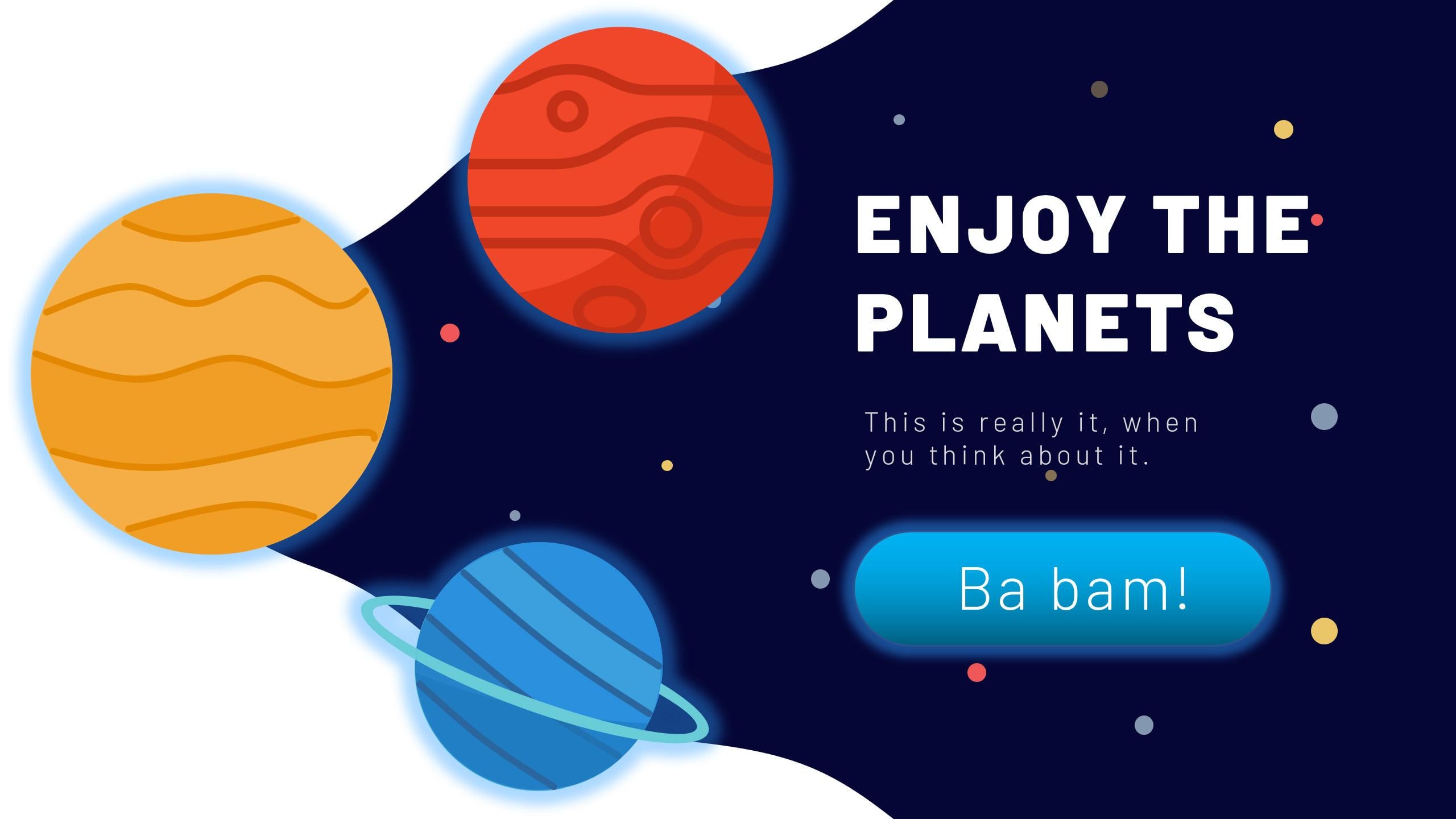
1. Introduction: Bienvenue dans cette petite classe où je suis allé montrer comment préférer ce genre d' animation avec tout le design que vous voyez devant vous va préparer une superposition personnalisée, qui donnera forme à toute la diapositive. Je vais vous donner des conseils et astuces pour préparer conçu comme ça, y compris sélectionner une police appropriée pour que tout semble cohérent et de haute qualité. De plus, je vais vous montrer où obtenir les ressources ou comment créer ce type d'icônes, ce type d'icônes de planète, dans notre cas, par vous-même. Une fois que nous avons terminé le design entier, je vais passer aux animations et je vais montrer comment peindre sur les animations existantes à d'autres éléments pour gagner du temps et rendre ces conceptions plus rapides. Les ressources sont préparées, tout est prêt. Si vous voulez apprendre à la fois Powerpoint et comment concevoir ce type de choses, commencez simplement à regarder. Et passons à la prochaine conférence parce que nous
allons sauter directement dans le design. Allons-y.
2. Démarrer un projet !: Bonjour, ce serait génial. Et vous pouvez
m'aider sur Skillshare en lançant un produit
pour ce cours. Sympa. Au début, il n'est pas nécessaire que
le produit soit prêt. Accédez à l'onglet
Projet et ressources. Cliquez sur Créer un projet. Et bien, tu es un message de
bienvenue. Plus tard, lorsque vous créerez des
diapositives à partir des cours, vous pourrez partager une
capture d'écran de cette diapositive. Vous pouvez le faire en accédant à Fichier Enregistrer sous en sélectionnant Parcourir. Et vous pouvez choisir de l'
enregistrer au format JPEG à cet endroit. En enregistrant le format JPEG, vous pouvez sélectionner toutes
les diapositives uniquement celle-ci. Ensuite, vous pouvez
revenir au projet, sélectionner Image et simplement ajouter
une diapositive que vous avez créée. Je serai très heureuse de le voir
et ce sera également très utile. Veuillez démarrer le
produit dès maintenant. Cela ne prendra que quelques clics et m'aidera beaucoup
ici sur Skillshare.
3. Rideaux: Bienvenue à la conférence de début de ce design. Asseyez-vous, ouvrez PowerPoint. Et si vous êtes ajouté, vous pouvez également créer une nouvelle diapositive vide dans PowerPoint. Maintenant, la première étape consiste à créer les rideaux. Je les appellerai des rideaux ou des ouvre-portes. Mais nous voulons créer une forme personnalisée comme celle-ci dans PowerPoint. Et je vais vous montrer exactement étape par étape comment j'ai conçu quelque chose comme ça dans tout ce design est d'aller à une nouvelle diapositive, aller à l'insertion et de créer une forme de triangle. Accédez à Formes, Insérer des formes et insérer un triangle. Je vais faire le triangle sur le côté supérieur gauche. Bien sûr, je dois faire pivoter un triangle parce que je voulais couvrir le dessus gauche. La façon dont je le redimensionne, je fais exactement la moitié de la diapositive. Sur le côté gauche, vous pouvez voir sur les règles, je dois être sur le 0. Powerpoint m'aide toujours avec cela parce que la ligne directrice rouge apparaît lorsque vous essayez de faire quelque chose à la moitié de la diapositive. Quand il s'agit de la longueur du triangle,
faites-le au-dessus de la moitié de la diapositive. Quand savez-vous quand vous êtes au-dessus de la moitié ? Vous pouvez voir le 0. La marque 0 est toujours au milieu. Donc voici le milieu et je suis allé au-dessus du milieu. Je peux même aller un peu plus loin. La façon dont vous créez des conceptions personnalisées comme ça est assez simple. Vous cliquez sur la forme et vous sélectionnez Modifier les points. En cliquant sur Modifier les points, vous pouvez ajouter les points de la forme comme vous le souhaitez. Et comme vous pouvez le voir, c'est ce que j'ai fait. Vous devez être très précis ici. Donc, cette icône apparaît et vous pouvez cliquer avec le bouton droit de la souris et sélectionner Ajouter un point. Pour créer ce type de design, ils ont ajouté deux points sur ce triangle. Je suis très précis ici. Faites un clic droit, Ajouter un point. Et parfait. Maintenant, je veux déplacer le point un peu vers le haut. Et je ne ferai pas tes petits échelons autour de nous comme ça. Je peux même cliquer sur ce point et ajuster la rondeur, comment elle commence, où elle est, où elle est plus nette, nous sommes, c'est un peu
moins pointu ou quelque chose comme ça. Donc on avait une courbe comme ça. Peut-être que je suis plus que Donald faire la courbe. La courbe devrait être comme ça, plus comme ça. Ensuite, je vais cliquer sur la seconde. Il est juste une question d'utiliser les poignées et vous
devez pratiquer cela un peu avant que cela ne se passe bien pour vous, Il est un peu difficile de créer personnalisé. Je ne vais pas aimer qu'il est un peu difficile de créer des formes personnalisées et des particules parce que ceux parfois vous cliquez loin et vous devez ensuite cliquer à nouveau, cliquez avec le bouton droit sur Modifier les points. Vous devez être très précis lorsque vous cliquez sur ces points. Mais fondamentalement quelque chose comme ça serait parfaitement bien. Un peu de rondeur s'ajuste. Donc, le design semble unique. J' avais l'habitude d'étrangler et j'ai appuyé sur Control D. Je le mets au même endroit et je le fais juste en miroir vers le bas. Donc je crée un grand rideau d'ouverture pour mon toboggan. Et c'est une très belle façon de créer personnalisé et similaire à Unix. Une fois que vous avez ces deux triangles, vous pouvez décider si c'est tout à fait bien pour vous. Une fois que vous êtes prêt, cliquez sur et sélectionnez les deux. Ou cliquez simplement sur le premier, appuyez sur votre touche Maj et cliquez sur la seconde pour sélectionner les deux en même temps. Ensuite, vous allez dans Format de forme, les formes fusionnées, et vous unissez ces éléments en une seule forme. C' est ainsi que je crée la forme personnalisée, qui est un début parfait pour notre diapositive. Créez quelque chose comme ça avec deux triangles. Je sais que ce sera un peu fastidieux et ennuyeux d'éditer les points de dans PowerPoint, c'est un peu difficile, mais une fois que vous en aurez le coup, vous comprendrez comment ceux-ci achète vos poignées fonctionnent. Merci beaucoup d'avoir écouté. Créez ces, et nous allons l'un l'autre dans la prochaine conférence.
4. Espace: À l'étape suivante avec cet arrière-plan d'espace. Pour l'arrière-plan de l'espace, vous souhaitez insérer des formes. Et vous voulez insérer une forme de rectangle. Vous prendrez la forme et la rendrez à la taille de la diapositive entière. Assurez-vous de cliquer avec le bouton droit de la souris et de renvoyer ce fichier. Maintenant, nous avons ces triangles dessus, mais nous ne le voyons pas. Alors changeons la couleur. Les triangles en forme, fond blanc complet. Quant à la couleur de fond, évidemment dans mon cas, je suis allé au bleu nuit ou quelque chose le long de ces lignes. Je vais façonner les couleurs de Phil Morefield. Je peux aller à la coutume, pas de problème. On peut aller plus loin vers le bleu et le rendre joli, plutôt sombre. Peut-être pas complètement noir, mais très, très sombre, quelque chose dans ce sens. Ça dépend. Quelle nuance de bleu voulez-vous ? J' aime bien ces villes et c'est un fond parfait et spatial. Si on en a besoin, on peut le changer pour les étoiles. Nous voulons des cercles personnalisés. Donc encore une fois, j'appuie sur tout le tube parce que c'est mon raccourci pour insérer des formes. Si vous voulez la même chose, allez dans Insérer, cliquez avec le bouton droit sur les formes et allez Ajouter à la barre d'outils Accès rapide. Dans mon cas, j'ai édité dès le début. Donc c'est mon second raccourci. De cette façon, je peux rapidement insérer des formes en cliquant sur les anciennes pour ng-cliquer sur un cercle. Et au début, je fais un cercle plus grand. Et juste pour rendre le montage plus facile pour moi. Maintenant, je veux changer la forme de la couleur en ligne. Pas de contour, remplissage de forme. J' ai en fait décidé pour quelque chose à contraster
avec le bleu de minuit que j'ai sélectionné sont jaune, rouge, et qu'avez-vous eu ? Bien sûr, bleu. J'utiliserai la valeur par défaut comme point de départ et avec ma touche Maj en appuyant sur la touche Maj pour qu'elle reste sur la trajectoire et les proportions, je le rends plus petit. Maintenant, je peux appuyer sur Contrôle D et le placer ailleurs. Contrôle D. Powerpoint essaie d'ajouter automatiquement cela dans des endroits aléatoires. Et si vous avez des difficultés à sélectionner la taille, est aller ici à la taille et peut-être 014014, ce cercle sera vraiment petit. Vous pouvez choisir de les dupliquer autant de fois que vous le souhaitez. Ou vous pouvez à nouveau, changer la taille, peut-être celui-ci B, celui-ci sera très petit, comme 0, 0.01. et 0.01. parfait. Maintenant, j'ai tout mis en place. Maintenant, je vais juste dupliquer l'élément. Peut-être que je vais faire ces plus petits, soi-disant, parce que ces plus petits ont l'air vraiment cool ici, peut-être un plus grand et juste en dupliquant les éléments existants. Et je ne veux pas trop de ces éléments au milieu. Je veux qu'ils se répandent. Et je peux décider maintenant, si je veux changer les couleurs, très
probablement je vais façonner les appelants de Phil Morefield. Donnons-lui un orangé. Oh, peut-être allons-y pour l'orange. Nous n'avons pas à être exactement les mêmes que dans la conception précédente. Cela dépend aussi des planètes que nous sélectionnons. J' ai sélectionné ces couleurs pour les planètes. Donc je voulais aller avec ces couleurs sur ces petites étoiles. Vous pouvez bien sûr modifier ça à votre goût. Maintenant, vous pouvez sélectionner, Exécuter le mode, la forme ,
remplir, cliquer, honteux, Glick. Et avec quelques clics de souris, nous ajoutons un peu d'éclat et de couleur dans ce design. Nous que nous pouvons aller de l'avant et créer les éléments intermédiaires réels de ce projet, qui sera vraiment excitant parce que je veux vous montrer une polices cool que vous pouvez éventuellement utiliser pour ce projet. Tu n'es pas obligé, mais je vais te montrer un que j'aime vraiment. Merci et à la prochaine conférence.
5. Éléments de texte: Bienvenue de retour. Nous ajoutons les éléments. Et ce que je voulais te montrer avant de commencer, j'ai choisi un bon fonds pour ça, qui s'appelle Barlow. J' ai trouvé Barlow. Il est accueilli par Trippy. C' est son surnom, ou je ne sais pas vraiment, mais c'est le créateur de la police. Vous pouvez bien sûr, le télécharger sur différents endroits. Mais si vous le téléchargez à partir du site d'origine, le lien peut changer, mais vous pouvez rapidement Google pour la police Barlow. Vous pouvez simplement cliquer sur votre téléchargement. Vous pouvez cliquer sur extrait si vous avez le vent où vous pouvez, si vous avez juste l'extracteur de fenêtres, vous pouvez l'utiliser et vous aurez ces fonds extraits. Je recommande d'installer le Fonds OTF, qui est un format un peu plus récent que TGF. En sélectionnant tout, y compris celui-ci ici à
droite, faites un clic droit et installez pour l'installer sur votre système. Comme vous pouvez le voir, c'est une très belle police et vous pourrez l'utiliser pour de nombreux projets. Je ne suis pas affilié à ça. J' ai juste vraiment apprécié la police et c'est gratuit. Donc, vous pouvez certainement considéré comme un don au créateur. La façon dont j'ai ajouté ces éléments est assez évidente. Insérer une zone de texte Et j'ai créé les premiers manuels, et le premier était profiter des planètes. Et j'ai sélectionné cette zone de texte et je suis allé dans les polices. Et un avantage de la police Barlow, regardez combien de types de polices vous avez disponibles. Je recommande d'utiliser deux fonds maximum de trois pour un projet. Dans mon cas, j'utiliserai Barlow, noir ou gras. Donc une grande police et un fonds léger. Donc, il contraste agréable l'un à l'autre. Commençons par le noir. Voyons voir à quoi ça ressemble. Couleur du texte, blanc, taille, plus grand. Et comme vous pouvez le voir, car cette police fonctionne seule. Ça, il a déjà l'air. Oh désolé. Ça a déjà l'air si cool. Je le déplace ici. Je vais dupliquer cette boîte. Et maintenant, en revanche, je vais sélectionner Barlow. Mais un poids plus léger. Vous pouvez bien sûr utiliser différentes polices. C' est complètement à vous de décider. Je vais utiliser ça. Je fais ça beaucoup, beaucoup plus petit. Je vais le faire en minuscules peut-être. Et selon ce que vous voulez écrire ici, vous allez écrire le texte secondaire. Si vous voulez de légères différences entre le texte principal et les textes secondaires, vous pouvez toujours aller aux couleurs et le rendre peut-être un peu plus sombre. Peut-être lui donner une légère couleur comme les couleurs que nous avons ici, ou tout simplement le rendre un petit peu gris. Cela fait toujours la différence entre le texte principal. Comme vous pouvez le voir, j'ai fait la même chose ici. Je l'ai rendu légèrement gris, juste pour qu'il s'éloigne un peu de la police d'origine. Maintenant, c'est à ton tour de Crète. Au moins deux zones de texte avec deux fonds différents. Vous pouvez décider si vous voulez utiliser cette police Barlow ou non, mais faire un manuel vraiment gros et gras. Et les livres secondaires devraient être beaucoup, beaucoup plus petits et peut-être que la couleur devrait être légèrement modifiée. Créez quelque chose comme ça. Et nous serons en mesure d'aller de l'avant et de créer un petit bouton ici dans PowerPoint.
6. Bouton: Créer ces petits éléments de bouton est très simple. Insérer des formes. Et vous voulez décider d'un rectangle arrondi. Vous pouvez cliquer sur le rectangle arrondi. Vous pouvez le placer quelque part ici dans la conception. Vous pouvez arrondir les coins en cliquant sur ce petit cercle jaune. D' accord ? À ce stade, nous pouvons changer la couleur en bleu ou rouge pour compléter tout ce design. Présentons les Redwoods qu'on a fait. Ça a l'air assez bien. Nous pouvons aller avec le bleu, nous pouvons aller et lire tout dépend de votre contour de forme de projet. Je me suis assuré que je n'ai pas de contour bleu par défaut dessus. Et moi, vous aimeriez ajouter un peu de lueur. Comme vous pouvez le voir, j'ai ajouté un dégradé et une lueur ici. Le gradient est facultatif, mais la lueur, je pense que c'est trop plat. Nous avons besoin d'une ombre ou au moins d'un peu de forme de globe. Si vous voulez ajouter de la lueur à cet élément existant, vous pouvez ouvrir la forme affecte la lueur. Et par défaut, vous pouvez utiliser l'un des presets. Si vous ne voulez pas utiliser seulement un préréglage, forme affecte la lueur, ouvrez les options de lueur réelles. Ici, vous avez plus de contrôle sur la taille. Comme vous pouvez le voir, la taille est complètement suffisante. Transparence, la transparence le rendra plus ou moins visible. J' ai tendance à le rendre un peu moins visible. Et pour la couleur, je recommande d'aller avec la même couleur ou quelque chose de rougeâtre, donc il complète le bouton réel. Maintenant, il est devenu un peu trop sombre. Et revenez aux options d'effet. Cela dépend de la transparence et de la couleur sélectionnée. Vous pouvez bien sûr, changer la couleur à une couleur plus brillante. Cela va changer un peu le design. Transparence, ok ? Et de cette façon, vous pourriez créer un bouton rouge. Si vous voulez un dégradé, ce n'est pas un problème car vous pouvez toujours cliquer sur l'élément. Et sous les Options de fichier, vous pouvez le modifier pour avoir un dégradé. J' enlève deux couleurs. Je sélectionne le rouge que nous avons déjà. Peut-être que le rouge secondaire sera celui que nous avons sélectionné précédemment. Et comme vous pouvez le voir, nous avons un joli petit dégradé entre deux couleurs. Nous pouvons bien sûr, changer la position des couleurs ou assombrir la couleur réelle. Cliquez sur plus de couleurs et assombrir cela. Juste pour prévisualiser à quoi ça ressemble. Ça dépend du bouton que vous voulez. Je préfère le plus léger et je veux ajouter du texte. J' utiliserai le texte existant que j'ai parce que j'ai déjà la police sélectionnée et le texte. Cliquez sur Moi ou sur Informations. Bien sûr, vous voulez réduire la taille. Rendre la police blanche parce que la note n'a pas l'air bien dessus. Centroïde. Et voici comment vous pouvez créer un bouton dans PowerPoint. Maintenant, c'est votre tour à un rectangle arrondi d'un coup. Et vous aurez un joli bouton à utiliser.
7. Groupage adéquat: Lorsque vous créez des designs comme ça, vous devez penser, comment animez-vous cela plus tard ? Et je ne regrouperai pas correctement mes éléments. Donc, le processus d'animation sera plus tard plus simple pour moi, ce bouton devrait être ensemble afin que vous puissiez cliquer et faire glisser pour sélectionner ce bouton. Si vous sélectionnez par accident les cercles, vous pouvez cliquer dessus pour les désélectionner. Alternativement, vous le mettez simplement sur le côté ou vous allez à Accueil, sélectionnez le volet de sélection. Et vous utilisez le volet de sélection pour regrouper et nommer tout comme vous le souhaitez. Lorsque vous avez ces deux sélectionnés. Cliquez avec le bouton droit sur le groupe et sélectionnez groupe. Ou j'appuie sur le contrôle G. La prochaine étape que je voudrais prendre, je voudrais combiner les étoiles ensemble parce que je vais cliquer sur eux par accident, j'aurai des difficultés à estimer chacune d'entre elles séparément. Donc, ce que je fais, je mets le texte de côté, Maj clic, Maj clic. J' ai mis le texte de côté. Et j'ai essayé de sélectionner toutes ces étoiles. Si vous sélectionnez quelque chose d'autre par erreur, comme l'arrière-plan, il suffit de déplacer le Cliquer dessus, contrôler G. Et de cette façon, nous avons regroupé l'élément spatial en arrière-plan et plus tard nous pouvons les animer à la fois. Ceci est déjà lié ensemble. L' arrière-plan est également un élément, donc vous n'avez pas besoin de les regrouper. Et le texte, c'est discutable. Si vous souhaitez que ce ne soit qu'une seule animation, vous pouvez contrôler G pour regrouper toutes les zones de texte et vous n'auriez aucun problème. Mais comme je voudrais qu'ils entrent séparément dans le site, je les laisse comme trois boîtes séparées. Maintenant, c'est à vous de regrouper correctement les étoiles de fond. C' est votre tâche pour cette conférence, s'il vous plaît créer un regroupement approprié pour le bouton et les étoiles en arrière-plan.
8. Laisser un commentaire, s'il vous plaît: Hé, ce serait extrêmement utile pour ce
cours si vous vous rendiez dans l'onglet Révision, que vous cliquiez sur Laisser un avis et que vous y
écriviez quelque chose. Si vous ne voyez pas encore
ce bouton, vous devez regarder
quelques conférences supplémentaires et il sera disponible. La sculpture exige désormais que les cours aient fait l'
objet de critiques récentes. Cela m'aiderait donc beaucoup. Il vous suffit de cliquer ici, dire si vous
souhaitez suivre un cours ou non, rédiger une
vue plus simple et de cliquer sur Soumettre. Je vous serais très reconnaissant si
vous pouviez le faire maintenant. Merci beaucoup
et à bientôt.
9. Icônes - 3 façons: Il y aura trois façons d'obtenir des icônes, soit en utilisant les icônes PowerPoint, les
téléchargeant ou en créant les vôtres. Si vous disposez de l'abonnement Office 365, vous aurez accès à l'insertion d'icônes. Je ne suis pas sûr si PowerPoint 2019 a également ceci, mais je crois que seul l'abonnement Office 365 a cette option. Ici. Vous pouvez taper planète et vous avez quelques icônes d'espace. Bien sûr, selon le sujet que
vous avez, vous pouvez utiliser différentes icônes. Je dirais que ces icônes ne sont pas terribles, pas géniales. Ils ne sont rien de spécial. Donc, même si j'utilise les icônes PowerPoint, je les agrandis et j'ai changé la couleur. Je ne crois pas que leur qualité soit de la plus haute qualité. Je veux dire, design sage, ils ont l'air un peu bien, et c'est tout. Si vous n'avez pas Microsoft à 65, vous pouvez toujours télécharger icône à partir du Web, à partir de sites Web comme icône plate. Elles sont de très haute qualité. Les concepteurs produisent constamment de nouvelles icônes et la qualité de la date sera
beaucoup, beaucoup mieux que la bibliothèque PowerPoint standard par défaut. Au moins. Actuellement, la bibliothèque PowerPoint n'est pas aussi grande. Donc, si vous recherchez une planète, une planète, une planète, cosmique ou quelque chose comme ça, vous obtiendrez de belles conceptions de planète. Je peux même filtrer et sélectionner des packs. Ce que cela fera, ça me montrera des conceptions cohérentes à travers un paquet entier. Bien sûr, ils ne sont peut-être pas des icônes dans la niche, votre recherche, mais je crois que quelque chose comme une planète devrait avoir beaucoup d'objets. Je vais à la page suivante et regarde les icônes de l'espace, l'espace I, ce sont ceux que j'ai utilisés. Une autre icône d'espace définie ici. L' icône de l'espace a dit, Regardez comme c'est beau. Je vais sélectionner peut-être cette icône, peut-être cette icône, et celle-ci semble super intéressante. Je veux l'utiliser, d'accord ? Donc, je sélectionne quelques éléments. Je vais sélectionner P et G. Je vais le télécharger, et je vais le télécharger sur mon PC. N' oubliez pas que si vous utilisez ces icônes gratuitement sans la licence payante, vous devez relier au Créateur et à ce lien. Si vous avez au moins PowerPoint 2019 ou l'abonnement Microsoft 365, je vous recommande d'utiliser la version SVG. Le SVG est un fichier vectoriel et les
fichiers vectoriels peuvent être manipulés et enregistrés à l'intérieur de PowerPoint. Je ne suis pas sûr si je suis super heureux de l'icône que j'ai sélectionnée. Mais comme vous pouvez le voir, j'ai sélectionné des icônes PNG parce que je ne changerai probablement pas les couleurs réelles de l'icône. Qu' est-ce qui est beau ? Vous pouvez voir que c'est un design cohérent parce que ces petits points, ces petites étoiles autour des planètes, ce concepteur a fait cet ensemble cohérent. Pour compléter la conception, vous pouvez évidemment tout
sélectionner et appuyer sur la touche G pour le regrouper. Vous pouvez également décider du format de l'image. Effets d'image ci-dessous. Si vous voulez donner une lueur à tous ces éléments. Dans la prochaine conférence, je veux vous montrer comment vous pouvez réellement créer planètes comme ça vous-même en vous inspirant de ce que vous voyez, ce sera un petit défi de design impressionnant pour vous.
10. Icônes - Conception: Je suis vraiment excité de vous montrer comment vous pouvez créer des planètes comme ça. Comme vous pouvez le voir, par exemple, cette planète arrondie ou celle-ci ici. Créons une nouvelle diapositive, une diapositive complètement vide, et mettons-la ici pour référence. Maintenant, la façon dont vous pouvez faire quelque chose comme ça, insérer des formes, Insérer comme cercle simple. Je vais insérer un cercle avec ma touche Maj, donc c'est sur des proportions constantes. Je vais le faire gros au début, et je le placerai parfaitement au milieu de ma diapositive, juste pour qu'il soit plus facile de travailler. Vous voulez commencer par aller raser vieille ligne, pas de contour et en considérant une couleur, nous allons peut-être rendre celui-ci gris. Et pour le rendre un peu différent de l'original. Ou il peut être gris plus clair, comme ça. Au début, l'ombre, par exemple, Contrôle D et placez-le sur le même endroit. Je vais le rendre un peu plus sombre. Maintenant, Contrôle D. Encore une fois. Je l'ai dupliqué ? Je l'espère. Ok, je l'ai dupliqué. Juste PowerPoint, le mettre au même endroit, rendre celui-ci beaucoup,
beaucoup plus grand, par exemple, comme ça. Et belle. Vous en avez fini avec l'ombre. Cliquez sur le petit, Shift, cliquez sur le grand. Formater, fusionner des formes et simplement soustraire. Si nous ne voulons pas transpirer à ce sujet, vous allez simplement insérer des formes et vous insérez une ligne, mais je vais sélectionner une courbe pour cela. Une courbe est super cool parce qu'on peut commencer ici. Nous pouvons ensuite lister ici, cliquer ici, déplacer un peu vers le haut, cliquer ici, revenir en bas, cliquer ici, et ne pas aller à la fin très éloignée et cliquer ici. Double-cliquez. Il va créer cette belle petite courbe, contour de forme. Attendez, rends-le beaucoup plus grand. D' accord. Et pour la couleur, je veux une couleur grise, le gris plus foncé serait parfaitement bien sur ce troisième gris, dans mon cas, semble super ok. Vous pouvez voir les extrémités sont très coupées. Donc, ce que vous pouvez faire pour l'ajuster,
cliquez sur cette ligne, cliquez avec le bouton droit de la souris Format, Forme. Et sous les options de ligne des anciennes options principales, vous pouvez plafonner le changement de type à arrondir. Ça rend ces bouchons ronds. D' accord, parfait. Nous pourrions envisager de le rendre plus sombre en allant à la forme, au contour, plus de couleurs de contour, et en le rendant un tout petit peu plus sombre, donc il est plus sombre que l'ombre. Ok, parfait. Pour effectuer un suivi, vous pouvez simplement créer plus de formes. Je vais créer quelques cercles ici. Forme, contour, encore une fois, utiliser la même couleur que nous avons utilisée précédemment. Remplissage de forme. Tu sais, Phil, tu vois que le remplissage est très, très petit. Façonner tout Klein. Attends, je suis ici cohérent à six points. Peut-être rendre ça un peu plus petit et beau. C' est ainsi que vous pouvez créer une planète. Je ne perdrai même pas de temps. allergologues dupliquent celui que j'ai déjà. Je vais le poser comme ça. Je l'ai fait. Je vais le faire. Tu es un peu plus vieille clé, donc ça ne gêne pas le chemin. Je n'apprécie pas à quoi ça ressemble, mais je pourrais le rendre un peu meilleur. Laissez-moi choisir un cercle. Tu n'as pas à tout faire à partir de zéro. Laisse-moi faire encore quelques cercles. Juste pour que la planète ait plus de points cette fois, forme, contour, nullcline, remplissage de forme. Je vais lui donner un champ gris, ou même avec l'icône de la pipette de la même couleur. Donc je vais faire un point ici et pointer ici et point ici. Je n'entends pas un point u. j'espère que cela nous aidera à regarder bien, j'ai besoin de plus de lignes. Aligner l'iPad. Encore une fois, je suis trop paresseux pour en créer un nouveau, donc je vais juste mettre des lignes existantes ici sur le fond. Si vous voulez vraiment des nouvelles lignes, insérez des formes, des courbes. Insérez simplement la ligne. Vous devez apprendre cet outil. Déplacez votre souris un peu vers le haut, déplacez votre souris un peu vers le bas. Double-cliquez. Et si vous ne voulez pas perdre de temps à l'éditer, cliquez sur cet objet, Accueil. Formater Painter et juste peindre le format entier à cet objet. Parfait. Vous avez une planète à vous. Si tu veux une bague autour de ça. Pas de problème. Insérer des formes. Il y a une fonction d'anneau ici dans le cercle de stationnement creux, ça s'appelle. Et ce que tu peux faire, tu fais un cercle comme ça. Ça n'a pas l'air parfait, n'est-ce pas ? Vous pouvez ajuster la largeur de celui-ci et vous pouvez simplement la faire pivoter. Maintenant. Vous pouvez remarquer que quelque chose est encore là, même si nous pensons que la forme donnera sa forme en ligne, elle est en quelque sorte ne convient pas. C' est parce que vous devez supprimer une partie de l'anneau. La façon dont je le fais, je sélectionne le cercle en arrière-plan. Je duplique ce circuit et je le place à nouveau parfaitement au milieu de la diapositive. Maintenant, je désélectionne tout. Je sélectionne l'anneau, je sélectionne le cercle. Je vais fusionner des formes, et je vais fragmenter. Quel fragment ai-je ? Ces petits fragments que je peux supprimer. Et je peux laisser les fragments que je veux avoir laissés, qui est la bague. Essentiellement, vous supprimez tout sauf ceci, ceci, et ceci. Et nous avons complètement fini avec ce vecteur personnalisé conçu pour nous. Si vous en avez le temps, vous pouvez envisager de créer vos propres icônes à l'avenir.
11. Nommage adéquat: Puisque nous avons cette belle planète, utilisons-la simplement. Dégrouper ça. Je voulais me débarrasser de cet élément. Et j'ai placé cette tangente ici. D' accord, je le rends plus petit. Nous passons très bientôt à l'animation. Il sera donc très important d'aller à Accueil, sélectionner, volet de sélection, et de nommer tout correctement. Vous n'avez pas à nommer tout ce que vous voyez ici. Juste les grands groupes parce qu'il sera beaucoup, beaucoup plus simple à copier sur les animations. Cliquez sur le premier groupe, et je l'appellerai Plan planètes. C' est aussi une bonne habitude de préparer les choses pour l'animation. Maintenant, c'est le groupe 81, et je ne sais pas vraiment ce que c'est. Donc, je vais juste le désélectionner. Oh, c'est sous les planètes. Je vais fermer les plans. Le groupe 28 est le bouton Code du sol inférieur. Vous pouvez le faire avec des majuscules ou avec une minuscule. Cela dépend de la façon dont vous préférez. Ce sera le texte principal, donc je vais l'appeler texte. C' est ainsi que j'appelle habituellement mon texte principal. Joli. Maintenant, le texte secondaire, je l'appelle habituellement texte L. C' est juste mon habitude. Vous pouvez l'appeler textes inférieurs ou textes secondaires ou deux textes. Juste quelque chose que vous serez en mesure de distinguer entre le texte principal et le texte secondaire. Ce sera très pratique pour l'animation. Comme vous pouvez le voir, un groupe avec beaucoup, beaucoup d'éléments, il doit être les étoiles. Donc, je vais juste double-cliquer sur les étoiles. Et le reste n'a pas vraiment besoin d'être nommé parce que cela ne sera même pas animé. Et l'arrière-plan, que j'ai attrapé toujours BG, Wow, phénomène. Je sais que cette fois, nous utilisons un objet réel comme arrière-plan. Il devrait être nommé parce que nous allons l'animer aussi. Depuis un patch très récent PowerPoint enfin, dans les groupes éléments sur la barre d'outils droite, vous aurez cette fonctionnalité uniquement si vous avez l'abonnement Microsoft 365 car il s'
agit d'une édition très récente ou dans les futures itérations de PowerPoint, une fois que vous achetez une autre version, vous aurez sûrement tous déjà ces options à l'avenir. Auparavant, PowerPoint les ouvrait l'un à côté de l'autre. Cela mis à part, dans cette conférence, vous devriez tout nommer correctement. Allez à la maison, sélectionnez, volet de sélection, double-cliquez sur l'élément et nommez les groupes correctement. Donc, ce sera super lisse et facile pour nous d'animer.
12. Animation - Modèle de réglage: Puisque nous avons fait le groupe et préparé tout, je pense à nouveau que si je me demande lueur sur la lueur de la planète, peut-être que je vais lui donner une légère lueur. Puisque nous avons tout regroupé, nous devons animer cela maintenant. Et il y a une grande astuce que vous pouvez animer un élément et simplement copier sur les animations vers d'autres éléments. Donc je vais animer peut-être les planètes ou le fond d'abord. Et puis je vais juste dupliquer cette animation sur d'autres éléments. Cliquez sur les planètes, allez dans les animations et ouvrez le volet d'animation. Une fois que vous avez cliqué sur la planète, sélectionnez voler, qui est l'une des meilleures animations disponibles dans PowerPoint. Pour le vol. Je veux changer les options d'effet de gauche. Évidemment, c'est un look bool mieux quand les planètes volent du côté gauche. Quand il s'agit de la durée, je veux au moins 1 seconde ou même 1 seconde et un quart. Il devrait sembler plus naturel, lent et pas, pas si rapide. D' accord, c'est un peu trop lent. Je réduirai la durée à 1 seconde. Cliquez avec le bouton droit de la souris sur cette animation, faites-la commencer par précédent. Et ce qui est très important, double-cliquez sur l'animation, allez aux options d'effet et lissez la fin. Toutes les animations n'ont pas ces options, mais voler un danger et nous pouvons déplacer les plans plus rapidement au début, puis ils seront lisses à la fin, ce qui est un moyen parfait d'animer. Vous pouvez voir cela semble super cool si je fais les mêmes planètes, mais sans lissage, effet, pas de lissage. Ils auront un mouvement linéaire. Mais si nous avons le lissage, il suffit de comparer. Ils coulent magnifiquement et joliment dans ce vert. Pendant qu'ils volent. Avec la même vitesse, je vais les supprimer. Je ne ferai plus d'effets sonores supplémentaires. S' il vous plaît créer le même type d'animation, voler en 1 seconde avec précédent et lui donner une fin lisse. Je vais attendre que tu aies fini.
13. Animation - Peinture: A ce stade, nous pouvons copier sur l'animation à l'élément existant et permet de continuer. Et un par un, je veux estimer le fond, ce qui sera comme le plus bel effet. Choisissez le groupe animé existant. Allez dans le type d'
animation, peintre d'animation, et cliquez sur l'arrière-plan. Le fond sera magnifiquement rempli aussi bien. Et c'est pourquoi nous voulions tout nommer, parce que je veux que l'arrière-plan soit le premier. Je veux que l'arrière-plan soit un peu plus long. Et maintenant je peux décider de chaque animation sur elle-même. La planète devrait être retardée d'au moins 75. Donc l'arrière-plan vient en premier. Et vous pouvez décider si le flux est correct en changeant le délai. J' ai réduit le délai pour la planète. Et je vais continuer à copier sur les animations, planètes, peintre d'animation et vers les étoiles. Nous devons nous assurer que les étoiles ne sont pas devant cet élément blanc. Donc, vous voulez cliquer sur cet élément blanc, porter à l'avant. Maintenant, vous voulez cliquer sur la planète. Amenez à l'avant. Maintenant, je décide si les étoiles confèrent ou si les planètes viennent en premier. Je veux commencer à me réunir avec l'arrière-plan. Alors les planètes, peut-être les planètes, seront les dernières. C' est un peu gênant que j'ai animé la planète en premier, mais ce n'est pas un problème. Planètes animées peintre. Et au texte. Pour les textes en fait, j'aimerais qu'ils viennent du côté droit, pas de la gauche. Ainsi, vous pouvez cliquer sur le plan apprécié est texte Options d'effet et le changer à partir de droite. Je l'ai mis au-dessus des planètes. Il peut être même ici. Peu importe, mais je veux que tout soit parfaitement visible et j'ai simplement retardé d'un peu, peut-être un par une seconde. Maintenant, je n'ai plus besoin de cliquer sur les plans parce que je veux que le texte soit cohérent. Peintre d'animation, ce peintre d'animation de texte, ce bouton. En sélectionnant les deux, en les mettant derrière le texte. Et vous pouvez voir que j'ai deux boutons de texte. Je vois parfaitement tout l'un après l'autre. Maintenant, vous pouvez prévisualiser si vous avez bien fait avec les animations Shift F5. Le texte est un peu trop rapide, donc j'ai besoin de plus de temps et d'espace avant l'arrière-plan. Des étoiles. Ce n'est pas un problème. Texte retardé un peu. Texte suivant retardé un peu, x
suivant retardé un peu à nouveau, si les retards sont trop petits pour vous, il suffit de le faire plus. Peut-être deux clics. Donc, il est 2.5ème et les planètes, les planètes ne devraient pas attendre aussi longtemps. Maintenant, je vais prévisualiser maintenant. Tout devrait être très bien. Eh bien, maintenant le texte est un peu trop lent pour moi et les planètes attendent trop longtemps aussi. Ce sont des ajustements et des ajustements mineurs, mais vous avez l'idée. J' ai essayé de les reproduire. Si ce n'est pas le cas, vérifiez comment j'ai fait ça. J' ai tous les éléments juste animés un par un en copiant sur l'animation existante. La seule innovation qui est un peu plus longue est le contexte et je pourrais même étendre plus. Tout fonctionne encore très bien.
14. Comment ajouter un projet Skillshare: Pour préparer vos projets sculpturaux, vous pouvez faire deux choses. Tu vas le faire. Fichier, Exporter, créer un GIF animé, et sélectionnez, Créer un GIF, allez sur votre bureau et enregistré au début. Maintenant, nous avons également besoin d'une vignette, qui est simplement une capture d'écran de cette diapositive. Nous pouvons faire le même fichier à nouveau, mais cette fois sûr que Parcourir à nouveau sur le bureau. Et au lieu d'un pptx, je vais ouvrir ceci et je vais sélectionner un fichier JPEG, ok, sauvegardez. Je vais sélectionner cette diapositive. Donc, je vais avoir mes deux fichiers pourraient animer GIF et la miniature. Assurez-vous que ce cadeau n'est pas trop grand. Deux mégaoctets sont autour du maximum que vous pouvez télécharger sur la sculpture. Va à la sculpture. Cliquez ici sur votre projet. Puisque le mien est déjà ajouté, je ne peux que l'éditer. Je clique dessus. Je clique sur Modifier le projet. Vous pouvez lui donner un titre, changer d'image et télécharger une nouvelle image. Allez dans la zone réelle ici, appuyez sur l'image et sélectionnez votre Jeff. Il devrait télécharger dans une seconde. Et une fois qu'il sera téléchargé, il s'affichera ici et vous pourrez publier votre propre mission. Je suis vraiment fier et j'ai hâte de voir ce que tu as fait.
15. Merci: Merci beaucoup d'avoir pris part à cet ensemble de tutoriels. J' espère que vous avez apprécié à la fois la partie design et la partie animation. Nous avons tout connecté pour créer cette diapositive unique. Il peut, bien sûr, être appliqué à différents sujets. Ce n'est pas forcément un sujet cosmique. Mais en général, c'est ce que je voulais t'apprendre. Tu es une grande personne si tu fais vraiment attention à la fin. Merci beaucoup et vous voir dans d'autres tutoriels comme celui-ci.
 Andrew Pach ⭐, PowerPoint, Animation & Video Expert