Transcription
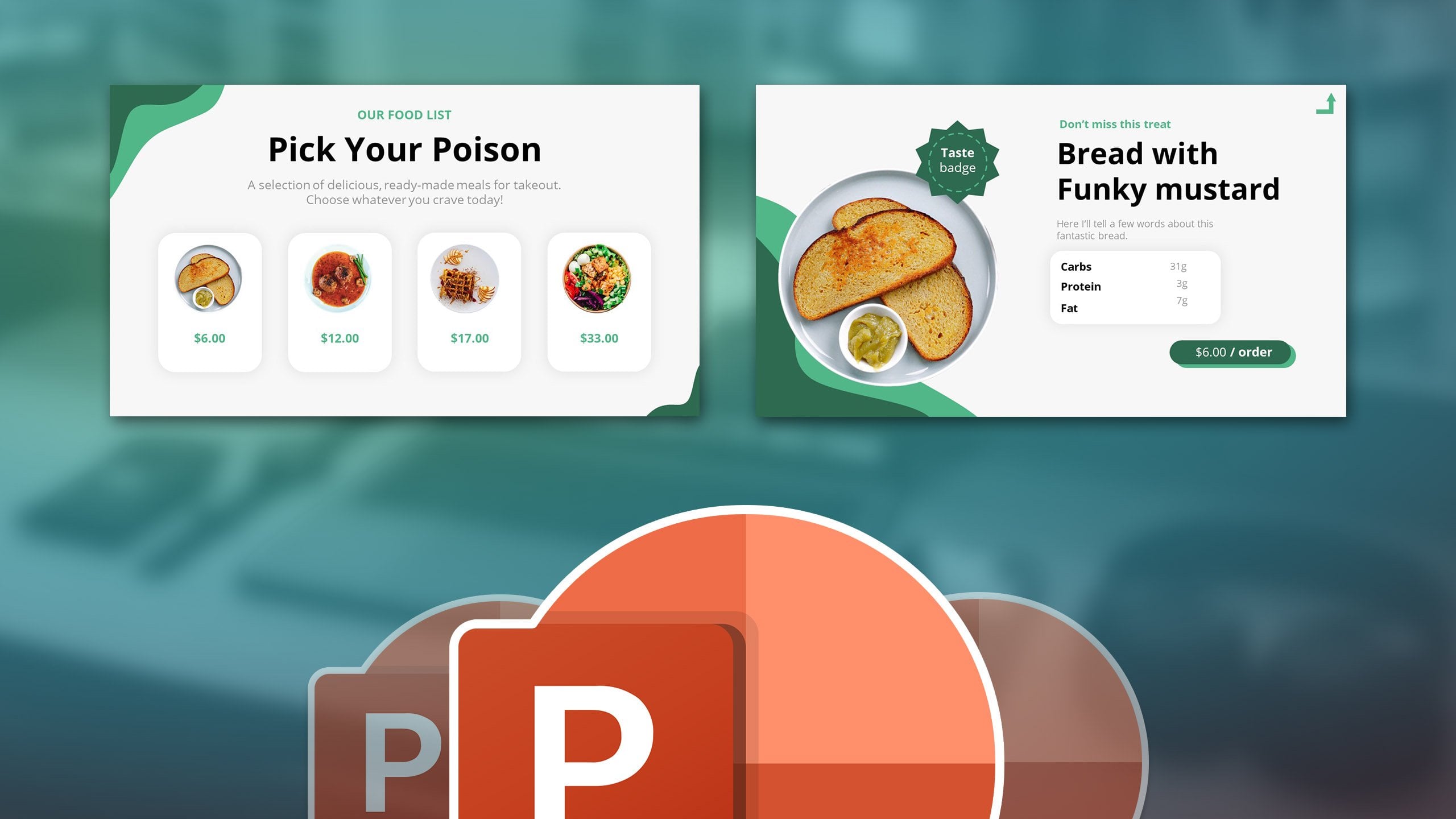
1. Introduction: Bonjour à tous et bienvenue dans mon cours de présentation PowerPoint, où vous apprendrez à concevoir des présentations, à créer des modèles, être un meilleur présentateur et, à la fin, devenir un professionnel chez Microsoft PowerPoint. Permettez-moi d'être précis maintenant et de vous montrer ce que vous serez en mesure d'accomplir après ce cours et en quoi ce cours est différent de n'importe quel autre cours sur le marché. Au lieu de vous montrer les outils PowerPoint un par un, je vous apprendrai du début à la fin comment concevoir une telle présentation et toutes ses diapositives. Ensuite, nous travaillerons sur un projet client et créerons une présentation. Selon son mémoire. Je vais également vous montrer comment présenter une
telle présentation et comment tirer des boules de feu de vos doigts. Mec, c'est un cours PowerPoint, pas de pare-feu, d'accord ? D'accord. Dans cette classe Skillshare, vous pouvez télécharger des ressources à suivre, ce qui vous permet d'écouter, de
regarder et de suivre mes instructions plus facilement . Laissez-nous brièvement entrer. Auparavant, nous créons ensemble ici, la plus grande différence entre ce cours et n'importe quel autre cours sur le marché est que normalement ces ateliers vous montrent tout ce que vous pouvez faire. Mais ils n'appliquent pas ces connaissances à de vrais exemples, vraies diapositives ici, vous gagnerez de l'expérience en travaillant. Nous parlerons également des diapositives principales, des modèles, de la fonction
Zoom, de plus de vecteurs de fonctionnalités, des boules de feu de tir. Pas de pare-feu. Ok, pas de boules de feu, mais d'autres sujets PowerPoint pertinents. Laissez-nous nous voir à l'intérieur de l'inscription maintenant et je suis prêt et j'attends de commencer à travailler. voit là-bas.
2. 01-02. Pourquoi ce cours ?: bonjour et bienvenue dans le cours de présentation Master Power Point, C'est un grand honneur d'avoir un étudiant comme vous ici avec moi. Vous vous êtes inscrit à la classe de maître, donc c'est un cours complet, mais les compétences acquises vaudront votre temps Le plan de jeu est simple. Devenez un expert en power point, obtenez un meilleur dans la conception et, espérons-le, à vous présenter. À ce stade, vous avez déjà cette stupide introduction derrière vous. Alors allons derrière l'ordinateur et laissez-moi vous présenter quelques choses importantes sur le cours en ce moment. Non, non, attends. Ouais, je suis
juste en train de capturer ton attention. C' est une présentation. Astuce numéro un. Ok, allons-y. bases de Power Point. Je suppose que vous savez un peu sur le point de puissance comment à la forme Comment orteil à une nouvelle légère. Juste les bases, si vous ne le faites pas. Si vous, cependant, êtes un nouveau venu total, ne vous inquiétez
absolument pas. Surtout pour cette raison, j'ai mis en place un cours de base de power point complètement gratuit qui vous emmènera à travers les bases
nécessaires que vous devez connaître pour comprendre et profiter de la masterclass dans le cours, Je vais prendre U bateau aux bases du logiciel et de l'animation, et j'ai préparé ce contenu spécifiquement pour être une introduction à mes deux
classes de maître . Vous devez aussi savoir que je traite ce cours comme un membre de ma famille. À tout moment, vous pouvez vous diriger vers la section A Q et A, et rechercher une solution ou poser une nouvelle question. Si tu as des ennuis, je suis toujours là pour t'aider. Si je connais la réponse, j'essaierai de vous aider. Pour autant que je sache, je suis sûr que vous êtes conscient qu'il existe différentes versions de Power Point disponibles pour Windows et pour Mac Off cours. Je recommande d'avoir la dernière version possible, et certaines fonctionnalités ne seront pas disponibles dans les anciennes versions comme Power 0.0.2010. Donc, je recommande d'avoir au moins 0.2013 puissance, mais ce serait mieux si vous avez 2016 19 ou même l'abonnement Office 3 65. Il n'y a qu'un tas de conférences qui nécessitent les versions les plus récentes. Si vous n'avez pas à la version, il suffit de regarder la conférence, tremper les connaissances dans peut-être que vous opérez à l'avenir et vous aurez déjà les connaissances nécessaires pour commencer à travailler avec les nouvelles fonctionnalités. Tout ce que j'ai conçu et travaillé ici est disponible dans la ressource est à télécharger. Quelque chose pourrait changer ici parce que je dirige ce cours beaucoup parce que c'est mon bijou absolu de
la couronne et ma masterclass. Mais fondamentalement, vous allez au produit dans la ressource est robinet, vous prenez Seymour et quelque part ici, vous devriez avoir leur ressource est à télécharger. Vous pouvez télécharger et décompresser tous ces fichiers. Si vous souhaitez utiliser les ressources que j'ai créées pour le cours. Bon, regardons le contenu. Vous avez différentes sections ici, et la principale rencontre le bœuf principal. Le contenu réel est la section de conception tranchée et les sections suivantes Où nous allons plus sur design, plus sur le power point et sur tout. Si vous souhaitez simplement concevoir et plonger dans Power Point tout de suite, vous pouvez commencer cette section tout de suite. Mais je vous recommande de passer du premier au 2ème 1 où je parle de quelques
choses importantes . Ce sont des choses dont je dois parler de facteurs sur l'insertion de fonds sur l'utilisation d'un jeu de couleurs, et je vous recommande de les regarder. Permettez-moi aussi de me présenter. Bonjour, tout le monde. m'appelle Andre Park, et je voudrais me qualifier de professionnel, mais j'aime aussi m'amuser avec le travail que je fais. Fin 2014. Je suis diplômé de la fac et depuis, je poursuis ce que j'aime faire. En vous inscrivant à ce cours, vous pouvez probablement comprendre que l'une de ces choses fonctionne dans Power Point. Je suis graphiste qui met l'accent sur les présentations, montage
vidéo et l'animation. Je suis un vendeur le mieux noté sur le cinq où je travaille en freelance. Je crée également des cours en ligne et dirige une chaîne YouTube. Je veux que leur contenu parle de lui-même. Mais je vais essayer de vous assurer que vous avez pris la bonne décision en vous inscrivant à ce cours. Ceux-ci vont certains et compléter mon introduction au cours. Merci beaucoup d'avoir regardé. Et j'ai hâte de commencer le vrai travail avec toi.
3. 01-03. Votre projet: Bonjour, ce serait génial. Et vous pouvez
m'aider sur Skillshare en lançant un produit
pour ce cours. Sympa. Au début, il n'est pas nécessaire que
le produit soit prêt. Accédez à l'onglet
Projet et ressources. Cliquez sur Créer un projet. Et bien, tu es un message de
bienvenue. Plus tard, lorsque vous créerez des
diapositives à partir des cours, vous pourrez partager une
capture d'écran de cette diapositive. Vous pouvez le faire en accédant à Fichier Enregistrer sous en sélectionnant Parcourir. Et vous pouvez choisir de l'
enregistrer au format JPEG à cet endroit. En enregistrant le format JPEG, vous pouvez sélectionner toutes
les diapositives uniquement celle-ci. Ensuite, vous pouvez
revenir au projet, sélectionner Image et simplement ajouter
une diapositive que vous avez créée. Je serai très heureuse de le voir
et ce sera également très utile. Veuillez démarrer le
produit dès maintenant. Cela ne prendra que quelques clics et m'aidera beaucoup
ici sur Skillshare.
4. 02-01. Il faut savoir des raccourcis: Tu es déjà là.
Bonjour et bienvenue. Dans l'une des premières
conférences de ce cours, je suis très heureuse de commencer à
travailler et j'aimerais
vous apprendre quelque chose d'utile à chaque
conférence de ce cours. Il faut bien commencer
quelque part, non ? Il serait très
utile que vous
téléchargiez les ressources
de ce cours. cadre de ces ressources,
il y aura une présentation intitulée
Essential Knowledge. Si je change de cours,
quelque chose va changer ici. Mais la ressource sera toujours disponible pour
votre information. La raison pour laquelle je
vous enseigne ces conseils, astuces et raccourcis dès le
début
de ce cours est que nous
créerons plus tard de nombreuses diapositives
Powerpoint. Nous utiliserons la plupart
des outils dont nous disposons et vous les apprendrez
progressivement au fil du cours. Il
vous sera beaucoup plus facile de créer ces diapositives ultérieurement car nous utiliserons
de nombreux outils enseignés dans cette section. Si vous avez téléchargé
cette présentation, laissez-nous travailler ensemble. La première chose que j'
aimerais vous montrer sont les puissants raccourcis. Commande de vitesses et ancienne. Si cette présentation est
ouverte devant vous, veuillez cliquer sur
le premier objet. Cliquez sur le coin de cet objet et
essayez de le redimensionner Vous pouvez voir que vous
avez une liberté totale lorsqu'il s'agit de le redimensionner Mais si vous appuyez sur la touche Shift, il restera toujours parfait
dans des proportions constantes. C'est très important
car
quel que soit l'objet que nous
avons, nous pouvons toujours, en
cliquant sur la touche Shift, assurer que nous
redimensionnons cet objet avec la même taille Il en va de même si vous
allez dans Insérer des formes. Et insérez n'importe quelle forme
dans Powerpoint, par
exemple un cercle. Si vous insérez un cercle, une fois que vous appuyez sur la touche Shift, ce sera un cercle parfait. Bien, ce
serait le premier raccourci. Le deuxième raccourci
est la touche Ctrl. La touche Ctrl nous permet de redimensionner un objet
depuis le milieu J'aimerais que vous cliquiez à nouveau sur
l'objet du milieu, que vous
commenciez à le redimensionner comme
vous le feriez normalement Mais cette fois, cliquez sur
la touche de contrôle gauche. Veuillez noter la différence. Au lieu de simplement redimensionner
l'objet de cette façon, lorsque vous appuyez sur Ctrl, il
s' étend au-delà
du point central Plus important encore, vous pouvez également appuyer sur la
touche Shift. Si vous les pressez ensemble, vous pouvez voir que
vous restez du même côté du cercle. Et il serait beaucoup plus facile de couvrir un cercle
par un autre. Passons
au dernier raccourci. Si vous utilisez un Mac, nous avons l'ancienne touche ou
commande. Comme vous pouvez le voir, si je
clique et déplace un objet, ces
lignes de guidage sont ajoutées par Powerpoint. Ces petites lignes rouges. Plus il y a d'éléments sur une diapositive, plus ces directives sont nombreuses. Si je veux positionner
le cercle, par exemple, ici, mais je ne
veux pas utiliser ces directives. Je vais appuyer sur mon ancienne touche gauche. Et même si les directives
sont toujours affichées ici, je dispose d'une liberté totale pour
déplacer cet objet. En ce moment même. Lorsque l'ancienne touche
est enfoncée, je peux simplement la laisser tomber et décider
si je l'ai bien fait. Encore une fois,
bien sûr, je peux le
déplacer et les guides
seront toujours actifs. Mais encore une fois, si je tiens l'ancienne touche enfoncée
avant de la faire glisser, je peux la déplacer complètement librement C'est un excellent droit. Mais une autre chose est
que vous pouvez combiner ces
trois touches ou
n'importe quelle combinaison des deux. J'aimerais que vous
passiez à la diapositive suivante. Sélectionnez le cercle central, commencez à le redimensionner
et utilisez tous les raccourcis Cliquez d'abord sur Shift, vous pouvez voir que nous sommes dans des proportions
constantes. Contrôle gauche. Nous nous développons
en dehors du point médian. Mais nous avons toujours
ces directives. Puis l'ancien, et
nous serons totalement libres. Aucune directive, juste du
redimensionnement pur et du Powerpoint, c'est un
moyen très pratique de travailler avec des objets Et ce n'est que le début. Nous avons dû commencer par quelque chose. J'ai eu l'impression que c'est l'un des éléments
les plus cruciaux en ce qui
concerne l'utilisation de Powerpoint.
Cela réduit votre temps. Cela vous rend tout simplement
meilleur lors de la conception. C'est pourquoi nous avons
opté pour cela. Veuillez ouvrir la présentation. Essayez tous les raccourcis, et nous nous
verrons lors de
la prochaine conférence,
car d'autres choses intéressantes sont à venir.
5. 02-02. Forme de format: Très bien, nous avançons, et dans cette conférence, je veux parler de l'ancien T. C'est une image, et ce sont deux formes insérées dans PowerPoint. Avant que tu ne fasses quoi que ce soit, j'aimerais que tu regardes. Si vous cliquez sur l'image, puis ici sur le côté supérieur, il est dit image ancienne. Mais si vous cliquez sur cette forme, il est dit forme, format. Ainsi, en fonction de ce que vous cliquez réellement et du point d'alimentation s'il s'agit d'une forme, s'il s'agit d'une image, des options spécifiques à cet objet peuvent être appliquées. Si nous parlons d'images que je vais à l'image de l'ancien, je peux changer, par
exemple, la couleur juste un petit peu et corriger l'image quand il s'agit de sa luminosité et contraste. Ce ne sont pas des fonctionnalités avancées, mais elles font des choses de base. Sinon, si vous ne souhaitez pas utiliser la barre supérieure de Power point, les mêmes fonctionnalités se trouvent sur le côté droit. Si vous cliquez avec le bouton droit de la souris, sélectionnez l'ancienne image ou l'ancienne forme. Selon ce que vous cliquez, vous obtiendrez ce panneau droit dans ce panneau de droite vous permet d'accéder fondamentalement et un outil
possible qui peut être appliqué à cet objet. Signification voiture tracée abaisse l'application d'effets comme lui donner une ombre. Et aussi ces mêmes options spécifiques que nous avons ici. Comme vous pouvez le voir, les
corrections et la couleur et sur le côté droit ainsi. Nous avons des corrections et des couleurs. Ok pour cette conférence, j'aimerais que vous fassiez les trois choses que j'affiche ici au milieu de la légère. Avec l'aide sur le bon panneau de format, je veux que vous cliquiez sur l'image. Et juste par curiosité, nous pouvons aller à l'image de l'ancienne frontière de la photo Attendre et nous pouvons augmenter le poids. Comme vous pouvez le voir, nous ne pouvons aller qu'à six points. Mais si nous sélectionnons plus de lignes, cela nous conduira automatiquement à la première entité à l'option de ligne. Nous pouvons sélectionner la ligne solide. Et si nous faisons cela à la main, quand il s'agit de l'esprit, nous pouvons aller aussi haut que nous le voulons. Même par exemple, 15 points. Je voudrais que vous passiez une minute et jetez un coup d'œil à ces fonctionnalités. Tu n'as pas à tout savoir sur eux. Tu dois juste les vérifier un petit peu. Si vous avez déjà le contour. S' il vous plaît cliquer sur le deuxième objet et entendre votre quête battra à Ingrédient. Je veux sélectionner l'objet. Je veux utiliser le premier seau, qui est Phil et Line et sous les options de remplissage,
laissez-moi fermer les options de ligne afin qu'elles ne gênent pas le chemin. Je veux que vous sélectionnez Grady et remplissez quand il s'agit de la Grady Int, vous pouvez sélectionner Grady dans les couleurs ici sur le côté droit, vous pouvez supprimer les couleurs. Il suffit de cliquer et de faire glisser, et vous pouvez sélectionner la couleur que vous voulez ici. Je voudrais, par
exemple, opter pour quelque chose de rouge. Vous pouvez soit cliquer sur la première couleur sélectionner déjà envie ou aller plus de couleurs. Andrews. Freestyle votre chemin autour de cela, ou peut-être un droit orange, ce boom rouge foncé, puis en cliquant sur la deuxième couleur, ouvrant à nouveau les couleurs. Non plus. Plus de couleurs utilisent une couleur prête, peut-être plus de couleurs, pour être un peu plus unique et en ce moment, pour quelque chose de plus sombre. Ok, j'ai pu appliquer une note dans cette forme. Ce serait la deuxième tâche. La troisième tâche sera d'ajuster la transparence que je veux cliquer sur l'objet suivant et de l'objet précédent. Nous avons déjà ce panneau ouvert. La seule chose que nous devons faire si nous sommes sur le sentiment solide, nous pouvons ajuster la transparence à environ 50 % pour être plus cohérente avec la forme précédente. Je voudrais également changer la couleur et utiliser une couleur rouge. La raison pour laquelle vous voulez utiliser les bonnes options de forme et de forme est parce que ici, si je vais à la forme pendant des mois, toutes les options ne sont
pas disponibles. C' est juste un grand nombre rapide. Par exemple, je peux changer la couleur ici, mais ils ne peuvent pas changer la transparence. Si vous voulez changer la transparence,
souvent objet, souvent objet, vous devez faire un clic droit, aller à l'ancienne forme et ici sur le côté droit il y a de la transparence. Peut-être que les décideurs ont mis ces raccourcis à la transparence ici à l'avenir. Je ne suis pas sûr qu'ils aient déjà fait ça pour les photos. Je comprends que l'entreprise qu'elle a créée n'est pas la plus conviviale, mais nous devons nous familiariser avec elle. Et plus tard, alors que nous travaillons sur la création légère, vous vous familiariserez sûrement avec toutes les fonctionnalités et vous obtiendrez mieux à l'utiliser. Merci d'avoir écouté. J' espère que vous pouvez faire la même chose et ensuite vous pouvez continuer
6. 02-03. Peinture de format, peintre d'animation: Dans cette conférence, je peux vous apprendre à jouer avec les tout-petits. Vous venez de créer un studio d'enregistrement. Et chaque fois que vous essayez d'enregistrer, je
vais certainement essayer d'aider. Mais il m'a dit qu'il voulait enregistrer l'introduction de cette conférence, mais ça ne se passe pas en réalité. Je voulais parler de deux métrages étonnants de la conférence. Nous allons donc sauter dedans. Alors qu'il est calme. Je veux que vous ouvriez cette diapositive. Ensuite, je veux vous obliger à insérer une nouvelle forme dans PowerPoint. Pour ce faire, accédez à Insérer des formes et en sélectionnant la forme souhaitée. Comme celui-là. Qui utiliserait ça ? D'accord ? Vous avez cette forme et vous ne voulez pas perdre de temps comme tout recolorer, rendre jaune, le rendre transparent. Il y a donc une astuce très cool et pratique pour cela. Je vais cliquer sur cet objet. Comme il s'agit d'un bateau de groupe avec l'icône avec des textes et l'arrière-plan, je dois cliquer une fois de plus pour accéder à l'arrière-plan. Ok, j'ai sélectionné l'arrière-plan. Une fois cette option sélectionnée, je vais chez Home Format Painter. Comme vous pouvez le voir sur ma souris. Nous avons un petit pinceau à côté. Ce pinceau signifie que tout ce que nous cliquons prendra la mise en forme de l'objet sélectionné en cours sur lequel, dans notre cas, il s'agit de celui-ci. Donc, si je clique simplement sur le visage de Smiley, ça m'a débarrassé de mes yeux et de mon sourire. Il est à peine visible. Mais ce que nous avons fait ici, nous avons peint le format de cet objet dans cet objet en un seul clic. C'est un moyen super pratique de faire beaucoup de choses rapidement. Vous ne vous inquiétez pas, par exemple, code
qu'ils utilisent ici. Ça ne te dérange pas. Il suffit d'insérer une forme. Vous cliquez dessus. Format Painter, boom. Vous avez la même couleur, la même transparence et les mêmes paramètres sur l'objet, ce qui est génial, mais ce n'est pas tout. Passons à la diapositive suivante, où je vais vous montrer le peintre de l'animation, car il y a des animations sur cette diapositive. Comment puis-je le remarquer ? Parce que je concevais cette diapositive ? Une fois que vous cliquez sur l'onglet Animation, ces petites boîtes rectangulaires apparaîtront. Une fois que vous voyez ces boîtes rectangulaires, elles vous informent des objets qui contiennent des animations. De plus, si une icône ressemble à celle avec plusieurs rectangles empilés, elle vous informe que plusieurs animations sont appliquées à cet objet. Pour rendre cela plus pratique, j'ouvrirai le volet d'animation et je clique sur cet objet. Cliquez sur cet objet pour mettre en surbrillance toutes les animations qui lui sont appliquées. Je sais que sur le Mac, il a l'air un peu différent et ne vous
inquiétez pas si vous ne connaissez pas les animations à ce stade du cours. Nous en parlerons plus tard. Je veux que vous, encore une fois, insérez des formes et insérez n'importe quelle forme que vous voulez, mais pas le visage Smiley. Euh, par exemple, sélectionnons un triangle. Nous avons ce triangle, et nous voulons les mêmes animations sur le triangle que sur cet objet. Pas de problème. Nous cliquons dessus. Nous allons dans l'onglet Animation. Et ici, sur la droite, nous avons un peintre d'animation, en cliquant sur le peintre d'animation et en cliquant sur le triangle. Nous copierons toutes les animations réalisées sur cet objet dans ce nouvel objet. C'est très pratique, si vous voulez, par exemple, prévoir d'ajouter des éléments supplémentaires et de copier rapidement quelque chose. Ensuite, en nous appuyant sur nos connaissances, nous pouvons aller chez Home Format Painter et simplement peindre le format. Boom, nous l'avons fait. Maintenant, vous pouvez dire pourquoi ne pas simplement dupliquer cet article existant ? Vous êtes intelligent. Oui, je peux le faire, bien sûr, mais il y a des situations où cela est plus pratique. Et il y a des situations où peindre le format et peindre les animations est également très pratique. C'est ce que je voulais vous enseigner dans cette conférence. Ces deux outils sont incroyables et vous
les utiliserez très probablement très souvent parce qu'ils vous font simplement gagner du temps. Et j'espère qu'avec cette conférence, vous deviendrez déjà un peu meilleur à PowerPoint qu'avant. Merci beaucoup de m'avoir écouté. Je ne veux pas le gâcher, mais la prochaine conférence sera également très cool. Et je vais vous montrer quelque chose sur l'édition des points des objets. Restez donc à l'écoute et voyons-nous dans le prochain.
7. 02-04. Versions PowerPoint: il y a différentes conversions de puissance, et je voudrais que vous ne paniquez pas si vous n'avez pas de fonctionnalité. Que se passe-t-il lorsqu'une nouvelle version majeure de la broche d'alimentation est publiée ? Et quelle est la différence si vous avez un abonnement office 3 65 par rapport à une version normale ? Au début, je tiens à souligner qu'il y a des différences entre la version Windows et qu'il y a de grandes différences entre la version Mac. Mais le nouveau jeu, plus ces programmes se rapprochent. J' espère sincèrement qu'à l'avenir, ces versions seront identiques. Si vous ne savez pas quelle version de PowerPoint vous utilisez, vous pouvez toujours aller à l'envers gauche pour le compte de fichier et sous le compte ici en haut , il devrait indiquer quelle version vous utilisez. J' ai bien sûr utilisé l'abonnement office 3 65 parce que j'ai besoin de toujours avoir la version la plus récente parce que je dois vous enseigner toutes les nouvelles fonctionnalités qui sont en cours de sortie. Ce qui est très intéressant ici, c'est que vous pouvez cliquer sur les options de mise à jour et là vous
avez vue mise à jour. J' aimerais que tu y ailles. Accédez au compte de fichier. Essayez de cliquer sur la mise à jour de la vue, et cela vous mènera au site Web officiel de Power Point avec des informations sur les nouvelles versions avant de procéder ici sur le bas que nous avons. Quand puis-je obtenir de nouvelles fonctionnalités ? Et c'est une information cruciale parce que toutes les nouvelles fonctionnalités, comme les petites mises à jour qui sont révélées une fois il y a quelques mois, sont incluses gratuitement car une partie de vous offre 3 65 sens d'abonnement. Si vous avez Office 3 65, vous avez toujours accès à la dernière mise à jour PowerPoint. Si, cependant, si cependant, vous avez un achat d'une chose par exemple, 2016 à ces 19 zone qu'il s'agissait de 10 4013 alors vous ne recevrez pas de mises à jour de fonctionnalités. Vous ne recevrez que des mises à jour de sécurité et de performance, mais aucune nouvelle fonctionnalité. Par exemple, Power 0.2019 dispose d'une mise à jour exclusive. Cette mise à jour exclusive est la transition plus importante. Cette transition n'était disponible pour aucune version antérieure. Aussi important que les fichiers vectoriels VG sont disponibles, puisque cette version, pouvez-vous vivre travailler et terminer le discours sans avoir la transition de morphing ou importer comme vecteurs VG ? Oui, bien
sûr que vous pouvez. Ces fonctionnalités ne sont pas obligatoires. Il y a juste une belle qualité d'ajout hors amélioration de la vie. Pas une nécessité. Les abonnés Office 3 65 obtiennent toujours de petites mises à jour et celles qu'ils recueillent, beaucoup de ces petites mises à jour et pensent à quelque chose de vraiment nouveau. Microsoft publie une nouvelle itération du programme, principalement tous les trois ans. Si vous acceptez la version, vous obtenez toutes les fonctionnalités et le processus recommence. Rappelez-vous que la doublure d'argent curieux que je garde ce cours toujours mis à jour, mais je ne laisse personne derrière. Je suis parfaitement conscient que certains de vos travaux sur les anciennes versions et j'essaie de créer
les tutoriels au moins les principaux points du cours afin que tout le monde puisse travailler le long. J' espère que cela sera utile. plaît, ne me déteste pas pour ça. Je souhaite vraiment que tout le monde ait la même partie lorsque l'expérience et toutes les versions seraient
mises à jour. Mais ce n'est pas comme ça que ça marche. Microsoft essaie également de développer cela après et toujours récompenser les personnes qui ont la dernière version. Ne perdons pas de temps plus précieux à ce sujet. Revenons au travail et apprenons beaucoup de caractéristiques de l'appartement cool dans les
conférencesà venir conférences
8. 02-05. Bonus - barre d'outils rapide: bienvenue dans une petite conférence bonus où je vais parler de la barre d'outils d'accès rapide. devenir meilleur à Power Point, vous devrez éventuellement utiliser autant de raccourcis que possible. Un off. La meilleure façon de le faire est d'utiliser la barre d'outils d'accès rapide là. Barre d'outils d'accès rapide Est ce petit quelque chose ici sur le point de puissance supérieur. Si vous appuyez sur votre vieille touche gauche, comme je le fais maintenant, vous pouvez voir un tas de lettres apparaissées et aussi des chiffres ici au moment de l'enregistrement de ce tutoriel. Cette fonctionnalité, malheureusement, ne fonctionne pas pour la version Mac de Power Point. J' essaie d'en parler avec Microsoft, et j'espère que cela sera apporté dans la prochaine mise à jour. Je ne suis pas sûr non plus si les versions Mac ont deux barre d'outils d'accès rapide, mais le nouveau bureau, à travers 65 description et la version 2019 devrait l'avoir. Ces lettres vous permettent essentiellement d'atteindre n'importe quelle fonctionnalité à l'aide de votre clavier, mais c'est assez long. Par exemple, si je veux sélectionner insert, j'aurais besoin d'appuyer sur mes anciens. Ensuite, ils auraient besoin d'appuyer sur la fin
pour aller dans l'insert, par exemple, si je voudrais insérer une forme, j'aurais besoin d'appuyer sur S et h donc cela prendrait beaucoup de temps pour l'obtenir. Mais qu'est-ce qui est incroyable ? Je peux essentiellement cliquer sur n'importe quel avenir que nous voyons ici, par
exemple, sur les manuels, clic
droit. Et je peux l'ajouter à la barre d'outils d'accès rapide. Ce qui est si puissant dans la barre d'outils d'accès rapide qu'en ce moment, quand j'appuie sur ma vieille touche, je n'ai plus à aller insérer Boggs taxés et toujours cliquer autour de Al juste appuyer sur vieux pour et les manuels sont insérés pour mes formes. Je suis en train de l'avoir en faute, aussi. Donc, chaque fois que j'ai besoin d'insérer une forme ancienne à boom et déjà forme est dans mon point de puissance, c'est un moyen très pratique et rapide de travailler. Notez que la barre d'outils d'accès rapide peut être ajustée à votre goût. Tu peux toujours l'ouvrir. Vous pouvez aller plus de commandes et ici, sur le côté droit, vous pouvez supprimer tout ce que vous voulez. Par exemple, l' espacement des
caractères. Je n'ai plus besoin de ça. Les manuels scolaires Moovit Intra l'enlèvent. Fondamentalement, je reste maintenant avec coffre-fort et formes. Très bien, c'est maintenant ma barre d'outils d'accès rapide à tout moment donné, je peux ajouter n'importe quel avenir que je veux. Par exemple, l'ancien peintre. Pas de problème. Droit ? Cliquez sur. Comme vous pouvez le voir, l'ancien peintre a été ajouté ici En ce moment, quand j'appuie sur ma vieille touche, l'ancien peintre sera sous l'arbre. Bien sûr, je dois sélectionner quelque chose pour qu'il soit visible. Boum, Vieux arbre Cliquez. Très rapide. Façon de travailler sur les anciennes versions de Mac. Cette fonctionnalité n'était pas disponible, mais sur les versions plus récentes 16 4019, vous devriez également avoir accès à l'accès rapide à la main-d'œuvre . Maintenant, je vais toujours dans le cours, dire insérer des formes et je vais toujours répondre formes à la main. Pour l'amour de cette conférence, je vous recommande fortement d'aller dans insérer vous faites un clic droit sur les formes et vous l'ajoutez à votre accès rapide à plus. Bien sûr, c'est votre préférence personnelle. Je n'interférerai pas avec cela. Tu peux avoir ce que tu veux ici. Si vous voulez avoir toutes les fonctionnalités de sécurité, soyez mon invité. Ceci est votre copie du programme afin que vous puissiez travailler avec lui comme vous le souhaitez. J' étais encore dans ce cours. Toujours aller les formes d'insertion des orteils parce que je ne peux forcer personne d'entre vous à utiliser ces raccourcis. Mais je vous recommande fortement d'ajouter les formes dans les raccourcis dès maintenant, si je le veux. Autre forme, j'appuie juste sur vieux pour boum. J' ai ma forme ouverte d'une forme ancienne à une autre flèche de forme. Boulon à une flèche de cercle. Très rapide, très convoqué. Une fonctionnalité super importante qui n'est pas obligatoire à utiliser. Mais je vous recommande fortement de regarder en elle et à l'avenir veulent que vous travaillerez un peu plus rapidement et PowerPoint et vous comprendrez quelles fonctionnalités utilisent qui ne vous changerez pas souvent et les
changer autour. Tu verras.
9. 02-06. Points de d'de d'de de de: bienvenue à nouveau dans la prochaine conférence, où nous allons personnaliser un vrai léger. C' est plus un conseil avancé, mais je veux toujours le partager ici parce que vous devez vous familiariser même avec ces
conseils avancés . Ok, je veux que vous changiez le regard de ce bon objet parce que cet objet a l'air très ennuyeux. Nous avons juste une forme normale insérée dans PowerPoint. Vous pouvez faire un clic droit sur un objet. S' il s'agit d'un objet vectoriel tel que celui-ci créé dans Power Point, vous pouvez sélectionner des points d'édition. Edit Point vous permet d'éditer des points existants appuyez sur le contrôle Z pour revenir en arrière et à d'autres points. Je voudrais que vous ajoutiez au moins trois points ici pour personnaliser le look. Et, garçon, est-ce gênant ? Oui, c'est un peu bizarre de travailler avec eux, mais vous devez vous familiariser avec cette fonctionnalité, sorte que vous comprendrez comment les conceptions personnalisées sont faites dans Power Point. Ce que je vais faire. Regardez-moi d'abord, puis vous répéterez les étapes malades à trois points. Je clique avec le bouton droit de la souris sur Sélectionner au point. Je vais aller dans un autre endroit au point et peut-être guérir sur le fond aussi bien, clic
droit au point, vous pouvez remarquer une courbe ici est apparue. Eh bien, ça fait partie du jeu. Et c'est pourquoi cette fonctionnalité est si gênante. Mais c'est toujours utile. Vous pouvez toujours cliquer avec le bouton droit de la souris et sélectionner le point d'angle, sorte que cela deviendra un point d'angle, mais vous pouvez voir qu'il est toujours autour d'elle. C' est à cause de ces poignées plus achalandées. Si vous voulez que ce point soit droit, vous devez pointer cette poignée pour qu'elle soit aussi droite que possible vers le point suivant. Ensuite, vous sélectionnez le point suivant, et vous avez fait de même avec sa poignée. D' accord. Si je pointerais vers la poignée droite à ce stade, cela redresserait cette ligne. Je vais faire la même chose ici. Je l'étais. Redressez ça. La même chose ici. Ok, c'est déjà hétéroclite. Peut-être que ces points gauche à droite ce un peu en arrière un peu plus haut parce qu'il est allé dans la légère et boom. Là, nous l'avons. Nous avons un design entièrement personnalisé ici à Power Point. Ce que je veux de vous est d'ouvrir soit cette présentation ou tout simplement ouvrir une lumière d'appartements à la forme et la forme que vous voulez et faites un clic droit dessus et sélectionnez les points ajoutés. Cela vous apprendra ce qu'il est possible de faire ici à Power Point. Jouez un peu avec ces poignées. Il suffit de vérifier comment cela fonctionne. C' est un peu gênant de travailler avec, mais il est important encore une fois que vous connaissez cette fonctionnalité et que vous sachiez que quelque chose comme ça est possible. Vous allez très souvent cliquer. Ne vous inquiétez pas à ce sujet. Vous pouvez toujours appuyer sur la touche Ctrl ou la commande Z deux annulé les modifications. Ou vous pouvez à nouveau cliquer avec le bouton droit à ce point et vous pouvez être au même endroit. Alternativement, si vous sélectionnez la forme et qu'il s'agit d'une forme, vous avez un format de foi. Ici, sur le côté gauche, vous avez ajouté une forme et vous avez des points d'édition. Vous pouvez modifier le point de cette façon. S' il vous plaît le faire. S' il vous plaît essayer de créer une légère comme ça avec au moins trois points à elle. Jouez mais autour avec elle, et vous remarquerez que quelque chose appelé peut en sortir. Sinon,
ne vous inquiétez pas. C' est juste de la pratique. Une fois que vous avez terminé, laissez-nous aller de l'avant
10. 02-07. Sélectionner un schéma (couleur): nous sommes arrivés à un aspect très pratique de notre parcours de conception. Sur le côté gauche, vous voyez un jeu de couleurs. Un schéma de couleurs est très pratique car à un moment donné, si vous
insérez, par
exemple, par
exemple,un rasage, vous pouvez aller à la forme pendant des mois. Formez Phil et vous avez la pipette. Seulement si vous avez une très ancienne version de Power Point, qui est peut-être 2010 ou 2007. n'avaient pas la pipette. Mais depuis 2013, toutes les nouvelles versions ont la pipette. Si vous utilisez un Mac, vous devez le vendre plus de couleurs de sensation et la pipette sera à l'intérieur. Ici. La pipette vous permet de simplement laisser tomber n'importe quelle couleur que vous voyez sur votre moniteur. Je peux donc déposer une de mes couleurs dans le schéma de couleurs et rester cohérent lors la présentation ou de la conception de vraiment n'importe quoi dans le power point. Je veux que vous importiez le jeu de couleurs dans power point. Bien sûr, je vais vous
montrer comment faire ça au début. Au début, je veux vous montrer très rapidement quelques sites web que j'utilise souvent. Les liens de ces sites Web sont également dans La ressource est hors de ce cours, mais je suis très souvent en utilisant Appeler ou démarrer PDG, où vous pouvez sélectionner Explorer et vous pouvez sélectionner les porcs ou, par
exemple, les meilleurs, et vous avez une variété de schémas de couleurs impressionnants. Ensuite, il y a un autre PDG DOT chasse aux couleurs. C' est un peu plus léger, et c'est aussi des schémas de couleurs étonnants, que les gens votent et ils sont très pratiques à utiliser. Par exemple, celui-ci et il y a la couleur du grand et saint adobe et la couleur obèse. Auparavant, il sera plus frais vous permet de parcourir des milliers et des milliers de jeux de couleurs créés par de nombreuses personnes. Très bien, ce que vous pouvez faire en adobe, vous pouvez aller explorer sur le côté droit. Vous avez des équipes de couleur, par
exemple, les plus populaires, les plus utilisés quoi que ce soit de démonter de tout le temps. Tout dépend de ce que vous voulez utiliser. Une fois que vous avez décidé du jeu de couleurs, vous avez plusieurs façons de le mettre en puissance. Quel est le moyen le plus pratique ? C' est, par
exemple, de cliquer sur Exporter sur les voitures. Vous cliquez sur Exporter, vous cliquez sur PNG. Ensuite, vous avez fondamentalement déjà fichier. Tu peux écrire. Nous pouvons enregistrer ce fichier et simplement le glisser et le déposer dans Power Point. Mais qu'est-ce qui est encore plus pratique si vous avez l'écran ouvert ce que je fais habituellement ? Je vais insérer une capture d'écran et sur le fond vous avez un écrêtage d'écran . Il faudra une seconde pour charger. Je peux juste couper le boom d'écran ! Et c'est à l'intérieur de mon pouvoir, et je veux que tu fasses la même chose. Il y a, bien
sûr, ou la course à faire ça. Vous pouvez, par
exemple, aller à nouveau sur le site comme ici dans l'écran d'impression de prison sur votre clavier. Vous voulez appuyer sur l'écran d'impression et revenir à Power Point. Vous pouvez simplement appuyer sur le contrôle v Marcher, marcher, marcher. Ah, c' est vrai. Ça n'a pas marché, mais j'ai peut-être fait une erreur. Je n'ai pas impressionné Prince Key. OK, écran
d'impression. Maintenant, il devrait être dans mon presse-papiers Contrave encore. Parfait. Ok, donc on a une photo sur une photo énorme parce que c'est un écran entier hors de mon écran. Mais Power Point nous permet d'aller photographier l'ancien Krupp et de le découper. D' accord, Crop. Et nous l'avons là. Je veux que tu fasses quelque chose de similaire. Je veux que vous apportiez au moins un jeu de couleurs dans Power Point. Mettez-le sous la diapositive ou ici au milieu. Il n'en a pas d'autre. Je veux que vous appreniez à faire ça et que vous preniez l'habitude de faire ça. Je suis sûr qu'il en profitera à long terme. Maintenant, c'est votre temps d'importation des orteils. N' importe quel jeu de couleurs que vous voulez dans Power Point. Peu importe à partir de quel site faire une capture d'écran. Apportez cela et prenez l'habitude de le faire, de
sorte que vous aurez toujours des présentations jolies et cohérentes.
11. 02-08. Sélectionner des polices (typographiques): Cela sera également très important parce que nous allons parler de fonds ici. L' utilisation de téléphones personnalisés fera ou cassera votre présentation. Votre présentation se distinguera par rapport à d'autres présentations. Comment obtenir des fonds était de les trouver et comment les amener au pouvoir. Point, laisse-moi te montrer. Vous, bien
sûr, cherchez des fonds sur l'arme. Il y a quelques sites Web qui sont les sites les plus populaires, mais bien sûr, vous pouvez utiliser n'importe quelle source que vous voulez. J' ai très souvent utilisé 1001 fonds gratuits écureuil Tout simplement. Je vais aux téléphones Google. Qu' est-ce qui est incroyable à propos de ces sites ? Par exemple, sur 1001 fonds, il a ouvert des catégories de téléphone, et vous pouvez sélectionner des téléphones gratuits à usage commercial. Ce serait des téléphones gratuits pourriez-vous même utiliser pour des projets réalisés pour les clients. C' est très important parce que vous n'auriez pas besoin d'acheter un fonds. Il aurait juste à l'installer dans votre PC, et vous créeriez quelque chose de complètement unique si vous êtes peut-être débutant dans ce domaine, s'il vous plaît aller sur Google téléphones. Ce qui est génial sur les téléphones Google qui dès le début ici, nous avons un couple sur un très populaire, très bon fonds à la recherche qui fonctionnera presque toujours bien avec vos présentations. Et beaucoup de gens ne l'utilisent pas. Et leurs présentations seront pires que les vôtres. Roboto Open Sense. Leto, Monserrat, Ostwald. Tous ces téléphones fonctionneront bien dans Power Point. Et ils sont tout simplement géniaux. sélectionnons Par
exemple, le sens ouvert. C' est toute une famille de fonds, nous pouvons voir ici et qu'est-ce
qui est génial avec les téléphones Google, c'est juste en bas ? Bien sûr, le site peut changer au fil du temps, mais à ce stade, en bas à gauche, nous avons des appariements populaires avec le fonds pour nous donner un bref aperçu de notre présentation avec ces fonds. Le problème que nous rencontrons ici, c'est que mon troll est un peu douloureux. Laisse-moi en prendre un autre, OK ? En fait, il n'y a pas de problème, parce que nous pouvons prévisualiser ici, par
exemple, un fonds audacieux. Très bien, ce sera un super fonds pour le titre dans une bouteille pour notre texte. Oui, ça a l'air bien. Ça a l'air droit. D' accord. On pourrait bien sûr les changer. Très bien, un peu pire. Et de cette façon, vous pouvez prévisualiser un couple de téléphones comment ils correspondent ensemble et je
vous assure , ceux que vous voyez ici, ils vont toujours correspondre très bien parce que ce sont des téléphones très populaires. Comment obtenir des fonds et les installer sur votre PC sur Google ou tout autre site Web ? Vous pouvez télécharger des dossiers zip avec des fonds. Dans ce cas, je vais cliquer sur télécharger Famille et j'ai téléchargé ce fichier dans ma ressource. Est-ce que l'enfer a ouvert l'endroit où ? Je ne sais pas que le paquet zip ce paquet peut être soit un clic droit et décompressé. Cela dépend de votre PC ou de votre logiciel. Vous pouvez télécharger gratuitement des logiciels de décompression comme Seven Zip ou si vous avez Windows huit
ou 10 ou même sept ils ont intégré le logiciel de décompression. Je crois que Mac les a aussi. Ce que vous allez faire, vous allez sélectionner tous les téléphones. Vous avez raison, cliquez et vous obtiendrez l'installation. Je l'ai déjà installé, donc je ne ferai pas cela. Ensuite, vous divulguez un point d'alimentation ouvert et le front devrait être disponible là. Si ce n'est pas le cas, essayez d'installer un fonds O.
T. T. F, pas un TT. Amusez-vous comme nous l'avons ici ou passez à un autre fonds. Il y a des cas où certains fonds ne fonctionnent pas en power point. Je suis désolé pour ça. Vous devez contacter les employés de Microsoft pour cela. Pourquoi ? Mais la majorité des téléphones populaires, ils fonctionnent tous. Et par exemple, ce texte. Si je devais le changer au sens ouvert, cela aurait déjà l'air un peu plus personnalisé et unique. Pas comme le téléphone normal régulier que vous voyez sur chaque présentation fonctionne très bien que j'
ai quelques options. J' ai le sens ouvert. J' ai plus d'audace. J' ai semi-gras le texte semble déjà mieux. Et c'est la façon de choisir la typographie pour la représentation. Si vous êtes très nouveau dans tous ces trucs de conception et de choisir la typographie et les schémas, il suffit de suivre les étapes que j'ai faites pour cette conférence. Je veux que tu ailles à Donald au moins un fonds. Il pourrait être, par
exemple, sens
ouvert et appliqué ce fonds 21 sur votre léger vous verrez la différence. Vous serez déjà plus heureux de votre travail et une fois que vous serez prêt avec cela, nous pourrons procéder à l'électricité. Cette étape n'est pas obligatoire. Je sais que certains d'entre vous travaillent sur des ordinateurs qui, par
exemple, ont des restrictions dans le système. Donc, vous ne pouvez pas instiller des fonds. Mais si vous travaillez à la maison et que vous voulez installer des téléphones cool sur votre PC, c'est toujours le bienvenu. Je vous suggère donc d'aller sur les sites Web des fonds que vous téléchargez un fonds, par
exemple, la science
ouverte. Vous l'installez et vous l'aurez dans votre système, et que la prochaine fois que vous créez une présentation, vous pouvez penser à l'utiliser ou non. Mais ce sera déjà insultant sur votre système et préparé pour votre projet. C' est votre tâche. Jetez un oeil autour de vous, changez le texte dans cette lumière si vous le souhaitez. Si ce n'est pas le cas, passez à la prochaine conférence et nous nous verrons là.
12. 02-09. Moins est plus: Moins de texte sur la diapositive peut en fait partager beaucoup plus d'informations sur un sujet donné. J'aimerais expliquer quelques choses à ce sujet dans cette conférence. Cette conférence s'appelle moins, c'est plus. Et c'est ce que je veux que vous soyez en sécurité dans votre cerveau et que vous suiviez chaque fois que vous concevez la présentation. Maintenant, combien de fois avez-vous vu une présentation ou une diapositive similaire à celle que je viens de prendre des textes de Wikipédia, je l'ai collée et j'utilise cette image moche et bizarre. Peut-être avez-vous vu des présentations quand quelqu'un a fait quelque chose comme ça. Est-ce que ça sonne une cloche ? Est-ce que cela semble familier ? J'ai certainement vu des présentations de ce genre, et je n'en suis vraiment pas content. Même si vos collègues de votre
université, de votre travail ou de n'importe quel autre endroit. De superbes présentations comme ça et des données présentées de cette façon. Vous ne devriez pas vous en souvenir, s'il vous plaît. Et c'est encore mieux parce que vous participez à ce cours pour
apprendre à mieux présenter et à faire de meilleures présentations. Vous allez donc balayer la compétition hors de leurs chaussettes lors de votre présentation. Pourquoi ne prenez-vous pas simplement le même texte ? Permettez-moi de mettre cela de côté et de créer comme ça. Dites aux gens de quoi il s'agit de
la diapositive et prenez simplement les mots les plus importants de ce texte et mettez-les ici. Voyez-vous la différence ? Personne ne ferait attention à ce texte. Sans oublier que ce texte serait trop petit, même si le texte serait un peu plus grand, pouvait lire que personne. Il y a donc très rarement la situation. Nous sommes plus de textes pertinents, précieux et informatifs pour les gens. Si je devais présenter une diapositive comme celle-ci, vous en tirerez beaucoup plus. Je viens de prendre ces zones de texte. Je les ai créés à titre d'information. Et je viens de lui donner un simple fondu en animation. De cette façon, je pourrais vous informer que cette diapositive portera sur des informations. Et puis, selon la qualité d'un conférencier Ru, vous pouvez expliquer ces sujets, cette information, cette information contient des données en fonction de bla, bla, bla. Il peut également vous donner des réponses étant donné que les données étaient ingénieuses et utiles, les informations peuvent également partager un peu de connaissances. Et selon la façon dont l'information a été transmise, elle peut contenir un message quelconque. C'est ça, c'est ce que je voulais vous enseigner avec cette conférence. Vous n'êtes pas obligé de faire quoi que ce soit dans cette conférence. Il suffit de regarder ce que je fais. J'aimerais que vous vous souviez que même un vol simple comme celui-ci avec un dégradé et quelques mots sera beaucoup plus informatif pour les gens,
puis trancher comme ça, puis trancher comme ça s'il vous plaît rappelez-vous, et dans la prochaine conférence, Je vais partager un super tour de ninja pour présenter tous ces textes ici. Mais les gens ne verraient que cela. Restez donc à l'écoute et passons à la prochaine conférence.
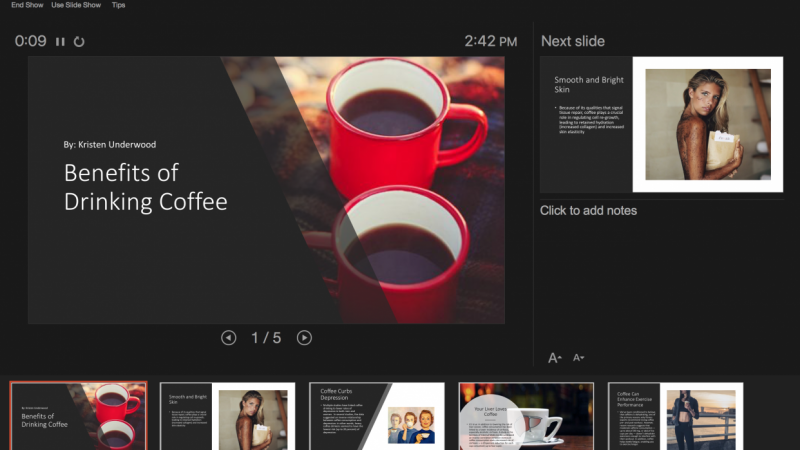
13. 02-10. Moins est plus joué - Presenter View: Dans cette conférence, je vais vous montrer comment travailler avec la vue du présentateur et avoir votre texte devant vous pendant la présentation. Encore une fois, laissez-moi vous montrer une bonne astuce sur leur point de vue de présentateur. Selon la quantité de texte que vous avez contenue dans la diapositive précédente ou la quantité de matériel source que vous préférez. Vous pouvez prendre tout ce matériel source. Vous pouvez prendre cette diapositive et la mettre en bas sur les notes, puis la diviser en, par exemple, n'est-ce pas ? Si les gens sont encore éveillés. Je doute, j'ai douté. Et vous pouvez même donner plus d'informations si cela ne sera que pour vous. Très bien ? J'ai donc préparé ces informations. J'ai préparé des notes pour moi-même et j'ai également préparé des animations simples sur cette diapositive. Une fois que vous avez fait cela, vous pouvez aller au diaporama. Si vous vous connectez à un écran plus grand et que vous présentez sur un ordinateur portable, vous aurez un moment très facile car vous pouvez utiliser la vue présentateur que vous pouvez sélectionner ici dans PowerPoint pour utiliser la vue présentateur et Indiquez à PowerPoint quel moniteur doit afficher une présentation et quel moniteur doit être affiché, la vue du présentateur. La vue du présentateur. Il est disponible depuis que les anciennes versions de PowerPoint, même 2007 avaient une vue présentateur, si je me souviens bien, vous verriez quelque chose comme ça. En bas, vous allez cliquer sur Afficher, vue présentateur. Et le point de vue du présentateur est tellement incroyable car il contient toutes les informations que je viens de coller ici sur le côté droit. Mais les personnes qui regardent cette présentation ne verront que cet écran. Quoi de plus incroyable encore ? Je n'ai pas à me souvenir de ce qui se passe ensuite, car ici, sur le côté droit, nous avons la prochaine animation. Je vais donc vous dire que cette diapositive portera sur l'information et je vais parler de données. Et puis je cliquerai avec le bouton droit de la souris et je boom, les données apparaissent. Je le savais parce que je regardais ici de ce côté droit, et je sais quelle animation vient ensuite. Ainsi, même si vous êtes un haut-parleur turbo et que vous ne vous souvenez pas de beaucoup d'informations, vous pouvez utiliser cette fonctionnalité pour vous améliorer. Bien sûr, la situation sera différente si vous devez faire une
présentation permanente et connaître très bien votre sujet. Mais si vous êtes ce genre de haut-parleur, vous n'avez probablement pas besoin de cette fonctionnalité. Ce qui est aussi cool ici, vous pouvez utiliser le stylo. Par exemple. La bande passante rouge aura l'air un peu bizarre, mais je peux changer la couleur de l'encre par une couleur bleue. Et sur cette diapositive, c'est probablement mieux. L'information vous donne bla, bla, bla, je vais aller de l'avant. Cela vous donne aussi que je pourrais dessiner quelque chose une fois que je suis prêt, je peux simplement accéder à la vue du présentateur qui me demandera également si je veux conserver ou rejeter ces marques bizarres de stylo. Je veux les jeter. Je ne veux pas gâcher ma présentation ou non ? C'est ainsi que vous pouvez jouer. Le moins c'est plus. Vous pouvez placer aussi peu de texte que vous le souhaitez, mais vous aurez toujours accès à toutes les informations
dont vous avez besoin pour présenter une diapositive exceptionnelle pour cette conférence, essayer de saisir du texte, aller sur cette diapositive, retroussez la douleur du nœud et collez quelques données ici. C'est quelque chose qui mérite d'être rappelé, surtout si vous devez présenter beaucoup de choses devant votre ordinateur, cela facilite beaucoup le travail et j'espère que vous en profiterez. Merci beaucoup d'avoir écouté et de vous voir lors de la prochaine conférence.
14. 02-11. Ajouter un fichier vectoriel: Hey, cette conférence sera un petit bonus sur les vecteurs plus tard dans le discours, il y aura une section entière sur les vecteurs parce que c'est un sujet très difficile. La clé à retenir ici est que les anciennes versions de Power Point, comme 2010 13 16, permettaient uniquement d'utiliser les fichiers vectoriels E M F dans Power Point sur les
versions Mac . C' était encore pire parce que même ces fichiers MF étaient très problématiques à introduire. Vous ne pouviez pas simplement glisser et déposer des fichiers em. Vous deviez les casser dans une bibliothèque, bureau ou un autre logiciel, puis les importer dans PowerPoint. Très difficile. Mais si vous utilisez la dernière partie une version au moins à ceux 19 ou vous avez à office 3 65 abonnement parce que ces version autorisés à utiliser bateau E M F et S V G fichiers vectoriels. Plus tard dans la section, je vais tout expliquer. Mais ici, je veux vous montrer juste les principales différences. Comme vous pouvez le voir, j'ai déjà déposé quelques fichiers ici. Il s'agit d'une icône de très basse résolution, et c'est un fichier vectoriel. Normalement, dans les présentations, si vous utilisez une petite icône, personne ne pouvait faire la différence. Le problème, cependant, est si je vais rendre cet Aiken plus grand. Regarde ça. Nous voyons clairement plus cette image est grande, plus la qualité est mauvaise lorsque vous avez un vecteur. Cependant, peu
importe la taille que vous allez faire cette image, elle restera toujours super nette car cet objet vectoriel est fait de points et cette image de carte de
bits est faite de pixels. Donc, plus vous avez fait ces pixels,
les mots qu'ils regardent tandis que d'autre part, le vecteur dans le point de puissance, Vous pouvez cliquer avec le bouton droit de la souris sur le groupe il, vous pouvez cliquer. Ok, cela deviendra un objet de dessin Microsoft. Et maintenant, c'est comme un puissant de forme normale. Encore une fois, clic
droit sur le groupe et je pourrais changer tout autour de ce gars. Je pourrais déplacer des objets eco, sélectionner la forme, ancien et je pourrais changer la couleur des objets dans ce vecteur. Je pourrais également sélectionner la forme d'édition et, comme vous le savez déjà, éditer des points parce que chaque forme dans ce gars ici en tant que vecteur est faite hors de point. OK, Puisque c'est un sujet avancé, pourquoi est-ce que je vous en parle maintenant ? Un couple de raison si vous voulez tester cela vous-même, en fonction de la version de la pièce, quand vous avez il ya un dossier dans la ressource est la connaissance essentielle. Exemple. Vecteur. Dans ce dossier, j'ai deux icônes. Cet appelant, je peux, et un autre homme. Aiken, tu peux essayer Dragon. Déposez-les dans PowerPoint et voyez les résultats. Si vous avez la partie la plus récente pour l'inversion, vous pouvez utiliser les fichiers SPG. Si vous possédez une ancienne version de Windows, vous pouvez utiliser les fichiers E. M F. En dehors de cela, quelque part dans la ressource est il y aura des icônes vectorielles à utiliser par moi. Pack. Il s'agit d'un pack off icônes vectorielles, et vous pouvez l'utiliser pour vos projets commerciaux pour vos produits privés. C' est quelque chose qui ajoute de la valeur au discours parce que vous pouvez prendre n'importe quelle icône que vous voulez ici . Par exemple, cette caméra ou cette touche de contrôle ou de commande voir aller à Power Point and Control ou Command V. Comme vous pouvez le voir, j'ai apporté cette icône dans Power Point. C' est un vecteur. Je peux. Il aura toujours une grande qualité et ce que vous pouvez faire. Vous pouvez aller orteil en forme d'ancienne forme Phil ou en forme de contour main. Vous pouvez changer la couleur de cet objet car les jours seront un vecteur. Aiken. Selon l'icône elle-même, vous utiliserez la forme Phil ou le contour en forme. J' ai rassemblé ces ensembles parce qu'il est difficile d'apporter des icônes dans PowerPoint. Mais une fois qu'ils sont déjà en power point comme nous l'avons ici, alors vous prenez simplement le contrôle. Voir vous ouvrir une autre puissance du produit et vous contrôlez les v ici. Donc, je t'ai rendu un peu plus facile de travailler. Si vous avez des problèmes avec les icônes vectorielles, vous pouvez toujours utiliser les icônes que j'ai fournies pour ce cours. J' espère que cela sera utile. Veuillez ouvrir la présentation. Ouvrez cette diapositive et cliquez un peu autour avec ce gars et comparez-le à ce gars. Vous verrez les différences par vous-même. Merci beaucoup d'avoir écouté. Et j'espère que cela vous sera utile et précieux.
15. 02.12. Tendances en matière de design et d'accessibilité 2026: En général, une fois par an, j' enregistre une conférence
sur les tendances du design. Je pense que cela n'est plus
durable car les tendances en matière de
design changent très
rapidement au cours de l'année. Ce ne sont là que des tendances qui
dominent l'industrie du design. Ce que je veux que tu fasses plutôt, abord vérifier la couleur
pantone de l'année Pantone est un système de couleurs. Chaque couleur possède son propre numéro
individuel. La couleur sélectionnée
chaque année est visible sur leur site Web et
les couleurs
sélectionnées les années précédentes. Cela signifie-t-il que
tous les modèles utiliseront cette couleur ? Absolument pas Mais à mon avis, il est
important de connaître cette couleur, quelle que soit l'année où vous
regardez cette vidéo. Les années précédentes, nous
avions des couleurs différentes. Deuxièmement, je vous
apprenais à sélectionner une couleur
pour votre présentation. Je veux que tu ailles encore
plus loin. À l'heure actuelle, nous devons rendre
notre présentation accessible. Il serait bon de le
rendre accessible aux daltoniens et
surtout bien lisible. Nous avons maintenant un rapport de
contraste élevé entre la couleur jaune du texte et entre
le fond foncé. Mais si vous faites en sorte que l'arrière-plan plus clair et que le texte, par
exemple, soit plus vert, votre présentation
sera moins contrastée car elle est
plus difficile à lire. Pour les petits textes,
c'est encore plus difficile. Il faut donc éviter les
faibles taux de contraste. Le site Web d'Adobe propose des solutions
automatiques pour
les couleurs que nous avons sélectionnées. Nous pouvons appliquer un rapport de
contraste plus élevé, et cette présentation serait vraiment excellente en termes
de lisibilité Assurez-vous toujours que votre rapport de contraste
reste relativement élevé. D'autres sites Web ont la même
fonctionnalité, comme accéder aux outils et au vérificateur de contraste sur le
point de couleur c, cela fonctionne également Vous sélectionnez vos
deux couleurs et vous vérifiez si le contraste
est suffisamment élevé. Le troisième serait de vérifier
les tendances en matière de design. Devons-nous suivre les tendances
du design ? Eh bien, non, mais nous avons certainement besoin d'en savoir un
peu plus à leur sujet. Je ne vais pas énumérer
les tendances en matière de design ,
car j'aimerais que
vous passiez deux trois minutes à lire
quelques tendances en matière de design. En 2022, il suffit de regarder cette
présentation d'Adobe. J'ai fait ma présentation
il y a environ quatre ans, et ils sont tellement similaires. Cela montre simplement
que le design et les tendances en général ne sont pas aussi importants tant que vous êtes à l'aise
avec ce que vous faites et que vous avez une idée
pour votre présentation. C'est tout ce que je voulais
souligner dans cette conférence. Assurez-vous de vérifier la couleur
Panton de l'année. Lorsque vous
sélectionnez des couleurs, assurez-vous de les rendre lisibles
pour tout le monde et assurez-vous d'en
savoir un tout petit peu sur les tendances actuelles en matière de design afin d'éviter de simples erreurs ou de
rendre vos designs tendance.
16. 03-01. Comment utiliser ce cours: Bonjour et bienvenue. Dans cette section, il existe plusieurs façons de suivre ce cours. Je recommande d'abord de regarder la vidéo, puis d'essayer de reproduire cette diapositive. Vous pouvez, par exemple, ouvrir deux instances de PowerPoint, une avec la ressource et l'autre dans laquelle vous allez travailler,
vous pouvez ouvrir un autre PowerPoint en cliquant sur votre molette de défilement, qui est le bouton central de la souris, et ouvrira une autre instance de PowerPoint. Si ce n'est pas le cas, vous pouvez travailler directement dans le fichier de ressources. Vous pouvez créer une nouvelle diapositive entre les diapositives existantes et simplement travailler ici et essayer de répliquer cette diapositive précédente. Vous pouvez agrandir les vignettes. Ou si vous avez PowerPoint 365 ou du moins sur ces 19, vous pouvez même faire glisser et déposer cette lumière ici et l'
agrandir pour avoir un aperçu sur le site. N'oubliez pas que vous pouvez prévisualiser les animations en accédant à Animations et en ouvrant le volet d'animation. Si vous cliquez sur un élément de la diapositive déjà animé, l'animation correspondante sera mise en surbrillance ici. Si vous oubliez certains raccourcis, n'oubliez pas que je les ai ajoutés aux ressources. Vous pouvez ouvrir les ressources, ouvrir les fichiers de raccourcis pour Windows ou Mac, et les plus importants sont répertoriés ici. La prochaine étape consisterait à définir une forme et une police par défaut. Je recommande d'aller dans Insérer des formes. Insertion de n'importe quelle forme. Par défaut, PowerPoint vous donne ce contour et la forme bleue. Ce que nous allons souvent faire, c'est façonner une ancienne ligne et ne sélectionner aucun contour. Nous n'avons donc pas de grandes lignes ici. Et nous pouvons réduire cette étape en changeant peut-être aussi la couleur en orange. Nous nous souviendrons donc que ce fichier a quelque chose changé. Vous pouvez cliquer avec le bouton droit de la souris sur cette forme et sélectionner Définir comme forme par défaut. À partir de maintenant, chaque fois que vous accédez à Insérer des formes, insérez n'importe quelle forme. Il ne sera pas déjà hors ligne et il sera orange. Vous vous souviendrez donc, oui, que nous avons modifié la forme par défaut dans cette présentation. en va de même pour les polices. Vous pouvez accéder à l'onglet Création, Ouvrir la police de variante et sélectionner Personnaliser les polices. Ce que je veux faire, je veux définir le titre, n'
est pas si important, mais pour la police du corps. Pour la police du corps, j'ai sélectionné Open Sans, Open Sans normal ou Open Sans Light. Laissons-le à la coutume. J'appuie sur Enregistrer. Maintenant, chaque fois que vous allez insérer une zone de texte, entrez la zone de texte et commencez à taper. La police que nous avons
présélectionnée dans l'onglet Création sera automatiquement sélectionnée. Cela peut vous faire gagner beaucoup de temps lorsque vous travaillez avec des présentations. La dernière étape serait la barre d'outils Accès rapide. Je recommande vivement de configurer une barre d'outils d'accès rapide. Accédez à Insérer un clic droit sur les formes et sélectionnez Ajouter à la barre d'outils Accès rapide. Dans ma barre d'outils d'accès rapide, il
s'agit de la fonctionnalité numéro deux. Donc, chaque fois que j'appuie sur vieux, mes raccourcis apparaissent. Maintenant, j'appuie sur deux et je peux rapidement insérer une forme pour façonner deux, la forme. Je sais que cette fonctionnalité ne fonctionne pas entièrement en ce qui
concerne les raccourcis de la version Mac, peut-être qu'elle le fera à l'avenir. Une petite solution de contournement serait de cliquer ici et d'utiliser la fonction Afficher sous la fonction ruban. Andrew, comment votre cours et vos diapositives sont-ils comparés aux tutoriels YouTube et aux sites Web de modèles, les diapositives sont assez simples, non ? Oui, ils le sont. Parce qu'ils vous donnent le bon fondement. Ils vous ont utilisé correctement les outils, les raccourcis et l'efficacité, ce qui est très important dans le travail d'aujourd'hui. Vous construisez des habitudes et des pratiques de conception appropriées ici même dans le cadre de ce cours. C'est pourquoi je ne vais pas outil, outil
BI, mais je crée des diapositives avec vous. J'espère que vous êtes enthousiaste à l'idée de ce qui va venir. Je le suis certainement. Commençons, n'est-ce pas ? Au cours de la prochaine conférence, nous commençons le design.
17. 03-02. Slide 1. Slide titre: Nous préparons ici une diapositive de titre ensemble. Nous veillerons à ce qu'il soit parfait en pixel. Et je vais vous montrer beaucoup de raccourcis. Au début, j'ai cliqué avec le bouton droit sur la mise en page sélectionnée et j'ai sélectionné un modèle vide. Parce que si vous utilisez une diapositive de titre et que vous utilisez les espaces réservés ici, par exemple, comme cela. Et vous insérez une forme. Ils ne peuvent pas être regroupés ensemble. Et je n'aime pas ça. Par exemple, pour les animations, je ne peux pas regrouper d'espaces réservés quelles formes. Je fais donc référence à un clic droit et à une mise en page vide. De cette façon, je peux insérer une zone de texte au milieu du titre de ma présentation de diapositives. Je veux utiliser autant de raccourcis que possible. Je veux centrer ce texte en appuyant sur contrôle et en mangeant. Il est centré maintenant. Maintenant, je veux le redimensionner avec cette petite fonctionnalité Change Case, deux majuscules, parfaite. Je veux que ce soit parfaitement au milieu de la diapositive. Pour cette raison, nous utilisons le format de forme et utilisons une fonctionnalité que nous utiliserons de nombreuses fois, c'
est-à-dire la fonction alignée. Bien sûr, cliquez avec le bouton droit sur Ajouter à la barre d'outils Accès rapide. C'est mon outil numéro un. Aligner, Aligner le centre. OK. Je veux agrandir ça. Quel raccourci utilisons-nous ici ? Nous utilisons un raccourci appelé Control Shift. Et ce support avant. Je vais faire la taille 48. Cela devrait suffire pour le titre de la présentation. Je veux utiliser une police différente. J'ai présélectionné deux polices pour moi-même, la plus audacieuse et la lumière, et j'utiliserai l'extra gras. Ne vous inquiétez pas si la boîte n'est pas assez grande car vous pouvez toujours cliquer sur la boîte. Vous pouvez appuyer sur la touche de contrôle gauche ou la touche Commande, et cela augmentera les deux sites. Bon, nous avons créé le titre de la présentation. Je veux un slogan maintenant, alors j'appuie sur Control D. pour dupliquer cela. Je l'ai mis ci-dessous. Je change la police par la police la plus petite par la police claire. Et je recommence à réduire cela avec mon raccourci Control Shift et le crochet gauche, je vais changer le texte ici. Et pour la couleur, nous allons opter pour une orange que nous avons ici nativement dans PowerPoint, nous utiliserons une couleur simple. Plus tard, nous parlerons des modèles, couleurs, des jeux de couleurs XML. Ne vous inquiétez pas, vous apprendrez tout ce qu'il y a sur ces couleurs. Très bien, au début, nous utiliserons la couleur simple. Je vais rendre ça un peu plus petit pour qu'il ne gêne pas le chemin. Et pour ne pas être si vides, nous ajouterons deux formes supplémentaires à gauche et à droite, et je veux qu'elles soient placées au pixel parfait. Comment pouvons-nous faire cela ? Je vais entrer la forme d'un rectangle arrondi. Je vais le mettre d'abord ici. Je veux le rendre plus petit. Il est un peu arrondi et il est un peu trop gros. Je vais donc le rendre plus petit pour qu'il couvre comme ce texte. Maintenant, je veux que cela se trouve parfaitement
au même endroit, à gauche et à droite de cette diapositive. Que dois-je faire ? Comme vous pouvez le voir, j'ai quelque chose appelé guides au milieu de la diapositive. Cette option est activée en accédant à Afficher en ouvrant la règle. Cela est également utile car lorsque vous déplacez votre souris, vous pouvez voir où se trouve la règle et les guides. L'ouverture des guides vous permet de cliquer avec le bouton droit , d'
ajouter un guide vertical, et je vais ajouter ce guide vertical et le placer négatif 396, accord, à un autre guide vertical. Et positif 3, 96, OK ? De cette façon, je peux prendre cette forme. Je peux contrôler D pour le dupliquer. Et je peux le mettre de l'autre côté parfaitement au milieu de cette ligne. Si je me rapproche, vous voyez, je peux le mettre parfait au milieu de cette ligne. De cette façon, je m'assure que tout ce que vous voyez sur cette diapositive est parfait en pixels car le texte est centré. C'est à gauche, c'est à droite. Maintenant, je veux l'amener au milieu de la diapositive. Prenez cet objet, allez dans Aligner, aligner le milieu, aligner celui-ci également. Milieu de la compagnie aérienne. Maintenant, pour les zones de texte, je veux les regrouper brièvement, très brièvement et ce sont des raccourcis que vous apprendrez progressivement au fil du temps. Vous pouvez également télécharger mes ressources pour avoir tous les raccourcis devant vous. Je vais donc rapidement contrôler G pour les regrouper également. Alignez le milieu. Maintenant, contrôlez Shift G pour les dissocier. De cette façon, j'ai veillé à ce que tout ce que vous voyez sur cette diapositive soit parfait pour les couleurs. Je vais utiliser le second, le deuxième noir plus foncé. Et pour les formes également, format de
forme, cliquez sur cette forme et cette forme. Shape Remplissez et utilisez également ce deuxième noir plus foncé. De cette façon, nous avons créé notre première diapositive.
18. 03-03. Alignement: Lors de la prochaine conférence, vous allez concevoir une diapositive comme celle-ci. Mais beaucoup de gens ont du mal à
aligner parfaitement ces cercles avec des icônes et à créer un tel design. Donc, si vous rencontrez des problèmes avec cela, je l'expliquerai lentement dans cette conférence. Plus tard, vous aurez quelque chose à faire référence. À faire. Jetez donc un coup d'œil à la façon dont vous pouvez réaliser de tels designs parfaitement. Vous allez dans Insérer et commencez par insérer une forme. Je vais donc insérer une forme. Dans mon cas, il s'agit d'un cercle. Et lorsque je dessine le cercle, j'enfonce ma touche Maj pour en faire un cercle parfait. Très bien, j'ai le cercle. Je remplis rapidement la forme avec une couleur blanche pour qu'elle soit un peu plus cohérente avec ces icônes. Et j'appuie sur Contrôle ou Commande D, D. Et encore une fois sur D. J'ai donc quelque chose comme ça. Comment puis-je passer de ça à ça ? J'utiliserai également les icônes que j'ai dans cette présentation. J'ai ces icônes. Regardez-le par exemple, c'est plus petit que ce moniteur. Et c'est un exemple parfait car lorsque vous travaillez sur de vraies présentations, c'est exactement la même chose. Vous travaillez avec des icônes aléatoires. Disons donc que je sélectionne les icônes. Commençons par sélectionner ceci. Nous avons donc quelque chose de complètement différent. J'appuie sur la commande C. Je retourne à la diapositive initiale et j'appuie sur la commande V. Maintenant, c'est là que commence la beauté. Normalement, PowerPoint essaie de nous aider avec ces lignes directrices. Mais plus il y a de points sur la diapositive, plus ces lignes directrices sont nombreuses. Et je ne vois pas vraiment quand je suis parfaitement au milieu. Je serais maintenant parfaitement au milieu si vous voyez les lignes rouges. Mais si vous n'êtes pas sûr, cliquez ici, sélectionnez les deux cercles, entrez l'icône, assurez-vous que seuls ces deux éléments sont sélectionnés. Vous allez dans Format de forme. Et les outils alignés que vous sélectionnez s'alignent au centre pour centrer cette icône verticalement. Et encore une fois, Aligner, Aligner au milieu pour l'aligner horizontalement. Maintenant, cette icône est parfaitement mathématiquement au milieu du cercle. Si vous voulez agrandir cet objet, vous pouvez l'attraper. Et comme vous pouvez le constater, il est difficile de le redimensionner. Donc, ce que je fais habituellement, j'appuie sur ma touche Maj pour qu'elle soit toujours plus grande, restant sur les proportions constantes. Ensuite, tout en maintenant la touche Maj enfoncée, j'affiche également ma touche Ctrl. Il pousse donc à partir du milieu. Et si ces lignes vous gênent vraiment,
vous pouvez également appuyer sur l'ancienne touche. Les trois clés vont donc me permettre une liberté totale. Très bien ? J'ai donc parfaitement placé cette icône au milieu. Maintenant, je n'ai pas la peine de changer la couleur et de changer la couleur du contour, car ce sera facile pour vous. Je veux me concentrer sur l'alignement. Je vais répéter les étapes avec toutes les icônes. J'ai donc placé cet Eigen ici. Je vais essayer d'utiliser simplement PowerPoint pour cela. Comme vous pouvez le voir, ces lignes rouges m'ont aidé. Et cela nécessite de la pratique de votre part. Si vous n'êtes pas sûr, s'ils sont parfaitement au milieu, cliquez sur, sélectionnez les deux. Et encore une fois, alignez, alignez, centrez, alignez, alignez, médian. Vous pouvez maintenant être sûr que cette icône est parfaite au milieu. D'accord ? Vous pouvez voir que j'ai un peu de problèmes. PowerPoint des dettes. Donc ce que je fais, aligner, aligner, centrer, aligner, aligner, milieu. Une fois que vous en avez fini, il vous suffit de sélectionner des icônes. Contrôlez G, contrôle G, contrôle G. Ou vous pouvez également rouge groupe épais et simplement les regrouper. De cette façon, vous recevrez un groupe cohérent d'éléments. Vous pouvez cliquer sur votre diapositive vers le bas. Vous pouvez tout sélectionner. Une fois encore. Comme vous pouvez probablement l'imaginer. J'irai dans les outils d'alignement. Et dans les outils alignés, vous souhaitez avoir sélectionné une ligne d'objets sélectionnés car vous pouvez soit aligner sur la diapositive, qui serait distribuée sur l'ensemble de la diapositive, soit sélectionner une ligne d'objets sélectionnés. Cela permettra de distribuer les éléments à l'article le plus à gauche et à droite. Dans mon cas, ce sera celui-là et celui-là. OK, encore une fois, je sélectionne tout. Aligner. Ce que je vais faire en premier, je veux les aligner horizontalement dans la même position. Je sélectionne donc Align Middle, parfait. Ils sont parfaitement alignés les uns par rapport aux autres, mais les espaces entre eux sont un peu décalés. Vous pouvez à nouveau cliquer, tout sélectionner. Accédez à Forme, Format, Aligner. Et maintenant, vous ne voulez plus vous aligner. Vous voulez distribuer, répartir les éléments
et vous pouvez simplement les distribuer horizontalement. Et cela vous assurera que vous avez même des espaces entre eux. Ce n'est pas quelque chose que l'on peut apprendre comme là tout de suite. Cela nécessite de la pratique. Allez-y lentement
et souvenez-vous de cette conférence, car vous pouvez toujours y faire référence. Merci beaucoup de m'avoir écouté. Et continuons.
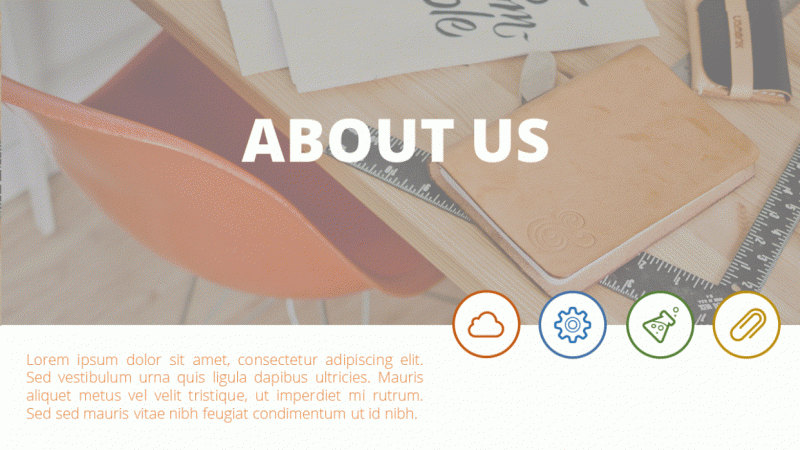
19. 03-04. Slide 2. Qui nous: Ici, nous allons préparer une page À propos de
nous, une image et une superposition. Nous positionnerons également correctement les icônes. Passons au design. Au début, si vous avez téléchargé les ressources, nous pouvons utiliser la même image. Je vais utiliser cette photo de bureau. Vous pouvez bien sûr en utiliser un autre et je le positionnerai en haut de cette diapositive. Si vous souhaitez redimensionner cette image, cliquez sur Rogner et vous pouvez recadrer n'importe quelle quantité de cette image que vous souhaitez. Je pense que cette diapositive devrait être une grande diapositive. Je vais donc le laisser tel quel. Je veux créer une superposition. J'ai lu l'ancien pour créer une nouvelle forme de rectangle. Je commence à créer une forme rectangulaire. Je l'ai mis sur la diapositive et je vais le redimensionner. Il couvre donc parfaitement cette image. Maintenant, que dois-je en faire ? Je veux cliquer avec le bouton droit de la souris, aller dans Format de forme, ouvrir les options de remplissage et ajuster la transparence de cette forme rectangulaire. De cette façon, nous allons donner une belle superposition à l'image et à l'image, pas si vibrante, affectant si fortement la couleur de la diapositive. Si vous le souhaitez, vous pouvez choisir un orange plus foncé car cette orange est un peu trop brillante à mon avis et contraste fortement avec cette chaise. Allez à d'autres couleurs. Vous pouvez toujours assombrir un peu la couleur. Si vous voulez le voir clairement, vous pouvez le redimensionner. Ok, je vais l'assombrir un peu, en appuyant sur. Bon, et beau, nous avons une superposition sombre pour le rendre plus pratique. Nous pouvons également sélectionner ces deux éléments. Actuellement, j'ai sélectionné l'image et la superposition et j'ai appuyé sur Control G pour avoir un groupe cohérent au lieu de les déplacer séparément. Maintenant, pour les superpositions de texte, pour les superpositions de texte, j'apporterai le premier texte, en appuyant sur Maj, et le second texte également. En appuyant sur Control C, je peux le copier sur ma diapositive suivante. Je passe simplement à la diapositive suivante et j'appuie sur Ctrl V. De cette façon, je peux
facilement copier des éléments des diapositives précédentes que j'ai créées. Attention cependant, car si vous n'avez pas animations et que vous avez appliqué des animations sur les éléments, les animations se prolongeront également. Très bien, en le positionnant correctement. Je vais le positionner parfaitement au milieu de cette photo. Et je l'appellerai à propos de nous. Vous pouvez simplement double-cliquer sur le texte pour le sélectionner. Et ce petit panneau s'ouvrira. Si le panneau ne s'ouvre pas pour vous, passez
simplement au format de forme. Et vous avez le champ de texte dans lequel vous pouvez obtenir la même chose pour le second texte. Je vais le mettre en bas à gauche. Je vais le redimensionner avec mon raccourci et je mettrai différents textes ici. Comme c'est beaucoup trop gros, je vais le réduire et le positionner correctement sur la diapositive. Quelque part ici sur le côté gauche, entre le milieu et le côté gauche ou la droite. Quant aux icônes, vous savez un peu comment les positionner, je vais commencer par sélectionner un cercle. commence à créer un cercle avec ma touche Maj. Je vais déjà le positionner correctement. Le Parlement m'aide dans ce domaine. Et le remplissage de forme. La forme blanche, ancienne ligne sera la couleur de mon choix. Je vais sélectionner quelques couleurs. Je vais ouvrir la forme, le contour, changer le poids, comme il devrait être. Peut-être deux fois et quart. Ça a l'air vraiment bien. Je m'en tiendrai à deux et quart. Je peux dupliquer cela quatre fois en appuyant sur Contrôle D, D, D. Comme vous pouvez l'imaginer,
beau, je me suis positionné correctement. Si je veux être parfait au pixel, je vais bien sûr dans les outils Aligner et les distribuer horizontalement pour les couleurs, il
suffit de changer le contour, la forme, le contour, le
contour, l'orange, la forme, le contour, le bleu. Forme, ancienne ligne, vert. Désolé, j'ai sélectionné Shape Fill Shape, Old Lang, Green et ici Shape, Outline. Une fois encore. Faisons jaunir. Nous faisons de même avec les icônes. J'ai mon toboggan Eigen. Je sélectionne un nuage, je sélectionne celui-ci, je sélectionne celui-ci. Et que le COG Control C. Encore une fois, les amenant à cette diapositive Control-V. Avant de les positionner et de les regrouper, je veux changer la couleur. Je vais les rapprocher un peu pour que ce soit plus facile pour moi. Et je peux le faire facilement en allant dans Format de forme et en utilisant le remplissage de forme, mais j'utiliserai la pipette. C'est plus rapide. J'ai également ajouté la pipette à ma barre d'outils Accès rapide. C'est donc mon ancien raccourci d'arbre. De cette façon. Je peux tenir trois boum, les trois, boom, boom, les trois bleus. C'est un moyen pratique de rappeler rapidement des éléments. Sachez simplement que nous avons différents types de pipettes. Cette fois, j'ai utilisé la pipette Shape Fill. Parfois, vous voulez la pipette Shape, Outline. Il s'agit de deux outils différents. Par conséquent, si vous souhaitez avoir les deux, vous devez cliquer avec le bouton droit de la souris et sélectionner une annonce dans la barre d'outils Accès rapide. Je n'ai plus d'espace, donc je n'utilise que la pipette Shape Fill. Il s'agit maintenant de tout assembler, placer parfaitement au milieu, comme ça. Sélection des deux. Aligner, aligner, centrer, aligner, aligner, milieu. Superbe. Je peux cliquer sur Groupe, sur, Grouper, sur Groupe, sur Groupe, sur Groupe. C'est donc plus facile pour moi d'animer. De cette façon, nous avons créé notre deuxième diapositive.
20. 03-05. Slide 3. 6 Caractéristiques de la diapositive: Beaucoup de choses intéressantes dans cette partie car nous allons concevoir une diapositive avec six fonctionnalités et plus tard, nous allons enfin animer. Pour commencer la diapositive, nous avons besoin d'une zone de titre pour de nombreuses diapositives à venir. Je vais encore copier tout ce que nous avons ici, car nous n'avons pas encore d'animations. C'est parfaitement pour le copier. Et je vais le mettre sur le dessus du toboggan. J'aimerais que ce soit un peu différent. Je vais donc faire en sorte que ce soit plus petit, 240 points un peu plus bas. Le slogan aussi. Un peu plus petit, 220 points. Et ces formes, je préfèrerais qu'elles soient simples. Je vais insérer une ligne parce que les lignes sont vraiment, vraiment minuscules, vraiment étroites. Je dois changer la couleur. C'est évident. Cette fois, nous utiliserons Shape, outline. J'utiliserai à nouveau le contour de forme et la deuxième couleur noire. Forme, poids de l'ancienne ligne. Et pour le poids 1,5, il devrait être assez parfait. Si je me rapproche, permettez-moi de réduire cette forme. Vous pouvez voir que nous avons cette forme coupée, mais si nous cliquons sur la forme, accédez à ses options de format en cliquant avec le bouton droit de la souris sur la forme. Dans le type de capuchon, nous pouvons sélectionner un rond. De cette façon. Nous aurons des casquettes arrondies et nous pourrons le positionner ici. D'accord. Je regarde ici mon guide, mais laissez-moi ouvrir les guides. Laissez-moi les amener ici maintenant. Et 3,33. Parfait. Je prendrai le deuxième guide, 3.33, beau contrôle D. Je vais les positionner parfaitement l'un par rapport à l'autre. J'appuie sur ma touche Maj pour rester dans la même position et je vais juste la mettre sur cette ligne. Maintenant, je supprime les autres et j'ai créé un titre. À mon avis, le titre est un peu trop grand. J'utiliserai la police ordinaire Open Sans. Si je pense que ce n'est pas assez grand, je peux toujours appuyer sur Control B, je vais le rendre encore plus petit à 36. Ok, ce serait parfaitement suffisant de guides. C'est ainsi que nous avons créé notre titre pour toutes nos diapositives. Passons maintenant à la partie design. Nous avons ce domaine avec lequel travailler parce que nous ne voulons plus envahir cette zone de titre. Je vais donc sélectionner les formes. Je prendrai ce rectangle et je vais créer un rectangle parfait en maintenant ma touche Maj enfoncée. Maintenant, comment puis-je m'assurer que j'ai trois rectangles ? Parfaitement ici ? Je peux utiliser un élément existant ou je peux toujours ouvrir le guide. Je vais peut-être mettre ça sur le guide. Cela dépend de la quantité de texte que vous voulez ? J'appuie sur Control D. Je propulsion à peu près comme ça. Et en appuyant à nouveau sur Control D, cela créera automatiquement un autre élément à la même distance. Je pense que la distance est trop grande entre eux. Je veux donc mettre cela plus haut, vous savez, déjà un peu sur la distribution. Je peux donc sélectionner ces trois objets. Je peux revenir à mes outils d'alignement et m'assurer que l'option Aligner les objets sélectionnés est cochée. Si cette option est cochée, elle s'alignera uniquement entre les objets sélectionnés. Si je sélectionne le distribué verticalement, il distribuera cet élément pour faire des écarts égaux entre eux. C'est parfait. De cette façon, je peux appuyer sur Contrôle D. Je peux les positionner l'un à côté de l'autre. Et maintenant, je peux les changer du bon côté. Je vais commencer à les déplacer. J'appuie sur ma touche Maj pour ne pas les déplacer. Je ne peux les déplacer qu'en ligne droite et je le positionnerai à l'extrême droite. Je pense que nous avons obtenu un excellent résultat en créant ces boîtes. Je ne l'ai pas fait. Les zones de texte ne vous poseront aucun problème car vous pouvez utiliser des zones de texte existantes comme celle-ci. Contrôle C, contrôle V. Placez-le ici, réduisez-le. Supprimez une partie du texte. Je vais le rendre plus petit. Je vais le positionner correctement. Je le dupliquerai à nouveau et je lui donnerai un titre. J'utilise la police Open Sans normale. J'appuierai même sur Control V pour l'avoir en gras. Et bien sûr, je devrais changer la couleur du texte parce que je n'aime pas ça. Il est tellement orange dans le format de forme. Je peux toujours revenir à mon texte et utiliser ce texte gris. Laissez-nous dupliquer le texte six fois. La position est correcte. Ajustez-le sur le côté droit. Et dans la diapositive suivante, je veux vous montrer comment finaliser cette diapositive.
21. 03-06. Slide 3. Connecteurs de forme: Au cours de cette conférence, je vais vous apprendre comment travailler avec des connecteurs, modifier notre type de données et y apporter des ajustements globaux. Maintenant, rendons cette diapositive un peu plus agréable. Nous pouvons le faire en allant dans Insérer des formes et en insérant cette belle ligne. Insérer une ligne au milieu de la diapositive comme ça. J'appuie sur ma touche Maj pour que ça se passe bien. Une fois que vous avez une ligne, je veux que vous plongiez vraiment dans ses options parce que la ligne normale est plutôt moche. Mais vous pouvez cliquer avec le bouton droit de la souris, aller dans Format, Forme. Et ce magnifique panneau à droite apparaîtra, changeant la couleur en gris ou en gris plus foncé pour rester cohérent dans la présentation. En changeant la largeur, je vais me rapprocher un peu. Je peux zoomer en appuyant sur Ctrl et la molette de ma souris, ou ici en bas à droite, l'
augmentation de la largeur rendra cette ligne plus visible. Et c'est vraiment une fonctionnalité très utile. Vous pouvez donc ajuster la largeur ici. Gardez à l'esprit que l'utilisation de la forme, du contour et du poids ici vous permet de ne le modifier que sur six points. Mais si vous allez ici, vous pouvez le modifier à plus de six points. C'est une chose utile à savoir pour le type de données. J'aimerais que ce soit de petits cercles. Pour le type de capuchon. Je veux que ce soit rond. Cela permettra de créer ces petits cercles au lieu de rectangles. Maintenant, c'est la base de notre design. Je vais désélectionner le guide. Ils vont être un peu agaçants en ce moment. Et je veux vous montrer comment établir de jolis liens entre eux. Nous pouvons toujours réduire la taille de celle-ci, mais placons celui-ci ici. Il va se connecter et celui-ci ici. Qu'est-ce que cela signifie qu'il se connecte ? Cela signifie que si je bouge ça, il bougera ensemble. Mais je ne suis pas toujours fan de déconnexion car il semble qu'ils se soient parfaitement chevauchés ici, mais ce n'est pas toujours le cas. Pas toujours. Vous avez ces cercles parfaitement au milieu. Si vous ne les avez pas parfaitement au milieu, vous pouvez allonger la ligne. y aura pas de connexion, mais vous pouvez allonger la ligne. Et simplement ce que vos touches fléchées essaient de les aligner parfaitement pour qu'il semble que ce soit ensemble. Ensuite, vous pouvez cliquer avec le bouton droit de la souris sur renvoyer à l'arrière, et il semble que cette ligne se termine ici. C'est une belle façon de relier ces lignes et de rendre tout homogène. Maintenant, vous voulez répéter l'étape 2 fois en appuyant sur Control D pour dire au milieu, je vais la connecter. Donc, au moins, voyez où se trouve le milieu. Et puis je le prolonge encore parce que je vois qu'il y a quelques imperfections. À mon avis. Il sera mieux si je le déplace quelques images vers le bas avec mes touches fléchées et que je sélectionne le clic droit renvoyer à l'arrière. De cette façon, personne ne verra que c'est un peu imparfait en bas. Ici. Ici, ce sera parfait. C'est beaucoup plus important pour moi qu'il soit parfaitement ici parce que je n'aime vraiment pas ça. Ils ne se chevauchent pas. Ça me met juste mal à l'aise. D'accord. Je vais le déplacer avec mes touches fléchées. Parfait. Je dois maintenant réduire la taille de cette ligne. D'accord ? Je l'ai réduit. Disons que je l'ai parfaitement fait. Sinon, les touches fléchées entrent en jeu. Et tout ne semble pas parfait. D'accord, j'ai fait une erreur. Je dois corriger cette erreur en réduisant la taille ici, en utilisant mes touches fléchées et parfait, maintenant, tout fonctionne parfaitement et parfaitement. La dernière chose que nous devons faire, en
plus de l'envoyer à l'arrière, c'est de saisir certaines icônes, copier les icônes ici, de
changer la couleur des icônes en blanc et de changer la couleur de ces formes. Vous savez déjà comment faire est d'aller dans Forme, Format,
Forme, Remplissage, et simplement les recolorer à votre guise. Gris, jaune. Et je veux apporter les icônes maintenant, l' épingle de la carte et peut-être ce crayon. Je vais voir. Vous pouvez bien sûr sélectionner les différentes icônes à votre guise. Je les mettrai au-dessus du toboggan pour qu'il soit plus facile pour moi de les saisir. Je vais passer au format de forme pour changer leur couleur en blanc. Et je prendrai chacun d'eux et je les positionnerai au milieu de ces formes. Une fois cela terminé, nous passerons enfin à l'animation pour animer les trois premières diapositives avant de recommencer le processus de conception.
22. 03-07. Animation: cadre de cette conférence,
je vais vous faire un cours
super intensif
sur les animations. Asseyez-vous et détendez-vous. animations dans PowerPoint sont appliquées dans l'onglet Animations. Une fois que vous cliquez sur un objet, les animations deviennent actives. Un outil très pratique est
le volet d'animation, où toutes les animations que nous
appliquons aux objets seront répertoriées, peuvent être réorganisées et peuvent être modifiées dans ce panneau
d'animation, nous pouvons l'ouvrir pour l'ouvrir
beaucoup plus d'animations. Si vous en voulez encore plus, vous pouvez toujours aller à
plus, plus, plus. Le plus souvent, vous utiliserez ces animations
vertes d'entrée. Mais nous pouvons également appliquer des animations d'
accentuation et des animations de
sortie si vous voulez que quelque chose disparaisse
de votre présentation, il existe également des trajectoires de mouvement, mais elles sont un
peu plus avancées et un peu moins utilisé. Laissez-moi cliquer sur un objet
et appliquer une animation que je
sélectionnerai pour
ma première animation, vous pouvez voir que nous avons eu un bref
aperçu de ce qui s'est passé. Certaines animations que nous
appliquons ont leurs
propres options d'effets. Avant de continuer, arrêtons brièvement les
utilisateurs de Mac sur la version Mac, moins dans son
état actuel de développement, nous avons le même volet d'animation, mais les options d'animation sont
disposées un peu différent. Une fois que vous avez ouvert le volet d'animation
et l'animation que vous
appliquez et sélectionnez, vous disposez de ses
options d'effet, de synchronisation, qui déterminent le
type de l'animation, durée et son délai. Les déclencheurs et les options
d'animation de texte se
trouvent également dans le volet
d'animation lui-même. Par exemple, la volée
dans l'animation possède les options d'effets que nous
pouvons animer de bas, de gauche à partir du haut, en
fonction de ce que nous voulons réaliser. Par exemple,
choisissons à partir de la gauche. Nous aurons un bref
aperçu que cette animation animera cet objet
bleu à partir de la gauche. Une petite boîte est apparue. Cette boîte vous informe du nombre de clics de
souris nécessaires. Pour démarrer cette animation. Il faudra un
clic le plus souvent car il
n'y a qu'une seule animation
sur cette diapositive. Mais cette petite boîte est une
information très importante sur les
animations sur une diapositive. Cette petite boîte n'est que là. Si le volet d'animation est ouvert ou que vous vous trouvez
dans le volet d'animation. Si je sélectionne un autre volet, vous pouvez le voir disparaître. Seulement si vous êtes sur
l'onglet Animations. Celui-ci sera ici. Toutefois, si vous ouvrez
le volet d'animation, il sera toujours présent où
que vous alliez. Soyez donc toujours attentif au moment où vous souhaitez ouvrir le
volet d'animation. Et lorsque vous êtes
dans le volet des animations, si vous voulez vous
débarrasser ou voir cette case. Si je clique sur d'autres animations, applique une animation
à d'autres objets, vous pouvez voir qu'il faudra 12 et le troisième clic pour
lire ce type d'animation. Toutes les animations que nous appliquons
quelque part peuvent être sélectionnées ici. Sa durée peut être augmentée, elle peut prendre plus de temps et le retard peut également être
augmenté. Si vous souhaitez que cette
animation démarre plus tard. Si je joue cette diapositive,
la première animation, la première surtout,
nous prendrons beaucoup, beaucoup plus de temps que
cela et cela
maintenant parce que j'ai
augmenté sa durée. Une autre
chose importante que vous devez savoir, vous pouvez appliquer plusieurs
animations à un objet. Je vais sélectionner l'objet du milieu. Je vais aller dans Ajouter une animation. Je vais ajouter un pouls. Encore une fois, ajoutez de
l'innovation. Et le destin. Vous pouvez voir que cet objet
comporte trois clics de souris dessus. Nous pouvons repositionner
les clics de souris. Par exemple, c'est ovale à, je n'apporterai pas cette
animation au-dessus. Cette animation au-dessus, je veux dire au-dessus de la troisième
au-dessus de celle-ci, clic de souris numéro un
animerait cela. clic de souris numéro 234
animerait cet objet central. y a moins de choses à
savoir, ce sont les types d'animation. Toutes les animations que vous voyez ici
peuvent être réglées sur trois types, au moins à ce stade du développement
PowerPoint. Nous avons des animations OnClick
avec des animations précédentes et
postérieures. C'est simple. Onclick, bien sûr, est une animation qui se produit
lorsque vous cliquez sur votre souris. Si je clique avec le bouton droit de la souris avec
le précédent, l'animation commencera
avec les précédentes, moins que je ne lui donne un peu de retard et que nous ayons un
léger changement ici. Vous pouvez voir que le
numéro quatre du clic de souris est appliqué à cet objet.
Et cet objet. Cela signifie que le
clic de souris numéro quatre permet d'activer les animations
simultanément. C'est un excellent moyen
de lire des animations. Je peux ajouter une autre animation à l'objet,
par exemple un combat. Juste pour que nous ayons quelque chose de plus. Et je veux
vous montrer la dernière option. La dernière option est
postérieure à la précédente. Cela signifie que cette
animation ne
démarrera pas tant que l'
animation précédente n'est pas terminée. agit d'une
épée à double tranchant car si je prends cette animation précédente et que j' augmente la durée
du retard, vous pouvez voir que la dernière
animation
s'est retardée aussi parce que à moins que l'
animation précédente ne soit terminée, elle ne démarrera jamais. Vous devez simplement
garder cela à l'esprit. Ici. Ceci est représenté par cet objet double car
l'objet double signifie que plusieurs animations se
produiront sur cet objet. Si je clique sur ma souris
la quatrième fois, ça aura l'air bizarre car nous avons deux animations d'entrée, mais je veux vous montrer les
résultats que nous avons créés. La plupart du temps, va
activer ce premier objet. La plupart des concombres étaient également
sur le deuxième objet, l'accent devrait savoir disparaître. Et la souris cliquée numéro quatre était cette entrée
et cette foi. C'est tout ce que vous devez savoir à ce stade sur les animations. Gardez simplement à l'esprit
que l'animation peut être réorganisée, peut être retardée, peut être augmentée en durée et que nous pouvons ajouter plusieurs
animations à certains objets. L'animation est un sujet très
complexe. Je pourrais parler pendant des heures. Cela nécessite beaucoup de pratique. Je
n'ai que des cours dédiés aux animations, mais pour l'instant, je
voulais juste vous
donner aperçu des fonctionnalités les plus
importantes.
23. 03-08. Slide 1 et 2 - Animation: cadre de cette conférence, je vais essayer d'animer les éléments avec vous. Bien, commençons par la première diapositive. La première diapositive peut être simple. Si vous souhaitez réaliser des animations rapidement, sélectionnez tout ce que vous voyez. Accédez aux animations et appliquez un fondu simple. De cette façon, nous avons appliqué une animation à tout ensemble. Maintenant, ouvrez le volet d'animation pour voir ce qui se passe. Nous avons quatre animations différentes qui se produisent avec votre clic de souris. Je veux que cela se produise automatiquement sans que je clique sur la souris. Vous pouvez donc toujours cliquer avec le bouton droit de la souris et sélectionner, commencer par précédent. Cela démarre automatiquement l'animation. Vous avez un peu 0 ici. Ensuite, je peux cliquer sur chaque animation et je peux la retarder d'un peu, pour qu'elle ne démarre pas complètement. Je sélectionne les dernières animations qui sont les éléments à droite et à gauche, et je les supprime encore plus loin. Nous pouvons toujours cliquer sur la première animation que vous voyez et prévisualiser ce qui se passe. D'accord, tout s'écoule bien dans la toboggan. Pour le rendre un peu plus intéressant, je prends le slogan et je lui donne une animation différente. Comment faire une animation différente ? Vous pouvez ouvrir ce panneau. Vous pouvez sélectionner d'autres effets d'entrée car les effets verts sont ceux qui apparaissent sur la diapositive. Et nous le pouvons peut-être, vous pouvez cliquer sur quelques-uns pour les prévisualiser. Et qu'est-ce qui a l'air mieux ? Peut-être que les bandes, oui, non, les bandes KFC ont l'air parfaitement bien. Je vais bien utiliser. Et comme ils changent l'animation, elle l'a sélectionnée honnêtement, vous devez revenir en arrière. Je clique avec le bouton droit de la souris avec le précédent et je lui donne un léger retard. Très bien, de cette façon, nous avons animé la première diapositive. Passez à la diapositive suivante. Vous pouvez décider si vous voulez tout animer ou ne rien animer. Vous pouvez également copier des animations. Je vais commencer simplement, peut-être avec les bandes. Je les aime un peu. Avec ma touche Maj. Je vais sélectionner tous les éléments que je veux animer. C'est pourquoi j'ai regroupé le cercle avec l'icône pour pouvoir les animer ensemble. Passons aux animations et vous avez un tas d'animations différentes qui auraient fière allure. Wipe aurait aussi l'air bien si nous chancelons l'animation, mais je veux la garder cohérente. Donc, pour cette diapositive, j'utiliserai à nouveau les bandes. Plus de scripts d'effets d'entrée. Parfait. Je n'aime pas ça. Ils vont tous de la même façon pour que tout soit plus rapide. Ne perdez pas de temps avec la voie. Je clique avec le bouton droit de la souris et je sélectionne Démarrer après Ce que ça fait. Quand une animation se termine, le prochain démarrage, cela accélérera mon processus. J'ai besoin d'effectuer un ajustement car je veux que ce texte s'anime de gauche à droite. Je peux utiliser les options d'effet. Toutes les animations n'ont pas leurs options d'effets, mais celle-ci le fait. Je vais monter tout de suite. Maintenant, pour les icônes, je le veux juste en bas, en haut, en bas, en haut. Je vais donc sélectionner ceci et ceci. Et sélectionnez juste en bas. Et ceci et cela devrait être juste. Ok, parfait. Est-ce qu'on a une animation sur le texte ? Oui, parce qu'il y a un 0, cela signifie qu'une animation est appliquée. Si l'onglet Animations est ouvert, ces petits éléments apparaîtront. Et j'ai animé légèrement 12. Animons peut-être la diapositive numéro trois lors la prochaine conférence pour que vous puissiez pratiquer un peu les animations. Prévisualisons ce que nous avons créé. Je voulais vous montrer une façon simple d'animer des diapositives. Et c'est ce que nous réalisons actuellement, une très belle animation. Lors de la prochaine conférence, je vais vous montrer à quel point les animations peuvent être intéressantes sur ce type de vols. Restez donc vraiment à l'écoute et allons-y.
24. 03-09. Slide 3. 6 fonctionnalités d'animation: Dans cette diapositive, nous appliquerons une animation intéressante aux six étapes que nous avons préparées précédemment. Ok, en animant cette diapositive, je veux animer le titre car nous allons copier le titre à d'autres lumières. Et je veux une animation universelle. Je vais sélectionner tout ce que j'ai ici. En dehors du slogan. Je veux relier la partie centrale à une ligne gauche et droite. Je vais appuyer sur Control G pour les regrouper. Je vais passer à des animations, à d'autres effets d'entrée. Et il y a une belle animation très souvent utilisée, culminant. Et c'est vraiment cool. J'aimerais qu'il atteigne son sommet depuis le haut. Options d'effets depuis le haut. Et nous avons appliqué ce petit pic. Je n'aime pas l'onclick. Cliquez avec le bouton droit. Commencez par le précédent, de sorte qu'il démarre automatiquement. Je veux la même animation sur le slogan, juste un peu retardée. Je repositionne un peu ce titre pour pouvoir sélectionner le slogan. J'appuie sur le peintre d'animation et je peins la même animation. Très bien, je peux le ramener pour rester au-dessus. Et nous pouvons maintenant animer les connecteurs. Laissez-moi vous montrer quelques trucs sympas ici. Au début, je veux regrouper tous ces éléments ensemble. Vous pouvez le faire en cliquant simplement sur, en les
sélectionnant tous, assurant que tout est sélectionné et en créant des groupes cohérents. Cela accélérera notre processus d'animation. Maintenant, les lignes, mon premier clic de souris devrait présenter ces 2 premiers pas. Donc, ce que je veux
faire, utilisons le connecteur et utilisons l'animation fractionnée. L'animation fractionnée peut être belle car dans les options d'effet, je peux utiliser horizontalement. Il poussera bien en dehors du point médian. Une fois celle-ci terminée, je veux que cela commence automatiquement après. Je vais donc cliquer dessus et aussi, j'utiliserai le fractionnement. Je vais utiliser la verticale. Il pousse donc en dehors du point médian. Et je sélectionnerai simultanément après le précédent. Je veux que ça et ça s'envole dans cet écran. Il y a quelques options. Nous avons flotté, nous avons jeté un coup d'œil, et nous avons volé. Je vais utiliser Fly In. Et bien sûr, nous devons changer de direction. Pour cela. La direction sera de gauche. Et pour cela, la direction sera de droite. Je vous ai dit que je voulais que cela se produise simultanément. Je n'ai donc pas besoin d'un clic de souris. Je veux cliquer avec le bouton droit de la souris avec le précédent. Maintenant, avant de continuer, regardez, je vais vous expliquer exactement ce qui se passe. Au début de la présentation. Le titre et le sous-titre animeront automatiquement le problème Tesla. Mon premier clic de souris mettra en valeur ce connecteur. Ensuite, ce connecteur. Et ces deux éléments apparaîtront sur le même premier clic de souris. Permettez-moi de prévisualiser cela. C'est ce que nous avons actuellement. Si je clique sur ma souris, cette animation se produit magnifiquement. Les deux arrivent. Il n'y a pas grand-chose à faire, non, vous pouvez cliquer sur ce conducteur. Peintre d'animation, peignez ça. Un peintre d'animation peint ça. Assurez-vous simplement que ces deux-là commenceront par un clic de souris. Nous pourrons ajuster cela plus tard. Ici. Je veux également imprimer cette animation sur ces deux-là, et cette animation aux deux-là en dessous, peintre
d'animation, boom, peintre d'animation, boom. Maintenant le bon côté, peintre d'animation, boom, peintre d'animation, boom. Ce sera bien si on nomme les groupes, mais si ce n'est pas le cas, ça va aussi. Ce connecteur, cliquez avec le bouton droit sur un clic, connecteur
droit, cliquez avec le bouton droit sur le clic. Et ces animations devraient se produire avec eux. Ceci et ceci est le groupe 7780. Et nous mettrons ceci ci-dessous, connectez-vous ou numéro deux. Imaginez simplement ce qui doit se passer ici. Lorsque vous cliquez sur votre souris la deuxième fois. Ce connecteur doit apparaître. Le groupe 77 doit apparaître, et le groupe AT doit apparaître. Maintenant, tout devrait être prêt et animé et laissez-moi prévisualiser cette diapositive. Mon premier clic de souris permettra d'activer les deux étapes. Et c'est beau à présenter car tout le monde peut anticiper que quelque chose se passera ici, mon prochain clic, ajouter mon prochain concert. Magnifique. Vous pouvez simplifier les choses pour vous. Par exemple, supprimez cette partie de la diapositive et essayez animer uniquement ce conducteur et ces deux objets à gauche et à droite. Cela vous apprendra beaucoup sur PowerPoint et sur l'animation,
et vous rendra globalement plus confiant en tant que concepteur. Lors de la prochaine conférence, nous poursuivrons le processus de conception et nous concevrons d'autres diapositives de cette présentation.
25. 03-10. Slide 4. 4. 4 étapes: Cette diapositive sera vraiment cool car je vais révéler une autre animation et fonctionnalité
globale dans PowerPoint qui vous permettra de développer des éléments. Intuit choisit une nouvelle diapositive. Je peux copier le titre existant. J'ai copié le titre. Permettez-moi de vous montrer quelques fonctionnalités intéressantes dans PowerPoint. Je vais copier quatre étapes de la diapositive précédente pour la rendre un peu plus rapide. Contrôle C et contrôle V. Et nous sommes ici, je veux tout dissocier. J'ai donc plus de liberté lorsque je travaille. Contrôlez Shift G pour tout dissocier. Maintenant, je veux que ce soit des cercles. Comment accélérer le processus lorsque vous concevez quelque chose de différent, mais en même temps, vous pouvez sélectionner tous les éléments. Vous pouvez accéder à sa forme, à sa mise en forme, modification, à sa forme, à sa forme et en faire un cercle. De cette façon, en un seul clic. Nous n'avons pas utilisé mes cercles. Nous pouvons modifier les formes existantes dans PowerPoint, et c'est ce que nous voulions. Maintenant, augmentons les choses en ce qui concerne la conception de cette forme, Contrôlez D pour dupliquer la forme existante et la mettre parfaitement telle qu'elle était. Vous savez déjà comment agrandir les objets. Appuyez simultanément sur les touches Maj et Ctrl. Je veux le garder parfaitement derrière et je vais même le renvoyer pour voir ce que je fais. Je vais utiliser Shape Fill, blanc. Je veux lui donner un aperçu pour en faire un design différent. Formez, contournez et utilisez la même forme bleue, le même poids de la ligne ancienne. Augmentons le poids deux, peut-être 3. Vous pouvez décider si vous voulez une ligne normale ici, mais vous connaissez déjà certaines fonctions de PowerPoint, vous pouvez toujours former une forme. Vous pouvez, par exemple, modifier le composé de type 2 en lignes
doubles, doubles ou modifier le type de données par ces petits points. Si vous voulez avoir des points. Encore une fois, si vous ne voulez pas avoir suivi cette fois-ci, nous avons créé un autre design différent. Je veux prendre ça et le mettre de côté. Désélectionnez d'abord ce groupe. Parce que je veux le positionner parfaitement dans le cercle parce que je pense que ce n'était pas parfait. Maintenant, je peux cliquer sur le cercle. Et avant de le regrouper, est-ce que je veux le regrouper ? Comment encore une fois, accélérer mon processus ? Je peux contrôler D et en renvoyer deux. Je pense que ce serait le moyen le plus rapide de travailler ici. contrôle D envoie dans le sac et contrôle le Send to Back. Bon, je veux les positionner parfaitement au milieu de ces cercles, donc ce sera un peu fastidieux, mais je dois tout sélectionner. Je dois désélectionner le cercle à l'arrière car il sera difficile de cliquer sur l'icône, Contrôler G sur l'icône. Maintenant, je peux sélectionner ceci, aligner, centrer, aligner, milieu et beau. De cette façon, je peux simplement récupérer la forme tout le temps, Forme, Format, Forme, Contour, et peut-être avec la pipette, je peux utiliser la même couleur. Je vais répéter les étapes et je positionnerai les cercles ici devant moi. Powerpoint vous aide dans le positionnement. Juste un instant, j'appuierai sur Control G pour les regrouper, pour les aligner au milieu afin que je sache qu'ils sont parfaitement au milieu. Contrôlez Shift G pour dissocier. Bien sûr, je dois mettre le texte sous eux. De plus, le texte peut être centré. ne sont que de petits ajustements que je peux effectuer pendant le processus de création. Je voulais vous montrer une technique d'animation incroyable qui clique sur cet objet. Je vais à des animations. Et au lieu d'utiliser les animations d'entrée, nous avons également les animations d'accent. Dans les animations d'accentuation, vous pouvez utiliser la croissance, le rétrécissement. C'est une belle chose à utiliser car vous pouvez toujours double-cliquer dessus. Accédez aux options d'effet. Et bien sûr, réduisez la taille. 150 %, c'est trop. Faisons 100, peut-être 25. Appuyez sur Entrée. Lisse, commence en douceur, et oui, je veux 1 seconde, 1 seconde, onglet Chris. Cliquez donc loin. Et cela ferait une très belle animation lorsque vous cliquez sur votre souris. Et moi, pour cela, cette étape numéro un, c'est qu'elle devrait être groupée et elle pourrait aussi s'animer ensemble. Pour cela, je vais à des animations. Et à ce moment-là, nous utilisons à nouveau le pic. Plus d'effets d'entrée atteignent, d'accord. Et du bas par défaut, c'est magnifique. Je ne veux pas de clic de souris. Je veux qu'ils apparaissent ensemble. Cliquez avec le bouton droit avec le précédent. Prolongez la durée pour avoir la même durée que l'animation précédente. Et cela finaliserait nos animations. Pour toutes les autres animations, vous pouvez simplement utiliser le peintre d'animation, qui est Alt Shift C.
Alt Shift C, cliquez, cliquez, cliquez,
cliquez, cliquez, cliquez dessus, cliquez dessus. Cet Alt Shift C, cliquez, cliquez dessus, cliquez, cliquez, cliquez, cliquez, cliquez, cliquez dessus car il est en prévisualisation. Il s'agit maintenant de positionner les groupes entre les groupes. Et ce sera notre résultat. Nous avons une animation comme celle-ci, selon laquelle si vous appuyez sur votre bouche, elle se développera vers vous et le titre apparaîtra d'en bas. Une très belle façon d'animer des diapositives
PowerPoint et une technique d'animation vraiment utile à connaître. Nous révélons des caractéristiques, conférence après conférence. Dans la prochaine conférence, nous parlerons peut-être un peu moins de l'animation,
mais Island vous montrera d'autres astuces, principes
et effets de design sympas que vous pouvez utiliser dans vos présentations pour les faire ressortir et les faire ressortir. magnifique.
26. 03-11. Slide 5. Timeline: Permettez-moi de vous montrer une diapositive de chronologie , par
exemple, comme celle-ci, dans laquelle vous pouvez effectuer une intégration continue entre deux diapositives PowerPoint différentes. Ils semblent être connectés. Le processus de conception sera simple. Vous avez besoin d'au moins deux diapositives. Avant de le dupliquer. Je prendrai mon titre, mon titre animé, et je le mettrai ici et je l'appellerai chronologie. Maintenant, je vais juste le dupliquer. J'ai donc deux diapositives qui seront reliées à une transition. La transition que nous utiliserons sera la transition Push. Normalement, je recommande aux étudiants comme le destin plus d'entre nous, un peu plus avancés. Mais l'animation push peut vous donner cet effet cool si vous avez sélectionné de gauche à droite,
en fonction de l'endroit où vous voulez que la chronologie aille. Ici, nous allons faire une poussée de, d'accord, mais c'est pour plus tard, pour la partie design, ne sommes pas trop compliqués. Il suffit de prendre trois icônes, vous avez votre Control-C et de les placer sur la première diapositive. Je vais essayer de positionner ça au milieu, non ? Oui, au milieu. C'est sur le côté gauche, et sur le côté droit, le deuxième élément que vous souhaitez ajouter. Vous pouvez bien sûr ajouter des zones de texte, mais je ne perdrai pas de temps pour le moment. Nous voulons ajouter des connecteurs entre eux, les connecter. Nous avons déjà préparé quelques connecteurs. Soyez prudent si vous avez des animations sur elles, contrôlez C et contrôlez-les V. Dans cette partie de la présentation, je connecterai les connecteurs entre eux. Je vais le dupliquer à nouveau pour le connecter de cet élément à cet élément. Et le dernier sera celui qui passera à la diapositive suivante. Je vais le positionner ici. Il devrait sortir du toboggan. Et il sera connecté comme ça. Superbe. Pour simplifier les choses, je supprimerai toutes les animations existantes et, pour la prochaine vie, je prendrai tout ce que j'ai. Contrôle-C. Je vais passer à ma prochaine diapositive Chronologie. Et vous pouvez en faire autant que vous le souhaitez,
car vous pourriez créer une chronologie imposante qui va de plus en plus longtemps. Sur plusieurs diapositives, j'appuie sur la commande V, et je repositionne simplement le dernier connecteur connecté à cette partie de la diapositive. De cette façon, nous avons préparé la base de notre animation. Permettez-moi d'ajouter quelques zones de texte pour le rendre un peu plus intéressant. Pour arrondir la pièce de conception, faites quelque chose de différent sur l'icône de liste, par exemple. Nous allons l'agrandir. Je vais mettre le texte en dessous. Je vais essayer de cliquer sur l'icône. Cela sera très difficile car il est parfois impossible de cliquer sur l'icône dans PowerPoint. J'ai réussi à le faire et je vais changer de forme, remplir en blanc. Je vais sélectionner cet objet, et maintenant je vais le faire un épanouissement. Cela va compléter ma diapositive de chronologie. Lors de la prochaine conférence, je voudrais
parler brièvement des animations que vous pouvez appliquer à ce type de vol et de la transition correspondante qui s'
accompagne pour en faire un design complet et agréable.
27. 03-12. Transitions: Au cours de cette conférence, vous pouvez à nouveau vous détendre parce que je veux vous expliquer les transitions. transitions sont la façon dont nous passons de la diapositive numéro 1 à la diapositive numéro 2 et ainsi de suite. Nous ne pouvons évidemment pas avoir de transition si nous le préférons, mais nous pouvons tout aussi bien cliquer sur n'importe laquelle des transitions de l'étape de transition, comme fondu, comme pousser, comme fractionner ou toute autre restitution pour passer de la première à la deuxième diapositive. Permettez-moi de vous montrer en avant-première, nous avons nos animations et nous passons à la diapositive suivante. À l'instar des animations, les transitions ont leurs options d'effets. Il s'agit généralement d'une lumière assez simple à partir de quel site cette transition devrait aller. Par exemple, dans la transition Push, nous pouvons sélectionner si la poussée doit venir de gauche, droite, de haut ou simplement de bas. Ce sont toutes les options dont nous disposons. Nous pouvons trouver quelques transitions ici, mais elles ne sont pas toutes cool. Vous pouvez en prévisualiser quelques-uns si vous le souhaitez. Il est bon de savoir avec quoi vous devez travailler. Ce qui est le plus important dans l'onglet transitions, c'est la section chronométrage de celui-ci. la section chronométrage, sur le côté gauche, vous pouvez sélectionner la durée de la transition et combien de temps cette diapositive est-elle épaisse ? Et c'est important car, par exemple, nous avons la transition Push. J'ai choisi que la transition Push prenne 1 seconde à jouer. Parfait. ne s'agit pas d'une animation. Ce n'est pas la diapositive. ne s'agit là que de la tradition elle-même. Si je joue cette lumière, il faut 1 seconde pour jouer cette transition, alors six secondes, c'est combien de temps cette lumière nous sera présentée. Ce qui est très important, c'est que les transitions et les animations sont connectées de cette façon, ce qui rend les animations plus importantes. J'ai sélectionné cette diapositive pour continuer six secondes. Si je place ma souris ici, je vois que la dernière animation se termine à 3,5 secondes. Si je réduit cette diapositive pour qu'elle ne soit affichée que pendant deux secondes, PowerPoint devra d'abord
diffuser les animations, puis prendre cela en considération. Puisque les animations dans ce cas sont plus longues que
la légère elle-même, les animations seront diffusées et la légère transition sera immédiatement après. Permettez-moi d'expliquer cela de manière pratique. Nous avons 1 seconde de transition et 3,5 secondes d'animations, 1,5123. Allez-y. Voyez-vous, c'est parce que nous avions 3,5 secondes d'animations. Si j'augmente cette durée de lumière à six secondes. Maintenant, cette durée sera plus importante car les animations se termineront et la diapositive, nous attendons PowerPoint, nous attendons jusqu'à six secondes de trajectoire. Une fois que j'ai une sorte d'introduction, 1, 2, 3, 4, 5, 6 précèdent. De cette façon, vous pouvez manipuler la durée pendant laquelle les utilisateurs verront cette diapositive. Bien sûr, l'autre option consiste simplement à désélectionner la synchronisation et à l'utiliser sur un clic de souris. Mais parfois, vous voulez l'exporter vers un fichier vidéo et vous voulez avoir exactement quelques secondes au fur et à mesure que vous les plantez. Qu'est-ce qui est très important si vous sélectionnez cette fonctionnalité ? Même si vous avez des animations OnClick, vous n'aurez pas besoin de cliquer sur votre souris car les animations seront lues automatiquement. Sélectionner cette fonctionnalité signifie que PowerPoint sait tous, après six secondes, je dois continuer avec la diapositive. Les animations n'ont pas d'importance. Laissez-les jouer et je vais continuer. Alors que six secondes s'écoulent, les gens me demandent pourquoi il y a une légère marche, même si une souris est là. C'est à cause de cette option. Si je désélectionne cette option et que je sélectionne Diapositive avancée en cliquant sur la souris, j'ai tout le temps dans le monde. Powerpoint attendra mon clic de souris. L'animation peut donc se produire. Je vais cliquer sur ma souris. heure actuelle, des animations se produisent. Et une fois les animations passées, ces 3,5 secondes se sont écoulées, PowerPoint attend de nouveau que je clique sur ma souris parce que j'ai sélectionné, passez à la diapositive suivante. Lorsque vous cliquez sur la souris. C'est tout ce que vous devez savoir sur les transitions. L'essentiel est que les transitions sont la petite animation qui s'est produite entre les diapositives qui
déterminent également combien de temps vous voyez réellement cette lumière et comment vous passez à la suivante. Continuez-vous par un clic de souris ou continuez-vous après un certain nombre de secondes ou après la lecture des animations ?
28. 03-13. Slide 6. Animation de chroniques: Essayons d'animer une chronologie. Nous avons donc une animation continue entre plusieurs diapositives, ou la diapositive est poussée sur le côté et l'animation continue. Sur cette diapositive. Je voulais que cela apparaisse avec mon premier clic de souris. Et c'est exactement comme ça que vous procédez avec les animations. Vous allez à des animations. Je vais utiliser le plus simple, le
destin, juste pour ne pas vous confondre. Cliquer sur le fondu déclenchera mon premier clic de souris. Mon deuxième clic de souris devrait commencer à animer cette ligne, puis à animer cette zone et le texte. Nous devons cliquer sur ce connecteur car c'est mon deuxième clic de souris. Et nous voulons cette animation effaçable. Wip est une excellente animation chaque fois que vous devez apparaître quelque chose de gauche à droite ou de haut en bas. Parce que dans les options d'effet, nous avons du bas, de la gauche, de la droite et du haut. Je vais choisir parmi, je le dis toujours, je sélectionnerai à gauche et la prochaine animation sera sur ces objets. Mais je ne voulais pas de clic de souris. Je veux que cela apparaisse une fois que ce wip est terminé. Alors, présentons encore une fois le fondu. Et vous pouvez décider si vous voulez que ce soit avec précédent et ajouter un peu de retard ou après le précédent, si vous êtes un peu paresseux, accord, vous procédez exactement comme ça. Vous prenez ce connecteur, vous allez à Animation Painter et vous peignez cette animation. Pour cela, vous pouvez le peindre ou simplement sélectionner la foi. Une fois encore. N'oubliez pas qu'il ajoutera automatiquement un clic de souris que vous souhaitez sélectionner après un précédent, ce voyant devrait s'arrêter. Après votre dernier clic de souris. Ce sera le dernier fournisseur d'animation à nouveau clic de souris et peignez cette animation à ce stade avec ce clic de souris, cette diapositive ne devrait pas actuellement, nous devons utiliser une transition. Une transition sur la diapositive suivante doit être la transition Push, mais la post-transition ne doit pas être de bas en haut, mais de droite. Vous pouvez voir que c'est ce qui va se passer. Prévisualisons ce que nous aurons, Rappelez-vous que les transitions doivent être appliquées à la diapositive suivante. Nous avons cette animation. Premier clic de souris, clic de souris, troisième clic de souris. Et le quatrième clic de souris sera Nous sommes très importants car nous allons de l'avant et la diapositive devrait continuer comme ça. Superbe. Vous pouvez voir que je n'ai rien animé ici. C'est pourquoi il est apparu instantanément lorsque le léger s'est avancé. Mais vous pouvez voir cette belle chronologie continue ici. Si vous voulez l'animer, bien sûr, vous procédez de la même façon. Vous allez voir les animations. Vous sélectionnez une lingette et vous sélectionnez un fil à gauche. La différence ici sera que la première animation doit commencer sans cliquer sur la souris. Cette animation de destin sera donc après la précédente, mais ce connecteur droit devrait être aussi bien après le précédent au lieu de cliquer sur votre souris. Pourquoi est-ce que c'est ? Parce que je veux que cela se produise. tout automatiquement. Effectuez ma chronologie et ce clic de souris lorsqu'il passe à la diapositive suivante. Tout cela devrait se produire automatiquement. Boom. Bien sûr, je ne compte pas dans le bon côté car le côté droit n'est qu'une répétition des étapes précédentes. Nous avons considéré cela comme un moyen potentiel d'animer des diapositives connectées entre elles. Pas forcément seulement les échéanciers. Rappelez-vous que vous avez quelques transitions différentes et que vous pouvez jumeler des animations avec des transitions plus tard dans le cours, nous parlerons également un peu de la transition qui vous
révélera d'autres aspects de PowerPoint. Mais c'est pour plus tard. Concentrez-vous sur la conception de la prochaine diapositive. J'ai hâte. Allons de l'avant.
29. 03-14. Slide 7. Carte du monde: Dans cette lumière, on travaillera avec une carte du monde vectorielle. Si vous le voulez vraiment. Je peux également vous montrer comment réaliser quelques animations de ce genre. Donc, tout est plus logique. Il existe de nombreuses façons d'obtenir un PowerPoint de cartographie vectorielle. Permettez-moi de créer une nouvelle diapositive. Vous pouvez utiliser la carte que j'ai ajoutée aux ressources. Même Microsoft possède des cartes du monde vectorielles sur son site Web. Vous pouvez simplement prendre cette carte. C'est un vecteur, alors attention, il s'agit d'un fichier assez volumineux. Cela peut être un peu lent dans votre PowerPoint. Si vous ne voulez pas que les appelants du pays, accédez à Forme, Format, Forme, Remplissage et créez simplement une couleur unifiée. Et le contour de la forme est simplement blanc. Très bien, je vais réduire ça à l'aide de ma touche Maj. Je vais le mettre sur le côté gauche car il devrait remplir le côté gauche de ma diapositive à tout moment. Si vous souhaitez créer des épingles quelque part sur une carte ou n'importe où dans PowerPoint, il existe une belle forme. C'est ainsi qu'on l'appelle la larme. C'est une larme parce que nous pouvons le faire comme ça et nous pouvons étendre la goutte elle-même. Maintenant, après l'avoir retourné avec ma touche Maj, je vais le rendre un peu plus petit. Nous pouvons positionner en fonction des pays que nous voulons. Et nous pouvons aussi, bien sûr, façonner, les remplir et les recolorer. Laissez-moi mettre quelques épingles dedans. Nous en avons fait quelques-uns. Nous pouvons maintenant tout regrouper avec Control G. Nous animons donc cet élément S1 sur le côté droit. J'aimerais partager des informations ou simplement ajouter des données, des données géographiques. Nous pouvons à nouveau utiliser un connecteur pour séparer visuellement les diapositives. hiérarchie visuelle est quelque chose de vraiment important et j'apprécie vraiment. Si les conceptions suivent des principes simples, comme la division des éléments sur la diapositive, nous avons déjà appliqué une animation. Si ce n'est pas le cas, ce n'est pas un problème. Il s'agira de notre premier clic de souris. Lors de notre premier clic de souris. Nous devrions également montrer la première statistique. Cette fois, nous présenterons certains pays. Je vais utiliser un cercle. Je vais faire un petit cercle. Je vais le positionner au milieu de ce connecteur, et j'utiliserai le noyau According. Commençons par exemple par l'Argentine, Shape Fill, pipette, et je laisse tomber la même couleur. Par la suite. J'aimerais également ajouter un texte ici. Comment ajouter du texte est quelque chose que vous pouvez déjà faire et j'
utiliserai bien sûr des éléments que j'ai déjà conçus précédemment. J'appuie sur la commande V sur la diapositive. Je vais les positionner ici. Ce texte se trouve à droite. Peut-être que rendre le texte un peu plus petit quand il s'agit de la taille devrait être nettement plus petit. Je vais l'aligner sur mon côté gauche. Je vais le repositionner. Je le recolore un peu, et je vais essayer de dupliquer les éléments que j'ai. Une fois prêt, je m'assurerai de contrôler G, cet élément, car j'aimerais que cela anime du côté gauche sur la diapositive. Laissez-nous vous prouver à quoi cela ressemble. Certainement, cela devrait être un peu plus petit. Le texte doit être placé sur le côté. Ce n'est pas aussi important. Je veux dupliquer cela cinq fois, afin qu'ils soient distribués uniformément. Nous avons tout copié cinq fois pour nous assurer que nous les avons correctement distribués. Bien sûr, cela dépend des données que nous utiliserons ici. Mais bien sûr, Shape, Formater, aligner, distribuer verticalement cette fois-ci et nous avons une répartition parfaite entre eux. Si nous voulons les animer, le conducteur droit est le premier clic. Et à chaque clic, j'aimerais qu'un pays apparaisse. Le moyen le plus simple d'y parvenir serait de les sélectionner toutes, d' aller aux animations et d'utiliser la belle animation qui est au sommet de Pékin, comme vous pouvez le voir, pouvons-nous l'utiliser très souvent parce que c'est l'une des plus belles animations de PowerPoint. Bien sûr, en ce qui concerne les options d'effet, je veux qu'il apparaisse à partir de la gauche, et chacun d'entre eux doit être en cliquant sur la souris. De cette façon, vous recevez une animation comme celle-ci. Vous pouvez présenter la carte du monde. Le clic numéro un révélera ce connecteur et cliquez sur Numéro 2, 3, 4, 5, 6, ce qui révélera certaines données. Le principal point à retenir ici est d'utiliser la hiérarchie visuelle. Vous souhaitez séparer le côté gauche du côté droit. Vous voulez vous assurer que tout est bien distribué. Les couleurs sont également très importantes pour mettre en évidence certaines caractéristiques que vous souhaitez que les gens fassent attention. Merci beaucoup d'avoir écouté cette diapositive. Passons à la prochaine étape et nous verrons ce que nous pouvons faire.
30. 03-15. Slide 8. Carte de pays: Permettez-moi de vous apprendre dans cette diapositive comment diviser un léger en trois parties égales. Et qui sait, peut-être que des animations intéressantes suivront également. Très bien, en divisant un léger en trois. C'est une excellente semaine que vous pouvez utiliser chaque fois que vous travaillez dans PowerPoint. Créons une forme. Je le fais souvent comme ça. J'ai une forme. Chaque forme et chaque PowerPoint ont une largeur. Maintenant, vous avez parfaitement la forme avec ici. Vous ouvrez simplement votre calculatrice et 13.33 et vous la divisez par le nombre que vous voulez, exemple, cette fois, je veux trois pièces égales. 4.44. Pas de problème. Je peux faire cette forme exacte à 4.44, Control D pour dupliquer. Mettez-le ici. Contrôle D pour dupliquer. Ok, j'ai maintenant des pièces presque parfaites dans cette lumière. Pour diviser cette lumière en trois, utilisez les connecteurs et placez-les ici, ou ouvrez simplement les guides et faites les guides ici. Cela dépend de la façon dont vous préférez travailler. Cette fois, nous allons diviser notre diapositive par un connecteur. Je peux prendre ce chef d'orchestre et le placer grossièrement ici. Nous sommes presque parfaits au pixel. C'est tout à fait très bien, et je veux que cela soit égal et le mettre du bon côté. OK ? Je peux maintenant supprimer ces boîtes. Je les ai bien sûr dupliqués. Je l'ai divisé en trois parties égales. Cela me permettra de cliquer une fois de plus pour sélectionner un pays. Peut-être différents pays comme la Chine, l'Argentine. Si je voulais cliquer dessus,
contrôlez C, passez à la diapositive suivante et Control V. Beautiful. De cette façon, nous avons pu saisir les pays, les
placer maintenant à l'endroit approprié, bien
sûr, les redimensionner. Et de cette façon, vous pouvez vraiment faire la Russie est un peu difficile. Je pourrais le rendre un peu plus étroit, mais je ne veux pas être irrespectueux. Cette carte électorale n'est pas non plus parfaite,
mais vous comprenez l'idée, nous pouvons obtenir de très bons résultats. En bas, je vais mettre des textes. Qu'y a-t-il de plus important ? Je voulais faire quelque chose en ce qui concerne l'animation et les icônes. Les gens sont très visuels lorsqu'il s'agit de concevoir une présentation globale pour que vous
souhaitiez avoir ces petites animations et ces éléments visuels. Si quelqu'un regarde votre présentation, si quelqu'un ne lisait que la présentation, bien
sûr, la situation est différente. Endroit. Quatre ou cinq, peut-être six ampoules ici. Je suis un groupe qui et je le mettrai en dessous du pays. Je le dupliquerai à nouveau et je le mettrai sous les trois pays. OK ? Bien sûr, je peux ajuster où il se trouve. Ce n'est pas un gros problème. Le vrai truc que je veux utiliser ici, c'est de me laisser appeler le premier pays. La vraie astuce ici est d'utiliser les ampoules, dupliquer cet élément et peut-être de contrôler Shift G afin qu'il ne
soit pas dupliqué et de faire une animation avec le remplissage. Par exemple, la Russie aura quatre formats de forme sur six. Remplissage de forme. Bien sûr, utilisez la même couleur, appuyez sur Control G et chevauchez-la. Maintenant, c'est l'astuce de génie derrière tout cela, car personne ne s'attend à ce qu'une animation comme celle-ci aille vers des animations utilisant
l' animation WIP et s'assurant que l'animation effacée est de gauche à gauche. Bien sûr, je dois tout ajuster, mais faire attention. Que se passerait-il ? Vous expliquerez cette diapositive et vous aimeriez que je puisse former les ventes d'ampoules électriques en Russie ont été assez élevées cette année. Et vous feriez une animation, bien
sûr, les connecteurs en premier. Vous feriez une animation comme celle-ci de gauche à droite. Si le vert n'est pas assez visible pour vous, vous pouvez toujours cliquer sur les ampoules elles-mêmes. Formé vers l'avant. Et sous Format de forme, nous avons un effet de forme. Sous l'effet de forme, nous pouvons ajouter de l'ombre si nous le voulons, mais l'ombre est, à mon avis, un trait. Nous pouvons bien sûr ajuster l'ombre à la main. Mais un autre moyen est la réflexion avec l'ombre. Et en allant aux animations, en prolongeant la durée de l'animation à 125 secondes, nous obtiendrions quelque chose comme ça. Je parlerai de la Russie et je vous dirai de
prêter attention aux ampoules où j'ai expliqué quelque chose à ce sujet. C'est un excellent moyen de réaliser de
belles animations et de rendre les données plus compréhensibles. Vous pouvez utiliser des icônes pour tout ce que vous expliquez. Gardez donc à l'esprit que vous pouvez également recolorer, dupliquer, chevaucher et chevaucher des choses les unes sur les autres pour réaliser ce genre d'animations.
31. 03-16. Options: Vous n'aurez rien à faire dans cette conférence. Alors, détendez-vous et regardez cette conférence car je veux
vous montrer des options spécifiques à certains objets dans PowerPoint. Qu'est-ce que je veux dire par là ? Si j'insère une forme, par exemple, je clique dessus avec le bouton droit de la souris et je vais accéder aux options Format de forme. Dans les options Format de forme. J'ai des options spécifiques à cette forme exacte. Il s'agit d'une forme, comme vous pouvez le voir dans la barre supérieure droite, les options de format de forme sont apparues lorsque je clique dessus. Dans les options de forme, nous avons des options de remplissage, nous avons un effet et nous avons son positionnement. Nous divisons ces options en options de forme, qui ont influencé la forme elle-même, et en options de texte. Ces options influenceront le texte que nous avons placé dans cette forme. Bon, jusqu'à présent, c'est très bien, mais ce n'est pas la chose dont je voulais parler. Si vous insérez des éléments spécifiques dans PowerPoint, par exemple, je vais insérer des images et insérer une image de stock de la bibliothèque de photographies Microsoft. Peut-être pas le vaccin. Faisons ces bleuets. Si vous insérez une image, vous obtenez
soudainement des outils de format d'image. Ce qui n'est pas important, regardez l'onglet Format. Dans l'onglet Format, une nouvelle option est apparue, et il s'agit d'une option spécifique à l'élément que vous avez sélectionné pour l'objet que vous avez sélectionné. Cette fois, j'ai sélectionné une photo, et cette photo a ses options spécifiques. Si je vais aux outils d'image, nous avons des corrections, des couleurs, la transparence, ce n'est pas important. La fonctionnalité elle-même n'est pas importante. Nous pouvons, par exemple, augmenter la luminosité, augmenter ou diminuer le contraste et augmenter la saturation. Ce sont des options spécifiques aux images que nous n'obtenons pas si nous cliquons sur une forme, les mêmes options que celles que nous voyons ici. Nous pouvons également utiliser ici. C'est juste une question de commodité. Lequel vous préférez utiliser une autre étape ou un autre diagramme. Si vous allez dans Insérer un graphique et que j'insère n'importe quel graphique où nous le voulons, par
exemple, ce diagramme à secteurs. Si je clique sur ce graphique, par exemple, sur cet élément du graphique, vous pouvez voir qu'une autre option est apparue. Il s'agit d'une option spécifique à la charge. Si je clique sur le graphique, nous pouvons sélectionner différentes options du graphique à modifier. C'est important car les formes ont leurs propres options. Les pixels ont leurs propres options, et les graphiques ont également leurs options spécifiques. Les options varient, bien sûr, d' charge
à l'autre, car certains graphiques utilisent plus d'éléments, plus de légendes, et il s'agit d'un graphique à secteurs. Un graphique à secteurs n'a pas beaucoup d'options, mais je voulais vous montrer que différents éléments PowerPoint peuvent avoir différentes options dans le panneau Format. Gardez à l'esprit qu'une option à
la fin apparaîtra parfois si vous modifiez un objet spécifique au cours de la prochaine conférence, nous devrions travailler avec le graphique. Vous verrez donc ce que je veux dire par là. voit là-bas.
32. 03-17. Slide 9. Conception de graphiques: cadre de cette conférence, j'aimerais vous montrer comment personnaliser un graphique un peu et ajouter des informations pertinentes supplémentaires susceptibles d'
améliorer le message que vous donnez lors de la présentation. Si vous souhaitez utiliser les mêmes données, cliquez sur le graphique. Créez un graphique, modifiez les données et copiez simplement les données pour travailler dessus. Si ce n'est pas le cas, vous pouvez bien sûr saisir vos données ou travailler sur la base. C'est un autre problème. Je vais insérer un tableau. Et je vais insérer le premier graphique linéaire de base. Nous utiliserons un graphique en courbes. J'appuie sur OK pour les données. Je voulais ajuster un peu les données. Peut-être travaillerons avec la Russie ici, donc nous avons une couleur différente. Et je vais le réduire aux deux froids. Très bien, allons-le plus petit. Les deux premières choses importantes sont dues. Vous avez besoin de cette inactivité et vous avez besoin de la légende juste là. C'est votre choix, mais vous pouvez changer cela en appuyant sur ce signe plus. Et vous pouvez décider quels éléments sont affichés et ceux qui ne le sont pas. Dans mon cas, je n'aime pas le titre ici. Il ne fait que surpeupler l'endroit et j'aurai probablement mon titre en tête du palmarès. Et je veux également supprimer la légende car je parlerai de ces pays. J'aimerais utiliser les mêmes couleurs que celles que j'ai utilisées précédemment. Et la série orange, Argentine dès la Russie. Okay, c'est la Russie. Maintenant, nous pouvons bien sûr modifier la couleur et tout modifier sur
ce graphique en cliquant avec le bouton droit de la souris sur Format de la série de données. Et nous sommes dans les options de séries de données, comme je vous l'ai dit, nous avons différentes options ici. Par exemple, pour les grandes lignes de grille, mais je veux rester sur la Russie sérieuse. Actuellement, nous ne modifions que les séries auxquelles nous pouvons aller. Il est rempli sur son compte-gouttes de couleur. Je clique et je vais sélectionner la couleur verte de la diapositive précédente. Magnifique. Je ferai de même pour l'Argentine. Je vais cliquer sur cette série. Nous sommes en train de monter une autre série, la série Argentine. Nous pouvons sélectionner ce que nous sommes en train de modifier ici. Ou nous pouvons simplement cliquer sur le graphique et il bascule automatiquement. C'est vraiment pratique et pratique. Ok, je vais passer cette couleur au bleu, à ce bleu argentin, magnifique. J'ai commencé à créer quelque chose. Ce design semble très basique et par exemple, nous n'utilisons pas cet espace de toute façon. Donc, ce que nous pouvons faire, nous pouvons cliquer sur cette série. Nous restons sur ses options de série sur l'axe, et nous pouvons réduire le minimum ou plutôt augmenter le minimum à un. La légende a changé et nous commençons maintenant à partir de la valeur 1 au lieu de 0. Nous ne perdons donc aucun espace. Nous utilisons ce graphique pour afficher autant que possible, d'
accord, pour les lignes, ne
sont que des objets conçus, mais il y a quelques éléments de conception. Vous ne pouvez pas changer ici pour rendre ce design un peu client, un peu plus unique en ce qui concerne les graphiques. Lorsque je clique sur la série inférieure, l'axe inférieur, je peux revenir à ses options. Dans les options, nous avons les options d'axe, graduation, les étiquettes et un nombre. Les graduations sont très intéressantes car nous pouvons placer les graduations à l'intérieur et nous aurons ces petites graduations pointant vers les données. Je pense que c'est une très bonne façon de le mettre en valeur. Je ne vois pas de ligne. La ligne est à peine visible. Donc, ce que vous pouvez faire, il n'y a pas beaucoup d'options pour cela. Mais si vous accédez aux options de remplissage et dans les options de ligne, nous pouvons augmenter la largeur comme vous le feriez avec une ligne normale dans PowerPoint. Nous pouvons faire de même pour les graphiques, et rarement quelqu'un touche à toutes ces fonctionnalités parce qu'elles n'ont peut-être pas l'air étonnantes. Mais à ce stade, cette décharge semble déjà un tout petit peu personnalisée par opposition à la conception originale de base PowerPoint. Je peux aussi influencer, bien sûr, cette ligne, ce n'est pas un problème. Vous pouvez toujours accéder aux options de remplissage. Souvenez-vous du remplissage, je vais juste vous montrer ce que nous travaillons. Nous travaillons avec cela dans le remplissage n'aurait pas l'air bien. C'est pourquoi vous travaillez avec la ligne. Dans la ligne, je vais augmenter la largeur à deux points. Peut-être aussi les marques de tiques à l'intérieur. Allez ici. graduation, type principal, à l'intérieur. Les grands types sont ici. Les types mineurs se situent entre ces valeurs. D'accord, nous avons ajouté quelques ajustements à ce graphique pour avoir un aspect différent. Si vous voulez influencer les lignes médianes, vous pouvez également le faire. En cliquant dessus, cliquant
directement dessus
ou en sélectionnant les principales options de quadrillage. Vous pouvez voir que nous n'avons d'effets que sur les options de remplissage, mais c'est tout à fait suffisant. Nous n'avons pas encore beaucoup travaillé avec le dégradé,
mais ce n'est pas un problème. Nous pouvons toujours utiliser le dégradé même quatre lignes pour vous montrer comment cela fonctionne. Je vais brièvement augmenter la largeur. Nous voyons donc ces lignes très, très clairement. Vous pouvez le faire, mais je le déconseille fortement. Quand il s'agit du dégradé. Nous pouvons travailler avec l'outil de dégradé. En cliquant sur votre souris, vous pouvez ajouter de nouvelles couleurs dégradées. 90 % du temps, vous vous en tiendrez à deux ou trois appels. Je préfère travailler avec deux couleurs. Et dans la direction, bien sûr, je préférerais aller de gauche à droite. Pour changer cela, je vais dans deux directions et je sélectionne cette option linéaire, n'est-ce pas ? Très bien, regardez ce que nous avons fait. Nous avons une couleur blanche, nous avons une couleur bleue. Si c'est trop lumineux pour vous, vous pouvez toujours cliquer sur la couleur correspondante et augmenter sa transparence. Regardez à quel point cela aurait l'air intéressant. Vous auriez un tableau. C'est toujours assez simple et basique, mais il est personnalisé et rarement personne utilise ces fonctionnalités. Gardez-les simplement à l'esprit lorsque vous travaillez avec des graphiques. J'ai remarqué en tant que concepteur quelle approche, mais gardez simplement à l'esprit que ces options sont viales. Bien sûr, réduisez la largeur. Je vais appeler le gris que nous avons utilisé auparavant pour rendre tout semblable. Et je vais augmenter la transparence. Sur le second, je veux peut-être une couleur différente. Et je vais également accroître la transparence. Je peux basculer entre les couleurs. Ce n'est pas un problème. Vous pouvez le faire à tout moment. Ok, augmenter la transparence parce que je n'aime pas que
les lignes soient aussi visibles, ce qui diminue la largeur. Et c'est au cours de la prochaine conférence j'aimerais vous montrer brièvement des animations que vous pouvez appliquer aux graphiques. Ensuite, je vais vous montrer une approche différente d'un graphique que vous pouvez également utiliser pour améliorer vos présentations et vous démarquer de la foule.
33. 03-18. Slide 9. Animation de graphique: cadre de cette conférence, je veux vous montrer comment vous pouvez éventuellement animer un graphique et fournir des informations supplémentaires pour des contextes et une présentation plus facile. Comme vous pouvez le constater, ce n'est qu'une ligne.
34. 03-19. Slide 10. Filtre à graphique: Bienvenue. Dans la prochaine conférence, dupliquons la diapositive existante. Supprimons les informations non pertinentes. Et je veux vous montrer une approche différente de la conception des graphiques, ce que vous devez garder à l'esprit lorsque vous faites des graphiques. Vous pouvez toujours prendre un graphique. Vous pouvez, par exemple, dupliquer, le réduire. Et si vous envisagez de le présenter sur un autre site, je devrais réduire la taille de ce texte. Bien sûr, avec mon raccourci. Si vous souhaitez présenter des informations spécifiques d'un graphique, n'oubliez pas que cette option de filtre vous permet de limiter ce qui est visible sur le graphique. Par exemple, j'aimerais limiter la décharge uniquement à l'Argentine. Je vais désélectionner la Russie et je vais sélectionner Appliquer. Vous ne pouvez voir que cela reste de la même façon. Vous pouvez utiliser les fonctionnalités en haut. Si vous sélectionnez ce graphique, accédez à Options de conception de graphique. Vous pouvez sélectionner, sélectionner des données. C'est la même chose que nous avons fait auparavant. C'est juste un format graphique. Cette fois, nous quitterons la Russie, nous désélectionnerons l'Argentine, appuyez sur OK. Et maintenant, j'aurai la même charge mais fragmentée en segments plus petits. Les gens ont une courte portée d'attention. Vous pouvez donc toujours prendre une nouvelle diapositive. Vous pouvez prendre celui-ci, vous pouvez l'étendre à tout l'écran. Et vous pourriez parler de ces données pendant quelques secondes, puis créer une nouvelle diapositive. Prenez la décharge, mettez-le ici, augmentez la taille et parlez de décharge. Bien sûr, j'ajouterais des étiquettes et des informations car actuellement elles sont très vides. Je vous montre simplement les principes qui peuvent être utilisés lors de l'utilisation de l'option de filtre. En cliquant sur le graphique à l'aide de ses options de filtre, vous
pourrez désélectionner certaines données, certaines séries. Et PowerPoint souligne gentiment que, par
exemple, si vous souhaitez quitter cette année, vous pouvez appliquer cela et cette année disparaîtra de la visibilité lors des prochaines conférences, nous terminerons lentement cette présentation, mais ce n'est pas la fin du cours. Il reste encore beaucoup à faire, et nous créerons également d'autres diapositives plus tard. Alors, s'il vous plaît, restez à l'écoute et avançons.
35. 03-20. Slide 11. Nous contacter: Faisons ensemble une simple page Contactez-nous. Pour insérer une carte dans PowerPoint, nous pouvons utiliser une capture d'écran de Google Maps pour saisir la capture d'écran dans PowerPoint, vous pouvez aller dans Insérer une capture d'écran et sélectionner Découpage d'écran. Assurez-vous que la carte est déjà ouverte en arrière-plan. De cette façon, lorsque l'écran devient gris, vous pouvez simplement cliquer sur Sélectionner. Et une carte sera copiée
directement sur PowerPoint ou toute autre capture d'écran que vous voulez. Si vous voulez le recadrer, ce n'est pas un problème. Recadrage au format image. Et nous pouvons recadrer cela pour qu'il ne prenne pas autant de place. Et nous pouvons, par exemple, créer un design comme celui-ci. Parfait. Et maintenant, nous pouvons décider si nous voulons une superposition comme nous l'avons fait auparavant. Nous pouvons même copier la superposition existante si vous le souhaitez. Si vous souhaitez être cohérent avec le jeu de couleurs de votre présentation, vous pouvez le faire. Vous pouvez bien sûr ajuster la transparence, réduire ou l'augmenter pour qu'elle soit plus visible. Et nous avons déjà appris à insérer une marque, à insérer des formes. Il y a cette forme de larme. On peut insérer un 0, on peut le faire comme ça. Nous pouvons faire demi-tour. Et si vous voulez découper ce point médian pour le rendre différent, je peux appuyer sur deux. Je peux insérer un cercle. Je vais créer un cercle comme celui-ci. Permettez-moi de changer la couleur. Je vais le mettre au milieu de la forme. Je vais sélectionner la forme. Je vais me déplacer, cliquer sur le cercle. Et dans les options Fusionner la forme, je peux soustraire l'une de l'autre. De cette façon, nous avons créé une belle icône dans PowerPoint, maintenant ma touche Maj enfoncée, je réduirai sa taille. Je le placerai à l'endroit où se trouve mon entreprise. Faisons juste semblant que c'est quelque part en Finlande et magnifique. Je le ferais ici. Maintenant, sur le côté gauche, j'ajouterais probablement des informations de contact pour nous. Cette fois, nous allons faire un cercle. Vous pouvez bien sûr le faire différemment. Ce n'est pas un problème, mais cette fois, je vais utiliser un cercle pour rassembler toutes les informations. Je ne ferais grandir que quelques objets. Je changerais leur couleur. Et je vais également insérer quelques zones de texte. Si vous êtes paresseux, vous pouvez toujours utiliser les zones de texte existantes. Il suffit d'appuyer sur Ctrl D. Rendez-les larges en accédant à la couleur du texte d'accueil, en blanc. Contact, 1, 2, 3. Et nous pourrions peupler cette partie de la diapositive. Si vous utilisez Microsoft 365, vous pouvez accéder à Insérer des icônes et utiliser le téléphone des icônes PowerPoint natives. Évidemment, je vais utiliser un site Web. Et puis j'utiliserais un e-mail. Nous avons quelques icônes, pas trop, mais quelques icônes intéressantes ici dans PowerPoint, nous pouvons les utiliser comme ça. Si j'espère que d'autres seront ajoutés, graphiques changeront le remplissage graphique en blanc. Et nous pouvons simplement les placer dans les endroits que nous voulons, bien
sûr, dans un ordre différent. Je vais les rendre plus petits. Je les positionnerais correctement. Contrôlez G pour les regrouper. Control G ou Control G. Si vous avez appris quelque chose lors des conférences précédentes, je devrais le distribuer correctement entre eux. Aligner les options et les distribuer verticalement. Positionnez-le sur la diapositive. Je change ça en audacieux. Et voici comment créer une page de contact très simple pour notre client.
36. 03-21. Slide 12. Ressources: Avant de terminer votre présentation, il serait bon de rassembler les ressources que vous avez utilisées en un seul endroit. Vous devriez essayer d'être cohérent avec la présentation que vous avez déjà depuis que
nous avons créé la page de contact comme celle-ci dans ce format de cercle Je vais simplement choisir ce cercle entier et je le positionnerai sur la diapositive Mes ressources. En fonction de la quantité de ressources utilisées et de ce que j'ai utilisé, je vais simplement supprimer certains éléments ou peut-être même supprimer le téléphone qui n'est pas pertinent. Au moins les articles que j'ai utilisés, par exemple, des images, si j'utilise des sites Web d'images, des icônes, des articles. Si vous recevez des questions de la part de personnes après la présentation, ils vous poseront sûrement des questions sur les ressources que vous avez rassemblées afin de créer votre merveilleuse présentation, il serait très pratique d'avoir la longueur ici et simplement cliquez sur chacun d'eux. Un cercle n'est peut-être pas le plus pratique. Vous pouvez donc toujours vous souvenir de cette fonctionnalité. Cliquez sur un cercle, un format de forme, modifiez une forme, modifiez la forme, et vous pouvez passer à n'importe quelle forme différente, probablement un rectangle. Un rectangle vous donne plus d'espace pour insérer du texte ici, je vais m'en tenir au cercle car j'aime un peu ce dessin. Et je me contenterais de dupliquer cela deux fois pour avoir mes photos et mes liens. Liens. Je les appellerais des liens et des ressources. ressources seraient des images, des
icônes et tout ce que j'ai utilisé. La longueur serait bien sûr des liens de
sites Web que j'ai utilisés pour des articles contenant les informations que j'ai publiées ici, ou par exemple, des livres. Si vous utilisez des livres, bien sûr, informations
appropriées pour ces livres. Cela ne devrait pas être compliqué. Il peut s'agir d'un design aussi simple que celui-ci. Lors de la prochaine conférence, j'aimerais vous montrer une astuce géniale que vous pouvez utiliser pour arrondir et quitter votre présentation.
37. 03-22. Slide 13. Merci: J'aimerais vous montrer comment mettre fin à votre présentation pour libérer un peu de tension. Vous pouvez toujours saupoudrer un peu d'humour, importe à quel point votre présentation est professionnelle et professionnelle. Presque toutes les présentations que j'ai
faites, même lors de conférences internationales et au sein de mon groupe d'étude, j'ai toujours utilisé un peu drôle à la fin. La façon dont vous pouvez le faire, par exemple. Je vais tout expliquer en détail. Utilisons notre diapositive de titre pour créer cette composition au début, à la fin. Très similaire en termes de design. Puisque nous avons conçu quelque chose de simple au début, je vais le copier et le mettre sur la toute dernière diapositive. Pendant que vous déplacez le slogan pour l'instant vers le bas, je vais taper quelque chose comme vous aidez. Vous êtes vrai. Il crée déjà une bonne distance entre la présentation. Je pense que nous conviendrons tous que ce ne serait pas un gros faux pas si nous utilisons Chuck Norris pour mettre fin à notre présentation. Bien
sûr, vous pouvez utiliser quelque chose de différent mais de rafraîchir. Et comme Chuck Norris, c'est une garantie et c'est encore plus important que Chuck Norris. Ce qui est génial avec PowerPoint, c'est que vous pouvez utiliser des fichiers GIF. Vous pouvez cliquer avec le bouton droit de la souris, copier ces graphiques et revenir dans PowerPoint et appuyer sur le contrôle V, et vous aurez un plan dans votre présentation. Il est traité comme une image car nous avons ici un format d'image parfait. Nous devons animer cela si vous sentez que votre public n'aime pas cela, vous pouvez rapidement vous en éloigner et simplement vous remercier pour la présentation. Je vais vous montrer l'astuce que je fais ici. J'ai toujours un plan de sauvegarde, donc je vais dupliquer cet objet. Je vais presser. Merci. Merci simplement ou merci d'avoir regardé. Merci de m'avoir écouté. Quoi que vous préférez. Je vais dupliquer ça une dernière fois. Et je n'aime pas m'en attribuer autant de mérite, donc je vais le rendre beaucoup plus petit. Et je vais simplement taper mon nom et le rendre beaucoup plus petit. Je vais le mettre en bas parce que pour moi, ce n'est pas aussi pertinent. ce qui concerne l'animation, je veux que cette animation et M. Chuck soient les premières. Je vais simplement faire les animations à partir de zéro. Laissez-moi tout supprimer. Encore une fois, je vais prendre ceci et M. Truck dans le volet des animations et je vais simplement les faire fondre. Je suis allé chez Chuck Norris un peu plus tard. Le public aura donc un léger retard entre cela. Vous allez aller à la journée et vous lui accorderez quelques secondes de retard. Allons-y deux secondes. Maintenant, pour animer les autres choses, nous devons faire disparaître les doses. Sélectionnez-les une fois de plus. Assurez-vous d'appuyer sur Maj et de désélectionner le texte de remerciement. Et vous pouvez ajouter une autre animation au-dessus de celle-ci, la
fois sur Mac et sur la version Windows, vous pouvez ajouter des animations en plus des animations existantes. Et j'ajouterai le destin de l'animation et de l'animation Exit. Ce que cela fait, nous devons commencer à présenter. Je veux vous montrer ce que sera le premier clic de souris, c'est vrai. Et au bout de deux secondes, Chuck Norris. Mais à la seconde où je décide que je ne
veux plus que cela soit visible avec mon deuxième clic de souris, je fais une animation Exit, de sorte que cela disparaisse. Quand cela disparaît, je vous remercie. Et mes informations d'identification peuvent simplement s'estomper et apparaître par la suite. Il n'est pas nécessaire qu'ils soient en clic de souris. Ils peuvent apparaître lorsqu'ils disparaissent. Si cela est logique, vous pouvez toujours regarder ce qui se passe dans le volet d'animation. Mon premier clic de souris va insérer cela. Mon deuxième clic de souris supprimera cela et activera ce texte de remerciement. Et bien sûr, ceci présenté par laissez-moi choisir cela. Ce sont de très grosses boîtes. Faites-les s'estomper aussi si vous préférez cela. Il suffit d'aller après les précédents, donc ils ont un léger retard. C'est ainsi que je présenterais cette lumière. Merci pour cette présentation. Vous utiliseriez probablement, ok, il
s'agit d'une lumière d'axe normale que la moyenne qui arrive. Et bien sûr, c'est situationnel. Vous devez ressentir et connaître votre public comme vous êtes mon spectateur. J'espère que ce petit truc drôle ne vous dérange pas. Si cela ne vous plairait pas, si ce n'était pas votre goût, passez rapidement à un merci très poli,
mes références, et que cela mettrait fin à ma présentation peu importe le public, cela ne s'est jamais senti mal. Et je le pense. Merci beaucoup d'avoir gardé vrai cette partie du cours. Lors des prochaines conférences, nous apprendrons outils PowerPoint, des conceptions et des fonctionnalités
encore plus cool, etc. Restez donc à l'écoute et avançons avec le contenu.
38. 04-01. Sections: Mec, que fais-tu ? Représentations de polissage. À quoi ressemble-t-il ? Et vous devriez aussi. Nous commencerons à polir en expliquant quelles sont les sections. Les sections nous permettent simplement de regrouper les diapositives en sections distinctes de notre présentation. Par exemple, vous disposez de trois diapositives. Vous pouvez les regrouper en une seule section. Vous pouvez fermer et ouvrir la section à tout moment. Un autre avantage des sections est que vous pouvez cliquer
dessus et les déplacer entre les endroits de la présentation. Je suis sûr que vous comprenez cette fonctionnalité, mais si vous voulez la tester,
ouvrez le fichier de ressources, ouvrez le fichier de ressources entrez en lumière entre n'importe quelle diapositive qui n'a pas section et sélectionnez Ajouter
une section avec le bouton droit de la souris. Cela permet d'activer et d'ajouter une nouvelle section. Vous pouvez lui donner un nom, je vais lui donner simplement un nom, et c'est tout. Plus tard, dans le coin inférieur droit. Si vous utilisez un trieur de diapositives, vous pouvez très facilement trier les sections de cette façon car vous pouvez prévisualiser ou voler. Vous pouvez fermer les sections. Vous pouvez manœuvrer les diapositives entre les sections. Et vous pouvez très rapidement, avec le trieur de diapositives, gérer toutes les sections, renommer, les modifier ou cliquer avec le bouton droit de la souris et simplement supprimer les sections
actuelles afin de pouvoir accéder légèrement à la section précédente. Une dernière chose à noter cependant, à propos des sections. Si j'ouvre les sections, si vous êtes sur une diapositive et que vous appuyez sur le bas pour passer à la diapositive suivante. La première section est sélectionnée. Et puis appuyez à nouveau sur le bouton, accédez à cette diapositive. En appuyant sur celles vers le bas, sélectionne la section entière. En appuyant à nouveau sur la touche fléchée, vous
commencez à naviguer dans cette section. Maintenant, c'est à ton tour. Ouvrez le fichier de ressources, ajoutez une section où vous le souhaitez, puis supprimez-le ensuite.
39. 04-02. Ajouter des musique d'arrière-plan: L'ajout de musique de fond à votre présentation est en fait l'une des meilleures fonctionnalités de PowerPoint. Je le pense, car il est très,
très simple d'insérer de la musique dans PowerPoint et de la configurer pour qu'elle soit lue en arrière-plan. J'ai joint un fichier de ressources appelé musique. Ne me demandez pas. C'est un son très doux et apaisant. Ne m'interrogez pas sur le son. Il est gratuit, il est très court et il n'attendra pas beaucoup dans les ressources. C'est pourquoi je l'ai inclus. Prenez cette chanson, je peux l'appeler comme ça et la mettre dans PowerPoint. Vous verrez cette icône sonore. Ce qui est génial que nous puissions cliquer sur jouer en arrière-plan. Et à partir de maintenant, le son sera diffusé sur toutes vos diapositives. Vous voulez probablement réduire le volume de cette belle chanson. Si j'appuie sur Maj F5, maintenant, cette chanson sera en boucle dans la présentation. Il y a toujours un léger hoquet dans PowerPoint lorsqu'il
s'agit de regarder des sons au début et à la fin. C'est donc mieux si vous avez des boucles plus longues. Ici, j'ai trouvé celui-ci. Alors, restons-y. Si je continue ma présentation, vous pouvez voir que le son est toujours en place. Pourquoi est-ce que c'est ? Parce que sur le son, si je clique sur le son lui-même, si je vais à Lecture, il y a quelques options. Jouez sur les diapositives. Nous allons le jouer à travers la boucle lumineuse jusqu'à l'arrêt. Nous allons regarder cette musique jusqu'à ce que nous l'arrêtions manuellement et que le masque pendant le spectacle masquera simplement cette icône. Nous pourrions également placer cette icône en dehors de cette lumière et cela produirait le même résultat. Si vous accédez aux animations et ouvrez le volet d'animation, c'est la dernière chose que vous devez savoir sur l'ajout de son et de la musique de fond à PowerPoint, c'est que jouer de la musique est simplement une animation. Vous pouvez cliquer sur ce son. Vous pouvez accéder aux animations et simplement lui donner une animation de jeu. Cela donnerait le même résultat que la lecture et le réglage de la lecture en arrière-plan. Cette fonction, cette icône est simplement une macro pour PowerPoint qui le fait automatiquement. Pour nous, il crée une animation de jeu sur cet objet. Il définit toutes ces options et il définit le démarrage automatique dans la séquence d'animation en un seul clic, nous pouvons réaliser tout cela. Maintenant, si vous l'avez fait,
si vous laissez tomber le son, que si vous laissez tomber le son, cliqué sur fond brut, vous pouvez lire et prévisualiser à nouveau cette belle musique.
40. 04-03. Intégrer des polices de caractères: Vous pouvez intégrer des polices dans votre présentation. Donc, peu importe qui l'ouvre, il verra toujours la police. Vous avez sélectionné. Deux polices n bits par dans votre fichier de présentation, accédez à Options de fichier, dans les options sécurisées. Et en bas, vous avez simplement des polices Ambit dans le fichier. Nous avons deux façons d'incorporer une police. On peut non plus, hum, mais seulement les personnages. Cela prendra un peu moins d'espace, mais les personnes qui recevront la présentation ne pourront pas
modifier ce texte avec la police que vous avez sélectionnée ou tous les caractères,
qui intègrent modifier ce texte avec la police que vous avez sélectionnée ou tous les caractères, essentiellement la police entière dans la présentation. Veuillez faire attention à cette option car si vous avez terminé tous les caractères, si vous avez entré une police entière dans la présentation et que vous l'enregistrez, la présentation sera plus grande. Par exemple, dans cette présentation, nous avons Calibri, tout le monde a cette police, mais cela ne fait rien. Cette présentation a initialement 2,3 mégaoctets après l'intégration, juste Calibri, juste ce fonds, nous avons 5,2 mégaoctets. Soyez donc prudent si vous avez d'autres polices dans une présentation. Dans cette présentation, nous avons Calibri, nous avons Comic Sans. Si je m'en souviens, faites attention à cette fonction car plus il y a de polices, plus la présentation sera lourde. De plus, toutes les polices ne sont pas autorisées à être incorporées. Certains formulaires sont limités avec leurs licences, autres présentent des erreurs avec leurs glyphes. Toutes les réformées ne seront pas possibles à intégrer dans une présentation. Mais il s'agit d'une fonctionnalité dont vous devez vous souvenir,
surtout si, par exemple, vous
portez votre présentation sur surtout si, par exemple, vous un autre ordinateur qui ne disposera probablement pas des fonds que vous avez utilisés. Il est toujours plus sûr d'intégrer les polices. Si vous voulez. Vous pouvez tester cette fonctionnalité en accédant à Options de fichier, Options d'enregistrement. Et ici, en bas, en sélectionnant Ambit, je le désélectionnerai. J'appuierai sur OK et je sauvegarderai à nouveau ma présentation. Et si nous cliquons dessus, il est revenu à 2,3 mégaoctets car les polices ne sont plus intégrées.
41. 04-04. 3 changements globaux: Ici, je veux vous montrer quelques astuces PowerPoint. Vous les connaissez peut-être déjà. N'oubliez pas que vous pouvez modifier les couleurs des présentations à l'échelle mondiale. Si vous utilisez des couleurs PowerPoint, allez dans Format de forme, et ces deux éléments, ces deux formes sont remplies avec les couleurs sélectionnées. Cette forme, je me suis mise en forme, rempli plus de couleurs de remplissage, et je lui ai donné une couleur entièrement personnalisée. J'ai appuyé sur OK. Et maintenant, lorsque je vais dans l'onglet Design, variantes de couleurs, ces deux à gauche vont changer de couleur. Mais celle de droite ne changera pas de couleur car PowerPoint ne sait pas quelle était sa couleur de base. Seulement ces couleurs de base, nous avons changé en différentes couleurs. Gardez donc à l'esprit que si vous voulez changer globalement les couleurs avec la variance. Je n'aime pas toujours utiliser cela parce que je n'aime pas être restreint dans le format de forme pour ne faire que ces appels. Je n'aime pas ça. Je préfère avoir une totale liberté quand il s'agit de choisir les couleurs. Je n'utilise donc pas souvent les thèmes de couleurs de PowerPoint. Tout dépend de la situation et du modèle sur lequel je travaille. Une autre fonctionnalité globale intéressante est celle des polices. Vous avez une présentation, mais vous n'aimez pas Comic Sans par exemple. Et vous en avez un peu comme ça. Dans l'onglet Accueil. Il existe une fonctionnalité géniale appelée remplacer. Nous pouvons utiliser des polices remplacées et nous pouvons
répertorier et afficher tous les fonds dont nous disposons dans notre présentation actuelle. J'ai un sens comique, mais je voulais changer le sens comique en quelque chose de différent. Que ce soit ce remplaçant Abadi. Et en un clic, j'ai remplacé cette police Comic Sans dans toute ma présentation par un passionné de mon choix. Il s'agit d'un autre changement global intéressant que vous pouvez apporter. J'annulerai les modifications avec Control Z. Moins
le réglage global se fait en utilisant des polices par défaut. Si vous accédez à l'onglet Création. Encore une fois, ouvrez les variantes, vous avez des polices. Vous pouvez voir par défaut que Office utilise la police Calibri. Mais si vous préférez le modifier, bien sûr, définissez votre propre police. Par exemple, j'aime bien la police Barlow. J'ai donc sélectionné la police Barlow comme prédéfinie pour mes titres et MyText. Qu'est-ce qui est génial à changer cela ? Chaque fois que j'irai dans la zone Insérer un texte, j'insère une zone de texte. Il aura automatiquement ma police que j'ai sélectionnée pour mon corps de texte. Je n'aurai donc plus à le modifier car chaque fois que dans cette présentation, lorsque je sélectionne une nouvelle zone de texte, ce corps de texte sera déjà sélectionné dans la police de mon choix. Il s'agit d'un changement global. Ça n'a vraiment pas d'importance. Vous pouvez, bien sûr, cliquer ici et simplement le faire manuellement. Ce n'est pas un problème. Je voulais simplement vous montrer qu'il y a des changements globaux possibles dans les présentations. Et j'ai mis cela ici dans les présentations de polissage parce que c'est une façon de vérifier si votre présentation pourrait être meilleure avec une police différente. Ou peut-être que vous verrez, j'ai fait le bon choix parce que la sélection de différentes polices ne correspond pas ici, ce que j'ai fait était vraiment bien. Revenons en arrière. Et de cette façon, vous pouvez voir simplement les différences entre une option, une autre. J'espère que cela vous sera utile. Vous pouvez pratiquer ces options, ces changements globaux dans cette présentation ne s'inquiètent pas de cela. Ce n'est qu'une ressource et nous nous verrons dans la prochaine conférence où je veux vous montrer quelques autres astuces sympas.
42. 04-05. Réduire la taille de la présentation: Les présentations deviennent lourdes, je suis sûr que vous savez comment réduire la taille de la représentation. Donc, dans une conférence, je vous ai dit d'ambitionner les polices ,
puis je veux que vous réduisiez la taille des présentations. Oui, je veux. La première chose que vous devez vérifier est d'aller dans Options de fichier. Si vous vous souvenez de la sécurité et que vous vérifiez si les polices ne sont pas intégrées à
cette présentation, cela économisera de l'espace, mais cela vous coûtera de ne pas intégrer la police. La deuxième chose la plus importante qui a augmenté le poids des présentations, ce sont les photographies, point. Vous devez les réduire. Ici, j'ai une diapositive où j'ai de très petites photos. Si je clique sur cette photo, je passe au format photo. Je vais faire des récoltes. Vous pouvez voir que c'est une image énorme, énorme, mais je n'en utilise qu'une partie. Qu'y a-t-il de plus important ? Je n'ai même pas besoin que cela soit de haute qualité, car il s'agit simplement d'une petite fenêtre. La taille de l'image est de toute façon réduite, donc vous n'avez pas besoin de photos de haute qualité, de très petits objets. Vous pouvez bien sûr décider à la volée. Il existe une fonctionnalité intéressante dans PowerPoint qui s'appelle les images compressées. Si vous sélectionnez l'image, sélectionnez des images compressées. Vous pouvez choisir si vous souhaitez postuler uniquement à cette image, je vais la désélectionner car je veux l'
appliquer aux photos de la présentation entière. Je veux gagner du temps. Supprimez les zones recadrées des images. Oui, car j'en ai déjà fini avec cette présentation. Je ne veux plus que ces zones recadrées soient visibles. Et dans la résolution, vous pouvez réduire la résolution de vos photos en fonction des images que vous avez dans la présentation. Si vous disposez d'images de haute qualité, vous pouvez toujours les réduire à, par
exemple, à la qualité d'impression ou à la qualité Web. Dans ce cas, je vais le réduire à la qualité des e-mails. Maintenant, il n'y aura pas de perte de qualité notable. Si nous nous rapprochons, oui, c'est maintenant une mauvaise image. Si j'appuie sur Control Z, vous pouvez voir la différence de netteté, mais la compression, si vous avez vraiment besoin que l'orientation soit vraiment minuscule, c'est la meilleure façon de le faire. D'accord, ces photos sont plus petites. Maintenant, si je vais au format d'image et que je clique sur le recadrage, vous pouvez voir qu'il n'y a plus de rognage au-dessus du recadrage que j'ai fait. Et si je vérifie la taille de cette présentation, vous savez, 2,3 mégaoctets était ce que nous avions. Permettez-moi de le sauvegarder, de polir la présentation, de la sauvegarder. Actuellement, 500 kilo-octets. J'ai réussi à réduire la taille de la présentation 2, peine un demi-mégaoctet. Lorsque je sais que ce fichier audio est de 0,3 mégaoctet de cette taille. Le reste est la présentation. Reconnaissez-la. Nous réduisons donc cette présentation à seulement 200 kilo-octets. C'est vraiment génial. C'est donc l'importance de réduire la taille de vos photos. Si vous envisagez d'envoyer cela amène asiatique quelque part, veuillez le tester sur cette présentation que vous avez effectuée dans cette section réduira la taille de la présentation. Cliquez sur cette diapositive et essayez de réduire la taille de ces photos. Et nous nous verrons lors de la prochaine conférence.
43. 04-06. Exporter sur le PDF: L'exportation de la présentation au format PDF n'est qu'un fichier de formalité. Utilisez l'export ou enregistrez comme si vous utilisiez l'exportation. Nous avons ces fonctionnalités géniales appelées créer un PDF ou modifier le type de fichier. Dans le type de fichier de modification, vous pouvez enregistrer en tant que fichiers de présentation. Vous pouvez les enregistrer en tant que fichiers JPEG pour prévisualisation. Mais je vais revenir à Create PDF. Je vais simplement cliquer sur Créer un PDF. Et boum, tout est prêt. Je sauvegarde la présentation, je publie. Et un PDF de cette présentation est créé exactement comme ça. N'oubliez pas que nous devons supprimer le son. Et à partir de là, si vous ne souhaitez pas que cette icône soit visible, vous pouvez placer l'icône en dehors de la diapositive et tout sera prêt à être publié. Si vous avez des questions concernant cette section, faites-le moi savoir. Les cours, les souris, ils vont changer parce que je suis encore en train de remodeler ça. Mais en général, c'est ce que je voulais que vous appreniez dans cette section, j'espère que tout dans cette section était clair et que nous pourrons continuer et progresser dans le cours. Je suis déjà excité, alors allons-y.
44. 05-01. Comment créer des modèles: Je vais enregistrer les vidéos à venir dans des circonstances très difficiles, alors gardez à l'esprit les ennemis. Donc, si je fais des erreurs que l'or a une rancune contre moi, j'essaierai de le garder aussi professionnel que possible. Alors restez à l'écoute. Cette section, cependant, était censée porter sur les fichiers de modèle et les créer dans le power point, pas sur des circonstances difficiles. Donc les modèles et PowerPoint. Il y a beaucoup de mystère sur ce sujet, mais il est vraiment simple, et vous êtes dans ce cours orteil apprendre ces choses. Permettez-moi donc d'expliquer ce que nous avons fait dans cette présentation. Les diapositives que nous avons faites. Ceci est un modèle PowerPoint, évidemment, parce que vous pouvez l'envoyer à quelqu'un et quelqu'un peut changer les éléments dans ce. Ces slights. Et il utiliserait ceci comme un modèle de la même manière qu'un modèle. Et c'est plus quand les gens vendent des modèles. Un modèle peut être une présentation vide sans quoi que ce soit rempli. Juste des espaces vides et un tas de calques créés. Ces mises en page. Permettez-nous d'insérer des photos dans ces espaces réservés ces espaces vides. Je parlerai de ça plus tard. La présentation que nous avons faite est une présentation prête, avec des photos incluses parce que ce type de présentations est créé pour les clients qui ont besoin d'une présentation prête de votre part. Cependant, la présentation sur le côté droit du modèle sur le côté droit. Ceci est le plus souvent créé pour les personnes qui vendent des modèles. Les gens qui vendent des modèles grand un tas hors mise en page, sorte qu'ils créent les possibilités et tranche vide pour les gens. Ainsi, ils glissent et déposeront leurs propres photos lorsqu'ils créent des présentations. Ces espaces réservés Comme vous pouvez le voir, je peux simplement glisser et déposer, et cette photo a été déposée dans un espace réservé. Je voudrais juste faire un clic droit sens à l'arrière, et ce serait essentiellement un léger prêt, un léger très similaire à cela, et les deux fichiers PowerPoint peuvent être traités comme des modèles Dans cette section. Je vais vous expliquer ce que sont les lumières de maître, quelles sont les mises en page, ce que sont les fichiers X M L, qui sont des schémas de couleurs et ce que sont les fichiers T H M X, qui sont ces thèmes conçus dans Power point. Nous avons donc quelque chose qui s'appelle la présentation. Nous avons quelque chose avec des espaces réservés Coulter modèle, et vous avez le type de conception où un schéma de couleurs et la mise en page sont regroupés et ceux sont appelés thèmes. Beaucoup de choses intéressantes à couvrir. Alors allons-y un par un, le sujet à venir sera super intéressant
45. 05-02. Masque des diapositives: dans cette conférence, nous allons parler de la lumière des maîtres maintenant. Au début, je veux que tu ouvres un Power Point. Faites un clic droit, sélectionnez la mise en page. Et que voyez-vous ici ? Vous voyez un tas de mises en page et vous voyez quelque chose appelé thème de bureau. Ce que l'on appelle le thème du bureau est les maîtres. Comme vous irez voir. Vous irez à léger maître. Et ici, nous ouvrons une couche comme complètement nouvelle hors Power Point. Dans cette lumière. Messer, nous avons gagné une lumière vigoureuse et ces petites équipes d'enfants sous celle-ci, la grande, le patron est le léger maître. Et ce qui se passe sur le léger maître est appliqué à toute la présentation. Ce qui se passe sur la mise en page séparée ci-dessous est ce qui se passe sur des appartements séparés. Lumières. Dans cette lumière, Mr Type, vous pouvez insérer de nouveaux masques légers et insérer la mise en page. Mais gardez à l'esprit que le plus souvent, nous n'utilisons qu'un seul et grand maître lumière, et nous opérons sur plusieurs mises en page, mais juste pour l'organisation. Et si vous voulez créer des modèles PowerPoint, vous pouvez bien sûr. Si vous le souhaitez, cliquez ici et sélectionnez. Insérer une diapositive, Maître comme vous pouvez le voir, Power Point a automatiquement ajouté un autre masque de diapositives et une autre mise en page en dessous. Vous pouvez, bien
sûr, supprimer
librement ces mises en page. Laissez-moi vous montrer un exemple. Qu' est-ce qui va se passer. Certaines mises en page ne peuvent pas être le leader. C' est une restriction par PowerPoint, car il doit y avoir une mise en page. Et qu'est-ce que j'ai maintenant ? J' ai ce léger maître. Je vais faire unclic
droit, clic
droit, et je vais renommer ce maître aussi, comme White Knight. Et c'est un léger maître en bas. Je vais cliquer avec le bouton droit de la souris pour le renommer trop
Dark, Dark Vader. Ok, renommer, et celui-ci, je vais simplement faire un clic droit formater l'arrière-plan, et je vais rendre l'arrière-plan un peu plus sombre, comme quelque chose de re sombre. Que se passe-t-il ? Tout ce qui est appliqué à une légère de maître est également apporté à ces
équipes enfants ces mises en page sous elle. Nous parlerons des calques plus tard, mais vous avez juste besoin de garder à l'esprit que tout ce que vous créez sur un maître léger. Par exemple, la maison de fonds titre dans les fonds. Choisissons un téléphone différent comme les macaronis et tout ce que nous plaçons votre testament sera également hérité par ces mises en page. Insérer des formes si je insère comme petit cercle stupide ici sur le fond de la lumière des rassemblements. Toute la mise en page aura ce cercle. Donc, ce que vous pouvez imaginer en utilisant la lumière des investisseurs a ses avantages parce que vous pouvez appliquer, par
exemple, un logo d'entreprise sur l'ensemble de la présentation. Mais il a aussi des inconvénients parce que nous forçons quelque chose sur tous les slights ci-dessous. Laisse-moi fermer le maître de toi. Qu' est-ce que cela apporte à notre présentation ? Eh bien, comme vous pouvez le voir, cela apporte beaucoup parce que tous ces vols ont été créés avec cette mise en page parce que nous avons toujours supprimé le milieu. Donc tous ces légers ont hérité de ce que le maître léger leur a dit. Et comme vous pouvez le voir, nous avons le chevalier blanc et nous avons Dark Vader parce que j'ai créé deux maîtres. Comme Donc, vous ne voyez pas les diapositives maître ici. Vous ne voyez que la mise en page. Mais par son nom, vous pouvez savoir que cette présentation a maintenant deux lumières de maître. Pourquoi les utiliserais-tu ? Eh bien, parce que vous avez une grande présentation. Vous voulez qu'une partie de la présentation soit toujours brillante. Une partie de la présentation à toujours re sombre. Donc, vous avez rapidement mis en place juste pour maîtriser les slights et vous avez hérité de toutes ces couleurs aux ordres Layout ? Vous pouvez dire que je n'ai pas besoin d'utiliser Master léger. Je pourrais simplement créer plusieurs mises en page et rendre certaines des couches brillantes. Certaines des couches sombres. Oui, bien sûr. Je vous le dis juste à des fins d'organisation, vous pouvez créer plusieurs lumières de maître et comme vous pouvez le voir, si vous créez la lumière d'un maître, ça crée cette petite ligne et vous avez une belle distinction entre le masque de diapositive numéro un et léger maître numéro deux Ce sont les informations de base sur le masque de diapositive vous à ce stade, vous n'avez pas besoin d'en savoir plus parce que 90% du temps que nous revenons à voir le maître léger 90% de le temps que vous utilisez au maximum un ou deux maîtres légers dans la présentation. Très souvent, tu l'es. Il travaille sur un léger maître et je ne préfère personnellement pas avoir,
comme, comme, plusieurs éléments sur la diapositive parce que je préfère le travail des orteils sur la mise en page et juste par curiosité, je veux vous montrer quelque chose sur le type de conception quand nous avons ceux comme les modèles de fantaisie fabriqués par Microsoft que nous cliquons. Comme vous pouvez le voir, cette présentation est devenue vraiment moche. Mais ça n'a pas d'importance que vous allez voir comme vous allez au Maître léger. Saviez-vous que ces présentations sont simplement mises en place ici ? C' est un arrière-plan normal, et toutes les mises en page ont hérité de cet arrière-plan. Regardez ce léger Maître a un ingrédient. Donc, si vous faites comme une autre couleur, toutes ces lumières hériteront de la même couleur. Je vais près de Mr View et vous pouvez voir avec quelle rapidité j'ai apporté un changement à une présentation. Le problème avec M. Sleight, c'est que ça n'a pas toujours l'air cool. Très bien, c'est assez pour cette conférence dans la prochaine conférence dont je veux parler, je veux parler à la prochaine conférence. Nous allons parler de mises en page qui sont beaucoup plus intéressantes et importantes. Et allons-y.
46. 05-03. Disposition: Très bien. Nous sommes donc
sur un bon départ. Vous savez déjà ce que sont les
maîtres lumières. diapositives principales sont celles
comme les grandes diapositives supérieures, qui s'appliquent à l'
ensemble de la présentation. Mais en dehors de cela,
nous avons également une mise en page. Au fait, si vous utilisez la version Mac de PowerPoint, je pense que vous n'
avez pas la mise en page ici, mais dans l'onglet Accueil, nous avons également des mises en page ici. Si vous ne trouvez pas la
fonctionnalité sur la version Mac, vous pouvez toujours Google
PowerPoint pour Mac mise en page. Et il y a en fait un article de
soutien à cet égard. Si je fais un
petit clic vers le bas sur macOS, soit dans les versions plus anciennes
ou les plus récentes, je
vois que dans l'onglet Accueil, nous avons la fonction de mise en page. Vous devriez être en mesure de le
trouver également ici. Layout ou les
choses les plus utiles ici dans
PowerPoint, création de modèle,
car vous pouvez toujours accéder à View Slide Master. Et vous pouvez créer
autant de mises en page que vous le souhaitez. Vous pouvez, par exemple,
insérer la mise en page. Et ce qui est génial dans la mise en page. Vous pouvez décider si vous souhaitez que
le titre soit inclus. Vous pouvez décider si vous souhaitez que
le pied de page soit inclus. Parce que dans le pied de page, vous pouvez
créer le nombre de diapositives que vous pouvez placer sur le site Web de l'
entreprise, vous pouvez placer la date.
Qu'est-ce qui est intéressant aussi ? Comme je vous l'ai dit,
peu importe ce que vous insérez
dans la diapositive principale, Toutes les mises en page, ces
petites mises en page médiocres toujours hérité de ce genre de choses. Mais il y a un petit truc. Sur chaque mise en page. Vous pouvez sélectionner Masquer les graphiques
d'arrière-plan. Les graphiques d'arrière-plan des diapositives principales
seront masqués. Donc, si vous sélectionnez ceci, votre mise en page, nous aurons un
peu d'indépendance. Très bien, permettez-moi de supprimer ceci et ce qui est
fait sur une mise en page. Mises en page. 90 % de la mise en page
est constituée d'espaces réservés. Vous utilisez principalement la mise en page pour les espaces réservés
aux images et aux textes, tous les graphiques, tous les designs
comme nous l'avons fait ici, ou les icônes, les couleurs d'arrière-plan. Tout est fait
dans PowerPoint. Seuls le texte et les
images sont réalisés avec la mise en page. En revenant à
View Slide Master, j'ai cette mise en page vide. Je peux sélectionner,
insérer un espace réservé. Et l'espace réservé à plusieurs
choix est contenu où vous
avez comme des tableaux, graphiques, des photos, textes. Peu importe ce que
vous commencez à faire ici, cette boîte s'adaptera. Mais le plus souvent, dans
le Maître des diapositives, vous allez
insérer un espace réservé et vous voulez une image ou des textes. Ces deux-là sont évidemment
nos plus utilisés. Donc, si je sélectionne un espace réservé à l'
image, je le
dupliquerai plusieurs fois. Et je peux mettre en place quelques
mises en page pour moi. Ce qui est très pratique que vous puissiez cliquer
sur cette mise en page. Vous pouvez contrôler l'acte et créer plusieurs
mises en page pour votre présentation. Et c'est ce qu'est
la création de gabarits. Normalement, vous les
mettriez ici. Ensuite, vous
dupliquerez à nouveau cette diapositive. Bien sûr, cela aurait
besoin de mieux paraître pour moi et c'est comme complètement moche maintenant, ça
n'a pas d'importance. Ensuite, vous créeriez
une mise en page comme celle-ci. Par exemple, avec quatre photos. Ensuite, vous le dupliquez à nouveau. Vous appuyez à nouveau sur la touche Contrôle D
pour créer une autre mise en page. Contrôlez la largeur, comme six
photos ou huit photos. Permettez-moi d'être au moins un petit peu professionnel ici et
je les ai amenés à les réduire. Permettez-moi de les amener
tous dans le toboggan. Maj, désélectionnez, Maj cliquez sur
le bouton Sélectionner et Maj. D'accord. J'ai créé une
mise en page 1234 pour ma présentation. Je ferme la vue principale
et quelle est l'utilisation réelle ? Les utilisations réelles. Si quelqu'un
me prend ce fichier et que quelqu'un crée une nouvelle diapositive et qu'il
n'a aucune idée. Eh bien, que puis-je faire
ici ? Que puis-je concevoir ? Il peut toujours cliquer avec le bouton droit de la souris, sélectionner la mise en page et prévisualiser
les mises en page que j'ai créées. Je peux bien sûr aussi
nommer avec des mises en page. Et il peut voir, Wow, il y a trois photos, trois photos, il y a
plusieurs photos. Je voulais créer une
diapositive de portefeuille. C'est parfait. Je le sélectionne. Et sans aucun travail,
vous pouvez bien sûr redimensionner ces
éléments. Sans aucun travail. Il a une diapositive avec des
éléments donnés sur la mise en page. En ce moment, vous seriez si heureux parce qu'il ne
prenait que plusieurs photos. Nous avons huit photos ici. Il faisait simplement glisser et déposer ces images parfaitement
alignées sur les
espaces réservés que nous avons. Très pratique dans les
idées de conception de PowerPoint ou même nous aidant à les
mettre en place correctement. Utilisons un espace réservé. Vous ne voudrez probablement pas
utiliser les idées de conception. Très bien ? Une autre chose très intéressante est que si vous avez une autre
présentation comme ici, j'ai une présentation
avec des mises en page. Laissez-moi tout supprimer. Laissez-moi cliquer avec le bouton droit sur la disposition Et j'ai vu un autre modèle comme, wow, cette mise en page est tellement géniale. Je sélectionne cette mise en page. Je prends cette diapositive Control C, et je la place
dans ma présentation. Contrôle V ou Commande V. Si vous utilisez un Mac, il y
a de fortes chances que la
mise en page soit copiée car PowerPoint doit d'une manière ou d'une autre
afficher la même diapositive. Cliquez avec le bouton droit sur disposition. Comme vous pouvez le constater,
PowerPoint
a importé cette mise en page d' une autre présentation
dans ma présentation. Alors, qu'est-ce que j'ai maintenant ? J'ai une diapositive vide, oui, mais j'ai importé une
mise en page très rapidement. Très bien, c'est tout quand il s' agit de
vous enseigner la mise en page. N'oubliez pas que la mise en page est ajoutée
dans la vue. Maître des diapositives. Tout comme Mr. Slide, vous pouvez insérer
un nombre illimité d'
espaces réservés dans ces mises en
page et insular . Dans quelques conférences,
je vais vous montrer des astuces avancées que vous pouvez appliquer à ces mises en page
et comment créer, par exemple, cette
mise en page d'image
pour avoir une forme personnalisée. Dans la prochaine conférence, nous aborderons tout d'
abord les fichiers XML et MAX, car
vous devez également savoir de quoi consiste cet
onglet Design.
47. 05-04. Fichiers XML: Au début, je veux vous expliquer les schémas de couleurs X ml et comment les importer dans power point. Si vous voulez créer des jeux de couleurs, vous allez au type de conception sur le côté droit, où vous avez variante, vous ouvrez ceci. Vous avez des couleurs et vous pouvez créer vos propres jeux de couleurs personnalisés. Ou utilisez les jeux de couleurs de Power Point prédéfinis, que nous avons ici, qui modifient automatiquement de nombreuses parties de notre présentation. Si vous personnalisez les couleurs, vous pouvez cliquer ici et vous pouvez personnaliser certains accents et éléments d'un jeu de couleurs. Mais disons que vous avez acheté un modèle puissant,
et le modèle PowerPoint était assez professionnel pour inclure ses propres variantes d'équipes de couleur ici pour rendre tout un peu plus unique. Donc j'ai un dossier comme ça ici. Ceci est à partir d'un modèle que je veux acheter, et ce modèle a beaucoup de couleurs off inclus. Afin de les utiliser dans Power Point, nous devons les copier dans notre dossier système, il est
donc important que cela ne soit pas inclus dans un modèle Power on. Ceci n'est pas inclus dans un fichier Power Point. Ce sont des fichiers séparés que vous devez copier dans votre dossier système. Je vais montrer que vous deviez les copier. Exactement. Vous pouvez mettre la vidéo en pause ici pour voir où vous devriez les copier au mieux. Si je l'information parce que je ne suis pas un utilisateur Mac. C' est là que vous les copiez sur le Mac. Et c'est là que vous les avez copiés sur une machine Windows. Il suffit d'aller à vos utilisateurs P C C, votre utilisateur, et vous devez sélectionner des données épiques. Si vous ne voyez pas de données, alors vous devez aller à afficher les options dans les options d'affichage que vous devez sélectionner la deuxième option afficher les fichiers cachés, les dossiers et les lecteurs. Une fois que vous avez cela, vous aurez accès à l'appétit. Er f données itinérantes. Microsoft ne le fera pas. Vous êtes à l'intérieur de notre Microsoft. Vous pouvez aller à des modèles, thèmes de
document et ici vous avez ou vos fichiers de thème et vos appelants dans les voitures. Comme vous pouvez le voir, je viens de copier ces fichiers. Vous pouvez supprimer ces fichiers ou copier sur de nouveaux fichiers et un nouveau fichier que vous copiez ici un
fichier XML , et une fois que vous rouvrez Power Point plus tard, vous aurez un nouveau jeu de couleurs à utiliser comme ça. Ces fichiers seront déjà sur votre PC et tout futur comme le fichier PowerPoint que vous créez ouvert . Vous aurez ces combinaisons de couleurs disponibles, il est donc très pratique de les copier pour avoir quelques et juste d'utiliser ces régiments de primates sur une note de côté. Si vous voulez créer ce type de fichiers XML, vous devez simplement sélectionner une couleur personnalisée. Vous pouvez personnaliser la couleur à votre goût, puis il suffit de le nommer. Par exemple, mon hashtag appelant un. Une fois que vous cliquez sur safe, vous avez maintenant créé un nouveau fichier XML pour votre PC, et il sera situé dans le dossier que j'ai montré précédemment. Ensuite, vous allez aux couleurs, et, comme vous pouvez le voir, pas personnalisé. Mais peut-être ici en bas, mon hashtag couleur numéro un. Il s'agit donc d'un nouveau fichier XML. Pourriez-vous cliquer sur et vous pouvez le soutenir avec le modèle que vous avez créé. Ceci est une partie cruciale de l'information quand il s'agit de la création de modèles, et dans la prochaine conférence, il y aura quelque chose d'encore plus important, et vous serez sous une élite quelques utilisateurs si vous savez à ce sujet, alors restez à l'écoute pour la prochaine
48. 05-05. Fichiers THMX: ici. Je veux vous expliquer les thèmes Power Point Quels sont nos thèmes Power Point et ces conceptions, Et est-ce qu'on les utilise réellement ? Comme vous pouvez le voir, nous avons quelques modèles ici dans Power Point. Une fois que nous achetons le modèle, ils viennent le plus souvent comme un fichier PowerPoint normal. C' est un moyen de faire des modèles. Mais une autre façon de créer des modèles est de les enregistrer en tant que fichier de thème. Les deux fonctionnent bien. L' avantage d'un fichier de thème est qu'une fois que vous installez le thème sur votre ordinateur, vous l'aurez enregistré. Et chaque fois que vous ouvrez Power Point, vous pouvez rapidement cliquer sur cette équipe, et cette équipe a gagné le jeu de couleurs intégré, sorte qu'il est très facile de rester cohérent. Par exemple, si vous faites des présentations pour une entreprise parce qu'en ce moment, puisque le jeu de couleurs est intégré ici, si je vais insérer, si je vais à une forme et que j'insère la forme que vous pouvez voir, le obtient automatiquement une couleur du jeu de couleurs, et ce sont les schémas qui ont. Donc, disons que vous travaillez sur un modèle PowerPoint comme je droite, cliquez sur la mise en page et vous savez déjà un peu sur un masque léger et des mises en page. Donc, cette présentation a beaucoup de mise en page et c'est vraiment cool, parce que si vous voulez mettre en valeur des images, vous venez de choisir une de ces mises en page comme celle-ci et je pourrais insérer des images ici, mais sur thèmes
Power Point. Une fois que vous avez déjà créé la mise en page. Vous avez établi un schéma de couleurs en allant dans la conception de colliers de variantes et vous avez personnalisé votre propre schéma de couleurs. Par exemple, vous avez configuré un jeu de couleurs rouge. Si vous voulez enregistrer ceci pour une utilisation future, vous pouvez simplement choisir cette liste déroulante et vous pouvez enregistrer le thème actuel. Je vais appeler cela ma société Thème numéro un. Ok, je garde ça et aucune personne à qui j'ai envoyé ce fichier et double-clique dessus et l'importer dans son Power Point. Ils auront accès à ce genre de vol. Ils auront toutes les mises en page avec lesquelles travailler. Ils auront l'artiste de jeu de couleurs incorporé dans cette présentation, et ils seront fondamentalement, chaque fois qu'ils ouvrent le Power Point, ils auront accès à ce fichier de thème Power Point ici à partir du bouton de conception Maintenant, c' est un peu pratique, mais je préfère,
comme,
ouvrir comme, un fichier PowerPoint séparé avec toute la mise en page. Qu' est-ce qui est encore plus important ? Et c'est vraiment une connaissance cachée. Est-ce que c'est ce thème, ce fichier T h de X ? C' est en fait juste laissez-moi appeler un zip. Oui, je vais changer avec ce Will corrompu cette finale. Mais ça n'a pas d'importance. Je veux vous montrer ce qui se passe dans les coulisses. Ce n'est qu'un dossier de package. Et ce dossier contient des informations sur ce thème, qui est parce que toute cette disposition de lumière dans des fichiers séparés, nous pouvons voir que nous avons environ 80 légèrement sur. Il a tous ces maîtres de lumière. Dans notre cas, c'est un léger maître. Il a quelques fichiers de thème supplémentaires. Comme ce schéma de couleurs est également intégré ici quelque part. Qu' est-ce qu'on a d'autre ? Nous avons des photos parce que cette année c'est une photo J et tout ça. C' est juste emballé une miniature de thème. Vous pouvez voir si vous voulez que vous puissiez même changer cette équipe un jour. Je vais appuyer sur OK. Power Point a généré ce genre de temps. Nail, tu pourrais changer ça. C' est ce que je voulais vous enseigner dans le cadre de cette conférence sur les thèmes Power Point. Les thèmes sont simplement empaquetés dossiers sur les éléments qui Power Point puise des informations de la
façon d'afficher un thème donné. Tout sleight, maître légèrement sur le schéma de couleurs sera intégré dans ce dossier zip. En réalité, ce n'est qu'un paquet. Mais Power Point est capable de lire ce paquet et de le transformer en un modèle. C' est donc la différence entre l'utilisation d'un modèle PowerPoint conçu et entre l' ouverture d'un fichier de présentation Power Point, nous pourrions ouvrir un fichier de présentation Power Point. Ce n'est pas un problème. Et ce fichier de présentation Power Point c'est de genre, un autre modèle. J' ai cette présentation. Comme vous pouvez le voir, il a ses propres mises en page. Mais si ce serait mon entreprise et que je veux aller au design et que je veux travailler sur les
couleurs de mon entreprise et les mises en page de mon entreprise, il suffit de cliquer ici. Nous
apportons apportons beaucoup de changements à cette présentation. Mais comme vous pouvez le voir, tout
n'est pas modifiable car cela semble être une mise en page de clic droit trouvé. Qu' est-ce qui s'est passé ? Nous avons à nouveau accès à nos mises en page précédentes. C' est donc quelque chose à retenir lorsque vous travaillez avec des thèmes. Je ne vous dirai pas que vous devriez créer des modèles comme ça, mais vous devez savoir quels sont les thèmes PowerPoint.
49. 05-06. Comment les couleurs sont l'influence des formes: Vous n'avez rien à faire
pendant cette conférence. Je veux simplement que vous compreniez les principes sur lesquels
PowerPoint prend les couleurs et comment influencent-ils réellement
les formes que nous avons. OK, j'ai inséré
quatre formes. Comme vous l'avez probablement remarqué, lorsque vous insérez une
forme dans PowerPoint,
c'est
toujours une forme bleue,
mais pourquoi ? Cela est dû au fait que la couleur du thème
par défaut est la première
couleur d'accent définie sur le bleu. Si je clique sur une
forme, un format de forme, un remplissage de
forme, ce sont
les couleurs du thème. Nous avons donc les couleurs du texte, puis les
couleurs x et un, x et deux, trois, et ainsi de suite. En dessous, nous avons des
nuances de la même couleur. Donc en fait, nous n'
avons que ces couleurs, mais les couleurs du
bas sont simplement des nuances
plus claires et plus foncées
de cette couleur particulière. Maintenant, le premier est bleu. C'est pourquoi les formes prennent
toujours cette couleur. Si nous allons dans l'
onglet Design, ouvrons les variantes, les couleurs et que nous
personnalisons les couleurs, nous avons accès à l'accent
réel que nous avons ici. Supposons que vous ayez
une présentation et que vous souhaitiez que
tout passe au vert. Ensuite, vous pouvez remplacer
ces accents par, par
exemple, plus de couleurs, quelque chose comme ceci, l'
accent numéro deux, je vais le faire d'une couleur plus verte et l'accent numéro trois. Plus de couleurs. Je vais
lui donner quelque chose de bleu. OK. J'ai donc trois nouvelles couleurs
d'accent. J'ai perçu. Vous voyez que tout a changé
avec la nouvelle couleur que j'ai configurée, car si je clique
sur un format de forme, le nouveau thème que j'ai utilisé pour cette présentation contient les
trois couleurs que j'ai définies. Qu'arrive-t-il donc aux formes si vous recolorez selon les
couleurs du thème ou des couleurs personnalisées ? C'est ce que je voulais
vous montrer dans cette conférence. Disons que je vais sélectionner
la couleur numéro un ici. Et pour la seconde forme, je vais sélectionner une autre couleur
parmi les couleurs du thème. Par exemple, cette
dernière couleur ici. OK. Mais pour ces formes, je vais définir une couleur personnalisée complètement
différente. Je prends mon fouet. Je peux aller au compte-gouttes Shape
Phi. Je clique avec le compte-gouttes, et je choisis une couleur que j'ai
importée dans PowerPoint, une couleur complètement différente PowerPoint ne
connaît donc pas cette couleur. C'est une nouvelle couleur personnalisée. Ce n'est pas sur cette palette. C'est une couleur entièrement personnalisée. Et pour cela également, je sélectionne Shapefil
plus de couleurs de remplissage, et je vais sélectionner une couleur
entièrement personnalisée, PowerPoint n'a pas dans notre
palette de base Maintenant, que se passera-t-il si je change le schéma
de couleurs de cette présentation ? Laisse-moi te montrer. Je me
tourne à nouveau vers le design. J'ouvre les couleurs. Oh, désolée,
j'ai ouvert le modèle. Variation de couleurs, couleurs personnalisées.
Maintenant, regardez ce qui se passe ? Si je change
l'accent et que je crois que le
dernier était vert, donc c'est l'accent numéro six, je le change en jaune, et c numéro six, je le change également
en jaune. Et en soi, vous pouvez voir que
ces deux-là l'ont changé, mais pas eux. Seuls les contours de la forme
ont changé. Pourquoi est-ce le cas ? Parce qu'ici, PowerPoint sait que j'utilise grâce
au format de forme, aux couleurs que j'ai ici. Je n'ai donc changé que la couleur
physique, mais c'est toujours pour PowerPoint, c'est l'accent numéro un
et l'accent numéro six. PowerPoint sait donc
que PowerPoint doit utiliser cette couleur pour cette forme, et cette couleur pour
cette première forme. Peu importe sa couleur. Pour les éléments sur le
côté droit, en revanche, j'ai sélectionné des couleurs personnalisées, donc PowerPoint ne peut pas
changer la couleur de celles-ci. Il n'existe pas de méthode correcte pour
définir les couleurs dans PowerPoint. Cela dépend si vous souhaitez utiliser les thèmes de base ou si vous souhaitez changer
les couleurs ultérieurement, ou si vous souhaitez opter pour
quelque chose de complètement personnalisé. À mon avis, c'est très pratique d'avoir une palette de
couleurs ici, et je clique simplement sur une forme de
vieux arbre parce que mon
compte-gouttes est réglé sur un
vieux arbre et sur un raccourci en forme d'arbre Je peux donc toujours changer les couleurs très
rapidement. Par contre, c'est pratique que je n'
aie rien à faire. Passez uniquement au design, aux variantes, et selon le nombre de variantes de
couleurs que vous avez ici, les deux premières formes changeront car j'ai des accents
différents ici. Merci beaucoup de m'
avoir écouté. J'espère que vous avez compris ce que je voulais faire passer
ici, et si ce n'est pas le cas, posez-moi quelques questions
et nous nous
verrons dans d'autres tutoriels
très similaires à celui-ci.
50. 05-07. Créer une mise en page #1: Bonjour. Bienvenue de retour. Je voudrais aborder avec vous comment je créerais une si légère avec des diapositives maîtres. Et quelles sont les difficultés ? Quels sont les avantages ? Laissez-moi vous montrer un exemple. J' ai donc une photo sur le dessus et cette photo est recouverte d'une boîte de
superposition. Nous allons donc essayer de créer un design similaire qui nous sera facile à reproduire. Laissez-moi simplement créer une nouvelle légère et je vais essayer de créer une mise en page pour cela. Je vais aller voir. J' irai au Maître léger. Je vais même créer une nouvelle mise en page. J' ai donc ma disposition propre. Je n'avais pas besoin d'un titre. Je n'avais pas besoin de pieds de page. Mais j'en ai vraiment besoin que vous sachiez un peu difficile parce que nous aurons les orteils sauter autour. Nous aurons besoin d'une place pour la photo que vous pouvez ajouter automatiquement. Nous pouvons décider si nous voulons aussi ces icônes peuvent être copiées nous plus afin que je n'ai pas à tout
concevoir à partir de zéro. Allez voir à nouveau à la légère maître Et continuons le design. Je vais insérer un boom d'espace réservé et je vais à l'intérieur de l'image. Je veux insérer un espace réservé pour l'image. C' était à peu près ce boom de taille. Parfait. Maintenant va placer le contrôle V et je vais placer mes icônes ici. Et disons que cette moindre configuration pour avoir différents Aikens, je ne
peux pas les cliquer ? Ok, je peux. Donc je laisse des espaces réservés juste pour mon Aiken. Maintenant, mon petit problème ici est que ces éléments ont été regroupés, donc je vais aller au groupe sur groupe et,bien
sûr,je vais bien
sûr, supprimer ces objets. D' accord ? Ça se passe vraiment bien. Encore mieux. Encore mieux. Oui, je suis parfait pour ça. Eh bien, c'est le problème. Groupe sur groupe. Désolé. J' ai tellement de problèmes ici. Il y aura un moment où je pourrai cliquer dessus. Ok, ces icônes, on a presque fini. Ce groupe Un groupe. Ok, donc cette lumière est presque complète. L' image devrait être à cette extension. Et sur le côté inférieur gauche, Comme vous ne pouviez pas vous rappeler, nous avions texte aucun problème vue léger maître. Notre légère folle et insérer un espace réservé. Et cette fois, un espace réservé au texte. Ce porte-place était trop à propos de cette taille. Maintenant éditez Master textiles que nous pouvons configurer manuellement ou nous pouvons aller à des fonds maîtres légers, et nous pouvons définir des fonds pour l'ensemble de la présentation à utiliser ici. Maintenant, je vais essayer de le définir manuellement. Ma sélection de sens ouvert comme nous l'avions. , c' La dernière chose dont je me souviens, c'était cette couleur orange qui a été utilisée pour le texte. Je ne pense pas que ce soit pareil, mais faisons-le de même. Ok, donc j'ai mon plan prêt, et vous pouvez remarquer que je pourrais concevoir ça directement en vue de Power Point. Ou je peux configurer cette mise en page si je pense que je vais utiliser cette mise en page plusieurs fois dans ma présentation. Dans mon cas, ce n'
est pas tout à fait vrai parce que je sais que je n'en ai qu'une légère comme ça. Ok, allez à la légère sélection de masque fermer la vue principale, et j'essaierai de créer la même diapositive. J' ajoute une nouvelle diapositive, et ce n'est pas la mise en page que je veux. La mise en page que je veux est la mise en page personnalisée, j'ai dit off. Ok, boum. Vous pouvez voir que j'ai la même disposition et ce qui est génial ici. Je peux faire glisser et déposer l'image. Je peux commencer à écrire le texte et il sera immédiatement proche de cela. J' ai oublié ce titre, mais ce n'est pas important. Je voulais vous montrer comment je mettrais cela en place pour l'utiliser dans ma présentation. Et quels sont les avantages ? Les avantages sont que je peux utiliser n'importe quelle photo. Je le fais glisser et le dépose. Et Boom Power Point prend cette photo ici. Et cet objet est un objet fusionné dans cette mise en page même. Donc, mon seul ajustement, que je pourrais faire est de supprimer ces objets parce que la boîte est parfaite. J' ai du texte ici dans le texte est orange les images aussi OK, Mais encore une fois, ce petit objet ce trop dû être placé à l'intérieur ici. Je ne pouvais pas faire cela dans une légère brume parce que si j'allais voir à Léger Maître et je mettrais cette superposition ici comme je mettais ces icônes ici, permettez-moi de les supprimer Fermer la vue maître. Je ne pouvais pas le déplacer, pas le changer. Ça ne m'apporterait rien. Les inconvénients que tout ce qui est placé ici est non mobile. Seulement ces espaces réservés. Donc, vous devez utiliser un masque léger et configurer des modèles uniquement en utilisant des détenteurs de place. Comme vous pouvez le voir dans le léger Maître, Ce ne serait pas un moyen d'aller. C' est bon. Et ce porte-place est parfaitement OK et qu'est-ce qui est cool ici ? Ce serait une légère très nette, qui pourrait être adaptée. Alors que je termine mon avis incontournable, j'ai une nouvelle diapositive. Je sélectionne cette mise en page personnalisée créée et cela peut être modifié. Et c'est comme ça que je m'étends. Ça devrait être bon, disons que je voulais que cette photo soit comme ça à gauche. Peut-être que je voulais que la photo soit comme ça sur le côté gauche. Je voulais que le texte soit plus grand. Cela peut être un ajustement. Et c'est parfait. Utilisation hors mise en page dans PowerPoint. Dans la leçon suivante, je voudrais commencer à vous montrer des astuces de pointe avancées qui peuvent rendre vos modèles étonnants et comment les professionnels conçoivent modèle avancé à l'intérieur de PowerPoint en utilisant sleight, maître et toutes ses fonctionnalités.
51. 05-08. Créer une mise en page - Utilisation avancée: Bonjour. Je suis si contente que tu sois arrivée ici. Maintenant vient la vraie viande. Il contenu vraiment avancé, que les créateurs de modèles professionnels et les intérêts puissants comme vous très bientôt devraient utiliser. Je veux mettre en place un gabarit entier avec des coins arrondis. J' ai un concept pour toute ma présentation qu'il devrait être un peu arrondi ou des images ou des articles. Tout devrait être sur des objets arrondis. Laissez-moi aller voir et sélectionner et creed une nouvelle mise en page. Cette mise en page vous montrera à nouveau tous les avantages et
les problèmes, que vous pouvez avoir en travaillant dans Power Point. Je vais insérer la mise en page. Et sur cette mise en page, je veux que les images soient montrées dans un peu de texte. Je ne veux pas de titre ou de pied de page parce qu'il ne fera que bouger ma diapositive. Je veux aller orteil, insérer un espace réservé et insérer des espaces réservés à l'image. Je vais sélectionner mon quart de travail et j'en sélectionnerai un sur le côté gauche. Contrôlez C. Contrôlez celui du côté droit, et je veux vous montrer les problèmes auxquels vous pouvez faire face. Je voulais des coins arrondis ici. Cela ne ressemble pas à ça, mais vous pouvez cliquer sur ce support de place. Vous pouvez aller modifier la forme dans l'attaque de formulaire, changer la forme et sélectionner la forme de votre choix. Je voulais donc que ce rectangle, ce rectangle de coins arrondis soit utilisé ici. Je peux même un clic pour l'ajuster un peu. D' accord ? Et c'est ce que j'étais La moitié du petit problème que j'ai avec PowerPoint est toujours quand je clique dessus,
il me montre l'espace réservé rectangle. Seulement si j'ai sélectionné. Il me montre l'objet réel qui aura ici. Et je voulais que ce soit comme ça. Alors comment j'ai pu faire ça ? Donc j'ai de bonnes et mauvaises nouvelles pour toi. Selon la version de PowerPoint que vous
avez, vous pourrez ou ne pourrez pas le faire. Donc j'ai écrit qu'il est 45 degrés parce que je voulais que tout soit mis en place dans un tel style. Et comme vous pouvez le voir, l'image est maintenant biaisée. Maintenant, nous allons voir à quoi cela ressemble dans la présentation. La bonne chose est que vous pouvez utiliser la soustraction pour créer n'importe quelle forme que vous aimez. Et c'est la meilleure astuce dans PowerPoint que vous pouvez imaginer. Laissez-moi vous montrer insérer des formes et je pourrais insérer, par
exemple, la même forme. J' ai accepté la forme comme celle-ci avec ma touche Maj, pas le changement de contrôle. Je le ferais autour. Je ferais pivoter dessus. Je l'avais mis ici. Et comme je le crois, puissance 0.2010 n'avait pas de soustractions. Je ne suis pas tout à fait sûr, mais je pense que PowerPoint 2013 hors cours 2016 et toutes les nouvelles versions ont ceci. Donc, si vous avez puissant en 2013, vous êtes en sécurité. Vous pouvez simplement cliquer sur le décalage de l'image, cliquer sur l'objet, et dans l'ancien type merch formes juste intersectées. Boum ! Vous avez cet objet préparé. Et maintenant regardez à quel point cette lumière pourrait être installée. Je pourrais en avoir plusieurs ici comme ça, et nous avons une belle, légère mise en place. Je fermerai ma vue principale et je suis en train de créer mon site de nouvelles de présentation. Et je sais que vous voulez avoir des photos sur cette diapositive. Il vous suffit de cliquer avec le bouton droit de la souris et vous sélectionnez simplement votre belle mise en page. Imaginez maintenant si une présentation entière serait mise en place comme ça. Ce serait vraiment beau et facile à utiliser. Alors laissez-moi savoir, sélectionnez n'importe quelle image et vous montrer cet exemple. Doom. J' ai l'eau, cette eau est appliquée ici. Que se passe-t-il quand je l'ai mis ici ? Boum ! Et maintenant vous voyez le problème avec l'inclinaison Le problème curieux que je devais faire tourner cet objet. Et ici cet objet a été recadré. Donc, je recommande
certainement, certainement certainement recadrer des objets au petit objet que vous voulez avoir parce que c'est un no go this. Cependant, nous ne pouvons pas changer le format de cet objet et nous pouvons changer l'avant ici. Encore une fois, je veux toujours vous montrer les avantages et les avantages et les inconvénients et ces mauvaises choses qui maîtres lumières parfois nous aident. Et parfois ils nous limitent dans notre conception. Mais fondamentalement ce que vous voulez faire Vous voulez créer des mises en page comme ça où c'est super simple. Et maintenant, je pourrais créer plusieurs diapositives très similaires par, par exemple, juste en sélectionnant de nouvelles légères et tout nouveau site que j'ajoute
Boom, boom, boom. Il utilisera toujours la dernière mise en page utilisée. Donc, si je change ma mise en page, je sélectionne une nouvelle légère. Il aura la même disposition. Mais puisque je voulais mettre en place plusieurs légers comme ça, par
exemple, ce serait léger. Ce serait léger, trop léger pour être entièrement constitué d'images. Donc je veux faire comme ça. Comme ça. Puisque ces espaces réservés peuvent être copiés, nous ne pouvons en utiliser que autant que nous en avons dans cette mise en page parce que je ne peux pas appuyer sur contrôle. Tu vois, Contrave ? Ça ne marche pas comme ça. Malheureusement, nous ne pouvons que créer des photographies et dupliquer ces photographies. Boum, boum, boum ! Mais malheureusement, nous ne pouvons pas dupliquer ces objets. Nous devrions aller à la vue pour léger maître dupliquer cette mise en page et faire, par
exemple, quelques boîtes supplémentaires qui peuvent être utilisées plus tard. Ok, belle mise en page et qui vous voulez créer. Ah Newsnight. J' écrirais l'argile et je sais que pour la mise en page personnalisée est la mise en page
folle avec toutes les images ici et je vais les utiliser, je les place ici et c'est ainsi que vous utilisez efficacement. Léger maître, comment vous opérez sur les modèles, comment vous préparez les modèles, comment vous créez des présentations entières avec une conception cohérente. Maintenant, si vous avez un faible, disons que c'est le logo de mon entreprise. Je vais voir, je vais à léger maître et je sais que ce logo doit être partout, absolument partout. Il suffit d'aller et de le coller sur le léger maître. Vous le placez ici, vous le faites petit et ce petit objet serait sur toute la présentation, importe ce que vous faites. Donc, c'est ainsi que fonctionnent sur les maîtres latéraux légers et les modèles. J' espère que ce tutoriel a été vraiment bénéfique pour vous. Et vous avez beaucoup appris à configurer des formes personnalisées pour vos présentations super cool.
52. 05-09. Concevoir des modèles - Multiplient: D' accord. Je vois que vous êtes en feu aujourd'hui et vous aimeriez en savoir plus sur la façon dont les créateurs de
modèles professionnels créent des modèles. Maintenant, je vais vous montrer un exemple de la vie réelle comment je mettrais un peu avec l'image, mais ne pas ajouter trop dans cette lumière. Ok, donc je vais combiner travailler dans Power Point et travailler dans les diapositives principales. Donc, je vais créer et vous disposez aller à la vue sélectionner léger Maître, si vous voulez créer la même chose que je crée, donc je vais sélectionner une nouvelle disposition. Ok, je l'insère et je veux créer des zones de texte dans PowerPoint mais l'
espace réservé de l'image dans ce maître léger Ce sera aussi sans titre ou pieds de page parce que je n'aime vraiment pas cette configuration bondée. Et je vais aller à insérer l'espace réservé Réponse image et je voudrais insérer l'image si vous voulez suivre, s'il vous plaît le faire. Donc, nous allons créer ensemble un léger avec léger maître. Ok, prenez la photo et redimensionnez-la sur le côté gauche de l'écran. Vous pouvez sélectionner la taille si vous vouliez être grand ou pas trop grand. Ok, j'ai la photo. Maintenant, je vais aller à insérer des formes et je vais simplement insérer une forme sombre. Ok, je vais placer la forme ici. Je vais m'assurer que la forme est de la même taille que l'image. D' accord ? C' est presque s. Je vais aller me former. Ancienne ligne. Non, vieille ligne. Je le ferai. Pas un peu à gauche. Je vais le redimensionner. D' accord. Et c'est le côté gauche de ma diapositive. Maintenant, je vais prendre cet objet. Je vais sélectionner une forme Phil et je choisirais une couleur pour mon dessin. Laisse-moi aller à plus d'appels et je veux quelque chose de bleu sombre comme ça. D' accord. Et j'ai préparé ma mise en page. Je ferme mon maître de vous, et cela me permettra de créer des choses à l'intérieur du pouvoir sans avoir les orteils toujours aller au Maître
léger. Maintenant, je crée une nouvelle diapositive. Cette nouvelle légère devrait avoir ma mise en page, que j'ai préféré en ce moment. Ok, c'est la mise en page et le reste serait créé ici dans Power Point. Donc, je vais dans power point pour créer des formes d'insertion ou je veux dire des manuels et créer des
zones de texte ici. Ici, je choisirais ce qu'ils ont refroidi. Modèle. Je clique dessus, je rendrais le texte blanc. Et bien sûr, je voulais utiliser le sens ouvert parce que j'utilise le sens ouvert dans cette présentation. D' accord. Sélectionné comme ça, Control V. Alors ce sera la couleur principale ici. Disons que c'est jaune ou quelque chose comme ça. Et j'ajoute ces zones de texte dans le créateur PowerPoint normal parce que j'ai déjà ma mise en page. Je veux que cette boîte soit toujours là, cette photo soit sur le côté gauche. Mais ces choses peuvent être ajoutées séparément maintenant peuvent migrer quelque part. Exemple de texte. Oui, je peux. Je veux dire, peut-être même le tout. D' accord. Argentine. Peut-être que le texte devrait être blanc ici. Ok, en fait, ça a l'air vraiment cool. Donc je vais copier aussi ceux ici qui Ok,
ça fait ma légère. Et puis je veux peut-être deux icônes comme ça et ce boom et ces icônes seraient ici sur ce site. Ensuite, je sélectionnerais les formes d'insertion de couleur principale, peut-être des cercles pour les icônes. Peut-être des textos. Je ne sais pas vraiment. Je choisirais les deux. Maintenant, tu n'as pas à suivre mes pas. Exactement. Je voulais juste vous montrer comment je mettrais en place ce modèle. Et je veux en fait ce boom de couleur jaune. Ensuite, je sélectionnerais le texte hors cours. Le texte est , maintenant invisible, mais je le rendrais visible en le rendant noir et grand. Ok, contrôle C contrôle V et Wola. Là, vous l'avez. Ce serait un modèle que je créerais au pouvoir. Point hors cours. Cela devrait être groupé. Ce cercle devrait être plus petit car il semble un peu bizarre avec cela. Je peux. D' accord. Et c'est un peu comme ça que j'irais à ce sujet. Maintenant, si je sélectionne ces modèles à utiliser, je peux également créer de nouvelles slights avec la même mise en page avec un design similaire. Et si quelqu'un devait recevoir cette présentation pour moi, si quelqu'un voudrait changer ce design, pas de problème. Vous pouvez supprimer cela. Vous pouvez supprimer cela. Si tu veux une image, tu vas ici. Tu me prends l'exemple. Boum d'image. Le champignon, par
exemple. Boum. Je dois l'image. Je peux même aller recadrer et déplacer l'image ici. Crump, Boom. Vous êtes prêt avec la légère. Je vois. Je n'étais pas parfaitement précis ici, mais cela peut être facilement ajusté. Et c'est ainsi que j'ai créé un modèle pour ma partie lors de la présentation et de la nouvelle mise en page. Et si je suivais cette couleur, peut-être que toutes mes mises en page, que je
créerais, auraient une couleur similaire. Une autre vue mise en page. Léger maître. Par exemple. Copiez cette mise en page existante et placez l'image sur le côté droit et cet objet ici, vous fermez tout, et vous avez déjà à refroidir pour l'utiliser rapidement dans vos présentations.
53. 05-10. Liste bulletpoint personnalisés: Vous pouvez modifier les polices PowerPoint en un clic. C' est la belle astuce que j'ai découvert avec léger maître et mise en page. La façon dont vous pouvez le configurer est d'aller dans Afficher l'ouverture légère du masque et de créer une nouvelle mise en page sous la diapositive de titre, par exemple ici. Et en créant un nouvel espace réservé de texte, je vais cliquer avec le bouton droit de la souris, Renommer cette mise en page en raison de polices de didacticiel. Ensuite, je vais insérer un espace réservé. Je vais simplement insérer un espace réservé de texte, qui est généralement la base de toute diapositive PowerPoint. Très bien, nous avons le porte-texte, et comme vous pouvez le voir, par défaut, nous avons ces super ennuyeux liste de points à puces. Ce que je fais ici, c'est sélectionner les six niveaux. Prendre les six niveaux ici jusqu'au début. Donc, ils sont tous en une seule ligne. Et j'irai aussi un pas plus loin. Et à la maison, j'ai enlevé les points de balle parce que je préfère avoir un aspect propre comme ici. Maintenant, ce que vous voulez faire, vous voulez augmenter la taille. Disons que ma taille par défaut est 84. Tous les niveaux, je n'ai pas besoin du niveau suivant pour être plus petit parce que ce n'est pas le style que je cherche. La dernière chose que je veux faire, je veux ajuster la police réelle que vous voyez ici pour réaliser quelque chose comme ça, où j'ai mis en place de grandes polices encombrantes pour moi-même. Et chaque fois que j'y vais, je veux les utiliser. Je vais juste sélectionner cette mise en page. Mais nous faisons ce nœud de l'année. Donc, le premier texte, peu importe combien de texte. Je peux même écrire du texte ici, peu importe. Powerpoint reconnaîtra cela comme un niveau distinct. Ce que je fais, je sélectionne juste de grandes polices que j' aime et je vais probablement utiliser dans ma présentation. Bien sûr, ne deviens pas fou. Définissez simplement quelque chose que vous pensez que vous voulez utiliser et que vous voulez l'avoir quelque part près. chance à Montserrat. Oui, parfait. C' est une grande police. Je vais probablement utiliser un je me souviens que Monserrat est à mon niveau quatre. D' accord. Une fois que vous êtes prêt, accédez à Masque des diapositives et fermez simplement la vue principale. En ce moment, chaque fois que je sélectionne une nouvelle diapositive, et je me souviens que je veux utiliser Montserrat ou une autre grande police. J'ai juste un clic droit. Je sélectionne la disposition. Et je m'assure de sélectionner la mise en page que j'ai créée, qui est des polices de didacticiel. OK, les polices didacticielles pour il y avait la première, première police. Tu sais quoi ? Je n'aime pas la première police. Je viens ici et je change le niveau de cette police puisque j'ai quatre niveaux spécifiés, niveau numéro trois, niveau numéro quatre, nous avons Montserrat avec quelques clics de souris. Pas besoin de changer les polices ici pour les rechercher. Et c'est un moyen super pratique si vous le souhaitez,
vous pouvez activer à nouveau les points de puces, car nous avons spécifié sur cette diapositive particulière au sein cette couche de texte particulière que le point de puces devrait ressembler à cela avoir un de ces fonds. Et ils resteront toujours au début. Ils ne se déplaceront pas avec chaque niveau parce que nous les avons spécifiés pour commencer et être ajustés sur le côté gauche. Ce qui est encore plus étonnant, vous pouvez prendre cette mise en page particulière, ceci, je vais l'appeler polices de tutoriel, mise en page Contrôle C. Prenez-le à une autre présentation, assurez-vous que cette ligne apparaît contrôle V, et cette mise en page est maintenant dans une autre présentation PowerPoint. C' est ainsi que vous pouvez utiliser le léger masque encore plus loin en utilisant différentes polices pour différents niveaux spécifiés dans votre espace réservé de texte N'oubliez pas que vous n'avez pas toujours besoin d'utiliser ces puces par défaut.
54. 05-11. Résumé: tu n'auras rien à faire dans sa conférence. Donc, restez juste un moment et volition parce que je vais résumer ce que nous avons appris dans les conférences
précédentes, commençant par un léger maître et des mises en page. Oui, nous faisons un clic droit. Nous voyons la mise en page. Le gabarit léger est un parent pour toute la mise en page que nous prévoyons de créer tout ce que nous voulons appliquer. La présentation entière pourrait être faite sur un masque de diapositives, mais la mise en page est plus utile. Lors de la création d'un léger comme celui-ci, je remplacerais simplement les zones de texte et les photos par des espaces réservés d'image et des
espaces réservés de texte . Comme vous pouvez le voir, le reste des icônes, la superposition sur nous texte au milieu. Tout est juste copié à partir de la lumière précédente, mais ils ont créé une nouvelle mise en page et une mise en page avec un clic droit. Vous pouvez le voir ici. Quel est l'avantage ici ? Que quelqu'un pourrait prendre n'importe quelle photo. Il a, par
exemple, des montagnes. Déposez-le dans la coche de rec sur les montagnes, envoyez-les à l'arrière, commencez à taper, et tout serait exactement comme je l'ai créé ici juste très rapide et pratique. Si vous voulez des modifications, comme changer le texte ou faire plus de texte ici ou un double de ce manuel. Vous devez toujours le faire ici dans Power Point normalement. Mais quel est l'avantage et quand devriez-vous utiliser la mise en page ? Si je pouvais Creed 100 légèrement chacune, ces tranches auraient une photo. Cette présentation deviendrait très lourde sans aucune raison. Ainsi, l'utilisation de la mise en page rend la présentation rapide, légère, et tout le monde peut l'ajuster à son goût. Si vous créez une présentation prête pour quelqu'un, vous allez créer une légère comme ça. Si vous créez un modèle, vous utiliserez des mises en page afin de mener cette photo élite n'importe quel texte, et vous venez de mettre des espaces réservés là, allant aux thèmes et jeux de couleurs suivants Dans Power Point. Nous parlions de thèmes, et ceux-ci sont un peu difficiles parce que vous devez vous rencontrer. N' oubliez pas que toute mise en page que vous avez créée lorsque vous cliquez sur un dessin à partir d'ici, elle sera supprimée s'il existe une autre mise en page. Dans cette conception, nous avons un membre de jeu de couleurs qui ici et un tas de mise en page. Donc, si je clique dessus, je change la présentation. La présentation change sévèrement en cliquant avec le bouton droit de la souris. Cliquez sur la mise en page. Vous voyez que toutes mes mises en page précédentes ont été supprimées et je n'ai pas ces nouvelles mises en page. Ce qui m'amène au sujet suivant schémas de couleurs. Tu veux l'utiliser ? L' unique fait des fichiers XML Et ce que c'est réellement ici ? Comme vous pouvez le voir, tout dans cette présentation
ne change pas. Pourquoi ces couleurs restent les mêmes ? Pourquoi ces icônes ont toujours des fonds blancs ? Que se passe-t-il ici ? Laissez-moi vous expliquer. Ce sont deux objets identiques. Boîte à gauche dans la boîte à droite, la boîte à gauche. Quand ils vont à la forme ancienne, je vais sélectionner une couleur dans la gamme de couleurs existante. C' est le schéma de couleurs existant, et ce ne sont que des nuances que le point de puissance crée automatiquement. Si je clique sur l'un de ces traits ou une couleur du jeu de couleurs, je reste à l'intérieur qui examine le fichier de couleurs. Mais si je clique sur un objet, je vais façonner Phil et je pense,
eh bien, eh bien, j'ai besoin d'une couleur unique. Je vais à merveille couleurs et je sélectionne une couleur qui est complètement différente du schéma de
couleurs normal . Il peut même être lu, mais un autre maintenant quoi ? Que se passe-t-il lorsque je vais à la conception de couleurs variantes lorsque je reste dans le schéma de couleurs. Notons en partie. Je devrais changer cette couleur rouge en verte. Je devrais changer ce vert en bleu. Mais quand il s'agit de la bonne boîte, power point ne sait pas quoi faire. C' est pourquoi je préfère l'importation des orteils Le schéma de couleurs. Oui, vous pouvez dire que je peux aller aux couleurs, personnaliser les couleurs et je pourrais apporter ces colliers ici. Ce sera un ba fastidieux à moins que PowerPoint me donne ici. Ah, sélecteur de
couleurs. J' ai orteil les placer RVB à la main. Et le problème ici est que je n'ai que la couleur pour le texte pour les liens hypertexte et pour quelques accents qui sont principalement utilisés dans les graphiques et les graphiques. Ainsi, comme vous pouvez le voir, les fichiers de couleur XML présentent de graves inconvénients pour résumer tout. Il est parfait de créer des présentations prêtes ou de créer des présentations avec des mises en page. Cela dépend de qui l'utilisera. Si quelqu'un a seulement une partie de base avec des connaissances et veut acheter un modèle pour ne pas faire travail, vous devez utiliser des mises en page parce que ces couches vont découper des images automatiquement pour vous quand il va aux thèmes de conception et la couleur variantes. C' est une question hors jeu si la personne sait comment les thèmes fonctionnent, et beaucoup de gens ne le savent pas, alors soyez prudent lorsque vous les utilisez. Il en va de même pour les fichiers XML. Afin d'utiliser des fichiers XML, quelqu'un doit savoir où les copier,
comment les utiliser et ce qu'ils font réellement à votre présentation pour qu'elle soit plus sûre et plus facile. Je sais que cela prendra plus de place, mais c'est plus sûr et plus facile à dupliquer. Un fichier PowerPoint existant a créé vous-même le jeu de couleurs et il suffit de nommer ce fichier
PowerPoint ce modèle de présentation bleu ou cette présentation complète en vert. C' est à ça que ça ressemble en réalité. J' espère que ces informations étaient très précieuses et utiles, et il y a beaucoup plus de pouvoir grâce à la connaissance à venir. Continuons notre voyage en appartement dans d'autres, et nous allons nous voir dans les prochains tutoriels
55. 06-01. Introduction: Bonjour et bienvenue. Dans cette section, je ne peux pas exprimer à quel point je suis heureux de vous voir ici. Félicitations d'avoir atteint ce point. Et à ce stade, vous en savez déjà beaucoup sur la conception de diapositives, sur PowerPoint, sur la création du modèle. Et je suis sûr que vous pensez que les sections précédentes étaient améliorer vos capacités techniques dans PowerPoint, vous mettre
à l'aise avec l'environnement PowerPoint, voyager facilement entre les outils et de savoir quoi faire et quand faire lors de la création diapositives. Cette section et les prochaines sections seront de vous amener au niveau supérieur pour vous rendre plus complet et plus mature en tant que designer, freelance ou comme vous voulez l'appeler. façon dont nous vous appelons n'est pas importante. Il est important de savoir comment vous vous sentez et à quel point vous serez à l'aise avec le travail dans PowerPoint. Permettez-moi simplement de vous emmener chez le client, de vous emmener à un compte rendu, de le
lire, puis de discuter de ce que nous pouvons faire et nous commencerons le processus de création. Une fois encore. Nous travaillerons sur quelques diapositives. Nous les créerons ensemble côte à côte, un par un. Et je suis sûr que vous apprécierez la progression qui
fera toutes les informations que vous pourrez obtenir à partir de là. L'entreprise pour laquelle nous travaillons est de super charges de travail. Le bref exact est comme ça. Nous avons besoin d'un petit plateau d'information de cinq à dix pour notre entreprise de vêtements superglue. Toutes les informations sur les données et les couleurs de la marque seront fournies. Il s'agira d'une vitrine de notre produit délicat et de
quelques graphiques montrant notre augmentation des ventes de t-shirts. Cette présentation sera présentée à de nouveaux revendeurs potentiels. Nous avons donc besoin d'une page de contact pour les clients potentiels et bien sûr, quelques animations car cela sera présenté vie, il devrait paraître propre et professionnel, sachant tout cela et avoir toutes les informations, nous allons préparer la présentation dans l'ordre suivant. Au début, je préfèrerai toutes les diapositives avec vous enseignant beaucoup de PowerPoint en cours de route. Ensuite, nous suivons cela avec une animation où je vais animer cette diapositive, les graphiques, les infographies. Vous apprendrez donc beaucoup d'astuces précieuses pour animer ces éléments. La troisième partie portera sur la présentation. Je vais vous montrer ce qui se passe lorsque la présentation est imprimée sur une présentation en direct, ce qui nécessite plus de textes, ce qui nécessite moins. Je vais vous montrer quelques astuces d'animation qui
rendront le public concentré et ne s'endort pas. Ensuite, je vais vous montrer un exemple de présentation. Bien sûr, c'est discutable, mais je voulais vous montrer que tout
ce que nous faisons ici est applicable au produit réel. J'espère que vous êtes tout aussi enthousiaste à l'idée de commencer à travailler comme moi lors des prochaines conférences, nous commencerons immédiatement le processus de création des diapositives pour ne pas perdre de temps. J'ai hâte de vous y voir. Allons-y.
56. 06-02. Comment concevoir avec moi: Au début, je veux vous montrer comment vous pouvez éventuellement travailler avec vous
signifierait que vous pouvez simplement ouvrir la ressource car je partagerai cette ressource. Vous pouvez ouvrir PowerPoint comme ça. Vous pouvez sélectionner une nouvelle diapositive et essayer de recréer chaque diapositive après chaque diapositive. Si vous rencontrez des problèmes, vous pouvez toujours revenir à la diapositive d'origine. Vous pouvez même copier sur des éléments existants. Par exemple, appuyez sur Shift Control C et copiez ces objets ici. Vous n'avez donc pas à vous inquiéter de commettre une erreur car vous pouvez simplement copier des éléments d'une diapositive à une autre pour travailler réellement sur une base d'élément par élément. La méthode numéro trois est simple car vous pouvez ouvrir PowerPoint deux fois. Ce que je peux recommander. Il y a en bas de l'écran, le trieur de diapositives. Les diapositives sont triées de cette façon. Vous pouvez simplement prendre PowerPoint, le
mettre sur le côté même de votre écran, sur le bord. Si vous avez un grand moniteur, vous pouvez ouvrir PowerPoint une deuxième fois en utilisant le clic central de la souris. Le clic central de la souris ouvre une autre instance de PowerPoint. J'étais comme une nouvelle présentation et je peux simplement créer les diapositives ici sur le côté gauche, tout en ayant toujours ouvert la présentation originale et vérifiant ce qui se passe sur cette diapositive et vous pouvez la recréer de cette façon. La dernière méthode numéro quatre, que je peux recommander, serait d'exporter ces diapositives de présentation vers des captures d'écran. Il suffit de classer et d'enregistrer sous Parcourir. Je vais accéder à la présentation du dossier et je changerai l'extension en J Beck. Ok, en appuyant sur Enregistrer, PowerPoint me demandera si je veux enregistrer toutes les diapositives ou simplement celle-ci. Bien sûr, je suis allé sur toutes les diapositives. Ok, ça m'informe que tout a été sauvé. Je peux maintenant accéder au dossier de présentation. Un autre dossier est créé, et j'ai la plus ancienne lumière une capture d'écran. Ces captures d'écran peuvent être simplement importées dans votre présentation existante. Maintenant, ne vous inquiétez pas, vous pouvez réduire ces captures d'écran. Vous pouvez placer ces captures d'écran sur le côté. Même un clic droit. Si vous avez une version plus récente de PowerPoint, qui date de 2019, vous pouvez passer à la transparence de l'
image, et vous pouvez même rendre celle-ci un peu plus transparente. Je pourrais le mettre ici, et je pourrais simplement commencer à recréer cette diapositive. Avoir cela en arrière-plan, sachant, par
exemple, ce que je dois faire, d'accord, je dois faire cette forme. J'appuie simplement pour créer une nouvelle forme. Et j'ai essayé de le recréer, quelque chose de similaire. Ayant cela en arrière-plan, j'espère que ces méthodes vous aideront à choisir celle qui vous convient. Et nous nous verrons dans la prochaine conférence où nous
commencerons à créer cette lumière elle-même.
57. 06-03. Slide 1. Mise en page d'images: Ouvrons PowerPoint et commençons à travailler. Avant de le faire, je veux mentionner la police, la police que j'utiliserai pour cette présentation car j'utiliserai très peu de texte, donc je peux utiliser une police blanche, sera Montserrat. Si vous souhaitez utiliser la même police, vous pouvez simplement accéder à Font Squirrel.com ou Google Montserrat télécharger. Accédez à ce site Web, téléchargez l'intégralité de cette police. Une fois que vous l'avez sur votre PC, vous pouvez l'extraire dans un dossier. Et à partir de ce dossier, double-cliquez dessus, sélectionnez tous les fichiers de polices. Outre ce fichier de licence, cliquez avec le bouton droit de la souris et sélectionnez Installer pour l'installer sur votre PC. Si vous ne connaissez pas les ressources, vous devriez également avoir accès aux images, aux exemples d'images que nous utiliserons ici. Et je veux la diapositive de titre, la photo de
mon entreprise en arrière-plan. J'ai donc deux façons de le faire. Je peux simplement glisser-déposer cette image ici dans PowerPoint. Ou je peux essayer d'être un peu plus professionnel, d'utiliser le Slide Master et de vous enseigner quelque chose dès la première conférence. Accédez à Affichage et ouvrez Slide Master. Cela ouvre le masque de diapositives PowerPoint, qui contient toutes les mises en page ou les mises en page par défaut Pourriez-vous créer des diapositives sur. Je souhaite créer un nouveau calque. Je vais donc cliquer ici dans l'espace vide et je vais simplement insérer une mise en page. Il s'agit d'une mise en page vide juste avec l'image en arrière-plan. Pour cela, je veux désélectionner le titre, les photos sélectionnées car je veux un vol propre. Ensuite, je sélectionnerai insérer un espace réservé. Et je vais insérer l'espace réservé à l'image. Il suffit de le faire glisser sur la diapositive et de l'étendre jusqu'à la taille réelle de cette diapositive. À ce stade, ne vous inquiétez pas de penser à ce qu'est le Maître des diapositives. Je vais vous expliquer dans une seconde. C'est ce que nous avons créé. Ce que nous avons créé est une nouvelle mise en page avec une image en arrière-plan, ce qui facilitera la conception des diapositives. Plus tard, je vais vous montrer pourquoi. Je vais faire un petit ajustement. Cliquez avec le bouton droit. Renommez cette mise en page, et appelons cela l'image complète, n'est-ce pas ? Nous nous souviendrons donc que cette mise en page appelée image complète est simplement une image en arrière-plan. Maintenant, je vais fermer la vue principale et dans cette position, je peux en expliquer un peu plus sur le Maître des diapositives. Normalement, vous avez probablement utilisé des mises en page, mais vous ne saviez peut-être pas de quoi ils sont. Disposition. Lorsque vous cliquez avec le bouton droit de la souris et sélectionnez la mise en page ce modèle léger de base vous
permet de glisser-déposer rapidement des éléments dans PowerPoint. Mais ceux de base, moi, personnellement, je ne les aime pas parce qu'ils limitent notre processus de création de tranches à ces mises en page. Bien sûr, nous pouvons les redimensionner et les repositionner, mais ils sont en quelque sorte limités dans ce qu'ils peuvent faire. J'ai donc généralement besoin de créer quelques mises en page pour moi-même. C'est pourquoi j'ai créé cette mise en page d'image, cliquez avec le bouton droit de la souris. Je l'ai appelé « image complète ». Chaque fois que je veux une diapositive avec une image complète dans le cadre, je peux utiliser celle-ci. La première conférence, je veux que vous saluiez la même chose, créez une nouvelle mise en page avec un espace réservé à l'image. Une fois que vous avez créé cette image, vous pouvez simplement prendre la photo de l'entreprise et la faire glisser et la déposer dans la diapositive. Il se positionne automatiquement pour remplir l'intégralité de la diapositive. Si vous le faites sans le Maître des diapositives, vous aurez une nouvelle diapositive. Il vous suffit de prendre cette photo et de la déposer ici. Vous pouvez le voir. Il est recadré à gauche et à droite. Nous pourrions choisir une culture. Nous pourrions étendre cette image. Nous pourrions étendre cette image de cette façon. Vous devez sélectionner Recadrage, remplir, recadrer à nouveau. Et ce serait le même résultat. Quelle que soit la façon dont vous voulez prendre. Les deux façons sont très bien. Mais je pense que la légère méthode de M. pourrait être un peu plus avancée et professionnelle. Et si vous voulez apprendre PowerPoint, pas simplement glisser-déposer des images qui me suivent, alors c'est la voie à suivre. Utilisez le Maître des diapositives. Il permettra d'élargir vos connaissances PowerPoint dès la première conférence. Je ne veux pas que cette conférence soit trop longue. Arrêtons-nous là-dessus et continuons le processus de création au cours de la prochaine conférence, où nous allons remplir cette diapositive avec du contenu au milieu.
58. 06-04. Slide 1. Bienvenue: Nous avons donc créé notre diapositive. Je vais supprimer les autres, et je veux remplir le côté gauche de la diapositive car cela ressemble à une image
très occupée et très bondée de notre bureau. Je vais commencer par insérer des formes et insérer une forme rectangulaire. Je cliquerai ici et je vais peupler, peut-être quelque chose. Je vais aller au-delà de la moitié du toboggan. Comment puis-je déterminer que ce sera parfaitement au milieu ? Je peux aller au format Shape, compagnie aérienne. Il s'aligne pour glisser et je vais simplement aligner le milieu. De cette façon, je connaîtrai parfaitement la forme au milieu. Pour la couleur. Je veux utiliser une couleur blanche pour le contour. Bien sûr, je ne veux pas de grandes lignes. Pour gagner du temps pour plus tard. Je vais vous montrer une autre astuce PowerPoint. Cliquez avec le bouton droit. Vous pouvez également définir la forme par défaut pour ce fichier PowerPoint. Maintenant, chaque fois que je vais entrer la forme dans la diapositive, elle sera toujours blanche sans contour. Cela permettra d'accélérer le processus d'accrétion et le développement de cette présentation. Très bien, maintenant je veux apprendre plus d'éléments afin que nous ayons ici quelque chose de distinctif avec une couleur forte. Je dois copier les couleurs de l'entreprise, qui est cette couleur orange feu et bleu foncé. Insérer des formes Une autre fois, un rectangle. D'accord ? Gardez à l'esprit que ce rectangle est blanc. Alors, que devez-vous faire ? Pipette Shape Fill. Vous souhaitez cliquer avec la pipette et sélectionner la couleur appropriée. Je vais créer cette couleur orange et la positionner quelque part ici. Superbe. J'ai besoin de quelques zones de texte. Je peux commencer à taper tout de suite. Apprenez-en plus ou ce que vous voulez avoir tapé ici. Sélectionnez la forme, accédez à Accueil et sélectionnez notre police Montserrat, alors que c'est bon, celle-ci est la Montserrat originale. Nous utiliserons également la version en gras. Une fois cette police sélectionnée, nous l'aurons ici dans les polices récemment utilisées, ce qui sera beaucoup plus pratique. Je vais réduire la taille pour qu'elle soit un peu plus petite et parfaite. Je vais appuyer sur le contrôle B, donc c'est en gras. Maintenant, pour le texte principal, bienvenue à super close. Vous souhaitez insérer une autre zone de texte. Je vais insérer une zone de texte ici et je vais simplement l'appeler. Bienvenue dans les super charges de travail. Et un point. Bon, je vais choisir celui-ci. Allez à nouveau dans les polices et sélectionnez à nouveau Montserrat, mais cette fois un bloc que je vais sélectionner pour ma police secondaire. Le Montserrat extra audacieux est peut-être parfait. Vous êtes comme si nous avons sélectionné ici. D'accord. Augmentez, augmentez, augmentez, augmentez, augmentez. Ça devrait être très bien. Et je vais le mettre en bas. Maintenant, vous pouvez décider visuellement pour vous-même, si cela vous semble correct. Pour moi, cette boîte est trop large. Nous avons rendu cette boîte trop grande car je n'ai que ces deux informations ici. Je vais donc sélectionner cette case. Je vais commencer à redimensionner par le bas. Mais un autre conseil PowerPoint, si vous appuyez sur la touche Ctrl gauche, elle réduira sa taille par le haut et le bas. Cela permettra de s'assurer que cela reste au milieu, mais il devient un peu plus petit. Très bien, plus petit comme ça. Superbe. Je vais repositionner ça. Je vais repositionner ça. Cela a déjà l'air un peu mieux. Si nous examinons notre présentation originale, nous y avons ajouté un petit élément car
cela compte comment nous allons arrondir tout ce design. Alors, comment puis-je faire ça ? Insérez des formes, et je vais insérer un autre petit rectangle. Il peut s'agir d'un petit élément comme ça, le
rendre orange, et ce serait parfait. La dernière chose que j'ai faite pour rendre cette forme un peu plus distincte de l'arrière-plan. Et le moyen rapide d'ajouter une ombre portée, ombre à effet de
forme et d'ajouter l'ombre extérieure simple. Maintenant, ce serait ma diapositive de bienvenue finalisée. Si vous souhaitez plus de détails sur l'ombre, cliquez avec le bouton droit sur Format de la forme. Dans les options d'effet. Vous pouvez ouvrir les options d'ombre ici, vous pouvez ajuster, par
exemple, en augmentant un peu la distance, augmentant le flou pour que l'ombre devienne plus grande. Et si vous souhaitez que cette ombre soit plus visible, vous réduirez la transparence. Comme vous pouvez le voir, il devient plus sombre, il devient plus noir. De cette façon, vous pouvez vraiment intensifier le design de l'ombre. Très bien, je pense que c'est complètement suffisant. Cette ombre rend cette boîte beaucoup plus distinctive de l'arrière-plan. Je pense que nous avons exagéré. Je vais donc augmenter encore un petit peu la transparence. Et c'est notre première diapositive de bienvenue. Il a fallu un certain temps pour créer cette lumière. Même s'il s'agit d'une diapositive si simple, d'une image ,
juste quelques boîtes, mais cela donne le ton et le design de toute la présentation. Prenez donc votre temps et essayez de recréer quelque chose comme ça par vous-même.
59. 06-05. Slide 2. Produits clés: Ok, la diapositive numéro 2 sera à nouveau divisée en deux conférences. Sélectionnez une nouvelle diapositive pour créer cette nouvelle diapositive vide, je veux créer une autre mise en page pour le produit délicat que nous allons afficher. Si vous vous en souvenez, pour afficher quelques images, que nous pouvons automatiquement glisser-déposer pour afficher et ouvrir à nouveau Slide Master. Je souhaite insérer une autre mise en page. Insérer la disposition. Tout de suite. Je clique avec le bouton droit sur Renommer la mise en page en trois images. D'accord ? Encore une fois, vous pouvez décider si vous souhaitez obtenir le titre et les dossiers. Je retire les pieds de page parce que je veux que le bas de la diapositive soit vide. Maintenant, allez dans View. Et activez le guide. Guide nous permettra de rendre tout parfaitement égal. Les guides originaux divisent cette lumière en quatre parties égales au milieu, ce qui est parfait. Nous pouvons donc être très précis. Maintenant, je souhaite cliquer avec le bouton droit de la souris sur l'un des guides et ajouter un autre guide vertical. Je veux faire ce guide vertical et faire attention aux valeurs de l'écran. Je veux lui donner autant d'espace, donc je me souviendrai de cette valeur, 50, 88. Je clique avec le bouton droit de la souris, je sélectionne un autre guide vertical, et je vais également partir du côté droit, 588. Ok, parfait. J'ai maintenant des espaces égaux à gauche et à droite. Je peux créer les images comme l'espace réservé Mr. Insert. Encore une fois, une photo, un espace réservé parce que je sais que je veux 123 photos ici. Comment puis-je faire cela ? Je fais, désolé, une photo, un espace réservé comme ça. Je vais le rendre assez gros. Quelque chose comme ça, plus près du milieu. Et ce serait mon modèle. Je veux qu'il soit juste un peu éloigné du milieu. J'appuie sur Control D et je le place à la même hauteur. Je ne m'inquiète pas beaucoup des tailles en ce moment. Contrôlez le powerpoint, le met automatiquement en place. Maintenant, je sais que depuis que je touche le côté gauche et le côté droit, ils sont parfaitement répartis, répartis entre eux. Mais que se passe-t-il si vous les voulez un peu, un peu plus gros ? Vous ne voulez pas ces grands écarts entre eux. Sélectionnez-les tous les trois. Appuyez sur Maj, Maj
vers, pour
décaler et cliquer, Maj, puis cliquez pour les sélectionner et les agrandir un peu. Ok, vous pouvez voir que ça dépasse maintenant la ligne. Je vais le remettre en place. Celui-ci est parfait, mais comment puis-je m'assurer qu'entre cela et cela, nous avons des espaces égaux ? Encore une fois, décalez, sélectionnez, sélectionnez. Parce que je sais que tous les trois sont égaux. Vous aurez ici la largeur et la hauteur. Nous pouvons même, oui, vous pouvez le faire à la main. Et vous allez sur Align. alignement des objets sélectionnés doit être sélectionné et simplement distribué horizontalement. Cela va répartir les éléments de manière égale entre tous les éléments sélectionnés. Puisque nous avons sélectionné ces trois images, boom, nous avons préparé ce modèle pour le léger clic droit sur la mise en page Close Master View. Et je vais sélectionner trois photos. J'ai maintenant une belle mise en page de diapositives avec laquelle travailler, et ce sera votre quête pour cette conférence. Je veux aller dans Afficher et supprimer les guides. Ceci est parfaitement préparé pour créer une diapositive contenant trois exemples d'images. Vous pouvez simplement prendre deux photos de ce que nous avons. Nous présenterons des t-shirts, des chaussettes et des sweats à capuche. Les plats sont nos principaux produits. Alors, faites d'abord des t-shirts. sweats à capuche. Deuxièmement. Et ça craint. Numéro 3, Boom, parfaitement. Ils s'emboîtent également et parfaitement en place et sont déjà recadrés. Nous nous voyons une fois que votre diapositive ressemble à ceci.
60. 06-06. Slide 2. Produits clés (design): Cette diapositive semble très incomplète, donc je reviendrai à ma diapositive précédente. Et c'est très pratique car une fois que vous concevez quelque chose, quelques éléments, vous pouvez les copier sur nos diapositives. Je vais prendre cette case et bien sûr, le texte Control C, allez ici, contrôle V. Maintenant que c'est déjà mon titre, je vais supprimer le modèle de titre existant et je le mettrai ici. Maintenant. Vous pouvez décider du design. J'ai trouvé quelque chose comme ça ici que nous avons une information clé sur le bon côté. Pour remplir la diapositive et rendre tout plus compréhensible, vous pouvez décider si vous voulez des slogans ou des titres d'action, ce qui expliquerait la majorité des informations contenues dans la diapositive. J'aimerais également avoir un espace de texte, juste pour que nous ayons quelque chose à travailler au cas où je contrôlerai D, l'existant. Et comme vous vous en souvenez, nous avons déjà sélectionné Mont Gorge. Je vais bien sûr réduire la taille. Et il ici, vous pourriez mettre un exemple de texte. Bien sûr, vous pouvez encore réduire la taille. Cela dépend de ce dont vous avez besoin et de combien de textes voulez-vous ici ? Je vais laisser ça comme exemple. Je souhaite maintenant ajouter des informations sur nos principaux produits. Comment puis-je faire cela ? Encore une fois, je peux travailler avec nos éléments existants et appuyer sur Contrôle D. Je l'ai placé en bas ici, et je le réduit pour qu'il soit plus petit. Je ne veux pas que ce soit le cas. Donc la couleur est si forte que
je veux que cela soit transparent. Je clique avec le bouton droit de la souris sur Format Shape et je peux augmenter la transparence. C'est le moment de décider si vous voulez que ce soit orange, noir ou bleu. Puisque je voulais que ce texte soit bleu marine. Copions cette couleur existante. Je vais ouvrir la pipette. Je vais cliquer sur ma pipette et d'autres astuces PowerPoint. Et vous pouvez simplement saisir les couleurs d'autres présentations. Maintenant, c'est un peu plus bleu marine, puis le noir. Et j'ai déjà présélectionné cette couleur parmi les couleurs précédentes. Je vais sélectionner le texte et la case pour avoir cette couleur marine foncé. Disons que nous avons tout fait. Cette transparence est d'environ 40 %. Vous pouvez décider si vous voulez une transparence faible ou une transparence élevée ? Je vais le garder comme 27 devrait l'être. OK. Contrôle D, je vais le mettre en place. Contrôle D, il s'enclenche déjà en place. Parfait. Bonjour texte, textes supplémentaires. Contrôle D. Vous pouvez voir que je ne fais que dupliquer des éléments existants, ce qui est vraiment incroyable. Je peux rendre le texte blanc pour qu'il soit visible. Et j'appellerai simplement des T-shirts. Je vais sélectionner cette zone de texte, appuyer sur Contrôle B pour être gras et un peu plus grand. Ok, les t-shirts sur le côté gauche, ça a vraiment l'air bien. Control D. Sweats à capuche ou sweat-shirts, sweat-shirts, fans, chaussettes. Ce sera la première ligne. Je pense que c'est trop gros. Control et ma touche de support gauche pour tout réduire. Maintenant, texte supplémentaire. Avec ce texte supplémentaire, vous devez décider ce qui sera mis ici. Je vais juste copier ce que j'ai écrit précédemment. Le bas de la diapositive serait renseigné. Il y a trop d'espace entre ici. Je vais donc étendre cela et j'augmenterai la taille des textes car je vais le mettre plus bas. Vous avez tous besoin de faire un globe oculaire si cela vous semble visuellement correct. J'ai ajouté quelques informations ici et je peux à nouveau travailler avec les éléments existants que j'ai, j'appuie simplement sur Contrôle D. Je change le texte en blanc. Et je le ferai, j'en ai eu un certain nombre ici avec des pays 18, plus petits, comme ça. Et pour les nouveaux marchés que j'avais, j'avais probablement de nouveaux marchés. De nouveaux marchés sont arrivés en 2026, disons cette année. Il y a tellement de sites Web avec des icônes. Par exemple, l'outil de recherche d'icônes. Je vais taper dans le monde et je veux un Eigen complètement libre. Comme vous pouvez le constater, il existe de nombreuses icônes mondiales. Par exemple, ce globe devrait être parfait. Celui-là, celui-ci, celui-là, lequel dois-je les vouloir ? Cela semble super intéressant. Je vais simplement télécharger le PNG. Je peux télécharger l'icône PNG et je la mettrai dans la présentation. Je ne peux pas l'inclure, mais comme vous pouvez le voir, vous pouvez télécharger des icônes comme Dead, directement dans votre PowerPoint. Vous devriez pouvoir changer la couleur en blanc. Et cela dépend de ce que PowerPoint permet, pas toutes les couleurs disponibles, disponibles ici dans PowerPoint, mettre le blanc est généralement quelque chose que nous pouvons créer et beau. Nous avons créé ces bons petits éléments sur la diapositive. J'ajoute un texte ici, en majuscules. Beaucoup, beaucoup plus petit. Nous déciderons si nous allons utiliser cela dans la présentation actuelle. Vous êtes maintenant assis pour créer ça et je prends un verre d'eau.
61. 06-07. Slide 3. Infographie: Au fait, si vous avez besoin d'un échantillon de texte pour remplir des espaces vierges, rendez-vous sur Lipson.com et copiez simplement certains textes. Je prendrai tout ce bois, que j'ai ici pour faire la base du toboggan. Je vais sélectionner une nouvelle diapositive. Par défaut, vous pouvez voir que la mise en page précédente est sélectionnée. Je voulais cette fois une mise en page vide. Je veux une mise en page vide et je veux le texte au milieu de l'écran. Je vais choisir le milieu. Maintenant, vous prenez chaque élément individuel, forme, formatez, alignez, alignez le centre, alignez le centre et alignez le centre, beau. En bas de page, je veux une infographie qui nous montrera notre processus de développement au cours de l'année à venir. Je ne m'alignerais pas sur les boîtes et chaque boîte s'affichera comme une seule information. Je veux quatre de ces informations. Je vais commencer par Insérer des formes, et j'insérerai un rectangle arrondi. Ce rectangle arrondi constituera la base et la couleur de cet élément entier. Et vous vous souvenez que nous avons sélectionné le blanc pour la couleur par défaut. Nous serions peut-être mieux si nous choisissons cette orange. Il sera un peu plus simple de voir les éléments. Mais ce n'est pas un obstacle majeur, car nous pouvons toujours simplement y changer. J'augmenterai la rondeur et je le réduirai. Encore une fois, je veux m'assurer qu'il se trouve au centre de l'alignement central. Vous pouvez donc bien sûr, regarder cela et le faire en regardant simplement la ligne rouge, qui indique le centre de la diapositive. Mais je veux toujours ne rien garder au hasard. Et j'utilise Align Center et je l'ai souvent aussi comme raccourci, ancien dans mon cas, mais je sais que sur la version Mac, les raccourcis ne fonctionnent pas comme ça. Je ne veux donc pas vous forcer à créer une barre d'outils d'accès rapide, tout comme la mienne. D'accord. Je vais le déplacer un peu vers le bas et j'ai mes deux couleurs de marque, le rouge feu et un numéro orange feu et foncé, de couleur sombre et bleuâtre. Je ne ferai pas de dégradé, sans dégradé entre ces couleurs. Je vais cliquer avec le bouton droit sur Format de forme. Pour ouvrir les options de formatage. Je vais passer au dégradé. Par défaut, j'ai des dégradés ici, donc je supprime deux de ces couleurs. La première couleur doit être l'orange de nos couleurs récentes, et la seconde doit être cette couleur foncée. Bien sûr, je veux que cette couleur passe de gauche à droite dans la direction. Je veux choisir la bonne direction. Comme vous pouvez le voir, beau, cela semble plutôt correct, même si ce sont des couleurs très contrastées. Et ne vous inquiétez pas, nous ferons en sorte que tout soit homogène. Nous contrastons et passons de l'orange au bleu. C'est une entreprise. Ils ont ces deux couleurs cool, donc ils savent qu'ils vont travailler ensemble à la fin. Et c'est aussi ce que je veux faire pour l'infographie. Je diviserai cette conférence une fois de plus en deux parties. J'aimerais que vous terminiez cette partie de la conférence. Nous allons donc faire toute cette préparation à l'infographie. Et lors de la prochaine conférence, je vais vous montrer comment finaliser un produit comme celui-ci.
62. 06-08. Slide 3. Infographie (magie de raccourcis ): L'information que nous avons reçue de l'entreprise consiste à créer une infographie en quatre parties. Je vais aller dans Insérer des formes. Powerpoint n'a pas les formes parfaites, mais quelques-unes d'entre elles sont assez utilisables. Par exemple, à partir des flèches de bloc, je vais sélectionner cette flèche car c'est exactement ce dont nous avons besoin. Encore une fois, la couleur. Commençons par l'orange. Allons le déplacer. Vous pouvez appuyer sur la touche Maj. Si vous appuyez sur la touche Maj, vous la déplacerez également. Il est donc beaucoup, beaucoup plus facile de le faire de cette façon. Très bien, je veux que ce genre de triangles soit un peu plus bas. C'est peut-être un peu plus grand, et pour pointer vers l'un des points de cette forme,
je le déplacerai vers le côté gauche. Nous partons donc de la gauche et progressons vers le côté droit. Je veux dupliquer cela quatre fois ou trois types. Contrôle D. Placez-le là où vous pensez qu'il devrait être. Control D, Control D, je veux des espaces égaux entre eux et pour le déplacer au centre de l'écran, comment y parvenir. Et c'est assez simple car je peux étendre cela. Combien je veux. Je peux appuyer sur Maj pour sélectionner les trois éléments restants. Et si vous vous en souvenez, je peux m'aligner. Et cette fois-ci, nous allons distribuer horizontalement. Vous pouvez voir qu'il se répartira parfaitement horizontalement entre tous ces objets. Mais je veux que ça se trouve au milieu de l'écran. Tous les quatre. Ce que vous devez faire avant. Appuyez sur Control G pour grouper. Déplacez maintenant tout ce groupe au milieu de l'écran, alignez-le au centre et contrôlez simplement Maj G pour les dissocier à nouveau. Vous pouvez voir de cette façon. Je me suis déplacé au milieu de l'écran et les espaces entre eux sont parfaitement égaux. Ce design n'est donc pas aussi ennuyeux. Vous voulez sélectionner sur chacun des éléments, Forme,
Remplissage, Pipette, et vous le souhaitez, je dépose la couleur en dessous. Cela permettra une transition transparente de l'orange à cette couleur plus foncée à l'aide de ces objets. Encore une fois, pipette cliquez, déplacez ici, relâchez ici. pipette clique et relâchez-la un peu plus loin parce que je veux que ce soit plus sombre que les précédents. Comme vous pouvez le constater, cette ligne est peut-être un peu trop longue, mais ce n'est pas un problème. Ce n'est pas un problème. Vous pouvez sélectionner cette ligne. Vous pouvez vous rapprocher. Un autre point apparaît donc et vous pouvez commencer à le réduire. Si vous vous souvenez, lorsque vous appuyez sur la touche
Ctrl, elle sera réduite des deux côtés en même temps. Et quelque chose comme ça. Juste un peu au-dessus d'eux. Magnifique. Nous avons préparé le bas de l'infographie. Je vais sélectionner ces quatre objets. J'appuierai sur Control D, et je les mettrai un peu plus bas. Maintenant, vous pouvez penser, quel genre de chose bizarre suis-je en train de faire ? Je voulais juste utiliser les couleurs. Maintenant, une fois que toutes les formes sont sélectionnées, allez dans Format de forme, modifiez, façonnez, changez de forme, et je veux que ce soit des cercles. Et dans mon cas, c'est
ce qu'on appelle ovale. Très bien ? Ceux-ci sont si proches, mais comme vous pouvez le constater, ils sont imparfaits dans leur taille. Pas de problème. Hauteur, un avec un. Maintenant, ce sont des cercles parfaitement égaux. Je peux les mettre en dessous et je veux les réduire, mais comment les réduire en même temps. Et c'est impossible, non ? Non, ce n'est pas parce que encore une fois, nous utilisons les éléments et les raccourcis dont nous disposons. Redimensionnement avec la touche Maj. Nous allons tout redimensionner en même temps. Mais en outre, appuyer sur la touche Ctrl les redimensionnera à partir de leurs points médians. Comme vous pouvez le voir, de cette façon, j'ai créé 44 cercles avec une mère de quelques clics,
dupliquant, changeant la forme et les redimensionnant avec Contrôle et Maj. Et je n'ai pas eu à créer quatre cercles et à les recolorer nouveau parce que je pouvais utiliser mes raccourcis pour les rendre un peu plus distinctifs, pas seulement des points aléatoires. Je vais le donner cette fois. Un contour blanc. Forme, poids du contour, a augmenté un peu le poids à 4,5 points. Et ce serait le design fini. Si vous regardez la présentation originale, je l'ai fait. Nous avons des textes en bas et du texte dans l'élément, mais cela ne vous apprend
rien de nouveau car vous savez déjà comment ajouter des effets et comment ajouter une icône si nous décidons d'utiliser des icônes au lieu du texte. L'essentiel ici est de créer ces éléments et ces cercles à l'aide des raccourcis, je veux que vous recréiez le bas maintenant, c'est pourquoi je l'ai placé dans une conférence séparée parce que nous avions beaucoup d'informations ici. Merci beaucoup de m'avoir écouté. Essayez de le recréer vous-même et nous nous verrons lors de la prochaine conférence. Eh bien, nous allons progresser lentement
avec d'autres conférences intéressantes. J'espère pouvoir vous montrer quelques astuces PowerPoint de ce genre.
63. 06-09. Slide 4. Conception de graphiques: Ok, maintenant les vraies connaissances arriveront parce que des graphiques ou quelque chose que beaucoup de gens, je pense, font mal dans PowerPoint. Et ce que je veux dire par erreur, c'est d'utiliser uniquement les options de graphique, nous pouvons ajouter des éléments supplémentaires nous-mêmes. Créons une nouvelle diapositive. Insérer. Nous allons le faire tout de suite. Insérer un graphique. Et je vais insérer un graphique en courbes simple comme je l'ai fait ici. Si nous le voulons. Si vous le souhaitez, vous pouvez accéder à Chart Design, modifier les données et consulter les données ici. Nous pouvions même prendre tout le contrôle C à partir des fichiers de ressources. Vous avez eu. Accédez à votre présentation existante. N'oubliez pas de fermer ça. Accédez à votre présentation existante. Conception de graphiques, modifiez les données et je collerai les données existantes ici. Nous avons donc quelque chose de similaire. Bon, maintenant, à quoi ai-je ajusté ? Créez un design qui sera plus cohérent avec ce que nous avons déjà ici. Une visite guidée. Je veux que les couleurs soient dans la nouvelle diapositive. Je vais donc simplement appuyer sur Control C et Control V pour inclure des éléments avec les couleurs, d'accord ? Au début, j'ai ajusté la plage à partir des données affichées. Comment pouvez-vous faire cela ? Presque tout ce que vous voyez sur ce tableau. Et nous avons cliqué avec le bouton droit et mis en forme comme vous avez le formatage normal et normal. Et c'est quelque chose que beaucoup de gens ne font pas du tout. Et à mon avis, pourquoi avons-nous besoin de cet espace vide en bas ? Nous n'en avons pas vraiment besoin. Ce serait bien si nous commençons par 2000 ou 3000. J'ai donc décidé de commencer avec 2000 unités au minimum. Cela a étendu les données existantes dans le graphique pour les rendre plus visibles. Les euros sont corrects, mais vous pouvez également ajuster cela. Vous pouvez réduire le graphique. Maintenant, ce que je n'aime pas non plus, graphiques contiennent des informations inutiles. Oui, nous avons la légende ici, mais pourquoi ne pas concevoir la légende vous-même ? Parce que c'est à peine visible ici. Je comprends à peine ce que c'est, ce qu'il y a ici. Même si je l'agrandis, je n'aime tout simplement pas ça. Vous pouvez donc cliquer sur le signe plus et décider vous-même si, par exemple, vous souhaitez supprimer la légende, supprimer le titre car le titre ne doit pas toujours être parfaitement au-dessus de ce graphique. Il peut s'agir des principales informations sur la diapositive ou d'un titre d'action. Récapitulatif de cette diapositive. De cette façon. Il me semble déjà un peu plus propre. Ce qui est également important, vous pouvez cliquer sur les éléments du graphique existants et modifier votre cœur et la largeur. Comme vous pouvez le constater, nous avons les options de série. Nous pouvons modifier le remplissage, nous pouvons revenir aux options de remplissage. Nous avons la ligne et les options de marqueur et les marqueurs sont ces petits éléments et le remplissage est la ligne entière, la ligne. Ainsi, la ligne, on peut augmenter la largeur, sorte qu'elle devient un peu visible. Nous pouvons augmenter la taille des marqueurs. Ces points seraient donc plus gros. Dans quels cas, cela aura l'air vraiment mieux. Maintenant, à nos couleurs. Vous souhaitez absolument modifier les couleurs par rapport à vos couleurs de marque existantes. Par exemple, je n'avais que deux couleurs. Mais vous pouvez le voir, puisque je suis en transition avec quelques couleurs entre ma couleur originale 1 et ma couleur d'origine aussi. Je peux également utiliser ces couleurs existantes pour les autres lignes. Ok, donc celui-ci devrait être, par
exemple, celui qui est sombre. J'ai eu ceci, celui-ci sombre. Très bien, nous avons donc deux couleurs sélectionnées. Si vous manquez de couleurs, allez
simplement dans le champ de vos couleurs existantes ou dans le dégradé entre vos couleurs et vous ne vous tromperez sûrement pas. J'utilise ce brun ici, et ce brun fonctionne parfaitement avec la dose. Maintenant, comme nous n'avons aucune légende, nous avons besoin d'informations sur ce qui se passe ici. Et je n'aime pas non plus ça. Nous n'avons aucune information sur les unités. Les prochains ajustements que je ferais sur ce graphique propre et
très propre en ce moment. Je prendrais l'un des éléments existants ou je devrais contrôler D pour les dupliquer. Et je les appellerai des unités ou des unités vendues. Rendez-le de plus en plus petit. Cela va commencer à ressembler aux informations de domaine. Et la légende de ceci, de ce tableau Control D. Je vais le mettre ici. Et ici, je vais simplement taper l'année. Cela vous donne déjà plus d'informations, et je ne voudrais pas qu'elle soit 8000 unités, 77 unités, 600 unités. Je viens de le mettre sur le dessus et c'est le résultat que j'obtiens. J'aimerais continuer dans la prochaine conférence et nous
verrons ce que nous pourrons trouver plus tard.
64. 06-10. Slide 4. Conception de graphique (partie 2): Parfois, le problème lors de la conception est qu'il devient ennuyeux et trop long. Donc, simplifions les choses, rendons cela très propre. Je veux une légende simple ici. Et si vous disposez d'un abonnement PowerPoint 365, vous aurez accès aux icônes, directement dans PowerPoint. Enfin, allez dans Insérer des icônes. Et de quoi avons-nous besoin ici ? Nous avons une sorte de court-métrage, ce serait parfait. Alors, pour le sweat à capuche ou un pull, avons-nous quelque chose ici ? Nous avons une icône de pull et je peux numéro trois, qu'avons-nous ? Des chaussettes ? Comme ces icônes ne sont pas super avancées ou parfaites, mais elles permettront de faire le travail pour ce genre de présentation. Parfait. J'ai inséré trois icônes dans cette présentation. Ok, les t-shirts seront les premiers. Vous pouvez décider de leur taille. Et le pull ici, et les chaussettes ici. Cela rendra ce design beaucoup, beaucoup plus facile à comprendre. Bien sûr, nous pouvons remplir les graphiques et nous pouvons nous rappeler que ce sont
les éléments de la couleur que nous avons utilisée dans cette diapositive. Je n'aime pas l'icône de la chemise. Je pourrais, je pourrais sélectionner le deuxième ou peut-être simplement remplir sans contour graphique. Donc, au moins, je vais augmenter la largeur. Cette icône est donc plus visible. Graphiques Remplissez les graphiques orange, ancienne ligne aussi, orange, ok, cette icône est maintenant meilleure. Pour information. Je n'aurai peut-être pas besoin de texte. J'ai besoin d'un titre ou d'un titre d'action, qui résumera l'intégralité de cette diapositive. Rappelez-vous, j'avais ceci, je peux toujours réduire cela, mais comme je n'ai pas regroupé ces icônes, sélectionnez ceci, russie, shift, select, select, select, Control G. Maintenant, il s'agit d'un groupe. Maintenant, ils vont grandir, rétrécir et se déplacer ensemble, ensemble comme ça. Ok, je vais étendre cela parce que j'ai beaucoup d' espace ici pour ne pas rendre la tâche trop difficile. Je viens de mettre trois informations clés qui seront ensuite animées. Nous pouvons utiliser ce que nous avons déjà créé, Control-C, Control-V. Ici. En savoir plus. Je vais peut-être ajouter du texte à la main. Et ce qui est génial ici. Vous pouvez même prendre du texte d'autres diapositives, par exemple, à partir d'ici, j'appellerai cette information une car je ne veux pas passer trop de temps sur les informations en ce moment. Je peux utiliser les icônes existantes. Contrôle D. Je vais les dupliquer. Est-ce que tu le feras. D'accord. Je dois contrôler le Shift G pour dissocier ça. Je dois le regrouper à nouveau. J'ai donc ces icônes séparées de ce design. Remplissage graphique, couleur blanche, contour
graphique ainsi que large. Et le dernier ajustement que je dois faire, format
graphique est avancé car ils sont cachés derrière cet élément. Et d'abord, les premiers t-shirts d'art, et il y aura des informations sur les t-shirts. Ce sera donc la case numéro un. Agrandissez le t-shirt, faites un clic tout en maintenant la touche Maj enfoncée et dupliquez-le. Une fois, dupliqué une deuxième fois. C'est peut-être trop gros. Ce n'est pas encore à moi de décider. Je vais mettre le pull, il est encore derrière, clic droit. renvoie pour que le pull soit visible, beau et que le SOC organise Bring to Front. Assurez-vous donc que les chaussettes sont sur le devant et belles. C'est exactement ce dont j'avais besoin. graphiques habituels utilisent uniquement les options PowerPoint qui se trouvent ici. Et les gens pensent qu'ils sont limités à cela, comme ce graphique n'affiche pas grand-chose. Les gens ne se souviennent pas qu'ils peuvent supprimer des données similaires à des individus, et cela semble déjà un peu plus propre. Mais ce que font les gens, les gens laissent simplement les deux données et espèrent que tout le monde comprendra tout ce qui est prescrit, quelque chose comme ça par vous-même. Créez un graphique pour lire des informations sur le site et nous nous verrons dans la diapositive suivante lorsque nous travaillerons à nouveau avec des graphiques, je connais beaucoup de graphiques, mais c'est ce que vous devriez apprendre PowerPoint pour obtenir mieux en tant que concepteur et en tant qu'utilisateur PowerPoint.
65. 06-11. Slide 5. Conception de graphique 2: Nous pouvons prendre les données existantes en allant à adéquates il suffit de copier cela et de créer quelque chose de complètement différent. Nouvelle diapositive, Insérer un graphique. Et cette fois-ci, optons pour un tableau de peigne, qui a un autre type d'information et d'utilisation. Nous avons quelque chose de très similaire ici, et je vais mettre le design du bon côté. Je veux répéter les étapes. Je veux supprimer la légende. Je veux supprimer le graphique lui-même, mais les valeurs sont parfaitement correctes cette fois-ci, ce que je veux reproduire c'est la façon dont nous avons conçu les éléments ici, et nous les avons placés sur notre diapositive. Cette fois, je vais sélectionner le côté gauche, rendre un peu plus petit, et nous devons à nouveau changer les couleurs. Changer les couleurs est très simple. Vous pouvez accéder à Format, Forme, Remplissage. Et encore une fois, j'ai laissé tomber la colonne existante. J'ai un raccourci, qui est un vieil arbre, ce qui rend cela encore plus facile. Si vous souhaitez configurer un raccourci, au moins sur la version Windows, pour le format de forme. Pour la forme d'une pipette, vous pouvez ouvrir le remplissage de forme, cliquer avec le bouton droit sur la pipette et sélectionner Ajouter à la barre d'outils Accès rapide. Il est ajouté comme troisième élément ici car il s'agit du remplissage de texte, il
s'agit du remplissage de forme. Et chaque fois que j'appuie sur vieux et trois, ma pipette est déjà sélectionnée. Je peux donc sélectionner la barre grise trois et simplement copier cette couleur, qui est pertinent pour les chaussettes. Ok, je rends ça un peu plus petit, et ici nous avons l'affichage parfait de nos ventes d'unités. Ce que je veux ici, je veux surtout des informations sur les t-shirts. Je vais donc les rendre plus petits. Et les t-shirts, je vais faire beaucoup plus gros. Ce sera l'information principale sur la diapositive. Je peux mettre, mettre l'Eigen plus bas et oeuvrer et faire quelque chose de très similaire dans 227 t-shirts représentant 45 % du total des unités vendues. Ici, je n'ai fait que deux chemises. Mais pour cela comme je peux le faire par exemple, et donner un texte supplémentaire que les sweat-shirts où notre deuxième produit best-seller, je pense que cela ne nécessite pas de légende plus grande, peut-être un titre au-dessus de votre bout. J'aimerais que vous soyez cohérent. Je vous demanderais donc que si vous effectuez ces graphiques, vous cliquez sur les éléments du graphique lui-même et que vous changiez également la police car par défaut, elle reviendra à Calibri ou au fonds PowerPoint de base. Si je sélectionne Montserrat, tout sera plus en ligne les uns avec les autres. Montserrat, nous devrions également le faire sur la diapositive précédente, ici et ici. Encore une fois, choisir Montserrat et entendre Montserrat aussi, et tout fonctionne mieux les uns avec les autres. Ce tableau est très facile à comprendre. Nous avons des ventes à l'unité et, bien sûr , en tant que présentateur,
je l' expliquerai plus tard. Donc, si quelqu'un explique la présentation, elle ne nécessite plus de valeurs. Peut-être que si cela est destiné à être imprimé pour quelqu'un, vous pourriez envisager de mettre plus d'informations ici, car le spectateur doit immédiatement voir ce que vous voulez présenter et quelles sont les informations clés ici.
66. 06-12. Slide 6. Nous contacter: Je suis vraiment content car je pense que nous avons rendu ces diapositives plutôt intéressantes. Est-ce qu'on a une autre photo ? Oui, nous avons une image d'entreprise, et maintenant cette image est de qualité inférieure, mais vous le verrez à peine puisque nous avons déjà créé tant d'éléments colorés. Revenons à la première diapositive. Copions ça. Cliquez sur ce bouton en maintenant la touche Maj enfoncée, puis cliquez sur le texte, Control C et Control V, ceci dans la diapositive. Maintenant, il s'agit de jouer avec ça. Je vais recouvrir un
peu l'image parce que je pense que l'image n'a pas besoin d'être affichée. Je vais simplement créer une grosse boîte qui contiendra toutes leurs coordonnées. Superbe. Je veux que le texte clique avec le bouton droit de la souris soit mis en avant. Le texte doit bien sûr indiquer : Contactez-nous. Cette page sera utile pour les clients commerciaux
potentiels qui souhaitent revendre nos produits. m'a demandé d'ajouter un peu comme ça, donc je suis d'accord sur ce point. Je veux inclure l'adresse pour rendre tout professionnel. Bien sûr, l'e-mail et le téléphone. Pour cela, il serait préférable d'utiliser des icônes. Nous ne pouvions utiliser que du texte, mais puisque les icônes sont si grandes et lisibles et même que nous en avons dans PowerPoint. Si vous n'en avez pas dans PowerPoint, il suffit de télécharger depuis Internet. Quel e-mail voulez-vous ? Peut-être que celle-ci a l'air bien ou la plus simple ? Je veux m'adresser à une adresse très propre et simple. Qu'est-ce que nous avons pour l'adresse et le carnet d'adresses ? D'accord. Et quel était le troisième téléphone ? téléphone. Je veux avoir un téléphone de la vieille école ? Pourquoi pas ? Ou peut-être celle-ci ou celle-ci consultante. Allons-y pour cette consultation. Puisque nous sommes ce genre de professionnels pour le remplissage graphique, je vais bien sûr changer le remplissage. N'oubliez pas que si vous ne connaissez pas les PNG sur Internet, vous ne pourrez pas les recolorer car ils ne seront pas des icônes vectorielles. Vous devez télécharger les icônes vectorielles SVG si vous voulez pouvoir les récupérer dans PowerPoint, je vais simplement placer du blanc et j'ajouterai quelques zones de texte et peut-être que la deuxième adresse du téléphone devrait être la première. Maintenant, je ne veux pas perdre de temps là-dessus. Je vais simplement remplir cela avec quelques zones de texte. Bien sûr, nous pouvons utiliser les zones de texte existantes que nous avons dans cette présentation, car nous aussi, pourquoi cela a-t-il changé ? Je veux que ce soit un Montserrat, donc nous sommes cohérents dans l'ensemble de la présentation. Texte numéro un de Montserrat, texte numéro 2, aimé. Adresse. Texte blanc, plus gros, gras. Et c'est ça. C'est ainsi que je renseigne l'adresse. Et là, nous l'avons, les données. Je pourrais décider de les supprimer parce que tout le monde sait que c'est l'adresse, c'est le téléphone, ce sera l'e-mail, mais à mon avis, cela semble un peu mieux. C'est ainsi que nous avons complété cette présentation par une diapositive d'ouverture et de clôture. Tout ce qui se trouve entre les deux peut être étendu ou peut être ajusté. Je veux vous montrer, au cours des prochaines conférences, comment animer une présentation comme celle-ci. Comment préparer l'animation pour qu'elle corresponde à ce que nous voulons présenter. Et une fois l'animation animée, ce sera beaucoup plus rapide que le processus de conception. Ensuite, je veux vous montrer comment le présenter ou simplement un exemple de présentation. Ma façon de le présenter n'est peut-être qu'un exemple et vous pourriez en tirer des leçons. Je pense que cela serait bénéfique pour les élèves de faire ce cours du début à la fin, de la création d'une présentation à la finalisation d'une présentation. Restez à l'écoute de la partie animation, et j'espère que nous nous reverrons très bientôt.
67. Laisser un commentaire, s'il vous plaît: Hé, ce serait extrêmement utile pour ce
cours si vous vous rendiez dans l'onglet Révision, que vous cliquiez sur Laisser un avis et que vous y
écriviez quelque chose. Si vous ne voyez pas encore
ce bouton, vous devez regarder
quelques conférences supplémentaires et il sera disponible. La sculpture exige désormais que les cours aient fait l'
objet de critiques récentes. Cela m'aiderait donc beaucoup. Il vous suffit de cliquer ici, dire si vous
souhaitez suivre un cours ou non, rédiger une
vue plus simple et de cliquer sur Soumettre. Je vous serais très reconnaissant si
vous pouviez le faire maintenant. Merci beaucoup
et à bientôt.
68. 07-01. Regroupement: Nous en arrivons enfin à ma partie préférée, à savoir l'animation. Nous allons animer cette présentation. Mais ce que je veux vraiment, que vous appreniez beaucoup sur l'animation PowerPoint, pas seulement sur l'animation de ces diapositives spécifiques. Avant de commencer, nous devons regrouper certains éléments que nous savons animer. Et comment savez-vous ce qu'il faut regrouper ? Cela vient avec de l'expérience, mais en général, vous souhaitez regrouper des objets d'art similaires en une seule pièce. Comme, par exemple, sur la première diapositive, je peux imaginer que nous n'ayons pas besoin de regrouper cet élément central car je peux animer séparément la zone blanche et le texte. Je vais donc laisser la diapositive numéro 1. Aller à la diapositive numéro 2. Nous avons, par exemple, une image, texte numéro un, un numéro deux et une superposition. Et nous pouvons décider ici, voulons-nous l'animer immédiatement ? Ou, par exemple, animez l'image et la partie inférieure. Je vais opter pour ce dernier. Je vais donc simplement regrouper les éléments inférieurs. Vous pouvez appuyer sur Control G pour l'édition de groupe. N'oubliez pas que si vous devez rapidement dissocier quelque chose, Control Shift G fera l'affaire. Bon, donc notre groupe, la partie inférieure, la partie inférieure, la partie inférieure. D'accord. Nous avons donc la photo séparément et celle-ci séparément. Il n'aurait pas vraiment de sens d'animer séparément le
texte, le texte numéro 2, cette case, ce serait trop. Je ne veux que deux animations sur ces éléments. Les textes peuvent être laissés tels quels, c'est bon. Mais qu'en est-il du bon côté ? Encore une fois, nous pouvons décider si vous voulez animer cela en même temps, ou chaque élément séparément, car il s'agit d'un design vraiment cool, je veux l'animer séparément. Je vais donc élever ceci, ceci et ceci. Et je vous montrerai plus tard comment, d'
accord, aller de l'avant vers la diapositive numéro 3. Et ce sera assez simple parce que nous ne touchons pas encore le texte. Qu'en est-il des éléments ici ? Le moyen le plus rapide de voir combien d'éléments il y a est de faire une grande sélection. Vous pouvez voir qu'il s'agit d'un élément distinct. Ceci, ceci, ceci et la grande ligne. Puisque j'aurai quatre instances que je veux pour des animations, je vais simplement les regrouper. Contrôle G, contrôle G, contrôle G ou Control G. Ok, donc j'ai maintenant pour les animations et peut-être que la dernière animation sera cette ligne ou dans l'ordre inverse. Aller de l'avant. Ici, c'est très simple et je vais vous montrer, bien sûr, comment il y a quelques astuces pour animer les graphiques, car normalement vous ne pouvez pas estimer des éléments distincts de graphiques. Et des graphiques entiers apparaissent lorsque vous utilisez des animations. Mais bien sûr, je vais vous montrer quelques solutions de contournement. C'est pourquoi vous participez à ce cours. Ok, ici, je veux seulement les regrouper. Ils sont déjà groupés. Ok, parfait. Cette diapositive est essentiellement prête à fonctionner. Cela aussi. Cela semble être prêt à fonctionner. J'ai regroupé celui-ci,
celui-là, celui-ci, et le graphique est un élément distinct. Très bien, parfait. Et la conduite de la légère, avons-nous vraiment besoin d'animations sur la dernière diapositive ? Eh bien, ça va être présenté à la vie, d'accord. Nous devrions avoir quelques animations, mais je ne veux pas en faire trop. Je vois que je l'ai regroupé. Je vais peut-être appuyer sur Control Shift G pour tout dissocier. Et je vais simplement regrouper les éléments individuels 123. Vous pouvez donc appuyer sur, vous pouvez soit faire une sélection comme celle-ci,
ce qui n'est pas toujours possible car je ne peux pas cliquer ici car je choisirais cet objet. Je dois cliquer loin de cette diapositive et j'aurais besoin de faire une sélection comme celle-ci. C'est un peu gênant. autre moyen consiste à appuyer sur un élément, en appuyant sur la touche Maj enfoncée et en sélectionnant un autre élément qui doit également être sélectionné. Contrôle G, 0, 0 J'en ai sélectionné un pour regarder Hunter Shift G, donc il est dissocié. Contrôle G, contrôle G, contrôle G, parfait. Tout est groupé et préparez-le à l'animation. Et lors de la prochaine conférence, nous allons glisser par diapositive et animer les autres comme la pré-conférence. Vous pouvez donc vraiment suivre et réfléchir avec moi, comment cela pourrait-il être animé ? Je vais vous montrer quelques astuces d'animation sympas. Restez à l'écoute car je suis vraiment content de cette section.
69. 07-02. Slide 1. Bienvenue: Diapositive numéro 1. Normalement, nous animerions lorsque nous
concevons parce que nous pouvions copier certaines animations. Mais ici, je voulais d'abord concevoir la présentation. Ok, nous avons tout préparé. Maintenant, que voulons-nous animer ici ? Commençons par quelque chose de simple. Les animations les plus utilisées s'estompent, s'envolent ou flottent vers des animations de gènes, qui fonctionnent toujours. Bon, commençons par le flottement. Vous pouvez voir cet objet flotter et nous pouvons sélectionner la direction. Malheureusement, nous ne pouvons pas le faire flotter de gauche ou de droite. Nous ne pouvons que flotter vers le haut ou vers le bas. Float up est parfaitement bien ici. Une fois que ces objets flottent à l'écran, j'aimerais que tout apparaisse de haut en bas. Je vais donc choisir cet objet orange. Je vais choisir ce que nous voulons ? Je veux une lingette. Je veux une lingette comme ça. Peut-être du haut. Encore une fois, Options d'effet du haut. C'est l'animation numéro deux. À n'importe quel moment, vous pouvez ouvrir le volet d'animation. Ne vous dérangez pas des chiffres en ce moment, car je vais vous montrer ce qui se passe avec ça. Vous pouvez toujours prévisualiser cette animation. Ok, peut-être que la lingette du bas serait mieux. Options d'effet depuis le bas. Parfait. Maintenant, pour le texte, je vais vous montrer l'astuce la plus cool du livre quand il s'agit de texte. Nous sélectionnerons le fondu, qui est essentiellement l'animation la plus simple si vous le regardez de cette façon. Mais vous pouvez double-cliquer sur l'animation elle-même. Vous pouvez accéder aux options d'effet. Et au lieu d'animer le texte en une seule fois, vous pouvez changer cette valeur en byword ou ce qui semble même mieux par lettre, cela s'estompera lentement dans l'ensemble du texte et presque personne n'utilise cette animation ou
ceci, ce petit changement, ce que j'ai fait. réduire le pourcentage car cela prend trop de temps lorsque le pourcentage est défini sur 10 pour cent. Appuyez sur OK. Oui. Et le texte s'écoule bien dans l'écran. Je peux double-cliquer à nouveau et augmenter. Si je pense que c'est trop rapide, beau. Maintenant, tout commence à avoir du sens. Vous pouvez regarder ces animations et j'expliquerai ce volet d'animation dans une seconde. Dans la prochaine conférence, j'expliquerai en détail le volet d'animation. Bon, jouez à partir de la perfection, nous avons presque tout prêt. Et le seul problème que j'ai fait ici, c'est que j'utilise trois animations différentes. Nous allons utiliser pour le dernier bouton. L'une des animations que nous avons déjà utilisées, nous avons le fondu, l'essuyage et le flottement. Je choisirais une lingette. Si vous êtes paresseux, vous pouvez cliquer sur cet objet existant qui possède déjà une animation. Vous pouvez appuyer sur Animation Painter et simplement peindre l'animation existante. Ici. Je préfère que ce bouton passe de haut ou de gauche. Nous pouvons donc changer le WIP deux à partir de la gauche. Magnifique. Si je jouais ces animations en ce moment, elles ressembleraient à ça. Dans la prochaine conférence, je vais vous expliquer exactement ce qui se passe ici. Et ensuite, nous allons suivre toutes les autres diapositives, exactement comme nous l'avons fait avec celle-ci, vous
montrant de nombreux conseils sympas.
70. 07-03. Pane d'animation: Si une présentation est imprimée, vous n'avez pas autant à vous soucier de l'animation. Mais s'il s'agit d'une présentation en direct, je pense que les animations peuvent apporter une petite touche supplémentaire. Si vous survolez le volet d'animation, vous pouvez voir le nom de l'objet animé. Vous pouvez voir le type d'animation sur cette icône et vous avez cette petite souris en un clic. Cela signifie que vous cliquez sur le numéro un. L'animation numéro un apparaîtra. Quel clic numéro deux ? L'animation numéro deux apparaîtra, et ainsi de suite. Nous avons trois types d'animation. En cliquant sur. Nous avons fait précédent après précédent, après un précédent est intéressant car nous pouvons cliquer avec le bouton droit de la souris sur sélectionner après un précédent, après, précédent, après précédent. Si vous prévisualisez la diapositive. Oh non, je suis désolé. Je dois supprimer la transition. Et avec le précédent pour le premier. Si nous l'avons après le précédent, chaque animation attendra le prochain démarrage. Cela présente l'avantage que cela se produit automatiquement. Mais j'aimerais parfois que cette animation
commence au milieu de l'animation précédente. De cette façon, je dois utiliser la troisième option. Si vous souhaitez que l'animation commence au milieu de la première animation, vous devez sélectionner un clic droit qui avait précédemment, avec les moyens précédents, le bateau démarre simultanément. Ce que vous pouvez faire dans l'animation, nous avons deux options :
la durée de l'animation elle-même et le délai. Si j'augmente le délai, vous pouvez voir que cette petite animation va de l'avant. Je n'aime pas vraiment la chronologie car les secondes de la chronologie sont tout en bas de PowerPoints. Je pense que cela pourrait être mieux fait, mais je négocie avec Microsoft pour y remédier, mais cela prendra probablement beaucoup de temps. Très bien, alors quelle est ma façon de suivre ces animations ? Puisque nous n'avons que quatre animations simples, nous pouvons aller après une précédente ou une précédente, car je suppose que vous ne voulez pas cliquer 4 fois, donc tout apparaît. Sélectionnez donc la première animation, appuyez sur Maj et sélectionnez la dernière animation. Cliquez dessus avec le bouton droit de la souris et sélectionnez, commencez par précédent dans l'ordre. Donc, tout n'apparaît pas en même temps. Ce qui est un peu bizarre. Nous devons cliquer sur chaque animation séparément et augmenter le délai. Vous pensez peut-être, pourquoi est-ce que je fais ça ? Vous êtes censé apprendre les PowerPoints, donc en utilisant les retards à la main et en cliquant avec eux, nous vous apprendrons quelque chose de nouveau. J'augmente le délai. Je veux juste une animation harmonieuse. un de l'autre, augmentez le délai et vous pouvez toujours cliquer sur le premier et sélectionner Jouer à partir de. Je vois que cela semble trop rapide. Cela devrait être retardé. Retardé. Cela arrive donc après le premier. OK. Les textes pourraient également être retardés. Et c'est essentiellement ça. Je viens d'utiliser le délai. C'est presque la même chose que vous utiliseriez après la précédente, mais l'utilisation avec précédente vous donne un peu plus de contrôle, car c' vous qui décidez du délai que vous donnez aux animations. Et c'est généralement la voie à suivre. Tout me semble intéressant et harmonieux maintenant, je vais le prévisualiser une dernière fois avec Shift F5, je joue. Il s'agit de la première diapositive, donc je peux simplement appuyer sur F5. Ok, parfait. Ce serait une excellente introduction dans la diapositive. Seul cet élément s'anime l'un après l'autre. Superbe. Au cours de la prochaine conférence, cela devrait être plus rapide car nous connaîtrons déjà et comprendrons déjà un peu plus les animations. J'espère que vous avez compris de quoi je parlais. Si ce n'est pas le cas, il suffit de cliquer un peu autour de ces animations. Et plus tard, vous comprendrez sûrement pour atténuer la présentation complète. Passons à la diapositive numéro 2 et nous continuerons notre parcours d'animation.
71. 07-04. Slide 2. Produits clés: J'espère que vous avez quelques nouvelles astuces avec chaque diapositive ici. S'il s'agit d'une diapositive avec des textes, nous pouvons animer plusieurs éléments à la fois. Appuyez sur le premier texte, appuyez sur Maj. Sur le deuxième texte, appuyez sur Maj dans la zone de texte suivante. Ok, nous avons trois zones de texte et nous allons toutes les animer avec la mouche en animation. Bien sûr. Cela n'a donc pas l'air naturel. Nous allons vendredi et prenons l'avion de gauche, maintenant nous avons trois animations consécutives. Vous pouvez les voir ici, car j'ai sélectionné les trois boîtes à la fois. Ils s'animeraient en un seul clic, mais je n'en ai pas besoin. Je peux cliquer avec le bouton droit de la souris sur le début. Donc, l'animation automatique. Quel changement dois-je apporter aux animations ? Je veux cliquer sur l'animation elle-même. Je veux entrer dans ses options d'effet. Et une fois que vous êtes ici, la volée dans l'animation, pas toutes les animations, mais l'animation volante a un début et une fin en douceur. Nous pouvons lui donner une légère limite. Il va donc se déplacer un peu, veut qu'il arrive dans sa position. Vous pouvez voir que c'était loin, loin, beaucoup trop rapide. Donc, ce que vous devez faire, augmentez la durée de l'animation. Effectuez cette animation 1,5 seconde. Cela aura l'air bien mieux. Comme vous pouvez le constater, il progresse bien à l'écran. Peut-être que 125 serait la longueur optimale. En ce qui concerne les animations elles-mêmes, on peut lui donner un quart de seconde de retard et l'animation suivante
, 2,5 de retard. Maintenant, si nous prévisualisons les trois animations, c'est à quoi elles ressemblent. 123 entre dans l'écran. Travaillons maintenant avec les photos. Que voulons-nous pour les photos ? Je suggère que nous fassions quelque chose de
simple comme le fondu, car cela semble vraiment bon pour quatre photos. Ce que nous pourrions également faire, nous pouvons ouvrir cet onglet, aller plus d'effets d'entrée et décider si vous voulez quelque chose. Peut-être différent, peut-être zoom. Zoom. Regardez également très cool sur les photos. Très bien, j'aime bien l'animation. Maintenant, que se passe-t-il ? Encore ? Cliquez avec le bouton droit. Peut-être cette fois après la précédente, parce que je le veux après le manuel. La deuxième boîte. Qu'en est-il de la deuxième boîte ? La deuxième boîte, Faisons ainsi que Zoom. Et pour ne pas perdre de temps, je cliquerai sur l'image précédente. Je vais chez Animation Painter, et je clique sur l'objet du bas. Vous pouvez voir que les deux éléments ont la même animation. Nous avons un clic ici. Ce que nous pouvons faire, c'est peut-être que je le veux avec le précédent, ainsi que le précédent. Et bien sûr, je veux que ce soit beaucoup retardé. Ils peuvent apparaître ensemble ou peut-être avec un léger retard l'un à l'autre. Prévisualisons ce que nous avons ici maintenant. OK ? Je vais expliquer cette diapositive et je veux que ceci, ceci, ceci et l'élément supérieur arrivent séparément. Avec mon clic de souris, je vais l'animer. Ceci, ce t-shirt et la partie inférieure peuvent être animés ensemble enracinés, commencer par précédent et retardé un peu. Très bien, et ces deux animations, je pense que nous pouvons copier ces animations sur l'autre objet. Appuyez sur le premier objet. Peintre d'animation, boum. Encore une fois, peintre d'animation, boum. Sur la photo. Vous pouvez voir l'image clique numéro deux, astuce
photo numéro trois. Les parties inférieures peuvent également être copiées à partir de la première. Peintre d'animation, boom, peintre d'animation, boum, parfait. Ce que je veux, je veux que le groupe le déplace derrière l'image numéro deux Prévisualisons ce que nous avons actuellement. Il y a beaucoup d'animations. Je vais vous expliquer un peu plus lentement. Maintenant. Nous avons les zones de texte avec mon premier lien, la première image apparaît avec mon deuxième clic, le second et avec mon troisième clic, la troisième. Nous n'avons pas de retards ici. Nous devrions laisser un peu de retard derrière le groupe 2, le groupe 3. Et celui-là. Je voulais tout animer séparément, mais comme nous avons déjà tellement d'animations, j'appuierai simplement sur Control G pour regrouper cela en un seul objet. Et pour être paresseux, je cliquerai sur les chaussettes ou sur n'importe laquelle de ces photos. Peintre d'animation et moi allons peindre l'animation. Ce sont les animations que j'ai. Je pense que nous pourrions même faire le texte du bouton en premier, deuxième, troisième, mais ce n'est pas aussi important pour le moment. Il est important que vous compreniez comment nous avons fait ces animations, pas les changements individuels que nous pouvons apporter plus tard, accord, tout s'anime lentement. Je vais expliquer mes produits délicats et ensuite je donnerai de belles informations. Nous avons animé la diapositive numéro 2, et nous pouvons passer à un léger tweet numérique lors de la prochaine conférence.
72. 07-05. Slide 3. Infographie: Permettez-moi de vous montrer comment utiliser les animations existantes pour rendre tout plus rapide. Nous avons déjà animé quelques zones de texte, donc je vais les prendre toutes les trois, Control C et Control V dans cette diapositive. Peut-être que je ne pourrais copier qu'un seul, mais comme je les ai si bien préparés avec les retards, je renverse le délai pour que le dernier apparaisse en premier. Je vais juste dupliquer les animations existantes dessus. Je l'ai copié dans la diapositive. S'il vous plaît, faites de même. Copiez l'élément animé existant sur cette diapositive. Appuyez dessus. Cintreuse d'animation, Boom. Le second, peintre d'animation, boum. Et le gros texte, le bender d'animation, Boom. D'accord. Nous pouvons maintenant tout supprimer. Et voyons un aperçu de ce que nous avons. C'est beau que des textes apparaissent. Et si vous souhaitez voler dans l'animation, la volée dans l'animation serait également parfaite pour ces objets. Pensons maintenant à la hiérarchie. Au début, le texte apparaît, puis je suppose que cette ligne devrait apparaître comme base de notre infographie. Nous allons donc créer peut-être une animation d'effacement et d'essuyage qui semble toujours très propre et bonne. Je vais sélectionner l'animation WIP. Mais bien sûr, il faut l'essuyer par la gauche. Je pense que ça va devenir pur juste après le texte. Ainsi, tout apparaît, du texte apparaît, puis avec mon clic de souris, cette ligne apparaît. Ces quatre peuvent être simplement pour les clics de souris. Alors, que faisons-nous ? Nous animons une fois et nous dupliquons l'animation sur d'autres éléments. Quelle animation voulons-nous ? Je suggérerais encore WIP, car il pourrait s'essuyer par le bas et bien s'écouler dans l'écran. Ou simplement voler, voler ou même flotter serait vraiment sympa. Je pense que voler semble un peu mieux parce que c'est plus fluide. Je vais donc m'en tenir à ça. Depuis que j'ai cliqué sur l'animation, groupe numéro deux est déjà animé d'un clic de souris. La durée pourrait être légèrement prolongée. Je vais double-cliquer sur cette animation. Allez dans les options d'effet et lissez un peu la fin. L'animation arrive donc à l'écran, et à la fin, elle ralentit un peu. Il s'agit d'un aperçu. Comme vous pouvez le constater, il coule bien en place. Nous avons tout animé, tout est préparé. Vous avez donc une longueur d'avance. Vous devez donc utiliser des raccourcis maintenant pour copier l'animation, puisque vous êtes plus avancé maintenant, vous pouvez utiliser un raccourci pour le peintre d'animation. C'est un peu gênant car c'est l'ancien Maj C. Je dois toujours itérer, difficile à appuyer, mais vous pouvez voir une fois que vous appuyez dessus, une fois qu'il est actif et vous pouvez simplement cliquer, cliquer, cliquer sur différents objets. Je vais simplement cliquer pour le supprimer. Et j'ai quatre animations placées sur ces éléments. Laissez-moi vous lire ce que j'ai fait. J'ai le texte qui arrive à l'écran. Avec mon prochain clic, j'indique que
l' infographie commencera à apparaître et je cliquerai, cliquez, cliquez, cliquez, cliquez au fur et à mesure que je vais avec x ln, belle animation. Et c'est exactement ce que nous voulions réaliser. Lors de la prochaine conférence, nous travaillerons avec des graphiques. Ce serait très intéressant. J'ai vraiment hâte de le faire parce que c'est quelque chose que j'appellerais un peu plus avancé, mais nous devons simplement contourner ce que nous avons.
73. 07-06. Slide 4. Graphique 1: Maintenant, la charge d'animation du Big Boss. Quel est le problème avec PowerPoint ? Je ne vais pas vous montrer comment animer du texte. Vous le savez déjà et comment animer ces boîtes. Ce ne serait pas un problème pour vous. Vous pouvez cliquer sur la case, appuyer sur F8. Tout le monde devrait voir, j'ai animé cette diapositive. Oui, vous pouvez prévisualiser le graphique 1, 2, 3. Vous expliquerez l'information du bon côté, mais comment en tirer quelque chose de mieux ? Il y a quelques trucs simples. N'oubliez pas que vous pouvez prendre une diapositive existante qui se
ressemble exactement et appuyer simplement sur Contrôle D dans la présentation. Dans les transitions. N'oubliez pas que vous pouvez effectuer un fondu simple entre la diapositive précédente et la diapositive actuelle. Et c'est génial. Pourquoi est-ce que je fais ça ? Laissez-moi cliquer. Je le fais parce que si je voulais expliquer ce graphique maintenant, laissez-moi passer au format de forme, je veux cliquer sur le graphique en fait Chart Design, modifier les données. Permettez-moi de supprimer les données et de ne laisser que le t-shirt. Je vais donc simplement le rendre plus petit. Seuls les T-shirts sont restés à l'écran. Et ce serait l'astuce numéro 1 car au lieu d'utiliser des animations, parce que les graphiques peuvent être animés, j'utilise quelque chose de complètement différent. J'utilise une transition,
une transition entre la diapositive précédente et la diapositive actuelle. C'est pourquoi j'ai dupliqué cette diapositive. Nous pouvons utiliser Reveal, nous pouvons utiliser Split WIP. Mais je pense que le destin serait vraiment correct. Faisons donc semblant de vous expliquer cette diapositive en ce moment. Et je veux mettre l'accent sur la glissière de tissu. Je vais simplement
supprimer les informations restantes sur la deuxième diapositive . Je vais supprimer les graphiques restants ou peut-être laisser leurs graphiques, mais la maintenance les rend gris, leur
donne une autre couleur. Et c'est à quoi ça ressemblerait. Vous regardez cette diapositive et j'aimerais que vous vous concentriez uniquement sur les T-shirts. Tu vois, c'est magnifique. J'appuie sur le bouton suivant. Peu importe si je supprime ces éléments ne le sont pas. L'objectif principal ici est le graphique. C'est également quelque chose que les gens ne font tout simplement pas. Vous pouvez dupliquer des graphiques existants et vous pouvez simplement manipuler les données existantes ici. Ensuite, je le duplique à nouveau. Je clique sur le graphique. Je vais dans Chart Design et modifie les données. Vous pouvez simplement basculer les données vers son ISS ou, par exemple, deux chaussettes comme ça. Bien sûr, les unités deviennent un peu bizarres. C'est donc un problème car ici nous avons un 1000, puis nous devrions le changer manuellement par 1000. Mais ce n'est qu'un détail mineur. Je voulais vous montrer les informations générales que j'utilise ici. Ici, c'est génial. Maintenant, reprenons ce gris. Qu'est-ce que tu veux faire de ce gris ? Cliquez simplement avec le bouton droit sur Format de série de données Et en entendant le format, je veux aller dans les options de remplissage et changer la couleur en gris. Imaginez que je vais expliquer cette diapositive. Je vais de l'avant. Regardons les T-shirts, bla, bla, bla, bla, bla en compression et bla, bla, bla, bla, bla. Ils sont gris, mais ils sont toujours à l'écran. Et je peux simplement naviguer entre le graphique existant, en le dupliquant. C'est ainsi que vous pouvez modifier un graphique animé. Dans la prochaine conférence, je veux vous montrer une astuce super avancée pour l'animation graphique n et les explications des graphiques.
74. 07-07. feature bonus - Morph: Je vais essayer de le rendre bref car tout le monde n'aura pas accès à cette fonction, qui est l'édition de transition Morph depuis PowerPoint 2019 et au-delà, la transition Morph permettrait un effet intéressant. Supposons que vous ayez un graphique et
que vous aimeriez vous concentrer sur seulement 226 et 27 parties sur cette petite partie. Cela pourrait être vraiment intéressant parce que vous prenez cette lumière à distance, vous dupliquez cette diapositive. Encore une fois, une duplication. Vous pouvez supprimer quelque chose de celui-ci ou peut-être ne pas le supprimer. Il sera plus beau si nous le déplacons simplement en dehors de l'écran car il
volera en dehors de l'écran et vous pourrez agrandir le graphique existant. Prenons le texte et remettons le texte en dehors de l'écran. Et faisons quelque chose comme ça. Quelque chose comme ça. Maintenant, vous pouvez penser, qu'est-ce que je fais ? Les t-shirts ici ? Et ce serait très bien. Je veux que vous vous concentriez uniquement sur le tableau des t-shirts au cours de ces années, car je
les positionne au milieu de l'écran par rapport à celui-ci. Que se passe-t-il si je prends cette diapositive et qu'une personne se transforme ? Vous pouvez voir apparaître une animation intéressante. C'est presque comme un combat avec les éléments sur le site, va être jeté sur le côté. Et tout se rapproche de moi. Oui, il s'agit d'un graphique, donc il ne s'anime pas de manière transparente car j'ai quelques changements ici, mais vous pouvez voir ce qui se passe. Je n'agrandis qu'une partie du toboggan. Ce qui est vraiment génial, puisque nous avons ces éléments en dehors de l'écran ici, nous pouvons dupliquer la diapositive précédente et la remettre à nouveau. Que se passerait-il ici ? Nous aurions cette diapositive originale. Nous aurions l'animation de cette diapositive, puis tout reviendrait à la normale. C'est une bonne astuce si nous utilisons la fonction more car nous avons le texte qui vient de l'extérieur de l'écran, retour à l'écran. Je sais que cela semble compliqué et c'est compliqué. Je veux juste vous montrer que vous pouvez dupliquer une diapositive, agrandir quelque chose dessus
et appuyer sur Morph. C'est ça. Maintenant, quel est le résultat ? Je vais expliquer cette diapositive, décharger, et j'aimerais que vous vous concentriez sur cette partie T-Shirt. Je vais me rapprocher pour que ce soit plus facile à expliquer. Ensuite, avec mon prochain clic de souris, mon prochain plus, je reviendrai à la diapositive d'origine. Tout revient de l'extérieur de l'écran à sa position. Et nous avons une très belle animation transparente. Ensuite, nous pouvons normalement continuer la présentation comme nous l'avons fait comme vous le faites d'habitude. Passons à la prochaine animation, où nous allons essentiellement arrondir le processus d'animation de cette présentation.
75. 07-08. Animer des séries de diagrammes séparément: Avant d'aller plus loin, je voudrais vous montrer
quelque chose d'important propos de l'animation graphique. Ce graphique est en fait un groupe
car nous avons l'unité, les icônes ici, et nous avons tout
regroupé. Mais si je dissocie cela, et si je le dissocie à nouveau
parce que nous avons ces unités, il s'agit désormais d'un graphique complètement
distinct. Si vous avez un graphique complètement
séparé et que vous utilisez une animation, par exemple l'animation du destin. Vous remarquerez qu'il
n'y a plus de groupe. Il est écrit Chart. Si vous animez une charge
séparément, je double-clique ici. Vous pouvez avoir cet onglet d'animation graphique
avec des options distinctes. Si je passe à l'animation d'une église, je peux regrouper
les déchets dans leur ensemble. Il s'animerait donc immédiatement. Ou je peux animer par
série ou par catégorie. Si j'anime ma série, lancez l'animation en dessinant
l'arrière-plan du graphique. D'accord ? Vous pouvez voir ce qui se passe. Chaque série est séparée. L'animation que nous avons
pour les clics de souris. Si je devais accéder à la diapositive, j'ai les icônes et les unités
parce que je n'aimais pas les déplacer, les
supprimer ou les animer. Maintenant, très bien numéro un, un
clic de souris numéro deux, clic de souris numéro trois
animeront tout séparément.
Laisse-moi fermer ça. L'autre méthode consiste à l'
animer par catégorie. Cela serait simplement
ennemi par ceci, ce n, par cette catégorie, parce que
notre catégorie est la vôtre. Dans ce cas, vous pouvez le faire
avec presque tous les graphiques. Par exemple, si je vais ici, en
fonction du graphique lui-même, vous aurez plusieurs options à utiliser pour ces animations. C'est le cas si vous
souhaitez animer des séries séparément sur des charts.
76. 07-08. Slide 6. Nous contacter: Bienvenue Dans cette conférence ici, je ne répéterai plus, comme comment travailler avec des graphiques et comment animer ces boîtes, car c'est assez explicite. Vous pouvez animer ces boîtes une par une avec des animations normales. En ce qui concerne la page de contact, je suggère d'utiliser la même animation que celle de la première diapositive. Je ne me souviens pas de quelle animation nous utilisons exactement. Je vais donc simplement prendre cet élément existant. Et c'est une excellente technique. Vous prenez certains éléments existants
qui se souviennent d'un design similaire et ils sont les premiers à moins que la lumière ne soit très similaire. Je ne l'ai pas copié. Maj, Shift Control C. Je passe à la dernière diapositive, Contrôle V. Je l'ai mise sur le site, et encore une fois, j'utilise ma technique de tricherie pour cliquer sur cet élément. All Shift C. Cette animation de rupture de jointures, d'accord, nous avons eu une fluidité et quand il s'agit du texte, je sélectionne le décalage de contrôle du texte C. Et pour le contact, je voulais la même animation. Très bien, je vais cliquer. Je les supprime parce que je n'en ai plus besoin. Et je vais dans mon volet d'animation pour prévisualiser ce que nous avons réellement. Ok, c'est de gauche à droite. Et je suggère que nous fassions de même pour 123. Nous prenons le premier, nous fabriquons une lingette à partir de la gauche. Superbe. Nous avons animé le premier. Peut-être que la durée est de 75 zéros, donc c'est un peu plus long. Voulons-nous le clic de souris ? Je pense que nous n'en voulons pas. Owsley, je veux que tout apparaisse consécutivement. Vous pouvez utiliser l'EGN précédent, ajouter un délai ou simplement passer après le précédent. C'est votre choix. Cliquez sur cet objet. Peintre d'animation, boom, peintre d'animation, boum. C'est ça. C'est ainsi que nous avons animé la page Contactez-nous. Bien sûr, si vous le
vouliez, vous pouvez même animer l'image et me laisser le faire pour rendre cela un peu plus intéressant, où je voulais vous montrer une dernière astuce. Dans les animations, nous avons quelque chose comme l'accent. Je vais sélectionner, Grandir, Rétrécir. Eh bien, le tableau se développe maintenant vers moi, mais c'est trop fort. Je cliquerai avec le bouton droit de la souris sur la sélection Et je le mettrai comme première animation. Et maintenant, le précédent mélange quelques problèmes ici, mais essayons de contourner ça. Double-cliquez sur l'effet d'animation et sélectionnez-le ou inversez. L'animation va donc aller en arrière, d'avant en arrière. Un peu lisse,
donc ce n'est pas si brusque, si statique. Et pour la taille, absolument, 150%, c'est trop. Je vais aller 110 % pour l'instant. Belle animation très propre. Je reviendrai au timing et je vais régler, rembobiner quand j'ai fini de jouer ou peut-être répéter. Oui, je veux que ça se répète jusqu'à la fin de la diapositive. D'accord ? Et c'est ça. Nous pouvons maintenant prévisualiser ce qui se passe. Et comme vous pouvez le constater, à moins que la première animation ne se termine après le début de la précédente, c'est le problème lorsque vous l'utilisez après la précédente. Ce que j'aurais dû faire ici, c'est que j'ai l'intention de faire cette animation. Je dois cliquer avec le bouton droit de la souris sur la sélection avec le précédent, et maintenant tout ira ensemble. Il suffit de lui donner un léger retard, retard, un retard, un retard, un retard. Ok, nous sommes prêts à prévisualiser ce qui se passe ici. L'image en arrière-plan coulera bien pour marcher d'avant en arrière. Peut-être que cela devrait être un peu plus long parce que, à mon avis, il aime les écoulements trop rapides, mais ce n'est qu'un exemple. Nous pouvons étendre cette animation à n'importe quel moment. L'essentiel est que je souhaite mettre l'accent sur la page Nous contacter, et c'est ce que nous avons fait ici. Je ne peux pas regarder ça. Cliquez sur ce bouton et augmentez la durée deux peut-être et un 2,5. Cela devrait maintenant paraître beaucoup mieux car l'image en arrière-plan va ralentir. Nous pouvons réduire le pourcentage de croissance. Et voilà, c'est exactement comme ça que
vous voulez animer une telle présentation. J'espère que vous avez appris une tonne de conseils d'animation d'éléments précieux. Dites-moi si vous souhaitez apprendre autre chose. Et je vais peut-être essayer d'ajouter
quelques électrodes ici, qui combleront les lacunes de nos connaissances. Merci beaucoup de m'avoir écouté. Et dans la prochaine section, je parlerai un peu de la présentation. J'ai également essayé de vous montrer les différences entre une présentation imprimée et une présentation présentée par vie. Comme celui-là.
77. 08-01. Imprimé et présentation en direct: Bienvenue dans la section consacrée à la présentation de la vie. Je me sens obligé d'en parler. Notre premier sujet est la présentation de la vie par rapport à l'impression. Évidemment, la présentation elle-même dépend de la situation, mais parfois vous avez une salle de conférence, une salle remplie de personnes qui n'ont qu'une impression de l'autre présentation en tant que résumé. Ils regardent donc les diapositives et ils doivent donner un sens aux diapositives. Par exemple. Si vous imprimez une présentation, il serait très avantageux d'utiliser des titres d'action. Quels seraient les titres d'action ? Les titres d'action sont des phrases qui peuvent résumer l'intégralité de cette diapositive. Toutes les informations sont ici avec une phrase. Je peux même faire ce titre d'action sans le gros titre. Je pourrais supprimer cela. Les informations clés que je veux inclure ici sont les modèles de t-shirts nouvellement lancés qui ont permis une augmentation des ventes en
2026, 2027, la personne ayant l'impression a pu lire ce type de titre. Et nous avons tout de suite su ce qui se passait dans cette lumière et que dois-je présenter ici ? Au contraire, si vous présentez aussi de la lumière dans l'autre sens, je suggérerais de laisser le moins de texte possible. Examinons, par exemple, cette diapositive. Si je devais être la personne qui explique cette diapositive, je supprimerais peut-être des parties des textes ou même l'intégralité du texte. Ce que nous pourrions changer ici, nous pourrions, par exemple, supprimer le texte, peut-être vivre, peut-être même supprimer celui-ci. Mais vous voudrez peut-être laisser un titre car je l'agrandissais simplement. Je devrais bien sûr le dissocier pour agrandir cette boîte. Bien sûr, cette information serait au milieu et cette information pourrait être un héros. Pourquoi, pourquoi est-ce que je fais ça ? Et pourquoi est-ce que je vais même voir des animations animant cela ? Parce qu'une fois, je vous présenterai cette diapositive et c'est moi qui expliquerai, bien
sûr, les animations comme mettre en valeur la partie inférieure d'abord. Puisque j'explique tout, je n'ai pas besoin de beaucoup de textes. Je vous expliquerais au cours de cette année et de cette année, à cause des t-shirts, des
sweat-shirts et des chaussettes nouvellement lancés , que nous avons pu envoyer des produits dans 18 nouveaux pays, que nous n'avions pas envoyés en 2024 et 2025. Ce n'est qu'un exemple. Puisque j'explique tout, il n'y a pas besoin de beaucoup de textes que personne ne lira. De toute façon. Puisque vous regardez la présentation, je peux clairement vous communiquer avec des animations et je vous donnerais des informations. N'oubliez pas que si vous êtes assis à la C.-B., gauche, se trouvait sur place. Vous disposez également d'outils de présentation tels qu'un stylo, qui peuvent vraiment aider à mettre en évidence quelque chose. Bien sûr, sur la couleur orange, dépendent grandement visible, mais je peux changer la couleur en jaune. Je vous expliquerais tout de suite cela. Gardez à l'esprit que les titres d'action sont à prendre en compte si vous imprimez votre présentation et que vous utilisez le moins de texte
possible si vous présentez la vie est également très important.
78. 08-02. Ajouter des éléments pertinents: sujet numéro 2 consiste à ajouter des éléments pertinents la présentation, car vous savez ce que vous allez présenter. Puisque j'ai le luxe de préparer la présentation avant de la présenter et cela sera présenté la vie. Je peux ajouter des éléments supplémentaires qui me faciliteront le processus de présentation. Ce que j'entends par là, par exemple, c'est un graphique normal, mais j'ai ajouté un rectangle car quelque part en expliquant ce graphique, j'aimerais que vous vous concentriez sur 2026, 2027. Je sais que vous pourriez arrêter d'écouter ou vous laisser distraire par n'importe quoi littéralement. Je veux donc que vous restiez concentré en ajoutant ce petit élément. La prochaine chose, j'ai ajouté une flèche, elle me donnera la possibilité de vous expliquer quelque chose que je veux et de vous garder concentré. La flèche rouge indique également une couleur claire. Le rouge signifie diminuer, le vert signifie augmenter. Et dans les présentations où vous avez un jeu de couleurs défini, vous pouvez toujours utiliser ces couleurs universelles si je veux expliquer cette diapositive. C'est donc le graphique normal, et en ce moment, j'aimerais que vous vous concentriez sur les barres brunes, en particulier sur la barre 2025. N'oubliez pas que j'ai également le stylet PowerPoint. Jetez un coup d'œil aux éléments Brown. Et comme vous l'avez remarqué, en 2025, malheureusement, il y a eu une baisse des ventes en raison des excellentes ventes de t-shirts dans les années à venir, 2026, 2027, les ventes de t-shirts sont indiquées par la barre orange. Même le sweat-shirt ramassé lentement. Donc bla, bla, bla, bla, bla, bla, bla. Parce que je veux que vous vous concentriez sur ceux de 2006 et 2007. Je lui ai donné cette boîte orange. Maintenant. Nous pourrions même dupliquer ce graphique, agrandir déchargé, supprimer d'autres informations et afficher uniquement 2026, 2027. Il y a plusieurs façons de le faire, mais ici j'ai décidé d'ajouter un élément pertinent, à mon avis, une flèche de boîte, quelques animations sur les éléments. Donc, tout n'est pas présenté en même temps. Nous avons donc quelques animations, la flèche, la boîte, que les éléments individuels du côté gauche apparaissent, et tout a sa hiérarchie et tout s'écoule bien dans la diapositive. Puisque j'ai le luxe de préparer cela, je peux lentement vous présenter des informations. J'espère que c'est compréhensible et cela vous paraît logique car présentation est un art et je ne peux pas vous donner de directives strictes sur ce que vous devez faire, mais je peux vous donner quelques conseils et informations qui
pourraient améliorer votre façon de vous présenter. votre matériel, votre présentation, non seulement dans PowerPoint, mais en général, rendez tout plus accessible, plus compréhensible et communiquez visuellement avec les couleurs et avec des éléments supplémentaires.
79. 08-03. Exemples de présentation: Je vais essayer de présenter un peu et de commenter ma présentation. Ce sera donc un peu bizarre de commenter moi-même, mais bienvenue à super près. Je suis heureux de vous parler aujourd'hui avec nos partenaires potentiels qui seraient intéressés par la revente de nos vêtements, vous
ont fait découvrir quelques-uns de nos produits clés qui ont permis une croissance rapide ces dernières années. Superclass est bla bla, bla bla, bla bla bla bla bla bla, grande compagnie. Nos produits clés, comme nous l'avons probablement déjà mentionné dans les brochures qui vous sont adressées, nos t-shirts. Outre les t-shirts, nous vendons également des sweat-shirts et des chaussettes. Les chaussettes ne sont pas des chaussettes promues ou simplement un produit supplémentaire. Les informations les plus importantes pour vous et les principaux points à retenir seraient que
si vous êtes un marché où de super charges de travail n'existent pas encore, c'est une excellente opportunité pour vous. L'année dernière, nous avons atteint 18 nouveaux marchés. Ce que j'entends par atteindre de nouveaux marchés, par atteint, je veux dire, nous avons commencé à expédier des produits dans 18 nouveaux pays. Puisque nos t-shirts s'adressent davantage à un public plus jeune, ils n'ont vraiment aucun problème à commander sur Internet. C'est donc une excellente opportunité pour vous si vous souhaitez devenir l'un des nouveaux marchés. C'est cool. Si ce n'est pas le cas, si des super clouds sont déjà vendus dans votre pays, c'est aussi bien parce qu'il y a des commentaires à ce sujet. Suivi de votre processus de développement pour l'année à venir. Nous nous concentrons sur les t-shirts, t-shirts ou notre produit stable. Notre développement tout au long de l'année sera de nouvelles collections et hoodies pour le printemps 2020. Sept veulent le libérer. Nous ne prévoyons pas d'en sortir plus car nous voulons conserver la vente tout au long de l'année. Ainsi, même pour le troisième trimestre, vous pouvez commercialiser les produits existants et ils seront toujours pertinents pour toute l'année. Pour Noël, pour le quatrième trimestre, pour décembre et novembre. Bien sûr, nous aurons une sorte de collection de Noël, mais le cœur de nos ventes devrait provenir des t-shirts habituels. J'aimerais ne pas trop vous ennuyer avec des graphiques, j'aimerais que vous fassiez attention à la partie orange de ce graphique. Permettez-moi de prendre un stylo très vite. La partie orange, qui indique le déroulement des ventes de t-shirts ces dernières années, les ventes de
t-shirts ont également permis la vente d'autres produits. Souvenez-vous, les chaussettes, la troisième et noire ici. Ils sont complètement et promus. Il ne s'agit que d'un produit supplémentaire. Et même les chaussettes sont très, très bien chaque année. Ce sera donc une excellente occasion pour vous avoir un entonnoir de vente pour les t-shirts et, en plus
, un autre marché pour les chaussettes. Le deuxième graphique n'est là que pour confirmer les ventes que nous avons réalisées ces dernières années. Si vous vous concentrez sur, par
exemple, sur les sweat-shirts, en 2025, les ventes ont légèrement diminué depuis que nous avons lancé de nouvelles collections de T-shirts, que vous pouvez voir en 2026, 2027. Il permet même à d'autres produits de mieux se vendre. t-shirts sont donc notre principal objectif et notre produit stable sur lequel nous voulons nous concentrer. Et c'est aussi ce que nous voulons promouvoir et ce que nous aimons que vous fassiez la promotion. Si vous décidez de venir chercher avec nous et d'entrer en contact avec nous pour vendre des t-shirts. Les t-shirts représentaient près de la moitié de toutes nos ventes. Comme mentionné précédemment, notre deuxième produit le plus vendu serait le sweat-shirt et craint. Aucune promotion. Nous serions heureux d'entrer en contact avec vous si vous êtes un revendeur potentiel ou si vous avez besoin d'informations de notre part, s'il vous plaît. Vous pouvez nous joindre sur la page Contactez-nous et nous répondrons volontiers à toutes vos questions. Je suis Andrew, je travaille dans le département marketing. Par conséquent, cet e-mail me parviendra directement. Si vous voulez me poser une question, envoyez
simplement un e-mail à cette adresse et je serai sûr de répondre le plus rapidement possible. Merci beaucoup de m'avoir écouté. C'est tout ce que j'ai pour vous. J'espère que toutes vos informations nous seront satisfaites. Je suis maintenant ouvert aux questions.
80. 08-04. Partage sur OneDrive: J'aimerais vous montrer une nouvelle façon de partager des présentations. Disons maintenant que vous avez préparé une présentation. Vous êtes prêt et vous souhaitez le partager avec vos collègues ou avec votre client, selon ce sur quoi vous travaillez. Vous voulez vous assurer que tout le design comporte le moins de groupes possible ? Je voudrais, à des fins de partage, si je veux que mon client le modifie, vais regrouper et dissocier certains éléments de celui-ci. Je vais vous montrer pourquoi. Disons que j'ai des zones de texte simples. Je vais aller au dossier. Et sous mes options de partage, j'ai la possibilité, si j'ai un compte Microsoft, que la plupart d'entre vous ont sûrement si vous utilisez PowerPoint, je peux partager ma présentation en la téléchargeant sur OneDrive. Cette présentation est en cours de téléchargement sur OneDrive. Absolument. Ne vous inquiétez pas si vous n'avez pas OneDrive, vous pouvez simplement taper OneDrive dans Google, et cela vous mènera vers le lien. Un OneDrive est intégré car j'utilise un abonnement Office 365. Mais si vous ne le faites pas, si vous possédez une ancienne version de PowerPoint, vous pouvez créer un compte entièrement gratuit et disposer de cinq gigaoctets de stockage. Pourquoi est-ce bon ? C'est bien car avec ces cinq gigaoctets, vous n'avez
peut-être pas accès aux dernières versions de PowerPoint. Mais ce à quoi vous avez accès si nous faisons défiler vers le bas, c'est de libérer office pour les applications Web, qui est un PowerPoint pour le web, qui est une version plus petite de PowerPoint, que vous pouvez utiliser dans votre navigateur. Et axé sur le Web, vous pouvez partager l'accès aux présentations via Internet. Et c'est exactement ce que j'ai fait. J'ai cliqué sur le téléchargement sur OneDrive. Je peux maintenant copier mon lien. J'enverrai ce lien à mon client. Maintenant ce lien, peu importe si le client n'a
jamais ouvert PowerPoint de sa vie, Il va simplement entrer ce lien dans son navigateur. chargement prendra un peu de temps, bien
sûr, mais il ne s'agit que de PowerPoint pour le Web. Je ne recommande pas cette version, mais si vous souhaitez partager des présentations, c'est possible. Ce que vous pouvez faire, vous pouvez sélectionner la modification dans le navigateur, et cela ouvrira même cette version Web PowerPoint. Ne vous devancez pas. Je ne le fais pas. Actuellement, je ne recommande pas d'apprendre cela parce que ce n'est pas une vraie édition PowerPoint car par exemple, nous avons
ici un groupe d'éléments et je ne peux rien faire avec ça. Je peux simplement le sélectionner. Mais ici, depuis que je l'ai dégroupé,
le PowerPoint basé sur le Web est capable de lire des zones de texte simples. Donc, si vous deviez être mon client, je vous donnerais cette zone de texte. Et qu'est-ce qui est cool ici ? Je peux faire des modifications ici sur le Web. Je peux tout changer et je dirais, merci beaucoup de m'avoir envoyé cette présentation. Je peux maintenant l'adapter à mon goût, car c'est ce que je voulais de vous. Comme vous pouvez le constater, je fais des modifications de vie à ces présentations. Et ces modifications de vie sont appliquées ici dans ma présentation parce qu'il ne s'agit plus d'une présentation sur mon disque dur. Il s'agit maintenant d'une présentation partagée via OneDrive. Enregistrez toujours votre présentation ailleurs avant de l'envoyer à votre client. De cette façon, lorsque vous vous connectez réellement à votre OneDrive, je l'ai actuellement en allemand. Vous pouvez aller le partager. Et dans le t-shirt, vous aurez cette présentation dans vos fichiers partagés. Une fois que vous avez décidé de ne plus
partager cette présentation parce que vous effectuez des modifications, vous pouvez simplement la sélectionner, accéder aux options de partage. Et dans les options de partage, vous avez géré les options de partage, désolé la maladie allemande maintenant, et ce lien avec eux auparavant, et vous pouvez simplement supprimer ce lien. Voici le lien Supprimer. Et en quelques minutes, cette présentation, si elle est fermée, elle disparaîtra de mes options de chemise. Laissez-moi revenir à ma chemise de dossiers. Et comme vous pouvez le constater, le fichier n'est plus ici. C'est ce que je voulais vous apprendre sur les dernières options de partage PowerPoint. C'est toujours un sujet qui change énormément. Je ne vais donc pas vous en dire plus à ce sujet. Ne nous concentrons pas là-dessus. Il est juste important de noter que le bureau existe.
81. 09-01. Création: Bonjour et bienvenue dans
cette conférence où nous
parlerons un peu de
Microsoft copilot, assistant
IA de Microsoft Je vais vous donner un
aperçu général et une compréhension. Dans l'onglet d'accueil, si vous
avez une licence pour le copilote, sur le côté droit à
côté de Designer, vous trouverez l'icône du copilote Depuis quelques
mois, une icône comme
celle-ci est également disponible
au-dessus de la diapositive. C'est ce que l'équipe
Microsoft appelle le Skittle. Vous pouvez ouvrir la quille et il existe un autre moyen de créer une présentation,
de
créer une présentation à partir d'un fichier ou de demander Sur ask copilot, nous allons simplement
ouvrir cette fenêtre de droite. Dans cette fenêtre de droite, nous avons quelques exemples d'
instructions que vous pouvez utiliser Nous avons la zone dans laquelle nous
insérons notre invite réelle, et nous avons également une bibliothèque d'
instructions que nous pouvons ouvrir, que nous pouvons prévisualiser et
que nous pouvons cliquer directement
dessus pour
les ajouter à notre boîte Je vais maintenant vous montrer
comment fonctionne le copilote. Copilot peut vous aider à créer une présentation.
Laissez-nous taper. Créez une présentation sur l'évolution des téléphones intelligents. Je vais appuyer sur Entrée.
Copilot commencera à générer une présentation à partir de l'invite que nous avons saisie Cela fonctionnera pendant un certain temps et créera une présentation
PowerPoint standard. Actuellement, la première
diapositive est animée. Si vous allez dans Animations et que vous
ouvrez le volet d'animation, vous voyez que le titre et le
sous-titre sont animés Sur la plupart des diapositives, nous avons une image, le titre et un texte sous-jacent qui explique le sujet
présenté. La présentation
a été créée à l'aide d'un modèle que PowerPoint a
sélectionné pour nous. Il utilise
automatiquement quelques
modèles Microsoft lorsque nous commençons à créer une
nouvelle présentation. Vous pouvez constater que la plupart des
diapositives se ressemblent C'est
donc un excellent point de
départ pour commencer à
aborder un sujet. Une fois qu'une présentation est prête, vous pouvez cliquer avec le bouton droit sur la
mise en page et voir quel type de mise en page a été créé à partir de cette
présentation. Il a utilisé la mise en page à
deux contenus pour la plupart des diapositives de contenu. En accédant à Home
Opening Designer, vous pouvez obtenir
des variantes de cette diapositive. Si, par exemple, je clique
sur cette variante,
je clique avec le bouton droit de la souris sur la mise en page, vous pouvez voir qu'elle figure toujours sur
la mise en page à deux contenus. Il s'agit donc de la même mise en page. Ce que PowerPoint a fait, il a déplacé
l'image ailleurs. Dans ce cas,
l'image est passée en plein écran. J'ai déplacé le titre
ailleurs, et le
texte ailleurs. Vous disposez de différents
types de diapositives que Microsoft Designer peut vous aider à réaliser avec le design
standard présenté ici. Ce sont
les bases de Microsoft Copilot, ses fonctionnalités et de
ce qu'il crée C'est l'une des manières dont
Microsoft Co Pilot peut vous
aider à rédiger ou à
créer une présentation.
82. 09-02. Constructeur de narrations: Dans cette conférence,
je souhaite vous expliquer le
générateur narratif Microsoft. quelques mois, Microsoft ajouté la fonctionnalité Créer une
présentation sur le sujet. Il s'agit du Microsoft
Narrative Builder. Cela commence par créer
une présentation sur l'
évolution des smartphones, et je vais poursuivre
sur le même sujet, et je vais poursuivre
sur le même sujet, car je souhaite vous montrer les
fonctionnalités de cette fonctionnalité. Cette fonctionnalité ne crée pas
la présentation immédiatement, mais elle commence par un plan. Vous pouvez déplacer des objets
dans ce schéma. Vous pouvez supprimer des sujets existants ou ajouter
des sujets entre eux. Par exemple, vous pensez qu'
en ce qui
concerne l'historique des smartphones, parlez-moi de l'affichage des téléphones et de leur évolution. J'aimerais que ce
sujet soit inclus. Microsoft va
réfléchir pendant un moment. Je vais ajouter un plan, et maintenant je peux générer
ma présentation. Je vais sélectionner Générer des diapositives, et cette présentation
sera un peu différente car elle
débutera par une diapositive de titre
et comportera une diapositive d'ordre du jour. Ensuite, il comportera
différentes sections. Chaque section
débutera par une
diapositive de titre pour la section. Comme vous pouvez le constater, PowerPoint
fonctionne très rapidement avec cela. Prévisualisons donc dans une
seconde ce qu'il crée. Il s'agit de l'une des fonctionnalités les plus
importantes qui ont été ajoutées. Microsoft souhaite très bientôt
ajouter une fonctionnalité permettant d'ajouter diapositives individuelles et sélectionner différentes
mises en page pour celles-ci. Prévisualisons maintenant
la présentation. Comme je l'ai dit, il porte le titre. Il contient l'ordre du jour et le
titre de chaque section. Toutes les sections
comportent trois diapositives pour un
design standardisé. Et regardez. Vous pouvez voir que nous avons des
diapositives avec des photos. Encore une fois, nous pouvons soit sélectionner
une mise en page différente pour eux. Mais comme cette présentation n'a pas beaucoup de mises en page, nous n'avons essentiellement que
cette mise en page à deux contenus qui semble prometteuse Vous pouvez toujours utiliser le designer pour modifier
un peu le design, ou vous pouvez, bien sûr,
travailler vous-même. Cela dépend du
modèle que vous utilisez, mais Microsoft
le sélectionne pour nous. Certaines diapositives sont
créées à l'aide d'un art intelligent. Vous pouvez utiliser l'
art intelligent ou j'aime le faire J'aime regrouper
ces œuvres d'art intelligentes. Maintenant, je peux déplacer des objets
individuels un peu plus facilement, car s'il s'agit d'une œuvre intelligente et que vous la redimensionnez, tout le reste est également
redimensionné Maintenant, comment Microsoft
sélectionne-t-il le modèle à utiliser ? Dans un premier temps, Microsoft lit votre message. Il
crée le contour. Il génère ensuite du contenu, et à la dernière étape, il sélectionne la mise en page
appropriée. Donc, s'il y a beaucoup de texte et que PowerPoint
a besoin de beaucoup d'espace, il sélectionnera un
modèle qui dispose suffisamment d'espace pour contenir
tout ce qu'il veut dire. Vous pouvez faire bien d'autres
choses avec le copilote, comme, par exemple, insérer une image
ou insérer une diapositive propos de Disons que je souhaite insérer une diapositive sur
Sony Ericsson et que j'ai
sélectionné cette diapositive Sony Ericsson et que j'ai PowerPoint va donc
rapidement créer une diapositive sur le sujet que je souhaite et l'
insérer dans une présentation. Il s'agit d'une
édition de base que nous sommes capables et que nous pouvons effectuer avec
Microsoft Copilot
83. 09-03. Conception de diapositives contextuelles: Dans cette conférence, j'
aimerais vous montrer comment suggestions de
conception fonctionneront
avec Microsoft Copilot Si vous envisagez de créer votre
présentation diapositive par diapositive, laissez-moi sélectionner un modèle, et ces modèles fonctionnent particulièrement bien avec
Microsoft Copilot Ce sont des
modèles vraiment bien conçus avec de nombreuses mises en page, donc c'est très utilisable Choisissons le
titre Ancient Rome. Comme tout le monde devrait le savoir. OK, je vais maintenant créer
la nouvelle diapositive. Habituellement, la deuxième diapositive
est une sorte d'agenda,
et Microsoft, avec ses suggestions de
conception, me suggère : « Hé, j'ai préparé une diapositive d'ordre du jour ». Si vous le souhaitez, vous pouvez l'
avoir ici en un clic. plusieurs autres diapositives Microsoft Co Pilot
expérimente plusieurs autres diapositives
,
et de nouvelles seront ajoutées Actuellement, nous avons une chronologie, un glossaire, une liste numérotée, un tableau d'information, et l'idée sous-jacente est de
créer une présentation Vous créez la diapositive suivante. Vous commencez à
saisir votre table de données. Vous êtes en train de cliquer, et
Microsoft prend automatiquement compte
ce contexte et
essaie de
vous présenter la mise en page qui
fonctionnera le mieux avec celui-ci. Actuellement, son développement n'en est qu'à ses
débuts, il ne fonctionne
donc pas
parfaitement tout le temps. Par exemple, pour l'agenda, nous avons
maintenant différentes
variantes, différentes couleurs, si vous n'aimez pas
le précédent, ce qui simplifierait considérablement la
création de notre diapositive. Appelons-le en-tête de section
ou une sorte de titre, et il vous proposera différents en-têtes de section
que vous pourriez utiliser Bien sûr, vous pourriez en utiliser un
comme ça, un comme ça. Ensuite, je passerais
au contenu réel et aux informations sur la Grèce
antique. C'était la Rome antique. C'est vrai. Eh bien, j'aurais besoin d'une mise en page
différente ici. Il vous proposera donc
quelques mises en page,
soit des mises en page avec des images,
soit avec du texte,
mais bien sûr, vous
pouvez sélectionner la vôtre En sélectionnant la mise en page, parce nous avons un si
beau modèle, je peux peut-être sélectionner le titre
et le contenu, et c'est tout. Ici, je commencerais à
écrire les informations, ajouter des photos, etc. En gardant toujours à l'esprit que suggestions de
design peuvent
m'aider un peu ici. C'est la direction
que prend Microsoft pour accélérer un peu votre
processus de création, et j'aime
vraiment cette approche.
84. 09-03. Modèles personnalisés: Dans cette conférence, je souhaite
vous montrer des modèles personnalisés qui peuvent être utilisés pour Microsoft Copilot
et quel en est le résultat final Il s'agit d'un modèle que j'ai créé. J'ai sélectionné une autre police. J'ai sélectionné différentes couleurs, et j'ai quelques
mises en page que
je sais que Microsoft Copilot comprendra J'ai une diapositive de titre,
une diapositive d'ordre du jour, une diapositive de section, des contenu et des diapositives de
conclusion. Maintenant, si je
crée cette fois une présentation, crée une présentation sur l'essor du
travail à distance, par exemple. Comme j'ai préparé
ce modèle spécifiquement pour qu'il fonctionne bien
avec Microsoft Copilot, parce qu'il contient cette diapositive de titre,
il contient la diapositive d'agenda Il contient des diapositives de contenu, je suis certain que cette
présentation sera belle. Si vous souhaitez utiliser des modèles
personnalisés, c'est un peu compliqué
car le copilote ne sait pas toujours quelle mise en page sélectionner
pour quel élément Mais si vous nommez votre
mise en page, en particulier titre, diapositive,
contenu et section de l'agenda, il saura que
la section doit commencer par ce type de diapositive et qu'elle doit présenter le
contenu de ce type de diapositive. Comme vous pouvez le constater, cette
présentation est légèrement meilleure que le modèle PowerPoint
de base standard Ce qui est encore plus important, c'est
que je puisse cliquer avec le bouton droit de la souris, sélectionner la mise en page et passer
du contenu au contenu 2. En un clic, j'
ai la photo l'autre côté car c'est ainsi que j'ai conçu ce contenu. Microsoft Designer pourrait également m'
aider ici. Sur la base des mises en page
que j'ai, il sélectionnera l'une ou l'autre mise en page et
essaiera de tirer le meilleur parti possible Mais Microsoft Designer
sera un peu limité car il examine
toujours vos mises en page et essaie de sélectionner une
mise en page différente pour votre diapositive Ce sont les éléments essentiels et
les plus importants que je voulais que vous sachiez à propos de
Microsoft Copilot Je partagerai ce fichier
dans les ressources. Vous pouvez l'utiliser comme
bon vous semble.
85. 09-04. Cours de copilote: Si vous souhaitez en savoir
plus sur Microsoft Copilot, comment modifier vos présentations, comment utiliser ces modèles
personnalisés
et ce dont il est capable, et ce dont il est capable, j'ai créé un cours
dédié distinct sur Microsoft Ce n'est pas très long. Cela
dure environ 1 heure, mais c'est ici que
je peux partager toutes les modifications
concernant Microsoft Copilot Il suffit d'aller sur ce lien.
Je mettrai le lien vers le cours dans le
fichier de ressources si vous en avez besoin. Pourquoi ai-je un cours distinct ? Parce que je veux que tous les utilisateurs de tous mes cours Power
Point aient accès un seul endroit où ils
pourront en apprendre davantage sur Microsoft Copilot, car mises à jour
seront apportées à
Microsoft Je ne peux pas télécharger ces mises à jour pour
chaque cours PowerPoint que je possède. C'est alors que ce sera le seul endroit principal vous montrer
les mises à jour
concernant Microsoft Copilot L'avantage de mon cours est que je participe au programme Microsoft
Creators,
un programme dédié à quelques
utilisateurs de PowerPoint qui peuvent
parler directement à l'équipe
Microsoft et donner des commentaires
directs sur les copilotes
et les fonctionnalités de PowerPoint Je peux également
vous dire que je serai l'une des premières personnes au monde à être
informée nouvelles fonctionnalités de copilote
et à venir. Et dès que
Microsoft l'autorisera, je pourrai
les partager dans le cadre de ce cours. Si vous avez besoin d'en savoir plus sur Copilot, je vous y
invite Pour l'instant, continuons.
86. 09-01. Introduction et notice importante: bonjour et bienvenue aujourd'hui. J' ai une question incroyable d'un étudiant qui a demandé si quelque chose comme ça, c'est possible à Power Point. Comme vous le savez peut-être, un autre logiciel pour les présentations pour les faire en ligne est président puis président. Nous avons la possibilité de faire des animations comme celle-ci. Zoomer des animations Tout le monde ne m'a pas demandé si quelque chose comme ça était possible avec Power Point. Eh bien, maintenant, depuis la version 2019 et depuis Office 3 65 introduit est oui, il est possible de faire ce genre d'animations dans Power Point et je vais expliquer votre
zoom bateau et la fonction plus dans cette section. Remarque rapide, cependant, le zoom et les fonctions plus sont Onley, disponible pour la puissance 0.2019 et Office 3 65 abonnés. Parce que les abonnés Office 3 65 obtiennent toujours la dernière mise à jour de Power Point s off. Aujourd'hui, ils sont plus fonctionnels. Il est également disponible sur la version Mac sur la version Mac Power 0.3 65 et la version
Mac Power 650.2019 . Mais la fonction de zoom, comme je l'ai trouvé, fonctionnalité
Zoom n'est pas disponible. Même dans le dernier power point pour la version Mac, il ne peut jouer que le zoom. Seule la version Windows peut actuellement créer et jouer des options de zoom. Donc, si vous avez une version plus ancienne de PowerPoint, vous ne serez malheureusement en mesure de jouer le zoom. Mais ne l'utilisez pas. Mais encore les choses est une connaissance très précieuse, et vous serez en mesure à l'avenir de les créer. C' est très important que tu m'écoutes dans cette section et que tu regardes ça. Vous serez en mesure à l'avenir. Ou maintenant, pour créer ce genre d'animations avec Power Point sans aucun problème ou ces petites animations de
zoom où vous cliquez sur les éléments et ils voleront, comme dans cette présentation. Laissez-le aller maintenant directement dans le contenu et vous montrer ce que je veux dire par cela dans la prochaine conférence sur la note de côté. Dans les ressources pour le téléchargement, nous avons la section zoom et morph et fichier vide et prêt. Ce fichier prêt ne fonctionnera pas pour tout le monde car nous avons des animations de zoom prêtes ici. Power 0.2016 sera en mesure de le gérer,
mais les anciennes versions de Power Point il peut y avoir quelques erreurs. Je ne suis pas sûr des erreurs, mais vous pouvez simplement le vérifier en cliquant dessus vous-même et vous verrez si tout fonctionne pour votre version ou non. Vous pouvez télécharger ces ressources dans cette section ou au tout début de ce cours.
87. 09-02. ZOOM - Caractéristiques: que vous ayez à 2019 ou à la dernière version de PowerPoint ou que vous ayez une
version plus ancienne de PowerPoint. Je veux expliquer dans cette conférence la fonction de zoom. La fonction zoom nous permet de prendre une légère normale comme ça et de les mettre dans nos présentations. Boum ! Et ce sont des lumières zooms. Normalement, nous insérons une légère en allant insérer. Ici, nous avons zoom, et vous avez trois options. Un CV d'été, un zoom de section et les diapositives un CV d'été. Si nous cliquons dessus et que nous sélectionnons , par
exemple, arbre léger, il créera automatiquement ce résumé léger. Et le problème avec ceci est qu'il crée automatiquement ces sections pour nous. Par exemple, je ne voulais pas avoir de section ici. Donc le CV d'été. Il suffit de créer ce petit vol, puis vous pouvez cliquer sur les diapositives. Et comme vous le voyez, c'est le petit effet du président. Je peux cliquer sur n'importe quelle légère, puis quand je fais un clic droit en allant orteil comme la lumière suivante, il va automatiquement zoomer. Nous pouvons également le faire avec décalage à gauche, donc c'est la grande fonctionnalité de la section de résumé. Je vais supprimer ceci. Je veux vous montrer quelle est la meilleure utilisation de cela en allant orteil Insérer et zoomer. Nous avons la section et les diapositives vous et ce sont les fonctionnalités les plus étonnantes parce que si nous
sélectionnons le zoom diapositive, je peux , par
exemple, insérer nous avons déjà léger pour Donc laissez-moi insérer légère cinq et six insérer. Et comme vous pouvez le voir, ces légères ont été insérées plus tard. Nous allons parler exactement de ce que c'est et comment l'utiliser. Mais ici, je voulais juste vous montrer que dans les dernières versions de Power Point, nous pouvons simplement cliquer sur la diapositive glisser et les déposer dans n'importe quelle présentation. Et ils vont créer ces petits effets de zoom ici. Par exemple, sur cette lumière, j'ai créé cette feuille de route parce que cette feuille de route ressemble très à l'exemple de la question que j'ai eue ici nous avons une feuille de route et quelques informations le long de la route, la même chose que nous ont ici maintenant. Si je jouais cette présentation décalée cinq. Je peux cliquer sur un de ces légers. Si je clique avec le bouton droit de la souris, ils vont passer à la lumière suivante s'ils sont en ordre ou avec mon Maj et mon clic gauche. Je peux zoomer arrière de cette lumière. C' est pourquoi cette fonctionnalité est appelée Zoom. Et à mon avis, eh bien, je ne veux pas dire qu'il est volé au président, mais c'est étonnant que Microsoft ait une réponse à cette fonction actuelle, et construit nativement cela en power point. C' est ce que je voulais vous dire à propos de la fonctionnalité de base off zoom. Maintenant, je veux parler de plus de transition, puis je vais vous montrer des exemples pratiques et nous travaillerons ensemble. Vous serez en mesure d'ouvrir ce fichier et nous allons nous amuser ensemble dans PowerPoint, et je vais vous montrer ce que vous pouvez créer avec.
88. 09-03. MORPH - Qu'est-ce: D' accord. Pourquoi est-ce que je parle de la fonction plus et de la fonction de zoom dans une section ? Eh bien, la fonction plus et zoom sont encore relativement très nouvelles fonctionnalités. Il y a quelques erreurs, Il y a quelques problèmes, et ces enseignants ne sont toujours pas parfaits. Mais plus la fonction par rapport à la fonction de zoom fonctionne un peu différemment parce que plus nous avons de fonction, plus
la fonction dans le temps de transition. Ce sera la première transition que nous pourrons entreprendre davantage. Et du côté droit, nous avons également ses options d'effet. Nous avons des objets, des mots et des caractères, et ils fonctionnent exactement comme ils semblent, plus
la transition vers la diapositive suivante et essaie d'utiliser les objets de la lumière
précédente pour créer la lumière suivante. Leur meilleure explication de cette fonctionnalité est que si nous créons une nouvelle légère, laissez-moi vous montrer que je vais rapidement insérer un cercle. Je vais dupliquer ce léger et je fais le cercle, par
exemple plus grand et je le place ailleurs sur la deuxième diapositive. Si je passe aux transitions et en sélectionne plus, vous pouvez voir Power Point prend les informations de la diapositive précédente et essaie de plus la nouvelle diapositive vers le nouvel objet. Que faire si, par
exemple, j'ai deux objets ici et un seul objet sur ce léger Eh bien, Power point a un petit raccourci. Dans ce cas, ce second objet va simplement s'estomper. Regarde ça. Nous avons cette diapositive. Nous passons à la lumière suivante. Vous voyez, un objet se morphe, mais le second objet apparaît simplement. Pourquoi ? Parce que sur la lumière précédente il n'y a pas d'informations sur cet objet. Donc, c'est là que PowerPoint essaie orteil. Remplissez les lacunes plus tard dans. Une fois que je vous montrerai les exemples, cela vous sera de plus en plus clair. Dans cette image, par
exemple, j'ai utilisé l'image ici sur la diapositive et sur la lumière suivante, j'ai simplement pris cette photo et je viens de l'agrandir. J' ai déplacé la photo vers un autre endroit. Donc, si j'ai utilisé plus sur cette position, Power Point regarde cette diapositive Inviter passer à la lumière suivante. Il sait. Ok, on a une photo ici et sur la prochaine lumière. Nous avons aussi une photo, donc je vais simplement étendre l'image à cet endroit même. C' est parce que ce sont les mêmes images sur la lumière des votes. Ne vous inquiétez pas. Si cela semble compliqué en
ce moment, tout deviendra clair. Vous voulez travailler un peu avec elle si vous avez la plus récente conversion de pièces. Si vous n'avez pas la dernière version PowerPoint, je vous encourage toujours fortement à regarder cette section car il sera non seulement bénéfique , mais il ouvrira votre esprit pour les futures fonctionnalités hors power point. Et un jour, vous allez sûrement mettre à niveau et vous saurez déjà que quelque chose comme celui-ci existe . Ok, laisse-moi partir. Enfin, aux exemples pratiques, nous commencerons le travail et nous verrons ce qu'il est possible de faire ici.
89. 09-04. ZOOM - Exemple pratique: Ok, Bienvenue sur des exemples pratiques de Zoom. Je veux que vous téléchargez cette présentation ou si vous ne le faites pas, vous pouvez simplement créer quelque chose de très similaire. Il suffit de créer cinq pour quatre légers avec eux en couleurs et un léger, qui sera le zoom léger. Regardez ce qui se passe ici. J' ai cette diapositive et je voulais insérer 12 arbre pour cinq éléments différents comme la feuille de route ici sur la diapositive afin de rendre cette présentation interactive parce que j'ai déjà terminé avec ma présentation, je vais insérer Zoom, et j'insérerai mes diapositives. Vous ne pouvez pas les regarder tous les trois pour les vérifier,
mais je vous encourage à utiliser la diapositive. Vous ne pouvez pas les regarder tous les trois pour les vérifier, Zoomez maintenant, créez la diapositive bientôt et je ne glisserai pas pour un léger cinq. Léger six légers sept. Ce sont des diapositives consécutives et je vais prendre une lumière de différence juste pour vous montrer les problèmes et les différences dans les diapositives. Ok, nous avons ces cinq objets ici maintenant parce que PowerPoint a ajouté le zoom qu'il éléments, nous pouvons les redimensionner et qu'est-ce qui est cool ici ? Nous n'avons pas besoin d'utiliser le graphique de la légère que nous avons. Nous pouvons, par
exemple, clic
droit sur cette image de changement d'objet et nous pourrions utiliser. Et l'image que nous voulons pour ces petites diapositives. Um, nous pourrions, par
exemple, avoir le numéro un numéro deux traitement numéro un. Nous n'avons pas à les utiliser. Très léger, mais dans mon cas, je veux utiliser cette lumière. Ok, nous avons inséré ces cinq éléments. Maintenant, je veux aller aux fonctionnalités de zoom en cliquant ici sur le zoom chien. Vous pouvez voir que ça me donne le numéro. C' est très important parce que je veux voir quelle légère va après une lumière riche. Ok, laisse-moi commencer pour le rendre petit. Cinq cinq viendront ici. Six, sept et un peu différent. 1/12. D' accord. Que se passerait-il si je commençais cette présentation ? J' ai ces cinq diapositives de zoom ici. Maj 5 et je fais ma présentation qui était très interactive. J' ai cette feuille de route et je veux que tu te concentres sur la première lumière. Comme il s'agit d'une diapositive de zoom, nous pouvons zoomer en cliquant dessus. La grande fonctionnalité ici est que puisque ce sont des diapositives consécutives, je peux simplement faire un clic droit, et ils vont voyager à la lumière suivante. Cliquez avec le bouton droit de la souris. Mais ce qui se passe maintenant, après ces légers que vous pouvez voir, nous avons la glissière jaune. Après la lumière de grâce, elle s'est arrêtée. Nous avons un léger nombre 12. C' est donc le problème avec la fonction de zoom. S' ils sont légers consécutifs pour 567 jours de voyage d'un orteil autre. Mais une fois que nous sommes sur cette lumière de grâce au lieu d'aller à la suivante, elle a simplement suivi la présentation le long. C' est quelque chose de spécifique à power point. Et comme vous pouvez le voir, après sept, il est simplement allé à 89 10 Présentation normale a commencé. Comment puis-je résoudre cela ? Eh bien, vous pouvez résoudre cela en commençant la présentation en allant à la présentation grise. Et quand vous parlez de la légère, vous pouvez appuyer sur Maj gauche, il va revenir en arrière. Et maintenant, je peux cliquer manuellement sur ce très léger vous pouvez. Vous pouvez débattre si cela est pratique ou gênant que c'est la façon dont actuellement cela fonctionne sur power point et vous pouvez toujours vous reposer à gauche pour revenir en arrière. Il semble que le bouton gauche fonctionne également, mais j'ai vu quelque part sur les raccourcis que le décalage à gauche est aussi le chemin à parcourir. Donc, c'est ainsi que la fonctionnalité de zoom peut fonctionner dans un exemple pratique, et je veux que vous le testiez, créez utiliser mon fichier ou mon creed et il diapositives aléatoires. Ensuite, allez à la feuille de route et faites glisser et déposer ces slights ici. Ou utiliser. Insérez, zoomez et insérez un zoom de diapo Je sais que cela peut être compliqué, mais pour l'instant, il suffit d'apprendre à insérer ces lumières dans une présentation. Dans la lumière suivante, je vais vous montrer un super truc génial, ce qui rend la fonctionnalité de zoom à vraiment un changeur de jeu pour power point.
90. 09-05. ZOOM - Pourquoi est-ce un changement de jeu: vous savez déjà ce que la fonction zoom peut rassembler, mais vous ne le saviez pas. Regarde ça. Si vous voulez zoomer sur une section ou une diapositive, laissez-moi , par
exemple, MSM aujourd'hui Dois-je avoir le plus pour la section. D' accord, laissez-moi zoomer sur la section de morph ici j'irais insérer le zoom Je sélectionnerais la section Zoom Power Point pour me demander dans quelle section dois-je zoomer ? Je veux zoomer sur la section de morphologie, je vais juste la sélectionner et j'insérerai cette section. Ok, je l'ai ici dans mon petit moniteur sur cette lumière. Et ce qui est un changement de jeu à mon avis est que dans les fonctionnalités de zoom, vous pouvez cliquer sur fond de zoom. Ils devraient le nommer comme arrière-plan supprimé ou montrer la transparence. Mais ils ne l'ont pas fait. Si vous cliquez sur l'arrière-plan du zoom, vous pouvez voir les arrêts Power Point affichant cet arrière-plan laid régulier ou n'importe quelle pièce arrière que nous avons. Il rend la légère transparente et cela rend cette fonctionnalité totalement incroyable. Parce que maintenant, une fois que j'ai décalé cinq. J' ai une diapositive d'école de jour, et une fois
que j'ai cliqué dessus, je vais dans une section complètement différente de Power Point. C' est pour le plus. Par exemple. Plus tard, vous pouvez voir que nous pouvons créer des animations cool comme ça. Et regardez comment cool Aiken sauter dans ma présentation en un clic le même exemple sur, par
exemple, exemple, cette diapositive. Laisse-moi repartir. Insérez Zoom, et vous le ferez dans le moment. Alors regardez attentivement aller à cette diapositive ou tout léger que vous préférez. Allez à la section Zoom sur la diapositive ou Zoom. C' est ton appel. Je vais sélectionner Slide Zoom et je veux trois légers ici, par
exemple. 55 diapositive huit et légère 10 insérer. J' ai donc ces diapositives dingues d'arbres. J' appuie sur ma touche Maj. J' en sélectionne tous les arbres. Je vais zoomer et je ne peux pas cliquer sur le zoom arrière autour de l'ATM. Le problème est, je dois le faire séparément, mais ce n'est pas un gros problème. Zoom, zoom. Ok, en faisant ici, je fais juste ce zoom plus petit et ne vous découragez pas que cela semble un peu bizarre. Cela peut sembler un peu bizarre parce que ce n'est que des informations de base. Je place ceci en plus de ces éléments existants ici. Je pourrais faire un léger changement. Comme il s'agit d'un fond blanc, je peux être rendre l'arrière-plan ici pour être visible. Et regarde ça. Nous avons magnifiquement préparé enfant ennuyé avec nos diapositives. J' en ai perçu cinq et si c'était mon exposé ou, par exemple, à la toute fin de mon exposé, je demanderais aux gens :
Avez-vous des questions à propos de cette section, je demanderais aux gens :
Avez-vous des questions à propos de cette section,de cette section ou de cette section ? Vous n'avez pas à vous rendre à votre présentation. Il vous suffit de cliquer ici. D' accord, on est là. J' appuie sur m'a laissé pour revenir et on peut venir ici. Comme vous pouvez le voir, il se transforme automatiquement et les transitions et d'être semblable à la taille d'origine. Si je vais à gauche, il retourne à son ancien moi. Et c'est un très coup d'oeil à cela. La caméra tourne même avec l'objet. Donc, c'est vraiment un changement de jeu pour power point. Si vous avez une ancienne version de PowerPoint et que vous n'avez pas le futur zoom, par
exemple, vous pouvez faire un clic droit sur un objet. Vous pouvez sélectionner lien insérer lien, pas le dossier Corrine. Hum, ici, placé dans ce document et un simple lien étranger vers la légère cinq. OK, donc cela ferait la même fonctionnalité comme si ce n'était pas parfait. Mais je pourrais lier en cliquant sur cet objet sur cet accouchement, et il irait à la légère numéro cinq. Ce n'est pas parfait, mais auparavant nous devions le faire comme ça. Mais puisque la fonction de zoom est disponible, nous pouvons faire ces transitions cool. C' est quand il s'agit de l'utilisation pratique de la fonction de zoom. Il y a beaucoup, beaucoup d'usages que nous allons explorer à partir de maintenant parce qu'il s'agit d'une toute nouvelle fonctionnalité de Power Point. Tu ne seras pas super. Au début, je me demandais aussi ce qui se passait vraiment ici. Lentement, je comprends maintenant cette fonctionnalité, et je vois un grand potentiel pour l'utilisation future de cela. Merci beaucoup d'avoir regardé cette lettre dans la prochaine conférence. Je pense que nous allons aller à la fonction plus parce qu'il a aussi des caractéristiques assez impressionnantes, et je vais vous montrer quelques exemples de ce que j'ai fait avec. Voyons là et restons en avance
91. 09-06. MORPH - Exemple et utilisation: d' accord. On en sait un peu sur le zoom. Et maintenant je veux que tu saches un peu plus sur la fonction. Je le dis un peu parce que ce futur a besoin de pratique. Je ne peux pas l'expliquer ici en 20 minutes et en faire un expert. Regardez ce qui se passe avec plus de fonction que vous devez penser lorsque vous utilisez la fonction plus. Eh bien, laissez-moi appeler transition, parce que c'est une transition simple ici dans le plus C'est une transition très simple, et il prend des informations de la diapositive précédente comme nous le voyons ici et essaie de transformer la prochaine lumière dedans. Ok, laisse-moi copier ça. Entendez-le à partir de zéro. Tu vois ce que je fais ? Ce que j'ai fait ici, je voulais orteil et une grande cette diapositive. Et ceci cet objet particulier. Donc j'ai dupliqué cette lumière. Et maintenant pensez-y. Pourquoi je les déplace ici au lieu de les supprimer ? Eh bien, parce que cela aura l'air plus cool si je les supprimerais et utiliserais la fonction plus. Regarde ce quart de travail. Un cinq. Celles-ci s'estomperaient simplement. Mais si je les prends et que je les mets évoluer cette lumière, laissez-moi le faire. Vous pouvez voir qu'ils ne sont pas au-dessus de la légère. Vous pouvez donc déjà imaginer à quoi ressemblera l'animation puisqu'ils sont le même objet . Une fois que j'ai utilisé une fonction plus sur la lumière suivante. Vous voyez, ils sortent bien de l'écran. Maintenant, je peux l'agrandir. Bien entendu, le texte devrait également être élargi. J' appuie sur le contrôle dans mon support droit. Clé de commande droite de la clé de support. Plus grand. Parfait. Maintenant, en utilisant plus de cette diapositive décalé cinq. Regarde ça. Il va très bien agrandir ce texte. Vous pouvez voir dans le texte le texte Still destin Eh bien, c'est le petit problème avec la fonction plus. Il faut l'information aussi bonne que possible. Donc, il ne fonctionne pas toujours parfait pour tous les objets que nous avons. Donc c'est la base de ce que je voulais t'enseigner. Votre quête pour cette légère ou pour cette leçon particulière sera de créer quelques objets. Par exemple un contrôle de contrôle de. Nous avons trois objets. Alors je veux que tu dupliques la diapositive. Modifiez ces objets complètement différents. Vous pouvez changer leur couleur, forme,
forme ou forme Phil, changer leur couleur et regarder ce qui se passe. J' ai changé leur position ou en supprimer une sur la lumière suivante. Je veux que vous décrétiez comme ça, et sur le second, je veux que vous alliez à des transitions. Et si vous avez cette fonctionnalité, si vous utilisez la dernière version de PowerPoint 3 65 2019 ou une version plus récente que cela, cliquez sur plus et regardez ce qui se passe. C' est une belle, belle fonctionnalité. Il est venu le destin des objets. Il peut changer les couleurs. Vous vous familiariserez avec le dysfonctionnement. Si vous travaillez sur quelques objets, cliquez sur la fonction plus ici sur le côté droit, vous avez aussi des mots et des caractères, mais cela ne fonctionnera pas à moins que nous ayons du texte ici. Texte vide. Vous pouvez également insérer du texte, insérer un texte différent sur le vol suivant et voir ce qui se passe. C' est quand il s'agit de l'introduction à la transformation dans la lettre suivante. Je veux vous montrer un exemple de ce que j'ai fait avec la fonction plus afin qu'il s'ouvre. Peut-être votre imagination sur le plus de pieds. Merci beaucoup de regarder cette conférence et allons de l'avant, créer quelques objets à former si vous êtes capable d'avoir un dysfonctionnement et sinon, alors allez simplement à la prochaine conférence et je veux vous montrer quelque chose.
92. 09-07. MORPH - Nouveau !! Fonctionnalités: Enfin, il y a quelque chose à enthousiasmer ici dans Power Point, PowerPoint étend les capacités de la transition de morphing. Maintenant, comment exactement ces capacités sont-elles étendues ? Nous avons eu l'article normal sur plus, et en ce moment, nous avons un nouvel article, plus de conseils et astuces de transition. La pointe intra Curie est que si nous avons deux formes, photos ou quoi que ce soit, si nous faisons deux points d'exclamation dans son nom, Power Point va essayer de destin en douceur entre ces objets quand il se transforme d'un léger orteil. Un autre. Cela aura beaucoup plus de sens si nous travaillons dans Power Point. Juste quelques points à retenir de cet article est que nous pouvons forcer différentes formes à être
transformées les unes dans les autres. On peut forcer les images à se transformer. Donc vraiment beaucoup de choses cool qu'on peut faire. Permettez-moi de vous montrer un autre exemple. Je prends et une photo que je vois, je viens de copier le graphique et je retourne tout droit dans Power Point. Laisse-moi te montrer que j'ai une photo comme ça. Et à la lumière suivante, je fais une autre photo. Donc on a une photo comme ça. Normalement, si nous avons ces deux images, nous allons aux transitions, nous cliquons sur Morph Power Point ne sait pas que je veux en douceur plus entre ces objets. Ainsi, PowerPoint s'estompe simplement et fait face au nouvel objet. C' est ce qu'il pouvait faire de mieux jusqu'à maintenant. Mais actuellement, nous pouvons aller à la maison soit pour organiser et ouvrir la douleur de sélection ou simplement sélectionner une douleur de sélection ouverte et regarder que nous avons Image numéro quatre. Si nous faisons deux points d'exclamation et que je l'appelle maintenant, choisissez l'image 1, par
exemple. Ensuite, je vais à la lumière suivante et ils lui donnent exactement le même nom. C' est très important. Je dois aller à nouveau aux points d'exclamation. Imaginez un. Regardez ce qui se passe si nous allons à des transitions et nous maintenant plus. Vous voyez ce qui se passe. Il essaie de même plus entre cet objet. C' est incroyable. J' ai fait quelques exemples ici. Par exemple, j'ai créé un blob. Il est maintenant caché ici et un Shapey. Donc c'est Shapey, et c'est blob avec deux points d'exclamation et encore, blob et Shapey. Ce sont deux formes différentes. Eh bien, PowerPoint ne sera pas en mesure d'aimer parfaitement plus de formes qui ont deux trous dedans. mais regardez la différence sans points d'exclamation, il disparaît simplement et apparaît. Mais avec des points d'exclamation donnés, il smoothie transitions d'un objet à un autre. Donc c'est parfait. Ce qui est encore mieux, c'est que nous créons comme un triangle. Ensuite, vous allez à une nouvelle légère et nous créons une autre forme. Faisons quelque chose de très difficile. Je ne suis pas sûr que le Power Point gérera exactement cela parce que nous avons beaucoup de points d'édition ici . Mais si je fais un point d'exclamation et que je l'appelle, par
exemple, dans Mark, je retourne ici et je fais la même chose avec ce triangle. En utilisant plus, il va essayer de se transformer parfaitement dans cette nouvelle forme et était plus important. C' est une forme très difficile à transformer. Regarde ça. Nous avons, genre, 12 points ou même plus ici ou 10 points. Nous avons tellement de points ici et sur ce triangle. Si nous considérons à juste titre ce point, nous n'avons que trois points. Donc Power Point avait orteil mathématiquement estimer le travail pour mettre ce point pour rendre cette transition et mélange parfait. Merci beaucoup d'avoir écouté. Et j'espère que vous aimez cette petite mise à jour sur la fonctionnalité plus
93. 09-08. Faites un zoom dans des parties de votre diapositive: avec ce tutoriel, je vais vous montrer quelques façons comment vous pouvez utiliser la fonctionnalité plus pour faire ce type de zoom dans vos diapositives et entrer les éléments que vous avez soit conçu ou que vous avez sur votre diapositive, un simple et la belle transition entre les éléments. Donc ça vaut la peine de regarder et d'apprendre. Je vais vous montrer cela sur un exemple de fichier photo J et sur un exemple conçu léger dans Power Point. Pour que tout cela fonctionne, vous aurez besoin d'au moins Power 0.0.2019 ou de l'abonnement Microsoft 3 65, ce qui vous donne la dernière version parce que nous avons besoin d'eux plus de transition. Si vous avez un peu comme ça et que vous souhaitez zoomer sur les parties cette lumière, il y a une façon très simple de le faire. Vous prendrez cette lumière et vous dupliquerez cette lumière avec l'élément existant dessus. Je fais juste un zoom hors de la diapositive, et je redimensionne cet élément pour prendre ah, plus grande partie de mon écran parce que je veux me concentrer sur le numéro un. Puis encore une fois, je clique sur ce léger duplicata et je dois le déplacer. Donc, il concentre un numéro deux. Vous allez répéter les étapes pour chaque élément. E un zoom avant. Par exemple, si sur la diapositive suivante je suis contrôle de nouveau vous honorer, zoomer sur les cinq. Il suffit de placer ça au milieu de l'écran. D' accord. Ne faites pas cela plus longtemps. Si vous voulez bout bout de la séquence ce que je fais habituellement, je prends la toute première diapositive où nous avons, comme tout le contrôle de pression. Voir, Je vais à la toute dernière partie de la section et j'appuie sur le contrôle v comme commencer et terminer avec le même type de léger que vous pouvez voir sur le côté gauche. Comment ça a l'air ? Je sélectionne juste le changement de lumière en appuyant sur la première lumière. Donc toutes ces cinq diapositives sont sélectionnées et je clique. Morph, il y a plus de nouer. Si vous allez à la première lumière en ce moment et qu'ils appuient sur un cinq, nous aurons la première diapositive d'origine. Maintenant, je clique sur la diapositive suivante, il zoomera automatiquement. Je veux dire morph dans cette section de l'image. Ensuite, nous avons eu le numéro deux. Comme j'ai appuyé sur la lumière suivante, la lumière suivante était numéro cinq, comme vous pouvez le voir ici et la lumière suivante revenait à l'option de base. C' est cool ? Vous pouvez zoomer sur des parties de votre diapositive, puis revenir à l'image d'origine. chose la plus importante ici est que nous avons le même objet sur toutes ces diapositives sur toutes ces légères. Nous avions cette photo particulière. C' est pourquoi plus la fonction fonctionne ici parfaitement. Passons maintenant à l'exemple numéro deux. Disons que vous avez conçu un léger point de puissance glissant comme ça, et mon petit problème ici est que j'ai animé cette diapositive. J' ai animé cette lumière parce que c'était fondamentalement déjà léger à utiliser comme ça. Mais si vous voulez utiliser la fonctionnalité plus, cela peut causer des problèmes. Donc, pour cette raison, je vais prendre la diapositive. Je vais à des animations. J' ai ouvert la douleur de l'animation, et je viens de supprimer les animations existantes. ce moment, je peux à nouveau parce que je sais que je veux me concentrer sur l'étape numéro 21234 sur chaque diapositive consécutive. Donc je prends ma légère originale ici sur le côté gauche. Contrôle D. J'ai besoin de tous les éléments pour rester ici. Donc, je sélectionne des citrons plus vieux. Je les ai éloignés de l'écran, mais je veux les garder. Et je vais juste agrandir cette étape numéro un. Ce sera un peu fastidieux et difficile de tout sélectionner. Je vais appuyer sur ma touche de raccourci et la touche de crochet droite pour agrandir le texte. Je ne vais pas entrer dans les détails pour déplacer le texte et le redimensionner. Ça n'a pas vraiment d'importance. Je veux juste vous montrer la technique de morphing. Ok, ce sera l'étape numéro un. Je vais prendre cette lumière et j'appuie sur control d avec tout le même élément existant sur cette lumière . Mais cette fois, je vais déplacer ça vers le dessus. Je vais déplacer cette étape un loin, et je bouge. Étape numéro deux ici. Ok, j'appuie sur ma touche Maj pour que ça soit égal. D' accord. Et c'est comme ça que vous diriez le morphing dans un peu comme ça dans le texte. Semble être sur une couleur sombre. Pas de problème. Je vais juste le mettre ici. Je devrais aussi agrandir le texte, mais ça n'a pas d'importance. Et une fois que je suis prêt, puisque j'utilise tous les mêmes éléments ici, je peux revenir en arrière. à la diapositive d'origine. Laissez-moi prendre le contrôle léger original, Voir et le mettre comme le dernier contrôle V comme le dernier de cette séquence. Qu' est-ce qui est important ici ? Tous les éléments que vous voyez ici ils sont toujours disponibles sur la lumière précédente. Ils sont en dehors de l'écran, mais ils sont encore quelque part disponibles. Si elles ne seront pas disponibles, plus devront simplement estomper ces articles. Et cela ne serait pas si attrayant si vous voulez les utiliser plus de transition. Vous voulez garder tous les éléments de la diapositive précédente car ils vont bien couler dans la légère. Bon, assez parler. Je vais sélectionner à nouveau. La dernière lumière que j'appuie sur ma touche de contrôle, grand, grand choix et plus de transition. D' accord, à quoi ça ressemblerait ? J' avais mes centrales comme préféré. J' ai supprimé toutes les animations et je suis désolé qu'il avance automatiquement. C' est parfois le problème avec Power Point. Je veux sélectionner à nouveau la légère. Je veux aller aux transitions et je veux sélectionner sur le clic de souris parce que je ne serai pas en plein contrôle sur le précédent de cette vie que j'ai supprimé après Okay. Maintenant, Power Point va patiemment attendre jusqu'à ce que je m'attends à ma bouche ou à mon clavier. Je veux passer à l'étape numéro un. Je vous expliquerais quelque chose, et l'étape numéro un serait la plus importante en ce moment. Comme suit. Bien sûr, l'étape numéro deux serait la prochaine. Tout se transforme magnifiquement de l'extérieur de l'écran parce que l'étape numéro deux était sous l'écran. instant, nous allons revenir à la légère originale. Tout reviendra. Tout deviendra plus petit et viendra de l'extérieur de l'écran. Magnifique. Je vais juste vous montrer un exemple si si cela ne serait pas disponible ici, si je supprime cela, plus
la fonction ne saura pas d'où prendre cela, donc elle serait simplement fanée. Ça n'a pas l'air aussi attrayant. Regardez ces icônes que je peux juste fondre, donc c'est un peu ennuyeux. Mais si vous appuyez sur la touche Z pour les ramener dans Power Point, cela semble beaucoup,
beaucoup plus agréable parce que tout ce que c'est comme se réunir à partir de différentes parties hors de l' écran. Et j'ai un petit exemple de bonus ici avec une capture d'écran, si vous êtes comme, peu sûr de ce que vous faites et vous avez des problèmes avec l'animation de différents éléments dans Power Point. Un peu de travail serait jouer cette lumière. En appuyant sur mettre l'écran Hentges contrôle V cette capture d'écran en power point. Avoir cette capture d'écran ici je peux contrôler. Voir la capture d'écran. Je peux sélectionner de nouvelles diapositives et je peux simplement agrandir la capture d'écran. Oui, vous utiliserez une qualité lâche et ce ne serait pas aussi professionnel que nous l'avons fait ici. Mais tu sais quoi ? Ce n'est pas aussi mauvais. On peut déplacer cette image comme si c'était un peu difficile. Je dois toujours, genre, précis. Donc je vois cette lumière derrière elle maintenant. Étape numéro 4, peut-être. Et maintenant encore en dupliquant la dernière diapositive ici. Dans le dernier exemple de bonus, j'utilise une capture d'écran. Ceci est simplement une capture d'écran et je, Logan et grand à cette diapositive. Ensuite, nous déménageons et nous revenons à la légère originale. Quelques exemples comment vous pouvez utiliser la fonctionnalité plus. Je sais que c'est difficile, mais je veux juste vous montrer le potentiel Désolé d'avoir rendu ce tutoriel long. J' étais juste excité et je voulais tout te montrer ici. Je finis tout de suite. Merci d'avoir écouté. J' espère que vous avez appris quelque chose et vous voir dans d'autres tutoriels comme celui-ci
94. 09-09. Conclusion - Qu'est-ce qu'il est mieux: vous pourriez me demander. Donc, ce qui est mieux plus ou zoom bateau sont uniques et la transition Morphosis. Donc, vous devez considérer que quelle école ? Vous pouvez prendre une photo ou n'importe quoi de votre diapositive. Et avec plus de fonction, vous pouvez agrandir une partie de la légère tandis que avec la
fonction de zoom , vous consommez des diapositives entières. Donc, c'est la principale différence dans la fonctionnalité plus, comme vous pouvez le voir, si agrandie la tasse, Puis j'ai agrandi le téléphone. Puis j'ai ramené la photo originale sur la quatrième diapositive. Ceci le résultat final semble très grand, parce que si je vous expliquais cette grande diapositive, je vous montrerais. Regarde la marque. Il semble étonnant qu'il ait un aperçu blanc. La nouvelle chèvre irait du côté droit de la légère, et je ne vous explique pas différentes choses ici, et ensuite il pourrait revenir. Et voici l'ensemble de cette légère vue d'ensemble. Je créais aussi un cours sur la création de vidéos explicatives, et je ne veux pas promouvoir ce cours ici. Je voulais juste te montrer ce que j'ai fait avec la vidéo plus explicative. J' ai fait un modèle. Ce sera le dossier de la cour ? Vous savez, ce sont les modèles sur lesquels les gens peuvent travailler. C' est le fichier prêt que j'ai salué. Alors regarde-le. J' intimais à l'envers. J' ai créé un léger complet avec quatre magasins, puis j'ai simplement dupliqué cette lumière quatre fois, et j'ai fait trois magasins ok ici ou quatre magasins, trois magasins. Mais celui était toujours du côté droit. Deux magasins, un magasin et le résultat final par les utilisateurs de la transition de morphing était comme ça que l' animation a commencé. On avait tiré le numéro un. Puis le deuxième coup est arrivé parce que c'est le morphing, c'est le morphing. Il se transforme à nouveau, et il se transforme, toujours à l'étape suivante. Donc, la façon d'utiliser le plus de transition est de créer une scène complète, puis plus de petites pièces hors du siège. Ensuite, la vidéo explicative a continué avec d'autres animations, donc cela n'était pas pertinent pour le morph. Mais le début de cette animation a été complètement fait en utilisant plus, et je pourrais, par
exemple, à partir de cet endroit si je le dupliquais, je pourrais changer à nouveau et faire ces Pizza Palace à nouveau. Ok, vous pouvez voir que c'est en retard parce que ce sont de gros fichiers vectoriels. Et que se passerait-il ? Tu imagines ce qui se passerait si j'avais raison ? Cliquez sur. Maintenant, cette pizzeria va simplement s'agrandir. Et c'est une animation complètement belle. Dans le passé et power point, nous devions cliquer sur les objets. Nous avons dû utiliser des animations. Nous avions des animations ouvertes et nous avons dû utiliser les informations de croissance rétrécissement pour pousser n'importe quoi ,
puis utiliser les informations de ligne pour déplacer des objets. C' était très gênant parce que nous avons dû faire au moins deux animations compliquées la ligne dans la croissance rétractable afin de créer un effet comme celui-ci. moment, nous avons ceci en un clic. Alors rappelez-vous à propos de plus. Vous créez une scène ou déjà légère. Et puis vous supposez en deux parties de la légère avec la fonctionnalité plus. C' est ça. Quand il s'agit d'expliquer la fonctionnalité plus, je partirai. Je ne peux pas dire honnêtement que nous avons abordé le sujet parce que je pourrais en parler pendant
quelques heures et vous montrer plusieurs exemples. Mais ce n'est pas l'endroit et le moment pour cela. Beaucoup d'entre vous n'auront pas à fonctionner comme désactivé. Pourtant, un an ou même deux ans se sont écoulés depuis que la fonction plus importante a été libérée. Je pense donc lentement que de plus en plus de gens y ont accès et je devrais en parler et vous en
informer.
95. 10-01. Les bases 3D - Rotation: Bienvenue dans la section 3D de notre masterclass PowerPoint, si vous n'avez pas ce fichier dans vos ressources, veuillez télécharger à nouveau les ressources car elles ont été mises à jour. Joli. Maintenant, au début, je veux parler de la rotation des objets. Ces deux objets sont les mêmes, deux rectangles. Mais le deuxième rectangle, ce que vous voyez ici en bas, a un effet 3D appliqué à lui. Donc, nous le redimensionnons de la même manière que l'original au-dessus. Mais les effets appliqués le basculent immédiatement vers cet objet 3D. Comment accéder aux options de rotation 3D ? Vous devez sélectionner cet objet. Vous devez cliquer avec le bouton droit de la souris pour accéder à sa forme Format. Et dans le deuxième onglet où vous pouvez trouver des effets, il y a la rotation 3D et le format de trois d. Dans un premier temps, je voudrais parler brièvement de la rotation de trois D au sein de cette conférence. C' est assez explicite car vous pouvez faire pivoter chaque objet autour de la rotation x, y rotation et z, qui tournera,
dans ce cas, à gauche et à droite. En outre, il existe une option pour la perspective. Laissez-moi vous montrer ce qu'ils veulent tous dire. Vous avez quelques presets ici, et certains de ces presets sont étiquetés parallèlement et certains d'entre eux sont étiquetés perspective. Si vous sélectionnez l'un des paramètres prédéfinis de perspective, non seulement vous aurez ces trois rotations, mais vous aurez également la rotation de perspective. Mais tout d'abord, vous pouvez ouvrir PowerPoint et cliquer autour de ces trois rotations. Vous pouvez voir que les excitations vont tourner de cette façon. La rotation y le fera pivoter de haut en bas. Et une rotation z inclinera cet objet entier à ce stade n'est pas similaire à cet objet, mais nous y arriverons dans la prochaine conférence. La dernière chose que vous devez savoir ici, c'est la perspective. La perspective est très intéressante. J' ai vraiment aimé ces presets. Et globalement la perspective, parce que la perspective vous donne l'idée que quelque chose est plus proche ou plus loin de vous. La meilleure explication serait une comparaison avec la série originale de Star Wars, où le texte a volé du bas loin de nous. C' est exactement ce qu'est une perspective. Si je sélectionne un préréglage pour la perspective, je lui donne encore plus de perspective. Atteindre ce résultat là où le texte s'envolerait. Habituellement, nous ne déformons pas le texte comme celui-ci. C' est pourquoi PowerPoint a une option ici pour maintenir les taxes à plat. C' est quand vous avez une forme, un objet où le Texas à l'intérieur de lui. Et nous l'avons écrit cette forme. Mais nous voulons toujours garder le texte frontal pour le spectateur. Vous pouvez toujours sélectionner cette option pour garder le texte à plat. Ce sont les bases de la rotation. Je voudrais que vous ouvrez PowerPoint, cliquez sur le premier objet, allez aux options d'effet, options rotation
2D, et cliquez un peu autour avec les Options 3D et nous nous voyons dans la prochaine conférence.
96. 10-02. Les bases 3D - Format: Dans cette conférence, je veux parler brièvement des options de format 3D. Comme nous cliquons sur un objet, cliquez avec le bouton droit de la souris Format, nous allons aux options d'effet. Non seulement il y a les options de rotation 2D, mais nous avons trois formats d. Et c'est là que cela devient intéressant parce que nous pouvons ajuster la profondeur, le contour et les options de biseau pour les objets. Et c'est exactement ce que j'ai fait ici sur cet objet. Nous sommes allés dans ses options, dans les options de format 3D. Et j'ai donné une profondeur. Donc, il semble ticker, et je lui donne un peu de contour. Donc, nous voyons clairement ses contours exactement de cette façon. Vous pouvez imiter la création d'une sphère dans PowerPoint. Mais au lieu des options de profondeur, vous voulez aller aux options de biseau parce que les options de combat vous donneront non seulement la largeur du biseau, mais vous pouvez également augmenter la hauteur du biseau. Si nous en faisons assez, nous obtiendrons la sphère. L' astuce pour créer une sphère est de cliquer sur une forme de cercle normale, d'
aller à son format de forme et de multiplier cette valeur par 36. Puisque nous avons deux ici, deux fois 362 fois 32 fois 36 sera égal à 72. Donc c'est la quantité de largeur et de hauteur que nous devons ajuster ici, 7272. Maintenant, j'ai ajusté seulement le niveau supérieur. Si j'ouvre les rotations, la rotation x ou y, peu importe si je l'ai écrit ceci, vous pouvez voir que je n'ai qu'une demi-sphère. Donc, si j'ajuste le niveau inférieur aussi, 7272. Dans ce cas, nous atteindrons une boule normale dans PowerPoint. Ce n'est pas parfait. Il a une certaine distorsion ici au milieu, mais c'est tout à fait bien pour une utilisation normale de PowerPoint. C' est encore assez étonnant que nous sommes en mesure de réaliser quelque chose comme ça. Je voudrais que vous essayez de créer un bol, rendre la taille différente. En passant par le format de forme et multipliez cette valeur par 36.
97. 10-03. Les bases 3D - Léger et matériaux: La dernière chose que je veux expliquer avant de plonger dans n'importe quel design est l'éclairage et les options de matériaux. C' est trois fois le même rectangle avec la même couleur, juste avec différentes options de traité. La raison pour laquelle les couleurs varient entre eux est l'éclairage. Si vous ouvrez les options 3D dans un format 3D, options ToList
dont nous n'avons pas encore discuté sont le matériel et l'éclairage. Comme vous pouvez le voir, l'éclairage standard est de 3,3 lumières différentes, je suppose d'en haut brillance sur cet objet. Nous pouvons le changer, par exemple,
à la lumière, à la lumière. Et l'éclairage change complètement et aussi la couleur de l'objet change. C' est quelque chose que vous devez garder à l'esprit lorsque vous concevez quoi que ce soit, en perspective ou en 3D. Si, par exemple, vous avez une couleur que vous aimez ou votre logo et que vous voulez garder cette couleur cohérente. Ce sera assez difficile lors de l'utilisation de la perspective. Si je veux, par exemple, dans le format Shape, ceux-ci doivent être verts. Mais en quelque sorte ce vert a été déformé. Vous pouvez jouer avec l'éclairage ou bien vous pouvez bien sûr changer le matériau, mais les options de matériau sont un peu différentes. Les options matérielles. Pourquoi avons-nous besoin des options matérielles ? Eh bien, ce n'est pas comme si nous en avions besoin,
mais les options matérielles ouvrent quelques possibilités. Par exemple, pour la sphère. Dans les options matérielles, nous avons translucide. Si nous utilisons un translucide, vous voyez que ce bol devient un peu transparent. Ça se rapprochera d'un sondage de classe. Nous avons également différentes options ici. Peut-être que ce n'est pas l'exemple parfait. Vous pouvez voir cela semble également très intéressant. On peut changer le matériel. Celui-ci devient un peu brillant. Et rappelez-vous que ce n'est qu'un biseau et PowerPoint doit calculer le biseau, l'éclairage et le matériau dans tout cela. Et cela fonctionne toujours assez rapide et assez fluide. C' est donc un avantage à travailler avec le traité dans PowerPoint. Ce PowerPoint, puisque ce n'est qu'un effet, il n'affecte pas autant votre ordinateur. Donc, il fonctionne toujours très bien dans d'autres programmes comme les effets secondaires, si vous faites quelques options délicates sur les objets, votre PC entier est ralenti parce que tout doit être rendu et la vie prévisualisée tout le temps. Donc ici, Microsoft a fait un très bon travail. S' il vous plaît aller dans les options de matériel et d'éclairage et cliquez avec autour juste pour quelques minutes. Ensuite, nous pouvons procéder à la conception et discuter de ce que nous allons mettre dans cette section plus tard.
98. 10-04. Graphique avec des icônes: C' est une question de Ben sur, comment pouvons-nous réaliser des conceptions comme celle-ci dans PowerPoint avec les options 3D, nous venons d'apprendre quelque chose comme ça, ne
devrait pas vous poser de problème. Vous pouvez ouvrir le fichier produit si vous voulez travailler avec moi. Et si vous ne voulez pas concevoir quoi que ce soit ici, vous avez déjà des éléments à utiliser une perspective d'ajout pour créer ce design tout de suite, si vous voulez cependant apprendre à le créer, vous pouvez suivre mes étapes ici. J' ai donc créé un cercle avec un trou dedans et édité quelques rectangles. Je vais tout sélectionner. Former, formater, fusionner des formes et fragment. Quel fragment fait ? Il divise tout en petits éléments, sorte que tout est sa propre forme. Je vais sélectionner les triangles
du milieu, le contrôle G, et je vais les éloigner. Maintenant, j'ai aussi l'élément externe. Ce serait le contrôle le plus rapide G, et je vais juste le déplacer sur le côté pour un bref instant. vous plaît, veuillez aller sur le site et je supprimerai les éléments restants du milieu de la diapositive parce que nous n'en aurons pas besoin. Je vais ramener cet élément au milieu pour m'assurer d'aligner le centre, d'
aligner le milieu, et les triangles alignent le centre, alignent le milieu. Ok. Nous sommes essentiellement préparés avec la majorité du design parce que vous devez imaginer, au début, vous voulez créer ce design entier dans l'espace 2D, puis vous voulez juste le faire pivoter en perspective afin d'imiter ce design. D' accord ? Les couleurs, si vous souhaitez modifier les couleurs, l' ancienne forme des options de remplissage utilise soit un dégradé, soit un remplissage plein. Cela dépend complètement de votre préférence. Ne perdez pas de temps. Je vais utiliser les couleurs de base par défaut. Un bleu ici, un gris ici. Et d'accord, nous avons les fondements de notre conception. Je veux sélectionner les deux objets en même temps. Vous pouvez le faire en majuscule, en cliquant sur Maj, et en sélectionnant l'autre objet, aller dans ses options, options de rotation 3D. Et je peux le faire manuellement avec, je veux aussi la perspective. Donc, je vais juste utiliser le préréglage. J' ai besoin de cliquer sur l'un de ces presets. Nous avons dit le plus proche de cette conception, qui me donne les options de perspective. Je veux peut-être encore plus perspectivement 50 degrés et une rotation plus poussée. Ça a l'air très similaire maintenant, ok. Comme j'ai discuté de l'éclairage, vous pouvez voir que l'éclairage a affecté ce dégradé, donc il est à peine visible sur cette couleur plus vive. Ce que nous pouvons faire, nous pouvons soit changer l'éclairage, soit nous pouvons enlever la couleur plus foncée. Donc on n'a que les triangles comme ça. Rappelez-vous qu'à n'importe quel point, vous pouvez sélectionner la couleur et vous pouvez ajouter de la transparence à la couleur. Nous pouvons donc toujours manipuler la façon dont cette couleur est visible. Mais les choses les plus importantes, c'est l'objet bleu. Parce que sur l'objet bleu, nous avons déjà ajusté la rotation 3D. Mais nous voulons aussi ajuster le format de trois d. Et c'est là que toute la magie se produit. Afin de créer un design comme celui-ci, je donne une profondeur. Je suis juste en train de le regarder. Et par exemple, la profondeur autour de 20, peut-être 20 ans, 22 était trop. 20, c'est parfaitement bien. Et vous pouvez le voir déjà, nous avons un design très similaire. Les triangles sont un peu différents parce que la distance fait maintenant cette petite flèche ici. Mais vous pouvez soit cliquer sur ce double-clic car nous ne pouvons pas le déplacer. Ce n'est pas notre groupe qui a une perspective. Nous pouvons toujours utiliser nos touches fléchées PowerPoint pour déplacer cela un peu sur le côté,
juste pour qu'il soit mieux dans ce coin. Je suis juste en train de l'ajuster légèrement. Maintenant, fondamentalement, nous avons préparé tout ce design. Bien sûr, nous pouvons ajouter le bol et pour la balle, comme vous pouvez le voir, j'ai utilisé le matériel. Les options de matériau sont utilisées, l'option translucide. Bien sûr, si vous ne voulez pas que ce soit aussi transparent, vous pouvez, vous pouvez échanger le matériel, vous pouvez jouer avec les matériaux. Celui-ci ne serait pas aussi transparent. Sauf si vous bien sûr, allez aux couleurs et rendre cela un peu transparent. C' est complètement à vous de décider. Comment voulez-vous jouer avec ce garçon, par exemple, que le côté supérieur de cette balle peut être un tout petit peu transparent. L, La deuxième couleur, peut-être aussi un petit peu. Donc, vous pouvez jouer avec la transparence,
avec des options de matériau, éventuellement avec des options d'éclairage. Si vous voulez toujours changer quelque chose ici, cela changera simplement l'apparence de ce design. D' accord. La balle, à mon avis, c'est plutôt bien. Maintenant, je viens de prendre les icônes et j'ai ajouté une perspective aux icônes aussi bien. Le reste serait juste mettre des icônes, mettre des textes, et donner une perspective à cette forme aussi. J' espère que vous avez trouvé ce tutoriel à la fois utile dans cette section entière. Utile, veuillez me faire savoir si vous souhaitez plus de tutoriels 2D dans cette section. Et de temps en temps, je vais essayer d'intégrer une perspective dans les conceptions que nous faisons ensemble ici dans ce cours PowerPoint. Merci. Et 36.
99. 11-01. Types de tableaux: Bonjour et bienvenue dans cette première conférence sur les tables Power Point où je veux vous montrer quatre façons d'insérer une table Power Point. Maintenant, nous devons commencer par les bases. Les bases sont que nous pouvons insérer une table Power Point natif en allant insert orteil et sur le
côté gauche dans Power Point. Nous avons une table, nous pouvons cliquer dessus et vous pouvez sélectionner la taille d'une table, qui sera insérée dans Power Point. Ne vous inquiétez pas, ça peut être plus grand que ça. Ceci est juste un exemple de Microsoft pour en faire un très rapide et facile à utiliser, donc nous allons essentiellement cliquer dessus. Et nous avons ce tableau natif Power Point inséré tout de suite où nous pouvons remplir des informations. Le numéro deux copiera une table d'Excell tout de suite. J' ai préparé un fichier Xel simple, et puisque les gens travaillent très souvent avec Excel quand il s'agit de données ou ont des
feuilles de calcul plus grandes , parfois vous pouvez rapidement saisir un contrôle de table, voir et contrôler V en puissance . C' est ainsi que le moyen le plus rapide d'importer une table Excel plus à ce sujet plus tard, autre moyen, en insérant une table aussi à partir d'Excel est d'insérer et nous avons un objet ici. Ne vous inquiétez pas si vous ne pouvez pas trouver ce Aiken parce que si votre écran un plus petit point de puissance, redimensionnera cet Aiken pour être seulement ce petit objet, Comme vous pouvez le voir, il invite les éléments. Donc, ce que nous faisons, nous cliquons sur cet objet, nous sélectionnons créer à partir du fichier et nous donnons simplement les informations sur le fichier. Dans mon cas, c'est l'exemple du tableau 1. Je peux le lier ou pas à propos d'Axel. On parlera un peu plus tard. Je veux juste vous montrer quelques vagues en insérant une table. Très bien, donc c'était l'arborescence numéro un, numéro deux par le contrôle C et le contrôle V et le numéro trois par l'insertion de l'objet numéro quatre qui, comme, moyen le
plus attrayant de faire une table est de créer et de concevoir une table à partir de rayure. Et je vais vous montrer toutes les façons de créer une table dans les quelques conférences à venir. Allons à la prochaine conférence, où nous ralentissons. Nous allons parler de la façon de concevoir et comment changer ces tables et power point. Et puis nous nous dirigeons lentement vers ce petit design que nous compléterons ensemble. A bientôt
100. 11-02. Conception de table native: dans cette conférence, je suis allé regarder avec vous. À quelles options avons-nous quand il s'agit de concevoir ? Maintenant, je vais insérer une table et insérer une table de points Power de base. Maintenant, je ne veux pas dire que c'est moche, mais ce n'est certainement pas joli. Qu' avons-nous à notre disposition pour changer le design et regarder cette table au début ? Enfin, aussi, les modèles PowerPoint semblent être réalisables et viables parce qu'ils ont l'air assez bien. Personnellement, j'aime particulièrement ceux de la lumière parce qu'ils n'ont pas de design écrasant et de couleurs écrasantes comme, par
exemple, fait ici. Donc, je vais choisir une mise en page de lumière juste pour que ce soit plus facile pour mon œil. Une fois que nous cliquons sur la table, vous pouvez remarquer qu'ici, comme d'habitude dans power point, nous trouvons la conception et la mise en page de la table. Selon ce que nous
sélectionnons, nous avons toujours ces options spécifiques. Au début, je veux parler rapidement de la conception de la table. Personnellement, je ne les utilise pas parce que je préfère concevoir mes antécédents et coloriste moi-même. Mais si vous voulez que ce soit très, très rapide, vous pouvez ajouter une route totale. À la fin, vous pouvez faire bandit les routes, sorte que chaque deuxième rangée sera colorée. Vous pouvez ajouter la première colonne, la dernière colonne et les colonnes bandit aussi ici. Mais si vous ne voulez pas utiliser ces options, c'est bon. Vous obtiendrez unetable propre et
normale, table propre et
normale, et vous pouvez toujours le faire à la main. Disons que je veux colorer la première ligne horizontale et verticale. Je sélectionne simplement ceci. Je vais à l'ombrage et je sélectionne mon désir, ombragant mon désir. ombrage sera, par
exemple, orange
clair ou plus foncé. Maintenant, j'ai aussi des célébrités et je clique juste sur l'ombrage si je veux des éléments supplémentaires à elle . Je lui donne également une frontière en ouvrant une frontière et en sélectionnant les frontières du site, comme vous pouvez le voir très rapidement. Ou je peux aller un par un frontière frontière, frontière, ordre
frontalier très rapidement. Vous pouvez réaliser un tel design sans tracas et beaucoup de travail par défaut. Vous pouvez également ajouter des effets, mais pour être honnête, les effets de biseautage sur les tables Cela semble très vieille école, et je ne recommande pas d'utiliser cela. Si vous n'êtes pas sûr à 100% que vous voulez mettre en surbrillance un élément et que vous voulez biseauter cet élément. C' est tout ce dont je voulais parler lors de la première conférence. Dans la prochaine conférence, nous suivrons avec la mise en page car c'est très important. Que pouvons-nous appliquer à un tableau et à sa mise en page maintenant ? Ce sera ton boulot. Police, ouvrez notre point de vue. S' il vous plaît créer une table et s'il vous plaît entrer la conception de la table et cliquez autour de toutes les options que vous avez ici. Cela ne vous prendra pas beaucoup et vous comprendrez mieux ce qui est en jeu ici. Vous pouvez laisser de côté les outils du stylo parce que je vais vous montrer les crayons dans un instant. Alors laissez-nous voir dans la prochaine conférence veulent cliquer autour d'un peu.
101. 11-03. Mise en page de table - Ajoutez et modifier des cellules: d' accord. Nous avons cette table presque jolie ici dans Power Point, et je veux vous montrer ce qui est très important, ce sont les options de mise en page. C' est très important parce que si nous avons une table comme celle-ci, regardez ceci. Nous pouvons très facilement sélectionner une ligne entière et appuyer sur Supprimer. Aussi verticalement. Nous pouvons appuyer sur le plomb, et nous allons raccourcir cette table entière avec facilité simplement en cliquant sur retour arrière ou supprimer supprimer C' est très pratique, . mais que faire si vous voulez entrer des tables et changer sa conception ? C' est aussi très simple. Vous pouvez aller à l'option tardive ou vous voulez que votre clic dans une cellule. Vous faites un clic droit et Power point vous donnera un raccourci. Ici. Vous pouvez très rapidement insérer une colonne vers la gauche vers la droite, insérer une ligne au-dessus ou répondre à une ligne en dessous d'un autre chemin de sortie. Pour ajouter ces routes, appuyez sur le clavier. Dactylographier , taper, taper. Il ajoutera automatiquement ces Roath. Ce qui est génial ici que nous pouvons soit faire cette année ou aller à la mise en page et simplement insérer insérer ,
insérer affaiblir les cellules fractionnées si vous voulez. Par exemple, cette cellule Toby trop peu de cellules. Nous cliquons ici pour le diviser en deux Boom. Et nous avons deux colonnes et deux cellules de celle-ci. Parfois, c'est un peu difficile. Eh bien, nous aurons rarement besoin d'un si petit. Mais comme vous pouvez le voir, c'est possible. Nous pouvons également cliquer dessus et le faire glisser vers la gauche vers la droite. S' il y a la possibilité dans l'espace de changer la position et la taille de tout moi donné, la prochaine chose très importante que je voulais vous montrer ici est si vous avez plus de texte, par
exemple, vous avez du texte ici et maintenant cela aurait l'air très, très bizarre. Heureusement, il y a une autre solution pour cela dans Power Point. Si nous sélectionnons ce texte, nous pouvons non seulement centrer le texte comme nous le faisons, généralement avec du texte, mais nous pouvons également centrer la position du texte lorsqu'il s'agit d'un tableau afin que nous puissions le centrer verticalement. Et comme vous pouvez le voir, il a été mis au milieu de cette table. C' est génial parce que si nous concevons la table, nous voulons que tout orteil soit très propre. Nous ne voulons pas toujours orteil, toujours tout pour être comme une ligne sur le côté gauche, et cela ne semble pas bon. Bien sûr, les données que j'ai insérées semblent maintenant aussi très moches. Mais parce que ce n'est qu'une chaîne de lettres, mais vous avez l'idée. Il est très important que lorsque vous cliquez sur quelque chose lorsque vous êtes à l'intérieur du tableau et à l'intérieur de la conception de mise en page, vous puissiez modifier la position hors texte. , La dernière chose que je veux te montrer,c'est comment utiliser le stylo. Alors restez à l'écoute jusqu'à la prochaine conférence et allons-y ensemble.
102. 11-04. Utiliser le stylo et la gomme: ce ne sera pas un long, mais j'ai dû le faire dans une conférence séparée. Une fois que nous cliquons sur la table dans la conception de la table, nous avons le stylo. On peut changer le stylo Akal ou on peut changer l'épaisseur du stylo. Et ce qui est le plus important, nous pouvons cliquer sur dessiner la table. Et maintenant regardez comment dépend fonctionne. Concentrez-vous sur ma bouche. J' ai sélectionné le collier de stylo Toby Red. Rendons-le peut-être jaune, pour que tu le voies mieux. Si je clique ici, vous pouvez commencer à voir une sélection, et si je fais glisser la sélection, je vais colorer cet élément entier avec le stylo que je peux très facilement rappeler ou un tableau ce que vous pouvez également faire avec le stylo. Vous pouvez diviser les cellules. Tu vois cette petite marque ? Voyez donc à quel point un stylo peut être polyvalent. Nous pouvons soit changer la table que nous pouvons rappeler soit une table. Et ce qui est génial ici que vous pouvez rappeler Onley certains éléments d'une table, et c'est absolument beau quand il s'agit de la coloration des frontières. Si vous voulez colorier ces éléments, vous utilisez l'ombrage, mais si vous voulez colorer les bordures, vous utilisez la plume tal et souhaitez cliquer ici sur la table de dessin à nouveau. Nous sélectionnons le stylo, et il n'est plus utilisé. Maintenant, permettez-moi de déplacer un peu la table sur le site. Une autre grande caractéristique du stylo. Si vous cliquez sur la table, nous allons dessiner la table et nous pouvons dessiner des tableaux absolument personnalisés en cliquant sur cette table qui manquent, comme dessiner la table. Et c'est très important si nous sommes à l'intérieur et que nous commençons à faire glisser, vous pouvez voir à nouveau. Cette ligne apparaît maintenant c'est un peu difficile. Vous devez vraiment regarder de près si vous créez une nouvelle ligne parce que très,
très facilement, vous pouvez parfois créer une table sur une table au-dessus d'une table. Et ce n'est pas ce que je voulais. Je voulais créer une nouvelle cellule dans cette table existante, donc vous devez regarder très attentivement. Comment diable les petites lignes apparaissent-elles ? C' est une question de s'entraîner un peu avec elle. Donc, si je vais à votre table et je commence à l'intérieur ici en un clic et direct, vous pouvez voir cette ligne apparaîtra. Alors maintenant, je vais créer une nouvelle ligne. Et disons juste que je veux seulement avoir cette petite cellule et ensuite trois cellules autour d'elle. J' ai juste utilisé le plomb d'identification du rasoir. J' efface cette porte en ce moment. J' aurais une table comme ça. Le seul problème est que Power Point ne reconnaît pas cela exactement comme étant une seule cellule, parce que c'est dans une route différente que je peux commencer à taper ici. Je peux continuer ici, et il semblerait que ce serait une table connectée et ce sera une autre
cellule connectée . Je veux dire, Selna table. S' il vous plaît, pensez. Nous n'avons pas toujours besoin d'utiliser le stylo parce que beaucoup de choses que nous voulons faire peuvent simplement être faites, par
exemple,en exemple, sélectionnant ceux qui ont surgi lors de la conception ou de la mise en page de la table et juste en émergeant ou en
les divisant . Par exemple, Si je veux fusionner, je sais que vous devez utiliser le rasoir. Je sélectionne tout et je clique sur fusion. Mais nous pouvons faire la même chose avec le crayon et le rasoir, et c'est à vous de décider avec quel outil vous voulez utiliser, ce qui est plus pratique pour vous-même. Dans la prochaine conférence. Je veux parler très brièvement d'Excel. Et quelle est la différence entre une table Excel et la table Power Point et pourquoi l'utilisons-nous souvent ? Alors restez à l'écoute, s'il vous plaît passez à la prochaine conférence et ensuite nous irons à la section de conception.
103. 11-05. Importer des données EXCEL: bonjour et bienvenue. Enfin, dans la conférence Power Point, comment l'importer dans power point ? Eh bien, le moyen le plus simple est de sélectionner tout Control C et contrôler V directement dans Power Point maintenant. Mais regarde ici. C' est quelque chose de très important. Nous avons les options de collage. Quand tu iras à la maison, laisse-moi te montrer. Nous avons les options de collage et d'affaiblir la pâte en utilisant le style de point de puissance que nous utilisons actuellement. Mais nous pouvons aussi garder la source pour l'accouplement directement à partir d'Excel. C' est rarement que nous avons un design cool dans Excel, mais parfois le design est assez bon. Si j'avais un fond blanc, cela aurait l'air très solide et décent, donc je pourrais envisager de garder la source pour l'accouplement. Quoi d'autre ? Il y a l'intégration du tout à partir d'Excell Et c'est aussi un excellent moyen parce que comme vous pouvez voir, je ne peux pas éditer l'élément mais je peux double-cliquer et il ouvrira la vraie
feuille de calcul Excel et je peux changer tout ce que je veux ici et Je suis juste élu et ça disparaîtra. D' autres options sont de cadrer son image. Si vous êtes pour un certain que vous ne l'utiliserez plus. Et vous ne voulez qu'une photo hors de la table. Aussi, nous pouvons garder le texte seulement C'est si vous voulez concevoir le tableau par vous-même. Vous ne voulez que le texte rapidement. Eso Non C'est comme un livre avec du texte et nous pouvons très rapidement comme par exemple, Je veux au Canada. Je prends ça dans ces données. Je le place quelque part et j'ai ceci simple et simplement sur un objet texte séparé. C' est très, très pratique que vous vous souvenez de la deuxième façon d'importer dans Excel données waas insert objet créer à partir du fichier Permettez-moi d'importer la table d'exemple et vous pouvez lire le résultat ici si nous avons inséré comme ça insère le contenu hors le fichier en tant qu'objet dans votre présentation afin que vous puissiez l'activer à l'aide de l'application qui l'a crédité Donc vous pouvez activer cette table maintenant avec cette feuille de calcul Little Excel. Mais il y a un autre moyen. Permettez-moi de tout supprimer parce qu'il est un peu bondé ici. Certaines personnes aiment seulement la vue sur l'essieu réel, et c'est ce que les développeurs Microsoft ont préparé. Vous pouvez objecter créer à partir du fichier et simplement parcourir le fichier que vous naviguez et simplement parcourir le fichier que vous êtes en train de préparer et vous pouvez le lier lorsque vous le liez. Oh, il a copié quelques éléments inutiles. Qu' est-ce qui est différent ici ? Que vous pouvez double-cliquer sur cet élément et il ouvrira la table réelle. Disons que j'appuie sur 1000 ici. Vous pouvez le voir. Ah, c'est corrigé maintenant et vous pouvez voir que j'ai 1000 ici. Ce qui est aussi très important. Ce fichier Xel serait maintenant Safed. Donc, si si je ferme ce fichier je ne veux plus utiliser ce fichier, je double-clique dessus. Il ouvre Excel. Vous pouvez voir qu'il a les anciennes données. Mais je ne peux pas. Par exemple, appuyez sur 101 100. Je peux le sauver et ils peuvent le fermer. Vous pouvez voir que nous avons les deux valeurs que deux nouvelles valeurs. J' ai entré les 101 100 valeurs et je veux que vous double-cliquez dessus. Maintenant, j'ai enregistré ce fichier. Je travaille donc vraiment sur ma feuille de calcul Excel. Donc, je n'ai pas à considérer. Ma feuille de calcul est-elle modifiée, n'
est-ce pas ? Oui, il sera donc rappelez-vous de la fonction de lien quand il s'agit de feuilles de calcul Excel, tous les outils précédents, main
commune. Mais ce n'est pas une table Maintenant. C' est une forme parce que nous la relions. Ce n'est pas considéré comme une puissance native sur la table. Donc, c'est peut-être l'inconvénient, que nous voulons considérer parce que nous n'avons pas moins d'options pour le changer. Bien sûr, nous pouvons changer un peu l'arrière-plan, mais il y a beaucoup de choses que nous ne pouvons pas faire. Donc, considérez cela lorsque vous travaillez comme ça lors de la connexion dans la liaison d'éléments entre PowerPoint et Excel. J' ai donc préparé une
très brève conversion. Quoi et quand ? Si vous voulez juste qu'une table soit utilisable et simplement pour donner des informations, utilisez la table Power Point native ou la table importée Excell. Il peut même être lié. Mais si vous vouliez avoir un look vraiment exceptionnel et original, vous voudrez peut-être envisager de le concevoir. Nous pouvons maintenant nous diriger vers la partie design et créer ensemble une table plus agréable comme celle-ci
104. 11-06. Données Excel sur Live Link: avec cette conférence, je vais vous montrer comment connecter les données d'Excell dans Power Point et comment copier sur bateau ces tables et ces graphiques dans PowerPoint correctement. Puisque tout est connecté, ce sera la vie reflétée ici dans Power Point aussi. Comme vous pouvez le voir, la table a changé sous les graphiques. Cela changera une fois que nous aurons ouvert notre point la prochaine fois. Ou si vous allez à la conception de graphique et actualisez ces données sur la feuille 1. J' ai trois exemples de tables et un graphique qui représente cette première table. Non, l'erreur que font les gens, c'est qu'ils prennent simplement un contrôle de presse de table. Voyez, allez dans Power Point et appuyez sur Contrôle V. Cela colle simplement la table. Même si vous utilisez ces options, par
exemple, remorquage em mauvais. Il s'agit toujours d'une table, mais cette table n'est pas connectée au fichier Excel. Tu dois faire quelque chose de différent. Vous devez aller à coller spécial basé, et vous devez établir un lien entre eux. Si je clique sur Pace lien objet feuille de calcul Microsoft Excel. J' appuie sur OK, vous pouvez remarquer. Il semble que ce soit le même que celui-ci sur le côté gauche. Mais c'est incorporé. Et ceci est lié. Par exemple. Regarde Alexis. Si je vais ici dans le fichier Excel 000 si vous apportez des modifications à ce fichier la prochaine fois que j'
ouvrirai Power Point, il me demandera si je veux mettre à jour les données. Et à moins que vous n'y ayez déménagé
, inscrivez-vous à un autre endroit. PowerPoint mettra automatiquement à jour ces données pour refléter cette connexion. Vous pouvez consulter les informations du fichier. Et en bas à droite. Puisque nous avons un lien établi, il y a quelque chose comme modifier des liens vers des fichiers. Si vous cliquez dessus, vous pouvez remarquer que nous avons un lien existant dans cette présentation, qui est le tableau que j'ai inséré ici sur le côté gauche. Nous avons une mise à jour automatique. Vous pouvez, bien
sûr, être sélectionné et toujours aller ici et mis à jour à la main. Mais il n'y a aucune raison que vous vouliez le faire. D' accord. Quand il s'agit de graphiques, c'est un peu plus facile parce que vous pouvez saisir son graphique. Vous pouvez appuyer sur la touche Contrôle. vois, tu peux aller dans Power Point. Vous pouvez appuyer sur Ctrl V pour le coller. Et à partir des options de collage, l'option du milieu est utilisée. Équipe de destination et données liées. La chose la plus importante liée aux données. Maintenant, les données sont également liées. Ces deux-là du côté droit ne seraient pas liés au fichier Xel. Par exemple, 56 10. Et cela se reflète dans ce tableau. Si j'ai enregistré ce fichier PowerPoint Piper safe maintenant, exemple, I 111222 Arbre,
arborescence . J' ai changé les données. J' ai ouvert ce fichier d'appartement. Power Point me demande si je veux tout mettre à jour. J' appuie sur les liens de mise à jour Et de cette façon, vous devez de nouvelles données. Et si vous voulez avoir Sophia et Alexis dans des endroits séparés maintenant, c'est un peu délicat, et je ne sais pas pourquoi Puissant ne le permet pas. Mais ici, je voudrais juste sélectionner le premier pour aider le contrôle des arrêtes. Tu vois ? Et j'irais dans la pâte à pâte Power Point, lingue à base
spéciale et le boom. Celui-ci serait lié. Mais qu'en est-il d'Alexis ? Par exemple ? C' est un vrai problème dans le stationnement, parce que si je sélectionne ceci et avec ma clé de contrôle, je sélectionne ce contrôle de snipers. Tu vois ? Donc, en théorie, seulement ceci et ceci devraient être sélectionnés. Mais si je vais à Power Point. Un pres-coller coller, spécial nouveau coller lien. Vous pouvez voir Power Point. Au moins dans la version maïs. Il copie toujours tout. Jusqu' à ce que dans ce point, mon petit travail autour de cette année, je viens de prendre la première partie de la table de contrôle. Tu vois ? Dans le contrôle V, bien
sûr. l'intégrant pour qu'il se ressemble. Je modifie la première partie. Et maintenant, j'utilise juste Alexis. Rien d'autre. Alexis, Contrôle. Voir encore. de lien à rythme
spécial basé sur le collage Feuille de calculde lien à rythme
spécial basé sur le collage. Ok, comme
ça. Il me faut un peu plus de clic, mais je peux avoir les deux séparés. C' est un moyen très pratique de le faire car en ce moment, si je change ces données 444, vous pouvez voir qu'il s'agit d'une mise à jour de la vie dans power point pour récapituler tout. Rappelez-vous, si vous copiez des tables, vous devez aller coller spécial. Cependant, si vous voulez une copie, graphiques contrôlent C contrôle V et ici vous pouvez utiliser les données liées à la fonction centrale. Ce qui est intéressant dans le graphique, c'est que si vous cliquez sur un graphique goto design, vous pouvez actualiser les données si quelque chose ne va pas. Alors laisse-moi compter. J' ai un à 345 liens vers ce fichier Excel sous la lumière de mes deux parlements. Je vais juste confirmer que le fichier GOTOO dans les gens éditer des liens vers des fichiers. Et, comme vous pouvez le voir, cinq connexions entre le fichier Excel et le fichier PowerPoint,
c'est ainsi que vous pouvez tout connecter,
et ils seront mis à jour automatiquement chaque fois que vous apportez des modifications à votre fichier c'est ainsi que vous pouvez tout connecter, Excel feuille de calcul.
105. 11-07. Concevoir une table Pt. 1: Enfin, vient
maintenant la partie design. Comment ai-je conçu une table comme ça ? Avec exactement la même chose plus tard, je vous l'ai montré précédemment. La seule chose que j'avais à fouiller avant était une photo. Puisque nous avons déjà cette couleur, je m'en tiens. Je suis allé sur le Web et j'ai utilisé sur Slash dot com et je tape simplement des données. Quelques photos sont apparues. J' ai sélectionné cette photo et j'étais encore trop paresseux pour télécharger cette image. Donc, je viens de cliquer avec le bouton droit copier les graphiques. Je suis allé à Power Point. J' ai déménagé parce qu'il n'était pas sûr que si je vais utiliser ce contrôle et opprimé V une fois que j'ai eu une photo dans Power Point, Je suis allé au format d'image des orteils et à recadrer. Je savais que je veux que l'orteil de l'image remplisse tout mon écran peu importe ce qui se passe plus tard parce que je voulais avoir un beau fond. Donc, je redimensionnais la récolte que je suis allé recadrer et j'ai sélectionné rempli parfaitement. Power Point a rempli tout mon objet. Maintenant, je pensais à la table et je ne savais pas si elle prendrait la diapositive entière ou juste la moitié. Mais généralement, vous ne voulez pas une telle grande table. J' ai donc pris ce texte et je l'ai simplement retourné. Il s'est accroché à 90 degrés. L' image doit être un clic droit et envoyée à l'arrière pour rendre tout un peu plus agréable. J' ai appuyé sur les formes d'insertion et j'ai commencé à créer des formes. Au début, je voulais angle direct sur le côté gauche. Ok, parfait. Récréons-le pour le texte. Cela entrave le texte, mais nous pouvons ajuster cela plus tard pour la forme. Phil, avec la pipette j'ai cliqué et je sélectionne la couleur de la légère précédente. C' était donc la couleur pour le contour de la forme. Je, bien
sûr, n'ai pas sélectionné de plan. Permettez-moi de ramener le texte parce que je veux le voir droit Cliquez sur le texte, porter à l'avant. Maintenant, je peux prendre l'élément et je peux le positionner à l'endroit approprié que nous avions ici quelque chose comme titre de table ou il peut être n'importe quoi. Bon maintenant, En fait, je voulais créer comme, l'élément principal pour la table et c'était super simple. Je suis allé insérer des formes et j'ai choisi un rectangle arrondi. Vous pouvez faire la même chose. S' il vous plaît faire autour de l'angle direct. Créez autour de l'angle direct pour environ la quantité que vous voulez, l'orteil de table remplissant l'écran. Et avec ce petit jaune, nous pouvons ajuster la rondeur de ce rectangle arrondi. C' est toute la beauté de cette forme de design. Vieille trouvaille encore. Pas de forme de hotline, Phil. Je suis allé pour l'un des standards. Je crois que c'était un bleuâtre sombre ou sombre. Tu peux décider par toi-même. Laisse-moi aller pour ce bleuâtre comme ça. Ça s'appelle Blue Grave. Mes salutations. Cela a fait de cette conception entière à plat. C' est comme si rien ne se passait ici. J' ai donc cliqué sur cet objet une fois de plus dans ses effets de forme. Je suis allé à l'ombre et puisque je n'aime pas toujours l'ombre de base, je suis allé options d'ombre des orteils . Farpoint m'a ouvert la forme et la forme. Et dans la deuxième option dans l'ombre, j'avais d'abord sélectionné un simple préréglage, puis j'ai ajusté le Flou pour être plus grand. Comme vous pouvez le voir, le Flou commence à courir dans toute cette ombre. J' ai fait le Flou à environ 30 ou 40. Et puis j'ai travaillé avec la transparence, moins
la transparence est transparente, plus
l'ombre est visible. Je voulais une ombre forte, donc je suis restée
avec donc je suis restée
avec
30 ou 40 % de transparence. Et le flou à propos de cette taille devrait être en ce moment. J' étais convaincu que c'est un très, très beau fond pour mon contenu de table afin que je puisse enfin apporter le contenu de la table lui-même . Donc, ce sera la base de cette conception, que je veux que vous créiez une houle. Et dans la prochaine conférence, nous
finirons lentement, comme, ce dessin en le remplissant avec le contenu réel et en faisant un suivi avec quelques ajustements mineurs pour que tout soit un peu meilleur. Alors restez à l'écoute. Passons à la prochaine conférence veulent que vous avez créé qui utilisent n'importe quelle image pour l' arrière-plan et créer un grand objet
solide pour être comme le bœuf principal sur la légère
106. 11-08. Concevoir une table Pt. 2: C' est un beau moment dans cette conception parce que nous sommes presque prêts avec tout et il ira très lisse En ce moment. Je vais exceller et je copie mon contrôle de table C Control V. Maintenant, comme vous pouvez le voir, il n'a pas l'air beaucoup attrayant. R. À ce stade, je veux supprimer la route absolument folle que vous pouvez voir. Ce n'est pas facile. Je vais mettre en place le plomb supprimer rôti boom ! Il est parti. Comment on ne veut pas cette couleur. Nous pouvons soit le rendre transparent ou le rendre de la même couleur que celle de Chypre ombrage. Et parce que je suis paresseux, je prends la même couleur et je suis sur le point d'être fini. Nous avons cette table native et nous sommes toujours comme, pas satisfaits de ce qui se passe ici pour le texte que je veux sélectionner White, et maintenant je vois vraiment ce qui se passe. Que se passe-t-il ? Ce qui doit être changé. Et comme vous pouvez le voir, je peux très facilement tout préciser. Ce que j'ai fait, c'est ce que nous avons appris précédemment. Eh bien, je sélectionne tout. Centre de mise en page. Ok, ça commence à paraître un peu mieux. Je veux lui donner un peu plus d'espace. Et je veux utiliser le même fonds que nous avons utilisé ici. Dans mon cas, c'était Gilroy Extra Ball et Gilroy Lite. Désolé d'avoir choisi I Goto Gilroy. Bonjour. Encore Gilroy. Bonjour. Gilroy et moi, on le rend un peu plus grand. Donc je vois vraiment ce qui se passe ici. Comme je
l'ai fait, plus il a commencé à ressembler à un design normal. Peut-être que cette première ligne était un peu trop grosse. Ok, parfait. Il y a aussi. Le reste du texte doit être sélectionné et modifié. Dans mon cas, c'est Gilroy en ce moment. Donc je sais que ces deux téléphones se complètent. Nous avons la majorité sur le design fait, mais nous avons encore ces odeurs de bar. Je n'aime pas ces frontières. Je vais donc aux bordures de conception de table, et je ne sélectionne pas de bordures parce que je ne les veux pas. Nous pouvons, bien
sûr, décider de les avoir. Mais en fait, avons-nous besoin d'eux ? Si nous utilisons ces belles couleurs, peut-être les rendre un peu plus grands. Je connais un raccourci qui est la touche de contrôle et de crochet droit pour rendre tout plus grand, et il semble instantanément un peu mieux. Cela a rendu tout ce design possible maintenant c'est très simple. Si,par
exemple,vous par
exemple, souhaitez les mettre en évidence, vous pouvez les sélectionner. Vous pouvez aller à la conception de table et deux ombrages. Vous pouvez faire n'importe quelle couleur que vous voulez, par
exemple, même le noir et ce qui est important ici, vous pouvez aller à la forme et la forme, donc faites un clic droit sur l'ancienne forme et vous pouvez travailler un peu avec la transparence. Donc pour l'instant, c'est très noir. Je peux sélectionner toutes ces lignes en cliquant et en faisant glisser vers le bas, et je peux les rendre un peu transparentes. Alors, maintenant quoi ? Ce noir ne serait pas aussi fort que apparent et il se fondrait mieux avec le design. Fondamentalement, je vais laisser cette conception juste dans la prochaine conférence. Je veux vous montrer ce à quoi j'ai ajusté comme donner la dernière petite coche au dernier petit design pour le rendre léger plus cohérent et lui donner le dernier petit éclat. Passons à la prochaine conférence et nous finaliserons cette conception
107. 11-09. Derniers ajustements: Ce que j'ai fait maintenant n'est qu'un ajustement de conception qui, à mon avis, viendra compléter tout ce design . Donc, je suis allé orteil insérer des formes et j'ai inséré huit forme rectangle. Je voulais donner à ça une sorte de fond fluide comme ici. Donc ce que j'ai fait, c'est encore. Forme, ligne
en gras. Aucune vieille forme de ligne Phil rayonnante et lui donner un ingrédient. Ça va le rendre un peu plus rapide, non ? Comme l'ancien orteil de forme. Ouvrez le panneau de droite avec la forme et la forme. Et une fois que tu as vu l'int Grady, j'en ai fait huit pour colorier. Rayonnant. Une couleur était, bien
sûr, le rouge et la deuxième couleur. Eh bien, puisque nous avons utilisé ce genre de couleur, c'est juste utiliser celle-ci. Vous pouvez voir où je vais avec ça. J' ai sélectionné la première couleur et j'ai utilisé un peu de transparence, et j'ai sélectionné la couleur suivante et lui ai donné une autre partie de la transparence. Bien sûr, je n'aime pas l'angle. Je veux que l'angle soit droit de haut en bas. Donc, je suis juste allé dans la direction et sélectionné de haut en bas. ce moment, j'ai besoin orteil clic droit renvoyé et sur l'image ainsi. Droit ? Cliquez sur envoyé à dos parce que si nous avons envoyé quelque chose à dos, il a envoyé entièrement comme le dernier objet . Comme vous pouvez le voir, c'est comme la question hors d'une préférence personnelle. Nous pouvons ajuster les niveaux de transparence et nous pouvons, comme, bricoler avec l'ensemble du design. On peut aussi bouger. Combien de réduction d'une couleur avons-nous en compression avec la deuxième couleur ? La deuxième chose que j'ai ajustée. Je lui ai donné un petit comme trop. Ici, je prends ce contrôle d'objet existant de parce que je possédais ces objets pour être les mêmes. Je les aligne les uns sur les autres. Ingrédient Phil et moi ajoutons aux colliers blancs La première transparence des couleurs comme 70% la deuxième couleur, 100%. Et nous ne pouvons pas jouer avec l'angle et lui donner un très unique trop. Si vous n'aimez pas exactement cette superposition peut être en mesure de changer la direction pour aimer aller partir du coin. Vous pouvez toujours cliquer directement sur cet élément points d'édition et je peux supprimer quelques points. Peut-être comme ça, je peux supprimer ce point qui je voulais être comme ça comme un boom de bord de four plus droit. J' ai donc créé cette superposition très originale. Ça n'a pas besoin d'être si fort. Je peux lui donner beaucoup de transparence. Ça peut être comme 90 92%. Il est juste là pour le donner comme cette dernière petite touche et fondamentalement, nous devons maintenant désactiver les mêmes conceptions avec un tas de couleurs différentes. Je n'ai ajouté que ce petit élément à, comme séparer le titre de la table réelle. Mais si vous ne voulez pas cela, vous pouvez également supprimer cet élément que vous pouvez. Je peux sélectionner ceci et je peux placer cette table. Par exemple. Ici, j'ai deux conceptions complètement différentes. Les deux ont fière allure et les deux seraient faciles à reproduire. Et c'est ainsi que j'aborde la conception d'une table personnalisée. J' ai conçu la table personnalisée, et j'y ajoute quelques petits éléments flottants pour améliorer la conception initiale. J' espère que cette section entière vous sera très utile. Peu importe si vous utilisez des tables ou non, c'est quelque chose de pire, sachant quand il s'agit de l'appartement et des compétences générales de présentation
108. 12-01. Introduction (grandes données: parlons d'un grand volume de données et de contenu présentations lourdes. Ce cours n'est pas sur la façon de créer de telles présentations, mais sur la façon de les présenter et comment les rendre un peu plus agréables à prévisualiser pour votre public. Je vais prendre un exemple de contenu existant, avoir une représentation et vous montrer des trucs et astuces, comment le gérer et simplement comment le rendre plus agréable pour votre public. Ce ne sera pas des règles d'or, que vous devez suivre exactement. Ce seront des trucs et astuces auto-proclamés inventés par moi au cours de ma carrière, que je voudrais partager ici dans ce cours exclusivement avec vous. Alors faisons ensemble même cette introduction informative. Le plus gros problème ici est que lorsque nous faisons du contenu, avoir des représentations. Donc, nous à un jour de deuxième données plus tard une table, et il devient bondé là-dedans. Mais nous, en tant que créateurs, savons ce que nous faisons. Mais quand il a présenté à un public ou quelqu'un à l'extérieur cesse, il peut être très facilement confondu et perdu dans la quantité de données et d'informations qui leur sont jetées. C' est simplement pourquoi je veux vous donner quelques recommandations et astuces. Comment couper les slights et les rendre visuellement plus attrayants. Ne perdons pas de temps. Commençons, les électeurs. A bientôt.
109. 12-02. Interrupter à l'attention: Bonjour et bienvenue dans cette conférence. Si vous avez une diapositive surpeuplée avec cette conférence, j'aimerais vous montrer comment vous pouvez diviser l'attention des spectateurs en, par
exemple,en exemple, définissant des éléments sur deux nouvelles diapositives distinctes. Supposons que ce graphique et ce texte sont connectés. Je ne vais pas entrer dans les détails. Je ne suis pas une lecture exactement ce que tu es. Supposons simplement que lorsque vous donnez une présentation, vous donnez toutes les informations sur une diapositive. Il y a des possibilités de le diviser. Laissez-moi vous montrer ce que je ferais ici. Je créerais une nouvelle légère ou je prendrai même cette diapositive existante. Je le dupliquerais. Je supprimerais tout sauf le texte réel que je veux avoir dans la diapositive suivante. Permettez-moi de supprimer ces éléments. Je prends juste ce texte, le rendant plus grand avec ma touche de contrôle et de support droit comme ceci. Et je mets ça au milieu maintenant à partir de la lumière précédente, je voudrais juste le supprimer. Une fois que j'ai fait cela, je voudrais juste prendre cette légère existante et je voudrais à nouveau dupliquer et le mettre en dessous de cette information. Voyons maintenant comment cela fonctionnerait dans la pratique. J' ai encore une présentation lourde de contenu. Mais je ne parle pas du bon côté en ce moment. Je veux que vous vous concentrez sur le côté gauche. Je vous expliquerai ce graphique un par un. Et comme confirmation, j'irai à la lumière suivante pour vous expliquer ce que je viens de dire. Et ce serait un petit résumé sur le côté gauche de cette lumière. Une fois que j'aurais fini avec le résumé. Je pourrais ensuite revenir à ce léger parce que je l'ai dupliqué. Et maintenant, nous pouvons changer notre attention, notre attention sur le bon côté. Ce sera une sorte d'interrupteur d'attention. Et peut-être que les intérêts de votre public seraient réanimés en déplaçant ce petit objet sur une légère complètement séparée, rendant plus grand, rendant plus facile à comprendre. J' espère que c'est une astuce significative pour vous et moi Je vous recommande de l'utiliser dans le contenu. Les présentations lourdes orteils divisent la mise au point autant que nous le pouvons
110. 12-03. Organiser la mise en page: Bonjour et bienvenue. Dans la prochaine conférence,
j' aimerais vous montrer comment vous pouvez prendre une légère bondée comme ça. Organisez-le un peu jusqu'à ce qu'il soit, au moins visuellement vous paraître plus compréhensible. Ok, considérez une refonte très mineure. Je ne parle pas d'une refonte de la légère en ce moment, mais il serait également utile. Je parle d'apporter des changements divisés à la diapositive. C' est la portée originale de cette lumière. Et regardez combien de couleurs nous avons ici. Nous n'avons pas à tout redessiner. Mais par exemple, ce léger utilise un thème qu'il l'a éloigné. Et comme vous pouvez le voir, cet ingrédient commence ici sur le côté gauche est comme limiter la zone où nous pouvons mettre le contenu. Mais puisque nous avons ceci utilisé et que le créateur de présentation original l'a utilisé, suivons simplement ceci. Je prendrais l'écurie et au moins aligné ici à cette étoile parce qu'auparavant il a été dit ici, c'est inacceptable. À mon avis, en tant que designer, ce serait inacceptable. Ensuite, sur le côté droit, nous avons ces deux boîtes et vous pouvez voir qu'une de ces boîtes couvre la boîte derrière elle. Cela est également, à mon avis, inacceptable. J' aurais besoin de déplacer cette boîte un peu en bas ici, qui n'ont pas d'espacement sur le côté droit. À mon avis, encore une fois, en tant que concepteur,
c'est une fois de plus inacceptable. Je sais que ce pourrait être une image pourrait être une table ou quelque chose que nous devons donner un peu espace sur les bords. Une légère vous, vous aimez, ne voulez jamais remplir toute la diapositive hors cours. Il y a certaines situations où cela peut être plausible. Mais ici, je ne le pense pas. Donc, je voudrais aligner ces boîtes supérieures avec ce design haut ici avec ce graphique haut. D' accord. On l'a recentré un peu, redessiné un peu. Je n'aime toujours pas la boîte du bas. Je serais obligé de le rendre plus petit. J' envisagerais peut-être de rendre cette greffe un peu plus large et un peu plus petite dans ce ministère. Maintenant, je pourrais le placer ici. Je pourrais agrandir cette boîte. Peut-être aussi ce texte livre un peu plus gros. Le texte à l'intérieur peut être plus grand mais discret. Un autre problème. Ce problème ici est qu'il s'agit d'une zone de texte et nous ne pouvons pas facilement changer la taille de la forme. Maintenant, vous comprenez pourquoi j'utilise toujours des zones normales au lieu de simplement des zones de texte. À ce stade, cette légère, je ne l'appellerais pas redessinée. Je viens de recentrer aussi le titre. Pourquoi ne pas faire le titre en une seule ligne ? J' ai fait le titre sur une ligne en ce moment et regarde ça. En quelques clics et changements, nous avons au moins organisé la diapositive. Nous avons un roi supérieur maintenant, maintenant, comme un spectateur, comme si vous étiez maintenant sur le côté gauche. Je vois qu'il y a des données. Probablement le présentateur me présentera ces données alors puisque ces livres sur le
côté droit sont si gros, probablement c'est quelque chose d'important et le présentateur changera de focus après qu'il m'
a expliqué ce graphique, Il va se concentrer sur cette boîte. Je voudrais toujours changer les couleurs parce que je n'aime pas ça. Il y a tellement de couleurs sur ce jaune clair, vert, bleu, bleu
foncé, rouge, um, un autre bleu en arrière-plan. Mais c'est redessiner, et c'est pour quelque chose de complètement différent. Et d'autres parties de ce cours sont à ce sujet ici. Je voulais vous donner des informations que même le contenu lourd et les données volumineuses légères peuvent être organisées de manière à ce que les visuels soient plus mis en place. On se verra dans la prochaine conférence parce que je veux vous montrer quelques trucs comme
ça .
111. 12-04. Rendre les données cohérentes et compréhensible: Peut-être que j'ai déjà présenté quoi ? Je vais parler dans cette conférence dans les conférences précédentes parce que je ne vais pas vers une refonte, mais vers une simplification légère de cette diapositive en ce moment, ça semble plutôt correct, mais pourquoi ne pas en faire un si léger ? Je ne parle pas des couleurs. Je veux dire la simplification des choses. chose la plus frappante ici est, à mon avis, que nous avons des couleurs complètement différentes pour ce graphique. Et pour cela, ce qui est probablement comme, aussi des informations très importantes que cela a des couleurs et des valeurs complètement différentes que cela sur le côté gauche. Ce que j'ai fait ce que j'ai recommandé ici est de supprimer ces informations, les séparer de l'été ou de rendre le présentateur tout simplement en sécurité. Mais peut-être qu'ils sont si importants qu'ils devraient être visualisés. Je ne juge pas ça. J' en juge juste d'un point de vue du spectateur,
j' envisagerais au moins de mettre ces deux boîtes ce que je ferais personnellement. Je voudrais juste aller rapidement pour insérer des formes. J' insérerais une autre forme, et j'essayerais au moins de faire des boîtes de bateau similaires et de taille. Permettez-moi de le ramener rapidement. Donc je vais rendre celui-ci un peu plus grand. car il s'agit d'un graphique PowerPoint natif. J' ai complètement la liberté de sa refonte, et je peux le redimensionner à tout moment. Alors je n'ai que ce livre est plus petit, donc il correspond à cette boîte. Mais nous avons aussi ici quelques crédits, et peut-être que ce crédit devrait être également considéré, donc je fais que plus grand maintenant. Et les manuels ? Comme il s'agit d'un manuel, je peux aller au format de forme Phil et lui donner pas Phil. Aussi vieille ligne, pas de ligne. Maintenant, je peux ajuster un peu le texte, au moins dans son avec. Peut-être pas dans la hauteur, et je pourrais mettre ce texte sur cette boîte. Maintenant, ces deux boîtes ont déjà l'air un peu plus cohérentes les unes avec les autres. Bien sûr, nous avons des couleurs différentes, mais ce n'est pas un gros problème. Les couleurs pourraient rester les mêmes qu'elles sont, ou je pourrais envisager d'en faire un fond blanc. C' est bien que cette année cette équipe, qui est utilisée en arrière-plan le thème bleu, a ses propres couleurs. Mais je ne suis pas un fan de cette conception parce que la mise en page elle-même est très limitante. Mais nous travaillons avec cela. Ce que nous avons je prendrais juste ce contrôle de l'explosion G. Je vais aller à des animations et je lui donnerais n'importe quelle information, même le destin. Ça n'a pas d'importance. Ensuite, je présenterais cette diapositive et je vous expliquerai probablement ces données, peu
importe ce qu'elles seraient. Ensuite, avec mon prochain clic de souris, je voudrais juste destin que deuxième livres dans Puis je parlerais de cette deuxième boîte. Ce sera mon approche pour cette lumière si elle devait rester comme ça. Si cela ne nécessite pas de remanier ce qui sera l'enlever du sélecteur, envisagez de simplifier légèrement fractionnement plus tard et de faire des boîtes sur un léger au moins visuellement cohérent les uns envers les autres. Eh bien, si cette information est moins pertinente, nous pouvons la rendre plus petite. Cela indiquerait maintenant au spectateur que c'est plus important que cela. Merci d'avoir écouté cette conférence. Je sais que ce pourrait être comme pas très joli d'écouter son C'est un sujet compliqué et ne pas manger. La présentation sera traitée de la même manière ici. Je voulais juste te montrer ce que je ferais. Et c'est plus une entrée de pourboire personnellement de moi, puis un guide de règle d'or que je veux donner
112. 12-05. Exprimer de grandes données sur des tableaux: bonjour et bienvenue. Dans cette conférence, j'ai trouvé cette belle table et j'aimerais vous montrer quelques trucs que vous pourriez faire pour les rendre un peu plus faciles à comprendre et à regarder pour le spectateur. Quand il s'agit des tableaux et des données volumineuses, cette présentation est juste quelque chose d'incroyable. Regarde toutes ces tables. Plus vieux, plus tard. Et chacun d'eux n'est difficile à présenter à personne. Par exemple, celui-ci est une chose absolue de beauté. Non seulement le contenu est intéressant, mais c'est un excellent exemple pour nous de parler de regarder ce léger tout de suite. Qu' est-ce qui vient à mon attention ? Je vais juste appuyer sur le contrôle de pour dupliquer cette diapositive. Il y a absolument beaucoup d'informations inutiles ici. La table en elle-même est déjà difficile. Alors pourquoi ne supprimerons-nous pas simplement cette première partie ? Aussi ce sur le côté gauche des marchés supérieurs, Tous ces sont les marchés les plus élevés. Pourquoi avons-nous besoin de cette année ? Nous ne le faisons pas. Donc, je suis simplement en train de le supprimer. Qu' est-ce qu'on a d'autre sur la diapositive ? Cette diapositive concerne les utilisateurs hors feuilles de calcul Excel et ce que j'aime à propos de cette lumière est que nous avons faible, moyen et élevé avec faible moyen et élevé. Toutes les valeurs élevées sont mises en surbrillance avec la couleur rouge. C' est quelque chose que j'aime vraiment dans cette table parce que nous voyons instantanément où le similaire crucial et l'utilisation élevée hors Excell est présent dans quelles catégories. Et c'est quelque chose de très positif à propos de cette table. Quoi ? Je remarque également que cette table, si nous allons sur le site supérieur, vous pouvez voir la conception de la table. Donc, c'est une table de points Power natif et c'est pour nous, absolument incroyable, parce que nous pouvons prendre n'importe quelle information d'ici. On peut changer le texte. Nous pouvons changer, la couleur, décide les frontières tout. Donc c'est une information incroyable pour moi. Ce que je ferais personnellement si je ne pouvais pas redessiner. Mais si je voulais aider cette personne à rendre cela un peu plus visuel, je placerais la table au milieu de l'écran. J' enlèverais la légende de cette table et je la présenterais sur une
diapositive complètement différente . Simplement nouvelles, lumière, supprimer tout et juste mettre la légende ici et laissez-moi vous montrer le plus difficile. Comme il s'agit d'une table de points Power native, je peux prendre toutes les données d'ici. Contrôle Voir et contrôler V et le rendre plus grand. Et mon contrôle gauche et ma raquette droite pour agrandir le texte. Ne faites pas ça maintenant. Je veux juste te montrer mes trucs personnels pour ça. Donc, nous avons bas, moyen et élevé. Avant de présenter cette table, je voudrais en tant que présentateur plus doux, nouveau vers le bas et vous dire Hey, Sur la lumière suivante, nous allons faire face à une table très grande et de contenu lourd. Mais n'ayez pas peur. Je vais décomposer les données les plus importantes pour vous. Et nous allons discuter de ce que nous avons trouvé ici. Avant de passer à la table, je veux juste vous donner un coup de tête. Vous verrez beaucoup de lettres dans l'écurie. Les lettres seront L M H. Et maintenant j'expliquerai la légende. Toutes ces lettres sont d'utilisation faible, moyenne et élevée Off excel feuilles de calcul dans les pays de différentes catégories. Bla,
bla , bla. Ok, maintenant, puisque tu es un peu mou et en bas, je peux te présenter la table elle-même. Mais n'ayez pas peur. Je vais vous dire quelles informations vous devriez regarder OK, à ce stade, j'ai une grande table écrasante devant moi. Mais comme il s'agit d'une table Power Point, vous pouvez prendre ici la diapositive gauche, juste un dupliqué. Et n'ayez pas peur de dupliquer les diapositives parce que peu importe combien de tranche vous avez dans la présentation, vous pouvez toujours cliquer avec le bouton droit de la souris sélectionner à la section et les gens écrasants. Maintenant, vous pouvez toujours le décomposer en sections. Donc cette section sera ma table écrasante. OK, ce que je
ferais, j'irais à ma légère fraîchement dupliquée. Et disons que je veux expliquer le Canada. Pas de problème. Je le sélectionne. Contrôle de la touche de crochet droite pour rendre le texte un peu plus grand parce que je peux. Et parce que j'ai un très petit texte ici, je peux le rendre plus grand. Ensuite, je vais à une conception de table frontières en dehors des frontières. Ok, j'ai une grande frontière extérieure. J' ai sélectionné une orange dans car ici, sur le côté droit, vous pouvez sélectionner la taille hors d'une bordure. J' ai sélectionné trois avec stylo coloriser comme orange. Et maintenant, cliquez sur Bordures. D' accord. Non, c'est un expliquer le Canada à mes téléspectateurs. Je sais que plus tard Pour une raison quelconque, j'expliquerai le Japon et je dupliquerai l'écurie. Je fais la même chose. S' il vous plaît, ne faites pas ça. Maintenant, je veux juste vous montrer ce que ma recommandation habituelle pour les gens qui sont présents serait eso. J' ai maintenant deux autres légères qui mettent en valeur cette information si inquiet que je vous montrais cette table écrasante et je veux changer votre attention sur le Canada. Maintenant tenue expliquerait le Canada dans ces catégories et ainsi de suite et ainsi de suite. Une fois que j'aurai fini, je sais que je me suis préparé au Japon maintenant, j'aimerais que vous compariez Canada au Japon. Et pourquoi c'est ça ? Pourquoi c'est ça ? Et je vous expliquerai toutes les informations ici. Vous voyez mon raisonnement derrière. Regarder à une telle table dans environ 10 ou 15 secondes. Personne ne sait où regarder. Oui, je peux dire le Canada. Mais qui voit vraiment ça ? Et qui va interpréter ces informations ? C' est bien sûr
, au présentateur. C' est ma clé. Emportez pour vous pour cette conférence. J' espère que c'est une connaissance très utile
113. 12-06. Travailler avec des données d'image inséré: avec cette conférence, j'aimerais vous présenter quelques trucs que vous pouvez faire à une table. Si la table est une image, vous pouvez, par
exemple, leur
donner des bordures ou faire des animations personnalisées, ce qui améliorera vraiment l'expérience du spectateur. Dans la lumière précédente, nous avions le luxe qu'il s'agissait d'une table Power Point native. Et si j'avais une nouvelle diapositive et que cette table est là, collée comme une image, pour que je n'aie aucun contrôle sur elle ? J' aurais juste une photo ici. On peut faire des choses. Une chose que nous pouvons faire est de dupliquer cette lumière comme d'habitude. Et, par
exemple, vous pouvez aller au format d'image Krupp, et vous pouvez le recadrer à l'endroit que vous voulez. Par exemple, je parlais du Canada. Je récolterais le Canada. Soit je l'ai présenté sur une légère distincte, soit je l'apporte à la diapositive originale ici, et je le fais un peu plus grand. Si je lui donne des animations. Si je lui donne une animation de combat, vous pouvez voir sur cette légère que j'aimerais que vous vous concentriez sur le Canada, et c'est un petit peu mis en évidence une autre façon de mettre en évidence est d'aller à insulter les formes et insérer des flèches. Rappelez-vous, vous pouvez toujours insérer un étroit. Ce qui est aussi un truc très cool de moi personnellement est Goto animations. Sélectionnez n'importe quelle animation. Ça peut être le destin. Ça n'a pas vraiment d'importance. Vous pouvez toujours ouvrir la douleur d'animation. Vous pouvez double-cliquer et vous avez des sons ici. Et ces sons sont assez horribles. Allons-y face. Mais au moins un de ces sons. J' aime le son de clic. C' est un simple clic sonore, ok, et vous remarquerez qu'une fois que j'ai le Canada et j'ai ce petit clic, c'est comme toujours transpirer l'attention des gens un peu pour que vous puissiez faire plusieurs de
ceux hors de ceux animée dans la présentation. Vous pouvez mettre en surbrillance certaines sections. Et rappelez-vous, puisque c'est une image, vous pouvez aussi cliquer dessus parce que maintenant c'est un peu visible je vais au format d'image . Nous pouvons toujours aller aux corrections orteils, éclaircir ou assombrir. La luminosité n'aide pas beaucoup à se soucier, ou nous pouvons nous en souvenir. Nous ne pouvons que rappeler aérer dans la portée que PowerPoint nous permet ici. Ce que je ferais. Je réduirais la température de sorte que les colliers blancs deviendront bleus et ne peuvent pas y être mieux visibles. La dernière semaine, je veux vous montrer ici est de simplement prendre un rectangle, placer un rectangle autour de l'objet que vous voulez expliquer la forme remplie. Pas de forme Phil, vieille ligne. Un grand plan. J' envisagerais même d'aller à plus de lignes. Choisir une ligne solide et donner l'esprit vraiment comme 20 points. Ça n'a pas d'importance, et encore une fois, nous avons cette grande forme de rectangle autour d'elle. Je vais aller à des animations. Je ferais disparaître à cette forme, et je dois juste me rappeler que je veux orteil les trois éléments que j'ai sélectionnés ici. Je veux ajouter l'animation disparaissent parce qu'après avoir fini d'expliquer avec le quatrième
clic de souris , je veux que tout cela disparaisse. Alors avons-le, nous avons cette table. Je veux mettre l'accent sur le Canada. J' ai pu séparer le Canada. J' ai pu le donner dans cette petite flèche. J' ai pu lui donner un grand aperçu. Si je voulais me souvenir, vous pouvez animer toutes les choses avec mon prochain clic, et nous sommes de retour à la table de base. C' est un truc plus orienté animation, mais je pense quand même que c'est très précieux
114. 12-07. Utiliser des fonctionnalités ZOOM Office 365 ZOOM: avec ce Lecter, je voudrais vous montrer un cool, puissant à l'avenir, qui s'appelle Zoom. Ce Fisher est apporté en bureau 3 65 abonnement et disponible depuis l'alimentation 650.2019. Mais si vous avez une version plus ancienne de PowerPoint, je vais vous montrer un peu de travail autour de ce que vous pouvez faire pour obtenir un résultat très similaire à la fonctionnalité de
zoom. Nous avons tout dit ici sur une grande diapositive. Pourquoi ne pas le couper en quatre petits slights ? Si vous utilisez au moins power point à ceux 19 ou l'abonnement office 3 65, vous aurez accès à l'avenir zoom. Permettez-moi de vous montrer ce que je veux dire en utilisant la fonction de zoom dans cette diapositive particulière. Prenons ce contrôle d'information X pour réduire la nouvelle légère, et je vais apporter cette information exacte à une nouvelle diapositive. Le problème ici est que je devrais prendre tout ce dont j'aurais besoin pour le rendre plus grand et redimensionner. Mais laissez-moi le faire dans quelques secondes. D' accord, j'ai cette lumière un peu plus grande, donc cette information est maintenant sur une diapositive séparée. Si vous avez la fonction de zoom, vous pouvez simplement cliquer sur cette diapositive. Vous pouvez le faire glisser dans cette partie de la présentation, par
exemple, rendre un peu plus grande. Qu' est-ce qui est très intéressant ici que quand j'ai joué la présentation c'est maintenant vivant ? Léger. C' est ce qui a été ajouté à power point. Et non seulement je peux lire ceci un conflit, ce point léger et puissance va automatiquement zoomer sur ce léger. Qu' est-ce qui est important avec mon décalage et mon clic gauche ? Au moins, il s'agit du raccourci actuel. Si j'ai un clavier, je peux simplement déplacer et cliquer avec le bouton gauche pour revenir à la diapositive d'origine. C' est un moyen très intéressant de le faire. Je pourrais séparer tout cela en diapositives séparées et ensuite je pourrais simplement glisser et déposer et portail léger ici, et ils seraient tous mobiles zoo avec celui-ci léger. Le petit inconvénient est que notre présentation aurait plus légère. Mais si vous voulez continuer cette présentation, vous pouvez toujours aller directement à la dernière diapositive. Par exemple, mettez-le ici tout en bas. Et si vous voulez continuer la présentation et ne pas cliquer sur un de ce, il suffit d'aller sur le côté droit. Cliquez dessus et cela vous amènerait à la fin de cette section. Ça n'a pas à ressembler à ça. Tu peux mettre n'importe quoi ici. Vous pouvez simplement écrire, prendre, changer, image. Vous pouvez changer l'image. Vous pouvez même utiliser une icône. Par exemple, ce serait le suivant. Il s'agit de l'une des icônes PowerPoint insérer. Et maintenant, si je voulais juste continuer cette présentation, je ne voudrais pas vous expliquer toutes ces choses parce
que cela me prendra trop de temps. Je vais juste cliquer sur le suivant. Ça m'amènerait à la fin de la section. Si vous ne disposez pas de la fonction de zoom, vous pouvez toujours impressionner. Maj A 5 pour lire un écran d'impression de diapositives sur votre clavier. Et une fois que vous êtes de retour dans Power Point, appuyez
simplement sur Contrôle V. Cela va coller une capture d'écran de cette diapositive, et vous pouvez placer cette capture d'écran où vous voulez. Par exemple, sur une autre diapositive comme je l'ai fait ici. Cette capture d'écran est une image normale, sorte que vous pouvez toujours aller au format d'image. Tu vas le recadrer. Vous pouvez le rendre plus grand, plus petit, Mais l'astuce ici est que vous pouvez faire un clic droit. Vous pouvez sélectionner le lien. Vous voulez vendre le lien au lieu du dossier actuel, Vous pouvez simplement sélectionner le lieu dans ce document afin que vous puissiez lier cet écran d'impression à une autre diapositive de votre présentation. Par exemple, nous avons
ici le vol numéro 30. Faisons cela comme un exemple. Ok, maintenant je vais jouer cette diapositive, et je sais que quand je prends ma bouche et que je clique ici, c'est un lien de vie. Cela me conduira immédiatement à cette légère suivante. C' est un petit moyen de surmonter. Si vous n'avez pas la fonction de zoom, j'espère que c'est aussi un conseil très précieux. Ce n'est pas pour tous les utilisateurs, et ce n'est pas toujours utilisable, mais je veux juste que vous sachiez que quelque chose comme ça existe.
115. 12-08. Résumé: Nous parlions de grandes données et de présentations lourdes de contenu, pas de la façon de les faire. Mais que pouvons-nous faire pour les rendre un peu plus faciles à lire ? Et plus facile à comprendre s un résumé. J' ai créé cette diapositive et je vais commencer par l'esprit de votre public. Ce n'est pas parce que vous comprenez des tables et des données compliquées que le public saura exactement de quoi vous parlez, autant plus que vous êtes celui qui les crée lors de la prochaine conférence. Je parlais de changer d'attention, et c'est exactement ce que j'ai fait ici. Je ne vous présente pas toute cette diapositive parce que je pensais que ce serait difficile à comprendre de quoi je parle. Je change votre attention d'un sujet cohérent à la fois, et puis je vais de l'avant. Donc, tout en parlant d'aller de l'avant au prochain, cette conférence était liée à d'autres électeurs. Parce qu'ici je parlais d'organiser votre mise en page. Nous essayions de faire au moins la légère visuellement un peu plus organisée, rendant les tables aux mêmes tailles et en faisant tout peut-être de la même couleur similaire à la prochaine conférence où je parlais de cohérence et de cohésion. Si vous vous souvenez, c'était la conférence où j'essayais de tout positionner correctement et de me débarrasser informations
inutiles. Ok, aller de l'avant. Plus tard, nous avons travaillé avec des tables. Maintenant, c'était un sujet très cool. Mais n'oubliez pas que lorsque vous présentez des tableaux dans des données volumineuses et des présentations de données volumineuses, si elles sont créées juste là dans power point, oubliez pas que vous pouvez dupliquer et plusieurs fois vous pouvez diviser les informations en
diapositives séparées et vous pouvez même mettre en évidence des informations par exemple, par les principales données existantes et vous concentrer uniquement sur les données que vous voulez mettre en évidence sur ce léger. Ensuite, sur la lumière suivante, autres données peuvent être présentées dans le même tableau après les tableaux. Je vous parlais de photos et pour les photos, ce sera la même histoire avec images que vous pouvez faire des captures d'écran. Vous pouvez aller à l'image de l'ancienne récolte. Vous pouvez recadrer les tables aux éléments essentiels frappant le rognage, et vous pouvez toujours leur donner un aperçu ou faire des choses supplémentaires comme l'ajout de pointeurs. Et cela m'a amené au dernier sujet. C' est plus souvent un sujet supplémentaire où j'ai présenté un peu comme cela plusieurs informations accumulées sur une diapositive mais séparées en plusieurs ordres. De cette façon, j'ai entendu utilisé la fonction de zoom pour créer ce genre de gentil, léger merci pour votre attention et laissez-nous dans d'autres conférences comme ça.
116. 13-01 - Vector vs Bitmap: du point de vue d'un utilisateur de Power Point. Qu' est-ce que cela compte pour nous ? Et quelles sont les différences ? Eh bien, les différences les plus simples et les plus basiques Une carte binaire est faite à partir de pixels et d'un vecteur. C' est fait à partir de vecteurs une carte. Disons que nous avons ce fichier de mappage binaire. Nous l'avons dirigé et l'avons laissé dans Power Point. C' est un PNG, et au fur et à mesure que nous l'agrandissons, nous voyons de plus en plus à quel point la qualité de fichier est faible. Le plus souvent, nous nous en sortons, et nous sommes bien d'utiliser des images PNG et de choix de jour parce que la plupart du temps, nous avons utilisé de petites icônes, et si elles sont petites, elles ont l'air bien. Le problème est, si nous voulons faire quelques animations sont quelques astuces et nous voulons l'agrandir. Nous pouvons voir clairement leur perte sur la qualité, mais quand il s'agit d'un vecteur, si nous importons un fichier vectoriel, ce qui est un peu plus difficile, mais j'en parlerai plus tard. Peu importe la taille de ce vecteur, il restera toujours super tranchant et croustillant. Pourquoi c'est ça ? Parce que ce fichier est toujours constitué hors point et ces points sont toujours
calculés mathématiquement . Un cercle deviendra toujours un cercle s'il est fait à partir de quatre points, comme par exemple Ici, je choisis groupe sur le groupe I un groupe ce facteur et vous pouvez voir ceci est un cercle vectoriel et la forme de point Power natif en ce moment. Et je peux même faire un clic droit éditer des points, je peux éditer des points comme ça. Si je voudrais ajouter la tête, je peux aller à la forme pour l'humeur et même changer le noyau. Et juste pour vous donner un très bref aperçu, le vecteur le plus commun quatre mois R E p s hors cours Adobe Illustrator a un I Nous avons ceux que les images VG e m f f et ces deux formats fonctionnent tout à fait ok avec power point. Et aussi, si vous ne saviez pas les fichiers pdf peuvent mais n'ont pas orteil peut également contenir des informations vectorielles Quand il s'agit de cartes de bits. Le plus commun hors cours J pick et PNG. C' est un PNG. C' est un choix J et ce serait notre objet vectoriel. Maintenant, quelle différence cela fait-il pour notre voyage en power point ? La plupart du temps, nous sommes bien en utilisant des images PNG. Le problème est, si vous voulez changer la couleur parce qu'une image PNG et je peux, exemple, est considéré comme une image par un point de puissance de sorte que vous pouvez vous rappeler, er dans une certaine mesure. Vous pouvez lui donner quelques corrections, et vous pouvez lui donner des effets artistiques. Comme vous pouvez le voir, ils préféreraient être inutilisables par nous. Mais quand il s'agit de l'icône vectorielle, une forme vectorielle Aiken, lorsqu'elle
est convertie , est considérée par PowerPoint ,
une forme qui permet
deremodeler la forme native Power Point de . Il peut être rappelé, et vous pouvez tout faire avec les outils PowerPoint natifs avec elle. Cela suffit quand il s'agit d'informations sur ce que sont les vecteurs et les cartes binaires. Quelles sont les différences et quel rôle joue-t-il pour l'utilisation de la pornographie de puissance ? Je sais que cela peut sembler un sujet compliqué, mais ne vous cassez pas la tête à ce sujet. Ce n'est qu'une explication de base sur les différences. Dans la prochaine conférence, j'aimerais vous montrer comment importer des vecteurs dans PowerPoint. Pour cette raison, je vous envoie à la prochaine leçon, et j'espère que vous avez beaucoup appris dans celle-ci
117. 13-02. Utiliser des fichiers Vector dans PowerPoint - WOW !: Non. Peut-être que tu ne le croirais pas. Mais vous pouvez prendre les fichiers vectoriels glisser-déposer dans le groupe de clic droit Power Point. Juste un groupe de ces vecteurs et vous auriez une forme vectorielle parfaite ici en power point à utiliser tout de suite. Vous pourriez même prendre la forme ancienne et changer sa couleur. C' est cool ? Donc, je suis allé sur certains sites Web et moi, Donald il et svg icône et la plupart des sites avec des icônes utilisent le SVG pour la menthe. Mais certains sites Web avec les vecteurs les plus avancés ont e p s anciens. Je ne sais pas celle du bateau, donc nous avons quelques fichiers pour tester quand il s'agit de notre bien-aimé power point. Afin d'apporter un aperçu vectoriel à l'intérieur du programme, nous devons le convertir au format E M F. Si vous avez des versions plus récentes de PowerPoint, il est disponible depuis 2016 19. Et bien sûr, si vous êtes un abonné bureau 3 65, vous pouvez simplement glisser-déposer en tant que fichiers vectoriels VG et ils seront utilisables dans le stationnement. Mais si vous avez une version plus ancienne, malheureusement, vous avez toujours orteil converti en E. M. f Juste pour être sûr, je vais vous montrer comment convertir un fichier en MF. Vous avez essentiellement deux façons d'utiliser Adobe Illustrator, mais c'est un programme payant et tout le monde ne l'a pas. Sinon, il y a une solution alternative libre, qui est échapper tristement échapper. Comme il s'agit d'un logiciel libre, il n'est pas capable de lire et d'ouvrir les fichiers CPS évasion peut ouvrir des fichiers pdf. De là, nous pouvons simplement les sauver aussi. S e M f. Quand il s'agit d'illustrateur, c'est super droit en avant. Il vous suffit de faire glisser et déposer le fichier SPD ou AM ou tout autre fichier. Vous avez l'exportation de fichier. Vous sélectionnez dans le fichier mata main, et vous avez simplement enregistré ce STM f et vous êtes prêt à importer ce fichier dans power point. Quand il s'agit de s'échapper, vous faites fondamentalement la même chose. Vous venez d'ouvrir un fichier. Vous pouvez ouvrir le fichier SVG, mais il y a un problème avec le FMI, vous devez
donc convertir le EMF à Pdf. Je sais que c'est un peu compliqué, et tout le monde n'a pas à faire ça tout le temps. Je recommande d'utiliser Doku Pop pour convertir les fichiers, mais testons si cela fonctionnera correctement, donc je vais ouvrir ce fichier. J' appuie sur OK. Et comme vous pouvez le voir dans l'évasion a ouvert ce fichier coloré ce fichier vectoriel coloré de mon pdf je vais juste fichier sûr s j'ai changé l'ancien fichier à e m f. Et il semble que les encres cape peut enregistrer comme GPS mais ne peut pas ouvrir ces fichiers. Donc j'économise comme e m f. Donc je suis sûr que c'est un travail en puissance point. Merci, Cape Safe. J' ai tout décoché et j'appuie sur OK, remplacer parce que je l'ai fait pour les tests. Je prends ce fichier nouvellement converti et je le fais glisser et déposer ici sur le côté droit. Comme vous pouvez le voir, il semble fonctionner à droite Cliquez sur le groupe sur le groupe je le confirme. Oui, ce n'est pas une erreur car il s'agit d'un fichier converti et d'un power point. Je ne peux pas gérer ces superpositions et ces groupes de masquage une fois de plus sur le groupe, vous pouvez voir nous avons presque tout maintenant une fois de plus groupe sur groupe parce que c'est un fichier compliqué et regardez que maintenant je pourrais prendre ces éléments que je pourrais, Par exemple, il y a tellement d'éléments ici. Je ne veux que ceux même presser le contrôle G pour faire un nouveau groupe hors d'eux. Et je supprime le reste parce que je ne veux pas que mon point de puissance ait une pente. Comme vous pouvez le voir, nous aurions de belles icônes vectorielles. Maintenant, importez-le dans power point juste pour le tester. Je suis en piste et déposez ce fichier e m f. Je le fais bien sûr, ont été plus gros, non ? Cliquez sur le groupe sur le groupe ? Oui. Et vous pouvez voir que j'ai déjà Here forme ancienne je peux cliquer sur dans la forme que je peux changer le Phil et la couleur s que je veux je peux, clic
droit éditer les points et je peux éditer la tête de ce gars. Rappelez-vous que j'ai ajouté un tas d'icônes à la ressource est quand vous pouvez simplement ouvrir et contrôler C et contrôler l'ensemble de votre Power Point. Donc, si vous ne voulez pas faire toute cette merde avec la transformation de ces fichiers, utilisez
simplement les icônes vectorielles que j'ai fournies dans ce cours complètement gratuitement pour vous. Et vous êtes fondamentalement bon à y aller. Merci d'avoir écouté. Et passons à d'autres conférences
118. 13-03. Utilisateurs MAC - Si vous pouvez utiliser la version 365: il s'agit plus d'une disclaimer qu'une véritable conférence. Si vous utilisez la version Mac de PowerPoint, je recommande
fortement d'utiliser le plus récent ou au moins le plus récent, partir de la version d'abonnement Microsoft 3 65. Sur les anciennes versions de la version Mac, qui est 11 4016, vous devez faire un effort énorme pour importer tout type de fichier E m f dans votre PowerPoint Do, par
exemple, besoin d'utiliser open office. Vous devez apporter un fichier dans un bureau ouvert. Vous devez casser le fichier, puis vous devez enregistrer le fichier en tant que présentation power point. Ensuite, vous devez ouvrir cette présentation dans votre power point tant d'étapes juste pour obtenir un fichier vectoriel dans votre présentation, ce serait vraiment comme exagéré. Épargnez-vous les ennuis. Et si vous envisagez d'utiliser des vecteurs dans Power point pour Mac, vous pouvez utiliser comme fichiers V G dans les dernières versions. Donc, ce que je recommande, je sais que ce n'est pas vraiment une solution, mais je recommande fortement d'utiliser la dernière version possible, ce qui vous donnera la possibilité d'utiliser comme images vectorielles VG à l'intérieur de votre power point. S' il te plaît, ne sois pas en colère contre moi. J' essaie de vous apprendre autant que je sais sur la dispersion après s bien et j'essaie d'être juste envers tous mes élèves, peu
importe le jeu qu'ils utilisent. Mais parfois, ce n'est pas à moi de décider. Les inversions puissantes diffèrent, et très j'ai orteil aussi travailler avec cela. Et j'espère que nous pourrons trouver ensemble des solutions pour faciliter, comme le travail de tout le monde.
119. 13-04. Convertir avec Illustrator: nous en savons un petit peu sur les vecteurs, mais les vecteurs sont encore difficiles à introduire dans le point de puissance. Pour tester cela, je suis allé à plat Aiken pour télécharger un fichier vectoriel SVG à titre d'exemple. Et je suis également allé dans le libre choix pour télécharger un exemple Infographie un peu plus compliqué E p s fichier probablement si vous cherchez de tels fichiers et les sites Web seront différents . Mais ça n'a pas d'importance. Je veux juste vous montrer les principes. Je vais vous montrer comment importer avec Illustrator avec Escape Evident convertisseur en ligne et nous verrons les différences, comme je vous l'ai déjà dit et ce qui est très important si vous prévoyez d'utiliser des vecteurs maintenant ou à l'avenir. Je recommande fortement que vous utilisiez la version 2019 ou l'abonnement Microsoft 3 65 parce que les anciennes versions de PowerPoint ne sont capables de fichier vectoriel important et e m , qui est un format peu limité quand il s'agit de vecteurs. Les nouvelles versions peuvent gérer comme des fichiers vectoriels VG, ce qui est un peu mieux. en va de même si vous êtes sur un Mac. Si vous êtes sur un Mac, un argument fort et si vous prévoyez d'utiliser des vecteurs qui l'ont utilisé pour la version 19 qui peut gérer les images SVG. Si vous avez illustrator, ce sera la meilleure façon d'intégrer les fichiers Victor dans Power Point car toute autre solution n'est pas aussi complète qu'Adobe Illustrator. Si je vais à illustrator et que j'ai simplement ouvert le fichier CPS, laissez-moi tout faire depuis le début. Je fais glisser et dépose le fichier E. P dans illustrator Illustrator trouve une erreur parce que quelque chose ne va pas avec le sens
ouvert trouvé Cela n'a pas d'importance. Je ne suis pas préoccupé par le texte ici. Je suis juste préoccupé par le vecteur dans son ensemble. Dans Illustrator, vous pouvez appuyer sur l'exportation de fichier. Et là, vous avez amélioré le méta fichier. Donc j'appellerai ce fichier qui teste Yarmuth. D' accord, j'ai le PMF test maintenant le même fichier avec tous les calques, ombres et masques. J' irai au coffre et cette fois je le sauverai. Deux s. v g. On va bien comme vidéo. D' accord. Tester comme e G. C'est un fichier assez compliqué, donc nous verrons dans un instant. Quel est le résultat ? L' avantage ici est que l'illustrateur est capable de créer des formats de bateau. Maintenant, je vais revenir à Power Point et sur le premier je vais tester le E m f le MF l'ancien format. Ce dossier semble un peu trop difficile pour le FMI. Je vois déjà certains comme des difficultés avec ces lignes. Les lignes n'étaient pas présentes dans le fichier lui-même. Et quand je frappe le clic droit groupe et groupe, si je plante Owen groupe il, vous pouvez voir beaucoup de problèmes, distorsions et mauvaises ombres et mauvais masques se produisent. n'y a rien que je puisse y faire. C' est le e M f avant. Nous devrions être heureux que nous ayons introduit ce facteur dans PowerPoint et que je devrais utiliser un vecteur que je n'avais pas l'intention de changer. Donc ce serait bien si je partais. Ce vecteur s est que je voudrais juste l'agrandir. Je le mettrais au milieu et je ne toucherais pas cela quand ils iront à la lumière suivante et je vais vous montrer le fichier vectoriel SVG. SG STG est la forme la plus récente d'un peu plus avancée, donc il devrait gérer ce groupe sur le regroupement un peu mieux comme nous le voyons. En outre, le fichier semble différent. En outre, les ombres sont un peu comme changé, mais au moins il décollé correctement, nous pouvons tout bouger. Nous pouvons prendre les éléments et tout semble fonctionner. Peut-être pas parfait. Peut-être pas exactement comme le fichier d'origine, si vous le comparez. Mais nous avons été en mesure d'apporter cela dans PowerPoint et nous pourrions essentiellement travailler avec cela. Et c'est un exemple très extrême. Parce que si je devais utiliser cela comme nous l'avons fait le simple fichier d'ordinateur portable, ce serait tellement plus facile parce que cela a quitté déposé. C' est un fichier beaucoup plus simple. Je suis sûr que cela se convertirait correctement. Je peux même vous montrer, donc je vais prendre ce svg j'ai ouvert une nouvelle copie en entendant l'exportation du fichier Illustrator à nouveau. Test MF plus simple. Je m f je vais supprimer tout Donc nous voyons tout tester cette gauche de l'icône. Et ce n'est pas un problème car c'est un fichier très simple. Pas d'ombres avancées ici, un groupe sur groupe. Ok, pas d'erreurs. Tout est parfait. Je pourrais déplacer cette icône. Donc juste pour votre information, la durée de vie du fichier sélectionnée a été difficile exprès parce que je voulais vous montrer que l'importation vecteurs dans Power Point est possible, mais ce sera toujours difficile. Même si j'ai utilisé Illustrator, il y a toujours des erreurs de coût car tout simplement hors de la limite de fichier que MF embauche MF en tant ancien n'est pas capable de rendre tout ce qu'un E p s ou SVG est. Et comme vous pouvez le voir, le SVG est un tout petit peu mieux. Le SPD a fait un meilleur travail que le MF Désolé pour tous ces raccourcis et extensions de fichiers, il
s'agit d'un sujet avancé. Mais je voulais vous montrer les possibilités et certainement si vous utilisez des icônes simples, vous serez en mesure de les convertir dans la prochaine conférence. Je voudrais vous montrer comment convertir cela avec un logiciel totalement libre et nous verrons ce qui est possible là-bas.
120. 13-05. Convertir avec InkScape: le lendemain de congé. L' importation de fichiers vectoriels dans PowerPoint est totalement gratuite. Et c'est un programme appelé In Escape in Cape. Malheureusement n'est pas capable d'importer des fichiers vectoriels E p. Donc, les GPS sont hors de question Quand il s'agit d'utiliser escape, vous pouvez voir que je peux dragons vers le haut, mais cela ne me permettra pas de lire ce fichier. Mais ce programme est capable de lire comme des fichiers vectoriels V g. Donc, si vous avez power point les anciennes versions de Power point, comme 2007 10 13 16, vous pouvez utiliser un SPG. Je peux. Vous pouvez amener cette icône en évasion. Il sera simplement placé. Et puis vous pouvez appuyer sur fichier safe s et il devrait y avoir un moyen d'enregistrer ce fichier méta
amélioré S e m f . D' accord. Tests en évasion. Les fonctionnalités de base peuvent être laissées cochées. Vous pouvez également décocher. J' appuie sur OK,
il est enregistré sur mon bureau,
donc je vais rapidement apporter ça ici et tester l'échappement devrait être prêt à partir. J' appuie sur OK, il est enregistré sur mon bureau, Je vais à Power Point. Je crée une autre légère vierge. J' insère ce fichier et encore une fois il n'y a pas de problème avec l'importation. Et comme nous souillons groupe sur groupe. Oui, vous pouvez voir que c'est un problème commun. Parfois, comme les contours sont ajoutés à l'icône entière. Vous pouvez vous débarrasser de cela de quelques façons. Par exemple, vous cliquez sur ce, je peux vous aller à la forme ancienne, ancienne ligne, et vous ne sélectionnez aucune ancienne ligne. Je ne sais pas pourquoi. Il s'agit aussi de convertir des conversions et quelque chose qui s'est échappé. Vous venez de nous sélectionner et vous êtes à nouveau prêt à partir ? Ainsi, comme vous pouvez le voir avec escape, qui est un logiciel complètement libre, vous pouvez convertir en fichiers V G en fichiers Iemma. Si vous avez utilisé l'ancienne version de PowerPoint, vous pourrez importer ce type de Eichel. Malheureusement,
malheureusement, malheureusement, escape n'est pas capable d'importer des fichiers E. P. Une autre solution. Mais c'est aussi comme un très compliqué. Vous pouvez prendre ce GPS. Vous pouvez convertir ce E p s en pdf et ensuite vous pouvez importer ceci. Pdf dans l'évasion évasion est capable d'ouvrir des fichiers vectoriels pdf. Et vous pouvez simplement prendre ce pdf et ensuite exporté comme e m f encore être en mesure de
l'importer dans PowerPoint. Je sais que c'est une étape de plus autour, donc c'est un peu difficile et vous avez besoin d'un autre logiciel pour, comme convertir GPS faire PDF. Donc beaucoup de problèmes, mais je tiens à dire que techniquement, cela devrait également être possible.
121. 13-06. Convertir avec Cloudconvert: il y a quelques années, E P s était toujours possible d'importer dans les programmes Microsoft Office, mais ils ont dit qu'il y avait une vulnérabilité possible. J' espère que j'épeautre est correctement aux attaques malveillantes dans ces fichiers de fautes de frappe, donc ce n'est plus possible. Et même le site Web de support officiel indique si vous prévoyez d'utiliser des fichiers GPS dans vos
programmes de bureau , vous pouvez éventuellement utiliser cloud convertir ou convertir eo, et cela en théorie devrait fonctionner. Mais comme je l'ai dit, c'est un fichier très compliqué, alors essayons-le. Je vais apporter ce fichier dans le nuage convertir Convert. Qu' est-ce qu'on a ? Nous avons un E p s, donc je vais juste sélectionner GPS, aussi. E m f. Voyons les résultats. Voyons ce qui se passe lorsque nous convertissons ce type de fichier. J' ai ce fichier ici exemple. Fichiers GPS et nous allons choisir un GPS. Très bien, la convertir. Ça prendra une seconde. Bien sûr, il doit télécharger Convert. Cela ne fonctionnait pas parfaitement avec Illustrator. Imaginez ce qu'un convertisseur en ligne fera. Mais testons ça. C' est maintenant un e m f. Je vais l'importer. Ok, Certains problèmes sont déjà visibles comme, bien
sûr, où les ombres ombres sont très difficiles à aimer. Convertir. Oui. Et bien sûr, il y a quelques problèmes. Mais techniquement, nous avons été en mesure d'importer un fichier vectoriel sur un informateur fondamentalement de la même manière que l'illustré avec un convertisseur en ligne et le convertisseur en ligne ne fonctionnera pas 100% des cas, mais dans certains cas, dans la plupart des cas cas, il devrait fonctionner à nouveau bien. Avec cette gauche de l'icône, il ne devrait pas y avoir de problème. Permettez-moi de changer GPS pour svg spg parce que plus de fichiers et je me souviens que ce fichier d'ordinateur portable n'était pas sug AL Test est maintenant avec ce fichier lépreux, je choisis sur convertir à nouveau. Il va télécharger le processus et très rapidement je peux le télécharger. Je peux enregistrer l'ordinateur portable et il apparaîtra à nouveau sur mon écran. J' ouvre Power Point. Permettez-moi de sélectionner une nouvelle légère pour la mise en page, une sélection vide gauche vers le haut et un ordinateur portable. Il ne devrait pas y avoir de groupe problématique sur le groupe. Comme vous pouvez le voir, nous sommes en mesure orteil sur le groupe cette icône. Nous avons encore ces problèmes ou je n'appellerais même pas cela un problème avec ces grandes lignes. Bien sûr, Illustrator a tout fait parfait et aucun contour n'était là, mais ce n'est pas vraiment un problème. Nous prenons cette forme d'icône ancienne sans contour, et nous sommes prêts à travailler. Nous avons un fichier vectoriel importé complètement personnalisé dans une inversion de votre Power Point utilisant un convertisseur en ligne cette fois qui a utilisé Cloud convertir ? Com. Ce site semble très bien fonctionner, donc je peux clairement recommander que j'ai été capable d'utiliser un SVG converti en E M F et d'apporter cela façon transparente en power point sans aucun problème. Je vous dis toujours que c'est un sujet très difficile et avancé. Il y a tellement de versions de power point et de circonstances différentes où cela peut mal tourner . Je ne peux pas répondre à ces questions techniques. Vous devriez demander à Microsoft pourquoi cela ne fonctionne pas. Pourquoi ce fichier vectoriel ne fonctionne-t-il pas sur mon PC ? Pourquoi ça marche ici ? Pourquoi cela ne se convertit pas correctement. Je montre juste ce qui est possible sur un exemple de la vie réelle. J' espère que vous en avez tiré de nouvelles connaissances et que vous allez de l'avant. Vous serez un peu plus confiant en utilisant des vecteurs et vous aimerez lentement comprendre ce sujet plus et n'avoir aucun problème avec lui à l'avenir.
122. 14-01. La place n1 pour l'inspiration et des idées: dans cette leçon, je voudrais vous montrer quelques informations sur léger point sûr net et comment ensemble quelques idées de
conception et l'inspiration de celui-ci. Si vous voulez obtenir des informations générales sur les présentations, comment les gens font des présentations, quelles sont les tendances actuelles en matière de conception et comment les gens font simplement des présentations, ce que d'autres personnes aiment, par
exemple, pour votre public, vous pouvez vous diriger vers un filet plus léger. Il s'agit simplement de la plus grande et la plus grande ressource pour consulter diverses présentations sur n'importe quel sujet
possible. Comme vous le voyez, nous avons sur les nominations aux Oscars. On a des cassettes de marketing. Disons donc, par
exemple, par
exemple,que nous travaillons dans le domaine de l'éducation et que nous aimerions en savoir plus
sur les présentations sur ce sujet. Cela attire immédiatement mon attention, mais c'est plus orienté marketing parce que c'est rouge. C' est un accrocheur et je ne voudrais peut-être pas donner de telles présentations aux gens autour de moi. Si vous voulez capturer l'attention de quelqu'un sur le site, c'est une approche parfaite parce que léger Scher traite également comme un site de trafic. Vous pouvez simplement générer du trafic vers votre site Web parce que si vous publiez une présentation plus grande, vous pouvez insérer des liens assister. Mais c'est un peu hors sujet. Allons tout droit dans le remorquage. Ce dont nous avons besoin. Je vois ici une très belle présentation. J'
aime, par
exemple, par
exemple,ce design. Il a un joli emblématique conçu en arrière-plan et une grande utilisation hors typographie. On pourra garder ça pour plus tard. Et rappelez-vous à ce sujet, si vous êtes mal conçu la présentation. C' est aussi une grande fascination. Cliquons dessus. En fait, ce n'est pas une présentation. C' est une infographie, mais c'est génial. Conçu comme nous le voyons design plat, il y a une certaine taxe, mais dans ce cas, tout va bien. On peut vérifier le schéma de couleurs. Peut-être que nous voulons utiliser ce fond parce que, comme nous le voyons, un fond crémeux, blanc ish fonctionne toujours parfait. Avec des couleurs comme ça, vous pouvez superposer des noirs plus légers quelque part à certains colorés, et cela fonctionnera. Ici, nous avons quelques pros et comptons. Cela pourrait être tout à fait un peu dans notre présentation, et comme nous le voyons, nous recueillons déjà quelques informations. Et ce qui est plus important, un peu d'inspiration sur les amis de design actuels. C' est peut-être une meilleure idée que les puces de base, alors laissez-moi passer à la prochaine présentation. Je n'aime pas ça. Je n'aime pas bien ça, les
images sont OK, mais cette image rend les enjeux invisibles, et c'est un peu trop petit. Peut-être que c'est OK quand il est présenté, mais ça ne me plaît pas du tout. Cela devrait être une excellente présentation. Je vois cela immédiatement parce qu'il a des fonds personnalisés. Laissez-moi cliquer sur le traitement Donc vous, les étudiants, avez besoin de réussir une recherche par triche. Donc c'est probablement de la compagnie. On a un logo. Il a un beau contraste entre le texte et l'arrière-plan. Et comme nous le voyons, ils utilisent entièrement des images et de la typographie pour présenter leur contenu. C' est un exemple d'une présentation vraiment géniale. Alors que nous allons opter pour une autre approche, nous pouvons, par
exemple, toutes les quelques diapositives de notre présentation faire un peu comme ça utiliser une grande image en arrière-plan, et vous quelques souris, vraie typographie. Tellement génial que quelqu'un a fait un très bon travail sur cette présentation, et c'est tout simplement seulement l'utilisation. Ça disparaît de la typographie. Oui, on peut. Nous pouvons faire défiler et nous ne trouverons qu'étonnant léger remuement. C' est donc une belle étape à retenir ici. Une manche modérée, Une autre grande présentation. Voyons si le suivi est aussi génial, et il l'est certainement. Eh bien, c'est une présentation d'illustration entièrement faite sur mesure, donc c'est une présentation très haut de gamme, et probablement quelqu'un a payé beaucoup pour ça, mais ouais, ok, on sait quelles sont les tendances. Nous voyons qu'ils utilisent le contraste. Il y a quelques types, et ils superposent aussi l'arrière-plan avec des motifs, des motifs subtils, grandeur, forces de la pluie. Ils ont écrasé l'humeur, ils ont lavé un peu. Les présentations doivent être captivantes, et cette présentation attire mon attention. Totalement. J' aimerais voir de telles présentations. Je ne veux pas que cette leçon soit trop longue. Comme nous le voyons, nous avons une grande inspiration. Nous avons déjà capturé quelques belles lumières que nous pourrions utiliser plus tard lorsque nous avons bien conçu notre présentation. Nous avons juste besoin de nous rappeler que l'apparence de la présentation dépendra de l'audience que vous
voulez apporter. Si vous êtes enseignant dans la classe, vous voulez le rendre plus professionnel et plus axé sur les affaires, ou si vous le présentez dans votre entreprise. Si vous voulez attirer l'attention des téléspectateurs et le mettre sur la conférence des lumières du site Web, il doit avoir des couleurs fortes. Un peuple doit être saisi immédiatement parce qu'autrement ils ne cliqueront pas du
tout sur la présentation . Vous pouvez également voir sur quelles présentations j'ai cliqué. J' espère que c'était une leçon utile. S' il vous plaît prendre quelques minutes et faire quelques recherches par vous-même parce que Slighter est une ressource vraiment énorme hors. De grandes présentations avec vous inspireront pour les années à venir. Merci pour votre attention et brûlez avec moi. Et passons à la leçon suivante pour en savoir plus sur les bonnes pratiques de présentation.
123. 14-02. Essayez de ne pas utiliser les modèles de base: Les modèles de base sont moches, mais n'avez personne que quelques mots dans cette leçon. J' ai une petite suggestion à faire, et la suggestion comprendra de ne pas utiliser les modèles de base hors puissance point que vous avez vu probablement 1000 fois, tous hors eux les gens abusent d'eux. Les gens les utilisent sans arrêt. Ils ne savent même pas que la couleur peut être changée. Cela semble un peu moins professionnel. Les gens ont vu ces présentations tellement de fois qu'ils ne sont pas représentatifs. Si vous voulez paraître comme professionnel et unique, vous devriez simplement éviter ces types de présentations. Ils sont tous très gentils. Mais comme vous le voyez, ce modèle, par
exemple, est déjà obsolète. Et c'est la partie 0.2013. C' est donc la dernière version et immédiatement en regardant cette présentation, elle n'est déjà pas intacte. Avec les tendances de conception actuelles s que nous avons discuté précédemment. Donc, ma bande ici est simplement abandonnée des modèles standard de PowerPoint et créez la
vôtre . Donc aucune connaissance arcanique ici, mais certainement un conseil utile. Nous avons tellement de ressources est maintenant que nous pouvons utiliser dans nos présentations donc nous n'aurons pas besoin de ces temples de toute façon. Et ce cours porte sur le bon état d'esprit, les compétences et
le bon angle et le point de vue, ce qui vous permettra de créer des présentations PowerPoint incroyables sans utiliser ces modèles
obsolètes.
124. 15-01. Copier entre PowerPoints: C' est une occasion incroyable de vous montrer quelque chose d'intéressant à propos de Power Point et vous
apprendre à utiliser le vecteur. Aikens. J' ai soutenu pour ce cours Donc deux oiseaux avec une pierre de la ressource est que j'ai cliqué sur le premier fichier, qui est les icônes vectorielles photos et ainsi de suite. Je l'ai téléchargé. Je vais juste extraire rapidement ce dossier entier. Je vais double-cliquer sur ce dossier. Les ressources peuvent changer au fil du temps, mais actuellement j'ai les icônes vectorielles comme celle-ci configurées ici. Je vais double-cliquer sur ce fichier et cela ouvre le fichier PowerPoint avec toutes les icônes que
j'ai préparées. J' active l'édition, et je vais le définir sur le côté gauche de mon écran. Disons maintenant que sur le côté droit vous travaillez sur la présentation réelle. Vous créez des diapositives, et à un moment donné, vous pensez que les icônes que j'utilise ne sont pas suffisantes, ou j'aimerais utiliser autre chose. Donc, je vais à La ressource est icônes. Ce que vous pouvez faire entre les fichiers PowerPoint, vous pouvez soit simplement cliquer sur une icône, appuyez sur la touche de contrôle, voir ou commande. Voyez si vous êtes sur un Mac, allez à votre présentation réelle et appuyez sur le contrôle V En ce moment, cet Aiken est important avec. Puisque cette icône est blanche, je clique simplement ici je vais à la forme ancienne et je change rapidement sa couleur. Belle De cette façon, nous avons apporté une icône complètement nouvelle. J' appuie sur ma touche Maj pour qu'elle reste en proportions constantes. De cette façon. J' ai apporté cette très nouvelle intéressante prise de cette présentation à une autre présentation. Ce qui est important dans Power Point, c'est que vous pouvez cliquer sur n'importe quelle diapositive de la présentation. Par exemple, léger numéro deux, vous avouez le contrôle. Voyez, en faisant cette légère sélectionnée, vous pouvez aller à cette présentation et appuyer sur la touche de contrôle V. Cette légère entière sera importée dans cette présentation. Comme vous pouvez le voir, il n'a pas de fond. Pourquoi c'est ça ? Parce que lorsque nous copions des fichiers entre deux fichiers PowerPoint par défaut, cela lui donne le fond blanc. La seule modification que vous devez faire ici est lors du collage du fichier. Nous avons les options de collage. Je peux le coller, en utilisant la destination apprivoiser ou en gardant cette ancienne chose pire. Si je clique, conservez la mise en forme de la source. Il conservera la mise en forme complète de cette présentation originale. Depuis ici sur cette présentation originale. J' avais le fond bleu. Donc, quand je le colle et j'ai collé comme garder la source pour l'accoupler, rappelez-vous qu'il devrait garder le fond bleu. Une autre solution est si vous voulez simplement que cette lumière soit blanche, ce clic dragon, sélectionnez chaque icône Dory aller à la forme ancienne et juste lui donner la couleur que vous voulez. Rappelez-vous que c'est aussi une forme. J' ai ajouté ceci comme un titre que vous voulez uniquement pour sélectionner les icônes. Mais regarde ça. C' est beau, maintenant ? Chaque fois que vous voulez utiliser un Nikon, il
vous suffit d'aller à la commande de glissière C control V boom. Elle a été amenée. Vous pouvez aller à la forme pendant des mois et vous pouvez changer la couleur à votre goût. C' est pourquoi j'ai fourni des icônes vectorielles pour ce cours. Mais ce que je voulais vous enseigner dans cette conférence, c'est que vous pouvez prendre des slights d' une présentation. Vous pouvez appuyer sur le contrôle, voir, vous pouvez aller à votre autre présentation et appuyez simplement sur le contrôle V et il va importer ces lumières entre ces fichiers. C' est quelque chose de génial et qui fonctionne très bien en power point juste pour des éclaircissements. Normalement, les icônes
PNG sont également très bonnes à utiliser dans la présentation si elles sont, par
exemple, des dimensions de 500 par 500 pixels. C' est assez grand et assez bon pour être utilisé pour presque n'importe quelle présentation. S' il vous plaît vérifier ça. Ouvrir au point de puissance se déclenche peu importe lesquels et vous pouvez copier sur l'élément de l'un à l' autre et astuce importante à retenir.
125. 15-02. Insérer une capture d'écran correctement: Donc, vous pouvez penser qu'il n'y a rien de plus simple que d'insérer une capture d'écran, et vous auriez raison. Afin d'insérer correctement une capture d'écran dans Power Point, vous allez dans l'onglet Insertion et vous pouvez utiliser la fonction de capture d'écran en cliquant sur la fonction de capture d'écran . Il essaiera de capturer toutes les fenêtres disponibles, que vous avez ouvertes. Comme vous pouvez le voir, j'ai plusieurs programmes ouverts comme Power Point mes navigateurs et en outre, vous pouvez sélectionner un écrêtage d'écran. Faites-moi savoir, montrez vous pourquoi vous voulez utiliser ça ? Disons, par
exemple, que j'ai une photo. J' aimerais que ce type soit dans mon pouvoir. Ok, il a l'air un peu effrayant et en colère contre moi. Alors allons chercher quelque chose de plus doux comme ce canard et retourner à Power Point. Je peux choisir capture d'écran écrêtage, et il va vous montrer des parties de mon visage et vous montrer tout ce qu'il est actuellement sur l' écran. Une fois que l'écran devient si laiteux, vous pouvez cliquer et couper uniquement ce cadre. Vous souhaitez être inséré dans l'appartement. Pourquoi c'est génial ? Je n'ai pas besoin de télécharger la photo. Je n'ai pas besoin de faire du travail supplémentaire pour le redimensionner, le
réparer. Je viens de clipser mon écran juste en face de moi, et il est automatiquement mis en Power Point. Une autre façon de le faire serait d'appuyer sur l'écran d'impression de votre clavier en appuyant sur
l'écran d'impression revenant à Power Point. Laissez-moi ouvrir une nouvelle diapositive et juste un clic droit et coller cette capture d'écran que vous pourriez. Maintenant, c'est une capture d'écran de tout mon moniteur. Je pourrais ensuite aller à la culture de format image, et je pourrais à nouveau recadrer cela jusqu'à cette petite image. Je devrais cliquer à nouveau sur recadrer, et j'ai été fondamentalement le même résultat que précédemment. Mais comme vous pouvez le voir en utilisant la capture d'écran d'insertion et en sélectionnant une fenêtre active ou l' option
d'écrêtage d'écran, cela le rend très facile, pratique et rapide.
126. 15-03. Comment faire des photos: hater, Bienvenue ou PowerPoint utilisateurs. Mon nom est Andrea, et aujourd'hui je veux vous montrer comment travailler correctement avec les images dans PowerPoint. Vous savez certainement que les choses deviennent souvent désordonnées. Si vous copiez des images à partir d'Internet, vous voulez les placer dans la présentation A et elles ressemblent à ceci. Tu le rends plus petit. Vous le rendez plus grand, mais ils ne s'adaptent
jamais à l'écran. Comment ils devraient. Je veux vous montrer quelques trucs comment vous pouvez maîtriser quelque chose comme ça avec ces images, alors allons y aller. Au début, vous devez organiser toutes ces trois images pour être hors de la même taille. Comment le faire En un clic, vous pouvez utiliser quelque chose que vous n'utilisez probablement pas. Empire Point. Je ne l'utilise pas moi-même très souvent, mais cette fois c'est vraiment utilisé. Ça s'appelle la mise en page des images, et nous travaillons ici avec les arts intelligents. Vous voulez accéder aux outils d'image, sélectionnez la mise en page de l'image et sélectionnez le calque T souhaité. Par exemple, je vais utiliser la tortue parce que nous allons tout changer de toute façon, Maintenant ce que intelligent sont fait Il rend les images même, et il crée un groupe autour de lui, un groupe avec quelques zones de texte. Maintenant, vous avez deux options pour le déballer. Interview, clic
droit dessus, Sélectionnez le groupe et sur le groupe, ou vous allez à l'étape de réinitialisation. Vous cliquez sur convertir et convertir en formes. Ce que nous avons maintenant, c'est trois images et trois manuels sont en dessous. Il me reste donc trois images de taille égale, et nous sommes potentiellement déjà prêts à travailler avec ces images. Je les déconnecte une fois de plus. Ok, les boîtes de texte sont là. Supprimez-les et vous avez trois images de taille égale dans PowerPoint. Maintenant, vous diriez que cette image est déplacée et vous vouliez changer comment elle apparaît. Vous sélectionnez cette image, vous allez au format orteil, et vous sélectionnez parmi les options de taille l'orteil recadré. L' outil de recadrage vous permet de modifier cette image, par
exemple, seulement sélectionner le premier à bulles. Il en va de même pour le singe. Je voulais seulement montrer son visage, alors redimensionnons avec 50 et je n'ai qu'un visage. D' accord, j'ai ces images. Je sélectionne tous les arbres et disons que je voulais avoir un triangle. Pas un tel objet. Il est également très simple à changer. Vous sélectionnez toutes les images que vous souhaitez modifier. Vous allez à dessiner vers cette époque à sa forme, changez de forme et sélectionnez la forme que vous souhaitez utiliser. Si c'est quelque chose comme ça, ce n'est pas un problème. Vous venez de sélectionner. Mais ça n'a pas l'air professionnel. Je vais utiliser les triangles comme je vous l'ai montré avant sur cette diapositive j'ai trois
triangles parfaits et comme je le vois maintenant, il semble encore mieux que celui-ci que j'ai créé. Tellement désolé pour ça. Je les ai déplacés avec la touche Maj. Je sélectionne un vieux arbre. Même la bordure blanche va bien. Je vais boire des outils, des formes, des contours. Je fais le poids peut-être 23 points. Et j'ai déjà une belle présentation avec quelques images. Cela semble certainement mieux que les images juste jetées dans une présentation. Soto résume rapidement ce que nous avons fait. J' ai sélectionné les images. Je suis allé voir des outils photo. J' ai sélectionné une mise en page pour eux. J' ai ensuite dénoué les groupes et changé leur forme. C' est vraiment tout ce que vous devez savoir lorsque vous travaillez avec des photos appartement parce qu'une fois que vous connaissez ces quelques astuces, vous pouvez vraiment faire tout ce qui est possible avec ces images et créer belles diapositives. Merci de votre attention dans cette leçon et ici dans la prochaine.
127. 15-04. Ajouter une vidéo au jouage au fond: comme l'enfer plus vieux. Apprenons quelque chose d'intéressant dans Power Point Dans ce tutoriel, je voudrais vous montrer comment placer une vidéo en arrière-plan pendant que vous avez une présentation. Donc, à la première diapositive, je clique sur l'ID de la présentation, mène tout, et j'ai un fichier vidéo préparé. Maintenant, ce dossier. C' est un livre, un fichier de style. Il dure sept secondes et il joue parfaitement. Donc, une fois qu'il se termine et qu'il commence depuis le début, il semble qu'il ne s'arrêterait pas. Donc, je le dépose dans PowerPoint. Ok, j'ai la vidéo. Je le place dans la bonne position, et je le redimensionne pour couvrir l'écran. C' est un petit inconvénient, car c'est un objet et nous allons souvent cliquer dessus. Mais si vous voulez obtenir un tel effet agréable, vous devez rouler avec elle maintenant. Goto animations. Ils ont ouvert la douleur de l'animation, et vous devez supprimer l'animation de déclenchement parce que nous voulons que ce soit notre arrière-plan et jouer automatiquement. Je clique sur la vidéo dans les outils vidéo que je vais à la lecture. Je frappe boucle sous stop et joue automatiquement. Il doit démarrer automatiquement. Je veux devoir me débarrasser. Je ne sais pas pourquoi. Le déclencheur entre toujours son une petite erreur de la part des créateurs Microsoft et nous allons appuyer sur le bouton de prévisualisation. J' ai frappé les cinq, et comme vous le voyez, nous avons déjà la vidéo à l'intérieur. Maintenant, je peux placer des éléments supplémentaires comme pour une forme simple. Faisons un design très simple et simple. Peut-être aller à des outils de dessin. Tu n'as pas à faire ça. Je voudrais juste vous montrer un design simple. J' insère des zones de texte, deux zones de texte. OK, je fais un logo rapide ici et animons maintenant ces éléments. Je sélectionne la volaille et je vais à des animations, et je veux juste quelque chose de simple, peut-être tout simplement bien dans le design. J' ai trois animations ici. Je vais avec précédent, et je déplace ces animations de sorte que l'ensemble de la vidéo prend plus de temps que le 1er 1 La vidéo va jouer pendant sept secondes, mais comme vous vous souvenez, que je clique sur la vidéo, Je frappe sur le jeu, mais vous devez le faire boucler jusqu'à ce qu'il soit arrêté. Si vous sélectionnez s'appuyer après la lecture, la vidéo serait lue, puis elle reviendrait et elle s'arrêterait, mais nous voulons obtenir un fond
vidéo ici, donc je sélectionne l'option de rappel et je sélectionne la boucle sous stop. Maintenant, je peux même avoir de nouvelles diapositives. Et puisque sur le type de transition, j'ai la transition sur le clic bouche. La vidéo sera jouée aussi longtemps que je le dirai. Donc, nous allons maintenant prévisualiser l'effet. Au nom. La vidéo est en cours de lecture. Les animations que j'ai faites vont, et déjà sept secondes se sont écoulées. Mais comme vous le voyez, je peux attendre chaque animation jusqu'à ce qu'elle soit terminée. Mais tant que vous n'appuyez pas sur le bouton de la souris et que les animations ne se terminent pas, la légère ne se poursuivra pas. PowerPoint n'est pas exactement adapté pour éditer des vidéos à l'intérieur de celui-ci, mais comme vous le voyez, vous pouvez obtenir un arrière-plan vidéo. C' est utile. Par exemple, si vous souhaitez montrer votre logo, puis présenter une vidéo YouTube ou une vidéo promotionnelle au public. En outre, beaucoup dépend de la vidéo, qui est en train de jouer en arrière-plan. C' est un exemple parfait parce que celui-ci n'a que sept secondes, et c'est un style de boîte ou une vidéo, donc il s'intègre parfaitement dans le design. Et si vous voulez l'éditer sur la nouvelle légère, il est copié. Il aura déjà les mêmes animations et les mêmes options. Le seul inconvénient ici est si vous avez ajouté quelque chose dans Power Point, vous manquez souvent le clic et vous cliquez sur la vidéo. Eh bien, vous n'avez qu'à être conscient de ça. J' ai essayé. Toe ajoute cette vidéo aux légers maîtres, mais cela n'a pas tout à fait fonctionné. C' est donc la seule option. Si vous voulez avoir une présentation et un arrière-plan vidéo, j'espère vraiment que ce sont des informations utiles pour vous, et vous pouvez jouer avec elle, sélectionner une vidéo, déplacer dans le PowerPoint et vous pouvez continuer avec la présentation et un fond vidéo pourraient être joués parallèlement à la présentation.
128. 15-05. Options d'ombres avancées: Bonjour. J' espère que vous passez une merveilleuse journée dans ce court tutoriel. Je voulais parler d'ombres. Maintenant, j'ai créé un exemple de Slide comme ça. J' ai quelques éléments ici, mais ce dont je voulais parler, c'est ces ombres. Maintenant, quelque chose que les gens ignorent ou ne font pas est de travailler avec des ombres personnalisées. Disons que je suis entré dans la forme une forme de cercle très normale. Je ne lui donne pas de vieille ligne et je fais sentir la forme blanche. Ok, ce sera la partie de montage. Maintenant, beaucoup de gens, s'ils utilisent power point et qu'ils utilisent la forme, effet, ils vont dans l'effet de forme qu'ils vont dans l'ombre et finalement ils utilisent l'une de ces ombres
simples pré-définies. Elles sont géniales. Ils ne sont
cependant cependant pas parfaits et certainement pas uniques. Très souvent, vous voyez une telle ombre. Cependant, c'est loin d'être parfait. Ce que je fais d'habitude. Je travaille aussi avec le Flou. Donc, je clique sur cet élément. Je fais un clic droit et je forme de cette forme et non dans les options de remplissage. Mais ici sur les deuxième options. Ce sont les options d'effet dans les options d'effet. Nous avons déjà utilisé les options d'ombre, et vous pouvez voir que c'est le pré-défini, comme j'ai le préréglage. C' est le premier préréglage ce que je fais habituellement. Je travaille avec la transparence. Au début, je fais baisser la transparence, donc je vois mieux l'ombre. Ensuite, je travaille un peu avec cette taille et ce qui est le plus important. Je travaille le flou et regarde comme ça peut être beau. Je voudrais un petit flou, mais un très fort. Donc, pour cela, je dois le rendre plus petit. Quelque chose comme ça peut éventuellement fonctionner avec l'angle pour le rendre plus aligné et sur la distance. Habituellement, vous voulez aller à zéro si vous voulez faire de l'ombre pour être autour de cet objet. Mais si vous vouliez plus loin, vous pouvez bien sûr travailler la distance. Comme vous pouvez le voir, l'angle devrait être comme ça. Et quand mes voisins arrêtent d'utiliser les exercices, , il semble qu'ils ne le feront pas. Peut-être que je dis une blague. En attendant, qu'a fait une viande d'astronaute claustrophobe ? Il avait juste besoin d'un peu d'espace. C' est une super blague, mais le forage n'a toujours pas disparu, donc je vais devoir attendre un peu plus longtemps. D' accord ? Enfin, cela est arrondi en ce qui concerne les ombres, la chose la plus importante qui n'est généralement pas utilisée est le flou et le flou à cette forte exposition. Vous pouvez également le faire pour les rectangles et pour d'autres éléments importants concernant la taille. La taille peut être proche de 100% car le dernier ajustement doit être avec la transparence. Vous pourriez faire une petite transparence de 80% si vous le voulez comme ça. Si vous voulez que l'orteil de l'ombre soit vraiment fortement visible, vous réduisez la transparence. Et maintenant regardez à quel point vous pouvez dupliquer cet objet, par
exemple, alors vous pouvez aller à la maison. Ensuite, vous pouvez aller à son ancienne forme d'édition, changer de forme et faire un rectangle hors de cela. Maintenant, avec quelques clics de souris, j'utilise à nouveau le grand peu profond que nous avions ici sur un autre objet. Disons, par
exemple, je mettrais quelques cases ici comme si ce serait le concept de ma diapositive ici. J' ai fait un exemple de balisage que j'ai téléchargé à partir du Web. J' ai inséré une image, et c'est ainsi que j'ai utilisé ces ombres ici. Et ces ombres peuvent être utilisées sur et l'objet. Rappelez-vous juste que vous ne allez pas seulement ici forme, ombre d'
effet et vous venez de cliquer ici toujours aller loin options d'ombre inférieure et travailler un peu avec le flou avec la transparence. Bien sûr, avec cette glace et la distance avec l'option la plus importante ici, qui est souvent négligé et il semble absolument beau est le flou et la force de la transparence. J' espère que ce petit tutoriel était vraiment génial pour toi, que le forage n'a pas gêné notre chemin, et la blague n'était même pas drôle. Donc, tout n'a pas d'importance parce que le tutoriel est terminé. Et j'espère que nous avons terminé cette tâche pour aujourd'hui. CIA dans d'autres tutoriels.
129. 16-01. Comment concevoir un modèle de points Powerpoint: dans ce tutoriel, je vais vous montrer comment vous pouvez aborder la création d'un modèle en power point en étant cohérent, utilisant les mêmes éléments et en brainstorming sur la façon dont vous pouvez changer l'orteil de conception faire un modèle cohérent et cohérent, qui travaillera ensemble dans quelques minutes. J' ai créé trois diapositives qui sont cohérentes, et elles pourraient être produites vers un modèle prêt et fini. Bonjour, tout le monde. Un étudiant a suggéré qu'il sera utile d'avoir une leçon sur la façon de créer, en fait modèle et power point, comment les aborder, comment penser à certains dessins. Et je vais vous montrer tout de suite comment vous pouvez, par
exemple, faire ça. Maintenant, laissez-moi obtenir une diapositive propre parce que je veux faire quelque chose de complètement personnalisé. S' il vous plaît dirigez-vous vers l'insertion des formes et sélectionnez le triangle. Ils sont très simples. Triangle. Ok, une fois que tu l'as, j'appuie sur ma touche Maj gauche pour que le triangle soit égal. Et je vais faire un triangle comme ça. Tu peux faire la même chose maintenant. Une fois que vous avez le triangle, veuillez aller pour modifier la forme et sélectionner les points d'édition. Au début, vous voulez orteil clic droit sur chaque point et sélectionnez point lisse lisse
point lisse . C' est seulement pour nous faire partir maintenant. Je vais rendre le triangle un peu plus petit. Tu devrais faire la même chose. Donc nous avons un bel objet arrondi maintenant. Tu ne finiras pas que Changer les vieux points. Deux points droits. Parce que si le point lisse est sélectionné et que je tire cela, gérer la croissance de la manière des votes. Je veux personnaliser cette chemise pour être contre nature et pas aussi égale. Nous devons donc le changer en point droit droit point droit. Ok, maintenant je peux penser, ou juste un peu autour avec ça. Disons que je vais faire la forme comme IHS ou peut-être un peu plus petit dans un endroit ça un peu ici. Cela viendra un peu plus près, un peu plus fort. Notre histoire. Tu peux faire ça. Vous devez manipuler les poignées séparément. Ok, qui a tiré ça un peu vers la gauche et le côté droit devrait rester comme ça. Je vais cliquer et c'est mon modèle Power Point. Comme c'est compliqué. Maintenant, faisons pivoter avec la touche Maj à un montant égal, et je vais simplement l'écrire un peu sur le côté. C' est un peu trop grand. Désolé, je le rends plus petit. Et disons que ce sont les bases de l'ensemble du modèle et des points de puissance entiers comme vous voulez créer. Au début, je veux une couleur différente. Je veux que ce soit génial, donc je vais aller à la forme du contour, pas de forme de hotline. Phil et moi voulons choisir la grande couleur. Élu plus pour les couleurs Goto noir et sélectionnez un grand noyau le plus sombre. Quelque chose comme ça. Ok, c'est ma forme d'exemple. Maintenant, j'ai préparé une icône. J' ai Donald il de libre gros. C' est une grande icône, une icône vraiment en ligne gratuite de la boutique, et je vais créditer cette icône en la mettant en valeur parce que je pense que c'est un vraiment beau. Mais laissez-moi vous montrer un exemple. Maintenant, je veux que cette boutique en ligne, par
exemple, soit dans ma diapositive. Il n'a pas besoin de s'intégrer parfaitement dans cet objet parce que je veux que ce modèle me
donne vraiment la liberté de concevoir. Et je veux que cette icône se présente comme ça. Donc, en arrière-plan, vous voyez que quelque chose se passe, mais cela n'a pas besoin d'être toujours de la même façon. Maintenant, je vais copier cet objet. Permettez-moi de le rendre plus petit, et peut-être que vous voulez expliquer trois points sur ce léger. Pas de problème. 123 Vous avez trois objets. Sélectionnez tous les objets. Allez à l'ancienne et dans le panneau Aligner, sélectionnez deux options un centre de ligne et répartir verticalement. Maintenant, vous avez préparé votre objet. Si vous souhaitez changer les couleurs, vous pouvez changer les couleurs. Mon truc sur le faire pour simplement finir les couleurs est également juste. En cliquant sur l'ancienne mise en forme, en
ouvrant pour remplir et en utilisant la transparence. Faisons 20 %. 21, c'est bon. Transparence numéro 2 35 Ok. Et c'est gris foncé plus léger, grand et encore plus léger. Super. Donc, ce serait essentiellement mon modèle. Maintenant, je veux ajouter un titre simple. Il suffit d'insérer des manuels et d'insérer les livres suivants comme ce titre de vol. Permettez-moi de sélectionner un autre téléphone parce que l'original calibri est trop simple et trop simple. Je me sens comme beaucoup de plaisir. Ça devrait aller, allons au latte. Oh, un peu noir pour le titre hors cours. C' est comme un boulanger étouffé pour décider Boom ! Ça s'améliore lentement. OK, maintenant, la dernière chose serait de remplir le point, j'irais insérer des manuels et je créerais trois manuels égaux est laissez-moi sélectionner un texte Lauren Ipsum. Ok, j'ai encore collé le texte depuis que je cours avec Leto. Laisse-moi aller à Latell. Bien cette fois, pas noir. Je ne le ferai pas. Je veux sa ligne. Pourquoi ? On ne s'allume pas. Oui, je pense que je ne vais pas allumer. Je voulais être plus petit et je veux le justifier. Donc justifie plus petit et c'est tout. Maintenant, prenez cette zone de texte Contrôle v Contrave. Et c'est exactement comme ça que j'aborderais un design léger personnalisé comme celui-ci. Maintenant quoi ? Sur le côté gauche et ici au milieu. Ça a l'air vraiment, vraiment incroyable et beau. Maintenant, vous pouvez discuter de la légère distribution que j'écris, mais j'ai gardé le bon côté simple. Et disons que j'ai un autre léger boom de boom de l'autre côté comme ça Tournez ça autour d'endroits comme ça le seul que je peux entendre ou un autre je peux. Si c'est le cas,
vous pouvez laisser le titre ici ou placer le titre de l'autre côté. Boum, boum ! Mon approche sur faire des modèles est orteil ont un design cohérent conçu par une conception cohérente. Je veux dire que j'utiliserai le même fonds encore et encore et les mêmes objets encore et
encore . Disons une copie. Cet objet nouveau contrôle léger V. Maintenant, j'ai cet objet que je peux dupliquer. Je peux le faire pivoter d'un montant égal. Et disons que vous inséreriez l'image ici. Ce serait aussi très cool parce que ce ne sont pas des poumons. Permettez-moi de dire que je vais utiliser une image différente d'un tutoriel précédent, donc j'utiliserais l'image. Laissez-moi l'envoyer à dos maintenant ce que je ferais, je sélectionne l'image, sélectionnez la forme que je voudrais aller pour à propos des options. Et les anciennes versions n'avaient pas ça. Mais le pouvoir 0.2013 et 2016 a les options de meurtre, donc je voudrais simplement l'intersecter. Vous voyez, j'ai intercepté l'image et puisque je vais insérer des images dans ce modèle, je veux m'assurer que j'utilise le même objet en arrière-plan. Je pourrais même faire quelque chose comme ça. Laisse-moi y revenir. Comment waas il a tourné. C' était comme ça ? Ok, laisse-moi agrandir ça. Envoyé à l'arrière alors je copierais du texte quelques objets. Boum sur ce site. Peut-être que cela sera supprimé. Ce texte serait au milieu. Ce serait plus grand. Et comme vous pouvez le voir, je suis cohérent dans ce modèle. Je ne pense pas que ça ait l'air aussi bon que je l'avais promis. Mais vous avez l'idée. Vous auriez besoin de faire quelques changements supplémentaires afin de le rendre vraiment, vraiment cool et attrayant. Mais c'est ainsi que vous pouvez aborder les modèles personnalisés. Et vous voyez, nous avons créé trois diapositives en quelques minutes. Je n'aime pas tout à fait ça. Approchons ça comme ça. D' accord ? Et vous pouvez toujours regarder dans l'aperçu. Si ces légers vont bien les uns avec les autres, je rendrais cette image plus grande. Je le crois. Toute la légère à la fin ressemblerait à ça. Cela semble vraiment intéressant et nous utilisons toujours la même forme. Et nous allons vers un modèle
130. 16-02. Modèle d'icônes minimum: rester à l'écoute parce que dans ce tutoriel, je vais vous montrer comment orteil remue-méninges en power point sur différents modèles. On va utiliser une faute cool. Relâchez une icône, et nous allons utiliser notre créativité et notre imagination pour continuer et essayer de créer quelques légères bonjour à vous en cette belle journée, où nous allons essayer de créer une légère très minimaliste. Maintenant, pourquoi est-ce que je veux enregistrer un tutoriel direct ? Parce que je voulais vous montrer le Fonds Montserrat. Ce fonds. Il est souvent utilisé par les designers. C' est un fonds populaire. Vous le savez probablement déjà, mais si vous ne le faites pas, je vous recommande de le télécharger. Regarde ça. C' est une famille magnifique et amusante. Vous avez non seulement des téléphones normaux, vous avez également des versions alternatives pour ce fonds. Et si vous voulez être et devenir meilleur en tant que concepteur, commencez à utiliser de bons téléphones. Un bon fonds seul peut faire un grand design un impact énorme, et il distingue vraiment votre design de différents modèles Maintenant, comme je l'ai dit, Montero est souvent utilisé, mais c'est un fonds gratuit. Regardez cette licence pendant que vous survolez ici. abus de bureau commercial que vous pouvez utiliser ce commercialement est gratuit. Licence vous permet de créer des graphiques et des documents commerciaux. Donc je ne connais pas le Despont. Et juste pour vous dire, trouvé des informations souvent comparées à Proxima Over. Proximité. Si vous souhaitez acheter un autre fonds professionnel, qui est similaire à celui-ci gratuit, cela vous coûterait environ 700 dollars. Oui, c'est vrai. 700 dollars. C' est toute une famille de fonds, et c'est aussi génial. Mais si vous pouvez avoir des fonds similaires gratuitement, alors pourquoi ne pas les utiliser ? OK, donc j'arriverais à Power Point et j'utiliserais ce fonds soit sur la version normale ou dans la version modifiée des modifications obit et comment il serait facile de créer léger minimaliste avec ce fonds cool. Maintenant, laissez-moi nous supprimer. Disons que vous avez Avril pour votre léger ou quelque chose comme ça, et vous aimeriez introduire que maintenant vous allez montrer vos images et votre portfolio. J' irais insérer. J' insérerais une zone de texte, un texte comme ça, et j'écrirais mes images ou écrivais simplement mes images. C' est bon maintenant. Je vais aller à ma sélection avant et s expliqué. Je vais utiliser le Monserrate où je l'ai. Je devrais le voir immédiatement. D' accord. Ici, j'ai le Monserrat, et pour les diapositives minimalistes, j'utiliserai de gros téléphones
encombrants. Donc, je suis très probable que vous alliez pour un concert. Boulon supplémentaire noir ou alternatif extra gras. Je vois le hamburger le plus noir. Donc, je vais sélectionner le noir mes images, et je vais faire ça vraiment grand. Ok, j'aurais un peu comme ça sur le côté droit. Et cela semble déjà intéressant. Maintenant, j'en ai sélectionné un. Aiken, j'ai sélectionné une photo. Je peux aimer ça, et je pourrais peut-être une justice. Aiken, Puisque c'est une icône PNG et il est transparent de l'arrière-plan, laissez-moi l'amener à l'avant. Vous voyez, c'est transparent avec je voudrais vous montrer un petit truc soigné ce que vous pouvez faire avec icônes dans l'ensemble. Donc, je sélectionne des formes d'insertion et je vais sélectionner un autour de l'angle direct parce que je veux
couvrir ce cycle. Maintenant, je vais faire ce tour cet objet comme ça. Je voudrais essayer orteil couvrir parfaitement cette Aiken, et cela ne devrait pas être un problème. J' ajuste les coins. J' avais juste ça sous. Laissez-moi sélectionner No old like, ok, je vais l'ajuster sur le côté gauche en maintenant ma gauche. Encombrant comme je le vois, je le fais si c'est bon, c'est tout. Eh bien, peut-être du côté droit, ici en bas, c'est pas si propre. D' accord ? Et c'est tout ce dont j'ai besoin pour ce tour maintenant. Forme remplie, clic droit
blanc envoyé à l'arrière. Je sélectionne cette icône sur la porte d'entrée. Je l'ai. Ok, je l'ai. Contrôle C Contrôle V. Et pourquoi ai-je fait le fond blanc ? Parce que je veux un fond blanc. Je veux faire un clic droit sur le nouveau, Envoyez-le à dos. Je veux le rendre plus petit. Oh, désolé. Je veux le faire tourner un peu. Et juste pour que l'Eiken n'ait pas l'air si simple, je n'ai pas mis une autre icône derrière elle. Ok, Bagel a tourné. Parfait. Je veux quelque chose comme ça. Et si vous en voulez un de plus, alors vous devriez regrouper ce contrôle G et contrôler C contrôle V. Clic
droit envoyé à l'arrière. Tournez tous désolé avec une rotation
plus décalée, plus petite. D' accord. Contrôle parfait. Contrôle C V. Clic
droit envoyé à l'arrière. Mm. Rotation plus petite. D' accord. Je pense que nous avons fini. Je n'ai besoin de rien de plus. Je voulais juste lui donner un peu de saveur parce que c'était un peu trop simple. Ok, laisse-moi justice. Vous voyez maintenant l'image que je vais même contrôler G. Donc c'est un grand groupe. Maintenant, cette icône semble un tout petit peu mieux, et elle n'est plus tellement jouée. Mais comme c'était une légère minimaliste, je voudrais peut-être le souligner comme ici. Ou choisissez un séparateur pour ici. J' irais à des formes de bébé et je choisirais une autre forme de rectangle et je le sélectionnerais comme ceci. Ok, laisse-moi faire les virages plus autour. Je le ferais. Bien sûr, petit tener peut être aussi bien que je l'ai placé ici. D' accord ? Et je choisirais une couleur secondaire. Eh bien, peut-être pas encore. Noir. Non, vraiment. Je pense que je choisirais un grand ici si je voudrais aller comme justice minimaliste. D' accord. Ou si vous voulez une tonalité pour l'ensemble de la présentation, vous pouvez sélectionner la tonalité maintenant. Mais je pense que je vais m'en tenir à la grande. D' accord. Un simple, génial comme ça. Et c'est parfait. Je pense que ma légère serait prête. Je peux, par
exemple, copier ce léger comme le contrôle C V et explorer un peu. Et si on faisait quelque chose comme ça et que ça reviendrait à toi ? Vous pourriez faire quelques soulignements que vous pourriez utiliser. Vous pourriez faire quelques dessins comme des jours, par
exemple de mes images Plus sur le côté gauche, plus ensemble au centre de la diapositive. OK, alors vous pouvez copier à nouveau le site et vous pouvez sélectionner cet élément. Vous pouvez le placer sur le côté gauche, envoyé à l'arrière. Ou peut-être comme ça Pour l'Eiken, cela ressemble à un logo, mais il donne aussi le bon ton et je peux explorer mes possibilités de créer un modèle. Je pourrais avoir un peu comme ça, comme ça, comme ça. Et les possibilités sont infinies. Vous pouvez utiliser tous les éléments que vous avez. Vous pouvez utiliser le texte et disons que je vais mettre pour des mois à la maison. Et je lui laisserais tomber le texto. Je ferais pivoter les textes. Je ferais le texte plus grand pour le rendre sur le site. Peut-être que je l'ai fait pour être désolé, et je le placerai ici. Je supprimerais cet arrière-plan sur le lien et c'est trop fort. Non. Donc j'aurais besoin d'ajuster le gris. Je voudrais ajuster une grande couleur, sont désolés, pas forme. Texte intégral, Phil. Je choisirais une couleur plus vive. Ok, donc ma composition devient un peu plus petite, donc je devrais sélectionner les deux icônes et les placer un peu sur le côté droit. D' accord. Et c'est ainsi que je vais faire un modèle et faire différentes slights et regarder sur le côté gauche. Je pense que ce sont de bonnes conceptions. Et on a utilisé comme quoi ? Quelques minutes pour ça. Et nous avons quatre diapositives
différentes, différents styles que nous pourrions suivre. Nous pourrions utiliser ces éléments encore et encore. Alors si vous avez une si légère vous contrôlez V. Et maintenant nous avons une légère normale, disons une diapositive normale. Et ce serait juste votre icône de sujet. Ça pourrait être le séparateur. Et ça pourrait être le titre. Donc, je devrais titre dans un autre téléphone. Je ferais ce petit boom et héros venir à se contenter de la diapositive. Vous pouvez aussi sauter ce qui rend très vide léger. Maintenant, regarde sur le côté gauche. Il semble vraiment tout cohérent, il a l'air égal. J' espère que vous aimez explorer le design comme ça. Tu aimes expérimenter un peu. Et des tutoriels comme ça non seulement conçus pour Total, mais comme des brainstorming avec Torre. Si vous les aimez, faites-le moi savoir. Merci de beaucoup pour votre attention dans celui-ci. Je m'appelle Andrew Park, et c'était un tutoriel de remue-méninges dans Power Point.
131. 17-01. Slide 1. Composition d'images découpées: Bonjour et bienvenue à cette nouvelle leçon de design léger. Je vais vous apprendre à travailler correctement avec des images, comment utiliser nos outils de forme pour découper des images et les placer dans notre composition légère. Bonjour et bienvenue à la mise à jour du cours que j'ai prévu pour 2016. Maintenant, à ce stade, vous devriez être en mesure de créer une telle présentation. Vous devriez être capable de travailler avec des couleurs, faire des designs intéressants. Au fil du temps, j'ai appris de nouvelles choses, des nutriments sont apparus. Je veux vous montrer de nouveaux designs, nouvelles choses à travailler dans power point et comment faire un remue-méninges sur d'autres designs. Commençons. Je vais à la douleur du pouvoir. J' ai ouvert une nouvelle présentation et j'ai trois zones de texte. Ce sera le noyau de notre léger maintenant pour le fonds. Cette fois, j'ai utilisé ce dernier plateau de fonds est un très grand formé. Une fois que vous l'installez, vous devriez avoir ici en power point plusieurs fonds avec le peu à sélectionner. Par exemple, cheveux légers, lourds et les lettres trouvés peuvent être téléchargés à partir de www. Laissez sur dot com, le site web re simple, qui vous permet de télécharger une version actuelle sur ce front. Donc, au début, je veux sélectionner un fond sombre. Je pensais à quelque chose de bleu gris, quelque chose comme sur Dolph cours. Donc, je vais essayer de sélectionner une couleur intéressante. Quelque chose peut être un peu plus sombre. Je peux y aller, noté un peu, et je pense que ce serait une bonne base,
une bonne couleur pour notre salle de repos, quelque chose de Graves Blue Navy comme ça. Maintenant, je vais sélectionner ceux à financer et les rendre blancs afin qu'ils soient mieux visibles. Ou, pour être honnête, si je le vois maintenant, cela devrait peut-être être un peu plus de grâce. Donc, comme, le titre se dresse un peu plus sur. Maintenant, cette couleur devrait régler le ton de notre couleur de contraste. Je vais choisir un corps vert ou un collier bleu. Tout dépend de ce que vous voulez accomplir. Mais comme je vais très souvent pour le bleu, laissez-moi prendre une approche différente et peut-être même aller jaune ou vert, ça devrait aller bien. Peut-être d'un plus sombre ou quelque chose de plus toujours comme ça. Oui, j'aime cette couleur. Eh bien, peut-être que ça n'a pas l'air aussi bon maintenant, mais nous verrons dans un instant comment travailler correctement avec des dessins et des
photos intéressants . Je vais aller insérer. Je vais aux formes et je sélectionne
aussi la forme . J' étais comme mon rectangle arrondi et placer le premier objet ici. Maintenant, je veux faire leurs coins très ronds afin que vous puissiez prendre ce point jaune et juste cliquer dessus et aller
sur le côté droit. Donc, il est plus autour d'elle. Vous pouvez l'ajuster comme ça. Maintenant, c'est mon premier objet. Je vais le faire tourner. Si vous ne savez pas faire pivoter. Vous pouvez cliquer sur celui-ci et le faire pivoter. Vous pouvez également accéder aux options de forme. Je crois que ces options position ou non, ils sont dans la taille et nous avons cette rotation en degrés si vous voulez être 100% précis. Ok, j'ai mon premier objet. Peut-être que je le fais un peu plus petit, plus grand ici Et cet objet, le premier objet devrait avoir la même couleur que le texte parce que ces deux objets donneront le ton et le coloriste sur toute la diapositive. Maintenant, je vois déjà que je n'aime pas autant ce vert. Alors laissez-moi essayer de choisir autre chose. Donc, je vais à nouveau à la coutume je vais aux couleurs vertes et j'essaie de sélectionner la couleur plus délavée Quelque chose peut-être plus proche du gris comme ça. Je vais essayer à quoi ça ressemble maintenant je vois que je suis parfait. Au lieu de faire du texte Vais-je faire forme ? Contrôle total Z Mais j'ai déjà cette couleur. Ici, je clique dessus. Je clique dessus ici. Eh bien, peut-être que cela fonctionnera maintenant. Je peux travailler sur d'autres objets. Je veux copier le premier objet. Placez-le que je veux ici. Je vais essayer de faire des espaces égaux objet Suivant. Ce sera plus grand, peut-être même plus long. Je peux simplement étendre. Ce n'est pas un problème comme celui-ci. Un peu en haut. Je vois qu'ils devraient être plus tournés. Mais c'est bon. Je copie un objet de plus. Je le rends tranquille. Pourquoi là ? Je vois. Ça va trop loin. J' ai essayé de les placer correctement ? Non, je les sélectionne tous et je vais essayer de les aligner d'une manière ou d'une autre. J' ai essayé de faire des espaces égaux et je crois que tout va bien. Je sélectionne le 1er 3 objet. Je fais un clic droit sur le groupe et je le regroupe. C' est très important de les regrouper. autre vous montre. Pourquoi ? Dans un instant maintenant, je vais à l'image ou du texte ou sentir. Je sélectionne le fichier et à partir de mes nouveaux fichiers produits, je sélectionne la photo de la ville. Maintenant, cette photo a senti ces objets. S' ils étaient non soignés, chacun serait rempli de cette image. Et ça veut avoir l'air horrible. Mais s'ils sont groupés, cela ressemble à ça. Maintenant, je vois Cela sera mieux si je vais peut-être avoir encore plus d'objets comme ça pas me laisser prévisualiser la diapositive. Maintenant, une fois la prévisualisation, je vois que la rotation devrait être plus forte. Maintenant, je vois. Je dois faire quelques ajustements avant d'être prêt. Alors supporte avec moi. Je vais essayer de redimensionner tout en forme pour le rendre un peu meilleur. Ok, je l'ai préparé. Je sélectionne les quatre groupes. J' ai mon groupe actuel. J' écris comme une ancienne photo. Je sélectionne le seau, l'image ou la texture. Sentez qu'il se remplira automatiquement. C' est comme ça que je laisserais cette légère. Si tu veux être un peu plus chic, je vais aux formes. Je place une nouvelle forme. Pas de ligne d'attente. Je l'ai laissée tomber et je fais ce sentiment pour que ça ressemble exactement à l'arrière-plan. Et je vais essayer de découper cet endroit et cet endroit pour le rendre encore plus attrayant. Contrôle. Voyez, roulez. Maintenez la touche Maj enfoncée Maintenant, regarde ce qui se passe quand j'ai joué cette lumière. Il va regarder minuscule, mais c'est le résultat final. Et tout dépend de l'image que vous sélectionnez. Mais nous avons créé une belle frontière. Nous avons entré l'image et vous avez un petit texte sur le côté gauche. Peut-être que l'image devrait être un peu plus colorée. Eh bien, c'est mais c'est une façon d'aborder un beau design de lumière.
132. 17-02. Slide 2. Quatre étapes de changement de couleurs: Parfois, vous voulez passer d'une couleur à une autre dans votre présentation. Dans cette lumière, je vais vous apprendre à le faire en ajoutant une forme personnalisée et aussi comment concevoir une belle lumière comme celle-ci. La prochaine lumière sera un peu plus simple, mais vous gagnerez encore une tonne de bons tours. Disons que les prochaines lumières que vous ferez seront blanches. Si vous ne voulez pas faire le changement si brusquement en passant de l'orteil sombre brillant, alors je vais vous montrer une belle astuce. Comment vous pouvez facilement passer entre deux couleurs. Permettez-moi de tout supprimer et de commencer à concevoir cette diapositive. Je vais aux formes inférées et nous allons sélectionner le rectangle droit. Pas le mal de courir le bon. Je vais le faire pour couvrir toute la légère, mais nous devons quand même le faire tourner. Alors je commence à tourner. J' ai appuyé sur ce bouton, et en maintenant la touche Maj, j'ai fait pivoter de 90 degrés. Maintenant, je l'ai parfaitement joué sur le côté gauche. Il s'enclenchera automatiquement. Je le rends plus petit et je l'élargis de sorte qu'il couvre toute la diapositive. On pourrait rester comme ça, mais ce serait un peu trop ennuyeux. Donc, je vais cliquer sur l'objet, aller à éditer la forme et ajouté les points à droite au milieu. Je fais un clic droit et sélectionne au point. Cela créera un nouveau point vectoriel. Et maintenant, je vais essayer de faire une courbe ici, comme une forme de S. Alors je vais tirer à gauche. Manipulez la gauche. Est-ce que votre poignée de se passer comme ça juste légèrement. Et j'ai tiré sur la poignée gauche pour y arriver. Vous remarquez dans le coin qu'il tourne autour. Eh bien, c'est parce que ce point a aussi ces poignées. Donc, je dois sélectionner ce point et le rendre un peu plus léger comme ça ? Juste un peu. Eh bien, je suis allé trop loin. Je suis désolé. Cela peut être facilement ajusté en le plaçant comme ceci. Maintenant, ce point, je juste juste un peu et je suis prêt. J' ai un joli petit Estrich. C' est un peu incorrect ici,
mais ça n'a pas d'importance. C' est un peu incorrect ici, Ça n'a pas besoin d'être parfait. Je veux juste faire la transition entre l'obscurité ou la couleur vive avec une diapositive utile. Maintenant, en ayant le sélectionné, je vais à Schaffel Pipette. Je clique et je sélectionne la couleur d'arrière-plan de précédente Maintenant, je retourne en arrière et sélectionne quelques
zones de texte comme celui-ci et je les copie sur. Ce sera mon premier pas. Ce sera ma deuxième étape et j'ai copié aussi ici, un en bas et un sur le côté droit. Disons ces couleurs. Disons que ces titres seront avec cette couleur. C' est l'air vraiment intéressant. Il aura une belle pipette de contraste comme ça. Peut-être pas face. Je vais l'appeler ici. Troisième étape. Maintenant, nous sommes sur le point d'être fait et au milieu je voudrais placer quelques icônes. J' irai donc insérer des formes et je ferai des cercles. Je clique en tenant la gauche gauche. je fais des cercles parfaits. Maintenant, ces cercles seront remplis d'une couleur blanche et leur contour sera hors cours la couleur de notre arrière-plan. Maintenant, vous pouvez décider de quelle taille il est par exemple, deux ou trois points et ils ont copié pour chaque étape un à trois. Et pour l'instant, c'est une question de placer tout dans la droite. Des positions comme cet arbre à pas seront à cet endroit, et la dernière étape pour sera ici en bas, en fonction du nombre d'étapes que vous voulez, vous allez les copier maintenant. J' aurais juste besoin de jouer quelques iPhones ici, et ce léger sera prêt. Vous pouvez en télécharger un. Je viens d'Internet, colorisés. Par exemple. Si vous voulez placer une icône rouge ici, vous pouvez sélectionner ce texte, cliquer sur ce manuel et faire le texte aussi bien lu ou sélectionner la pipette de texte et sélectionner la même couleur que l'icône. Pour l'instant, cela suffit. J' ai mon léger prêt à aller le long d'une couleur à l'autre, et si je sélectionne une nouvelle légère, il sera blanc. La transition sera beaucoup plus lisse et plus douce entre la couleur sombre et la
couleur vive,
et couleur vive, nous avons utilisé des couleurs de bateau pour créer quelque chose d'intéressant dans la mère des minutes.
133. 17-03. Slide 3. Icônes et bordures colorées personnalisés: sur cette lumière. Je veux vous montrer comment faire rapidement des icônes personnalisées et comment faire des images comme celles placées dans des formes personnalisées et avec des bordures personnalisées et
colorées. Bonjour. Bienvenue. Dans la conception de la diapositive suivante se préparera. Vous pouvez remarquer que j'ai quelques manuels est préparé ici, et je vais vous montrer plusieurs techniques comment vous pouvez les mettre à niveau maintenant je vais insérer des formes et j'ai utilisé un cercle. Je veux jouer de petits cercles ici. Je voudrais aussi en tirer une flèche. Mais si je vais insérer des formes et utiliser la forme originale de PowerPoint, cette flèche est vraiment audacieuse. Vous ne pouvez pas vraiment faire les bords autour d'elle. Ça n'a presque jamais l'air bien. Donc, une autre chose que vous pouvez faire, vous pouvez aller à insérer des formes et utiliser différentes formes. Par exemple, si je vais utiliser cette forme, je fais les coins juste un peu plus arrondis. Je copie deux fois maintenant j'ai tourné sur l'arbre. 123 un Trop. D' accord. Et j'ai créé une flèche en quelque sorte. Je vais supprimer cette flèche. Je prends le cercle. Je rends le cercle plus grand en maintenant la touche Maj. Ok, comme ça maintenant pour les couper. Je peux le soustraire. Sélectionnez les 112 dernières formes de merch et allez à soustraire De cette façon, j'ai créé une icône vraiment unique avec une flèche vers le côté droit. Maintenant, je le rends plus petit. Non, vieille ligne. Et j'avais quelques couleurs. Maintenant, bienvenue la partie intéressante où je vais vous montrer comment faire un léger, complètement unique je vais insérer des formes et j'ai utilisé une forme rectangle simple. Je fais plusieurs formes, donc ça aura l'air personnalisé, pas régulier. Je le copie. J' ai prolongé un peu. Peut-être que comme ça je le copie une fois de plus, je le rends un peu plus longtemps. Juste ainsi, j'ai obtenu une forme vraiment personnalisée que vous ne pouvez normalement pas trouver dans power point. Peut-être que c'est plus grand pour que les bords ne soient pas aussi grands à droite. Bon, maintenant ça couvrira cette partie de l'écran. Je les sélectionne tous les trois en cliquant sur les merch, formes et j'union. Maintenant, c'est une forme complètement nouvelle, unique à l'intérieur du point de puissance, je vais faire un clic droit ancienne forme. Je vais utiliser mon image ou texture sensation et je vais vous demander de remplir cet objet avec un fichier image goto. Sélectionnez une image et remplissez-la avec une image. Maintenant, je peux sélectionner le contour de forme pas ancienne ligne pour se débarrasser du contour de base. Maintenant quoi ? Ce dont vous avez besoin pouvez-vous faire ? Au lieu de travailler uniquement avec les options Phil, vous pouvez travailler avec les options de ligne en allant dans les options de ligne. Vous pouvez sélectionner une ligne
rayonnante, ce qui va créer une belle Grady en couleur. Qu' est-ce qui est si unique ici ? Quoi ? Que pouvez-vous préparer ici ? Je n'aurai que trois voitures. La première rayonnante que je laisse tomber sa clique, peut-être la première couleur. La couleur suivante. Je la laisse tomber. Cliquez sur le jaune. La couleur suivante, je dépose son clic vers le rouge. Maintenant, vous pouvez déplacer ces couleurs autour et dans les options avec. Je le fais marcher beaucoup plus large, par
exemple, à cinq points maintenant regarder à quel point cela ressemble déjà unique. Peut-être que c'est un peu à prendre, alors je vais quatre points et je vois qu'il y a trop de vert, si mordant jaune, et ensuite je peux travailler avec l'angle. Si quelque chose ne va pas et que vous avez trop de vert, allez dans le seau et travaillez avec l'angle. L' angle vous permettra d'ajuster le coloriste. Maintenant, le vert est sur le côté droit et le rouge est ici sur le dessus. Peut-être que je veux même en avoir plus. Droit ? Donc vous avez déplacé ici et ça marche mieux avec cette photo. Maintenant, pouvez-vous remarquer à quel point ça a l'air unique ? Nous avons une forme personnalisée et nous avons en outre un contour personnalisé autour d'elle. Merci beaucoup de m'avoir écouté dans cette leçon. J' espère que c'était instructif et vous voir dans la prochaine.
134. 17-04. Slide 4. Bonne utilisation Bulletpoint Bulletpoint: si vous allumez ces points de puces simples, je veux vous montrer comment les rendre un peu plus intéressants en éditant les puces elles-mêmes et en ajoutant une animation que lorsque vous passez au point suivant, le point précédent s'estompe un peu. Maintenant quoi ? Que pouvez-vous faire avec votre liste de puces et comment pouvez-vous l'animer correctement ? J' ai une nouvelle légère et laissez-moi rapidement créer une liste de puces. J' écoute le côté gauche. Disons que c'est ma liste et que je veux la rendre plus intéressante. Au début, j'ai copié le titre pour avoir quelque chose sur ma diapositive. Bon, maintenant je peux aller à la liste des puces. Je vais devoir arracher des points de balle. J' ai donc appuyé sur taper ici, taper ici et taper ici. Maintenant, je peux commencer à l'éditer. Je sélectionne les 3 premières lignes 12 et trois comme ça. Ensuite, je vais à mon point de balle et je vais tirer une numérotation sur le côté inférieur. J' ai ma taille et ma couleur. Vous pouvez également ajouter une image pour utiliser quelque chose de complètement personnalisé, mais je vais rester avec les points de puces, mais je vais les rendre un peu plus intéressants. Au début, j'utiliserai mes deux couleurs, le bleu clair et le bleu foncé. Peut-être les plus grandes courses. Nous aurons le bleu plus foncé, et ils auront environ 160% de réduction de l'échelle. Les plus petits. J' aurai le collier bleu plus léger. Donc, une fois de plus, je passe à la puce et à la numérotation. Je sélectionne ma couleur et je sélectionne le bleu clair et peut-être le faire 130%. Bon, donc maintenant ça semble un peu plus intéressant. Je devrais toujours ajuster l'espacement entre eux afin que vous puissiez ajuster l'espacement soit en appuyant sur. Entrez Oreos, sélectionnez le texte entier ou la zone. Accédez à l'onglet Accueil et sous le type d'accueil. Vous avez les options d'espacement. Une fois que vous appuyez sur l'espacement, vous pouvez le faire par exemple, 1.5 ou 2.0, ou aller à l'espacement des lignes et en faire un personnalisé. Un mois. Je vais y aller avec 1.5. Ça a l'air vraiment bien maintenant. Il s'agissait d'une simple liste de points à puces, mais que pourrais-je faire d'autre ? Les animations sont vraiment importantes quand il s'agit de points de puces, allez à l'animation et sélectionnez une animation simple comme le destin ou l'effacement. Par exemple, je vais sélectionner le destin. Normalement, ils se destineraient l'un après l'autre. Je vais la douleur de l'animation des pieds et vous voyez, j'ai une animation qui est cumulée sur trois animations
la première, la seconde et dissuadée lorsque chaque deuxième point disparaît je veux changer est un
peu parce que quand je parle le deuxième point, je veux le premier point. Remoquez-les un peu pour disparaître afin que vous puissiez aller orteil animation texte et sélectionnez que les paragraphes de
premier niveau sont animés ou le deuxième niveau si vous voulez qu'ils soient animés. Mais je resterai avec les premiers paragraphes. Ensuite, je vais à l'effet et sélectionnez après l'animation et sélectionnez un cœur par défaut et un point de puissance qu'il a sélectionné pour ne pas les faire. Mais si vous l'assombrir, par
exemple, à une grande couleur comme ce texte animé tout à la fois est OK. Maintenant, je sélectionne. Ok, maintenant regarde ce qui se passe quand tu prévisualises cette lumière, j'appuie sur Maj et les cinq pour prévisualiser cette lumière. J' ai commencé à vous expliquer la première puce, et comme je clique sur ma souris la deuxième fois pour aller au deuxième point. Le premier point est de s'estomper. Donc vous vous souvenez que je parlais de quelque chose ici, mais c'est moins visible, donc ça ne vous dérange pas pendant que vous regardez la présentation, et vous êtes complètement concentré sur le point suivant. Lorsque vous cliquez une fois de plus, il est à nouveau grisé et le dernier point apparaît. Donc, rappelez-vous, si vous faites des présentations comme ça avec des puces avec des points de puces simples, double-cliquez sur l'animation, allez à l'effet et sélectionnez après l'animation à jeter. Vous pouvez également les masquer complètement ou les masquer sur le prochain clic de souris. Permettez-moi de sélectionner le deuxième paragraphe de niveau. Cela changerait l'animation, donc chaque fois ressemblait à la souris. Quelque chose apparaît et disparaît. C' est si vous voulez expliquer ces points secondaires plus en détail. Mais si vous voulez qu'ils soient ensemble, vous n'animez que le premier paragraphe de niveau. C' est ainsi que vous pouvez modifier des paragraphes et utiliser des puces dans Power Point. Vous pouvez les personnaliser avec des couleurs avec la taille ou même avec des images personnalisées. Et ce tout Witten une zone de texte. Merci beaucoup pour votre attention. Dans cette leçon. J' espère que vous avez appris quelque chose sur la présentation avec des points de puces
135. 17-05. Slide 5. Exemple d'organigramme: Dans ce tutoriel,
je vais vous montrer comment travailler avec
un gramme organique, comment le créer, comment utiliser les
fichiers critiques que vous possédez déjà et comment le présenter de
manière très agréable. la transition Morph ou
d'autres animations utiles. Donc, au début, nous aurions besoin
de l'organogramme lui-même. Donc, quand Organic Graham est une interprétation
graphique d'
une organisation, d' une
entreprise ou de quoi que ce soit d'autre. Et il devrait montrer les connexions entre
différentes cellules. C'est donc un
exemple d'organogramme. Je ne veux pas
enfreindre les droits d'auteur, mais je l'utiliserai comme
exemple, puis supprimé. Laissez-moi simplement
télécharger cette image et vous la montrer
dans PowerPoint. Et si vous le souhaitez, vous pouvez aller dans Insérer. Vous pouvez utiliser des formes
et saluer de nombreuses formes. Vous pouvez
les copier. Vous pouvez créer différentes couleurs, puis
insérer une autre forme, comme pour établir les
liens entre elles. Ce serait une façon de
concevoir et de développer une croissance organique. Une autre façon serait
d'utiliser Insérer SmartArt. Et dans ce graphique, nous avons
quelque chose comme la hiérarchie. Et ici, on peut faire quelque chose
comme un gramme biologique. Si vous les aimez,
vous pouvez les utiliser. Cela ne poserait aucun problème. Vous pouvez également modifier
les couleurs et vous auriez
beaucoup de travail enregistré. Mais je veux vous montrer comment
vous pouvez l'aborder
si vous le concevez ailleurs ou si vous utilisez une image comme je le ferai ici. Je devrais donc
imaginer et je
devrais expliquer cela
à mon auditoire. Alors, comment devrais-je aborder cela ? Certainement, j'
aimerais y participer partie par
partie et PowerPoint
depuis la version 2016 a quelque chose de génial, ce qu'on appelle la transition
morphing. Ce que je ferais, je créerais même cette diapositive. J'appuierais sur Control C et V pour avoir cette lumière comme ça. Sur la deuxième diapositive ici, je ne retirerai que la partie je voudrais expliquer. Par exemple, ce côté gauche. Et peut-être ces rouges
parce qu'ils sont toujours connectés les uns aux autres et qu'ils sont pertinents l'un pour l'autre. Je vais donc prendre cette photo. J'aurais besoin d'aller au format
et d'aller au recadrage. Je vais le recadrer comme ça. Je le recadrais comme ça. Et il existe plusieurs
façons de recadrer le reste. Vous pouvez, par exemple, simplement insérer des formes, insérer
une forme blanche ici. Ce n'est pas aussi blanc, mais
je pourrais simplement le rendre blanc pour le rendre de la même
couleur que l'arrière-plan, puis Shape, Outline, tout
savoir très bien. Se positionner un peu mieux et d'accord, ce serait prêt. Et disons que
cela se fait correctement. Je vais le placer au
milieu de l'écran. Bien sûr, cela pourrait être plus grand, mais ce que je veux vous montrer ici sur la deuxième diapositive ici, passez à la transition et appuyez davantage. Vous savez ce qui
se passe, vous le voyez. Donc, cette première diapositive, plus dans la deuxième
diapositive et c'est magnifique. Regardez ça. Si je prévisualise cette diapositive et que j'
appuie sur le bouton suivant, elle corrompra automatiquement
complètement cette position. Ensuite, ce que je
ferai, je copierai la première
lumière et je la placerai ici. Nous avons donc une fois encore une vue d'
ensemble. Ensuite, je prendrai cette diapositive et je passerai en revue une autre partie. Permettez-moi peut-être de placer cela ici
et j'aurais besoin d'aller à Crop et de recadrer une autre partie peut-être aussi verte cette fois. OK ?
Les connexions vertes comme celle-ci, recadrage, ça en plus ici, le
placent au milieu. Bien sûr, cela devrait
être un peu plus grand, alors j'appuierai sur Control G et
je vais tout agrandir. Ce que j'ai maintenant, si quelqu'un regarde
cette présentation, je préférerais
cette présentation. Je vous le dirais. Permettez-moi de passer à
gauche où je vais expliquer les connexions
entre la direction compatible et la gaine. OK. J'irais vers cela. Je vous l'expliquerais. Alors, je suis désolé. Je n'ai pas le morph ici. Rappelez-vous simplement les transitions,
transformez davantage les transitions. OK ? Après cette diapositive,
je pourrais revenir à l'objet entier et à Graham
organique supérieur et
je l'ai encore expliqué. Maintenant, nous allons passer par l'espace
vert où je dois
expliquer d'autres liens d'ordre entre les autres parties
de cette organisation. J'irais donc de l'avant. Après avoir encore
parlé de cela, je vais aller de l'avant sur cette diapositive. Maintenant, le morphing n'a pas
fonctionné ici. Et pourquoi est-ce que c'est ? Cela est dû au fait que le
morphing essaie se transformer à
partir d'un objet qu'il possède dans
le même objet qu'il possède, et que le même objet a une forme différente. Mais cette fois, ce n'est pas le même objet parce que je l'ai groupé, je ne devrais pas le faire. Je devrais l'écrire. Groupe, Dissocier. Maintenant, cette image, encore une fois, plus dans cette image séparément. D'accord, donc à partir d'ici, si je joue en avant, ça reviendrait
à la partie verte. Si vous n'avez pas
PowerPoint 2016, ne vous inquiétez pas. Il suffit d'utiliser la
transition ou la transition de fondu. Cela pourrait être expliqué
de la même manière. Vous n'auriez pas le beau morphing
entre les diapositives. J'espère donc que cela
répondra à la question concernant
le Graham biologique. Merci beaucoup d'
avoir écouté et vous
voir dans les prochains tutoriels.
136. Félicitations: Arrête ça. Arrête ça pour toi. Vous êtes à la fin
du cours. Vous m'avez tolérée pendant si longtemps et vous
vouliez apprendre PowerPoint, respect que vous portez et toutes mes félicitations
pour avoir atteint la fin. Vous devriez obtenir un certificat
aujourd'hui. Et avec ma poignée de main ferme. Encore une fois, félicitations. Si vous souhaitez continuer à en savoir plus
sur PowerPoint. Il existe de nombreux
autres cours que vous pouvez suivre auprès de moi
ou vous pouvez
attendre les mises à jour
qui seront apportées à ce cours. Si cela ne vous pose pas de problème, j'apprécierais vraiment une
bonne critique du cours. Cela m'aidera à nouveau sur la
plateforme à partir d'ici. Merci. Et comme toujours, rendez-vous dans une autre conférence. Au revoir.
 Andrew Pach ⭐, PowerPoint, Animation & Video Expert