Transcription
1. Introduction au cours: Bonjour à tous, c'est triste, et je vous souhaite la bienvenue
à la formation sur
l' outil le plus essentiel et le plus
puissant du moment, savoir Power BI. Dans cette formation, nous
examinerons donc un
projet pratique à l'aide duquel nous
créerons un tableau de
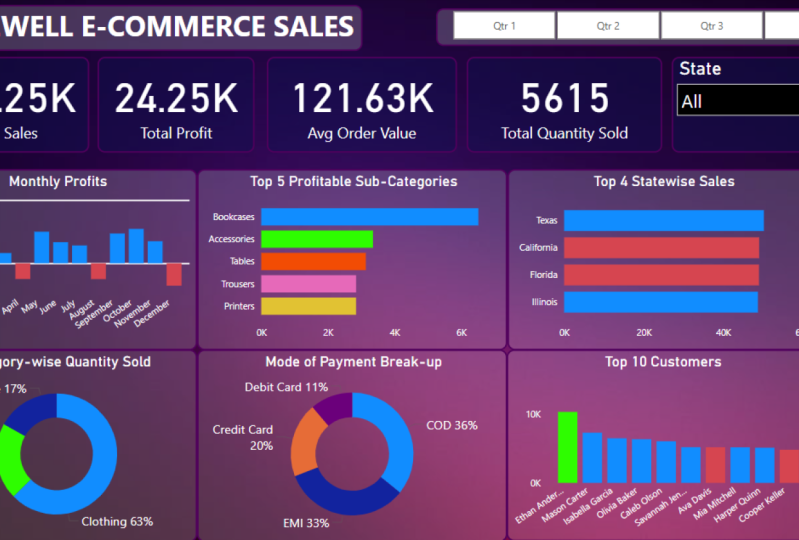
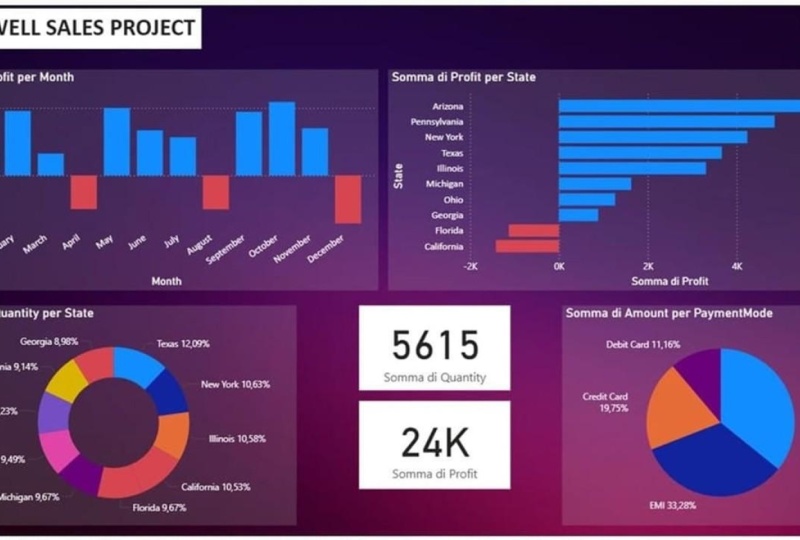
bord incroyable comme celui-ci. Nous verrons comment vous pouvez
gérer la grande quantité de données et les convertir en
quelque chose de significatif. Nous verrons également comment vous pouvez établir une
relation entre deux fichiers Excel dans un
seul tableau de bord Power BI. Ainsi, à la fin du cours, non seulement vous
apprendrez Power BI, mais vous pourrez également ajouter cette
compétence à votre CV en tant que projet terminé
dans la configuration de Power BI. Cela dit,
commençons par ce cours.
2. Télécharger et installer Power BI: Pour commencer le cours, nous devons télécharger
Microsoft Power BI. Pour cela, je vais aller sur Google et ici, sur Power Desktop. Téléchargez ici, si vous
voyez que le premier lien est Download Desktop
from Official. Vous pouvez cliquer sur n'importe quel lien. En gros, vous pouvez le télécharger directement à partir d'ici ou vous
rendre au centre des produits. Je vais le télécharger
directement d'ici. Et ici, il est indiqué que
Power Desktop est configuré. Vérifiez simplement quelle
version de Windows vous utilisez. S'il est en 64 bits, suffit de cliquer sur cette deuxième
option et de cliquer sur Télécharger. Choisissez l'emplacement
et cliquez sur Enregistrer. Le téléchargement prendra un certain
temps. Asseyez-vous et détendez-vous. Et d'ailleurs, avant de
télécharger le logiciel, assurez-vous
simplement que
vous avez téléchargé la bonne version qui est une vérification
32 bits ou 64 bits. C'est très simple. Il suffit d'aller dans le menu Démarrer. J'utilise Windows 11 ici, ici, PC et
cliquez sur Afficher. nom de votre PC
apparaît dans le type de système, il est indiqué 64 bits de système d'exploitation.
Permettez-moi simplement de le souligner. Vous pouvez vérifier le vôtre
en fonction de votre Windows. Si vous utilisez une autre version de
Windows,
comme Windows 10, vous aurez l'
option d'utiliser ce PC. Vous pouvez écrire ce PC dans le menu
Démarrer et vous trouverez cette option en cliquant dessus avec le
bouton droit de la
souris et en cliquant sur Propriétés. Et tu pourras
apparaître à l'écran. le moment, c'est
pour Windows 11, mais vous pouvez vérifier la
version appropriée de votre Windows. La plupart des PC utilisent actuellement le
64 bits, alors vérifiez votre version appropriée. Nous attendons maintenant qu'il soit téléchargé, puis nous
irons de l'avant. Maintenant, une fois le téléchargement
terminé, je vais cliquer sur cette option Afficher dans le dossier et
double-cliquer pour démarrer la
configuration. Cliquez sur Exécuter. Maintenant, l'installation
est assez simple. Il vous sera demandé de
sélectionner la langue, sélectionner l'anglais, de cliquer sur Suivant, cliquer sur Oui et de cliquer sur Suivant. J'accepte et je clique sur Suivant. Et il vous
demandera l'emplacement, il
suffit de le conserver par défaut. Cliquez sur Suivant,
puis sur Installer. Encore une fois, cela
prendra un certain temps. Je vais simplement sauter la
partie où le
logiciel est installé et je vous montrerai la partie finale une fois l'
installation terminée Maintenant, l'installation est
terminée et le message Lancer Microsoft Power I. Je peux garder coché et
cliquer sur Terminer. Et voici l'écran principal. Vous pouvez voir cette fenêtre
au début. Vous pouvez simplement le fermer, et nous aurons
alors cette interface
propre. Et dans la prochaine vidéo, nous en apprendrons davantage sur
Microsoft Power PI.
3. Introduction de l'interface Power BI: Une fois que vous avez correctement
téléchargé et installé le Power BA sur
votre ordinateur portable ou sur votre PC, une fois que vous aurez tout fermé, chaque fois que vous voudrez y accéder
à nouveau, vous aurez ce
raccourci de bureau pour le Power BA. Exécutons ce
double-clic pour exécuter. Vous verrez cet écran de
bienvenue. Vous pouvez voir quelques options ici et
quelques guides que vous pouvez consulter. Sinon, fermez-le simplement et vous aurez
cette toile vierge. Power BI est utilisé pour créer des visuels ou des
tableaux de bord étonnants qui peuvent capturer les performances
sur une seule page sur la
base de très longues données Vous pouvez le convertir en visuels
étonnants qui
peuvent être facilement lisibles Tout dépend des données
que vous importez dans le power a, puis vous
pouvez travailler sur les visuels. Sur le côté droit, vous pouvez voir toutes les puissantes options
visuelles dont nous disposons. Dans Power, vous pouvez
créer différents diagrammes à barres, graphiques groupés, graphiques linéaires, graphiques secteurs, graphiques donateurs Nous pouvons également insérer des cartes, des graphiques de
performance, des trancheurs. Et d'autres fonctions étonnantes sont ici que nous allons
explorer au début. Il ressemble à Axil, mais il possède des fonctions beaucoup plus
avancées En ce qui concerne les rapports
ou les graphiques au centre, il est indiqué que vous pouvez ajouter
des données à votre rapport. Comment ajouter des données ? Je peux importer des données depuis Il, et c'est l'option la plus
populaire. Dans ce cours en particulier, nous ferons de même. Je vais vous fournir tous les fichiers que nous
utiliserons pour notre projet. Nous utiliserons toutes ces données, qui comportent de nombreuses lignes, et les convertirons en visuels
époustouflants verrons également comment
connecter
ces deux fichiers et les utiliser
dans notre configuration Power BA. Sur le côté droit,
nous avons trois vues ici. L'une d'elles est la vue des rapports,
qui permet d'obtenir les rapports finaux. Par exemple, vous avez inséré différents
graphiques et vous les avez magnifiquement
personnalisés
sur un seul tableau de bord, savoir la vue du rapport. mode tableau, chaque fois que
vous importez des données, toutes les données apparaissent
dans un tableau de style Excel. Dans la vue sous forme de tableau, il s'agit
essentiellement des données que la
vue du rapport ou les graphiques utiliseront. Nous verrons également la vue modèle, laquelle si vous avez
différentes
feuilles Excel dans un seul fichier ou même si vous avez différents fichiers
Excel, vous pouvez établir une relation
comme dans Microsoft Access. Si vous avez déjà utilisé
Microsoft Access, vous savez déjà
ce que je veux dire. Et vous pouvez simplement établir
cette relation avec les colonnes communes aux deux. Si vous comprenez
les trois points de vue, c'est très bien, mais ne vous inquiétez pas. Une fois que nous
aurons importé les données et commencé à travailler, vous découvrirez
toutes ces options. Cela va de soi
lorsque nous commençons la formation. Une autre partie importante de l'interface
concerne les requêtes. Comme vous pouvez le voir, le nom de la section ici sur l'écran du bureau est ici, nous verrons
les données actualisées Si vous avez ajouté
des données supplémentaires dans votre fichier il principal
et que vous souhaitez actualiser vos données
ou vos graphiques, vous pouvez utiliser cette option d'actualisation. Si vous souhaitez effectuer
certaines opérations ou travailler sur vos données en détail, vous pouvez utiliser cette
option de transformation des données, essentiellement pour travailler sur vos données. Mais nous en
apprendrons plus tard, en gros. Pour l'instant, il suffit de comprendre
que pour traiter les données, nous utiliserons les
options Uri ultérieurement. Ceci n'est qu'une
brève introduction à l'interface de Power BA. Dans la vidéo suivante, je vais vous
expliquer le
projet et nous allons commencer notre projet
Power PA.
4. Comment importer des données dans Power BI: Avant de commencer
ce projet, permettez-moi de vous donner une
brève introduction sur ce que veut le client. Il s'agit donc d'un projet qui nous est confié
par Madewell Store Et le propriétaire de
Madeviell Store souhaite que nous créions un tableau de bord, puissions suivre et analyser
leurs ventes en ligne Ils souhaitent suivre les
rapports sur Power BI. Analysons leurs données et les feuilles
qu'ils nous ont
fournies sur Excel. Il s'agit de deux feuilles
fournies par le client. Le magasin est basé aux États-Unis. Et pour chaque numéro de commande
passé une commande en ligne, il y a une certaine date de commande et la commande a été commandée par
ces clients. Ils vivent dans ces
États et dans ces villes. Maintenant, si nous fermons cette feuille
et ouvrons l'autre ici, nous avons le montant de la commande rapport à ce numéro de commande et
les bénéfices que nous
tirerons de
la vente de
ce produit et la quantité de cette commande particulière
que nous vendons, la catégorie de ce produit, la sous-catégorie et
le mode
de paiement effectué par le client Soit c'est du paiement à la livraison ou
par carte de crédit EMI, peu importe. Ici, dans certains domaines, vous
constaterez également une perte. C'est peut-être une vente de liquidation. Certains produits
ne se vendent pas bien, alors ils essaient simplement
de liquider leur stock. Ils vendent donc en
dessous du prix de revient. C'est pourquoi les
valeurs sont en moins Ce sont toutes nos
données d'importation sur lesquelles nous allons importer les données dans Power PA et nous allons
créer des rapports. Passons donc au pouvoir
pour importer les données. Je peux voir les
données d'importation depuis Cel ici, mais nous avons un fichier CSV Je vais
donc cliquer sur Gait data
et sélectionner le format CSV Il suffit d'aller sur place, et voici nos fichiers. Je vais l'importer un par un. Je vais d'
abord sélectionner Commandes, puis cliquer sur Ouvrir. Ce sont toutes les colonnes. Il ne s'agit que
d'en montrer un aperçu. Chargons les données. Et
cela prendra du temps. En fonction des données dont vous disposez, elles seront chargées
et vous verrez instantanément ce
message changer pour créer des visuels à partir de vos données Maintenant que nous avons des données, vous pouvez créer des graphiques à partir de celles-ci. Où se trouvent les données
affichées dans le rapport ? Nous ne pouvons voir que des graphiques que
nous allons apprendre à insérer. Mais où sont les données ? Les données seront affichées
dans la vue du tableau. Cliquons sur Vue sous forme de tableau. Et voici toutes les
données que nous importons. De plus, si vous voyez sur le côté
droit avant que le champ de
données ou le volet de données ne soit vide, il contient
désormais des commandes. Il s'agit du nom de la feuille
sur ce fichier Excel. Si nous le parcourons, voici les
noms des colonnes dont nous
avons extrait les données d'Excel. Encore une fois, revenons
au fichier CSV et importons les autres
fichiers. Et ce ne sont que des détails. Cela prendra encore un certain temps. Montrez-vous l'aperçu
et chargeons les données après confirmation
que les données sont correctes. Et si nous passons à la vue sous forme de tableau, nous pouvons voir ces deux données. Sur le côté droit, nous avons les détails et
les commandes. Maintenant, les données sont chargées. À l'étape suivante, nous verrons
comment transformer vos données.
5. Transformer des données dans Power BI: Passons à l'étape suivante, et voici les données transformées. l'onglet Accueil, vous pouvez voir cette option de données transformées. Nous allons simplement cliquer sur
cette option, cliquer ici, et elle se chargera dans une nouvelle
fenêtre appelée Power Editor. Ici, vous verrez presque la
même interface que celle de Xcel. Vous pouvez essentiellement
personnaliser les colonnes. Vous pouvez apporter
des modifications aux données. Par exemple, si
vous souhaitez modifier les paramètres de format ou ajouter une nouvelle colonne, vous voulez ajouter une nouvelle colonne, vous voulez supprimer les colonnes, vous voulez les trier ou vous voulez entrer
de nouvelles données. Vous pouvez faire toutes
ces choses ici. Toutes les modifications que nous apportons aux données apparaîtront sur le côté droit
des étapes appliquées. Quoi que vous fassiez, même si
vous modifiez le formatage, vous supprimez une ligne ou vous
insérez une nouvelle colonne. Toutes ces étapes seront
affichées dans les étapes appliquées. Supposons maintenant que je souhaite apporter des modifications spécifiques à
une colonne en particulier, disons que j'ai une colonne, mais que c'est un nombre s'affiche
accidentellement au format de date. heure actuelle, c'est déjà
un format de date, mais disons qu'il s'agit d'un nombre et qu'il s'affiche
dans le mauvais format. Je peux simplement cliquer avec le bouton droit de la souris et changer le type de
données en un nombre décimal, un nombre décimal fixe, pourcentage par rapport
à l'heure, à la
date, à la durée, au texte, etc. De même, nous avons beaucoup
plus d'options ici. Vous pouvez renommer le titre de la colonne. Vous pouvez le déplacer vers la gauche, vers la droite, vers le début. Vous pouvez simplement explorer les
colonnes pivotantes vers le bas. Toutes ces options sont disponibles ici. Nous pouvons supprimer le doublon,
supprimer certaines erreurs. Voyons en pratique
un exemple. Supposons que si je souhaite créer une copie de cette colonne
en particulier, il
me suffit de cliquer avec le bouton droit de la souris et de
cliquer sur Dupliquer la colonne. Maintenant, tout ce que nous faisons sur cet URI sera affiché dans
l'étape appliquée où nous avons
dupliqué la colonne Et quelle que soit la colonne que nous avons
dupliquée, elle apparaîtra sur la dernière des données,
dans la dernière colonne le moment, ce
n'est qu'un exemple, nous ne voulons pas cette colonne.
Supprimons cela. Il indiquera à nouveau dans les étapes appliquées que
la colonne est supprimée. Chaque fois que nous supprimons un élément
des étapes appliquées, il sera réappliqué. C'est ainsi que cela fonctionne. Maintenant, nous avons deux feuilles en ce moment. L'un concerne les commandes, l'autre les détails. Dès que j'aurai cliqué sur Détails, je passerai sur mon autre feuille ici. Voyons si je veux
insérer une nouvelle colonne. Je vais simplement sélectionner l'une
des colonnes et
cliquer sur Ajouter une colonne. Cliquons sur cette
colonne personnalisée. Cliquez dessus. Je dois maintenant spécifier
le nom de la colonne. Maintenant,
nommons-le Colonne de test. Maintenant, dans la colonne, vous pouvez spécifier une
formule qui peut être liée aux colonnes
disponibles. Par exemple, si vous
souhaitez créer une colonne qui
est un produit du montant
multiplié par la quantité, cela signifie
que le prix est multiplié par quantité égale aux ventes totales Supposons que je puisse spécifier
cette formule ici, et
une nouvelle colonne sera automatiquement créée sur la base de ce calcul. Écrivons le montant ici. Je vais choisir la colonne des montants, multiplier par la quantité, et cela devrait nous montrer le
nouveau calcul. Cliquez sur OK. Et il sera inséré
en tant que colonne de test, indiquant le produit
des deux colonnes. Voici comment vous pouvez modifier ou créer de nouvelles colonnes
dans l'éditeur Power Q. Encore une fois, il existe deux méthodes pour
supprimer cette colonne. Une méthode consiste
simplement à cliquer avec le bouton droit de la souris et à sélectionner Supprimer d'
ici ou non. Cela indique également dans
les étapes appliquées qu' une nouvelle colonne a été ajoutée. Décochez cette case, et cette
colonne sera supprimée. Et de même, tout comme Cel, si vous souhaitez trier une donnée en particulier,
disons cette colonne. Nous allons vérifier les options
de cette colonne. Le filtre est déjà appliqué, et je peux le trier par ordre croissant ou décroissant pour
supprimer les parties vides. Il existe des
filtres de texte car cette colonne est
considérée comme du texte. Pourquoi ? Parce qu'il contient à
la fois une combinaison de chiffres, caractères
spéciaux
et d'alphabets. Ceci est essentiellement
considéré comme un texte. Tous les filtres de texte
sont affichés ici, et si je souhaite sélectionner un numéro de commande
en particulier, nous avons toutes les
options pour le faire. Tout comme Excel, ces
options sont disponibles. Cliquez sur OK. Maintenant,
dans le Power Curie, nous utilisons la fonctionnalité de
groupe à plusieurs reprises. Permettez-moi également de vous
expliquer rapidement cela. Je vais simplement sélectionner une colonne
et accéder à l'onglet Accueil. Et cliquons sur Grouper par
ici. Cliquons dessus. Il existe maintenant deux
méthodes de regroupement. L'un est basique, l'autre avancé. Tout d'abord,
essayons la solution de base. Il vous demandera de spécifier la colonne à regrouper dans
la sortie souhaitée. Nous pouvons regrouper par n'importe quoi, commande, identifiant, montant, quantité. Mais assurez-vous que les
éléments du groupe doivent être répétés. C'est pourquoi on l'appelle un groupe. Cela ne devrait pas être unique
pour tous les rôles. Sinon, il créera un groupe unique pour
chaque ligne. heure actuelle, la catégorie se répète
encore et encore. C'est le
candidat idéal pour le groupe, catégorie par catégorie. Quel sera le
nouveau nom de colonne ? Disons un groupe de catégories. Maintenant, l'opération
que je veux effectuer est, disons que je veux la somme, et que je veux,
disons, le montant. Maintenant, il affichera
pour chaque catégorie, la somme des totaux pour
chaque catégorie de ventes Cliquez sur OK. Et nous pouvons voir ici un
rapport impressionnant selon lequel le total des ventes
de
produits électroniques est de ce montant. La catégorie des meubles a
vendu ce montant, et les vêtements
ont cette quantité de. Donc, ce n'est pas ce
que vous voulez si vous venez de vérifier le rapport et que vous voulez
maintenant vous en débarrasser. Dans les étapes appliquées, je peux voir que ce groupe n'a qu'à le
décocher ou à l'annuler. Vous allez revenir
à notre fiche principale. Désélectionnons maintenant une vente aléatoire
ou ne sélectionnons rien du tout Revenons à Grouper
et Regrouper par. Et cette fois, je vais sélectionner l'option
avancée ici. Nous pouvons en fait regrouper
plusieurs colonnes et effectuer plusieurs
opérations sur ces groupes. Supposons maintenant que je souhaite le
regrouper en fonction de cette catégorie et que je
souhaite également regrouper les
sous-catégories Nous pouvons maintenant effectuer plusieurs
opérations là-dessus. Nous pouvons compter, nous pouvons
additionner, disons que je veux le
total des ventes Disons que nous pouvons
lui donner n'importe quel nom. Je voudrais résumer tout cela. Additionnons le montant. Nous pouvons ajouter l'agrégation. Maintenant, nommons-le cette fois, nombre
moyen ou
quantité moyenne, peu importe. Cette fois, je veux faire la
moyenne de la quantité vendue. Cela ressemble presque à la fonction
de base que
nous venons de voir, mais le niveau avancé
vous offre plus d'options
que vous pouvez sélectionner. Plusieurs catégories ou groupes, et nous pouvons effectuer plusieurs opérations sur ces données uniques.
Cliquez sur OK. Cette fois, je peux voir la
catégorie et la sous-catégorie, les
totaux raisonnables et la quantité
moyenne Cela donne le total de la catégorie et
dans cette catégorie, jeux
électroniques
font le total de cette vente et la
quantité moyenne vendue est la suivante. en va de même pour les meubles de la
catégorie des meubles. Bonjour, les totaux se situent dans
la catégorie des meubles. Les ventes de bibliothèques sont celles-ci. Ces rapports sont très utiles lorsque vous analysez vos données. Encore une fois, il s'agissait d'un exemple de
données et je ne le veux pas. Débarrassons-nous maintenant
de cela en appuyant sur ce signe d'annulation sur les étapes appliquées et nous
reviendrons à nos données d'origine. Maintenant, n'oubliez pas
que si je veux
revenir à mon Power BA, configurer et quitter
cet éditeur
de puissance Supposons que nous ayons apporté quelques modifications et
que nous voulions les enregistrer. N'oubliez pas qu'avant de terminer, je ne vais pas simplement
fermer à partir d'ici. Au lieu de cela, je vais aller dans l'onglet Accueil. Accédez à l'onglet Accueil et cliquez
sur Fermer et appliquer. Et en fait, je vois le menu
déroulant que je peux fermer et appliquer. Cela signifie qu'il
fermera le fichier et appliquera toutes les modifications
que nous avons apportées jusqu'à présent. Cela signifie qu'il transférera également
toutes les modifications appliquées à
la configuration du Power BA. Cela signifie simplement qu'
il quittera l'éditeur d'alimentation et
reviendra à la configuration du Power BA, mais il n'enregistrera pas
toutes les modifications. Avant de quitter
, assurez-vous d'appuyer sur Fermer et d'appliquer, ou sur Appliquer avant de quitter, surtout si vous avez
apporté de nombreuses modifications Je vais cliquer sur Fermer et appliquer. Vous pouvez maintenant voir que
les données sont enregistrées et chargées et nous avons deux
tables sur notre droite. Il s'agit essentiellement de l'éditeur Power Q et fonction de
transformation des données
dans Power BI.
6. DAX - Vue de données: Passons maintenant à l'onglet suivant, à savoir la vue des données. Pour afficher les données, je vais passer du mode rapport
au mode tableau. Sur le
côté droit, je peux voir les feuilles importées
ici dans le volet de données, je peux simplement faire défiler la page vers le bas pour voir toutes les colonnes que nous avons
dans cette feuille en particulier. Et il en va de même
pour l'autre feuille. Maintenant, si vous remarquez ci-dessus, nous n'avons que les
outils de table affichés ici. Mais chaque fois que je
sélectionne une colonne, cela vous montrera
des outils supplémentaires liés à la colonne, mais cela ne s'affichera que lorsque
vous ferez une sélection. Même si vous ne sélectionnez pas
la colonne entière et que vous cliquez simplement sur
une cellule en particulier, sera toujours sélectionnée et
les outils de colonne s'afficheront à partir d'ici. Vous pouvez également apporter de nombreuses
modifications au formatage. Par exemple, si je souhaite
sélectionner la quantité et voir le style
de format de ces données en particulier, nous pouvons constater que dès que
nous aurons sélectionné cette colonne, elle vous indiquera dans
les outils de colonne que le format est un nombre entier et que vous pouvez apporter des
modifications si vous le souhaitez, puis vous pouvez quitter. Même chose, si
je vais sur le numéro de commande, il s'affiche sous forme de texte. Si je passe au montant, il est
affiché sous forme de nombre entier. Disons que si je veux qu'il
soit converti dans une devise, je peux le convertir comme ceci, et cela affichera les dollars
avec cette devise. Essayons maintenant d'insérer une nouvelle
colonne directement à partir d'ici, non à partir de l'éditeur Power Curie. Supposons que si je souhaite
insérer une nouvelle colonne, je n'en sélectionnerai qu'une. Vous n'avez même pas besoin
de sélectionner une colonne. Vous pouvez simplement accéder directement
aux outils de colonne et
cliquer sur la nouvelle colonne. Il faudra un certain temps
pour insérer une nouvelle colonne. l'heure actuelle, il affiche une erreur, mais il vous demande de
définir la colonne, tout d'
abord dans la colonne Si cela a un nouveau nom ici, je changerai le nom de la colonne. Disons dans une nouvelle colonne
Ici, je vais définir la même formule que celle que nous avons
faite pour l'Uri de puissance, savoir une monture, multipliez par la quantité
et appuyez sur Entrée, et vous verrez les résultats. Et vous pouvez également voir sur le côté droit qu'une
nouvelle colonne est créée ici. De même, nous pouvons utiliser plusieurs formules afin d'
obtenir des
résultats impressionnants dans les colonnes. Et cela s'appelle les fonctions Ax, que nous n'
aborderons pas en détail. Pour cette formation, vous pouvez
bénéficier du soutien de Google Chat PT ou de Youtube. Pour
obtenir des conseils supplémentaires, vous pouvez également consulter mon
profil pour les autres cours qui auraient pu être mis à jour au moment où
vous visionnez cette vidéo. Reportez-vous à celui-ci
pour les requêtes Dex. De même, si je
veux me débarrasser de cette colonne, je peux cliquer avec le bouton droit de la souris ici
et cliquer sur Supprimer. Et cliquez sur Oui,
comme nous le faisons dans Il. Maintenant que nous avons vu certaines des fonctionnalités de
la vue tabulaire. Enfin, nous passerons
à notre dernier point de vue, à
savoir la vue du modèle.
7. Modélisation de données dans Power BI: Il s'agit maintenant de l'un des éléments les plus
importants de Power BI,
à savoir l'établissement de la
relation dans la vue du modèle. Cela vous aidera donc à établir un lien entre deux feuilles contenant
des données différentes, mais nous pouvons
les relier à l'aide d'une clé commune Dans ce cas, il s'agit
du numéro de commande présent dans
les deux champs et commun
aux deux feuilles. Si nous
survolons simplement cette ligne, nous pouvons voir qu'elle crée
automatiquement
la relation et identifie les colonnes communes
entre les deux feuilles Chaque fois que vous pensez que la création
automatique de relations n'
est pas correcte et que vous
souhaitez la réinitialiser, vous pouvez simplement cliquer avec le bouton droit sur L pour
supprimer cette relation ou même accéder aux
propriétés et l'ajuster. Il vous montrera
la démonstration dans un aperçu de
la relation. Sélectionnez les tables et
les colonnes associées. Le
nom de la première feuille est mentionné ici, détails. L'autre feuille mentionnée
ici concerne les commandes. Et voici un aperçu des données.
Voici
la cardinalité, la façon dont elles sont liées les unes aux autres Ainsi, la plupart du temps
, il
sélectionnera et établira automatiquement la relation. Mais s'il ne l'a pas
identifié correctement, vous pouvez établir
la relation manuellement, en particulier si les
noms des titres sont modifiés, mais cela signifie la même chose. Dans ce cas, vous pouvez établir
la relation manuelle et peut-être le pouvoir ou le pouvoir B. Je
ne pourrai pas le lire. Comme nous pouvons le voir, la relation est
déjà établie. Et il est souligné en
gris qu'il s'agit l'identifiant de
commande de la relation dans cette et du numéro de commande dans l'
autre feuille également. Mais disons que je veux établir une relation entre
différentes colonnes. Disons une catégorie, je veux la relier
au nom d'un client. Je les sélectionnerai tous les deux dans
la cardinalité. Je vais faire en sorte que cette
relation soit beaucoup trop longue et
beaucoup trop longue. Une fois que j'ai souligné
les deux, cela montre que la relation est beaucoup
trop cardinale Cela ne doit être utilisé que
s'il est prévu qu' aucune des colonnes ne
contienne de valeurs
uniques ce qui est significatif. , c'est un message indiquant Comme vous pouvez le voir, c'est un message indiquant que la
nouvelle relation est établie, mais que c'est la bonne
relation qui a des points communs entre
les deux feuilles. Dans ce cas, le numéro de commande est correctement
identifié par Power BI en tant que relation par défaut. Maintenant, qu'est-ce que c'est que ce nombre ? 1111, c'est trop ? Beaucoup, trop. Qu'est-ce que cette cardinalité ? Permettez-moi de vous donner un bref aperçu juste pour votre compréhension. Supposons que nous ayons deux tables et que le
numéro de commande soit utilisé à plusieurs reprises. Le même identifiant est
utilisé à plusieurs reprises 23 fois dans ce tableau et 23 fois dans l'autre tableau
de feuilles également. Dans ce cas, nous ferons en sorte que la
relation soit trop importante car le même numéro de commande ou la même catégorie sont utilisés
plusieurs fois. Supposons maintenant que la première table
comporte de nombreuses valeurs dupliquées, mais
que la seconde porte des
noms de catégories particuliers ou des numéros de commande, mais ce n'est qu'unique. Dans ce cas, vous utiliserez cette première option, plusieurs contre un. Maintenant,
c'est exactement le contraire : le premier tableau ne
contient que les valeurs uniques et le second tableau contient
les valeurs exactes, mais il est répété
plusieurs fois. Dans ce cas, ce
sera une de trop. De même, si les deux tableaux contiennent
des valeurs uniques à chaque fois, ce sera un pour un. Dans ce cas, je vais m'en
tenir à plusieurs contre un. Par défaut, peu importe ce qui
est suggéré, une fois que tout est actif, nous pouvons faire agir cette
relation. Si ce n'est pas coché, nous pouvons
le faire vérifier. Et cliquez sur OK. Cliquons sur OK. Et
c'est ainsi que vous pouvez établir la relation
entre différentes tables ou différentes feuilles. Enfin, l'
étape la plus importante est d'avancer. C'est ainsi que nous pouvons
utiliser et appliquer toutes ces données et relations dans la vue du rapport et créer de
superbes tableaux À partir de la prochaine vidéo, nous
allons commencer à travailler là-dessus.
8. Création de tableaux de bord Power BI: Pour créer les tableaux de bord, je dois accéder à
cette vue de rapport pour
créer ce tableau de bord Commençons par la première main, je veux donner un titre de
tableau de bord. Comment pouvons-nous donner des
titres dans le tableau de bord ? Pour insérer le titre,
je vais aller dans l'onglet Accueil. Et sous l'onglet Accueil, je vais sélectionner cette zone de texte
ici, tout comme Excel. Je vais sélectionner ici et nous pouvons
simplement écrire le texte ici. Et ici je vais écrire
le nom de l'entreprise. Et c'est-à-dire,
faisons-le grand. J'ai écrit ici
le nom de l'entreprise et les ventes en ligne. La taille de cette boîte, je peux réduire la taille en gras. Je peux le faire. De même, je peux modifier les styles d'écriture
ici, avec de nombreuses options. Disons que je
veux le rendre aérien, mais pour le moment, le
précédent était bon. Si vous souhaitez le déplacer n'importe où, vous ne pouvez pas le déplacer
depuis le centre. Vous devez
survoler cette zone de texte. Il vous montrera les trois points. Vous pouvez cliquer dessus,
le supprimer et le surligner également. Mais cela est également utilisé pour
déplacer les données. Je peux donc simplement les tenir, les données vers la droite ou vers la gauche. De même, si vous
souhaitez ajouter quelque chose, disons que j'ai oublié de
mentionner le tableau de bord ici. Je dois donc agrandir à nouveau
la zone de texte. Voir le texte complet. Maintenant, je dois également réduire
la taille. Réduisons-le comme ça. La question suivante
que vous pourriez vous poser est comment allons-nous créer des graphiques sur ce tableau de bord afin qu'il soit
très facile à créer. Vous verrez cet onglet de
visualisation ici et il présente toutes les fonctionnalités
étonnantes des graphiques que
nous voulons créer Maintenant, en fonction des situations
et des données dont vous disposez, vous pouvez sélectionner le
graphique approprié correspondant à ces données. Tout d'abord, je vais utiliser ce graphique à colonnes empilées pour créer un graphique de mes
bénéfices dans l'entreprise. Cliquons dessus et il sera immédiatement
inséré dans le tableau de bord, mais ce sera un graphique vide. Je peux sélectionner et faire glisser les champs directement dans ce graphique
pour remplir le visuel Supposons maintenant que je
souhaite générer ou renseigner le bénéfice mensuel Dans la première donnée, je n'
ai que les détails, mais dans la seconde,
nous avons la date de commande. Nous n'avons pas un mois ici. Ce qu'il fera si je glisser et déposer directement
dans le graphique, cela vous montrera quelque chose. Mais ça te montrera comme ça. Cela ne montrera rien en fait. Comme nous avons également besoin d'un deuxième
paramètre, cette date de commande est
prise en compte pour la date de commande, que voulez-vous voir ? En fait, je
veux voir les bénéfices, donc je vais également les faire glisser et déposer dans le graphique
principal. Mais cela va créer
quelque chose comme ça. Même si je vois l'axe x
et l'axe y ici, même si j'essaie de le déplacer, cela ne montre rien de bon. Il ne montre que 2023. Mais si j'annule l'
année à partir de maintenant, parce que nous n'avons qu'un
an pour l'ensemble des données, nous devons
donc annuler le champ de
cette année. Vous pouvez maintenant voir que la
visualisation montre l'axe de
ces données en particulier. Certains bénéfices
apparaissent sur l'axe Y et les actes de commande
apparaissent sur l'axe X. Et il s'affiche
en fonction de l'année, trimestre, du mois, du jour. Je dois préciser d'où
je ne veux pas voir ça, je ne veux pas voir les années. Il le convertira
donc au cours des trimestres. Cela a l'air bien, mais si je
veux le réviser davantage en
fonction des mois, j'annulerai également le trimestre, et maintenant il indique
les bénéfices mensuels. Et ça a l'air sympa. Parfois, il peut
ne pas l'analyser comme un acte et c'est pourquoi il ne vous montrera pas les options pour ce mois, ce
jour ou cette année. Si vous rencontrez ce problème, il vous suffit d'accéder à la vue du tableau et de
sélectionner le tableau correspondant. Dans les détails, nous
n'avons pas les dates dans les commandes, nous
avons la date, n'est-ce pas ? Il vous suffit de cliquer sur cette date et de
vous assurer que le format
est sélectionné à ce jour. Tu peux le faire à n'importe quelle date. Par exemple, si vous voulez voir
le format DDM et pourquoi, vous pouvez le faire également Ensuite, il l'analysera par dates et vous donnera
toutes ces options pour le configurer
par mois, par jour,
par trimestre, donc chaque fois que
vous ne pourrez pas
le filtrer et présenter le rapport mensuel avec
uniquement les dates de commande. Si vous ne parvenez pas à le
convertir en mois, accédez
simplement à la
vue du tableau et vérifiez le format de cette colonne de date. La même chose peut également être
vue ici. Si nous approfondissons cette section, nous vous montrerons
la hiérarchie des dates. Et vous pouvez facilement choisir
entre celles-ci : si je veux revenir au trimestre je ne peux pas voir le
trimestre d'ici. Donc, une fois que vous aurez éliminé ce trimestre
des visualisations, vous risquez de vous perdre Comment puis-je le rajouter si je
veux le rapport trimestriel ? C'est donc très simple. Je vais accéder au volet de données. Il se peut qu'il soit caché comme ça. Vous devez l'étendre
sous la date de commande. Je peux voir la hiérarchie des dates. Il suffit d'approfondir à nouveau. Supposons que si je veux
le rapport trimestriel, je vais simplement cocher cette case
et décocher les deux autres et
voici le résultat mis à jour Si je veux
gagner de la place, je peux simplement masquer
la zone des filtres. Et puis il y a le tableau de bord. Vous pouvez redimensionner le
tableau de bord comme vous le souhaitez. Maintenant, si je ne veux pas la
somme des bénéfices par trimestre, je veux leur décompte ou
leur moyenne sur l'axe y. Sous la visualisation des données, vous pouvez voir que la somme des
bénéfices est sélectionnée. Mais lorsque vous cliquez
sur ce menu déroulant, vous pouvez le modifier comme bon
vous semble Vous pouvez identifier le nombre
moyen minimum, maximum,
ce que vous voulez. En gros, c'est
tout, on dirait Axil Maintenant, si nous le changeons en mois, disons que je souhaite convertir ce graphique
en n'importe quel autre graphique. Je ne veux pas les graphiques à barres
ou les graphiques en clusters empilés, mais plutôt le graphique linéaire C'est donc très facile
à faire dans Power Va, suffit de sélectionner le graphique
et d'apporter les modifications, et il le convertira immédiatement en
l'autre graphique. Et de même,
disons que je veux une zone, ça la transformera comme ça. Tu n'as pas besoin de
changer quoi que ce soit. Il le
convertira immédiatement en un autre type de graphique lorsque vous le
sélectionnez et que vous apportez les modifications. Mais dans cette situation, le graphe de
pile est parfait et je
veux la même chose. Rallumons-le. Maintenant que nous avons créé un graphique, il est plus beau, mais il ne
donne toujours pas un aspect attrayant. Pour cela, nous pouvons ajouter un
arrière-plan à cet espace blanc. Pour ce faire, je vais accéder aux visualisations et
formater
la page de votre rapport Je vais cliquer sur cette option. Je peux définir quelques paramètres du canevas ici, il est indiqué que le fond est du canevas, rendons-le bleu. Cela fera passer tout le
tableau de bord en bleu, mais la transparence
est de 100 % pour le moment. C'est pourquoi il n'est
pas bleu. Lorsque je réduis la transparence, l'écran bleu s'affiche. Mais dans ce cas, je ne
veux pas les couleurs par défaut. Au lieu de cela, je vais simplement
insérer l'image, ce qui donne un bon aspect
dégradé. Et cela est également joint
aux fichiers du projet. Je veux ce papier peint dégradé. Sélectionnons-le et
cliquons à nouveau sur Ouvrir. Vous pouvez voir l'image d'
arrière-plan, mais elle est assez floue. Tout d'abord, fais-le blanc. Supprimons maintenant complètement la
transparence. L'ajustement de l'image ne doit pas être normal. Il devrait convenir. Maintenant, ça
devrait se montrer comme ça. Et ça a l'air bien. Mais j'ai juste besoin de me débarrasser de ces espaces
blancs dans les boîtes. Maintenant, je peux faire tous ces ajustements
pour le rendre plus beau. Tout d'abord, nous allons faire correspondre les graphiques et les
légendes à l'arrière-plan le moment, cela ne correspond pas
à l'arrière-plan, mais nous le ferons plus tard. Tout d'abord, nous allons procéder à
quelques ajustements majeurs. d'autres termes, comme je vois
déjà qu'il s'
agit d'un profit par mois, je n'ai pas besoin de cette légende
supplémentaire ici. Je peux facilement m'en débarrasser. Je peux simplement sélectionner le graphique et accéder aux visualisations de données Comme il se trouve sur l'axe X, je vais simplement sélectionner
l'option axe X. Je vais juste désactiver
le titre à partir d'ici. Il en va de même
pour Sum of Profit. Je vais juste le fermer
et passer à Y X. Et encore une fois, désactiver les titres. Cela supprimera cette somme
de bénéfices et
créera de
l'espace supplémentaire pour notre graphique. De même, si je veux changer la couleur
de janvier ou mars, elle s'affichera dans un gris très
clair. Je veux le faire en
blanc uni ou en noir uni. Disons que je peux aller sur l'axe X et changer la couleur
du texte en noir. Comme vous pouvez le voir, cela
le rendra plus sombre. Maintenant, pour faire correspondre le graphique
à l'arrière-plan, je peux apporter quelques modifications. Je vais passer à l'onglet Général. Voici maintenant l'onglet Général. Il suffit de cliquer dessus. Ici,
j'ai de nombreuses options. Je peux accéder aux effets
en arrière-plan. Je vais passer de la couleur blanche à cette couleur,
disons qu'elle ne correspond pas vraiment. Essayons, disons
la couleur gris ou
même le gris plus foncé,
mais cela ne correspond toujours pas. Mais je vais simplement augmenter la transparence et nous vous
montrerons d'excellents résultats. Je voulais juste me différencier un peu de
l'arrière-plan, c'est pourquoi j'ai mis l'augmentation de la couleur grise
un peu comme ça. Et maintenant, cela correspond à
notre parcours. Maintenant, nous pouvons également rendre
ce texte blanc. Passons à l'axe X. La couleur doit
être blanche et audacieuse. Disons que j'augmente
la taille directement. Mois. Au lieu de cela incliné, si j'essaie de réduire
le changement à, augmentons la taille maintenant pour la rendre
plus professionnelle Vous pouvez également sélectionner
certaines couleurs de bordure. Nous allons sélectionner quelques
couleurs de bordure pour colorer la bordure. Je vais simplement sélectionner
à nouveau le graphique et passer à la
section Format, Vos visuels. Et sous
Formater vos visuels, cliquez sur l'onglet Général Revenons
aux effets ici. Je vais activer cette bordure visuelle. Activez simplement celui inséré par défaut dans une couleur
noire ou quelque chose comme ça, je peux apporter les modifications et faire
correspondre à l'arrière-plan. Disons qu'il a appliqué
ce contexte. Essayons-en un autre. Disons que celui-ci
correspond à notre parcours. Maintenant, un autre ajustement dans le graphique actuel me permet de
voir ces lignes pointillées ici, et c'est ce que l'on appelle des lignes de grille Si je ne le souhaite pas, je vais
simplement sélectionner à
nouveau le graphique et passer aux
formatiovisuals Et allez sur les lignes de quadrillage et désactivez-les chaque fois
que vous
avez mal à accéder à option en particulier,
mais
que
vous connaissez la zone . Vous pouvez simplement utiliser cette
grille de
recherche ici et elle
vous montrera ces options. Tu peux le désactiver.
Maintenant, encore une chose. Le fait que le titre
apparaisse maintenant en noir, c'est pourquoi je
ne peux pas le lire. De plus, le
titre n'est pas très professionnel puisqu'il
indique le montant des
bénéfices par mois. Je veux juste dire
profit par mois. Je vais
également modifier la légende
et la couleur du texte pour sélectionner le graphique et
passer au format visuel Ensuite, je vais passer à l'onglet général sous le titre. Le titre est activé, mais le texte
indique le montant des bénéfices par mois. Je vais le remplacer par profit par
mois ou par bénéfices mensuels. Passons à la couleur blanche. Maintenant, cela montre que je peux aussi
le centraliser. Voici les
options d'alignement indiquées en bas de la page. Écrivons-le sous forme de profit par mois. Profit par mois. Entrez à nouveau. Sur l'axe y, la valeur n'est pas correctement affichée en raison
de la couleur du texte. Encore une fois, je vais sélectionner le graphique et passer à Formater les visuels. Et sous l'axe Y, je vais passer aux valeurs et
changer la couleur pour qu'elle soit plus claire. Maintenant, il affiche les valeurs. Maintenant, chaque fois
que vous sentez que le graphique n' affiche
pas correctement les
résultats que vous souhaitez, allez
simplement dans l'onglet d'accueil
et essayez de l'actualiser. Ensuite, il apportera
les modifications nécessaires. Essayons maintenant de faire en sorte que
certains bénéfices soient négatifs afin de pouvoir y appliquer un
formatage conditionnel. Dans cette situation,
je vais donc réduire les bénéfices pour avril et
disons que je vais les réduire pour août et décembre. Ouvrons le fichier de détails. Disons que je vais en
faire un 2750. Et permettez-moi d'appuyer
sur la touche S pour l'enregistrer et le
mettre à jour sur le Power VA. Je vais aller dans l'onglet Accueil
et cliquer sur Actualiser. Maintenant que le mois d'avril est perdu, il est
donc en train de baisser. C'est exactement
ce que nous voulons ici. Nous allons l'étendre un peu. De même, ce que nous pouvons faire, c'
est accéder à la vue du tableau et vérifier d'abord les commandes fonction d'une date précise. Le 259-02-5950 est pour le mois de décembre. Passons donc au 259-502-5950
Voici la commande ici. Disons 25653 le
13 décembre 2023. Modifions-le à moins 6
400 Appuyez sur la commande S, puis passez aux
graphiques et actualisez-les Maintenant, il enregistre également une perte et
faisons-en une pour le mois d'août. Permettez-moi simplement de considérer 25967
le 15 août 2023. Je vais donc passer au fichier Xl
et faire en
sorte qu'il soit environ 4 500 sans appuyer sur les
touches S et Enregistrer Revenez ensuite à la
vue du rapport et cliquez sur Actualiser. Alors maintenant, il est également visible. Maintenant, ce que je veux faire, c'est montrer tous les
bénéfices en bleu. Alors que toutes les pertes
devraient être de couleur rouge. Toutes les barres en négatif
doivent
être automatiquement converties en rouge
via un formatage conditionnel. Ce que je vais faire, c'est simplement sélectionner le graphique et passer
à Formater vos visuels. Et je vais passer aux
visuels et aux colonnes. Je vais maintenant définir le formatage conditionnel
et le remplacer par des règles. Et ici, je vais prendre
le domaine des bénéfices, car j'ai établi mon
graphique en fonction des bénéfices. Je vais simplement définir ici que si les valeurs
sont positives, surligner en bleu et sinon surligner
en rouge. Je peux donc choisir la couleur
rouge à partir d'ici, comme ceci et cliquer sur OK. Il mettra en évidence tous
les bénéfices en bleu, tandis que les pertes seront
surlignées en rouge. C'est ainsi que vous pouvez
définir
les règles de formatage des données ou, si vous
souhaitez modifier manuellement toutes les couleurs manuellement, vous pouvez également le faire. Notre premier graphique est maintenant prêt, permettez-moi de le redimensionner Et le nom de ce graphique
est Profit by month. Maintenant, une chose que vous pouvez remarquer c'est que ce graphique comporte des angles vifs. Je veux le transformer en
quelque chose comme des coins souples. Ce que je vais faire, c'est simplement
sélectionner ce graphique
, puis , sous formater, vos
visuels passer au mode général Et vous pouvez également écrire ici des
bordures (bordure visuelle). Si vous souhaitez le
transformer en coins arrondis, vous pouvez simplement le faire glisser vers
l'avant pour le rendre arrondi. Maintenant, si vous
souhaitez changer la couleur, laissez-moi simplement la déplacer vers une bordure visuelle de couleur
plus foncée. Disons que ce
rouge foncé est bon. Maintenant, encore une chose, si vous avez personnalisé
tout le graphique, vous avez créé certaines
configurations, telles que bordures et le choix des couleurs, des
schémas, etc. Et vous souhaitez créer plus
ou moins le même graphique. Vous n'avez pas besoin de
le créer encore et encore, vous pouvez simplement le
dupliquer. Appuyez sur le contrôle C et appuyez sur le
contrôle V. Vous avez ici la copie de ce même graphique avec la même configuration. Maintenant, je peux juste modifier
les paramètres. Par exemple, si je veux
les ventes par mois, je peux simplement retirer les bénéfices d'
ici et faire glisser les ventes ici. Laisse-moi juste te montrer ça. Annulons donc cette somme des bénéfices sur l'
axe Y. Et faisons glisser depuis détails le
champ des quantités vers l'axe y. Nous avons maintenant un nouveau rapport avec la même configuration
et le même formatage. Pour l'instant, nous n'en avons pas besoin. Ce n'est qu'un exemple. Supprimons ceci.
Maintenant. La prochaine chose que je veux, c'est le graphique de la sous-catégorie y. Pour cela, j'ai besoin de ce graphique à barres
empilées. Cliquons dessus. Et assurez-vous simplement qu'avant de
cliquer sur un graphique, aucun graphique ne doit être
sélectionné comme celui-ci. Pourquoi ? Parce que si vous cliquez
sur un graphique en particulier et que vous le changez en graphique à barres
empilées, il convertira réellement ce graphique
en graphique à barres empilées. Au lieu de cela, il suffit de cliquer n'importe où dans l'espace vide, puis de
cliquer sur le graphique à barres empilées. Cela créera un graphique vierge. Maintenant, je vais simplement déposer la sous-catégorie directement dans
le graphique Vous pouvez également le faire glisser
sur l'axe y ou sur l'axe x, mais il est plus pratique pour moi faire glisser directement dans le graphique. Cela dépend de
ce qui vous convient. Vous pouvez faire ce que vous voulez, mais je veux voir par
sous-catégorie, quel montant monétaire je
veux voir les bénéfices Faisons glisser et déposer les
bénéfices ici également. Maintenant, encore une
chose : si nous parcourons toutes
les sous-catégories vers le
bas, nous pouvons en voir beaucoup ici. Mais disons que je souhaite
surveiller les performances des quatre ou cinq premiers. Ce que je peux faire, c'est simplement
agrandir le volet du filtre. Pour le moment, c'est caché.
Cliquons dessus. Et assurez-vous que vous cliquez sur le
graphique, ce
n'est qu'alors que vous pourrez y appliquer
les filtres Maintenant, vous pouvez voir que le
filtre de sous-catégorie est réglé sur tous Une fois que nous avons cliqué dessus, il peut vous
montrer le filtrage de base Vous souhaitez
soit effectuer un filtrage
avancé, soit un filtrage de base, soit le
plus grand nombre d'éléments. Je vais cliquer en haut,
combien de chiffres ? Top 5, selon quelle caractéristique
vous voulez le filtrer. Vous allez faire glisser la valeur ici. Je veux les meilleures
catégories en fonction du profit dans lequel j'ai réalisé le
plus de bénéfices que je souhaite. D'après cela, je fais simplement glisser et déposer la
somme des bénéfices ici. Maintenant, il suffit de cliquer
sur Appliquer le filtre pour voir nos résultats affinés. Vous pouvez maintenant voir que seules
cinq valeurs sont affichées ici. C'est essentiellement ainsi que vous pouvez appliquer les filtres
à vos graphiques. Encore une chose : si je veux le former, ce graphique maintenant. Il montre le
large arrière-plan
, les arêtes vives. Il contient la sous-catégorie et les légendes
supplémentaires affichées ici. Il faudra beaucoup de temps pour le rendre similaire
à ce graphique. Ainsi, si vous souhaitez appliquer
le même
formatage à tous vos graphiques
et gagner du temps, vous ne devez pas perdre trop de
temps à mettre en forme
chaque graphique séparément. Après avoir créé le graphique
, vous pouvez simplement
sélectionner le graphique précédent et sous l'onglet Accueil, vous trouverez cette option, Format Painter. Il s'agit maintenant de la même
option que celle que vous trouverez dans tous les produits
Microsoft, y compris
Microsoft Powerpoint, Word
et Excel. Il suffit de cliquer dessus, le formatage
sera copié. Et chaque fois que vous
voulez le coller quelque part, vous pouvez voir ce signe en forme de pinceau. Dès que je clique
sur ce graphique, il le convertit dans
le même format. Comme vous pouvez le constater,
les légendes supplémentaires sont également supprimées. L'arrière-plan est également supprimé. ne me reste plus qu'
à ajuster la légende en haut
ou le titre en haut. De plus, si je clique n'importe où
sur l'espace vide, je peux voir que les coins sont
souples et que les bordures sont rouges. Tout le formatage
est copié ici. Maintenant, par exemple, si je
souhaite le personnaliser davantage, je veux définir chacune des
lignes dans des couleurs distinctes. Je peux le faire lors des ajustements
ultérieurs. Cliquons sur le graphique. Je vais regarder les visuels
et passer sous les barreaux. Je vais sélectionner Afficher tout. Je vais changer les couleurs
de chaque barre une par une. Disons que je souhaite appliquer
ce graphique coloré. J'ai changé
la couleur de chaque barre individuellement. Maintenant, comme vous pouvez
le constater, les valeurs apparaissent
dans une très petite taille. Si je veux augmenter cela, je vais passer au format visuel. Comme il se trouve sur l'axe Y, je peux simplement activer l'axe Y. Ensuite, je peux augmenter la taille. En fait, cela change ces X, ces noms changent, ces tailles de noms changent. Si vous voulez augmenter cela, il en va de même
pour ce X Xsow Le graphique suivant que je
veux appliquer ici est le graphique. J'ai maintenant l'option entre un graphique à secteurs et un
graphique en anneau Plus ou moins, les deux
sont identiques, mais le graphique en donut semble
plus attrayant Cliquons n'importe où sur l'espace vide, puis
insérons notre graphique en forme de beignet Maintenant, je veux voir ici les commandes par
catégorie dans le
nombre de catégories que je reçois, nombre de commandes. Ce que je vais faire, c'est simplement faire glisser la catégorie ici
dans les détails. Je vais faire glisser Déposer
la quantité ici, faisons glisser la quantité. Et voici notre graphique qui montre la somme
des quantités par catégorie. Faisons le même formatage
pour celui-ci également. Copions le format
du premier graphique. Nous allons cliquer sur Format Inter
et le coller ici. Maintenant, ça a l'air mieux, mais j'ai besoin d'une
personnalisation supplémentaire car la légende, je ne peux pas la
voir correctement et vais
également apporter quelques ajustements
supplémentaires. Maintenant, tout d'abord, je vais changer
la couleur pour une couleur plus claire, en particulier pour cette couleur bleue. Chaque fois que vous souhaitez
le personnaliser, sélectionnez le graphique. Accédez au format visuel, et je cliquerai sur les tranches Et sous la tranche, celle-ci, changeons-la en,
disons, verte. Et préparons l'orange au
lieu de l'orange. Je vais passer à autre chose,
ça a l'air bien. Je vais maintenant passer aux étiquettes
détaillées. Ici, je vais voir deux options, l'une est les options, l'autre les valeurs. Je vais passer aux valeurs ici. Je peux voir que cette légende
apparaît en gris foncé, mais elle ne s'affiche pas clairement. Je vais le rendre blanc pour que
je puisse le voir facilement. Ou même vous pouvez le transformer en gris clair,
il aura un aspect plus professionnel et il sera également lisible. Passons maintenant aux options situées
sous les étiquettes de détail Vous pouvez définir leur position
. Nous voulons que ces détails apparaissent en dehors du graphique ou
à l'intérieur du graphique. Si vous le placez
dans le graphique ou si
vous le préférez, son apparence
changera. Gardons-le en
dehors par défaut, mais le contenu de l'étiquette que je veux n'
est pas la valeur des données
et le pourcentage. Je veux plutôt une catégorie
et un pourcentage du total. C'est plus raisonnable, il sera plus logique que les meubles représentent 16%
des ventes totales. L'électronique représente 20,55 %
et l'habillement à 62 %. Maintenant, si je veux l'arrondir à la décimale la plus proche,
comment puis-je le faire ? Je vais maintenant fermer cette
zone d'options et revenir aux valeurs situées sous
les unités d'affichage ou, en fait, sous le
pourcentage de décimales Je vais juste le mettre à zéro. Maintenant, je ne vois aucune décimale dans le pourcentage.
C'est comme ça que tu le fais. Maintenant, encore une chose,
sur le côté droit, vous pouvez voir ces catégories
supplémentaires qui affichent le code
couleur pour chacune d'elles. Mais ce graphique est assez
explicite. Je n'ai pas besoin de cette
explication ou de ces légendes. Ce que je peux faire, c'est que je
vais juste formater vos visuels. Maintenant, cette option s'
appelle Legends. Sous le visuel, vous
verrez cette légende. Il vous suffit de le désactiver
et vous verrez votre graphique
passer en taille réelle. Déplacez la description de
la catégorie supplémentaire. Encore une fois, je vais copier ce graphique
et le coller sur mon graphique. Et maintenant, je vais le créer
pour les modes de paiement. Maintenant, je ne veux pas que la
quantité soit vendue par catégorie, mais que ce soit en fonction
du mode de paiement. Je vais donc simplement supprimer
la catégorie d'ici et supprimer
le mode de paiement. Ainsi, vous pouvez immédiatement voir que le
graphique des modes de paiement est créé. Et cela montre clairement le
montant que nous avons vendu
par carte de crédit, montant des EMI par carte de débit et le paiement à la livraison. Cela
nous donnera donc une meilleure idée mode
de paiement que le
client préfère. Nos quatre cartes sont prêtes. Réduisons la taille de chaque graphique et je vais
créer quelques cartes ici. En fait, je vais juste
accélérer le processus. J'ai maintenant ajusté la taille de tous les graphiques afin de pouvoir
voir cet espace supplémentaire ici. Vous pouvez effectuer les
mêmes ajustements. Je vais maintenant ajouter quelques cartes ici. Je vais passer aux
visualisations de données. Ici vous allez sélectionner cette option
qui indique un à trois Ce sont des cartes. Je vais cliquer dessus pour m'assurer qu'
aucun graphique n'est sélectionné. Maintenant, je veux voir
le total des ventes, qui est personnalisable
par catégorie. Vous verrez automatiquement l'utilité des cartes une fois que nous aurons
filtré les graphiques,
mais pour l'instant, je veux la carte avec
le nombre total de sceaux. Faisons glisser et déposer
le montant ici. Cela montre que 440 K
est la somme d'un montant. Faisons du formatage
Seam Formater un peintre et changeons la couleur
des valeurs La valeur de l'appel sera blanche, disons foncée
ou gris clair. De même, je vais passer
à la valeur de la catégorie. Je vais passer à l'étiquette de la catégorie. Et changeons également la couleur de
l'étiquette de catégorie. Faisons en sorte qu'il soit gris clair. Je vais créer les mêmes cartes. Je vais juste en ajuster la taille. Il faudra un certain
temps pour s'adapter. Vous allez effectuer ce type
de réglages ici. Une fois les ajustements effectués, il vous
suffit de le mettre en page où vous le souhaitez. Maintenant, faisons-en une copie. Contrôle C et contrôle
V. Voici la copie. Maintenant, je vais juste clôturer la somme du montant et
faire glisser le profit ici. Voyons maintenant si
vous souhaitez modifier cette somme en chiffre d'affaires total. Il suffit de cliquer sur cet appel. Allons dans les champs. Dans les champs, je vais sélectionner cette option. Cliquons dessus. Et je vais juste cliquer dessus, renommer pour ce visuel Cliquons ici. Et
écrivons le chiffre d'affaires ici. Appuyez sur Entrée. Vous pouvez maintenant voir que le
nom de l'appel a changé. Il en va de même pour le profit. Faisons en fait de cette
seconde la somme de la quantité. Laissons tomber la somme
des quantités sur le terrain. De même, je vais simplement copier-coller, faire l'ajustement, puis je changerai
la somme de la quantité en profit. Maintenant, sur la quatrième carte, je veux
le montant moyen de la commande. Maintenant, ce champ n'est pas
disponible dans les détails, ni
dans les commandes. Ce que je vais faire, c'est effectuer cet ajustement et créer ce nouveau champ dans
la vue tabulaire. Je vais juste passer en revue
la vue du tableau. Cliquez simplement sur n'importe quelle colonne, puis vous pouvez voir
les outils de colonne ,
puis vous pouvez
insérer une nouvelle colonne. La nouvelle colonne sera insérée. Maintenant, le nom de
cette colonne de champ. Ce sera AOV, c'est-à-dire la valeur
moyenne de la commande. Maintenant, je dois diviser le montant
par le nombre de commandes. Je vais écrire ici le montant
dans les détails et je vais le diviser
par la quantité. Maintenant, je vais simplement appuyer sur Entrée
ou cliquer n'importe où à l'extérieur, cela vous indiquera la valeur
moyenne de la commande. Si vous voyez des
décimales, vous pouvez simplement convertir
le formatage en nombres entiers à partir d'ici
et d'ici également Il vous demandait donc cette option pour montrer
que vous vouliez
changer le stéréotype J'ai donc continué. Désormais,
la valeur moyenne des commandes
est simplement la moyenne de toutes les
commandes reçues, par exemple. Revenons maintenant à la vue
du rapport. Et je peux voir ce
nouveau champ ici. Et je vais simplement
glisser-déposer l'AOV ici. Et voici mon AOV. Maintenant, je veux aussi deux autres graphiques. Ce sont les meilleurs clients
et, disons, les meilleures ventes. Créons donc rapidement ceux-ci également. Donc, presque toutes
les étapes sont les mêmes, je ne vais
donc pas vous
expliquer en détail. Je vais juste faire la copie de ce
graphique en particulier, créer une copie. Contrôle C et contrôle
V. Collons-le ici. Maintenant, je vais simplement supprimer les champs, les rendre vides, faire glisser et
déposer l'état ici. Le montant que je veux
est indiqué sur l'axe X. Maintenant, je veux les filtres, ce sont des états multiples. Je peux accéder aux
filtres. En fait, nous allons traverser le filtre et ensuite nous pourrons voir
toutes les valeurs. Maintenant, je veux le filtre d'état, je vais simplement faire défiler l'état
sous le filtrage de base, je vais sélectionner les cinq premiers et les cinq premiers en
fonction de la valeur. Je le veux en fonction du montant. En fait, faisons-en trois. Appliquons le filtre. En voici le résultat. Si vous souhaitez
modifier manuellement les couleurs des barres, vous pouvez également le faire. En fait,
faisons-en quatre maintenant. Les ventes que vous pouvez constater sont presque les mêmes dans
tous les États. en affichant
les barres droites, vous pouvez les former dans la couleur de votre
choix pour chaque état Encore une fois, pour le prochain graphique,
nous voulons les meilleurs clients. Ce que vous pouvez faire, c'est
simplement copier ce graphique
en particulier,
n'importe quel graphique de votre choix, ou vous
pouvez le faire à partir de zéro. Il suffit de cliquer n'importe où
sur l'écran vide. Et faisons-en ce graphique à colonnes
empilées que je veux, il
suffit de l'agrandir. Maintenant, je veux les meilleures ventes en
termes de clients, donc je vais simplement laisser
tomber le nom du client. Maintenant, je veux le montant ici, donc il suffit de laisser tomber le montant. Ce sont donc tous les
clients qui
achètent chez nous sur notre site Web. La liste est donc longue, mais je
veux juste me concentrer là-dessus. Dix ou cinq meilleurs clients. Peut-être que nous leur offrirons des remises ou,
vous savez, que nous pourrons les
cibler à nouveau sur notre site Web afin de générer
plus de ventes. Donc, après cela, puisque nous pouvons voir que ce sont de longs noms de
clients. Je vais juste filtrer ça. Accédez aux filtres et
aux noms des clients. Maintenant, je veux que cela
représente, disons, cinq clients selon le
nombre de sceaux. Nous allons suivre le montant
ici. Cliquons sur OK. Ce sont les meilleurs
clients et leurs labels. Si je veux le formater, copiez le format de
peinture comme ceci, maintenant il est plus beau. Vous pouvez changer la couleur de la première
pièce en vert. Si vous voulez simplement
sélectionner cette option passer au format des visuels
et sous les colonnes, je vais simplement sélectionner cette option en
vert. C'est une bonne chose. Maintenant, je veux également
changer la couleur de ces sceaux Madewell E
Commerce Sélectionnons simplement n'importe quel appel. Il suffit de copier et
de reconstituer le format de celui-ci. S'il ne vous montre pas
la mise en forme correcte, la couleur du
texte passe manuellement au blanc. Maintenant, si vous remarquez, je peux y faire quelques effets. Je peux créer ce
petit fond bleu transparent afin qu'il ressorte pour effectuer
ces ajustements. Je vais, je vais sélectionner l'appel
sous le volet général, je vais sélectionner les effets. Et changeons cela en bleu et réduisons
la transparence. Voici donc comment vous
pouvez le formater. Appliquons également des mélodies. Ce tableau de bord
est maintenant presque prêt. Une autre chose que je veux
ici, ce sont des filtres. Je vais donc simplement cliquer n'importe où
sur l'écran vide ici, je vais appliquer cette trancheuse. Cela permettra de filtrer tous
les graphiques en fonction d' les graphiques en fonction d' un critère spécifique que
je mentionnerai ici. Supposons donc que je veuille le
filtre sur une base trimestrielle Je vais
donc simplement passer aux commandes
et, sous la date de commande, à la hiérarchie des dates. Et je veux les chambres ici. Il suffit de glisser-déposer les quartiers. Ça n'a pas l'air très beau. Personnalisons-le donc davantage. Faisons
d'autres ajustements. Je vais simplement passer au format
dans les paramètres de la trancheuse, je vais passer de la
verticale à la mosaïque. En ce moment, ça
se voit comme ça. Mais si nous l'étendons et
réduisons la taille ici, cela
en fera cette option. Je peux également désactiver l'en-tête du
trancheur. Cela va le changer en ceci. Maintenant, il a l'air très cru. Je peux le formater rapidement. Il suffit de sélectionner celui-ci,
d'accéder à l'imprimante de formats
et de cliquer ici Cela changera le format. Maintenant, ça a l'air mieux. Maintenant, je peux réduire la taille. Voici notre filtre. Maintenant, j'ai apporté quelques
petites modifications
au formatage pour qu'
il soit plus beau. Cela
dépend totalement de votre format, style et de vos idées de design. Quoi que vous vouliez faire maintenant, je souhaite également appliquer un filtre
Streetwise Copions simplement ceci et
dupliquons-le ici. Je vais le remplacer par l'état, je vais simplement supprimer la date de
commande à partir d'ici. Tout d'abord, je dois changer ce style de
trancheuse en menu déroulant, mais j'ai besoin d'une catégorie pour Supprimons cela
et recommençons. Copiez et collez, puis
modifiez d'abord les
paramètres du trancheur en une liste déroulante Je vais maintenant passer aux valeurs. Vous pouvez également écrire ici des valeurs et les
remplacer par la couleur blanche. Comme vous pouvez le constater, il fait trop sombre. Soyons clairs maintenant Au lieu des dates de commande, je vais passer au visuel Ajoutez
vos données. Supprimez les champs de date d' ici et déposez
l'État ici. Maintenant, je peux le filtrer
selon l'état que je veux. Maintenant, je ne peux pas le voir correctement. Si vous ne
voyez pas correctement les noms dans la liste déroulante, je vais simplement
sélectionner le graphique et passer au format
sous les valeurs. Je vais juste passer
en arrière-plan, je vais changer le fond
en noir. Essayons. Et maintenant je peux le voir. Vous pouvez également
le changer en bleu ou
en n'importe quelle couleur correspondante. En fait, essayons n'
importe quelle autre couleur, vous pouvez la changer pour cette couleur. Ensuite, vous pouvez le configurer
où vous le souhaitez, comme ceci. Alors maintenant, chaque fois que vous souhaitez le
filtrer pour un état
particulier, vous verrez que tous les graphiques changent en fonction de cet état. C'est donc plutôt génial. Et chaque fois que vous
voulez voir pour tous, il vous suffit de décocher ce filtre
en particulier et vous verrez
le résultat complet De même, sur quatre trimestres, vous pouvez voir les
résultats trimestriels. Et chaque fois que vous souhaitez réinitialiser, il
vous
suffit de cliquer à nouveau dessus pour voir les totaux. Chaque fois que je veux le
filtrer en fonction d'un état ou
d'une catégorie en particulier, disons que je peux le faire également. Ici, dans Power BI, suffit de cliquer sur ce graphique
en particulier et il l'
ajustera pour tous
les autres éléments. Vous pouvez également voir cet appel
changer. Essayez-le
vous-même et vous
découvrirez le pouvoir
de cette analyse. Chaque fois que vous souhaitez réinitialiser cela, cliquez à nouveau sur ce graphique. Voici notre tableau de bord final. Je vais ju
 Saad Nadeem, Software Trainer