Transcription
1. Bienvenue !: Salut, design, prince.
Je suis tellement contente de te voir ici. Bienvenue dans mon cours, où
je vais vous apprendre à mélanger les couleurs numériquement
avec Adobe Illustrator Maintenant, vous avez peut-être déjà
une compréhension
de base de la façon de mélanger des peintures, disons, avec des couleurs primaires, ou vous avez peut-être une
formation en théorie des couleurs. Donc, si vous le faites, vous avez pris un bon départ. Cependant, lorsqu'il s'agit de
mélanger des couleurs numériquement, cela peut être un peu déroutant Utilisez-vous le RGB, le CMYK ou le HSB ? Ne t'inquiète pas, je vais
t'expliquer tout ça. Et si vous voulez en savoir un
peu plus sur
la théorie des couleurs, je vous encourage à
consulter mon cours sur
Skillshare : concevoir
une affiche sur Skillshare : concevoir la théorie des couleurs
dans Adobe Dans ce cours, nous nous concentrons sur une compétence que de nombreux
designers ont du mal à maîtriser, savoir le mélange de
couleurs avec des curseurs Que vous soyez concepteur de motifs de
surface, graphiste ou illustrateur, préparez-vous à
mélanger
les couleurs en toute confiance en un peu
moins d'une heure. Eh bien, il s'agit de savoir
comment penser la couleur numériquement, et pas
seulement de manière artistique Je vais vous montrer comment
mixer à l'aide des curseurs RGB, CMYK et HSB dans les panneaux de couleur d'un W
Illustrator Je vais également vous montrer comment
utiliser le sélecteur de couleurs. Bien que j'enseignerai dans Illustrator sur ordinateur, la plupart des applications Adobe et même d'autres logiciels de conception
utilisent des concepts similaires. Le plus important est d'apprendre comment fonctionne le mixage numérique des couleurs, afin que vous puissiez l'appliquer
à n'importe quel stade de votre processus de création. Dans ce cours, nous aborderons les principes fondamentaux du panneau de
couleurs, mélangeurs de
couleurs et du
sélecteur de couleurs dans Adobe Vous vous entraînerez à mélanger les couleurs et vous créerez une palette de couleurs
personnalisée en
fonction du thème
que je vous propose. Je m'appelle Chico. Je suis artiste et designer avec plus de 30
ans d'expérience, et bien sûr, je suis
aussi un amateur de couleurs. J'ai commencé à concevoir des logos
et des pochettes d'albums en équipe, et je me spécialise maintenant dans le design de motifs de
surface et le branding. Voici un aperçu de
certains de mes travaux. En tant qu'éducatrice, j'
enseigne sur Skillshare et j'aide également les entrepreneurs
créatifs à leurs
compétences en design
au sein du Chico's Design J'ai un abonnement privé
appelé Inner Circle, où je donne des commentaires aux designers et je les aide à grandir semaine après semaine. Et si vous voulez
approfondir votre connaissance de la couleur, rejoignez-moi au Color Camp Après Color Camp, votre
confiance en matière de couleurs sera hors du commun et vous serez en mesure de vous
lancer dans n'importe quel projet créatif. Vous pouvez trouver des liens vers
tout cela dans ma biographie. Si vous voulez voir d'autres
de mes œuvres colorées,
rendez-vous sur studiochico.com ou retrouvez-moi sur Instagram
à studio N'oubliez pas que Chico a
un X. Alors, à qui s'adresse ce cours ? Ce cours s'adresse aux débutants, que vous
soyez concepteur de
motifs de surface, illustrateur, amateur ou simplement quelqu'un
qui souhaite en savoir plus sur le travail avec
la couleur. Ce cours est pour toi. Si vous avez déjà eu des doutes
quant au mélange numérique des couleurs, je suis là pour vous apporter la
clarté et la confiance dont
vous avez besoin pour réussir tous
vos projets créatifs Tout ce dont vous avez besoin pour ce cours est un illustrateur D sur ordinateur de
bureau ou portable. Les outils que j'enseigne sont
fondamentaux car ils peuvent vous
aider à créer
avec plus de précision et plus d'intention en
matière de couleur À la fin de ce
cours, vous aurez l'impression d'être un professionnel lorsqu'il s'agit de
mélanger des couleurs numériquement et vous serez prêt à appliquer
vos compétences à n'importe quel projet de
design Très bien, allons-y
et commençons à mélanger les couleurs.
2. Aperçu du cours: Dans ce cours, vous allez
apprendre à mélanger des couleurs
numériques dans
Adobe Illustrator. J'utilise Adobe Illustrator pour
ordinateur de bureau, la dernière version datant de 2025. Je vais vous montrer
comment utiliser le panneau de couleurs. Je vais vous montrer comment utiliser le panneau Swatches, et je vais vous montrer comment utiliser le sélecteur de couleurs,
qui est ma méthode préférée pour qui est ma méthode préférée mélanger les couleurs dans un
Dub Vous pouvez désormais utiliser d'autres
applications si vous le souhaitez. Vous trouverez
dans la plupart des produits Adobe comme Adobe Photoshop,
et dans le domaine du design, des outils de mélange de couleurs très
similaires Cependant, je pense que
pour cette leçon, Adobe Illustrator présente le mieux
toutes les options Vous pouvez également utiliser Adobe Illustrator sur un iPad
ou une application telle que Procreate, mais l'interface sera un peu différente et vous verrez peut-être davantage un disque comme un spectre
plutôt qu'un spectre carré
et
d' autres choses du genre Vous pouvez donc essayer de vous
débrouiller avec certaines de
ces applications si vous le souhaitez, mais je vous
encourage à utiliser Adobe Illustrator sur le
bureau pour ce cours. Je vais également
vous fournir quelques modèles à la fin pour vous guider dans quelques exercices
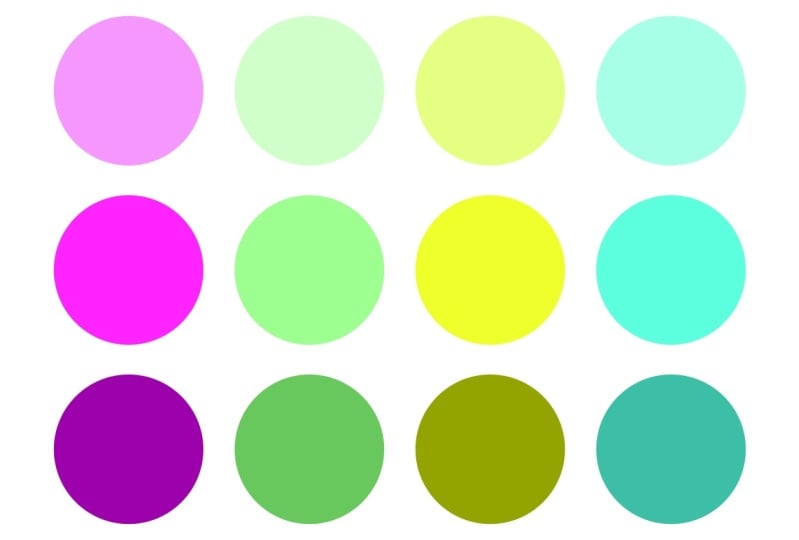
et projets. Votre premier exercice va
consister à mélanger les couleurs sur cette grille et à remplir tous
ces carrés gris. Et cela vous
aidera vraiment à
mélanger les couleurs dans
Adobe Illustrator. Enfin, vous
allez choisir un thème, et vous allez développer
une palette de couleurs
à partir de ce thème. Vous allez développer une
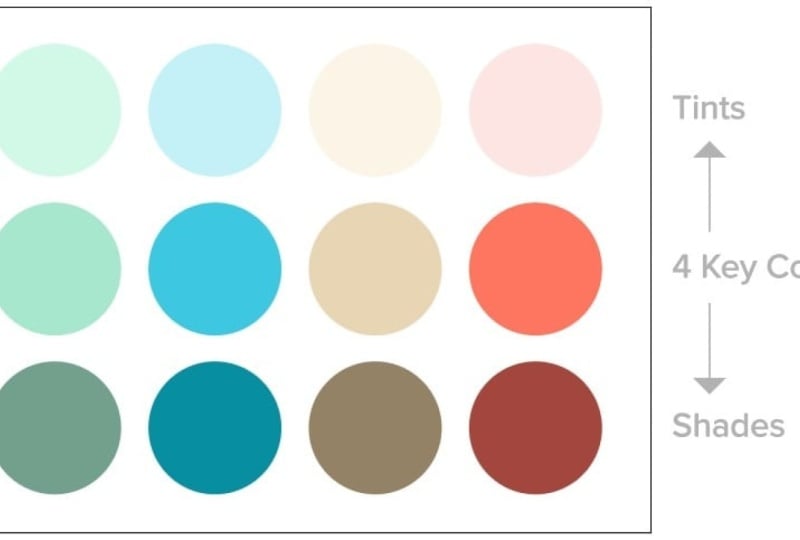
palette de 12 couleurs. Vous aurez quatre couleurs principales,
quatre teintes issues de ces couleurs et quatre nuances
issues de ces couleurs J'ai hâte que
vous en appreniez plus sur le mélange numérique
des
couleurs dans Adobe Illustrator et que vous découvriez les palettes
que vous allez créer Et j'adorerais
voir si vous appliquez l'une de vos
palettes à un projet. Très bien, commençons à mélanger couleurs numériquement dans
Adobe
3. Configuration du panneau de couleurs: Avant de commencer, je
veux m'assurer que nous sommes tous sur la même longueur d'onde en ce qui concerne les outils que
nous allons utiliser, et nous allons utiliser différents panneaux
de couleurs dans Adobillustrator Je veux donc juste que vous ouvriez
un nouveau fichier et que vous puissiez ouvrir un fichier
de lettres à partir d'imprimés probablement
assez facile d'accès. Et vous allez voir
qu'il dispose d'un mode couleur CMYK, et que vous pouvez le garder réglé CMIK. Nous aborderons plus en
détail les différences entre
le CMYK et le
RGB dans la prochaine leçon Ne nous inquiétons donc pas
de ça pour le moment. Je vais cliquer sur Créer et
quand cette fenêtre apparaîtra, je veux
que vous partiez si vous n'
avez pas de panneau de couleur ou de panneau d'
échantillons ouverts je veux
que vous partiez si vous n'
avez pas ,
je veux que vous
les activiez en accédant à Fenêtre,
et vous pouvez aller ici pour colorier,
et cela lancera
le panneau je veux que vous
les activiez en accédant à Fenêtre, et vous pouvez aller ici pour colorier, de couleurs Vous pouvez également aller
ici et trouver des échantillons, et vous pouvez voir que
les panneaux de couleur que j'ai ouverts et
activés sont cochés, et vous pouvez ouvrir
ces panneaux, et ce sont les
panneaux de base que nous allons
utiliser dans Adobe Illustrator Maintenant, le panneau de couleurs je vais juste le
sortir ici pour le moment. Ce que vous pouvez voir ici, c'est que si vous allez
au menu Hamburger, nous avons différentes options Nous avons une option d'échelle de gris. Cela nous montre simplement notre
travail en noir et blanc. Nous avons le RGB. Le RGB est conçu pour être visionné sur un
écran tel que l'ordinateur, votre appareil mobile ou le
téléviseur. Nous avons le CMYK. Le CMYK est conçu pour
l'impression, comme des magazines, des affiches
et des livres. Et nous
allons également examiner
la saturation
et la luminosité des teintes. s'agit pas vraiment
d'un profil
colorimétrique, Il ne s'agit pas vraiment
d'un profil
colorimétrique, mais d'une
manière différente de mélanger les couleurs et de comprendre dans
quelle plage de teintes vous vous trouvez, dans quelle plage de saturation vous vous trouvez
et dans quelle plage de luminosité ou de
valeurs vous vous trouvez. Parfois, vous verrez
que le HSB s'appelle HSV. Au lieu de la luminosité,
ils utilisent la valeur. Nous avons également WebSafe RGB, mais nous n'allons pas vraiment
aborder ce sujet dans cette classe, mais WebSafe RGB propose davantage de couleurs limites définies Et au fur et à mesure que vous ajustez les couleurs, code
hexadécimal sera lu Dans ce cours,
nous allons simplement nous
concentrer sur les niveaux de gris, le RGB, CMYK et comprendre lien entre la saturation des
teintes et
la luminosité Une autre chose que je veux vous
montrer, c'est que lorsque vos panneaux de couleur sont imbriqués ici, vous pouvez agrandir en passant dessus
et lorsque vous survolez,
vous pouvez les faire glisser vers Et vous pouvez l'utiliser
comme moyen rapide de colorier avec
l'outil compte-gouttes Maintenant, vous pouvez voir que cela a des couleurs
très, similaires, et c'est parce que nous sommes dans un RGB sécurisé sur le Web limité où nous
avons le moins de couleurs réellement possibles parmi
nos options ici Permettez-moi donc de revenir
au RGB et de vous montrer. Maintenant, vous pouvez voir que les transitions
entre toutes les
couleurs que nous avons sont
très fluides , et je peux passer la souris dessus
si je veux créer une forme et je peux utiliser pour sélectionner le point de départ de ma couleur. OK. Et un autre outil que nous allons
utiliser est le sélecteur de couleurs Donc, si je double-clique sur ce carré ici dans
le panneau de couleur, vous pouvez voir qu'
une autre fenêtre appelée sélecteur
de couleurs s'ouvre une autre fenêtre appelée sélecteur
de couleurs Cela nous donne un tableau
de bord de tout ce qui se passe
avec notre couleur, et nous pouvons prendre des décisions très
rapides en matière de couleur. Nous approfondirons
ce point dans une leçon sur les fonctionnalités. Je veux juste
te montrer où il se trouve. Encore une fois, il est activé en
double-cliquant sur cet
échantillon dans le panneau de couleurs,
et il activera
le sélecteur de couleur, et vous pouvez cliquer sur OK ou sur
Annuler pour le quitter Lorsque vous double-cliquez sur l'
échantillon dans le panneau des échantillons,
le sélecteur de couleur apparaît
également Si vous double-cliquez sur un
échantillon dans les échantillons, fenêtre
différente
appelée Options d'échantillon s'affichera appelée Maintenant, en regardant le panneau
Swatches, vous verrez qu'
un ensemble de couleurs
par défaut est
préinstallé dans Illustrator Sortons ça et
regardons ça pour le moment. Et vous pouvez
visualiser vos échantillons de différentes manières sous forme de liste ou de grille Il s'agit d'un nouvel ajout à Adobe Illustrator dans lequel
vous pouvez générer des modèles, mais je préfère créer mes propres
modèles plutôt que d'utiliser l'IA. Mais si vous accédez
au menu Hamburger, vous verrez plusieurs options
pour créer un nouvel échantillon,
supprimer des échantillons, générer à nouveau
des modèles Vous avez différents affichages de
vignettes. Vous pouvez donc voir que votre
échantillon est plus grand. Vous pouvez également ouvrir des bibliothèques d'
échantillons, mais il s'agit d'informations plus
avancées dont vous n'avez pas vraiment
besoin pour ce cours J'aime donc avoir de
petits échantillons. Encore une fois, ce sont
tous des échantillons par défaut, et au fur et à mesure que
vous travaillez sur des projets, vous pouvez supprimer des
échantillons et nous y reviendrons dans
la fonctionnalité De plus, il y a quelques
commandes ici. Cela concerne
votre bibliothèque Adobe. Nous allons donc en quelque sorte
ignorer cela pour ce cours. Mais voici une autre
façon de trier vos échantillons Vous pouvez donc voir que si je passe
à des échantillons de modèles, par
exemple, seuls
mes modèles de montres seront Si je vais montrer des échantillons de couleurs,
les modèles
des montres ne seront pas affichés, mais uniquement les couleurs Donc, j'ai l'habitude de
le faire apparaître pour afficher tous les échantillons. Et vous pouvez également créer des groupes
d'échantillons comme celui-ci
ici même avec le dossier Il s'agit de chaque groupe d'échantillons, et vous pouvez créer
un groupe d'échantillons. Ici, par exemple, si c'est le cas,
je vais simplement
utiliser l'option pour le
faire glisser et
me laisser maintenir la touche Maj enfoncée
pour sélectionner ces
deux cases . Je vais simplement cliquer sur le trait, et je vais
enlever le trait. Je vais juste le remplir
avec une autre couleur. Et je vais aller ici
et sélectionner une autre couleur aléatoire. Et disons que je
créais une palette de couleurs. Et je voulais utiliser
toutes ces couleurs. Je peux tous les sélectionner. Maintenant, je peux cliquer sur
New Swatch Group, et je peux maintenant nommer,
disons, les couleurs de la marque Et je peux cliquer sur OK, et maintenant cela créera un nouveau
groupe d'échantillons avec ces couleurs Je peux ajouter le
groupe d'échantillons en faisant
simplement glisser quelque chose
vers le bas si je le souhaite, ou je peux cliquer et
supprimer une couleur Vous pouvez également
regrouper vos palettes par
groupes d'échantillons,
selon la façon dont
vous aimez travailler Bien, ce sont
donc les panneaux de base et où trouver
tout ce que nous
allons utiliser
pour cette leçon
4. Profils de couleurs RVB + CMJN: Lorsque vous travaillez dans
Adobe Illustrator ou que vous créez un fichier numérique, il est très important que
vous sachiez si vous travaillez en RGB ou en CMYK. Le RGB est généralement destiné à une utilisation à l'écran. Donc, si vous réalisez des
vidéos, des animations , des
sites Web, des illustrations destinées à être utilisées
à l'écran, vous travaillerez principalement en RGB. Le CMYK, cependant, est
fait pour l'impression. La différence générale entre ces deux profils à garder à l'esprit est que le RGB possède un espace colorimétrique plus grand et peut créer des
couleurs plus nombreuses et plus vives que le CMYK. Maintenant, cela devient très
nuancé lorsque vous
entrez en production, et de nos jours, certains sites d'impression
à la demande utilisent des fichiers RGB
pour imprimer
en raison de leurs
différentes techniques d'impression Cependant, traditionnellement, le
CMYK est utilisé pour l'impression. Mais encore une fois, gardez à l'esprit
que le RGB a une plus grande gamme de couleurs et que le CMYK a une gamme de couleurs
plus petite. Passons en revue les principales différences
entre le RGB et le CMYK. RGB est l'abréviation de rouge,
vert et bleu. Maintenant, nous parlons de lumières. Ce sont des sources de lumière rouge, verte
et bleue qui se combinent pour
créer différentes couleurs. Ils sont utilisés pour
les objets que vous voyez à l'écran parce
qu'ils sont fabriqués à partir de lumière, comme votre téléphone, votre ordinateur ou
votre téléviseur. Le RGB est considéré comme une couleur
additive, ce qui signifie que vous ajoutez de
la lumière pour créer des couleurs. Plus vous ajoutez de lumière,
plus elle devient lumineuse. Et lorsque toutes les lumières
sont additionnées, le rouge, le vert et le bleu
créent une lumière blanche. CMYK est l'abréviation de cyan, magenta, jaune et noir. Maintenant, pourquoi le noir est-il
représenté par un K ? En effet, dans le processus à
quatre couleurs, noir est la couleur clé. C'est de là que vient le K. La couleur clé est utilisée pour aligner les séparations de
couleurs de sorte que
lorsque vous imprimez des couleurs cyan, magenta, jaune et
noir ensemble, elles créent des
couleurs différentes avec précision Le CMIK est utilisé pour
imprimer sur du papier, comme des magazines, des
emballages ou des affiches Le CMIK est considéré comme une couleur
soustractive, ce qui signifie que vous éliminez la
lumière en ajoutant de l'encre. Plus vous ajoutez d'encre,
plus elle devient foncée. Et toutes les couleurs
réunies forment le noir. Eh bien, c'est plutôt du brun foncé, mais disons
simplement que c'est noir
pour cela N'oubliez pas que le RGB est
créé avec de la lumière. C'est comme des lumières de scène qui brillent ensemble pour former un projecteur
blanc. Et le CMYK est fait de pigments. C'est comme
mélanger des peintures jusqu'à
obtenir un noir boueux Ce sont là les principales différences
à garder à l'esprit lorsque vous visualisez le RGB et le CMYK Désormais, chaque fois que vous
ouvrez votre fichier, vous allez accéder à un nouveau fichier
et vous verrez
qu'un fichier d'impression, par
exemple, sera prédéfini
pour un mode couleur CMJN. Vous pouvez voir ici dans ce
menu déroulant que nous pouvons choisir entre
C MIK ou RGB Si vous passez à l'art
et à
l'illustration, le mode couleur RGB est prédéfini. Mode couleur RVB pour films et vidéos. Je commence donc généralement par
le RGB parce que je sais que je veux que mes œuvres soient aussi belles que possible à l'écran et dans les présentations. Et puis quand je veux, je peux le convertir en CMYK, tout en sachant qu'il y
aura une perte de couleur. Et cela fait partie du processus. En tant que designers, nous ne
pouvons rien y faire. Il est donc important
que vous
compreniez le profil de couleur sur lequel
vous travaillez afin d'obtenir les meilleurs résultats
pour votre propre processus. Je vais donc ouvrir ce fichier, et je vais l'
ouvrir au format RGB, et disons simplement que nous allons
écrire une lettre et créer. Une fois que vous êtes dans Illustrator, vous verrez ici qu'
il m'indique dans cet onglet que je suis dans un profil de couleur RGB. Vous pouvez également accéder au mode Fichier, couleur du
document
et voir ici que je suis en RGB et que je peux
passer en CMYK. Mais jetons un coup d'œil à ces
deux
profils en action. Je vais donc simplement créer
une série de boîtes ici. J'ai une boîte blanche. Laisse-moi juste le colorer pour que je puisse le voir. Et je vais maintenir la touche Option enfoncée, la faire
glisser et en faire une copie, et maintenant je vais
appuyer sur la commande D, qui dupliquera cette copie puis la déplacera en même temps. Je vais donc créer
environ cinq cases ici, et je vais juste leur
donner des couleurs RVB
vives et éclatantes. Très bien, maintenant nous avons ces couleurs
très vives ici. Nous pouvons voir que nous sommes
en mode couleur RGB, et nous pouvons voir que dans notre mélangeur de
couleurs ici, il est en mode couleur RGB. N'oubliez pas que dans
votre mixeur de couleurs, vous pouvez cliquer ici pour changer
de mode couleur, mais nous allons
rester en RGB pour le moment. La prochaine étape que je
veux faire est ouvrir un autre nouveau fichier, et celui-ci je vais
ouvrir en tant que fichier d'impression. Je vais aussi ouvrir un fichier de
lettres, et celui-ci
sera au format CK,
create, et vous pouvez voir ici
qu'il est écrit au format CK. Nous pouvons également descendre et voir ici
, où dans le CMIK. Alors pourquoi mon
panneau couleur indique-t-il RGB ? C'est parce que mon panneau de couleurs est indépendant
du profil de couleur, ce qui signifie que je peux mélanger toutes ces différentes
techniques RGB, CMYK, saturation des teintes
et luminosité. Ce sont les trois profils de
mixage lesquels
nous allons nous
concentrer dans cette leçon. Maintenant que nous avons
ce fichier avec le profil de couleur de CMIK et ce fichier avec le profil de
couleur de RGB, je vais copier ces couleurs,
commande C, et je vais les
coller dans le Vous pouvez voir ce qui est
arrivé à la couleur. Ils sont automatiquement
désaturés. Nous avons perdu beaucoup de
saturation et de couleur lorsque
nous l'avons converti en CMIK en le copiant d'un fichier
RGB vers un fichier CMYK C'est parce que le CMYK
possède une fois de plus une
gamme de couleurs inférieure à celle du RGB. Maintenant, si je copie
ces mêmes couleurs, commande C dans mon fichier RGB, passant la
commande C dans mon fichier RGB,
elles ne
retrouveront pas de couleur. Commande V pour coller. Vous pouvez voir qu'ils ont la même couleur terne que celle
que nous avons en CMYK. C'est parce qu'il a
déjà été converti. La couleur présente dans ce
carré a été convertie. Ainsi, lorsque nous
les collons à nouveau, ils ne reprennent aucune couleur. Ainsi, lorsque vous passez
du RVB au CMYK, vous perdez de la couleur. Lorsque vous passez du CMYK au RVB, la couleur reste généralement à
peu près la même, car RVB possède la
même gamme de couleurs, la plupart du temps que le CMYK. Il ne l'
éclaircit donc pas, ne lui redonne pas de
la couleur et ne
le reconvertit pas en couleur RGB Il reste dans
ce spectre CMYK. Donc, si je voulais le recolorer, il faudrait que
je lui redonne de
la couleur pour l'
illuminer à Il est donc important de
comprendre le fonctionnement entre RGB et le CMYK et de comprendre comment ces changements de
couleur se produisent. Et n'oubliez jamais qu'
en passant du RVB au CMYK, vous perdez de la couleur et que
si vous revenez du CMYK au RVB, vous ne gagnez aucune couleur. Vous devez l'
ajouter à nouveau manuellement. Telles sont donc les bases pour
comprendre la différence entre les profils de couleurs RGB et
CMYK. Maintenant, n'oubliez pas que vous pouvez modifier vos profils de mélange de couleurs ici, mais cela ne modifie pas le profil
de couleur réel du fichier lui-même. Ainsi, lorsque les fichiers sont définis en CMYK, vous définissez
ici
sur votre canevas des paramètres définis dans
un certain spectre. Et lorsque les fichiers sont en RGB, vous disposez d'un spectre plus large. Vous pouvez même voir une modification
dans le fichier d'échantillons ici. Gardez cela à l'esprit au fur et à mesure que vous
progresserez dans
les leçons suivantes, et nous apprendrons comment mélanger ces couleurs dans les
différents mélangeurs de couleurs
5. Mélangeur de couleurs en échelle de gris: Passons
aux notions de base
et apprenons-en plus sur Grayscale Je vais donc aller dans Nouveau fichier, puis dans
Art et illustration et
ouvrir un fichier de la taille d'une lettre, et ce sera
un profil de couleur RGB. Maintenant, je vais ramener mes
échantillons ici. J'aime travailler avec mes
commandes de couleur d'un seul côté. Et je vais
juste créer une boîte. Vous pouvez voir qu'il est
rempli de blanc et qu'il y a une touche de noir. En fait, je veux qu'il n'y ait aucun
accident vasculaire cérébral. Et je vais juste
aller ici, et vous pouvez voir qu'
Adobe Illustrator possède des préréglages définis
ici en gris RGB, et vous pouvez voir qu'
ils ont une valeur RGB Vous pouvez voir qu'ils sont
tous alignés
au même endroit lorsque
nous changeons les gris, en les
regardant en valeur RGB Mais je voudrais simplement regarder l' échelle de
gris en termes
de noir et blanc. Vous pouvez constater que cette valeur, une fois convertie en
échelle de gris, est de 20 % de gris. Ainsi, lorsque nous retirons toute l'encre, noir, souvenez-vous,
représente notre encre. Nous retirons toute l'
encre que nous avons blanche, et nous ajoutons 100 %
d'encre, nous avons du noir. Maintenant, quand quelque chose est imprimé, disons qu'il est gris à 50 %. Ensuite, une fois imprimé, il sera réalisé
avec une série de points. C'est ce qu'on appelle un demi-ton. Et lorsque vous
regardez un écran à points, lorsqu'il est imprimé sur un petit ensemble
de points, il apparaît plus clair. Pensez aux
peintres inutiles qui mélangent les
couleurs à l'aide de petits
points et
qui, optiquement, se couleurs à l'aide de petits
points et
qui, optiquement, mélangent pour nous donner
une couleur différente Donc, dans Greytale, nous disons que 100 % signifie que
c'est de l'encre 100 % noire Et si je dis 30 %, cela représente 30 % de cette encre, qui serait représentée par
une série de points lors de l'impression. Maintenant, je peux aussi
convertir cela, comme nous l'avons vu plus tôt,
en une valeur RGB. Vous pouvez voir que les
curseurs sont tous alignés, et je peux également
les convertir en valeur COIK Vous pouvez voir ici
que mes curseurs
sont tous paramétrés différemment . C'est parce qu'Illustrator
essaie de trouver ces valeurs de couleur qui fonctionnent différemment du RGB, car nous associons maintenant différentes couleurs pour créer du noir Cependant, nous avons une plaque noire. Donc, si je voulais que ce soit 30 %, je pourrais traiter cela comme des niveaux de
gris et dire que c' est 30 % et mettre tout
cela à zéro encre Maintenant, j'ai la même valeur que si je passais à mon
échelle de gris, c'est 30 %. Maintenant, si je reviens au CMIK, il est également fixé à 30 % parce que
je le maintiens spécifiquement Les utilisateurs peuvent créer des gris en
y ajoutant d'autres couleurs,
et vous pouvez toujours le faire apparaître gris,
mais il
se peut qu'il fasse
un peu plus chaud ou
un peu plus froid lorsque
vous utilisez des valeurs CMJN Mais si nous considérons le noir à 100 %, nous pouvons le voir
de cette façon, en les mettant tous à zéro, et en réglant uniquement
notre plaque noire sur le noir. Ou nous pouvons le regarder en
mettant tout à 100 %, et il apparaît toujours
d'un noir profond et riche. Maintenant, si vous imprimez en CMYK et que vous vouliez un noir
quadrichromique, c'est ce que l'on appelle cela
parce que vous obtenez du
noir composé des quatre couleurs et pas seulement de la plaque noire, ce qui donne un noir plus riche. Ensuite, vous devez vérifier auprès votre imprimante quelle
est
sa formule spécifique pour imprimer un noir
quadrichromie car ce n'est généralement
pas 100 cent 100. Ils ont une formule spécifique
qu'ils vous donneront. Maintenant, le RGB, lorsque nous
obtenons un noir à 100 %, nous regardons toutes
les lumières éteintes, n'est-ce pas ? Lorsque nous ajoutons de la couleur à la lumière, nous ajoutons de la lumière verte, et elle devient de plus
en plus lumineuse. Nous ajoutons de la lumière rouge, et elle devient de
plus en plus brillante. Et quand toutes les lumières
sont allumées, nous devenons blancs.
6. Mélangeur de couleurs RGB: Eh bien, comme ce fichier RGB est
déjà ouvert, commençons à travailler et mieux
comprendre le curseur RGB Donc, en travaillant avec
ce carré ici, je vais simplement l'
agrandir et le rendre un
peu plus grand. Lorsque je l'
agrandis depuis le coin, je maintiens la touche option et la touche Maj
enfoncée pour limiter mes proportions,
ce qui permet de la limiter
et de la déplacer par rapport au centre Vous pouvez donc voir que toutes
les lumières étaient éteintes Utilisons cette analogie, et j'ai le canal noir
et mon canal rouge, mon canal vert
et mon canal bleu. Quand je fais glisser le rouge jusqu'en haut, j'obtiens ce que l'
on appelle du rouge à 100 %. Cependant, dans les canaux RGB, votre nombre sera de 255 au plus haut et de
zéro au plus bas. Si je glisse le vert jusqu'en haut, j'obtiens un vert
acidulé très vif Et si je glisse le bleu
jusqu'en haut, j'obtiens un bleu très vif. Maintenant, souvenez-vous que nous ne
mélangeons pas les couleurs, nous
mélangeons la lumière. Ainsi, lorsque j'allume
mon rouge au rouge complet, lorsque j'y ajoute un feu vert, mon voyant devient plus
orange puis plus jaune. Si j'y ajoute de la lumière bleue, elle deviendra plutôt rose vif. Donc, quand j'ajoute tout le bleu, vous pouvez voir les couleurs changer, et le résultat devient très vif, une
sorte de rose magenta. Maintenant, vous pouvez voir que si je
veux que le rose soit plus clair, je peux commencer à
allumer le vert. Et la raison en
est que n'oubliez pas que lorsque toutes les chaînes
sont allumées, nous devenons blancs. Cette dernière couleur
vous permet donc
essentiellement de contrôler la teinte
de votre couleur globale. Si je commence à éliminer le bleu, vous pouvez voir qu'il devient de plus
en plus jaune. Si je veux que le jaune soit plus vert, je peux faire glisser moins de rouge vers l'extérieur. Si je veux que le vert soit plus foncé, il va maintenant passer à une teinte. Et si je
les fais glisser jusqu'ici, tu peux voir que je deviens noir. Maintenant, vous pouvez saisir les chiffres manuellement si je veux
entrer des valeurs. Ou je peux les faire glisser. Maintenant, lorsque vous créez
un gris avec RGB, souvenez-vous que lorsque vous
les avez tous supprimés, nous obtenons du noir. Eh bien, si je commence à les faire glisser, je peux obtenir un gris assez proche si je les place dans
la même zone, mais vous pouvez voir qu'
ils ne sont pas précis, puis je
dois soit les taper manuellement, ajuster le curseur jusqu'à ce que
les chiffres soient identiques. Une autre astuce, cependant, est de
les faire glisser complètement, de cliquer
et de maintenir la touche Maj enfoncée. Donc, ce que je vais faire, c'est
maintenir la touche Maj et cliquer
sur les trois flèches. Je vais maintenir la touche Maj enfoncée,
et je vais cliquer, cliquer et
maintenir sur la dernière, et vous pouvez voir que je
maintiens la touche Maj enfoncée, et vous
pouvez voir que je peux toutes les déplacer par incrément, de sorte que j'
ai un gris uniforme en RGB N'oubliez donc pas
qu'avec le RGB, toutes les lumières sont éteintes
et nous passons au noir, toutes les lumières s'allument et nous passons au blanc. Et si nous voulons
obtenir un mélange de couleurs, nous allons faire varier la quantité de lumière que nous avons allumée. Donc maintenant, si je le
mets sur le rose ici, si je supprime le rouge, il devient plus bleu. Si je supprime le bleu, il devient plus orange. Et vous pouvez le constater une fois de plus en fonction de la direction dans laquelle
vous déplacez le curseur, du
type de couleur qu'il
va prendre Voici donc comment utiliser
votre mixeur de couleurs RGB. Ensuite, nous passerons au COMIK.
7. Mélangeur de couleurs CMYK: C'est bon. Passons à CMYK. Commençons un nouveau fichier pour cela car nous allons avoir
un nouveau profil de couleur. Passons à un fichier d'impression
et utilisons simplement une lettre, et vous pouvez voir qu'il est
déjà réglé en mode couleur CMJN. Lorsque vous mélangez le format CMJN, vous pouvez constater
que lorsque nous ouvrons notre fichier, nous avons un
paramètre par défaut pour notre remplissage
, à savoir que notre fond est blanc
et notre trait est noir. D'habitude, j'aime
enlever mon trait tout de suite, puis
me rassasier. Et vous pouvez voir que
mon mixeur de couleurs RGB est toujours configuré. Je peux utiliser n'importe quel mixeur, même si j'utilise un
mixeur RGB et un profil CMK, mais cela ne signifie pas que
ma couleur sera entièrement représentée comme elle le
serait dans un fichier RGB Vous devez donc utiliser le mélangeur de couleurs pour le profil de couleur dans lequel
vous travaillez. Je vais donc passer à CMYK. Et avec le CMYK, nous partons du
blanc parce que nous commençons sans encre sur le papier. Et vous allez
penser
que cela n'a aucun pigment. Et puis, quand il passe à 100, il est entièrement pigmenté. Cela signifie donc que
vous imprimez
100 % en noir ou 0 % en noir, et nous ne voyons que du papier Si nous fixons ce chiffre à 40 %,
nous imprimons 40 %. Maintenant, souvenez-vous que j'ai dit que
lorsque vous imprimez vos couleurs sont représentées en noir avec un motif à points
appelé demi-teinte. C'est également vrai lorsque
vous commencez à ajouter de la couleur. Donc, si j'ai 10 % de noir, alors je vais avoir un point noir
très, très fin, car
il se mélangera
au plus grand champ
blanc en arrière-plan et ressemblera optiquement à
un gris très clair On pourrait en dire autant si je voulais avoir un bleu
très clair. Je pourrais avoir du
bleu à 100 % avec du cyan. Ce n'est pas un vrai bleu, mais appelons-le simplement
bleu pour le moment. Et je pourrais aussi avoir un bleu plus clair si je
descendais à 10 %, et l'impression
se ferait de la même manière avec un point cyan
très fin. Maintenant, si je voulais avoir du vert, je
peux ajouter de l'encre jaune, et je peux ajouter de l'encre jaune très
clair. Maintenant, cela va
imprimer deux ensembles de points, un ensemble jaune et un ensemble bleu, et lorsqu'ils
se combinent optiquement sur le papier, nous verrons cette couleur vert
clair Je veux donc que vous
pensiez au fait que lorsque vous mélangez en CMYK, vous ajoutez de l'encre en canette, comme si
vous ajoutiez de la peinture,
de l'encre magenta encre jaune, et vous pouvez également ajouter de l'
encre noire pour commencer à obtenir des nuances. Donc, si je veux du vert, je vais ajouter du bleu si on y pense en
termes de couleurs primaires. Elles sont très liées
aux couleurs primaires, le cyan, le bleu, le magenta est le rouge
et le jaune. Eh bien, c'est le jaune Et puis il y a le noir.
Pensons-y donc également
en termes d'
ajout de pigment et de rose. Donc, si je veux créer un vert,
je vais ajouter du cyan, et vous pouvez voir que
mon jaune me
montre déjà que si
j'en ajoute du jaune, il deviendra plus vert. Si j'ajoute du magenta, ça va rendre
cette couleur trouble Vous devez donc faire attention
à ne pas créer de couleurs floues, ce qui
signifie parfois que vous devez faire glisser les autres couleurs dans d'
autres directions Maintenant, vous pouvez voir si je
veux le rendre plus foncé, cela pourrait être comme un rouge marron
plus foncé Si je veux être plus rouge, je peux le faire glisser dans cette direction Ainsi, vous pouvez
toujours voir vos curseurs indiquer que lorsque vous déplacez l'un d'eux et que
l'autre reste fixe, s'ajustent
et
vous indiquent les couleurs que vous pourriez obtenir
à l'étape suivante Donc, si je veux maintenant le
rendre bleu, je peux supprimer le magenta. Si je veux obtenir un
bleu plus clair, je peux ajouter du cyan. Si je veux du bleu, plus de
vert, j'ajoute du jaune. Il s'agit donc vraiment d'ajuster et mélanger ces couleurs comme vous le souhaitez. Maintenant, si je veux des couleurs plus claires, je vais tout
résumer. Et maintenant, vous pouvez voir que je
peux ajouter un peu de jaune et faire
un peu de gris parce qu'ils sont
à peu près plus uniformes. Si je veux qu'il soit plus orange,
je retirerai le bleu
, je garderai le magenta et le jaune et j'ajusterai le magenta et le jaune jusqu'à
obtenir l'orange que je veux. Si je veux qu'il soit plus violet, je vais supprimer le jaune et ajouter du cyan au magenta. Vous pouvez donc vraiment utiliser
la théorie des couleurs et penser aux couleurs primaires lorsque
vous utilisez le cyan, magenta et le jaune, puis noir commencera à
vous donner des nuances de couleur. Donc, si j'avais du violet, je pourrais en ajouter des nuances en
ajustant le noir et
en obtenant un violet plus foncé. Voilà donc les principes de base
du curseur CMYK.
8. HSB: Pour le prochain exercice, nous allons ouvrir un nouveau fichier, utiliser un fichier d'illustration
et d'illustration Vous pouvez simplement sélectionner la
lettre ou les diapositives votre choix et appuyer sur Créer. Maintenant, nous avons un fichier RGB, mais nous n'
allons pas vraiment travailler dans profil de couleur spécifique lorsque nous
parlerons de ce prochain mixeur. Le mixeur suivant est un mixeur HSB, et HSB représente la teinte, la
saturation et la luminosité Certaines personnes l'appellent un
mélangeur HSV pour la saturation et la
valeur des teintes , car la luminosité
et la valeur sont souvent utilisées pour décrire la
même qualité de couleur Donc dans ce cas, ce que nous
allons examiner, c'est que je vais juste
créer un carré ici. Je vais retirer mon
trait et me rassasier. Et ce que nous allons
examiner ici, c'est le curseur HSB Encore une fois, H est pour teinte. S est pour la saturation, et B pour la luminosité. Maintenant, examinons d'
abord la saturation. Notre teinte apparaît
totalement blanche en ce moment parce que c'est la couleur
que nous voyons ici. Vous pouvez donc voir que notre couleur de
remplissage est le blanc. Notre teinte est actuellement
représentée par le blanc. C'est parce que la luminosité
est complètement augmentée, ce qui est blanc, et la saturation est
complètement abaissée, c'
est-à-dire blanche. Nous avons donc du blanc, du blanc, blanc parce que cette
teinte ne nous montrera pas couleur tant que nous n'
augmenterons pas la saturation
pour lui donner de la couleur. Et vous pouvez maintenant voir la
bande de teinte apparaître, ou nous baissons la luminosité, ce qui élimine la
lumière, ce qui nous
donne simplement du noir maintenant parce que la
saturation
n'est pas augmentée. Maintenant, en
diminuant
la luminosité et en
augmentant la saturation, je commence à voir
toutes mes teintes à
ce niveau de saturation et
à ce niveau de luminosité. Si je veux les voir
dans toute leur splendeur, je veux qu'elles soient pleinement lumineuses Et complètement saturé. Et ce sont toutes les couleurs les
plus vives que mes teintes ont à offrir Alors maintenant, je suis en
train de déplacer ce curseur. Vous pouvez voir que c'est juste entre une zone rouge et une zone bleue, donc c'est une couleur rose pour le moment. Je vais donc simplement le déplacer, et vous pouvez voir
que lorsque je déplace ma teinte, cela ajuste la
teinte de mon fond, et je suis
à peu près dans la zone bleue. Si je le veux plus vert,
je le fais glisser plus vert. Je peux
le faire glisser jusqu'au jaune, et nous
reviendrons au rouge. Donc ce rouge, cette
boucle va
recommencer de ce
côté avec notre spectre. Nous passons donc du rouge
au rose, au violet, au bleu, au
vert, au jaune, à l'orange,
au rouge, et de nouveau au rouge. Il s'agit donc simplement d'une boucle
de spectre de teintes. Maintenant, avec notre saturation, si nous voulons une teinte, nous supprimerions
notre saturation. Si nous voulons une teinte, nous supprimerions
notre luminosité. Ainsi, lorsque vous utilisez
la saturation et la luminosité des teintes, vous pouvez régler votre teinte avec les mêmes niveaux de
saturation et de luminosité. Je peux régler ma saturation à la même teinte et
à la même luminosité, ou je peux régler
ma luminosité à la
même teinte et à la même saturation. C'est ainsi que fonctionne le mixeur de
teinte, de saturation et de luminosité. Maintenant, cela va nous amener
à ma méthode préférée de mixage
, le sélecteur de couleurs, et j'aborderai
cela dans la prochaine leçon
9. Mélanger avec le sélecteur de couleurs: Ma méthode préférée pour mélanger couleurs est d'utiliser le sélecteur de couleurs Peu importe le
profil colorimétrique
dans lequel vous travaillez ou le
mixeur de couleurs que vous utilisez. Le sélecteur de couleurs est vraiment la clé pour mélanger les couleurs le plus rapidement
possible Et je pense que c'est à cause de la façon dont je pense à la couleur en termes de teinte, de
saturation et de luminosité. Je vais donc vous montrer comment fonctionne
le sélecteur de couleurs. Quand je
commence par n'importe quelle couleur, je peux toujours commencer ici dans le spectre et simplement choisir la couleur par laquelle
je veux commencer. Si je souhaite ajuster la couleur, je peux l'ajuster à l'
aide des curseurs Mais une autre façon de
régler la couleur est de
double-cliquer ici et d'
accéder au sélecteur de couleurs Maintenant, le
sélecteur de couleurs va m' indiquer, voici mon
bloc de couleur Voici ma couleur pure la plus
saturée. Si je vais dans cette direction, je supprime la couleur et je crée une
teinte en ajoutant du blanc. Si je vais dans cette direction, j'ajoute du noir et je
crée une nuance de cette couleur. Et si je me déplace en diagonale
ou à l'intérieur d'ici, je crée différents tons de
cette couleur. En ajoutant du gris. Maintenant, je peux régler mon curseur
comme je le fais dans les options de teinte, de
saturation et de luminosité déplaçant vers le haut ou vers le bas
et en passant d'une plage
allant du rouge au magenta
au violet au bleu au cyan au vert au jaune
à l'orange et de nouveau au rouge Et cette boucle de
spectre recommence. Vous pouvez voir qu'au fur et à mesure que je déplace
ceci et que je déplace ceci, tous ces chiffres changent
. Et là
encore, j'ai le HSB, la
teinte, la saturation et la luminosité J'ai le RGB, le rouge, le
vert et le bleu. J'ai le CMYK, le cyan, le magenta, jaune et le noir, et mon
code hexadécimal est affiché Si je clique uniquement sur Couleurs Web, cela me montre à nouveau cette palette
limitée d' étapes selon lesquelles les couleurs sont
calibrées pour le Web Vous devez donc vous
assurer que cette
case n'est pas cochée pour obtenir votre gamme
complète de couleurs Maintenant, lorsque je crée une palette, j'adore utiliser cette option pour mélanger les couleurs, et
je vais vous montrer pourquoi. Supposons donc que je
commence par créer une petite palette de
bord de mer ici, et que je veuille avoir mon bleu, et que je vais simplement maintenir la
touche option enfoncée et maintenir la touche
Maj pour pouvoir simplement la faire glisser
et créer une copie. Ensuite, je vais
appuyer sur la commande D pour dupliquer le mouvement, ce qui signifie que cela
duplique la copie et Je vais donc faire
quatre sets ici. Disons donc que je veux maintenant
avoir une teinte plus foncée
de ce bleu. Ce que je peux faire au lieu
de régler cela et d'ajuster en
quelque sorte la
couleur de mon bleu, je veux juste changer la teinte. Je vais donc
double-cliquer sur mon sélecteur de couleur, et je vais juste le faire
glisser un peu plus foncé Et vous pouvez voir ici que c' est ma couleur
d'origine en bas, et en haut, elle
me montre la couleur que je suis en train de
régler également. Supposons donc que je veuille avoir une teinte
plus foncée assez significative. Je peux cliquer sur OK,
et maintenant je l'ai. Maintenant, disons que je veux avoir un ton sur ton en
arrière-plan d'un motif. C'était donc juste un
peu plus clair ou un
peu plus foncé. Je veux dire un peu
plus clair que ce bleu. Ce que je peux faire, c'est cliquer ici. Je peux appuyer sur l'œil pour
trouver le compte-gouttes. Vous pouvez voir que c'est ici sur le panneau, mon compte-gouttes,
et je peux cliquer sur ce carré, et il le colore de la même Maintenant, je peux cliquer à nouveau ici dans mon sélecteur de couleur,
et maintenant
je peux dire que je veux le rendre un
peu plus clair, je peux dire que je veux le rendre un
peu juste pour
y mettre une couleur vraiment subtile
ton sur une couleur vraiment subtile
ton sur ton et un
peu plus saturée Je commence donc
à développer ma palette. Disons, une teinte de
la couleur d'origine. Je vais monter ici et
y ajouter du blanc. Vous savez, je peux ajouter une couleur
plus saturée, mais si je voulais une vraie teinte, j'ajouterais un
peu plus de
blanc . Ce serait une belle teinte. J'ai donc commencé à
développer une palette de couleurs. Je vais simplement
cliquer dessus et faire glisser tous ces éléments comme outil de sélection, je vais cliquer sur eux tous, et je vais maintenir la
touche Option Shift enfoncée pour faire glisser un autre ensemble
vers le bas. Disons maintenant que je veux
changer cette couleur pour qu'elle
soit une couleur magenta. Mais je veux qu'il soit à la
même valeur et à la même saturation. Je vais garder ce point ici, et je vais juste déplacer le curseur du sélecteur de couleur vers le
haut jusqu'à
ce que j'entre dans une sorte
de monde magenta Et maintenant, j'ai une
couleur qui a à peu près la même saturation et la même valeur. Et je dis « autour » parce que les couleurs elles-mêmes ont
des valeurs différentes pour elles. Par exemple, le jaune a une valeur élevée
et une saturation très
intenses lorsque
nous le voyons automatiquement. Il faut donc parfois
ajuster et atténuer les couleurs. Supposons donc que je veuille avoir la même couleur dans
ce monde, mais dans ce ton. Maintenant, je dois dire : Eh bien, quelle en est la valeur de teinte ? Je peux donc double-cliquer sur
mon sélecteur et je peux voir que la teinte est à 292. Je vais
cliquer sur OK. Je vais aller à
celui-ci. Double-cliquez, et je vais
changer ma teinte en 92. Et vous pouvez voir que c'est passé
à la gentazone Ms. J'ai donc maintenant une couleur et
la même teinte que cette couleur, mais la même valeur que
cette couleur d'origine. Ainsi, lorsque vous
recolorez des œuvres d'art, cela devient un
outil très précieux pour pouvoir dire : je veux changer mes œuvres
du bleu au violet, ou je passe d'une palette froide à
une palette chaude et comprendre comment les
teintes, les saturations et les valeurs
contribuent toutes à créer
une couleur
et comment vous
pouvez les échanger pour conserver certaines
d'
entre elles dans la même teinte, les valeurs
contribuent toutes à créer
une couleur
et comment vous
pouvez les échanger mais modifiez la saturation et la luminosité ou
maintenez-les à la même luminosité
et ajustez la teinte. C'est pourquoi le sélecteur de
couleurs est ma méthode préférée pour mélanger les
couleurs dans un W Illustrator
10. Codes hexadécimaux et astuces pour les panneaux: Il y a quelques dernières
choses que je voudrais vous
montrer à propos du panneau de couleurs. L'un concerne quelques avertissements que vous pourriez recevoir
dans le panneau de couleur, et l'autre
concerne les codes hexadécimaux Ainsi, quel que soit le mélangeur de couleurs dans lequel
nous travaillons, les couleurs HSB, RGB, CMYK sont toujours
représentées sur un écran pour nous, et un code hexadécimal
représente cette Le code hexadécimal est identifié
par une balise de hachage et est composé de six
chiffres. D'où le mot hex Le code hexadécimal est composé
de chiffres alphanumériques, les deux premiers
chiffres représentant Les deux deuxièmes
séries de chiffres représentent le vert, et les deux dernières représentent le bleu. Maintenant, vous n'avez pas vraiment besoin de
savoir comment mixer avec un code hexadécimal, mais vous aurez un code hexadécimal en raison de la couleur
que vous Encore une fois, si vous
regardez le code hexadécimal, vous pouvez voir que si je baisse toute mon encre,
donc il n'y a plus d'encre,
et que j'ai du blanc, mon code hexadécimal
est FFF FFF, ce qui n'en est Vous pouvez donc voir si je passe au RGB, j'ai toujours du blanc et c'est toujours du FFF Si je passe en CMYK, j'ai tout blanc, c'est du FFF. Si je vais chez HSB, j'ai du blanc blanc, puis le blanc est
représenté ici, donc tout est FFF Ainsi, un code hexadécimal assurera la
cohérence de
vos couleurs à l'écran entre
vos profils de couleurs, et vous pouvez souvent
transmettre un code hexadécimal pour un projet
de marque, les utiliser sur un site Web ou les utiliser
dans votre newsletter Mais c'est là que vous trouverez le code hexadécimal de la couleur sur
laquelle vous travaillez Maintenant, vous
verrez également ici que nous avons quelques
options de couleur. Nous n'en avons aucune. Nous avons le noir par défaut et le blanc par défaut. Regardons-les
dans notre spectre RGB, et nous avons le blanc par défaut. Nous avons le noir par défaut, et nous n'en avons aucun. Lorsque vous verrez cette
petite flèche ici, elle reprendra la couleur
que vous
aviez auparavant et elle la
remplira dans cette couleur. Et une dernière chose que je veux vous
montrer, ce sont les avertissements. Donc, lorsque vous travaillez en RGB, souvenez-vous que j'ai dit
au début que le RGB a un
spectre plus large que le CMYK. Et vous pouvez voir que
lorsque je mélange cette couleur et que j'ai
un profil de couleur RGB, je veux
peut-être obtenir une couleur
très vive ici. Eh bien, vous pouvez voir que j'ai un
petit panneau d'avertissement ici, qui me montre que ces
couleurs sortent de la gamme ou de la
gamme de couleurs pour le CMYK Et si je clique sur cette couleur ici, il la corrigera pour
obtenir la couleur la plus proche possible de la gamme
de couleurs CMYK. Quand je clique dessus, vous pouvez voir que c'est
toujours un vert acide. Vous pouvez voir que c'est beaucoup moins
saturé et moins dynamique. Donc, encore une fois, si je l'ajuste
pour le rendre plus éclatant, vous pouvez voir que cela sortir de la gamme de couleurs CMYK. Je peux donc le corriger en
cliquant dessus. Vous pouvez voir ici que j'
ai un autre avertissement, concerne la
gamme de couleurs hors gamme pour le Web Et nous parlons de la palette Web
limitée et vous
n'avez pas besoin d'en être très conscient, sauf si vous êtes
un concepteur de sites Web. Mais vous pouvez aussi voir
que si je vais ici, je peux passer à WebSafe RGB, ce qui limite simplement votre palette à moins de couleurs Si je développe cela, vous pouvez voir qu'il y a de
véritables étapes de couleurs ici et qu'il y a
moins d'options de couleur. Je n'ai pas ce mélange
doux de toutes ces teintes et de toutes
ces nuances ici Je n'ai donc
que des étapes qui me donnent moins de couleurs, et je ne fais pas trop de
design Web C'est pourquoi je n'utilise pas vraiment cette palette de couleurs
dans mon processus de conception. Mais quelqu'un qui faisait conception
Web pourrait choisir d'
utiliser cette palette de couleurs. Mais je pense que pour les designers qui publient leurs œuvres et
créent leurs propres marques, je ne pense pas qu'il soit nécessaire de s'inquiéter de cette palette de couleurs
Web. C'est bon. Voici donc
quelques conseils supplémentaires à vous concernant le panneau de couleurs et l'
utilisation de codes hexadécimaux dans votre travail
11. Exercice de mélange de couleurs numérique: C'est bon. Ce que j'
aimerais que vous fassiez, c'est télécharger les modèles
que j'ai fournis, et ce sont comme de
petites feuilles de travail Vous pouvez donc ouvrir votre fichier PDF. Il existe une version RGB
et une version CMJN, mais nous allons commencer en RGB, et je vous laisse le soin de
travailler sur la version CMJN. Donc, ce que j'aimerais que vous fassiez,
c'est que vous
complétiez ce tableau. Et ce que nous examinons ici, c'est le mélange de
différentes manières de couleurs. Donc, j'aimerais que
vous
ajustiez les couleurs de tous les
carrés gris pour
qu'ils se couleurs de tous les
carrés gris pour entre le violet et le rouge et le
violet et le bleu, notre violet clair vers
le violet foncé, violet clair vers le violet clair, et ainsi de suite, du rouge au bleu et en remplissant
le tout en carrés. Et il n'y a pas de bien ou de mal, faites de votre mieux pour obtenir des couleurs
aussi précises que possible. Alors laissez-moi vous montrer comment
vous pourriez procéder. Très bien, je
vais donc cliquer ici, et je veux utiliser
l'outil compte-gouttes, et je vais
sélectionner ce violet Mais maintenant je sais que ce violet a besoin d'un peu
plus de rouge. Donc, quand je regarde en haut, je
peux voir que je peux passer au rose. Je peux devenir un peu plus
rouge si je retire un peu de bleu. Alors peut-être que je vais juste le déplacer
un peu dans cette direction, et vous verrez que c'est
déjà un peu rouge. Je dois peut-être
emporter un peu de verdure. Et puis peut-être que sur celui-ci, je vais sélectionner le rouge et peut-être ajouter un
peu plus de violet. Il semble donc qu'il faille déjà
faire un peu plus sombre. Cela doit probablement devenir
un peu plus violet. Peut-être que ça devient un
peu plus foncé et ça fait
disparaître un peu plus le rouge. Maintenant, ça devient trop violet. Donc là, je peux voir dans le bleu que je dois retirer plus de rouge. Et maintenant j'y arrive. Peut-être qu'ils ont tous besoin d'être un
peu plus saturés. J'ajoute donc un
peu plus de saturation. Il faudrait peut-être que ce soit un
peu plus violet. Ajoutez un peu plus de violet. Ensuite, nous allons
prendre cette direction et nous adapter au bleu. Je vais donc commencer par
utiliser le compte-gouttes,
et je vais juste ajouter
un peu plus Peut-être un peu
plus de bleu de cette façon. Sortez un peu de crème. Et vous pouvez voir que je commence à m'
adapter pour passer au bleu. Maintenant, dans cette direction, je vais
commencer par le carré le plus sombre Je vais
donc maintenir la touche Commande enfoncée
pour sélectionner ce carré Je vais utiliser mon
compte-gouttes,
et je vais dire que
je veux qu'il soit plus léger Eh bien, le moyen le plus simple de le
faire est d'utiliser le sélecteur de couleur Alors maintenant, je vais
prendre ça et aller un peu plus vers le
blanc un peu plus clair. Ensuite, peut-être que je vais
maintenir la touche Commande enfoncée pour
sélectionner ce carré, utiliser mon pipette, double-cliquer ici, utiliser le sélecteur de couleurs pour le rendre
un peu Et je veux probablement essayer de les
rendre à peu près égales. Donc, si je les
assombrit un peu et que je les ajuste d'avant en arrière
, c'est ce que je ferais. Ensuite, au fur et à mesure que vous créez cette
verticale de haut en bas, vous allez
avoir des teintes plus claires et vous
allez créer des teintes entre vos teintes
de toutes Cela vous aidera à mieux comprendre comment
utiliser le
mélangeur de couleurs RGB N AW Illustrator J'aimerais
ensuite que vous ouvriez le CMIK
et que vous
utilisiez le mélangeur
CMYK et le sélecteur de couleurs pour faire de même dans CMIK afin que
vous
puissiez également comprendre comment
12. Création de palette de couleurs: Pour votre projet final, j'aimerais que vous ouvriez
les modèles fournis. Il y en a un en RGB
et un en CMYK. Et j'aimerais que vous créiez
deux palettes de couleurs, l'une en RGB et l'autre en
utilisant le modèle CMYK. J'aimerais que vous choisissiez
parmi cette liste de thèmes et
que vous créiez une palette de 12 couleurs. Vous allez avoir
quatre couleurs principales, et vous allez créer une teinte à
partir de chaque couleur et une
teinte à partir de chaque couleur, complétant ainsi les 12
couleurs de votre palette. Vous allez partir de
zéro
et vous allez
penser à quatre couleurs
qui, et vous allez
penser à quatre couleurs selon vous, englobent le
thème que vous avez choisi Donc, s'il s'agissait d'un thème de bord de mer, je choisirais peut-être un bleu
pour commencer. Je pourrais commencer par
un bleu par défaut, mais j'aimerais que vous
commenciez et choisissiez peut-être un bleu
dans le guide des couleurs ici. N'oubliez pas que vous pouvez
développer le guide des couleurs. Alors peut-être que vous voulez un bleu
plus foncé, un bleu plus sarcelle ou un bleu plus mousse Et j'aimerais que vous commenciez par là et que vous choisissiez la couleur de votre clé. Effectuez tous les réglages
à l'aide de votre curseur. Peut-être que tu veux un
peu plus de bleu. Et c'est peut-être ma couleur principale. À partir de là,
je vais utiliser commande et sélectionner
ici pour ma teinte, puis je vais utiliser l'outil compte-gouttes pour
sélectionner la même Je vais utiliser
le sélecteur de couleur et créer une teinte de cette couleur Ensuite, je vais utiliser la
commande pour sélectionner ma ligne d'ombrage. Je vais utiliser le
compte-gouttes pour
sélectionner le même vert mousse C, et je vais maintenant créer
une teinte de cette J'aimerais donc que vous complétiez votre palette de 12 couleurs,
une en RGB, une en C et YK, utilisiez deux thèmes différents, afin que vous puissiez mettre en pratique
vos compétences en matière de couleurs, et publiez votre projet car j'adorerais le vérifier
et
vous faire part de vos commentaires. J'espère que vous aurez beaucoup de plaisir à
créer ces palettes et points
bonus si
vous les utilisez
dans le cadre d'un projet et que vous les portez avec un toast,
j'adorerais voir ça.
13. Merci !: Merci beaucoup d'
avoir suivi mon cours. Je t'apprécie vraiment. J'adorerais connaître
vos commentaires. Vous pouvez me contacter
sur Skillshare à tout moment. Je suis toujours heureuse de vous aider
si vous avez des questions. J'
apprécierais vraiment que vous
preniez le temps de me
laisser un avis, et j'ai hâte de
voir vos projets. Vous pouvez publier vos exercices,
vos palettes de couleurs ou tout projet que
vous avez appliqué, ainsi l'
une des palettes de couleurs. J'ai vraiment hâte de voir
ce que tu vas créer. N'oubliez pas. Si vous voulez en savoir plus
sur la couleur avec moi, rejoignez-moi au Color Camp ou rejoignez-moi dans mon club de design
pour en savoir plus sur le design. Vous pouvez voir d'autres de
mes œuvres colorées sur studiochico.com ou me trouver sur Instagram à
studio Merci
beaucoup, encore une fois, d'être ici. J'espère vraiment que ce cours vous
a aidé à
avancer dans votre
parcours créatif et à vous sentir plus à l'aise
dans l'utilisation de la couleur et mélange
numérique avec des curseurs de couleur dans Adobe N'oubliez pas de
consulter les autres cours sur Skillshare pour en savoir plus sur le
design et la couleur avec moi Merci encore d'être là, et j'ai hâte de
vous revoir à l'avenir.
 Xhico, Artist, Designer, Creative Educator