Transcription
1. 001 L'introduction: Bonjour à tous. Marijuana Hussain est là et bienvenue dans mon
nouveau cours sur les mixeurs. Dans ce cours, nous allons
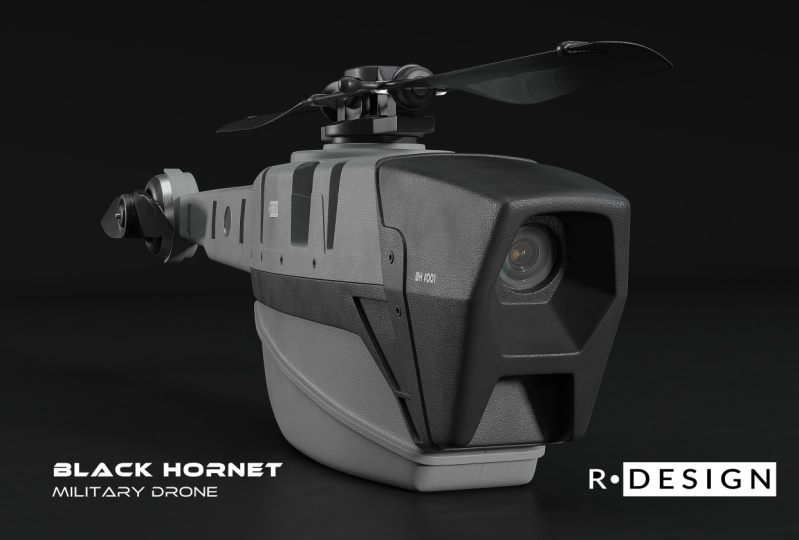
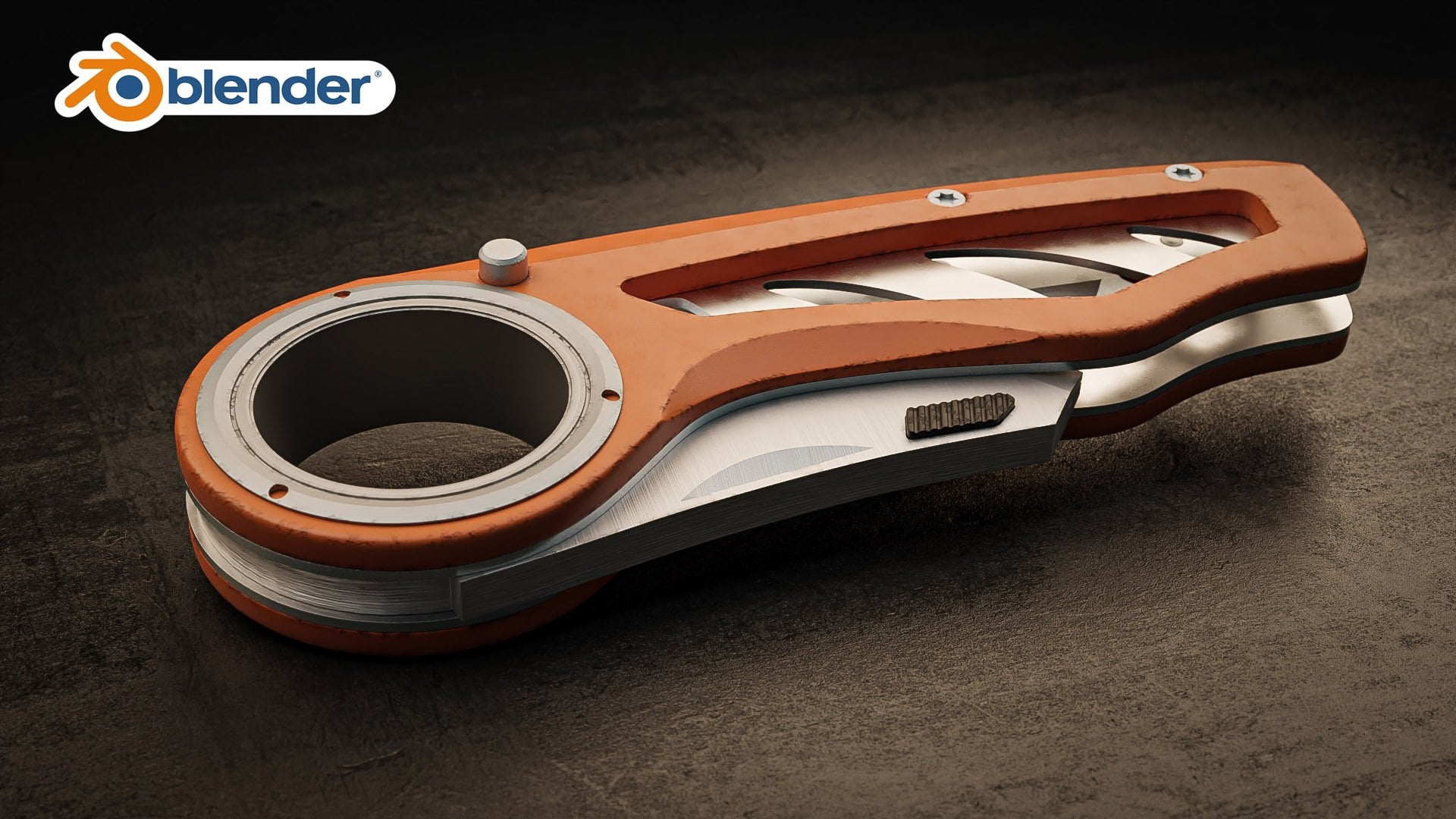
créer quelque chose de beau, beau et rien. C'est Ron. J'ai vu ce neutron et un film. Au début, j'ai pensé
que ce n'était pas réaliste, mais j'ai fait une recherche
sur Internet et j'ai
découvert que cela existait vraiment. Ce dessin est utilisé à
des fins militaires. Ils l'utilisent. Je vais scanner la zone, voir où se trouve l'ennemi. Et il pourrait être utilisé
pour beaucoup de choses. C'est très agréable et simple. Ensuite, j'ai
décidé de créer un cours. Il savait créer. Ce cours. Nous allons apprendre le
modelage, la création de matériaux, l'
éclairage, l'éclairage de la scène et le rendu final. Il y a beaucoup de
choses dans ce cours, nous allons apprendre de
nombreuses techniques
de modélisation,
d'éclairage et de matériaux. Encore une fois, ce cours
est très amusant. Écoutez, parcourez, il
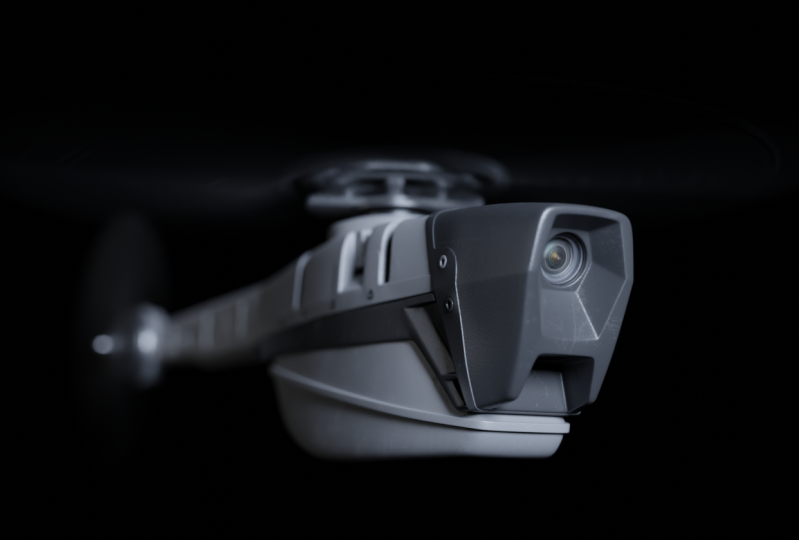
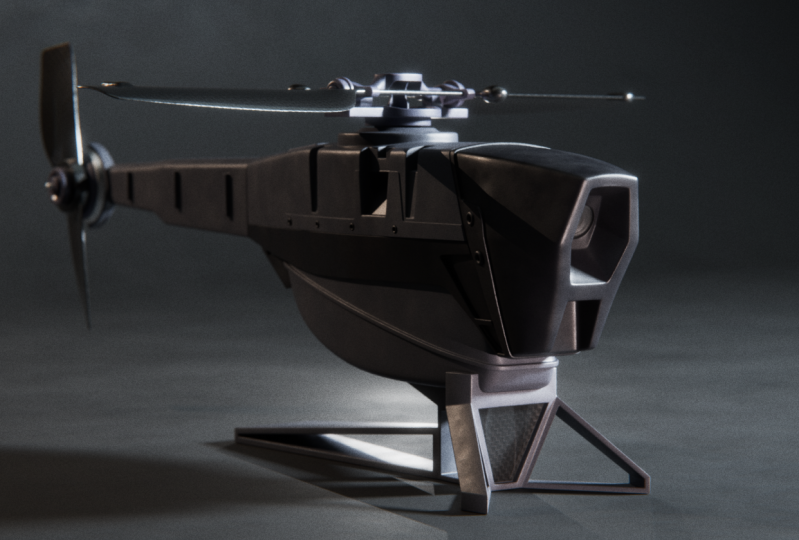
y a des images. Voyons ce que nous avons obtenu ici. Comme vous pouvez le voir ici, nous avons beaucoup de détails. Nous allons
couvrir tout cela. L'éclairage, comment
créer un joli contraste. Un résultat similaire à celui de
votre CRI ici, ajoutant la lumière
dans une zone spécifique. Et nous allons aborder cela. Nous allons apprendre
à créer la profondeur de champ et le flou cinétique. Comme vous pouvez le voir ici, nous avons un flou de
mouvement et des rotors. Il y a beaucoup de
plaisir dans ce cours. Il y a quelque chose d'important que
je voudrais mentionner ici. Ce cours n'est pas
destiné aux débutants, mais aux utilisateurs intermédiaires
et avancés. Si vous êtes débutant, je vous conseille de regarder mes autres cours qui pourraient
commencer nos cours. Si vous aimez ces résultats, vous pouvez me rejoindre aujourd'hui et je vais vous montrer
comment créer tout cela. Et comment
créer un projet, un beau projet comme celui-ci. Ou j'ai vu un crétin Hussein ici. Et j'espère que l'intro te plaira. J'espère que vous apprécierez les résultats, et j'espère que vous vous joindrez à moi
aujourd'hui pour apprendre quelque chose de nouveau. OK, alors c'est tout.
On se voit à l'intérieur.
2. 002 Avant de commencer: Bonjour à tous. Avant de commencer, je veux juste
mentionner quelque chose. Avant de commencer, vous devez
télécharger le fichier de ressources. Je vais laisser ce dossier. Dans la dernière section. Je vais l'appeler par exemple le dossier du projet. Dans ce dossier, vous
trouverez toutes les ressources. Pour le rendu final, je
laisserai tous les Omégas ici. L'image de référence que je vais utiliser pour modéliser les coordonnées
noires, je la laisserai ici. Les textures. Toutes les textures seront là. Et le modèle 3D. Et des images de référence. Je vais mettre toutes les
images de référence dans l'outil. C'est ce que l'on appelle un RF pur, c'est un outil très
pratique et agréable à utiliser. Ouvrons le chef du bureau
et surprenons les images. Comme vous pouvez le voir maintenant, je peux parcourir toutes les images ici en utilisant cette méthode pure si elle est toujours active et
au-dessus de toutes les fenêtres. Vous pouvez l'utiliser lorsque, euh, lorsque vous modélisez, la plaque durcit et vous
pouvez parcourir les images facilement. Comme je l'ai dit, c'est un outil très pratique
et utile à télécharger. Je vais vous montrer
comment télécharger. Accédez simplement à prf.com, puis à
la section de téléchargement. Après cela, quel est
votre système d'exploitation ? Pour moi, je vais choisir Windows. Faites simplement défiler l'écran vers le bas. Et voici les prix. Tu peux les payer. Si tu peux. Si ce n'est pas le cas, vous pouvez consulter
le nombre de clients
ici et mettre fin à cette section. Lorsque votre œil entre alors. Ensuite, vous pouvez
télécharger l'outil gratuitement. Et lorsque vous faites cela, vous pouvez
maintenant ouvrir ce dossier pur dans
le dossier du projet. Ou j'ai vu tout ce que je
voulais mentionner ici. Et oui, on se voit
dans la prochaine vidéo.
3. 003 Commencez à modéliser la tête du drone de cornet noir: Bonjour à tous et
bon retour ici. Très bien, commençons maintenant. Voyons comment
créer des coordonnées noires. Et puis une autre, j'ai ces images de référence dans un outil que nous appelons un pur brouillon. C'est très pratique. Outil pratique et agréable. J'ai collecté ces images sur Internet et vous pouvez
les trouver dans la dernière section
et dans le dossier des projets. D'accord. Si vous cliquez deux fois, vous pouvez cadrer l'image afin que
nous puissions voir les détails. Il s'agit des coordonnées noires. Maintenant neutron. C'est une autre image. Nous pouvons voir quelques détails
ici pour comprendre. Comment pouvons-nous le modéliser ? Nous avons ces parties, le corps et la queue. D'accord ? Nous avons cette image, mais je pense que celle-ci est un
peu différente de celle-ci. Je veux dire, la zone avant. C'est vrai. Voyons ce que nous avons
d'autre ici. Nous avons celui-ci aussi, mais celui-ci n'est pas
réaliste ou faux, mais sa forme est si
proche de la vraie. D'accord ? Très bien, ce MAQ, j'
ai celui-ci aussi. On peut voir les détails,
la face avant. Et nous avons celui-ci aussi. Mais l'académie d'ici ne ressemble
pas à celle que
nous avons ici. Alors gardez cela à l'esprit. Cette jolie image, nous
avons quelques détails ici. D'accord. Et j'ai cette image vue de gauche. Nous l'utiliserons comme guide lorsque nous modéliserons les hormones noires. Très bien, maintenant je vais retirer ces images de
mon écran pour le moment. Et maintenant, commençons. Je ne veux pas toutes ces choses. Je vais appuyer sur a pour tous les sélectionner, puis sur X pour ouvrir le menu Supprimer
, puis sur le tableau D. Ce n'est donc qu'un d. Et passons à la critique de la liste. Si vous souhaitez y accéder
ou si vous souhaitez passer d'une vue
à une autre, vous pouvez accéder à la section Affichage ici, accéder au
tableau d'affichage et choisir vue de votre choix. Et voici les
raccourcis vers les vues. Très bien, donc pour moi,
je vais appuyer sur Control avec les trois points depuis le lombaire pour
balayer vers la gauche. Et comme vous pouvez le voir ici, nous avons la vue de
gauche, orthographique de gauche. Après cette liste, pour apporter
l'image ici. Il suffit de cliquer, de faire glisser et de
mettre ceci ici. C'est très simple. Ne vous inquiétez pas de la taille des
coordonnées noires pour le moment. Mettons ce MH. On peut peut-être le déplacer un
peu. Vous pouvez accéder au Move Gizmo
et activer la fin. Utilise-le comme ça. Et disons ici, par exemple, ou si vous préférez, je peux appuyer sur G et le
déplacer comme ça. Et gardez à l'esprit
que quel que soit le bouton sur lequel j'appuie, vous le trouverez
ici et dans cette zone, d'accord ? Très bien, maintenant nous
avons l'image, et maintenant nous pouvons passer au
réglage de l'image. C'est juste ici. Très bien, ouvrons ce menu
et voyons ce que nous avons ici. Nous avons l'opacité. Peut-être que nous pouvons réduire l'opacité
un peu comme ça. Et ici, nous avons Show et l'orthographe et la
perspective sont activées. Je ne veux pas voir
cet autre point de vue. Je veux dire, comme vous pouvez le voir maintenant, je suis dans l'orthographe de gauche. Si je tombe, je parlerai de perspective en tant que rétinien ici même si
vous avez remarqué cette zone. Je ne veux donc pas voir le
MH, la vue en perspective. Et il est très
facile de le désactiver. Il suffit de l'éteindre
et vous le masquerez
pour quelque raison que ce soit. Si vous voulez ce sac,
activez simplement la perspective. contrôle 32
est maintenant répertorié pour la deuxième semaine. Vue de gauche. Et voyons
comment modéliser cela. Maintenant, nous avons le
côté de votre image, je n'ai pas le dessus de la vue. Très bien, donc c'est bon. Pour une raison ou une autre, si je veux
tout créer à partir de la baignoire, nous analyserons les
images ici, nous obtiendrons et verrons
ce que nous pouvons faire. D'accord ? Très bien, alors voyons
par où nous pouvons commencer. Alors peut-être que nous pouvons
commencer à utiliser le cube. Et avant cela, nous pouvons peut-être regarder l'image pour ne pas la
déplacer accidentellement. Donc, dans ce cas, vous pouvez accéder au
filtre ici. Et activez l'option
sélectionnable ici. Maintenant, nous avons l'
icône sélectionnable ici. Si vous cliquez dessus, vous pouvez
maintenant savoir qu'il ne peut
déplacer cette image nulle part. C'est très cool. Je vais appuyer sur Shift a pour ouvrir le menu Ajouter
et j'ajouterai un cube. La taille du cube est de deux
mètres de chaque côté. Il est très grand. Je sais, je sais que les frelons noirs dessinés
sont de très petites barres. Nous le modéliserons à cette taille. Ensuite, nous pouvons toujours l'adapter à la
taille que vous souhaitez. Alors réduisons
légèrement ce
chiffre et peut-être pourrons-nous
appuyer sur G et le déplacer. Et jetons ici. Au fait, la mise à l'échelle est appuyée sur X et déplacez la souris,
vous allez la redimensionner. Mais n'oubliez pas de garder une certaine distance entre l'
origine et la souris. Si vous les placez tous très près de l'
origine et
que vous appuyez sur S, vous aurez du mal
à contrôler la balance. Mais si vous avez une bonne
distance comme celle-ci, par exemple, il est très facile de la redimensionner. Alors, appuyez sur G et le plus doux
ici, il peut le déplacer. Maintenant, nous l'avons ici. Maintenant, je voudrais vous
montrer le wireframe. Vous pouvez appuyer sur Z depuis le clavier
pour parler au filaire. Mais si vous appuyez sur Z et que vous
avez ces quatre options, cela signifie
que vous devez modifier
quelque chose dans le réglage. Accédez aux modifications, et peut-être aux
préférences ici. Et passons peut-être à
la carte clé. Ici, nous avons cette belle option
appelée Pie Menu sur un trike, il suffit d'activer
celle-ci ici. D'accord ? Sans cette option,
si je la désactive, si j'appuie sur Z, le menu
circulaire s'affichera lorsque j'appuierai sur Z. Mais si j'active l'
option maintenant, si j'appuie sur
Z, le bouton Z
nous aidera à parcourir cet outil, qu'il soit
solide ou filaire. D'accord ? Mais si vous appuyez sur Z et que vous faites glisser
un peu le
pointeur, vous retrouverez le menu
circulaire. C'est une très bonne option, il
suffit de l'activer, puis d'accéder à l'icône du burger et de cliquer sur Enregistrer
les préférences. C'est ça Pour l'instant Voici donc le cube. Voilà, nous l'avons. Maintenant, nous devons passer
aux sous-objets. Nous devons déplacer certains sommets
et effectuer quelques modifications. Vous pouvez passer en mode
édition à partir d'ici, ou il vous suffit d'appuyer sur
la touche Tab du clavier pour passer d'un
objet à un objet n. Commençons par ce sommet. Peut-être que nous pouvons appuyer sur G et
le déplacer ici temporairement. Peut-être que nous pouvons le déplacer et le mettre ici. Peut-être que c'
est arrivé à la fin, c'était là, celui-ci aussi. Nous pouvons nous déplacer avec
les entrées ici. L'idée est de
prendre le foin, déplacer ces sommets et suivre la grotte par-dessus
les corrélats noirs. Jusqu'à présent, nous avions cette forme
très simple. Et maintenant, nous avons beaucoup
de choses ici. Voyons par
où nous pouvons commencer. Le sous-marin, les
images de référence et notre front. Et peut-être pourrions-nous le réduire un
peu comme ça. Voyons voir. Nous pouvons, nous pouvons choisir, essayons de voir cette image. Essayons peut-être d'en
choisir un autre, par exemple, voyons ce que nous pouvons utiliser. Peut-être le sourire ici. Comme vous pouvez le constater, si vous
essayez de l'analyser. Cette zone ou cette ligne est un peu grande
par rapport à celle-ci. Cela devrait se passer comme ça si vous voulez le voir
de dessus. Très bien, c'est presque comme ça. C'est la tête. D'accord ? Et le devant. Ça devrait être presque comme ça. Quelque chose comme ça. Essayons donc d'apporter quelques
modifications à cette forme. J'essaie de réaliser
quelque chose comme ça. Gardons cette image ici et disons par
où commencer. Très bien, alors tout d'abord, passons au point de vue. Il peut lancer et trois. Et en voici quelques-unes remarquées, nous avons une couche juste ici. C'est presque ici. Essayons de le faire. Je vais appuyer sur Control
R pour ajouter un H ici. C'est presque un appartement comme celui-ci. Je vais donc déplacer légèrement ces
sommets vers le haut. Vous pouvez appuyer sur G pour le retirer, mais vous allez casser. Cette ligne ne sera
plus droite. Si vous le souhaitez, vous pouvez saisir ces deux sommets et
appuyer deux fois sur G. Et GnG. Faites-le glisser un
peu vers le haut comme ça. C'est ce qui serait suffisant. Et n'oubliez pas que je suis
en mode filaire, pas dans le modèle solide utilisant Z. Très bien, allons vers la gauche. Je peux au moins voir ce que nous pouvons faire
d'autre ici. Peut-être que nous pouvons ajouter deux
arêtes ici. Vous pouvez appuyer sur
Ctrl R pour ajouter un club. Très bien, n'oubliez pas
le raccourci ici. Appuyez sur Control R. Et maintenant j'ai un
aperçu d'une ligne. Si je fais tourner la
molette de la souris, j'en aurai deux. Et si je le fais pivoter davantage, j'en ai trois, et cetera. Ajoutons donc deux
arêtes ici et sur la gauche pour cliquer
pour le confirmer. Et puis cliquez avec le bouton droit
pour laisser ces deux
, H et le milieu. Prends ces quatre
sommets et appuie sur G. Et
reprenons la question un peu plus loin. Après l'image, cette image
de référence ressemble à celle-ci. Et si vous remarquez ici, nous nous
occupons très peu d'ici également. Et notre bord est plat. Donc, peut-être devons-nous
simplement pousser
ces deux sommets
un peu vers l'avant. Peut-être comme ça pour le moment. Toujours dans cette perspective,
nous l'avons obtenu. Et nous avons d'autres modifications. Comme nous l'avons dit plus tôt. Cette zone est petite
par rapport à celle-ci. Nous devons donc augmenter le pourboire. Passons au solide avec Z
, puis il passe
en mode arête. Il suffit d'appuyer sur le numéro deux. Vous pouvez modifier les humeurs liées à l'âge à partir d'ici à l'aide de
ces trois icônes. Enlevons
celui-ci et peut-être
pourrons-nous demander à Kelly Justin
Ultimate comme ça. Alors maintenant, vous pouvez comparer cela
avec cela en utilisant votre œil. Si vous souhaitez
l'agrandir,
il vous suffit de regarder l'image
et de vérifier vos résultats. Pour moi Je pense que nous pouvons nous en emparer et peut-être l'
agrandir un peu et l'agrandir. Et celui-ci le rend
un peu plus petit. Et utilise celui-ci et
celui-ci chélate comme ça. Je pense que ce résultat
est bon pour le moment. Nous pouvons en débattre. Peut-être que nous pouvons l'étendre
un peu plus comme ça. Très bien, qu'en est-il de celui-ci ? L'échelle de cette
arête devrait presque être presque similaire à
celle d'ici. Nous pouvons donc peut-être aller
sur les fronts et sur la balance. Il y en a juste un petit
peu comme ça. Et celui-ci aussi, nous pouvons le
redimensionner légèrement, pas trop ou
quelque chose comme ça. Je pense que cela va
fonctionner. C'est aussi. Nous pouvons l'adapter comme ceci et celui-ci, dans le même scénario. Et ce h. Maintenant, nous avons les résultats.
Essayons d'y mettre fin. accord, peut-être que nous pouvons
prendre cet avantage ici. Et peut-être celui-ci
et les réduire à plus grande échelle. Il suffit d'appuyer sur S jusqu'au x. Échelle un
peu comme ceci. Peut-être même plus, juste un
peu ou peut-être un
peu plus comme ça. Donc oui, quelque chose comme ça. Tout est rock. Par le haut. Si vous avez remarqué, nous
avons des caractères gras ici. Cette erreur augmente
légèrement. Eh bien, pour ce faire, nous devons
ajouter quelques arêtes ici. Appuyez donc sur Contrôle
R pour ajouter la boucle, placez votre souris ici, par exemple
à cet âge, et appuyez sur Contrôle R. Faites pivoter la molette pour avoir deux bords et
cliquez avec le bouton gauche pour le confirmer. Et puis cliquez avec le bouton droit pour les
laisser au centre. Ensuite, vous pouvez saisir ces bords et les
relever légèrement. Appuyez sur G vers le Z et
déplacez-les vers le haut. Quelque chose comme ça. Peut-être que ça marchera. Parce que nous avons déménagé ces hectares. Nous avons un problème ici. Ces sommets, ces
deux sommets remontent un
peu en arrière car cette ligne est diagonale et non tracée. Maintenant, si nous allons vers la gauche, si vous pouvez lancer trois à partir du chiffre et de son
Z pour passer au wireframe, vous remarquerez que ces
sommets sont maintenant éteints. Il suffit donc de
les déplacer un peu. Appuyez sur G et déplacez-les ici. Alignez le bord avec
ce bord comme suit. Très bien, maintenant Perfect
His Z pour passer au solide. Voici donc la forme générale. Maintenant, nous avons obtenu ces résultats
pour une raison quelconque. Si nous voulons modifier cela plus loin, nous pouvons le faire. Nous en avons toutes les capacités car la forme est basse et
nous pouvons contrôler sa droite. Peut-être pouvons-nous sortir
de ces dictons, les tuer un
peu comme ça. Peut-être que celui-ci et celui-ci, nous pouvons les réduire. Et tout ira bien. Très bien,
c'est tout pour cette vidéo. Nous voulons créer la tête. les prochaines vidéos, nous nous
concentrerons sur les détails Dans les prochaines vidéos, nous nous
concentrerons sur les détails
et nous donnerons à ces
arêtes vives un outil Bevel pour les rendre lisses, comme
nous le voyons ici. Très bien,
c'est tout pour cette vidéo et à bientôt dans la prochaine.
4. 004 Modélisation de la tête que nous utiliserons la surface de subdivision: Bonjour encore, nous reviendrons. OK, c'est ce que nous avons trouvé
dans la vidéo précédente. Voyons maintenant ce que nous pouvons faire. Ramenons les images
de référence. Et jetons un coup d'œil ici. Voyons ce que nous pouvons faire. Très bien, ici, dans cette zone, je m'occupe de cette question, et je pense que nous
pouvons peut-être devenir roi ici en déplaçant ces sommets
un peu vers le bas, non ? Mettons-le sous forme de tableau et
nous allons simplement appuyer sur la touche Tab , puis saisir ces
deux sommets. Appuyez sur G pour y aller. Tu peux frapper Keith Wise
Achille, essaie ça. Et le toboggan est juste
un peu sombre. C'est ce que B. OK. Voyons maintenant quelle est
la prochaine étape. Que pouvons-nous faire d'autre ? Essayons de trouver une autre image. Voyons lequel,
peut-être celui-ci. D'accord. D'accord, peut-être celui-ci. Je voulais juste voir la
partie avant. D'accord. J'ai remarqué que nous voulions également apporter quelques modifications sur le côté car cette
zone est presque plate. Et quand je suis arrivé ici, cela ne
ressemble pas à l'image de référence. Maintenant, nous pouvons saisir ces quatre sommets et peut-être les redimensionner
légèrement. Mets-les dedans comme ça. D'accord. Quelque chose comme ça. Je pense que ce sera mieux.
Oui, quelque chose comme ça. Peut-être que celui-ci et celui-ci, on peut les redimensionner comme
ça et ça ajoute au x. Et ce
kelvin augmente un peu. Peut-être que ceux-là aussi. Très bien, c'est comme ça qu'on
appellerait. Je ne vois pas comment créer
cette zone ici même. Je vais ajouter un H
presque ici, appuyer sur Ctrl R, et
ajoutons huit. Vous pouvez le déplacer, par exemple quelque chose comme ça. Et cette zone. Et passons au mode visage,
appuyez sur le numéro trois
depuis le clavier ou vous pouvez activer cette icône. Voyons voir, attrapons
tous ces visages et voyons ce que
nous pouvons faire ici. Vous pouvez maintenant faire quelques encarts. Vous pouvez appuyer sur l'
insert « I » et « myxoedème » et ensuite, essayer de déplacer ces phases vers le bas ou avant de
faire des découvertes, nous pouvons prendre cet avantage et le réduire
légèrement. Peut-être, désolé, pas celui-ci. On peut peut-être prendre
celui-ci et le déplacer vers le bas. Voyons
lequel nous pourrions déplacer. Mettons fin à ça un peu. Prends ce H et S et la
compétence C'est ici. Redimensionnons celui-ci également
comme ça. Peut-être que celui-ci peut
le déplacer comme ça. Très bien, appuyons
sur Control R pour ajouter un autre âge,
peut-être ici. Et le financement des C clubs
a été tué comme ça. Je pense que le résultat
est cool, ça a l'air bien. Je vais saisir ces
deux visages et ces coups. Je vais l'extruder
à l'intérieur. C'est Alt E pour ouvrir un Alt
extraordinaire. Ensuite, choisissez la face
extrudée le long normale et
déplacez-la légèrement
vers le bas pour enregistrer cet aperçu. Comme ça. Peut-être obtenir quelque chose comme ça, puis appuyer sur S pour l'
agrandir, quelque chose comme ça. Ensuite, cliquez ici
et reprenez ça. Peut-être que nous pouvons l'étendre encore plus comme cette
touche et passer à la vitesse supérieure. Très bien, ce résultat semble correct. Mettons de côté les
têtes de vue qui peuvent en lancer trois
pour aller vers la gauche, puis appuyer sur
Z pour passer en mode filaire. Cela devrait être rayé, pas comme ça, ça
devrait être comme ça. Je vais donc
passer en mode vertex. numéro un du
club est le sommet en G. Déplaçons-nous avec n mixte. Essayez-le comme ça. Très bien,
tu peux le regarder. Est-ce que Yan est bon, solide
ou je suppose que son ZL est allumé. Très bien, maintenant j'
ai les résultats. C'est presque similaire à ce que
nous avons ici sur l'image. Et donc ça a l'air cool. Je vais appuyer sur Control R pour ajouter un autre
avantage ici. Et voyons ce que nous
pouvons faire d'autre dans ce domaine. Je vais saisir ces sommets,
appuyer sur S et les redimensionner. Quelque chose comme ça peut-être. Et Ecolab les voici
et peut-être que nous pouvons, je ne sais pas, peut-être que
vous pouvez
les agrandir un
peu comme ça. Passez en mode visage avec le
numéro trois et
sélectionnons ce visage et ceux qui se trouvent ici appuient sur X pour ouvrir le menu de suppression et choisissez le
visage pour supprimer les phases. Vous pouvez également appuyer sur X pour
supprimer ces visages. Maintenant, j'ai un trou juste ici. Nous devons le remplir. Et ce sera facile à faire. Bien, passons au tiers
H numéro deux,
et sélectionnons ce bord, par exemple I. Je vais extruder ce bord vers le
haut pour extruder cet œuf, appuyer sur E pour extruder et Ben
Zhi pour prendre l'alcène. Et passons à la vitesse supérieure.
Si vous souhaitez aligner l'arête supérieure avec
ce sommet, ici, la hauteur, vous pouvez utiliser un cliquet. Très bien, alors voyons
comment nous pouvons le faire. Parcourez ce menu et changeons l'option d'un incrément à un sommet. Riz. Et oui, juste comme ça, après cela, il
saisit cette arête, appuie sur G vers le Z et pour activer un snap, maintenez
temporairement la touche Contrôle, et accrochez simplement cette arête à
ce sommet juste ici. Très bien, alors gardez le contrôle
et le statut ici. Cela signifie que je veux
établir un lien entre cette arête et cette
arête ici même. Alors, sélectionnez celui-ci, maintenez la
touche Shift, saisissez cette arête. Très bien, maintenant nous avons sélectionné
deux arêtes. Cliquez avec le bouton droit de la souris et choisissez
une boucle de bord de pont. Très bien, cliquez avec le bouton droit,
puis faites une boucle. Nous prédisons ces deux bords. Maintenant, je veux remplir cette
zone avec le visage. C'est très simple. Il vous suffit d'appuyer sur Alt, de
cliquer pour sélectionner l'
ensemble de la boucle d'arête ou de les recadrer
manuellement une par une. Prenez le premier, maintenez, Shift, saisissez le reste comme ça, puis appuyez simplement sur F pour le remplir. Utilisons la
technique Alt, le clic Alt. Et ça doit être plus rapide sinon moi. Alors maintenant, nous avons obtenu ces résultats. C'est très agréable et cool. Voyons quelles
modifications supplémentaires nous devons effectuer ici. Essayons cette fois
d'aller en dessous, passons
simplement au
mode arête et numéro deux, et sélectionnons ces arêtes. Prenez le premier,
maintenez, vous pouvez lancer ET saisissez le dernier
pour sélectionner l'arête, cette arête entre les deux. Et sélectionnons le
New Age, maintenons Shift, saisissons celui-ci, maintenons
Shift enfoncé et sélectionnons le reste. Nous voulons
également cibler celui-ci. Celui-ci, juste ici. Hold peut s'
emparer de tout cela
pour avoir ces droits. Et pareil de ce côté, alt Shift et Control et
majuscules ici ou là. Très bien, nous venons de sélectionner
les acres nécessaires. Maintenant, nous pouvons
surtout leur donner quelques envies. Il peut être lancé pour
activer le biseau et simplement les éloigner
légèrement pour leur donner moins de bulles. Faites pivoter la molette pour
ajouter une autre arête. Et cela, sauf ce résultat, quelque chose comme ça,
presque des points de 1 m. Au fait, vous
pouvez voir ce 2 cm. Je pense que c'est ce qui
serait mieux. Ainsi, lorsque vous accédez aux unités en utilisant cette option, cliquez sur cette
icône, accédez à ce menu, puis ouvrez les
unités et modifiez la longueur du
mètre au centimètre. D'accord, donc c'est
environ dix centimètres. Très bien, c'est très cool. Voyons ce que
nous pouvons faire d'autre ici. Peut-être que nous pouvons appuyer sur Alt
pour sélectionner ce globe entier, et peut-être que nous pouvons le biseauter. Désélectionnons ces arêtes. Nous ne voulons pas les sélectionner. Tous. Appuyez sur Ctrl V pour le
biseauter et leur donner une
très petite bulle, car
cette erreur pourrait être nette. Comme vous pouvez le
voir sur l'image. C'est net par rapport à ça, à ce H ici. Très bien, encore une chose. Cette zone doit également
être nette. Mais avant cela, je vais appuyer sur Control R pour ajouter peut-être deux
ans. Et je vais chercher ce bord, appuyer deux fois sur la
touche et le faire glisser vers le haut. Je veux juste une petite
courbe dans cette zone. Tu peux faire
autre chose si tu veux. Vous pouvez établir une certaine connexion à partir d'ici et se terminer ici. Et les autorités, par exemple moi utiliseront le couteau, frapperont K. Et feront une entaille, partiront
d'ici et finiront ici. Et puis cliquez avec le bouton droit de la souris. Et recommençons. Cliquez d'ici à ici, puis appuyez sur espace
pour le confirmer. Maintenant, j'ai une nouvelle ère. Je nous ai dit qu'il faut cliquer sur
Alt, Alt, Shift pour accéder à
la boucle complète, puis appuyer sur Ctrl X pour les résolveurs. Après cela, cette bordure recadrée, ces bords présentent des décalages que
Dieu, celui-ci contrôle. Un club, c'est d'un seul coup
Control X à cause de cela. Je pense que maintenant, avec ça,
mieux, et si vous le souhaitez, vous pouvez
à nouveau utiliser le hit naturel K may cut passe d'ici à ici.
Et il y a un clic droit. Recommencez d'ici à ici, puis vous aurez de la place
pour le confirmer. Qu'en est-il de cet avantage ici ? Et celui-ci, nous avons un
triangle juste ici. Et comme nous voulons utiliser un modificateur de
surface de subdivision ici, j'ai essayé d'éviter les
triangles
autant que possible et de garder
le silence. D'accord ? Si vous comprenez ce que je
veux dire à ce stade, est-ce qu'un quadrilatère, qu'est-ce qu'un triangle ? Vous pouvez vous rendre sur mon site web, modern painter.com, et j'ai un cours gratuit sur
ces principes fondamentaux. D'accord ? Vous pouvez m'envoyer un e-mail et me
contacter pour vous envoyer
le lien du cours. Sélectionnons cette arête
et celle-ci
ici et appuyons sur Control
X pour la dissoudre.
Eh, gardons-la
comme ça pour le moment. Au fait, c'est une erreur
de le garder comme ça. Parce que ce visage n'
est pas très calme. La phase possède quatre sommets. C'est ce que nous voulons. Et nous avons un triangle, trois sommets et nous
avons dedans, disparu, disparu. C'est une face comportant
plus de quatre sommets. Donc celui-ci s'appelle Gone. Parce qu'ici, nous avons cinq
sommets et il
pourrait y avoir des aides, des sommets, dix sommets, peu importe les sommets. Si cela dépasse
quatre sommets, il appellera « gone ». Quoi qu'il en soit Nous avons donc obtenu ce
résultat jusqu'à présent. Et voyons ce que nous pouvons faire
d'autre ici. Peut-être que nous pouvons maintenant
saisir ces avantages. Je ne sais pas, peut-être que
nous pouvons les retirer. C'est bon. On peut essayer ça. Passons à Control V. Et au bolus. Si vous
recherchez tel ou tel moment sur Google, il y aura des
chevauchements ici. Comme vous pouvez le voir, le biseau atteint ce sommet et nous
allons obtenir un certain chevauchement.
D'accord, pour éviter cela, nous pouvons passer en mode arête. Sélectionnez ces arêtes, maintenez la touche Maj enfoncée et saisissez-les également. Appuyez sur Ctrl X pour les dissoudre. Maintenant, je peux appuyer sur Alt, cliquer. Ce support de bord peut lancer,
maintenir la touche Contrôle enfoncée et sélectionner l'ensemble de la boucle de
bord comme ceci. Et maintenant tu peux le biseauter à nouveau. Il peut lancer deux balles. Maintenant, nous n'avons aucun problème. Tout semble aller bien. Très bien, c'est très cool. Très bien, voyons maintenant
ce qui va se passer si j'ajoute une surface de subdivision. Faisons la tabulation, passons ensuite à leur modificateur et
ouvrons la liste des modificateurs. Et choisissons la surface de
subdivision. Et changeons le niveau
22 pour le rendre fluide. C'est donc le résultat que nous avons
obtenu jusqu'à présent. Ce n'est pas cool. Nous devons le modifier
encore plus pour obtenir une forme nette similaire
à celle que nous avons ici. Des robots. Je vais terminer cette vidéo ici
et à la prochaine.
5. 005 Ajouter plus de bords et rendre le maillage plus coupé: Encore une fois
bonjour et bon retour. Ici. Dans la vidéo précédente, nous avons utilisé un modificateur de
surface de subdivision. Et c'est ce que nous avons obtenu jusqu'à présent. Le résultat est
fluide selon le
modificateur de subdivision que nous avons utilisé ici, mais nous devons apporter
quelque chose de plus. Très bien, comme vous
pouvez le voir ici, dans
cette zone, peu importe, nous aimons ce que nous avons ici. Nous devons donc rendre
cette zone un
peu étroite et peut-être
aussi cette zone. Alors essayons-le. Voyons comment on
peut jeter tout ça. Je vais fermer la surface du
lotissement, Timperley, comme ça. Profitons de cette humeur. Ou du moins, voyez par
où nous pouvons commencer. Commençons par cet avantage. Peut-être que nous allons sélectionner
ces arêtes ici. Et nous allons les biseauter. D'accord, je pense qu'avant
ne marchera pas ici. Quelques-uns peuvent
être le sommet du volvulus parce que
nous avons deux H ici. Nous devons donc trouver
un autre moyen de le faire. Je vais passer en mode visage et sélectionner tous
ces visages. Je vais appuyer sur I pour insérer. Faisons de petits
insectes comme ça. Et maintenant, saisissons
ces sommets. Très bien, et
appuyons sur M pour ouvrir le menu du mariage
et choisir le centre. Et fais de même
pour ceux qui sont ici. Appuyez sur le centre MAQ. Et maintenant, saisissons ces
bords et appuyons sur Control V pour les provoquer.
Quelque chose comme ça. Cela va fonctionner. Et
ensuite, si vous le souhaitez, vous pouvez connecter
celui-ci à celui-ci, appeler ce sommet et ce sommet et
appuyer sur K pour les connecter. Faisons de même pour le vertex
du syllabus du site. Arrêtez-vous ici pour récupérer celui-ci, appuyez sur K pour établir un
lien entre eux. C'est très cool pour le moment. Qu'en est-il de ce H ici ? Nous pouvons lui donner une petite
quantité de biseau. Passons donc au
mode Edge et au numéro deux, sélectionnons cette commande de
maintien de l'arête et saisissons celle-ci. Vous devez saisir
cette touche Contrôle et sélectionner celle-ci également. Et peut-être que nous pouvons être bivalents, pour qu'il puisse lancer deux balles. Mettons quatre ou
trois bords comme ceci. Ça ira, très bien. D'accord. Cela fait environ six centimètres,
quelque chose comme ça. Ou vous pouvez sélectionner cette option, appuyer sur Ctrl X pour la dissoudre. Et celui-ci aussi. Il peut lancer des likes
pour le dissoudre. Et si vous le souhaitez, vous pouvez sélectionner ce sommet et ce sommet et établir un
lien entre eux. Parce qu'ici, nous avons un Inca
et nous l'avons dit tout à l'heure. Nous avons dit que l'entrée est une face comportant
plus de quatre sommets. Voici donc la face et nous
avons le numéro de sommet 123456. Donc, celui-ci, c'est l'Angleterre. Essayez d'éviter avec des armes à feu. D'accord. Prenons donc ce sommet
avec celui-ci et appuyons sur J pour établir un lien
entre eux. la même chose ici. Attrapez ceci avec ce J pour établir un lien
entre eux. Maintenant, nous avons co-écrit cette face qui a quatre sommets et l'
a rendue silencieuse. Cette phase possède également
quatre sommets, 1234. Celui-ci est acceptable, non ? C'est très cool.
Maintenant, à moins que cela
ne se produise si j'active la surface de
subdivision
pour cette zone. Comme vous pouvez le voir, cette
zone a l'air cool, mais il le faut. C'est encore plus. Éteignons cela et
montons jusqu'à ces bords. Choisissons celui-ci
ou peut-être celui-ci, maintenons le contrôle et saisissons-le. Et maintenez ici pour l'attraper maintenez le bouton Contrôle,
cliquez sur celui-ci. Et mettons-les ici. Il peut les
éjecter avec un biseau. Quelque chose comme ça. Peut-être. Je vais l'écrire très cool. Nous avons des
sommets très proches ici. Il vaut mieux les souder. Passez donc en mode vertex, appuyez sur le numéro un, le
silicium est un sommet. Je vais juste relier ce
sommet à celui-ci. Mais je dois activer
Nice
ici, qui s'appelle
Auto American. Cette icône se trouve ici. Cette icône. Cela
m'a aidé à marier les sommets. Lorsque vous payez, lorsque vous poussez
un sommet vers l'autre. Activons donc
ce mariage automatique. Je vais pousser ce sommet
jusqu'à celui-ci juste ici. Frappez feuille par feuille et poussez dessus, et maintenant ils ne forment qu'un seul sommet. Faisons la même
chose pour celui-ci en plus de Keith
Wise et des adresses IP
push. Et je sais que j'ai un triangle ici
et ça ne va pas, mais je vais le laisser pour le moment. Comme ça. Voyons ce que nous avons obtenu jusqu'à présent. Activons également les
surfaces de subdivision ou celles qui sont très froides dont nous avons besoin dans
cette zone. Passons à l'arête et sélectionnons
toutes ces arêtes. Cliquez avec la touche Alt, Alt Shift, cliquez et sélectionnez cette option en maintenant
les touches Maj enfoncées. Cela peut m'inciter à les
révéler et leur
donner un
petit biseau, quelque chose comme
ça. Cela va fonctionner. Très bien, après ça, passons au visage. Sélectionnez ces faces comme ça, et puis i2 créera
des insectes comme ça. Cela fonctionnera pour le moment. Sorties de baignoire. Ellis active la surface de
subdivision. Comme vous pouvez le constater maintenant, cette erreur
est devenue une erreur de hockey. Et peut-être que maintenant nous pouvons passer de
ce côté, du bas de la page. Très bien, voyons
ce que nous pouvons faire ici. Désactivons la surface de
subdivision pour le moment, touchez pour le mode édition. Et d'accord, ce coin, nous devons, nous devons le
rendre fluide. Et ce coin est un peu plus
net que celui-ci. Les bords extérieurs sont tranchants. Voyons donc
comment conserver cela. Passons au
nœud H numéro deux. Et sélectionnons ces arêtes. Sélectionnez, vous pouvez
commencer par celui-ci, maintenez la touche enfoncée et sélectionnez-la. Maintenez la touche Contrôle enfoncée
et sélectionnez celle-ci. Et jusqu'à l'OriC, celui-ci. Maintenez la touche Shift, prenez ceci, ceci
et cela. Vous pouvez maintenant niveler toutes ces arêtes et
celle-ci également. N'oublie pas ça. Je
les adore comme ça peut lancer l'analyste va ensuite
aiguiser le biseau. Lorsque les entreprises maintiennent maintenant la
touche Alt enfoncée pour accéder à
la totalité de cette boucle périphérique, maintenez enfoncée la touche Alt et Shift pour
sélectionner celle-ci également. Et nous allons appuyer sur Control V pour agrandir un
peu le biseau. Très bien, maintenant nous
avons ces résultats. Je peux saisir cet avantage, appuyer sur Control X pour le dissoudre, et celui-ci aussi.
Et ce bureau. Et je peux établir un lien
à l'aide du couteau, appuyer sur K et couper
comme ça si tu préfères. Alors, désolée. Encore une fois K. Make Cut se déroule comme ça. Cliquez avec le bouton droit de la souris pour effectuer une nouvelle découpe ici, puis
appuyez sur espace pour le confirmer. Et maintenant, j'ai du quad ici
et du calme ici aussi. N'hésitez pas si vous souhaitez déplacer certains sommets de cette façon. Si vous voulez faire réfléchir
quelqu'un à deux fois et glisser les sommets, ce sera bien. Et je peux utiliser le
modificateur de miroir pour refléter un côté. Mais peut-être pourrons-nous l'utiliser
plus tard, pas maintenant. Très bien, voyons maintenant
ce que nous pouvons faire d'autre ici. Voyons ce qui
va se passer si j'active la surface de subdivision, nous verrons ce qui va
arriver à cette zone. Très bien, activons-nous. Le résultat est annoncé, mais nous avons perdu ces corners. Nous devons soutenir
ces coins avec Edge Loop pour avoir un beau coin. Je vais l'éteindre. Alice, oui, est-ce qu'on peut faire ça ? Eh bien, je pense que nous pouvons
établir un lien ici. Peut-être qu'un lien
va ici et va ici. Voyons comment nous pouvons y parvenir. Nous pouvons utiliser un f
tilde k et respecter. Cat se comporte comme ça. Très bien, tout ira bien. Peut-être que la coupe se passe comme ça,
puis que vous appuyez sur Entrée pour confirmer que cette
arête et celle-ci, nous ne voulons pas qu'ils appuient sur
Control X pour les dissoudre. Et maintenant nous avons ce
coin, celui-ci, avec celui-ci, nous pouvons peut-être supprimer ce bord
juste au milieu. Nous pouvons le supprimer.
Nous n'en avons pas besoin. Ici. Si vous passez en mode vertex, numéro un, nous avons deux
sommets tout près. Très bien, je peux marquer celui-ci
avec celui-ci comme ça. Pour ce faire, prenez la ville
deux fois et déplacez-la comme ça. Maintenant, le résultat est
meilleur et plus propre. Mais nous avons ce sommet et nous
avons une encre sur cet angle de face. On peut établir une
connexion comme ça. Ce n'est pas propre,
mais les résultats sont meilleurs. Allons sur ce site et
faisons de même. Activez le fait que je lui ai dit à K et faisons en sorte qu'un
chat vive comme ça. Et faisons une
découpe, passons par ici. Et peut-être que Cut est là. D'accord, peut-être que Cut y
va aussi. Supprimons les bords
inutiles. Passez en mode Edge, et sélectionnons
celui-ci avec celui-ci. Et ces arêtes touchent Control
X pour les dissoudre. Et maintenant, le résultat devient clair. D'accord ? Très bien, c'est vraiment cool. Voyons maintenant ce qui
peut se passer si moi activistes du
service du week-end, cessons de travailler. Comme vous pouvez le constater maintenant, le résultat est également
meilleur et plus net. Très bien, jusqu'à présent, le résultat
semble cool vu du sac. C'est mauvais Voyons
ce que nous pouvons y faire. Jusqu'à présent Le résultat est proche de
ce que nous avons ici. Mais nous devons créer un
cercle ici et cette zone et un cercle
ici aussi. voyez comment nous pouvons y parvenir ? Je vais activer un module complémentaire. Livré par défaut avec Blender,
c'est un module complémentaire très important. Quand il s'agit de
modéliser quelque chose. Passons à la section Édition
puis aux Préférences. Et passons à
l'autre section. Cherchons un outil de
boucle, L WOOP. Outil Loop, qui vient d'être activé, puis Enregistrer les préférences. Très bien, la question est de savoir
où trouver l'outil Loop ? Lorsque vous passez en mode Édition, désactivons temporairement
la surface de subdivision. Si vous
cliquez avec le bouton droit de la souris, vous trouverez l'outil de boucle et
les options fournies avec l'outil alloc. Voyons donc comment
utiliser l'option cercle ? Parce que maintenant nous le sommes, nous le voulons. Passons au mode visage. Vous pouvez appuyer sur le numéro
trois et voyons voir,
saisir ces visages, cliquer avec le
bouton droit de la souris et choisir. Déplaçons légèrement cette image ici. file d'attente hétérocyclique un cercle. Cette option vous aide à
changer pour faire en sorte que le
visage de n'importe quel programme ressemble à un cercle. Comme vous pouvez le voir maintenant, nous avons
un joli cercle juste ici. Je vais appuyer sur S et le réduire. Ce cercle est un peu
tordu. Et nous devons réparer ces
pièces sous n'importe quel angle. Si je fais pivoter celui-ci, j'aurai un problème. À cause de la façon dont je le
fais pivoter sous le mauvais angle. Je vais perdre la surface. La surface ne
sera plus plane. Il y a donc un très bon
conseil. Vous pouvez utiliser. Je souhaite cadrer ce
visage par rapport à l'appareil photo afin ne pas pouvoir le faire
pivoter sans le déformer. Pour ce faire, appuyez sur Control
Shift et sur le numéro sept. Et maintenant, je n'ai plus qu'à cadrer
le visage vers la caméra. Maintenant, si j'appuie sur Z pour
passer au filaire, cette phase correspond à 100
% à l'image de la caméra. Maintenant, si je frappe, si j'
appuie sur R pour le faire pivoter, je peux le faire pivoter et
le repositionner. Appuyez sur la touche. Kelly, juste un petit
peu si je veux. Et ensuite, appuyons sur le numéro un pour
aller devant vous. Parce que si vous le faites, si
je tombe comme ça, comme vous pouvez le voir, il est difficile de
contrôler l'orbite. Donc, pour recevoir l'orbite, juste dit numéro un,
passer à la vue de face. Et nous sommes prêts à partir. Comme vous
pouvez le voir, il est toujours plat. Nous avons donc maintenant le
cercle que nous voulons. Je vais l'extruder à l'intérieur, appuyer sur la touche Alt E pour obtenir
une face extraordinaire, comme d'habitude. Pour l'extruder jusqu'à la normale de la face
ou
à la normale des faces. Et déplaçons
légèrement la
souris vers le bas et
mettons-la à l'intérieur. Et on y va. Maintenant,
nous avons ce que nous voulons. Je peux supprimer ce visage ou vous pouvez le
dissoudre si vous préférez. Je vais donc détacher ce visage de
ceux de ce groupe. Si vous voulez le détacher, appuyez
simplement sur P. Pour ouvrir ce menu séparé qui met en
file d'attente la sélection, je veux dire les faces sélectionnées. Maintenant, cette phase n'est plus connectée
à l'ensemble du maillage. Ensuite, dans ce domaine, je tiens à corriger cette erreur. Je dois ajouter une boucle au
support, soutenir une boucle sur ce bord ici même pour
faire cette erreur en hauteur. Donc, dans ce cas, je peux accéder au numéro du
motif du bord pour appuyer sur Alt, cliquer pour sélectionner la boucle
complète et appuyer simplement sur Control
V pour les puces. Juste un peu comme ça, et tout ira bien. Tab out. Et maintenant, cette surface de
subdivision des acteurs. Et maintenant, comme vous pouvez le voir, il est très net et propre. Je pense donc que
c'est tout pour cette vidéo. Et à la prochaine.
6. 006 Utiliser le mod miroir et créer les trous latéraux en utilisant l'outil en boucle: Bonjour à tous et
bon retour ici. Finissons de créer la tête des coordonnées noires. Très bien, je pense que maintenant je peux créer ce petit
âge que j'ai ici. Voyons comment y parvenir Je peux le voir et
ils ont levé le voile. Si j'appuie sur Control. Trois fois plus tard, je vais mal. Et si je passe au wireframe, je peux voir le habe ici. Essayons donc de le créer. Très bien, j'ai remarqué que mon résultat ne correspond pas à
l'image de référence. Nous en avons un petit peu. Les sommets doivent se déplacer légèrement vers le
bas. Et c'est facile à faire avec acuité si j'essayais le mode Édition. Passons en mode vertex. Il suffit de toucher le premier dans le recadrage, tous ces sommets. Je peux les prendre aussi. Je pense que je peux les ignorer. Je vais prendre la zone supérieure, juste celles-là peut-être,
et appuyer sur P vers le Z. Et nous allons les déplacer un
peu vers le bas
ici . Et cela suffira. Je suppose. C'est très cool. Encore une chose, ces sommets, je peux les déplacer comme ça et aligner ces sommets
avec cette arête. C'est l'idée. Alors appuyons sur G et déplaçons
ceci ici. Et celui-ci aussi, ici. Et celui-ci nous a peut-être été proposé un peu plus en avant. Très bien, voyons maintenant
comment créer cette forme. Je vais utiliser l'outil couteau, appuyer sur K pour l'activer. Et peut-être pouvons-nous
commencer par là. Faites une coupe ici, peut-être que dans un autre chat, allez juste là et appuyez sur Entrée
pour confirmer les chats. Et du point de vue,
j'ai obtenu ce résultat. Passons au mode
solide, appuyons sur Z, et
cela crée également un ici. Je vais appuyer sur K pour utiliser le couteau et faire
une coupe comme ça. Très bien, quelque chose
comme ça. Oui. Très bien, et faisons
le découpage là-bas également. Je peux peut-être faire vivre un
chat comme ça. Et peut-être que c'est là pour le moment. À cet âge, je ne veux pas que ce
contrôle X le dissout. Et la zone juste ici, c'est une erreur de la laisser comme
ça. Il vaut mieux faire une
coupe comme ça. C'est ce qui m'a aidée
quand il s'agissait d'en faire un peu
avant de faire cette courbe. Je préfère donc activer
l'outil couteau, appuyer sur K et faire en sorte qu'un chat fasse
comme ça temporairement. Je vais laisser les choses comme
ça et la laisser, je vais voir ce que
je dois prendre cet avantage. Mais maintenant, nous avons ces sommets. Ce sont ces bords, nous
n'en voulons pas. Je vais les récupérer et appuyer sur
Control X pour les dissoudre. Et maintenant j'ai cet avantage. Si vous le souhaitez, vous pouvez dissoudre celui-ci
et résoudre celui-ci. Et tu peux le marquer
avec ceci si tu préfères. Mais pour l'instant, ce que je
dois faire, c'est prendre avantage et faire les coupes nécessaires
ici pour le moment. Et peut-être pouvons-nous
les faire glisser légèrement
et les reculer, ou peut-être que je peux
les laisser comme ça. Je pense que cela me
suffira. D'accord, donc la question est : est-il de l'autre côté ? Je ne vais pas faire la
même découpe de l'autre côté, je préfère utiliser un modificateur de miroir. Passons donc à la
liste des modificateurs et ajoutons un miroir. OK, donc ce
modificateur de miroir, maintenant nous l'avons. Et mettons ce miroir et
définitivement le lotissement. Je veux le miroir et
après cette subdivision, eh bien maintenant, travaillez
sur la peinture murale sur l'axe X. J'ai besoin d'activer Bisect. Bisect m'aidera à supprimer automatiquement la moitié de la
géométrie, je vais
donc l'activer. Bien, maintenant je viens d'
activer les parties bisectées. Mais comme je suis dans ce mode, je ne vois pas le résultat. Je vais taper dessus et activer le filaire
pour cette géométrie. Je peux accéder aux
propriétés de l'objet, accéder à
l'affichage de la fenêtre d'affichage et
activer le wireframe à partir d'ici. Comme vous pouvez le voir maintenant, le
modificateur miroir,
reflété, reflétait le mauvais côté. Dans ce cas, je peux activer le
flip. Et nous y voilà. Maintenant, j'ai ce que je veux ici. C'est très cool. Très bien, maintenant le
modificateur de miroir fonctionne bien. Voyons quelle est la prochaine étape. Je vais appliquer le
modificateur miroir pour le moment, et je pourrai ajouter un
modificateur miroir plus tard si je le souhaite. Appuyez simplement sur Contrôle a pour l'appliquer, ou vous pouvez accéder à cette URL
ici , puis appuyer
sur Appliquer le modificateur. OK, maintenant,
appuyons sur ce mode et passons au Face
ID numéro trois. Et sélectionnons ces
visages. Tous. Maintenez le contrôle et
sélectionnez-les également ici. Gardez le contrôle et
saisissez toutes ces phases. Et maintenant, il ne me reste plus qu'à leur donner extrusion
très subtile, non ? Pour ce faire, il suffit d'appuyer sur Alt E
puis de choisir cette option, extruder la face
normalement et de
leur donner un peu d'
extrusion comme ceci. C'est ce que nous serons. D'accord. Très bien,
nous avons ici une belle extrusion. Après cela. Maintenant, je voudrais m'occuper de
ce côté-ci. Et pour l'autre côté également, je peux créer une
courbe ici. Et pour ce côté, je
peux utiliser un modificateur masculin. Alors attrapons cette tête, pouvons la lancer, ce sera
pour faire un biseau ici. Peut-être pouvons-nous ajouter deux arêtes ici. Ça ira. Quelque chose
comme ça. Ce serait chouette. Eh bien, cette douleur, je ne veux pas qu'elle touche Control X pour la dissoudre. Quelque chose comme ça.
Tout ira bien. Et cet œuf va comme
ça puis revient. Je peux peut-être faire une
coupe comme ça. Utilisez donc un tilde f k m. Un chat va de là jusqu'à ce point, puis appuie sur
espace pour le confirmer. Très bien, et associez
ça à
ça, tout peut être lancé, quand le club doit sélectionner
ces arêtes entre elles. Ensuite, il pourrait appuyer sur Control
X pour les dissoudre. D'accord, qu'en est-il de
celui-ci ? Hein ? Nous voulons également corriger
cette zone. Peut-être que nous pouvons ajouter des cartes à points, peut-être ici. D'accord ? Et établissez un lien entre
ce sommet et celui-ci, ou peut-être que ce sommet et
celui-ci se trouve juste ici, tapez J. Peut-être que nous pouvons utiliser l'outil couteau. Je pense que ce sera mieux
ou appuyez sur K et activez. Et je l'ai dit et je fais en
sorte que ça se passe peut-être comme ça. Et supprimez ces deux arêtes.
Je peux lancer des likes. Très bien, c'est très cool. Ce bord est là, je
peux
le dissoudre et utiliser le couteau pour couper d'ici à ici. Peut-être. Nous avons également cette zone ici. Je vais utiliser un véritable émique que
Katko était peut-être d' ici, je ne sais pas. Je vais peut-être
le laisser ici, Tim plus tôt. Très bien, voyons
ce que nous avons obtenu jusqu'à présent. Très bien, nous avons cette forme. Voyons maintenant ce qui peut
se passer si j'active la surface de
subdivision ou si
tel est le résultat. Je vais désactiver le filaire, aller ici et désactiver le filaire. Très bien, donc le résultat
n'est pas similaire à ce que nous avons
ici parce que je dois les rendre plus nets. Revenons donc au modificateur et
désactivons la surface de subdivision. Et voyons comment créer
ce Java. Je vais appuyer sur « Mettre à jour C'est le mode » et voir comment cela pourrait être fait. Ce que je peux faire maintenant, je peux saisir toute
la boucle périphérique
et me développer. Et ne t'
inquiète pas pour l'autre côté car nous allons à
nouveau utiliser le feu. D'accord, au fait, j'ai juste
oublié quelque chose. Cette zone est un peu petite. Je peux également ajouter un biseau ici
si je le souhaite. Très bien, vous pouvez donc le
doubler ou ajouter des âges de soutien
pour soutenir cette zone. Essayons donc de le biseauter. Voyons donc ce que nous avons ici. Appelons cet œuf, s'ils avaient tous
le contrôle V. Et
réduisons cette zone à trois âges. Je pense que cela suffira. Quelque chose comme ça. Si vous le souhaitez, vous pouvez établir un lien entre
cela avec ce hit J. Parce qu'ici nous avons
acquis 1234 sommets. C'est moi dans cette
phase, c'est calme. Donc c'est bon. Ce visage, il l'est tout autant. 1234. Oui, c'est très cool. Ou encore un onglet, passez en
mode arête, alt, cliquez pour sélectionner
l'ensemble de cette boucle d'arêtes, Alt doit cliquer pour ajouter également
ces arêtes. Et celui-ci ici. Après avoir sélectionné
toutes ces arêtes, vous ne pouvez plus leur donner un très
petit biseautage. Pouvoir le lancer sera pour créer un niveau ou
quelque chose comme ça. Cela fonctionnera déjà.
C'est cool. Qu'en est-il de la ligne suivante ? Celui-ci est également répertorié comme
cette ligne. Alt Shift et le recadrage. La boucle à œufs. Assurez-vous de sélectionner tout l'
âge et l'ambivalence. Les enfants seront dans cette
bulle, c'est comme ça. Très bien, vous pouvez donc être
valide pour trois âges. C'est bon. Maintenant,
j'ai le tranchant. Voyons ce que
nous pouvons faire d'autre ici. Nous avons un cercle juste
ici et dans cette zone. Voyons comment le créer. Très bien, passons
au visage au numéro trois et voyons voir,
attrapez ce visage, appuyez sur I pour
faire quelques encarts ici. Très bien, puis
cliquez avec le bouton droit de la souris et choisissez cercle. Et maintenant, j'ai un
cercle comme celui-ci, mais je trouve que c'est un
peu tordu. Je veux donc cadrer
cette phase vers la caméra afin de pouvoir la faire légèrement
pivoter. Je vais appuyer sur les
touches de contrôle sept, puis sur Z pour passer au filaire et effectuer
une rotation comme celle-ci. D'accord ? Et puis dégringoler. Si cela vous est un peu
difficile de
faire en sorte que les objets soient correctement alignés. Je veux dire, l'orbite ne fonctionne
pas bien. Vous pouvez appuyer sur le numéro un
à partir du chiffre pour accéder à la vue de face, puis
repartir en orbite . Voyons le résultat. En fait, je ne suis pas très
content des résultats. Je vais donc appuyer sur Control
Z pour annuler ce que j'ai fait ici. Et au lieu de cela, j'
ajouterai peut-être deux arêtes ici. Je pense que ce serait mieux. Maintenant, j'ai quatre avantages. J'en ai deux de ce côté. Hé, peut-être que si vous le souhaitez, vous pouvez également ajouter un outil
à partir d'ici. Et allons-y face,
suscitons ce visage. Faisons un autre insert. Je clique maintenant avec le bouton droit sur
votre cercle. Maintenant, le cercle est meilleur. Comme vous pouvez le constater. Je vais
le réduire légèrement. Quelque chose comme ça. Convertissons-nous. Le résultat. Peut-être même plus,
quelque chose comme ça. Tout ira bien. Et ensuite, peut-être
pourrons-nous extraire cette idée. Je vais donc appuyer sur E pour l'
enfoncer à l'intérieur. Quelque chose comme ça. Et ces arêtes, je
veux les rendre nettes parce que si j'active la surface de
subdivision, comme
vous pouvez le voir, ce n'est pas le cas. Nous devons donc soutenir cette époque. Cet œuf l'est, alors
passons au mode Edge. Appuyez sur le numéro deux
du clavier, appuyez sur Alt, cliquez pour sélectionner toute
cette boucle, appuyez sur Alt Shift, cliquez également pour
saisir celle-ci. Et puis il suffit de lancer Control V à balles et cette parabole depuis
238 ans. Quelque chose comme ça. Cela fonctionnera. Voyons maintenant ce qui va se passer si j'active la surface de subdivision. Comme vous pouvez le constater, le résultat
est cool. Jusqu'à présent. J'ai un autre trou juste ici. Voyons comment
créer ce mode tablette ? Et voyons par
où commencer. Peut-être que je pourrais attraper ces visages et les
éteindre pour que nous puissions servir
comme pour l'instant Kimberly, puis appuyer sur I pour faire un
encart à l'intérieur comme ça. Ensuite, cliquez avec le bouton droit de la souris et choisissez cercle et redimensionnez le
cercle comme ceci. D'accord, je devrais peut-être le déplacer légèrement dans cette direction,
un
tout petit peu.
Je suppose. Dans ce cas, je vais appuyer sur
Control Shift 7 pour le
cadrer vers la caméra
et Z pour passer au filaire. Et on pourrait déplacer son hertz. Il devrait être presque là. Quelque chose comme ça. Lorsque vous avez terminé,
il vous suffit de passer à la vue de face au numéro un, puis de
passer à la vue solide. Si vous appuyez sur Z et
passez en mode fixe, la position n'est plus
parfaite, mais ce n'est pas grave. Vous pouvez le déplacer manuellement. Voyons ce que nous allons obtenir. E au Y, juste un petit peu. D'accord ? Quelque chose comme ça. Et
la taille est correcte également. Maintenant, je vais appuyer sur E pour
extraire cet aperçu
et sur XF pour supprimer ce visage parce que je
pense qu'il est vide. Cliquez sur la touche Alt, passez en mode arête, cliquez sur la
touche Alt, sélectionnez
toute cette boucle d'arête. Il peut le dessiner comme ça. Très bien, c'est presque bon. Avant de biseauter ceci, si vous remarquez que
ce h va comme ceci, il devrait aller comme ça. Ce sera mieux, mais l'
angle est très net ici. Donc celui-ci aussi, il vaut mieux y aller comme
ça, celui-ci aussi. Il vaut mieux y aller comme ça. Voyons donc si nous pouvons trouver
une solution à cela. Je vais appuyer sur Control R
pour ajouter un autre avantage. Et écoutez pour ajouter
cet avantage ici. Je vais appuyer sur le bouton droit la souris et
utiliser l'outil de boucle et utiliser
l'espace pour rendre l'espace entre ces
bords similaire ou égal. Maintenant, j'ai obtenu ce résultat. Comme vous pouvez le voir ici.
En même temps, je ferai ce cercle. Maintenant j'ai compris ça. Je vais appuyer sur Control Shift
Seven et passer au wireframe. Et maintenant je peux faire légèrement pivoter ce
cercle. Après la rotation, comme ça. Cela les retient un
tout petit peu. Alors peut-être ici. Vous pouvez le
redimensionner et le réduire. Eh bien, en faisant ça. Maintenant, comme vous pouvez le voir maintenant, je n'ai pas d'
angle aigu, comme ça. Maintenant, le résultat est
préférable pour faire un biseau. Donc, si vous êtes
satisfait de ce résultat, vous pouvez maintenant passer à l'avant
et contourner son E pour revenir
au bois massif. Cliquez sur
Alt, saisissez ce bord
et appuyez sur Ctrl V pour faire une bulle et développé
pour trois âges , tout ira bien. Tab out. Et maintenant,
activons la surface de subdivision. Un autre résultat est presque
cool et beau. D'accord, mais nous
n'avons pas terminé. Nous n'en avons pas fini ici. Nous avons également le côté. Nous devons le refléter,
mais c'est ce que nous ferons. Très bien, je vais terminer cette
vidéo, la vidéo suivante, je pense que je vais commencer ici créer tout ce gars
ici et apporter quelques modifications. Alors oui, c'est tout pour cette vidéo et à
bientôt dans la prochaine.
7. 007 Finaliser la modélisation de la tête: Bonjour encore, nous
reviendrons ici. OK, voyons
quelle est la prochaine étape. Désactivons la surface de
subdivision et voyons ce que nous pouvons faire ici. Nous pouvons peut-être commencer
par ce domaine. Peut-être que nous pouvons créer ce cercle. Nous l'avons ici. Et
voyons comment y parvenir. D'accord, nous avons donc trois acres de ce côté
et celui-ci aussi, mais nous n'avons pas
beaucoup de sommets ici. Si nous voulons faire des inserts et
utiliser l'outil à boucle, je
pourrais peut-être ajouter
des hectares de support ce
côté et de
ce côté également. Peut-être qu'un outil à couteaux
sera utile ici. Je vais donc appuyer sur K, l'
activer et faire en sorte qu'un chat fonctionne comme ça, peut-être. Et de l'autre
côté, c'est pareil. Voici un F tilde k et
faites une coupe comme ça. accord, peut-être qu'à cet âge,
je pourrai l'utiliser aussi. Voici un F2. De l'autre côté. Même chose. Vous pouvez l'utiliser pour
faire les découpes au centre. Très bien, c'est très cool. Voyons maintenant ce qui peut se passer
si je passe en mode visage sélectionne ces deux visages et que j'
appuie sur I pour créer des insectes. Maintenant, j'ai ces encarts. Et changeons
cela pour l'encercler, cliquez avec le bouton droit de la souris et choisissez
cercle dans l'outil de boucle. Ou si j'obtiens ce résultat, je le
réduirai légèrement. Et peut-être que je pourrais le déplacer
un peu vers
le y, le e vers le y, l'
agrandir. D'accord ? Peut-être un tout petit peu plus petit. Ce résultat est très agréable. Je vais donc appuyer sur E
pour l'extruder vers le haut et sur PS2, détacher ce visage. J'appuie simplement sur P pour ouvrir le menu des
planches, puis sur S pour choisir la
première option car on passe au
huitième mois, numéro deux depuis le clavier et le
bord entier siliceux. bouclez-le en appuyant sur Alt Click. Et nous devons le biseauter. Très bien, alors passons aux paraboles. Nous avons des arêtes vives. Nous en avons discuté tout à l'
heure, mais c'est bon. Les angles ne sont pas extrêmes. Je vais donc accepter ce résultat. Il peut lancer des balles B2B,
quelque chose comme ça. accord, en fait je suis
très content du résultat. J'appuie sur Control R pour ajouter
un autre avantage ici. Et je vais appuyer
sur le bouton droit de la souris et faire en sorte
que cela ressemble à un cercle. Et
tuons-le. Et c'est ce qui
serait mieux, j'imagine. Et voyons ce qui peut
se passer si je choisis l'espace pour corréler l'
espace, pareil. Ou au moins, appuyez sur G
pour que le sans fil le déplace un tout petit peu. Je voulais donc juste le centrer. Ou quelqu'un comme ça, ou
du moins biseautez ce bord. Appuyez sur Alt, cliquez, sélectionnez toute
la boucle d'arête, puis
appuyez sur les deux puces Control V. Trois bords suffiront. Maintenant, j'ai obtenu ce résultat, une maison thermale et cette surface de
lotissement activiste. C'est de ceux qui sont très gentils. Désactivons la surface de
subdivision et voyons ce que nous pouvons faire
d'autre ici. Cette tablette est en mode, et voyons quels autres
ajustements nous pouvons apporter ici. Très bien, cette zone juste
ici, je n'aime pas ça. Essayons de trouver une
solution à ce problème. Je vais utiliser le couteau et
peut-être qu'une coupe se fera comme ça. Et les coupes se feront comme ça, peut-être. Et peut-être qu'un
chat vient ici. Et puis appuyez sur espace pour
confirmer tout cela. Et supprimons les bords
inutiles, par exemple ceux que je n'en veux pas. Et peut-être ceux-là aussi.
Je peux les supprimer. Faisons en sorte que cela se produise. Et peut-être pouvons-nous déplacer ce sommet
et le placer au milieu. Il y a un bel outil
que nous pouvons utiliser ici. Nous pouvons sélectionner ces
deux aqueux cliquer avec le
bouton droit de
la souris et choisir espace. Et on y va. C'est très cool. Qu'
en est-il de cet avantage ici ? Eh bien, celui-ci, je vais le
laisser comme ça pour instant et décider ignorer parce que je l'
utiliserai normalement pour tirer. D'accord, alors peut-être que cet œuf, je peux l'étendre un
peu et l'
emporter là. Je pense que c'est ce qui
serait mieux. Et supprimez
celui-ci et celui-ci. Parce que si je laisse ce
triangle ici, cette zone, parce que cette zone
est un peu soignée. Et si vous avez un
triangle dans cette zone, le titre sera mauvais. C'est pourquoi je préfère
prolonger cet âge. Fais leur triangle ici. Dans les appartements. Sur un visage plat. Vous pouvez le déplacer
ici, ou si vous le souhaitez, vous pouvez activer le mariage automatique
et les passerelles sur le marché avec celles qui
fonctionneront également. Qu'en est-il de cette zone ? On peut peut-être demander à
quelqu'un de parler ici. Voyons ce que nous pouvons faire ici. Voyons combien de sommets. Je pense que nous avons
plus d'un sommet ici. Oui, c'est exact. Nous avons plus d'un sommet. Si vous rencontrez un tel
problème, vous pouvez accéder au filaire
et sélectionner la zone, par exemple ces trois sommets. Et vous pouvez appuyer sur M et choisir
American par distance. Comme vous pouvez le voir ici,
trois sommets se sont déplacés. À présent. Maintenant, nous n'avons que trois
sommets, pas six sommets. Passons également au plateau. Accédez à Wireframe a z, et voyons voir, saisissez-les
également ici, appuyez-les et choisissez
Fusionner par distance. Et on y va. Nous associons ces sommets. Très bien, c'est très cool.
Faisons maintenant nos découpes, par exemple d'ici à ici et
appuyons sur Entrée pour le confirmer. Voici donc notre nouvelle gamme. Et qu'en est-il de cette ligne ?
Nous n'en avons plus besoin. Et celui-ci, l'ancien, appuie sur
Ctrl X et dissolvez-le. Frappez K et faites en sorte que le cut commence
à partir d'ici, peut-être qu'il se termine ici. Et supprimons notre ancienne ligne. Et peut-être que nous pouvons faire la
même chose pour celui-ci. Très bien, je vais cliquer sur Control X. Je pense que ce résultat est plus propre qu'un cabriolet
avec l'ancien. Faisons donc la même chose ici. Appuyez sur K pour activer l'outil couteau et
préparer des cocktails comme ça. Cliquez sur l'ancien,
Ctrl X pour le dissoudre.
Et faisons la même chose. Ici. Mes droits sont peut-être ici. Cliquez sur l'ancien et appuyez sur
Ctrl X pour
le dissoudre. Encore un outil à couteaux. Et faisons un tel
calcul. clic Alt sur l'ancien peut
jeter les pieds sur les solvants. Et au fait, ce n'est pas
nécessaire, j'imagine que j'oublie. Il n'est pas
nécessaire de corriger cette erreur car nous allons utiliser
le modificateur miroir. Voyons maintenant ce que nous pouvons faire
d'autre ici. Je vais cibler cette
arête et ce biseau, sélectionnons cette arête. Je vais également cliquer ici, sélectionner la boucle d'arête complète. Et biseautons, c'est
bon, appuyons sur Control V. Et à moins que vous n'
obteniez le violet pour deux ou trois arêtes,
ce sera bien. Je voulais juste que ce
soit précis. Et oui, c'est très cool. Maintenant, je pense que c'est le moment pour toi de modifier le miroir, je suppose. Alors faisons-le. Cet
œuf au milieu, je suppose que nous n'en avons pas besoin. Vous pouvez être incompétent et appuyer sur Control X Dissoudre si vous le souhaitez. Alors, d'accord. Oh, non, nous ne pouvons pas car je
vais ruiner ce cercle. Je vais donc m'en tenir à cela, voyons ce que nous pouvons faire d'autre. D'accord, pour le côté, je peux
peut-être utiliser le couteau. Je veux juste étendre ces
deux bords juste là. Et pour ce domaine, je vous le dis,
confirmez les réductions. Je pense que nous pouvons appuyer deux fois sur G
et le faire glisser ici. Et les mariages, c'est
ce qui serait mieux. Ou peut-être pouvons-nous faire autre
chose. Je peux utiliser le couteau, couper
et supprimer cet
œuf dont nous n'avons pas besoin.
Il n' est pas correct en fait. Voyons ce que
nous pouvons faire d'autre ici. Voyons si tout va bien. Peut-être aussi ces bords. Faisons en sorte qu'une carte y aille. Il est espacé ou
confirmez que la coupe est coupée. Qu'en est-il de cet avantage ici ? Peut-être que nous pouvons
à nouveau utiliser le couteau et y couper. Quelque chose comme ça ? Je pense que je vais le laisser comme
ça pour le moment et voir ce que je peux faire après avoir
ajouté le modificateur miroir. Et je pense que le moment est venu d'ajouter la
touche Mirror Modifier Tab Out. Et activons le wireframe
pour voir ce qui est miroir, quel côté est reflété ? Accédez à l'écran de la fenêtre d'affichage
et activez le wireframe. Et maintenant, revenons-y
avec le feu et ajoutons un modificateur de miroir avec la
subdivision en dessous. C'est bon, active Bisect. Ce n'est pas ce que nous
voulons que vous atteigniez. Retournez pour inverser les
résultats, et c'est tout. Je pense que je vais
recréer le cercle parce que j'ai beaucoup de
bords dans cette zone. Et comme vous pouvez le constater, je suis
quasiment inégalé ici. Il vaut donc mieux le recréer. Mais vérifions les résultats. Tout a l'air bien
et cool. Jusqu'à présent Allons au cinéma, appuyons sur la touche Tab, utilisons l'outil couteau
et choisissons un catalyseur,
étendons ce bord
presque juste ici, puis appuyons sur Entrée
pour le confirmer. Et peut-être pouvons-nous créer un nouvel avantage à partir d'ici
et retirer cet oxygène, appuyer sur K pour l'activer,
puis sur l'outil F et faire une coupe comme ça. Et il en va de même. Et puis se termine ici. Quelque chose comme ça. Et cette solution aqueuse n'en a plus besoin. Nous pouvons appuyer sur Control
X pour le dissoudre. D'accord ? D'accord, peut-être que cet avantage devrait aller comme ça. Quelque chose comme ça. Et celui-ci et
celui-ci, nous n'en avons plus
besoin pour le moment. n'en avons pas besoin de celui-ci. Ensuite,
passons au mode visage et sélectionnons
toute cette boucle faciale. Il suffit de placer la souris sur
l'un de ces bords, appuyer sur Alt, de cliquer pour sélectionner
l'ensemble de la boucle faciale
, puis d'appuyer sur
Ctrl et le son du
chiffre pour faire pousser du silicium. Augmentez la sélection
jusqu'à ce que vous en ayez mal, puis à x f pour supprimer
toutes ces phases. Très bien, ce cercle
au milieu, nous n'en avons pas besoin pour l'instant. Je vais également le supprimer. Et cet onglet et
cette liste d'activités, appliquez-les ici,
je suis avec le feu
, ça peut lancer un
feu supérieur et c'est tout. Maintenant, tout a l'air cool. Je vais appuyer à nouveau
pour créer cette zone. Passez en mode arête, appuyez sur Alt, cliquez pour sélectionner l'
ensemble de la boucle d'arête. Mais nous avons un problème ici. Nous avons un visage étrange ici, termes de chaleur et d'Amérique
ça et celui-ci aussi, la clé deux fois
et l'invention. D'accord, maintenant c'est propre, je suppose. Je vais cliquer. Ensuite, vous pouvez appuyer sur
F pour remplir cette zone. Ensuite, vous pouvez appuyer sur I pour
faire des encarts comme celui-ci. D'accord ? Ensuite, vous pouvez cliquer avec le bouton droit de
la souris et en faire un cercle. Redimensionnez-le à l'intérieur. Quelque chose comme ça, je suppose. Je pense que
ce cercle a besoin d'être
légèrement pivoté. Je vais donc l'affirmer
à la commande de la caméra. Shift 7, passez au wireframe. Et faisons une
petite rotation. En ce moment, c'est très cool. Maintenant, avec le numéro un qui consiste à passer au premier plan et à passer aux
solides. Et on y va. Je vais appuyer sur Alt E pour ouvrir les
garanties extraordinaires, les extruder normalement et les ranger à l'intérieur un
peu comme ça. Et puis appuyez sur P car deux
séparent ce cercle. Et je vais simplement appuyer sur
Alt Clic pour saisir toute
cette boucle de bord et appuyer sur
Control V pour les balles. D'accord. Maintenant, je pense que le
résultat est un peu meilleur. Je vais désactiver le
wireframe et revenir en arrière. Et les activistes
se subdivisent. Encore une chose que je peux faire. Je peux saisir ces bords, les maintenir enfoncés , les
déplacer et les sélectionner également. J'ai essayé de cliquer dans
l'espace pour que l'espace entre ces âges soit égal. Rendons le
résultat encore plus intelligent. Plus sympa. Après cela, oui, il a essayé de
cliquer et de choisir ici le lisse pour se débarrasser de
ces lignes irrégulières. Très bien, c'est très cool. Cool. Je pense que nous en avons terminé. Nous ne voyons aucune distorsion. Le résultat semble correct, cool. Très bien, propre. Alors oui, je suppose que
c'est tout pour cette vidéo.
8. 008 En commençant par le corps apprenez à utiliser l'outil de bool: Bonjour encore et
bon retour ici. Bien, voyons ce que
nous pouvons faire au corps. Allons vers la gauche de la vue. Il peut en lancer trois. Et nous voulons créer cette pièce. Ça, comment pouvons-nous le faire ? Je pense que je peux commencer par là. Appuyons dessus. C'est plus que ce que nous
pouvons faire, Coby, ici. Nous pouvons commencer par
prendre ces bords. Très bien, alors maintenez le contrôle
et sélectionnez-les ici. Jusqu'ici. Je crois. Je veux copier cet œuf. Peut-être que je peux aussi Coby de
ce côté. Prenez ces bords, maintenez
le contrôle et sélectionnez celui-ci. Donc, d'ici à ici, ou je suppose, appuyez sur Shift D vers le y ,
puis appuyez sur P, deux
séparant cette ligne, tapez vers l'extérieur. Et maintenant, le signal lumineux touche G pour le déplacer légèrement ici. Restez près du corps. Quelqu'un aime ça et
désactive la surface de subdivision. Nous n'en avons pas besoin pour le moment. Et parlons du
mode ith et passons aux sommets. Et voyons ce que nous pouvons faire. Nous avons beaucoup de sommets ici. Il a grandi avec des sommets
dont nous ne voulions pas ,
puis il a appuyé sur Control
X pour les dissoudre. Donc, contrôlez x ici. Nous ne le pensons pas, peut-être que cela
se produira si je supprime ceci
ou cela, rien ne se passera. Donc, tout cela et supprimez-les. Et peut-être que ça trouve le milieu. Nous n'en avons pas besoin pour le moment.
Très bien, c'est très cool. Maintenant, je vais sélectionner tous ces sommets et aller vers la gauche si vous
appuyez sur Contrôle 3, et je vais les extruder, appuyer sur E vers le Y pour les extruder. Comme vous pouvez le constater, la ligne
diagonale n'est pas droite. Donc je veux faire, c'est
essayer comme ça. Pour ce faire, vous pouvez
utiliser une échelle pour une file d'attente qui correspond à l'axe Y. C'est ainsi que
cela peut se passer. Alors appuyez sur S et Y,
puis sur zéro Enter. Et maintenant, nous avons atteint G. Et passons
ici et passons au wireframe. Voyons ce que nous pouvons faire d'autre. Apportons les images
de référence. Il s'agit d'une image de référence. Essayons de comprendre
comment y parvenir. À ce stade, le corps
devrait devenir très mince. Et puis à ce stade, je pense, c'est toute la largeur. Le corps doit atteindre sa pleine largeur à ce
point ou à cet endroit. Donc, je veux dire, c'est ici. Dans ce cas. Nous
pouvons ajouter un avantage. Juste ici. Je peux
lancer notre tête. Ajoutons un H ici. Quelqu'un comme ça, l'
œuf va comme ça. Nous voulons que ce soit
clair comme ça. Et dans ce cas, vous pouvez le faire pivoter, mais si vous le faites pivoter, vous aurez un problème. Tu vas ruiner le corps. Dans ce cas, vous pouvez l'entendre. Si vous appuyez sur Control Alt Shift S, vous pouvez activer l'option héros et l'entendre un
peu comme ceci et c'est tout. Très bien, déplaçons ça
ici pour le moment. Oh, c'est vraiment cool. Et ces sommets, peut-être
devrions-nous les supprimer. C'est juste un peu délicat. Déplaçons-les ici. D'accord, alors peut-être que
nous pouvons y ajouter, je l'utilise comme ça et
peut-être appuyer sur G sur le Zn. Reprenons ça un
peu plus haut, rends-le sinueux. Ou c'est sympa. Ou peut-être que je
pourrai le faire plus tard, pas maintenant. Bien, maintenant voyons voir, prenons
le côté et redimensionnons-le. D'accord ? Vous pouvez le
redimensionner ou le déplacer car si vous redimensionnez ce
coup S à l'échelle permet, vous perdrez le soin d'
ici à cause de la mise à l'échelle. Dans ce cas, vous pouvez
déplacer ce côté comme ça. Et en plus comme ça. Et ne vous
inquiétez pas pour les deux car ne vous inquiétez pas si la symétrie n'est pas précise, car
en fin de compte, vous utiliserez le modificateur de
miroir. Alors ne t'inquiète pas pour ça. Déplaçons ça. Et
peut-être que ces deux bords peuvent être
légèrement abaissés. Gardez le z. Maintenez le contrôle et alignez ces deux sommets
avec ce sommet. L'utilisation du sommet n'
est pas activée. Celui-là. si tu veux le garder à portée
de main, c'est bon. Gardez-le à portée de main comme ça. Et plus tard, nous supprimerons ce modificateur de
miroir à moitié impair. Nous avons donc maintenant obtenu ce résultat. Jusqu'à présent, il écrit
quelque chose comme ça. Il peut être intéressant d'ajouter
deux arêtes ici. Ces deux années, nous pouvons
les augmenter légèrement. Je veux juste une petite courbe ici. Et dans la vue de gauche, nous pouvons les
matraquer, appuyer de P à
Z et les placer légèrement, pas trop. Et maintenant, nous avons obtenu ce résultat
et le mode solide, nous avons ce résultat,
comme vous pouvez le voir ici. C'est très bien. Très bien, voyons ce que nous pouvons faire
d'autre ici. Allons vers la gauche. Et passons au
wireframe. Nous avons un gros cylindre
ici, nous devons l'ajouter. Ajoutons donc ceci dès maintenant. Comme vous pouvez le voir, il s'agit du curseur
3D au milieu. Quel que soit l'élément que
vous ajoutez ici, il suivra la position
du curseur 3D.
Gardez cela à l'esprit. Ce que je vais faire, c'est
sélectionner ces deux sommets et placer
le curseur 3D
au centre entre
ces deux sommets. Pour ce faire, appuyez simplement sur Shift S et choisissez ce
curseur d'option pour le sélectionner. Très bien, comme vous pouvez le
voir maintenant, curseur 3D, il a sauté pour passer entre
ces deux sommets. Hein ? Maintenant, tapez pour ajouter
quelque chose de nouveau ici, appuyez sur Shift a et
ajoutons, ajoutons un cylindre. Et maintenant, nous avons un cylindre. Le cylindre est très
grand et nous avons beaucoup de sommets ici. À partir de là, nous pouvons contrôler cela. Ajoutons 16 arêtes ici. Et passons à la vue de gauche. Et tuons ça. D'ailleurs, lorsque vous
faites bouger la mise à l'échelle,
vous perdez les
informations qui se trouvent ici. Essayez donc de choisir ce que vous
voulez, puis faites la balance. Donc c'est S et tuons ça. Encore une fois. Déplaçons ça ici. Et alignons cela sur la forme que nous avons.
Et c'est très cool. Comme vous pouvez le constater. Il est aligné. Déplaçons légèrement cette image ici. Et voyons quelle est
la prochaine étape. Passons au
mode de fonctionnement de ce cylindre. Gants Lsa de
ce côté , ça
monte et ils montent. Sur le côté, appuyez sur G. Et
déplaçons-nous presque ici. Très bien, passons au point
de vue et
voyons ce que nous avons obtenu jusqu'à présent. Comparons les résultats. Peut-être que ce visage,
nous pouvons en parler un peu. Quelque chose comme ça. Cela fonctionnera. D'accord. Je crois que le ventre
des Hornets est un peu
plus large depuis le centre. Eh bien, cela signifie que nous pouvons
saisir l'onglet du corps et appuyer sur Control R pour ajouter des groupes de
soutien ici. Je peux en ajouter deux pour le moment. Et je peux l'
étendre par le haut. Vous pouvez comprendre que je devrais avoir une
courbe comme ça. Pas de bord droit. Mais n'oubliez pas de le
rendre très subtil. Soin. C'est très cool. D'accord. Je pense que nous pouvons manipuler
légèrement la tête pour l'élargir. Voyons si nous pouvons le faire. Est-ce que vous allez vers la gauche et que vous passez
ensuite au wireframe. Et essayons de
choisir le Lasso. Sélectionnez lasso ici. Et essayons de choisir ces
sommets ici sur le côté. Celles d'ici. Ensuite, ce que
je vais faire, c'est activer l'
édition proportionnelle
, puis je vais simplement la supprimer
depuis la vue de dessus. Juste un peu, mais le montage
proportionnel
quand j'appuie sur le bouton, l'effet du
cercle est très important. Donc, dans ce cas, je vais
faire pivoter la molette de la souris vers l'avant pour la réduire comme ça. Ensuite, je
vais
l'ajuster légèrement à l'axe X. Pas trop. Quelque chose comme ça, peut-être que
ça suffira. Voyons ce que nous avons obtenu jusqu'à présent. D'accord. Gardez à l'esprit quand vous ferez un
mouvement ou une mise à l'échelle .
N'oubliez pas de
désactiver la fonction automatique car cette option
pose des problèmes, surtout si vous vous trouvez distance
très courte
entre deux sommets. Je vais donc l'
éteindre et quand j'en aurai besoin, je l'activerai. Très bien, alors maintenant je l'ai
élargi un peu plus. Et au fait, je pense que nous pouvons l'
annuler légèrement. Je voulais juste entendre quelque chose. Je vais les désélectionner. Les sommets parce que je veux, je ne veux pas les élargir. Revenons donc en haut,
puis appuyons sur S pour agrandir un peu
l'effet
et l'étendre un
peu comme ça.
Cela suffira. Tab, article vers le haut de
l'onglet Body et passez à Wireframe. Et voyons voir, prenez
ces sommets et redimensionnez, ces
modules les poseront. Très bien, quelque chose comme ça. Maintenant, le résultat est
que je pense que c'est mieux. Je suppose. Oui, ça va toujours. Tout a l'air cool. Je ne peux que voir quelle est la prochaine étape. Maintenant j'ai ça, j'ai cette forme ici. Et voyons ce que nous
pouvons encore accomplir ici. Et cette zone, le cercle que nous avons obtenu ici est beau,
je veux dire de sa taille. Et nous pouvons maintenant faire
le cercle avec cette forme ici, je suppose. Alors faisons-le ensemble. Ce que je vais faire, c'est
utiliser un bol. C'est un module complémentaire. Tu
devrais l'activer. Accédez à Modifier
puis à Préférences. Et passons à
la section d'administration. Je vais chercher un taureau, être un outil à double bol à huile qui a
activé mes actifs. Sauvegardons ceci,
sauvegardons les préférences. Et puis le site LSE. Pour trouver le Bowl Tool, rendez-vous dans cette section. Ouvrez la flèche et
vous la trouverez
ici , sous les modifications. Très bien, nous avons donc ici
quelques options que nous devons utiliser. Je vais associer cet objet
au corps des Hornets. Prends ce défaut de
la récolte, le corps. Très bien, alors saisissez-le et maintenez-le enfoncé,
déplacez-le vers le haut. Ensuite, choisissons l'union. Et voyons ce qui
va se passer. Comme vous pouvez le constater, nous avons un problème. L'opération ne
se passe pas comme ça ? Comme ce que nous voulons. Au fait, je peux partir d'ici
et l'extruder vers le haut. Mais tout ira bien. Je veux dire, si j'accepte ce résultat, je peux appuyer pour
passer en mode édition et
je peux passer
en mode Edge et saisir toutes ces arêtes comme ça. D'accord ? Oui, je peux taper de E à Z et l' extruder vers le haut
, puis de S à Z. Et désactivons l'
édition proportionnelle pour cause de maladie, vous allez saisir, puis
F et c'est parti. J'ai obtenu le même résultat.
Je peux le faire. C'est cette option qui fonctionne. Revenons en arrière. Mais si vous voulez
fusionner cela avec cela, vous devez remplir le corps. Bien, voyons voir, réunissons
les deux et
appuyons sur la barre oblique pour
isoler les objets. Ou vous pouvez accéder à la vue. Et je pense que nous devons voir
où il se trouve ? Vue locale ? Oui. Slash numérique
et lombaire, le Toggle Local de vous. Et appuyez simplement sur x
mod N, Just cup. Ceux-là. Fais un pont. Par exemple, un club, ces deux H,
puis abordez-les comme ceci. J'aime bien cette tasse, cette zone, je vais cliquer puis appuyer sur F. Et peut-être que nous pouvons
sélectionner cette zone avec ceci. Cliquons avec le bouton droit de la souris, puis cliquons sur la
touche Alt, puis appuyons sur
F et maintenons ce
clic alternatif, puis appuyons sur F, puis effaçons. Maintenant, sélectionnons celui-ci avec celui-ci et choisissons l'union. Cela fonctionne. Si tu rentres à l'intérieur. Maintenant, comme vous pouvez le voir, c'est fait. Ce sont les autres. D'accord.
C'est très cool. Alors maintenant, nous allons appuyer sur
Slash pour évoquer l'ambiance locale. Et je pense que
c'est tout pour cette vidéo. Et à bientôt dans la prochaine vidéo.
9. 009 Utiliser l'outil de bool pour créer les trous latéraux: Bonjour encore et
bon retour ici. OK, voyons
ce que nous pouvons faire d'autre ici, c'est casser
l'image de référence et peut-être que nous pouvons commencer à les
créer fausses. Très bien, je pense que je vais utiliser l'outil Bulk pour y parvenir .
Allons donc vers la gauche. Si vous appuyez sur Control Z
pour passer au wireframe, j'appuierai sur Shift a pour
ajouter, j'ajouterai un cube. Le cube est très grand,
comme vous pouvez le voir ici. Je vais le réduire.
C'est très cool. Tuons ça encore plus,
quelque chose comme ça. Et
mettons-le ici pour le moment. Très bien, maintenant nous allons le
mettre en tableau, c'est en mode. Et contrôlons les sommets. Passez en mode vertex, appuyez
simplement sur le numéro un, sans fin. Très bien, je pense que j'ai besoin de
voir cette boîte de sélection d'outils. C'est ce qui serait mieux. Choisissons-les, appuyons
sur G et
déplaçons-les sur l'axe Y, GYE. Et peut-être que je
dois le déplacer un
peu comme ça. Je peux peut-être
les prendre ici. Voyons peut-être ce que nous avons
obtenu avec la perspective. Enlevons ça. Et retirons ça. Oh, c'est très cool. Passons au solide. Et apportons quelques
modifications ici. Très bien, tapotons
dessus. Il ne suffit pas d'appuyer sur Control
R pour ajouter un club. Et peut-être pouvons-nous ajouter
un agent ici. Et voyons recadrer cette
phase frapper E pour extruder, cette extrusion,
quelque chose comme ça. Je pense que c'est ce qui
va fonctionner pour le moment. Et prenons-en compte les
éléments clés de cette chaleur. Peut-être que nous pouvons appeler
cette phase
et réduire un
peu comme ça. Et je vais utiliser cette pièce comme
couteau pour couper cette zone. Alors prenons un appel
avant de le faire. En fin de compte,
cela pourrait être par exemple ici même de Timberline. Très bien, sélectionnez
celui-ci et déplacons-le un
peu
à l'intérieur, peut-être, comme ça. Et j'utiliserai le Bowl
Tool pour obtenir cette forme. C'est donc le Qatar et
c'est l'objet cible. D'accord ? Sélectionnez le cathéter dont l'objet est
le plus clair, puis appuyez sur Shift et ajoutez l'
objet, le corps. Et puis q est Il y a des
corvées, une différence. Mais utilisez cette section,
pas celle-ci. Je vais vous dire pourquoi.
Si tu vas en France, maintenant, tu auras ce que tu veux. Mais c'est fait. Tu as perdu la cape. D'accord ? Si vous choisissez
une option à partir d'ici, vous perdrez le contrôle. Je vais appuyer sur Control
Z, mais si vous touchez différence en utilisant la section booléenne du
pinceau, vous obtiendrez
ce que vous voulez obtenir si le câble existe
toujours ici. Vous pouvez le contrôler et le déplacer. Si vous voulez l'
enfoncer un peu profondément et faire ce que vous voulez
. Tout cela est possible. Et vous pouvez même passer en mode édition et masquer les sommets, par exemple appuyer sur G et vous déplacer. Et vous pouvez faire
beaucoup de modifications. Alors gardez cela à l'esprit. Très bien, maintenant
nous avons ce résultat. accord, peut-être que nous pouvons
saisir tous ces sommets. Vous pouvez peut-être les
redimensionner un tout petit peu comme ça. Eh bien écrit quelque chose comme ça. Vous allez peut-être sur la gauche et voyons
ce que nous avons fait jusqu'à présent. OK, cette Acropole
et sa douceur un
peu comme ça. Et peut-être que nous pouvons
monter
sur le côté et le déplacer légèrement vers la
droite. Très bien, je ne vais pas
le confirmer. Pour l'instant Créons cet
objet Than Next. Passons au solide. Et la coque. Pouvons-nous le faire ? Peut-être que nous pouvons utiliser cet objet
que j'ai ici, l'Alistair Coby. Mettons ceci, par exemple, ici. Allons vers la gauche. Si vous appuyez sur Contrôle
3 et que vous appuyez sur le
mode tablette et Z pour passer en mode filaire, vous pouvez saisir le côté et déplacer
légèrement ce côté ici. Et voyons voir, prenez également
le côté. Il peut juste déplacer
celui-ci presque ici. Quelque chose comme ça. Je suis tout à fait d'accord. OK, inversons les choses et
passons au solide. Très bien, donc ces sommets, nous n'en voulons pas. Ce que je vais faire, c'est les
fusionner, les repousser. Activons le Hickey
automatique deux fois, et remettons cela en marche arrière. Et maintenant, ce sont des Américains. OK, nous avons beaucoup peaufiné. Appuyons sur Ctrl R pour ajouter
une autre boucle de bord ici. Et déplaçons ces deux
sommets, celui-ci et celui-ci. On peut peut-être
les déplacer comme ça. OK, peut-être quelque chose comme ça. Hein ? Maintenant, mettons-le
à l'intérieur, en voici un petit peu. Il peut pousser ça ici comme ça. Maintenez la touche Shift enfoncée, attrapez le corps
et choisissons la différence. Et maintenant, nous avons une autre réduction. Maintenant, poussons encore
plus loin, juste un tout petit peu. Plus fluide, presque ici. D'accord, le résultat
est proche, je crois. Et nous devons effectuer
une autre découpe ici. Donc, dans ce cas, je vais taper, appeler ce sommet et
ce sommet et appuyer sur Shift S pour placer le curseur 3D juste ici entre
ces deux sommets. Tapotez, puis appuyez sur
Shift a et
ajoutons un cube d'herbicides.
Le cube est très grand. Je peux passer à l'
option du cube. La taille est de deux
mètres de chaque côté. Je vais changer cela en
20 centimètres par exemple pour chaque
côté pour le rendre plus petit. Et la compétence, c'est juste un
petit peu et le CG, et déplacons-nous
ici, par exemple,
adaptons-la à l'
ensemble S, puis aux ensembles. Et élargissons cela
un peu plus. Déplaçons ça comme ça.
Quelque chose comme ça. Reste là, prends le
corps et Q fait la différence. Peut-être que nous pouvons
le déplacer
légèrement vers le bas et appuyer sur le z. Et nous allons le déplacer un
peu plus fort vers le bas. C'est très cool. Ce résultat est presque proche de
ce que nous avons obtenu ici. D'accord, peut-être que nous pouvons le retirer un peu. Ce que je dois faire, c'est
aligner celui-ci sur celui-ci. Ce sont donc des paires presque
alignées. C'est très cool. Nous devons en créer un
autre
ici même dans cette zone. Donc, dans ce cas, ce que je peux faire c'est sélectionner
celui-ci et la tablette. Il s'agit plutôt d'appuyer sur a pour
sélectionner tous les sommets. Appuyez sur Shift D vers le y
et prenez un autre Coby. Et vous aurez automatiquement le
même chat car c'est une copie de
ce joint ici. Mais gardez à l'esprit de
faire ce mode envahi. Déplaçons ça
un peu dans le y. Et c'est parti. Maintenant, nous avons un autre
chat ici. Hein ? Peut-être que nous pouvons le mettre un peu
à l'intérieur. Éloigne-le. Aussi cool. Peut-être ces sommets,
je peux les récupérer. Parce que j'ai juste besoin de
place dans cette zone. Si je veux construire le coffre ou quoi que ce soit d'autre
, tu as juste besoin de la chambre. Le résultat n'est pas mal. Peut-être ces sommets, nous devons les
recadrer et
les amener jusqu'au z. Quelque chose comme ça, je suppose. La même chose
ici aussi,
Monsieur, associez ça à
ça, c'est la clé du Z. Passons un
peu plus haut. Maintenant, nous avons les réductions. Très bien, pour confirmer la sortie
de l'onglet. Et par exemple a. Frottez cet objet, suffit de le toucher, d'appliquer un pinceau,
il sera appliqué. Maintenant, si vous le saisissez et
que vous l'éloignez, c'est fait. Vous pouvez sélectionner celui-ci
et cliquer sur Appliquer le prix. Et tu peux le déplacer. C'est bon. Je peux
prendre celui-ci, appuyer sur le pinceau et
tu pourras l'éloigner. Ensuite, nous pouvons les récupérer
et les supprimer si vous le souhaitez. Très bien, c'est très cool. Celui-là, on n'en a plus
besoin. Vous pouvez le supprimer. OK, maintenant nous avons beaucoup
de choses à faire ici. Parce que si vous ajoutez une surface de
subdivision, vous
n'obtiendrez aucun résultat. Et je vais vous montrer comment je
dois aborder maintenant
le multifarious. Je peux ouvrir la liste des modificateurs. Ajoutons une surface de subdivision. Il est cassé. Comme vous pouvez le constater. Nous devons ajouter de nombreuses
arêtes et des boucles de support pour le rendre propre et
lisse, comme une fosse. C'est donc notre travail en ce moment. surface de
subdivision est désactivée et voyons comment nous
pouvons le faire. Utilisons l'ethmoïde Elisha
d'où nous pouvons commencer. Nous avons ces quelques sommets. Nous ne voulons pas, par exemple celui-ci ici. Nous n'en avons pas besoin pour être ici. Activez automatiquement, et il saisira deux fois et la fusionnera avec
celle-ci qui sera meilleure. Il en va de même pour
la touche de la colonne vertébrale deux fois
et faites-la ici. Ce sommet orphelin
se trouve au milieu. Nous n'en avons pas besoin, attrapez-les, appuyez sur Ctrl X pour les dissoudre. Par exemple, utilisez cette touche
deux fois et déplacez-la vers le haut. Et Mercutio, celui-ci
aussi , pour être plus sage, que
tout le monde se lève. Donc, ce que je fais en ce moment, c'est un processus de nettoyage, appuyez sur Ctrl
R pour ajouter un HY ici, par exemple
, connecter
ceci à celui-ci et saisir ceux sur J pour établir un
lien entre eux. Parce que ça avec ce tube J. Right, c'est très cool. D'accord. Écoutez, ajoutez un HY ici. Ça ne marchera pas. Et cela ne fonctionnera pas car cette zone n'est pas prise en charge
ici. Mais si vous ajoutez une tempera aux œufs ou Legos comme celui-ci et que
l'un d'entre eux fonctionne comme ça. Vous pouvez maintenant ajouter un H ici sur cette zone,
et je vais vous le montrer. Utilisons alors j'ai dit de taper K et de faire couper comme ça, et ça suffira.
Maintenant, appuyez sur Ctrl R. Comme vous pouvez le voir, cela fonctionne. OK, voyons ce que nous pouvons faire
d'autre ici. Par exemple celui-ci, mais
celui-ci, vous pouvez les varier, appuyez sur K. Celui-ci avec celui-ci, vous pouvez également les marquer. Le J, si tu veux. Tu peux faire des coupes comme ça. C'est bon pour le moment, Kimberly. Vous pouvez appuyer sur Control
R pour ajouter deux H ici et établir un lien entre ces
k, si vous le souhaitez. Celui-ci avec celui-ci
avait k. Et ces âges, on peut les redimensionner un
peu parce que je veux cet âge. C'est le coin,
la tête est le bord. C'est faux d'ajouter un
nouveau H comme ça. Il vaut mieux être au milieu.
Ça se passe comme ça. C'est vraiment mieux. Évitez tout angle de 90 degrés ici. D'accord. Je veux dire, ça
devrait être comme ça. Mais si tu le fais
comme ça, c'est faux. Alors tuons ça un
tout petit peu. C'est très cool. Vous pouvez demander et voir
pourquoi c'est faux. Parce qu'après cela, si vous voulez être volatil, vous
obtiendrez de mauvais résultats. Par exemple, si je contrôle Z quelques fois au cours du combat avant
ce h et que ce h touche contrôle V pour faire une bulle, ce soit deux balles
impitoyables. Parfois, lorsque votre
Bible, pour
l'instant, le biseau fonctionne bien, mais parfois lorsque
vous faites fausse route avant la bulle . Donc, pour éviter cela, évitez
simplement l'
angle de 90 degrés ici et dans cette zone. Ils peuvent perdre
du temps ici. Tuons-les comme
ça. Et c'est tout. OK, voyons ce que nous pouvons faire
d'autre ici. Faisons en sorte qu'une carte
fonctionne comme ça. Hank Cut fonctionne comme suit, par exemple pour une application, cela fonctionne. Peut-être une compétence de coupe comme celle-ci. Manipuler un chat se fait comme ça. C'est de l'espace pour
confirmer ces réductions. Droits. Et travaillons ici. Faisons la même chose.
C'est bon, faisons des coupes. Ça se passe comme ça. J'aime bien Cut Goes comme ça. Vous pouvez lancer notre liste, ajouter
deux bords ici, et relier ces âges. Ces tubes J, K. C'est très cool. Qu'en est-il de cet avantage ici ? Je pense que nous pouvons saisir ces
sommets en cliquant avec le bouton droit de la souris et en choisissant un espace pour
le créer. Mets ça au centre. Et nous pouvons faire la même
chose pour ces arêtes. Cliquez avec le bouton droit de la souris et faites un espace pour le
placer au centre. D'accord, peut-être que nous pouvons appuyer sur make sit
right cuts, puis appuyer sur Entrée pour le confirmer. Très bien, je veux juste
mettre ça au centre,
ce sera mieux. Qu'en est-il de cet avantage ici ? Vous pouvez appuyer sur K et faire en sorte que la coupe
aille d'ici et
descend si vous préférez,
et saisir alt. Cliquez sur celui-ci.
Nous n'avons pas besoin de nous. D'accord ? Cela tient le contrôle a, le contrôle X pour les Soviétiques. D'accord. Si vous activez la surface de
subdivision, nous avons toujours de la masse, mais
c'est un peu mieux. Mais nous avons beaucoup de
choses à faire ici. Utilisons à nouveau ce mode aujourd'hui, et voyons ce que nous pouvons faire
d'autre ici. OK, je pense que cela
va prendre beaucoup de temps. Et si je fais toutes ces étapes, cette vidéo sera,
sera une longue vidéo. Je vais donc terminer cette vidéo
ici et la vidéo suivante Nous allons terminer toutes ces étapes
et essayer de la
rendre lisse, comme la tête de la coordonnée
noire. C'est tout pour cette vidéo
et à bientôt dans la prochaine.
10. 010 Modélisation du corps, ajout des bords pour rendre la forme plus nette: Bonjour encore, nous
reviendrons ici. Très bien, revenons
en croyant à leur corps. Très bien, voyons
à partir des débuts d'Oracle, peut-être pouvons-nous ajouter Bevel ici
au cercle, au cylindre. Passons au mode arête et sélectionnons l'ensemble de la boucle d'
arête comme ceci. Si vous pouvez monter de niveau maintenant
ou avant de le faire, établissez simplement une
connexion rapide ici. Mets cette clé deux fois en Amérique, celle-ci ici et
celle-ci aussi, passerelles et fais-y. Passons de ce côté et
voyons ce que nous pouvons faire d'autre. Associez-le à ce tube gay
pour les gérer rapidement, vous pouvez les jeter, peut-être
pouvons-nous ajouter un H ici. Mais avant cela, supprimez ces sommets fréquents, ceux parce que, à cause
d'eux, je ne suis pas en mesure d'appuyer sur
Control R pour ajouter une boucle. Alors recadrez-les, appuyez sur
Ctrl X pour les dissoudre,
recouvrez celui-ci. Control X couvre la touche deux fois
, faites glisser la touche ici et maintenez-la enfoncée. Par exemple, celui-ci, vous pouvez faire la même chose deux fois et
tout cela ici, même chose ici sur le site. Vous pouvez lancer deux fois la touche
C Control, la touche C Control X, alors qu'ici, la touche
deux fois et toute la sphère. Et n'oubliez pas d'
activer Auto America. C'est très important. J'appuie sur Control R pour
ajouter le H club ici. Et déplaçons-le un
peu ici. Prends ça avec ce gay. Et ce serait génial. Appuyez sur K pour activer l' outil
Knife et cette
coupe de micro se déroule comme ça. Et appuyez sur Entrée ou Espace
pour confirmer que cela est coupé. Peut-être que nous pouvons
ajouter cela dans un club juste ici
avec cette conduction en J. Et fais une coupe, passe
ici si tu préfères. Quelque chose comme ça
suffira. Passons maintenant au mode
arête et appuyons sur Alt pour sélectionner
toutes ces arêtes. J'imagine qu'il faut oublier celui-ci, juste pour saisir cette clé deux fois
et arriver ici. OK, revenons à
leurs humeurs d'âge. Mais évidemment, il suffit de cliquer sur
Alt ou si vous voulez l'utiliser, cela
peut lancer un club
méthodique maintenez le contrôle qui continue à
sélectionner ces arêtes comme ça. Et ne vous inquiétez pas pour le
côté, car nous
passerons à votre modificateur de rétroviseur plus tard Cela peut me faire
pivoter et lui donner un tout petit biseautage. pourquoi nous travaillons ici. J'ai un problème pour éviter cela. Appuyez sur Control Z pour annuler, puis sur Control R
pour ajouter un H ici
au milieu et établir une
connexion rapide entre eux. Utilisez le bouton K, appuyez sur J, et c'est tout. Revenons maintenant en arrière et
sélectionnons toutes ces arêtes. accord ? Au fait, je vais avoir le même
problème ici. Je vais donc l'
éviter. Ajoutez simplement un H ici et établissez une connexion,
appuyez sur J. C'est tout. Donc oui, je pense
que c'est ça. D'accord. C'est bon. C'est ainsi que nous
les sélectionnons tous. Je suppose que nous avons
essayé de les retirer maintenant. Il peut leur lancer un caillou. Donnez simplement une petite quantité de documentation sur le
biseautage
qui en résulte. Très bien, c'est tout,
ce n'est pas cool. Nous avons beaucoup de problèmes ici, en particulier dans ce domaine. D'accord. Et nous devons y remédier
, d'accord Gardez
simplement à l'esprit
si vous utilisez une main biseautée, si vous avez un tel
problème, gardant
toujours l'esprit pour
donner un coup de pied à la normale du visage. Il est très important de donner un coup de pied normal au
visage. Et pour ce faire, accédez aux superpositions de la
fenêtre d'affichage accédez à l'orientation du visage et activez cette option
ici, orientation du visage. Très bien, ces visages,
la 3D que nous avons. Le visage a deux
directions. D'accord ? Nous voulons une seule direction. Une direction doit être
visible par la caméra et une autre direction ou le visage doit pas
être visible par la caméra. Comme vous pouvez le voir ici,
nous avons du bleu et du rouge. Le rouge, c'est mauvais. bleu est le visage ou la
direction que nous voulons. Donc, si vous rencontrez un tel
problème, sélectionnez
simplement toutes les faces
en a, puis appuyez simplement sur
Shift N pour recalculer le Shift N
normal et c'est tout. Maintenant, c'est réglé. Après cela, revenez
simplement en arrière et
désactivez l'orientation du visage. Maintenant, ce que nous pouvons faire,
c'est sélectionner l'ensemble de la boucle d'arête,
comme celle-ci également. D'accord. Et le coffre, et ça peut me
pousser à les récupérer. Notre biseau fonctionne bien,
comme vous pouvez le voir ici. Donnez-lui
ici un biseau subtil, comme vous pouvez le voir. Maintenant, ça marche. Très bien, voyons ce que nous pouvons faire
d'autre ici. Disons qu'il faut saisir ce e jusqu'au z. Passons à ce chiffre de manière un
peu ambivalente et Control B. Très bien, créons
une grosse bulle ici. Quelque chose comme ça. Je
pense que cela va fonctionner. OK,
passons maintenant en mode visage, appuyons numéro trois et
désélectionnons ce gros visage. Et faisons un coup d'insecte. Je mets ça presque
ici, quelque chose comme ça. serais bien d'
extruder Je serais bien d'
extruder un tout petit peu ses analyses par
ce biais. Peut-être que nous pouvons l'
escalader un tout petit peu comme
celui-ci et d'autres insectes. Et peut-être que nous pouvons taper de E à
X en bas comme ça. Et, et d'autres insectes de I extrude cette
idée comme ça. Passons maintenant au mode Edge. Voyons recadrer ces
bords ici. Et je pense qu'ici, je ne sais pas, mais je pense que nous avons une
courbe qui va comme ça. Je suis également tout à fait sûr,
mais allons-y. L'orateur qui me tient à cœur. Avant de faire cela,
sélectionnons cette face et, disons, élargissons la
sélection, appuyons sur Control blas. Et nous allons le déplacer un
peu
plus haut ici. Et puis passons au mode
Edge, appuyez sur le numéro deux, UltraTech event bubbled
peut lancer cette bulle, cet outil pour des œufs comme celui-ci. Je pense que cela suffira. Très bien, c'est très cool. Peut-être que ce bord et celui-ci, nous pouvons le rendre plus net. Il peut être doté d'un portefeuille B2B deux ou trois bords. Et celui-ci aussi,
Alt click Control équivaut
à
trois arêtes comme celle-ci. Et peut-être celui-ci aussi. Nous pouvons le recadrer et il peut
lancer un peu de violette, choisir un pointu comme celui-ci. Peut-être celui-ci. Nous pouvons appuyer sur
XF pour supprimer ce visage. Nous n'en avons pas besoin. À propos. Activons maintenant la surface de
subdivision et ajoutons un niveau deux. Et maintenant, nous pouvons voir que
nous avons trouvé quelque chose ici. Nous n'avons pas terminé,
mais nous avons quelque chose. Éteignons ça. Commençons par l'asthme. Ils peuvent prendre fin. Voyons ce que nous
pouvons encore accomplir ici. Écrivons-le à une personne
terminée. Je vais passer en mode arête et sélectionner les
bords extérieurs, les mastober tous. Voyons combien de
sommets nous avons ici. D'accord, oui, un, d'
accord, cliquez sur Alt. Et continuez à sélectionner ces arêtes. Et sélectionnez-les également. Sélectionnez-les ici, et adaptons la dose. Il peut les jeter, leur
donner une petite
quantité de bulles. Vous pouvez le regarder dans les yeux, quelque chose
comme ça. Tout ira bien. D'accord. Comme vous pouvez le voir ici, nous
avons quelques variations dans la distance, le remplissage ici. Et cette zone ne ressemble pas aux gens que
nous avons ici. Cette zone, cette zone
va s'agrandir. C'est un problème. Et cela s'est produit presque à
cause de ces deux bords. Si vous appuyez sur Control
Z pour annuler cela, et si vous saisissez ces deux
arêtes et que vous les éloignez gardez ce secret avec elles
et redimensionnez-les. est impitoyable, comme
ça ne marche pas. Celui-ci, je vais l'adapter
au blanc mélangé, écrire celui-ci et demander pourquoi est-ce
que vous avez
mélangé, n'est-ce pas ? Et déplaçons
celui-ci, par exemple, ici. Maintenez la touche
Contrôle enfoncée et
alignez-vous ce sommet pour recadrer ce Hickey et une
longueur avec ce sommet. Maintenant, voyons voir, saisissons-les
et redimensionnons-les comme ça. Kimberly. Et maintenant,
resélectionnons à nouveau ces arêtes. D'accord ? Alors une dame a dit oui. Et
c'était ici. Et reconstruisons-les. Maintenant, il peut
être lancé pour les biseauter. Maintenant, le résultat est meilleur. D'accord. J'oublie juste d'ajouter
les vertèbres ici. Je vais
donc annuler, Je vais
donc annuler sélectionner cette arête et
appuyer sur Contrôle V. Je peux écrire les deux centimètres qui devraient être acceptables pour
entrer dans quelque chose comme ça. Le résultat est bon, mais nous avons encore quelques problèmes, une certaine distorsion
ici et dans cette zone, et cela ne me plaît pas. Je veux le réparer. Cette affaire. Sélectionnez cette arête, ces deux-là et dans leur esprit,
sélectionnons-les et
écartons-les légèrement. Évitez tout âge à 90 degrés
comme ça, car dans ce cas, votre biseau ne
fonctionnera pas correctement. Quelque chose comme
ça. C'est mieux Et maintenant, nous allons sélectionner à nouveau
tous ces H. D'accord. Sélectionnez-les à nouveau, d'
accord, c'est très cool. Maintenant, je pense que nous pouvons encore le
doubler. Cliquez sur Annuler le chewing-gum orbital. Quelque chose comme ça. Maintenant, le résultat est meilleur. Et n'oubliez pas quelque
chose dans l'option VL, nous avons le compteur après. Maintenant, il est passé à Sharp. Vous pouvez le changer en arcane. Je vais vous montrer la
différence ici. Vérifiez cet air,
par exemple ce coin. Comme vous pouvez le constater, c'est
le résultat du biseau de l'option tranchante. Et si vous passez en arc, vous obtiendrez ce résultat. Donc, pour l'instant, je vais vous
montrer ceci en arc car je pense que c'
est la meilleure option ici. Et le mieux adapté
à la situation. Lorsque vous êtes dans votre entreprise, il
vous suffit de sélectionner ces sommets nécessaires
et de faire de la traite ici. Par exemple, j'ai ces CKA et peut-être que nous pouvons ajouter,
cela peut se déclencher, nous pouvons ajouter deux sommets ici et établir un
lien entre eux. Frappez J et peut-être qu'avec
ceux-là aussi, appuyez sur G.
Très bien , alors voyons
ce que nous avons ici. La spécification, c'est ici. Cela peut nous aider, peut-être que manuellement, nous pouvons faire
une découpe comme ça. Je ne sais pas
Quelque chose comme ça. Entrons et c'est tout. Très bien, c'est très cool. Peut-être pouvons-nous également ajouter deux
arêtes ici et établir un lien
entre ces sommets. Parce que si vous ne le faites pas, vous aurez une certaine distorsion. D'accord ? Nous avons maintenant un quad, quad, un quad, et nous l'avons
dit plus tôt, calmement. C'est une face à quatre sommets. Ici, nous en avons toujours en Angleterre, parce que nous avons ce
sommet ici même. Je vais le laisser pour l'
instant pour le site et plus tard j'essaierai de
trouver la solution à ce problème. Si c'est possible, vous pouvez
effectuer la découpe comme suit. Si vous faites cela, vous
aurez un autre
triangle dans cette zone. Mais peut-être que nous pouvons, je ne sais pas, peut-être que nous pouvons dissoudre
celui-ci pour que le club soit bord, ce sommet et les dents en
termes de dents et le fusionner ici. Je pense que c'est mieux, je crois. D'accord. Voyons maintenant ce qui peut
se passer si j'active la surface de
subdivision Maintenant, cette erreur
devient lisse et nette, comme vous pouvez le voir ici. Et nous devons faire de
même pour le reste. Mais nous allons faire tout
cela dans la prochaine vidéo. C'est tout pour cette vidéo
et à bientôt dans la prochaine.
11. 011 Finaliser le corps et ajouter un modificateur de miroir: Encore une fois bonjour. OK,
complétons cette zone ici. D'accord ? Très bien, la première
chose que nous pouvons faire est de marquer ici. D'accord ? Je ne sais pas, il vaut mieux
prendre cet œuf dans
cette direction. Je suppose. Alors peut-être pouvons-nous déplacer
ce sommet vers le bas. Tout d'abord,
peut-être que nous ne pensons pas que pour l'instant je vais appuyer sur
Control X pour le dissoudre. Et celui-ci, je vais taper
deux fois sur U et le déplacer ici. D'accord ? Je peux lancer
pour ajouter un H ici. Et peut-être pouvons-nous
utiliser le couteau pour créer une carte comme ça. Et utilisez à
nouveau le couteau pour couper. Voyons voir que Dieu de cet âge peut lancer des
likes, passer en mode vertex, appuyer sur le numéro un et
appuyer deux fois sur la touche, et le supprimer ici également. OK, quelque chose comme ça. Et voyons ce que nous pouvons faire
d'autre. Peut-être pouvons-nous déplacer ces
sommets un
peu comme ça. Éloigne-les. Nous avons des chevauchements ici
et c'est faux. Mais je ne vais pas m'inquiéter pour ce côté car nous allons
utiliser un modificateur de miroir. Très bien, pour l'instant nous pouvons
peut-être doubler
ces arêtes vives. Voyons voir, saisissons
tous ces bords. Et faisons-les pivoter. Nous allons donc sélectionner ceci. Sélectionnez-les également ici. Et sélectionnez-les ici. Et celui-ci, ne les
oubliez pas. Très bien, c'est très cool. Maintenant, je pense que nous pouvons les biseauter, leur
donner le même nombre
de personnes que nous ajoutons ici. Vous pouvez le regarder,
toucher le contrôle V. Et cette prévalence, obtenir quelque chose comme ça, on vous
dira d'accord, d'accord. 1,1, garçon, neuf ans. Ou peut-être pouvons-nous en ajouter deux
ici si vous le souhaitez. Très bien, c'est très cool. Vérifie que la
vélocité
du résultat est correcte et correcte, j'ai posé un problème ici. Une fois que tu auras fait tout ça. Maintenant, ces arêtes, nous pouvons les saisir
et les faire
taper deux fois avec précision ,
puis
les retirer ici sans oublier d'
activer l'automatique. Mais j'ai un problème. Peut-être que manuellement, je peux résoudre ce problème, appuyer sur P à Z et résoudre ce problème. OK, quelque chose comme ça. Salut Keith Wise, et nous allons
déplacer ça ici. Et celui-ci aussi, tapez
deux fois et déplacez ça ici. Hein ? Peut-être que ce bord, je peux le
déplacer un peu vers le haut. Clé deux fois. Faites glisser ceci
et celui-ci pour obtenir un petit peu la diapositive de
fin de Gateway . OK, maintenant c'est
mieux. Je suppose. Vous pouvez sélectionner ces arêtes
et celles qui se trouvent là-bas. Et utilisez l'
outil de boucle avec le bouton droit de la souris et choisissez espace pour corriger l'
espace entre les deux. OK, c'est très cool. Peut-être pouvons-nous établir une
connexion entre ce sommet et
celui-ci comme ceci. Je pense que c'est ce qui
serait mieux. Alors, appuyez sur le K pour l'activer, et je vous ai dit : Allons-y. Faisons de même
pour ce côté. D'accord ? Y a-t-il
autre chose que nous puissions faire ? Eh bien, peut-être que ce sommet, ce sommet que nous créons, nous pouvons établir un lien
entre eux. Il vaut mieux ajouter un H
ici car l'algorithme de
la surface de subdivision
poussera la face est
vers l'origine. Et pour éviter d'indiquer une teinte, il est préférable de
soutenir le coin en ajoutant une boucle de bordure comme celle-ci. Je peux vous montrer que cela peut se produire avant et
après si je supprime cela et que nous
activons la surface de subdivision. C'est donc avant.
Activons l'outil couteau, appuyons
sur K, faisons en sorte que le chariot aille
ici et appuyons sur Entrée. Comme vous pouvez le constater, le
résultat est meilleur. Donc oui, c'est important. Très bien, allons-y
et voyons le résultat. Le résultat est bon, sympa, voici un bon
exemple. Si vous comparez ce
coin avec ce coin, si je tape dessus, c'est avec le mode. Parce que nous y sommes. Un groupe subalterne. Le coin est beau et cool, mais ici nous n'
avons aucun soutien. Il boucle l'algorithme de
subdivision de la surface Bush, la surface vers le coin et nous avons obtenu cette rubrique
ici, comme vous pouvez le voir. Donc, si je fais une petite
entaille comme ça, comme vous pouvez le voir, je suppose que je
minimiserai l'effet. Et je peux faire une
coupe comme ça. Et une autre
carte ressemble à ceci, par exemple ,
maintenant c'est mieux. D'accord. Donc, oui,
gardez cela à l'esprit. Très bien, voyons ce que nous pouvons faire
d'autre ici. Peut-être que nous pouvons faire
une découpe comme
ça et y aller, appuyer sur Entrée. Très bien, très cool. Désactivons la
surface de subdivision pour le moment. Très bien, voyons maintenant
ce que nous pouvons faire d'autre ici. Peut-être que nous pouvons sélectionner ceci, le corps et appuyer sur
Sélectionner pour l'isoler. Parce que je veux
rendre cette zone nette. Je vais donc aller jusqu'au
bord et les sélectionner, toute cette boucle de bord. OK, sélectionnons toutes
ces arêtes et peut-être même ces
arêtes ici, nous pouvons les sélectionner. Et ne t'inquiète pas pour ce côté. Ensuite, appuyons sur Contrôle V pour les
biseauter si le cancer
serait très petit ou si le
chanfrein moteur serait très petit, ce serait bien. D'accord. Maintenant, voyons voir. Le résultat était une surface de
subdivision sur. Le résultat est bon, ne
vous inquiétez pas pour le site. Peut-être savons-nous que nous pouvons déménager dans
cette zone où l'on a
essayé de le réparer. Haut. Et c'est une bonne chose que nous pouvons faire ici. Voyons ce qui peut se passer
si nous construisons cette zone. Vous ne pouvez jeter que les goûts. Très bien, ça marche. Voyons ce qui peut se passer
si nous faisons des bulles dans cette zone. Peut lancer être. Oui, il y
a une certaine distorsion ici. Eh bien, cela signifie que
nous devons déplacer ces sommets un
peu loin, comme ceci. Ou peut-être que des passerelles
et glissez ça
ici et vous deux fois et glissez cette année,
ce sera mieux. Revenons maintenant à ces arêtes et
essayons de les construire. Et voyons ce qui
va se passer. Peut être lancé, oui, maintenant il y a toujours mieux. Disons donc que nous
saisissons déjà, voyons voir, tous
ces avantages. Et ces bords ici
aussi et ceux ici. D'accord ? Ça peut être, quelque chose
ne va pas ici, nous
avons Skin Throw être ici. Eh bien, pour éviter cela, je vais
appuyer sur K pour activer le couteau, outil et le bois plus tôt.
J'ajouterai une
coupe comme celle-ci et supprimerai
celle-ci Timberline. Revenons donc en arrière et
sélectionnons toutes ces arêtes. D'accord ? D'accord. Je pense que nous venons de sélectionner
tous les âges nécessaires. Remarquez que c'est à nouveau Control B. Le résultat est
plus propre et meilleur. Ajoutons-en deux ici. Et maintenant, mélangeons
un peu de connexion. Parce que sans aucune connexion, si vous l'activez, comme vous pouvez le voir ici,
nous avons un problème. Tous les visages traversent ce document jusqu'au coin. Il faut donc ajouter des
boucles de bord, comme ça. OK, ça se passe comme ça. La superficie et il en va de
même ici. Donc, par exemple passons au recadrage des sommets, celui-ci par exemple et celui-ci est J. Comme vous pouvez le voir, corrigeons
cela un peu ici. Prenez ceci, par exemple, avec
celui-ci un K. Cela vous a aidé. Associez-le peut-être
à celui-ci alias et vous pouvez lancer ou peut-être pour en ajouter un ici et le
club celui-ci avec ce tube J, peut-être un ici. Vous pouvez ajouter le club avec
ce bouton K pour établir un
lien entre eux. Qu'en est-il de cette zone ?
Appuyez sur la touche Ctrl R pour ajouter deux œufs ici si vous préférez, et recadrez
ce dernier mais celui-ci contenait k. Celui avec celui-ci avait K pour rendre chronique entre les deux. Et si tu veux, je peux faire en sorte que la distance soit égale pour
toutes ces arêtes. Recadrez-les, cliquez avec le bouton droit
de la souris et choisissez espace. D'accord ? Peut-être que ce sommet, ce sommet que l'on peut atteindre J, établit un lien
entre eux. Et quoi d'autre ? Voyons ce que nous pouvons faire d'autre. Désactivons cette option temporairement. Peut-être un
club clinique, ceux d'ici à J. Et celui-ci avec celui-ci. Peut-être celui-ci, appuyons
sur Control R
ici ou sur cette annonce et
le H correspond à ceci, cette coordonnée, à celles réunies. Peut-être ceux de G. Et c'est très cool. Je peux peut-être le retirer. D'accord, peut-être que nous pouvons utiliser
le couteau, d'accord. Et faisons en sorte que le
chariot fonctionne comme ça. C'est peut-être l'hiver. Je pense que cela suffira. Peut-être ceux que je peux
toucher deux fois et
les américains juste là. Ceux ici, je peux appuyer deux fois sur la touche et les fusionner ici
également. C'est ce que B. D'accord ? Très bien, voyons
ce que nous pouvons faire d'autre ici. Très bien, voyons maintenant
ce qui peut se passer si j'active la surface de subdivision. Le résultat est correct et
agréable. Et c'est fluide. Peut-être que nous pouvons maintenant ajouter un
modificateur miroir à cet objet. Alors désactivons cela pour le moment. Et oui, faisons-le. Ouvrons la liste des modificateurs et ajoutons un modificateur miroir. Et mettons-le au-dessus de
la surface de subdivision. Nous n'allons pas le salir. Et après cela, le
miroir à surface de
subdivision lisse fonctionne, mais il fonctionne
dans le mauvais sens, est retourné dans la mauvaise direction. Activons donc Bisect. Comme nous l'avons dit, coupez en deux. Il aura, il supprimera automatiquement
la moitié de la géométrie. Alors faisons-le. Et Alyssa change les résultats. Maintenant. Parfait. OK,
c'est très cool. Activons maintenant la surface de
subdivision et le résultat est refroidi. Très sympa. Si vous cliquez avec le bouton droit de la souris
et que vous créez un lisse, le résultat sera fluide. D'accord ? Très bien, je pense que c'est tout pour cette vidéo. Et à la prochaine.
12. 012 Extruder quelques faces sur le côté du maillage: Encore une fois bonjour et bon retour. Dans cette vidéo, j'ai
juste besoin de créer ce cadre si vous pouvez le
voir ici. Très bien, dimanche, comme ça. Je ne sais pas si j'ai une autre
image pour voir ce cadre. Ce n'est pas visible ici. Très bien, je pense que c'est
visible ici. Comme vous pouvez le constater. Ceci,
comment pouvons-nous les créer ? Revenons à
cette image qui est la meilleure.
Celui-là, celui-ci. Et désactivons la surface de
subdivision pour le moment. Allons vers la gauche, nous
pouvons lancer les trois en mode
tablette et
passer en mode Wireframe occupé. Voyons comment nous pouvons y parvenir. Essayons de l'analyser
et de le comprendre. commence par ici et puis nous avons quelques variations ici et là, il y a des
désactivations, mais ce n'est pas grave. Ce n'est pas grave. D'accord, du point de vue, nous pouvons utiliser le couteau, frapper K. Et commençons par exemple à partir d'ici, je suppose. Quelque chose comme ça. Peut-être. Ensuite, nous pourrions monter presque, je ne sais pas, peut-être juste ici. Et confirmez les coupes. Faisons en sorte que ce site soit correct. Appuyez sur S jusqu'à Z et appuyez
sur Entrée à zéro, et maintenant c'est mieux. Nous avons donc maintenant ces réductions. Et je pense que ça
devrait aller à l'intérieur. Je suis également tout à fait sûr, mais je suppose qu'il faut utiliser le couteau
et faire une autre coupe. Ça se passe comme ça. OK, et Van Gogh est là. Confirmez que vous coupez le gâteau et que pour utiliser une application pour l'aligner, faites une découpe
comme suit, peut-être. Et ça devrait se passer comme ça. Ensuite, décomposez cette zone
et redescendez, je suppose. D'accord. D'après cette image,
oui, c'est vrai. Sans cœur. Utilisez cet œuf ici. Celui-là. Très bien, voyons
ce que nous pouvons faire d'autre ici. Activons l'outil à couteaux. Je peux, peut-être que nous pouvons
faire nos coupes ou non, à partir de
là, je suppose. D'accord, peut-être vu
de gauche, ce serait mieux
pour nous de le faire. Il peut en lancer trois. Et faisons les
découpes à partir d'ici. À partir d'ici. Vous pouvez appuyer sur un pour faire
le casting. C'est juste. Et faisons les
coupes ici également. Tab désolé, appuyez sur espace
pour confirmer les coupes. Et maintenant, nous l'avons. Voyons maintenant ce que nous
avons fait jusqu'à présent. J'ai ces trois acres. Je ne sais pas d'où
nous avons obtenu ces listes. Supprimez-les avec
Ctrl X pour les dissoudre. Dans. Nous allons maintenant sélectionner ces
visages et les nouveaux visages. Nous pouvons sélectionner
toutes ces courses. Très bien, nous avons donc
ces deux sommets et nous avons
essayé d' établir un lien
entre eux, appuyez sur J. Ici, nous avons fait la
même chose également. Revenons maintenant à la
sélection des visages. Tous ces visages. Et ceux d'ici, ou quelque chose comme ça, je suppose. Et extrudons ces
coups, Alt E pour orbiter autour l'extraordinaire file d'attente
est extrudée normalement et repoussons
les résultats un
peu, pas trop. Quelque chose comme ça. Vous
pouvez contrôler cela d'ici. 0,6 centimètre, 0,8. Peut-être. Je pense que cela va fonctionner. Essayons à nouveau. Je ne suis pas sûr de
cette réponse ici. Qu'on le veuille ou non. Peut-être que ça se passe comme ça.
Je ne sais pas, en fait. Mais si j'inclus
ces phases, je pense que ce
sera plus facile pour nous. Je pense donc que je peux
également saisir ces phases et les extruder. Cherchez également l'amour avec
ceux qui sont ici. Ensuite, appuyez sur Alt E pour ouvrir le menu d'extrusion et choisir Extruder la face
le long des normales. Alice l'extrait
un
peu et choisit Offset Even. Cela égalisera les compensations. Et 0,8, je pense que c'
est totalement mieux. Oui, je sais que j'ai obtenu ce résultat. Voyons maintenant ce que nous pouvons faire
d'autre ici. Pour cette zone ici, on peut aller au biseau
et biseauter ce bord Pelosi hub d'un peu de travail
ici, ça peut me lancer. D'accord, donc je pense que c'est mieux pour nous d'établir une
connexion rapide comme ça. Pour l'instant. Juste pour biseauter cette zone pour obtenir un
biseau contrôlant B, Alice biseaute cet
outil peut-être quatre. Je voulais juste faire
attention ici, comme c'est le cas
ici. Et dans cette zone, nous avons également
une courbe. Faisons donc une coupe
comme ça. Pour faire une meilleure bulle. Et cette bulle,
ça, elle
peut lancer quelque chose comme ça. Je pense que ce sera bien. Et quoi d'autre ? Cet avantage. Je ne vais plus
m'en servir. Alors peut-être que nous pouvons le supprimer. Je peux lancer des likes pour le résoudre. Tous. Voyons s'il y a autre
chose que nous pouvons faire. Cet ECG est là, nous
devons également le biseauter. Ça peut lancer deux
balles comme ça. Il peut lancer un X sur cet
œuf pour le dissoudre. D'accord. Qu'en est-il de
ce coin juste ici ? Tirons ce
gamin qui peut lancer Be. D'accord. J'admets que ce
n'est pas tout à fait correct, mais je l'accepterai plus tard. Je vais changer la
direction de ces bords. Je vais appuyer sur Slack pour
passer en mode local. D'accord, j'ai
remarqué que le moment est venu de rendre ce résultat plus net. Parce que si vous accédez à la surface de subdivision
et que vous l'activez, comme vous pouvez le voir, le résultat n'est pas net et il faut le peaufiner un
peu. Alors faisons-le ensemble. Éteignons ça
et peut-être cette image, je n'en veux pas pour l'instant.
Enlevons ça. Parlons de l'ethmoïde
LSE d'Eric peut commencer, commençons par ce domaine ici. Voyons quelles
modifications supplémentaires nous pouvons effectuer ici. Passons au sommet et peut-être pourrons-nous faire
une coupe comme ça. Quelque chose comme ça. Parce que je pense que nous devons
déplacer ces sommets légèrement vers l'avant ou les
relier à cette zone. Nous pouvons donc peut-être sélectionner ces
visages et les supprimer. Voyons ce qui peut
se passer si je fais cela. Applaudissons-les. Appuyez sur XF. Et je vais sélectionner ces trois sommets et appuyer sur F pour créer une
face entre eux. Et allez dans cette zone et faites
de même, saisissez-les,
appuyez sur F et cette arête
est une zone ouverte, je peux la recadrer et
appuyer sur F pour la remplir. D'accord, ce résultat est
un peu meilleur. Et peut-être, je ne sais pas, peut-être pouvons-nous déplacer cela
légèrement et nous aligner sur cela. Quelque chose comme ça. Même si tu le
laisses comme ça, c'est bon. Peut-être que maintenant nous pouvons faire la même
chose, le même scénario. Nous pouvons saisir ces
sommets, ces hectares. On peut tous les laisser tomber comme ça. Hold can throw lane continue de
sélectionner ces arêtes. Et même celui-ci. Et maintenant, je peux
les faire glisser
deux fois vers le bas d'une touche , les tuer et les
fusionner
ici avec ceux-là. Vérifions le résultat. Essayons de le suivre et voyons, nous avons un problème. Très bien, c'est quoi ça ? Essayons de le supprimer. Je ne peux pas me détendre. Y a-t-il eu des
chevauchements par le passé ? Oui. À cause du modificateur de
miroir. Désolée. Vérifions également
cette zone. Voyons ce que nous avons
obtenu ici. D'accord. Nous n'avons pas, nous n'avons pas besoin ce contrôle X pour le dissoudre. Hé, il y en a maintenant, je
pense que c'est mieux. Je vais quitter ce
triangle pour le moment. Voyons maintenant ce qui
va se passer si j'ajoute un biseau sur la face extérieure. Voyons voir, saisissons
tous ces bords. Vous pouvez appuyer sur Alt, cliquer
pour tous les sélectionner. Et
sélectionnons-les également ici. D'accord ? Au début, sélectionnez
tous ces H. ils sont très cool ? Nous
n'avons pas besoin de celui-ci. Nous n'en avons pas besoin ici. Cela suffira pour le moment. Je vais frapper, lancer,
les LOCOS peuvent arriver. Je viens d'ajouter trois acres. Cela suffira. C'est bon. C'est cool. D'accord. Pour cette région, j'ai juste besoin de préparer un
sandwich le week-end. Je n'aime pas ce résultat. Je veux juste qu'
un seul chat y aille, par exemple Kimberly, de cet âge. Maintenant, je peux le supprimer pour le moment. Parce que quelqu'un comme ça. Très bien, cool. Maintenant, j'ai besoin d'
un support, d'un indice pour cet œuf. Peut-être que je peux le saisir, c'est comme ça. Sélectionnez peut-être la deuxième ligne. Comme ça. Continue de sélectionner cette page. À moins que vous ne
puissiez avoir 22 acres, peut-être pas trois. Parce que quelqu'un comme ça. C'est vrai. Voyons voir. Devons-nous
inclure cette annonce ici ? Je ne suis pas sûr, Achille, voyons ce qui
va se passer. Et alors peut-être pourrons-nous décider. Donc je vais frapper, je peux me
lancer pour le biseauter en deux H. Je suppose que c'est ce que
nous serons. D'accord. Donnons un coup d'envoi au résultat. Si nous avons
le moindre problème dans ce domaine, comme il
se produisait ici même. Très bien, pour l'instant c'est bon, nous avons une
double vérification ici. Voyons pourquoi
ces deux substances aqueuses entrent ici, peut-être pouvons-nous changer
de direction. Utilisons le couteau. C'est bon, Let's make cut
va d'ici à ici. Et ce bord, je
peux le dissoudre. Et qu'en est-il de cette zone ? Tu peux faire une coupe comme si
ce n'était pas grave. Il y a quelqu'un comme ça. Ou même si vous préférez, nous pouvons
peut-être appeler ce
sommet E deux fois. En Amérique là-bas. Quelques exemples du genre, « Hé, peut-être que nous
pouvons associer ça à un j. Et peut-être que nous pouvons supprimer ce bord et peut-être
supprimer celui-ci aussi ». Et voyons ce qui
va se passer si j'épouse celui-ci ici. C'est trop de clé deux fois et laissez-la passer un
petit peu ici. Et utilisons le couteau. On peut peut-être faire une
coupe comme ça. Peut-être qu'une coupure se passe comme ça. Quelque chose comme ça. Et si tu fais une coupe,
ça ira. D'accord. C'est juste que je ne veux pas passer
trop de temps ici. Ignorons tout cela. Et cela peut arriver si j'
active la surface de subdivision, je réglerai tout le
problème quand je le verrai. Bien, maintenant, tout semble bien sauf cette
flèche juste ici. J'ai beaucoup de messe ici. Alors oui, voyons
comment nous pouvons le faire. Passons à la vue de gauche, passons au wireframe
et activons l'outil Knife. Et choisissons une
coupe comme ça
, en gardant à l'esprit qu'il faut
appuyer sur C pour couper. Puis j'ai levé le clic pour confirmer le chat, puis
Enter pour l'accepter. Maintenant que les bords sont nouveaux
et que vous êtes un globe, vous pouvez appuyer deux fois sur la touche, suffit de la faire glisser comme ça. Très bien, alors recommençons. Il fait des passerelles et des curseurs. Et appuyons sur E pour activer
l'événement, puis F2 inversons
l'alignement,
poussons celui-ci et
rapprochez-le inversons
l'alignement du bord. Hein ? Keith dit que nous pouvons peut-être le déplacer un
peu plus ici. Et le PDG va devoir faire face
à une surface de subdivision. Très bien, c'est
ce que considère Elizabeth. On peut peut-être ajouter un
a. Cela va
aider à réparer les coudées. Voyons où cela
va nous mener. Nous allons terminer ici. OK, c'est très
cool. Peut-être pouvons-nous ajouter un autre avantage ici pour
soutenir également ce côté. Cela se terminera ici
pour le titre. Cela ne
posera aucun problème. Eh bien, oui,
nous pouvons l'accepter. Voyons si nous pouvons effectuer d'autres modifications
ici et dans cette zone. Utilisons un tilde F. Peut-être que
nous pouvons faire une entaille là-bas, peut-être dissoudre ce bord. Hé, peut-être que Make a Card
va d'ici à ici. Et la couleur de celui-ci et de
celui-ci et dissolvez-le. Il peut lancer nos deux points, ajouter un H ici pour soutenir
cette zone, et le club ce sommet, avec celui-ci, appuyer sur J pour établir une connexion
entre eux. Vous pouvez lancer des œuvres d'art pour ajouter
un avantage ici. Et établissons un lien entre celui-ci et
celui-ci. Frappez J. Peut-être que nous pouvons le faire glisser un peu vers le bas
vous-même. Cela aidera à mieux atteindre cette zone.
Je n'aime pas ça. Essayons d'obtenir de meilleurs résultats. Par exemple, désactivons la surface de
subdivision pour le moment. Utilisons le couteau en
forme de K pour faire une coupe qui va peut-être
d'ici à ici. Et supprimez cette page. Et qu'en est-il de ce HY ici ? Utilisons le couteau
pour laisser K et faisons une coupe comme ça. Peut-être que la manipulation de cette
solution aqueuse n'en a pas besoin. Peut-être qu'une coupe suffit
et cela suffira. Ou je n'aime pas que ces
âges se passent comme ça. Voyons donc ce que
nous pouvons faire ici. Une clé deux fois, et
déplaçons-la ici. Parlons d'une liste. Les activistes ont de la surface du
week-end et voyons ce que
nous avons obtenu jusqu'à présent. C'est bon. Nous avons une
petite partie de l'histoire ici ,
ici ou dans cette région. Il est très facile d'éviter
cela si vous appuyez sur Control R, si vous appuyez sur Control R pour
ajouter un support à un globe, cela vous aidera également à éliminer toute distorsion
qui se produit ici. Et cette zone. Si vous êtes du genre, peut-être que si vous faites une
coupe comme ça, peut-être que cela
vous aidera un peu. Supprimons cette arête
et gardons-la comme ça. Activons la surface de
subdivision. Et maintenant, le résultat est
un peu plus net. C'est déjà très
proche de l'autre côté. D'accord. Nous avons maintenant quelque chose de
similaire à ce que nous avons ici. Et oui, c'est très cool. La mission est toujours
propre et agréable jusqu'à présent. Il suffit d'ajouter
quelques trous ici, comme vous pouvez le voir ici, nous avons 24 rôles ici, nous
devons distribuer k. Donc oui, faisons-le dans la vidéo suivante.
13. 013 Ajouter des trous sur le côté du maillage: Bonjour à tous,
bon retour ici. D'après l'image de
référence, nous avons
ici quatre trous. Nous devons créer ce point de départ, créer ces trous ici. OK, peut-être que nous pouvons
aller vers la gauche. C'est Control Three
depuis le pavé numérique. Et maintenant, nous sommes dans la vue de gauche. Nous pouvons faire de petites modifications ici. D'accord, si vous comparez la hauteur de cette
ligne avec
celle-ci, celle-ci est un peu plus basse. Alors peut-être que nous pouvons aborder
cette question un tout petit peu. Pour ce faire. Nous pouvons y puiser
davantage que d'aller au sommet et de passer au filaire. Nous pouvons donc appeler
tous ces sommets. Et c'est très simple, il
suffit de les déplacer vers le haut. Et ça, ça
touche E à zéro. Déplaçons-les presque ici. Je pense que c'est ce qui va fonctionner. Et je pense qu'ils
sont presque alignés. Ça ira. Allons à Salt et voyons
ce que nous avons obtenu jusqu'à présent. Avons-nous des résultats ici ? Nous n'en avons pas. C'est génial. Revenons en arrière. Très bien, ajoutons donc
un cylindre ici. Commencez par ici. Peut-être que nous pouvons placer le curseur 3D ici. Nous maintenons simplement les touches Shift en appuyant sur le bouton droit de la
souris et en déplaçant la souris sur la surface. Maintenant, avec le curseur 3D, est-il enregistré sur le service ? Nous voulons placer le curseur
3D ici. Comme vous pouvez le voir, il est
accroché à la surface. Let's Hit peut lancer
les trois à partir de là. Je suis sur le point de passer à
cette vue orthographique. Maintenant, appuyons sur Shift a pour ajouter
et ajoutons le cylindre. Maintenant, nous avons déjà notre bouteille. Passons à ce paramètre. Nous avons 16 sommets,
c'est trop. Je crois. Nous pouvons utiliser 66 côtés et manipuler le rayon
du cylindre, par exemple cinq centimètres, cela fonctionnera. Et la profondeur ou
la hauteur, pareil pour cinq
centimètres. C'est tout pour le moment. Et la direction
du cylindre monte, je dois faire pivoter le
cylindre vers nous. Donc, dans ce cas, nous avons
ici une option de ligne. Si je passe à une vue, comme vous pouvez le voir maintenant, elle est
alignée sur cette vue. Et je peux contrôler les sommets d'ici
aussi si je le souhaite. Ensuite, nous pouvons le
redimensionner
légèrement afin de pouvoir passer au filaire pour le cadrer. Ce S est squelettique et lisse, comme il
se doit, presque juste ici. Quelque chose comme ça. Faisons le point avec Elisée sur
ce que nous avons obtenu jusqu'à présent. Alors maintenant, nous avons cette élancée
ferreuse. OK, appuyons Shift D pour amener un COBie sur
le y, puis y. Et appuyons à nouveau sur Shift D
et déplaçons ceci vers le y. Et un autre Shift pour le déplacer
presque ici . Les autres sont-ils records. OK, commençons par celui-ci. Passons au modificateur. Et nous ne voulons pas temporairement
du miroir et de la subdivision
pour le moment. Désactivons-les pour le moment. Essayons de faire un trou
ici, dans cette zone. Utilisation de l'outil Bowl. Sélectionnez cette pièce comme
outil de coupe pour couper cette zone. Maintenez ensuite Shift enfoncé, saisissez le corps. Vous pouvez accéder à l'outil Bowl si vous allez ici pour l'
édition, c'est ici. Mais si vous le souhaitez, vous pouvez appuyer sur Control Shift
V pour accéder à l'outil Bowl. Choisissons donc la France. Maintenant, nous l'avons compris, d'accord. Avec un garçon, le contrôle passe à B et choisis la France. Et la même chose. Prends ça, on peut peut-être le déplacer un
peu
à l'intérieur de la tasse. Le Body Control Shift
P permet de remédier à la différence. Celui-ci en plus de fumer un peu ce
côté n ici, de maintenir Shift enfoncé, prendre le contrôle du corps, de la GFP, des remèdes, de la différence,
et voilà. Nos salles sont maintenant prêtes. Si vous accédez à la pile de
modificateurs ici, vous découvrirez que tous ces outils de
taureau existent ici. OK, maintenant tu peux
les appliquer un par un. Si je passe à la première, elle peut émettre une lumière totalement allumée, peux les appliquer une par une. Maintenant, tu peux t'éloigner. Le Katara lui-même, si vous préférez. y a pas eu de problème parce que c'est
leur travail en ce moment. La question est : que
devons-nous faire ensuite ? Il est maintenant temps d'ajouter des boucles de
bord et de les peaufiner. Cette coque, on peut la toucher,
c' est en mode et voir
ce que l'on peut faire. Par exemple, au fait, je n'en veux pas. Ça suffit. Je ne
peux pas les quitter. Il suffit de sortir avec eux et de les
supprimer comme ça. Commençons par cet onglet de zone et voyons ce que
nous pouvons faire ici. Si vous, activistes
, subdivisez la surface, comme vous pouvez le constater, il n'y a rien. C'est juste que ça n'a aucun sens.
Parce que ces sommets ne
sont supportés par rien. Il y en a à l'intérieur comme
ça et comme vous pouvez
le voir, ça sent mauvais. Nous devons
donc apporter quelques modifications
ici et dans ce domaine ,
nous devons établir un
lien avec ces sommets pour
obtenir de meilleurs résultats. Même CNR pour le poignet. Désactivons donc le service de
subdivision pour le moment. Et voyons de quoi
nous sommes capables. Cela s'active automatiquement,
cette icône se trouve ici. Ensuite, nous devons
marquer ces sommets. Prends cette clé deux fois, GnG, glisse ça
ici, et mariage. Mais qu'en est-il de ceux-là ? Peut-être que nous pouvons les déplacer
un peu ici. Et le vertex touche deux fois le sommet et
ce mercure, ici. OK, c'est très cool. Peut-être pourrions-nous recadrer ce sommet
avec celui-ci si j'établisse un lien entre
eux et si j'effectuais des coupes. Peut-être juste ici et relier ce sommet
à son sommet k. Et cette ligne, nous remarquons que
nous n'en avons plus besoin. C'est Control X pour en
dissoudre quelques-uns, d'accord ? C'est bon. accord, alors peut-être qu'
ici on peut faire une coupe avec un couteau
. Et celui-ci, nous
n'en avons pas besoin. Et peut-être que nous pouvons y faire
une autre découpe, par exemple, et oui, c'est sympa. Et peut-être qu'une coupe est faite, par exemple ici et maintenant, afin que
nous puissions récupérer l'intégralité de cette boucle d'
arêtes en utilisant la touche Alt, cliquant avec le bouton gauche de la souris sur l'une de ces arêtes, puis en appuyant simplement sur les deux
balles Control V. Et voyons voir. Nous utilisons le 0,6 je
crois, ou 0,6. Ce sera suffisant et cool. Il suffit donc de mémoriser ce numéro pour
pouvoir le réutiliser. Et oui, je pense
que c'est tout pour celui-ci. Je suppose. Voyons ce qui peut
se passer si nous
activons et activons
l'onglet Service de subdivision. Comme vous pouvez le voir maintenant,
c'est fluide et agréable, mais nous devons juste
apporter quelques modifications à nouveau à
l'onglet intérieur et désactiver surface de
subdivision
et la police
secrète nos visages, il suffit de les donner une petite quantité de
biseau peut
être quelque chose comme ce carburant, exemple pour lui donner un
chiffre, 0,5, peut-être 16. D'accord. Mais gardez à l'esprit que cela ne sera pas visible
par la caméra car nous allons placer quelque chose
ici sur cette zone. Et je vais assurer le service de
subdivision du secrétariat. Et comme tu peux le voir, super cool. Voyons ce que nous pouvons
faire pour le suivant. Mode tablette. Et voyons comment
soutenir ce nouveau cercle. C'est normal, peut-être que ces bords, nous pouvons les faire glisser ici
et utiliser le bon outil. Ou peut-être que vous pouvez
passer en mode vertex. Le club joue deux fois sur la touche verticale et tels
Américains fonctionneront. Utilisez un couteau, appuyez sur K, faites tourner le chat comme ça. Et peut-être que nous pouvons utiliser et
j'ai eu l'impression que Ken pour faire une découpe se fait par exemple comme ça. Peut-être qu'une nouvelle découpe devrait se faire, par exemple comme ça, peut-être
quelque chose comme ça. Une coupure peut peut-être être brillante
là-bas. Alors, d'accord. Et un chat vient ici. Et maintenant, cela me soutient. Qu'en est-il de celui-ci ? Peut-être que nous pouvons appuyer deux fois sur la touche,
Amérique, juste là. D'accord ? Mais Kimberly, nous pouvons supprimer
cette arête après l'avoir ajoutée, avant de pouvoir apporter ce Pe car, comme tu peux le
voir, nous avons cette ligne et cette ligne, cette ligne va à
cette boîte délicate. Et ici, nous avons un angle
aigu qui a peut-être un effet sur le biseau lorsque nous le faisons sur moi lorsque
nous ajoutons un biseau ici. Je préfère donc supprimer
temporairement et conserver celui-ci. Et
une fois que j'aurai fini de tout assembler, je le connecterai. Il peut donc lancer des jambes. Accédez à H, Alt, cliquez sur Alt. Vous devez cliquer,
les rassembler si vous le souhaitez. Ça peut lancer B. Et ça 0,6. Et c'est ce qui serait suffisant. Bien, voyons ce qui
va se passer si j'
agis à travers une surface de
subdivision. Super cool, sympa, très sympa. Si vous le souhaitez maintenant, vous pouvez utiliser l'outil à couteaux et rétablir la connexion,
par exemple ici. C'est bon. Très bien, passons à la troisième qui a été
lancée pour que nous puissions servir. Et voyons ce que
nous pouvons faire ici. Très bien, passons donc
au mode vertex et voyons
comment résoudre ce problème. On peut peut-être ajouter
un H ici. Nous pouvons l'utiliser avec K pour
établir une connexion maintenant. Et peut-être pourrions-nous les glisser un
peu
ici et saisir cette clé deux fois
et American y figurer. Ou peut-être même pourrions-nous recadrer ces deux sommets et
faire des éloges entre eux. Nous travaillerons également. Si tu veux Quelque chose
comme ça ira. D'accord. Qu'en est-il de cette zone ? Voyons voir, prends celui-ci. Il a donné deux coups de pied. Encore une petite diapositive. Mettons ces sommets au-dessus celui-ci et appuyons sur
K pour effectuer une coupe. Par exemple, c'est comme ça, peut-être. Et cet œuf, nous n'en avons plus besoin
, touche K. Et découpons-le
comme tel ou tel triangle. Nous n'en avons pas besoin, je suppose. Peut-être que nous pouvons abattre ce sommet et le toucher deux fois
et test
de fumée sur quelque chose. Je peux peut-être le fusionner
et supprimer cette page. En fait. Supprimez-les simplement et connectons celui-ci ici et
celui-ci en haut, je suppose. Et les livraisons, je te tue, tu
n'en as pas tant besoin. Prends cette clé deux fois le moins possible. Américains. Est-ce que c'est très cool ? Maintenant, je suppose que si j'ajoute Bevel pour ce côté et ce côté, c'est
ce qui se passera si je frappe, je peux lancer. Bien, ajoutons 0,6, 0,5. Tu es comme une surface de
subdivision militante de TVD. Il a l'air cool et lisse. Oui. Qu'en est-il de celui-ci ? D'accord, alors peut-être que nous pouvons
ajouter un H comme ça. Cela m'aidera
à établir un lien. D'accord ? Et ce sera facile. Passons à la vue de dessus et à
un Z pour passer au wireframe. Donc notre H serait là. Pour ce faire, utilisez le couteau pour laisser K et faisons une
coupe comme ça. Si vous voulez en faire un, essayez
simplement d'appuyer sur a et c'est tout. Et puis appuyez sur C pour couper
toute la géométrie du trou. Confirmez le chat
, puis appuyez sur Entrée. Très bien, après cela, vous
pouvez appuyer deux fois sur G et glisser. Désolée, je suis tellement contente
d'avoir
cliqué deux fois sur cette touche et de la faire glisser
un peu ici. Et augmentez légèrement. Pas trop, non ? C'est très cool. Revenons au solide. Et maintenant, peut-être que ces deux bords, je peux les déplacer un
peu, les faire
glisser, faire deux fois. Je veux dire, notons celui-ci. Keith, pourquoi prendre
ça en haut, en bas ? C'est mieux que je quitte
cet ACO, cette distance. Il vaut mieux ajouter
un H ici. D'accord ? Et que pouvons-nous faire d'autre ici ? Peut-être pouvons-nous ajouter
un autre avantage
ici et déplacer
celui-ci Keith Wise, juste un peu ici et établir un lien entre eux. Il en existe un ici aussi,
si tu préfères, c'est bon. Et ajoutons également une
connexion ici. Pour celui-ci, on peut
utiliser le couteau. Make a cut, y va. Et quoi d'autre ? Cet aqueux. Ne
pense plus comme ça. Club, c'est délicieux. autre chose que nous puissions faire ici ? Je pense que le résultat est agréable. Donc ces deux acres forment une boucle
et donnons-lui 0,6. Cette année va avoir lieu. En fait, s'il s'agit d'une surface de
subdivision. D'accord. Je ne vois aucun problème. Mais le résultat de la veste, comme vous pouvez le voir ici,
est très simple. simplement avec le bouton droit de
la souris et appuyez à nouveau sur « lisse » Et maintenant, ils deviennent lisses. Si vous activez
le modificateur de miroir. Tout se
reflète à la fin. Bien fait. C'est très cool. Je suppose que c'est tout
pour cette vidéo. Et à la prochaine.
14. 014 Finaliser le maillage du corps et faire un peu de tweaking: Encore une fois bonjour, bon retour. Avant de passer à l'étape suivante et de créer une
autre géométrie, j'ai juste besoin de peaufiner et de
fixer cette géométrie. Je vais appuyer sur Slash pour
passer en mode local. Je veux dire isoler cette
géométrie et nous
avons ici un modificateur de miroir et une surface de
subdivision. C'est le résultat
du modificateur de miroir. Je souhaite appliquer le modificateur de
miroir. Je veux juste voir
ce qui va se passer. Je veux accepter les résultats. Je vais appuyer sur Contrôle A, et maintenant c'est fait, c'est appliqué. Et désactivons la
surface de lotissement Timberlake. Commençons par
passer en mode édition sans fin, vérifiez la zone. Prenons ce
côté et ce côté. Alors voyons voir. Avons-nous un problème ? Devons-nous ajouter quelque chose ici ? Par exemple, vous pouvez voir que ces
bords se présentent comme suit. Peut-être que nous pouvons
les transformer en ghostwrite. D'accord. Ce n'est pas grave, mais j'aime que les
résultats soient plus nets. Vous pouvez appuyer sur la touche
« asservi » et l'
aligner sur ces sommets
pour atteindre, pour être meilleur. Et si vous voulez
trouver un moyen rapide, vous pouvez couper
toute la boucle, par exemple
celle-ci ou peut-être
celle-ci, appuyer sur
Control X et reconnecter la
recadrer avec cet alias. C'est ce qui fait du rock aussi. Et voyons ce que nous pouvons faire
d'autre. Cet avantage, par exemple, nous pouvons nous
connecter à des terroristes. Ou peut-être, par exemple, ce
bord juste ici. Peut-être que nous n'en avons pas besoin. Nous pouvons le recadrer et le supprimer. Je ne vais pas m'inquiéter pour l'autre côté car je vais nouveau
utiliser le modificateur de miroir. Donc, par exemple, I. peux appuyer sur Control X
et supprimer celui-ci et peut-être
quantifier cette partie ici. C'est ce qui fait vibrer cet âge. Peut-être que je peux
le supprimer à nouveau et peut-être
pourrais-je voir pourquoi
devrions-nous le déplacer complètement. Peut-être que nous pouvons, je ne sais pas, peut-être pouvons-nous connecter ce
bord à celui-ci ici même. Par exemple, I. Peut associer ces sommets. Il peut les déplacer vers le haut comme ça. Et peut-être que nous le pouvons. Passons maintenant au visage. Je veux juste faire une
insertion rapide ici, par exemple i2. Et répondons à cette question à
peu près ici. Maintenant, connectons
cela à ce
k aigu . Parce que nous n'en avons pas besoin. Supprimez-le. D'accord ? Et celui-ci aussi, nous n'en avons pas besoin en fait. Nous voulons juste, nous voulons juste ce côté. Et comme cela fonctionne
pour tous les sites, nous allons le supprimer manuellement. Voyons voir, saisissez-les, appuyez sur Ctrl X pour les dissoudre. Et avant cela,
annulons cela. Et appuyons sur K pour faire
une découpe comme ça. Et supprimez-le avec ceci,
nous n'en avons plus besoin. Si vous le souhaitez, vous
pouvez appuyer sur Get Wise. Déplacez-le vers le haut si vous voulez le déplacer
vers l'avant, appuyez
simplement sur Alt pour le déplacer vers
le même endroit plus sombre. Allons vers la gauche
de la vue. Je peux, peut-être que nous pouvons déplacer
ça un peu. Copie les sommets car
ici nous pourrions avoir une courbe, nous pouvons
donc déplacer ces
sommets ici. Donc, pour rétablir les soins. Très bien, il
vaut mieux suivre cette ligne jusqu'à cette action. Je suppose. Peut-être que nous pouvons le déplacer vers
le haut, par exemple ici. Et si vous le souhaitez, vous pouvez effectuer des
coupes ici si vous aimez cette option
ou si vous ne le souhaitez pas, vous pouvez les fusionner
Keith Wise et les augmenter si vous voulez les fusionner. Très bien, voyons ce que nous pouvons faire
d'autre ici. Peut-être pouvons-nous établir
des liens entre ces deux sites ici. Entre ce sommet zéro, c'est ce
que nous avons ici. Nous avons trois sommets. D'accord, eh bien, peut-être que nous pouvons
prendre ces trois-là et appuyer sur M pour ouvrir
le menu américain et choisir le centre pour les
fusionner comme ça. Et voyons ce qui peut
se passer si nous le faisons. Cela a un effet sur le titre. En fait, rien ne tourne. Oui, c'est une bonne idée de les
fabriquer. Pour la taille. On peut les matraquer et
me frapper, choisir un autre centre. Et maintenant, nous pouvons établir une connexion entre
ces deux sommets. Recadrez-les comme ça
parce qu'il a des indices. Qu'en est-il de celui-ci ? Nous pouvons faire la même chose
sous le nom de graphe de vertex. Celui-ci demandait à K d'établir un
lien entre eux. Graphique, par exemple
celui-ci, et quoi d'autre ? Avec cela, et appuyez sur K pour établir
une connexion entre eux. Très bien, c'est très cool. Si vous le souhaitez,
vous pouvez simplement soutenir ce sommet pour qu'il soit mieux masqué et vous pouvez le
déplacer ici. Peut-être que tu peux
le retirer si tu préfères, ou tu peux le laisser là. Ce sol en plus conviendra si vous voulez le prendre
et le connecter ici. C'est avec cela que nous marchons ou que nous
pouvons vivre ici. Ou cela fonctionnera
car cette phase est plate et non
visible par la caméra. Je ne vais donc pas m'inquiéter
de savoir si le titre sera bon
ou non car cette phase, comme je l'ai dit, n'est pas
visible par la caméra. Établissons donc un
lien ici. Qu'en est-il de ceux-là ? Nous pouvons appuyer sur M et choisir le mariage comme ça dans le même scénario que
nous pouvons appeler ça ici. Ici. Est-ce que America Center utilisait le menu marié lorsque
vous appuyez sur M. Et cela peut
associer ce sommet à cette
base pour établir un
lien entre eux. D'accord, peut-être ça, avec ça
je peux les faire comme ça. Tout ira bien
et tout ira bien. Très bien, alors voyons
ce que nous pouvons faire d'autre. Peut-être que nous pouvons également soutenir ce
sommet ici. Alors déplacons-le là,
peut-être comme ça,
et peut-être que sur ce sommet nous pourrons y ajouter la clé deux fois
entre crochets phi. D'accord. Voyons s'il
y a des sommets, a besoin de supports. Qu'en est-il de ce
sommet ici ? J'aurai K et j'
épouserai celui-ci ici même. Juste pour soutenir cela,
ce sommet est là. Et je pense aux grands
ensembles de données, peut-être celui-ci. Voyons ce que nous
pouvons y faire. Peut-être que je pourrais copier
celui-ci et appuyer sur K. Et le soutenir,
ce sera mieux. Je peux l'appeler
ainsi et je le soutiens. Eh bien, je vais avoir un
triangle juste ici, mais dans ce cas, je peux appuyer sur
K et l'emmener là. Vous pouvez utiliser Annulé pour effectuer la découpe au centre, désolé. Maintenez la touche Shift enfoncée pour
faire la coupe au centre. Le contrôle est connecté là-bas. C'est très cool. Qu'en est-il de cette époque ? Par exemple, on pourrait utiliser le couteau et faire en sorte
qu'un chat se comporte comme ça. C'est mieux Très bien,
voyons ce que nous pouvons faire ici. Peut-être pourrons-nous utiliser à
nouveau le couteau à partir d'ici et faire en sorte que
la coupe se fasse comme ça. Et supprimez ces arêtes. Et même supprimer
celle-ci et cette fleur ,
voici, c'est très cool. Qu'en est-il de celui-ci
et de cette région ? OK, supprimons celui-ci. Et supprimons celui-ci. Kimberly, appuie sur K pour
activer les tildes E et F. Peut-être que nous pouvons connecter
celui-ci directement là. Voyez si cela fonctionne. Et peut-être que nous
pouvons connecter celui-ci, par exemple ici. Nous avons un triangle
ici, c'est faux. Je le sais, mais
comme cette zone est plate, cela n'affectera pas trop
la guérison. Qu'en est-il de ce
sommet ici ? Peut-être que nous pouvons le prendre. Il y en a, voyons
ce que nous pouvons faire ici. D'accord, peut-être que nous pouvons le
laisser ici. Cette zone est presque plate. Si vous le souhaitez, vous pouvez par exemple y
emmener, utiliser cet
outil et déplacer celui-ci, par exemple aimer celui-ci et supprimer cette arête. Nous n'en avons plus besoin. Si vous voulez égaliser
la distance entre ces cadeaux,
sélectionnez ces bords. Hétérocyclique, accédez à l'espace de file d'attente de l'outil
Loop. Cet œuf. Je n'aime pas
que ce soit comme ça. Peut-être que nous pouvons appuyer deux fois sur la touche et activer automatiquement
sur le marché comme ça. Et ne vous inquiétez pas, nous n'
avons pas de triangle ici, c'est un endroit calme. Numéro de sommet 1234. Voyons ce que nous pouvons faire ici. Je pense que tout s'est amélioré
maintenant. Activons maintenant la surface de
subdivision et voyons ce que
nous aurons ici. Je pense que nous avons maintenant
du pare-soleil. Je pense que nous avons obtenu une
teinte très subtile ici dans cette zone. J'en suis également tout à fait
sûr. Très bien, Any, nous pouvons l'ignorer
car ce n'est pas très visible. OK, je pense que
nous sommes maintenant prêts à
ajouter à nouveau le modificateur miroir. Désactivons donc
la surface de subdivision et
activons le filaire afin que nous
puissions voir le filaire. Allons ici, accédons à l'affichage de la fenêtre d'affichage
et activons le wireframe. Nous avons donc besoin de ce site et
nous n'en avons pas besoin. Listes, utilisez cette zone comme marque. Et passons à la
liste des modificateurs, des heures interminables. Désolé, ajoutons la peinture murale, mettons-la au-dessus de la surface du
lotissement. Activons la coupe en deux, supprimons automatiquement la moitié de la
géométrie. Et comme tu peux le voir,
Mirror, reflète la mauvaise direction. Appuyons sur les retourner. Maintenant, désactivons
le wireframe. Et cela déclenche
une interruption de service. Tout est propre
et agréable à emporter. Très bien, je pense que
c'est tout pour cette vidéo. On se voit dans la prochaine.
15. 015 À commencer par la partie de queue 1: Bonjour encore et
bon retour ici. Voyons voir, créez la queue
ou les coordonnées noires. Apportons les
images de référence. D'accord. J'ai cette image et j'
ai beaucoup d'images. Je pense que je peux m'
en tenir à celui-ci pour le moment. Et allons vers la gauche. Si vous appuyez sur la touche Contrôle
3 à partir du numéro. Nous avons un peu d'EQ ici. Ce n'est pas un gros problème,
nous pouvons l'ignorer. Nous pouvons partir d'ici.
Compagnons la queue. Voyons voir, attrapez
ce corps, les analystes ont plus que ce que nous
pouvons peut-être sélectionner ces
sommets pour commencer. Voyons voir, saisissez-les
et appuyez simplement sur Shift
D pour en prendre une copie. Parce que nous avons des résistances au
modificateur de miroir. l'autre côté, il
sera automatiquement supprimé. Lorsque vous dupliquez cette couche, appuyez
simplement sur P puis sur S pour la
séparer
du sous-groupe. D'accord. Et puis touchez. Maintenant, sélectionnez celui-ci seul et
passons à la vue de gauche. Il peut peut-être rester près
du corps comme ça. Ou vous pouvez le déplacer
encore plus, par exemple ici. Sauf le modificateur de
miroir. Pour l'instant. Je ne sais pas, peut-être que je
peux l'accepter ou non. Je suis également sûre qu'
Alice l'a tablette, a mis n. Voyons
ce que sont les sommets. Nous pouvons le faire pour le moment. Nous n'avons pas besoin de ces
sommets pour le moment, je suppose qu'ils aussi. Ou peut-être en avons-nous besoin.
Commençons par ici. Il s'agit d'une sélection. Tous
ces sommets se trouvent sur le côté de vous, puis
accèdent à l'Analytics pour
désactiver la surface de subdivision. Et le wireframe qui
dit de saisir ces sommets E pour les extruder vers
le bas, à peu près comme ça. Et le recadrage, les sommets entiers et lisses. J'étais là-bas. Quelqu'un comme ça. Cela peut également être utile d'ajouter un globe
ici DANS un. Et peut-être que maintenant je peux
saisir ces têtes, déplacer de haut en
haut, par exemple la touche du z. Et déplacons-les un
peu vers le haut. Nous avons juste besoin d'un
peu de place ici. Peut-être que nous ne
pouvons pas les attraper et les
déplacer un
peu vers le haut comme ça. Et peut-être ces sommets, Hickey et déplacez-les aussi vers le haut. C'est là que B, d'accord ? Et maintenant, on coupe la
queue, je crois. D'accord. Voyons
si la
queue s'amincit à 30 km, au bout. Très bien, peut-être que le
semi-camion peut nous montrer un peu ce qui
se passe là-bas. Peut-être que je vais juste passer en haut de
la liste et passer au wireframe. Et peut-être pouvons-nous mettre ces sommets simplement en sortie comme
ça et amincir la queue. Et peut-être que nous pouvons aussi les
déplacer un peu, comme ça. Et celui-ci aussi. C'est bon. E vers le x. Et déplacez-les. Je pense que les
résultats n'ont aucun sens. Et nous pouvons l'accepter. accord, qu'en est-il de
ce côté ? Je vais sélectionner ces
sommets, ces arêtes, désolé, puis appuyer sur E et
déplacer cela vers l'axe X. Et ce que je vais faire,
c'est appuyer sur S pour l'échelle C'est tuer ça de A à
X parce que je voulais éviter les activistes, non ? Parce que si j'avais de la chaleur ou plus de matchs à ce stade, ce
n'est pas le cas. Il y a une lacune ici. Donc je suppose que l'œuf ne frappe pas. Je ne sais pas si cela touche S
à zéro Enter et si
vous appuyez sur il maintenant pour le déplacer il maintenant pour le déplacer.
Maintenant, il vaut mieux le déplacer plus loin. Cela peut aller plus loin dans ce cas, pour éviter cela, nous avons
une option intéressante ici. À l'intérieur du modificateur de miroir
se trouve Karla Clubbing. Si vous activez le découpage
et si vous le déplacez à nouveau, il s'arrêtera à un moment donné. Cette option est donc
agréable à utiliser ici. D'accord, peut-être que maintenant nous
pouvons nettoyer ce site et les filets si vous
préférez. Le côté aussi. Je suppose. Donc. Oui, je pense que nous pouvons le faire. Je vais taper et attraper le miroir ou il peut
projeter une lampe à tube. Et la diapositive non répertoriée pour
passer au mode
local est nulle. Appuyez sur Ellis et voyons
ce que nous pouvons faire ici. Je vais appuyer sur Alt, cliquer pour sélectionner l'ensemble de l'ACO, puis
appuyer sur F pour le remplir. Et de l'autre côté, nous
pouvons faire la même chose, cliquant sur
Alt puis en
appuyant simplement sur F pour remplir tout cela. Donc, si vous allez aux sommets,
si vous souhaitez établir un lien
entre ces ensembles, tout
ira bien. D'accord. Vous pouvez l'ignorer pour le
moment et établir cette connexion lorsque vous souhaitez activer la surface de
subdivision. OK, voyons
quelle est la prochaine étape. Ce que nous devrions faire ensuite. Essayons de trouver
une autre image de référence. Hein ? Peut-être celui-ci,
ici, ça va. Ou je ne sais pas. C. Nous pouvons utiliser, je ne sais pas, peut-être celui-ci. Il est
bon ohmique ici. Nous avons un cylindre juste ici. Nous devons ajouter ceci,
allez sur le lien pour voir. Et c'est comme si je pouvais les
lancer tous les trois. Très bien, nous devons donc ajouter un cylindre
épais ici. Voyons voir si nous en avons un, comme vous pouvez le voir ici, avec juste un cylindre que
nous pouvons ajouter ici. Donc, dans ce cas, nous pouvons
peut-être placer le
curseur 3D ici et dans cette zone. Je vais donc saisir ces sommets,
tous, appuyer sur Shift S placer le curseur 3D ici
et cette zone, puis appuyer sur Shift a pour ajouter et
ajouter le cylindre ici. Alignez le cylindre
vers la caméra. Qui était juste un point de vue. Nous avons six psi. Ce n'est pas suffisant pour,
passons à 12. Et les listes tuent leurs idées. Je pense que 12, ce sera
bien. Passons à 16. Elle allait se produire. Je
pense que 16 suffiront. Et déplaçons cela
un peu ici. Quelque chose comme ça. Voyons ce que nous avons obtenu jusqu'à présent. Nous avons donc maintenant ce résultat. Et peut-être que nous pouvons le mode tablette. Et vous passez à la phase et déplacez légèrement
cette phrase ici. Essayons de trouver
une autre matrice I afin comprendre ce qui se
passe ici dans cette zone. Oui, comme vous pouvez le voir ici, nous avons un petit âge car je peux
sortir un peu de la queue
dans ce cylindre . Et nous avons obtenu le même
résultat, je suppose. Très bien, c'est très cool. Qu'en est-il de cette zone juste ici ? Je ne sais pas, mais nous
pouvons peut-être déplacer cela légèrement ici. Je voulais juste voir
ce qui se passe ici. Oui, la queue va jusqu'
au bout du cylindre, comme vous pouvez le voir ici, d'
après cette image. Et ici, nous avons quelque chose ici, la zone où elle
ne devient pas entièrement ici, un
peu plus large. Nous devons donc compter cela pour voir comment nous pouvons
y parvenir. Tout d'abord, effaçons et
disciplinons la languette arrière. Et voyons voir, prenez ce côté. Allons voir Carless le
déplacer jusqu'au bout. Quelqu'un comme ça, peut-être. Peut-être que nous pouvons reculer
un peu ici. Très bien, la queue. La queue n'
est pas correctement alignée avec un,
avec un cylindre. Je veux dire, comme vous pouvez le voir ici, la distance ici n'est pas similaire à la
distance ici. Voyons comment résoudre ce problème. Je pense que nous pouvons le faire manuellement en déplaçant légèrement ce cylindre
vers le bas. Et cela nous suffira. C'est très cool. D'accord. Comme vous pouvez le voir ici, nous avons
quelque chose dans ce domaine, nous devons faire de l'extrusion. On pourra peut-être le faire plus tard. Mais pour l'instant,
concentrons-nous sur la façon de positionner ce cylindre
au bon endroit. Hein ? Nous pouvons déplacer cela
un peu ici. Et je pense que nous sommes
prêts à y aller. Encore une chose
que nous pouvons faire ici, je pense que nous pouvons saisir
ces sommets appuyer sur S et
les redimensionner comme ça. Des petits morceaux. droits, c'est essayer de
trouver cette image. Je voulais juste voir
ce qui se passe ici. Ou quelque chose comme ça, je veux juste créer cette zone par le haut. Nous avons fait preuve d'un peu de prudence, mais ici, c'est tranchant, donc je pense que c'est fluide
pour les deux côtés, ce côté et de ce côté. Essayons donc de résoudre ce problème très facile à résoudre, il suffit de saisir ces deux bords
puis de les biseauter. Appuyez sur Control V et
cela les
biseaute, leur donnera la même
quantité de babillage. Très bien, je pense que ça va marcher. Et comment ils deviennent lisses. Encore une chose, c'est un peu bizarre
pourquoi ça se passe comme ça. Et peut-être pouvons-nous appuyer sur S jusqu'à zéro,
le lancer et le réparer. Ou peut-être pouvons-nous isoler
cela pour le moment. Et nous pouvons faire la même
chose de ce côté. Donc, le x ici et assurez-vous que
tout a du sens ici. Avant d'aller plus loin. Hein ? Maintenant, je pense que
nous pouvons être sans miroir avec le
cylindre, je suppose. Revenons à cette image. Peut-être, c'est, peut-être
celui-ci ici. Tu vois ce que nous pouvons faire d'autre ici ? Je ne sais pas, mais j'ai l'impression
que nous avons pris un peu
soin d' ici et de cette
eau. Je n'en suis pas tout à fait sûr. Je ne sais pas si ce
routeur fonctionne comme plat ou si nous avons un fumeur. Mais je suppose que nous avons
un petit K ici. K pour réaliser
quelque chose comme ça. Voyons voir, mettez le
cylindre ici sur cet onglet, et prenons celui-ci également. Je peux appuyer sur I pour insérer, et nous pouvons faire quelques insertions
et appuyer sur Alt S pour faire
en sorte qu'il soit normal d'éliminer cette fumée. Et puis, si je peux faire du carburant, je peux mélanger de petits
incidents comme ça. Appuyez sur Alt S et appuyez
encore plus
dessus, juste un peu
plus avec celui-ci. Oui, j'accepterai
cet outil de résultats. Rendez-moi le processus un
peu difficile lorsqu'il s'agit de
connecter ces sommets. Mais je vais accepter
ce défi. Et je veux juste
que le résultat réaliste et
proche des vrais frelons noirs. Très bien, donc oui,
prenons une copie de
celui-ci ici, en
bois ou en direct, peut-être que
nous pourrons l'utiliser plus tard. Mais pour l'instant, dressons une
liste, joignons-les. Je vais donc rechercher l'ensemble du
niveau du club, celui-ci. Et je vais appuyer sur Control Shift
B pour ouvrir le Bowl Tool et simplement
utiliser l'union avec les Américains et maintenant
ils sont mariés ensemble. Quelques-uns entrent à l'intérieur, par exemple comme nous pouvons le voir,
tout est fusionné. Très bien, c'est vraiment cool. Maintenant, si vous appuyez sur l'ethmoïde ici, nous avons un long voyage relier
des sommets et
faire beaucoup de choses ici. OK, parce que maintenant, si tu
saisis ça et si tu y
ajoutes une surface de subdivision,
c'est de la masse, rien. Nous n'avons rien ici. Comme vous pouvez le constater, la
géométrie est stupide. Mais oui, nous avons juste besoin d'
établir un lien important entre ces sommets
pour que cela ait du sens, mais pas pour l'instant. Je vais terminer cette vidéo et nous le ferons dans les
prochaines vidéos. À la prochaine.
16. 016 ajouter une boucle d'extrémité et résoudre certains problèmes partie 2: Bonjour à tous, bon retour. Voyons quelle est la prochaine étape. Commençons par
ce rotor ici. Je vais devoir le faire plus que
peut-être que je ne pourrais prendre une copie de cette phase en gros
et démarrer ici et peut-être que nous pouvons appuyer sur E pour l'
extruder comme ça. OK, cette éducation
qui fait référence à
des images que je voulais juste passer en revue, c'est ce que
je fais. Et cette zone. Nous avons cette géométrie ici. Peut-être que nous pouvons mieux le voir. Et une autre image,
elle est juste ici. Et essayons de trouver
une autre image ici. Ou c'est également visible ici. Donc oui, à cause de ça, j'ai juste copié cette phase et je lui ai donné un peu d'
extrusion comme ça. Mais cette extrusion est trop grande. En fait. Nous pouvons appuyer sur G
et l'amincir, quelque chose comme ça
et même celui-ci, peut-être que nous pouvons le
rapprocher comme ça. Mais cette géométrie est toujours
liée à celle-ci. Je veux juste le détacher. Et dans ce cas, je peux appuyer sur Contrôle L ou Contrôle L.
Vous allez sélectionner
tous les polygones
connectés à celui-ci, par exemple appuyer sur Contrôle L
parce que je
veux juste le sélectionner
puis le séparer. Appuyez simplement sur P pour ouvrir
le menu surprise et sur S pour choisir la
première option. Et c'est tout. Maintenant, c'est fait. Touchez et listez à nouveau
comme celui-ci. D'accord, ce que
nous pourrions faire ici, c'est essayer de faire en sorte que Joe fasse des toilettes
plutôt que ramener un
peu en arrière, non ? Alors peut-être que nous pouvons pousser
cela encore plus loin. Parce que cette forme,
vous pouvez la voir ici. C'est une autre couche. D'accord ? Et nous devons, nous devons créer une vue. Par exemple, si vous, si nous
revenons à cette image, comme vous pouvez le voir ici, nous
avons cette couche un et
celle-ci il y en a deux. Et cet âge
du premier cylindre ou ça
correspond à quoi ? La queue, je suppose. Celui-ci, ça passe en revue, c'est un peu, je veux dire
, comme ce que vous
voyez ici. Cet outil de superposition va un peu au-delà de
la queue, je suppose. Vous pouvez donc voir que nous
avons une certaine distance ici. Vous pouvez ignorer le fait que
maintenant, ce ne sera pas le cas, mais que les listes seront créées. J'aime simplement
me lancer des défis et voir comment nous
pouvons y parvenir. En fait,
je suppose que nous pouvons l'utiliser pour le créer. Prenons donc une copie du, je ne sais pas, peut-être pourrons-nous
l'utiliser plus tard. Mettons ça là où
j'ai Kimberly et tuons-la un tout
petit peu. Rendez-le plus grand. Peut-être que nous pouvons également l'agrandir. Oui. Un peu comme ça,
quelque chose comme ça. Et cela suffira. Et il ne suffit pas
que Lucy attrape ce visage. Déplaçons ça presque
ici, quelque chose comme ça. Au travail. Nous devons supprimer la moitié de celle-ci en fonction
de cette image. Je suppose. Oui, on peut en supprimer la
moitié. Passons donc à la
vue de dessus et passons au wireframe. Et je veux juste découper
la moitié de cette géométrie. Mais pour ce faire, il vaut mieux appuyer sur Sélectionner pour
passer en mode filaire. Je ne sais pas si j'ai sélectionné
les bons objets. Revenons au solide. Et celui-ci, c'est
comme si on l'isolait. Et nous avons un petit bateau ici. Ce que je vais faire, c'est augmenter la sélection, appuyer sur Control X pour supprimer
toutes ces phases, nous ne les atteindrons pas.
Mes collègues. Et je vais frotter ce sommet, ce sommet ici, la matrice
k deux, désolé, accord, pour établir un
lien entre eux. Et pareil
pour ce côté k. Maintenant, j'ai la possibilité de
supprimer la moitié de la géométrie si je veux que cette XF
supprime et conserve celle-ci. Allons voir
ce que nous avons obtenu jusqu'à présent. Très bien, maintenant c'est ce que nous
appelons les résultats. Peut-être que nous pouvons le
redimensionner un tout petit peu. D'accord ? Nous devons le redimensionner en fonction
du point d'origine ici. OK, pour garder ça. Compétence Phi. Cette compétence
ne fonctionnera pas au centre
de ce cylindre. Dans ce cas, nous pouvons utiliser le curseur 3D, appuyer sur Alt, cliquer sur le bouton Alt pour sélectionner
l'ensemble d'un club et appuyer sur
Shift S. Ensuite,
placer le curseur 3D ici, au milieu
de ce cylindre. Et changeons. Cette option est appelée point pivot de
transformation. Lisons ceci au curseur
3D car nous voulons
dépendre du curseur 3D. Et ensuite, il suffit de l'adapter à cette échelle. Décompressez et redimensionnez. Très bien, quelque chose comme ça. Très bien, maintenant je peux couper ce bord et cliquer sur Alt pour
sélectionner la boucle entière. Très bien, comme ça, puis appuyez
simplement sur F, c'est isolé. Je veux juste
vous montrer ce que je fais ici, puis appuyer sur F
pour remplir cette case. Appuyez sur la touche Ctrl R pour en ajouter un ici
et le milieu si vous voulez établir une connexion, je veux dire connecter tous ces
sommets au centre. Ça va, tout va bien. Mais pour l'instant, je ne
vais pas le faire. Et cela annulera cette heure non ? Maintenant, je vais fusionner cela. Je pense que je devrais m'y prendre avec
ce cylindre. Club, celui-ci avec celui-ci puis appuyez sur Control Shift B. Et deuxièmement, choisissons Union. Et maintenant, nous avons
quelque chose de cool ici. Sont Atlas. C'est comme isoler
celui-ci pour que nous
puissions voir ce que nous faisons. Avant que tu ne fasses cette union. Bien sûr, nous pouvons faire
quelque chose ici. Appuyons sur Control Z plusieurs fois. Peut-être que nous pouvons, nous pouvons le couper. En fait, nous pouvons utiliser l'un de
ces cylindres comme coupure. Déplaçons donc
celui-ci ici, appuyons sur Shift D et sur ce ticket, et mettons-le comme ça. Je voudrais le réduire un
peu. Je voudrais le réduire un peu. Utilisons donc cette pièce
comme support de guitare,
Shift, saisissons celle-ci, appuyons Control Shift V et choisissons
simplement une différence. Je pense que tu as une idée de
ce que je voulais faire ici. Très bien, après cela, vous
pouvez maintenant associer cet objet
à celui-ci. Alors asseyez-vous comme ça, par exemple, maintenez ici, ils appellent cela
Control Shift V et Q is union. Maintenant c'est fait. D'accord. Maintenant, nous allons essayer d'isoler
cette géométrie et
travaillons avec celle-ci . Appuyons sur le
mode ith et voyons ce que nous pouvons faire de juste. Je pourrais peut-être saisir tous ces bords et les lisser un
peu comme ça. Rendez-le plus grand. Je suppose. Peut-être que je peux les
récupérer ici aussi. Je vais les laisser. Et peut-être pouvons-nous
relier ces sommets. Je pense qu'ils sont
connectés automatiquement et qu'à partir d'ici
aussi, c'est la même chose. Oui, c'est très cool. Sympa. Que pouvons-nous faire d'autre ici ? Peut-être que nous pouvons le faire un
peu plus bas et le connecter ici. Ce sommet est souvent un sommet, nous n'en avons
pas besoin deux fois et nous nous connectons ici. Je pourrais peut-être le
récupérer et m'y connecter. Hein ? En fait, il
se passe des choses étranges ici à l'intérieur. Et nous devons nettoyer cette zone. Ils ne sont pas tout à fait
visibles pour le moment. Je pourrais peut-être saisir ce visage, appuyer sur XF pour le supprimer temporairement afin que nous puissions voir ce qui
se passe ici à l'intérieur. Très bien, il y a du désordre ici. Nous devons nettoyer G deux fois et faire des miracles
sans fin ici. Très bien, ça
ne marchera pas. Ça contrôle Z. C'
est bien d'y faire face. Peut-être que nous pouvons cibler ces visages, appuyer sur XF pour les supprimer un par
un ou quelque chose sur ce que nous
sommes en train de taper ici. Commençons par là et
voyons où se situe exactement le
problème. Ce Hickey deux fois. Et ce plus
miraculeux,
ici, He Qi. Et créons ce
pouvoir ici également. Il y a quelque chose de
bizarre ici, n'est-ce pas ? D'accord, peut-être que ces sommets, on peut les déplacer deux fois avec une
clé et des listes. D'accord ? Sans glisser,
vous pouvez l'essayer directement ici. Et nous pouvons matraquer ces Hickey et les
griller ici et
peut-être aussi ceux d'ici. Et voyons ce que nous avons ici. Clubs Hickey et
mariage, c'est ici. Et celui-ci. Nous sommes bien ici. Et celui-ci, Hickey et le mariage,
ici aussi. Voyons ce que nous avons
d'autre ici. Peut-être que je pourrais déplacer celui-ci cadre de l'assurance-maladie, le jeter là-bas, et peut-être celui-ci. Allons-y. Celui-là aussi. Qu'en est-il de ça ? Ces mariages, par exemple ici, puis
prenez celui-ci en méga. C'est pareil pour ça. D'accord, et
celui-ci ? Faire ça ici ? Et faisons la même
chose pour celui-ci. Tout cela vient d'un
problème que j'ai créé parce que j'ai juste poussé un petit peu vers le traiteur
les objets qui se trouvaient à l'intérieur. Et maintenant ? Nous venons de régler le problème. Maintenant, je suppose que si je clique sur
Alt, d'accord, je pense que nous avons deux sommets parce que
lorsque j'appuie sur Alt, l'outil de boucle ne
dépasse pas ce sommet. Cela signifie que nous avons
presque
deux sommets ici , je suppose. Oui. Déplaçons celui-ci. Pour éviter tout cela. Tu peux appuyer sur A puis sur M Et elle était
mariée à distance. Cela aidera à marier tous les sommets
fermés, par exemple, ici, nous avons sept
sommets supprimés. Essayons à nouveau maintenant.
Appuyez sur Alt et cliquez. Maintenant, ça marche. Maintenant, je peux appuyer sur F et remplir cette
zone sans aucun problème. Volcano, sélectionnons
ces sommets. Appuyez sur J pour établir un lien entre eux
et ceux qui se trouvent ici également. Et voici, la même
chose Could K, celui-ci et
celui-ci ou celui-ci. Désolée, J.
OK. Écoutez, en apportant ici
la référence qui
fait votre jeu. Peut-être que je peux prendre celui-ci ici, Gateways et le
déplacer un peu. Spécification. en va de même pour ce côté-ci. Keith Wise, et passons à autre chose. Ça prend un petit peu. Ici. Nous avons beaucoup de travail à faire. Disons les passerelles et
créons cette partie ici. On peut peut-être avoir un œuf. Par exemple, j'avais Kimberly
N1 ici au milieu. Je voulais juste
relier ce sommet à ce sommet u, j. même pour le site HA. Et du point de vue de la chaleur, c'est
miraculeux ici. Et celui-ci, peut-être que nous
pouvons le prendre deux fois ici. Qu'en est-il de ce sommet, du résumé de cette
partie juste là, et de celle-ci, la même chose. Très bien, donc pour
celui-ci, nous pouvons le refléter ici et
celui-ci aussi ici. Quelque chose comme ça. Nous n'avons pas besoin de ce sommet. Nous pouvons appuyer sur Control
X pour le résoudre, ou miracle pour éviter tout problème. OK, que pouvons-nous faire d'autre ici ? Appuyons sur la touche Ctrl R pour
ajouter un H ici. Et allons-y
avec ça, d'accord ? accord, peut-être que ce
sommet et
celui-ci frappent pour établir un
lien entre eux. J'ai fait un, en faisant toutes ces connexions pour
éviter toute trace d'encre sur les visages. Et il est très important
de réaliser ces découpes afin de préparer cette géométrie pour
la surface de subdivision. Cette autre coupe ici. Ajoutons également une coupe ici. Peut-être que nous pouvons appuyer sur Control R pour ajouter un H
ici et dans cette zone. Faisons deux fois la liste U
comme celle-ci. Et peut-être que nous pouvons également établir un
lien ici. Et je pense que nous pouvons réserver cet
avantage et Mercury là-bas. Et peut-être que celui-ci aussi, nous pouvons le faire sur place. Peut-être celui-ci aussi. Je vais laisser ça. Nous pouvons peut-être faire la même
chose pour le site. Je veux dire, méritant celui-ci, il m'a gardé dans ce
sac, celui-ci ici. Américain, celui-ci aussi. Je peux commencer par ajouter
un H ici peut-être, et un autre H juste
ici et les connecter. Et connectez-les également ici. Hein ? Alors maintenant, je dois
rendre cette arête nette. Je vais donc sélectionner
toutes ces arêtes. Et je ne sais pas, peut-être que nous le pouvons. Je vais ajouter un H ici. Bois uniquement cette zone parce que je dois inclure cette
arête et lui donner un biseau. Appuyez sur Control R. Ou peut-être que ce que
je peux faire, c'est annuler, contrôler. Et je vais aller vers la gauche ou vers la droite et
utiliser le couteau,
appuyer sur K pour me connecter
à un micro sans fil. Cut se déroule comme ça. Appuyez sur C pour couper, cliquez avec le bouton gauche pour
couper. Entrez pour confirmer. Et maintenant, on y va. Très bien, c'est faux. Allons vers la gauche
et utilisons à nouveau la NFL. Allons-y à partir d'ici.
Gardez juste une certaine distance ici. Et son c à couper,
à couper et à entrer. Et maintenant, je vais
appuyer deux fois sur la touche et appuyer
légèrement ici. Celui-ci finit par devenir sage et déplacons-nous un
peu ici. Maintenant, je peux ajouter Bevel à cet âge et peut-être même
ces arêtes ici. Mais je pense que je vais le faire
dans la prochaine vidéo. Parce que cette vidéo est devenue
une vidéo un peu longue. Alors c'est tout. Et on se voit dans le prochain.
17. 017 Préparer la queue pour la surface de la subdivision 3 : Bonjour encore, bienvenue ici. OK, ajoutons Bevel
ici et cette zone. Je ne sais pas. Je ne suis pas tout à fait sûr, mais je pense que nous devons apporter
quelques modifications
avant d'ajouter le biseau
B, nous pouvons l'ajouter. Tout d'abord, supprimons
celui-ci. Nous n'en avons pas besoin. Et peut-être que ce sommet, nous
n'avons pas besoin de la clé deux fois. Et ce seau juste là, même celui-ci, des passerelles. Et mettons-le ici. Et ça, un litre de thétas en bois. Désolée. Très bien, oui,
faisons-le pour le moment. Et passons à l'arête, et sélectionnons
toutes ces arêtes. Et je souhaite également sélectionner
ces arêtes. Mais voyons ce qui peut
arriver si je double la dose. Oui, Bevel fonctionne. Mais vérifions également
cette zone. Non, ça ne marche pas ici. Il y a une sorte
de problème ici. Peut-être que si je fais une
coupe comme ça, peut-être que cela aidera à former les deux à résoudre le problème.
Voyons ce qui va se passer. C'est bon. s'est passé quelque chose de bizarre ici. Vérifions l'orientation de leur
visage. Oui, cela
se produit à cause de la normale du visage. C'est donc facile à réparer. Il suffit de sélectionner toutes
les faces, puis d'appuyer sur Shift avec N pour
recalculer la normale. Maintenant, nous sommes prêts à partir.
Désactivons l'orientation du visage. Nous allons maintenant sélectionner ces arêtes. Et ça, le tien peut l'avoir
si je double la dose seule ici. Control V, I just wanted to kick fonctionne.
Il n'y a aucun problème. Peut-être que dans cette zone, nous aurons un problème
ici. Celui-là. Je pense que ça fonctionne
très bien. Nous allons maintenant sélectionner toutes
les arêtes nécessaires. Et donnons-leur. À moins qu'il y ait une bulle
ici, ici,
nous avons quelque chose qui se chevauche, je suppose. Oui, c'est exact. Essayons d'utiliser l'
américain à distance. Appuyez sur a puis sur M et Q est américain en termes de distance.
Ça ne marchera pas. Donc ça ne marche pas. Nous pouvons déplacer un
peu ce sommet et appuyer à nouveau sur G, maintenir le contrôle et
le saisir ici pour le marier. Mais n'oubliez pas d'
activer le mode automatique ici. OK, maintenant nous pouvons
recommencer et passer au bord, puis sélectionner ces arêtes. Hein ? C'est très cool. Et qu'en est-il, voyons ce qui
va se passer si j'appuie sur Control V pour le moment. OK, éliminons cette zone, je pense que oui, Bubbled
fonctionne correctement. Je suppose. C'est moi. Nous pouvons également les ajouter. Gardez le contrôle et continuez à
ajouter ces arêtes ici. Je suis également
certain que le campagnol
fonctionnera ici et
dans cette région, mais essayons-le. C'est possible. Oui, ça marche. Alors c'est moi. On peut aussi l'
appeler celui-ci. C'est très cool. Appuyez sur Control B, dose typique. Donnons-leur une bonne
dose de biseau. Quelque chose comme ça. Et
voyons ce que nous avons obtenu jusqu'ici. Tout semble bien
sauf dans cette zone. Nous pouvons constater qu'il y a une
certaine distorsion à cet égard. Cela inclut, celui-ci
va se produire. Cela ne fonctionnera
pas correctement. Cela peut se produire avant
maintenant et plus tard, nous trouverons la solution à
tous ces problèmes. OK, j'
ai entendu la première chose que nous en avons ici. OK, pour éviter ça,
on peut peut-être utiliser le couteau. Je fais une coupe comme ça, j'
utilise ou je déplace ce sommet
et je maintiens la touche Contrôle enfoncée. Et nous allons simplement écrire ici, qu'en est-il de ces sommets ? Essayons de saisir
ces sommets. On peut peut-être appuyer sur la touche et les
déplacer comme ça. OK, quelques saveurs. Et essayons de créer cette petite extrusion
que nous avons ici. Peut-être que nous pouvons utiliser le We can add an edge
loop ici, appuyer sur Control R devrait
être presque là. D'accord ? Nous avons la même
distance, presque la même. Passons ensuite au visage
et sélectionnons les visages. Je pense que ces phases, nous pouvons sélectionner
quelque chose comme ça. Je suppose. Peut-être que nous pouvons
le rendre un peu plus épais en ajoutant deux
bords ici. Et le club,
tous ces visages. Alors faisons-le. Disons que vous
pouvez avoir tous ces visages. Il en va de même pour le site. Maintenant, ce que je vais
faire, c'est appuyer sur E pour l'extruder
ici, puis sur S jusqu'au x, l'échelle
jusqu'au x et le rendre plat. Mais j'oublie juste de le
remettre dans le champ de délimitation. Je peux toujours appuyer sur S jusqu'
au x au carré, et voici zéro Enter. Maintenant, ça marche bien. Très bien, encore une chose. Si je passe à la vue de dessus. Cette forme peut provoquer une
diagonale comme celle-ci. Mais maintenant, il est bien rangé. Nous devons donc apporter
quelques modifications à cet égard. Pour ce faire, je peux peut-être apporter le curseur 3D et l'aligner ici, dans
cette zone. Alors faisons-le. Maintenez la touche Shift enfoncée, cliquez avec le bouton droit
de la souris ,
maintenez la touche Ctrl et alignez le
curseur 3D juste ici. Maintenant, ce que je veux faire, c'est faire pivoter légèrement, mais j'ai besoin que le curseur 3D
soit l'ancre. Dans ce cas, il suffit de lire
ceci sur le curseur 3D. Maintenant, vous pouvez appuyer sur
R pour le faire pivoter, comme vous pouvez le voir.
Alors faisons-le. Quelque chose comme ça. Je pense que ça va marcher.
Ce sera sympa. Et j'ai enseigné que nous pouvons
peut-être additionner ces quatre acres. Ou peut-être pouvons-nous partir de
la vue de dessus, saisir ces sommets et appuyer sur la touche
pour les déplacer comme ça, peut-être quelque chose comme ça. Et j'ai essayé de tout aligner. Voyons comment nous pouvons le
faire vu de dessus. Peut-être pouvons-nous les faire avancer un
peu comme ça. Et peut-être ceux d'ici,
quelque chose comme ça. Club, ces agents, ceux de retour, peut-être celui-ci aussi. Voyons ce que nous avons
obtenu jusqu'ici. Oui, maintenant, je pense que c'est cool. Je suppose. Même ces bords, je
peux peut-être les déplacer un peu. Le début, par exemple avec celui-ci, maintenez la touche Ctrl enfoncée deux fois et
déplacons-la ici. C'est dire Hey key deux fois et
écouter ça ici. Pour l'instant. C'est très cool. Très bien, alors peut-être que nous
pouvons maintenant sélectionner toutes ces arêtes vives et
leur donner une bonne dose de biseau. Nous pouvons également les sélectionner
ici. Très bien, exécute le dock. Et
sélectionnons-les également ici. Peut-être ceux d'ici. Et ajoutons une bulle ici. Pouvons-nous les inclure ici ? Je pense que nous pouvons le faire. Prouvons bon nombre
de ces avantages, même celui-ci et celui-ci. Voyons ce qui va se
passer si je le fais. C'est vrai. Je pense que nous oublions de les inclure ou peut-être que nous
n'avons pas besoin de le faire. J'ai pensé pouvoir inclure
celui-ci ici également. Avec le biseau. Je vais appuyer sur Control
V pour les biseauter. Continuons cette belle
et mère en biseau. Les analystes voient ce
qui se passe ici. OK, tellement cool. Quelques variations se sont
produites ici, mais ce n'est pas grave. Nous pouvons, nous pouvons le réparer. Ils constituent donc un énorme problème. Nous pouvons le faire, c'
est matraquer son sommet et frapper, par exemple Keith Wise pour le reprendre et lui
a dit de le faire avancer. Cité deux fois et glisse
ça ici. Le même scénario
pour celui-ci et touche deux fois pour nous faire reculer, maintenez
Alt et poussez ça vers l'avant. Le club va bien. Appuyez sur Qt par
statut en arrière, maintenez-le enfoncé et poussez-le vers l'avant. Cela pourrait être ma
solution pour cela. Et voyons ce que nous pouvons faire
d'autre ici. Peut-être pouvons-nous appeler ces
sommets, et je ne sais pas, peut-être pouvons-nous avancer un
peu comme ça. Et le club vient ici
aussi et les déplace comme des jambières. Créez quelque chose comme un soin. Et peut-être que je peux les
sélectionner ici. Je pense qu'il faut revenir en arrière pour
voir si cela a du sens. Je n'en suis pas tout à fait sûr. C'est bon. Je peux peut-être appuyer sur G
et déplacer celui-ci vers l'avant. Il a eu ça,
plus
de succès aussi. Et le sourire ici,
peut-être que nous pouvons le déplacer. Et celui-ci ici aussi. Celui-ci est juste un
peu vers l'axe Y. Droits. Voyez clairement
ce qui peut se passer si j'ajoute une surface de subdivision.
Ajoutons-en deux ici. Bien, maintenant nous
pouvons voir quelque chose, mais de ce côté, nous avons beaucoup de pages à ajouter pour corriger cette
zone également. Très bien, éteignons ça. Et revenons en arrière. Passons en mode tablette et
voyons ce que nous pouvons faire d'autre ici. Peut-être que je pourrais saisir
ce visage et
me frapper pour avoir de
l'influence. J'aime bien ça. Nous allons vous aider, cela vous
aidera un peu. Qu'en est-il de cette zone ? Peut-être que je peux faire quelque chose ici comme appuyer sur la touche et la déplacer légèrement vers le
bas. Ou peut-être que je peux
le réécrire comme ça. Et peut-être pouvons-nous ajouter un H
ici et les soutenir. Appuyez sur K. Et faites la
même chose ici. Cela équivaut à celui-ci,
mais celui-ci a bien marché ? Droits. Je peux peut-être le trouver avec
celui-ci. Il est venu, établissez un
lien qui peut ajouter ne serait-ce qu'un H ici si j'aime relier
celui-ci à celui-ci, si j'aime relier
celui-ci à celui-ci,
parce que sinon, j'
aurai un grand angle juste ici. Maintenant, je suis
calme, et nous ne sommes même pas
encore partis. Tueur. Nous pouvons
supprimer ces arêtes. Nous n'en avons pas besoin
pour éviter les revenus. Et ici, nous avons de mauvais côtés. Je ne sais pas pourquoi
cela se produit, mais supprimez-le simplement. C'est vrai. Même cela,
je peux le refléter. Je veux dire, je peux t'y emmener
deux fois et le déplacer vers le haut. Ce serait mieux.
Pour ceux qui sont ici. Je peux aussi les varier, taper deux fois et
les reprendre comme ça. Peut-être que vous pouvez prendre de la distance ici en vous déplaçant
un peu sur la balance ici. Je n'en
ai pas parlé un peu. Juste au-dessus du
sourire, ici. Je peux le supprimer. Nous n'en avons pas besoin.
Je pourrais peut-être ajouter un H ici pour me débarrasser
de cette grosse encre. Alors saisissons ça
avec ce hit K, faisons quelques découpes qu'il couvre
avec le cij. En Alberta. Disposez-vous d'un quad, d'un quad, d'un quad. Qu'en est-il de ceux qui sont là ? C'est cool de pouvoir le prendre deux fois, les déplacer vers le
haut, les épouser. Peut-être que je peux établir un
lien entre eux parce que nous avons une grosse encre
dessus, comme vous pouvez le voir. Donc, coupons ce j. Ici, nous avons de l'encre. Découvrons donc cette
zone comme ceci. Club, celui-ci avec
celui-ci avait J. Ajoutons un avantage, ça
marche comme ça. Et je vais fusionner ces clés deux fois en Amérique
parce que j'ai besoin de cet avantage. Je veux connecter celui-ci directement
à celui-ci. Donc celui-ci, à cet âge, n'a pas besoin de celui-ci. Je peux glisser, ça prend un
peu et peut-être que je pourrais ajouter un club H ici
et le relier
à celui-ci pour éviter toute arme à feu. Et ajoutez un H
ici pour soutenir cela. Je veux dire, connectez
celui-ci à celui-ci. Aucun droit. Je pourrais peut-être faire glisser
ça un petit peu. Ce senior eight que j'ai
ajouté. Je peux le supprimer. Nous n'en avons pas besoin, je
suppose que nous le voulions de ce côté, mais pas de ce côté. C'est l'idée ici.
Qu'en est-il de cette zone ? Très bien, supprimons celui-ci et il s'empare de tout l'acre. Nous n'en avons pas besoin sur le côté. Et maintenant je peux prendre celui-ci. Et il saisissait deux fois,
fusionnait cette partie
ici et faisait de celle-ci
un indice, utilisait l'outil couteau pour faire
tourner une carte comme ça. Et je peux supprimer ces bords
pour ramener la cape. Et peut-être pouvons-nous simplement
saisir ces sommets,
tous, et les
reculer légèrement. Passons à la vue de gauche, et revenons un peu en
arrière. Peut-être ici, pas trop. Reprenons ça. Très bien, je déplace ce sac
parce qu'avant de le déplacer, il était juste là. Et cet œuf, à cause de ça, j'ai ce h revient en arrière. Et au lieu d'ajouter d'
autres sommets pour écrire en dessinant la forme
du cylindre, je peux le reculer légèrement
pour corriger ce problème. Il a dû résoudre ce problème. Qu'en est-il de ce
sommet ici ? On peut peut-être se battre deux fois
et les marier. Et que pouvons-nous faire d'autre ici ? Très bien, ce visage est faux. Pour en rester là, nous
devons faire quelque chose ici. Dans ce cas, je pense que nous pouvons supprimer ce sommet
avec celui-ci établir un lien entre
eux et supprimer celui-ci. OK, on peut faire la même
chose ici. OK, donc appelons
ça deux fois et ce
mercure, ça là-bas. Et celui-ci juste ici. C'est juste. Et maintenant, nous réduisons ce résultat
de la même manière que ce que nous avons ici, c'est supprimer celui-ci. Oui. Remarquez ce qui va se
passer si je l'active. Très bien, maintenant nous avons
quelque chose, mais ce n'est toujours pas propre. Nous avons encore quelques
ajustements à faire. Première chose. Maintenant, je peux cibler ces
H, tous. Je suppose. Un lac altruiste à sélectionner
s'y trouve également. Et voyons ce qui
peut se passer si je les
cible et que je les développe. OK, sélectionnez ces arêtes et
même ces arêtes ici. Et même ceux qui sont là. Découvrez ce que nous pouvons faire
ici. De ce côté. Nous pouvons également les mettre en club ici. Peut-être même s'il
ne s'agit que d'eux deux. Contribuerons à améliorer les travaux de
génie civil
si je les inclus. Et peut-être ici aussi, car ici nous avons un angle
difficile. Alors peut-être que ça, eh bien, je vais cliquer, appuyer sur Control
BLS, le vôtre peut l'avoir. Je pense que ça fonctionne. D'accord, alors peut-être qu'ici, nous
pouvons saisir ces sommets, arêtes et faire la
queue pour faire le mariage au centre pour les créer. Et voyons ce que nous pouvons faire
d'autre ici. Même si c'est le
cas, nous pouvons
les matraquer , les frapper et
choisir le mariage. Et débarrassez-vous de cette touche de sommet deux fois et poussez-la
vers l'avant si vous le souhaitez. Voyons ce que nous pouvons faire
d'autre ici ? Peut-être que je peux les prendre ici, ou peut-être que je peux appeler ce coureur. Il fait preuve de sagesse et le fait
avancer un
tout petit peu.
En Amérique là-bas. Vous pouvez soutenir cette zone en en
ajoutant une ici si vous le souhaitez, et appuyer sur cette touche
K, établir une connexion. Et le dernier qui
évite les trois angles. Ou du moins le club, ces mecs curieux et reliez
celui-ci à celui-ci. Maintenant, je me
tais bien entendu. Très bien, voyons maintenant ce qui va se passer si j'
active la surface de subdivision. Le résultat devient plus net. Nous avons des artefacts
ici. Voyons où cela
s'est produit. Supprimons cette arête pour former ce quadrilatère. Et affiche K
pour former un corner. Kinko est là et
coupe juste ici. Maintenant, j'en ai quatre
ici, ici
et là aussi. Très bien,
réactivons-le. Nous en avons encore
ici, juste ici. Je ne sais pas où
cela s'est produit ici parce que j'ai un
sommet juste ici. Très bien, faisons en sorte qu'il
revienne dans la grotte. Oui, je pense que c'est mieux. Mais ce n'est pas tant que ça. Très bien, je pense que nous devons maintenant
travailler ici dans ce domaine. Voyons ce que nous pouvons faire ici. Je vais utiliser le couteau, faire une découpe comme
ça et les supprimer. Nous n'en avons pas besoin. Et quoi d'autre ici ? Nous avons certains avantages
que nous ne voulons pas. Très bien, peut-être que je peux les
enlever,
les supprimer et faire une coupe qui va
d'ici à ici, un k, un k, désolé pour ça, peut-être que je
peux déplacer ces sommets, Keith Wise, et
les faire glisser un peu ici et
connectez-les là-bas. Jay Price. Ou peut-être que je n'en suis presque
pas sûre, mais je pense que nous pouvons utiliser le couteau et maintenir la
touche Shift enfoncée pour couper, au centre, et faire
des coupes ici même. Quelqu'un comme celui-ci, regardez ici au centre. Pour soutenir cet air
ici au milieu. C'est le sommet j. Passons
maintenant à la droite
de la vue, voyons,
saisissons-les et déplacons-les un
peu vers
l'avant comme ceci. Si vous n'êtes pas
satisfait de ces bords, vous pouvez les supprimer. Ce n'est pas grave. Je suppose que vous pouvez supprimer toute
la dépression du lac parce que cela n'affectera
rien. Même celui-ci,
candidat pour ce domaine, je
pourrais peut-être rétablir le lien
entre ces bords. Et tu as dit que j'avais l'
impression que ça pourrait être coupé comme ça et
supprimer celui-ci. Supprimez celui-ci. Et
peut-être que je peux les sélectionner. Appuyez sur M et Q pour un centre. Et supprimez-le, je suppose. Je suis également tout à fait sûr.
Voyons ce qui va se passer. Cela s'active
et je fume toujours. Je ne vois pas de gros problème ici. Si je choisis Shade smooth, le résultat sera
encore meilleur. Hein ? C'est très cool. J'ai dit que nous
pourrions peut-être passer à la vue de gauche et à la vue filaire en haut. Et je ne sais pas, mais peut-être
pouvons-nous saisir ces sommets. Et ceux d'ici et qui
frappent de S à Z, désolé, tourné trois, il y a deux cases de délimitation
parce que si vous deviez redimensionner, maintenant vous êtes tué, vous passez par la position du curseur 3D. Revenons donc à
Boundbox en ce qui concerne le désert. Et éliminons un tout petit
peu
l'intérieur pour redonner la forme du cercle
et l'améliorer. Très bien, c'est très
cool. Très bien, encore
une chose que nous pouvons faire. Je peux recadrer cette zone, toute
la boucle périphérique ici
et frapper Control V de deux balles sur trois acres,
peut-être si vous préférez. Et vous pouvez appuyer sur la touche Ctrl R
pour soutenir cette zone
en ajoutant un lobe d'œuf
près de l'extrémité, comme ceci pour la
rendre encore plus nette. Et pour ceux, vous pouvez appuyer
sur Alt , cliquez sur Automatique, recherchez-les. Et cela peut m'inciter à
faire de cette zone un port. Parce que si vous
revenez simplement à cette image, peut-être que je ne sais pas, peut-être que celle-ci est CRO, est-ce que ça va, donc elle
devrait être endommagée à partir d'ici. Maintenant, nous l'avons. Nous
ne le voyons pas ici. Nous avons fait quelques ajustements pour le faire. Nous allons le faire ensemble. Je sais que cette partie est un
peu ennuyeuse, mais c'est de la modélisation 3D. Il faut beaucoup de temps et de travail
pour que quelque chose soit beau. Très bien, donc, oui, je suppose que c'est tout pour cette vidéo et à
bientôt dans la prochaine.
18. 018 Travailler sur le rotor arrière: Encore une fois bonjour. Bienvenue ici. OK,
voyons quelle est la prochaine étape, ce que nous pourrions faire
ici et dans cette zone, remarquez que le
titre n'est pas beau. Peut-être qu'en ajoutant une boucle de
bordure comme celle-ci,
cela peut aider un peu
à éliminer le problème. Je pourrais peut-être passer en direct pour voir et ajouter les cheveux
à l'aide du couteau. Disons « lignez la queue »
et tapotez, asseyez-vous et écoutez. Mais voyons ce que
nous avons obtenu jusqu'ici. Oui, retournons vers la gauche et utilisons le
couteau, appuyons sur K. Et faisons une
entaille, par exemple comme ça. Et appuyez sur C pour effectuer la découpe, pour découper la géométrie. Et puis cliquez avec le bouton gauche de la souris
puis sur Entrée pour le confirmer. Maintenant, je peux appuyer deux fois sur G. Esclavez-le un
peu ici. Très bien, quelque chose comme ça. Encore une chose. Voyons voir,
comment corriger cette erreur ? Je peux peut-être supprimer ces acres et je ne le sais pas, cela se
produira toujours si je les supprime ici. C'est bon. Désactivons temporairement
la subdivision. Peut-être pouvons-nous utiliser un outil F
pour effectuer une découpe ici, par exemple les cercles DD. Et peut-être même supprimer celui-ci. Et peut-être pouvons-nous fusionner celui-ci. Il y a botté deux fois Omega. Bien, voyons voir,
prenez ça pour le CKA. Avons-nous besoin de cet avantage ?
Je pense que ce n'est pas le cas. Nous pouvons le supprimer. Désactivons cette option temporairement. J'ajouterai un H
ici et dans cette zone. Et je vais connecter
celui-ci à celui-ci. Juste pour soutenir la boucle. Je peux peut-être prendre celui-ci. Appuyons sur Control R. Ou
cela n'arrivera pas. Utilisons le couteau,
appuyons sur K et faisons nos coupes. Ça se passe comme ça. Et il a besoin de celui-ci. Sur le deuxième onglet. Vous pouvez les supprimer et les
marquer ici, comme recadrer celui-ci
dans une pépite ici. Peut-être que même celui-ci,
nous pourrons y arriver. Activons la surface de
subdivision. Nous avons toujours un problème. Voyons comment corriger ce problème pour
obtenir de meilleurs résultats. Nous avons beaucoup de triangles ici. On peut peut-être le supprimer. Kayla sélectionne ce sommet
peut être n. Peut-être que tu peux y faire une coupe
et les laisser. Voyons ce qui va se
passer si nous le faisons. Cela m'a un peu aidée. D'accord ? Très bien, maintenant peut-être pouvons-nous voir ce que nous pouvons faire
pour le, pour le rotor. OK, essayons de trouver une autre
image de référence, peut-être celle-ci. Prenons celui-ci et passons à autre chose avec
vous-même. Celui-ci, je ne
pense pas avoir envie le
supprimer, de le supprimer. Et sélectionnons ceci. Peut-être que tu peux
l'agrandir un peu. Le point d'origine est un
peu éloigné de l'objet. Dans ce cas, je peux cliquer avec le
bouton droit de la souris et définir l'
origine, la géométrie de l'outil d'origine. Pour ramener ça
au milieu. Je peux appuyer sur Plus que
sur Face ID ici. Revenons un
peu en arrière. Nous voulons créer ceci, cette pièce ici même. Notre assemblée est comme ça, je pense que c'est logique. Peut-être que tu peux le redimensionner
un peu comme ça. Ecrit. Essayez de trouver une autre image. Je voulais juste comprendre
ce qui se passe exactement ici. Très bien, maintenant je
peux appuyer sur Shift D pour prendre ce visage
un petit peu ici et appuyer sur E pour l'extruder comme
ça et peut-être le redimensionner. Et c'est un objet qui provoque des
incidents, j'aimerais bien. Et le club ça et
appuie sur Control V pour biseauté, Lisbeth
est volatile
rien que ce mois-ci. Qu'en est-il de ce visage ? Je peux appuyer sur Control L
pour sélectionner le lien, et Subway sur cette face, je vais
appuyer sur P pour séparer cela. Et maintenant je peux
revenir à celui-ci. C'est comme passer en mode
local isolé. J'ai juste besoin de travailler avec ça. Je vais prendre les acres, cliquer sur
Alt, cliquer, cliquer,
puis Bubblegum. Cela peut me lancer,
leur donner une très petite quantité de biseautage trois et
simplement faire un insert ici et ici pour soutenir ce biseau et obtenir de meilleurs résultats lorsque j'agis sur la surface de
subdivision. Je vais donc appuyer sur I et
je pense que c'est tout. Si vous le souhaitez, vous pouvez appuyer sur
Control R pour soutenir cette zone et également soutenir
celle-ci. Voyons ce qu'il va falloir prendre en
compte
pour deux et cliquez avec le bouton droit sur le bouton
droit de la souris. Et je suis devenue encore plus.
Qu'en est-il de cette pièce ? C'est le même scénario. Je vais y puiser et
saisir cet avantage, pourrais lancer les balles comme ça, pourrais apporter notre soutien à
un globe ici même. Et je pense que c'est tout. Laissons les activistes
diviser la surface
au niveau de l'ombre et lisser. Ça a l'air bien. Très bien, essayons de
trouver une autre image. Je ne vois pas ce qui
se passe ici. Je ne sais pas si nous avons
une extrusion ou non. Mais j'ai l'impression d'
avoir une certaine extrusion. Je vais appuyer sur a pour faire
un insert, puis Alt S pour le mettre un
peu à l'intérieur. Tu peux désactiver Timperley, tout ça et déplacer ça un
peu comme ça. Tu peux les attraper et
il peut les lancer. Peut-être que ce h je
pourrai monter de niveau un tout petit peu pour rendre cette zone
un peu plus nette. OK, quelqu'un comme ça. Et pour cette pièce,
je pourrais peut-être passer à la suivante. Si vous êtes en train
de peaufiner, par exemple en arrachant cette
zone de sommets. Et peut-être
aussi ceux d'ici. Je ne sais pas Essayons cela et
redimensionnons-les à z. Voyons
ce que nous avons obtenu ici. Voyons voir avant et après. Pour ce qui est du z. OK, quelqu'un comme ça, je pense que ça va être génial. C'est trop, sinon ça
va rester comme ça. L'idée est que je n'
aime pas cette région. Je pense que ça
monte un peu cause de cela, j'ai essayé de
déplacer ces sommets vers le bas. Peut-être pouvons-nous
revenir un peu et simplement les sélectionner ici. Et la même chose, même les
habitudes mécaniques les plus pointues, je suppose. Et de ce côté,
mécaniquement. Voyons ce qui peut se passer
avec une vision solide. Légère acidité. Je pense que ce résultat est
meilleur, donc je vais le conserver. De ce côté. Nous avons juste besoin
d'ajouter quelques détails ici. J'ai essayé de trouver une limite
appropriée ici. Essayons de trouver une bonne image. Ce n'est pas bon. Peut-être que cette image peut nous
aider un peu. Nous avons un circuit juste ici. Nous devons le faire. Comment y parvenir ? Peut-être que par groupe, en
suivant ces phases, je peux le faire. Désactivons-le
temporairement et très bien, peut-être que je
pourrais appuyer sur I pour faire une insertion, puis
cliquer avec le bouton droit de la souris et choisir un cercle. Quelque chose comme ça.
Passons à la droite de la vue. Appuyez sur le numéro trois
et appuyons sur R pour faire pivoter un
peu comme ça. Quelque chose comme ça. Peut-être. Maintenant, je peux appuyer sur E pour l'extruder comme
ça sur I pour créer
des insectes comme
ça et sur E pour obtenir cette idée. Et maintenant, il est temps d'
ajouter un lien verbal pour toutes
ces arêtes. Il peut lancer un OB. D'accord ? Nous pouvons ajouter un H
ici pour soutenir une boucle. Et je peux cliquer avec le bouton droit de la souris
et choisir un cercle pour faire ressembler à un cercle. Nous avons tellement de choses ici, voyons ce que nous pouvons faire. Je vais annuler cet avantage. Je peux peut-être déplacer
celui-ci un peu. Déplacer ce sommet un
peu loin de cette zone pour que je puisse annuler le nouvel athée. Je voudrais ajouter ici
quelque chose comme ceci. Il peut être jeté pour ajouter un nouvel âge. Appuyez sur E pour activer
une distance égale. On y va. J'ai ajouté ce bord comme support. C'est un club qui le fait ici, ou peut-être que nous pouvons aussi biseauter
ces bords, mais Control D et
ça les cailloux. Et voyons ce qui
va se passer si j'active la surface de subdivision. Allons à votre gauche
car ici nous devons nous assurer que celui-ci est exactement
au centre. Eh bien, pour ce faire, je pense que
nous pouvons utiliser un guide, par exemple, à partir d'ici, nous pouvons appuyer sur Shift D pour prendre cette
surface juste ici, redimensionner comme ceci, et appuyer sur P en deux, pour la séparer. Et puis un club. Le haut atteint huit, sélectionnez le
visage ou sélectionnez simplement le visage. Puis appuyez sur E et appuyez
dessus de l'autre côté. Désactivons certains
de vos services. Vous pouvez maintenant voir où
vous devez déplacer cet élément supplémentaire que nous avons créé dans la bonne vue
ou peut-être que nous pouvons comprendre. Passons aux sommets et signalons
tous ces sommets. Hein ? Maintenant, je dois aligner
celui-ci avec ce nouveau cylindre. Encore une fois, déplaçons
ça un
peu à l'intérieur . Oui, un peu plus. D'accord. Maintenant, il y a presque une ligne. Je peux maintenant supprimer le guide.
Je n'en ai plus besoin. Donc ça a l'air bien. J'
ai un problème ici. Je ne sais pas, peut-être que la Bible
ne cible pas tout cela. Tous les bords. Ou peut-être que cela s'est produit à cause
de l'automatique ici. Je vais donc appuyer sur Control Z juste pour annuler le mouvement
que j'ai fait ici. Et désactivez le mariage automatique. Et maintenant je peux le refaire. Passons à la vue de gauche, vue de
droite et passons au wireframe. C'est un peu difficile à dire. Comment pouvons-nous le déplacer vers le bas et l'aligner avec
le nouveau cylindre ? Mais si vous passez en mode solide, cela nous sera plus facile après avoir sélectionné tous
ces sommets. Maintenant, je peux
baisser les fréquences d'images, vous n'avez pas besoin d'être si
parfait. Résultat comme celui-ci. Cela va fonctionner. Ce
sommet peut être que nous pouvons déplacer un
peu vers le bas comme ça. Donc, grâce à ce guide, nous n'en avons plus besoin. Maintenant, je peux le supprimer. Je comprends. J'ai acheté ce nouveau cylindre
au bon endroit. Et celui-ci avec lequel je peux me déplacer
juste un peu, ils les
saisissent et les déplacent
comme ça, ce sera parfait. C'est bon. Voyons voir. Avons-nous autre
chose à faire ici ? Et dans cette zone, je peux m'emparer d'
un de ces hectares Alt. Et cliquez sur Shift D pour en prendre
une copie et appuyez P en deux pour séparer ce
robinet et voyons voir, prenez cette
forme de scénario que nous avons obtenue. Cette rubrique, le point oracle au centre de cette forme,
cliquez avec
le bouton droit sur l'origine du site. L'origine de la géométrie. Et dans la vue de gauche
et dans la vue de droite. Oui, ça l'est. Et
des balances comme ça. Mettons ça un peu
à l'intérieur. Peut-être juste ici. Désactivez le
service de subduing pour le moment, appuyez dessus a puis F pour
le remplir. Comme ça. Et dans le wireframe, je vais accéder aux livres électroniques
grâce à cet aperçu. Très bien, alors revenons en arrière. Et maintenant, nous avons ce visage et une autre
phrase à l'intérieur. Après cela, je peux maintenant
appuyer sur I pour faire quelques insertions. Insérez ceci comme ceci. Appuyons sur Sélectionner pour nous isoler. Je vais appuyer sur Control Z, juste
pour retrouver ce visage. Je vais les rechercher ensemble ,
puis appuyer sur I pour
faire quelques encarts. Désolée. Prends ce visage ,
je suppose quelque chose comme ça. Et voyons voir,
entre ces phases, vous pouvez appuyer sur le bouton droit de la souris ou vous pouvez accéder
au bord et à la
boucle de frein, et c'est tout. Et avant cela, ajoutons un peu de niveau
aux bords. C'est possible. Et ça va marcher. Surface de lotissement activiste. Et on y va. Cliquez avec le bouton droit ici, cette
bouche pour faire de la fumée. Ici, nous avons une poutre. Peut-être que nous pouvons
aussi créer. Alors, tapons. Et peut-être que nous pouvons également saisir
l'un de ces avantages. Articuler la touche D,
disons un cobra ici. P comme deux onglets séparés,
gaspillez l' onglet Coby senior, appuyez sur a, appuyez sur E, désolé, appuyez sur F pour le remplir, puis
c' est E pour le servir un
tout petit peu. Tu peux enfoncer cette
face vers l'intérieur si tu préfères ou appuyer sur G et la
placer à l'intérieur. Très bien, déplaçons celui-ci un peu, presque ici. Et c'est mince pour l'isoler. Et voyons voir, prenez
ces sites et ça peut être fait pour leur donner
une belle bulle. Et c'est tout. Cliquez avec le bouton droit de la souris sur Shade,
Smooth, activez la surface de
subdivision pour celle-ci et pour celle-ci également. Ou je suppose que cette zone devrait
être encore plus biseautée. Donc, dans ce cas, je peux revenir en arrière et
peut-être saisir cette face et appuyer sur Control Plus pour étendre
la sélection dans le temps, puis appuyer sur Control X pour dissoudre cette face
et la biseauter à nouveau. Mais donnons-lui une grosse bulle. Quelque chose comme ça. Donc pour faire du rock. Et il peut
créer cette boucle marginale ici, peut-être comme support à celle-ci. D'accord ? Et c'est ce que nous allons faire.
C'est vraiment cool. Très bien, donc je
suppose que c'est tout pour cette vidéo et à
bientôt dans la prochaine.
19. 019 Faire quelques ajustements à la queue: Encore une fois bonjour, bon retour. Ici. Nous avons ici beaucoup de détails que nous devons créer et
voir par où commencer. Peut-être que maintenant nous pouvons
ajouter les choses ici. Je ne sais pas ce qu'ils sont,
mais essayons de les créer. Hein ? Peut-être pouvons-nous retourner vers
la gauche de la vue et k l'image de référence. Oui, nous pouvons utiliser l'image de
référence, sélectionner la tuplette
arrière lancer les deux, ajouter un H, par exemple ici. Je peux le faire glisser deux fois sur Hickey et faire glisser ce patch
sera meilleur. Ajoutons-en un ici, par exemple et un H juste ici. Un H juste ici.
Cela peut annuler la loi. Mais cette douleur, comme vous pouvez
le voir, n'est pas directe. Je vais donc appuyer sur
S jusqu'au y, puis appuyer sur zéro Enter pour que
cette ligne soit parfaite. heures, je vais
relier ces nouvelles lignes. Celui-ci est déjà sélectionné. Je vais appuyer sur Alt. Cliquez. Désolée. En théorie, tout cela pour
récupérer cet alt ici, pour collecter, pour récupérer celui-ci. Et je vais tous les deux appuyer sur Control B qui
équivaut à deux H. Quelqu'un comme ça et désactive la surface de
subdivision.
OK, c'est très cool. D'accord. Maintenant, la prochaine
étape consiste à effectuer une extrusion. Et par exemple celui-ci devrait
peut-être atteindre cette zone. Et ici aussi. Dans ce cas, je
pourrais peut-être retourner vers la gauche
et passer au wireframe. Très bien, allons au
bout du sujet. Je ne sais pas Peut-être que nous pouvons prendre cette
page et nous y rendre, par exemple ici. Et
voyons quoi d'autre. Peut-être aussi cet avantage. Nous pouvons appuyer deux fois sur G et peut-être que
nous pouvons le mettre ici. C'est du S au Z pour
faire les rayures. Voyons un autre
point de vue. Qu'est-ce qu'on a ? C'est donc une option,
ou si vous préférez, nous pouvons ajouter un autre H supplémentaire ici. Mais essayons ça. Je vais taper sur E deux jours supplémentaires, ou vous pouvez préparer
toutes ces lignes. Par exemple celui-ci. D'accord ? Nous n'avons pas besoin de
sélectionner celui-ci. Et celui-ci aussi. Voyons ce que nous avons obtenu
ici. Listé de ce côté. Nous n'en avons pas besoin. Ou peut-être avons-nous simplement besoin d'
apporter quelques modifications ici, comme ajouter un nouvel œuf, par exemple, ou ajoutons une nouvelle
synthèse d'ATP qui peut se produire. Si c'est ce que nous faisons. Passons au mode solide et
voyons où ira un testament. Si j'ajoutais. Dans ce cas, je préfère déplacer le H
vers le bas. Déplaçons donc celui-ci, appuyons abord
sur S vers le z
et il n'y a aucune entrée pour
faire cette bande et celle-ci est presque ici. Et maintenant, passons au solide
plutôt qu'à l'obtention, attrapons ces visages. Alors maintenant, nous avons ces
visages. D'accord ? Quelque chose comme ça. Très bien, ici nous avons juste besoin, nous avons juste besoin de
faire quelques ajustements car cet avantage n'est pas
aligné avec celui-ci. Je pense que nous pourrions
le réduire légèrement. Je vais donc prendre cet avantage et le e vers le Z, maintenir la touche
Contrôle enfoncée et le poignarder avec
celui-ci. Mais assurez-vous qu'il
s'accroche au sommet. Et il a créé une commande Z Hold. Et oui, maintenant c'est cassé. Et maintenant, sélectionnons à nouveau
ces phrases. Et j'ai quelques variations ici. D'accord. Je vais
le retirer et l'aligner ici. Et je vais sélectionner
cette zone, l'ensemble. la même chose ici. Ensuite, je vais
les extruder un
peu comme ça. Et des facettes. OK, il ne nous reste plus qu'à sélectionner les arêtes inutiles
pour leur donner une valeur par défaut. Je vais donc sélectionner
toutes ces arêtes. Comme vous pouvez le constater, il vous suffit de
cliquer et de continuer à sélectionner ces arêtes. C'est très cool. C'est la
même chose ici. Désolée, voyons voir. Prends celui-ci. Et ça aussi. Et soyez aussi des sages. Nous n'avons pas besoin de celui-ci. Je pense que nous venons de sélectionner
tous les âges nécessaires. Vérifions-le encore une fois. Avant de l'extruder, je veux juste m'
assurer de quelque chose. Je ne sais pas pourquoi
ils n'en ont pas
parlé de l'autre côté. Alors, vérifions-les. Il y en a aussi ici. Nous devons donc également
le trier de ce côté. Je n'ai pas commencé, alors allons-y rapidement. Je pense que celui-ci
n'est pas conforme à cela. Donc je suppose que je peux prendre cette
touche jusqu' au Z et m'
aligner avec celle-ci. D'accord ? Ou si vous voulez un bon résultat, vous pouvez le déplacer de haut en bas
et l'aligner avec celui-ci. Je vais donc amener e au
z et l'aligner sur ceci. Oui, maintenant c'est bon. Même scénario pour celui-ci. Je vais l'aligner sur
ce sommet, par exemple pour garder le niveau 1, vous gardez le contrôle et vos habitudes
et maintenant c'est aligné. Qu'en est-il de celui-ci ? Voyons ce que j'ai trouvé ici. Ou emmenez e au Z, maintenez commande et poignardez. Ça
sent très cool. Qu'en est-il de celui-ci ? De E à Z, maintenez la commande
et cliquez sur le z, le zéro et la tortue le mettent à plat. Très bien, voyons ce que nous
avons jusqu'à présent. C'est bon. Je vois maintenant que tout est prêt pour faire de l'
extrusion, je suppose. Oui, nous avons inclus
celui-ci et celui-ci également. Revenons en arrière et vérifions. Très bien, maintenant, cool. Donc, vu de dessus, je
vais faire à nouveau le supplément. Je veux juste m'
assurer que le site
a vécu la même expérience que celle que j'
ai vécue ici, de l'autre côté. Je veux dire, sur le site. Alors, appuyez sur E et
regardons-le ou quelque chose comme ça. Cela va fonctionner. Bien, cool. OK, c'est
le moment d'ajouter le bol. Donc, oui, sélectionnons à nouveau
toutes ces arêtes. Très bien, donc je pense que nous en avons
fini avec celui-ci. Sautons de l'autre côté,
de l'autre côté. Sélectionnons-les pour les âges
et ceux d'ici également. Et de ce côté, c'est la même chose. Allons ici. Très bien,
c'est secret ici. Et ceux d'ici aussi. Tiens ici le club, c' est
pareil ici.
Prends-les ici. Alt Shift, cliquez avec le bouton droit. Sautons d'ici. Très bien, et il y en
avait ici. Cool. Maintenant, donnons-leur un joli
biseau, ça peut lancer B. Nous pouvons ajouter trois âges,
ce sera sympa. Voyons s'il y
a un problème. Oui, nous avons le
problème ici. Nous oublions simplement de choisir cet avantage. Et
faisons-le encore une fois. Il pourrait à nouveau contrôler cette
infinité de personnes. Vérifions le
résultat au cas où nous aurions un
problème, un problème d'
ombrage. On oublie celui-ci. Cela incluait à nouveau Control
B et des balles. Hein ? Maintenant, je pense simplement
sélectionner toutes les arêtes. Et maintenant, voyons
ce qui va
se passer si je l'active. Très bien, ça a l'air cool. Cela ne me pose aucun problème. Je n'en vois aucune, juste un petit
quelque chose ici. Je peux éviter cela en ajoutant du
soutien à un club, par exemple I. Je peux appuyer sur Control R, ou cela ne fonctionne pas. On peut utiliser le couteau it K et couper comme ça. Vous pouvez appuyer sur a pour
faire des progrès dans l'acétyl-CoA
et confirmer les chats. J'ai enseigné le bain. Lorsque vous faites glisser ceci, comme ceci, cela
éliminera le problème. Maintenant, comme vous pouvez le voir, c'est normal. la même chose ici. Nous pouvons utiliser la languette
du couteau et appuyer sur K. Faire une coupe comme celle-ci. Observez la découpe
et confirmez les découpes. Et écoutez, vous êtes un Keith Wise Angeles Slide
ceci ici, par exemple, pouvez en ajouter un ici
aussi, si vous préférez, vous utilisez à nouveau l'outil couteau. Veillez à bien couper. Confirmez que c'est attrapé par
la personne âgée, si vous voulez, et déplacez-le
un peu ici. Très bien, voyons ce qui
va se passer maintenant. Nous avons obtenu, d'accord,
c'est très cool. Je pense que si nous supprimons
cette arête au milieu, cela
pourrait peut-être
aider un peu. Je suis également tout à fait sûr, mais nous
pouvons y mettre fin, par exemple, elle peut créer une LLC
insolvable supplémentaire qui allait nous
donner celle-ci également. En fait, nous pouvons marquer
ces âges si vous préférez. Je veux dire, vous pouvez les
sélectionner, par exemple il a fait preuve de sagesse et atténuer activation automatique des
fesses
bientôt. Ne l'oubliez pas. Si vous avez beaucoup d'hectares ici, nous pouvons nous en débarrasser. Désolée. Utilisons un
sommet, couvrez-le. Et faisons-en le
sourire ici. Faites-en une seule ligne. Et la même chose
ici, si tu veux, tu peux faire Keith Wise,
Endless Maggie, celui-ci. Vous pouvez supprimer l'un d'entre eux. J'ai juste l'impression que
nous n'en avons pas. Très bien, alors qu'en
est-il de ce côté ? Je peux m'emparer de ces hectares. Il fait des passerelles en Amérique vers le centre et le côté
club également. D'accord, ou peut-être que je
veux juste appuyer sur Control Z parce que je ne veux pas
inclure cet avantage ici. Il ne suffira pas de
les prendre et de les épouser. Et sélectionnez-les ici. en va de même pour ce côté-ci. Je fais tout ça juste
pour mieux me diriger. Et maintenant je peux
supprimer ces arêtes. la même chose ici. Clé deux fois plus ici. Et supprimons ceci
et le H du milieu. Bon, maintenant l'ombrage, je n'ai aucune
blague, maintenant c'est mieux. Mais nous avons
juste quelque chose ici, si vous le remarquez. Faisons donc la même chose
pour ce côté, je suppose. Hein ? Allons les chercher ici. Supprimons-les car c' est pour cela
que nous avons un triangle. Et battre ces bords peut lancer des likes pour
les dissoudre, et c'est tout. Maintenant, le résultat est un
peu meilleur. OK, voyons ce que nous pourrions faire
d'autre ici. Il y a un trou
ici sur ce site. Mais certains d'entre
eux n'en avaient pas. Donc oui, je pense que nous
devrions utiliser cette petite couverture. Je ne sais pas quoi, c'est
quoi cette partie ? Je pense que nous devrions ajouter ceci ici. Et voyons si nous pouvons extruder. C'est ce que nous pouvons faire ici. Je ne vais pas les
extruder car cela rendrait le
processus un peu difficile. Mais je peux ajouter une petite forme ou une carte ici sur la surface pousser
et la placer
très près de la surface. Et ça va marcher, j'imagine. Mais pour l'instant, je vais
terminer cette vidéo et à la suivante.
20. 020 Finition du rotor arrière: Bonjour à tous, et
nous reviendrons ici. Et dans cette vidéo, je
veux juste commencer à créer la toile de fond et ajouter
tous les détails. Voyons donc comment nous pouvons y parvenir. Tout d'abord, je vais
sélectionner ce mode et mode
tablette et
passer au mode visage. Appuyez sur le numéro trois. Je vais sélectionner ce
visage et ils
amèneront le curseur 3D ici parce que
je veux demander quelque chose. Je ne suis donc pas allée dans un DFS
et je n'ai pas choisi,
hachuré, sélectionné. Et maintenant, je dois suivre un
cours de trois jours exactement
au centre. Cet onglet est sorti. Et
allons vers la gauche. Si vous appuyez sur Shift a
et ajoutons, par exemple, cercle. Le cercle est très grand et nous avons ici le
réglage du cercle. Nous avons besoin, par exemple 12 sommets
, que nous alignons sur
la vue et faisons en sorte que ce rayon soit de
cinq centimètres peut-être, ou peut-être même plus grand parce que je
voulais juste le voir pour l'instant. Faisons-en 12. Oui, je pense que c'est pour cela
que nous travaillons. Commençons donc par celui-ci. Mettons fin à ça. Quelque chose comme ça et
retirez-le pour le moment. Presque comme ça, je crois. D'accord,
selon cette image, le rayon de la
plume pourrait être quelque chose
comme
ça, ou même plus grand. Très bien, faisons-le aussi grand. Et après cela, je
vais appuyer sur Contrôle. Je finis par aimer la balance parce que je viens de faire un peu de mise à l'échelle ici. Et appuyons sur le mode ith
et passons aux sommets. Voyons voir, récupérez le site. Une infinité d'analyses électroniques
extrudées avec, par exemple ici. Cela devrait
être la longueur de cette plume et l'échelle suivante jusqu'à y et zéro et
on a parlé pour corriger les choses. Très bien, ici nous pouvons ajouter quelques acres, quelque chose comme ça. Et je voudrais déplacer
certains sommets vers le haut. Je suppose que je voulais créer cette
courbe, quelque chose comme ça. Et déplaçons quelques
sommets vers le haut et essayons de créer
ce soin. Ne mettez pas trop de bords comme
celui-ci , car il
vous
sera très difficile de les contrôler. Ajoutez simplement cinq ou quatre, par exemple,
et cela suffira. Écrivez quelque chose comme
ça, peut-être celui-ci. Je peux le redimensionner un peu. Et à partir de là, je pense
que c'est possible, je ne sais pas. Déplaçons quelques sommets un
peu, pas trop. Hier inhibe,
ça suffira. Déplaçons celui-ci à l'intérieur. J'ai donc obtenu cette courbe presque
près de l'image. Très bien, et maintenant il ne nous reste plus qu'
à apporter une petite modification. Très bien, je vais saisir ceci,
ce côté et je vais passer à édition
proportionnelle
et à l'activer. Et tournons cela vers le Y,
appuyons sur RY et faisons pivoter ceci. Je peux augmenter un
peu l'effet. Et peut-être que je peux garder les effets pour
adoucir les choses avec un y. Écrire quelque chose comme ça peut-être. Et manuellement, je suppose que nous pouvons les
déplacer vers l'axe X, tout en réduisant les effets. Très bien, dans
ce cas, le lisse ne
fonctionnera pas si vous voulez
déplacer ces sommets
vers la direction Z, un lisse
ne fonctionnera pas. Alors peut-être que je peux le
lire trop attentivement. Et associez ce
sommet e au x. Déplaçons-le manuellement. D'accord, dans ce cas, cela ne fonctionne pas, mais nous pouvons,
disons, récupérer
celui-ci et
revenir au mode lisse
et appuyer sur R sur le y. Et rendons les
effets parfaits. OK, appuyons R sur le y. D'accord ? Cet angle est presque correct. Et après That is actually, nous
pourrions le déplacer manuellement. Mais avant cela, je
pourrais peut-être aussi saisir
ce côté. Et il est sorti avec un y et faites-le pivoter un
peu comme ça. Très bien, il suffit d'ajouter
une petite courbe ici. Ensuite, je peux saisir ces sommets et les déplacer
manuellement, mais désactiver l'édition
proportionnelle. Très bien, cette partie est
un peu embêtante. Je le sais. Mais nous pouvons le faire. accord, peut-être que nous
pouvons déplacer celui-ci un peu vers le x. Très bien, et quand vous déplacez des sommets, faites cuire le gâteau, prenez
soin de la plume. D'accord ? Peut-être que nous pouvons les déplacer un
peu. Tax. Pas tant que ça. Peut-être que nous
pouvons le déplacer
un peu un peu moins. Et que va-t-il se passer si j'
ajoute une surface de subdivision ? Allons vers la gauche de la vue. Je pense que c'est proche de
ce que nous avons ici. Disons que presque cela
ajoute deux niveaux ici. Je pense que nous pouvons l'accepter. Revenons à ce point avec la touche Tab et voyons voir, prenons ce côté. Et je vais appuyer sur Shift
D pour prendre un Coby. Et après avoir appuyé sur Shift D, je vais appuyer sur R pour faire pivoter. Mais si je fais ça, je veux juste prendre un cobra. Et de l'autre côté, ce nouveau Coby tournera. En fonction du micro lui-même. Utilisera le centre de l'
image comme point de pivot. Eh bien, en fait, je n'
aime pas ça et je ne
veux pas appuyer sur
Control Z. J'ai
tendance à consulter ce que j'ai fait ici. Ce que je vais faire, c'est
utiliser le curseur 3D comme
centre pour faire pivoter, pour le copier et le faire pivoter
davantage de l'autre côté. Réduisons donc
cela à un curseur 3D. Transformons ce qui était important. Et puis faisons-le à nouveau. Je vais m'en tenir à
prendre un Coby puis appuyer sur R. Et comme vous pouvez le voir, j'ai obtenu un autre résultat. Ce que je veux faire, c'est aligner les sommets
avec les sommets. Quelqu'un comme
ça ne correspond pas. Vous pouvez appuyer sur la rotation
, un peu de carburant comme au moins voir ce que nous avons obtenu
ici et la perspective. Eh bien maintenant, nous avons obtenu ce résultat.
Comme vous pouvez le voir ici. Maintenant, je vais sélectionner ce
cercle et le centre. Et peut-être pouvons-nous extruder son analyse
E à travers cet
assombrissement, puis appuyer sur S vers le, jusqu'au x et le rendre plat. Mais si je fais ça, Let's kill passera
au curseur 3D. Je veux revenir à boîte de
délimitation et
c'est au 0.0. Maintenant, nous l'avons et maintenant
nettoyons ce côté. Passez en mode local, appuyez sur
Slide depuis les listes
numérotées, puis saisissez cette poignée
. Du cercle. Vous pouvez peut-être redimensionner ce
E et le rendre plat. Très bien, voyons
ce qui va se passer si je rejoue ça. Je veux juste faire
quelques coupes ici. Appuyons sur Ctrl R et
ajoutons un H ici. Et le moment est venu de
fusionner certains sommets. J'aurai l'air d'adorer ce Hickey, garder le contrôle et de me marier. Ces sommets G maintiennent le
contrôle à l'infini. Maggie, ce dossier est là. D'accord ? Et marions
celui-ci ici même. Et celui-ci est déjà marié. Dans ce cas, le
moment est donc venu de
les énumérer également. D'accord. Cela est également lié
à cela ici. Alors maintenant, ces deux-là plus loin, notre mariage profond.
C'est ce que je veux ici. Et Kimberly, je vais détacher ce noyau du père parce que je veux juste y
ajouter de l'épaisseur. Là-bas. Le père. D'accord. Avant cela, je veux juste mettre ça au centre,
presque ici. Passons maintenant au
visage, cliquez sur Alt, maintenez, maintenez, Shift, cliquez, puis appuyez sur P, S pour séparer cela. Maintenant, je n'ai plus que celui-ci. Et tournons les listes, supprimons
la surface de subdivision pour le moment et ajoutons solidify
pour donner cette épaisseur. Ici, le décalage est nul
sur les décalages autres que
zéro pour obtenir l'
épaisseur au centre. Et faisons en sorte que ce soit
un peu épais. Donnez-lui une épaisseur appropriée. Ou je pense que c'est trop. Peut-être que nous pouvons rendre l'épaisseur la
plus fine et la plus uniforme. Vous pouvez l'activer si vous le souhaitez. Pour cette pièce,
faisons de même. Ajoutons solidifier. Et c'est ce que nous serons. D'accord. Très bien,
augmentons
encore l'épaisseur , quelque chose comme ça. Pour l'instant, nous pourrons
contrôler cela plus tard. Maintenant, je pense que je peux maintenant le
saisir et
le redimensionner légèrement. Je veux juste intégrer ce côté de la plume
et dire le noyau. Si je fais, si je
redimensionne cette image, comme vous pouvez le voir, il y
aura un espace ici. Mais si je l'
élargis de plus en
plus, j'atteindrai
ce que je voulais ici. Après cela, peut-être
pourrons-nous les fusionner, faire quelques coupes ou
utiliser un bol pour le faire. Et je pense que les deux
seront plus faciles pour nous. Je vais donc saisir
la plume et le noyau et q est une union. Maintenant, désolée, je vais
choisir celle-ci,
cette option parce que je ne veux pas contrôler la
chose ou quoi que ce soit d'autre. Je veux juste accepter
l'opération. J'ai donc choisi le
syndicat de ce côté. Et maintenant, c'est fait, lorsque vous aurez terminé tout cela, le
moment est venu de faire quelques coupes ici et de
maintenir quelques sommets. accord ? Et ce sera facile, pas si difficile et ennuyeux. Parce que ces sommets sont
très proches les uns des autres. Ceci, débarrassez-vous de
celui-ci et de celui-ci. Ce mariage, celui-ci, par exemple ici, et déplacez
ce fichier ici, par exemple marquons-le ici. C'est bon. Voyons ce côté. OK, et voyons ce que
nous avons ici. Du point de vue des jeunes. Et déplaçons ça ici. Et déplaçons
celui-ci, par exemple, juste là. Je peux le faire glisser un
peu comme ça. Et pour celui-ci, je peux marquer celui-ci ici et déplacer
cette barre ici, par exemple taper deux fois. Et je peux saisir
ce bouton K et faire en sorte que le cut soit transféré de
là au site. Et peut-être que je
peux le déplacer comme ça. Nous avons des sommets très proches ici. Je peux appuyer deux fois sur la touche
et la fusionner. Et en fait, je peux manger un n choose m n
marriage à distance. Peut-être que ça t'aidera. Little
Bits n'aide pas vraiment. Celui-ci descend
deux fois et déplace celui-ci vers le haut. Et n'oubliez pas d'
activer la fonction Auto Mated. C'est très important.
Déplaçons ça ici. Et qu'en est-il de celui-ci ? Il devrait être affiché sur le site. Hein ? Utilisons le couteau pour
faire en sorte que Dieu agisse ainsi. Et réparons également ce côté. Et celui-ci aussi. Et ce sommet. Et quoi d'autre ? Peut-être que nous pouvons épouser
cet homme ici même. Ce n'est pas grave. Et je suppose que celui-ci
aussi, nous pouvons le faire ici. J'écrirai n'importe quoi d'autre, peut-être celui-ci aussi, que nous
pouvons créer pour l'essayer. Et celui-ci, c'est le même scénario. Appuyons sur la touche Ctrl F pour ajouter un
support à un clip ici. Ou si vous le souhaitez, vous pouvez
utiliser la technique du biseau. Nous allons donc sélectionner tous
les acres nécessaires. Ou peut-être qu'avant cela, voyons voir, saisissez ces bords dans les coins. Donnons-leur. Modèle de bulle spécifique : bulles. Parce que quelqu'un fait tout
le travail, je suppose. Remarquez le club, ils sont tous comme ça et peut-être même
ceux d'ici que nous pouvons les attraper. statut n'est plus disponible pour le moment. Je crois que j'ai juste fait une erreur parce qu'ils peuvent
lancer plusieurs fois. J'ai perdu la sélection.
Faisons ça encore une fois. Et vérifiez l'orientation du visage
au cas où nous aurions un problème. Parce que si nous avons un
problème avec le
visage déjà pris, je peux faire n'importe quelle facture. Et éteignez-le à nouveau. Maintenant, sélectionnons-les, je suppose, ceux d'ici et
donnons-leur le corps entier. Donc ce côté, et ce côté, cet amortissement,
celui-ci juste ici. Ça peut être le même Ellis qu'il allait se produire, rendre les choses très fluides comme ça. Alice vérifie les résultats. Je crois que je vais prononcer le murmure, le mètre à l'extérieur de
l'arc. Désolée de t'avoir aidé. Cette fois. Voyons s'il
y a un problème ici. Je pense que ce n'est pas le cas. Les clubs de romanciers, et peut-être que nous
pouvons toucher, peuvent le reprendre un
peu ici, ceux aussi de ce côté. On peut les récupérer à
Hickey et les ramener ici. Je voulais juste en
faire quelque chose ici. Dans l'image de référence. Il n'y a pas de trou
au milieu. Je veux dire que j'ai montré la zone la plus proche. Tout d'abord, supprimez cette
arête au milieu. Nous n'en avons pas besoin. Contrôlez X et laissez-le passer à
la phase numéro trois. Cliquez sur
Alt, cliquez sur X, F pour le supprimer. Et vous pouvez recadrer ceci, appuyer sur F pour le remplir. Et celui-ci aussi, tu
peux appuyer sur F pour le suivre. Et vous pouvez maintenant, ou du moins voir ce que nous pouvons faire
d'autre. Peut-être que c'est le moment de
donner du biseau à ces sites,
ils peuvent lancer un peu de violet. Quelque chose comme ça. Peut-être. Cela donne envie de faire de l'exercice. Et voyons ce que
nous avons obtenu jusqu'ici. Très bien, maintenant nous
avons ces résultats. Très bien, celui-ci
remonte un peu en arrière. Nous pouvons accéder à la vue de dessus
et voir comment nous pouvons y parvenir. Cela devrait aller un
peu plus loin, je suppose, quelque chose comme ça. Et nous devrions avoir un
lien entre eux. Ajoutons une surface de subdivision et réduisons ce chiffre à deux. Et maintenant les résultats semblent
bons, réduisons ce chiffre. C'est bon. Nous en avons une
idée claire, vous pouvez
peut-être l'ignorer. Ou si vous le souhaitez, essayons de lisser cette zone. Nous pouvons passer en mode sculpture et
utiliser le Smooth bright, par exemple faire une force. Subtil, et commencez à
lisser cette zone. Cela fonctionnera si vous
appliquez la surface de subdivision. Je veux dire, si j'appuie sur Shift D
et que je prends un Coby ici, et si j'appuie sur Control a pour appliquer cela et passer au point de sculpture. Au fait, vous pouvez passer en mode sculpture
à partir d'ici, mode
objet et en mode Sculpt. Maintenant, un peu lissent cette zone, peut-être que vous pouvez obtenir quelque chose. D'accord ? Cela aidera à lisser
cette zone si vous préférez. Ou tu peux le laisser. C'est donc à vous de décider. Pour ajuster cette zone, appuyons sur Tab et
revenons au mode objet. Et supprimons
celui-ci. Nous n'en avons pas besoin. Et je pense que ce résultat me convient. Et nous avons juste besoin de créer
quelque chose entre eux. Faisons comme
passer en mode local et travaillons sur le site. Club, cette échelle sans visage, augmentez-la
un peu, agrandissez-la. Et explorons cela
un peu comme ça. Et le sac Supreme en tas. Très bien, nous pouvons donc appuyer sur Alt S
pour pousser cela encore plus loin. Et peut-être que tu peux évoluer. Réduisons-le comme ceci et ajoutons des bulles sur les bords nécessaires.
Éteignons ça. Bois uniquement. Tirez cette hanche vers le haut pour
lancer une infinité de balles. petite bulle et
celle-ci aussi. Petite bulle. Si vous aimez la
mécanique, je peux évidemment appuyer sur Alt S et
par-dessus un
peu à l'intérieur pour le rendre net au
cas où vous voudriez des bords. Et ça a l'air intéressant. Maintenant, si je l'active, j'ai un AQI ici, non ? Et revenons à
leur référence et faisons-la
parce que j'ai quelques détails à ajouter
ici. Je peux m'en servir. Passons à la face,
sélectionnons cette face pour cette échelle, puis appuyons sur Shift E pour obtenir
un copyright ici. C'est E pour extruder ce nouveau Coby, éteignez-le temporairement. Et déplaçons celui-ci un
peu vers l'avant,
ce visage, et appuyons sur I pour l'insérer. D'accord, peut-être
quelque chose comme ça. Fabriquez un autre insecte. Et déplaçons-le à l'intérieur,
puis extrudons-le e. Et je suppose que c'est tout. Alors peut-être que je pourrais faire pousser le
silicium et le redimensionner un peu plus probablement que la croissance de la
sélection touche Contrôle. De plus. Passons un petit
peu à cette idée. Passons maintenant au bord, découpons-le et
rendons-le lisse. Contrôle V. Nous pouvons ajouter quatre A
ici, quelque chose comme ça. L'œuvre totale. Kennedy appelle
celui-ci. Il peut lancer les deux balles comme ça. Et nous pouvons, ça
peut aussi être ici. Et les personnes que cela
peut inciter à ajouter Control R pour ajouter une boucle de support ici pour
celui-ci. Et quoi d'autre ? telle ou telle partie, On pourrait aussi y consacrer telle ou telle partie, mais en lui donnant un petit volume
, pas trop. Rendez-le tranchant. Et quoi d'autre ? Peut-être qu'ici, au centre, nous devons ajouter un i entier, quelque chose comme ça, le mettre dans les petits morceaux
et supprimer ce visage. Notre, quelque chose qui a du
sens ici, nous
avons trouvé le cercle, n'est pas exact. Je suppose. Si vous avez
un tel problème,
ce que j'ai
ici n'est pas parfait. Je peux aller jusqu'au bord
, appuyer sur Control Alt et saisir l'un de ces âges
pour sélectionner ces figurines. Très bien, disons que c'est un verre. Ensuite, vous
pouvez accéder à la boucle Select and Select et choisir une boucle pour saisir toutes
ces arêtes, puis cliquez avec le bouton droit sur deux cercles
pour obtenir du beurre. Et revenons en arrière. Et
sélectionnons ceci. Appuie sur les insectes. Et maintenant c'est parfait. Quelqu'un comme ce hit. Cela
fonctionne pour cet aperçu. Et XF pour supprimer cette face, nous n'avons pas besoin de ce n.
Faisons en sorte que ce soit un B. Et peut-être pouvons-nous revenir
aux visages, saisir les espaces. Nous pouvons appuyer sur D
pour les retirer, MPS pour les fournir. Et travaillons sur celui-ci. Faisons en sorte qu'une partie de l'
onglet des objets atteigne les bords. Numéro deux. Appuyons sur F pour le remplir,
cela peut me renvoyer
vers les valets,
puis recadrer ces bords
et les récupérer. Et n'oubliez
pas de sélectionner toutes
ces phases, puis d' appuyer sur Shift Enter pour calculer le cas normal. Nous avons un problème
avec la normale. Ajoutons maintenant une
surface de subdivision à celle-ci. Et celui-ci répertorie
les recadrer. Désolée, nous ne l'avons pas fait, nous ne l'avons pas fait, elle se détache. C'est donc très simple. Il suffit de le recadrer comme
ça et d'appuyer sur P S, et c'est tout. Maintenant
je peux le déplacer. Reprends-le. Et celui-ci aussi, je peux
le reprendre comme ça. Cela amène les autres
bits g vers le x. Quelque chose comme ça. Oui, je pense que maintenant
nous avons le rotor. D'accord. Je pense que c'est tout pour cette vidéo et à
bientôt dans la prochaine.
21. 021 Créer le support de batterie: Bonjour encore et
bon retour ici. Cela crée ensemble ou
ce hub ici. Je ne sais pas comment appeler. Cela met ici une sorte de colline ou de couverture que
nous aurions besoin de créer. J'ai cette image. C'est une belle image. Je peux voir les détails, mais ici, je suis également tout à fait
sûr de ce qui se passe ici. Peut-être que plus tard, nous verrons s'il y
a image qui puisse nous guérir un
peu d'ostéon ici. Il semble que je n'ai pas une belle image pour
comprendre de quoi il s'agit, mais nous allons essayer de créer
quelque chose de proche de ce résultat. Revenons ici et ils ont
commencé à le créer. Nous pouvons aller vers la gauche de la vue. Je peux voir un
peu la forme ici. Et peut-être pouvons-nous lui apporter une croix
en 3D au milieu,
appuyer sur Shift S et Q si c'est plus grossier
ou sur l'origine du monde. Appuyons sur Shift a
et ajoutons un avion. L'avion est très gros. Je vais donner vie à l'avion la vue et l'agrandir pour le
rendre aussi petit que celui-ci. Et je vais appuyer sur Peut le déplacer, par exemple juste ici, alignement ici. Nous en avons trouvé un
peu plus haut, par exemple ici. Et peut-être
pouvons-nous partir de là. Peut-être d'ici. Je vais prendre cet avion
et m'aligner sur mon âge. Par exemple, peut-être que vous entendez
quelque chose comme ça. Et revenons à
la gauche de la vue. Et passons au wireframe. Et je vais appuyer sur le mode édition et accéder aux sommets
avec le numéro un. Et peut-être pouvons-nous déplacer ces sommets
ici, les aligner. OK. Déplaçons ceux qui se concentrent sur
le terrain de jeu presque ici. Peut-être. Quelque chose comme ça. Et je vais appuyer sur E pour le
lancer presque juste ici et déplacer ce
sommet près de la forme. Et déplacez celui-ci également. Et les récoltes, celles qui sont là, c'est à moi de les extruder. Quelque chose comme ça. Peut-être ici, déplacez ce sommet et
alignez-le avec la forme. Peut-être que nous pouvons déplacer un peu
ce sac. Et ajoutons un H ici. Ou peut-être plus tard.
Réaliste : Rob ceux-là, appuie sur E pour les extruder à travers
ces hormones ici. Et je peux appuyer sur S jusqu'au y compris entre zéro et zéro pour
que ce H soit plat. Passons maintenant au point
de vue et voyons ce que
nous avons obtenu jusqu'à présent. Très bien, maintenant, essaie de pousser quelques sommets et de
les mettre au bon endroit. Appuyez sur la touche pour
expirer, c'est plutôt pour ceux qui sont proches de la surface. Et peut-être que je pourrais les prendre et Hickey et déplacer
ça un peu. Juste ici. Le club
est aussi un sommet. Peut-être ceux-là, ils frappent tous G et les déplacent vers l'axe x. Et déplacons-les également. Revenons à gauche
de votre airless.
Déplace ce sommet. Maintenez la touche Shift enfoncée et déplacez-la pour
ralentir le mouvement. Et déplaçons
celui-ci ici. Et faisons une autre extrusion
, de e à x par ce biais. Déplaçons
celui-ci également ici. Très bien, appuyons G
sur X et
retirons ça un peu. Peut-être que c'est la clé du x. Et la petite dose,
un peu ici. C'est bon. Je vais appuyer sur G et le déplacer vers le bas. Parce que je pense pouvoir utiliser, d'accord, maintenant appuyons sur E pour l'extruder
vers l'axe X. Et déplaçons ceci ici, car après cet angle, utilisez
le modificateur de miroir. Et maintenant, on peut peut-être prendre
ça et le régulateur de tension V. Maintenant, je m'en occupe. Très bien, donc de ce côté,
retirons ça. Ce H e vers le x, et même celui-ci e vers le x. Quelque chose comme ça. Ce
retour à la vue élévatrice et passons au wireframe avec le club Z Enlisted est aqueux. Et appuyons sur E pour explorer cela. Peut-être ici et disons : prenez celui-ci et
déplacons-le vers le haut. Et faisons un autre succès
d'extrusion E. Examinons ceci. Je
ne sais pas, peut-être ici. Reprenons cette question
également, presque ici. Et voyons ce que
nous avons fait ici. La dose de fumée,
peut-être un peu, garde le x, quelque chose comme ça. Et voyons voir,
prends-les ici. Du E au x. Très bien, maintenant alignons cela sur
la forme de la queue. Je veux retirer ce sommet,
quelque chose comme ça. Et même celui-ci, on peut
le retirer un peu. Et maintenant, ajoutons des arêtes supplémentaires. On peut peut-être en ajouter deux ici. Et retirons-les. Très bien, fais juste attention ici. Et appuyons sur Control R pour
ajouter deux H ici également. Appuyez sur E vers le X. Et sortons celui-ci presque ici et celui-ci aussi, e vers le x. Pas vrai ?
C'est très cool. OK, retournons à gauche pour voir. Et essayons de
créer ces trous. Ici Z pour passer au wireframe. Et peut-être que je pourrais utiliser le
couteau pour y parvenir. Frappez K. Et faisons
une découpe comme ça. Il devrait peut-être lire cette zone. Et voyons ce que nous avons d'autre ici, je vais déplacer ce sommet
et le souder avec celui-ci. Il suffit d'appuyer deux fois sur G et d'
activer le mariage automatique. Je peux apprendre comme ça. Et après cela, je dois
ajouter une arête, deux arêtes ici. Pour celui-ci, je peux décider de le déplacer
légèrement vers le bas et d' ajouter une nouvelle touche
ici et dans cette zone. Et le déplacer un peu vers le bas
comme ça suffira. Et supprimons
ces deux faces, appuyez sur XF pour les supprimer. Et
laissons-les ici également. Je pense que nous pourrions tous les
supprimer. Oui, je pense qu'il suffit de
cliquer sur X pour les supprimer. Et allongeons les découpes
à K. Et appuyons sur C pour
terminer et confirmer les coupes et S
et la perspective selon laquelle
nous avons obtenu ce résultat. Et maintenant, il est temps d'
apporter quelques modifications. À faire ce vendredi. Peut-être pouvons-nous ajouter h juste
au milieu pour soutenir celui-ci car je n'
aime pas cet angle ici. Il vaut donc mieux
réduire les coûts de cette manière. Je vais le rechercher
avec ce hit J. Et pour cet âge, je
pourrais peut-être appuyer sur Control, pour
le dissoudre ou
le supprimer et le déplacer deux fois vers le haut. Et le plus
doux qui soit. Le moment est venu de
donner une épaisseur à cela. En utilisant Solidify, je vais puiser. Et avant d'ajouter le
défi solide , vous vous souvenez quand nous avons ajouté l'avion et que nous avons attribué
le blâme après, après la balance, et que vous
pouviez appliquer cette compétence, d'accord, si vous ouvriez ce menu
et que vous alliez au guichet automatique, comme vous pouvez le voir ici, où
la compétence n'en est pas une. Le chiffre ici
devrait être un. Gardez toujours cela à l'esprit. Appuyons donc sur Contrôle
A et passons à l'épandage du
fumier et à l' épandage du
tartre. Cela a été fait. Ajoutons solidifier. Sans poignée, il permet de projeter l'épaisseur et d'activer une épaisseur uniforme. Et vérifions le résultat. Tout semble aller bien. Nous n'avons aucun problème. Oui, nous ne sommes
pas impliqués. OK. Appliquons maintenant le solide. Si j'appuyais simplement sur Control
A et que je l'appliquais. Et voyons quels autres
ajustements nous pourrions apporter ici. Très bien, donc ici, dans cette
zone, je vais faire une région de
mélange. Tout d'abord, déplaçons un peu ces
sommets. Allons vers la gauche
et passons au wireframe. Je veux juste déplacer
ces sommets et les aligner avec ceux-ci. Quelqu'un comme ça. Très bien, c'est cool. Maintenant, je vais saisir ces
faces et les extruder. Touche E, extrude. Nous irons en diagonale. Et je vais appuyer sur le bouton droit la souris, taper manuellement et déplacer la nouvelle face,
quelque chose comme ceci, puis appuyer sur S pour la
redimensionner, la redimensionner sur l'axe x et zéro Enter pour la
mettre à plat. Et ce visage au
milieu, on n'en a pas besoin. Je vais toucher X après les litres. Encore une chose que
nous devons faire ici. Je veux m'assurer que
ces bords sont au milieu, car je veux
ajouter un modificateur de miroir. Alors faisons-le. Pour ce faire, je peux appuyer
et sélectionner cette barre, l'anti-héros, le wireframe. Je veux juste donner un coup
de pied au bord et au
centre de cette image. Activons donc le wireframe. Revenons ensuite
à cet onglet, déplaçons ces sommets g
vers le x et maintenons la touche
Contrôle enfoncée tout en les alignant
avec cette arête au milieu. Et cela suffira. Même pour le côté, si vous préférez, vous pouvez supprimer ces faces. Nous n'en avons pas besoin. Xf et alt. Cliquez et déplacez ces touches vers la
commande x hold et arrêtez-la. J'ai supprimé cette
face au milieu car lorsque vous ajoutez un modificateur
miroir, cette phase se situe au
milieu et elle n'est pas utile. Ils vont provoquer
un certain Hayden Hughes. Très bien, le moment est venu
d'ajouter
un support et des globes à ajouter après cette
surface de subdivision pour rendre le tout lisse. Commençons donc par le faire. Passons à l'aqueux
et sélectionnons tous les bords inutiles
que nous voulons cibler. Parce que je vais juste
vouloir ajouter Bevel. Et voyons voir, prends-les. Même cet avantage, je
vais le sélectionner. Et ces arêtes sont
toutes les arêtes vives. Tu peux les choisir. Et choisissons celui-ci. D'après cette image. Je constate que je me préoccupe d'un peu
de carbone à cette époque. Donc, avant de les
biseauter et de les rendre tranchantes, il suffit de choisir ces zones et de leur
donner de jolis cailloux. Appuyez sur Control V et
biseautons ceci, par exemple quelque chose comme
ça, une pierre totale. Et peut-être que celui-ci peut
être lancé, analysé par des balles. Et celui-ci aussi, il peut lancer des balles
infinies. Et il en va de même pour celui-ci. Je vais appuyer sur Control R pour
ajouter un H ici. Et lors de l'
avant-première en direct, je peux cette nouvelle ère pour
redonner vie à ce soin. Et je peux associer ce sommet
à celui-ci si tu veux. Et associez celui-ci à un K. Et je pense que cela fonctionnera, ou si vous voulez, vous pouvez
biseauter le campagnol et
établir le lien. Parce que parfois, quand tu pars, un huit va comme
ça en diagonale, tu auras du
mal à ajouter le double. Mais la liste va être établie. Très bien, cette erreur,
je ne l'aime pas. Faisons un peu de ménage. Je vais mettre ces sommets ici,
k, les enfermer
et les supprimer. Le club est supprimé. Nous ne
pensons pas que celui-ci puisse être glissé vers le bas. Peut-être ici. Je peux peut-être
ajouter un œuf ici
, au milieu. Et utilise le couteau que je
fabrique pour couper comme ça. Désolé, ce sommet. Et il est déplacé deux
fois avec la clé , et
vous pouvez supprimer à la fois
ici et celle-ci , n'est-ce pas ? Ou si vous le souhaitez, vous pouvez ajouter
un H ici, par exemple une touche deux fois,
marquez-le et supprimez-le. Il y a une autre option. Et si tu veux
faire partie de l'équipe, ce n'est pas grave si tu veux. Mais pour l'instant,
laisse-le. Et faisons de même pour le site. Contrôlez X pour cela. Et utilise le couteau pour lâcher K et ça fera
partir le chat comme ça. Très bien, à propos de cette zone, je vais supprimer cette arête,
cette arête et utiliser le couteau
pour faire en sorte que le chat aille comme ça. Et une autre coupure se déroule comme
ça et le confirme. Très bien, ici, dans
cette zone, nous avons également
une courbe
selon cette image. Appuyons donc sur Control
V pour le biseauter. Et ajoutons quatre œufs. Ce sera peut-être mieux. Et maintenant, notre géométrie
est prête à être développée. Cliquez sur Alt pour supprimer tous
les âges inutiles. Juste avant que tu ne fasses le biseau, je voulais juste donner un coup de pied à cette zone. Je veux voir ce qui va se
passer si je le double. Je n'ai aucun problème. Très bien, c'est très
cool. C'est bien ici. Alors passons à autre chose. Voyons voir, saisissez-les ici, associez-les et sélectionnez
toutes ces arêtes. Et la faucille
qui est là. Et voyons ce que nous pourrions faire
d'autre ici. Tu peux les prendre. Et j'ai ce a, je veux l'inclure et c'est
très cool. Très bien, maintenant je pense que
nous avons juste choisi tous les
acres inutiles pour les niveler. Mais nous avons celui-ci. Nous n'avons pas besoin de piquets de grève. Et nous avons cette solution aqueuse,
vous n'avez pas besoin de la sélectionner. Désélectionnons-les donc. Nous n'avons pas besoin
qu'ils soient inclus. Très bien, maintenant je vais appuyer sur
Control V pour créer ce biseau. Et faisons pivoter la liste
avec trois H. Cela suffira. Maintenant, nous allons vérifier.
Encore une fois, qu'est-ce que le sel ? Je pense que nous devons nous
excuser de ce côté. Ajoutons-les donc également. Et puis ça peut
encore me bouleverser. Et pivotons. Faisons quelque chose
d'un peu comme ça. Et vérifions les résultats une fois de
plus, car parfois nous manquons certains bords. D'accord ? Très bien, maintenant je vais ajouter une surface de
subdivision. Je voulais juste voir
ce qui pouvait se passer. Passons donc à la liste des modificateurs et à
notre surface de subdivision. Ajoutons-en deux ici
pour fabriquer ce moteur. Et voyons voir si nous
avons un problème ici. Indique une teinte. Cliquez avec le bouton droit de la souris ici
, les plus gentils, par exemple. Voyons ce qui va
se passer si je ramène
le corps et que je retourne le wireframe Tout a
l'air cool sauf que sur cette zone, nous
avons un problème d'ombrage. Ici, nous devons réparer. Alors revenons en arrière
et désactivons cela. Je veux juste ajouter un
peu de support, une boucle. Supprimons
ça un peu. Et ici, nous avons juste besoin d'
apporter quelques modifications. Je pense que nous pouvons utiliser
le couteau et découper
comme ça. Et quand le chat partira comme ça, peut-être et confirme-le. Et peut-être que ce sommet,
nous n'en avons pas besoin. Et peut-être que ce sommet, je peux le fusionner deux fois. Et en écoutant le petit extrait de ce dossier, juste ici. Passons à la vitesse supérieure. Passons également
de ce côté et essayons de
faire quelque chose de similaire. Utilise le couteau que je
pourrais couper comme ça. Et peut-être que je coupe comme ça. Et supprimons quelques
sommets, quelques arêtes. Marquons ceci et peut-être
celui-ci ici. Et peut-être que nous avons trouvé
le centre comme ça. Et je pense que cela fonctionnera
si j'active celui-ci. Je n'ai pas abordé de
chevauchements ici. C'est comme ça que ça a l'air propre. Maintenant, cela fait huit et
je suppose que nous pouvons maintenant ajouter le modificateur miroir, mais le point orange n'est pas
au bon endroit car maintenant,
si j'ajoute un modificateur de flèche, comme vous pouvez le voir, le miroir est ne fonctionnera pas correctement. Encore une chose, les oies sont plus nombreuses ou
disons que l'axe de ce
maillage n'est pas correct. J'ai besoin de réinitialiser cet emplacement. Alors, appuyez sur Contrôle, j'
applique la position, et maintenant ce sont les bons endroits. Encore une chose que
nous devons faire. Désolé, je pense que nous avons commis une erreur. Une sorte de rotation.
La rotation n'est pas correcte. Appliquez la rotation. Et maintenant, l'emplacement est correct. Si tu n'as pas compris
ce que j'ai fait ici, j'éteindrai Kimberly. Comme vous pouvez le voir, l'axe Z
monte comme ceci et ceci y, et c'est l'axe X. Je suis maintenant en mode global. D'accord ? Si je passe en local, le local n'est pas exact. En mode local. L'axe Z passe par cette zone
plus sombre et c'est faux. Cette ligne foncée
représente l'axe x, le z pourrait monter. Si vous êtes prêt à régler la rotation,
vous résoudrez le problème. C'est pourquoi. Maintenant c'est correct. Je
vais activer le miroir. Mais encore une chose, nous devons déplacer le point
d'origine vers le milieu. Et cette affaire. Pour ce faire, je peux accéder à cette
option, au menu d'options, activer origine et déplacer cet
homme, vraiment frapper G et se déplacer avec les hommes,
aimera ça, maintenir contrôle enfoncé
et le placer au milieu. Et c'est tout. C'est fait. Après cela, éteignez-le. Maintenant, le résultat est déjà là et je pense que nous n'
avons aucun problème, je suppose. Bien, c'est très cool. Si
vous avez remarqué que nous avons des variations ici et sur la surface, nous pouvons
déplacer certains sommets. Désactivez la fonction automatique.
Ne l'oubliez pas. Appuyez sur G jusqu'au X et
lissez quelques pièces. Pour obtenir des résultats meilleurs et
plus précis. Passez au x. Et déplaçons-nous un
peu comme ça, non ? Quelqu'un comme ça. Très bien, encore une chose. Il suffit de corriger le soin de cette époque qui est tranchant
par rapport à la queue. Très bien, il suffit donc de déplacer quelques sommets et de
revenir à cette courbe. D'accord ? Comme s'il saisissait ces sommets et
les remontait deux fois. Et déplaçons cela vers le haut et prenons ces sommets ici. Par exemple, il a donné
deux coups de pied, désolé, deux fois. Et déplaçons ça ici. Peut-être que nous pouvons reconstituer
ces deux clés deux fois, désolé, une par une
. Et éloignez-les
un peu ici. Et celui-ci aussi, tapez deux fois et
réglez ça ici. Maintenant, nous prenons un peu
soin d'ici et de cette région. Ensuite, je peux les déplacer vers le haut, peut-être juste ici, puis les déplacer, les
pousser vers l'
axe x, g vers le x. Très bien, peut-être que nous pouvons les abaisser un peu pour les ramener puis les déplacer, les
pousser vers l'
axe x, g vers le x.
Très bien, peut-être que nous pouvons les
abaisser un peu pour les ramener
prenons soin de nous et
voyons ce que nous avons obtenu jusqu'à présent. Très bien, maintenant j'
ai cette courbe, mais nous avons juste besoin d'apporter
quelques modifications. Ajoutons un autre avantage. Ça se passe comme ça. Peut-être que cela aidera à
obtenir le résultat du port. Utilisez le couteau
pour couper cette zone. Hein ? Je pense que c'est mieux. C'est comme si vous isoliez
cette géométrie après l'avoir sélectionnée. Allons-y. Il ne s'agit
pas simplement de vouloir voir. Parce qu'ici, nous
devons procéder à des coupes. Contient de la laine et de la fibre de verre. D'accord. C'est très cool. Donc oui, je pense que
c'est tout pour cette vidéo.
22. 022 À commencer par la batterie: Encore une fois bonjour. Bienvenue à nouveau. Voyons voir, créons le ventre
des frelons noirs. Je veux dire, ce
cumul ici même. Je pense que c'est une batterie. Donc tout à fait sûr. Mais
lisons ensemble. Je voulais juste m'assurer que le curseur 3D
au milieu et que les auteurs, et le plus fluide
ici pour l'instant, appuyaient sur Shift
a. Ajoutons le cube. Et
déplaçons le cube, par exemple mettons ceci, je ne sais pas, peut-être pouvons-nous commencer à partir d'ici. Il passera ensuite au wireframe et nous commencerons à déplacer
certains sommets. Déplaçons-les ici, par exemple
, déplaçons ce sommet, par exemple juste ici, en partant de
cette zone et de la ville. Et déplaçons cela, par exemple,
ici également. Cela peut prendre ça, appuyez sur E pour créer une région supplémentaire, quelque chose comme ça.
Déplaçons ceci, par exemple ici. Et celui-ci ici, peut-être que c'est moi qui
dois extruder cette liste, probablement celle-ci ici et
peut-être celle-ci ici. Et une autre clé à tête d'extrusion. Et déplaçons celui-ci ici
et celui-ci, peut-être ici. Comment sont les droits. Maintenant, je vais sélectionner
tous ces sommets. Et cela l'extrude vers le haut. Quelque chose comme ça. Handle est une petite dose comme
ça nous met mal à l'aise ici. Et faisons ça plat
et démontons-le. Quelque chose comme ça peut-être. accord, qu'
en est-il de celui-ci ? Avant de faire des listes de
modifications,
revoyons le point de vue d'Alice,
vous, ce que nous avons obtenu jusqu'à présent. Très bien, les listes
concernent un côté et nous verrons ce que nous
pouvons faire de l'autre. Choisissons celui-ci,
Hickey, Endless Smoke, celui-ci. Quelque chose comme ça peut-être. Et essayons de trouver. D'accord, peut-être que nous
pouvons utiliser cette image. Je pense que cet oméga
est bon aussi. Et commençons à
déplacer quelques sommets. OK, déplaçons-les. Par exemple, ici. Ils frappent ici, et déplaçons-les ici. Et il en va de même pour ceux qui sont
ici. Et ceux-là aussi. OK, cette petite dose,
juste un peu jusqu'
au bord, e jusqu'au x. Déplaçons-les,
peut-être ici. Et qu'en est-il de cette zone ? Je vais également appuyer sur Control R pour ajouter
quand H ici. Et les
sommets des services secrets. Et déplacons-les. Peut-être un autre contrôle RY ici et peut-être que nous pouvons les
déplacer aussi. C'est vrai. Quelque chose comme ça. Es-tu
retourné sur la gauche ? Voyons ce que nous pourrions faire d'autre. Très bien, appuyons sur
Contrôle ou deux, peut-être pouvons-nous en ajouter un ici et déplacer
ces sommets sans mains dans
cette zone comme ceci. Et peut-être celui-ci aussi. Essayez de créer quelque chose
comme un soin et de vous assurer avec précision de
ce qui se passe ici. Mais je pense que c'est comme ça. Et peut-être que nous pouvons faire évoluer celui-ci. Ça devient un peu comme ça. D'accord, qu'en est-il de ce côté ? Passons au premier plan et
passons au recadrage filaire. C'est S à x zéro
Entrez pour mettre ce côté à plat et supprimer décidé X F. Pour supprimer ce
côté, nous le documentons. Et dirigeons-nous vers les sorties
pour attraper cette boucle périphérique. Et nous pouvons appuyer sur G,
le déplacer et maintenir la touche Ctrl N
enfoncée, le placer à l'âge
et au milieu. Si vous ne le voyez pas, vous
pouvez le saisir et accéder
au wireframe et l'activer
pour voir l'œuf au milieu. Mais parce que
je sais que j'ai mal au
milieu quand j'ai arrêté, mais ce sera
au bon endroit. Alors désactivons ça. D'accord, peut-être que je peux
ajouter un modificateur miroir, n'
ai aucun problème à l'ajouter. Ajoutons-moi donc
au feu. C'est où ? C'est juste ici. Et apportons quelques
modifications par la suite. Appuyons dessus. Cela
mettrait fin à cette zone. Je pense que cette erreur devrait être plus faible que
dans ce domaine. Eh bien, cela signifie que
nous devons déplacer certains sommets vers le milieu. Par exemple, nous pouvons commencer à partir d'ici, en déplaçant certains sommets comme ceci. Et déplaçons celui-ci également. Voyons ce que
nous pourrions faire d'autre ici. Peut-être que nous pouvons appuyer sur Sélectionner pour
isoler cette géométrie et ajouter une bulle. Je suppose que nous allons sélectionner ces sites et cela peut être
Ellis, ajouter Bevel, nous pouvons ajouter quatre arêtes ou
même cinq combustibles, comme OK, je pense que
quelqu'un comme ça fonctionne, je suppose. D'accord. Voyons ce qui va se passer si j'ajoute le niveau de la surface de
subdivision
à la
tabulation, si j' appuie avec le bouton droit sur le bouton droit de la souris. Très bien, maintenant j'ai cette forme. Ceci avec cette forme
similaire à celle que nous avons ici. OK, rappelons-nous. Du bas de
notre champ de vision, vous pouvez en lancer sept. Nous pouvons voir la géométrie
depuis la vue du bas. Je ne sais pas, mais
peut-être que nous pouvons
monter quelques sommets
, mais je ne sais pas. Nous pouvons les déplacer un peu. Voyons ce qui peut
se passer si je supprime des sommets comme celui-ci, peut-être. Très bien, quelque chose comme ça. Et
désactivons temporairement le mode tablette
sans mains parce que je veux juste en créer
un peu entre les deux. Prenons cet âge et
peut-être que des balles atteindront Control V sur deux acres, j'imagine. Et voyons voir, reprenons ses phrases. Et donnons-lui une
extrusion pour créer cette ère. Appuyez donc sur Alt et extrudez la
face selon la normale et donnez-lui
une belle extrusion. Frappons deux fois. Donc cette géométrie et
désactivons le modificateur de miroir. Parce que j'ai donné cette extrusion, j'aurai un visage
ici au milieu. Je n'en veux pas car cela
poserait un problème. Appuyez sur XF pour les détails. Et celui-ci aussi,
appuyez sur X pour le supprimer. Et faisons ce clic Alt
brusque, Alt Shift pour saisir
cette page et cette page. Et ça peut
me jeter dans la balle. Passons peut-être à
trois âges. Et évidemment,
massue ces bords extérieurs et ces cailloux
aussi. Cela peut me bouleverser. Et allons-y. Et activons le miroir maintenant. Subdivision. Maintenant, nous avons
obtenu ce résultat. Quelqu'un comme ça. Peut-être qu'ici et dans cette région, vous avez
juste besoin de passer un week-end. Voyons comment
y parvenir. Passons au wireframe
et désolé au wireframe. Et choisissons quelques sommets,
si un club est composé de sommets. Et ceux d'ici. Je voudrais juste faire avancer les choses un
peu plus loin. Éteignez. Le mariage automatique et oublie ça. Et Let's Move,
c'est peut-être ici. Ou je désélectionne ces interminables
retraits, peut-être ici même. Et si vous voulez, je suppose que nous pouvons dire plutôt cool, mais essayons de
faire quelque chose ici. Je suppose que je ne peux pas les saisir, par exemple certains sommets et les fusionner. Très bien, voyons
comment on peut faire ça. Tout d'abord, supprimons-les et
supprimons-les ici pour le moment. Temporairement. Et voyons voir, saisissez-le en appuyant sur
Ctrl X pour le supprimer. Et voyons voir, saisissez
ces bords maintenant. Et ça peut
m'inciter à le biseauter. fait longtemps que tu en as envie, et comparons
ça avec le branché ici ou quelque chose comme ça. Et peut-être pouvons-nous ajouter un H
ici et soutenir ce sommet,
ce sommet ici, le j. Faire en sorte que celui-ci avec
celui-ci appuie sur J. Nous pouvons supprimer ce cache. Nous n'en utilisons plus,
et celui-ci aussi. Et pour cette arête, nous pouvons saisir ce sommet, ce sommet, je suppose. Ou même si vous voulez créer une nouvelle coupe, ce n'est pas grave. C'est bon, faisons en sorte
que ça se passe comme ça. Peut-être. C'est ce qui fait du rock aussi. On peut attraper cette douleur deux fois et la faire glisser un
peu de carburant, non ? J'ai l'impression que peut-être
celui-ci aussi. C'est bon. Peut-être que nous pouvons ajouter un avantage
ici . Voyez ce que nous avons obtenu ici. Déplaçons
celui-ci un peu. Je peux peut-être les dissoudre. En avons-nous besoin ? Faisons
une nouvelle découpe comme ça. Fais-le peaufiner. Déplaçons ça vers le bas,
peut-être ici. Et celui-ci, on
peut le déplacer vers le bas, disons en club avec le CIJ. J'ai créé ce H juste ici pour soutenir ce coin
afin de mieux se diriger. Antioche plaisante.
C'est un club, avec ce tube K. Très bien, donc maintenant j'ai tout à fait
clair et tout à fait là aussi. C'est très cool. Très bien, donc maintenant, ce que
je peux faire, c'est vouloir soutenir cet âge avec un H qui va
dans cette direction, je suppose. Alors, appuyez sur K pour faire une coupe
qui se passe comme ça. Et cette coupe, qui irait peut-être
ici, peut-être, je suppose. D'accord. Nous allons le confirmer. Alice, déplace
celui-ci, glisse celui-ci. Et utilisons également le
couteau. Si k et ceci peut couper, c'
est comme ici. Et maintenant, on peut appeler ce
sommet ou ce sommet hit J. N' est-ce pas ? C'est très cool.
Apportons celui-ci. Nous n'avons pas besoin de ceci
et de celui-ci, nous n'en avons pas besoin car nous avons ajouté
la boucle de support. Très bien, essayons de
faire
autre chose , comme saisir
ce sommet. Il m'a donné deux coups de pied là-bas. Et celui-ci
aussi, déplacez-le là-bas. Je pense que c'est bien.
Répare tout. Très bien, ce sommet touche
Alt S et
déplacons-le vers le milieu, je suppose que c'est à nouveau le plus sain. Très bien, c'est cool. Taguons et activons la
subdivision, une murale. Et au fait, mettons la subdivision et
pendant
le miroir, nous voulons le miroir
puis la surface de subdivision. OK, voyons
si Heather est là. Et en fait,
nous avons ceci , ces sommets, ces sommets, ils pourraient descendre un peu. Allez vers la gauche ou vers
la gauche. La clé du Zn. Déplaçons-les, nettoyons-les d'ici à z. D'accord ? Peut-être que ces
sommets aussi, nous pouvons faire la même chose. Nous pouvons les attraper
et les déplacer vers le bas. Quelque chose comme ça. C'est bon. Nous avons un problème de
chauffage ici. Peut-être que si je connecte
celui-ci sur le côté, je pense pouvoir l'éviter
un peu. Faisons maintenant glisser pour
sortir du mode local. Et vérifions le résultat. J'ai toujours
un problème ici. Oui, parce que nous avons
plusieurs sommets ici. D'accord ? Dans ce cas, je peux saisir tous ces sommets
dans cette zone et les frapper. Et elle s'est mariée à distance. Et ici, nous avons supprimé deux
sommets. Maintenant, les résultats sont plus nets. Très bien, je pense que
c'est tout pour cette vidéo. Voyons ce que nous
pouvons faire et le suivant. OK, au revoir.
23. 023 Créer le verrouillage de la batterie: Encore une fois bonjour, bon retour. Dans cette vidéo, je veux simplement
aborder ce domaine ici. J'ai un espace ouvert et je veux le
recouvrir de quelque chose. OK, passons à la gauche de
la vue, touche numéro
trois de Dan et tant pis. Et avant cela,
assurons-nous d'
avoir le curseur 3D au milieu. Et nous
y voilà. Je veux déplacer un pour ajouter
et peut-être puis-je ajouter un cube, peut-être l'obtenir et le déplacer. Et mettons le droit là. Et tapons pour le
mode édition et passons au wireframe. Déplaçons quelques sommets. Frotons-les, par exemple. Et
mettons-les ici. En déplaçant ces sommets, on
peut peut-être les déplacer là-haut. Et Hickey, et déplaçons
celui-ci, par exemple ici. Et ce sommet est
peut-être un jeu là-bas. À moins que vous ne sachiez ce que nous avons trouvé
ici en termes de perspective. Je vais appuyer sur a pour
sélectionner toutes les faces et je vais les redimensionner comme ça. Peut-être que nous pouvons l'étendre
encore plus comme ça. Et prenons
ces quatre sommets et cela a tué ceux qui se trouvaient à l'intérieur. Quelque chose comme
ça. Peut-être que nous pouvons les
redimensionner encore un peu sur l'axe X. Et vu de ce côté
supérieur, je pense que nous ne l'avons pas ici. Le problème, c'est
que nous pouvons l'accepter. Il repart vers la gauche dans
son Yan, passe au wireframe et ajoutons quelques boucles de bord ici. Par exemple, déplaçons celui-ci comme
ceci, maintenons la touche Contrôle enfoncée. Si vous le souhaitez, ce n'est pas vraiment nécessaire,
mais si vous le souhaitez, vous pouvez suivre la
forme de cette batterie. Je pense que si tu ne le fais pas, tu peux contrôler ça
et annuler cet âge. Et ou peut-être pouvons-nous ajouter
quelques acres juste pour
couvrir la batterie. Je vais donc
saisir ceci, appuyer sur
S et les redimensionner comme ça. Quelque chose comme ça.
Si c'est trop. Vérifions s'il
y a un chevauchement, nous n'en avons pas. Peut-être juste ces sommets, peut-être pouvons-nous les
redimensionner à nouveau à x Sx. Et déplaçons-les un
peu dans notre œil. Donc, cette forme
fonctionnera comme une couverture. Maintenant, cela donne l'impression de
passer en mode local. Et sélectionnons cette arête. Avec cette arête, je
viens juste les biseauter parce que je veux juste
une petite courbe ici. Je vais appuyer sur Control
V pour obtenir une dose de trois Hs. Cela
suffira. Soudain, comme ça. Ensuite, sélectionnons toutes les arêtes
nécessaires. Donnez-leur une belle bulle.
Quelque chose comme ça. Kid Control étant une dose
respirable. Peut-être pouvons-nous établir un
lien ici parce que je veux un gros quad ici
et ici aussi. Je vais donc saisir ce sommet, ce sommet, et il ira. Et maintenant j'ai une citation
ici et je suis allée ici. Mais je peux résoudre ce problème en ajoutant
un autre h comme ça. Passons de l'autre
côté, sélectionnons ce sommet avec
celui-ci et appuyons sur J.
Et si vous préférez,
vous pouvez appuyer sur Contrôle R pour
ajouter une arête ou peut-être deux. Et nous pouvons saisir cette touche deux fois dans la diapositive qui se trouve juste à côté et recadrer
manuellement ce G
deux fois à l'intérieur. Quelque chose comme ça. Et faisons un enregistrement rapide ici. Et ici aussi. C'est le même scénario ici. Et ici. Ajoutons
maintenant une surface de
subdivision. Tu peux ajouter le niveau un, d'accord ? Et puis cliquez avec le bouton droit ici. Cela créerait de l'anxiété. Et maintenant, nous avons obtenu ces résultats. Nous venons de couvrir cette zone. Et c'est génial. Encore une chose, je voulais
juste modifier cette zone dont ils s'occupent
ici n'est pas correcte. Nous avons une grève
qui va dans ce sens. Si j'active le wireframe, nous pourrons
peut-être comprendre
ce qui se passe ici. Et peut-être pouvons-nous accéder
à la liste des modificateurs et activer l'affichage optimal. Nous pouvons donc voir les bords. Comme vous pouvez le constater, les sommets
citratent dans cette direction. Dans ce cas, pour revenir à la
courbe, je peux appuyer dessus,
appuyer sur Ctrl R et en ajouter une, placer un globe juste
ici pour corriger ce problème. Et peut-être la même chose
pour cette région également. D'accord. Désactivons le wireframe. Et pour cette époque, je pense que nous n'en avons pas besoin car
tout existe déjà. Revenons en arrière. Et
je peux peut-être me déplacer sur certains sommets, exemple en les prenant et en
les déplaçant un peu vers l'avant. Et ceux d'ici aussi. Mais assurez-vous de
désactiver le mariage automatique. Et peut-être que cette nouvelle hanche, je peux recadrer ces
sommets ici et les
déplacer un
peu vers l'avant, appuyer sur G, et déplacons-les un
peu là. Et je pense que c'est tout. D'accord. Nous
avons maintenant une autre forme. Si j'apporte les
images de référence ici et, par exemple vérifions cette image. J'ai quelque chose ici. Je pense que celui-ci est
le support de batterie k. Voyons
comment créer quelque chose de
similaire à celui-ci ? Allons à votre gauche
et
nous pourrons peut-être commencer par un cube, vous. Et
déplaçons ce cube ici, par exemple le coin du cube
au coin de la forme. Et nous pouvons appuyer sur Z pour passer en mode
filaire n. Maintenant, commençons à contrôler
ces sommets et à les placer dans la
bonne position, par exemple celui-ci, nous pouvons le déplacer vers le haut. Ceux-là, on peut les attraper
et les déplacer comme ça. Peut-être. Et peut-être pouvons-nous faire une autre
extrusion comme celle-ci. Parce que quelqu'un comme ça peut déplacer celui-ci vers le bas
et celui-ci aussi. Nous avons donc maintenant des formes, quelque chose de similaire à ce que
nous avons ici dans l'image. Le C et la perspective. Nous pouvons le réduire. Je suppose. Je pense que cette forme vient pas entièrement de cette zone
et qu'elle est épaisse de cette zone. Je suis également tout à fait sûr, mais je suppose que nous pouvons laisser les choses comme ça ou faire un peu de
mise à l'échelle comme celle-ci. Et revenons à la
vue de gauche et ça peut se déclencher Peut-être que nous pouvons ajouter
un H ici, peut-être un ici aussi. Et contrôlez Alt et H ici. Et saisissons ce sommet et
déplaçons-le un peu. Quelque chose comme ça. Peut-être que ceux d'ici aussi
peuvent être déplacés. Très bien, nous avons ici des visages. Supprimez toutes ces faces, et créons-en de nouvelles. Je peux saisir ces quatre
sommets et appuyer sur F pour ajouter la nouvelle face
ici et saisir ces quatre, appuyer sur F, saisir ces
quatre sommets et frapper F. Maintenant, si vous passez à
la perspective, vous pouvez voir que j'
ai juste ici. Au fur
et à mesure que vous revenez à
la vue élévatrice , déplaçons légèrement ces
sommets vers le haut. Et peut-être ceux comme ça. Peut-être que nous pouvons
les réduire un
peu . Quelque chose comme ça. Maintenant, je vais passer en mode local pour sélectionner toutes les arêtes vives. Et donnons-leur une bulle. Je suppose que nous avons une
option ici. Nous pouvons l'utiliser. Très bien, nous avons
sélectionné les zéros. C'est peut-être celui-ci, Sharp. Sachez que ce n'est pas celui-ci. Nous avons ici une option pour
sélectionner les courbures. Oui, celui-ci sélectionne les arêtes
vives, désélectionnez-le. Revenons ici
et sélectionnons les choux. Cette option vous
aidera à sélectionner n'importe quel âge, a un angle aigu. Et peut-être que nous pouvons également inclure
celui-ci. Et je pense que nous sommes maintenant prêts à le faire,
surtout, à mon avis. Ou peut-être pouvons-nous les inclure ici parce que je veux que le ballon inclue également cette zone. Parce que je veux ajouter
une surface de subdivision. Alors attrapons ces deux-là également, et appuyons Control V le bulldoze.
Donnez-lui un joli violet. Je pense que celui-ci va fonctionner. Peut-être pouvons-nous ajouter un support, un globe ici pour éviter que la douceur ne soit
directement affectée au zircone. Et voyons quoi d'autre. Peut-être que nous pouvons ajouter un autre HY ici et appuyer sur E pour l'activer même. Et déplaçons celui-ci vers le bas. Je suppose. C'est vraiment cool. Voyons ce qui
va se passer si j' ajoute une
surface de subdivision ici. Passons au modificateur
et ouvrons la liste des modifications, notre surface
de subdivision au niveau deux. Et cliquons sur le bouton droit de la souris ici, les cigarettes fument d'ici. Le résultat semble correct. Touchons à nouveau et ajoutons
un autre HY ici car j'
ai une couleur bleue
ici. Cercle Voyons comment
créer cette clé deux fois ? Et déplaçons ça ici. Et voyons ce que nous devrions faire
d'autre. Jetez, peut-être pourrions-nous en
ajouter un ici également. Voyons voir, attrapez ces visages. Y en a-t-il. Vous pouvez ajouter un H ici, parce que je
voulais juste ces visages. Je veux que cet air comporte le
même nombre de segments, trois de ce côté et
trois de ce côté également, parce que je veux
faire un cercle ici. Alors, saisissons-les et
nettoyons-les ici également. Et appuyons sur I pour insérer, cliquez avec le bouton droit de la souris
et choisissez un cercle. Et je vais les
redimensionner selon leur origine. Je vais le dire en fonction de l'origine et de l'échelle
individuelles,
il s'agit de la même position. Et je suppose que nous avons juste besoin de faire quelques ajustements, quelques rotations. Quelqu'un qui aime le
rock subtil. Oublions cette zone. En fait, nous pouvons passer au
wireframe et voir. Oui, tout
a l'air cool. Je suppose. Après avoir sélectionné ces sommets, ces faces sont-elles
?
Cliquez avec le bouton droit de la souris et choisissez. Nous avons, désolé, vous pouvez aller
jusqu'au bout et, curieux, casser un visage en boucle. Maintenant, nous l'avons. Très bien, maintenant je veux juste
sélectionner les bords extérieurs. Vous pouvez les sélectionner manuellement
ou vous pouvez aller ici pour sélectionner et sélectionner
la pente et sélectionner. Très bien, voyons où se trouve une limite de glissement, celle-ci juste ici. Et puis je suppose que ça peut
m'inciter à le biseauter. Passons à la vitesse supérieure. Ça
ressemble à ça. Hein ? Oh, c'est cool. Voyons maintenant ce qui peut
se passer si je l'active. Ça a l'air sympa. Je pense que je vais sauvegarder ce résultat. Je pense que c'est tout pour cette vidéo et à
bientôt dans la prochaine.
24. 024 À commencer par le grand rotor: Bonjour encore, nous reviendrons. Voyons voir, j'ai envie, du gros rotor. Juste ici. Les images de référence. J'ai beaucoup d'images ici, mais je pense que celle-ci est la meilleure. Je me suis trouvé entre les deux parce que, par exemple ,
si
je zoome ici, je peux comprendre ce qui se
passe ici parce qu'il fait sombre et il en va de même
pour toutes ces images. Je peux donc commencer par
celui-ci, même celui-ci, je ne comprends pas
exactement quoi ici, mais nous allons essayer ensemble de
créer quelque chose de proche. Ou c'est d'abord, voyons voir, attrapons le corps et peut-être
pouvons-nous commencer par là. Je veux juste recadrer
quelques bords à partir d'ici. Je veux dire, par exemple, cette boucle de bord, vous
pouvez aller jusqu'
au bord au numéro deux et appuyer sur Alt et cliquer sur le bouton Alt. Je vais appuyer sur Shift D vers le z, prendre une copie,
puis appuyer sur P pour ouvrir le menu séparé, puis sur S pour choisir la première option. Appuyez ensuite sur. Je vais sélectionner ce
cercle et placer les points d'origine au centre du cercle car, comme vous
pouvez
le voir, il se trouve juste ici. C'est très simple.
Il suffit de cliquer avec le bouton droit de la souris et de définir l'origine pour
accumuler l'arbre. Et on y va. Après That's
a mirror, je n'en ai pas besoin. Je vais appuyer sur Ctrl a pour appliquer. Vous pouvez également accéder à ce
retour sur investissement et cliquer sur Appliquer. On peut peut-être
le redimensionner un peu. Mais j'ai besoin de 23, ces deux cases de délimitation,
et j'appuie sur S pour l'agrandir. D'accord. Prenons
peut-être ça ici. Quelque chose comme ça pour l'instant. Et désactivons la
subdivision. Pour l'instant Je vais appuyer dessus
plus que sélectionner tous les bords et
appuyer sur F pour le remplir, puis sur E pour l'explorer
un peu. Ça en plus, quelque chose comme ça. Peut-être que quelqu'un aime être gentil. Peut-être que nous pouvons augmenter un peu
ce chiffre. Et je vais appuyer sur
Ctrl R pour ajouter un H plus
peut-être H ici. Et peut-être pouvons-nous ajouter
un autre H ici. Et sélectionnons ces visages. Je vais appuyer sur Alt E pour ouvrir le menu supplémentaire et choisir Extruder
avec le menu normal. Extrudons-le
un peu comme
ça dans le secret des espaces et de l'Alt E. Et extrudons-les
également, quelque chose comme ça. Nous pouvons aller chez vous
et voir ce que nous avons ici. Ou quelque chose de proche. Après cela. Voyons comment créer
cette forme ici. Je pense que nous pouvons saisir ce
sommet avec celui-ci, appuyer sur J pour établir un lien
entre eux et ici également. Et maintenant, nous
pouvons peut-être saisir ces quatre visages
et appuyer sur Shift D jusqu'au z. Prenons-en une copie ici, MPS pour la séparer Recadrez cette
forme intérieure en mode tablette. Et voyons voir, attrapons ces
visages ou avant de le faire, éliminons ça un peu. Alors tuons ça
presque comme ça, peut-être. Quelque chose comme ça. Et voyons voir, saisissez-le
pendant des lustres et cela pourrait me
pousser à les détruire au bulldozer. Joli biseau. Il sera satisfait. Vous pouvez lancer I pour inverser la
sélection, puis appuyer sur x puis sur f pour
supprimer les faces, sur a pour sélectionner toutes
les faces et sur E pour l'extruder un peu vers le
haut. Et sur la gauche, si
vous appuyez sur Contrôle, trois, si vous allez aux sommets, avez le numéro un et le Z pour accéder
à Wireframe LLC, saisissez-les et
déplacons-les un peu vers
le bas comme ceci. Et que pourrions-nous faire d'autre ici ? Peut-être pourrions-nous l'étendre encore plus à mesure que N l'
augmente un peu. Tab et voyons voir,
attrapez ces sommets et déplacons-les vers le haut. Quelque chose comme ça. Je ne sais pas, mais
j'ai l'impression de m' occuper d'ici.
Donc tout à fait sûr. Essayons de le créer. Je vais appuyer sur Control R pour
ajouter un H ici. Et puis ça
peut gâcher tout ça. Mettons tout ça
comme ça, comme ça. Ensuite, passons au
mode Edge et cliquez sur Alt pour obtenir un globe, puis maintenez la
touche Alt Shift enfoncée et cliquez sur celui-ci. Et encore une fois,
quelque chose comme ça. Maintenant, voyons voir,
saisissez-les et les abus peuvent les réduire,
puis appuyez sur S jusqu'à z. Redimensionnez-les pour avoir la hanche, quelque chose de similaire
à ce que j'ai ici ? Très bien, maintenant répertorié. Retirez et saisissez ce
toucher pour le mode édition. Et peut-être pouvons-nous sélectionner
ces quatre phases. Demandez au Jacobi enrôlé
de voir presque ici. Et regardons les images
de référence. Je veux juste voir
ça d'en haut. Ce n'est pas un cercle. D'accord ? Nous avons juste besoin de créer
quelque chose comme ça. C'est comme une capsule de
quelque chose comme cette ellipse. Voyons donc
comment créer cela. Dans ce cas,
tapons et Lisa amène la porte de l'orgue au
milieu de cette géométrie. Mais il faut
d'abord le séparer. Je vais donc appuyer sur le mode et
le club auquel ils font face, puis p doit
fournir cet onglet. Et laissons cela suivre son cours. Cliquez
à nouveau avec le bouton droit sur la géométrie. Ensuite, je vais appuyer à nouveau
et en supprimer la moitié, appuyer sur XF pour la supprimer. Et voyons voir, prenez cette moitié ici et déplaçons-la
un peu comme ça. Et je peux utiliser le
modificateur de miroir pour moi ou pour ce côté de ce côté, deux miroirs, juste ici. Quelque chose comme ça. Vous accédez à la
liste des modificateurs, ajoutons le modificateur miroir et
voyons quel axe nous pourrions choisir. Nous pouvons simplement le lire au journal local pour voir l'axe. Très bien, nous avons besoin de l'
axe Y. Et on y va. C'est très cool. Hein ? Maintenant j'ai compris ça. Faisons une comparaison
car je pense que c'est important. Nous pouvons l'agrandir,
réduisons-le. Hein ? C'est très cool. Maintenant, je peux les appliquer ici sur le modificateur. Je n'en ai plus besoin. Cela peut lancer un et découvrons le
secret de ces arêtes. Et allons jusqu'au bord
et choisissons une boucle. Hein ? C'est très
cool. Très bien, revenons à cette image. Voyons ce que nous pourrions faire d'autre. Choisissons l'extérieur
ou aqueux et appuyons sur E. Et explorons cela
un peu comme ceci. Et peut-être pouvons-nous
prendre un côté et travailler avec ça. Très bien,
allons vers la gauche. Je suppose que nous pouvons déplacer
certains bords vers le bas, peut-être ceux sur lesquels je peux me
concentrer d'un côté. Je n'ai aucun problème. Par exemple
, je peux me concentrer sur celui-ci. Et quand j'aurai terminé, je
pourrai le reproduire à nouveau. Alors attrapons ces E
malades jusqu'au bout et passons au visage. Et le secret de ces phases se répète par ceci,
quelque chose comme ça. Nous pouvons aller vers la gauche
, puis une clé et les
retirer. Je veux créer
quelque chose comme ça. D'accord ? Et puis nous pourrions également l'extruder dans cette direction. Je suppose. Vois-les en partie, prends-les. Tu peux t'enrôler, déplacer ça
un peu comme ça. Nous pouvons déplacer celui-ci
ici, appuyer sur S pour le mettre à plat. Appuyez sur S sur y et f est
égal à zéro, entrez et peut-être celui-ci ainsi que pour
trouver votre réponse. Cependant, c'est très
cool. Après cela, peut-être pourrons-nous en
faire un cercle. J'ai donc essayé de cliquer
dans un cercle. Et pareil pour celui-ci, cliquez avec le bouton droit sur un cercle. Le cercle. Nous allons biseauter celui-ci parce que nous voulons que cet
angle soit dur. Il peut lancer sur mes objets tranchants
quelque chose comme ça. Tout ira bien. Et ça
suffira, j'imagine. D'accord. Revenons
à gauche, si vous voulez. Voyons ce que
nous pourrions faire d'autre ici. Très bien, ajoutons également la
bulle ici. Il peut vomir dans cette
bulle, dans cette zone. Et peut-être que nous pouvons également
appuyer sur Control R pour ajouter une
boucle de support HE ici. Et pour cette zone, nous
pouvons utiliser des filets F2. Tout ce que nous pouvons faire en
face et vous ne pouvez pas utiliser de récepteurs, c'est
le remplissage de la grille. Et ici, nous avons une option
si vous souhaitez dépenser quelque chose pour obtenir de meilleurs résultats. Très bien, alors revenons en arrière. Parce que ce résultat
est le meilleur ici. C'est très cool.
Bien, après cela, peut-être que nous pourrons. Voyons
ce que nous pouvons faire d'autre ici. Réduisons-les un
peu plus délicatement jusqu'au Z. Celui-ci et celui-ci. Quelque chose comme ça. Je vais appuyer sur Control R pour
ajouter un H ici. Et je vais sélectionner cette arête et appuyer sur P vers le Z ou sur les passerelles
pour la faire glisser deux fois sur G. Et reprends-le. Parce que c'est très cool. Et peut-être que je pourrais prendre le flanc et le vallate
pour faire cette douche. Cela peut légèrement lancer un
biseau sans fin. Très bien, voyons
ce que nous avons obtenu jusqu'à présent. Je vais activer la surface de
subdivision et nous verrons le résultat. Le résultat semble correct, mais nous devons également cibler
la zone inférieure. Encore cet onglet, et
passons au bord. Sélectionnez les arêtes inutiles. Dans le coin droit, en haut de ceux d'ici. Et peut-être que nous
pouvons ajouter une anomalie. Je n'en suis pas tout à fait
sûr. Pouvons-nous inclure ceux qui ne sont pas écoutés, les
inclure également ? Et choisissez-les, obtenez le bec
de contrôle, le chewing-gum. Des modèles plus petits biseautés,
c'est tout du travail. Ou au fait, vous pouvez faire
autre chose si vous préférez,
vous pouvez recadrer ces visages. sont tous. Il n'est pas nécessaire de
remplir cette zone en fait. Mais vous pouvez appuyer sur I pour créer
des insectes et sur E pour supprimer cette idée et l'
accepteur supprimer le reste. Cela fonctionnera également. Et vous pouvez maintenant saisir l'intégralité de
cette boucle périphérique. Et ça peut être jeté. Et vous pouvez également doubler
les bords extérieurs . C'est la même chose. Ça peut être,
biseautons la dose. À moins que vous, que peut-il se passer si nous activons la surface de subdivision ? Faisons un clic droit et
choisissons, hé, ce mois-ci. Et maintenant, nous avons obtenu ce résultat. Très bien, c'est très cool. Très bien, encore une
chose que nous devons faire. Nous devons apporter
quelques modifications ici. Et je vais appuyer sur Control R
pour ajouter un avantage ici. Je vais saisir ces deux faces et appuyer sur E pour les
extruder vers le bas. Et c'est pour
répondre plus facilement à cette question que de le rendre plat. Je pourrais peut-être
désactiver le terme de surface de subdivision de
manière générale et aller jusqu'au bord. Vous voulez un chiffre deux
sur le clavier. Et sélectionnons ces
arêtes ici. Gardez le contrôle et continuez à
sélectionner ces arêtes. Nous n'avons pas besoin de cette heure. C'est très cool.
Mettons maintenant tous ceux que cela peut être, ou peut-être pouvons-nous
les inclure également. Très bien, puis appuyez sur la touche
Ctrl V pour tout afficher. Et voyons ce qui peut
se passer si j'active le service de
subdivision.
J'ai obtenu ce résultat. Mais si vous souhaitez
obtenir de meilleurs résultats, vous pouvez également ajouter ces arêtes. Ça peut être lancé cette fois. Et maintenant, le résultat est meilleur. Très bien, je l'ai fait
parce qu'ici, dans cette zone, je suppose que nous avons des phases
d'extrusion qui
viennent d'ici et qui descendent.
Quelque chose comme ça. Il devrait être connecté avec
un bras, il devrait être juste ici. Je veux dire, en 3D, ça devrait être là.
Quelque chose comme ça. Et nous devons le faire pour
créer à la fin de cette pièce, vous pourriez vous connecter à
quelque chose ici de ce côté. Très bien, saisissons
ça et
retirons-le . Faisons ça. Maintenant, il y a un club, ces deux visages ici et ces
phases ici aussi. C'est ce qu'on appelle un et choisissons une face extrudée
le long de la normale. Mais n'insistez pas
trop, car vous allez le frapper par le haut ou la pointe de l'extrusion senior
sera très grande. Dans ce cas, cliquez simplement
avec le bouton droit de la souris, puis manuellement pour savoir pourquoi
et redimensionnez cela comme ceci. Quelqu'un comme ça. Ensuite, il y a trois, il y a
deux origines individuelles parce que je veux appuyer sur S
sur Y et Z Enter. Eh bien, ça ne marchera pas parce que j'ai sélectionné
les deux côtés. Ceci à une origine
individuelle et individuelle et
il y a deux, le zéro Y
Enter pour faire cet appartement. Et maintenant, revenons
au cadre de sélection. Faisons en sorte que cela soit plus petit, quelqu'un comme ça.
C'est très cool. Eh bien, maintenant
revenons à gauche. Voyons ce que nous pourrions faire d'autre. Très bien, celui-ci
devrait être plus épais, j'imagine. Je veux dire, nous pourrions passer
au wireframe et aux
sommets, à un club, au site. Et peut-être pouvons-nous
aborder cela presque ici, et peut-être le côté où
nous pouvons le prendre et le déplacer vers le haut également,
la touche du z. Déplaçons-nous
presque ici. OK, c'est un petit peu la clé. Bien, revenons maintenant
à cet onglet et voyons voir,
saisissons ce côté et
une touche du z.
Et déplaçons-la un peu vers le
bas juste ici. C'est très cool. Très bien, c'est sympa. Je n'ai pas terminé
, mais je ne
veux pas que cette
vidéo soit trop longue Je vais
donc la terminer ici et la
terminer dans la suivante. Alors rendez-vous dans la prochaine vidéo.
25. 025 Créer le joint de rotor: Encore une fois bonjour, bon retour. Commençons par cette géométrie. Je veux juste ajouter Bevel, désolé, ajouter un modificateur miroir à cela à partir du modificateur
apathless ou du miroir. Et choisissons y parmi
x, activons la bissecte. Et nous devons inverser les
résultats. C'est très cool. Et mettons-le
sous le lotissement. Nous les voulons, ils reflètent les œuvres. Et puis ensuite,
la douceur. Maintenant j'ai compris,
c'est très cool. Et je pense que nous devons supprimer certains sommets
vers le bas parce que c'est comme si la lumière passait. Je ne suis pas sûr, mais je pense que nous devons simplement
déplacer quelques sommets vers le bas. Cette zone qui devrait être presque comme ça,
quelque chose comme ça. En déplaçant ces sommets, nous pouvons résoudre ce problème.
Essayons d'énumérer les vôtres. Tu auras K. Je peux les
récupérer d'abord. Et peut-être qu'ils entendent
ces sommets et ces sommets. Et la touche
Z, mais éteins Auto America avait E vers le
Z. Abaissons-les vers le bas. Quelque chose comme ça. Et voyons voir, attrapez
ces sommets. Peut-être que nous pouvons les
réduire un peu. Nous pouvons aller vers la gauche ou vers
la droite et je ne sais pas, mais peut-être que nous pouvons les faire pivoter et qu'il pourra déplacer le
manuel comme ça. Voyons maintenant ce qui peut
se passer si j'active tel ou tel résultat. Ce n'est pas très similaire à ce que j'ai ici,
mais ça fonctionne. Cool. OK, donc cette première étape, d'accord, voyons ce que nous pourrions faire
d'autre ici. La longueur entre cette
forme et cette forme. Je pense que c'est logique
selon l'image. Je pense que ça va et que ça marche. Je vais donc m'en tenir à ça. Mais ici, nous devons en créer
quelques-unes que nous pouvons masquer en haut et en Z pour passer au filaire. Je vais les déplacer ici. Et ces listes
les déplacent comme ça. Celles ici ou là,
reprenons-les. Quelque chose comme ça. Travaillons avec celui-ci. Je vais l'isoler, les coups
comme ça et les mauvais. Et peut-être pouvons-nous
donner cela avant tout, ciblant la zone réservée aux voitures. Donc, pour choisir les arêtes vives, passons à la sélection
et à la sélection des courbures. C'est ce qui facilite
le processus. Et je vais les chercher
ici et le soufre ici. Des droits et peut-être aussi
ces avantages. Parce que je veux que
Bevel fonctionne comme ça aussi. Et puis monte. Si vous n'avez pas inclus ces arêtes, cela fonctionnera
simplement avec cette arête. Et cette zone. Ou cet avantage ne
sera pas pris en charge. C'est pourquoi je choisis ces limites et je
les écoute ici. Presque nous sélectionnons tous les bords. Très bien, appuyons sur
Control V à volonté cela donne un petit
biseautage ,
quelque chose comme ça. Ça va marcher, non ? Parce que cette phase est très grande et celle-ci très petite. Lorsque vous ajoutez une surface de
subdivision, l'algorithme pousse
les faces vers la grande, déplace les sommets ou les
arêtes vers la grande face. Dans ce cas, nous pouvons faire une coupe comme ça et
faire une coupe comme
celle-ci pour éviter la formation de
citriques. Appuyez donc sur Control R pour ajouter
un H ici au milieu et cela pourrait m'inciter à le
biseauter comme ça. Et même si vous le souhaitez, vous pouvez l'ajouter ici, au milieu. C'est bon. Et maintenant, ajoutons radicalement une
surface de subdivision. Bouche d'enfant. Ça a l'air cool. Même si tu ne l'as pas fait. Surface de subdivision totale de la roche
calculée. Mais restons
comme ça pour le moment. Excitons-nous. Et voyons
ce que nous pourrions faire d'autre ici. D'après cette image. Je pense que ce bras
n'est pas si long. Peut-être que nous pouvons prendre ceci, ces sommets ici et les repousser un peu en arrière. Commençons donc par celui-ci. Et
encerclons-les ici. Et puis appuyez sur S jusqu'à y et
réduisez-les un peu. Même scénario pour celui-ci. Je pense que nous pouvons le faire. Très bien, avant de le faire, nous avons
peut-être juste besoin
de créer quelque chose. Un cercle au-dessus.
Ça devrait être juste ici. Il devrait y avoir quelque chose comme ça
ici et un autre de ce côté. Donc, pour le créer, je vais appuyer et
je pourrai peut-être prendre celui-ci. Ces deux phases déclenchent Shift D, prenez un qubit juste ici. Si AMP doit le séparer. Commençons par celui-ci. bouton droit de la souris, apportez les points
d'origine à la géométrie, puis appliquons-les. Vous le faites pour appliquer
le miroir. Nous n'en avons pas besoin. Supprimons ceci.
Nous n'en avons pas besoin. Et voici
le lotissement. Je vais simplement lire ceci à une, non à deux pour l'instant, et
je vais l'appliquer. Et ensuite, éliminons
ça un peu. Et nous allons peut-être déplacer cela
ici et l'étendre
encore plus. Désolée. Quelque chose comme ça. Le haut frappe a, puis touche E
à X. Peut-être mettre ici
quelque chose comme ça. On peut peut-être attraper ces
visages sur le côté. D'accord ? Et nous pouvons encore déplacer cela un
peu ici. Voyons maintenant, saisissons
les faces extérieures, c'est Alt et choisissez
Extruder le long de la normale. Et extrudons ces sorties. Très bien, voyons voir,
attrapez ces sommets. Et peut-être que nous pouvons
le rendre plus épais. Parce que je trouve que c'est un peu
épais. Et au bout du compte, nous avons un
avantage à créer. Je veux dire, ça devrait être comme ça. Nous avons donc un peu d'extrusion ici. Pour ce faire. Je peux le
reculer un peu et il peut lancer les nôtres, ajouter un H ici. Et ces visages vont au club. Le mode visage est numéro trois, cliquez sur
Alt pour afficher la boucle
complète du visage. C'est Alt E pour ouvrir les
files d'attente extraordinaires
extrudées comme d'habitude. Alice les ajoute un
peu comme ça. Et c'était le moment d'
ajouter un peu de biseau. Ciblons donc ces bords. C'est comme exciter
si tu préfères. Et après avoir sélectionné
tous les AKS nécessaires, tu peux appuyer sur Ctrl
V pour faire une bulle. Mettons donc des balles
pour cette zone. Je ne vais pas l'
inclure parce que je suppose que nous avons un niveau
très franc. Je recherchais donc ces
touristes et puis ça peut lancer, être ambivalent comme
ça, faciliter les choses. Et celui-ci, nous devons
lui donner de gros décalages, gros décalages biseautés, grosses bulles ou
moins développés comme ça. Peut-être. Ici, nous pouvons saisir ces phases et
les phases de ce côté. Et nous pouvons cliquer avec le bouton droit de
la souris et choisir les faces d'approche. Après cela. Nous pouvons sélectionner et sélectionner une
boucle et choisir une limite pour saisir la limite
et simplement biseauter cette touche Control V
et cette bulle, celles et les trois endoloris, c'est tout, c'est tout, tout fonctionne. Voyons maintenant ce qui
va se passer. Si j'ajoute à nouveau une
surface de subdivision. Vous pouvez ajouter le niveau un
ou en ajouter un
peu si vous voulez
rendre les choses plus fluides. C'est donc le résultat
que j'ai obtenu. C'est un peu grand. Il y a un écart. Je peux le recadrer
saisi sous forme de n échelles. C'est ce que nous serons.
D'accord. La distance entre cette forme
ici et celle-ci est presque similaire à
la distance que nous avons obtenue ici.
Eh bien, c'est moi. J'imagine que nous sommes dans
la bonne direction. Mais je pense que mon résultat
est un peu faible par rapport à
celui-ci, je suppose. Parce que si vous faites
une comparaison entre celle-ci et
cette forme, elle est très grande. C'est presque similaire
au centre de celui-ci. Eh bien, peut-être que je peux
l'agrandir, je suis arrivé. Alors attrapons ça et
tuons-le comme ça. Cela a tué encore plus de personnes comme ça. Ensuite, nous pourrons saisir, voyons ce que nous pouvons faire ici. Passons au mode édition. Puis des wireframes, des chiffrements assez
évidents. Et peut-être pouvons-nous reculer un peu. Ensuite, nous pourrons saisir
les visages intérieurs. Cliquez sur Alt, appuyez plusieurs
fois sur
Control Plus pour les inclure. Désolé, le clic alternatif peut
lancer un plus deux fois, je suppose que vous devez le temps. Ensuite, j'
escaladerai ces visages. Perspicacité. Ou du moins, comment pouvons-nous y parvenir ? Quelques compétences, c'est de trouver le x
qui ne fonctionnera pas. Si vous l'adaptez à
y, cela ne fonctionnera pas. Vous devez l'ajuster
au x et au y. Donc s'il
nous a tués jusqu'au vieux Darken, il ira au centre
et nous n'en avons pas besoin. La bonne méthode est de l'adapter à l'ancienne
canette et de l'annuler. Annulez l'axe Y, appuyez sur Shift Y et
nous sommes tués jusqu'au bout du z. Et maintenant c'est bon. Maintenant, le résultat prend tout son sens. Et peut-être que nous pouvons gagner tellement, nous pouvons
aussi le faire ici en
reculant ces sommets, je suppose. Un petit peu. Peut-être quelque chose comme ça, et peut-être que nous pourrions l'élargir un peu. Le point de vue de la CMDB. Oui, quelqu'un travaille. D'accord. Très bien, maintenant j'ai
entendu dire que c'est le moment de créer la plume. Cette plume devrait être
connectée à cela. Mais je pense que nous devons essayer de
voir cela sous un autre angle. Oui, je pense qu'ici
nous avons deux détenteurs. C'est un et celui-ci deux. Il faut leur
saisir la plume. Et ici, nous avons un trou
au milieu. Essayons donc de créer
quelque chose comme ça. Je vais sélectionner ce mode
et le mode tablette et je pourrai récupérer ces hectares à la fin. Déplaçons-les
peut-être ici. Et en fait, je peux appuyer sur
E pour l'extruder, par exemple dans
cette direction, et aller à gauche de ce mix,
quelques ajustements supplémentaires, comme les déplacer ici. OK, déplaçons ce côté
un peu comme ça. L'un, il sera satisfait, est appuyé sur l'outil Control L, sélectionnez, pour sélectionner ces faces et appuyez sur P comme deux, séparez-les. PS pour les séparer comme ça. On y va. Très bien, maintenant, je vais appuyer sur le bouton droit de la souris et définir l'
origine sur l'arbre humain pour placer l'orteil d'origine
au milieu de cette géométrie. Tab, je vais sélectionner toutes ces faces, appuyer sur Alt et
extruder normalement. Enlevons-les un peu. Et voyons voir, retrouvez
ces deux phases d' ici et celles d'ici. Et éliminons-les. D'accord, le
montage proportionnel est activé, je vais l'éteindre. Je l'allume accidentellement. Alors tuons ça comme ça. Quelque chose comme ça, je suppose. Et peut-être pouvons-nous appuyer sur Alt extruder comme d'habitude
et
les redimensionner à nouveau, écrit Esterhazy, parce
qu'ils sont un peu vagues. Je les
réduirai donc dès que vous. Et je crois que c'est tout. Il ne reste plus qu'à
ajouter quelques bulles. Faisons donc défiler ces
bords vers le haut et ceux d'ici. Et éliminons ces bords. Et donnons-leur une bulle. Ou peut-être pouvons-nous simplement appuyer sur
Slash pour isoler cela. Peut-être que nous pouvons également
les inclure. D'accord. Appuyez maintenant sur Control V pour
raser un peu au bulldozer. Et même ces
arêtes ici contrôlent barre oblique en
V pour exciter et moins la vôtre peut se produire si
j'ajoute une surface de subdivision. Très bien, pour améliorer
cette zone, je vais appuyer sur la touche Ctrl R
pour soutenir cet œuf. Pour améliorer les choses. Et d'un autre
côté, cela peut
se produire pour obtenir de bons résultats. Et vous pouvez recadrer ces bords ici et ceux que vous entendez et vous pouvez
les augmenter légèrement. D'accord ? Très bien, donc ce
résultat a l'air cool. Cliquez avec le bouton droit sur Kids with malware. C'est très cool. OK, je pense que je
vais terminer cette vidéo ici et
à la prochaine.
26. 026 Faire un peu de tweaking et commencer à créer la plume: Encore une fois bonjour. Bienvenue à nouveau. Avant d'aller plus loin, je dois juste apporter quelques
modifications ici. Selon cela, MAI est arrivée ici. Ce cercle. Il est plus grand que le
trou que j'ai ici. Je veux dire, cette géométrie, je devrais
peut-être la
redimensionner un peu, ou peut-être la supprimer et la reconstruire pour
avoir une ressource
similaire à celle que j'ai ici. Essayons donc de le faire. Je vais le récupérer et je
vais passer à la couche. Passons au wireframe et à la sélection
de toutes ces faces. Par exemple, pouvez-vous les saisir à x
f pour les supprimer toutes ? Et ils sont très
faciles à créer. Et passons à la vue de gauche et
voyons quelles modifications
nous devons faire ici. Parce que je ne suis pas très
satisfait de ce résultat. Passons en revue les sommets
et passons au wireframe. Peut-être que nous pouvons réduire ces arêtes, ces sommets un peu plus bas, et peut-être aussi. Nous pouvons les déposer ici. Je suppose. Appuyez sans la main sur E pour l'
amener jusqu'à l'axe Z et accédez
à la face Alt. Cliquez pour saisir un petit bout de cette
face, Alt E pour ouvrir le menu supplémentaire et choisissez Extrudé
selon la méthode normale. Et faisons en sorte que ce soit
grand comme ça. Hein ? Revenons en arrière et
voyons ce que nous pourrions faire d'autre. Donc, jusqu'à présent, nous
avons ces résultats. Je vais les prendre et les
extruder comme ça. Décentrons cela un peu vers le
bas. Et je vais égaliser toutes
ces phases en appuyant sur Alt E pour
les extruder comme ça. Peut-être qu'ils pourraient
avoir ces phases. Il peut tomber grand juste pour élargir sélection un peu infinie. Déplacez-les vers le bas. Écrivez quelque chose comme ça. Presque. Et maintenant, je peux saisir ces faces et appuyer sur
Extruder, les extruder. Et ne vous
inquiétez pas pour l'autre côté car vous pouvez utiliser
le modificateur de miroir. C'est facile. Je peux l'être,
je peux le réduire un peu. Je veux dire sac. Et vérifions que les images
de référence peuvent appuyer sur Control 3. Et
reprenons ça presque ici. Et peut-être devrions-nous maintenant
lui donner une épaisseur. Hein ? D'après cette image. Je pense que nous avons une
variation d'épaisseur. Je veux dire, cette zone, je pense que cette zone juste ici, je pense qu'elle devrait être plus épaisse. Par rapport à cette zone. Nous pouvons prendre ces sommets et les déplacer légèrement vers le haut. Et ceux-là aussi. Et épaississez celui-ci. Essayons donc d'y parvenir. Il faut les frotter
et les déplacer vers le haut. Et peut-être pourrions-nous également
les redimensionner sur l'
axe X comme ceci. Et nous pouvons récolter. Voyez ce que nous pourrions faire
ici, peut-être même ceux-là. Nous pouvons les déplacer un
peu plus haut comme ceci ou quelque chose
comme ça, je suppose. Et pour ces détails, je ne veux pas aborder cette question. Je pense que c'est sa boîte. Je peux les saisir et
les déplacer un peu vers le bas, même si cela ne
correspond pas à la référence
et peut-être que c'est OK. Nous avons donc maintenant ces résultats. Nous avons l'origine. Au
milieu, c'est quelque chose de cool. J'utiliserai un modificateur de miroir. Et je voudrais refléter l'
axe Y parce que, comme vous pouvez le voir, le blanc ressemble à ceci. Et si vous voulez
être sûr à 100 %, transformez
simplement
l'orientation vers le local. D'accord ? Cela signifie que nous pourrions choisir y et désactiver x parce que
nous n'en avons pas besoin. Et si vous souhaitez supprimer
la moitié de la géométrie, activez l'option bisecter et
inversez les résultats. Alors maintenant, nous avons ceci. Très bien, maintenant revenons ici et voyons ce que nous pouvons faire
d'autre. Je vais, euh, saisir ces visages
et appuyer sur X pour les supprimer. Accédez au bord, Alt, cliquez, saisissez toute cette boucle d'arête et appuyons sur F pour la remplir. Très bien, quelque chose comme ça. Si vous le souhaitez, vous pouvez appuyer sur
Je veux ou si vous le souhaitez, vous pouvez appuyer sur X pour supprimer cette face et
recadrer ces bords. Et ici, nous avons une
option, si vous le souhaitez, vous pouvez l'utiliser. C'est ce que l'on appelle Grateful Schwann pour combler cela par cette croissance. C'est bon. Très bien, voyons
ce que nous pourrions faire d'autre. Peut-être pouvons-nous saisir ces sommets et E vers le Z et les déplacer légèrement vers le
haut. Quelque chose comme ça. Si vous voulez ajouter
un H ici, vous pouvez le faire avec précision
en déplaçant certaines pièces, en prenant des phases et en les
extrudant si vous préférez. Désactivons la peinture murale pour le moment. Ou en fait, je
vais accepter le miroir, je vais taper et
accepter ce résultat. Je vais donc appliquer le modificateur de miroir. Et si j'en ai besoin, je peux
ajouter quelque chose de simple. Et peut-être que nous pouvons maintenant sélectionner ces faces, appuyer sur
E et les
soulever un peu comme ceci
et ce côté des arêtes, nous pouvons les déplacer vers le haut. Bien, voyons voir, cela a du
sens ou pas. Oui, je pense que nous pouvons l'accepter. Ce sera magnifique lorsque nous
ajouterons une surface de subdivision. Maintenant, peut-être pouvons-nous prendre
cet avantage et 23, et même ceux que nous pouvons atteindre ici, pourront dépasser la
volatilité comme ça. Et voyons quoi d'autre. Ce côté, je suppose que nous pouvons également l'
étiqueter. Nous le pouvons. C'est comme passer
en mode local saisir toutes les
arêtes nécessaires et les biseauter. Donnez-leur une bonne
quantité de bulles. Nous allons sélectionner ces arêtes. Des droits, et
pareil pour ce côté-ci. Prends-les aussi. Très bien, voyons ce que nous pourrions choisir
d'autre. Très bien, je pense que nous pouvons également
saisir toute cette boucle
périphérique. Très bien, maintenant
essayons de séparer
ceci et cela qu'il
allait se produire. J'ai juste oublié de les
choisir ici. Les droits énumérés peuvent
m'inciter à réfléchir. Parce que tout à coup, vérifions
maintenant le résultat. Très bien, ça a l'air cool. ce qui va
se passer si nous activons la surface de
subdivision. Cliquez avec le bouton droit ici ce mois-ci. OK, tout
est beau, mais nous avons de l'ombre
si vous êtes déjà venu ici. OK, je pense que je vais
ignorer cela pour le moment. Et j'accepterai ce résultat. Désactivons cela et
commençons par l'humeur, choisissons les autres bords
et rendons-les nets. Alors sélectionnons tous
ces acres et je pourrais avoir envie de
leur donner une belle bulle. Dans les autres secteurs, surface de
subdivision. Et voyons ce que
nous avons obtenu jusqu'à présent. Très bien, c'est très cool. Et maintenant, peut-être qu'au
milieu, nous pouvons saisir ces visages, puis appuyer sur S pour les réduire et
sur E pour les extruder vers le haut. Quelque chose comme ça. Et maintenant, je peux m'emparer de ces hectares
et les exploiter également. Fit Control, soit
quelque chose comme ça. Maintenant, le résultat,
je le trouve sympa. Très bien, maintenant je
peux peut-être refléter l'espèce
de l'autre côté. Mais avant cela, amenons le curseur 3D juste ici,
au milieu de cette géométrie. Sélectionnez donc cette géométrie
, puis appuyez sur Shift S. Et
les tribunaux américains doivent la sélectionner pour
placer le curseur
3D au milieu, le point d'origine de cette géométrie. Ensuite, je refléterai ceux de l'autre côté. OK, pour ce faire, j'ai juste besoin de modifier une option ici et le point pivot de la
transformation. Lisons ça
aussi. Le curseur 3D. Ensuite, saisissons-les
ici et j'appellerai le détecteur Coby.
Ils sont déjà connectés pour laisser la nouvelle copie
au même endroit. Ensuite, je vais appuyer sur Control
M pour activer le miroir. Ensuite, il suffit de choisir l'axe. Je veux les refléter sur le y. Je vais
donc me rendre à
Hawaï, puis à Enter. On y va. Très bien, voyons
maintenant ce que nous pourrions faire
d'autre. Comment créer la plume ? Très bien, il
semblerait que nous ayons quelque chose comme Ellipse qui fonctionne comme ça. Nous devons créer
n à partir de cette forme. La plume sort et tout
sera lié à cela. OK, essayons de vérifier
cette image ici. Comme vous pouvez le voir ici, nous avons cette forme et la plume qui y est
associée. Voyons donc comment nous pouvons y parvenir. D'accord, on
peut peut-être commencer par là. Je vais taper sur l'humeur et
peut-être que je pourrais recadrer cette boucle
périphérique complète, je suppose. Ou peut-être ces visages ici, e vers le z et le second
Coby quand ils cliquent sur P, S pour le séparer. Et maintenant, il ne nous reste plus qu'à
prendre les devants. C'est tout Si tu veux choisir les bords, tu peux aller sur la face,
le club, toutes ces faces, moi, pour créer des insectes, puis appuyer sur XF pour supprimer cette face
au milieu, puis passer à l'œuf Keith
Wise et retirez-les et fusionnez-les. Tab out. Et désactivons la surface de
subdivision et
voyons ce que nous avons obtenu jusqu'à présent. Très bien, maintenant nous
avons cette forme. Passons à la vue de dessus et voyons comment nous
pouvons y parvenir. Je vais sélectionner tous les sommets
et redimensionner cette forme en U, quelque chose comme ceci, une ligne de ce bord jusqu'au centre de cette zone. Parce que je vais donner une épaisseur à celui-ci
et celui-ci devrait entrer dans cette forme
ou cette géométrie. Donc, quelqu'un comme ça, je pense que ça marchera. Bien, maintenant voyons voir, prenons cette
partie et appuyons sur G, et déplaçons-la
presque ici. Peut-être. Voyons ce que nous avons obtenu jusqu'à présent. Et déplaçons-les vers le bas. Même si cela ne correspond pas, ce n'est pas un gros problème car
nous pouvons le modifier plus tard. OK, c'est donc une première étape. Nous avons créé cette
forme, et maintenant ? Bien, maintenant nous devons peut-être remplir cette
forme et partir de là. Je veux dire, appliquons
le modificateur de miroir. Nous n'en avons plus besoin. Appuyez sur la touche de tabulation
a puis sur F pour le remplir, puis
appuyons sur peut-être une échelle pour
augmenter un peu, désolée. C'est après les filets, puis appuyez sur S pour le
redimensionner un peu. Et puis appuyez sur I pour créer
un insecte comme ça. Et appuyez sur XF pour les supprimer. Et puis au milieu. Maintenant que cette option est sélectionnée, je peux taper de E à X et saisir tous les
sommets de e à z. Et
passons ça ici pour le moment. Et à partir de là, nous pouvons commencer. C'est donc une option. Et je pense que nous pouvons également commencer par
là. Avant de lui donner
une épaisseur. Voyons comment
créer ces plumes ? D'accord, peut-être que nous pouvons saisir ces sommets et
commencer par eux. Extrudons-les
un peu. Et peut-être que vu de dessus, nous pouvons le comprendre. Allons à gauche et voyons jusqu'
où nous pouvons les mettre. Presque ici,
quelque chose comme ça. Et passons à la vue de dessus. Et laissons
la tête plate pour savoir pourquoi MME est nulle, etc.
Avant cela , l'option indiquant les points
transformés se
trouvait sur le curseur 3D. Si vous appuyez sur S sur y, l'échelle fonctionnera
en conséquence, en direction du curseur 3D. Et ça, je ne le veux pas. D'accord, peut-être que je ne suis pas
sûr de ce qui se passe ici. Devons-nous faire une rotation
ou faire quoi que ce soit d'autre ? Très bien, pour l'instant,
ajoutons quelques bords. Peut-être un avantage. Ajoutons
un H ici pour le moment. Et peut-être que nous pouvons appuyer sur G. Et déplacer
ça comme ça et appuyer sur Control R pour
ajouter un autre avantage. Et peut-être que nous pouvons appuyer sur G et déplacer celui-ci un peu comme ça. Et peut-être pouvons-nous ajouter
un autre avantage ici et donner de la forme. Très bien, voyons si cette
idée a du sens et fonctionne. Manuellement Je vais saisir ces
sommets et les déplacer vers le bas. Par exemple, ce sommet, je
peux le déplacer ici et ces sommets
devraient le suivre. Je peux associer le premier
et le dernier et appuyer sur
F pour établir un lien
entre cette époque et aujourd'hui. Ensuite, je pourrai faire passer
celui-ci à une nouvelle ère. En suivant cette diagonale. Âge. À titre de guide, vous obtenez
quelque chose comme ça. Et nous pouvons faire la même
chose pour le reste. Voyons voir, saisissez-les,
frappez de E à Z. Continuez
simplement à regarder les sommets. Au fait, vous pouvez utiliser une édition proportionnelle
si vous préférez. Ou du moins,
voyez ce qui peut
se passer si je saisis ce sommet et si je choisis, si je relâche ce décalage,
si je suis capable de temps. Très bien, cette option est
sympa si vous voulez l'utiliser, et je peux le faire. Saisissez tous ces bords maintenant et appuyez sur le bouton droit de la souris
et sur deux ou trois jambes. Ensuite, vous pouvez appuyer sur Shift
R pour répéter cette opération encore et
encore jusqu'à ce que vous obteniez quelque chose de
beau et rond comme celui-ci. Ou je suppose que nous devons déplacer
ces bords encore plus vers le bas. Quelque chose comme ça peut
être un club de ces sommets. Maintenant, sélectionnons ces arêtes,
toutes, cliquez avec le bouton droit de la souris
et choisissez Relaxed. J'ai eu quelques minutes. Écrivez quelque chose comme ça, peut-être. Et maintenant, saisissons ces bords. Tous, vous devez tous
cliquer dessus. Puis cliquez avec le bouton droit de
la souris et choisissez Relax. Et puis il y a le
temps consacré à l'archivage. Quelque chose comme ça. C'est sympa. C'est une bonne idée. Et que pourrions-nous faire d'autre ? Très bien, cet œuf que nous avons créé pour nous servir de guide,
nous n'en avons pas besoin. Je vais laisser x e supprimer Edge. Et maintenant, nous venons
de créer la première plume ici. Peut-être, mais en prenant ces
sommets et en les reculant, je peux obtenir
une petite courbe ici. Très bien, c'est très cool.
Forme Si tu préfères. Vous pouvez voir que j'ai un peu, un peu, quelque chose d'ondulé ici. Si vous le souhaitez, nous pouvons saisir
ce sommet et celui-ci en utilisant les hanches et appuyer sur F pour établir un lien
entre eux à titre de guide. Et maintenant, vous pouvez aller par exemple vers la gauche ou vers
la droite et déplacer ces sommets
vers cette arête. D'accord. J'ai juste oublié, désolée d'avoir activé
les screencasts. Déplaçons ça ici, et c'est très cool. Très bien, maintenant nous pouvons à nouveau utiliser
cette option de relaxation. Ici. file d'attente avec le clic droit est détendue. Sortez et répétez
cela encore et encore. Maintenant, nous avons quelque chose de cool ici. Et supprimez ce type et
ce type x puis E. Maintenant, le résultat est
encore meilleur, je suppose. Maintenant, je pense que nous pouvons à nouveau utiliser
le modificateur
miroir, le x F pour supprimer celui-ci. Et ajoutons un modificateur de miroir. Et choisissons l'
axe Y et désactivons X. Et activons le
retournement et la coupe en deux. En fait, vous n'avez pas besoin de ces deux actifs pour
les activer car nous supprimons la moitié de la
chimie. Mais ça va. Faites en sorte que cela n'
ait aucun sens car nous devons saisir le côté et
le retourner dans cette direction. Mais je ne vais pas le
faire maintenant. Je terminerai cette vidéo et je vous
verrai dans la prochaine.
27. 027 Créer la grande plume de rotor: Encore une fois bonjour et bon retour. Dans cette zone,
l'astuce pour aller plus loin, nous avons fait quelques retouches,
nous avons essayé de le faire. Appuyons sur le mode. Je veux juste déplacer quelques
sommets vers le haut et la vue de face. Parce que, si vous remarquez ici, je prends soin de ces œufs comme un support
et celui-ci plat. Je voudrais déplacer certains
sommets légèrement vers le haut. Ce sera mieux. Passons
donc à la vue de face et passons à leurs différentes
maladies ou moins graves, en douceur et sans fin. Prends-les. Alice, déplace-les un peu vers le
haut. Et je crois que c'est tout. Nous n'avons rien d'autre à
faire. Si vous n'êtes pas très
satisfait des résultats. Si quelque chose
se passe un peu plus bas, vous pouvez les récupérer et
simplement les relâcher, puis déplacer l'appel d'offres comme S1 régler le problème. D'accord, ce résultat est cool, mais il n'est pas correct ici. Je veux dire, celui-ci est plus loin, il faut le retourner
à ce point noir. Bien, avant de le faire, essayons de voir ce que nous
pourrions faire d'autre dans ce domaine. Très bien, nous avons cette
étrange forme de pièce. Je ne sais pas, peut-être que ce ne
sont que des poids pour stabiliser la rotation ou je
ne sais pas ce que c'est ? Nous avons quelque chose
ici, dans cette zone. Très bien, nous devons donc les
créer également. Bien, commençons par ceux-ci pour voir comment les créer. Ils devraient être de ce côté. OK, alors appuyons sur Control R et soutenons moins cette zone avec la nouvelle
ère. Et peut-être que nous le pouvons. Déplaçons ça un
peu. Tapez deux fois et faites glisser le curseur ici, et appelons ce
AKT pour l'extruder. Quelque chose comme ça et une autre extrusion.
Quelqu'un comme ça. Et je pense que c'est parce que j'ai entendu dire que je
pouvais donner une épaisseur à cela. Et puis à partir de là, nous
pouvons créer cette forme. Alors maintenant, je vais appliquer
le modificateur de miroir. Il peut projeter de la lumière
et la lame
survole simplement le modificateur
pour projeter de la lumière. Et je vais taper dessus,
c' est plus que ce qu'ils vont
grandir avec la moitié de celui-ci. Et je vais taper P car
deux nous séparent. Et je refléterai cette
géométrie de l'autre côté. Oui, il peut les
lancer et choisir X pour refléter sur l'
axe x, puis appuyer sur Entrée. Et voilà, c'est fait. Maintenant, je peux les rassembler
et les fusionner, en faire un seul
acide géométrique Control J, et maintenant ils ne font plus qu'un. Mais ces sommets au
milieu, ne
sont pas des mariages, oui. Donc, mode tablette. Et voyons voir, attrapez
ces sommets,
touchez le numéro un, passez
en mode vertex,
n'importe quel club, ces files d'attente, m et American à distance. Vous pouvez voir ici quatre
sommets supprimés ou Marist. Bien, maintenant j'ai compris
que nous
pouvons peut-être voir clairement ce que nous pouvons faire
d'autre ici. Vérifions l'orientation du visage au cas où nous
aurions un problème. Très bien, nous avons quelques
phases à remplir. Comme vous pouvez le voir ici,
nous avons cette zone
, d'accord, et celle-ci est
bleue, et c'est faux. Dans ce cas, je peux prendre
l'onglet fédéral, appuyer sur Shift M pour
recalculer la normale. Maintenant, nous avons un côté
bleu, un côté rouge. Et pour ces pièces, en fait, je peux toutes les recadrer. Appuyez légèrement dessus pour recalculer la valeur normale
pour toutes ces pièces. Très bien, quand tu auras fini, reviens en arrière et désactive l'orientation
du visage. Maintenant, je vais attraper la
plume et taper. Vous n'avez pas besoin de toucher.
Ajoutez simplement solid define. Solidify m'aidera à ajouter
de l'épaisseur à cette pièce. Cela augmente un peu l'
épaisseur. Quelque chose comme ça.
J'imagine que ça va marcher. C'est bon. Et quand vous serez satisfait,
appliquez-les en modifiant. Nous avons toujours la surface de
subdivision ici. C'est le moment de
faire quelques ajustements. Et gardez à l'esprit
que vous pouvez toujours modifier un côté, que vous pouvez toujours modifier un côté ignorer l'autre et
les réutiliser avec le feu. Je suis impliqué dans tous les changements que
je vais apporter ici. Il n'est pas nécessaire d'
y aller et de recommencer. Je peux supprimer un
côté et utiliser un miroir. C'est, c'est ça qui fonctionne. Très bien, alors
tapons ici et
voyons ce que nous pouvons faire dans cette zone. Peut-être que nous pouvons rendre cette
erreur un peu plus épaisse. Je pense que nous pouvons le faire. En saisissant ces
visages et même ceux d'ici. Et ceux d'ici. Et voyons ce qui peut
se passer si j'appuie sur Alt S, M pour l'épaissir. Voyons si cela a du sens.
Je pense que c'est trop. Encore une fois, c'est Alt S,
quelque chose comme ça. Peut-être même un peu marqué. Mais je pense que cela va fonctionner. Maintenant, nettoyons ces sommets et
remontons-les au centre. Mais la mise
à l'échelle se fait vers la 3D plus grossière car nous oublions revenir
à Bounding Box. Maintenant, quant à savoir pourquoi quelqu'un
aime ça et comme je l'ai dit, ignorez-le ou vous pouvez supprimer le site sans
vous inquiéter du tout à ce sujet. Très bien, voyons
ce que nous pouvons faire d'autre ici. Je vais saisir ces quatre phases, appuyer sur Alt V et Q pour extruder
le long de la normale
et les extruder. Et maintenant, je peux m'emparer ces hectares, appuyer sur S
et les réduire. Et on peut les récupérer
un peu comme ça. Et cela les a tués. Et appuyez sur la touche et
déplacez-les comme ça. Et nous pouvons réellement tous les
déplacer. Soudain, comme ça, c'est la bonne chose. Cela va fonctionner. Ajoutons un H ici pour empêcher la frappe de
dépasser ce bord. Parce que nous utiliserons une surface de
subdivision. Peut-être pouvons-nous ajouter un H
ici ou simplement comme support, un club pour soutenir ce
domaine. Et maintenant, nous pouvons ajouter une surface de subdivision à nos
activistes. J'ai ajouté cette arête
juste ici pour empêcher ce camion d'
aller plus loin dans cette direction. J'ai donc ajouté ceci comme
support, un globe. Je vais activer la surface de
subdivision. Et voyons ce que j'ai obtenu jusqu'à présent. Si vous n'êtes pas très
satisfait de la taille de
celui-ci, vous pouvez toucher et saisir tous les visages
et le filaire. Qu'est-ce que z ? Et vous pouvez éliminer les parasites et les saveurs
Alt
et les agrandir. D'accord, si c'est
trop, je suis également sûr, mais je pense que la
taille est logique. Et je pense que nous pouvons
faire avancer les choses. Et peut-être que nous pouvons
les mettre un peu à l'intérieur. C'est bon, c'est cool. Maintenant, vérifions que ce n'est
pas le CO2, car jusqu'à présent. Très bien, c'est un beau résultat. Je suppose. Éteignons ce bois ou voyons
ce que nous pouvons faire d'autre ici. Comment pouvons-nous créer les
poids dont nous disposons ? Il devrait être juste ici. Je pourrais peut-être attraper ce H et appuyer sur
Control V à pleine balle. Comme ça. Peut-être, je peux saisir ces visages. Ou peut-être que je peux ajouter un visage supplémentaire, appuyer sur Alt D et l'
extruder normalement. Et comme vous pouvez le constater,
l'extrusion
n'est pas tout à fait correcte à
cause de l'offset. Il suffit d'accéder à l'option
d'extrusion et d'activer
même l'offset pour résoudre ce problème. Et je vais
appuyer sur
Contrôle pour confirmer un indice ici
et ici également. Et peut-être que celui-ci, nous pouvons le faire avancer un
peu. Cet âge et cette époque à l'époque. Et faisons avancer les choses
un peu. Riz OK, voyons ce qui
va se passer si j'active
la surface de subdivision ici. D'accord, peut-être que nous pouvons apporter quelques modifications en
prenant ces sommets et en les déplaçant un
peu vers le haut, en les agrandissant. Et même si je
les fais avancer, cela aura
peut-être du
sens également. Maintenant, nous avons cette
forme, non ? C'est chouette. Oui, c'est cool. Cliquez avec le bouton droit
ici ce mois-ci. Et c'est aussi cool que sympa. D'accord. Ce cercle
n'est pas si calme ici. Pour résoudre ce problème, vous
pouvez accéder au bord,
cliquer avec le bouton droit de la souris et choisir un cercle. Cela aidera à y remédier. Et vous devriez
le faire pour réellement, pour ce bord et pour
ce côté aussi. Le secret de ceux-ci, et
cliquez avec le bouton droit sur un cercle. Très bien, tu peux fixer l'angle car nous effectuons une rotation
très subtile
lorsque nous l'avons fait. Faisons donc
une petite rotation. Et peut-être que nous pouvons passer, je ne sais pas, à l'étiquette de vue
qu'il peut
lancer, lancer numéro un, puis faire pivoter un
peu et le rendre plat. D'accord, ce n'est pas un gros problème en fait. Tu peux l'ignorer. Maintenant, je peux à nouveau utiliser le
modificateur de miroir. Je vais désactiver cela, ajouter le modificateur miroir et
utiliser le Y et les actifs. Vous pouvez maintenant appliquer
le modificateur de miroir. Elle peut lancer toutes les lumières et le
recadrage, cette tablette, elle s'est déplacée d'un côté et a appuyé sur P S pour la séparer
du côté. Vous pouvez le refléter, cela peut
m'amener à la réponse. Vérifions l'orientation du
visage. Je veux juste voir
ce qui se passe. C'est très cool. Je n'ai aucun problème.
Attrapez-le en appuyant sur Ctrl J pour en
faire un onglet d'une seule pièce. Et voyons voir, attrapez ces
sommets au milieu. C'est N pour ouvrir le menu du
mariage. Choisissez le mariage à distance. Voyons s'ils ont péri. Frelons. Moi, ce n'est pas mariage parce que nous avons
quelques variations subtiles, comme vous pouvez le voir ici. Donc, pour résoudre ce problème, vous pouvez saisir un
côté ou le y, je suppose que les mains font pivoter ces
petits morceaux et ces alignements. Et vous pouvez faire la même chose pour ce côté, le club,
celui-ci, cela dépend du Y et le
définir également. Maintenant, réessayons de saisir ces hits em,
mariés par la distance. Et maintenant, je pense que nous
sommes du bon côté. C'est l'orientation de leur visage
au cas où nous aurions un problème. Oui, nous en avons
un rouge, un bleu, appuyez sur un n. Et éteignez-le. Surface de subdivision des activistes. Et maintenant, nous avons obtenu ces résultats. Très bien, c'est proche
de ce que nous avons ici, et le résultat est bon. Une dernière chose que je peux faire ici, de saisir tous ces détails c'est de saisir tous ces détails
et de les placer à l'intérieur. Très bien, passons à trois.
Ce deux touches globales et non
locales du z. Déplaçons-les
un peu comme ça pour masquer certains détails. Très bien, très cool.
Très bon entretien. De bonnes choses avec des détails ici. Voyons si nous avons oublié
quelque chose. D'accord. Très bien, c'est très cool. Donc je suppose que
c'est tout pour cette vidéo. Et au fait,
nous avons quelques modifications ici. Si vous remarquez qu'il y a quelques ajustements,
nous devons le faire, accord, en fait,
allons-y. Tapotons. Ce que nous devons faire, c'est ajouter H look juste pour
soutenir cette zone. Et une boucle latérale de
ce côté également. Nous allons beaucoup aider. Et peut-être aller plus loin et le
déplacer un peu vers le bas. Appuyez sur G jusqu'au Z
et placez-le au centre. Oui, je pense que maintenant
nous sommes prêts à partir. Maintenant, je peux vous dire que je vous
verrai dans la prochaine vidéo. Au revoir
28. 028 Ajouter des vis et créer la base de code-barres avec quelques montages: Encore une fois bonjour, bon retour. Dans cette vidéo, nous devons
compléter la section de modélisation. J'ai quelques éléments à ajouter ici
pour adapter ce modèle. Si j'apporte les images de référence, j'ai du saccharose
ici. J'ai besoin d'ajouter. Et peut-être pouvons-nous commencer
par ceux-là. Après cela. Peut-être pouvons-nous apporter quelques
ajustements à ce domaine. D'accord ? Même si vous ignorez que ce n'
est pas un gros problème, vous
pouvez le
laisser comme ça. Mais je pense que je peux l'adapter légèrement pour
qu'il ait du sens. Voyons ce que
nous pouvons faire d'autre ici. Commençons par ces trucs. Créons quelque chose de
similaire à celui-ci. Je n'ai pas d'image rapprochée pour
voir exactement ce que c'est, mais je vais créer quelque chose de
proche de ce que je vois ici. OK, sélectionnons-la et
touchons pour passer en mode édition. Et peut-être que nous pouvons
récupérer ces hectares, appuyer sur D pour en prendre une copie. Sortons cette copie. Ps2, séparez-la, appuyez simplement sur P et demandez à un antibiotique de
saisir le tendon. Et désactivons la surface de
subdivision pour le moment. Liste indiquant si le point d'origine placé ici au milieu
du cercle,
obtient le bouton droit de la souris et
définit l'origine sur la géométrie. Et maintenant, nous allons commencer à taper sur mode et sélectionner toutes les arêtes et les
sommets, puis
appuyer sur F pour le remplir, et appuyer sur E pour faire revenir
un peu de rican comme celui-ci. Et attrapons ce
visage. Numéro trois, appuyez sur I pour faire quelques insertions. Et peut-être qu'après cela, nous pourrons
appuyer sur E pour l'extruder à l'intérieur. Cela active l'orientation du visage. Je veux juste voir
ce que j'ai trouvé ici. C'est juste. C'est moi. Nous devons
faire volte-face. Il suffit de sélectionner toutes les faces, puis de Shift Enter pour
recalculer la valeur normale. Désactivons cette option, orientation
du visage. Et maintenant, fabriquons
un club biseauté. Cliquez sur Control V.
Ajoutons-en peut-être trois. Et voici Oswald Control V. Et allons-y.
Pour ce côté. Peut-être que nous pouvons saisir
ce gros visage, appuyer sur X ,
ce visage, puis le supprimer x puis f. Et
passons à Solid. Et peut-être que nous pouvons saisir ce visage et que la
balle atteindra le contrôle B. Ajoutons les trois huitième
ici. Très bien, maintenant nous avons ce résultat. Maintenant, je peux tabuler et subdiviser la
surface des
activistes , puis le reprendre
et leur mettre position. Cliquez avec le bouton droit sur Hey this more. Et peut-être pouvons-nous prendre ça et prendre un peu de
ce hit Shift D et de la
technologie Coby ici. Si tu veux être précis, tu peux le faire. Kimberly et eux l'ont attrapé. Vous pouvez accéder à l'
eau Alt, cliquez sur ce cercle. Les corps Shift S sont sélectionnés pour faire passer le curseur
3D ici. Tab out, j'ai attrapé ces
génisses, en silicone trop grossier. Et maintenant, cet objet s'est déplacé vers la position du curseur 3D.
Et c'est ce que nous voulons. On peut peut-être
en prendre un peu. Très cool. Allons vers la gauche, appuyons sur Shift D pour en prendre
une copie ici. Et on peut le retirer. Pour l'instant. Allons vers la
gauche, appuyons sur Escape. Faisons en sorte qu'il soit petit. Et mettons ça
au centre, quelque chose comme
ça, et déplaçons-le. Très bien, alors prenons Coby au sérieux et mettons
ça ici. Très bien, ça a l'air
cool. Et je peux, prenons un autre
cube ici. D'accord, les centroïdes sont soit faites
venir les détails ici. Et mettons celui-ci
dans la bonne position. Et peut-être pouvons-nous lui donner
une petite rotation. Peut-être que depuis le haut, appuyez sur R,
faites-le pivoter et alignez-le
avec la surface. Et maintenant, on peut peut-être
le déplacer un peu ici. Même scénario pour celui-ci. Le plus petit à l'intérieur
et depuis la vue de dessus, nous pouvons ajuster la rotation. Retournez sur le côté gauche. Repositionnons-nous. C'est génial. Très bien, nous pouvons maintenant sélectionner
toutes ces pièces. Et nous pouvons appuyer sur Control J
pour les transformer en une seule pièce. Et maintenant, nous pouvons
le refléter de l'autre côté. Très bien, nous devons placer le sac à curseurs 3D au milieu. Nous pouvons saisir le corps et placer le curseur 3D dans la
position du corps. Si tu veux. Appuyez sur Shift S et le
parcours est sélectionné. Et nous y voilà. Maintenant,
nous l'avons là. Après cela, j'ai
essayé de cliquer sur Définir l'origine, l'origine vers le curseur 3D. Je veux juste déplacer
le point d'origine. Ce que j'ai ici, à la position
du curseur 3D. C'est tout. Cliquez donc avec le bouton droit sur Définir l'
origine, l'origine vers le curseur 3D. Et maintenant, je peux utiliser le modificateur de
miroir. Maintenant, je les ai de
l'autre côté. Encore une chose. Cela ressemble à
isoler cette pièce. Cette pièce est fermée, mais j'ai un trou juste ici. Je peux peut-être le fermer. Alors, touchons-y.
C'est plutôt la fin. Désactivons le
recadrage Kimberly, ces bords touchent F puis appuyez sur Contrôle V. Et
ils sont violets. Je voulais juste fermer ça. Et peut-être que cela vaut aussi. Alors prends-les. Et peut-être que je peux
les enfoncer à l'intérieur juste pour mettre la caméra ici. Je vais donc appuyer deux fois sur G et les déplacer vers l'arrière, puis maintenir
Alt et les déplacer à nouveau. Mettons-les
dedans un peu comme
ça, puis appuyons sur F et ça
peut me faire biseauter, ça. La même chose que nous
allons faire ici. Je peux les reprendre en utilisant
le Move it g to the z. Prends-les ici, appuie
sur F et tu pourras lancer l'être dans cette bulle,
ces auteurs aiment ça. C'est ça. C'est très cool.
Cette zone également. F peut me lancer pour
donner une petite bulle. Maintenant c'est prêt. Passons à l'anxiété et
passons à la vue de gauche. Encore une chose que
nous devons faire ici. Nous avons un petit écart à cet égard. Nous pouvons voir quelque chose qui, à travers cela,
n'a aucun sens Nous devons
donc simplement faire en sorte que
quelqu'un soit là. Je vais taper sur le
graphique, les sommets. Et avant de déplacer
ces sommets, car nous avons une distance
très étroite entre ces sommets. Tout mouvement qui
provoquera une certaine soudure en raison de l'activation
des constructeurs automobiles. Et cela
dépend du seuil. Si vous allez ici, vous pouvez
voir le seuil. Je vais donc le désactiver temporairement pour les
déplacer légèrement
en mode filaire. Et maintenant, appuyons G sur Y, et déplaçons-les comme ça. Et voyons ce que
nous avons obtenu jusqu'ici. Peut-être que nous pouvons les faire avancer
un peu. Starbucks, et
voyons ce que nous avons. Bon, le
résultat, ça a l'air cool. Même chose pour
cet onglet de couverture et passez au wireframe. Et déplaçons
quelques bords. Très bien, appuyez sur G vers le Y. Retracons cela et
voyons ce que nous avons obtenu jusqu'à présent. J'ai essayé d'éviter tout
gros chevauchement comme celui-ci ici. Voyons ce que nous avons ici. On peut peut-être prendre
ça ici. Et passons à cette zone, elle a l'air correcte. Maintenant, si je passe à la vue
fixe et que je
zoome, le résultat semble cool, sauf celui-ci. Je peux saisir ces sommets. Et je pense que nous
devons ajouter un soutien, un club dans ce domaine. Il peut placer notre lobe Hello, This Ad Age ici, comme une boucle sportive. Et déplaçons-les vers le y. Juste un peu comme ça. D'accord, peut-être que ceux qui sont
là aussi, maintenant, sous leur site, de nouveau au y. Maintenant, le résultat a l'air cool. Vous revenez de ce côté et
revenons à la bonne vue. Appuyez sur le numéro
trois et touchez l'ethmoïde. Passez au wireframe et
peut-être pourrons-nous
associer tous ces sommets et les
redimensionner légèrement. Mais avant de procéder à une
mise à l'échelle, si vous redimensionnez, cette échelle sera également placée à l'intérieur
et à l'extérieur. Comme nous
redimensionnons
tous les côtés dans la direction qu'ils veulent suivre,
je veux
utiliser le curseur 3D comme point de pivot. Dans ce cas, je vais saisir les bords extérieurs, appuyer sur Shift S et placer
le curseur 3D ici. Et cela concerne le curseur 3D qui transforme les points de pivot. Passons ensuite à la vue de droite, c'est Z pour passer
au wireframe et c'est un club. Tous ces sommets,
y compris celui-ci. Maintenant, je vais
redimensionner en fonction du curseur 3D. Désactivons la surface de
subdivision. Je veux juste voir
ce qui va se passer. Je voulais juste faire une petite
photo. Maintenant, nous l'avons. Maintenant, il est grand. Mais nous allons avoir
un problème ici. Je vais appuyer deux fois sur la touche pour déplacer celle-ci vers le bas et la
prendre vers le haut. Nous allons aider à
résoudre le problème. En fait, peut-être que nous pouvons supprimer
cette page. En avons-nous besoin ? Très bien, c'est vraiment cool. Mais je veux prendre ce faisceau,
prendre un cobra de ce e vers le x, je suppose que je veux m'
assurer que celui-ci est exactement au centre. Passons à la droite de la vue. Et il y a des regards au centre.
Tout a l'air cool. Je suppose. Peut-être avons-nous juste besoin de procéder à
une mise à l'échelle jusqu'à celui-ci. À cette échelle, cela fait sorte que la taille de
celui-ci soit similaire à
celle d'un Européen. Ou en fait, si tu veux, tu peux faire autre chose. Est-ce que je peux monter cette poutre
plus fort ? C'est lisse. Et en
plus, le club appuie sur G et
le déplace de l'autre côté comme ça. Tu peux toucher F et ça peut me
jeter dans les balles. Appuyez sur Ctrl R pour ajouter une partie H2 de
support ici. Et ce sera génial. Maintenant, celui-ci, nous pouvons passer à
la bonne vue et à l'échelle un peu moins surface de subdivision
des activistes pour la queue. Et redimensionnons
cela un peu. On peut peut-être l'agrandir. Et je pense qu'il faut un
peu de liberté de positionnement. Ou c'est cool. Maintenant, je vais simplement appuyer et récupérer le
manuel des sommets extérieurs comme ceci. Et maintenant, ce que je dois faire,
c'est les étendre. Mais je dois ignorer
le meurtre sur l'axe X. Parce que si vous évoluez
dans toutes les directions, vous aurez un problème. Mais si vous appuyez sur S et annulez l'axe x en utilisant Shift X, vous redimensionnez
maintenant
vers le z et le y. Passons
donc à la
droite de la vue, S puis Shift X
pour annuler l'axe x. Et cette compétence est un peu faible. Maintenant, nous avons obtenu des résultats corrects. Mais celui-ci, je pense qu'
il est un peu grand. Je vais passer au wireframe,
puis
les recadrer , appuyer sur G pour
les déplacer un peu à l'intérieur. Quelque chose comme ça. Et je peux supprimer l'ancien. Je ne le pense
plus. À l'heure actuelle, les résultats sont
logiques et précis. Très bien, voyons si nous
pouvons faire autre chose ici. Dans l'image de référence, j'ai ce code-barres ici. Il suffit d'ajouter quelque chose
à l'arrière du corps. Alors, appuyons sur Slash
pour isoler celui-ci. Dans la vue du haut, je vais appuyer pour passer en mode édition
et je vais le rechercher. Il y a des sommets au milieu. Shift S pour faire passer le curseur
3D ici. Et je vais appuyer sur l'entité
Shift a pour ajouter un avion ici. L'avion est petit,
quelque chose comme ça. On peut peut-être l'agrandir. est un peu tendu
à cause de ça. Abordons ça un
peu comme ça. Très bien, alors peut-être que nous
pouvons faire pivoter un tout petit peu comme ça et faire mal
et le déplacer vers le bas. Lisons la spécification dans le
cadre de délimitation. Et c'est très cool. Je peux mettre en lumière les compétences de la vie quotidienne. Maintenant, ajoutons quelques bords pour obtenir cette
languette lisse, appuyez sur Ctrl R. Et peut-être pouvons-nous ajouter 36 œufs ici et peut-être quatre
bords sur le côté. Et voyons ce que nous pouvons faire
d'autre ici. Peut-être que je peux saisir
les coins et lancer Shift V pour
biseauter les sommets, d'accord ? Pour obtenir quelque chose comme ça. Et peut-être que maintenant je peux saisir
ces sommets, appuyer sur J. Et celui-ci avec
celui-ci avait k.
Et k. Et k. Je l'ai fait parce
que sans cela, j'ai obtenu de gros dans Gone. D'accord, et nous avons dit qu'
ingoing est une face avec plus de quatre sommets. Donc celui-ci est de l'encre sur 123456. Mais si vous ajoutez un
avantage comme celui-ci, vous aurez un quad
ici et là, et c'est ce que nous voulons. Donc, pour dire, prenez celui-ci
avec celui-ci, cliquez sur J.
Et maintenant je pense que
nous y sommes déjà, ce
hit Et maintenant je pense que
nous y sommes déjà, ce a pour sélectionner
tous les visages le sont. Avant cela, je
vais ajouter une surface de subdivision à celle-ci pour la rendre lisse. Et maintenant, c'est devenu fluide. Ensuite, j'utiliserai le
modificateur d'emballage rétractable
pour le faire rétrécir
sur le corps. Il vous indique donc ici,
puis modificateur, nous devons choisir la cible. Notre corps sera la cible. Je serai donc la
cible et c'est tout. Comme vous pouvez le voir maintenant,
nous avons obtenu ce résultat. Très bien, n'
oubliez pas de le placer sous une surface de subdivision car nous voulons
lisser davantage la surface ,
puis utiliser le modificateur d'emballage
rétractable. Si vous êtes
satisfait des résultats, vous pouvez appliquer la surface de
subdivision. Et maintenant, nous l'avons. Vous pouvez appliquer le modificateur d'emballage
rétractable. Et c'est génial. Après cela, vous pouvez utiliser Solidify
pour lui donner une épaisseur. l'autre côté, un peu comme
ça, ça marchera. Et vous pouvez également l'appliquer, le tabuler
et aller jusqu'aux bords. Vous pouvez appeler les bords extérieurs juste pour saisir les bords extérieurs car nous voulons les niveler. Donc, disons : recadrez-les comme
ça puis appuyez sur
Ctrl B. Donnons-leur un joli bouillonnement. Vous pouvez en utiliser autant que vous le souhaitez. Quelqu'un comme
ça, tout ira bien. Cliquez avec le bouton droit sur Shade Smooth. Et maintenant, nous avons quelque chose de
beau comme ça. Très bien, pour une raison quelconque,
comme vous pouvez le voir ici, nous avons un problème d'ombrage. Cette zone est sombre. Si vous voulez obtenir de meilleurs résultats, vous le pouvez. C'est comme si vous isolez cette
pièce et que
vous la touchiez pour saisir la face inférieure. En fait, allez jusqu'au visage et peut-être pourrons-nous en couper
un au milieu. Peut-être que ceux-là et ça peut vomir la
dernière fois pour
passer à la sélection. Je pense que cette fois, nous
devons choisir cela manuellement. Je vais appuyer sur C pour
activer la sélection circulaire,
puis utiliser le bouton
droit sélectionner ces faces. Et puis cliquez avec le bouton droit sur, pour activer l'outil,
puis à nouveau C. Et choisissons ceci, puis appuyons sur X pour supprimer tous ces
sommets ou faces. Faites glisser la glissière pour exciter.
Et nous y voilà. Ensuite, nous pouvons ajouter une image de
code-barres au-dessus de cette zone. Là-bas. Je pensais avoir
fait une erreur. Cette pièce devrait être plus grande. Faisons en sorte que cela soit un
peu plus grand. Et comme nous l'avons redimensionné, nous avons perdu, nous avons perdu le modificateur Shrink Wrap,
mais ce n'est pas grave. Ce n'est pas si grave. Je vais le répéter. Encore une fois. C'est
quelque chose de bien, car répéter cette opération vous
aidera à mieux comprendre qu'ils sont
enveloppés dans un feu. Alors, oui, faisons-le. Ce que je vais faire ,
c'est maintenant saisir ces
visages et ils peuvent être lancés plusieurs fois jusqu'à ce que j'atteigne cette zone, puis appuyer sur Accepter
pour tous les supprimer. Et j'utiliserai à nouveau le modificateur Shrink
Wrap. Alors faisons-le. Tab out puis modificateur d'emballage
rétractable. Et choisissons le corps. Et nous y voilà.
Nous pouvons maintenant l'appliquer. Et maintenant, nous pouvons nous solidifier. Et donnons-lui une petite épaisseur sur le côté opposé . Pas trop. Je pense que quelque chose comme
ça est une œuvre totale. Asseyons des diagrammes de liquide rhotique pour en voir l'épaisseur. L'épaisseur a l'air cool. Je peux lancer un et
appliquer cet onglet. Le laboratoire, les bords extérieurs. Très bien, passons aux âges
et à la liste des bords extérieurs. Appuyons sur Control
V pour faire une bulle. Je pense que cette fois je vais ajouter les trois H et ensuite,
je ne sais pas, mais peut-être pourrons-nous utiliser à nouveau
la surface de subdivision. Mais n'oubliez pas de supprimer l'autre moitié, l'autre côté. Très bien, pour le faire,
je peux appuyer sur Ctrl R pour ajouter un H ici, peut-être deux fois, et
descendre pour sélectionner, désolé, cela s'active automatiquement
et la touche deux fois, et retirons ce x pour que
nous puissions sélectionnez ces arêtes. Et vous pourriez vous
demander pourquoi j'ai fait cela ? Parce que si vous utilisez la méthode
alt delete, l'œuf s'arrêtera à
un moment donné et vous
devrez les sélectionner
encore et encore. Le moyen le plus simple est d'
ajouter un bord ici. J'appuie deux fois sur la touche, je la
retire et je la fusionne. Et puis il dit, désolé, H, il sera
sélectionné automatiquement. Et je veux séparer
ce visage de l'autre. Si ces arêtes sont sélectionnées, je vais appuyer sur V pour les saisir. Et comme vous pouvez le voir maintenant, il est séparé. Ensuite, appuyez sur Control L pour cibler cette phase, puis sur X pour supprimer cet onglet, je vais essayer de récupérer,
hé, le smooth. Excitons-nous. Il est activé sur la surface de
subdivision avec le premier niveau et
cela suffira. Très bien, maintenant ça me
semble mieux. C'est logique. D'accord. Encore une chose.
Je veux peaufiner. Je veux juste corriger cette zone en reculant légèrement certains sommets, en appuyant sur G. Et avant cela, désactivez
simplement la fonction automatique. Et déplaçons-les ici. Appuyez sur la touche pour saisir cette face, ces faces, et
saisissons ces sommets. Et
reculons-les un peu. Pour combler cette lacune. Peut-être ces sommets depuis le haut, juste pour que nous
puissions les reculer. Ou peut-être est-ce à cause de la touche arrière du y m, de
tous ces autres bits. Ce sera suffisant, j'imagine. Oui, c'est très cool. Très bien, alors je pense que nous avons fait
toutes les choses inutiles. Et peut-être qu'une dernière
chose que nous pouvons faire ici est d'ajouter une casquette ici. Frottons ces bords et appuyons sur F pour
qu'ils soient projetés. Je veux juste tout fermer. Activez ensuite la
surface de subdivision. C'est très cool. Très bien, donc je pense
que c'est tout pour cette vidéo. Et je pense que nous venons de terminer
la section sur la modélisation. Et pour une raison quelconque, si nous
voulons ajouter quelque chose plus tard, nous pouvons le faire ou tout corriger. Nous pouvons y remédier. C'est tout pour cette
vidéo et à la prochaine.
29. 029 Illuminer la scène avec une image HDRI: Encore une fois bonjour, nous reviendrons. OK, je pense que nous pouvons maintenant
commencer par le matériel. Nous avons terminé la section sur la
modélisation, et nous ajoutons toutes les informations
inutiles ici pour que cela ait l'air cool. Passons maintenant à la section des
matériaux. Avant de faire quoi que ce soit. Enregistrez simplement le projet, accédez à Fichier puis Enregistrer sous
et changez le nom. Très bien, et après cela, je pense que c'est le moment d'appliquer quelques modificateurs parce que
je veux le redimensionner. Et je préfère les appliquer. Vous pouvez les ignorer si vous le souhaitez et les appliquer. La taille de cette
ordonnée noire est très grande. Si j'ajoute une case de
deux mètres,
plaçons le
curseur 3D au milieu, le Shift S le
plus juste et le
plus près de l'origine. le constater, le cube d'ajout final Comme vous pouvez le constater, le cube d'ajout final est très grand. La courbe noire est très grande
par rapport au cube. Ce cube, pour chaque bord, environ deux mètres de long. Je vais donc apporter
quelques modifications ici. Changeons cela
à 20 centimètres. Je sais que le courant noir
est plus petit que cela, mais je vais l'
ajuster à 20 centimètres et j'accepterai cette taille. Si vous le souhaitez, vous
pouvez le réduire. Mais pour moi, je veux juste
faire environ 20 centimètres car cela me facilitera
le flux de travail. Même avec les paramètres, il y les chiffres et la section du
matériau. Faisons donc en sorte que ce petit soit
intelligent, de la
taille de ce cube. Frotons ce cube et
effectuons des découpes sélectionnables en appuyant sur cette icône ici. Si vous ne voyez pas cette icône, vous pouvez la faire
ressortir du filtre, elle est activée à partir d'ici. Et redimensionnons les
coordonnées du bloc à la position
du curseur 3D. Et avant
cela, après avoir enregistré, après avoir enregistré le
projet sous un autre nom. D'accord ? Nous pouvons maintenant appliquer
tous les modificateurs. Le moyen le plus simple de le faire saisir tout ce qui est
comme
ça et de lancer un et de cliquer sur Appliquer une
géométrie visuelle, géométrique. Mais pour une raison quelconque, je ne vois pas cette
option ici. Très bien, si ça ne marche pas, on pourra
peut-être récupérer
quelques géométries. Pas toutes, pas toutes les coordonnées
noires. Et voyons pourquoi
cela ne se produit pas. D'accord, alors peut-être que dans
ce cas, nous pouvons le faire pour chaque pièce. Prenons celui-ci et j'accepterai ces résultats,
appliquerons pour vous tous la géométrie
à mailles et saisirai le corps. J'applique une grande transformation
humaine ancienne. Et faisons de même
pour le reste. Des droits et
récupérez-les tous. Et voyons voir. Oui, c'est très cool. C'est bon. Choisissons celui-ci seul dans le domaine de l'automatisation des documents.
Et quoi d'autre ? Peut-être celui-ci. Et celui-ci peut être projeté et appliqué parce qu'il y a trop d'
inflammation maintenant, voyons voir, prenez-les
tous très frais. Très bien,
voyons si nous avons oublié quelque chose ou cette pièce également. Voyons maintenant ce qui
va se passer. Oui, maintenant je viens d'appliquer
tous les modificateurs. Ensuite, je vais rechercher l'ensemble du
coordinateur noir pour le mettre à l'
échelle, en le redimensionnant en fonction de la
position du curseur 3D. Pour ce faire, il suffit de passer
au point pivot de la transformation
et à sa fluidité en curseur 3D, car nous voulons ensuite
dépendre du
curseur 3D. Redimensionnez-le et réduisez-le. Quelque chose comme ça.
Tout ira bien. Ensuite, vous pouvez
supprimer le cube. Je ne le pense plus. Alors pour voir où c'est ? Je pense à celui-ci. Oui. Il suffit de le saisir et de
cliquer sur Supprimer pour le supprimer. Après cela, tuez tout le
club, appuyez sur Ctrl a et appliquez la balance. Très bien, comme vous pouvez le voir
ici en bas, avec des zéros, comme vous pouvez le voir ici, l'échelle est très petite. Il faut que nous t'apportions
celui-ci. C'est le numéro 21. Pour ce faire, Jessica clique sur
tout et appuie sur Ctrl a et
applique la compétence. Et maintenant, tout est
cool et prêt à partir. C'est bon. OK, après cela, apportons
les images de référence et voyons ce que
nous pouvons faire d'autre ici. Agrandissons cela et
vérifions les couleurs ici. Nous avons deux types de coordonnées
noires. Nous en avons un noir et gris, et nous en avons un entièrement gris. Et nous en avons un entièrement noir. Pour moi, je préfère
choisir ce type, celui-ci, noir et gris. Je trouve celui-ci magnifique. Essayons donc de
créer un matériau similaire
à ce que nous avons ici. Faisons en sorte que cela soit plus petit. Et mettons-le ici. D'accord, c'est juste que
j'
aimerais éliminer la scène. Je veux voir un peu d'éclairage. Et avant cela,
je vais saisir toutes les
géométries présentes et appuyer sur M pour créer une
nouvelle collection Il suffit de cliquer sur Nouvelle
collection et j'
appellerai cela la dureté noire. Et appuie sur Entrée. Et maintenant, nous avons tous les arbres
humains dans cette collection. Très bien, commençons maintenant. Très bien, pour ajouter des lumières, vous pouvez simplement appuyer sur Shift
a et utiliser les lumières. Voici les lumières de
la dernière section. Mais je préfère utiliser une image HDRI. Je veux éliminer la scène en utilisant une image
appelée image HDRI. Je vais partir et cela permet de
récupérer votre dossier de projet. Je vais y laisser un dossier pour cette texture dans le dossier partagé des
tickets, vous y trouverez une
image HDR que vous pourrez utiliser. Je préfère sous-louer cette
fenêtre à deux fenêtres. Je vais donc placer ma
souris ici dans ce coin,
puis cliquer et faire glisser. Pour simplifier cela
en deux fenêtres. Je vais laisser cette fenêtre à
l'objet 3D et celle-ci, je vais changer qu'elle
est réservée aux hits de l'
éditeur de shader de type 2 et à
supprimer ce panneau. Et maintenant, nous sommes dans le
mode objet de l'éditeur de shader. Je vais visiter ces
deux environnements ou visiter le monde entier
parce que je veux
faire de la semaine du
sandwich un moment inoubliable. Il y a de l'éclairage. Il suffit de lire ceci
davantage au monde entier. Et à partir de là, nous pouvons
contrôler l'éclairage. Après cela, je vais appuyer sur
Z et passer au rendu. Et si vous passez aux propriétés de
rendu, je travaille avec E
pour le moment, ce n'est pas grave. Très bien, après ces listes
ou l'image du héros ici, je vais appuyer sur Shift
a pour passer à la texture et aux traitements
environnementaux nets. Mettons ce nœud
ici et passons à Ouvrir. Et ouvrons. La texture est appelée
ancienne industrielle. Ouvrez son extrémité,
ouvrez-la là, EX, notre image. Et maintenant, nous l'avons. Maintenant, tu peux être comme
ça avec la couleur. Et
dès que vous faites cela, vous pouvez voir les environnements, voir l'image, l'image HDR. On voit que
cette image nous apporte un peu de légèreté apporte un peu de légèreté et c'est
quelque chose de cool. OK, maintenant, le prochain conseil
que j'aimerais faire, masquer l'image et conserver les lumières qui
proviennent de l'image. OK, pour ce faire, je peux dupliquer l'image de
fond,
cliquer sur la fin,
copyright plus épais ici. Et je veux mélanger les deux. Il existe un module complémentaire. Il est très important de l'
activer. C'est cool Je vais aller dans Modifier
puis Préférences, et passons à l'autre. Vous pouvez donc ajouter une recherche par liste
pour le nœud triangulaire, tapez
simplement WR et vous le trouverez. Il est juste là, il vient d'être activé. Ce nœud est très important
en ce qui concerne le matériel. Il existe ici de très jolis
raccourcis que nous pouvons utiliser pour accélérer le processus. Parce que j'ai activé ce nœud. À présent. Maintenant, je peux rapidement
mélanger les deux. Je vais appuyer sur Control
Shift et continuer à appuyer sur le bouton droit de
la souris pour me déplacer le plus possible de ce nœud vers ce nœud, nœud triangulaire. Nous créerons automatiquement un personnage mixte
pour moi. D'accord ? Ensuite, recherchons le chemin de
la lumière, appuyons sur Shift a et
recherchons simplement le chemin de type. Et tu le trouveras dans le blanc. La première option, c'est le
réseau de caméras qui joue un rôle. Maintenant, comme vous pouvez le voir, j'ai surligné l'image
et je peux voir les lumières. J'ai commencé par le fait que vous
pouvez contrôler la couleur de l'arrière-plan en contrôlant
cette couleur ici même. Abaissons ça un
peu pour le rendre plus sombre. Très bien, maintenant nous
avons un résultat sympa. OK, maintenant nous en avons fini
avec l'éclairage. Vous pouvez créer une force à partir ici si vous le souhaitez, il y a
quelque chose d'optionnel. Je peux créer ce 1.3, peut-être rendre cette lumière plus forte. Cela fonctionne selon le cycle EVM. Si vous accélérez ces deux cycles, nous pouvons également voir
un éclairage ici. Relisons donc ceci à
E V. Et maintenant je peux revenir à l'objet ici pour commencer à
créer mes matériaux. Très bien, donc je pense
que c'est tout pour cette vidéo. Et on se voit dans le prochain.
30. 030 Créer le premier matériau: Encore une fois bonjour, bon retour. Très bien, commençons
par les matériaux. Apportez donc les images de
référence ici et voyons ce que nous pouvons faire. Je vais commencer par cette géométrie
et si vous souhaitez l'ajouter, j'appliquerai un matériau
sur cette géométrie, par exemple vous pouvez simplement la sélectionner et cliquer sur le bouton de menu ici. Il peut descendre ici
et te frapper. Tu me veux, je vais utiliser
celui-ci, tu savais. Et maintenant, j'ai appliqué le
principe P, S, D, F à cette géométrie. Très bien,
il faut d'abord choisir la couleur. Nous pouvons donc accéder à la section des
couleurs de base ici. Et changeons cette couleur. Vous pouvez cliquer dessus et
le réduire légèrement. Très bien, tout à coup, tu peux faire face à ces chiffres. Mes droits, ou tu peux te
débrouiller avec ce numéro. J'en choisis trois, ceci
pour une touche x. Bref. Donc, cette couleur me semble cool. Je peux m'en tenir à cela et pour quelque raison que ce soit, si je ne l'
aime pas, je peux le changer. C'est donc la première chose à faire. Choisissez, choisissez la couleur. Ça a l'air cool. Disons qu'après cela, nous voulons un peu,
disons un peu de rugosité. Ici, nous avons cette option
appelée rugosité. Si je le ramène à zéro, comme vous pouvez le voir, j'obtiendrai un résultat
semblable à celui d'un miroir. Et si j'augmente ça, je peux faire ce virage difficile. Donc ça peut être
jeté, c'est très cool. Mais image et si j'
ajoute une variation ici, une image en noir et blanc
avec une variation. Et en dressant, en dressant des listes on peut savoir ce qui va se
passer ici. Essayons ça. Je vais appuyer sur Shift
a et, soit en passant, sur Shift a pour ouvrir le menu Edition et
cliquer simplement sur la recherche. Cherchons un charnier. Tapez simplement MUS et
les anciens résultats. Je souhaite prévisualiser ce nœud. Je veux juste voir ce que fait ce nœud lorsque je l'ai
appliqué sur l'objet. Lorsque vous activez Node Wrangler, vous pouvez
désormais prévisualiser. Ensuite, je vais simplement appuyer sur Control
Shift et cliquer avec le bouton gauche de la souris. Et maintenant, nous pouvons voir un
aperçu de ce nœud. Maintenant, quelles que soient les modifications
que
vous apportez ici, vous pouvez voir un
aperçu des modifications. Très bien, tout d'abord,
augmentons un peu les détails. Je veux juste avoir quelques détails. Et prenons le sac
réduit, par exemple 2,5, peut-être quelqu'un comme celui-ci. Et augmentons
encore plus les détails , quelque chose comme ça. Et si vous le souhaitez,
vous pouvez manipuler cet objet et voir à
quoi il sert. Très bien, maintenant nous
avons ce résultat. Je vais faire un
peu la balance pour choisir. Peut-être. C'est très cool. Maintenant, je vais
appuyer sur Control T pour
ajouter les coordonnées de la texture
et le mappage ici, parce que je veux les tickets. Bien sûr. Je veux dire le rayon magique, si je veux que la rave magique
soit appliquée à ces
objets en utilisant le mode objet ou les
coordonnées de l'objet , comme Zotero
ici, car
ce nœud est appelé coordonnées de texture. Il s'agit de ce nœud. Cela vous aidera à appliquer la texture sur les
objets de différentes manières. Alors saisissons ceci
et appliquons ceci
à cela , le vecteur. Et comme vous pouvez le voir maintenant,
j'ai obtenu ce résultat. Des résultats différents. Je vais donc augmenter la
taille pour réduire la taille. D'accord ? Quelqu'un comme ça l'est peut-être. Très bien, imaginez maintenant
ce qui peut arriver si je mets ça dans la rugosité. Appliquons cela à Varennes et voyons ensemble
ce qui va se passer. Je vais activer le principal, PACF appuie sur Control
Shift et clique avec le bouton gauche de la souris. Et maintenant, nous avons obtenu ce résultat. Ce résultat n'est pas suffisant. Nous devons apporter davantage de modifications. Déplaçons
un peu ces notes ici, et ajoutons un autre
nœud ici au milieu. Cherchons donc par exemple une courbe,
recherchons simplement une courbe, une courbe RGB. Et mettons-le ici. Nous avons la valeur blanche
et la valeur noire. Abaissons la valeur blanche. Et prenons le noir
pour le rendre blanc. Et comme vous pouvez le voir
en déplaçant ces 22 sommets. J'ai fait la variation,
j'ai fait cette variation. Maintenant, si j'appuie sur Control Shift, cliquez avec le bouton droit de la souris sur celui-ci. Vous pouvez maintenant voir la
valeur blanche et la valeur décalée vers le haut. Si vous vous y intéressez, vous rendrez les
résultats plus approximatifs. Comme ça. Vous pouvez l'
avoir si je prends ça en charge Supprimons ça aussi. D'accord ? Si vous déplacez ce sommet vers le haut, vous créerez, vous donnerez la
priorité à la couleur blanche. Et cela signifie que les
résultats seront plus décevants. OK, et si tu reprends ça , allons-y,
retirons-le. Il y aura donc une liste
des blogs du
directeur, le SDF. Et reprenons celui-ci. Comme vous pouvez le constater, nous
avons une variante ici. Très bien, continuez à manipuler
ces deux sommets jusqu'à ce
que vous obteniez le résultat que vous souhaiteriez probablement. Pour moi Celui-ci a l'air cool. Nous avons une belle variation ici. Et disons que
c'est tout pour la rugosité. Déplaçons cela un
peu ici. OK, maintenant, le conseil suivant, j'ai besoin d'un peu de cahotement. Cette phase ne devrait pas
se dérouler sans heurts. J'ai besoin de quelques informations sur
la hauteur. C'est pour ça. Je vais utiliser
la texture du bruit. Je vais appuyer sur Shift a
et
rechercher le bruit. Texture sonore. Je veux juste avoir un
aperçu du bruit. Je vais appuyer sur Control
Shift pour voir le
résultat ici. Et je préfère saisir
les coordonnées des objets de ce vecteur pour
appliquer la texture, ou désolé, pour appliquer
la texture sonore à l'objet via
cette option , elle s'appelle objets. Très bien, maintenant je
vais monter la balance. Et lorsque vous faites cela, vous
pouvez voir le changement ici. Portons-en à
peut-être 800, peut-être même plus. Portons ce chiffre à 1 500. Ou peut-être les années 2000. Je pense que nous avons besoin de plus. Portons ce chiffre à 4 000. Je voudrais juste que cela soit
un peu plus petit, afin de noter les détails. Peut-être 0,1, peut-être. Très bien, maintenant j'ai besoin d'
une autre note ici. Je ne peux pas utiliser le
pare-chocs. Cherchons la
bosse et appliquons la normale à la normale
et bloguons en tenant compte de la hauteur et moins. Black, le principal, le
SDF peut lancer un clic gauche. Et maintenant, nous devrions voir quelque chose si nous y accordons un peu de temps. Comme vous pouvez le voir ici, nous
avons des informations sur la hauteur. Mais l'effet est extrême. Je vais reprendre mes forces au point pour peut-être régler les choses. Et la gamme ainsi que les notes. Cool. Je vais donc porter
ce chiffre à peut-être 6 000. D'accord, peut-être sept. Peut-être même plus. On peut en faire monter jusqu'à neuf. Maintenant, le résultat est beau. Peut-être pouvons-nous ramener la
force à 0,1, peut-être la rendre encore plus subtile. D'accord, c'est 0,15, ça
nous rendra peut-être un peu plus forts. Les résultats ont l'air cool, sympa. Nous avons la variation
et la rugosité. Nous avons quelques difficultés, et nous pouvons toujours
contrôler tout cela. Très bien, rendons les
choses un peu
compliquées . C'est très cool. Maintenant, je peux appliquer le
même matériau sur ces pièces en fonction
de cette image. Comme vous pouvez le voir, la couleur noire s'applique
également à celui-ci, à cet objet ici. Alors faisons-le. Pour ce faire, vous pouvez saisir
cet objet, maintenir la touche Shift enfoncée
et sélectionner celui-ci car nous avons déjà
appliqué le matériau sur celui-ci. Sélectionnez donc cette prise ici, ils la saisissent et parcourent
la section des matériaux, accèdent à cette flèche et appuient simplement sur
Copier le matériel pour le sélectionner. Voyons voir, prenez
celui-ci aussi. Maintenez la touche Shift enfoncée, récupérez ceci
et le matériel COBie vers, désolé, le matériel COVID
pour le sélectionner. Et maintenant, nous appliquons également
le réglage du matériau sur ces
objets. Et peut-être que je le suis, sauf si
vous en êtes tout à fait sûr, mais peut-être devrions-nous également
postuler ici. Essayons de trouver une autre image. Peut-être celui-ci,
oui, c'est vrai. Nous devons également
l'appliquer ici. Sélectionnez donc cette position, Shift. Hé, prends cet objet et du matériel
d'adaptation pour le sélectionner. Très bien, c'est très
cool. Maintenant, quelle que soit la modification vous apporterez
ou que vous aimeriez
apporter à ce matériau, elle affectera tous
les objets qui s'y trouvent. C'est juste en gardant cela à l'esprit. Au fait, je pense que
nous devons ajouter le même matériau
à certains Barthes. Celui à l'intérieur de cet objet sélectionné tient ici,
le club, ça vous tente ? Et accédez à la ligne et au
matériau COBie pour le sélectionner. Et on y va. Même ces vis,
vous pouvez les matraquer, tenir un gros massue avec cet objet et du matériau COBie pour le sélectionner. Tu peux leur donner
la couleur noire. Je préfèrerais le faire. Oui, je pense que c'est tout pour cette vidéo. Et on se voit dans le prochain.
31. 031 Créer du matériau au corps et au rotor: Bonjour encore et nous reviendrons. Très bien, recréons le
matériau de ces objets. Pour être honnête, je ne vais pas
créer de matériau pour celui-ci, mais je vais copier le matériel que j'ai déjà créé ici
et le mieux ici, et y apporter quelques modifications. Donc, la première chose que je vais faire ici, sélectionner le
matériau noir et de lui donner un nom. Passons donc au, à l'en-tête ici
et passons au nom. Et disons que c'est noir
juste pour le reconnaître. Actifs. Maintenant, je vais sélectionner cet
objet et maintenir la touche Shift saisir celui-ci car nous devons copier le contenu
de celui-ci vers celui-ci. Ensuite, allez à la flèche et juste au matériau Coby pour le sélectionner. Comme vous pouvez le voir, cet objet a la même couleur. Et je voudrais apporter des
modifications à celui-ci, mais peu importe ce que
je ferai, cela affectera le rayon. Je souhaite donc faire de ce matériau un COBie ou, disons, unique. Pour cela, nous avons ici un
petit objet. Si je choisis celui-ci, rendrai ce matériau unique. Je vais cliquer sur cette
option ici. Et comme vous pouvez le constater, le nom est devenu 001. Je vais l'appeler gris
juste pour l'organiser. Et maintenant, je peux apporter
les changements que je veux. Ce sera simple car je veux juste changer la couleur
pour
quelque chose de plus lumineux. Changeons donc la couleur
pour quelque chose de plus lumineux. Et je trouve que ce
résultat a l'air cool. D'accord ? J'imagine que cette année
va avoir lieu. Si je le rends encore plus lumineux ou quelque chose
comme ça, ça marchera. Maintenant, je vais appliquer le
matériau sur la batterie. Alt Shift, prends ça. Et la queue pendant que nous allons saisir
celui-ci, maintenir, déplacer, saisir celui-ci et copier
du matériel pour le sélectionner. Et cette pièce, peut-être que nous
pouvons faire la même chose. Arrêtez-vous ici, le club et le matériel
COBie pour le sélectionner. Et maintenant, nous avons simplement copié
le même matériau sur les autres objets. Très bien, voyons ce que nous pourrions faire
d'autre ici. Très bien, ces pièces
devraient recevoir la matière noire
et la plume, la grande et la petite,
nous pourrions leur créer un matériau
en fibre de carbone. Commençons donc
par ceux-ci. Voyons voir, saisissez
cette prise, Shift, saisissez-la, ajoutez également cette
pièce. Je suppose. Peut-être celui-ci. Nous pourrions le sélectionner et maintenir Shift enfoncé , le
saisir, puis accéder
au matériau ROR et COBie pour le sélectionner. Et peut-être aussi cette pièce. Et celui-ci, maintenez la touche Shift enfoncée, saisissez-la et copiez le
matériel sélectionné. Voyons ce que nous avons obtenu jusqu'ici. Très bien, je pense que nous
devrions apporter quelques modifications. Je vais donc changer le nom de ce matériau
et le rendre unique. Alors, touchons ce
chiffre ici. Et appelons cela, par exemple noir ou simplement organisé. Et ici, je veux juste
apporter quelques modifications. Ce meurtre a l'air
énorme. Le cahotement. Alors peut-être que je peux changer
cela pour moi, je ne suis pas
sûr cette fois 15 et voyons ce qui
va se passer dans peut-être que nous pourrons changer
la force à 0,1 et rendre l'
affecté très subtil. coup, le
cheval a l'air cool. Maintenant, je vais appliquer le même
matériau pour le reste. Nous allons donc sélectionner
ce club tout TOP, cet objet, cet objet. Ensuite, frottez celui-ci comme
dernier objet à sélectionner, puis passez à l'outro et au contenu
COVID pour le sélectionner. D'accord, on peut peut-être
remplacer la force 0,5. Peut-être y arriver, désolé, 0,05. Rendez-le très subtil.
Soudain, comme ça. Ça a l'air cool. Et même cet objet et ce n'est
qu'une prise
pour le saisir. Au fait, vous pouvez
appuyer sur Control L si vous le souhaitez, et vous pouvez appuyer sur Link Material. Cet objet fonctionne également. Et je pourrais peut-être appliquer
le même matériau, le rotor noir à celui-ci. Celui-là. Alors, sélectionnez
celui-ci, maintenez, Shift, saisissez. Le matériau du sérum peut
lancer du L et du matériau Link. C'est très cool. Comme vous pouvez le constater, ce matériau vous donne une apparence ou une sensation de
plastique. Et ça a l'air cool. Très bien, donc je pense
que c'est tout pour cette vidéo. Dans la vidéo suivante, nous
commencerons par la plume et nous
essaierons de créer ensemble ce matériau
en fibre de carbone. Alors rendez-vous dans la prochaine vidéo.
32. 032 Créer un matériau en fibre de carbone pour les plumes de rotor: Encore une fois bonjour, bon retour. Il s'agit de créer des matériaux
en fibre de carbone pour la plume. OK, maximisons un peu
ça. Et choisissons cette
géométrie, je vais l'
isoler et passer en mode solide pour
le moment. Passons donc au wireframe. Je veux juste voir ou je peux appuyer sur le mode édition pour
vérifier le wireframe. C'est donc le résultat
du wireframe. Je vais l'arriver et utiliser la
coordonnée UV pour appliquer le nouveau ticket en toute sécurité
sur cette plume. Et
voyons comment y parvenir ensemble. Tout d'abord, nous devons parler
de l'éditeur à l'éditeur UV. Nous sommes maintenant dans
le tableau, le terme. Maintenant, si je sélectionne quelque chose, je pourrais trouver quelque chose ici. Comme vous pouvez le constater, il s'agit d'un trait humain et, à
cause de l'ovaire, il est très petit ici. C'est le
moment de régler ça. Première chose. Nous devons utiliser la même technique pour ajouter des
coutures à des endroits spécifiques. Commençons par ce genre de choses. Au fait, parce que nous réduisons les coordonnées
du blog à ce point. Maintenant, si je zoome, je peux voir des coupures. Pour éviter cela, vous pouvez accéder
au panneau latéral ici. Et la section d'affichage. Vous trouverez le début du découpage et le découpage du début,
ce qui ramènera ce résultat à 0,1. Et c'est tout. Fais-le. Maintenant, si vous zoomez,
il n'y a plus de clubbing ,
juste quelques-uns, très
près de l'objet. Très bien,
ajoutons donc quelques équipes. Je vais appuyer sur Alt
pour prendre cet avantage. Au fait, je n'ai pas l'air que vous ayez un CSR et que vous vous
limitiez à cette zone. C'est ce qui nous semble. Pour choisir l'œuf que vous souhaitez
transformer en vapeur. Et puis cliquez simplement
avec le bouton droit de la souris et marquez la couture. Maintenant, c'est devenu juste. C'est moi et nous avons
une couture ici. Et le même scénario
pour celui-ci. Cliquez avec le bouton droit de la souris sur magazine. Et je veux ouvrir cette forme. Je vais donc également ajouter de
la couture ici. Pour l'instant, je vais prendre
celui-ci et appuyer sur H pour le cacher. Et je vais laisser
saisir, je ne sais pas. Voyons où cela va mener. Très bien, pars d'ici. J'aurai pris
celui-ci, j'aurai appuyé sur H pour le
cacher. Juste Kimberly. Parce que si vous n'appuyez pas sur
H pour masquer cette arête, par exemple cette époque, si vous cliquez sur Alt, l'arête suivra toute
la géométrie. Et en fait, pour être honnête, c'est
une bonne idée, car en fin de compte,
nous devons le calculer. Donc oui, je vais appuyer sur Alt H
pour faire revenir les visages. Et je vais appuyer sur Alt, cliquez ici
pour couper toute la géométrie. Suivons le
bord et voyons ce que nous en sommes arrivés jusqu'à présent. Le résultat a l'air cool. Cela ne me pose aucun problème. Je vais convertir tout
cela pour voir le schéma
de notation à partir du milieu. Même scénario ici, prenez cette zone et faites de la boxe. Maintenant, nous avons fait une couture ici. Cela signifie que si je laisse tomber ça, il sera réduit en deux
morceaux. Essayons ça. Je vais taper un et ici et l'officier
pourra vous frapper. Laissez-la deux fois
vous rejoindre nos robots. Et ce sera enveloppé
juste ici et l'UV, car nous avons
beaucoup de polygones ici il faut un peu de
temps pour contourner ce problème. Mais maintenant, il est prêt, comme
vous pouvez le voir et entrer en éruption. Dans le menu arabe, nous
avons deux méthodes qui peuvent être
inclinées et confirmées. L'angle est plus précis
mais nécessite plus de temps. Et un modèle confirmé pour presque les hanches à surface
dure. Essayons de le confirmer, à moins que
vous ne sachiez ce qui va se passer. C'est donc la différence
entre les deux. Les deux. Pour cette pièce, ils fonctionneront très bien. Je ne vois aucune différence
ici. Qu'en est-il de ces pièces ? Vous pouvez les laisser comme ça, ou si vous préférez, vous pouvez supprimer la couture
que nous ajoutons ici. Parce que j'ai désélectionné les visages. Je ne vois rien ici. Si vous voulez voir l'UVU, vous
pouvez activer le lavabo. Vous repensez le silicium pour vous en rendre compte. Pour voir ça là-haut.
Et si vous préférez, vous pouvez saisir ces bords
et passer aux UV. Et nous devrions avoir le
choix ici ou Scholastic. Cela vous aidera,
désolé, pas celui-ci. Oui, maintenant ça
marche. C'est exact. Cette option l'a donc aidée à ramener ces pièces à leur emplacement
d'origine, et à passer aux UV et à appuyer sur Alt
V. C'est très cool. Bonjour, aujourd'hui, nous allons choisir quelques
sommets à partir d'ici et appuyer sur Ctrl pour relier en sélectionner trois, cette face d'outil afin de déplacer celle-ci. Je vais déplacer ça un peu
ici, ces données Kim. Et prenons ceux-là. Allons jusqu'au bord, Alt. Cliquez sur celui-ci.
Essayons les sommets. Oui, Alt V. Et prenons ce sac. C'est faux, je suppose que ça ne devrait pas
être là. Très bien, choisissons celui-ci. Cliquez sur Alt. J'ai utilisé des sommets surlignés.
Je ne sais pas pourquoi. Choisissons celui-ci. Et tu as une autre option
si tu le souhaites. Vous pouvez le déplacer
manuellement si vous préférez, en utilisant le mode visage
et en appuyant sur G. Et
mettons-le ici. Si vous voulez
le réduire un
peu et le déplacer ici, mettez les vêtements et même si vous ignorez, cela fonctionnera également. Voici comment araborer
la plume et ainsi de suite. Il existe un autre scénario
si votre professeur, par exemple, vous pouvez supprimer cette arête, cette arête ici même. Clair, apparemment mécaniquement
, c'est pareil et clair celui-ci aussi. Celui-ci, ici. Transparent Désolé, cliquez avec le bouton droit sur Effacer le schéma. Et on peut le refaire ou le frotter. Je vais frapper a et
te frapper deux fois, u et u. Et accordons
un peu de temps à cela. Très bien, alors je réécris
simplement ceci. Ce résultat me semble meilleur. D'accord ? Oui, je
vais l'accepter. Si vous souhaitez
améliorer vos résultats, vous pouvez y revenir dans une seconde ou passer
à l'aperçu du matériau. Et vous pouvez, vous
pouvez sous-louer cet éditeur, en fait 22.3. Ajoutons
ici un nouveau matériau pour celui-ci, appelons-le par exemple
checker. Vérificateur. Et cliquons sur Shift pour
rechercher une liste par kicker, texture. Bloguez ceci sur la couleur de base. Très bien, après cela, c'est Control T pour ajouter des
coordonnées et un mappage. Et bloquons ce rayonnement UV
parce que nous sommes prêts à le faire. Maintenant, nous avons déjà des UV. Et ajoutons une valeur
à cette échelle pour contrôler l'échelle, car je veux réduire la
texture. Recherche solide de valeur, déplacez la touche A pour ajouter et cliquez sur le nœud Rechercher
et rechercher une valeur. J'utilise ce nœud parce que ce nœud peut contrôler
le x, le y et le z. Parce que si j'utilise le x, je vais m'
étirer ici. Et pareil pour Y et Z. Donc, je vais pouvoir lancer les
trois axes en utilisant
la valeur ou pas ici. Très bien, maintenant, quand j'ai appliqué
la texture en damier, comme vous pouvez le voir, tous les
carrés ont l'air cool. Et c'est moi si le résultat
est très beau et acceptable. Alors, nous pouvons peut-être
passer à autre chose. Littéralement l'image,
le matériau. Maintenant, celui-ci est prêt
à y ajouter du matériel. Alice ajoute donc un nouveau
matériau à celui-ci, appelé
fibre de carbone. Et depuis le dossier de texture, je vais en rester là. Un dossier pour la fibre de carbone. Très bien, dans ce
dossier, vous
trouverez toutes les images nécessaires. Très bien, donc tout d'abord, voyons saisir la couleur de
base et
mettons-la ici. Et tu peux bloguer. C'est comme à la base
de la couleur de base. Maintenant, nous devrions voir
quelque chose ici. Il est très grand. Très bien,
nous pouvons lancer la balance. Vous pouvez appuyer sur Ctrl T pour ajouter des coordonnées et un
mappage et bloquer l'UV. Et le même scénario
contrôlera l'échelle en utilisant un changement de valeur
ET en recherchant de la valeur. Comme la valeur ici. Augmentez un peu ça. Maintenant, nous avons quelque chose, comme vous
pouvez le voir. Juste après ça. Revenons au dossier et voyons comment recadrer cette rugosité. Mettons cette
référence ici. Et obligeons le
vainqueur à la rudesse. Et changeons la couleur
RGB en la remplaçant par aucune car nous n'avons aucune couleur ici, ce n'est que de l'
information, du noir et blanc. Et la couleur noire de
la fente de rugosité ici. Et maintenant, comme vous pouvez le voir,
nous avons une certaine rugosité. Et cette rugosité est
quelque chose de contrôlable. Nous pouvons le contrôler. D'accord. Je vais donc appuyer sur Shift a pour
ajouter la circonférence de la courbe n. Abordons la
courbe discutable ici. Et prenons par exemple la valeur blanche vers le bas. Voyons ce qui peut se passer et la valeur des noirs augmenter légèrement pour en
faire des blancs. Nous pouvons encore mieux contrôler cela. Vous pouvez inverser le
résultat si vous le souhaitez. Le CO2 que nous avons obtenu jusqu'à présent. Donc, l'oreille moyenne
et maintenant deviennent sombres. Et c'est ce que je
veux vraiment mettre fin. La zone noire. Maintenant, deviens blanc. Oui, d'accord, quelque chose comme ça. Je pense que ça va marcher. Appuyons sur Control Shift. Cliquez sur le principal
pour voir le résultat. Très bien, celui-ci a l'air cool. Si vous le souhaitez, vous pouvez contrôler cela encore plus. Déplaçons-les un
peu ici. Prenons ce sac. Je veux juste en voir quelques-uns ici. Très bien,
déplacons-les un
peu ici et peut-être pourrons-nous ajouter une autre couleur. Remarque sur la courbe. Voyons ce qui va se
passer si je pousse un peu vers le haut pour le
rendre un peu difficile Ce résultat a l'air cool. C'est le moment d'
utiliser la normale. Saisissez-le, cliquez et faites glisser. Et mettons-le ici. Le même scénario a changé
l'espace colorimétrique à maintenant, car il ne s'agit
que d'informations. Nous n'avons besoin d'aucune couleur. Et des listes comme le mappage vers cela avec le néant normal
ici sur l'image. Très bien, il y a donc une
option, c'est une bonne option. Enregistrer le plan
s'appelle un chemin de fer. Je vais utiliser ce
n'est qu'une note ou des points. Je vais mettre ceci
ici et connecter le mappage à celui-ci et
celui-ci à ce vecteur. C'est ce qui va
rendre les notes plus organisées. Très bien, déplaçons ces
petits morceaux comme ça. OK, maintenant ce que je
vais faire, c'est ajouter une carte CRA normale pour une carte normale. Mettons celui-ci ici,
bloquons le normal
au normal et
noircissons la couleur ici. Et voyons ce qui se passe. Comme vous pouvez le voir maintenant, nous
avons quelques difficultés. C'est trop, vous pouvez le remettre
au point pour
peut-être faire du cahotement quelque chose de subtil, quelque chose comme ça. Très bien, maintenant le
résultat semble cool, mais je veux ajouter une autre
couche réfléchissante au-dessus de cette couche. C'est donc le résultat final
de la fibre de carbone ici. Je vais ajouter un autre matériau ici et mélanger ces
deux matériaux. Appuyez sur Shift
pour rechercher Inclass, Glow CBS, DF. Mettons ce modèle ici. Si j'appuie sur Control
Shift, cliquez dessus. Voici les résultats de celui-ci. Je ne veux ni
rudesse ni atouts. Après cela. Je veux mélanger
celui-ci et celui-ci, ce matériau et ce matériau. Pour ce faire, je vais appuyer sur Control Shift, cliquer avec le bouton droit de la souris
et passer le plus possible
de ceci à ceci. Et parce que nous avons activé un nœud ou
un nœud angulaire, triangulaire, nous allons créer, va-t-il créer ? Nous allons les mélanger et les
créer ensemble ici. Très bien, après cela, nous avons besoin d' une autre note pour contrôler
le facteur. Donc, si vous ramenez
ce chiffre à zéro, je vais voir le
principe, le SDF. Je veux dire, je vais voir
ce matériel. Et si je lance celui-ci, il donnera la priorité
à celui-ci. Très bien, je veux contrôler le facteur en utilisant une note ici. Cherchons donc,
pour clouer Shift a, et cherchons
F ici, celui-ci. Et le
facteur deux est moins obligé ici. Et maintenant, j'ai une couche
supplémentaire au-dessus
de celle d'origine. Très bien, si la hauteur est
contrôlée sur la touche C, cliquez avec le bouton gauche de la souris sur celui-ci. Un entonnoir est un nœud très cool. À l'angle extrême. Il vous en montrera le
reflet. Je veux juste vous
expliquer ce que cela fait sous un angle extrême. Au fait, ce nœud vous donnera deux valeurs, vous donnera deux valeurs, noir et le blanc et transition entre
le noir et le blanc. Ainsi, en cas d'autre angle extrême, un outil ou un outil vous
donne
la valeur des blancs et la zone correspondant à la zone ou aux polygones faisant
face à la caméra. Ils seront noirs. C'est comme si quelqu'un listé
dessinait un œil ici. Il s'agit donc d'un œil humain. Très bien, donc ici, par exemple, nous avons un avion comme ça. Comme vous pouvez voir cet avion, nous avons un certain angle. Parce que nous avons un certain angle. Un ami Neil
me montrera la valeur du blanc ici. Mais si je place l'avion
devant l'œil d'un humain, femme me montrera
la valeur noire. Comme vous pouvez le constater, celui-ci
présente ici un angle extrême. Je vois le blanc
et
celui-ci, presque devant la
caméra, vient vers moi. Je peux voir le noir ici. C'est donc comme un masque. Maintenant, dans la zone blanche, vous verrez ce matériau, le
matériau réfléchissant, celui-ci. Et à la distance rapprochée ou au visage
devant la caméra, vous verrez ce matériau. Maintenant, si je branche cette
commande ici pour cliquer. Comme vous pouvez le constater, dans cette zone, je peux voir cette flexion. Je peux même voir le matériau en fibre de
carbone, mais dans cette zone, je peux voir quelque chose de la forme de
la fibre de carbone. Très bien, maintenant nous
pouvons voir que nous fini avec cette pièce. Appuyons sur Sélectionner pour susciter l'enthousiasme
et réduire les risques pour le prêteur. Et un véhicule électrique ou moins
a l'air cool et agréable. Très bien, très cool. Très bien, il est maintenant temps
d'ajouter du matériel à celui-ci. Mais c'est ce que je ferai
dans la prochaine vidéo. C'est tout pour cette
vidéo et à la prochaine.
33. 033 Créer un matériau de chambre sur le rotor arrière: Encore une fois bonjour, bon retour. Appliquons ce matériau
en fibre de carbone sur ce dos. Rétro, illicitement, cette géométrie est d'
abord devenue solide parce que je veux juste
faire un peu d'arabe ici. Et appuyons sur la barre oblique pour
isoler cette géométrie. Et travaillons avec ça. Très bien, voyons par
où nous pouvons commencer. Optimisez l'éditeur UV. Je pense que celui-ci est un éditeur
UV Editor. Je ne veux pas voir
cette image pour le moment. Je peux le supprimer
de l'éditeur UV. Et commençons à ajouter quelques
thèmes ici à notre application. Cet espace. Je vais appuyer sur le mode édition. Et peut-être pouvons-nous
commencer par ce bord,
cliquez sur Alt et coupez cette zone
en ajoutant une couture ici. Après avoir sélectionné cette arête, je peux cliquer avec le bouton droit de la souris,
puis marquer le schéma. Maintenant, nous avons une couture ici. Bien, après cela, je pourrais peut-être choisir cette arête ici, cette boucle de bord et la
convertir
pour qu'elle ressemble à ce côté. Je peux par exemple choisir celui-ci et le
convertir pour le voir. Et qu'en est-il de cette zone ? Supprimons ce schéma de marquage de zone. Et peut-être que nous pouvons, voyons voir, choisissons cet avantage et
ce U se produira. Ou peut-être celui-ci. Même chose. Bien, marquons celui
que j'ai vu, mais je ne
veux pas les inclure. Je vais donc désélectionner ces bords
ici et ceux d'ici. Schéma de marquage avec le bouton droit.
C'est très cool. Ensuite, nous voulons ajouter une
scène pour la plume elle-même Pour ce côté et
celui-ci également, nous devons ajouter une couture
autour de celle-ci comme suit. Pour l'aider à s'
ouvrir sur les deux côtés, presque comme ça.
Quelque chose comme ça. Ajoutons la même chose. On peut appuyer sur Alt Clic en fait, et on peut manger. Oui, ça a l'air cool. Mais avant de convertir cela en apparence, je pense pouvoir
désélectionner cette zone. Je ne veux pas l'inclure. D'accord. Il en va de même pour ce côté. Quelque chose comme ça. C'est ce que je t'ai dit de faire. Marquez ceci comme une couture. Maintenant, nous sommes presque
prêts à l'araboter. Voyons ce qui va
se passer si on y met fin. Viens ici, appuie
sur toutes les faces, puis reviens ici et
appuie sur U deux fois, u et u. Et j'ai été cambriolée et je
pense que c'est prêt, maintenant nous pouvons appliquer la texture dessus et voir ce qui
va se passer. Allons-y et cela excite
depuis le mode oscillation. Appuyons sur Z et
passons au rendu. Je vais saisir cette prise, Shift, saisir cette plume, la plus grosse appuie sur la touche
Ctrl pour relier le matériau. Et choisissons l'option Link
Materials. Alice, tu es ce que nous avons obtenu jusqu'à présent. Les résultats sont bons, mais nous avons un problème. L'échelle. Nous devons l'étendre un
peu, le réduire. Je veux dire les UV. Donc, après avoir sélectionné celui-ci, appuyez simplement sur Qualia
List en mode tablette, et éliminons-les. Si vous redimensionnez cela
et que vous le
réduisez, ces géométries sont telles que ces UV
seront petits selon l'
image de la fibre de carbone. De ce fait, nous
pouvons constater que l'
image devient plus grande. Alors tuons-les
un peu. Très bien, je
veux juste trouver un moyen de faire une comparaison ici. Regardons ces résultats. Comparons-le avec celui-ci. C'est presque proche, en fait. Oui, fermons la cheville. Très bien, ensuite, apportons les images de référence et voyons ce que
nous pouvons faire d'autre ici. Ces détails ici, peut-être pouvons-nous leur donner
le même matériel que celui que nous avons utilisé. Et cette zone. Sélectionnons donc tout cela ici pour saisir
celui qui peut lancer L et relier ses
matériaux à ce faisceau, nous pouvons lui donner un matériau
spécifique. Avant ça, je
pourrais peut-être prendre celui-ci. Tiens ici, le club ça, il peut lancer le matériau du maillon
arrière. Très bien,
commençons par le faisceau. Donnons du matériel spécifique. C'est très cool. Sélectionnez cette option et passons
à la section des matériaux
, vous invitant à
ajouter un nouveau matériau. Et nous pouvons appeler ce matériau
chromé. Et j'ai besoin de mes talionis,
manivelle, abdomen talionis à cet
endroit sont un peu décalés. Je vais l'enlever un peu dans
ce sac pour le rendre plus réfléchissant. Quelque chose comme ça. Très bien, oui, je
pense que c'est ça. Je ne veux pas
compliquer les choses. Et peut-être que je pourrais également appliquer le même matériau à
cet objet. Je vais donc sélectionner ce
trou du galop,
cette poutre, et accéder à cette flèche pour copier le
matériau pour le sélectionner. On y va. Si vous voulez le faire
comme un métal brossé, nous avons une méthode plus délicate à utiliser
en utilisant la texture sonore. Je vais appuyer sur Shift a
et
rechercher le bruit. Texture sonore. Mettons ce petit ici. Et je vais appuyer sur Control T et non Wrangler qui ajoutera des coordonnées de
texture qui m'
éclaireront. Très bien, appuyons sur
Ctrl+Shift pour voir les résultats de la texture
du bruit ici. Comme vous pouvez le constater, ce résultat. Nous avons ici l'option d'échelle. Maintenant, je peux manipuler
l'
échelle et redimensionner celle-ci pour
obtenir des effets plus précis. Comme vous pouvez le constater, l'option z est utile pour y parvenir. Il suffit donc de pousser cela un
peu vers l'avant. Comme vous pouvez le constater, nous avons évalué le prix du métal ou l'effet des
prix ici. Après cela.
Passons un
peu à ceux-là. Et vous pouvez maintenant attribuer un facteur
à la rugosité et voir les effets après l'
application du matériau. Nous avons maintenant le prix de l'effet métallique. Vous pouvez contrôler cela encore plus en prenant
soin du bruit, par exemple Shift et Necessary
for Curve, Curve RGB. Et je peux
le mettre ici pour contrôler la rugosité si cela
vous convient. Donc c'est très bien. Si ce n'est pas le cas, vous pouvez simplement faire quelques ajustements ici pour
prendre soin de vous et voir ce que vous obtiendrez. Ou quelque chose comme
ça a l'air cool. Oui, très cool. Cela affectera également
le faisceau. Si vous voulez éviter cela, fabriquez le, donnez au faisceau
un matériau unique. OK, alors allons-y, attrapons ce faisceau et
touchons ce chiffre. Parce que ce matériau
est maintenant appliqué sur deux objets. Celui-ci et celui-ci. raison que nous
pouvons voir le numéro deux ici et dans cette zone. Maintenant, si j'appuie sur ce bouton, je le rendrai unique. Juste pour le faisceau. Après avoir sélectionné le faisceau
, rendez-vous ici,
cliquez dessus et changez le nom en Chrome Beam. Désolé, je pourrais, je pourrais en ajouter
un ici. Très bien, Colombie. Et vous pouvez, si vous le souhaitez, nous pouvons aller
plus loin si vous le souhaitez. Quelque chose comme ça. Peut-être cinq centièmes. Quelqu'un comme ça. Oui. Ça a l'air cool. C'est bon. Prenons cette zone. Oui, ça a l'air bien.
Très bien, voyons ce que nous pouvons faire d'autre. Très bien, dans la prochaine vidéo, je vais commencer par les objectifs. OK, c'est tout pour cette vidéo et on verra
ce qu'il en sera de la suivante.
34. 034 Créer le matériau des lentilles de caméra et le bouclier en verre: Bonjour encore, nous reviendrons. Il est maintenant temps de
travailler avec les lentilles. OK, disons comme
ça d'abord et voyons voir. voyez ce que nous avons fait ici ? Ou est-ce tout simplement simple ? Très bien,
donnons-lui une épaisseur mode
tablette, sélectionnons
le visage et appuyons simplement sur
E pour l'extruder, Alice l'extrudons
un peu en arrière ,
quelque chose comme ça. Et voyons ce que nous avons obtenu ici. D'accord, alors peut-être que nous pouvons saisir les
bords extérieurs et les exécuter. Vous pouvez
leur donner un joli violet trois acres, si vous préférez. Ça a l'air cool. D'accord, donc je
ne suis pas très
content de la température normale
ou du chauffage. Nous disons que le wireframe est
activé pour cet objet. Éteignons ça. Accédez aux propriétés de l'objet et, sous l'
affichage de la fenêtre I, désactivez le wireframe. Ensuite, pour améliorer
le résultat, je peux accéder au
modificateur, ouvrir
les listes et utiliser
du poids et une balle impaire. Ce modificateur pour résoudre
le problème normal, comme vous pouvez le voir
ici dans cette zone, vous pouvez voir une couleur
foncée ici. Et j'ai l'impression que
c'est un toboggan gonflé qui donne l'impression d'
avoir de l'audace ici. Donc, pour éliminer ça, il suffit d'utiliser ce modificateur. Et n'oubliez pas d'
activer le lissage automatique. Et maintenant c'est très cool. C'est exact et
voyons ce que nous avons maintenant. Si vous le souhaitez, vous pouvez le
redimensionner légèrement pour vous débarrasser de ces
lignes irrégulières. Mais mettons d'abord l'
origine au milieu. J'ai donc essayé de cliquer sur Acid
Origin ou sur votre TQM sur un arbre moins faible que la boîte de délimitation du
pivot 0.2. Parce que comme vous
pouvez le voir maintenant, ils en utilisent plus est bloqué avec le curseur 3D cause de cette suite d'options pour listes de curseurs
3D, cela
revient au cadre de délimitation. Et maintenant, touchons un
peu, juste pour l'agrandir. Et cela suffira. Très bien, donc cette pièce
devrait ressembler à un verre. Je vais créer un
nouveau matériau ici. Et si vous ne
le voyez pas, vous pouvez
appuyer sur le clavier pour afficher le contenu
devant vous. Et appelons ce verre
juste pour l'organiser. Et ce dont j'ai besoin ici,
c'est d'une transmission. J'ai besoin que la lumière
traverse ce matériau. Fraptons Z et passons à Render. Et bien d'autres choses encore. Je ne veux pas de rugosité. C'est très cool. Alors maintenant ça devrait être le cas. Et maintenant ? Je pourrais voir quelque chose derrière,
mais comme je suis à l'intérieur, j'utilise le véhicule électrique ou en dessous. Maintenant, si je balaie, c'est faire du vélo. Maintenant, l'outil fonctionne,
mais il fera nuit car nous n'avons
aucun éclairage à l'intérieur. D'accord.
Respectons EV. D'accord. Si vous voulez lire
celui-ci, par exemple répertorié ici, s'
ils prennent une copie de celui-ci et que je
veux juste le redimensionner. Comme vous pouvez le constater. Je ne peux pas le voir à travers. Mais si je passe à E v pour faire du vélo, je peux voir, c'est
parce que les cycles
savent maintenant comment calculer ce
genre de choses. Maintenant, ça marche bien. Mais en VE, cela ne se produit pas. Nous devons apporter quelques
modifications au matériau. Nous pouvons donc voir à travers
ce morceau de verre. Pour ce faire, passons à la section matériau
et défilons vers
le bas jusqu' au réglage Ici, nous avons le
mode fusion et le mode ombre. Et nous avons l'
option alpha ici. Comme vous pouvez le constater, le
mode de fusion devient opaque. Nous devons pulvériser ce mélange de deux alpha
A afin de pouvoir
le contrôler en utilisant l'Alpha. Très bien, donc maintenant, si je
prends le sac alpha, je ne vois aucune différence car le mélange
est trop opaque pour Rick. Maintenant, si je passe
au mélange alpha, j'ai
maintenant la possibilité
de contrôler l'Alpha. Et elle a jeté ça. Très bien, vérifions-les comme vous pouvez le voir ici. Je peux voir quelque chose si je
vais encore plus loin. Nous avons maintenant la
possibilité d'en voir plus. Et nous avons cette option pour les lecteurs d'ombres
atteignent la hauteur alpha. D'accord. C'est un, cela vous aidera à voir une
ombre sortir du verre. D'accord ? Ne vous en tenez donc pas à zéro ou à trois opaques, ces deux alpha. Très bien, maintenant j'
ai les résultats. Maintenant, je vais supprimer
celui-ci. Je n'en ai pas besoin. Et maintenant, nous pouvons
y voir quelque chose. Très bien, c'
est donc la première étape. Appliquons le même
matériau à celui-ci et corrigeons également la
géométrie. Cliquez sur Sélectionner pour isoler l' origine de
ce clic droit dans Geometry. Onglet. Frappez a, E et
donnez-lui une belle extrusion. accord, il n'est pas là. Je vais saisir ces deux
visages, ce visage. Et ceux qui l'entendent peuvent
m'inciter à les consacrer. Désolé, vous n'
incluez pas celui-ci. Tu peux aller à l'
œuf si tu préfères. Nous irons mieux. Je suppose. Faisons autre chose. S'il s'agit de saisir ces deux coups,
vous pouvez lancer une explosion pour augmenter la sélection, puis appuyer sur
X F pour supprimer les visages. heures d'essuie-mains, j'ajouterai un modificateur de subdivision qui
nivelerait pour simplement appuyer sur l'outil de contrôle. Et c'est ce que nous allons ajouter la subdivision un
cookie, puis la modifier. Appuyons simplement sur Contrôle
pour qu'il soit devenu cool. Ensuite, appliquez la surface de
subdivision. Tab, appuie sur a. Très bien. Très bien, appuyons sur
E pour l'extruder. Et maintenant, passons aux
bords, aux bords extérieurs. Si vous rencontrez un problème
lorsque vous appuyez sur Alt, cliquez pour sélectionner la boucle d'arête. Vous pouvez utiliser un autre moyen. Vous pouvez accéder au visage, appuyer sur Alt, cliquer pour saisir
la boucle du visage et accéder à la boucle de sélection et de sélection. N2 est
une boucle limite et les acides
appuient sur Control V pour la biseauter
légèrement jusqu'à atteindre trois H. Très bien, ça a l'air cool. Et maintenant, appliquons le matériau
en verre à celui-ci. Passons à cette flèche et cherchons le verre
que nous avons ici. Je viens d'ajouter. Salut, voilà. Maintenant,
nous en avons terminé. Nous avons ajouté que ces matériaux étaient à l'origine de cette guérison. C'est le moment d'
ajouter les lentilles situées
derrière ces pièces de verre. OK, voyons comment on
peut faire ça. abord, passons en mode
solide et tapons. Je veux juste saisir ce visage. Je peux commencer par ça. Appuyez sur Shift D pour prendre un Coby et cliquez avec le bouton droit pour le
laisser au même endroit. Et puis Alt S juste pour le reculer un peu,
quelque chose comme ça. Ce sera suffisant puis
appuyez sur P pour le séparer. C'est très cool.
Maintenant, je vais prendre cette pièce et isoler la cellule seule parce que je
veux juste travailler avec celle-ci. Je ne veux pas ce
modificateur pour le moment. Et je peux rendre cela un
peu plus lisse en ajoutant une surface de subdivision et cela peut projeter de la lumière. Très bien, c'est le moment d'
aller dans le dossier des textures. Et le dossier de texture, j'ai cette image de l'objectif. Je vais m'en servir. Ceci. Comment pouvons-nous l'utiliser ? Commençons par
déballer cette pièce. Ramenons l'éditeur UV. Très bien, et tabulation. Et ici, sélectionnez tous les visages, je viens de dire a et ici
à TU deux fois. Et maintenant, tout est
emballé et digne d'intérêt. C'est très cool. Celui qui est le plus proche, nous
ne le pensons pas. Par la suite. Ensuite,
apportons l'image de l'objectif faisons-la glisser et
déposez-la ici. Tab out. Et revenons ici et la récolte sera bonne.
Mettons-le ici. Comme vous pouvez voir
le dernier matériau appliqué ici, nous
n'en avons pas besoin. J'oublie juste que je vais le
supprimer et créer du nouveau contenu. Et le Prenez l'objectif
et mettez-le ici, bloguez de la couleur de base à
la couleur de base ici. Et voici l'
aperçu de n
égal à deux matériaux pour voir si le résultat est obtenu. Comme vous pouvez le voir maintenant, je peux voir l'objectif. Et bien, reconnaissons que le nom de l'image
s'appelle objectif de caméra. Nous pouvons, nous pouvons
le trouver ici. Objectif de la caméra, il suffit de l'ouvrir. Et maintenant, nous l'avons également
dans les UV. Il suffit de taper maintenant. Et maintenant, alignons
la grotte de l'UV avec l'image. Tout ce que je veux faire, c'est saisir l'ensemble de l'UV et
le redimensionner légèrement
en utilisant la lettre S. Alors tuons ce
tout petit bout comme ça. Et ici, vous pouvez
voir le résultat lorsque vous en faites une mise à l'échelle. Quelque chose comme cet onglet. Et voyons voir. Très bien,
ça a l'air cool. Ensuite, je vais appuyer sur Mode et j'appuierai sur I pour
faire quelques insertions. C'est peut-être bien, alors peut-être quelqu'un comme ça. Je vais appuyer sur E pour l'extruder
un peu en arrière. Peut-être. Donnez d'autres informations ici. Je vois ici un petit problème, valence selon laquelle l'image de l'
objectif n'est pas tout à fait parfaite. Pour éviter cela, vous pouvez vous
rendre aux UV et recadrer
la zone que vous
souhaitez, par exemple ces visages. Et peut-être que je pourrais les déplacer
dans une boîte un peu trop foncée. Parce que, comme vous pouvez le voir ici, j'ai l'impression que nous avons
une certaine variation dans l'épaisseur. Cette zone, par rapport
à cette zone également. Peut-être que si je
le déplace un peu. B, ça peut nous aider. Et vous pouvez voir la
différence. Et en temps réel. Ici. Je pourrais peut-être toucher un autre
œil pour faire un insert ici. D'accord, et peut-être que nous pouvons avoir un autre E pour
faire de l'extrusion. Et l'idée ici est simplement de
créer quelques niveaux ici. C'est ce que je voulais faire. fait, je peux recadrer ces
faces et peut-être les extruder
un peu vers l'avant. Faites ici quelques variations qui rendront les
résultats plus intéressants. Et même pour
les hectares extérieurs, vous pouvez extruder ces
sacs si vous le souhaitez. Peut-être ne pouvons-nous pas les saisir et les reculer un
peu ou les extruder vers l'arrière. Mais si vous appuyez sur Extrude, la nouvelle extrusion sera
acheminée sur l'autoroute et vous ne
pourrez pas contrôler son NP, parfait pour la reprendre. Mais il existe une astuce que vous pouvez utiliser après avoir sélectionné
toutes ces phases. Appuyez simplement sur F et pour créer
un grand visage ici et appuyez
simplement sur E pour extruder
ce sac facial
, puis sur XF pour supprimer le visage. Cela dit,
nous sommes peut-être allés trop loin. La passerelle est infinie. Plus avec ceux-là, ceux de retour. Si vous préférez, vous pouvez
maintenant ajouter des bulles. Si tu veux. Que tous les cancers soient
infinis, il y a eu quelques babillages. Faites-en un petit,
quelque chose comme ça. Donc ça va être cool. Et oui, c'est l'objectif. Et voyons ce qui
va se passer si je suis enthousiasmé par le mode isolation. Maintenant, il a l'air très
cool sous le talon, comme dans un véhicule. Vérifiez-le à nouveau, voyez si
nous avons un problème. Au fait, je pense que nous pouvons
l'étendre un peu. Au fait, si vous
voulez redimensionner, désolé, si vous voulez
choisir des types d'objets. Un caché comme celui-ci. Comme vous pouvez le voir, nous avons la
personne guérie devant l'objectif. Si je sélectionne, je
sélectionnerai le talon. Notez que cela se termine, mais si vous
cliquez un autre clic et cliquez, vous pouvez
maintenant sélectionner l'objectif. Je veux juste
les redimensionner un tout petit peu. Quelque chose comme ça. Et allons-y. Très bien, je pense que je suis également
très contente des résultats Pour être honnête avec
vous, je ne sais pas, mais je pense qu'il
y a un problème. Isolons cela à nouveau et je suis très content de la jante. Ajustons cela. Revenons
au point d'édition et voyons comment nous
pouvons le supprimer et le corriger. D'accord, c'est donc l'UV. Et le secret de ces visages. Élargissez la sélection et
tirez parti de cette zone. OK, voyons ce qui va
se passer si je réduis ça. Tuons-les
ici et maintenant je vais prendre
juste ces bords. Très bien, voyons voir,
prenez le manuel comme ceci, quelque chose comme ça. D'accord ? Ensuite, je vais
appuyer sur S et les réduire. D'accord, donc c'est
avant et après. Et voyons ce que nous avons obtenu. C'est la bonne chose. C'est mieux, j'imagine. Voyons maintenant XYZ. Oui,
maintenant ça a l'air mieux. Très bien, maintenant
allons vers la gauche. Passons à Wireframe. Voyons voir, prenez
notre nouvel objectif ici. Et je voulais juste prendre un Coby et j'en ai acheté
un autre ici, dans
cette zone, un gros
D pour prendre un Coby, R pour le faire pivoter et
essayer de l'aligner. Peut aider les portefeuilles à être quelque chose de
facile et de simple à faire. Et il suffit de le déplacer
un peu vers le bas. Et nous allons
essayer de l'augmenter au centre, puis de
l'augmenter
à la baisse. Très bien, déplaçons ça un
peu vers le bas comme ça. Passons au mode
de rendu et
voyons ce que nous avons obtenu. Très bien, ça a l'air cool. Le résultat a l'air cool. Très sympa. Voyons le résultat
dans le moteur à cycle. Très bien, nous pouvons voir
quelque chose ici. Au fait, si j'
ajoute une lumière ici, place le curseur 3D juste ici, et passons à leur
vie et à leurs listes, par exemple, utilisez une touche
pointue et déplacons-la ici. Je peux voir les détails. Après avoir ajouté cette lampe. Comme vous pouvez le constater, l'objectif est visible et
tout a l'air cool. Très bien, supprimons maintenant cette source de lumière.
Nous n'en avons pas besoin. Oui, maintenant nous ajoutons simplement tous les matériaux nécessaires
pour toutes les pièces. Il ne nous reste plus qu'à le rendre. fait, il est prêt à être affiché. Je vais donc terminer cette vidéo ici et
à la prochaine.
35. 035 Créer un stand sur le Black Hornet: Bonjour à tous et bon retour. Dans cette vidéo, je souhaite créer un stand pour les frelons noirs. Et ce sera quelque chose de facile. Je n'ai pas
d'image de référence pour celle-ci, mais elle va la créer ensemble. D'accord, peut-être que nous pouvons
commencer par le cube, appuyer sur Shift a et ajouter
un cube qui sera très grand. Changeons la taille à
peut-être dix centimètres. Et quoi d'autre ? Activons le screen-cast. Très bien, donc le
numéro un ici, et déplaçons-le un peu ici et le plus proche. C'est très cool. Tuons ce
cube un peu comme ça et la lunette, peut-être que tu ne pourras pas
l'agrandir encore plus. Allons à gauche,
ce Hickey, et mettons
ça juste ici. Faisons quelques ajustements.
Ce sera quelque chose de facile. Passez au wireframe et au sommet
plus strict. Déplaçons-les peut-être
ici et peut-être ceux-là, nous pouvons les déplacer
presque ici. Nous pouvons les déplacer comme
ça. Et avec cela, nous pouvons atteindre le sol comme ça,
près du sol. Commençons par
ajouter quelques arêtes ici. Ajoutons à, par exemple, et peut-être pouvons-nous ajouter un H
ici aussi. Voyons voir,
saisissons-les et une petite dose de sentiers. Et peut-être que ce sommet,
je peux le démonter. Peut-être pouvons-nous revenir en arrière un peu plus fort,
les faire avancer. D'accord. Vous comprendrez plus tard
pourquoi j'ai fait tout cela. Allons-y, celui-ci
ressemble un peu à ça. Et peut-être qu'en est-il de cette région ? Peut-être que nous le pouvons. Très bien, attrapons ce
sommet et déplaçons-le ici. Et celui-ci, peut-être que nous pouvons le
déplacer un peu vers le bas. OK, maintenant voyons voir,
attrapez ces sommets. On peut peut-être déplacer
celui-ci ici. Et j'ajouterai que ça
se passe comme ça. Et appuyez sur S jusqu'à ce que y soit égal à zéro.
Entrez pour que cela soit plat. Et déplaçons celui-ci
un peu comme ça. Passons à la phase solide et
voyons ce que nous avons obtenu jusqu'à présent. Je vais saisir ces visages et
appuyer sur E à X. Quelque chose comme ça. Cela va fonctionner. C'est bon. Reprenons ça. Cache-le à l'intérieur. Quelque chose comme ça. Je vais le laisser comme ça
parce que je vais le couper. Déplaçons
légèrement ces visages vers l'intérieur. Juste ici, peut-être. Et peut-être pouvons-nous
les saisir et les
retirer pour les aligner à
l'aide de la batterie. D'accord. Et qu'en est-il de
ces phases ici ? Transformons-les en lac. Et peut-être que nous pouvons le retirer. Et pour cette zone, nous pouvons extruder ce sac facial. Allons vers la gauche. On peut peut-être pousser ça encore plus loin, prendre cet œuf
et le déplacer vers le bas comme ça. Très bien, si tu veux, tu
peux l'augmenter un peu. Voyons ce que
nous pouvons faire d'autre ici. Riz.
Ajoutons maintenant modificateur de miroir pour refléter
un côté de l'autre. Alors, touchez. Et ajoutons le modificateur
miroir et activons les inondations
bisectées. C'est bon, cool. Faisons plus de réglages. Comme si vous saisissiez ce visage sélectionné et que vous le déplaciez vers l'avant. Et peut-être pouvons-nous faire
quelques coupes comme
ça, avec j et supprimer cette
arête. Nous n'en avons pas besoin. Nous pouvons faire la même
chose dans ce domaine. Peut recadrer ce sommet,
ce sommet appuie sur J pour établir la connexion
et supprimer cette arête. D'accord ? Celui-ci peut-être, je ne
pense pas que cela puisse le supprimer. Voyons ce que
nous pouvons faire d'autre ici. Très bien, ça
a l'air cool. Je suppose. Allons vers la gauche et je veux
juste couper cette zone. D'accord, je ne veux pas que
tout le visage soit dedans. Voyons donc comment
y parvenir. Je peux utiliser cette forme comme
un Katara pour les découper. Mais avant cela, je vais ajouter un autre cube
ici, et cela augmentera. Et mettons ça ici. Peut-être. Et peut-être pouvons-nous le
redimensionner comme ça, le déplacer
et le redimensionner
comme ça aussi, pour tout couper. De E à z. Déplaçons ça un
peu vers le bas, peut-être juste là. Je vais utiliser cette grande boîte
comme couteau pour couper celle-ci. Maintenez, Shift, saisissez ce coup Contrôlez le Shift B et
guérit la différence. Et on y va. Juste après, j'utiliserai cette géométrie comme
outil de coupe pour couper le reste. Très bien, pour couper cette zone. Sélectionnez donc celui-ci, vous
devez avoir le ticker Colby
et cliquer avec le bouton droit de la souris pour quitter
le Coby et les assemblages. Maintenant, nous avons un COVID
au-dessus de Coby avec ce COVID sélectionné, maintenez
Shift, saisissez la cible, donc dixième, puis appuyez sur Control Shift B et choisissez la
différence avec le prix. Avant d'accepter le
résultat, vérifions-le. Ça a l'air cool. Donc, après cela, le Cloud
a cliqué sur Contrôler une image géométrique visuelle et supprimer le cutter. Nous en avons donc terminé avec cette
géométrie, comme vous pouvez le voir. Très bien, ça a l'air cool. Appuyons sur Sélectionner pour l'isoler. Et voyons quels autres
ajustements nous pouvons apporter ici. Tout d'abord, cet œuf, je n'en veux pas car,
comme vous pouvez le voir, cette zone est très proche. Lorsque j'ajouterai le coffre-fort, cela
empêchera les utilisateurs de
travailler correctement. Je vais donc appuyer sur Control
X et le dissoudre. Et peut-être que je peux
maintenant garder le reste. Je n'ai aucun
problème avec l'arrestation. Peut-être que je peux le supprimer. Je n'en veux pas. Peut-être cet avantage
ici aussi, je n'en veux pas. Je peux le supprimer car
il est très
proche du bord, du coin. Et cela empêchera les
gens de travailler correctement. Je vais donc le supprimer. Et peut-être que nous pouvons établir un
lien comme ça. Ce sera mieux. Même si vous l'ignorez,
ce n'est pas un gros problème. Ce bord, ici,
je peux le supprimer. Maintenant, c'est un gros problème. Et quoi d'autre ? Quoi d'autre ? Quoi d'autre ? Très bien, tout cela est un
indice. Je n'en veux pas. Je peux aussi le supprimer. Maintenant, il peut garder le reste. À cet âge, je n'
aime pas trop ça. Je peux le dissoudre pour contrôler
x et celui-ci aussi. Très bien, que
pouvons-nous faire d'autre ici ? D'accord ? Eh bien, à cet âge et peut-être à
celui-ci, nous n'en voulons pas. D'accord, ce résultat a l'air cool. Nous pouvons maintenant ajouter un modificateur de
biseau et
voyons ce qui va se passer. Et si nous allions à gauche. Cette vérification
est-elle correcte ? Je pense que oui. Ajoutons donc le modificateur Bevel
au-dessus de ce niveau, celui-ci. Et changeons le montant en
quelque chose de moins que 0,02 peut-être. Et il y a une sorte de problème qui empêche tout le
couple et de la bonne manière. Et oui, je l'ai trouvé ici. Nous avons un tube tamis. C'est ici qu'il est supprimé. Et d'un autre côté, je pense que nous avons
le même problème. Oui, c'est le cas.
Celui-là aussi. D'accord. Rien d'autre ? Hé, avons-nous besoin de cet âge ? peux lancer X, en fait, nous n'en avons pas besoin, et
celui-ci aussi. Et maintenant, voyons
comment fonctionne le biseau. Bien, il y a autre chose. Empêchez le bon fonctionnement du vote
. Passons aux sommets
et je vais appuyer sur a, sélectionner tous les sommets,
puis les frapper. En Amérique, à distance. Au cas où nous aurions des sommets très
proches. Nous n'avons pas besoin que celui-ci soit
dissous, c'est celui-ci. Le C et moi avions ceci.
La pince d' arrêt se chevauche
parce que le chevauchement des palourdes empêche par volt d'aller plus loin si
l'ovale rencontre le moindre problème. Éteignons donc cela et voyons quel est le problème. Augmentons le montant. Désolé, je pense que nous
devons appliquer l'échelle. C'est juste que j'oublie ça. Je suppose que nous devons l'
appliquer et oui. Il peut projeter de la lumière
et appliquer la balance. cause de cela, je ne vois
aucun effet dû au biseau. Maintenant, je peux voir
quelque chose d'aussi grincheux, ce retour à 0,01, ça le
rend un peu. Et augmentons ce chiffre à deux. Et voyons si nous avons d'
autres problèmes ici. Très bien, tout a l'air
cool sauf cette zone. Si je déplace ce sommet
un peu vers le haut, nous aiderons à biseauter les
couples, mieux encore. Je vais donc pousser la question
un peu plus haut comme ça. Et peut-être ceux-là, je peux
les faire avancer. Droits. Nous avons cet angle. Très bien, alors déplacez cet œuf vers cette action pour aider l'outil
Bevel à mieux fonctionner. la même chose ici. Et pour cet âge, je n'en veux pas. Je peux le supprimer. Ça avec ça. Je peux lancer des likes
et les dissoudre. Et que pourrions-nous faire d'autre ici ? Peut-être que nous pouvons saisir
ces sommets. Il peut lancer le décalage B pour prouver que tous les sommets correspondent
à quelque chose comme ça. Je pense que c'est plus
beau. Je suppose. Vous aimeriez que vous
nous le donniez si vous ne l'ignorez pas. OK, je l'ai
fait. Faisons de l'ombre douce, tragiquement
tuée en douceur. Et passez au réglage en biseau, ouvrez
la section d'en-tête et
activez-la du hard to normal pour obtenir ombrage
paternel. J'ai appris activer
les normales les
plus difficiles. Nous pourrions maintenant obtenir de meilleurs résultats. Mais comme vous pouvez le voir ici,
nous avons un avertissement. Il vous indique que vous devez également
activer le lissage automatique pour obtenir de meilleurs résultats. OK, alors maintenant, le résultat est
fluide et cool, non ? C'est-à-dire que ça a l'air très cool. Je pense que je peux juste faire
un dernier montage ici. Je pense que c'est ce qui améliorera
l'apparence du résultat. Je veux juste déplacer
quelques sommets. On peut peut-être
les récupérer et les reculer. Quelque chose comme ça. J'ai l'impression que c'est ce que j'ai
fait maintenant pour que la
forme soit plus cool. Même si vous prenez cette
solution aqueuse et que
vous la déplacez un peu vers l'arrière,
cela l'améliorera. Donc ça a l'air mieux, je suppose. Donc oui, je vais sauter ça. Mais je voulais juste en
faire un peu entre les deux, comme créer un nouveau
chat comme ça. Et de l'autre
côté, c'est pareil. Profitons de cet avantage. Et ceux d'ici, nous
n'en avons plus besoin. Intégrez x et dissolvez-les. Et voyons ces nouveaux résultats. Je ne peux pas voir cet ECG ici. Pour cela, je peux voir
l'œuf ici ou pour la voyelle cible
cette zone ou cette arête, je peux me rendre sur le réglage du buffle et prendre
cet angle BAG. Et fais attention 20. C'est cool de voir cet avantage. Et ce résultat est
plus cool et plus agréable. Je vais donc m'en tenir à cela. Oui. Voyons si nous avons
un problème avec le visage. Voici les résultats. Ça a l'air cool. Je ne vois aucun problème
avec quoi que ce soit ici. Je vais donc accepter cela. Ceci, voyez si nous avons
un problème ici. Peut-être que nous pouvons l'augmenter un
peu jusqu' à
X. Je ne sais pas. J'ai l'impression que nous avons
un problème à cet égard. Oui. Je vais l'accepter. C'est ça. Très bien, tout
a l'air cool. Je vais terminer cette vidéo ici
et à la prochaine.
36. 036 Unwrapping et ajouter du matériau en fibre de carbone au stand: Encore une fois bonjour et bon retour. Créons un matériau
avec support. Je vais créer une
fibre de carbone pour celui-ci. Et commençons à le faire. Divisons la vue ou la fenêtre en deux
fenêtres comme celle-ci. Et lisons ceci à
UV Editor parce que je veux emballer le support. Et après cela, je
lui donnerai un matériau. Commençons donc par le faire. Nous avons la vélocité
qui existera ici. Je vais appliquer Ctrl à un blanc que le biseau m'a demandé et j'ai accepté le résultat
du biseau. Voyons donc comment on
peut l'arbitrer. Je vais utiliser la même
technique pour nous, certaines semblent être utilisées à des endroits précis. Commençons par celui-ci, disons le visage complet du Club. Très bien, comme vous pouvez le voir, nous avons les lignes bleues. Je n'y vois pas très clair. Cette affaire. Nous pouvons aller dans
cette zone et la désactiver. Nous avons ici quelques services
optionnels, les plis et les lèvres. Nous pouvons désactiver ces
arêtes vives pour mieux voir. Donc je vais avoir l'air comme
ça et je vais d'
abord frotter cette zone, c'est le faire ensemble. Et maximisons ce
premier espace de contrôle. Pour ce faire, voyons voir, saisissez ce H ici. Et c'est pourquoi, ici. Et celui-ci, celui-ci. Et d'ailleurs, il existe
une autre technique Si vous le souhaitez,
vous pouvez saisir que ces phases atteignent
réellement le C, par exemple et le prix
auquel elles sont confrontées rapidement. D'accord ? Quelque chose comme ça. Très bien, quelque chose comme ça. Et vous pouvez appuyer sur Control
Plus pour élargir la sélection. Ensuite, vous pouvez
parcourir la limite de sélection et de boucle et choisir. Et après cette annonce, cliquez avec le bouton droit de la souris et mars apparaît. Maintenant, nous avons vu dans
la bonne zone, mais nous avons
un problème ici. Choisissons ces
arêtes, Maxime, et saisissons-les. Nous n'avons pas besoin d'ajouter de
joint ici. Semble clair. Très bien, c'est très
cool. Voyons voir. Où dois-je ajouter paraître. Allons voir tous ces
visages au Face and Lyse Club. Peut-être aussi ceux d'ici. Désolée. Il écoute, inclut ceux-là. Et il peut vomir perdu une
seule fois pour s'agrandir, pour élargir la sélection. Juste après cela, passons
au lobe Select end
et choisissons la limite. Et ajoutons également de la couture ici. Cliquez avec le bouton droit et marquez le schéma. Très bien, même
scénario pour ce côté. Va vers le visage. Sélectionnez, sélectionnez également
cette zone. Vous pouvez lancer un plus une seule fois,
puis la vitesse est de deux. Limite, clic droit
et schéma de marquage. Bien, que pouvons-nous faire d'autre ? Peut-être que nous pouvons couper cette zone
en ajoutant seem ici
aussi, arcsine. Et qu'en est-il de la base ? Très bien, passons à
la face et
disons applaudir toutes ces phases
et celles qui sont là aussi. Peut-être que nous pouvons les inclure. Vous pouvez lancer des blocs une seule fois
pour élargir la sélection,
puis convertir ces deux boucles,
trois boucles et
cliquer avec le bouton droit de la souris en marchant. Bien, que
pourrait-on faire d'autre ici ? Très bien, je pense que nous pouvons prendre cet avantage et celui-ci
ici, marquer un schéma, cliquer sur Maxime, et supprimer
cette couture ici. Parce que je veux que cette phase soit calculée avec
celle-ci, avec la plus grande. Donc, éloignez-le
de cette zone. Et faisons de même pour
ce côté-ci. Prends celui-ci. Alt Shift, cliquez, recadrez, ce schéma de marque, et il
a effacé la même chose à partir d'ici. Très bien, nous avons cette zone ici. Nous devons voir comment ajouter
des apparences ici. Il répertorie ce qui va se passer à partir de
ce LC. Je vais taper a et il vient ici et frappe U deux fois, u et u.
Encore une fois. J'utiliserai la méthode
confirmable. Je constate que certains
chevauchements se produisent dans ce domaine,
comme vous pouvez le constater. Commençons donc. Nous devons
ajouter d'autres apparences ici. Très bien, alors maximisons cela. Je peux juste aller jusqu'au visage. Je vais m'emparer
de cette zone, de la totalité. Et le programme de croissance de la
sélection une seule fois et un autre ici. Passons donc à la sélectionner et à la
convertir en boucle limite. Après That's actually, nous pouvons revenir en arrière et inclure également
cette zone. Je suppose que je peux lancer Bless maintenant et accéder à Select and
Boundary avec le bouton droit de la souris sur Maxime. Et oui, maintenant je pense que c'est pour
ça que ça a l'air cool. Revenons en arrière, appuyons sur a, revenons
ici et frappeons U deux fois. Et je pense que maintenant tout semble cool
sauf cette erreur, nous pouvons voir que nous en avons
une frappante ici. Sarah dit que c'est ici. D'accord ? Et cette affaire, peut-être que nous pouvons ouvrir cette zone en ajoutant une petite équipe,
se passe comme ça. Ou nous pouvons couper cette
zone si vous préférez. Alors peut-être que nous pouvons saisir ce
visage ici, le club, cette phase, il peut vomir Juste une fois pour élargir un peu
la sélection. Et nous pouvons ajouter la
nouvelle couture ici. Convertissons cela en limite. Et maintenant, je peux ajouter
un nouveau symbole ici, en cliquant avec le bouton droit sur
le schéma de marquage pour le côté et ce côté également. Maintenant, cliquez sur Tout sélectionner, et revenons ici. Frappez deux fois. Et maintenant, nous devrions le faire. D'accord, oui, c'est réglé. Très bien, maintenant revenons en
arrière et voyons que tout le
mode d'isolation Ellis applique au cimetière toute la fibre de
carbone sur le côté. Donc du sable de silice, restez ici
pour appeler le Federal parce que nous appliquons la
texture ici. Et passons à la section
matériau et au matériau COBie pour le sélectionner. Je vais sélectionner le support autonome et isolé et
passer au rendu. Voyons le résultat ici. Maintenant, nous devrions voir quelque chose. Et oui, ça a l'air
très cool et sympa. Très bien, c'est très cool. Faisons en sorte que tous les modes
d'isolation utilisés par Ellis convertissent la plume avec le sable. La taille a l'air cool et le
résultat est très joli. J'aime bien It's actually okay, donc oui, je pense que
c'est tout pour cette vidéo. Et oui,
à la prochaine.
37. 037 Ajouter le code à barres: Bonjour à tous et
bon retour ici. Une chose que j'oublie simplement de faire, d'
ajouter un code-barres
ici et dans cette zone D'après les images de
référence, j'ai un code-barres que je
dois ajouter ici et
que j' oublie aux autres. Donc, ensemble, nous allons
ajouter le code du parc. Voyons comment
y parvenir. Tout d'abord, je veux choisir cette surface et
l'isoler. Passons au mode local. Appuyez simplement sur Slack depuis le pavé numérique
pour passer au mode local. Et je vais sous-louer cette
fenêtre à deux comme ça. Et je vais changer le
type de graphique en éditeur de shader. Et maintenant, j'ai ce matériau
que j'ai créé pour le corps. Je veux que ce
matériau soit unique. Et je veux spécifier ce matériau à cette
pièce de géométrie. Pour cela, il suffit de bouger la
tête ou je suppose un peu. Et ici, comme vous pouvez le voir,
nous avons le numéro quatre. C'est moi dans ce
matériau qui est appliqué, car une géométrie est que je vais taper ce chiffre
pour le rendre unique, et je vais lui donner un nom. Je peux peut-être appeler ce
code-barres et appuyer sur Entrée. Très bien, maintenant les listes. Nous avons maintenant la possibilité de
créer quelques défauts ici et quels que soient les changements que vous apporterez
ici, ils ne seront pas récents pour le reste
des matériaux. Passons maintenant au dossier
Projets, au dossier Ticket Secure, et
écoutons-le,
évoquons les analystes d'
images de code,
glissez-le et déposez-le ici. Et je veux frotter cette pièce
pour ajouter des points à cette image. Divisons également cette
fenêtre en deux, et déplaçons légèrement la
tête. Ramenons le type d'éditeur et lisons-le
via UV Editor. Et maintenant, il
ne me reste plus qu'à appuyer pour passer en mode édition,
puis à appuyer sur Huit, à
sélectionner tous les visages,
et à vous frapper sélectionner tous les visages, deux
fois ici, vous, et vous frapper à nouveau. Et maintenant c'est dur et
prêt. C'est très cool. Maintenant, je vais déplacer cet UV et
le mettre ici sur le code-barres. Je veux voir le code-barres. Si vous voulez vous voir
vous aussi, vous pouvez appuyer Ctrl Shift et cliquer
sur le code-barres. Et maintenant, nous avons une idée pour comprendre ce qui
se passe ici. Maintenant, si vous faites en sorte que l'UV soit
petit, selon le
code-barres actuel, le code-barres sera grand
et c'est ce que je veux. Très bien, maintenant le parc
pourrait devenir grand. Et encore une chose que je veux faire, selon cette image, comme vous pouvez le voir ici,
ces gros carrés, j'ai
des carrés de pixels en haut. Et pour mon exemple
, ces quasars de lutin, je veux dire
celui-ci et celui-ci en bas. Donc je veux juste inverser la tendance. Très bien, pour
ce faire, il suffit d'aller ici, sélectionner l'ensemble de l'
UV et de passer aux UV. Et lorsque vous
passez dans le
miroir, réfléchissez sur l'axe Y,
et c'est tout. Très bien, maintenant les UV sont exactement
au bon endroit. Le code-barres est joli. Peut-être que nous pouvons simplement déplacer un peu
la voie. Je veux juste le centrer. C'est tout ce que je veux. C'est bon. Maintenant, je ne peux pas dire que j'en ai
fini avec le côté UV. Je peux le déplacer en grappes comme ça et m'
en tenir au matériau. Très bien, je vais
brancher ce
matériel et j'amènerai
les émigrés ici. Je vais m'en servir comme masque. Et je vais créer
un autre principe, le matériel SDF ici même. Appuyez donc sur Shift a pour rechercher et
vérifions le principe. Appuyez simplement sur P, Bonjour, et vous le trouverez, appuyez sur
Entrée pour le choisir. Et maintenant, nous avons
un autre matériau. Je vais mélanger
ce matériau et ce matériau. Mélangez entre eux. Le moyen le plus simple consiste à
appuyer sur Control N Health et bouton droit de la souris et à se déplacer le plus possible de ce
nœud vers ce nœud. Très bien, Node Wrangler créera automatiquement
un mix shader pour nous. Et j'en ai parlé tout à l'heure. Nous avons donc maintenant le mix shader. Tout ce que je veux
faire, c'est utiliser ce masque, l'image du code-barres,
et le noir, un facteur comme celui-ci. Et maintenant, comme vous pouvez
le voir, nous avons quelque chose ici. Mais le problème, c'est que maintenant le masque me donne de mauvais résultats. Très bien, pour résoudre ce problème, je peux passer
d'un matériau à l'autre. Et accordons
un peu de temps à cela. Au moins, il allait se produire. Très bien, maintenant je peux
voir le code-barres. Je vais taper, et maintenant tout a l'air cool. Très bien, maintenant le
résultat est bon, super. Si vous voulez que la couleur
ou le code-barres soit noir, vous pouvez suivre ce
principe de matériau et le
retirer pour qu'il soit noir. Et je suis aussi sûr que je
pense qu'il y a des images
avec un code-barres noir. Vérifions-les car encore une fois
, d'accord, je pense qu'ils sont tous
blancs. Oui, faisons-le blanc. En ce moment. Le code-barres
est déjà répertorié. Des scories pour faire croire que tout a du
sens et que tout est cool. Donc oui, maintenant je peux dire que
c'est pour la section des textures. Et à bientôt dans la prochaine vidéo.
38. 038 Liez les objets aux vide: Encore une fois bonjour, bon retour. Dans cette section, nous allons
ajouter quelques obligations ici. Ce sera simple, ce ne
sera pas compliqué. Voyons donc comment y parvenir. J'ai deux options. Je peux utiliser la
technique du vide, ajouter des vides, et établir une
relation avec le vide pour créer un symbole. Ou je peux utiliser le système d'
armature. D'accord ? Celui-ci, je
peux ajouter une armature et commencer par
utiliser l'arbitraire. Donc, pour moi, je vais utiliser les deux. J'ajouterai les vides,
relierai ces géométries
aux os vides et relierai
le MTS à ces liaisons. On
me dira quelque chose de simple et faisons-le ensemble. Donc, tout d'abord, plaçons
la porte d'origine au centre,
Shift S et ramenons la porte d'origine au centre, le point
d'origine au centre. Et voyons voir, recadrez
cette géométrie. Et je vais appuyer sur F2 pour
changer le nom de cette géométrie en
base ou en support, juste pour la reconnaître. Et je vais aller jusqu'à
la ligne droite et je
vais trouver des points où je suis nul
juste pour trouver le stand. Je vais le déplacer dans une nouvelle collection
et l'appeler dixième. Appuyez sur Entrée. Et maintenant, j'ai cette
toute nouvelle collection. Après cela. Clôturons ça. Et je vais juste cacher
la couleur du sable. Et maintenant, tu peux choisir
ce que tu veux, que tu aimes ou non. instant, ajoutons
une touche vide Shift a, et j'ajouterai par exemple un cube. C'est vide. Il est très grand. Je vais changer la taille
à dix centimètres
et la rendre très petite. Je veux dire, peut-être que tu peux l'agrandir encore plus, quelque chose comme ça. Allons vers la gauche
ou vers la droite, et déplaçons ce
vide peut-être juste ici. Je veux utiliser ce vide comme moyen de déplacer l'ensemble
en coordonnées noires. Je vais donc saisir tous
les détails maintenir Shift enfoncé,
recadrer le champ vide et
le rendre actif, puis
appuyer sur Control V pour ouvrir le menu des parents. NQS place le parent sur l'objet
et continuer à transformer. Maintenant, toutes ces pièces sont
les parents de ce tableau vide. Donc, tout ce que nous avons fait maintenant, c'est simplement ajouter une
manette pour nous déplacer. La géométrie dans son ensemble est la suivante :
maintenant, si je déplace ce champ vide, tout suivra. OK, maintenant, la prochaine étape, je voudrais ajouter un espace vide
pour leur auteur, le plus important, afin que nous
puissions le contrôler. OK, essayons de trouver
le centre de ce rotor. Passons à la
vue de dessus, passons à filaire et voyons où elle
se situe exactement au
centre. accord, peut-être en
saisissant ceci, d'accord, peut-être en choisissant l'un
de ces cercles, en appuyant sur Alt, cliquez. Et je pense que celui-ci est
le centre, le robot. Je vais donc choisir le
cercle que vous voulez, peut-être celui-ci ou celui-ci. Et je vais appuyer sur Shift S et placer le curseur 3D
juste ici, au milieu. J'ai déplacé le curseur 3D ici parce que tout ce que vous
ajoutez dans le mixeur suivra,
mais vous pouvez le modifier. Le curseur 3D qui va vous exciter. Maintenant, je vais appuyer sur
Shift a pour ajouter, je vais ajouter un axe plat. Et maintenant, nous l'avons. Très bien, maintenant je vais l'agrandir et
le rendre plus petit, quelque chose comme
ça. Cela fonctionnera. Je peux peut-être le déplacer un peu plus
haut. Peut-être juste ici. Je vais maintenant
lier Rotter à celui-ci. Par exemple, cette pièce
sera pivotée. Celui-là aussi.
Celui-là aussi. Et la plume et tout le reste. Je ne sais pas ce qu'ils sont, mais nous allons les connecter au vide, puis maintenir Shift enfoncé, faire du vide le
dernier objet à sélectionner puis appuyer sur la touche Ctrl V pour ouvrir le menu d'apparence et s'asseoir les parents s'y opposent et continuent à
transformer ou à transformer. Maintenant, appuyons sur G pour déplacer ceci. Comme vous pouvez le voir maintenant,
tout y suit. Videz Our jusqu'au z pour faire tourner le rotor et
maintenant il tourne. Comme vous pouvez le constater.
C'est très cool. Très bien, j'ai essayé. Ajoutons un sac vide, Rothko. Peut-être que je pourrais utiliser le faisceau, celui-ci en mode tablette, et
sélectionner n'importe quel âge, par exemple celui-ci, et placer le curseur 3D
ici, puis appuyer sur, Shift a pour ajouter, et ajoutons un vide
redimensionnez et réduisez-le. Comme ça. Et si vous le souhaitez, vous pouvez le déplacer un
peu au centre ici. C'est bon. Et maintenant, sélectionnons cette géométrie, ainsi que
celle-ci et la poutre. Je crois. Que pourrions-nous choisir d'autre ? Je pense juste à ceux-là, puis
maintenez Shift enfoncé, prenez le vide. Il peut lancer ou choisir
des objets et continuer à se transformer. Et maintenant, faisons pivoter cela. Comme vous pouvez le voir, il suit le
MTR jusqu'à l'axe X. C'est très cool.
Très bien, maintenant nous avons ajouté tous les vides inutiles et nous associons l'
objet inutile à ce vide. Alors oui, je pense que c'est tout pour cette vidéo et à
bientôt dans la prochaine.
39. 039 Créer un simple grig sur le cornet noir: Encore une fois bonjour, bon retour. Le moment est venu d'
ajouter une liste de liens en plaçant le curseur 3D
au milieu, n'est-ce pas ? Ou vous pouvez le placer
dans la position de la base à cet
endroit et le curseur pour le sélectionner. Parce que je viens
de sélectionner la base vide et moins. Appuyez sur Shift a pour ajouter et
ajoutons une armature. Maintenant, nous avons ce gros
os ici. Très bien, il est grand
maintenant, je veux l'agrandir. Il est faux de le
redimensionner en mode objet. Vous allez faire face à de nombreux problèmes. Mais il vaut mieux
passer en mode édition et maintenant appuyer sur a pour sélectionner
toutes les parties du lien. Et maintenant, j'appuie sur S pour le redimensionner. Nous pouvons désormais évoluer
sans problème. Encore une chose,
gardez-la dans votre esprit. Lorsque vous souhaitez travailler
avec des liaisons ou des armatures. N'oubliez pas de remplacer le point de pivot de la transformation par rapport
aux éléments actifs. Parce que lorsque vous appuyez sur un pour sélectionner toute la
paix du lien, celui-ci devient automatiquement la
pièce active. Alors maintenant, lorsque vous mélangez Kill, il sera ajusté en fonction
de la base. Mais par exemple si vous changez cette
option pour bannir la boîte, elle redimensionnera à partir du centre
et ce n'est pas ce que je veux. Lisons donc cet élément
trop actif et réduisons-le
comme ça. Tu peux appuyer, tu
peux le baisser un peu si tu
préfères, c'est bon. Je peux mettre cette balle ici. C'est bon. OK, maintenant nous ajoutons l'os dans la bonne position et
la balance est correcte. Et maintenant, nous pouvons lui donner un nom. Alors, sortez cet onglet et
passons à cette section. C'est ce qu'on appelle les
propriétés osseuses et les zéros. C'est bon, maintenant
changeons le nom de cet os. Appelons ça peut-être le
baseball pour ressembler. Et appuyez sur Entrée. Et nous y voilà. Maintenant, nous avons déjà ce point. OK, maintenant nous devons
copier ce point et en
ajouter un pour le rotor, le plus gros pour le plus petit
auteur ainsi que pour la queue. Et je vais utiliser le
vide comme guide pour l'utiliser à la fois pour l'os et pour
la position du vide. Très bien, voyons d'abord, prenez les analystes vides
pour placer le curseur 3D
sur le
curseur des ONG de l'EFSA pour le sélectionner. Et puis revenons à la
base, après avoir tapé pour passer en mode édition et
sélectionnons l'os. D'ailleurs, si vous
voulez voir l'os,
nous pouvons accéder aux
propriétés du point
et de l'affichage de la fenêtre d'
affichage et aux files d'attente
devant pour que l'os reste
toujours référencé nous pouvons accéder aux
propriétés du point
et de l'affichage de la fenêtre d'
affichage et aux files d'attente
devant . Allons à droite ou à gauche, listons le
recadré sur ses cheveux avec D. Et prenons une
copie de ce point. Et mettons
celui-ci, par exemple, ici. D'accord ? Maintenant, je dois le placer exactement au
centre du rotor. Et je tiens à être précis. OK, pour ce faire, je peux sélectionner la barre et appuyer sur Shift comme outil
sélectionné pour grossir. Et maintenant, l'os est exactement
dans la position du mont. OK, donc cet os est maintenant responsable de la
rotation de la grosse voiture. Et quand nous en aurons besoin d'
un autre pour la petite eau, je passerai à la
vue du dessus, au numéro sept, un problème, connu comme étant mauvais. Et je vais devoir en prendre une copie et y passer à un
nouveau copyright. Et je veux juste le
faire pivoter pour lier notre axe Y. Appuyez sur RY, maintenez la touche Contrôle enfoncée pour arrêter
la rotation et faites-la pivoter
de 90 degrés comme ceci. Et maintenant, je dois placer celui-ci
dans la position du mont. Très bien, partons,
disons, prenons l'EMT, élire cette surface et
la surface centrale. Revenons ensuite à l'onglet Bones pour passer en mode édition. Sélectionnez un os et appuyez sur Shift. Les touches S et Q sont
sélectionnées pour grossir. Et maintenant, celui-ci est exactement
dans la bonne position. Maintenant, nous copions ces obligations. Nous avons juste besoin des trois os. Je pense que c'est le Essayons
maintenant de créer une relation
entre ces liens. OK, nous sommes maintenant
en mode édition. En mode édition, nous pouvons redimensionner, déplacer des os. Ce point est important. Je vais l'agrandir et
le réduire. Peut-être celui-là. Parce que bon, peut-être que je
pourrais l'agrandir et le rendre plus
petit et sa taille
maintenant, c'est cool pour moi. Et oui, c'est tout
pour le redimensionnement ou la copie. Et maintenant, créons une
relation entre ces liens. OK, pour faire ça d'abord, je dois
passer en mode Bose. Comme vous pouvez le voir maintenant,
je suis en mode édition. Et voici le mode pose. Dans le mode garçons, je peux créer une relation
entre ces étangs. Alors d'accord, nous
sommes maintenant en mode Boss. Connectons maintenant le
gros rotor à cette liaison. Tout ce que je veux faire,
c'est relier le
vide à celui-ci. Comme je suis en mode bus, je peux sélectionner le
vide parce que
je veux établir un
lien entre eux. Je veux lier le
vide à l'os, mais maintenant je peux sélectionner le vide. Si je
repasse en mode objet, je peux
maintenant
sélectionner un objet très vide
et, en même temps,
sélectionner l'os. Mais ce que je veux faire,
c'est sélectionner le vide pendant que je suis
en mode Bose. Dans ce cas, pour faire
quelque chose comme ça, je vais revenir en mode Bose. Et ici, nous avons une
option dans les modifications. Si je désactive cette option, je pourrai
sélectionner un objet pendant que
je suis en mode Boss. Alors désactivons ça. Maintenant. Je suis toujours en mode garçons. Si j'appuie sur Shift, je peux sélectionner. Ou si je clique sur
un autre objet, je peux le sélectionner. Maintenant, je vais sélectionner l'
objet, puis maintenir la touche Shift enfoncée, saisir cette liaison,
puis appuyer sur Contrôle. P and Q est né. Je suis allé demander à ses
parents de créer des liens. Et maintenant, si je fais pivoter l'os, il suffit de sélectionner celui
de l'Arthur, le Z. Maintenant, l'
ambulancier suit l'os et tous les objets suivent
celui-ci également. Répétons donc cela ici. Fais la même chose.
Le programme est vide, restez ici, ils ont
coupé l'os. Il peut lancer un B et relier
le vide au point. Maintenant, faisons pivoter cette
liaison sur l'axe X. Notre x fonctionne maintenant. C'est très cool. Maintenant, je vais sélectionner ce grand vide et lier cette
amplitude à cette liaison. Tout ce que tu as pour te
relever, ce Pawn Control V and Q est né. Maintenant, si je déplace ce
lien, d'accord, maintenant avec la capacité de suivre ce point, je
veux autre chose. Je veux que ce point et
ce point aussi suivent le point principal. OK, alors voyons
comment on peut faire ça ? D'accord, pour fabriquer ces os, je veux dire, celui-ci juste ici
et cet eau ou cet air. Pour faire ce qui
suit, le plus important. Nous devons revenir
au mode édition car nous
pouvons le faire dans ce modèle. Revenons donc ici et maintenant sélectionnons cette halte osseuse ici pour saisir et faire celle-ci la dernière.
Reste
ici pour le recadrer. Il peut jeter
et faire des parents, mais choisir, garder des compensations. Revenons maintenant
au mode Boss. Analyse. Prends celui-ci avec
la clé pour le déplacer. Comme vous pouvez le voir maintenant, tout le
corps suit ce point. Et celui-ci, l'
horoptère suit celui-ci. Même chose pour celui-ci. Takes, comme vous pouvez le
voir juste là. Donc voilà,
voici comment ajouter une armature et comment lier
un objet aux os. Et c'est la différence
entre le montage et le mode pose. Dans ce mode, nous copions
les os et les redimensionnons. Et le royaume était qu'il pouvait tenir la tache osseuse à l'intérieur de
l'arc, c'est le mode. Nous créons une relation
entre les os et nous relions les objets aux os à l'intérieur
du bol, c'est plus encore. Très bien, donc je pense
que c'est tout pour cette vidéo et à
bientôt dans la prochaine.
40. 040 Ajouter la contrainte à un petit rotor: Encore une fois bonjour, bon retour. OK, créons maintenant une relation entre
ces deux points, le grand rotor et le
petit auteur également. Nous allons sélectionner le lien et
passer en mode publication. Trois, retour
à l'autopsie. Et commençons
par le plus important. J'ai ici une section intitulée Propriétés des contraintes de
liaison. En utilisant les options que
j'ai ici dans cette liste, je peux créer une relation
entre ces points,
toutes celles que je peux donner à ces points des capacités. Disons, par exemple je veux ajouter, je veux
faire pivoter point. Je veux faire pivoter cet os. Et je veux que cet os suive
celui-ci quand je le fais pivoter. Mais tout d'abord, je
veux juste m'assurer de quelque chose si j'appuie sur R sans préciser
que l'erreur peut, comme vous pouvez
le voir, être tournée
vers l'ancien oxygène. n'est pas ce que je veux. Je
vais ouvrir cette flèche, ce panneau et aller au guichet automatique. Et je vais regarder tous
ces axes vers le bas, juste pour cliquer et faire glisser, passer à la
seconde de rotation et continuer à activer le
z. Et vous vous demandez peut-être comment je sais que l'axe Z se déroule comme
ça, pas comme ça. Pour ce faire, vous pouvez vous rendre dans la grange pour terminer
quelques planches et vous pouvez voir, alors que c'est ici que nous
avons la possibilité de le faire, nous avons la possibilité de
voir l'axe. C'est donc le nom de l'
os et voici l'axe. Activez l'axe. Vous
avez maintenant la possibilité de voir, alors que l'axe Z, exactement. Très bien, maintenant je dois
désactiver les notes blanches. Activez l'axe y zéro z. J'ai tout verrouillé. Il ne me reste plus qu'à activer
le y pour empêcher le rotor de tourner lors de tout autre accès
inutile. Je veux faire la même
chose pour ce routeur. Prenez ce spawn, vérifiez
quel axe nous voulons choisir. Le Y va comme ça. Je vais donc tout enfermer
dans un testament pour garder espoir. Et maintenant, cela fonctionne comme rappel. D'accord. Maintenant, je veux créer une
relation entre eux. Je veux que cet os
suive le gros os. Très bien, pour cela, je vais sélectionner le petit
lien et ajouter une contrainte. Accédez donc à la
section des contraintes et entrez. Gardez quelque chose en tête. Nous avons ici deux menus de
contraintes. Nous avons cette miniature
et ce menu. Ce menu est spécifique
à l'armature, et dans celui-ci, il concerne l'objet
normal ou les objets vides. Alors ne les utilisez pas. Et ce subalterne garde
cela en tête. Utilisez-les ici car vous travaillez
avec l'armature. Allons-y et
ajoutons la rotation de Coby. Et il vous demandera
quelle est la cible ? La cible est l'armature
car nous utilisons notre matériau. Donc q est l'armature
et maintenant il vous indique où se trouve l'os, donc nous
ne lui avons pas donné de nom. Et c'est quelque chose de
correct et facile à corriger. Choisissons
celui-ci et passons aux propriétés
des os, je suppose. Et changeons le nom
de celui-ci en « grand,
gros rotor », juste pour le reconnaître. Et je vais l'
appeler petit. Très bien, maintenant nous
leur avons donné un nom. Nous pouvons les organiser. Revenons donc
à la petite. Il s'agit d'aller à la limite
et nous avons besoin d'outils. Nous avons besoin de ce lien, nous avons besoin de cet os
pour suivre celui-ci. Donc, dans cette zone, je vais mettre cet os juste ici. Ce circuit
s'appelle donc Big Arthur. D'accord ? Et comme vous pouvez le voir ici, nous avons quelques options. Nous ne voulons pas travailler avec
une bûche entourée de murs. Nous devons les
traiter dans l'espace local. Celui-ci aussi,
regardez tout l'espace. Et nous avons besoin de ceci, nous avons besoin de cet os
pour suivre cela. Juste l'axe Y. Alors désactivez x n sets. Alors maintenant, quand j'ai saisi
ceci et R pour faire pivoter, comme vous pouvez le voir, nous avons une certaine relation
entre ces points. Vous pouvez voir, d'accord, maintenant il travaille pour n'importe quelle raison. Si vous souhaitez ralentir légèrement
la rotation de la petite
plume, vous pouvez la contrôler en
utilisant l'effluent. Si tu diminues l'influence. Si vous faites pivoter celui-ci,
il sera plus lent. Ce ne sont donc que des notes supplémentaires. Gardez-le déjà dans
votre esprit. Maintenant, nous pouvons dire que
nous en avons terminé. Et maintenant, l'astuce est
presque terminée. Il nous faut juste une dernière chose. Nous devons donner ces garanties. Très bien, commençons par le lien de base.
Donnons-lui une forme. D'abord. Revenons
au mode objet. Appuyez simplement sur la touche Tab et
passez en mode objet. D'accord. Et Lissa, en plaçant le curseur
3D au milieu, Shift S et Q se rapproche davantage
de l'origine mondiale. Et Shift a, et
ajoutons par exemple un avion. Il est très grand, touche S
et échelle mixte petite. Peut-être que nous pouvons
agrandir un peu, appliquer la compétence
parce que nous voulons ajouter Bevel. Et si vous ne postulez pas, le niveau de compétence ne
sera pas appliqué
correctement. Alors, tapez et maintenant voyons voir, saisissez les coins
et appuyez sur Ctrl, Shift V pour biseauter les coins,
quelque chose comme ça. Et les actifs atteignent un et
le rendent peut-être petit. Ce sera donc la base, mais maintenant je vais appuyer sur Tab saisir le visage et c'est X
et supprimer pour le supprimer. Il donne donc à la
foule le visage en x ouvre ce menu de suppression
et choisit Supprimer uniquement la face. Et gardez le AQ comme ça. Très bien, maintenant nous
avons ce H prêt. Et peut-être que je peux mettre
ça ici. Et je peux le mettre dans
la nouvelle collection Gets Hit Em et dans
votre collection. Et appelons cette
forme. Appuyez sur Entrée. Et maintenant, nous avons une nouvelle
boîte de couleur pour ces formes. Celui-ci sera donc la base. Très bien, alors voyons comment
puis-je changer la forme de
l'os en celui-ci ? Sélectionnez un os. Et passons
aux propriétés des obligations ici. Très bien, One Properties et
ouvre la fenêtre d'affichage. Et ici, nous avons une option
appelée objets de costume. J'utiliserai cette pipette
et je choisirai la forme. Comme vous pouvez le voir maintenant, nous avons changé la forme de
l'os pour lui donner cette forme. Mais nous n'en avons pas fini ici. Très bien, comme vous pouvez le voir, nous devons l' agrandir et le faire
pivoter également. Pour faire tout cela. Je peux saisir celle-ci, désolée, cette forme en mode tablette
de cette forme et la faire pivoter. C'est ce que Kinky va
faire avec celui-ci. Celui-ci sera également
touché. Donc, si j'appuie sur R vers le x et que je le fais
pivoter vers l'axe X, comme vous pouvez le voir, cela sera affecté. Alors fais-le pivoter et redimensionne-le, fais-le grand comme ça.
Et nous y voilà. Maintenant, nous avons cette boîte à
jeter prête à être
retirée, et c'est tout. Déplaçons ça un peu. Essayez-le. Si vous voulez
l'agrandir et le réduire, ce n'est pas grave si vous préférez. Mettons-le ici. Donc, si nous en avons fini
avec le premier, passons également à ce lien, et cela créera un intérêt pour celui-ci. Je vais appuyer sur Shift a et
peut-être pourrions-nous utiliser un cercle. Tuons le cercle et
réduisons-le comme ça. Ça peut lancer, je finis par utiliser
du SQL si tu préfères. Déplaçons le
cercle presque juste ici, quelque chose comme ça. Passons maintenant à la récolte des os. C'est le cas, et changeons
la forme du spawn. Ok, maintenant, remarquez juste quelque chose. Nous avons toujours le plan
zéro-zéro qui existe ici. Et j'ai perdu la pipette
et si j'appuie sur X, je perdrai l'habe, la première que nous avons créée. Je vais appuyer sur Control Z
pour le ramener. Pour donner à ce cas un cas spécifique, vous devez passer en mode garçons. Répertorie donc Redis en mode Boss. Et je vais sélectionner ce
point uniquement et faire défiler comme
vous pouvez le voir maintenant, choisir la forme suivante, collaborer à l'infini, un cercle. Et zoomons un peu ici, et
voyons ce que nous avons obtenu. Très bien, nous devons maintenant
saisir le cercle et appuyer,
appuyer sur a, sélectionner tous les sommets, appuyer sur S et le redimensionner. Fais-le grand. Faites-le
encore plus grand, quelque chose comme ça. Répartissez-le et
redimensionnez-le, réduisez-le. Il sera donc affecté lorsque
vous passerez en mode édition. Très bien, maintenant, tapons à nouveau
et appuyons sur R sur l'axe x. Et faisons pivoter cela de 90 degrés. Très bien, maintenant diplôme,
maintenant nous l'avons prêt. Et passons ça
au Y parce que je veux juste pousser tout ce
squelette sans, d'
accord, pour qu'ils puissent le
lancer est déjà là. C'est très cool. J'ai senti que vous pouviez
taper dessus et maintenant vous pouvez utiliser celui-ci pour
contrôler ce point. Maintenant, si vous le faites pivoter,
il sera pivoté. C'est très cool. Une fois que vous avez terminé avec ces formes, vous
pouvez les utiliser. Passez en
mode objet, recadrez-les. Ou vous pouvez aller au, désolé, je veux juste mettre
le cercle et
la collection de formes, il suffit de
faire la queue pour les formes. Et maintenant, cachons-les. Très bien, maintenant,
tout semble déjà avoir l'air. Peut-être même les vides, nous pouvons les récupérer si tu veux. Si vous ne voulez pas qu'
ils soient visibles, nous pouvons également appuyer sur M et
les
déplacer entre les hanches.
Tu peux les cacher. Et ce point
également, vous pouvez le masquer. Vous pouvez également passer en mode
pose. Et la récolte, le frai. Et tu peux appuyer sur M et déplacer
celui-ci vers cette nouvelle couche. Pour le masquer, appuyez simplement sur M et Q
est la couche que vous souhaitez. Et si vous souhaitez
le rétablir,
vous pouvez accéder aux propriétés des
données de l'objet et accéder
à la couche ou à celle-ci vous pouvez accéder aux propriétés des
données de l'objet et accéder et à l'
activité qui maintenez la touche Shift enfoncée pour la
désactiver et activité qui maintenez la touche Shift enfoncée pour voir si elle est liée. Très bien, maintenant nous sommes prêts. Nous avons créé une astuce simple pour
contrôler ce dessin nano. Oui, je pense que c'est tout pour cette vidéo et à
bientôt dans la prochaine.
41. 041 Configurer l'environnement et faire un rendu rapide avec les Cycles: Bonjour encore et
bon retour ici. OK, nous allons afficher la liste. Faisons le rendu de cette scène. OK, la première chose que je veux faire, ajouter du blanc pour
ajouter de la terre en dessous. Black Hornet avec soin
, peut-être que ça va comme ça. Très bien, alors voyons
comment on peut faire ça ? C'est très simple. Je
vais juste appuyer sur Shift a pour ouvrir le menu Ajouter et je
vais expliquer l'échelle. Il peut être mélangé en petits morceaux, quelque chose comme ça,
et appliquer la balance. Et peut-être pouvons-nous appuyer dessus pour passer mode édition et appuyer sur
le mode numéro
deux, six ou huit. Je vais saisir ce bord, l'
étendre un peu et appuyer sur E vers le Z pour l'extruder
vers l'axe Z. Comme évidemment, je peux
appuyer sur Control V pour pivoter. Et tournons la molette de
la souris pour ajouter d'autres segments
ici et rendre les choses plus fluides. Parce que quelqu'un
comme ça travaille. D'accord ? OK, après cela, je vais
devoir revenir radicalement chez nous ce matin pour me
débarrasser de ces lignes irrégulières. Cliquez avec le bouton droit dessus, et
maintenant c'est devenu fluide. Je vais appuyer sur Slash pour
isoler cela uniquement parce que je voulais y ajouter
un matériau. Appliquons donc cela à deux
et à nous trois aux tubes
haineux ou
éditoriaux et à la suppression de ce panel. Et cela sur votre matériel pour ajouter le nouveau
matériel ici. Je vais appuyer sur Z pour accéder à l'aperçu du
matériel, pour prévisualiser le matériel
et commencer à partir d'ici. Tout d'abord, je veux
qu'il fasse noir. Passez donc à la couleur de base et prenez cette boîte, jetez notre
duvet pour la rendre plus foncée. Il fait noir. Et je veux
juste ajouter un
peu de rugosité ici. Je vais utiliser la
texture du bruit pour y parvenir. Appuyez donc sur Shift a pour
omettre le menu Ajouter et recherchons le bruit. Appuyez simplement sur NOI. Et voici
la texture du bruit. Mettons ça
ici et bloquons l'espoir avant que
vous ne branchiez quoi J'allais juste appuyer sur
Control Shift et cliquer sur la texture du bruit pour
voir le résultat ici. Et maintenant, nous avons le résultat. Cela fait quelque chose ici. Rendons cela un
peu vague. Près de 20 détails peut-être, peut-être que nous pouvons également augmenter les
détails et la rugosité. Nous voulons juste rendre les
choses un peu compliquées. Quelqu'un comme ça. Ensuite, je vais
brancher cet outil avec rugosité ici
et appuyer sur Control Shift. Cliquez sur ce principe
pour consulter les résultats. Et maintenant, nous avons quelques variations. Si vous voulez
mieux contrôler cela, vous pouvez appuyer sur Shift a et
rechercher la courbe C. Vous choisissez n. Nous allons l'insérer ici. Après cela, en manipulant
ces deux poignées, vous pouvez obtenir de bons résultats. Donc, réduisons
un peu cela et peut-être
pourrons-nous le
reprendre un peu. D'accord ? Nous pouvons aborder cette question
un peu plus en détail. Variation subtile. Très bien, ce beau résultat. Si vous voulez
le rendre réfléchissant, vous pouvez le
réduire légèrement. Si tu préfères. Si cela ne vous plaît pas, vous pouvez saisir ce point et vous
adresser à cet expert, d'accord. Ici pour le supprimer. OK, ramenons
les coordonnées noires. C'est comme les deux faces
du mode local. On y va. OK, après cela,
ajoutons une caméra. Je vais appuyer sur Z, puis sur Solid View, puis sur Shift a. Et passons à la caméra et choisissons la caméra, ou
telle qu'elle est ici. Et maintenant, nous avons une caméra
alignée sur la vue. Choisissons une belle vue. Par exemple, Bliss. Cadrez la caméra ici. Pour ce faire. Je ne vais pas déplacer
la caméra manuellement comme
ça , la
faire pivoter et faire tout ça. Mais je choisirai le
point de vue que je souhaite. Par exemple, celui-ci de
Distribues très sympa. Et je vais appuyer sur Control Alt et zéro pour cadrer la
caméra et la faire disparaître. OK, c'est ce que j'ai commencé
. Je veux contrôler le cadre de la caméra. Je veux avancer, reculer vers la gauche, vers la droite, monter ou descendre. Je vais utiliser la touche Tilda. C'est à côté de la
matraque numéro un pour contrôler la caméra. Si vous cliquez sur ce bouton
et que cela ne fonctionne pas, vous pouvez accéder à la vue. Et je pense que nous
avons de l'oxygène, je voulais
juste
le trouver. C'est où ? Navigation ? Et voilà que nous
avons réveillé la navigation, je crois que ça s'appelle. Revenons à la vue et
moins de vacances, à la marche, à la navigation
à pied. Et maintenant vous l'êtes, vous pouvez contrôler la caméra
comme si vous jouiez à un jeu. Si vous appuyez sur a, vous pouvez utiliser le WASD
pour déplacer la caméra. Si la caméra se déplace rapidement, vous pouvez faire pivoter la
molette de
la souris vers le sac et ralentir les
mouvements. C'est donc un très bon moyen
de contrôler la caméra. Si tu veux
monter, tu peux appuyer sur E. Si tu veux
descendre, tu peux frapper. Q. Alors Allison, encadrez cette caméra. D'accord. Peut-être quelque chose comme ça. Très bien, après cela, je
voudrais alterner ce compte. Alors sélectionnez-le, appuyez sur R vers le Z et
faites-le légèrement pivoter. Et je pense que nous pouvons le redimensionner un
peu et le rendre blanc. Ensuite, appuyez sur Zero pour
accéder au cadre de la caméra et appuyez dessus pour faire pivoter un
peu comme ça. Maintenant, allons-y. Nous pouvons maintenant accéder
aux paramètres de rendu et j'utiliserai le cycle
pour le rendre. Donc trois plus deux cycles. Et je voulais juste voir ce qui se passerait si j'appuyais sur
Z et que je passais au Render. N'oubliez pas que j'ai
toujours l'image HDRI. J'entends toujours exister. Mais les lumières, c'est une enchère, nous devons ajouter plus de lumière pour
que cela ait plus de sens. Donc, dans ce cas, nous pouvons
peut-être passer
à un port de vue 3D. Et à partir de là, nous pouvons
ajouter des lumières. Appuyons sur Shift a et
passons à la seconde lumière,
et ajoutons, par exemple éclairages de
zone. Je vais appuyer sur
la touche. Yan, occupe-toi de ça. Il est très grand. Je peux le redimensionner comme ça. Et disons cela d'une manière ou d'une autre. On peut peut-être aller à la vue de dessus. Très bien, quelque chose comme
ça et appuyez sur G pour déplacer la lumière, peut-être juste
ici, quelque chose comme ça. Et je vais cliquer, maintenir cette balle et la pousser vers
elle. C'est faux, comme ça. Et maintenant, comme vous pouvez le voir, les lumières pointent
vers cet électron. Maintenant, nous avons de
l'éclairage. C'est chouette. Ensuite, vous pouvez passer au réglage de la
lumière et contrôler la puissance et certaines choses ici, ainsi que la
couleur. Et vous pouvez changer les
lumières si vous le souhaitez, pour n'importe quel type
grâce à ces options. OK, maintenant, après cela,
nous pourrons peut-être dupliquer cette diapositive et la mettre dans une autre
direction si vous préférez. Passons donc à la vue du haut et appuyons sur Shift
D pour en prendre une autre copie. Et mettons ce
code là. Et c'est un globe, cette balle. Et déplacons-le vers
le dessin dessiné comme ça. Passons à la
perspective et
le CO2 augmentera, d'accord. Peut-être pourrions-nous le déplacer
un peu plus loin au-dessus ce sac et
réorienter cette diapositive. Peut-être que nous pouvons le
réduire un peu. Voyons ce qui peut
se passer si nous le faisons. Changeons cette couleur
en une couleur bleutée et subtile. Je pense que
cela rendra les choses encore plus intéressantes. Les paramètres de rendu contiennent
une option dans la section de rendu de la fenêtre d'affichage. Nous avons le débruit
si vous souhaitez l' activer pour vous
débarrasser de ce bruit. Ce résultat a l'air cool, je crois. Très bien, je vais faire passer son Yan à Solid View parce que je
veux faire autre chose. Je vais sélectionner l'appareil photo et accéder aux
paramètres de l'appareil photo ici. Et activons la
profondeur de champ. Je veux isoler
le contexte, et je veux juste me concentrer
sur les neuf, c'est faux. Activons donc la
profondeur de champ. Et maintenant, il est activé. Comme vous pouvez le voir ici. Nous avons ici les objets de focalisation. Je veux que l'accent soit mis uniquement
sur les coordonnées noires. Donc, dans ce cas, nous pouvons
peut-être utiliser empty pour annuler le focus. Un point. Disons ça. Donc, dans ce cas, je vais appuyer sur
Shift a et passer à la liste vide. Choisissez, par exemple si le plan et l'axe le
redimensionnent, s'il est petit,
quelque chose comme ça. Ensuite,
changeons le nom de ce nouveau vide pour peut-être nous concentrer, juste pour le reconnaître. Appuyez simplement sur F2 et
changez le nom pour vous concentrer. Puis appuyez sur Entrée. On y va. D'accord. Maintenant avec ça. Nous allons voir la caméra et
choisissons le senior vide. Si vous ne pouvez pas sélectionner le vide, il
obtient sa vue et passe
au wireframe. Et maintenant, choisissons-la à nouveau. Il est maintenant facile de
sélectionner le vide. Et on y va. Maintenant, la
profondeur de champ de cette caméra dépendra de la
position de ce vide. Par exemple,
je veux que la caméra se
concentre uniquement sur la tête. Pour ce faire, il suffit de le vider et de
l'aligner avec la tête. Mais par exemple, ici, comme pour les chauves-souris et les actifs, si vous voulez
contrôler facilement le vide et
le placer sur la face, vous pouvez accéder au menu instantané
et choisir Snap to Face. Très bien, et presque des actifs. Ensuite, vous pouvez appuyer sur G pour déplacer le MTA et lorsque
vous maintenez le contrôle, il claque sur le visage. Je vais donc
l'établir, par exemple ici. Et maintenant que la
caméra va se concentrer sur cette zone,
revenons à la caméra HasZero. Et je vais appuyer sur Z pour
accéder au Render. Comme vous pouvez le constater maintenant, l'accent
est mis uniquement sur ce domaine. Vous ne le verrez pas ici. Cette zone est floue, mais cette zone est claire. Et si vous appuyez sur une touche et maintenez Ctrl enfoncée pour l'
accrocher au sac d'eau. Comme vous pouvez le voir, cette flèche devient maintenant claire et celle-ci
devient floue. Cette technique est donc très agréable et rapide pour contrôler la mise au point de l'appareil photo. Et voici le f-stop. OK, tu peux contrôler la focalisation. Si vous augmentez cette valeur, par exemple jusqu'à cinq, vous réduirez la
profondeur de champ. Passons par exemple à
dix. C'est réglé. Mais si vous remplacez ce
chiffre par un petit nombre, par exemple un, la profondeur de champ
sera très forte. Gardez donc à l'esprit
de contrôler cela correctement. Très bien, maintenant je vais avoir
R ici et appuyer sur le bouton retour arrière
pour ramener le numéro ordinal du stop. Ensuite, je choisirai le
vide et le roi la position, puis je changerai sa
position, par exemple ici. Appuyez sur la tête et maintenez la touche
Ctrl enfoncée pour
l'accrocher à la tête comme ça. Et si vous voulez rendre la profondeur de champ un
peu subtile, il vous suffit de sélectionner le cadre de la
caméra et de revenir ici. Et changeons
ce chiffre à peut-être dix. Et faites un subtil, vous pouvez aller au-delà de ce
chiffre si vous le souhaitez. Peut-être pouvons-nous voir ce qui
va se passer. Très bien, revenons maintenant
à ce paramètre de rendu ici, et rendons cette scène. Je veux juste voir
les résultats finaux. Très bien, Ferreux,
nous avons le rendu, le réglage de rendu final. Ils sont ici
et dans cette région. Je ne veux pas utiliser
le seuil de bruit. Je vais l'éteindre. Je vais juste utiliser
les échantillons ici. Pour moi Pour cela, C peut représenter 200 symboles. Il sera possible de
passer en coulisse. Je vais donc ajouter ce chiffre si vous voulez aller
au-delà de ce chiffre, c'est bon, mais
gardez à l'esprit que cela
prendra plus de temps. Maintenant, comme vous pouvez le voir, le sol est isolé et c'est
exactement ce que je voulais ici. Et les lumières, l'
environnement sont simples, l'éclairage est simple et
le résultat me semble cool. Je peux voir les détails
dans l'éclairage. Ça a l'air sympa. Je vais donc accepter ce résultat et
essayer. Je veux juste voir les résultats finaux pour rendre
ce Ferris son oreille, passer au Solid View et
passer au rendu et les résultats sont
sous l' image ou vous
pouvez appuyer sur le numéro, je peux appuyer sur F2. Les hits sont donc à notre image. Une fois le rendu
terminé, je reviendrai. Très bien, comme vous pouvez le voir maintenant, le rendu est terminé et j'ai
obtenu ce résultat. Ça a l'air cool. Au fait, c'est un élément
de la vue de rendu. J'ai fabriqué ce MHC avec du bois. Ce serait cette résolution
1920 avec 1080. Vous pouvez changer cela en week-end
à partir d'ici. Et si vous voulez
voir ça sous un mauvais angle, vous pouvez passer à l'
autre seconde ici et obtenir une vue là-bas. Très bien, allons-y bien. Et la profondeur de champ est subtile et cool. L'arrière-plan est
complètement isolé. À cette époque, ça a l'air cool avec cahots que nous avons ici. Très bien, nous pouvons maintenant
changer la position de la caméra. Et voyons ce que nous pouvons en
tirer. Et d'ailleurs, si vous souhaitez enregistrer le MAQ pouvez accéder à cette
image et l'enregistrer sous, et vous pouvez l'enregistrer. Sauvegardons donc ceci, par exemple pour en afficher un ou en souligner un. Et il nous sauve. Très bien mec,
c'est tout pour cette vidéo. À la prochaine.
42. 042 Fixer la terre Roughness et faire un autre rendu: Bonjour encore et
bon retour ici. Maintenant, je veux faire
un autre rendu. Et je veux déplacer
cette caméra vers une nouvelle position et effectuer un
rendu à partir de là. OK, pour déplacer la
caméra, je l'ai. Le moyen le plus simple est de l'utiliser. Ils marcheront la navigation. Vous pouvez y accéder une fois que nous avons sélectionné la caméra
ou vous pouvez accéder à la vue et à la navigation et à
Curious Walk Navigation. Le raccourci pour cette
option consiste à indiquer la clé. La touche tilde se trouve à côté
du numéro un du clavier. Je vais donc utiliser un raccourci déplacer la position
de la caméra. D'accord, peut-être que je vais
appuyer sur E pour monter un peu. Quelqu'un comme ça. Peut-être pouvons-nous mettre ce
commentaire, par exemple, ici. Remplissez un court formulaire ici. Et l'accent est
toujours mis sur ce domaine. Peut-être que je peux appuyer sur la touche
et
la largeur ici , au centre, au-dessus du dessin. Et peut-être que je pourrais m'asseoir comme
cette caméra, me rendre sur le plateau et
peut-être créer des rois. Je vais augmenter ce nombre à 30 pour rendre la profondeur
de champ subtile. Parce que je veux que la
profondeur de champ inclue
également un peu la queue. Et oui, je pense que
cela permet de créer un rendu. D'accord. C'est juste. Je vais faire le rendu de
son Yan. Je veux juste voir les résultats. Déjà. L'éclairage a l'air cool. L'angle de la
caméra a l'air cool. Il couvre tout. On peut peut-être la faire tomber. Je vais donc faire en sorte que son Yan devienne solide. Ensuite, passons au
rendu et faisons un rendu. Avant de faire cela,
revenons aux paramètres de rendu. Ici, nous avons cette option
appelée réduction du bruit. Cette option est une bonne option
pour activer un outil, éliminer tout bruit dans l'image une
fois le rendu terminé. Alors n'oubliez pas de l' activer
ici, ici même. Si vous voulez
augmenter le nombre d'échantillons, c'est cool. C'est bon. On peut peut-être en
ajouter 300 pour la scène. Mais gardez à l'esprit que
si vous faites ce
chiffre ou cet effet important, le temps de
rendu sera plus long. OK, passons
maintenant au moteur de rendu
et cliquons sur Render Image. Et avant cela, je
voulais juste lui faire
quelque chose ici. Si vous passez dans cette vue ou en dessous, nous avons
le dernier rendu. Vous pouvez accéder à la deuxième place ou en dessous du nouveau vide
ici et garder le numéro un Swiss Re, le C2, et moins d'anxiété et
appuyer sur Render.
Image de rendu. Ellis.
Attendez que ce soit terminé. Comme vous pouvez le voir maintenant,
le rendu est terminé. Très bien, le résultat a l'air cool. L'aspect général. C'est cool, mais je n'
aime pas le sol. Dans ce domaine. Je devrais y voir une sorte
de rugosité. C'est trop
bleu ou trop au sol. Je veux juste voir
quelques détails ici. Juste à cette époque, par exemple
, je pourrais peut-être apporter quelques modifications au sol
pour le rendre plus beau. Donc, dans ce cas, je vais exciter et je vais sélectionner le sol et les
coups comme ça pour l'isoler. Ou avant de le faire,
je suppose que pour ajouter un vide, appuyez sur Shift a et
ajoutons un vide. Ajoutons un cube vide et appuyons sur S pour le
redimensionner, le réduire. Quelque chose comme ça. J'ai ajouté ce champ vide parce que je
veux juste voir où se trouve la zone que je
veux corriger quand je touche ,
si je sélectionne
le sol juste voir où se trouve la zone que je
veux corriger . Ou disons que c'est
parce que, par exemple si vous fixez la zone à une telle distance,
lorsque vous
vous excitez, vous découvrirez que le dessin est petit et vous devrez
à nouveau ajuster l'échelle. Je vais donc utiliser ce
vide comme référence. Je vais le sélectionner et
sélectionner le terrain. Et c'est comme les isoler. Maintenant, je sais
combien j'ai besoin pour
zoomer et combien de détails
j'ai besoin dans cette zone. Très bien, alors appuyons sur Z et passons au rendu ou à l'aperçu du
matériau. Comme vous pouvez le voir, c'est flou. Et je peux voir, je crois,
juste quelques détails. Il y a de petits Seigneurs, alors essayons de rendre ces
détails plus visibles. Cette semaine. Ce rédacteur en chef est devenu Heather,
rédacteur en chef, analystes, a changé. Tapez deux objets, des matériaux. Et voyons comment nous
pouvons y parvenir. Très bien, c'est donc la texture
du bruit que nous avons ajoutée. Je vais appuyer sur Control Shift, cliquer dessus juste pour le voir. Et augmentons le nombre de détails et peut-être aussi
la rugosité. 0,8 peut-être. Et voyons comment cela
affectera la rugosité. Je vais cliquer sur Control Shift. Et peut-être que je peux
le réduire un peu. Voyons ce qui va
se passer si j'aborde cette question. Très bien, maintenant je peux voir
quelques détails ici. Très bien, maintenant zoomons. Revenons à la texture du
bruit et nous pouvons
peut-être augmenter
l'échelle, par exemple 100 et peut-être 300. Quelque chose comme ça. Ou je pense que c'est trop. Réduisons ce chiffre à 200. Très bien, maintenant ça a l'air mieux. Je peux peut-être changer
le nombre en 150. Quelque chose comme ça. C'est mieux. Très bien, maintenant écoute, ramène
les coordonnées noires, appuie sur Sélectionner pour exciter. Et maintenant, nous pouvons voir
quelque chose au sol. D'accord, j'ai appris
que nous pouvons peut-être nouveau
changer la position
de la caméra. Je vais sélectionner l'image
et appuyer sur
Shift pour contrôler la caméra et activer le
travail pendant les vacances. Je vais appuyer sur Q pour
descendre
légèrement et utiliser le WASD pour déplacer la caméra comme si
vous étiez dans un jeu. Et mettons la caméra, par exemple ici. Quelque chose comme ça. Hein ? Revenons un
peu en arrière et déplaçons à
nouveau la caméra . Prenons l'exemple. D'ici. J'ai eu l'impression que nous pouvions peut-être
changer d'objectif, à vide. Celui-ci, je vais appuyer sur
G pour le déplacer,
maintenir la touche Contrôle enfoncée et le saisir, par exemple ici. D'accord. Cette position est correcte. Je vais l'accepter. Et
je voulais juste botter le sol si ça ne me plaît pas. Après le round. Si le résultat
ne semble pas cool, j'utiliserai l'image par geste
pour contrôler cette rugosité. Passons donc d'
abord au Solide. Le Zn est-il solide ? Et passons au
Render et ouvrons une vue ou sous la plus belle et la
moins jolie, cette place 23. J'ai pensé qu'il fallait passer au
rendu et appuyer sur Render Image. Alice, attends le rendu
jusqu'à ce qu'il soit terminé. Très bien, maintenant le
rendu est terminé et le résultat est très cool. Comme vous pouvez le voir
ici, dans cette zone, je peux voir un effet de
rugosité ici. Et l'arrière-plan est flou, mais il ne l'est pas si complètement. Je vois bien que,
pour être honnête avec vous, certaines chaînes de blocs ne me
plaisent pas trop ce résultat. Je veux que le fond
soit sombre, noir. Ce sera plus beau
et
peut-être trouverons-nous un moyen de rendre le
fond plus sombre. Mais en général, ça a l'air cool. Et oui, sauvegardons ça. Enregistrer sous pour en afficher un trois, peut-être que je devais
appuyer sur Enregistrer l'image sous. Et au fait, si tu
veux juste lui faire autre chose, oublie de faire ça. De là, vous pouvez modifier
le format de l'image. J'enregistre cette image au format PNG. Tu peux
changer ça dans n'importe quelle mesure, tu sais, comme c'était bon, donc je pense que c'est tout pour cette vidéo et à la suivante.
43. 043 Ajouter un nœud Gradient pour rendre l'arrière-plan plus sombre: Bonjour à tous, bon retour. Dans les quelques capitulations, je veux dire ce rendu, l'arrière-plan était que je peux voir une certaine rugosité
en arrière-plan. Certaines chaînes de blocs sont belles, et ce
n'est pas si calme. Vous pouvez obtenir de meilleurs
résultats si vous faites toute
la zone soit noire,
l'arrière-plan. Alors, apprenons ensemble
comment y parvenir ? Revenons à un mixeur. Très bien, sélectionnons l'
arrière-plan, ce gros avion. Et appuyons sur Slack
pour l'isoler. Et c'est le matériau
que nous avons appliqué dessus. D'accord, c'est en quelque sorte
ça. Appuyons sur Z et passons à l'aperçu du matériau. D'accord, revenons à
la section matérielle. Et j'ai ce
principe P est d f. Je vais prendre un Coby, juste dit décalé
pour prendre un Coby. Et mettons-le ici. Je ne veux pas
de rugosité de spéculation et de couleur, je vais le rendre complètement
foncé comme ça. Et je vais mélanger entre ce matériau et ce matériau
ou utiliser des mélanges. Si vous avez activé l'
anode triangulaire, vous pouvez utiliser le raccourci
pour effectuer la tâche, c'
est-à-dire w, Tous ces nœuds sont
triangulaires ou simplement activés. Je vais donc appuyer sur Control
Shift et maintenir, cliquer avec le bouton droit de la souris et déplacer la souris de ce nœud vers ce nœud. Et comme vous pouvez le voir, triangulaire me donne un mix shader. J'ai donc simplement mélangé entre
ce matériau et celui-ci. C'est très cool.
Très bien, maintenant je veux ce matériel ici. Je veux que cela soit
visible sur cette zone. Et je veux que les vieux matériaux
soient visibles sur le sol. Je voudrais ajouter un masque ici et une couleur de transition du noir au blanc pour y parvenir. OK, maintenant créons le masque. C'est juste. Je souhaite
utiliser le nœud de dégradé. Je vais appuyer sur Shift a pour ouvrir le menu Ajouter et
passer à la recherche. Cherchons le
dégradé, juste la touche de tabulation. Et vous y trouverez
une texture dégradée. Mettons ça
ici. OK, après ça, je veux juste avoir un
aperçu de l'anode. Je vais appuyer sur Control Shift. Cliquez avec le bouton gauche de la souris pour voir si le résultat, comme vous pouvez le voir, est
le résultat de ce nœud. Cela me donne une couleur foncée et une couleur blanche va
à cet alcyne. Je veux changer de direction. Toutes les listes sélectionnent le grain
et la texture et je vais
juste appuyer sur Control
T, nœud triangulaire. Nous allons créer les coordonnées de texture
et le mappage pour moi. Je vais obliger les objets ici. D'accord ? Et je vais changer la couleur. Peut-être que nous pouvons utiliser l'axe Z. Donc, dans cette publicité, ici, 90 degrés. Et on y va. Maintenant, nous
venons de changer de direction. Ensuite, nous pouvons
utiliser l'emplacement pour le modifier davantage ou
vous pouvez faire autre chose. Vous pouvez ajouter un espace vide ici pour contrôler
tous les dégradés. Je vais appuyer sur Shift A et je vais le faire. Peut-être que vous pouvez ajouter un vide ou ajouter n'importe quel
espoir que
vous pouvez obtenir à partir d'ici. Allons au mont
SAC et à l'infini. Utilisez le cube vide pour obtenir une échelle. Faisons en sorte qu'il soit petit comme ça. Et revenons à l'avion. Et ici, et les coordonnées de
texture, j'ai cet objet à l'endroit où se trouve cet objet. J'utiliserai la pipette et je
choisirai le sénior
vide que j'ai ajouté. Comme vous pouvez le voir maintenant, j'ai la possibilité de
contrôler le dégradé. En le déplaçant à vide. Je vais le faire pivoter vers le
Z un peu comme ça. Et peut-être que je pourrais changer l'orientation de la transformation en locale
pour obtenir le résultat souhaité, faire en sorte que la direction du gadget similaire à la
direction du cube comme ça. Et maintenant je peux le faire
avancer ou reculer. OK, donc c'est la première
chose listée comme ça. Et revenons ici et
voyons ce que nous pouvons faire d'autre. J'ai essayé
d'annuler les dégradés. Comme vous pouvez le constater, c'est
un peu dur. Si vous montez sur la balance, vous pouvez contrôler la position Y , lancer, maintenir,
déplacer légèrement la balance. Comme vous pouvez le voir, réduisons-le, cela affectera le
dégradé de couleur. Donc 0.01, 0.02 est un sujet numérique
cool. Et après cela, vous pouvez
toujours
contrôler ce dégradé à l'aide de cette case. Changeons cela en 0,03. Ce serait peut-être mieux. Quelque chose comme ça. Et maintenant, je
veux juste voir ce qui
se passera si nous le branchons. Je vais réserver le facteur pour un et le bloquer à
ce facteur,
le masque, et je
vais appuyer sur Contrôle, cliquer avec le bouton gauche de la souris sur le mix
shader pour le connecter. Donnons un peu de
temps à cela. Je voulais juste voir ce qui se passe ici. Très bien, je vais
changer la couleur de celui-ci pour quelque chose de
génial. Juste pour l'organiser. Je voulais juste voir
quel est l'effet ou l'effet va
dans cette direction. De cette façon, nous pourrons peut-être retourner entre
ces deux matériaux, les
échanger comme ça. Très bien, c'est très cool. Ensuite, je pourrai saisir cette
case et contrôler le dégradé. Je vais appuyer sur G pour le déplacer. Quand je déplace ça, je peux voir l'effet
du second matériau. Je veux dire, celui-ci juste ici. Revenons donc un
peu en arrière en utilisant le,
le vide que nous avons ajouté. Peut-être que nous pouvons aller en
haut de vous et aligner les petits morceaux
du MTA qui
ne le sont pas. Alignez-le comme ça. Et reprends-le un
tout petit peu. Peut-être pouvons-nous modifier légèrement
l'échelle ou utiliser un autre contrôleur,
par exemple Color Ramp. Appuyons sur Shift A et
cherchons du rhum. Connectons-le ici. D'accord. Et contrôlons
cela un peu. Oui, maintenant je peux contrôler sa fin. Peut-être que nous pouvons déplacer cela un
peu dans la direction Y. Maintenant, j'ai obtenu ce résultat. C'est très cool. C'est ce que j'ai commencé. Changeons la couleur en quelque chose de sombre. Réduisez la saturation et abaissez-la,
quelque chose comme ça. Et appuyons sur la barre oblique pour activer le mode local dans son
oreille pour passer à la caméra. Et voyons les résultats. Hein ? J'en suis également très
content. Nous pouvons ajouter un peu toute cette
palette de couleurs. Je peux peut-être accepter le
résultat de la couleur activée, mais en même temps, je peux déplacer la position
du cube que nous avons ajouté. Allons au sommet. Et choisissons le cube. Déplacez les parties du cube. Gardez un œil sur cette
vue pour voir le résultat. Déplaçons un peu le cube. ce moment, j'ai quelque chose
ici. Après cela. Peut-être que nous pouvons, pouvons lancer la rumba un peu de largeur.
Parce que quelque chose comme ça. Maintenant, l'arrière-plan
devient sombre
et agréable et cette transition semble froide entre la zone sombre la zone, puis cette zone. Très bien, maintenant nous allons
voir à quoi ils
ressembleront lorsque nous
prendrons d'autres photos. Nous allons sélectionner la caméra et modifier légèrement la position
de la caméra. Peut-être que je vais appuyer sur la touche tilde ou Shift Tilda pour déplacer légèrement la caméra. Quelque chose comme ça peut-être. Et je vais me concentrer
à vide. Le vôtre est petit, juste ici. Cliquez ici. On peut peut-être le déplacer un peu plus haut. Et maintenant, nous pouvons faire
un autre rendu. Très bien, alors allons
à Orlando et courons. Il y a des émiques. Je garderai les
300 places assises pour l'échantillonnage. Et oui, c'est ça. Avec le bruit activé. Passons au rendu
et au rendu de l'image. Très bien, maintenant le
rendu est terminé. Les résultats sont
très beaux. J'aime le fond sombre et j'ai aimé la transition
entre les deux couleurs. Peut-être que nous ne pouvons faire
qu'une chose ici. Changer peut-être la couleur, pas la couleur ou l'
effet de la rugosité. Peut-être pouvons-nous le rendre
plus subtil car c'est très calme,
clair et visible. Si j'en fais moins, c'est
peut-être le résultat,
sois plus belle. Mais en général, ça a l'air très cool. La profondeur de champ est belle. Et les résultats. Je l'aime tellement. Donc, oui, je pense que
c'est tout pour cette vidéo. Et le suivant.
44. 044 Ajouter le flou de mouvement et faire la dernière prise de vue: Bonjour à tous. Bienvenue à nouveau dans cette vidéo. Dans cette vidéo, je veux créer
l'effet de flou animé. Lorsque je fais tourner ce
grand et ce petit rotor, nous devrions voir un flou de mouvement. Voyons comment nous pouvons y parvenir. Très bien, nous
devons d'abord faire une rotation. Je vais sélectionner l'armature, passer au mode Boss, ouvrir ce menu et Zwicky
ce mode boîte à outils. Après avoir parlé de
cela au mode Bose. Maintenant, si nous appuyons R sur y, nous pouvons faire une rotation. Nous pouvons le faire pivoter. Comme vous pouvez le constater. Le problème, c'est que lorsque je fais pivoter
la jambe qui se trouve dans le y. Ensuite, vous
remarquerez que le chiffre commence par un positif,
puis
revenons au négatif. Si vous prêtez attention
à cette zone pendant que je tourne, plus vous
verrez que vous frappez R vers le y. Et vous remarquerez ce qui se passe. Commencez par le positif. Et puis cette semaine,
deux chiffres négatifs. Je n'en veux pas un
qui règle ça. Juste pour qu'on fasse passer ça du
quaternion au X-Y-Z, Euler. C'est tout Bien, après cela,
maintenant si vous faites pivoter ceci, cela ne pose
aucun problème. Fraptons R jusqu'au y. Comme vous pouvez le voir,
tout a l'air cool. J'en ai parlé,
je voudrais juste ajouter une expression symbolique ici
pour réaliser cette rotation. Passez donc au y dans ce cyclique. Ensuite, saisissons le hashtag. Et puis cadrez, multipliez par
dix, par exemple , puis appuyez sur Entrée. Comme vous pouvez le voir maintenant, la
couleur passe au violet. C'est être ici. Il y a
une certaine séparation ici. Maintenant, si je clique sur Play, comme vous pouvez le voir, j'
ai une certaine rotation, mais la rotation est basée sur les mauvaises données ou
les candidats suivent cette procédure. Et ça, c'est faux. La rotation pourrait être comme ça. En même temps, la rotation
est nulle, donc assez rapide. Alors Alyssa,
ramenons ce chiffre à zéro et revenons
ici juste pour cliquer après les
listes de multiplication ou les moins, puis appuyez à nouveau sur Entrée. Et maintenant, appuyons sur Play, appuyez
simplement sur espace, ou vous pouvez
appuyer sur ce bouton ici. Maintenant, nous avons inversé la rotation et vous pouvez
continuer sur cette lancée. Nous voulons le multiplier par un. Vous pouvez le faire comme
vous pouvez le voir maintenant que la rotation s'accélère. Donc oui, c'est l'un
des moyens d'y parvenir. Très bien, maintenant si je passe aux paramètres
de rendu, je suis dans un cycle, un cycle de Stirling. Et ici, nous avons cette option
appelée flou cinétique. Je vais l'activer. Et passons à la
caméra, c'est zéro. Je vais changer la
position de la caméra. Il suffit d'appuyer sur les touches Shift
et Tilda. Et appuyons sur E pour
dépasser le tirage au sort comme ça. Et maintenant, nous avons une certaine rotation. Appuyons sur Z pour passer au rendu et le
CO2 arrivera. Je ne vois rien ici. Mais si nous
rendons l'image, nous pouvons voir un effet ici. Donc, ce que je vais faire ici, je vais appuyer sur Render. Et voyons ce que nous
obtiendrons avec ces paramètres par défaut. Passons au rendu, et
rendons cette image. Très bien, avant que le
rendu ne soit terminé. C'est le résultat
que j'ai obtenu. D'accord, le résultat est cool, mais ce n'est pas ce que je voulais. Le flou cinétique est
entouré dans cette zone. Comme vous pouvez le constater. Je veux que le
flou cinétique crée un cercle. D'accord ? Et voyons comment nous pouvons
y parvenir. Examinons-le d'ici. Et passons aux paramètres de rendu dans
la section Motion Blur. Nous avons ici l'
heure de l'en-tête. Si nous augmentons l'heure
de l'obturateur, l'
effet de bleu émotionnel sera fort. La vitesse hétéro devient rapide. Le flou cinétique sera moindre. Par exemple, c'est
l'époque de l'hétéro. Je vais le faire, par exemple 0,1 et appuyer sur Entrée. Et faisons un autre rendu. Appuyez sur F2. Comme vous pouvez le constater, raison de la vitesse d'obturation, de
la vitesse d'obturation,
le temps de la vitesse hétéro est très court. Nous perdons presque
leur flou cinétique. Mais essayons d'augmenter un
peu
le temps et voyons
quel genre d'expérience cela suscite de l'intérêt à partir de là. Et passons à l'en-tête et augmentons le temps. Quatre. Par exemple, cinq fois, appuyez sur Entrée, puis appuyons à nouveau sur F2. Avant de terminer le rendu. Comme vous pouvez le constater, le
flou cinétique créait désormais un cercle. Lorsque nous avons augmenté le temps nous avons obtenu le
flou cinétique que nous voulions. C'est le moment de
prendre un autre short. J'annulerai ce rendu exact pour
les analystes à partir d'ici. Manipulons un peu
la position de la caméra. OK, appuyons sur la touche Tilde et déplaçons ça un
peu vers le bas comme ça. Et pour ceux qui n'ont pas de raison, fabriquez n'importe quoi là-bas. Je veux juste réduire l'
effet de cette rugosité parce que je ne l'aime pas trop. Ce sera quelque chose de
facile et rapide. Je vais sélectionner le R. Il
suffit d'accéder à l'aperçu du
matériau qui permet de zoomer
légèrement ici. Et retirons-le. Et peut-être reprends-le. OK, quelqu'un aime ça et
rend les effets subtils. On peut peut-être l'augmenter
un peu. Très bien, quelque chose comme ça. Et fermons ce
panneau ici. Et voyons ce qui
va se passer si j'ajoute une autre source de lumière. J'en aurai trois dans la
fenêtre d'affichage 3D et j'appuierai sur Entrée
pour fermer ce panneau. Très bien, je vais appuyer sur Shift
A et passer à la dernière seconde. Je vais choisir cette
fois le projecteur et appuyer sur G pour déplacer le
projecteur, par exemple ici. Et, d'accord, laissons
ce 13, celui-ci à un état solide. J'ai pensé pouvoir faire preuve de douceur envers l'atterrisseur,
mais je le ferai plus tard. Pointons cette diapositive
vers l'anode dessinée. Utilisez simplement cette petite balle ici. Je l'ai tapé. Passons au réglage de cela. Et les listes peuvent lancer toutes les listes peuvent
apporter ce genre de lumière. D'accord, c'est
la taille sport. Faisons en sorte que ce soit petit comme ça. Et je vais appuyer sur zéro pour passer devant la caméra et sur sa
jeunesse pour le rendu. Et voyons ce que nous avons obtenu ici. Je vais changer la
couleur en quelque chose, accord, juste pour le reconnaître. Et après cela, peut-être pourrons-nous
créer une barre pouvant atteindre 100. Voyons ce que nous allons obtenir ici. Je vais appuyer sur Control V pour choisir petite zone afin de rendre une
petite zone comme celle-ci. Et augmentons
la puissance à 1 000. Très bien, maintenant nous pouvons voir de
la couleur rouge ici. Cela signifie que cela fonctionne. Mais la question est : où devons-nous placer cette lampe ? Je veux juste que ce soit comme jante. Alors peut-être que nous pouvons aller dans la vue du haut appuyer sur G et
le déplacer, par exemple ici. Et ils peuvent visiter
le tirage au sort comme ça. Vous pouvez peut-être changer la couleur du rouge au bleu. Très bien, alors
rendons ce résultat. Je voulais juste voir l'
effet de la lumière. Je vais appuyer sur Control Alt V pour me débarrasser de cette
fenêtre que nous avons créée. Et je vais appuyer sur Z pour accéder à cette vue solide
, puis passer au rendu
et au rendu de l'image. Quand le rendu sera terminé, j'y reviendrai
maintenant que le rendu est terminé. Le résultat est très cool. Le flou de mouvement est très agréable. Le feu de jante qui porte
soit la couleur bleue
de cette nouvelle lampe me
donne un très bel effet. Comme vous pouvez le voir ici. Vous pouvez changer la couleur en quelque chose, lire quelque chose en vert. Quelle que soit la couleur que
vous choisirez, vous obtiendrez de bons
résultats, je suppose. Très bien, c'est très cool.
Cela excite à partir d'ici. Et déplaçons-nous
peut-être ici. Et allons-y. C'est notre type et je vais le dire
pour imiter la Torah et rechercher les résultats
du rendu.
Celui-ci, juste ici. Et changeons l'
éditeur en compositeur. Très bien,
activons les notes d'utilisation. Et maintenant j'ai
ce rendu final. Et voici les sorties. Quoi que vous
ajoutiez ici dans cette zone, cela affectera le résultat final. Donc, si vous appuyez sur Shift a
ici et sur le compositeur, vous trouverez ce menu
et la section couleur. Vous avez
ici de nombreuses options que vous pouvez utiliser, par exemple nous pouvons utiliser la
balance des couleurs si vous souhaitez contrôler l'équilibre
des couleurs, par exemple ici, vous placez
votre souris ici. Vous verrez quelques
informations à ce sujet. Qu'est-ce que c'est ? D'accord ? La première
consiste donc à contrôler l'ombre. La seconde consiste à
contrôler les tons moyens. Et le troisième consiste à
contrôler les moments forts. Passons à l'ombre
et peut-être pourrons-nous rendre l'obstacle un peu bleu. Déplaçons celui-ci un
peu vers le bleu. Si vous déplacez
celui-ci vers le vert, comme vous pouvez le voir maintenant, l'en-tête devient vert. Mais nous voulons rendre
l'effet très,
très subtil,
quelque chose comme ça. En même temps, si vous
prenez cette canette, vous assombrirez le résultat. Ainsi, vous pouvez tout contrôler. Vous avez une bonne option pour
contrôler les temps forts. Vous pouvez le
récupérer et augmenter légèrement les
reflets. Quelque chose comme ça. Je
pense que maintenant c'est devenu cool. Ris. Et appuyons sur Shift a et voyons
ce que nous pouvons faire d'autre. Cette recherche de filtre. Appuyez sur Entrée, et saisissons
ceci ici et passons à cette liste des
habitués de la cirrhose. Alors que le tranchant, d'accord, choisissons le taille-boîte. Comme vous pouvez le voir maintenant,
avec le résultat devenir plus net, c'est trop. Réduisons ce nombre
à environ 0,1 et faisons sorte qu'il soit légèrement augmenté. Appuyons sur M pour désactiver le nœud. Et je veux juste voir
avant et après. Comme vous pouvez le voir ici, nous
avons quelques amis. Quand je l'éteins et le rallumerai, je
pourrai peut-être rendre l'
effet plus subtil. Je peux taper zéro point. Zéro, peut-être cinq. Appuyons sur M2 en mode muet. Oui, c'est très subtil et agréable. Si vous souhaitez annuler
tout cela encore plus, vous pouvez ajouter par exemple une courbe et des listes de ce
type ici et dans cette zone. D'accord ? Puis en demi-journées. Donc elle se courbe, désolée, déplace une courbe cubique. Si nous ajoutons une
manette, une manette ici, nous pouvons
peut-être la déplacer un peu vers le
bas, rendre plus foncée et ajouter une autre
manette ici. Nous pouvons contrôler le contraste. Je pense que c'est trop. Très bien, le résultat est beau. Revenons un peu en
arrière. Oui, peut-être quelque chose comme ça. Oui, c'est très cool, le résultat
est très cool. C'est cahoteux ici. Cela me donne une très grande élasticité. Le résultat, la
rugosité que nous avons obtenue ici et dans cette zone
devient maintenant plus claire. Et la rugosité du sol. C'est subtil et agréable. L'éclairage est cool. L'éclairage de jante est sympa
pour moi, je crois. Très bien alors, oui, je pense que c'est tout
pour cette vidéo. Et nous avons obtenu un très bon
résultat. Très bien alors,
c'est tout pour ce cours. J'espère que vous avez apprécié ce cours et que vous trouverez ce cours utile. N'oubliez pas d'
évaluer ce cours. Et il est très important d'ajouter un commentaire et de me
donner votre avis. Si vous n'aimez pas
quelque chose, vous pouvez le taper. Si tu as un conseil à me donner, tu peux le taper. Et cela
contribuera certainement à améliorer les
futurs cours. N'oubliez pas de
suivre mes autres cours. J'ai suivi de nombreux cours sur Blender. J'ai fait près de 13 cours, tous
vous apprenant à utiliser Blender. D'accord, donc c'est
plus intelligent que Hussein soit là et
à bientôt dans les cours à venir. Au revoir.
 Marwan Hussain, 3D Artist and tutor