Transcription
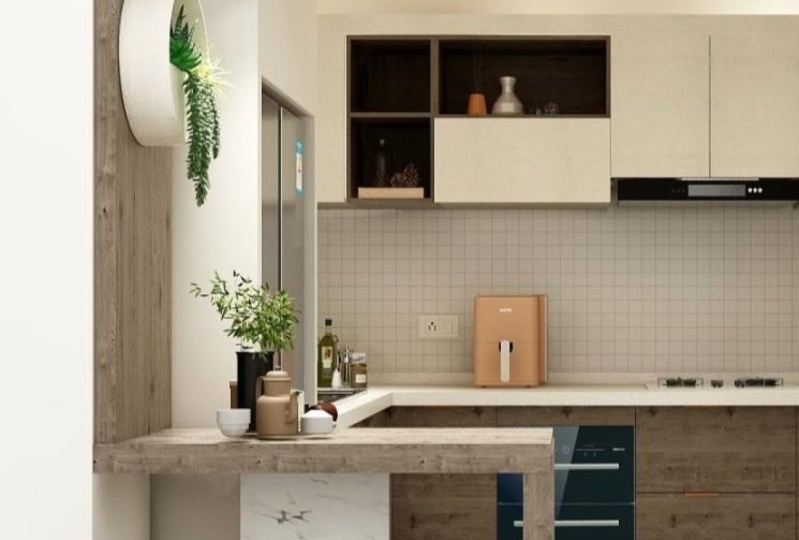
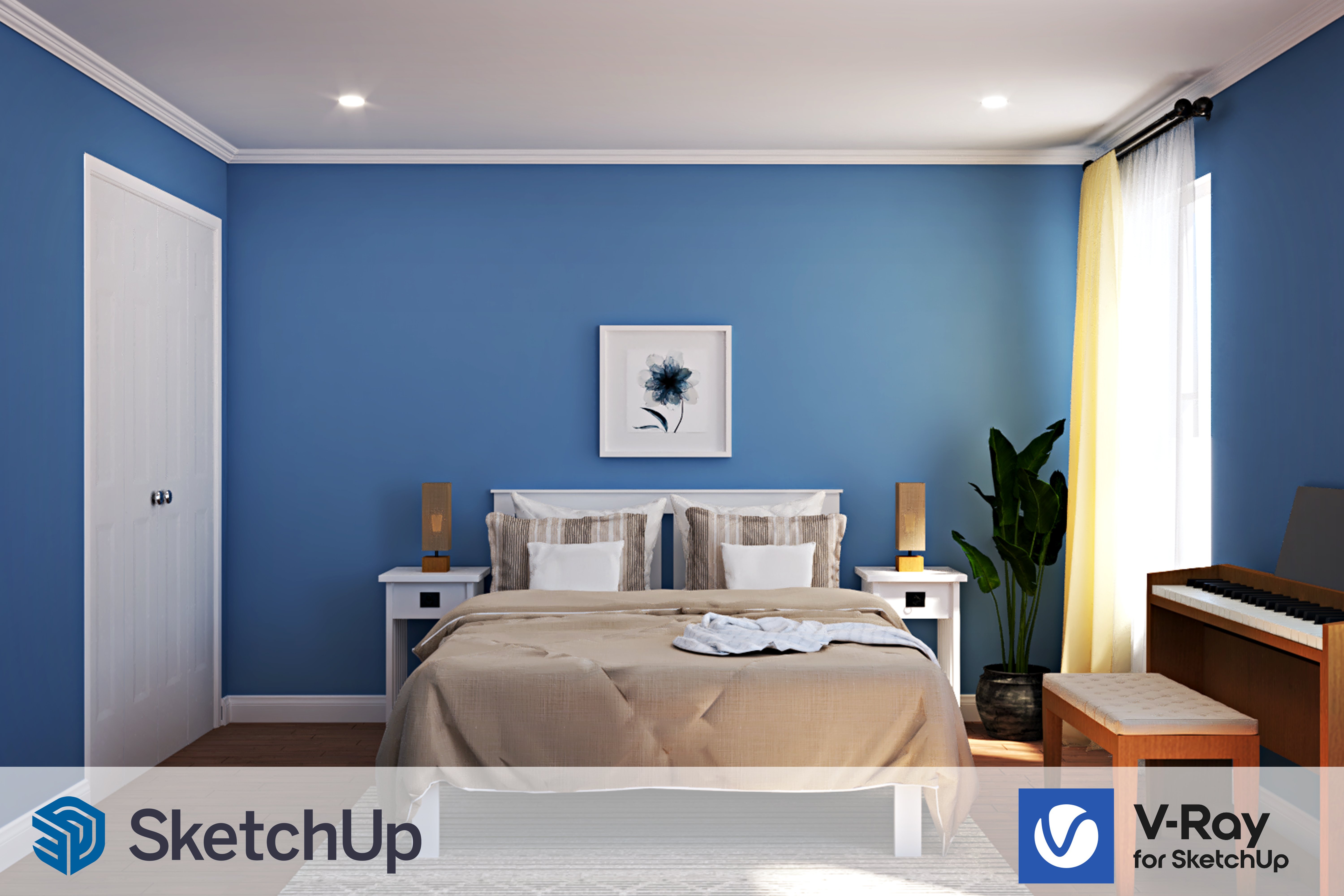
1. Aperçu du cours: Hé les gars, bienvenue dans mon tout nouveau cours Skillshare, où je vais vous emmener étape par étape dans le rendu et post production cette scène de cuisine contemporaine impressionnante en utilisant VFA pour SketchUp. Dans le processus, nous allons apprendre à configurer notre caméra à l'aide de scènes dans SketchUp. Utilisez différentes techniques d'éclairage pour éclairer notre scène de cuisine. Créez votre propre bibliothèque de matériaux personnalisés impressionnant et nous re que vous pouvez utiliser pour tous vos projets. Apprenez à ajouter des matériaux PBR dans 3d5 de la bonne façon pour divers matériaux. Apprenez à arrondir automatiquement les bords à l'intérieur de la 3D, à
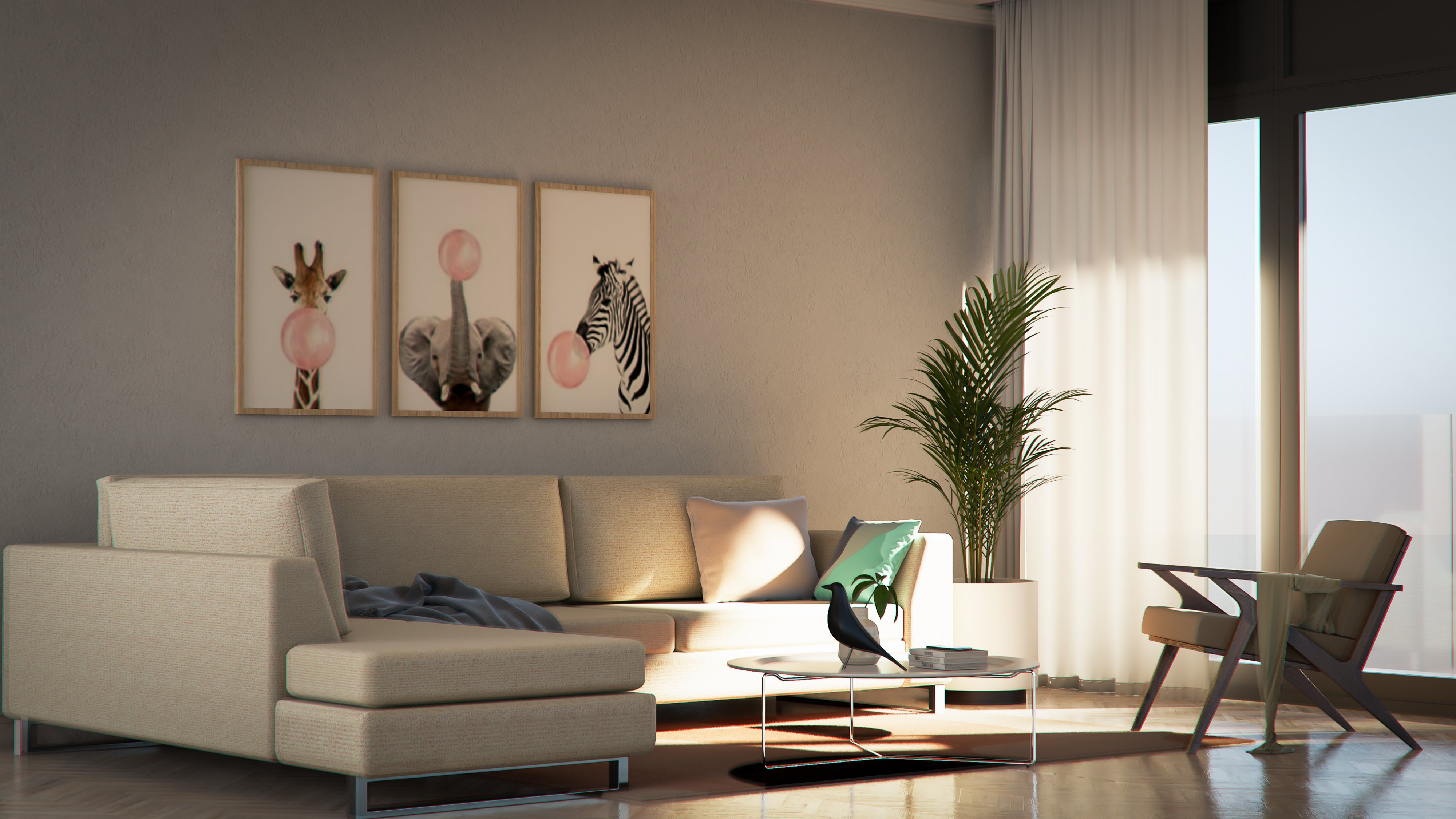
utiliser les dernières fonctionnalités et VDS, comme VD late mix pour ajuster davantage notre tardif et aussi à utiliser le cosmos Chaos pour ajouter du décor et plus encore à notre espace. Ensuite, nous apprenons à ajouter des éléments de rendu, à apprendre à mettre en pause, produire notre rendu et Photoshop et à modifier certains matériaux. Et enfin créer notre superbe rendu de cuisine en 3d5. En dehors de la scène de rendu principale que nous apprenons à créer dans ce cours. Et aussi vous apprendre comment créer une Nintendo. Techniques de post-production supplémentaires et Photoshop, utilisant le rendu par lots pour vous asseoir et vous détendre et regarder toutes vos scènes être rendues. Et aussi, vous apprenez à créer ce superbe rendu de profondeur de champ. Ce cours est basé sur un projet réel réalisé par je suis devenu une liste des studios de design
MELAS aux Pays-Bas pour lesquels j'ai eu la chance de travailler. Créez également des fournisseurs impressionnants. N' hésitez pas à la contacter si vous souhaitez que
vos espaces intérieurs soient conçus dans et autour de l'Europe. Donc, ce cours est bourré de beaucoup d'informations précieuses. Et d'ici la fin du cours, vous serez certainement confiant dans l'utilisation de la 3D et serez en mesure de créer des rendus incroyables comme ça, pour convaincre toutes vos glandes et aussi empocher beaucoup plus de projets. Et surtout, construisez un portefeuille en ligne impressionnant. Maintenant, sans plus tarder, nous allons tout droit sur le parcours. Je vous verrai dans le cours et je vous dirai, Cheers.
2. Avant de commencer - Raccourcis de croquis uppés et installation de Vray 5: D' accord, donc avant d'arriver à la modélisation et au rendu de notre cuisine, je vais vous montrer les raccourcis 3D que j'utilise. Par exemple, si je veux cacher des choses. Ou peut-être si j'entre dans le groupe et décide de modifier uniquement ce groupe et comment vous vous habiller au modèle. Ou peut-être utiliser le mode extrême et sélectionner des choses qui se trouvaient derrière un mur ou un rideau, ou même afficher, le dernier élément. Donc, ce sont les raccourcis. Maintenant, avant de signer des dieux de cartes, ce que je fais toujours quand je reçois un modèle de ce que l'élève ou de notre avion, c'est que je vais aux fenêtres, ne pouvais pas modéliser. Et puis je vais à Statistiques et je clique toujours sur purge inutilisée. Cela supprimerait tous les objets inutiles dans votre modèle et réduit presque toujours votre modèle dit en deux. Alors prenez l'habitude de toujours gonfler votre modèle. Il rendra vos modèles plus rapides et à long terme vous aidera également à gagner du temps. D' accord, comme notre tableau de signes, Dieu va à Windows, va dans Préférences, et cliquez sur les raccourcis ici. Maintenant, le premier coup de Dieu, que je vous ai montré, a été engagé donc quelques recherches pour Haidt et vous pouvez voir que pour éditer Heyday, F2 assigné. Cliquez ici, appuyez sur F2 et cliquez sur le bouton plus. Je suis déjà assigné, donc je vais simplement cliquer sur oui. Et faire la même chose pour éditer fait à la main, qui est F Ford dirigé dernier, qui est F3. Et si vous regardez en bas, nous avons quelque chose appelé vues slash compétent édition slash slash au modèle. Ainsi, vous pouvez attribuer un raccourci G. C'est ce qui
vous aide à hydrater le modèle et il aide à modéliser vos objets plus rapidement. Le prochain coup de Dieu, ce que je suggère est d'utiliser le mode radiologique. Donc, recherchez un tiret X sur le filtre. Sélectionnez ceci, qui est que nous allons couper la barre oblique et dire la façon de raccourci. Je n'ai pas affecté le raccourci X car je l'utilise généralement pour
couper et coller des objets dans SketchUp. Un dernier coup, mon Dieu, ce que je suggère, c'est le groupe. Donc, il suffit de rechercher le groupe ici et de sélectionner la dernière option qui est la barre oblique peut grouper. Maintenant, vous devez dire le raccourci G. et vous avez dit qu'il a été affecté à la compétence. J' utilise généralement g pour les groupes parce que je suis d'accord et plus de groupes que de compétences. Donc, comme ANG 2 groupes, puis appuyez sur OK. Donc, pour vous montrer rapidement à nouveau les raccourcis, sélectionnez le groupe, peu importe ce que c'est. Donc, c'est un groupe et appuyez sur F2 pour cacher F3 à un 100. Et si vous sélectionnez plusieurs éléments et conserver l'outil, vous pouvez appuyer sur F4 pour afficher le cœur. L' option suivante est si je modifie un groupe particulier, par
exemple, ce groupe. Et je veux seulement voir ce qu'il y a à l'intérieur de ce groupe plus j, visibilité de
deux chiens et cet halogène utilisant la modélisation. Et aussi si vous appuyez
dessus, il passerait en mode X-Ray. Maintenant enfin, le dernier coup de Dieu, que j'utilise est de faire du groupe. Donc, si, par exemple, si je fais un calque rectangle, au lieu de double-cliquer, faire un clic droit, puis cliquer sur le groupe mai. Ou vous pouvez faire est juste de faire le rectangle double-clic, puis plus g. Donc sélectionné les faces et les bords et j'ai fait un groupe super rapide. Il y a aussi une utilisation de courbure nette supplémentaire, mais vous n'avez pas à le suivre vraiment, qui est Alt W passe simplement de la projection de valeur à la perspective et Alt D, qui va à construire la vue de plan. Vous pouvez donc voir qu'il s'agit d'une projection valide. C' est la perspective tout va à la vue du plan. Donc, encore une fois, pour affecter cela, allez dans les préférences Windows. Et donc c'est une vue sombre. Donc, vous pouvez voir que j'ai affecté Alt plus D et la projection de valeur sociale. Et vous pouvez voir que je disais tout plus W, la charge du système ne yard tir Dieu, et 3ds Max aussi, où vous pouvez faire une fenêtre plus petite, plus grande. C' est tout ce que vous devez faire avant de commencer les scores. Aussi, assurez-vous que vous avez vraiment installé. Et si vous ne voyez pas ces barres d'outils sur chien, allez
simplement dans Afficher les barres d'outils. Faites défiler vers le bas et vous trouverez ces vraiment un bus double, que vous pouvez ensuite sombre sur le haut ou moins manœuvre. Si vous ne voyez pas ceci, qui est notre grande barre de jeu d'outils, allez dans Afficher les barres d'outils et faites d'abord défiler vers le bas, vous trouverez un grand bouton de jeu d'outils. Et bien sûr, nous en avons besoin aussi de cinq. Donc, je vais rapidement vous montrer comment installer vraiment un fav. Encore une fois, retournez à votre feuille de liaison de masse. Cliquez dessus pour l'ouvrir. Cliquez sur le jeu trois, il obtiendra un procès .edu pour vd aussi bien. Connectez-vous avec leurs identifiants. Si vous n'avez pas de compte, vous pouvez cliquer sur Créer autour. Je vais me connecter avec mon compte existant. Une fois connecté, vous serez redirigé avec cette page où vous pourrez sélectionner ce que vous allez utiliser Vireo 4. Maintenant, si vous êtes étudiant, vous pouvez dire comme étudiant. Et si vous êtes un individu, vous pouvez choisir l'individualisme. Donc, je vais cliquer sur individuel et cliquer sur démarrer ma bande-annonce, et maintenant cliquez sur Télécharger l'essai. Donc, vous serez redirigé vers le lien de téléchargement pour vraiment simplement cliquer sur la dernière version, qui est vraiment un correctif logiciel régulier pour cliquer sur le téléchargement pour Windows et le laisser télécharger sur votre ordinateur. Vous recevrez également un mail de Chaos Group, le numéro de commande, la date de commande et votre numéro de client. Une fois le fichier téléchargé, vous pouvez cliquer avec le bouton droit sur le fichier et cliquer sur Exécuter en tant qu'administrateur. Cliquez sur, Oui. Cliquez sur J'accepte. Installé. Nous lisons pour SketchUp 2021. Et si vous avez SketchUp 2020, vous pouvez également l'installer pour 2020. Cliquez sur Avancé. C' est une bonne idée d'installer tous ces éléments aussi, afin que vous n'ayez aucun problème de licence. Alors assurez-vous d'installer la licence sur essaim et les filles globe. Si vous avez déjà installé. Et il ne s'affiche pas sur SketchUp, je vous suggère de désinstaller toutes les versions de 3D de votre ordinateur. Assurez-vous également de désinstaller le kiosque Claude Silver avant de le réinstaller. Encore une fois, nous allons cliquer sur Continuer. Je vais cliquer sur installer parce que mon système local, vous devrez également fermer votre SketchUp avant de procéder à l'installation. Cliquez sur Continuer. Une fois que vous avez fermé croquis. Et maintenant, il commencerait à installer vraiment pour SketchUp. Comme vous pouvez le voir, j'ai désinstallé ma version précédente. Donc, nous allons faire une démonstration pour moi et ensuite installer la version la plus récente de la lecture. Mais je suggère que vous désinstallez vraiment par vous-même d'abord. Et puis DRE être installer vraiment 12 lecteur installé. Vous serez redirigé vers le groupe de filles. Donc, Beach, où vous pouvez vérifier la licence, assurez-vous d'installer et d'utiliser le même ID e-mail pour télécharger et installer. Vraiment si vous n'utilisez pas le même ordre d'ID d'e-mail de relais lisant votre licence à partir d'un autre ID de messagerie. Vous ne pourrez pas utiliser l'esquisse 3D vers le haut. Donc, dans ce cas, vous devez cliquer sur l'inscription. Cliquez sur oui. Connectez-vous à nouveau. Et assurez-vous de vous connecter avec les informations d'identification. Maintenant, nous allons commencer SketchUp et voir s'il s'ouvre dans SketchUp à quiconque. C' est une option comme celle-ci qui apparaît dans votre ordinateur. Assurez-vous de cliquer sur Autoriser l'axe. Et puis vous pouvez faire glisser vos plugins en place. Très bien, donc avec cet adulte, nous pouvons revenir dans notre scène, qui est notre cuisine, voir ici, et créer un vendeur génial. Je vous vois dans la prochaine vidéo.
3. Configurer la caméra dans Sketchup: C'est bon. Dans cette vidéo,
nous allons configurer nos scènes, également appelées vues de caméra, sur la base de certaines approches
photographiques. Je vais donc appuyer sur F
trois pour tout afficher. Je peux aussi voir ma dalle
sur le dessus. La première chose
à faire
est donc de créer un plan de coupe. Allez donc dans Outils et
cliquez sur Plan de section. Maintenant, je vais cliquer ici de
ce côté parce que je veux que
la caméra soit tournée vers l'intérieur. Ainsi, une fois que vous aurez placé
votre plan de section, vous aurez la possibilité de
nommer votre plan de section. Je vais simplement l'appeler
section 1 et appuyer sur. OK. Je vais maintenant sélectionner ceci. Vous pouvez voir qu'il devient
bleu, puis le déplacer vers l'intérieur. Je vais juste le
déplacer pour que
les murs ne soient pas
visibles. C'est bon. Maintenant, je peux placer mon appareil photo. La meilleure façon de
placer votre appareil photo
est donc de le faire de manière arbitraire en vous
déplaçant simplement en utilisant le bouton central de la souris pour le faire défiler, en
utilisant le bouton Shift et le bouton
central de la souris pour effectuer un panoramique
, en vous assurant qu'il soit
beau à vos yeux, puis en créant
simplement une
scène bouton
central de la souris pour effectuer un panoramique
, en vous assurant qu'il soit
beau à vos yeux, puis en créant
simplement Alors, faites des scènes de Dieu et cliquez
sur le bouton plus. Cela créerait donc
une vue de caméra. Maintenant, il y a quelques points
que vous devez noter. La première chose est donc
le champ de vision. Donc, si j'appuie sur Z sur mon clavier, vous pouvez voir que le champ
de vision ici est 11. En général, pour les intérieurs, 20 est un bon chiffre à
utiliser dans Sketch Up Je vais
donc appuyer sur
20 puis sur Entrée. Je peux voir qu'il est beaucoup plus
zoomé et l'espace semble un peu plus
allongé et pas plat Maintenant, si vous donnez un
champ de vision, je dis 50, ce serait un peu allongé, et je n'en suis pas un grand fan. Je vais donc le maintenir
aux alentours de 20. Vous pouvez également le maintenir autour de
25 pour les scènes intérieures. Un champ de vision de 50 à 60 fonctionnerait mieux
pour les vues extérieures. Très bien, je
vais juste
mieux le cadrer maintenant, zoomer un peu. Et une fois que cela vous
convient, vous pouvez passer à l'appareil photo et cliquer
sur une perspective à deux points. Cela permet donc de
redresser toutes vos lignes verticales et
horizontales Tout comme une
photographie d'intérieur, ils veillent à ce que
toutes leurs lignes soient parfaitement verticales
et horizontales. Maintenant, je vais mettre à jour
la scène, et c'est terminé. C'est une façon de le faire
avec votre œil, en
vous déplaçant
simplement, en utilisant les outils d'orbite et de panoramique pour mieux cadrer
vos vues. L'autre méthode consiste à le faire manuellement en traçant une ligne
au centre de l'espace. Je vais donc tracer une ligne. Ces lignes n'apparaissent généralement pas
dans la dotation, vous n'avez
donc pas à vous en préoccuper
trop non plus. Maintenant, je vais tracer
une ligne à partir du point médian. Maintenant, vous ne voyez pas cette ligne sortir parce qu'elle est coupée
par le plan de section. Je vais donc désactiver
le plan de section, cliquer avec le bouton
droit de la souris et cliquer sur
Activer la découpe. Donc désactivé. Vous pouvez voir la limite ici. Et maintenant je vais
placer une caméra ici. Passez donc à la caméra, cliquez
sur Positionner la caméra
et placez-la dedans. Ainsi, dès que je place
la caméra de position, elle passe à l'
outil pour que vous puissiez cliquer avec le bouton
gauche de la souris et la
cadrer au centre. Vous pouvez appuyer sur Y pour voir
ce qui se passe à l'intérieur. Et aussi, comme vous pouvez le voir dans le coin inférieur droit,
nous avons la hauteur élevée. Donc, avant de passer à un outil, je vais régler la hauteur. Et en général, pour les intérieurs, c'est une bonne idée de
placer votre appareil photo au
même niveau que, par
exemple, l'îlot
de cuisine certains meubles
ou autre chose. Si vous le maintenez à
une hauteur plus élevée, il n'aura pas l'air
si professionnel. On dirait que vous
regardez l'espace. Il est toujours bon de regarder
l'espace au même niveau. Je vais donc régler
la hauteur. Je vais le changer pour
dire quatre pieds 1 200 mm. Et ça a l'air bien mieux. Vous pouvez également essayer le 1150. Ce qui fait 2 pouces, moins. C'est bon. Ça a l'air bien. Ensuite, je vais créer
une autre scène. Alors, cliquez avec le bouton droit de la souris
et cliquez sur A. Et cliquez sur Créer une scène. Maintenant, le problème, c'
est qu'il y a un mur qui se dresse devant nous. Si peu de proies, vous pouvez voir
que le mur est là. Nous devons donc masquer ce mur, et le meilleur moyen n'est pas de le cacher
réellement, mais d'activer
le plan de coupe. Alors vas-y acteur. Si vous ouvrez l'
acide pour la première fois, il faudra un certain temps pour qu'il s'ouvre Très bien, puis
passez aux géométries. Vous trouverez la première section
ici. Cliquez dessus. Cliquez ici pour ouvrir les paramètres, puis activez-les simplement Maintenant, le mur est masqué
ou coupé dans ce cas, et je vais appuyer sur y pour voir l'espace, puis mettre à jour la scène une fois que vous aurez
activé la section. Voici donc la scène 1, légèrement agrandie,
et voici la scène 2 Vous pouvez maintenant appuyer sur la touche Z
pour activer l'outil de zoom et simplement dézoomer légèrement pour
que je puisse voir une plus grande partie de l'espace. Et je peux appuyer sur un outil manuel
et faire un peu plus de panoramique. Enfin, je dois passer devant la
caméra et cliquer sur une perspective à deux points. Une fois que vous êtes
satisfait de cette vue, vous pouvez cliquer pour la mettre à jour. Voici donc la scène 1. Ce qui
montre une partie de la fenêtre, et voici la scène 2. Nous allons à nouveau ajuster
ces vues de caméra
une fois que nous aurons lancé un rendu
interactif. Dans la vidéo suivante, nous
allons donc configurer une lumière, lancer un rendu interactif. Ajustez peut-être
un peu plus les vues, puis illuminez notre scène. Je vous verrai dans
la prochaine vidéo. Bravo.
4. Éclairer votre scène: Hé les gars, bienvenue. Dans cette vidéo, nous allons installer les lumières de notre scène. Donc, la première chose que je dois faire est de commencer dans le rendu interactif. Donc Gordy acide et gioco aux paramètres. Donc John interactif. Vous pouvez utiliser CUDA, qui est un hybride du CPU et du GPU. Ou si vous voulez des performances de votre GPU, vous pouvez passer à notre dx. Maintenant, je devrais vous avertir que si vous n'avez pas de carte graphique, carte graphique RDX, et si vous avez un système de base, je vous suggère de vous en tenir à ces CBO plus. Depuis que j'ai une carte graphique dx study 70, je vais passer à notre dx. Maintenant, je vais augmenter l'interactivité à haute et aussi mettre à jour les effets. Faites vite. Enfin, j'ai besoin du genre que Arezzo ne NVIDIA. Je vais aussi avoir besoin de vérifier que doué serait si ouverture. Et je vais allumer cette 3 Mo. Dès que vous changez de conception, vous pouvez voir combien de l'espace est rendu. Et vous pouvez également basculer entre différents rapports d'aspect. Donc, comme il s'agit d'une cuisine plus grande, il serait logique de le faire 16 par neuf. Passez donc à l'écran large 16 par 9. Donc, une fois que vous avez configuré tout cela, vous pouvez cliquer sur fournisseur avec vraiment interactif. C' est donc notre point de vue éclairé par le soleil et l'environnement tard. Donc je vais juste bouger un peu ça sur le côté et vous montrer comment ça prend de l'avance. Je vais aussi juste orbiter et zoomer pour voir si la lumière du soleil pénètre dans la scène de l'extérieur. Donc oui, ça l'est. Maintenant, je ne veux pas que la lumière entre de cette partie, qui est la partie sectionnelle parce que c'est un guerrier. Alors qu'est-ce que tu dois faire, c'est que je dois aller voir ton éditeur d'acide. Aller à votre géométrie est cliquer sur la section, une des options ouvertes, et vous trouverez une option appelée effet tardif. Vous avez simplement besoin d'un interrupteur. Et maintenant, vous pouvez voir que ni plus tard ne va
entrer de ces côté sectionnel de la vue. Alors je vais arrêter cet Endo. Et je vais revenir à Scène 1, puis cliquer sur Rendre vraiment attrayant. Donc maintenant, il fait complètement sombre parce que d'abord, la dernière ne pas entrer dans le plan de section, et nous n'avons pas peur du matériau de verre pour cette fenêtre. Nous allons donc appliquer rapidement un matériau en verre. Donc je vais arrêter le rendu. Ouvrez votre oscillateur il y a. Allez dans les matériaux de la cour, cliquez sur générique, renommez ceci. Appelez ça un verre de soulignement. Et pour en faire rapidement un verre, vous devez simplement aller à la réflexion, augmenter la valeur de réflexion pour tromper, garder la couleur au noir. Et aussi aller à la fraction et augmenter l'autre fraction colorée le plein. Vous pouvez également modifier les paramètres iOS généralement pour le verre, la réfraction IOR légèrement plus, et le reflet iOS basculer ceux sur là un peu moins seul, 1.3. C' est donc un paramètre général pour le gaz. Maintenant, si vous voulez le réglage exact de l'apparence du verre, vous pouvez cependant ouvrir. On est une bibliothèque, tu vas au verre. Et si vous ouvrez ceci pour la première fois, il peut vous demander de télécharger le matériel. Cliquez donc sur le téléchargement pour télécharger tous vos documents de lecture sur votre vague locale. Et je veux traîner dans un matériau appelé verre neutre. Donc, si vous cliquez sur cette fenêtre de verre neutre, si vous allez à la réflexion, vous pouvez voir les valeurs IOR qu'ils ont données. En fait, ils ont augmenté l'IOR de réflexion et diminuent si la réfraction Iowa. Je vais aller en détail sur ces paramètres dans un cours différent sur les matériaux. Très bien, donc une fois que vous avez créé le matériel, sélectionnez ce matériau. Et puis jusqu'au groupe. Sélectionnez vos visages et les bords, vous pouvez présenter l'année pour voir que vous avez tout sélectionné ,
puis appuyez sur B pour un matériau de bride. De même, vous l'êtes aussi. Entrez aussi dans le groupe et voyez s'il est joué dans les peurs de la vue. Alors que ça a l'air bien. De même, ce groupe aussi. Bon, donc on a appliqué notre verre ou non, il peut y avoir un peu de retard qui va venir de votre. J' ai aussi besoin de notre assiette ici. Donc groupe endogame sélectionnez ceci. Maintenant, généralement va tout sélectionner. Donc je n'ai pas vraiment besoin de notre verre de lame sur le cadre. J' ai juste besoin de notre lame sur l'ombre. Donc double-cliquez sur ces craintes, appuyez sur G pour en faire un groupe. Ensuite, entrez dans le groupe et faites-en un verre. Très bien, donc une fois que vous avez fait tous ces matériaux en verre, retournez à Scène 2, puis cliquez sur Rendu avec 3D interactive. Donc vous pouvez voir que maintenant nous avons un peu de retard à venir et à l'air décent. Donc, qu'est-ce que vous devez faire maintenant est que vous devez ajouter ces rendus. Faites votre historique VFB. De cette façon, vous pouvez garder un tampon sur vos fenêtres et comment vous progressez d' une étape de base à un rendu beaucoup plus beau. Donc, pour ce faire, allez dans Options, allez dans les paramètres VFB, allez dans l'historique, puis utilisez un dossier local pour enregistrer vos fichiers d'historique VFB. Cliquez donc sur Enregistrer. Je vais appeler ce VFB et sélectionner le dossier. Donc, une fois que vous avez sélectionné le dossier, cliquez sur enregistrer et fermer. Donc maintenant, il apparaîtrait ici sur la gauche. S' il ne passe pas simplement sur la gauche, il bascule sur cette icône, puis double-cliquez. Ou vous pouvez aussi le faire glisser vers la droite. Donc maintenant ce que je fais est que je clique sur le bouton plus et puis il va créer une copie du mot Endo. Et peut VSB. Vfb, soit dit en passant, est le tampon de trame 3D, et c'est là que le rondo se produit. Bon, donc ce que je vais faire maintenant c'est que je vais ajuster la lumière du soleil et l'environnement tard. Alors je vais arrêter cet Endo. Et nous allons voir mes corrélats de l'oscillateur DOW, et voici mon fils plus tard. Et allez également dans les paramètres et assurez-vous que votre environnement plus tard. S' il est désactivé, il n'y aura pas d'environnement tard dans votre scène. Retourne à la lumière du soleil. vais faire glisser ça vers le bas pour que je puisse voir plus de la fin. Et il y a deux façons de vérifier votre fils tard et de faire un croquis. la façon traditionnelle, nous allons simplement afficher et cliquer sur vos propres ombres. Et puis si je fais défiler, vous pouvez voir que les ombres tombent de cet angle. Maintenant, quelque chose à noter à propos de SketchUp est que l'axe vert est toujours pointé vers non. Donc, ce n'est pas le sel, c'est l'Est et l'Ouest. Donc, puisque je fais face à la NADH et que c'est le soleil du soir, le soleil couche la sphère. Maintenant, si vous voulez ajuster les ombres, vous pouvez déplacer votre taux par défaut et vous obtiendrez une option appelée ombres. Donc, comme vous pouvez le voir que le diamant est autour de 150 et offrir dague à droite. Il va vers les brochures du soir. Et avec cette scène, le soleil du matin fonctionnerait mieux. Donc, je vais le fixer à environ neuf heures. Donc maintenant, vous pouvez voir qu'il y a beaucoup de lumière qui arrive. Et je peux aussi changer le mois. Donc, si je viens de faire l'heure qui est 845 du matin et 5 novembre. Mais la chose est quand je clique à nouveau sur s2, les bords sont juste de retour à l'heure d'origine. Je vais donc devoir mettre à jour à nouveau les paramètres de l'ombre. Donc, John Shadows et moi allons taper 88, c'est bien. 830 et laissez-le normal. Et une fois que vous êtes satisfait de ce genre de penchants,
adoptez, vous à nouveau, mettez à jour la scène. Donc, faites un clic droit sur s2 et cliquez sur mise à jour. Quel est le problème lorsque je clique sur la scène un, qui éteint l'ombre. Et si je fais un zoom arrière, et si je clique à nouveau sur s2, vous pouvez voir que les ombres s'allument également. Donc, cela ralentirait votre système, il est
donc préférable d'éteindre vos ombres. Allez donc dans Afficher les ombres subtiles, puis mettez à jour votre scène. Gardez toujours vos scènes mises à jour sans que ces ombres soient activées. Bon, alors maintenant testons ce coucher de soleil dans notre scène en faisant courir un attracteur Endo. Donc, vous pouvez vraiment isoler 0. Encore une fois pour interagir avec devrait être activé, utilisez RDX. Nos effets bêta trop rapides et utilisent leur NVIDIA, EID et ISO. Et pas une fois que ce sera prêt. Cliquez sur l'Endo, que nous interagissons avec la lumière. Donc, vous pouvez voir que nous avons le soleil qui arrive, ce qui est assez décent. Et je peux maintenant ajouter ceci à l'historique VFB. Je vais ajouter le PDG. Maintenant, si vous cliquez ici, qui est AB, vous pouvez attribuer ceci comme un et ceci comme B. Donc c'est trois clics. Cliquez donc sur ceux, puis affectez a, affectez b, puis vous pouvez voir les rendus précédents et les nouveaux. Et cliquez sur votre orgue pour revenir au rendu original. Donc, cela semble légèrement mieux. Donc, je vais les supprimer, cliquez avec le bouton droit de la souris sur Supprimer, puis ajouté à nouveau. Puis assignez-le comme un et B. Ok, donc maintenant nous devons ajuster nos paramètres un peu plus. Donc, le problème avec les ombres SketchUp est que vous n'
avez pas vraiment trop de contrôle sur l'angle de l'ombre. Mais avec les différents sur les ombres tardives, vous avez plus de contrôle. Donc, je vais utiliser les ombres solaires VTA ce jour. Alors, éditeur d'acide Gordy, allez à la lumière, cliquez sur la lumière du soleil, ouvrez-les. Et nous avons quelque chose appelé l'orientation client, qui fait partie de 3d5. Vous ne trouverez pas cette fonctionnalité dans vos versions précédentes. Alors s'il vous plaît essayez d'utiliser nous reify pour ce cours. Si j'allume cela, il activerait l'orientation client, ne fonctionnerait pas uniquement avec la 3D interactive. Donc, je vais courir et essayer de rendre. Et maintenant, vous pouvez ajuster certains paramètres dans votre mode instructeur. Donc je vais cliquer ici. Et puis couche orientale. Je vais aussi zoomer un peu plus sur la scène pour voir où la lumière tombe. D' accord, maintenant vous pouvez voir qu'il y a de la lumière qui arrive. Et pour rendre l'ombre plus longue, j'ai juste besoin d'ajuster notre ombre plus longuement. Donc, ce réglage semble cool. Nous avons une sorte de coucher de soleil dans une chambre. Donc je veux retourner à la scène 2. Et puis vous pouvez voir le coucher du soleil dans notre scène. Donc, une fois que vous êtes satisfait de ce paramètre et que vous voulez démarrer le rendu, et je vais mettre à jour le SR. Alors voyons votre avant et après. Ça a l'air beaucoup mieux. Maintenant, il y a peu de paramètres que vous pouvez mettre à jour dans le coucher du soleil de cour aussi. Par exemple, si vous voulez rendre les ombres un peu plus logiciel, vous pouvez déjà isoler,
oh, aller au soleil, faites défiler vers le bas et puis augmenter le multiplicateur de taille à environ 10. Donc maintenant, si je cours le rendu interactif, peut voir les ombres sont un peu plus. Logiciels. Peut ajouter un autre rendu et voir il y a avant et après.
5. Ajouter des lumières intérieure dans notre scène de cuisine: En ce qui concerne la lumière, notre lumière solaire
est donc réglée dans une certaine mesure. Nous pouvons maintenant ajouter des
lumières intérieures à notre cuisine. Par exemple, nous avons le plafonnier
suspendu et quelques
plafonniers sur le dessus. Alors faisons-le rapidement. Donc, pour cette lampe, vous
pouvez entrer dans le groupe, puis sélectionner ce groupe, qui est un filament
à l'intérieur de notre ampoule, puis cliquer sur
Convertir en lumière maillée. Cela agirait donc
comme une source de lumière. Et pour notre rétroéclairage, ce que vous pouvez faire, c'est
entrer dans le rétroéclairage. Je vais ajouter une lumière
rectangulaire, cliquer sur la lumière rectangulaire, cliquer une fois, puis cliquer deuxième fois pour placer
votre lumière rectangulaire. Maintenant, je n'aime pas la forme
de cette lampe rectangulaire, alors je vais en
faire un acteur circulaire. Sélectionnez la lampe rectangulaire. Cliquez ici pour obtenir la forme
et remplacez-la par un disque. Donc, pour passer à un petit disque. Nous devons maintenant l'étendre Appuyez sur S pour activer
l'outil de mise à l'échelle, puis faites glisser
les bords vers les coins. C'est aussi une bonne idée de
le baisser un peu. C'est vrai, parfait. Comme le
rétroéclairage est un composant, il a également été appliqué de
l'autre côté. J'aimerai aussi quelques lampes
sous les tiroirs pour mettre en valeur les carreaux de dado
ou les carreaux muraux ici Je vais donc simplement
ajouter une lumière rectangulaire. Alors, cliquez sur le
rectangle lumineux, cliquez une fois, puis cliquez deuxième fois pour placer
ici
le rectangle lumineux. Si vous souhaitez l'étendre,
activez à nouveau l'outil de mise à l'échelle
, puis étendez-le jusqu'aux bords. Nous plaçons tous trois lumières. Et une dernière lumière que nous pouvons placer est également des
lampes pour une cheminée. À l'intérieur de la cheminée, nous
avons également une ampoule. Entrez donc dans le groupe.
Sélectionnez ce groupe et cliquez sur Convertir
en lumière maillée. Nous avons donc également environ quatre à
cinq lampes intérieures. Maintenant, je vais
revenir à la scène deux. Maintenant, avant de lancer un rendu par
intractor, je vais juste
aller voir mes lampes Je vais les renommer. Voici donc notre lampe suspendue. Alors voici nos lampes de cheminée, et voici notre plafonnier. Enfin, nous avons notre lampe LED, qui est incluse dans le tirage au sort. Dans la vidéo suivante, nous utiliserons une dernière fonctionnalité
de V five appelée light Mx pour éclairer
notre scène à l'aide de l'éclairage
intérieur
et de notre réglage de la lumière du jour. Je vous verrai dans
la prochaine vidéo. Bravo.
6. Utiliser Lightmix pour ajuster les lumières: Très bien, nous avons donc
quatre cinq lumières. Je ne vais pas ajuster les
valeurs ici, mais plutôt utiliser une nouvelle
fonctionnalité sur VA Five, appelée
light mix and adjust
the lights in the
VA frame buffer. Donc, pour ajouter un mélange léger, vous pouvez cliquer ici et
ajouter un mélange léger ici. Il est donc ajouté à
notre élément de rendu. Maintenant, je vais revenir
à SN 2 et cliquer sur
Render with Vtract Très bien, nous pouvons donc
voir nos lumières ici. Maintenant, nous ne pouvons pas
simplement simplement simplement simplement placer
les lumières dans le tampon d'images VA. Alors, cliquez sur Source Light Mix. Nous avons donc maintenant
répertorié toutes ces lampes individuellement. Mais
ce n'est pas ce que je veux. Je voudrais probablement regrouper ces lumières
en une seule lumière. Je vais donc arrêter le rendu. Je vais cliquer sur Light Mx, puis vous obtiendrez un paramètre lequel vous pourrez regrouper
par instances. Cliquez donc sur Grouper par, puis sur Grouper par instances. Alors maintenant, si je lance un
rendu attracteur et que je clique sur LightMX, ils forment tous une seule
entité. C'est bon. Maintenant, avant de modifier les
valeurs de ces lumières, je vais augmenter la luminosité globale de notre
scène dans nos paramètres via et également ajouter des
couches VFB qui
seraient très utiles pour augmenter la luminosité
de votre Je vais donc arrêter le
rendu, minimiser cela. Accédez à votre éditeur Acid, accédez aux paramètres
et accédez à l'appareil photo. Sous la caméra, nous avons une
option appelée valeur d'exposition. Maintenant, plus le nombre est élevé ou si vous le faites glisser
vers la gauche, plus les images sont sombres, 19 les rend très sombres, plus les images sont sombres,
19 les rend très sombres,
et chaque fois que vous l'augmentez vers la
gauche ou vers la droite, cela ajustera les valeurs paramètres avancés de
votre appareil photo. Vous pouvez voir que l'ISO se
réduit à un très faible nombre. Ainsi, en photographie d'architecture ou en photographie en général, il est toujours judicieux de
conserver un nombre ISO inférieur, qui se
situe généralement entre 100
et 200, afin de réduire également le
bruit de votre image. Mais dans le programme VA, vous n'avez pas vraiment à
vous soucier du numéro ISO. Cela signifie généralement
que si vous avez un nombre ISO
inférieur, l'image deviendra plus sombre. Et si vous suivez ce
véhicule électrique vers la droite, vous pouvez voir que le nombre
ISO augmente, ce qui rendra
l'image plus lumineuse. Nous allons conserver une
valeur d'exposition d'environ dix, ce qui fonctionne bien pour les intérieurs, dix ou même de neuf. Si vous souhaitez effectuer un rendu extérieur, il est conseillé de maintenir votre valeur d'exposition
à environ 14 Nous allons le laisser à dix heures, puis
exécuter un rendu interactif. Très bien, vous pouvez maintenant voir
que notre image s'éclaircit très rapidement et qu'il y a beaucoup de zones
grillées sur l'image Donc, ce que nous pouvons faire, c'est
peut-être simplement augmenter un peu plus
la valeur du véhicule électrique, car cela semble un peu
trop épuisé. Revenons à notre accord
et changeons peut-être cela en 11. Et maintenant, ouvrons notre fenêtre
VFP. C'est bon. Ça a l'air un peu mieux. Ce que je pourrais aussi faire, c'est peut-être simplement accéder à
notre couche de courbes. Si vous n'avez pas ajouté de malédiction, il
vous suffit de cliquer ici
et de cliquer sur les courbes, puis de faire glisser légèrement le
curseur vers le bas De même, ce slider également. C'est bon. Et
passez également à l'exposition. Si vous souhaitez ajouter une exposition, cliquez ici pour ajouter une exposition réduire encore plus
les
brûlures dues aux surlignages. Donc, si vous
le maintenez complètement vers la droite, vous pouvez voir qu'il y
a beaucoup de zones grillées sur l'image. Je vais donc le faire
glisser un peu vers la gauche. Nous pouvons maintenant ajuster
un peu plus
ces valeurs de lumière dans notre mélange de lumière, cliquez sur l'option de
mélange de lumière ici. Maintenant, je peux ajuster
certaines valeurs. Maintenant, par exemple,
si je clique ici, toutes les lumières s'éteignent. Je peux régler les
lumières une par une. Donc, si je clique sur la lumière du soleil, c'est une première lumière, vous pouvez voir qu'elle a un impact
profond sur la scène. Vous pouvez réduire la quantité de
lumière solaire. Si vous voulez que cela ait moins
d'impact sur la scène. Vous pouvez également changer la
couleur de votre lumière solaire, rendre plus chaude
ou même plus froide. Ensuite, il y a nos cheminées. Maintenant, cela n'a pas
beaucoup d'impact, alors changeons-le à 100. Maintenant, vous pouvez voir qu'
il y a une lumière ici. Mais je pense que je n'ai pas vraiment besoin la lampe de cheminée pour la scène, alors je vais juste m'en tenir à une. Ensuite, il y a notre lampe suspendue, qui est cette lampe ici. Maintenant, si vous voulez vraiment
voir l'impact de cette lumière, vous devez
éteindre la lumière du soleil. Je vais donc
éteindre la lumière du soleil. Et maintenant, vous pouvez voir que nous
avons cette lampe suspendue ici, alors je peux peut-être la
remplacer par une dizaine. Cela illuminerait donc le comptoir de notre îlot de
cuisine. Ensuite, il y a notre interrupteur sur le rétroéclairage, il
allume ces deux lumières ici Le rétroéclairage peut être augmenté
dans une certaine
mesure, peut-être 30, et cela
illuminerait notre scène Il s'agit donc plutôt d'
un rendu nocturne, vous pouvez
donc créer un
rendu nocturne sans avoir à effectuer un nouveau rendu en utilisant
le mix de lumière présenté ici. Il est également conseillé de modifier
la valeur de la température pour
qu'elle soit légèrement plus chaude. Ensuite, nous avons notre lampe LED
ici, en arrière-plan, cliquez ici et changez la
lumière pour qu'elle soit légèrement chaude. Et puis nous avons également
une lumière supplémentaire
appelée lumière d'environnement, qui éclaire toute la pièce. Vous pouvez donc voir que la lumière
ambiante donne ombres
plus douces et nous donne
une configuration de lumière du jour plus douce, mais vous pouvez également la mélanger
à la lumière du soleil. Vous pouvez donc jouer
avec toutes ces lumières. Vous pouvez également l'ajouter à votre VFB. Par exemple, si j'ajoute
ceci et j'ajoute ceci, alors je peux voir la différence
entre ces deux lumières. Vous pouvez donc faire beaucoup de choses
avec le light mix. Et bien entendu, vous pourrez également l'
ajuster ultérieurement. Donc, une fois que vous avez ajusté
toutes vos valeurs. Maintenant, par exemple,
je vais enregistrer ce réglage de lumière
afin de pouvoir le charger plus tard. Maintenant, c'est un coucher de soleil, donc je vais cliquer sur Enregistrer, et je vais appeler
ce coucher de soleil et cliquer sur Enregistrer. Il s'agit donc d'un fichier de mixage léger. Ensuite, je vais éteindre
la lumière du soleil et ne garder que
la lumière ambiante. Cliquez donc sur Enregistrer et je vais
appeler cela une lumière douce. Et cliquez sur Enregistrer. Enfin, je peux également enregistrer
une configuration de fin de nuit. Dans ce cas, je peux
éteindre la lumière ambiante ou vous pouvez simplement réduire la valeur de la lumière
ambiante. Et peut-être même l'assombrir. Nous avons donc une sorte de
clair de lune qui arrive. Peut-être que vous pouvez également
le modifier pour changer la couleur. Vous avez donc une sorte de réglage d'
éclairage public qui entre dans votre scène.
C'est cool, non ? Donc, si cela vous
convient, ou si vous pouvez simplement éteindre
la lumière ambiante, cliquez sur Enregistrer et enregistrez
cela comme réglage nocturne. Maintenant, si vous souhaitez charger votre réglage de lumière du jour au lieu de modifier les valeurs ici, il
vous suffit de cliquer sur Charger, puis de charger le réglage de la
lumière du jour J'espère donc que vous avez trouvé
cette vidéo utile. Nous pouvons utiliser cette configuration d'éclairage pour le reste du parcours, qui semble également très
correcte. Dans la vidéo suivante, je vais vous
montrer comment utiliser le réglage de l'éclairage du dôme
et éclairer votre scène. Et je vais également vous montrer
comment vous pouvez tirer parti Chaos Cosmos pour intégrer de
superbes STRI à votre scène Je vous verrai dans
la prochaine vidéo. Cellules.
7. Utiliser la Domelight pour éclairer votre scène de scènes: Les gars, bon retour
sur une autre vidéo. Dans cette vidéo, vous
allez maintenant expliquer comment utiliser le dôme pour
éclairer une scène. Donc, pour commencer, vous devez ajouter votre lampe en forme de dôme à la scène de tournage Donc, pour l'ajouter, vous pouvez l'ajouter
depuis la barre d'outils V light. Cela ressemble généralement à
ceci, qui est un demi-dôme. Cliquez donc sur la lampe en forme de dôme, et vous pouvez la placer n'
importe où dans votre scène. Je vais donc simplement
cliquer quelque part
ici dans l'espace. Vous avez donc placé notre lampe en
forme de dôme ici. Cela n'a pas vraiment d'importance,
car la lampe en forme de dôme
enveloppe en quelque sorte tout l'espace La lampe en forme de dôme diffuse les
couleurs HDRI dans Donc, si vous avez un HDRI nocturne, vous pouvez obtenir les
couleurs de cette image
HDR nocturne pour
éclairer votre scène, ou si vous avez une image HR du
soir, qui
illuminera la scène avec le soleil du soir ou
l'image HDR du
soir Maintenant, si vous souhaitez
télécharger votre propre TRS, vous pouvez vous rendre sur hdrn.com, cliquer sur XTRS et nous avons
plusieurs Vous pouvez donc tester
votre scène pour n'importe laquelle de ces images HDR et voir comment cela affecte l'
éclairage de votre scène. Donc, ce que je vais faire, c'est
utiliser le Chaos Cosmos HDRI, puis intégrer à notre éclairage en forme de
dôme Commençons donc le
rendu interactif et voyons en quoi consistent effets
de lumière de
ce dôme .
Passons donc à la scène deux. C'est également une bonne
idée d'éteindre la lumière du soleil et la lumière
ambiante. Vous pouvez également le
désactiver dans votre mix lumineux. Permettez-moi donc d'abord d'exécuter un
rendu interactif, puis le
désactiver. C'est bon. Donc, si je passe à mon mélange de
sources lumineuses ici, vous pouvez voir que nous avons
notre lampe en forme de dôme ici. Nous avons la lumière de notre environnement, et nous avons aussi la lumière du soleil. Il y a donc trop de
lumières naturelles dans notre scène. Je vous
recommande donc de le désactiver. Alors laissez-moi voir ce qui se passera
si je l'éteins maintenant. Vous pouvez voir qu'il s'agit de la configuration de l'éclairage du
dôme. C'est bon. Alors laissez-moi d'abord
l'éteindre. Alors arrête l'endo. Accédez
à l'éditeur Acid. Allez à la lumière du soleil et
éteignez-la ici. Accédez également aux paramètres. Et vous aurez la lumière ambiante ici, que je peux éteindre
en l'enlevant. Très bien, nous n'avons donc qu'une lampe en forme de
dôme à
allumer pour le moment. Exécutons donc à nouveau le
rendu d'interacteur. Vous verrez la lumière du soleil
se dissiper à cause du mélange de lumière. Vous pouvez donc voir la
lumière du soleil s'éteindre. Et même si vous allumez
l'éclairage d'environnement, cela n'aura pas beaucoup d'impact puisqu'il est déjà éteint
dans les paramètres VA. C'est bon. Il s'
agit donc de notre lampe en forme de dôme,
qui lit à partir de la
lumière par défaut située dans l'emplacement de texture. Donc, si je vais voir mon
acteur, je passe à la texture. C'est donc le ciel
environnemental, qui est ajouté, qui
provient encore une fois de la lumière du soleil. Donc, si vous souhaitez
ajouter un HDRI personnalisé, laissez-moi arrêter le rendu Vous pouvez ouvrir ce que l'
on appelle le Kios Cosmos
, une nouvelle
fonctionnalité de VA Five Il se trouve donc généralement à
côté de votre éditeur acid. Cliquez donc sur iOS
Cosmos, pour l'ouvrir. Voici donc la bibliothèque Kos
Cosmos. Il propose donc un grand nombre de modèles en trois
D, tels que des personnes, des véhicules, des meubles, etc. Et il contient également une liste de DRI. Si je clique sur tR, il y a une collection de STR
diurnes et même nocturnes. Donc, si vous souhaitez
télécharger votre propre TRI, vous pouvez accéder à n'importe quel
TRI, puis cliquer
dessus et l'ouvrir pour
voir à quoi il ressemble, puis simplement cliquer
sur Télécharger. Ainsi, une fois qu'il est téléchargé, vous pouvez
l'ajouter à votre scène. Très bien, le HDRI est
téléchargé et il est
montré que la ressource a été
téléchargée Donc, si vous souhaitez le
charger, vous pouvez simplement cliquer sur l'
icône qui change ici et vous pouvez cliquer ici pour le
charger dans votre scène. Mais dans notre cas,
je vais utiliser le DRI Day 26, alors cliquez ici, et cela le chargera dans
notre scène ou dans notre acérateur Alors fermez-le, ouvrez l'
acérateur sous les textures, vous pouvez voir que nous
avons le jour 26 et le jour 31. Je n'ai pas besoin du jour 31, donc je vais le supprimer en cliquant avec
le bouton droit sur Supprimer. Cliquez sur Supprimer. Et pour utiliser le jour 26 dans
votre lampe en forme de dôme, vous suffit de cliquer avec le bouton droit de la souris sur
Copier. Va voir tes lampes ici. Cliquez sur Dome light,
puis cliquez avec le bouton droit de la souris ici et cliquez sur
Coller en tant qu'instance. Donc, si vous modifiez les paramètres
dans l'emplacement de texture ici, cela affectera également la lumière du
dôme. Passons donc à la lumière du dôme. Maintenant, la première
chose à faire est de
changer la forme d'un
hémisphère à l'autre pour qu'
elle affecte l'ensemble de la scène, aller dans l'emplacement
de texture
et de passer au placement de la texture, et vous pouvez faire pivoter le HDRI
en utilisant la valeur de rotation Mais pour que cela fonctionne, vous devrez
désactiver Use Transform. Nous pouvons maintenant exécuter un rendu
interactif
, puis modifier les valeurs
d'une lampe en forme de dôme. Maintenant, avant cela,
une étape supplémentaire que je recommanderais si vous n'
avez pas trop de revêtement de sol dans votre espace est d'
ajouter un plan infini. Donc,
le
plan infini ajoute un sol jusqu'à
votre ligne d'horizon ici,
ce ajoute un sol jusqu'à
votre ligne d'horizon ici, qui aidera à
renvoyer la lumière ou la lumière en V du
sol vers votre scène Pour ajouter un
plan infini, cliquez ici. Il s'agit du plan infini et ajoutez-le simplement à votre scène. Assurez-vous également que le plan
infini ne se trouve pas sur la même ligne que votre sol car il se chevaucherait
avec le sol. Sélectionnez le plan infini et appuyez sur M pour activer
l'outil de déplacement. Cliquez sur ce coin ici, appuyez sur la touche du haut, puis ramenez-la
au bas de la dalle Très bien, nous avons donc
ajouté notre plan infini et également notre lampe en forme de dôme. Et maintenant, nous pouvons vérifier à quoi ressemble
cet éclairage. Cliquez donc sur Render
very interactive. Et voici notre configuration d'éclairage. Maintenant, je peux aller à ma source mélangeant
légèrement et en augmentant légèrement
la lumière du dôme. Vous pouvez donc cliquer sur le curseur
et simplement le faire glisser vers le haut. Vous pouvez donc voir que cela augmente
l'éclairage en cas d'acné. Mais vous pouvez voir que cela
crée également des taches dans Acne ce qui n'est pas utile
lorsque vous effectuez rendus
interactifs, car vous
ne pouvez pas voir le produit final Vous n'avez pas vraiment à vous
soucier de ces taches, car lorsque vous effectuez
le rendu final en utilisant le rendu progressif ou en
godet, éliminerez les taches La tache signifie simplement
qu'elle essaie calculer la façon dont les lumières
rebondissent sur l'espace Donc, pour résoudre ce problème,
vous pouvez simplement
attendre qu' il disparaisse, comme vous pouvez le constater au fur et à mesure que le rendu
interactif progresse, il disparaît. Ou vous pouvez simplement arrêter le rendu. Dans Acid Editor, paramètres. Et dans votre valeur EV,
ajustez d'abord la valeur V Peut-être
que je vais la maintenir à environ neuf, car l'espace
est devenu plus sombre après l'ajout d'un dôme ,
puis lancer à nouveau le rendu
interactif. Alors maintenant, si je limite la lumière de mon
dôme à un, vous pouvez voir que le smoginus disparaît un peu plus vite Ajustez donc d'abord la valeur V, puis ajustez la lumière
pour effectuer les réglages ici. Donc, en
ce
qui concerne le réglage de l'éclairage du dôme, le seul inconvénient que j'ai constaté, c'est que vous verrez une certaine quantité de bavure dans
votre rendu interactif .
C'est bon. Ajoutons donc cela au
VFP et voyons la différence
entre le réglage de l'éclairage du dôme
et le réglage de l'
éclairage d'environnement Alors ajoutez-le ici, puis assignez-le à A et
peut-être à B, et vous pourrez alors
voir la différence
entre le régleur d'éclairage. lumière du dôme est donc légèrement plus lumineuse que le réglage de
l'éclairage d'environnement. Mais bien sûr, le
réglage de la lumière du soleil est beaucoup plus lumineux. Vous pouvez choisir celui que vous
souhaitez choisir. De plus, si vous n'êtes que le
dôme de la scène. Au lieu de
le faire pivoter manuellement, vous pouvez accéder à vos lampes.
Cliquez sur Dome light. Ouvrez la texture Slater
, puis ajustez les valeurs. Au fur et à mesure que je change cela, vous pouvez voir que l'éclairage change
également dans votre scène. Jouez donc avec
les paramètres HDRI et les
HDRI
définis et voyez quel régleur
d'éclairage convient le mieux à votre scène Il s'agissait donc d'un tutoriel rapide sur l'utilisation de la lampe
en forme de dôme. J'utiliserai la lumière naturelle
du soleil et la
lumière ambiante pendant le reste
du cours, puis je créerai
nos matériaux, j'
ajouterai des matériaux PBR, puis je
ferai ressortir le rendu de notre cuisine Je vous verrai dans
la prochaine vidéo. Choisissez.
8. Utiliser la bibliothèque de matériaux Vray par défaut: Hé les gars, bienvenue à un autre très bien connu cette vidéo. Nous allons ajouter des matériaux à notre scène de cuisine de la manière la plus rapide possible en utilisant la bibliothèque de matériaux 3D qui est livrée avec vraiment fave et organisée par Chaos Group. Donc, pour accéder à votre bibliothèque 3D par défaut, vous pouvez cliquer sur Asset Editor. Et puis vous obtiendrez cette touche fléchée gauche ou le bouton. Alors cliquez dessus et développez votre bibliothèque. Tu es maintenant c'est ma propre bibliothèque, que je vais fermer. Donc, je clique sur Fermer, je vais montrer comment vous pouvez créer votre propre bibliothèque dans la vidéo suivante. Donc, si vous ouvrez ceci pour la première fois, vous aurez une option pour télécharger ces documents dans votre rave locale. Et si vous voulez spécifier un dossier spécifique, vous voulez le télécharger dans ou vous pouvez le spécifier plus tard également. Vous pouvez aller dans les paramètres et sous configuration, vous avez une option appelée emplacement de téléchargement. Donc, si vous changez cela, les matériaux seront changés dans ce dossier. C' est donc un plongeon rapide dans ceux qui voulaient économiser de l'espace dans ce CD-ROM. Donc, la bibliothèque par défaut Endo, vous avez différentes catégories. Et puis bien sûr, nous avons divers matériaux pour ces catégories. Nous allons donc rapidement appliquer des matériaux dans notre scène, puis les appliquer sur nos objets. Pour utiliser les matériaux par défaut, vous devrez le faire glisser dans votre éditorial acide. Donc la première chose que je vais faire glisser comme le flottant. Alors passons au stratifié en bois. Faites défiler vers le bas et vous trouverez plancher parking chevrons V01, 120 centimètres. Il suffit donc de faire glisser ce clic et de le faire glisser vers votre éditorial Azure. Donc maintenant, ça fait partie de votre acide et vous pouvez aussi renommer ceci si vous le souhaitez. Ainsi, par exemple, un plancher de soulignement, soulignent le bois. D'accord ? Et vous pouvez également modifier les valeurs, mais je suggère de laisser ces valeurs comme nous parce qu'il est livré avec les bitmaps que le groupe chaos fournit. Si vous voulez en savoir plus sur tous ces matériaux. Et c'est un bon moyen d'apprendre à créer des matériaux est de simplement faire glisser ces matériaux et vérifier les bitmaps et tout cela. Quel groupe Chaos est utilisé pour créer ce matériel fait. Vous pouvez voir que nous avons une carte de réflexion, une carte de bosse, et ainsi de suite. Il y a donc deux façons d'appliquer ça dans votre scène la première année. Et la façon la plus simple que je suggère est que vous choisissiez ce matériel. Chaque fois que vous sélectionnez une nouvelle lecture de matériau, elle change également. Vous êtes dans le rêve par défaut de SketchUp. Donc, vous pouvez voir que cela change. Donc, avec ce matériel sélectionné, je vais fermer cette fenêtre. Je vais l'appliquer sur mon sol. Donc tout ce que vous avez besoin d'avocats et de faire le groupe. Vous pouvez sélectionner les craintes à l'aide de l'outil de sélection, puis appuyez sur B pour agir avec l'outil de seau, puis cliquez simplement une fois pour appliquer ce support. L' autre façon est de, laissez-moi juste annuler le contrôle Z, est de sélectionner les peurs et ensuite aller à l'acide. Erica, faites un clic droit et cliquez sur notre sélection bleu vif. Vous pouvez également postuler à Leo. C' est donc une bonne idée d'avoir systématiquement sur vos modèles SketchUp afin de faciliter l'application des matériaux. Donc dans notre cas, je vais jouer deux sélections. Donc maintenant, nous pouvons voir que c'est notre joué dans notre scène. Maintenant, le problème est, est que ce matériau réduit vraiment petit. Donc, si vous voulez vérifier la taille de cette texture médiale ou transparente, il suffit d'aller à votre audio par défaut. Cliquez sur Modifier, et vous pouvez voir que c'est 254. 254 MM. Ce que je suggère, c'est que vous l'mettez à l'échelle à la taille correcte, vous pouvez voir dans la bibliothèque par défaut des médias, qui est de 120 centimètres. Donc, dans ce cas, puisque notre modèle est en MM, vous pouvez taper cent, deux cents. C' est donc la taille réelle du milieu de texture. Maintenant, ça ne fait pas 100. Et pour tous ceux qui sont en pieds et en pouces est à environ quatre pieds. Bonjour à vous. Je vais jouer le premier matériel ou vérifier ce matériel dans notre rendu interactif. Laissez-moi retourner à la scène 2 et allumer la lumière du soleil et la vitamine tard parce que
je vais utiliser cette configuration pour le reste du cours. Alors allez à la lumière, cliquez sur la lumière du soleil et interrupteur design. Et vous pouvez suggérer l'aube tard. Donc, nous allons sélectionner le dortoir en retard et éteindre cela. Et allez également dans votre environnement Paramètres, Règle et activez Bill et Waterman tard également. D' accord, donc maintenant nous avons vu ne sélectionné et nous allons cliquer sur Rendu avec interactif bizarre. Droit ? Super. Donc maintenant, vous pouvez voir qu'il a un grand impact sur la scène et le rend beaucoup plus agréable avec nos planchers en bois. J' aurais également besoin d'ajouter une plinthe. Ce que j'ajouterai plus tard. Laisse-moi juste éteindre la lumière du soleil car ça rend l'espace un peu brûlé. Je vais juste utiliser la bande des Lumières pendant un certain temps et peut-être cette augmentation environnementale huit. Gardez-le autour, faites-le, il y a plus de lumière qui pénètre dans la scène. Donc nous allons utiliser l'environnement tard et peut-être que c'était la fin. Après l'Endo, nous pouvons utiliser la lumière du soleil est que nous pouvons sauver plusieurs prêteurs. Donc, ce n'est pas un problème. Eh bien, maintenant je vais ajouter ça à l'histoire ou plus. Cliquez sur Ajouter. Et maintenant, nous pouvons sauter à la prochaine matière. Alors s'est arrêté à Endo. Et passons au prochain matériau, ou à l'éditeur d'acide. Maintenant, je suggère que la photo Riggio que vous utilisez ou Dieu soit intermédiaire pour sélectionner le carbone. Ainsi, vous pouvez faire glisser n'importe lequel de cette copie et les matériaux peuvent être en aluminium, peut être grammes. Alors attaquons cette voiture aux flottes vertes. Retournez à votre matériel 0, et nous allons le faire glisser. Très bien, j'aime ce matériel et on peut l'appliquer en moyenne. Alors fermez la porte. Il s'agit d'un réfrigérateur pour entrer dans le groupe, puis appuyez sur B pour activer la médulla. Et j'ai joué en marge. C' est aussi une bonne idée qu'après avoir appliqué le matériau que vous cliquez sur quelque chose appelé un monde de projection planaire, qui appliquera uniformément le matériau sur les UV de cet objet et
rend également les UV parfaitement uniformes afin qu'aucun de vos matériaux ne soit biaisé. J' ai généralement l'habitude de cliquer sur taper pour ne pas avoir à collecter de faux UV appliqués sur un objet. Et également mettre à jour ici en bas aussi. Et je l'appliquerai aussi pour le corps. Ou plus tard joué mon matériel de réfrigérateur aussi. Maintenant, je peux revenir à s2, puis exécuter à nouveau le rendu interactif. Donc, vous pouvez voir que nous avons un beau réfrigérateur brillant, qui reflète également la lumière. Vous pouvez, bien sûr, ajuster les valeurs si vous sentez que ce réfrigérateurs un peu de colle réfléchissante, il suffit d'aller l'acide à Udot. Revenez ici et vous pouvez réduire ces valeurs de réflexion. Avant de passer à la vidéo suivante, je vous recommande d'essayer d'ajouter certains de ces matériaux à votre modeleur de cuisine, puis de rendre un interactif. Donc, si vous voulez le voir, ce rendu, vous pouvez cliquer ici sur Enregistrer. Et puis C serait votre disque local en PNG. Alors allez-y, essayez de le rendre avec différents matériaux. Mais je vais bien sûr vous montrer comment créer des matériaux réels. Ingrédient comme les stratifiés brillants sont Dido jours, verre
laqué, puis ajouter un peu de décor et beaucoup plus. Alors restez à l'écoute. Ça va devenir beaucoup plus intéressant. C' était juste pour vous montrer un moyen rapide de créer des rendus avec
les matériaux par défaut dans le cas ou les glandes comme étant vous vraiment faible et vous devez obtenir un Endo fait super rapide. Donc, la prochaine vidéo, je vais vous montrer comment créer votre propre bibliothèque 3D impressionnante que vous pouvez utiliser pour des projets futurs. Et rituel certainement accélérer votre flux de travail et effacé les fenêtres impressionnantes dans le plus rapide possible. Je vous vois dans la prochaine vidéo.
9. Créer une bibliothèque de matériaux de Vray personnalisée: Donc, si vous ne trouvez pas un matériau qui ne fonctionne pas pour vos rendus considérés comme le mieux pour créer ce matériau. Et le matériel de lecture est un excellent moyen d' étendre vos capacités créatives et effacé divers types de matériaux. Alors commençons par le matériau de base et ajoutez-y un peu de réflexion car attendez alarme brillante dessus. Donc, je vais faire un clic droit et cliquer sur Janvier aller pour créer un nouveau matériel ou moins commencer avec notre matériel génétique. Je ne vais pas renommer ça. Ils cliquent donc sur Renommer, appelez ceci un stratifié de soulignement. Sous la marque haute brillance, blanc. Maintenant, je vais ouvrir ceci pour éditer la batterie fait hors de ces matériaux. Donc, la première chose que vous remarquerez est la couleur diffuse. Le désamorce la couleur de l'ESB de votre matériau. Dans ce cas, c'est clair, mais nous devons le faire attendre. Et le meilleur moyen est de simplement faire glisser le curseur vers la droite et il le rendrait blanc. Maintenant, si tu es dague à gauche,
ça le rendrait plus sombre ou plus noir. Et nous allons le faire glisser pas tout le chemin vers la droite juste un peu avant cependant. Et ce SlideUp. Vous pouvez également rejoindre le Galois. Donc, si vous cliquez sur, vous avez la possibilité de changer la couleur cette année. Mais tu vas rester à attendre. Assurez-vous de ne pas avoir votre poids, car il le rendrait totalement réfléchissant. Donc, le mieux de donner certains sont plus terne teinte grisâtre dans votre milieu de poids. Je veux aller à la réflexion pour ajouter un peu de réflexion dans le matériel de la cour. C' est une bonne idée d'ajouter une flexion à tous vos matériaux en 3D parce que chaque matériau unique ou non comme réflexion, même si c'est déjà une petite quantité. Donc je vais faire glisser ça au taux. Donc, comme vous pouvez le voir, quand je le fais glisser,
ça devient plus lumineux. Donc, quand je fais glisser les portes qu'il devient plus réfléchissant aussi. Vous ne pouvez pas vraiment voir le reflet, pas de matériaux de poids. Donc si je fais ça peut-être noir. Maintenant, nous pouvons voir ce reflet. Maintenant, je veux garder la brillance de déviation autour de 0,9 foi ou par nom comme vérifier par 95 d'abord. Et si c'est toujours brillant, je le ferais par nom. Laissons le Fresnel et les options telles quelles. Parce que si vous éteignez comme un illettré rendant métallique, alors assurez-vous que la zone de Fresnel et l'affliction Iowa rend fondamentalement le matériau plus réfléchissant. Donc, si vous voulez un univers de matériau super réfléchissant qui conçoit et faites glisser le curseur vers la droite. Mais dans notre cas, nous n'avons pas vraiment besoin d'utiliser la réflexion que j'ai eue. Maintenant, nous n'avons pas besoin d'utiliser le reflet Irak parce que nous l'utilisons pour les matériaux en verre et le verre Ford LaCo et ainsi de suite. On l'utilisera plus tard, un autre radial. Donc c'est tout ce que nous avons à faire, que nous venons d'ajouter la colonne, augmenter la déflexion, et nous sommes prêts à y aller. Disons maintenant que vous voulez l'utiliser à l'avenir, alors ce que vous pouvez faire est que vous pouvez le faire glisser vers votre propre bibliothèque 3D. Donc, si je clique avec le bouton gauche, il, ouvre la bibliothèque. Et êtes-vous pouvez voir que cela est de 3D ou de Chaos Group et ce sont mes propres matériaux de bibliothèque 3D. Vous aurez accès à cette bibliothèque 3D et au lien pour le lecteur et aussi notre bail maître ou mouton. Donc ce que j'ai fait le nez maintenant si nous cliquons ici et cliquez sur Ouvrir. Alors je vais dans le dossier de ma bibliothèque. Donc ce sont les radios qui sont dans ma bibliothèque. Maintenant, tous ces matériaux sont en fait des matériaux très intelligents. Donc, si j'ouvre ce dossier, vous pouvez voir qu'il est déjà livré avec une extension appelée incompatibilité ou VR. Et cela est généralement lié par la lecture. Maintenant, si vous voulez charger ce dossier et faire votre acidose 3D ou ce que vous devez faire est laissez-moi simplement supprimer ceci pour la boucle pour l'instant. Cliquez avec le bouton droit et cliquez sur Fermer. Cela supprimerait la boucle for. Donc, si vous voulez charger votre propre bibliothèque 3D personnelle, première chose est que vous devez créer ceci pour la bibliothèque de boucle Dieu, VD et divi, puis créer des sous-dossiers pour chacune de votre catégorie. Donc créé des vidéos pour lâche comme des briques acryliques appelées matériaux Emerson adultes, stratifiés et ainsi de suite. Ainsi, vous pouvez créer votre propre bibliothèque. Et une fois que vous aurez tout créé, vous pourrez revenir ici. Donc, cliquez sur, Ajouter un nouvel emplacement de système de fichiers, copiez le bout de ce dossier de bibliothèque, et collez-le dans parce que j'ai terminé. Et c'est notre dossier de bibliothèque, ou ne pas ouvrir les sous-dossiers de porte est ouvert. La boucle FOR moyenne contient les sous-formules. Cliquez donc sur Sélectionner un dossier. Et boum, nous avons notre bibliothèque et les médias sociaux. Donc, ce que vous pouvez faire est que vous pouvez installer Google Drive et vous aurez accès à cette semaine de lobe antérieur média. Je continuerai à mettre à jour cette bibliothèque avec de nouveaux matériaux. Donc, vous pouvez simplement ajouter cette bibliothèque, faire votre matériel de lecture, et comme je continue à mettre à jour la célébrité avec de
nouveaux matériaux pour avoir accès à tous ces documents gratuitement. Une fois que vous avez créé votre bibliothèque 3D et tout, vous devez faire glisser ces matériaux vers votre bibliothèque. Allons donc aux stratifiés. J' ai donc des stratifiés ici. Vous pouvez voir que même si l'aperçu de ces madrigals sont différents. Donc, ce que je dois faire, c'est une revue du matériel à cliquer. Vous pouvez voir dans le sol. Alors maintenant je peux voir un aperçu de mes matériaux et de la Floride. Et maintenant, si vous voulez ajouter ceci à votre bibliothèque, vous pouvez simplement le faire glisser et le placer dans votre bibliothèque. Il serait béni en bas. Et puis vous pouvez l'utiliser à l'avenir pour vos autres projets également. Donc on va utiliser ce laminé de lunettes et je vais le jouer sur mes idéaux. Donc, fermez l'Éditeur d'actifs qui s'assure qu'il s'agit d'un stratifié de perte de poids non écrit avec votre sélectionné, puis commencer à l'appliquer sur vos ombres. Donc, sous l'ombre et l'autre groupe fait bascule de données est 3D. Donc ce n'est pas un compétent, donc vous devrez l'appliquer pour chaque châteaux. Il suffit donc d'appuyer sur B pour agir avec l'outil de seau, puis de les télécharger à l'hélium. Maintenant, si vous voulez voir si vous avez joué ce matériel, vous pouvez aller à Modifier et sexe Kahlo temporairement, puis le changer pour attendre une fois que vous avez téléchargé votre médiane. Alors maintenant, je vais rapidement appliquer les matériaux. Donc, sous le groupe et je vais leur payer un marché. Vous pouvez également sélectionner le groupe d'obturateurs. Ceci et ensuite appliqué directement sur le groupe aussi. En outre, si votre toit vient dans le ruban yada jouer trucs, vous pouvez simplement sélectionner le toit et le cacher en appuyant sur F2 et l'afficher plus tard une fois que vous êtes payé tous vos matériaux. Et je n'ai jamais joué par le matériel et puis je pourrais le rendre blanc à nouveau et juste
fait sombre pour m'assurer que je vais le télécharger sur toutes les ombres sur. Revenons voir et faire. Et sur un intact ou aléatoire. Bien que, comme vous pouvez le voir, nous avons quelques réflexions sur nos ombres, vous commencez à être joué parce que nous avons beaucoup de blanc dans ces bières. Donc, une fois que nous commençons à ajouter nos matériaux DIV et MOD, alors les réflexions apparaîtraient encore plus. Alors arrêtons cet Endo. Et vérifions la différence entre cela avec une certaine quantité de réflexion et le poids sans réflexion. Donc ajouté à notre histoire. Et en B. Ainsi, vous pouvez voir le reflet sur les ombres blanches. C' était donc un tutoriel rapide sur la création de vos propres matériaux
, puis l'ajout à votre bibliothèque et la création de votre propre bibliothèque. Dans les prochaines vidéos, nous allons apprendre à créer des méridiens BBR, qui sont des matériaux de rendu physiquement basés, qui sont des matériaux de haute qualité qui rendraient votre fin encore plus réaliste. Ainsi, vous serez présenté au flux de travail d'ajout BB en 3D, esquisser. Donc, comme vous les gars dans la prochaine vidéo montre.
10. Créer un matériel de marbre à partir de matériaux PBR: Hé les gars, bienvenue par une autre radio. Non. Dans cette vidéo, nous allons apprendre à utiliser les matériaux PBR dans notre croquis. Obscène. Alors, qu'est-ce qu'un matériau PBR ? Pbr est une méthode d'ombrage qui imite façon dont la lumière interagit avec les surfaces du monde réel dans l'espace 3D. Non, ne soyez pas trop confus à ce sujet. Une fois que nous commencerons à appliquer ces matériaux, cela serait plus logique. Donc, pour commencer, et nous allons appliquer un matériau en marbre blanc pour mon volume. Donc, cela est généralement appelé un Dido quotidien ou en Inde, dans lequel nous appliquons entre les Capulets sont également mur aussi, qui est sur o armoire inférieure. Donc, pour commencer, je vais ouvrir l'actif à Udot. Au fait, j'ai une voix profonde,
non, parce que j'ai attrapé un rhume. Je pense que ça durerait quelques jours. Donc, dans les versions précédentes ou pour ajouter un matériau BBR, vous aviez une option distincte appelée PVR. Mais aucun groupe Chaos n'a intégré BBR dans le matériel génétique. Ainsi, vous pouvez simplement ajouter l'ordre du jour graduel. Maintenant, je vais renommer ceci et appeler ça un trait de soulignement. Attendez, Marvel. Maintenant, je vais cliquer ici pour ouvrir les paramètres. Et ce que j'ai fait, c'est que j'ai utilisé ou des médias à partir de polygone. Polygon est un excellent site Web pour vous les gars à télécharger textuel est mortels jours HDR et deuil. Et il a aussi beaucoup de matériaux PBR. Il y a donc quelques acides gras que vous pouvez tester et voir comment cela fonctionne dans SketchUp. Mais une fois que vous vous familiarisez avec les matériaux PBR, je vous recommande fortement d'acheter leurs crédits également. Un autre site Web est ambiant CD, qui était auparavant connu sous le nom de PDG ou dextrose. Et si vous allez à Actifs, vous pouvez voir que nous avons des matériaux PBR de rayon. Donc, les idéaux BBM sont la forme la plus proche à faire ou les médias semblent vraiment réalistes parce que ce ne peut pas être INS, 16 gays et textures qui sont vraiment grandes et les ventes aussi bien. Ainsi, les idéaux BBM peuvent être créés sur les textures de substance, qui est le logiciel pour créer des matériaux. Ou vous pouvez aussi parfois utiliser Photoshop et d'autres sites gratuits comme SketchUp dextrose club, qui a beaucoup de matériaux et aussi un peu de matériel BBR 0. Donc Django, ces avantages et Dre testent ces médianes dans votre scène aussi. Pour commencer, et quand le Seigneur, ma carte de marbre ou la carte diffuse, qui représente essentiellement le milieu. Cliquez ici et cliquez sur Bitmap. Maintenant, allez dans votre dossier d'exercice et trouvez ce marbre 003 médiéval. Donc c'est nos matériaux en marbre que vous allez utiliser. Maintenant. Ces matériaux seront utilisés dans la batterie adulte fait que je vais vous montrer sous peu. Alors cliquez sur Color 06 GBG et cliquez sur ouvrir. En passant, si vous téléchargez ou PBI médial, celui qui semble
le plus proche du milieu est celui que vous ajouteriez dans la fente de texture diffuse. Cliquez ici et cliquez sur Ouvrir. Donc nous avons chargé dans notre médiane. Maintenant, revenons à ce hors cours en tant que matériau de marbre. Ce que nous allons également faire est que je vais changer la représentation parce que les matériaux de plancher, alors cliquez ici et cliquez sur le plancher. Donc maintenant, nous devons faire ce réflecteur média. Donc il y a deux façons. L' une est de simplement faire glisser vos réflexions plus tard vers le lac, et cela le ferait réfléchir. L' autre façon est d'ajouter une carte qui vient avec les matériaux PBR. Alors cliquez sur votre clic sur bitmap. Et voyons si nous avons une carte de réflexion. Nous faisons ce qu'on appelle une réflexion, notre TFL, qui signifie déflexion. Maintenant, c'est une sorte de carte grise, donc nous devons utiliser l'espace de rendu. Laisse-moi charger ça d'abord. Cliquez ici et cliquez sur Ouvrir. Et vous devez changer l'espace colorimétrique, l'espace l'écran d'
accueil pour le rendu. Donc, vous pouvez voir que cela le rend un peu plus lumineux. Et quoi que ce soit sera plus lumineux, louche sera plus réfléchissante que ce qui va être plus sombre. Donc, si le bitmap est plus sombre que vous n'obtiendrez pas une surface très réfléchissante. Alors revenons à jouer. C' est toujours assez réfléchissant. Et ce que je vais faire, c'est ajouter un brillant de réflexion. Donc, revenons à Bitmap. Et nous avons un MapView en verre. Cliquez ici et cliquez sur Ouvrir. Ces cartes. C' est une bonne idée que vous modifiez l'espace colorimétrique en rendu. Il en fait une sorte de Dido, et il mène le bitmap réel. Alors revenons en arrière. Ça a toujours l'air bien. Vous pouvez voir que dès que j'ai ajouté que la brillance est tombée en quelque sorte. Donc, si vous voulez faire cela, le rendre plus brillant, vous pouvez en quelque sorte de grec ce bitmap. Il y a deux façons de le modifier. L' un est en ajoutant un calque de correction de couleur sur doublé cette bitmap impair. Vous pouvez également aller à la manipulation de colonne et simplement faire glisser votre décalage de couleur vers la droite. Vous pouvez voir que le bitmap devient plus lumineux. Donc maintenant, si vous revenez, vous pouvez voir qu'il est devenu un peu plus brillant. L' autre façon est de cliquer avec le bouton droit de la souris, aller à Robin. Cliquez sur Correction de couleur, et maintenant vous avez une option yada augmenter la luminosité de la bitmap. Donc maintenant, si je reviens, c'est beaucoup plus brillant. Ainsi, plus le bitmap de cour de pâte à pain est, plus
les dommages réfléchissants brillants devient un matériau dopé, devient leur prochain est d'ajouter une bosse. Faites ce matériau pour lui donner une illusion 3D, ce peu d'effet 3D. Donc je vais juste traîner vers le bas et nous avons une bosse plus grande. Alors, pour cliquer sur votre porte, ouvrez-les. Maintenant, je vais ajouter une carte normale. Cliquez ici et cliquez à nouveau sur Bitmap, chargez vos cartes normales. C' est donc une carte nominale. Donc généralement, nous l'utilisons dans le lot dextère bosse. Cliquez ici et cliquez sur Ouvrir. Et les adolescents l'espace de distribution de selles, linéaire. Donc, la cartographie normale est une technique utilisée pour simuler le chargement ou les bosses et dense dans vos matériaux. Et c'est Gormley stocké en tant qu'image RVB, où les composants RVB correspondent aux coordonnées x, y et z. Et je suis sûr que ça irait au-dessus de ta tête. Ne vous inquiétez pas trop à ce sujet. Rappelez-vous simplement que vous devez ajouter à votre emplacement de texture normal. Est-ce qu'on fait la carte de bosse ? Et aussi, vous devez changer le mode qui est heurté par appel à la carte normale. Donc, si vous avez chargé sur une carte de bosse, ça ne fonctionnerait pas. Assurez-vous de le charger avec le mode de débit de données, qui est une carte ou une piste normale. Nous avons donc créé notre premier matériel BBR. Maintenant, appliquons-le sur notre objet. Donc, je vais vous montrer une autre façon d'appliquer des matériaux qui sont simplement sélectionner le groupe. Puis cliquez avec le bouton droit de la souris et cliquez sur télécharger votre sélection. Ainsi, vous pouvez voir qu'il est appliqué et c'est une bonne idée d'augmenter la taille de votre texture afin que vous puissiez voir que le renflouement se produisait dans notre matériau. Alors allez à vos matériaux dans le ri par défaut, allez à éditer. Alors que 254 MM va changer ça à environ CNI et 100amine. Et nous avons appliqué un matériau de marbre
plus réaliste, plus grand. Nous allons ajuster ça, composer dans Photoshop, donc ne vous inquiétez pas trop à ce sujet. Vous obtenez des matériaux en marbre sans soudure. Cela dépend de ce que vous utilisez. Maintenant, dans ce cas, nous avons ces grands spots, donc vous ne pouvez pas vraiment faire grand-chose avec ça. Mais plus tard obtenir quelques matériaux qui sont sans couture et alors vous n'avez pas à faire de travail supplémentaire dans Photoshop aussi. D' accord, donc je suis content de ça. Maintenant, allons voir, faire et exécuter un rendu interactif. Avant ça, laissez-moi juste vérifier la réponse. Aller paramètres semble déjà bon et cliquez sur Exécuter. Très bien, donc vous pouvez voir notre texture de marbre et vous pouvez aussi voir beaucoup de taches. Vous savez, la raison derrière ces mères est que parce qu'on calcule toujours les obligations en retard, disons ces armoires et aussi ce mur. Donc, si vous voulez supprimer rapidement ces matchs, la meilleure façon est d'ajouter des lumières supplémentaires dans votre scène. Peut-être qu'une chute tardive de ce huit dans la pièce. Donc, je vais arrêter le rendu et ajouter ou tard ici. Cliquez donc sur l'éditeur de liens rectangle. Il va y avoir un peu de retard qui tombe sur le côté de la pièce. Et une fois que vous ajoutez exalté rend le calcul de ces os tardifs beaucoup plus facile. C' est donc quelque chose qu'on appelle l'élimination globale en 3D, qui est simplement l'étiquette. Donc oui, d'une surface et rebondissant d'une autre, et ainsi de suite et ainsi de suite. Cela aiderait donc à réduire les calculs qui sont grands pour comprendre l'éclairage dans l'espace. Maintenant, je vais laisser ça tel quel, parce qu'une fois que nous aurons fait le rendu final, les contrebandiers partiraient ou B. Alors revenons à S2. Et pas moins SEC sont Endo avec la lumière supplémentaire sur ces huit. Cliquez donc sur Rendu avec 3D interactive. Comme vous pouvez le voir que c'est la bavure se produit parce que nous avons mis un retard dans le coin là-bas. Donc c'est notre marbre, qui a l'air bien.
11. Créer un matériel PBR en bois: Maintenant, nous allons ajouter un peu de texture en bois à nos armoires dans le coin. Et aussi pour la moitié sombre île de cuisine dibble, qui fait partie de la conception. Alors arrêtons cet Endo. Allons ajouter Astrodome, créer un nouveau matériau. Aujourd'hui. Cliquez sur Genre. Je vais renommer ça, appeler ça un trait de soulignement. Armoire. Cliquerait alors ici pour ouvrir les paramètres de W. Et maintenant, nous avons besoin d'ajouter des matériaux PBR pour diffuser la réflexion, bosse de
réfraction et ainsi de suite. Donc, pour commencer, nous allons ajouter une fente de texture un peu plus diffuse. Alors cliquez ici et cliquez sur Bitmap, ouvert les fans d'exercice pour cette vidéo et aller au bois. Et nous allons utiliser ces matériaux 0. Alors cliquez sur Duke Carlo serait 48 et cliquez sur Ouvrir, revenir en arrière. Et ils allaient à la déviation. Et non, pour ce matériau, nous avons seulement une carte de rugosité, donc nous devons le placer dans la fente de matériau de rugosité. Donc, pour vous cette fente de matériau de rugosité, vous devez aller à votre contrôle de surface. Cliquez sur yo et changeur ne pas utiliser la rugosité. Maintenant, nous pouvons l'ajouter à notre rugosité de réflexion, fente de texture de matériau. Cliquez ici, allez à bitmap, rugosité de
silice, carte, et cliquez sur Ouvrir. Une fois que vous l'ouvrez, c'est une bonne idée d'ajouter un doodle, distribution, l'espace colorimétrique linéaire peut voir qu'il devient plus lumineux. Et je vais y retourner. Et nous pouvons également ajouter un peu de réflexion à la matière en bois. Simplement directeur reflets couleur curseur à droite de celui-ci. Maintenant, nous allons ajouter une bosse à ce bois matériaux aurait été Tokyo et aller à bitmap, sélectionné Duke une feuille de route normale et cliquez sur Ouvrir. Les changements étaient entrés, revenir en arrière et changer la carte de mode à la carte normale. Cette carte contient également une carte de déplacement, afin que nous puissions ajouter une couche de déplacement pour notre matériau. Pour ajouter une couche de déplacement, vous pouvez cliquer ici et cliquer sur déplacement. Cela ajouterait un déplacement ici sur le fond pour comprendre, changer ce déplacement de devoir puisque nous n'
avons pas de carte d'anomalie pour notre couche de déplacement. Cliquez ici et allez à bitmap et sélectionné deux, ok, Déplacement. Carte. Cliquez sur Ouvrir et modifiez l'expérience de l'étudiant linéaire. Nous avons donc créé du matériel en bois et maintenant nous pouvons l'appliquer sur notre scène. Alors fermez ceci et allez notre îlot de cuisine faisable. Sélectionnez le groupe OH, les faces et les arêtes. Mais en tant que B, pour activer l'outil de seau et appliquer le matériau. Aussi après avoir appliqué le médiéval, vous pouvez cliquer sur le Type dans la prédiction. Et si elle est orientée dans la mauvaise direction, vous pouvez cliquer avec le bouton droit de la souris sur la recomposition contextuelle, utiliser uniquement l'axe de la plume verte, puis le faire pivoter de 90 degrés. Très bien, donc une fois que vous l'avez tourné,
ce que je vais faire est maintenant sélectionner une version pivotée du médaillon pour utiliser la moyenne de l'échantillon. Cliquez ici pour sélectionner notre double, puis appliquez-le également sur ce groupe. Très bien, super. Je vais aussi le jouer pour l'ombre de l'érudit. Et pour ces shunts ouverts. Il suffit de sélectionner le groupe et Platon.
12. Créer un matériel de PBR métallique: Maintenant, nous pouvons créer un matériau BBR métallique. Alors va à ton acide à Udot. Cliquez avec le bouton droit de la souris, cliquez sur le genre et renommez ceci en trait de soulignement. Bbr métal. Maintenant, commençons par les slots de texture diffuse pour cliquer sur yo aller à Bitmap. Vous trouverez le matériau rayé en métal dans votre exercice pour Lowes, sélectionnez la carte couleur six K et cliquez sur Ouvrir. Et revenons en arrière. Maintenant, nous devons ajouter une réflexion. Si bonne réflexion, couleur de réflexion. Cliquez sur bitmap et sélectionnez le métal égratignure réflexion six vitesses. Après l'avoir ouvert, changez l'espace d'appel d'offres de tabouret linéaire. Maintenant, ajoutons une carte de brillance. Cliquez donc sur yo, allez dans bitmap et sélectionnez-les. Il va gratter le verre et le changer pour rendre linéaire expérimenté. Maintenant, ce matériau n'est pas livré avec une carte médaillée, vous pouvez simplement
faire glisser les deux métaux légèrement vers la droite pour en faire un matériau métallique. Maintenant, nous pouvons ajouter une carte normale. Alors allez à bosse, changez ça à la carte normale, et alors je ne fais pas normalement de fente de bombe. C' est donc une carte normale. Vous pouvez ouvrir et modifier l'entrée de l'étudiant. Bon, donc on a créé notre matériau métallique. Non, je veux que mon matériel soit plus noir. Donc, ce que je pourrais faire est de modifier les valeurs de rayonnement de
couleur pour notre matériau pour faire un clic droit, aller mûrir et cliquer sur Correction de couleur. Et maintenant, je peux faire glisser un peu la saturation vers la gauche. Et puis il donne le contraste. Maintenant, revenons. Et maintenant, nous avons du mortier pour des matériaux métalliques plus foncés. Une fois que vous ajoutez un bitmap, vous n'avez pas vraiment besoin d'aborder ces valeurs travail parce que la batterie lit à partir du bitmap et les connaissances de ceux plus tard. Je suggère également que vous ajoutez la réflexion que j'ai écrite, et augmenter la diarrhée peu pour le rendre un peu métallique. Donc, une fois que vous avez créé un matériau métallique, nous pouvons également réduire les apparences métalliques. Pour sélectionner l'évier, il y a B et je joue le matériel. Appliquera un matériau séparé pour l'argenterie ou l'introduction en bourse. Et nous ajouterons également des modèles supplémentaires dans notre scène, et je jouerai ces documents plus tard dans les prochaines vidéos. C' est donc un tutoriel rapide sur la façon d'utiliser les matériaux PBR dans Vd pour SketchUp. Une fois que vous ajoutez un matériau BBM, il peut ne pas être parfait. Vous devrez donc peut-être le modifier un peu dans votre éditeur d'acide, comme ajouter une correction de couleur et modifier les valeurs de réflexion. C' est parfait pour votre scène ? Vous pouvez également créer vos propres matériaux PBR, que je montrerai dans les futurs cours. J' espère que vous avez trouvé cette vidéo utile. Dans la prochaine vidéo, nous allons ajouter notre Glasgow laqué, qui concerne un condo. Et cette partie est généralement appelée une vie quotidienne bien, sorte que vous pouvez soit ajouter un cadran, de sorte que vous pouvez, de
nos jours, vous pouvez également ajouter un matériau coûteux appelé verre LaCo, qui vous donne cette finition moderne. Comme vous les gars dans la prochaine vidéo montre.
13. Créer du verre de de croquis: Salut les gars, bienvenue à une autre vidéo. Dans cette vidéo, nous allons apprendre comment créer notre verre LaCo ou simplement sablier entre nos armoires. Donc, pour commencer et quand ouvert isolé 0. Et maintenant, j'ai besoin de créer de nouveaux matériaux pour cliquer avec le bouton droit de la souris ici et cliquer sur le genre. Renommons ça, appelons ça un et la loi de
l'école de verre pourrait cliquer ici pour ouvrir ça, qui est les paramètres de ce matériel. Et sommes-nous besoin sont juste quelques-uns des paramètres de réflexion de géocodeur, augmenter la réflexion à tromper. Aussi bien une réflexion et une réfraction pour tromper aussi bien. Maintenant, pour rendre ce verre coloré, vous pouvez changer la couleur de la police. Alors cliquez ici. Et vous pouvez régler le quartier en quatre couleurs. Et une fois que vous l'avez changé, vous avez besoin d'un simplement appliqué sur la surface. Donc, je suggère qu'au lieu de changer la couleur diffuse, si vous voulez changer la couleur d'un verre, comment changez-vous la couleur de la police ? Et si vous voulez le rendre plus sombre plus tard, vous pouvez simplement augmenter la valeur ou le multijoueur de brouillard. Et tu as dit que si tu voulais le rendre plus léger. Maintenant, prenons ce verre ressemble à la dose d'Iran. Laisse-moi jouer ça sur le groupe ici. Sélectionnez donc le groupe plus b et appliquez le matériau. D' accord, c'est une lame. Maintenant, je suggère également que vous avez donné pour ajouter quelque chose appelé un identifiant matériel. Alors cliquez ici et cliquez sur ADD lady. Ce que fait l'AD matériau, c'est que lorsque vous effectuez un rendu avec l'ID et l'élément matériau, il affecte ces valeurs de colonne ID à chacun de ces groupes. De cette façon, vous pouvez modifier le matériel dans Photoshop sans avoir à les rendre à nouveau. Très bien, donc jamais joué le matériel maintenant, on peut le rendre. Lancement du rendu interactif. Donc, nous allons cliquer sur s2 d'abord. Examinons les paramètres vraiment interactifs. Peut-être juste changer la valeur d'exposition à 10. Et puis le rendu serait l'interactif. Vous seriez assis pour que le verre apparaisse à une scène semble un peu trop lumineuse, alors laissez-moi juste ajuster les réglages jusqu'à maintenant pour une raison quelconque mon éclairage semble mal. Donc, au lieu d'ajuster ces valeurs à nouveau, dans le tutoriel précédent, vraiment faible et comment sauver votre vie fait sortir. Nous allons donc charger le mélange de diapositives précédent. Il suffit donc de cliquer sur charger. Bon exercice pour faible, qui utilise l'élément de loyer de mélange tardif et sélectionnez les paramètres. Cliquez sur Ouvrir et boom, mon éclairage semble beaucoup mieux. Maintenant. Le matériau a l'air bien, mais il semble un peu trop réfléchissant et je ne vois pas vraiment les propriétés directes du verre. Donc, ce que nous pouvons faire est de réduire la valeur IOR de réflexion. Alors passons aux paramètres de matériau. Aller à un verre laqué produits ou déflexion tels sur IOR et peut-être le réduire à 1,33. Vous pouvez aussi aller à la réfraction et augmenter la réfraction que je pensais un peu. Et maintenant, nous allons tester ce rendu à nouveau la sécurité et faire et cliquer sur l'endothélium. Maintenant, au lieu d'écrire toute la scène, nous pouvons aussi faire partie de la scène. Cliquez donc sur le rendu de la région et faites glisser une boîte autour de la médiale. Je peux également éteindre la lumière LED ou peut-être augmenter la LED tard pour montrer plus de la BGR verre. Gardez-le sur la foi. Vous pouvez cliquer avec le bouton droit de la souris sur la zone de couleur pour charger la couleur par défaut, ou vous pouvez simplement utiliser un peu la lumière jaune. Donc, ça a l'air assez décent. Mais nous avons besoin d'un verre blanc car ça correspond au reste de la cuisine que j'avais des regards en verre. Donc je vais aller à mes documents ici. Et je vais simplement cliquer avec le bouton droit de la souris et cliquer sur Réinitialiser. Je vais également augmenter le multijoueur de brouillard et le
garder à la valeur par défaut de un ou deux, cela semble bon. Vous pouvez aller de l'avant et utiliser n'importe quelle autre couleur que vous lac, ce
qui, selon vous, s'adapterait mieux à cette cuisine. Mais dans notre cas, notre verre de glaucome de poids fonctionnerait mieux. Alors je vais arrêter cet Endo. Et puis exécutez la fenêtre de rendu interactive avec l'ordre du jour sous désactivé. Alors éteignez la région aléatoire et cliquez sur Render, retweet interagir. Eh bien, c'est ainsi que notre matériel ressemble. Maintenant, si vous voulez le rendre vague, mon Dieu, il y a un petit hack que je peux vous montrer les gars. Avant cela, permettez-moi de faire un rendu final de cette partie de la scène. Donc, activons notre rendu de région à nouveau. Nous allons arrêter le lecteur pour le rendu interactif et aller dans les paramètres. Désactivez l'interactif. Et je vais utiliser le seau. Le mode seau signifie simplement que votre progressif et ceux désactivés, puis ceux pixel par pixel. Le rendu progressif signifie qu'il rendra les passes par passes. Là où plus le nombre d'agendas passe, mieux c'est Endo qui devient. Eh bien, nous allons, je vais utiliser un mode de rendu de seau avec tout simplement éteindre le progressif et puis cliquer sur Rendu. Alors attendons un peu que cette partie de la scène arrive à bord. Parfois, le matériau en mode de rendu semble un
peu différent de celui du rendu avec 3D interactive. Et vous obtiendrez également l'effet final de ce que le matériau ressemble. D' accord, donc c'est comme ça que je rende un peu sombre. Donc, ce que vous pouvez faire est de le rendre légèrement plus lumineux. Et comme c'est un verre, vous pouvez simplement augmenter la lumière LED, que vous avez placée sous les armoires ici. Alors que faire vos lumières LED dans le mélange tardif et changer ceci pour ajouter sur Grundy. Et maintenant, vous pouvez voir que rend instantanément le verre Baker, et c'est à cela qu'il ressemble dans la vraie vie aussi bien. Et si vous voyez un manque de verre et de vie réelle et que ce n'est pas tard, il fait généralement plus sombre. Et quand c'est tard, c'est Dido. Alors allez-y et jouez avec votre manque de verre. Peut-être que vous pouvez le changer en jaune, violet, rouge, quelle que soit la couleur que vous voulez, puis l'ajouter à votre thème de couleur de cuisine. Dans la vidéo suivante, nous allons vous montrer comment créer notre finition de couple pour plus tard, plafond plus tard et aussi notre cheminée, puis l'ajouter à notre scène. Nous utiliserons également les matériaux BBR pour le cuivre. Alors à vous voir les prochaines séries vidéo.
14. Créer un matériau en cuivre avec des textures PBR: Salut les gars, bienvenue à une autre vidéo. Dans cette vidéo, nous allons apprendre comment créer notre matériau en cuivre en utilisant du matériel BBR ou tard pour commencer. Qu' est-ce qui ouvre mon acide chez Udot ? clic droit sur votre matériel, cliquez sur générique et renommez ceci en capo de soulignement, médiéval. Maintenant, ouvrons les paramètres et commençons à ajouter dans nos cartes. Donc, pour commencer, ajoutons un bitmap. Faites notre fente de texture diffuse. Cliquez ici et cliquez sur Bitmap. Parcourez à l'exercice pour l'apprentissage, vous trouverez un dossier appelé métacarpien 3 poli. Sélectionnez sur la carte métrique, mal polie. Cliquez sur Ouvrir, puis revenez en arrière. Maintenant, ajoutons un reflet. Donc réflexion Tokyo et glucagon bitmap qui sélectionnent le reflet mon PO, et cliquez sur Ouvrir. Et changeons ça en, revenons en arrière. Et maintenant, nous pouvons voir qu'il a un peu de réflexion Armando ou nous avons besoin d'ajouter un peu de brillance aussi. Alors cliquez ici et cliquez sur bitmap et sélectionnez la carte de verre et cliquez sur Ouvrir et ouverture douce, modifiez-le pour rendre l'expérience linéaire. Nous pouvons également ajouter la carte blas à notre folie. dérangez-moi, faites yo, alors cliquez ici et cliquez sur bitmap. Et sélectionnez cette carte spéculaire en verre. Cliquez sur Ouvrir, modifiez-le en sphères de rendu Leno, et revenez en arrière. Maintenant, nous avons un matériau métallique et nous avons besoin de la carte normale et d'une bosse. Donc, ouvrez les changements de bosse à la carte normale et la charge dans la carte normale présente. Vous pouvez sélectionner une version JPEG de la carte. Cliquez sur Ouvrir. Assurez-vous de le modifier pour rendre l'expérience renouvelée. Maintenant, je veux que ma carte soit légèrement plus lumineuse, donc nous allons charger dans l'autre reflet mon appel, qui est celui-ci. Donc, nous voulons cliquer, vous, cliquez sur Ouvrir. Et nous allons charger cette carte à la place. Alors cliquez dessus et ouvrez-le. Ça a l'air beaucoup mieux. Et maintenant, nous pouvons mettre à jour ce matériel sur nos modèles. Donc, près si acidose jusqu'à ce que tard compétent, sélectionnez les faces et les bords, utilisez l'outil seau et appliquez-le sur le compliqué. Bien qu'après avoir joué, c'est une bonne idée de cliquer sur Chaplin vers le haut. De même, cela aussi. Et aussi une cheminée. Eh bien, jouons le matériel. Ça a l'air assez décent, mais peut-être même si je pourrais l'appliquer, vous tapez notre monde de prédiction. Donc, jusqu'à ce que le groupe sélectionne un leader dans dire, une
partie du groupe, et cliquez sur draperie et notre projection ou plus tôt nous pouvons voir la texture est grande. Maintenant, revenons à s2. Ou avez-vous également besoin de faire est d'appliquer un matériau noir pour l'élément G0. Donc ce que je voudrais avoir mon acide et il ya, faites un clic droit, cliquez sur générique. Renommez ceci en un trait de soulignement noir réfléchissant. Fais en sorte de Blackman complètement noir. Ensuite, ajoutez un peu de réflexion plus moderne et réduisez la brillance. Maintenant, nous pouvons ajouter ce matériau à notre câblage aller. Maintenant, revenons à s2. Vérifiez nos paramètres de rendu. Un tel interactif et cliquez sur Render
aimerait vraiment savoir si cette flèche apparaît à votre licence. Donc, pendant l'adolescence, ce que vous devez faire est d'aller à Extensions. Vraiment. Cliquez sur Aide et cliquez sur Licence. Et je vais cliquer sur la version, vraiment licence. Puis encore une fois, allez à Extensions, vraiment aider la licence et cliquez sur Activer. Nous nous sommes rendu compte qu'une fois que vous avez fait cela, vous pouvez vérifier le rendu renommé actif à nouveau. Et maintenant, vous pouvez voir que cela fonctionne. D' accord, donc nous avons ajouté notre matériel de cuivre, et ça a l'air assez décent dans cette scène aussi. Dans la prochaine vidéo, nous allons finir d'ajouter tous nos matériaux. Et puis la dernière radio l'a mise en avant. Et avant de me diriger à la radio, Laissez-moi juste ajouter ceci à l'histoire quand Dojo afin que je progresse de mon loyer sur. Alors à vous voir dans la prochaine vidéo.
15. Utiliser la texture Vray Edge: Donc, dans cette vidéo, nous allons finir d'ajouter tous nos matériaux et ensuite le mettre en place pour l'identité. Donc, je vais ajouter un matériau en verre. Donc, puisque j'ai déjà créé un verre, quand je perds électrons azote, alors cliquez sur, sélectionnez ce matériau et puis jouez-le sur cette boîte ici. Permettez-moi de cacher temporairement ce groupe. Et puis je l'ai fait vers la fin de la vidéo. Et j'ai aussi besoin d'ajouter des poignées de gaba pour chacune des ombres. Ce que je vais faire, c'est choisir ce matériau, cuivre, jusqu'à ce groupe. Et tout ce que je vais supposer qu'il est un compétent donc il joue sur les personnes âgées. Il suffit donc de sélectionner les faces et les bords à l'intérieur de ce compétent, puis d'appliquer le matériau. De même, cela aussi. Et maintenant, vous pouvez voir qu'il y a des pièces partout. Alternate, je vais jouer pour cette unité TO, puisque c'est un lave-vaisselle. Donc je vais entrer dans le groupe, sélectionner la poignée, et je paierai le matériel. Comme il s'agit d'un lave-vaisselle, c'est une bonne idée de jouer ou de copier et de renouveler pour cela. Donc, nous allons sélectionner cet euro matériel, puis l'appliquer sur ce groupe. Entrez le groupe. Cliquez sur pour sélectionner à la fois les faces et les arêtes, puis appliquez le média. Maintenant, j'ai besoin d'ajouter un matériel pour mon contenu jusqu'à. Donc, il serait appliqué ce modèle matériaux. Sélectionnez ce matériau, puis appliquez-le sur ce comptoir. Toi. Et aussi pour notre îlot de cuisine. Pour les faces et les bords de soie, ne procédez pas à cette répétition. Il peut directement aller à la position de texture, puis il suffit de le déplacer un peu. Donc ça ressemble à une bonne dalle. Nous allons supprimer cet entonnoir déco parce que nous allons l'
ajouter plus tard dans la vidéo du cours. Je vais aussi m'assurer que j'ai joué ce matériau, qui est un stratifié brillant,
blanc, a grandi sur une unité. J' ai joué dans le groupe et je vérifie si c'est tard. Il suffit d'utiliser échantillonné été dire ce matériau et vous pouvez voir que c'est un stratifié haute brillance semaine ou c'est une huile ajouté les matériaux. Savoir ce qu'une boucle est découvert ces matériaux. Il y a deux façons de compléter les matériaux dans SketchUp. L' un utilise leur propre plugin SketchUp coin, et l'autre moyen est d'utiliser le bord 3D supplémentaire. Donc, ne ouvert nouveau fichier de calendrier juste pour démontrer tenir les bords taxes travail. Maintenant, c'est une boîte simple et maintenant si je clique sur leur devoir de porte interactive, vous pouvez voir que nous avons des bords tranchants sur cette boîte et faire ces bords arrondis. Ce que vous pouvez faire, c'est simplement aller dans le matériel que nous devons éditer. Vidéo bosse et cliquez ici sur cette fente supplémentaire, et cliquez sur les bords. Donc maintenant, quand j'augmente la largeur de l'ammoniac vu, vous pouvez voir que notre objet est arrondi aussi facilement. Ainsi, au lieu d'utiliser le plugin de coin arrondi, vous pouvez simplement ajouter Robyn supplémentaire, faire vos matériaux bitmap dans le lot de bosses et
il arrondit automatiquement vos matériaux. Alors maintenant, ajoutons un destructeur aux matériaux de notre scène principale. Donc, tout d'abord, nous allons ajouter la texture des bords à notre matériel de lecture, vous pour sélectionner un matériau. Et puis nous avons la bosse, qui est une vieille carte. Mais nous savions que le lac, le lac appelait un défilement rapide vers le bas et cliquez sur les bords. Et nous allons utiliser le mode autour du point 16. Maintenant, ajoutons de la texture des bords à notre matériau de comptoir. Vous sélectionnez ce matériau. Plutôt isolé. Ne allez à bosse pour ce matériau qui est un soulignement marbre blanc clic droit ou il vers le haut et faites défiler vers le bas et cliquez sur les bords. Augmentez un peu, puis revenez en arrière. Peut-on juste changer le bâton de vue en Floride ? Et maintenant, vous pouvez mieux voir le matériel. Vous pouvez également ajouter un peu d'apprentissage à notre cuivre médiéval. Pas trop, juste un peu pour aller à la bosse à nouveau, cliquez avec le bouton droit de la souris, Envelopper, Cloud sur et cliquez sur les bords, et vous pouvez le laisser au point 1. Enfin, nous devons également ajouter quelques arrondis pour nos ombres. Alors sélectionnez ce matériau. Va à notre bosse ici. Maintenant, comme il n'a pas de pagination unique, vous pouvez simplement faire défiler vers le bas et cliquer sur les bords. Il va l'augmenter un peu. Et puis revenez sur ça. Revenons à s2 et exécutons un rendu interactif. Bon, donc notre feuille endoscopique. Maintenant, vous ne verrez peut-être pas encore l'arrondi parce que nous sommes toujours dans Endo plateaued. Mais une fois que nous effectuons notre rendu final dans une résolution plus élevée, vous verrez certainement ces points forts dans les bords de vos matériaux. Dans la vidéo suivante, nous allons décorer notre espace avec un peu de décodage et ensuite apporter notre croyance de cuisine. Je vous vois dans la prochaine vidéo.
16. Utiliser Chaos Cosmos pour ajouter Decor: Hé les gars, bienvenue à une autre vidéo. Maintenant, dans cette vidéo, nous allons ajouter notre décodage et épicer notre scène de cuisine. Donc ce que je vais faire en premier, c'est ouvrir ou décoder le fichier. Alors allez dans le dossier File Open Korea Exercice Files pour cette vidéo, et sélectionnez le fichier Docker et ouvrez-le. Il y a des modifications non enregistrées dans votre fichier. Vous pouvez simplement cliquer sur Oui pour enregistrer vos échecs. Et est seulement inconvénient et esquisse où vous devez ouvrir le fichier séparément ? Ou avez-vous besoin d'ouvrir une nouvelle esquisse et n'ouvrez pas le fichier de cette façon également. Donc, c'est l'objectif que j'ai édité et aussi une lame de lecture des documents sur, par
exemple, si je vérifie cela, vous pouvez le voir. Vous pouvez voir qu'il fait Chrome brossé matériau de lecture. Donc, ce sont tous des idéaux de problème très appliqués que vous pouvez utiliser dans votre scène. Donc, je vais sélectionner ces objets, aller dans Modifier, cliquez sur Copier. Une fois qu'il a été copié dans votre presse-papiers, vous pouvez ouvrir le fichier précédent. Il suffit d'aller dans Fichier et de cliquer sur Ajouter cosinus de décodage, terminer. Ne pas avoir à le voir bientôt pour simplement copier le fichier ou les objets de 15 à un autre. Et puisque j'ai placé les objets de
manière à ce que ce ne soit pas les mêmes coordonnées que ce fichier. Lorsque vous cliquez sur Modifier, Coller en place pour le placer exactement dans disons, ces lignes et armoires. En passant, ils sont appelés tirages et ceux-ci sont appelés armoires. Et ce sont des armoires murales et vous pouvez l'appeler comme armoires
inférieures ou plomb plus tôt vous pouvez voir que nous avons placé notre record et qu'il arrive parfaitement. Comme ce n'était pas les mêmes coordonnées que ce modèle. C' est toujours une bonne idée d'avoir vos objets dans les mêmes coordonnées. Il est facile de le copier de 15 à un autre. Un conseil de bonus supplémentaire que je vous donnerais les gars est que si vous voulez éditer ces médaillons séparément, dans fichiers séparés, ce que vous pouvez faire est, par
exemple, cet objet, sélectionnez cet objet ou ce groupe. Cliquez avec le bouton droit de la souris, cliquez sur le composant mai Appelants 21 centimètres Saltzman,
votre béton, puis cliquez avec le bouton droit de la souris et cliquez sur Enregistrer sous. Donc maintenant, vous pouvez voir si ceux de votre bibliothèque SketchUp locale ou 3D. Par exemple. Je vais l'enregistrer dans une compétence pour Leo et cliquer sur Enregistrer. Et maintenant, je peux ouvrir cet objet dans un fichier de planification séparé. Et je peux éditer ces documents. Par exemple, peut-être même ajouter un objet. Par exemple, dans ce groupe, vous en faites un groupe, puis enregistrez-le. Donc Control S pour enregistrer. Maintenant, si vous revenez à la scène, cliquez avec le bouton droit de la souris et cliquez sur Recharger. Et cliquez sur ce modèle pour le Seigneur et cliquez sur ouvrir. Vous pouvez voir qu'il vient d'arriver avec ce groupe supplémentaire que nous venons de créer. De cette façon, vous pouvez également maintenir votre propre bibliothèque SketchUp, qui contient également des matériaux. Et cela aiderait à augmenter le flux de travail dans votre formulaire ou même dans votre collège, puisque vous avez beaucoup d'objets existants à utiliser dans votre scène. Donc maintenant, je vais simplement revenir en arrière, supprimer ce contrôle S pour enregistrer,
fermer ce fichier, cliquez avec le bouton droit de la souris et cliquez sur. Sélectionnez ceux-ci, ne parvenez pas à le recharger, cliquez sur Ouvrir, et vous avez terminé. C' est donc un plongeon rapide dans avoir des objets en tant que fichiers séparés dans votre dossier local, en les
éditant dans un fichier de planification séparé, puis en les ramenant. Et nous, notre scène principale. Il aide un organisme et des matériaux à garder un modèle propre et bien plus encore. Maintenant, nous allons ajouter quelques objets de la bibliothèque Chaos Group. Alors ouvrez Chaos Group, cliquez ici pour l'ouvrir. Nous pouvons aller à des modèles 3D, aller à des meubles, et nous pouvons ajouter n'importe quel Joel Lake étranger aussi. Si elle demande une nouvelle version, vous pouvez diviser, ne peut pas reproduire et huit dans le burger. Maintenant, j'ai besoin de sièges pour mon îlot de cuisine. Alors, cherchons peut-être des chaises. Ça a l'air bien. Vous pouvez donc télécharger le modèle et cliquer sur Importer le modèle dans votre scène. Donc, une fois que vous cliquez dessus, vous aurez une option pour le placer dans votre scène. Je vais le placer ici. Je vais sélectionner ce modèle, puis le faire pivoter. Utilisez donc l'outil de rotation, puis appuyez sur les données totales de 90 degrés à. Une fois. On va le bouger dans un peu. Ici, nous allons copier le bonbon, sélectionner ces deux objets et en faire une copie sur le site aussi bien. Sélectionnez ces deux groupes pour le mériter. Appuyez sur S, sélectionnez ce point de terminaison, faites-le glisser de l'autre côté et tapez moins 1 et 0. C' est ainsi que vous mesurez dans SketchUp et plus d'un peu. Ce que je vais également faire est d'ajuster ces textes car il semble être un peu trop proche l'un de l'autre. Donc, jusqu'à ce que ces groupes sélectionnent cette face, cliquez avec le bouton droit de la souris sur la position supplémentaire, et faites simplement glisser votre stylo
vert vers la droite, un peu. Cliquez avec le bouton droit, Terminé. Poignée droite. Je peux jouer des objets sur cet îlot de cuisine aussi. Donc cour, chaos, groupe des évangiles, bons accessoires, doit liquidation ou décoder. Vous pouvez placer un livre si vous êtes comme moi, nous vérifions la vaisselle dans la nourriture. Vous avez de bons appareils de cuisine. Vous voulez placer le spirituel 000 4. Et peut-être qu'il y a une couche de récipient en verre. Alors cliquez sur, Télécharger la simplicité. C' est aussi une bonne idée de placer trois objets. Sont un ensemble de trois. Lorsque vous créez un espace, semble
généralement mieux, faire l'a dans le design intérieur le plus haut et C ainsi. Maintenant, je vais ajouter un flux, notre PDG. Alors allons à vos camarades de classe groupe appelé végétation bonnes plantes d'intérieur. Cette source pour une plante appropriée en bas peut sélectionner ceci ou peut-être que je vais prendre ce pied pour la scène. Alors cliquez sur wass et placez-le dans. Si c'est trop grand pour votre scène, cliquez sur, vous pouvez voir que c'est un peu trop grand. Vous pouvez appuyer sur l'outil d'échelle, puis simplement réduire la taille de ces flux implicites quelque part au centre. Alors maintenant, je dois être parfaite. Je peux aussi le globe oculaire. De même, vous pouvez aller de l'avant et placer des objets supplémentaires dans votre scène,
qui, selon vous, correspondraient à l'espace. La raison pour laquelle IOPS Omi objecte ici et dit ces armoires est parce que le client voulait voir ce qu'il ou elle pourrait dire ces armoires. Et cela aide également à trier fonctionnellement ce que chacun de ces espaces constituerait. Donc, si vous donnez à votre client ou DDL une vue fonctionnelle comment la fonction originale, alors votre client ou même votre professeur de collège serait certainement impressionné. Donc, je vais rapidement jouer quelques objets dans la scène. Et vous pouvez y aller. Et je suppose que j'ai fini de placer tout mon dossier. Et vous avez dû remarquer que j'ai aussi ajusté l'enregistrement où quelque part qui flotte dans l'espace. S' il vous plaît soyez inquiet que vous devez toujours vous assurer que votre enregistrement est assis sur n'importe quelle surface et qu'il ne flotte pas dans l'espace, rendrait votre rendu irréaliste. Donc ça a l'air bien. Et maintenant, nous pouvons le tester et vraiment interagir les builds. Appelons ça s2. Allons aux paramètres. Assurez-vous que tous les paramètres interactifs sont activés. Et puis cliquez sur le loyer sur 3, l'injecteur. Donnez-lui un peu de temps pour le génie du garçon de gouverner. Et ça a l'air assez décent. Je vais juste ajouter ça à notre VFB une rue. Cliquez donc sur le bouton plus pour l'ajouter. Et vous pouvez voir la différence entre si cette fenêtre de rendu, rendu
précédent ainsi. Donc ajouter le dieu ajoute beaucoup de vie dans l'espace. Donc, dans la prochaine vidéo, nous allons mettre en place notre scène pour notre prêteur final et cette incroyable cuisine rien. Donc jusqu'à ce que vous vous réunissiez, la prochaine vidéo montre
17. Ajouter des éléments de rendu: Salut les gars, bienvenue à nos dernières vidéos. Donc maintenant dans cette vidéo quand j'ai mis en place une scène pour Endo et avant une configuration pour un avis quelques choses que j'ajouterai, qui est un élément appelé ID matériel et aussi un objet. Allons à ton oscillateur. Cliquez ici, cliquez avec le bouton droit de la souris et cliquez sur la colonne ID de matériau. Rent élément, que je suggère est appelé tableau d'objets. Donc, faites un clic droit et cliquez sur Object ID. Et quand j'attribue des identifiants de matériaux à d'autres matériaux et vérifie si tous les matériaux contiennent des métalloïdes. La raison pour laquelle j'ajoute des identifiants de matériau est que je peux changer le matériau dans Photoshop sans avoir à les rendre à nouveau à chaque fois. Alors sélectionnons le matériau en bois. Utilisez donc le matériau des sélecteurs de peinture de l'échantillon. Un trait de soulignement du cabinet ouvrirait les matériaux. Il n'y a pas de RAD médiéval ajouté. Cliquez donc sur le bouton Ajouter et cliquez sur AD matériel. Vous pouvez modifier le numéro d'identification si vous êtes en retard, mais 0 suffirait et il viendrait avec cette colonne. De même, je vais ajouter de la clarté pour cela aussi. Sélectionnez ce matériau et pour nos ombres. Laisse-moi choisir les ombres. Ajoutez un ID de matériau. Donc, je vais aller de l'avant et ajouter métallurgistes pour la plupart des matériaux principaux de notre scène. Vous pouvez aller de l'avant et faire la même chose. Maintenant, vous pouvez vraiment ajouter un identifiant matériel à vos objets de groupe de filles. Depuis leur entreprise, les matériaux. Et si vous souhaitez ajuster ces matériaux, vous pouvez accéder à votre Azure N80, accéder aux géométries. Nous sommes donc Studio, vous pouvez cliquer avec le bouton droit de la souris et cliquer sur Fusionner. Donc, une fois que vous cliquez sur Fusionner, il sera ajouté à votre scène et vous ne pouvez pas seulement le matériel à séparément. Idéalement, je ne suggère pas que vous changiez le Groupe Chaos médiéval parce que parfois cela ne fonctionne pas correctement. Donc, ce que je suggère est au lieu d'ajouter un ID de matériau, vous pouvez ajouter un ID d'objet. Donc, faites un clic droit sur l'objet, allez à la sélection de photo d'ID d'objet 3D, et cliquez sur set. Donc, vous voulez envoyer une zone d'objet d'un. De même, ceux-ci aussi. Vous pouvez donc les sélectionner ensemble. Cliquez avec le bouton droit de la souris sur le jeu de sélection d'ID d'objet Vous définissez donc les ID de matériau et les ID d'objet. Maintenant, vérifions à quoi ils ressemblent dans le rendu. Alors passons à S2, puis rendons avec 3D interactive. Maintenant, si vous voulez vérifier l'ID de l'objet audio et le paludisme, vous pouvez cliquer sur votre bouton sur la colonne ID de matériau. Donc maintenant, vous pouvez voir que les différentes couleurs que nous avons assignées pour les différents matériaux dans la scène. Donc je vois qu'il y a du noir. Cela signifie qu'aucun matériau n'est affecté à ces objets. Donc nous vérifions ça rapidement. Et nous pouvons également vérifier ces objets ici, qui sont les mêmes ombres, qui semblent ne pas avoir de matériel qui leur est assigné. Et nous pouvons également attribuer l'ID d'objet automatiquement IV pour nos murs au cas où vous voulez changer la couleur de nos mondes. ID d'objet, si nous allons apprendre la route ou laisser l'objet entier tel quel si vous avez attribué un ID d'objet. Alors mettons-nous rapidement à jour la scène. Alors arrêté Endo. Vérifions s'il y a du matériel en retard à sauvegarder. Jouer nous aurions besoin d'assigner un matériau pour nos groupes par défaut car il lit le matériau par défaut. Donc ce que je vais faire, c'est choisir ce matériau, qui est un stratifié très brillant. Est-ce que notre Azure fait un clic droit, cliquez sur duplicate, et appelez cette carte blanche mate. Et maintenant, je peux aller à la déflexion et réduire la réflexion pour cela et aussi la brillance. Donc, ce n'est qu'un simple matériau mat blanc. Je peux aussi aller à l'éditer et le changer à génial afin que je sache où j'applique ces idéaux. Alors commencez simplement à appliquer ces matériaux. Faire l'intérieur des armoires et des coquilles, yadda, pour être en bois. Alors sélectionnons bon pour ce cas. Sélectionnez donc le matériau en bois et appliquez-le à l'arrière-plan. Revenons à notre mission matérielle. Tu as raison, je pense qu'on en a la plus grande partie. Et nous pouvons également assigner un matériau de mur. Donc, je vais juste faire rapidement un matériau de mur. Cliquez avec le bouton droit de la souris, cliquez sur, renommez ceci en un mur de soulignement et gardez une sorte de blanchâtre, une certaine quantité de réflexion. Maintenant, si vous voulez donner quelques unités intelligentes sont une texture régulière sur votre matériau de mur, ce que vous pouvez faire est de cliquer ici et de cliquer sur le bruit. Vous pouvez augmenter un peu la belle quantité. Vous pouvez également essayer de mélanger cette valeur. Donc, faites un clic droit, allez à mûrir et cliquez sur Mix value. Et maintenant, il peut le mélanger avec un autre texte, disons par exemple, fumer et revenir à la neige. Vous pouvez voir que nous avons un effet mitigé. D' accord, ça a une certaine réflexion. Peut-être que je n'ai pas besoin de beaucoup de réflexion, donc je pourrais réduire la valeur de réflexion. Et maintenant, je peux assigner ce matériel à mon mur pour me laisser
aussi juste faire ces notes afin que je sache à quoi je l'applique. D' accord. Je crois que j'en ai la plus grande partie colorée. Alors ramenons-le le le poids. Et enfin appliquer un matériau pour notre plafond aussi. Également après avoir joué, mais n'oubliez pas d'ajouter un identifiant matériel. Alors créons notre matériau de plafond, qui va être un support de poids simple. Mais une réflexion Armando. Assurez-vous également de la dame au ralenti. Je l'ai fait. Je pense qu'on a couvert la majeure partie de ça. Revenons à s2. Je dois refaire ça pour attendre. Donc, sélectionnons ce matériau, allez à éditer et faire ce poids. Très bien, Cliquons sur la largeur de la fenêtre interagira pour obtenir des regards bien. Allons à la modularité, la couleur et l'élément. Et vous pouvez voir que nous avons assigné notre identifiant matériel correctement. Merci. air bien pour que nous puissions changer les couleurs dans Photoshop si nécessaire. Et probablement changé l'ID matériel des ombres. Alors arrêtons Endo, sélectionnons le matériau d'ombre. Allons à la matérialité et changeons cette couleur pour peut-être quelque chose d'aussi rouge vif, puis rendons à nouveau avec facteur de lecture. Donc maintenant, vous pouvez voir que ces ombres aussi standard normal. Mettons-le en place pour le rendu final. Alors avant ça, laisse-moi aller à RGB. Permettez-moi d'ajouter un calque d'arrière-plan. Alors cliquez sur plus et cliquez sur Arrière-plan. Et Seigneur, dans nos tirs pour une grille à point EXE fichier, ouvrez cela, et cliquez sur comme premier plan. Donc, il semble assez composé. Et je pense que nous pouvons préparer la scène pour notre rendu final.
18. Rendement final: Alors commençons qu'Endo peut ajouter. Il y a enfin faire votre histoire VFB au cas où vous voulez voir votre avant et après. Donc c'est hors de l'arrière-plan. Maintenant, passons à notre pseudocode et les paramètres désactivent interactif. Nous allons donc utiliser le mode de rendu mod du compartiment. Si vous voulez rendre votre scène phospho, vous pouvez utiliser le mode progressif et la combinaison légèrement plus rapide que le mode de rendu du compartiment. Et vous pouvez également voir la sortie. Ce que cela signifie, c'est qu'il fera alors dans les bus. Et plus vous partez de temps qui s'est terminé, meilleure est la qualité. Mais dans notre cas, nous allons utiliser le mode seau, les éteindre. Nous pouvons augmenter la qualité à très haut. Veuillez noter que lorsque vous augmentez la qualité de deux rayons, votre limite de bruit passera à 0,005, ce qui signifie également que le temps de rendu augmentera considérablement. Mais si vous êtes à court de temps, hey, fonctionnerait aussi bien. Donc nous le laissons aussi haut pour l'instant. Et nous allons changer la denoise ou le DVD pour une production Windows Update fixée à la fin. Et nous allons voir terminé et la sortie va être 1920 d'ici 1080. Enfin, vérifions les paramètres de l'appareil photo. Ça a l'air bien. Nous pouvons également voir ce paramètre de rendu au fichier appelé ce paramètre de prêteur final. Et cliquez sur Enregistrer au cas où vous voulez jouer avec des mises en page supplémentaires, vous pouvez également allumer le dortoir tard. Et puis j'ai juste fait dernièrement si dans le mélange tardif. Mais frapper est la lumière du soleil dans les agents environnementaux ou le visage. Et une fois que vous êtes prêt avec tous les paramètres, cliquez sur le mot Endo avec bouton 3D. Donc, je vais le laisser rendre pendant un certain temps et aussi vous montrer
comment les fenêtres à long terme vont à ce jour en utilisant le timbre, mais en num. Alors je vous verrai dans un peu. Très bien, notre rendu est fait. Et ce que ça faisait de vous montrer, c'est combien de temps pour rendre doc. Donc, cliquez sur le bouton tampon et vous pouvez voir que le temps de rendu, dans mon cas est de 20 minutes, 47 secondes pour cette scène. Donc, vous pouvez voir que sous dang et plus d'autres options. Oh, timbre. Tous les bons gars. Je rend est fait et j'ai l'air assez soigné. Et je faisais le champ de fessier que je dois recueillir est qu'il ya baleine est accroché Internet. Donc, je vais juste utiliser pour les plugins et ajuster cela dans la prochaine vidéo. Et vous pouvez également voir que nous avons cette linéaire posée, qui est tout simplement à cause de la réflexion dans son matériau de marbre. Donc tu n'as pas vraiment besoin de t'inquiéter trop à ce sujet. Mais si vous voulez l'ajuster, nous le ferons plus tard dans Photoshop. Et nous avons aussi nos couleurs AD médiales. Ainsi, vous pouvez voir qu'il vient parfaitement avec les idées d'objet, qui n'est que des sièges étranges. Maintenant, revenons à RGB.
19. Utiliser des calques VFB: Maintenant, revenons à RGB maintenant et donnons-lui une chance à nouveau à temps. Et vous ne voulez pas vraiment utiliser Photoshop et montré cette année glande, vous pouvez faire quelques ajustements supplémentaires en utilisant le Leo's dans VFB. Alors cliquez ici et peut-être cliquez sur filmique, ne pas cartographier. Donc maintenant je peux voir que ça donne une sorte de champ ou de champ
cinématographique déjà à votre scène. Mais ça a l'air un peu trop délavé. Donc, il pourrait réduire l'opacité obéit et bootlegging ce fader ne donne pas seulement un peu de Frederick disparu carte une exposition légale et réduit lien mis en évidence un peu plus et peut-être augmenter le contraste. Aussi bon de va. Cliquez en bas à gauche et Soto peu plus à droite pour qu'il y ait plus de contraste dans la scène. Et voyons ce que nous pouvons ajouter d'autre. Nous pouvons aussi ajouter un motif blanc. Faites glisser ceci vers la gauche si vous voulez le rendre plus cool. Et si vous voulez le faire relier à la fin. Laissons donc quelque part en clang vers le taux d'implantation vers le côté chaud de l'image. Et vous pouvez également ajouter une table de recherche, qui est un échec de piste. Et vous pouvez charger le fichier à partir de notre Exercice Files, qui est LD Kashmir un. Alors ouvrez ça et ça sort de cette pièce numérique, mais ça semble se laver ou endommager. Donc je vais juste réduire l'opacité à nouveau. Il suffit d'ajouter un peu de cet effet de verre ou peut-être pas. Donc vous avez terminé seulement défendre les LED aussi bien. Et au-delà avec les autres éléments ici. Enfin, je vais ajouter l'effet de lentille. Alors allumons en cliquant sur le bouton Activer la floraison et le verre. Donc, vous pouvez voir que dès que vous commencez, bon ajouter une sorte de fleur a conduit à nos lumières de l'Inde, ce qui est également assez bon. Et je peux laisser ça tel quel. Donc, une fois que vous êtes heureux avec la fin finale Dojo, Vous pouvez le voir cette ODE. Cliquez donc sur Enregistrer le théâtre pour l'exportation locale. Et sauver ou faire vos fans. Donc, je vais juste cliquer sur Enregistrer. Donc cela verrait votre image. C' est aussi une bonne idée de voir sur UDL et les éléments. Donc, au lieu de les enregistrer un par un, ce que vous pouvez faire est de cliquer et de maintenir le bouton Enregistrer. Maintenant, vous aurez une option pour enregistrer toutes les îles d'image, deux fichiers distincts. Maintenant, j'appelle ça 0. Et puis cliquez sur vous faire gagner du temps pour que tous les éléments et votre fournisseur soient enregistrés. Et dans la RSE ou les éléments à loyer bas, comme vous pouvez le voir. Et aussi la fin séparément aussi.
20. Créer un plan d'intérieur de nuit: Maintenant, si vous voulez changer cela en azote, vous pouvez le faire dans le mélange léger. Alors allons-y jusqu'au maximum tardif. Allons éteindre la lumière du soleil. Et vous pouvez voir si cela aussi dehors au cas où vous n'aimez pas le réglage de la lumière du soleil. J' aime descendre sans soleil plus tard. Une fois que vous avez ce vieux à nouveau, 03 et cliquez sur enregistrer. Et je vais changer leur environnement tard. Et nous avons une sorte de réglage de lame dans notre scène. Peut-être que je peux allumer l'illumination que fait Ginger tard, peut-être doc. Et aussi réduire ce rectangulaire tard sur le Sauveur et peut-être changer la couleur de ce rectangulaire plus tard. Donc maintenant, nous avons une sorte de cadre Endo nature. Je peux également introduire cependant, suspendre les réglages tardifs, donc nous avons un peu plus tard pour envoyer l'espace et réduire la lumière LED à peut-être 10. D' accord, ça a l'air bien. Donc, vous pouvez voir à cette heure ne gère pas la fenêtre. Donc, cliquez sur Enregistrer et appelez-le 0,
0 soumissionnaire de nuit de soulignement. C' est donc à quel point il est facile de convertir vos données. Et ceux qui peuvent assister à ces NVDA pour SketchUp en utilisant l'option de mélange de lumière. Dans les prochaines vidéos, nous allons ajuster certaines des flèches de notre scène, qui est, par exemple, cette pendaison pendant. Et puis je vais vous montrer comment créer une dose de
matraque parce que nous avons la configuration d'éclairage parfaite dans notre scène. fenêtres par lots, je veux dire, rendre plusieurs scènes sans avoir à appuyer sur le bouton Rendu pour chaque scène. Alors je vous verrai la prochaine vidéo.
21. Post-production: Hé les gars, bienvenue à une autre radiographie. Nous voulons faire quelques post-production, souvent des vendeurs que nous avons réalisés dans la vidéo précédente. Donc, pour commencer, vous pouvez ouvrir Photoshop et je vous
recommande d'utiliser la dernière version de Photoshop CC. Donc, pour commencer, nous devons apporter des images sous forme de couches dans Photoshop. Et c'est un script que vous pouvez utiliser dans Photoshop et le faire rapidement. Alors allez dans Fichier, cliquez sur scripts, et cliquez sur charger les fichiers dans la pile. Maintenant, nous devons parcourir et trouver ces éléments de marque que vous venez de rendre. Donc, cliquez sur les lignes, les téléphones d'exercice, et sélectionnez le rendu avec ces éléments de rendu. Donc maintenant il obtient, il va être 0 à fx is ons, ID
matériel et ID objet. Donc, avec cette sélection, cliquez sur OK, puis cliquez à nouveau sur OK. Alors maintenant il va se charger comme Leo dans Photoshop. Bon, donc nous avons chargé nos images. Maintenant, nous pouvons commencer à éditer cette image. Et avant d'ajouter cette image et ne ferait pas cela un objet intelligent. Ainsi, vous pouvez sélectionner cette image avec le bouton droit de la souris et cliquez sur Convertir en objet intelligent. Donc, ce qu'il fait est que si vous ajoutez des effets ou affûtez l'image, vous pouvez toujours supprimer ces photos et vous pouvez toujours lire dans cette image. De plus, ce qu'il fait aussi, c'est que si je double-clique sur l'image, vous pouvez voir que l'impasse n'est pas Nado DiyBio. Et vous pouvez éditer ceci séparément aussi. Et quand il va cet entonnoir. Donc la première chose que je vais faire est que je vais
décomposer le centre de l'écran et aussi assombrir les bords. Donc, pour commencer, appuyez sur M pour le faire, outil de sélection. Et vous pouvez cliquer en haut à gauche, bon le taux inférieur. Ainsi, vous pouvez faire une sélection de glissement de l'ensemble de votre image ou vous pouvez également appuyer sur Ctrl. Maintenant, vous pouvez aller à Sélectionner et cliquer sur Transformer la sélection. Cela vous permettrait donc de transformer la sélection que vous avez faite dans Photoshop. Je vais faire glisser ce bord pour aller dans le coin, mais je veux le faire glisser également et provisoirement. Donc je vais tenir le quart, et je vais aussi tenir Shift et Alt. Alors maintenant, je vais le faire glisser vers la médulla et ensuite cliquer sur l'examen. Je vais mettre en plume la sélection parce que je n'ai pas besoin de bords tranchants. Donc Fidel signifie qu'il passerait de la lumière à l'obscurité d'une manière très douce. Donc, je vais aller à Sélectionner, aller à modifier, et cliquer sur fédéral. Et je vais donner 100 pixels. Appuyez sur OK. Et maintenant, nous pouvons ajouter des alcôves Leo pour ou diriger la sélection. pseudo Addo devient Leo. Vous pouvez cliquer sur Fermer. Et maintenant, vous pouvez faire glisser ceci sur le dessus afin que vous puissiez voir que je peux augmenter la luminosité ou le centre de l'image. De même, je peux aussi assombrir ces côtés de l'image. Donc, au lieu de faire cela et je O processus du début à ce que vous pouvez faire, vous pouvez dupliquer cela va Leo. Appuyez donc sur Ctrl J pour dupliquer ce calque. Ensuite, vous pouvez sélectionner le masque de calque. Vous pouvez donc voir que nous avons ce cadre de sélection, qui signifie qu'il est sélectionné. Ensuite, j'appuie sur la touche Contrôle. Je, donc maintenant c'est mono, mais je n'ai pas remonté les bords. Par le rouge, le noir indique que cette partie de l'image ne serait pas affectée. Et seule la partie blanche de l'image serait affectée. Mais puisque je veux qu'il sombre dans l'image, j'ai juste besoin d'ouvrir le calque et simplement faire glisser ceci pour aller WaterMe. Donc, cela augmenterait un peu les ombres et augmenterait le nez de contraste. Si vous voulez voir votre avant et après, il suffit de regrouper ces deux calques ensemble. Cliquez sur un, maintenez la touche Maj enfoncée et cliquez sur le deuxième calque, appuyez sur Ctrl G pour en faire un groupe. Et vous pouvez voir l'avant et l'après. Je vais juste annuler. Maintenant, je vais ajouter un masque non tranchant pour aiguiser cette image encore plus. Donc, je peux aller à Filtrer, aller à Aiguiser, et cliquer sur masque non tranchant. Donc je vais diminuer notre maturité et augmenter le rayon pour la première fois. Cela augmenterait donc la qualité des détails dans votre Endo. Alors appuyez sur OK. Et vous pouvez voir que puisque c'est un filtre intelligent ne serait pas appliqué à l'image, mais ce serait une lame comme sous-couches. Et vous pouvez aussi vous cacher et voir à quel point cela fait une différence. Ça va être très subtil. Julio, un nouveau zoom avant, tu verrais les différences. Vous pouvez aussi remarquer que mon Wally ou sa pendaison dans le déni. Donc, je dois peut-être dessiner cette ligne vers le haut pour que je puisse simplement ajouter un calque. Je vais donc ajouter un nouveau calque. On va utiliser la couleur noire. Il y a B pour activer l'outil de brosse peut réduire la largeur de votre brosse. Et puis vous pouvez simplement dessiner l'alto que. Pour le réduire encore plus. Cela peut augmenter un peu plus l'opacité. Plancher. Nous pouvons l'augmenter à plein et réduire l'opacité plus tard, si vous le souhaitez. Et puis allez simplement vers le haut. Peut utiliser l'outil gomme, puis en supprimer une partie. Et une fois que vous l'avez dessiné, vous pouvez également réduire l'opacité. Donc, vous pouvez voir qui produit l'opacité, se sent un peu trop épais. Donc je dois peut-être le dessiner à nouveau. Utilisez donc à nouveau l'outil de brosse. Le réducteur en dit un peu plus. Ça a l'air bien. Cliquez sur ceux, puis faites simplement glisser. Donc, vous êtes dessiné notre calque ainsi, puis finalement réduire l'opacité. D' accord, ça a l'air bien.
22. Modification de la couleur des objets dans Photoshop: Et il vous donne envie de
changer en quelque sorte la couleur de certains éléments dans la scène de la cuisine. Nous pouvons utiliser l'identifiant matériel. Je vais donc appuyer sur Alt sur mon clavier et cliquer sur OK. Maintenant, vous pouvez voir le médullaire. Ce qu'il fait, c'est qu'il cache simplement le reste des couches affectent appuyez sur Alt et cliquez ici à nouveau. Il ramène les couches en arrière. Donc, habituez-vous à appuyer sur Alt et à cliquer sur l'iJulia à côté de la couche. Je vais sélectionner certaines parties de l'image et les rendre plus foncées. Alors je vais sélectionner l'évier. Ainsi, vous pouvez cliquer sur le calque, assurez-vous de toujours cliquer sur le calque, puis agir Guido Magic Band Tool, qui est W sur votre clavier. Sélectionnez la couleur. Et s'il n'est pas sélectionné, vous pouvez également augmenter les diamants ou diminuer la dominance pour sélectionner vos couleurs. Et puis retournez en arrière. Alors appuyez à nouveau sur Alt. Oui, vous pouvez voir que c'est l'isolement ou revenir à notre couche d'objet intelligent admin appuyez sur Control G. Et ce qu'il fait, c'est qu'il fera juste un duplicata de cette partie de l'image. Cela conduira toujours dans cela dans l'image originale, sorte que vous n'avez pas à vous inquiéter trop à ce sujet. Ensuite, ce que vous pouvez faire est que vous pouvez ajouter une couche de saturation de teinte séparée ou laisser pour cette couche. Donc, cliquez sur la couche de saturation d'utilisation, appuyez sur Alt sur votre clavier, puis attribuez il ira couche inférieure seulement. Maintenant, vous pouvez changer la couleur. Comme vous pouvez le voir, vous pouvez régler la couleur. Nous pouvons également réduire la saturation. Peut-être augmenter la luminosité ou le faire diminuer le retard pour le rendre plus sombre. Vous pouvez également ajouter des calques supplémentaires comme un calque acos par exemple, assurez-vous d'appuyer sur Alt, puis de l'affecter au calque inférieur. Peut voir que l'icône change lorsque nous appuyons sur Alt. Cela signifie simplement que ces deux couches vont être une lame tôt. Ce calque inférieur, s'il n'a pas ce symbole, signifie qu'il serait en jeu pour toute l'image. Donc maintenant va Leo savoir, et ce que je peux faire est peut-être juste booster les ombres un peu et augmenter les faits saillants. Maintenant, nous avons un évier plus sombre.
23. Ajouter des Graffitti ou papier peint dans Photoshop: Vous pouvez également ajouter un peu flotté par 1000 sur le mur si vous le souhaitez. Revenons à notre pièce d'identité matérielle. Vous pouvez voir que nous pouvons sélectionner les murs séparément. Donc, si je vais à ma recherche de la gravité transparente, peut-être juste ajouter ceci. Ça a l'air plutôt cool. Cela a l'air cool aussi. Donc je vais juste l'ajouter pour l'instant. Donc, cliquez avec le bouton droit sur Copier l'image, puis revenez à Photoshop. Appuyez sur Alt ici pour que nous puissions voir alors. Et j'ai mentionné puis appuyez sur Contrôle V. Maintenant vous pouvez voir que nous l'avons acheté dans, dans Photoshop. Il est juste sur le dessus, peut renommer cette couche. Double-cliquez sur le calque et renommez-le en gravité. Et je vais juste inclure la taille de ceci et l'augmenter cette année. Parce que d'accord, maintenant nous devons descendre l'identification matérielle, sélectionner seulement cette partie des malades mentaux. Vous pouvez maintenant voir que nous ne sommes pas en mesure de les sélectionner car le calque actif n'est pas sélectionné. Donc, activez ce calque, cliquez sur ce calque pour actionner, puis sélectionnez cette partie du calque, qui est notre couleur violette sur les parties inférieures. C' est pourquoi nous utilisons l'identifiant matériel car il est facile de sélectionner les matériaux et les textures dans notre image. Et je vais appuyer sur Alt et cliquer sur ce que je fais. Je vais retourner à votre couche principale de graffiti et cliquer sur le masque de couche. Maintenant, vous pouvez voir que nous l'avons affecté à l'arrière-plan. J' aimerais peut-être l'assigner jusqu'au bout du mur. Donc, ce que vous pouvez faire est de sélectionner ce calque appuyez sur Contrôle J pour le dupliquer, va supprimer le masque temporairement. Sélectionnez donc le masque et faites-le glisser sur votre bouton Supprimer qui supprimera le masque. Et maintenant ce que je vais faire, c'est que je vais en faire une copie. Et puis je vais sélectionner ces trois couches et les fusionner. Je clique donc sur Fusionner, pas sur un seul calque. Maintenant, quand il vous suffit de faire glisser ce masque de calque vers ce calque. Alors maintenant, il arrive à la fin. Donc maintenant, nous pouvons supprimer cela. Donc supprimons ceci. Et maintenant, nous pouvons changer le mode de fusion pour dire multiplier. Multipliez les œuvres bestial. Et vous pouvez également réduire l'opacité pour la fin si vous sentez qu'elle est un peu trop forte pour la scène. Bien sûr, ça ne va pas bien avec la cuisine, mais je vous montrais juste un exemple. Vous pouvez, bien sûr, aller de l'avant et chercher 40 matraques qui
fonctionneraient mieux pour la cuisine ouverte. Donc pour les fleurs sans couture, le poids floral sans couture. Oui, cela pourrait potentiellement fonctionner bien pour cliquer avec le bouton droit, copier cette image, aller dans le contrôle Photoshop. Nous voulons être à cette couche juste sur le dessus. Alors je vais en faire une copie. Donc Alt et Shift, pour faire une copie. Encore une fois, Alt et Shift. Assurez-vous qu'ils sont ensemble pour que ce soit plus que, ouais, ça a l'air bien. Maintenez la touche Maj enfoncée, sélectionnez tous ces calques, appuyez à nouveau sur Alt, puis déplacez-le vers le haut. Nous avons donc ces nombreuses couches. Je vais fusionner toutes ces couches ensemble. Sélectionnez la première couche enfoncée Maj et sélectionnez la dernière couche, bouton droit de la souris et cliquez sur Modules. Maintenant, je dois simplement faire glisser ce masque de calque sur ce calque. Appuyez donc sur Alt sur votre clavier et faites glisser cette masse de calque vers le calque supérieur. Maintenant, je peux cacher cette gravité. Léo, change ça pour se multiplier. Et boum, ça a l'air assez bon taux. Ainsi, vous pouvez utiliser Photoshop pour créer des effets supplémentaires impressionnants. Ou Bruce remonter votre Endo encore plus, peut-être même avoir des êtres humains et mode. Ceci est juste un exemple rapide de la façon dont vous pouvez tirer parti de
Photoshop pour améliorer encore plus vos fenêtres. J' espère que vous avez trouvé cette vidéo utile. Oui, ça a dû être un peu trop rapide pour vous tous. C' est le cas. Vous pouvez revenir en arrière et regarder à nouveau la vidéo.
24. Utiliser des actions dans Photoshop: Une dernière étape que je suggère est de prendre l'habitude d'utiliser des actions. Par conséquent, les actions que vous faites sont qu'elles
vous aident à créer des workflows pour votre processus de post-production. Connaissant le début, utilisez AMI, éclaircir le centre et assombrir les bords. Mais j'ai créé une action, non ? Je peux simplement sélectionner cette action, sélectionner le calque que je veux payer l'action aussi. Il suffit de cliquer sur le bouton Lecture. Donc, ce qu'il fait, c'est que God Mackey a éclairci l'espace de magasin. Et puis vous pouvez aller de l'avant et vous pouvez voir qu'il ajoute un calque et réduire l'opacité et ainsi de suite et ainsi de suite. Donc, si vous voulez apprendre à ajouter une action, je vais rapidement vous en montrer une et vous pouvez aussi obtenir vos propres actions. Donc, pour commencer, je vais sélectionner le calque actif, puis aller dans Actions, puis cliquez sur Créer une nouvelle action. Donc je vais appeler ce C Camera Raw,
Camera Raw lot, puis appuyez sur Record. Maintenant, qu'est-ce que vous devez faire est de faire des ajustements à votre image et cela serait enregistré. Donc, au lieu d'écrire le centre, je vais faire quelque chose d'autre appelé dosage de joueur Raphael, aller à Remplissage, DO cliquer sur le filtre brut de la caméra. Et puis je vais simplement ajuster ces valeurs ici pour que je puisse rendre l'image chaude ou froide. Peut-être juste un peu. Je peux changer la teinte de l'image. Diminuer l'exposition, ou augmenter l'exposition, augmenter le contraste, réduire les reflets. Augmentez les ombres pour créer les ombres. Les Blancs, les Noirs, et l'image. Une fois que vous avez terminé d'ajuster ces valeurs, vous pouvez appuyer sur OK. Et puis vous pouvez voir qui obtient audio enregistré. Et puis une fois qu'il est enregistré, et une fois que vous êtes heureux, vous pouvez cliquer sur le bouton Arrêter New York. Donc, notez ceci est enregistré et la prochaine fois. Et donc en ouvrant Camera Raw Filter et en ajustant ces valeurs, ce que je peux faire est de me laisser simplement les supprimer. le faire pour l'instant. Sélectionnez le calque et sélectionnez simplement l'action que vous voulez jouer sur ce calque, puis cliquez sur le bouton Lire. Maintenant, vous pouvez voir qu'il est appliqué sur le calque. Et vous pouvez voir un avant et après en cliquant simplement sur le Je fais. Enfin, nous avons besoin de voir à ce fichier charger l'image. Alors allez dans Fichier, cliquez sur Enregistrer sous, cliquez sur le type Enregistrer sous et changez ceci en PNG. Je vois généralement sur mon image comme image PNG. Et vous pouvez appeler ça fini. Alors cliquez sur enregistrer et appuyez sur. Ok, et c'est notre rendu final. Comment cool faire ça. Très bien, c'est donc un tutoriel rapide sur l'utilisation de Photoshop pour épineter vos fenêtres. Prochaine vidéo, nous allons apprendre quelques façons de faire la bataille et ceux en 3D et gay et plusieurs fenêtres dans un seul but. Je vous verrai les prochaines vidéos.
25. Ajuster des éléments avec des plugins dans Sketchup: Salut les gars, bienvenue à la radio du Vietnam. Maintenant, dans cette vidéo, nous allons juste couper cette Y0 et aussi
configurer un rendu par lots maintenant vu afin que vous n'ayez pas à rendre chaque scène manuellement. Bon, donc pour commencer, je vais entrer dans ce groupe. Et je vais faire notre rectangle. Donc je vais juste trouver le centre de cette viréo. Donc vous pouvez voir qu'on avait le point médian, et maintenant je vais appuyer sur la touche fléchée droite. Je vais simplement faire un rectangle de cette façon. Et puis je vais sélectionner cette ligne. Maintenant, vous ne pouvez pas vraiment déplacer cette voie vers la droite parce qu'elle va étendre ce fil aussi. Donc, ce que vous devez faire est de faire de ce
groupe un groupe, puis jusqu'à ce que ce groupe et ils se prolongent. Vous pouvez donc appuyer sur la touche fléchée vers le haut pour l'étendre de cette façon. D' accord, donc je le prolonge et maintenant je peux tracer une ligne sur ces frais. Donc, pour dessiner une ligne de bézier automatique spline, vous avez besoin d'un plugin appelé physios blind, que vous pouvez télécharger à partir de croquis. Donc, une fois que vous avez téléchargé ce plugin, vous pouvez l'installer en allant dans Windows Extension Manager et en cliquant sur Installer l'extension. Donc, une fois que vous installez le plugin, allez dans Afficher les barres d'outils et vous trouverez abeilles il barre d'outils. Donc maintenant, dans cette barre 2D, idéalement utilisé pour Gottman passé, je vais cliquer sur la spline. Et maintenant, je vais dessiner mon explication. Donc, je vais cliquer ici. Et je vais cliquer sur le dessus ici. Maintenant, je vais simplement le faire glisser vers la gauche et cliquer à nouveau. Et puis, enfin, cliquez sur le bord pour terminer. Donc, une fois que vous avez fini de cliquer trois fois, ou vous pouvez faire est de cliquer avec le bouton droit et de cliquer sur Terminé. Donc, vous obtenez également une option pour éditer ce plan. Ainsi, par exemple, vous pouvez faire glisser ce bord, a révélé qu'un peu trop large. Mais je suppose que je suis content pour ça. Donc maintenant, une fois que vous avez dessiné votre spline, vous devez ajouter le tuyau, le tube le long de cette ligne. Donc, pour cela, nous avons un autre plugin appelé tube le long des voies, que vous pouvez télécharger en utilisant le lien dans notre fiche de ressources. Donc, une fois que vous avez téléchargé et installé le plugin, vous pouvez aller à Outils, cliquez sur Convertir, OK, silicones, lignes courbes, deux cylindres. Je vais changer mon diamètre à 2,5 mm, puis appuyer sur OK. Donc maintenant vous pouvez voir que nous avons créé notre temps, mais il semble être un peu trop mince, donc peut-être que je peux le changer à trois MM. Donc appuyez sur Control Z. Je vais aussi supprimer ce rectangle parce que je n'en ai pas besoin. Alors, appuyez simplement sur J et supprimez ça. Groupe. Sélectionnez la ligne, kilojoules. Cliquez sur Convertir OK, cercles, côtes, deux cylindres, changements, DMM et appuyez sur. D' accord. Ça semble être très bien. Et maintenant, nous allons zoomer et ça a l'air bien. Il semble un peu jaggedy 0, mais nous pouvons corriger cela dans Photoshop si nécessaire.
26. Rendement en lots: Bon, donc maintenant nous devons mettre la scène pour notre fenêtre de lots. Donc, il y a peu de choses que vous devez noter avant de le configurer pour la fenêtre de lot. Alors allons d'abord à notre Éditeur d'actifs. Alors passons à Paramètres. Maintenant, la première chose que vous devez faire est que vous devez aller à votre
mis doué tout besoin de mettre en place, mais pour enregistrer ces fichiers. Alors ne concevez pas et cliquez sur Enregistrer le fichier. Et je vais enregistrer ceci dans le dossier de l'exercice. Cliquez donc sur Enregistrer, et il sera enregistré par incréments d'un. Maintenant, j'ai besoin d'une configuration mes scènes aussi bien. Donc, s2 a déjà été rendu et je ne
veux pas vraiment que cela soit inclus dans le processus de rendu par lots. Donc, ce que vous pouvez faire est vous pouvez aller dans les scènes et sélectionner s2. Et en bas, vous trouverez une option appelée inclure une animation. Si vous l'enlevez, il ne sera pas inclus dans la fenêtre de leur salle de bain. Je vais mettre en place des scènes. Donc l'accueil Endo va être la première scène. Et puis je vais aussi avoir un autre endo sous un angle. Donc je vais juste zoomer un peu. Et aussi John, perspective à deux points semble assez décent, obèses ou zoomer un peu pour qu'ils puissent voir les jambes de ce tabouret. Et puis créer un autre signal que je clique sur la scène un et cliquez sur Ajouter. Alors cette première scène, scène 3, choisissez un angle. Nous pouvons également ajouter une autre scène à trois de l'autre côté. Si vous aimez voir ce qui se passe de ce côté de la scène. Puis cliquez avec le bouton droit de la souris et cliquez sur Ajouter. Je vais juste zoomer un peu. Et on va fouiller. Une perspective 2. Ça semble décent. Et puis je peux mettre à jour la scène. Nous avons donc trois scènes que nous pouvons configurer pour notre Batch Render. Assurez-vous que cela est inclus dans l'animation. Et nous aimerions également éditer ces scènes après que cela s'est terminé dans le tampon de trame vidéo. Ce que vous pouvez faire est d'aller dans votre tampon de trame 3D, d'aller dans Options, cliquer sur Paramètres VFB, aller dans Historique et de vous assurer que l'enregistrement automatique est activé. Donc, une fois l'enregistrement automatique activé, il enregistrerait ces deux ans d'historique VFB, que vous pouvez ensuite les charger et les éditer à l'aide de couches. Donc, je vais cliquer sur enregistrer et fermer. Et une dernière chose est, bien sûr, les paramètres, si le corps isolé ou aller à Paramètres. Assurez-vous que notre dx est sur la bonne voie pour plus de dissoudre que les paramètres semblent bien. Aussi, veuillez noter que la scène serait l'endoderme avec les mêmes réglages de lumière et le champ de vision. C' est donc la seule limitation avec Batch Render au cas où vous auriez besoin de faire un gros plan ou plus. Alors qu'est-ce qui en a déjà vu un ? Ensuite, vous trouverez l'option back-end dans la barre d'outils. Cliquez donc sur le rendu par lots pour commencer le rendu de votre badge. Donc on va attendre que le mauvais brouillage soit fini et je vous verrai dans un peu. Mais je suppose que notre rendu est fait et il
serait également automatiquement sauvegardé dans nos fichiers d'exercice. Comme vous pouvez le voir, il enregistre le rendu ainsi que ses différents éléments. De plus, il serait également ajouté à l'historique VFB. Et vous aurez accès au rayon et aux éléments. Et vous pouvez également les modifier au cas où vous voulez les modifier. Et puis exportez-le à nouveau. Par exemple, si vous voulez rendre cette scène de nuit en Corée. Donc ardoises qui sont la lumière du soleil, peut-être fait puis la vitamine plus tard légèrement doc, ou peut-être même bleu, comme quelque chose comme ça, puis exporter sur 18 si nécessaire. Donc, il y a diverses choses que vous pouvez faire Vd pour SketchUp. Ça continue de s'améliorer chaque année. J' espère que vous avez trouvé ce cours utile. S' il vous plaît ne partager votre travail sur Instagram sont ici. Et je vais certainement vous donner quelques commentaires pour vos ONG et mortiers quand je suis impatient de voir votre travail et rester à l'écoute pour plus si génial est bien sûr venir à notre chemin. Dizzy ou hôte, gérez Paul Simon, AGM SketchUp, Google, signature, Jazz.
27. Créer un plan de plan de terrain: Hé les gars, Bienvenue dans cette courte vidéo où je veux vous montrer comment créer des rendus de profondeur de champ dans Vd pour SketchUp, profondeur de champs. Et le bleu signifie dans le terme de profane est que vous
auriez dans certains scénarios où l'arrière-plan est floue et le premier plan est mis au point. Et dans certains scénarios par le premier plan est floue et l'arrière-plan est mis au point. Donc, la première chose que vous devez faire est de mettre en place la scène. Donc, je vais mettre l'accent sur ce plan TO, donc je vais juste zoomer et une sorte de délégation d'orbit et de bandes ou une bonne vue. Pour que je puisse me concentrer sur ce plan TO et montrer que l'arrière-plan a floue. Droit ? Ça semble plutôt décent. Je peux juste déplacer ça un peu vers la droite et ensuite cacher ça. Et maintenant ce que je peux faire est également changé la sortie de rendu afin que vous puissiez le rendre pour l'Instagram, qui est un à un dans la plupart des cas. Alors allons à Fenêtre, allez dans Paramètres et allez à rendre la sortie, et changez votre rapport d'aspect de 16 est 2921 est à un carré. Donc maintenant, nous l'avons parfait pour eux, instagram. Mais la chose est, vous pouvez voir que cela le rend automatiquement un peu allongé. Et parce que nous avons un grand champ de vision, si occupé, faites glisser l'outil de zoom et aussi le champ de vision que vous êtes sur la droite et vous pouvez voir votre IT IS 41. Vérifions 35 plus 35. 35 semble être assez décent. Peut-être même 30. Sur 123. Ouais, Tony a l'air parfait. Donc, je peux créer une scène aussi faire un clic droit sur scène étrangère, cliquez sur scène, et cliquez sur Ajouter. Et nous en avons vu cinq, ce qui est notre profondeur de champ. Vous pouvez également aller de l'avant et renommer les scènes. Mais puisque cette hypothèque et moi ne changerons pas ces pseudonymes, nous devons activer la profondeur de champ dans nos paramètres vidéo. Alors allons dans notre éditeur d'actifs, allez dans Paramètres, allez à l'appareil photo. Et ici, en bas, nous allons combattre la profondeur du champ. Vous devez donc changer de conception, ouvrez le bascule pour voir les paramètres de profondeur de champ. Maintenant, plus cette valeur, qui est 0.3, si nous augmentons cela vers
la droite, plus l'arrière-plan devient flou ou le premier plan. Maintenant, nous devons ajouter la source de focus. Donc, appliquez le focus sur cet objet. Vous pouvez cliquer sur votre, qui est le gros bool de liaison, puis simplement cliquer sur l'objet, ajouterait une distance fixe de 53.4283. Maintenant, vérifions ça dans notre Endo. Alors lançons un commutateur de rendu interactif sur interactif et changez ceci en NVDA si vous avez un directeur artistique Afrique, puis cliquez sur Rendu avec 3D interactive. Vous pouvez voir que l'arrière-plan est en quelque sorte plus floue par rapport à notre DO de premier plan qui est une plante en pot. Nous pouvons également augmenter le flou en arrière-plan en glissant simplement cela vers la droite. Plus tôt, nous avons un fond plus floue. Mais je pense que 0.3 devrait être bien aussi. Donc je vais revenir en arrière et changer ça à environ 0.317 déjà. Vous pouvez voir le fond flou et vous pouvez voir notre partenaire fade et se concentrer. Maintenant, c'est un intacte ou des fournisseurs qui peuvent vraiment voir l'égalité finale. Alors mettons-le en place pour notre rendu final. Arrêté à Endo. Allez dans les paramètres si souvent la piste des changements pour le lire. Vous pouvez augmenter la hauteur de la largeur de l'image à 1000 si vous voulez un fournisseur de meilleure qualité. Mais cela devrait suffire pour Instagram aussi, qui est 1080 par 1080. Et non, avant cela, laissez-moi simplement ajouter ceci à l'historique VFB, puis cliquez sur Render. Donc, je vous verrai dans un peu une fois que le vendeur sera terminé. D' accord les gars, donc à la fin descend, comme vous pouvez le voir, il nous a fallu environ 12 minutes, 39 secondes pour terminer ce rendu. Et regardez à quel point cette image a l'air cool. Je suis surprenant, je veux dire comme moi-même. Alors voyons à cette image sortir. Alors cliquez sur Enregistrer et nous appellerons cette dernière vidéo si vous pouvez aller de l'avant et ajouter des effets supplémentaires dans Photoshop aussi. Mais je suis plutôt content de ce résultat. Et il est également livré avec des idées matérielles. Au cas où vous vouliez changer les choses dans Photoshop. Donc maintenant, vous pouvez le voir ce sur téléchargé sur Instagram. Obtenez un nombre impressionnant de lacs. Et n'oubliez pas de poignards aussi. Je vous verrai dans le futur. Causes et vidéos montre.
 Manish Paul Simon, Architect | 3D Artist | BIM Expert