Transcription
1. Aperçu du cours: la masterclass de manipulation et d'édition de photo shop contient des projets qui vous aideront à maîtriser les deux techniques d'édition et à venir pour des projets de manipulation de photos simples et complexes . Cette classe vous apprendra l'édition non destructive, qui vous permet d'éditer ou de changer une photo sans perturber la photo originale, vous
donnant plus de contrôle sur les changements sur la route. La première section vous montrera les boutiques de photos incroyables outils d'édition, y compris le contenu Aware outils où les choses semblent disparaître comme de la magie. Nous vivons et examinons comment nous pouvons changer la saison d'une photo rapidement en utilisant la couleur sélective Est-ce que nous utiliserons l'outil de brosse de guérison pour retoucher avec facilité et égayer les photos ternes . avec esquiver et brûler Way changera la couleur des cheveux et des vêtements en peignant avec des modes de mélange , et même appris à peindre sur le maquillage doré pour effets dramatiques et éclairage. La deuxième section de cette classe se concentrera sur les projets de manipulation de photos qui varient de facile à complexe. Le premier projet commencera à examiner les nombreuses façons d'isoler et de sélectionner les images à placer dans de nouveaux environnements et aussi apprendre à éditer le verre pour s'adapter à son nouveau fond, qui changent également le vin blanc en loyer. Le prochain projet transformera une simple bouteille d'huile d'olive en un beau bol à poisson. Nous allons apprendre à sélectionner et découper des objets avec des détails plus fins et à avoir une douleur sur l'eau avec des effets réalistes. Way fera un projet de swap de tête. Ensuite, je détaille le processus d'échange de têtes à l'aide d'une combinaison d'outils tels que l'
outil liquéfier et les outils de clonage. Le prochain projet se concentrera sur la peinture, maquillage et la production d'effets lumineux dynamiques pour créer un personnage digne d'être rappelé. Enfin, utilisera tous les outils que nous avons couverts dans la classe pour conquérir une manipulation photo complexe avec six photos qui ressembleront à un monde magique quand nous aurons fini. Ce cours est parfait pour les aspirants graphistes, ceux qui pratiquent déjà le design graphique et veulent améliorer leurs
compétences en édition et en boutique électorale , ou pour ceux qui veulent créer de l'art numérique avec Photoshopped pour montrer leur talents. Ce verre se concentre sur plusieurs projets du monde réel que j'ai dû faire pour des clients au cours de mes 14 années de carrière de graphiste freelance. Et, bien
sûr, quelques amusants sont bien pratiqués. Ces outils cette classe est garantie jusqu'à votre jeu de boutique photo. Peu importe ce que votre niveau est, Cette classe est assez douce pour les nouveaux arrivants à la boutique photo, mais toujours applicable à ceux qui ont des compétences, Alors commençons.
2. Couleur sélective: donc je voulais faire un projet très rapide basé sur un projet client réel que j'ai dû
faire avec une manipulation de photos. Donc c'est clairement une image de l'été, peut-être la fin de l'été. Et je travaillais pour l'industrie du vin, et ils voulaient prendre quelque chose qui était clairement en été,
et ils voulaient le changer. Donc c'était l'automne ou l'automne, et cela semblait être une tâche impossible. Jusqu' à ce que vous trouviez cet outil utile dans Adobe Photo Shop, cet outil est appelé couleur sélective, et vous y arrivez en allant à ajustements d'image. Je passe juste à la couleur sélective. Et donc nous allons être en mesure d'ajuster le curseur sur ceci pour pouvoir changer une photo
d'été en photo d'automne et aussi l'inverse. Si vous avez une photo d'automne et que vous voulez y ajouter des tons verts, vous pouvez faire de même. Ainsi, cela sera en mesure d'isoler différents canaux ou différents types de modes de couleur, et vous pourriez être en mesure de changer tous les rouges et le graphique particulier et être en mesure d'
ajouter d'autres couleurs dans ces couleurs rouges. Donc, il sélectionne tout ce qui est jaune, tout ce qui est vert, tout ce que la science. Et donc cela a beaucoup de verts et de jaunes que nous aimerions faire plus brun,
tan, tan, orange et jaune pour devenir l'automne. On va aller aux verts et voir si on peut ajuster un peu le curseur pour pouvoir faire ressortir un peu plus les couleurs orange de l'automne. Donc je suis juste en train d'ajuster les araignées d'avant en arrière pour voir si je ne peux pas trouver une bonne correspondance ici. Je vais descendre deux jaunes parce que je serais la prochaine chose. Je veux déclencher la guerre pour qu'on ne le veuille pas. Et Blue nous sommes sortis réduire la quantité de bleu. Donc on diminue le scion ou le bleu. Nous allons vouloir ajouter un peu de magenta pour apporter en quelque sorte le brun des feuilles. Le jaune ajoutera un peu plus de luminosité et de vivacité, et je suis sur la couleur jaune, on ne veut pas, hum, dramatiser. Donc je vais juste laisser ça à ça. Je pourrais en faire quelques autres. On va juste descendre chaque canal et faire des ajustements jusqu'à ce que, euh, et vous remarquerez comment le ciel change avec ça. C' est presque le seul bleu sur la photo. Donc, quand je le change, vous pouvez voir comment je pourrais assombrir le ciel ou je peux l'alléger un peu. La même chose avec Magenta. Il n'y a pas beaucoup de magenta et cette photo, donc vous ne verrez pas beaucoup de changements. Faisons les Reds. Il y a des rouges ici. Je pourrais probablement en faire ressortir un peu plus, mais vous pouviez voir comment on pouvait déjà voir la petite machine ici. Comment ça change un peu. En ajustant, vous remarquez les arbres dans l'adoption de fond rouge. Quand j'ai augmenté le magenta, que nous voulons, nous voulons ajouter des tons différents. On ne veut pas que tout soit brun. Nous voulons avoir un peu d'orange, un peu de vert pour le rendre réaliste. Alors descendez sur chaque canal pour essayer d'obtenir ce dont vous avez besoin. Enfin, je vais faire des Noirs pour voir si je ne peux pas sortir dans l'ombre ? Voyez-vous que pourrait prendre tous les noirs, les ombres et l'image et les ajuster en fonction de la couleur. Donc, cela pourrait le rendre encore plus profond si vous ajoutez du noir au noir et ils peuvent réduire la quantité de noir pour le rendre plus léger, sorte que cela ajoutera un peu plus de contraste. Si j'augmentais un peu le noir, elle pouvait voir comment cela ajoutait un thème d'automne complet à une photo d'été. Laissez-moi revenir à notre histoire et aller de l'avant et sélectionner. C' est ce que nous avions avant, et c'est ce que nous avons après. Nous sommes donc en mesure de changer les saisons en utilisant un seul outil, qui est la couleur sélective.
3. Outil d'alimentation de contenu: clients m'ajoutent constamment pour supprimer des objets des photos. Qu' ils n'aiment pas le regard dans la lampe. Ils veulent enlever la fille parce qu'ils veulent juste la texture. Ils veulent ajouter leur propre produit. Il y a tellement de raisons différentes pour lesquelles vous devez éliminer une pièce particulière d'une photo . Et comment faites-vous ça ? façon réaliste, comment puis-je retirer cette lampe ? Qu' est-ce que je dois mettre derrière ça ? Et c'est une grande question que j'espère résoudre. Il y a quelque chose appelé le contenu Aware Tool, qui peut littéralement nous pouvons tracer autour d'un objet. Et Photoshopped a un algorithme qui remplira cet endroit à l'intérieur avec une moyenne de ce qui est autour. Il faudra une moyenne de ce qui est autour d'elle pour créer quelque chose derrière elle. Donc on va le faire très vite ici. Donc, pour pouvoir utiliser les outils sensibles au contenu, nous devons d'abord faire notre sélection une signature. Prenez le simple outil de lasso, et je vais juste tracer autour de l'objet. Je vais faire un peu de bordure autour de mes objets pour qu'il n'apporte aucune des ombres projetées par l'objet. Nous voulons aller de l'avant et éliminer ces deux-là. Donc, en faisant une marge très agréable et
généreuse autour de l'objet et vous allez aller éditer. Tu dois aller aux pieds, Phil. Il y a aussi le contenu conscient remplir une houle, ce que nous allons remplir tout de suite. Et nous avons l'ensemble sur le contenu conscient, et nous allons juste faire Nous allons faire l'adaptation des couleurs sélectionnées. Cliquez sur OK, ça va disparaître par magie. Ça va être amusant à regarder. Et donc ce n'est pas toujours parfait. Ce qu'il a fait, c'est qu'il a pris un échantillon de ce qui l'entoure et a essayé de le remplir avec une texture similaire. Comme vous le voyez, il a apporté un peu d'ombre maladroite derrière. Donc, il faut presque toujours y retourner et faire un second petit film en
passant par cette zone. Bien, euh, à ça, Bill. Allons de l'avant et réalisons votre contenu construit. Et puis il y a aussi des choses que vous pouvez faire pour le rendre un peu meilleur en clonant à l'aide l'outil de clonage. Donc je vais prendre l'outil de clone juste ici. Je vais chercher un pinceau de
bonne taille. Ce sera la brosse ronde douce obtenir une option de maintien pour prendre un échantillon,
prendre un échantillon non pas de la zone floue,
mais de cette bellezone mais de cette belle croustillante qui est cliqué et a pris un échantillon. Je ne vais pas faire 100% d'opacité parce que vous allez voir exactement où je peins le pinceau. Donc, si vous faites une opacité de 50%, ce sera un peu plus subtil et il se fondra mieux. Et puis je prendrai un autre échantillon. Faites glisser le dessus. a continué à faire cela Jusqu'à ce que je reçois plus d'une texture et un motif sans couture, vous pourriez probablement passer encore 10 minutes sorte de faire le tour et faire cela peut également augmenter la capacité juste un peu pour obtenir plus que plus fort en essayant d'obtenir que flou hors de là. Donc maintenant, nous devons enlever la femme de la photo. Donc je vais faire la même chose. Vas-y et fais mon outil lasso numéro deux pour la retrouver. Ayez une belle marge
généreuse. On fait quelque chose d'un peu différent. Avant que nous venons de monter à éditer, nous sommes allés à Phil et nous venons de sélectionner le contenu sera conscient, mais Comme vous pouvez le voir, il ya une option très propre, contenu conscient remplir ici dans le menu d'édition. Nous allons sélectionner celui-ci, et la différence est qu'on va avoir un peu plus de contrôle avec notre sélection. Donc, comme vous pouvez le voir ici, cette partie verte est la zone d'échantillonnage. Donc, les algorithmes ALC vont échantillonner tout dans cette zone verte pour créer la zone
et la sélection de la femme afin qu'il puisse trouver des échantillons de pixels à utiliser pour remplacer, afin que nous puissions éliminer les choses que nous ne voulons pas faire partie de l'échantillon. Donc cette petite porte ici, on ne veut vraiment pas que ça arrive. On veut juste la texture bleue. Donc, je me débarrasse juste des éléments que je ne veux pas qu'il échantillonne. Donc le vert est d'où il va prendre cet échantillon de texture, et je ne vais pas descendre ici pour les paramètres de sortie, et je vais juste au calque actuel. Vous pouvez réellement créer un nouveau calque et créer un nouveau calque avec ce qu'il remplace à l' intérieur. Mais je vais juste faire un calque en cours en cliquant sur OK,
ok, ok, alors il est allé de l'avant et a fait. Ok, boulot. Il y a encore des imperfections, mais je vais continuer à tracer les zones jusqu'à ce que je devienne de plus en plus petit et que je devienne un peu meilleur. Ils vont à la même chose. Allez au contenu, remplissage
conscient, allez et cliquez sur OK, et chaque fois que ça va aller un peu mieux et mieux. Et ils peuvent également revenir en arrière avec l'outil de clone et faire ce que nous avons fait auparavant. Nous prenons de gros échantillons et nous avons une sorte de douleur sur juste une sorte de lisser. Il y a un peu de texture rugueuse qui reste derrière après tout enlevé. Donc, vous allez avec le clone pour une sorte de nettoyer un peu plus de temps. Il y a aussi quelque chose que je voulais examiner, et c'est l'outil de brosse de guérison. Vous pouvez trouver l'outil Pinceau de guérison juste ici sur l'outil Pinceau de guérison de la barre d'outils. Et ce qui est génial à ce sujet, c'est qu'il s'agit d'une version pinceau du contenu de remplissage, conscient. Donc, au lieu d'avoir à aller là-bas et sélectionner, vous pouvez réellement peindre où vous voulez changer est d'être donc je vais prendre un beau gros pinceau, prendre un beau, gros pinceau. Et on va juste peindre les zones où on veut qu'il il remplace l'échantillon ici. Cela pourrait nous aider à nettoyer un peu notre texture. Parfois, vous devez utiliser une combinaison d'outils différents pour obtenir le bon effet que vous recherchez. Donc je me tiens juste pour m'asseoir. Cela fonctionne comme l'outil de clonage. Je vais maintenir la touche d'option enfoncée pour prendre un petit échantillon de ça est sympa et nettoyer ici, et je suis juste en train de le peindre. A pris des échantillons de textures à proximité pour le nettoyer un peu. Super.
4. Outil de pinceau guérissant: Oh, on va parler d'une autre variante de cet outil. Et en ce moment, nous faisions un peu l'outil de brosse de guérison pour faire une sorte de large zone pour mélanger tout. On va aller juste au nord de ça et choisir les pinceaux de guérison. Ça va ressembler à cette icône. Nous avons sélectionné et disons va déverrouiller cette couche. Je veux supprimer les lettres. Je veux ajouter mes propres lettres. J' ai donc besoin de ces supprimer d'abord afin que je puisse le faire beaucoup plus facile en utilisant la version pinceau. On n'a pas à s'asseoir là et à tracer autour de la zone. On pourrait juste le brosser. On va faire un joli pinceau maigre, un sur l'épaisseur ou un peu plus épais que les mots. Donc, dans ce cas, environ 112 pixels, vous pourriez faire ce qui fonctionne pour vous, et je vais littéralement peindre les sont loin. Il va prendre des échantillons autour de lui pour trouver la bonne sélection. On n'a pas besoin de le faire, et vous pouvez voir que c'est comme de la magie. C' est vraiment amusant de faire beaucoup plus facile que d'avoir à le sélectionner et ensuite aller jusqu'à éditer contenu vill qui est son a pris beaucoup plus facile de faire beaucoup de plaisir. Donc maintenant, je peux ajouter mes propres objets ici pour n'importe quelle raison pour laquelle j'en ai besoin. Et encore une fois, c'est l'outil de brosse de guérison de taches très, très pratique.
5. Montage non destructif : partie 1: donc je voulais faire du retouche photo avec des gens pour que je puisse vous montrer la puissance de l' édition
non destructive. Et je parle d'édition non destructive et d'autres parties du cours, ou si j'en ai déjà parlé, je veux juste une sorte de critique. Cela expliquera certainement ce que c'est en action. Donc non destructif signifie que vous ne touchez jamais la photo originale. Tu l'as toujours là. Eso En ce moment, j'ai la photo, et je vais te montrer ça de ce que serait le montage destructeur. Disons que je veux faire ressortir les reflets et les ombres dans cet espace féminin. Donc, comment on fait ça, c'est les outils Dodge et brûler juste ici. Dodge, ça fait ressortir les faits saillants et brûlé fera ressortir les ombres. Donc je dirai ça comme l'outil de gravure. Je l'ai. Réglons les tons moyens, et je n'ai pas autant d'exposition. Peut-être 50 % d'exposition. Et je commence à faire ressortir des points forts particuliers ou un dans ce cas, lumières
basses. Alors je veux faire ressortir les faits saillants. Je passe à l'outil Dodge. Ça va faire un peu de ton moyen, pas faire ressortir certaines parties de son visage et le faire ressortir. Ce qui est mauvais à ce sujet, c'est que j'édite cette couche. Mais si jamais je voulais revenir en arrière et peut-être adoucir certaines choses, je l'ai fait, je ne peux pas. Il est coincé son honnête couche. Je n'ai aucun contrôle sur ça. Alors, comment nous dions l'édition non destructive lorsque nous ajoutons un autre calque sur le dessus et l'éditons de cette façon en utilisant les modes de fusion afin que notre calque d'origine soit toujours intacte. Alors maintenant, allons de l'avant et créons notre nouveau calque. On va rendre cette couche à 50% grise, et on va pouvoir utiliser un mode de fusion pour que ça disparaisse. Nous allons vous montrer que cette inaction créait cruellement une nouvelle couche, et je dois monter pour éditer. Bill pourrait aussi le faire. La commande quit. Pour cela, je vais faire 50% gris, ce qui est l'option. Cliquez ici sur 50% clic gris. OK, ça va remplir l'écran entier avec 50% de gris. Donc c'est le truc. C' est là que nous mélangeons les modes sont utiles. Donc je vais aller de l'avant et accéder à mes modes de fusion ici, et je vais faire superposer nous allons aller de l'avant et activer ça et vous pouvez voir que puisque c'est 50% génial, je peux en parler et non et vous ne pouvez pas dire le différence. Donc c'est bien. Donc ce qu'on va faire, c'est qu'on va pouvoir faire esquiver et brûler l'outil sur cette couche, et on n'a pas besoin d'esquiver et de brûler notre couche d'origine. Donc c'est non destructif ? Non, j'ai zoomé sur notre modèle ici, et nous allons ajouter certains de ces reflets et ombres ici, non destructive. Donc j'ai une petite couche ici. Il est mis sur superposition. Tu fais la Dodge et tu brûles les outils comme je l'ai fait avant. La naissance va être des ombres, et esquiver va être les faits saillants vont faire l'outil de brûlure. Et faisons juste des tons moyens pour l'instant. Une fois ce genre de faire ressortir certains éléments que nous voulons en quelque sorte ajouter plus de profondeur et dimension, et parfois il aide à obtenir un petit pinceau pour obtenir de petits détails minuscules. Nous voulons donc vraiment que les sourcils soient élevés pour zoomer, et beaucoup de fois devront réduire les expositions. Tu n'as rien de trop dramatique. Nous voulons avoir des ombres super sombres. Je veux juste faire ressortir certains éléments de son visage pour les faire éclater un petit livre plus, ajouter plus de définition en ajoutant des ombres à son nez, va sortir son nez de mon élément un peu plus. Donc, ce n'est pas tout mélangé, apparaît. Même chose avec ici, gentil, ajouter des ombres. Je pense qu'on a déjà fait un peu ses lèvres. Je fais toujours ressortir ses cils ou certains éléments ici, et à tout moment, je pense que je l'ai trop fait sont foirés. Vous pouvez toujours réduire la capacité ou éliminer complètement cette couche et le refaire. Donc c'est ce qui est génial. J' ai encore ma photo originale ici. Je viens de cliquer ici. Je peux en fait réduire l'opacité si je pense que c'est trop ou revenir en arrière pour qu'on puisse parler de tout ça et encore. C' est une sorte de nos ombres. Alors faisons quelques faits saillants. Cliquez à nouveau sur notre
calque, un moyen beaucoup plus simple d'ajouter des tons clairs et des ombres. Vous ne le détruisez pas, alors jouez avec portée. Les faits saillants vont faire ressortir un
peu plus lumineux. Et puis les ombres ont été de faire ressortir un peu des parties plus sombres des faits saillants pour sorte de jouer avec vos ombres lumières et je beaucoup de fois pour faire des tons
moyens était un peu au milieu, un peu des deux quand elle n'a pas besoin d'autant de faits saillants qu'elle en avait besoin. Des lumières basses pour que nous puissions bien aller, c'était un peu trop. Voici l'original, et il y a une sorte d'esquiver et de brûler, mais c'est
trop, trop. Donc, je pourrais juste réduire le passage A de 50%. Pas Cantata Galan voir souvent comment je sorte de sortir certaines de ses lèvres et ses yeux un peu plus. On pourrait faire la même chose avec ses cheveux. Alors, avec leurs cheveux, allons de l'avant et faisons ressortir certaines de ces ombres. Prends un joli gros pinceau, ton
moyen va faire une exposition de 50%. J'allais voir comment ça fait
ressortir plus de ces petites lumières. J' utilise l'outil de gravure. Nous pourrions rendre cela plus dramatique en augmentant l'exposition ou en retournant deux ombres. Faites ressortir les ombres un peu plus dans vos cheveux,
ce qui rend vos cheveux un peu plus de contraste et de les changer en surbrillance maintenant pour faire quelques faits saillants vraiment rapidement, manquez des photos déjà éditées professionnellement. Donc, ce n'est vraiment qu'un exemple. C' est déjà très bien fait, donc il est assez difficile d'ajouter des ombres et de mettre en évidence des choses, donc c'est déjà très bien édité. Je fais juste dedans. Vous voyez, ces faits saillants sont déjà un peu trop, donc pas beaucoup de changements. On fait ressortir sa part un peu plus. Donc, si jamais vous voulez voir ce que vous avez peint, allez-y et désactivez votre document original et vous allez voir la couche de gris justice et vous allez voir si vous allez de l'avant et faites 100% d'opacité. Vous allez voir tout ce que nous avons fait, vous pouvez presque voir où les yeux et le nez où nous avons fait les lumières et les petites lumières. Vous pouvez voir un petit visage ici peint où on fait ressortir certaines choses. Arrêtons de basculer. Notre original est parti, donc on parle tout ça d'avant en arrière, et c'est trop. Alors réduisons le passivement un peu. Nous voulons juste des changements subtils avant après est en quelque sorte d'ajouter juste un peu de punch Cours est déjà une photo magnifiquement éditée. Ensuite, nous allons faire une photo qui a besoin d'un peu plus de travail pour que vous puissiez voir ce que je fais
habituellement quand il s'agit de retouche photo et de retouche non destructive pour apporter
certaines photos plus de vie aux pieds.
6. Montage non destructif : partie 2: Nous avons donc maintenant notre deuxième sujet. Cette photo est assez plate. C' est une belle photo, mais cela signifie un peu plus d'un pop dynamique peu alésage des reflets et des ombres
mis en évidence. Donc je vais supprimer la couche que j'avais avant et je vais faire une toute nouvelle couche et on va faire la même chose. On va monter pour éditer Phil ou faire cette option de gris à 50% juste ici dans le contenu. Cliquez sur. OK, ça va être notre couche non destructive. Bien sûr, nous avons besoin du genre de départ. Donc on va faire ça avec une lune mélangée. On descend et on fait une superposition. Vous pouvez savoir quand vous activez et désactivez. Cela n'affecte pas du tout l'image. Maintenant, nous arrivons à nos outils Dodge et brûlons. Laisse-moi aller chercher son outil de brûlure. Voyons ce que nous pouvons faire ressortir et ce que nous pouvons changer ici. peu veulent un vraiment dramatique, presque pas national effrayant. Mais vous avez des regards plus déprimants, je suis juste en train de faire ressortir. J' ai peut-être besoin de faire un pinceau beaucoup plus petit et de réduire cette exposition. C' est un peu une sorte de peindre un bras comme un pinceau, ce qui donne plus de définition. Je changeais la taille de ma brosse de temps en temps. Il faisait ressortir des ombres là-bas, sous ses yeux, juste ici sous sa lèvre, où il y a déjà des ombres. Je fais juste sortir ces ombres actuelles un peu plus, et aussi avec des cheveux. Vous pouvez vraiment voir une grande différence. Il y a une augmentation de mon exposition ou
mon oui, mon exposition juste en passant par ici, faisant ressortir des choses particulières dans ses cheveux aussi. Ok, et donc maintenant il peut passer à esquiver et ajouter des points forts dans des zones particulières. J' irais dans ses yeux et un peu mauvais et met en évidence de cette façon. Vraiment le sortir. Voyons comment cela est vraiment venu dans la vie et aussi jouer avec votre rage aussi. Vous n'avez pas besoin d'être coincé sur des tons moyens qui vont faire ressortir vos moments forts un peu plus, hein ? Je vais retourner aux tons moyens pour faire un tableau plus général. Expérimentez. Amuse-toi bien avec ça. Prenez un peu de pratique pour maîtriser que vous voyez ses yeux vraiment sortis, mais ils ont presque l'air un peu fantomatique. Donc, ce qui est génial à ce sujet, c'est que je peux toujours aller chercher l'outil gomme. J' ai eu un ennuyeux qui a un peu en arrière que d'un cran. Je voulais vraiment faire ressortir ses yeux. Allons faire basculer ce que nous avons fait jusqu'à présent. Laissez-moi faire les faits saillants. Va chercher mes points forts A Dodge. Ça va faire ressortir nos lèvres un peu plus. Bon, maintenant il y en a après et on n'a pas vraiment passé beaucoup de temps avec ça. Hum, et laissez-moi juste reculer la capacité de toute ma couche juste un peu parce que je ne
veux pas être si élevé Contraste, allons-y et bascule ce qu'on a peint. C' est ce qu'on a peint. Vous pouviez voir où nous avons fait les faits saillants et les lumières basses. Et donc c'est avant et c'est facteur. Tu dois faire attention aux orteils, pas trop. Beaucoup de fois,
je vais basculer ça et je me rends compte que
je pensais être dans un bon endroit,
mais après l'avoir basculé,
je vois que j'ai peut-être fait les yeux trop macho. que
je pensais être dans un bon endroit,
mais après l'avoir basculé,
je vois que j'ai peut-être fait les yeux trop macho. que
je pensais être dans un bon endroit, mais après l'avoir basculé, J' ai trop fait le cou. Et vous pouvez toujours réduire l'opacité de votre calque ou revenir en arrière et l'ajuster. C' est ce qui est génial dans le montage non destructif. Si je n'aime pas ça, je pourrais recommencer. J' ai encore mon image originale. Je n'ai pas besoin de le ramener et de le modifier. Vous pouvez faire plusieurs versions différentes pour faire autant de couches que vous le souhaitez avec cela. Alors on y va. Il y a juste une sorte de moyen rapide pour éditer où nous allons faire, euh, vous faites le même type de concept que nous allons utiliser les modes de mélange et l'outil de pinceau. Nous allons pouvoir changer les couleurs de façon spectaculaire et très rapide en utilisant modes de
fusion.
7. Modifier la couleur des cheveux avec des modes de mélange: vous. Maintenant, on va utiliser un montage non destructif pour modifier la couleur des cheveux de cette femme. Donc ce que j'ai fait, c'est que je viens d'ajouter une nouvelle couche, et nous allons à ce genre de principe similaire, c'est que nous avons fait avec les outils Dodge et Burn, mais nous allons juste faire une superposition comme mode de fusion, et nous allons juste le peindre directement sur ce ce calque un. Alors allez-y et appelez cette couleur de cheveux. Et je suis allé de l'avant et a choisi ce que je pensais être comme un vraiment cool notre oiseau orange sorte de couleur à peindre et faire ressortir dans sa couleur de cheveux. Alors superpose une nouvelle couche, et je vais juste faire un beau gros pinceau, et je vais juste le peindre dessus. Vous pouvez voir comment ça fait ressortir la couleur en elle ici. Si je fais ça en ayant vraiment ce genre de touche dorée, ça va mal, avoir une belle brosse douce. Ok, donc nous sommes capables
de le faire, bien sûr, est sur d'autres couches qui peuvent toujours l'activer et l'éteindre. Nous pourrions aussi réduire l'opacité si nous voulions juste avoir l'air un peu plus naturel ou si nous
pouvions prendre l'outil gomme et une sorte de course. Certaines zones ont peut-être réduit la capacité de notre outil gomme. Ce genre d'adoucir un peu certaines zones afin que nous puissions aller de l'avant et désactiver cette couche et voir à quoi elle ressemblait avant et après ce qui pourrait aller de l'avant, brosser cette petite zone jusqu'ici. Donc juste avoir une sorte de cet outil de brosse va brosser ça. Apportez ça un peu pour que vous puissiez voir plus de cohérence avec nos cheveux. Change la couleur. Et si jamais vous faites une erreur et que vous allez ici un
peu, prenez cette gomme et enlevez ça. On ne veut pas que quelque chose ait l'air brillant. Euh, nous n'avons pas de couleur en dehors des cheveux a enlevé l'outil gomme nettoyant les choses. Donc, ce qui est merveilleux d'avoir ce genre de fonctionnalités d'édition non destructive, c'est
que nous avons ceci sur un calque séparé, et je pourrais juste aller aux ajustements d'image et je peux aller voir essayer la balance des couleurs, et nous serons en mesure de modifier la couleur un peu afin qu'il puisse faire un plus sombre plus profond , avait plus de vert. Enlevez ça un peu plus bleu. sorte d'ajouter une belle, réaliste sorte de teinte de cheveux pour elle. Si quelqu'un nous pouvions faire ça à nos vrais cheveux, rendre la vie beaucoup plus facile, ne serait-ce pas juste un peu ajuster ça ? Ça pourrait vraiment le faire lire. Si tu veux. C' est un peu intéressant. Si quelque chose est allé et aller jusqu'à quelque chose dans les ajustements aura un effet. On va obtenir une luminosité et un contraste. Bien sûr, si vous êtes dans la boutique photo, la nouvelle version de 2019, il y a maintenant un panneau de calques de réglage. Donc, au lieu d'avoir à effectuer des réglages d'image,
vous pouvez passer à votre panneau de réglage et être en mesure de tout faire ici sur et appeler cela beaucoup plus rapidement. Donc juste un petit conseil pour vous, en fonction de la version de la boutique LOTR que vous avez. Alors, tu vas à l'exposition. L' exposition a toujours des effets dramatiques pour réduire l'exposition un peu, sorte que vous pouvez presque rendre ses cheveux vraiment sombres, vraiment légers, presque blonds. Bon de voir toute la variété de choses que vous pourriez faire. On pourrait la rendre blonde. Nous avons blonde, nous avons lu. Je veux dire, on pourrait continuer à faire toutes sortes de formes différentes. Couleurs. Donc, il est là avant qu'il soit après. Et vous pourriez faire beaucoup de choses juste en peignant et en utilisant ces modes de mélange, faisant la superposition et en utilisant simplement l'outil de brosse dans la peinture pour faire la même chose
avec le changement de peau que vous pouvez prendre le changement, la couleur des
cheveux, tout ce que vous voulez. Donc c'est génial. Et bien sûr, nous pourrions faire la même chose avec des vêtements. Disons que je voulais créer une nouvelle couche et peindre sur une couleur différente pour elle. Allons de l'avant et faisons notre mode superposition et obtenez un outil de pinceau. Et disons que nous voulons le rendre bleu ou violet, ce genre de couleur plus foncée dans l'outil du pinceau. On va l'avoir assez gros, et on va juste peindre sur la couleur. Ça va mal autour de son pull. Vous devrez peut-être trouver, aussi, dans votre sélection, comme un pinceau plus petit et faire un peu plus de détails. Je fais juste un exemple rapide, sorte de peindre sur miniature. Toutes les zones sont couvertes de sorte que vous n'avez pas de splotches de zone non colorée, et il pourrait même zoomer et faire un petit pinceau et sorte de nettoyer cela un peu. Choisis ça. Parfois, un pinceau plus petit vous donnera un peu plus de précision. Bien sûr, nous avons une opacité de 59%, donc il a un peu fait une belle sorte de violet clair, mais peut toujours faire une opacité complète et la rendre plus profonde. C' est ton désir. Les termes de couleur reviennent et continuent à le rendre plus profond. Nous pouvons également aller aux ajustements d'image. Nous pourrions faire n'importe quel ajustement pour changer notre calque juste ici pour le rendre plus lumineux, éclatant, juste en diminuant la luminosité, ça va augmenter le contraste juste un peu. Et encore une fois, allez les ajustements. Quand vous allez à notre balance des couleurs, qu'est-ce qui pourrait y ajouter un peu de rouge ? On peut changer, c'est de l'ombre ici. J' adore l'équilibre des couleurs. C' est probablement l'une de mes options de réglage préférées. Cliquez sur les surlignements et changez la couleur de surbrillance pour la rendre plus comme un rose, donc juste comme ça, nous avons pu changer la couleur de sa chemise et revenir dans l'histoire. Il y a un panneau d'histoire. Revenons à la façon dont nous l'avions avant et comment nous l'avons eu après. Et il pourrait probablement aller dans une sorte de nettoyage. Ça a l'air un peu étrange juste là, juste un peu sombre là-dedans. Ou faites-le sortir. Mettez en surbrillance un peu plus. Et on y va. Juste simple est que
8. Peindre l'or: Maintenant, nous allons avoir un peu plus de plaisir avec les modes de fusion et la peinture sur des
couleurs dynamiques pour créer des effets vraiment dynamiques. J' ai donc créé un nouveau calque et je l'ai sur superposition comme nous l'avons fait jusqu'à présent dans la classe. Et je vais prendre un outil rond dur. Cette fois, j'ai utilisé le rond doux, mais maintenant je fais rond dur et j'ai eu un choix comme un vraiment cool ce que je pense est une couleur d'
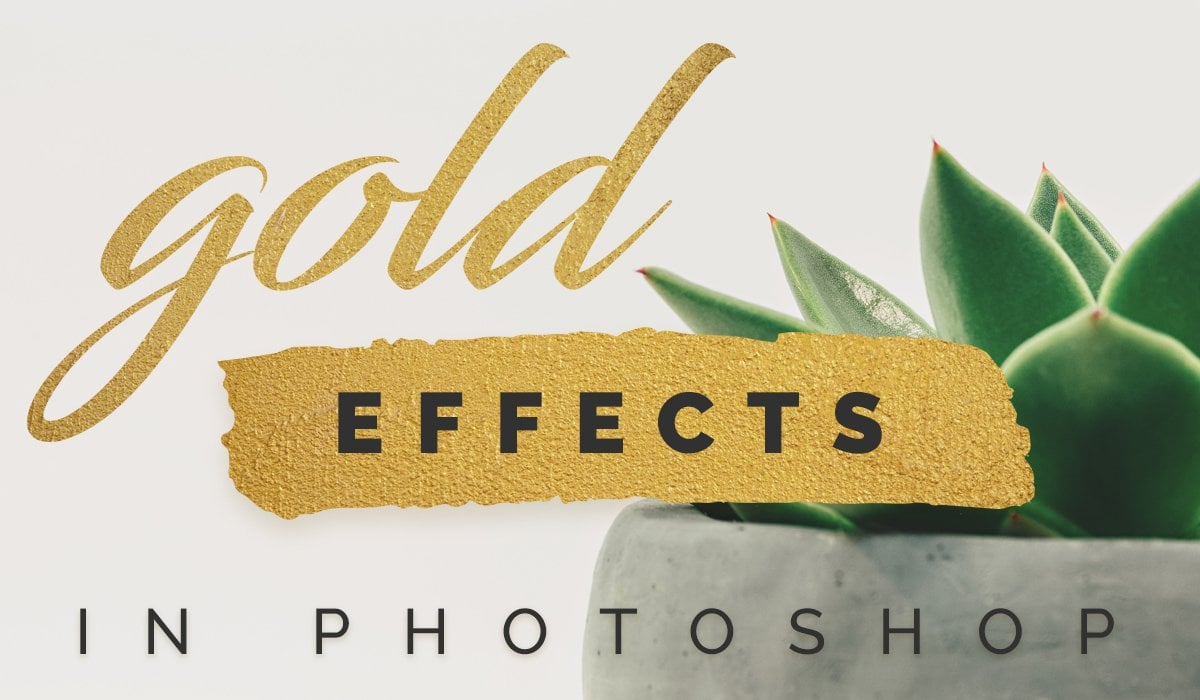
or riche . Donc ça va être un peu ici sur ton sélecteur de couleurs va être de l'or. Il pourrait y avoir un peu de gris pour être brun, mais avec Gray et moi allions couvrir, voir si je ne peux pas peindre quelque chose de cool sur les yeux a, genre, un peu d'effet maquillage. Et ne vous inquiétez pas, si vous gâchez ici, il pourrait toujours revenir avec l'outil gomme et nettoyer. Ça va faire ça. Le genre pas si juste d'un genre de maquillage intéressant. Vous pourriez faire beaucoup de couleurs dynamiques différentes avec cela. Faites-le descendre sur le visage. Une autre chose que tu peux faire avec ce maquillage, ça va zoomer. J' ai juste un simple dur autour. J' ai encore ma brosse ronde dure. Cliquez une fois sorte de donne un effet vraiment cool. Cliquez une fois, puis faites peut-être ce petit clic à nouveau. Tu sais, je pourrais le couper. Fais ce que tu veux avec ça. C' est assez incroyable. Donc j'aime juste comment cet or, puisque vous n'avez pas superposer le mode de mélange quand vous allez dans ce genre de texture à travers. Donc, il semble presque que c'est une partie de son maquillage, donc vous pouvez le prendre et même appliquer un peu de maquillage pour les yeux. En utilisant cette technique, nous pourrions même faire tout le visage. De cette façon, on dirait que son visage entier a une douleur en or dessus. Peindre à l'aide d'une brosse douce a passé une brosse dure. Vous pouvez changer l'intensité des reflets en changeant l'obscurité de la couleur dorée . Donc, si je veux ajouter quelques faits saillants que cet éclair un peu ou si je veux faire
ressortir quelques lumières basses, il est de le faire sortir. C' est un éclairage vraiment dynamique de cette façon. J' ai une nouvelle superposition de calque, et j'ai sélectionné une couleur pourpre. J' ai un très gros pinceau. Je pense que dans ce cas, il est 5000 pixels est assez grand pinceau et il suffit de cliquer une fois pour créer un peu d'un éclairage dynamique. Je pourrais y retourner et prendre peut-être un ton rose chaud. Cliquez ici. Allons de l'avant et panneau de couche de curseur Donc vous pouvez voir consistent en des effets
d'éclairage vraiment cool que vous pourriez faire. Qu' est-ce qui fait un ton violet ? Bien qu'on ait déjà fait du violet. Essayons un bleu Il suffit de cliquer ici et puis on pourrait peut-être essayer
d'orange juste un peu de jouer avec ça. Donc peut-être pas tout à fait vert. Revenons à notre orange. Voyez à quoi cela ressemble, où vous pourriez avoir besoin de garder toute couleur coup et faire comme un violet plus clair. Voyez à quoi ça ressemble. On joue juste avec des effets dynamiques. Faites ressortir un autre ton cool ou chaud ici pour que vous puissiez voir comment la viande, euh, sorte de certains des effets que vous pouvez faire en faisant simplement la superposition puis en peignant. Avoir un grand, grand pinceau sorte de a un maillage Grady int efficace. Tu sais quoi, Grady ? Il mailles sont
9. Couleur sélective : partie 2: Il va y avoir un très bel exemple de couleur sélective et de pouvoir qu'elle possède. J' ai pu télécharger cette photo et je vais changer les saisons sur celle-ci. Cem va monter la couche sélecteur et aller de l'avant, faire la couleur sélective. Bon, il y a beaucoup de rouges ici. Je veux le changer en vert. Je voulais être le milieu de l'été. Allez-y et trouvez. Donc nous avons nos rouges. Nous voulons faire ressortir du vert. Donc, nous voulons augmenter les jaunes quand une diminution magenta comme traîneau cela autour de trouver que vous pourriez le voir. Quelle grande différence cela fait. Alors augmentons nos verts ici, peut-être augmenter nos jaunes. Il descend chaque couleur là-bas. Voyez comment l'air vert sort vraiment quand j'augmente le scion ou la couleur bleue sur les jaunes. Voyez comment cela change de l'arrière-plan là-bas à là. Donc, le jaune semblait vraiment faire le plus grand changement, certains changeant les jaunes de diminuer le rouge. Ça va prendre quelques ajustements pour s'y habituer, donc ça va aller dans la liste et voir si quelque chose peut aider. Pas beaucoup de blues sur ces photos. Ça ne changera probablement pas beaucoup. J' essayais Magenta. Je pense que je suis déjà à un grand point d'arrêt ici. Essayons les Noirs. Si on ne peut pas creuser quelque chose ou l'alléger,
on va cliquer sur, OK, donc on va retourner à l'endroit où on l'avait avant, donc c'était avant et après, donc ça a changé la saison il y a très vite. En utilisant la couleur sélective, on va changer ce degré de coupe rouge. Donc, je vais passer en revue quelques façons. Il y a beaucoup de façons différentes irait et pinceau convenu, mais c'est tout à fait avoir le même effet. On va utiliser une couleur sélective, car c'est une chose très flagrante, c'est la seule chose rouge sur
toute cette photo. Donc, l'utilisation de la couleur sélective sera un moyen facile de changer cela. J' ai donc besoin d'une très bonne sélection parce que je ne veux pas que rien
en arrière-plan change. Je veux juste que la tasse change. Donc, je vais aller de l'avant et attraper l'outil de sélection rapide va voir comment cela fait pour moi aller de l'avant et de zoomer et voir comment il est donc cliquez et maintenez. Il va aller de l'avant et le sélectionner bien pour moi et il clique et glisse. Ça fait du bon boulot. J' essaie toujours d'utiliser cet outil d'abord pour voir si cela fonctionne. Eh bien, je vais aller de l'avant, trouver les petites suppositions de la partie supérieure de la jante, la classe, et c'est bon. Je peux toujours revenir en arrière, obtenir le mode de soustraction. Je suis juste en train de soustraire ma sélection. Super. Donc maintenant j'ai juste que je pourrais en fait même, peut-être est-ce que vous sélectionnez la partie café ? Tu sais quoi ? Le café pour changer de couleur. Mais ça pourrait être OK. Bon, maintenant on va aller aux ajustements d'image. On va passer à la couleur sélective. Donc, il y a beaucoup de rouges. On va vraiment pouvoir faire beaucoup avec ce qui reste de la catégorie rouge. Donc je vais expédier ça pour voir si je ne peux pas trouver un bon changement de couleur ici pour que tu puisses faire n'importe quelle couleur. Vraiment ? Rends-le rose. Rendez-le violet. Comme un violet clair. Vous pouvez voir à quel point on peut facilement isoler la tasse. Nous pourrons changer la couleur du douve Mogg avec une couleur sélective, mais c'est beaucoup plus facile. Donc, disons que nous le changeons pour comme un rose clair, donc il est beaucoup plus facile de le faire alors, au lieu de peut-être créer une nouvelle couche et de faire sont doux la lumière et la peindre sur. Disons que je voulais avoir un bleu. Il a tendance à peindre sur le blanc, et il semble un peu étrange, donc parfois vous avez juste à trouver le bon outil pour le faire rapidement. Dans ce cas, c'était la couleur sélective.
10. Retoucher: Supprimons quelques imperfections. Boucle, marque juste des choses que personne ne veut sur son visage. Alors allons de l'avant et zoomer et en fait choisi un gars pour une fois ont travaillé avec des photos
féminines tout ce temps. J' ai pensé qu'on allait de l'avant et qu'on travaillait avec lui et qu'on avait en quelque sorte enlevé certaines de ces imperfections. Nous avons donc quelques outils que nous pouvons utiliser. Nous avons un outil de brosse de guérison taches apparaissent sur un ou l'outil de brosse de guérison. Qui nous avons une tache, l'outil de brosse de guérison, ce qui serait bon pour les zones plus grandes. Mais pour les petites imperfections, le mot-clé pinceau de guérison ponctuelle sur place est l'outil que vous souhaitez utiliser pour supprimer les imperfections. Vous n'avez pas cliqué sur cet outil. On va le rendre assez petit à propos de la taille de la tache. Si ce n'est pas un peu plus grand, on va y aller. Ça va être comme de la magie. Allons-y et trouvons une tache très évidente. Donc ici, je vais juste réduire la taille de mon pinceau jusqu'à ce qu'il soit un peu plus gros. Puis la tache a un clic une fois et elle va disparaître. Il va prendre des échantillons de l'extérieur pour créer un remplacement. Texel Pixels pour cette zone. Cliquez sur. Et c'est idéal pour les petites zones. N' essayez pas de l'utiliser sur de grandes surfaces. Si j'ai utilisé ça et peint sur une
grande surface, ça doit avoir l'air gros. Donc, vous voyez comment il a apporté une sorte de cette peau différente de couleur d'ici ne semble pas très bon, donc vous devez utiliser une méthode différente pour les grandes surfaces. Mais c'est génial pour ces petites imperfections. Petites taches de rousseur, taupes, parfois de petits tatouages. Si vous aviez besoin de retirer ça de la peau, j'ai eu des clients me faire enlever les tatouages des gens enlevés des imperfections. Il y a beaucoup de choses que les clients voulaient que je fasse avant d'utiliser une photo dans un design de ce genre d'avoir beaucoup d'expérience. Faites une partie du travail du client. J' allais continuer à faire de très petites imperfections. Je ne ferai rien de plus gros que ce pinceau. Nous devrons faire d'autres choses pour nettoyer en utilisant de grandes surfaces. Alors je vais le faire encore quelques minutes et je reviens tout de suite. Donc j'utilise la brosse de guérison pour quelques minutes de plus et vous pouvez voir les effets que ça a eu. C' est là qu'on était avant. Et c'est une sorte de ce que j'ai pu faire avec environ cinq minutes de l'outil de sensation frais capable d'éliminer certaines de ces erreurs flagrantes. Et on ne veut pas plus éditer ça et le faire paraître faux et lui faire croire qu'il s'est maquillé. C' est la dernière chose qu'on veut. Nous voulons garder quelques imperfections là juste pour être authentiques, être relatables et être une vraie personne. Alors maintenant je vais aller de l'avant et cliquer sur notre homme, et je vais aller à la couleur sélective et voir si je ne peux pas éliminer certaines de ces rougeurs et ses joues. Donc on va passer à la couleur sélective, qu'on a beaucoup utilisé. Voyez si je ne peux pas aller aux Reds et réduire cela en ajoutant un peu de bleu, c'était une sorte de réduire un peu la préparation qu'ils allaient faire que c'est beaucoup mieux . Voyez comment les jaunes ont l'air remarqués. La préparation n'est pas aussi évidente. Et il y a plusieurs façons de le faire. Ce n'est qu'une méthode dépend de ce que vous pensez fonctionner le mieux. Allons donc de l'avant et remontons dans notre histoire pour voir les changements qui ont eu lieu. Donc c'est avant et c'est après. Et si nous ne voulions pas que l'arrière-plan change, nous pouvons toujours sélectionner notre gars et ensuite faire la couleur sélective. Donc, il omet l'image entière. Si nous voulions simplement être très sélectif, nous pourrions simplement sélectionner avec Lasso Tool ou l'outil Lasso polygone, le
sélectionner et ensuite faire les changements de couleur. Donc ça ne change pas tout, mais je pense que nous avons déjà fait beaucoup de progrès en environ 10 minutes. Donc c'était avant, et c'est après que nous pouvons réduire davantage la disponibilité en faisant notre petite couche d'
esquive non destructive et de brûlure va créer une nouvelle couche. Je vais monter et vous le remplissez avec 50% de gris. J' ai donc un gris de 50% avec la même chose que nous avons fait avant de faire une superposition une couche honnête pour faire esquiver et brûler. Et cela nous aidera à éclaircir sa peau juste un peu. Donc, je vais juste faire un peu d'exposition. Je ne veux pas de changement dramatique. J' ai le je pense que je pense que j'ai esquiver juste une sorte d'éclaircir les zones rouges, juste en cliquant et en faisant ressortir les faits saillants juste là où je pense qu'il est vraiment sombre et rouge. Vous pouvez toujours revenir en arrière et l'allumer. Nous voulons que juste une sorte de lumière supplémentaire à la peau dans certaines zones. Et nous pouvons également saisir l'outil de gravure une fois de plus. Fais juste un peu d'exposition. Eh bien, des tons
stupides, et nous pouvons faire ressortir tous les domaines particuliers que nous voulons faire ressortir. Donc juste une sorte de dramatiser certaines ombres. J' aime orteil faire ressortir les reflets et les ombres et les cheveux. Je suis juste en train de rendre ça plus dramatique. Je peux aussi obtenir l'outil Dodge, faire ressortir les faits saillants ici, que j'aime faire ressortir l'exposition donc juste sorte de vraiment faire sortir les cheveux. Vous pouvez même le faire avec les yeux. Allons de l'avant et rendons ça vraiment petit. Faites ressortir les yeux juste un peu, juste un peu de brillance. Je ne sais pas si les sourcils ont besoin d'un peu de surbrillance non plus. Juste une petite touche. D' accord ? Donc il y a notre petit homme ici, alors revenons à ce qu'on avait avant. C' est ce qu'il était avant. C' est après, et nous pourrions même prendre notre petite couche ici que nous venons de faire notre Dodge et brûler. Et nous pouvons réduire la capacité juste un peu parce que c'est quand je parle de ça sur et hors, je pense que c'est un peu lourd. Sam va réduire la capacité de 50%. Nous voulons juste un peu de changement, juste pour avoir une période plus naturelle. Depuis,
il a toujours des imperfections, mais il a toujours l'air naturel et normal, et il n'a pas l'air de se rattraper. Donc, c'est un peu l'astuce de l'édition, c'est d'être faible et de ne pas être trop dramatique, mais de se débarrasser de ces imperfections qui sont plus distrayantes qu'utiles . Donc j'espère avoir apprécié cette section de la classe où nous avons eu à vraiment travailler avec les gens et j'ai appris à manipuler cela. C' est un excellent point de départ pour apprendre à éditer des personnes dans des photos parce que travailler avec gens si essentiels en termes de moi en tant que graphiste ont toujours dû éditer photographie même si elle a déjà été éditée. Leur raison de symbole que j'ai besoin d'éditer la photographie pour s'adapter à la pièce de design
avec laquelle je travaille sont avec l'être. C' est vraiment génial de savoir ce genre de choses et comment faire un petit montage. Vous n'avez pas besoin d'être un expert en retouche photo pour pouvoir utiliser certains de ces outils, et une petite quantité de modifications vous mènera vraiment loin en tant que concepteur.
11. Posser des masques partie 1: aujourd'hui, nous allons travailler sur un projet vraiment soigné sur nous allons pouvoir avoir une typographie ou taper et sortir de n'importe quel objet dans ce plan de nature. On va le faire grâce à l'utilisation de la masse de couches. Nous utilisons donc déjà la masse de calque pour créer un calque gris à 50 % et en utilisant l'outil Esquiver et brûler pour être en mesure de faire ressortir les reflets et les ombres sur les visages des gens sans détruire la photo
originale. On va faire quelque chose d'un peu différent, mais on va toujours travailler avec des masques superposés. Donc je vais faire ce projet simple, montrer comment fonctionne cette superposition de masse. Donc je vais juste utiliser l'outil de type. Je vais taper un mot simple. Faisons la typographie. Vous le faites assez grand, Assurez-vous que n'avez pas orthographié correctement la typographie. Et j'allais double-cliquer sur cette sorte de jeter un oeil à son comme oh Sands, qui est une typographie vraiment sympa, audacieuse si vous ne l'avez pas dans votre bibliothèque à utiliser. Donc je vais juste utiliser que vous pouvez utiliser Helvetica ou n'importe quelle sorte de police de San Serif ou un sirop sur si vous aimez S Donc ce que je vais faire, c'est que je veux essayer de positionner ça. Et parfois j'aime aller de l'avant et aller à ma couche et réduire la capacité
à une petite fosse pour voir comment je peux tisser la typographie et créer un effet vraiment soigné et
superposé. Donc je suis juste une sorte de position certains mots pour que les parties très critiques des mots ne soient pas cachées. Ok, donc je vais juste le positionner juste ici. Allez-y et faites-en une opacité totale, pour que je puisse voir à quoi ça ressemble. Donc nous allons utiliser la masse de superposition pour pouvoir tisser ces gens dans et dehors sans avoir à découper les gens dans des couches séparées, ce que nous ferions normalement serait aller de l'avant et essayer de vendre pour obtenir nos outils de sélection. Donc, comme, l'homme sur le copier et le coller sur une nouvelle couche ou utiliser un masque de couche pour le recadrer. Mais c'est un moyen beaucoup plus rapide de sorte d'objets de masque. Donc j'ai mon calque sélectionné, et ce que je vais faire, c'est que je vais ajouter Ah, mon masque de calque juste ici va aller de l'avant et cliquer dessus. J' ajoute mon masque de superposition et je vais aller de l'avant. Et quand vous avez une masse superposée, noir est ce qui l'enlève. Ce qui enlève cet objet ou l'efface et le blanc est ce qui l'ajoute à nouveau. Donc je l'ai sur du noir pur en ce moment. Donc juste du noir pur et je vais chercher cet outil de pinceau, et je vais aller de l'avant et faire une légère transparence à nouveau. Donc je peux voir où je le découpe, et je vais aller de l'avant et découper l'O de cet homme juste dans cette zone, et donc noir l'enlève. Donc ça va l'enlever. Et si jamais je veux l'ajouter, disons que j'en prends trop. Je vais de l'avant et le retourner en blanc, et j'ai ajouté à nouveau, Donc je vais ajouter et soustraire avec noir et blanc. Donc on est en quelque sorte retournés et on est passés au noir. Donc maintenant pinceau est vraiment important parce que maintenant j'ai un pinceau doux et
rond. Donc, quand je fais une course, quand je le peins,
ça ajoute une sorte de plume à elle, ce qui peut avoir un effet agréable et donner l'impression que c'est une ombre. Ou ça pourrait presque faire croire qu'il ne s'estompe pas assez, donc vous pouvez faire cet effet si vous le souhaitez. Ou si vous voulez une découpe plus nette, vous pouvez passer en rond dur, peut-être faire un pinceau plus petit et aller et juste faire une découpe plus précise. Cela dépend du look que vous allez chercher et de ce qui est génial dans la superposition de Mass. Si je gâche, je pourrais toujours y retourner et peindre avec White pour y retourner et récupérer un peu de l'excès. Je ne l'ai pas enlevée. J' en ai trop pris. Donc disons que je suis juste en train d'effacer cette partie à faire et disons, Oh,
c' était une mauvaise découpe. Pas de problème. Je vais juste passer à White, peut-être avoir un zoom plus précis et juste une sorte de peinture qui revient jusqu'à ce que
j'aie ce que j'aime. Et c'est là que je fais ça avec la souris. Je vais le faire avec la souris tout le temps. C' est probablement ce à quoi vous avez accès, mais si vous aviez la tablette wakame ou, vous savez, un iPad où vous pouvez brancher comme un iPad pro. C' est là que cela est vraiment utile parce que vous pouvez peindre en utilisant la tablette wakame au lieu d'avoir juste à utiliser votre souris, obtenir un peu plus de précision. Donc parfois j'aime réduire le A pastie un peu et les zones plus sombres que je ne peux pas voir. Laisse-moi aller de l'avant et changer. Je suis sur ma masse de superposition. Allez-y, supprimez cette zone où ce type est maintenant au bureau et parfois je passe entre le doux, un autre pinceau et, euh peu plus précis Ah, brosse ronde
dure. Je vais basculer entre ces deux-là. Parfois, l'effet à plumes me donne un meilleur look. Ça dépend, donc je vais aller de l'avant, revenir en arrière. Je vais laisser le p comment ça ISS Donc maintenant quand on va de l'avant et faire une pleine capacité et un peu de voir comment on est capable de créer cet effet trois D vraiment cool, quoi ? On dirait que le type est en train de le traverser. On pourrait faire la même chose ici. On va faire un autre petit peu, mais pour te montrer un exemple comment je peins en utilisant de la masse de superposition et je
reviens tout de suite . Alors continuons à jouer avec ça un peu. Je vais réduire le restaurant. Euh, la transparence. Vas-y et peins avec mon pinceau sur mon masque. Faites-en un outil plus gros. Et faisons un peu de douceur autour juste faire quelques zones générales. Si cela prend trop, je réduit la taille du pinceau, ce qui me donne plus de précision. Une fois que j'aurais effacé la frontière, je pourrais avoir un plus gros pinceau et enlever tout ça, et tu pourrais faire ça avec n'importe quoi. Ça n'a pas à l'être. La typographie peut être un autre objet ou un animal. C' est juste une sorte de puissance de la couche Mass et comment cela fonctionne. C' est un joli effet de besoin lui donne un look très agréable, superposé. Je peux entrer et ajouter une nouvelle couche, et je peux peindre sur les ombres et le faire sortir vraiment dans l'environnement. Et je peux ajouter des ombres que le A jetterait sur elle pour que je puisse avoir cette couche sous typographie et sorte de m'assurer que vous obtenez un joli pinceau rond
doux qui rend un peu plus petit, qu'elle ait quelques ombres jetées ici. Droit ? Et je peux réduire l'opacité sur ce calque d'ombres. Ça fait paraître un peu plus une partie de l'environnement. Même chose avec le P. Je peux aller ici et créer une nouvelle couche et juste peindre sur les ombres noires juste ici où le p sortirait en quelque sorte,
jetant une ombre comme ça. Peut-être une capacité réduite un peu. Donc, ce n'est pas trop fort. Ok, donc ça pourrait créer un autre mot. C' est ce qui est si soigné, c'est que vous avez beaucoup de pouvoir ici et de flexibilité, donc je copie ça. Je vais supprimer cette masse de superposition. Je vais juste faire un clic droit sur mon masque de superposition. On va juste en faire un nouveau sur ce mot. Je voulais vous montrer un exemple de la façon dont vous pouvez l'utiliser pour peindre sur beaucoup d' environnements
différents. Donc ça va être plein d'eau froide, et on va le faire passer par l'eau. On va utiliser la masse de superposition pour une sorte de couche de cette cascade sur le dessus. Donc on va aller de l'avant et les sommes de masque de créateur vont en bas pour créer un masque de calque. Donc maintenant je vais vouloir faire des courses pour faire croire qu'il a été pris par l'eau. Donc je vais avoir du noir et avoir mon pinceau. Je vais avoir un joli pinceau
doux. Je vais le rendre assez grand. Et je vais juste réduire un peu l'opacité. Peut-être 25 %. Nous voulons juste faire différents types de techniques pour faire croire qu'il est couvert par l' eau. Et nous pouvons augmenter la capacité dans certains domaines, accord ? Il suffit de créer différentes lignes de différentes capacités. On pourrait le rendre plus petit, non ? On dirait que ça ne va que dans certaines zones. Donc tu finis par avoir un effet plutôt cool. Et si jamais tu as l'impression d'être allé trop loin pour le changer, Dwight et va l'effacer et l'enlever, alléger pour toi. On dirait que c'est derrière la cascade. La cascade coule à travers elle et faisons une autre juste pour le plaisir. Allez-y et supprimez ce masque de superposition et je vais juste donner ce titre. C' est amusant, et vous pourriez juste le mettre n'importe où sur ces rochers. Tu pourrais le mettre ici dans les rochers, ou on pourrait se reposer ici. Repose-toi ici. Rends-le plus petit. Salut. On va le rendre un peu transparent. On va zoomer et trouver des occasions de le couper pour avoir l'impression qu'il repose sur le rocher. On pourrait le couper ici. Voyez ce genre de roche qui se coupe un peu ici, jamais pour revenir en arrière. Et je peins avec du blanc maintenant. Je le ramène ici où j'ai coupé un peu trop et juste comme ça, je vais aller de l'avant et changer. On dirait qu'il est découpé de la roche une fois de plus, je pourrais ajouter des ombres derrière elle. Il suffit de peindre dessus. Allons chercher ma bellebrosse ronde
douce, brosse ronde
douce, faisons-en de beaux et grands pâtés. Hum, les ombres ici. Allez-y et faites glisser ce calque en dessous. droite. Donc peut-être que ça jette des ombres derrière, et je peux toujours prendre l'outil gomme dans très bien. Réglez ces ombres pour faire. Il n'y aurait pas d'ombres là-dessus et tu l'aurais derrière,
on ne l'aurait pas sur le dessus. Donc c'était en quelque sorte effacer ça. Cela réduirait la transparence de mes ombres. Avoir un peu d'ombre. Donc, c'était avant que ce soit après, est d'ajouter un peu d'ombre, donc juste un peu d'amusement Avec différents environnements que vous mettez sur l'eau, vous pouvez le laisser dedans et dehors juste en connaissant et en utilisant le système de masse de superposition.
12. Posser des masques partie 2: Donc maintenant, nous avons ce projet vraiment amusant où la conquête ici dans 8 à 9 minutes, nous allons pouvoir utiliser la masse de superposition ce que nous venons de faire dans la vidéo précédente, et nous allons pouvoir rendre cet effet possible. Donc je vais juste zoomer, zoomer pour que tu puisses avoir une idée de ce qu'on va essayer de dio. Nous allons mettre quelques objets au-dessus et sous-objets ci-dessous pour lui donner cette sensation
interactive vraiment soignée . Et vous pouvez voir, puisque nous utilisons la typographie avec ça comment vous pouvez vraiment l'appliquer au travail des clients, au travail
commercial, au travail rémunéré. C' est le genre de choses que vous pourriez faire pour le plaisir, mais aussi le genre de choses que les gens aiment voir dans leurs annonces et leur travail rémunéré. C' est pourquoi je voulais inclure un projet comme celui-ci. Donc, je vais aller de l'avant et genre de supprimer toutes ces couches ont été à partir de zéro, a été capable de réinitialiser la typographie. Vous allez de l'avant et télécharger, charger ce fichier, ou être en mesure d'avoir accès au lien que nous pouvons télécharger et guide de ressources. Je vais double-cliquer qui est forniqué pour partager avec vous celles que j'ai utilisées. J' utilise Archer mince pour cette police supérieure. Et je voulais faire un couplage de polices, qui consiste à jumeler différents types. Ah, les styles de
police à donner. Intéressant Regarde Ah, c'est Daido. Je connais le passif qu'ils meurent chien, mais c'est en fait prononcé Eido. Je ne le savais que l'autre jour. Et puis si on double clic, c'est le sien à partir de Sands Donc j'utilise à partir de Sands je l'utilise dans la dernière vidéo juste pour vous faire savoir que vous pouvez utiliser ce que Fonsi comme. Alors
allez-y, allez-y et zoomez Vous êtes prêt à voir des occasions où nous pouvons mettre des choses au-dessus de la typographie et laisser des choses derrière elle pour donner l'effet superposé, Il va commencer ici avec le fonds. Allez-y et zoomez sur celui-ci que je vais ajouter sont superposées masse comme nous l'avons fait et nous allons attraper noir est noir pur et nous allons faire quelques
brosses différentes , donc je vais juste continuer à utiliser le doux et dur dans différentes situations, donc dans ce cas, je vais aller de l'avant et réduire la transparence ici pour que je puisse voir ce qu'il y a en dessous . Et maintenant, je vais avoir un pinceau plus petit, peut-être 41 pixels, et je vais juste utiliser le pinceau à plumes dessus. Je pense que ça aura un peu plus beau regard. Surtout quand vous descendez aux jambes. Ici, allez très petit. Il n'est pas trop précis, surtout si ça va être zoomé. Mais vous voulez certainement avoir le look le plus réaliste possible. Je suis juste obtenir une petite brash et faire dans les jambes e il y avait rassemble les jambes. Donc la coccinelle est maintenant au-dessus. Et c'est la même chose. Je pense qu'il y a une petite coccinelle ici. Allez-y. Rends-le un peu visible. Sa petite antenne pourrait avoir besoin de faire sont vraiment minuscules pinceaux pour lui. Peut-être qu'un pixel dans l'école payant une petite antenne pour lui. Et maintenant, nous devons trouver la bonne épaisseur pour ce petit morceau d'herbe. Une petite lame d'herbe ici. Donc j'utilise la plume. Ça lui donne un joli look à plumes. Ça n'a pas l'air trop pointu quand je l'ai découpé alors maintenant il y a notre petite coccinelle. Et donc vous avez des petits éléments comme celui-ci qui pourraient également être découpés pour que la petite
ligne de nourriture puisse être découpée. Alors, prenez un pixel, allez-y et découpez-le. Même chose avec ces petites zones, on pourrait devenir un peu plus épais. Vous ne pouvez pas couper certaines de ces zones. Je bouge juste. Je dois les découper en utilisant la version pinceau à plumes. Et si nous gâchons, nous pouvons toujours revenir en arrière et peindre avec du noir couperait trop. Ok, plutôt content de ça ? On a ce petit gars juste là. Nous pouvons découper à l'aide de la brosse à plumes et le découper. Ça a un beau regard. Allons zoomer. J' ai ce brin d'herbe. Faisons ces deux autres domaines. Était la peinture de cette lame d'herbe à travers et faisons ça. Cela devrait probablement être assez d'éléments. Laissons ça en dessous pour qu'il semble qu'il passe sous le thé et qu'il aille ensuite devant le thé. Donc c'est un peu ce mouvement. Ok, alors faisons-le à 100% pour voir comment on aime ça voir s'il y a des occasions de nettoyer ça . Super. Donc un genre d'aiguille vraiment besoin d'effet. Faisons l'entrée et puis le réel rapidement c'est sous le zoom avant, et je pouvais déjà voir quelques occasions de couper certaines choses. Donc tu dois ajouter mon masque de leering et découper juste là et tout droit ici. Ça pourrait être très amusant. Je vais laisser ça derrière moi. Donc, il va devant, tisse derrière et va ensuite devant. quelque sorte, ça donne un joli look. Et je crois celui-là. Laisse-moi aller de l'avant et faire la fin. C' est une lettre séparée. Donc il va avoir besoin de son propre masque de superposition. Et je crois qu'il y a une opportunité ici. Réduisez un peu la transparence. Donc je pourrais, mais cette petite ficelle c'est là que j'aimerais vraiment avoir mon chemin. esprit calme de la tablette s'est brisé il y a quelques années. J' ai l'iPad pro, mais je n'ai pas eu la chance de le connecter. Boutique de photos Teoh encore. Ça me manque vraiment en ce moment. Ok, donc il y avait que vous avez ces éléments là-dedans, on le verra dehors et ensuite on a une dernière chose à faire. C' est la nature. On va essayer de l'intégrer dans le sol ici, donc on dirait qu'il est coincé dans le sol et qu'on a une sorte de terrain qui les couvre. Nous allons aussi faire une réflexion pour donner l'impression que leur nature se reflète dans l' eau. Ok, aussi la nature. Je vais réduire l'opacité sur lui. Encore une superposition, maître aller a ajouté un masque de superposition et va prendre une brosse de taille assez décente afin que je puisse sorte de peinture sur le sol. Je suis tellement de choses qu'on pourrait faire un pinceau
rond doux pour que je puisse en faire un peu plus doux. Le fond. Ok, changez pour voir à quoi ça ressemble. Donc ça a Ah, certain regard. C' est un Look à plumes. Voyons à quoi ça ressemble si je passe à quelque chose de dur. Donc, en faisant le dur, ça ne va pas avoir de plumes. Tu descends en quelque sorte. Je vais me lever, descendre, faire croire qu'il repose sur un terrain irrégulier et qu'il puisse changer ça et qu'on pas
pu faire une combinaison alors j'ai fait un peu dur là-bas. Ah, mais je peux retourner à la ronde douce et en faire une petite brosse juste pour lui donner un petit peu de Ah, une plume. Tu pourrais rendre ça rude. Donc, ce n'est pas juste comme si une découpe lisse n'avait pas l'impression de flotter sur rien . Il y a comme l'environnement là-bas qu'il coupe, et on ne peut pas faire ça en classe. Mais si vous vouliez faire une transparence et faire quelques brindilles qui sortent, cela aidera vraiment à intégrer ce sauvage dans son environnement. Et alors faisons une sorte de réflexion rapide. Allez-y et faites un zoom arrière. Je dois aller de l'avant et, euh, juste dupliquer cette couche, et je vais tenir, changer et descendre. Si vous avez une version plus ancienne de la boutique photo, vous n'avez pas à maintenir la touche Maj enfoncée. Mais la nouvelle version de la boutique photo va automatiquement l'échelle dimensionnelle. Guidez que là où je pense qu'il serait jeté dans l'eau, et je vais aller à Filter Flou. Je vais juste faire un flou gaussien. Ça va lui donner un joli flou. Et maintenant, je n'ai pas sur le masque de superposition, donc je vais cliquer sur le calque au lieu du masque de superposition. Donc je veux vraiment cliquer sur le caractère de la lettre de base, typographie, peu importe ce que tu veux appeler ça. Donc je vais y retourner et essayer encore une fois. Ça va brouiller le flou gaussien. On va avoir besoin de se reposer. Se lever sont des types. Allons-y et pasteurisons-le. Nous n'avons pas besoin de le taper, donc c'est OK. Allons faire assez de flou là où on dirait qu'il s'estompe dans l'eau, donc ça va être un flou assez important. Donc vous voyez comment il pouvait à peine faire les lettres, mais vous pouvez dire que c'est à partir des lettres et nous allons faire un mode de fusion sur ça. Donc, nous allons trouver le bon mode de fusion. Nous voulons avoir les mêmes couleurs, l'eau en dessous, donc c'est probablement une lumière douce, donc j'ai mis un mode de mélange doux et
léger dessus. Donc je vais l'activer souvent pour que tu puisses voir, donc c'est Ah, ça va être avant, et c'est après, donc on peut compter vraiment ajouter un peu de réflexion. Donc la prochaine chose que je ferais est probablement de trouver un peu de ça, quelques bords ici et une sorte de peinture avec un peu plus de détails. Peut-être trouver des roches qui peuvent découper et vraiment zoomer et comprendre cela, mais ont eu un peu plus de temps. Mais j'aime vraiment comment cela ressemble et comment il y a juste l'impression que c'est une partie de son environnement. Ce n'est pas seulement une typographie placée au-dessus d'une photo et vous avez fini. Vous pourriez être vraiment créatif, créer une sorte de publicité en utilisant cette méthode, et je vais vous montrer quelques autres exemples sur l'écran genre de partager
beaucoup de choses avec lesquelles vous pourriez jouer. Je veux que tu joues avec ça. Avoir un projet étudiant. Si vous vouliez prendre un coup de couteau et aller de l'avant, prenez un mot simple et trouvez un moyen de le tisser dans l'environnement. N' importe quelle photo de la nature que tu aimes, peut-être celle que tu as prise. Peut-être que lorsque vous avez téléchargé à partir de pixels dot com, je veux en quelque sorte voir ce que vous pouvez faire pour pratiquer ces masses de superposition. Vous ne pouviez pas faire de superposition sur quoi que ce soit. Donc pas seulement la typographie, mais les gens, les animaux et toutes sortes de choses. Cela vous aide juste à découper les choses beaucoup plus rapidement sans avoir à découper tous ces éléments
séparés et à les avoir les couches séparées bras. C' est une grande façon, non destructive, de laisser les choses dedans et hors de cela. C' est l'environnement.
13. Double exposition Partie 1: aujourd'hui, nous allons accomplir une double exposition paix et Adobe photo shop. Nous allons donc prendre ces deux images différentes et
très différentes et les superposer en utilisant des modes de fusion pour créer une œuvre
artistique vraiment créative . On va juste avoir besoin de ces deux photos. C' est très simple. On va avoir la photo de la femme et la photo des oiseaux avec l'arbre. Donc on va les superposer en utilisant les modes de fusion. Vous pouvez trouver ces photos sur pecs als dot com. J' ai les liens et le guide des ressources afin que vous puissiez avoir accès à ces deux photos. On va prendre notre photo de base, qui sera la photo terminée. Une femme allait aller de l'avant et déverrouiller notre couche, et on peut ajuster un peu la taille parce que c'est une photo en haute résolution. Mais je vais juste aller de l'avant et le ramener juste un peu à 2500 pixels juste pour faire baisser
la taille globale. Donc nous apportons la photo sur l'autre photo. Nous n'avons pas à l'étirer trop, mais c'est vraiment à vous de décider. Donc j'ai juste un peu réduit la taille. Je vais aller de l'avant et prendre ma photo surentend Va la traîner et on y va. Voyez comment la photo de la femme est une photo beaucoup plus haute résolution que la photo que nous avons apportée . Donc je suis content d'avoir réduit la taille juste un peu. Alors comment on superpose ça sur la femme, on va le faire en utilisant des modes de fusion. Donc, j'ai mon panneau de calques ont juste ici. Vous allez de l'avant et changez le mode de fusion ici, et nous allons essayer le mode de fusion allégé. Donc, vous remarquez déjà qu'il crée que l'effet double exposition est trop effet. Donc je vais aller de l'avant et zoomer pour voir les détails. On pourrait faire glisser cette photo et voir comment elle a le fond blanc. Donc ce qu'il fait, c'est dire à l'orteil photo laissé passer. Tous les pixels blancs sont des pixels très légers avec le mode éclaircissement. Eso Si vous avez ça sur un fond blanc ou gris très clair, tout le reste de l'image va sembler être recadrée par le contour de la tête de la femme. Donc, il est important lorsque vous utilisez ce mode de fusion allégé et que vous essayez de faire l'effet d'
exposition de chaume que vous faites avec des photos avec des arrière-plans clairs parce que ça va les orteils Laissez que, euh, il y a des pixels clairs ou blancs pixels à travers, donc c'est une chose importante. J' ai essayé cette technique avec des photos plus sombres, et vous devez utiliser un mode de fusion différent pour obtenir la double exposition au travail. Donc je vais utiliser des arrière-plans
plus larges et légers . Ah, beaucoup de fois, vous pouvez télécharger des photos et supprimer l'arrière-plan afin que vous puissiez mettre la personne sur un fond blanc afin que vous puissiez obtenir cet effet en utilisant l'effet alléger trop. Ok, donc j'ai cette année et on pourrait trouver n'importe quelle combinaison de la façon dont on veut recadrer ça pour qu'on puisse zoomer. Nous pouvons faire plus petits que nous pouvons avoir des oiseaux qui sortent du ciel comme ça . On pourrait le rendre un peu plus petit, faire plus de la ligne de l'arbre et une sorte de petit bout. Quand je fais une sorte de double exposition, j'aime une sorte de bosse, euh, une
sorte de bordure agréable. Donc, au lieu d'avoir un arbre, soyez ici. Et vous avez cette lacune ouverte. J' aime mettre cet arbre sur cette ligne juste ici. Cette ligne d'arbre le heurte jusqu'à la bordure de sa tête. C' est un peu plus agréable, juste comme ça. Ok, donc à l'école et appuyez sur Entrée. Et c'est une photo en noir et blanc que nous avons de la femme. Ce que j'aimerais faire, c'est aller de l'avant et faire prendre nos couches. Appelez ça alléger, les gars. On va prendre notre électeur, c'est sur le dessus, et je vais aller de l'avant et faire qu'une image en niveaux de gris allait aller aux
ajustements d'image . Il y a quelques façons de faire ça, mais je vais te demander de saturer très rapidement en prenant toute la couleur. Donc maintenant les photos sont capables de je sens qu'ils sont une photo parce que j'ai dépouillé la couleur . Donc nous allons aussi faire un effet de tonalité duo pour appliquer une sorte de couleur aux images. Bon, Bon, d'accord, maintenant on a ce petit peu ici. Vous pouvez dire où se termine l'image, donc je vais aller de l'avant et ajouter ici. Je vais ajouter un masque de couche. Il y a ton masque de calque juste ici. Mon bon scooted, de sorte que vous pouvez voir est d'ajouter un masque de calque. Donc, ayez ce petit masque de couche. Vous avez le choix, et je vais aller chercher un Grady int On va faire un Grady noir à blanc et juste un simple noir à blanc rayonnant, et je vais aller de l'avant et rouler vers le bas. Donc maintenant ça va se cacher avec le noir va faire disparaître ça, et je vais juste essayer de trouver le bon ajustement. Donc je pense que c'est génial. Donc, nous avons déjà un peu d'effet qui va ici. Nous pouvons également faire le même effet sur le fond. Donc, on dirait qu'elle est totalement recadrée en utilisant cet effet. Donc on va le faire ensuite. Donc nous sommes de retour, et nous allons aller de l'avant et répliquer le même effet, mais faites-le ci-dessous. Alors allons de l'avant et attrapons notre image originale et faites-la glisser. Donc on fait juste glisser un nouveau calque et on va aller de l'avant et retourner ça juste
prendre la transformation, pivoter l'outil de ce genre de faire une sorte de haut en bas de 100 et 80 degrés. Nous allons avoir le même effet. On va aller de l'avant et aller s'alléger, vu qu'on a un fond blanc et que je vais aussi saturer. Donc je vais juste faire des ajustements d'image des orteils et saturé pour faire croire qu'il est mélangé. Donc, vous pourriez voir le même effet se produire ici où il semble qu'elle est corrompue et disparaît ci-dessous afin que nous puissions trouver le bon format. On pourrait avoir besoin de rendre l'image un peu plus grande. Je n'aime pas étirer les images trop grandes parce que je ne veux pas réduire la résolution, mais juste essayer de trouver le bon recadrage ici. La droite ligne de l'arbre. Donc peut-être raison à propos de ce qu'ils sont donc vous avez remarqué que ça a été coupé. Il s'enlève ici. Je n'ai pas d'arbre en plus. On l'a coupé en quelque sorte. Donc c'est un peu naturel, ressemble
presque à un pinceau, comme si elle l'avait payé avec un pinceau. Donc je vais faire le même effet. Je vais aller de l'avant et ajouter un masque de calque, cliquez sur ajouter masque de calque va attraper mon int Grady noir et blanc et je vais juste aller de l'avant et voir si je ne peux pas plumer une partie de cette partie inférieure de sorte que vous remarquerez que vous voyez genre de ça recadrage vaut un peu de gris clair et blanc. Donc vous voyez la définition de son corps. Je voulais ressembler à ça c'est là qu'on a la ligne de l'arbre et qu'on ne
voit pas son corps juste pour créer une sorte d'aérographe peint ou une sorte de sentiment peint . Donc tu ne vois pas cette définition de son épaule. Donc il y a quelques choses qu'on peut faire. Allons-y et isolons cette zone blanche. Je vais juste avoir la sélection magique Tour the Magic Band Tool 9. Il va cliquer sur ce fond blanc. C' est un peu de l'arrière-plan facile à faire, et je vais aller de l'avant et prendre un échantillon avec mon outil de pipette va goûter ce gris et je vais juste obtenir le seau de peinture pour remplir cette zone blanche sélectionnée. Donc ce qu'on a fait là-bas, c'est qu'on a pu se débarrasser de cette définition où elle a été recadrée, et maintenant on dirait qu'elle est complètement peinte ou ah, recadrée. Vous ne voyez pas vraiment le contour ou la bordure de son corps là où il est, donc ça a un effet assez cool. Alors maintenant, je veux préparer ça. ça Maintenant qu'on a faitçaet qu'on me laisse aller de l'avant et effacer ces oiseaux très rapidement , allez-y et décrivez-les parce qu'ils n'ont pas vraiment leur place. De plus, on a déjà des oiseaux. Il semble que vous ne vouliez pas exagérer certains éléments et une œuvre d'art. On va aller de l'avant, découper ça,
arracher ça très vite, et on va aller de l'avant et préparer ça. Nous pouvons faire quelques choses soignées couleur sage à cela en ce moment, c'est juste noir et blanc ou bien des gens bien. Ajoutez une touche de couleur ici en un instant
14. Double exposition Partie 2: et a donc utilisé l'outil de culture pour recadrer l'invention. Je pense qu'un peu plus d'un équilibre de manière attrayante où je n'ai pas trop d'
espace blanc d'un côté. Ah, et je vais aller de l'avant et me débarrasser de tout ça juste ici dans cette audience pour aller avant et zoomer pour ne pas voir trop d'arbres sur son cou. On veut juste le voir où il est en bas. Allez-y et sélectionnez notre zone inférieure et je vais aller de l'avant et sélectionnez Are superposition masque . Décrivez notre outil radiant. On va juste faire un peu plus bas, non ? Maintenant, nous sommes prêts à ajouter et appliquer de la couleur. Donc une chose que nous pourrions faire pourrait égayer un peu l'image afin qu'elle puisse sélectionner notre
image de base ici. Va mettre en place une femme et allons-y. Make va faire des ajustements d'image et faire un peu de foudre, mais nous pouvons augmenter la luminosité juste un peu pour faire ressortir un peu plus de ses faits saillants. On pourrait réduire le contraste, donc si on augmente le contraste, ça fera les ombres dans les reflets. Ah, avez un contraste plus élevé l'un de l'autre. Mais si on réduit les choses de contraste, le côté plus sombre de son visage va apparaître un peu plus et on veut qu'on le veuille. Donc je vais réduire les contrastes et augmenter la luminosité. Nous pourrions faire d'autres ajustements, mais je pense que cette photo est déjà éditée professionnellement. Je pense qu'il a déjà un bel équilibre entre les ombres et les reflets. Alors allons de l'avant et appliquer affaiblir en raison des choses vont descendre deux avenues
différentes pour faire effet de tonalité. Et puis je vais appliquer des modes de mélange pour peindre des couleurs dynamiques. Alors faisons un effet de tonalité duo. D' abord, je vais passer en mode image. Nous voulons nous assurer que cela est complètement converti en échelle de gris. Donc, nous allons juste en mode image mots code échelle de gris. Nous n'avons pas besoin d'émerger nécessairement, mais j'aime cliquer sur Ne pas fusionner et puis jeter Juste ne vous inquiétez pas pour cette école et jeter les informations de couleur. Donc parce que j'ai cliqué sur pas meurtre, ne fusionnez pas. J' ai toujours accès à tous mes calques, ce qui est agréable, mais vous pouvez faire l'un ou l'autre ou si vous sentez que vous ne voulez pas éditer après vous à peu près prêt pour la couleur. Bon, maintenant on va passer en mode image. Et maintenant tout d'un coup, vous avez le mode duo de tonalité disponible. Sorber ne pouvait pas cliquer sur Duo Town, alors nous sommes allés en mode image Duo town et il a pu faire un monotone, qui serait juste une couleur, ce qui pourrait paraître cool. Mais j'aime faire des tons parce que vous pourriez ajouter une combinaison de couleurs riches afin que vous puissiez faire une couleur
fraîche et une couleur chaude ensemble. Et cela a un effet. Et plus tu iras sombre, plus ces ombres ou ces couleurs plus profondes vont aller. Plus vous allez briquet, plus
les faits saillants seront mis en évidence. Donc, cette recherche de la bonne combinaison de différentes couleurs à utiliser fonctionne sur des puits. Il pourrait faire chaud en raison d'aimer faire les couleurs chaudes et fraîches, parce qu'il ajoute vraiment cet effet de poppet dynamique. Je ne veux pas être trop sombre. Donc si je vais ici en noir et qu'il fait un peu trop sombre. Je vais apparaître en quelque sorte dans les tons du milieu. Tu as un peu un joli mélange là-bas. Donc, vous savez, je veux enlever un peu le pinkness. Donc je vais monter ici trop bleu, peut-être un bleu clair. Tu sais, quelle que soit la palette de couleurs que tu penses avoir l'air bien. L' air sans violets vraiment énorme en ce moment. Mais je ne veux pas aller au rose super duper. Alors peut-être ce genre d'effet violet cool. Donc je dois retourner dans mon histoire. Tu regardes ce qu'on avait avant. Donc c'est avant. C' est juste un noir et blanc typique C'est après. Donc, le ton duo ajoute définitivement un sentiment de, ah, une
sorte de touche moderne à la paix. Et c'est une façon de le faire. Et puis vous pourriez dire que vous pourriez faire à toutes sortes de différentes nuances, tons et couleurs et sorte d'obtenir ce genre d'effet agréable, simple ou double encre, comme vous le verriez sur un t-shirt sérigraphié. Et ce qui est génial dans le ton duo affecté. Ce n'est que deux encres. Vous pouvez facilement l'imprimer sur un T-shirt, et cela ne prend que deux semaines, ce qui réduit le coût. Mais ensuite, je vais vous montrer une approche différente pour ajouter encore plus dynamique, coloré à plusieurs couleurs ou autant que vous voulez. Donc, je vais revenir dans mon histoire orteil avant que nous commencions à faire le duo à en effet afin que je pense que ce serait juste à propos ajouter un peu de luminosité et de contraste que nous avons converti en niveaux de gris. Allons de l'avant et revenons en arrière annoncé ne plus en niveaux de gris si vous pouviez Mode Image, c'est en RVB. Donc ce qu'on va faire maintenant, c'est qu'on va ajouter une nouvelle couche. Certains sont un panneau de calque travaillant sur un nouveau calque. On m'a appelé superposition, et on va en faire un mode de fusion va être le mode de fusion de superposition. Et nous avons fait cet effet un peu et d'autres leçons que j'ai enseignées et d'autres leçons dans ce cours, nous allons faire le même effet. Nous avons des mots superposés Rabah pinceau et faisons notre brosse douce, douce et
ronde. Rendons-le assez grand. Donc probablement dans les milliers. Alors peut-être le faire. Essayons 1500. Allez-y et tapez manuellement cela assez bien. Peut-être, tu sais, le rendre plus grand. Faisons 2000 à 2000 glace, gros pinceau. Et donc je vais faire,
Ah, Ah, effet
similaire à des orteils cool et des tons chauds. Donc je vais juste choisir une sorte de ton violet au hasard. Je vais cliquer n'importe où ici, et vous pouvez voir un peu de cette couleur apparaître. Vous pouvez créer des effets
dynamiques vraiment cool . Alors allons de l'avant et choisissons une couleur chaude. Maintenant, on va décaper. Vous pouvez créer un nouveau calque et le mettre en superposition afin de pouvoir contrôler des
couleurs spécifiques ou garder tout cela sur un seul calque. Ça dépend du contrôle que tu veux avoir sur la paix. Donc en ce moment, je suis juste une sorte de cliquer sur des zones que je pense faire une pop dynamique ce qui est à une sorte de ton
orange, et donc vous pouvez faire n'importe quelle grande variété de couleurs. Et qu'est-ce qui est génial d'avoir cela sur un calque séparé ? Si je n'aime pas ça, je pourrais le jeter dans la poubelle. Je peux créer un nouveau calque et recommencer. Alors recommençons et faisons une apparence différente. Donc je pense qu'on a besoin d'un demi-coucher de soleil. Donc peut-être avoir un peu d'orange vif est là-haut et puis genre de travail son chemin la roue de couleur ici et faire un peu de ton rose ici au milieu. Et puis on peut descendre et aller un peu plus loin et faire des violets, presque comme créer un coucher de soleil et enfin attraper un peu de blues et enfin obtenir un bleu foncé pour avoir l'effet d'un coucher de soleil. C' est donc assez lumineux et dynamique et peut toujours annuler la capacité. Un peu de nous ne voulons pas que ce soit super fort. On pourrait vraiment se régler comme ça où on pourrait avoir une bière super forte comme
ça , mais je pense que je vais juste l'annuler un peu ou aller à des ajustements d'image et juste une sorte de désordre avec l'exposition ou luminosité et le contraste pour couper un égayer et une sorte d'ajouter vos propres effets, et je suis sur la couche de superposition. Nous avons donc le mode de fusion de superposition activé. Donc je suis juste ajuster que obtenir une teinte et la saturation, nous pouvons réduire la saturation. De cette façon, nous pourrions changer la teinte et cela nous donnera toute une gamme de couleurs. Revenons à ce que nous avions et cela avec légèreté. Donc, tout ce que vous voulez faire avec votre pièce est super Expérience et a obtenu à faire ce que vous pensez être bon pour ce que vous faites. Vous voulez faire quelque chose de brillant, vif comme ça, ou faire quelque chose avec une ou deux encres pour capturer une sorte d'effet de t-shirt sérigraphié. Um, tu pourrais faire ça aussi. Je veux juste vous montrer le processus de création de cette œuvre d'art numérique. Ah, super populaire en ce moment, euh, ma suggestion serait de prendre des photos qui ont des arrière-plans clairs et d'utiliser ce clic
allégé sur ce mode de fusion allégé pour obtenir l'efficacité recadrée. Comment je t'ai montré tout à l'heure dans la leçon. , Et bien sûr, si tu en as un avec un fond plus sombre, ils vont expérimenter avec différentes humeurs sanglantes. Mais j'ai eu plus de chance en utilisant des arrière-plans plus larges, et vous remarquerez qu'avec beaucoup de ces doubles expositions que vous voyez en ligne, ah, beaucoup d'entre eux ont des arrière-plans blancs parce que c'est beaucoup plus facile de travailler avec. Les arrière-plans plus légers avec les modes de fusion sont des arrière-plans noirs très foncés. Alors c'est mon petit pourboire. Espérons que vous avez apprécié ce petit projet rapide.
15. Groupe Facebook: Alors maintenant que vous apprenez plus et que vous commencez à pratiquer des projets de votre propre police, consultez le groupe Facebook exclusif pour mes étudiants dans mes cours. Ce groupe Facebook est un endroit ouvert et convivial pour poster vos projets. Pensées, questions et idées. Tout ce qui concerne le design. Nous parlons même de sujets liés à la freelance avec vos compétences en design, alors la police se joint à nous pour une grande discussion. J' essaie de répondre à chaque message Facebook. Parfois, Facebook est juste un peu plus facile d'avoir cette conversation d'aller-retour, et c'est un endroit idéal pour rencontrer d'autres concepteurs en herbe. Il suffit de rechercher le terme de conception apprise. Allez freelance dans la recherche Facebook pour trouver un groupe, j'ai hâte de vous y voir.
16. Projet de vin - Partie 1: donc pour notre premier projet va être très simple. On va prendre un verre de vin découpé. Ce sera un vin blanc, et nous le plaçons sur un fond et ajustons certains paramètres du mode de fusion pour qu' il semble qu'il appartienne à cet environnement. On va aussi jouer avec les paramètres de couleur pour voir si on ne peut pas changer un vin blanc en vin rouge. Et j'ai eu cette inspiration pour ce projet à partir d'un Riel Ah, projet que j'ai fait avec un client il y a quelques années quand je travaillais avec l'industrie du vin c'était très courant. , On n'a pas trouvé la photo parfaite. Nous avons toujours dû apporter un verre de vin assis sur un tonneau, et parfois ils voulaient changer la couleur ou le modifier. C' est donc un peu inspiré d'un projet client riel que j'ai fait il n'y a pas longtemps. Donc c'est la première photo avec laquelle on va travailler. Vous pouvez aller de l'avant et trouver et télécharger ceci et le guide de ressources que j'ai dans la classe . Vous y trouverez toutes les images. Nous devons isoler ce verre et il y a plusieurs façons de découper sur des
objets isolés . Il y a une option vraiment soignée, très facile. J' essaie toujours d'abord, et il est disponible et les versions plus récentes de la boutique photo que vous allez sélectionner et vous descendez au sujet et il va y avoir un peu d'algorithme qui va fonctionner qui va
essayer de trouver ce que le sujet question de la photo est. Ce n'est pas toujours parfait, mais il fait un très bon travail, donc vous pouvez voir comment il a isolé les sujets. Ça ne les isole pas parfaitement. Comme vous pouvez le voir, il ne sélectionne pas tout à fait ces éléments, donc nous devrons principalement commencer à nettoyer le cours de sélection. Vous pouvez également utiliser plusieurs autres façons de découper les choses. Mais j'ai en quelque sorte trouvé des raccourcis et utiliser une combinaison de différentes façons de le découper a toujours été facile pour moi. Donc je suis juste monté pour sélectionner et vous descendez au sujet et ça vous donne une longueur d'avance. Donc je vais aller de l'avant et prendre mon outil de lasso pour que tu fasses l'outil de lasso magnétique. Je trouve que ça marche un peu plus facile, et je vais comme je le donne un peu de base. Donc, si vous le savez, vous pouvez aller de l'avant et des A coniques un peu plus. Mais cela ajoute à votre sélection en haut, et ceci ici est en retrait de votre sélection. Donc je vais devoir soustraire cette sélection. J' ai vu un petit signe de soustraction. On va aller de l'avant et soustraire tout cet élément. On n'a plus besoin de ça. On a juste besoin du verre à vin. Et donc vous remarquez comment cela a soustrait la sélection. Et maintenant je vais aller de l'avant et nettoyer cette élection. Vous devez voir comment l'outil magnétique peut faire ? Donc maintenant, je dois ajouter à ma sélection. Donc, je vais passer à l'annonce et vous pouvez aussi maintenir le bouton de changement enfoncé et sorte d'aller
et arrière entre l'addition et la soustraction. On va aller de l'avant et ajouter à ma sélection le décalage de maintien. Allez-y et apportez ça. Il apporte, mesure où je peux utiliser ces outils, et puis je pourrais juste revenir en arrière et main sélectionner le reste. Ok, donc maintenant je vais entrer et je vais passer à l'Apollo disparu. Il n'est donc pas étonnant d'avoir cette qualité magnétique. Ça va être un peu plus manuel en soustraction. Je vais juste soustraire la sélection, obtenir une belle coupe lisse. Je pourrais revenir ici et ajouter une coupe sur peut également utiliser l'outil de broche pour trouver de meilleures courbes
manuelles découpées. Nous le ferons un peu plus tard dans un autre projet. Autant de façons d'écorcher un chat quand il s'agit de découper des objets. Ok, donc je vais juste entrer et trouver, aussi, dans quelques-unes de ces sélections. Je ne vais pas pour toi en les découpant tous manuellement et en me laissant juste en faire une de plus. Faisons une soustraction et soustrayons ce petit peu. Et puis je vais vous montrer un moyen de lisser votre sélection encore plus loin. C' est donc capable de lisser ma sélection en utilisant le lasso polygone dans l'
outil lasso magnétique . Donc j'ai eu ce que je pense être une découpe assez générale. Mais disons que je veux lisser ma coupe. Peut-être que ce n'est pas parfait. Il y a un moyen d'aller à la sélection et à la masse juste ici pour aller et cliquer sur la sélection Mass. Et cela peut vous aider à lisser votre découpe un peu plus. On va descendre à lisser et juste augmenter la douceur. Et ce qu'il va faire, c'est des bords tranchants. Ça va en quelque sorte arrondir certains de ces bords tranchants et capter l'exaltation, donc juste ajouter un peu d'aide lisse. Plume est génial dans certains cas, bien que vous pouvez voir la plume découpée. Et il semble évidemment être très prudent avec la plume de ne pas faire trop de plumes. Je fais juste un peu pour couper un ramollir la découpe. Mais ne soyez pas trop dramatique avec vos plumes et vous pouvez déplacer le bord, vous pouvez en fait avoir un décalage négatif de votre sélection. Donc, si vous avez des sélections blanches qui sont toujours incluses dans votre découpe, si vous faites une sorte de décalage négatif, cela réduira cette sélection vers l'intérieur loin peut-être du fond blanc que vous
essayez de sélectionner. Mais je pense que je suis plutôt bonne. Donc ça va faire un zéro pour l'arête de changement. Je vais cliquer sur OK, et ça va ramollir cette découpe pour moi. Maintenant, je suis prêt à réduire le salaire. Donc je vais juste tenir le commandement et voir et je pourrais couper ça. Ou commande et x. désolé. Je vais découper ça. Je vais pouvoir le coller sur mon nouveau fond. J' ai donc ma nouvelle expérience sur laquelle je peux placer mon verre à vin. J' allais commander V, et ça va le coller là où je pourrais juste aller pour éditer et copier et coller de cette façon . Voici notre nouveau verre à vin. Et donc une chose que je vais faire, aller, revenir en arrière, je vais diminuer la taille de mon image. En ce moment, c'est 6000 pixels. C' est énorme. Ça va prendre beaucoup d'espace et de boutique de photos, beaucoup de mémoire. Donc, si vous avez un ordinateur plus ancien, il pourrait être bon de le réduire un peu, mais de conserver une résolution vraiment agréable. Donc je vais juste le couper en deux. Donc vous pourriez avoir besoin de le faire si votre ordinateur n'est pas neuf ou a plus de huit gigaoctets de RAM Donc je dois aller de l'avant, Zoom et faisons un 50% Voir à quoi ça ressemble. D' accord ? Et maintenant, il peut coller notre image dans. Et nous allons en quelque sorte obtenir la bonne taille et juste maintenir vers le bas une nouvelle version de Photoshopped 2019 et louer. Vous n'avez pas besoin de maintenir le bouton Maj enfoncé et de réduire automatiquement correctement l'échelle. Mais une ancienne version de photo shop, vous devez maintenir le décalage vers le bas avant de vous glisser pour obtenir cette belle échelle dimensionnelle en cours. Je vais trouver le bon endroit avant notre verre à vin. On veut juste montrer le haut. On va le montrer ici. Vous allez de l'avant et cliquez au centre, et maintenant nous avons notre couche. Alors voici le problème, et voici ce que nous allons résoudre. Ça n'a pas l'air d'être du tout. L' éclairage est différent, et c'est en quelque sorte obtenu le fond blanc derrière elle et a besoin d'avoir une certaine transparence . Donc, ce que nous allons faire ensuite est découper, découper cette partie blanche sur un calque séparé et ajouter un mode de fusion afin que certains pixels ou laisser passer d'une certaine manière de transparence. Il semble donc qu'il appartient à l'environnement. Donc maintenant je vais obtenir une autre option de sélection, juste une sorte de vous montrer une grande variété de sélection d'objets spécifiques et de les découper. On va aller à cet outil de sélection rapide quand on ira à la couche de surligneur ici. Et ce que ça fait, c'est que je peux cliquer
et tenir, et ça va continuer à attraper des zones. Donc, si je voulais saisir cette zone inférieure, il est clic et maintenez, et il la sélectionne automatiquement, tout comme l'outil polygone lasso. Vous pouvez soustraire des sélections et vous pouvez ajouter à votre sélection, donc je vais aller cliquer et vous montrer une fois de plus. Il s'appelait l'outil de sélection rapide. J' ai l'ajout sur qui va cliquer et tenir. Et juste comme ça, il a automatiquement sélectionné cette petite zone et peut cliquer et maintenir et sélectionner d'
autres zones. Tellement génial. Donc je vais copier. En fait, je vais couper. Alors vous allez à l'éditeur, vous pouvez faire vos petits raccourcis clavier pour couper, et ensuite je vais faire la commande V qui le colle juste dans. Mais voyez, remarquez comment il a collé. Un peu gênant. C' est un peu décalé pour pouvoir le coller là où je l'ai découpé . Il y a une option spéciale pour aller vers le bas pour éditer, coller spécial et coller en place, et cela va le coller à l'endroit exact où vous le coupez. Je ne sais pas pourquoi il ne le fait pas automatiquement, mais peut-être qu'ils l'ajouteront à l'avenir. Donc maintenant, ce que nous avons est un Weinglass divisé. Donc on va gâcher avec les modes de fusion. Les modes de fusion vont être ici dans notre panneau de calques juste ici, plupart d'entre eux par défaut est normal. Nous allons jouer avec les modes de fusion et les moules de fusion vont permettre aux pixels de l'arrière-plan dans les calques ci-dessous de s'afficher à travers. Et il existe plusieurs modes de fusion différents qui laissent passer une quantité spécifique de pixels, en fonction de celui que vous sélectionnez eso. Je suis juste une sorte de prévisualisation à travers ceux qui, je pense, auraient l'
effet le plus réaliste . Et je suis juste un peu de défilement vers le bas, je pense déjà trouvé quand je pense que je suis assez heureux avec cela, va être en haut multiplier semble vraiment sympa parce que c'est une sorte de laisser certains de ces
pixels sombres passer pour qu'il ne semble pas délavé. Jusqu' à présent multiplier semble être une brûlure linéaire est assez bon, je pense que dans mon échantillon, je l'ai fait avant quand je pratiquais, je crois que j'ai utilisé la lumière douce, qui ne montre pas vraiment certains de ces faits saillants aussi. Donc je pense que je vais aller avec un autre et me multiplier. Donc maintenant, j'ai l'effet de calque multiplier, et maintenant vous pouvez voir comment il brille en quelque sorte à travers une partie de l'arrière-plan. On dirait que le verre est là,
mais il fait un peu trop sombre, donc nous avons juste besoin de monter et de faire quelques petites modifications pour s'assurer que l'éclairage est correct.
17. Projet de vin - Partie 2: Alors découpons la section inférieure. Je vais aller pour celui-ci, aller chercher Voyons ce qui sera probablement le mieux l'outil de sélection rapide qui
sélectionnera notre couche assez rapidement. Je vais cliquer. Je veux juste la zone de liquide doré et je ne pouvais pas voir si je ne peux pas lisser un peu cette sélection. Tu peux toujours sortir de là. Puisqu' il est transparent, il n'y a rien au-delà de ce point. Je ne sélectionne pas nécessairement cette partie parce que ce ne sera pas transparent. Même si le liquide essaie de maintenir ça, je vais juste obtenir le polygone en dernier. Teutul fait des soustractions pour nettoyer cette petite sélection. Donc, ce n'est pas si grossier un peu mais plus direct d'une sélection dans la même chose avec ajout d'ajouter des stragglers. Et j'ai ma sélection. Alors je vais aller de l'avant et faire la même chose. Je vais couper. On peut aussi faire un masquage. On va aller dans le masquage des calques un peu plus tard, ce qui est un montage non destructif. Mais pour ce cas, je vais juste rester simple. Ça va couper. Vous allez utiliser ma commande de raccourcis ex im va aller vers le haut et faire coller spécial . Et il y a, bien
sûr, le raccourci là. Assurez-vous de mémoriser ça. On va utiliser ça beaucoup. Beaucoup de raccourcis dans la classe. Donc maintenant, nous avons ceci comme une couche isolée, et nous pouvons soit utiliser des modes de fusion ou simplement réduire la transparence juste un peu orteil . Laissez un peu de transparence montrer à travers le verre. On aura de la masse de superposition des orteils. Nous aurions pu isoler cela avec le masque de superposition afin de ne pas détruire le verre
d'origine. Mais pour ce cas, c'est un changement permanent. Hum, donc je ne vais pas m'inquiéter autant avec cette affaire particulière, donc cette lumière dure a l'air très bonne, donc juste passer par nos réglages. Nous voulons juste que ce soit une transparence
très, très subtile. Ce serait encore mieux si nous pouvions brouiller l'arrière-plan derrière. Donc la lumière dure semblait fonctionner aussi bien, ce qui est le même réglage que nous avons utilisé haut. Le seul problème, c'est que ça donne l'impression que je ne sais pas, surligneur jaune. Ça ne ressemble plus à un verre de vin très appétissant. Donc je vais revenir à la normale, voir si je ne peux pas réduire la transparence juste un peu pour qu'elle puisse maintenir cette riche couleur de vin
blanc. Parfois, un mode de mélange fonctionne. Parfois, il vaut mieux juste réduire l'opacité. Jouez juste pour voir ce que vous pensez. Fonctionne. Donc vous remarquez ici que je vais avoir une capacité de 83 sur le dessus et je crois, avoir
en fait la même capacité ici. On y va. Maintenant, nous devons ajouter un peu plus de richesse à ce genre de vin blanc. Ça a l'air ennuyeux. Nous voulons que le vin blanc ait l'air appétissant. Donc je sélectionne cette couche isolée ici. Je vais aller aux images et on pourrait en faire deux ou trois. Il y a l'exposition, la vibrance et la saturation. Ces trois éléments pourraient avoir un effet sur la couleur de saturation. Donc l'exposition, je vais augmenter l'exposition du bateau. Ce qui a été égayer, mais il lave aussi. Tu dois être très prudent avec l'exposition. Pourrait surutiliser l'exposition un peu, faire cela comme un peu plus de richesse. Donc en ce moment, j'ai l'expérience que je vais juste annuler. Je vais juste aller dans ma liste d'ajustements pour savoir ce qui fonctionne. n'y a pas de moyen magique, juste des années d'expérience. Je sais quelles options fonctionnent et celles qui ne le font pas. Donc ça ressemble plus à de l'urine. On ne veut pas que ça ressemble à toi. Certainement pas appétissant. L' ajout d'un peu de vibrance a contribué à créer un peu de vibrance. C' est tout ce que j'ai fait jusqu'à présent. Je n'ai jamais cliqué sur l'exposition. Je n'ai jamais sauvé cette option. Toi en saturation si jamais on voulait changer la teinte. C' est là que je vais d'abord par juste un changement général, rendant un peu plus orange parce que si vous remarquez que c'est le coucher du soleil, à
droite, donc c'est agréable d'ajouter un peu de l'arrière-plan dans la couleur. Donc, cela a été pris dans unfond très blanc et
lumineux, fond très blanc et
lumineux, et nous l'avons mis sur un cadre de soirée. Donc, en ajoutant un peu de cette orange et de leur aide. Il y a aussi une autre option pour ajouter une orange, que je pourrais obtenir plus tard chats et cliquer dessus. Donc, je viens d'ajouter un peu d'orange en réduisant la teinte. Vous pouvez également aller ajuster les orteils et aller au filtre photo, et cela va appliquer un peu d'une couleur à la couche globale. Donc, vous obtenez un filtre photo, vous pouvez effectivement appliquer orange. Cool. Tu pourrais faire une sépia, ce qui pourrait être une belle couleur qui correspond à mon arrière-plan. Cela ajoute un peu de mer Pia, peut-être juste un peu. Juste de petits changements ne faisaient rien de dramatique. Nous allons à notre histoire et revenons toujours en arrière et bascule et voyons si vous aimez les changements. Donc c'est ce que nous avions avant. C' était un peu un vin blanc surligneur. Elle n'a pas fait appel à elle. Nous avons ajouté un peu de richesse, un petit peu d'orange, et il reflète en quelque sorte le cadre du soir. On pourrait faire la même chose avec le haut de verre descend. On pourrait aller au filtre photo et ajouter un peu de ça. Sépia devrait être une sorte de couleur de coucher de soleil et remarquer comment il change un peu là-bas aussi. Donc je vais changer mon histoire et vous montrer l'effet avant que ce look totalement
blanc délavé après qu'il ait ajouté une teinte de cette couleur du soir. Et je suis juste en train de faire de petits ajustements, donc j'augmente juste un peu ton pastie là-bas. On y va. Donc je pense que je suis plutôt content de ça. Je vais juste faire un petit ajustement de plus. Donc on va utiliser notre outil Dodge et brûler pour ça. On va juste faire sortir un peu le bord du verre. Une fois de plus, on se bat pour que ça ne soit pas lavé. On ne veut pas qu'il ait l'air délavé. Je voulais avoir l'air riche. Donc on va aller de l'avant et trouver ma couche ici. Voilà ma couche supérieure. Ça va être ah, haut de verre. C' est génial de leur titre si vous avez le temps de le faire. Donc je vais aller à mon Dodge et brûler des outils. Allons de l'avant et trouvons ceux qu'ils sont ici. Parfois, mon icône se décaler et je clique juste sur Burn Tool allait brûler un
peu , et brûler va faire ressortir les ombres et esquiver va faire ressortir les points forts et faire des montages non frappés. Vous le feriez dans une superposition d'un calque séparé dans un mode de fusion. Nous y reviendrons plus tard quand nous ferons des gens et nous commencerons à éditer des gens. Mais pour cela, je vais juste garder ça simple et juste un simple outil de gravure directement sur la couche. Ok, aussi l'outil de gravure. J' ai des ombres. Vous pouvez monter ici, s'il vous plaît jouer avec facilité. Parfois, les ombres font ressortir les ombres. Et parfois, si vous sombre dans les tons clairs, il a des effets différents sur Commençons par des ombres. Remarquez comment la jante sort un peu. Vous avez changé les surlignements, et ce genre de n'a pas l'effet désiré. Donc c'est OK pour que je puisse revenir à l'ombre qui jaillissent certains éléments du verre juste fait sortir ce bord un peu plus. Donc, quand vous zoomez, vous pouviez voir un peu la jante. Donc il y a une autre chose que je vois, c'est que cette stim ne ressemble pas tout à fait, hum appartient à l'environnement, a ce genre d'effet blanc où il a été pris sur un fond blanc. Donc je vais aller nettoyer un peu ça. Je peux soit prendre l'outil gomme et le nettoyer pour qu'il n'ait pas cette ligne blanche. Je prends juste l'outil gomme, juste le faire manuellement. Ou nous aurions pu choisir à la main Zuman vraiment bien sélectionné à la main. Donc voici une sorte de tige et de verre. On pourrait faire quelques choses pour que
çane ressemble pas ça Stark a comparé tout ce qu'on pourrait faire les mêmes modifications quand on monte à l'image, et on peut faire un filtre photo et ajouter le même sépia en quelque sorte d'avoir cet effet du soir ajouté à elle. Voyez comment ce genre d'allumettes maintenant. Laissez-moi revenir à l'histoire et vous montrer le changement. Donc vous voyez maintenant comment il est assez large. Ce genre d'ajoute un peu de sorte de reflet du coucher de soleil du soir. Nous pouvons ajouter un léger mode de mélange à cet orteil. Ajoutez un peu de transparence. Il semble aller jusqu'ici à mes modes de fusion quand nous sortons ma couche et nous pouvons expérimenter. Certains d'entre eux peuvent être trop dramatiques et montrer trop comme si c'était trop transparent. Donc, il pourrait être préférable juste de faire un léger changement d'opacité juste un peu, juste pour que vous puissiez voir comment cela se montre à travers. Et ça n'a pas l'air d'être totalement irréfléchissant. Donc, il y a un petit verre à vin jusqu'à présent sur leur nous pouvons réellement travailler sur l'éclairage encore plus, mais juste une sorte d'échantillon à montrer. Il y a différentes façons de couper les choses, et il y a différentes façons d' expérimenter avec l'éclairage et tout. Il y a encore une chose que je veux faire juste pour m'amuser. Voyons si on peut changer ce vin blanc en vin rouge.
18. Projet de vin - Partie 3: C' est un peu un défi, mais cela vous mènera à certaines des choses qui feront dans les leçons à venir. On va pouvoir changer dans une bouteille d'huile d'olive en eau. Je vais vous montrer comment vous apportez des changements spectaculaires de couleur à quelque chose. Et je l'ai demandé au client où ils avaient un beau verre de vin blanc, mais ils veulent que le client voulait du vin rouge, mais ils adorent la photo. Donc j'ai littéralement dû prendre un Weinglass blanc et le changer en vin rouge pour le client. Et ça a marché. Alors allons-y et faisons-le tout de suite. Donc je vais avoir quand je choisirai une école et que nous trouverons notre couche, faire cette couche de vin . Ok, donc on a ça. Nous allons aller de l'avant et éditer cela beaucoup de fois. Si je dois faire des changements permanents, je vais juste dupliquer cette couche. Je vais faire du vin blanc, et je vais juste désactiver ma visibilité. Alors gardons ça juste au cas où je n'aime pas le rouge, ou si je pouvais passer du vin blanc au vin rouge, je pourrais juste activer et désactiver cette couche. Donc ce sera notre couche de vin rouge. Ok, alors voici ou quoi ? Couche de vin rouge. Alors allons de l'avant et faisons quelques ajustements. Donc il y a quelques choses qu'on peut faire. On va faire des ajustements et on va jouer avec quelques-uns d'entre eux. Je vais aller à Hue et à la saturation juste pour voir si je ne peux pas avoir une teinte de ce rouge et ensuite ajouter un peu plus de saturation. J' allais bouger ma teinte pour voir si je ne trouve pas une belle couleur rouge. Donc ça va être mon rouge semble un peu rose, mais ce n'est pas un problème. Être capable de changer ça. Donc, je suis ajouté une certaine saturation, peut-être pas tout à fait autant. Et puis je vais réduire la légèreté un peu et cliquer. Ok, donc c'est une sorte de vin rouge dole voudrait vraiment ajouter une certaine richesse à cela irait
à l'exposition. Il s'agit juste d'expérimenter avec toutes vos options d'ajustement. Je travaille dans une sorte de réduire quelques-unes de ces choses ici, donc je suis juste de réduire le décalage et augmenter le gamma bientôt Voir à quel point ces changements
sont subtils et quel effet dramatique il a sur le verre à vin. Donc, une fois que vous appliquez une sorte de réglage, j'aimerais continuer à appliquer l'ajustement après ajustement jusqu'à ce que je sois satisfait de ce qu'il ressemble que nous puissions aller à la vibration des orteils. C' est une autre façon de faire ressortir la richesse dans une
couche particulière . Donc, ajouter la saturation semble vraiment aider à faire sortir cette lecture. Et une autre chose que nous pouvons faire est de retourner avec l'outil Dodge and Burn et d'ajouter d'autres ombres ici. Donc, j'ai toujours cette couche sélectionnée. Je vais chercher l'outil de brûlure. J' ajoute juste aller de l'avant et zoomer en quelque sorte en ajoutant un peu plus d'ombres pour donner un coup de poing plus dramatique. Je vais passer entre les faits saillants à deux que les ombres. Donner un coup de poing pourrait aussi faire la même chose avec l'outil Dodge pour que les Dodgers puissent ajouter surlignements va faire ressortir les faits saillants comme ça. On dirait le soleil. D' où vient le soleil ? C' est juste là. Donc le soleil est probablement touché juste là, et c'est trop dramatique. Donc, tout ce que vous avez à faire est de réduire votre pourcentage d'exposition peut être réduit de moitié, donc ce n'est pas aussi fort que son clic. Une fois de plus, il ajoute un petit coup de poing dramatique à notre vin rouge. Donc nous y sommes. Il y a un verre de vin rouge. Je ne pense pas que le vin rouge montrerait autant de transparence en arrière-plan qu'un vin
blanc , parce qu'il a un peu plus, je suppose que ne meurt pas mais a un peu plus d'une couleur qui ne montre pas à travers la transparence. Donc je vais augmenter ma capacité un peu sur mon verre à vin rouge. Donc, vous voyez juste un peu en arrière-plan. Et la seule autre chose que je vois, c'est qu'il reste du vin jaune de cet autre haut du verre. Donc je vais juste aller et une sorte de saturer que juste un peu irait à la teinte et à la saturation et juste descendre
et réduire la saturation jusqu'à ce que je sois heureux. Ce genre de chose enlève ce jaune de là. Bon, maintenant on a un verre de vin rouge. Je peux également verrouiller cette couche que les couches sont déjà verrouillées. J' ai un duplicata qui a notre petit verre à vin blanc droit à côté. Tirez mon vin rouge et parlez avec mon vin blanc. Donc là, vous l'avez. Vous avez un verre à vin blanc et vous avez un verre à vin rouge. Et vous pourriez que j'ai besoin de changer l'opacité sur ça. Quand vous le déplacez un peu plus pourrait même les avoir superposés si vous
voulez , juste comme ça. Alors, voilà. On dirait qu'il appartient un peu plus à l'environnement. Si j'avais une autre heure,
je travaillerais probablement vraiment sur cette tige et essayer d'obtenir les faits saillants sur cette correspondance un peu mieux. Mais je suis content du top. Certainement quelque chose que je devais faire dans le vrai travail client. Juste un projet très rapide. On va passer à quelque chose d'un peu plus amusant. On va transformer ah, verre d'huile d'olive ou une bouteille d'huile d'olive en quelque chose d'incroyable. Une eau cristalline vraiment cool avec un beau poisson en ce que nous allons faire ce projet ensuite et nous allons aller un peu plus vite avec chaque projet
19. Projet de poisson - Partie 1: Ce sera notre deuxième projet. On va transformer une bouteille d'huile d'olive en un bel aquarium pour un poisson magique. On va faire toutes les textures, pinceaux et les détails pour créer l'effet du poisson dans la bouteille . Donc la première chose que nous allons faire, nous allons avoir besoin de photos pour ce besoin vraiment de notre bouteille d'huile d'olive, et nous allons avoir besoin de notre beau poisson, c'est la première chose que je veux aller de l'avant et faire est de
couper notre poisson. On va vouloir apporter ça dans notre photo à l'huile d'olive. Ça va déverrouiller cette couche, et il y a deux façons de sélectionner celle-ci. Ça pourrait être facile. C' est un arrière-plan très simple. Donc je vais juste aller de l'avant et voir si je ne peux pas prendre mon outil de baguette magique et aller de l'avant et cliquer n'importe où et obtenir une sélection parfaite juste comme ça. Donc, je vais vouloir inverser la sélection, car cela est de sélectionner toutes les sommes d'arrière-plan aller sélectionner, puis en vers. Il y a aussi un petit raccourci clavier que vous pouvez mémoriser. Donc je suis juste en train d'annuler cette sélection, et il semble que j'ai juste besoin de nettoyer ça un peu. Je vais juste prendre mon outil de lasso polygone et faire la soustraction. J' ai juste besoin de soustraire quelques-unes de ces petites sélections faites accidentellement. Et puis on pourra nettoyer ça un peu plus tard. Laissez-moi ajouter. Il est préférable de sursélectionner et de découper que sous sélectionner et couper. Ils ont des choses qui manquent à votre poisson. Donc je vais juste faire le tour avec l'outil polygone lasso. Et je vais juste faire quelques découpes manuelles. Bien sûr, je peux toujours faire masque sélectionné et lisser ma sélection un peu. Je pense que ce sera correct pour où ça va aller dans le verre. Le poisson ne va pas être zoomé en une quantité significative, sorte qu'un peu plus d'une découpe rugueuse que j'aime habituellement. Mais c'est bon. Je vais aller sélectionner et masquer. Je vais juste lisser ma coupe. Juste un peu de plume. C' est juste un petit peu et peut-être déplacer ma sélection vers l'intérieur. Un petit orteil. Assurez-vous que je ne sélectionne pas. Apportez n'importe quel fond blanc avec moi, donc je vais aller de l'avant et copier. Donc je fais juste le commandement. Tu vois ? Copier. Raccourci. Je vais mettre ça dans mon huile d'olive. Et voyons d'abord à quel point ces images sont grandes. Euh trois. C' est génial. Ça ne va pas gâcher mon ordinateur du tout. Et j'ai un très bon ordinateur, mais tout le monde n'a pas, vous savez, 36 mégaoctets de RAM qui pourrait vraiment gâcher votre programme. Si vous travaillez avec une image de 6000 x 6000 pixels, elle peut atteindre un gigaoctet de taille très rapidement en termes de, vous savez, juste essayer d'économiser cet espace sur votre disque dur. Ok, donc voici ça. Je pourrais aller de l'avant, commander v, la pâte de ce poisson, et je vais aller de l'avant et réduire mon poisson. Essayez de trouver le bon emplacement pour nos poissons. Ils veulent qu'il soit trop grand non plus. Alors peut-être que tu as raison à ce sujet. Ça pourrait marcher. Donc maintenant vous pouvez voir le premier problème que nous avons en ce moment il semble qu'il flotte devant la vitre, mais il n'est pas à l'intérieur de la vitre. Donc je vais te montrer quelques trucs où on peut ajouter quelques faits saillants sur le poisson pour faire croire qu'il est à l'intérieur, au lieu de juste rester assis devant le verre flottant. Maintenant, on va peindre sur les points forts avec l'outil de pinceau. Donc je vais aller de l'avant et créer une nouvelle couche. Ça va être notre point culminant. Faites glisser ça sur le dessus sur le poisson pour attraper son pinceau ici, et on va s'assurer que c'est un pinceau rond doux. Ça va avoir un look doux à plumes. On ne veut pas le rendre trop grand. Nous voulons juste une petite sorte de point culminant maigre qui descend sur le poisson et dans l'eau pour amener ce poisson dans le verre. Ou au moins donner cet effet. Donc, il est bon de tirer vers le bas marié, appliquer un circuit de mode de fusion d'utilisation, mélanger les modes beaucoup. Quand tu fais des manipulations photo,
essayons une lumière douce,
donc ça ne va pas laver le poisson. Quand tu fais des manipulations photo, essayons une lumière douce, Si nous étions, il
suffit de le faire normal, puis de réduire le genre d'opacité de donne ce regard lavé, ce qui n'est pas bon. Mais si vous faites un mode de mélange et descendez à la lumière douce, il vous donne le point culminant, mais sans laver les poissons sont à l'air super évident. Donc maintenant, juste avec ce changement, ça amène un peu le poisson à l'intérieur. On va aussi faire d'autres choses pour aider à amener ce poisson à l'intérieur. Ensuite, on va changer l'eau ou l'huile dans ce cas et l'eau. Donc il y a quelques choses qu'on doit faire. Donc j'ai ma couche, ma couche d'huile d'olive sélectionnée, et je vais vouloir isoler cette bouteille. Maintenant, nous avons besoin de désactionner la bouteille pour se débarrasser de toute trace de cette huile d'olive verte. Donc on va saturer avant de commencer à peindre sur notre eau bleue. Donc il y a quelques façons de désastre et il y a une façon spéciale de le faire pour conserver une sorte de légèreté dans le point culminant de la bouteille. Donc, il y a quelques façons que nous pourrions faire cela irait à l'ajustement de l'image. On pourrait saturer, mais vous remarquez à quel point il fait tout noir. Vous perdez tous les points forts de la photo. Donc on va y retourner et essayer quelque chose d'un peu différent. Vous avez une teinte et une saturation, et vous pouvez diss actionné de cette façon, mais vous avez toujours le même problème. Donc il y a une autre chose que nous pouvons faire est d'aller aux ajustements d'image et nous ne pouvions pas aller à la
vibration des orteils en cliquant sur la vibrance, et nous allons réduire la saturation de cette façon. Donc, vous remarquez comment il est sature, mais il conserve également beaucoup de ces belles couleurs de surbrillance. Cela ne le rend pas vraiment brillant, donc j'ai juste fait vibrer les orteils et réduire la saturation de cette façon. Maintenant, nous sommes prêts à peindre sur notre eau bleue avant de peindre sur notre eau. Je voulais nettoyer un peu sa sélection de poissons. C' est un peu rude ici en bas, et je voulais vraiment rendre ce look lisse. On pourrait prendre l'outil gomme et essayer les orteils manuellement. Lisser cette sélection en utilisant une brosse douce autour, ou nous pouvons prendre l'outil compte-gouttes. Faites un petit tour. Je vais essayer cette couleur blanche ici pour échantillonner la couleur que nous voulons une course il irait jusqu'à sélectionner et ensuite descendre à la gamme de couleurs va sélectionner tout dans cette gamme de couleurs
particulière. Nous pouvons ajuster le flou pour le rendre précis ou un peu moins précis, moins sélection de
la plage vers le bas de l'image. Donc juste un genre de vous n'avez pas vraiment à changer beaucoup. Juste une sorte de désordre avec Faison ceci et voir combien vous voulez sélectionner. Et parfois, c'est surtout des essais et des erreurs. Alors allez-y et cliquez, OK, et vous remarquez comment il a sélectionné beaucoup de choses blanches. Mais tu vois, ça va sélectionner beaucoup de choses blanches dans le poisson que nous aimons et que nous ne voulons pas de notre race. On ne veut pas effacer ça. Donc, si je clique sur supprimer, il efface cela et il laisse ces trous là-dedans, Tout ce que nous voulons c'est que cette tendance soit coupée. Donc on va garder cette sélection. Mais nous allons simplement sélectionner le reste de la sélection. Donc je vais juste prendre un outil de lasso polygone ou je ne peux même pas prendre mon outil de lasso et aller de l'avant et obtenir ma sélection de soustraction. Et je regarde, soustraire n'importe quoi. Je ne sais pas quoi disparaître dans le poisson, non ? Donc, je veux que toute cette partie du fond disparaisse, mais pas du haut. Donc je ne vais pas appuyer sur supprimer et il a supprimé ce petit peu de cet âge de couleur. Et regardez à quel point cette découpe a l'air lisse. Cela n'a pas l'air vraiment lisse, donc c'est un moyen facile de tout lisser pour vous. Donc, je suis juste allé à sélectionner la gamme de couleurs et isolé que cette partie blanche que je voulais
couper et puis juste de sélectionner tout ce que je ne voulais pas couper ici. Maintenant vient la partie vraiment amusante. On va peindre de l'eau sur cette bouteille, donc on va créer sur la couche supérieure. En fait, je pense que les faits saillants resteront sur le dessus, donc ça sera au-dessus du poisson. On va ajouter une nouvelle couche. Ça va être notre eau sur laquelle on peint. Et on va chercher notre outil de pinceau. Allons de l'avant et attrapons son outil de pinceau juste ici et nous allons sélectionner. Nous continuons à utiliser cette brosse douce autour. On va prendre un joli gros pinceau. Argumente 300 pixels pour cela. Donc c'est beau et rond, et on va choisir une belle, belle aquarelle. Donc c'est là que ça va marcher. Avoir à expérimenter un peu pour trouver la bonne teinte. On pourrait le rendre plus violet, le rendre plus léger. Je pense que l'eau plus réaliste, surtout dans un environnement lumineux comme
celui-ci, sera plus sur la couleur bleu ciel plus claire. Donc c'est avec ça qu'on va essayer. Donc je vais aller de l'avant et juste m'assurer où à 100% d'opacité et il y a un pas de plus pour que nous ayons notre brosse douce. On veut mettre un mode de mélange sur toute cette couche avant de commencer à peindre pour voir
comment l'eau va ressembler quand on la peint. Donc, au lieu d'une normale, on va descendre et essayer une lumière douce. Donc ça va laisser ça va être un mode de fusion qui va permettre, hum, il va peindre et le rendre plus réaliste. Alors allez-y et peignez notre couleur. Faisons en sorte que nous ayons une opacité à 100%. Voyez son eau prendre vie un peu. On va dehors. Ne vous inquiétez pas. Nous pouvons toujours utiliser l'outil gomme à effacer et obtenir la couleur. Shigenori. Voir une sorte de calque sympa. Vous pouvez également le rendre plus riche. Vous pouvez même ajouter un autre calque et peindre sur une autre couleur. En utilisant la lumière douce, nous pourrions peindre sur le dessus de la même couche, peut-être ajouter une couleur plus profonde. Certaines zones ajoutent une richesse à ce genre de peinture sur pour continuer à ajouter de la couleur et profondeur ayant plus d'une couleur. Vous remarquez comment utilisé environ trois nuances différentes de bleu pour peindre ? Je suis toujours sur la même couche et je fais juste une brosse légère douce. Une chose qu'on doit faire, c'est prendre votre gomme et en faire une grosse
brosse douce . On va faire la course, en fait, peut-être pas aussi gros, juste effacer tout ce qui s'est passé. Et voilà l'astuce. Donc nous voulons effacer n'importe quoi dans ce fond parce que c'est juste une partie
de l'épaisseur du verre qui n'aura pas d'eau dedans. Donc on va vouloir supprimer ça. Ce genre d'ajoute un peu plus de réalisme à tout genre de savoir commentfonctionnent les
réflexions,les
ombres fonctionnent une fonctionnent les
réflexions, sorte d'aide et de manipulations photo. Mais il le fera. C' est le début du verre et vous verrez de l'eau là-bas, mais pas là-bas. même chose avec ce bord juste ici. On ne veut pas que ça aille jusqu'au bout. Et je crois que j'ai vu Blue qui s'est déversé pour nettoyer ma sélection. Même chose avec son haut. Donc, ce n'est pas toujours le reflet du bleu. Ok, maintenant nous avons notre eau et pour ajouter un peu plus de réalisme et aider à amener ce poisson dans la bouteille un peu plus. On va souffrir sur des bulles. Mais nous allons aussi apporter une texture d'étoile spatiale pour ajouter un peu d'élément de bulles pour apporter un peu de profondeur à cette eau parce que maintenant c'est juste de l'eau statique . Tu ne peux pas dire qu'il y a quelque chose dedans parce qu'il n'y a pas de bulles. Il y a dans les vagues, il n'y a pas d'action. Donc, nous allons ajouter ce prochain
20. Projet de poisson - Partie 2: afin que vous puissiez trouver cette photo et le guide des ressources. Vous pouvez télécharger cette photo d'image de l'histoire à partir de pixels dot com et ce que j'aime
faire et aime utiliser la photographie spatiale pour ajouter une sorte de texture riche à l'eau dans d'autres types d'éléments. Donc je vais aller de l'avant et faire glisser cette photo dedans. Ça va être gigantesque. Donc je vais zoomer, aller de l'avant et l'amener à la bonne taille. J' ai donc ma photo de l'espace en haut d'ici. On va utiliser quelques modes de fusion pour essayer de mélanger ça dans un peu plus agréable. Donc, une fois de plus, nous utilisons beaucoup les modes de fusion dans cette classe. Donc je suis ici et je vais essayer de prévisualiser ce que je pense être vraiment bon. Alors faisons des aperçus. Qui jusqu'à présent éclairé a l'air assez bon. L' écran semble un peu trop délavé. C' est trop dur, donc on entre en quelque sorte. On dirait une superposition ou une lumière si douce. La lumière douce est quelque chose que nous vraiment j'utilise beaucoup parce que c'est vraiment un mélange de pas trop sombre et pas trop lavé. C' est vraiment intéressant ici la couleur. Mais ça dépend de ce que tu cherches. Je pense que la lumière douce va être le vainqueur allait prendre notre course ou notre outil, rendre beau et grand. On va juste couper le reste de cette texture dont on n'a plus besoin. On n'a plus besoin de ça. On n'en a pas besoin ici et on n'en a pas besoin ici. Débarrassez-vous de tout cet excès de texture. Je vais aussi me débarrasser de la texture ci-dessous. Je crois qu'il y a un genre de paysage qui gênait le chemin. Je ne veux pas que ça se passe. Alors on y va. Ça commence vraiment à se réunir comme deux choses qu'on pourrait ajouter nos propres bulles pour pouvoir, tu sais, peut-être. Peut-être que vous n'avez pas besoin de la texture sur tout le verre. Peut-être que c'est seulement sur certaines parties peuvent toujours juste prendre leur course ou outil et se débarrasser de certaines zones. Juste comme ça, nous pouvons ajouter des bulles supplémentaires, alors appelez ceci bulles. On va aller à notre outil de brosse et il y aura des pinceaux prédéfinis qui devraient déjà être inclus avec votre version de Photoshopped. Ce sont des pinceaux à effet spécial. C' est peut-être quand j'ai téléchargé les pinceaux d'éclaboussures de Kyle. Si c'est le cas,
je vais fournir un lien dans le guide des ressources. Si c'est le cas, Ou vous pouvez télécharger n'importe quel type de bulle nos cercles brosses de type vessie à utiliser. Donc je vais utiliser ces pinceaux à éclaboussures. Souviens-toi, zoomez sur quelques bulles qui vont être autour du poisson, et je devrais peut-être réduire la quantité de cette texture d'espace. Donc il est utilisé un peu plus subtilement parce que maintenant c'est un peu trop gant, trop de texture. Alors voici ma couche de bulles. Ça pourrait avoir fait éclater quelques bulles. Je dois m'assurer qu'ils sont blancs, et je dois m'assurer que probablement petit va juste ajouter quelques petites bulles là où je pense que le poisson sera. Vous en avez beaucoup ici. Qu' est-ce qui est génial d'ajouter ces bulles sur le poisson ? C' est juste une chose de plus pour aider à amener le poisson à l'intérieur de la bouteille au lieu de juste exister sur le dessus de la bouteille. Donc, il est juste un autre élément orteil posé sur le dessus du poisson, alors allons-y et prenons notre Voyons voir, où est notre probablement devrait nommer utiliser de meilleures bulles ? Surligner. C' est là. Il y a notre photo de l'espace, donc je vais aller de l'avant et prendre l'outil gomme. Ou je pourrais juste réduire un peu l'opacité. Donc, ce n'est pas aussi fort. Obtenez un joli gros pinceau pour notre outil gomme. C' est une sorte de course une partie de la zone des bulles, donc ce n'est pas tout à fait aussi intense. C' est en quelque sorte ajouter un joli point fort autour du poisson. Quand je fais ça, on y va. Alors maintenant, notre eau est en train de se rassembler. Nous pouvons rendre notre eau plus riche. On peut changer la couleur. Nous avons notre petite couleur ici. Nous pourrions simplement aller à des ajustements d'image. Nous pouvons faire la vibration affaiblir, faire la saturation. On pourrait ajouter plus de vibrance à notre bleu. On pourrait la saturer. Vous pouvez ajouter plus de saturation, mais je ne veux pas trop la saturer. Je devrais aller faire n'importe quoi à vos objets de filtre photo. Vous pouvez y ajouter un ton chaud, de
sorte que vous voyez ce que cela a fait. C' était avant. C' est après. Donc, cela ajoute un peu plus de réalisme en termes de couleur de l'eau semble plus réaliste, mais si vous allez avec une sorte de thème magique qui semble vraiment éclairé, beau. Cela commence à le tonifier comme un peu orange à ce bleu vif et un
peu l'adoucit , n'est-ce pas ? Je pense que je vais rester avec peut être un peu adoucissant. Je pense que c'est un peu plus réaliste de cette façon, alors j'aime la façon dont le poisson est découpé. Il y a juste quelques petites zones que je pourrais faire la même chose où je sélectionne cette petite zone et faire la même chose où je sélectionne la gamme de couleurs. Cliquez sur OK et j'ai que sélectionné ne doit sélectionner cette zone avec un outil de lasso parce que je ne veux pas découper toutes ces zones merveilleuses du poisson a essayé d'isoler ce petit peu Vous, vous lassoing bénir o amour la lasso, en sélectionnant beaucoup plus facilement que l'outil polygone lasso. Parfois, vous n'avez pas autant de précision, mais c'est bien si vous voulez juste encercler quelques éléments très rapidement, appuyez sur Entrée. Peut-être devrions-nous mettre en évidence ma couche de poisson. Appuyez sur Entrée et par magie, c'est parti. Donc, nous ne voulons pas sélectionner cela. Alors sélectionnons tout ce beau haut du poisson. Et maintenant, nous sommes prêts à supprimer. Donc, je veux juste te montrer que comment j'ai recommencé et que ça va zoomer pour
que personne ne regarde ça de près. Donc, certaines sélections n'
ont pas besoin d'être parfaites. C' est ainsi qu'ils le voient. Il y a une autre chose que je veux faire. Cela ressemble évidemment à une image en niveaux de gris, mais nous pouvons changer cela. Suivant. Je vais te montrer comment ajouter de la couleur à notre liège. Alors, nous allons peindre sur la couleur de notre cour. Je vais juste créer une nouvelle couche et le nommer tribunal, et nous allons sélectionner une couleur marron ou une couleur bronzée qui correspondrait à la couleur d'un tribunal. Donc je suis juste en quelque sorte d'avoir une couleur d'or brun sorte d'ici sur le sélecteur de couleur. On va prendre mon outil de peinture comme on l'a fait. On va sélectionner ça et en faire un mode de mélange doux et
léger. Donc quand on a peint, ça ne va pas le couvrir complètement, et on veut s'assurer qu'on a notre brosse ronde douce et qu'on le fasse. C' est probablement une bonne taille serait un peu plus grand. On va juste le peindre et comme par magie il se transforme en couleur, non ? Et puis on pourrait le faire. Une couleur plus profonde est qui pourrait ne pas être plus profonde. Assez profond ont peut toujours aller à la teinte et la saturation et ajuster la teinte. Nous pensons qu'il y a trop de vert, ce que je pense. Nous pouvons apporter un peu plus de rouges et saturés un peu plus éclairant. Cliquez sur OK, et on y va. Maintenant, nous avons maintenant un liège coloré, donc cela fait que cette photo ressemble moins à une photo en noir et blanc avec de l'eau bleue. Mais on dirait que c'est une photo réelle, donc une dernière touche que nous pourrions faire. On est à peu près prêts à partir. Il a probablement plus de bulles et fait tout un tas de trucs. Mais pour ce calque d'arrière-plan, je me demande si je pourrais aller ajuster les orteils et appliquer un peu d'un filtre photo. Ajoutez un peu de ce genre de sépia rend moins une photo en noir et blanc, et ça en fait un peu plus comme un pied de riel ou juste un peu. Juste un peu. Juste pour qu'il ne commence pas noir et blanc. On pourrait faire la même chose. Héros. Pouvez-vous peindre une couleur très subtile ici ? Um, mais jusqu'à présent, je suis plutôt contente de ce que ça a l'air. Affaiblir. Ajuster notre eau une dernière fois. Bien. Une teinte et une saturation. Qu' est-ce qui pourrait faire n'importe quelle couleur imaginable avec vous devez Hugh. J' aime donc la teinte et la saturation. C' est l'une de mes options de réglage préférées qui lui donne un aspect un peu plus maladroit. Je ne sais pas. C' est là que j'ai vraiment du mal à être manipulateur de photos. Y a-t-il tant d'options formidables ? Ça a l'air génial. Mais aussi quand on l'avait avant, je ne sais pas. Je ne sais pas quelle couleur faire. Ils sont toujours géniaux. Donc, euh, donc nous l'avons. Il y a notre petit poisson dans une bouteille. Je vais aller montrer à la finale que je suis venu avec nous pour passer quelques minutes de plus avec elle, est venu avec sa finale, juste ajouté un peu plus de point culminant à notre bouteille. Hum, je dois aller jusqu'à la couche. Je vais juste dupliquer notre couche de surbrillance. Je veux juste vraiment m'assurer que la surbrillance apparaît un peu plus et le réduire. C' est juste une sorte de déconner avec ça. Donc juste pour vraiment s'assurer que le poisson a l'air d'être à l'intérieur de la bouteille et ne jamais traîner à flotter à l'extérieur de la bouteille, n'est pas le but. Je voulais faire une chose de plus rapide, et je sais que je continue d'ajouter de nouvelles choses, mais tout cela vous montre de nouvelles techniques que je voulais ajouter font la même chose que nous avons fait. Tu sais comment on a peint. Nous avons utilisé le mode de mélange doux, hum, lumière
douce pour pouvoir peindre l'eau. Nous allons peindre une autre couche pour ajouter quelques points forts dans certains effets dynamiques autour du poisson. Donc je vais traîner ce truc. Cette couche va mettre en évidence ce que tout le monde appelle ça. Donc c'est au-dessus du poisson, et je vais ajouter une très belle orange vif, quelque chose de vraiment vibrant. Je vais chercher le pinceau pour faire un gros pinceau. Ok, donc maintenant je l'ai sur des lumières douces de pinceau léger et
doux, et c'est une belle brosse ronde, et c'est une belle brosse ronde, donc je suis juste un bon clic une fois, quelque part en bas sur la queue, ce genre d'ajouter un peu d'un point culminant. Alors remarquez comment c'est avant,
et c' est après qu'il soit vraiment petit. C' est un très petit effet, mais ça fait ressortir la qualité du poisson un peu plus que ça. Rend un peu plus riche, magique. Donc je clique juste et je fais la commande Z pour revenir en arrière. Si je n'aime pas ça, certains regards ne doivent pas toujours être orange. Ça pourrait être, je pense, avoir un peu plus à ce pinkness. Donc quoi que tu veuilles, j'aime vraiment faire la queue un peu. Ça n'a pas besoin d'être super fort. Vous pouvez réduire le passage A e cette rapide fois sorte de faire ressortir une partie de cet effet un peu, vous revenez juste au bleu. C' est toujours la même couche sur une sombre du poisson, un peu avec ce bleu,
et qui ajoute des choses sur le dessus du poisson à une fois de plus. Apportez ce poisson plus à l'intérieur et dit, vivant dehors. Alors je suis contente d'avoir fini. J' ai fini. C' est à ça que ressemble la finale. Non, on est en train de jouer avec ça, et je suis excité de passer au prochain projet
21. Projet pour apprenants : Projet de bafles de poisson partie 3: Maintenant, c'est à ton tour. Je veux que vous recréiez ce projet en utilisant votre propre style unique. Les photos utilisées tout au long de la classe sont situées dans la section projet de cette classe. N' hésitez pas à remplacer un autre objet ou une autre photo de poisson. Si c'est ton désir. Je veux que ce soit un projet amusant et
unique pour vous qui peut vous aider à pratiquer les puissants outils que nous venons de revoir dans cette classe. Et rappelez-vous, amusez-vous et le projet d'affiche de la section du projet afin que les autres étudiants puissent voir votre
travail incroyable .
22. Projet de swap partie 1: donc bienvenue au prochain projet. Aujourd'hui, nous allons prendre Sheep Head et le mettre sur un homme d'affaires en costume. On va faire une sorte d'avance. swaps allaient s'entraîner à quelques outils. On va jouer avec l'outil de liquéfication. On va faire quelques choses à l'entraînement. Certains font des outils que vous avez besoin de quelques photos que nous avons de ces photos ici. On va devoir avoir un endroit pour placer nos antécédents. On va avoir notre photo de mouton. Alberto, demande à l'homme avec la photo du costume. Donc ça va être un peu plus difficile cette fois parce que couper les moutons ne sera pas si simple. Mais nous allons utiliser quelques astuces pour pouvoir le découper, mais il sera capable d'ajouter de meilleures sélections un peu plus tard. Nous allons voir si nous ne pouvons pas aller à notre option de sélection et être en mesure de ragoût sont sélectionnés sous réserve de voir ce qu'il sélectionne automatiquement pour nous. Nous pourrions avoir un peu de chance, et cela pourrait faire un excellent choix pour nous donner un bon départ. Et ce n'est pas trop mal. C' est une sélection assez décente. On va prendre le lasso magnétique pour voir si on ne peut pas aller de l'avant et trouver, aussi. Dans cette élection, je vais faire l'option de soustraction. Je vais aller de l'avant et soustraire la sélection. Et ne vous inquiétez pas pour ces petits poils qui sortent. Nous serons en mesure de l'ajouter à nouveau avec l'outil de clone un peu plus tard. Donc tu ne pourras pas sélectionner tous ces petits poils fins. C'est bon si tu ne l'
inclues pas dans ta sélection. Donc maintenant je vais juste faire le tour et faire le mode de soustraction avec l'outil lasso magnétique et juste dernière faire ces dernières petites zones mieux aller de l'avant et sélectionner l'année un
peu . Et une fois de plus, ces petits poils qu'on ajoutera plus tard. Alors faites juste un peu une sélection rugueuse, faites le mieux que vous pouvez, mais nous retournerons et ne nous inquiétons pas de ces petits poils fins. Donc on ne va pas s'inquiéter de quelque chose sous le cou parce que c'est tout ce qu'il nous faut, c'est la partie du
cou et la tête. Ne vous inquiétez pas trop pour ça. Je suis allé de l'avant et je suis allé sélectionner
et masquer, et je vais juste lisser ma sélection un peu. Et je vais m'assurer que, hum, j'ajoute un peu de plumes, mais tu te souviens de ne pas faire trop de plumes. Donc on va juste reculer ça un peu, et ensuite je vais changer le bord un peu vers l'intérieur, donc c'est une sorte de sketches sélectifs débarrassés de certains de ces antécédents dans notre sélection. On fait juste un virage négatif et ça fait juste quelques ajustements mineurs. Donc, avant d'apporter la photo, je voulais prendre notre image et la faire 3000 pixels juste pour qu'elle ne devienne pas si grande et les fichiers
Photoshopped prennent trop de place. Certaines de ces choses pourraient atteindre jusqu'à un gigaoctet en taille, donc je pourrais juste, fait mon copié. Et puis j'ai fait une commande V pour coller sont des moutons. Donc maintenant je vais le positionner ce que je pense être la bonne taille pour ce document. Je dois aller de l'avant et prendre ma gomme et juste une course autour d'elle un peu X. On va prendre notre homme et le découper pour que notre costume soit prêt à mettre ses moutons. Maintenant, on va aller à la sélection et sous réserve pour voir si on ne peut pas avoir une longueur d'avance avec son algorithme. Voyons donc comment il le sélectionne. Il suffit de sélectionner et de soumettre et de voir ce qui se passe ici. C' est une sélection assez décente, donc ça nous a fait gagner beaucoup de temps. Alors maintenant, je vais juste y retourner et utiliser l'outil de sélection rapide. Hum, allez-y et maintenez et voyez si je ne peux pas attraper certains de ces trucs supplémentaires qu'il n'a pas sélectionnés. Ce que j'aime dans les outils de sélection rapide il vous suffit d'appuyer et de maintenir Ce genre de saisit et engloutit tout, de
sorte qu'il rend la sélection un peu plus facile. Donc, c'est l'outil de sélection rapide est une sorte de saisir certaines choses un peu plus facile et moins lourd que l'utilisation de l'aimant sont l'amour magique par les mamans outil lasso qui vous
donne juste un peu plus de précision en termes de sélection. Faire un laps de temps rapide ici en sorte de vous montrer finir mes sélections. Qui est dans l'outil de sélection rapide Maintenant que nous avons une sélection assez décente, nous voulons une sélection de la tête parce que c'est là que la tête de mouton va aller. Donc on va aller de l'avant et je prends juste l'outil de sélection rapide. Je vais monter et m'assurer que je clique sur le mode de soustraction pour Michael il outil de
sélection rapide là-haut et je dois aller de l'avant. Soustrayez cette tête. Donc je vais juste cliquer et maintenir et par magie, il va sélectionner cette section. Vous pouvez modifier la taille du pinceau en fonction de votre outil de sélection rapide. Vous pouvez le rendre un peu plus grand pour le rendre plus facile pour vous. Alors allez-y et faites un peu plus grand et facilitez cette sélection. Ou, dans mon cas, je suis biaisé l'outil de lasso polygone et juste dernière Donc cette chose de leur parfois qui est un peu plus rapide, puis l'outil de sélection rapide. Alors ce que je vais faire ensuite, je vais faire quelque chose d'un peu différent. Donc, au lieu de simplement couper et coller dans la nouvelle image, je vais faire ce qu'on appelle le montage non destructif. montage non destructif vous aide à ne pas détruire une image, mais à revenir à l'image originale Nous devons
donc le faire en ajoutant un masque de superposition. Donc, au lieu de le couper, on va ajouter un masque de superposition pour que vous puissiez accéder au masque de leering ici, dans cette zone. C ajouter superposition, masque. Cliquez dessus. Il y a un masque, votre sélection sur vos photos. Donc maintenant, nous avons juste le costume découpé, et c'est un peu différent de simplement le découper, parce que maintenant je peux faire un clic droit par masqué et le désactiver, et je serai en mesure de récupérer ma photo originale. Donc, c'est un excellent moyen
non destructif de découper un objet si vous voulez juste lui demander à un masque et obtenir le même effet, est de le couper ? Mais tu ne l'es pas. En fait, ce n'est pas permanent. Vous serez en mesure de remorquer pour l'utiliser pour le modifier à nouveau. Donc je traîne juste le costume dans nos photos principales de Go ahead et de rassembler des éléments ensemble. Maintenant qu'on a tous les éléments ensemble, je vais tout redimensionner. Je vais aller de l'avant et prendre sa tête de mouton et la dimensionner à la position que je pense la plus réaliste. Alors changez l'angle ici et la taille. On va aller de l'avant et faire un peu d'angle, quelque sorte un angle droit vers le haut et l'abaisser un peu juste pour être sûr que j'ai assez de place pour un cou. Je ne veux pas rendre le cou trop long ou trop court. Je fais juste quelques ajustements pour y arriver. droite. Um, placement. Donc maintenant, nous avons quelques options ici pour essayer de mettre notre joli cou
maigre. On peut utiliser l'outil ah lasso. C' est une sorte de découper ces zones et en faire un cou où nous pouvons utiliser l'
outil de liquéfication et être en mesure d'apporter ces éléments. Et avec l'outil liquéfier, c'est voir comment cela fonctionne. Ça peut ne pas marcher. Nous pourrions finir par utiliser l'outil lasso et le découper manuellement. Mais allons-y et expérimentons avec un outil de liquéfication. Donc pour passer à l'option liquéfier, tu vas aller filtrer et tu dois descendre jusqu'à liquéfier, et je vais utiliser un seul outil. C' est l'option de distorsion vers l'avant. Et je dois prendre un joli gros pinceau. Parfois, plus le pinceau est grand, mieux
le plus réaliste. Il y a donc l'outil de distorsion vers l'avant. C' est comme ça que vous accédez à celui-là. On va faire un
beau pinceau pour avoir les effets. On va avoir ce joli cou
épais. Nous ne voulons pas avoir un cou vraiment mince parce que les moutons auraient naturellement un
cou plus épais . Donc on va aussi élargir les épaules. On va épaissir un peu l'encolure,
alors mettez plus de cette tête de mouton là-dessus. Donc je ne veux pas avoir ce petit cou maigre et un corps maigre dans cette grosse qu'elle animal de compagnie. Donc, on utilise juste cet outil et on l'amène lentement un peu. Je vais avoir besoin de faire les épaules avec ça, aussi. Donc, vous remarquerez que lorsque je réduis la taille de l'outil Ford Warp et essaye de le faire,
cela semble un peu irréaliste. Eso parfois faire dans une belle grande brosse lui donnera un look plus réaliste. Donc, oui, ce petit ne marche pas du tout. Mais une belle grande va tout saisir pour vous et être en mesure de tout tirer ensemble joliment . C' était une sorte de faire un peu d'accord avec les épaules pour que vous puissiez obtenir une belle correspondance avec leur joli cou. Je pense que ça aura l'air un peu plus réaliste maintenant que nous avons fait ça avec l'
outil de liquéfication et dit qu'il saute la tête juste là-dedans. Donc c'était un outil de travail Ford. Encore une fois, c'est seulement quand j'utilise ici. Aujourd'hui, on va aller de l'avant et cliquer, OK, quand j'aurai fini et qu'on y sera. Ce n'est pas le cas. Vous remarquerez que quand nous l'avons fait,
il ne s'appliquait pas exactement à l'outil de liquéfication. Et c'est parce que c'est un masque de couche. Par conséquent, lorsque vous disposez d'un masque de calque, il ne s'applique que si vous cliquez sur la sélection de masse de calque. Donc maintenant ce que nous allons faire, c'est nous allons aller filtrer, et nous allons descendre pour liquéfier et appliquer le même effet vers le bas sur notre sélection ou partie de
sélection de notre masque de calque pour aller et cliquer sur cette section droite pour pouvoir appliquer c' est là. Maintenant que nous avons fait le liquéfié torm le costume, allons faire l'outil liquéfié. Voyons comment ça marche sur les moutons. Ça peut ou pas marcher où on va essayer ailleurs de sélectionner notre
couche de moutons et juste s'assurer que sélectionné et descendre pour filtrer et liquéfier étaient de faire, hum, pas la liquéfaction du haut liquéfiant le fond. Et nous allons y aller et le truc à ça comme être capable de montrer la toile de fond. Assurez-vous donc que show backdrop est inclus afin que vous puissiez voir à quoi il ressemble avec le costume, car il ne va pas l'avoir activé par défaut. Donc, cliquez sur juste montré en arrière et augmenter l'opacité afin que vous puissiez voir comment le costume et le mouton vont s'occuper de vous le modifier. On va zoomer un peu et on va aller de l'avant et voir. On va aller de l'avant et utiliser le même outil de distorsion vers l'avant. Nous devrions peut-être réduire notre brosse un
peu, voir si nous ne pouvons pas le mettre dans une position comme le cou, traînant tout vers le bas et en essayant de créer un peu de cou. Et cela peut ne pas fonctionner. On va aller de l'avant et essayer. Ce serait la façon la plus simple de le faire si c'est possible. Mais il peut ne pas le faire paraître un peu trop déformé après avoir cliqué sur. OK, mais essaye quand même. Alors, cliquez sur,
OK, OK, et pour que ce net ne soit pas tout à fait correct. Donc nous allons retourner dans notre histoire et retourner à l'endroit où elle était, et nous allons essayer de le découper en utilisant notre outil de lasso magnétique. Donc, avec notre outil de lasso magnétique va sélectionner ce que nous pensons être un excellent placement pour un cou et juste couper autour. Ne vous inquiétez pas de le couper parfaitement. On va retourner avec l'outil de clone et avoir de belles découpes pour notre visage. Donc vous remarquez comment il l'a découpé. Il n'a pas l'air très bon, mais travailleur pour revenir plus tard et une sorte de plume que sur un peu, Donc ça ressemble à une bonne sélection. Alors maintenant, nous commençons à avoir notre forme de base. Nous avons encore beaucoup de travail à faire pour rendre notre tête de mouton réaliste sur ce fond, et nous allons le faire ici dans la prochaine leçon, vraiment belle sélection de tuner et faire croire qu'il appartient sur ce fond. Restez à l'écoute, et nous allons aussi ajouter une ombre au cou pour rendre ce look vraiment réaliste.
23. Projet de diapositive partie 2: bienvenue pour la deuxième partie. Je vais juste prendre mon outil à effacer et je n'ai pas fait une très belle brosse douce et j'ai juste commencé à nettoyer. Ces bords vraiment rugueux que j'ai découpé était en quelque sorte de les lisser avec un joli, pas trop grand, brosse à effacer ronde
douce juste aller autour et affiner certains de ces Un peu rugueux découpes ici. Donc, parfois, vous avez besoin de l'outil de lasso polygone pour vraiment faire une belle coupe nette. Donc je vais juste attraper l'outil de lasso polygone. C' est un peu une trace sur cette guerre pour obtenir un peu plus lisse . Donc c'est ce que je fais en ce moment. Allez-y et supprimez cela. Découpez ça bien. Utilisait une combinaison d'un couple d'outils différents pour obtenir la bonne découpe que j'ai besoin. Je suis de retour dans la gomme. Je vais juste effacer un peu l'oreille un peu pour m'assurer qu'il n'y a plus de traces de l'arrière-plan et qu'on se prépare à saisir l'outil de clone ensuite . Alors maintenant, quelle est la prochaine ? Après avoir effacé ce que nous pensons avoir l'air correct. On va devoir faire l'outil de clonage ensuite
, obtenir une finition plus naturelle. Donc je vais prendre l'outil de clone, et je pourrais aller de l'avant et prendre un joli petit pinceau, donc juste trouver le pinceau de la bonne taille ici. Donc, cela devrait vous montrer une brève démonstration de l'outil de clone. Je vais aller et maintenir la touche d'option enfoncée, et ils vont avoir ce petit symbole juste ici. Je vais aller de l'avant et cliquer n'importe où et cliquer sur le nez ici, et je peux aller n'importe où ailleurs et commencer à graver les orteils sur cette zone de clone et vous pourriez voir le petit signe d'addition par les sait d'où il prend l'échantillon. Donc, l'objectif avec les outils de clone pour être en mesure de prendre un échantillon de cheveux à proximité et ensuite être en mesure de le peindre juste au-dessus du bord là-bas pour donner au bord un peu plus d'un
look fini . Donc je vais aller de l'avant et vous montrer une petite démonstration ici quand je commence à prendre des échantillons de poils de laine à
proximité, puis je vais juste sur le bord et peindre un peu là-bas. Et je vais basculer entre l'outil gomme par Go over. Je n'aime pas la texture spécifique, et il nettoie en quelque sorte avec l'outil gomme pour que vous puissiez voir comment je prends un petit échantillon ici. Juste là. pris un échantillon, puis je le peignais juste à côté, et je pourrais continuer à prendre des échantillons
et à peindre, et je vais même aller au sommet des moutons ici et le faire sur le dessus. Section deux. Elle pourrait tout faire sur les bords pour finir tout ce qui a l'air rude. Et parfois utiliser des échantillons à proximité, c'est mieux que, euh, d'autres choses. Alors je vais prendre le sommet. Je prends juste un échantillon. Partout là-haut, il y a un peu de peinture sur les bords. Maintenant que nous en avons fini avec l'outil de clonage, nous allons retourner dans l'outil de gomme. On va faire beaucoup plus de petites découpes de détails maintenant qu'on a cloné dans une belle texture là pour remplir ces bords rugueux, ils vont à un très petit pinceau. Donc je pense que je vais faire comme un, deux ou trois pixels. Donc, nous allons rester avec un pixel et voir si c'est trop petit ou pas. Donc c'est juste la gomme pour nous assurer que j'ai la bonne couche sélectionnée, et je vais y aller, et je dois faire un peu racée. Je vais zoomer ici pour que vous puissiez vraiment voir ce que je fais. Je peins juste une sorte de,
euh, euh, petits bords des cheveux,
vu les petits détails que tu n'auras pas autrement quand tu auras une coupe rugueuse comme on a dû dio. Donc, je suis juste en train d'ajouter dans cette petite trouver des détails minutieux. Je suis juste que je crois que ce n'est qu'un pixel de deux dans les outils de gomme. C' est un
très petit pinceau. Je vais juste faire le tour de tous les bords. Et je pourrais le faire ici pendant environ une minute. Maman va accélérer ça une petite seconde sorte de voir mon processus. Alors maintenant que j'ai tout
terminé avec l'outil très petit à pixel Racer, je vais l'agrandir un peu et finir ce côté droit. C' est un peu rugueux, donc j'ai probablement juste besoin d'orteil augmenter la taille de la brosse juste jamais si légèrement juste genre de nettoyer cette dernière section vers le haut. Et on a presque fini de nettoyer nos bords et de faire le cou ici un peu. Un peu de réglage, et enfin, on va faire le cou ou ajouter un peu plus d'ombres réalistes à la
zone du cou . Il y a encore une chose que nous devons nettoyer, et c'est le petit bord rugueux ici sur l'encolure. Vous le verrez un peu de l'arrière-plan qui reste quand j'ai ajouté le masque d'
écrêtage à l'origine . Donc je vais trouver la bonne couche ici. C' est le mouton. Il y a notre masque d'écrêtage, osant sélectionner la partie du masque d'écrêtage. Je vais attraper l'outil gomme et je nettoie ce petit bord ou nettoie notre sélection. Pas nécessaire la couche. Mais le masque de superposition, qui est à droite sur la couche à elle, était en quelque sorte de nettoyer cette sélection avant d'ajouter dans les ombres sur la ligne du cou. Donc, comme vous pouvez le voir, j'ajoute une nouvelle couche, et j'ai un sandwich avec cette couche. Derrière le mouton se trouve le costume, mais devant le mouton. Ça va être entre ces couches. Ça va être un peu une ombre. On va prendre le pinceau. On va peindre un peu un effet d'ombre qui lui donne un peu plus de réalisme. Alors, attrapant une fois de plus la brosse ronde douce, je le fais. Pas trop grand, mais pas trop petit. Cette fois, j'allais peindre sur une ombre où je pense qu'elle serait jetée sur le décolleté . Donc ça va probablement être jeté un peu en bas et puis un peu haut parce que ça va avoir un peu d'ombre là où se trouve le collier. Donc je peins juste ça en prenant leur course ou leur outil, et ça pourrait juste effacer les ombres excédentaires dont vous n'avez pas besoin, alors juste une sorte d'effacer un peu ça en nettoyant ça. Ils vont courir un peu sur la partie supérieure gauche n'ont probablement pas besoin d'autant d'ombre de là, donc je vais juste effacer ça très vite. Vous, il y a. Donc, maintenant que nous avons ajouté l'ombre, cela amène vraiment la partie supérieure de la partie inférieure ensemble leur donne l'
impression qu'ils sont intégrés et leur seul objet. Alors maintenant que nous avons terminé cette tâche, allez-y et zoomez et consultez notre travail. Et je crois qu'il y a une petite main sur laquelle nous devons travailler. Donc, si vous zoomez ici, tout semble plutôt bien. Juste une sorte de vérifier tout. Je vais zoomer sur la zone de la main et y aller. Tu sais ce qu'il faut ajouter ? Un peu pour la texture sur l'orteil de la main. Ajoutez encore plus de réalisme à cet homme pour qu'on n'ait pas une main humaine qui traîne là-bas. Donc, je vais attraper la magie. En fait, l'outil de sélection rapide. Laissez-moi voir si je peux le sélectionner très facilement avec l'outil de sélection rapide. Parfois, vous devez expérimenter avec quelle est la meilleure façon de le découper et les outils de
sélection rapide ne fonctionnent pas aussi bien pour moi. Donc, ce n'est pas un problème. Je pense que je vais aller de l'avant et prendre l'outil de lasso polygone ici et juste dessiner à la main. Ce n'est vraiment pas une forme compliquée, donc je dessine à la main la bordure ici de la main. Ce que nous allons faire après avoir dessiné cette sélection, c'est que nous allons faire l'outil de clonage
afin d'en échantillonner certains dans la tête et à peu près colorer la sélection avec elle. Maintenant que nous avons notre sélection, où vous allez créer un nouveau
calque, c'est là que nous allons attirer notre premier. Donc je vais aller de l'avant et trouver ceux qui en ont probablement nommé quelques-uns. Donc, je sais quelles couches qui. Laisse-moi aller de l'avant, nomme-en quelques pour que je puisse faire ce que je fais. Mais je vais attraper l'outil de clone. C' est là. Impossible de le trouver là pour une deuxième fois pour saisir l'outil de clone et zoomer et prendre un échantillon de ce que je pense être un très bon premier échantillon pour une main. Et je pense que cette zone du nez pourrait être la meilleure. Le sommet des petites sommes désordonnées aurait pu saisir de la zone du nez que ah, maintenez l'option et aller de l'avant et échantillonnez cette couleur. Amenez-le et peignez sur mes nouvelles couches. Avoir une nouvelle couche ici qui n'a rien sur elle. Et j'ai encore notre petite sélection faite avec l'outil polygone lasso. Je vais aller peindre ça sur toi, prendre un beau gros pinceau et juste peint dessus et ça devrait arriver assez facilement ici. On y va. Je suis allé de l'avant et je l'ai peint avec le pinceau allant à un pinceau. On va y aller et on fera la même chose qu'avant. On va ajouter un nouveau calque et ça va être notre couche d'ombre pour la main. On va peindre un peu d'effets d'ombre sur la main pour qu'il ressemble à une petite ombre qui est projetée depuis la manche ou la poche où on veut jeter votre ombre. Donc je vais aller de l'avant, déposer les deux et supprimer l'ombre excédentaire dont je n'ai pas besoin. Je peins juste sur l'utilisation de l'outil de pinceau pour faire un simple noir Et puis j'ai pris l'outil gomme et taillé ma sélection, donc il me reste juste un peu d'ombre, donc juste en ajoutant un peu d'ombre. Il aide vraiment. Je pourrais juste en avoir besoin sur la partie supérieure. Je n'en ai peut-être pas besoin sur la partie inférieure, autant que c'était une sorte de sa dernière étape dans le processus. Et je pense que son drap est fini. Il y a encore quelques petites choses que je dois découper du costume. Je peux en quelque sorte. Il y a quelques petites taches blanches que je pourrais découper, donc je vais passer quelques minutes à faire ça et ils reviendront vous montrer les
résultats finaux . Donc il y a une petite partie blanche. Je peux y aller. Allez à mon masque et prenez simplement l'outil gomme à l'outil polygone lasso. Bien. Découpez ça. Donc je vais aller de l'avant et faire ça, mais c'est à peu près le résultat final, et je vais vous montrer comment. J' ai un peu ajouté genre d'une sorte de soirée de tir en arrière-plan fera cela dans la vidéo
bonus finale , mais j'espère avoir apprécié cette petite leçon rapide.
24. Projet de diapositive partie 3: Donc maintenant on va prendre notre photo d'arrière-plan, qui est juste là pour aller et l'activer et désactiver pour que vous puissiez voir que je vais aller à Filter. Et je dois aller à la galerie de flou et Goto Iris Blur. C' est quelque chose que j'utilise souvent pour ajouter du réalisme. Et la grande chose à propos du flou de l'iris est qu'il ajoute une sorte de
focalisation de la photographie professionnelle . Donc, cela aide à créer ce qui se passerait quand hors de la photo professionnelle, notre appareil photo se concentrerait sur un sujet spécifique. Il brouille tout en dehors du cercle et une sorte d'ajustement du cercle. Et je veux vraiment avoir le point focal B sur le mouton et l'homme, donc je suis juste en train d'ajuster ça. Donc il y a un peu de flou en dehors de ce point focal,
et je ne veux pas que ce soit super flou, donc je vais juste réduire le flou un peu et aller de l'avant et cliquer sur OK, et vous pouvez voir l'effet que cela a tellement coupé remarquez comment il a ajouté un peu de flou sur la taille gauche et droite. Ce genre d'amène le point focal. Mawr sur notre sujet allait basculer ça souvent. Donc, vous pouvez en quelque sorte voir l'effet qui avait à ce stade allait aller de l'avant et découper du côté
gauche et droit. Donc ça va attraper l'outil de recadrage et réduire tout cet excès sur la gauche et la droite, parce qu'il y a juste trop de fond et si peu de sujet, donc je suis juste une sorte de recadrage sont des sujets un peu sur Une chose que je veux faire est ajouter un beau ciel de soirée à toutes les pièces. Donc ce que je veux faire, c'est rassembler tout ensemble en un seul J. Pegs. Je vais juste économiser comme et je suis en train d'exporter comme c'est juste un simple J peg. Donc, toutes les couches deviendront une. Donc, lorsque je fais quelques modifications à l'apparence, elles sont toutes éditées ensemble sous la forme d'une seule couche. Donc juste en ramenant cette cheville, je vais aller à l'image et aux ajustements et je vais descendre. Euh, voir si je peux le trouver ici. Filtre photo. Et donc nous allons ajouter ce c p une couleur à nouveau. Vous pouvez jouer avec d'autres filtres chauffants pour ajouter le ciel du soir. Donc tous maintenant, c'est un J peg. Nous n'avons pas à faire chaque couche individuelle. On pourrait les faire tous ensemble et ils ont tous le même effet. Il aide à rassembler tous ces éléments séparés et à les faire tous avoir un look similaire. vais descendre et voir si je pouvais voir des miettes pourrait jouer avec ce filtre
chauffant orange et me laisser voir comment CP semble un peu augmenter ça un peu. Peut-être que l'orange avait l'air un peu mieux, mais je ne veux pas faire trop juste un peu. Alors cliquez sur OK, et c'est tout. Donc j'ai juste ajouté un peu de flou d'iris et j'ai fait ah, un
peu d'effet du soir sur tout ça. sorte d'avoir une photo plus finie polie. Je peux jouer avec l'exposition un peu, sorte d'augmenter la luminosité si je veux et jouer autour. Mais je suis plutôt content de ça. Allez-y et exportez. J' ai mon petit J peg. Je suppose qu'il y a 25 minutes. Nous avons pu réaliser ce projet ensemble
25. Projet de Witch de méchage - Partie 1: ou obtenir de transformer la fille apparemment innocente en Wicked Witch of the West en utilisant des modes de
mixage et un montage non destructif que nous avons appris jusqu'à présent dans cette classe. Tout d'abord, tu veux peindre comme un fond
sombre et sombre, vraiment avoir un éclairage sombre et sombre. Donc je vais créer un nouveau calque, et nous faisons du montage non destructif tout au long de ces leçons. Donc, nous ne allons pas vraiment éditer la couche de celui-ci en ayant un calque sur le calque et peindre sur les effets de cette façon, au lieu de modifier le
calque principal. Donc ça pourrait être notre sombre arrière-plan. Le titre de cette telle ont été aller et prendre une belle grande brosse douce Donc brossage rond doux pour rendre assez grand serait peindre tout le blanc loin. Et ça va être ton pinceau standard ? On ne fait pas un mode de fusion. On va juste peindre un fond sombre pour mettre l'ambiance. Et c'est bon si un peu d'elle se fait enlever. Nous ne voulons pas qu'il reste de blanc. On pourrait toujours utiliser la gomme pour récupérer une partie de son dos. Ok, donc juste avoir un éclairage dynamique et maintenant on va récupérer l'outil gomme, et on va ramollir ça un peu. Je n'ai pas pu la récupérer. Vous avez une sorte de fissure de créer un éclairage dynamique ici et des pinceaux plus gros, mieux c'est. Tu vas avoir un peu plus d'effet doux. J' essaie juste de trouver la bonne taille de pinceau. J' ai probablement environ 1000 ans. Cliquez sur veut, puis lâchez-vous. Juste au cas où j'irais trop loin du bord. Ça va faire ressortir certains faits saillants et finalement on va faire ressortir ses ongles un peu plus. Alors allons de l'avant et ramenons. C' est juste les outils de brosse que nous pouvons continuer d'aller et venir jusqu'à ce que nous obtenions le bon éclairage . On ne veut pas que ces trucs blancs soient là. Nous voulons être beaux et lisses. Donc nous avons là. On ne veut pas de son salon de coiffure qu'on pourrait payer sur son petit chapeau sur le dessus. Donc je pense que c'est plutôt bon de lui montrer à travers. Ensuite, on va pouvoir peindre son vert, donc on est prêts à peindre. Mais d'abord les choses, nous allons avoir besoin de la saturer et de faire son super cool noir et blanc Supprimer, enlever toutes les couleurs de l'équation. Donc ça va aller jusqu'à des ajustements d'image et d sature ou tout simplement supprimer toute la couleur. Et maintenant on va pouvoir peindre. Donc on va ajouter une nouvelle couche sur le dessus qui s'appellera le maquillage vert, et c'est ce qu'on va peindre. Ça va, bien
sûr, bien
sûr,avoir notre mode de mélange de superposition, et pire pourrait attraper une grosse brosse douce. Et je veux qu'il choisisse un vert. Si vous voulez aller de l'avant et faire une pause et écrire les couleurs RVB directement dans cette zone, vous pourriez trouver un vert similaire, mais j'ai eu je vais utiliser quelques verts différents pour lui donner une couleur riche et
complexe au lieu de juste peinture avec une couleur de vert. Donc je ne le fais pas au jaune, et je ne le fais pas non plus pour une sorte d'olive verte. Je suppose que tu l'appellerais. Je vais juste souffrir. Je peux toujours utiliser l'orteil de l'outil gomme. Ajustez mes sélections plus tard. Donc juste une sorte de faire de la peinture à l'étranger. Je vais faire un peu d'ombre plus légère. Mais je ne veux pas que ça soit trop brillant. Donc ce que tu pourrais faire, c'est réduire un peu l'opacité et je vais faire ressortir une
nuance plus foncée . Donc, vous voyez, j'utilise trois nuances différentes pour obtenir un vert plus riche et plus
complexe. Maintenant que nous avons un maquillage vert appliqué et que je vais aller de l'avant et sorte de vous montrer ce que nous avons fait ici, vous pouvez voir comment nous venons de peindre avec trois petites variations de ce vert là-bas. Une fois cela fait, nous allons aller de l'avant et prendre l'outil gomme et aller de l'avant et supprimer les choses qui ne
vont pas avoir le maquillage. Donc ça va effacer outil. Et supprimons en quelque sorte les yeux. Assurez-vous que c'est 100%. Ils n'auront pas de maquillage sur lui. Quoi ? On va les rendre rouges. Tu es dans une minute. Même chose avec les lèvres. On n'a pas besoin de vert. Ceux-ci seront lus juste un laisser quoi que ce soit qui ne sera pas besoin de maquillage. Peut-être un peu de ses cils aussi. Ça n'aura pas de vert dedans. Je suppose qu'on pourrait même faire ça. Mais ça commence à paraître faux. Laissons ça tranquille pour l'instant. Donc maintenant, on va mettre en place nos brûlures d'esquive et on peut vraiment faire ressortir d'autres ombres sur notre visage et tonifier certains de ce front vraiment brillant que je commence par. La même chose que nous avons faite dans le passé était de créer un nouveau calque, aller à l'image. Je suis désolé, Edit Phil. On va faire nos 50 % de gris, et on va le mettre en superposition pour que vous puissiez voir que ça n'a aucun effet sur la photo. Tout est superposé et vous ne pouvez pas dire que cette couche existe même sur. Donc maintenant, on va chercher notre outil Dodge et brûler et une sorte de sortir. D' habitude, j'aime commencer par les ombres d'abord, mais ça dépend de ce que vous voulez faire. Donc ça va aller et faire ressortir quelques ombres, certaines zones. Maintenant, faisons ressortir quelques faits saillants en faisant l'outil Dodge. C' était en quelque sorte que ce soit très peu. D' où les faits saillants. Probablement réduire un peu l'exposition. C' est probablement un peu trop juste de le peindre. Sortez un peu notre menton. Donc le fond de son visage ne disparaît pas trop. Et laissez-moi le retourner à l'outil de gravure. Assurez-vous qu'il n'y en a nulle part ailleurs. Je peux faire ressortir des tons sombres. Super. Donc je vais aller de l'avant et mettre en évidence ma couche de maquillage verte, qui est juste ici. Je ne peux pas. Je vais voir si je ne peux pas faire de réglages ou d'ajustements à la couleur. Donc je vais aller à des ajustements d'image et faire quelques uns de ces pour voir si je ne peux pas modifier un peu la couleur. Donc juste augmenter la vibration dans la saturation juste un peu. Je pourrais probablement y aller, Teoh, la luminosité et le contraste. Voyez si je ne peux rien modifier ici. Bon, maintenant on va commencer à peindre sur d'autres éléments ou à faire ses yeux. Ensuite, on va faire une couche différente pour ses yeux. Ce sera intitulé Yeux, ou vous faites la même chose que nous avons fait avec les autres couches, et nous allons au pinceau, et nous allons faire des yeux rouges et
effrayants. Nous faisons un pinceau beaucoup plus petit. On va s'assurer qu'on a le mode de mélange de superposition et qu'ils les peignent. Il suffit de les peindre jusqu'au bout pour obtenir l'outil gomme. Je crois que je suis allé un peu dans l'espace blanc. Ce que je vais faire, c'est la même chose que j'ai faite avec la peau verte. Je vais en faire plus d'une couleur, alors j'ai fait un rouge. Laisse-moi faire, genre, un petit coup d'orange juste ici dans une zone. Eh bien, j'ai eu l'outil gomme par accident. Prends le pinceau. J' ai des oranges. Cliquez une fois va augmenter la capacité là-bas. Juste un peu rouge de l'autre côté. Et la plupart font comme une lecture vraiment brillante. Il suffit d'ajouter des effets dynamiques avec les yeux. D' accord. Et l'organiste pourrait effacer tout ce qui n'a pas besoin d'être là sur l'excès. On va retourner à notre couche Dodge et brûler, qui est juste là. Donnons le titre de ce brûlant d'esquiver. Et je pourrais faire la même chose. Je vais chercher l'outil Dodge et je vais faire ressortir les yeux un peu. Alors faisons les faits saillants. Faisons une exposition assez décente va cliquer sur ceux juste ici où le point culminant sera le plus fort, juste vraiment faire sortir ses yeux un peu. Donc, il peut avoir besoin de zoomer pour voir à quoi il ressemble à distance. On y va. J' aime ça. Alors allons de l'avant et faisons les lèvres. Donc on va faire une nouvelle couche, et on va donner la même chose à cette lèvres et attraper son pinceau. Mais cette fois, on va faire du rouge. Tu veux un rouge à lèvres rouge foncé ? On va peindre ça, et on doit s'assurer de faire notre superposition, euh, mode de
mélange et même chose. Nous allons faire un peu d'une nuance plus claire sorte d'annonce une couleur papa dynamique et prendre cet outil gomme et couper tout excès que nous sommes allés au maquillage vert. On va aller à notre outil esquiver et brûler les orteils et faire ressortir quelques faits saillants. Donc pourrait faire l'outil Dodge. On va faire ressortir les lèvres brillantes, et je pense qu'il y a assez d'ombre, donc je ne vais pas y aller avec ça. On dirait qu'il y a un peu ici qui est encore noir et blanc. Alors vous allez à notre couche de lèvres et peignez ce bras, puis juste passer d'avant en
arrière entre l'outil de brosse de peinture dans l'outil de gomme. Tu vois, on a bien fait les lèvres. Les yeux sont beaux de la peau. Ça a l'air bien. On se rapproche assez. On va ajouter quelques touches finales et on y sera.
26. Projet de Witch de méchage - Partie 2: Donc, la prochaine chose que nous voulons faire est que nous voulons utiliser l'outil de liquéfication parce que nous voulons ajouter un peu plus d'expression et un mauvais regard sur son visage est vraiment l'outil de liquéfication le
faire exactement. On va aller de l'avant et choisir notre couche de base, qui est notre femme, et on va la liquéfier. On va changer un peu le nez, et c'est après. Quoi ? Vas-y et montre comment j'y suis arrivé. Je vais descendre jusqu'à liquéfier. Ça va s'ouvrir et on va zoomer. On va un peu peaufiner le nez. Je veux lui faire baisser le nez pour qu'elle ait plus de sa longue, pointue sorte de sorcière sait arrêter faire quelque chose d'irréaliste. Donc je vais prendre ici l'outil de distorsion vers l'avant que j'ai eu pour obtenir une
brosse de taille assez décente , donc peut-être l'appeler 1 66 Je suis juste en train de pousser son nez pour le rendre un peu plus pointu , quelque sorte amener son nez. Et donc c'est plus maigre. Ce petit petit changement. Rien de trop dramatique. Ok, et une autre chose que nous voulons faire est peut-être d'ajouter un peu courbé à son sourcil. On dirait peut-être qu'elle l'est. Et lever un sourcil d'une manière maléfique et
sinistre. Donc, j'utilise toujours cet outil ici. L' outil de travail avancé. Juste le pousser un peu vers le haut. Rien de trop dramatique. Juste un petit sourcil surélevé. Ok, je vais y aller et cliquer. Ok, donc ils lui ont donné un petit donc ils lui ont donné un petitsourire sur son visage. Et une chose que je veux faire, c'est que je veux faire ressortir les ongles un peu plus et les doigts, donc ce fond sombre est ce qui couvre toute votre image ici . Donc c'est ce qu'on a peint. C' est juste une sorte de pinceau avec ça. Un pinceau n'a aucune sorte de mélange normal. Modus est de brosser peint sur, va simplement prendre l'outil gomme et peut-être une sorte de faire 30% d'opacité et genre de juste une sorte de brosse loin un peu où les doigts sont pourrait même l'annuler un peu et rendre plus grand. Non, suffit de cliquer et de le faire fondre lentement. Je veux faire ressortir ses ongles beaucoup plus. Et donc ces ongles ont l'air délavés. Et une chose qu'on pourrait faire est de peindre, euh, la douleur un peu là-bas. Donc on va prendre de plus en plus de capacité ici et rendre notre course ou un peu plus petite, et j'efface tout le noir là-bas pour qu'on puisse ajouter des ongles car ce seront ongles. Ajoute ça sur le maquillage vert et on va faire de beaux ongles rouges
foncés. On va le peindre, et on va faire ça, bien
sûr superposer. Fais ça un petit pinceau. On va peindre sur du vernis à ongles. Je pouvais voir à quel point ça pourrait être amusant. Certainement besoin d'un pinceau plus petit pour ce travail plus détaillé. Cette peinture sur, c'est vraiment amusant. Et parfois, je vais juste juste juste pour avoir qu'il soit plus facile d'effacer ce que c'est. Parfois, les orteils restent dans les frontières semble aller et assurez-vous que je suis à 100 100% pour la course. Allez-y, nettoyez le vernis à ongles de la peau et voilà. Nous l'avons pour les petits doigts qui pompent là-bas. Donc il y a encore quelques choses qu'on pourrait faire. Encore une chose qu'on pourrait faire en particulier, c'est à son chapeau. Ombre l'ombre qui va être jetée par son chapeau noir. Donc nous allons sur le fond sombre ou nous pourrions simplement ajouter un nouveau calque. On va faire du noir. On va juste le peindre. On n'a pas besoin de faire un mode de mélange ici, c'était peindre sur noir pour faire un joli pinceau
rond
et doux , et on va devoir s'entraîner comme ça. On va faire une sorte de chapeau d'
être là et se débarrasser d'un front pour qu'elle porte un chapeau pour que vous vouliez peut-être vous entraîner quelques fois. On va en quelque sorte descendre et se faufiler, et on pourrait peut-être le faire un peu plus gros. Margus a glissé. Ça pourrait être une bonne brosse, juste un peu seconde sorte de voir où elle porterait un chapeau. Et vous pouvez toujours utiliser la commande Z et revenir en arrière et essayer à nouveau. Si vous n'aimez pas exactement comment il baissait parce qu'un doux plus bas à un angle qui pourrait être ce qui fonctionne. Le meilleur vient se défoncer. Et ce qui est génial, c'est que si tu n'aimes pas
cette couche, c'est non destructif. Donc, je pourrais juste enlever cette couche et essayer à nouveau pour que je puisse le faire exactement. Je peux le supprimer et qu'une nouvelle couche et continuer à essayer pour que cela puisse fonctionner. Ou peut-être un peu plus spectaculaire angle de four comme ça. Alors on y va. Nous nous rapprochons vraiment et faisons quelques réglages fins, peut-être faire ressortir ses doigts un peu plus et en faire un peu ou jouer avec une esquive et brûler des couches juste un peu. Mais je pense qu'on s'approche de finir notre méchante sorcière. Donc quelques choses que nous pourrions faire pour ajouter un peu plus d'une texture granuleuse à la paix. Je vais aller de l'avant et prendre notre couche inférieure juste ici sorte de couche de base. Je vais monter, et je ne vais pas ajouter un peu de bruit. Alors je vais aller à Filter. On va monter au bruit et ensuite ajouter du bruit et il faut juste ajouter un peu. Vous pouvez voir l'effet ici. C' est un effet dramatique, mais nous voulons juste avoir peut-être juste 5% juste ajouter un peu de texture granuleuse à elle. Donc c'est un peu avant qu'on ait l'histoire. C' est avant après. Donc ça ajoute un peu plus de texture à son visage. Ça ne semble pas lisser. On dirait une guerre brute, un peu plus émotionnelle. Donc ça ajoute un peu à cette pop et flair dramatiques. Je vais aussi faire sortir, euh, une Dodge et brûler. Je pense que j'ai besoin d'un peu de travail là-dessus. Donc je vais aller chercher mon outil de brûlure. Je vais juste accentuer mon niveau d'exposition au printemps, juste accentuer certaines zones sombres un peu plus, surtout ici dans le coin de ses yeux et ici sur son nez. Rendez ça un peu plus dramatique. Je n'aime pas qu'on ait autant besoin de jouer avec les faits saillants. On a déjà beaucoup de faits saillants ici sur son nez. Qui a changé les faits saillants des orteils. Donc je pense que nous sommes à peu près pourrait être fait là aussi genre de quoi ? Je nettoie un peu ça. Voir aller. Ce qui met en évidence notre sombre fond ici. Je vais juste effacer ça juste un peu plus étaient pas tout à fait autant. Juste un peu plus. Sortez ça de là. Pourrait également faire la couche esquiver et brûler et saisir nos outils esquiver et brûler et ajouter quelques faits saillants de cette façon. Ouais, on a juste sorti son doigt un peu. Parfait. Pour que nous puissions aussi modifier la couleur de son visage. Donc maintenant, nous avons juste le vert sur. C' est à ça que ça ressemble sans le maquillage vert. Et je vais ajouter une nouvelle couche sur le maquillage vert que je vais aussi m'assurer qu'il a une superposition. Et au lieu de peindre sur différentes couleurs de vert, je vais voir si je ne peux pas obtenir un vert, mais un peu plus sur le côté orange juste pour voir si on ne peut pas faire ressortir un ton de ver. Ici. Tu fais un peu de gros pinceau. Ça voit de quoi je parle. Une fois que j'ai à l'effet. Allez-y et amenez. Rendez ça un peu plus profond, un peu plus orange, juste en ajoutant quelques tons chauds. Certaines zones rendent le visage un peu plus complexe, donc c'est avant cela après avoir ajouté un peu de cette orange. Je peux toujours faire des ajustements et aller à la balance des couleurs, et je vais changer la balance des couleurs. Rendez-le plus chaud, selon le moment où je pense que la couleur devrait être. Je dois lui ajouter un peu de fard à joues. Ça te fait paraître un peu plus vivant. Parfois, ce n'est pas seulement un simple fait une couleur et vous avez terminé. Il s'agit toujours de couches sur des couches de couleurs, de reflets et d'ombres. On peut activer et désactiver ça. On pourrait peut-être même reculer la capacité juste un peu pour l'avoir, mais plus encore. Donc je pense que c'est fini. Je pense que c'est bon. Zoom arrière. On pourrait peut-être que sa forme de tête est un peu funky,
donc tu as juste un fond sombre,
et c'était juste un simple noir sur lequel on a peint. On pourrait peut-être que sa forme de tête est un peu funky, donc tu as juste un fond sombre, Je vais continuer à raser ça. Nous faisons une capacité de 50%. Voyez si je ne peux pas arrondir un peu ça. quelque sorte, Ah, obtiens sa forme un peu mieux. Nous reviendrons dans quelques minutes.
27. Projet d'apprenants - Projet de Wicked méchante - Partie 3: Donc, c'est la finale. Je suis venu avec un pour passer encore cinq minutes à peaufiner la couche Dodge et brûler. Si je descends ici pour esquiver et brûler, j'ai pu ajouter beaucoup plus de contraste avec les ombres et les reflets, et j'ai pu couper ici avec ce genre d'outil de brosse noire ordinaire. J' ai pu contourner son visage et ses joues un peu et faire de la place pour une typographie simple. C' est comme, oh Sands Black. C' est un très beau bol. typographie est une sorte de faire quelque chose d'intelligent, en le mettant sur ses joues afin que le point focal soit juste là sur les yeux et sur le visage. Et elle a aussi fait descendre son chapeau en quelque sorte d'entendre que j'ai un peu entendu,
donc ça avait l'air encore plus dramatique. Et elle a aussi fait descendre son chapeau en quelque sorte d'entendre que j'ai un peu entendu, Donc je suppose que la clé ici était plus dramatique, mieux capable de faire ressortir les yeux plus les lèvres plus. Hum, et j'ai aiguisé son image. Maura va bien, donc je suis descendu à l'image de base et aiguisé, et aussi j'ai aiguisé et ajouté un peu de texture de grain à ce masque vert que nous
avons sur elle. Donc ce masque de superposition, je suis monté et j'ai juste ajouté un peu de bruit, ce qui ajoute juste un peu plus de cette grossièreté, un peu plus de texture et saluant cela à son visage pour qu'il ne semble pas tout à fait lisse et poli. Il a l'air plus haute résolution et gritty s. Oh, on
y va. Il y a un peu notre rapide. C' est à ça qu'elle ressemblait avant. Et c'est à ça qu'elle ressemble après que j'ai eu beaucoup de plaisir à faire ce
projet de manipulation rapide qui a aidé à rassembler certains de ces outils d'édition non destructifs dans un projet de manipulation pratique. Et comme nous utilisons le montage non destructif, j'ai pu changer ces couleurs très rapidement en sélectionnant un calque de
les saturant , allant jusqu'aux images et en allant à l'équilibre des couleurs et en jouant avec la couleur. Donc, au lieu de rouge, je l'ai saturé et ensuite j'ai sorti certains des verts. Même chose avec les lèvres, et j'ai supprimé. Ah, la couche de peinture verte et je viens de peindre, je vois comment j'ai peint un or. J' ai juste utilisé la nuance d'or pour une sorte de peinture sur un ensemble doré de vert pour que vous puissiez voir
à quel point c'était facile. Échange d'orteil entre les couleurs. Et nous avons encore cette photo originale ici à peu près intacte. On l'a convertie en noir et blanc il y a longtemps, mais ça n'a pas vraiment changé, donc on pourrait échanger des choses. Et les couleurs ? Bras super facile. Donc, par
exemple, si j'ai, euh, on verra les yeux juste ici. Je pourrais juste aller à des ajustements et aller à la balance des couleurs et juste changer n'importe quoi. Je veux juste une sorte de faire les choses des couleurs différentes, et c'est beaucoup de plaisir. Donc la moitié sur jouer avec les couleurs. Tu n'as pas à faire la méchante sorcière. Tu pourrais faire un super-héros. Quiconque a cet éclairage dramatique que vous voulez vraiment faire va le faire. Je veux que vous fassiez un projet étudiant et soyez capable de créer votre propre super-héros ou la méchante sorcière, ou un personnage qui a soit un maquillage dramatique ou une sorte d'effet qui est très distinct pour eux et amusez-vous et travaillez avec l'édition non destructive définie vraiment amusant, façons
cool de manipuler des photos
28. BONUS - Peindre des maquettes de toutes sortes: Donc je vais juste vous montrer ce qui est possible lors de la création de votre super-héros, de votre sorcière ou de quiconque peut créer. Je suis allé de l'avant et j'ai encore ce genre de peinture d'or ici, et il y a une nouvelle couche qui fait juste superposition. Et cette fois, j'ai un pinceau rond dur pour vous montrer juste une sorte d'expérimentation et de poursuite et de larges possibilités de ce que vous pouvez faire. Anson est le pinceau dur quand je dessine sera un beau bord droit. On dirait un peu plus des peintures. On fait une sorte de croix. On pourrait faire des lignes horizontales. Nous pouvons faire des lignes droites, ce genre de lignes droites ici et ensuite aller de l'avant et ajouter un effet de pinceau. Donnez-lui encore plus précis. Juste comme ça, on peut aller à l'outil de liquéfication, et on peut le liquéfier un peu pour faire croire qu'il tourne autour des coins et des
bords de son nez pour que je puisse aller de l'avant et prendre un peu le faire plier. Dans certains points, nous pourrions avoir l'impression que ce n'est pas seulement le bord droit, cliquez sur OK et vous pouvez prendre l'outil gomme. Nous n'avons pas besoin sur les lèvres est une sorte d'effacer qui donc amusez-vous et jouer avec cela . C' est une option. Même faire quelque chose de vraiment dramatique. Comme prendre une ligne noire et faire une superposition avec le même type de pinceau. Avoir un parfait très intéressant interrupteur avec le blanc, euh, faire différentes couleurs comme le bleu violet. Tu le nommes, tu peux le faire. Vous pourriez faire la moitié de son visage dans une couleur payée la moitié de la base ne faire cliquer off, prendre leur course ou outil a fini par ouvrir nos yeux un peu nettoyé ses lèvres. Faites l'autre moitié un autre baril de couleur. Femme super-héros. Qu' est-ce qui est bon ? C' est quoi un bon compteur ? Pourpre, probablement jaune. Assurez-vous de superposer Cliquez sur Désactiver. Faites les couleurs de votre pays. Vous pourriez dessiner le drapeau Tellement de choses différentes qui peuvent dio. Si vous n'aimez pas une couleur particulière, vous pouvez simplement monter et aller à la balance des couleurs. Vous pouvez le modifier un peu,
donc c' est arrivé à repeindre. Ajustez la couleur. Vous pouvez même faire des yeux différents pour que nous soyons effacés. Probablement découper ça et ensuite on va coller un endroit spécial collé là-bas, mais ça ne conservera pas le mode de fusion. Basculez-le en superposition. Et maintenant, nous avons les yeux de couches séparées maintenant à l'équilibre des couleurs et ont deux
couleurs différentes . Même chose avec les lèvres.
29. Le projet de porte magique - Partie 1: Nous allons nous défier un peu avec cette dernière manipulation de photos, nous allons utiliser plus de 5 à 6 photos différentes pour créer ce genre de point culminant de cette petite atmosphère avec une petite fille qui entrera dans une mystérieuse porte d'un autre monde. C' est la première photo qu'on va découper. On va découper la porte et ils allaient la placer sur un fond, et on va faire entrer notre fille dans la porte. Donc je voulais choisir une photo qui n'était pas une Nisi découpée juste pour vous montrer quelques-unes de mes pistes de résolution de
problèmes. Je descends si j'ai une photo qui n'est pas parfaite. Donc vous pouvez voir une sorte de feuilles venir et ici, mais nous allons pouvoir utiliser le spot, l' brosse de
guérison et l'outil de clone pour être en mesure de reproduire ce qui serait texture et faire disparaître
ça. Donc juste pour faire une découpe grossière de la porte était en utilisant l'outil de lasso polygone. Et la raison pour laquelle j'ai choisi cet outil est qu'il a une porte très faible contraste, Surtout ici. Je vais aller de l'avant et montrer que vous apparaissez apparaître dans la série très faible contraste à certains de nos outils qui sélectionnent automatiquement les pixels Probablement pas faire un très bon travail à le sélectionner. Donc je fais juste une sélection manuelle. Il a de beaux angles droits. Je pourrais aller au masque sélectionné si je le voulais. Et lisser ça si je sentais qu'il fallait être lisse ou simplement ajouter une légère plume, mais rien de trop dramatique. Allez-y et cliquez, OK, et j'ai ma sélection de porte. Je vais copier notre porte. On pourrait même apporter cette autre pièce de la porte. Cem va maintenir le quart de travail pour que je puisse aller de l'avant et sélectionner cette partie de la porte. Nous pourrions toujours ah Photoshopped cette partie si nous sentons que cette porte ne correspond pas à notre thème. Donc j'ai eu ça, pourrais aller de l'avant et copier que nous allons le coller dans notre environnement ici. On va aller de l'avant et réduire la taille. C' est déjà très élevé. Résolution photo. Je le mets dedans. Nous voulons trouver la bonne taille et l'équilibre pour cette photo. Ne voulez pas que la porte ait l'air surdimensionnée ou la fille aura l'air surdimensionnée, mais nous voulons être en mesure de l'avoir assez grande pour qu'ils puissent vraiment voir tous les détails. Donc je vais juste trouver un placement. Je dois le rapprocher du premier plan,
parce que si j'en ai trop en arrière-plan,
je suis obligé defaire en sorte parce que si j'en ai trop en arrière-plan,
je suis obligé de que la porte plus petite orteil ait la bonne perspective. Donc si j'amène la porte un peu plus en avant, je peux la rendre plus grande. Donc peut-être qu'il allait finir par recadrer les côtés un peu ici, eso à côté pour attraper notre fille et ensuite on va commencer à trouver nos sélections, en
zoomant sur la porte. Allons-y et débarrassons-nous de toutes ces feuilles d'abord. Donc ça va être un peu détaillé, ce
qui n'est pas un problème pour nous. On nettoie notre sélection et on se débarrasse de toutes ces feuilles. Donc quelques choses que nous pourrions faire, nous pourrions essayer les guérisons, le pinceau de guérison d'abord pour voir comment cela fonctionne, nous allons prendre assez petits échantillons car ça fonctionne vraiment bien avec de petits échantillons. Vous cliquez sur veut en quelque sorte voir comment il fonctionne. Ça fait du bon boulot. On va continuer. Si cela fait un excellent travail, je vais continuer à l'utiliser jusqu'à ce qu'il ne le fasse pas. Je vais juste le brosser. Ces zones essayant d'obtenir que la texture du bois s'adapte. Il y a quelques autres astuces que nous pourrions faire avec l'outil de clone pour pouvoir adapter la texture ici et la superposer ici. Donc, ça a l'air un peu plus naturel. Il suffit de cliquer sur l'outil de brosse de guérison spot, se
débarrasser de certains des évidents. Et donc je vais aussi couper ma sélection ici à ma porte. Donc la porte était dans une coupe parfaite de 90 degrés. Je vais juste descendre et couper n'importe quelle sélection, mais je pense que c'est trop. J' étais en train de couper ça avec l'outil Lasso polygone. Maintenant, je vais prendre l'outil de clone. Voilà ce que je peux faire. Je veux prendre un échantillon de ça qui va être difficile d'utiliser un pinceau de guérison, parce qu'il semble que vous avez cette partie de la planche et qu'ils ont cette partie de la planche ou le bois qui va être difficile à faire avec l'outil de guérison des taches. Alors allons de l'avant et sélectionnons juste la zone avec
laquelle nous devons travailler, ce qui va être une sorte de sombre morceau juste ici. Je vais prendre l'outil de clone, et je vais essayer de trouver le pinceau de la bonne taille. Je vais tenir, option. vais prendre un échantillon de l'endroit où je pense que la porte aurait vraiment l'air bien. Donc je veux prendre un échantillon ici. Partout où je commence. Pourrait voir une sorte d'aperçu de l'endroit où l'outil de clonage va commencer l'estampage. Donc, je pourrais même juste cliquer une fois, cliquer deux fois, peut-être pour obtenir un peu plus. Assurez-vous que je ne suis pas à 100% opacité. D' accord. Voyez comment je fais ça recommence la texture, et on est juste recréé ce morceau qui couvrirait toutes ces choses supplémentaires que nous ne
voulons pas . D' accord, donc ça a l'air plutôt bien. Donc une autre chose que je vais vouloir faire, c'est cette texture. J' ai fait le pinceau de guérison, mais comme vous pouvez le voir, ce n'est pas parfait. C' est une sorte de texture de bois étrange là-bas, donc je vais juste prendre l'outil de clonage, faire la même chose quand vous prenez un échantillon de là où je pense que ça serait sympa probablement ici. Je vais faire une nouvelle couche pour celle-là. Et j'allais peindre cette texture en essayant de l'aligner en premier. La douleur est juste là. Ne vous inquiétez pas pour l'excès. On va pouvoir supprimer ça avec l'outil gomme. Et j'ai la course des tempêtes. Pourrait se débarrasser de tout l'excès. Nous n'avons pas besoin d'un pinceau plus petit, juste une sorte d'utilisation. Nous sommes un outil de clonage pour obtenir la bonne texture. Ok, donc ça va aller, parce que ça va être un peu zoomé. Tu ne verras pas les détails autant que si on se concentrait sur la porte. Donc, il passe probablement un peu plus de temps à mettre en mémoire tampon la texture et la meilleure chose propos d'avoir un nouveau calque pour l'outil de clone. Et j'aurais probablement dû faire partie du tableau pour que je vais aller de l'avant à bascule qui sont
allumés et éteints pour que je puisse déplacer ça. Je pourrais essayer à nouveau. C' est non destructif Est mon peut aussi réduire le A. Passez-le Si je voulais me fondre un peu avec l'arrière-plan, vous avez juste plus de contrôle lorsque vous créez de nouveaux calques plutôt que d'éditer l'image
de base de la porte afin que vous puissiez Il y a encore quelques petites imperfections. Je vais juste prendre l'outil de lasso polygone, couper certaines de ces petites pièces qui ne semblent pas vraiment aller ou qui ont été laissées de l'arrière-plan. Je vais faire ça pendant quelques minutes pour que je puisse aller de l'avant et arracher
ces petites choses. Ce n'est rien de trop excitant et je reviendrai tout de suite. Donc maintenant que j'ai coupé dans l'excès de fond, je veux m'assurer que la porte ressemble à elle appartient à l'environnement. On va faire quelques choses pour s'assurer que l'herbe couvre certaines parties du fond pour faire ça. Donc on va s'inquiéter de modifier la luminosité et de contraster la porte. Après que nous obtenons tous les éléments découpés. Donc, faites sa couche de porte en
surbrillance, va aller de l'avant et obtenir ma couche d'arrière-plan déverrouillée. Je vais pouvoir obtenir l'outil de clone. Je vais essayer un peu de cette herbe à proximité. Alors peut-être juste à côté, je vais peindre sur de l'herbe sur ces deux petits piquets et sur le fond de la porte. Donc, je vais juste prendre un échantillon très proche pour le rendre homogène le plus possible. Je vais faire une nouvelle couche sur le dessus. Ça va être de l'herbe et je vais juste peindre. Et je pourrais utiliser l'outil rond dur et voir à quoi ça ressemble. Ça pourrait avoir l'air un peu aussi. C' est pourquoi j'aime utiliser les rondes molles. C' est beaucoup plus doux que nous allons faire, c'est un peu plus petit pinceau, donc ça n'a pas l'air trop plume. On ne veut pas l'avoir. J' avais l'air assez plume pour couvrir un peu notre porte. Nous n'avons pas besoin d'autant. Il clique autour de certains coins de sorte que vous ne voyez pas de coins pointus. On peut voir un peu d'herbe là-bas, on dirait qu'elle appartient à l'environnement. Donc nous allons ajouter des ombres pour faire un nouveau titre de calque. Cette ombre allait peindre sur nos ombres. Je vais m'assurer que c'est la couche la plus haute parce que nous ne voulons pas que l'herbe soit une avec l'herbe pour projeter des ombres. Donc nous avons l'ombre en haut pour maintenant va attraper l'outil de pinceau. Nous avons un doux autour et le travail. Alors, faites du noir. Il va peindre sur l'endroit où on pense que les ombres pourraient être jetées un peu à partir de ces objets. Bien sûr, nous allons comprendre que l'éclairage avec cette ombre pourrait finir par changer un point d'ATT. On va réduire un peu la capacité de ça. Et attraper l'outil gomme pourrait effacer n'importe quelle ombre sur la porte puisque l'ombre ne sera pas
jetée sur la porte elle-même juste sur l'herbe. Je nettoyais notre petite sélection ici et ce qui est génial d'avoir ce
calque séparé , c'est que je peux avoir le contrôle sur le contraste et ne pas affecter les autres couches. Je pense que c'est bon pour l'instant, on va vraiment ajuster ça plus tard. Plume ça. Laisse-moi aller chercher l'outil gomme. Peut-être une opacité de 40 ou 50 %, juste une sorte de lisser un peu les bords, donc ils ont juste une transition en douceur. Ils sortent un peu de plumes. Ok, donc il y a notre porte, certainement pour travailler un peu plus sur les ombres, mais allons de l'avant et ramenons la photo du monde que cette fille allait
entrer dans le coup.
30. Le projet de porte magique - Partie 2: C' est notre photo de skate de ville dont on va avoir besoin pour déverrouiller ça et apporter ça et
sur notre photo ici. Je vais juste lui apporter plus, vais utiliser un petit échantillon pour cette photo. Donc on va le rendre beaucoup plus petit. Allons-y et mets-le derrière la porte pour que je puisse voir comment il va être coupé de la porte. Donc, vous voulez un peu se concentrer sur l'élément vraiment cool de cette photo ? Ça va être la tour. Donc, nous voulons vraiment nous assurer que c'est le centre avant. On veut montrer beaucoup de ces nuages parce que ce que je vais faire, c'est que de la
brume et des nuages viennent dans l'environnement par la porte et autour de la fille. Nous voulons donc nous assurer que nous n'avons pas trop de ciel, ce qui serait juste ici. Ce ne serait pas très intéressant photo, mais ce serait un peu plus d'un recadrage convaincant de la photo parce qu'ils ont beaucoup plus de sujets intéressants en cours. Donc maintenant, nous allons juste faire une simple coupe ce que nous allons faire pour l'édition non destructive ainsi que pour créer dans le masque de calque. Donc on va aller juste ici et dire ajouter un masque de calque pour que nous ayons le masque de calque juste ici. Et donc nous avons notre masque de couche juste ici. Et donc pour se débarrasser de notre sorte de masquer certaines images qui ont un masque de couche, nous voulons une peinture avec son outil de pinceau avec du noir afin que le noir va éliminer tout cela . Et c'est un montage non destructif, donc nous pouvons toujours rappeler notre photo originale chaque fois que nous en avons besoin pour effacer certains éléments dont nous n'avons pas besoin. Nous voulons garder un peu de cette fumée là-bas. D' accord ? Et qu'est-ce qui est génial à propos d'une mascotte superposée ? Je peux toujours supprimer le masque de superposition, et j'ai ma photo originale de retour. Ok, donc ce qu'on va faire, c'est qu'on doit enlever le ciel parce qu'on veut faire entrer la belle étoile de galaxie derrière elle. Nous devons donc supprimer ces nuages. Donc, nous avons cette couche juste ici. On pourrait faire quelques choses. On pourrait juste ajouter un masque de superposition et utiliser, euh, noir à une sorte de douleur. Peut être garder quelques nuages pour qu'on puisse faire ça. Nous avons des Noirs obtenir une belle grosse brosse, allez-y et en quelque sorte d'éliminer la grande chose à propos d'un masque de coupe. Si nous n'aimons pas notre découpe plus tard, nous pouvons toujours le changer. Allons-y. Vous êtes de couper la masse d'abord avec ajouter notre masque de coupure ici. Donc, c'est un masque de coupure clair. Et maintenant, le noir va éliminer tous nos problèmes. qui as-tu fait ? Donc, c'est éliminé. Qui garder les nuages là-dedans, Gardez-les gentils et moelleux. Alors maintenant, on va prendre notre place. Nous verrons si nous ne pouvons pas trouver notre espace. C' est nos animaux. Ici, c'est. Je l'ai trouvé et je l'ai traîné ou juste en dessous. Il va être l'arrière d'une couche, et on va vouloir le recadrer et tu l'as remarqué. J' utilise l'outil de recadrage pour couper les côtés. Un peu de nos causes photo sera vraiment horizontal Eh bien, trop large. Donc, j'ai juste attrapé un outil de recadrage et coupé les côtés gauche et droit afin que nos textures ne soient pas obligées d'être étirées autant. Ok, donc maintenant j'ai juste besoin de positionner ce genre. Vous voulez apporter une partie de cette texture fraîche de nébuleuse derrière elle. Et je n'aime pas les nuages là-bas. Je pourrais probablement utiliser les modes de fusion pour obtenir ce mélange de remorquage et mieux. Allons de l'avant et éliminons les nuages. Tous ensemble sera un ciel sans nuages parce qu'on a des étoiles et tu sais que tu n'
auras pas de nuages. Et puis ce beau ciel nocturne. Alors voilà ce qu'on va faire. Nous avons notre masque de coupure ici. Je vais prendre l'outil de sélection rapide Thea pourrait aller de l'avant et sélectionner les nuages. Donc maintenant que j'ai sont coupés masse sélectionnée et nous avons notre sélection que nous voulons supprimer, je vais aller de l'avant et aller à sélectionner et masque sélectionné, et je veux lisser la sélection. Donc le fond ici est très bien découpé, donc je suis juste en train de le lisser. Pourrait ajouter un petit clic de plume. OK, et maintenant je vais le faire quand j'aurai mon masque de couche sélectionné. Si je veux supprimer quelque chose. On est allé une peinture sur noir, donc j'ai juste noir et peint sur. Allez-y et débarrassez-vous de ça. D' accord ? Et puis je vais attraper, euh, continuer à peindre avec du noir dessus. Prends juste ce dernier petit peu. Tu l'as découpé ? sommes super douces pourraient aller dans et une sorte de nettoyer cette sélection juste un peu ici. Les émeutes vont choisir un pinceau plus petit. Et j'ai noir et cette peinture sur le masque de couche et juste obtenir une sorte d'effacer la sélection un peu Ici, rendre un peu plus lisse tout le chemin à travers. Mais ça va aller pour l'instant. On va faire d'autres choses pour faire ce mélange. Beaucoup mieux était d'ajouter un ton beaucoup plus sombre ici. Boutons. Ils ne verront pas autant la découpe. Ce ne sera pas un contraste si brutal là-bas. Nous commençons à mettre en place un peu notre environnement. Laisse-moi voir si je ne peux pas arranger cette porte plus au centre. Je prends juste mes touches fléchées le
pousser au centre. Un peu plus genre d'une gamme sont était génial sur l'édition non destructive. Comme j'ai le pouvoir de faire n'importe quoi. Je n'ai pas besoin de revenir en arrière et de prendre la photo originale parce que je l'ai déjà si je suis
capable de changer cela sans avoir à couper constamment les choses et ne pas être capable de revenir en arrière dans le temps pour la modifier. Alors maintenant, Nexus ou les filles allaient attraper notre fille. C' est notre porte. Elle est là. Donc celui-ci pourrait être facile si nous allons vers le haut pour sélectionner quand couche sélecteur, sélectionner et sujet. Voyons si l'algorithme fait un bon travail pour sélectionner notre fille. Nous pourrions toujours utiliser le masque sélectionné et lisse à notre sélection. prend son temps. Comment a fait un travail merveilleux qui rend son travail beaucoup plus facile, n'est-ce pas ? Juste quelques choses que j'ai besoin d'ajouter à la sélection. Donc je vais juste attraper Laisse-moi voir si je ne peux pas faire l'outil de lasso magnétique va tenir vaisseaux si je ne peux pas apporter ce petit morceau et ensuite probablement besoin de soustraire plus que tout. Et parfois, j'ai attrapé l'outil de lasso polygone. Si je veux juste avoir une belle coupe droite, parfois c'est le cas. Coupe-le comme ça, ok. Et allons de l'avant et faisons la soustraction ou je peux maintenir le décalage si je le voulais. Passer au mode de soustraction plus rapidement pour que je puisse aller à sélectionner et masquer. Et je peux vraiment, euh, inclure un peu plus de cheveux là-bas et là-haut. Ça pourrait être un peu rude. Bon, que je puisse aller à la mascotte sélectionnée, lisser la sélection. C' est une sélection assez décente, alors lissons. Qu' est-ce qu'il y a au plus petit peu de plume et de clic ? Ok, Oups, que j'avais beaucoup de plumes. Retournons en arrière. Juste une petite plume, puis cliquez. D' accord ? Et maintenant ce qu'on va faire c'est qu'on va faire, on va ajouter un masque de coupure. Um
, comme à un masque de calque. Donc, quand on ajoute un masque de couche, il va aller de l'avant et le clipser pour nous. Coupez-le pour nous. Et maintenant, si jamais on voulait revenir en arrière et modifier notre sélection, on pourrait désactiver la messe de Larry. Nous avons une photo originale, alors mettons-la dans notre photo finale. Donc ça commence vraiment à se réunir. Dois-je aller chercher la bonne taille pour son créateur beaucoup plus petit. Donc, c'est la clé. On ne veut pas qu'elle soit géante pour qu'elle ait une taille appropriée . Donc ce serait probablement trop grand, trop grand, parce que ce serait une très petite porte. Elle a probablement la moitié de la largeur de la porte si elle a cinq ans, donc ça pourrait encore être un peu trop grand. Donc juste un petit cheveu plus petit, peut-être juste là voulait être une sorte de porte gigantesque et
mystérieuse à son entrée de presse. On va continuer à la positionner. Peut-être qu'elle se cache un peu de l'autre côté, un peu effrayée. Peut-être qu'elle attrape ce Handel par un peu peur d'entrer, si peu de la déplacer. En plus, on veut laisser de la place pour un peu de fumée qui peut sortir. Donc j'aime sa position. Maintenant, nous devons l'intégrer un peu dans ce premier plan. Juste besoin de faire un peu de travail sur ses pieds, jetant quelques ombres et en quelque sorte d'éliminer un peu de cela que je vois
31. Le projet de porte magique - Partie 3: Maintenant, nous avons un masque de superposition pour notre sélection de filles. Donc je vais choisir par masque de couche juste ici, et je vais aller de l'avant et prendre. Je pourrais faire l'outil gomme ou confiner n'importe quel outil pour sélectionner et éliminer cela. Donc on va utiliser du noir et me laisser le peindre sur un très petit pinceau. Je suis juste en train d'éliminer cette sélection un peu de nettoyage. Et une autre chose que nous voulons faire est de peindre de l'herbe sur les pieds de la fille pour leur donner l'
impression que les pieds sont en fait dans l'herbe ou sur le dessus de l'herbe. Donc on va prendre un échantillon de ce vaisseau pour attraper l'outil de clone, prendre un échantillon ici à proximité. Donc peut-être juste ici et ensuite on va faire de nouvelles couches. Ça pourrait être sur le dessus. Ça va être intitulé « herbe ». Appelez ça herbe superposition filles pieds. Et on va rendre ça très petit. Pire avoir une douleur. Un peu d'herbe sur ses pieds juste un peu pour ressembler à elle elle est dans l' environnement. Ok, super. Donc maintenant, l'un de nos plus grands problèmes est que nous avons beaucoup d'éclairage différent et beaucoup de profils de couleurs
différents. Donc, quand le zoom arrière global, il semble bon. Mais il y a, on dirait qu'il y a cinq photos différentes réunies, et donc nous voulons nous assurer d'harmoniser tout cela, et ils ont toutes l'impression qu'ils font partie de la même photo. Ensuite, nous allons étudier comment l'éclairage frappe chaque photo et comment nous pouvons la changer pour la rendre plus cohérente. Donc une photo de plus. Je voulais ajouter quelques oiseaux au sommet de l'environnement. Elle va dans le ciel pour une sorte d'Adam ou un environnement mystique. Donc, ce n'est pas seulement un ciel clair. Alors j'ai ouvert cette photo, je ne serais pas capable de frapper ce fond blanc. Je vais juste faire quelque chose appelé l'outil de baguette magique. Puisque c'est une bellecouleur
simple, couleur
simple, je devrais être en mesure de la sélectionner, et c'est supprimer tout cela. Donc juste parti avec les oiseaux. Je ne vais pas traîner les oiseaux dans cet environnement. Ils vont être assez petits. Tu fais un joli petit dragon, mec. Négatif B dans le ciel ici. Bon, donc je vais bouger cette couche derrière tout derrière la porte. Mais en plus de notre photo de fond là-bas. Et comme ça, nous avons nos oiseaux. Nous pouvons ajouter un masque de superposition ici. On va descendre le masque de superposition comme ça. Bien sûr, nous n'éliminerons pas quelque chose avec la peinture Maskey superposée avec du noir, faisant
simplement l'outil de pinceau et en éliminant cette sélection. Donc, si jamais voulu y mettre d'autres oiseaux, je peux toujours modifier mon masque et le récupérer sans avoir à prendre la photo originale. Je vois un peu d'éclat ici, voir sur notre photo ici. Donc, je dois juste aller de l'avant et sélectionner le masque de superposition ici sur notre petite photo de fond et juste sorte de peinture avec outil noir et éliminer une partie de ce Go. Je suppose que je ne l'ai pas découpée parfaitement, n'est-ce pas ? C' était un peu de nettoyage. Assurez-vous qu'il n'y a pas de problème là-bas, donc j'ai eu la base de notre dessin ici. Je vais y aller et ajouter la fumée, et ensuite on parlera de l'éclairage. Je vais attendre que tout soit arrangé. Il fera durer l'éclairage, donc c'est une partie amusante. Nous pouvons peindre sur l'outil de clone une partie de la fumée qui sort dans son environnement et dessine
vraiment dans l'environnement et essaie de faire tout cela ensemble bien. Donc on va aller de l'avant et bascule sont couche pour que tu puisses le trouver. Voilà notre couche. Je veux aller de l'avant et prendre le noyau, pas le masque de superposition, mais la photo de base. Et je vais chercher l'outil de clone, pas obtenir un échantillon quelque part. Et ici, au milieu de la fumée, vous créez une nouvelle couche qui s'appellera fumée. Nos invités seront du brouillard, ne serait-ce pas appelé brouillard. Ce n'est pas vraiment fumé jusqu'à présent. Ce sera notre couche supérieure de peindre qui sort par ici. Et je vais la mettre en place cette couche de brouillard allant à différentes couches de bûches. Nous avons une couche qui va être derrière elle, avoir une couche qui va être devant elle. Alors allons-y et traînons ça en dessous. Notre fille dormir affaiblir Titre ce que j'étais une fille et qu'elle a une masse de superposition. Elle est là. Il va titre de sa fille pour qu'il puisse garder une trace. Voilà notre couche de brouillard. Ça va être derrière elle. Donc, il est tout à fait et peint avec l'outil de clone pour faire une belle grosse brosse, rendre agréable et moelleux. D' accord. Il pourrait y avoir un peu de fumée autour d'elle. D' accord. Et je veux en faire un sur elle. On va conduire ça sur le dessus. Ce sera loin haut. On fait la même chose, peut-être le rendre encore plus petit. On va avoir un petit défaut sur sa chaussure pour en faire un peu plus . Et on peut aller avec l'outil Dodge et brûler pour faire ressortir,
hum, hum, quelque part dimension avec ce brouillard. Donc on va faire ça. Suivant. Allons-y et attrapons. On peut attraper notre outil d'esquive et brûler ici,
alors faisons une brûlure. On peut attraper notre outil d'esquive et brûler ici, On va ajouter un peu d'ombres. Faisons un joli petit pinceau, et ça va être le brouillard qui va être sur le fond. Comment s'appelle ce brouillard ? Dites-le devant la fille. Ce sera devant. Et ce sera du brouillard derrière parce que nous pourrions garder une trace de toutes ces différentes couches. Ça va commencer à s'additionner. Bon, maintenant je suis sur le front du brouillard. Donc c'est le brouillard. C' est devant la fille qui va ajouter un peu d'ombre. On dirait que c'est un peu plus de dimension au brouillard. Ça donne l'impression que ça prend vie. Pouvez-vous obtenir l'outil gomme ? Essayez de nettoyer un peu cette sélection. Et puis maintenant le brouillard avant. Ajoutons un peu d'ombre décrivant l'outil de gravure. Avoir un peu d'ombre ici, ajouter un peu de dimension à ces nuages. Vous remarquez comment ce genre de chose rend ça un peu plus réaliste ? Je prenais la course ou deux. On pourrait nettoyer un peu ton brouillard. Vous pourriez le rendre plus brumeux, et ainsi avoir, genre, 17 % du passé. Il pourrait la rendre plus brumeuse là où elle est, donc ça ne finit pas durement. J' ai pu jouer un peu avec une fumée. Je vais te montrer que tu as une sorte de fumée. Il s'agit donc de la fumée que j'ai fini par avoir pour l'avant sorte de voir les ombres que je payée là-bas et j'ai eu ce petit petit peu devant elle juste pour l'amener dans la pièce un peu. Je peux ajouter une couche de plus et j'ai déjà mon outil de clone. Pourtant, avec ce même échantillon, je vais peindre un peu derrière la porte et j'ai un dragon tout le long, donc c'est derrière la porte. Et juste pour qu'on dirait que la fumée sort et qu'elle arrive un peu derrière
la porte, accord ? Pour qu'il puisse supprimer notre vieille fumée. Donc maintenant, nous devons jeter des ombres plus réalistes. Comme on le sait, le brouillard va jeter une ombre. Alors ajoutons un brouillard d'ombre. Ce sera un brouillard d'ombre. faire glisser ça ci-dessous assez loin dans le système de superposition fonctionne va peindre sur une petite ombre pour les autres. Ce ne sera pas plus proche,
l'ombre, le brouillard plus lointain sera. On est juste un peu en train de peindre. J' ai une brosse douce à plumes. Je ne réduirai pas la capacité sur ça. Nous ne voulons pas un super fort, juste un petit travail d'ombre comme ça. Donc je veux juste montrer un petit problème que j'ai rencontré. C' est pourquoi j'ai inclus cela dans les leçons. Vous pouvez donc trouver des solutions aux problèmes que vous avez. Alors rappelez-vous quand nous avons peint sur cette herbe en utilisant l'outil de clonage juste ici, je l'ai fait superposer le problème. Quand ils ajoutent des ombres à la fille va aller et ajouter une nouvelle couche de peinture sur. Ils se mettaient en travers. Donc une chose que nous pourrions faire est de faire une autre façon, puisque nous avons une sorte de profil de couche complexe ici va devoir faire quelque chose différent, allons de l'avant et éliminer cette herbe. Allons prendre notre sélection de filles et aller de l'avant et chercher son masque de superposition. Et ce qu'on va faire, c'est qu'on peint avec du noir pour enlever ou couper cette couche, et on va couper l'herbe de cette façon. Donc on prend juste l'outil gomme ou pourrait avoir un petit va monter et une sorte amener un peu
d'herbe à son chemin et donc ont été supprimés de sa sélection. Donc on va encore pouvoir projeter des ombres un peu plus belles que ce qu'on avait avant. Je suppose qu'on l'efface pour obtenir le même effet que ce qu'on n'avait pas repeint herbe sur le dessus. C' est parce que tu n'as pas à faire ça à chaque fois, mais tout dépend de l'endroit où tu vas finir par faire. Je vais y aller. J' ai eu le brouillard depuis. Pourrait ramener le brouillard maintenant et créer une nouvelle couche de souffleuse dragon fille et créer notre outil de pinceau de peinture étudiant
ombre. Et ce sera les photos les plus difficiles, projet de manipulation de boutique
photo. Jusqu' à présent. Donc je n'ai pas l'impression que ta perte est assez difficile. Beaucoup d'étapes différentes beaucoup d'outils différents utilisaient. Donc il y a une petite ombre rapide pour elle. Il va probablement juste être jeté d'un côté, juste en ajoutant un peu juste ici un peu devant elle. Rien de dramatique. Et cela pourrait prendre notre outil gomme et dio assez faible capacité et de commencer à couper et en plumes notre petite sélection d'ombres. Ça dépend de l'endroit où tu es alose va être jeté en ce moment. Les sources d'éclairage ambigües. Il n'y a pas de source d'éclairage direct. On a le ciel nocturne, mais pas toi. Tu ne vois pas de lune et tu ne vois pas de fils. Donc maintenant, nous avons le choix de faire notre source d'éclairage. Donc si nous voulons que notre source d'éclairage ressemble à la porte vient ici et sur
elle, ça tombe aussi. Donc, nous nous engageons à ce type de source d'éclairage étaient juste une sorte de
source de premier plan , ce qui signifie que les ombres seront plus petites. Si nous avions le soleil ici, ça jetterait une longue ombre de la porte. Donc, par
exemple, si le soleil était là, c'était l'ombre qui serait derrière la porte, comme si un exemple serait jeté comme ça pour que nous puissions créer n'importe quel éclairage source ou direction que nous voulons. On dirait que les sources d'éclairage viennent de cette façon. Donc peut-être que nous avons un peu d'ombre là-bas, traîner ça sous tout et réduire l'opacité, donc juste un peu de jeu avec Shadow. Pensez aussi que l'ombre du brouillard est un peu trop forte. Donc je vais juste aller faire quelques ajustements. Ne t'ennuiera pas trop avec tout ce petit tweak. Deuxième heures passées à vous montrer ce projet. C' est là que les choses commencent à paraître fausses quand on fait trop d'ombres. Alors essayez d'éviter ça si vous le pouvez. Ok, donc l'éclairage. Donc tout semble venir d'un environnement différent. Et si le contraste est différent, on va essayer d'éditer toutes ces couches pour qu'il
ressemble à les fusionner ensemble. Donc, ils ont tous l'air d'appartenir ensemble parce que nous avons tous les éléments de base ensemble, mais ils n'ont toujours pas l'impression qu'ils font partie de la même pièce.
32. Le projet de porte magique - Partie 4: Oui, il y a quelques choses qu'on peut faire pour rassembler tout ça. Donc les premières choses, je pense que c'est trop un contraste entre le ciel. Donc, ce qu'on pourrait faire, c'est prendre cette sélection et faire une sorte de situation de
type esquiver et brûler . On pourrait faire comme un outil de brûlure. Vous avez brûlé ça un peu pour le rendre moins contrasté entre le ciel sombre et l'herbe brillante. Donc ça va prendre notre main. Je n'ai donc pas pu modifier directement le calque cette fois. Je ne veux pas que ce soit un changement permanent. Parfois, il est juste un montage non destructif. Parfois, vous ne vous inquiétez pas. Voyez comment les ombres peuvent aider à apporter cela un peu plus. Faits saillants faire une belle grande brosse pour intégrer lentement que dans le bien. Juste peindre sur un outil de brûlure homme pourrait faire esquiver certaines zones ici, mais ça pourrait être un peu trop. Je ne vais pas faire de faits saillants là-bas pour voir comment tout ça a déjà l'air un peu mieux. On va prendre notre sélection ici. Je vais juste prendre la course. Ou en fait, c'est un masque de superposition. Donc je veux une peinture noire pour aller de l'avant et couper cette sélection. J' ai juste une plume, ce fond ressemble un peu plus à une transition en douceur. Ok, continuons orteil Adam éditant directement le
calque, je vais continuellement ajouter l'outil de gravure en essayant les tons moyens et les reflets et les ombres pour vraiment s'assurer que les mélanges en plus agréable avec ce fond d'étoile. J' ai donc décidé d'enlever toutes les ombres ici et la porte, et je voulais aller de l'avant et peindre la longue ombre car je pense que ça pourrait paraître un peu mieux. Donc je vais aller de l'avant et créer une nouvelle couche et ce sera l'ombre de la porte. Et où va faire une longue ombre coulée ici ? Lorsque nous obtenons une plus grande peinture au pinceau avec l'outil de pinceau, c'est un long coulé une ombre. Ok, je vais juste essayer de réduire un peu la capacité. Vous voyez un peu de l'ombre jetée de la porte et je pourrais même attirer un
peu à la maison . Ici, faites un nouveau calque. Fais un peu un peu plus sombre juste au pied de la porte et Blair un peu. Il est donc un peu plus fort à la porte, mais il devient lentement un peu plus léger à mesure qu'il s'estompe. Et une chose que j'ai remarqué avec cette porte, c'est qu'un état aura sa
fenêtre translucide . Et j'ai pensé que j'aurais besoin si on montrait un peu de ce fond à travers cette fenêtre , mais juste un peu parce que comme il y a un peu d'effet de verre givré, donc ce que je pensais faire est d'aller de l'avant et de sélectionner retournez à notre couche de porte et maintenant j'ai un masque de couche sur. Donc, quand je n'avais pas ajouté de masque de calque parce que je ne veux pas vraiment supprimer quoi que ce soit de la porte juste au cas où je déciderais de l'annonce la fenêtre de retour à un autre moment. Et donc je veux être capable de l'effacer pour que je puisse aller de l'avant et attraper. Black parlera de notre course à partir d'un masque de couche, l'
un d'entre vous est noir, et je veux faire un peu de capacité. Je ne veux pas ça, je ne veux pas que la fenêtre disparaisse complètement. Donc je fais juste une opacité de 9%. Maintenant, je vais peindre et peut-être payer un peu plus haut. Vous pouviez voir les oiseaux couper un spectacle comme ça pour venir voir la partie
translucide de la porte. Vous voyez les oiseaux, mais vous ne voyez rien d'autre qui semble être un morceau de
bois massif , donc ce ne serait probablement pas une fenêtre. Bien qu'on puisse en faire une fenêtre, on a fini de jouer avec elle. Allons aux affaires. Rendons tout cela cohésif. Alors va commencer par la porte et travailler lentement à travers tous nos objets pour les amener à un éclairage plus réaliste les uns avec les autres. J' ai donc choisi la porte. Je vais aller de l'avant et choisir la porte, et je vais faire un peu d'esquiver et de brûler. Donc je vais juste rendre la porte un peu plus sombre. avait beaucoup de faits saillants de son endroit précédent où il était quand on l'a découpé. C' était un peu dans une zone sombre avec des arbres et on va juste faire tomber certains de ces faits saillants et ensuite passer à l'outil Dodge, accord ? Et je vais prendre l'outil de brûlure, faire une petite brosse. Je vais juste brosser le long de l'extérieur juste pour m'assurer que la garniture n'a pas
trop de points saillants qui se passent. Je regardais ça. Voir quoi ? Ça a l'air bien. Ok, maintenant on va faire notre fille. Donc une fille a des effets étranges. Elle semble avoir un peu de contraste avec elle,
et la porte a un contraste très élevé pour que nous puissions sélectionner notre fille et voir ce que nous pourrions faire avec le contraste. Donc la luminosité et le contraste dans mon panneau de réglages. Nous verrons si nous pouvons augmenter l'avis de contraste. C' est une sorte de faible contraste vous sorte de Seymour des gris sorte de tons plus neutres et l'augmentation des annonces de contraste façon Mawr met en évidence et ombres à la fille. Elle se sent comme elle. La porte va mieux ensemble. Donc, si je fais une commande Z, c'était avant, et c'est après, donc ça aide juste un peu. Ajoutons un peu plus de saturation à elle parce que tout ce que nous avons est tellement
saturé de couleur. Alors assurons-nous qu'elle a une saturation similaire. Nous pourrions aussi peindre la saturation sur elle en faisant l'outil éponge et en allant jusqu'à saturés de sur l'outil éponge, ce qui pourrait être vrai, votre Dodge brûler et vous saturer sa robe. Je ne veux pas trop saturer ses jambes. Je fais juste quelques minutes de montage. Et je pourrais même lui saturer les jambes pour qu'elles n'aient pas l'air trop pêcheur ou rouge. Faites ressortir certaines zones. Donc j'ai un peu d'ombre ici. Donc peut-être que la lumière vient de cette façon, donc ça va être plus lumineux ici. Ensuite, ce serait par ici et avec notre outil de brûlure projetant des ombres par ici. C' est là que plus de la lumière est bloquée. D' accord. Et donc nous avons notre ciel nocturne. Donc, notre gars de la nuit, quand vous avez un, hum, on prend une photo. Tu veux être capable que Teoh ait maintenant, il n'y a rien à mettre au point. Tout est mis au point. Donc, ce que vous voulez faire est d'émuler ce qu'une caméra ferait, qui se concentrerait sur le premier plan ou un sujet particulier et brouillerait l' arrière-plan. Donc on va faire une folie IRA sur ce graphique de fond à Dieu pour donner l'effet que ça a été pris avec la caméra. Et ça va mettre l'accent sur toutes les
images nettes ici et vraiment concentrer l'œil sur ce sujet. Je vais filtrer la galerie de flou et je vais faire le flou de l'iris. Donc tu fais le joueur Iris ici. Il faut que notre cercle soit là. On veut que l'on se concentre sur la porte comme ça. Revenons un peu de flou. Nous ne voulons pas que tout le monde voie exactement où ça commence à s'estomper. Je vais aller de l'avant et cliquer, OK, voir à quoi ça ressemble. Donc c'est avant, et c'est après donc juste ajouter un peu plus. Concentrez-vous dans la zone centrale, et je veux aussi baisser la couleur un peu parce que c'est presque les deux ou pas conduire ensemble aussi. Nous pourrions également prendre l'outil Dodge, ou nous pourrions même ajouter un calque. Lisez une peinture sur le noir juste, définissez la peinture de l'outil de pinceau sur le noir juste ici. Qui s'assurerait que cette couche est au-dessus du bon en tête ? Il y a ma couche d'étoiles qui se passe, donc j'ai juste un peu plus de gars de nuit ici. Et puis je vais descendre et diminuer l'opacité juste un peu. Donc c'est un peu que je ne sais pas ce que je veux appeler c'est l'obscurcissement du ciel de la couche, l'assombrissement du ciel. Je vais parler de lâcher. Nana l'a payé sur un noir juste pour faire ça. Je peux aussi faire un mode de fusion. Je voulais avoir un certain effet. Alors faisons l'herbe pour Peut-être qu'il y a un peu de flou en arrière-plan, mais pas au premier plan. Donc je vais dio et je réponds à nouveau. Vous pouvez également faire un flou de champ à parce que je serai un flou horizontal quand ils verront à quoi cela ressemble pour faire juste un peu de flou sur les bords mêmes. La gauche des côtés droit, pas beaucoup. Ok, alors voyons à quoi ça ressemble, avant et après sorte de brouiller un peu le premier plan pour apporter une vraie netteté presque comme la caméra se concentrait. Cette partie du premier plan est comme la luminosité et le contraste sont tous à peu près les mêmes . Mais maintenant la couleur est totalement éteinte. Les couleurs sont toutes si différentes. Donc on va essayer. Quelques choses qu'on pourrait faire pour rassembler toutes les couleurs, et on va le faire ensuite.
33. Le projet de porte magique - Partie 5 - Final: La seule chose que je veux faire, c'est que je n'aime pas la porte des pieds. J' adorerais que ce soit la même couleur. Ça simplifierait un peu la porte. Alors je vais choisir notre porte. Je vais aller saturer. On a notre porte ici. Laissez-moi aller de l'avant, de saturer cet élément. Puisque nous avons fini avec les couches de clonage et tout ça, je vais
aller Teoh, allez-y, fusionner ces couches ensemble. J' ai donc ce petit outil de clonage qu'on a fait plus tôt. Je vais choisir ça et notre porte et les fusionner ensemble. Je vais appuyer sur la commande E, et je peux le sortir. Vous pouvez également cliquer avec le bouton droit de la souris et fusionner vos calques de cette façon. Mais je vais aller de l'avant, faire le commandement e ça va combiner les couches ensemble. Et maintenant, j'ai une couche. Ok, donc maintenant je vais aller de l'avant et faire quelques ajustements de couleur. Je vais juste aller à l'équilibre des couleurs et voir si je ne peux pas faire ressortir une belle couleur serait en
jouant avec certaines de ces options. Changer pour mettre en évidence le psycho il y a quelque chose de bas. Ombres, mi-parcours et faits saillants et assurez-vous que sorte de travail avec tous d'entre eux. C' est une sorte d'obtenir une couleur acajou foncé. Alors maintenant que j'ai une couleur, j'aime qu'elle puisse gâcher avec la vibrance ou la saturation humaine et jouer un peu plus. Avec ce filtre photo do, je peux ajouter un peu d'une couleur spécifique qui a un peu de Warren, ce qui est vraiment charmant. Donc juste ajouter un petit soupçon d'orange juste gâcher mes ajustements. n'y a pas de science à ça. Il suffit de passer par tout ça pour voir si je ne peux pas trouver quelque chose qui aide à pousser ça dans la bonne direction. L' exposition est toujours excellente pour des effets plus dramatiques. Juste un peu dabble, n'est-ce pas ? Avec exposition. Ok, donc on va faire la même chose avec l'herbe. Le type d'herbe de la porte a ce joli aspect doux, donc nous voulons ramollir l'herbe aussi. Voici notre couche d'herbe. Allons de l'avant et faisons les mêmes choses avec des ajustements. Allons à la teinte et à la saturation. On pourrait même changer la couleur de l'herbe. Ça pourrait être une sorte d'avoir été Ah, temps d'
automne ou pourrait être n'importe quelle sorte de couleur pourrait faire un monde extraterrestre si nous le voulions et le
rendre bleu. Je suis juste dans la saturation humaine en ce moment, donc ça dépend en quelque sorte du genre de regard que nous voulons aller pour ça. Va pour surréaliste. C' est vraiment cool, n'est-ce pas ? Je pense que je veux rester avec le vert, mais peut-être ajouter un peu plus de,
ah, ah, saison d'
automne à lui de toute façon, pour couper un adoucir ce vert, ce vert était un peu trop brillant. Je vais juste réduire l'attaque de légèreté. Vous pouvez voir ce qu'on a fait. Euh, laissez-moi faire une sorte de commande z revenir en arrière. C' est ce qu'on avait avant. C' était presque ah, écran de terrain de
golf et, euh, refaire la teinte et la saturation et en quelque sorte la ramène plus vers votre jardin vert un peu plus réaliste. Je n'ai pas remarqué. Dans l'artisanat, nous avons ce genre de système d'arrosage ou quelque chose par ici. Je vais juste prendre la brosse de guérison où je peux faire l'outil de clonage. Eh bien, voyons si l'outil de la brosse de guérison des taches nous ferons du bien ici juste une sorte de peinture dessus. Je ne veux pas qu'il y ait un système d'arrosage et ce monde magique dans lequel cette fille est dans lequel nous nous préparons à entrer. Et maintenant, faisons notre ciel. On va faire notre ciel maintenant pour qu'on puisse aller à l'éclat et à la saturation et un peu gâcher avec ce qu'on veut maintenant, c'est violet. C' est ce qu'il était à l'origine, nous pourrions le rendre encore plus violet que le support que nous pourrions faire un look noir et blanc il vraiment vibrant. Donc je vais réduire la légèreté. Je ne veux pas qu'elle soit si brillante qu'elle surpasse la porte. Alors, Hugh, c'est là que je me demande ce qui serait le mieux que tu choisiras. Vous voudrez peut-être faire une couleur totalement différente que je vais faire. Je vais y ajouter un peu plus violet, un peu plus rouge. Voyons ce qu'on peut faire d'autre. Et rappelez-vous, si vous avez une version plus récente de, hum, boutique
photo, vous pouvez simplement aller aux panneaux de réglage au lieu d'avoir à aller ici et appeler le stop et faire des raccourcis. Tu pourrais tout faire à partir de cette pâle. Vous avez une ancienne version de Photoshopped. Ce ne sera pas une option pour toi. Ok, laisse-moi essayer encore une chose. Et je fais ça parce que je suis têtue. Ah, l' équilibre
des couleurs vibrantes. On pourrait faire un filtre photo et y ajouter un peu plus d'un ton chaud comme on l'a fait à la porte. On va ajouter un nouveau calque que ça va être comme un effet d'assombrissement juste sur les bords . Donc je vais prendre le simple pinceau noir sur, avoir un pinceau assez grand. Donc presque 2000 pixels, et je vais juste juste gratter les côtés. Il suffit d'ajouter un peu d'éclairage sombre. Je suppose que dans ce cas, ombres juste un peu comme ça. Donc tu pouvais voir ce que ça a fait non plus. Avoir Ceci est un calque séparé. Si jamais je voulais juste l'enlever. Donc c'est avant, et c'est après que j'ai pu juste le reculer d'un petit cran, ajouter un peu plus d'éclairage dynamique. Bien. Prenez notre photo d'herbe et ressortez un peu de luminosité dans cela. Ok, s'il y a une petite chose cool, on pourrait faire notre document nécessaire. Laisse-le comme ça. Mais voyons à quoi il ressemble sur l'ajout d'un calque juste en dessous des effets d'assombrissement allait être presque sur le dessus et ça va être l'éclairage et nous allons ajouter un éclairage coloré dans le ciel. Donc, si nous voulons faire changer le ciel d'une couleur à l'autre, nous pouvons faire un ciel plus dynamique de cette façon. Donc je vais juste peindre et c'est une nouvelle couche et je vais faire la superposition était de faire une peinture
superposée et on va
attraper, prendre n'importe quelle couleur Laisse-moi juste essayer un clic rouge une fois. Peut-être qu'on pourrait réduire un peu la capacité. C' est rapide et on peut y aller. Quand on attrape un bleu, c'est bleu ciel par ici. Je pouvais voir comment le ciel pourrait être Différentes couleurs entrent en collision. Peu importe ce que
vous voulez, vous pouvez créer des effets de ciel assez cool de cette façon, toutes sortes de choses que vous pouvez faire quand vous faites un pinceau superposé. Donc si je n'aime pas ça, je peux parler un peu à tout moment ou réduire l'opacité et ne pas avoir un fort Donc je pense que je dois garder ça. Et il ne reste plus qu'une chose à faire. On peut dire, Hey, c'est fini. Je pense que c'est fini. C' est génial. Ou on pourrait faire une chose de plus et c'est foutu avec les tons Dua pour obtenir un éclairage
et une couleur égales . Donc, c'est une option. On pourrait dire qu'on a fini. On est prêts à y aller. Et c'est si vous voulez ajouter encore une certaine connexion avec toutes les différentes photographies. Donc on va gâcher les deux dizaines. Donc la première chose que nous devons faire, c'est que nous pouvons mettre ça à l'échelle de gris. Donc, nous voulons vraiment faire une copie de notre version couleur si nous l'aimons,
car une fois que nous faisons des changements, nous ne pouvons pas revenir en arrière. Lorsque nous faisons cela, faites un réglage de tonalité. Donc quand il n'avait pas sauvegardé la copie de ça et je vais aller en mode et je dois dire échelle grise et on pourrait fusionner ou ne pas fusionner, mais je vais aller de l'avant et fusionner parce que je suis prêt. J' ai fini. J' ai fini. Il s'agit d'une touche finale d'édition. Allez-y, fusionnez, puis jetez. Ça va aller,
aller de l'avant et convertir tout en noir et blanc. Donc maintenant sera en mesure d'ajouter des tonalités ou des moniteurs duo ainsi pendant le calque de sélecteur. Et une fois que nous avons converti en niveaux de gris, vous aurez de nouvelles options disponibles, et ce sera ici appelé Duo Tone, ce qui est normalement génial. Mais maintenant que nous avons une image en niveaux de gris, il nous permettra d'ajouter faire des couleurs de tonalité afin, comme vous pouvez le voir faire termes duo sens à Il vous permet d'avoir deux canaux de couleur différents sur et seulement montrer ces deux couleurs tout au long de l'image. Donc ça n'aura pas nécessairement de noir plus large. Mais il atteindra le look blanc et noir en ayant ces deux couleurs ou honnêtement, toutes les couleurs que vous désirez. Donc, plus la couleur est
foncée, plus d'ombres sortiront. la couleur est claire, plus
le contraste est lumineux et élevé sera le ton, et c'est ce qui est délicat est de trouver quelles combinaisons de couleurs de tonalité duo fonctionnent bien ensemble. Donc c'est un peu comme une marine et une sorte de couleur claire fraise, donc nous devons vraiment sérieusement réfléchir à quel genre de nuance. Nous voulons aller de l'avant. On veut faire du bleu violet. Plus vous allez briquet, plus ces faits saillants sortiront. Dans le plus sombre vous allez, plus
les tons riches vous sortirez. Je vais jouer un peu avec ça pour voir si je ne peux pas trouver le genre de couleur que je veux. Et puis nous serons prêts à montrer notre œuvre d'art, mais d'accord.
 Lindsay Marsh, Over 600,000 Design Students & Counting!