Transcription
1. Aperçu du cours: apprendre et maîtriser un mode de fusion est si important pour un concepteur nous allons le faire exactement dans cette classe. Nous allons passer en revue les modes de fusion à la fois dans la boutique photo et dans l'illustrateur. Le mode de fusion est ce qui aide à créer ces filtres étonnants que vous voyez en ligne et que vous voyez sur Instagram Je vais passer en revue les bases de la façon dont les modes de fusion fonctionnent. Ce cours dure moins de 25 minutes, donc au moment où nous aurons fini avec le déjeuner, vous aurez maîtrisé un nouvel outil. Apprenons ensemble.
2. Quels modes de mélange sont-ils ?: Bienvenue dans la classe de mixage. Aujourd'hui, nous allons découvrir tout sur le panneau des options de fusion dans Illustrator et Photoshopped. Donc maintenant, je suis dans Illustrator. C' est plus facile de te montrer quoi ? Modes de fusion Dio fait un illustrateur, mais elle peut aussi nous allons être dans la boutique photo pour le reste de la classe Eso en ce moment, euh, si je si vous êtes illustrateur et que vous voulez pouvoir changer le mode de fusion, vous êtes va sortir votre fenêtre de transparence en allant à la fenêtre et en cliquant sur transparence. Je commence à te montrer un peu ce que c'est. Alors je vais y aller. J' ai trois formes de couleur unie que j'ai créées à l'aide de l'outil Formes. Et je vais prendre cette forme verte et l'amener au-dessus de cette forme bleue et vous verrez quand vous la faites glisser dessus. Il fait exactement ce que vous pensez qu'il ferait. Il couvre cette couche. Tu ne peux rien voir en dessous. Je pourrais prendre cette couche bleue et la mettre sur le dessus, et tu ne vois rien en dessous. La grande chose à propos des modes de fusion est que
cela change et vous êtes capable de voir ah, un
peu à travers les couches. Donc, je vais aller de l'avant et sélectionner ces couches et je vais changer cet air, toutes mes différentes options de prêt et j'en utilise quelques-unes plus que d'autres. Et j'aime toujours lui sélectionner tous une expérience pour voir ce qui semble bon. n'y a pas de bonne ou mauvaise sélection. Certains font des choses différentes. J' en utilise probablement trois ou quatre régulièrement, et le reste, je ne trouve pas de raison de les utiliser. Qu' est-ce qui est génial à propos de ça ? Cela semble être une liste écrasante, mais c'est juste quelques-uns que vous finissez par utiliser. Donc je vais cliquer sur la jambe pour vous montrer comment quand j'ai superposé, , ce peu d'espace entre les deux est maintenant d'une couleur différente, et il mélange les deux ensemble. Vous pouvez créer une sorte d'effet soigné et désiré. En fait, je vais apporter mon rouge, et je vais mettre ça comme le meilleur joueur juste pour l'amener à l'avant. Vous pouvez voir comment les rouges il n'y a rien qui passe par l'option de lecture maintenant parce qu'il est réglé sur normal. Allons-y et mettons-le sur superposition. Même genre de voir, j'ai toutes ces couches dites sur superposition. Donc, chaque fois qu'ils se chevauchent, non seulement ils fondent ah dans un ou deux, mais les trois d'entre eux quand l'Intersect ils peuvent se fondre et créer un ensemble de couleurs . Donc, c'est une sorte de comment cela fonctionne avec juste des couleurs solides. modes de fusion sont vraiment utiles avec la photographie sera de travailler avec la photographie et les modes de
fusion pour le reste de la classe. Ah, laisse-moi passer quelques autres options ici. Ah, douce lumière. Tu vois, ça va avoir une lumière un peu plus douce qui vient à travers ces différents éléments . La lumière dure va être le contraire, et vous pouvez voir juste un peu venir à travers. Et c'est là que vous expérimentez une sorte de sélectionner différents pour voir ce qui fonctionne pour vous. Mais comme je l'ai dit, avant là, l'
écran sera beaucoup plus lumineux entre les niveaux avec écran. Je viens d'expérimenter quelques uns de ces multiplis. Ça va vraiment le rendre plus sombre à travers ces niveaux. Et nous allons juste faire un plus est obscurci multiplie un autre grand que j'ai utilisé avec photographie. Et vous pouvez vraiment le voir dans les prochaines classes. Donc, c'est ce genre de votre aperçu de base des modes de fusion très rapidement. Je vais te montrer dans la boutique photo. C' est ce qu'on va faire dans la prochaine classe. Um, accès aux
orteils. La même chose que je travaillais avec le mode de fusion, la Transparency Box et illustrateur et Photo shop. C' est génial car il vous suffit de sélectionner un calque et vous pouvez sélectionner ce même menu d'options
ici dans votre panneau de calques. Assurez-vous simplement que votre panneau de calque est sorti et que vous avez survolé un calque et que vous dites généralement normal. Celui qui dit normal. C' est votre mode de fusion, euh, options. Donc, il est juste là dans votre panneau de calque et y accédera dans la classe suivante.
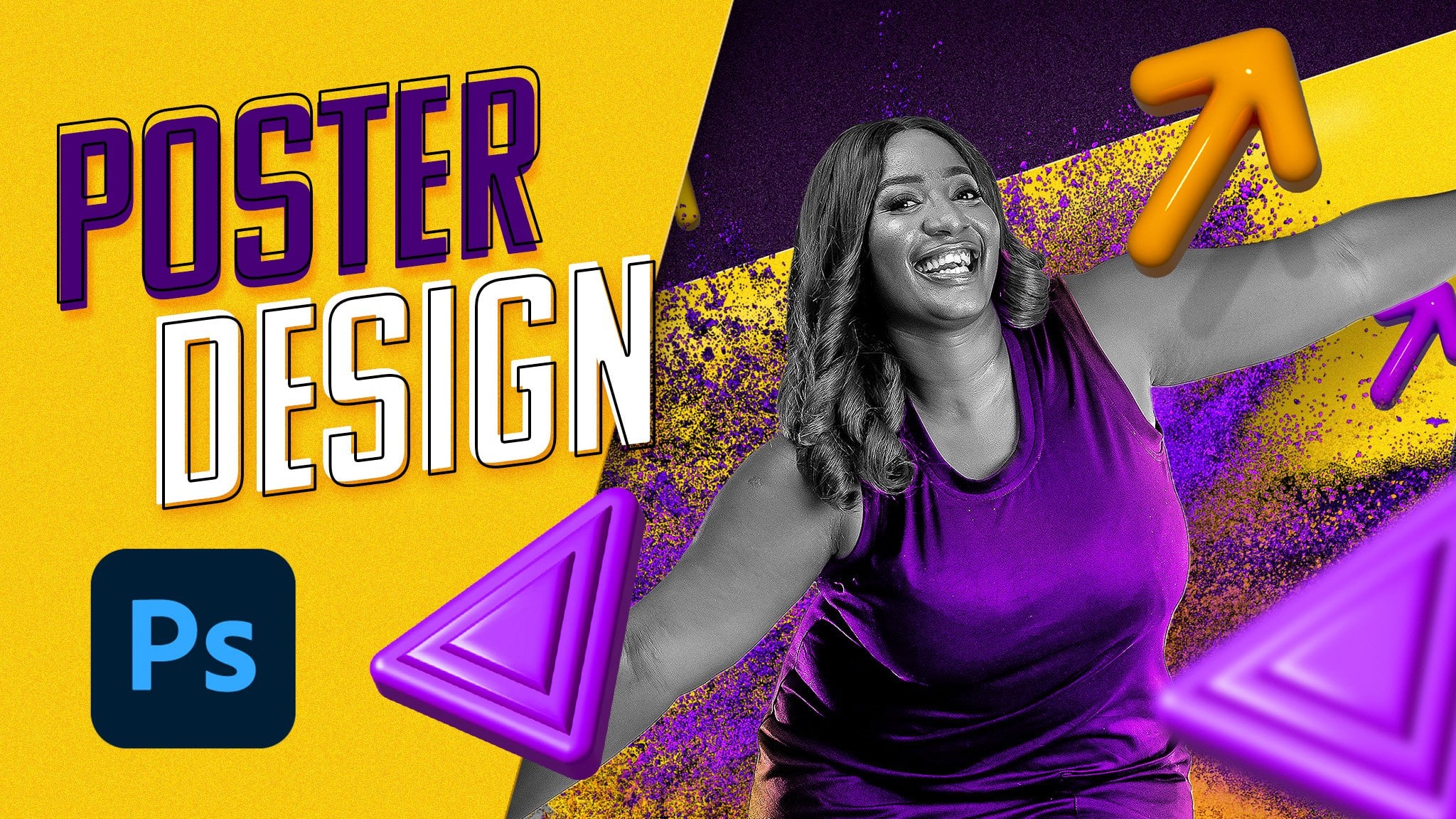
3. Créer une image dynamique à l'aide de modes de mélange: Bon, bienvenue. Alors maintenant que nous avons une compréhension de base de l'outil de mélange et du genre de ce qu'il peut accomplir, commençons à créer des choses. Donc, je suis ici dans la boutique photo. Tu pourrais faire la même chose. Un illustrateur. Ah, la chose géniale à propos de la boutique photo. Il est vraiment conçu pour travailler avec ces modes de fusion avec la photographie. Alors allons-y et commençons. C' est quelque chose que nous allons créer dans les 10 prochaines minutes ensemble, et je vais vous montrer comment le faire. Alors allons-y. Et je vais juste supprimer ce que j'ai ici, et nous recommencerons. Je suis allé avoir téléchargé une photo de cette femme sur fond blanc, ce
qui est sympa, qui est sympa parce que les milieux ne vont pas interférer avec quoi que ce soit aujourd'hui. Je vais aller de l'avant et m'assurer de découper n'importe quel fond blanc derrière elle
et de l'enlever,
et je vais juste très grossièrement et rapidement couper ça avec mon outil de sélection magique. Je vais aller de l'avant et m'assurer de découper n'importe quel fond blanc derrière elle et de l'enlever, Bon, maintenant tout ce qu'on a c'est cette couche avec la femme alors ce que je vais faire, c'est que je vais créer une forme funky derrière elle. Je vais faire la forme diagonale que tu as vu dans l'échantillon avant. Je vais aller de l'avant et tirer ça et je vais remplir ça. Je vais créer une nouvelle couche, prendre mon outil de seau de peinture et le remplir d'une sorte de couleur folle, brillante et
vive. Et ce que je vais faire, c'est que je vais m'assurer que la femme est au sommet. Comme ce genre de très malade est un peu visible, j'ai grossièrement coupé ça. Mais avec les modes de
mélange, les modes de mélange sont très indulgents. On pourrait s'inquiéter de ces détails un peu plus tard. , Ce que je vais
faire,c'est que je vais la sélectionner et son membre, un des deux. L' un de mes deux modes d'option de mélange préférés est la superposition et aussi une luminosité froide et remarquez comment j'accède à cette boutique et photo. C' est en fait juste ici dans votre panneau de calques. Tu verras normal. C' est là que vous pouvez accéder à tous vos modes de fusion ici et un illustrateur votre pour
accéder à vos modes de fusion dans votre menu de transparence afin que vous puissiez voir que je peux
y accéder dans différents programmes mais une boutique photo. C' est juste ici intégré dans le panneau des calques. Quand tu vois normal, c'est de ça que tu parles. Donc nous allons mettre en évidence la fille sur la couche supérieure, et je vais sélectionner tout le chemin vers le bas à la luminosité inférieure. Et vous pouvez voir comment elle est effacée en arrière et l'arrière-plan. Ce petit fond rose montre à travers. C' est presque comme une transparence. La transparence est vraiment ce qu'un mélange de motifs. Ah, système, façon
fantaisie de le faire. Donc je vais faire quelques autres comme Color Dodge pour vous montrer ce que font
les différents . Et il n'y a vraiment pas de mal ou de bonne chose que nous essayons juste de jouer et d'expérimenter avec ce que j'aime vraiment ? Multiplier leur ? Ça a l'air sympa. Je peux voir comment je peux faire des choses superposées. J' en utilise beaucoup. Mais je veux vraiment que la fille montre à travers les taches blanches aussi. Donc je vais utiliser la luminosité de ce cas particulier. Ok, Ok, donc je vais faire d'autres photos à mettre à gauche et à droite. Sortons la photo de la ville. Ça va le traîner en
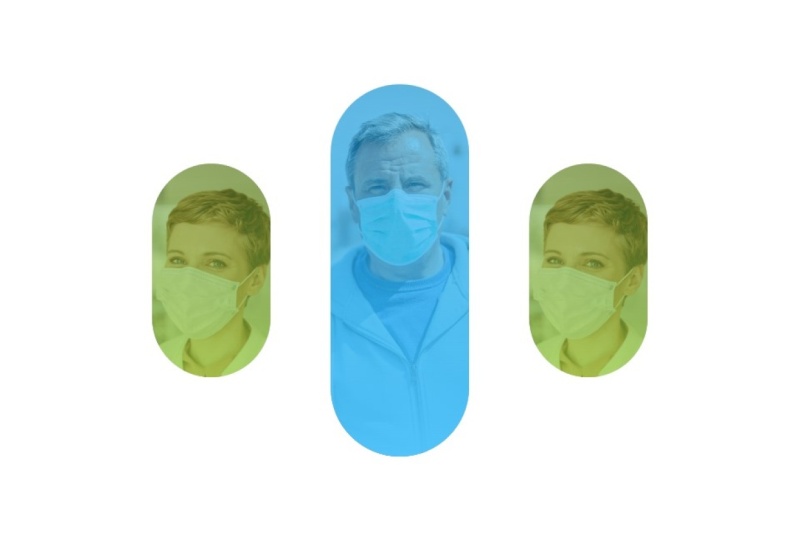
faisant un peu plus petit. Vous pouvez vraiment voir la ville, et je vais choisir ma forme, ma forme funky que j'ai créée. Je fais l'outil de sélection magique et je sélectionne ceci et je vais rendre ce peu transparent pour que vous puissiez voir ce que je fais. Tout ce que je fais, c'est que je sélectionne les zones blanches, que je retourne à ma couche de ville et que je les mène. Donc maintenant la ville va juste apparaître dans cette forme, et je vais glisser ça juste sous les filles ou les filles sur le dessus. Et je vais juste prendre l'outil gomme. Je voulais juste me pointer dans ce coin supérieur gauche. Je vais mettre autre chose dans mon fond. droite. Donc je suis juste en train de supprimer un peu sur elle. On y va. Alors maintenant, j'ai juste mon image de ville juste là. Hum et donc pour donner l'impression que ça se fond vraiment dans cette couleur, je vais utiliser le mode de fusion, donc je vais descendre et cliquer sur le cours de superposition que vous pouvez jouer et voir quelles autres options ai-je vraiment ? Lumière dure ? Ça pourrait avoir l'air cool. C' est un peu plus dur, mais ça pourrait être l'effet que vous voulez faire ? Tu sais ce que la luminosité fait avec celle-là ? Comme la luminosité. Et ça pourrait juste ramener un peu l'opacité sur celui-là. Reste juste avec overlay ceci pour le moment. Ok, alors on y va. Ah, alors laisse-moi aller de l'avant et apporter notre autre image. Je vais avoir un contraste entre une belle ville tropicale vue avec une sorte de plein air. Une sorte de Ah, juxtaposition, si vous voulez. 10. Apportez ça. Faites la même chose. Je veux faire tomber ça en dessous de la fille et je veux prendre ma forme. Je vais juste couper cette partie que je ne veux pas venir. Ok, donc je vais aussi supprimer. Voyez comment ça se fond un peu sur elle. Je ne veux pas de cette chanson. Bon A aller comme ça. Supprimez cette partie. Donc maintenant, nous avons juste ce petit peu à travers si vous pouvez voir Oh, donc je vais aller et mettre ça sur la même superposition de mode de fusion. Je vois comment ça se superpose sur le dessus. Je suis tellement que c'est beaucoup de rose. J' aime faire une sorte de Grady à la place. Donc ce que je vais faire c'est que je vais aller de l'avant et sélectionner, hum, sélectionner l'inverse, en
gros, gros, juste en sélectionnant le chemin de la forme. Vous pouvez le faire manuellement ou pouvez le faire comme je l'ai juste fait dans select et sélectionnez l'inverse. Donc, je vais chercher mon outil Grady int. J' ai déjà un Grady int choisi que j'aime, ce qui est une sorte de ah, rose à bleu. Et je vais juste faire mon outil Grady int et genre d'expérience ici, trouver ce qui a l'air bien. Oui. Donc tu fais une courte ligne, tu vas obtenir une transition beaucoup plus grande de ton radieux, ou si tu fais une ligne plus longue, ça va se fondre un peu mieux. Presque créer comme un violet entre les deux. Je pense que ça a l'air bien. Vous pouvez voir ça se rassembler. Et revenons à elle. Je vais jouer avec des modes de fusion ici. J' aime vraiment ça. J' aime comment tout y est contenu. Hum, et il joue juste ici. Brûler la couleur. C' est un peu dur. Superposition de brûlure linéaire. J' aime vraiment ça. Et beaucoup de fois quand je veux si c'est déjà sur cette couche est déjà 100% opacité. Vous pouvez diminuer cela pour le rendre une sorte de mélange dans plus, ou si je voulais vraiment sortir Mawr. Mais c'est déjà un 100%. Parfois, je vais juste dupliquer le calque ici, couche dupliquée que je sais faire sortir un peu plus. Ou parfois, si c'est trop dur, toute cette deuxième couche soit 50%. Et donc on y va. On est en mesure de se fondre. Utilisez les outils de mélange pour créer l'effet soigné ici, où ils ont l'impression qu'ils sont tous mélangés ensemble et genre d'une belle photo.
4. Créer des effets de filtre photo à l'aide de vos options de mélange: Maintenant que nous sommes un peu plus à l'aise avec les modes de fusion, je vais vous montrer un peu plus dans ce cours. Donc maintenant, je suis dans Photoshopped. Je viens d'ouvrir une photo ah que j'ai trouvée en ligne. Et allons-y et commençons. Tous ces filtres fantaisie que vous voyez sur Instagram commander iPhone. Tous ces filtres qui créent des effets différents sont créés en mélangeant différents
modes de fusion . Donc, vraiment, vous apprenez à créer ces filtres. Ah, en apprenant, en mélangeant les modes. Ah, donc j'ai juste ta photo standard. Je vais créer un nouveau calque, et tout ce que je vais faire, c'est que je vais le remplir avec la couleur. Donc tout ce que c'est juste une couche sur le dessus, et je vais en fait déplacer cette couche vers le bas. Laisse-moi revenir à la normale. Donc, ces deux air sont réglés en mode de mélange normal. Ce que je vais faire, c'est que je vais expérimenter un peu. J' ai donc cette photo de haut de gamme sélectionnée. Je vais sélectionner un mode de fusion pour que les couches bleues du bas brillent à travers Ah, de certaines manières, selon le mélange. Mais je meurs. Cliquez sur. Allons-y. Notre superposition éprouvée et de voir à quoi ça ressemble. Donc, étant vraiment bon lorsque vous voulez créer une photo d'arrière-plan, vous ne voulez pas qu'elle soit trop nette. Tu peux toujours faire en superposition, hum, lumière
douce, même chose. Les lumières dures vont entrer un peu plus dures. Donc ça ne va pas vraiment marcher avec ce que nous faisons. Et je vous montre juste ça pour vous montrer
ce que font les différents. Et beaucoup de ces air ne fonctionnent pas. Mais c'est pourquoi certains de mes préférés sont la luminosité quand il s'agit de la photographie. Quand je ferai de la luminosité, ça ne fera que montrer que ça a explosé. Et ça va ignorer toutes les couleurs des photos. Donc ça va ignorer tous ces verts et, hum, garder tout le contenu de la photo. Mais ça va montrer trois bleus. Et ce qui est génial si je voulais, hum, ajuster un peu cette couleur, je peux en fait je fais juste une superposition de couverture sur ce calque. Nous pourrions sélectionner différentes couleurs et lui donner une couleur,
ou un look entièrement différent , selon ce que vous voulez. Um, donc violet pourrait être cool, tu sais, un Grady. Ça pourrait être cool. On pourrait essayer ça. Alors regarde à quel point nous avons pu créer cette photo rapidement. Euh, alors assurez-vous juste que les photos sur le dessus et mettez-les sur la luminosité pour obtenir cet effet. Je dirai que je veux faire un grain il. Maintenant, créons un nouveau calque, et je vais créer un simple radiant. On double-clique dessus. Disons qu'il s'estompe d'un bleu à un vert qui aurait l'air vraiment joli. Et je crée juste une couche int Grady. Alors regarde ça. Donc, vous le voyez s'estomper du bleu au vert, puis avoir un bon effet
désiré. Donc je n'ai même plus besoin de cette couche inférieure. On peut aussi ajouter de la texture. Um, aussi, ça travaille juste avec la coloration. Mais j' ai cette belle couleur d'eau. La texture est petite dans le côté basse résolution, mais on va l'utiliser de toute façon. Tu vas aller traîner le péché. C' est juste une couche sur le dessus du parcours. J' aime toujours avoir des images
haute résolution, mais c'est exactement ce que j'ai trouvé en ce moment. Et donc ce que je veux faire n'est pas seulement au lieu d'avoir ce genre de texture propre, je veux ajouter une texture de couleur d'eau sur le dessus. Tout cela et je pourrais le faire en utilisant des humeurs mélangées. Donc maintenant je l'ai fait. C' est la couche supérieure, et je vais aller sélectionner la superposition et commencer toujours par la superposition et voir ce qui se passe. Ok, donc c'est que ça ne marche pas. C' est bon. Essayons avec d'autres. Peut-être une lumière douce. Il peut en quelque sorte voir, je désactive et sur cela, vous pouvez le voir ajouté un peu comme une texture aquarelle. Je suis un pointu dans ce, un peu de séquence, et peut-être que ça va la texture de la couleur de l'eau va montrer à travers un peu mieux. Ils pourraient le faire avec une grande variété de textures. Jusqu' à présent, je pense que la lumière douce pourrait être le gagnant. Mais expérimentons qui ? Certains d'entre eux sont là, autres que je n'utilise jamais ou ils ne fonctionnent jamais, donc vous pouvez voir comment ça se passe et vous êtes toujours capable de voir tout dessous. Mais ça montre juste assez de texture. Cette annonce que l'effet agréable vous pouvez toujours le faire, et vous pouvez toujours, ah, diminuer l'opacité qu'il pourrait. Je vois toujours ce genre d'aquarelle. Vous pouvez également faire un ajouter du papier parchemin sur le dessus et le faire ressembler à un vieux photos granuleuses sera et a dit qu'il fait aquarelle. Alors multipliez. Augmentons ça, voyons ce qui se passe. Vous savez, cela peut ne pas donner l'effet désiré que vous voulez. Oh, moi de saturer ma couche ici je suis de saturer. J' ai désaturé cette texture de couleur d'eau pour voir si cela aide à faire sortir quelque chose superposition. Ça ne me donne pas vraiment l'effet désiré, mais tu as une idée. Ah, en quelque sorte comment vous pouvez ajouter des textures sur eux. Alors
amenons quelque quelquechose d'autre. Apportons cette jolie texture. Tu vois ce qu'on pourrait faire avec ça ? Cette pose sur le dessus. Je n'aurais pas supprimé notre texture de couleur d'eau puisque ça ne fonctionnait pas. Essayons de superposer, euh, lumière
vive sur la luminosité, et ça devient compliqué parce que maintenant nous avons deux modes de fusion différents sur. Nous avons notre fille qui a de la luminosité, et puis maintenant nous avons une couche ah au-dessus de cela qui a aussi une humeur de mélange. Donc, lorsque vous mélangez deux modes de fusion, vous pouvez obtenir des effets vraiment étranges, et ça commence à devenir un peu compliqué. Donc tu dois faire attention beaucoup de fois quand ça arrive. Euh, comme, remarque si je vais faire superposer juste que tu as cessé de voir l'or au vert. Il ne fonctionne pas temps d'amour, Aiken de saturer une texture et il enlève une sorte de combinaison de couleurs étrange. Il y a de la lumière dure superposée, brûlure
linéaire, et je suis vraiment juste une expérience. J' essaie un centre commercial juste pour voir quel effet je veux écran, et puis laissez-moi juste réduire l'opacité un peu. Donc, vous savez, nous pourrions le faire en ajoutant des textures. J' aime vraiment ça. Un peu comme ça. Laisse-moi essayer de sécher ce genre de spectacle le plus fou. Je suis juste de retour à ce solide, cet int Grady qu'on a fait. J' ajoute juste un autre int Grady peut voir que je peux faire des filtres soignés avec cela faire des couleurs. Il a un effet vraiment besoin est jouer avec éclat, et je l'ai fait. C' est de la luminosité. La fille là-bas, et je pourrais jouer avec son calque inférieur et créer toutes sortes de différents filtres et effets
5. Utiliser des modes de fusion sur la typographie: Maintenant que nous avons vu le pouvoir de combiner les modes avec la photographie, essayons de voir ce que nous pouvons faire avec la typographie. Donc, je suis ici dans la boutique photo. Vous pouvez faire la même chose et illustrateur avec ce panneau de fusion des calques. Je suis ici dans un magasin de photos. Je suis allé de l'avant juste pour le temps, dactylographié quatre couches de lettres séparées, , et j'ai juste épelé le type de mot. J' ai donc mes quatre couches différentes, chacune avec une lettre différente dans chaque calque. Alors allons de l'avant et commençons par T.
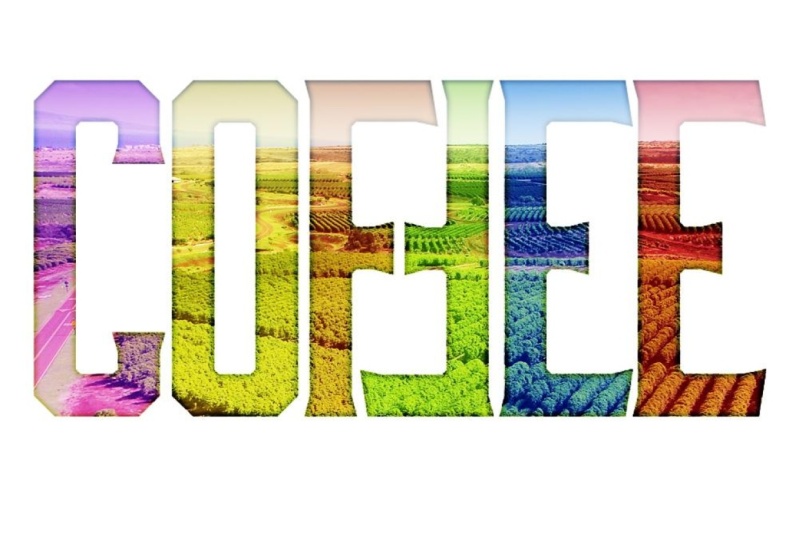
Ce que je veux faire, c'est créer un effet de chevauchement. Alors allons de l'avant et commençons par T. Donc, un peu de T saigne dans le y et ainsi de suite en bas de la ligne. Donc je vais créer Allons-y et faire quelques couleurs différentes ici. Faisons des couleurs vraiment vibrantes juste pour que vous puissiez voir l'effet. Ah, en fait, serait, euh, assurez-vous. Ok, c'est cette couleur. Quand voulons-nous faire le P ? Faisons cette orange et faisons-le vert. Ok, donc je vais aller de l'avant et mettre ce thé pour qu'il chevauche le pourquoi, et je vais mettre un mode de mélange que je vais acheter pour le mettre à superposer et voir
ce que ça fait. Ok, ça ne marche pas. Alors continuons à en trouver un qui essayons la lumière vive. Oh, couleur, brûler, multiplier. On y va. C' est le billet que je voulais. Ah ah, un peu de se montrer sur l'eso blanc multiplier est celui qu'on veut utiliser. Ah, donc c'est dragger p sur et nous allons, mais cette unité se multiplie. Le top, c'est ce que je suis en train de jouer. Là où il y a se multiplier juste là. Vous pouvez voir un peu de la raison pour laquelle saigner. Faisons ça aussi. Faisons en sorte que le e se multiplie. Et c'est pourquoi expérimenter avec différentes options de calque ou différentes options de mélange est bon n'est pas, Ah, une qui a fonctionné avec la photographie pourrait ne pas fonctionner avec le type, donc il semble que cette multiplier a un effet de soulagement. Ils peuvent en quelque sorte créer des choses soignées. C' est génial quand vous n'avez pas beaucoup de place pour le type et vous pouvez réellement l'utiliser pour, euh, vous savez, très peu d'espace horizontal. Vous pouvez le lire parce que beaucoup de ces lettres peuvent se fondre les unes avec les autres. Ah, beaucoup de logos contemporains soignés sont conçus de cette façon avec, euh, outils de
mélange. Donc c'est juste une sorte de petite leçon rapide avec l'utilisation de la topographie que je veux faire. Ah, encore
une chose. Je veux aller de l'avant et apporter cette texture aquarelle avec laquelle nous avons travaillé avant pour vous montrer comment je peux superposer un peu de texture sur certaines de ces lettres. Donc, c'est vraiment rude, mais laissez-moi aller de l'avant et apporter ces textures pas aussi haute résolution que je le voudrais. Donc j'ai ceci sur toutes ces lettres s. Alors allons de l'avant et voyons ce que la superposition fait. Et vous pouviez voir comment soudain ce type qu'il est juste d'être plat a maintenant un peu d' une texture
de couleur d'eau. Ce n'est pas la texture la plus haute résolution que je pourrais trouver, donc ça sera beaucoup mieux si vous trouvez quelque chose d'un peu mieux. Donc, je suis juste en train de jouer avec quelques options différentes, et vous pouvez utiliser différentes textures. La superposition des orteils ressemble à la superposition était probablement le gagnant là-bas. Oui, rendons cette texture plus petite. Voir un peu plus de détails. Donc je vous montre rapidement comment vous pouvez me laisser en faire une de plus et mettre une aquarelle. Permettez-moi d'ajouter un peu de paysage urbain. Prenons une photo de New York juste ici. Ramenons New York et superposons ça et à notre typographie ici, on est juste une ligne que j'aime bien, euh, comment on l'avait avant. Faisons ça. Prenons notre photo de New York. Ah, faisons la superposition et voyons. Vous pouvez en quelque sorte voir l'arrière-plan de New York à travers notre type. Alors voyez comment nous avons pu créer cette typographie dynamique en utilisant des modes de fusion très rapidement et juste pour le diable, nous allons juste voir qui qui a la lumière vive a l'air génial. Et permettez-moi de diminuer un peu l'opacité. Aiguise-le et on y va. J' espère que vous apprécierez ce cours. Je voulais que ce soit une petite classe rapide. Je sortirai avec plus si vous avez des idées. Juste ah, mentionné dans les discussions. Taft, merci beaucoup.
 Lindsay Marsh, Over 600,000 Design Students & Counting!