Transcription
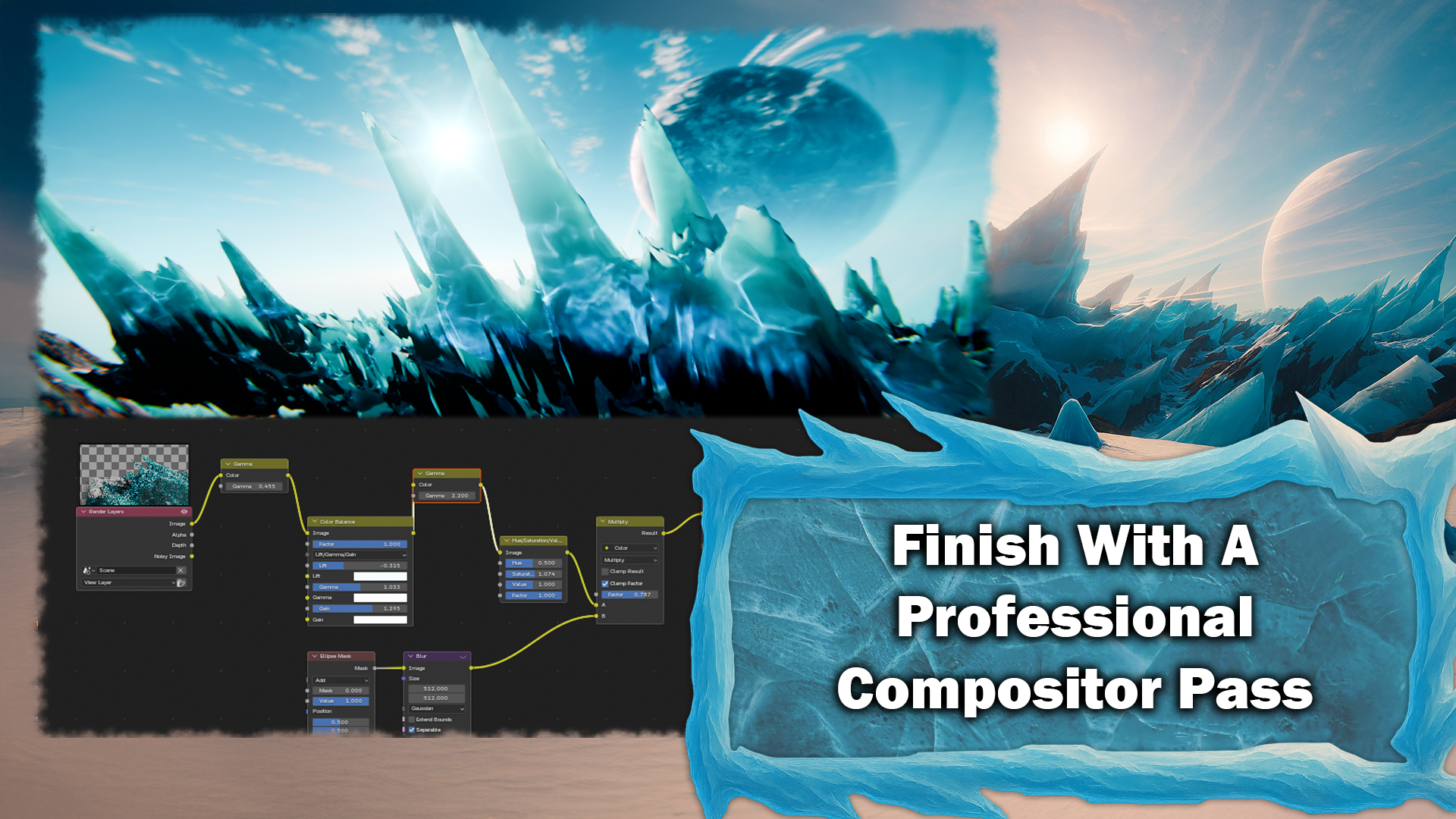
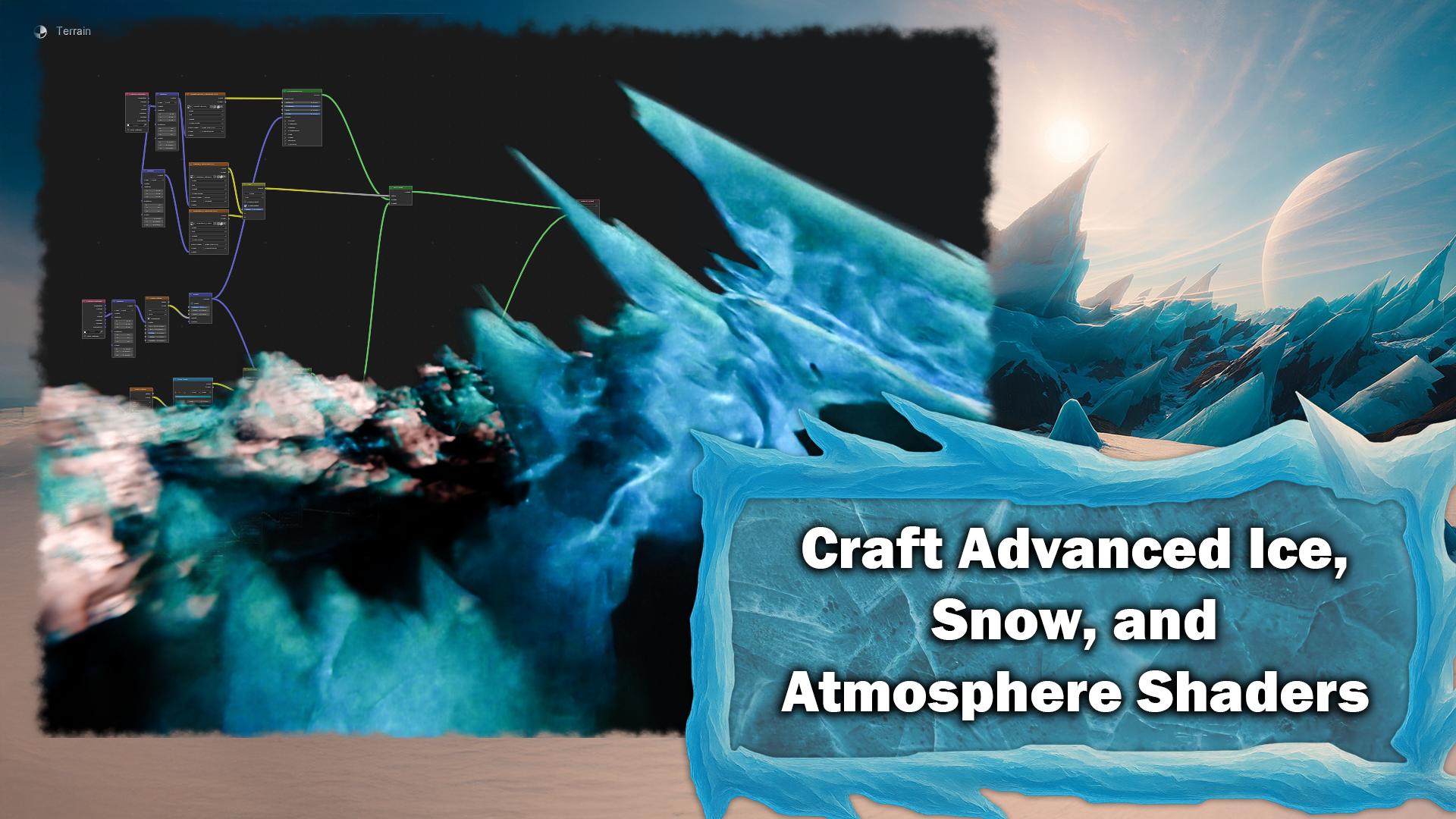
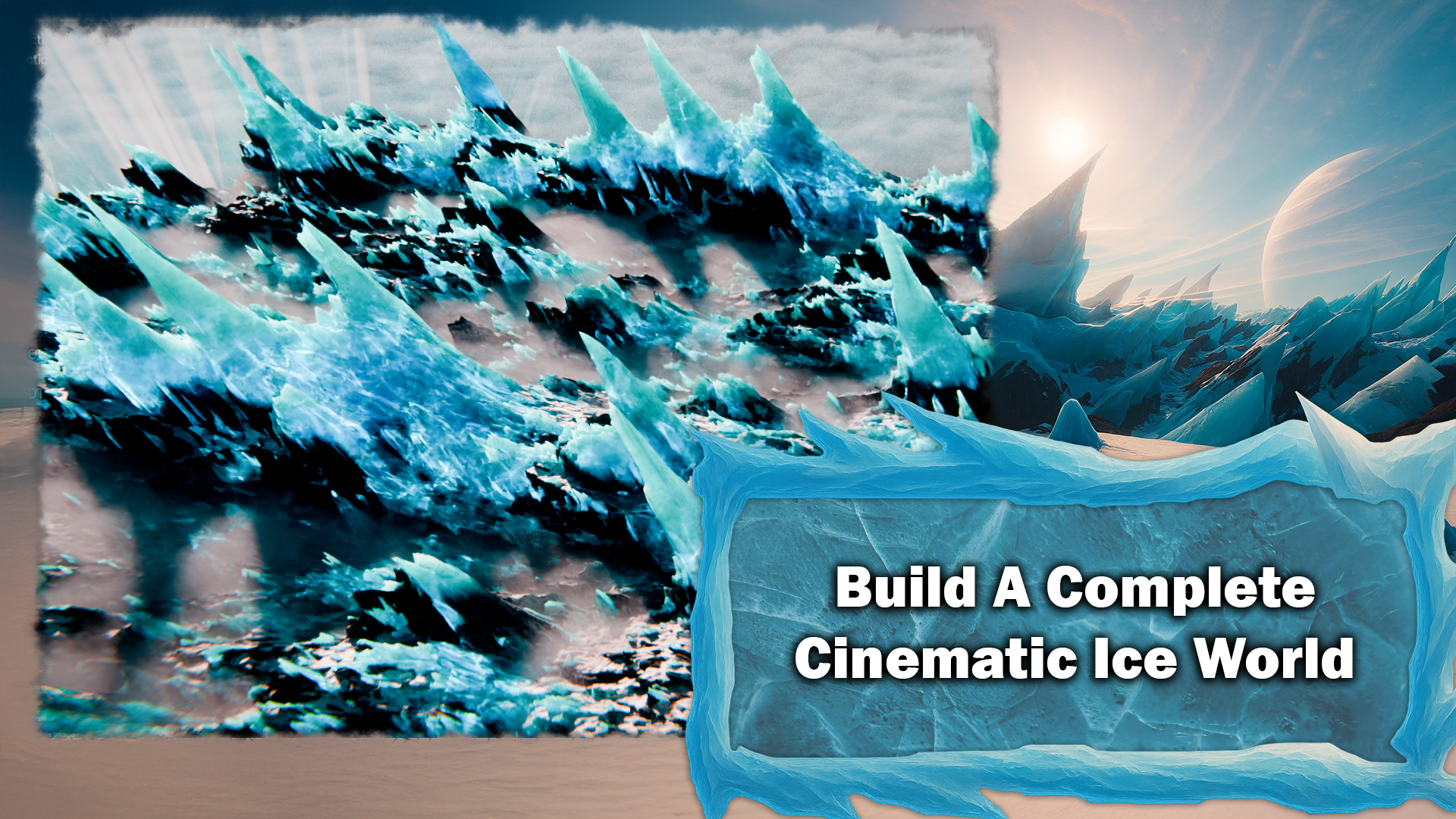
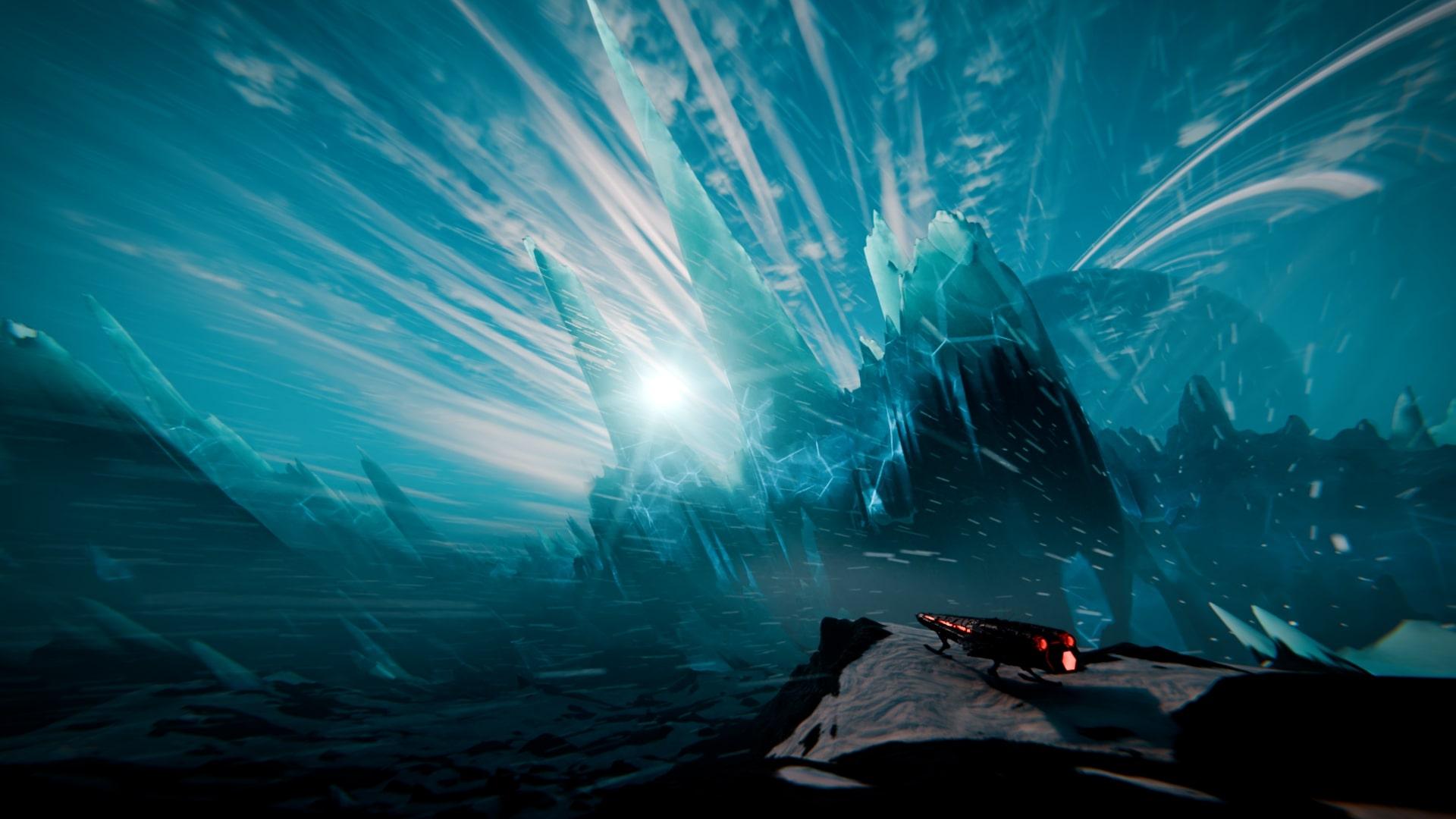
1. Masterclass sur Blender et Gaea - Monde de glace procédural World: Dans ce cours de masquage, vous allez créer un
monde cinématographique
complet sur glace à partir de zéro, en utilisant à la fois Gaya et Blender, sachant que vous avez construit la majeure partie du monde de manière procédurale, depuis
le premier bruit d'Odin Gaya
jusqu'à l'image composite finale en jusqu'à l' Je m'appelle Josh. Je
vais vous présenter un
flux de production complet , allant de la création d'un environnement
glacé. Je vais commencer par vous
présenter l'interface, le
graphe des nœuds, la navigation et les nœuds du terrain central avec une jolie introduction et
une explication du fonctionnement des nœuds afin que
vous sachiez exactement où tout se trouve
et comment il fonctionne. Nous commençons à construire un terrain rocheux spectaculaire en utilisant des nœuds tels que des
simulateurs d'érosion
multifractionnelle étendue, de
débris et de neige, puis nous colorons notre terrain afin d'avoir
une Exportez des cartes de
hauteur, des cartes couleur
et des masques de haute qualité depuis Gaia dans les
bons formats et résolutions Une fois dans le
mixeur, nous transformerons notre plan plat en paysage. Nous allons subdiviser
le drain et utiliser plusieurs
modificateurs déplacés pour ajouter des détails à grande
et à
petite échelle, y compris une passe de déplacement en
diagonale intéressante pour donner au
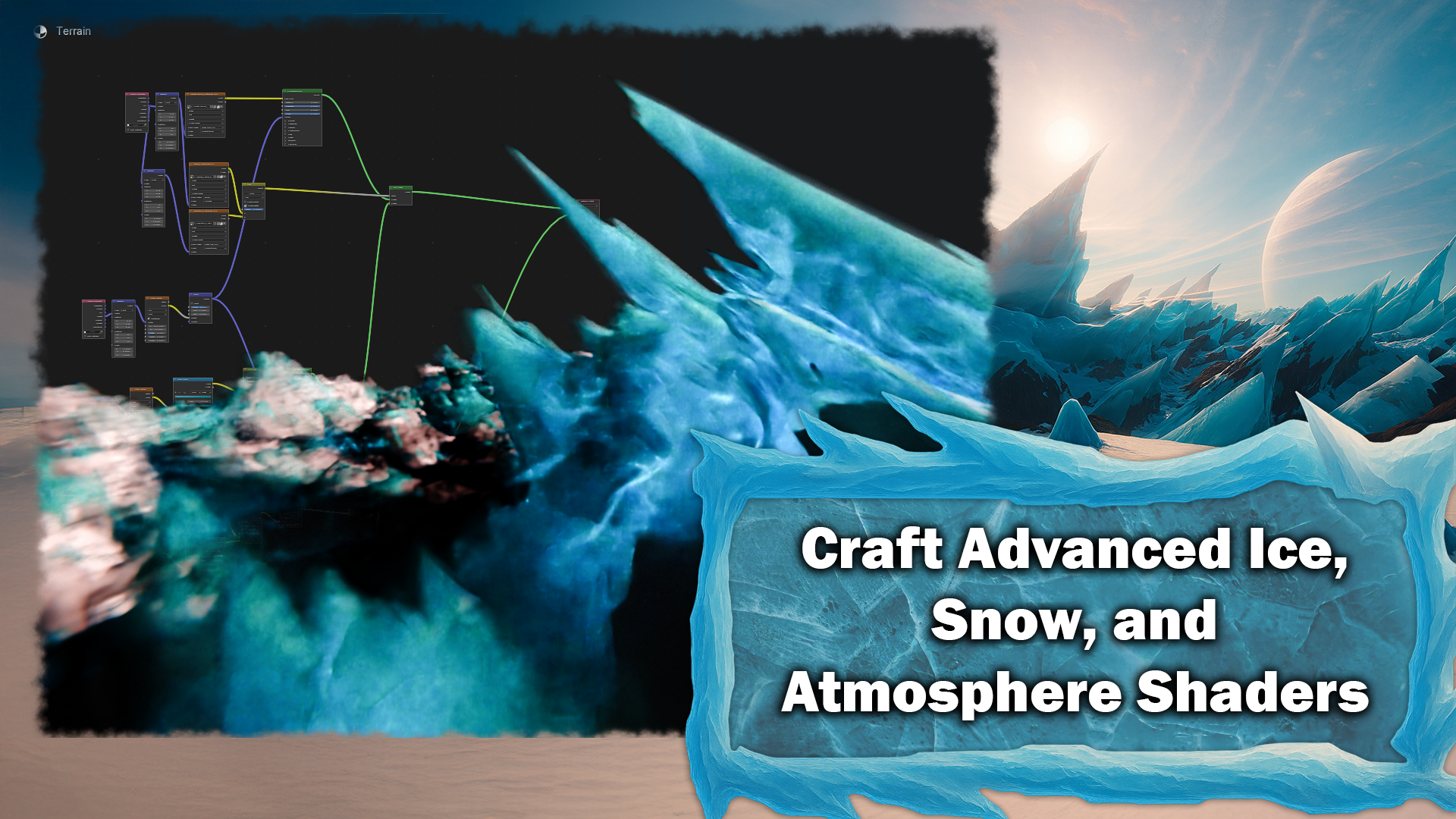
monde entier une inclinaison dynamique Nous allons ensuite fabriquer un matériau
en couches et un mixeur, qui mélangent de la roche, de la neige et de la glace, et qui sont entraînés par les masques
que nous avons exportés de Gaia Nous couvrons également une section légèrement
étendue sur la correction des bogues. Si Blender et Gaya
ne communiquent pas correctement ou si Blender
a des problèmes de cartographie UV, je vais vous montrer comment identifier les problèmes courants, résoudre les problèmes de
déplacement et nettoyage des joints afin que votre train corresponde
réellement à ce que vous avez vu à Pour mettre en valeur l'ambiance de
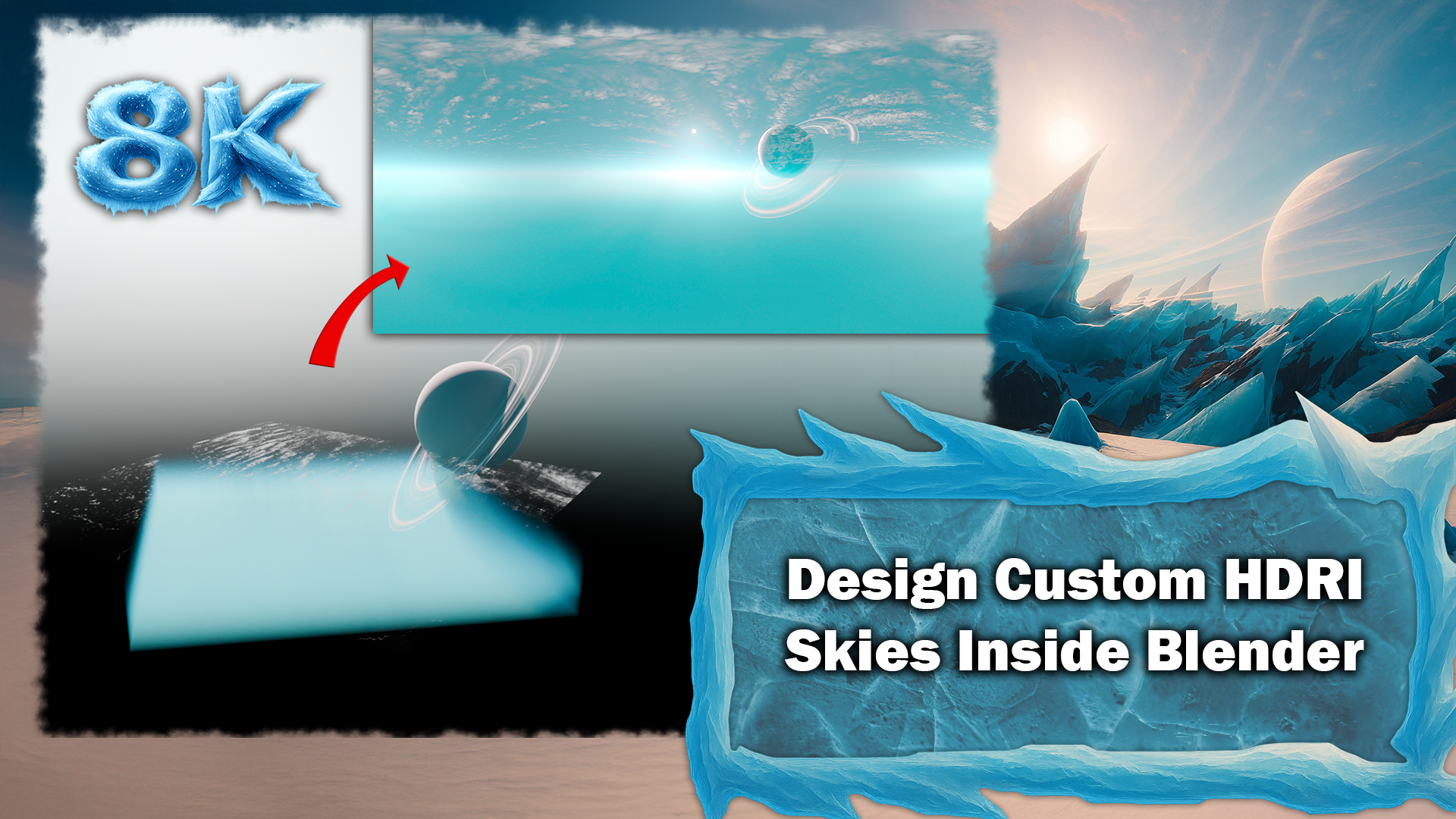
la scène, nous avons créé un HRI personnalisé, également dans
un mixeur, utilisant du brouillard en couches et en
utilisant du brouillard en couches et en
utilisant légèrement la texture du ciel Nous allons apprendre à
créer une planète,
une planète entière en utilisant
une texture simple, une sphère, des anneaux et des nuages. Ajoutez-le ensuite à notre
scène en tant que HDRI. Nous ajouterons ensuite plusieurs
volumes de brouillard pour le brouillard de distance et
le brouillard au sol en utilisant les dégradés,
le bruit et la dispersion du volume pour obtenir cette atmosphère
cinématographique froide Bien entendu, notre scène n'
est pas complète
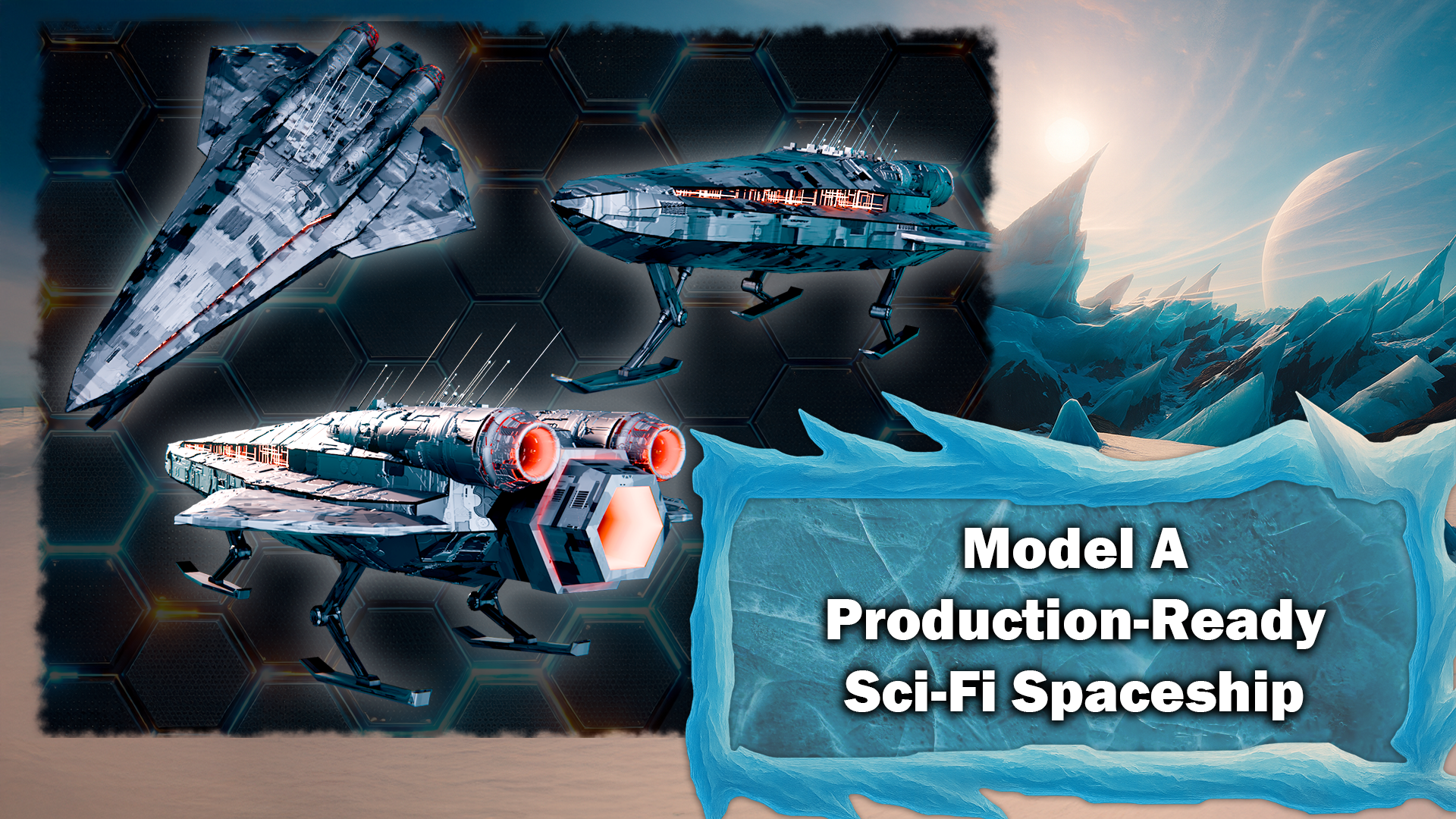
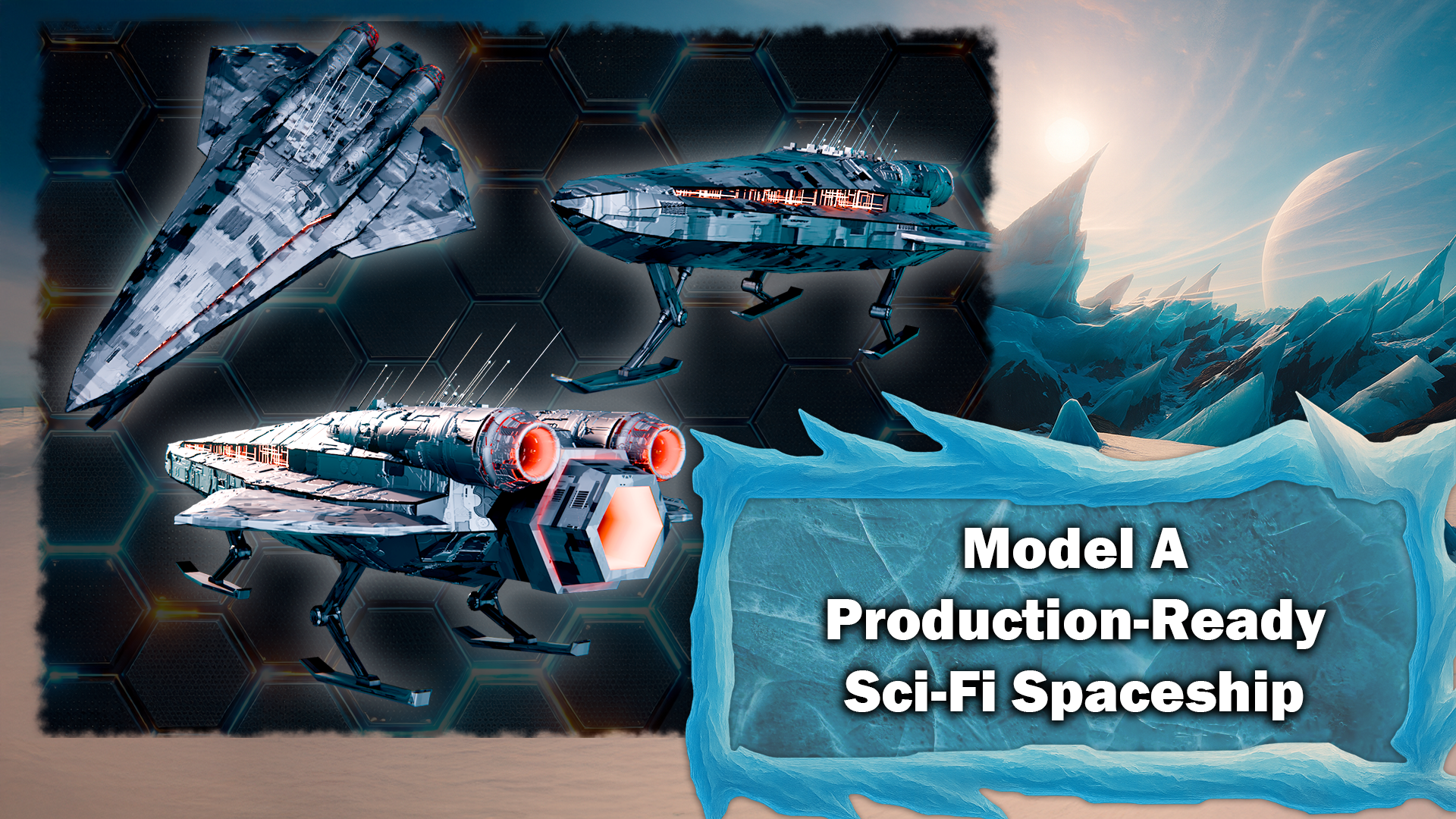
sans un objet héros Nous devons
donc modéliser un vaisseau spatial personnalisé à partir de
zéro, directement dans Bien entendu, nous partirons d'un
simple cube
et utiliserons des outils classiques de
modélisation de surfaces dures ainsi que quelques modificateurs de rétroviseurs pour masquer le corps principal, les ailes et les moteurs ombrage, nous créerons
un matériau métallique et utiliserons textures basées sur le
déplacement
qui seront générées dans un autre programme
appelé JS placement, qui génère de manière procédurale des textures
aléatoires, et nous les utiliserons pour les détails des
panneaux et lueurs
émissives du moteur qui s'
intégreront parfaitement à votre éclairage. Pour terminer la lune, nous avons
ajouté un système de particules de neige qui utilise le flou cinétique pour créer de la neige
sur votre objectif Vous pouvez apprendre à
contrôler la taille, la densité et le mouvement des particules et à les
équilibrer avec le brouillard et l'éclairage. La dernière étape consiste à
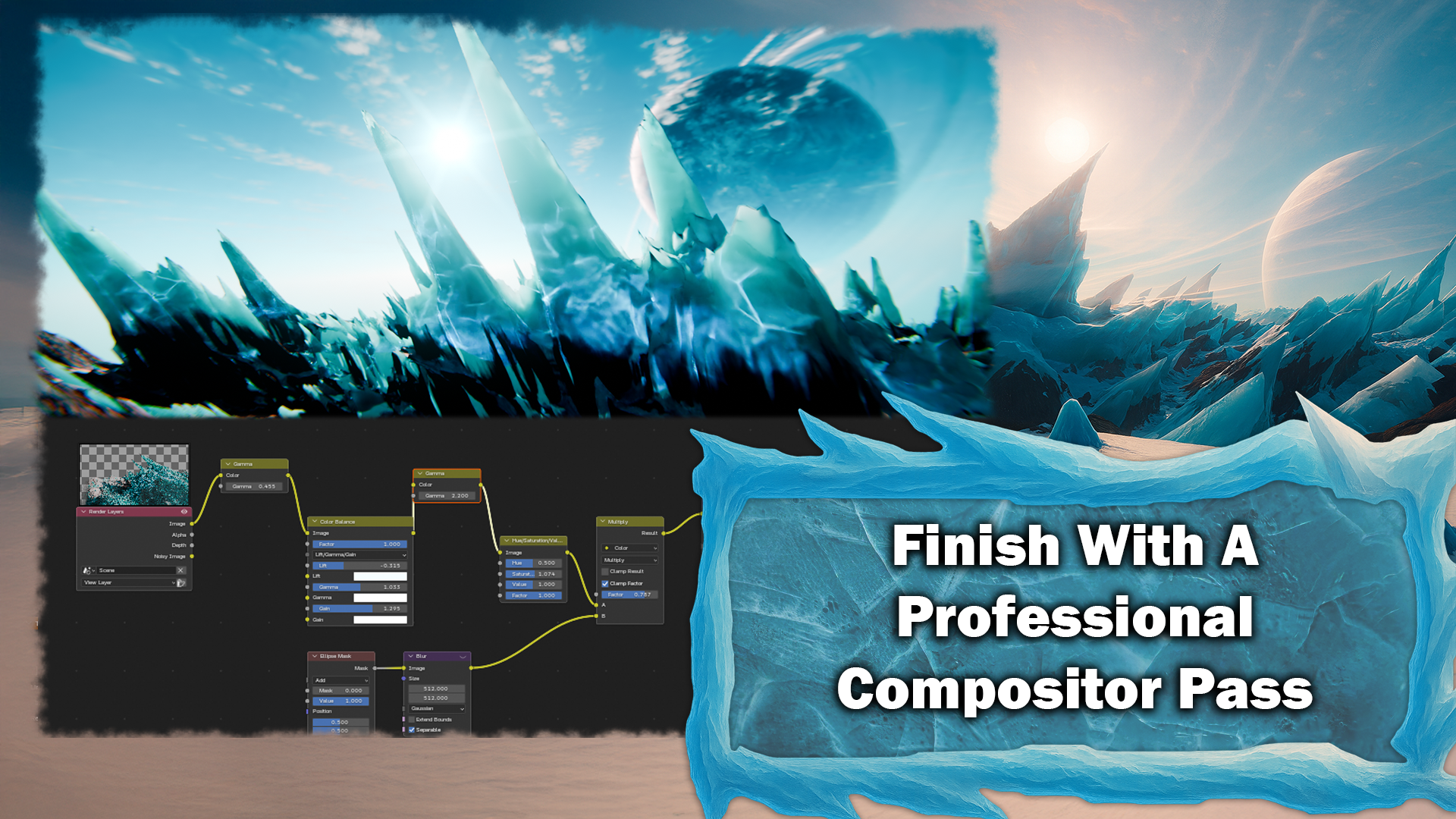
polir l'image. Dans le compositeur, nous ajoutons reflets et des reflets, nous
ajoutons une balance des couleurs pour accentuer
le ajoutons une balance des couleurs pour accentuer bleu froid et
les reflets blancs, une vignette pour attirer votre attention sur les parties importantes de votre scène
et une légère distorsion
de
l' des
reflets et des reflets, nous
ajoutons une balance des couleurs pour accentuer
le bleu froid et
les reflets blancs,
une vignette pour attirer votre attention sur les parties importantes de votre scène
et une légère distorsion
de
l'objectif. Offrez-vous cette légère aberration
pour une finition cinématographique. À la fin de ce cours, vous aurez un monde de glace
procédural entièrement réalisé, vaisseau spatial
personnalisé, des effets
atmosphériques et une jolie image finale
que vous pourrez fièrement
mettre dans votre portfolio
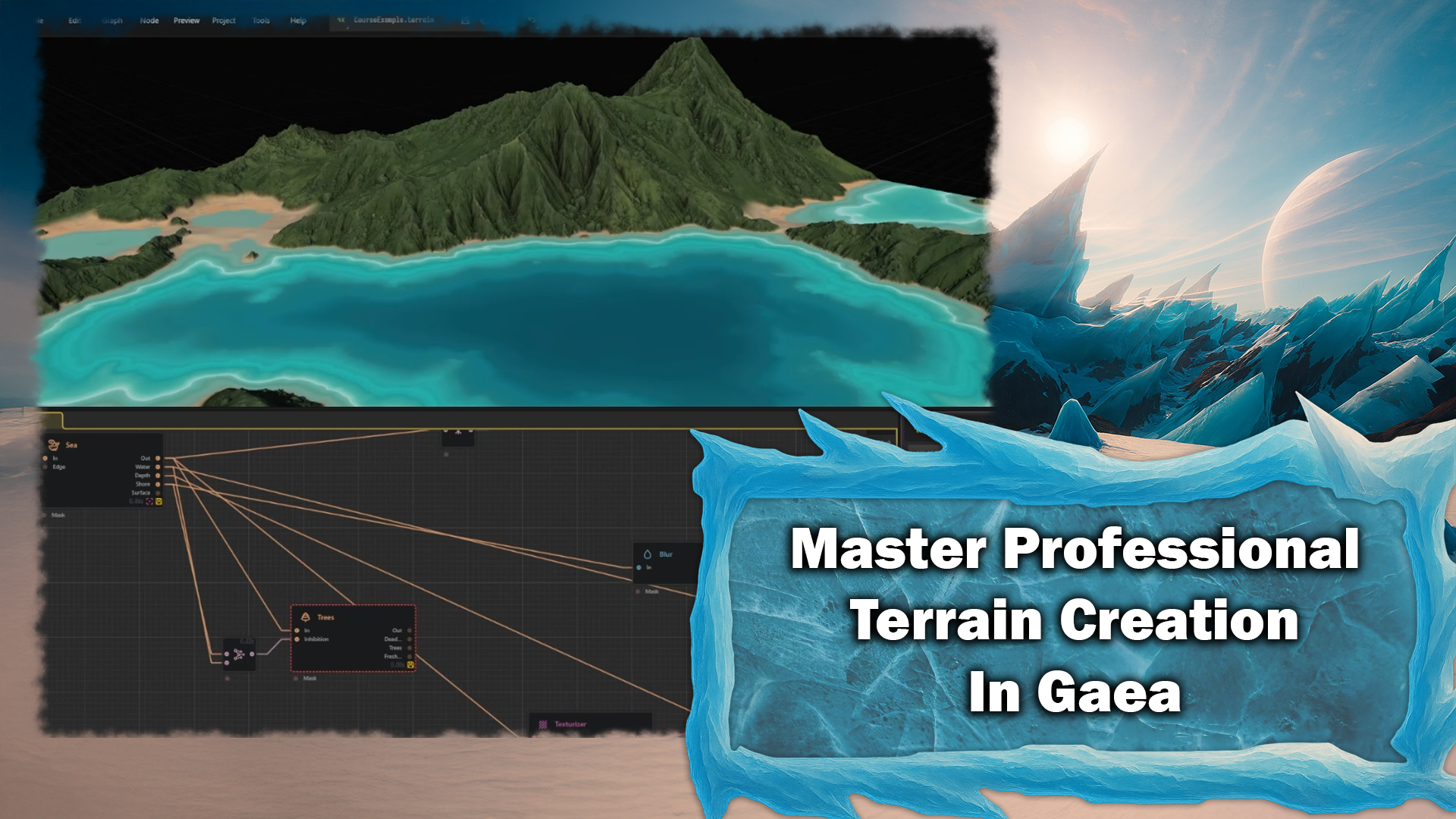
2. Création de terrain procédural dans Gaia pour l'intégration de Blender: Bienvenue dans la classe
procédurale Ice World de Blender and Gaia Mass Maintenant, comme vous pouvez le voir
dans le titre, nous allons en fait utiliser un autre programme en plus de
Blender appelé Gaia Gaia est un outil de génération de
cartes de hauteur
très amusant à utiliser Il
générera de manière procédurale des cartes de hauteur avec des simulations d'érosion et de chute de pierres
et toutes sortes de modifications du terrain Produisez de très
belles cartes de hauteur. Maintenant, je vais faire une
brève démonstration sur les utilisations des cartes de hauteur de Gaia
et sur ce qu'est une carte de hauteur, comment créer Wilding Gaia et comment l'implémenter
dans C'est vrai. Maintenant, juste pour que
vous compreniez toute cette leçon, et
probablement que la suivante sera consacrée à un exemple, si vous souhaitez
passer immédiatement au matériel de cours, passez à l'étape suivante. La leçon doit être notée lorsque nous commençons le cours proprement dit. Mais si vous souhaitez
comprendre le programme, veuillez continuer. Droitier. Maintenant, sur le côté
gauche, nous avons toutes ces catégories, tout
un tas de menus. C'est un peu comme le
menu avec le bouton droit de la souris et Blender pour les nœuds. Et nous allons
nous procurer un terrain primitif,
désolé, un
multifractal étendu primitif. Allons-y. Cela me semble être un terrain
plutôt cool. Maintenant, GAA est un programme
basé sur les modes, vous allez
donc venir ici et taper autre chose,
comme ce numéro deux sur l'érosion Et ça fait des liens. Ce sont des nœuds. Donc, si vous ne
comprenez pas les
nœuds, je vais essayer de l'expliquer. Mais oui, j'espère pour vous que vous comprenez
les nœuds avant de commencer. Quoi qu'il en soit, comme Fudini
et contrairement à Blender, tous les paramètres des nœuds sont sur le côté
droit,
dans une sorte de plan ici. Il décrit tous
les paramètres du nœud. Nous avons donc notre vue
graphique ici. Nous avons ici notre fenêtre d'
affichage, vous pouvez faire pivoter avec le clic gauche, avec le clic central
et zoomer avec le défilement. Ici, nous avons notre
sauvegarde où nous pouvons l'
enregistrer et la résolution de prévisualisation à
laquelle nous voulons prévisualiser. Je suggère de travailler
dessus en un ou 0,5 K et passer à deux ou
quatre une fois que vous êtes satisfait et que vous voulez voir les détails que vous
pouvez en tirer Maintenant, ici, dans notre
petit panneau, c'est essentiellement comme l'
Outliner et Blender Cela décrit tous
les nœuds sur lesquels vous
pouvez cliquer. Si vous en avez beaucoup,
vous pouvez les faire défiler pendant un moment. Ensuite, nous avons le menu de construction. C'est ici que nous choisissons
de sortir notre fichier. Ici, je peux choisir la résolution de sortie dans
laquelle je peux produire. Je vais produire en un K parce que j'ai payé
pour ce programme. Ce programme est d'ailleurs totalement
gratuit. Eh bien, pas complètement. L'utilisation
du programme est gratuite. Si vous ne comprenez pas,
je
vais expliquer rapidement ce qu'est
une carte des hauteurs. Donc, la carte des hauteurs est essentiellement
une image bidimensionnelle, vous savez, c'est
juste une image plate. Mais une fois appliqué à un plan plat comportant suffisamment de subdivisions dans
un logiciel tridimensionnel,
il déplace tous les sommets
du plan vers le haut et vers
le bas en
fonction de l' Donc, le noir est zéro, le blanc est un, et chaque nuance de gris entre
les deux est à mi-chemin. Je vais déplacer tous les
points vers le haut et vers le bas. C'est donc un
moyen très efficace de créer du terrain. Maintenant, bien sûr, si vous voulez un terrain
plus détaillé, vous aurez besoin de résolutions
plus élevées. Et Gaia peut prendre des résolutions vraiment
ridicules. Je ne peux même pas imaginer pourquoi j'
aurais besoin d'une image de 256 K. Quoi ? Par exemple, je n'ai vraiment aucune
idée de ce que vous utiliseriez Ce serait comme la NASA. Au cas où vous vous poseriez la question,
la NASA utilise réellement Gaia. C'est sur le Gaia Quad Spinner, qui est l'
éditeur, leur page C'est plutôt marrant. Mais c'est quand même un peu exagéré Je vais utiliser un K
parce que la version communautaire,
qui est la version gratuite pour
tous, ne
peut exporter que jusqu'à un K. Maintenant, j'ai la version
indépendante, donc, bien
sûr, je peux l'
utiliser commercialement et passer à huit K,
ce qui est utile Mais dans le cadre
de ce cours, je vais utiliser
un K pour que vous
puissiez suivre le cours et
ne pas vous sentir exclu. Maintenant, nous l'avons. Il y a d'autres
paramètres ici. Vous
ne voulez pas toucher la plupart d'entre eux. Celui pertinent
qui se trouvait
ici et que je viens de mettre à jour il y a deux jours. Et cette nouvelle
destination de compilation ne figure désormais plus dans un
menu de paramètres ailleurs. C'est juste ici, ce qui
est vraiment utile. Réglez-le sur une destination de construction. Comme vous pouvez le constater, il
va déjà dans un endroit précis. Ensuite, une fois que nous serons
prêts à exporter, vous appuierez sur la touche F trois sur un nœud, et nous commercialiserons pour
exporter et exporter toutes les images créées par
ce nœud. Et puis il y a tous les
formats de fichiers que vous pouvez utiliser. H. Petit conseil, XR
pour la carte des hauteurs, et pour quand on fait des couleurs PNG À moins que vous n'ayez spécifiquement besoin de l'
un de ces autres
, que je n'ai jamais utilisé, oui. Je vais juste le désélectionner
pendant une seconde. Et puis ici sur la droite, tout ce panneau, y compris ceux du bas, ne
concerne que chaque nœud Voici donc tout un
tas de modificateurs, puis voici essentiellement ceux-ci,
mais ils
sont plus rapides d'accès Doux. Vous
comprenez maintenant comment cela fonctionne. Nous avons notre multifractale, laquelle je vais cliquer
ici sur ce petit truc Ça va, ça
va se couper. J'aimerais que ça
change dans l'autre sens. Laisse-moi juste
mettre ça ici. Voilà. Tu
peux le voir maintenant. Il y a tout un tas
de choses ici, mais si je dois
fermer cette sauvegarde pour
que vous puissiez en voir plus. Mais si jamais je clique dessus,
je passe probablement du masque au
masque par défaut, ce je passe probablement qui nous permettra de voir cela comme une image en niveaux de
gris de Toti Et cela aura également un effet sous la forme d'une image en niveaux de
gris Toti. D'accord. Remettons
ça là-bas. J'aimerais que ça passe
de l'autre côté. Oh, eh bien, gentille pour tout. Maintenant, nous avons notre multifractal, et je ne vais pas passer en revue tous les paramètres,
car il
faudra probablement qu'il faille à peu près cours pour le passer en revue, comme les paramètres d'une catégorie Donc, pour être honnête, suffit de cliquer dessus
comme celui-ci s'adapte à l'échelle. C'est assez explicite. L'échelle relative des caractéristiques, vous cliquez dessus pour avoir une idée
de ce qu'elle fait. Même chose pour la
rugosité, vous savez, Gaia passe beaucoup de temps à cliquer sur les paramètres d'avant en arrière pour trouver ce que vous préférez Maintenant, je vais diminuer
l'échelle normale des fonctionnalités. Maintenant, nous avons un
beau terrain à regarder ici. Je ne vais
utiliser aucun d'entre eux. Ensuite, je vais
venir ici jusqu'à mon érosion. Maintenant, ceux-ci produisent durée qui
s'explique par le fait s'érodent depuis
combien de temps ils s'
érodent pour Oh, bon sang. OK. Comme vous pouvez le constater, la réduction de l'eau
correspond à la quantité d'eau réduite. L'échelle d'érosion est
vraiment amusante lorsqu'il s'agit de passer de ce
type de terrain très sillonné à un terrain plus
sédimentaire,
ce qui est plutôt sympa Je vais corriger les choses. Maintenant, il y a tout un tas
de paramètres relatifs aux sédiments, mais pour être honnête, je ne sais pas grand-chose à leur sujet à part le fait
qu'ils produisent des sédiments, mais
je sais qu'ils sont vraiment
bons à utiliser. Je ne me retrouve tout simplement jamais dans une
situation où je les utilise. Ensuite, bien sûr,
il y a la forme, vous savez, regardons cette
montagne en particulier. Cette montagne a
une sorte de forme pointue, puis je peux la monter, pour qu' elle
prenne une forme plus volumineuse
. Plutôt bon. Je vais revenir à
la forme pointue. J'aime que ça me paraisse mieux. Y. Je vais aussi l'augmenter
en réduisant les coûts. J'en
veux juste un petit peu plus. Doux. Maintenant, nous avons notre train. Nous allons maintenant économiser, ou du moins je vais le faire,
parce que j'aime faire cela. Hum, sauf ce Bush,
aussi, au cas où vous vous poseriez la question, j'utilise Gaia
2, pas Gaia 1 Gaia 1 est bonne, et elle est certainement beaucoup plus
complète que Gaia 2, mais Gaia 2 est beaucoup plus puissante et fonctionne
beaucoup Et plus vite, oui,
corrigez les Anglais. Quoi qu'il en soit, je vais
maintenant utiliser Surface
Terrace Stratify Nous y voilà. En fait, je ne pense pas que je vais
utiliser Stratify aujourd'hui Mais Stratifi crée un terrain
abstrait vraiment cool. J'adore ça. Nous l'
utiliserons plus tard. Maintenant, ce que nous allons
faire, c'est utiliser la simulation, la
dispersion, les débris Maintenant, si vous vous demandez comment tous ces
éléments se connectent
automatiquement, lorsque vous cliquez sur un nœud et vous en ajoutez un autre,
dites ce point ici Ce sont des débris éparpillés. Il le connectera
automatiquement au dernier. Donc, si je clique
à nouveau ici, et que je dis, je veux modifier le flou, il se
déconnectera de cela Mais si vous n'avez
rien sélectionné, il le
placera simplement dans la vue. Une autre chose utile à savoir
pour supprimer une connexion. Cliquez dessus, appuyez sur Supprimer. Oui, c'est ça. Droitier.
Maintenant, nous avons nos débris. Nous allons
augmenter la
quantité de débris parce qu'
il n'y en a pas assez. Je vais augmenter et
augmenter les deux côtés
du paramètre d' échelle afin
que nous en ayons un plus grand. Je vais réduire
la friction, ce qui signifie qu'ils
rouleront davantage. Oh, c'est un peu trop. Oh, en fait, je veux
un peu de friction. Oui, j'aime bien ça.
En fait, j'en veux un peu plus maintenant. Plutôt cool. Maintenant, jetons un coup d'œil
à ce nœud très rapidement. Nous avons donc l'entrée et la sortie. La carte des hauteurs d'entrée et de sortie. Ce sera toujours le cas s'il
modifie la carte des hauteurs. À moins qu'il ne s'agisse d'un nœud de couleur, ce
sera la carte des hauteurs. Maintenant, certains nœuds les contiennent
comme cette précipitation. Par exemple, disons que vous ne
voulez éroder qu'une certaine partie. Disons, prenons un dégradé
radial ici. Et
ajoutons-le aux précipitations. Si je réduis l'échelle ici, vous verrez qu'il ne s'agit que de
cette zone ici. Maintenant, si vous regardez, rien
de tout cela ne s'érode, mais c'est là parce
que, vu comme vous le voyez, l'eau tombe dans
cette zone uniquement pour s'éroder, ce
qui est plutôt cool Vous pouvez également le faire à
l'aide du masque, mais vous voyez, cela se fera de manière dynamique, vous savez, si ce n'était qu'
au sommet de la montagne, il
descendrait dynamiquement la montagne. Alors que si c'était
le masque, il se
couperait complètement
là où il se trouve. Quoi qu'il en soit, nous voulons tout
éroder. Pareil ici. L'émetteur, si par exemple vous ne vouliez que les
rochers sur cette montagne, vous pourriez faire quelque chose de similaire, et vous pourriez le faire ici Nous avons maintenant nos résultats.
Voici donc le flux. Cette sortie de flux
sera essentiellement une image en niveaux de gris Permettez-moi de saisir un effet,
pas pour que vous puissiez le voir. Ce sont toutes les lignes. il y a toutes les destinations
où l'eau est allée En gros, il y a toutes les destinations
où l'eau est allée. Plutôt cool. Si nous les portons, c'est à
peu près la même chose. C'est là que le
rock s' est le plus usé
. Et c'est dans
les dépôts que sont allés tous les sédiments. Maintenant, nous n'avons pas
beaucoup de sédiments, donc vous ne pouvez pas vraiment les voir. Si je vais au niveau de l'eau
ici, vous y allez. Tu peux en voir un peu plus. C'est donc là que se trouvent tous
les sédiments. Jetons un coup d'
œil à la mer. Vous pouvez voir où il est le plus porté. C'est vrai. Maintenant, si nous
examinons la même chose avec les débris, nous allons réellement utiliser
les sorties des débris. Nous avons des débris ici si
je baisse le niveau de l'eau. Ce sera une couleur
aléatoire pour chaque roche, ce qui est très utile pour
colorer les roches plus tard. Ensuite, nous avons les débris,
qui ne sont en fait qu'un masque indiquant où se trouvent le rocher et
où se trouve le terrain. Maintenant, à partir de là, nous
allons ajouter l'eau
simulée C. Et nous
allons obtenir de l'eau. Maintenant, bien sûr, le
niveau de l'eau n'est pas assez élevé. De plus, tout ce terrain
s'est éloigné du bas de l'échelle. Nous allons donc passer
au nœud de débris, et nous allons cliquer sur
celui-ci ici, qui est Drop Two Surface. point le plus bas sera donc ramené à zéro ou à zéro vertical, selon le
programme que vous utilisez. Et nous y voilà.
Maintenant, nous avons C. Je vais le diminuer en
fait. Je les aime bien. Ça
ressemblera à un Y une fois que nous aurons terminé.
Augmentez la variation. J'aime le faire
parce que cela signifie que c'est varié. C'est ce que je vais faire. Il s'agit essentiellement du masque.
La pointure correspond à la taille du masque et la hauteur
du rivage est désolée . La taille du rivage est une combinaison
entre le masque et c' comme si le terrain qui borde la mer s'
aplatissait, ce qui est plutôt cool Et cela affecte également le masque. La hauteur du rivage correspond à la hauteur à laquelle il peut se déplacer
verticalement. Par exemple, pour moi, je
ne veux pas vraiment une grande hauteur de rivage ici. Nous y voilà. C'est bien mieux. Ressens ça. Ça
a l'air plutôt bien. C'est vrai. Maintenant, j'allais ajouter des arbres. En fait,
je pourrais toujours le faire. Oui, on pourrait le faire
juste parce que. Ajoutons donc un arbre. Maintenant, je vais cliquer sur ce nœud C, et je
vais appuyer sur G. Ce que fait G, c'est ajouter
cette petite icône ici, et une fois que nous aurons terminé
toute la coloration, elle
indiquera, ce truc avec G,
au cas où vous ne le sauriez pas, c' ce truc avec G,
au cas où vous ne le sauriez pas, est marquer pour sous-couche, ce qui signifie que tous les nœuds de couleur utiliseront cette cause lorsque nous ouvrirons
en haut de l'arbre, vous voyez, les arbres
vont en fait modifier le train. Cela va ajouter
de nombreux arbres. Waouh. Qui le savait ? Quoi qu'il en soit Donc, ce qui
va se passer, c'est que si
nous
associons les arbres à la couleur, nous
les colorerons également, mais nous ne voulons pas utiliser
les arbres comme maillage physique. Nous allons créer une instance
des arbres dans Blender plus tard en utilisant le masque généré par ce nœud d'
arbre. Donc, cette pression sur G nous
permettra de l'utiliser
comme terrain, et ceci sera un masque
plus tard et de ne pas avoir cet effet à toutes les couleurs car cela aurait l'
air vraiment bizarre. Maintenant, je vais planter
ces deux grands arbres. Maintenant, nous avons un problème, les arbres poussent dans
l'
eau, ce qui n'est pas une bonne chose. Mais souvenez-vous de ces masques : nous avons le
musc d'eau qui
nous indique où se trouve l'eau
et le musc de rivage, qui nous indique
où se trouve le rivage. Donc, si nous les combinons
en utilisant un nœud combiné, que nous le fixons à 100
et que nous le définissons pour qu'il
soit ajouté, il les
ajoute donc ensemble et
les intègre à l'inhibition. n'
y a
plus aucun arbre sur le rivage . C'est plutôt bien. Maintenant, je vais faire une pause ici parce que cela
fait 15 minutes. Et oui, vous
ne voudrez probablement pas regarder cela
pendant plus de 15 minutes, mais nous reviendrons sur ces
arbres dans notre prochaine leçon. Donc oui, j'espère que
vous resterez dans ,
que cela vous plaira, et nous vous verrons dans le prochain.
3. Coloration de terrain réaliste et exportation à partir de Gaia: Très bien.
Bienvenue à Blender and Gaia Master Class, un monde de glace
procédural Maintenant, dans notre dernière leçon, nous avons commencé par l'exemple
du fonctionnement de Gaia Nous avons utilisé notre terrain multifractal.
Nous l'avons érodé Nous avons éparpillé des pierres un
peu partout et tombés par terre.
Nous avons ajouté de l'eau. Nous avons ajouté des arbres qui ne
poussent plus dans l'eau, ce qui est très utile. Dans cette leçon, nous
allons terminer
ce terrain en faisant en sorte que les
arbres ne soient pas aussi uniformes. Et nous allons l'exporter
dans Blender et créer une mini-scène finale l'utilisant comme exemple de la façon d'utiliser
Blender et Gaia ensemble Oui, là où nous nous sommes arrêtés,
nous avons masqué les arbres. Malheureusement, les arbres
ont l' air un peu uniformes, si vous connaissez la blague
sur les trois D et la nature, la
nature n'est jamais uniforme. C'est la perfection
et l'imperfection. Heureusement pour nous, Guy a de jolies
taches et de la pâte à tartiner. Ouais. Cela réduira toute
l'uniformité ici, et maintenant cela semble bien meilleur Aussi, sympa et amusant. Nous avons un système d'
inhibition de la pente afin que les arbres ne puissent pas pousser sur les falaises. Je vais le diminuer pour
qu'ils ne poussent, vous savez, qu'en
quantité suffisante , Oh, c'est un peu trop. Pas mal. Vous savez, diminuez
un peu l'écart aussi, afin qu'ils puissent
s'étaler un peu plus. Tu vois, c'est une sorte de
raisonnement. Je vais entendre mon PC s'allumer en arrière-plan. J'essaie de décoller. D'accord, maintenant tu peux augmenter un peu
la santé. Maintenant, on en a fini avec ça. Nous allons le mettre
ici
parce que ce ne sera
pas le résultat final, quelque sorte. Nous
allons y revenir. Cependant, ce que nous allons
faire maintenant, c'est le placer dans un
goulot d'étranglement Maintenant, ce qu'est un point d'étranglement, c'est essentiellement
comme un
nœud de redirection et un Blender. Si vous voulez le savoir, vous pouvez
double-cliquer pour le fermer. Il devrait probablement exécuter les touches de
capture d'écran, mais bon. Eh bien, je l'ai déjà fait. J'ai coloré un terrain entier
avec environ 20 nœuds de couleur
, puis j'ai réalisé que je devais ajouter
un autre modificateur de terrain par la suite. J'ai donc dû débrancher
les 20 nœuds de couleur et les
coller tous
dans le nouveau nœud Donc, en
gros, nous redirigeons
tous nos nœuds de couleur
vers ce socket de sortie Donc, si nous décidons d'ajouter
un autre nœud après C, disons, nous voulons
ajouter, je ne sais pas Qu'est-ce que le Rocky. Ajoutons des affleurements. Après ça, ici. Nous pouvons simplement le brancher et tous nos
nœuds de couleur seront toujours connectés, et cela ne posera aucun problème. Passons maintenant au coloriage, ce qui est assez amusant au
cas où vous ne le sauriez pas. Maintenant, ce lecteur
crée essentiellement des
images en niveaux de gris en fonction,
vous savez, de la courbure, de la
pente, des pics Il y a le flux, les cartes rocheuses. Mais celle que nous
allons utiliser est base de
texture pour commencer, qui n'est en fait qu'un
aide-mémoire pour tous
en même temps Je vais en
créer quelques-unes. Mais probablement pas les flux. C'est sûr que le sol
va s' abaisser pour que
nous puissions faire des choses amusantes. C'est certainement
l'un des nœuds
à cliquer et à découvrir. Alors amusez-vous bien ici. Ça l'est. D'accord. Maintenant, si
vous vous demandez, c'est une
couleur horrible pour notre terrain. Tu sais, c'est en niveaux de gris.
Nous ne tournons pas un film des années 1950. Nous allons donc ajouter une carte SAT colorisée sur laquelle je
vais simplement faire glisser et
passer au SAT Maintenant, la carte SAT est essentiellement une couleur
similaire à celle de Blender, mais il y a tout un
tas de préréglages Il y en a environ 2000, je
crois qu'ils ont dit qu'il y en avait. J'adorerais voir un jour vous
permettre de faire le vôtre, mais oui, pour l'instant, nous sommes parfaitement d'accord avec le montant ridicule
dont nous disposons actuellement. Maintenant, je vais cliquer
ici jusqu'à ce que j'en trouve
un qui me plaise vraiment. Je pense que je vais
opter pour celui-ci. Tu vois, je vais aimer celui-ci. Donc, ce que cela fait,
c'est prendre cette bande ici et colorier la bande en niveaux de
gris qui serait, si vous pouviez y
penser, imaginez que cette base de texture possède une bande comme celle-ci composée du
gris d'un côté, du noir d'un côté et
du blanc de l'autre,
et qu'il y a du gris entre les deux,
comme le suis une couleur par défaut Et il leur attribue toutes
ces couleurs. Plutôt bon. Au cas où vous vous poseriez la question, le biais change
essentiellement. Je prends cette ligne ici et elle la déplacera
le long de l'autre couleur. Donc, si je le déplace ici, tout sera compensé, mais j'aime le laisser à zéro. Aussi, chose utile à savoir. J'aurais probablement dû le
mentionner plus tôt. RClick vous permettra
de définir tout un tas de paramètres et saisir des valeurs
individuelles Maintenant, je sais que vous ne
l'
utiliserez probablement pas beaucoup. Je ne le sais pas vraiment. La plupart de mes tâches sont de taper si je veux une
très petite valeur. heure actuelle, il est également
utile de noter qu'il y a une figue HS ici. C'est la dernière chose que je
vais dire à ce sujet. Bon, maintenant nous l'avons. C'est un terrain
plutôt sympa, mais malheureusement, il est
un peu pixélisé Maintenant, c'est, bien sûr, parce que nous courons sur un K, et je vais passer à
deux KCL, vous voyez ce que je C'est donc le moment de contrôler
cela et d'économiser, s'il vous plaît. Maintenant, lorsque vous changez de résolution, juste pour que vous le sachiez, votre arbre sera entièrement reconstruit. Donc, si vous avez une arborescence de
plus de 100 nœuds, vous voudrez probablement
aller déjeuner
pendant qu'elle se reconstruit Et comme vous pouvez le constater, la résolution du train est désormais beaucoup plus élevée. Si je fais monter ça
jusqu'à quatre K, ce qui serait
bien exagéré Il suffit de le regarder. Vous voyez,
ce sont dix nœuds, et cela prend une éternité si nous le
regardons passer. Je vois que le train
sera beaucoup plus détaillé. Nous y voilà. Regarde ça. C'est un terrain
accidenté juste là. Très bon repos. Mais n'oubliez pas que chaque
fois que vous modifiez, il doit le faire à
peu près pour au moins deux nœuds
par tête. Ainsi, chaque fois que vous cliquez sur un nouveau nœud, il doit le
recalculer Je vais donc le remettre
à un K afin que nous puissions réellement faire les choses à
une vitesse raisonnable. Maintenant, nous allons
prendre notre carte satellite, puis nous allons la
faire glisser,
et nous allons passer à l'érosion des couleurs,
car l'érosion des couleurs
est un nœud vraiment amusant. Il provoque essentiellement l'érosion, tout comme le
nœud d'érosion ici. Eh bien, c'est brillant. Mais cela
ne concerne que la couleur
physique. Cela n'
affecte pas réellement le maillage. N Je peux juste le connecter. Ça va juste pour
Oh, mon cher. Ça ne fait rien. Branchez-le toujours à
votre point d'étranglement. Ainsi, si
vous voulez
modifier quelque chose plus tard,
vous pouvez le faire. Maintenant, ce que l'
érosion des couleurs va faire,
c'est essentiellement faire tomber
toutes les couleurs sous la pluie, comme vous pouvez le voir ici, en passant
de l' une
à l'autre, en quelque sorte les estomper. Je ne veux probablement pas
qu'il soit aussi fort que moi. Blender est généralement
celui que vous pouvez utiliser, c'est le flou Si vous le mettez plus haut,
il devient plus flou. C'est aussi un autre clic pour
trouver quelque chose que vous aimez avec Yeah. Maintenant, je vais en ajouter une autre. Maintenant, je vais
enregistrer à nouveau car dernière fois que j'ai utilisé ce nœud, il s'est écrasé, ce qui
est dommage. C'est ce qu'on appelle le
nœud d'altération. Le nœud résistant aux intempéries Si j'arrête de connecter la hauteur. Bon sang. J'aimerais qu'il y ait un truc comme
Blender avec le bouton droit de la souris. Ce
nœud d'altération
est essentiellement une simple détection des bords
et une détection de cavité Rend les bords blancs. Je vais diminuer le montant parce que c'est un peu trop. Et la cavité devient plus foncée si
vous cliquez sur la partie la plus foncée, comme vous pouvez le voir ici, si
je l'active ou la comme vous pouvez le voir ici, si
je l'active ou la
désactive, elle s'assombrit. Je vais augmenter le
fluage, augmenter l'échelle. Je vais
augmenter la quantité, et je vais
cliquer sur Washed out pour éliminer
les lavages. Nous y voilà. Comme vous
pouvez le constater, cela ajoute un peu
de profondeur et
presque au terrain. OK, la
pluie herbeuse est terminée maintenant. Si je le voulais vraiment, je
pourrais masquer les rochers et faire sorte que les sommets soient tous rocheux, mais c'est un peu
exagéré pour le moment Nous allons donc nous contenter de
ça pour le moment les doigts
en l'air et nous dire, La Di Da, voici comment cela fonctionne. Malheureusement, notre
eau est verte en ce moment. C'est un
motif vert très, très intéressant, mais il est toujours vert,
ce qui est vrai. Alors, qu'allons-nous
faire ? J'ai trouvé que le meilleur est la profondeur, la sortie
de profondeur du C. Nous avons intégré la sortie de profondeur sur
une carte SAT, je l'espère. Donc, c'est de la saisie professionnelle. Nous allons le
remplacer par le bleu ici. Et je sais déjà que
celui-ci, en particulier , est vraiment agréable
pour les eaux tropicales. Et je vais le
fixer de façon à ce que le bord blanc soit juste au
bord de l'eau. Maintenant, si nous y repensons, oh, oui, c'est bon. C'est Dokey C'est le blanc qui ne va pas
au bord de l'eau. Nous pouvons donc modifier ce
biais ici pour qu'il s'étende jusqu'
au bord de l'eau. Je ne sais pas pourquoi ça
ne va pas, Bray. Quoi ? Est-ce que c'
est malheureux. Malencontreux. Oh, eh bien,
il va falloir que ça se passe comme ça. Je sais que je pourrais probablement les
parcourir toutes et en trouver une autre,
mais je ne peux pas m'embêter. Mais oui, nous avons donc maintenant ce qui semble être une
assez bonne eau aérienne. Maintenant,
je pourrais aussi ajouter je pense que c'est à cela
que sert le bruit des pixels. N'oubliez pas que si nous
revenons à l'essentiel, nous passons au bruit. Oh, mon cher. Si je le colorie avec
une carte satellite en bleu. Regarde ça. Je
les additionne. Cela s'est beaucoup
mieux passé dans mon esprit. Oh, eh bien, nous allons
juste utiliser ça pour le moment, ça a l'air plutôt bien. Maintenant, comme avant, nous pouvons simplement faire glisser cette sortie dans
cette sortie pour la combiner. Et fixez le ratio de mélange à un, et nous allons le
régler pour l'eau. J'oublie que tu ne
peux pas les traîner. C'est malheureux. Ça y est. De l'eau. Et on le
met dans le masque. Ce n'est pas le bon chemin. Échangeons ces entrées très
rapidement, et c'est parti. De l'eau. J'aime bien ça. En fait, je veux que
cette eau soit un peu plus verte parce que nous optons pour une eau tropicale ici. Nous allons donc ajuster la teinte ici à
quelque chose comme ça. Et il y a une eau légèrement
plus verte. Doux. Maintenant, au cas où vous l'auriez remarqué, notre plage est également verte, ce qui n'est généralement pas la
couleur des plages. Nous allons donc
tout recommencer. En quelque sorte. Nous
allons traîner le rivage et nous
allons recommencer à utiliser Satmap. Nous allons opter
pour le sable, nous allons
choisir une couleur sableuse, et nous allons le mélanger
à nouveau avec un mélange à 100 %, mais nous allons
utiliser le rendement du rivage cette fois, qui
est la dernière. Et nous allons dire
: Oh, oups. Encore une fois, dans le mauvais sens. Échangez des noix. Hé, mais je ne sais pas pourquoi notre rivage
est ici. Qu'est-ce que j'ai fait pour m'
assurer m'
assurer de bien remettre en question
ma santé mentale dès maintenant ? C'est bizarre. C'
est vraiment bizarre. Quoi qu'il en soit, je peux vivre avec ça. Permettez-moi de jeter un coup d'
œil à ce rivage très rapidement. Compter cela, c'est partager. C'est très bien. OK, je vais vous présenter une autre chose, comme
appuyer sur G ici. Vous pouvez également appuyer sur F sur un nœud, et nous bloquerons l'
aperçu sur ce point. Je peux donc revenir ici et
me contenter de la pointure ici tout en
regardant ce nœud, le nœud FX ici. Je vais le supprimer
maintenant, et je vais cliquer ici. Je vais appuyer deux fois sur F pour
sortir , et voilà notre part. En quelque sorte. Tout
va mal, mais bon, j'ai tout. Oh, oui, c'est bien mieux. Nous y voilà. Et maintenant,
nous avons notre plage. Nous avons notre terrain
et nous avons notre eau. J'aime bien ça. Maintenant, ce que nous
allons faire, c'est nous connecter ici et
appuyer sur F trois. Il y a l'
export comme avant. Nous exportons la moissonneuse-batteuse, et ce sera de la couleur.
Nous allons donc lui
attribuer le format PNG 16. Nous allons revenir
jusqu'
ici et
appuyer sur la touche F trois sur le
C. Le C sera un EXR, mais nous n'allons
exporter que la sortie principale Maintenant, si vous vouliez remplacer
cette eau par la
vôtre, par exemple une boîte, un shader à
eau Volumetrics et un Blender, vous devez désactiver
Render surface, ce qui supprimerait la partie où elle l'
aplatit, et vous pourriez ajouter
une boîte et l'élever au même niveau de la mer Maintenant, pour ma démonstration, je ne vais pas le faire simplement
parce que cela va être plus rapide, et vous vous êtes probablement assez
ennuyé en regardant ce film. Maintenant. Nous allons donc le faire, et nous n'allons
exporter que la sortie principale, qui sera un EXR car ce
sera la carte des hauteurs Nous allons
venir ici. Nous allons examiner nos arbres très rapidement. Nous allons également
appuyer sur F trois. Ce sera un JP,
désolé, pas un JPG A PNG 16 à nouveau. Et nous n'en marquerons aucune, puis nous
cliquerons sur les arbres. Cela va essentiellement
exporter une carte indiquant où se trouvent tous les arbres afin que nous puissions l'utiliser pour
disperser des modèles d'arbres
sur le terrain ultérieurement C'est vrai. Maintenant, je vais laisser ça ici parce que
j'ai jappé assez longtemps Nous y reviendrons
dans la prochaine leçon, et nous allons
tout exporter avec tous
nos paramètres corrects, et nous allons commencer à
l'importer dans Blender. Alors oui, j'espère,
restez dans les parages, profitez-en. Je sais que ça me plaît,
ce qui est plutôt bien. Et je te verrai
dans le prochain.
4. Cartographie de déplacement et texturation des couleurs dans Blender: Très bien. Bienvenue à Blender and Gaia Master
Class, un monde de glace procédural Maintenant, nous
en sommes à notre introduction. C'est ainsi que fonctionne le programme. Au cas où vous auriez manqué les dernières vidéos,
nous avons construit tout cela, ce qui crée un très beau
terrain avec de la couleur et de l'eau, et nous avons également simulé
des arbres ici Maintenant, je suppose que vous l'avez oublié .
Je viens de passer
à quatre kilomètres pour que nous
puissions profiter de ce terrain et de
toute sa splendeur, sur le point de calculer tous les arbres, ce qui va
prendre un peu Mais j'ai
découvert ce qui n'allait pas. J'ai mélangé le rivage
après l'eau, et je dois faire le rivage sur l'herbe, puis sur l'eau. Donc oui, au cas où vous vous
demanderiez ce qui s'est passé
là-bas, c'est ce qui s'est passé. Donc oui, c'est aussi le bon moment pour économiser. Oui, je vais
cliquer sur retour ici. Et oui, nous passons maintenant
à la partie exportation. Nous allons donc appuyer F trois sur celui-ci. À
cause de la sortie, je crois que je l'ai déjà
fait auparavant, mais j'ai dû en
créer un nouveau, donc je vais le refaire. Réglez sur PNG 16, et c'est EXR. Désolé, PNG 16, c'est tout. Et c'est une couleur.
Passons maintenant à l'exportation. Si vous avez une
version supérieure de Gaia, vous n'êtes probablement pas en train de la regarder, mais si
c'est le cas, prenez le temps profiter de l'une des résolutions les
plus élevées, mais pour les besoins
de ce cours, je vais utiliser un
K comme tout le monde Maintenant, c'est déjà réglé dans
une zone où
je sais où je vais construire. J'ai un dossier rempli de
versions de Gaia auxquelles je l'ai déjà
configuré pour accéder C'est donc prêt à être utilisé. Veuillez
définir la sortie de votre fichier ici. Sachez simplement qu'il y aura environ quatre ou cinq fichiers image, il ne s'agira
donc pas d'un seul. Maintenant, nous avons tout cela. Nous les avons tous prêts à partir. Et maintenant, nous allons cliquer sur
Construire si vous êtes prêt. Laissez-moi m'assurer que j'
ai aussi les arbres. Oh, mon cher. Oh, eh bien, maintenant
nous prenons Build, et ce
petit truc va apparaître. Je dirais que nous pouvons fermer Gaia pour économiser de la mémoire
REM et GPU, mais je ne suis pas au cas où
je voudrais y
revenir , le modifier, puis
l'exporter à nouveau Et
cette fenêtre de terminal fera apparaître, qui nous racontera
tout un tas de choses amusantes. Il passera par
tous les nœuds au fur leur construction et de leur sortie. Maintenant, si tu ne l'as pas fait, on y est allés. Le mien est terminé. Nous allons
appuyer sur n'importe quelle touche pour sortir. Maintenant, si vous n'avez rien
désactivé, votre explorateur de fichiers est
probablement apparu avec tous les fichiers qu'il contient Maintenant que nous en avons terminé, je vais ouvrir Blender, mais nous allons d'abord
regarder ces images. Nous revenons ici à Gaia. Où sont mes résultats Gaia ? Nous y voilà. Nous avons
un aperçu de Gaia ici. J'ai ce dossier Builds, et il y en aura un
appelé cours Example 001. Et il y a notre terrain
que nous venons d'exporter. Si nous allons ici, ce
sont tous les arbres. Vous pouvez nous voir comme des arbres. J'ai fait fausse route. Combinons. Alors, bien sûr, nous ne pouvons pas
voir le XR et ce truc, ce qui est dommage Mais heureusement pour nous, l'explorateur de fichiers
Blender, nous pouvons regarder n'importe quel
fichier image, ce qui était vraiment amusant. C'est vrai. Nous sommes maintenant dans Blender. Nous allons
nous ajouter un avion, et nous allons en
explorer dix. Parce que la carte
des hauteurs fonctionne sur n'importe quel objet, maillez, mais elle fonctionne mieux
sur les plans. Mais il faut
savoir que les cartes de hauteur ne fonctionnent qu'avec la géométrie. Nous devons donc le subdiviser. Je vais le subdiviser 100 fois, puis le
subdiviser une fois Maintenant, je suggère de ne pas
aller beaucoup plus haut que cela et d'utiliser un modificateur de
surface de subdivision Oups, ce n'est pas le bon. Oups. Pas mal. Surface de subdivision. Maintenant, si vous ne savez pas ce que fait une surface de
subdivision, une
surface de subdivision, en gros, prend tous les
carrés de notre maillage, et elle les découpera du
haut et du bas Et il le fait encore une fois
pour tous les niveaux. De plus, il est
utile de savoir que
nous allons utiliser
le mode simple, car le mode simple n'arrondit pas
nos coins. Nous allons maintenant passer
immédiatement au mode Vertex en appuyant sur la touche Tab, et nous allons passer
à la sélection Maintenant, le vôtre
est peut-être en haut. J'ai un ajout qui
le compresse ici pour en faciliter l'utilisation. Nous allons sélectionner
par trait, et non par variété. Vous pouvez le faire dans un Blender
normal. Ne vous inquiétez pas, nous allons
prédéfinir et cliquer sur les sommets Bon, maintenant nous avons
notre subdivision. Nous allons le cacher pour le
moment afin de pouvoir
travailler un peu plus vite. Et nous allons ajouter
un modificateur déplacé. Maintenant, ce qu'est le modificateur
déplacé il fait exactement
ce que j'ai dit tout à l'heure. Je vais déplacer tous les points de l'espace vers le haut et vers
le bas en fonction de l'image en niveaux de gris Je vais m'en servir
comme exemple. Nous voyons que nous avons ici cette image du bruit. Donc, les
parties noires du bruit, comme ce bout ici, vont être ce bout
juste en bas. Cette partie brillante au milieu, c'est probablement cette
partie juste là. Il déplace donc tous les points,
les sommets du maillage. Je ne peux pas vraiment le voir tant que
je ne l'active pas de haut en bas, en fonction de cette image,
ce qui est vraiment utile. C'est vrai. Maintenant, nous
ne voulons pas de nuages, ce qui est une bonne chose si vous n'
avez pas le moyen de
créer des cartes des hauteurs. Nous allons utiliser
Image et film,
et nous allons ouvrir ce dossier
Gaia Builds avec, pour moi, cours Bors
example parce
que
c' est ce que c' Et voyez ici. Blender
lit instantanément le fichier EXR. Ensuite, nous partons :
voici notre terrain. Maintenant, je vais
passer à Shade Smooth. Nous y voilà. C'est notre terrain vu d'ici. Plutôt cool. J'aime bien ça. Maintenant,
si vous le souhaitez, vous pouvez activer votre subdivision et récupérer vos coordonnées Je vais mettre
ce paramètre à quatre pour mon euh Rs pour le rendu
afin qu'une fois le rendu,
comme vous pouvez le voir, nous puissions
obtenir encore plus de détails OK, attention, ne cliquez jamais et ne faites
jamais glisser les
itérations sur la subdivision, car même si cela peut prendre du temps, je ne vais pas le
dire pour le moment Cela peut prendre une
demi-seconde pour
deux subdivisions, 3 secondes pour trois subdivisions, 20 secondes pour
quatre
subdivisions, 20 secondes pour
quatre
subdivisions, cela peut prendre 3 heures
pour Donc, vous ne
voulez certainement pas essayer de le faire glisser. Tapez-le toujours ou utilisez
les petites choses ici. C'est vrai. Maintenant, nous avons
fait tout cela. C'est un terrain
blanc vraiment ennuyeux. Nous allons donc le colorier dans
l'onglet ombrage. Mon onglet d'ombrage sera
légèrement différent du vôtre. C'est juste parce que j'
aime la façon dont c'est configuré. Nous allons accéder à l'aperçu du
matériel en maintenant la touche Z. Nous allons maintenant
commencer à colorier. Maintenant, nous allons
nous ajouter à du nouveau matériel. Nous allons l'appeler
terrain. Ce que c'est. Nous allons appuyer sur Ctrl ouvrir ce texteur d'image Maintenant, si, pour une raison ou une autre, le node
wrangler
n'est pas activé, accédez à vos préférences en
appuyant sur la virgule Ctrl, ou vous pouvez modifier les préférences ici et
rechercher Maintenant, cela sera
préinstallé avec Blender. Si ce n'est pas le cas, vous pouvez cliquer sur
Obtenir
les extensions , le rechercher
ici et l'installer. Mais il devrait être
préinstallé dans Burner. Tu veux toujours le porter. Cela vous simplifie tellement
la vie. Bref, revenons-en à ça. Nous savons que cela
vient également des UV,
ce qui est important. Nous allons rouvrir exactement
ce fichier avec les versions de Gaia Je vais le diminuer
pour pouvoir le voir maintenant. Exemple croisé. Et je vais prendre
la moissonneuse-batteuse maintenant. Hé, regarde ça. Maintenant,
parce que c'est du terrain, pas de rugosité ni de speculaire C'est utile à savoir. Très bien. Maintenant,
si vous vous souvenez bien, nous avons également fait
d'autres choses. Nous avons fait les arbres. Maintenant, je me rends compte que je veux une carte de rugosité pour
que l'eau soit brillante et que le terrain ne soit pas brillant Revenons donc sur Gaia. Éteignons-les, cliquons dessus
et appuyons sur F trois pour les
désactiver tous, sauf le C. Maintenant, le C ici, nous allons
passer sous cette petite icône ici, nous allons cliquer sur « off » et nous allons cliquer sur l'eau. Cela va nous donner une carte blanche qui ne
produit que l'eau, et je vais cliquer sur Construire, que je vais d'abord enregistrer. Je vais cliquer sur Construire. Et je vais lancer
ça, et je vais cliquer pour
revenir sur Blender parce
que quand ce sera fait, nous l'aurons. Je vais revenir ici et je vais passer au numéro
deux, et voici notre eau. PrutyGod.
Ajoutons un dégradé de couleurs. J'ai réglé le mien sur C
parce que je mets
littéralement le nœud sur un raccourci C parce que
je l'utilise tellement. Donc, si j'invoque une palette de couleurs à partir de rien, c'est ce
que je fais Mais si vous voulez
le faire, vous pouvez accéder C'est un dégradé de couleurs ».
De plus, si vous ne le saviez pas, ce nœud
Pi est un module complémentaire, tout comme Node Wrangler
est préinstallé C'est ce qu'on appelle le nœud Pi. J'aurais probablement dû le
mentionner plus tôt. Celui-ci, ici, c'est une tarte aux
nœuds de développement , qui
est vraiment utile. Ça me facilite tellement la vie parce que je n'ai pas
à le faire, tu sais, Oh. Oh, je veux un convertisseur.
Je veux ce convertisseur. Attends, qu'en est-il d'un
shader ? Oh, non, shader. Désolée. Shader. Oh,
oui, par ici. C'est comme si, non, je voulais ce
shader. Je veux ce shader. Quoi qu'il en soit, nous allons
inverser cet ampli de couleur que l'eau soit noire, pour
que l'eau soit noire,
soit zéro, et le grain soit blanc
, soit un. Et je vais
faire le contraire. Je vais juste brancher
celui-ci au niveau IOA, qui fera exactement
la même chose, mais dans le sens inverse,
et maintenant tout brille, mais c'est un peu trop brillant Je vais donc
simplement passer en la configuration
d'une carte Wave Bump , car
techniquement, cela ne fait pas encore partie
du cours. De plus, utile du clic gauche sur Noe,
Control Shift, nous allons prévisualiser le nœud comme si vous
cliquiez sur un nœud et Gaia Oui, tu dois le faire un peu
différemment pour Blender. Nous y voilà. Maintenant,
nous avons de l'eau. Et nous avons pris notre train. Tout ce dont nous avons besoin, c'est de la lumière, de la
caméra et de l'action. Et en tant qu'étudiant en cinéma, je peux vous dire que personne ne
dit jamais ça, ce qui
est vraiment drôle. Je vais me retirer du module
complémentaire de mon environnement. Il s'agit donc d'un ajout gratuit à Skylab. Je vais juste le
faire pour que nous
puissions en profiter très rapidement. I Et on y va. Nous avons nous-mêmes et les montagnes. Maintenant, vous pouvez ajouter du brouillard et d'autres trucs, mais c'est un peu trop pour le moment. Peut-être que ce sera écrit dans des termes
grossiers, mon gars. Ce sera dans
le matériau grossier. C'est là que
se trouveront toutes ces choses amusantes. Donc, oui. C'est ainsi que vous importez des cartes de
hauteur depuis Gaia et que vous les mettez dans
Blender, ce qui est vraiment amusant Je m'en tiens au temps réel pour
que quand je le fais,
ça n'ait pas l'air si horrible. Ouais. C'est vrai. Ce sera la
fin de cette leçon. Oui, c'est la fin de l'introduction. J'
espère que vous avez apprécié. Euh, oui. Je vous verrai la prochaine fois pour commencer les choses
vraiment pertinentes. Ça m'a pris assez de temps.
5. Modélisation d'un terrain de glace stylisé avec des nœuds Gaia avancés: Bonjour et bienvenue sur Blender
and Gaia Master Class. Monde de glace résiduel. Maintenant, j'ai fait quelques
vidéos précédentes sur la façon d' intégrer Gaia dans Blender et comment comprendre Gaia
et comment Gaia Donc, si vous êtes nouveau, veuillez vous y
référer car vous
permettront de mieux comprendre les choses si vous entrez
directement,
ou pour
une raison ou une autre, vous
voudrez simplement ignorer ce didacticiel. Ou vous savez déjà
comment utiliser Gaia. Je suppose que vous avez
sauté ici. Hein ? Parlons davantage de choses à faire. Commençons par un paysage ferroviaire
primitif. Nous allons faire des assiettes. Eh bien, c'est plutôt
cool. Donc l'idée est que nous allons avoir, genre, pierre
raclée, un peu comme
ça où la glace est en quelque sorte
raclée Et, oh, c'est intéressant. Ensuite, nous
allons avoir ces jolis pics de glace surgissant une sorte de terrain rocheux
abstrait Rady. Ensuite, tout cela sera
coloré, et nous aurons une sorte de roche
volcanique foncée pour le sol. Et puis nous
allons avoir grosses pointes géantes qui ressembleront à de la
pierre au départ, mais nous allons utiliser une masse
pour les transformer en
glace et en Blender Rady. Maintenant, ajoutons
une note d'effet après ces plaques et diminuons le multiplicateur parce que je
ne veux pas qu'il soit si fort. Nous allons maintenant nous ajouter un
multifractle étendu primitif Multifractal est l'un
de mes préférés. C'est très bon pour
plein de choses différentes. Je vais avoir une
multifractale vraiment pointue très rapidement. Je vais passer au niveau automatique
et tomber au sol. Oh, c'est faux.
Ce n'est pas ça. En fait, je vais
le désactiver, et je vais obtenir un
véritable nœud de niveau automatique. De cette façon, je peux contrôler
son influence en utilisant ce truc. Nous y voilà. Nous l'avons compris. Et maintenant,
je vais ajouter un bruit
de points
étendu primitif. Oups. Branché. Oups, c'est ma faute. Et nous allons avoir
plusieurs itérations. La taille sera définie comme
exactement la même, et nous allons avoir une taille assez haute. En fait, oui, nous
allons le mettre là. Juste là. OK,
maintenant ce que nous allons faire. Regarde ça. Nous
allons donc les apposer,
les assembler en fines lamelles. Maintenant, nous allons
les placer dans
un autre nœud
d'effets, les façonner
et les multiplier pour qu'ils
soient un peu plus grands et
plus intéressants Maintenant, nous allons les
mélanger. Bon vieux
style d'écran 100%. Nous allons maintenant placer
tout cela dans
un autre nœud d' effets et utiliser
le shaper et le multiplicateur Oh, c'est un peu trop. Maintenant, je pense que la rugosité est probablement un
peu trop élevée en ce moment L'échelle relative des caractéristiques
doit être légèrement plus grande. Mm. Cela nous donne donc de plus en plus de
pics. Diminuer Oh, il y a
quelques pointes. Il y a beaucoup de
pics, en fait, cela augmente le nombre d'itérations ici. De cette façon, nous obtenons encore
quelques gros pics. Le bruit des points
fait vraiment en sorte que les grosses pointes, et la poussière multifactale, les plus
petites, nous y voilà. Maintenant, nous les avons tous.
Nous allons combiner tout cela
avec un terrain, un
paysage, une chaîne de montagnes, et nous allons simplement
combiner cela juste avant le nœud d'effets. La chaîne de montagnes
devient. Devons-nous le faire avant cette
date. Nœud fixe ? Non, faisons-le
après le nœud fixe. Oui, je sais que c'est un nœud de verrouillage. Ce que nous allons faire, c'est
passer à
nouveau à l'écran et nous allons les
projeter ensemble. Maintenant, je vais augmenter
la hauteur à ce sujet, donc c'est vraiment
intéressant de l'
examiner et de le rendre basique. Diminuez l'échelle. De cette façon, nous allons avoir un terrain
intéressant, probablement un peu trop élevé. Ensuite, nous l'avons obtenu. Maintenant,
nous avons les pointes et nous avons ce genre de
petit terrain rocheux ici En fait, je vais en changer la graine parce que
je n'aime pas cette graine. Ça a l'air bien
mieux. Ouais. Attendre. Ensuite, nous allons le
combiner avec nos assiettes. Écran également. Vous pouvez voir que les assiettes ne
font pas grand-chose. Je veux dire, si je le fais.
Oh, ça a l'air cool. Si je le faisais, cela pourrait
paraître très intéressant. Techniquement,
je pense que je veux laisser tomber ça, et je veux aussi le laisser tomber
. Je veux probablement
les ajouter au lieu de. Ouais. Ça a l'air bien mieux.
Mais est-ce que c'est le cas ? Pas vraiment. Très bien, c'est
l'écran Rady, maintenant vient la partie amusante. Nous pouvons façonner toute
cette roche avec
nos nœuds modificateurs pour en faire quelque
chose de plutôt cool. Je vais commencer par
le nœud en grès. Vous remarquerez les
nœuds modificateurs, ils ont tous cette sorte de contour vert et bleu sarcelle Maintenant, c'est du grès qui est littéralement détruit et
arrangé en morceaux Il va falloir
s'y intéresser un peu. Nous allons voir
les itérations atteindre 11 sommets avec un peu plus de convexité, et nous allons Et nous allons cliquer sur
la graine jusqu'à ce que nous obtenions toutes
les grosses pointes d' les grosses pointes d' ici jusqu'à ce que nous
les ayons toutes récupérées. Je veux qu'il se casse. Je ne veux juste pas qu'il se
casse autant. Nous y voilà. Ça
a l'air plutôt bien. Cela n'affecte
pas vraiment autant ici, mais cela
affecte certainement les pièces volumineuses
ici bas pièces volumineuses
ici Nous allons maintenant en prendre un
autre appelé distress, qui est également un modificateur, qui fait exactement ce que
vous pensez qu'il fait. En gros, cela
décompose le terrain comme
s'il était en détresse Mais je dois vous prévenir que
cela demande beaucoup de puissance
informatique. Donc, si vos builds
prennent trop de temps, lorsque vous les créerez à la fin, c'est probablement une bonne idée de
supprimer celui-ci. C'est l'une des choses
qui vont toujours de travers. Nous y voilà. J'aime bien ça. Maintenant, faisons-le glisser à nouveau. Et nous avons ma préférée
, Stratify. J'adore Stify. Strotofy
donne à tout un look cool Augmentez l'espacement,
augmentez la tension,
la forme . Nous y voilà. Regarde ça. Comme c'est
croustillant. Ce n'est pas vraiment ce qu'il y a de
plus intéressant si ça ne vous plaît pas vraiment. Mais j'aime quand même la stratification. Stratify donne
l'impression d'avoir été un peu
critiqué Maintenant, en plus de cela,
nous allons ajouter le
« oui ». Le D existe. De plus, ne pouvons-nous pas simplement le
nommer, vous savez,
casser et émietter légèrement
au lieu de l'antostomose ? Oui. J'adore ça si vous avez
déjà utilisé Anisystrope ombrage volumétrique ou
ses jouets hognous C'est Oh, j'adore trois D. C'est le
truc le plus imprononçable que vous ayez Quoi qu'il en soit, nous
allons ajouter du crumble. Oh, enfin, quelque chose
qui a vraiment du sens. Nous allons augmenter
l'impact de l'animus,
et nous allons
faire en sorte que la qualité soit totale Et nous allons nous écrouler
un peu, en termes de durée, de force. Et comme vous pouvez le constater, il
s'agit simplement de
rendre le terrain plus accidenté Ensuite, nous allons
passer à l'érosion, deux. Pas de réduction. La coupe vers le bas s'
enfonce dans la roche, réduit la durée, et
nous allons réduire l'échelle d'érosion,
car cela lui
donnera un aspect vraiment intéressant. De plus, aucun sédiment. Absolument, aucun
sédiment. Et nous allons rendre cette
forme un peu plus élégante. Donc, oui. Donc, si je
fais un résumé à ce sujet, cela les dépasse en quelque sorte Les grès sont
simplement écrasés, il suffit d' utiliser un marteau
pour tout, en quelque sorte Ce sont des morceaux cassés. Il a découpé des pièces
découpées dans le terrain. Ensuite, la détresse
jette tout un tas de petites
pierres et les éclate, et le stratificateur
se transforme en un tas de strates,
qui sont ces lignes L'animosis est
essentiellement une détresse, mais d'une manière différente et
teintée
d'émiettement Et puis l'érosion le
transforme en un
peu altéré, au point qu'
il n'a pas l'air trop,
vous savez, du CGI, presque OK, c'est une chose importante
à faire maintenant, sauvegardez. Si ce n'est pas
déjà fait, veuillez le faire. Nous allons maintenant ajouter un autre modificateur. Je
pense que c'est le dernier. Nous allons ajouter le modificateur de texture de
foule, qui va
simplement texturer tout cela
légèrement, vous savez ? Cela va juste les
rendre un peu plus bosselés, plus détaillés Nous allons maintenant ajouter l'un de mes nœuds préférés,
le nœud de débris. Le nœud de débris fait exactement
ce que vous pensez qu'il fait. Il répand tout un tas de petits rochers un peu partout en
fonction du flux et de la gravité
et yada yada, yada Donc, comme vous pouvez le voir, nous
avons tout un tas d'années. Maintenant, je vais augmenter
la taille maximale et diminuer la taille minimale afin d'obtenir un
peu plus de variation. Ils ne sont pas tous
exactement pareils, comme des billes. Attendez que le calcul soit
terminé. Les débris sont souvent des débris qui mettent un peu de temps à
s'envoler. Et je vais aussi le
régler sur tranchant, parce
que nous
voulons des pierres tranchantes. Si nous y pensons,
tout cela sera en quelque sorte balayé par le vent
et, comme, enneigé Nous allons donc
supposer que toutes
les pierres sont
poussées dans les fissures. Donc, si nous réduisons la
friction jusqu'au bas, toutes
ces roches graviteront presque
jusqu'au point le plus bas où
elles se graviteront presque
jusqu'au point le plus bas où heurtent et elles s'arrêteront Ils ne seront
donc plus ici. Ils seront tous dans les
fissures et les crevasses. Je vais diminuer le montant parce que c'est un
peu trop. Et je vais augmenter l'
échelle parce que c'est cool. La balance va nous
permettre de le voir. Nous y voilà. Prêt, c'est bon. Maintenant, nous avons ces pierres
partout. C'est comme s'ils s'étaient
détachés, rebondi, étaient tombés. Je pense qu'en fait, nous sommes
encore moins que cela. Oui, allons-y environ 30 K. D'accord. Maintenant, nous
allons ajouter de la neige, et cela va
masquer tous nos détails. Oui, à peu près. Vous pouvez augmenter la durée. Je ne suis pas particulièrement rapide. Je vais le remettre à
ce qu'il était. Mais l'important ici c'est que nous voulons voir les
détails de tout cela. Je vais donc me débarrasser
de la note d'érosion. Je vais prendre
un masque de hauteur. Maintenant, ce que je vais faire, c'est réduire la
plénitude et la portée Vous verrez qu'il masque
tout par sa hauteur, n'est-ce pas ? Tu sais ? C'est comme ça que ça se passe. Maintenant, je ferais une
distorsion par la suite, si ce que je faisais devait être une ligne dure car la distorsion la
déplacerait de haut en bas nous le ferons plus tard, au Mais nous le ferons plus tard, au cas où
vous vous poseriez la question. Mais ce que nous allons faire,
c'est insérer dans la carte de fonte ici afin que, lorsque nous
augmenterons la fonte, toute
la neige située en dessous
fasse fondre,
non, à l'intérieur du masque Donc, si je le fais. Oui, mais
il y avait autre chose. Je veux que les rochers soient ouverts. J'ai donc obtenu
cette sortie de débris. Je vais le
mélanger sans hauteur. Oups, mélangez, s'il vous plaît. Je vais ajouter 100. Comme vous pouvez le constater, nous avons maintenant un masque pour
tous les débris, et je vais le mettre
dans la fonte, et cela brisera
toute la neige, car tous les débris seront
désormais exempts de neige. Ce sera comme si la neige avait fondu tout autour.
C'est plutôt cool. Maintenant que c'est fait,
nous pouvons passer à la colorisation Mais c'est la prochaine leçon. Vous allez donc en profiter
dans un petit moment, et je reviendrai bientôt. C'est bon.
À bientôt.
6. Coloriser le terrain avec des cartes de texture et des effets d'érosion: Et très bien. Et bon retour dans
Blender Gaia Master Class, monde
procédural de la glace. Dans notre dernière leçon, nous avons créé tout le
terrain, tu sais ? Nous avons intégré le maillage
au terrain. Tous les objets physiques. Nous n'avons pas fait d'
ombrage, comme vous pouvez le
constater, il s'agit simplement du nœud de glace,
du nœud de neige qui s'y trouve Mais oui, nous avons fabriqué nos
adorables pointes de glace. Nous l'avons patinée, nous l'avons cassée, nous avons appliqué des couches et
nous avons recouvert de neige Maintenant, comme nous
regardons directement
le nœud de neige, il colore la neige en blanc. Mais si je devais
ajouter un point d'étranglement, tout
cela
disparaîtrait et je
redeviendrais McCap
par défaut Nous allons maintenant commencer la colorisation parce
que c'est l'étape suivante, et cela va
nous donner une bien meilleure couleur
que tout ce que nous pourrions
créer dans l'éditeur de shaders, car toutes ces couleurs
seront simulées et
dérivées directement de ce maillage, pour
ainsi dire, même s'il s'
agit techniquement d'un plan en deux D. Nous allons maintenant ajouter un point de contrôle pour
la simple raison que lorsque nous connectons
tous nos nœuds de couleur, ils proviennent tous d' une sortie de maillage,
car nous allons extraire toutes les couleurs de
la géométrie physique réelle Si vous dites « finissez de faire votre finition », faites
votre coloration, toute votre colorisation Ensuite, vous voulez
ajouter un nœud, comme entre la colorisation et quelle que soit votre
sortie finale, vous devez débrancher tous
les nœuds de colorisation de cette sortie et
les brancher tous sur la nouvelle Donc, si nous ajoutons un nœud chokepoint, qui ressemble un peu à un nœud
de redirection dans Blender, nous n'aurons pas ce problème car
nous pouvons simplement le
brancher sur le J'ai donc voulu ajouter des
arbustes végétaux pour une raison quelconque. Oups, probablement pas des arbustes. Les arbustes en sont un mauvais exemple. Arbres de végétation. Je peux simplement le brancher ici,
puis le brancher ici, et tous
ces nœuds de couleur seront toujours
connectés,
techniquement. Comme vous pouvez le constater, il réfléchit
beaucoup. Voilà. Et maintenant, nous avons tout un
tas d'arbres partout. Je pense. n'est pas ce que nous voulons. Mais
c'est l'idée générale. Nous allons donc
ajouter un point d'étranglement. Et nous allons maintenant
utiliser la texture dérivée. Base de texture. Maintenant, base de texture. Oups, c'est bien pour transformer comme rien en quelque chose comme ça,
c'est mieux Vous pouvez utiliser le texturant et nous l'utiliserons
pour la neige plus tard car cela donne des entrées
plus variées Maintenant, je vais passer revue exactement ce qui
se passe ici et lorsque ce
qui va se passer lorsque
nous transformerons cela en couleur. Maintenant,
si vous avez déjà utilisé un dégradé de couleurs dans Blender, vous comprendrez
que vous pouvez colorier,
vous pouvez colorer une
image en niveaux de gris en fonction, par
exemple, de sa position
sur le dégradé de couleurs Nous allons donc
nous procurer une carte SAT
qui, si vous avez oublié
le premier élément,
est la version de Guy
d'un dégradé de couleurs Comme vous pouvez le voir, nous
avons tout un tas de dégradés de couleurs
prédéfinis, en gros Euh, ce qui se passe ici c'est que nous avons ce bar.
Il s'agit de la barre de couleur. Vous pouvez déterminer le
nombre de couleurs que vous avez. Vous modifiez le biais.
Il y a le HSV ici. Il y a d'autres
outils de traitement. Mais comme vous pouvez le constater,
ce qui se passe c'est que nous avons cette échelle de gris. Si vous imaginez qu'il existe une autre barre imaginaire comme
celle-ci, c'est l'échelle de gris. Il est noir d'un côté, blanc de l'autre et
gris au milieu. Et ce que ça fait,
c'est, tu sais, ça passe
juste par ici. Et d'accord, cette
valeur de gris qui était là, nous allons lui donner cette
couleur parce qu'elle s'aligne. Et c'est à peu près
ce qui se passe, ce qui est plutôt bien.
C'est très pratique. Et cela nous permet de créer des couleurs vraiment intéressantes
au lieu d'avoir simplement, vous savez, une couleur unie, qui serait vraiment terne. Quoi qu'il en soit, d'après ce que
nous faisons réellement, nous allons en faire
une sorte
de roche basaltique noirâtre d'origine volcanique de roche basaltique noirâtre d' Nous allons donc prendre de la pierre.
Et nous allons en fait choisir un modèle vraiment rayé
comme celui-ci , qui contient
beaucoup de détails, et nous allons simplement
réduire complètement la saturation De cette façon, avec un peu
de légèreté. De cette façon, nous avons obtenu très
belles roches volcaniques. Maintenant, ce serait génial,
mais cela peut être mieux. Nous allons ajouter
une note sur l'érosion des couleurs,
que vous avez oubliée si vous avez
oublié les éléments précédents L'érosion des couleurs fait
l'effet d'érosion, mais
elle ne s'applique qu'aux couleurs. Cela n'
affecte pas réellement le maillage. Donc, si vous jetez un œil ici. Vous pouvez le voir en quelque sorte
faire disparaître toutes les couleurs et
se frayer un chemin En fait, c'est un
peu trop pour moi. Je n'
aime pas vraiment les détails que cela avait été le cas auparavant. Voyez quoi. Je dois demander que la couleur soit maintenue. OK. Oui, je pense
que c'est plutôt bien. Je vais probablement aller
un peu plus haut. J'en ai deux K.
D'accord. C'est pourquoi. OK,
diffusons simplement cette version. OK, une autre
chose utile à savoir pendant construction, c'est que lorsque vous
regardez une couleur, vous êtes, oh, ma chère. OK. C'est décevant. Quoi qu'il en soit, quand
vous regardez la couleur, utilisez le maillage
et la couleur, même si vous ne
regardez que la couleur de sortie. Mais supposons que vous vouliez
utiliser autre chose, exemple si vous ne
voulez pas utiliser cette sortie de neige, vous pouvez cliquer sur ce
nœud et appuyer sur G. G va essentiellement commercialiser le rendu
des couleurs. Comme vous pouvez le voir
ici, je
regarde ça, il n'y a pas de neige, même si le nœud de neige, si je le regarde maintenant, se trouve
entre les deux, et je le désactive. Maintenant, la neige est revenue. Oh, tu peux parier que oui,
c'est doux là-bas. C'est donc utile si vous voulez utiliser
quelque chose comme les arbres, vous voulez obtenir le masque des arbres, mais pas celui que vous avez vu avant de créer les petits
pointes sur le terrain Si vous ne voulez pas ces pointes, vous pouvez utiliser le
nœud précédent Prenez cela comme sortie couleur, puis prenez ce
nœud d'arbre, qui serait là. En tant que sortie de masque, même si cela
modifie le maillage, vous n'utiliserez pas cette modification.
C'est plutôt utile. Nous allons donc cliquer
sur ce point de contrôle et appuyer sur G pour nous
assurer que rien ne va de travers
. Tu peux le faire. Et nous allons
les réduire un peu,
en particulier le mélange. Ça va faire des choses déplaisantes. Il se peut que je change ça. Oui, ça a l'air un peu mieux. Doux. Maintenant, ce que nous voulons faire, c'est
examiner cela très rapidement, nous assurer que tout fonctionne.
Oui, ça a l'air sympa. OK. Maintenant, nous allons
utiliser une autre partie. Nous allons
en ajouter un autre. Nous allons ajouter quelles sont les choses amusantes que nous pouvons faire
ici ? Nous devons suivre notre rythme. Comme vous pouvez le voir, vous pouvez en
déduire des éléments tels que l'angle, la courbure, la hauteur, les normales, nous avons utilisé
la hauteur auparavant Et la
pente est toujours bonne. Pareil pour la terre ou la terre. Nous allons utiliser
une autre base de texture. Non, désolé, nous
allons produire
une carte SAT directement à partir de
cette sortie de hauteur. Maintenant,
cela crée presque des couches
sédimentaires, où tout s'aligne sur le terrain, ce qui est excellent si vous utilisez l'
érosion colorée, car vous
pouvez alors bloquer l'érosion froide
ici, augmenter le tout Et c'est vraiment
oui, regardez ça. Cela
les a tous déplacés, en quelque sorte. C'est juste amusant. Je vais augmenter le
débit sur celui-ci. Maintenant, nous allons
revenir ici et nous
allons désaturer Et je vais vraiment avoir
pitié de ça, allons-y. J'allais dire qu'il
semblerait que les choses devraient être
beaucoup plus rapprochées. Pour diminuer sa luminosité, et nous allons les
combiner avec une superposition,
je pense que celle-ci
devrait être superposée à 100 % Peut-être un écran.
Maintenant, c'est une superposition OK ? Maintenant, j'ai cette roche
volcanique très foncée . C'est un peu sombre. Je vais donc appuyer sur
F pour verrouiller l'aperçu, et je vais augmenter légèrement
la luminosité
de certains d'entre eux. De cette façon, nous pouvons toujours
voir notre terrain. Ironiquement, il
n'avait probablement pas besoin de faire celui-ci. Donc, cliquez avec le bouton droit de la souris, si vous l'avez déjà
manqué, réinitialisez. Utile. Maintenant, c'est fait. Nous allons appuyer à nouveau sur F
pour déverrouiller l'aperçu. Nous allons ajouter de la neige. Maintenant, comme je l'ai déjà dit, nous allons ajouter
une texture. Maintenant, le rehausseur de texte est essentiellement livré avec tout un
lot de préréglages C'est à peu près tout. Je suis presque sûr que C est celui que nous voulons Oh, ce n'est pas le cas. Ce n'est pas ça. J'aurais aimé qu'il y ait plus de préréglages. Je sais que tu peux t'
amuser avec eux ici, ce qui est plutôt marrant,
mais oui. Deux. Voyons si on peut en trouver un. Ironiquement, elles
changent à chaque fois que vous les ouvrez. Je suppose donc que c'est infini. Nous y voilà. Ça a l'air bien. En fait, je ne veux pas que ça ralentisse. Je veux la pente et le sol. Oui, regardez tous ces
détails. Regarde les détails. Quoi qu'il en soit, nous allons maintenant
ajouter une autre carte SAT. Mais nous allons faire
exactement la même chose. Nous allons utiliser du sable
cette fois, utiliser le sable. Eh bien, c'est une couleur
intéressante. C'est un préréglage intéressant. Nous allons en utiliser un en sable
, quelque chose comme ça. Nous voulons quelque chose qui nous
donnera tout
un tas de détails.
J'aime bien celui-ci. Celui-ci a l'air détaillé.
Oui, j'aime bien ça. Nous allons diminuer la
saturation comme avant. Oups. et nous allons
augmenter la légèreté. Maintenant, nous allons également
ajouter un autre nœud. Nous allons ajouter un nœud de serrage. C'est pourquoi nous y
allons aussi, en gros. Nous allons le faire. Et vous ne pouvez pas le voir cause de la configuration de mon
moniteur, ce qui est vraiment
dommage, mais je
clique sur le masque ici
juste pour que vous le sachiez. Hum, cela va
faire en sorte que nous n'ayons pas
ces horribles points noirs,
mais cela ne soit pas trop
ridiculement surexposé Maintenant, ce que nous allons faire, c'est combiner cela à nouveau. Nous allons faire un mélange
par un parce que nous allons mélanger
en fonction de la quantité de
neige produite ici. Je te parie que ce
ne sera pas le bon chemin. Ouais, ce n'est pas le bon chemin.
Ensuite, nous échangeons les entrées, et voilà notre
neige. Plutôt bon. Ah, j'aimerais vraiment que nous puissions le faire avec une résolution un peu
plus élevée, mais je vous en fournirai une
carte à quatre K une fois que ce sera fait. Ainsi, si vous recherchez
la haute résolution
au détriment de
votre propre création, vous êtes le bienvenu. Mais de toute façon, comme vous pouvez
le constater, beaucoup de détails. En fait, je vais en
avoir un aperçu,
et je vais les faire glisser vers le
haut et vers le bas pour voir
si c' et je vais les faire glisser vers est parti. Il y a là un peu de variation. Je suis monté un peu trop
haut. Et voilà toute notre neige, prête à être utilisée. Plutôt bon. Techniquement, c'
est la texture du
terrain obtenue. Il ne nous reste plus qu'à fabriquer le
masque pour les pointes de glace. Maintenant, je l'ai déjà fait en utilisant
l'aspect hauteur. Oups. Mais je vais vérifier très
rapidement si
Picks fonctionne mieux. J'aurais probablement dû
vérifier ça avant. G pour le déverrouiller. Oh, oui, nous devons connecter ces deux sorties Au.
Donne-moi juste un coup d'œil. Oui, je ne
pense pas que ça va marcher. Oh, eh bien, la hauteur,
c'est à l'ancienne. OK, pour ce qui est de la
hauteur, nous voulons uniquement le sommet du pic Nous allons
donc régler la
plage au maximum, puis au minimum, et
réduire la
chute pour qu'elle soit
légèrement plus forte De cette façon, nous pouvons juste le
voir un peu mieux. Je vais embrouiller cette rampe jusqu'à ce que j'atteigne certains
sommets, mais pas tous. Vous pouvez donc voir que
toute cette montagne se transforme en glace. Oh, eh bien, allons-y. Quoi qu'il en soit Ce
serait génial, mais c'est vraiment
uniforme et plat. Maintenant, c'est parce que c'est
basé sur la hauteur, mais nous pouvons en fait ajouter de la
distorsion en utilisant le nœud de distorsion, juste pour pimenter
un peu les choses, disons Je vais donc
diminuer la force. Un petit peu. Je vais
réduire un peu la taille. Et comme vous pouvez le constater,
cela ne fait que compliquer les choses. C'est comme insérer la
normale dans le vecteur d'un dégradé, une carte de bruit dans le vecteur d'un
dégradé dans Blender Vous perturbez
légèrement l'axe Z. C'est juste plutôt bien. C'est un
peu comme, non, d'accord. Allons-y avec une valeur
légèrement inférieure. Maintenant, cette valeur, ces
valeurs ici, seront différentes en fonction
de la graine que vous utilisez. Oh, ce n'était pas bon. Oh, eh bien. Et à la fois votre terrain personnel et la hauteur à laquelle vous le définissez. Donc, en gros, je veux m'
assurer qu'il n'y a pas de noir. Maintenant, c'est l'autre côté. On ne peut pas faire face à
ça. Comme ça, il n'y a pas de noir sur les sommets. C'est une bonne chose. Mais nous
avons aussi la variation. C'est vrai. Maintenant, en raison de la façon dont nous allons
importer cela dans Blender,
nous voulons que cela se répète. Maintenant, nous pourrions utiliser un tableau, mais cela posera des problèmes plus tard lorsque nous créerons des
nœuds de géométrie configurés pour cela. Nous allons donc en quelque sorte
l'agencer en
utilisant les textures. Nous allons
répéter la texture. Maintenant, si vous avez déjà utilisé
des textures, vous savez que
les répéter n'est jamais une bonne idée. Et heureusement pour nous, je vais
économiser ici très rapidement. Vous devriez probablement le faire
aussi. La répétition des textures ne fonctionne pas vraiment
si elles ne sont pas homogènes. Maintenant, Quad Spinner, qui a créé Guy, ce sont eux qui
le fabriquent Ils ont déjà pensé
à l'avenir et nous ont créé une
note fluide qui nous permet de convertir
nos contenus en informations fluides. Malheureusement, j'ai intégré
la couleur à la hauteur Vous devrez
donc d' abord indiquer votre
taille ici. Voilà. Et
comme vous pouvez le voir, cela modifie les bords. Et cela le
rend fluide. C'est tout ce que
tu as besoin de savoir, vraiment. Donc, comme vous pouvez voir que
ces parties sont coupées là-bas, eh bien, elles sont ici maintenant.
Ce qui est vraiment bien. J'en suis très, très
content car c'
est un nœud très amusant. Cela vous permet de faire plus de choses, ce qui est vraiment sympa, ce
que j'apprécie beaucoup. Je vais maintenant
dupliquer ce nœud avec Control D. Cela
prend parfois quelques fois. Et je vais faire
de même ici, mais je vais aussi devoir tenir compte de la hauteur
, car
le joint a besoin de la
hauteur pour fonctionner correctement. Techniquement,
c'est une image. Nous y voilà donc. Toutes
nos sorties sont prêtes à être utilisées. Nous allons maintenant
appuyer sur F trois, qui est le
bouton de sortie sur les deux. Et nous allons
passer ici l'onglet build, définir
votre sortie de build. Je vais utiliser Je
vais en fait nommer le premier, chose que je ne fais jamais d'
habitude. Appuyez deux fois sur F. Ça va être de la hauteur. Oups, une orthographe soignée.
Une orthographe plus précise. Hauteur et couleur Maintenant, il est
également utile de noter que cela va simplement le
renommer ici Non, non, il s'agit de 26 caractères,
lettres de l'alphabet. Tu ne peux pas faire autre chose. Dans le cas contraire, cela
posera des problèmes. Donc, vous savez, j'ai
essayé de faire du H C pour la hauteur et la couleur.
Cela n'a pas fonctionné. Et je vais l'appeler
Ice Mask. Et oui, je vais le
renommer ici. Le masque
à glace sera un PNG 16. J'aimerais que vous puissiez également définir la couleur à
partir de ce fichier au format PNG 16, mais nous allons
devoir le traiter en tant qu'EXR. Techniquement, EXR est également bien
meilleur,
donc, vous savez, ce sont
juste des fichiers beaucoup plus volumineux Rady, nous sommes prêts à partir. Nous allons économiser
parce que c'est important. Et nous allons vérifier rapidement que nous
avons tout fait. Nous avons notre glace.
Nous avons notre couleur. Nos
crampons sont plutôt beaux. Et nous avons notre
masque à glace pour pouvoir transformer en glace et en Blender plus tard avec
le shader Blender OK, nous allons maintenant
appuyer sur Construire et nous
allons commencer à construire. Maintenant que nous l'avons
chargé à un K, tout est exactement
comme il se doit. Donc, au lieu
de tout reconstruire à nouveau, Gaia va simplement, vous savez, le
construire pour enregistrer
les cartes altimétriques actuelles, ce qui est vraiment une bonne chose.
OK, nous l'avons fait. Nous allons ajouter un
clic droit ici et passer à Nouvel onglet, et maintenant nous avons un autre graphique, lequel nous allons revenir en
arrière. Nous pouvons le faire ici. Et ce
sera la prochaine leçon car nous sommes probablement
allés assez loin. Ce que nous allons
faire maintenant, c'est ajouter une autre sorte de carte
détaillée qui ne portera
pas sur le terrain, pour ainsi dire. Il y aura tout
un tas de petites pointes que nous
allons superposer à
un autre modificateur de déplacement et à
Blender afin ajouter un peu
plus de détails à notre scène Quoi qu'il en soit, voici la fin de cette leçon. Je te verrai dans le prochain.
7. Détailler le terrain avec un déplacement fin et des masques de hauteur: Bienvenue chez Blender
and Gaia Master Class. Monde procédural de la glace. Dans notre dernière leçon. Oui, nous avons terminé le terrain.
Ça a l'air plutôt bien. Nous avons fait notre coloriage.
Nous l'avons rendu fluide. Nous avons ajouté notre masque
pour la glace et nous avons exporté nos couleurs. Maintenant, nous allons ajouter
une nouvelle scène dans laquelle nous
allons essentiellement créer autre petite carte de hauteur qui ne donne
que des détails. Cela va être utile pour, exemple, un petit
peu plus de détails. Nous allons ajouter un autre modificateur de
déplacement
et Blender ajoutera des détails un peu plus
intéressants. De cette façon, nous n'avons
pas à nous en occuper directement, car nous ne serions pas en mesure de
créer ce genre de détails en haut, ce qui est dommage.
Bref, commencez. Nous allons passer au
mollifractal étendu primitif . Pas ça encore une fois. OK, si cela se produit, c'est essentiellement cela qui
essaie de se combiner avec ça, ce qui est vraiment
dommage, oui
, j'ai juste ajouté deux fois, et ce sera juste que je ne sais pas. C'est un peu intéressant. Quoi qu'il en soit,
nous allons le supprimer pour que cela ne pose
pas de problèmes. Nous allons conserver
une échelle assez élevée
et une échelle relative des
caractéristiques très faible. Et nous allons réduire légèrement la
rugosité. Nous allons maintenant
ajouter, encore une fois, le bruit des points, le bruit des points
étendu. Oups. Après, c'est ma faute. Et c'est ce que nous allons faire. Nous allons en fait, d'
abord, en ajouter un tas de plus, tout
un tas de plus. Nous allons
les rendre beaucoup, beaucoup plus petits parce que nous faisons,
genre, de petites choses cette fois
et nous les rendons vraiment hauts. Maintenant, nous allons les multiplier
pour qu'ils soient
assez hauts et utiliser le shaper pour les combiner
en petits morceaux épineux au lieu
de les avoir auparavant. Cela pourrait probablement en
utiliser plus
, beaucoup plus. Nous y voilà. Quoi qu'il en soit, nous
allons combiner cela maintenant. Avec un écran à 100 %. Et nous allons maintenant
ajouter un nœud d'effet, que nous allons réellement
façonner. Oui, non, nous allons ajouter un véritable nœud shaper parce que nous
voulons le faire à l'avance. Nous allons les modeler. Je veux qu'
ils aient des pics élevés au hasard. C'est malheureux. Oh, eh bien, j'ai en quelque sorte tout.
C'est bien mieux. OK. Maintenant, nous l'avons. Je veux toujours que cela
soit plus prononcé. Ajoutons-nous ici dans une note d'
effet. Avant. Oh, mon cher. Ce n'est pas bon. OK, les gars sont spéciaux. Ajoutons-y une
note de change. Et branchez-le
ici. Ignorez ça. Nous allons le façonner
légèrement, mais nous allons aussi le multiplier
pour
qu'il soit beaucoup plus C'est plus facile maintenant jusqu'
ici. Je vais verrouiller
l'aperçu ici et augmenter ce multiplicateur
jusqu'à ce que cela fonctionne. Pareil ici. D'autres, on y va. Maintenant, ils sont beaucoup
plus intéressants. Je vais en réduire
l'échelle. Je vais réduire un peu
plus la taille du bruit des
points . Je veux plutôt utiliser les
détails diffus plutôt que,
vous savez, comme les points physiques, il y a de gros bits ici, de gros morceaux là, de petits morceaux là. J'en veux même plus, euh, ça pourrait faire l'affaire. Mm. C'est vrai. Et maintenant, nous
allons nous ajouter un nœud d'effet et diminuer le multiplicateur pour
qu'il soit plus, vous savez, pas si
ridiculement élevé OK, voici notre carte détaillée. Maintenant, nous allons
ajouter une érosion et diminuer l'échelle. Et c'est parti. C'est
là que ça devient intéressant. Nous allons
augmenter la forme, désolé, la diminuer
complètement vers le bas. Cela nous redonne donc ces
notes épicées. Nous allons
réduire la réduction et éliminer les sédiments. Il n'y a pas de sédiment non plus sur celui-ci. Tu sais, n'hésite pas à
jouer avec cette érosion. Cela peut aider. Ce n'est peut-être pas le cas. Pour moi, je ne pense pas que cela va créer beaucoup de problèmes si je le fais. Et puis cela ajoute même de
petits détails supplémentaires ici. Ajoute de petits morceaux de sédiment. OK, maintenant nous allons ajouter. Nous allons en fait
ajouter les sédiments. Oups. Sédiments. Non. Ça va
juste être un
peu trop pour le moment. Je veux être de
fins sédiments. Cela va juste
faire en sorte que ce
ne soit pas trop exagéré. Je vais prendre un peu moins d'
échelle, un peu moins d'angle. Il s'agit
essentiellement de lisser les petits éléments entre
les petits détails. Ça va juste être sympa. On
dirait que ça n'a rien fait ,
mais bon. Oh, oui. Au fait, lorsque nous reviendrons
ici sur cette forme et ce nœud,
maintenez les détails fins, s'il vous plaît. Cela nous permettra d'avoir plus de détails
dans notre option finale. Souviens-toi juste de celui-ci. Et maintenant, nous allons l'afficher
dans un masque de hauteur. Parce que nous en avons fini avec
celui-ci, au moins. Nous allons passer à OK, c'est drôle. Pourquoi est-ce que ça va ? Maintenant, j'ai l'impression que tout
cela est en train de se produire parce que je l'ai laissé comme étant
marqué pour le rendu, fait quelque chose d'étrange,
mais oh, eh bien. Quoi qu'il en soit, nous allons
réduire complètement la
chute et augmenter la portée afin que
cela ne fasse pas tout. Allons-y. Maintenant, vous pouvez voir que nous sommes en train d'installer nos
petits crampons de glace Nous voulons juste un petit peu. Je dois dire, probablement
un peu plus que cela,
vous ne
voulez vraiment que les crampons de glace Tu ne veux rien d'autre. Je me demande si nous pouvons activer
cette option. J'allais dire qu'il y a peut-être un moyen de maintenir détails plus fins
ici, mais ce n'est pas C'est ce qui nous permet d'
obtenir toutes les petites pointes. OK, c'est fait maintenant. Nous allons maintenant appuyer sur
F trois sur celui-ci, parce que nous ne voulons que
la hauteur Oh, désolé, nous allons appuyer sur
F trois sur ces deux, parce que nous voulons la
hauteur de celui-ci comme la carte des hauteurs de celui-ci et le masque de
hauteur de celui-ci. Et je
vais en fait annuler ça. Je vais
les placer dans
un nœud transparent au cas où
cela poserait des problèmes plus tard. C'est notre couleur et
c'est notre couleur. Et je laisse exactement
les mêmes réglages. Comme ça, ça correspond
à celui d'ici. avons donc obtenu. Nous l'avons compris.
Je vais appuyer sur trois ici. Il va
falloir que ce soit à nouveau XR. Ce ne
seront que de petits détails. Doux. Oups, et je vais cliquer
de nouveau ici OK, mignon. Maintenant, nous
pouvons à nouveau exporter. Et aussi, une bonne idée d'
économiser avant de le faire. Nous allons construire, et
nous allons commencer. Comme vous pouvez le constater, cela commence. C'est ainsi que vous pouvez créer un style ancien si vous ne voulez pas simplement économiser
exactement ce que vous avez. Pour une raison ou une autre, il le
fait cette fois, mais pas l'autre. Je ne sais pas. C'est
un peu drôle maintenant. Oh, il essaie également de construire
tout ça. OK. Quoi qu'il en soit, nous en avons presque fini
avec Gaia. Voici notre détail. Ensuite, nous avons notre
véritable avantage en matière de technologie. Fais attention
quand tu appuies sur G, parce que ça peut
parfois être dingue Oh, eh bien, tu connais le truc. Ça ressemble à ça. C'est ici. Doux. Nous avons terminé. C'est l'heure de travailler, passez à Blender.
8. Importation et déplacement de cartes de hauteur de terrain dans Blender: Bienvenue à Blender
Gaia Masterclass, glace
procédural D'accord. Maintenant, dans
notre dernière leçon, nous avons
terminé notre terrain. Nous avons terminé de ce côté, et nous avons terminé de ce côté, ce
qui est vraiment bien. Maintenant, ce que nous voulons faire c'est mettre tout
cela dans Blender. Maintenant, j'espère que vous regarderez les vidéos d'
introduction Si vous l'avez fait, veuillez faire si vous ne
savez pas déjà comment procéder. Passons maintenant à
Blender. Comme vous pouvez le voir, j'ai ma scène
Blender ici. Vous ne pouvez pas faire grand-chose pour
configurer la scène au départ. Une bonne chose
serait probablement d'écrire, cliquer ici et d'activer les statistiques de
scène ou d'aller ici et d'activer les
statistiques de scène ici. Cela permettra simplement de
s'assurer que vos subdivisions ne soient pas trop hautes. Nous allons maintenant ajouter un plan de maillage
E. Ou
vous pouvez utiliser une grille. grille est probablement une bonne chose également, car vous pouvez alors modifier
les subdivisions ici pour dire 100, puis vous pouvez
cliquer avec le bouton droit de la souris et subdiviser Donc maintenant, techniquement, nous avons une subdivision 200 fois
ou 400, désolé Nous allons ajouter
un modificateur de sous-sol, le régler sur simple, et je vais le monter à trois
pour Viewpot Cela
va donc essentiellement donner à notre avion un niveau de détail
très élevé. Si je le désactive,
ce
sera un détail vraiment
très intéressant De plus, nous l'avons réglé sur
simple pour que, oh, mon Dieu, le défilement, il
n'arrondisse pas les bords. En fait, je vais mettre
ce paramètre à deux, disons. Non adaptatif, optimal. Vous pouvez donc voir que c'est un avion en
très haute résolution. Maintenant, nous allons simplement le masquer
pour le moment, juste pour le moment, pendant que nous ajoutons un
modificateur déplacé. Plutôt bon. Maintenant, je vais baisser
complètement le niveau intermédiaire, puis en ajouter un
nouveau et cliquer sur ces curseurs
qui indiquent l'onglet Texture Maintenant, nous utilisons une image. Nous allons donc
ouvrir à partir d'ici. Veuillez trouver votre
dossier Gaia, qui se trouve ici,
vos builds, vos noyaux d'ictern Et nous avons ici
tous nos résultats. Nous avons donc notre taille
et notre couleur XR. Maintenant, voici la
couleur. Désolée, la hauteur. Ce sera
votre carte des hauteurs. Voyez comment celui-ci parle de texture, ce sera la
couleur. C'est le masque. OK, eh bien, c'est
quelque chose de différent là-bas. Donc, oui, nous voulons l'utiliser. Oh. Oh, ma faute, c'est le détail. Oups C'est ici que se trouve notre terrain. C'est ma faute. C'est étrange. Il s'est renommé. Quoi qu'il en soit, nous allons en augmenter la
force afin de retrouver notre
beau terrain Comme vous pouvez le constater, nous
y avons de très beaux et gros pics de glace Maintenant, je vais
réactiver notre subdiv afin que nous
puissions voir notre beau terrain
très détaillé ici. Ouais Plutôt bon. Maintenant, nous
allons l'augmenter de dix. Et dans mon dossier, oh, mon Dieu. Ignorez simplement cela, s'il vous plaît,
afin que je puisse tout organiser. Si je clique sur l'élément ici, je peux voir que c'est 20
mètres sur 20 mètres, ce
qui signifie, vous savez, qu'une
échelle sur dix fait 20 d'une manière ou d'une autre. Quoi qu'il en soit, le point important est que nous devons l'étendre
jusqu'à ce qu'il atteigne environ 80. C'est ce que j'avais dans
le fichier original. C'est à cela que tous les
paramètres
fonctionneront . Mets-le juste là. Maintenant, si vous regardez
l'ancien dossier c'
est qu'il avait une
sorte d'angle, ce qui est assez intéressant. C'était en fait très amusant
à utiliser la première fois. Parce que si vous utilisez un
modificateur déplacé, en général, il sort toujours de la direction
normale, c'est-à-dire, vous savez, si nous ajoutons
une sphère ici. Et nous le subdivisons très rapidement. Si vous ajoutez un modificateur
déplacé, nous pourrions probablement simplement
ajouter notre masque à glace. Vous verrez que ça
sort de la direction. C'est un horrible exemple. Oui, ça part de
la direction, vous savez, si vous regardez le maillage
physique, puis que vous avez l'activation,
oh, je peux penser que vous devez le
faire en mode édition. Les normales de maillage. C'est vrai, vous verrez toutes les normales du maillage
pointent vers l'extérieur, et c'est dans cette
direction que le déplacement pousse vers l' . Maintenant, c'est utile si vous créez des objets à
plusieurs faces, mais que nous créons du terrain,
il ne fait que monter. Principalement parce que notre
maille plate remonte vers le haut. Les mailles remontent presque vers le haut. Nous l'avons donc réglé sur Z. Cela ne fait rien parce que
cela augmente également
parce que cela va toujours dans
la même direction Mais si nous le dupliquons maintenant
et que nous le changeons en y, nous pouvons déformer notre terrain et faire des choses amusantes maintenant que nous voulons
vraiment aller dans
l'autre sens. Oui, parce que c'est ainsi que
nos terrains se sont construits. C'est plutôt bien.
J'aime vraiment ça. Je vais tout
arranger. En fait, je vais
augmenter mon activité ici. Ce n'est pas pour
rien qu'ils semblent beaucoup
plus élevés que cela ici. C'est un peu perspicace. Quoi qu'il en soit, je suppose que ce sera ainsi. Maintenant, nous l'avons fait. Nous
voulons le refaire. Nous allons ajouter la modification
du déplacement. Cela va se transformer en brocoli
absolu en ce moment. Nous allons
en ajouter un autre. Nous allons le dupliquer
en utilisant ce petit chiffre. Ce chiffre vous
indiquera essentiellement que je ne
veux pas modifier toutes les textures modifiées
déplacées en même temps, ce qui peut être utile si
vous voulez des textures synchronisées Mais nous voulons une texture différente. Nous voulons que les
détails soient dévoilés EXR. Quelle est la
différence entre les deux ? Nous allons en réduire considérablement la
force. Et nous allons le régler sur l'axe Z, de sorte que
lorsque nous recommencerons, vous
voudrez probablement le diminuer. Maintenant, vous pouvez voir que nous avons tous nos petits détails. Maintenant, nous allons refaire
exactement la même chose. Nous allons le dupliquer, ou vous pouvez appuyer sur Shift D. Et
nous allons le régler le Yxs et nous allons
faire en sorte que cela aille dans
l'autre sens Tout est donc aligné. Donc, tu vois, maintenant tu peux voir si
je les désactive, tu ajoutes juste un
petit détail supplémentaire, ce qui est vraiment sympa. Maintenant, gros problème. Ce n'est pas assez de
terrain à regarder, vous savez, si vous
le mettez ici, augmentez la sous-division à trois pour que nous puissions
voir tous les détails Oh, c'est épicé là-bas. OK, ce déplacement est peut-être
un peu fort juste là. Ah, je suppose que nous devrons juste positionner notre
caméra pour ne pas voir ça. Malencontreux. Quoi qu'il en soit, si nous notre appareil photo dans
un endroit comme ici, vous remarquerez que ce
n'est pas vraiment suffisant à
regarder, vous savez ? Si tu regardes
au-delà de l'horizon. Vous verrez, vous savez,
la fin du monde, ce qui n'est généralement pas une
bonne chose à regarder. Donc, si nous revenons à
notre onglet de texture, nous pouvons réellement modifier et
répéter sur la cartographie, qui va essentiellement représenter
notre terrain. C'est à cela que sert le
Seamless. Comme vous pouvez le voir, il
n'y a pas de couture au milieu,
ce qui est vraiment sympa Maintenant, vous allez devoir
diminuer la puissance de votre écran. Je vais changer les choses. OK, désactive mon
subdiv sub dip. subdibs vont le
faire fonctionner vraiment lentement. Nous allons
revenir ici. Nous allons diminuer la puissance de
notre écran afin de ne pas avoir à regarder cet horrible terrain
probablement étendu. Et nous allons faire
exactement la même chose avec notre petit terrain
pour les réactiver. Allons-y. Ouais Alors maintenant, je vais
mettre ce paramètre à deux et le réactiver pour que nous
puissions voir notre terrain. Oui, nous en avons presque
terminé avec la configuration. Nous allons
maintenant créer un HDRI dans un autre fichier
Blender
, puis l'importer dans celui-ci afin d'avoir un monde personnalisé Parce que sinon, nous
serions obligés d'utiliser le ciel de Nish Da, c'est-à-dire oui. Je veux dire, c'est bon.
Mais, vraiment ? Tu veux, je ne
veux pas m'en servir, mec. Nous allons donc
créer nous-mêmes notre propre HRI. Prochaine leçon, parce que
ça va prendre du temps. Très bien. Oui, donc ça
va être la fin pour le moment. Je sais que ce
sera probablement une très courte leçon. Nous allons
également supprimer cette
caméra très rapidement, car nous y
reviendrons plus tard. Nous
allons probablement y jeter un œil. Découvrez ce qui n'a pas fonctionné avec
ces pointes de glace
géantes, car elles deviennent
très, très hautes sans aucune
raison Nous allons donc faire un petit dépannage dans
notre prochaine vidéo. En fait, nous pourrions le
faire maintenant, car la prochaine vidéo sera celle
en HDRI Jetons un coup d'œil, disons. Donc, Gaia, ça a l'air bien, d'accord ? Hmm. Si nous regardons
notre taille et notre couleur, j'ai dit que c'était G,
s'il vous plaît, laissez-moi regarder cela. Ah, pour une raison ou une autre,
elle s'est débranchée toute seule. C'est peut-être pour ça que ça a mal tourné. Je me le demande. Cela ne devrait pas vraiment faire de
différence, mais bon. Quoi qu'il en
soit, euh, jetons un œil à
ces fichiers EXR et à ces
mélangeurs de fichiers File Explorer Allons-nous ? Assurons-nous simplement que
c'est le terrain. Faisons en sorte que la
taille soit vraiment grande. OK, donc je me
demande si nous l'avons utilisé. Je l'ai utilisé accidentellement. Ça n'en a pas
l'air. Je me demande quelle la différence entre
les deux. Hmm. Des questions, des questions. Voir. C'est pourquoi il est toujours bon de s'assurer que vous
faites tout correctement. Tu vois, les détails semblent subtils. Hein. C'est étrange. C'est étrange. Cela ne s'est pas produit la
dernière fois ou avant. Hmm.
9. Nettoyage du déplacement du terrain et corrections à l'artifice: Bienvenue à Blender and Gaia Master Class, un monde de glace
procédural Quoi qu'il en soit, essayons de
l'exporter à nouveau. J'espère que de cette façon,
rien ne se passera mal. Nous ne voulons pas vraiment
connaître les moindres détails, nous allons
donc le désactiver
pour qu'il soit désactivé. Et nous allons
éteindre le masque à glace. Nous n'avons donc que la
hauteur et la couleur. Donc, celui-ci est le
seul qui exporte. Nous allons le construire. Ouaip. Et nous allons
enregistrer le fichier mis en cache. C'est peut-être ça. Il se peut que quelque chose ne va pas
avec cette méthode de sauvegarde. Il se peut donc que nous devions simplement le
reconstruire manuellement. Nous allons
ouvrir au numéro trois, sortir ce masque de glace ici. Cela n'a absolument
rien fait, d'accord ? Désactivons
ces deux déplacements ici. Éteignez notre sous-division. Assurez-vous que nous ouvrons
le bon fichier ouvert, BG encore une fois, compilations. Assurez-vous de trouver
ceux que vous êtes en train de faire. Oh, c'est intéressant. Ah, c'est ma faute. Numéro trois ici. C'est le numéro trois.
C'est le troisième. D'une manière ou d'une autre, tout est
reconstruit, même si je l'ai désactivé. Hein. Et comme vous pouvez le constater,
ils sont à nouveau très grands. OK, essayons encore une fois, mais nous allons le forcer à se construire. Nous allons y aller non, et
nous allons forcer à construire. J'espère que cela ne
servira à rien ici. OK, remontons ça
et regardons-le. Nous pouvons assister à la chose
extrêmement amusante de voir OK,
débarrassons-nous à nouveau de ça. Allumons en fait
le fichier Blender. Accédez aux images ici,
et nous allons
supprimer la hauteur et la couleur. J'ai de l'EXR. Vous allez les supprimer ? Nous allons le supprimer,
peu importe ce que c'est. Oui, d'accord, donc ce sont
les petits détails. Désolé, ce ne sont pas
les petits détails. C'est autre chose. OK ? Tu sais quoi ?
Réimportons tout De cette façon, nous nous assurons que
tout est parfaitement propre. Je vais revenir à nos
couches de vue. Je vais sur notre réseau. Nous allons faire Gaia,
construire des noyaux de trains. Maintenant, c'est le numéro quatre, pour une raison ou une autre, il a
tout construit de toute façon. Et nous allons regarder ça. OK. C'est troublant. Laisse-nous arrêter là. Ah. Non, ça ne
devrait pas aller trop haut. D'accord, voyons voir exactement lesquels d'entre eux. C'est donc celui-ci,
qui est juste à côté de la mer. Celui-ci est à la bonne
hauteur. Mais est-ce celui-ci ? Est-ce juste celui-ci ? Je
les ai ramenés à un. Oh. C'est intéressant. Cela a disparu maintenant. Mm. J'ai toujours l'impression qu'ils
sont un peu élevés. C'est
celui-là. Je vois que c'est vraiment brillant. Si nous
repensons à Gaia C'est celui-ci en plein
milieu. Mais sachez que cela ne
devrait être que
deux fois plus haut que les montagnes, certainement
bien plus que deux fois. Mm. C'est intéressant. OK Ah, qu'
allons-nous faire ? Qu'allons-nous faire ? Tu sais ce que je pense que
nous allons faire ? Je pense que nous allons
changer de siège. Nous allons appuyer sur F dessus pour
que la vue soit verrouillée. Nous allons revenir
à notre multifractale, et nous allons appuyer sur C. Non, je pense que c'est probablement
un peu loin Nous pouvons probablement, nous pouvons y jeter un œil
ici à Sandstone Nous cliquons sur le multifractal. De cette façon, il n'y en a pas
trop à regarder. OK ? Essayons
le bruit des points maintenant. Cela va
changer les plus importants. Pour ce faire, j'en aime un. Oh, voilà, c'est vraiment
bien. C'est vraiment bien parce qu'ils sont juste
au-dessus de ça. Ça va être sympa et amusant. OK, j'aime bien ça maintenant. Appuyons deux fois
sur F pour
déverrouiller la vue, le verrouillage
de l'aperçu, désolé. Attendez que tout se développe. Assurez-vous que notre masque à glace fonctionne
toujours, comme il le semble. Et maintenant,
je me demande pourquoi c'est
Démarquons-les pour l'exportation En fait, non, nous allons faire le masque à glace parce que c'est
ce que nous allons faire. Nous n'allons pas faire
le sans faille. Nous pouvons appuyer sur la touche F trois et la décocher Nous allons juste
les faire maintenant. Nous avons donc un masque à glace, couleurs
intensifiées et des couleurs
intensifiées, tous deux sous forme de XR. Pourquoi l'avons-nous obtenu en tant que E X ? Cela devrait être un PNG 16. Étrange. Quoi qu'il en soit,
reconstruisons ça. Et nous n'allons plus le
faire. Pour une raison ou une autre,
cela ne fonctionne pas. C'est vrai. Essayons encore une fois. Ce n'est pas
censé se produire, mais d'accord. Et voici le numéro cinq, qui sera
rempli de nos affaires. Bientôt, nous y voilà. Si nous l'
actualisons, nous y voilà. OK, nous avons donc défini notre
taille et notre couleur EXR. Ça a l'air bien
mieux. Nous y voilà. Nous y voilà. Il y a donc un
problème avec l'exportation. Je suppose que c'est ce que vous obtenez en utilisant la nouvelle
version de Gaia C'est actuellement, je pense que
c'est toujours en version bêta. Quoi qu'il en soit, maintenant que c'est
résolu, nous pouvons revenir
en arrière et réactiver tout cela. Est-ce bien maintenant,
allons-y. C'est bien mieux. C'est aussi un peu trop. Mais n'oubliez pas que nous
allons revenir ici et que nous allons les augmenter tous
les deux jusqu'à deux Oh, c'est bien trop fort. Désactivez notre
sous-division afin que nous puissions tout
modifier en temps réel. Maintenant, tous ces angles, ça dépend de toi, d'accord ? C'est une préférence artistique. Je vais à environ 45 degrés, un peu plus de 45 degrés,
simplement parce
que j'ai l'
impression que je l'idée que le
vent souffle très,
très vite sur tout cela, et qu'il les a en quelque sorte fait exploser
en
pointes de glace comme ça Nous allons en fait ajouter
quelques nuages plus tard
pour donner l'impression que ces
nuages s'y trouvent eux-mêmes. Je vais maintenant revenir sur mon petit déplacement afin de pouvoir réellement
voir mon petit déplacement. Mon petit déplacement
n'a pas fonctionné car nous avons supprimé les
textes. C'est exact. Nous allons
rouvrir ce sujet. Nous allons passer à notre dossier
Gaia avec les versions. Et celui-ci, je ne
pense pas que nous ayons tous
les détails ici, juste pour que vous le sachiez, mais nous allons avoir
nos petits détails dans celui-ci. Nous examinons les détails les plus
fins au point xi. Nous y voilà. Comme vous pouvez le constater, cela ajoute quelque
chose de très intéressant. Désactivons cela
juste pour
avoir une petite
idée de ce qui se passe. Ça va être une longue
vidéo, je te le dis. Nous y voilà. Et voici
notre petit détail, puis nous pourrons réactiver
les deux. Doux. Le terrain semble donc très
accidenté. Ne t'inquiète pas. Ça aura l'
air beaucoup mieux plus tard. Surtout si nous
augmentons ce chiffre à
trois, vous commencerez à voir
certaines parties lisses Vous ne pouvez certainement pas
le voir sous cet angle. Eh bien, c'est ce qu'il faut
pour un autre jour. Maintenant, notre terrain est réparé car rien ne s'est mal passé
techniquement et d'accord. C'est de l'improvisation.
Adaptez-vous, développez, improvisez. Quelque chose comme ça. Quoi qu'il
en soit, ce sera la fin de cette leçon sur laquelle vous avez probablement travaillé trop
longtemps en ce moment. J'espère que ce problème
ne vous est pas venu à l'esprit. Au cas où c'
est le cas, voici comment y remédier. Oui, sur le HDRI. Je te verrai la prochaine fois.
10. Conception d'un ciel HDRI personnalisé pour l'éclairage de la scène procédurale: Bienvenue dans Blender Gaia Mr. Class, le monde procédural de la glace. Dans notre dernière leçon, nous avons importé le train dans
Blender. Nous l'avons fait incliné Nous avons fait toutes les
choses amusantes. Puis il s'est cassé et nous avons passé 20
minutes à essayer de le réparer. C'est donc maintenant réglé, heureusement. J'espère que cela ne vous est pas
arrivé. Mais je vais laisser
cela ici au cas où ce serait le cas afin
qu'à ce
stade du cours, vous sachiez
comment y remédier. Maintenant, nous allons
complètement abandonner ce fichier
Blender pour le moment. Nous allons enregistrer si
vous ne l'avez pas fait, nous allons passer
à la fin du contrôle et
nous allons cliquer sur Nouveau. Nous allons maintenant ouvrir une nouvelle
version de Blender, et nous allons
créer des cool que vous. Nous ne pouvons
donc pas ouvrir une nouvelle
version de Blender. Maintenant, dans ce nouveau dossier, nous allons avoir une planète. Nous allons avoir une
planète en arrière-plan parce que ça va avoir l'
air cool, tu sais. Nous allons donc
nous ajouter une sphère UV, et nous allons appuyer sur Ctrl
2 pour la subdiviser C'est vrai. Et maintenant, nous
allons ajouter un cercle. Nous allons aller ici
sous le nom de Mike Mouse, et nous allons le régler à 64. Nous allons l'
étendre un peu. Nous allons passer
en mode Vertex, et nous allons beaucoup
évoluer. Plutôt sympa. Et nous allons traiter de
cela un peu plus tard. Nous reviendrons sur l'ombrage
de cette question
un peu plus tard Nous allons d'abord faire le
brouillard et le fond similaire. OK, pour commencer, nous
allons passer à l'onglet ombrage Maintenant, je vais développer cela un peu afin que nous puissions le
voir un peu mieux, et je vais ouvrir les cycles. Maintenant, nous allons
ajouter un changement, désolé pour le contexte mondial. C'est ainsi que nous utilisons tous
nos World Shaders. Maintenant, comme vous pouvez le voir,
il fait noir. C'est parce que ce
paramètre est mis à zéro. Donc, si je le mets sur
un, il est blanc. Nous allons maintenant ajouter
une texture solaire. J'ai vu de la texture, c'est ma faute. Et nous allons régler ce paramètre
pour qu'il y ait beaucoup d'ozone. Comme vous pouvez le constater, c'
est très brillant. va falloir le baisser un peu plus tard,
augmenter un peu l'
altitude du soleil Nous allons ajouter le HSV. Et nous allons le réduire
un peu. Nous avons donc cette sorte
de teinte verdâtre ? Je sais que c'est rouge ici,
mais c'est juste le soleil. Qu'est-ce qu'on va faire ? Nous allons donc intégrer
cela à la couleur ici. Nous allons
diminuer la force. Nous avons ce genre
de question : pourquoi est-ce rouge ? Cela ne devrait pas être rouge. OK. Diminuez un peu l'air.
Ça enlèvera le rouge. Quoi qu'il en soit, ce que nous voulons faire maintenant, c'est ajouter
un volume. Maintenant, il y a des
valeurs très spécifiques pour ce volume, et
nous les traiterons
plus tard parce que
nous voulons d'abord construire
cette planète, puis nous
aurons trois niveaux de l'avion. Nous pouvons en fait avoir
une planète entière ici. C'est comme une planète en pleine résolution. Et puis nous aurons
une sorte
de gros avion dans le ciel avec une texture de nuage qui a l'
air plutôt cool, vous savez, grâce à mes capacités de dessin
épouvantables Ensuite, nous allons
avoir un volume de brouillard, qui agira essentiellement comme un brouillard à distance. Mais de toute façon, ça va donner à tout un air beaucoup plus cool. Donc, pour commencer, nous
allons
remettre cela à object afin que nous
puissions réellement faire notre travail. Je vais ajouter
un nouveau matériau. Et ce sera
le terrain. Maintenant, je vais
utiliser une texture. J'adorerais dire que je sais
où en trouver un, mais je ne le sais vraiment pas. Les textures sont des textures assez
planétaires, pas partout, mais elles
ne sont pas trop difficiles à trouver. Je me rappelle où
est passée la mienne. Souvenez-vous qu'il y avait
probablement un excellent marbre bleu,
vous pouvez vraiment le faire. La NASA a tout un tas de textures
terrestres que vous pouvez utiliser. Je vais donc m'en servir, et oui, il y en a un ici. OK, donc je vais
prendre la carte Oh, je ne veux pas une carte à 86 km, mon frère. Je vais prendre cette image
du monde ici. Maintenant, je sais que c'est la Terre, mais si on la fait
pivoter latéralement, vous ne le remarquerez jamais
vraiment Non, tu l'es ? Ça n'aura pas tant d'importance. OK, ce que nous allons faire maintenant, c'est ajouter un colom Nous allons
les assembler de manière pouvoir simplement
masquer les océans. Je suggère de le régler
sur constant. Cela va juste te faciliter un peu
la vie. Nous y voilà. Nous avons maintenant un masque
océanique. Nous examinons cela. C'est probablement un peu loin. C'est vrai. Oh, bon sang. Tu sais, faisons-le simplement
de manière procédurale. A, texture du bruit. L'objet se coordonne avec le contrôle
Nous allons regarder ça. Nous allons ajouter
un dégradé de couleurs. Nous allons les
serrer ensemble qu'ils forment des formes
intéressantes. Nous allons
augmenter le niveau de détail, diminuer l'échelle
afin d'obtenir choses
plus continentales. Je vais le mettre sur
constant pour que nous
puissions mieux voir.
Nous y voilà. Oui, je ne sais pas pourquoi je ne l'ai
même pas fait juste pour commencer. Un peu de rugosité, juste
pour le rendre plus frais. OK, maintenant que nous avons notre sorte de masque, ça va être le
masque entre les deux. Nous allons donc avoir deux BSDF
principaux en fait. Cela n'
y sera pas. Et nous allons les
mélanger en utilisant ça. Oups prie. Maintenant, nous allons ajouter « J'ai un oups, de ma faute ». Nous allons mettre
ici une valeur bleu foncé , un bleu assez profond. N'hésitez pas à copier le code hexadécimal que vous voyez une fois cela fait Quelque chose comme ça, je crois. Voici donc ce code hexadécimal
ou ces paramètres ici. Ce sera votre océan. Donc, ce sera
une rugosité de 0,1, oui, cela devrait probablement
être très bon Et c'est maintenant que nous allons le faire. Nous allons dupliquer
ce Control Shift D, qui conservera son lien
d'origine, désolé. C'est ma faute. Nous allons contrôler
le bouton gauche de la souris sur ce , l'examiner et le colorier. Nous allons donc ajouter
du blanc ici, ajouter quelques nœuds supplémentaires. à dire que nous allons avoir une sorte de Je tiens à dire que nous allons avoir une sorte de gris,
probablement du gris foncé Ensuite, nous allons
avoir du vert, un
peu désaturé, probablement
un peu trop. Tu sais, voulons-nous que
ce soit un puits de glace ? Je pense que nous voulons que ce
soit un autre puits de glace. Nous allons donc le rendre
bleu, en fait, juste pour un peu de piquant. Ensuite, nous allons
créer une sorte de bleu différente. Ce sera
comme un bleu moins vert. Alors ça va être noir. Ensuite, si nous l'
ajoutons à la couleur ici, augmentez complètement la rugosité
et
diminuez le niveau d'humidité
infrarouge spéculaire, afin qu'il ne se reflète pas.
Et nous examinons cela. Mm. Intéressant. C'est ma faute. Carte couleur inversée. Tu vois, on le
coloriait dans le mauvais sens. C'est bien mieux. Et maintenant, si vous les
manipulez, cela pourrait en fait
augmenter légèrement la valeur de celui-ci. Parfois, vous devez
faire très attention à ces paramètres, ils peuvent poser
des problèmes, comme vous pouvez le constater. Ce blanc ne
transparaît même pas. C'est pourquoi. Tu dois les
fixer. Nous y voilà. Et voici nos
montagnes, en quelque sorte. Maintenant, si vous regardez en
arrière, c'est plutôt bien. Je vais ajouter un
peu de distorsion à cela. Oh, c'est un peu
trop bien. Ça ne fait rien. Aucune distorsion. Cela
n'a pas bien fonctionné. OK, Bump Map. Colorez la hauteur,
réglez la distance sur un. Cliquez avec le bouton gauche de Joshi. Si nous
augmentons la largeur du filtre, cela fera des choses horribles. Je déteste cette nouvelle
largeur de filtre. C'est tellement embêtant. Je vais casser des objets. C'est vraiment dommage. Nous allons contrôler le shift
D et le dupliquer à nouveau. Nous allons le corriger
en utilisant Bpline. Nous allons ajouter un autre arrêt. De cette façon, il ne deviendra pas gris. Ça va jusqu'au noir. Je vais en faire
un peu plus. Et nous allons le connecter
à distance pour que, comme vous pouvez
le voir, ce soit vraiment
comme si
c'était une sorte
de « je vais ». Encore une fois, ce n' est
pas la bonne solution. Ampli couleur inversé. Je vous en prie,
c'est dommage. Oh, eh bien, si nous regardons ça, vous verrez que c'est comme si
c'était bosselé au milieu et qu'il
s'amincissait en quelque sorte sur les bords Vous voulez donc le diminuer
pour qu'il ne soit pas vraiment prédominant.
C'est beaucoup mieux maintenant. Maintenant, si nous y repensons, nous avons une très bonne planète. Il ne manque que
les deux tiers de tout, alors dupliquons cette sphère et
agrandissons-la légèrement. Appelons cela le terrain. Désolé, non, non, pas du
terrain, du sol. C'est parce que c'est le niveau du
sol, en gros. Et nous allons faire
de même ici. sol. Nous allons appeler ces
deux anneaux et cette sphère ici aussi à Moss. Techniquement, je crois. OK, nous sommes donc arrivés à Atmos. Nous allons supprimer
ce matériel, et nous allons en
ajouter un nouveau intitulé «
Vous l' avez deviné chez Moss Et ce ne sera littéralement qu'
une dispersion de volume Oui, c'est ça. Prenez un peu de son
anisotropie. Je deviens légèrement bleu. Tu sais ce que je vais
faire en sorte que ce soit légèrement vert, en fait, juste pour
quelque chose d'intéressant. Je vais augmenter la densité
et diminuer la taille. Il suffit donc de voir. Ou isotropie. Nous y voilà. Tu vois, il y a une
certaine différence. Quoi qu'il en soit, pour le dernier
point, nous allons
en fait utiliser une texture. Tu peux le faire. Oh, mon Dieu. Vous pouvez le faire
vous-même avec une texture sonore,
comme je l'ai fait avec le sol. Mais croyez-moi, ça n'a pas l'air aussi beau que
si vous le faisiez avec une texture. Nous allons donc créer des
nuages. Ces deux-là. Nous allons le supprimer
. Nous allons ajouter un BSDF diffus et
un BSDF transparent
qui sont essentiellement du blanc et de l' alpha
, Et nous allons ajouter une
texture mixte pour le mélanger, et nous allons le
brancher pour le générer. Nous allons ouvrir
notre texto. Et comme vous l'avez vu ici,
j'ai du marbre bleu. J'ai combiné ce cloud. Si nous attendons que cela se charge, nous allons ensuite continuer. Avant qu'ils ne le
fassent, une bonne idée est probablement de sauvegarder votre projet. Je vais donc enregistrer
ça ici comme ça.
Nous avons donc enregistré notre fichier. Nous allons en donner un aperçu. Et comme vous pouvez le constater,
il est assez difficile
d'appuyer sur la touche barre oblique,
nous pouvons simplement y jeter un coup d'œil C'est probablement parce que nous ne l'
avons pas défini sur sphère. Cela semble bien
mieux, du moins à mon avis. Nous l'avons donc maintenant. Nous allons
regarder notre mixshader, rendre compte que ce sont
les mauvaises entrées, puis nous allons les
inverser et voilà, des nuages Appuyons encore une fois,
et nous avons nos nuages. C'est plutôt bien. Je n'
aime plus cette atmosphère. Tu sais quoi ?
Changeons cela en MI. MI is MI est en fait
ce qu'est l'atmosphère réelle. Ceci est censé imiter l'atmosphère
réelle qui y règne. On y va, ça a l'air
bien mieux. Regarde ça. Oh. Épicé. Bref,
passons aux bagues. Maintenant, les anneaux vont
fonctionner un peu différemment. Nous allons utiliser l'édition
UV pour cela. Nous jetons un coup d'œil ici. Nous allons sélectionner l'
une de ces arêtes ici. Maintenant, cela ne fonctionne que si vous êtes
en mode Edge, d'ailleurs. Tu vas
cliquer avec le bouton droit de la souris et c'est parti, Mark Sam. Nous allons
maintenant appuyer sur A, tout
sélectionner et
déballer en fonction de l'angle Malheureusement, il y a
donc une coupure exactement là où je le
pensais. Malheureusement, cela ne fonctionnera pas
vraiment. Donc je vais
redimensionner. En fait, je vais le
faire pivoter, en maintenant contrôle pour qu'il s'
enclenche, pas vraiment Faites-le pivoter suffisamment pour qu'il soit un
peu comme ça, verticalement. Ensuite, nous allons effectuer une mise à l'
échelle sur l'axe Y, qui est de zéro vers le haut et vers le bas, ce qui le
rendra complètement plat. Nous allons faire
exactement la même chose ici. Nous allons
redimensionner sur l'axe Y zéro. Déplacez-les en dessous. Nous allons saisir
cette arête que nous allons
redimensionner sur l'axe X jusqu'à
zéro, pareil pour celui-ci. Nous avons donc maintenant ce quad
parfaitement plat. Nous allons donc cliquer avec le bouton droit de la souris et les quads actifs Oups, nous devons tout
sélectionner. OK. Maintenant, tout est
en ligne droite. Cela va
nous éviter bien des problèmes. Si vous avez ajouté un
carré en U V, utilisez-le. Tu peux faire tout ça.
Tout ce que je viens de faire, tu peux le faire
en cliquant simplement sur ce bouton. Maintenant, nous allons
revenir à l'ombrage, nous allons ajouter de nouveaux matériaux,
et
nous allons appeler cela des
anneaux parce que c' est
ce que nous faisons Et nous allons nous y
ajouter dans un Oups, diffus Transparent Pas transparent,
oui, transparent. Tu dois faire attention à ne pas
utiliser le trans oh good. Vous devez faire attention à ne pas utiliser le BSDF translucide car il ne fait pas ce que vous
pensez, à peu près OK. Nous allons maintenant ajouter une
texture de bruit. allons appuyer sur Ctrl T pour ajouter la cartographie, et
nous allons utiliser l'UV. Maintenant, Josh va
cliquer dessus avec le bouton gauche de la souris. Ça a l'air
plutôt bien, non ? Tu sais, assez,
plutôt moyen. Il y a une couture
sur le dessus,
mais on ne la voit pas vraiment
11. Ajustements de World Shader pour un meilleur contrôle de l'éclairage HDRI: Revenons-en à Blender and Gaia Master
Class, un monde procédural sur glace. OK, c'est ici
que la magie opère. Nous allons réduire l'
échelle du Y à zéro. Et puis augmentez l'échelle. Regarde ça.
C'est plutôt cool. C'est plutôt cool. Maintenant, je vais aller ici. Je vais le prendre,
et je vais le serrer en un instant. Maintenant, il s'agit essentiellement de
cette palette de couleurs qui
dictera le nombre de bagues que vous possédez Je vais donc aussi augmenter
les détails, d'ailleurs. Voici les rudiments. Donc, si on y jette un coup d'œil,
on a toutes ces bagues. Si j'augmente la valeur noire, elle disparaît si je la
diminue en disant d' augmenter l'une des autres,
elles deviendront bien plus fortes. Donc je vais vraiment le faire Oups,
ce n'est pas le bon moyen Je vais faire en sorte que ce soit
assez sombre, pour que nous obtenions
des sortes d'anneaux brillants, puis nous obtenions
les petits anneaux. Maintenant, je vais le brancher sur
ce Jada mixte et parier que ce n'est
pas la bonne solution. Oui, ça l'est. Et voici nos bagues.
Maintenant, vous remarquerez qu'il y a un peu de
géométrie, y compris la touche Ctrl. Cela facilitera le
tout en ajoutant un
modificateur de surface de subdivision ici Doux. Maintenant, nous avons notre planète. Nous avons nos bagues.
Nous cuisinons au gaz. Maintenant, selon
que vous
finissez par le regarder du
bas ou du haut, mélangez ce paramètre noir ici et ces paramètres blancs, et ils vont revenir et revenir. Je vais laisser le
mien pour le moment et revenir au milieu. Nous allons donc
nous ajouter dans un avion, déplacer vers le haut, et nous allons
l'agrandir très largement. Ce sera
le World Clouds. Maintenant, j'ai une texture de nuage. Nous allons utiliser à nouveau
le même
translucide diffus pour les nuages. J'ai une texture de nuage. De Samuel Krug, qui
est un très bon Zuber. J'ai suivi son
tutoriel sur la planète il y a quelque
temps, et j'ai créé des textures de nuages vraiment,
vraiment, vraiment stupidement hautes et
de haute qualité Par exemple, celui-ci fait,
je crois, 30 000 pixels. À 7 000 dollars. OK. C'est ma faute. Certaines d'entre
elles
seront cependant beaucoup plus grandes Comme vous pouvez le constater, cela fait 109. C'est une image de 200 mégaoctets. Donc, si vous ne le saviez pas, vous pouvez accéder à LandSat et LanSat vous permettra de télécharger des images de Clouds,
ce qui est vraiment sympa Ce sont tous des
nuages du monde réel capturés par des satellites. Je vais donc finir par
utiliser celui-ci ici. Mais si vous voulez
savoir comment les obtenir, rendez-vous sur ce site Web
ici, USGS, Earth Explorer Nous allons passer au niveau 2 de
la collection
LanSat, au niveau 2, et
au Lance à 89 ans niveau 2, et
au Lance à Ensuite, nous allons
revenir ici. Nous allons faire un zoom arrière. Je vais l'emporter ici. L'Alaska a de
très beaux nuages. Je vais donc prendre une
photo de ce qui se passe ici. Nous allons ajouter un polygone, donc je vais dire Oh, oups. En fait, je vais
utiliser le cercle. J'aime
beaucoup mieux utiliser le cercle. Nous y voilà. Juste ici. Ensuite,
je postulerai. Et ce que cela va
faire,
c'est qu'une fois que
nous aurons fixé , disons, cette date n'aura pas vraiment d'importance. Ouais. Nous allons donc appliquer cela et
examiner les résultats. Maintenant, cela va actuellement
rechercher Landsat. Et puis ici,
nous allons obtenir toute
une série de ces
images qui contiennent,
vous savez, complètement, si vous prenez un certain temps à charger,
ce sont de très grandes images. Comme vous pouvez le constater, il s'agit en fait de prendre une
photo du train. Allons peut-être ici,
au bord de la mer. Revenons aux
critères de recherche, délimitez le cercle. Ici, ici, c'est appliquer
pour afficher les résultats. Il va à nouveau rechercher dans
toutes les images. Et c'est parti. Voici une belle banque de
nuages. Ça a l'air plutôt sympa. Si vous vous souvenez de ce
site Web un peu dépassé. Je les ai fait venir ici. Il y a d'autres nuages.
Donc, vous avez compris l'idée. Vous devriez donc aller les télécharger. Ou vous pouvez simplement
utiliser la texture du bruit, mais ce n'est pas vraiment
beau. Je vais donc y aller, je vais
ouvrir mon dossier Clouds, et je vais
récupérer ce fichier Cloud. Cela va ouvrir la voie. Plutôt bon. Il va se brancher ici.
Ce n'est pas le bon chemin. Pourtant, je vais utiliser un dégradé de
couleurs juste pour appuyer sur E, passer à E,
et c'est parti. Nous avons des nuages. Maintenant, je vais
en fait ajouter un multiplicateur mathématique et les
multiplier un peu. Je pense que parce que
nous le
voyons depuis le Boment, cela ne
va pas être très beau Je vais
donc les
remplacer par des émissions Nous y voilà. Ça
a l'air bien mieux. Regarde ça.
Regarde ça. Regardez-le. Je vais en fait ajouter un nœud
d'alimentation en face d'ici. Ça va juste
le faire. Oh, c'est un peu trop. Cela va essentiellement
rendre les valeurs élevées vraiment fortes et les
valeurs faibles moins fortes, selon la direction que vous empruntez. Power Node est très amusant à utiliser. Je pense que je vais
le présenter comme ça et le faire
légèrement pivoter. OK. Je vais récupérer
toute la planète, y compris les bagues,
et je vais me lancer Nouvelle collection, planète ». De cette façon, je peux instantanément cliquer avec
le bouton droit de la souris et sélectionner
des objets pour l'obtenir. Je vais le déplacer
jusqu'ici
et le rendre vraiment grand. Oh, c'est un peu trop gros. Suspension. Et je vais faire pivoter cette bague pour
qu'elle soit intéressante. Plutôt bon. Plutôt bon. Maintenant vient la
partie amusante, la volumétrie. D'accord, pour ce faire, nous
allons nous ajouter dans un cube. Et au fur et à
mesure que vous l'augmentez, voir Shift S évoluer uniquement
sans redimensionner les Zaxs Nous allons maintenant ajouter
ceci. Nous allons appeler cette tourbière à distance OK, maintenant vient la partie amusante, la partie vraiment difficile,
car cela changera en
fonction de ce qui se passera. Nous allons régler
ça à Raleigh. Raleigh est en fait
quelque chose qui simulera la diffusion de la lumière dans l'atmosphère, et c'est
ce que Nous allons le brancher
sur le volume. Nous allons maintenant ajouter un objet T de
contrôle de texture dégradé, et nous allons le
faire pivoter de 90 degrés à 90 degrés, ma faute, afin d'obtenir une chute
beaucoup plus douce Mais la meilleure ligne est
de la redimensionner lentement sur l'axe Z vers le bas afin d'obtenir un dégradé plus
lisse Oups. Ensuite, nous allons
ajouter un multiplicateur mathématique. Disons ceci à 0,01. Passons à la densité. Et voilà.
C'est très sympa. Distance : fig. C'est vrai. Maintenant, la partie amusante. Maintenant, vous vous demandez
probablement depuis tout
ce temps, comment allons-nous en
faire un HDRI. Cela ne
marchera jamais OK, eh bien, non, et
oui en même temps. Nous allons ajouter
un appareil photo chez Origin. Nous allons appuyer sur le
vieux R, ce qui supprimera complètement toutes les rotations. Nous allons appuyer sur le RX 90 qu'il pointe
exactement à 90 degrés vers le haut. Ensuite, nous allons passer
ici devant les caméras. Et en perspective, nous
allons passer au panorama. Maintenant, si vous avez déjà
utilisé le panoramique, vous remarquerez que
c'est un panorama. Cela peut être un 360, mais c'est juste que, vous savez,
le champ de vision est de 180. Mais si nous passons ici et que nous le
définissons sur équirectangulaire, vous remarquerez peut-être que cela vous semble très familier si vous avez
déjà utilisé HDRI Plutôt bon. Jetons
donc un coup d'œil à ça. Je pense que je vais augmenter
la densité à ce sujet. Oh, c'est un peu trop. Je vais aussi le rendre bleu
clair. Nous y voilà. Je pense que je vais aussi agrandir
un peu ma planète. De plus, malheureusement,
une vue solide ne fonctionne pas. Donc oui, la
vue solide ne montre pas
la vue équirectangulaire,
seulement la vue rendue Donc oui, c'est ce que je vais faire. Ça a l'air
plutôt bien en ce moment. Je pense que je pourrais l'étendre encore plus. Faisons apparaître une nouvelle
fenêtre très rapidement,
réglons-la sur la vue de la caméra. Je vais juste m'
assurer que c'est assez grand pour que nous n'en voyions pas
les bords comme ça. Déplacez-le vers l'arrière pour qu'il
ne se croise pas. Faites-le pivoter un peu plus. C'est comme ça. J'aime bien cette planète. Cette
planète semble belle. Mm pourrait en augmenter la
densité juste pour mélanger un peu plus ces
nuages. Revenons à
l'onglet ombrage. Aide à augmenter la hauteur. Oh, mon. OK. Oh, oui, c'est bien.
C'est une bonne chose. Juste là. C'est le résultat
que vous souhaitez, en général. Voici la
configuration actuelle à partir de cela. Les nuages sont vraiment grands. Oh. OK, si vous rencontrez ce genre de coupure, appuyez sur N,
trouvez votre panneau de visualisation, qui se trouve quelque part ici, qui se trouve quelque part ici et augmentez l'extrémité à
quelque chose de vraiment grand Cela vous permettra simplement de
voir aussi loin que vous le souhaitez. OK, donc nous avons le très gros avion, nous
avons le très grand carré. Nous avons une très grande planète. Ouais. OK. Doux. Maintenant, une chose utile à savoir lors du rendu des HDRI, c' est que ce sera un
ratio de 12 Nous voulons donc 180 fois
deux au lieu de 290. Nous pouvons donc monter ici.
On peut appuyer dessus et on peut y aller deux fois. Il s'agit maintenant d'une carte
rectangulaire en écho. Cela
ira parfaitement
avec tout le reste. De plus, comme il s'agit d'un HDRI,
et nous allons le voir, nous voulons que la résolution soit assez
élevée, environ 400 Nous allons donc ajouter 400 %. Cela ne fera qu'
augmenter la résolution. Cela finira donc par
être comme une image en 16 K. Donc, si vous ne pouvez pas le rendre cette résolution plus élevée,
c'est dommage. Je vais inclure celui-ci
dans les fichiers de cours, mais je vous encourage
à créer le vôtre. Nous allons maintenant le configurer pour qu'il s'agisse
d'un HDR radiance, c'est-à-dire de la façon
dont vous
stockez des
informations similaires à celles de la lumière dans un HDRI Vous pouvez également faire un EXR, mais cela ne vous dérange pas Je suis presque sûr que Radiance
est mieux pour ça. Nous allons donc maintenant
appuyer sur Render. Eh bien, j'adorerais
vous donner quelques mises à jour sur
les paramètres que
j'utilise, par exemple. J'utilise un GPU. Je sais, j'adorerais dire que je pourrais vous donner
la réponse à ces questions, mais ces valeurs
varient en
fonction de votre PC et de votre carte
graphique. Donc, en général, à 0,5
du seuil de bruit, un chiffre assez faible
pour le nombre maximum d'échantillons au départ et un denise
avec ce que vous avez,
utilisez toujours le GPU Et maintenant, nous allons
appuyer sur F deux. Maintenant, cela va devenir sacré. Cela va être
une image énorme. Oh, ce flash m'
a complètement frappé avec cette image. Donc oui, nous allons
le rendre maintenant. Comme vous pouvez le constater, il est
très, très grand. Chacun de ces carrés fait
256 pixels, soit dit en passant. Il se peut que le rendu de l'image entière lent au fur et à mesure qu'elle passe. C'est très bien aussi. C'est
le résultat qui compte. Et une fois que nous aurons
terminé, nous l'enregistrerons dans un fichier où nous pourrons le
récupérer sous forme de HRI ultérieurement Oui, je vais le sauvegarder
dès que ce sera terminé,
et ce sera la
fin de la leçon parce que j'ai probablement passé un
peu trop de temps cette fois. Euh, mais je voulais m'assurer que
le HRI était bel et bien terminé. Vous savez, il
n'y avait plus de problèmes. Yada yada yada. Mm, ça fait toujours
une petite limite. Oh, eh bien, j'espère que je
doute que vous le voyiez. Tu ne devrais pas le
voir. Si nous le voyons, nous reviendrons plus tard
pour nous en occuper. Maintenant, ne supprimez pas ce projet. Enregistrez toujours ce projet
car vous souhaiterez peut-être
revenir plus tard et modifier votre HDRI, vous
voudrez peut-être, vous savez, changer la position du
soleil, le nombre de nuages taille ou l'
emplacement de la planète Alors, sauvegardez toujours celui-ci, et vous y
reviendrez plus tard. Cela va se
dissiper très rapidement. Il va falloir un effort vraiment monumental pour éliminer le bruit Mais une fois que ce sera le cas, nous
aurons ce charmant HDRI. Maintenant, je vais appuyer sur Alt S, qui est la touche Enregistrer. C'est ici que vous pouvez voir que c'
est celui que j'ai déjà fait. Je vais appeler
ce cours de glace HDRI. Et je vais m'
assurer qu'il s'agit d'un enregistrement sous forme de HDR radiance Je vais enregistrer cette image, et c'est terminé. C'est ça. Il s'agit
du résultat final. Voici la scène, si vous
voulez y jeter un œil. Je vais le laisser ici, et je vous verrai le prochain.
12. Création d'un ombrage de glace avec la diffusion de la surface et la volumétrie: Bienvenue à Blender and Gaia Master Class, un monde de glace
procédural Lors de notre dernière leçon, nous nous sommes
fait un HDRI Oh, mon
cher, ce qui était très pratique Cela signifie que nous n'avons pas
à rechercher l'HDRI sur Internet et que nous
devrons peut-être l'acheter ou le télécharger. Qui
sait ce qui se passe ? Nous nous sommes donc tournés vers
Blender, ce qui est vraiment sympa. Nous parcourons maintenant terrain
incolore en utilisant
les sorties couleur que nous avons créées lors de
notre création dans Gaia, puis nous allons
ajouter notre HDRI et ajouter du brouillard à notre scène pour la
rendre un peu rendre un Nous allons donc passer
à l'onglet ombrage. Nous allons le voir
ici, et nous allons
passer à la vue du rendu. Je vais passer
sous ces trois options, les options de fenêtre, je vais désactiver les deux De cette façon, nous pouvons voir les cycles,
mais comme un aperçu. Nous allons remettre
cela à Object et je vais
ajouter un nouveau matériau, que je vais
appeler « pluie ». OK. Maintenant, nous allons appuyer sur Ctrl T pour
ouvrir nos textures. Nous allons découvrir à Gaia,
encore une fois, qu'il construit un parcours de pluie
glacée Ici, la
hauteur et la texture de la couleur. Maintenant, c'est réglé sur linéaire, quel que soit l'espace
colorimétrique SRGB, les personnes SRGB. C'est ce qu'il faut faire. Maintenant que nous avons établi le tableau de ce terrain à
l'aide de la cartographie, nous devons régler l'échelle à deux pour tout de manière
à ce que
tout soit aligné. J'ai l'impression
que quelque chose a mal tourné ici parce que nous l'avons
déplacé deux fois. Donc, si nous revenons ici et que nous arrêtons ces
déplacements très rapidement. Allons-y. OK.
Voilà notre terrain. Ça a l'air plutôt bien. Malheureusement, il est plutôt
brillant, ce que nous n'aimons pas. Nous allons donc
les réactiver. Cela fera en
sorte qu'il ne réfléchisse pas la lumière. Je veux l'agrandir
un peu. C'est difficile à regarder. OK, voilà donc notre glace. Eh bien, ce n'est pas notre
glace. Voilà notre pierre. Mais ça a l'air un peu
bizarre. J'ai l'impression qu'il y a quelque chose
qui fonctionne, apparemment. OK, maintenant nous allons
réactiver les deux. Attention, cela peut
rendre les choses légèrement étranges à certains endroits,
ce dont il faut être conscient. OK, alors maintenant nous avons ceci.
Cela fonctionne bien. Mais maintenant, nous devons améliorer
la texture de notre glace, désolé, pas notre
texture de glace, notre matériau de glace. Nous allons donc essentiellement
avoir tout cela tout seul. Ensuite, nous allons avoir un matériau glacé
entier
construit ici, et nous allons le mélanger
à celui-ci ici même. Sur cette base
, nous allons contrôler le shift D parce que
nous voulons conserver ce tableau, le double. Nous allons utiliser
cette texture de masque à glace
, que nous examinons maintenant. Nous masquerons tous
nos vélos sur glace. Nous allons donc
le mettre ici, et ensuite ce sera
notre résultat. C'est le plan. C'est vrai. Commençons maintenant
avec ce matériau glacé. OK. Pour commencer par
la texture de notre glace, nous allons utiliser
la diffusion souterraine Maintenant, cela va être assez
lourd pour les PC bas de gamme, donc je m'excuse, mais c'est ainsi que vous
créez de la glace belle. Nous allons donc nous ajouter à la diffusion
souterraine, et nous allons utiliser
ces paramètres parce que je me ces paramètres parce sont ceux dont
je me suis assuré qu' Nous allons avoir
un IOR de 1,309, ce qui est de la glace, je crois Nous allons avoir une échelle
de zéro pour commencer. Ça posera des problèmes
plus tard, mais je le ferai. Et nous allons
avoir un BSD transparent de. OK, ça y est. Nous allons les
mélanger. Et nous allons les mélanger en fonction du
poids de la couche. Ici, ajoutez un dégradé de couleurs. Au cas où vous vous
demanderiez comment j'invoque rampes de
couleurs à partir de rien
, j'ai littéralement réglé la touche C pour
invoquer instantanément des rampes de couleurs
parce que je l'utilise tellement parce que je l'utilise Il vous suffira donc probablement
d'aller sur A et de trouver votre palette de couleurs. Donc, si vous vous demandez
comment j'ai obtenu ce nœud Pie, c'est un module complémentaire fourni dans la bibliothèque d'extensions
Blenders Il suffit de le mettre ici. Il s'agit du nœud Pie. Donc si ça me manque,
oui, c'est ça. OK, nous allons donc
utiliser le parement. Et nous allons y jeter un
œil très rapidement. Nous allons faire
ça en quelque sorte gris moyen, presque comme ça. Nous allons le fixer un
peu, donc ce n'est que sur les bords. De cette façon, il ne
sera transparent que sur les bords, comme vous pouvez
le voir ici, il sera légèrement transparent
sur les bords,
et le reste sera le
sous-ensemble de la diffusion Droitier. Maintenant, nous voulons
nous ajouter une texture de bruit. Appuyez sur l'objet Ctrl T. Et nous allons opter pour
une autre palette de couleurs. Nous allons insérer la couleur ici. Je vais y jeter
un œil. Nous allons avoir un bleu
clair, presque, quelque sorte, presque en fait,
j'en ai envie, comme ça. Donc, comme je dirais ça, presque comme un bleu
sarcelle foncé Et nous allons l'
avoir ici. Et de ce côté, nous allons
avoir à peu près la même chose, mais ce sera
légèrement plus clair, et ce
sera comme du bleu clair, bleu-bleu au lieu du bleu vert. Et nous allons le faire passer
immédiatement par un HSV. Cela nous permettra de
modifier la couleur plus tard
si nous le souhaitons, coller ici, et
nous y jetterons un œil. Allons-y. Plutôt bon. Je vais régler ce paramètre à
0,45. Allons-y. C'est un peu plus vert, notre glace sera
belle et transparente plus tard. Droitier. Maintenant, pour
cette texture de bruit, nous allons opter
pour une échelle 25, pas beaucoup de détails,
pas de lacérénité Oui, ça
va à peu près se passer comme ça. Ouais Juste comme ça. Juste une petite variation
de couleur pour ne pas être ennuyeux. OK. Et maintenant, nous allons ajouter la partie amusante,
la volumétrie Pour commencer, nous allons
ajouter une texture de voronoï. Nous allons le régler
sur la distance entre les de F un à la
distance entre les arêtes. Nous allons ajouter un dégradé de couleurs. Nous allons le
brancher ici et nous
allons changer de côté, et nous allons
le serrer tellement fort. Mais il est
également important de
régler cela comme un objet d'abord, avec notre contrôle T. Oh,
mon Dieu, mes affaires ici. OK. Ça ne fait rien. Je
vais y mettre ça. De cette façon, tu pourras voir un peu mieux mon petit
curseur. Très bien. Maintenant, nous allons fixer l'échelle
à 45. C'est, c'est un peu
trop. Oh, ça fait 450. D'accord, 45 ans. C'est ma faute. Allons-y. C'est bien mieux. Saint. 0,6 sur la rugosité. Cela va en
gros
nous donner ces jolis objets
irréguliers Les détails
seront d'environ dix, disons,
0,6 sur la rugosité. Cela va en
gros
nous donner ces jolis objets
irréguliers. Plutôt bon. Nous
allons contrôler le shift D et le dupliquer
à nouveau, mais au lieu de cela, nous allons
revenir à F un. Cela va nous
donner du mal à le voir. Tu vas devoir supprimer
le détail pour le voir. Cela va
nous redonner ces choses , qui sont vraiment bonnes. Oh, oui, et vous
voudrez probablement le remettre à 0,5. Ajoutez une autre couleur. Nous allons en avoir
un noir là-bas, un
autre noir ici, et un blanc encore
plus lourd. Mais nous allons configurer
Bast Bline. Nous allons en fait
augmenter l'obscurité. Nous allons maintenant
contrôler le bouton droit de la souris et les multiplier ensemble à
l'aide d'un nœud de mélange de couleurs, multipliez. Allons-y. Donc, cela va essentiellement
masquer certains qui se trouvent, quelque sorte, à
certains endroits. Maintenant, comme c'est exactement la même chose, c'est exactement le même schéma parce que nous avons
la même échelle. Ils vont faire ce genre
de chose étrange où ils aiment en laisser un peu ou pas. Nous allons donc à nouveau
réduire cette échelle à 25. De cette façon,
certaines fissures seront
sombres, d'autres non. Certains seront
complètement noirs. Quoi qu'il en soit, tu as
compris la perceuse, d'accord ? Nous nous sommes donc créés de
belles failles
procédurales et autres. Maintenant, ça ressemble à des fissures, peu, je ne sais pas, c'est un peu comme des lignes et ça n'a pas vraiment l'
air beau, mais croyez-moi,
nous allons maintenant arriver au terrain de divertissement. Nous allons utiliser
le multiplicateur mathématique. Nous allons le multiplier
par 175. C'est beaucoup. Je sais ce que tu penses. C'est beaucoup à multiplier. Et au fait, nous
allons intégrer cela à la puissance d'un shader
d'émission Je vais en
faire un bleu clair. Maintenant, juste pour que tu saches, c' ce que
tu veux, oh,
ma chérie. Mise à jour des lumières. OK. Maintenant, ce
serait le bon moment pour économiser au cas où
quelque chose tournerait mal. OK, allons-y. Ça
m'a un peu marrant. Donc oui, nous avons donc notre
joli shader d'émissions ici. C'est bien, mais ça
ne fait pas grand-chose pour la glace. Nous allons donc ajouter
une dispersion de volume. le saviez pas, nous allons définir Foia Fernia pour end, Si vous ne le saviez pas, nous allons définir Foia Fernia pour end,
qui est utilisée sous l'eau Nous allons régler l'
IOR sur la même chose,
1,309, ce qui est de
la glace, je crois Réglez la rétrodiffusion à 0,038. Je vais
régler cette couleur sur le rouge pour que lorsque l'absorption arrivera,
elle paraisse verte Nous allons mixer. En fait, nous n'
allons pas les mélanger. Nous allons
les additionner. Nous allons être spéciaux. Can we Blender est
spécial en ce moment. OK. OK. Ça ne me plaît pas parce
que j'essaie de voir une dispersion de volume
avec la surface Donc, ce que nous allons faire maintenant,
c'est le brancher sur le volume ici même. Comme vous pouvez le constater, il fait
exactement ce que nous voulons. Cela crée tout un tas
de fractures à l'intérieur de la glace. Et si on
le branche par-dessus, on va obtenir
ça vraiment cool. Nous avons besoin d'un peu d'
échelle ici. C'est vraiment cool. Texture de glace. On dirait qu'il se
réfracte à l'intérieur Maintenant, je pense que si
nous regardons ici, il y a un
peu trop de noir. Je vais donc
augmenter cette couleur
ici jusqu'à ce que je puisse
voir une plus grande partie du blanc, une
plus grande partie de la texture de la lumière claire. Allons-y. Alors maintenant, c'est
un peu plus prédominant Ouais OK. Voilà donc la texture de
notre glace.
Nous avons fait tout cela. Maintenant, ce que
nous allons faire, c'est les mélanger. Nous l'enlevons. Je pense que nous
pouvons simplement laisser le volume en place. Oups. C'est probablement de toute façon, nous allons mélanger
les deux, avec Control Shift Click, qui
combinera nos shaders Et nous voulons le faire en nous basant sur masque à glace comme ça,
exactement comme ça. Ensuite, nous allons ajouter
cela au volume, et nous allons avoir
ces magnifiques pointes de glace avec notre magnifique terrain
volcanique noir Et ce sera
la fin de cette leçon parce que cela me semble
plutôt cool. Regarde, même si la neige s'
accumule sur la glace Cela ne devrait pas arriver, mais c'est
plutôt cool en tout cas. C'est vrai. C'est la fin de cette
leçon. J'espère que vous avez apprécié. Je vous verrai dans le
prochain où nous
commencerons à ajouter du brouillard
volumétrique Nous allons commencer à positionner
toutes nos caméras et tout le reste. Nous allons ajouter des sortes d'effets. Nous allons ajouter quelque chose à cela. Nous allons ajouter un peu
de ces petits points épineux. Nous allons aussi
leur fabriquer de la glace, en utilisant notre masque d'avant.
Et oui, c'est ça. C'est tout pour le moment.
À plus tard. Oo.
13. Brouillard atmosphérique et configuration d'éclairage HDRI cinématographique: Bienvenue dans le cours de masques de Blender
Angya, procédural Ice World. Dans notre dernière leçon, nous avons créé cette texture et nous avons créé cette glace vraiment merveilleuse. Eh bien, à mon avis, j'aime beaucoup
regarder cette glace. Nous l'avons conçu et nous
utilisons des masques pour le masquer afin
qu'il ne soit efficace que
sur le bon morceau de glace. Maintenant, nous devons ajouter
tous les petits picots de glace que nous avons ajoutés avec les détails les plus fins Donc, ce que
nous allons faire, c'est aller ici, désactiver les deux grands déplacements et
n'avoir que les plus petits. Alors maintenant, il ne s'agit que
de petits points épineux. Contrôlons donc Chef D
parce que c'est notre masque. Voici notre masque à glace.
Nous en remontons un, revenons en arrière, nous pouvons
découvrir les moindres détails. Donc, si vous pouvez voir ici,
quelque chose va pas
du
tout parce que rien de tout cela ne correspond. Oh, est-ce que nous sommes vraiment,
je ne pense pas. Je crois que nous ne
l'avons pas arrangé. Nous allons dans nos présentoirs
ici et nous l'ouvrons. L'avons-nous fait ? Non, nous ne l'avons pas fait. C'est là que nous nous sommes
trompés. Nous avons oublié de répéter nos mini-pointes de glace Vous voyez, comme vous pouvez le voir maintenant,
ils sont bien plus beaux. Je vais les additionner. Et branchez-le sur la
sortie juste là. Maintenant, si nous ramenons
tout le reste, ça va vraiment avoir l'
air cool parce que maintenant nous avons tous ces petits morceaux de glace qui
jaillissent du sol Je vais également simplement régler
toutes ces coordonnées UV parce que je me souviens que quelque chose s'est mal passé
et que c'était la solution. Nous allons le faire maintenant, juste au cas où, pour être sûrs que tout
est fait de toute façon. Oui, on y va. Allons-y. Maintenant, nous avons encore
un tas de glace,
ce qui a l'air vraiment cool. J'ai trouvé ça un
peu étrange si nous avions juste, tu sais, ces vélos
géants de glace, tu sais ? Il doit y avoir, tu sais, une variation entre le plus
ennuyeux et le plus gros. OK, c'est fait maintenant. Passons maintenant à
la volumétrie Mais avant cela, nous
allons placer notre caméra. C'est une partie assez importante, mais certainement l'une des
plus amusantes, je crois. Je vais donc m'ajouter
un appareil photo. Je vais passer au clavier numérique Control
Alt zéro, ce qui me permettra de placer
l'appareil photo sur mon champ de vision. Et j'aime
regarder les pointes de glace en arrière, vous savez,
plutôt que de les
regarder de cette façon. Je vais donc
venir ici. Je pense que je vais regarder ici. Augmentons ce sous-div pour, exemple, enregistrer très rapidement Je vais mettre
ce paramètre à quatre très rapidement pour pouvoir
voir tous les détails. Oh, ça va être nul. Oh. Allons-y. Nous avons maintenant un terrain
vraiment accidenté. Je pense que je vais regarder
ça ici. Installez-vous quelque part par
ici, pour regarder comme ça. Je vais venir
ici, diminuer mon Eh bien, diminuer ma distance
focale d'environ 15,
ajouter ceci pour faire un petit
zoom. Maintenant, nous pouvons nous déplacer
et positionner notre caméra. Maintenant, il y a une chose vraiment
amusante que tu peux faire. Si vous avez déjà utilisé Unreal
Engine, vous pouvez accéder à View,
View et Where is it ? Est-ce que la vue
est où ? Je suis juste là. La navigation, c'est ma faute.
Navigation et vous pouvez choisir la navigation Fly Walk, qui vous permet d'
utiliser les touches WISD, comme dans Unreal pour
naviguer dans votre scène, ce qui est très utile
dans des situations comme
« Oh, j'aime bien ça ». Cela me
plaît beaucoup. Et Q et E sont des hauts et des bas, d'ailleurs, juste pour que tu saches. Nous allons mettre
ça ici. Et juste là. Et une fois que vous aurez cliqué avec le bouton gauche de la souris,
cela le placera. Je vais activer l'affichage
Viewport. Je vais presque augmenter le nombre
de
mes passes , et je vais activer le troisième guide
de composition. Donc, comme vous pouvez le voir, j'ai fait la
queue, je ne
peux probablement pas vraiment le voir, ce qui est vraiment dommage. Mais comme mon Oh,
ça ne marche pas. C'est triste. Vous pouvez
voir ma ligne alignée ici et ma ligne
alignée ici. Nous avons donc le grand espace
ouvert ici, puis nous avons le pic
principal ici. Si vous le faites légèrement pivoter, je pourrais probablement mieux l'aligner
. Mais oui. De plus, il est utile de savoir que double tapotement activera
un mode gimble, qui
vous permettra de
simplement regarder autour de vous,
ce qui est vraiment amusant OK, maintenant nous avons la configuration temporaire de notre
caméra. Nous allons ajouter notre HDRI et notre brouillard. Maintenant,
commencez par ça. Nous allons d'
abord utiliser le HDRI parce que cela crée de la lumière. Nous allons
aller ici. Nous allons faire défiler la
page en haut ici. Si le vôtre est fermé comme mien et que vous rallumez le
monde de la scène et les lumières de la scène, vous pouvez voir qu'
il brille réellement, ce qui est vraiment amusant Maintenant, je vais dans le monde des sectes. Je vais appuyer sur Ctrl T, ce qui va nous ajouter
une texture d'environnement. Et je vais
ouvrir exactement ce fichier. Je le loue ici.
Je vais le charger. Cela va prendre une petite seconde car il s'agit d'une image
assez grande et elle crée de la
lumière. Il va donc
falloir mettre à jour les
images et les lumières. C'est encore quoi ça, mon corps. Cela
va prendre un certain temps. OK, ça prend du
temps au travail. Allons-y. Et voici notre hôte Shari. Malheureusement, ce n'
est pas au bon endroit, comme vous pouvez le voir, le soleil se trouve tout le long de ce côté,
puis ici se trouve
notre planète géante, et puis il y a nos
nuages au-dessus. J'adore ça. J'adore vraiment ça. Faisons donc une rotation le long du Zaxs
jusqu'à ce que le soleil
apparaisse dans notre fenêtre d'affichage, là
où nous le voulons Voilà notre planète Allons-y. J'ai presque eu le soleil. Allons-y. Je vais augmenter, je
pense que c'est la rotation en X. Cela changera en
fonction de votre scène, d'ailleurs, la rotation en X, afin que nous puissions augmenter légèrement l'
horizon. Allons-y. Maintenant, c'est ce que nous avons. C'est un peu brillant. C'est pourquoi vous voulez vous
assurer de sauvegarder votre HDRI et d'y revenir Je vais donc y
retourner et supprimer cet horrible
reflet blanc de mon HDRI Mais pour le moment, c'est ce qu'il
va falloir faire. Nous allons donc
revenir à notre mise en page. Nous allons passer au
Shift A, et nous
allons ajouter un cube maillé. Et nous allons
l'étendre considérablement. Assurez-vous que c'est ici,
puis nous allons procéder à des changements d'
échelle afin de ne pas le redimensionner sur l'axe
Z et de le redimensionner un peu manuellement sur
l'axe Z. Maintenant, nous allons
revenir à l'onglet ombrage, et nous allons
revenir
à l'onglet objet afin pouvoir réellement modifier notre objet Nous allons en ajouter un
nouveau, nous allons en créer un parce que ce
sera l'un des deux
brouillards Nous allons le supprimer
complètement parce
que cela ne sert à rien. Nous allons ajouter une dispersion de volume,
une absorption de volume et un
shader d'ajout Et nous allons
les additionner et les mettre dans le volume. Et tout est tombé en blanc parce que la
densité de volume est vraiment élevée. Ce que nous voulons faire maintenant, c'est ajouter en nous
une texture dégradée. Donc, en gros, la
fumée Oh, la fumée. Le brouillard deviendra
plus clair et moins dense au fur et à mesure qu'il
se rapprochera de la caméra. Et non, je ne vais pas le
faire avec un laissez-passer raté. Cela n'a malheureusement pas fonctionné. Nous allons donc utiliser
le cordon d'objets, et ici nous allons
regarder ceci, voir cela. Et nous allons
réduire l'échelle,
l' axe X à un niveau assez bas, et nous allons le
déplacer. Il s'agit donc d'un dégradé assez
convaincant ou d'un dégradé assez stable.
OK, allons-y. C'est bon. Maintenant, ce que nous
voulons faire, c'est ajouter
un colmspe à un colmspe Cela va nous permettre de le
rendre encore plus fluide. Nous pouvons aussi
y revenir un peu. Et nous allons ajouter
un nœud multiplicateur ou multiplier mathématiquement. Je vais régler ce paramètre sur 0,3. Je vais appliquer cela aux
deux densités. C'est bon. Maintenant c'est fait. Nous avons ce genre de choses :
plus on s'éloigne, plus
les gens deviennent denses. Je vais régler les
deux sur un bleu clair, très soigneusement bleu clair. Sinon, il deviendra très
saturé d'ailleurs. Comme vous pouvez le constater, c'est
ce que nous voulons, mais c'est un tout petit peu
trop. C'est un peu dense. Faisons en sorte que cela soit un peu
0,1. Regarde à quoi ça ressemble. Ouais Maintenant, juste pour que tu saches, ça
va finir par être un drain et le nisostropi
va Je pourrais probablement
le relancer un peu maintenant Ça va faire de nous une très belle sorte, une fois que
nous aurons reçu cette lumière du soleil et que
nous l'aurons rendue un peu plus lumineuse,
elle sera bien plus
belle. Mais pour l'instant, nous avons cette jolie sorte de
brouillard lointain qui devient,
vous savez, de plus en plus opaque au
fur et à mesure qu'il s'éloigne. Maintenant, je
suggère également de faire pivoter cet objet pour l'adapter à l'angle de
votre caméra. Il le fait donc un peu plus précisément, juste comme ça. Nous le réduisons un peu. Hmm. Le brouillard est quelque chose avec lequel
vous pouvez jouer toute la journée sans vous rendre nulle part ou jouer pendant 3 secondes
pour terminer la scène. C'est tellement pointilleux. N'hésitez pas
à l'utiliser à votre goût. Euh, ouais. OK, attends. N'ai-je pas réglé Oh, c'est pourquoi. Notre force mondiale
devrait avoisiner 0,3. Ce n'est pas une bonne chose.
Réglons ce paramètre sur 0,6. De cette façon, il n'y aura pas trop de
lumière. Allons-y. Droitier. Ce
sera la fin de cette leçon. Dans la leçon suivante,
nous allons
terminer la configuration de l'environnement, puis nous allons commencer. Ensuite, lors du prochain cours, nous allons faire de la modélisation. Je sais que tu ne pensais pas que
tu allais le faire, mais nous allons le faire. Nous allons passer en revue des choses très
intéressantes la façon de modéliser un vaisseau spatial Donc oui, sauvegardez, s'il vous plaît, et je vous verrai
dans le prochain.
14. Affiner les couches de brouillard et reconstruire l'éclairage HDRI personnalisé: Bienvenue dans Blender
Angya Master Class, monde
procédural de la glace. Maintenant, dans notre dernière leçon, nous avons finalement importé
tout le matériel. Nous avons fait en sorte que notre scène
ressemble à une scène. Cela ressemble à
quelque chose comme maintenant. Ce n'est certainement pas
un produit fini, mais c'est ce que nous allons faire. Nous allons mettre
fin à tout ce brouillard. Nous allons
affiner le brouillard. Nous pourrions revenir en arrière et modifier
un peu le HDRI. Comme vous pouvez le voir, il fait très clair sur le
côté gauche ici. Je veux vraiment
supprimer cela, car notre planète
n'est pas très visible, nous allons
donc y remédier. Mais pour l'instant, une
chose que nous pouvons faire le départ,
c'est
corriger ce brouillard de distance
parce que cela fonctionne, mais cela ne fonctionne pas non plus,
si vous voyez ce que je veux dire. Je vais donc en diminuer
la taille. Maintenant, ce brouillard de distance est
certainement ce que vous allez
devoir suivre, vous pouvez suivre exactement
ce que je fais, mais comme vous aurez fait en sorte que
votre scène soit légèrement
différente de moi, tout sera
un peu différent. Je suggère donc d'essayer de trouver un moyen de le
faire vous-même. Allons-y. L'agrandissement semble nous
avoir permis dégradé
beaucoup plus
doux pour passer en arrière-plan. Permettez-moi de passer
cela à un objet. Oui, ça a l'air plutôt solide. J'ai l'impression que je
pourrais probablement augmenter légèrement
la saturation sur ceux-ci, juste pour le rendre un
peu plus coquelicot.
OK. est ce que nous avons fait. Nous
allons le reproduire avec Shift D. Nous allons le
réduire, masquer le brouillard précédent pour un ajustement. OK, maintenant nous allons prendre un moment pour tout nommer. Donc, cette grille ici,
c'est notre terrain. Nous allons donc l'
appeler terrain. Ce cube ici, c'est
le deuxième cube, désolé. Ce sera
notre brouillard de distance, nous allons
donc l'
appeler brouillard de distance. Je ne peux donc pas parler pendant que je
tape. Plutôt intéressant. Et celui-ci, nous l'
appellerons « brouillard au sol ». Oups. C'est un bon exemple. OK, maintenant nous avons tout
nommé. Nous allons cacher
notre brouillard de distance. Maintenant, si vous voyez dans mon Atlana, j'ai cette icône en forme de curseur J'ai un œil, une
télévision et une caméra. Maintenant, si vous en voulez
une , elles
font toutes des choses différentes. Mais si vous les voulez, il
vous suffit de cliquer sur cette petite option ici et vous pouvez les activer
et les désactiver ici. Le I est caché. Cela masque simplement
les objets dans la fenêtre d'affichage, comme
si vous appuyiez sur H, et vous pouvez les
ramener avec ALth. Toutefois, si vous cliquez sur l'icône
TV ou Moniteur,
cela reste stable dans la fenêtre d'affichage Cela ne reviendra pas
si vous appuyez sur ALTH. Cela revient donc à entrer dans les propriétés de
votre objet, à
les ignorer et à modifier
la visibilité ici. Et la sélection signifie
que vous ne pouvez pas sélectionner.
Si je clique sur
cet objet de distance, Si je clique sur je
désactive la sélection. Je ne peux plus le sélectionner. C'est assez utile,
mais pour le moment, nous allons simplement le désactiver
dans la fenêtre d'affichage OK, maintenant nous allons
prendre de la distance notre brouillard au sol,
désolé, cette fois. Attendez que tout cela soit mis à jour. Je vais passer à
mon Oh, genre. Je vais aller ici
et je vais désactiver
ce subdiv dans la fenêtre d'affichage pour que nous
puissions le voir Maintenant, nous allons récupérer ce brouillard nous en
débarrasser et ajouter
un nouveau matériau à brouillard. Oh, c'est un chien. Rien de
tout cela dans notre scène. OK, maintenant nous allons à nouveau ajouter
une dispersion de volume, et nous allons la
régler sur -0,4, ce qui va certainement paraître un peu
intéressant Mais ça ira mieux à
long terme, croyez-moi. Maintenant, nous allons
ouvrir ceci. Nous allons nous procurer
une texture dégradée, contrôler T pour ouvrir
les nœuds de mappage. Et je vais ajouter
une texture de bruit, connecter au vecteur,
connecter l'objet
au vecteur de telle sorte que notre dégradé soit aligné
au milieu ou au
milieu de l'objet. Les coordonnées de l'objet sont basées sur l'origine
de l'objet, comme vous pouvez le voir
ici, cette origine. C'est là que se trouve le centre
de nos coordonnées. Maintenant, ce que nous allons
faire maintenant, c'est le faire pivoter le long de l'axe
y, de 90 degrés. En fait, nous allons
faire -90 parce que nous voulons le blanc en bas,
parce que le blanc c'est oui Nous allons y aller,
je vais dire cette calomnie très rapidement Cela va nous permettre
de tomber facilement. Si vous ne saviez pas s'
il existe l'un de ces menus, vous pouvez maintenir la touche Ctrl enfoncée et faire défiler toutes les
options. Je vais
revenir au mode quadratique, contrôler le clic droit de la souris sur Chef, et faire glisser le pointeur
pour les mélanger Et je vais y jeter un
œil très rapidement. OK, je vais
maintenant appliquer le contrôle A, et je vais appliquer l'échelle. Cela va appliquer l'
échelle de l'objet afin que la texture de
notre bruit ne soit pas
horrible et étirée. G pour diminuer l'échelle afin que la taille de la texture
du bruit augmente légèrement. Vous ne voulez pas qu'il soit trop petit, et nous allons augmenter
les détails jusqu'au bout. Maintenant, si nous y repensons, vous remarquerez que
cela a commencé à déplacer notre dégradé, ce que nous voulions,
car nous ne
voulons pas d'un plat uniforme Nous ne voulons pas de gens en uniforme
et au sol plat. Ça ne marchera pas.
Quoi qu'il en soit, maintenant que nous l' avons fait, nous allons dupliquer
notre texture de bruit. Nous allons insérer les coordonnées
de
l'objet ici car nous n'avons
pas besoin du mappage
que cela implique. Si jamais vous regardez en
arrière, c'est ça. Vous allez augmenter légèrement
l'échelle. Je vais créer une palette de couleurs
à partir de rien, et je vais l'ajuster légèrement tout en définissant
cette nouvelle ligne de bête, qui me permettra de mieux atténuer le bruit,
d'avoir mieux atténuer le bruit,
d' parties sombres et claires
sans
l'avoir,
vous savez, vraiment, vraiment
noir et vraiment blanc OK, maintenant je vais
à nouveau contrôler le
clic droit et le faire glisser
avec notre texture dégradée, et je vais graver celle-ci en
couleur. Cela va ajouter
quelque chose d'intéressant. Cela ne va ajouter
qu'un petit détail, comme vous pouvez le constater. C'est plutôt amusant. OK, cela
va entrer dans notre densité. Mais d'abord, nous allons insérer
un nœud mathématique ici,
maths, multiplier. Bien, je vais maintenant entrer dans vue de
ma caméra avec
le pavé numérique zéro. Je vais faire glisser le pointeur vers le bas en appuyant sur G puis sur
Z. Je vais faire baisser le volume de notre brouillard jusqu'à ce qu'il ne couvre que les parties du sol
que je veux voir Je vais régler
mon aperçu du rendu en temps réel très rapidement. Maintenant, j'ai créé ces préréglages de
rendu. Celui-ci est en temps réel. C'est essentiellement
automatique et rapide en utilisant débruitage du
GPU avec des échantillons
très faibles juste pour que tout ce que je puisse, exemple, regarder les choses assez rapidement
et c'est beau et fluide En fait, je vais diminuer. Je vais le régler
sur 0,1. Nous y voilà. En fait,
tu sais quoi ? Je pense que nous pourrions
augmenter l'échelle. Nous pouvons effectuer une mise à
l'échelle avec une partie de l'axe za rapidement, juste pour le rendre très
rapidement, juste pour le rendre un
peu plus profond. Mais je dois le
remettre en question. Allons encore plus bas.
Passons à 0.0. Oh, ce n'est pas 03. ce sera presque
comme si de la condensation Je dois dire que ce sera presque
comme si de la condensation se formait dans les parties basses de la scène. Cela pourrait augmenter un
peu plus,
0,05 . Nous y voilà. D'accord. Eh bien, c'est ça. Et maintenant, si nous réactivons notre brouillard de distance,
n'oubliez pas de sauvegarder. Et nous allons le réactiver
ici. Ne t'inquiète pas. Si
cela ressemble vraiment à du gris, nous le
réglerons plus tard. Mais l'important à
regarder maintenant, c'est le brouillard lui-même et la façon dont il donne l'impression que
la distance s'estompe, ce qui est vraiment très
important si vous voulez connaître la profondeur OK. Nous allons maintenant
revenir à notre scène HDRI, et nous espérons pouvoir améliorer légèrement,
car c'est génial comme ça, il y a une lumière blanche géante là-bas, et notre planète est un
peu absente Très bien. Nous sommes de
retour, et nous avons notre propre HDRI sur mesure Maintenant, je vais écrire
le laissez-passer. Il est utile de savoir que si vous augmentez complètement la
partie passante,
cela ne rend que le contenu de la fenêtre d'affichage
au lieu de
tout cela à l' OK, ce qui
accélère le rendu, ce qui est bien. Je pense que notre densité à
ce sujet est un peu trop élevée. Je pense que c'est notre problème
actuel. La densité de cette
dispersion des jambes est trop élevée. Nous le ramenons à zéro.
Peut-être que je pense qu'il serait
probablement sage de faire également pivoter
le So that pendant une seconde. Je serais sage de le
faire pivoter de manière à ce que cette partie ouverte
soit à côté de la planète. De cette façon, nous pouvons voir la
planète plus clairement. Non, je n'aime toujours pas cette lumière blanche
géante dans le ciel, alors nous allons revenir
aux paramètres du monde ici. Je vais modifier la texture de
mon ciel ici. Je vais réduire
la quantité de poussière, c'est ce qui ajoute à
ce tableau douteux. Oh, c'est sympa. J'aime bien
ça. C'est plutôt cool. C'est ce qui ajoute cette lumière
douteuse dans le ciel, toute cette poussière sur laquelle le
soleil rebondit C'est presque comme
la dispersion du volume. Hum, je vais aussi augmenter
la taille du soleil. Je pense que je veux un soleil un
peu plus grand. Cela pourrait être intéressant. Diminuez un peu cette poussière. Maintenant, vous
pouvez également utiliser un ajout de ciel,
comme je pourrais le trouver ici à
partir de mon module Environments. J'ai Skylab, une belle option de ciel
gratuit. Hum, tu pourrais utiliser Skylab Vous pourriez utiliser, je pense que c'est en fait
un outil intégré à Blender. Il y a un vrai ciel.
Oh, désolée, non. Non. C'est une sorte
d'ajout au ciel. Ensuite, il y a eu le vrai
ciel qui est ressorti du pack de lancement de Blenders, qui est vraiment bon,
mais qui ne fonctionne pas dans la version 4.5, ce qui est dommage J'essaie donc de le
faire dans le Blender principal. Mais si vous avez une option qui
serait meilleure, je
vous encourage à l'utiliser. Quoi qu'il en soit, nous sommes de retour ici. Appuyons sur TH et
rétablissons notre dispersion. Ça a l'air bien mieux. Maintenant, notre planète s'y trouve
un peu plus loin. Ouais. Très bien. pense à
nos vélos de glace, bien sûr.
Nous observons le
positionnement du soleil ici sans aucune trace de brouillard
,
ce qui permet un rendu très rapide. Je pense que nous
voulons probablement rapprocher un
peu la planète du soleil et la rendre un
peu plus petite. Donc, si nous revenons ici, revenons à notre mise en page. Saisissons-le et
réduisons-le un peu. Et
rapprochons-le du soleil. Maintenant, je suis presque
sûr que j'ai également fait pivoter le HDRI vers le haut pour que nous
puissions mieux voir la planète Je vais
donc déplacer
la planète
un peu au-delà D'accord. Essayons ça maintenant. De plus, je sais que j'ai dit que vous voudriez obtenir un rendu en très haute résolution
avec le 400 % Mais jusqu'à ce que vous ayez
perfectionné le HDRI,
je suggère d'effectuer le rendu à une résolution moitié normale De cette façon, vous pouvez
simplement effectuer un rendu plus rapide. Je veux dire, si vous
voulez obtenir une
résolution complète tout le
temps, c'est très bien. Mais je suis conscient que certaines
personnes ont un nombre limité de PC, et si vous et si vous en
avez un ou si vous ne voulez tout
simplement pas passer votre temps à
le réparer
et que vous souhaitez uniquement obtenir
une qualité de 400 % une fois terminé, ce serait probablement une bonne
idée de commencer à l'utiliser OK, je vais le rendre
maintenant, très rapidement. Je vais sur S, pour enregistrer
ceci, sauvegardez-le à nouveau ici. Et je vais économiser
par rapport à la précédente,
nous utilisons l'image de sauvegarde Radiance
HGR. Euh, ce n'est probablement pas une bonne idée
de sauvegarder l'image, mais je sais que je peux
tout changer si je le souhaite. Je dois dire que c'est très brillant
ici. C'est perturbant car ce
n'est pas à cela que cela ressemble
dans la fenêtre d'affichage Hé, nous pourrions diminuer
l'ombrage à ce sujet. Nous pourrions réduire encore
plus la résistance de ce pato jusqu'à 0,02 Cette dispersion sert essentiellement à nous donner cet effet agréable sur la planète afin qu'elle ne
ressemble pas aux planètes, vous
savez, elle est juste là De plus, il supprime également toutes ces
choses noires gris foncé en bas, ce qui est une sorte de dokey OK. Essayons encore une fois. Enregistrer. Sauvegardez toujours, sauvegardez toujours. Il vaut mieux économiser
que ne pas économiser. Très bien. Je vais
le sauvegarder à nouveau. Je vais
le sauvegarder par dessus parce que je sais
qu'il est exactement là. OK, revenons à notre précédent. D'accord. Donc, si nous revenons
aux paramètres de notre monde, si nous relevons le bouton « Non », je vais supprimer la rotation
parce que j'ai corrigé Oh, il l'a déjà chargé
aussi, ce qui est très agréable. Voilà.
Faisons donc pivoter cela. Tu sais quoi ? Je vais
changer ça encore une fois, parce que je veux que le soleil soit
juste là entre les deux. Je vais donc déplacer la
planète un peu plus, juste un tout petit peu
plus. Cachons ça. Je vais probablement le faire dans
cette fenêtre.
Décrivez la planète. Je peux simplement cliquer avec le bouton droit de
la souris et sélectionner des objets. C'est quoi ce cube ? Pourquoi est-ce dans la collection
Planet ? Cela ne devrait pas figurer dans
la collection Planet. Oui, je vais écrire
Click, Select Objects. C'est pour accéder à la vue de dessus, et je vais juste la
déplacer. Un petit Ooh Pourquoi cet appareil photo figure-t-il également dans
cette collection ? OK, c'est marrant. Et je vais juste rapprocher un peu ma
planète. Cela va également
nous donner un très beau point
de vue sur le
bord de la planète. Je vais à
nouveau faire pivoter mes bagues pour qu'elles apparaissent. En fait, je vais opter
pour quelque chose d'intéressant. Je vais faire pivoter mes bagues de
cette façon en appuyant deux fois. Cela peut être assez difficile
d'utiliser le mode orbite. Et je vais faire en
sorte que la planète projette une ombre sur les anneaux
parce que je trouve ça cool. OK, maintenant que nous l'avons fait, vous l'avez deviné. Nous
allons le rendre à nouveau. Est-ce que c'est Saves F 12, rendu. Super, sauvegardez, revenez à
l'autre version de Blender, ouvrez cet IceFreshi OK, ça n'a pas marché.
L'avons-nous enregistré correctement ? Peut-être devriez-vous le rafraîchir. Ce n'est toujours pas pareil. Peut-être que nous ne l'avons pas
enregistré correctement. OK, repassons à S. Enregistrez-le sur Ice Course HDRI. Appelons-le Ask course HDRI plus et utilisons le
plus pour lui en donner un De cette façon, nous saurons
lequel nous avons. Revenons dans Blender,
ouvrez-les à nouveau. Premier parcours sur glace. Nous y voilà. Oui, j'aime bien ça. Parce qu'alors nous avons quelque chose de ce côté. pourrais probablement faire un peu
meilleur cadrage pour cela, mais, Je pourrais probablement faire un peu
meilleur cadrage pour cela, mais,
vous savez, utilisons la rotation et
faisons-la pivoter un peu vers le haut Je sais que j'ai dit que je n'
allais pas le faire, mais voilà. Il y a un petit
meilleur cadrage. Pour être honnête, je pourrais probablement en réduire
la taille à nouveau, mais
je ne le veux pas. Ça me suffit. Je n' aime pas qu'il y ait ce pic
de glace juste là. Je vais juste le recadrer
légèrement. Déplacez-vous. Doux. C'est tout
pour cette leçon. Pour récapituler, nous avons déterminé
nous-mêmes la distance,
nous avons ajusté le brouillard de distance, nous nous sommes transformés
en brouillard au sol
et nous avons réparé votre HDRI distance, nous nous sommes transformés
en brouillard au sol
et nous avons réparé votre Alors maintenant ça ressemble à ça,
qui commence à paraître un
peu blanc, je sais. Ça commence à être un peu
délavé, mais ne t'inquiète pas. C'est à cela que sert le compositing. Quoi qu'il en soit, je vous verrai
dans le prochain, où, si vous vous souvenez, la dernière
fois, j'ai promis que nous allions commencer à
modéliser un vaisseau spatial bientôt. Et
n'oubliez pas de le dire.
15. Modélisation d'un vaisseau spatial de science-fiction à l'aide de techniques de modification de miroir: Bienvenue à Blender and Gaia Master Class, un monde de glace
procédural Dans notre dernière leçon, nous avons terminé notre i, nous l'avons peaufiné, nous avons tout
placé Nous avons trouvé le bon cadrage. Nous avons fait tous les brouillards
et les mesures volumétriques. Nous en avons fini avec la configuration de
la scène de base. Nous allons maintenant passer à la modélisation d'un petit vaisseau spatial pour
donner à notre scène
quelque chose d' intéressant
à regarder Nous allons donc
faire un peu de modélisation de base, et nous
allons nous amuser. Ça va probablement
être un peu exagéré. Je vais vous montrer comment utiliser les cartes de déplacement,
comment utiliser le déplacement des hada
et d'autres choses de ce genre Mais oui, je pense que nous
ne finirons probablement pas par l'utiliser, mais je vais vous le montrer au cas où. Je vais mettre tout cela
dans une scène appelée scène. Je vais déplacer ma souris dessus pour qu'elle
ne soit pas au milieu. Et je vais le cacher
très rapidement. Vous savez, déplacez le pointeur S et
ramenez mon curseur à l'origine. Maintenant, vous pouvez modéliser un
vaisseau spatial à partir de rien, vous savez, vous pouvez aller chercher un cube, c'est-à-dire un carré Va chercher ton cube par défaut, et tu pourrais, tu
sais, Spaceship Tu as déjà vu le
film Lego ? Ouais. Vaisseau spatial En fait, c'est un peu
similaire à ce qu'il fait. Tu sais, tu écrases des
morceaux ensemble jusqu'à ce que, tu sais, ça ait l'air cool. Mais nous n'allons pas
le faire parce que nous voulons, je veux dire, la continuité. C'est presque comme si nous
voulions un plan, d'accord ? Nous voulons un plan. Et on pourrait l'obtenir juste
en y réfléchissant, mais oui, je vote
pour autre chose. Et je vais
utiliser le Hard Ops très rapidement pour illustrer
mon propos, mais, vous savez, si vous deviez construire un
vaisseau spatial comme ça, vous pourriez simplement oublier
le nom de ce procédé Genre, je ne m'en souviens pas. Quoi qu'il en soit, nous allons donc
nous procurer une référence. Maintenant, vous pouvez obtenir
des références de n'importe où. Mais pour moi, les images d'IA sont certainement
la
référence la meilleure, la plus simple et la plus précise. Maintenant, je sais que c'est de l'IA, mais si
vous obtenez
plusieurs images d'IA, vous pouvez prendre les parties
que vous aimez mais si
vous obtenez
plusieurs images d'IA, vous pouvez prendre les parties
que vous aimez, puis
les mélanger et
y apporter votre propre touche. , puis
les mélanger et
y apporter votre propre touche. Par exemple, je l'ai créé, et si
je récupère le fichier
du projet original, voici à quoi
ressemble mon vaisseau spatial dans le fichier d'origine C'est donc un peu similaire. Il partage le même
type de fonctionnalités, mais il est
en fait différent à
certains égards parce que, vous savez, copier
n'est pas très intéressant. Vous savez, j'ai prolongé les jets. Je n'ai pas inclus ces armes
parce que nous n'en avons pas besoin. J'ai vraiment aimé
ces parties saillantes. Et oui, il y a beaucoup de
choses différentes, quelque chose est moins,
quelque chose est plus. Mais, vous savez, c'est
sujet à interprétation. C'est une idée que nous
allons transformer en vaisseau spatial Maintenant, je pense que je l'ai
copié assez précisément, mais je dirais de ne pas le
faire parce que je sais que certaines personnes s'intéressent
vraiment à l'IA. C'est comme si, d'accord, c'était essentiellement la même
chose que les images de référence, mais il ne s'agissait que d'une seule image à la place. Mais d'accord, je ne vais pas
entrer dans ce débat. Mais je sais que pour les
besoins de ce cours, nous allons utiliser
un générateur d'images basé sur l'IA. Maintenant, vous vous dites peut-être
: Oh, oui, mais nous devons payer, beaucoup
trop d'argent pour
obtenir cinq images,
et il est probable qu'une seule d' entre elles sera
bonne, peut-être à moitié bonne. Eh bien, j'ai découvert que je suis
presque sûr que Google
nous
a très utilement donné ce que a très utilement donné l'on appelle les
effets d'image, les effets d'image Oui, l'effet d'image de Google Labs. Et ça va à l'infini.
Il n'y a aucune limite. n'y a pas de modèles. Il n'y a
que le format d'image. C'est le pouvoir par l'image
en trois, apparemment. Il y a des rapports hauteur/largeur, il y a ,
vous savez, des instructions,
des instructions supplémentaires Et vous pouvez simplement créer des vaisseaux spatiaux ou tout ce que vous
voulez saisir Et ça dure pour toujours.
Tu sais, c'est gratuit. C'est 100 % gratuit, ce qui
est vraiment très agréable. Ouais. Donc on va
juste je ne sais pas. Vous pouvez choisir de saisir
quelque chose de spécifique. Disons que vous vouliez peut-être
un vaisseau spatial rond. Tu sais, un vaisseau spatial
rond épicé, yada, yada,
yada, yada, tape ce
que tu veux Je
vais probablement couper ici jusqu'à ce que j' aie réussi à créer quelque aie réussi à créer quelque
chose qui me plaise. Donc, oui, je te verrai dans peu de temps
une fois que j'aurai trouvé
un lima approprié. Celui-là. A, n'est-ce pas ? D'accord. J'ai enfin trouvé
quelque chose qui me plaît. J'ai celui-ci
ici. Je vais télécharger cette
image très rapidement. C, ils sont tous
appelés image OffXS. C'est ennuyeux, mais bon,
nous avons donc cette image maintenant. Nous allons l'intégrer
à Blender. Pour ce faire, nous
allons passer à l'image Shift A comme référence. Accédez à la recherche de téléchargements. Nous allons trouver l'image
que je viens de télécharger
ici. Je vais passer à Old Art, effacer la rotation sur le RX 90 Oh. Boney. Hé, c'est bizarre. D'habitude, ce n'est pas le cas. OK, maintenant nous l'avons debout. Nous allons le retourner sur
le Z à 180 degrés, pour qu'
il soit orienté dans cette direction. Je vais le sortir, le développer. Et nous allons nous ajouter un cube parce
que c'est comme ça que nous commençons. Il suffit de le
mettre sur le côté, aussi. Maintenant, j'
espère que vous savez modéliser,
pas particulièrement
bien, mais sachez juste
que, vous savez, l'onglet
passe en mode édition. Es pour extruder, S pour dimensionner. Vous pouvez appuyer sur Z pour
le faire monter ou descendre. Je vais essayer et j'ai
mes petites
vidéos de capture d'écran ici pour
que vous puissiez
voir sur quoi je presse,
mais, vous savez, l'
essence B est C'est vrai. Maintenant, je vais simplement faire ça. J'ai quelques idées. Je ne veux pas ces pièces ici. Je n'aime pas ces
palmes, ces palmes. Je vais en faire
plus. Ah, voyons voir. Je ne sais pas Nous les
expérimenterons peut-être plus tard. Je veux probablement d'autres
antennes sur le dessus, mais je ne pense pas que
je vais avoir
ces pointes à l'avant Et ça va être beaucoup
plus symétrique. C'est l'avion, mais je
vais suivre
les mêmes lignes ici où il
a un petit peu plus bas. Comme vous pouvez le constater, il n'y a
pas grand-chose ici. Vous savez, il n'y a
rien ici, à part
les IA qui essaient de
comprendre ce qui se cache derrière, mais c'est impossible. Nous allons
devoir improviser ici,
mais, vous savez, c'est
ainsi que fonctionne la modélisation Alors allons-y. Maintenant, nous allons
commencer par cette partie supérieure. J'ai l'impression que nous le saisissons
et que nous le ramenons, que nous relevons légèrement ce
bord supérieur et redimensionnons de cette face
vers l'extérieur le long de l'axe y. Nous allons commencer à
obtenir cette partie ici. Et maintenant, je vais
le réduire légèrement. Oups. Je vais saisir ce bord supérieur, le
baisser légèrement. OK, je veux attendre de voir
ça beaucoup mieux. Je pourrais. Je vais juste modifier un peu les paramètres de
ma fenêtre d' pour oublier d'activer la cavité C'est ma faute. Et pourquoi
le mode normal est-il activé OK, nous n'en avons pas besoin.
Ces petites lignes bleues. Je vais modifier les paramètres de
ma fenêtre d'affichage car, pour une raison ou une autre, ils ont changé afin que vous puissiez tout voir
un peu plus clairement C'est bon, je suis de retour. J'ai
modifié les paramètres de ma fenêtre d'affichage J'ai maintenant mis un
autre McCap ici. ce que j'ai choisi. Oh,
oui, c'est mieux. Ça ne me dérange pas. Voilà
notre beau gris foncé. Vous pouvez en fait voir ce que
j'ai sélectionné maintenant, ce qui est bien mieux. Oui, oui, c'est bien mieux. J'aurais dû le
faire avant. C'est ma faute. Quoi qu'il en soit, nous allons
prendre cet avantage ici. En fait, nous allons
saisir tout ce visage, et nous allons le faire glisser vers l'avant. parce que c'est un long vaisseau spatial. On va le prendre, et
on va le déplacer vers le bas. Cela commence donc à
revenir en arrière. Je vais
éteindre le réseau
très rapidement pour que nous
puissions régler ce problème. Et puis, d'après ce que
cela semble, nous allons
recommencer à avancer, mais cela
va baisser assez fortement. C'est vrai. Maintenant, nous venons de faire toute
cette partie ici. Nous devons l'étendre à l'extérieur. Juste pour que tu saches ce que je fais. Nous allons étendre tout
cela à l'extérieur ici. Nous allons le déplacer
un peu plus haut. Il faudra peut-être régler ce problème plus tard. Allons-y. OK,
maintenant nous l'avons Hmm. Ça va de l'avant, n'est-ce pas ? Comme ça. Et vers l'intérieur aussi. Bien, très rapidement,
nous allons
ajouter un modificateur de miroir. Je vais suivre
l'axe Y. Je veux aller dans l'autre sens. Au moins, laisse-moi
partir dans l'autre sens. Oh, mon cher. Je déteste ça. Je veux le retourner, mon frère. Inversez les côtés sur lesquels
je fais ça. Oh, on y va. J'ai
oublié que c'était celui-là. J'ai tellement l'habitude
d'utiliser des opérations difficiles. Cela fait longtemps. Mais oui, c'est ce que nous
allons faire. Cela nous permettra de n'avoir
besoin que de modéliser d'un côté, et tout
sera mis à jour l'autre côté, ce qui
est vraiment pratique. Cela a causé des problèmes
plus tard, mais nous allons nous
fourrer les doigts dans les oreilles et faire comme si cela n'existait pas. Donc, pour commencer, nous voulons... je pense que je vais
m'y prendre. Je me demande ce que nous pouvons faire. Nous pouvons probablement simplement fusionner tout
cela, n'est-ce pas ? Va cliquer sur celui-ci. Fusionnez enfin. Et je vais faire de même
ici. Fusionnez enfin. Doux. Très bien. Maintenant,
nous avons tout cela. Il s'agit essentiellement de la
face supérieure du vaisseau spatial. Maintenant, si vous remarquez, il
s'élargit à l'arrière. Nous voulons donc
saisir cette interface, probablement aussi le
sommet t. Et nous allons les
étendre vers l'intérieur. Juste comme ça. Oui, j'
aime bien ça. J'aime bien ça. Mais maintenant je vais revenir ici. Je
vais encore extruder. E. Et nous laisserons cela à
l'interprétation plus tard. Nous allons maintenant
saisir tous les visages. Vous voulez un conseil rapide et
intéressant. abord, je vais
utiliser Oh, c'est Xray View,
d'ailleurs, Alts Je vais redimensionner le long
de l'axe X jusqu'à zéro. C'est juste pour faire la
queue aussi belle et plate. Hum, OK, je vais te montrer quelque chose de
vraiment cool, très rapidement. Je vais cliquer dessus
et je vais passer à Shift G, et je vais
choisir normal. Cela permettra de sélectionner, ajouter à la sélection
toutes les
faces qui ont la même
normale que cette face. Maintenant, bien sûr, celui-ci ne l'a
pas fait parce qu'il
est légèrement décalé Nous pouvons
donc ouvrir la sélection similaire et augmenter
le seuil. Je vais juste le faire. Et maintenant, nous allons
faire une échelle Z zéro, qui va
tout rendre complètement plat le long de l'axe z. Comme vous l'avez déjà vu, nous
ne faisons que l'aplatir. Nous allons maintenant
extruder tout cela vers le bas. Si nous voyons cela, nous devons
immédiatement aller vers l'extérieur, ce qui va être un
peu pénible De plus, cela ne
semble pas s'élargir à ce stade,
comme ici, par opposition à mon horrible dessin qui devient ,
comme ici, par opposition à très court
ici. Oh, eh bien, nous voulons aussi que cette ligne soit en quelque sorte
inclinée vers le bas Je veux dire, il faut le faire pivoter. Nous allons donc prendre ça je vais
aussi prendre ce côté, juste au cas où. Je vais les déposer. Je vais prendre cette partie supérieure du pi
up et le faire aussi. OK, maintenant nous l'avons. Nous
voulons extruder vers l'extérieur Je vais donc essayer quelque chose très rapide et
extruder tout cela, puis je vais l'
étendre vers l'extérieur Tu dois t'
arranger ici dans une seconde. Mais comme. Que pourrions-nous faire d'autre ? Je vais utiliser le mode Edge, et je vais
cliquer sur Alt des deux côtés ici. Cela sélectionnera l'
ensemble de la boucle. Nous allons donc sélectionner tous
ceux qui se trouvent ici très rapidement, ce qui
est agréable et facile. Je vais rapidement ignorer l'
autre côté. Je vais aller sur Alt, cliquer
ici et je vais extruder directement. Peut-être
pas tant que ça. Je vais
descendre un peu.
Si nous jetons un coup d'œil
ici, il y a une baisse. Nous allons saisir cette pièce,
la déplacer vers le haut
et la
replacer aussi, parce que tout
devient plus petit à mesure qu'elle se rapproche
de mesure qu'elle se rapproche l'avant
du vaisseau spatial. Nous allons faire quelque chose
comme ça. Maintenant, n'oubliez pas que vous voulez improviser un peu
ici. Genre, je vais y aller. Je tiens à dire, OK. Je veux que ça
continue au-delà, parce que je vais m'occuper
des ailes plus tard Donc je vais y aller et je
vais récupérer tout ça. Je vais y aller. Je vais redescendre, mais je
vais le déplacer vers l'intérieur Je vais également
activer le découpage. Cela nous permettra simplement de verrouiller les sommets au centre, ce qui
sera très utile Oui, j'aime bien ça.
Ensuite, je vais utiliser celui-ci, celui-là,
celui-là , et je vais
encore extruder, et je vais juste le déplacer
complètement au milieu Techniquement, il y a deux sommets l'un au-dessus de l'
autre Je vais
donc appuyer sur A
pour tout sélectionner, M pour choisir de fusionner
et de fusionner par distance Et vous verrez qu'il
supprime ce sommet. C'est également utile pour
nettoyer le maillage si vous avez des problèmes de maillage. Vous le déplacez un peu vers le haut, un peu vers le haut pour
le sélectionner et le haut.
Je vais appuyer. F pour créer un visage. Attendre. Maintenant, nous avons certaines
de ces choses amusantes là-dedans. Je pense que nous allons corriger cela
dans l'ombrage plus tard. Très bien, nous commençons donc
à acheter un vaisseau spatial. Et je sais que ça n'en a pas l'air.
Est-ce un flip normal ? Je pense que cette normalité a changé. Ancien N pour le panneau normal ?
Oui, il a été inversé Et vous pouvez choisir
l'option flip. Il y a plein de choses
amusantes ici. Fais attention. Cela
va probablement briser vos habitudes si vous
ne savez pas ce que vous faites Très bien. Maintenant, vérifions-le à l'intérieur, pour nous
assurer que rien ne va mal. OK, donc ici, il y a ce géant à ces visages en bas. Nous n'en
voulons plus. Nous allons donc appuyer sur Supprimer
et appuyer sur F pour les visages, ou vous pouvez cliquer
sur l'option Visages. Doux. OK. Maintenant, je pense que ce que je vais
faire, c'est en
quelque sorte revenir ici. Le vaisseau spatial, à l'extrémité
du vaisseau spatial, aimera l'angle
de retour, puis nous allons faire sortir nos
jets
d'appoint par l' Je ne sais pas encore quelle sera leur configuration, et je veux en quelque sorte des ailerons, mais ils peuvent être très
petits, presque comme ça. Quoi qu'il en soit, c'est ma
limite pour aujourd'hui. Apparemment. Euh oh, n'oubliez pas. OK, ils ont apparemment
aussi été inversés. Tu sais quoi ?
Recalculons Nous appuyons sur A, sélectionnons
toutes les faces, Alt N, et nous allons
choisir de recalculer l'extérieur, ce qui revient à
tout réparer J'ai donc pensé que
c'était ces deux-là, mais apparemment, il y en a d'autres. Si tu as l'air bien. Excepté ceux-là. Je vais sélectionner Alt. Oh, ça n'a pas l'air bien. OK. Je vais : Oh, d'accord. Oui, je vais le
sélectionner manuellement . Je vais
cliquer sur celui-ci. Je vais maintenir la touche
Ctrl enfoncée et cliquer sur celui-ci, qui
va essentiellement sélectionner le chemin le plus court pour y
parvenir, ce que nous voulons. Je vais appuyer sur F pour créer
un visage, et c'est parti. Maintenant, si nous
regardons le OK, cas et il se connecte, ce qui est bien parce que
nous avons
activé le découpage. J'ai
oublié que nous l'avions fait. Quoi qu'il en soit, c'est pour commencer. Nous
reviendrons plus tard, nous allons approfondir la modélisation, puis nous allons passer en revue l'ombrage
et la façon d'
utiliser le déplacement des ombres
avec la subdivision adaptative,
ce qui va être
complètement exagéré, mais je vais vous montrer comment le faire de
toute façon, c' est vraiment cool Même si nous allons
probablement
finir par le désactiver pour
le rendu final. Bref, c'est tout pour le moment, et je vous verrai
dans le prochain.
16. Modélisation du moteur et de l'aile avec des techniques de modificateur de miroir: Bienvenue à Blender Gaia Master Class, un monde de glace
procédural Dans notre dernière leçon, nous avons commencé à
modéliser notre vaisseau spatial en utilisant cette image d'IA
comme référence Et comme je l'ai illustré, littéralement à la fin de la dernière leçon, nous allons commencer à
travailler sur le dos pour, vous savez, lui donner des moteurs. On pourrait lui
donner de petites ailes. Je ne pense probablement
pas aussi gros que ceux-ci. Ils sont là, ils sont
un peu trop longs pour moi et certainement des moteurs que notre vaisseau spatial
puisse avancer Donc, oui, allons-y
directement. De plus, j'ai l'impression de
devoir mentionner dès maintenant que j'appuie sur la touche Tab que je
reçois ce menu radio. C'est un ajout que j'ai , oui. C'est juste utile. Malheureusement, ce n'est pas gratuit. Mais ce n'est pas si important. Vous pouvez accéder à tous ces
éléments en appuyant simplement sur un, deux et trois respectivement, et en parcourant les modes. Donc, oui, ne
t'inquiète pas pour ça. Ce n'est pas nécessaire
pour tout ce que je fais. Quoi qu'il en soit, allons-y. heure actuelle, nous devons
les reculer un peu, car j'ai l'impression que l'arrière de notre vaisseau devrait
être un peu plus long Peut-être l'extruder et le redimensionner. Et pour être honnête, comme il va y avoir tout un
tas de moteurs ici, nous n'avons pas vraiment besoin de faire
grand-chose ici. je vais probablement le
faire un peu plus longtemps, Mais je vais probablement le
faire un peu plus longtemps, un peu plus longtemps. Oh, il y a de la
place pour les moteurs. D'accord. Maintenant, nous allons
ajouter quelques moteurs, et après oups, changer de
jour et ajouter un cylindre Et ici, derrière
tout mon curseur, nous allons définir ces 26. Maintenant, comme vous l'avez peut-être remarqué, il n'y a actuellement rien
dans ma collection de scènes. Cela est dû au fait
que, pour une raison quelconque, l'épisode de la leçon que
j'ai enregistré a disparu. Je dois donc y
retourner et le
faire pendant la phase
de post-production. Il peut donc y avoir
des incohérences mineures, mais je vais
reproduire ce que j'ai fait le plus précisément possible Ne vous inquiétez donc pas si tout
cela a disparu. Et vous devriez vous retrouver avec 90 %, le même vaisseau. Ne vous inquiétez donc pas. C'est pourquoi mon outliner
est actuellement vide. Bref, maintenant nous allons
utiliser ce cylindre pour fabriquer
nous-mêmes des moteurs à réaction
parce que c'est plutôt cool. Je vais venir
ici. Je vais le déplacer ici. Je vais l'étendre un peu. Je vais appuyer sur T pour
que mes outils s'en aillent. Je vais faire une extrusion vers l'avant
, le réduire un peu. Peut-être aussi un peu en avant. Je vais extruder, et je vais
juste le déplacer à l'intérieur. Je pense que je vais en
fait réduire un peu tout cela. Et je m'assure d'avoir sélectionné
ce dernier visage, je vais le déplacer un peu vers le bas, pour qu'il soit un peu plus naturel d' y
entrer,
peut-être un peu plus grand. Ensuite, nous voulons que tout ait l'
air d'être là. Maintenant, je vais
prendre ça. C'est un peu long pour le moment.
Je vais prendre ça. Je vais passer à ES, et ça va juste l'
étendre vers l'extérieur. Encore une fois E, encore ES pour que nous ayons cette
petite crête là. En fait, je vais
sélectionner
cette option très rapidement et
redimensionner Shift x pour pouvoir
simplement l'adapter un peu. Si vous ne le saviez pas, la mise à l'échelle décalage permet d'effectuer une mise à l'échelle sur
chaque axe bout à bout. Donc, si j'appuie simplement sur S, il
deviendra de plus en plus petit. Comme vous pouvez le voir, voici l'axe
X dans cette direction. Si je redimensionne Shift X, je vais redimensionner sur tout sauf cet axe sur
les axes Z et YO. Si je faisais le Shift Z, je redimensionnerais sur tout sauf sur l'axe Z. C'est juste utile. Ensuite, je vais le réduire légèrement. Oui, insérez-le. Je vais y aller, encore une fois. Je vais juste apporter
quelques précisions. Doux. Vous pouvez le déplacer vers l'
arrière aussi loin que vous le souhaitez, mais il finira par se
couper avec la puce principale Malheureusement, ce n'
est que d'un côté. Donc, comme notre vaisseau spatial, nous allons le refléter Donc, ce que je vais faire,
c'est
cliquer avec le bouton droit de la souris et régler l'
origine sur un curseur en trois D, car le curseur se trouve au
centre de notre vaisseau spatial Maintenant, quand nous allons ici, et que nous pouvons
ajouter un modificateur de miroir, nous pouvons le refléter sur l'axe
Y, le problème est résolu. Problème résolu. Très bien. Maintenant, nous
allons revenir, ajouter un autre cylindre, un autre cylindre hexagonal, hexagonal faire pivoter sur l'
axe y de 90 degrés. Fais-le tomber. Ce sera
comme le moteur principal. Nous allons donc le
compresser un peu. Nous allons le
redimensionner sur le shift X, afin qu'il ne soit pas redimensionné sur le X. Nous allons nous
assurer qu'il s'adapte. Nous pourrions l'étendre un peu. Et ce que nous allons
faire, c'est juste
que cela va
être vraiment simple. En fait, nous
allons juste le faire ressortir. Ensuite, nous
allons aller ici. Nous allons contrôler la coupure
hors boucle. Et pour
fabriquer ces petits anneaux différemment , nous allons passer à Control
B, ouvrir ce biseau, puis je vais passer à Alt E,
et je vais extruder les faces selon les normales et simplement les
extruder Ensuite, je vais passer en mode
visage et
le réduire, ES, l'agrandir, le
faire jusqu'en arrière. Je pourrais le
refaire pour celui-ci. De cette façon, nous avons un
peu de détails. Et maintenant nous l'avons
. Ils ont tous ce
genre de bagues autour d'
eux, ce qui est intéressant. Doux. Problème résolu.
Maintenant, pour ce qui est de le savoir après que cela se soit produit, parce que
je l'enregistre en post, nous avons fini par utiliser
un booling pour, exemple, le faire
remonter plus loin dans le Sachant maintenant que cela ne fonctionne pas et que cela posera d'
autres problèmes plus tard, je vais le publier maintenant, et vous pourrez oublier de faire cette
étape facilement plus tard. Euh, oui. OK. Donc ce que je vais faire maintenant, c'est passer à ce qu'
on va faire ensuite ? Oh, c'est vrai. Ailes.
Tu vois, notre vaisseau spatial n'
ira nulle part sans ailes, ce qui est un problème Alors, réglons ça. Nous allons
nous procurer un cube maillé. Vous n'avez
rien à modifier pour celui-ci. Nous allons redimensionner sur l'axe Z. Il réduit l'échelle Shift Z, donc il n'est pas redimensionné sur l'axe Z. Nous allons le déplacer sur
l'axe z. Ensuite, nous allons
redimensionner cet axe, cet axe, nous allons ajouter
une boucle coupée au milieu, et nous allons saisir cette arête juste ici,
celle-ci en particulier. Passez dans la vue de dessus, et nous
allons le déplacer comme
ça. Ensuite, je vais passer en Alt Z, donc en mode radiographie. Sélectionnez une case, vous ne
pouvez pas vraiment la voir, mais lorsque vous la sélectionnez,
vous sélectionnez le bord du
sommet singulier qui s'y trouve Nous allons l'emménager
, je pense. Je pense que je vais vraiment y
emménager toute cette aile. Je ne veux pas qu'il soit si large. Et puis je vais
passer à Control R, en fait. Je vais passer à Control
B pour l'étendre. Je vais y aller, je
crois que c'est Alt S. Oui, Alt S c'est étendre ou rétrécir
et grossir, désolée Oui, c'est utile. Et je vais faire légèrement
avancer tout ça , pour que ça
ressemble plus à une aile. Oui, et je vais redimensionner sur cet axe,
pour qu'il soit un peu plus épais. Nous y voilà. Euh, je vais le faire. En fait, pendant que j'
y suis, je vais le prendre, et je vais le reculer légèrement. De cette façon, c'est juste un
peu, un peu chic. Un peu chic. Oui, n'hésitez pas à
jouer avec les
proportions, tous les emplacements
et les sommets. Je vais
les déplacer pour qu'ils soient de nouveau en ligne. Attendre. Et puis,
exactement comme pour les jets. Je vais définir l'origine
sur trois curseurs, ajouter
un modificateur de miroir et le placer sur l'axe Y. Et maintenant, nous avons notre
vaisseau spatial, nos deux ailes. Hum. Je pense que ces
ailes sont un peu grandes. Rendons-les un peu plus petits. Oh, il est également utile de le
noter. C'est là-haut maintenant. Je vais donc passer
en mode édition. Je vais tout récupérer. Je vais appuyer sur un pour
passer à la vue latérale. Je vais le déplacer vers le haut, pour qu'
il soit presque au milieu. Ensuite, je vais
le redescendre. De cette façon, notre origine
est au bon niveau. Donc, quand j'irai
ici, je pourrai réduire mes effectifs et les
ramener. Ils sont un peu gros pour moi en ce
moment. Oui, c'est mieux. Ouais. OK. Doux. Euh, hum. De plus, juste pour noter que vous ne pouvez pas le
déplacer tout seul. Si vous voulez le déplacer et
le mettre en miroir, vous devez le déplacer et
le mode édition. C'est juste un petit conseil. Positionnez ces ailes
sous une forme intéressante. Oh, vite. Nous y voilà.
Et voici nos ailes. Euh, oui, en fait, je pourrais
probablement les agrandir
un peu.
Pensez-y un peu. Dans cette section et dans
cette section ici, je vais redimensionner Shift X, afin qu'elles soient un peu
plus larges. Nous y voilà. Doux. Catastrophe évitée, ces objets d'ombrage
ensanglantés le fais pour la deuxième fois.
Ils les ont toujours. Ah. OK. Maintenant, je vais vous
demander encore une fois faire la partie la plus importante
des trois D, n'importe quoi. Contrôlez moins et en toute sécurité. Hein ? Je suis sûr
que c'est tout pour le moment. Je sais que c'était une très, très
courte leçon, mais oui. Malheureusement, à moins que vous ne
vouliez
matérialiser comme par magie toute cette partie arrière et ces ailes, nous avons dû le faire Mais la prochaine étape est une leçon. Nous allons passer
aux choses amusantes. En fait, nous allons
créer quelques nœuds de géométrie pour disperser les grelots que nous allons
créer sur notre vaisseau, ce qui est très bien Vous finissez par utiliser
cette configuration Greeble de toute façon. Ce n'est qu'une dispersion. Mais oui, c'est plutôt amusant.
D'accord. C'est tout pour le moment. Nous vous verrons plus tard.
17. Saupette dispersion en utilisant des nœuds de géométrie et des textures Voronoï: Bienvenue à Blender An Gaia Master Class, un monde de glace
procédural Dans nos deux dernières leçons, nous avons modélisé ce vaisseau spatial basant sur notre
image de référence ici Et je pense que ce probablement les navires
un peu trop hauts, si je voulais le
copier exactement. Et j'aime bien le fait
que ça ait l'air plat, alors je vais prendre tous
ces visages ici. Je vais les déplacer vers le bas. Oui, j'aime bien ça. Ça
a l'air beaucoup plus élégant Il va falloir
le modifier maintenant. D'accord. Quoi qu'il en soit, comme je le
disais avant de me laisser distraire
ridiculement, nous allons maintenant procéder
au gribbling
final Et j'espère que
nous allons passer à
cette jolie texture dont je parlais
depuis trop longtemps. Quoi qu'il en soit,
lancez-vous directement dans l'action. Allons prendre l'
avant du navire. Maintenant, que voulons-nous
pour l'avant du navire ? Parce que cela
n'aide pas du tout. Il va donc
falloir improviser ici. J'ai presque
envie d'un brise-glace, tu sais, quelque chose comme ça. Cela pourrait être intéressant. Il faut que je répare ce zoom, mon frère. Oui, si vous ne le savez pas,
vous pouvez maintenir la touche Ctrl enfoncée et faire glisser
le bouton central de la souris pour zoomer en douceur. probablement
ce que je devrais faire. Quoi qu'il en soit, je vais sélectionner ces deux options,
et je vais appuyer sur J. Cela va ajouter un avantage que cela ne soit
pas horrible. Oui, le brise-glace
ne le fait pas pour moi. Remettons-le ici. Pareil, je vais
saisir ces deux sommets et appuyer sur J pour ajouter une arête Et, tu sais, faisons-le aussi
pour le dernier. Ça va paraître un peu étrange, mais on
dirait un peu un oiseau maintenant. Non, déplaçons ça vers le bas.
Certains d'entre eux sont en panne. C'est faux. Hmm. Intéressant Je vais
utiliser la vue de dessus. Je vais entrer dans Xray, donc je sélectionne tout et je les fais
évoluer en cours de route C'est un peu mieux. Tu sais,
laissons-le là. Cela va devenir un sujet de discussion. Waouh. Cela ne semble pas bon. OK, annulons ça. Désolée Cela n'a pas été le cas. Ça n'a pas cuisiné. Tu
sais ce que je vais faire ? Je vais
les fusionner. Je vais fusionner
les deux ici. Je vais appuyer sur A, M
et fusionner par distance. Au cas où vous vous demanderiez à
quoi sert le fait d'appuyer deux fois sur G, cela vous permet de faire glisser des sommets le long des
arêtes au
lieu G puis d'appuyer sur
X pour glisser le long de X. Nous pouvons appuyer deux fois sur G et glisser
le long de toutes ces arêtes De cette façon, vous pouvez
essentiellement fusionner, vous pouvez coller les sommets les uns
sur les
autres afin de les fusionner très facilement Très bien. Nous avons maintenant l'
avant de notre vaisseau spatial. Nous allons ajouter ces
petits grebs en haut, mais nous allons en avoir
un peu plus que cela OK, donc nous allons
aller ici. Nous allons ajouter un cylindre en
nous. Maintenant, c'est toujours le secteur 6. Je vous suggère de le mettre à 16. C'est une bonne option
surélevée mais toujours
circulaire. Je vais changer d'échelle pour qu'il
devienne plus fin mais pas plus court. Nous allons nous demander :
que voulons-nous ? Nous voulons un peu plusieurs antennes. Nous voulons peut-être une
antenne radar ou quelque chose comme ça. En fait, il se peut que nous
ne fassions pas l'antenne radar. Ça va paraître
un peu bizarre. Quoi qu'il en soit, nous allons
appuyer sur iNoEOE. Nous allons saisir cette
face supérieure, l' extruder et l'agrandir Et pour le haut, je
vais en fait l'extruder un tout petit peu, l'
agrandir, l'extruder, et c'
est ce que je vais faire De cette façon, il y a juste un petit quelque chose d'
intéressant sur le dessus. Cliquez avec le bouton droit de la souris, ombrez Auto smooth. Nous allons maintenant
le dupliquer, le réduire sur l'axe z. Nous allons prendre ce
top set et le déplacer vers le haut. Nous allons faire la même
chose pour le set intermédiaire, nous allons l'étendre
, et nous allons
pré-contrôler B, qui
va être biseauté Nous allons juste l'
agrandir un peu. Cela va donc être un
peu plus court et plus robuste. Maintenant, nous allons faire la
même chose, mais nous allons ajouter un autre cylindre. Je ne peux pas parler aujourd'hui, et nous allons le
rendre encore plus épais. Nous allons
saisir la face supérieure, la
déplacer vers le bas, l'extruder vers l'extérieur. Il va devenir beaucoup plus fin, puis nous allons procéder à
une nouvelle extrusion Il va être
très grand, en fait. Ensuite, nous allons
extruder, oh, c'est sur le côté. Nous allons procéder à une
extrusion complète puis
à une échelle jusqu' à obtenir un point Juste une petite différence. D'accord. Maintenant, nous l'avons. Nous allons faire
quelques petits points en
bas de page. Oh,
c'est un cercle. Nous allons prendre un cube.
Pour l'amener ici, réduisez-le sur l'axe Z. Nous allons passer
en mode édition. Nous allons cliquer sur le haut. Nous allons
cliquer avec le bouton droit de la souris et
le subdiviser pour obtenir ces carrés Je vais extruder
celui-ci vers le haut et
celui-ci aussi vers le haut, mais pas
aussi haut Création de ce type
d'effet Grebel. Nous allons maintenant le subdiviser à nouveau
de façon erratique. Nous allons prendre
cette pièce, et nous sommes supplémentaires, elle va juste
ajouter un peu d'agréable, un petit détail Je vais le
refaire avec un autre cube. Mais cette fois, nous allons faire quelque chose
d'un peu intéressant. Nous allons appuyer sur SHIFTS et
faire glisser le pointeur le plus près de la sélection, donc c'est sur cette face. Je vais passer à la case A
et ajouter à nouveau un cube. Nous allons le réduire et le réduire, afin de créer une sorte
de long rectangle. Et nous allons le
déplacer ici. Nous allons passer à Control R, qui va
ajouter un gobelet en boucle. Je vais cliquer avec le bouton droit
de la souris pour le placer exactement
au milieu. Je vais passer à Control B, qui va étendre cela parce que nous sommes
en train de
biseauter ce bord Je vais passer en orbite
et passer en mode visage, ces
deux visages, et je
vais les extruder vers le bas. Je vais maintenant appuyer sur L pour sélectionner toute cette géométrie de
lien. Z pour le déplacer vers le bas, et je
vais faire Shift D, puis cliquer avec le bouton
central et le faire glisser pour
qu'il se verrouille sur l'axe X, puis je vais cliquer avec le bouton gauche
de la souris. Maintenant que nous
avons dupliqué
et déplacé le tout en effectuant la même action,
je peux appuyer sur la touche de raccourci Shift R, qui est Répéter. Oh, quoi ? Cela devrait être répété. Oh, mon cher. D'accord. Ça ne fait rien. Nous allons simplement appuyer plusieurs fois sur
Shift D. Cela devrait être répété. Quoi qu'il en soit, et nous allons
ajouter ce type de grille. Sympa. Je vais allumer la cavité semble avoir
disparu une fois de plus. Maintenant, tu peux
tout voir un peu mieux. Oh, ce n'est pas un
Shade Smooth lisse. C'est ma faute. OK, nous allons
les récupérer très rapidement, et nous
allons appuyer sur le contrôle A
et appliquer une rotation et une échelle. Ça va faire en sorte que
rien ne se passe mal. Maintenant, nous allons nous
amuser un peu. Nous allons créer des nœuds géographiques parce que je ne peux pas peine
de les placer tous manuellement Nous allons donc
sélectionner ces faces supérieures. C'est de là que vont sortir tous nos
Gribbls. Nous allons utiliser Shifty
pour dupliquer les visages, cliquer avec le bouton
droit de la souris pour les
remettre exactement là où ils se trouvaient, appuyer sur P et
choisir la sélection Cela va
séparer ces visages pour
en faire leur propre objet. Maintenant, je vais cliquer
sur l'onglet Mes nœuds de géométrie. Je vais l'ouvrir
pour que vous puissiez le voir
beaucoup mieux. Je vais appuyer sur le bouton pour m'
assurer que je n'ai pas cliqué dessus et que visages que nous
dupliquons sont toujours sélectionnés Je vais appuyer sur
la touche barre oblique. Cela va isoler
uniquement cette section, et nous allons nous ajouter une nouvelle configuration de nœuds de géométrie. OK, nous allons
le déplacer jusqu'ici. Maintenant, c'est là que j'ai apprécié
le module complémentaire Node Pie. Maintenant, si vous l'avez manquée auparavant, dans vos préférences,
vous pouvez voir j'étais en train de changer de point de
vue auparavant. Sous addons ons, j'en ai
un appelé node Pi. Au fait, tu veux celui-ci, pas l'ancien. Si vous ne l'avez
pas, vous
pourrez le trouver dans les extensions. Ouais C'est le cas, je ne l'ai pas encore
mis à jour. Je devrais Quoi qu'il en soit, cela vous
permet d'appuyer sur Ctrl A et d'extraire tous les nœuds. Au lieu d'avoir à faire une
recherche manuelle dans tout
cela, comme, vous savez, il y a celui-ci, celui-là, l'un de ceux
qui ne contiennent rien. Je dis : faire de la géométrie, je
veux... Oh, je veux lire. Attends, j'ai défini une position qui
serait une écriture, non ? Oh, ça y est. Qu'en est-il
de l'extrusion de la géométrie ? Peut-être que j'extrude.
Dois-je échantillonner l'extrusion ? Dois-je écrire extrude ? Ou
peut-être nos opérations. Non, Extrude n'est pas là. Eh bien, avec Control A, vous
pouvez simplement tout voir, et je sais que les faces d'extrusion se trouvent quelque part là-haut.
Maille extrudée Quoi qu'il en soit, je vais donc m'
en servir. Ne t'inquiète pas Tout est codé par couleur, et je sais qu'il va
falloir un certain temps pour
savoir où tout se trouve. Mais je vais m'en servir. Vous pourriez aussi simplement, vous savez, parce que je vous dis comment s'
appelle le nœud, vous pouvez simplement rechercher des points de
distribution sur les faces Oh. D'accord. C'est
évidemment un atout que j'ai. Et puis prenez note de la distribution
des points sur les visages. Mais pour moi, je sais que
c'est juste ici. Répartissez les points sur les faces. Quoi qu'il en soit, cela permet d'
accélérer considérablement votre flux de travail. Quoi qu'il en soit, nous avons maintenant tous ces points.
C'est plutôt bien. Je suis presque tenté de ne pas l'utiliser et de simplement le
subdiviser Cela pourrait être vraiment bien. C'est la
surface du lotissement, pour ma part. Je souhaite subdiviser le
maillage. Je vais augmenter le montant ici. Je vais juste
éteindre le réseau très rapidement
pour que tu puisses voir. J'ai activé le wireframe, donc c'est vraiment utile Je vais ajouter une
boucle coupée ici. De cette façon, tout est carré. Cela va
nous aider à créer une grille pour le faire car ils distribuent les
points sur les faces, si
vous regardez ici. Ils le font au hasard. Il
n'y a pas d'option aléatoire. Alors que si nous allons ici et que
nous mesurons par points, il
s'agit d'une grille,
ce qui est utile. Je pense que nous allons
opter pour ça pour le moment. Je vais augmenter, je
vais le laisser sur trois
maintenant, en fait. OK, nous allons maintenant
supprimer la géométrie. Cela va
tout supprimer car nous sommes en train de
tout supprimer pour le moment. Nous allons ajouter
une texture Voronoïde. Nous allons contrôler le déplacement du clic
gauche sur le
maillage vers les points. En fait, nous allons le faire sur
le maillage subdivisé. Nous allons passer
à six maintenant. Nous avons donc un
maillage
vraiment très haute résolution en ce moment. C'est juste pour que
lorsque nous cliquons sur la couleur
avec le bouton gauche de la souris sur la couleur, nous puissions vraiment bien voir notre
texture Voronoi Je vais changer cela d'Euclidean
à ebutev. Je vais diminuer l'
échelle pour qu'ils s'agrandissent. Pour ajouter un dégradé de couleurs, comme je l'ai dit, je peux simplement l'
additionner à partir de rien. Nous allons maintenant intégrer cette
couleur dans la sélection et ajouter
les deux valeurs. Donc, comme vous pouvez le voir,
il ne s'agit en quelque sorte de supprimer
que certaines
parties du maillage. Il semblerait que ce soit eux.
La section blanche juste pour que vous
sachiez que c'est la
section blanche qui est supprimée. Je vais en fait
augmenter l'échelle ici, donc c'est un peu plus aléatoire. Et je vais le
ramener à trois. En fait, je vais
mettre ce paramètre à deux. Je ne veux pas tant de choses. OK, maintenant nous avons
ce genre de choses dans une grille, mais c'est aussi comme si certaines
d'entre elles n'y étaient pas. Maintenant, utile pour savoir si vous voulez un modèle de
Voronoi différent, vous pouvez le régler sur 40
et modifier cette valeur W, et cela changera. J'
étais comme un hasard C'est comme la graine,
juste pour que tu saches.
18. Affiner les motifs et les variations de la diffusion de Greeble: O. Bienvenue à Blender and Gaia Master
Class, un monde procédural sur Ice World. Roddy. Donc oui, vous pouvez voir
que je peux changer de siège ici. Roddy, maintenant que c'est configuré, je
vais ajouter une instance sur les points, et je vais passer à OK Je vais ajouter un nœud
d'informations de
collection activer la séparation des enfants, les réinitialiser
et les intégrer
aux instances. Maintenant, des choses se sont produites
parce que nous n'avons
pas encore de collection. C'est mauvais. Nous allons
revenir à notre point de vue. Nous allons récupérer
toutes les antennes. Il n'y en a que trois pour le
moment. Nous allons les ajouter à
une nouvelle collection. Nouvelle collection, et je
vais les appeler Antenna. Et je vais prendre ces deux-là, et je vais les ajouter à une nouvelle collection appelée Greeble. Ce n'est pas comme ça qu'on écrit
Greeble. Nous y voilà. Greeble. Bien,
revenons aux nœuds de géométrie. Malheureusement, nous avons
désélectionné notre objet ici. C'est pourquoi vous nommez
les choses, les gars. Tu sais, clique sur
l'un d'eux jusqu'à ce que je trouve. Nous y voilà. OK, c'est une
bonne idée de nommer cela au système d'antenne. De cette façon, nous saurons ce que c'est. Et nous ne le savons pas, c'est là
que vous
nommez les choses, les gens. Quoi qu'il en soit, nous allons
entrer ici, et nous allons
choisir l'antenne. Comme vous pouvez le constater.
Malheureusement, toutes les
antennes apparaissent sur chaque point Nous allons donc
choisir pick instance, qui
va essentiellement choisir aléatoirement entre elles. Génial. Mais ça a l'air vraiment nul. Donc, ce que nous allons
faire, c'est
ajouter une valeur aléatoire, l'intégrer à l'
échelle, et c'est parti. Ils sont tous à échelle aléatoire. Cela semble beaucoup
mieux, à mon avis. Maintenant, ce que nous allons
faire, c'est ajouter un nœud de rotation des instances
après notre instance ponctuelle, et nous allons effectuer une
rotation avec
l'axe Y pour qu'elles
pointent vers l'arrière De cette façon, ils
ressemblent davantage à, vous savez, à rationaliser. N'hésitez pas à revenir aussi
loin que vous le souhaitez. Je vais y installer le
mien. Malheureusement,
cela semblerait
plutôt mauvais parce que ce n'est
pas le cas de la rotation, mais
cela va mal paraître parce qu'
il n'y a aucune base, et c' est
ce que nous allons faire. Nous allons
dupliquer tout cela. En fait, nous
allons en
faire un groupe de notes. Je vais donc extraire cette instance
de collection jusqu'ici. Je vais, je vais
récupérer tout ça. Et je vais aller à Catrog. Cela va
tout ajouter dans un groupe de notes. Nous allons appeler ce groupe de
nœuds « scatter ». Je vais appuyer à nouveau sur la touche Tab. Je vais insérer ici le niveau
, la valeur aléatoire maximale et l' entrée de
rotation, ainsi que les deux
oups, c'est-à-dire le vecteur, valeur aléatoire maximale et l'entrée de
rotation, ainsi que les deux
oups, c'est-à-dire le vecteur,
le W et l'entrée d'échelle Nous avons donc maintenant ce joli
petit nœud de dispersion avec tous nos
paramètres dessus, et nous avons cette option d'
instance ici OK, je vais passer à
Control Shift D. Cela nous permettra de conserver
nos connexions précédentes. Je vais déplacer cette antenne en
D et la remplacer par
l'instance ici, et je vais la configurer pour qu'il
s'agisse des Greables Si je contrôle Shift,
cliquez dessus, nous faisons exactement la
même chose ici. Bien sûr, nous ne
voulons pas de rotation, nous allons
donc la
mettre à zéro. Nous allons augmenter le
niveau pour qu'ils soient
plus nombreux, et nous allons diminuer
l'échelle maximale afin que,
vous savez, ils ne
se chevauchent pas à l'infini Nous allons faire
une rotation un peu intéressante en les faisant
pivoter afin qu'ils ne pointent pas
tous dans le même sens Comme vous pouvez le voir, ils vont tous dans la
même direction, est-à-dire que cela pourrait
être mieux, vous savez ? Oh, c'est la balance. Mais ces W
et cette échelle pour le
bruit seront bientôt disponibles. D'accord, nous allons
ajouter une valeur aléatoire. Je vais le définir en vecteur. Nous allons ajouter
un nœud mathématique vectoriel et le définir sur Snap. Nous allons maintenant insérer
notre valeur aléatoire dans le vecteur d'accrochage supérieur et le vecteur du
snap dans la rotation. Oh, ce n'est pas la bonne
. La rotation. Maintenant, ce que vous pouvez voir, c'est que
si je les augmente,
ils devraient pivoter. En fait, je vais
changer ça. Je vais ajouter
une autre rotation ci-dessous, celle de l'instance sur
les points, car cela
ne semble pas fonctionner avec la rotation. Nous allons brancher
celui-ci ici. Cela devrait fonctionner.
Oh, on y va. OK, donc c'était en train
de le réduire à néant. C'est pourquoi. C'est ma faute. Annulons-le très rapidement. J'ai oublié que le
snap fait ça à zéro. D'accord, comme vous pouvez le voir, toutes nos affaires sont
alternées
de manière aléatoire Maintenant, si je mets ce paramètre à zéro sur X
et Y pour qu'
ils ne pivotent pas, ils tourneront
toujours de manière aléatoire, et nous voulons que cela reste
dans une sorte de grille. Maintenant, pour ce faire, nous
allons utiliser le nœud snap. Nous allons régler le snap à une certaine valeur comme celle-ci. Et comme vous pouvez
le constater, il prend
tout sous cet angle Malheureusement, comme
c'est Pi, c'est 3,14 15, si je le fais, très rapidement Vous verrez qu'ils ont tous
basculé à 90 degrés. Malheureusement, c'est exactement
la même chose que si vous ne l'aviez pas fait,
vous savez. En fait, non, Pi a
fait 180 degrés. Pi a donc pivoté. Certains d'entre eux, comme vous pouvez
le voir ici, sont pivotés de 180 degrés. Mais nous voulons qu'ils ne
pivotent que de 90 degrés de manière aléatoire. Nous allons donc faire Pi. Nous pouvons en fait le taper
dans Pi divisé par deux, soit 01.571 Et cela
va maintenant faire pivoter toutes nos affaires
exactement
de 90 degrés. Et il ne fait que 90 degrés, vous n'
obtiendrez rien au hasard. Comme vous pouvez le voir ici,
celui-ci est pivoté de 90 degrés. Celui-là n'est pas Gaia Yada.
Cela m'a été très utile. Et nous utilisons Pi au lieu
de taper 90 degrés, donc 45 degrés, 90 degrés
ou 180 degrés parce que
c'est ce que l'on appelle la radiance, je
crois Ce sont des radians, c'est-à-dire qu'il
y en a environ 100
radians ou quelque chose comme ça Non, je ne sais pas, mec. C'est, c'est du calcul vectoriel, mon gars. C'est du calcul vectoriel. C'est
juste que c'est douloureux. Et je le sais. Ce sont ceux
où tu obtiens les diplômes. si je fais l'angle, l'un de ces angles est l'
axe de rotation, l'un d'entre eux
sera utilisé Rotate. Je me souviens qu'il y a
un vecteur qui tourne, que le vecteur de rotation a un angle Comme vous pouvez le voir ici, cela
porte le symbole du degré. Il fera 90 degrés. Donc, mais tout
cela, ce nombre là et
Pi divisé par deux,
ici, ces deux valeurs sont égales à 90 degrés parce que c'est un
rayonnement et que ce sont des degrés. C'est spécial comme ça.
Ne demandez pas, s'il vous plaît. Quoi qu'il en soit, je vais maintenant
contrôler Shift,
cliquer avec le bouton droit de la souris
et les faire glisser, les assembler et les brancher sur la sortie pour que nous ayons un peu de bruit
à coller sur notre sortie Maintenant, nous allons revenir
jusqu'ici
et réduire un peu la taille,
parce que c'est un peu trop important. OK, ces antennes
sont vraiment grandes. OK. Nous allons diminuer l'échelle MAX de l'
antenne, comme ça. Reviens ici. Et notre antenne
sort du haut de notre vaisseau spatial. Je les déplace vers le haut. Vous allez voir le
reste des greebles. D'accord. Maintenant, ce que tu peux faire c'est que je vais terminer
la leçon ici, mais si tu le souhaites,
tu peux faire la même chose. Vous pouvez contrôler R et éliminer ces faces ici et
faire la même chose, mais sans l'antenne qui utilise
le même système de diffusion ici, ce petit nœud de
diffusion pratique que nous venons construire pour ajouter des éléments comme celui-ci ici ou peut-être voulez-vous un peu plus
de détails Je vais juste entrer rapidement, et je vais y aller comme je veux
là-bas, là et là. Ce
seront toutes des fenêtres, en quelque sorte. Je vais y aller. Je vais utiliser
à nouveau l'Alt E. Oh, c'est le vieux E, et je vais
extruder un collecteur En gros, ça
va faire des choses amusantes. Croyez-moi, c'est mieux
que dans cette situation. En gros,
cela va couper le
maillage vers l'intérieur, ce qui est utile Quoi qu'il en soit, je vais le
faire très rapidement. Je déteste les objets d'ombrage. Oh, eh bien, nous les réparerons
plus tard. Quoi qu'il en soit, c'est la fin de cette leçon, et ma souris est
maintenant en plein milieu. C'est très peu utile. Quoi qu'il en soit, c'est la
fin de cette leçon. Et notre prochaine leçon, nous allons certainement passer à l'ombrage, même si je vous l'ai
promis lors des
cinq dernières leçons
ou quelque chose comme ça cinq dernières leçons
ou quelque chose Oui, la prochaine étape est l'ombrage. Ne t'inquiète pas. Bref,
je te verrai la prochaine fois.
19. Ombrage de subdivision adaptatif avec déplacement et émission: Bienvenue chez Blender
and Gaia Master Class. Dans nos dernières leçons, nous avons modélisé ce petit
vaisseau spatial ici Plutôt cool. Nous avons
utilisé notre référence. Nous nous sommes fait un vaisseau spatial. Il y a quelques problèmes,
mais nous les réglerons plus tard. En fait, nous pourrions
les réparer tout de suite. Si nous appuyons simplement sur J, nous pouvons résoudre ce problème. Très bien. Maintenant. Nous allons commencer à ombrer, c'est
pourquoi je suis
dans mon onglet d'ombrage Je vais faire tout
mon ombrage par cycles,
mais pour une raison inconnue, mais pour une raison inconnue intraveineuse est vraiment lente pour moi en ce
moment, ce qui est dommage Mais bon, je suppose que
vous devrez simplement suivre rythme des
cycles ou le faire en véhicule électrique. D'ailleurs, certains d'entre eux ne
fonctionneront que par cycles, alors sachez que vous voudrez
peut-être changer
de cycle de
temps en temps pour vérifier que tout fonctionne bien. Très bien, tout d'abord,
je vais utiliser
cette liste déroulante pour éteindre les lumières de
scène et le monde des scènes De cette façon, j'ai
une configuration de prévisualisation. Et
pour le moment, je vais complètement abandonner Blender pour ce
qu'on appelle le placement en JS. Maintenant, JS Placement est
une
sorte de vieux programme de
génération de textures Greeble très, très cool sorte de vieux programme de
génération de textures Greeble Donc, ce que
fera le placement JS , si je regarde
le classique, c'est que le placement JS prendra tous
ces sprites différents, et il les dispersera
à différentes
luminosités sur
une image de quatre Je vais donc ici et
je clique sur Générer. Voilà. Regarde ça. Tous ces sprites sont répartis aléatoirement sur 104 k. Donc 48 4096, je crois que c'est 4096
par quatre oh 96 , l'image se
trompe
peut-être, mais oh, eh bien Et si nous y allons, regardez placement deux de
J, et nous disons : « Regardez celui-ci
en particulier, générons-le ».
Ça a l'air plutôt cool. C'est un
extra sympa juste là. Et le meilleur,
c'est que les variations sont infinies. Vous pouvez modifier la luminosité de l'
arrière-plan pour voir que l'
arrière-plan est un peu plus sombre maintenant. Tu peux changer le nombre
de sprites là où je vais. Je pense que cela va
prendre beaucoup plus de temps car il y a maintenant 390
sprites qui s'accrochent Vous pouvez le modifier pour que
les sprites soient vraiment petits. Tu as compris l'idée. C'est vraiment cool. Et il existe différentes variantes
que vous pouvez également faire. OK, je vais
augmenter et
diminuer cela pour que cela
fonctionne un peu plus vite. Donnez-lui un meilleur
résultat. Mais oui. Voilà, ce
programme est tellement cool. Mais il y a un gros
mais dans celui-ci. Le problème, c'est qu'il n'est
plus disponible. Eh bien, en quelque sorte. OK, donc
en gros, c'était ouvert. Je tiens à dire que c'
était gratuit, gratuit pour les publicités, gratuit pour
tout, comme Blender. Mais, si vous allez sur le site Web,
les connexions ont échoué. Avant, vous pouviez cliquer dessus et accéder au site Web de placement JS, comme si tout était en panne maintenant. Mais il
a dit qu' en gros, tout le
site Web avait disparu, il y avait juste un
petit texte disant : « Je n'en parle plus ». Je vous en prie, ne m'embêtez pas,
ce qui est dommage. C'était dommage car c'
était un programme vraiment cool. Cependant, en raison de
son utilisation très répandue, nombreuses instances du programme circulent
sur
les sites de partage de fichiers. N'hésitez pas à le récupérer à
votre guise. Cependant, la chose la plus
intéressante que j'ai vue, c'est qu'il en existe maintenant une version
Web. Donc, si je vais ici, je peux faire tout cela
dans le navigateur Web. Je vais donc en inclure un
bon nombre. Eh bien, cela a pris du
temps, mon frère. Qu'est-ce que c'est ? Hé, ça a l'air d'être en panne. Malencontreux. Hum,
c'est un problème. Mais c'est peut-être juste mon Internet très
lent. Ça me manque. Je vais
inclure There you go. Je dois juste être
moins impatiente. Je vais donc inclure tout un tas
d'
images que j'ai générées
avec le placement de Jazz dans les fichiers de
cours afin que vous
puissiez choisir si
vous ne voulez pas le faire ou vous ne voulez pas télécharger le placement de Jazz
ou si vous ne
voulez pas utiliser le navigateur Web parce que,
pour une raison ou une autre, cela ne fonctionne pas très bien. Cela fonctionnait bien
l'autre jour. Mais de toute façon, vous pouvez
simplement les utiliser. Mais oui, je vais utiliser
celui-ci, je crois. Est-ce que je vais utiliser Je
pense que je vais utiliser Agro Mac. Encore un petit
peu. OK. Ce sera mon image. Et aussi, vous pouvez activer
le coloriseur et vous le pouvez. C'est cool, croyez-moi. Quoi qu'il en soit, si je
désactive le coloriseur, je vais juste en
générer un autre C'est donc dans l'échelle de gris, parce que c'est en
quelque sorte ce que nous voulons J'ai besoin de plus de spray Sprite. Tu dois remplir
le fond. Nous y voilà. Je
vais donc économiser de la hauteur. Je vais enregistrer ce fichier dans
le reste de mes
cartes de hauteur JS que je vais utiliser. Je vais garder ça. Et maintenant je vais aussi aller ici, et je vais prendre du fil de fer, ce qui fait quelque chose de vraiment
cool. Ça les fabrique. Je ne vais pas y aller, je vais
faire les directions cardinales, et la largeur, et la couleur,
je vais aller
jusqu'à Oh, l'origine maximale se propage vers le haut. Il s'agit essentiellement d'
un moyen. Tout ne vient pas du milieu. Par exemple, si vous diminuez l'écartement
maximal des fils, je le réduis, vous verrez qu'ils devraient tous sortir
du milieu, comme ça Oh, voilà. Celui-là.
Celui-ci est plutôt cool. J'adore ça. Quoi qu'il en soit, nous allons
donc augmenter
le spread d'origine maximal. Nous allons le
mettre sur cardinal. Nous allons augmenter
le nombre de couches. Nous allons diminuer
la largeur maximale du fil. Et nous allons
augmenter la
longueur des étapes afin qu'ils
puissent aller plus loin. Ça a l'air bien. Je vais encore
sauver cette peau. Ah, j'ai l'impression que je
n'ai pas enregistré ces fichiers PNG. Oui, malheureusement,
lorsque vous utilisez le placement Jazz, vous devez taper des points PNG, ce qui est vraiment
ennuyeux, eh bien. Je vais le refaire.
J'ai donc oublié de le faire. J'étais Oups, ce n'est pas
le bon bouton. Je vais y aller. Oui,
et je vais y aller. OK. Enregistrez-les sous forme de fichiers PNG, et maintenant je vais
cliquer ici. Je vais
m'ajouter un nouveau matériau. Je vais appeler cette
base navale comme ça. Cliquez sur le contrôle
BSDF T principal, et je vais effectuer la configuration
principale de la texture En fait, je viens de
découvrir que le Screen Caskes a cette option pour vous dire exactement
ce que je fais Comme vous pouvez le voir,
je sélectionne ici, je peux sélectionner une case, ou je peux, vous savez,
déplacer et attacher. Plutôt cool. J'ai
trouvé ça amusant. Donc, ça vous
dit en fait ce que fait
Blender
grâce à mon truc. Je vais donc ouvrir cette image. Je vais accéder à
mon contenu de Blender
où j'ai enregistré toutes
ces cartes de hauteur. Je vais prendre
le cours de glace Agro, et nous allons l'
examiner et trouver que cela ne
semble vraiment pas bon
parce que pour le moment, nous utilisons une carte UV
qui n'existe pas Nous allons donc changer
d'onglet d'édition UV. En fait, avant de le faire,
nous allons retourner ici. Nous allons
supprimer cette texture. Nous allons passer au
neuf. Nous allons taper et appeler cela UV. Et nous allons passer
du
blanc généré à la grille UV, et nous allons passer
à une nouvelle image. Ensuite, nous allons
revenir à l'onglet UV à la fin, et nous allons passer en mode
visage et en prévisualisation du matériau. Vous verrez cette image, c'est
celle que nous venons de
créer, qui est plutôt cool. Maintenant, je vais
tricher très rapidement, et je vais juste appuyer sur A, je vais sur U, puis
choisir une projection Q. Ça va juste
marcher. Cela ne
fonctionnera parfois pas en fonction la
manière dont vous avez modélisé, mais pour la plupart des choses,
cela fonctionnera Je vais donc faire
exactement la même chose ici, AQ Projection. Je vais relier tous
les objets pour obtenir ce matériel très rapidement. De cette façon, je peux simplement l'utiliser pour
tout pour m'assurer que tout est correctement
emballé aux UV Je vais prendre tous
mes objets ici, les taper tous
en même temps,
appuyer sur A, choisir cette option UV, et je vais passer à l'échelle
moyenne des îlots, ce qui donnera à tous
les carrés la même taille. Doux. Maintenant, nous allons
revenir à l'onglet ombrage, et nous allons passer au
petit menu déroulant de Jésus ici, et ici, nous devrions être là pour
découvrir quelque part Je vais taper Agro c'est ce
que j'ai appelé ma texture J'appelle Agro. Nous y voilà. Découvrez comment
fonctionne la texture maintenant. Génial. Mais c'est un peu nul,
parce que c'est un peu blanc, et nous voulons un placage en métal de base foncé Maintenant, je vais augmenter
ma couleur métallique à 0,5, et je vais déposer une
palette de couleurs par-dessus, puis je vais cliquer sur le blanc, et je vais
diminuer la couleur. Il fait donc très
noir. Nous y voilà. Donc, en quelque sorte, je n'ai augmenté ni
diminué la rugosité du tout. J'ai seulement augmenté le
métal à 0,5 pour que nous
obtenions un aspect presque semblable à du métal plastique
, comme on peut le voir
beaucoup dans les
films de science-fiction de nos
jours. Plutôt cool. D'accord. Maintenant c'est fait. Nous allons nous rendre ici, et nous allons
ajouter un déplacement. Non, les données ne sont pas
le déplacement. Et nous allons le brancher sur
le Lazy Connect. C'est vraiment comme ça que
ça s'appelle ? Lazy Connect. Oh, mec. Et je vais intégrer le
déplacement du parcours de glace Oh, mon Dieu, la texture, désolée, mon Dieu, la texture, désolée,
mauvaise texture à
l'option hauteur. Cela ne va rien faire pour
le moment, car nous devons nous préparer
à faire deux choses. Premièrement, nous devons faire défiler la page vers le bas jusqu'à nos paramètres de matériau ici. Et dans l'option des paramètres, nous allons changer le
déplacement de bosse uniquement à déplacement uniquement Cela signifie que lorsque nous
modifierons notre échelle, notre déplacement
fonctionnera. Doux. Cependant, si vous
augmentez l'échelle, vous remarquerez que ce n'
est pas vraiment l'image. Nous ne déplaçons pas
du tout l'image. Nous allons donc
revenir à notre mise en page. Nous allons faire la chose la plus importante que
nous ayons jamais faite. Nous allons économiser, c'est parti. Et nous allons l' isoler très rapidement dans
notre fenêtre d'affichage
à l'
aide de la touche barre oblique Et nous allons
revenir ici. Nous allons
passer aux modificateurs. Nous allons fermer tout cela et ajouter le modificateur de surface de
subdivision Ça va avoir l'
air vraiment stupide. Mais si nous revenons au niveau zéro
de la fenêtre d'affichage, nous
choisissons en
même temps que celui-ci la subdivision adaptative Maintenant, ne passez pas en mode
Reno pour le moment si vous avez un PC lent, car cela
utilise essentiellement votre GPU pour subdiviser au niveau des pixels Cela équivaut 12 subdivisions environ 6 à 12 si vous aviez
les subdivisions normales Ce
niveau de subdivision est donc vraiment ridicule, et il ne se produit qu'
au rendez-vous Cela ne
se produit pas réellement au niveau du maillage. Je vais donc augmenter mon échelle
de découpe à trois. Cela va essentiellement
faire moins de subdivisions. Je vais revenir à ma vision
de l'ombrage. Nous y voilà. Comme vous pouvez le constater, nous avons maintenant cette subdivision Maintenant, bien sûr, ce
chiffre était un peu élevé. C'était juste pour que
nous puissions bien nous charger. vous pouvez le
constater, nous allons le remplacer par un Comme vous pouvez le
constater, nous allons le remplacer par un,
petit à petit. Je réduis mon échelle à 0,1. Et, d'accord, c'est essayez-le.
Si je le disais trop simplement. Nous y voilà. Si nous le
définissons comme simple, Catw clk
adoucira vos bords Maintenant, c'est ce que vous pourriez vouloir si
vous voulez un vaisseau spatial fluide. On dirait le vaisseau
de
la Reine Star Wars One, tu sais. Ça pourrait être une ambiance.
Tu pourrais choisir ça. Je veux mon vaisseau angulaire, donc
je vais le simplifier. La simplicité ne lisse pas les bords. Je vais augmenter
mon échelle à
0,3 et regarder tous ces détails. Regardez tous ces détails gratuits
que nous n'avons pas eu à modéliser.
20. Émission de polissage des matériaux, micro-détail et subdivision adaptative: Bienvenue à Blender and Gaia Master Class, un monde de glace
procédural Donc ce que nous allons faire,
c'est jouer avec le niveau intermédiaire jusqu'à ce que ce problème
n'apparaisse plus. OK, c'est le problème. Ce sont ces visages qui ne se sont pas
déballés correctement aux UV. Revenons à
notre onglet Édition UV. Euh, c'est étrange. Cela s'affiche
différemment des cycles EVD. Eh bien, c'est quelque chose que
je n'ai jamais vu auparavant. Il va falloir que je l'admette. OK. Peut-être que je les déballe tous
séparément aux UV, si je passe en U et que je les
utilise simplement en fonction de l'angle Ah. C'est très intéressant. Je n'ai jamais vu ça auparavant. Il se passe quelque chose de piquant ici. J'espère que cela
ne vous est pas venu à l'esprit. J'adorerais savoir ce que c'est. C'est très intéressant. Je me demande si cela a un rapport
avec l'un de mes modificateurs. Oh, ça a à voir avec
le subdiv. OK. Intéressant. Il serait peut-être judicieux de contrôler
B pour biseauter, puis appuyer sur V pour utiliser le biseau au sommet
et de simplement biseauter légèrement le Et puis si je le réactive, je
le fais, c'est parti. Apparemment, le subdiff
adaptatif ne fonctionne pas avec les triangles.
C'est nouveau pour moi. OK, c'est une grande nouvelle pour moi. OK, c'est nouveau pour moi. OK, donc tu dois faire attention
à ça, apparemment. Eh bien, c'est un problème. Eh bien, j'
espère sincèrement que vous ne l'avez pas fait. Voir si je peux juste
faire ceci et cela. Qu'est-ce que cela peut faire pour ne pas
affecter les UV ? Est-ce que je peux le faire ? Être une chose ? J'insère un sommet ici. Oh. C'est ainsi que l'on peut
dépanner les gens ? Quoi ? OK, j'ai attrapé Bull. Ce sont des trucs aléatoires. Cela ne s'est pas produit la dernière fois. OK. C'est parce que je ne le fais pas. OK, c'est inquiétant.
L'un de ces travaux ? Non. Je n'ai pas assez
embrouillé ça. Je dois vraiment me
pencher davantage sur cette question. C'est vraiment étrange
parce que ce Mm Hmm. OK. Abe le cube à nouveau. OK, donc maintenant nous n'
avons que cela comme problème. Oui Cela fait tout maintenant. Eh bien, c'est Dookie. Je me demande quel pari je
vais devoir faire. Oups, ce n'est pas le bon bouton. OK. C'est bizarre. J'espère
que cela ne vous est pas arrivé. Je viens de le
relier au recto. C'est un triangle maintenant. Oh, mais
c'est un quad. Ah. OK. Note pour moi. La subdivision
adaptative adaptative est souvent inutile
qu'elle ne l'est réellement Oh, regardez, il le fait
aussi ici. Pourquoi ? Tu sais ce que je peux faire. Je peux le faire. Oh, maintenant
c'est ce qu'il fait ici. Bon sang. C'est encore pire. Oui, la
subdivision adaptative est
bien plus pénible qu'elle n'en vaut la peine .
OK. Et ça ne nous intéresse pas
parce que c'est tout en bas de page. OK. Ah. Mec, pourquoi est-ce
que ça doit être si difficile ? Quoi ? Quoi ? OK, appliquons ce
modificateur d'intimidation très rapidement. Isolons cela pour que nous
puissions voir. Pas le harcèlement, le
Oh, c'est une huée. Appliquons la
méthode booléenne selon laquelle nous savons à quoi
nous avons affaire Vous voulez ce que
nous pourrions faire. Nous pourrions simplement le faire glisser ci-dessous. Nous y voilà. Le problème est résolu. Ah, ça a pris du temps ? Bon sang Bien, maintenant nous avons tout
quantifié. Nous pouvons enfin revenir
à ce que nous faisions, c'est-à-dire examiner la question, et nous pouvons limiter notre
déplacement. Oh, s'il te plaît, dis-moi
que ce n'est pas le cas. Oh, non. D'accord, plus de
bowling. Cela va
juste causer
trop de problèmes. Oh. Oh. Eh bien, j' aurais
vraiment aimé le découvrir avant de commencer à enregistrer. Oh, mon Dieu. Oui, d'accord. Je vais couper ici
et régler tout ça. J'adorerais dire que je peux vous
dire comment y remédier, mais votre
mesure sera différente. Donc je vais juste aller , je l'ai réparé Tout semble fonctionner maintenant. C'était pénible,
c'est le moins qu'on puisse dire. OK, il va
falloir faire quelque chose à ce
sujet plus tard. Je suppose que ça n'a pas
vraiment d'importance. Nous n'allons pas le
voir tant que ça. Au niveau intermédiaire. Je vais augmenter mon subdiv. Je vais le régler sur un. Oh. Ouaip. Nous y voilà.
Regarde tous ces détails. C'est pourquoi nous voulons la subdivision
adaptative. Cela nous permet de faire toutes
ces choses amusantes. Maintenant, nous allons faire la même chose pour le
reste. Nous allons voir Oh, ça va poser
encore plus de problèmes. Oh. Contrôle, deux. La subdivision adaptative réduite à zéro ou la subdivision
adaptative simple. Excusez-moi. Et je vais
appliquer une échelle pour ceux-ci. Je vais
refaire la même chose. Subdivision adaptative Le dernier par ici.
Subdivision adaptative Peut-être que le round est meilleur. Oui, je ressens
le problème en ce moment. Oui, ça a l'air bien mieux. Mais c'est un peu
gros. Alors, raison. J'aime
ça très vite. Je vais, je
vais diminuer la force sur l'échelle
lors de ce déplacement. C'est un peu trop.
Disons, 0,23 Nous y voilà. Nous avons donc obtenu notre niveau de détail
vraiment cool et haut de gamme. Ce sont vraiment peu détaillés maintenant. Je vais le régler. Je vais
probablement le regretter, mais je vais le mettre à 0,5. OK, maintenant c'est de
bien meilleure qualité. Je vais le remettre à un parce que nous n'allons
même pas vraiment utiliser ce
déplacement, pour être honnête. Je le montre simplement parce que
c'est vraiment utile à savoir. En fait, nous
pourrions inclure. Oui, peut
que
ça lui donne un air cool. Quoi qu'il en soit, maintenant que
nous l'avons fait, nous devons passer
aux parties importantes. Nous allons récupérer
l'intérieur où se trouveront les lumières, et nous allons ajouter
un nouveau panneau en matériau,
baptisé Ship Lights. Et nous allons refaire
la même chose. Nous allons passer au contrôle
P pour l'ajouter. Et nous allons ouvrir à
partir du fichier que nous avions. Ouvrez le dossier de câbles. Maintenant que vous l'avez fait, nous revenons à ce mode, augmentez l'échelle pour
obtenir plus de détails. Et je vais ajouter
une palette de couleurs à l'
émission avec celui-ci. De quelle couleur voulons-nous que les lumières de notre
vaisseau spatial soient ? Je vais aller chercher de l'orange, je pense que ça pourrait être amusant. Je vais également rendre la
couleur de base noire et rugueuse. Je vais en augmenter
la puissance que
nous ayons les lumières de nos
vaisseaux spatiaux Maintenant, dans l'une des versions
de Blender
qui a introduit EV ensuite, il a supprimé l'option permettant
de faire fleurir les véhicules électriques. Donc, si nous revenons à
l'onglet de composition et que nous réglons cet éblouissement sur Bloom, vous ne pourrez
faire briller le brouillard que si vous utilisez une version antérieure à la version 4.4, je crois
que Et je vais régler
la qualité à un niveau élevé. Et si nous revenons en arrière maintenant, que nous faisons défiler la
page jusqu'ici et activons Viewpot
Compositing, c' Nous avons retrouvé nos fleurs. Attendre. Pourquoi
n'est-ce pas de ce côté ? Vous devriez avoir un
modificateur de miroir ici. Oh, nous ne le savons pas, c'est de ma faute. Oui, si ce n'est pas le cas pour le
moment, ce serait une
bonne idée d'ajouter un modificateur de miroir sur
le YXS qui se retourne Et maintenant, nous avons des lumières des deux
côtés. Oh, c'est brillant. Revenons ici.
Nous y voilà. Allons-y. Très bien. Maintenant, pour une
raison ou une autre, c'est King. Ah, je dois le faire avant. La subdivision adaptative ne
fonctionne que s'il s'agit du dernier modificateur Oui, c'est une épingle pour durer. Faisons-le au cas où. Doux. Maintenant, nous allons en rester là car nous allons
faire la deuxième partie. Nous allons aborder les moteurs les greebles et tout ça dans la prochaine leçon. Je
vais le laisser ici. Je vous verrai
dans le prochain. Je sais que celui-ci a été
un peu pénible à faire. Mais oui, nous allons y
arriver. Ne t'inquiète pas. M
21. Lueur de moteur réaliste avec l'émission dégradée et l'occlusion ambiante: Bienvenue dans le
cours procédural Ice World de Blender Angyams cours procédural Ice Dans notre dernière leçon, nous nous sommes un peu trompés par la subdivision
adaptative Oui, si tu étais
là, tu y étais. Vous n'aviez pas
besoin de savoir que c'était une expérience vraiment horrible. Mais ne vous inquiétez pas,
on passe à autre chose. Maintenant, nous allons le faire. Je vais simplement augmenter
la subdivision adaptative sur ceux-ci parce que je veux
qu'ils soient beaux. 0,5. Ne fais juste pas ça. C'est juste pour votre
avantage afin que vous puissiez profiter des détails. OK, maintenant nous allons ajouter ces moteurs
comme s'ils étaient chauds Maintenant, ça a l'air vraiment cool. Cela me plaît beaucoup. Mais tout d'abord, nous
allons passer au test Shift, et nous allons ajouter
notre curseur à la sélection. C'est le curseur
vers le moteur principal. Nous allons nous ajouter
un axe simple vide et nous allons le
ramener ici. Ce que nous allons
faire maintenant, c'est ajouter en nous
une texture dégradée. Nous allons ajouter
la configuration de la texture, utiliser l'objet, et nous allons cliquer et choisir le vide. Donc, ce que cela fait maintenant, si nous regardons cela, c'est que
si nous déplaçons le vide, vous verrez que cela entraîne
le dégradé. Je vais le mettre juste
là. Et économisez. L'épargne est la partie
la plus importante. est ce que nous avons
fait. Nous allons cliquer ici afin de
pouvoir récupérer notre matériel. Nous allons tout
organiser. Et nous allons maintenant opérer
un peu de magie avec l'AO, ou occlusion
ambiante Cela va créer un effet délicieux avec
notre Ooh, vous pouvez y aller Vous pouvez donc voir que lorsque nous avons notre déplacement ombré
avec la carte des déplacements, il compte réellement
dans l'AO. Nous pouvons donc faire des choses
vraiment amusantes avec cette palette de
couleurs, augmenter l'échantillon
pour qu'il soit précis. Augmentez légèrement la distance
. Je pourrais, euh, je pourrais
les mettre à un pour le moment afin que nous ne passions pas quatre ans à réfléchir à la
mise à jour du maillage, ce qui n'est pas très intéressant. Allons-y. Si je retourne cette palette de couleurs,
je la fixe. Je pense que vous pouvez voir
où nous voulons en venir. Waouh, votre époque est insensée. Je pourrais juste les isoler
avec la touche barre oblique Euh, Oh. De cette façon, ils s'
affichent un peu plus rapidement. Je vais réduire un peu la
distance. Donc c'est juste le Vous savez quoi, nous pourrions mettre les deux à 2,5. De cette façon, cela ne prendra pas une éternité. Je pensais que je
pensais que l'un d'eux allait fonctionner. Apparemment, non. Je pourrais
dire ceci à Besle, oui C'est sur mesure. Je vais l'
apporter ici. Je vais cliquer sur celui-ci. Je vais le régler sur une
sorte de blanc-orange légèrement désaturé, et je vais en mettre un
autre ici Ça va être Oh, c'est la teinte. C'est ma faute. Non, je veux y retourner. Je veux augmenter un peu la
saturation. Déplacez-le probablement
plus bas ici. Alors j'en veux un de plus
jusqu'ici. C'est comme cette sorte de rouge foncé. Mais ça devrait être
un peu apaisant. Ça devrait l'être. Waouh,
c'est un peu trop Il faudrait juste le dire comme ça. Ça
a l'air plutôt bien. Maintenant, ce que je vais faire, c'est
mélanger cela avec notre masque de dégradé que nous
venons de créer en utilisant le vide. Je vais créer un clic droit, et je vais les
mélanger Je vais choisir de multiplier, le lancer complètement vers le haut pour
qu'il n'y ait qu'à l'arrière qu'il y ait un
peu trop rouge Allons-y. Essayons.
C'est un peu mieux. Ensuite, je vais le brancher
sur l'émission. Et je vais mettre
ça en lumière. Disons, 12, peut-être. Notre texture dégradée
a besoin d'être légèrement peaufinée. Très bien, nous allons
ajouter un dégradé de couleurs ici, définir la meilleure ligne, et nous allons tout
adoucir Oh, nous ne le prévisualisons pas,
c'est pourquoi. Nous allons également
diminuer l'échelle sur l'axe X juste
pour que cela apparaisse mieux. C'est un petit peu trop. Peut-être quelque chose comme
ça. De cette façon, il s'agit plutôt d'une baisse progressive. D'accord. Maintenant, si je clique de nouveau ici, nous avons des moteurs
surchauffés C'est ça, j'adore cet effet. Cet effet est tellement cool. Et si vous le souhaitez, souvenez-vous
vaguement que l'un de ces modes fera mieux Je ne me
souviens tout simplement pas très bien de laquelle il s'agissait. Je pense que c'est celui-là. Superposition. Oui, ça a l'
air juste. Montrons-le celui-ci. Mais nous
allons copier cette couleur. Oui, j'ai une
grenouille sur la gorge aujourd'hui et je la colle ici. Comme ça, ils
oui, regardez ça. Regarde ça. Regarde ça. Regarde ça. Oh, c'est
un peu brillant. Ça ne fait rien. Si j'active les
entrées, non. Dommage. Oh, eh bien, je pense que nous allons juste
devoir nous en tenir à multiplier. Eh bien, c'est peut-être ça. Soustraire. Oui, non,
absolument pas. Frappé ? Eh bien, il
faudra juste que ce soit multiple. Je peux vivre avec ça. Remettons cela à une saturation de zéro. En fait, cette couleur
ne me dérange pas. Regarde cette couleur. Et à l'origine, je l'avais en
fait bleu clair, de sorte que lorsque
vous le lancez, il faisait vraiment très
chaud dans les interstices Mais pour être honnête, j'ai essayé, ce n'était tout simplement pas le cas. Genre, je n'avais tout simplement pas
l'air très belle. Et augmentez probablement la valeur de tous ces éléments pour qu'
ils ne soient pas sombres. Il suffit de faire en sorte que ça ressemble
à une lampe. Allons-y. OK, maintenant nous avons tout ça. Nous avons nos magnifiques moteurs. Nous allons ajouter
un point lumineux. Nous allons reprendre
cette couleur ici. ai probablement déjà copié, mais juste au cas où, nous
allons le coller ici. Nous allons
augmenter complètement l'exposition la fixant
à environ 100. Et nous ne pouvons
rien voir pour le moment car l'option d'éclairage de
scène n'est pas cochée Allons-y. J'
étais probablement un peu trop. Essayons dix, cinq. En gros, vous
voulez qu'il ne soit pas brillant et ensuite aller
un peu plus haut. Comme ça. OK, allons-y. Donc un
et 8,8 pour l'exposition. Maintenant, je vais faire
exactement la même chose ici. je vais sélectionner
cette face intérieure Mais je vais sélectionner
cette face intérieure, ces interfaces ici. De cette façon, je peux faire des
SHIFTS dans une sélection et dupliquer cette
lumière directement à l'intérieur. De cette façon, c'est facile. Et je vais revenir ici, équipes parce que c'est sélectionné, je vais placer
mes trois curseurs en D ici
, les dupliquer Je vais passer à Control
M, qui est un miroir, et je vais appuyer sur X.
Oh, X n'est pas dans le bon sens. Pourquoi ? Désolée Et Y va le
refléter directement. Et en utilisant le point central comme malédiction puisque nous
l'avons placé ici. Si nous y repensons, nos
moteurs sont prêts à démarrer Ouais Doux.
Pour des raisons scientifiques, je vais
tout régler sur 0,9 pour que nous
puissions profiter de nos moteurs
Super Hierus Peut-être qu'ils fonctionnent ? Publiez-le. D'accord. Très connus, tous les deux. Tu vas sauver la chose la plus
importante de tous les temps ? Oups. C'est la barre d'espace. C'est ma faute. Je vais attendre que la
géométrie soit construite. Inconvénient de la
subdivision adaptative. Allons-y. Et regardez ça. Nous avons reçu
un très, vraiment sympa. J'aurais aimé que le dégradé soit un
peu plus lisse, cependant. Oh, eh bien, pour être honnête, vous ne verrez trop
de différence dans le
dégradé. Vous allez juste
voir le fait que ça ressemble à ça. Oh, ce n'est
pas le bon angle de caméra. Quoi qu'il en soit, je vais
les remettre à environ deux. Nous avons maintenant apprécié notre version
haute résolution. Et je vais
dévoiler le reste du vaisseau spatial en
appuyant sur Slash Et dans notre prochaine leçon, nous allons voir
comment les colorier, comment les colorier de manière aléatoire. Et oui, je pense que nos
vaisseaux spatiaux ont presque terminé. J'ai compris. Vaisseau
spatial plutôt cool. Droitier. Ici se termine cette leçon. Je te
verrai dans le prochain.
22. Nœuds de géométrie : nous aléatoirons les couleurs de l'antenne et de la rose en stockant une instance nommée: Bienvenue dans les cours de Blender
et Gaia Mass. Le monde procédural de la glace. Dans notre dernière leçon, nous avons fini de
texturer toutes les
parties principales du vaisseau spatial Ajouté à notre déplacement. Nous ne l'avons probablement
pas fait lors de la dernière, mais avant de procéder à
notre déplacement, nous avons modélisé, nous avons fait
notre déplacement Nous avons fait notre texturation
avec du jazz placement. Ensuite, nous avons créé notre
intéressant effet moteur avec l'AO, qui
était plutôt cool. Et maintenant, nous
allons nous intéresser à la
randomisation
des couleurs de ces objets qui plaisent aux antennes Maintenant, je sais que j'ai dit que j'
allais
rester comme des
pépites ici, mais les vaisseaux spatiaux seraient probablement
trop
loin pour voir Alors peut-être. Je ne sais pas Il
faudra y réfléchir plus tard. C'est ça. OK. Nous allons maintenant appuyer sur la barre oblique pour isoler notre sélection Maintenant, nous allons
ajouter un nouveau matériau, et nous allons l'appeler
Antena Greebles Très bien. Maintenant, vous
remarquerez qu'en saisissant géométrie, en cliquant dessus
et en disant « île aléatoire W », eh bien, tout d'abord, nous
devons attribuer notre matériau. Nous allons donc devoir
revenir aux nœuds de géométrie. Nous allons le faire, je crois que j'ai déjà
isolé cela. Nous allons entrer ici. Nous allons caresser Control A, et je l'ai mis à jour Tout le matériel de tournage
se trouvait ici, mais
maintenant c'est ici. Méfiez-vous donc si vous utilisez une
version antérieure de node pie. Ouais Quoi qu'il en soit, nous allons
installer notre matériel ici. Oh, mon Dieu. Et nous
allons le régler à l'aide signaux d'antenne et nous
allons cliquer sur Retour pour que je n'aie pas à regarder l'
horrible placement de ma souris Nous sommes prêts. Maintenant,
si vous regardez ici, cela ne fonctionne pas. Rien de tout ce hasard
par île ne fonctionne. C'est au mieux discutable. Vous pouvez voir qu'il
essaie en quelque sorte de le faire ici, mais c'est juste qu'il échoue. C'est donc ici que nous introduisons attributs des actifs des nœuds de
géométrie
dans l'éditeur d'ombrage Nous allons donc
revenir aux nœuds de géométrie. Tu dois t'occuper de
ma souris pendant une seconde. Bonjour Laisse-moi juste Yo.
OK, allons-y. Et nous allons stocker certains attributs
qui
nous indiquent essentiellement de donner à chaque attribut chaque instance ici, et des numéros différents afin que nous puissions tous
les colorier plus tard. Nous allons donc compresser
le contrôle A et ouvrir notre attribut Choose Store Named
ou vous pouvez le rechercher. Je vais maintenant ajouter
un nœud d'index Si nous appuyons sur Ktroshef LeftClick dessus
et sur Ktroshef cliquez dessus avec le bouton gauche de la souris,
cela nous donnera tout un tas de chiffres Vous pouvez obtenir ces chiffres en choisissant le menu déroulant en
forme de cercle Maintenant, avant de cliquer
sur le texte de l'attribut, sachez que si vous
avez beaucoup de sommets. Vous verrez qu'il y a
beaucoup de chiffres ici. Mais si vous avez
trop de nombres,
cela bloquera l'entraînement de
Blender pour afficher les nombres de tous les
sommets. Vous pouvez donc aller
ici et passer le visualiseur de l'
automatique à l'instance, qui n'
affichera qu'un seul nombre par instance au lieu d'un
chiffre par sommet, ce qui est très utile OK, maintenant c'est fait. Comme vous pouvez le constater, nous avons des numéros
différents par instance Comme vous pouvez le constater, certains sont superposés les uns
sur les autres Il y a donc
plusieurs numéros ici. Mais oui, comme vous pouvez le constater, il existe un numéro différent
pour chaque instance, c'est ce
que nous voulons. Nous voulons donc nous
débarrasser de ce visualiseur, et nous allons
intégrer cet index à la valeur de l'attribut
store named. Maintenant, nous allons également
passer un
point à un autre. De cette façon, il fait exactement
ce que nous faisions auparavant. Je vais appeler ça. Comment est-ce que
je vais appeler ça ? Disons que ce sera IDX, donc ce sera l'ID de
l'index C'est bon. Essayons-le
maintenant, très rapidement. Revenons-en à un ombrage. Nous allons appuyer sur
l'attribut
Ctrl A, nous allons
l'examiner, et nous l'
appelons index d'identification. Comme vous pouvez le constater, il
ne s'est rien passé. C'est parce que nous devons également le
définir sur instancer. Maintenant, c'est devenu
très brillant parce que, souvenez-vous, il y a
beaucoup de cas ici. Donc, si vous
regardez cela très rapidement, vous verrez que certains
de ces chiffres se chiffrent à des centaines, 200 peut-être même quelque part. C'est pourquoi je pense que nous en
avons presque autant. Donc, lorsque nous examinons cela, il s' agit d'attribuer des
numéros à votre objet Vous avez donc une valeur
d'émission de 200 quelque part
, c'est pourquoi
celle-ci est noire parce que c'est le 01, donc elle émet une valeur
d'émission nulle. Si vous ne saviez pas quand
vous prouvez l'existence d'une couleur, c'est comme si vous l'
associiez à la valeur d'émission, un shader d'émission, désolé Mais oui, donc nous devenons
très intelligents ici. Maintenant, ce n'est pas ce que nous voulons. Nous voulons essentiellement une échelle de gris de 0 à 1 Maintenant, pour ce faire, nous allons
faire quelque chose de vraiment drôle. Nous allons
le supprimer. Nous allons découvrir
la statistique des attributs. Je vais intégrer la statistique des
attributs. C'est aussi l'un des
plus gros nœuds. Et ce que cela
va faire, c'est essentiellement mesurer notre attribut ici que nous créons. Il
va le mesurer. Donc, si nous insérons cet index
ici dans l'attribut, définissons à nouveau ces deux instances, vous verrez qu'il y a tout un
tas de sorties ici, mais les sorties pertinentes que j'
aime utiliser sont min et max. Cela
va essentiellement nous indiquer le montant minimum ou maximum
d'entre eux. Alors, comment puis-je le dire ? Disons donc que vous
avez 100 objets, ou disons, en fait,
que vous en avez 105. De cette façon, ce n'est pas parfait. Vous avez 105 objets. Et si vous
revenez ici, vous voulez saisir une plage de cartes, et vous voulez définir votre car si vous ne savez pas
comment fonctionne la plage de cartes, la plage de cartes est vraiment amusante. Les entrées from minu de Max sont
essentiellement vos entrées. Donc, votre entrée indiquera que ce sera, disons,
si nous avons une échelle de gris, exactement ce que nous voulons, si nous voulons, par exemple, une texture de bruit,
disons, c'est de la couleur. Nous voulons une texture sonore
ici, nous l'intégrons. Nous allons
avoir une entrée 0-1. C'est ainsi que fonctionne la
texture du bruit. Maintenant, ici, il est écrit de min, zéro à partir de max un. indique donc que nous
savons que la texture du bruit commence à zéro
et se termine à un. Ensuite, nous voulons dire les
deux minutes et deux maximum. Je dis que nous voulons que zéro à un
soit mis dans zéro à deux. Donc, tu sais, ou peut-être que
c'est moins un contre un. Donc,
même si vous ne pouvez pas voir moins que
le noir,
qui est zéro, les chiffres même si vous ne pouvez pas voir moins que
le noir,
qui est zéro, correspondants ont maintenant un gradient entre moins
un et un sur la texture
du bruit. est ainsi que
fonctionne la plage cartographique. C'est vraiment bon. Mais en gros, ce que nous
voulons
faire, c'est saisir notre attribut, et nous voulons obtenir le
maximum d'index, jusqu'au zéro à
un, qui est déjà là Donc, si nous allons ici
, que nous saisissons ce maximum et que nous le plaçons dans un autre
magasin nommé attribute, mais que nous l'appelons max. Cela nous permettra de
savoir exactement
combien , ainsi que
le niveau de la valeur de l'indice. Donc, lorsque nous revenons ici, que nous dupliquons et que nous le réglons au maximum, nous pouvons associer ce facteur
aux deux valeurs maximales, et cela indiquera à
la plage de la carte exactement nous pouvons associer ce facteur
aux deux valeurs maximales,
et cela indiquera à
la plage de la carte exactement à
quelle hauteur atteindre pour
tout englober parfaitement Plutôt bon. Quoi qu'il en soit, c'est ainsi que vous effectuez un
ombrage d'instance aléatoire qui n'est pas une mince affaire. Je sais que vous pouvez le faire avec
une texture de bruit blanc. C'est l'une des rares utilisations de
la texture du bruit blanc, mais elle n'est pas vraiment
belle. Je vais te montrer très rapidement
si tu veux savoir. Si nous ne le masquions pas
et disions que cela ne s'est pas produit. Nous avons donc compris que cela n'
existe pas. Cela non plus. Nous allons nous procurer
une texture de bruit blanc. Nous allons intégrer la
couleur dans le vecteur, puis ajouter
un nœud math snap. Faites une sieste. Et si tu t'en fous, tu verras qu'il le colore
aléatoirement. Mais à un moment donné, vous vous
rendrez compte qu' il y a parfois deux couleurs
par instance. moitié
de l'instance
sera grise, une gris foncé et
l'autre moitié gris clair,
et c'est juste que sera grise, une gris foncé et
l'autre moitié gris clair, ce n'est pas le cas,
ce n'est tout simplement pas génial. Quoi qu'il en soit, c'est ainsi que je préfère procéder pour des raisons
évidentes. Comme ça marche, oh, j'ai oublié de
réactiver mon max. Eh bien, si cela vous manque,
appuyez sur M pour désactiver les nœuds. En gros, il
les contourne, ce qui est utile. Très bien, maintenant nous l'avons. Nous allons ajouter un dégradé de couleurs. Nous ne voulons pas un noir parfait, ni un blanc parfait. Alors remettons ça de côté. Cela va
entrer dans la couleur de base. Pour augmenter le métal. Nous allons diminuer légèrement
la rugosité. Et je vais ajouter bruit et
une
autre texture de bruit, intégrer la couleur au vecteur,
appuyer sur la touche Ctrl T sur la
première texture de bruit pour ouvrir les coordonnées
cartographiques
et brancher l' objet, afin qu'il ne paraisse pas bizarre lorsque nous cartographions, parce que si nous n'avons pas l'
air étrange et étiré Maintenant, je vais ajouter un autre dégradé de
couleurs derrière cela, mais avant de le faire, je vais
diminuer l'échelle. Juste pour que vous compreniez,
la première texture du bruit est l'échelle et les détails primaires. Comme si j'augmentais
les détails à ce sujet, tu
vois, c'est le détail principal Si je regarde la
deuxième texture du bruit, c'est essentiellement le détail, le détail secondaire, qui est
assez utile. Hum, je ne suggère pas de toucher à autre
chose à ce sujet. Je veux dire, tu pourrais, mais,
tu sais, oui. Quoi qu'il en soit, nous allons diminuer légèrement
cette valeur de gris, et nous allons l'intégrer à
la rugosité. Oh, ça a
un peu diminué. Nous allons augmenter
cette valeur noire parce que nous ne voulons pas non plus être
parfaitement réfléchissantes. Doux. Voilà notre métal. Comme vous pouvez le voir, ce sont
des couleurs différentes. Je l'ai probablement diminué. Mm. Non, en fait,
laissons ça de côté. Quoi qu'il en soit, maintenant nous l'avons fait. pourquoi cela ne fonctionne pas sur notre antenne. Je ne suis pas tout à fait sûr. Je me demande si cet indice
ne s'y applique pas. Hé, c'est intéressant.
Laisse-moi, non, ça l'est. C'est juste qu'ils sont en
bas. OK. Doux. OK. Eh bien, voici notre texture aléatoire. J'aime bien ça.
23. Randomisation des couleurs basée sur l'ID des nœuds de géométrie: Bienvenue à Blender and Gaia Master Class, un monde de glace
procédural Droitier. Maintenant, si nous revenons à PressLash pour dévoiler le
reste du vaisseau spatial, attendez que tout le Jeetib soit construit
car nous avons activé car nous avons Et nous y voilà. Nous avons
nous-mêmes un vaisseau spatial Maintenant, je vais
improviser un peu. En fait, je vais afficher
l'image à l'écran. J'allais en fait faire voler
le vaisseau spatial dans le ciel,
mais cela signifierait que
tout notre dur labeur pour lui donner mais cela signifierait que tout notre dur labeur belle apparence serait voué Je vais donc
improviser en fabriquant. Nous allons
commencer un peu de modélisation, juste pour terminer. Je vais ajouter un cube. Je vais faire grimper Chefs. En fait, je vais le présenter ici pour pouvoir y
jeter un coup d'œil. Appuyez dessus aussi,
c'est gênant. D'accord. Maintenant, ce que nous allons faire c'est
modéliser le train d'atterrissage. Ce vaisseau spatial va
donc atterrir
devant notre caméra C'est le plan. J' aurais probablement
dû me
renseigner à ce sujet, mais je vais m'
y prendre très rapidement. Il y a de fortes
chances que vous n'en voyiez pas beaucoup puisqu'
il se trouve sous le vaisseau spatial Je vais biseauter très vite. Comment allons-nous y parvenir ? Je pense juste très
vite. J'imagine dans mon esprit ce que je veux créer OK, Shifts, on
va le traîner ici. Donc, lorsque nous ajouterons un cylindre, il sera
prêt ici. Faites pivoter le long de
l'axe Y 90. Est-ce Y ? Non, X, désolée. Mes haches ont
décidé qu'elles voulaient avoir
exactement l'air en même temps. Oh, je ne vais pas utiliser
les hardups très rapidement. Je vais teinter Auto Smooth. Oh, ça
marche vraiment cette fois-là. D'habitude, je dois
utiliser du hard, sinon, pour
une raison ou une autre,
le Blender par défaut est un Blender cassé pour moi. Je
vais appliquer l'échelle. Ensuite, je vais biseauter les bords des extrémités de
ces bords. Tu as ça qui va
entrer dans la vue latérale. Nous allons le dupliquer, nous allons plutôt le
réduire en fonction du décalage, afin qu'il ne soit pas
redimensionné sur l'axe Z. Je vais maintenant le déplacer légèrement
sur le côté, et je vais le dupliquer également de l'autre côté.
Maintenant, nous en avons deux. Je vais maintenant ajouter
un cube, le déplacer vers le bas. Échelle. Ce sera
notre article sur l'année de débarquement. Nous allons avoir,
genre, des skis, je crois. Je sais qu'il existe des
vaisseaux spatiaux équipés de roues, mais pour des raisons de facilité d'utilisation
et de précision des lois,
étant donné que je ne pense pas qu'
un vaisseau spatial serait
hors de terre sur la neige avec des roues,
nous allons fabriquer ces mais pour des raisons de facilité d'utilisation
et de précision des lois, étant donné que je ne pense pas qu'
un vaisseau spatial serait hors de terre sur la neige avec des roues, nous allons fabriquer Je vais prendre ça. Et
je vais le cisailler Je vais appuyer sur Ouvre
tous mes Oh, mon Dieu. Je vais ouvrir ça. Je vais choisir mon option de
cisaillement ici. Shear est un outil vraiment amusant. C'est aussi parfois délicat. En gros, ça va couper. Oh, mon Dieu. Nous annulons cela. En gros, comme lorsque
vous faites pivoter cette face, vous étirez
généralement
ces faces de haut en bas. celui-ci
sortira par là, et celui-ci sortira
probablement par là. Mais quand tu cisailles,
oh, c'est petit. Lorsque vous cisaillez,
cela fait simplement pivoter parfaitement le visage pour qu'il s'aligne
avec tout, ce qui est vraiment utile. Je
vais prendre la cisaille. Mais parfois, cela ne
fonctionne pas. Une bonne idée est cependant d'
appliquer une échelle. Je vais prendre
mon ciseau pour la 15e fois. Nous y voilà. Maintenant, je vais
appuyer sur E, et je vais extruder vers le haut Je vais faire l'échelle de
ce que je vais prendre. Je vais revenir en appuyant
sur W pour retourner dans ma boîte. Je vais
appuyer sur ce bouton, qui est la carotte gauche, si vous savez ce que
c'est, ou la touche omique pour taper. Et je vais choisir
l'option normale. Maintenant, je vais passer à l'échelle Je vais utiliser mon clic
central et faire
glisser pour m'
assurer de bien faire les choses. Je vais redimensionner sur l'axe
X dans ce cas. Ouaip. D'accord. Maintenant, je vais faire
la même chose ici, je dois le faire pour pouvoir sélectionner facilement ce visage, prendre mon ciseau En fait, oh, oups,
ce n'est pas la bonne. Je vais prendre celui-ci ici. Je vais extruder E, puis aller sur W pour revenir au
sélecteur. Je vais
redimensionner sur n' sélecteur. Je vais
redimensionner importe quel
axe qui est également l'axe X. Et maintenant c'est
ce que nous avons. Je vais appuyer sur Alt pour sélectionner
ces deux boucles de bord ici. Je vais contrôler
B et les biseauter
jusqu'à ce qu'ils soient
satisfaisants. OK. Nous avons un train d'atterrissage. Je vous en prie, ne m'obligez pas à tout truquer. Il se peut que je doive corriger contraintes très rapidement Euh, OK. abord, nous allons
ajouter un autre cube, et nous allons
l'amener ici afin d'
avoir un moyen de relier ce train d'atterrissage au ski. Je vais de nouveau passer à la vue
latérale. Je vais prendre
cette dernière place. Je vais le déplacer vers le haut,
et je vais le
redimensionner sur cet axe, l'axe Y,
Gaea, l' extruder vers le bas, presque jusqu'au bout,
puis je vais l'
extruder à nouveau vers le bas et Celui-ci ne sera
pas sur un seul axe. Nous allons donc créer
ce genre de petit objet qui reliera notre ski. Doux. Maintenant, je vais
me procurer tout ça. Je vais y aller, Nouvelle
collection, Landing. Cela va être
extrêmement utile. Nous allons maintenant le
déplacer. Je dois dire que j'en veux trois. Je pense que ce n'est pas
un gros vaisseau spatial, donc c'est ce que nous allons faire. Nous allons en mettre un ici. On va en mettre
un sur le devant. Ensuite, bien sûr, nous
allons en dupliquer
un de l'autre côté, mais nous allons
le faire dans une seconde. Pour l'instant, nous allons
poser le train d'atterrissage. Maintenant, nous avons toutes les pièces.
Je ne vais pas m'occuper de tout le montage des
contraintes, alors ne vous inquiétez pas Nous allons faire pivoter ce tableau. Nous
allons le placer en place. Oh. Oh, oui. C'est probablement une bonne idée
de le remettre à global avec cette clé oma. Je vais le
replacer là-dessous. Ne nous inquiétez pas, nous
allons ajouter un
autre de ces
éléments plus tard. Gah, ne le dupliquez pas. Je vais juste le déplacer vers le haut, et le regarder en position là Je vais faire la
même chose avec ça, mais je vais m'assurer de sélectionner les deux en même temps. De plus, s'ils
tournent de manière amusante, assurez-vous que votre
point de pivot est réglé sur médiane et non sur
des oranges individuelles ou sur trois curseurs Vous pouvez y parvenir en appuyant sur cette touche
d'arrêt complet ici. Nous allons le faire un
peu par rotation. Nous pourrions en fait faire une
bonne rotation ici, ce vaisseau spatial sera assez bas Maintenant, nous allons
prendre les deux, et nous allons les
faire glisser vers le haut jusqu'à ce
qu'ils soient liés comme ça. Doux. Euh, c'est vrai. Nous allons maintenant ajouter
quelques éléments intéressants. Oh, oui, nous devons transférer tout cela à la programmation, d'ailleurs. Attendre. Malheureusement, ce train d'atterrissage
semble très fragile Ajoutons donc un cylindre. Maintenant, il
va revenir ici. Nous allons passer à Auto Smooth. Oh, mon Dieu. Nous allons
entrer dans Edibode Nous allons le réduire, passer à
E, puis appuyer
immédiatement sur S pour l'agrandir ,
ce qui est essentiellement un encart, mais cela fait une légère
différence, juste pour que vous sachiez, nous allons utiliser E pour extruder
vers le haut, E pour extruder à nouveau Nous allons le
réduire légèrement. Nous allons utiliser
l'encart maintenant avec I. Nous allons réextruder vers le
bas dans un petit moment, insérer un peu plus, puis extruder Nous allons créer ce
type d'effet piston. OK, maintenant nous l'avons
à la fin. Nous allons le
faire à nouveau, extruder, réduire,
puis extruder à nouveau,
juste en guise de petit embout De plus, comme vous pouvez le constater, malheureusement, notre lissage automatique. Il affine cette arête, mais elle n'affine pas ces Je vais donc vous présenter ce que l'on appelle
les objets tranchants. Donc, si nous passons en mode Edge,
celui-ci n'est disponible qu'
en mode Edge, veuillez appuyer sur deux si vous ne l'avez pas fait, appuyez
simplement sur deux parce que
c'est un module complémentaire que j'ai. Et Alt : cliquez avec le bouton gauche de la souris pour sélectionner cette arête en
boucle. Nous allons
cliquer avec le bouton droit de la souris et annoter. Maintenant, il y a un raccourci clavier ici. Il s'agit d'une touche de
raccourci personnalisée que j'ai définie car j'utilise beaucoup les objets tranchants Vous pouvez ajouter une touche de raccourci en
cliquant ici, mais pour vous, je dirais d'ajouter une touche de
raccourci au lieu de la modifier, puis vous pouvez
appuyer sur une touche raccourci
parce que j'aime beaucoup l'utiliser
. Pour moi, c'est Control ls. Je ne dis pas non plus d'appuyer sur
B. C'est ma faute. Et comme vous pouvez le voir maintenant, cela
a accentué cet avantage. Nous allons donc
retourner ici. Et nous allons
le faire également. Maintenant, nous allons le
récupérer. Nous allons le déplacer
jusqu'ici. En fait, nous allons utiliser les
décalages entre l'objet curseur et le curseur vers la sélection et les options objet
vers curseur pour les assembler. Nous allons le réduire pour
qu'il s'adapte, ajoutez-le ici,
et nous pourrions saisir le bord
ici et cette face juste au bout et le
faire glisser un peu plus vers le bas, essayant de le garder
droit, juste comme ça. Alors, bien sûr, nous allons
faire exactement la même chose. Nous allons dupliquer
cela avec Shift D. Nous allons appuyer sur Alt R pour annuler la
rotation très rapidement. Et nous allons
redimensionner sur l'axe Z, et nous allons redimensionner
sur l'axe Z de décalage, donc tout sauf l'axe
Z pour obtenir un piston beaucoup plus épais et plus
robuste Nous allons faire
la même chose, mais ça va sortir
du vaisseau spatial cette fois Après
cela, vous voudrez peut-être l'étendre. Maintenant, si vous voulez l'
étendre parfaitement, revenez au
mode normal et appuyez sur Z, et cela suivra la
direction du visage, ce qui est extrêmement utile Je vais l'utiliser à nouveau.
Je vais passer à Z, et c'est ce qu'il va faire. Doux. Et voici
notre train d'atterrissage. Ça pourrait probablement être
un peu mieux. Maintenant que j'y pense,
ce piston se trouverait
probablement de ce côté. Non, ça ne le serait pas. Mais nous allons tout de même en
rester là pour le moment. Je pourrais vraiment le faire. Cette méthode normale est très utile
car maintenant je peux à nouveau passer à Shift Z et elle le fera
en fonction du Ooh OK, maintenant nous voulons
le définir sur local. Le local
sera essentiellement le xyz x local. Comment puis-je l'afficher ?
Si je vais à Origins. Vous verrez qu'il existe ici une
option qui ressemble tous les Zaxis séparés,
différente du monde
physique réel des Zaxis Alors maintenant, quand je redimensionne et que je
pars, oh, je l'éteins. Je redimensionne sur l'axe Z,
ce sera sur l'axe Z
de l'objet. Je vais donc y retourner et je vais passer à échelle des changements en utilisant
la transformation locale. Ça va grossir. Donc, très bien. Hum, je reviendrai la prochaine fois pour le reste
parce que cela m'a pris
trop de temps. Donc, oui, je reviendrai
dans la prochaine leçon, selon le temps
qu'il
vous faudra pour le regarder avant de le regarder. Mais oui, nous allons poursuivre notre année
de planification et nous allons
commencer à nous positionner Mais oui, nous allons d'abord devoir faire un petit
lock-out Hein ? Nous vous verrons
le prochain.
24. Détaillement du matériel d'atterrissage et vérifications de la lisibilité de la scène: Bienvenue dans Blender Gaia Master Class, un univers
procédural sur glace. Et je sais que tu
regardes mon écran et que tu te dis
qu'il y a beaucoup de glace juste
là. C'est là ? C'est un terrain haut de gamme. Eh bien, je sais que c'est un vaisseau spatial, mais ne vous inquiétez pas. Nous
allons nous y atteler. Lors de notre dernière leçon, nous avons fini d'envoyer des SMS
et nous avons fait du train d'atterrissage Maintenant, ce que nous allons
faire, c'est
saisir tous ces objets qui constituent
notre train d'atterrissage. En fait, nous n'
allons pas encore le faire. Nous allons d'abord passer au Shift S
sur ce vaisseau spatial. J'ai oublié Et maintenant, nous allons
sélectionner tout le reste. Nous allons choisir
le curseur à trois D en optant G. Comme pour les
lumières et le truc, nous allons appuyer sur Shift D. Oui. Ensuite, nous
allons cliquer avec le bouton droit de la souris. De cette façon, nous avons
sélectionné notre duplication , et elle est
exactement là où elle se trouvait. Ensuite, nous allons passer
à Control M, et nous allons choisir Y. Ensuite, nous allons
appuyer sur Entrée ou cliquer avec le bouton gauche Cela nous permettra de
placer nos deux affaires. Maintenant, je pense juste ici. En fait, je veux que tout cela
aille plus loin, je pense. Il pourrait faire tout
cela avec un miroir, et moi aussi, parce que hard
Ops est spécial comme ça, je pourrais simplement cliquer ici, et je pourrais modifier tout cela
en temps réel. Oups, ce n'est pas
basé sur le global. Mais comme vous
n'avez pas d'opérations difficiles, je suppose que nous allons le
faire manuellement. Donc, pour l'instant, nous allons
nous emparer de tout cela. Nous allons aller à
l'arrière, et je
vais les
placer ici, je crois. Ouais N'oubliez
pas que ce ne sera important puisque vous
allez probablement le voir comme
ça . Nous
allons donc nous en emparer. Nous allons récupérer tout ça. Nous allons reprendre
tout cela, et nous allons
tout recommencer. Assurez-vous que nous sommes sur le curseur à
trois D. Shift D,
clic droit sur Control M Y. Et c'est parti. Nos vaisseaux spatiaux atterrissent au moins ici à
l'arrière Maintenant, nous allons faire la
même chose au front. Mais bon, nous allons faire la pose
au moins à l'avant. Maintenant, pour le premier,
je vais le modifier. Il va y avoir une
boucle coupée au milieu. Malheureusement, pour moi,
cette boucle n'est pas uniforme. Je vais donc passer à l'échelle. Oh, je vais d'abord sélectionner le mode moyen
avec le point final. Je vais redimensionner
le long de l'axe X zéro. Ça va juste en
faire un bel appartement. Ensuite, je vais
redimensionner
le long de l'axe Y pour l'agrandir un peu. Juste pour un petit
truc intéressant. Nous pourrions également élargir cela, et nous allons l'élargir
de cette façon. Mais juste un tout petit peu. Pas trop. On pourrait rendre ce
cercle un peu plus fin. Nous voulons qu'il soit légèrement
différent des modèles arrière. D'accord. Maintenant, ce que
nous allons faire. Puisque notre
origine est au centre, et qu'elle est parfaite, je déteste cet artefact d'ombrage.
Ne t'inquiète pas Cela n'apparaîtra
pas plus tard. La
subdivision adaptative résout ce problème. Je vais déplacer S et le
faire glisser jusqu'en haut. De cette façon, il est parfaitement
au centre. Ramène-le.
Je vais maintenant placer le curseur Shift S sur sélectionné car celui-ci est
maintenant au centre. Maintenant, je vais regarder les
choses de côté à nouveau. Nous allons faire une rotation . Je pense que nous
allons le faire de cette façon. Je vais le placer
ici. Placez-le là. C'est un peu comme
dénigrer un kit . Je vais placer
celui-ci ici. Oui, avant de continuer, chose utile que nous
voulons faire est de ne pas nous souvenir si
vous pouvez annoter une ligne Tu vas probablement
vouloir le faire avec moi. Vous allez tracer
une ligne droite qui indiquera
où se trouve le niveau du sol. De cette façon, les deux trains
d'atterrissage passeront à Puis-je
le contrôler et le casser ? Ou je ne peux pas appuyer sur A,
c'est dommage. Vous pouvez également utiliser un avion. Cela me semble assez
clair. Tant pis, il n'utilise pas
cette grille très rapidement. Je vais désactiver les touches de
capture d'écran pendant une seconde juste pour que
je puisse le voir. OK, donc c'est en gros
le deuxième comme ça. J'utilise donc cette
ligne ici, puis deux carrés plus haut. C'est donc assez direct. OK, je vais appuyer sur
W pour y retourner. Activez la touche de capture d'écran pour que vous puissiez voir
ce que je fais. Faites-le pivoter et
mettez-le en place. Je vais prendre les deux. Je vais les
mettre en ligne. Maintenant, comme avant, nous
allons les récupérer toutes, et nous nous disons : Oh, mon
Dieu. C'est exact. N'oubliez pas de définir
ce ragoût à l'échelle mondiale. Sinon, les choses
iront de travers, littéralement,
si vous venez de voir Et nous allons le
siroter au milieu. Maintenant, je sais que tu veux dire
: « Oh, mais tu sais, nous devons
faire attention à ce que ce soit exactement pareil ». Tu ne le verras jamais. Tu ne le verras
jamais. J'ai vu trop de gens se retrouver coincés à créer leur modèle
parfaitement MirreDoly
pour que vous ne voyiez pas la
moitié du Sachez donc que
la perfection est excellente, mais en général, je n'utilise le parfait que si nous
voulons le refléter et je veux qu'il soit exactement
de l'autre côté. Nous allons à nouveau dupliquer
notre fosse. Nous allons
revenir en mode local, redimensionner sur l'axe Z,
et nous allons le
positionner avec les
décalages vers l'intérieur. Comme ça, c'est au
milieu. Et nous allons le positionner là. Et nous allons faire la
même chose avec celui-ci. Et nous allons le
placer ici. Je vais vraiment
placer celui-ci. Ce sera
juste ici. L'échelle G sur l'
axe Z est assez importante. Cela se trouve tout en bas. OK, ce serait
vraiment le bon moment pour réutiliser l'outil de
cisaillement Nous allons donc
entrer dans le vif du sujet. Nous allons récupérer ceci,
et nous allons le partager. Voyons de quel côté se trouve le
bon art ici. Et nous allons le partager
jusqu'à ce que tout disparaisse. Oh, mon Dieu. Allons-y. Doux. Vous êtes libre de positionner les pistons comme vous le souhaitez. Par exemple, je suis en train de les
regarder. Je pense que c'est probablement
un petit sketch, mais comme je l'ai déjà dit,
tu ne le verras jamais. Vraiment ? Tu
vas en avoir un aperçu. Personne ne va y aller. Oh, donc ça ne devrait pas être là. C'est illégal, tu sais,
non, personne ne contrôle tes
affaires, juste pour que tu sois au courant. Je vais supprimer cette ligne maintenant car
nous n'en avons pas besoin. Très bien. C'est
tout cela fait. Maintenant, nous allons procéder
à un certain blocage. Mais la première chose que
nous voulons faire, c'est que
même si nous avons
tous
ce train d'atterrissage, nous
allons tout sélectionner ici, y compris cette pièce. Je vais tout déplacer pour être sûr que nous les avons tous sélectionnés. Nous allons
appuyer sur M, et nous
allons appeler ce vaisseau spatial D'accord, et ensuite
nous allons simplement supprimer le train d'atterrissage Doux. Et ceux-là, c'est tout ce que nous
allons réellement y aller. Nous allons
cliquer avec le bouton droit de la souris et passer à Nouvelle collection. Même si c'est doux. OK, c'est dommage.
Nous allons l'appeler Grill. Et nous allons faire traîner ça jusqu'au
bout, s'il te plaît. Nous allons l'
intégrer à la collection de scènes. Donc ça va
apparaître tout en bas ici. Nous allons fermer le vaisseau spatial. Nous allons prendre
l'antenne et
la télécommande puis cliquer sur
le signal sonore, donc nous le sélectionnons tous les deux,
puis nous allons simplement les
faire glisser dans le signal d'alarme. De cette façon, ils sont
tous les deux, tu sais, dans le truc des Greebles Donc on peut juste,
tu sais, nettoyer un peu. Doux. Nous allons maintenant
rétablir la scène et cacher le vaisseau spatial Malheureusement, il s'agit
d'une boîte opaque assez grande, travers
laquelle nous ne pouvons pas voir. Et cela va
poser problème. Nous allons donc
aller ici, et sous Affichage de la fenêtre,
nous allons régler cet
affichage du texte aux limites et nous allons faire de même avec
ce Cela va juste
faire en sorte que nos objets dans le brouillard puissent être
sélectionnés parmi eux. Ils s'
afficheront tous parfaitement bien. Ne t'inquiète pas Cela
n'affecte rien d'autre. Cela affecte simplement votre façon de le
voir dans la fenêtre d'affichage. Maintenant, si nous appuyons
sur le zéro de votre pavé numérique, comme nous le voyons
à travers notre appareil photo, vous remarquerez qu'il n'y a
probablement pas beaucoup d'espace pour faire atterrir
un vaisseau spatial ici, vous savez ? Tout n'est qu'un lit,
rallumez le sous-marin. Vous allez voir, c'est juste
un peu rocheux, juste un tout petit peu. Euh, oui. Nous allons donc ajouter un petit peu que nous allons retourner à Gaia,
en fait Nous allons entrer
et
ajouter un peu de terrain ici qui sera un peu comme
ça en premier plan.
Peut-être comme ça. Ça va être plutôt comme ça.
Et mon horrible ombrage. Ça va être
un peu comme ça. Quoi qu'il en soit, il y a peut-être
des cailloux ici sur le côté. Mais cela va être
comme notre mise à l'échelle de profondeur. Nous allons donc avoir
la petite échelle ici, puis la grande
échelle en arrière-plan. Et si vous regardez
à travers la vue de rendu, vous verrez que le brouillard crée une belle profondeur une fois les côtés à charger
définis. Vous verrez que vous avez
cette profondeur avec le brouillard et le fond super
lumineux. OK, je
vais devoir le
modifier dans un moment, mais c'est mon
mot préféré. C'est pour plus tard. Quoi qu'il en soit, je sais que c'est un
court épisode ou une leçon, mais je vais terminer celui-ci
ici, car nous
allons essentiellement faire quelque chose de complètement
différent maintenant. Tu vas le désactiver. Je pourrais aussi le dire
à quatre. Et ça pour deux. De cette façon, le démarrage ne prend pas
autant de temps. Oui, je vais y aller et
nous allons retourner à Gaia et nous allons créer un terrain à petite échelle
qui s'y adapte parfaitement Très bien. C'est la
fin de cette leçon. Je te verrai
le mois prochain.
25. Terrain de premier plan réaliste avec neige et débris dans Gaia aia: Bienvenue dans Blender and Gaia Master
Class, un monde procédural sur glace. Et dans la leçon d'aujourd'hui,
nous allons
ajouter un monde de glace un peu plus
procédural. De retour à Gaia. Comme je l'ai dit
dans notre dernière leçon, nous avons terminé notre matériel d'apprentissage. C'était assez court. Nous
allons nous faire une au premier plan de la scène afin de pouvoir placer
notre vaisseau spatial Très bien. Démarrez, bruit de points étendu
primitif. Encore une fois, nous allons fabriquer
des pointes de glace. Ils vont juste être un
peu différents cette fois. Nous allons en
faire très petits points
assez hauts. En fait, nous
n'en voulons probablement pas autant. C'est bon. Maintenant, ce que nous voulons c'est que nous voulons un peu
comme nous voulons ? Nous voulons presque une colline. Passons au
dégradé radial primitif. Et si tu
regardes ça, ça, c'est trop gros.
Nous voulons moins de hauteur. Et nous allons cliquer
sur Oh, ce truc ici, Toggle Gizmo, qui nous
permettra déplacer les zones du
dégradé Personnellement, je le veux ici. Diminuez également
un peu la hauteur. Ça va juste être
pratique comme ça. Et je pourrais ajouter un nœud d'effet lequel vous
allez l'utiliser pour couper dans le plat supérieur. Ne vous inquiétez pas, nous
réglerons ce problème plus tard. Nous allons maintenant y remédier en
le combinant avec
un multifractal étendu Combinez-les ensemble.
Pour le multifracteur, nous voulons le faire tomber jusqu'
au sol Nous voulons réduire un peu
l'échelle. Bon sang, c'est grand. caractéristiques relatives et réduisez les caractéristiques relatives et réduisez légèrement la rugosité Nous allons maintenant l'insérer
dans un nœud d'effet parce que
nous voulons nous en occuper. Nous allons réduire
le multiplicateur pour
que , lorsque nous le mettrons à
l'écran, ce ne soit pas trop. Comme vous pouvez le constater, c'est trop. Nous voulons donc y
retourner, comme vous pouvez le constater. Ce qui se passe, c'est du
côté multifractal, c'est bas de ce côté, mais
c'est haut de ce côté, qui annule notre histoire Nous allons donc cliquer
sur celui-ci ici, appuyer sur F.
Ensuite, nous allons cliquer sur
les graines du bruit
jusqu'à ce que nous obtenions cela. Donc c'est haut ici et
bas là-bas. Je vais donc appuyer à
nouveau sur F pour le déverrouiller. Nous allons maintenant le
déposer par terre. Je l'étais déjà. Ça ne fait rien. Maintenant, on passe à autre chose. Je pense que nous
allons réduire les
effets de ce bruit. Oh, mon Dieu. C'est un
petit peu trop. Nous y voilà. Parce
que c'est à petite échelle, nous ne voulons pas que ce soit trop fou. Mais n'oubliez pas que nous
allons le vouloir un peu plus parce que nous
allons l'éroder, donc il va falloir se débarrasser
de cette ligne ici Vous voulez donc que ce soit juste un peu
plus que ce que vous pensez. Nous allons maintenant le combiner avec
le bruit des points. Nous allons ajouter
celui-ci. Nous allons ajouter 100 % de bruit ponctuel. Oups. Ajoutez à 100 % de bruit ponctuel. Nous Où vont mes points ? Oh, c'est Blend. Désolé,
ajoutez. Nous y voilà. Je me suis demandé où ils étaient
allés. Mais parce que j'ai oublié, cela affecte
un nœud ici. Un autre nœud effecteur, comme
vous pouvez le voir, je les aime bien. Et nous allons le façonner de manière à
ce qu'ils soient pointus. Peut-être que je vais
appuyer sur F pour verrouiller l'aperçu, je vais augmenter
le nombre d'itérations, pour en obtenir un peu
plus. Nous y voilà. D'accord. Maintenant, nous les avons. Nous allons
ajouter un Come on. Nous y voilà. Nous allons également
ajouter une érosion. Maintenant, n'oubliez pas que c'est
censé être à assez petite échelle. Cela va être mesuré en mètres plutôt qu'en kilomètres. Par exemple, d'
un côté à l' autre,
il peut y avoir 80 mètres. Ce ne sera donc pas
très, très haut de gamme. Nous allons donc augmenter
l'échelle d'érosion. Si nous descendons très bas, nous
obtenons toutes les files d'attente. n'est pas ce que nous voulons. Nous
voulons un peu comme ça. Nous ne voulons pas vraiment les
lignes, mais seulement légèrement. C'est comme ça, ça ira. Et nous pouvons augmenter la forme
parce que c'est la neige qui fait cela. Nous y voilà. Comme vous pouvez
le voir, cela les a érodés. Bien, qu'allons-nous faire ? Maintenant, pourquoi ça ?
La ligne est toujours là. Oui, tu ne vas
pas le voir. Vous n' allez pas le voir sous cet angle. Peu importe, parce que
nous
allons essentiellement examiner notre terrain,
probablement
à partir de
cette bosse juste là. Nous allons probablement
le voir comme ça. C'est vrai. Maintenant qu'il y a du vent dans
notre monde théorique, nous devons faire en sorte que la
neige s'accumule d'
un côté et pas de l'autre Nous allons donc
ajouter une charge de neige. Cela va être une
bonne chose en général. Et oui, la direction de
fusion peut fonctionner. Non, cela ne fonctionne pas
à mon avis. Du moins, pas pour
ce que nous voulons faire. Nous voulons un modèle à petite échelle, et nous voulons savoir
si vous voulez le faire fondre légèrement. Oh, c'est un peu
trop. Je veux juste un petit peu.
Mettons-le juste là. C'est bon. C'est génial, mais ce n'est pas exactement ce que nous voulons parce que c'est
sur tous les côtés. Je suppose que dans notre monde
théorique, le vent souffle
très vite, c'est
pourquoi les
pointes de glace sont toutes latérales Nous allons donc
faire en sorte que le côté
du vent soit débarrassé de
toute glace,
mais derrière, dans l'ombre du vent,
il y ait mais derrière, dans l'ombre du vent, comme de petits morceaux de
neige accumulés Nous allons donc
sortir d'ici, nous allons trouver un angle. Angle est exactement ce que tu penses. Il fait essentiellement un côté. Cela ressemble à des points et à une
flèche placés sur le maillage et tous les côtés du maillage
proches de la flèche sont ombrés dans
la direction dans
laquelle les flèches sont orientées. blanc. Je vais
diminuer pour me détendre un peu. Ouaip. Maintenant, je vais
le faire ressortir. Je vais en fait mettre
ça dans une érosion des couleurs. Ça va être un peu
intéressant. Mais je veux réduire légèrement cette
fourchette. De cette façon, nous ne le ferons pas.
C'est un peu nul. Oh, ce n'est pas le bon
bout de gamme. Mettez-les dans une
érosion colorée. C'est un peu trop. Je ne veux pas me
déplacer aussi loin, mais je veux que la couleur soit
maintenue jusqu'au bout. Et je vais l'intégrer à carte
des neiges. Branchez-le
sur la carte de neige. Oui, je l'ai fait. Et si j'augmente l'intensité et tout ce jazz ici, vous verrez que c'est
comme si la neige s'accumulait un
côté, ce qui
est vraiment utile Je pourrais augmenter la
baisse sur ce point. Prévisualisons le nœud
de neige très rapidement afin de pouvoir le
modifier pour
augmenter la chute. Donc, comme vous pouvez le voir, c'est comme si
le vent avait soufflé de ce côté alors qu'ici, vous savez, non. Maintenant, je pourrais contrôler D, juste le dupliquer, le
rebrancher. Je vais également faire
Control D sur celui-ci. Rebranchez-le. Ma batte. J'étais censé le brancher sur
celui-ci. Et je vais
prévisualiser , déverrouiller l'aperçu,
cliquer sur celui-ci. Je vais changer le As Mth à 180, il suffit de passer au verso Nous allons
tout recommencer. Et nous allons l'intégrer à
la carte de fusion. Cela ne fera
qu'atténuer ce genre de points durs
, espérons-le. Nous allons le faire fondre un peu. Vous souhaiterez peut-être réduire
la rétention de couleur de ce produit et la densité des sédiments.
C'était le mélange. Doux. Cela n'a rien fait.
C'est malheureux. Je devrais faire quelque chose. Je pourrais le mettre là. Fixez un angle de glissement. De cette façon, il s'accumulera
sur le côté ici. Voilà. Maintenant, nous cherchons une échelle
un peu plus réelle. Allons-y. Très bien. Notre neige s'
accumule donc sur le côté. N'hésitez pas à vous amuser
avec tout cela. Oh, c'est bien mieux. OK. Nous allons le
laisser là. N'hésitez pas à modifier toutes ces valeurs et
à lutter
également contre l'érosion des couleurs . Ils vont être utiles. Quoi qu'il en soit, nous allons
y revenir. Nous allons maintenant créer
un nœud de débris. Mais cette fois, il y
aura probablement environ
trois fois plus de débris. Ça va être pas
mal. Nous allons avoir beaucoup de frictions. Et nous allons faire en sorte que
la balance soit de la taille 1 à 18, désolée Donc, en gros, assez gros. Nous allons augmenter la quantité de débris parce que
je n'en vois aucun. Oh, trop de friction. Désolée. C'est ma faute. Je veux en quelque sorte que ce soit
partout. J'étais en train de réfléchir. Diminuez la
quantité de débris de 10 000 à 1 000. Et je vais augmenter légèrement
l'échelle. La taille parce que nous
avons de plus gros rochers maintenant. Je vais augmenter
le multiplicateur de montant pour que nous en obtenions un peu
plus. Nous y voilà. Maintenant, en y réfléchissant, nous placerions probablement ces
débris avant tout cela. C'est pourquoi
nous utilisons checkpoint car maintenant je vais
devoir sélectionner tout cela Je vais devoir le
mettre ici et l'intégrer à
toutes ces sorties. Imaginez que vous faites cela
avec 20 nœuds. C'est pourquoi nous effectuons le
point de contrôle des sorties. Au moins en ce qui concerne Dieu, maintenant ça fait
quelque chose de drôle ici. Faisons-le peut-être. D'accord. On va
finir par faire ça comme ça. Je vais juste retirer cette pâte fondue. Je ne pense pas que cela
fasse quoi que ce soit. C'est juste dommage. Je pense que la distance de transport
est un peu trop élevée. Oh, on y va. Apparemment, c'est la seule
chose qui fait que la scène est recouverte de neige. Hein.
26. Premier plan du terrain Masquage de neige et détails des débris ail: Bienvenue dans Blender and Gaia Master Class, le monde
procédural de la glace. Nous avons maintenant notre rocher balayé par le vent. Nous allons maintenant
revenir aux débris
et les transformer en débris tranchants,
car je veux des pierres tranchantes. OK. Maintenant que c'est fait, nous allons le mettre dans
un point de contrôle Je vais double-cliquer dessus
pour le réduire, maintenant nous allons
faire la colorisation Nous allons donc y aller
et
nous procurer une base de texture. Oui, je vais
réduire un
peu la pente . Pas de flux pour moi. Sol et parcelles. Je vais réduire un peu
le sol. Au fait, ce sera
le rocher, juste ici. Je vais y mettre
ça. Oups, juste là Carte satellite. Je vais en
choisir un joli bandes qui met tous les détails sans
changer pour celui-ci Celui-là a l'air
vraiment bien. OK ? Diminuez la saturation. Il est donc gris, diminuez la luminosité car nous
l'augmenterons plus tard Attends, voilà
notre pierre pour le moment. Il se peut
que nous en voulions un autre. Nous voulons avoir beaucoup de
détails ici. C'est comme notre résultat. Cela pourrait être une bonne chose.
Oui, j'aime bien ça. Et tu vois, c'est
censé être vert. Bref, pars d'ici.
Une autre base textée. Tout ce jazz, il n'y a aucun
flow sur celui-ci. Il va certainement y avoir un peu de chaos et quelques pics. Et nous allons l'afficher
dans un autre set map. Et nous allons en choisir
un qui soit beau sur la neige, donc nous voulons que ce
détail soit omniprésent. Tout ce jaune
est vraiment beau. Oui, ça va être
bien. Nous allons le
serrer , le collier Ah. Choisissez l'option masque, s'il vous plaît. Car pour une
raison ou une autre, vous ne pouvez pas voir ces gars être drôles. Je vais augmenter ça. Ensuite, je vais les mélanger. Oh. N'oubliez pas d'appuyer sur
G ici sur ce point. De cette façon, on n'
obtient rien de drôle. Nous allons procéder à un mélange
en utilisant la quantité de neige produite. Et nous allons mélanger à 100 %. Doux. Cette pince est devenue un
peu brillante, d'accord ? Oui, c'est ça. OK.
Maintenant, nous avons de la neige. Nous voulons que nos petits sommets
de glace soient, vous savez, pointus. Nous voulons qu'ils soient glacés.
Et nous allons le récupérer. Voyons si nous pouvons
le faire avec ça. Je sais que ça ne marchait pas avant. Mais voyons si nous
pouvons obtenir des pics. Oui, je ne crois
pas. Je ne crois pas. Nous pouvons essayer. Nous pouvons
essayer de le serrer. Je vais couper mon sac. Prends ça. OK. Il va falloir
le faire à l'ancienne. Nous allons
revenir à la neige. En fait, je pense que nous
allons le
conduire depuis le début. Une fois cela fait, nous
passerons à la hauteur, j'ai correctement orthographiée Correctement à 100 %. Nous allons le faire. Nous allons devoir le
faire séparément. Je vais le débloquer
très rapidement. Je vais faire la plage de hauteur en fonction de cela très rapidement. Très rapide. N'oubliez pas la méthode
que nous utilisons. Nous allons également utiliser
le warp. Je ne vais pas avoir beaucoup de force
et un peu moins de taille. Oh, un peu
plus grand, en fait. Je veux de la complexité.
Rugosité. C'est ça. Augmente la rugosité.
Doux. Nous allons exporter. Et nous
allons l'exporter. Et nous allons l'exporter. Trois, au cas où tu l'aurais oublié. C'est bon. Nous allons maintenant
revenir aux builds. vais le reconstruire à un K. Je vais créer des
escargots et du XR parce que je vais cliquer dessus
et choisir le mode principal uniquement Cela ne produira que la carte des hauteurs. Et maintenant je vais
retourner ici. Je vais passer à F deux,
et je vais appeler cette couleur. Oui, je
vais le renommer Je vais
retourner dans le warp. Je vais appuyer sur F deux, et
nous allons produire Ice. Oui, je souhaite le renommer
. Maintenant, nous l'avons, et la couleur et la glace
seront PNG 16. Je dois regarder le PNG
64. Ça a l'air plutôt bon. OK, gagnez du temps. Assurez-vous que
vous êtes dans la fenêtre d'affichage Parfois, c'est drôle comme ça. C'est bon. Je vais donc juste le
prévisualiser très rapidement, très rapidement, juste pour m'
assurer que cela fonctionne. Je vais l'afficher
sur une carte SAT. Je suis sûr à 90 % que cela fonctionnera.
On va passer au bleu. Je vais choisir
cette couleur bleue. Nous allons les mélanger avec ça. En fait, je vais juste produire une carte satellite directe
à partir de la neige. Et je vais le
mélanger à ça. Entrées Pop. Ouais. OK. C'est une bonne chose. Comme vous pouvez le voir, d'accord. Vous devriez donc
diminuer la hauteur, la hauteur la plus basse parce qu' il semble que cela coule un peu
sur le sol Je vais
donc appuyer sur
F pour le verrouiller. Je vais
revenir à la hauteur. Je vais augmenter
la fourchette inférieure, juste pour qu'elle ne fasse pas de choses
étranges comme ça. Je vais devoir m'en occuper
maintenant, augmenter la rugosité,
diminuer un peu la résistance Nous y voilà. Oh, je
ne m'en rends jamais compte. Tellement de programmes comme la taille, vous baissez,
plus elle grossit ou plus vous
augmentez, plus elle grossit. C'est tellement ennuyeux, mais bon. Je suppose que l'embauche est plus détaillée. D'accord, je vais le
mettre juste là. Oui, nous avons nos
petits morceaux de glace, donc nous pouvons supprimer ceci
maintenant et cela aussi. Voir heure d'exportation. Tu
sais, l'exercice. Nous allons enregistrer à nouveau, et nous allons cliquer sur Exporter. Nous allons le construire à un K. Tout va bien. Oh, oui, l'érosion des
couleurs n'a rien à
voir avec la hauteur. J'ai oublié que j'avais oublié ça. Et nous allons cliquer
sur la fin, faire,
faire, construire, commencer à construire, et nous allons économiser l'argent construit parce que c'est déjà fait. Doux. Maintenant, nous allons
revenir dans Blender. Nous allons désactiver cette casquette
grise parce que ça fait mal aux yeux, du
moins sur celle-ci Nous allons y retourner
et regarder notre caméra. Nous allons cliquer avec le bouton droit et placer le curseur ici. Ensuite, nous allons passer à
Shift A, mailler le plan, puis appuyer
sur le bouton d'arrêt
complet de votre pavé numérique pour zoomer. Montez, vous savez,
dans la fenêtre, cliquez avec le bouton droit de la souris, subdivisez, tapez 100 Vous ne pouvez
malheureusement pas le faire glisser. Mais oui, je vais le
subdiviser encore une fois. Maintenant, je vais y aller
et je vais déplacer un nouveau bouton, ouvrir D. Nous allons
ouvrir notre fichier depuis Gaia Construit des vélos à glace.
Parcours de glace, au premier plan. Et je vais
chercher la neige R. D'accord. Premier point à l'ordre du jour, revenez en mode édition, sommets, désélectionnez tout.
Choisissez sous Sélectionner. Vous pouvez sélectionner par trait, non multiple, supprimer Brest, puis choisir des sommets Nous allons maintenant quitter
le mode édition. Nous allons
cliquer avec le bouton droit de la souris et ombrer Smooth. Et ça a l'
air plutôt bien en fait. Je vais activer le modificateur, je vais complètement diminuer le niveau
intermédiaire. Et je vais maintenant diviser
mon écran en maintenant dans l'un de ces coins supérieurs ou dans
n'importe quel
coin de Blender Vous verrez que cela forme
ce réticule Lorsque cela se produit, vous devez cliquer et faire glisser le pointeur dans la fenêtre que
vous souhaitez diviser. Je vais le
verrouiller au milieu et
nous
avons maintenant deux fenêtres. Cette fenêtre de droite sera notre fenêtre d'affichage, et celle de gauche sera notre caméra. Dans
ce cas, je vais appuyer sur Dans
ce cas, je vais appuyer Shift Alt Z pour désactiver
toutes les superpositions Je vais également déplacer les touches du
screencast. Pour que cela ne soit pas dans notre poids. Et en fait, je
vais l'écraser un peu D'accord. Comme je
l'ai dit, cela va nous permettre de
nous positionner si
je trouve mon appareil photo. Voici mon appareil photo
, il est là. OK, nous allons le saisir, le renverser, le déplacer vers le bas. Tu t'en souviens ? Où se
situe le point culminant ? Les points hauts se situent de ce
côté, nous
devons donc effectuer une rotation de 90 degrés. 90 degrés négatifs, désolé, -90. Nous allons passer à Z. Je vous
déconseille de déplacer des objets sur le Zadax uniquement sur les Zeaxs
lorsqu'ils sont en vue de dessus, car cela les déplace généralement très rapidement, Je préfère le faire dans le champ
de vision, en fait. OK, c'est un peu gênant. Allons y jeter un œil. Où
voulons-nous cette voie pour les vaisseaux spatiaux Je veux que le vaisseau spatial
soit, genre, ici. Alors n'oubliez pas que nous n'avons pas
vraiment besoin que ce soit parfait, oui, ça a l'air bien. C'est un peu trop global. C'est tout le bas.
Je veux qu'il aime. Ouais. Quoi qu'il en soit, il
est important de noter que nous n'avons pas pris les choses en compte.
Alors, retournons dedans. Nous allons définir
les coordonnées sur UV et la direction sur Z, puis nous allons
survoler
et
appuyer sur Shift D pour le dupliquer Nous allons régler
cette direction sur Y. Cela va faire notre angle,
et nous allons le modifier en le faisant pivoter jusqu'à ce que nous le trouvions correctement OK. Nous y voilà. Notre
vaisseau spatial sera là, sur
cette petite plateforme Un petit peu. OK, il se peut que
nous devions diminuer le début du clip
là-dessus, diminuer le début du clip. Cela nous permettra simplement de nous
rapprocher de la caméra, de nous
rapprocher
de notre terrain Je ne le veux pas vraiment
si près. OK. Imaginez à quel point ce
serait difficile avec un seul point de vue. Vous seriez constamment en train de passer de
l'un à l'autre. Nous y voilà. Tu vas l'
avoir juste là. Maintenant, je
vais rapidement remettre ça en marche. Nous avons donc notre règle
des tiers ici. Je veux que le vaisseau spatial ait
raison selon la règle des tiers. Donc ça va s'
arrêter là. Attendre. Bon, c'est le moment
d'opérer la magie Nous allons retourner
dans notre onglet d'ombrage. Nous allons
regarder notre jolie scène. Cliquez et faites glisser le pointeur sur
les deux, masquez les deux objets en forme de brouillard. Et je dois dire que nous allons probablement y
revenir parce que j'ai probablement parlé encore assez
longtemps. La prochaine fois, nous
reviendrons. Nous allons
simplement recréer
ce matériau de glace. Nous pourrions probablement en
copier la majeure partie, alors ne vous inquiétez pas. Ça
ne va pas être trop difficile. Mais oui, c'est tout pour le moment. Je reviendrai dans le prochain.
27. Ombrage de la neige, diffusion sous la surface et ancrage de navires: Très bien. Bienvenue au cours de masques de
Linda et Gay.
C'est bien procédural. Dans notre dernière leçon, nous y sommes allés et nous avons créé
Guy stuffing Guy Nous avons créé nos quatre
grands terrains. Oui, donc c'est plutôt bien. Non. En fait, cela
s'est très bien passé parce que nous avons un
beau puits, du moins je l'ai fait J'ai cette jolie
petite plateforme ici pour y installer mon vaisseau spatial Et vous ne pouvez même pas voir cette file qui s'est retrouvée dans le
train au bout. Mais oui, c'est
super satisfaisant. C'est vraiment bien. Maintenant,
qu'allons-nous faire ? Nous allons maintenant recréer le matériel de
notre train ici. Donc, ce que nous allons faire,
c'est passer au nouveau. Nous n'avons pas vraiment besoin d'en
faire trop pour celui-ci. Nous avons juste besoin de
contrôler l'ajout qui construit le premier plan
de la couleur. Comme vous pouvez le constater, cela a
fait ressortir notre couleur. Oh, permettez-moi de
zoomer très rapidement. Ouaip. Hé, regarde ça.
Les couleurs s'alignent même. L'angle est même aligné, toutes les neiges sur le côté droit étant donné les vents soufflent de
cette direction ici, traversent cette
direction. C'est sympa. Je ne savais pas si cela s'
alignerait correctement, mais c'est le cas. C'est plutôt bien. D'accord. Maintenant, ce que nous voulons
faire, c'est ajouter notre masque à glace, ce que nous allons
faire par manette de contrôle D. De
cette façon, nous le dupliquons avec
tous les autres éléments, et nous allons
choisir la glace
qui, comme vous pouvez le voir,
ombragera tous nos petits sommets. blanc. Nous allons aller ici. Allons-nous chercher
le shader à glace quelque
part sur
le bon matériau ? Oui, je le suis. Où est
mon shader à glace Oh, c'est ici. OK.
Oh, c'est tout ça. OK. Pourquoi est-ce le cas ? Pas ensemble. D'accord, nous allons
sélectionner tout cela. Nous allons prendre le contrôle du siège. Prends le tout. Je vais
descendre ici et nous allons appuyer sur
Control V, tout coller. Nous allons immédiatement insérer ce
shader,
cet ajout de shader dans le volume, et nous allons contrôler le principe du clic
droit et du
mixage et notre
mixeur depuis la glace d'ici, et nous allons le mixer en fonction de
ce masque Comme vous pouvez le constater, nous avons maintenant de la glace. Oh, c'est beaucoup de volume. Nous avons maintenant de la glace
ici aussi. Doux. C'est super bien,
même si on ne peut
vraiment rien voir. Oh, eh bien. Quoi qu'il en soit, nous allons nous emparer d'
Ise Dexter Real Non, et un nœud en forme de bosse. Nous allons enfoncer la bosse dans la couleur jusqu'à une
distance de 1, puis la faire tomber avec le clic gauche
pour pouvoir la prévisualiser Nous allons
augmenter le niveau de détail. Et nous allons le connecter au BSDF principal. Maintenant, nous devrions peut-être fabriquer
un beau matériau de neige. Comme c'est de près, juste un blanc diffus.
Ça ne marchera probablement pas. Je vous remercie. Je vais donc terminer
cette bosse très rapidement Je vais regarder
la bosse. Maintenant, nous allons nous masquer sur la neige, il
ne reste plus qu'à regarder le rocher. En fait, cela ne me
semble pas trop mal. je vais le diminuer légèrement, juste pour qu'
il n'y
ait aucune erreur d'
ombrage plus tard OK. Nous allons retourner chez Guy parce que
nous ne l'avons jamais fermé. Tu ne devrais jamais le faire, tu devrais savoir que tu as tiré, tu ne
devrais jamais fermer Guy. Nous allons appuyer à nouveau sur la
touche F 3 pour annuler leur exportation. Nous allons revenir à
la neige et nous allons également
choisir l'option neige. Donc c'est le cas et non la fin. Nous allons maintenant
définir ce paramètre sur un PNG 16 car nous n'
exportons que le masque de neige. Cela nous permettra de nous masquer comme
sur la glace. Nous allons masquer la roche
, masquer
la neige de la roche et de la
glace afin de pouvoir
donner à la neige un
matériau différent , comme
nous l'avons fait avec la glace. Je vais donc le sauvegarder à
nouveau, et je vais le construire. Économisez de l'argent, accumulez, et c'est terminé. Bien, maintenant nous allons
retourner au point D. Nous allons le
déplacer ici. Nous allons
ouvrir cette voie, recommencer à
en porter un nouveau et
choisir notre masque de neige. Et comme vous pouvez le voir,
nous avons notre masque de neige. OK, nous allons abandonner
le masque à neige tout de suite. Nous allons
nous créer une texture glacée. Je vais également réduire le volume , pour qu'il augmente un peu. Maintenant, la glace est fabriquée à l'aide de
la diffusion souterraine ou SSS. Vous pouvez utiliser
d'autres choses pour le
faire, mais, en
fait, je suggère d'
utiliser le sous-sol, c'est
tout simplement ce qu'il y a de mieux Je vais passer à OK, c' est peut-être le bon moment pour
activer votre univers scénique. Saint. Très lumineux. OK, c'est le moment idéal pour passer aux paramètres de notre monde
et régler l'intensité 0,5, parce
que c'est vraiment brillant. Oui, pourquoi ce
n'était pas comme ça avant ? Je vais courir avec
0,6. OK. Remettons-le à l'objet.
C'est un peu étrange. Euh, sommes-nous sûrs que nous n'avons pas, genre, une autre lumière maintenant ? Parce que c'est
très, très brillant. Tu sais ce que nous
pouvons faire. Nous pourrions revenir aux paramètres du monde. Nous allons faire l'une de
mes activités préférées. Nous allons contrôler le quart de travail D
et nous allons regarder ça. Nous allons le mélanger. Nous
allons ajouter le chemin lumineux. Non, le
nœud le plus intéressant que vous puissiez voir. Je te promets
que c'est très amusant à utiliser. OK, ce que nous allons
faire maintenant, c'est intégrer la fréquence de la caméra I dans le facteur de mixage. Maintenant,
rien ne change. Donc, en gros, le
tarif d'iCamera, c'est comme vous pouvez le voir, en
quelque sorte, c' est l'une des rares fois où
vous pouvez le voir La matrice iCamera indique
essentiellement Solink si vous le
regardez ou non, si vous
pouvez le voir dans l' Disons que j'en ai. Démontrons
réellement cela. Disons, OK, j'ai donc
deux arrière-plans blancs ici. Je vais régler la force
des deux à un. Je vais régler la couleur
de l'un pour qu'il soit rouge brillant, teinte, zéro, rouge, et l'autre
pour qu'il soit bleu assez vif. Et comme vous pouvez le voir,
parce que nous avons obtenu les 50 %, vous savez, c'est
violet, mais bon. Oh, si on regarde
ça, tu peux voir que toute
notre glace ici est colorée en blanc. Et si on le fait de cette
façon, Red, désolée. Et puis si on le fait jusqu'
au bout, c'est bleu. Si je mets le
rayon de la caméra I dans le mix, ce qui se passe, c'est que
nous voyons le ciel, donc il l'ombrage en bleu Mais la lumière rebondissante
en perçoit les effets Tout ce que vous pouvez
voir dans le train n'est teinte
rouge parce que le train voit le ciel comme étant C'est vraiment amusant.
Donc, le moyen le plus simple je puisse dire est le réseau de caméras.
En gros, vous pouvez
passer de ce que vous voyez à ce que voient
tous les videurs de lumière, ce qui est vraiment utile Si je remonte
jusqu'ici et inverse tout cela
pour revenir là où ils sont tous les deux 0,6, je le remets dans les deux. Ce que je peux faire ici, c'est jouer avec celui-ci. OK. Comme vous pouvez le voir, c'est celui qui
contrôle l'éclairage. Et celui-ci est
celui que nous voyons. Je veux donc que mon ciel ressemble
à ça. Mais je veux que mon éclairage
soit un peu plus sombre. Juste un petit peu. Comme vous pouvez le constater, il
y a encore beaucoup de
lumière ici, surtout si je
monte les lotissements que nous puissions tout voir. Ouais. Bien, je vais maintenant revenir
aux propriétés de
mon objet
et me demander pourquoi mon sous-ensemble à scanner ne
fonctionne pas correctement. C'est juste du
blanc pur pour le moment. Oh, vous pouvez voir que ça
commence à fonctionner maintenant. Maintenant, ce n'est plus un blanc aveuglant. Je vais donc le teinter légèrement
en bleu. Je vais ajouter cette carte de
bosse à la normale. En fait, tu peux
vraiment le faire. Il se peut que nous
le fassions dans le sous-sol ici. Devons-nous y jeter un
œil très rapidement. Oh. OK, n'oublie pas d'augmenter
la rugosité. J'ai oublié ça. Ici, nous voulons remonter
le sous-sol Mais d'abord, nous
allons faire
le sous-sol pour certains, donc nous allons juste l'augmenter complètement
pour le moment.
Comme vous le voyez, c'est parti. Ça ressemble instantanément à la glace si je les mets tous
sur un, donc ce n'est pas rouge. En fait, je pourrais mettre un peu
ces deux premiers points de côté. C'est du RGB, d'ailleurs,
je sais que c'est un vecteur, mais techniquement c'est du RGB, donc c'est du rouge, du vert et du bleu. Nous allons donc les diminuer
légèrement jusqu'à ce
que nous obtenions cette teinte bleue. En fait, je vais
aussi augmenter un peu
le vert, pour qu'il soit plutôt teinté
de cien. OK, nous avons donc notre glace
maintenant. Ça n'a pas l'air trop mal. Je vais augmenter l'échelle, donc il faut faire
attention. Ça a l'air bien. Mais comme vous pouvez le voir,
ça nous embrouille. Donc, ce que nous allons
faire, c'est
choisir la neige qui convient le mieux. Nous avons donc le blanc égal à
un et le noir à zéro, donc le sous-sol va s'allumer et s'éteindre en fonction de cela On peut le brancher
sur le poids. Si nous y repensons, nous avons
maintenant ce sous-sol
sans que la roche n'ait l'
air bizarre. Doux. Voilà notre neige et
notre glace. Nous cuisinons. Je vais récupérer cette limace pour la
remettre là-dedans. Maintenant, j'ai une
neige réaliste. Plutôt bon. Et encore mieux. J'ai en fait diminué la normale parce que
nous avons augmenté l'échelle. Cela a diminué
sa force normale, en gros. Le sous-sol, c'est une affaire à part entière. Je pourrais en parler toute la journée sans probablement rien vous dire, mais, vous savez, j'en C'est utile dans certaines situations
pour moi, mais cela ne suffit pas. Mais oui, d'accord, c'est fait pour nous. Doux. Maintenant, nous pouvons retourner ici, et nous pouvons positionner
notre vaisseau spatial C'est la dernière chose que
nous allons faire aujourd'hui. Mais oui. Nous allons donc aller ici. Nous allons
cliquer dessus avec le bouton droit de la souris, et nous
allons sélectionner des objets. Comme vous pouvez le voir,
quelque part en dessous se trouve notre vaisseau spatial. Ça y est. Et nous avons tout
sélectionné. Nous allons tout apporter
Wa Okay. Ma mauvaise transformation globale. Nous allons l'
amener jusqu'ici. Je vais cliquer sur le corps
principal, Shift Desk, sélectionné, pour le déplacer
afin que vous puissiez voir toutes mes affaires. Je vais passer au Shift
A et passer au cube vide. Maintenant, je vais l'
étendre pour qu'il englobe l'ensemble du vaisseau spatial Je vais sélectionner
tout ce qui se trouve
dans le vaisseau spatial et m'
assurer que
c'est le vide, c' est la
dernière chose sélectionnée, puis appuyer sur Ctrl P
pour continuer la transformation Cela va essentiellement
tout verrouiller sur cet objet. Donc, quand je le déplace,
tout le reste bouge, mais je peux tout
déplacer individuellement à l'intérieur,
ce qui est vraiment utile. Très bien, maintenant je vais cliquer avec le bouton droit de la souris
et cliquer sur l'endroit où je veux que mon vaisseau spatial se trouve. Je vais
réduire un peu la taille, puis je vais passer à Shift S et sélectionner le curseur,
qui va le faire passer
là-bas Malheureusement, je ne l'ai
pas assez réduit, comme vous pouvez le voir, c'est
un vaisseau spatial assez gros Je vais le
réduire comme ça. Maintenant, j'ai un poste. Je
vais juste le regarder ici. Réduis-le un peu plus. Je vais l'apporter
ici. Je vais cacher la caméra pendant
une seconde, la faire pivoter. C'est la partie la plus amusante. Je sais que j'ai un ajout
qui le fait très bien. Ça s'appelle Drop it, je crois. Mais je ne sais pas si je
pourrais utiliser ça. Je ne pense pas que cela
fonctionnerait vraiment pour cela, ce qui est dommage. Oui, je vais placer
mon vaisseau spatial ici. En fait, je vais
être intelligent à ce sujet. Je veux que les lignes
du vaisseau spatial pointent vers ces objets Je vais donc faire pivoter mon
vaisseau spatial comme ça, puis le faire pivoter vers le haut Je vais finir par modifier le train d'atterrissage pour qu'il s'
adapte mieux à celui-ci. En fait, je vais le
faire pivoter un peu comme ça. Mais maintenant, je ne vais
pas inclure une personne, mais vous pourriez en
théorie, ici, vous pourriez aimer si vous
avez activé l'extension, je suis presque sûre que celle-ci est livrée
avec Blender, et si ce n'est pas le cas, elle est
dans l'extension,
désolée, je n'y ai pas pensé. Vous pouvez ajouter une forme humaine. Et tu pourrais, tu sais,
aller ici et ajouter un mec
juste à la fin Tu pourrais faire
attention, tu sais. Hé, c'est quoi ça
là-bas ? Tu sais, tu sais, tu peux le faire. Mais je ne le suis pas. Je n'aime pas ça. En fait, je n'aime pas
les gens dans mes rendus. Mais oui, nous allons
avoir notre vaisseau spatial ici. Maintenant, l'important, ce
sont nos vaisseaux spatiaux. Le train d'atterrissage n'
atterrit pas correctement. Nous allons donc aller ici. Nous allons passer au point
moyen et au local. Maintenant, nous allons nous adapter. En fait, nous allons passer
à cela pour le développement d'actes, qui est celui d'ici. Je vais faire une rotation sur le Xxis. Ça devrait être sur Act
Development, mon gars. Cela ne fonctionne pas. C'est ma faute. OK, nous allons
simplement les positionner. Oui, nous
allons utiliser le local. Ça va
placer ça en premier. Voyons si nous pouvons
le réduire. Je veux qu'il soit légèrement
encastré des deux côtés. Et je vais
prendre les deux, et les faire pivoter le long de
l'axe y. Ceux-ci sont dedans. Celui-ci est bien trop bas. Je vais donc le
remettre en place, ajuster à la surface. Ce serait
probablement le bon moment pour ajouter un lotissement
ici, d'ailleurs Alors appuyons également sur Ctrl. Il
suffit de l'ajouter ici et nous allons simplement
le faire glisser jusqu'en haut. Doux. Adonis va
être un peu fastidieux, je sais, mais malheureusement, c'est ainsi
que le De plus, si vous ne le
saviez pas, lorsque vous êtes à la
fois en mode global et en mode local, vous pouvez appuyer sur,
si j'appuie deux fois sur G Z ,
parce que je suis en mode local ,
l'axe local sera utilisé, mais si j'appuie à nouveau dessus, il utilisera le Ooh Si j'appuie à nouveau sur Z, il utilisera l'axe global. Si je suis en mode global,
si j'appuie sur G et Z, cela va utiliser l'
accès global, mais si j'appuie à nouveau sur Z, cela va utiliser
l'axe local, ce qui est plutôt utile. C'est utile à savoir. Comme vous pouvez le voir, c'est
là, c'est là. Et celui-ci est bien
loin du sol. Oh, non, c'est
presque parfait en fait. Zut. Mais celui-ci, nous
n'avons pas du tout besoin de le modifier. Nous y voilà. Nos vaisseaux spatiaux sont
au sol maintenant, même si cela semble un
peu bizarre parfois, vous pourrez les voir
avec les ombres Très bien. Et voici
notre vaisseau spatial, eh bien, il est cool,
et il est assis là Ouais. C'est presque
la scène mise en place, terminée. Oui, j'ai presque fini, les gens.
Nous sommes presque quelques leçons d'être prêts
à être rendus. Nous avons un peu
de polissage à faire et peut-être quelques effets, et
c'est tout. Mais oui, très bien,
cette leçon s'arrête, et je te verrai
dans la prochaine
28. Optimiser la subdivision et l'intégration du brouillard atmosphérique: Bienvenue dans le cours de masque de Blender
Angya. La procédure fonctionne bien. Eh bien, comme je l'ai dit, nous avons presque terminé. Juste quelques ajustements mineurs. Et je me souviens que la dernière fois, nous n'avions pas vraiment texturé ni fabriqué de matériau pour
le train d'atterrissage. C'est ce que nous allons faire,
si vous jetez un œil ici. Ça se charge ? Oh, oui, nous en utilisons une version à haut niveau de
subdivision OK. Pour l'instant, désactivons la subdivision
au premier plan Ils nous permettront peut-être
de charger un peu plus vite. Va. Quoi qu'il en soit, nous allons
créer un peu de texture pour le premier plan,
le train d'atterrissage Ensuite, nous allons apporter quelques légers ajustements au brouillard,
car pour l'instant, même si ce petit bout
de terrain est assez grand, techniquement, il
n'y a pas de brouillard, brouillard atmosphérique,
qui est vraiment visible. Téléphonez 3 minutes plus tôt. Oh. Oh. Oh. OK. Oh, c'est un autre bon point. Comme notre vaisseau spatial ne vole plus,
nous
n' avons pas besoin de ces
lumières dans les moteurs
pour donner l' impression que c'est Où sont les
voyants des moteurs ? Ouais. Hé ! Oh, c'est utile de le savoir. Vous pouvez cliquer sur quelque chose, tout
sélectionner par ce biais. Je vais donc simplement
cliquer sur Supprimer celui-ci, supprimer celui-ci. Celui-là. Ce vaisseau spatial ne vole plus
vraiment. Il n'est pas nécessaire que ce soit OK. Je vais le cacher
un peu. Et ces cerceaux à brouillard. De cette façon, ce n'est qu'un vaisseau spatial. OK, est-ce que je vais vite maintenant ? Oh. Un sous-conseil revient maintenant. OK. Revenons à l'ombrage parce que c'est Oh, mon Nous y voilà. Nous voulons probablement augmenter l'ampleur de ce déplacement maintenant afin qu'il s'
affiche un peu plus ici Nous pouvons augmenter ce chiffre
jusqu'à 0,4. Tout est donc facilement
visible depuis l'appareil photo. Lumières. La base. Je vais le
dupliquer, d'ailleurs. Si vous ne connaissiez pas ce
petit chiffre. Ce petit chiffre, je vais le dupliquer en utilisant
ce petit chiffre ici. Eh bien, en gros, je vais dupliquer le contenu et lui donner un nouveau nom afin que vous
puissiez le modifier à nouveau. Comme ici, je vais
augmenter l'échelle à un parce que c'est la
partie de base du navire juste ici. C'est ce qu'il
faut pour entrer. C'est cette subdivision adaptative. Sur quelle sous-division l'avons-nous ? Un. OK. À. C'est vraiment ennuyeux
de travailler avec Adaptive. Oh, c'est pour ça. Celui-ci est très haut. C'était les ailes. Nous y voilà. Maintenant tu peux voir que tu le peux Oh, mon Dieu. Vous pouvez le déplacer je suis sûr que vous pouvez voir
ce qui se passe ici. Ce que nous avons fait, c'est essentiellement
faire en sorte qu'ils soient séparés afin que
les navires puissent avoir une plus grande échelle que
ceux-ci parce que, pour une raison ou une autre, ils sont meilleurs. Je ne sais pas C'est quelque chose de
spécial comme ça. Aussi,
ne touchons pas à ça. Augmentons l'
échelle à ce sujet. Supprimons
temporairement le déplacement et examinons cette augmentation de cette échelle
jusqu'à ce que nous obtenions un peu
plus de détails de ce type et
que nous reliions à nouveau le
déplacement. Nous y voilà. Maintenant, nous pouvons
peut-être le réduire à 0,5. Nous y voilà. Maintenant, ça
a l'air plus uniforme. L'important, c'est que
cela ne fonctionne pas vraiment. Faisons en sorte
qu'il n'y en ait qu'un seul. Très bien. Eh bien, ce que nous allons faire maintenant, c'est jouer avec
l'AO pour qu'il
ne fasse que les mailles du filet au lieu
de tout. D'accord, nous voulons que la
distance soit faible. Faites le seul local pour le moment. Faible, parfois ça s'améliore. OK. Quoi qu'il en soit, nous zoomons ici. Nous pouvons modifier. Si
nous allons ici, l'extérieur commence
à devenir émissif. est aussi probablement une
bonne idée d'ajouter un autre arrêt noir de ce
côté de cette façon. basblin a tendance à laisser échapper sa couleur jusqu'
au bout de la rampe, ce qui n'est pas une bonne chose si vous en
avez besoin pour émettre, car les
émissions augmenteront même les niveaux
de valeur très faibles les niveaux
de valeur Oh, là, juste là. C'est
vraiment bien là. Reviens ici. Et nous y voilà. Maintenant, on dirait, oh, mon Dieu. D'accord, diminuons
cette force très rapidement. C'est mieux L'intention était que cela
finisse comme voler. Tout cela serait donc vraiment brillant et
vous ne le verriez pas vraiment tant que ça.
Mais maintenant c'est ici. C'est tout près. rouge. Beaucoup de rouge. Quoi qu'il en soit, je pense que je
peux vivre avec ça. J'aimerais que l'intérieur soit
un peu plus varié, mais je ne peux pas toujours tout
avoir. Essayons à nouveau d'augmenter
la distance. D'accord. Je vais m'en tenir
à ça pour le moment. J'aimerais vraiment
améliorer cela,
cela viendra peut-être un peu plus tard. À l'heure actuelle, nous devons
leur fournir du matériel. Maintenant, bien sûr, nous allons
probablement utiliser ce matériel ici parce
que nous voulons la base navale. Ouaip. OK, maintenant je vais passer
à la mise en page. Je vais lancer Rendev ça. Je vais zoomer ici. Je vais sélectionner toutes les pièces
individuelles pour cela. Eh bien, en fait, nous le pouvons
probablement si j'appuie ici. Vas-y comme ça. Nous pouvons simplement maintenir la
touche Ctrl enfoncée et désélectionner, la case
D la sélectionner, les déplacer
pour nous assurer que ce sont toutes celles que
j'ai sélectionnées Et si je regarde ici,
il y a la base navale. Nous allons passer à
Control Link L to Link et M pour lier les matériaux. Maintenant, si nous revenons à l'
ombrage, ils l'ont tous. Asseyez-vous. Allons-y. Hé, c'est une photo plutôt cool. Quoi qu'il en soit, oui, alors maintenant nous devons
travailler un peu, en nous assurant que c'
est vrai. Je clique sur tout au lieu de me demander où est le
reste de ma scène ? Si vous regardez ici comme
ça, faites-le dans la mise en page. Si vous regardez la mise en page, vous verrez que tout cela n'
est qu' un beau brouillard qui la recouvre
, mais ce n'est pas le cas ici. Et nous pourrions ajuster cela en le
faisant Je pense que nous allons
finir par l'ajuster agrandissant les deux parce que le brouillard
fonctionne en fonction de la taille. Faisons-le pendant une seconde. Maintenant, souvenez-vous de la façon dont nous avons lié
tout cela ensemble. Splender arrête de te rayer. Nous pouvons désormais les étendre tous de manière uniforme
sans problème Nous pouvons
donc simplement les saisir et
les étendre à grande échelle Mais il va falloir retrouver
cet endroit. On est comme si on
allait le déplacer. En bas, je l'ai. C'est le bon moment pour vous assurer que vous n'utilisez pas le local, comme je viens de le remarquer. Mais si l'une de vos
transformations ne fonctionne pas, assurez-vous qu'elle est globale et cela résoudra probablement le problème. Mais d'accord, une chose
utile à savoir que
vous connaissez probablement déjà Si vous appuyez sur G
puis que vous déplacez Z, cela ne le déplacera pas sur l'axe Z, mais
sur les axes X et Y. Ainsi, lorsque vous appuyez sur Shift
avant K ou un axe, cela exclut cet axe
au lieu de le faire. Je vais par ici. Vous voulez donc que ce soit un peu
plus grand. Oui, comme ça. Maintenant, je fais de ce point
un point discutable, car cela se
produira automatiquement
en vue orthographique de dessus OK, maintenant nous sommes de retour ici. Mais tout cela se fait désormais à
une bien plus grande échelle. J'espère donc que lorsque nous
reviendrons ici et
que nous rendrons ceci, nous ouvrirons le
rendu. Nous y voilà. Maintenant, vous pouvez voir que le
brouillard commence à devenir une
partie intégrante d'ici. Ah, d'accord. Nous devons donc
y retourner et travailler là-dessus. Joie. Je le répare juste. Eh bien, mais oui, cela me semble beaucoup plus
intégré, du moins pour moi. Par exemple, avant qu'
il ne soit vraiment net, le terrain de premier plan
était vraiment net, oups Et le terrain en arrière-plan était recouvert de toute cette belle
profondeur de brouillard. Mais maintenant, on dirait que
c' est plus intégré. Juste le long de ce bord, vous pouvez voir qu'il commence à
y avoir un peu de brouillard. Même en haut, il fait beaucoup plus sombre qu'
avant, j'en suis presque sûr. Ouais. C'est vrai. Il se peut que nous
ajoutions quelques petits détails à cela. Oui, nous pourrions peut-être
ajouter quelques détails ici, mais je pense que c'est ce que je
vais faire. Ce sera la prochaine leçon. Excusez-moi. Oui, ce sera
la fin de cette leçon. Nous reviendrons
dans le prochain. Nous allons nous assurer que tous les matériaux sont
absolument parfaits. Nous allons ajouter
un effet de particules. C'est peut-être la
prochaine leçon. Nous allons ajouter un effet
de particules. Et je pense que nous allons faire compositing et les rendre ensuite dans le prochain Il n'en reste que trois
, du moins selon mes calculs. Mais oui. D'accord.
Je te verrai le prochain.
29. Créer une chute de neige réaliste avec des particules et du brouillard en volume g: Et bienvenue dans le cours de
Blender and Go Mask. Donc, ta glace va bien. Lors de notre dernière leçon, nous
avons peaufiné. Nous avons résolu le problème d'
encrassement du terrain et nous avons ajouté des matériaux
aux pieds. Dans cette leçon, nous allons
passer par-dessus l'onglet ombrage, et nous allons corriger
certains points relatifs à l'ombrage Si je reviens ici et que
je regarde à travers notre appareil photo, ce sol semble un peu ennuyeux. Nous allons donc cliquer
dessus, nous assurer que nous avons le
fond sélectionné au premier plan Nous allons appuyer sur
la touche barre oblique pour isoler. Nous allons zoomer. Nous allons utiliser la
vue de la caméra, et nous allons
passer à ce
nœud pare-chocs juste ici Ce nœud de bosse, nous allons augmenter la force et la distance jusqu'
à ce que ce ne soit pas
le J'allais dire
deux. Maintenant, nous avons
un
peu plus de détails sur notre terrain, notre neige et
nos rochers, et à mon avis, il est tout simplement
plus beau. Cela ressemble plus à du rock. Ouais. Je vais le soulever et le brancher dans
le vecteur revue ceci, et je vais
augmenter
les détails et l'échelle
ici. Je vais faire oups Je vais revenir dans
le champ de vision de la caméra. Ensuite, je vais
brancher le shader. Waouh. OK, c'est une mauvaise idée. C'est bon, c'est une mauvaise idée. Cela donne généralement une
très belle texture rocheuse, mais d'accord. C'est bon. OK. Très bien, nous allons
repartir avec une barre oblique Nous allons ensuite
cliquer sur les deux moteurs et
appuyer sur la barre oblique
pour les isoler. Nous revenons et nous
allons régler ce problème. Viens ici. Nous allons sélectionner
les deux, et nous allons passer à 0,7 Alt, maintenir la touche Alt enfoncée, puis appuyer sur Entrée. Triez le lien entre
les deux, de sorte qu'ils obtiennent tous les deux 0,7. Nous y voilà. OK, cela semblait
être le seul problème. Doux. C'est fait. En fait, je vais
les remettre à 1,5,
maintenir la touche Alt enfoncée et appuyer sur Entrée. Oh, je suppose que vous pouvez voir que je
n'ai pas sélectionné celui-ci. Oh. Peu importe,
apparemment, je l'ai fait. Quoi qu'il en soit, cela ne fera qu'accélérer un peu
notre point de vue Et je vais cliquer
sur ce train pour revenir ici. Le grand terrain.
Nous allons zoomer. Nous allons l'
examiner de très près. C'est le bon moment
pour retourner sur le lotissement afin que nous puissions voir notre beau
terrain détaillé Oh, j'adore ça. Tellement croustillant Regardez notre glace. Notre glace
est très lisse en ce moment. Je sais que c'est logique
d'être soufflé par le vent, mais c'est juste un peu trop. Nous allons donc ajouter une bosse. Nous allons
appuyer sur
Ctrl T pour ajouter une image. Nous allons supprimer
l'image et la remplacer par du bruit, car
le bruit est bien meilleur. Et nous allons l'
obtenir à partir d'un objet, augmenter la taille,
pour qu'il soit partout. G avait l'habitude de détailler. Et nous allons coller la
couleur dans la hauteur, régler la distance à
un. Je prévisualise ceci. OK, je vais augmenter légèrement
la rugosité. Oh, ça a l'air tellement trippant. Hum, donc c'est un peu plus uniforme, et
je vais diminuer le. Je vais essayer de
le laisser là. Maintenant, je vais y aller et je
vais connecter cela ici et examiner
le principe du BSDF Génial. Maintenant, je vais récupérer tout ça, le
déplacer ici. Je vais le connecter à la normale sur le sous-sol en
espérant que
ça se passe comme ça Tu vois que tout ça qui
ressemble à de la glace a
vraiment l'air plutôt beau. Comme vous pouvez le constater,
il est très légèrement présent. Je l'ai ramené au point quatre, où
c'est vraiment important. Jetez un coup d'œil ici. Oui,
en fait, je préfère ça. Laissons-le là. Ça
a l'air vraiment sympa maintenant. Il y a, comme toutes
ces petites
imperfections, où
si je n'avais pas cette nouveauté que vous ne saviez probablement
pas auparavant,
maintenez le contrôle enfoncé, et cliquez avec le bouton
droit de la souris et faites glisser, nous allons simplement
désactiver une connexion à un nœud. Ça s'appelle Mute
Links, apparemment. C'est comme appuyer sur
M sur quelque chose. Comme vous pouvez le constater, nous sommes
passés
de ce type de produit super doux à de petites imperfections. J'aime vraiment ça. Doux. Maintenant, nous allons
revenir ici et nous demander pourquoi nous l'avons fait parce que ce n'est absolument pas pertinent. Oh, en fait, ça
fait toute la différence. OK. D'habitude, on
ne voit pas ça. OK, nous allons désactiver à nouveau
la subdivision
afin de ne pas
tout retarder. Nous allons maintenant passer à Qu'est-ce que
j'ai dit que nous allions faire ? Oh, des effets. C'est
exact. Nous allons ajouter un effet
de particules de neige. OK, nous allons
complètement abandonner tout notre terrain pendant une seconde. Et
nous allons venir ici. On va faire de la purée, est-ce
que je veux faire ça ? Oui, je le sais. Je vais aller à Mesh Circle. Nous allons le faire passer
de zéro à endgon, puis nous
allons le faire glisser
jusqu'ici Ensuite, nous allons faire
quelque chose de vraiment intéressant. Nous allons ouvrir notre menu d'extensions. Et vous allez en
rechercher un appelé Copy. C'est ce qu'on appelle le menu Copier
les attributs. Maintenant, c'est également très utile. Je suggère de l'avoir
allumé tout le temps. C'est juste utile comme ça. C'est ce que nous allons faire.
Cela va nous permettre de sélectionner notre cercle.
Assurez-vous de l'avoir fait. Il se peut que nous modifiions d'abord
le cercle. OK, nous allons le remettre
en vue de la caméra, et nous allons vous
voir comme ça. OK. Nous allons jeter un coup d'
œil à notre cercle très rapidement. Nous allons le rendre
légèrement oblong. Et nous
allons appliquer une échelle. OK. Maintenant, assurez-vous que vous l'
avez sélectionné, et nous allons zoomer. Nous allons trouver un demandeur
et nous allons
cliquer sur notre appareil photo pour qu'il soit toujours sélectionné Et nous allons
appuyer sur Ctrl C, qui est le menu
des attributs de copie, et nous allons
copier la rotation. Ce que cela va
faire, c'est
copier la rotation de la caméra sur la
rotation de l'objet plat. Il est donc maintenant orienté
exactement de la même manière que la caméra. C'est pertinent dans un
moment. Quoi qu'il en soit, nous allons revenir
à l'onglet ombrage Maintenant que notre
cercle est toujours sélectionné, nous allons appuyer sur la
barre oblique pour l'isoler Bon, d'accord, il va
falloir appuyer deux fois dessus. C'est ma faute. Nous allons aller
à Reneve Nous allons ajouter du nouveau matériel. Cela s'
appellera Snow Particle. Ce sera
littéralement le cas, nous pourrions utiliser
le principe de transparence, sont. Nous allons diminuer légèrement l'
Alpha. Et nous allons ajouter
une texture dégradée. Il a mis la couleur dans l'
Alpha. Jetez-y un coup d'œil. Nous allons passer
à la forme sphérique, Breast Control T pour cartographier l'objet endormi, et nous allons faire de l'
échelle sur les YXspes La vôtre est peut-être différente,
juste pour que vous soyez au courant. Nous allons mettre une
palette de couleurs ici et accentuer légèrement
le blanc. Et nous allons l'
intégrer à l'Alpha, puis
y jeter un œil. OK. Donc, ce que je dois faire, c'est
régler cela pour qu'il soit facile. En fait, choisissons-en le
meilleur Blaine, mon préféré. J'adore Best Plane.
C'est ce que nous allons faire. Nous avons donc maintenant cette
sorte de particule blanche. Je vais lui donner un
peu de transmission. Cela va
faire en sorte qu'il puisse, par exemple, réfléchir. Il ne fera pas vraiment
noir de ce côté. Et oui, vous ne voulez pas que vous le
vouliez, nous pourrions juste lui donner une rugosité
à 100 % de cette façon, c'est bien mieux Et nous allons le
laisser d'un blanc parfait. C'est vrai, c'est notre neige. Nous allons maintenant
revenir ici. Nous allons passer au Shift
A, au mesh, au cube. Excusez-moi. R, et c'est
parfaitement visible sur l'appareil photo. Élargissons-le. Nous voulons
probablement qu'il soit à peu près de la
même taille peut-être pas exactement de la même taille, mais qu'il s'adapte
au terrain de premier plan Bien, c'est l'heure
du système de particules , nous
allons y aller Nous allons cliquer sur
les propriétés des particules. Nous allons passer à p plus pour
nous ajouter un système de particules. Nous allons
immédiatement passer à
la fenêtre d'affichage et aux options de rendu, et nous allons décocher
show emitter Maintenant, juste pour que tu saches,
tu ne peux plus le voir, mais si tu
cliques dessus, il est toujours là. Vous en êtes donc conscient. Si vous finissez par
sélectionner la mauvaise chose, vous voudrez peut-être simplement masquer le système de particules, car
cela posera des problèmes. Quoi qu'
il en soit, si nous jouons
maintenant, vous verrez de nombreuses petites
particules tomber et
traverser le train, mais nous pouvons y remédier Ce que nous allons faire,
c'est passer sous les poids du champ et diminuer
complètement la gravité. Cela signifie essentiellement que lorsqu'
ils seront émis, ils continueront à fonctionner. Bien, pendant que nous sommes
ici jusqu'à la vitesse, diminuez
la normale jusqu'à zéro. Ainsi, lorsqu'ils apparaissent
, ils sont juste là. vie, nous allons fixer ce chiffre
à 500, donc quel que soit ce qui se trouve au-dessus vous, quelque chose qui dépasse
votre durée maximale de scène. De cette façon, ils y restent. Maintenant, le seul problème, c'est qu'ils
apparaissent tous à la surface Nous allons donc
passer à la source
et faire en sorte qu'elle émette des
visages à partir du volume. Nous allons revenir au début et vous verrez qu'ils émettent
tous à partir du
volume maintenant, Insight. Doux. C'est
exactement ce que nous voulons. Cependant, ils arrivent tous
dans un cadre différent. Nous allons donc
régler les cadres de début et de
fin sur un. Maintenant, si nous revenons au
début, ils sont déjà tous là. Doux. Nous pourrions en fait définir
ce paramètre sur le cadre 20,
le cadre final sur 20. C'est essentiellement ce que vous
allez voir, et nous allons fixer le
nombre à 2000 pour le moment. Il se peut que nous les modifiions plus tard. OK, nous allons
maintenant
cliquer avec le bouton droit de la souris ici pour placer
notre curseur ici afin que nous
puissions le voir très facilement. Et nous allons
passer au décalage A et ajouter
une turbulence au champ de force Nous allons le déplacer légèrement vers le haut.
Et ça ressemble à une dysfonction érectile. La position de cette question n'
a pas vraiment d'importance. La seule chose qui se produit en
modifiant la
position, la rotation et l'échelle de ce bruit est que
vous modifiez la position, rotation et l'échelle
du bruit qu'il crée. Ce que je veux dire par là, c'est que
si vous regardez ici, vous pouvez voir qu'il émet
une force sonore dessus. Si vous utilisez quelque chose
comme Houdini ou Ambigen, s'agit Maintenant, nous allons
augmenter le débit. Le flux est essentiellement une traînée d'air. Nous allons porter
ce chiffre à environ cinq, je pense. En fait, non. Nous ne
voulons pas qu'il soit cinq. Nous voulons qu'il en soit un, en fait. Et nous allons augmenter
l'effectif à peut-être six. C'est certainement beaucoup
de spéculation ici. Nous allons également ajouter du vent, et nous allons le faire
pivoter le long l'axe Y de 90 degrés de cette façon. De cette façon, il
va projeter des particules
sur notre écran. Et nous voulons qu'il soit assez
fort, en fait, oui. Maintenant que j'y pense, nous
voulons probablement que le vent souffle dans la direction
du pic de glace puisque c'est ainsi qu'ils se forment. Oui, ça a l'air plutôt bien. Il se peut donc que nous voulions finir par
déplacer notre cube ici. Comme si ça pourrait aussi rendre le mien
un peu plus grand. Très bien. Ça m'a l'air
plutôt bien. Comme vous pouvez le constater, c'est
un peu époustouflant. C'est
presque comme une tempête de neige, une mini-tempête de neige. Et une fois que nous aurons atteint environ 40
points où ils seront tous apparus, c'est là que
nous allons effectuer le rendu, et c'est là que
nous allons effectuer le rendu,
ils auront tous du motion
blare, ce sera génial Ouais. OK, nous allons donc revenir aux paramètres
des particules. Et nous allons passer du rendu au halo puis du
rendu à l'objet, nous allons aller jusqu'ici jusqu'à
l' endroit où se trouve notre cercle sphérique. Nous allons cliquer
sur l'objet, et nous allons cliquer sur Cercle. Maintenant, ils font tous
face vers le haut en ce moment. Vous vous souvenez comment nous avons
correctement fait pivoter le nôtre pour faire face à la caméra ? Eh bien, nous pouvons simplement
aller ici et cliquer sur cette rotation de l'objet, et maintenant ils sont tous
face à la caméra. Également, échelonnez le caractère aléatoire. Fais-le
toujours, toujours. OK. Maintenant, comme vous pouvez le voir,
ils sont en train de passer. Nous devrions peut-être les réduire un
peu, cependant. Je vais réduire mon
image finale à, ici, 120. De cette façon, il revient
en arrière plus rapidement. Je vais diminuer
la taille globale pour qu' ils soient plus petits. Maintenant, je vais
augmenter le montant à 6 000 peut-être. Ouais. Soutenez cela. Je crois que j'ai l'impression que c'est le
cadre 50 qui sera le bon. Très bien, regardons
cela dans la vue rendue. vois, nous avons cette jolie chose que nous pourrions
vraiment ajouter. Nous pourrions le réactiver
sournoisement très rapidement. Je vais juste le montrer dans la fenêtre d'affichage juste pour
vérifier si cela fonctionnera Nous pourrions l'ajouter sournoisement. Sur cet objet, je vais
ajouter du matériel. Je vais ajouter
une dispersion de volume,
très, très sournoisement
une dispersion MI Vérifiez si cela fonctionne et
mettez-le légèrement en bleu. Je vais avoir un énorme diamètre. En fait, non, nous ne le sommes pas.
Donc, en gros, donne-nous un petit halo autour
du soleil, presque. Nous allons l'appeler
MIE Scatter. Parce que la diffusion MIE
est en fait une chose qui se produit
dans la vraie vie. Eh bien, oui, nous allons
partir, peut-être. Nous allons laisser ça
à 0,007 pour le moment. Quoi qu'il en soit, nous allons
laisser ça pour le moment. C'est notre glace. J'espère que nous
allons simplement en rester là.
30. Chute de neige et brouillard peaufiner le mouvement, la densité et l'ombrage final à: Bienvenue chez Blender
and Gaia Master Class. Procedural Ice World. Oui, on va juste
laisser ça là. Et maintenant, je crois que c'est
Faisons un rendu d'aperçu. Je peux déjà le dire cela fait déjà
15 minutes. Nous allons donc passer les prochaines probablement à
20 minutes, et nous allons
passer les cinq dernières. Rendu. OK.
Commencez. Aperçu du rendu. Nous allons fixer le seuil de
bruit à 0,5,
régler, excusez-moi, M échantillons à 128, la limite de temps à 30 secondes avec le bruit d'une image ouverte,
précise, albédo et
normal élevé et utiliser un GPU
qui, pour une
raison ou une autre, devrait être activé OK, donc cela va essentiellement
donner un
aperçu de faible qualité. De notre image. Tous ces paramètres
sont liés à la puissance calcul de
votre ordinateur ou à la puissance traitement du
GPU.
Cela fonctionne pour moi. J'ai un 30 70, donc j'ai un ordinateur assez
haut de gamme. Il n'a pas vraiment besoin d'
une mise à niveau dans un avenir proche, mais il peut tout de même se débrouiller tout seul. Donc, si vous avez un PC aux spécifications inférieures, n'hésitez pas à diminuer à la
fois le nombre d'échantillons et à augmenter le seuil de
bruit Plus le seuil de bruit est élevé, donc plus il se rapproche de 1, la qualité est faible,
plus le nombre d'échantillons MX est bas, plus la qualité est faible. Je vais donc appuyer sur F 12
maintenant et ouvrir mon rendu. Ça va aller. Fais,
fais-le. Ça va entrer en ligne de compte. Oh, j'aurais probablement dû
réduire la subdivision
de certains d'entre eux parce que
ça va prendre un peu de
temps à cuire maintenant Ono. Nous y voilà. Oh, ça a l'air étonnamment
fluide là-bas. Qu'est-ce que c'est ? Oh, mon cher. Vérifiez ce que c'est. Je ne suis pas tout à fait sûr de ce que c'est ici. Comme vous pouvez le voir, ça a l'
air plutôt sympa. J'en suis un grand
fan. Comme vous pouvez le constater, notre glace au milieu
est en quelque sorte en train de l'emporter. Oui, c'est quoi ça ? Je me demande si nous avons
croisé le terrain, et j'ai juste été
trop stupide pour le voir Il se peut que nous devions augmenter le volume de
notre brouillard mométrique. Ah, je pense que nous l'avons fait.
Oui, nous l'avons fait. OK, nous allons récupérer
la boîte du vaisseau spatial, le petit terrain et
la
neige, nous allons le déplacer Oh, et l'appareil photo. Nous devons également
sélectionner la caméra. N'oubliez pas. Assurons-nous simplement que nous avons caméra
que nous avons sélectionnée. Et nous allons tout
déplacer vers le haut. Descendez du train. Je vais
revenir au train, et je vais activer
le lotissement Il s'agit simplement de s'assurer
que tout est en place. Je vais le ramener à
deux pour qu'il
ne monte pas trop haut. Et nous appuyons sur F 11 et nous
examinons cela à nouveau. OK, nous voulons donc que la densité
du brouillard volumétrique augmente légèrement sur tous les
plans.
C'est bon. Oh, ce n'est pas la bonne
. Celui-ci, ici. Nous allons
regarder ça. Nous allons laisser cela là, et nous allons passer
au menu d'ombrage C'est donc un peu loin. Maintenant, nous allons cliquer
sur notre brouillard de distance, et nous allons augmenter la densité en augmentant
cette valeur multiplicatrice. Nous allons donc passer à 0,5. Et je vais
prendre le brouillard au sol, venir ici jusqu'à la densité
ici et régler les tubes, vous savez, pour qu'ils remontent à 0,1. Et puis, à un moment donné, je vais me demander ce que c'est. Où sont passés tous
nos nouveaux objets ? Qu'est-ce que c'est ? Il est toujours
sur place. C'est sympa. Nommons simplement ce système d'
enneigement. Ouais. Doux. Maintenant, nous
pouvons cliquer dessus. Nous pouvons revenir ici et
nous pouvons faire en sorte que ce soit 0,001. Et maintenant, nous avons tout
cela. Appuyons sur F 11. Appuyons sur le numéro deux, puis
appuyons à nouveau sur F 12. Donc, en gros, cela
va nous permettre de comparer si nous
appuyons sur un et deux maintenant, cela va comparer notre rendu
actuel à
notre rendu précédent. Tu vois, il y a beaucoup
plus de brouillard maintenant. C'est bien mieux. Je veux dire, si vous aimez
l'absence de brouillard ici, hésitez pas à ne rien
changer. Mais pour moi, oui, il va y
avoir quelques changements. Comme vous pouvez le constater, il y a une légère différence de
hauteur. Mais oui, je préfère
ce brouillard. Bon sang. J'aimerais bien parce que maintenant on peut voir au-delà de l'horizon,
c'est vraiment embêtant Trop haut. OK. Nous devons donc sélectionner ceci,
ceci, notre appareil photo et notre boîtier. Et nous devons essayer
de réduire à nouveau cette échelle. Faites-le avancer et
déposez-le dans cette motte ici. Utilisons le cadre Y de cette façon, nous l'examinons. Érigez. Faites tout pivoter vers le haut. J'appuie
deux fois sur RR de cette façon. Je peux tout incliner en même temps. Ça va paraître un
peu bizarre plus tard, mais j'espère que je regarde ça maintenant. C'est comme ça que ça se produit. S'affiche correctement. Ah, mais maintenant ça fait
obstacle au soleil. OK, nous pourrions passer à notre ombrage et le
passer au monde, et nous pourrions légèrement faire pivoter
notre monde Mais éteignons le
brouillard. Éteins le brouillard. Cela va
considérablement
accélérer le temps de rendu . Nous y voilà. OK,
essayons-le. Allons au F 11. Oh, j'
appuie accidentellement sur F 12. C'est ma faute. Quoi qu'il en soit, même principe, nous allons juste laisser ce rendu s'afficher. C'est légèrement mieux. Ou si cela n'occupait pas autant le
premier plan qu'il le fait Y.
Oh. Je suppose que c'est
exactement comme ça. Hum, j'aimerais vraiment que nous puissions peut-être nous
pencher vers le bas et l'avoir. Je n'aime pas vraiment
le fait que ça finisse en haut de
l'écran,
mais j'ai l' impression que c'est la neige qui tombe. Oh, le système d'enneigement
a été masqué. C'est pourquoi. Nous
allons le récupérer. Nous allons
les récupérer tous, et nous allons essayer de
les incliner vers le bas. Tu sais quoi ? Nous pourrions opter pour le Je vous salue Marie. Nous allons le déplacer
très près du divot. En fait, je
vais sortir d'ici. Je vais l'examiner d'un point de vue
tridimensionnel très rapidement. Nous allons sortir
d'ici. Nous allons aller directement dans le motte. Diminuez. Déplacez-vous
jusqu'en bas. Nous allons
revenir devant la caméra pour nous assurer de ne pas le filmer. Fais. Nous allons passer sur le côté. Faites légèrement pivoter. Nous allons maintenant l'
examiner dans un cadre en Y. Tout y est. Prenons notre appareil
photo, diminuons la distance focale et faisons un petit tour vers le
haut, comme ça. Voyons à quoi ça ressemble. R. Cela fonctionne. Maintenant, si nous retirons notre brouillard,
A, et qu'il
s'intègre même, c'est bien. C'est vraiment sympa.
Nous allons revenir en arrière, et nous allons faire pivoter notre pièce encore un peu plus lorsqu'elle
se croise, et ce n'est pas une bonne idée On me dit que j'aime ça.
Nous allons l'avoir. J'aime bien qu'il s'infiltre
dans ce morceau de glace. OK, maintenant nous allons
revenir à l'objet. Nous allons cliquer jusqu'à ce que
nous sortions du terrain. Je vais voir, que se passera-t-il si j'augmente
la force sur ce point ? OK, ça commence à paraître bizarre. Sauf que pour en revenir à un. Et
je vais venir ici. Je vais déconnecter
les deux pour que
nous ayons notre volume. Je vais augmenter
légèrement la
densité du volume et augmenter la puissance
de la texture du bruit
à environ 200. Désolé, l'émission,
le volume des émissions. Je vais le relier à nouveau. Je dois dire que c'est une amélioration. D'accord. Maintenant, j'ai probablement dépassé calendrier
d'
environ 5 minutes , donc nous allons en
rester là, et nous reviendrons dans un petit moment pour
commencer, c'est sûr. Nous sommes sur le point de commencer à composer, ce qui
est plutôt bien Quoi qu'il en soit, je
vous verrai dans les prochains mois
31. Composer des scènes de neige avec des effets de flou cinétique et des effets d'éblouissement: Bienvenue dans la classe de Blender Angyams, le monde
procédural de la glace Lors de notre dernière leçon, nous avons
terminé le polissage. Nous avons légèrement recadré et, oui, nous avons légèrement modifié les
matériaux Mais maintenant, nous devons nous
mettre dans la neige. Pour le moment, ça a l'air
un peu loufoque. Donc oui, je vais
prendre notre objet en neige. Je vais en réduire l'
échelle à 2,005. Cela va le rendre vraiment,
vraiment très petit. OK. Je vais maintenant augmenter
mes paramètres de particules. Je vais passer
à l'option de cache. Je vais cliquer sur Cuire. Maintenant, sachez que cela peut prendre un certain temps. Il va complètement
verrouiller le mixeur pendant que vous le faites. Et vous verrez une petite barre de
progression en bas
indiquant le cache des points de cuisson. Maintenant, le mien va très vite, mais le tien pourrait ne pas aller aussi
vite, juste pour que tu t'en rendes compte. Cela aura pour effet d'enregistrer dans la mémoire l'
emplacement de
toutes les particules, de sorte que si vous avez déjà
utilisé une simulation, vous savez que
vous ne pouvez pas la
frotter en arrière, moins de l'avoir Nous l'avons donc maintenant cuit, donc nous l'avons. OK, mignon. Maintenant, l'important pour que toute cette neige soit vraiment
belle, c'est de
faire défiler la page vers le bas et de
fermer tout ça très rapidement. Faites défiler nos
propriétés de rendu vers le bas pour afficher le flou de mouvement. Nous allons le vérifier, et nous allons le laisser sur l'un d'
entre eux pour le moment. Je vais faire passer notre neige. C'est vrai. Je pense que nous sommes sur le point
de commencer à composer. C'est ce qu'il faut faire pour le moment. Je vais donc appuyer sur F 11. Je vais
passer à ici. Je vais appuyer sur F 12.
Je vais faire le rendu. D'accord. Maintenant, vous pouvez voir que la
neige est un peu meilleure. Cependant, il est uniquement centré
autour de la caméra. Maintenant, je sais que cela se produit
réellement dans la vraie vie, mais nous voulons probablement que nôtre apparaisse un peu
plus fréquemment. J'ai un OK, il
va falloir
peaufiner ce matériau,
cette texture rocheuse Ça a l'air un peu bizarre. Je vais venir ici.
Je vais y aller. Je vais supprimer ma pâtisserie. Je vais porter le
nombre à 10 000. En fait, je vais en
faire 12 à 13 000. Je vais augmenter
l'échelle à 0,08 008. Je vais aller à
la table
d'ombrage regarder et cliquer sur mon cercle Je prends de la rugosité, un peu vers le bas. Je vais réduire un
peu
le poids de la transmission. Mais nous pouvons le voir, mais j'espère
que cela signifie que nous
pourrons également voir le reste
. Ouais. Je pourrais simplement y ajouter un
peu d'émission pour que nous puissions les
voir comme étant blancs. C'est vrai. Nous allons le cacher
pendant une seconde. Nous allons retourner sur
notre terrain de premier plan. Maintenant, je veux du meilleur
rock en ce moment. Je vais activer la
subdivision pour cet objet. Nous avons donc obtenu une belle haute résolution. Et je vais
essayer de construire. J'ai déjà essayé de le faire, mais j'espère que cela fonctionnera cette fois. Je vais mettre
ça ici. Je vais augmenter
les détails ici. Augmentez
légèrement la distorsion et augmentez l'échelle. Je vais maintenant
examiner le BSDF principal. Diminuez la rugosité
de certains d'entre eux. Vraiment ? Vraiment ? Une sorte de roche volcanique. Je n'ai rien à faire pour m'
améliorer, c'est créer des textures
sonores, des
choses comme ça Oui, essayons ça.
Laissons-le là. J'aime ce genre de roche
tordue comme de la lave. C'est en quelque sorte l'idée de
quoi est faite cette planète. Quoi qu'il en soit, arrêtez de penser à ce que cela pourrait être. Cela devrait nom de quatre TMash aujourd'hui Ou Grand Terrain.
Oh, mon Dieu. OK, nous allons enregistrer
l'étape la plus importante. Tu devrais le faire
sans que je te le dise. Et nous allons y
réfléchir à nouveau. Et je pense que oui, je pense que nous sommes prêts
à commencer à déposer. Je pourrais même
diminuer la force sur les grands terrains
parce que c'est
assez embêtant Si vous aimez ce genre de look
vraiment détaché en fait, ça ira bien une fois que je
l'aurai légèrement diminué. Cela ne fera que
rendre
les inflexions un
peu plus visibles Bien, nous allons
faire de la composition
maintenant parce que je ne le
fais Nous allons appuyer sur F 12, et nous allons en
afficher quatre la dernière fois avant d'obtenir un
rendu en pleine qualité, et nous allons
passer à l'onglet de composition. Maintenant, cochez Utiliser les nœuds
si ce n'est pas déjà fait et créez
cette configuration ici. Oui, ce que nous voulons faire, c'est
ajouter un glenode. Nous allons également ajouter une balance
des couleurs, une extorsion d'objectifs, auxquelles nous allons
mettre fin à la fin Et nous allons
ajouter un Oh, oui. Un masque en forme d'ellipse. Un nœud flou Faites tout cela pendant que nous
attendons le rendu. Blur node, de quoi d'autre avons-nous besoin ? Nous y arriverons probablement. Voici notre rendu.
Pourquoi ne l'est-il pas ? Pourquoi ne pas cuire le cache ? Suis-je si spécial comme ça ? Je crois que j'ai oublié de le faire cuire. Oh, oui. Mon père a préparé le
cache. Cadre 50. Assurez-vous que le
flou cinétique est activé
et que les valeurs sont assez élevées. J'aurais dû le
faire avant. Bon sang. Nous allons
le rendre. Encore une fois. Eh bien, cela signifie que nous pouvons retrouver notre onglet de
composition. Nous allons ajouter un mix multijoueur. Nous
allons le créer très
rapidement, car nous pouvons probablement envisager
cela sans lui. OK, alors on voit le cercle, on dit
que le cirque
est beau et grand. Vous voulez qu'il se trouve essentiellement
depuis le bord de l'écran, le bord de l'écran, puis saisissiez tous les
deux en même temps
et que vous l' agrandissiez un peu. Il devrait être un peu
plus grand. Quoi qu'il en soit, nous allons le
connecter à l'image, et nous allons
regarder cette image. Nous allons faire en sorte que la
taille soit quelque chose comme 256. Nous allons l'insérer dans
le multiplicateur, et nous allons insérer le
multiplicateur en haut ici. Oui, je pense que nous pourrions le faire. On pourrait même le
placer après l'éblouissement. Mais oui. Donc, ce que cela va faire,
c'est que cela va nous ajouter. En fait, mettons cela à 512 et diminuons la
taille un peu comme ça. Maintenant, nous allons venir
ici et, comme vous pouvez le voir, il
s'agit d'un effet de vignette Nous ne voulons pas aller jusqu'au
bout, mais je dois concentrer notre image, notre attention sur le milieu. Nous allons l'
augmenter un peu plus parce que je veux
qu'il soit limité aux limites. De cette façon, nous pouvons l'
augmenter ici. OK, nous sommes donc sur le
point de rejoindre Gaich. Nous avons des haricots colorés,
et toute cette belle neige
semble absente ici. Il se peut que je
doive le déplacer légèrement. Nous allons simplement l' ouvrir pour que vous
puissiez voir très facilement. Assurez-vous qu'il est activé sur
Lift Gamma Gain. Nous allons
réduire un
peu la portance . L'ascenseur, ce sont les ombres. Nous allons les rendre
un peu plus bleus. Nous allons
diminuer
légèrement le gamma et augmenter légèrement
le gain. Absolument, vous voulez
jouer avec eux jusqu'à ce que, vous savez, cela vous semble intéressant. En général, je ne
joue pas trop avec les couleurs. C'est juste une préférence personnelle. Quoi qu'il en soit, c'est ce que nous allons faire. Nous allons ajouter un nœud de valeur de saturation des
teintes. J'aurais aimé que leur
dynamisme soit intégré à tout cela. Nous allons augmenter
légèrement
la saturation , juste légèrement. Comme vous pouvez le constater, ce
n'est pas une grande différence. nous allons avoir.
Alors nous avons notre image. Nous allons prévisualiser l'
éblouissement, le point culminant, désolé. Assurez-vous qu'il est réglé
pour fleurir et qu'il est haut. Tu ouvres tout ça. Nous allons augmenter
les points forts et diminuer le seuil jusqu'à atteindre une
bonne partie de la scène. Vous ne voulez pas grand-chose,
mais vous voulez le moteur, le soleil et
les arêtes. Et nous allons
désactiver la pince, et nous allons augmenter, nous allons cliquer pour revenir à l'éblouissement
pour augmenter la taille et
diminuer la résistance C'est très brillant. Je vais
regarder en arrière. Nous pourrions le teinter en bleu. Regarde ça. M
32. Le flou de l'outil de composition final du compositeur: Bienvenue à Blender and Gaia Master Class, un monde de glace
procédural C'est bon. Pour être honnête, nous n'avons pas
vraiment besoin de tant de fleurs
sur cette image. Par exemple, si je supprime le fait que nous jetons un œil à nos points forts, nous en
obtiendrons probablement d'autres. Quoi qu'il en soit,
nous allons maintenant en
ajouter un autre simplement
parce qu'
il est dans la glace. Il se passe quelque chose d'intéressant
dans la glace. Je vais le désactiver très rapidement. Revenez
aux points forts. Je vais augmenter le
seuil pour qu'il n'y ait que le soleil. Va probablement assez haut ici. Et je vais passer
des fleurs aux stries. Je vais avoir un aperçu de l'éblouissement. Nous allons faire six séries. Nous allons étendre cela. Nous allons
augmenter le fondu
ou, désolé,
le diminuer légèrement. Aucune modulation de couleur et augmentation du nombre d'itérations
jusqu'à sept, peut-être Et nous allons
régler ce paramètre sur moyen. Nous allons modifier légèrement
l'angle des
stries, et nous allons en
diminuer la force Juste comme ça. Maintenant, si on y
repense un jour, oups Il faudrait que j'augmente la force maintenant parce que
nous ne pouvons pas le voir. Vous obtiendrez cet effet que
vous avez parfois vu Si je le remets, nous devons le régler
à un niveau bas maintenant. Pour une raison ou une autre, la
durée de l'éblouissement varie en
fonction de la qualité, ce qui est vraiment ennuyeux. Je
vais régler le réglage sur moyen, pour voir si je peux obtenir ce
fondu complètement Maintenant, si nous regardons à nouveau l'
image, nous y voilà. Maintenant, si nous diminuons la force, encore plus. Réglons-le en fonction de cela. Tapons-le, en fait. Passons à zéro, zéro, 01. Nan. OK, allons-y. À l'heure actuelle, zéro, un. Allons-y. Je veux la moitié, donc je vais passer à zéro,
cinq, juste comme ça. Doux. Nous allons maintenant
passer à la distorsion de l'objectif, puis cliquer sur Ajuster, puis cliquer
sur dispersion et passer à 0,01 Cela ne suffit pas.
Allons-y 0,05 Comme vous pouvez le voir, oh, c'est un
peu trop maintenant, de ma faute. Faisons-en deux. Deux, c'est suffisant. OK. Comme vous pouvez le voir,
nous avons tout cela à la limite. Il se passe tellement de choses amusantes avec
la neige là-haut, en soi. Quoi qu'il en soit, et voici
notre composition finale. Comme vous pouvez le constater, nous l'avons
définitivement amélioré. Eh bien, du moins à
mon avis, nous l'avons fait. Je vais revenir
ici et nous allons ce qui
se passe
avec cette neige. Je pense que nous
devrons peut-être augmenter
la durée pendant laquelle la neige est émise Nous pourrions
donc supprimer
cette manivelle jusqu' à 25 000 et la remplacer par 50 Qu'est-ce que ça va faire maintenant ? En fait, je ne veux
pas que ce soit si haut. Je vais y aller pour 15 000. Ça va juste. Ensuite, sur le cadre 50,
nous allons le faire cuire. La cuisson n'a pas vraiment d'importance. Je vais passer à l'image 50, et nous allons le
rendre à nouveau. Parce que, pour une
raison ou une autre, tout va mal. Oh, oui, aussi. Je vais être sûr qu'il n'y a
rien ici. C'est inquiétant. Quoi qu'il en soit, je vais
maintenant appuyer sur F 11. Je vais passer
au numéro deux, appuyer sur
F deux
et effectuer le rendu à nouveau. Enregistrez également. C'est toujours bon de faire des économies. R, et nous y voilà.
Comme vous pouvez le constater, la neige continue de
tomber. C'est quoi ce bordel ? OK, peut-être que je ne devrais pas
faire de choses drôles. Essayez de revenir en arrière ici. OK, conseil de pro, si
vous appuyez sur
Ctrl B, la case sera sélectionnée. Désormais, cette case de sélection ne fonctionne que
dans la vue de la caméra. Oups, Alt B. Lb my bat
fonctionne dans le champ de caméra. Sélectionnez ensuite une partie de votre
image à afficher uniquement. Je ne fais donc que rendre cette section
supérieure pour le moment. J'étais donc vraiment
doué pour vérifier si cela se reproduisait. Je me demande si c'est
simplement parce que c'est
de cette direction que
cela vient. Augmentons la vitesse du
vent et diminuons l'
efficacité des turbulences Portez ce chiffre à trois et
augmentez le vent à six. OK, maintenant allons
récupérer nos particules, supprimer « cuire » et « cuire à nouveau ». Vous pouvez voir qu'il s'agit
d'un flux plus linéaire maintenant. De. Essayons encore une fois. Allons-y. Comme vous pouvez
le constater, c'est désormais plus linéaire. Ce qui devait se passer c'est que les turbulences le
poussaient d'avant en arrière,
et il n'était tout simplement pas content C'est bon. Maintenant, si nous contrôlons
Alt B. Oups. Rouleau S deux. Troll Alt B. Josh *******. Alt, Alt B. OK, c'était autrefois
Control O B. Ot B, nous pouvons maintenant rétablir le tri, et nous pouvons appuyer sur F
12 et effectuer le rendu à nouveau. Hey, et maintenant c'est terminé.
Ça a l'air bien mieux. Euh, oui. Je pense que c'est terminé. Je pense que c'est
terminé. OK, c'est donc
le bon moment pour
passer en revue et activer tous
les paramètres de chacun d' entre
eux et appuyer sur Render C'est ça. C'est ça. C'est terminé, je pense. Hum, j'en suis content.
Ça a l'air plutôt sympa. Certainement un peu
différent de mon rendu précédent, mais je l'aime bien. Nous pourrions diminuer la quantité
de force sur ce qui
semble très sombre là-bas. Nous pourrions donc sauter jusqu'
ici, en sortir. Ici, trouvez-le et diminuez
l'échelle comme un point. Deux. Et
fais-le ici aussi. Deux. C'est vrai. Oui, je vais augmenter tous les niveaux de subdivision à ce sujet Quatre. Eh bien, je n'aurais probablement pas dû le faire dans
la fenêtre d'affichage, cependant Comme vous pouvez le constater, cela a beaucoup
ralenti. Remettons ce chiffre à
deux. OK, c'est mieux. Et nous allons remettre
ce chiffre à quatre, deux. N'hésitez pas à le régler
aussi haut que vous le souhaitez. Je ne suggère pas de dépasser cinq, surtout avec une
seule image K. Je vais le faire monter en puissance. Je vais y aller
, et je vais lancer ces
sous-plongées ici Je vais les régler sur un
pour le moment parce qu'ils ne le sont pas vraiment. Je pense qu'aucun d'entre eux n'est vraiment très proche. Je vais le régler sur un,
maintenir la touche Alt enfoncée pour que nous
puissions le faire à plusieurs reprises. Oh, j'ai oublié de l'allumer. Bref, et je vais
appuyer sur Render. Je te recontacterai. Je vais laisser l'enregistrement activé pour que vous
puissiez regarder le rendu. En fait, je vais passer à OK, paramètres de rendu
finaux. Comme il s'agit
de la dernière leçon, voici les paramètres de
rendu finaux. Nous allons le faire, je vais
ouvrir le mien idéal. Nous allons utiliser un bruit
d'image D ouvert,
précis, élevé, GPU,
albédo et normal Je vais lancer la version 0.03. J'ai découvert que c'est
en fait mieux de 0,03 avec deux k échantillons
et aucune limite de temps Maintenant, pour que tout
cela fonctionne bien mieux, je vais passer aux volumes, et je vais diminuer
le nombre maximum d'étapes à 64, et je vais diminuer le taux de pas pour
les deux 0,01 Cela améliorera
l'apparence des volumes, et
leur rendu sera environ
20 fois plus rapide. Je vais continuer à faire défiler l'écran vers le bas pour accéder
à la performance Compositor a déjà parlé de GPU. J'utilise le tuilage, 256, les courbes et les données persistantes Les données persistantes ne sont importantes que si vous avez animé quelque chose. Je vais probablement l'
animer légèrement, juste un stylo,
peut-être quelque chose de très basique,
pour que ça ait peut-être quelque chose de très basique, l'air amusant. Et oui. Donc oui. Nous avons terminé. C'est tout. Hum, n'hésitez pas à
le programmer pour le filmer. Filmic donne essentiellement un
aspect différent. C'est elle qui crée les couleurs. Cela permet à l'ordinateur d'interpréter
les couleurs différemment. Donc, si je regarde tout
cela très rapidement,
et que je l'ai défini à partir d'AJXTflmic Vous remarquerez qu'ils
deviennent un peu plus lumineux et un peu
plus saturés, là où l'AGX est un peu moins fort, et comme vous pouvez le
constater, c'est encore pire J'aime bien AGX. Je
vais être percutante Ce sont des niveaux de gris. Ou un contraste
très élevé. Essayons Punchy pour le moment. Expression idiomatique. Non, je vais le
laisser là. Je vais le
laisser là. Et c'est ma scène, sans le brouillard, bien sûr,
malheureusement. Hum, je vais les
rallumer. Comme vous pouvez le constater, le rendu
prend une éternité car j'ai activé
tous les paramètres Merci d'être restée à
mes côtés jusqu'à la fin de la master
class de Blender and Gaia, intitulée Procedural Ice World J'espère que vous avez aimé créer
cet environnement figé et que vous vous sentez maintenant beaucoup
plus en confiance en utilisant Gaia et Blender ensemble
dans vos propres projets Si vous avez un moment,
pensez à laisser un
avis ou des commentaires, cela m'aidera à créer un
meilleur contenu futur, ce qui serait également une bonne chose. J'adore aussi voir
ce que tu crées. Alors, s'il vous plaît, partagez vos rendus, vos
expériences et vos réflexions Euh, et merci encore de
m'avoir rejoint dans ce voyage un peu
long. Euh, oui. Merci. Et
bonne construction de bateaux.
 3D Tudor, Bestselling Blender Author & 3D Educator