Transcription
1. Bienvenue dans ce cours magistral pour débutants sur Lightroom: Bienvenue dans le cours pour débutants
d'Adobe Lightroom. Avez-vous déjà pris une
photo qui est belle dans la vraie vie mais qui n'était pas
la même à l'écran ? Eh bien, c'est là qu'Adobe
Lightroom entre en jeu. Je m'appelle Hosnakachui, je suis photographe
et designer numérique avec plus de cinq ans d'expérience Adobe Lightroom a
toujours été mon application lorsqu'il s'agit de peaufiner
et d'améliorer mes images Très simple d'utilisation Cela peut devenir très avancé, et il y a tellement de choses que vous pouvez faire dans ce seul programme. J'utilise Lightroom pour faire ressortir
les couleurs et les détails de
mes photos Je vais vous apprendre à faire exactement
la même chose
dans ce cours. Nous allons commencer par
le tout début, comprenant ce qu'est Lightroom, les principales différences entre Adobe Lightroom et
Lightroom Classic
et, bien sûr, comment tout
configurer Une fois cela fait, nous allons apprendre à organiser nos images,
à importer des éléments, importer des éléments, les
étiqueter et à conserver tout ce qui est
beau dans votre bibliothèque. À partir de là, nous
allons passer à l'édition,
à savoir l'exposition, l'amélioration des
couleurs, les détails, le
recadrage et bien d'autres choses encore Ce sont des techniques de base qui amélioreront instantanément vos images. Ensuite, vous allez appliquer ce que vous avez
appris
à un véritable projet de retouche d'
image. Nous allons commencer par
analyser l'image
, identifier ce qui doit
être changé, puis exporter
cette image Et l'avantage
d'Adobe Lightroom c'est qu'il existe
une version mobile s'agit d'un autre chapitre de
ce cours où nous allons modifier la même image
dans l'application mobile, afin que vous ayez les deux options la prochaine fois que vous
souhaiterez améliorer vos photos. À la fin de ce cours, vous aurez les outils
et les connaissances nécessaires pour transformer
instantanément vos
images. Commençons donc.
2. Introduction : ce que vous apprendrez: Dans ce cours, nous
allons donc examiner
Adobe Litrom du point de vue d'un
débutant Nous allons passer en
revue, vous savez, les éléments de base
tels que l'importation, modification,
puis l'exportation. Mais je vais également vous
montrer quelques conseils pour rester organisé,
comment, vous savez,
sélectionner les meilleures photos de
votre appareil photo ou de votre téléphone, et comment tout fonctionne ici. Adobe Lightroom est un outil de retouche
photo. C'est très accessible. Il existe une version mobile, une version de bureau
et une version iPad. Donc, si vous préférez utiliser l'
Apple Pencil pour l'édition, par exemple, Adobe
vous propose également cette option. Il possède des fonctionnalités cloud
ainsi qu'un stockage local. Vous pouvez conserver vos
photos dans plusieurs espaces. Et peut-être le partager avec
quelqu'un pour qu'il s'effondre. Donc, dans l'ensemble, c'est un programme assez
pratique à connaître. Et en tant que débutant, vous commencez à vous lancer
dans la photographie, c'est le
moyen idéal pour vous lancer. Bien sûr, tous les téléphones ont leurs propres
outils de réglage que vous pouvez utiliser, mais je pense que si vous
voulez passer à un autre niveau et
effectuer des modifications supplémentaires, c'est un bon
point de départ. Par exemple, vous avez une photo et vous voulez réparer les yeux, vous avez des yeux rouges sur certaines
photos, vous voulez corriger cela. La plupart des outils
d'édition mobiles n'
ont pas la possibilité
de vous en débarrasser. Vous pouvez donc combiner ce que vous
avez dans votre téléphone. Avec Adobe Litrom. Ce cours va être
passionnant. Commençons donc par notre prochaine leçon, laquelle nous parlerons de
la différence entre Adobe Litrm et
Adobe Litrm Classic
3. Lightroom vs Lightroom Classic (aperçu rapide): Parlons donc de
la différence entre les deux
versions de Lightroom Si vous avez acheté Trum auprès d'Adobe, vous avez peut-être remarqué qu'
il existe une version classique, qui soulève la question suivante : quelle est la différence
entre les deux et laquelle
devriez-vous utiliser ? Donc, celui que j'
ai à l'écran ce moment est Adobe Litrum C'est le programme
que nous allons apprendre tout au long de
ce cours. Mais il y a aussi
Adobe Litrm Classic, qui ressemble à ceci L'interface est très différente. Vous pouvez voir que son interface utilisateur
est plus ancienne celle de la salle d'éclairage
normale. C'est donc classique,
c'est Lightroom. Ça a l'air différent visuellement. Mais en réalité, en termes d'outils, ils ont exactement les mêmes outils. Ils sont tous les deux puissants. Ils vous permettent de modifier au-delà de
la couleur et de l'éclairage. Il y a du rangement et
des trucs comme ça. Mais je dirais que la principale
différence réside dans le volume. Adobe Lightroom Classic propose donc un très bon moyen de gérer de gros
volumes de photos, et de nombreux studios
professionnels ont tendance à l'utiliser
plutôt que l'autre Comme vous pouvez le voir sur la barre supérieure, nous avons, vous savez, une bibliothèque ,
mais il y a un
onglet développé où vous pouvez, vous savez, modifier votre image. Vous pouvez cartographier les choses
à l'aide de photos. On peut en faire des livres. Tu sais, si quelqu'un
demande, genre, un livre de mariage à partir de
toutes les photos, tu peux le faire ici. Vous pouvez également faire des diaporamas. Voici donc comment créer
un livre dans Lightroom. Supposons qu'un client soit
venu pour son mariage. Ils ont pris environ 100 photos, je ne
sais pas. Ils veulent que cela soit
transformé en livre, Lightroom classic, pour que vous
puissiez simplement tout assembler Créez également des
diaporamas de la même manière. Et vous pouvez voir que nous avons toutes ces options sur le côté, et ce sont les photos qui figureront
dans le diaporama Vous pouvez donc voir que je pourrais mettre un logo dans le coin. Je peux ajuster
son apparence. Je peux mettre de la musique et
ajouter des options de lecture. Nous pouvons également imprimer ces photos et décider de la dimension, la quantité et bien d'autres encore. Nous pouvons donc jouer avec
les marges, les guides, la page, puis simplement
l'envoyer à l'imprimante. Une dernière chose est que vous
pouvez héberger ces photos sur un site Web. Donc ça va
être une petite page web. Ça va ressembler à ça. Vous pouvez lui donner un nom
et ensuite, vous savez, lister toutes les
photos, comme ça. Vous pouvez modifier les informations du
site comme ceci, et vous pouvez également mettre un lien. Vous pouvez donc soit l'envoyer par e-mail
à la personne, soit simplement l'héberger localement ou sur son
serveur, selon votre préférence. En général, vous pouvez
constater
qu'en termes de partage, c'est beaucoup plus que cela, et vous ne le feriez pas
vraiment si
c' était pour vos propres photos
personnelles, mais plutôt si vous le
faisiez pour quelqu'un d'autre. C'est pourquoi j'ai dit
au début de nombreux studios de photographie ont tendance à utiliser Lightroom Classic Mais pour en revenir au Lightroom que nous
allons découvrir, vous pouvez constater qu'il n'y a pas beaucoup d'options en
termes de partage Bien sûr, nous pouvons exporter, nous pouvons le partager via le cloud, mais
nous ne pouvons pas faire grand-chose avec, par exemple, des
livres, des sites Web
et des diaporamas. Donc, si vous avez une photo, vous savez, il vous suffit de la modifier, puis si vous le
souhaitez, vous pouvez la partager avec ces options,
et c'est tout. Une autre chose que From
Classic n'a pas, c'est le cloud. Nous avons donc Cloud ici, ce qui signifie que je peux le partager différents appareils et travailler sur la même photo à partir de différents comptes ou
appareils. Mais trum Classic est
uniquement destiné aux ordinateurs de bureau, vous l'installez
donc sur cet appareil et vous pouvez l'
utiliser sur cet appareil. Il n'y a donc pas beaucoup de place pour collaboration et le partage
entre les plateformes. Mais à part ça, vous savez, nous avons toujours les mêmes outils. Nous avons donc des effets de couleur claire. Et si je parle de classique, nous avons exactement la même chose. Ce sera donc
dans l'onglet développé, et vous pouvez voir que je peux
changer la lumière, la couleur. On obtient comme un ajustement des courbes. Nous pouvons le recadrer, supprimer
des éléments, réparer les yeux rouges et tout ce
dont vous avez besoin en termes de
retouche de photos. La raison pour laquelle je
vais me concentrer sur l'Adobe
Lightroom classique et non classique, c'est parce que si vous
ne faites que commencer, il y a de
fortes chances que vous
utilisiez beaucoup votre téléphone, et vous voudrez peut-être avoir
une option pour cela également C'est pourquoi nous
allons nous concentrer sur l'autre Lightroom, car tout ce que je vous montre
ici se trouve sur mobile et vous pouvez effectuer des modifications croisées
entre les deux plateformes Et cette version de Lightroom est beaucoup plus
conviviale, car il s'agit simplement de retoucher
une image et non partager un diaporama ou d'en
faire un site Web Maintenant que nous connaissons
un peu les différences entre les deux et que nous avons
choisi celle-ci, commençons
par apprendre à naviguer sur cette plateforme
du début à la fin.
4. Configurer Lightroom et naviguer dans l'interface: Ainsi, après avoir téléchargé Lightroom, vous pouvez
le faire depuis Adobe Suite Il existe différents
plans pour cela. Si vous n'avez jamais travaillé
avec Adobe auparavant, vous pouvez payer un abonnement
en fonction de vos besoins. Et Lightroom et Photoshop font partie du pack de
photographie Ainsi, une fois
que vous avez acheté cet abonnement, vous pouvez facilement
télécharger Lightroom Les deux premiers
écrans
vont juste détruire vos
comptes et tout ça Donc je saute juste cette partie. C'est très simple.
Mais une fois dedans, vous allez voir quelque chose comme ça, mais sans photos. Vous rencontrez
des difficultés pour le télécharger, ce programme, c'est peut-être parce que votre compte
n'est pas encore synchronisé. Et parfois, les utilisateurs
ont tendance à télécharger Lightroom depuis d'autres
plateformes qu'Adobe Essayez de ne pas le faire parce que, vous savez, ce n'est pas si sûr que ça. Mais tout ce qui concerne
votre compte sera sous cette forme de
petit cloud, et vous pouvez également
acheter du stockage dans le cloud. C'est donc facultatif, mais je le recommande si vous
souhaitez effectuer de nombreuses modifications. Ici, vous pouvez
voir que j'ai Lightroom mobile et
Lightroom Web Ensuite, si vous
allez sur View Plants, il vous indique ce pour quoi vous payez
actuellement, et ici, il vous indique l'espace de
stockage qu'il vous reste. Bien, disons que nous y sommes, tout fonctionne bien. La première chose à faire
est d'ajouter des photos. Je vais
vous montrer comment importer et exporter dans la prochaine leçon. Mais une fois que
vous aurez des photos ici, vous devrez choisir celles que
vous souhaitez modifier. Disons que je viens d'importer
tout cela depuis mon appareil photo. Il y a évidemment des photos
qui peuvent être retouchées,
peut-être qu'elles sont floues, peut-être
qu'elles ne concernent pas le bon sujet Donc, c'
est ici, sur cette page que vous faites
cette sélection. Donc, ici en bas, nous avons le point
de vue sur la façon dont vous regardez les images. Si vous cliquez simplement sur ce gars, il vous montre une
image à la fois. Ensuite, ici,
nous pouvons l'évaluer en fonction d'étoiles, choisir le drapeau sélectionné, le drapeau
rejeté, et sur cette base, je pourrais
conserver certaines images pour les et
laisser le reste se situer dans les
limites de mon gramme de lumière. Alors disons que je veux modifier celui-ci, je vais faire la
vérification ici. Vous pouvez également appuyer sur Z sur
votre clavier pour le
sélectionner rapidement et dire « Je
ne veux pas le modifier ». Je vais donc appuyer sur X pour rejeter ou simplement cliquer sur le petit
drapeau avec le X dessus. Maintenant, quand je reviens
à ma vision d'ensemble, je veux juste m'
assurer que ce n'est pas J'en ai choisi quelques autres. Ils vont juste apparaître. Mais maintenant, quand je vais ici, il y a une recherche pour trouver l'
album dans lequel je suis actuellement. Je pourrais cliquer sur Filtres
et faire en sorte que Lightroom ne m'affiche que ceux que je préfère.
Ainsi, lorsque
vous cliquez dessus , vous verrez les
photos que vous avez acceptées ou vous souhaitez passer
à l'étape suivante de retouche Et cela a complètement réduit le nombre d'images que
je vois en ce moment Donc, une fois
que vous l'avez, il vous suffit d'entrer, double-cliquer sur une image, puis de commencer à
l'éditer avec les outils sur le côté. Je vais juste
cliquer dessus. C' est donc ce que vous devriez voir. Et puis vous pouvez commencer à
partir de quelques préréglages si vous voulez tous
les outils d'édition Et si vous cliquez à nouveau
dessus, la barre latérale s'
effondrera Ce sont donc tous vos outils
classiques. Comme l'exposition aux couleurs
et tout ça. Cela concerne la
géométrie de votre image. Donc, toute sorte de recadrage, lissage, vous
allez le faire ici Si vous souhaitez supprimer ou
manipuler des parties de l'image, vous pouvez vous rendre ici. C'est pour supprimer. Et puis
nous avons également un onglet de masquage. C'est donc ici que vous pouvez
travailler avec une certaine partie de l'image et non avec
la totalité. Et cette pièce lumineuse sélectionne automatiquement
certaines des choses qui s'y trouvent. Donc, si vous avez un sujet humain, vous cliquez dessus une fois, et cela
déterminera où se trouve ce sujet et vous
dessinera un masque. La même chose se produit pour le ciel, et la bonne chose est
qu'une fois que vous l'avez sélectionné, vous pouvez l'inverser et travailler avec tout
sauf le ciel J'ai donc juste cliqué dessus
et vous pouvez voir qu'
il a assez bien détecté le ciel J'ai raté ces parties. Mais si j'inverse ce masque, je peux désormais travailler avec
tout sauf le ciel Il va donc y avoir
une petite fenêtre ici, nous aborderons
tout cela plus tard. Voici votre panneau d'
historique, vous indique toutes les
versions que vous avez créées, et automatiquement, elles seront enregistrées ici en
fonction de l'heure, mais si vous souhaitez conserver une
version, vous pouvez la nommer ici. Supposons que vous créiez une version
en noir et blanc, puis que vous
souhaitiez créer une version très dynamique. Vous pourrez ensuite décider
lequel vous souhaitez exporter. Enfin, nous avons quelques informations sur le statut de l'
IA. Chaque fois que Lightroom utilise l'intelligence
artificielle, il
vous indique où il l'a utilisée heure actuelle, pour déterminer
le ciel, ce que nous venons de faire, c'est en l'écoutant ici. Nous avons quelques
options supplémentaires vous permettant de
copier les paramètres
d'édition sur différentes images. Vous pouvez voir l'original et il y a des raccourcis
sur le côté, et vous pouvez également le
transférer dans Photoshop si vous le souhaitez. Nous avons quelques sections de commentaires. Si vous le partagez avec n'
importe qui via le Cloud, les gens peuvent laisser des commentaires. Peut-être travaillez-vous
avec quelqu'un ou partagez-vous
cela avec votre patron. C'est ici que
vous pouvez voir tout cela. Il existe également des mots clés. Tu peux y ajouter des choses. Ainsi, lorsque vous exportez,
ces mots clés seront intégrés
à votre photo. Enfin, il y a un petit I, vous donne toutes les
informations sur l'appareil photo, l'objectif, la date à
laquelle vous l'avez prise, le nom du fichier, et vous pouvez ajouter des informations supplémentaires. Et encore une fois,
cela va être crypté dans ce fichier image. Très bien, c'est donc tout le
montage sur le côté droit. Sur le côté gauche se trouve l'endroit où
vous faites toute votre organisation. Ainsi, une fois que
vous avez importé quelque chose, vous pouvez créer un
album ici, ou vous pouvez créer un
dossier dans un album. Vous pouvez partager
des choses avec des gens, et vous pouvez également
regarder des choses d'ici. Donc, tout ce que vous venez d'
importer se
trouvera dans ce dossier. Tout ce que vous avez récemment
modifié se trouvera ici. Vous pouvez effectuer une recherche par
date, par personne, puis vous pouvez également partager
directement sur une plateforme. Supposons que vous ayez un compte
B Hands, que
vous ayez un compte Instagram, vous pouvez l'ajouter ici. Enfin,
vos fichiers
supprimés seront également là. Ils seront définitivement
supprimés au bout de 30 jours. Si tu voulais apprendre des choses, il y a cette partie que
tu dois suivre. Il existe une communauté.
Il s'agit de votre profil. Voici
donc votre profil. Voici les photos présentées
par différentes personnes sur Behans et Bhands est
une plateforme d'Adobe Avez-vous l'occasion de trouver de l'
inspiration ou simplement de voir comment d'autres personnes
ont relevé certains défis Vous pouvez suivre les gens et aussi faire des remixes sur leurs photos Donc, si vous avez vu une photo
que vous aimez vraiment, mais que vous souhaitez expérimenter
avec un style différent, vous pouvez informer le photographe que vous avez apporté cette
modification à ses images, et il pourrait peut-être, vous suivre et d'
autres choses de ce genre. Vous pouvez télécharger les préréglages
directement à partir d'ici, et vous pouvez également
filtrer ce
que vous voyez Donc, si vous voulez le
présenter à nouveau, sujet pourrait
simplement être des animaux, et puis je ne vois que
des photos d'animaux. Ce qui est bien, c' est que vous ne vous contentez pas de modifier, mais que cela permet également d'intégrer
différentes pages Web au sein du programme, sorte que vous n'avez pas à
faire tout votre possible pour
partager des choses ou
participer à cette communauté. Voici donc la section Cloud. Il y a également une section locale. C'est donc ici que vous pouvez
faire des choses sur votre bureau. Sur cet ordinateur, il n'est
synchronisé nulle part, et comme vous
pouvez le constater, tout se fait localement Cela dépend donc de
ce que vous voulez faire, mais en général, les gens le
font sur le Cloud simplement parce qu'ils veulent y
avoir accès plus tard. Pour ce qui est de l'étiquetage, j'ai mentionné les étoiles, les cartes, mais vous pouvez
également les étiqueter avec une couleur. Il y a aussi quelque chose
qui a été récemment ajouté. Si vous disposez de la dernière
version de Lightroom. Cela utilisera l'IA, mais si vous sélectionnez quelque chose que vous souhaitez filtrer,
il le fera pour vous. Vous n'avez donc pas besoin de
regarder toutes les images que vous avez
importées de votre appareil photo, mais de demander à trum de ne
conserver que celles sur lesquelles le
sujet est net. Celles où les
yeux sont ouverts, je n'ai pas vraiment de
sujet humain dans cette sélection, mais vous pouvez voir qu'elle
n'a conservé que les vidéos. Et vous pouvez également importer
des vidéos ici. Maintenant, vous savez, je passe en revue tous les
filtres que j'ai
effectués, et je vais juste annuler
cela et y revenir. Vous pouvez consulter
les éléments retouchés ou non, le type de photo, votre appareil photo, si vous avez plusieurs
appareils photo, l'état de synchronisation, la présence d'une personne sur
la photo que vous
souhaitez filtrer. Vous pouvez le faire ici,
puis l'extension. Nous en avons également quelques unes qui sont
commentées, chaleureuses. Et si vous
contribuez avec des personnes, vous pouvez les consulter ici. Si vous cherchez à rechercher quelque chose dans cet album, vous pouvez le faire ici, et les autres peuvent également faire des
recherches avec des personnes. Il ne s'agit donc que d'un
bref aperçu de l'interface d'
Adobe Lightroom Comme vous le voyez, c'est très
convivial, mais au cours des
prochains chapitres, nous allons approfondir manière de
retoucher des photos, partager des éléments et de démarrer
avec un vrai.
Passons maintenant à voir comment nous pouvons importer et exporter
dans Adobe Lightroom
5. Importer et organiser vos photos: Il est donc très facile d'importer et d'exporter
dans Lightroom. Ici, il y a une
grosse option Ajouter des photos, et c'est ainsi que
vous pouvez importer des éléments. Il vous suffit donc d'aller dans votre dossier, choisir quelque chose, peut-être que vous avez cette image que vous voulez créer. Vous allez cliquer
sur Vérifier pour importer. Il apparaîtra ici si
vous choisissez plusieurs choses. Ils vont
tous apparaître ici, et vous pouvez les cocher ou les décocher Donc, si vous ne voulez
rien apporter , il vous
suffit de le décocher Mais je vais juste vérifier et cliquer sur Ajouter une photo. Selon l'
album dans lequel je me trouvais, cette image
apparaîtra sur mon album. Voici donc ce
que nous avons importé. Et je pourrais lui donner un
tag pour le retrouver plus facilement. Oups, allons-y. Je pourrais donc lui donner une étiquette. Je vais lui donner une étiquette rouge. Et quand je
cherche une image taguée en rouge, celle-ci va apparaître. Et ensuite, si tu veux, tu pourrais faire un nouvel album. Alors, allez à ceci et créez un album. J'appellerai ça vert. Nous pouvons le mettre dans un dossier, je vais
donc le
garder à l'extérieur
, puis inclure la photo sélectionnée. Alors, cette photo et crée-la. Maintenant, en vert, j'ai cette image. Vous pouvez voir que cela nous indique le
nombre d'images que nous avons, et je peux partager cet album, peut-être, le renommer, en
faire l'album cible Donc, tout ce que j'importe ira ici. Vous pourrez le modifier ultérieurement. Vous pouvez supprimer l'album, transférer dans un autre album
et l'organiser au fur et à mesure. C'était important. Nous avons également examiné
toutes ces fonctionnalités
d'organisation. Mais nous pouvons également exporter
des choses très facilement. Donc, si vous allez dans Fichier,
il y a aussi des photos publicitaires. Voici donc comment procéder à l'importation. Vous pouvez également importer des
profils et des préréglages. Si vous avez téléchargé
des préréglages sur Internet, vous pouvez les importer ainsi Et puis pour exporter, il suffit de
Shift E. Lorsque
vous cliquez dessus, vous obtenez cette
fenêtre dans laquelle vous pouvez choisir le type d'image que
vous souhaitez exporter, la dimension, la qualité. Vous pourriez inclure un
filigrane, puis peut-être changer à quoi
il ressemble ici Il peut donc s'agir de votre nom,
du nom de votre entreprise ,
de contourner son apparence, et une fois que
vous avez terminé, vous cliquez sur
OK, puis le message apparaîtra ici. Vous pouvez décider de ce qui sera
crypté dans l'image. Il peut s'agir de toutes les métadonnées ou uniquement
d'informations sur le droit d'auteur. Ainsi, les gens ne
sauront pas quelle ville vous avez
pris ceci ou, vous savez, quel appareil photo vous avez
utilisé, ce genre de choses. Vous pouvez donner un nom à l'image,
lui donner un nom personnalisé. Utilisez l'un de ces formats. Vous pouvez également l'affiner
pendant la sortie. Nous pouvons modifier l'espace
colorimétrique, puis vous pouvez
également vérifier votre image avant de l'exporter. Une fois que vous avez terminé, vous
cliquez sur Exporter une photo, puis il vous demande où
vous souhaitez l'enregistrer. C'est donc à
peu près ainsi que vous importez, organisez et exportez de manière
très simple. Passons maintenant au chapitre suivant,
qui explique comment utiliser les outils du panneau de
droite. Il y a donc beaucoup à faire là-bas. Allons-y et voyons de
quoi il s'agit. Oh
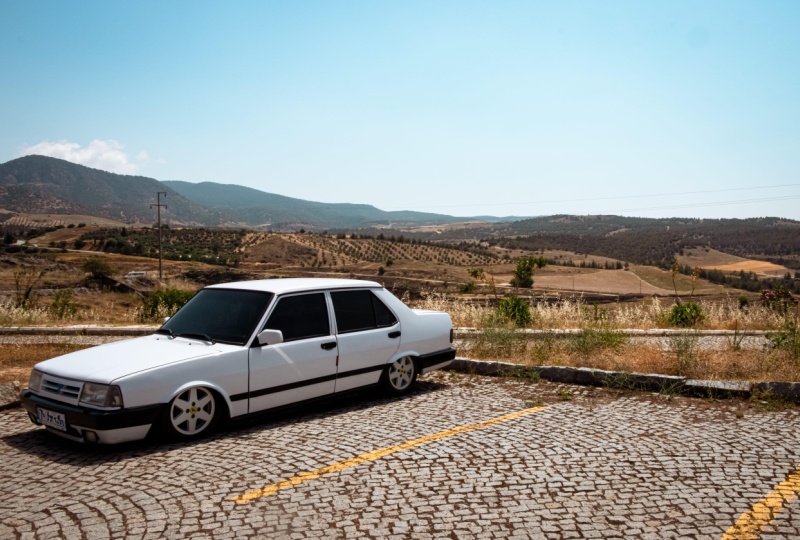
6. Comprendre l'exposition et les ajustements de la lumière: Dans ce chapitre, nous allons retoucher cette image
tout en apprenant les bases
de
la retouche photo. Cette image est disponible pour vous
dans le pack de ressources. Alors allez-y, téléchargez-le, importez-le dans
Lightroom de la même manière que nous l'avons appris dans
le chapitre précédent Donc, pour activer la barre latérale d'
édition, il
vous suffit de cliquer sur ce bouton sur le côté droit, puis cela apparaîtra s'agit de votre panneau d'édition, et il contient toutes ces
différentes catégories
pour les effets de couleur claire, les
détails, l'optique et le flou de l'objectif Dans
cette leçon, je vais passer en revue la lumière, puis continuer à partir de là, parce que
la lumière est ce qu'il y a de plus important, fait, parce que s'
il n'y a pas assez de lumière, vous ne pouvez pas bien voir les couleurs. Vous ne pouvez pas voir les détails. Et si vous ne pouvez pas voir l'
un ou l'autre, vous ne pouvez pas vraiment faire
de manipulations. Il suffit donc d'ouvrir le panneau en cliquant sur
ce petit triangle, et cela
vous amènera à la section lumineuse. Tous
les curseurs fonctionnent
donc comme vous pouvez ajouter ou
supprimer à l'aide de cette petite boule Vous pouvez réinitialiser un paramètre
en cliquant sur ce nom Et ça revient
à l'original. Si vous voulez voir à
quoi
ressemble tout sans ce panneau, vous pouvez cliquer et
maintenir sur ce globe oculaire, et il s'affichera
avant et après
les effets de lumière Désormais, dans Lightroom,
vous n'avez plus vraiment d'effectuer tous ces réglages
manuels Vous pouvez facilement opter pour une édition automatique qui sera effectuée par
Lightroom lui-même. Vous pouvez transformer instantanément votre photo en
noir et blanc ,
puis choisir un profil ou choisir un autre
à partir d'ici. Mais dans cette leçon
et dans les chapitres, nous allons nous concentrer
sur l'édition manuelle car vous aurez beaucoup plus de flexibilité. La première option est donc l'exposition. Cela concerne donc l'apparence globale de
votre image
en termes de luminosité. Donc, si vous le déplacez
vers la droite, vous allez ajouter
plus de luminosité. Et si vous passez de l'autre côté, vous allez assombrir
votre image. avoir à moins cinq
va être le
plus sombre possible. Le positif 5
sera le plus brillant possible. Remarquez que lorsque je déplace mon curseur, les incréments sont très faibles C'est parce qu'il s'agit
d'un slider très puissant, vous devez
donc l'ajouter petit à petit à votre
image Lorsque je réinitialise cela,
je peux soit utiliser un curseur, soit cliquer ici et taper
quelque chose moi-même Mais habituellement, si vous
voulez le faire avec ce type, ajoutez-le lentement jusqu'à ce que
vous soyez satisfait. Je vais donc opter
pour cette solution, et vous pouvez voir que j'ai réussi à faire ressortir davantage la
lumière de mon image. Tout en gardant les différentes textures
et couleurs en place. Maintenant, si vous avez perdu
des contrastes ou
des ombres, ce n'est pas
grave, car tous ces autres curseurs
vont ajouter de la
profondeur à vos images Et la première qui le fait est en fait l'option de contraste. Donc, si vous survolez
simplement le nom, cela
vous montrera le contraste, la différence entre
la partie
la plus claire
de votre image et
la partie la plus sombre Je réduis cela, vous pouvez voir à
quel point mon image devient plate. Tout semble un peu ennuyeux. Ce n'est pas vraiment, vous savez, frais et réel, alors que si
je vais à l'autre bout, nous voyons une distinction très
nette entre
la partie la plus claire de l'
image et la partie la plus sombre. Voici donc cette
découpe facile qui se produit à
cause du contraste. Si je fais des recherches, vous verrez à quel point c'était
normal avant. Donc, si vous souhaitez ajouter
plus de dimension à vos images ou simplement
faire ressortir les ombres, vous pouvez facilement ajouter
du contraste. Maintenant, nous avons également le contraste. Il suffit de cliquer
une fois sur votre écran. Il va zoomer. Si vous cliquez à nouveau,
le zoom arrière sera activé. Ensuite, les points forts. C'est dans le nom. Ce seront les parties les
plus lumineuses de votre image. Donc, d'habitude,
ce sera le ciel. S'il y a
des reflets, vous pouvez les contrôler
via ce curseur Donc, si je retire de
cela, vous pouvez voir que je travaille principalement avec le ciel et un peu depuis la voiture parce
que c'est blanc également. Je pourrais donc ajouter
ou supprimer comme ça. Parfois, lorsque votre ciel est simplement blanc ou bleu plat, vous voudrez peut-être l'utiliser pour faire
ressortir
cette couleur. Maintenant, nous avons de
plus en plus de bleu, alors qu'avant c'
était juste du blanc. Je vais donc faire le négatif 23. en
va de même pour les ombres, elles constitueront la partie la
plus sombre de votre image. Donc, d'habitude, c'est
tout sauf le ciel. Hum, si je l'assombrit,
vous pouvez voir que
tout ce qui se trouve sous le
ciel est affecté Si je vais à l'autre bout, c'est toujours pareil, mais maintenant nous venons de
tout rendre plus lumineux. Donc, si quelque chose est sombre, vous pouvez facilement utiliser ce curseur
pour le faire apparaître comme ça Veillez à ne pas
trop en faire , car vous
allez perdre du contraste, c'est ce avec quoi nous
essayons de travailler ici. Donc, mettez un montant raisonnable. Ensuite, ce sont les Blancs et les Noirs. Il s'
agira du point blanc de votre image et
du point noir. Maintenant, le point blanc est tout ce qui est littéralement
la partie la plus brillante Donc dans mon cas, ce
serait la voiture ici. Je peux contourner
ce à quoi cela ressemble. Donc, si j'augmente ce
chiffre, vous pouvez voir que cela fonctionne
simplement avec le
ciel et la voiture elle-même. Pas tant que ça avec
le reste. Je pourrais donc jouer avec cela ,
généralement en fonction
de la luminosité de vos images Vous n'aurez pas vraiment besoin
d'en ajouter autant, mais vous pouvez utiliser ces
deux éléments pour définir ces points. Et puis il y a
le point noir Vous pouvez
donc voir qu'il s'agit principalement des montagnes et des arêtes
noires de la voiture Je pourrais
aussi assombrir ça , juste comme ça. Nous avons donc pu apporter quelques ajustements avec ces
gars-là. C'est assez simple. Une fois que vous avez tout terminé, vous pouvez toujours revenir
en arrière et
ajuster davantage l'un de ces curseurs Maintenant, si vous ne
voulez pas jouer avec ces curseurs individuellement, vous pouvez également
passer aux courbes Donc, si vous cliquez simplement sur
le petit triangle, vous obtiendrez cette carte. Et c'est là que vous pouvez faire les mêmes choses que
vous faisiez ici, mais en termes de points. Cela vous donne plus de contrôle. Et si vous êtes
intimidé à l'idée de l'utiliser, optez pour de très petites modifications Maintenant, il s'agit de l'
éclairage général de l'image, mais vous pouvez identifier certaines
couleurs sur la photo Tirez-le donc vers le rouge ou annulez le rouge en
introduisant la couleur opposée. en va de même
pour les verts, les magentas, les
bleus et les jaunes Et puis tu peux
aussi jouer avec, tu sais, ces gars-là. Donc des reflets, des ombres,
des blancs et des noirs. Vous pouvez voir que chaque
fois que je passe en revue, cela me montre
quelque chose ici. Vous pouvez donc
également l'utiliser si vous préférez,
mais ce n'est pas vraiment obligatoire. Je vais juste annuler ce que j'ai fait avec
Commander Control Z. Donc canal vert, canal rouge,
surlignements, et oui, je
pense que c'est tout ce que nous avons fait Alors maintenant, je n'ai
effectué que des modifications avec les curseurs uniquement. C'était sans
les effets de lumière. C'est avec les effets de lumière. C'est donc tout ce qui concerne
l'exposition et l'éclairage. La prochaine leçon
portera sur la couleur. Mmm.
7. Les couleurs simplifiées : température, teinte et vibrance: H Nous avons donc corrigé l'éclairage
dans la leçon précédente. Passons maintenant à la couleur. Si vous ne disposez pas de
l'éclairage approprié, vous ne pouvez pas obtenir les couleurs
correctes à partir de l'image d'origine, ce qui peut entraîner une distorsion
des couleurs. Peut-être que vos rouges sont trop
clairs ou trop foncés. Il est donc toujours important de fixer d' abord
votre éclairage
, puis de passer à la couleur. Donc, ici, nous
avons certaines choses qui vont toutes s'effondrer. Nous avons les curseurs habituels, puis nous avons quelque chose
qui ressemble à une carte Donc, un peu comme le
réglage des courbes que
nous avons fait ici, c'est une option qui nous permet
d'avoir plus de contrôle. Commencez, vous pouvez d'abord
modifier la balance des blancs. Ce sera donc le point
blanc de votre image. Si vous choisissez Auto, vous pouvez voir que
cela l'a en quelque sorte fait pencher la balance vers le
côté le plus chaud. Si vous ne voulez pas
qu'il fasse quoi que ce soit, il
suffit de le laisser allumé tel quel. Il existe également un
compte-gouttes que
vous pouvez utiliser et que vous
souhaitez, par exemple, régler sur une couleur neutre Donc pour moi, je n'ai pas vraiment
ce problème, mais disons que je vais dans le ciel, c'
est-à-dire qu'il est trop bleu. Si je clique dessus, vous
pouvez voir que
tout a pris une couleur
jaunâtre Très bien, annulons ça. Je vais cliquer à nouveau dessus et retrouver ma souris habituelle. La température indique donc si
votre image est froide ou chaude. Si vous le tirez vers le côté
bleu, il fait plus frais. Si c'est vers le côté
jaune, il fait plus chaud. Maintenant, par défaut,
vous pouvez l'utiliser pour corriger la coloration
provenant de l'éclairage. Supposons donc que vous vous trouviez dans une pièce où
l'ampoule est jaune, ce qui rend l'ensemble de vos
images très jaunes. Vous pouvez donc annuler ce jaune en
ajoutant du bleu,
comme ça. Comme j'ai une journée ensoleillée, je vais ajouter du jaune, peut-être cinq points,
rien de trop intense. Et maintenant, nous pouvons passer
à la teinte. C'est donc la même idée. Vous pouvez introduire du
magenta ou du vert, et vous pouvez utiliser l'un ou l'autre pour annuler une couleur existante. Donc, si l'image est trop violette, vous pouvez ajouter du
vert et vice versa. Juste comme ça. Je vais donc ajouter neuf points à mon image. Le suivant est dynamique.
Cela concerne essentiellement des objets qui
ne sont pas trop colorés au départ, mais qui peuvent être comme
les montagnes, le sol, et vous pouvez ajouter une partie de
cette couleur via les vibrants Vous pouvez donc voir que même si j'enlève tous les vibrants, il y a encore du jaune ici Les montagnes sont
entièrement noires et blanches. Nous pouvons donc ajouter de la couleur
en ajoutant du vif. Maintenant, la saturation, c'est
ce qui est déjà coloré, donc ça pourrait être les
lignes jaunes ici, l'herbe verte. Je pourrais les faire ressortir
davantage en
ajoutant la saturation ou en
passant de l'autre côté
pour la supprimer. Je vais y aller pour peut-être six. Et déjà, j'ai pas mal changé
les couleurs. Nous le voyons donc
avant et après. Maintenant, sur les panneaux séparés, nous avons ce qu'
on appelle le mélangeur de couleurs. C'est ici que
vous pouvez identifier une couleur individuelle
dans votre image Nous pouvons donc sélectionner
les couleurs ici. Nous pouvons également entrer plus en
détail et modifier sa teinte, saturation ou sa luminance ou
simplement utiliser la couleur en général, qui est une combinaison
des trois Supposons donc que je ne sois pas très contente de l'apparence de
mes légumes verts, je pourrais m'en procurer un. Et changez de teinte. Permettez-moi donc de zoomer ici. Vous pouvez donc voir que je change
l'apparence du vert sans rien affecter
d'autre sur mon image. Je pourrais faire la même chose avec la saturation puis la luminance. Alors, quelle est la luminosité de cette couleur. Cliquez dessus une fois pour les réinitialiser, et je pourrais peut-être jouer un peu
avec ça. J'ai donc juste ajouté du vert. Et je pourrais faire la même
chose avec d'autres couleurs. Je vais essayer du
bleu. Faisons un zoom arrière. Et si je ne vois pas la
couleur que je souhaite, je pourrais utiliser cet observateur Cliquez dessus une fois, et
je vais passer, vous savez, dans le champ au fond. Cliquez dessus, maintenez, puis je pourrais aller à
gauche ou à droite pour ajuster cette section de couleur. Je pourrais donc opter pour un
vert plus vert ou un
peu rouge. Faisons quelque chose comme ça. Vous pouvez voir sur le côté
droit que j'ai repéré deux ou trois
de ces couleurs ensemble Et je pourrais faire la
même chose avec le ciel. Vous pouvez voir comment il absorbe à la
fois le violet
et le bleu foncé. Et je change juste
les couleurs au fur et à mesure. Je pense donc que c'est
suffisant pour moi. Une fois que j'aurai terminé, je pourrais tout résoudre et passer
à autre chose. Maintenant, cette couleur
de point vous donnera encore plus de contrôle si vous
souhaitez ajuster une couleur spécifique. Vous pouvez donc voir que
cela est actuellement désactivé car je
n'ai rien sélectionné. Ce ne sera pas
une combinaison de couleurs, mais la couleur
que vous choisirez. Alors disons que je vais opter pour
cette couleur de sol. Je pourrais, tu sais, utiliser le
curseur pour le modifier. Je vais d'abord cliquer sur
la pipette, accéder à cette
section, et j'ai
choisi cette couleur Et maintenant je pouvais changer la
teinte, la saturation et la luminance. Je vais donc le rendre grisâtre. Ajoutez plus de vibrations. Nous y voilà. Enfin, l'étalonnage des couleurs. C'est donc indépendamment
des couleurs, mais vous ne faites que repérer
les différentes sections de
l'image Donc, les couleurs qui
composent les points médians, les ombres et les reflets Supposons donc que nous identifiions
les points forts, tout ce qui est plus clair dans
l'image sera affecté par la couleur
que je choisis Vous pouvez donc voir que je ne
fais que changer cela. Je vais choisir ce bleu.
Vous pouvez ensuite effectuer d'autres réglages avant ou
après les ombres suivantes. Avant, après. Vous pouvez mélanger et équilibrer ces trois éléments avec ces deux curseurs Si vous le souhaitez, vous pouvez examiner l'
un ou l'autre séparément. Voici donc les trois points de vue. Nous pouvons uniquement regarder
les ombres, les tons moyens ou les tons clairs,
puis nous pouvons effectuer un étalonnage global des couleurs Tout peut donc être rougeâtre, jaune ou
tout ce que vous voulez Je pense donc que je vais opter pour un jaune juste pour que cela ressemble
à
une image estivale, et vous pourrez
les ajuster davantage si vous ne
voulez pas utiliser le volant. Et nous y voilà. Alors
maintenant, en termes de couleur, nous avons pris l'image
de ceci à ceci. Nous avons de nombreuses options de couleurs. Vous pouvez utiliser les roues ou les curseurs,
selon votre préférence Ensuite, nous allons passer à
la composition de l'
image dans la leçon suivante. Et cela concerne
le recadrage et la géométrie générale
8. Correction de recadrage, de redressement et de composition avec des correc: Continuons avec notre image. La prochaine chose que nous
allons faire est contourner son apparence, peut-être mettre davantage l'
accent sur notre sujet en changeant
de perspective. Nous allons donc cliquer
sur le ciel pour le masquer. Et chaque fois que vous faites quelque chose
dans l'un de ces panneaux, il y aura un
demi-point sur le côté droit Vous pouvez
donc voir que
nous l'avons ici, mais pas ici. Vous pouvez donc l'utiliser pour voir
si vous avez des changements majeurs. Donc, ce
qui va concerner ici
le recadrage et les
ajustements de géométrie que vous effectuez La première chose que vous pouvez faire
est de recadrer votre image. Il y a quelques
formats d'image en bas. Par défaut, elle ne sera pas originale, peu importe ce que votre image contenait déjà, mais vous pouvez également en choisir
une ici Vous pouvez donc le transformer en image
carrée ou en portrait, A cinq, A quatre,
selon votre préférence. Je vais choisir As Shot. Une fois cela fait,
vous pouvez redresser l'image avec le
deuxième curseur Donc, si vous cliquez sur Auto, l'une des lignes de
l'image sera utilisée pour rectifier votre image. Donc, pour le moment, il
utilise cette ligne, mais elle n'est clairement pas
correcte, elle n'a pas l'air correcte. Ce n'est donc pas toujours utile, sauf si vous avez une note
très claire que le programme peut utiliser.
Cela pourrait être utile. Je vais donc simplement le réduire. Vous pouvez utiliser l'un d'entre eux
pour effectuer un recadrage de forme libre et utiliser les guides présentés ici pour placer votre image
là où elle le souhaite. Je vais donc recadrer mon image. Je veux que cette voiture soit
à cette intersection. Je vais donc simplement verrouiller le ratio Aspec
, puis prendre l'avantage Vous pouvez donc voir que je ne suis pas
capable d'écraser quoi que ce soit. Mais si je l'active,
je le déverrouille, je suis capable de faire certaines choses. Vous pouvez également inverser
le rapport hauteur/largeur, si vous le souhaitez, ou simplement le
laisser tel quel. Je vais juste le réduire et me concentrer sur ce point jusqu'à ce que la croix soit juste au
centre de la voiture. Une fois que nous aurons terminé, nous
pourrions simplement le laisser B, ou vous pourriez appuyer sur Inter pour, vous savez, voir la
version ajustée. Revenons ici. Vous pouvez effectuer quelques
rotations si vous le souhaitez, ou simplement passer à la géométrie Donc c'est un retournement. C'est en train de tourner et
c'est en train de basculer. C'est bon. Et pour ce qui est de la géométrie, nous avons certaines choses
que nous pouvons faire. La première chose que
vous pouvez faire est de changer la façon dont vous
voyez votre vue. Donc, si c'est guidé,
il y aura d' autres lignes de quadrillage que
vous pourrez utiliser comme référence. De cette façon, vous pouvez effectuer des
ajustements plus correctement. Si vous voyez, c'
est un bon exemple Si vous voulez qu'il soit guidé, vous pouvez simplement saisir deux lignes
que vous souhaitez que Light trim utilise via cet outil et laisser
le programme faire le reste. Nous avons également Auto Upright. Donc, si c'est le cas, vous pouvez cliquer à nouveau dessus. Donc, l'image qui est
animée en
ce moment est un autre bon exemple. Tu sais, tu as l'horizon. Vous pouvez vous en servir comme référence, mais mon image, je ne
veux pas vraiment qu'elle soit redressée Je pourrais utiliser cette ligne ici. Laissez-moi simplement le désélectionner. Cette ligne, je pourrais l'utiliser
comme référence, mais cela dépend vraiment
de vous en tant qu'éditeur. Donc, si je devais m'en servir
comme référence, je pourrais passer à la rotation, et maintenant c'est tout droit
le long de cette ligne. Si vous cliquez sur Recadrage
limité, il zoomera jusqu'à ce que nous ne voyions plus les parties
transparentes, et cela sera ajouté
à tout ce que vous ferez La distorsion va donc
concerner, vous savez, le centre, l'objectif, la façon dont
l'objectif
a capturé votre travail. Vous pouvez donc le déformer vers l'intérieur ou l'extérieur selon ce que vous voulez Vous n'êtes pas toujours
obligé de l'utiliser, mais il est parfois
amusant d'expérimenter. Lorsque j'ajoute une tendance à la
déformer vers l'extérieur, vous pouvez alors modifier la distorsion verticale
si vous le souhaitez, quand appuyer sur Ctrl
ou Kaman sinus Peut-être pourrions-nous
l'augmenter un peu, pour qu'il disparaisse. Alors, faites en sorte que ce type soit allumé. Vous pouvez le faire horizontalement, alors peut-être que nous pourrions amener la
voiture un peu vers nous, comme ça, et ensuite vous
pourrez changer l'aspect. Alors écrasez-le
ou élargissez-le. Je vais laisser ça à zéro. Vous pouvez redimensionner ou
dédimensionner l'image si vous le souhaitez, puis
modifier le décalage. Le décalage X
sera à gauche ou à droite. Le décalage Y va être égal à oups. Le décalage sera
à la hausse ou à la baisse. Cela s'
est produit parce que
celui-ci est activé. Mais pour moi, mon image
est plutôt bonne. Je vais juste
prendre ma toile, déplacer un peu vers le haut, pour qu'elle soit juste au milieu. Une fois que nous avons terminé, nous
pouvons appuyer sur Entrée, et maintenant mon image
ressemble à ceci. Nous pourrions donc jeter un œil à l'original avec ce
bouton ici. Je ne sais pas si tu pouvais
voir. Oui, allons-y. J'ai juste cliqué avec le bouton droit de
la souris et j'ai fait l'émission avant et après. Cela se fait donc sans le recadrage
ni les changements d'éclairage, et cela se fait avec le recadrage Nous avons donc pu le faire
en utilisant cette diapositive. Je vais juste cliquer sur mon image pour la rendre à nouveau en
plein écran. Maintenant, il y a parfois
des éléments de l'image dont vous
souhaitez vous débarrasser, supprimer ou manipuler davantage. Et c'est là que
ces gars entrent en jeu. Nous avons donc d'abord
l'onglet Supprimer. Vous pouvez soit soigner quelque chose soit le supprimer complètement
avec la gomme Vous pouvez également cloner
ou réparer les rougeurs oculaires, mais je n'ai
aucun humain ici, donc je vais
supprimer ou peut-être soigner la
petite écriture qui s'y trouve . Disons que ce n'est pas ce avec quoi
j'essaie de travailler, je vais d'abord zoomer un
peu. Alors allons-y à 300 %. Utilisez la barre d'espace pour
déplacer le canevas. Donc je vais juste me débarrasser de tous
ces autocollants sur la voiture. Vous pouvez utiliser l'un ou l'autre. Utilisez les commandes ou
les commandes de votre clavier et de la molette
de défilement pour modifier la taille. Vous pouvez également maintenir enfoncée
l'option de modification pour supprimer quelque chose, mais je ne vais pas l'
utiliser pour le moment, mais vous pouvez soit utiliser l'IA
générative pour supprimer cela, ce qui vous donnera le résultat
le plus net, soit vous pouvez simplement vous
éloigner de l'IA Cela dépend de vous.
Je vais donc juste passer en revue, vous savez, l'autocollant, en m'assurant de ne rien
rayer de ce que je
veux garder sur ma photo. Une fois que j'aurai lâché prise, il fera quelques analyses,
et voici
à quoi cela
ressemble une fois qu'il sera remplacé. Vous pouvez cliquer sur Actualiser
pour faire quelque chose de différent. Mais comme vous pouvez le constater, il
ne l'a pas complètement supprimé. Alors je vais peut-être
essayer autre chose. Je peux peut-être le cloner
sur la même zone. Je vais juste cliquer dessus
et appuyer sur l'icône de la corbeille, et maintenant je reviens à ce que j'ai. C'est pourquoi nous avons ces
trois choix. Nous pourrions également essayer quelque chose de
différent. Voyons ce que fait le
pinceau de guérison. Ça y est. Je n'ai pas saisi le
milieu. C'est bon. Nous pouvons donc utiliser l'un
d'entre eux comme référence. Permettez-moi de le refaire, mais gardez le centre. Nous y voilà. Quand je
passe sur le côté, vous pouvez voir que l'
autocollant a maintenant disparu. Et je pourrais en faire
plusieurs. Maintenons donc la barre d'
espace enfoncée et essayons
peut-être de réparer cette
partie de la voiture. Et s'il choisit
la mauvaise référence, vous pouvez le guider. Enlevons simplement le plumage et recommençons. Donc ça va ressembler à ça. J'y reviendrai
avec l'outil de clonage, mais essayons également de nous débarrasser
de cette partie. Il suffit de le
retoucher avec le même pinceau. OK. Et encore une fois, je pourrais y
revenir
avec l'outil Clone. Ensuite, je vais accéder
à la plaque d'immatriculation et supprimer également
ces informations. Je vais passer à la
suppression pour cela simplement parce qu'il n'y a pas
grand-chose que je pourrais utiliser
comme référence ici. Utilisez donc l'IA générative.
Faisons-le encore une fois. Supprimons donc.
Allons le supprimer avec l'IA, qui sera beaucoup
plus propre que ce que nous avons.
Voici donc la première partie. Faisons une autre sélection
et continuons. R D'accord, vous pouvez
donc voir qu'il y a
encore quelques points là-bas, mais comme je l'ai dit, je vais y
revenir avec l'outil de clonage,
car l'outil de clonage va simplement copier une
certaine partie de l'image et
la mettre exactement telle qu'elle est. Donc, le remove et le heal essaient en
quelque sorte de se fondre dans le tout. Clone ne fait pas cela. C'est pourquoi il peut être utile pour vous de
commencer par ceux-ci, puis de passer à l'outil suivant. Vous pouvez donc voir qu'
il y a comme un petit défaut sur le côté Je pourrais juste passer en revue
cette petite zone et, vous savez, en utiliser une copie
ici. Et maintenant, vous pouvez voir
que cette tache a disparu. Même chose ici. Ensuite,
quand tu passeras sur le côté, laisse-moi annuler ça. Ajoutons quelques
plumes pour adoucir le bord, puis recommençons Maintenant, c'est fini
en un seul clic. Maintenant, quand vous l'examinerez, vous verrez
un tas de formes. Ce ne sont que vos réglages
précédents. Donc, il n'y a pas de quoi s'inquiéter ici. Je vais juste y aller. Parfois, vous pouvez simplement
utiliser l'outil de clonage. Cela dépend de ce que vous
essayez de remplacer. Par exemple, cette pièce peut facilement être remplacée par Nous n'avons
donc pas besoin d'outil de
retrait ou de réparation, mais parfois vous essayez de
remplacer la plaque d'immatriculation. Je
n'ai pas beaucoup de place pour
m'en servir de référence, n'ai pas beaucoup de place pour
m'en servir de référence car il ne s'agit que de
quelques grosses lettres et d'un petit espace blanc. Vous devrez donc
alterner entre les deux, mais laissez-moi juste vous montrer. Vous pouvez facilement utiliser l'outil
de clonage comme ça. Et nous y voilà.
Ce type est parti. Et s'il y a un quelconque
défaut sur la voiture, nous pourrions utiliser le même
outil pour nous en débarrasser Donc, ici, je veux que le
bord soit identique. Je pourrais
aussi enlever le plumage juste pour l'améliorer un
peu Permettez-moi d'essayer de le faire uniquement
avec l'outil Clone. Utilise ma molette de défilement et passe
juste une fois par-dessus le bord. OK, c'est pas mal. Ajoutons un peu de plume
et réduisons la taille, fixons le bord ici D'accord, nous avons
encore quelques défauts ici, et je vais juste
continuer comme ça . Nous
avons autre chose. Je ne sais pas ce que c'est, mais nous pourrions utiliser ce
type comme référence, cloner quelque chose
qui existe déjà J'ai encore quelques défauts
et continuez jusqu'à ce que la voiture soit
assez belle pour D'accord, la plaque d'immatriculation n'
est pas très belle, mais l'avantage
est que vous pouvez
l'exporter et la
modifier dans Photoshop Si vous voulez qu'il soit
complètement effacé. Je vais juste laisser le mien. Tant que ce n'est pas la plaque d'
immatriculation d'origine , tout va bien. J'ai donc pu nettoyer
la voiture à l'aide
de tous ces outils. Je pense que nous avons oublié cette partie rouge. Passons donc en revue cela
petit à petit, essayons de réparer cette zone. Oups. Faites-le avec
l'outil de clonage. Et il suffit de réparer la zone. Faisons une plus grande sélection. Prends cette plume.
Essaie encore une fois. OK. En zoomant, il reste encore
un peu de rouge J'essaie de passer
ça en revue comme ça. Maintenant, nous n'avons plus cette tache
rouge sur la voiture, et tout semble bon Très bien, nous avons donc pu
modifier la géométrie de l'image et corriger certains
éléments de la voiture elle-même. Donc, si vous
avez une rayure
ou une marque que
vous souhaitez supprimer, vous pouvez facilement utiliser
ce panneau ici. Dans la leçon suivante, nous allons nous concentrer sur
la texture et sur certains détails
que nous pouvons soit utiliser en général dans
le panneau des détails soit appliquer un masquage à une
pièce spécifique C'est ce que nous allons faire dans
la prochaine leçon.
9. Adding Clarity, Texture, and Sharpness: H Très bien, donc le
panneau des détails est juste ici. C'est en dessous de la couleur. Nous avons le panneau d'effets
et le panneau de détails. Ils sont utilisés à peu près le même but,
en ajoutant de la texture, en ajoutant des détails et en apportant plus de clarté à
l'ensemble de la photo. La première chose est donc la texture qui s'explique assez bien. Vous pouvez soit améliorer les textures de votre
image, soit la réduire. Passons donc
à ces plantes. Si j'augmente ce chiffre, vous
pouvez voir comment cela se
dégage, alors que si je passe de
l'autre côté, cela devient plus Vous pouvez donc l'utiliser
pour ajuster votre image. Je vais opter pour
un peu de texture juste pour faire ressortir davantage
ces plantes. Ensuite, nous avons la clarté, il s'agit donc du contraste sur
les bords de votre sujet. Donc, si vous trouvez un avantage
comme celui de la voiture ici, je pourrais soit l'atténuer,
soit le rendre plus intense C'est donc une bonne chose pour faire ressortir
davantage
vos sujets, comme vous pouvez le constater. Cela ajoute également du contraste. Faites donc attention au
montant que vous y mettez. Ensuite, il y a de la brume, donc cela va
soit ajouter de la brume à votre image, soit la supprimer.
Permettez-moi de faire un zoom arrière ici. Donc, si je vais sur le côté gauche, vous pouvez voir que cela
devient très flou. Sur le côté droit, nous
rendons l'image très claire. C'est donc ici que
vous pouvez expérimenter un peu et ajouter
ou supprimer la quantité. La perruque va soit ajouter une couleur blanche
sur les bords, soit une couleur plus foncée. Vous pouvez, vous savez, en
ajouter une petite quantité pour
ajouter du contraste
aux bords ou simplement créer un look vintage
quand vous en avez besoin. Le vert va ajouter de petits
pixels à votre image. Cela va ajouter de petits points. Permettez-moi de
zoomer quelque part ici. Et pour le moment, il est à zéro. Mais si j'ajoute à cela, vous pouvez voir que cela met toute cette poussière sur mon image. Vous pouvez l'utiliser pour donner à
votre image l'apparence d' film ou d'un cliché vintage. Je ne veux pas en ajouter
pour mon image, donc je vais la garder à zéro. C'est donc en ce qui concerne les effets. Les détails vont être un
peu différents. Vous pouvez supprimer ou accentuer la
netteté de votre image. Disons que c'est flou
pour une raison ou une autre, vous pouvez utiliser le bouton
Permettez-moi de zoomer ici OK, allons-y. Vous pouvez améliorer la netteté de votre image. Mais gardez à l'esprit que cela ajoute du bruit à votre image, vous ne voulez
donc pas devenir fou
et faire quelque chose comme ça. Vous pouvez ajuster le rayon de
netteté et la quantité de détails
qu'il doit conserver Ensuite, il y a la réduction
du bruit, qui va éliminer ces petits points. Vous pouvez utiliser ce
curseur et le supprimer en termes de lumière ou
de couleur Nous avons les deux à
notre image en ce moment. Ces
lignes violettes et vertes sont le bruit de couleur, et ces petites formes
sont le bruit de luminance Il suffit donc d'en ajouter un
peu pour les deux. Il ne faut pas aller
trop loin, car cela pourrait facilement donner à
votre image un aspect plat C'est donc sans les détails. C'est une question de détail. Vous pouvez voir que cela
fait toute la différence. Enfin, il y a l'optique. Cela concerne donc la façon dont votre
appareil photo a capturé votre photo. La première chose que nous pourrions
supprimer est l'aberration chromatique, c'
est-à-dire, vous savez, ces
petites couleurs que nous avons vues Et nous pouvons également faire
réparer la pièce lumineuse de la façon dont notre objectif
a capturé l'image. Vous pouvez choisir votre objectif
dans le profil ci-dessous, mais je vais juste le
désactiver pour le moment. Nous avons également la frange,
encore une fois, en ce qui concerne bruit de couleur
que nous avons eu plus tôt Nous avons encore un peu de violet. Je pourrais donc ajouter le
contraire du violet, qui est vert pour me
débarrasser de cette coloration. Vous pouvez également utiliser le compte-gouttes
pour identifier cette couleur. Il y a donc un petit changement. Enfin, c'est le flou de l'objectif. Si vous souhaitez améliorer la netteté ou rendre votre image
floue, c'
est ici que vous devez le faire Je ne vais pas en
appliquer parce que, vous savez, je n'en ai pas besoin
, mais si vous avez, disons, un sujet dont vous souhaitez flouter l'arrière-plan, vous pouvez facilement
appliquer cette modification Vous savez maintenant
comment utiliser chacun de ces outils et à quoi
ils servent.
10. Analyser la photo (ce qui doit être corrigé ?): Maintenant, nous allons
retoucher cette image ensemble, et ce sera l'
objet de tout le chapitre. Cette image est donc également disponible
dans le pack de ressources, téléchargez-la, importez-la, et voyons quels
sont les problèmes avant
même de pouvoir les résoudre. Donc, tout de suite, nous pouvons constater que l'exposition est un
peu trop élevée, et à cause de cela, nous perdons la
couleur du ciel ainsi que certains détails
de l'arrière-plan. Donc, en termes d'éclairage, nous devons réduire la
luminosité. Deuxièmement, il n'y a pas
beaucoup de couleurs visibles. Par exemple, l'eau est blanche, le ciel est blanc. Et encore une fois, les
greens ne sont même
pas si visibles. Troisièmement, nous perdons
beaucoup de détails. Permettez-moi d'essayer de faire un petit
zoom arrière. Essayons de zoomer autant. Vous pouvez voir que
c'est un peu flou et qu'il y a du bruit Vous pouvez donc voir
qu'il y a un halo. Autour du sujet. Et si
nous zoomons sur un endroit plat, nous obtenons
du bruit, de la couleur, du bruit. Vous pouvez voir les
verts et les violets. C'est donc un autre problème. Enfin, le sujet principal de cette image est le phare, mais il semble simplement faire partie
d'un élément d'arrière-plan. Ce n'est donc pas vraiment ciblé. Il n'y a pas beaucoup de contraste et le dépôt n'est pas idéal La première chose que vous
devez toujours faire avec images est de comprendre
quel est le problème, afin de
savoir exactement comment y
remédier en utilisant ce que
nous avons appris jusqu'à présent. Maintenant que je sais quels sont
les problèmes et ceux qui doivent être corrigés
dans cette image, je peux passer à l'
éclairage et à la couleur. Et c'est ce
que nous allons faire dans la prochaine leçon.
11. Fixer l'exposition et les couleurs: Très bien, alors
commençons par la lumière. Comme nous l'avons dit, c'est le
plus important. la base de ce que nous avons fait
dans la leçon précédente, nous avons découvert que l'
image était bien trop lumineuse. Réduisons donc l'exposition, et immédiatement, vous pouvez constater que nous obtenons
plus de contraste. C'est donc un grand saut,
et en même temps, nous voyons une partie de
ce bleu dans le ciel et une partie de ce
vert dans les collines. À l'arrière. Donc, une fois
l'exposition réduite, je vais simplement augmenter
le contraste, les reflets. Réduisons un peu
ce chiffre, assombrissons les ombres,
puis fixons le point blanc Je vais l'augmenter dans
ce cas, puis nous pourrons également
augmenter les noirs, que je
puisse voir certains de ces
détails dans les rochers. La lumière à elle seule a donc fait
une énorme différence pour nous. Vous pouvez utiliser la
courbe ici. Je vais juste passer
au canal
bleu et jaune et un peu de
jaune au ton moyen. Vous pouvez voir que
cela l'a réchauffé, mais c'est un très léger changement. Passons à la couleur. Je veux qu'il fasse plus chaud. C'est très vert en ce moment, donc je vais juste
introduire le magenta, qui est le contraire, et cela
annulera ce vert. Augmentons l'éclat, ressortir un peu de ce
vert dans les collines Vous pouvez voir comment les couleurs
commencent à apparaître. Et enfin, une certaine saturation. Cela a donc fait une énorme
différence en termes de couleur, et ça a l'air plutôt beau. Maintenant, pour ce qui est des couleurs,
je pense que je vais bien. J'utiliserai un peu de masquage dans un petit moment simplement
parce que je veux ajouter plus de couleur à
l'eau, et peut-être un peu au ciel, faire ressortir davantage le rouge Mais je veux éviter de m'
occuper du reste. Je pense que pour le rouge, nous pourrions simplement le faire avec le mixeur de couleurs. Je ne vois plus de rouge, mais
saisissons-le simplement avec le ciel, cliquons et changeons d'
abord la teinte , puis
augmentons la saturation. Le rouge apparaît donc de
plus en plus. C'est donc ce que nous avons prévu. Passons aux effets. Je veux zoomer ici et
voir à quoi j'ai affaire. Ajoutons donc un peu de clarté. Je vais m'en servir
comme référence. Je suppose que nous pourrions ajouter des textures parce que
nous avons un tas de pierres en
bas. Et oups Je pense que j'ai toujours
mon sélecteur de couleur. Oui, quittons ça d'abord. Et je pourrais peut-être
ajouter un peu de déhaze. Et enfin, un peu de nie juste pour assombrir les bords Je ne vais pas ajouter de vert, mais vous pouvez le faire
si vous le souhaitez. Ensuite, nous pouvons passer
aux détails et supprimer une partie de ce bruit que
nous avons remarqué plus tôt. En utilisant ces gars comme référence, nous pourrions ajouter une réduction
du bruit
avec la luminance et une
autre avec la couleur Ensuite, je vais juste passer à mon sujet
principal et voir si je dois ajouter un élément d'affûtage,
c'est bien Jouons
avec les détails. D'accord. Ça a l'air
bien pour l'instant. Nous avons fait, vous savez,
des ajustements détaillés. Permettez-moi de
tout résumer, de passer à l'optique, de le supprimer. Et je ne pense pas que nous ayons
besoin de flou pour cela. D'accord, j'ai donc fait mes principaux
ajustements, mais comme je l'ai dit, je veux ajouter plus de
bleu à l'eau uniquement et peut-être quelques
éléments au ciel Passons donc à la fonction
de masquage. Utilisons la fonction paysage, laissez-la détecter le paysage, et nous pourrions en quelque sorte
séparer les différents
éléments
de l'image. Cela utilise l'IA, donc si vous revenez
au tag, je crois que c'était
l'
un de ces gars, vous pouvez voir où l'IA a été utilisée. Très bien, alors
revenons à ici. Vous pouvez voir que cela
séparait tout pour moi. Je vais juste
cliquer sur l'eau, et nous allons
créer un masque. Je n'ai donc pas eu besoin d'y aller avec un pinceau, d'essayer de tout
peindre. Cela a été fait pour moi. Maintenant,
il y a quelques erreurs. Lorsque vous zoomez, vous pouvez voir
le rouge pénétrer sur les rochers. Si cela se produit, vous
allez simplement utiliser ce masque et utiliser le signe négatif, puis prendre le pinceau, et nous allons simplement
brosser les objets qui se trouvent sur les rochers ou dans tout autre endroit où
ce masque n'est pas nécessaire. Nous pouvons également nous
débarrasser des éclaboussures ici parce que ce ne sera
pas bleu de toute façon. Essayez donc de contourner l' endroit où vous voulez que ce masque soit. Donc, une fois que nous l'avons, nous également
acheté un peu sur le
phare. Débarrassons-nous de ça.
Une fois que nous l'aurons,
nous irons simplement ici. Il est étiqueté masque 1 parce que
nous n'en avons qu'un pour le moment, mais nous allons
utiliser les couleurs de la photo elle-même. Ce n'est pas comme si nous allions prendre un pinceau bleu et commencer à
peindre dessus. C'est uniquement parce que ça ne
va pas paraître aussi réaliste. Passons donc ici en couleur, et vous pouvez utiliser
la boîte de teinte juste ici pour changer l'
apparence des couleurs. Donc, si je vais sur le côté, vous pouvez voir qu'il devient violet. Je vais choisir
quelque chose de plus bleu. Alors peut-être quelque chose comme ça. Une fois que j'en serais satisfait, je pourrais augmenter
cette saturation, et elle deviendra de plus en plus bleue. Il y a aussi des effets. Ajoutons donc un peu de clarté
juste pour montrer que la vague est beaucoup plus claire,
puis un peu de déhaze Maintenant, l'eau semble
beaucoup plus spectaculaire. Vous pouvez également régler la température et je vais
juste réduire
la saturation. Nous pouvons également ajouter des réglages
d'éclairage. Ajoutons donc un peu de contraste. Et réduisons ces
points forts. Et nous y voilà. Donc, si je clique simplement
sur le globe oculaire, c'est
ce que nous avions avant C'est après. Donc,
beaucoup plus de détails et de couleurs rien que pour l'eau. La prochaine chose que nous
pourrions faire est d'utiliser même outil de masquage
pour créer un autre masque Cliquez donc sur paysage. Ensuite, nous allons simplement choisir les montagnes pour ajouter ce vert, et je reviendrai
pour le ciel plus tard. Créez donc le masque. Et pour cela, je vais juste
augmenter la saturation. Je ne vais pas
changer de couleur. Tu peux le faire si tu veux. Il est donc passé de ce vert
pâle quelque chose de plus saturé. Ajoutons le ciel. Je vais utiliser le
même modèle en mode paysage. Je crée « Réduisons
une partie de ce contraste, faisons-le un peu plus froid D'accord. Maintenant, nous
avons toutes ces couleurs. Je vais cliquer à
nouveau
sur le panneau du masque juste pour qu'il s'effondre. Et maintenant, nous avons une bonne
base de couleur et d'éclairage pour toutes les
différentes parties de notre image. Il y a encore une
chose que je voudrais faire pour masquer, mais je vais la laisser
à la fin Mais pour l'instant, nous
allons laisser comme
ça parce que
nous allons procéder
à étalonnage général des couleurs et peut-être à quelque chose qui donnera un
peu de style à
cette image UN
12. Améliorer les détails et ajouter du style: Mais pour ajouter du style, vous devez simplement combiner
différentes couleurs et les placer au-dessus
de l'image entière. Cela a donc moins à
voir avec des corrections, mais plutôt avec une esthétique
personnelle. Vous pouvez donc essayer quelque chose de
différent de ce que
je montre à l'écran, ou vous pouvez suivre. Revenons donc à l'onglet des
couleurs, mais cette fois, je vais utiliser le panneau d'étalonnage des
couleurs car c'est là que se produit la plupart
des styles Nous pourrions ajouter certains
tons aux tons moyens, aux ombres ou aux reflets. Cela dépend vraiment de
ce que vous recherchez. Je vais donc juste
ajouter de la chaleur aux ombres. Vous pouvez voir que
cela passe de cette couleur gris
terne à quelque chose de
plus brunâtre, de plus chaud Nous pouvons passer aux points saillants, et je vais ajouter un ton cool à cela. Donc, on
est passé de quelque chose de plus blanc à
une sorte de résumé, mais peut-être,
dans l'après-midi Et puis les tons moyens, essayons
quelque chose de rouge. Allons-y. Je pense donc que je vais
opter pour ce look vintage, quelque chose de très
simple à recréer. Mais rien qu'avec le panneau
d'étalonnage des couleurs, j'ai pu ajouter ce style Passons maintenant au panneau de
recadrage. Et en utilisant cette ligne ici, je vais
redresser mon image Cliquez donc sur Auto
et cela devrait fonctionner. Essayons d'en
faire une grille. Et oui, ça a l'air plutôt uniforme. En termes de transformations, je souhaite en quelque sorte
changer de perspective. Déformons ce
recadrage rétrocontraint. Faisons un
décalage horizontal ou en fait, puis cliquez sur Inter. Appuyez sur Inter. D'accord. Passons maintenant à lumière et je vais
réduire le contraste, juste un tout petit peu, juste pour le rendre un peu estompé Ajoutons un peu de zoom
vert ici. Et je vais baisser
la clarté pour ajouter une certaine lueur,
mais pas trop. Comme moins sept. D'accord. Enfin, je veux que le
phare apparaisse, donc je vais devoir
assombrir tout donc je vais devoir
assombrir tout le
reste et en faire
la vedette de la série Ou peut-être pourrions-nous simplement
alléger cette partie. Nous verrons ce qui fonctionne. Revenons donc au paysage. OK, donc je n'ai pas vraiment
choisi le phare. Voyons si je peux
le faire avec un objet. Je vais le brosser grossièrement, et ça devrait en quelque sorte le
séparer pour moi. Allons-y. C'est parfait Maintenant, avec ça, je
vais changer le ton. Eh bien, en fait, je
vais vraiment augmenter juste pour voir
comment je dois réparer mon masque. Zoomons ici. Je vais exclure le haut de mon masque. Et maintenant, nous n'avons plus cette partie
blanche en haut. Nous ne travaillons qu'avec
le corps du phare. Très bien, alors ajustez les blancs. Vous pouvez ajouter du
contraste et un peu d'exposition pour le
rendre plus visible. Ensuite, je vais juste en créer une copie
et l'inverser Nous allons donc avoir tout
sauf le phare cette fois, et je vais juste
réduire l'exposition. Juste un tout petit peu. Vous pouvez voir comment cela
fait
ressortir davantage le phare , car c'est le sujet
principal de l'image. D'accord. Jusqu'à présent,
cela semble bon. Ajoutons une fois
de plus une solution à l'
exposition. Et oui, ça me
semble plutôt bien. Je souhaite ajouter un étalonnage
global des couleurs, voir quelle couleur je préfère Peut-être quelque chose dans l'orange, juste pour accompagner le thème
vintage que nous avons dit, et maintenant il a l'air plutôt beau. Très bien, nous
avons maintenant modifié notre image. Je vais juste vous le
montrer avant et après. Comparez donc avant et après. C'est ce que nous avons commencé, et c'est ce que nous avons maintenant. Les couleurs sont là, et nous avons
même ajouté du style. Encore une fois, vous pouvez continuer
et changer les couleurs. Peut-être que tu veux quelque chose de plus froid. Tu peux le modifier toi-même. Vous pouvez même le
transformer en noir et blanc. Tout ce qui te convient. Maintenant que nous avons terminé
notre retouche, exportons notre image.
13. Exporter et partager votre image finale.: Pour exporter des images dans Lightroom, vous pouvez soit
cliquer dessus avec le bouton droit de la souris et les exporter immédiatement avec un
petit JPEG ou un grand JPEG,
soit cliquer sur
ce panneau d'exportation et, vous savez, entrer dans plus de détails Choisissez donc votre type d'image. Je vais m'en tenir
au JPEC car c'est le type d'
image le plus accessible sur le marché Nous pouvons conserver la dimension
telle qu'elle est, la qualité à 100 %. Conservez les métadonnées, et je
pourrais même leur donner un nom. Appelons donc cela
le phare, et ce
sera notre nom complet. G pour garder cette valeur nulle et laisser l'espace colorimétrique tel quel. Cliquez sur Exporter. Et je vais juste l'
enregistrer sur mon bureau. Vous pouvez voir les progrès
ici. Et voici mon image. Je
vais cliquer dessus. Voici donc notre image après
toutes les retouches que nous avons effectuées. Je vais juste y
revenir avant et après. Et nous pouvons conclure le chapitre ici parce que
c'était vraiment l'objectif. Comme vous pouvez le constater, c'est
très simple. Il existe tellement d'outils, mais tant que vous savez comment
utiliser chacun d'
eux pour améliorer l'image, vous pouvez les combiner pour transformer quelque chose comme ça en
quelque chose comme ça. Si vous
photographiez beaucoup avec un appareil photo, vous obtiendrez
de nombreux fichiers bruts comme celui-ci. donc très utile de savoir
comment intégrer les couleurs ,
comment intégrer les détails sera donc très utile de savoir
comment intégrer les couleurs,
comment intégrer les détails. Vous le faites sur mobile, y a de
fortes chances que
les couleurs soient déjà présentes, il vous suffit de les
améliorer davantage. Quoi qu'il en soit, vous utilisez
toujours les mêmes outils. Tout tournait donc autour de
Lightroom pour ordinateur de bureau. Dans le chapitre suivant,
nous allons examiner rom mobile
et voir
quelle est la différence, comment fonctionne l'interface et comment nous pourrions modifier la
même photo sur mobile.
14. Édition sur mobile : interface et outils: Nous sommes donc maintenant dans
Lightroom mobile. L'interface est assez similaire. Il s'agit simplement du placement et de l'
apparence générale du programme. Comme vous pouvez le constater, étant donné
que mon compte Cloud est connecté, je reçois exactement les
mêmes noms d'albums
que ceux que nous avons vus dans la version
de bureau. Rien n'a donc changé. Lorsque vous le téléchargez pour la première fois, vous pouvez l'obtenir sur l'App
Store ou le Playstore Il vous suffit de vous
connecter avec le même
compte que celui utilisé vos abonnements et
tout sera synchronisé Cela peut prendre un certain temps en
fonction du nombre d'images que
vous avez dessus, mais le processus devrait être
assez fluide. Ici en bas, vous pouvez voir qu'
il y a un appareil, Lightroom et une communauté Si vous allez sur Appareil, il vous montrera votre
photothèque mobile, votre photothèque. Si vous ne souhaitez pas que Lightroom ait
accès à toutes
ces images, vous pouvez modifier cela dans les paramètres de
votre appareil mobile Mais en gros, vous
allez là-bas, vous choisissez l'image
que vous voulez, et elle sera importée. Je viens donc de regarder un
de mes albums photos. Ce n'est pas dans ma chambre lumineuse. C'est sur mon mobile,
et je pourrais simplement faire glisser et l'importer dans la bibliothèque de ma salle d'
éclairage. Donc disons que je veux ajouter cette image, je
vais cliquer dessus. Et vous pouvez voir en bas
qu'il y a Importer et Supprimer. Cliquez donc sur Importer. Vous pouvez l'importer directement dans Lightroom ou créer un
nouvel album avec celui-ci Je vais donc cliquer
sur celui de l'album, qui sera ajouté à l'album vert que
nous avons créé précédemment. C'est bon. Donc je l'ai déjà
fait et cela me dit qu'il y a un
doublon, mais ça va. Lorsque je clique sur Afficher, l'image est là malgré tout. Alors revenons ici. Vous pouvez ajouter des albums avec
le + ici. Vous pouvez voir tous vos albums. Vous pouvez également les renommer, les
déplacer ailleurs et modifier
l'ordre de tri Juste comme ça, je vais maintenant vous
montrer la communauté. C'est donc la troisième
option. Cliquons dessus. Ce sont des œuvres d'autres membres de la communauté Adobe De Li
Truman Supposons que je passe à
celui-ci, je pourrais voir type de paramètres définis par
la personne, et je pourrais même avoir un petit
aperçu de son processus. Donc, en bas,
il y a ce on appelle jouer les modifications
et vous pouvez voir comment les
étapes seront affichées Et juste comme ça. Je pourrais donc lui donner un
like. Il y a un cœur. Laisse-moi arrêter ça.
Il y a un cœur. Ça pourrait me plaire. Je pourrais l'
enregistrer en tant que préréglage. Vous avez cette option lorsque
vous faites partie de la communauté. Mais lorsque vous y partagez
vos images, vous pouvez facilement désactiver
cette fonctionnalité, ce qui
signifie que d'autres
personnes ne peuvent pas utiliser votre style de retouche comme préréglage. Mais je pourrais le faire parce que cette personne laisse les autres le faire. Il suffit donc de cliquer sur Enregistrer en tant que préréglage, et nous pouvons l'utiliser lorsque nous voulons modifier quelque chose
rapidement. Alors revenons en arrière. Encore une fois, nous avons toutes
ces catégories en tête. Et tout
a l'air plutôt cool. Je vais donc
simplement l'enregistrer en
tant que préréglage, car ce sera beaucoup plus spectaculaire
en termes de montage. Et je vais simplement vous montrer comment
ajouter facilement des préréglages, car c'est ce que la plupart des
utilisateurs font avec Lightroom Ils sont uniquement dans la version mobile. Ils veulent juste une solution rapide et ils peuvent le faire
en un seul clic. J'ai donc cette photo que nous avons retouchée dans le chapitre
précédent. Je vais juste aller dans
l'onglet des versions. Il y a comme une horloge, et je vais juste
passer à l'original. Il suffit donc de cliquer sur le bas, original, puis d'appuyer sur Appliquer là-haut. Alors maintenant, nous partons
de zéro. Maintenant, si vous passez au-dessus
du panneau d'édition, il y a cette image, donc
c'est là que nous en étions. C'est à cela que je fais référence. Vous pouvez revenir en arrière et récupérer
des informations auprès de la communauté. Donc, si vous allez dans
le vôtre, dans l'onglet suivant, il y a les préréglages utilisateur, puis ceux enregistrés dans
la communauté Et j'ai pu facilement récupérer
celui que je viens de télécharger. Je pense que c'était
celui-ci. C'est peut-être ça. Je ne sais pas laquelle
est celle que nous avons eue. Je pense que c'était en noir et blanc. Et c'est à peu près
tout. Vous pouvez donc appliquer exactement
les mêmes modifications
que la personne. Et si vous cliquez à nouveau dessus, vous pouvez
ajuster le montant. Vous pouvez le mettre à jour avec
le réglage actuel afin que la prochaine fois que
vous utiliserez ce préréglage, ce soit avec ce montant. Vous pouvez le renommer, exporter le préréglage sous un
autre nom ou simplement le supprimer Il y a tellement d'autres préréglages, je vais juste
appuyer sur Annuler en haut,
jusqu'à ce que j'aie mon image d'origine D'accord. Donc, pour ce qui est des différentes
catégories, je fais toujours partie de la vôtre. Ils vont être
montrés comme ça. Il y a donc la couleur, noir et le blanc
que vous pouvez explorer. Il existe également des préréglages
premium que vous pouvez utiliser simplement
en cliquant dessus une fois. Vous pouvez également accéder à la section recommandée, où Lightroom analyse le type d'
image que vous avez et vous indiquera
celles que vous devez prendre en compte Cela me donne donc
beaucoup de préréglages bleus, et je pourrais simplement
les explorer au fur et à mesure, je pourrais cliquer sur d'autres préréglages comme celui-ci, et cela me
donnera plus d'options De cette façon, je suis
capable de supprimer
toutes ces modifications manuelles et faire quelque chose de très rapide. Mais bien sûr, nous pouvons
toujours
nous référer aux nombreux outils dont dispose Trim. Je vais donc revenir aux versions et cliquer sur original. D'accord, donc en termes d'outils, ils sont juste sur le
côté, sur le bon côté Nous avons les curseurs lumineux,
les effets de couleur, les
détails et l'optique Nous avons notre recadrage et tous
les paramètres de géométrie, nous avons les fonctions de suppression et de guérison, le masque et nous
avons même une languette pour le flou de l'objectif Donc, dans D deck stop,
c'est dans l'onglet des détails, je crois, mais maintenant c'est séparé. Vous pouvez donc ajouter un peu de
flou à votre image, choisir l'effet de bouquet ou même faire en sorte que votre
sujet soit net Vous pouvez voir que nous agissons comme un flou manuel
avec un seul curseur Asseyez-vous, annulez, annulez les modifications. Et la façon dont vous exportez ici est d'
aller en haut à droite. Tout d'abord, vous pouvez vous assurer que vous êtes toujours en train de couler Cliquez simplement sur Reprendre le naufrage. Et à côté de cet onglet
se trouve le bouton Partager. Vous pouvez enregistrer la copie de cette
image sur votre appareil partager sur différentes plateformes. Vous pouvez ajouter une bordure,
puis la partager. Vous pouvez cliquer sur Exporter sous, et ce
sera le même panneau que celui que nous avons vu dans la version de bureau. Vous choisissez donc votre type de fichier. Vous avez vos dimensions, vous avez la qualité de l'image. Filigrane, puis
d'autres options
concerneront le nom
et les métadonnées Fermons ça. Ensuite, nous
avons les boutons d'annulation. Vous pouvez également envoyer cette image particulière vers Photoshop Mobile et
Premiere Pro Mobile. Vous pouvez envoyer des invitations à
d'autres collaborateurs ci-dessous, et vous pouvez même partager
votre processus d'édition. Donc, si vous publiez
ceci dans la communauté, vous pouvez voir qu'il y a un bouton, mais vous pouvez également autoriser
les gens à voir votre processus. Créez donc un replay de montage
qui vous donnera, par
exemple, une petite vidéo que
d'autres personnes pourront voir À part ça, tout
est assez simple. Vous pouvez zoomer ou
dézoomer avec vos doigts. C'est très pratique. Et vous pouvez même voir
avant et après Si vous maintenez l'écran, vous pouvez voir en
haut qu'il est écrit « avant ». Si je lâche prise, il
n'y aura rien. Donc, si je fais quelque chose de dramatique, je suis capable de le voir avant
et après comme ça. Si vous cliquez
sur les curseurs, vous pouvez les réinitialiser
comme sur la version de bureau Voici donc un bref aperçu
de la version mobile. Comme vous pouvez le constater, ce
n'est pas si différent. Il n'y a que quelques
objets qui sont placés dans d'autres espaces. Mais tous
les outils sont là. Nous avons un avantage ici parce que nous pouvons
utiliser nos doigts et qu'il existe de nombreuses autres fonctionnalités de
collaboration avec, par exemple, réseaux
sociaux, car toutes
vos applications de réseaux sociaux se trouvent
déjà sur votre téléphone. Nous allons maintenant
modifier cette image en utilisant la version mobile pour vous
montrer que le
processus est très similaire. Mais grâce à ce flux de travail, vous pouvez être plus confiant et plus à l'aise
avec la version mobile. Alors allons-y
et commençons.
15. Recréer votre montage sur un mobile: Nous avons donc lancé notre
version mobile, et nous avons notre image. Encore une fois, il se trouve
dans le pack de ressources, importez-le sur votre téléphone, puis importez-le
dans Lightroom La première chose que nous allons
faire est de nous occuper de l'éclairage. Comme nous l'avons dit, c'est un
peu trop clair. Je vais donc simplement
mettre cela de côté, et nous allons également augmenter
ce contraste. Jouons avec les points forts. Je vais les augmenter cette fois, puis
assombrir les ombres,
augmenter les blancs, assombrir les noirs Et je pense que je vais
redonner une partie de cette visibilité. Vous pouvez également jouer
avec les courbes situées juste au-dessus. Jouons avec les tons moyens, et je vais le rendre
un peu plus chaud juste parce qu'
il fait très froid. Passons au canal rouge et introduisons un peu de rouge dans les
tons moyens de l'image. Jusqu'à présent, c'est ce que nous avons
fait. C'était avant. C'est après. Ce
n'est que de l'éclairage. Passons à la couleur. Et je vais y ajouter jaune pour le
réchauffer, ajouter un peu de magenta
pour annuler le vert, augmenter l'éclat,
augmenter la saturation Dirigez-vous vers les effets. Ajoutons de la texture,
ajoutons de la clarté, la brume, amenons le vin sur le côté gauche pour
obtenir un bord plus foncé Et nous pouvons changer
l'apparence de Winnie, mais je vais le
laisser tel quel Passons aux détails. G pour zoomer ici et regarder le bruit auquel
nous avons affaire. OK, optique, aberration
chromatique, et je vais activer les corrections de
l'objectif C'est donc ce que nous avions avant. C'est après. Tout se met
en place. Ensuite, nous allons passer
au panneau de recadrage, et nous allons juste y faire
quelques ajustements. Vous pouvez donc voir qu'
il me demande sur quel aspect de la plateforme j'essaie de publier ceci. Nous avons donc
différents ratios originaux, mais il y en a comme Instagram, Facebook, X, YouTube,
etc. Donc, si vous comptez
exporter pour l'une
de ces plateformes, vous souhaiterez peut-être
utiliser cette fonctionnalité. Je vais juste
arranger les choses. Je vais cliquer dessus
une fois et vous pouvez voir qu'il est incliné à 0,53 degrés Je pourrais aussi le
zoomer, le recadrer si je le souhaite. Essayons de placer le
phare au centre, et nous pourrons passer à la géométrie pour
faire quelques distorsions. Nous allons donc le retirer
, puis inverser l'inclinaison horizontale, et nous pouvons cliquer sur Recadrage
contraint, même si je n'ai pas fait grand-chose Je l'ai déjà
recadré, donc ce n'est pas nécessaire
. C'est bon. Ensuite, nous allons
passer au masquage
et à faire ressortir certaines de ces
couleurs de l'eau, du phare et de
tout
le reste. Donc, sur le masquage, il y a un bouton plus
en bas, alors cliquez dessus Et nous allons
choisir, voyons voir. On peut faire le pinceau ici. Il n'a pas cette
fonctionnalité de paysage comme le bureau. Je vais donc simplement le
peindre avec mon pinceau. Sur le côté, vous pouvez choisir
la taille de votre pinceau, le plumage et
la transparence Ou le flux, en fait. J'en ai donc 74 pour le flow. Utilisons nos deux doigts pour
zoomer et commencer à peindre. J'augmente juste la taille ici. Et je vais le colorier. Vous pouvez utiliser la
gamme de couleurs si vous le souhaitez. Mais en fait,
essayons la gamme de couleurs car il y a un contraste
notable entre les rochers et l'eau. Cliquez donc sur Plus, et
nous allons
essayer la plage de luminance Créez si sombre ici, puis quelque
part comme ça. Cliquez sur Appliquer. J'ai donc pris de l'eau. Je vais juste passer en revue
cela avec ma soustraction. Prends mon pinceau et
détruis les montagnes et les rochers. De toute façon, il n'y avait pas
autant de roches, mais il y a un petit chevauchement, vous savez. Il suffit donc d'utiliser vos doigts
pour le nettoyer. Ça devrait être assez facile. Et pour réduire mon pinceau. Et si vous êtes
accidentellement retiré du masque, utilisez
simplement la gomme C'est juste en dessous. OK, et ici, nous avons des informations
sur des sujets humains. Supprimons cela.
Et, bien sûr, il y en a partout dans les montagnes. Donc, cette partie
présente un inconvénient. Vous souhaiterez peut-être effectuer ce type de masquage sur la version de
bureau Mais sur mobile,
ce n'est pas impossible. Cela prend juste du temps,
comme vous pouvez le constater. Je vais donc également laisser cette
partie de l'eau dedans, retirer
tout ce qui se trouve dans le ciel. Utilisez la gomme, abaissons
le côté de notre pinceau et ramenons cette partie centrale OK. Maintenant, j'
ai ma sélection. Revenons à cela, et je
vais passer à la lumière, augmenter le contraste,
assombrir les ombres et ajouter de la teinte Nous allons donc opter
pour un bleu clair. Je pourrais même le colorier
directement si je le souhaite. Il s'agit d'une fonctionnalité supplémentaire que nous n'avons pas vue dans la version de bureau,
mais c'est bien. Ajoutons également un peu de clarté
et de brume. Je trouve que ma couleur est un
peu trop intense. Réduisons la saturation. Et ça a l'air plutôt beau. Permettez-moi d'ajouter un peu de température
bleue. Maintenant, ça ressemble beaucoup
plus à de l'eau. Je vais maintenant
choisir le ciel suivant. Cliquez donc sur le signe
plus, sélectionnez le ciel. Celui-ci va
être automatique. Je suis content. Vous pouvez donc le voir
parfaitement sélectionné dans le ciel. Passons à la lumière, et je vais diminuer l'
exposition en fonction du contraste et, vous savez,
créer un ciel parfait. OK, c'est donc mon ciel. Ensuite, faisons en sorte
que je pense que je vais
créer une autre
plage de luminance et simplement
choisir les parties les plus sombres. Je suis juste en train de planer jusqu'à ce que
je voie les rochers. Et vous pouvez utiliser ce
curseur ici pour décider de la quantité contenue dans
le masque D. Mais si vous ne parvenez pas à
vous différencier
parfaitement, vous pouvez toujours prendre votre pinceau et éliminer tous les éléments
supplémentaires. C'est plus facile que l'eau car les pierres sont
très faciles à enlever. Il suffit de passer au-dessus de l'eau. Il y a un
peu de chevauchement là-dedans. OK. Maintenant,
allons-y et réchauffons-les comme nous l'avons fait
dans la leçon précédente. Nous pourrions ajouter de la teinte et
les rendre plus vivants d'une certaine manière. Plutôt que la
couleur grise que nous avions. Ajoutons un autre masque. Et cette fois, je vais
à nouveau choisir la luminance, mais je vais
opter pour, tu sais, le vert à l'arrière Et si nous partons
du côté gauche, nous devrions nous débarrasser des
gens et des pierres. Je vais le garder comme ça
, puis le recouvrir avec mon pinceau juste parce que je ne
veux pas
trop en retirer sur les montagnes. Prends juste un gros pinceau
et enlève tout ça. Assurez-vous de ne
pas avoir intégré l'un de ces sujets. Enlevons le phare. Si vous avez inséré les bords
du phare, ne vous inquiétez pas trop,
car nous
allons manipuler la saturation Donc, pour le phare, ce
ne sera rien parce qu'il est blanc. Allons-y et
augmentons la saturation ici. Vous pouvez voir que le phare
a l'air plutôt normal. Je vais également ajouter de la
teinte, juste comme ça. D'accord. Enfin, le dernier masque
sera pour le phare. Vous pouvez voir qu'il
a sélectionné un peu de pierres, mais maintenant, nous savons
comment y remédier. Et je vais juste augmenter la luminosité de
mon phare. Assurez-vous simplement de
retirer la partie supérieure
, car elle
ne contient pas beaucoup de corps. Et apportons cette pièce. O. Passons à la lumière, augmentons cette exposition,
ajoutons du contraste. Et maintenant, tout se passe
comme il se doit. Une fois que vous avez terminé, cliquez sur
Appliquer et nous avons apporté une réelle différence
à notre image. Nous allons nous arrêter
ici pour cette leçon. Dans le prochain article, nous
allons simplement ajouter notre style, puis voir comment nous
pouvons l'exporter pour les réseaux sociaux.
16. Exporter pour les médias sociaux: Continuons donc
avec l'image. Je vais aller à la page
principale, passer à la
couleur, à l'étalonnage des couleurs et commencer à
ajouter un style général Nous pouvons donc commencer
par les ombres. Je vais prendre
le petit pointeur. Et je préfère toujours
ce look vintage. Passons donc d'abord aux points saillants. Ajoutez un peu de jaune. Et enfin, nous
avons les tons moyens. Je vais aussi faire un peu
de jaune pour ça. Équilibrons les couleurs
et mélangez-les. Je pense, car je pense que les ombres sont un peu
trop importantes, ou est-ce que ce sont des tons moyens ? Je joue avec
la saturation ici. Enfin, ajoutons-en un global. Ça va tout prendre. En gros, combinez le
tout. OK, passons à la lumière, et je vais juste réduire un peu plus l'
exposition. C'est trop. OK. Faisons quelques courbes. Ajustez simplement les couleurs. Et oui, nous en avons
presque fini avec notre image. Ça a l'air plutôt
bien. C'est ce que nous avions avant. C'est après. Maintenant, allons-y
et exportons notre photo. Il suffit donc de cliquer sur le bouton
dont je vous parlais tout à l'heure. Tu peux faire une bordure, si tu veux, juste pour le
rendre un peu chic. Je vais le garder blanc et
travailler avec l'épaisseur. Faisons-en cinq.
Voici la taille de la bordure. Si vous le faites
pour les réseaux sociaux, vous pouvez utiliser l'un d'entre eux. Laisse-moi essayer quelque chose
comme ça. Ouais. Je vais donc passer
à la publication sur Instagram, et je vais garder une bordure
en haut et en bas. Tu peux jouer
avec les couleurs, mais je vais juste
garder la mienne blanche. Vous pouvez cliquer sur l'icône bleue. La fenêtre
contextuelle de partage habituelle sera là où vous pourrez l'
envoyer à quelqu'un via imessage, Instagram ou toute autre plateforme. J'ai juste dû le cacher. Mais vous pouvez également l'exporter normalement sans
ajouter de bordure. Donc ça va être là.
Choisissez votre dimension. Je vais faire de l'original, c'est-à-dire JPEG, tout en gardant
une qualité d'image de 100. Ainsi, une fois que vous avez cliqué sur Partager, il vous sera demandé de faire quelque chose avec
un iPhone ou un iPad. Je ne vais pas vous
montrer cette partie
parce que tous mes
contacts sont là, mais vous pouvez les enregistrer ou les
partager comme
vous le feriez habituellement
sur votre appareil. Voilà donc la différence
entre le montage
sur ordinateur et le montage sur mobile.
Pas si différent. Nous avons tout de même réussi à obtenir cette belle image en
utilisant les mêmes outils. Il y a eu quelques différences
subtiles, mais j'espère qu'à la
fin de ce chapitre, vous serez plus à
l'aise avec la version mobile. Et ce qui est bien, c'est
que vous pouvez avoir les deux. Donc, si vous voulez faire quelque chose de
plus détaillé,
vous pouvez utiliser Desktop, vous pouvez utiliser Desktop, mais si vous êtes en fuite et que vous voulez quelque chose de rapide,
vous pouvez utiliser le mobile. Et c'est ainsi que s'achève
notre chapitre sur le mobile.
17. Projet de cours : retoucher sa propre photo professionnelle: Il est maintenant temps de retoucher votre
première photo professionnelle. Pour votre projet de classe, vous allez prendre
une photo à l' aide de
votre téléphone ou d'un appareil photo Ensuite, vous allez les
modifier avec
toutes les techniques et tous les outils
que nous avons appris jusqu'à présent. Commencez par analyser votre photo. Examinez l'exposition, la couleur, les détails et la composition globale, en
notant ce qui doit être amélioré avant
même de toucher à ces outils. Vous allez appliquer des
modifications à cette image. Nous allons toujours
commencer par l'éclairage, passer à la couleur,
puis à la géométrie,
et
continuer jusqu'à ce
que vous obteniez l'image parfaite. Une fois que vous êtes
satisfait de votre photo, vous pouvez l'exporter, puis la télécharger dans la galerie de projets de
classe. Et si vous le souhaitez, vous pouvez
partager un avant-après, montrant aux étudiants et à
moi comment vous êtes passé de votre image originale
au produit final. Le projet de classe consiste à pratiquer et à explorer
différents styles. J'espère donc que vous vous
amuserez bien, et j'ai hâte de
voir ce que vous allez créer.
18. Félicitations ! Quoi faire ensuite ?: Félicitations pour
avoir terminé le cours. Vous savez maintenant ce qu'est
Adobe ectrom, comment importer des images, comment les modifier et les exporter C'est une base solide pour améliorer vos compétences en photographie
et en retouche. La clé ici est de
continuer à pratiquer au
fur et à mesure que vous avancez. Vous voulez essayer différents types d'images, apprendre de nouvelles choses, intégrer de nouveaux outils
et essayer de trouver vous-même un style que vous
pouvez revendiquer comme étant le vôtre. Si ce n'est pas déjà fait, assurez-vous de télécharger votre projet dans
la galerie de projets de classe. Et si le cours vous plaît, n'hésitez pas à nous
laisser un avis car il nous aide vraiment à créer de meilleurs cours et comprendre ce que vous
voulez voir ensuite. Merci beaucoup
d'avoir appris avec moi, et j'espère vous voir bientôt.
 Skillademia Academy, Creative Skills for the Future