Transcription
1. Introduction: maquettes de produits sont utilisées
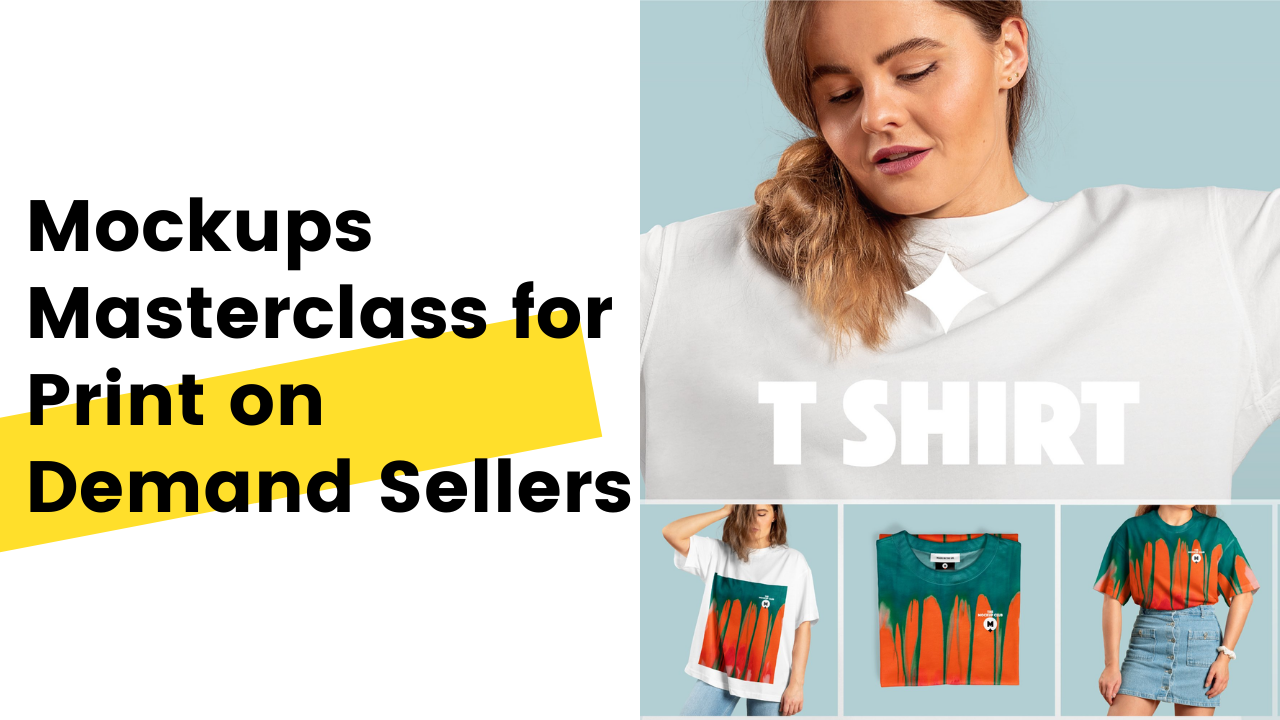
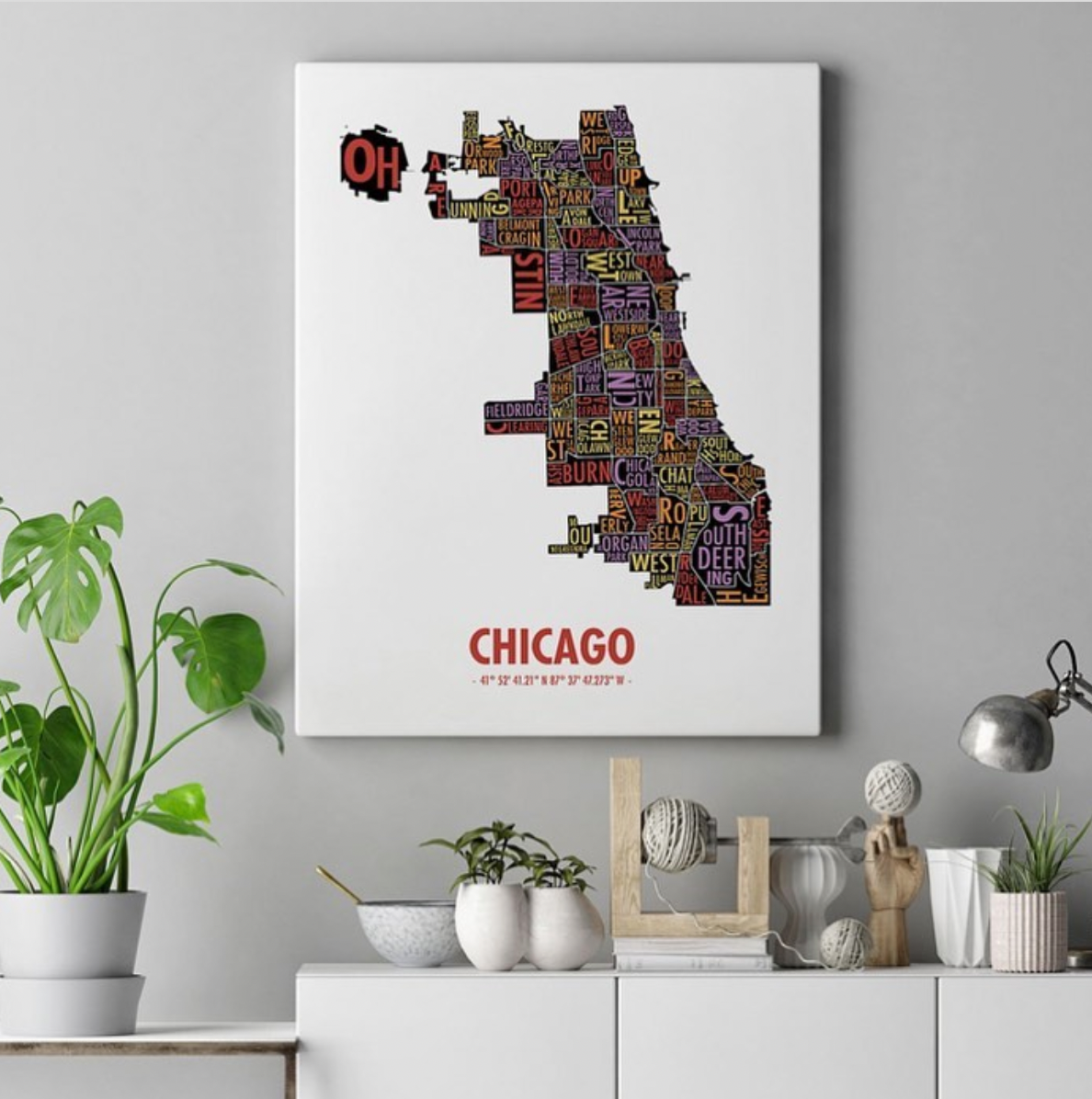
pour afficher de manière réaliste vos œuvres d'art et votre design sur un produit
physique que
vous vendez . Vous ne conviendrez peut-être pas moins que les maquettes sont des ingrédients
clés pour
réussir votre impression sur demandez au vendeur de l'image de liste d'outils que
vous verrez sur votre écran, laquelle pensez-vous être le
plus susceptible de faire une vente ? Vous l'avez
bien deviné ? Bonjour les gars. m'appelle je suis un vendeur d'impression à la demande et un professionnel
Photoshop. Dans ce cours, je vous enseigne
tout ce que vous devez savoir sur les maquettes d'une entreprise d'
impression à la demande. Vous apprendrez quels sont nos
modèles de maquettes, comment planifier une maquette de
liste d'images qui résonneront
avec votre marque. Nous allons réaliser un
projet en direct ensemble, mais je vais vous montrer comment je crée des images de
liste pour une
impression à la demande chez Cisco. Je vais également enseigner les
meilleures pratiques pour garder vos
ressources de conception et d'écoute organisées. Si vous commencez tout juste avec l' impression à la demande, ou si vous approchez
ce cours, c'est pour tout le monde. Il y a un photoshop ou un
pied de page très
basique que nous
connaissons pour suivre ce cours. Allons-y.
2. Module 1 V1 Qu'est-ce que la maquette: Qu'est-ce qu'une maquette ? Mock-Up est un
outil de vente qui
vous aide à réaliser que vous êtes un dessin ou œuvre d'art sur une photo
réaliste du produit physique que vous vendez. Vous n'avez pas besoin de
fabriquer le produit ou de
faire un photoshoot coûteux
du produit que vous vendez. T-shirt,
affiche encadrée, étuis de téléphone, chaussettes ou tout autre article de
papeterie. Vous pouvez générer une maquette
pour tous les types de produits et l'utiliser comme image de liste de
produits, investissant du temps et des
efforts pour créer maquettes
attrayantes
pour votre
liste de produits autant d'avantages clés. Si vous vendez
votre produit marchés
bondés comme
Etsy, Amazon ou eBay. L'utilisation d'une superbe maquette vous
aidera à vous démarquer de vos concurrents et à
prendre de la glace pour l'annonce. fait d'avoir des images de
maquettes cohérentes de haute qualité pour toutes vos offres de produits
enverra un signal
de confiance à vos clients. Enfin, mais ce n'est pas le moindre, vous pouvez utiliser intelligemment la
maquette comme outil pour
établir la voix
et le ton de votre marque pour votre boutique.
3. Module 1 V2 Qu'est-ce que un modèle de maquette: Qu'est-ce qu'un modèle de maquette ? Le modèle Mockup est un fichier Photoshop
prêt l'emploi contenant différents objets et produits qui peut être édité
numériquement pour générer des images avec vos
dessins et vos illustrations. Si vous prenez une analogie, modèle de
maquette est
comme un mélange de gâteaux prêt à l'emploi. Tous les ingrédients en
bonne proportion sont déjà mélangés et
étiquetés dans la boîte. Il suffit d'ouvrir la
boîte, de la poser et de suivre le processus pour
préparer votre propre délicieux gâteau. Dans le même ordre d'idée, modèle de
maquette est prêt
à ouvrir le fichier Photoshop. Vous l'ouvrez, puis vous l'avez
édité pour créer vos propres maquettes
avec vos dessins dessus. La meilleure partie d'un modèle de
maquette, contrairement au mélange de gâteaux, est qu'il peut être réutilisé pour générer autant d'
images maquettes que vous le souhaitez. Il est très rapide et facile
d'appliquer vos designs ou le modèle pour créer des images
de liste de produits pour votre boutique. Les images exportées sont
très réalistes. Il est très difficile
d'en faire un dessin déjà imprimé
ou édité numériquement. C'est le cas. Jetez un coup d'œil à quelques maquettes amèrement
éditées à l'écran. Je parie que vous pourriez difficilement faire la
différence si ces motifs sont déjà imprimés sur un t-shirt ou s'ils sont édités
numériquement. Maintenant, la question se pose. Où trouver ces modèles de
maquettes prêtes à l'emploi ? Il existe de nombreux modèles de maquettes de
haute qualité disponibles sur Internet, tous deux payants moins gratuits. J'ai répertorié
certaines ressources dans la description de la classe. J'ai également inclus des modèles de maquettes
gratuits que vous pouvez télécharger et suivre
avec ce cours. Et si vous voulez apprendre à créer vos propres modèles de maquettes, je les ai également abordés dans le module bonus de cette classe.
4. Module 1 V3 Montage d'un modèle de maquette: Modification d'un modèle de maquette. La première fois que vous ouvrez un
fichier de modèle de maquette dans Photoshop, il peut être écrasant de
regarder la
structure complexe des calques, mais ne vous inquiétez pas. Je vais
décomposer et simplifier
la structure d'
un modèle de maquette dans les prochaines leçons. l'intérêt de ce module, voyons à quel point il est rapide
et facile de
modifier et d'appliquer vos conceptions
sur un modèle de maquette. J'ai donc ouvert une maquette d'
étui de téléphone complète dans Photoshop pour éditer nos
designs sur cette coque de téléphone, nous allons double-cliquer sur
ce calque d'illustration de cet endroit. Il ouvre un nouvel onglet. Maintenant, nous allons sélectionner n'importe lequel
des designs. Essayons cet oiseau bleu. Nous allons le faire glisser, puis le déposer. Une fois qu'il a été tombé, suffit d'augmenter la taille de
sorte qu'il couvre tout l'espace bleu
autour du motif. Personne n'a fini. Nous allons dans Fichier
et cliquez sur Enregistrer. Maintenant, il a été sauvegardé. Lorsque nous fermons cela, vous pouvez voir que les nouveaux
modèles ont été appliqués à la maquette d'étui de téléphone D. C'est donc à quel point il est rapide
et facile d' appliquer des designs sur des modèles
de maquettes.
5. Module 2 V1 Blocage de modèle de maquette de maquette de la: Blocs de construction
d'un modèle de maquette. Les modèles de maquettes sont créés par des
professionnels qualifiés de Photoshop, et ils n'ont
aucune norme écrite ni aucune directive à suivre. Chaque professionnel avait
les processus personnels. Et pour cette raison, lorsque vous téléchargez des maquettes
de différentes sources, elles sont très incohérentes dans
cette structure et dans la
façon dont elles sont fabriquées. Malgré toutes ces incohérences, chaque modèle de maquette comportait les composants communs suivants. Doit avoir un composant
ou peut avoir un composant. Le composant doit inclure une couche d'objets
intelligents, qui contrôle le
placement de la conception. D'autre part, ou
peut avoir un composant comprenant un masque ou
un masque de détourage. Filtres, déplacement,
carte, texture, ombre, couches superposées, couches
colorées. Ne soyez pas submergé par tous les composants
que vous voyez ici. Dans les prochaines vidéos, je vais expliquer en détail chacun des composants
ci-dessus.
6. Module 2 V2 de la couche d'objets intelligents: Smart Object, couche Smart Object à l'élément le plus crucial
d'un modèle de maquette. couche d'objets intelligents
peut être identifiée par le petit carré situé dans le coin inférieur droit
d'une vignette de calque. Cette fonctionnalité spéciale
de la couche d'objets intelligents est que tous les paramètres,
filtres, transformation ou modification appliqués à une couche d'
objets intelligents sont conservés dans Photoshop et peuvent être réappliqués à une nouvelle
couche. avec juste un clip. Laissez-moi vous montrer ce que je veux dire. Si vous prenez un exemple de
modèle de maquette de tasse, vous pouvez voir que le motif est incurvé à la
surface du mug. Si j'appuie sur Control T, vous pouvez voir que les
conceptions sont simples. Cela ressemble à un avion,
mais cela nous
donne impression que le
design est incurvé. Ce que je vais faire. Prenons ce design. Il s'agit d'un design
simple et simple lorsque nous le
glissons et le déposons ici. Laissez-moi juste, si
vous voulez recourber ce design sur cette maquette, cela prendra beaucoup de temps, allez le déformer. De nombreuses compétences professionnelles de
Photoshop sont nécessaires pour réaliser cette tâche. Cependant, comme je l'ai mentionné, il
s'agit d'une couche d'objets intelligente. Ce que nous pouvons faire,
il suffit de cliquer avec le bouton droit de la souris, cliquer sur Remplacer le contenu et de
sélectionner cette conception de plan. Lorsque vous le placez, vous voyez comment la courbure appliquée à
la couche d'
objets intelligents précédente est
réappliquée à ce nouveau
calque la couche d'
objets intelligents précédente est en un seul clic. C'est la
puissance incroyable de l'objet intelligent. Et c'est la raison pour laquelle la couche
Smart Object est un élément très crucial de
tout modèle de maquette. Grâce à la puissance de la couche d'objets
intelligents, les créateurs de maquettes nous permettent de
remplacer la
conception de l'espace réservé par notre conception. Il s'agit de la version originale
du modèle de maquette que nous avons
téléchargé avec ce modèle
de maquette à partir de maquettes design.com pour modifier
cette conception d'espace réservé. Il y a deux façons de le faire. Tout d'abord, nous allons trouver la couche d'objets
intelligents. C'est écrit projet. Nous allons double-cliquer sur l'icône de l'objet
intelligent. Cliquez deux fois sur ce bouton pour
ouvrir un nouvel onglet. Nous pouvons aller de l'avant et
placer notre design. ce nouvel onglet, désactivez
les conceptions d'espaces réservés. Ensuite, nous pouvons aller dans Fichier
et cliquer sur Enregistrer. Ensuite, tu y retournes. Vous pouvez
voir que cela est déjà appliqué. L'autre méthode pour
appliquer notre conception à cet espace réservé consiste à sélectionner
la couche d'objets intelligents, cliquer avec le bouton droit de la souris et
à remplacer le contenu. Ensuite, sélectionnez les
designs que nous avons. Les deux méthodes
sont rapides et faciles. Vous pouvez sélectionner n'importe quelle façon
de procéder. mot d'avertissement ici, modèle de
maquette peut comporter plusieurs couches
d'objets intelligents. Chaque couche d'objets intelligents possède
ses propres fonctionnalités. Mais pour la portée de cette classe, nous nous concentrerons uniquement sur
les couches d'objets intelligents qui contrôlent le placement de la conception
sur le modèle de maquette.
7. Module 2 V3 peut avoir des composants: Maintenant que nous comprenons ce qu'est
un calque d'objet intelligent, jetons un coup d'œil à l'
autre composant, un modèle de maquette a ouvert un modèle de
maquette de t-shirt à couvercle plat sur mon écran. Je vais dissocier
ce groupe de calques d'édition. Il y a beaucoup de couches. Comprenons que chacun d'entre eux peut comporter des composants un par un. Parlons d'abord de masque. Qu'est-ce qu'un masque ? Un masque peut être identifié par un simple calque
noir et blanc adjacent à n'importe quel calque. Comme vous pouvez le voir à l'écran, il y a beaucoup de
calques avec un masque. Parfois, le masque est également
appelé masque de calque. En d'autres termes, on peut dire que le masque a été
appliqué aux calques. Si vous demandez, que fait un masque ? masque contrôle la
visibilité du calque. Comment contrôle-t-il ? Permettez-moi de vous montrer une
démo rapide pour que vous puissiez comprendre
clairement le fonctionnement du masque de
calque. Désactivez la visibilité
du groupe d'édition. Je vais créer un nouveau calque, prendrai mon outil de pinceau et je vais simplement gribouiller
de couleur rouge, peut-être un peu de jaune sur le dessus. Maintenant, appliquer notre masque de
calque va
descendre dans le panneau du calque
et sélectionnez cette icône. Juste à côté du style de
calque que j'ai gamin, vous pouvez voir qu'un masque
a été appliqué. Remarquez que le masque
est complètement blanc. Contrairement au masque de calque que nous avons vu
à l'intérieur du groupe de calques d'édition. Va prendre l'outil pinceau, définir la
couleur de premier plan sur le noir. Ensuite, je vais
sélectionner le masque de calque. Et maintenant, je vais commencer à
peindre avec un pinceau. Vous pouvez voir où mon outil
pinceau peint, la région est effacée. Notez également comment la couleur noire est reflétée sur le masque de calque. Je sais que nous changeons la couleur de notre
pinceau du noir au blanc et recommencez à
peindre. Lorsque nous peignons avec
la couleur blanche, la partie effaçable est
en cours de récupération. C'est ainsi que la masse
contrôle la visibilité. Toute région peinte en noir
est cachée ou invisible, et toutes les régions que nous avons invitées, le
blanc est visible. Pour vous montrer encore une chose, si j'appuie sur Alt et que je
clique sur le masque, la fenêtre d'aperçu
se transforme en aperçu du masque de calque, qui affiche uniquement les couleurs noir
et blanc. Le masque de calque utilise cette couleur
noir et blanc pour contrôler la
visibilité de n'importe quel calque. Maintenant que vous comprenez
le masque de calque, voyons comment il a été neutralisé dans
notre modèle de maquette. Je désactive la visibilité
de cette couche. Examinez de près cette couche. Il s'agit d'une couche de t-shirt
et c'est son masque. Si j'appuie sur Alt et que je clique, vous pouvez voir que le masque est appliqué est en
forme de t-shirt. Comme nous l'avons déjà mentionné, région
blanche représente la partie
visible du calque, et la partie noire représente
la partie invisible. Nous pouvons
désactiver momentanément le masque de calque en
appuyant sur Maj et en cliquant
sur la vignette du masque. Vous pouvez maintenant voir la couche
exacte du t-shirt avec le t-shirt blanc étant un couvercle
de vol sur fond gris. Le masque est appliqué pour rendre
l'arrière-plan invisible. Maintenant, la question apparaît, pourquoi le modèle de maquette
utilise-t-il un masque de calque ? Il est utilisé pour limiter la zone
du dessin appliqué
sur le modèle de maquette. Si vous voyez ce dessin ici, j'appuierai sur Control T. Cela indique le cadre de
sélection du design. Et le masque limite la zone où le
dessin doit être appliqué. Si j'appuie sur Control T et redimensionne ce plan
à l'aide des ancres, vous pouvez voir que le plan
est en cours de découpage et qu'il se trouve juste à l'intérieur de la limite
définie par le masque de calque. Si nous désactivons le masque de calque, appuyant sur Maj et
en cliquant dessus, nous pouvons voir l'
échelle du design et façon dont il couvre la zone
au-delà du t-shirt. Vous comprenez donc maintenant comment masque de
calque limite la
zone de la conception. En fait,
ce modèle de maquette utilise le masque de
calque sur d'autres
calques. Passons maintenant à la suivante
peut avoir un écrêtage de composants. Qu'est-ce que le découpage ? écrêtage peut être identifié par cette petite flèche
pointant vers le bas. Vous pouvez voir ici une petite
flèche pointant vers le bas. Qu'est-ce que ce
clipping fait réellement ? découpage limite
l'application de la couche à la couche
inférieure. En termes simples, si
vous voyez ce calque, il s'agit d'un calque d'ombre. Si je désactive la visibilité, vous pouvez voir l'impact
qu'elle a sur le design. Ce calque d'ombre est appliqué
au calque de conception inférieur uniquement pour désactiver le découpage. J'appuie sur Alt sur mon
clavier et je survole mon curseur à la limite
des deux calques. Le curseur change, cliquez
dessus pour désactiver l'écrêtage. Maintenant, le calque d'ombre est
appliqué à l'ensemble du t-shirt. Il n'a pas l'air
beau en aucun cas. Nous allons appuyer sur Alt et maintenir la limite
entre les couches. Encore une fois, le curseur change. Je cliquerai pour appliquer
l'écrêtage. Cela indique que l'
ombre est
appliquée uniquement au calque de
conception. C'est donc ce que fait un écrêtage. Il applique n'importe quel réglage
ou réglage uniquement
sous le calque. En continuant, notre prochain composant peut
avoir des filtres. Comment pouvons-nous identifier un filtre ? Si vous regardez
ce calque de conception, nous avons deux cercles qui se chevauchent sur la droite
du panneau de calque, côté desquels nous disposons également d'une flèche pour révéler tous
les effets de calque appliqués. Si je clique dessus, vous pouvez le voir afficher Smart Filter, flou
gaussien, niveaux de liquéfaction. Il s'agit d'un
filtre avancé appliqué à cette couche d'objets
intelligents de conception. Pourquoi utilisons-nous des filtres ? Les filtres nous permettent
d'appliquer des effets , ce qui rend le
positionnement de la conception plus réaliste. Voyons comment ils ont un impact sur l'emplacement actuel de la
conception. Si je désactive les
filtres un par un, gardez
simplement les yeux
sur cette région. D'abord, je désactive les niveaux. Cela prend vraiment du
temps en
fonction de la
vitesse de traitement de votre appareil. Avez-vous vu que la luminosité
a augmenté sur le design ? Arrêt non électrique
du filtre à liquide. Vous remarquez comment le design
pliable devient plat. 95 au total de prudence PLR,
et enfin affiche. s'agit d'un filtre appliqué à la couche d'objets
intelligents. De nombreux autres filtres
peuvent avoir été appliqués en fonction de ce que le créateur de la maquette qu'il a
choisi d'appliquer. Maintenant, je vais revenir en arrière et
allumer tous les filtres. Vous pouvez maintenant voir que le
design semble plus réaliste avec tous
les filtres appliqués. Le filtre aide à ajouter
du réalisme à la conception. En continuant, notre prochain composant
peut avoir
est la carte des déplacements. Nous avons déjà vu la carte
des déplacements dans la section de filtre ci-dessus. Le déplacement est un type
spécial de filtre qui est
spécifiquement utilisé dans modèle de
maquette pour comprendre la fonctionnalité de
notre carte de déplacement. Zoomez sur le design. Vous pouvez voir qu'il y a beaucoup
de t-shirt plein dollar. Et le design suit
avec le t-shirt. Cela est dû à la puissance
incroyable du filtre de carte de déplacement. Si je
désactive le filtre de carte de déplacement, remarquez comment il aura un
impact sur la conception. L'emplacement et le pli que le design suit
ont tourné à plat. Les cartes de déplacement nous
donnent le pouvoir de faire en sorte que la couche d'objets intelligents suit les courbes et les fausses
du t-shirt. Dans le cas d'un autre modèle de
produit, la carte de
déplacement est utilisée pour déplacer le plan ou déformer le plan en suivant
l'ombre pliée et les hautes lumières de la couche
inférieure. discussion sur la carte des
déplacements et les filtres est hors de
portée de cette classe. Si vous souhaitez en savoir plus, vous pouvez simplement utiliser Google. Passons maintenant à la
prochaine composante peut avoir. Certains modèles de maquettes peuvent comporter un calque de texture et
un calque d'ombre. Nous en avons déjà
discuté plus tôt. Celui-ci est le calque d'ombre. Il ne s'applique qu'aux
ombres du motif, tandis que ce calque d'ombre s'applique à l'ombre
de l'ensemble du t-shirt. L'application et
les fonctionnalités d' un calque de texture et d'ombre
sont assez simples. Certains modèles de maquette ont l'habitude
et d'autres ne l'ont pas. Passer maintenant à
la finale peut avoir un composant, changer le calque de couleur. Certains modèles de maquettes ont les fonctionnalités nécessaires pour modifier
la couleur du produit. Dans ce cas, nous pouvons changer
la couleur du t-shirt. Je clique deux fois sur
ce calque de changement de couleur et je sélectionne n'importe quelle couleur. Il n'est pas nécessaire que tous les modèles de maquettes
aient le calque de changement de couleur. Mais généralement, la plupart d'entre eux le font. J'ai changé la couleur
d'un t-shirt en vert. Je l'ai changé en noir,
humide, je le change à n'
importe quelle couleur que tu souhaites. D'après le composant que j'ai discuté, notez le
moins que le modèle de
maquette peut également comporter d'autres
composants. Mais ceux que nous avons discutés jusqu'à la structure essentiellement et les
comprendre vous donneront suffisamment de confiance pour travailler
avec n'importe quel modèle de maquette.
8. Module 3 Projet en direct: Dans les deux premiers modules, nous avons appris ce que
sont les modèles
de maquettes et comment ils fonctionnent. Il est temps de commencer à générer maquettes pour les magasins d'impression
à la demande. Pour ce cours, je vais
faire un projet en direct, mais je vais générer maquettes de
porte-monnaie
pour un magasin Etsy. Ce sont les
fichiers d'illustrations que je vais utiliser. Je vois que la plupart des
vendeurs qui commettent l'erreur et qui ne réfléchissent pas
correctement à planifier les
images de la liste des produits que vous avez stockées seront aussi bons que
les images que vous utilisez. Lorsque vous planifiez vos images d'
offres, vous devez garder à l'esprit
ce qui suit. Premièrement, l'
image principale de l'incitation doit être contrastée et
les normes du sol. Et deuxièmement, il devrait être esthétiquement agréable
d'obtenir un clic, pas à la vignette clickbait
comme la façon dont vous faites les vertus, mais esthétiquement agréable de
correspondre à la requête de
recherche des clients sur Etsy. La meilleure façon de le comprendre est de s'inspirer du vendeur Etsy à succès.
Ils sont couronnés de succès. Ils doivent faire quelque
chose de correct, n'est-ce pas ? Sautons sur Etsy et stockons quelques
imprimables à succès. Le premier TO que j'ai pour
vous est l'impression d'art Neptune. Il a environ 30
000 ventes. Maintenant, sortez vos carnets
et commencez à prendre des notes. La première chose à remarquer
dans les histoires consistance, la liste, utilise la
même maquette de cadre et ont la même couleur de mur
neutre. Permettez-moi d'ouvrir cette
liste de systèmes solaires avec un seul cadre. Eh bien, vous n'avez rien
remarqué. La vignette des images de la
liste réelles est rognée. Si vous regardez de près ici, il y a si peu d'espace entre le cadre H et un modèle
de la vignette. Cependant, si vous regardez ici, l'espace est important, ce qui signifie qu'il s'agit recadrage
inévitable effectué par Fc. C'est très crucial. Vous devez en garder une note. Défilez maintenant les autres
images de la liste. La deuxième image n'est rien
d'autre que la même maquette, mais avec une couleur de
cadre différente. Très bien. La troisième est une
image de style de vie avec un angle oblique. Le quatrième est encore
une image de style de vie. Le cinquième est notre
plan détaillé de l'œuvre d'art. L'image finale en est une, ce que je l'appelle pour l'image. Maintenant, sortons notre
carnet et prenons des notes. Tout d'abord, il faut des images de
style de vie. Une image en gros plan
pendant les détails. Dans pour l'image, une image
supplémentaire similaire
à l'image principale. Je ne sais pas si vous l'avez remarqué, mais la couleur du mur
pour toutes les images la
même couleur gris neutre. Maintenant, sautons sur notre
page suivante dit TO Lila et Lola, ce magasin a plus de
140 000 ventes la première semaine après avoir répertorié un
certain degré de cohérence, mais pas tout à fait cohérent
par rapport au TO précédent. Je vais cliquer sur ce levage de chien
Picasso. La première image principale est un cadre
soigné avec une planche de tapis. La couleur murale utilisée donne un excellent contraste avec l'œuvre d'art. Ok, donc le deuxième
dérivé, la vidéo, je ne m'y attendais pas, mais ça a l'air assez vif. Il va certainement attirer
l'attention du client. Je passe à autre chose. Les 30 minutes sont
une image de style de vie. Le quatrième est encore
une limite de style avec un angle oblique. Les ombres et
les rayons du soleil sur le cadre le rendent si
réaliste, sont définitivement un
bon choix ici. Passez à la cinquième,
imaginez l'élastique. C'est aussi une image de style de vie, mais avec un fond
vert contrastant ici. La sixième image est encore une fois
la maquette orientée vers l'avant. Enfin, c'est une influence qui nous permet de sortir à nouveau
nos carnets. Cette annonce utilise également la même couleur de mur, à l'exception d'
une image de style de vie. Il a la même cohérence
que notre précédente TO. L'image principale du magasin est un cadre orienté vers l'avant avec couleur murale
neutre et point
focal étant
l'œuvre elle-même. Je pense que nous avons recueilli une norme assez décente
à suivre pour notre annonce. Il faudra environ cinq à six images pour une liste de
produits, y compris quelques images de style de vie. Un très bon ami à
moi m'a envoyé ce plan du site Artworks. Je vais m'en servir
comme projet de démonstration pour vous montrer
comment je crée les maquettes. Traquez les
modèles de maquettes que j'utiliserai. Mon endroit préféré pour un modèle de
maquette est
Creative Market. Puisque nous avons besoin de plus d'
un modèle de maquette. Je vais commencer pour les paquets de
maquettes du cadre de requête et appuyer sur Entrée. Je suis accueilli avec un
merveilleux journal de paquets. Donnez votre temps et explorez
les différents lots ici. J'aime bien ce cadre. Il a la cohérence que
je cherche. Et pour être honnête, je l'ai déjà acheté pour cette démo. Beaucoup d'entre vous à ce stade, peut-être vraiment investir de l'argent pour acheter les lots de maquettes. Je vais laisser un lien vers des modèles de
maquettes gratuits dans
la description. Mais je suis
d' avis que si vous essayez de bâtir
une bonne entreprise, cela nécessite un investissement. L'investissement se traduit l'engagement que vous
êtes sérieux à ce sujet. Et évidemment, cette belle étudiante
en lockup vient gratuitement. Passons maintenant sur Photoshop
et créons les fichiers de maquette. C'est le pack de maquettes que j'ai téléchargé depuis Creative Market. Nous avons des
maquettes de fichiers PSD Photoshop ici. Et correspondant
aux fichiers PSD, nous avons ici un aperçu
GPG des maquettes. Je vais choisir
les cinq fichiers que j'
utiliserai pour notre dernier jour. Je vais sélectionner les
dossiers en fonction des recherches
que nous avons faites précédemment. Une image principale, quelques images
de style de vie. Cinq images sélectionnées. Je vais le copier et
le coller dans ce dossier PSD. Maintenant, nous pouvons sélectionner le fichier de maquette PSD
correspondant. Je vais copier cela et créer
un nouveau dossier ici, maquette, compléter et
coller tous les fichiers ici. Maintenant, pour que les fichiers un meilleur sens,
je vais les renommer. Ce sera notre image principale. Celle-ci, nous pouvons renommer un style de vie
moins public. De même, je vais renommer
tous les fichiers. Les images
GBG ne sont plus utilisées maintenant, je vais les supprimer. Maintenant, nous allons redimensionner ces
modèles de maquettes afin de respecter les règles de taille des
offres SI. Vous souvenez-vous des
tailles des commandes Siri ? Eh bien, nous n'avons pas à nous inquiéter
car je vais copier le
site à partir de cette annonce. Je clique avec le bouton droit de la souris et je
sélectionne l'image Je vais aller à Photoshop. Ensuite, déposez un nouveau fichier. Si vous voyez que la taille de l'image
copiée est déjà présente
sous forme de presse-papiers ici, je cliquerai sur Créer et
non collée à l'aide du contrôle V. Les images de la liste
sont collées en tant que nouveau calque. En bas, vous
pouvez voir les tailles 7924 pixels en 794 pixels. C'est la taille exacte
des histoires utilisées. Nous pouvons aller plus loin
et doubler la taille. Parce que, selon mon expérience, vente d'images dont la taille inférieure à mille
pixels a une qualité médiocre. Je vais aller à l'image, à la taille de l'image, à la valeur de
pixel à la personne, et je mettrai 200 et j'appuie sur Entrée
pour doubler la taille. Gene si la personne ne
modifie pas le rapport d'aspect, il y aura une
différence connue lorsque nous téléchargerons l'image sur Etsy. La taille actuelle est désormais de 1588
pixels sur 158 pixels. Maintenant, je vais redimensionner tous nos
modèles de maquette à la taille. Je vais ouvrir le premier modèle
PSD. Pour modifier la taille. J'irai à la taille du canevas de l'image, mettrai la valeur à 1515. Appuyez sur OK. Le modèle
est redimensionné à l'exception des calques individuels car
sélectionnez tous les calques et appuyez sur Contrôle T. Appuyez sur
Contrôle T pour activer le point d'ancrage à
l'aide du curseur et le
redimensionner manuellement pour s'adapter au Canevas. Il y aura des
recadrages inévitables. Je vais donc utiliser
mon jugement judicieux et adapter les calques en conséquence. Je vais suivre les mêmes étapes et redimensionner les autres
modèles de maquettes. Maintenant, je vais redimensionner
ce modèle principal. Il est important de vous montrer comment il décide du modèle
principal. Parce que si vous vous en souvenez, les vidéos principales sont préparées. Voyez pour l'image miniature, j'aimerais qu'elle soit parfaite
comme la boutique d'art Neptune. abord, je vais le
redimensionner à la taille du siège, toile de
l'image
1515 développée. Maintenant, je vais voir cette
image de liste que nous avions copiée plus tôt. Maintenant, dupliquez cette couche
vers le déploiement principal. Je vais appuyer sur Control R pour
amener les règles et maintenant faire glisser et placer deux guides sur
les bords du cadre. Je vais maintenant appuyer sur Control T. Suivez ce guide pour redimensionner
les autres calques. Maintenant, ce
modèle principal est parfait. Cela étant fait, tous nos modèles de maquettes sont optimisés et
redimensionnés, experts, ETC. Tailles. Il est temps de
générer les maquettes. Maintenant. Je vais d'abord vous montrer comment
créer les maquettes manuellement. Je vais ouvrir l'un des modèles. Je ne veux pas de carte MAC, donc je vais désactiver la
disponibilité ici. Pour créer la maquette. Je vais devoir faire attention à
cette couche Smart Object. L'effacement de l'objet intelligent
peut être identifié par une petite icône située dans le coin inférieur droit
de la vignette de calque. Tout comme la scène, cette couche qui lit au design ici, rapport de
trois à quatre. Je vais double-cliquer sur
l'icône de l'objet intelligent. Un nouvel onglet s'ouvrira. Je vais faire glisser et déposer ou
cartographier des images de conception ici. Le premier est l'or de
Los Angeles. Une fois que j'ai enregistré, ce modèle
sera automatiquement mis à jour. Vous voyez que le béton est
automatiquement mis à jour. Maintenant, je peux aller de l'avant
et l'exporter. Je pourrais suivre la
même étape pour créer des maquettes pour tous les modèles
et modèles que j'ai. Cependant, il existe un moyen
plus simple et plus rapide calculer ces
tâches banales. Échec automatique. Pour cela, nous utiliserons un marqueur de
fichier d'extension Photoshop. Pour démarrer la maquette en vrac ira à la maquette en vrac de l'extension
Windows. Je vais cliquer sur Démarrer la maquette
en vrac. La boîte de dialogue apparaît. Le premier champ nous
demandait d'entrer l'emplacement du modèle de maquette. J'ai cliqué sur Parcourir, je sélectionne
ce modèle de maquette. Le deuxième domaine est
notre site d'exportation, et un dernier domaine est
notre lieu de conception. Pendant que toutes les
valeurs de champ sont entrées, je vais toucher la maquette d'ampoule Run. maquette en vrac
ouvrira automatiquement la première maquette terminée, et elle commencera à
créer la maquette. Vous pouvez également le voir dans cette fenêtre
Exporter ici. Il ouvre désormais le deuxième
modèle de maquette. De même, il ouvrira
une par une toute la maquette candidate et créera le
modèle en cinq minutes. Tous les modèles de maquettes
sont exportés. La maquette en vrac est un outil de gain de temps
incroyable. Une chose intéressante à remarquer est que les maquettes sont organisées
en sous-dossier. Le sous-dossier correspond à
une offre de produits. Si vous voulez en savoir plus
sur le site Web de maquette en vrac, WW dot bulk maquette dot com.
9. Conclu: Merci d'avoir suivi le cours. J'espère que vous comprenez ce que sont les
maquettes et comment vous pouvez utiliser à votre avantage et créer des maquettes
pour votre magasin. À partir des leçons que vous avez
apprises dans ce cours, allez de l'avant et créez des
maquettes de produits pour votre boutique. Téléchargez-les dans la
section projet de cette classe, je vais déposer des liens
vers des ressources gratuites que vous pourrez utiliser
pour ce projet.
 Vikash Kumar Prajapati, Entrepreneur | Photoshop Professional