Transcription
1. Bande-annonce du cours: Bonjour, bienvenue à l'Académie Mockup. Je suis Kris Ruff et je suis artiste et dessinateur de surface. J' ai créé Mockup Academy pour que je puisse vous enseigner les compétences qui vous permettront de prendre n'importe quelle photo et de la transformer en maquette. Ce cours se concentre sur les maquettes de tissu, et j'utiliserai des vêtements dans mes exemples. Mais vous pouvez utiliser les compétences et les techniques que vous apprenez ici sur n'importe quel article en tissu. On utilisera beaucoup la chaîne de marionnettes. Je vais vous donner un aperçu de son fonctionnement, puis vous montrer comment l'utiliser sur ce simple dessus. Ensuite, je vais vous montrer à quel point c'est un outil puissant pour faire suivre votre art les contours de votre vêtement, même en se pliant autour du genou de ces collants. Je vais également vous montrer quelques autres façons de faire croire que le
motif est plié et plié, et il y a beaucoup de trucs et astuces en cours de route. La meilleure chose à propos de Mockup Academy est que vous pouvez apprendre à faire des maquettes à partir de littéralement importe quelle photo de stock afin que vous n'ayez plus à compter sur des modèles maquettes. Cela ouvre littéralement un monde de possibilités pour que vous puissiez mettre en valeur votre art de la meilleure manière et la plus unique possible. Maintenant, chacun de mes cours commence par une leçon de concept de base, et si vous n'avez pas fait de maquettes avant, je vous recommande de regarder ça. Je vais également couvrir la façon dont j'ai mis en place les couches. C' est peut-être un peu différent de la façon dont tu es habitué. C' est une meilleure façon de le faire, et si vous avez suivi d'autres cours de Mockup Academy, n'hésitez pas à sauter cette leçon. Maintenant quelques détails techniques sur la classe. Tout ce que je vous montre sera fait dans Photoshop et j'utilise la version CC 2020. Je travaille sur un Mac, donc les commandes du clavier que j'utilise seront basées sur cela. Je suppose que vous avez une connaissance pratique de Photoshop. De cette façon, je peux garder les cours en mouvement rapidement. Je pense que c'est tout. Allons-y et commençons.
2. Concept de base: Dans cette première leçon, je veux passer en revue le concept de base de la façon dont vous faites une maquette. abord, je veux le faire avec quelques diagrammes et ensuite nous sauterons directement dans Photoshop. Pour commencer, tout ce dont vous avez besoin, c'est votre photo et la palette de votre calque. Maintenant, lorsque vous ouvrez la palette du
calque, vous verrez qu'il y a déjà un calque là-dedans, et c'est la photo de votre sac. Nous allons commencer par définir ce calque sur multiplier et la raison en est que nous allons ajouter des calques sous la photo du sac, et donc si nous le définissons pour se multiplier, alors nous pourrons voir les calques qui se trouvent en dessous. Ensuite, nous allons créer un dossier et c'est là que nous allons mettre tout notre art et qui ira juste sous la photo du sac. Ensuite, nous sélectionnons la zone sur notre sac où nous voulons que l'art aille et nous allons le transformer en masque de couche. Maintenant, si vous n'êtes pas familier avec le masque de calque, j'aime le considérer comme une fenêtre, sorte que la sélection que nous avons faite sur le sac est maintenant ce carré blanc sur le masque de calque et c'est la Fenêtre où l'art va montrer par le reste, la zone noire est bloquée. Maintenant, lorsque nous ajoutons de l'art dans le dossier, il ne s'affichera que par cette fenêtre. Maintenant, vous remarquerez que j'ai mis le masque de calque sur le dossier et non sur le calque qui a l'art. La raison en est maintenant quand nous ajoutons des couches supplémentaires d'art, il est déjà masqué et prêt à partir. De plus, si le masque de calque se trouve dans le dossier, nous sommes libres d'ajouter des masques de calque supplémentaires aux calques d'art, et nous le ferons dans certaines des leçons ultérieures. C' est les bases mêmes. Maintenant, allons à Photoshop et faisons la même chose. Voici notre photo de sac cadeau à nouveau, et ici nous avons notre palette de couches. Maintenant, votre photo pourrait avoir un cadenas dessus comme celui-ci , alors allez-y et cliquez dessus pour vous en débarrasser. Maintenant, nous allons prendre ce calque et le changer de normal à se multiplier et maintenant nous sommes prêts à créer le dossier d'art. Pour ce faire, cliquez ici et changez le nom, puis faites-le glisser en dessous de la photo du sac. Maintenant, nous sommes prêts à faire la sélection sur le sac où nous voulons que l'art aille, et pour ce faire, je vais utiliser l'outil de sélection rapide et m'assurer que
le calque photo est sélectionné, puis je monterai ici et sélectionnez « Sujet ». Maintenant, cela a fait un bon travail, mais ça nous a donné les poignées et nous ne voulons pas que cela fasse partie de notre sélection. Nous allons aller à l'outil polygone et utiliser la touche Option pour obtenir un moins sur notre icône, puis nous allons simplement soustraire cela de la sélection et manqué un peu de ce côté. Effectuons un zoom avant et en utilisant la touche Maj, nous pouvons ajouter cette zone ici et en bas ici. Ensuite, je vois aussi que nous avons raté un petit coin ici, alors ajoutons cela en utilisant la touche Maj. Ensuite, nous voulons enlever l'ombre en bas. Pour cela, nous allons utiliser la touche Option et juste aller le long de ce bord et soustraire. Maintenant, nous avons notre sélection et nous avons juste besoin de le transformer en masque de couche. Nous voulons que le masque de calque se trouve dans le dossier d'illustration, alors assurez-vous de choisir le calque de dossier d'illustration et maintenant utiliser cette icône qui indique « Ajouter un masque de calque » et là, nous avons notre masque de calque. Maintenant, tout ce que nous mettons dans ce dossier ne s'affichera qu'à travers cette zone blanche. Allons chercher de l'art. Je vais aller à Illustrator, où se trouve mon art et je vais copier ici et
vous pouvez également copier à partir de Photoshop ou vous pouvez faire glisser votre art dans le calque Photoshop. Cependant, vous obtenez généralement de l'art dans Photoshop fonctionnera très bien dans cette situation. Retournez à Photoshop et collez en
tant qu' objet intelligent, puis cliquez sur ce calque d'art et faites-le glisser dans le dossier d'art. Il est là, tout est masqué et prêt à partir. Maintenant, tout ce que nous mettons dans ce dossier sera masqué exactement de la même manière. C' est ça. Maintenant, vous connaissez les bases pour faire une maquette et vous êtes prêt pour les prochaines leçons.
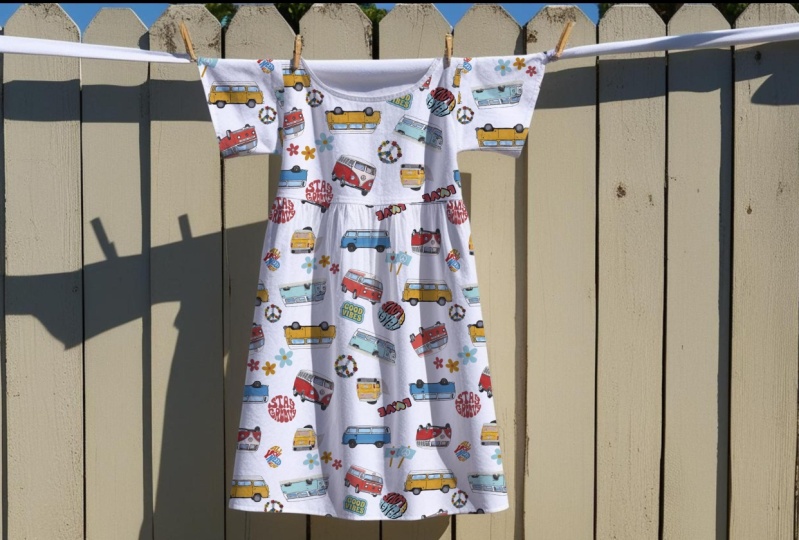
3. Objets et calques intelligents : Le top de Girl.: Ce haut de petite fille sera notre première maquette en tissu. C' est toujours une maquette assez plate, mais la petite section de jupe a quelques plis et elle s'
évanouit un peu, donc nous allons utiliser Puppet Warp pour aider à faire cette forme. Espérons que vous avez regardé la leçon précédente qui
parlait des concepts de faire une maquette et comment configurer vos couches. J' ai déjà commencé à configurer les couches ici. J' ai ma photo de base et je vais la configurer pour se multiplier. Ensuite, j'ai déjà fait le dossier d'art. Une chose que je n'ai pas mentionnée dans cette leçon précédente est que je fais toujours une copie de sauvegarde de l'art. De cette façon, si nous apportons des modifications à notre photo de base et que nous avons besoin pour une raison quelconque de revenir à la photo originale, nous l'avons ici prêt à partir. Verrouillez ça et cachez-le. J' ai déjà fait le masque de calque sur le dossier d'art. Maintenant, on a juste besoin de mettre un peu d'art ici. Je vais aller à « Illustrator », et c'est l'art que je veux utiliser. Je vais juste le copier, Commande C, et retourner à Photoshop et le coller, Commande V. Chaque fois que cela arrive, choisissez
toujours « Objet intelligent ». Cliquez sur « OK », et puis on va le faire plus gros. Cliquez sur « OK ». Placez ensuite ce calque d'art dans le dossier d'art. Lorsque vous travaillez avec des tissus et que nous utilisons soit Puppet Warp ou Liquify, je vous recommande fortement d'utiliser un objet intelligent qui vous fera gagner beaucoup de temps plus tard. Passons à travers ça. Nous allons prendre notre couche d'art, et maintenant il est dit objet intelligent vectoriel. On dirait que c'est déjà un objet intelligent, mais un objet intelligent vectoriel est un peu différent. Nous voulons changer cela en un objet intelligent régulier en
cliquant avec le bouton droit dessus et dire convertir en objet intelligent. Ensuite, je vais juste changer le nom en art d'objet intelligent pour minimiser la confusion. Examinons un peu les objets intelligents. Dans les coulisses, Photoshop crée un fichier séparé et y met une copie. Nous pouvons voir ce fichier en double-cliquant sur la vignette. Maintenant, si on veut mettre un art différent sur cette chemise, tout ce qu'on a à faire c'est aller chercher un nouvel art et je
vais retourner dans Illustrator et choisir cet art cette fois. Copiez, revenez au fichier d'objet dynamique et collez-le, puis remplissez cette zone avec l'illustration. Ensuite, je vais juste éteindre la couche précédente. Rien n'est arrivé à notre art sur la maquette. Mais si nous cliquons sur « Enregistrer » ici, maintenant que l'art apparaît sur notre maquette. La maquette semble assez bien avec l'impression précédente parce que c'était juste une sorte de surimpression. Mais dans celui-ci où nous avons ces rayures de points, il semble vraiment plat parce que les points passent juste sur les manches et sont droits sur la jupe. Ce qu'on va faire, c'est briser cette maquette en ses parties. On va avoir un dossier d'art pour chaque manche, un pour le corsage, et un pour la jupe. Je vais juste fermer ce dossier pour l'instant. Nous allons créer de nouveaux dossiers pour chacune de ces sections. Il nous faut la manche gauche, manche
droite, le corsage et une jupe. Nous allons les renommer, et nous aurons besoin d'un masque de calque pour chacun d'entre eux. Maintenant, nous n'avons pas besoin de commencer à partir de zéro pour créer ces sections, nous pouvons recharger ce masque en maintenant
la touche de commande enfoncée et en cliquant sur le masque lui-même. Maintenant, nous avons rechargé notre sélection tout autour de la chemise. Maintenant, on va faire la jupe d'abord et on va simplement soustraire la partie supérieure. Il y a une assez bonne ligne ici que nous devrions pouvoir suivre avec l'Outil Lasso Magnétique. On va monter ici à « Magnetic Lasso Tool » et ça ne me laissera pas le faire parce que je dois retourner à la photo de base, cliquer dessus. Maintenant, retournez en arrière. Utilisez la touche Option pour obtenir le signe moins et nous allons soustraire cette zone. Si vous allez très lentement, nous obtiendrons beaucoup plus de points. Ensuite, quand nous arriverons de l'autre côté, nous pourrons simplement passer le reste. Revenez ici, double-cliquez pour terminer cette sélection. C' est la sélection que nous allons utiliser sur le dossier jupe. Cliquez sur le « dossier Jupe » et descendez ici et ajoutez un masque de calque. Maintenant, nous allons faire la même chose pour la manche gauche. Rechargez cette illustration, cliquez sur « Photo de base », puis utilisez la touche Option et soustrayez tout ce qui n'est pas manchon. C' est la sélection pour notre manche gauche. Faites la même chose pour la manche droite. C' est la sélection pour notre manche droite. Maintenant, pour le corsage, cette section centrale, il se croise contre chaque manche et la jupe. Un moyen rapide de sélectionner qui est de faire ce que nous avons fait auparavant. Donc, commande, charge cette sélection. Maintenant, nous voulons soustraire la jupe. Nous pouvons simplement aller sur le masque de la jupe, clic droit dessus et dire : « Soustraire ce masque de notre sélection. » C' est exactement ce qui se passe ici. Allez sur la manche gauche, cliquez avec le bouton droit la souris
et soustrayez le masque de la manche gauche de la sélection, et faites la même chose pour la manche droite. Maintenant, tout ce qu'il nous reste, c'est le corsage lui-même et qui devient le masque de couche pour notre dossier de corsage. Maintenant, nous allons juste mettre une copie de notre objet intelligent dans chacun de ces dossiers. Maintenez la touche Option enfoncée et faites simplement glisser une copie au-dessus de chaque dossier. Maintenant, vous pouvez voir les choses se compliquent assez rapidement. Une autre chose que je suggère est un clic droit sur chaque dossier et lui donner sa propre couleur. Maintenant, il est facile de dire que cet art est dans ce dossier car ils partagent la même couleur. Faites ça avec chacun d'eux. Pour l'instant, nous n'avons pas besoin de ce dossier donc nous allons simplement le fermer et le cacher. Allons sur l'art. Il y a la jupe, le corsage et les manches. Maintenant, nous sommes libres de les déplacer indépendamment. Je vais chercher mon outil de déménagement et aller à cet art de la manche gauche. Je vais juste le faire tourner. Cliquez sur « OK ». Maintenant, il semble plus réaliste. Faites la même chose avec la manche droite. Le corsage est bien comme il est, mais sur la jupe, nous avons un peu de blousesse là-dedans et une courbe en bas et il s'évanouit sur le côté. On va utiliser la chaîne de marionnettes pour faire ça. Assurez-vous que nous sommes sur la couche de jupe et cliquez sur le « Art ». Accédez à « Modifier la chaîne de marionnettes ». Maintenant, vous avez cette grille folle sur l'art. Ça a l'air vraiment compliqué, mais ce n'est pas le cas. La meilleure chose à faire ici est juste de cacher cette grille, donc c'est la commande H. Maintenant, vous remarquerez que votre icône est une épingle, et c'est vraiment descriptif parce que ce que nous allons faire est épingler à un endroit quelconque sur l'art et maintenant nous pouvons déplacer le d'autres façons, mais vous verrez que cet endroit ne bouge pas. Quand on remorque ailleurs, ces endroits restent en place. Je vais me débarrasser de ceux en cliquant sur eux et en supprimant. Quand on fait ça, remonte à l'endroit où on a commencé. La première chose à faire est de poser quelques épingles que nous voulons rester en place. Nous ne voulons pas que cette zone bouge. Maintenant, nous pouvons prendre ce côté et le sortir un peu, et la même chose ici. Ensuite, ici, on veut que ces lignes entrent. On va prendre une zone ici et pousser. Fais la même chose ici, et peut-être pousser un peu ici aussi. La partie supérieure est rassemblée un peu, donc nous pourrions vouloir tirer un peu sur ces derniers aussi. Nous allons cliquer sur « Retour ». Maintenant, notre jupe semble beaucoup plus réaliste. Je vais cliquer ici et retourner dans le
fichier d'objet intelligent et revenir à Illustrator. Je vais utiliser cet art maintenant. Copiez, collez ici. Remplissez la case, cliquez sur « OK » et désactivez le calque précédent. Maintenant, quand je clique sur « Enregistrer », l'art est maintenant sur la maquette et il a déjà cette déformation de marionnettes. Maintenant mettre celui-ci parce que c'est encore plus géométrique que la précédente mais juste vérifier comment nous l'avons fait. impression que ça va un peu en descente, alors je veux arranger ça. La chose vraiment agréable à travailler avec des objets intelligents est le travail que nous faisions auparavant n'était pas permanent. Si on retourne à notre jupe maintenant, ça va empiler ce qu'on a fait ici. Nous pouvons désactiver les couches intelligentes pour voir où nous étions auparavant, et nous pouvons retourner dans la déformation de marionnettes en double-cliquant dessus. Maintenant, nos épingles sont toutes au même endroit qu'elles étaient avant. J' ai dit que ça allait descendre alors réparons ça. Déplaçons ça un peu. Je veux un peu plus de courbe ici. Je vais le faire un peu ici. Là, c'est mieux. Alors cliquez sur « Retour ». Maintenant il y a une dernière chose que je veux faire et vous pouvez voir que le modèle passe sur nos boutons. Je vais faire un calque séparé ici pour les boutons. Fais un nouveau dossier et je vais le mettre en haut. La façon la plus simple de les sélectionner est d'utiliser Quick Mask. Maintenant, je vais dans les détails sur Quick Mask en classe 5. Je ne vais pas entrer dans tous les détails, mais voici ce que vous faites. Allez ici et assurez-vous que c'est par défaut en cliquant ici, puis double-cliquez ici et assurez-vous que cela indique, zones sélectionnées. Cliquez sur « OK ». Maintenant, nous allons juste prendre un pinceau et nous allons le rendre assez difficile, taille, à peu près de la même taille que les boutons. Ensuite, assurez-vous que cela est réglé sur 100 et celui-ci aussi. Maintenant, nous pouvons juste aller dans nos boutons et cliquer. En fait, je vais éteindre l'art ici pour qu'on le voie mieux. Celui-ci est presque exactement rond, donc je vais faire mon pinceau un peu plus grand en utilisant la touche de support, et je peux juste cliquer une fois pour celle-là. Maintenant, nous sommes un peu trop gros donc je vais utiliser
un support à nouveau et le rendre un peu plus petit, et je vais éteindre l'art et le corsage. Maintenant, nous cliquons ici sur l'icône du mode Masque rapide. Ceux-ci se transforment en sélections, et maintenant sur notre calque de boutons, nous allons en faire un masque de calque. Ensuite, nous allons créer un nouveau calque en cliquant ici. Ensuite, choisissez une couleur en cliquant ici, et faisons correspondre cette couleur pourpre ici. Cliquez sur « OK », puis allez dans « Modifier, remplir ». Assurez-vous que la couleur de premier plan est sélectionnée. Cliquez sur « OK », et maintenant nous avons colorié nos boutons. Nous reviendrons sur notre art. Cela vous donne un peu d'introduction à la chaîne de marionnettes. Maintenant, dans la prochaine leçon, je veux vous montrer à quel point c'est un outil puissant.
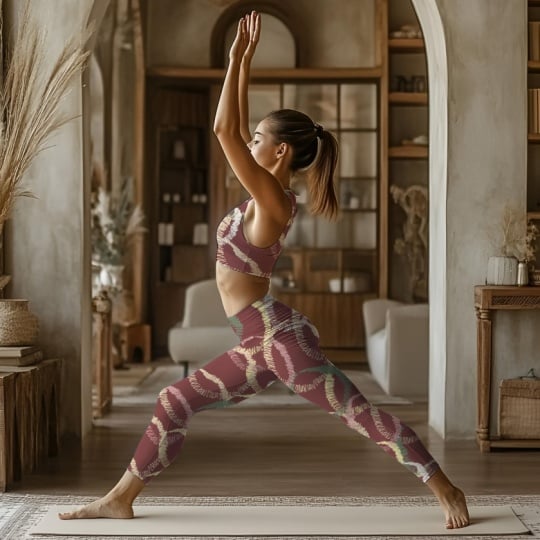
4. Aperçu des ruptures de marionn:: Dans cette leçon, on va se moquer de ces collants. Mais avant de commencer, je veux vous en montrer un peu plus sur Puppet Warp. Puppet Warp a été conçu comme un outil de retouche. Il est basé sur l'idée de ce modèle en bois, où vous avez des points qui pivotent, et vous pouvez déplacer le modèle en déplaçant ces joints. Laisse-moi te montrer. On va dans « Modifier », « Déformation de marionnettes ». Maintenant, nous avons ce curseur, c'est une épingle. Si nous mettons quelques épingles sur les points clés de cette marionnette, elles resteront en position pendant que d'autres parties bougent. Maintenant, je peux prendre cette épingle, et elle tournera exactement comme le joint de cette marionnette en bois fait. Par exemple, en cliquant sur cette cheville, et maintenant nous pouvons bouger juste le pied, ou je pourrais cliquer sur la taille, et comme nous n'avons rien épinglé dans le haut du corps, tout
le corps bouge. Maintenant, vous pouvez voir qu'il est vraiment facile de finir apporter beaucoup de distorsion quand nous faisons cela. Une autre façon d'utiliser Puppet Warp est de tourner au lieu d'épingler et de tirer. Si je clique à nouveau sur cette épingle, et maintenant j'utilise ma touche Option, et nous obtenons ce petit cercle ici, et l'icône change. Maintenant, quand je déplace le curseur, tout tourne autour de ce point. Il y a un autre mode que nous pouvons utiliser et qui est ici, et c'est Distort. Maintenant, quand je mets une épingle ici et que je
la déplace, les pièces vont en fait devenir plus grandes ou plus petites selon la direction que je tire. Alors une autre chose intéressante à propos de la chaîne de marionnettes, c'est que si je prends ça et bouge ça par la tête, il vient en fait devant la tête, ce qui est cool. Mais disons que je voulais que ça passe derrière la tête. Ensuite, j'irais ici à Pin Depth. Vous avez une petite icône ici avec la flèche vers le haut, et celle-ci a la flèche vers le bas. C' est dire que je veux que ça descende une couche. Si je clique ici, regarde cette main, et maintenant elle va derrière la tête. C' est aussi une fonctionnalité cool. C' est la base de l'outil Déformation de marionnettes. Maintenant, comme je l'ai dit, il est conçu pour retoucher, donc nous ne allons pas l'utiliser exactement comme je vous l'ai montré ici, mais c'est toujours très utile à nos fins. Revenons à nos collants maintenant. J' ai déjà commencé à mettre les choses en place. J' ai le calque Duplicate verrouillé et caché. J' ai la photo de base à multiplier. Nous allons avoir besoin de deux dossiers d'art pour celui-là, l'
un pour la jambe gauche, qui est celui-ci. Je sais que c'est sa jambe droite, mais pour moi c'est la jambe gauche. Puis un pour la jambe droite. Faisons nos sélections pour nos masques de calque. Encore une fois, il y a une belle ligne nette. Je vais utiliser l'outil Lasso magnétique. Nous allons juste faire le tour des bords lentement. Double-cliquez ensuite lorsque vous revenez au début. Maintenant, j'ai raté un peu ici. Allons zoomer. Je vais utiliser l'outil Polygone régulier, et cliquer sur ma touche « Maj » pour faire un plus, qui signifie que nous pouvons ajouter ce petit peu ici. Double-cliquez et voici notre sélection. C' est la sélection pour le masque d'art de la jambe droite. Je vais descendre ici et cliquer sur « Ajouter un masque de calque ». On fera la même chose pour la jambe gauche. va chercher l'outil Lasso magnétique, et on va juste commencer à le contourner. Maintenant, quand j'arrive à l'endroit où il croise l'autre jambe, je peux juste aller lâchement dans cette jambe, double-cliquer. On fera la même chose qu'on a fait sur la petite blouse ou la robe. Ensuite, nous allons simplement soustraire l'autre masque de calque. Accédez au masque de jambe droite sur la vignette, cliquez avec le bouton droit de la souris et dites : « Soustrayez ce masque de la sélection ». Cela nous enlève tout ce que nous avions ici, et maintenant nous avons notre jambe gauche toute seule. La bonne chose à faire de cette façon est maintenant que nous sommes assurés que ces masques à deux couches vont se croiser parfaitement ensemble, donc il n'y aura pas de pauses entre eux. J' ai encore un peu de nettoyage à faire ici. Je vais revenir à l'outil Polygone, et utiliser la touche d'option Moins, et je vais enlever ça. Double-cliquez. On dirait qu'on a raté un peu ici aussi. Donc, je vais utiliser la touche Maj, et capturer ce petit peu aussi. C' est pour notre jambe gauche. Cliquez sur le dossier « Left Leg Art » et ajoutez le masque de calque. L' étape suivante consiste à faire notre objet intelligent. Ajoutez un nouveau calque, puis créez un rectangle un peu plus grand que cette jambe. Ensuite, on va le remplir avec une couleur. Cliquez avec le bouton droit de la souris, descendez à « Remplir » et choisissez la couleur qui se trouve au premier plan. Cliquez sur « OK » et « Désélectionner ». Maintenant, nous avons encore besoin de transformer ça en un objet intelligent. Donc, faites un clic droit sur le « Calque » et descendez à Convertir en objet intelligent. Maintenant, nous allons entrer dans cet objet intelligent et jeter un peu d'art qui va vraiment nous aider à faire cette maquette. Double-cliquez sur ce rectangle rouge. Ensuite, je vais aller dans Illustrator, où j'ai fait cette grille d'art. Je vais le copier, puis revenir au fichier Smart Object,
pas au fichier Mockup,
mais au fichier Smart Object et le coller. Ensuite, en utilisant l'option Shift, nous allons tirer cela pour le rendre assez grand pour remplir toute cette boîte, et cliquez sur « OK ». Encore une fois, rien ne s'est passé ici, donc nous devons d'abord sauver ça, Commandement S, et ça apparaît sur notre Mockup. Retourne à ce dossier. Maintenant, nous allons mettre une copie de cet objet intelligent. Appelons ça Smart Object. Maintenez la touche Maj
enfoncée pour placer une copie dans chaque dossier. Alors on n'a plus besoin de celui-là. Je vais juste le supprimer. On va commencer sur la jambe droite. Éteignons l'art pour la jambe gauche. Allez dans le dossier Art de jambe droite, cliquez sur « Objet intelligent », puis accédez à Modifier la déformation de marionnettes. Dans la leçon précédente, je t'ai fait éteindre ce filet fou. Mais dans ce cas, ça va nous aider,
parce que nous ne pouvons pas vraiment voir tout l'art à cause de notre masque de calque. Allez-y et retournez ce maillage, afin que nous puissions voir toute notre zone avec laquelle nous devons travailler. Nous allons commencer par mettre le centre de cette boîte juste à la cheville du collant. Va lui mettre une deuxième broche. Maintenant, nous allons tourner en touche Option
enfoncée, jusqu'à ce que nous obtenions une nouvelle icône. On va faire pivoter cette œuvre jusqu'à ce que les lignes remontent directement le tibia. Maintenant, nous voulons garder ça en place. On va juste ajouter quelques épingles à l'extérieur du tibia pour tenir les choses en place. Ensuite, nous mettrons un autre point juste derrière la rotule. Maintenez la touche « Option Key » enfoncée et faites pivoter la partie supérieure jusqu'à ce que ce parallèle avec la cuisse, ajoutez plus de points pour garder cela en place. Maintenant, vous voyez qu'il commence à bouger un peu. C' est juste une idiosyncrasie de tout ça. Lorsque vous mettez un point et que les choses bougent, il
suffit d'utiliser la touche Option et de le retourner à l'endroit où vous le vouliez. Maintenant, quand nous nous levons à la hanche, nous allons mettre une autre épingle juste à l'endroit où la hanche serait option et tourner pour aller jusqu'à la ceinture puis ajouter des points autour d'elle. Nous pouvons éteindre le maillage maintenant pour que nous puissions voir un peu plus clairement. Vous pouvez le désactiver ici ou vous pouvez cliquer avec le bouton droit de la souris et vous verrez masquer le maillage en bas. Ça a l'air plutôt bien. Notre ligne monte le tibia, tourne un peu au niveau du genou, puis retourne pour la ceinture. Maintenant, nous allons vouloir faire quelques petits changements ici. Comme cette ligne n'est pas parallèle à la ceinture, qui est ce que nous voulons. Je vais bouger ça. Parce que nous travaillons avec un tissu extensible, naturellement cette zone se développerait. Allons le sortir un peu. Je vais choisir cette ligne et la faire aller parallèlement à la forme du corps. Je vais déplacer celui-ci de haut en haut. Encore une fois, nous pouvons étendre ici à cause du tissu extensible. Cette épingle à ce stade, je vais me débarrasser. Ça va lisser les choses. J' ajoute quelques épingles pour étirer ça là. On dirait bien plus qu'il suit le corps. Ensuite, nous allons pousser ça dans un petit peu pour que ça se forme plus comme la cuisse ici. Même de l'autre côté. Encore une fois, nous faisons juste des changements subtils ici. Ici, je veux juste ajouter un peu de courbe. Je vais me débarrasser de ce point maintenant parce qu'on n'en a plus vraiment besoin. Il suffit d'ajouter un peu de courbe. Étiquetez ça un peu au centre. Ça va aider notre courbe. Peut-être en rajouter un autre petit ici et ici. Poussez un peu ici. Je pense que ça a l'air bien. En fait, je veux que ça remonte un peu plus ici parce que ça va se grouper. Où sont les courbes les plus serrées. Il s'enroule un peu derrière le genou, et il s'enroule un peu ici aussi. Puis appuyez sur « Retour ». Faisons la même chose pour la jambe gauche. Nous allons désactiver leur art de jambe droite, allumer la jambe gauche, cliquer sur le calque « Objet intelligent » et aller à « Modifier ». La chaîne de marionnettes. On va encore allumer le maillage ici. On va prendre le fond central de la maille et le mettre à la cheville. Mettez un deuxième petit point ici. Utilisez la touche Option pour la faire pivoter jusqu'à ce qu'elle soit parallèle au tibia. Ajouter des épingles autour du tibia. Ensuite, ajoutez une autre broche derrière la rotule. Utilisez votre touche Option et faites pivoter la moitié supérieure. Ensuite, ajoutez plus de broches. S' il se déplace hors de sa place, vous pouvez le faire pivoter en place. Nous allons désactiver le maillage en cliquant avec le bouton droit de la souris. On va jeter un coup d'oeil. Il y a une couture ici qu'on peut regarder. Nous voulons suivre cela. Je vais descendre un peu celle-là. Maintenant que suit bien le bord de la jambe. Ici, on peut sortir la courbe un peu. On peut ajouter un peu de courbe ici. Allons sortir un peu plus. Nous voulons essayer d'obtenir les lignes pour suivre la courbe de la jambe. Je vais me débarrasser de celui-ci tout de suite. Je vais sortir un peu plus ici. Vous pouvez voir qu'il y a beaucoup de choses qui se passent autour de cet endroit. Ce que je veux faire, c'est ajouter quelques points ici juste pour maintenir les choses en place. Alors je vais me débarrasser de ce point. Ça aidera à lisser les choses. Je vais pousser les choses ensemble ici parce que les choses vont se regrouper à
l'arrière du genou et tirer un peu ça et juste faire quelques ajustements. Je pense que ça a l'air bien. Cliquez sur « OK ». Allons sur l'autre jambe. On veut juste faire quelques vérifications ici. Nous voulons nous assurer que les carrés sont à peu près de la même taille dans les deux jambes. Ça m'a l'air un peu petit, donc je vais retourner dans la jambe gauche. Cliquez sur « Déformation de marionnettes ». Je vais juste sortir ça un peu
ici pour qu'ils soient plus égaux à la taille de ces carrés ici. Mais ces carrés sont à peu près les mêmes que sur cette jambe. Dans la zone étendue, ça ressemble à peu près ici, donc je pense que c'est fini. Maintenant, vous pouvez voir que ces lignes ne sont pas parfaites. C' est la raison pour laquelle j'utilise la grille, c'est parce que c'est si impitoyable,
mais n'allez pas par-dessus bord ici et essayez de faire fonctionner chaque petite chose. Dans la plupart des cas, ça ne va pas avoir d'importance. Laissez-moi vous montrer en mettant un autre art ici. J' ai cette œuvre d'art qui est probablement plus dans le sens de quelque chose que vous mettrez sur des collants de course de toute façon. Cliquez sur « Enregistrer » ici. Vous pouvez voir maintenant à quel point cela ressemble bien sur la maquette. Il coule avec les jambes. Il a un peu d'une courbe à elle et il semble
certainement qu'il se penche au niveau du genou. Tu ne peux vraiment pas voir ces petits hoquets bizarres et les lignes. C' est notre maquette de collants finis. Maintenant, j'espère que vous avez une meilleure
compréhension de la puissance d'un outil que la chaîne de marionnettes peut être quand vous vous moquez de tissus.
5. Conseils rapides pour la warp des mariettes: Cette leçon est un tour de foudre de quelques conseils et suggestions rapides pour se moquer de tissus à l'aide de la chaîne de marionnettes. Dans cet exemple, mon conseil est que parfois moins c'est plus. Cette robe n'a pas l'air d'avoir été beaucoup changée jusqu'à ce que vous la comparez à l'image précédente. Ici, c'est. Juste tomber dans le motif et il a l'air assez plat. Mais il n'a pas fallu beaucoup pour qu'il ressemble plus à ce qu'il s'enroule réellement autour du modèle. Laissez-moi retourner à l'art de la grille pour vous montrer ce que j'ai fait. J' ai regardé la pose du modèle et vous remarquerez que son épaule droite est un peu tombée. En déformant les motifs de sorte qu'il corresponde à la ligne des épaules, il donne l'impression que le tissu se plie comme son corps est. Ensuite, je viens d'ajouter une courbe subtile ici et une légère ici, évasé la jupe un peu sur les bords et ensuite fait le bord inférieur suivre la barre de la robe. Je l'ai caché juste un petit peu sur les côtés. Vraiment, c'est tout ce dont il avait besoin. Mais cela donne l'air beaucoup plus réaliste que l'art plat. Ces changements subtils sont beaucoup mieux que d'aller par-dessus bord. Maintenant, je ne dis pas que vous présenteriez une maquette qui ressemble à ça, mais c'est super facile d'
en faire trop et puis la maquette finit par distraire de l'art que vous essayez de présenter. Mon conseil, c'est normal d'être subtil avec vos changements sur vos maquettes. Se moquer de ce pantalon est un autre très bon exemple de maquette qui n'a pas besoin de beaucoup de peaufinage, il a juste besoin d'avoir les bons angles. Quand je vois quelque chose comme ça, comme nous l'avons fait avec la robe, regarder la pose du modèle est vraiment important. En fait, parfois je vais même faire une petite couche et dessiner les angles les plus importants. Comme sur celui-ci, on a la ceinture du pantalon, puis les hanches. Voici l'angle pour les hanches. La fermeture éclair va presque droit vers le bas, puis les jambes du centre de la jambe remontent au genou, puis jusqu'à ici. Ensuite, si nous suivons la boucle de ceinture et suivons l'angle de ceci et faisons une ligne parallèle, c'est comme ça que va cette jambe. Puis un de ce pied à ce genou à mi-chemin entre ces deux et suivre la boucle de ceinture. Ce sont les angles les plus importants. Quand je tombe dans le modèle de grille, j'ai ces lignes à suivre. Une autre chose que je voulais vous montrer, maintenant j'ai les angles où je les veux, mais j'aimerais ajouter un peu de courbe à cette jambe. Je vais entrer dans cette jambe droite et une chose que je voulais souligner est que vous pouvez bouger plus d'un point à la fois. Au lieu d'entrer ici et de faire de petites courbes comme ça, je peux en fait maintenir ma touche « Maj » enfoncée et faire plusieurs points. Laissez sur la touche « Maj » et puis je peux tirer tous ceux vers le bas ensemble. Ils restent tous relativement parallèles les uns aux autres, mais font cette courbe. Maintenant, sur une zone plus large, comme ici, si je fais la même chose et que je tire vers le bas, vous pouvez voir que vous avez tendance à obtenir des points. On ne veut pas ce regard pointu. Au lieu de cela, je vais aller et mettre en fait de petits points côte à côte. Encore une fois, j'ai la touche « Maj » vers le bas pour que je puisse les mettre en évidence tous. Soulevez la touche « Maj », puis tirez-les tous ensemble. Vous pouvez voir maintenant que nous avons des courbes au lieu de petites rondelles ou de petits points. Voici l'avant et l'après. Maintenant, si nous mettons dans notre autre art, il a un look très réaliste à cause de ces angles et peu d'une courbe. Ensuite, j'ai également ajouté quelques faits saillants qui font que tout semble un peu plus tridimensionnel. Maintenant, je ne vais pas entrer dans l'éclairage dans cette classe, mais je le couvre largement dans la classe 4 et aussi dans la classe 5. Je veux prendre une minute pour vous montrer une situation que vous pourriez rencontrer. Avec cette maquette, j'ai déjà tout tracé. J' ai mon objet intelligent et j'ai déjà mis un motif dans le fichier d'objet intelligent. Maintenant, nous sommes prêts à entrer dans la chaîne de marionnettes. Donc, Edit, Puppet Warp, puis allumons le maillage. Maintenant, ce maillage a l'air un peu différent. Rappelez-vous comment avant que c'était une grande chose et il y avait de petits triangles partout. Eh bien, si je zoome ici, les petits triangles sont sur chaque élément individuel. Si nous essayons Puppet Warping
ça, ça ne marchera pas. La raison pour laquelle cela se produit est parce que l'illustration a un fond transparent. Nous devons réparer notre art avant de le déformer. La solution est vraiment facile. Retournez dans votre objet intelligent, créez un nouveau calque, puis passez ici et rendre la couleur de premier plan blanche. Assurez-vous que vous avez choisi ce calque. Ensuite, nous allons juste éditer,
remplir, remplir avec le blanc, et maintenant mettre ce blanc derrière l'illustration. Tant que nous avons ces deux couches visibles, maintenant quand nous sauvegardons, la maquette voit à la fois les éléments et le fond blanc. Maintenant, quand nous allons dans la chaîne de marionnettes, maintenant nous avons un maillage que nous pouvons utiliser. Voici un dernier bout de foudre. Vous avez votre maquette, vous avez rendu tout parfait avec la grille, tout a l'air super sauf que vous pensez, « Wow, je veux vraiment un motif différent pour la couleur parce qu'il se fond vraiment trop ici. » Vous allez dans votre couleur, trouvez un objet intelligent, double-cliquez dessus, et peut-être au lieu du floral que vous décidez que vous voulez avoir un peu de couleur vichy. Je vais cliquer sur « Enregistrer » et tout a changé, pas seulement la couleur. La beauté de la façon dont nous avons chose mis en place est que nous avons un seul objet intelligent qui se souvient que nous avons ajouté dans chaque dossier séparé. C' est génial parce que chaque fois que vous voulez changer le modèle, vous n'avez qu'à aller dans un fichier objet intelligent. Mais dans ce cas, nous voulons qu'ils soient séparés. Il y a un moyen de faire ça. Lorsque nous allons dans le dossier de couleur, trouvez l'objet intelligent, puis cliquez avec le bouton droit sur le calque et descendez au nouvel objet intelligent par copie. Maintenant, nous avons deux copies de l'objet intelligent. Celle-ci, appelons le Collar Contrastant, et on l'éteindra. Maintenant, quand nous allons dans ce fichier, nous allons éteindre le floral, allumer le vichy, le sauvegarder, et maintenant seulement la couleur change. Ce qui se passe maintenant, c'est que cet objet intelligent est lié à un fichier distinct de celui-ci. Maintenant, chaque fois que nous voulons avoir une couleur différente, nous utilisons cet objet intelligent. Mais si on éteint celui-ci, on a encore celui-là. Si on change celui-ci, tout change. Espérons que ce sont quelques conseils utiles. Maintenant, regardons une autre façon de
faire en sorte que le tissu ressemble à se plier autour d'une manche.
6. L'art du tricher : Shirt pour femme: À première vue, cela ressemble à une maquette assez simple. Comme nous l'avons fait avant, nous aurons un dossier pour la manche, un dossier pour la chemise, et ensuite nous allons travailler l'art autour de la manche comme nous l'avons fait sur les collants de course. Le seul problème ici est que c'est un virage super serré. Laissez-moi vous montrer ce qui se passe si nous essayons de le déformer autour de ce virage. Je mets mon point de vue, appuie sur ma touche d'option, puis commence à tourner, et vous pouvez voir à un certain point, il est juste retourné. Littéralement, ça va dans l'autre sens. Il ne fera tout simplement pas si serré d'un tour. Nous allons avoir besoin d'une stratégie différente, et heureusement, j'ai un autre truc dans ma manche et c'est essentiellement tricher de toutes les meilleures façons. Ce que nous allons faire, c'est plutôt que d'essayer de faire passer l'art au coin de la rue, nous allons juste les diviser en morceaux comme nous l'avons fait avec la chemise de la petite fille au tout début. Voyez cette ride ici, nous allons faire de cette section inférieure son propre masque, puis la partie supérieure aura son propre masque. faire se joindre à droite le long de cette ride se
camouflera, cachera le fait que nous avons deux pièces différentes. Ensuite, il y a cette pli importante juste ici. Ça va presque jusqu'au bras. Nous allons en faire une section à part. Ensuite, nous pouvons les compenser de sorte qu'il semble le modèle va derrière l'autre section. Laisse-moi te montrer. J'ai déjà fait ces différentes sections. J' ai une manche supérieure, c'est cette zone. J' ai la manche inférieure, qui est cette zone. Puis le dos de la chemise, qui est par ici, et le devant de la chemise, qui est le reste. Je suis allé de l'avant et j'ai mis un objet intelligent dans chacun d'eux. Allons dans l'objet intelligent. Cette fois, plutôt que d'utiliser l'art de la grille, je veux mettre dans cette impression directionnelle. Comme vous pouvez le voir, toutes les fleurs dans ce, tous les bourgeons poussent vers le haut. Quand nous gardons ça et que nous le
mettrons ici, fermons tout sauf cette manche supérieure. On va les éteindre. Tout ce qu'il faut faire, c'est faire tourner ça, de
sorte qu'on dirait que ça tombe dans sa manche, et on fera la même chose pour la manche inférieure. Il suffit de le glisser sur la manche. La raison pour laquelle je voulais mettre une impression directionnelle à ce stade est pour vous montrer que cette partie doit être à l'envers. Tournez-le à 180 degrés, cliquez sur OK, et maintenant les bourgeons de fleurs grandissent de cette façon, tournez le coin et continuez à croître de cette façon. Allons sur les deux sections de chemise. Si vous faites juste une impression florale comme celle-ci, je dirais que c'est une maquette finie comme elle est, mais si vous avez besoin de faire une chemise plus géométrique, revenons à notre grille, cliquez sur « Enregistrer », maintenant il semble assez plat . Je suis allé de l'avant et j'ai fait la distorsion de marionnettes. Laissez-moi vous montrer comment je gère chaque section. Sur la manche supérieure, j'ai travaillé pour faire une courbe qui suivait le capuchon de la manche, fait cette ligne pour qu'elle corresponde au bord inférieur de la manche, et je ne voulais pas que ce soit une ligne droite ici, donc j'ai ridé ce afin qu'il ait l'air moins coupé, puis ajouté quelques rides et quelques courbes pour le rendre plus tridimensionnel. Sur la manche inférieure, j'ai suivi la courbe du brassard, puis j'ai commencé à le faire enrouler autour du coude. Je pense qu'il pourrait en avoir besoin un peu plus. Laissez-moi revenir dans la chaîne de marionnettes et faire tourner le coin un peu plus. Là, ça a l'air plutôt bien. Pour le dos de chemise, j'ai fait ces lignes suivre la courbe du dos. ai donné à ces lignes un peu de courbe pour les faire ressembler à l'arrière de la chemise, puis j'ai juste fait ça un peu irrégulier ici. Puis enfin, sur le devant de la chemise, j'ai fait le bord inférieur suivre la blousesse de la chemise. Il a donné une petite courbe ici pour imiter la courbe de la chemise, puis a donné une petite courbe le long ici, encore une fois, pour le faire ressembler à cela est enveloppant autour du devant de la chemise. Alors c'est juste un peu irrégulier. Essayons avec notre autre art. Voici notre version florale et nos fleurs commencent à partir d'ici et tournent le coin. Nous ne pouvons pas vraiment voir que nous avons une section ici, et il semble aussi que le tissu sur le côté se glisse sous cette ride. Tout ça a l'air génial. Ensuite, l'autre art, je pense que celui-ci a l'air bien aussi. Nous avons les cercles ou ces éléments qui suivent le bras et tournent le coin, et descendent vers le
poignet, et cela suit la ligne du dos. On dirait qu'ils se cachent en dessous. Dans l'ensemble, je pense que c'est assez crédible. Voilà, tu y vas. Maintenant, vous savez comment tricher quand il s'agit de faire des maquettes.
7. Votre projet + guide de maquette gratuite: Espérons que vous avez maintenant une meilleure idée de la façon maquette de tissus à l'aide de l'outil Déformation de marionnettes. Maintenant, c'est à votre tour d'essayer. Je vous recommande de choisir une image, puis faire un plan de la façon dont vous allez vous moquer de cela. Est-ce juste une image simple comme celle-ci qui a juste besoin d'un peu de peaufinage avec Puppet Warp ? Ou comme le haut de la petite fille, est-ce celui que vous devez briser en parties afin que vous puissiez déplacer chacun d'eux individuellement ? Y a-t-il un moyen de tricher pour faciliter la distorsion des marionnettes et la diviser en parties comme nous l'avons fait sur cette chemise ? Pensez ensuite à formuler des directives sur votre image, car cela pourrait vous aider pendant que vous déformez. Une fois que vous disposez d'un plan, vous pouvez configurer les calques, puis ajouter masques de
calques à chaque dossier ou à chaque section du vêtement. Créez un objet dynamique pour chaque dossier, puis déposez l'illustration de la grille pour vous aider à faire pivoter ou déformer chaque section. J' ai inclus cette grille dans la classe. Si vous regardez dans la section Ressources, vous trouverez cette illustration de grille que vous pouvez télécharger et utiliser. Ensuite est la partie amusante, et c'est là que vous arrivez à tomber dans votre art réel. Je vous recommande de tester votre chaîne de marionnettes en ajoutant dans différents types d'art, peut-être une œuvre d'art organique, quelque chose avec des rayures ou de l'art plus géométrique. Une fois que vous avez terminé votre maquette de tissu, n'oubliez pas de le poster sur la page de la classe. J' adore voir ce que vous faites et je suis heureux de faire commentaires ou de suggérer des conseils sur les projets que vous publiez. Je veux également vous recommander de télécharger mon tout nouveau guide gratuit, six conseils simples pour faire de meilleures maquettes. Il y a des conseils pour choisir une bonne photo pour vos maquettes, et aussi comment l'échelle, le contraste et couleur peuvent vraiment améliorer votre produit final. Vous trouverez un lien vers ce PDF de 13 pages dans ma page de profil. Je travaille aussi sur un autre cours sur les tissus. Dans celui-ci, je vais vous montrer comment utiliser le tout nouvel outil de distorsion 2020 et comment utiliser liquify lorsque vous travaillez avec des tissus. Cherche ça. En attendant, amusez-vous à faire des maquettes.
 Kris Ruff, Surface Pattern Designer & Coach