Transcription
1. Introduction: Salut. Bienvenue pour se moquer de l'Académie. Je suis Chris Rough, et c'est une classe pour tous sur le travail avec des surfaces brillantes et transparentes. Dans ce cours, vous apprendrez des techniques pour ajouter des reflets et des ombres à vos objets brillants pour rendre vos simulations plus réalistes. Donc, après la leçon de concept de base, je vais vous présenter les techniques de cette assiette, et ensuite nous passerons à cette bouteille d'eau en métal sur celle-ci. Je vais utiliser de l'art qui a unfond solide et
sombre, fond solide et
sombre, parce que ça peut souvent être difficile quand tu fais des simulations, donc je vais te montrer comment gérer ça. Et puis il y a une leçon pour vous montrer que ces techniques fonctionnent sur d'autres objets à, même s'ils ne sont pas brillants. Lorsque vous travaillez avec de l'art
solide et de couleur unie, art
solide et de couleur unie, alors vous regarderez enfin comment vous pourriez faire votre art comme s'il enveloppait autour de ce gobelet en verre transparent. Chacune de mes classes commence avec la même leçon de concept de base, et si vous avez suivi l'un de mes cours auparavant, vous l'avez probablement déjà regardé. Alors allez-y et sautez celui-ci et passez à la leçon 3. Mais si tu es nouveau pour te moquer de l'académie. Je vous recommande de regarder cette leçon même si vous avez fait des simulations avant, parce que je vais expliquer comment j'ai configuré mes calques sur tous mes fichiers simulés. Donc, en regardant cette leçon sera tous sur la même page que nous allons dans le reste de la classe. Alors laissez-moi vous parler un peu de mes antécédents. Je suis concepteur de motifs de surface, et je le fais depuis plus de cinq ans. J' adore ce que je fais, et j'ai travaillé avec probablement quelques douzaines de fabricants créant des produits pour la décoration de la maison et de la papeterie et des produits pour animaux de compagnie et des cadeaux et beaucoup plus à. J' ai créé ce cours parce qu'il m'a fallu beaucoup de temps pour apprendre à faire des simulations. Et j'aurais aimé trouver une classe comme celle-ci quand j'ai commencé quelque chose qui vise spécifiquement à mettre de l'art et des motifs sur une variété de
produits différents . Quelques détails techniques sur la classe. Tout ce que je montre sera dans la boutique photo, et je travaille sur un Mac. Et donc les raccourcis que je donne seront basés sur cela. J' utilise Adobe CC 2018 et je suppose que vous avez une connaissance pratique de base de Photoshopped. De cette façon, je peux faire avancer les cours rapidement, donc je pense que c'est tout. Et maintenant, allons-y et commençons.
2. Créer des maquettes - Le concept de base: dans cette première leçon, je veux passer par le concept de base de la façon dont vous faites une maquette. abord, je veux le faire avec quelques diagrammes, et ensuite nous sauterons directement dans la boutique photo. Donc, pour commencer, tout ce dont vous avez besoin est votre photo et votre palette de calques. Maintenant, quand vous ouvrez la palette des calques, vous verrez qu'il y a déjà un calque là-dedans, et c'est votre sac. Photo commencera par mettre ce calque sur multiplier, et la raison en est que nous allons ajouter des calques sous la photo du sac. Et donc si nous disions qu'il se multipliait, alors nous pourrons voir les couches qui se trouvent en dessous. Ensuite, on va créer un dossier, et c'est là qu'on va mettre tout son art et ça ira juste sous la
photo du sac . Ensuite, nous sélectionnons la zone de notre sac où nous voulons que l'art aille, et nous allons le transformer en masque de couche. Maintenant, si vous n'êtes pas familier avec un masque de calque, j'aime le considérer comme une fenêtre. Donc la sélection que nous avons faite sur le sac est maintenant ce carré blanc sur le masque de couche, et c'est la fenêtre où l'art va apparaître à travers le reste. La zone noire est bloquée maintenant lorsque nous ajoutons de l'art dans le dossier, elle ne s'affichera que par cette fenêtre. Maintenant, vous remarquerez que j'ai mis le masque de calque sur le dossier et non sur le calque qui a l' art. La raison en est maintenant quand nous ajoutons des couches supplémentaires d'art, il est déjà massé et prêt à partir. De plus, si le masque de calque se trouve dans le dossier, nous sommes libres d'ajouter des masques de calque supplémentaires aux calques d'art. Et nous le ferons dans certaines des leçons ultérieures. Ok, donc c'est le très, très basique. Maintenant, allons à la boutique photo et faisons la même chose. Alors voici notre photo de sac cadeau à nouveau, et ici nous avons notre palette de couches. Maintenant, votre photo pourrait avoir un cadenas dessus comme celui-ci, alors allez-y et cliquez dessus pour vous en débarrasser. Maintenant, nous allons prendre ce calque et le changer de normal à se multiplier, et maintenant nous sommes prêts à faire le dossier d'art, et pour ce faire, cliquez ici et changer le nom, puis faites-le glisser en dessous de la photo du sac. Maintenant, nous sommes prêts à faire la sélection sur le sac où nous voulons que l'art aille. Et pour ce faire, je vais utiliser l'outil de sélection rapide et m'assurer que le calque photo est sélectionné
, puis je vais ici et sélectionner le sujet. Maintenant, cela a fait un très bon travail, mais ça nous a donné les poignées et nous ne voulons pas que cela fasse partie de notre sélection. Nous allons donc aller à l'outil Polygone et utilisé la touche d'option pour obtenir un moins sur notre icône. Et puis nous allons simplement soustraire ça de la sélection et manqué un peu de ce
côté . Alors nous allons zoomer et utiliser la touche Maj. Nous pouvons ajouter cette zone ici et ici, et je vois aussi que nous avons raté un petit coin ici. Alors ajoutons cela en utilisant la touche Maj, puis nous voulons enlever l'ombre en bas. Donc, pour cela, utilisera la touche d'option et juste aller le long de ce bord et soustraire. Maintenant, nous avons notre sélection, et nous avons juste besoin de le transformer en masque de calque et nous voulons que le masque de calque puisse être sur le dossier d'
illustration, alors assurez-vous de choisir le calque de dossier d'illustration et maintenant utiliser cette icône qui dit : ajouter un masque de calque. Et c'est là. Nous avons notre masque de couche. Maintenant, tout ce que nous mettons dans ce dossier ne s'affichera que dans cette zone blanche. Allons chercher de l'art. Je vais aller à Illustrator, où est mon art, et je vais copier ici, et vous pouvez aussi copier de Photoshopped. Ou vous pouvez faire glisser votre art dans le lecteur de la boutique photo. Cependant, vous obtenez généralement de l'art dans la boutique de photos fonctionnera très bien dans cette situation. Revenez donc à la boutique photo et collez-la comme un objet intelligent. Et maintenant, il suffit de cliquer et de faire glisser ce calque d'art dans le dossier d'art. Et c'est là. Tout est masqué et prêt à partir. Maintenant. Tout ce que nous mettons dans ce dossier sera massé exactement de la même manière. Alors c'est tout. Maintenant, vous connaissez les bases pour faire une maquette et vous êtes prêt pour les prochaines leçons
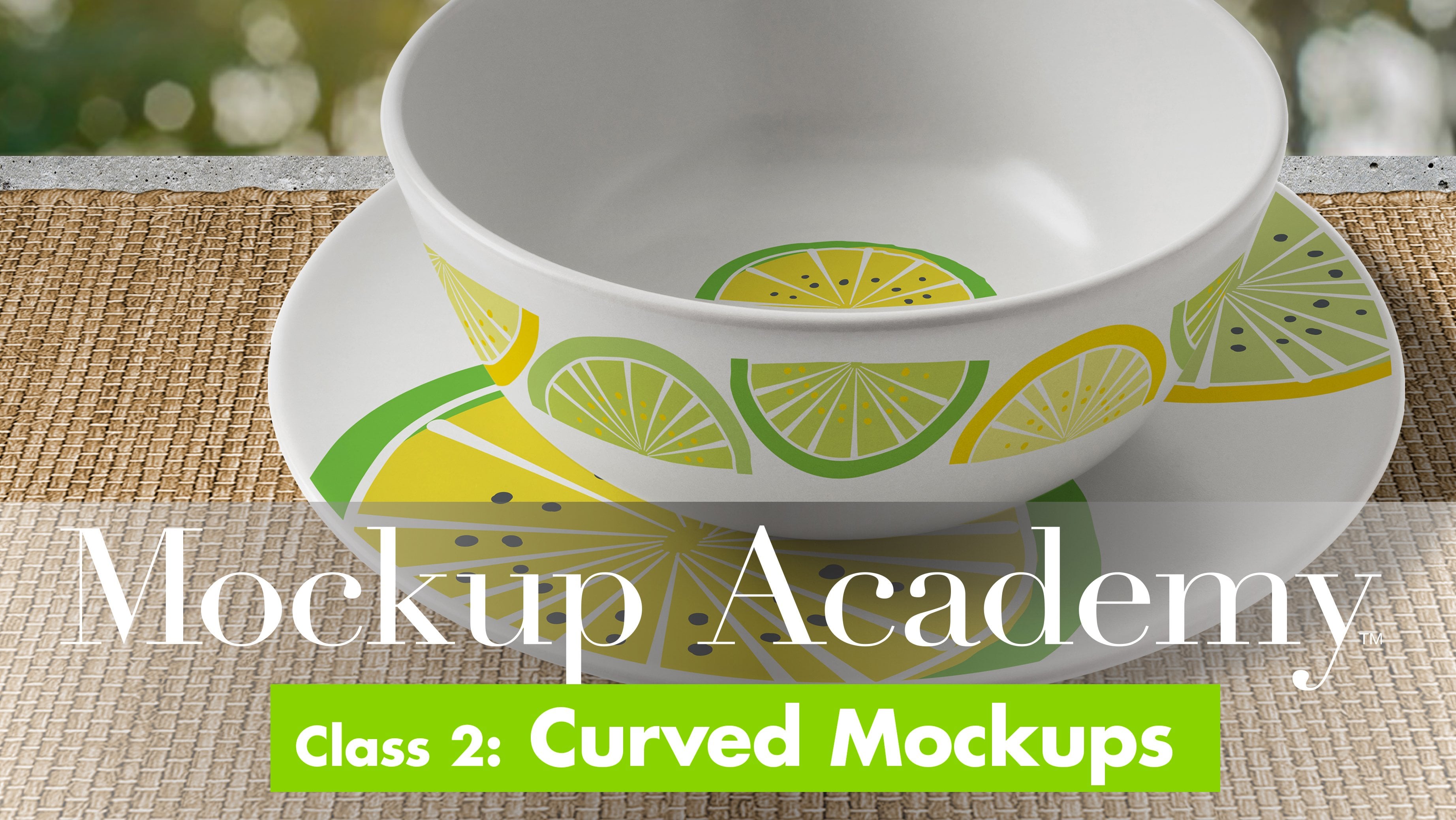
3. Créer une maquette à plaques brillants: Avant de commencer sur cette assiette, regardons quelques exemples de photos de produits brillants. Quand on regarde les choses, il est clair que ces air brillent et pourquoi est-ce ? Il s'agit
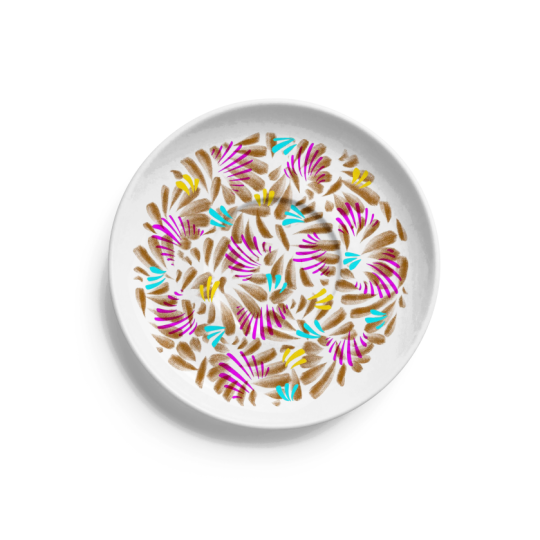
surtout des faits saillants. Donc, si nous regardons cette plaque apparaît, regardez à quel point ce point culminant est fort. Il bloque presque tout le fond bleu et obscurcit le cheval. Ici, nous avons un autre point fort ici. Ce n'est pas aussi fort, mais on a toujours l'idée qu'il est brillant. Cette bouteille d'eau a également un point culminant vraiment fort ici un peu moins ici, mais vous pouvez voir comment elle éclaircit vraiment et lave la couleur du motif. Et puis nous avons aussi une ombre très forte le long du front. Sur cette boîte de pop-corn, vous pouvez voir une zone juste ici qui est presque purement blanche, et ensuite nous avons un peu plus doux point culminant qui descend à l'avant de la boîte, ce qui nous donne une très bonne idée de ce que nous devons faire avec notre maquette. Tout ce que nous avons vraiment à faire, c'est de nous assurer que nous avons un survol vraiment audacieux pour donner l'illusion que la surface est brillante. Donc ce qu'on va faire, c'est qu'on va prendre notre photo originale, et ça aide vraiment si on commence avec une photo qui a un fort contraste,
comme celle-ci ajoutera l'art comme d'habitude. Et puis nous allons isoler les faits saillants et ajouter ça au-dessus de l'art pour alléger l'art comme il l'a fait sur les exemples de photos. Et enfin, nous allons ajouter un calque d'ombres supplémentaire qui aidera à rendre les choses plus contrastées et améliorer l'effet. Donc, quand nous ajoutons que tout finira avec une maquette brillante très crédible. Ok, revenons à notre assiette. Et j'espère que vous avez regardé les leçons du concept de base. Vous savez donc comment configurer les couches. Je vais revivre ça vite ici. Donc, si votre photo a un verrou dessus, allez-y et cliquez simplement dessus. Maintenant, si vous avez regardé l'une de mes autres classes, vous savez que je fais toujours un duplicata de cette couche. Alors allons-y et faisons-le. Faites glisser ça ici, et je vais juste le verrouiller et le cacher. Et je le fais parce que si je veux apporter des modifications à cette image, j'en ai une sur laquelle je peux revenir. Alors maintenant sur celui-ci, mettons-le à se multiplier, et ensuite nous allons faire nos dossiers d'art. Donc, cliquez sur l'icône de dossier et renommez-le et faites glisser ce calque sous la photo de plaque. Maintenant, nous allons faire notre sélection pour notre masque de calque. On veut le faire autour de toute cette assiette. Donc, les guides Dragsholm de votre règle s'assurent que vos règles sont allumées et mettez-les directement sur le bord de la plaque sur le côté et sur le dessus où ces deux gars se croisent. Nous allons utiliser notre outil de cercle, et nous allons commencer un cercle juste à cette intersection et le descendre jusqu'à ce que vous arriviez à l'autre bord de la plaque. Va transformer cela en un masque de calque, vous
assurant que notre dossier d'art est sélectionné et chaussures Theo ajouter
calque, masque, icône. Et maintenant, nous sommes prêts pour l'art. Je vais aller dans Illustrator et sélectionner mon art et le faire glisser dans la boutique photo. Cliquez sur OK, puis faites glisser cette illustration dans le dossier d'art. Ok,
Maintenant, tout ce qu'il nous reste à faire est d'ajouter ce calque de surbrillance et d'ajouter un calque d'ombre. Pour ça, je vais créer un dossier séparé. Alors cliquez ici et on va appeler cet éclairage. Et je vais aussi ajouter une couleur à son en cliquant avec le bouton droit dessus afin qu'il soit plus facile d'
identifier ce qui se trouve dans ce dossier. Donc nous allons faire une copie de notre photo de plaque, alors cliquez et faites-la glisser sur le calque d'ajout et mettez-la dans le dossier d'éclairage. Maintenant, il est aussi lu et le faire à nouveau. Donc ce calque va devenir notre point culminant et ce calque deviendra notre ombre. Travaillons d'abord sur le point culminant, alors désactivez tout le reste. Maintenant, vous pouvez voir les faits saillants sur cette plaque. Le plus gros est ici, et puis il y en a un peu plus subtil ici et en fait un peu secondaire par ici. Donc, le moyen le plus simple de les sélectionner est de vous assurer que votre calque de surbrillance est sélectionné et maintenant aller jusqu'à sélectionner la plage de couleurs maintenant en haut ici, où il est dit sélectionner, choisir les surlignements et pour l'instant, tourner le flou et déplacez celui-ci tout le chemin vers la droite. Maintenant, nous pouvons utiliser cette zone pour prévisualiser notre sélection, mais nous allons à la place activer le noir mat. Maintenant, nous pouvons voir ce qui se passe en plein écran. Déplacez ce marqueur jusqu'à ce que nous obtenions la plupart de ces zones de surbrillance. Maintenant, nous allons changer un peu le flou, et le flou nous dit à quel point nos bords vont être doux ou durs. Donc je vais déplacer ça. Donc, maintenant, nous avons un peu de ce surlignement secondaire qui passe à travers et des bords un peu plus doux autour de ces points forts. Donc je pense que ça va très bien marcher. Maintenant, quand tu fais ça, c'est une sorte d'essai et d'erreur. Parfois, vous voulez un peu moins de points forts ou un peu plus. Cela dépend vraiment de votre image. Et vous pouvez juste jouer avec ça, essayer quelques fois et voir lequel fait le meilleur effet. Alors cliquez sur. OK,
Maintenant, nous avons une sélection qui est ces faits saillants. Et faites-en un masque de calque sur votre calque de surbrillance. Cliquez sur cela et allez plus et ajoutez un masque de calque. Maintenant, éteignez celui-ci et faites la même chose pour les ombres. Allumez ce calque, montez pour sélectionner la plage de couleurs et choisissez cette fois des ombres et retournons le flou vers
le bas. Et je veux juste rendre ce livre tout noir pour qu'on puisse juste voir lentement ces zones apparaître. OK, donc d'abord est l'ombre portée. Alors continuez, parce que ce que nous cherchons vraiment, c'est cette zone d'ombre ici. Allons le bouger un peu. C' est probablement assez bon. Et puis ajoutez un peu de flou ici. Une houle. Je pense que ça va être plutôt bon. Cliquez donc sur OK, puis créez un masque de calque sur celui-ci, également. Ok, on va tout éteindre. Et maintenant, allumons-les pour voir le résultat final. Donc, nous avons notre photo de plaque, nous allumons l'art,
nous ajoutons le calque de surbrillance. Maintenant, vous voyez, quand j'ai cliqué sur ce calque de surbrillance, rien ne s'est passé. C' est parce que nous avons celui-ci sur multiplier, et donc le blanc ne va pas tout montrer. Changez donc cette option à la normale, et vous pouvez maintenant voir que ces surbrillances sont ajoutées sur la partie supérieure de l'illustration, puis activez ce calque d'
ombres. Donc nous avons eu un peu plus d'ombre ici, ce qui est bon, mais ça a aussi changé la couleur de son arrière-plan. Donc, pour ces couches d'éclairage, orteils Onley affectent la plaque et pas l'arrière-plan, nous allons faire une copie de ce masque de couche et le mettre sur notre photo d'éclairage. Pour ce faire, maintenez la touche d'option enfoncée, puis cliquez et faites glisser ce masque de calque et déposez-le directement dans le dossier
d'éclairage. Maintenant, notre expérience est de retour à l'endroit où elle a commencé. Maintenant, ce point culminant est un peu trop fort sur cette image. Donc, la dernière chose que nous allons faire est juste d'aller à ce calque de surbrillance et de changer l' opacité. Réduisez les capacités afin que nous puissions voir une partie de l'art revenir à travers ce point culminant. Donc, il est là. Vous savez maintenant comment rendre vos surfaces brillantes plus brillantes en ajoutant simplement ce calque de
surbrillance supplémentaire et le calque d'ombre supplémentaire. On l'a pris de là à ça. Alors maintenant faisons la même chose dans la prochaine leçon sur la bouteille d'eau
4. Travailler avec l'art de couleur sombre: Et ça nous, et on va se moquer de cette bouteille d'eau de la même manière que dans la
leçon précédente . Mais cette fois, je vais utiliser cet art de couleur foncée. Si vous avez déjà essayé de faire une maquette avec quelque chose de couleur foncée, vous savez, cela peut être un vrai défi parce que l'obscurité a tendance à masquer tous les détails de la photo. Je vais donc vous montrer comment cette technique de superposition des reflets et des ombres fonctionne très bien avec les couleurs sombres, aussi. Alors d'abord, nous
allons mettre en place nos documents. J' ai la photo en double. J' ai la photo de la bouteille d'eau qui va se multiplier. Mon dossier d'illustration est prêt, et maintenant j'ai juste besoin de faire la sélection où nous voulons que l'art aille. Essayons donc l'outil de sélection rapide et assurez-vous que votre couche de bouteille d'eau est sélectionnée. Montez ici pour sélectionner le sujet et maintenant nous avons juste besoin de faire un peu de nettoyage. Je vais utiliser l'outil de lasso magnétique pour enlever cette ombre portée. Nous voulons le soustraire de sorte que nous utilisons la touche d'option, cliquez et puis faites glisser lentement le long du bas et ensuite aller vers le haut et nous avons besoin de
sortir le bouchon et ce clip Oring si bien à nouveau utilisera la touche d'option, Dr. Gregg le long du cou. Et cela a bien fonctionné avec juste cette petite exception et va utiliser l'
outil Thebe Polygon à nouveau avec le moins. Débarrassez-vous de ce petit morceau. Et je pense que nous voulons ajouter un peu ici. On dirait qu'il a raté un peu ici aussi. Donc, nous allons l'ajouter en utilisant la touche Maj, et nous allons regarder tout le truc. On dirait qu'on a besoin de réparer un peu ici avec la touche d'option. Ok,
ça a l'air bien. Donc, nous allons faire que sont masque de couche. Et maintenant, nous sommes prêts pour cet art. Donc, je vais copier à partir d'Illustrator, retourner à la boutique photo et coller et toujours coller comme un objet intelligent. Ensuite, je vais l'agrandir, cliquer sur OK et le faire glisser dans le dossier d'art. Maintenant, nous sommes prêts à configurer ce dossier d'éclairage, alors créez un nouveau dossier et il le place dans ce dossier. On ne veut pas ça. Alors amenez-le ici au-dessus de cette fois, il doit aller au-dessus de la photo de la bouteille d'eau, appelez l'éclairage, donnez-lui une couleur différente. Et maintenant faire une copie de la photo de la bouteille d'eau, Mettez-le dans le dossier d'éclairage afin qu'il devienne orange et faites-le une deuxième fois. Vous pouvez appeler ceci un point culminant, et celui-ci sera notre ombre. Et maintenant, vous vous souvenez de la dernière fois que nous voulons que celui-ci soit réglé sur la normale, pas sur multiplier. Ok, donc on va commencer par celle-là d'abord. Alors éteignez tout le reste et puis, comme nous l'avons fait avant, allez à sélectionner la gamme de couleurs. Choisissez les surlignements. Déplacez tout sur les bords. Assurez-vous que l'aperçu de la sélection est sur le tapis noir, puis commencez à déplacer lentement ce curseur vers le bas. Donc, nous allons obtenir ce point culminant complet sur le devant, et ensuite nous allons utiliser le flou pour rendre nos bords plus doux et obtenir une partie de cette
bande supplémentaire de surbrillance ici. Cliquez sur OK et transformez-le en masque de calque. Tournez qui fait souvent la même chose pour les ombres, alors allez à sélectionner la gamme de couleurs. Cette fois, choisissez des ombres, éteignez le flou et faites tout sombre Maintenant, nous allons commencer à le déplacer jusqu'à ce que nous obtenions certaines des ombres sur la bouteille elle-même. Donc, il est là. Et remonter le flou. Cliquez sur OK, puis transformez-le en masque de calque sur le calque d'ombres. Bon,
maintenant, on va tout remettre en marche. Et à ce stade de la leçon précédente, nous avons cliqué sur son point culminant et avons laissé tomber l'opacité. Et ça marche ici aussi. Mais il semble que ça émousse les couleurs. Donc, ce que j'ai trouvé lorsque vous travaillez sur une surface métallique comme celle-ci, j'aime en fait utiliser la lumière douce comme filtre au lieu de la normale. Alors cliquez sur cela, et ce n'est pas aussi fort un filtre. Alors remettez l'opacité à 100 et cela nous donne plus de points forts. L' ombre. Peut-être un peu fort ici, alors refusons un peu ça. Souviens-toi de ces exemples de photos et de la force des reflets sur les surfaces métalliques manquaient
ça ici,
et c'est surtout à cause de notre art de couleur foncée. Souviens-toi de ces exemples de photos et de la force des reflets sur les surfaces métalliques manquaient ça ici, Donc, dans ce cas, je vais en fait ajouter une autre couche de surlignements, donc dupliquez la photo à nouveau, faites-la glisser dans le dossier d'éclairage, nous appellerons ceci un surlignement supérieur parce qu'il va s'asseoir au-dessus de notre la couche de surbrillance va tout désactiver à nouveau. Sélectionnez la plage de couleurs. Choisissez les surlignements. Cette fois, je vais prendre un peu plus petit point culminant, donc je veux juste avoir cette bande de points forts ici. Je vais le rendre un peu floue, mais je ne veux pas avoir de ce point culminant ici. Je veux juste cette bande devant. Cliquez sur OK, puis faites-en un masque de calque et celui-ci. Essayons à nouveau cette lumière douce et réallumons tout, et c'est encore assez subtil. Alors allons-y et faisons-le sur la normale, puis ramenons l'opacité vers le bas. Donc, voici, avant que le point culminant et après. Donc je pense que cela aide vraiment à rendre ce look plus métallique. Alors il y a une dernière chose à faire,
et c' est de faire en sorte que notre art ressemble à ce qu'il entoure cette surface incurvée. La façon la plus simple de le faire est Rast. Levez-vous ceci et puis utilisez la technique que je vous ai montré en classe pour travailler avec des
surfaces incurvées où nous allons juste compresser les côtés et donc nous voulons que ces fleurs commencent à être compressées sorte de le long de l'épaule ici. Alors faites un rectangle qui va jusqu'au bord de cette épaule. Et puis nous allons utiliser le raccourci clavier pour transformer, qui est la commande t, puis déplacer cette petite poignée dans. Donc on commence à compresser le retour de clic d'art, et on va maintenant prendre un autre rectangle qui commence à peu près ici. Donc, de sélectionner et faire que la nouvelle commande rectangle t le déplacer dans. Cliquez sur OK d Sélectionner et en faire un autre, puis une dernière fois avec ce petit ruban ici. Donc ce qui a fait a été comprimé l'art le long du côté de sorte qu'il semble qu'il s'enroule autour de la bouteille, donc nous allons le faire rapidement de l'autre côté. Et si vous voulez plus de détails sur ce processus, vous pouvez
aussi faire des cours d'académie . Il y a donc le résultat final. Et donc cette leçon a montré qu'en ajoutant ce point culminant supplémentaire, vous pouvez vraiment faire cette artpop de couleur foncée
5. Leçon bonus !: c' est donc une petite leçon de bonus. Je me rends compte que cet objet n'est ni brillant ni métallique ni transparent. Et en fait, je viens de tirer cette maquette de classe 1 de l'Académie de Markup. Et ce que je veux vous montrer avec, c'est que la technique d'ajout de couches de surbrillance
fonctionne également pour des choses qui ne sont pas brillantes et surtout si vous travaillez avec des couleurs sombres. Disons donc que je voulais avoir cet art, mais que je voulais l'avoir sur un fond noir afin d'ajouter un nouveau calque appelé arrière-plan , et je vais le mettre dans le dossier de l'illustration, mais en dessous de l'art. Donc, je vais ici, assurez-vous que cela est réglé sur le noir et puis juste remplir ce calque avec la couleur de premier plan . Et maintenant j'ai ma serviette noire, mais vous pouvez voir que ça n'a plus l'air très réaliste. Alors d'abord, allongeons un peu le noir parce qu'en réalité, vous n'auriez pas une serviette aussi intensément noire. Alors allez juste ici et allégez juste un peu, et ensuite on va faire le même tour, donc faire un nouveau dossier. Appelez ça l'éclairage, est ça. Cliquez et donnez-lui une couleur différente. Et faites une copie de la photo de serviette et faites-la glisser dans l'éclairage Boulder. Et ce sera notre point culminant. Et puis éteignez tout le reste. Ok, donc la même technique ici. Aller à la plage de couleurs. Choisissez les faits saillants. Éteignez le flou, faites-le noir, puis déplacez-le lentement jusqu'à ce que vous voyez les points forts apparaissent sur l'image. C' est plutôt bien. On en a un genre solide ici et là, puis ça ressemble à la plus
légère qui coule à travers la surface, ce qui est vraiment sympa. Je n'ai pas vraiment besoin de beaucoup de flou sur celui-là. Je ne pense pas, euh donc cliquez. OK, transformez ça en masque de calque, puis réallumez tout. On ne veut pas celle-là. Nous remettrons ça ici. C' est notre double. Donc, activez ceci et ceci, puis assurez-vous que le calque de surbrillance est réglé sur normal et maintenant il suffit de baisser l'opacité. Alors, voilà. Il y a une serviette noire et une autre chose sympa ici. En faisant cela, nous avons fait ressortir une partie de la texture du tissu, ce qui est vraiment agréable Donc maintenant cela semble beaucoup plus réaliste. Donc nous l'avons pris de là à ça. J' espère donc que vous voyez maintenant à quel point cette technique de surbrillance est utile. Même lorsque vous travaillez avec des tissus, quelque chose qui n'est pas brillant du tout, cela ajoute vraiment une grande dimension. Alors ensuite, travaillons avec un verre transparent.
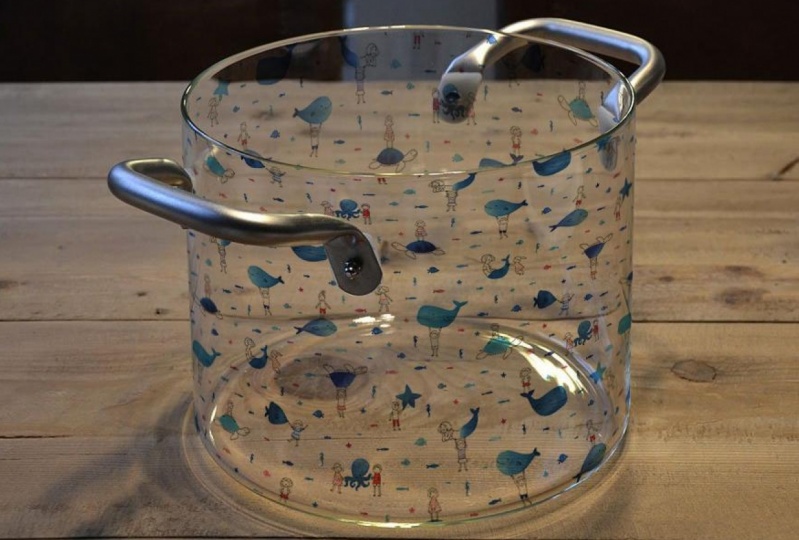
6. Mockup d'objets transparents: Dans cette leçon, on va se moquer de ce verre à eau. Mais avant de le démontrer, permettez-moi d'expliquer les étapes que nous allons faire. Donc, première étape,
on va juste ajouter l'art comme on le fait d'habitude. Et la deuxième étape, on va déformer cet art pour qu'il semble qu'il tourne autour du devant de la vitre. La troisième étape éteindra ce front, art, et nous ajouterons un duplicata de l'art que nous allons utiliser pour faire le tour de la face arrière du verre à l'étape 4 va déformer cet art de sorte qu'il semble qu'il tourne autour de l'arrière de le verre, puis à l'étape 5, retourneront cet art horizontalement parce que sur un vrai verre, au
fur et à mesure que l'art tourne autour de l'arrière, nous allons en fait voir l'arrière de l'art, donc le retourner horizontalement rendra plus réaliste. La sixième étape va simplement allumer cette image avant et s'assurer que les lignes avant et arrière s'alignent correctement. Et puis à l'étape 7, on va juste abaisser le passage de l'art de la face arrière. Ok, maintenant, allons faire ça dans la boutique photo. Bon, voilà encore notre verre. Et j'ai déjà commencé la mise en place. Ici, j'ai la photo en double verrouillée et cachée. J' ai l'ensemble de photos en verre pour se multiplier, et j'ai des dossiers d'art faits. Et cette fois, nous allons devoir faire des dossiers d'art un pour l'art qui tourne autour de l'avant et l'autre pour l'art qui tourne autour de l'arrière. Et j'ai donné à chacun d'eux une couleur différente pour que ça nous aide à garder une trace de ce qui est quoi. Maintenant, nous allons faire la sélection pour notre masque de calque et donc cliquez sur votre photo en verre et nous allons simplement utiliser l'outil de sélection rapide à nouveau et cliquer sur le sujet sélectionné. Et c'est un cas où rarement votre art va monter vers le bord supérieur ou vers le bas en raison de la nature d'un verre. Donc vraiment, tout ce qui nous intéresse est de nous assurer que nous avons les côtés dans ce masque de couche, donc cela fonctionnera bien. Et je vais juste nettoyer un peu ce bord inférieur. On va utiliser la touche d'option et soustraire les choses qui ne sont pas sur le verre. Ok, c'est ce qu'on va utiliser pour notre masque de couche. Cliquez donc sur l'un des dossiers d'art et choisissez ajouter un masque de calque. Et puis on va utiliser le même masque de calque pour l'autre dossier, aussi. Donc, utilisez simplement votre touche d'option et cliquez sur ce calque et faites-le glisser vers le bas vers l'autre dossier. Et lorsque vous faites cela,
assurez-vous que vous ne faites pas glisser sur le calque lui-même, mais bien sur le masque de calque. Et maintenant, nous sommes prêts pour des arts. Donc je vais aller dans Illustrator et je vais utiliser ce floral ici et je vais cliquer et le faire glisser dans la boutique photo en Taille it. Et une fois que j'ai la taille que je veux, je peux me reposer. Lève-le de droite, en cliquant dessus et en choisissant Rast Arise Layer. Maintenant, nous voulons mettre une copie de cet art dans le dossier avant et la même chose dans les dossiers arrière . Alors allez-y et faites une copie de ceci et faites glisser l'un d'entre eux dans chaque dossier d'art. Pour l'instant, nous allons éteindre le dos et ensuite déformer l'art avant afin de choisir la zone de l' art, laissant une marge à droite et à gauche, puis nous utiliserons le raccourci clavier vers l' outil de
distorsion, qui est la commande t pour transform, puis à droite, cliquez et descendez à distorsion. Puis allez-y et déformez-le ,
puis cliquez sur OK et d sélectionnez. Maintenant, nous allons faire la même chose avec l'art de fond. Alors éteignez l'art avant, allumez l'art arrière et fera la même chose. Mais cette fois, au lieu de suivre cette courbe, fera de notre art la déformation de sorte que c'est cette forme. Alors cliquez sur le calque approprié et allez faire la même chose. Manti, c' est ça. Cliquez sur pour la distorsion, puis commencez à déplacer l'extérieur d'abord, puis l'intérieur. Ensuite, cliquez sur retour de select, puis allez vers le haut et choisissez l'outil de déplacement, puis allez à modifier, transformer, retourner horizontal, puis assurez-vous que nous le déplacons dans la position correctement, cliquez sur OK et de select. Maintenant, nous tournons sur l'art avant et abaissons le passage a de l'arrière et en bougeant juste les choses au besoin. Et quand ils regardent ça, j'aimerais qu'il y ait encore quelques fleurs ici. Quelque chose a réellement utilisé mon outil de clone et choisir cette fleur d'orange et faire un peu plus petite version de ici et peut-être faire la même chose avec celui-ci. Et ça ressemble à un tout ici. J' aimerais qu'il y ait une autre feuille ici, donc je vais prendre celle-ci et la dupliquer ici. Et je n'aime pas non plus à quel point ils sont à l'arrière. Donc, je vais juste aller à l'œuvre arrière et choisir mon outil gomme et juste me débarrasser de ceux-ci. Ok, donc il y a le résultat final. Donc, en retournant l'art en arrière horizontalement Maintenant, nous avons cet art. On a les fleurs violettes, puis les fleurs rouges. Et puis si on pense à retourner de l'autre côté, on a encore les fleurs violettes et les rouges ici. Donc, cela donne vraiment le sens que cet art se déplace autour de l'arrière du verre
et en abaissant le passage a de l'arrière, il est plus facile de lire l'art sur le devant, mais nous donne quand même le sentiment que c'est de l'art qui va s'enrouler autour du verre entier puis plus bas dans l'opacité, il nous aide à mieux lire l'art, mais donne quand même une très bonne visualisation de ce à quoi ressemblerait cet art sur un verre
transparent. C' est donc la dernière des leçons pour ce cours, et ensuite nous parlerons de votre projet.
7. Votre projet et l'enveloppement: Tu es Simon a deux parties. Le 1er 1 est super simple. C' est l'orteil. Regardez des objets brillants et transparents tout autour de vous. Étudiez comment la lumière affecte le pouce et prenez note des reflets et des ombres. Ont-ils des bords forts ou souples ? Et comment la lumière affecte-t-elle la couleur ou le motif sur l'objet ? Vous pouvez même créer un fichier de référence avec des photos déchirées de catalogues et magazines, ou même créer un tableau Pinterest consacré au sujet. La deuxième partie de la mission consiste à créer vos propres simulations, choisir une bonne photo avec des reflets forts et des ombres, puis à essayer les techniques des leçons. Si vous souhaitez utiliser l'une des photos de la classe, vous avez confiné celles de la collection de l'académie simulée sur le stock de l'obturateur dot com. J' ai assemblé une collection toujours croissante de photos qui sont parfaites pour des simulations sur ce site Web, et vous trouverez un lien vers celles dans la section projet de la classe comme elles sont configurées . Si vous vous inscrivez pour un mois, vous pouvez télécharger n'importe quelle image de temps pour 49$ ce que je pense est assez raisonnable et il n'y a aucune obligation de continuer votre adhésion après cela. Une fois que vous avez terminé votre maquette, je vous encourage à le poster ou à en poster quelques dans la section projet de la
page de la classe . Lorsque vous travaillez sur des simulations, il est
parfois difficile d'être objectif quant à la capacité à utiliser sur faits saillants ou à ce que les choses semblent réalistes ou non. C' est donc génial de pouvoir les poster sur la page de la classe. Vous pouvez obtenir des commentaires de quelqu'un qui a des yeux frais et peut jeter un coup d'oeil et dire instantanément si cela semble réaliste ou non. Je vous encourage donc à le faire. De plus, si vous pouviez passer en revue la classe qui m'aide beaucoup, cela aide d'autres personnes à savoir à quoi ressemblera la classe et m'aide à savoir ce qui fonctionne et ce qui ne fonctionne pas pour que je puisse faire des ajustements pour les futures classes. Le prochain cours de l'académie de balisage sera de se moquer d'images de style de vie. C' est toutes les photos où le produit est photographié dans une pièce ou à l'extérieur. Pensez à l'art encadré sur le mur ou à un tapis sur le sol, ou à une photo en plein air d'un sac de plage pour rendre ce genre de simulations réalistes. Vous voudrez que votre produit reflète la couleur et l'intensité de l'éclairage sur la photo, et j'ai quelques bons conseils pour le faire. Si vous voulez savoir quand ce cours sera en direct, vous pouvez me suivre sur le partage de compétences. Ou aussi vous pouvez me suivre sur Instagram chez Chris Rough Design et en attendant, amusez-vous à faire des simulations.
 Kris Ruff, Surface Pattern Designer & Coach