Transcription
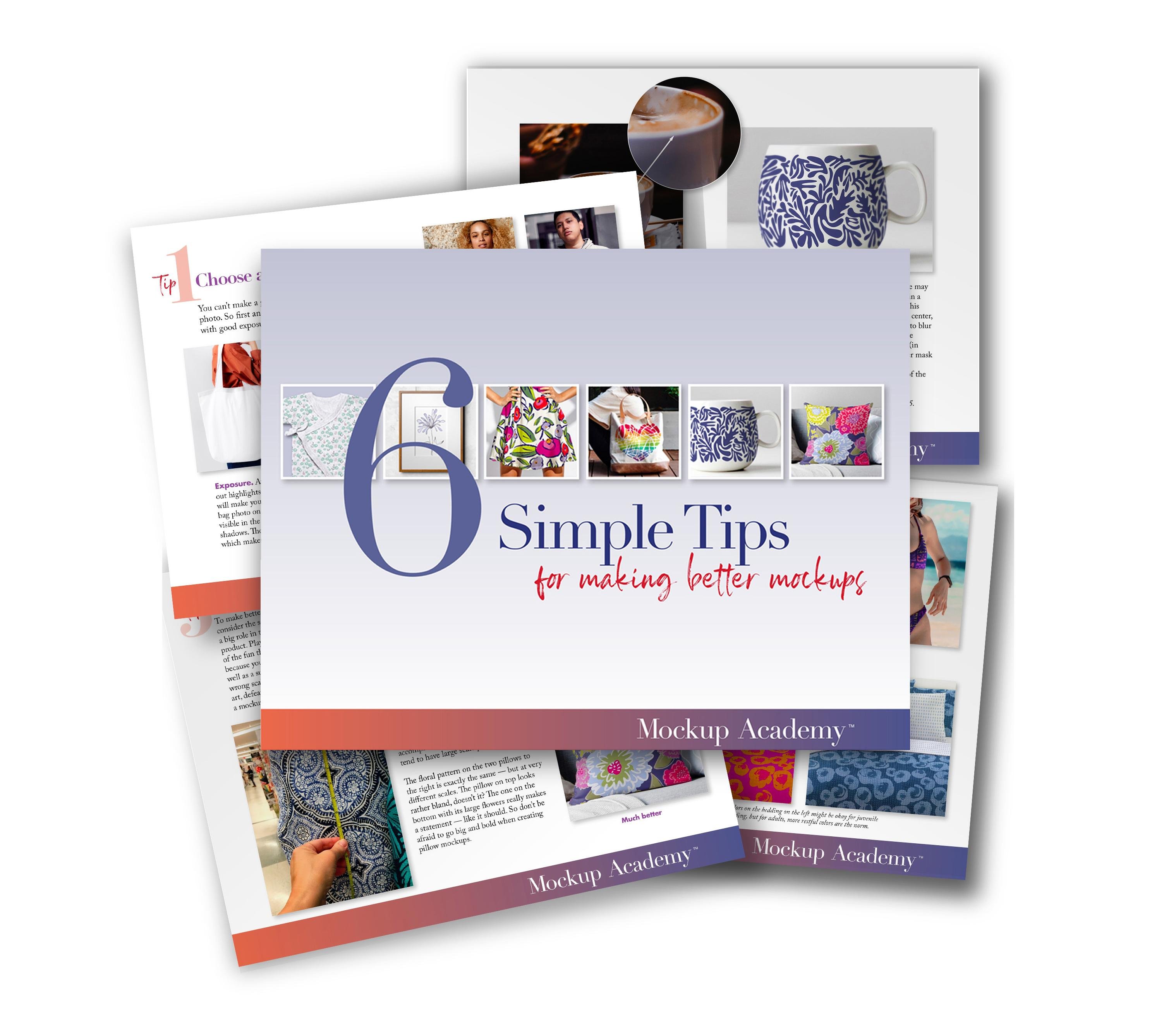
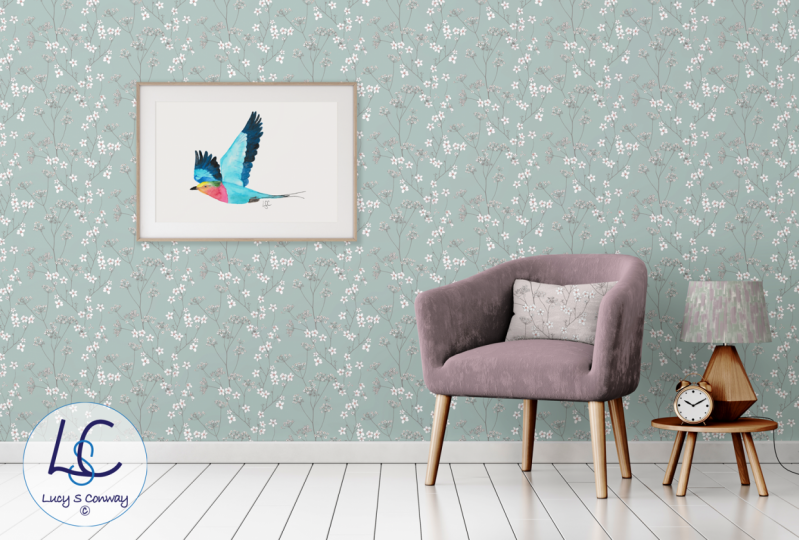
1. Bande-annonce du cours: Bienvenue pour se moquer de l'Académie. Je suis Chris Rough. Et si vous êtes intéressé à faire de meilleurs papiers peints ou des maquettes d'art encadré, c'est la
classe qu' il vous faut. Avec de nouvelles techniques et un peu de magie Photoshopped, vous apprendrez à faire de votre art un mélange harmonieux dans des photos de style de vie, vous
donnant un outil de vente précieux que vous pouvez utiliser dans des livres de recherche sur les médias sociaux ou sur votre vous apprendrez à faire de votre art un mélange harmonieux dans des photos de style de vie,vous
donnant un outil de vente précieux que vous pouvez utiliser dans des livres de recherche sur les médias sociaux ou sur votre
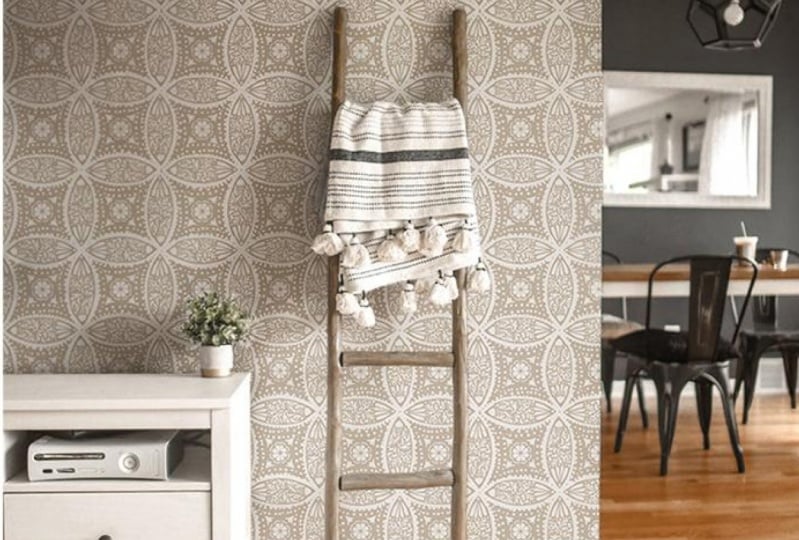
magasins. Voici quelques-unes des choses que vous apprendrez à prendre une photo standard et à corriger les défauts ou à résoudre les problèmes d'exposition. Comment redimensionner les cadres pour qu'ils s'adaptent à n'importe quelle taille que vous possédez et comment créer une carte à partir de zéro dans la boutique photo qu'elle peut utiliser Si vous êtes encadré. photo n'en a pas. Je vais vous montrer comment utiliser le mode masque rapide pour effectuer des sélections complexes ou des sélections ayant des bords souples. Et je vais vous montrer comment ajouter du réalisme au papier peint en ajoutant des reflets et des ombres. Et enfin, je vais vous donner quelques exemples de la façon dont votre art encadré se fond parfaitement dans votre photo. Donc, l'un des plus grands avantages de prendre cette classe, et vraiment toutes les classes de l'académie du marché est, vous aurez les compétences dont vous avez besoin pour faire des maquettes à partir de n'importe quelle photo stock, sorte que vous n'avez pas à compter sur des modèles de maquettes pré-fabriqués. Donc, avoir ces compétences ouvre tant de possibilités pour trouver des photos de stock qui mettent
parfaitement en valeur votre art unique. Maintenant, chacune de mes classes commence par une leçon de concept de base. Et si vous n'avez pas fait de maquettes avant, je vous recommande de regarder ça. Je vais également couvrir la façon dont j'ai mis en place les couches. C' est peut-être un peu différent de la façon dont tu es habitué. C' est une façon
plus efficace de le faire. Et si vous avez pris d'autres cours simulés de l'académie et n'hésitez pas à
passer à la leçon de cadre photo maintenant, quelques détails techniques sur la classe, tout ce que je montre que vous serez dans la boutique photo, et J'utilise la version CC 2018. Je travaille sur un Mac de sorte que les commandes du clavier que j'utilise seront basées sur cela, et je suppose que vous avez une connaissance pratique de la boutique photo. De cette façon, je peux faire avancer les cours rapidement, donc je pense que c'est tout. Alors allons-y et commençons
2. Révision du concept de base: dans cette première leçon, je veux passer par le concept de base de la façon dont vous faites une maquette. abord, je veux le faire avec quelques diagrammes, et ensuite nous sauterons directement dans la boutique photo. Donc, pour commencer, tout ce dont vous avez besoin est votre photo et votre palette de calques. Maintenant, quand vous ouvrez la palette des calques, vous verrez qu'il y a déjà un calque là-dedans, et c'est votre sac. Photo commencera par mettre ce calque sur multiplier, et la raison en est que nous allons ajouter des calques sous la photo du sac. Et donc si nous disions qu'il se multipliait, alors nous pourrons voir les couches qui se trouvent en dessous. Ensuite, on va créer un dossier, et c'est là qu'on va mettre tout son art et ça ira juste sous la
photo du sac . Ensuite, nous sélectionnons la zone de notre sac où nous voulons que l'art aille, et nous allons le transformer en masque de couche. Maintenant, si vous n'êtes pas familier avec un masque de calque, j'aime le considérer comme une fenêtre. Donc la sélection que nous avons faite sur le sac est maintenant ce carré blanc sur le masque de couche, et c'est la fenêtre où l'art va apparaître à travers le reste de celui-ci. La zone noire est bloquée maintenant lorsque nous ajoutons de l'art dans le dossier, elle ne s'affichera que par cette fenêtre. Maintenant, vous remarquerez que j'ai mis le masque de calque sur le dossier et non sur le calque qui a l' art. La raison en est maintenant quand nous ajoutons des couches supplémentaires d'art, il est déjà massé et prêt à partir. De plus, si le masque de calque se trouve dans le dossier, nous sommes libres d'ajouter des masques de calque supplémentaires aux calques d'art. Et nous le ferons dans certaines des leçons ultérieures. Ok, donc c'est le très, très basique. Maintenant, allons à la boutique photo et faisons la même chose. Alors voici notre photo de sac cadeau à nouveau, et ici nous avons notre palette de couches. Maintenant, votre photo pourrait avoir un cadenas dessus comme celui-ci, alors allez-y et cliquez dessus pour vous en débarrasser. Maintenant, nous allons prendre ce calque et le changer de normal à se multiplier, et maintenant nous sommes prêts à faire le dossier d'art, et pour ce faire, cliquez ici et changer le nom, puis faites-le glisser en dessous de la photo du sac. Maintenant, nous sommes prêts à faire la sélection sur le sac où nous voulons que l'art aille. Et pour ce faire, je vais utiliser l'outil de sélection rapide et m'assurer que le calque photo est sélectionné
, puis je vais ici et sélectionner le sujet. Maintenant, cela a fait un très bon travail, mais ça nous a donné les poignées et nous ne voulons pas que cela fasse partie de notre sélection. Nous allons donc aller à l'outil Polygone et utilisé la touche d'option pour obtenir un moins sur notre icône. Et puis nous allons simplement soustraire ça de la sélection et manqué un peu de ce
côté . Alors nous allons zoomer et utiliser la touche Maj. Nous pouvons ajouter cette zone ici et ici, et je vois aussi que nous avons raté un petit coin ici. Alors ajoutons cela en utilisant la touche Maj, puis nous voulons enlever l'ombre en bas. Donc, pour cela, utilisera la touche d'option et juste aller le long de ce bord et soustraire. Maintenant, nous avons notre sélection, et nous avons juste besoin de le transformer en masque de calque et nous voulons que le masque de calque puisse être sur le dossier d'
illustration, alors assurez-vous de choisir le calque de dossier d'illustration et maintenant utiliser cette icône qui dit : ajouter un masque de calque. Et c'est là. Nous avons notre masque de couche. Maintenant, tout ce que nous mettons dans ce dossier ne s'affichera que dans cette zone blanche. Allons chercher de l'art. Je vais aller à Illustrator, où est mon art, et je vais copier ici, et vous pouvez aussi copier de Photoshopped. Ou vous pouvez faire glisser votre art dans le lecteur de la boutique photo. Cependant, vous obtenez généralement de l'art dans la boutique de photos fonctionnera très bien dans cette situation. Revenez donc à la boutique photo et collez-la comme un objet intelligent. Et maintenant, il suffit de cliquer et de faire glisser ce calque d'art dans le dossier d'art. Et c'est là. Tout est masqué et prêt à partir. Maintenant. Tout ce que nous mettons dans ce dossier sera massé exactement de la même manière. Alors c'est tout. Maintenant, vous connaissez les bases pour faire une maquette et vous êtes prêt pour les prochaines leçons
3. Travailler avec des cadres d'image: nous allons donc commencer avec des cadres photo. Regardons un moyen facile de redimensionner votre cadre afin qu'il s'adapte à toutes les tailles et formes que vous avez. Et puis je vais vous montrer à quel point il est facile de créer une carte à partir de zéro dans la boutique photo à utiliser Si vous êtes basé, photos n'en ont pas déjà une. Nous allons commencer avec ce cadre, et j'aime beaucoup ce cadre parce qu'il est beau, blanc
vif. Mais il y a encore beaucoup de Gray's Inn là-bas et beaucoup de subtilités. Donc l'ajout le sont aussi. Ça va être très facile. Maintenant. J' ai ma photo de base ici, et elle va se multiplier. J' ai déjà mon dossier d'art prêt, donc nous avons juste besoin de faire notre masque de calque. Celui-ci est vraiment simple. Il suffit de prendre votre outil rectangle et d'aller jusqu'au bord intérieur de ce Matt et de le transformer en masque de calque. Maintenant, vous avez déjà mis de l'art ici. Commençons par celle-là. Ce cadre s'adapte très bien à cette œuvre, mais si au lieu de cela, je voulais faire une version carrée plus petite de cet art. Si je vais à ma couche de cadre de base, puis sélectionnez tout. Si je prends juste cette poignée et le rendre plus petit pour s'adapter à cette zone, vous pouvez voir ce qui se passe au lieu de simplement le rendre plus court, ont également été déformer. Donc, au lieu de
cela, c'est ce qu'on va faire. Retournez à la photo de base et à votre outil de sélection et choisissez simplement le haut du cadre et le tapis, puis copiez et collez cette commande Voir sur Commande V. Et maintenant, nous avons un nouveau calque dans notre palette de calques. On va appeler ce haut cadre. Maintenant, on prend juste l'outil de déplacement, et on peut l'abaisser. Maintenant, si nous utilisons la touche Maj, alors cela va la contraindre. Alors c'est sur Lee monter et descendre. Il ne peut pas aller à gauche et à droite et positionnera le cadre là où nous le voulons. Cliquez sur OK, D sélectionnez. Et nous pouvons voir le petit bord ici. Alors prenez simplement votre outil de gomme. Assurez-vous que vous avez une brosse très douce et assez grande. Et assurez-vous que votre couche de cadre supérieure est choisie, puis allez ici et cliquez sur. Et cette gomme douce fera un excellent travail en mélangeant ces deux couches ensemble, alors comment ferons-nous si nous avons besoin d'un cadre plus grand ? Comme, par
exemple, si c'était mon art, c'est un fichier illustrateur, et je vais le copier et le coller. Et je veux l'avoir. Philip, cette zone mate à l'intérieur, donc je vais juste faire un gros clic, OK ? Et la première chose qu'on va devoir faire est de faire une plus grande taille de toile. Alors prenez votre outil de culture et tirez-le ici. Maintenant, nous allons faire une chose similaire. Retournez à votre photo de base, obtenez votre outil rectangle de sélection, prenez le côté droit du cadre et du tapis et copiez et collez cela et faites-le glisser
vers la droite à l'endroit que vous voulez. Cliquez sur OK, et je vais juste renommer le cadre droit maintenant pour la section centrale. Retournez à votre photo de base une fois de plus et sélectionnez seulement la partie centrale de ce cadre et copiez-la et cette fois, plutôt que de la déplacer, nous allons simplement l'étirer. Alors prenez ceci et tirez-le jusqu'à ce qu'il rencontre l'autre côté du cadre. Ensuite, cliquez sur OK, et puis on va nommer cette extension, et on a une petite fin à montrer juste ici. Donc on va faire la même chose avec la gomme. Il suffit de cliquer dessus jusqu'à ce qu'on se débarrasse de cette ligne. Maintenant, à chaque fois que vous avez de l'art que vous voulez un cadre, vous venez de l'amener ici et vous pouvez déplacer la partie que vous avez besoin. Je suggère que sur la pièce d'extension que vous allez faire de plus en plus petit avant de commencer à l'étirer que vous, droite, à
droite,
cliquez dessus et le convertir en un objet intelligent. De cette façon, il ne perdra jamais la qualité de l'image. Alors une dernière chose que je veux te montrer, c'est que si je décidais que je ne veux pas de tapis là-dedans ? Je veux juste que l'art flotte dans le cadre. La façon la plus simple de corriger cela est de retourner à votre extension, calquer une fois de plus, et cette fois, choisissez juste la zone de tapis et encore, copiez et collez que nous obtenons un nouveau calque et nous appellerons cela Non, Matt. Et maintenant, nous allons simplement l'étirer pour s'adapter à tout le cadre. Cliquez sur. OK, on peut toujours voir le tapis ici, et c'est juste parce que notre couche de tapis n'est pas au bon endroit. Il doit être au-dessus du cadre latéral droit. Alors tire-le ici et maintenant c'est parti. Et si nous arrivons de très près ici, vous pouvez voir que c'est difficile à faire. Donc tu peux retourner à ton tapis. Tu n'es pas une couche de tapis. Obtenez l'outil gomme et allez sur ce bord, aussi. Alors maintenant, cette ligne a disparu. Maintenant, vous vous demandez peut-être pourquoi j'ai pris la peine de prendre cette section et de l'
étirer pour s'adapter à tout ça. Au lieu de simplement choisir l'intérieur du cadre et de le remplir avec du blanc. Laisse-moi te montrer à quoi ça ressemble. Donc, dans la vraie vie, il n'y a vraiment rien qui soit vraiment blanc ou vraiment noir. Il suffit de regarder autour de tout ce qui est blanc et de voir qu'il a des ombres dans les gradations dessus. C' est très subtil, mais c'est là. Donc, dans les simulations, si jamais vous voyez du blanc vif, c'est un cadeau mort que c'est une maquette. Donc, quand nous utilisons cette zone étendue de Matt, non seulement nous avons pris la couleur qui est déjà sur cette photo, mais nous avons aussi les gradations subtiles qui étaient déjà dans ce Matt, sorte que les choses semblent un peu plus réaliste. Donc, dans cet exemple, nous allons commencer par une photo qui est un cadre sur Lee, donc il n'y a absolument rien à l'intérieur de celui-ci, donc nous pouvons y remédier en ajoutant de la couleur dans les gradations dans ce cadre. Alors choisissez l'intérieur du cadre et on va faire un nouveau dossier. Nous allons l'appeler à l'intérieur du cadre, et cette sélection que nous avons faite fera qui sont masque de couche. Maintenant, juste pour être cohérent. Mettons ceci ci-dessous nos photos de base à la photo de base est définie pour se multiplier et toujours assis sur le dessus de tout le reste. Nous allons fermer ce dossier pour l'instant, et je vais lui donner une couleur juste pour garder les choses organisées et ajouter un nouveau
calque qui va dans le cadre intérieur. Maintenant, nous allons choisir une couleur, quelque chose de gris très doux. Nous pouvons toujours le changer plus tard, cliquez sur OK, puis, si nous avons utilisé la touche de suppression d'option, il suffit de remplir ce calque avec la couleur, puis de définir ce calque pour se multiplier afin que nous
puissions voir l'art ça va être en dessous. Alors maintenant, quand on tourne sur l'art, il y a un peu un ton, et on peut faire un peu moins d'opacité pour l'égayer un peu. Mais cela lui donne juste une certaine vie par rapport à elle étant blanc brillant maintenant, encore mieux serait d'ajouter une gradation. Donc je vais éteindre celui-ci pour l'instant, et on s'appelle cette gradation, et on a toujours le même ton génial ici et blanc en arrière-plan. Alors prenez l'outil de gradation et assurez-vous que cette couche de gradation est choisie, puis
commencez simplement dans le coin et allez à mi-chemin vers le haut. Maintenant, définissez cela pour se multiplier à nouveau. Cela donne juste un peu plus de lumière sur le réalisme. Vous pouvez même ajouter un autre calque de gradation, et celui-ci vient de haut en bas un peu et définir cela pour se multiplier. C' est un subtil, mais vous pouvez voir la différence là-bas, et vous pouvez la déplacer. Cependant, vous voulez le faire maintenant. Si nous voulions ajouter Matt à ce cadre affaiblir le faire vraiment assez simplement Donc. Rechargeons notre sélection, et je vais ajouter des gars juste pour que je sache où est le centre de tout ça. Donc c'est le centre ici et là. Donc maintenant, avec ce toujours sélectionné, nous allons soustraire un carré à l'intérieur, maintenir la touche d'option enfoncée, aller au centre et commencer à faire glisser soulever la touche d'option vers le haut, puis taper à nouveau. Et maintenant notre sélection viendra du centre, et c'est ce que nous voulons. Alors décidez comment. Pourquoi vouliez-vous votre carte ? Je veux le mien comme ça et ensuite faire une nouvelle couche. Et ce sera notre Matt et ensuite utilisé l'option supprimer et remplir avec cette couleur. Maintenant, je vais éteindre tout le reste pour l'instant. Maintenant, nous avons ouvert l'autre cadre avec le Matt pour que nous puissions copier à quoi ça ressemble, alors passez à notre Matt et descendez ici pour les effets et choisissez le biseau et le gaufrage. Maintenant, nous avons ce menu très compliqué et nous allons faire trois choses. Nous allons créer un biseau, et nous allons ajouter un peu d'orteil lumineux intérieur pour éclaircir le bord de la chauve-souris et ensuite nous allons ajouter une ombre portée et vous pouvez voir ces choses ici. On a le biseau. C' est une sorte de Brighton a une lueur intérieure ici, et puis nous avons une ombre très subtile le long du bord. Donc nous allons commencer avec le biseau et nous voulons un biseau intérieur. Nous voulons le ciseau dur, et vous pouvez voir que nous avons déjà le biseau là-bas. Et si on le rend vraiment grand, ça a l'air fou. Donc on va le ramener à environ 10. Nous ne voulons pas l'adoucir, puis nous pourrons jouer avec l'éclairage, et vous pouvez regarder ici pour voir ce qui arrive. Ainsi, au fur et à mesure que nous le déplacons, différents bords deviennent plus clairs ou plus foncés. Donc je veux une copie. Celle-ci ici. Donc on a Il fait le plus sombre ici, et ensuite celui-ci. Ces deux-là sont légers, alors déplacez ça jusqu'à ce que ce soit le cas. Maintenant, nous allons cliquer sur Glow interne et choisir ce calque, et cela affiche quelques options. Et ici, je pense que la valeur par défaut est très bien. Alors maintenant, descendez à l'ombre portée et cliquez sur ce calque. Nous voulons qu'il se multiplie. Donc je vais tout faire pour que tu puisses voir ce qui se passe ici. Donc, l'opacité,
évidemment, nous savons ce qui est qui rend l'ombre plus claire ou plus sombre, et la distance est à quelle distance l'ombre est de l'élément. La propagation est à quel point le bord tranchant ou doux est, puis la taille est la taille de cette ombre. Nous allons donc utiliser notre exemple comme guide. Nous n'avons pas besoin de l'ombre pour être loin de ça parce que nous ne voulons pas que le tapis ait l'
air de flotter. Alors amenez ça serré et nous ne voulons pas qu'il soit trop doux. Nous voulons cela assez dur, et nous le voulons assez petit, et maintenant cela semble assez proche de notre exemple. Donc, cliquez sur OK, vous verrez qu'il a apporté ces modifications autour du bord extérieur à, et nous ne voulons pas vraiment cela. Donc, nous devons tout remettre en marche et mettre le mat à l'intérieur du cadre, et maintenant ces bords extérieurs sont masqués. Alors passons à notre art et il y a le résultat final. Et si nous voulons revenir et changer quelque chose comme je pense que c'est un peu trop sombre et c'est l'ombre portée. Donc il suffit de double-cliquer sur l'ombre portée, et cela nous ramène dans le menu. Et je peux juste ramener ça un peu et cliquer sur OK quand tu en es satisfait. Donc je pense que c'est plutôt cool. Nous pouvons créer notre propre carte qui est vraiment assez crédible en utilisant simplement différents
styles de couche .
4. Correction des lois photo: avec photos de style de vie. Parfois, vous rencontrerez des photos qui sont un peu moins que parfaites. Mais la plupart des défauts affaiblir fixer assez facilement. Laissez-moi vous montrer quelques exemples. Ce cadre de fenêtre est un peu tordu, donc je vais résoudre ça très facilement en utilisant l'outil de démarrage. Alors sélectionnez l'image entière et puis je vais faire quelques guides en tirant sur la gauche ici, et vous devrez vous assurer que vos dirigeants ont allumé l'air pour le faire. Et je vais juste marquer les choses pour que je sache où est horizontal et où est vertical et ensuite aller déformer, ce qui est en transformation, déformer. Et maintenant, je pourrais juste tirer ce coin supérieur et maintenir la touche Maj enfoncée pour contraindre tout le reste et le retirer jusqu'à ce qu'il soit maintenant parallèle à ma ligne verticale et faire la même chose ici. Tirez droit vers le haut jusqu'à ce qu'il soit parallèle avec le guide horizontal. Cliquez sur OK et de sélectionner. Et c'est tout pour ce problème. Je vais éteindre ces guides, et je veux aussi réparer la couleur lourde qui est ici. Et pour ce faire, je vais aller dans la saturation de la teinte, donc c'est des ajustements d'image, teinte, la saturation, et je ne veux pas tout affecter. Donc je vais choisir des rouges ici parce que c'est plutôt une sorte de rougeâtre sur ce mur. Alors juste de saturer ça et je ne veux pas aller jusqu'au bout parce que vous pouvez voir que
ça lave tout. Mais si je l'abaisse un peu ici et que je l'allège un peu, aussi, ça aide. Et puis allez dans les jaunes et faites la même chose, puis cliquez sur. OK, donc voici l'avant et l'après. Donc, en faisant cela, lorsque nous ajoutons
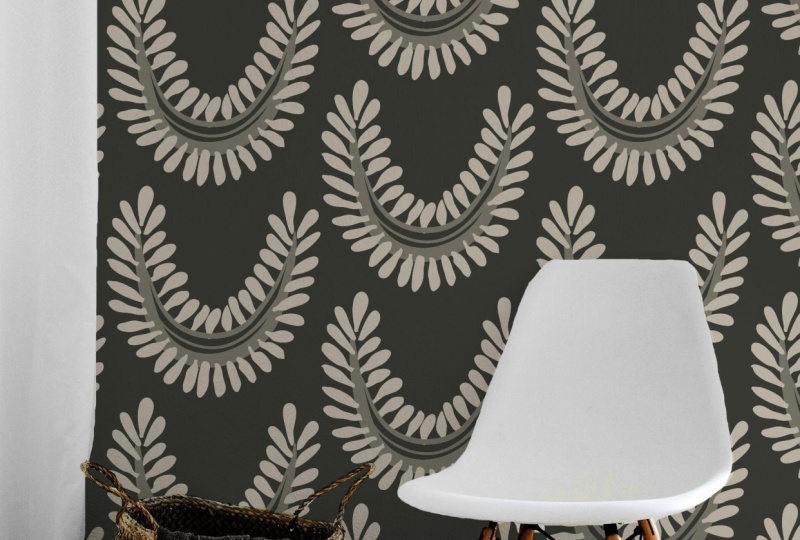
du papier peint ici, la couleur sera plus précise que si elle était posée au-dessus de ce ton. Alors maintenant cette image est prête pour l'art. Voici donc un problème assez commun que vous trouverez avec des images de style de vie qui sont des photos stock. Cette image est vraiment trop exposée, donc si nous devions mettre du papier peint dans cette telle quelle, elle n'a pas l'air très réaliste. Cette chaise n'a pas de détails, donc on dirait que c'est juste une sorte de découpe et la même chose avec ce rideau, donc tout a l'air vraiment plat. Alors réparons ça. Nous allons donc utiliser la commande Niveaux pour corriger l'exposition. Allez donc jusqu'aux niveaux d'ajustement de l'image. Maintenant, si vous regardez l'histoire de Graham, vous pouvez voir qu'il n'y a presque pas de noirs dans cette image en ce moment et tout est regroupé autour du point blanc. C' est ce qu'il faut ajuster maintenant. Il y a une fonctionnalité automatique ici, et parfois il fait un très bon travail. Alors commencez par là. Et dans ce cas, ça ne change vraiment pas beaucoup. Donc on va le faire nous-mêmes. On n'a pas besoin de déplacer le point blanc. Nous avons déjà assez de lumière, et nous ne voulons pas vraiment toucher le point noir non plus. Donc si on déplace ça vers la droite, on va commencer à avoir des ombres. Vous pouvez voir maintenant qu'il y a de belles ombres sur la chaise et nous avons juste vu quelques plis dans le rideau. Maintenant ça peut sembler un peu sombre en comparaison, mais quand on mettra du papier peint là-dedans, on va vouloir ce bon ton parce que c'est ce qui va nous aider à ajouter de la profondeur. Alors cliquez sur OK, maintenant, une chose que nous voulons corriger est maintenant autour. Ce panier est assez sombre, donc nous pouvons utiliser l'outil Dodge pour corriger cela. C' est là-haut, et il y a trois outils ensemble. L' outil Dodge rend les choses plus légères. L' outil de brûlure rend les choses plus foncées, et l'éponge sort un peu de couleur. Donc on veut l'outil Dodge. Alors choisissez une brosse très douce et assez grande pour que nous obtenions un bord très doux et définissions la gamme à cette ombre. Parce que c'est ce que nous voulons éclaircir et ensuite en faire un très petit nombre, peut-être 10% pour que nous puissions juste enlever lentement une partie de l'obscurité. Alors maintenant, descendez ici et cliquez simplement sur les zones les plus sombres, et comme vous le faites, il commence à s'éclaircir. Dans ce dernier exemple, je veux vous montrer certains des outils que nous pouvons utiliser pour retirer des choses de vos photos. Commençons par le remplissage conscient du contenu, car c'est le plus facile à utiliser. Tout ce que vous devez faire, comme je veux me débarrasser de cette petite ligne ici est de sélectionner la zone que vous voulez vous débarrasser et faites un clic droit ici, allez à remplir et puis choisissez le contenu conscient et comme la magie. Il est parti. Donc, comment cela fonctionne est Photoshopped prend un échantillonnage des pixels autour de votre sélection
, puis les mélange simplement dans tout ce qui est à l'intérieur de la sélection. Donc ça marche très bien. Ensuite, je veux me débarrasser des mots ici pour que nous puissions mettre notre propre art dans ce cadre . Alors faites votre bonne sélection. Cliquez sur Phil, Content aware, puis cliquez sur. OK, donc dans ce scénario, il essaie de prendre une partie de l'image de mat et de mélanger et là, Donc ce n'est pas le bon moment pour utiliser le remplissage conscient du contenu. Donc, au lieu de cela, on pourrait utiliser le tampon de clone, et c'est juste ici. Vous en êtes probablement déjà familier, mais ce que vous faites, c'est que vous trouvez une zone à utiliser comme un clone. J' aime cette zone d'avion ici. Donc, si je clique sur ma touche d'option, j'obtiens cette petite cible et j'échantillonne ce point. Et maintenant ce qu'il y a dans ce cercle, c'est ce que je vais mettre ici. Donc je vais cacher mes mots pour pouvoir continuer. Et si je vais trop loin, tu peux voir qu'il va goûter les mots qui étaient déjà là. Alors annulez ça. Cliquez sur votre point cible, puis faites simplement une petite zone, puis laissez tomber. Et maintenant on peut continuer comme ça. Maintenant, en utilisant l'outil de clonage sur une grande zone comme celle-ci, vous pouvez commencer à voir des bandes se produire parce qu'elles ne se fondent pas vraiment avec l' arrière-plan. Donc un autre outil que nous pouvons utiliser qui fait cela est l'outil de patch, et l'outil de patch est ici avec la brosse de guérison. Maintenant, façon dont cela fonctionne est de faire une sélection sur la zone dont vous voulez vous débarrasser,
puis de cliquer et de le faire glisser vers une zone que vous souhaitez utiliser comme patch. Dans ce cas, je veux utiliser cette zone pour couvrir cela. Avant de faire ça, assurez-vous que cela ici est réglé sur la source, pas sur la destination, et je vais passer par là dans une minute. Donc, avec la source choisie, cliquez et faites glisser vers le haut et quand vous laissez aller, il se fond dans cette zone dans ma sélection. Alors refaisons-le. Donc, je clique et je le fais glisser jusqu'ici. En bas. Je vais prendre ce petit et traîner ici et prendre tout ça et enfin celle-là . Donc ça marche très bien. Nous n'avons pas vraiment le problème de modèle que nous avons rencontré avec Clone Tool. Il y a donc une autre façon d'utiliser l'outil de patch. Et disons que je ne veux pas que mon fond d'écran se termine ici. C' est un peu gênant. Donc, pour enlever cette zone, une autre façon d'utiliser l'outil de patch plutôt que de sélectionner la zone que nous voulons éliminer, nous sélectionnons la zone que nous voulons utiliser comme patch. Donc cette zone ici que je vais utiliser comme patch, et c'est ce qu'est la destination. Je pense qu'ils sont mal nommés. Je ne sais pas pourquoi ils sont appelés source et destination n'a pas de sens pour moi. Alors maintenant, quand je clique et fais glisser, je vais au-dessus de la zone, veux me débarrasser, et quand je lâche, vous pouvez voir qu'il est mélangé très bien. Alors je vais continuer, prendre ce petit patch et le mettre ici et en bas. Je vais essayer cette zone et l'utiliser comme mon patch et ce n'est pas tout à fait juste là. Et puis ici, je vais prendre cette zone et la déplacer ici et là, ça va avoir un petit problème avec l'ombre. Donc je vais continuer à le bouger jusqu'à ce que tout se mêle. Alors maintenant, j'ai juste un beau mur
continu. Maintenant, la dernière chose que nous voulons faire est de rendre l'intérieur du cadre blanc, alors sélectionnez la zone. Donc maintenant on devrait juste être capable de supprimer ça, non ? Eh bien, vous pouvez voir ce qui se passe quand on fait ça. Si on met de l'art ici maintenant, ça n'aura pas l'air réaliste du tout. Donc, au lieu de cela, on va utiliser la saturation de la teinte pour correspondre au cadre blanc ou blanc ici ou au blanc Matt ici. Alors passez aux réglages de l'image, teinte, la saturation, puis déplacez simplement les choses jusqu'à ce qu'elles correspondent. Je vais éteindre les gars en utilisant la commande H et la première chose qu'on prend une partie de la couleur et l'éclaircit. Et je ne pense pas qu'on ait besoin de changer la teinte. Je pense que ça le fait. Alors cliquez. OK, alors maintenant cette image est prête pour le papier peint et elle est prête pour les images dans le cadre. Et maintenant, j'espère que vous avez quelques outils qui vous aideront à corriger les défauts avant de commencer ajouter votre illustration
5. Mode Masque: et ceci. Écoutez, nous allons parler de la présentation des sélections dans les photos de style de vie, parce que souvent elles seront un peu plus complexes qu'une simple photo de produit. Cette photo est un bon exemple. Afin de tracer toute la zone pour le papier peint à aller, nous allons devoir sélectionner autour de tous les petits détails dans cette chaise et autour de ce panier. Et dans cette image, nous devons tracer autour de cette plante et aussi faire un contour doux autour du chat. Donc, pour rendre les choses un peu plus faciles, nous allons utiliser l'outil de masque rapide pour peindre les éléments au lieu de simplement les utiliser
avec les outils que nous utilisons habituellement. Alors laissez-moi revenir à notre fidèle petit sac cadeau pour que je puisse d'abord expliquer rapidement comment fonctionne l' outil de
masse. Il suffit de cliquer sur votre photo de base, puis nous passerons en mode masque rapide. Mais d'abord, assurez-vous
toujours que vos couleurs sont définies sur le noir et blanc par défaut. S' ils ne le sont pas, cliquez ici et ils reviendront. Maintenant, nous sommes prêts à passer en mode masque rapide, qui est cette petite icône ici. Alors cliquez là. Donc maintenant, vous verrez que le calque actif a changé de couleur. Cela signifie que nous sommes en mode masque rapide. Alors maintenant prenez un pinceau et vous pouvez le voir curieusement, nous ne peignons pas en noir, qui est ce que nous avons sélectionné ou ici. Mais nous peignons en rouge, qui est la couleur de masquage par défaut. Ce rouge vous dit que vous peignez un masque et que vous ne peignez pas un pigment. Maintenant, on va peindre le masque. Et comme son nom l'indique, c'est le mode masque rapide, pas le mode de sélection rapide. Donc, ce que nous voulons faire, c'est peindre toute la zone que nous voulons être bloqués. Donc tout autour de l'arrière-plan. C' est donc différent de l'utilisation de l'outil lasso où nous enveloppons habituellement la sélection. Dans ce cas, nous peignons l'arrière-plan, en peignant le masque sur l'image. Maintenant, je vais juste faire ça grossièrement pour que vous puissiez voir les étapes. Donc, une fois que nous avons préparé notre masque, nous avons juste cliqué sur l'icône du masque, puis le masque se transforme en une sélection. Donc maintenant, nous allons juste passer par les moyens habituels. Nous allons à notre calque d'art et nous cliquons sur le masque d'ajout de calque et j'ai déjà de l'art ici, ici,
alors allume-le. Et maintenant notre couche est masquée. Donc, pour l'instant, éteignons cela et débarrassez-vous de cela pour que je puisse passer en revue quelques autres choses sur le mode masque rapide. Retournons là-dedans et disons que je n'ai pas à passer par tout le travail de peinture de l'arrière-plan. Je veux juste peindre la sélection elle-même. Quoi ? Nous pouvons le faire en double-cliquant sur l'icône du masque rapide. Et maintenant, nous avons ces deux options. La valeur par défaut qu'il est défini à la couleur indique les zones masquées, qui est ce que nous venons de faire. Mais si nous choisissons celui-ci maintenant, nous pouvons aller peindre le sac, alors cliquez sur OK et il ne me laissera pas le faire, car en double-cliquant ici, nous sommes sortis du mode masque rapide. Il suffit de cliquer ici à nouveau. Il devient coloré ici, et maintenant on peut juste peindre la zone du sac. Et quand nous sortons du mode masque rapide, friandises de masque
rapide sont masque comme la sélection. Donc, quand nous allons ici et en faire un masque de couche. C' est la zone que nous voyons. J' espère que ça a du sens, et vous pourrez utiliser l'un ou l'autre. Sachez simplement que vous pouvez peindre la sélection ou le masque. Et dans certaines circonstances, selon votre image, l' un aura plus de sens que l'autre. Et une chose vraiment cool et utile à propos du mode masque rapide est la possibilité de faire une sélection de bord
doux. Lorsque nous utilisons les outils lasso habituels, nous nous retrouvons avec une forme très découpée. Mais ici, nous pouvons changer notre brosse pour qu'elle ait un bord doux. Alors maintenant, quand on peint, notre masque est un bord doux, et ici j'ai besoin d'un pinceau plus gros. N' oubliez pas
que vous pouvez utiliser vos touches de support pour changer la taille du pinceau afin que nous peignons une sélection douce et ensuite nous sortons du mode masque rapide. Notre sélection n'a pas l'air différent, mais quand nous le transformons en masque de calque, vous pouvez voir qu'il a un bord très doux. Voyons donc le mode de masque rapide en action maintenant. Maintenant, la première chose que nous avons toujours à faire est de savoir si nous voulons peindre le masque, ou si nous voulons peindre les orteils la sélection, comme dans l'exemple ? Voulons-nous peindre l'arrière-plan, ou voulons-nous peindre le sac ? Eh bien, dans ce cas, si on essaie de peindre la sélection qui veut dire que le mur où le papier peint va aller, ça veut dire qu'on va devoir peindre dans toutes ces petites formes. Alors que si nous peignons le masque, il suffit de peindre les lignes noires, ce qui sera beaucoup plus facile. Donc, nous allons double-cliquer sur l'icône ici et vérifier que nous avons la bonne. Donc, oui, cela dit que la couleur va indiquer les zones masquées, alors cliquez sur OK, donc maintenant on peut passer en mode masque rapide. Donc, cela indique que nous sommes en mode masque rapide et que nous obtenons un pinceau. Maintenant. Dans ce cas, nous voulions unpinceau assez
dur, pinceau assez
dur, et c'est à peu près le bon avec. Donc c'est bien. Et nous voulons nous assurer que c'est 100% parce que nous voulons que ce soit un masque solide sur l' objet. Maintenant, je veux te montrer une chose avant de commencer à peindre, et c'est là. J' ai un détail de la poignée du panier et je veux vous montrer que quoi ? On peint ces objets. Il est bon de laisser un peu des objets montrant le long du bord plutôt que par ici . J' ai essayé d'aller exactement sur le bord de cette poignée et la raison de ça quand on a mis notre papier peint en arrière-plan, si on essaie d'aller droit le long de ce bord, on va finir avec une petite ligne blanche autour du bord. Où est par ici ? Ça n'arrive pas et le remarque ici. On n'a pas ce bord blanc non plus. Donc, quand on arrive ici et peint ces jambes, on peut utiliser la touche Maj et aller juste près de ce bord,
mais en laisser un peu pour que nous n'obtenions pas ce bord blanc, et ensuite on fera un pinceau plus petit en utilisant les touches de support, et on va faire la même chose ici. Donc, une fois que nous avons fait ces pieds de chaise, allons faire la poignée sur le panier. Nous allons obtenir un pinceau plus petit en utilisant les touches de support et ensuite nous allons juste suivre ici à nouveau, laissant un peu montrer le long du bord. Maintenant, si vous deviez sortir du bord comme ça, vous pouvez juste utiliser la gomme pour peindre ça. Alors allez à votre outil gomme et débarrassez-vous de lui. Maintenant, cela va beaucoup plus vite si vous utilisez ces raccourcis, Donc la commande B est pour pinceau et commande. E est pour gomme. Donc, une fois que vous savez que vous pouvez entrer avec votre pinceau et chaque fois que vous sortez des lignes , vous pouvez simplement aller à E et peindre cela en arrière. Ensuite, une fois que vous avez les contours, vous
ne pouvez pas simplement revenir avec un pinceau plus gros et finir de le remplir. Maintenant, nous sommes prêts à sortir du mode masque rapide et cela devient notre sélection et le
placera sur notre dossier artistique en tant que masque de calque, puis nous pouvons activer notre art et vérifier comment nous l'avons fait. Et tout ça a l'air assez bien. S' il y avait des choses que nous voulions changer ici,
vous pouvez le faire en revenant au masque de calque, la touche d'option
enfoncée et en cliquant sur la vignette qui recharge cette sélection. Ensuite, nous revenons en mode masque rapide. Ensuite, vous pouvez faire quelques corrections, puis sortir du mode masque rapide à nouveau. Maintenant, nous avons une sélection révisée, donc nous ne voulons plus ce masque de calque. Donc, faites un clic droit dessus. Supprimez ce calque maintenant. Nous avons toujours notre sélection faite, et nous pouvons simplement faire un nouveau masque de couche. C' est donc le mode de masque rapide. Cela prend encore un peu de temps, mais c'est certainement plus facile de le faire que d'essayer d'aller avec un outil de lasso et contourner tous ces petits bords. Maintenant, nous allons utiliser un masque rapide sur ce chat. Nous allons commencer par décider si nous voulons peindre la surface du mur ou si nous voulons peindre les éléments que nous voulons être le masque. Dans ce cas, je pense que ce sera plus facile de peindre le chat et ces feuilles ici plutôt que d'essayer peindre le mur, qui va être entre ces feuilles. Donc je vais m'assurer que mes couleurs sont le noir et le blanc. Nous voulons nous assurer que nous avons le bon sélectionné ici, donc nous allons peindre les zones masquées. Donc, c'est correct. Cliquez sur. D'
abord, abord, je vais utiliser un pinceau dur et un peu plus grand, et je veux que l'opacité soit à 100%. Donc je vais juste peindre les parties faciles du chat, et ensuite je vais changer mon pinceau à une brosse beaucoup plus douce et aller de près et commencer à peindre, et vous voyez, c'est un peu trop doux. Nous sortons des bords pour que nous puissions soit rendre le pinceau plus dur, soit rendre notre pinceau plus petit. Donc je vais annuler ça. Et si je fais juste la brosse un peu plus petite, alors ce n'est pas tout à fait aussi doux autour du bord et autour de la pour encore une fois, laissant un peu de la pour démasqué afin que nous n'obtenions pas un bord blanc autour du chat. Et puis nous pouvons vérifier comment nous l'avons fait en sortant du mode masque rapide, en
faisant cela un masque de calque et en ayant déjà un peu d'art ici. Allons allumer ça. Évidemment, nous avons encore besoin de masquer par la fenêtre, mais ceci nous pouvons vérifier comment nous avons fait sur ce bord ici. Pour moi, ça a l'air un peu trop mou. Et il me manque un peu de ça pour sur la poitrine et un peu de ligne blanche ici . Alors revenons au masque rapide. Rechargez donc la sélection. Cliquez sur masque rapide et juste une sorte de corriger ces choses un peu. Je vais y aller avec l'outil gomme, en peindre une partie,
et je voulais que ce soit un peu moins doux. Alors on va entrer avec notre pinceau, le
rendre un peu plus difficile et on va peindre ici. Et puis je voulais voir un peu plus de ça pour ici, donc je vais brosser ça, mais je vais baisser l'opacité d'environ 50%. Donc on va le rendre très doux et ensuite il suffit de retourner et de se brosser un peu plus ici. Et je vais le faire un peu, semble-t-il sortir du masque rapide. Et nous voulons que ce soit nos sélections. Alors débarrassez-vous de l'ancien, faites le nouveau, et vous pouvez le vérifier à nouveau. Alors finissons de faire cette élection. Je vais éteindre ça pour l'instant, et je vais recharger ma sélection et on reviendra en mode masque rapide, puis on commencera à
peindre dans la fenêtre. - Donc une fois que vous avez fini de peindre tous les éléments du masque, vous pouvez revenir en mode masque rapide et remplacer le masque de calque par cette nouvelle sélection, activer l'art et là vous l'avez. Donc, dans ce dernier exemple, je veux vous montrer que le mode de masque rapide peut être utilisé conjointement avec d'autres
outils de sélection . Dans celui-ci, il y a beaucoup de lignes droites, donc je pense que l'outil de lasso magnétique fera un bon travail en faisant une sélection pour commencer . À l'exception par ici, ça va être assez serré. Donc, je vais commencer avec l'outil lasso magnétique, puis cliquez ici et puis juste commencer à courir une leçon autour du miroir circulaire. Cliquez ici, allez le long du cadre et je vais faire le tour des chandeliers. Je ne m'attends pas à ce qu'il fasse un très bon travail, mais nous pouvons nettoyer ça avec le mode masque rapide, et ensuite j'ai juste besoin d'ajouter ce petit morceau ici, donc nous savons que nous devons faire un peu de nettoyage ici. Donc, vérifiez d'abord que ceux-ci sont par défaut, ce qu'ils sont. Double-cliquez ici et assurez-vous que nous avons cet ensemble, est-ce
pas ? Donc, la partie qui est rouge maintenant la pièce que nous avons sélectionnée est les zones sélectionnées, pas la zone de masque. Donc c'est différent des deux derniers que nous avons fait. Donc c'est correct. Alors cliquez sur. Ok, donc maintenant je veux que le rouge soit le mur. Donc clairement, la bougie n'est pas le mur, donc nous voulons effacer cela. Alors, récupérez votre outil de gomme et venez et débarrassez-vous de cette zone. Faites la même chose ici. Et puis il se chevauchait un peu sur ce chandelier et je continue à parler de peindre avec l'outil de sélection rapide, mais vous pouvez utiliser d'autres outils aussi. Comme si c'était un long bord
droit. Donc, je pourrais prendre mon outil de prise de mon polygone et juste l'exécuter le long de ce bord comme je le fais habituellement avec un outil de sélection. Et puis, puisque nous essayons de nous débarrasser de cette couleur, nous supprimons et maintenant nous avons un bon avantage là-bas. Et quand vous avez tout réglé, sortez du mode de sélection rapide et nous n'avons pas encore vraiment configuré notre fichier. Je vais apprendre à moi-même. Donc, nous allons faire notre dossier d'art Dragon en dessous de l'ensemble de photos de base sont basés ennemi à multiplier
, puis faire notre masque de calque sur le dossier d'art en cliquant ici et puis à travers la magie de l'édition. J' ai déjà mis un peu d'art ici, donc c'est là, et on doit se faufiler pour le traîner en place et le rendre un peu plus grand. Et voilà notre nouveau fond d'écran. Alors c'est tout pour cette leçon. Maintenant, vous savez comment utiliser le mode masque rapide pour faciliter les sélections complexes.
6. Maîtriser l'éclairage: dans cette leçon, nous allons mettre la dernière touche à nos maquettes de papier peint. Nous allons ajouter des reflets et des ombres, ce qui va vraiment ajouter une autre couche de profondeur et de réalisme à ces photos. Laisse-moi te montrer ce que je veux dire. Si j'éteins l'art ici, rappelez-vous, nous avons ces ombres ici. Vous pouvez voir l'ombre du rebord de la fenêtre et cette ombre le long du bord. Vous pouvez aussi voir qu'il y a une sorte de point culminant ici. Et quand j'allume l'art, on perd vraiment tout ça. Donc nous allons utiliser les techniques. Ce sera un peu un commentaire de simuler la classe de l'académie quatre travaillant avec des
surfaces brillantes . C' est ainsi que nous le faisons. Nous allons commencer par créer un nouveau dossier,
et ce dossier s'appellera Lighting et le dossier sera assis au-dessus de notre photo de base et nous allons donner à ce dossier la couleur juste pour aider à garder les choses organisées. Donc, faites un clic droit et descendez et choisissez une couleur pour elle. Maintenant, dans ce dossier, nous allons mettre quelques copies de notre photo de base, alors maintenez votre option Key et faites glisser une copie du calque dans le dossier d'éclairage. Et maintenant qu'on devient rouge aussi. On va avoir besoin de deux copies. Donc, faites une autre copie par option et simplement le faire glisser vers le bas de ce calque deviendra nos surlignements, et celui-ci deviendra nos ombres. Donc on va éteindre tout le reste. Nous commencerons par la couche de surbrillance, et nous allons simplement choisir toutes les zones les plus légères du mur. Donc, pour ce faire, nous allons aller jusqu'à sélectionner la gamme de couleurs et dans cette barre supérieure, choisissez les surlignements pour l'instant, désactivez le flou et déplacez tout cela vers la droite. Donc tout est noir et assurez-vous que vous êtes sur le tapis noir ici. On pourrait le faire sans ça. Si nous ne disons pas, alors nous verrons notre image ici. Et comme nous le faisons, les choses s'affaiblissent. Il suffit de le voir dans l'aperçu. Mais je pense que c'est plus facile de regarder Black Matt. Donc maintenant on va juste déplacer ce marqueur vers la gauche jusqu'à ce qu'on voit les faits saillants sur le mur. Donc, ils sont là, et maintenant nous allons aller au flou et déplacer cela sur un peu et cela adoucit juste les bords de notre sélection. Cliquez donc sur OK. Et maintenant, nous allons en faire un masque de calque sur notre calque de surbrillants. Et maintenant, sur Lee, les faits saillants vont apparaître à travers ce masque. Donc maintenant, désactivez celui-ci et activez ce calque d'ombres et faites la même chose pour les ombres aller jusqu'à sélectionner la plage de couleurs. Cette fois, choisissez des ombres, Éteignez le flou et celui-ci a tourné tout le chemin vers la gauche, puis déplacez-le lentement
vers la droite jusqu'à ce que nous voyons les ombres sur le mur. Donc, ce sera comme le rebord de la fenêtre et l'ombre de la fenêtre. Et ils sont là. Et encore une fois, nous allons ajouter un peu de flou pour adoucir les bords, puis cliquer. OK, transformez ça en masque de calque pour les ombres. Je vais juste éteindre ça pour que nous puissions construire ces couches et que vous puissiez voir ce qui se passe. Donc nous avons notre photo de base, nous allumons le dossier d'art, et maintenant je vais activer ce calque d'ombres pour que vous puissiez voir combien plus triste nous avons ajouté. Et c'est un peu trop. Donc on va prendre cette couche. Et en ce moment, il dit qu'il se multiplie et on va juste réduire l'opacité et ensuite on
va activer la couche de surbrillance, et maintenant il est prêt à se multiplier, et ce n'est pas ce qu'on veut. Allez donc à la couche de surbrillances et modifiez ce paramètre. Maintenant, tous ces paramètres et dans ce groupe sont tous des moyens que vous pouvez alléger. L' image, souvent superposée, est la meilleure à utiliser, Alors commençons par là. J' aime ce que ça a l'air, mais c'est en fait une sorte de ramener une partie de cette couleur chaude. Donc, je vais juste changer cela en allant dans les ajustements, saturation de la
teinte à nouveau et juste retirer le clic de couleur. OK, et voici l'avant et l'après. Donc, c'est la couleur qu'il était avant, et vous pouviez voir comment il est jaune là-dedans et après. Donc, nous obtenons toujours le point culminant. Mais nous n'avons pas ajouté ce changement de couleur. Maintenant, vous pouvez voir que ces nouvelles couches d'éclairage ont également eu un impact sur la fenêtre, et nous ne voulons vraiment pas que cela se produise. Nous voulions juste faire des changements dans le papier peint façon si facile de le faire. Nous savons que tout ce qui vient à travers ce masque de couche sur Lee affecte le papier peint. Donc, si nous faisons la touche d'option et simplement glisser ce masque de calque sur le dossier d'éclairage, maintenant notre fenêtre revient à la façon dont elle est waas. Mais nous avons toujours cet effet d'éclairage ici. Donc encore une fois, ici c'était avant l'éclairage. Et après maintenant, on a vraiment l'impression que ce papier peint est dans cette pièce. Maintenant, faisons la même chose à celui-ci va créer un nouveau dossier, appeler éclairage, lui donner une couleur, puis mettre deux copies de cette photo de base dans ce dossier. Ensuite, nous allons maintenir la touche d'option enfoncée et prendre une copie du masque de calque et le mettre dans le dossier d'éclairage. Changera ce surlignement d'un orteil et ces 12 ombres, puis éteindra tout sauf les faits saillants. Cliquez donc sur ce calque, allez à sélectionner la plage de couleurs. Elle était les faits saillants. Éteignez le flou, rendez tout noir. Et maintenant il suffit de déplacer ceci jusqu'à ce que nous commencions à voir les faits saillants sur le mur. C' est probablement plutôt bon, juste là. Je vais ajouter un peu de flou ici. Je crois que je reçois peut-être un peu trop de points forts. Revenons un peu en arrière. Cliquez donc sur OK et transformez-le en masque de calque. Désactivez cette
option, activez le calque d'ombres et faites la même chose cette fois. Choisissez des ombres. Éteignez le flou, faites-le tout noir, puis amenez-le jusqu'à ce que vous obteniez les ombres. Ajoutez un peu de flou et cliquez sur OK, qui devient un masque de calque pour nos ombres et maintenant nous allons tout rallumer. Nous devons nous assurer que les points forts ne sont pas configurés pour se multiplier, mais ils sont mis à la pointe de l'une des superpositions. Dans ce cas, j'aime la lumière douce. Maintenant, notre maquette a changé de quelque chose qui est assez plat à maintenant. Il a beaucoup de vie à elle, et vous pouvez ajuster les ombres si vous voulez. Si vous vous sentez comme là
aussi, trop sombre ici maintenant, vous pouvez juste ouvrir la capacité un peu maintenant. Une dernière chose que je tiens à souligner est la quantité des reflets et des ombres que vous utilisez varie considérablement selon la couleur de l'art. Donc, si nous éteignons celui-ci et puis revenons à la version de couleur claire de cet art. Maintenant, les ombres se sentent trop lourdes. Donc, dans ce cas, je voudrais juste laisser tomber les ombres un peu et peut-être moins dans le point culminant . Un peu aussi. Donc, voici sans éclairage et éclairage. Maintenant, on dirait que le soleil brille sur cette scène, ce qui est vraiment sympa. Voici un autre exemple. Cette image était très contrastée. Voyez à quel point le dos de sa chemise est brillant, par rapport à l'obscurité des ombres sur son jean. Donc, notre maquette doit vivre dans cet environnement à contraste élevé pour qu'il soit crédible. Je le fais à l'envers cette fois. C' est le résultat final. J' ai un calque de surbrillance qui éclaircit l'art dans les zones de surbrillance et le rend
très sombre dans les régions d'ombre. Donc, pour comparer, laissez-moi éteindre mon dossier d'éclairage et vous pouvez voir combien il est plus plat. Donc, si je tourne sur un fond sombre derrière ce motif maintenant, la maquette semble beaucoup moins crédible par rapport à l'éclairage. Maintenant, avec un sac sombre comme celui-ci veulent vraiment avoir des ombres encore plus sombres ici, donc je vais faire une deuxième couche d'ombre qui couvre juste les ombres les plus profondes de cet objet. Donc on va faire une autre copie de la photo de base et la mettre dans mon dossier d'éclairage
et celui-ci , je vais appeler Deep Shadow, éteindre tout le reste et revenir en arrière et sélectionner nos ombres. Et puis, fur et à mesure que je l'aborde, cherchez ces premières ombres à apparaître et elles sont là. Rends ça un peu plus floue, mais on ne veut pas aller trop loin là-dessus. Nous ne voulons que ces ombres les plus profondes de ce côté. Cliquez sur. Ok, faites-en un masque de calque, et maintenant réactivons tout. Donc maintenant, nous avons même un contraste plus élevé. Donc, voici avant l'ombre profonde et après, et nous pourrions même vouloir augmenter le contraste en allant vers les points forts et en fait
les rendre plus brillants. Maintenant, nous sommes prêts à passer à autre chose. Espérons que vous avez
maintenant une meilleure compréhension de l'importance des faits saillants et des ombres pour votre maquette ressemble à vivre dans l'environnement de la photo
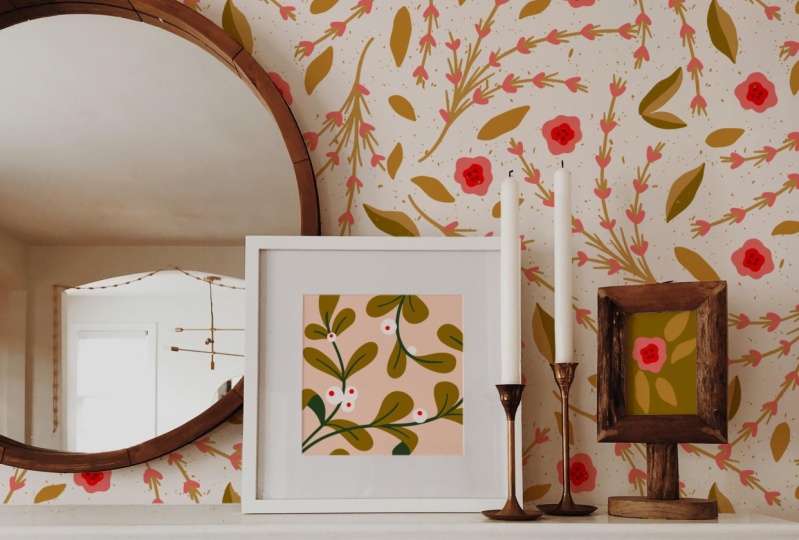
7. Mettre tout en œuvre: Alors maintenant, prenons l'art encadré que nous avons fait dans la dernière leçon et posons-le sur le mur. Nous allons commencer avec celui-ci, et passons juste en revue ce que sont les calques sont nous avons notre photo de base, et puis en plus, nous avons un dossier d'éclairage qui a notre couche de surbrillance et notre couche d'ombre dedans. Et puis nous avons notre dossier d'art qui a leur fond d'écran dedans. Puis je suis allé de l'avant et j'ai créé un dossier pour notre art encadré et qui se trouve au-dessus des autres couches. Alors je suis allé de l'avant et j'ai copié et collé quelques œuvres d'art ici. Ces deux fleurs et je peux voir tout de suite que ça ne va pas bien aller avec le papier peint. Donc je vais éteindre le papier peint, et je pense que c'est trop ennuyeux, donc je vais peindre le mur pour le faire. Je vais juste créer une autre couche, appeler couleur de peinture, mettre dans le dossier d'art où se trouve le papier peint, et ensuite je vais juste le peindre. J' ai une sorte de couleur tope choisie ici. Cliquez sur OK, puis à nouveau, utilisez l'option Supprimer pour remplir ce calque afin que ces images ne semblent pas très réalistes. Pourtant, la première chose dont ils ont besoin est une ombre portée. Il y a deux façons de faire une ombre portée et je te montrerai. Les deux vont commencer avec la fleur jaune, celle-ci met en évidence cette couche, et ensuite nous allons faire une ombre portée comme nous l'avons fait dans la leçon de cadre quand nous
faisions le tapis. Alors retournez en bas ici et cliquez sur le FX et voyons, Laissez-moi faire ce plus petit parce que c'est bien au fond. Cliquez sur cette icône et descendez à l'ombre portée. Maintenant, nous sommes de retour à ce panel. Et d'abord, regardons où nous voulons que notre ombre soit. Donc la lumière vient de ce côté, et si vous regardez les jambes, vous pouvez voir dans quelle direction va l'ombre, donc nous allons vouloir la même chose sur le cadre photo. ce moment. Nous ne pouvons pas voir une ombre du tout, alors modifions d'abord la distance afin que nous puissions commencer à la voir décalée par rapport au cadre. Maintenant encore une fois, nous voulons l'ombre de l'autre côté, alors il suffit de balancer cela et vous pouvez regarder dans la zone d'aperçu ou sur le mur et voir quand elle arrive à l'endroit où nous le voulons juste là. Et puis pour la propagation de ceci est à quel point les bords sont doux ou durs. En ce moment, c'est assez dur, et on veut le faire tomber. Donc, c'est un peu plus doux bord et puis changer la taille un peu. Ok, je pense que ça a l'air bien. Alors cliquez sur OK, alors laissez-moi vous montrer l'autre façon de faire une ombre. Et c'est simplement pour charger une sélection qui correspond à la taille du cadre. Et nous pouvons le faire très facilement en maintenant la touche de commande enfoncée, puis en cliquant sur la vignette. Donc maintenant, il fait une sélection exactement la taille dont nous avons besoin. Faites un nouveau calque, appelez-le ombre, puis mettez-le sous la farine blanche afin que l'option delete remplisse cela
, puis de select. On ne le voit pas encore, et c'est parce qu'il se cache sous le cadre. Alors prenez votre outil de déplacement et vous le verrez juste là. Alors positionnez-le là où vous voulez, puis montez pour filtrer le flou, flou gaussien maintenant nous pouvons déplacer cela d'avant en arrière pour voir combien de flou là où nous voulons là-bas . Je pense que j'aime ça là-bas. Cliquez sur OK, et c'est une ombre assez forte en ce moment, donc nous allons juste réduire l'opacité. Donc, l'une ou l'autre de ces façons produisent une belle ombre. Personnellement, je préférerais le faire de cette façon. On dirait juste que c'est une chose si mécanique de passer par tous les chiffres et de déplacer le petit cadran et tout. Donc celui-ci me semble plus direct parce que maintenant je peux le déplacer. Si je ne l'avais pas trouvé au bon endroit avant ou si je changeais la taille , je pourrais même changer l'angle. Donc c'est ma préférence. La bonne chose à faire de cette façon est maintenant. Quand je clique sur cette fleur jaune, l'ombre la suit,
donc je n'ai pas à m'inquiéter, vous savez, cliquer sur deux couches pour m'assurer que je les assemble afin que vous puissiez choisir celle que vous préférez . Donc maintenant notre artiste commence à ressembler à ça va dans cette pièce. Cependant, quand vous regardez la couleur de ce rideau blanc ici, il est beaucoup plus sombre que nos photos. Et la façon dont la lumière frappe cette pièce, le seul endroit où le soleil brille directement est juste sur le bord de cette chaise. Donc ils ne devraient pas être si brillants. Je sais que tu ne veux pas ternir ton art,
mais rappelle-toi,
ce n'est pas une image de style de vie,
et c'est pour créer une ambiance. Je sais que tu ne veux pas ternir ton art,
mais rappelle-toi, mais rappelle-toi, ce n'est pas une image de style de vie, Donc nous voulons que les orteils ressemblent à eux. Donc je vais retourner à la fleur jaune et comme nous l'avons fait avant, je vais commander et cliquer sur la vignette pour qu'on charge une sélection exactement la taille du cadre. Je vais faire une autre couche. On appellera ça un ombrage. Puisque je pense que c'est un rideau blanc, allons échantillonner cela et utiliser cette couleur, puis assurez-vous que le calque d'ombrage est sélectionné, pas la fleur jaune couche d'ombrage antérieure et fera l'option supprimer à nouveau. Modifiez ceci pour multiplier, puis ajustez simplement la capacité. Maintenant, l'autre cadre de taille est exactement la même, donc nous pouvons simplement dupliquer cette couche et la mettre sous la farine blanche et ensuite il suffit glisser sur le dessus espère que nous avons besoin de l'avoir au-dessus de la farine blanche. Alors maintenant, ils sont les mêmes. Et puis un autre détail que nous pourrions faire est à Ingrédient et le mettre en haut de ces
couches et nous chargeons à nouveau cette sélection de cadres. Cliquez sur Commande. Allez à la couche Grady Int et prenez votre outil radieux, puis juste commencer ici où vous voulez qu'il soit plus sombre et aller au centre, sorte que juste ajouté un peu. Mais nous voulons changer cela, se multiplier. Cela lui donne juste un peu plus d'humeur, et nous pourrions copier celui-ci en le faisant glisser vers le bas et ensuite simplement le glisser vers l'autre . Alors voici avant le Grady Int et après. Donc c'est maintenant sont encadrés art semble vraiment qu'il est accroché au mur dans cette pièce. Sur cet exemple, je voulais commencer par le résultat final. abord, je voulais vous montrer le résultat d'abord, parce que je voulais vous montrer à quel point la couche d'ombrage est importante pour faire croire que l'art s'insère dans la pièce. Laissez-moi éteindre l'ombrage et vous pouvez voir la différence. Donc je le sais toujours, et c'est par expérience personnelle. Nous avons travaillé si dur pour créer son art, et il est donc vraiment difficile de le voir ensuite être tonifié à ce niveau. Mais quand je t'ai montré cette image pour la première fois, je parie que tu ne pensais pas qu'elle était tonifiée parce qu'on dirait qu'elle va dans la pièce. n'y a rien ici sauf dehors qui est vraiment blanc brillant. Donc si on mettait notre photo à l'extérieur, cet éclairage aurait du sens. Mais si nous voulons vraiment faire une image de style de vie, alors nous allons devoir correspondre à l'éclairage de la pièce. C' est là que ça intervient. Je voulais aussi vous montrer que sur celui-ci, j'ai l'ombre régulière qui est juste ici. Mais j'ai décidé d'ajouter aussi une ombre secondaire. C' est celui-là, en bas. Et la raison est encore une fois, il y a tellement que nous l'avons eu dans deux directions à partir de ces fenêtres et aussi des lampes. Donc, il semblait juste que cela aurait du sens qu'il pourrait y avoir une ombre secondaire
autour de ce cadre. Alors, comment ai-je décidé de quelle couleur serait l'ombrage ? Eh bien, désactivons cela et faisons un nouveau calque d'ombrage et allons à la commande d'art. Cliquez sur, puis revenez à la couche d'ombrage. Cliquez sur I pour obtenir votre compte-gouttes et échantillonner ce point, puis l'option supprimer pour remplir cela, tournez-le pour multiplier et puis tonifiez-le vers le bas. Cette nouvelle couleur est différente de l'autre, et il en fait maintenant pour moi. Je n'aime pas celle-là aussi. Il a un peu d'un casting rose. Donc, dans une situation comme celle-ci, vous pouvez revenir à la saturation de la teinte, puis juste ajuster la couleur jusqu'à ce que vous reveniez en arrière et que vous disiez, oui, que cette couleur fait ressembler à ces images dans cette pièce et cliquez sur OK, passons
maintenant à l'exemple final. Quand j'ai vu cette photo stock sur unspool ash dot com, je pensais que ce genre d'ambiance du milieu du siècle serait une toile de fond parfaite pour ma pièce d'art
moderne inspirée de Matisse . Mais je savais que ça prendrait un peu d'effort, mais j'ai été surpris. Ce n'est vraiment pas autant que vous pourriez le penser. Laisse-moi te montrer comment le faire. Évidemment, nous devons nous débarrasser de cette image. Mais avant nous, il a des informations précieuses pour nous. Cette zone sur le tapis nous dit quelle couleur l'homme devrait être. Donc avant de nous en débarrasser, je veux faire notre couche d'ombrage sur cet art. Donc, créez un nouveau calque, appelez-le ombrage, puis allez à la couche d'art encadrée et commande cliquée sur la vignette. Maintenant, nous avons fait une sélection exactement la taille de l'image, puis zoomez ici et nous
allons choisir un endroit ici pour échantillonner. Donc, je pour pipette cliquez dessus, puis l'option supprimer. Et après ça, , je n'ai pas mis le bon calque, donc je vais annuler ça et on veut qu'on ne le mette pas juste au-dessus de notre art encadré. Nous le voulons sur la couche d'ombrage, donc l'option delete set pour multiplier, puis nous pouvons le retirer jusqu'à ce qu'il corresponde à celui-ci, puis nous allons les désactiver. Je vais faire une copie de la photo de base depuis qu'on va la changer. Alors cliquez sur les options et faites glisser jusqu'à ce que vous obteniez une seconde copie, et je vais mettre ça ici et le verrouiller et le cacher. Alors maintenant, revenez à la photo de base et fera une sélection autour de l'art. Je commence toujours avec le remplissage conscient du contenu afin que vous puissiez faire un clic droit descendre pour remplir et assurez-vous que cela est défini sur le contenu conscient. Cliquez sur OK, de sélectionner. Et ça a fait du bon travail. En fait, je pense qu'on va le retoucher avec un pinceau. Alors allez au pinceau, assurez-vous que vous avez un pinceau très doux, et c'est peut-être un peu grand et aussi mettre cela à peut-être 20%. Et puis on va juste y aller et peindre. On va goûter une couleur du mur et essayer de la fondre. Maintenant, la prochaine chose que nous voulons faire est de reproduire le soleil qui vient de la fenêtre. Alors faites une nouvelle couche, appelez ça le soleil. Et je pense que chaque fichier devrait avoir une couche appelée Sunshine. Et puis nous allons juste aller à l'outil rectangle et faire un rectangle, et la taille de celui-ci n'a vraiment pas d'importance. Maintenant, allez échantillonner cette couleur, puis assurez-vous que vous êtes sur le calque solaire Option supprimer pour le remplir. Maintenant, prenez votre outil de déplacement et déplacez-le juste ici. Et puis nous irons transformer la distorsion. Et on va déplacer ça jusqu'à ce qu'il soit à l'angle droit. Et je veux qu'il soit plus grand parce qu'on va retourner à l'époque et effacer les bords pour que
ce soit un bord doux. Cliquez sur OK et de sélectionner. Et puis va chercher ton outil gomme. Et elle était, Ah, brosse
moyenne douce et assurez-vous que c'est 700%. Et maintenant, nous pouvons juste aller sur ce bord et nous pouvons utiliser Shift. Contrains-le. Donc on va juste aller le long de ce bord et le faire de chaque côté en bas du centre ici. C' est très floue, donc je vais prendre un pinceau encore plus doux pour m'occuper de celui-là. Et je pense que celui-ci est un peu plus étroit, alors grignotons un peu plus de celui-ci. Donc, là, vous allez le soleil instantané. Alors rallumez votre cadre. Maintenant, nous avons besoin d'une commande d'ombre portée. Cliquez ici, je pense qu'une autre couche. Appelez ça l'ombre et nous avons besoin d'une couleur pour notre ombre. Allons trouver quoi dans l'image. Si on monte ici, cette ampoule jette une ombre juste à côté du mur. Donc on va utiliser, par
exemple, cet endroit pour notre ombre. Et c'est un peu fou pour moi que c'est la couleur qui est là. Vous ne percevez pas ce brun du tout, mais c'est la couleur qui est juste là. Il est donc logique de l'utiliser au lieu du noir. Donc, option supprimer pour remplir cette ombre, puis affaiblir de select, aller jusqu'à filtrer ghazi et flou. D' abord, nous devons le déplacer pour pouvoir le voir. Alors, prenez votre outil de déménagement. Et évidemment, le soleil vient de la gauche, donc on va vouloir notre ombre du côté opposé. Maintenant, allez à filtrer, flou gaussien Flou. Déplacez-le jusqu'à ce que vous soyez satisfait et cliquez sur OK, puis sur un autre détail sur notre photo de base, Vous pouvez voir comment la lumière passe en continu à travers le cadre, donc nous voulons que la nôtre fasse la même chose. Prenez donc votre couche de soleil et copiez-la et mettez-la sur le dessus de l'ombrage. Et puis nous voulons superposer celui-ci et ensuite abaisser le passage A et c'est tout. Donc vraiment, ce n'était pas si difficile de faire ça pour que ce soleil ressemble à ce tableau. C' est la fin de cette leçon, et maintenant vous avez de très bonnes compétences pour mettre des peintures sur le mur dans vos
images de style de vie .
8. Votre projet: Donc Wow, c'était beaucoup d'informations pour une classe. Et si tu l'as fait jusqu'ici, félicitations. Maintenant, c'est à votre tour de faire un essai. Votre projet est de télécharger cette image, et elle est disponible gratuitement à la fois. Plesch dot com, et je vais mettre le lien vers elle dans le projet. La ressource est donc une fois que vous téléchargez l'image, vous pouvez littéralement marcher à travers chaque partie et le faire comme vous l'avez vu dans la vidéo. abord, vous allez configurer les couches, puis vous pouvez corriger l'exposition et la rendre plus contrastée. E. Et puis vous pouvez donner un essai rapide Basque Motor comme nous l'avons fait dans la leçon. Après cela, vous arrivez à ajouter votre propre art de papier peint, puis jouer avec les couches d'éclairage à un point culminant dans une ombre et jouer avec comment sombre et clair ils devraient être afin que vous puissiez obtenir le meilleur effet et le look le plus réaliste après ça. Si vous vous sentez ambitieux, vous pouvez également faire un peu d'art encadré et essayer de l'ajouter sur ce mur. Vous pouvez tester les deux façons de faire des ombres portées et décider laquelle vous aimez. mieux, Et puis vous pouvez ajouter l'ombrage sur le dessus pour vraiment faire croire à l'art qu'il est suspendu dans la pièce. Et une fois que vous avez terminé, veuillez poster vos résultats sur la page du cours. J' adorerais les voir. J' aimerais voir votre art, et je commente toujours les projets qui sont téléchargés. Et bien sûr, si vous avez des questions pendant que vous travaillez, hésitez pas à les poster sur la page de discussion, et je ferai de mon mieux pour y répondre. Alors c'est tout. Pour l'instant, il y a plus de cours à venir, mais en attendant, amusez-vous à faire des simulations.
 Kris Ruff, Surface Pattern Designer & Coach