Transcription
1. Bienvenue !: Bonjour. Bienvenue dans la maîtrise du Pentl dans Affinity
Designer pour iPad Le Pentl dans Affinity Designer, Adobe Illustrator ou toute
autre application de dessin vectoriel peut être assez intimidant Les lignes ne font pas ce que
vous voulez, les poignées sortent comme des
épingles dans un coussin à épingles. Et pire encore, les courbes semblent mener leur propre
vie. Oui, je le reconnais. Votre œuvre d'art
sort différemment de ce que vous aviez en tête
ou de ce à quoi vous vous attendiez. Vous évitez donc d'utiliser le crayon parce
que c'est beaucoup plus facile. Eh bien, ce n'est pas plus facile.
C'est différent. Pensez à l'époque
où vous étiez enfant,
vous avez pris un crayon et commencé à griffonner
et à griffonner Rappelez-vous ensuite quand
vous avez dû apprendre à travailler avec des ciseaux
et du papier
de couleur et ne pas gribouiller, car
on vous a demandé de tracer des lignes en utilisant une règle et un triangle une règle et un triangle
pour tracer des lignes Vous y êtes également parvenu. Et même si vous ne l'avez
jamais fait auparavant,
vous comprendrez ce que je veux dire
quand je parle d'enfoncer petits clous dans une planche de bois puis de les relier à l'
aide de fils de couleur C'est ce qu'on appelle le string art. Les vecteurs
, et en particulier le pentle peuvent être comparés à
cet art à cordes Vous tracez vos épingles, vos points
d'ancrage, et vous commencez à relier
les points avec du fil, dans ce cas, des lignes et des courbes. Eh bien, cela ne semble pas
trop complexe, n'est-ce pas ? Ne vous inquiétez pas, nous allons réaliser cette œuvre d'art à cordes
avec le crayon, et vous serez d'accord
en un rien de temps. Bonjour. Je m'appelle El Raids. Je suis
graphiste, illustrateur, photographe, auteur et
professeur de Skillshare J'habite aux Pays-Bas. Avec de nombreuses années d'expérience
graphique, j'aime aider les gens à
développer leurs compétences. Exigences et autres informations
utiles. Ce cours est destiné
aux débutants, mais, bien entendu, tout le monde est le
bienvenu. Qu'est-ce qu'il te faut ? Un iPad et un Apple Pencil. Le logiciel que j'ai utilisé est
Affinity Designer pour iPod. La version est 2.6 0.4 Dans
la section des ressources, vous trouverez les téléchargements
des fichiers JBAG que j'
utilise dans cette leçon Ainsi, tu pourras me
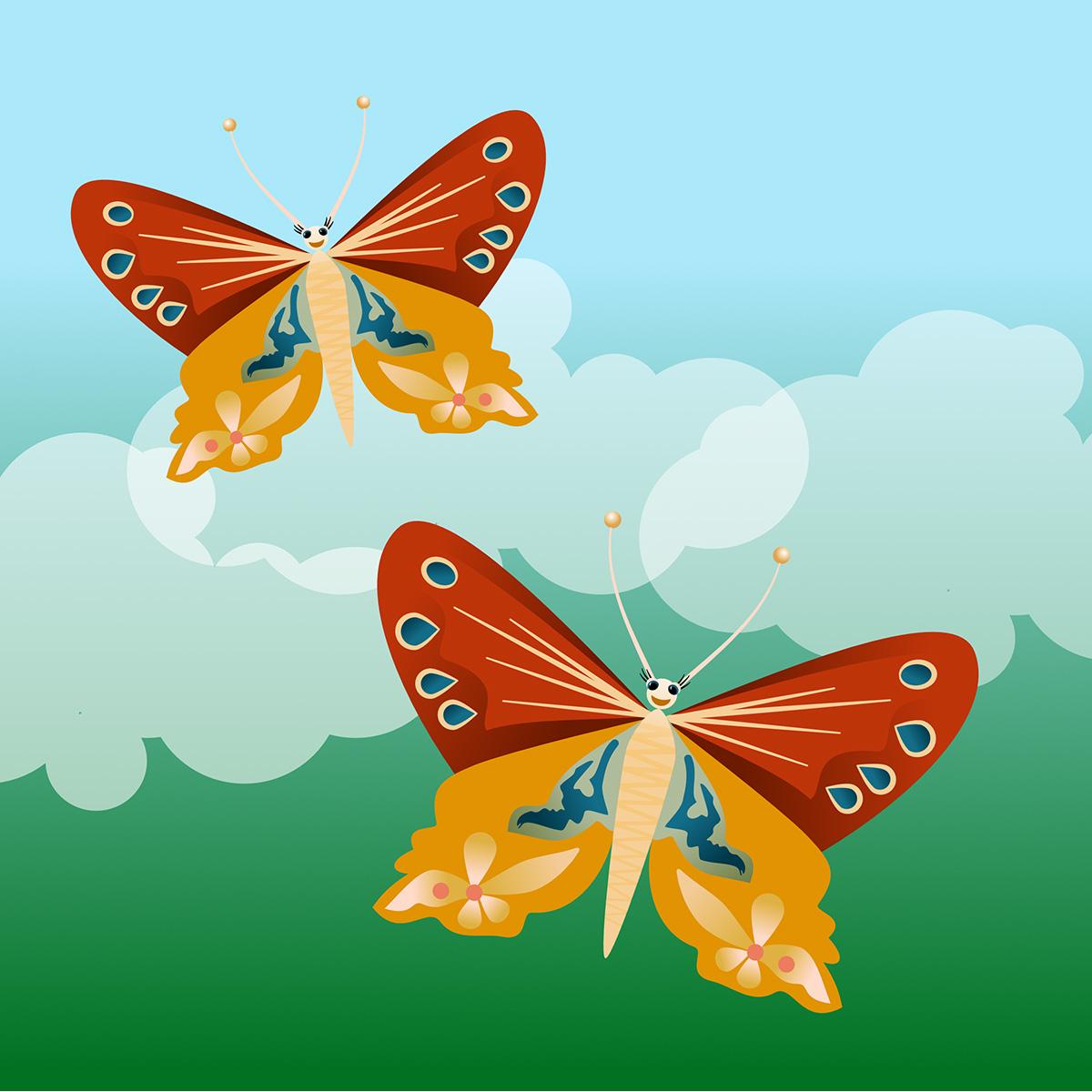
rejoindre tout de suite. ce qui concerne les devoirs de classe, le devoir consiste à créer un
papillon à l'aide du pentel Dans la section des ressources, vous trouverez également
celle avec laquelle nous allons travailler dans ce cours. N'hésitez pas à expérimenter, utiliser vos propres couleurs préférées, utiliser des remplissages et
des dégradés. Déchaîne-toi. Publiez un JPEG de votre
dessin de papillon dans la galerie de projets, et comme toujours, si vous avez des questions, je
serais ravie de les entendre. Et maintenant, sans plus
attendre, commençons.
2. Pourquoi vecteurs ?: L'outil stylo semble intimidant, mais il n'est vraiment pas si mal Si vous suivez ce cours, vous verrez qu'à la fin, vous comprendrez bien
mieux ce qui se passe et
comment y faire face. Tout d'abord, expliquez
pourquoi les vecteurs ? Pourquoi pas des pixels ? Les vecteurs fournissent des arêtes et des
lignes parfaitement
nettes , qu'ils soient
agrandis ou réduits C'est très
différent des photos en pixels. Ici, vous voyez trois fois la même
image. À gauche, une photo en 72 DPI, en
basse résolution, au milieu, une photo à trois en
DPI, en haute résolution et
à droite, un vecteur sans résolution. Lorsque j'agrandis cette image, vous voyez immédiatement que les photos commencent à devenir floues, granuleuses
et floues Le vecteur agrandi
reste parfaitement net. Vous pouvez toujours exporter
des vecteurs au format JPEG ou PNG, auquel cas l'image se
comportera comme une photo. Vous pouvez également exporter des vecteurs
au format SVG, auquel cas
l'évolutivité, la netteté
et les possibilités d'édition sont préservées et les possibilités d'édition Le format SVG est également pris en charge en ligne. Les vecteurs sont largement
utilisés dans les logos car ils doivent souvent être utilisés
dans de nombreuses tailles différentes. La taille finale du fichier
vectoriel est également beaucoup, beaucoup plus petite qu'une photo, même lorsque l'illustration
est très grande. Mais la netteté après un
agrandissement ou une réduction de taille est probablement la marque de fabrique et le seul
argument de vente d'un vecteur
3. Une courte introduction à l’outil Plume: Fonctionnement de l'outil à stylet Lorsque vous dessinez, vous posez
votre crayon sur du papier et commencez immédiatement à
dessiner des lignes et des formes. C'est également ainsi que vous dessinez
numériquement dans
Procreate Photoshop
, Affinity Photo
, Clip Studio Paint
ou dans Affinity , Clip Studio Paint Designer à l'aide de l' Les vecteurs fonctionnent différemment. Si vous sélectionnez l'
outil stylo et essayez de dessiner, comme je viens de le décrire,
rien ne se passe. N'oubliez pas que les vecteurs relient des points placés
stratégiquement. Euh, de l'aide ? Qu'est-ce que cela signifie ? C'est difficile ?
Je vais abandonner ? Non, non, non, ne le faites pas. Cela semble bien plus
compliqué qu'il ne l'est. Après tout, vous pouvez également travailler avec une règle dans un crayon, non ? Eh bien, c'est pareil. Un vecteur est une méthode
mathématique
permettant de créer des lignes et des formes. En termes simples, un vecteur est une ligne basée sur les mathématiques
plutôt que sur des pixels Vous pouvez
donc la rendre infiniment grande sans devenir floue Vous souvenez-vous qu'à l'école, lorsque vous apprenez ce qu'est
une ligne droite, ligne droite est le lien le plus court
entre deux points. Un triangle équilatéral est le lien le plus court
entre trois points, un carré entre quatre et
ainsi de suite, vous obtenez l'invité Les lignes sont donc formées par des
points de connexion entre eux. Ces points sont
appelés points d'ancrage. En plaçant les points
d'ancrage aux bons endroits, vous pouvez créer la
forme que vous souhaitez. Commençons par le vecteur le
plus basique qu'Affinity Designer
possède. L'outil stylo possède plusieurs modes. Vous pouvez le voir dans le stylet de menu, dans
Smart, dans le polygone et dans la ligne Parcourez-les ou
cliquez sur les flèches situées en dessous. Avant de continuer,
réglez le remplissage sur aucun et donnez
une couleur et une épaisseur au trait. Je vais donner à la mienne une
épaisseur de dix ou
15 points, mais c'est surtout
pour mieux voir dans la vidéo. Vous pouvez choisir l'
épaisseur de ligne de votre choix. Avec l'outil ligne, vous
ne pouvez créer que des lignes droites. Vous tapez une fois pour indiquer le point de
départ de votre ligne. Maintenez le stylo sur votre écran et déplacez-vous vers la position où
la ligne doit se terminer. Relâchez, et vous avez votre ligne. Vous voyez la ligne lorsque vous faites glisser le pointeur. Affinity Designer connecte
ces deux points d'ancrage et l'action est terminée. C'est ce qu'
on appelle parfois l'arrêt automatique. Pour créer une autre ligne,
répétez cette procédure. Alors, tapez, faites glisser, relâchez. La ligne peut aller dans
n'importe quelle
direction et peut avoir
la longueur que vous voulez. Si vous souhaitez que la ligne soit
perpendiculaire ou à
un angle de 45 degrés, cliquez sur le contrôleur de commande. Le cercle se trouve toujours quelque part sur l'écran de votre
Affinity Designer, puis appuyez sur la touche Shift. Tant que cela est mis en évidence, le
réglage perpendiculaire de 45 degrés reste actif. Pour appliquer ce paramètre uniquement
à votre ligne actuelle, il n'est pas nécessaire d'utiliser le contrôleur de commande. Touchez à la première position, posez deux doigts sur l'écran, touchez à la deuxième position et soulevez à nouveau vos doigts. Une autre combinaison de
gestes utile consiste à placer quatre doigts sur l'écran. Cela déplace la ligne entière
vers une position différente. Comme vous pouvez le constater, les
points d'ancrage sont de petits carrés. Cela n'est peut-être pas très facile
à voir dans la vidéo, mais dans votre propre travail, vous le
détecterez instantanément. Cela indique qu'il s'agit angles droits.
Plus d'informations à ce sujet plus tard. Une dernière chose à propos
du contrôleur de commande, en maintenant le
cercle pendant un moment, vous pouvez le déplacer vers n'importe quelle
position sur votre écran. Parfois, c'est juste un
obstacle lorsque vous travaillez. À midi, vous verrez
le changement de vitesse à 15 h,
la commande, à 6 h , l'option Alton, et à
9 h ,
la Elles correspondent aux mêmes
touches d'un clavier distinct. Vous pouvez utiliser plusieurs
manettes en même temps.
4. Un aperçu de plus près de la ligne: Le moyen le plus simple de commencer avec l'outil stylo est d'
utiliser la ligne. Vous pouvez y accéder en appuyant sur ces petits triangles
jusqu'à ce que vous voyiez la ligne, ou vous pouvez simplement les
faire défiler que la ligne soit juste là. Choisissez une couleur pour votre ligne. J'ai choisi l'orange et j'ai
choisi une épaisseur. J'ai choisi dix points. Appuyez, maintenez, faites glisser et relâchez. Cette ligne se termine automatiquement. Ainsi, lorsque je commence une nouvelle ligne, elle ne continuera pas à partir de la précédente, ce
sera une nouvelle ligne. Je peux les rectifier
en posant deux
doigts sur l'écran. Je peux les rendre verticaux en
plaçant deux doigts sur l'écran ou par incréments de 45
degrés Et souvenez-vous de cela parce
que cela va se produire souvent. Maintenant, j'ai activé la
capture pour activer la capture. Et quand je regarde juste
en dessous de l'aimant, j'ai envie de prendre deux
notes activées. Comme j'ai activé la capture d'écran, vous pouvez voir instantanément que lorsque j'
atteins la hauteur d'une ligne, je reçois un indicateur rouge qui m'
indique que je suis à la
même hauteur que Et quand je lâcherai prise, je suis
sûr que ces deux-là sont à la même hauteur.
Encore une ligne rouge. En voici une verte qui me
donne une ligne verticale. Et c'est la première partie.
Il s'agit de l'outil linéaire.
5. Un peu de polygone: Voyons ce que nous pouvons faire
avec un outil polygonal. Pour y arriver, je
vais d'abord faire autre chose. suffit de les essuyer avec trois doigts, Il suffit de les essuyer avec trois doigts, de tout
sélectionner et de les jeter à la poubelle. Je vais importer une image, aller sur place à partir de fichiers. Accédez aux ressources. Et commencez par les
principes de base. Faites glisser le pointeur pour le placer. Eh bien,
faisons-le glisser. OK, et ça ressemble à ça,
ce qui est génial. Parfait. Je peux aussi faire en sorte qu'il soit un peu plus grand ou
plus petit, mais c'est parfait. La prochaine chose que je
vais faire est de changer l'opacité pour la multiplier Ensuite, je vais le verrouiller. Ensuite, je vais créer une
nouvelle couche vectorielle, que j'appellerai polygones OK. Quand je
reviens à l'essentiel, je veux que l'opacité diminue un peu OK. Et je vais m'assurer que j'ai sélectionné mon pentol, nouveau
de couleur orange Et j'utilise dix points, pour que vous puissiez mieux le voir. Je vais choisir
l'outil polygone ici. Ça y est. Désormais, un polygone
fonctionne comme un outil linéaire Vous ne pouvez pas créer de lignes arrondies
ou circulaires. Il vous suffit de taper, puis de taper. Si tu veux aller
en ligne droite,
pose ton doigt vers le bas. Et comme vous pouvez le voir, je tape
juste un peu
sur l'image. Je vais vous montrer pourquoi dans une minute. C'est très simple, il suffit de poser
votre doigt vers le bas si vous voulez que les lignes soient
parfaitement droites. Si vous voulez que vos lignes soient
parfaitement droites,
vous avez ce qu'il vous faut. Mais vous ne pouvez pas contourner
ces limites, et c'est ce que nous
allons faire dans une minute. Maintenant, vous avez vu que
je veux que mes lignes soient légèrement différentes de celles
que j'ai dessinées ici. Donc, ce que je vais
faire, c'est
prendre l'outil « no », m'assurer que Snap two
nodes est activé, puis simplement déplacer vers l'endroit
où je veux qu'il soit. Et vous verrez que
grâce à Snap Two nodes, les lignes parallèles sont bien mieux équilibrées, comme je les
ai dessinées initialement. C'est donc la
chose la plus importante à propos de la ligne polygonale J'aimerais que vous pensiez
au fait qu' une ligne polygonale a besoin d'un trait Mais si vous commencez à dessiner avec
une ligne polygonale en guise de remplissage, montrez-vous ce qui se passe ensuite, vous le ferez, voyons voir. Je l'ai Je l'ai changé maintenant,
et comme vous pouvez le voir, cela ne fonctionne pas vraiment
très bien. Ce n'est que lorsque je
ferme la forme que le remplissage est vraiment visible, et ça ne
fonctionne pas comme ça. Pas très facilement. Donc, ce que j'aimerais que vous fassiez,
c'est vous assurer que lorsque vous travaillez avec une ligne polygonale vous n'avez
qu'un trait, et j'aime bien cette couleur orange Vous avez juste une épaisseur, largeur de
trait et aucun remplissage, et vous pouvez voir
ce que vous faites.
6. L'outil plume: Voyons donc ce que nous pouvons
faire avec l'outil stylo. Sélectionnez l'outil stylo.
Assurez-vous d' avoir le stylo à portée de main. Stylo Assurez-vous d'avoir un fond et un trait.
Voici le stylo. Et dans le panneau des calques, vous pouvez voir que
j'ai importé ou placé le fichier JPEG Dodge. J'ai déjà changé l'
opacité à environ 25 %, et j'ai activé l'option de mélange pour la multiplier afin de
pouvoir la voir correctement. Et j'ai ajouté
une autre couche vectorielle en appuyant sur le signe plus où je peux dessiner et vous montrer comment
cela fonctionne. Allons chercher le stylo. Maintenant, il ne vous reste plus qu'à appuyer une fois. Touchez à un autre endroit,
maintenez votre stylet sur l'écran et commencez à déplacer votre stylet dans la direction dans laquelle vous
souhaitez que la courbe suivante aille. Arrêtons-nous là. Je peux voir ces deux poignées de
commande bleues, dont l'une dépasse
dans la direction où je veux que la première partie de
la ligne suivante aille. Maintenant, faisons un pas de plus et maintenons, et comme vous pouvez le constater, cela va également dans la
bonne direction. Faisons donc en sorte que cela comprenne que la ligne suivante
doit également y aller. Je veux cette
courbe ondulée juste là. La longueur de ces poignées de
commande détermine donc la forme du
trait, de la ligne. Ça y est. Appuyez deux fois sur ce petit X,
qui se trouve au-dessus de la
poubelle. Dans le cas contraire, vous
continueriez à dessiner. Il suffit donc de taper et de faire glisser. Maintenant, je pose un doigt sur l'
écran, deux doigts, désolé, sur l'écran pour obtenir ce coin d'
incrément parfait de 45 degrés Et je vais le refaire. Vous pouvez voir que
lorsque je croise ma poignée de commande au-dessus de
l'autre poignée de commande, j'obtiens une forme très étrange. Il est donc important de garder les poignées de commande
rapprochées. Assurez-vous qu'ils ne se croisent pas. C'est comme Ghostbusters. Ne traversez pas les poutres. Ce n'est donc pas très
difficile, n'est-ce pas ? C'est bon. C'est l'une des
choses les plus importantes du crayon. Vous avez ces deux lignes ondulées, et c'est essentiellement à cela que servent les courbes de
Bzier, lorsque vous
travaillez avec les poignées de
commande Mais faisons autre chose. Je veux avoir une ligne droite. Maintenant, je veux qu'une ligne
passe par là, mais qu'elle ait une courbe.
Comment s'y prend-on ? Gardez la main ou
le stylo sur l'écran, posez deux doigts vers le bas pour obtenir une belle ligne parallèle,
puis lâchez prise. Génial. Vous pouvez voir que j'
ai deux poignées de commande, et elles sont également longues. Donc, si j'appuie ici maintenant, je vais d'abord avoir une sorte
de swoosh. Faisons-le. Et ce
n'est pas ce que je voulais dire. Je veux qu'il descende directement. Pour ce faire, il
suffit d'appuyer dessus. Et maintenant, appuyez à nouveau.
Et je vais le refaire. Je vais juste appuyer dessus, maintenir, mettre deux doigts sur l'écran. Déplacez-vous. Lâchez prise et lâchez prise. Encore une fois, il suffit de toucher une fois pour vous
assurer que vous avez une ligne
droite Comme il s'agit d'un carré au lieu d'un cercle,
déplacez-la vers le bas. Et si je veux y aller,
disons là, bouge,
bouge, bouge. Et j'ai un beau
requin qui arrive. Va. Et encore une fois. Et si je veux suivre cette
voie, c'est pareil. Il suffit de taper, de maintenir, de descendre et de s'assurer que vous
avez ces jolies lignes, ces poignées de commande à votre service dans
la zone parallèle. Maintenant, allons-y. Et maintenant,
je n'avais plus besoin de faire quoi que ce soit parce que ces
poignées de commande étaient toutes aussi longues et j'ai ces
points pour m'indiquer où les placer. Et je veux que celui-ci soit adopté, disons, juste là. Je vais donc simplement en appuyer un, en
appuyer un et en sélectionner un. Je suis Pac Man. Et allons-y. Et c'est une façon de faire en sorte que tout fonctionne pour vous d'une
très belle manière. Maintenant, si je veux suivre cette
voie, c'est la même histoire,
tapez, maintenez, et vous avez
la même idée, non ? Je veux un coin là-bas, et maintenant je suis complètement rond. Et c'est ainsi que vous utilisez le stylet et vous
pouvez bien sûr utiliser la manette. Mais pour moi, c'est ce qui fonctionne le mieux. Il suffit d'appuyer sur la méthode des points pour passer de la méthode lisse à la courbe
ou à la ligne droite
7. Édition de nœud: Vous pensez peut-être qu'il est nécessaire de modifier certains
éléments de votre dessin. Eh bien, c'est beau,
bien sûr. Voyons donc comment nous pouvons le faire. Je peux facilement le déplacer
où je veux. Ce n'est pas un problème, non ? Mais je n'aime pas ce point. Je peux donc utiliser l'
outil node pour effectuer quelques modifications. Je peux soit faire ce tour, soit
en appuyant deux fois, et maintenant j'aurai
une ligne lisse. Ou je peux simplement le
jeter complètement et
déplacer celui-ci vers le haut. Une fois que j'aurai activé mes deux nœuds, j'obtiendrai la ligne
de référence
horizontale parfaite dont j'ai besoin et que j'ai montrée dans la
leçon précédente, n'est-ce pas ? Maintenant, disons que je veux que cette ligne soit
également ronde ou qu'elle ait également une courbe, ou celle-ci. Celui-là, peut-être. Dois-je donc appuyer sur ces
deux lignes pour changer cela ? Je peux juste me tenir debout dessus
et le déplacer. Et cela ne fait aucune différence si vous maintenez vos
doigts sur l'écran. Cela se transforme simplement en courbe. Et cela peut être très utile. Si je me tiens ici maintenant, j'ai les poignées de commande, puis je peux utiliser la direction parallèle que je veux lorsque je pose deux
doigts sur l'écran. Donc c'est juste là. Et maintenant, mon dessin, retirons-le. Maintenant, il y a
ce joli renflement sur mon dessin. Et faisons en sorte que cela
bouge un peu. Et je veux aussi que cette partie
soit ronde. Je vais donc passer à l'outil actuel
et je vais simplement le déplacer. Je vais appuyer dessus. Deux
doigts sur l'écran. Je ne peux pas aller aussi loin, bien sûr. Oups, tel que je suis. Déjà sur le bord
de mon papier. Et encore une fois. Il se peut donc que je veuille changer cela. Si je le retire,
il suffit de taper sur la corbeille, et ce
point en particulier sera retiré. Et nous aurons une ligne droite. Maintenant je peux changer ça. Je peux mettre celui-ci là-bas. Et comme vous pouvez le voir,
tout se met en place, n'est-ce pas ? Et c'est ainsi que vous
pouvez modifier la direction des nœuds existants
simplement en utilisant l'outil de nœud. Ces poignées de commande sont
vraiment très puissantes. Je peux simplement les utiliser pour placer
les nœuds à un endroit différent. Et comme vous pouvez le constater maintenant,
tout va changer. Mais je peux aussi m'en servir pour déplacer les poignées de commande davantage vers la gauche
ou vers la droite. Cela fonctionne donc très bien. Et en utilisant ces nœuds, ce que l'on appelle Snap two
nodes et la géométrie, il essaiera de trouver
la même hauteur et la même position verticale ou horizontale que
les points adjacents. Parfois, il est vraiment
difficile de trouver comment le dire. Mais c'est vraiment de cela
qu'il s'agit.
8. Travailler avec des formes prédéfinies: Il est
souvent beaucoup plus facile de créer ces formes lorsque vous les
considérez en ligne droite. Donc, au lieu de
les faire en croix, je vais commencer par utiliser
un bon collier. Commençons par.
Discutons de ces quatre points. Ensuite, je vais en
dessiner, eh bien, ce sont peut-être même trois
points un peu gros. OK. Et maintenant je vais le dupliquer
puis l'inverser. D'accord ? Sélectionnez les deux. Revenez aux formes et
assurez-vous qu'elles sont toutes
transformées en courbes de conversion. Utilisons maintenant les outils d'angle pour modifier tous les coins en même temps.
Ça a l'air bien. Ensuite, je vais
utiliser l'outil de ligne, puis c'est la ligne. Souvenez-vous de celui que
nous avons commencé avec ceux-ci sélectionnez tout et assurez-vous que j'
ai la bonne ligne juste là. C'est une bonne chose. Je vais
prendre cette ligne, la dupliquer puis
changer de direction. Je vais
tous les sélectionner. Assurez-vous une fois de plus qu' elles sont toutes converties en courbes. Choisissez l'outil de création de formes, saisissez le signe négatif et
assurez-vous que ce qui se chevauche est retiré. Et celui-ci va jusqu'
au centre. Donc celui-ci doit partir
et celui-ci doit partir. Et dans ce cas, celui-ci doit partir et
celui-là doit partir. Maintenant, j'ai la forme, je vais la faire pivoter de 45
degrés, la mettre en place. Peut-être l'agrandir un peu. Réduisez légèrement la
ligne. C'est un peu gros. Deux points, c'est bien. Et mon dessin est terminé. Je vais le sélectionner pour qu'il
corresponde aux courbes et qu'elles forment une seule forme. Cela n'a donc pas été
difficile du tout. Je vais donc choisir une
ellipse, la rendre vraiment grande, assurer qu'il s'agit d'un cercle
complètement et magnifiquement
complet Et ce n'est probablement pas ce dont
j'ai besoin. Celui-ci est meilleur. Amenons-le là
, puis agrandissons-le comme ça. Eh bien, comme vous pouvez le constater, il est important que cette ligne
aboutisse là. Ça ne va pas être
exactement dans l'ordre. C'est donc ce que je fais. Et peut-être un ici aussi. D'accord. Je vais maintenant
choisir un outil rectangulaire. Je n'utilise presque jamais l'outil
rectangle avec les options d'angle, car
les coins peuvent toujours être créés, mais vous ne pouvez pas les annuler
s'ils sont présents. C'est exact. Ce doit être une flèche. Convertissons-les en courbes. D'accord. Maintenant,
choisissons celui-ci. Et je veux que ces
deux aient des courbes. Je vais donc
les emménager. Comme ça. Si je le regarde dans les grandes lignes, je dois bien voir s'
ils sont proches les uns des autres. Oui, ils le sont. C'est une bonne chose. Ce que je vais faire
maintenant, c'est tout sélectionner, revenir à l'outil
de fusion et supprimer, ce que
je ne veux pas avoir. Mmm. C'est la forme. Et si
je désactive l'exemple, je pense que cela devrait également
être un moyen. Nous ne sommes donc pas encore prêts. Et voici un problème. Je n'en ai pas besoin, j'en ai toujours besoin
, mais je ne peux pas m'en servir. Donc, ce que je vais faire, c'est transformer cela, comme nous l'avons fait auparavant,
en ligne droite. Maintenant je peux le retirer, le déplacer un peu vers le haut, le
baisser. Déplacez-le un peu vers le haut.
Et comme vous pouvez le constater, faut
parfois vraiment faire un petit effort pour que cela fonctionne comme
vous le souhaitez. Et le deuxième logo Tulip
est également terminé. Je vais regrouper ce groupe. Tu aimes ça. OK, regardons ça, et celle-ci est la croix. Je pense que c'est
comme un pansement. Renommer Je
prendrais trop de temps pour vous montrer l'ensemble du processus de dessin car toutes
les
formes du logo sont créées J'ai donc accéléré la vidéo. Comme vous pouvez le constater, j'ai largement utilisé la bibliothèque de formes
standard. Je les combine avec le
crayon, essayez-le vous-même. N'oubliez pas de
convertir ces formes en courbes afin de pouvoir les
modifier davantage. Utilisez l'outil de fusion
pour réunir des pièces, par
exemple, les scinder
et supprimer les parties indésirables. Essayez toujours d'utiliser les formes existantes
autant que possible. L'illustration vectorielle
consiste souvent à travailler efficacement, et les formes constituent un
excellent point de départ. Examinez le
design, pour ainsi dire, pour identifier la forme
de base et utilisez ces informations pour déterminer
l'approche la plus efficace. Alors bonne chance et amusez-vous tout en découvrant votre façon
personnelle de travailler Vous
9. Projet : le papillon: Dans cette dernière leçon, je
vais fabriquer le papillon. Encore une fois, réfléchissez à la
meilleure façon de travailler. D'ailleurs, de nombreuses voies mènent
à l'itinérance, comme on dit ici. Si vous vous sentez plus
à l'aise d'utiliser des lignes
droites
puis de
les ajuster aux courbes, c'est parfait plus tard. Si vous voulez dessiner les courbes dès le départ, c'est parfait. Dans tous les cas,
assurez-vous de regarder l'extrema, le boîtier de délimitation
qui vous aidera à positionner correctement vos ancrages Il est logique de dessiner un côté des ailes
et, une fois que c'est fait, transformer en groupe, le
dupliquer et de
refléter la copie. Une autre approche étonnante consiste transformer vos ailes
en symbole. Vous pouvez placer un instant de
ce symbole et le refléter. Mais l'avantage est que les modifications
que vous apportez dans l'aile d'origine seront instantanément mises à jour
dans l'instance. En particulier lorsque
vous travaillez avec une image fortement reflétée, l'utilisation de symboles
fonctionne à merveille Ne vous inquiétez pas, vous pouvez rompre
le lien vers le symbole si vous souhaitez changer un côté et le rendre
différent de l'autre. Bien sûr, vous n'êtes pas
obligé de le faire, mais comme indiqué, l'efficacité vous aidera à
mieux travailler et plus
facilement dans les vecteurs. Dessiner le papillon est la dernière chose que je
vais vous montrer. Et maintenant, avec l'outil Pen, nous avons pu faire pas
mal de choses. La première chose que j'aimerais que
vous fassiez est d'importer ou de placer le point papillon JPEG et réduire un peu l'opacité Réduisons-le un peu plus Ajoutez ensuite une nouvelle couche vectorielle. Tirez ce vecteur de papillon. Ensuite, nous pouvons commencer à dessiner. J'ai choisi une couleur rouge, et je vais opter pour un joli trait,
pas trop épais, car il
s'agit d'un dessin plus petit. Et d'abord, je vais dessiner
une face du papillon. Je vais donc simplement appuyer à l'aide
d'une Bentle. Je vais passer
à ceci et à cela. Ce que j'essaie de faire, c'est
de trouver l'extrême dans ce dessin Un extrema peut être vu
ou trouvé lorsque vous pensez à une boîte sur les bords
extérieurs d'une image Je pense que c'est un point
qui peut très
bien être utilisé pour tracer une ligne courbe, et je vais vous montrer comment ? Si j'utilise cette pièce,
je peux voir que je peux la placer juste
au-dessus de ce bord. Et j'ai créé ce papillon
dans un autre logiciel. Ce n'est donc pas que je sache exactement où je les ai
mis auparavant. C'est vraiment ainsi que vous travaillez lorsque vous êtes
plus expérimenté, et vous constaterez que si vous le faites beaucoup, cela devient plus facile. C'est donc une partie.
OK, sors-en. Récupérez le stylo. Voyons voir,
quelque part par ici. Le point. Je vais le fermer à nouveau. Et je fais de même, en déplaçant l'image là où
je pense qu'elle devrait être. Et maintenant, quand je regarde ça, je peux voir que c'est
toujours un point carré. Donc, dès que je commence à le déplacer, vous pouvez voir le point se
transformer en cercle. Alors peut-être que je devrais essayer de voir
ce qui se passe quand je l'utilise, j'espère que cela pourra être visible. Et maintenant, il s'agit d'un point
avec des poignées de même taille, et c'est probablement
mieux dans ce cas. Et encore une fois, juste là. Je vais également jeter un œil
au point
carré d'angle précédent. Je veux donc en faire
un point rond comme celui-ci. OK. Maintenant, ça a l'air bien. Et ce que je vais faire, c'est réunir les deux. Et quand je vais dans le panneau des couches, je
peux voir qu'il s'agit d'une courbe, puis je
les transforme en un groupe, que j'appelle « aile supérieure ». OK. Vous pouvez donc voir que ce n'est vraiment
pas si difficile à
faire. Bien. Maintenant, une nouvelle. Sortez-en.
Choisissons une autre couleur. Je vais choisir le bleu. Je vais
faire plus ou moins la même chose. Je vais chercher des
points où je pense pouvoir changer la direction
des poignées. Peut-être que je peux juste le
faire. Mais c'est probablement
un bon endroit. Je me trompe peut-être totalement, mais nous le découvrirons bien assez tôt. Dessinons celui-ci
que l'on doit faire glisser
vers le bas ou que l'on doit faire glisser. Et voyons ce qui se passe ici. Écoutez, c'est exactement la
forme que je recherchais. Vous pouvez donc utiliser l'outil de
nœud pour faire glisser le pointeur sur les poignées ou pour
déplacer le point lui-même. Celui-ci n'est pas encore
tout à fait bon. Alors peut-être que je devrais
déplacer ça un peu. Oh. Et voilà.
Celui-ci est toujours droit. C'est vrai. Ça a l'air bien, et c'était dans la même forme. Je pense donc avoir
fait du bon travail en quelques minutes. Transformons-en également une ligne
courbe. Point incurvé, je dois dire que je suis une ligne
courbe, c'est un point. Et, en fait, je
pense que j'en ai fini maintenant. Je pourrais aussi changer
celle-ci en courbe. Ce n'est pas vraiment le cas. Tout
à fait à ma satisfaction. Comme vous pouvez le
voir, ces points sont tous au carré. Ce sont donc des points d'angle. Et ces points, eh bien, celui-ci, celui-là
sont des lignes courbes. C'est donc une bonne chose de
voir la différence entre deux. Je vais également
en faire un groupe,
même s' il n'y en a qu'
un, et je vais
appeler cela l'aile inférieure. D'accord. Maintenant, regardons l'aile inférieure et
l'aile supérieure. Et je vais
fabriquer l'antenne. Maintenant, en voici une. Comme
je vous l'ai déjà dit, réfléchissez à la manière la
plus efficace. Je veux un petit cercle ici, alors je pose un doigt sur
l'écran pour obtenir un cercle, puis je le déplace juste
là. OK. Appuyez ici, pour le convertir en
courbe, afin qu'il ne se comporte plus
comme un cercle, accord ? Je vais y puiser. Ensuite, je vais utiliser
le stylo et je vais tracer une
ligne droite, et c'est tout. Ensuite, je vais
dessiner et faire les choses correctement. Et maintenant, la moitié de mon
papillon est déjà prête. Je vais donc utiliser l'antenne
et cette petite boule ici, je vais les sélectionner, et je vais en faire un groupe. Je l'appellerai antenne. OK. Et je peux aussi le verrouiller. Maintenant, je vais désactiver
leur visibilité, et je vais créer
la partie centrale. Choisissons l'ellipstol et formons la tête
du papillon, peut-être un peu plus petite
. Comme ça. Et la première chose que je
vais faire est de revenir aux formes, puis de les
convertir en courbes, afin qu'elles ne se comportent plus comme un cercle
normal. Ensuite, c'est le corps. Ce que je veux faire
maintenant, c'est voir, prendre cet outil diamanté, mettre au bon endroit
et le convertir en courbes. Maintenant, sélectionnez les deux points
ici et déplacez-les vers le haut. C'est bon. Et maintenant, tout
sélectionner. Je vais les transformer en courbes
douces et leur donner un look
impeccable en un instant. Cela a donc été très rapide. Encore une fois, je vais mettre
les deux ensemble, et j'appellerai ce corps. Et maintenant, si j'ouvre tout
ou si je montre tout, partons de là. Tout a l'air plutôt sympa. Ce que je vais faire maintenant,
c'est tout sélectionner. Non, tout sauf le corps. Et je vais les
regrouper à nouveau. Un côté. OK. Maintenant, je vais passer aux symboles, et je vais les
transformer en symbole. Je vais donc dire ajouter un symbole
à partir de la sélection. C'est un peu difficile à
voir, mais c'est juste là. Et si je dis insérer
un symbole, c'est juste là. C'est exactement pareil. Ce que je vais faire maintenant, c'est
juste le déplacer un peu. Retournez-le horizontalement
puis déplacez-le en place. L'utilisation du symbole
permet de le modifier très facilement. Supposons simplement que
je tape deux fois. Je changerais cela en remplissage. Maintenant, les deux sont remplis, ce qui est fantastique, bien sûr. Et je vais aussi l'échanger, mais je vais aussi
lui donner un dégradé. OK, peut-être l'
inverse. Comme ça. Comme vous pouvez le constater, je n'en change qu'un, mais l'autre
se présente sans
effort parce que
c'est un symbole Voyons voir, j'ai un Grittinoly si je ne me trompe pas Enlevons-le. Il en va
de même pour la partie inférieure. Est-ce que je l'ai ? Oui,
la courbe, l'aile inférieure Et j'aimerais que ce
soit aussi des dégradés. Je vais changer l'
antenne. C'est une bonne chose. Et le corps peut aussi faire l'
inverse, mais je vais le transformer
en brun et juste là, transformer en brun. Peut-être que je veux qu'elles soient
fusionnées, qu'elles fusionnent des courbes. Donnons-lui
aussi une belle couleur, un peu comme ça. Je veux que ce soit un peu comme ça pour la
radio. Disons que vous pouvez voir que le corps n'est pas
exactement au milieu. Donc, ce que je vais
faire, c'est appuyer sur le corps, et je vais aller ici
en bas, une ligne, et je vais juste
la placer au centre de la page. Ensuite, je vais sélectionner les deux moitiés qui sont
déjà à la même hauteur. Je vais les regrouper. Ailes. Et je vais faire le même alignement par
rapport à la page, et maintenant c'est exactement
au milieu. Enfin, disons que je voudrais ajouter
quelque chose juste à côté de
cette aile bleue. Sortez mon stylo, assurez-vous que rien
n'est sélectionné. Et je veux cette jolie
touche d'un vert clair. Et je vais faire
un petit effort pour inverser la tendance. OK. Déplacez-le en dessous de
la courbe de l'aile, et ils seront
là des deux côtés. Je peux déjà voir que cela suit
pas vraiment correctement, alors permettez-moi de
le modifier un peu. Et j'adorerais qu'
il y ait également un dégradé. J'adore vraiment les
dégradés. J'aime vraiment ça. Et je veux que celle-ci, cette
couleur, ressemble davantage à ça. Et le papillon est prêt.
10. Le mot de la fin et la fin: Alors, derniers mots. Avant de terminer, je tiens à souligner que
la logique qui sous-tend la façon dont
Affinity Designer utilise le contrôleur de commande ou les deux
gestes des doigts combinés n'est pas toujours aussi
transparente qu'elle pourrait l'être. N'oubliez pas que dès que vous posez votre doigt ou vos doigts vers le bas, fait toute la différence. L'outil que vous avez sélectionné, la direction que vous
souhaitez prendre, etc., il agit vraiment
de vous en faire une idée plutôt que d'apprendre par cœur
ce que tout fait fait Alors ne désespérez pas,
essayez à nouveau, changez
peut-être l'ordre dans
lequel vous exécutez une action. Et avec cela, nous sommes
arrivés au bout. Youpi. J'espère que vous avez
mieux compris le fonctionnement
du crayon et que vous vous êtes efforcé de l'essayer. Partagez votre projet dans
la galerie de projets, laissez-y des questions et des
commentaires. Si quelque chose n'est pas clair
, éloignez-vous du vecteur. Un avis serait
très apprécié. Au revoir. Merci pour le moment , on se reverra la
prochaine fois. Au revoir.
 Els Ruiters, Graphic Designer from The Netherlands