Transcription
1. 01 INTRODUCTION: Bonjour, et
bienvenue dans ce cours de la photo au vecteur avec
Affinity Designer pour iPad. Je m'appelle Als Rats. Je suis graphiste,
illustrateur, photographe, auteur et
professeur de partage des compétences. J'adore partager mes
connaissances créatives avec vous. Dans ce cours, je vais vous apprendre
à commencer par une photo et à terminer par
un dessin vectoriel. dessin vectoriel présente le grand
avantage que la taille peut être réduite et agrandie à l'infini
sans perte de qualité Si vous avez l'habitude de travailler
avec
Procreate, par exemple, c'est un
tout nouveau Si vous n'avez jamais fait quelque chose
comme le dessin vectoriel auparavant, c'est peut-être un peu
trop difficile pour vous ou un
peu trop difficile. Ensuite, je
recommanderais de
rechercher un cours sur le
travail avec des vecteurs. Mais si vous avez un peu d' expérience et que vous voulez
faire un peu plus design par
affinité ou essayer de transformer une photo
en art vectoriel, alors c'est le bon endroit. Tu es
là où tu devrais être. Oh
2. 02 PROJET: Si
vous souhaitez participer, votre mission est de créer votre propre
dessin vectoriel d'une photo. Vous pouvez utiliser la photo de référence que j'utilise dans le cours, que je mettrai dans la section
des ressources
quelque part ici. Mais bien entendu, vous êtes libre
d'utiliser votre propre matériel. Mm Exportez votre image au format JPEG ou B&G et téléchargez-la
dans la galerie de projets pour que je
puisse voir ce que vous avez créé Je suis très curieuse de
voir comment vous vous entendez. Si vous avez des questions, si quelque chose n'est pas clair ou vous ne pouvez pas vraiment vous en
faire une idée,
faites-le moi savoir, et je verrai
ce que je peux faire pour vous aider Mmm
3. 03 CE DONT VOUS AVEZ BESOIN: Alors, de quoi avez-vous besoin
pour ce cours ? Eh bien, un iPad, un crayon Apple et un créateur d'
affinités pour iPad. Il existe également un
concepteur d'affinités pour ordinateur de bureau. Si vous n'avez pas d'iPad ou vous avez Affinity Designer, mais uniquement sur votre ordinateur de
bureau, n'hésitez pas à me rejoindre. J'utilise un crayon Apple, et lorsque je travaille sur un ordinateur, j'utilise une tablette Huon avec un stylo, ce qui m'
aide vraiment à dessiner des images vectorielles Mais si vous n'avez qu'une souris,
c'est très bien aussi. Avez-vous besoin d'expérience
pour suivre ce cours ? Oui, un petit peu. Pas grand-chose, mais je
ne vais pas entrer dans les détails sur la façon
de dessiner d'un point à l'autre, ce qu'est un point d'ancrage
et ce que sont les poignées. Je suppose que lorsque vous suivez ce
cours, vous avez déjà des connaissances
de base sur le travail avec des vecteurs. Vous n'avez même pas besoin d'une expérience de designer d'affinité en tant que telle. Si vous travaillez par exemple avec Adobe Illustrator ou avec
comment s'appelle-t-il aujourd'hui ? Avant, on m'appelait vectorateur. Euh, alors c'est bon aussi. Tant que vous savez
un peu comment fonctionnent les points d'ancrage comment les connexions sont établies et ce que font les poignées,
vous êtes prêt à partir.
4. 04 EXEMPLES: Pour vous donner une idée, je vais commencer par
quelques exemples. Cette photo d'un garçon, je n'ai plus la photo
originale, mais je l'ai tellement aimée. Le garçon rit et j'aime bien ses cheveux et l'apparence générale de
ses lunettes apparence générale de
ses J'ai essayé de mettre
ces deux vecteurs. Et j'ai réussi. C'est à ce
moment-là que j'ai vraiment commencé à aimer travailler avec
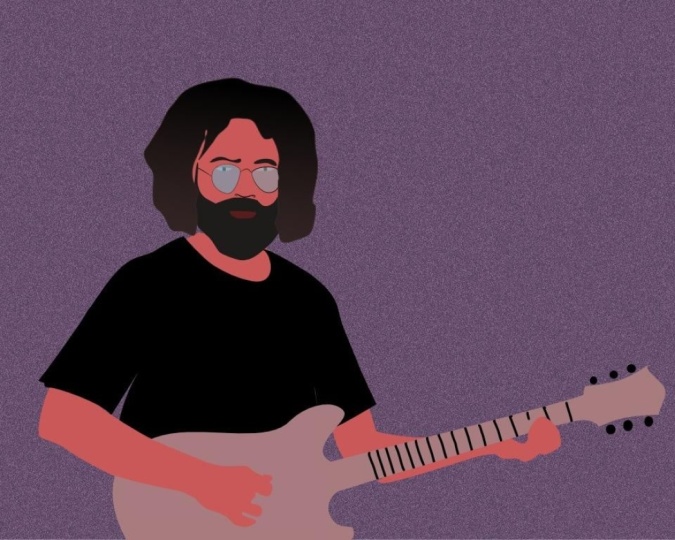
des vecteurs issus d'une photo. La deuxième image est, voyons voir, un homme qui dessine. Et dans ce cas, j'ai utilisé
uniquement des lignes, rien d'autre. La seule chose pour laquelle j'
utilise du rembourrage, c'est pour sa barbe, ses cheveux
et pour quelques petits détails. Et cela aussi est une image
très forte. Cette fille de skateboard était plus dure. Je voulais également obtenir ce bruissement ,
cette sensation de mouvement dans
l'image vectorielle J'ai donc utilisé le plafond
du pont sous lequel elle
utilise son skateboard, et j'ai fait ces longues lignes pour donner cette idée de
mouvement et de vitesse Et comme vous pouvez le constater, je ne vais pas
trop entrer dans les détails car l'image en elle-même est assez
forte. Voici des oiseaux. J'avais des photos
originales de tailles différentes lorsque je
travaillais sur ces oiseaux. Et bien, voici le
grand avantage des vecteurs. Vous pouvez les dessiner malgré un
mauvais original, un petit ou un très gros
original et vous
assurer qu' ils soient
tous de la même taille, plus ou moins grâce à
la facilité d'utilisation des vecteurs. Et comme vous pouvez le
constater, en optant simplement pour les parties de base d'un oiseau, vous pouvez vraiment faire ressortir
ces oiseaux. Vous n'avez pas besoin d'images
très spécifiques. Et je vous recommande également,
si vous débutez, d'utiliser une image
simple comme, par
exemple, cette chaussure. J'ai d'abord pris une
photo de la chaussure. Ensuite, j'ai fait un croquis au crayon, et j'utilise des lignes, ces lignes roses dans
Affinity Designer pour décider de la forme et de la forme. Ensuite, j'
en fais cette image, qui n'est pas mal du tout. Et Affinity Designer
a de nombreux effets, ce qui rend ces
lacets vraiment éclatants. C'est donc également une possibilité, et vous remarquerez que
lorsque vous commencerez à découvrir davantage les possibilités d'
Affinity Designer, vous pouvez vraiment obtenir des effets
3D dans vos images. N'ayez donc pas peur
d'essayer des choses. Celui par lequel nous commençons
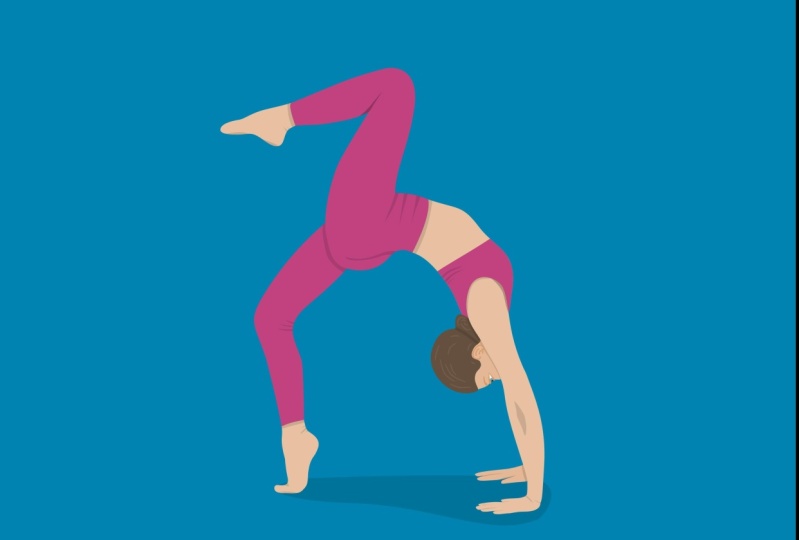
est cette gymnaste. Je l'appelle danse classique parce que tu
m'as fait penser à une danse classique. Mais c'est,
bien sûr, une gymnaste. J'adore cette forme et les lignes claires
que vous pouvez tracer ici. D'ailleurs, si vous essayez de
trouver une bonne photo, ne vous attardez pas
trop sur les détails C'est toujours possible
ultérieurement. Recherchez d'abord
des images simples, une pomme, par
exemple, ou des couverts de cuisine.
Comment le dessinez-vous ? Eh bien, commencez simplement par des formes
simples ou
des objets simples, puis, lentement,
compliquez-vous un
peu la tâche si vous sentez que
vous maîtrisez la technique Eh bien, allons voir le gymnaste et voyons comment nous pouvons
créer cette image
5. 05 CONFIGURATION DES CONTours: Commençons par
créer un document. Il s'agit de votre bibliothèque d'illustrations commence là où vous vous
trouvez lorsque vous ouvrez Affinity Designer, et je vais
créer un nouveau document. Ce sont mes chiens vivants. Je vais créer
et documenter A quatre, qui est la
taille par défaut dans mon pays d'origine. Je n'ai pas besoin d'activer le fond
transparent. C'est toujours
possible par la suite. Et je peux utiliser 300 DPI, ce qui n'est pas non
plus important pour le moment, mais si j'utilise une
sorte d'effet de strass, il serait peut-être
important de l'utiliser. Je vais donc laisser les choses comme ça. Et je n'ai pas besoin marges
ni de saignements.
Je vais juste m'en aller. Donc, si vous n'avez jamais travaillé avec Affinity Designer auparavant,
voici vos outils. Voici les studios,
comme on les appelle, et dans le menu
contextuel, cela change lorsque vous travaillez. La première chose que je vais
faire est d'importer mon image, et je vais simplement le faire
en utilisant place. J'ai déjà appelé la photo sur
mes photos. C'est ici. Et je vais simplement l'ajouter, le faire
glisser et le glisser et le mettre dedans. Ça y est. Maintenant,
ça a l'air sympa. J'adore vraiment cette photo. Je pense que cette fille est tellement agile.
Est-ce le bon mot ? Je pense que ces formes peuvent très bien être
utilisées pour dessiner. Maintenant, dans mon studio de couches, je vais balayer
vers la gauche et verrouiller cette couche pour qu'elle ne bouge pas La prochaine chose que je vais
faire est d'ajouter une couche vectorielle. Et je vais appeler celui-ci. Comment dois-je l'appeler ?
Appelons-le corps pour commencer. Alors d'abord, je vais faire un corps. Je vais choisir une couleur de trait, et je vais prendre une couleur
contrastante. Donc, sinon, c'est
si difficile à voir. Je ne vais pas utiliser
de remplissage pour l'instant. Je le ferai ultérieurement. Je vais donc prendre une sorte de rouge. Je vais au studio Stroke
et je vais m'entraîner. Tu peux juste le tamponner. Je vais
fixer le poids à un point, ce qui est pour moi le
meilleur point avec lequel travailler. Les capuchons sont arrondis,
la jonction est arrondie et le
trait est aligné au centre. Ainsi, une fois que vous avez défini
une épaisseur, une largeur d'un
point et une couleur, vous pouvez commencer à dessiner. Vous pouvez bien sûr choisir la
couleur de votre tant qu'elle
contraste avec votre image. Maintenant, choisissons l'outil stylo. Dans les couches, j'ai
déjà créé le corps, et je vais
commencer ici, disons dans son cou. Je ne vais utiliser que des lignes, donc je ne vais pas
dessiner de manière très détaillée, comme par exemple
ce pli dans le dos. Je vais chercher les formes que je peux facilement suivre. Et nous allons tout de
suite couper la jambe. Nous
le ferons ultérieurement. Si ça ne correspond pas
exactement, c'est bon. C'est bon, c'est bon. Je sais que ça peut paraître un peu bizarre. Alors continuez, et je pense que ça
ressemblera à ça. Maintenant, c'est prêt. Je peux utiliser l'outil de nœud, et je peux très facilement changer la direction
du point d'ancrage en faisant glisser les
poignées juste là Ou je peux déplacer complètement le
point d'ancrage. Et je vais chercher
ce que l'on appelle l'extrema. extrêmes sont les points
comme celui-ci situés dans le haut du dos et dans le
creux du dos. Celui-ci n'a pas été placé correctement, donc je vais juste en mettre un
nouveau ici, et je peux retirer l'autre simplement en appuyant sur le bac. Je vais juste déplacer ça. Oh, elle a un dos incroyablement doux. C'est bon. C'est donc très bien. Oh, peut-être un peu plus loin. Et ne t'inquiète pas pour la jambe. Il sera supprimé
lors du dernier séjour. Pareil ici. Vérifiez toujours très attentivement ce qui se passe avec le reste de votre ligne lorsque
vous déplacez une pièce. Vous pouvez facilement
repositionner vos nœuds. Et s'ils sautent trop
fort, vous pouvez simplement
désactiver l'aimant. Vous pouvez l'utiliser pour l'
activer et le désactiver. Et vous verrez que vous
pouvez vous déplacer plus facilement de cette façon. OK, je pense que c'est tout à fait
juste, peut-être un peu plus. Si vous souhaitez que vos points
d'ancrage aillent dans une certaine direction,
il vous suffit de les toucher. Il vous donnera deux
poignées distinctes que vous pourrez déplacer. OK. C'est ça. Maintenant, laissez-moi voir
juste là. Bien. Oui, éteignons
la photo pendant une seconde. Whoo. Je pense que c'est bien. Bien sûr, ce serait
difficile lorsque vous utilisez un fond blanc dans la zone
blanche, mais ça va. Appelons ce corps, et je vais changer le nom de la couche
supérieure. Je vais le renommer, et je l'
appellerai fille. Oh, comme ça. Maintenant, je vais
passer à la suivante, et je vais m'
occuper de la jambe arrière. Encore une fois, il suffit de commencer quelque part. Et finalement, nous allons
déplacer la jambe derrière
le corps de la fille. D'accord. Voici un genou. Il vous suffit de suivre les lignes, toucher et de faire glisser le pointeur pour orienter votre
ligne dans une certaine direction. Vous pouvez agrandir votre écran pour mieux voir ce que vous faites. Comme cette partie du pied
se trouve derrière le genou
de l'autre jambe, elle n'a pas besoin d'
être très précise. Puis, jusqu'au talon,
faites une légère courbe, appuyez à nouveau sur le point pour
obtenir un point crochu C'est ce qui fonctionne le mieux. Maintenant, faites glisser le pointeur
et les poignées s'agrandiront et votre
ligne deviendra plus lisse Et encore une fois, il suffit de
continuer, de continuer et de terminer l'
étape. C'est bien. Nous appellerons donc cela, bien
sûr, un dos à une jambe. Je vais voir que le pli y
trouve sera fait ultérieurement. Ne t'inquiète pas. Bougez peut-être un peu plus le genou pour le
rendre plus souple. OK. Eh bien, voici
ce que je voulais faire. C'est ce que j'appelle une mendicité. C'est bon. Maintenant, vous n'avez pas besoin de
renommer ces couches, mais c'est quelque chose que
je fais toujours et qui
m'aide à trouver des informations
plus rapidement et plus facilement Très bien, passons à la jambe avant. Comme vous pouvez le voir, voici la
coupe de la jambe dans le costume. Et
déplaçons-le jusqu'en haut. Oh, elle est tellement agile. Comment peut-elle être ici comme ça et avoir l'
air très détendue ? C'est une superbe photo.
Et puis la cheville, le pied, le talon. Comme vous pouvez le constater, vous
pouvez
également appuyer sans faire glisser le pointeur,
puis oups,
désolé, puis faire glisser
vos points de créer des courbes à partir de lignes
droites Il est facile de créer des courbes à partir de lignes
droites, et l'
inverse également. Maintenant, terminez, fermez et zoomez pour affiner le dessin que vous venez de créer ou les
lignes que vous venez de créer. Comme vous pouvez le constater, les
lignes droites et les points sont tous très
faciles à modifier. Il en existe trois différents. J'obtiens un coin, un point d'ancrage
lisse, et celui de droite
est le point d'ancrage intelligent. Le programme essaiera de déterminer le type
de point que vous souhaitez. Je vais donc m'en tenir là. Revenons à mon outil
Noe et créons une sorte de visuel de ce à quoi devrait
ressembler
l'orteil. Et je veux que cela soit
arrondi de manière plus fluide. Si vous avez du mal à
saisir les points d'ancrage, agrandissez-les un peu. Vous pouvez ainsi mieux sélectionner les points
d'ancrage. Il en va de même ici, comme vous pouvez le voir. Oh, eh bien, voici le problème. Et maintenant, les poignées
sont très bien visibles et il est facile de les faire glisser. Et en utilisant ces
points intelligents ici, vous pouvez voir qu'il comprend assez
bien ce que vous voulez. Ces
points d'ancrage intelligents sont donc vraiment utiles. Voyons voir. Affinons
cela un peu, puis mettons-nous à genoux. D'accord. Les genoux sont plutôt beaux. OK. Ajoutons une
petite bosse à cela. Je vais peut-être déplacer ça un peu. vois que la jambe ne
va pas comme je le voulais, alors ajoutez simplement un autre point en appuyant puis en déplaçant ce
point au bon endroit. Il est très facile de créer des
affinités. Pareil ici. OK. Alors appelons
ça. Oh, attends. Laisse-moi juste m'occuper de la cheville. Ouais. C'est bon maintenant. OK. Appelons cela la patte avant
originale. J'aime bien ça. Ouais. D'accord. Maintenant, je vais juste m'assurer
que je ne peux pas les déplacer. Hum, glissez vers la
gauche et regardez-les. Regardons le point suivant. Et c'est le Que
devons-nous faire en premier ? Je pense que nous allons
la traiter tête première. Je vais donc utiliser à
nouveau l'outil stylo et je vais
passer d'une zone à l'autre. Je vous ai dit tout à l'heure de ne pas
trop entrer dans les détails en ce qui concerne les plis
des vêtements. Mais pour son visage, bien
sûr, c'est un
peu différent. Assurez-vous donc de bien
placer le nez, ainsi que le pli des lèvres
et du menton. N'oubliez pas que si vous avez du mal à obtenir les
points correctement,
vous pouvez toujours en ajouter plus tard
ou simplement les déplacer. Regarde les cheveux.
OK. C'est sympa. Maintenant, il suffit de le faire un peu
rond comme ça et de fermer le trait avec un
peu plus de détails, ce qui est, bien sûr,
nécessaire pour le visage. D'accord. C'est sa tête. Oui, ça a l'air bien,
juste un peu plus. Près des sourcils, Whoop. Et peut-être le nez comme
ça. Ouais, c'est bien. C'est un peu plus important. Et passons
un peu plus à la lèvre. C'est bon. Ouais. Et je vais renommer
cette couche en head. Eh bien, c'est original, non ? OK. Maintenant, passons, euh, au bras arrière. Je peux simplement utiliser à
nouveau l'outil à crayon et le faire assez grossièrement. Il n'est pas nécessaire que ce
soit aussi précis. Oui, ce qui se trouve derrière les autres parties du corps
peut être fait grossièrement Comme ça. OK. Ces points et, bien sûr, renommez-les également. Bras, c'est bon. Et je veux utiliser la pochette intérieure pour dessiner au crayon, ce qui est
facile dans ce cas. Enfilez toujours vos vêtements et dessinez
simplement la forme
de l'intérieur de la manche. Cela peut sembler un peu étrange, mais vous pouvez le laisser comme ça
car il sera derrière la manche et le bras
sera à l'intérieur. C'est bon.
Renommons-le en inside Une pochette. OK. Et
déplace-le derrière le bras. OK. Maintenant, passons à la
main dans le dos. J'utilise à nouveau le crayon, et je vais juste le passer en revue
à peu près. La plus grande partie est cachée
derrière le visage de la fille. Comme ça. C'est bon. Et c'est le sable à l'arrière. Renommons la couche. Tu me remercieras plus tard quand tu
devras chercher des
choses, je te le promets. Et on va le déplacer
derrière le visage. Et la prochaine chose, c'est le bras devant, je
crois, comme ça. Encore une fois, ne vous attardez pas trop
sur les détails, mais essayez de trouver le bon
angle et, comme ici, la rondeur. Évitez
tous ces défauts Ils ne sont pas nécessaires
et ils ne
feront que compliquer votre travail Vous pouvez
donc simplement
y remédier Et ça a l'air bien. C'est ce que nous
appellerons le front du bras. Ma manche. OK, SarmFront, je l'ai remarqué. Eh bien, maintenant, la main
est
également assez facile . Il suffit d'y aller. Prenez les grandes lignes,
puis utilisez l'outil Nœud pour ajouter un peu plus de jointures et de dessus de
la main Comme ça. Comme vous pouvez le constater, je fais simplement glisser ces poignées pour placer les choses là
où je veux qu'elles aillent. Très facile. Oh, d'accord. Déplacez-le vers le bas. Eh bien, renommez-le en main avant
et déplacez-le vers le bas, je crois. Oh, non, laissons-le
là où il est pour le moment. Hum, ce que nous allons
faire maintenant, c'est faire une grimace. Je veux donc faire la racine des cheveux. Et je l'utilise
avec le crayon parce que c'est une pilule antigrippale. Qui. Oh, c'est toujours fermé. Éteins la fermeture, et
fais-le comme ça. Et maintenant dessine. C'est très simple. Et c'est tout. C'est ce qu'on
appelle des cheveux. Ou peut-être une racine de cheveux. C'est bon. Je vais aussi dessiner avec
le crayon, son oreille. J'aime bien ça. Encore une fois, ne
soyez pas trop détaillé. Ce n'est pas nécessaire. Il vous suffit de faire glisser votre doigt vers
la droite pour combiner ces trois courbes à l'aide du menu d'édition
, puis de fusionner les courbes Juste là. Il s'agit donc maintenant d' une courbe au lieu de
trois courbes distinctes. Appelle ça. Ici. OK. Enfin et surtout,
nous allons le faire ici. Nous allons maintenant faire
quelque chose de nouveau, en utilisant
l' outil Shape Builder pour
couper les pièces excessives. L'outil de création de formes est ce truc carré rond et
vert. Et vous appuyez sur le signe négatif
et vous tapez exactement sur les parties qui se chevauchent et que vous ne
souhaitez pas voir superposées C'est bon dans ce cas, mais ça ne devrait pas être
là en bas. Donc d'accord. C'est ce que j'ai. Je vais sélectionner ces trois courbes, aller dans le menu d'édition et fusionner les courbes
pour n'en faire qu'une. Je vais renommer cette courbe. Je dirais que c'est quelque chose de très
original, le I. D'accord. Et puis peut-être que le
dernier point est le front. L'avantage est
que si vous souhaitez modifier la largeur du trait de
sourcil, vous pouvez utiliser cet outil de largeur de
trait particulier Et vous pouvez le déplacer
vers l'extérieur ou vers l'intérieur, et vous pouvez voir qu'il devient plus large maintenant ici qu'il ne l'
est de l'autre côté Regardez, vous pouvez appuyer n'importe où sur votre trait pour obtenir ces commandes de
largeur de trait, puis vous pouvez donner à ce
trait une certaine forme. Donc c'est vraiment sympa. Maintenant, je vais laisser les choses comme
ça , et c'est le front Je pense qu'il est grand
temps de
mettre ça en couleur. Passons donc à la partie suivante.
6. 06 COMPLÉMENT DU DESSIN: Bon, passons à la partie suivante, nous allons créer des couleurs. L'image est prête
et nous l' avons ramenée
à des formes assez basiques. Voyons ce qui se passe si
nous désactivons l'image. Eh bien, c'est toujours
très reconnaissable. Je pense que son
cou est un peu épais, donc je pourrais l'alléger
un tout petit peu. C'est où ? La tête ? Où est la tête ?
Ça y est. OK. Je pense que c'est ça. Échangeons cette couleur. Et maintenant, nous l'avons
dans un très beau costume. OK, ça en est un.
C'est donc très simple. Il suffit de balayer de gauche à droite pour la couleur du trait et celle du fond.
C'en est donc un. Je vais passer à la jambe arrière, et pour la ligne, je vais juste changer de couleur
pour obtenir un joli teint. Je pense que c'est peut-être juste. Et oui, comme ça. Et je vais balayer de gauche à droite pour transformer le
trait en remplissage C'est un peu orange, un peu jaune. OK, changez-le un peu. OK, je pense que
c'est juste. Maintenant, nous allons changer l'
autre jambe, celle de devant. Je vais juste le
rechercher dans les couches, et je vais changer le
trait en fonction de la couleur de ma peau, puis je l'échange et
il est à nouveau rempli. La première chose que je
vais faire maintenant est de déplacer la jambe arrière
derrière le corps. Qui, pas dans le corps, mais derrière le corps. Si cela vous arrive,
vous avez peut-être transformé le corps par inadvertance
en masque à clipser Tu viens de mettre
la jambe dedans. Ce n'est pas du
tout un problème. Déplacez-le et recommencez. Ensuite, il y a
la main. La main est rouge. OK, et il suffit d'échanger et de changer la
couleur pour obtenir le même teint. Hum, d'accord, la tête
peut également être changée. Comme vous pouvez le constater,
vous pouvez également d'abord échanger puis changer
le collier de remplissage. Ce n'est pas très différent. Voyons ce qui va suivre. Je vais passer à la main devant. Pareil ici. Et je pense qu'il est
temps de faire la pochette. Voyons voir. Où est le manchon ? Oh,
c'est sympa, non ? Joli collier rouge vif. Et j'aimerais que
cela soit un peu plus sombre. Donc je crois que j'aime bien ce collier. Bien entendu, il est important que le bras bouge derrière le dos. OK, pas dans le corps. Pas dans le corps, mais
derrière le corps, non ? Il suffit de le déplacer, et maintenant
il est derrière le corps. Maintenant, il est temps de changer la couleur de l'
oreille et de l'œil. Sélectionnez-les. En balayant vers la droite, vous pouvez sélectionner plusieurs lignes Et je vais choisir les couleurs, mais je veux la même
couleur que la peau. Seulement plus sombre. Un bon moyen de le faire est donc
d'utiliser un paramètre HSL. Tout d'abord, j'ai ajouté le
remplissage actuel à la palette, conservez-le pour référence future. Ensuite, dans la roue chromatique, je passe au curseur HSL Et ce que je peux faire maintenant, c'est
simplement changer les luminans. Comme vous pouvez le constater,
toute la tête change, et je ne veux que les lignes, désolée de changer car la
tête était toujours sélectionnée. Maintenant, allez sur le slider. Et le HSL, puis
faites en sorte que ce soit un peu noir. Vous avez donc la même couleur, mais un luminant différent J'ajoute le
remplissage actuel à la palette afin de pouvoir l'utiliser pour référence
future, et je peux passer
à la partie suivante. Maintenant, nous devons ajouter un peu plus de profondeur, comme si
le visage n'apparaissait pas. On ne voit pas où se
termine la main et où commence le visage. Donc, ce que je vais faire, c'est faire une copie de la tête.
C'est juste ici. Je vais le transformer
en multiplicateur. C'est l'option de mélange. Maintenant, cela semble étrange parce
que ce n'est pas ce que vous voulez. Je vais le prendre et le mettre sur le
dessus de la
main, dans le dos. Pourtant, rien n'est
visible car c'est exactement sous le visage. Mais lorsque je prends l'outil flèche, l'outil de déplacement et
que je commence à le déplacer, je peux le voir apparaître
juste là. Maintenant, je peux modifier un peu
l'opacité, et j'ai une main juste
là avec un visage clair la même manière que je vais faire quelque chose comme
ça avec le bras, choisissons le bras devant. Je vais faire une copie de ce bras dans le
menu d'édition et le dupliquer. Transformez l'opacité en multiplication
ou l'option de fusion, devrais-je dire, en Il est également possible de
donner une couleur différente, mais pour moi, c'est une façon très
logique de travailler. Il suffit de le déplacer vers l'arrière, il se trouve sous le bras dans le
dos et de le déplacer légèrement. Maintenant, regardez, ça y est. C'est probablement une bonne
idée d'allumer l'aimant dès maintenant. Maintenant,
ça a l'air sympa. J'aimerais que ce soit un
peu moins visible. Cela peut être fait très légèrement. La jambe dans le dos doit également
avoir un petit col. Alors prenons le
corps et faisons un flic. De la même manière. Modifier,
dupliquer. Remplis le corps. Tournez-le pour le multiplier et
déplacez-le simplement sur la jambe arrière. Comme ça. Il se peut que je choisisse une autre couleur car ce rouge est
probablement un peu trop fort. Ah, c'est ça. Je peux aller un
peu plus loin et reculer un peu comme ça, et d'accord, d'accord Bien sûr, je dois aussi
assombrir un peu la jambe arrière. Je fais donc une copie
de la patte avant. Je déplace également la jambe avant
à l'intérieur de la jambe arrière. Je le transforme en multiplicateur ou
j'utilise la couleur la plus foncée, et je le déplace simplement comme ça. Waouh, désolée, ça ne
devrait pas bouger. Mettons cela un peu de
côté, et maintenant il sera
assemblé comme ça. C'est génial. Maintenant, je vais sélectionner à la fois le
corps et l'ombre de la patte arrière, et je vais les rejoindre en utilisant
cette recherche booléenne Ils y sont et
j'ai une forme La prochaine chose que je vais
faire est de changer les cheveux. OK, cherchons la racine
des cheveux. Et je vais faire quelque chose assez extraordinaire, utiliser un outil de remplissage en
cas d'inondation. Je vais choisir une belle couleur. Disons, oh, peut-être que je
devrais utiliser la roue chromatique. J'aime bien ça. Peut-être un brun foncé
très foncé. Je vais juste appuyer dessus.
La. Vos cheveux sont coiffés. Alors maintenant, éteignons
l'image pendant une seconde. Oh, ça a l'air plutôt
sympa, n'est-ce pas ? Ce que je vais faire maintenant, c'est adoucir un peu la ligne de la
tête. Je vais passer à l'effet, et je vais lui donner
un léger flou gaussien Gausium en bas à droite et déplacez légèrement le
curseur Et bien, c'est génial. C'est beaucoup plus
subtil, n'est-ce pas ? Je vais faire de
même pour le bras. Passons au panneau des effets, ajustons le flou gaussien et déplaçons légèrement le curseur vers le haut C'est peut-être un peu difficile
à voir avec tout ce rouge, mais vous le verrez certainement
sur votre écran. Ensuite,
vous pouvez travailler sur ces fonctionnalités dès maintenant. Je vais d'abord sélectionner la tête. Comme ça. Je vais aller dans le menu d'édition et je
travaillerai dans ma tête. Utilisez un stylo et un trait,
et vous pourriez dire, h. Est-ce une lèvre ?
Eh bien, pas tout de suite. Choisissons une couleur. Je vais réutiliser ce rouge. Et je vais utiliser Well, allons-le un peu
plus. Ça a l'air terrible. Et je vais utiliser
l'outil Stroke Wits, qui me permet de
contrôler la façon dont je peux commencer et terminer une ligne, une épaisseur de
trait, une épaisseur de trait Je peux toujours
les déplacer indépendamment, et je peux changer l'
épaisseur comme bon me semble. Eh bien, cela semble un peu exagéré, mais nous y remédierons ultérieurement. Passons maintenant au I. Et je vais utiliser
l'outil de remplissage vectoriel par inondation pour transformer le blanc
du e en blanc. Juste un pas et c'est fait. Ensuite, nous allons
dessiner l'iris. Je vais donc utiliser une ellipse
et je vais choisir une couleur, disons, une
couleur foncée comme celle-ci Et dans le panneau des calques, je vais faire glisser cette
couleur foncée dans le blanc des yeux, et maintenant elle est à l'intérieur, et le blanc des yeux en a
fait un masque à découper C'est beau, mais il ne
devrait pas faire si sombre. Je devrais avoir une autre couleur. Faisons en sorte que ce soit brun foncé. Et je dois encore ajouter un élève. Donc, ce que je peux faire, c'est dupliquer le cercle
ou l'ellipse spécifique que j'ai créé Réduisez-le un peu,
déplacez-le et assurez-vous simplement
que l'œil est cuit. C'est exact. Maintenant, souvenez-vous que j'ai transformé
ces courbes en une seule courbe. Mais le problème, c'est que
lorsque je l'assombrit, la courbe supérieure devient également foncée, et c'est très étrange parce que cela fait partie de sa paupière Vous pouvez donc également
séparer ces courbes, ce que je fais ici. Et maintenant, nous pouvons choisir celle du haut, transformer en une couleur
brune à nouveau, et la
déplacer un peu vers le bas. C'est donc derrière les cils. Je vais utiliser mes nœuds pour modifier un peu
la forme des cils comme ça Et j'utilise l'outil de largeur de
trait. Et je peux
réduire ou élargir le trait
au point où je tape et je le déplace vers l'intérieur ou
vers l'extérieur comme ça. C'est une fonctionnalité très intéressante, et vous pouvez simplement
appliquer une pression sur un certain point et l'
agrandir ou le réduire. Il suffit de changer un peu la
forme, et l'œil est prêt. Maintenant, ce coude est un peu pointu, donc j'aimerais qu'il y ait un peu plus de sang, faites glisser le pointeur sur les poignées pour les
embellir un peu. Et je pense que je veux aussi
changer de coiffure. Je vais donc me concentrer sur les
cheveux, mais quand j'essaie de dessiner, je ne peux pas les changer. Écoutez, il reste à l'intérieur de la tête, et c'est logique car la tête a formé
le masque à clipser Donc, la première chose
que je vais faire est de m'arracher les cheveux maintenant. Et maintenant, si je prends un
point et que je n'utilise aucun outil, je peux réellement le modifier en
lui faisant changer la forme de la
tête que j'avais auparavant. Sinon, elle aura l'air collée,
collée à sa tête, et maintenant
elle devient de plus en plus libre. Donc ça a déjà l'
air plutôt sympa. Maintenant que toutes
les grandes lignes sont prêtes, je pense que c'est une bonne idée d'ajouter un peu plus de dimension
aux vêtements. Le corps est en fait une
grande forme rouge. Mais si j'ajoute un dégradé, j'obtiendrai plus de
définition, plus de profondeur. C'est donc toujours un point de départ, la couleur que vous utilisez, et elle s'assombrit au
fur et à mesure que vous vous éloignez. Je peux faire la même chose
pour, par exemple, le bras, utiliser un outil de dégradé et le
rendre un peu
plus foncé en bas. Si vous appuyez deux fois
sur le marqueur de fin, vous pouvez
d'ailleurs changer la couleur de votre
choix. Le bras et le dos peuvent également présenter un peu ce
dégradé. C'est bon. Et je vais faire de
même avec sa tête. Maintenant, tu dois être
subtil avec ça. Si vous le faites trop sauvagement, cela aura l'air étrange
et anormal C'est ainsi que je passe en revue les parties que je souhaite modifier. Les jambes peuvent avoir un
peu de cette belle couleur supplémentaire, tout comme la patte arrière. Il suffit de bouger jusqu'à ce que vous soyez
satisfait de ce à quoi cela ressemble. D'accord. Je vais
faire des joues Je vais donc choisir
une couleur standard. Il y avait toujours le même remplissage
que dans la version précédente, utilisez ce rouge très, très vif. Et maintenant, il suffit de le déplacer bas pour qu'il
soit un peu plus rose. Ensuite, je vais dans
le panneau des effets et j'ajoute un flou Gorgon sorte que cette jolie teinte rosée fait subtilement partie de ses joues Je vais le déplacer
dans la tête. C'est une bonne chose. Maintenant, la prochaine chose que
nous allons faire est d'affiner
un peu les lèvres parce qu'elles ont l'air
étranges, n'est-ce pas ? Donc, je vais d'abord
étendre la courbe, et maintenant c'est une forme
au lieu d'une courbe. Je peux utiliser l'outil no pour
déplacer des points ou supprimer des points
d'ancrage. Et je peux utiliser des poignées
pour le changer. Je peux utiliser le crayon pour sculpter. C'est de la sculpture, et la sculpture
donnera à la ligne Comme vous pouvez le voir, il se
contente de déplacer les points d'ancrage existants pour les remplacer ou
même les supprimer. C'est une très bonne façon de travailler lorsque vous avez configuré
quelque chose. Je le déplace donc
à l'extérieur de la tête, sinon il sera aspiré
à l'intérieur des bords de la tête Et regardez, ces lèvres sont
très étranges comme ça. Je peux donc simplement utiliser ce crayon pour changer
un peu mieux la forme. Et comme vous pouvez le constater, il ne me reste
que
quelques points d'ancrage alors qu'ils étaient assez nombreux une fois que j'ai transformé
le trait en courbe. D'accord, rendez-le un peu plus
subtil. C'est bien mieux. Quelques améliorations,
puis je veux aussi un petit dégradé pour rendre
cela plus naturel Une lèvre plus foncée est
toujours sur le dessus. C'est une bosse très étrange ici Je vais
donc simplement déplacer les points
d'ancrage et faire glisser le pointeur sur les poignées pour
obtenir la bonne forme OK. Ça a l'air
tellement mieux. Et il suffit de désélectionner, et je pense que mon
image est presque allumée Je pense qu'il est temps de
voir si je peux voir à quoi cela
ressemble lorsque j'
éteins nos œuvres d'art, devraient avoir un
petit arrière-plan. Une forme avec un abat-jour
fera l'affaire. J'utilise donc le crayon. Je vais choisir un
trait gris comme celui-ci, et je vais juste dessiner grossièrement une forme. Il me suffit de modifier légèrement
la forme. Ensuite, je passe
à la couleur de remplissage. Je vais l'échanger comme
je l'ai fait auparavant. Je vais faire glisser les poignées
et les points
d'ancrage faire une forme qui
pourrait être la forme, la teinte qu'elle forme
avec son corps. C'est bon. Tout d'abord, permettez-moi de
lisser un
peu ces lignes en utilisant des points d'ancrage intelligents ou
arrondis Ensuite, j'utilise l'outil de
transparence, qui se trouve à côté de l'outil de
dégradé pour obtenir une belle ombre
transparente comme celle-ci. Et je pense que notre
fille est presque prête. Il suffit de jouer un peu de violon. OK. Peut-être qu'avec cet effet, ajoutez un peu de flou Gugen
à l'ombre Viens. Ouaip. Parfois, il est un
peu difficile de l'obtenir. Et maintenant, l'image est terminée.
7. 07 RÉSULTAT FINAL: Voici le
résultat final de la gymnaste. J'ai ajouté quelques détails supplémentaires sur les bras et le
corps du costume, et j'affine un peu les détails
de son visage. J'ai ajouté son bandeau, et j'ai ajouté des chaussures parce que j'aime beaucoup
ces chaussures ventrales. Cela complète donc l'
image, ajoute un peu d'arrière-plan,
et c'est terminé. Il est prêt à fabriquer un
joli chariot, par exemple. Mmm, hum.
8. 08 MERCI ET REPARTITION: Tu es arrivée jusqu'au bout.
Toutes nos félicitations. J'espère que vous avez réussi à faire un dessin
vectoriel décent à partir d'une photo. Si vous voulez vous
entraîner plus souvent, ou si c'est un peu
trop difficile pour
vous, trouvez vos propres photos qui
sont peut-être un peu plus faciles à prendre. Recherchez des formes simples, comme
la chaussure que je vous ai montrée, puis vous pourrez l'
agrandir au fur et à mesure. C'est un peu un état d'esprit
que de travailler avec des vecteurs. C'est différent de
travailler avec
Procreate, par exemple, où vous dessinez
plus librement et au fur et Mais les vecteurs
doivent bien le tracer. Vous devez placer un point
là bas et un point
ailleurs, puis vous devez
créer une forme ou une ligne. C'est une autre
façon de penser. Mais une fois que tu le
maîtrises, tu peux faire
plein de choses. Et bien sûr, il est possible de
combiner un logiciel de retouche photo et des vecteurs. Si vous créez d'abord votre vecteur,
puis que vous l'importez dans Affinity Photo
ou dans Procreate, vous pouvez ajouter des effets supplémentaires J'espère que tu t'es bien amusée. Je me suis
bien amusée quand même. Et si vous avez des questions, n'
hésitez pas à les poser. Laisse-les dans les présages et
laisse-moi voir ce que tu as fait. Alors, à la prochaine. Au revoir. Merci de m'avoir regardée. Cheerio. Mm
 Els Ruiters, Graphic Designer from The Netherlands