Transcription
1. Introduction: Bonjour, je suis Yasar Wurdam, artiste
et illustrateur
professionnel Wooded a collaboré
avec des marques internationales telles qu'Adop Belly Elish,
Prime Dios Lord of Dings, Rings of Power Series, Stadl et The Well of Time Series Stadl Également Wacom, Logitek
et bien d'autres. Dans ce cours, vous
apprendrez à
maîtriser la
peinture de portrait numérique à l'aide de Procreate Nous commencerons par des bases
solides axées sur la structure,
les proportions et la ressemblance. Vous apprendrez
à créer des tons de peau, contrôler la lumière et les ombres et créer des trempettes dans le visage Nous allons peindre Lana Del
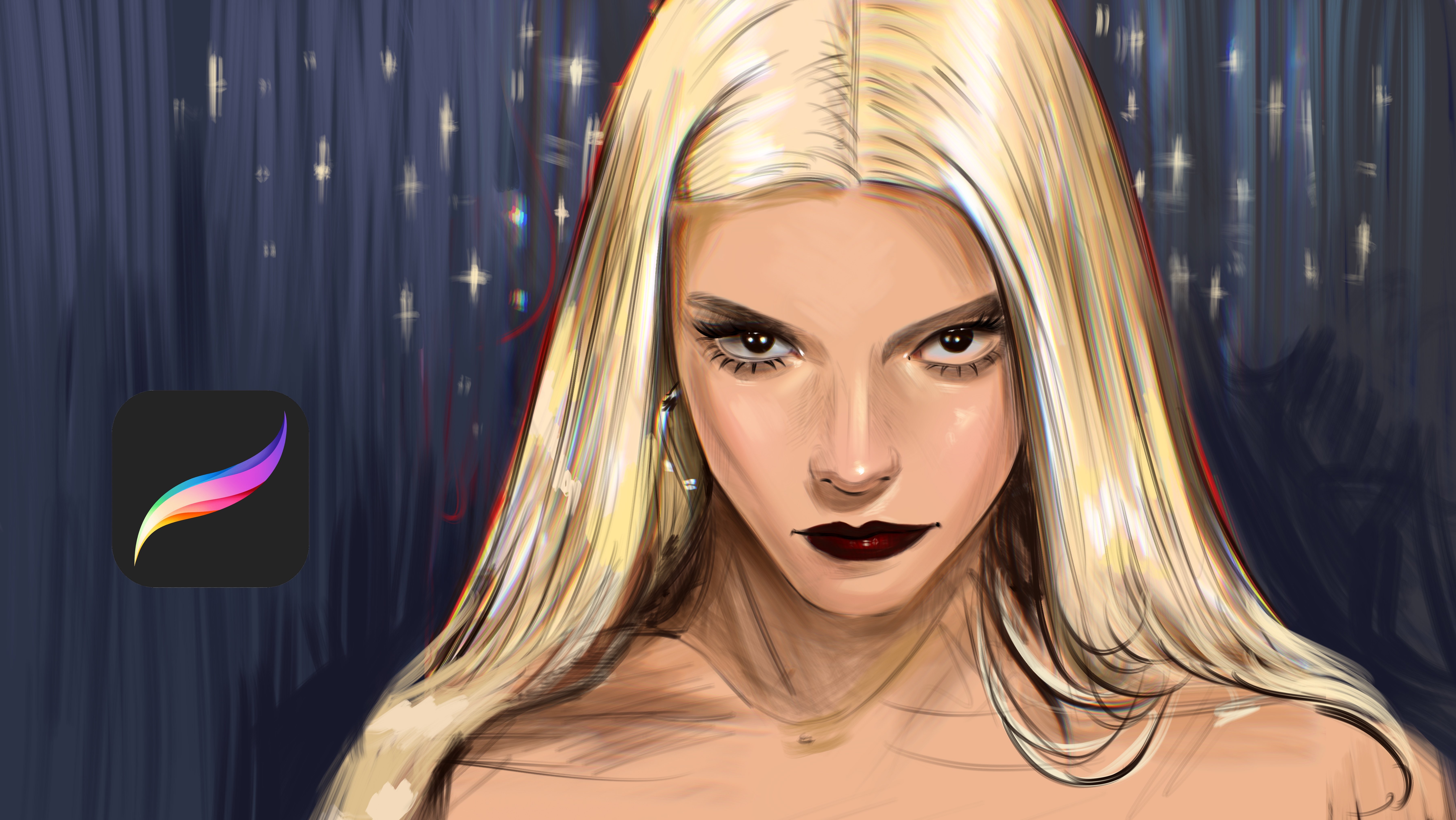
Rey dans ce cours. Je partagerai des
techniques professionnelles de mélange, texture et de détails expressifs À la fin de ce cours, vous aurez les compétences nécessaires
pour créer des portraits
numériques soignés et
professionnels. Ce cours est parfait
pour les artistes qui souhaitent faire passer leur travail de portrait dans Procreate à un niveau supérieur
2. Apprendre la galerie Procreate: Bienvenue à nouveau. Dans cette partie, je vais vous apprendre l'
interface de Procreate Au début, lorsque vous
ouvrez le Procreate,
vous faites face à la galerie La galerie, c'est chacun de vos
tableaux dans le procrate. Et pour une illustration,
avant de l'ouvrir, vous devez pincer vos
doigts vers l'extérieur et les maintenir. Vous pouvez déplacer chaque
illustration pour la créer. Par exemple, si vous le
faites ainsi, vous pouvez le faire en plein écran ou passer d'une
illustration à l'autre. Par exemple, essayons-le, en tapant et en pinçant pour fermer Et si vous maintenez et
faites glisser le pointeur vers la gauche, vous pouvez voir que vous pouvez
dupliquer la lumière ou partager l'œuvre, ou vous pouvez cliquer avec votre
doigt ou avec votre crayon, toucher une, et vous pouvez changer
le nom de l'illustration. Et si vous maintenez l'illustration et que vous la
déplacez vers
une autre illustration, elle sera empilée et
groupée. Pour briser le groupe, vous pouvez le maintenir et je vais vous
montrer que je le tiens d'
un seul coup, d'un doigt. Et avec mon autre doigt, j'ai scotché le sac et
il en est redevenu un. Et tu peux l'
ouvrir , le tenir encore
et encore et encore et ainsi de suite. Et en haut à droite, vous verrez sélectionner. Si vous appuyez sur Sélectionner, vous pouvez sélectionner plusieurs
illustrations et vous pouvez les
prendre, les prévisualiser, les partager, les dupliquer
ou les supprimer. Et pour l'importation, cela
signifie que vous pouvez sélectionner une photo dans
votre galerie et l'intégrer à DPCretoPhotograph Vous pouvez également cliquer sur le bouton
Plus ouvrir COVAS. Dans les paramètres
COVA,
vous pouvez sélectionner la
qualité de vos paramètres de
chronométrage ainsi que la couleur et les dimensions de l'arrière-plan
3. Apprendre l'interface de Procreate pour le portrait: Bienvenue à nouveau. Dans cette partie, nous parlerons des éléments
de base de Procreate et de l' En haut à gauche, nous allons
commencer par les actions. Dans le menu Actions. Si vous cliquez ou tapez avec
votre doigt pour faire de la publicité, vous pouvez ajouter n'importe quelle
image ou comme un fichier,
une photo, une prise, une photo ou ajouter du texte, couper, copier des covas
ou coller en gros Et à partir des paramètres du canevas, vous pouvez recadrer et
redimensionner le canevas, et vous verrez combien de couches seront visibles, qu'il
soit plus grand ou plus petit Et vous voyez la taille
en pixels en haut de ce truc. Et vous pouvez ouvrir
l'assistant d'animation, et si vous ouvrez
l'assistant d'animation, vous pouvez voir ce qui
se passera si vous peignez
avec le système de couches. Par exemple, je vais vous le
montrer rapidement. Et si vous appuyez sur Play, vous pouvez créer
des animations comme celle-ci. Et vous pouvez jouer
avec les options de l'animation depuis
le site de configuration. Et je vais le fermer. Et vous pouvez ajouter une référence à vos peintures ou à Philip
Canvas horizontalement ou verticalement à partir d'ici. Et partagez. Vous pouvez
partager votre image avec vos amis,
les réseaux sociaux ou votre appareil. Et ce sont les mêmes
options comme PST, PFT,
JPEC, PNG et TV et les
animations Et pour la vidéo, vous pouvez
rejouer et exporter
la vidéo par laps de temps à partir d'ici Et il y a les
préférences de base pour votre Procreate. Et une autre section
concerne les ajustements. À partir de là, vous pouvez jouer la teinte, la saturation ou la luminosité
de votre peinture. Par exemple, je vais
vous montrer ce tableau. Je vais peindre une boîte
ici comme un carré. Et jouons avec la teinte. La teinte est essentiellement la couleur
de votre image ou de votre peinture. Et la saturation est saturée. Si vous le définissez sur aucun, il s'agira d'une échelle de gris. Et la luminosité est
blanche et noire. Les couleurs équilibrent la
quantité de San ou rouge à l'intérieur et de magenta
comme le jaune ou Et les courbes sont comme des niveaux à
niveaux égaux dans Photoshop. C'est la luminosité
comme le gamma et les canaux. Vous pouvez y ajouter de la luminosité
et de l'obscurité. La carte
en dégradé permet d'ajouter des couleurs ou des filtres supplémentaires à votre illustration. Et le flou CSIM rend votre illustration
floue et ajoute du flou comme un miroir, et la perspective devient floue après
flou, ce qui rend l'endroit que vous avez Et le bruit donnera de la
texture à votre peinture. D'ailleurs, pour la créer, je déplace mon doigt de
gauche à droite,
et la netteté rendra votre
illustration plus nette Ca est un autre effet, et la fabrication
chromatique revient à
rendre les canaux de changement de couleur beaucoup plus visibles Et la liquéfaction, c'est
essentiellement que vous pouvez jouer et apporter différents effets à votre peinture,
tout comme ça,
en pinçant dilatant et en
cristallisant comme ça,
cela crée un bord et des constructions, puis l'
ajuster et vous pouvez pousser et en modifier la
taille, comme
ligufi Clone signifie que vous sélectionnez un
point de référence et lorsque
vous peignez, il crée un clone sélectionnez un
point de référence et lorsque
vous et apporter différents effets à votre peinture,
tout comme ça,
en pinçant, en
dilatant et en
cristallisant comme ça,
cela crée un bord
et des constructions, puis l'
ajuster et vous pouvez le
pousser et en modifier la
taille, comme
ligufi Clone signifie que vous sélectionnez un
point de référence et lorsque
vous peignez, il crée un clone de la zone, comme copier la zone
existante en pixels. Et les outils de sélection, vous pouvez sélectionner
automatiquement comme ceci, et en déplaçant votre doigt
ou votre crayon de gauche à droite, vous pouvez sélectionner le TSLTFreeHand, avec votre doigt ou votre crayon, vous pouvez sélectionner la zone
et l' autre Vous pouvez taper avec un
doigt et l'autre doigt ou avec un crayon, ce sera une ligne parfaite. L'outil de sélection est
destiné à sélectionner un outil et à
se déplacer de manière uniforme, libre
ou déformée comme ceci. Si vous peignez comme des objets en
perspective, vous pouvez jouer avec, ou créer perspective, de l'apparence et du verbe,
également changer l'arbe
4. Comprendre les pinceaux de Procreate: Bienvenue à nouveau. Dans cette partie, nous parlerons d'ensembles lumineux. Procreate possède une bibliothèque de deux
pinceaux. L'une est la bibliothèque de pinceaux
Nv de Procreate, et l'ancienne est la bibliothèque
classique Et parlons de
la bibliothèque classique. Si vous souhaitez créer des illustrations
réalistes, vous devez utiliser un pinceau à air car ce pinceau rend
les choses beaucoup plus douces. Et il est facile à mélanger. Et si vous voulez
créer des
illustrations picturales, ce sera comme un pinceau pictural Vous pouvez simuler des illustrations
réelles avec ce pinceau pictural, vous pouvez obtenir un look
traditionnel Et si vous travaillez sur des bandes dessinées, vous pouvez utiliser un pinceau à encre Le pinceau à encrer est idéal pour
créer des contours ou définir des dessins au trait et je vais vous le
montrer comme ça Il est parfait pour créer
des animations comme des personnages ou du pop art ou des peintures
comme des caricatures, comme celle-ci C'est vraiment génial
pour dessiner. Et il y a Munens. C'est pour l'ambiance, les
matériaux et les différents
types de pinceaux Cette luminosité dépend de la
façon dont vous peignez, et vous pouvez
5. Comprendre les formes rapides: Bienvenue à nouveau. Dans cette partie, je vais vous apprendre Quickshapes Quickshapes signifie que vous peignez et
maintenez avec votre doigt ou un crayon Par exemple, je peins comme
ça et je le tiens, et cela crée une ligne parfaite, et cela signifie Quickshapes Et si vous tapez autre deuxième doigt en tenant le
crayon ou le doigt, cela ressemblera à un
déplacement métrique. Et si je peins, si je veux peindre
un cercle parfait, je le peins comme
ça et en tenant. Et cela crée une ellipse. Et si vous le maintenez et que vous le tapez
avec votre autre doigt, il crée une ellipse parfaite Au fait, vous pouvez également
créer à partir d'ici. Et créons un triangle. 1 seconde, je vais le créer
comme un triangle comme celui-ci. Et vous pouvez faire un triangle à partir d'ici et vous déplacer
dans les coins comme vous le souhaitez. Cela le crée comme ça. Et il en est de même pour
le carré SequarPen ici, Vous pouvez le rendre parfait, en quadra
ou en polyline. Cela dépend de votre choix. Et c'était les Quickshapes.
Merci encore Et dans la prochaine partie, nous
parlerons des gestes.
6. Comprendre les gestes: Bienvenue à nouveau. Dans cette partie, nous parlerons des gestes. Si vous peignez une ligne et une tabulation pour créer un écran avec vos
deux doigts, l'opération est annulée. Et pour rétablir, vous devez
utiliser vos trois doigts,
deux doigts pour annuler, trois doigts ou une touche pour annuler l'écran Et par exemple, si
vous peignez des couches avec les différentes couches,
comme ceci. Et appuyez sur l'écran avec votre
index et faites-le défiler comme pour effacer le calque en balayant vos trois
doigts vers la gauche et la droite,
et que tous les calques soient effacés. Et si vous tapez sur l'
écran avec l'index, l'écran passe
en mode plein écran et que vous tapez à nouveau
avec l'index,
vous verrez vous verrez Et si vous faites glisser vos
trois doigts pour le faire vers le bas, vous ouvrirez cette page de
copier-coller rapide Et si vous utilisez vos deux doigts, je trace une ligne ici, avec vos deux doigts, vous pouvez pincer et faire pivoter
selon votre choix. Et si vous pincez rapidement, ce sera comme ça. C'est un pincement rapide. Comme si tu devais te pincer
le doigt comme ça rapidement. Je vais vous montrer rapidement que ce sont
vos deux doigts. Waoup. Encore une fois, Whoop. Cela permet de voir
le canal en plein écran, comme une agsial. Et encore une fois, merci d' participé à cette partie.
Rendez-vous dans la prochaine partie.
7. Apprendre à mélanger les couleurs: Bienvenue à nouveau. Dans cette partie, je vais vous apprendre à
créer des portraits aussi rapidement. Et pour créer des portraits, vous devez utiliser des lignes lisses et le mode de rendu est important Pour le rendu
des couleurs, par exemple, si nous avons du rouge et du rouge foncé
différent ici, et que je souhaite mélanger
ces deux couleurs ici. Vous devez zoomer
et si vous zoomez, vous verrez de nombreuses couleurs
entre elles. Vous devez sélectionner l'
une des couleurs et nous l'appliquons lentement. Et sélectionnez toujours
le milieu des deux couleurs et
mélangez-le comme ça. Et imaginez que vous
peigniez une boule comme
celle-ci et que vous vouliez qu'elle ressemble à de la couleur ici, touchiez et maintenez,
puis que vous appuyez sur le bouton
plus clair pour
créer des couleurs claires comme celle-ci, et que vous avez besoin de voir les choses de
manière beaucoup plus géométrique Par exemple, si
vous peignez un portrait, je le peindrai
rapidement comme ça pour vous le montrer et j'essaierai toujours de comprendre d'
où vient la lumière. Par exemple, si vous
peignez un poteau ici, il s'agit de reflets et de lumières ombre de couleur moyenne
et de lumière réfléchie. Et par exemple, si la
source de lumière vient d'ici, cette partie sera lumineuse, et cette partie sera lumineuse. Et peut-être que ces coins sont
plus foncés parce que le nez est là cette partie du nez est plus claire et le cristallin foncé est
ici, juste comme ça. Et comme ça,
c'est une partie légère. Encore une fois, c'est la partie sombre. Vous devez tout calculer en fonction de la
source lumineuse, de cette source de lumière. Et les os clairs
d'ici ressemblent aussi bool et nous verrons la lumière réfléchie sur
le visage.
8. Dessiner un croquis: Bienvenue. Dans ce cours, nous allons peindre ce portrait
de la Lana Del Rey. Dans un premier temps, je vais
en faire les grandes lignes. Réduisez l'opacité
de l'image pour cette personne, zoomez et
essayez de saisir les détails
du portrait sans utiliser un pinceau de
cette taille J'en utilise deux pour cette étape. Et je vais continuer à créer l'illustration comme
ça et comme ça. À certains endroits, vous
devez définir les contours. Par exemple, si
cette partie est sombre, vous devez créer une obscurité. Et cette partie est exactement comme ça. Et à cette étape, faites en sorte que ce soit beaucoup plus sombre et ces parties
seront plus claires, un peu plus claires. Et je vais continuer
à créer des cils, et cette partie de l'
illustration est sombre Et je suis en train de définir les cils. Ouais. Et pour cette partie, je vais continuer en ajoutant quelques cils singuliers,
comme celui-ci Et cette partie aussi,
nous avons des cils. Et cette partie est plus foncée, et vous devez
définir les formes et la diviser en
formes de couleur, par exemple, cette partie est beaucoup plus foncée et cette partie
est également plus foncée. Et continuons
à ajouter des sourcils, et je vais créer de petits
sourcils comme ça. Et j'essaie d'imiter
chaque partie du sourcil. Et continuons à partir de cette partie et ajoutons
des ombres ici. Et cette partie
sera également plus sombre, et je vais supprimer cette partie
parce que je l'ai fait par erreur. Et continuons. Et j'essaie de redessiner
la forme des yeux. Et à ce stade, j'ajoute les ombres des yeux. Ouais. Et cette partie
sera beaucoup plus visible et très très très visible à cette étape
et à cette partie. Et je continuerai à construire comme ça et
comme ça. Comme ça, comme
ça et comme ça. Je vais le rendre beaucoup
plus visible. Oui. Et pour les sourcils, zoomez et continuez à créer la forme exacte
du sourcil, vous pouvez le faire comme ça, et n'oubliez pas de mettre les parties les
plus sombres du sourcil
9. Croquis de détail: Et zoomez ici. De plus, cette partie
du nez sera plus foncée et le nez
décrit l'anatomie. Donc, ce que nous allons
faire, c'est définir le nez, comme ça. Et je vais continuer à ajouter la queue sur le nez
parce que je veux m'
assurer que ce look soit vraiment parfait à chaque pas,
comme ça. Et cette partie
sera également comme ça, et cette partie sera
beaucoup plus visible. Oui. Et cette partie est
plus sombre, juste comme ça. Et n'oubliez pas d'
ajouter la forme de cette pièce et de toujours
penser géométriquement Par exemple, cette
partie est claire, cette partie est claire, cette partie est foncée. Cette partie est un point sombre,
une lumière claire et des formes colorées. Et définissez la forme. Et cette partie aime aussi ça. Et cette partie est juste comme
ça, beaucoup plus visible. Et ici, comme ça. Et je partagerai également cette couche de capture avec
vous si vous ne voulez pas faire, appuyez et collez directement
la partie suivante. Mais les grandes lignes sont
vraiment importantes. Je vous suggère donc de
le faire vous-même
et d' utiliser un pinceau de dessin au trait
comme un pinceau à encre ou un autre
pinceau pour ce robinet C'est également important. Je vais donc le
diviser en couleurs comme celle-ci. Et par exemple, il
fait noir. Il fait noir. Et j'essaie de prendre la
forme de chaque forme de cheveux, comme la façon dont ils sortent de la tête. Tu dois le définir. HID provient du visage
et le COVID affecte le portrait. Par exemple, ça vient
comme ça et ça tourne, et continuons,
c'est comme ça a un peu de queue
ici, en négligeant la queue, et cette partie est foncée Et si vous regardez le
croquis, nous le repérons. Par exemple, si cette
partie est plus foncée, vous devez la définir comme
suit sur votre portrait. Et cette partie sombre
et cette partie
sombre, cette partie claire, cette partie claire,
cette partie sombre. Et c'est comme ça. Et une fois que vous serez sûr ces
détails singuliers, tels que celui-ci, vous verrez l'endroit
exact des détails, encore une fois, dans cette partie, et c'est tout. Et nous avons une esquisse nette du portrait pour le
moment. Dans la prochaine partie, nous allons
colorier ce portrait.
10. Peindre les yeux: Bienvenue à nouveau. Dans cette partie, nous allons commencer à
colorier le portrait, à
ajouter ou à sélectionner l'outil de
sélection et raccourcir un
peu la référence comme ceci. Et couche naïve ouverte. Et cette couche sera
notre couche de fond. premier temps, je vais mettre
l'arrière-plan ici, et ce sera
en haut de l'illustration, et je vais commencer à
ajouter des détails. Dans un premier temps, nous allons commencer
par les détails principaux. Je vais donc mettre les couleurs les plus grandes comme
les meilleures couleurs de base. Certaines parties sont dans le noir d'autres dans
le noir comme ça, et d'autres
sont dans la lumière. Et je vais commencer à créer ce détail au niveau des yeux, il fera beaucoup plus
sombre que prévu. Je vais donc commencer par ajouter les
queues de l'œil droit. Dans un premier temps, ne vous
précipitez pas et
essayez simplement de définir les couleurs de base. Par exemple, cette
partie est dans le noir et cette partie est plus claire et je vais continuer à ajouter
la queue jusqu'à ce que j'en arrive au détail principal,
comme ça. Et ces coins
sont également plus sombres, et il y aura des
coups de cheveux ici. Et continuons à
ajouter des ombres sous les yeux, et j'ajouterai
quelques ombres ici. Et l'intérieur de la couleur sera plus sombre, comme ça et
continuera à ajouter des détails. Par exemple, dans cette partie, il fera plus sombre et il le sera
aussi, comme ça. Et en haut de cette partie, ce sera plus léger. Et cette partie sera sombre, encore une fois, juste comme ça. Et je vais ajouter la couleur
de base ici, juste comme ça. Et au sommet,
il fera plus sombre, vraiment sombre. Au fait, j'utilise un
aérographe pour l'illustration. Et cette partie de l'
œil est comme ça. Et j'ajouterai également des lumières supplémentaires ici et j'ajouterai
beaucoup plus de lumières ici, juste comme ça et
zoomerai sur les yeux. Et comme vous pouvez le voir, il y a des lumières ici et des ombres ici,
juste comme ça. Je le fais très lentement et j'essaie de rendre le portrait aussi
réaliste que possible. Et je vais commencer à faire
l'autre œil tout de suite. Au début, je mets la couleur de fond
et je zoome ici Et je vais
le définir comme ceci. Et à ce coin de rue, il y aura des lider et des lider ici Oui, juste comme ça. Ouais. Et je vais ajouter
quelques parties sombres ici. Et je vais ajouter quelques
lumières ici comme ça. Et ce sera plus léger
ici, juste comme ça. Et je vais ajouter des lumières
ici, juste comme ça. Et cette partie
sera peut-être plus claire, mais zoomez ici et
vous verrez qu'il y a couleurs
roses en dessous ici
et ici, juste comme ça. Et je vais ajouter quelques lumières ici. Et je continuerai à
ajouter les détails. Au début, je vais le faire
comme ça et comme ça. Et le haut de l'illustration est également beaucoup plus sombre
dans cette partie. Et cette partie est dans
le noir et c'est bon. Zoomons ici et copions
les parties claires de l'œil, et je
définirai les parties claires
du portrait comme si
celui-ci serait vraiment
très clair. Et cette partie sera plus légère. Mais comme vous pouvez le constater, parties claires de
cet œil sont beaucoup
plus claires que les autres. Je vais donc sélectionner les
pièces lumineuses ici et je postulerai. Mais aussi ce revers de
l'œil face à la lumière. Je vais donc augmenter
les lumières
ici et ici, juste comme ça. Regardons-le, rendons cette partie beaucoup plus visible et essayons de
définir les couleurs, oui. À certains endroits, l'
œil est dans l'ombre, comme s'il faisait plus sombre à d'autres, juste comme ceci et comme ça. Juste comme ça. Ouais. Et zoomons ici et
essayons d'ajouter les lumières. Oui, juste comme ça. Et pour l'autre œil, je vais ajouter beaucoup plus de lumières
ici, juste comme ça. Et zoomez sur l'œil et
vous verrez qu'il y a une couleur brune près de
ces parties sombres. Je vais faire de même
pour les botteyes. Ensuite, j'ajouterai une couleur
beaucoup plus claire à
proximité de I like this. Et comme ça. Ensuite, encore une fois, je vais me concentrer sur l'œil et nous essaierons d'en résoudre
les ombres. Par exemple, cette
partie semble sombre,
et elle est également foncée. Et dans le coin le plus proche, il y aura des ombres
vraiment sombres pour son portrait, comme celui-ci. Et
11. Peindre un nez: Je vais le vérifier tout de suite, et il fera également
plus sombre de ce côté. Le bout de l'œil
sera beaucoup plus foncé. De plus, oh, cette partie
sera de plus en plus légère. Et zoomons à
nouveau sur l'œil et rendons cette pièce plus belle. Nous allons la marquer avec
un peu d'orange. Et pour l'œil gauche, je vais l'
assombrir encore une fois à cet endroit. Et vous pouvez toujours sélectionner des couleurs à partir de la référence
photo pour améliorer vos couleurs, car vous pouvez également sélectionner de meilleures
couleurs dans la roue chromatique, mais pour vous entraîner, je vous
suggère d'utiliser référence
Procreate
comme celle-ci pour portrait et de travailler un peu à partir de
ces références photo, et ce sera vraiment
agréable pour vous Par exemple, je vais essayer de
construire la partie nasale dès maintenant. Je vais ajouter des ombres sur le nez, et il y a une
couleur un peu rosée ici près Et je suis en train de définir ces parties. Et à cet endroit également, il fera plus sombre
comme ça. Et pour le front, je vais utiliser des couleurs très
sombres ici, comme ça ici
et ici. OK. Et je continuerai
à ajouter des détails à ce sujet. Et ces parties
seront géométriquement plus sombres car nous devons
définir les formes générales Par exemple, ça se passe comme ça, et il y a une partie vraiment
sombre et séparée là-dedans et ces
parties se terminent comme ça. Si vous résolvez ce puzzle comme un puzzle, vous rendrez votre portrait
beaucoup plus réaliste. Par exemple, euh, cette partie
est plus sombre, juste comme ça. Cette partie est le
point de connexion du nez. Vous devez le rendre
beaucoup plus sombre, encore plus sombre. Et pour ce qui est des yeux, je vais ajouter un peu plus de lumières
ici pour trouver le juste équilibre. Et pour le nez, sélectionnez
la couleur la plus foncée
du nez et appliquez-la
comme ceci et comme ça Et pour le reste, je vais le faire comme
ça et comme ça. Oui, c'est très beau en ce moment, et je vais rendre ce coin
encore plus sombre, juste comme ça et comme ça. Et la forme de son nez n'
est pas si plate et sa construction est vraiment
puissante. Depuis les coins,
c' est vraiment
différent de l'autre nez. Et cette partie est
plus sombre, juste comme ça. Et la lumière vient
du haut du nez, surtout de ce côté, juste comme ça pour définir
sa forme, la forme de son nez. Et tu dois le comprendre. C'est dans l'ombre, en particulier cette
zone dans l'ombre, et cette partie est également plus sombre. Et cette partie est
plus sombre, juste comme ça. Et je vais sélectionner des couleurs
plus claires. Ici, ici et ici, ici, juste comme ça. Et je vais augmenter le niveau de détail
ici. Ici aussi. Oui, ça a l'air super, et je continuerai à ajouter des
détails dans d'autres parties.
12. Détailler le visage: Bienvenue. Dans cette partie, je vais ouvrir la nouvelle couche et nous continuerons à ajouter des
détails sur le porprat Et ces parties du
portrait seront plus sombres. Et aussi, cette partie
sera plus sombre, vous aimez
ça. Et comme cette partie, elle sera
également plus sombre ici. Et cette partie est plus sombre et
ces parties sont encore plus sombres. Et cette partie sera plus légère, et cette partie sera plus légère. Dans un premier temps, ne vous
précipitez pas et essayez simplement de donner des formes aux
illustrations. Par exemple, j'ai sélectionné
la couleur de la lèvre et nous avons créé la couleur de base
comme couleur de base de la lèvre. Je me concentre sur la partie et nous ajouterons de la lumière
ici et ici. Et encore une fois, et je
vais faire en sorte que ce soit de plus en
plus sombre, de plus en plus sombre. Et à ce stade, j'ajoute des lumières
pour le portrait. Et encore une fois, d'autres lumières
viennent d'ici, juste comme ça. Et les coins sont vraiment plus sombres parce que cette partie
du portrait sera ainsi
plus foncée. Et Darsh essaie juste de
comprendre comment elle
se forme lentement et de décrire les détails
de la lèvre comme ceci Ouais. Et là aussi il y
aura une partie plus sombre
du portrait. Et je vais ajouter quelques lumières
ici, juste comme ça. Et juste comme ça, ici, ici. Et ça a vraiment l'air
super en ce moment. Et pour ce qui est de la taille des joues, je vais le faire comme ça et nous continuerons à ajouter
les queues ici Juste comme ça. Et ce
sera exactement comme ça. Et nous allons ajouter des lumières ici. Et voilà, juste comme ça. Et cette partie sera
plus légère, comme ça. Et je vais continuer à ajouter
quelques ombres ici. Et encore une fois, voici les tons
plus sombres du
portrait, comme ça. Et certaines parties
sont vraiment légères. Et cette partie est
encore une fois plus sombre, juste comme ça. Et je vais ajouter quelques couleurs ici pour équilibrer les choses, car il
y a beaucoup, beaucoup, beaucoup d'ombres ici, et je vais mettre
des ombres ici. Et voilà, juste comme ça. Peut-être beaucoup plus
sombre, comme ça. Et pour les lèvres en haut, je vais à nouveau appliquer quelques
ombres ici comme ça. Et comme vous pouvez le constater, il y a vraiment beaucoup
de détails sur le portrait. Nous devons donc également ajouter des textures
ici, sur le portrait. Et pour cela, je vais utiliser la texture de la peau et nous allons
commencer par là. Je vais sélectionner la couleur de l'
ombre et nous l'appliquerons comme ça, et certaines parties
seront plus foncées, c'est sûr. Et certaines parties sont
coulissantes, juste comme ça. Et comme ça, j'
ajoute lentement, lentement,
et cela m'aide vraiment bien, et cela m'aide vraiment bien parce que ce pinceau
permet de créer des textures, vous pouvez accéder à ce pinceau sur
mon site de vente, et si vous le souhaitez,
vous pouvez utiliser n'importe quel spray, comme un
pinceau ou un pinceau simulateur de peau. Mais le pinceau pulvérisateur est préférable car il donne un aspect
granuleux dessus Et aussi, cette partie
sera plus sombre, juste comme ça. Pour cette partie, je vais rendre le
pinceau beaucoup plus court et nous ajouterons quelques lumières
ici et ici. Et ce sera comme ça. Beaucoup plus détaillé, et certaines
parties sont plus légères. Par exemple, cette partie
sera plus foncée et plus claire. Et j'utiliserai les tons les plus foncés, beaucoup plus foncés
pour les coins du visage en forme de
caisse, en particulier ces zones
seront beaucoup plus sombres. Et ces parties
seront beaucoup plus sombres. Et je vais sélectionner à nouveau un pinceau
lisse et nous fabriquons ces pièces. Ces parties seront beaucoup
plus sombres à ces endroits. Et ces pièces, oui. Et ces pièces seront plus légères. Oui, il fait plus sombre à cet endroit. Et encore une fois, il fait
plus sombre ici, et il y a des tonalités cérébrales sur
ses lèvres à ces endroits. Et après avoir mis quelques microdétails sur
le nez et d'autres parties, je me concentrerai sur le Ouais. Regardons-le. C'est génial. Et cette partie
sera beaucoup plus sombre ici. D'ailleurs, si vous
regardez cette vidéo, n'oubliez pas de regarder mes
autres vidéos sur les portraits. J'ai créé de nombreux contenus tels que des illustrations de
mode
sur l'anatomie et plus encore et j'espère que vous apprécierez. Et ces pièces
seront beaucoup plus légères. Et je vais rendre ces
pièces beaucoup plus légères. Et du côté gauche, je vais l'alléger à nouveau. Et cette pièce sera vraiment comme ça,
beaucoup plus légère. Encore une fois, merci et à
bientôt dans la prochaine partie.
13. Peindre des cheveux: Bienvenue. Dans cette partie, nous allons continuer à ajouter
les détails des cheveux. Je vais commencer par ajouter quelques lignes ici
, comme ceci,
comme les couleurs de base,
car nous n'avons pas besoin d' ajouter de couleur supplémentaire aux cheveux. Et cette partie, je vais ajouter
ces détails beaucoup plus visibles et les détailler
car il faut rendre
les cheveux beaucoup plus visibles. Et je retouche ce
détail ici, et comme vous pouvez le voir, il y aura un arrière-plan, et je vais nettoyer l'
arrière-plan
parce que je pense que nous
le peignons un peu plus. Et après cela, continuez à ajouter des détails sur
le trait de cheveux. Par exemple, cette chaise est autre sur le
côté gauche, juste comme ça Et il est recouvert de petites particules
, et je vais
les détailler lentement. Parce que nous n'avons pas
besoin de nous presser et d'être lents sur ces détails. Et ensuite, essayons d'ajouter quelques particules de cheveux à gauche
du portrait
car c'est très important. Et j'ajoute ces petits
détails ici comme ça. Et, bien sûr, au bout de la lèvre, nous devons dessiner les contours de ces détails et les
voici comme ça. Et ces parties, bien sûr, nous devons être beaucoup
plus confiants
du côté des ombres, car une fois que nous aurons décrit ces
ombres et ces lumières, il nous sera plus facile de
continuer et de terminer
l'illustration. Et par exemple,
ce sera vraiment très sombre et ces
parties seront également plus sombres. Et je vais ajouter quelques lumières
ici, et bien sûr, nous devons mettre les
ombres sous le nez et les rendre beaucoup plus soignées. J'ai ajouté les ombres
ici comme ça. Et pour plus de détails, nous pouvons
ajouter des ombres supplémentaires. Je vais rendre cette partie
encore plus sombre. Et cette partie
sera à nouveau plus sombre, et je vais ajouter beaucoup plus de
points forts ici, juste comme ça et comme ça. Et ça a déjà l'air très beau. Et je vais
ajouter beaucoup plus de détails
ici, juste comme ça. Et zoomez ici et peignez quelques
lumières aux coins
des lèvres, car elles sont très contorsionnées et
celles-ci seront plus foncées, comme ça, et il y
aura de l'os dedans Je construis la queue lentement, et c'est le meilleur moyen de créer des portraits réalistes. Continuons donc à partir de cette partie et des détails de l'AML comme suit Oui, juste comme ça. Soyez lent et soyez sûr
des détails. N'en abusez pas et
essayez simplement d'être comme ça. Et à partir de là, il fera plus sombre. Et continuons, et nous allons créer des couleurs
plus
claires ici et ça a l'air tellement mélangé. Je fais donc de mon mieux pour créer ce concept lentement et
efficacement en zoomant sur e. Parfois, vous pouvez peindre
les queues que vous ne pouvez pas voir. Et il est également important de créer des détails comme celui-ci. Ce sera beaucoup plus détaillé. Et cette partie sera également
détaillée comme ça. Et comme ça dans cette partie et si vous voyez ces petits
détails par-dessus la lèvre, nous devons peindre certaines lumières
provenant de cette partie, et c'est également important Et dans la prochaine partie, nous
augmenterons à nouveau le
niveau de détail. Merci.
14. Cheveux complets: Bienvenue. Dans cette partie, nous allons peindre les
détails du portrait pour nous améliorer. Dans un premier temps, nous continuerons à ajouter des détails sur le portrait car c'est la partie la
plus importante. Je vais rendre ces
parties beaucoup plus sombres et cette partie est plus claire. Et je vais ajouter quelques ombres
ici et là encore. Et cette partie sera comme ça. Ouais Et je vais rendre cette partie beaucoup plus foncée
pour définir la forme. En particulier, cette
partie sera vraiment plus foncée et celle de la lèvre peut-être. Et en général, le portrait
est vraiment beau, et il suffit de mettre des ombres et des parties claires pour le rendre
beaucoup plus visible. Et je vais rendre
cette partie beaucoup plus foncée et nous allons créer cette partie beaucoup plus d'effet de lumière. Mais nous devons le
faire sous peu, pas si grand et après cette partie, vous pouvez ajouter des lumières ici, comme ça et
d'autres ici. J'essaie de définir la
forme du portrait et d'essayer de lui donner des ombres. Oui, juste comme ça. Et cette partie sera plus légère. Et après cela, j'essaierai de peindre cette partie comme ça
en arrière-plan. Oui, c'est plutôt
bien pour le moment. Et cette partie sera plus foncée mais pas si foncée
parce qu'elle n'est pas en p, et si elle est sur le côté gauche, elle sera plus foncée,
surtout dans cette partie. Et parfois, vous
pouvez zoomer et concentrer sur les petits détails et essayer de les rassembler. Par exemple, cette partie
sera vraiment plus foncée et à l'intérieur du nez, elle sera beaucoup plus foncée. Et cette partie est juste comme ça. Et cette partie sera plus légère. Et cette partie sera
beaucoup plus foncée, et j'ajouterai de
la lumière sur la partie gauche. Et, bien sûr, certaines parties
seront plus sombres comme ça. Et je suis en train de vérifier que ce que
je peux faire en ce moment,
c'est ajouter de la lumière ici, car ajouter de la lumière ici, car cela ajoute vraiment beaucoup de détails, et surtout dans cette partie, elle
sera beaucoup plus légère. Après l'avoir ajouté, je déplacerai ce portrait ici, comme ceci pour rendre
l'autre partie visible, et j'ajouterai des lumières ici,
comme les couleurs de base des cheveux. Juste comme ça. Et comme ça. Ici,
ce sera comme ça. Essayez toujours de mettre les formes
générales dans un premier temps. Ne vous précipitez pas dans les détails. Concentrez-vous simplement sur le portrait
et ses détails. Par exemple, il y a des
lumières ici et plus fines, et ça se présente comme ça. Essayez toujours de résoudre les lumières
et les ombres avant d'ajouter détails. Et cette partie est plus sombre. Vous devez toujours définir
quel endroit du portrait est le plus clair et quel
côté du portrait des cheveux est le plus clair. Juste comme ça. Elle sera
plus claire et cette partie sera plus foncée. Oui, comme ça. Et cet endroit est aussi
plus sombre, beaucoup plus sombre. Et maintenant, je vais me concentrer sur
les détails des cheveux. Pour cela, je vais utiliser un pinceau à chaux
lisse, peut-être un pinceau à chaux très lisse. Vous pouvez utiliser n'importe quelle brosse à cheveux ou autre type
de brosse que vous souhaitez. Et je vais commencer à
installer des lampes ici. Juste comme ça. Comme ça et comme ça. Cela ajoute de la
finesse et nous ajoutons quelques détails ici,
ici et ici. Et nous allons ajouter beaucoup plus de
texture ici, comme ceci et comme ça. Ouais Et je vais créer d'autres parties sombres
ici et continuer Oui, c'est génial en ce moment. Et encore une fois, je vais déplacer la
référence vers la gauche, je veux dire, vers la droite, et
nous allons l'agrandir pour comprendre plus de
détails sur le visage. Et cette fois, je
vais zoomer ici et nous allons ajouter quelques cils. Et d'un autre côté, je vais continuer à faire la même
chose comme ça. Et maintenant, sélectionnez
Smooth Shading Brush et nous ajouterons quelques lumières ici Et là, encore une fois, comme ici ce sera beaucoup plus
saturé dans cette partie cette partie et cette partie. Et encore une fois, n'oubliez pas d'
ajouter des lumières à cette partie. Cette partie. Toujours lors des
vérifications, j'ajouterai des détails comme celui-ci et nous rendrons les parties beaucoup
plus sombres à l'intérieur. Je vais commencer par les
parties comme celle-ci. Et cette partie
sera beaucoup plus sombre. Et cette partie
sera beaucoup plus sombre et
cette partie sera plus claire. Et je vais utiliser un pinceau
texturé pour augmenter le niveau
de détail des cheveux à cette partie Et à l'intérieur des cheveux, j'utiliserai le même pinceau
comme celui-ci. Et cette partie sera comme ça. Et nous allons sélectionner un pinceau
lisse, et nous allons rendre cette
partie beaucoup plus foncée Et ici. Ouais Et je vais utiliser cette pièce
beaucoup plus légèrement. Pour la texture de la robe, je vais juste peindre les lignes
comme ça horizontalement et faire la
queue lentement. Et cette partie sera plus sombre. Et cette partie est sombre, et ajoutez quelques lumières ici. Et pour le collier, je vais commencer par là et
on va l'ajouter comme ça. Et je pense que je me suis trompé sur les pièces parce que ce sont
les dernières pièces que je fabrique. Je vais le corriger dans la prochaine vidéo, et nous continuerons à
ajouter des détails.
15. Ajouter des concepts à la mode: Bienvenue à nouveau. Dans cette partie, je vais ouvrir une autre nouvelle couche, et nous allons continuer à ajouter des
détails sur le portrait. Et c'était attendre 1 seconde. OK. 1 seconde. Oui, je vais le faire comme ça et nous collecterons les
couches, y compris cette couche. Oui. Et je vais ouvrir une autre nouvelle couche et nous allons
continuer à ajouter des détails. Sur le portrait, j'
ouvrirai à nouveau la référence
pour voir ce que je fais. Cette partie a une
ombre comme celle-ci. Et cette partie sera plus légère. Et cette pièce est également plus légère. Et certaines parties du
portrait sont dans le noir, en particulier à cette
partie et à cette partie. Et ces parties seront les cheveux, encore une fois, comme ça. Cela continue à atteindre les cheveux, et certaines parties de ces cheveux se connectent les unes
aux autres, juste comme ceci, comme
ceci et comme ça. Et zoomez
à nouveau sur le visage pour assombrir un peu cette
partie. Oui. Et nous allons continuer à ajouter la queue
par-dessus le portrait. Peut-être que cette partie est plus sombre. Et cette partie est un
peu plus légère. Et au bout de l'œil, il fera à nouveau plus sombre, et cette partie sera plus claire. Juste comme ça, j'ajoute beaucoup plus d'ombres et pour le
rendre beaucoup plus réaliste, vous pouvez imiter l'
arrière-plan, comme du flou, et il y a quelque chose comme ça en
arrière-plan, j'essaie d'ajouter des
détails ici, juste comme ça Oui. C'est comme ça. Cela semble beaucoup plus
beau en ce moment car cet arrière-plan crée
vraiment du réalisme. Et ce coin sera
beaucoup plus sombre. Oui, et nous y arriverons. Pas de zoom pour le faire
sur les lèvres et en arrière-plan. Je vais approfondir un peu
plus
les détails et nous allons terminer cette illustration en espérant que vous apprécierez ce processus et
les étapes que nous avons effectuées ensemble. Et cette partie
sera également plus légère. Et je dois encore supprimer cette
partie. OK. Maintenant, je vais fermer cette référence et
continuer à ajouter des détails par moi-même et à
terminer cette illustration. J'ajoute le collier
comme ça. Et j'ajouterai quelques détails en petites
particules pour rendre les cheveux beaucoup plus
réalistes avec de petits détails. À certains endroits, après avoir terminé l'illustration
et l'avoir collectée, vous pouvez sélectionner le pinceau de mélange. Et vous pouvez rendre ces
détails beaucoup plus fluides, en particulier dans ces zones. Il est plus lisse et
semble beaucoup plus doux. Et vous pouvez toujours
peindre ici des traits dessus une fois que vous l'avez mieux
mélangé. Vous pouvez peindre sur vos
cheveux avec différents types de pinceaux pour rendre l'
illustration beaucoup plus réaliste et
faire
ressortir l'illustration avec ces
petits détails. Oui. Et nous allons ajouter de petits
détails comme celui-ci. Oui. Oui, est-ce que la queue
gonfle comme ça ? Oui. Et ce coin sera
vraiment sombre, tout comme cette partie. Parce que pour le rendre
beaucoup plus réaliste, nous devons mieux créer
les ombres. Je retournerai les cavas
une fois comme ça.
16. Illustration complète: Nous rendons cette partie beaucoup
plus foncée et nous zoomons. Et nous allons
peindre ces pièces un peu trop en couleur. Je vais donner un peu de
teinte et de courbe comme ceci. Et nous allons ajouter des parties
claires dans l'œil et ces parties feront de même
ici, comme ça. Et ici. Et ici. Maintenant, nous avons de
la lumière ou un portrait, et ça a l'air super. Mais sur certaines parties, vous
pouvez toujours dilater les couleurs et les queues Je vais rendre cette partie
beaucoup plus sombre, un peu, beaucoup plus sombre, pas tant que ça, mais cette partie. Ce sera beaucoup plus visible. Et je vais choisir un pinceau plus clair et nous ajouterons quelques petites
particules pour la texture de la peau. Je vais même utiliser le pinceau à
peau ici pour rendre l'illustration
beaucoup plus réaliste. Je vais le dupliquer, et
au niveau de la couche d'esquisse, je supprimerai ces lignes
inutiles pour le rendre beaucoup plus net,
car cela
ajoute une couche supplémentaire Je ne veux pas voir ces lignes et je vais les
récupérer à nouveau. Avec le pinceau à texture Kin, je vais brosser
le check lentement, et j'appuie très doucement. Ouais. Il en va de même pour la tête. Je vais l'utiliser comme ça. Et pour cette partie, je vais utiliser un
pinceau comme celui-ci. Mais et ici. Oui, ça a
vraiment l'air super en ce moment, et je terminerai l'
illustration après avoir ajouté quelques détails sur les petites
particules. Par exemple, je le rends
un peu plus sombre. Et ces coins
seront plus clairs, un peu plus légers
pour le rendre propre. Et à certaines parties, nous pouvons ajouter différents types
de détails pour le rendre unique, car nous n'
avons pas ces détails
dans la référence, mais j'ajouterai, par exemple, que je vais créer des
particules de rose ici comme si flottaient dans l'air et c' est vraiment un excellent détail
pour notre illustration. Juste comme ça, et
nous le ferons également ici. Et ici, je vais le
faire comme ça,
comme si les queues rôties sortaient du portrait
et s'éloignaient. Cela rend l'illustration
encore plus intéressante. Et je vais continuer à
ajouter beaucoup plus de détails ici. Oui, juste comme ça. Et en dessous, je vais déposer l'ombre pour augmenter
le niveau de réalisme. Juste comme ça. Et ce
sera un rouge beaucoup plus saturé. Et ici, et ici peut-être de petites particules ici. Et je vais mettre quelques points ici pour le rendre
encore plus intéressant. Ça part d'ici comme ça. Juste comme ça. Ouais. Et il fera plus sombre à ce stade. Oui, ça a l'air beaucoup plus intéressant
et beau en ce moment. Et vous pouvez
également ajouter de petites lumières ici et là pour rendre le
portrait beaucoup plus intéressant. Par exemple, ouvrez un nouveau calque
et changez le mode de calque en couleur, puis sélectionnez la couleur rouge. Ou couleur rose. Et vous pouvez ajouter des détails
sur le visage comme ceci. Il apportera à votre
portrait beaucoup plus de réalisme et de couleurs supplémentaires sans
perdre les détails actuels. Et c'est vraiment important pour
augmenter le niveau de détail. Et je continuerai à ajouter
des lumières ici comme ça. Oui, merci
de m'avoir rejoint dans ce tutoriel et à
bientôt dans les prochaines vidéos.
 Yasar VURDEM, Creative Art Director