Transcription
1. Intro: Salut, voilà. Bienvenue dans la maîtrise de aquarelle
numérique
avec Adobe Fresco Bonjour, je suis Ashne, une artiste totalement
obsédée par l'aquarelle J'adore jouer avec de vraies
aquarelles, puis trouver des moyens de les
transférer sur ma toile numérique Je suis très heureuse de vous emmener dans
ce voyage amusant dans le
monde de la peinture numérique Dans ce cours, vous
apprendrez à utiliser les pinceaux dynamiques d'
Adobe Fresco pour
créer de superbes effets d' aquarelle réalistes Jouez avec le flux d'eau et la pâte à tartiner de
pigments comme sur le papier et faites ressortir
vos œuvres d' art en utilisant des
textures et des éclaboussures Peu importe que vous
peigniez depuis toujours ou que
vous débutiez. Si vous êtes curieux de connaître l'aquarelle
numérique, ce cours est fait pour vous Lorsque nous aurons terminé, vous
aurez les compétences nécessaires pour créer superbes
aquarelles numériques et un portfolio rempli d'œuvres dont
vous serez fier Munissez-vous de votre iPad ou de tout autre appareil sur
lequel Fresco fonctionne, lancez votre Adobe Fresco et créons ensemble de magnifiques œuvres d'art
colorées J'ai hâte de voir
ce que vous allez créer.
2. Projet de classe: Commençons donc par
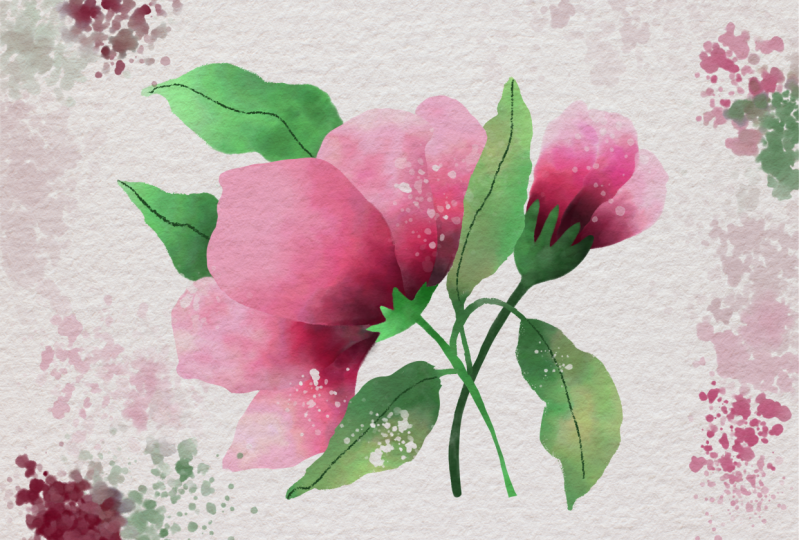
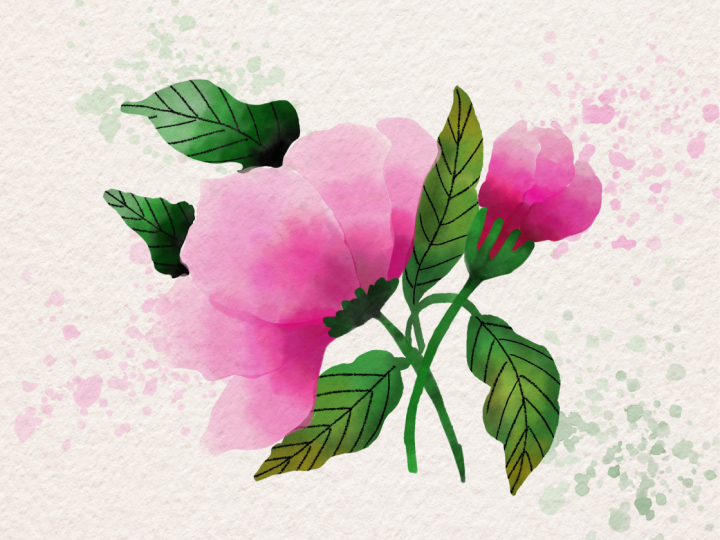
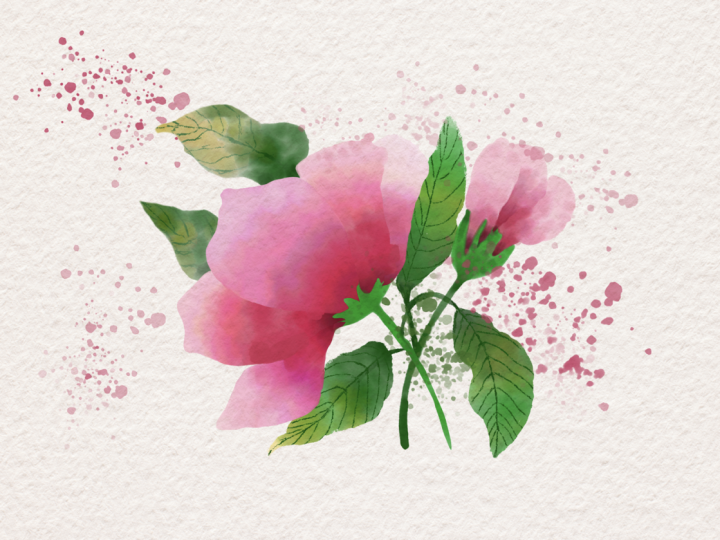
le projet de classe, qui sera celui-ci. Nous allons donc dessiner
une
illustration botanique à l'aquarelle avec Atop Fresco avec
ou sans éclaboussures Vous pouvez également choisir de dessiner votre propre illustration botanique en utilisant vos propres
images de référence et croquis. C'est bien aussi, mais
n'oubliez pas de publier votre projet dans la
section des projets pour que je
puisse y jeter un œil. Et oui, j'adore
regarder ce que vous créez. Très bien, alors,
sautons dans le verre.
3. Nouvelle mise à jour de l'UI ’: interface utilisateur en mai 2026 Fresco a donc modifié son Cela signifie que cela pourrait
sembler un peu différent de ce que vous verrez
dans les prochaines leçons. J'ai pensé faire une
vidéo de mise à jour pour mes cours Fresco. Alors voilà.
Dès que vous entrez, si je clique sur Accueil,
voici à quoi ça ressemble. avais l'habitude de voir vos
tailles personnalisées et tout le reste ici, mais maintenant
ça ressemble à ça, mais ça va. Vous pouvez cliquer sur
Créer un nouveau document comme d'habitude, cliquer sur vos fichiers, et
voici à quoi ressemble la page d'accueil. Créez un nouveau. Vous avez ici un élément
supplémentaire qui s'appelle le social. Vous
y trouverez des modèles de
réseaux sociaux , vous pouvez donc les utiliser. Je vais juste passer au numérique
et à la taille d'écran actuelle. La première chose que vous remarquez
dès que nous nous déplaçons ici, c'est que la barre d'outils s' complètement déplacée du côté
gauche vers le haut. Je sais que je n'en suis pas
très content, mais oui, nous allons juste
travailler avec ça, je suppose. Sur le côté gauche, vous
avez maintenant les paramètres du pinceau. C'est donc le lissage
qui fonctionnait auparavant, c'est le lissage,
vous montez Il s'agit essentiellement du flux
ou de l'opacité du pinceau, comme si vous aviez un crayon fusain
et que deviez le faire noir,
puis vous le faites C'est comme si vous
mainteniez tout à un niveau élevé, puis si vous le maintenez tout bas, vous constatez que cela ne
coule pas très bien. Il s'agit du flux du pinceau, et il s'agit essentiellement la taille du
pinceau que vous avez. Encore une fois, cliquez et percez et tout le reste fonctionne
exactement de la même manière. Les paramètres sont également presque
les mêmes. Je ne pense pas que nous ayons
à nous inquiéter à ce sujet. Et dans la barre supérieure, vous avez tous les autres outils
dont vous disposiez auparavant. Celui-ci est une pose. C'est une nouveauté qui n'
est abordée dans aucun de mes tutoriels, je ne vais
donc pas
entrer dans le vif du sujet. Mais en gros, vous avez
tout ici, le dernier outil,
tout est là-haut. Les formes sont toujours là. Le texte est à nouveau là, puis c'est pour ajouter vos images ou photos
et autres choses de ce genre. L'outil compte-gouttes est là et la palette de couleurs
est ici. Vous remarquerez peut-être que
les boutons d'annulation ont été déplacés ici au lieu d'ici, mais ce n'est pas grave car vos
deux doigts fonctionnent toujours De plus, lorsque vous
cliquez sur
autre chose que le pinceau,
ce panneau disparaît. Autrefois, il s'agissait de votre panneau d'animation
ou de mouvement, qui s'est déplacé vers le haut, et il s'agissait de formes comme
une règle, etc. qui ont été déplacées dans cette
partie ou d'aides au dessin. C'est ce que c'est, et vous avez toutes les
aides au dessin ici. Ensuite, vous avez votre
symétrie ici, ainsi que la
grille de perspective et les grilles. Lorsque vous l'activez, vous pouvez avoir des grilles et le
snapping est là, donc vous pouvez tout prendre en photo, je suppose À part cela, tout
le reste est exactement pareil. Et lorsque vous montez, vous
obtenez un mode plein écran. Le seul inconvénient que j'ai constaté, c'est que lorsque vous êtes
en mode pinceau, avant même si vous étiez en mode plein écran et que vous dessiniez, votre pinceau était un objet flottant que vous pouviez déplacer
où vous le vouliez, déplacer
où vous le vouliez,
mais ils l'ont désactivé. Cela signifie que lorsque vous passez
en mode plein écran, les paramètres de
votre pinceau disparaissent. Donc, si vous voulez revenir en arrière et ajuster la
taille de votre pinceau ou quelque chose comme ça, vous devez y retourner, ce qui, à mon avis, n'est pas une bonne chose. Les paramètres de mouvement
sont toujours là, donc cela n'a pas changé non plus. Et la chose la plus importante que je veux inclure, ce
sont les pinceaux. Au lieu d'avoir trois pinceaux
distincts, ils les fusionnent en
un seul pinceau. Cela a été fait il y a
quelque temps, lorsque vous cliquez sur un pinceau, vous devez accéder à tous les pinceaux, puis vous pouvez choisir les pinceaux
que vous voulez, pinceaux en
pixels, puis vous pouvez voir tous les sous-titres
ou autre Tous les pinceaux sont là, mais le truc, c'est qu'ils sont
tous regroupés et c'est du moins ce qui m'
embête le plus Je suppose que c'est ça. C'est
le principal changement apporté à l'interface utilisateur, et comme il s'agissait d'un changement
important, j'ai pensé ajouter
une vidéo mise à jour. J'espère que vous
apprécierez la prochaine leçon.
4. Mettre en place: Bien, maintenant que nous
sommes prêts à dessiner, commençons par
les éléments de base pour
configurer le plan de travail
ou notre espace de dessin Je vais cliquer
sur Créer un nouveau, puis je vais passer au numérique et cliquer sur la taille
d'écran actuelle. Une chose à
noter est que mon iPad est en mode
paysage. Donc évidemment, ma taille
d'écran actuelle apparaît également comme ça. Donc, si vous l'utilisez en
mode portrait et que vous souhaitez
simplement changer
cette orientation ici, cliquez sur cette petite flèche
ici pour passer en mode portrait. Puis cliquez. J' ai donc un croquis et une
palette de couleurs pour vous, donc je veux que vous le
téléchargiez depuis la section
des ressources. Et une fois que vous l'aurez,
nous l'apporterons ici. Habituellement, il est stocké
dans votre section photos. Si ce n'est pas le cas, il se trouve peut-être dans des fichiers. Donc, le mien est en photos, donc je vais cliquer
sur cette icône
d'image accéder à mes photos et
apporter le croquis. Une fois que c'est ici, cliquez sur OK. Nous devons effectuer un petit ajustement
des paramètres pour cela, alors passez aux niveaux. Cliquez dessus et cliquez pour multiplier. Il s'agit
du mode de fusion. Cela modifie le comportement
de la couche. Alors maintenant, même si vous passez sous cette couche et que vous essayez
de dessiner quelque chose, vous pouvez toujours le voir, même
s'il a un fond blanc. Je vais simplement passer à cette couche avec un croquis et
la rendre normale, et vous verrez que vous ne pouvez pas vraiment
voir ce qu'il y a en dessous. Mais si vous le mettez sous forme de multiplication, cela montre automatiquement
ce qui se trouve sous cette couche. Et c'est exactement ce dont
nous avons besoin, car nous
allons parfois dessiner tout ce qui se trouve
sous cette couche. Et j'aimerais avoir cette option pour
pouvoir voir les choses. Vous pouvez réduire l'opacité de l'esquisse en utilisant
cette couche d'opacité ici afin que l'
esquisse ne soit pas trop forte et qu'elle ne
perturbe pas votre Je vais le
garder un peu plus haut que vous puissiez le
voir à travers l'écran, mais gardez-le aussi bas que vous le souhaitez
pour obtenir une
aquarelle plus belle, plus
nette et plus propre Je vais cliquer.
Je vais aller ici, cliquer et effacer cette couche
parce que je veux qu'elle soit vide. Il est maintenant temps d'introduire
la palette de couleurs. Encore une fois, regardez vos
photos et apportez-les. Une fois que c'est là, cliquez sur OK. Il se trouve en dessous de la couche d'
esquisse pour que vous
puissiez voir l'esquisse de fond en
comble, mais c'est exact. Donc, une fois que vous l'aurez introduit, si vous entrez dans vos couleurs
ici et que vous passez à un Sb récent,
vous devriez être en mesure de voir les couleurs qu'il vient de ressortir. Vous voyez que cela indique Image
3419, c'est cette image. Évidemment, il y
a beaucoup plus
de couleurs qu'ici, mais ça va. Nous pouvons simplement choisir. C'est tiré du sketch.
Donc, si vous ne le souhaitez pas, cliquez sur la palette et
supprimez-la pour réduire le cloa Si cela ne s'
affiche pas automatiquement, vous devez modifier un paramètre. Alors allez dans les paramètres,
allez dans les paramètres de l'application. Et en général, vous verrez
ce que l'on appelle
AutoCreate Color Palette Assurez-vous qu'il est
activé, puis vous pourrez revenir
en arrière et réintégrer votre image, puis il
créera automatiquement les couleurs pour vous. Et si rien de tout cela ne fonctionne
toujours pour vous, vous pouvez choisir vous-même les
couleurs. Assurez-vous d'être dans
l'un
des pinceaux. Peu
importe lequel. Cliquez et percez pour choisir cette couleur, puis
dessinez doucement sur le plan de travail. Tu peux juste griffonner une ligne. C'est très bien. Et
regarde le suivant. Gribouiller. Cela va créer des objets sur une
autre couche. Et une fois que vous avez griffonné
toutes les couleurs dont vous avez besoin, cliquez et supprimez la couche.
Ou tu peux aussi le cacher. Je vais aller de l'avant et
cacher le pilote couleur. Allons vérifier nos couleurs. Les couleurs que vous avez
choisies et dessinées doivent être tracées sur votre plan de travail pour que cette
couleur apparaisse ici Ce sont des couleurs ? Une chose que vous devriez remarquer, c'est qu'il y a
ces curseurs HSB, qui vous indiquent le
nombre exact de couleurs Donc, s'il y a une
couleur que je choisis et que vous voulez exactement
la même couleur, vous pouvez également copier ces chiffres
sur votre article de couleur. Il vous suffit donc de cliquer et de maintenir, et cela vous donne un clavier sur
lequel vous pouvez taper les couleurs Une chose que je tiens
à mentionner, c'est que les couleurs
extraites peuvent être très différentes de celles que vous
choisissez à la
main , car je ne
sais pas pourquoi cela se produit, mais il y a une petite différence. Par exemple, il s'agit de 50, 97 et 95, et
il s'agit de 4595 et 95 Il y a donc une légère
différence, mais en général, cela n'a pas beaucoup d'importance, donc j'ai tendance à le
garder tel quel. Je change tout au plus le niveau
de luminosité. Faites correspondre les choses. L'une des principales choses qui viennent à l'esprit lorsque vous faites aquarelle numériquement est la texture du papier pour
aquarelle, et vous pouvez y parvenir en
apportant J'ai quelques textures pour vous dans la section des
ressources. Allez-y, téléchargez-le. Et une fois que vous l'aurez téléchargé, nous pourrons nous inscrire à ce port artistique. Il existe deux méthodes
pour ajouter des textures. La première est que vous pouvez l'ajouter au
début, puis commencer à travailler sur vos fleurs ou
vous pouvez l'ajouter à la fin Je vous
recommande vivement de l'ajouter
au début, surtout si votre
texture est tonifiée. Que ce n'est pas du blanc pur, mais qu'il en a un peu, je ne sais pas, une légère teinte jaunâtre
ou un fond grisâtre Tu sais, si tu
as ces choses, je veux que tu les apportes
au début pour que tu saches, exemple, quand tu dessines
ou que tu peins, tu saches à quoi ressemblent tes
couleurs. D'habitude, sinon, vous risquez d'être déçue parce que vous
faites une peinture très lumineuse, et au final, vous
apportez ce gris ou pas exactement du gris,
mais pas du blanc pur. Texture à l'aquarelle,
puis cela donne l'ensemble de la peinture un aspect de couleur
complètement différente, peut-être un peu sourde. Et puis ça ne
vous plaira pas. Au lieu de cela,
introduisez d'abord la texture, puis vous pourrez
commencer à travailler dessus. Téléchargez donc la
texture et nous vous l'
apporterons . Accédez aux images. J'ai le mien dans mon dossier, donc je vais aller de l'avant
et le ramener à partir de là. Voilà. Et
comme vous pouvez le constater, il est légèrement différent de l'original, comme une belle teinte Je vais tirer sur ces
coins pour l'étendre au-delà du plan de travail, car je ne veux pas ces points
blancs au final Vous pouvez utiliser vos deux doigts pour faire des allers-retours comme ça, et utiliser uniquement les coins, pas ceux du milieu ici. Et une fois que vous avez tout
compris, cliquez sur le ton. Et maintenant, nous allons
continuer et faire la même chose, cliquer, et nous
allons la multiplier. C'est parce que nous
voulons juste la texture. Nous n'en voulons pas les autres détails d'
arrière-plan, et nous devons également être en mesure voir l'aquarelle
que nous dessinons Et l'idée principale du
moment est de tout
dessiner sous
cette couche d'aquarelle Toutes les couches doivent être placées en dessous cette couche de texture d'aquarelle Vous pouvez ajouter
plusieurs textures d'aquarelle, et elles
se chevaucheront simplement lorsque vous
utiliserez la fonction de multiplication Par exemple, je vais en
apporter un autre. OK, voilà. Comme
il s'agit d'une couleur différente, je vais la
retirer complètement
et cliquer sur OK. Et nous pouvons aller ici et
cliquer à nouveau sur multiplier, et vous voyez que cela a complètement changé la couleur. Mais il y a aussi
cette opacité de la couche, et vous pouvez la contourner pour modifier vos couleurs
et tout Je vais donc masquer
celui qui était purement grisâtre, et je pense que je préfère
le rose, et vous pouvez voir la
texture transparaître Vous pouvez également l'augmenter
si vous souhaitez obtenir une texture plus foncée comme celle-ci. Si vous n'en voulez pas,
réduisez-le, c'est à vous de décider. C'est ta préférence,
d'ailleurs. OK, nous avons donc fini de
configurer notre plan de travail, et maintenant il est temps de dessiner . À la prochaine leçon
5. Le lasso: Maintenant que
tout est prêt, il est temps de commencer à dessiner. Idéalement, cela aurait été
bien d'inclure une leçon entièrement dédiée à vous
parler des différents types pinceaux
d'aquarelle que nous avons, mais je crois en
l'apprentissage par Nous allons donc
illustrer cela en découvrant tous
les pinceaux d'aquarelle, leur utilisation et paramètres
différents.
Commençons donc. Je vais passer à mes pinceaux
d'aquarelle,
puis vous aurez l'aquarelle Vous pouvez essayer de le supprimer d'
ici et de l'épingler quelque part, mais je n'aime généralement pas le faire parce
que je veux l'intégralité de
mon plan Je vais
donc
cliquer sur une croix ici Je vais juste m'en servir
pour vérifier ce que je veux. L'un des principaux avantages des aquarelles numériques
est donc d'avoir
des bords nets, car tous les pinceaux
ne vous
donneront pas des bords nets. Si vous n'avez jamais utilisé de pinceaux à
aquarelle avec Adobe Fresco, sachez que c'est l'un des outils les plus intéressants que vous puissiez trouver, car il se comporte
comme de l'aquarelle, comme s'il s'écoulait, fusionnait et se colorait
comme ça Regarde comme ça se répand bien. C'est donc ce qui fait la beauté de tout cela. Utilisez vos deux doigts
pour annuler des choses. OK. Et l'un des
défis auxquels nous sommes confrontés avec ces pinceaux à aquarelle est de
savoir comment obtenir des bords nets. Et tout au long de ce cours, je vais vous montrer
différentes manières d' obtenir des bords
nets
à l'aquarelle Et nous allons tous les
utiliser dans
les dessins afin que
vous puissiez choisir vos préférés et les utiliser dans tous vos processus.
Très bien, alors commençons. Nous allons
commencer par la farine, et je veux que vous passiez en dessous du fichier de texture que
vous venez d'apporter. Quoi qu'il en soit, cela n'a pas d'
importance de toute façon. Ensuite, cliquez sur
Plus une couche vierge, et nous allons
choisir un pinceau. Nous allons donc utiliser du wash flat à
l'aquarelle. Nous allons sélectionner ce pinceau, et voici le réglage du pinceau. C'est la taille du pinceau. Vous pouvez monter ou
descendre pendant que vous êtes dessus. Le maximum, c'
est de bien se battre. C'est le réglage, ou vous pouvez cliquer et maintenir puis
saisir le numéro. Maintenant, celui-ci représente la quantité de peinture sur votre pinceau, c'
est-à-dire le flux. D'habitude, j'aime le
garder aux alentours des années 70. Peu importe 76, 77 ou 70 ans, mais généralement pas à 50 ans parce que j'aime avoir un peu de
peinture dans mon pinceau, mais aussi ne pas être complètement plein
car il devient alors trop foncé et ne
donne pas un bel effet Je vais donc me
limiter aux années 70, et voici le débit d'eau. Cela signifie la quantité d'eau que vous avez sur votre brosse. Encore une fois, celui-ci, j'
aime le garder dans les années 70 parce que je trouve
qu'il fonctionne très bien. Mais si je fais quelques
détails et autres choses, cette fois-là, j'aime rester bien dessous pour ne pas
avoir à m'inquiéter trop grande quantité d'eau
qui coule partout. Donc, si vous le faites, cela fait
maintenant 70 ans, et si je descends jusqu'en bas et que vous voyez qu'il
ne bouge pas du tout, alors je vais juste vous
montrer comment il bouge. Il ne se déplace pas ici, mais il bouge parce qu'il y
a beaucoup d'eau là-dedans. En gros, appuyez sur deux doigts pour annuler et utilisez trois doigts
pour rétablir si vous le souhaitez D'ailleurs, vous pouvez également utiliser ces
boutons. Très bien,
commençons par les pétales. Et nous avons choisi notre pinceau. Nous avons fixé notre réglage
au maximum à 512, et je vous ai montré
tous les paramètres. agit d'une fonctionnalité
appelée dessiner à l'intérieur, qui ne sera
pas utilisée pour ce pinceau, et celle-ci est le réglage. Et j'en
reparlerai plus tard. Passons aux couleurs, et nous
allons choisir. Oh, tu es
là. Je vais juste
le supprimer, cliquer et supprimer la palette,
cliquer et supprimer. Très bien, nous allons
choisir du rose clair maintenant. Alors peut-être ça et je
vais juste faire de ce gazon
brillant 100. Vous pouvez utiliser cette flèche
pour l'ouvrir comme ça. Et maintenant, pour commencer, vous pouvez simplement colorier comme ça, mais vous voyez, c'est tellement difficile
de conserver cet avantage. Je vais donc également
passer à ma sélection. Assurez-vous d'être à Lasso. Par exemple, si vous cliquez,
puis si vous cliquez à nouveau, ce menu s'ouvre,
cliquez sur Lasso Et nous allons aller de l'avant
et sélectionner ceci avec soin. Vous pouvez lever votre doigt
comme ceci, puis continuer. Peu importe, car
cela fonctionnera toujours. Et assurez-vous de
joindre les bords. Et une fois que vous l'avez
, vous pouvez voir soit comme ça
les fourmis en marche, soit vous verrez une superposition
de sélection C'est donc mieux pour le didacticiel
, car vous pourrez alors voir quelle
zone est sélectionnée. Passons maintenant à notre pinceau
que nous avons déjà sélectionné. Je dois rétablir le
débit d'eau jusqu'à 70. Et maintenant, dessinons ici. Je ne mets pas
trop de pression. Si je fais pression, tu peux voir ce qui se passe. Ce n'est pas ce que je veux. Je veux donc exercer une
légère pression pour obtenir un peu de couleur. Maintenant, allez-y et choisissez un
meilleur rose, un rose plus foncé. Faisons en sorte que ce soit 100.
C'est 344, 50 et 100. Je vais l'ajouter un
peu ici comme ça. Et choisissons un rose
encore plus foncé. Peut-être celui-ci. Et
tu vois comme ça. Vous pouvez également
choisir entre deux de sécher votre couche, cliquer sur la couche, de
descendre et de sécher la couche. Et maintenant, si vous essayez d'en ajouter, vous pouvez voir que cela crée un effet
de pétale
complètement différent .
C'est bien aussi. Et nous allons
utiliser le rouge foncé, peut-être le rendre plus foncé, comme ça. Va ajouter du noir,
d'ailleurs, en bas. Ou vous pouvez cliquer
ici, sélectionner le noir. Je vais ajouter un
peu de noir ici. Voilà. Et une fois que tu
seras satisfaite de ton pétale, si ce n'est pas le cas, j'ai l'impression que ça pourrait se mélanger un peu plus Je vais donc accéder à
mon appareil tactile
que j'ai, double-cliquer. Cliquez pour que le
centre soit sélectionné. Et quand on dessine, il y
a de l'eau pure. Vous voyez de l'eau pure ici, alors elle met simplement de
l'eau pure et essaie de la mélanger. Donc, cette eau, comme la
quantité d'eau que
vous allez mettre,
dépend du réglage. Assurez-vous donc qu'il ne soit pas trop
bas pour que vous puissiez l'ajuster parfaitement. Et vous voyez, même s'
il s'agit d'un déménagement, cela n'a pas d'importance,
car vous disposez l'outil de sélection pour
vous aider à le maintenir en place. Je vais revenir à ma couleur, double-cliquez pour en sortir. Et si le bouton tactile n'apparaît pas ici, accédez à vos paramètres et assurez-vous que le
raccourci tactile est activé. Je vais ajouter
un peu plus de rose. J'ai l'impression qu'il a besoin
d'un peu plus de couleur. Ensuite, nous sommes prêts à partir. OK, donc une fois que je
serai satisfaite de mon pétale, comme il
ressemble, je pourrai tuer
Conti Select . Et voilà. Assurez-vous de continuer et
de décocher votre croquis pour voir à
quoi il ressemble Il a vraiment de
belles lignes croustillantes, ce qui est parfait pour
ce que je recherchais Maintenant, je vais revenir à l'
esquisse en cliquant dessus. Passons au
niveau ci-dessous, plus. Nous allons
maintenant faire le reste
des couches comme ça avec tous les
outils de sélection que nous pouvons utiliser. Je vais essayer de le
faire le plus près possible du
bord. Voilà. Et je peux sélectionner plusieurs
choses en même temps. C'est déjà fermé,
donc je vais utiliser celui-ci ici. J'en ai sélectionné deux. Vous pouvez également en sélectionner d'autres ici. Mais faisons-le
parce que pour cette fleur, nous allons utiliser
une méthode différente. D'accord. Je vais donc
retourner à mon pinceau à aquarelle, et j'utilise les mêmes
couleurs parce que je ne veux pas trop changer Et vous voyez, je vais ajouter des couleurs plus vives et
du rose ici. J'ai oublié le rose clair. Non, ajoutons-le également. Et puis, évidemment, nous
voulons du rouge foncé, non, celui-ci. Ensuite, vous pouvez choisir le
noir, les gouttes et tout le reste. J'aime bien ajouter ces
petites gouttes comme
ça parce que ça
donne un peu du tout, je ne sais pas
si on peut le dire. Cela donne un
très bel effet. Et parfois j'aime aller de l'
avant et donner un peu de blanc. Principalement parce que cela lui
donne un aspect terne, vraiment très
rose clair, comme vous pouvez le voir. Et je n'aime pas cet inverse. Je vais utiliser les fourmis qui marchent parce que mes yeux
se sentent tellement mieux maintenant Et une fois que vous l'avez, désélectionnez. Et nous allons passer à la couche suivante et c'est ce que
nous allons faire. Parce que si vous essayez de le dessiner
sur le même
calque, il se mélangera à
l'aquarelle qui s'y
trouve, puis vous obtiendrez une
fusion Utilisez un mélange de couleurs. Mais si c'est le look que
vous recherchez , allez-y et faites-le. Il n'y a rien de mal à cela.
C'est ton dessin, ton art. Tu devrais le faire. Cependant, vous préférez le faire. D'accord, je vais
mettre du blanc, je suppose, puis du rose Ça se mélange à du blanc là-dedans. Fais juste qu'il fasse un
peu plus sombre ici. D'accord. Ça a l'air bien. Oh, j'ai oublié celui-ci,
alors je vais y aller. Au fait, vous n'avez pas besoin de
désélectionner. Vous pouvez simplement continuer
et le faire. Comme ça. Je vais aller de l'avant
et mélanger, mélanger, mélanger. Rendez le tout joli, ajoutez un peu plus de couleur.
OK, voilà. Une fois que vous avez terminé,
cliquez sur désélectionner, et vous pouvez voir que votre
première farine est prête Et s'il y a une lacune ici, vous pouvez simplement accéder à cette couche, afin de déterminer
laquelle est quoi
en cliquant dessus et en vous retrouvant
dans votre couche d'aquarelle Et il suffit de le dire pour qu'
il se mélange un peu. Mm. C'en était
trop. Tu l'as vu. Donc, juste un peu, ça part
et ça s'intègre comme ça. Et nous avons tout réparé. D'accord. Alors maintenant, en plus, nous allons
y ajouter le stock. Pour cela, cliquez sur plus, et nous ajouterons le stock. Reprenons le croquis. Passons maintenant au stock. Choisissons une
couleur verte. Où en sommes nous ici ? Peu importe le
vert clair ou le vert foncé. Et puis, évidemment, vous avez
besoin de votre outil de sélection car c'
est cette méthode que nous utilisons actuellement. Et nous allons procéder à la
sélection de notre stock.
Retournez à votre brosse. Dessinons-le. Je veux
qu'il soit un peu plus foncé, puis je vais passer
au noir parce que je veux une teinte vert foncé
à certains endroits Et je vois que c'est un peu OK, pas de problème. Sélectionnez-les. Notre première fleur est prête, et une fois que vous l'avez, vous pouvez
les regrouper pour les déplacer facilement, alors cliquez, cliquez sur
sélectionner plusieurs, et nous allons sélectionner
tout ce qui
compose cette fleur et la plier. Voilà. Et notre
première fleur est prête. Dans la prochaine, je vais donc vous
montrer comment dessiner la deuxième fleur d'une manière
complètement différente.
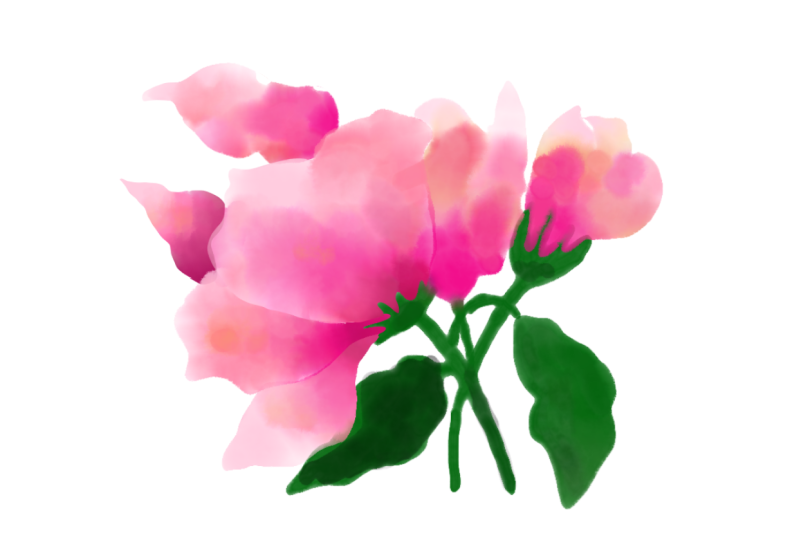
6. Pinceau aquarelle de base: D'accord, nous en avons terminé
avec notre première farine, et maintenant il est temps de
préparer la seconde Cliquez sur plus pour
créer une nouvelle couche. Et nous allons utiliser le
pinceau appelé aquarelle de base. Une chose que vous remarquerez avec l'aquarelle de base
est la forme du pinceau Donc, avec le
vernis à l'aquarelle, vous avez vu que la forme du pinceau
était à peu près la Il est
donc plus difficile d'obtenir des bords plus nets
et plus beaux Mais avec l'aquarelle de base, la forme du pinceau est un
joli petit rond Et vous voyez le
petit avantage que vous avez. Il est donc beaucoup plus facile d'obtenir une meilleure forme avec ce pinceau. Nous allons donc nous en servir. Laisse-moi
choisir la couleur. C'est le
rose clair que j'ai. Et le réglage de mon pinceau est de 76. Je veux vérifier si c'
est la bonne taille. Peut-être un peu plus petit, peut-être dans les années 60, 8 ou 70. OK, c'est bon. Ça a l'air sympa. Et
mon débit est fixé à 100. Je vais le réduire
à environ 79 80 poissons, et mon débit d'eau est de 53. Cela signifie qu'il contient moins
d'eau. Pas mal. Peut-être que j'arriverai aux alentours des années 60. Et je vais l'essayer maintenant. Et oui, ça a l'air sympa. Je vais procéder à
de légères modifications. Je vais réduire l'
opacité de l'esquisse afin de voir ce que
je fais de mieux Voilà. Oui,
retournez à votre couche. Et maintenant, nous choisissons le rose, et il se marie bien, donc un rose un peu plus foncé Voilà. Je vais à nouveau
dessiner le bord, maintenant annuler. Et si nous
utiliserons ce pinceau
au lieu de
l' outil Lasso, c'est principalement pour
obtenir ces bords organiques, qui ressemblent à de
l'aquarelle Donc, ici, vous voyez ces bords
très droits, parfois ce
n'est pas agréable à voir, et parfois vous voulez
ces bords organiques. Et puis ce pinceau est une
très bonne option pour cela. Et vous pouvez choisir le rouge
ou le noir, peu importe, puis dessiner doucement votre motif comme
ça. C'est bien. Passons à la couche suivante, passons en dessous et en plus pour
créer la couche suivante. Et faisons de même ici. Commencez par des traits doux, soulevez votre stylo,
puis dessinez à nouveau.
Peu importe. Il n'est pas nécessaire de tout
faire d' un seul coup pour
obtenir ces arêtes ici. Je vais utiliser un peu
de noir ici. Et mon croquis est très léger, et c'est un peu plus difficile à
voir, mais ça va. Et maintenant, je vais y
aller encore et
encore pour créer une couche complètement
différente. Et faisons la même
chose ici. Et je veux un peu de rouge ici. C'est un peu trop rouge là-haut. Mettons-le ici
avec un peu de rose. En ajoutant un peu, ça va
en ajouter un peu ici. Bon, nos pétales sont prêts. Vous pouvez le vérifier rapidement en masquant le croquis,
et j'aime bien ça. J'aime beaucoup le résultat et je vois la différence
entre les deux. Donc, idéalement, vous
devriez dessiner une peinture entière en utilisant une
seule technique,
sinon elle pourrait sembler un peu incohérente
comme celle-ci ici. Cela semble très différent de
cela si vous regardez attentivement. Mais ce cours a pour but
de vous enseigner des choses. Donc oui, nous utilisons différentes méthodes
pour différentes choses. Donc, une fois que tu l'as, je veux que
tu ailles sur le pétale supérieur cliques sur le dessus et que tu
ramènes le croquis, évidemment Accédez à cette couche. Nous
allons dessiner celui-ci maintenant, et il nous faut du vert. Et évidemment, cette taille ne
fonctionnera pas. C'est trop gros. Vous pouvez donc utiliser
le
pinceau à aquarelle du bassin lui-même, ou vous pouvez passer à l'
aquarelle avec des détails ronds Vous pouvez donc voir que ce
pinceau est petit, mais il est assez détaillé. Par exemple, c'est vraiment bien de
rentrer dans les détails, comme on dit. Ma taille est donc de 48,
ce qui est très petit, et je pense que cela fonctionne vraiment bien de mettre ce détail une fois, et vous obtenez des
bords plus nets avec cela également Le débit est à 70 ou
la peinture est à 70, et le débit d'eau est à 78. Si vous n'obtenez pas
l'effet exact avec les
pinceaux à aquarelle comme les miens, je veux que vous
accédiez aux paramètres ici et que vous cliquiez dessus, qui est le bouton Réinitialiser Cela rétablit donc les paramètres d'
origine du pinceau Donc, si vous avez
modifié quelque chose plus tôt lors de
vos expériences, vous avez peut-être changé des choses Et c'est peut-être pour ça que tu n'
as pas les mêmes effets que moi. Cela vous aidera à réinitialiser cela, puis vous pourrez continuer
et remplacer ces éléments par ceux
que j'utilisais. Genre, c'est 100,
peut-être fais-le à 70. Vous pouvez également le maintenir à 100. Il fait trop sombre, mais
je n'aime pas ça. Encore une fois, dans les années 70 et puis
vous êtes prêt à dessiner. Je ne vois pas l'esquisse, alors je vais l'
augmenter d'un cran comme ça, puis je vais passer à mon
calque et
essayer de le dessiner comme ça. Et je vais le remplir. Bien sûr, je vais prendre un peu de mon
noirâtre foncé ou de mon vert vert foncé Vous pouvez
également opter pour le vert foncé et en ajouter un peu ici. Nous allons aller de l'avant
et faire en sorte que cela soit pris ici. Et j'ajoute un vert
foncé ici. Je vais prendre mon vert clair, et je vais également en ajouter
un peu. Vous voyez qu'il
se marie bien avec votre vert, et vous pouvez également lui donner
une très belle touche ici. C'est parfait. Voilà. Nous allons cacher le croquis et vérifier notre fleur, et
voilà. Si vous pensez que ce
n'est pas bon parce que vous pouvez
voir le pétale à travers, vous pouvez simplement revenir
ici et le remplir
jusqu'à ce que vous ayez l'impression qu'
il soit beaucoup plus beau, parfois parce que les couches d'
aquarelle sont très transparentes Cela se produit donc.
Dans notre prochaine leçon, je vais vous montrer comment
résoudre ce genre de problèmes, tels que la visibilité de la
couche inférieure. C'est donc la troisième
méthode qui va répondre ou résoudre ces
problèmes pour vous. D'accord. À
la prochaine leçon alors.
7. Masques d’écrêtage: OK, nous en avons terminé
avec deux fleurs, et c'est l'heure de passer à
la troisième méthode, s'appelle utiliser
le masque de découpage Alors avant cela,
regroupons celui-ci. Cliquez, sélectionnez-en plusieurs.
Et regroupez-les. Maintenant, ajoutez une nouvelle couche, et nous allons
dessiner quelques feuilles. Allons-y et
choisissons un pinceau à pixels. Vous avez donc différents
types de pinceaux à pixels, et selon le type de texture que vous
souhaitez, vous pouvez les utiliser. Certains de mes préférés sont Under
Dry Media et Hot Pastel, que nous
allons utiliser aujourd'hui, ou l'autre est Under Inks,
Belgium Comics, l'un de mes pinceaux
préférés de tous les temps. Vous pouvez donc également l'utiliser. Et si vous voulez une texture
granuleuse, vous pouvez utiliser le
pinceau et le graveleux Mais non, nous allons utiliser
le pastel chaud sous un diamètre sec. Pour les couleurs, nous
allons utiliser du
blanc uni parce que c'est ce que nous
allons offrir, d'accord ? Ensuite, nous allons sélectionner la taille du
pinceau en fonction
de la taille que nous voulons. Nous devons l'utiliser pour colorier,
et ce n'est qu'alors que nous le saurons. Je vais changer de couleur car je vois que j'
ai un fond blanc, donc ça n'
apparaîtra pas du tout. Vous pouvez donc choisir la
couleur que vous voulez, mais choisissons
quelque chose un peu comme
ça , car nous allons changer en blanc plus tard. Peut-être une
couleur grisâtre comme zéro, zéro, 81. Et le réglage du pinceau est de le
maintenir aussi bas que possible. Vérifiez si vous pouvez bien dessiner avec cette taille, puis
réduisez-la autant que vous le souhaitez. Je vais m'en tenir aux années 60. Mon débit est de 87. Cela n'a pas tellement d'importance. Le lissage est toujours égal à zéro
ou à un. C'est le plus bas. Je vais donc maintenant dessiner
la forme générale de la feuille
que nous allons couvrir. Et nous allons
le remplir. Comme ça. Vous pouvez également utiliser des
pinceaux vectoriels, mais là encore, cela ne vous donnera pas ces jolis bords
texturaux comme c'est le cas
avec cette technique Et je vais en
dessiner un autre ici. Ce n'est pas grave si ça tourne autour de
la feuille au-dessus du pétale, je veux dire, parce que nous
allons la déplacer plus tard Et puis nous voulons aussi
celui-ci. Et évidemment,
ici, c'est plus fin, donc nous allons le
rendre beaucoup plus fin et nous allons le ramener
comme ça. Et je pense que c'est exactement comme ça. Joignez-vous à nous. Celui-ci rejoint ici, je suppose, ce
titre. C'est une bonne chose. Et je voudrais y remédier un peu parce que ça n'a pas l'air
très beau. C'est bon. Et assurez-vous de fixer également
les bords, comme les coins de la feuille. Tu ne veux pas qu'ils
prennent une forme étrange. J'ai tout préparé. Alors maintenant, vous pouvez continuer
et choisir le blanc. Alors vas-y et
remplis-le de blanc. Et maintenant, vous pouvez voir que vous avez ajouté cette
nouvelle couche, n'est-ce pas ? Maintenant, cliquez sur Plus. Et nous allons utiliser le masque de
découpage ici Astuce. Maintenant, ce que cela fait,
c'est le masque de découpage Quoi que vous dessinez sur ce calque, il n'
apparaîtra que là où vous
avez des éléments dans ce calque. Donc, si vous dessinez quelque chose
ici, par exemple, je vais revenir à mon pinceau
d'aquarelle, je choisirai à nouveau un
vert, et je dessine ici Vous ne pouvez rien voir, mais
il y a du vert sur cette couche. Donc, si je le supprime,
vous pouvez le voir. Nous allons donc dessiner de telle sorte que, pour le moment, uniquement sur cette couche de
feuilles, je vais
vous montrer comment procéder. Revenons maintenant à un
autre pinceau. Vous pouvez utiliser du nettoyant
doux à l'aquarelle ou je vais retourner
à l'atelier de lavage, et je vais le réduire
d'environ 300 points sur trois, quatre, zéro ou 44 D'accord. Et puis mon pinceau à
eau, je veux dire, le débit
d'eau et le débit de
peinture resteront les mêmes. Nous n'allons pas changer
cela. D'accord. C'est bon. Et je veux un
vert très pâle, peut-être celui-ci. Je vais l'ajouter
en haut ici. Et vous voyez, je suis
en train de l'ajouter ici. Un peu comme ça. Et je
choisirai un vert plus foncé. G pour ajouter un peu comme
ça et peut-être un peu de
jaune de cette couleur. Et ici et là,
pourquoi l'art, non ? Et évidemment, nous avons besoin d'
un peu de vert plus foncé. Allons-y et choisissons un
120-49-6305 vert foncé. Je vais l'ajouter
ici dans les coins, et juste l'ajouter ici. Nous allons l'ajouter
partout ici également, ici aussi. Et vous voyez que ça
se répand partout. Vous pouvez donc simplement colorier comme ça. Et il agit comme
votre outil de sélection. Mais la seule différence
réside dans l'outil de sélection, vous obtiendrez des
bords absolument nets grâce au fonctionnement de l'outil de
sélection Mais avec cette méthode, vous pouvez essayer de choisir la texture
que vous souhaitez votre aquarelle,
car la couche inférieure, la peinture ou le pinceau
que vous avez utilisé, si elle est vraiment très texturée, votre aquarelle sera également Et je pense que je suis d'
accord avec ça. Ça ira peut-être. Et je veux une couleur
un peu plus foncée au centre, comme là où les lignes ou les nervures de la feuille apparaîtront.
D'accord. Donc ça a l'air bien.
Je vais masquer mon croquis pour voir
à quoi il ressemble, et vous verrez comment la belle
texture est apparue. Ça a l'air plutôt
sympa, n'est-ce pas ? La seule chose, c'est que nous
devons mélanger un peu les choses. OK, et maintenant nous allons
ajouter les lignes dont nous avons besoin. Je ramènerai le
croquis juste pour le montrer. Je vais passer en haut de la couche où nous avons mis l'aquarelle
et cliquer sur plus Cela
apparaîtra donc sous la forme d'une nouvelle couche, et vous devez cliquer à nouveau
sur le masque de découpage Cela ne devient donc pas un masque de découpage sur
le calque d'aquarelle, mais un
masque de découpage sur le Dans ce cas, peu
importe qu'il s'agisse d'un masque de découpage sur la couche d'aquarelle
ou sur la couche inférieure, vous n'avez
donc pas à vous en
soucier C'est donc très
important, car s'il
s'agit d'un masque à découper sur
la couche d'aquarelle,
il peut apparaître plus clair Mais parce qu'il se trouve sur
la couche la plus foncée, parce que le pinceau que nous avons utilisé avait un débit et une opacité plus élevés Les couches d'aquarelle sont fines
et transparentes, tu sais ? Il vaut donc mieux que ça
apparaisse comme ça. Je vais probablement faire un
sketch. Accédez à vos couches. Et encore une fois, vous pouvez utiliser
différents types de choses. J'aime le fusain, le crayon à
charbon. Vous pouvez également utiliser
le crayon brut et le support Y. Crayon rugueux. Utilise-le également. Pas de problème Je vais m'en tenir au vert
foncé que j'ai. Ou peut-être utilisons-nous
le crayon brut. Je vais utiliser un crayon grossier. Il est 12 heures.
Vérifions le réglage. Le débit est à 90, le
lissage est à un. Je vais aller de l'avant et dessiner ceci. Dessinons ceci comme ça. Très bien, nous
allons donc continuer et faire également pour les autres
feuilles OK, nos feuilles sont prêtes,
et groupons-les, sélectionnons-en plusieurs,
groupons tout ce qui les compose
et plions-les. Maintenant, je le veux en dessous de
la couche de fleurs, alors cliquez
et maintenez, et vous pouvez aller jusqu'au
bout
et le déposer ici. Et maintenant, décochons le
croquis et jetons un coup d'œil. Et voilà. Voici à quoi ressemble
votre feuille maintenant. Si vous voulez le modifier, vous pouvez double-cliquer
ici pour accéder au groupe et y ajouter à nouveau
des parties plus claires, des parties plus
blanches, tout ce
dont vous avez besoin avec votre pinceau Et ça
marchera toujours. Il ne sortira pas à l'extérieur car c'est
toujours un masque à couper C'est ce qui est beau,
car il est meilleur que l'outil Lasso ou l'outil de sélection car vous pouvez également le modifier
ultérieurement,
car ici, une fois
que
vous l'avez désélectionné, les couches ont disparu, vous ne
pouvez plus le modifier aussi bien Mais avec ça, oui, c'est le Puri. Vous pouvez
toujours le modifier, et il sera
toujours aussi beau et magnifique Voilà. Si tu
veux quitter le groupe, il suffit de cliquer
ici pour sortir. Je vais ramener le sketch. Dans la leçon suivante,
je vais donc montrer comment dessiner ces deux laboratoires dans notre méthode finale pour créer des
bords nets. C'est ce que nous allons faire.
8. Gomme: Bien, dessinons maintenant ces deux feuilles et utilisons
notre dernière et dernière méthode. Et c'est aussi la gomme. Allons-y et descendons plus bas que
cette grande fleur. Et nous allons utiliser le
pinceau que vous voulez, utilisons le plat à aquarelle Vous pouvez également utiliser le rouleau plat. Utilisons-le. Et je
vais passer à mes pinceaux. Le réglage est à 2h26. Le débit est à 100,
peut-être 89, et le débit d'eau est
à 60. C'est cool. Nous ne voulons pas trop de débit
d'eau pour cette méthode. Et je vais choisir celle qui est
la plus légère. Je pense que vous savez peut-être déjà
ce que je vais faire ensuite. Je vais donc simplement ajouter
ces couches une par une et les rendre toutes
belles et propres ici. Et il va s'éteindre un
peu, mais c'est vrai. Et puis mettez-le comme ça. OK. Donc, une fois que tu l'as, tu l'as deviné Nous entrons dans l'outil de gomme, et ici, nous pouvons choisir
différents types de gommes à effacer Mes préférés sont donc le hard round, la variable
et l'inclinaison du pinceau. Avec ce pinceau, il est donc un peu plus difficile de
contrôler les bords. Vous devez utiliser un très
bon réglage de pinceau ici. Donc, par exemple,
celui-ci n'est pas sorti correctement, n'est-ce pas ? Je vais donc annuler ça. J' aimerais donc utiliser la variable
hard round. C'est ce que j'utilise le plus souvent, et vous pouvez voir que vous
pouvez augmenter la taille. La grippe a 83 ans, le
lissage, c'est un, et nous
allons effacer doucement ce bord Cela fonctionne donc généralement lorsque vous devez faire de
petites zones. n'est certainement pas quelque chose
que vous
voudriez expérimenter lorsque
vous dessinez une feuille. Mais oui, c'est un moyen idéal pour vous montrer comment utiliser cette méthode.
Alors je me suis dit : pourquoi pas ? Vous pouvez donc dessiner
doucement autour la forme que vous
souhaitez effacer et effacer le s, évidemment, et
vous dessinez ceci. Tout le monde a donc sa méthode préférée. J'ai vu certains de mes étudiants
venir me voir et me dire qu'ils préféraient vraiment cette méthode d'
effacement Parce qu'apparemment,
certaines personnes aiment effacer
l'excédent. Alors oui, choisissez votre méthode
, celle que vous voulez. Et puis voilà. Vos feuilles sont prêtes. Et maintenant, pour y ajouter des détails
supplémentaires, en
plus du masque à découper, je crois que j'en ai laissé quelques-uns ici Attends, laisse-moi
essayer de l'effacer rapidement. Hum. OK. Donc, en coupant le masque,
nous passerons à notre pinceau, et nous pourrons réutiliser le crayon
brut Il vaut mieux utiliser
le même
, puis aller dans votre
lit plus sombre et dessinons-le. Vous ne pouvez pas voir les lignes
ici car elles sont de la même couleur que
la couche inférieure. C'est bon. Voilà. Et maintenant, décochons l'esquisse car nous n'en avons plus
besoin. Et voici ton dernier dessin. Et vous voyez que de apparence
de
vos tiges est différente
de celle de vos feuilles Tu vois, c'est celui qui
a une texture que j'adore. Et celui-ci n'a que des
bords nets et croustillants. Et oui, ce sont
des types différents. Enfin, nous
allons ajouter quelques éclaboussures, et nous le ferons
dans notre prochaine leçon
9. Ajouter des éclaboussures: Ajoutons donc des éclaboussures, et nous allons
ajouter des éclaboussures au-dessus de tous nos dessins,
mais
en dessous de la couche de texture
parce que nous voulons la
texture, mais
en dessous de la couche de texture
parce que nous voulons la
texture parce que nous voulons la Passons donc à nos pinceaux
et sélectionnons Wet Splatter. Ce pinceau anti-éclaboussures
fonctionne donc de différentes manières. Cela dépend donc vraiment
de vos paramètres. Je vais peut-être
choisir un peu de rose. Passons ensuite aux paramètres en cliquant sur cette icône ici. Je veux donc que tu cliques
rapidement sur Réinitialiser pour être
au même point que moi. Et puis j'ai ces
paramètres ici où j'ai légèrement
augmenté l'espacement entre les objets, et j'ai également augmenté la
dispersion entre ces C'est donc 87. Vous pouvez cliquer
puis taper 36 et 85. La dynamique de la forme, la variabilité de la
taille est de 100 %. C'est un peu
plus petit et plus grand. Vous en voulez beaucoup de petits et de
grands, alors vous le faites. Angle Jitter, c'est comme la
façon dont on tourne le pinceau. C'est-à-dire que le contrôle de l'angle
est, encore une fois, l'inclinaison du stylet . Vous l'inclinez
donc dans
différentes directions et vous pouvez contrôler
son fonctionnement. Nous y sommes allés ? Dynamique de pression. J'
ai réglé le débit à 100 pour
augmenter légèrement la pression. Cela signifie que je ne
veux pas que la taille soit trop
différente lorsque je
mets beaucoup de pression. Je veux que le paiement
reste le même. Mais le débit, évidemment,
le rendra plus aqueux, ou il le rendra plus foncé lorsque j'exercerai beaucoup plus de pression Et puis la
dynamique des vitesses , je n'ai rien
changé. Je pense que c'est la valeur par défaut. J'ai réglé le débit à 100, le débit d'eau à 60, puis vous pouvez voir
les éclaboussures comme ça Si vous mettez de fines éclaboussures, vous les voyez là,
mais à peine visibles Est-ce que tu vois ça ?
À peine visible, non ? Et si vous mettez ces éclaboussures sur les fleurs qui
sont déjà là, par
exemple ici, je
vais ici pour faire Si je le mets, il va
éclabousser et se mélanger
aux couleurs là-bas Et c'est vraiment chouette. Et certains
aquarellistes
utilisent cette méthode de
manière traditionnelle C'est ce qui
arrive, non ? Lorsque vous mettez des éclaboussures
sur un papier aquarelle, comme dans la vraie vie, elles se mélangent à
l' Donc, si vous voulez cet effet, je veux
que vous le fassiez,
et cela créera également un très
bel effet. Je reviens ici, je vais voir mon avocat. Je vais choisir
des parties plus sombres. Et mettez un peu de couleur ici. Ça fait beaucoup de bruit, je suppose. C'est un peu petit.
Et je vais tenir bon. Maintenez-le pour l'assombrir. Et je veux
probablement un peu de vert foncé. N'en dites pas trop car j'ai parfois l'impression d'être trop
jalouse. Vous pouvez simplement en ajouter un
peu ici et là, éléments très légers et subtils également, et c'est bon. Et voilà. Je pense que notre œuvre est prête. Et une fois que c'est prêt, il est
temps de l'exporter. Dans la leçon suivante, nous allons
apprendre comment
l'exporter et comment surpondérer
nos intervalles de temps.
10. Exportation d'œuvres d'art: Maintenant que votre œuvre est
prête, cliquez sur Partager. Si vous souhaitez
afficher un Time lapse, cliquez sur Preview Time labs, puis vous pouvez le consulter ici ou l'exporter en fonction de
ce que vous souhaitez faire Ce sont donc tous les laps
de temps que j'ai consacrés à tout ce que j'ai fait, puis vous pouvez également l'obtenir et
éditer la vidéo. Sinon, cliquez sur
Partager et publier Exporter,
et vous pouvez cliquer sur
Exporter sous et donner un nom ici
en tapant, vous pouvez sélectionner PNG,
JPP, PSDPE ou ce que vous voulez, puis cliquer sur Exporter et l'enregistrer sur votre appareil ou l'envoyer où vous
le souhaitez C'est un excellent
moyen de l'exporter.
11. Réflexions finales: C'est donc la fin de ce cours, et j'espère vraiment que vous l'avez aimé
et que vous avez appris quelque chose de
nouveau sur l'aquarelle Et vous pouvez créer des œuvres d'art absolument
magnifiques avec ça, quelque chose comme ça, flamants roses, ou quelque chose d'aussi simple que ce bouquet de baies Donc, oui, j'espère que vous
aimerez expérimenter et publier votre projet ici
dans la section des projets. Et j'
adorerais vraiment y jeter un œil. D'accord. Je te verrai dans mon prochain cours de
Skillshare alors. Au revoir
 Ashwini Pandeshwar, Artist, master procrastinator