Transcription
1. Introduction Bienvenue au cours: Bienvenue au début
d'un voyage incroyable,
votre voyage dans le
monde de l'analyse de données. Si vous êtes ici, vous vous
demandez probablement si je peux vraiment le faire ? Puis-je changer de carrière, recommencer à zéro et réussir dans un
domaine dans lequel je n'ai jamais travaillé ? Je suis là pour vous dire que
oui, vous le pouvez absolument. Dans cette leçon, vous
découvrirez mon histoire, comment ce cours est
structuré pour
vous aider et la
valeur unique qu'il offre. Nous verrons pourquoi se concentrer sur Google Sheets est la meilleure
façon de commencer, comment des missions pratiques et un projet
complet peuvent renforcer votre confiance en vous Permettez-moi de commencer par quelques
mots sur moi-même. Je n'ai pas commencé ma
carrière dans les technologies ou les données. J'ai commencé comme commis des postes puis je suis passé
à la finance, tout en rêvant
de quelque chose de plus Plus de 30 ans, sans aucune formation
technique, j'ai décidé de prendre
mon avenir en main. J'ai commencé avec un seul
outil, Google Sheets. Je me suis concentrée, j'ai
pratiqué et j'ai grandi. Finalement, je suis devenue
analyste de données, concrétisant ainsi mes aspirations. Mais mon histoire ne s'arrête pas là. Une amie proche était également coincée dans un travail qui
ne l'inspirait pas. Grâce à mes conseils et à
ce cadre, elle a appris à utiliser Google Sheets, a
acquis sa confiance en elle et
est devenue analyste de données junior. Son succès et le mien m'
ont inspiré pour créer ce cours pour les
personnes comme nous, celles qui sont prêtes à
recommencer à zéro et à s'épanouir. Ce cours ne porte pas
uniquement sur les données, il vise
à surmonter les obstacles, qu'il
s'agisse du
doute de soi, de la peur de l'échec, la conviction que
vous êtes trop vieux pour
repartir à zéro ou
pire que des candidats plus jeunes et
plus expérimentés ou ne voulez pas vous démarquer parmi
de nombreux candidats. Vous verrez comment entreprendre
ce voyage unique et en faire votre
plus grande force. Ce cours est votre
feuille de route vers le succès. Il est conçu pour
vous accompagner étape par étape. En commençant par les notions de base, nous explorerons ce qu'
est l'analyse
des données et pourquoi vos compétences
uniques sont importantes. maîtrisant Google Sheets, des formules de base aux
fonctions complexes telles que les formules
matricielles, les requêtes et la correspondance d'index, vous gagnerez en confiance en
utilisant ce puissant outil Pratique du monde réel. Grâce à des devoirs et à un projet de cours
complet, vous résoudrez de véritables problèmes
commerciaux et créerez un portfolio
prêt à l'emploi. préparant à votre nouveau rôle, vous apprendrez à
créer un CV exceptionnel, à réussir des entretiens et
à
postuler en toute confiance à des postes d'analyste de données À la fin de ce cours, vous serez en mesure de résoudre des problèmes
commerciaux, créer des rapports dynamiques et postuler
en toute confiance à des postes d'analyste de
données, sachant que vous avez tout ce qu'
il faut pour réussir Vous vous demandez peut-être en
quoi ce cours est différent des
innombrables autres disponibles. Voici pourquoi. Tout d'abord, il est conçu spécifiquement
pour les personnes comme vous, plus de 30 ans
qui n'ont aucune formation
technique, mais qui ont la volonté de réussir. Je connais personnellement les
défis liés au fait de repartir à zéro et chaque partie de ce cours est conçue pour
rendre le processus réalisable Ensuite, nous nous concentrons sur un outil
puissant, Google Sheets. Contrairement aux cours qui
vous submergent avec de multiples outils, celui-ci vous apprend à
maîtriser un seul ensemble de compétences, ce qui est tout ce dont vous avez besoin pour
décrocher votre premier rôle Enfin, il ne s'agit pas
uniquement de théorie, il s'agit d'
une véritable expérience pratique. Chaque leçon comprend un devoir
pratique conçu pour refléter les défis
réels auxquels sont confrontés les analystes de données. Ce
cours se distingue par le fait que
chaque mission est accompagnée de solutions détaillées, vous
aident à apprendre non
seulement comment aborder les tâches, mais également pourquoi chaque étape est importante. Le projet final réunit tous
les éléments, met en valeur votre
maîtrise et vous offre un portfolio raffiné qui impressionnera
les employeurs Cette approche garantit non seulement que
vous êtes prêt à travailler, mais que
vous êtes confiant et
prêt à exceller. C'est le moment de
faire le premier pas. À la fin de ce cours,
vous aurez les outils, la confiance et l'expérience nécessaires pour commencer votre parcours
en tant qu'analyste de données. Je suis très heureuse de
vous guider tout au long de ce processus. Commençons et transformons ensemble
votre avenir.
2. Comprendre l'analyse des données: Bonjour. Bienvenue dans notre leçon de compréhension de l'analyse
des données. Voici ce que nous allons aborder
aujourd'hui dans cette leçon. Tout d'abord, nous expliquerons
ce qu'
est l'analyse de données en termes simples. Nous expliquerons ensuite
pourquoi l'analyse des données est si importante pour aider les
entreprises à prendre des décisions intelligentes. Ensuite, je vais vous présenter les compétences et les outils clés dont
vous aurez besoin pour démarrer, accent sur Google Sheets en
tant qu'outil convivial pour les débutants. Enfin, je vais vous expliquer pourquoi c'est le moment idéal
pour entrer dans le domaine de l'analyse de données et comment ce cours
vous guidera vers le succès. Que vous ayez déjà entendu parler de l'analyse
des données ou que vous soyez en train de
l'apprendre, ne vous inquiétez pas. Vous êtes au bon endroit et nous allons
tout examiner ensemble. Alors, en quoi consiste exactement l'analyse de
données ? En termes simples,
il s'agit
du processus qui consiste à examiner les données
pour trouver des modèles, des tendances et des informations qui aident les particuliers et les entreprises à prendre des décisions
éclairées. Pensez-y comme
ça. Chaque jour, entreprises génèrent d'
énormes quantités de données, qu'il s'agisse des achats
des clients, des clics sur le site Web ou même des performances des employés. Mais ces données ne sont que
des chiffres et des informations. L'analyse des données transforme ces données en
quelque chose de significatif, qui aide les entreprises à comprendre ce qui se passe
et ce qu'elles doivent faire ensuite. Pourquoi l'analyse des données est-elle
si importante ? Eh bien, les données sont partout dans le monde d'
aujourd'hui, et
elles augmentent rapidement. Les entreprises s'appuient sur les données pour
comprendre le comportement des clients, améliorer leurs produits et
même prévoir les tendances futures. Permettez-moi de vous donner un exemple. Imaginons qu'une entreprise veuille savoir pourquoi ses ventes
ont chuté au dernier trimestre. En analysant leurs
données de vente, les commentaires de leurs clients et le trafic sur leur site Web,
ils peuvent
découvrir exactement ce qui ne va pas
et prendre des mesures pour y remédier. C'est le pouvoir
de l'analyse des données. Il transforme les données en informations
exploitables qui peuvent
faire ou défaire une entreprise Maintenant que vous savez
ce qu'
est l'analyse des données et pourquoi elle est importante, parlons
des compétences et
outils clés dont vous aurez besoin pour commencer votre parcours. l'un des outils les plus importants Google Sheets est l'un des outils les plus importants
pour les débutants. Il est simple, puissant
et vous aidera à commencer à
analyser les données sans vous laisser submerger par des logiciels complexes. Vous devez également
connaître le nettoyage des données, qui consiste à
organiser et à préparer les données afin que votre
analyse soit précise. Plus tard, vous pourrez explorer des outils
plus avancés tels que plateformes
SQL et Business
Intelligence BI, mais ne vous inquiétez pas, vous les utiliserez
progressivement. Pour le moment, vous vous concentrez sur la
maîtrise des bases avec des
outils tels que Google Sheets C'est le moment idéal pour se lancer dans l'analyse des données
et voici pourquoi. Tout d'abord, la demande d'analystes de données est en plein essor dans
tous les secteurs. Les entreprises ont besoin de
personnes capables de transformer les données en informations et
recrutent activement des personnes possédant
les bonnes compétences. Les données, c'est l'avenir. Toutes les entreprises en dépendent, et à mesure que les données augmentent, le besoin d'analystes augmente également. Et le meilleur, c'est que vous n'
avez pas besoin d'une
formation technique pour commencer. Ce cours vous permettra d'
acquérir rapidement les compétences les plus appréciées par les
entreprises. Les opportunités sont immenses, à
la fois en termes d'
évolution de carrière et de récompenses financières. L'analyse des données est également
polyvalente. Vous pouvez appliquer ces compétences dans presque tous les secteurs, de la
finance aux soins de santé. Donc, si vous êtes prêt à changer, c'est le moment de commencer. Faisons ce
voyage ensemble. Rendez-vous dans les prochaines leçons.
3. Changement de mentalité pour surmonter les barrières de l'âge et de l'expérience: Bonjour. Bienvenue dans notre leçon sur le changement de
mentalité, le dépassement des obstacles liés à
l'âge et à l'expérience. Dans cette leçon, nous allons
commencer par répondre aux doutes courants
que beaucoup ont
lorsqu'ils commencent une nouvelle carrière,
notamment en ce qui concerne l'
âge et l'expérience. Vous découvrirez que vos années d'expérience ne sont pas des obstacles , mais des atouts puissants qui peuvent vous
donner un avantage
en matière d'analyse de données. Ensuite, nous redéfinirons votre expérience
non technique, que vous
veniez de la finance, du service
client
ou d'un autre domaine, montrant comment elle peut vous
aider à vous
démarquer et à apporter une
nouvelle perspective Enfin, nous aborderons
l'importance d'
un état d'esprit de croissance dans l'importance d'
un état d'esprit de croissance lequel vous apprendrez
à considérer l'apprentissage et le progrès comme un parcours
continu, en
renforçant la confiance
à chaque étape. Répondons à certaines
préoccupations courantes que vous pourriez
avoir en ce moment. Suis-je trop vieux pour
commencer une nouvelle carrière ou puis-je réussir dans l' analyse de
données sans
formation technique ? Ce sont des pensées tout à fait
normales, et croyez-moi, je suis
passé par là aussi. Mais aujourd'hui, nous allons
reformuler ces préoccupations et vous
montrer comment votre âge et expérience peuvent réellement
vous être bénéfiques. Je comprends ce que tu ressens
parce que je suis passé par là aussi. Lorsque j'ai commencé mon parcours
dans l'analyse des données, j'avais les mêmes doutes. Suis-je trop vieux pour ça ? Serai-je le moins intelligent ou le moins qualifié d'une
équipe composée de jeunes ? Je n'avais aucune expérience et je me suis convaincue que tout le monde autour de
moi irait mieux. J'aurais aimé que quelqu'un me
dise à l'époque tu n'es pas pire qu'eux. Tu as juste commencé plus tard,
mais tu arrives juste à temps. Lorsque j'ai finalement rejoint mon équipe, j'ai réalisé quelque chose
qui a tout changé. C'étaient juste des gens comme moi. Ils ont commis des erreurs, et
c'était tout à fait normal. Personne ne s'est moqué de moi, personne ne m'a
jugée parce que j'étais plus âgée
ou moins expérimentée. Toutes mes craintes d'une
aggravation de la situation étaient totalement infondées Voici ce que je veux
que tu retiennes. Votre expérience est votre force. Pensez à toutes les années que
vous avez passées à résoudre des problèmes, communiquer avec des équipes
et à diriger des projets. Ces compétences ne disparaissent pas. Ils font de vous la personne idéale
pour l'analyse des données dès maintenant. Tu n'es pas en retard,
tu es sur la bonne voie. Votre âge n'est pas un obstacle. C'est ce qui vous donne une
perspective unique que
les autres n'ont pas. Vous avez vécu davantage, appris davantage, et c'est exactement ce qui
vous distingue des autres. Ayez confiance en votre voyage.
Commencer cela plus tard ne signifie pas
que vous êtes moins capable. Cela signifie simplement que vous suivez votre propre calendrier, et ce n'est pas grave. Vous construisez quelque chose de formidable avec l'expérience
que vous avez déjà. L'une des leçons les plus
importantes que j'ai apprises au cours de mon
parcours est qu' n'est pas nécessaire de
tout savoir
immédiatement pour réussir en
tant qu'analyste de données. En fait, essayer de
maîtriser tous les outils en même temps peut être accablant et
ralentir votre progression. L'essentiel est de commencer avec un
seul outil et de vraiment le
maîtriser Pour moi, cet outil
était Google Sheets. Google Sheets peut sembler simple, mais le maîtriser m'a permis
de résoudre des problèmes complexes Je pense que le fait de
maîtriser un seul outil m'a donné la confiance et la capacité nécessaires pour décrocher mon premier poste d'analyste de données, même sans expérience
commerciale. C'est parce que ce qui compte
vraiment n'est pas le nombre d'outils que vous connaissez. Il s'agit de savoir dans quelle mesure vous pouvez appliquer compétences
analytiques et de résolution de
problèmes. Mais n'oubliez pas que l'objectif
est de construire progressivement. Une fois que vous maîtrisez un
outil tel
que Google Sheets, vous pouvez passer à des outils
plus complexes tels que les plateformes
SQL ou BI Cette
approche étape par étape prévient l' épuisement professionnel et vous prépare à un succès
à long terme Voici ce que vous ne devez pas faire. N'essayez pas de
tout apprendre en même temps. C'est tentant, mais cela
ne fera que vous ralentir. Ne sous-estimez pas le pouvoir
d'un simple outil pour résoudre gros problèmes et ne pensez pas que votre expérience non technique
est un inconvénient En fait, c'est votre point de vue
unique qui vous aidera à vous démarquer. Pour réussir, le
changement le plus important que vous devez faire est d'
adopter un état d'esprit axé sur la croissance. C'est la conviction que vous pouvez tout
apprendre avec
du temps et des efforts. Commencez modestement, célébrez chaque victoire aussi minime soit-elle, qu' il
s'agisse d'apprendre
une nouvelle formule dans Google Sheets ou de terminer
votre premier projet de données. Concentrez-vous sur le progrès,
pas sur la perfection. N'oubliez pas que l'apprentissage
est un voyage et chaque pas que vous faites vous
rapproche de vos objectifs. L'essentiel est de croire en soi et de continuer à
avancer. Rendez-vous dans les prochaines leçons.
4. Présentation de Google Sheets: Là-bas. Bienvenue dans notre
aperçu des leçons de Google Sheets. Dans cette leçon, nous aborderons les éléments essentiels de la
navigation dans Google Sheets Vous apprendrez à utiliser l'interface
de base, comprendre les lignes, les
colonnes et les cellules, et à saisir des données. Nous explorerons également
le menu et la barre d'outils lesquels vous pouvez mettre en forme vos feuilles et appliquer les fonctions de base. En outre, je vais vous montrer comment créer une nouvelle feuille de calcul, gérer plusieurs
feuilles à l'aide d'onglets et comprendre les principales fonctionnalités
qui font de Google Sheets un puissant outil d'
organisation et d'analyse des données À la fin de cette
leçon, vous
aurez une solide compréhension de la navigation et de la
configuration de vos feuilles de calcul
dans Google Sheets, prêt à passer à des fonctionnalités
plus avancées Commençons par ouvrir une nouvelle feuille
Google Sheet, puis nommez-la. Tout en haut, il y a une barre de
menu qui contient
diverses options. Par exemple, avec un fichier, vous pouvez créer, enregistrer ou
télécharger votre feuille de calcul Juste en dessous se trouve la barre d'outils, qui permet d'accéder rapidement
aux outils couramment utilisés. Ici, vous pouvez mettre en forme le texte, le mettre en
gras, changer les couleurs ou centrer les données. Ces menus et outils
facilitent la
gestion et l' organisation efficaces de
vos données. Dans Google Sheets, l'espace de travail est composé de lignes et de colonnes. colonnes s'étendent verticalement et
sont étiquetées par des lettres tandis que les lignes sont disposées horizontalement
et sont étiquetées par des chiffres. À l'
intersection d'une colonne et d'une ligne, nous obtenons une cellule. C'est la cellule A.
La saisie de données dans Google Sheets est simple. Pour ajouter des informations, il suffit cliquer sur n'importe quelle cellule
et de commencer à taper. Pour redimensionner les colonnes,
il suffit de passer le curseur entre deux en-têtes de colonne jusqu'à ce que vous voyiez une flèche
double Cliquez ensuite et faites glisser le pointeur pour élargir ou réduire
une colonne. Vous pouvez ajouter et renommer des feuilles
ici pour organiser vos données. La barre de formule affiche
et modifie le contenu des cellules. Calculons le
montant total en tapant D, E deux dans la cellule F deux. Cela multiplie les valeurs. Appuyez sur Entrée et le
résultat apparaît en F deux. Google Sheets
enregistre automatiquement votre travail. Vous pouvez consulter et restaurer les versions
précédentes à tout moment. Dans Google Sheets, vous pouvez
facilement figer la ligne supérieure pour qu'elle reste visible lorsque vous
faites défiler vos données vers le bas. Il suffit d'accéder à l'écran, de sélectionner «
geler » et de choisir une ligne. Cela est particulièrement utile lorsque vous travaillez avec de
grands ensembles de données. Vous pouvez également masquer les lignes de la
grille en accédant à Afficher et en décochant les lignes de la
grille Cela peut donner à votre
feuille un aspect plus propre, en particulier lors de la
présentation ou de l'impression. Maintenant que vous êtes familiarisé avec
la navigation dans Google Sheets, il est temps de le mettre
en pratique Je vous recommande de prendre le temps explorer les différents outils
et fonctionnalités que nous avons abordés, tels que la saisie de données, le
formatage des cellules, l'utilisation de formules de base et
la personnalisation de votre affichage Essayez d'expérimenter avec des données
réelles ou des échantillons
pour vous sentir à l'aise. Plus tu t'entraînes,
plus tu seras confiante. N'ayez pas peur d'explorer. Jouer avec les outils est le meilleur moyen de les apprendre
et de les maîtriser.
5. Saisie et formatage de base des données: Bon retour. Maintenant que vous connaissez l'interface de
Google Sheets, il est temps de vous plonger dans l'une des compétences
les plus importantes, à
savoir comment saisir des données et les mettre en forme
comme un P. Dans cette leçon, nous aborderons trois points essentiels, à
savoir comment saisir et organiser les
données dans votre feuille de calcul, que les astuces de
mise en forme qui
rendront vos données claires, propres et faciles à lire Conseils pratiques pour créer des tables de
qualité professionnelle à l'aide d'outils de base. À la fin de cette courte leçon, vous serez en mesure de
transformer des données brutes raffinées et
organisées. Commençons. Commençons par les principes de base, à savoir la
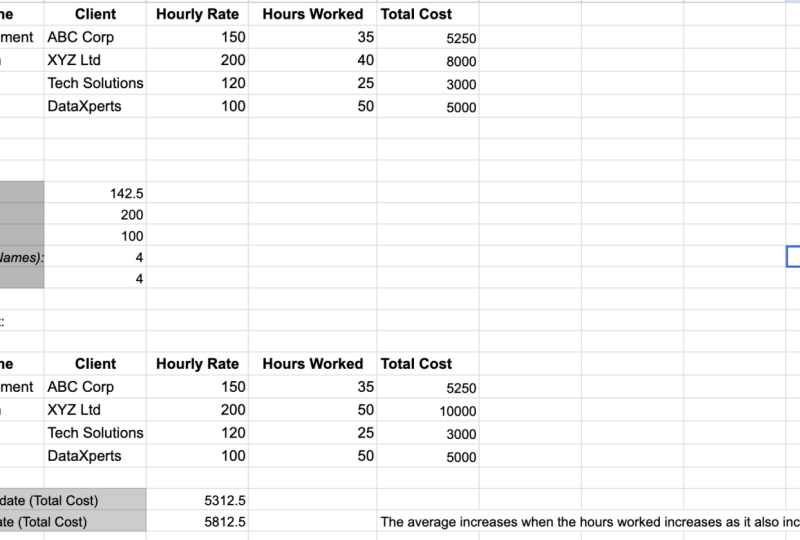
saisie des données de service. Imaginez que vous gérez les services fournis
aux clients d'une entreprise informatique. Nous ajouterons des informations
concernant le nom du service, le client, le taux horaire
et les heures travaillées. Maintenant que nous avons saisi
nos données de service, rendons-les plus faciles à lire. Tout d'abord, mettons les en-têtes
en gras pour les faire ressortir. Ensuite, appliquons un alignement
horizontal
aux en-têtes et un
alignement vertical à tout le texte Ajoutez ensuite une couleur d'
arrière-plan claire aux en-têtes et modifiez la police Ces mouvements simples donnent à la
table un aspect professionnel. L'un des problèmes courants est celui où vos données ne rentrent pas
parfaitement dans les colonnes Corrigeons cela en ajustant
la largeur de la colonne. Créons maintenant un titre pour
le tableau en fusionnant les cellules. Sélectionnez la plage requise, cliquez sur
l'icône de fusion des cellules, et nous avons créé une
seule grande cellule dans le tableau pour un titre. Appelons-le aperçu des
services à la clientèle. Cela donnera à votre table une apparence plus organisée et
professionnelle. Pour donner à la table
un aspect raffiné, supprimons les quadrillages. Ajoutez ensuite des bordures pour
faciliter l'interprétation des données. Ensuite, appliquons le format
monétaire à la colonne des taux
horaires pour
clarifier les prix. Excellent travail. Vous
venez d'apprendre à saisir et à mettre en forme
des données de service dans Google Sheets. Rendez-vous dans la prochaine leçon.
6. Utiliser des formules de base (SOMME, MOYENNE, COMPTER, MAX, MIN): Bon retour. Maintenant que vous
avez organisé vos données, il est temps de commencer à utiliser certaines
des puissantes fonctions de Google Sheets pour
leur donner un sens. Aujourd'hui, nous allons aborder
cinq formules essentielles. Donc, pour additionner les totaux. Moyenne pour calculer
la moyenne de vos données. Compte pour compter le nombre
d'entrées dans une plage. Max, pour trouver la
valeur la plus élevée de votre ensemble de données. Minimum pour trouver la valeur la plus faible. À la fin de cette leçon, vous saurez comment utiliser ces formules
de base pour
analyser rapidement vos données et obtenir
des informations. Plongeons-nous directement dans le vif du sujet. Commençons par la formule
de la somme. Imaginez que vous
suivez les heures travaillées par différents
employés ou équipes votre entreprise informatique et que vous
deviez calculer le
nombre total d'heures travaillées. Dans cet exemple, nous allons calculer le nombre total d'heures
travaillées pour tous les services. Voici comment procéder. Sélectionnez la cellule dans laquelle vous souhaitez que le
total apparaisse. Par exemple, D six, tapez sum et sélectionnez range. La fonction de somme additionne rapidement tous les nombres
compris entre D deux et D cinq, pour obtenir le
total des heures travaillées. Simple mais incroyablement utile. Calculons ensuite
le taux horaire moyen votre entreprise informatique facture à ses clients. La formule moyenne
fonctionne comme suit. Sélectionnez la cellule dans laquelle vous
souhaitez obtenir le résultat, disons C sept. Tapez la moyenne et sélectionnez la plage. Cela permettra de calculer
la moyenne
des taux horaires indiqués
dans les cellules C deux à C cinq. C'est un excellent moyen d'
avoir une idée rapide de ce qui est
généralement facturé à vos clients. Parlons de la fonction
de comptage. Si vous souhaitez compter des
données numériques telles que les heures travaillées, comptage vous permet de compter le nombre
de nombres compris dans une plage Par exemple, sélectionnez
une cellule telle que D huit. Tapez le nombre et sélectionnez la plage. Cela compte le nombre de nombres compris entre D deux et D cinq. Mais si vous devez
compter des entrées de texte telles que des services ou des noms de clients,
utilisez plutôt Counta Dans B eight, tapez Count et
sélectionnez la plage de texte b2b5. Counta compte toutes les cellules
non vides, qu'il
s'agisse de texte ou de chiffres, il est
donc parfait pour le suivi des
services ou des informations sur les clients Trouvons maintenant les valeurs les
plus élevées et les plus faibles vos données
à l'aide des fonctions
Max et amine. Ils sont particulièrement utiles lors de l'analyse d'indicateurs
tels que les performances, les heures travaillées ou les taux. Pour MAX, sélectionnez une cellule, disons C neuf, tapez max
et sélectionnez plage. Cela renverra le taux
horaire le plus élevé de votre ensemble de données. Pour sélectionner une autre cellule, disons C ten, tapez Min
et sélectionnez une plage. Il renverra le taux horaire
le plus bas. Ces fonctions
vous permettent d'
identifier rapidement les
extrêmes de vos données Maintenant que vous savez comment
utiliser la somme, la moyenne, nombre, le maximum et le minimum, allons encore plus loin. Vous pouvez utiliser ces fonctions conjointement pour obtenir
des informations à partir de vos données. Par exemple, vous pouvez combiner ces formules pour calculer le
total des heures travaillées, trouver le taux moyen
et identifier rapidement les
valeurs aberrantes, et identifier rapidement les
valeurs aberrantes telles que le taux horaire le plus élevé ou le taux horaire le
plus bas Excellent travail. Vous venez de maîtriser certaines formules clés
telles que la somme, la moyenne, le
nombre, le maximum et le minimum, sont
toutes cruciales pour analyser efficacement les
données. Il est maintenant temps de mettre en
pratique
ce que vous avez appris. Passez à la
tâche que j'ai définie dans laquelle vous analyserez les données des services
informatiques. Utilisez ces formules pour
calculer les coûts totaux, trouver des moyennes et identifier informations
clés telles que les taux les
plus élevés et les plus bas Cela vous donnera l'
occasion de tester vos compétences dans un scénario
réel. Une fois la tâche terminée, comparez vos résultats avec
la solution proposée vous
assurer que vous êtes sur la
bonne voie. Continuez à vous entraîner. C'est là que votre
confiance augmentera. Rendez-vous dans la prochaine leçon où nous explorerons des techniques plus
avancées.
7. Tri et filtrage des données: Reviens. Dans la leçon d'aujourd'hui, nous allons aborder
deux outils essentiels Google Sheets : le tri
et le filtrage. Ils sont extrêmement utiles lorsque vous devez organiser
et vous concentrer sur données
spécifiques au sein de
grands ensembles de données. Voici ce que nous allons aborder. Nous allons commencer par
apprendre à trier vos données par ordre croissant
ou décroissant,
afin vous aider à identifier facilement les
tendances Nous verrons ensuite comment
filtrer vos données, afin que vous puissiez vous concentrer uniquement sur
ce qui est pertinent. Enfin, nous vous dévoilerons les secrets de tri
et de filtrage nous vous dévoilerons les secrets de tri
et de filtrage
qui vous
feront passer pour un professionnel. Ces astuces vous aideront à
travailler plus intelligemment, et non plus dur. Commençons.
Passons au tri. Un excellent moyen d'
organiser vos données. Nous allons commencer par
trier en fonction d'une colonne, par
exemple le taux horaire. Sélectionnez la colonne des taux horaires, accédez aux données et choisissez de trier la
feuille par colonne C. Désormais, les taux sont triés
du plus bas au plus élevé, ce qui permet de repérer facilement les tendances. Nous allons maintenant trier en fonction de
plusieurs colonnes, exemple, par client
et par coût total. Sélectionnez votre plage de données, accédez à la plage de tri des données. Options avancées de tri par gamme
et choisissez d'abord le client. Ajoutez ensuite les heures travaillées. Assurez-vous de vérifier que les données ont une en-tête afin que les
en-têtes restent verrouillés Ce tri avancé
vous permet de voir quels clients sont les plus occupés et quels services
génèrent le plus d'heures. Le tri vous permet d'organiser
rapidement les données, découvrir des informations clés et
d'améliorer votre analyse globale. Passons au filtrage, qui vous permet de vous concentrer sur
les données les
plus importantes en masquant les informations
non pertinentes. Il existe deux approches principales pour filtrer par valeur
et par condition. Le filtrage par valeur vous permet de choisir des
valeurs spécifiques à afficher. Sélectionnez votre plage de données, accédez aux données et cliquez sur
Créer un filtre. Dans la colonne du nom du service, cliquez sur l'icône du filtre et sélectionnez uniquement les services que
vous souhaitez voir. C'est idéal pour visualiser des éléments spécifiques tels que des
clients ou des services particuliers. Le filtrage par condition
vous permet de filtrer en fonction de règles. Dans la colonne des heures travaillées, cliquez sur l'icône du filtre, choisissez filtrer par condition
et sélectionnez supérieur à. Entrez 30 pour afficher uniquement les services de
plus de 30 heures travaillées. Cela permet de se
concentrer facilement sur les données qui répondent des critères spécifiques tels que les services à
forte activité. Le filtrage vous permet de
vous concentrer sur les données pertinentes, que ce soit en sélectionnant
des valeurs spécifiques ou en appliquant des conditions
pour affiner votre focus. Maintenant, allons
encore plus loin en combinant le
tri et le filtrage. Cela est utile lorsque
vous souhaitez vous concentrer sur un ensemble de
données spécifique tout en l'organisant. Supposons, par exemple, que nous souhaitions afficher uniquement les
services pour lesquels
plus de 25 heures ont été travaillées et les
trier par
taux horaire. Voici comment procéder. Appliquez d'abord un filtre à
la colonne des heures travaillées. Réglez la condition du filtre
sur une valeur supérieure à 25. Cela masquera tous les services
avec moins d'heures travaillées. Ensuite, triez les
données du filtre par taux horaire dans ordre
décroissant pour voir lequel des services restants
facture
le taux le plus élevé En combinant les deux outils, vous pouvez rapidement affiner vos données et les organiser pour
obtenir des informations plus approfondies. Il s'agit d'un moyen puissant de
gérer des ensembles de données plus volumineux. Prêts à découvrir des secrets intéressants en matière de tri
et de filtrage, ces astuces
vous feront passer pour un pro. Saviez-vous que vous pouvez filtrer les données en fonction de la
couleur des cellules ? Après avoir créé un filtre, cliquez sur l'icône du filtre et
sélectionnez Filtrer par couleur. Parfait pour repérer instantanément les données
surlignées ou les lignes importantes Une autre astuce de tri intéressante consiste à
trier par ordre personnalisé. Parfait pour organiser les
données comme les niveaux de priorité. Par exemple, si vous
devez trier les services par priorité élevée,
moyenne et faible, priorité élevée,
moyenne et faible, ajoutez une colonne d'assistance dans
laquelle la valeur supérieure correspond à un, moyenne à deux et la valeur faible à trois Sélectionnez vos données et triez-les
selon la colonne d'assistance. Vos services sont désormais triés par priorité, et pas seulement
par ordre alphabétique. Il s'agit d'un moyen simple de
personnaliser l'affichage de vos données. Maintenant que vous avez appris
les principales techniques de tri et de filtrage, il est temps de mettre vos
compétences à l'épreuve. Passez à un nouveau devoir et appliquez ce que vous avez appris. Bonne chance et à bientôt.
8. Partage et collaboration dans Google Sheets: Bon retour. Dans cette leçon, nous allons découvrir comment partager et collaborer
dans Google Sheets, l'une de ses fonctionnalités les plus
puissantes. Voici comment
partager une feuille Google Sheet et définir les autorisations de consultation, de
commentaire ou de modification, comment gérer l'accès et
collaborer en temps réel, utiliser l'historique des versions pour suivre modifications et restaurer les versions
précédentes. À la fin, vous
saurez comment
collaborer facilement avec votre équipe dans Google Sheets. Plongeons-nous dans le vif du sujet. Voyons d'abord comment partager votre
feuille Google Sheet avec d'autres personnes. Accédez au coin supérieur droit de votre feuille Google Sheet et
cliquez sur le bouton Partager. Entrez les adresses e-mail des personnes avec
lesquelles vous souhaitez partager. Choisissez le niveau
d'autorisation approprié. Le visualiseur peut uniquement consulter les données. Le commentateur peut laisser des commentaires
mais ne peut pas modifier la feuille. L'éditeur peut afficher, commenter et modifier la feuille. Une fois que vous aurez cliqué sur Envoyer, vos
collaborateurs
recevront une invitation par e-mail
pour accéder à la feuille. Parlons maintenant de la
gestion des autorisations. Vous avez le contrôle total sur qui peut faire quoi dans
votre feuille Google Sheet. Si vous souhaitez uniquement que vos
collaborateurs consultent les données sans apporter de
modifications, choisissez le mode lecteur. C'est très pratique lorsque vous partagez
des rapports ou des données finales. Pour permettre aux autres de
laisser des commentaires
sans modifier le contenu,
choisissez un commentateur. Si vous travaillez ensemble sur un
projet et souhaitez que tout le monde y contribue,
utilisez le mode éditeur. Vous pouvez également gérer l'accès
en cliquant sur Partager et en accédant aux paramètres
avancés pour supprimer des personnes ou ajuster
les autorisations ultérieurement. L'une des meilleures fonctionnalités de Google Sheets est la collaboration en
temps réel. Plusieurs personnes peuvent travailler
sur la même feuille en même temps et vous
verrez leurs modifications au
fur et à mesure. Imaginons que vous et un collègue travailliez ensemble sur un
projet. Lorsqu'ils saisissent des données
dans une section, vous pouvez
voir instantanément leurs modifications et même laisser des commentaires Pour ajouter un commentaire,
il suffit de sélectionner une cellule, cliquer avec
le bouton droit de la souris et de choisir un commentaire. Vous pouvez étiqueter un collègue à l'aide d'une mention et il
recevra une notification. C'est un excellent moyen de poser
des questions ou de mettre en évidence des données
importantes sans apporter modifications directement dans la feuille. Parfois, les choses tournent mal ou des modifications sont apportées
que vous souhaitez annuler. Heureusement, Google Sheets dispose
d'une fonctionnalité d'historique des versions qui vous permet de consulter et de restaurer les versions
précédentes de
votre feuille de calcul Voici comment accéder à l'historique des
versions du fichier. Voir l'historique des versions. Vous verrez une chronologie des modifications avec les noms des collaborateurs
qui les ont apportées. Sélectionnez une version
et cliquez sur Restaurer cette version si vous
souhaitez annuler les modifications. Cette fonctionnalité est une bouée de sauvetage, en particulier lorsque vous collaborez
sur des projets importants Maintenant c'est à toi d'essayer. Partagez une feuille Google
avec un collègue ou ami et attribuez-lui
différents niveaux d'autorisation. Testez la
collaboration en temps réel en ajoutant des commentaires et en éditant
la feuille ensemble. Pour récapituler, nous avons expliqué
comment partager une
feuille Google Sheet et définir des autorisations Collaboration en temps réel
avec commentaires et modifications, en utilisant l'historique des versions
pour restaurer les modifications Continuez à vous entraîner et
vous deviendrez un pro de la collaboration
dans Google Sheets. Rendez-vous dans la prochaine leçon.
9. Fonctions Google Sheets essentielles pour réussir l'analyse de données: Bienvenue dans le chapitre sur les compétences avancées de
Google Sheets. Dans cette première leçon, nous allons nous concentrer sur un ensemble de fonctions de base de Google
Sheets, essentielles à l'analyse des données. Bien que de nombreuses
fonctions soient disponibles, maîtrise de quelques fonctions clés vous
permettra de devenir un analyste de données plus
efficace Google Sheets propose un large
éventail de fonctions, mais elles ne sont pas toutes essentielles à
l'analyse des données. Au lieu de vous
accabler, concentrez-vous sur ceux qui apportent une réelle valeur ajoutée aux scénarios du monde réel. Pensez à des fonctions
telles que V lookup, H lookup, I, index, match, array formula, query comme feuille de route pour
maîtriser l'analyse des données Ces
outils essentiels vous permettent de
récupérer des données, de créer des rapports
dynamiques, appliquer des conditions complexes, d'
automatiser des tâches répétitives et d'améliorer la précision des données
en toute confiance. La maîtrise de ces fonctions
n'est pas une question de mémorisation. Il s'agit de comprendre
comment et quand les appliquer. En vous concentrant sur ces fonctions de
base, vous vous préparez
à réussir dans l'analyse des données. Au fur et à mesure que nous avançons dans ce chapitre, vous vous appuierez sur cette base avec des compétences encore plus puissantes. Plongeons-nous dans le vif du sujet et
commençons à maîtriser l'essentiel
10. Utiliser des formules conditionnelles (IF, IFS): Là-bas. Aujourd'hui, nous nous intéressons certains outils
puissants de Google Sheets, les formules
conditionnelles. Plus précisément, nous examinerons
les formules IF et IFS, qui vous permettent de définir
des règles pour vos données. Dans cette leçon, nous verrons comment fonctionne
la formule IF
et quand l'utiliser, comment utiliser l'IFS pour
plusieurs conditions, exemples
pratiques pour
appliquer chaque formule et quelques astuces puissantes
pour améliorer vos compétences. À la fin de cette leçon, vous serez en mesure de
configurer des réponses personnalisées en
fonction des
conditions spécifiques de vos données. Prêts à voir ce qui est
possible, commençons. Commençons par la formule IF. Pensez-y comme un
simple test par oui ou par non. La formule IF vous permet de
demander à Google Sheets d'effectuer différentes actions selon qu'une condition
est vraie ou fausse. La syntaxe est la suivante : condition
IF, valeur si vraie, sinon valeur si fausse. Imaginez que vous
gérez les heures de service et que vous souhaitiez étiqueter tout ce qui dépasse 40 heures comme heures supplémentaires et
tout ce qui est inférieur à un horaire normal. Voici ce que vous
tapez dans la cellule D deux. Un IFC deux est supérieur à 40
heures supplémentaires par rapport aux heures supplémentaires normales. Cette formule vérifie
le nombre en C deux. S'il est supérieur à 40, feuilles s'afficheront au fil du temps. Si ce n'est pas le cas, il indiquera régulier. Nous appliquons maintenant cette
formule à d'autres cellules. A est défini. Il s'agit de l'une des méthodes les plus simples pour classer vos données à l'aide d'une formule unique Supposons maintenant que vous ayez besoin
de plus de deux résultats possibles. La formule IFS est
parfaite pour cela. Avec IFS, vous pouvez
configurer plusieurs conditions, chacune ayant son propre résultat unique. La syntaxe ressemble à ceci. IFS, condition un,
puis résultat un, condition deux, puis
résultat deux, et ainsi de suite. Développons notre exemple
et ajoutons trois catégories. Faible pour les heures de moins de 20 heures, normale pendant 20 à 40 heures, heures supplémentaires pour les heures supérieures à 40. Dans la cellule C deux, vous
devez taper IFS, C deux est inférieur à 20, puis faible, si C deux est inférieur ou égal à 40, puis normal, si C deux est
supérieur à 40, puis overtime. Avec cette formule, Google Sheets vérifie chaque condition de
l'ordre que vous avez écrit. Donc, si les heures sont inférieures à
20, le taux d'affichage sera faible. Si la valeur est comprise entre 20 et 40, vous verrez la mention « normal » et tout ce qui est supérieur à 40 s'
affichera comme « heures supplémentaires ». Simple et très efficace pour organiser les données en
plusieurs catégories. Passons maintenant à quelques exemples
concrets où formules
IF et IFS peuvent aider à gérer les données des services
informatiques. Exemple 1, utilisation de IF pour
classer les heures de service. Imaginez que vous suivez les heures de
service pour diverses tâches de support informatique
et que vous souhaitiez étiqueter tout service de plus de 30 heures comme prolongé et tout service
inférieur à 30 heures comme standard. Dans le type CLC deux, si B deux est supérieur à 30 par rapport à la valeur
étendue, sinon standard Ainsi, Google Sheets classe
instantanément les
services en
fonction des heures passées, ce qui vous permet d' identifier
rapidement les
tâches qui ont pris du temps supplémentaire Deuxième exemple, utilisation d'IFS pour
hiérarchiser les demandes des clients. Supposons que vous deviez prioriser les demandes des
clients
en fonction de leur urgence. Vous devez définir les clients
prioritaires comme urgents s'ils ont besoin de
plus de 20 heures d'assistance, les clients
réguliers s'ils ont besoin de 10 20 heures et les moins de 10 heures s'
ils ont besoin de moins de 10 heures. Dans la cellule C deux, le type
IFS B deux est supérieur 20 par rapport à l'urgence si B deux
est supérieur ou égal à dix, que le type normal, si B deux
est inférieur à dix par rapport au faible. Désormais, Sheets attribue
automatiquement niveaux de
priorité en
fonction des besoins du client. Explorons maintenant quelques astuces qui rendent ces formules
encore plus puissantes. Astuce 1, utilisez Eyes Blank. Imaginez que vous souhaitiez rapidement
signaler les cellules contenant des données manquantes. Vous pouvez utiliser cette
formule tar si Is Blank, B deux, puis des données manquantes,
sinon des données sont présentes. Identifiez rapidement les lacunes sans
scanner chaque ligne. Conseil 2 : utiliser la
concaténation de texte. Imaginez que vous souhaitiez
créer des étiquettes personnalisées qui se mettent à jour de
manière dynamique. Essaie ça. Si B deux est supérieur à 40, alors au fil du temps,
B deux et heures. Sinon, normal
et B deux heures et demie. Cela rend la formule
plus informative. Appliquons la formule
à d'autres cellules. C'est tout pour aujourd'hui. et à bientôt dans la prochaine leçon.
11. Fonctions de recherche avancées (VLOOKUP, HLOOKUP, INDEX, MATCH): Bienvenue. Dans cette leçon, nous allons aborder certaines fonctions de recherche
avancées qui peuvent transformer la façon dont
vous travaillez avec les données contenues
dans des feuilles de calcul Voici ce que nous allons aborder. Recherche V pour rechercher
des valeurs verticalement dans un tableau, recherche
H pour rechercher des
lignes dans une configuration horizontale. Index permettant de récupérer des valeurs à partir d'emplacements de lignes et de
colonnes spécifiques Faites correspondre pour localiser la position
d'une valeur dans une plage. Nous passerons en revue
chaque fonction,
aborderons des exemples concrets et passerons en revue des conseils
et astuces pour rendre vos recherches plus
puissantes et plus efficaces Commençons par V. Lookup. V lookup est l'abréviation de recherche
verticale et est parfait lorsque vous
devez effectuer
une recherche dans une colonne pour trouver
une valeur spécifique. Imaginez que vous avez une
liste de produits dans la colonne A et leurs
prix dans la colonne B. Pour trouver le prix d'un produit
spécifique, par exemple une tablette, vous utiliseriez la tablette V Lou,
A, un B neuf, deux faux. Ici, la tablette est l'
article que nous recherchons. A un B neuf est la plage de données. Deux indique à Lou de renvoyer la
valeur de la deuxième colonne, prix, et false signifie que
nous voulons une correspondance exacte. L'une des erreurs que les gens commettent
souvent lorsqu'ils copient la formule est de ne pas
verrouiller la plage de données, ce qui peut entraîner des résultats
incorrects. De plus, Vu ne recherche que de
gauche à droite, votre valeur de recherche
doit
donc figurer dans la première colonne. Ensuite,
la recherche H fonctionne de la même manière que
la recherche V, mais effectue une recherche sur une ligne
plutôt que sur une colonne. Utilisez la recherche H pour les données
structurées horizontalement. Supposons que vous ayez
indiqué les mois horizontalement dans la première ligne et les
ventes mensuelles dans la deuxième ligne. Pour trouver les ventes du mois de mars, vous devez utiliser H lookup March, A un, G deux, deux chutes. Dans ce cas, mars
est la valeur de recherche. A un, G deux est la plage de données. To indique la ligne
à partir de laquelle les données doivent être
extraites, et false demande
une correspondance exacte. Tout comme V Lou, la recherche H nécessite une correspondance exacte
ou approximative. Assurez-vous de sélectionner le type de correspondance
correct, faux pour des correspondances exactes. N'oubliez pas non plus que holo up ne recherche que
de haut en bas Regardons maintenant l'
index et la correspondance. Ces deux fonctions sont incroyablement polyvalentes
lorsqu'elles sont utilisées ensemble et offrent plus de flexibilité que la recherche en V ou la recherche en
H seules. L'index récupère la valeur d' une ligne et d'une colonne spécifiques
dans une plage définie Match renvoie la position d' un élément spécifié dans une plage. En combinant les fonctions, vous pouvez créer des recherches puissantes. Cette combinaison vous permet de trouver le prix de
manière dynamique
en fonction du nom du produit. Disons que vous voulez
connaître le prix d'un ordinateur portable. En utilisant index and match, vous pouvez écrire hash index, b2b9, match laptop,
un deux, un neuf, zéro Ici, faites correspondre un ordinateur portable,
un deux, un neuf, zéro trouve le numéro de ligne
où se trouve l'ordinateur portable, puis l'index utilise cette position pour extraire
le prix de la colonne B. Contrairement à V Lou, index et match vous
permettent de rechercher à gauche, droite ou dans n'importe quelle direction. L'erreur la plus courante
est celle des plages non concordantes. Assurez-vous que la plage
et la correspondance correspondent tableau
de recherche dans l'index Par exemple, les deux doivent comporter le même nombre de
lignes ou de colonnes. Il est maintenant temps de vous donner quelques conseils et astuces pour améliorer
vos compétences de recherche. Nous allons commencer par utiliser index et match pour les recherches bidirectionnelles. Vous pouvez utiliser l'index et les
associer dans le cadre d'une recherche
bidimensionnelle. Par exemple, si vous
avez des produits répertoriés sur une ligne et des mois
répertoriés dans une colonne, vous pouvez utiliser l'index et la
correspondance pour obtenir une valeur spécifique basée à la
fois sur un produit et sur un mois. Découvrons maintenant les
correspondances approximatives avec V lookup. Saviez-vous que V Loup peut
trouver des correspondances approximatives ? Utilisez true dans le paramètre de
recherche de plage pour trouver la valeur la plus proche
inférieure ou égale à
votre valeur de recherche. Cela est utile pour trouver des tranches de
revenus ou des fourchettes de niveaux. Vous pouvez également combiner
des instructions IF avec index et match pour créer des
recherches conditionnelles basées sur des critères Par exemple, vous
souhaitez trouver le prix d'un smartphone,
vérifier si le prix dépasse 500 et renvoyer un message personnalisé en fonction cette condition.
Utilisez cette formule. Si l'indice B deux, B six, correspondent au smartphone A deux, un 60 est supérieur à
500, sinon abordable. Cette combinaison est incroyablement puissante pour les rapports complexes. Merci de votre participation et à la prochaine leçon.
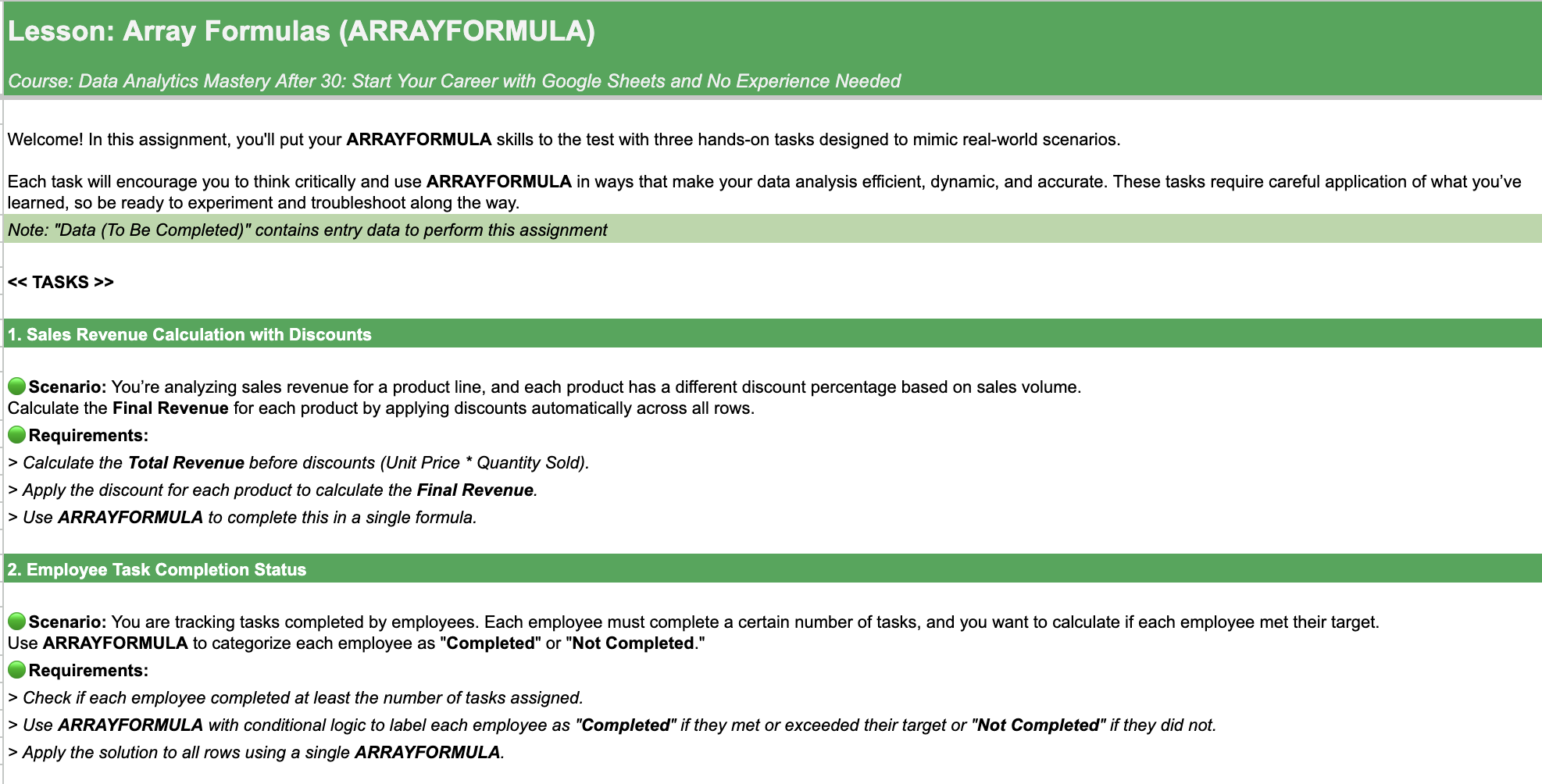
12. Formules de tableau (ARRAYFORMULA): Bienvenue Aujourd'hui, nous nous intéressons aux formules
matricielles de Google Sheets, un outil exceptionnel qui
peut vous faire gagner du temps, rationaliser votre travail et vous
aider à
tirer le meilleur parti de vos données. Dans cette leçon, nous aborderons
ce que sont les formules matricielles, apprendrons la syntaxe de base, verrons des exemples en action et aborderons même certaines erreurs
courantes à éviter. À la fin, vous serez
en mesure de dynamiser votre flux de travail et d'appliquer ces
fonctions en toute confiance Commençons par aborder les notions de base. La formule matricielle vous
permet d'effectuer des opérations sur plusieurs cellules sans avoir à saisir de formule pour chaque ligne. Au lieu d'écrire la
même formule à plusieurs reprises, vous ne l'appliquez qu'une seule fois et elle
calcule pour toutes les lignes en même temps Par exemple, si vous souhaitez multiplier chaque valeur
de la colonne B par deux, vous devez utiliser la formule matricielle X B deux, B, multiplier par deux. Cette formule s'applique à chaque ligne de la colonne
B en une seule étape. Prenons un autre exemple. Supposons que vous ayez une liste
des prix des produits dans la colonne B et des quantités
vendues dans la colonne C, et que vous souhaitiez
calculer le chiffre d'affaires total. Normalement, vous devez
multiplier chaque prix par la quantité ligne par ligne. Mais avec la formule matricielle, vous pouvez tous
les calculer en une seule fois. Tapez la formule
matricielle b2b, multipliez par c2c. Ainsi, le chiffre d'affaires total de chaque produit
apparaît instantanément. La formule RA n'est pas
réservée aux chiffres. Supposons que vous souhaitiez
classer les ventes dans la colonne C selon
qu'elles sont élevées ou faibles Voici comment procéder.
Tapez cette formule matricielle. Si B à B est supérieur
à 500, sinon faible. Cette formule vérifie
chaque valeur de la colonne C et étiquette automatiquement chaque ligne en
haut ou en bas. Parlons du remplissage des
cellules vides avec des valeurs par défaut. Supposons que vous souhaitiez remplir
des espaces vides dans la colonne B sans aucune donnée Vous pouvez facilement le faire avec
Array Formula et Isblank. Tapez cette formule matricielle si
je vide b2b, aucune donnée, b2b. Cela remplit toutes les cellules
vides de la colonne B sans aucune donnée, maintenir votre ensemble de données complet. La formule matricielle est
un outil puissant, mais quelques
erreurs courantes peuvent entraîner erreurs
frustrantes.
Passons-les en revue. Lorsque vous utilisez une formule
matricielle, il est essentiel que les
plages correspondent en longueur. plages non concordantes entraînent des erreurs ou des
calculs incomplets Assurez-vous toujours que les deux plages
couvrent le même nombre de lignes, comme b2b5 et c2c5 Les cellules vides peuvent
perturber les calculs lors de l'utilisation d'une
formule matricielle sur une plage. Gérez
efficacement les données manquantes avec Ice Blank pour éviter
des résultats imprévus N'oubliez pas que la formule matricielle
simplifie
les tâches sur des plages entières, mais uniquement lorsqu'elle est utilisée correctement. Gardez ces
erreurs courantes à l'esprit et entraînez-vous à utiliser la
syntaxe correcte pour que vos données restent propres et exemptes d'erreurs.
Excellent travail aujourd'hui. Nous avons exploré le
pouvoir de la formule
matricielle et appris à éviter les erreurs
courantes qui
peuvent vous faire trébucher. N'oubliez pas que la formule matricielle peut vous
faire gagner du temps et
rationaliser votre flux de travail, mais elle demande de la pratique pour la maîtriser. Maintenant, je vous encourage à essayer ces concepts dans le cadre de
la tâche pratique que
j'ai préparée spécialement pour vous. Cet exercice pratique vous
aidera à appliquer
ce que vous avez appris, aborder des scénarios du monde réel et à renforcer vos compétences Plongez dans le vif du sujet, faites de
votre mieux et voyez la différence qu'une formule matricielle peut apporter à votre travail.
Bonne analyse.
13. Formules complexes (VLOOKUP, IF, INDEX, MATCH, ARRAYFORMULA): Bienvenue. Dans la leçon d'aujourd'hui, nous combinons la puissance de plusieurs fonctions de Google
Sheets. V Lou, H lookup, F, Index, match et formule matricielle pour relever les défis de l'
analyse de données dans le monde réel. Nous aborderons les recherches
avancées, les recherches imbriquées, techniques de reporting
dynamiques
et le filtrage multicritère Chaque exemple est conçu pour vous
montrer comment ces formules fonctionnent ensemble pour répondre à des questions commerciales
complexes. À la fin de cette leçon, vous serez prêt à relever les défis liés aux données de manière efficace
et fiable. Plongons dans le vif du sujet et
exploitons tout le potentiel de Google Sheets. Commençons
par un scénario. Imaginez que vous travaillez
pour une entreprise de commerce électronique et que vous devez extraire des données
en fonction de conditions spécifiques. Par exemple, vous souhaitez rechercher les ventes d'un
produit uniquement s'il répond à certaines conditions, telles un produit spécifique et
une région spécifique. Tapez cette formule. Voici
ce que fait cette formule. Tout d'abord, nous combinons les valeurs des colonnes A et
B dans chaque ligne. Recherchez ensuite le texte combiné dans la plage concaténée S'il est trouvé, match renvoie le numéro de ligne de la correspondance
dans la plage spécifiée. L'index utilise le
numéro de ligne fourni par match pour récupérer la valeur de la ligne
correspondante dans c2c6 iFAR gère les cas où
la fonction match ne trouve pas le texte combiné
dans la plage concaténée Cette formule permet une recherche
avancée en récupérant les données en fonction plusieurs critères et en gérant erreurs avec élégance pour des résultats
fiables Combinons maintenant la recherche en V et formule
matricielle pour
automatiser la récupération des données sur l'ensemble d'un ensemble de données Supposons que vous disposiez d'une liste d'identifiants de
produits et que vous souhaitiez extraire les
informations correspondantes d' un autre tableau en une seule fois. Pour ce faire, saisissez ceci. Cette formule applique Vu sur l'ensemble de la
gamme ou de la colonne, recherchant l'identifiant de chaque
produit dans la feuille 2 et en extrayant la valeur
correspondante la deuxième colonne. Voici la magie.
Vous n'avez besoin de saisir cette formule qu'
une seule fois dans la cellule C trois, et elle remplira automatiquement
toute la plage Utilisons maintenant les formules IF et
RA pour configurer un rapport dynamique qui catégorise et met en évidence les
données automatiquement Imaginez que vous gérez le rendement des
employés et que
vous souhaitiez qualifier chaque
employé d'exceptionnel, répondant aux attentes ou de besoins d'amélioration en
fonction de ses notes. Utilisez cette formule RA si b2b8 est supérieur ou égal à
90, Sinon, si b2b8 est
supérieur ou égal à 70, alors répondre aux attentes doit être
amélioré Voici comment cela fonctionne. une formule matricielle permet d'évaluer le score de
performance dans
la colonne B. La formule étiquette chaque employé en fonction
de son score. Combinez cela avec le formatage
conditionnel pour mettre en évidence chaque catégorie
dans une couleur différente, créant ainsi un résumé
visuel instantané des performances des employés. Imaginez que vous
analysez des données de vente et que vous souhaitiez vérifier
si chaque produit a atteint ses objectifs de ventes en fonction plusieurs critères tels que l'identifiant
du produit et la région. Notre première tâche consiste à calculer
le montant réel des ventes en
multipliant automatiquement les unités vendues par le prix
unitaire sur
l'ensemble de la gamme Ensuite, utilisons une formule matricielle d'indexation et de
correspondance pour récupérer l'objectif de vente pour chaque combinaison de régions de produits
à partir d'un tableau de référence. Ici, la formule de correspondance combine les valeurs de l'identifiant
du produit, E trois et de la région F trois, et les associe à
l'identifiant du produit
et à la région combinés dans les colonnes A et B. L'index extrait ensuite
l'objectif
de vente de C trois à C neuf, fonction de la ligne correspondante Cette formule combinée
fournit l'objectif de vente pour chaque ligne en fonction des conditions du produit
et de la région. N'oubliez pas de verrouiller la portée
lorsque vous vous adaptez à la formule. Dans la dernière étape, nous
utiliserons IF avec une formule matricielle pour vérifier si le montant
réel des ventes atteint ou dépasse
l'objectif de vente. Sur la base du résultat,
nous classerons chaque ligne comme cible atteinte
ou inférieure à la cible. Utilisez le
formatage conditionnel pour rendre le rapport visuellement plus
attrayant et lisible. Félicitations. Vous maîtrisez les formules
complexes Maintenant, passez à la
tâche pratique et mettez vos compétences à l'
épreuve. Bonne analyse.
14. Utiliser la fonction REQUÊTE dans Google Sheets: Bienvenue. Aujourd'hui, nous nous
intéressons à l'un des outils les plus puissants Google Sheets pour l'analyse des données, la fonction de requête.
Voici ce que nous allons aborder. Nous allons commencer par les bases des requêtes, puis passer à des scénarios
avancés, notamment le filtrage
multicritère, les résumés
dynamiques et même la
fusion de données entre des feuilles À la fin, vous
comprendrez comment utiliser les requêtes pour simplifier des tâches
complexes, créer des
rapports puissants et faire un grand pas en avant dans votre parcours d'analyse de
données. Prêts à exploiter tout le
potentiel de Google Sheets , allons-y. requêtes dans Google Sheets
vous permettent d'effectuer des opérations de
type base de données, ce qui permet de
trier, de filtrer, d'
agréger, de joindre
et de faire pivoter facilement agréger, de joindre
et de faire pivoter La plage de données est la
plage de cellules que vous interrogez. chaîne de requête contient les
instructions telles que select, where ou group B pour
manipuler les données. Les en-têtes indiquent le nombre de lignes
d'en-tête contenues dans vos données. Avec cette structure,
vous pouvez utiliser une requête pour extraire exactement les données dont
vous avez besoin dans une seule cellule. Passons à notre
premier scénario. Imaginez que vous disposiez d'un
ensemble
de données contenant des données de ventes sur
différentes régions, périodes et catégories de
produits. La tâche consiste à
trouver rapidement les données de vente d'un produit X dans plusieurs
régions au cours de cette année. Ici, query vous
fournit instantanément un ensemble de données pour ce produit dans deux régions sur une période
définie. Tout sélectionner extrait
toutes les colonnes où
B est égal au produit X,
filtre pour le produit X, et C est égal à la région un
ou C est égal à la région deux, les filtres pour la région
un ou la région deux. Et A est supérieur ou
égal à la date 2020 401, 01, limite les résultats aux dates
commençant à l'année 2024. Le filtrage manuel de
ces données prendrait du temps et impliquerait plusieurs étapes, ce qui les rendrait vulnérables aux erreurs, en particulier dans le cas de grands ensembles de données Avec la requête, vous pouvez filtrer ces données en combinant des
critères sur une seule ligne. Cette solution est
non seulement plus rapide, mais elle garantit que vous ne manquerez aucun critère
accidentellement. Il est également mis à jour de manière dynamique. Ainsi, toute modification apportée à
vos données sources est immédiatement reflétée
dans les résultats. Dans ce scénario, nous utilisons la fonction de requête pour créer des résumés
dynamiques des données de vente Imaginez que vous disposiez d'un ensemble de données
contenant des colonnes pour les dates, les catégories de produits, les produits
individuels
et les montants des ventes. La tâche consiste ici à trouver
le total des ventes pour chaque combinaison de catégorie de produits et de produit
individuel. Cette opération manuelle prendrait beaucoup de
temps et serait source d'erreurs, en
particulier lorsque le
jeu de données s'agrandit. Mais avec la fonction de requête, nous pouvons effectuer cette agrégation
en une seule formule. Passons en revue chaque partie. Sélectionnez B, C, S D. Cela permet de
sélectionner les colonnes B, C et D. colonne B est la catégorie, comme les appareils électroniques ou les meubles. colonne C représente le produit
de chaque catégorie et la somme D calcule le montant total des ventes
pour chaque groupe Groupez par B, C, ici, nous regroupons les données par
catégorie, B, et par produit, C. Chaque combinaison unique
de catégorie et produit aura sa propre ligne dans les résultats avec le montant
total des ventes. Étiquetez C produit,
somme D, ventes totales, la colonne C en tant que produit et le résultat agrégé de somme D en tant que ventes totales pour
plus de clarté dans le résultat. En une seule ligne de code, nous avons créé un puissant tableau
récapitulatif qui regroupe les données par catégorie et par
produit avec les ventes totales. Enfin, examinons l'une des plus
avancées de
Query. Joindre des données entre plusieurs feuilles. Imaginez que vous avez les détails
du produit sur une feuille et les
relevés de ventes sur une autre. Vous souhaitez un rapport complet combinant les
détails pertinents du produit avec les données de vente. Pour joindre ces tables, utilisez la
syntaxe du tableau de Dow avec la fonction de requête. Feuille 1. A deux, D, feuille deux, A deux D. Cette notation matricielle combine les feuilles 1 et 2 en une seule table virtuelle, les
empilant côte à côte Sélectionnez Cl deux, charbon trois, charbon quatre, charbon six, charbon sept, charbon huit. Cela sélectionne les colonnes souhaitées où Cal un est égal à charbon cinq. Cela permet de joindre les deux ensembles de données en faisant correspondre l'
identifiant du produit dans les deux feuilles Colonne 1 de la feuille 1 et colonne 5 de la feuille 2. Cette méthode lie
dynamiquement les données entre les feuilles sans
nécessiter de copie manuelle, ce qui facilite la maintenance lors des mises à jour des données dans l'une ou l'autre
feuille. C'est tout pour aujourd'hui. Rendez-vous dans la prochaine leçon.
15. Créer des graphiques et des visualisations dynamiques: Imaginez pouvoir
transformer des données brutes en récits visuels qui capturent des informations
en un coup d'œil. graphiques et
les visualisations dynamiques sont essentiels à l'analyse des données, et la leçon d'aujourd'hui
vous explique comment les créer
dans Google Sheets Nous aborderons la configuration de plages de données
dynamiques, ajout d'éléments interactifs
tels que des listes déroulantes et des découpeurs et la personnalisation des graphiques
pour plus de clarté et À la fin, vous
aurez les outils nécessaires pour rendre vos
présentations de données plus pertinentes et
mobiliser des compétences clés pour tout analyste de données en herbe Pour commencer, transformons nos
données en un graphique qui se
met à jour automatiquement à
mesure que nous ajoutons de nouvelles informations. Commencez par sélectionner
votre plage de données. Colonnes A à C, lignes 1 à 11. Maintenant, allez dans Insérer
et choisissez un graphique. Dans l'éditeur de graphiques
sur la droite, définissez le type de graphique sur un type
qui présente les tendances,
comme un graphique linéaire Ensuite, essayez d'ajouter les
données de juin pour voir ce qui se passe. Comme vous pouvez le constater, chaque
nouvelle ligne de données que vous ajoutez sera instantanément
mise à jour dans le graphique. Excellent travail. Vous pouvez désormais créer des
graphiques avec Google Sheets. Rendons ces données
interactives à l'aide d'un
filtre déroulant afin de pouvoir
modifier instantanément ce qui apparaît dans
notre tableau et notre graphique. Accédez d'abord aux données,
puis à la validation des données et
sélectionnez les critères de la liste déroulante. Entrez le produit A, le produit B pour créer un
menu déroulant, puis cliquez sur OK. Créons maintenant
un tableau filtré qui sera mis à jour en
fonction de votre sélection. Dans la cellule G deux,
tapez le filtre A deux, C 13, B deux, B 13, égal à E un. Cela affichera
uniquement les lignes
correspondant à votre
choix dans le menu déroulant dans E one. Pour le lier au graphique, accédez à Modifier le graphique et définissez la plage de données sur
le tableau filtré, G deux I 13. À présent, choisissez le produit A
ou le produit B dans le menu déroulant et regardez votre tableau
et votre graphique se mettre à jour automatiquement Ensuite, rendons le filtrage rapide et fluide avec des trancheuses. Les Slicers vous permettent de basculer
instantanément entre les données sans modifier
le tableau d'origine, ce qui constitue un excellent outil pour les rapports
dynamiques Commencez par sélectionner la plage de
données complète à partir de A un. Accédez ensuite aux données et
choisissez Ajouter un trancheur. Cela ajoutera une
commande de découpage qui vous permettra de filtrer par colonnes, telles que
région ou produit Pour configurer le trancheur, cliquez sur le contrôle du trancheur qui apparaît et choisissez
la région comme filtre Vous pouvez désormais basculer entre les régions
Nord et Sud pour afficher des données spécifiques sans
modifier le tableau lui-même. Essayez d'ajouter une autre
trancheuse pour le produit. Cela vous permettra de filtrer
simultanément par région et par produit, qui vous permettra de contrôler exactement
quelles données sont affichées. Enfin, liez votre graphique
à cette plage filtrée. Désormais, chaque fois que vous
ajustez les tranches, le graphique et le tableau reflètent
automatiquement la vue que
vous avez sélectionnée. Rendez vos graphiques
visuellement attrayants et faciles à lire grâce à des options de mise en forme
avancées. La personnalisation des couleurs,
des étiquettes et des polices peut faire ressortir vos données et
garantir la clarté des informations Commencez par créer un graphique
à partir des données des colonnes AD. Sélectionnez la plage et
accédez à Insérer un graphique. Choisissez un histogramme ou un
graphique à barres pour afficher les ventes, les unités et le chiffre d'affaires côte à côte. Dans l'éditeur de graphiques, cliquez sur l'onglet personnalisé. Vous trouverez ici des
options permettant de modifier les couleurs, les polices et les étiquettes des
graphiques. Tout d'abord, mettez à jour le schéma de
couleurs pour que le produit A et le
produit B soient distincts. Choisissez
des couleurs contrastantes pour aider
les spectateurs à différencier facilement les produits. Ajoutez ensuite des étiquettes de données. Sous série, activez les étiquettes de
données pour afficher
les valeurs directement sur chaque barre. Cela permet à votre public de
voir rapidement les chiffres réels
sans survoler. Enfin, mettez à jour les titres des axes. Accédez aux titres des graphiques et des axes
et renommez l'axe vertical en ventes et revenus et l'axe
horizontal en mois Ajustez le style et la
taille de police en fonction de votre style de
présentation. Grâce à ces quelques ajustements, votre graphique communique désormais
clairement les données et
engage visuellement votre public. N'oubliez pas que le pouvoir des données ne
réside pas uniquement dans les chiffres, mais aussi dans votre capacité
à leur donner vie. Chaque graphique, chaque
visualisation constitue un pas plus vers la découverte d'informations susceptibles d'avoir un réel impact
16. Créer des rapports puissants avec Looker Studio directement à partir de Google: Bienvenue. Aujourd'hui,
nous nous intéressons un outil puissant intégré à
Google Sheets : l'intégration de Looker
Studio Si vous souhaitez donner
un sens à vos données et créer des rapports pertinents,
cette leçon est pour vous Nous expliquerons ce qu'est
Looker Studio, comment y accéder directement
depuis Google Sheets, créer des
rapports dynamiques et explorer applications
réelles qui améliorent l'
efficacité de l'analyse des données À la fin, vous
aurez la confiance nécessaire pour transformer les données en informations
exploitables, tout dans Google Sheets Alors, qu'est-ce que Looker Studio
dans Google Sheets ? Contrairement à l'outil autonome
Looker Studio, cette intégration
vous permet de travailler directement dans des feuilles pour créer des rapports
interactifs riches Vous n'avez pas besoin de
passer d'une plateforme à l'autre, il vous suffit d'ouvrir Google Sheets
et, en quelques clics, vous êtes prêt à commencer à analyser. C'est un peu comme une super
recharge de vos données. Look or Studio in Sheets vous
permet de visualiser les données, filtrer les résultats et d'
effectuer des mises à jour rapides, tout sans quitter
votre feuille de calcul Commençons par accéder à Looker Studio
directement dans Sheets Accédez d'abord au menu
des extensions, sélectionnez Looker Studio et
cliquez sur Créer un rapport Cette option ouvre une
fenêtre qui vous
permet de configurer et de configurer votre
rapport dans des feuilles. Une fois que vous avez ouvert la configuration du rapport, sélectionnez votre plage de données. Vous pouvez également appliquer des
filtres, trier vos données et ajouter des champs si vous avez besoin de mesures
spécifiques pour l'analyse. Cette configuration vous permet d'adapter
votre rapport exactement à vos besoins, le tout dans l'environnement
habituel des feuilles. Maintenant que vous êtes prêt
, examinons quelques manières puissantes dont les analystes de
données utilisent Looker Studio dans Google
Sheets pour simplifier tâches
complexes et prendre des décisions basées sur
les données Imaginez que vous
suivez les ventes mensuelles pour plusieurs régions. Looker Studio vous permet créer différents types
de visualisations Accédez au panneau
et cliquez sur Insérer, puis sélectionnez la
visualisation dont vous avez besoin. À l'aide de filtres, vous pouvez afficher
des régions, des produits
ou des périodes spécifiques , ce qui permet des ajustements
rapides
et de meilleures informations. Voyons comment créer
un rapport plus en détail. Imaginez que nous
suivons les commentaires sur des services tels que le
support technique et l'installation. Notre objectif est de suivre l' évolution de
la satisfaction dans les
différents services au fil du temps. Tout d'abord, nos données sont prêtes dans Google Sheets, avec des
colonnes indiquant la date, le numéro
du client, le type de service (
note de 1 à 5) et les commentaires Maintenant, intégrons-le
dans Looker Studio. Accédez aux extensions, choisissez Looker Studio et
cliquez sur Créer un rapport Sélectionnez cette feuille
comme source de données, couvrant notre plage
allant des colonnes A à E. Nous sommes maintenant
prêts à visualiser. Pour les dimensions,
définissons la date et type
de service pour ventiler les tendances par heure et par type de service. Ajoutons maintenant un graphique à barres
indiquant la note moyenne par type de service pour voir quels
services sont les mieux classés. Utilisez ensuite un graphique linéaire pour montrer
l' évolution des scores de satisfaction au fil du temps. Pour le rendre interactif, ajoutez un filtre de date pour examiner des périodes spécifiques et un filtre de type de service
pour isoler les catégories. En quelques clics, nous avons créé un tableau de bord de
satisfaction dynamique ici sous forme de feuilles. Vous êtes maintenant prêt à obtenir des informations et à améliorer l'expérience
client. Dans cette leçon,
vous avez appris à
accéder à Looker Studio
directement dans Google Sheets, à
configurer des rapports dynamiques et à
explorer des exemples concrets N'oubliez pas que cet outil vous fournit des informations pertinentes sans
avoir à quitter de feuilles, ce qui en fait une
compétence essentielle pour tout analyste de données. Essayez-le. Commencez à créer vos propres rapports et découvrez comment Looker Studio peut transformer
votre parcours d'analyse des données
17. Utiliser les fonctions ChatGPT intégrées dans Google Sheets: Bienvenue dans une leçon
qui changera la donne. Aujourd'hui, nous nous intéressons
à un outil magique, le
GPT, directement intégré à
Google Sheets Imaginez automatiser des tâches,
obtenir des réponses rapides
et transformer
votre analyse
de données grâce à l'IA, et transformer
votre analyse
de données directement
dans votre feuille de calcul Dans cette leçon, vous allez apprendre
comment ajouter le chat GPT à Google Sheets et
nous allons passer des exemples
concrets qui
vous étonneront. Prêt à découvrir
la magie de l'IA ? Tout d'abord, nous devons intégrer Chat
GPT dans Google Sheets. Ouvrez vos Google Sheets,
accédez aux extensions, cliquez sur Ajouter et
sélectionnez Obtenir des extensions. Dans la barre de recherche, tapez le code GPT et choisissez un ajout
parmi les résultats Cliquez sur Installer et suivez les instructions pour accorder les autorisations
nécessaires Une fois installé, vous
verrez le module complémentaire Chat PT dans le menu de
vos extensions, prêt à commencer à
vous aider dans vos tâches. Voyons maintenant
comment nous pouvons l'utiliser pour
transformer nos données d' une manière
qui ressemblera à de la pure magie. Commençons par
quelque chose de simple mais puissant : obtenir des résumés
et des informations à partir de données brutes Supposons que vous ayez des commentaires de
clients ou des réponses à un sondage dans une colonne. Au lieu de le
parcourir manuellement, utilisez ce GPT pour générer
un résumé rapide Tout d'abord, allez dans les extensions, tapez GPT, lancez Companion Accédez ensuite à la fenêtre contextuelle. Choisissez la feuille de données en indiquant nom de
votre feuille et en
sélectionnant la plage. C2c 13. Après cela, écrivez, générez
un résumé et exécutez. Chat GPT analysera les
réponses et fournira un aperçu des principaux éléments de
satisfaction un
onglet séparé en
quelques secondes. Cela peut vous faire économiser des heures de lecture
manuelle et vous aider à
voir les modèles immédiatement. Essayons maintenant un nettoyage des données
basé sur l'IA. Chat GPT peut normaliser les formats
incohérents, compléter les informations manquantes
ou même corriger les fautes d'orthographe courantes dans votre
ensemble Lancez notre Companion, choisissons la fiche technique
et sélectionnons la gamme. Nous devons maintenant fournir des
instructions pour indiquer au
GPT ce qu'il faut faire Expliquons à notre
assistant ce que nous aimerions
exactement
modifier, comme le format, majuscules,
etc. Maman, hum. Ainsi, vos données
sont uniformes et prêtes à être
analysées sans les tracas liés au
formatage manuel Déterminons maintenant les produits
les plus vendus
dans toutes les régions. Après avoir consulté les extensions
et lancé le GPT, tapez
simplement quels produits se vendent le plus
dans chaque région. Chat GPT analysera
vos données et fournira les données les plus performantes
par région, comme ordinateurs portables dans le Nord et
les smartphones dans l'Ouest Ces informations vous aident à vous concentrer sur les domaines les plus
demandés
pour chaque produit. Ensuite, analysons le sentiment
des clients. Tapez et catégorisez les commentaires des
clients comme positifs, neutres
ou négatifs Chat GPT
triera rapidement les commentaires dans
ces catégories, vous
donnant un
aperçu des niveaux de satisfaction en un coup d'œil Cela vous permet de gagner du temps et de voir si les produits répondent aux attentes des
clients. Enfin, prévoyons les ventes du mois
prochain. Entrez les ventes prévues pour chaque
produit pour le mois suivant. Chat GPT utilisera
les tendances actuelles pour prévoir les ventes, vous
aidant ainsi à vous
préparer à l'avance à la demande Dans cette leçon,
vous avez appris à
intégrer le chat GPT
à Google Sheets, qu'il s'
agisse de générer
des informations, de nettoyer des données ou de créer du contenu
dynamique ne s'agit pas simplement d'un outil, c'est votre partenaire basé sur l'IA, prêt à améliorer
votre productivité et à donner vie à vos données. Maintenant, essayez-le
et découvrez la magie de l'IA dans
vos propres feuilles de calcul Bonne chance et
à la prochaine leçon.
18. Feuille de route de votre rôle actuel à celui d'analyste de données: Bienvenue dans cette dernière partie de notre cours où nous allons
tout rassembler avec une feuille de route pour devenir analyste de données. Vous avez parcouru un long chemin
pour apprendre à exploiter la puissance
de Google Sheets, résoudre les problèmes liés aux données et maîtriser des techniques
précieuses pour un analyste de données. Dans cette leçon, nous verrons comment
tirer parti de votre
expérience unique en tant que force, comment transformer votre expertise avec Google Sheets en projets pratiques de développement de
carrière, et les
mesures concrètes que vous pouvez prendre pour
passer de votre
rôle actuel à l'analyse de données Il ne s'agit pas d'un simple résumé. Il s'agit d'une voie à
suivre claire qui vous aidera à passer de l'endroit où vous êtes aujourd'hui
à ce que vous voulez être. Vous pourriez examiner votre expérience
actuelle et quoi cela pourrait m'
aider dans le domaine de l'analyse des données. Mais n'oubliez pas que votre
parcours est unique et que ce qui peut sembler être
une compétence sans rapport aujourd'hui peut être un atout. Que vous ayez travaillé dans le service
client, la finance ou même la logistique, vous avez
probablement dû résoudre des problèmes, gérer des tâches ou
comprendre les processus. Ce sont précisément ces compétences que les analystes de
données utilisent au quotidien. Lorsque vous vous lancez dans l'analyse
des données, vous ne laissez pas de côté
vos expériences passées. Tu es en train de les réoutiller.
Regarde ce que tu sais déjà. Réfléchissez à la manière dont cela s'applique à analyse et poursuivez-le. La valeur réelle dépend de ce que
vous apportez, et
non de la mesure dans laquelle votre passé
correspond à un titre de poste Vous avez passé ce cours à vous
concentrer sur Google Sheets, qui est un
outil puissant à lui seul. À l'heure actuelle, vous
voyez probablement comment vous pouvez l'utiliser d'une
manière qui va bien au-delà de ce que
la plupart des gens considèrent comme basique. Ces connaissances approfondies réunies dans
un seul outil peuvent vous démarquer, en
particulier dans un monde
où les gens pensent que succès réside dans le fait de connaître
un peu de tout. Au lieu de passer immédiatement à
l'apprentissage de l'outil suivant, je vous encourage à
réfléchir à la manière dont vous pouvez
approfondir vos compétences dans les feuilles. Pourriez-vous automatiser un processus, créer un tableau de bord avancé ou trouver de nouvelles informations
dans des ensembles de données ? Lorsque vous vous concentrez sur la maîtrise,
vous ne vous contentez pas d'apprendre. Vous vous dotez de la
confiance et de l' expertise qui découlent d'une
véritable compréhension d'un outil Se lancer dans l'
analyse de données dans un domaine différent est un voyage fait de petites étapes
intentionnelles. Voici une feuille de route pour
vous aider à démarrer. Première étape : commencez par
identifier les tâches relevant de votre rôle actuel
qui peuvent bénéficier de analyse
des données, même de
manière minime. Recherchez les
tâches répétitives qui pourraient nécessiter l' automatisation ou les décisions qui pourraient être prises avec des informations
plus claires. Appliquez ce que vous avez
appris sur les formules, filtrage et le formatage
conditionnel pour simplifier ou améliorer
ces processus. Deuxième étape : créer un portefeuille
à partir de ces projets. Au fur et à mesure que vous terminez chaque
analyse ou automatisation, documentez-la de
manière à montrer votre impact. Rédigez un bref résumé
du problème que vous avez abordé, l'approche que vous avez adoptée et
des résultats que vous avez obtenus Au fil du temps, cela vous donnera un enregistrement tangible de votre croissance
et de vos réalisations
en matière d'analyse de données. Troisième étape, intégrez
vos nouvelles compétences votre CV et à votre profil
LinkedIn. Soyez précis sur
ce que vous avez fait. Ne vous contentez pas de répertorier les outils. Décrivez les résultats
que vous avez obtenus, tels que les processus de
reporting automatisés, réduire le travail manuel de 30 %. Lorsque vous communiquez
en termes d'impact, les responsables du
recrutement peuvent clairement
identifier votre potentiel. La transition de carrière
ne se fait pas du jour au lendemain. C'est un marathon, pas un sprint. Fixez-vous des
objectifs réalisables
et engagez-vous à les atteindre Par exemple, d'ici le mois prochain, essayez d'automatiser
une tâche de routine au travail ou de réaliser une analyse qui apportera de la valeur à votre équipe. Ne vous laissez pas submerger
par tout le voyage. Célébrez plutôt
chaque petite victoire. Il ne s'agit pas simplement d'ajouter des
réalisations à votre CV. Il s'agit de
vous prouver, étape par étape, que vous êtes
à votre place
dans le domaine de l'analyse de données. Au fur et à mesure que vous vous rapprochez de votre objectif, commencez à
préparer les entretiens en revoyant chaque projet sur
lequel vous avez travaillé Réfléchissez à votre approche et entraînez-vous à expliquer vos
méthodes et vos idées. N'oubliez pas que
les entreprises veulent que les
personnes capables de connecter les données
aux besoins de l'entreprise se concentrent sur la manière dont vous avez
résolu les problèmes. Montrez-leur que votre parcours est pas limité à
l'apprentissage des outils,
mais qu' il a également consisté
à comprendre la valeur
des données pour prendre de meilleures décisions. De cette façon, non
seulement vous montrez vos compétences, mais vous démontrez
également votre volonté de faire la différence. Votre parcours pour
devenir analyste de données vous appartient
uniquement. Embrassez chaque étape,
appliquez ce que vous avez appris et laissez vos compétences révéler l'impact que
vous êtes prêt à avoir.
19. Éviter les erreurs courantes sur votre parcours professionnel: Bienvenue dans une leçon
visant à éviter les erreurs
courantes
qui peuvent vous empêcher de
devenir analyste de données. Il est naturel d'être incertain, mais ces sentiments
ne devraient pas vous arrêter. Aujourd'hui, nous éliminons les obstacles courants tels que le doute de soi, l'âge et les antécédents non
techniques, et nous cherchons à les surmonter. Vous quitterez cette leçon avec des mesures
concrètes pour
relever ces défis front et continuer à progresser vers votre objectif de
devenir analyste de données Il est facile de penser que l'âge ou un milieu
non traditionnel vous désavantagent,
mais l'âge apporte une expérience
précieuse. Par exemple, lorsque j'ai commencé, j'étais plus âgé que la plupart de mes collègues et je craignais de ne pas
être à ma place. Mais je me suis vite rendu compte que mon expérience avait apporté une nouvelle
perspective à notre équipe. Si je pouvais recommencer,
je me rappellerais que l'âge n'est pas un
obstacle, c'est un atout. Se comparer aux autres peut être l'un des
principaux obstacles. Vous pensez peut-être que
les autres sont plus intelligents, plus rapides ou plus expérimentés. Mais n'oubliez pas que le
parcours de chaque personne est unique. de vous comparer aux autres détourne l'attention de vos progrès Concentrez-vous sur votre propre chemin, car
vous avez votre propre rythme, vos propres forces
et votre propre calendrier. Chaque pas en avant est un progrès. Parfois, nous attendons le moment
idéal pour commencer, mais en réalité, il n'
y a pas de moment parfait. Si vous continuez à attendre, vous trouverez
toujours des raisons de retarder. J'aurais pu
me dire que je commencerais quand je me sentirais mieux
préparée ou moins occupée, mais le
moment parfait n'est jamais venu. Le bon moment pour commencer, c'est maintenant. Commencez par un petit pas aujourd'hui et faites-le
un jour à la fois. Quand j'ai commencé, mon objectif
n'était pas de devenir analyste de données, cela m'aurait
semblé insurmontable. Je me suis plutôt concentré sur des étapes
plus petites, comme apprendre les formules de Google Sheets et les appliquer
à mon rôle actuel. Chaque petit objectif que vous atteignez renforce
la confiance et l'élan. Fixez-vous
des jalons gérables qui vous rapprocheront
de votre grand objectif Tu n'es pas obligée de le faire seule. Rejoindre une communauté
d'autres apprenants et professionnels peut être source de
motivation et de perspicacité. Lorsque j'ai noué des liens avec
d'autres personnes sur le terrain, cela m'a donné des points de vue auxquels je n'avais pas pensé et m'
a permis de rester motivée. Recherchez des
groupes en ligne, des rencontres ou des communautés Linked in
où vous pouvez apprendre, poser des questions et
partager vos expériences. Il est
essentiel de disposer d'un réseau de soutien pour rester sur la bonne voie. Examinons quelques exemples pour illustrer ce sur quoi vous devriez vous concentrer par rapport à ce que vous
devriez éviter au cours de ce voyage. Choses à faire, fixez-vous de petits objectifs
réalisables. Visez des améliorations constantes, et non la perfection.
Célébrez les progrès. Chaque petit pas
en avant compte, reconnaissez vos victoires, recherchez des commentaires
constructifs. Contactez une personne
expérimentée pour évaluer votre travail
et vous aider à vous améliorer. Choses à éviter. N'
attendez pas pour vous sentir totalement prêt. Ne vous retenez pas jusqu'à ce que vous sentiez que vous avez tout maîtrisé Commencez dès maintenant avec ce que vous savez. Éliminez le discours intérieur négatif. Remplacez l'icône « 't » par « J'
apprends » et concentrez-vous sur les progrès. Ne vous isolez pas. Trouvez un mentor ou une communauté. Le fait de travailler seul peut
amplifier les doutes. N'oubliez pas que le
parcours pour
devenir analyste de données consiste à franchir chaque étape
du Vous n'avez pas besoin d'avoir
tout compris pour le moment. Il suffit de faire le premier pas. Cette semaine, je vous mets au défi réaliser une petite
action de cette leçon, qu'il
s'agisse de pratiquer
une tâche liée aux données, rejoindre une communauté ou de
réfléchir à vos progrès. Croyez en votre
parcours unique, car chaque petit effort
vous rapproche de votre objectif. L'analyse des données
vous attend et le meilleur moment
pour commencer est maintenant.
20. Créer un CV pour les rôles d'analyste de données: Bienvenue dans la
leçon d'aujourd'hui sur la création d'un CV exceptionnel pour les rôles d'analyste de
données Au cours de cette session, nous
aborderons tout ce
dont vous avez besoin pour faire une
impression durable auprès des recruteurs. Nous passerons en revue les compétences
indispensables
que les entreprises apprécient le
plus à l'heure actuelle, des exemples de
ce qu'il faut éviter et ce qui fait
briller un bon CV, et nous vous donnerons des conseils
étape par étape ainsi conseils
professionnels pour créer un CV qui
reflète réellement votre potentiel. À la fin de cette leçon, vous aurez une feuille de route pour
présenter votre expérience de manière à vous démarquer sur le marché concurrentiel d'
aujourd'hui. Les analystes de données devraient être plus polyvalents aujourd'hui
que par le passé. Au-delà des
compétences techniques telles que SQL, Google Sheets et Python, les entreprises recherchent des analystes qui
comprennent les besoins de l'entreprise, communiquent bien leurs idées et prennent des décisions fondées sur les données. Mettez en évidence votre capacité
à interpréter les données manière
pratique pour obtenir des résultats. Si vous avez déjà transformé
un ensemble de données désordonné en informations pertinentes
qui ont amélioré un processus, dites-le et indiquez
clairement dans votre CV que vous êtes non seulement un expert en technologie,
mais aussi un esprit commercial Parlons maintenant de
ce qu'il faut laisser derrière soi. Les déclarations génériques telles que le
souci du détail ou le travail acharné
n'ont plus d'impact. Les recruteurs ont vu ces
mots des milliers de fois. Démontrez plutôt
ces qualités en décrivant les résultats réels. Plutôt que de dire que je suis
soucieux du détail, montrez-le. Réduction des erreurs dans les rapports
mensuels 30 %
grâce à une validation méticuleuse
des données Il s'agit de preuves
plutôt que d'adjectifs. Évitez également de répertorier tous les
outils que vous avez déjà utilisés. Concentrez-vous sur les outils que vous
maîtrisez et que vous avez utilisés activement
pour obtenir des résultats Voici comment créer un CV que les recruteurs ne peuvent ignorer Commencez par un
résumé solide en haut de la page, deux ou trois phrases
expliquant ce que vous faites le mieux. Plongez ensuite directement
dans les réalisations, et pas seulement dans les tâches professionnelles. Utilisez des points
commençant par des verbes d'action
puissants pour montrer
l'impact de votre travail Par exemple, au lieu de parler de
rapports de données préparés,
essayez de développer des rapports de données
automatisés qui ont réduit le
temps de traitement de 20 %, permettant ainsi une prise de décision plus rapide. Les chiffres sont importants. Ils ajoutent de
la crédibilité et de la spécificité. Comparons quelques exemples pour voir ce qui fonctionne et ce qui ne fonctionne pas. Voici un extrait d'
un CV typique, chargé de préparer les rapports
mensuels. C'est vague et cela ne
donne aucun résultat. Maintenant, voici une version plus forte. Génération de
rapports mensuels qui ont permis de réduire
de 15 % les coûts
opérationnels en identifiant les inefficiences Remarquez comment la
deuxième version montre au recruteur ce que vous avez
accompli et pourquoi c'est important Voici maintenant un
processus étape par étape pour rédiger votre CV. Première étape, commencez par
un résumé de deux ou trois phrases qui mettent en valeur vos
compétences et vos réalisations les plus précieuses. Deuxième étape, dressez la liste de votre expérience concentrant sur les résultats percutants. N'oubliez pas d'utiliser
des chiffres et des métriques. Troisième étape, ajoutez une section sur les compétences, mais ne listez que les outils et les techniques que vous
maîtrisez Rien à redire, seulement ce dont vous vous
sentirez à l'aise de discuter
lors d'un entretien Quatrième étape, incluez
les projets pertinents. Si vous avez utilisé vos compétences pour accomplir quelque chose d'
important, même en dehors d'un
poste officiel, ajoutez-les. Cinquième étape,
formatez-le pour plus de lisibilité. Assurez-vous que votre CV est
clair et facile à scanner. Les recruteurs se bousculent rapidement. Assurez-vous que chaque section
répond à une question. Quelle valeur est-ce que j'apporte
à l'entreprise ? N'oubliez pas que votre CV
reflète votre valeur. Concentrez-vous sur la mise en valeur des compétences et des réalisations
qui vous distinguent Il ne s'agit pas de
répertorier toutes les tâches. Il s'agit de montrer comment
vous avez eu un impact. Abordez votre CV
avec confiance et honnêteté et assurez-vous que chaque
ligne répond à la question suivante : quoi cela a-t-il apporté une valeur ajoutée ? Prends ton temps avec
ça. Soyez fier de votre parcours et expliquez clairement
cette valeur. Vous êtes déjà sur
la bonne voie, et ce CV est votre
prochaine étape. Merci et à bientôt
dans la prochaine leçon.
21. Préparation à un entretien pour les analystes de données: Bienvenue dans la leçon d'aujourd'hui sur la préparation aux entretiens avec des
analystes de données. Au cours de cette session, nous aborderons les stratégies
clés pour vous
démarquer et faire
bonne impression. Vous apprendrez à
aborder les questions techniques, comportementales et
basées sur des scénarios, mettre en valeur vos compétences à l'aide Google Sheets et d'analyses de
données,
et à répondre en toute confiance à des questions qui mettent en évidence vos capacités de résolution de
problèmes De plus, nous aborderons des conseils pour négocier le salaire et définir des attentes
claires en matière de rôles. À la fin, vous vous sentirez
parfaitement prêt à participer à
n'importe quel entretien en toute confiance
et à vous présenter
comme l'un des meilleurs candidats. Lors des entretiens avec les analystes de données, vous rencontrerez trois
principaux types de questions :
techniques, comportementales
et basées sur des scénarios. Les questions techniques
évaluent votre capacité à utiliser des outils
tels que Google Sheets. Les questions comportementales explorent
vos expériences professionnelles passées et vos compétences en résolution de problèmes. questions basées sur des scénarios évaluent votre approche face à des
défis hypothétiques. fait d'être bien préparé
pour chaque type vous
aidera à démontrer
un ensemble de compétences complet. Commençons par les questions
techniques. Vous avez découvert les puissantes fonctions de Google Sheets telles que les requêtes, formules
matricielles, les index, les correspondances et les formules
conditionnelles complexes. Un intervieweur peut vous
demander comment créer
un rapport dynamique ou résumer des
données à l'aide d'une requête ou d'un
index et d'une correspondance Expliquez-leur votre processus de
réflexion, de la
structuration de vos données au
choix de la meilleure formule, en soulignant comment ces fonctions aident à résoudre les problèmes de données
du monde réel Autre question possible : comment géreriez-vous de grands
ensembles de données dans Google Sheets C'est une excellente occasion de
parler de la formule matricielle pour calculs de plage
efficaces ou de la façon dont l'utilisation requêtes simplifie le
filtrage et l'organisation des données. Montrez-leur comment vous utilisez des formules
conditionnelles telles que IF et IFS pour une analyse
flexible, rendre vos informations à la fois
précises et faciles à interpréter. Passons maintenant aux questions
comportementales. Ces questions
vous donnent l'occasion de partager les expériences de
votre parcours professionnel. Par exemple, si on vous le demande, pouvez-vous me parler d'une fois où vous avez résolu un problème
complexe ? Expliquez comment vous avez utilisé Google
Sheets pour rationaliser une tâche de reporting ou automatisé les calculs
afin de réduire les erreurs manuelles. Mettez en évidence votre
attitude proactive et la manière dont vous appliquez vos compétences en matière de données pour apporter des améliorations
significatives. Les questions basées sur des scénarios sont courantes dans les rôles d'analyse de données. Un intervieweur pourrait dire : supposons que vous soyez chargé d'
analyser les
tendances des clients au fil du temps. Comment aborderiez-vous cette question ? Expliquez comment vous
organiseriez les données, exemple en utilisant la fonction de requête Google
Sheets
pour obtenir des informations ou créer des graphiques
dynamiques pour
visualiser les tendances. Mettez l'accent sur les techniques
que vous apprenez pour rendre les données exploitables et
faciles à communiquer Les entretiens fictifs sont un excellent
moyen de renforcer la confiance. Entraînez-vous à répondre à
des questions à haute voix, expliquant vos étapes comme si l'intervieweur
était à côté de vous Vous pouvez même
vous enregistrer en train
d'expliquer une
formule Google Sheets complexe ou un projet antérieur. examen de vos réponses
peut vous aider à identifier les améliorer et à vous
assurer que vous
communiquez clairement. En ce qui concerne le salaire
et les attentes relatives aux rôles, abordez le sujet de
manière professionnelle. Renseignez-vous sur les salaires habituels des analystes de données
débutants et soyez prêt à discuter de
la valeur que vous apportez, même si vous changez de carrière. Si vous avez terminé ce cours et que vous avez acquis de l'expérience pratique, n'
hésitez pas à souligner votre capacité à démarrer. Les entretiens peuvent être éprouvants pour les nerfs, mais n'oubliez pas que vous êtes prêt Vous avez établi une
base solide en analyse de données, développé des stratégies de
résolution de problèmes et acquis des compétences techniques qui font de vous un candidat
précieux. Commencez votre entretien en toute confiance
en sachant que vous avez ce qu'il faut
pour exceller en tant qu'analyste de données. Bonne chance. Vous êtes sur la
bonne voie pour entamer une carrière passionnante
dans le domaine de l'analyse des données.
22. Votre premier pas dans l'analyse des données Le projet de cours: Bienvenue dans le projet de cours. C'est là que tout ce que
vous avez appris se réunit dans un scénario du monde
réel. Considérez cela comme votre premier pas dans le rôle d'un analyste de données, prenant des données brutes et transformant en informations
exploitables Ce projet vous
aidera à mettre en valeur les compétences Google Sheets et pensée
analytique que vous avez développées tout au long du cours. Dans ce projet,
nous appliquerons des fonctions telles que la requête, l'index, la correspondance, la formule
matricielle et le
formatage conditionnel pour analyser, nettoyer et visualiser les données. Vous gérerez les tâches
comme un analyste de données, repérant les tendances, en
créant des graphiques dynamiques et en calculant les indicateurs de
performance Chaque étape a été conçue
pour refléter les besoins réels de l'entreprise. Ainsi, vous ne vous contentez pas de mettre
en pratique vos compétences, mais vous créez également un
portefeuille de travail prêt à l'emploi. Ce projet prouve qu'
avec Google Sheets uniquement, vous êtes équipé pour effectuer des tâches d'analyse
pertinentes. Voyons comment vous pouvez
utiliser ce que nous avons abordé. Formule matricielle pour
rationaliser les calculs
, demander l'organisation des données et graphiques avancés pour
une visualisation percutante. N'oubliez pas que cette mission
est bien plus qu'une simple tâche. C'est l'occasion de
créer quelque chose d'impressionnant qui démontrera que
vous êtes prêt
à jouer le rôle d'analyste de données. Au fur et à mesure que vous progressez,
soyez fier de chaque tâche accomplie. À la fin, vous
aurez un projet qui pourra constituer la base
de votre portefeuille, quelque chose à montrer à des employeurs
potentiels comme preuve de vos compétences. Ce projet vise à
rassembler tout ce que
vous avez appris et à
renforcer votre confiance en vous. Merci de
m'avoir choisi et d'avoir apporté votre passion et votre
dévouement à ce cours. Je suis ravie d'
avoir participé à
votre parcours dans le domaine de l'analyse
des données. N'oubliez pas que ce
n'est que le début. Les compétences que vous avez
acquises ici sont des outils
puissants qui
peuvent vous mener loin. Continuez à aller de l'avant,
continuez à explorer et laissez votre travail
inspirer les autres. Maintenant, finissons en beauté
avec ce projet et montrons au monde entier ce dont vous êtes
capable. Bonne chance
 Tetiana Popova, Data Analyst | Investor