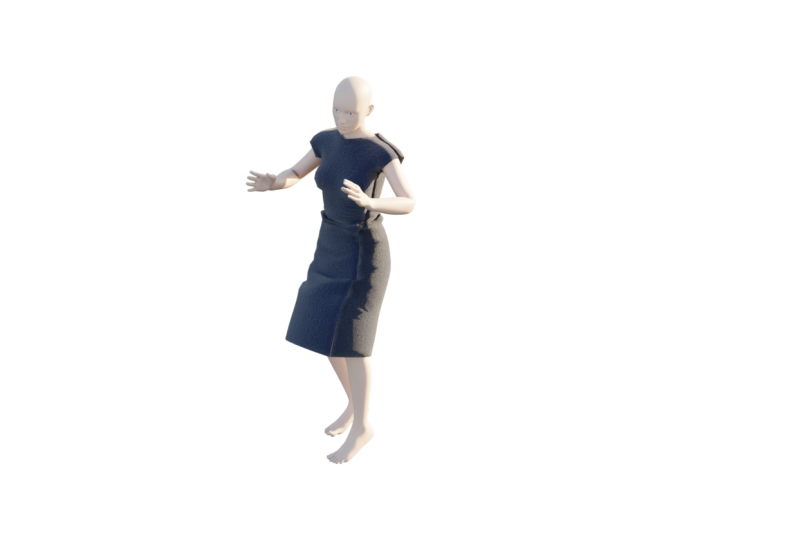
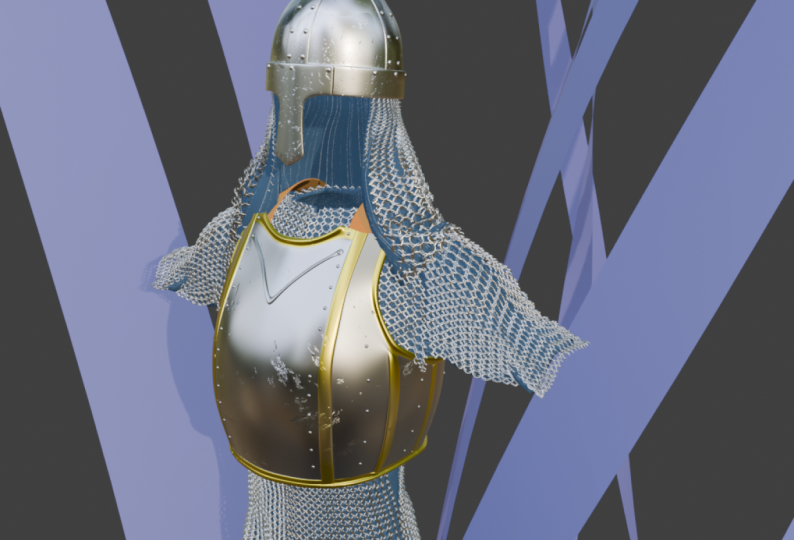
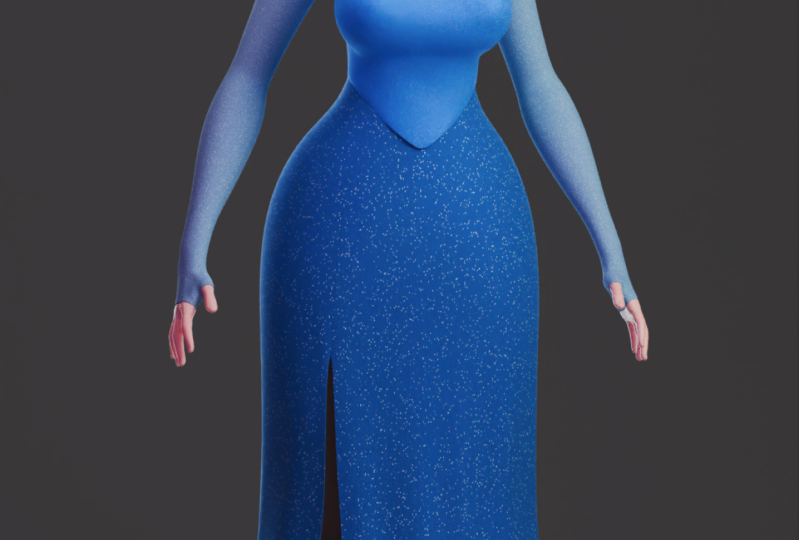
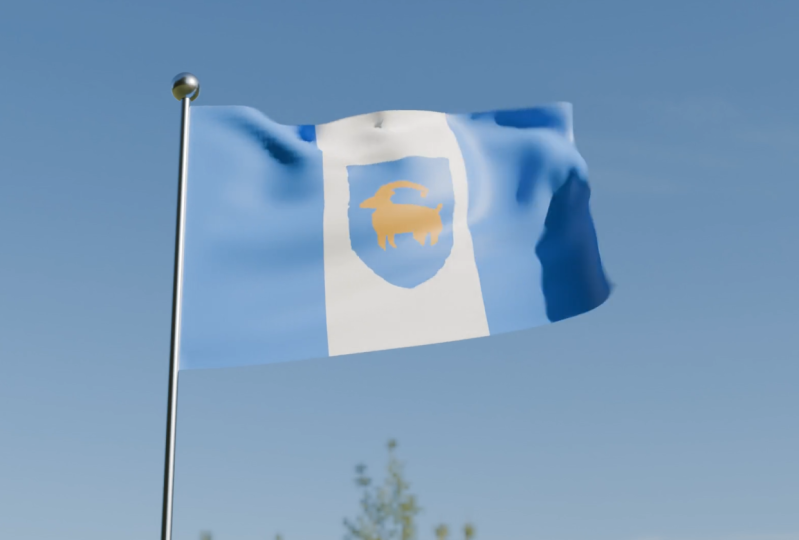
Transcription
1. Intro (fixe): Bonjour, je suis Pixel
Fred et bienvenue dans mon cours Skillshare La simulation de tissus est l'une de
mes activités préférées quand il s'agit
de mon travail sur Fred, comme mon travail
indépendant quotidien, mon enseignement dans le cadre de ce cours de
partage de compétences Je vais
vous montrer les bases jusqu'aux concepts
les plus
avancés afin que vous
puissiez apprendre à le
faire vous-même et appliquer
ensuite à
votre propre travail gratuit Si vous faites du fred, même
si vous ne le faites pas, c'est peut-être quelque chose que
vous voulez aborder pour visualiser certains concepts
vestimentaires que vous avez ou
quelque chose comme ça. Permettez-moi donc de
vous donner un bref aperçu de ce que nous allons faire. Donc, la première chose que
nous allons faire est de configurer une scène de base. C'est donc ici que nous
allons utiliser Blunder, un logiciel libre et open source Et nous allons mettre en
place une petite scène. Et cette scène sera celle
que nous avons utilisée pour démontrer certains concepts
fondamentaux. L'une des premières choses que
nous allons
examiner est donc d'ajouter notre
physique à cette scène. Ensuite, nous allons examiner
les groupes d'épingles. Cela va nous
permettre de prendre certaines parties d'
un morceau de tissu
dans une simulation et d'empêcher
que cela ne soit simulé Cela nous donne plus de contrôle. Ensuite, nous allons examiner des objets
accrochés Ce sont de petits points ou objets que nous pouvons emporter
comme des mannequins ou des buttes Nous pouvons les associer aux
groupes que nous avons créés. De cette façon, nous pouvons animer notre tissu dans l'espace D libre Ensuite, nous allons
examiner le champ de force. Alors, comment ajouter
du vent ou des turbulences dans
l'espace que vous avez libéré pour que votre tissu puisse également s'adapter à cela Cela va être
pratique lorsque vous voulez laisser entendre qu'il y a du
vent ou une brise, quelque chose de cette nature. Ensuite, nous allons examiner
ce qu' on appelle la pression du tissu. C'est ce qui va nous
permettre de faire exploser du tissu dans le cadre d'une simulation. Nous allons donc
fabriquer un véritable oreiller. Ça va être vraiment amusant. Je vais même ajouter une simulation de
particules
où nous pouvons ajouter des poils autour du bord juste pour le rendre
encore plus cool. Ensuite, nous
examinerons une simulation de drapeau. Maintenant, la simulation de drapeau est vraiment cool, car nous
allons utiliser ce que nous avons déjà appris dans la
configuration de base au début, comme comment épingler
certains groupes pour ajouter des champs obligatoires, et
nous allons créer une animation complète du drapeau. Et je fournirai également toutes les ressources pour toutes
ces choses. Ensuite, nous allons
passer à la couture de tissus. Je vais d'abord faire une petite configuration
de base juste pour vous
montrer les
concepts fondamentaux de la couture sur tissu. Ensuite, nous allons confectionner une robe
complète et, comme je l'ai dit, j'inclurai
toutes les ressources. Ainsi, par exemple, il y
aura un fichier d'exemple pour ces choses afin que vous n'
ayez pas à vous procurer un personnage et un personnage
animé. Mais tout cela ne fera qu'un pour toi. Ce que je recommanderais, une fois
que
vous vous serez amélioré dans ce domaine, c'est de vous lancer
un petit défi et de faire vos propres projets dans lesquels vous essayez l'utiliser pour
votre propre personnage. Je suppose donc que beaucoup
de personnes qui regardent
ce film ont déjà une
compréhension de base de Blender. Et ce cours s'adresse davantage
aux personnes qui
connaissent déjà les bases. Et si vous ne connaissez pas
les bases du blender, vous pouvez suivre mes
cours de
partage de compétences pour débutants sur mon profil Et ils vous mettront au
courant de toutes ces
choses que vous devez savoir. La simulation de tissu est
absolument fantastique. Il y a beaucoup de candidatures. Si vous voulez en savoir plus, continuez surveiller toutes les
ressources qui vous sont fournies. Pour être sûr de télécharger ce dossier de
ressources et allons-y.
2. Configuration de scène: Nous allons commencer par ouvrir une nouvelle
scène sur Blender. Je vais utiliser Blender 3.5 Pendant que je fais
ce tutoriel, vous utiliserez peut-être une version un
peu plus
récente au moment où vous
verrez ce tutoriel. Ou une version un peu plus ancienne. Mais plus ou moins les mêmes choses devraient se traduire plus ou moins. Le truc ici aussi, c'est que
je suppose que vous en savez au moins un peu
sur Blender. Si ce n'est pas le cas, ne vous inquiétez pas. C'est un programme très simple pour apprendre les
bases fondamentales. Vous pouvez suivre certains de mes autres cours
sur le mixeur sur le partage des compétences, qui abordent cette question du point de
vue des débutants. Et ça va vraiment te
faire gratter. Donc,
une fois Blender ouvert, dans notre scène principale,
nous dans notre scène principale, allons
cliquer avec le bouton gauche de la souris et faire glisser le pointeur pour sélectionner tous nos objets
par défaut. Et nous allons simplement
appuyer
sur Supprimer sur notre clavier pour
avoir une scène vide. Pour votre commodité,
je vais simplement
activer ce que l' on
appelle les touches Screencast Ainsi, si j'appuie sur différentes
touches de mon clavier, vous pouvez voir sur
quoi j'appuie. Maintenant, gardez à l'esprit que j'
utilise un ordinateur Windows, mais beaucoup de choses sont très similaires
sur un clavier Mac. Au lieu d'utiliser le
contrôle sur un Mac, vous utiliseriez quelque chose
comme une commande, par exemple. Ce sera
la principale différence entre de nombreux raccourcis. Mais nous allons passer
au quart de travail A et passer
à nos options de maillage. Et c'est là que nous avons tous
nos différents maillages. Nous allons vouloir
ajouter quelque chose avec lequel notre tissu peut
interagir pour notre démo. Nous allons opter pour
la sphère UV classique. Ce sont vraiment de jolis objets. Il est beau et rond et on peut voir les choses se plier autour de lui,
donc c'est un bon choix. Vous pouvez voir que ce truc en a un
peu, il n'est pas subdivisé. Il n'y a que quelques visages
qui le
composent et nous pouvons le rendre
un peu plus dense, un peu plus lisse Vous pouvez vous rendre ici pour
ajouter une sphère UV. C'est une façon de
régler ces paramètres. Je préfère simplement
passer aux modificateurs,
ajouter un modificateur et simplement
lui donner un modificateur de
surface de subdivision Et cela va diviser ces faces, les
subdiviser pour les rendre un peu plus polycristallins,
un peu plus lisses. Ensuite, nous pouvons continuer avec le
bouton droit de la souris, et juste dans notre Viewpoard, nous allons
avoir une teinte lisse Il a l'air beau et lisse. Maintenant, nous avons ici
une jolie balle ronde avec laquelle notre
tissu peut interagir. Nous allons maintenant passer au quart de travail A, nous allons ajouter un avion. Avec cet avion, nous
allons partir, puis nous
allons appuyer sur 22 pour croître deux fois. Et nous
allons appuyer sur Entrée. Maintenant, une chose que nous devons garder à l'esprit est que chaque fois que
nous redimensionnons quelque chose, lorsque nous abordons la physique
des tissus, cela change l'échelle de l'
objet dans notre vue de l'objet. Et Blunder prend en compte l'échelle lorsqu'il
fait notre simulation Si nous appuyons
sur la touche de notre clavier, la touche et que nous passons à l'élément, nous pouvons voir que nous
venons de le modifier. L'échelle ici est maintenant de 222, alors qu'avant de la redimensionner, elle aurait été différente si j'avais contrôlé z ou
commandé Z pour annuler cela Vous pouvez voir que c'est ce que nous avons. Encore une fois, je vais
recommencer, il suffit de faire les deux. Ce que je vais faire, c'est passer au contrôle A ou la commande A et nous devons
continuer et appliquer cette échelle. Maintenant, vous pouvez voir ces
choses ici, réinitialisez ces transformateurs d'échelle Et ça va
être vraiment important. La façon
d'éviter cela est passer
en mode édition. Vous pouvez donc soit appuyer sur Tab, monter ici où c'est le mode objet et
le changer en mode édition. Ensuite, vous pouvez vous déplacer
à l'intérieur d'ici. Lorsque vous redimensionnez l'intérieur d'ici, si je fais ressortir cet onglet un peu
plus grand, vous pouvez voir que ces
transformations n'ont pas changé. C'est quelque chose
que vous devez garder à l'esprit lorsque nous
allons travailler sur du tissu. Parce que la plupart des problèmes que
les gens rencontrent et se demandent
pourquoi cela ne fonctionne pas, c'
est parce qu'ils ne tiennent pas compte du
facteur d'échelle dans Blender. Je vais donc juste contrôler z ou commander Z
juste pour annuler cela,
juste pour que nous l'ayons tel qu'
il est ici. Ce que nous allons
faire maintenant, c'est passer au quart de travail A et enfin passer à nos
options de maillage et ajouter un plan. Ensuite, nous allons déplacer ce type vers le haut en z.
Déplacez-le vers le haut sur un axe z. Je suis toujours assise au-dessus de celle-ci pour que le tissu
se forme réellement. C'est quelque chose que beaucoup
de gens savent peut-être. Mais si vous ne le
remarquez pas pour le moment, c'est juste composé de
quatre sommets ici Si nous essayons de l'exécuter
comme une simulation en tissu, il n'y aura pas
suffisamment de zones où il pourra se plier et simuler
ce que nous allons faire. Nous allons appuyer sur
huit, sélectionner Tout, et vous allez cliquer avec le bouton droit de la souris. Et vous allez voir ici une
option appelée subdiviser. Ensuite, nous allons
passer à l'onglet
Subdiviser, nous allons
passer au nombre de coupes et
nous allons en faire 28 Ensuite, nous allons
appuyer sur Entrée. Maintenant, nous pourrions aller plus haut, mais à des fins de démonstration nous allons simplement rester ici. C'est un bon chiffre rond
pour nous donner suffisamment de surfaces. Maintenant, nous avons beaucoup de petits
endroits où tout peut être plié et nous allons
revenir en arrière. Maintenant, ce que
nous avons devant nous est une scène sur laquelle
nous pouvons travailler. Enregistrez ceci, je vais mettre ce fichier spécifique
dans un dossier de projet. Si vous voulez voir exactement
le même, vous pouvez soit enregistrer celui que
vous venez de créer, soit simplement en utiliser un que
j'ai déjà fourni. Mais je vais aller de
l'avant et le sauvegarder. Vous pouvez enregistrer le fichier sous, puis choisir un emplacement
sur votre ordinateur. Je vais juste dire que c'est un
débutant, une installation en tissu. Je vais aller de
l'avant et sauver As, maintenant
que c'est réglé. Dans la partie suivante, nous allons aborder les
choses amusantes qui consistent à
configurer un peu choses amusantes qui consistent à
configurer un de physique
et à simuler notre tissu.
3. Ajouter de la physique: Dans la partie précédente,
nous avons pu mettre en place une petite
scène de démonstration que nous pouvons utiliser. Maintenant, ce que nous allons
faire, c'est
ajouter quelques éléments de physique de base. Et c'est ainsi que nous
allons confectionner notre tissu. Venons ici et
choisissons notre avion. Nous avons déjà subdivisé cet
avion dans la partie précédente. Ce que nous allons faire, c'est
nous
rendre dans ces petites propriétés ici. Ce sont les propriétés physiques.
Vous pouvez cliquer dessus. Ici, vous avez
toutes sortes de sciences physiques. Celui que nous
allons choisir est en tissu. Maintenant, une fois que vous aurez ajouté un chiffon dans le mixeur,
vous verrez cela se produire. Tous ces petits
paramètres apparaissent ici. Vous avez les listes déroulantes ici. Vous avez des propriétés physiques, propriétés de rigidité, d'amortissement Ne vous inquiétez pas pour toutes
ces choses pour l'instant. Ce que nous allons faire, c'est
nous assurer de passer au cadre 1. Vous devez toujours vous
assurer que vous êtes sur le premier cadre. Parce que si je suis
ici quelque part, ça va courir à
partir de maintenant. Nous devons passer à la première
image, puis nous devons courir. Vous pouvez soit venir ici et appuyer le bouton de lecture, soit simplement
appuyer sur la barre d'espace. Je vais juste
jouer sur la barre d'espace. Vous pouvez voir ici
que le tissu tombe. Mais le fait est que c'est juste
dire comme un drap plat, parce qu'aucune
force n'agit dessus. Nous n'avons aucun champ de force
ou quoi
que ce soit de ce genre , aucune propriété éolienne. Ce que nous devons faire
maintenant, c'est la deuxième partie. Dans le cas d'un tissu, nous avons toujours besoin d'un tissu et d'une surface d'interaction. C'est une
chose fondamentale que nous allons vouloir garder
à l'esprit lorsque nous étudions
la physique des tissus. Nous allons sélectionner la
sphère ci-dessous. Encore une fois, nous allons passer
à nos propriétés physiques. Alors
cette fois, nous allons aller plus haut. C'est ce qu'on appelle
la collision. Blender sait maintenant qu'il s'agit d'une surface avec laquelle le tissu
doit interagir. Si nous passons au premier cadre et
que nous appuyons maintenant sur la barre d'espace, nous allons voir notre
tissu interagir maintenant Au fait, sélectionnons simplement notre tissu
en cliquant dessus avec le bouton gauche de la souris. Faisons un clic droit
et allons-y en douceur. Nous avons maintenant un ombrage lisse. Nous avons maintenant quelque chose
qui montre très bien ce qu'est
une simulation en tissu. Mais si nous faisons glisser le curseur jusqu'au
début, nous l'exécutons à nouveau. Vous pouvez voir qu'il se passe quelque chose de
bizarre ici. Les sections interagissent ou vont droit l'une à l'autre. C'est parce que nous avons en fait demandé à ce tissu d'
interagir avec la surface. Mais un tissu n'
interagit pas avec lui-même. C'est ici que nous
allons maintenant sélectionner notre tissu et revenir à nos propriétés
physiques. Nous allons aller jusqu'ici, jusqu'aux collisions. Nous devons maintenant le dire
ici sous cette petite liste déroulante pour l'activer afin qu'il sache qu'il doit entrer
en collision avec lui-même,
pas seulement avec la surface en
dessous, mais aussi Maintenant, si nous revenons à la
première image et que nous appuyons sur la barre d'espace, nous avons
une auto-collision et elle contente
pas de pénétrer
à travers elle-même Maintenant, cela a ajouté un peu plus de traitement
supplémentaire. C'est donc un peu plus lent, mais vous voyez l'idée. Une autre chose que nous allons
examiner maintenant est la qualité. Vous pouvez aller tout en
haut et vous verrez ici quelque chose
appelé Quality Steps. Actuellement, il est réglé sur cinq
pour la plupart des choses, ce n'est pas grave. Mais parfois, vous
pouvez augmenter ce chiffre, alors nous pouvons peut-être le mettre
à neuf, vous pouvez revenir à
la première image Ensuite, nous pouvons
appuyer sur la barre d'espace. Et cette fois, c'est un
peu plus lent, mais les calculs sont un
peu meilleurs . Ce que nous allons faire
ici, c'est simplement
passer au cadre 1. Une autre chose importante que
je vais démontrer, et je sais qu'il y a beaucoup de paramètres que je
n'ai pas simplement abordés ici, car nous traiterons de
ces sujets au fur et à mesure que nous aborderons différents
projets dans Discours. Mais pour l'instant, nous nous
concentrons uniquement sur l'essentiel. Mais une autre chose qui
va être vraiment importante, je vais aborder rapidement, c'
est ce qu'
on appelle le cache. Maintenant, je viens de montrer
comment nous pouvons arriver ici dans notre chronologie et jouer à une simulation, mais chaque fois que nous
apportons des modifications, nous devons relancer la
simulation. Et si nous voulions réellement le mettre en cache ou l'
intégrer dans notre fichier de mélange ? C'est là que cela
entre en jeu. Maintenant, si nous venons ici et que nous pouvons voir que notre animation commence à
une image et se termine à 250. Faisons en sorte qu'il fasse 100
images, puis arrivons ici dans notre cache et
faisons-en 50 images. Maintenant, du cadre 1 à l'
image 50, si nous faisons cuire au four, il va le faire
cuire dans notre fichier. Maintenant, si vous voyez par ici, nous allons
appuyer sur la barre d'espace. Peu importe si nous appuyons
sur le mode édition et que nous
revenons en arrière, rien ne change. C'est
en fait intégré, même si nous sommes venus ici. maintenant à notre tissu, vous pouvez voir qu'il ne
nous permet plus de modifier certaines
de ses propriétés. Si nous allons jusqu'
à la collision, beaucoup de ces choses
seront dégradées. Tu ne peux pas vraiment en faire trop. Et la raison en est
que nous avons cuisiné. Si vous souhaitez supprimer la cuisson, vous devez cliquer
sur Supprimer la cuisson. Ensuite, vous pouvez modifier les
paramètres ici et vous pouvez le mettre à nouveau en cache. C'est quelque chose
qui va beaucoup revenir. Ajouter un tissu à un objet, ajouter une surface de collision, puis le mettre en cache. Cela ressemble, en un mot, aux principes fondamentaux
du tissu. C'est le
fondement de tout ce que
nous allons faire dans
le reste de ce cours. Je sais que c'est un
peu lent, un peu pour
les débutants, mais il s'agit vraiment de familiariser les débutants
avec les concepts présentés ici. Dans la partie suivante, nous allons
examiner les groupes d'épingles. En d'autres termes, comment saisir certaines parties du
tissu et l'empêcher de simuler afin d'avoir plus de contrôle sur notre simulation
4. Groupes de pins: Dans la
partie précédente, nous avons pu ajouter notre physique à notre tableau. Nous allons maintenant
examiner l'épinglage. Comment pouvons-nous prendre certaines parties
du tissu et dire à
Blender que nous voulons que ces parties soient inactives pendant que le reste simule ?
Choisissons notre tissu. Assurez-vous simplement que si vous accédez à vos paramètres
physiques, sous la mise en cache, s'
il y a une cuisson, vous cliquez simplement sur
la fuite de cuisson Parce que nous voulons
changer les choses ici. Je voudrais passer à l'encadrer. Nous pouvons voir ici notre tissu non simulé pour
pouvoir faire quelque chose Passons en mode informatique. Vous pouvez voir qu'il s'agit de tout
un tas de sommets. Maintenant, ce que nous pouvons réellement faire, c'est aller dans ce
petit onglet en bas. C'est ce que l'on appelle les propriétés de nos données d'
objet. Ici, nous avons ce que l'
on appelle des groupes de sommets. Maintenant, essentiellement, les
choses que vous voyez ici sont appelées sommets
et vous pouvez voir chacun d'entre eux est
un sommet singulier Nous pouvons essentiellement les prendre, allons-y par exemple, et saisir un coin de sommet
ici en cliquant dessus avec le bouton gauche Ensuite, nous pouvons venir ici et
créer un groupe de sommets. Nous pouvons l'appeler comme bon
nous semble, nous n'avons même pas besoin de le nommer, mais par habitude,
donnons-lui un nom. Nous allons l'appeler Pin
parce que c'est notre groupe d'épingles. Ensuite, nous allons
procéder à cette attribution. Maintenant, si nous sommes sur A, ou si nous appuyons deux fois sur A juste pour tout
désélectionner, nous pouvons accéder à ce groupe d'
épingles ici Nous pouvons le tester en sélectionnant. Maintenant, vous pouvez voir
que c'est sélectionné. Nous avons maintenant un sommet d'épingle ici. En fait,
allons-y, prenons un sommet d'une note. Allons-y et
attribuons-le également. Maintenant, si nous allons sélectionner, vous pouvez voir que nous avons 12 de ces
verts sélectionnés en orange ici. Maintenant, vous savez
comment nous sélectionnons les verts et comment les
ajoutons à un groupe, mais comment les
utilisons-nous réellement ? Revenons à
notre mode objet. Revenons à
nos propriétés physiques. Nous devons maintenant faire
défiler la page jusqu'à la forme. C'est ce que cela a à voir
avec la forme du tissu. Ensuite, vous pouvez voir qu'il y a
quelque chose appelé groupe d'épingles. Maintenant, s'il clique
ici, vous devriez voir groupe
que nous avons créé
et vous pouvez cliquer dessus. Blender sait maintenant que
ces deux points que nous avons sélectionnés sont interdits.
Ils ne peuvent pas simuler. Si nous passons maintenant au premier cadre
et que nous appuyons sur la barre d'espace, nous pouvons voir que notre tissu
est épinglé sur un côté Maintenant que nous avons cette configuration, nous pouvons simplement
revenir en mode édition à tout moment. Et nous pouvons sélectionner
n'importe quel sommet. Nous pouvons revenir aux propriétés de nos données d'
objet
et nous pouvons les attribuer, nous pouvons revenir en arrière et, à partir de première
image, nous pouvons
exécuter la simulation. Vous pouvez même y retourner
, vous pouvez attraper ces gars ici et
les supprimer. C'est aussi simple que cela. Cela vous
donne beaucoup de contrôle. Cela vous donne la
possibilité d'épingler des objets. C'est juste très amusant. Cela
vous aidera à essayer de faire des choses
plus avancées par erreur. Oui, c'est de l'
épinglage en tissu en un mot. Dans la partie suivante,
nous allons
examiner l' accrochage d'objets Comment prendre les sommets
épinglés ici et
comment les attacher à
un objet afin de pouvoir réellement déplacer l'objet
et déplacer le tissu Parce qu'à l'heure actuelle,
nous les avons épinglés, mais ils sont épinglés
ici dans l'espace libre En fait, nous ne sommes pas en
mesure de contrôler les points
où ils se déplacent. C'est ce que
nous allons examiner ensuite.
5. Objets en crochet: Dans la
partie précédente, nous avons examiné comment identifier certains points
de nos simulations Ils ne vont pas avec
le reste du tissu. Nous allons maintenant
voir comment ajouter crochets,
des points de contrôle. Passons en mode édition, ou si vous ne souhaitez pas
utiliser un onglet de raccourci, vous pouvez simplement
passer en mode édition ici. Passons aux propriétés des données de nos
objets. Nous avons ce groupe
que nous avons créé plus tôt. Allons-y pour
sélectionner tout cela. Allons-y et
enlevons tout, d'accord ? Si nous revenons en arrière,
nous devons en encadrer un. Nous le pouvons, nous l'avons juste maintenant. Nous pouvons repartir de zéro, revenir en mode édition. Choisissons un point que
nous voulons contrôler pour moi. Tu peux choisir le
point que tu veux. Cela n'a pas vraiment d'importance. Je vais m'attarder sur
ce point. Je sélectionne un point au hasard et
je vais continuer et je
vais attribuer ce point. Maintenant que ce point est
toujours actif, comme vous pouvez le voir ici, peu
importe le
point que vous avez sélectionné, vous allez appuyer sur
trois sur votre clavier. Trois fait apparaître toutes
ces différentes options. Ensuite, vous pouvez taper ici
Hook. Vous pouvez taper et accrocher. Ensuite, vous allez vous connecter à un nouvel objet, ce devrait être l'une des options. Maintenant, si vous ne
le faites pas, vous pouvez
voir que nous avons cet objet vide, cet objet nul
qui a été ajouté. Nous pouvons maintenant revenir
en mode objet. Maintenant, nous l'avons. Nous pouvons sélectionner, et vous pouvez voir qu'un
sommet veut suivre Si nous passons maintenant à la
première image et que nous appuyons sur la barre d'espace, vous pouvez voir la supprimer,
mais rien ne se passe. Dans ce cas, il
suffit de sélectionner le tissu, passer à cette petite clé pour accéder aux propriétés de votre
modificateur Nous voulons
nous assurer de prendre le crochet et faire glisser ce modificateur
sur le dessus du tissu. Comme ces éléments
sont comme des modificateurs, le tissu est un modificateur
physique Physiquement, il s'agit de
modifier notre tissu au fil du temps en exécutant
différents algorithmes. Nous voulons que cela se produise d'abord,
puis que le tissu suive. Maintenant, si nous passons au premier cadre et que nous appuyons sur la barre d'espace,
nous saisissons notre crochet. Nous pouvons le déplacer, et nous pouvons
voir notre tissu bouger. Maintenant, évidemment, dans ce cas, cela ne se produit que jusqu'à image 50 parce que
nous attrapons notre tissu. Si vous vous souvenez, si nous accédons à nos propriétés physiques
et que nous accédons à notre cache, nous fixons la valeur ici à 50. Faisons en sorte que ce soit 200. Bon rapport qualité/prix,
nous ne manquons donc
pas d'espace sur le tissu trop rapidement. Venons-en à la valeur
finale et
fixons-la 200 dans notre chronologie. Nous pouvons exécuter notre simulation
pour 200 images. Passons au premier cadre
et appuyons sur la barre d'espace. Allons chercher notre mont. Allons-y, allons-y maintenant, nous
pouvons nous amuser. Nous déplaçons doucement
notre tissu comme ça. Nous avons un moyen de contrôler notre tissu. Maintenant, rendons cela
un peu plus amusant en animant ce vide. Mais avant tout, il s'
agit d'une préférence personnelle. Mais vous pouvez revenir sur votre champ
de
sélection vide pour faire ce que l' on appelle
ici les propriétés
sorties de l'objet Pour ce qui est du vide, c'est une petite forme
verte ici. Vous devriez pouvoir
accéder à l'affichage en tant que, et vous pouvez modifier la
forme. Faisons en sorte qu'il soit cube. Réduisons la taille. Nous avons maintenant quelque chose d'
un peu plus facile à saisir, un peu plus facile à voir. Quoi qu'il en soit, passons
maintenant au cadre 1. Dans le premier cadre, prenons notre vide et passons à notre vue de face ou à
notre vue graphique. C'est pourquoi j'ai dit que
vous en aviez déjà besoin , pas les rudiments de Blender, mais vous pouvez appuyer sur l'un d'eux sur votre pavé numérique ou
vous pouvez simplement accéder à View et vous pouvez accéder à Viewport et accéder à votre vue
avant ou graphique Ce que tu peux faire,
peu importe où tu es MTS. Vous pouvez venir ici
avec cette option sélectionnée. Vous pouvez appuyer et nous
voulons nous assurer que dans le premier cadre nous allons insérer
un cadre clé de localisation. Ensuite, nous pourrons revoir
notre chronologie. Passons à quelque chose
comme Frame 70. Activons
ici cette chose appelée Auto King. Nous avons maintenant un cadre
clé de position sur le premier cadre. Maintenant, dans le cadre 70, nous pouvons aller et venir et déplacer ceci. Je vais le déplacer ici. Vous pouvez déplacer le vôtre
où vous le souhaitez. Vous pouvez maintenant voir qu'il est automatiquement ajouté
dans cette image clé. Maintenant, ne vous inquiétez pas, notre chiffon ne fonctionne
pas encore, c'est parce que nous ne l'avons pas mis en
cache ou quoi que ce soit Venons-en à quelque chose
comme le cadre 140, et remontons-le à
peu près de ce côté. Revenons-en ensuite
à l'endroit où il a commencé. Dans ce cas, je vais
simplement saisir cette première image-clé en la
sélectionnant Ensuite, je vais
passer au poste D pour dupliquer. Et vous allez faire
glisser cette image
clé jusqu'à 200. Nous avons maintenant cette animation. Et ne vous inquiétez pas si cela
ne bouge pas, vous devrez de toute façon
revenir au premier cadre. Désactivez Auto King.
Parfois, il vous suffit de sélectionner votre tissu et d'
entrer et de sortir du mode édition. C'est un petit bug, mais il
faut parfois le faire. Maintenant, si nous passons à la première image
et que nous appuyons sur la barre d'espace, nous pouvons voir que nous avons maintenant une animation utilisant
la méthode hook. Nous avons maintenant un moyen d'
animer notre tissu. Si nous faisions une
animation dans laquelle vous voudriez qu'un super héros
ait une cape, vous devriez peut-être l'attacher
à la plate-forme avec cette configuration Et c'est en fait
ce que tu ferais. Maintenant, nous avons un petit
moyen sympa de contrôler les choses. En fait, prenons
cet avion ici. Passons à notre physique, et attribuons également à cela
une collision. Il interagit avec notre sol parce que nous n'avions que la sphère Nous avons
d'abord une collision Non, c'est un peu
plus une interaction. De plus, prenons notre tissu et
passons à notre physique. Donnons-lui une subdivision, un modificateur de
surface. Maintenant, nous l'
adoucissons un peu. Allons-y et
solidifions-le. Maintenant, nous pouvons prendre la solidification et lui donner un
peu d'épaisseur Maintenant, notre tissu a une certaine
épaisseur. Je vais faire
quelque chose comme ça. Maintenant, ça a l'air vraiment sympa. Passons maintenant à nos propriétés physiques
si vous le souhaitez. Maintenant, vous pouvez le
faire cuire, pour l'intégrer à la scène, mais parce que nous allons y ajouter des champs de force dans la section suivante,
où certaines forces influent sur cela. Je ne vais pas le
faire cuire pour le moment. Assurez-vous simplement de tout
enregistrer,
dans la partie suivante, où nous ajouterons des champs de force, comme le vent.
6. Champs de force: Pièces précédentes. Nous avons
maintenant appris comment configurer une scène,
comment ajouter de la physique, comment épingler des groupes,
comment ajouter des crochets et comment
contrôler notre tissu. Maintenant, nous allons
ajouter des forces externes comme le forces externes comme vent ou quelque chose
qui peut avoir un effet. Passons à l'encadrement 1. N'oubliez pas que nous ne l'avons pas encore
cuit. Nous sommes capables de le voler. Passons à notre vue de face. J'appuie juste sur la touche 1
de mon clavier numérique. Ensuite, nous allons passer au quart de travail A. Vous devriez pouvoir accéder à cette option
appelée champ de force. Aujourd'hui, l'un des plus courants avec lesquels les gens ont tendance à
travailler est le vent. Ajoutons le vent. Par défaut, il l'ajoute en pointant vers le haut, comme
dans les premiers, nous allons juste
y aller, vous pouvez appuyer
sur la touche G de votre clavier et
le déplacer sur le côté. Ensuite, vous pouvez appuyer sur R. Lorsque vous appuyez sur R, vous pouvez le faire pivoter. Faisons-le pivoter. Il fait
face à notre tissu. Vous pouvez également appuyer à nouveau pour le
déplacer légèrement vers le haut. Maintenant, il fait
face à notre tissu. Si nous devions passer au
premier cadre et appuyer sur la barre d'espace, cela ne semblerait pas vraiment faire quoi
que ce soit parce qu'
il est très faible pour le moment. En fait,
nous devons sélectionner notre tissu ou notre objet anti-vent
ici. Nous devons passer ici à nos propriétés physiques, car tout ce qui concerne la physique, dans ce cas, nous avons affaire
à la physique du vent. Nous pouvons voir que c'est là que réside la force. Actuellement, il est réglé sur un. Allons-y, environ 500. Si c'est trop,
nous pouvons toujours
le refuser . Passons au premier cadre. Appuyons sur la barre d'espace. Maintenant, nous pouvons voir qu'il y a un
petit effet. Je vois que ça souffle un peu
dessus, mais ce n'est toujours pas suffisant. De plus, si nous accédons à notre vue de dessus en appuyant
sur sept sur un pavé numérique, nous pouvons le déplacer légèrement. Cela touche plus
directement notre tissu. Maintenant, si nous passons au premier cadre
et que nous appuyons sur la barre d'espace, vous pouvez voir que cela l'affecte. Je vois qu'
il souffle un peu, mais il n'est toujours pas assez
fort. Allons chercher notre effecteur ici. Pour une raison ou une autre, je
dois toujours l'activer automatiquement, donc je vais juste
l'éteindre. Et j'ai déplacé
ce truc, il est ajouté dans un image-clé. Je vais juste récupérer ces deux
images-clés ou simplement appuyer sur Supprimer. C'est
juste stationnaire. Passons en revue, prenons
la force et passons 3 000. Maintenant,
revenons à la première image et appuyons
sur la barre d'espace. Maintenant, vous pouvez voir que
ça souffle vraiment dessus. Vous pouvez le voir
battre dans le vent. Vous pouvez à tout moment diminuer ou
augmenter cette valeur. Mais 3 000,
c'est vraiment bien dans ce cas. En fait,
amusons-nous et
passons à quelque
15 000. Pourquoi pas ? Devenons fous et
passons à l'encadrer. Appuyons maintenant sur la barre d'espace. Il est vraiment en train de battre maintenant. C'est une journée très venteuse. Mais je pense que nous allons être
un peu plus raisonnables ici. Et allons-y,
rien de tel que 5 000. Je pense que cela nous donne un
peu de dynamisme, mais rien de trop fou
comme ce que nous avons vu avec une valeur de 15 000. Même 5 000
semblent un peu trop, mais vous avez maintenant un
exemple de toutes les bases J'ai l'impression d'avoir très
bien résumé les choses ici. Je pense que nous avons maintenant une compréhension
de base. Vous devez avoir une compréhension
de base. Vous comprenez les
choses fondamentales, comment nous habillons, comment nous contrôlons le tissu et comment les forces
agissent sur le tissu. Bien entendu, il y a
encore beaucoup à dire, mais cela
couvre vraiment les bases. J'espère y être parvenu. Maintenant que cela est fait, nous allons maintenant passer
à quelques petites choses amusantes. Nous allons maintenant
examiner la pression du tissu, comment fabriquer un oreiller. Ensuite, à partir de là,
nous allons nous
lancer dans des projets vraiment amusants. Vous pouvez commencer à
utiliser ces choses pour de petits projets
amusants. Nous allons même
apprendre à coudre du tissu.
7. Faire un oreiller: Dans cet exercice, nous allons
simplement commencer avec une toute nouvelle machine et un nouveau mixeur. Oubliez les
scènes précédentes sur lesquelles nous travaillions. Ouvrez simplement un nouveau mixeur de
signaux pour continuer enregistrez-le quelque part
dans l'ordinateur que
je viens d'appeler « pression du tissu
mien ». Nous allons simplement cliquer faire glisser
et sélectionner tous les objets par défaut, puis appuyer sur Supprimer sur votre clavier. Nous allons passer au décalage A. Sous nos options de mesure, vous
trouverez Ajouter dans un avion. Passons en mode ajout
afin de ne pas affecter la mise à l'échelle. Allons l'étendre un peu, comme s'ils allaient
revenir en arrière. Maintenant que nous l'avons, reprenons le virage A, en ajoutant un autre avion. Passons à Z et déplaçons-le vers haut comme s'il
était juste au-dessus d'ici. fois cela fait, nous allons
passer en mode édition avec celui-ci sélectionné cliquer avec le bouton droit de la souris
et subdiviser Nous allons accéder à
un onglet de subdivision. Nous allons utiliser
35 et appuyer sur Entrée. Nous avons maintenant 35 divisions. Fermons-le ici. Ensuite, nous allons
passer à Extruder et Z,
nous allons extruder vers le haut sur le Z
jusqu'à ce que nous obtenions à peu près ce montant Ensuite, nous arrivons
ici en survolant ce coin,
nous allons passer à Control R, et vous allez voir
une ligne jaune apparaître Control ou Command R. Lorsque
vous voyez la ligne jaune, double-cliquez
simplement sur votre souris Et voilà, nous l'avons ajouté. Nous voudrons l'
utiliser plus tard. Passons simplement aux propriétés de nos données
d'objet. N'oubliez pas que je vous ai appris
dans les parties précédentes comment
utiliser les groupes de particules du stylo. Allons-y et allons-y. De plus,
allons-y et attribuons-le. Nous allons simplement
le laisser nommé groupe, mais nous allons simplement l'attribuer maintenant. Nous allons revenir en arrière maintenant. Nous allons prendre
la parole ici. Nous allons
passer à notre physique et nous allons provoquer une collision,
juste pour que notre oreiller interagisse avec
quelque chose. Ensuite, nous allons sélectionner
ce qui sera notre oreiller, et nous allons lui donner un linge. Nous avons déjà abordé bon
nombre de ces autres points, mais cette fois, nous allons
descendre et activer la pression sur le tissu. Maintenant, si nous passons à la première image
et que nous appuyons sur la barre d'espace, nous ne voyons rien se passer. C'est parce qu'il ne
suffit pas d'ajouter de la pression ici, mais il faut en fait lui
donner un montant. Allons-y avec quelque chose comme 12. Revenons au cadre 1. Et maintenant, appuyons sur la
barre d'espace. Boum. Regardez-le. Rebondir. Vous pouvez cliquer avec le bouton droit de la souris et appliquer une teinte lisse pour
lui donner un ombrage lisse Ça a l'air plutôt bien, mais je pense que nous pouvons faire un peu mieux. Donnez-lui d'autres formulaires. Passons à l'encadré 1.
Passons au mode édition et passons à notre vue d'en haut. Passons à Z et passons
au wireframe. Nous allons sélectionner un sommet
central ici, exemple deux votes du milieu, l'un en bas
et l'autre en haut Ils vont redevenir
nuls et se solidifier. Passons aux propriétés des données de nos
objets. Créons un autre groupe. Double-cliquez
et appelons-le Pin. Vous pouvez voir
où nous voulons
en venir, car nous l'avons déjà
fait et nous allons
procéder à l'attribution des deux
votes sélectionnés. Appuyez sur Revenir. Passons maintenant
à notre physique. Et vous devriez déjà
être capables de le faire maintenant, mais vous allez redescendre et vous
allez retrouver votre forme. Nous allons passer au groupe d'épingles, et sélectionnons cette épingle. Maintenant, si nous passons au
premier cadre et que nous
appuyons sur la barre d'espace, regardez maintenant, il est beaucoup plus beau, mais le coussin se
traverse tout seul Passons
aux collisions. Que devons-nous
activer ? Nous devons activer l'auto-collision. Maintenant, si nous passons au premier cadre
et que nous appuyons sur la barre d'espace, c'est un peu plus lent, mais le coussin interagit au moins
maintenant. Et regardez
ça, n'est-ce pas cool ? Nous aurions probablement besoin d'un
peu plus de pression. Passons à la pression, et portons-la peut-être
à 19. Retournez à la première image. Appuyons maintenant
sur la barre d'espace. Ça a l'
air un peu mieux. Nous avons un joli coussin gonflé, mais ce que je vais
faire maintenant, c'est vous
offrir quelque chose d'encore plus cool Nous allons en
faire un coussin de style bohème en
ajoutant des
particules de cheveux sur le côté C'est comme un bonus. Cela n'a vraiment
rien à voir avec le tissu. Mais allons-y. Rappelez-vous que plus tôt, lorsque nous avons notre sous-objet à partir de
propriétés, j'ai créé ce groupe. Si nous
choisissons ce groupe,
vous verrez que ce sont ces gars couraient ici.
Pourquoi est-ce que j'ai fait ça ? En effet, si nous
revenons au mode objet, nous allons maintenant passer à ce que l'on appelle ici les propriétés de
nos particules. Nous allons cliquer sur Plus et nous allons
lui donner un peu de cheveux. Ensuite, nous devons aller
jusqu'à la source. Nous devons utiliser la pile de modificateurs. Il sait qu'il doit prendre en compte
les autres modificateurs, comme le
tissu Ensuite, nous allons simplement passer
aux groupes de sommets, ici
sous la densité Nous allons juste lui
donner ce groupe. Maintenant, il sait qu'
il veut simplement ajouter ces poils à cette bordure. Si nous allons jusqu'en haut, nous pouvons prendre cette
longueur de cheveux et réduire pour les rendre dynamiques. Il interagit avec le tissu. Nous devons nous intéresser à la
dynamique capillaire et la rendre possible. Nous devons également accéder à l'affichage de
notre fenêtre d'affichage. Sous les marches, nous
devons le surélever pour qu'il y ait un peu plus de parties souples sur
lesquelles travailler Sinon, les cheveux auront l'air trop raides et trop irréguliers. Maintenant, si nous passons au premier cadre
et que nous appuyons sur la barre d'espace, regardez que nous avons des particules de cheveux. Mais le problème, c'est tout
d'abord qu'ils ne sont pas
assez nombreux. Passons rapidement à
cette chose appelée «
enfants », faites-la interpoler. Ensuite, dans le montant affiché, je suppose que nous pouvons le laisser à dix. Et pour le montant du rendu,
fixons-le à 20. Passons maintenant à l'encadrer. Ça a l'air un peu mieux, mais ça passe juste à
travers le tissu. Nous devons juste
nous assurer de sélectionner le tissu. Revenons à notre physique. Allons au sommet ici. Que pensez-vous que
nous devons ajouter ? Nous devons ajouter une
collision au tissu. Et oui, parfois, vous pouvez
même ajouter une collision au tissu, même s'il
y a une collision ici. Vous pouvez même ajouter une collision à l'objet qu'est
le tissu lui-même. Dans ce cas, c'est pour qu'il
puisse repousser ces particules. Passons au premier cadre
maintenant, appuyons sur la barre d'espace. Maintenant. Il interagit
beaucoup mieux. C'est cool, non ? Nous avons maintenant un
oreiller. C'est vraiment cool. Ce que je vais faire, c'est revenir à la première image. Je vais prendre cet oreiller et le déplacer un peu vers le bas. Je vais aller de l'avant, accéder à mes modificateurs et lui donner un modificateur de surface de
subdivision Maintenant, quand nous, cela aura
l'air beaucoup plus fluide car cela revient à subdiviser
et à lisser un peu le
maillage Mais une fois cela fait, passons simplement ici
pour terminer la valeur de l'image. Faisons-en 50 cadres
avec notre oreiller sélectionné. Passons simplement à nos propriétés physiques
sous-jacentes. Allons simplement dans notre cache. Faisons en sorte que ce soit 50 également. Et maintenant, nous
allons cliquer sur Cuire. Maintenant, il va l'intégrer
à notre fichier de mélange. Voilà, les gars. Nous avons maintenant un joli coussin de style
bohème. Vous pouvez le sélectionner,
puis vous pouvez faire glisser jusqu'ici pour obtenir
une photo que vous aimez. Et ensuite, si tu le voulais,
tu pourrais venir ici, aller sur ton tissu et
tu pourras l'appliquer. Je ne vais pas le faire dans
ce cas, mais si vous l'
appliquez, il restera
dans cette position et vous avez
maintenant un
modèle d'oreiller. Vous n'êtes pas obligé
de venir ici sculpter ou modeler vous-même
ces plis C'est beaucoup plus naturel, beaucoup plus dynamique. C'est un petit projet amusant, fabriquer un oreiller avec un chiffon à
pression dans un mixeur. J'aimerais
vous lancer un défi et voir ce que vous pouvez
en tirer. Peut-être que tu peux faire un
canapé ou un château de primes. Le ciel est la seule limite. Je vous verrai dans
le prochain, où je pense que nous allons faire
une simulation de drapeau. Dans celui-ci, nous allons
ajouter de la texture.
8. Simulation de drapeau: Dans la partie précédente, nous avons fabriqué un coussin moelleux de style bohème Ce que nous allons faire maintenant, c'est créer une simulation de
drapeau par erreur. Au fait, vous pouvez créer le drapeau
que vous voulez. Je vais porter le drapeau australien
parce que je vis en Australie avec une nouvelle scène
ouverte et une bévue. Allez-y, enregistrez-le
quelque part sur votre ordinateur. Allez-y, faites glisser le pointeur sur tous les
objets par défaut et appuyez sur la touche
gauche, puis appuyez
sur le bouton 1 d'un pavé numérique pour accéder à
la vue de face ou à la vue graphique. Si cela ne fonctionne pas pour vous, accédez
simplement à View Viewport et
accédez au graphique avant Nous allons ensuite ouvrir
le dossier des ressources. Maintenant, j'ai fourni
un dossier zip avec Discours que vous
auriez dû télécharger. À l'intérieur, il y a
tout un tas de ressources. Nous allons aller de l'avant
et ouvrir cela. L'une des ressources sera juste un drapeau australien, c'est un PNG,
sur
lequel vous allez cliquer et le faire glisser
dans votre scène. Ensuite, il y en aura
un autre appelé le HRI. Nous y
reviendrons plus tard. Mais pour l'instant, concentrons-nous uniquement sur le drapeau dans lequel un drapeau a été
traîné comme référence qui peut aller en Y et Y et le faire reculer
légèrement dans nos premiers
rangs, nous allons passer au quart
de travail a, nous allons ajouter un avion avec cet avion, nous allons accéder
au mode édition. Nous allons opter pour la Rx90 et
nous allons la présenter ensuite dans un motel édité devant pour
une vue graphique Nous allons simplement le
redimensionner, puis nous allons
passer à X et le
redimensionner pour qu'il corresponde au drapeau. Peut-être simplement réduire un tout
petit peu en réduisant
le tout. Il n'est pas nécessaire que ce soit à 100 %, juste
plus ou moins comme ça. Vous pouvez voir ici que ce
truc est rectangulaire. Nous voulons qu'il soit composé
de deux carrés. Nous allons passer le
curseur au-dessus de cette arête, Control R ou Command R.
Si vous utilisez un Mac, la ligne jaune
apparaîtra si vous passez le curseur
au bon endroit Lorsque vous contrôlez
R ou commandez R, suffit de
double-cliquer en cliquant deux fois avec le bouton gauche de la souris. Vous avez maintenant ajouté
un avantage ici. La raison en est que
vous allez appuyer sur A, comme pour
tout, ils vont cliquer avec le bouton
droit de la souris et nous
allons procéder à la subdivision Maintenant, il se subdivise en carrés. Nous allons maintenant passer
à l'onglet subdivision, et faisons glisser cette valeur vers le haut. En fait, je pense que tu
peux dépasser les dix. Tapons simplement 20. Vous pouvez le
maintenir à 20 si votre
ordinateur peine un peu, mais je vais y aller,
je vais passer à 35. Pour l'instant, 35 est généralement
un bon chiffre. Ensuite, nous
allons accéder aux propriétés
de nos
données d'objet. Vous
savez probablement déjà où nous
voulons en venir. Nous devons simuler ce lin. De toute évidence, nous avons besoin de
certaines pièces pour rester en place, comme le bord. Sélectionnons le
bord, et vous pourrez sélectionner le côté de votre choix. Je vais choisir
ce côté. J'ai sélectionné toutes ces
rangées de verts. Et je vais créer un groupe qui cliquera et l'appellera Pin. Allons-y et attribuons-le. Nous avons maintenant
de quoi travailler. Maintenant, si nous passons à
nos propriétés physiques, nous pouvons y remédier. Ensuite, il suffit de
faire défiler la page vers le bas jusqu'à notre forme. Encore une fois, nous allons passer au groupe d' épingles et
sélectionner l'épingle. Si nous passons maintenant à la première image,
nous appuyons sur la barre d'espace. Nous pouvons voir que nous avons une
simulation de drapeau. Au fait, cliquez avec le bouton
droit de la souris sur un drapeau, Active négocie un déplacement, mais il y a quelques
points qui manquent Passons d'abord
à nos collisions. Et comme toujours, nous voulons
ajouter une auto-collision, le drapeau interagit avec lui-même. Cette fois, nous allons passer
à cinq étapes de qualité,
et nous allons aller jusqu' au sommet, aux principales étapes de qualité ici. Et passons à 12. OK, ça va le rendre
un peu plus lent, mais ça va
nous donner une meilleure qualité. Nous allons
revenir à la première image, revenir à notre vue
orthographique de face Nous allons maintenant passer au quart de travail A, nous allons ajouter
un cylindre. Nous allons y aller
, nous allons
aller en X et le déplacer
sur le côté. Ensuite, nous
allons le réduire. Nous fabriquons juste un simple mât de
drapeau comme celui-ci. Ensuite, nous allons
passer en mode édition. tout cela est actif,
vous pouvez simplement appuyer sur A s'il n'est pas actif
pour le sélectionner et vous allez passer à Z et le
redimensionner sous Z si vous le souhaitez. Vous pouvez affiner un peu le
bâton
et le déplacer
complètement vers le haut Je vais activer
le mode rayons X ici. Ensuite, je vais
cliquer et faire glisser pour sélectionner ces votes et les déplacer vers le bas. Votre mât peut être aussi grand
que vous le souhaitez. Je vais faire quelque chose
comme ça, nous sommes en mode édition ici. Je vais passer à un, ajouter une sphère UV et la
déplacer ici vers le haut. Et je vais juste l'agrandir puis le déplacer un
peu vers le bas. C'est facultatif, mais
je trouve que ça a l'air cool. Alors je vais juste le déplacer
un peu vers le haut, comme si maintenant nous avions un mât de
drapeau cool Je vais revenir en arrière
et
désactiver le mode rayons X de ce poteau. Je vais cliquer avec le bouton droit de la souris
et passer au lissage automatique des ombres. Maintenant, nous avons un
beau mât de drapeau. Passons maintenant au cadre 1. Appuyez sur la barre d'espace, au
fait, j'ai presque oublié. Nous voulons également saisir notre pôle, passer à notre physique et lui faire entrer en collision. Sinon, notre drapeau atteindra le poteau, ce qui
ne serait pas réaliste. Maintenant, à partir de la première image,
appuyons sur cette barre d'espace. Ça a vraiment l'air bien. Mais évidemment, qu'est-ce qu' un drapeau s'il ne souffle pas
dans le vent, n'est-ce pas ? C'est l'idée même d'un drapeau. Pour attirer votre attention parce qu'
il bouge sous l'effet du vent. Au fait,
sélectionnons rapidement cette référence maintenant. Et il suffit d'appuyer sur le Lite, car nous faisons glisser cette
référence et nous
avons maintenant cette image
dans ce fichier de fusion. Choisissons notre drapeau. Passons à nos paramètres de rendu. Encore une fois, je suppose que vous avez une
connaissance de base de Blender C'est pourquoi j'ai dit
au début de ce cours que vous devriez probablement avoir une compréhension de
base, mais si vous ne vous
contentez pas de suivre, nous allons régler le moteur de
rendu sur deux cycles. Si vous avez un GPU, vous
allez l'activer. Mais si vous ne vous
contentez pas d'utiliser le processeur, vous voulez vous concentrer sur vos échantillons et nous ne
voulons pas prendre une éternité Nous allons
donc
opter pour 50 échantillons ici Nous allons maintenant passer aux propriétés de
nos matériaux
et passer au neuf. Maintenant que nous avons ajouté des matériaux,
cela s'appelle Flag. allons en venir
à la couleur de base ici et nous allons
lui donner une texture d'image. Ensuite, nous devrions arriver
au décrocheur et nous devrions voir notre drapeau australien ici ou le drapeau
que vous avez utilisé Nous allons maintenant
passer à notre montage UV. Maintenant, nous pouvons aller ici dans
cette fenêtre, passer à Z et
passer à Material Preview. Et cela devrait
bien correspondre, mais si ce n'est pas le cas, appuyez
simplement sur Tout sélectionner
et il le sélectionnera. Et puis, ici, vous
pouvez tout sélectionner. Et vous pouvez le déplacer en appuyant dessus et en essayant de l'aligner. Mais dans ce cas, cela
correspond parfaitement. Je ne vais
donc pas trop m'inquiéter. Je vais donc
revenir à ma mise en page. Je veux passer en haut de
la page où vous trouverez notre option d'ombrage Et venons-y et
changeons-le en texture. Nous voyons notre texture tout
le temps. Nous exécutons maintenant
notre simulation. C'est ce que nous
disons. Plutôt cool. OK, maintenant nous avons un
matériau pour notre drapeau. Passons au changement A. Je sais que nous aurions pu d'abord
ajouter notre physique à la physique du vent, mais je pense simplement qu'il est
juste plus cool de voir le drapeau tel qu'il apparaît pendant que nous faisons
cette simulation. C'est pourquoi j'ai fait la texturation. Nous allons d'abord passer au quart de travail A, nous allons passer à
nos champs de force. Vous pouvez
évidemment comprendre
ce que nous allons faire. Nous allons ajouter un peu de
vent dans notre vue de face. Nous allons y aller et déplacer
le vent sur le côté. Ensuite, nous allons aller à r pour le
pointer vers le drapeau. Nous pouvons maintenant passer à nos propriétés
object out. Pour cela, augmentons simplement
la taille de ce truc. Ensuite, nous allons
passer à notre physique. Prenons nos forces,
et portons-les au moins à 4 500 pour commencer Passons au premier cadre
et appuyons sur la barre d'espace. Dans ce cas, nous pouvons voir que cela a
un certain effet ici. Il fait flotter notre
drapeau. Allons-y. Ça a l'air plutôt cool. J'en suis plutôt
content, mais je pourrais prendre ces 5 500 comme ça, mais cela dépend entièrement de vous, quelle que soit votre
situation Voilà ce que nous avons maintenant. Nous avons une belle simulation de drapeau. Génial C'est
vraiment très amusant. Je pourrais simplement
reproduire ce vent, le
ramener
légèrement vers le bas et le pointer vers le haut. Et puis tu en as
un encadré. Touchez l'espace. Pour l'instant, il y a un peu de
vent qui vient d'ici. Cela ajoute juste une dynamique
un
peu plus agréable et un drapeau
se lève un peu, mais je ne veux pas
que ce soit trop, pour que vous
puissiez vous
embrouiller Mais je suis content de ce
résultat pour le moment. Je pourrais juste reculer un
peu plus. Allons-y. OK, ça a l'
air plutôt bien. Ce que nous allons faire maintenant,
c'est sélectionner un drapeau. Nous allons
passer à notre physique, et nous allons
aller au cache. Faisons en sorte que ce soit 120 images. Et je vais venir ici jusqu'
à ma valeur d'image finale
et la porter à 120 images également. Allons-y, attrapons le drapeau, le
mât et le vent. Prenez tout, passez à G, Z et déplacez-le vers le
haut dans notre scène. Sélectionnez ensuite un drapeau et passons à
Lkache.
Cliquez sur Cuire. Je peux voir que notre simulation est terminée. Si vous modifiez l'un de
ces paramètres, vous devrez à
nouveau supprimer la cuisson. L'une des choses que vous
pouvez voir ici, c'est que le drapeau s'arrête
simplement parce qu'il
commence au début. Encore une fois, une chose que
nous pouvons faire, c'est
prendre la valeur de départ et la porter à environ 20. Cela va le
rendre moins évident. toujours De notre point de vue,
le drapeau battra La façon dont vous
le déplacez peut
lui donner une apparence
légèrement plus homogène. Mais c'est l'un des problèmes de la simulation physique À moins que vous ne vous
intéressiez aux nœuds géométriques ou au procéduralisme, il est vraiment difficile de faire une simulation de drapeau
en boucle
pour cette raison Nous n'allons pas
entrer dans le vif du sujet. Mais c' est quand même un projet vraiment cool. Oui, je
vais m'en tenir à ça. Passons maintenant à
notre vue de face. Nous allons passer à
un, ajoutons une caméra. Passez ensuite à la vue de droite ou à la vue
graphique en appuyant librement sur votre pavé numérique
et en reculant votre appareil photo. Passez ensuite en mode caméra en
appuyant sur le zéro votre pavé numérique avec
votre caméra active. Et vous pouvez voir
ici qu'il est actif. Vous pouvez appuyer deux fois sur R,
deux fois sur R. Cela vous permet
de faire pivoter votre appareil photo. Nous allons le faire pivoter vers le haut en
pointant vers un drapeau comme celui-ci. Vous allez maintenant accéder
à vos propriétés World. Vous allez accéder
à votre couleur ici, cliquer sur l'
onglet puis sur Texture d'environnement. Souvenez-vous que je vous ai dit, dans
les ressources disponibles, que ce serait
ce que l'on appelle un HRI Vous allez maintenant procéder
et vous allez ouvrir. Dans ce cas, je l'ai
quelque part dans mon ordinateur, mais vous savez où
vous l'avez téléchargé. Je vais aller
chercher le mien ici. Je peux voir que c'est HRI Four K, que ce
sera un fichier ER Vous allez cliquer
dessus et ouvrir l'image Maintenant, si vous passez à Z et
que vous passez à Rendu, vous devriez pouvoir le voir. Maintenant, je vais passer au contrôle ou commande B et faire glisser le pointeur sur
ma caméra, créer cette case. Et cela va juste
limiter le rendu à l'appareil photo. Maintenant, j'
ai un bel éclairage
et vous pouvez simplement saisir votre appareil photo et le
déplacer. Pour moi, je vais
déplacer mon appareil photo vers le bas, mais c'est une préférence
personnelle et je vais simplement le faire pivoter un peu plus vers le
haut comme ça. Je vois une plus grande partie du ciel comme ça, mais c'est à
vous de décider comment vous voulez procéder. Ensuite, je vais également
sélectionner mon pôle. Je vais aller dans mon onglet
matériaux, puis sur Nouveaux matériaux et je
vais passer au métal. Tout ce que vous avez à faire
est de descendre ici jusqu'à la valeur métallique et de la
faire glisser vers le haut. Cela signifie qu'il n'est pas métallique et que vous pouvez réduire
sa rugosité pour le rendre un peu plus brillant comme ça C'est ainsi que l'on fabrique un drapeau. Il y a maintenant quelques autres choses que nous
pouvons faire dans nos paramètres de
rendu. Descendons et
activons le ventilateur de mouvement. Lorsque nous effectuons le rendu, nous ressentons un certain mouvement
lors du battement Si votre drapeau prend un
peu d'épaisseur, vous pouvez sélectionner vos modificateurs Et donnons-lui un modificateur de
solidification juste pour lui donner un
tout petit peu d'épaisseur Ne deviens pas trop fou.
Un drapeau très épais n'
est pas réaliste,
il semble trop lourd. Et puis donnons-lui simplement un modificateur de surface de subdivision Voyons maintenant à quoi
cela ressemble. D'accord ? Maintenant, ça a déjà l'
air vraiment cool. Ici, nous avons un drapeau, et d'ailleurs, vous pouvez utiliser le drapeau
que vous voulez. Il n'est même pas nécessaire
que ce soit le drapeau d'une nation. Il peut s'agir simplement d'un drapeau qui
signifie quelque chose pour vous. Cela pourrait même être juste une photo
ou quelque chose que vous aimez. Peut-être un hot dog ou un
chihuahua. Je ne sais pas, mais
voilà. Comment le traduisez-vous ? OK. La façon dont vous
allez le rendre est passer à
vos propriétés de sortie. Parce que vous voulez sortir quelque
chose de Blender. Lorsque vous cliquez sur
ce petit fichier. Allons sur notre bureau et allons Accepter. Vous pouvez le faire de deux
manières. Vous pouvez en fait le rendre
sous forme de tas de fichiers PNG, puis les compiler
ensemble dans un autre logiciel, ou même dans Blender, mais
c'est un peu compliqué. Donc pour le moment, je vais juste faire cette vidéo MPEG. Je vais passer à l'encodage, et je vais le remplacer par un MP quatre, un Mpeg quatre Ensuite, je vais aller de l'avant
et m'assurer d'économiser. Maintenant, si vous souhaitez effectuer le rendu
d'une animation, celle-ci devrait être affichée
sous forme d'animation votre bureau ou partout où vous l'avez sélectionnée dans cette destination. Maintenant, gardez à l'esprit que cela
va me prendre un peu
de temps. Je vais y mettre fin maintenant, puis
je le rendrai. Ensuite, je vais vous montrer à quoi ressemblait le résultat
final.
9. Bases de couture: Notre précédente
simulation de petit drapeau a été un véritable succès. Nous allons maintenant nous atteler à la
confection de vêtements, ou du moins à la couture de
tissus, avant de passer à de
véritables vêtements avec une nouvelle scène
ouverte dans Blender Allez-y, enregistrez-le quelque part
sur votre ordinateur. Je viens d'appeler le
mien Sewing Basics. Vous allez sélectionner tous
les objets par défaut. Appuyez sur Laisser, nous
allons vraiment rester simples. Déplaçons un, ajoutons
simplement un cylindre. Passons au mode édition. Et passons à 0,5
0,5 pour vérifier qu'il est actif
pour qu'il soit deux fois plus petit. Ensuite, nous allons passer à
z et l'étendre. Passons à la
duplication, puis passons à 90. Dans notre vue graphique, nous devrions avoir
quelque chose comme celui-ci déplacer vers le haut et le déplacer comme une
approximation approximative d'un corps humain Peut-être que nous pouvons simplement le prendre
et l'
agrandir un peu , quelque chose comme ça. Ça doit être exactement pareil.
Et puis cliquez pour revenir en arrière. Nous sommes maintenant de retour en mode objet. Nous allons cliquer avec le bouton droit de la souris
et passer à Shade auto, en douceur. Maintenant, nous avons juste une
personne rude, si vous voulez. Ensuite, nous allons le faire,
nous allons passer au quart de travail A, nous allons ajouter un
avion avec cet avion, nous allons accéder
au mode édition. Nous allons passer
à l'échelle supérieure. Ensuite, nous allons passer à
Rx90 et appuyer sur Enter Rx90. Ensuite, nous allons
y aller, puis nous allons
aller en Y et faire
avancer les choses comme ça. Ensuite, ce que nous
allons faire, c' récupérer ces deux votes situés dans les deux premiers sommets
et les redimensionner Nous sommes comme fabriquer ce qui
ressemble à une chemise basique. OK, c'est le motif du devant. Nous n'allons pas
fabriquer d'armes pour
le moment ou quoi que ce soit d'autre,
c'est très simple. Ensuite, nous voulons
pouvoir le subdiviser parce que
ce n'est pas vraiment
un carré pour le moment Entrons
ici, contrôlons R en survolant l'un
de ces bords Contrôle. Ensuite,
nous allons appuyer une fois sur
le bouton central de la souris
pour ajouter deux segments. Ensuite,
double-cliquez. Contrôlez ensuite R survolant le bord supérieur ou
l'un de ces bords centraux Ensuite, double-cliquez
pour ajouter une coupe. Nous avons maintenant les carrés qui
paraissent grossiers. On peut y aller
comme pour tout. Ensuite, nous allons
cliquer avec le bouton droit de la souris et nous pouvons subdiviser. Passons à notre onglet de
subdivision. Faisons glisser ça vers le haut. Allons au plus haut possible, c'est-à-dire dix. Maintenant, nous avons une
partie de notre chemise, mais nous voulons en avoir une autre. À l'arrière.
Tout cela étant actif, nous allons procéder à l'extrusion Et nous allons juste
le réextruder. On l'extrude de nouveau jusqu'à ce
qu'il soit ici, non ? Mais il y a tout
ça entre les deux. Nous allons nous
débarrasser d'une partie de cela. Venons-en à notre visage
Sélectionnez l'option en bas de page. Nous allons simplement cliquer avec le bouton
gauche de la souris sur l'un de ces bords ou sur l'une
de ces faces. Ensuite, tout en maintenant
la touche Maj enfoncée et la touche Ctrl, ou la touche Maj et la commande,
vous pouvez cliquer
ici avec le bouton gauche de la souris pour sélectionner
tout ce qui se trouve entre les deux. Il s'agit de Shift and Control
ou de Shift et Alt, selon ce que vous utilisez. Si toutes les cases du
bas sont sélectionnées, vous pouvez passer à X et vous
allez faire des faces. Nous voulons supprimer les visages maintenant. C'est ouvert en bas, là où se trouvera le cou. Dans ce cas, c'est un col
vraiment large. Nous allons voir ici que
nous voulons garder
le contrôle. Shift et command. Et puis
cliquez sur le bouton gauche de la souris ici. Nous voulons sélectionner tous les
endroits où cette ouverture trouve pour le cou X. Et nous allons
supprimer ces visages. Maintenant, nous voulons
aller là où se trouvent les armes. N'oubliez pas que ce
n'est qu'un proxy, n'est-ce pas ? Nous voulons sélectionner celui-ci ici et maintenir la touche
Maj et Control enfoncés. Nous allons descendre
ici et cliquer sur celui-ci. va y avoir une
ouverture. Nous allons passer à X et supprimer ces visages. Maintenant, vous remarquez que j'en ai laissé certaines
ouvertes. En fait, sélectionnons simplement ces trois éléments ici en maintenant la touche Shift enfoncée. Il suffit de les sélectionner, X et de
supprimer ces visages. Vous pouvez voir que ce que
j'ai fait ici, c'est que
j'ai laissé ces visages ici.
Pourquoi l'avons-nous fait ? Parce que ces visages sont là, nous allons
les supprimer d'une manière spéciale. Ils deviennent un point où nos vêtements savent qu'ils
doivent se serrer les coudes. Et si cela n'a pas de sens, regardez
comme nous avançons
et tout aura du sens. Nous allons sélectionner
les visages que je tiens et que je déplace
en sélectionnant simplement ces quatre. Ensuite, je vais
passer, en fait, notre
bonne vue
orthographique en librement sur un pavé numérique Vous pouvez également simplement accéder à la vue et la fenêtre d'affichage et accéder à
la bonne orthographe Ensuite, vous allez passer en
mode X ici,
et vous allez
cliquer, faire glisser
et sélectionner tout ce qui se
trouve au milieu. Éteignons les rayons X. Maintenant
tu vas passer à x. Cette fois, tu
vas aller sur des visages. Au lieu d'utiliser des visages, vous
allez vous en tenir à des visages. Maintenant, il laisse les bords derrière lui. Nous avons maintenant un point de
départ de base. J'ai remarqué que j'ai fait quelque chose de vraiment
stupide ici J'ai oublié de supprimer
les ouvertures ici. Je vais juste sélectionner rapidement
mon avantage. Sélectionnez ici. Je
vais simplement maintenir et déplacer. C'est très simple. Pendant que
je tiens la touche Maj enfoncée, il suffit de sélectionner ces
arêtes ici sur le côté. C'est très simple. Lorsque
ces problèmes se présentent, vous pouvez très facilement
y faire face. Nous en arrivons à peu près ici. Maintenant, je les ai tous sélectionnés. Je vais juste
passer à x, et je
vais juste supprimer les bords. Allons-y. Maintenant, cette petite
erreur a été corrigée. Nous avons maintenant un bon point
de départ. Revenons à
notre mode objet. Choisissons notre
corps, pour ainsi dire. Passons à notre physique, comme nous l'avons fait
de nombreuses fois maintenant. Nous allons ajouter une collision car il s'agit de notre surface de
collision. Ensuite, nous allons
sélectionner notre chemise. Encore une fois, il ne s'agit que
d'un proxy très approximatif. Cela ne ressemble pas
vraiment à une chemise, mais nous allons lui donner
un tissu, comme toujours. Nous allons nous concentrer sur
nos collisions et ajouter l'auto-collision afin que notre
tissu puisse interagir tout seul. Mais l'une des choses que je ne vous
ai pas encore apprises, c'est passer à la forme
embrouillée par l'épinglage Nous avons joué avec la pression du
chiffon ici, mais je ne vous ai pas
appris à coudre Activons la couture. Il
faut maintenant ajouter une force de couture. Vous pouvez la voir ici,
cette force de couture maximale. Commençons par
quelque chose comme 12. Maintenant, nous allons
passer à l'avant, ou à notre première image, et nous
allons appuyer sur la barre d'espace. Maintenant, nous pouvons voir nos
vêtements enfilés pendant que vous
les avez actifs, il suffit de cliquer avec le bouton droit de la souris pour
négocier en douceur Vous pouvez voir que c'est très
serré à certains endroits parce que toute évidence, nous n'avons pas établi de schéma approprié
ou quoi que ce soit d'autre ici. C'est juste pour vous montrer
ce que je veux dire. En fait, c'est un peu
mieux de le voir avec ce chiffon actif. Passons à nos matériaux. Passez à une nouvelle étape pour créer un matériau. Passons simplement à l'affichage de
la fenêtre d'affichage. Donnons-lui
quelque chose comme du rouge, juste pour que nous puissions le voir. Maintenant, vous pouvez voir que nous
avons notre drap ici. Si nous revenons à la première image et
que nous appuyons à nouveau sur la barre d'espace, vous pouvez voir, tout s'enclenche Vous pouvez accéder ici aux réglages de votre
tissu et vous pouvez passer à coudre sous la forme. Vous pouvez venir ici et
modifier ce facteur. Faisons en sorte qu'il soit environ
20. Passons à l'encadré 1. Passons en mode édition, sélectionnons tout et
allons-y,
aggrandissons un peu, puis revenons en arrière. Exécutons maintenant la simulation. Maintenant, nous pouvons voir
que nous avons notre t-shirt. Il s'agit d'une
introduction très basique à la couture de tissu. En fait, il s'agit d'
accéder rapidement à nos modificateurs, d'ajouter une solidification, nous donner un peu
d'épaisseur également Jetons également une
surface de subdivision là-dessus. Allons-y. Maintenant, ça a l'
air vraiment sympa. OK, dans la prochaine étape
, nous aborderons la vraie confection de vêtements. Nous allons créer une
robe complète et je vais même fournir le
personnage
préanimé pour que cela se produise. C'est dans la partie suivante.
10. Faire une robe: OK, donc j'ai
une scène ouverte ici et si vous
voulez suivre, elle se trouvera dans
le dossier Resources. Ce fichier de fusion s'appelle
Animated the female character. Et j'ai
déjà
tout mis en place pour que
nous puissions commencer. Vous allez voir ici,
ça commence à la première image, et vous voyez que j'ai
marqué l'image 13. explique par le
fait que l'animation
tourne en fait
entre 13 et fait que l'animation
tourne en fait 110. Mais je viens ajouter ce petit où le personnage
prend la pose, et cela va être
important pour
commencer avec notre robe Commençons par le premier cadre. Nous allons passer au quart de travail A. Nous allons passer à
nos options de mesure. Ajoutons un avion. Nous
allons prendre cet avion et Z.
Et déplaçons-le à peu près à mi-chemin Ensuite, nous allons accéder à notre
espace de travail d'édition. À l'intérieur, nous allons
passer au X90, et nous
allons appuyer sur Entrée Maintenant que nous avons notre premier avion, nous allons aller en Y
et le faire avancer. Ensuite, dans notre vue
orthographique frontale, nous allons appuyer sur un et
sur un pavé numérique pour y accéder Nous allons juste réduire cela
à ce stade Si vous le souhaitez, vous pouvez
activer la radiographie ici. Passons à Z et déplaçons-le vers le haut. Et nous allons le
déplacer ici. Nous allons le redimensionner pour
qu'il soit à peu près de cette taille. Et assurez-vous qu'il est au-dessus
des épaules ici. Ce n'est qu'un cube pour le
moment. Il suffit de cliquer avec le bouton droit de
la souris et de subdiviser. Passons à notre option de sélection des
sommets. Avant de déplacer quoi que ce soit,
activons le miroir X. Maintenant, si nous saisissons un sommet ici, il sera reflété de l'autre côté. Nous allons juste le
déplacer, saisir ce sommet
et le déplacer ici, saisir celui-ci. Déplacez-le un peu vers le haut. Ensuite, avec celui-ci, nous allons
simplement le déplacer de cette façon et saisir le sommet
central ici Et déplacez-le vers le
bas, ils
ressemblent encore à peu près à des carrés. Nous allons appuyer sur
A pour les sélectionner. Très bien, cliquez
et allez subdiviser. Nous pouvons maintenant l'affiner
un peu plus. Allons prendre celui-ci ici. Celui-ci ici. Déplaçons
celui-ci ici. Nous voulons vraiment nous assurer conserver ces carrés
autant que possible. Quelque chose comme
ça. Nous y voilà. Je regarde ici. Ensuite, nous allons appuyer sur huit,
comme tout, cliquer avec le bouton droit de la souris et subdiviser Vous voyez où
nous voulons en venir ? Je fais juste en sorte que tout reste plus ou moins un carré. Passons à celui-ci ici. Attrapons ce sommet.
Déplacez-le un peu vers le haut. Nous avons maintenant la partie supérieure ici. Nous allons juste y aller
encore une fois. Huit,
cliquez avec le bouton droit de la souris et subdivisez. Maintenant, ce que nous allons
faire, c'est
passer à notre option de
sélection Edge ici. Nous allons simplement cliquer avec le bouton gauche de la souris
sur ce bord ici,
maintenir la touche suivante et ainsi de suite en maintenant
la touche Maj enfoncée et ainsi de suite. Nous allons
descendre jusqu'à ce que nous atteignions ce bord au
bas du bras. Ensuite, nous allons
procéder à l'extrusion, l'extruder à
peu près au milieu du bras, et nous allons
passer à R pour faire pivoter. Ensuite, entrez ici, contrôlez
R en passant le curseur dessus. Et appuyez sur le bouton
central de la souris pour ajouter trois segments, par
exemple en double-cliquant dessus Allons désactiver X Mirror, car ce n'est plus pertinent. Maintenant, prenons simplement
cette moitié ici,
vérifions-nous que c'est bien le cas, passons à une sélection de visages
et sélectionnons cette moitié ici. Vous pouvez voir la ligne
bleue au milieu. Nous allons passer à x et diriger les visages dans notre onglet modificateurs Allons ajouter un modificateur. Donnons-lui un miroir. Activons le découpage.
Maintenant, nous pouvons aller ici. Entrons ici, contrôlons R en ajoutant une boucle, double-cliquez. Si l'écart n'est pas suffisant
, doublons
simplement pour glisser, juste pour le
réduire un peu. Vous pouvez le voir ici, c'
est le segment principal ici, puis c'est la partie
principale de la robe. Passons ici à
notre option Face Select. Nous devons maintenant nous déshabiller en
courant ici , en nous tenant debout et en changeant de position. Sélectionnons-les tous ici. Nous allons maintenant passer
à notre onglet matériaux et cela
va nous
faciliter un peu les choses pour le moment. Je vais juste
éteindre la radiographie. Nous allons passer au
neuf. Passons simplement à la liste déroulante
et laissez-la fermer. Un matériau
vestimentaire a déjà été ajouté à
ce fichier de mélange. Ensuite, nous allons passer à Plus, puis nous
allons passer à un panneau. Tant que l'option est encore active, nous allons cliquer sur un
signe, puis passer à nouveau. Disons-le simplement pour nous rappeler que nous
allons supprimer cette section. Allons-y et faisons-en
quelque chose comme du bleu vif. Nous n'
allons pas vraiment voir ça. Ensuite, nous allons
sélectionner tous ces visages
ici de ce côté, l'autre côté de
cette section bleue, nous allons utiliser un panneau. Allons-y, appelons
ça clo ou clo deux, allons-y et ça un
rouge plus clair, quelque chose comme ça Ou peut-être même le laisser
comme un blanc crème. L'idée ici est simplement de voir les différents segments. Avant d'aller
plus loin, continuons à rédiger
le reste de l'adresse. Nous allons passer
à notre
option Edge Select dans notre vue de face ici. Nous allons passer à
Shift et Alt et
cliquer avec le bouton gauche de la souris pour sélectionner cette boucle
inférieure d'arêtes. Passons à notre
radiographie pour le permettre. Encore une fois, maintenant nous allons
procéder à l'extrusion, et nous allons l'
extruder en deux, j'allais dire
juste après les genoux Ensuite, nous allons passer
à notre option vertex. Sélectionnons simplement ce T
ici et
déplaçons-le juste pour les
égaliser un peu. Juste pour égaliser l'espacement. Quand ce sera fait, nous
irons ici. Contrôlez R, double-cliquez pour
ajouter un bord au milieu. Et allons simplement sélectionner
ce sommet et cette fin, activer notre édition proportionnelle Ensuite, allez-y et appuyez sur le bouton central de
votre souris pour contrôler l'atténuation et, ce qui va
faire ressortir un peu, nous allons
venir ici maintenant Contrôlez R ici. Ensuite, appuyez sur le bouton central de
la souris jusqu'à ce que nous
ayons à peu près un tas de
carrés. Double-cliquez. Et puis
survolez ce bord. Contrôlez R ou commandez R
jusqu'à la ligne jaune s. Ensuite, faites rouler le bouton central de
la souris jusqu'à ce que vous obteniez des carrés
d'apparence approximative. Double-cliquez. Maintenant que nous avons ce que nous allons
faire , c'est
passer sur notre visage Select, tout
désélectionner, puis passer à Shift Alt Et au milieu
, il suffit de cliquer avec le bouton
gauche de la souris sur ce
bord pour effectuer une sélection en boucle. Vous pouvez également simplement cliquer
et faire glisser pour les sélectionner comme allons-y donner un
matériau découpé et l'attribuer. Nous savons maintenant qu'il
faut y mettre fin. Maintenant, désactivons les rayons X. Si tout est fait, nous
allons appuyer sur a pour tout
sélectionner. Redimensionnons-le
un peu en appuyant sur. Et puis juste pour le
déplacer un peu. Nous allons maintenant procéder
à l'extrusion. Et extrudez-le vers l'arrière, en vous assurant que
rien ne dépasse, juste jusqu'à l'arrière Maintenant, nous devons nous débarrasser
d'une partie de l'ouverture. Descendons ici et
sélectionnons ce visage ici. Changez de vitesse et contrôlez. Ou
Shift and Command. Et puis cliquez avec le bouton gauche de la souris sur ce visage et il devrait tout
sélectionner. Et puis tu vas
passer à X et à perdre des visages. Ensuite, je vais aller à
l'ouverture ici. Sélectionnez ces quatre faces, les faces X et Let. Alors évidemment, le
cou ici. Nous allons sélectionner ces visages
là où se trouve le cou. Peut-être juste gratuitement, nous allons le faire, passons à X et laissons ces visages, accord, ça a l'air bien. Il ne nous reste plus qu'à déplacer
Lt et à cliquer avec le bouton gauche de la souris pour boucler, sélectionner toutes ces faces. Et déplacez le bouton gauche de la souris pour
sélectionner tous ces visages. Une autre chose que vous pouvez simplement
faire est de câbler le cadre et de tout sélectionner
en cliquant et en faisant glisser comme ça D'une manière ou d'une autre, assurez-vous
simplement que vous les avez toutes sélectionnées. Ensuite, vous allez
passer à X et à Only Faces, c'est
vraiment important. Ensuite, vous
allez maintenir votre quart de travail. Il suffit de sélectionner ces
visages ici, puis de le bleu à l'arrière. En maintenant le quart de travail,
vous allez sélectionner ces gars, nous le retenons
toujours. Il suffit de sélectionner ces
gars ici. Et puis, à l'arrière,
tout ce qui est bleu, assurez-vous de le sélectionner. Ensuite, vous allez passer à X, et vous allez
à Only Faces. Nous avons maintenant
confectionné tous les
segments de la robe . Revenons en arrière. Assurez-vous de sauvegarder en
accédant à la commande ou à la commande. Ensuite, vous allez
passer à votre physique. Tu vas
lui donner un linge. Vous vous souvenez de tout ce que
nous avons appris jusqu'à présent ? Tout d'abord, passons à
12 étapes de qualité. Nous voulons que cela puisse entrer
en collision avec lui-même. Nous allons nous concentrer sur
nos collisions et activer l'auto-collision. Faisons les étapes de
qualité ci-dessous pour les cinq
collisions. Ensuite, nous devons passer
à notre forme, nous devons passer à
l'option couture. Commençons par une
force de couture de 15 pour moment, puis veillons à enregistrer sélectionner
également un personnage. Passons à votre physique, et j'ai déjà
ajouté une collision, mais si jamais vous le faites
avec vos propres personnages, assurez-vous d'ajouter une
collision à la surface. Nous allons maintenant
passer à la première image, et nous allons
appuyer sur la barre d'espace. Maintenant, nous pouvons voir notre robe s'
accrocher au personnage. Appuyons simplement sur la barre d'espace. Fais une pause une
seconde. Nous allons sélectionner une robe,
cliquer avec le bouton droit de la souris et passer à une teinte lisse. Maintenant, vous pouvez voir
que nous avons une robe. La raison pour laquelle nous
utilisons ces segments est que cela
nous permet de
voir où ils forment
les coutures et où les vêtements
se plient autour des coutures. Dans ce cas, la robe
est un peu moulante. Passons au premier cadre. ne nous reste plus
qu'à
appuyer sur le mode édition et à tout sélectionner, il suffit de l'agrandir
légèrement en appuyant pour
le déplacer un peu. Et déplacez-le un peu vers le
haut. Nous pouvons maintenant revenir
en mode objet et à partir de la première image, nous pouvons
appuyer à nouveau sur la barre d'espace. Maintenant, nous pouvons voir que cela
semble beaucoup mieux. Maintenant, je m'arrête rapidement ici
pour vous montrer quelque chose. Si vous constatez que ces écarts
sont trop importants ici, cela peut signifier l'une
des nombreuses choses. Vous devrez peut-être
revenir en mode édition, assurez-vous de pouvoir en encadrer un. Cela peut impliquer que vous deviez récupérer votre
montage proportionnel et, dans Wire Frame, sélectionner certains de ces
sommets et simplement les déplacer vers haut, juste pour créer un
peu plus de surface ici Une autre chose que je vais
faire est de sélectionner ces Vertes ici
à la fin, de passer à X et supprimer car j'ai l'impression
que c'est un peu trop. Cliquez pour revenir en arrière. Passons également à
notre physique ou notre tissu et nous allons
simplement
passer à notre auto-collision. En cas d'autocollision,
fixons simplement la distance ici à 0,005 et
veillons à économiser Maintenant, si vous partez du premier cadre, nous appuyons sur la barre d'espace, ces espaces devraient être un peu plus petits. Vous pouvez voir s'ils ne se ferment
toujours pas complètement. Vous pouvez également essayer de prendre la forme
sous la forme, passer à la couture et
l'augmenter à 22 au lieu de 15. Retournez à la première image,
puis appuyez sur la barre d'espace. Maintenant, nous pouvons voir que tout s'
assemble assez bien. Je pense que nous sommes presque
arrivés au point où nous
pouvons résoudre ce problème. Mais il y a peu de
choses que je vais faire. Vous pouvez laisser les
couleurs si vous le souhaitez. Je suis juste en train de vous
montrer comment les faire, mais
pour moi personnellement, je vais juste les sélectionner,
puis je
vais juste appuyer sur X et
supprimer pour les détourner Juste pour
que ce soit plus ouvert comme ça, mais c'est juste une préférence
personnelle. Ensuite,
je vais simplement sélectionner une rangée de visages ici. Ensuite, je vais le
faire correspondre exactement au dos, et je vais passer à
X et uniquement des visages. Ensuite, je peux sélectionner
ces faces centrales, comme si je pouvais
assigner les clous de girofle au matériau. Et maintenant, nous avons ici une
petite section centrale. Maintenant, nous pouvons voir à quoi
cela ressemble. OK, ça a l'air plutôt
cool. Encore une chose. La distance de collision entre le personnage et le
vêtement est un peu grande. Si vous sélectionnez notre personnage, nous pouvons passer à notre
physique en cas de collision, nous pouvons passer ici au corps
souple et au tissu. Faisons de l'extérieur
0,001 Prenons l' intérieur et faisons en sorte qu'il y
ait 0,1 Maintenant, nous allons
avoir moins d'écart Donc, si vous avez un cadre
et que nous appuyons sur la barre d'espace, vous pouvez voir maintenant que cet
écart est beaucoup plus petit. Nous avons là une robe, nous pouvons ajouter quelques
détails supplémentaires en bas. Une chose
vraiment amusante que vous pourriez faire, c'est de venir ici et de sélectionner un avantage
sur deux, comme ça. Faites la même chose à l'arrière, puis passez à l'extrusion Et extrudez-le vers le bas sur le Z
, puis passez à la touche R pour
répéter l'action Ensuite, vous pouvez passer ici
aux origines individuelles, puis appuyer sur chacune d'
entre elles
et les réduire à un point. Nous avons maintenant un
petit
détail supplémentaire en bas de page. Cela a l'air cool en option, mais je pense que cela ajoute vraiment
un peu de saveur à la robe maintenant que nous avons
une robe adaptée à notre personnage. Pour vous montrer comment le
mettre en cache, passons à notre page. Passons à notre cache. Et fixons le cadre
final à 110. Commençons par
un, pour économiser. Et allez-y et cliquez sur Cuire. La simulation du tissu
est maintenant prête. Maintenant, si vous y jouez, nous
pouvons le voir en temps réel. C'est pas cool ? La raison pour laquelle j'ai marqué le
cadre 13 est que nous pouvons maintenant arriver à la
valeur de départ et la porter à 13. Maintenant, nous n'avons pas cette pose, nous avons juste une
animation en boucle qui tourne 13 à 110. Maintenant, quelles sont les autres choses que nous pouvons
faire pour donner à cette robe
un look cool Pour commencer, nous pouvons
sélectionner une robe. Nous pouvons nous rendre dans nos propriétés. Allons-y et donnons un modificateur de surface de
subdivision. Allons-y et
solidifions-le pour en donner un peu plus. ne nous reste plus qu'à en venir à l'épaisseur, à y réfléchir un peu et à y jeter un
coup d'œil, c'est cool. Nous avons maintenant une simulation
vestimentaire complète que nous avons réalisée dans Blender. J'espère vraiment que vous avez apprécié ce cours
comme ça. Vous avez maintenant créé votre propre simulation
vestimentaire dans Blender. C'était juste une robe basique, vous pourriez certainement y ajouter
beaucoup plus de détails. Vous pouvez le faire en vous basant sur
un modèle vestimentaire réel. Je vous montrais juste une façon
très simple de confectionner une robe et où nous cousons ces différentes pièces ensemble. Vous pouvez utiliser cette méthode pour ajouter des joints où vous le souhaitez. Supprimez-les, et de cette façon, vous pourrez créer ces segments
de cette façon J'espère vraiment que vous
avez pu suivre,
créer des trucs sympas. Si vous êtes bloqué sur tout cela, vous pouvez continuer et consulter
les fichiers fournis. Je vais inclure celui-ci. C'est la simulation
vestimentaire terminée, donc vous pouvez également la
regarder. Dans la vidéo suivante,
je vais juste vous
parler de quelques réflexions finales, certains défis pour vous, certaines choses que vous pouvez essayer grâce ces nouvelles connaissances
que vous avez maintenant en matière de simulation de tissus par erreur
11. Pensées finales (fixe): Ceci est la dernière vidéo
et nous avons maintenant terminé ce petit cours de démonstration de compétences
sur la simulation Fred Cloth. Maintenant, à ce stade
, vous allez prendre ce que vous avez appris et
relever des défis amusants. Tout d'abord, vous allez
prendre ce que
vous avez appris avec l'exemple de base
et voir comment vous pouvez intégrer dans
votre petit projet amusant. Il y a beaucoup de
choses que tu peux faire. Vous pouvez modifier l'animation. Vous pouvez créer un
autre type de drapeau. Peut-être que tu peux faire
une couverture sur une table. Peut-être que tu peux faire du
linge sur une corde à linge. Il n'y a pas de limites à
ce que vous pouvez faire avec certaines des
fonctionnalités de base du tissu du mixeur. Ensuite, si vous
voulez aller plus
loin,
vous allez maintenant créer votre propre
vêtement. Vous êtes libre d'utiliser le fichier fournisseur que
je vous ai donné, mais ce qui serait
encore plus cool, c'est que vous ayez votre propre personnage
que vous avez animé ou votre propre fichier de projet et que vous puissiez intégrer
le tissu de cette façon. agit pas simplement vous
faire
copier exactement ce que je fais. Il s'agit d'apprendre quelque chose nouveau, puis de l'
intégrer à une compétence utile dans
votre propre flux de travail Fred. J'espère vraiment que vous avez
apprécié tout ce que je peux faire pour améliorer cela à l'avenir ou certaines autres choses que je peux aborder. N'hésitez pas à mentionner tout cela dans les discussions.
Merci d'avoir regardé.
 PIXXO 3D, 3D Character Artist, MoGraph Teacher