Transcription
1. Introduction: Bonjour à tous. Je m'appelle Avi Mirza. Image est toujours artiste
et directrice artistique. Je travaille
depuis sept ans. J'ai travaillé avec de grandes marques, notamment United Nations, la
pepsine, le chemin de fer et la kératine. Dans ce cours, je vais vous apprendre différentes techniques
et différentes méthodes. Modifiez des photos de paysages de manière très spectaculaire
dans Adobe Photoshop. Dans cette leçon, je dévoile
toutes mes techniques secrètes, mes différentes méthodes
et mon
flux de travail rationalisé pour modifier des
images de paysage. En particulier, nous explorerons les techniques de masquage, d'esquive
et de gravure de la
luminosité techniques de masquage, d'esquive
et de gravure dans Adobe Photoshop, plutôt que de trouver
la bonne composition, retoucher des
paysages
éclatants
et oniriques et d'utiliser un outil
avancé. Commençons donc le cours.
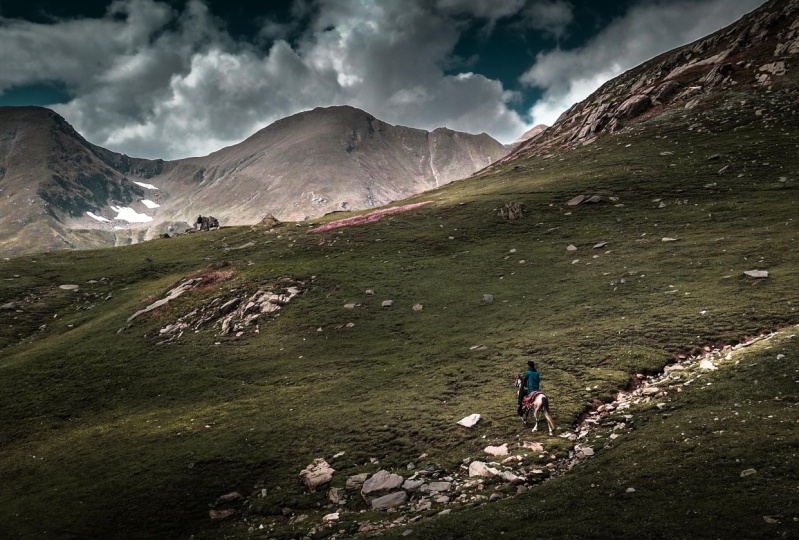
2. Modifier dans la caméra: J'ouvre donc simplement un paysage, image
approximative d'un paysage, et je l'ouvre
dans Adobe Photoshop. Ensuite, nous procéderons à quelques retouches
initiales. Nous allons passer au filtre
et à la caméra. Le montage de votre appareil photo prend parfois du temps
. Donc, tout d'abord, dans l'appareil photo, nous avons notre
section de base, qui
nous permet d'augmenter ou de diminuer les
contrastes
en fonction du goût de notre image. Donc, tout d'abord, je vais
augmenter un peu les
tons clairs et les ombres. Ensuite, je vais me
familiariser davantage avec l'image. Et je vais augmenter
un peu la texture. Ensuite, nous pouvons
également consulter nos courbes et jouer un peu avec les
courbes pour rendre votre photo
un peu nette
avant de lui donner un aspect spectaculaire. Après cela, nous pouvons également
passer au mélange de couleurs et modifier les couleurs
que nous voulons trouver. Vous pouvez simplement accéder à Couleur
et sélectionner la couleur. Ou peut-être allez sur HCl et
cliquez sur cette icône choisir instantanément la
couleur avec laquelle vous jouez. Et vous pouvez également augmenter ou
diminuer la luminosité, la saturation et les signaux. Cela
dépend donc totalement de vos choix
, du type d'image que
vous souhaitez développer. Vous pouvez modifier la teinte et la
saturation des
images à tout moment afin de voir comment
le paysage évolue. Je trouve ça, ça a l'air bien, peut-être un peu plus vert. Je veux que ça ressemble à
ça, un peu rouillé. Ensuite, nous avons
notre
option d'étalonnage qui nous permet augmenter le bloop
principalement pour le rendre plus réaliste et
plus visible. Cela dépend donc généralement de nos propres exigences quant au
type de montage, à la manière
dont vous pouvez modifier les
couleurs à tout moment pour
gâcher votre
style d'édition et le proposer. C'est ici que nous
allons jouer au Magic. Nous allons sélectionner l'outil de brosse, l'
outil de réglage de la brosse. Et maintenant, nous allons effectuer des ajustements très spécifiques
lorsque nous voulons surligner ou
augmenter ou diminuer les
ombres ou les reflets. Tout d'abord, nous allons sélectionner ce filtre de dégradé
et appliquer un dégradé. Nous pouvons déplacer le filtre de dégradé en
cliquant sur l'icône. Et vous pouvez peut-être ajouter
un autre dégradé. Tu peux toujours essayer de le faire. Vous pouvez accéder à la commande
Z. Je vais appliquer un dégradé centralisé de
ce côté juste un petit peu. Et je vais réduire un peu les exploits de Daddy Ingredient. Et je vais également diminuer
la texture. Ça donne donc un peu de flou et de détails en vision de loin. Après cela, vous
pouvez également jouer avec la saturation des teintes de
cet objet spécifique. Vous pouvez donc passer à un autre, vous accédez à toutes les
informations de votre dégradé. Papa, tu mets ton dégradé
d'ajustement. Je vais mettre le même dégradé de ce
côté en dessous. Mais je vais diminuer, augmenter légèrement l'exposition
pour
donner un look très
cool et majestueux. Après cela, j'
appliquerai un pinceau, ou peut-être utiliserai-je
le filtre radial. Ce sera bien si j'
utilise le filtre radial ici. Et je vais déplacer mon
filtre radial vers le centre pour qu' il oriente le
point focal vers le centre. Maintenant, après cela, nous pouvons
faire l'autre édition. Après cela, vous pouvez simplement réinitialiser les
paramètres de vos dégradés, puis modifier les paramètres de votre dégradé,
peut-être appliqués ici. Ensuite, allez simplement dans les Options. Cliquez et cliquez simplement sur
les modifications sélectives. Et cela concerne vos
paramètres et modifiez-les. Vous pouvez également modifier vos
options
de dégradé. Nous allons maintenant appliquer un
peu plus de clarté. Et tu peux toujours le faire. Quelle partie du dégradé
se dirige vers vous peut inverser le
dégradé ou
vous préférez,
la partie radiale vaudra la
peine d'être utilisée de cette façon. Vous pouvez faire l'inverse
de votre cercle radial. C'est donc un processus très
délicat nécessite de nombreuses techniques
. Bien entendu, nous avons tout d'
abord appliqué
le filtre dégradé. Nous avons maintenant appliqué le filtre
radial. Ensuite, j'
appliquerai le filtre pour rendre
leurs compositions très ciblées. Je vais donc essayer de mettre en évidence quelques zones où la lumière
pénètre, par exemple cette zone. Vous pouvez le montrer avec le masque, et je vais essayer de mettre
un peu
en évidence cette zone ici
également et de réduire la taille du pinceau et cette zone, peut-être aussi cette zone. Et voilà, un peu plus tard,
ils ne seront plus que votre masque et masqueront vos marques
pour que vous puissiez voir les modifications et augmenter l'
exposition un tout petit peu, pas tellement, juste un tout petit peu. Cela peut donc faire une différence
dans la retouche et donner le même jeu d'ombre et
de lumière à
votre photo. Il est très important de
le faire dans les étapes. Si vous suivez
toutes ces étapes, vous pouvez effectuer toutes les modifications dans votre pellicule photo et vous
n'avez pas besoin de partir. Tous les autres outils disponibles vous
permettent de jouer un
peu avec la teinte et la saturation pour donner un
effet un peu plus ordinaire à votre paysage. Et puis vous pouvez
augmenter, si vous le souhaitez, vous pouvez également augmenter légèrement la
saturation. Je pense que je
préférerai augmenter un peu
les points forts, juste un peu pour que cela nous
donne un aspect spectaculaire. Je vais essayer de réduire
l'ombre et mettre en évidence un
peu plus tard Je pense que je dois aussi
y jouer ici. Et je vais en appliquer un
peu sur les hommes. Il y a donc quelques points forts. Et cela nous permettra de nous concentrer sur notre composition, notre montage. Et je vais en appliquer un
peu sur cette pierre à. Ensuite, nous essaierons d'
y développer quelque chose de plus. Diminuez légèrement l'exposition pour qu'elle
ne paraisse pas artificielle. Gardez toujours
une approche réaliste. Ensuite, si
vous souhaitez créer un autre pinceau, une autre réponse
ou un autre ajustement, par exemple, nous pouvons effectuer un autre ajustement
pour ces très grosses pierres. Vous pouvez le faire et vous pouvez masquer votre point afin de voir où vous effectuez
vos nouveaux ajustements. Et nous pouvons aussi, peut-être, mettre davantage en valeur cette partie de la montagne et uniquement cette partie
de la montagne. Maintenant, nous pouvons voir
que nous avons apporté les modifications et que cela semble
déjà très surréaliste
et très ciblé. Voici donc les techniques
que vous pouvez suivre. Et en suivant ces
techniques, vous pouvez, vous pouvez arriver au point où vous
le pouvez. Vous pouvez rendre vos
photos plus réalistes plus magiques
et plus rêveuses. Et après cela, vous pouvez passer
à votre ajustement de base. Vous pouvez également effectuer
des ajustements. Si tu veux. Vous pouvez appliquer un peu de grains si vous
le souhaitez sur votre photo. Peut-être y a-t-il quelque chose
sur ta photo ? Je suis juste un tout petit peu. Mais nous l'avons déjà appliqué en ajoutant peut-être trois points.
Ça a l'air bien. Cela dépend de
nos exigences. Vous pouvez également ajouter un
petit surlignage
sur l' ensemble de la section. Je préfère créer cette
partie, même parce que
c'est la faute de notre
point de vue peut-être peu ciblé dans notre montage. Ensuite, vous pouvez cliquer sur OK. Et maintenant, vous serez
étonné de la différence entre l'
avant et l'image. Tout cela grâce à la
puissance de la caméra. Vous pouvez modifier vos photos de
paysages.
3. Composition de re: Nous allons maintenant discuter des sections
de composition de
la photographie de paysage. Donc, fondamentalement, trois types de compositions dans la photographie de
paysage. Tout d'abord, nous avons
la composition de la grille. C'est ce que nous appelons la règle des
tiers et la dette extérieure. Nous avons une
composition centrale où notre sujet est
au centre et une
composition diagonale où nous faisons notre composition
en diagonale. Et nous montrons ce sujet dans
la partie diagonale
de notre photographie ou en
dehors de notre zone. Par exemple, en règle générale, nous avons
notre point de vue sur cette partie, peut-être que je peux lui donner une couleur
rouge pour le rendre plus visible. Nous avons donc ajouté cette zone, nous avons notre sujet et
au-dessus se trouve le ciel à un. Si nous divisons cette partie de l'image ou cette
image en trois parties, les deux parties sont le ciel
et une partie est le sujet. Et ajoutez simplement
ce point également. La première partie est le sujet
et les deux forces le ciel. C'est donc ainsi que fonctionne la règle des
tiers après, la composition
centrale,
c'est assez simple. Vous devez placer votre
sujet au centre, votre sujet au centre,
et la composition en diagonale, c'est une composition très délicate. Vous créez des diagonales et
votre sujet consiste en ce que les parties diagonales de votre photo peuvent
être ainsi. De cette façon, les points focaux se
situent dans les parties diagonales, ce qui donne de l'intérêt
à vos compositions. Alors maintenant, nous
allons expérimenter dans
quelle partie notre
composition est comme celle-ci. Et nous allons essayer de le
recomposer, de le manger. Je pense que notre composition suit
la règle des tiers et que notre composition
se compose également de sections diagonales. Comment ça se passe dans la
section diagonale, comme ça. Ici, nous faisons
deux diagonales. Et cette partie
fait également de la règle de la
troisième notre subjectivité. Nous faisons de notre sujet un cheval. C'est établir la règle de la troisième place. Nous allons donc essayer de recomposer création pour la rendre
un peu plus belle. Alors, commençons. Nous pouvons, si nous pouvons essayer d'améliorer légèrement
sa composition afin qu'elle puisse développer ou intéresser
notre photographie d'une manière innovante, meilleure ou
bien meilleure. Donc, tout d'abord, nous allons peut-être couvrir le cheval ou notre sujet selon la
règle exacte de la troisième position. Voici donc la règle
de la troisième position,
notre sujet de jeu. Après cela, nous essaierons de rendre notre composition un peu
plus détaillée dans les sections diagonales. Donc ça devient un peu plus intéressant à l'
approche du sujet, je pense qu'ici ça devient un
peu, un peu intéressant. Vous pouvez toujours essayer d'
expérimenter pour savoir de quelle
manière vous planifiez, quelle société. C'est du sport. Et vous pouvez modifier
la taille de votre composition 257 pour l' améliorer un peu dans
les sections de composition. Vous pouvez donc obtenir, car la plupart des papiers, lorsque vous allez imprimer, vous devez les créer dans la taille
exacte de la composition. Nous allons donc essayer d'y
arriver et je pense que cela va prendre
une meilleure direction. De cette façon. C'est un peu plus près. Vous pouvez être d'accord ou pas d'accord
sur ces points. Ce n'est pas beaucoup, mais ces lois
vous aident simplement à prendre de meilleures photos,
à cliquer sur de meilleures
photos et à faire ressortir meilleurs
points intéressants sur les photos. L'école, je
pense, c'est parfait. Donc, vous pouvez explorer, c'est avant et c'est
après toute notre photo. Cela crée donc une scène d'un peu 12 mois que l'
on voit sur notre photo. Et on va passer à
la règle des tiers.
4. Technique de chien et de brûlure: À présent, nous allons également
explorer comment utiliser les outils de Dorian Burn pour apporter un
peu plus de détails
à notre photographie. Nous aurons donc déjà une couche dupliquée et nous
passerons à notre section basse et nous maintiendrons l'
exposition à 36 et nous
utiliserons les tons moyens pour surligner. Vous pouvez toujours utiliser le
ton moyen si vous le souhaitez, ou vous le pouvez. Vous souhaitez mettre en évidence
la section surlignée. Vous pouvez donc le choisir
en fonction de vos besoins ,
puis
appliquer le pinceau. Et il commencera à
mettre en évidence des parties de l'objet cible ou les
parties que vous souhaitez surligner. Je veux donc que vous mettiez également en évidence toute
la section sur laquelle elle est
mise en évidence. Et avec l'outil Graver, vous pouvez également créer des ombres sur les zones lesquelles vous souhaitez créer des
ombres.
Vous pouvez également réduire
l'exposition en utilisant des tons, Vous pouvez également réduire des
reflets ou des ombres. Je vais donc préférer les ombres et
utiliser une boucle Do While. Je pense que nous devons réduire davantage
l'exposition à 15. Je pense que cela permettra de l'affiner
un peu qu'il soit réaliste, augmentant ou en diminuant
la taille du pinceau. Vous pouvez donc sentir
la différence. Et pour que cela reste
très réaliste, vous devez également jouer
avec la taille du pinceau. C'est
très important. Après cela, j'utiliserai à nouveau
l'outil Dodge et j'essaierai de mettre un
peu
en évidence cette zone . Surligner. Et j'ai essayé de
le souligner un peu aussi. Ces zones réduisent
l'exposition à six ou 16 pour y faire ressortir
quelques points forts. Pour que vous puissiez, vous pouvez faire
ressortir les points forts de l'image. Et cette partie est un
peu excessive. Nous pouvons donc toujours modifier l'opacité pour nous
conformer à notre édition. Je pense donc qu'en degrés
, il est supérieur à 50. Il se conformera donc
au montage et le proposera. Nous allons le fusionner
et nous le ferons toujours, nous ferons la
couche de duplication pour avoir une sauvegarde.
5. Montage de paysage rêvé: Après cela, nous pourrons
explorer comment nous pouvons leur donner un effet très
magique. Pour cela, nous allons passer simplement,
c'est un moyen très simple. Passez au flou et
diminuez votre section sanguine. Ensuite, vous pouvez cliquer sur OK. Ensuite, vous pouvez modifier
votre couche pour la multiplier, ou vous pouvez modifier la
couche sur cet écran. Cela dépend des visuels, cela dépend
aussi de l'image. S'il s'agit d'opter le facteur rêve,
ce n'est pas opter pour l'effet de finition. Ensuite, avec l'outil
avec la gomme, vous pouvez toujours augmenter ou diminuer la section que vous souhaitez rendre
un peu visible. Vous devez donc jouer
avec l'outil Eraser, différents outils pour mettre en valeur,
augmenter ou diminuer l'
apparence de votre effet de rêve. Juste pour nous y conformer, nous pouvons essayer de créer
ce regard onirique vers les montagnes et le
réduire vers le sujet. Donc je pense que c'est beau, plus
beau de cette façon. Et vous pouvez également l'augmenter.
C'est pourquoi, si vous
dupliquez la couche, cela donne un aspect onirique plus
réaliste. Donc, augmentez ou
diminuez l'aéroport. Et c'est ainsi que vous pouvez également créer un look de rêve dans votre
portrait.
6. Technique de lumitery: Et maintenant, nous allons explorer une autre technique
de retouche de photographie de paysage, que nous appelons édition de
luminosité. Cela fonctionne d'une manière
qui augmente ou diminue
les ombres et met en évidence deux
points spécifiques de la luminosité. Ou vos ombres sont vos
reflets ou votre exposition. Vous pouvez peut-être dire jusqu'à présent que nous allons cliquer sur
la carte des dégradés et sélectionner
notre carte de dégradé en noir et blanc. Ensuite, nous allons
définir certains points, tels que point
central de notre carte
et le point milieu de celle-ci, ainsi que le
milieu de celle-ci. Et après cela, nous le
mettrons à 75, peut-être
de zéro à 75. Donc, ce point, nous l'
appellerons zéro, le blanc total. Ces zones deviennent donc totalement blanches. Et voilà, nous allons l'
ajouter à 75 dans le k, qui est de couleur noire. Ce point
met donc en évidence les 75 Fortune. Ensuite, nous passerons
à 50 pour le k. Ainsi, cette partie indiquera
la zone à 50 %
de notre image, de nos ombres et
de nos reflets. C'
est parce que le noir va exprimer l'ombre et qu'il
arbitre les moments forts. Ensuite, je
passerai à la lumière blanche et à 25 % de lumière. Cela harmonisera donc
notre image. Et après cela, je vais le
mettre en luminosité. Cette technique
fonctionne donc de cette façon. Donc, c'est avant, après et après, nous apporterons les modifications
suffisantes à notre gradient en fonction
de nos besoins. Je pense donc que je peux jouer
avec cela et que je peux modifier ces points spécifiques
de l'exposition. Et cela donne un effet très beau et
très créatif à nos photos. Et vous pouvez contrôler
les zones claires
et les ombres de manière
très détaillée. Plus vous
augmentez de points, comme ici, vous pouvez également ajouter 0,22 k. Vous pouvez le maintenir à 85. Peut-être. Tu peux peut-être l'appliquer. 85 ou peut-être 90. Oui, vous pouvez
l'appliquer aux 90 et vous pouvez également leur donner plus de contrôle sur ces
sections. Après cela, vous pouvez
appliquer le surlignage. Et je peux augmenter cela,
changer de position. Vous pouvez donc voir
que lorsque je déplace le curseur, les points focaux de nos points
forts sont davantage mis en évidence comme nous le souhaitons. C'est ainsi que vous pouvez
augmenter ou diminuer certains points d'
exposition très spécifiques de
votre photographie. Et cette technique, nous l'
appelons technique de luminosité. Après cela, vous pouvez
simplement enregistrer votre photo et la télécharger sur
différentes plateformes et pour l'exposition, en
profiter et obtenir des likes
sur Instagram.
7. Projet final et résultats: Voici donc le
résultat final de notre cours. Si vous avez des questions
concernant le cours, vous pouvez les poser dans la
section de discussion du cours. Pour le projet de classe,
suivez ma procédure et mon éditeur de photographie de paysage. Tout d'abord, vous devez
choisir une photo, puis commencer à la retoucher. Les étapes seront les suivantes :
vous devez d'abord effectuer des modifications dans Camera Raw, puis procéder à
la décomposition. Ensuite, vous pouvez appliquer
différents effets. Tu peux peut-être me les appliquer. Ensuite, vous devez le soumettre
en tant que projet de classe. Je peux donc vous faire part de vos commentaires et
critiques et courir la chance de
gagner une carte-cadeau Amazon ou un préréglage
Instagram Photoshop. Merci.
 M Amir Naseem, Graphic Designer / Creative Director