Transcription
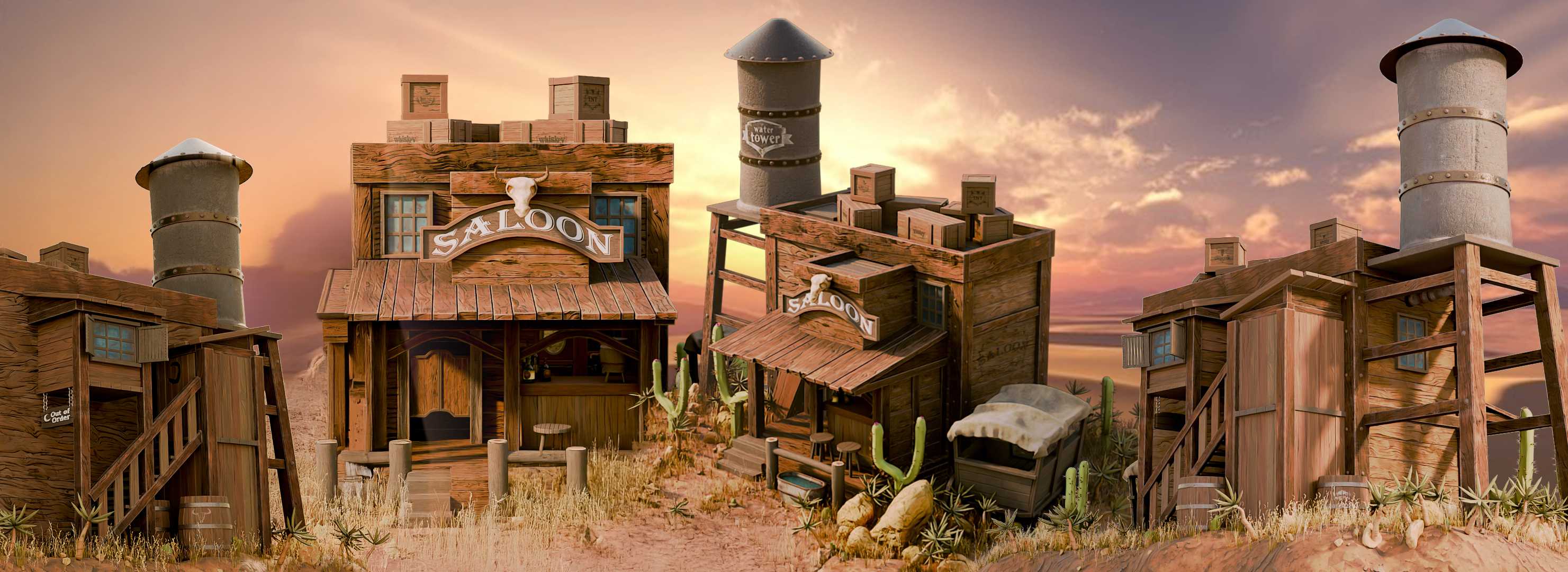
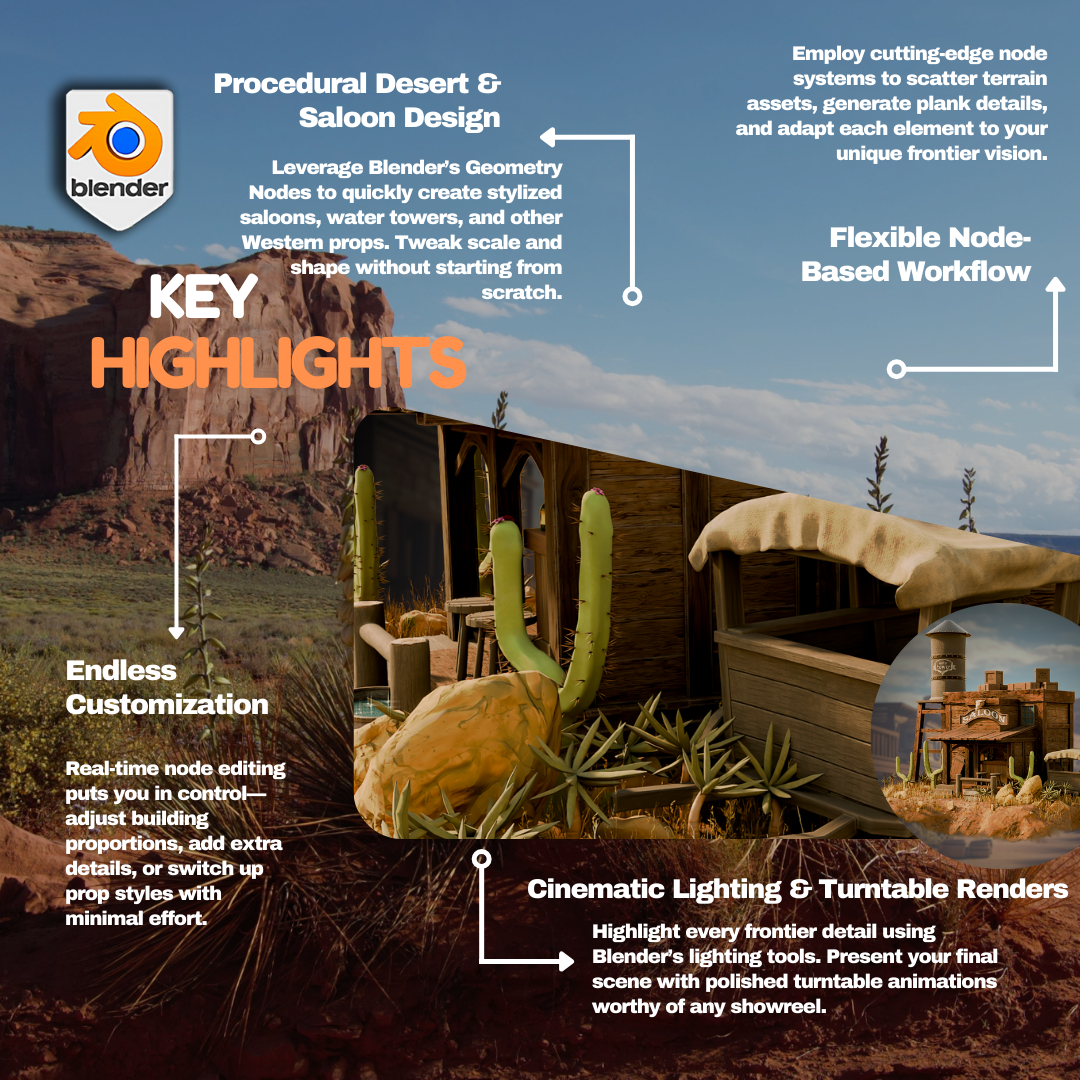
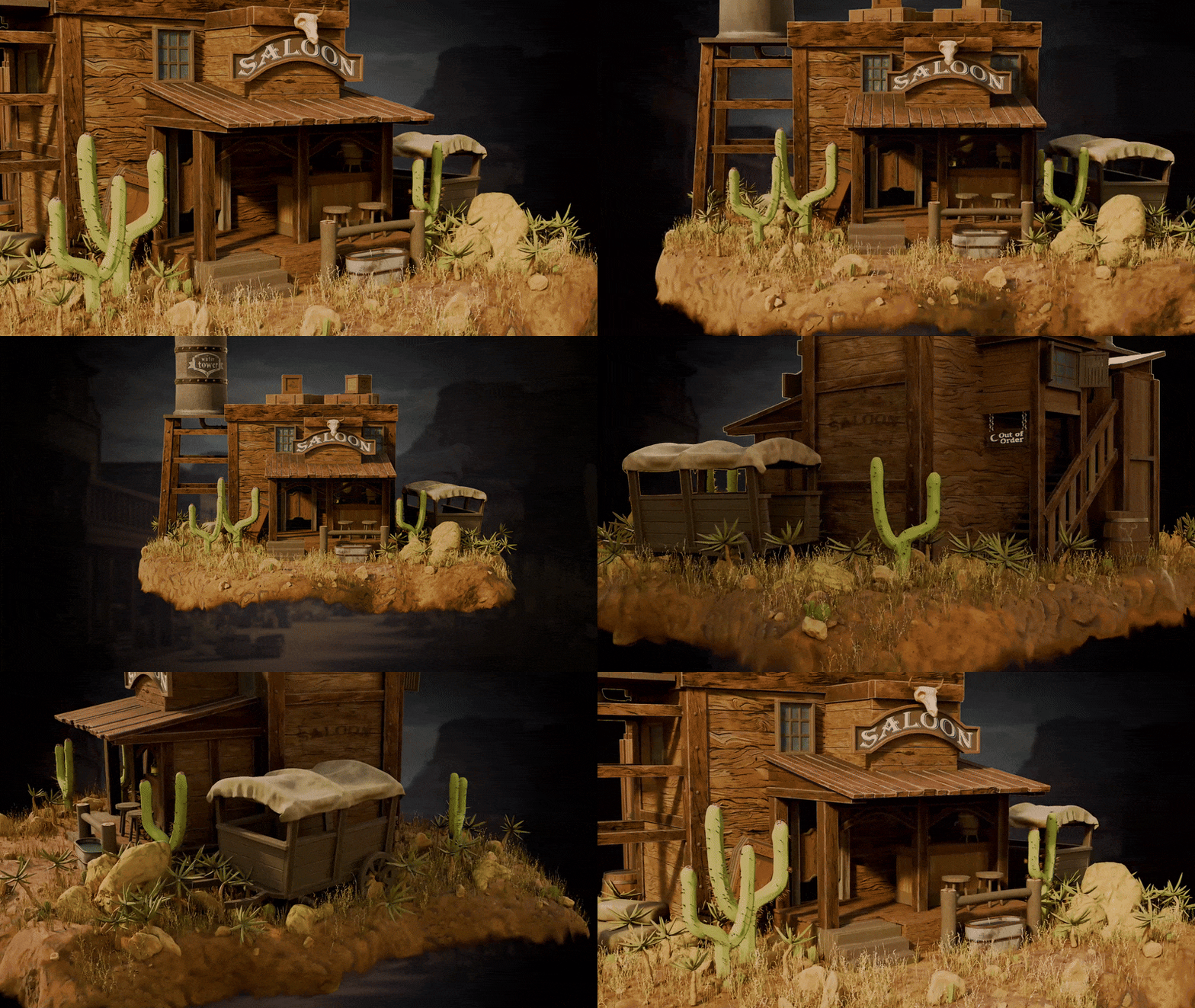
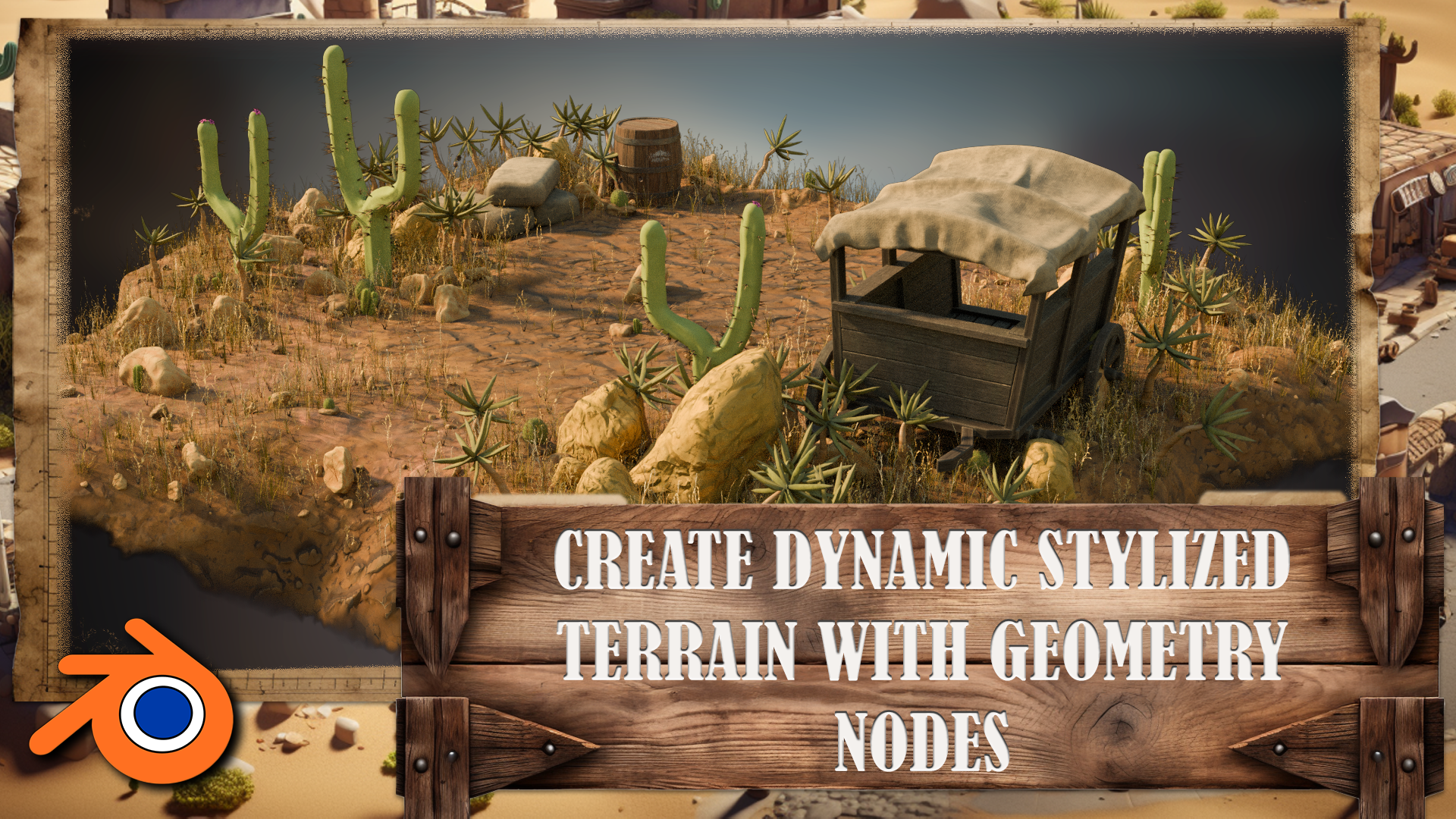
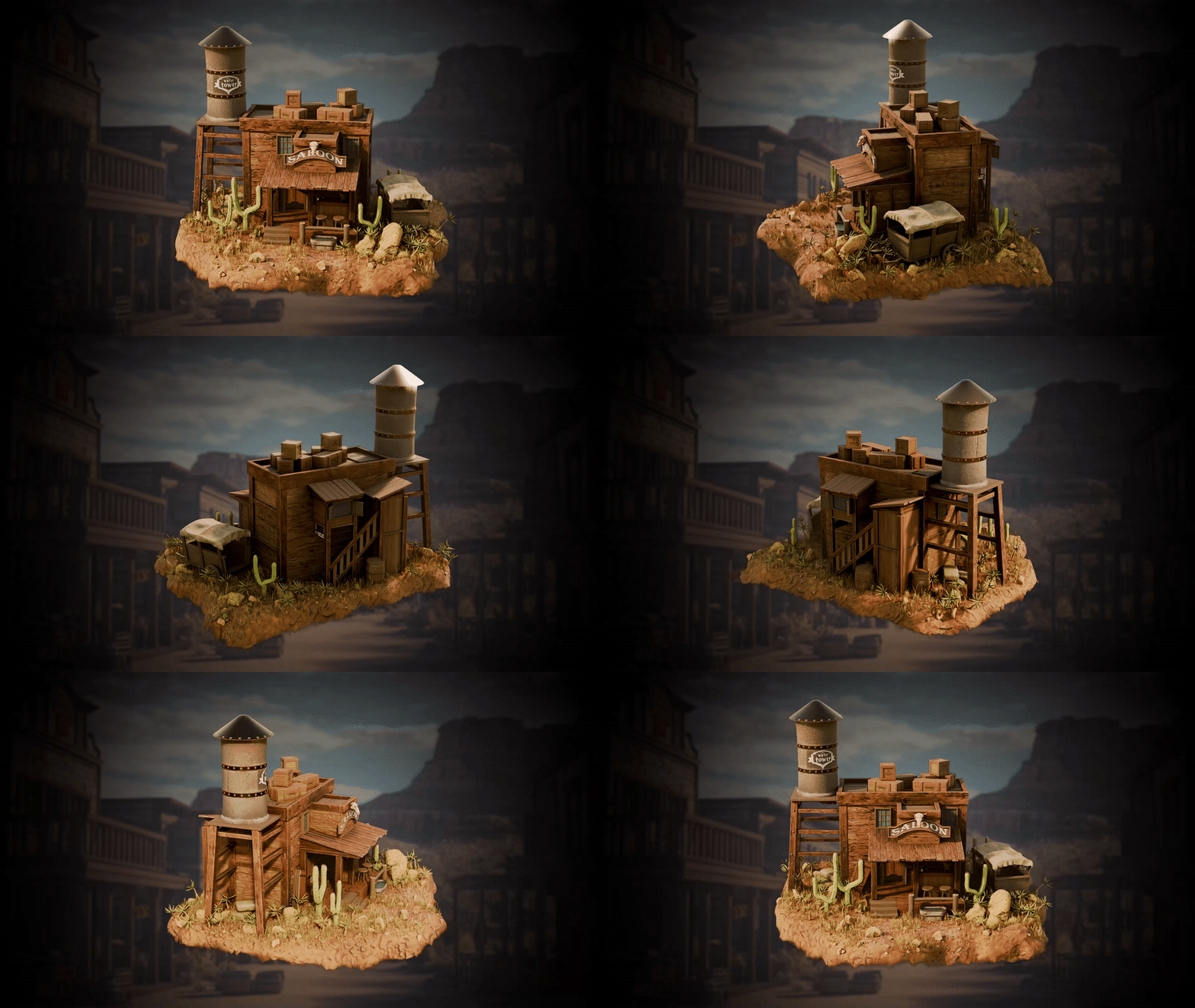
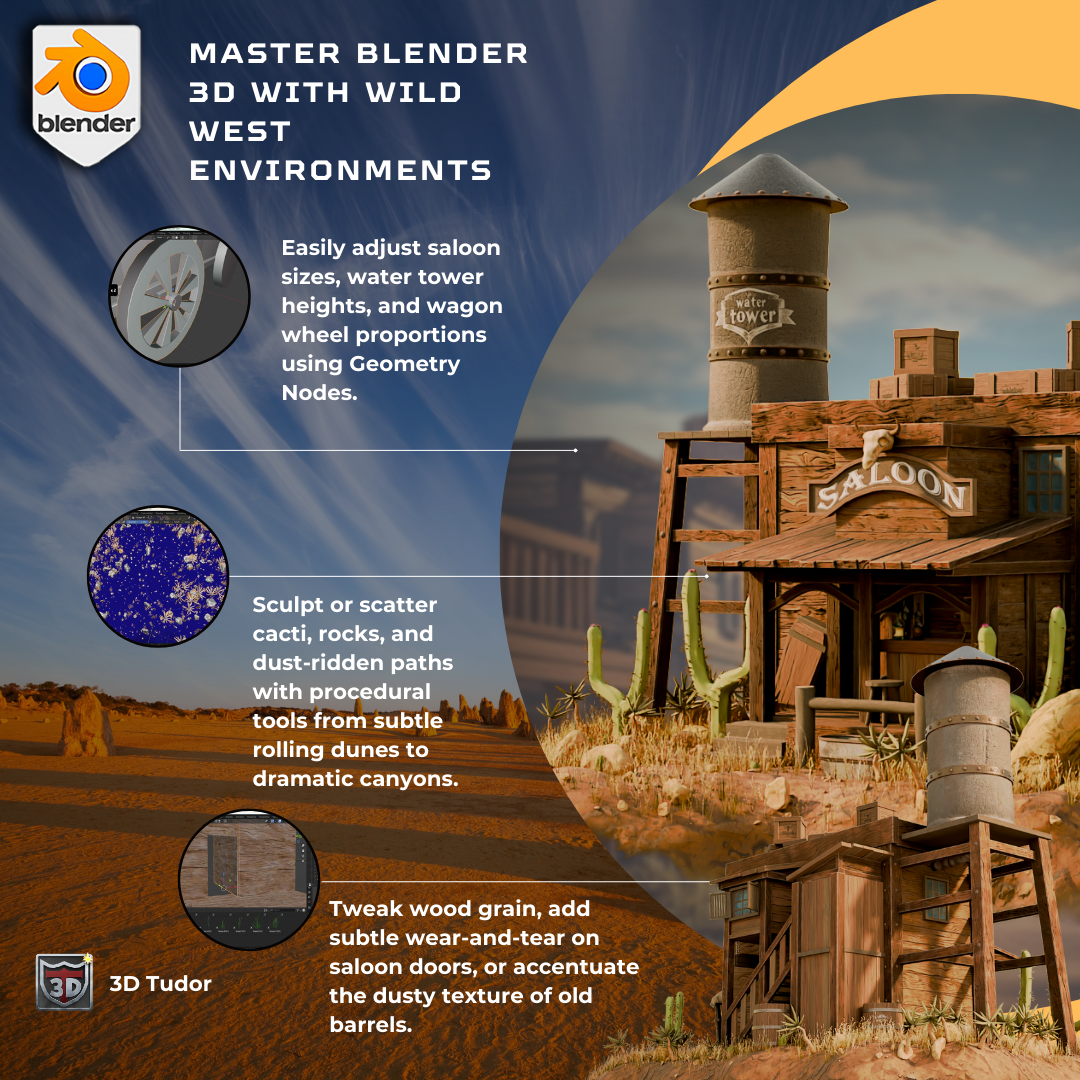
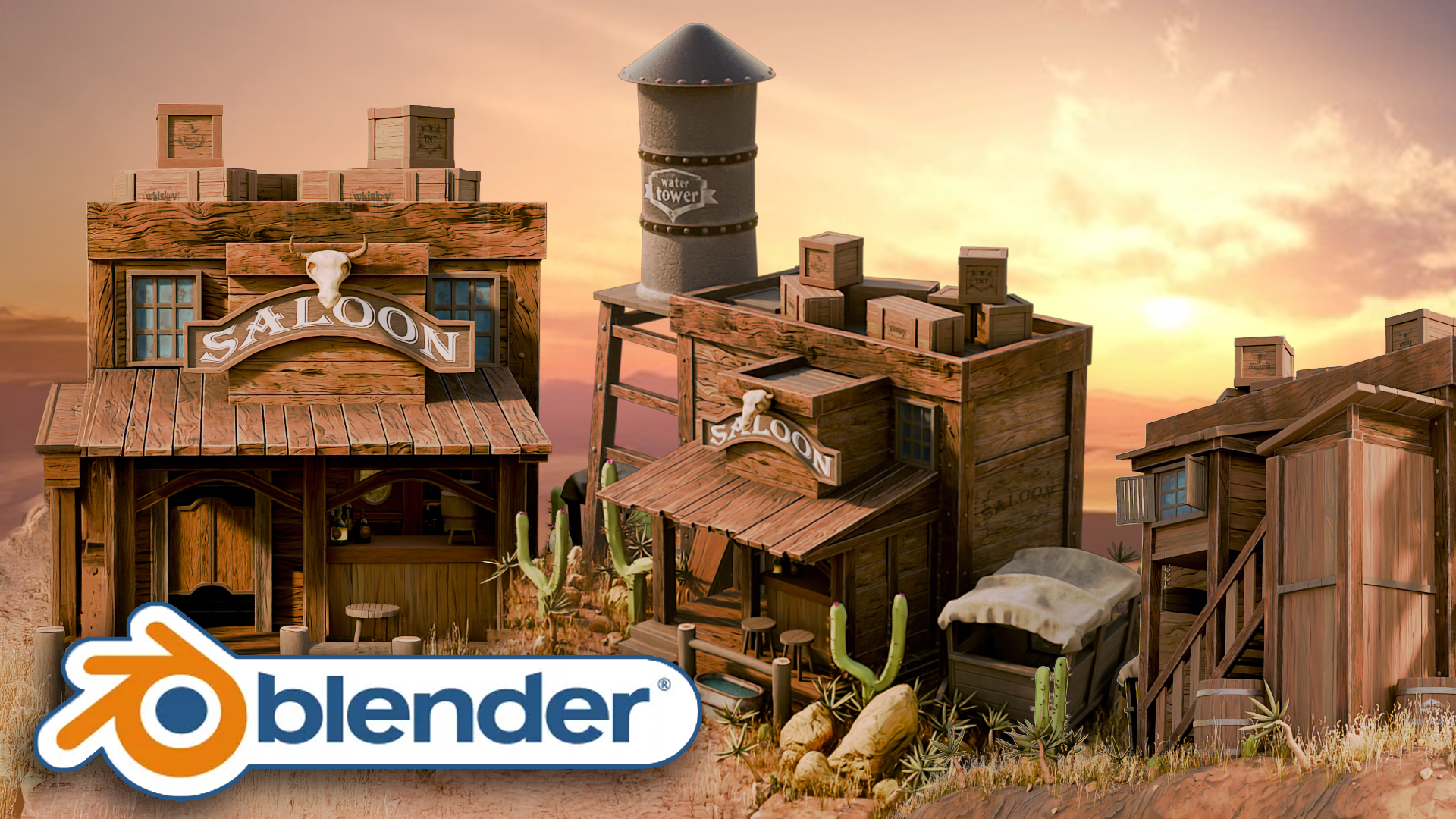
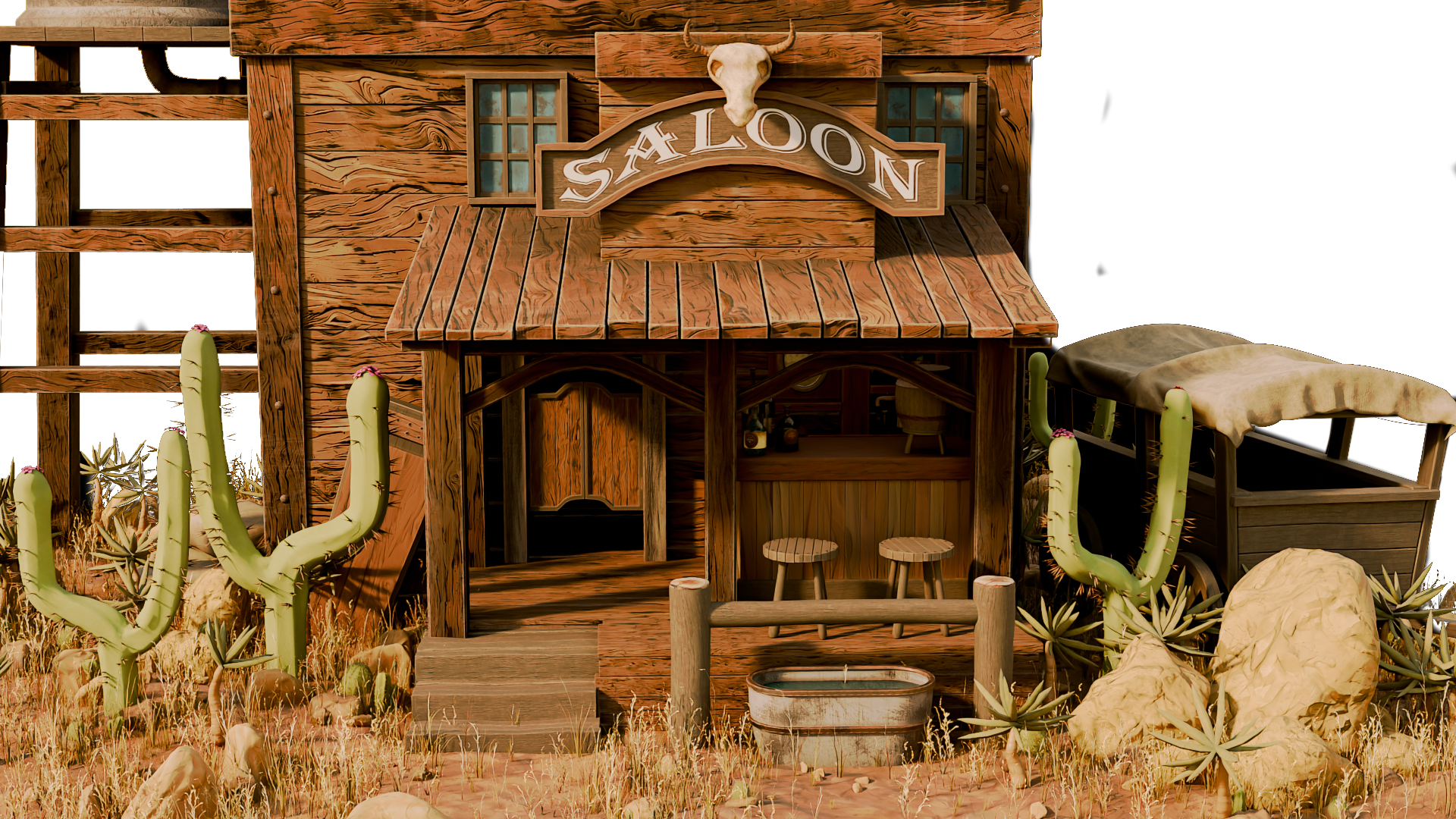
1. Introduction du cours: Bonjour, et bienvenue dans le cours Master Blender Fred with Wild West
Environments. Si vous avez toujours rêvé de créer un environnement totalement libre
à partir de zéro, avec
une personnalité, une histoire et un charme occidental classique,
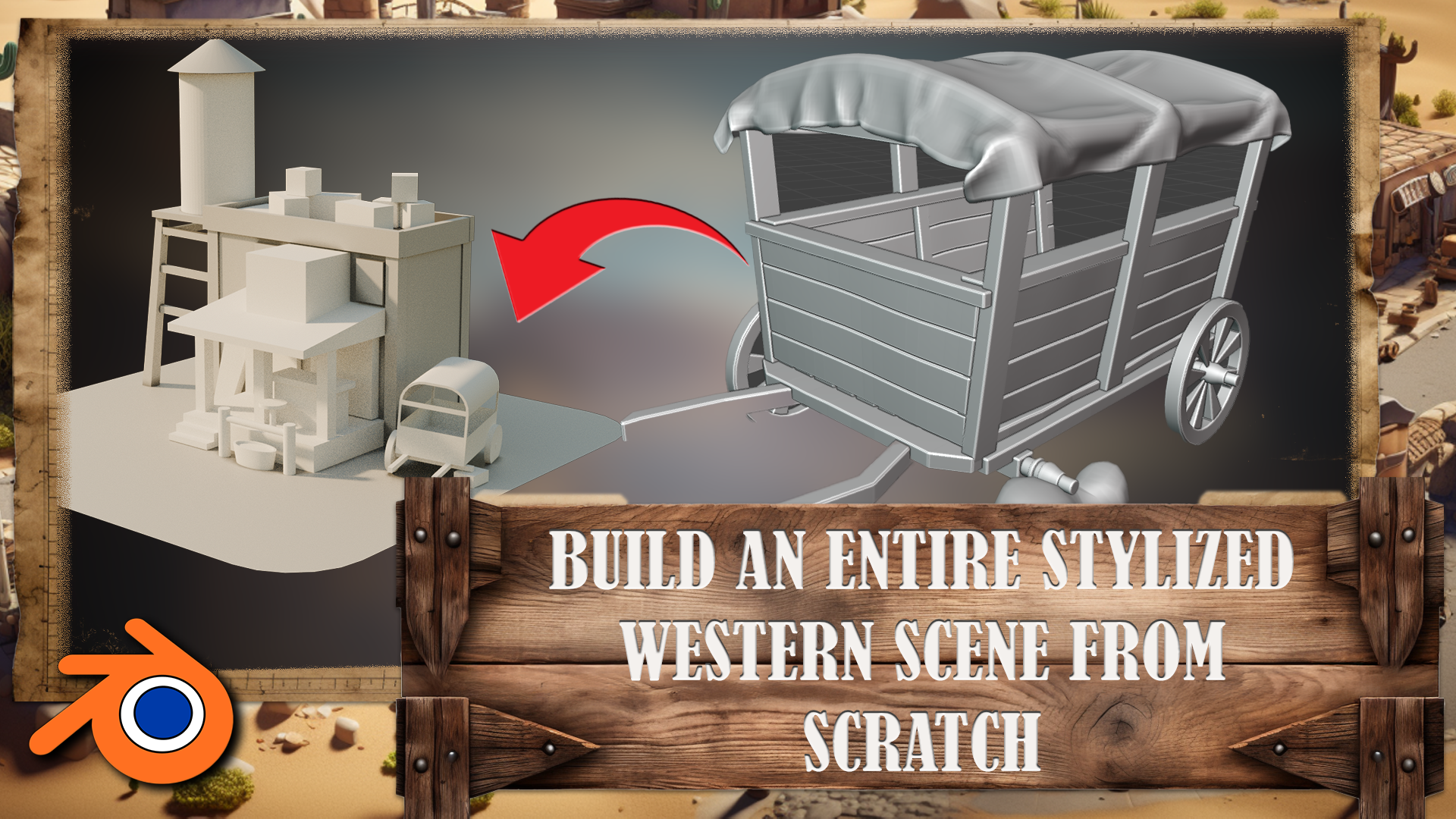
ce cours est fait pour vous. Au cours des prochaines heures, nous allons procéder étape
par étape à la création de
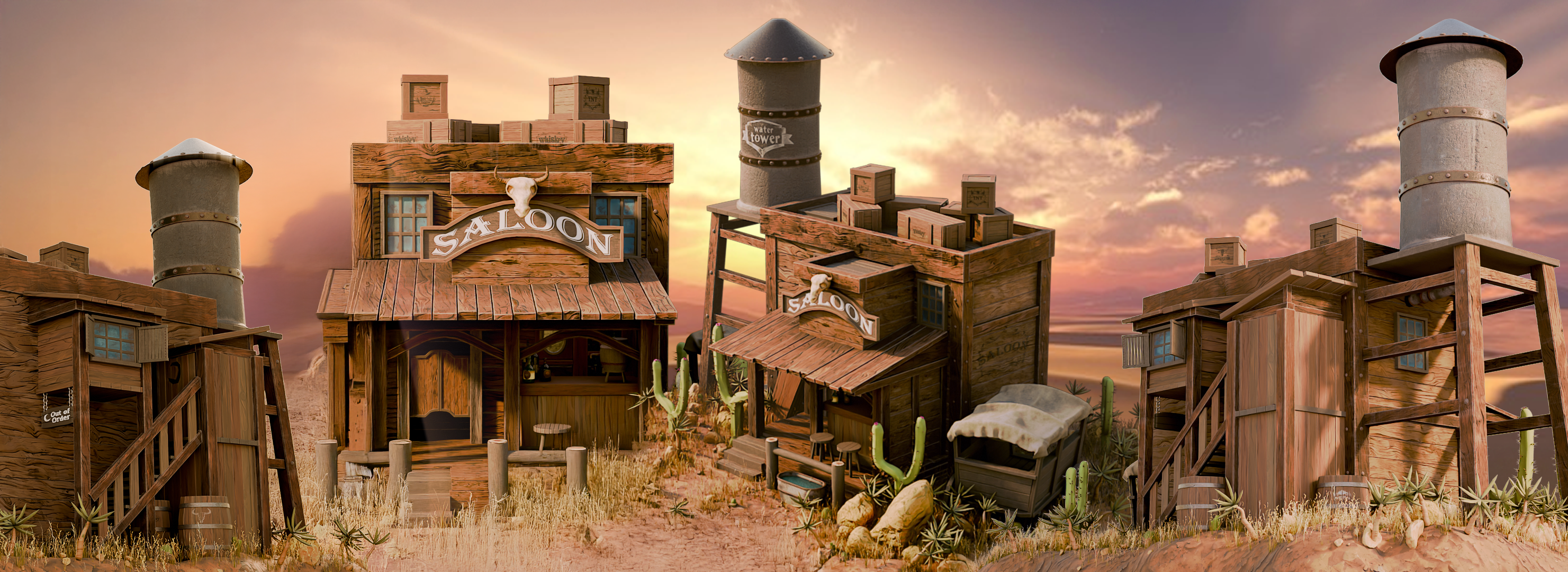
cette scène complète. Cela inclut tout ce
que vous voyez ici. Même le terrain lui-même, nous
allons passer en revue la configuration. Dans le meilleur des cas, vous n'avez
même pas besoin d'être un
expert pour suivre. Nous commençons par le début. Je vais vous montrer comment rassembler et
organiser vos
références à l'aide du PUF, quelque chose qui est
souvent négligé, mais qui est extrêmement important pour créer un environnement
crédible À partir de là, nous aborderons
le processus de la boxe grise, en présentant la scène
avec des formes de base pour définir l'échelle et la
composition dès le début. C'est ainsi que travaillent les artistes de
l'environnement professionnel, et cela jette les
bases de tout ce
que nous ferons d'autre. Ensuite, nous commençons à modéliser, et nous maintenons les choses modulaires. Vous apprendrez à créer des accessoires
réutilisables tels que des caisses, planches et des barils, tous dotés topologie
épurée et conçus
pour bien fonctionner Ces actifs constitueront les
éléments de base de la scène. L'un des principaux accessoires que nous
créons est le château d'eau. Il a un
charme stylisé, une géométrie simple et nous donne une
excellente occasion parler de sujets tels que l'échelle, définition des
matériaux
et la silhouette Nous modéliserons également des structures plus
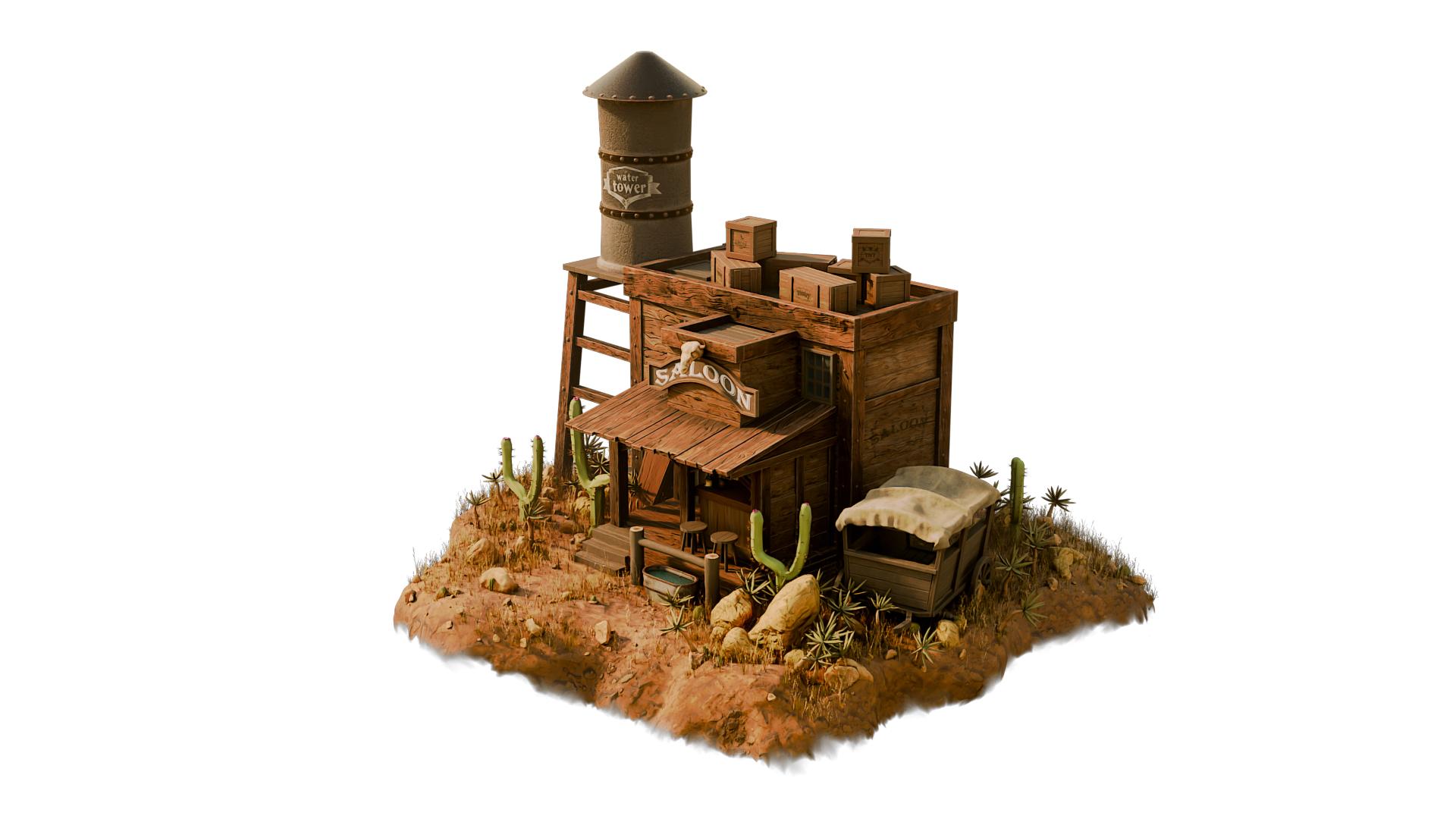
complexes telles que l'avant et l'arrière du salon, y compris la
balançoire intérieure classique et même un bar avec des
bouteilles et des tabourets Tout au long du
cours, je vous montrerai des techniques à
la
fois rapides et propres, qui modifier, de
réutiliser et d'
apporter des variations à votre travail
en toute simplicité réutiliser et d'
apporter des variations à votre travail
en Nous abordons également en détail la cartographie UV
et la texturation. Vous apprendrez à marquer
les joints, à emballer les modèles et à appliquer des
textures stylisées qui font ressortir le grain du bois et le
charme poussiéreux du monde occidental Nous explorons également les nuances
de la création, en particulier la manière d'utiliser Edgeware et les détails procéduraux
pour ajouter En plus de cela, nous sculptons des accessoires
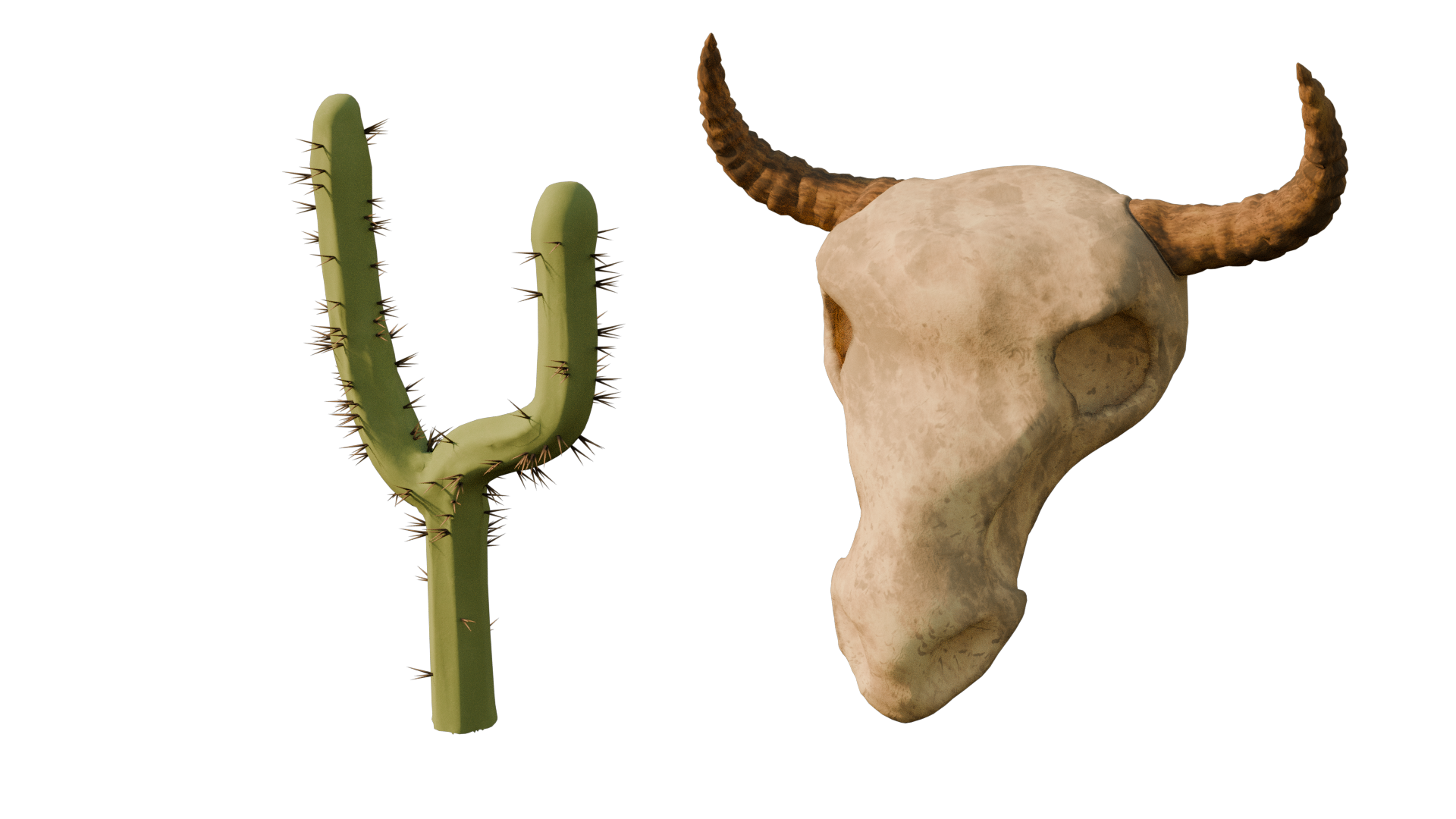
organiques tels le cactus que vous voyez et un crâne de
vache pour Ces petits détails contribuent à améliorer la scène et à
lui donner du caractère,
et nous veillons à ce que le
flux de travail de sculpture soit léger
et optimisé Parfait pour les
éléments de jeu stylisés ou pour le rendu d'illustrations prêtes à l'emploi. Si vous n'avez jamais utilisé Jome
genots auparavant, ne vous inquiétez pas. Nous les présentons de
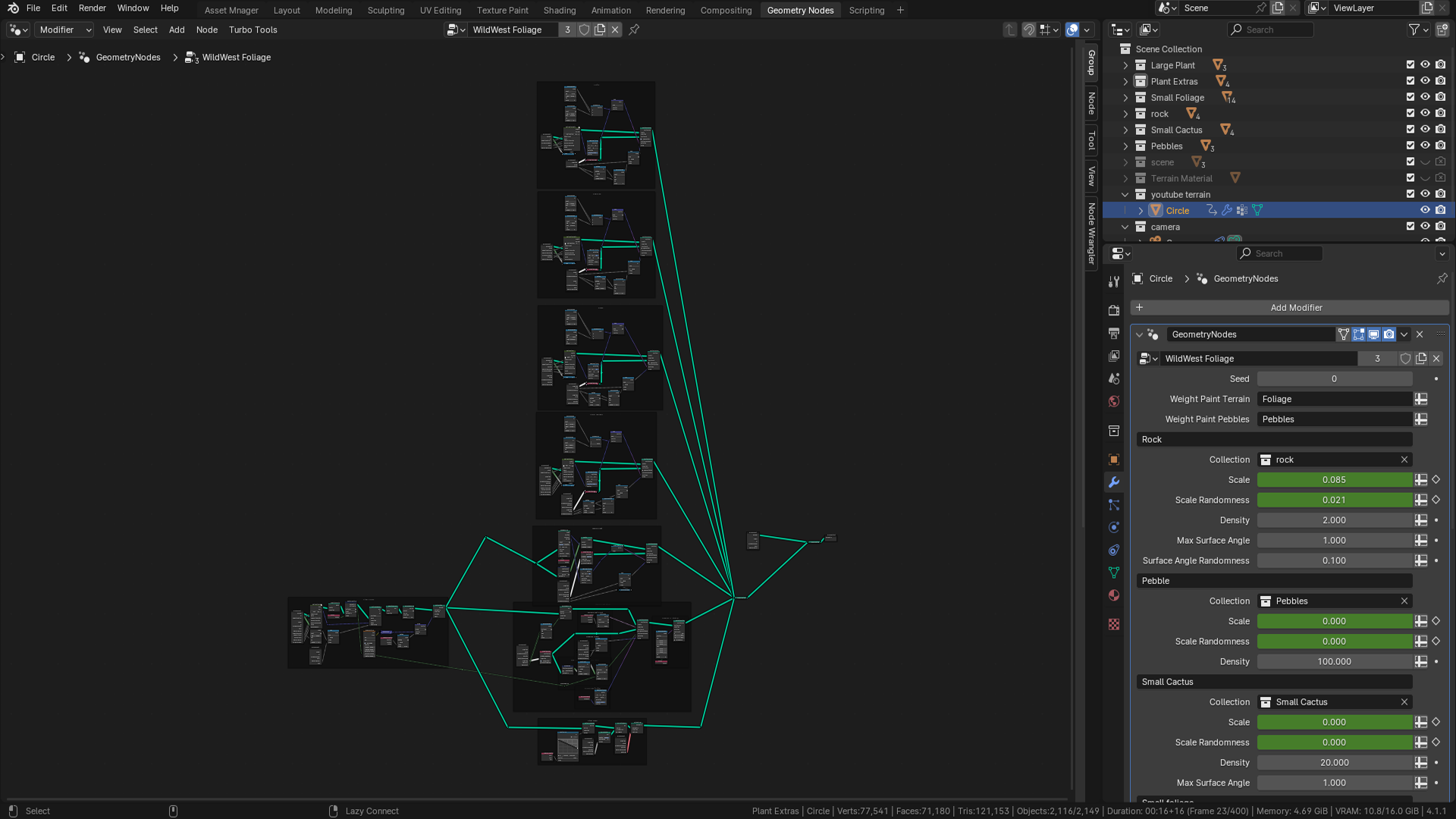
manière accessible. Vous les utiliserez pour générer des planches de
bois de manière procédurale, construire un terrain en stylet
et disperser des accessoires
tels que des pierres et construire un terrain en stylet
et disperser des accessoires
tels que des pierres et des plantes.
C'est puissant. Et une fois que vous aurez appris les bases, cela
accélérera considérablement votre flux À l'approche de la fin
du cours,
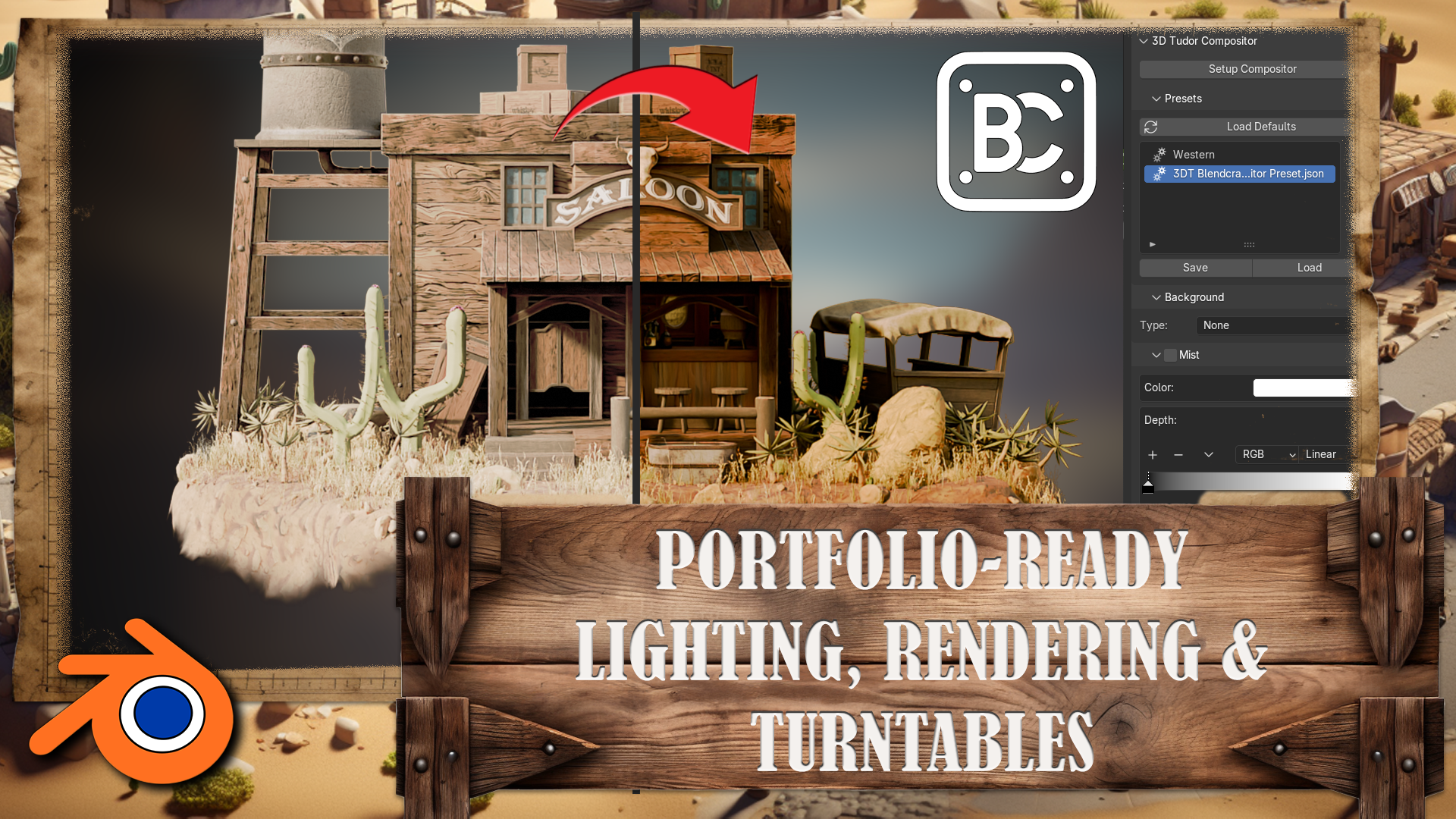
nous aborderons l'éclairage
et le rendu. Vous allez configurer la scène de rendu
complète avec les angles de caméra, la correction des
couleurs, à l'aide de
Blender Compositor et d'une animation sur plaque tournante À la fin,
vous aurez non seulement créé une magnifique scène du
Far West, vous aurez également appris
un plan de travail complet
que vous pourrez appliquer
à d'autres projets Donc, si vous êtes prêt à
perfectionner vos compétences mixtes, créer votre portfolio et à vous
amuser à créer quelque chose de
vraiment unique, inscrivez-vous dès maintenant et plongeons ensemble dans
notre joli monde
2. Les bases de la référence: Bonjour et bienvenue à tous sur Master Blender Free D with
Wild West Environment. Avant de
commencer, nous allons nous plonger dans le pack de ressources. Et pour cela, nous
allons passer en revue les bases
du logiciel
PureRef Si vous connaissez
déjà le logiciel, vous pouvez sauter cette leçon
et passer à la suivante Nous allons aborder le pack de
ressources qui s'y trouve. Merci beaucoup d'
avoir regardé, et je vous verrai dans peu de temps. Bienvenue à tous dans notre guide de référencement
détaillé, et il est très important que nous
utilisions des
références dans
pratiquement tous les types de modèles ou environnements sur lesquels nous allons
travailler Donc, avant de
faire quoi que ce soit, avant de poser des cubes
ou quoi que ce soit d'autre, il est vraiment important
d'avoir des références
vraiment décentes avec lesquelles travailler. Donc, la première chose que je veux recommander est que vous puissiez utiliser quelque chose pour
mettre toutes vos références comme Photoshop ou même Word. Mais ce que je vais
vous
recommander, c'est d'utiliser quelque chose
appelé pure ref. Donc, si vous allez sur le site,
qui s'appelle purev.com, vous l'
ouvrirez, et à partir de là, vous pouvez
cliquer sur Get Pure Rv, et cela vous amènera
à cet écran de téléchargement Et vous verrez pour le moment que
vous en avez 157 ou un montant personnalisé. Vous pouvez le mettre à zéro et l'
obtenir gratuitement. C'est donc totalement gratuit, et vous pouvez revenir et
faire un don si vous le souhaitez. Ensuite, il
ne vous reste plus qu'à cliquer sur Télécharger. Donc, les seules choses dont
nous allons
parler à titre de
référence ici seront gratuites, sauf
notre partie à mi-parcours. Mais il existe d'autres
alternatives, comme Dolly et un tas d'autres
, que vous
pouvez utiliser au lieu de vous lancer en cours de trajet Une fois que vous aurez ouvert Pura, c'est
ce que vous serez
accueilli par cet écran Et si vous voulez cliquer avec le bouton droit de la souris, vous pouvez le
faire glisser sur n'importe lequel de vos écrans ou vous pouvez le réduire comme ça. Et c'est un très, très
bon programme,
vraiment très pratique, je recommande vivement de l'acheter. Alors maintenant,
réfléchissons réellement à obtenir nos références. Et il existe quelques sources que nous utilisons pour
récupérer des références. Mais en général, ce que vous
voulez faire, c'est créer une sorte de pack de
référence si vous voulez être un amateur ou un
professionnel de la modélisation en
trois dimensions ou dans environnements où
vous allez voir des
choses, par exemple sur
Pinterest ou faire des croquis, et en fait, vous
voulez les enregistrer dans un fichier Je connais donc
des gens qui ont
enregistré
des milliers et des milliers d'images au fil des ans. Et chaque fois qu'
ils participent à un projet, ils s'y plongent
et trouvent
toutes les images qu'ils ont en leur possession,
qu'il
s' agisse d'un samouraï ou
d'une cloche chinoise De plus, beaucoup de personnes que
je connais et qui travaillent dans
ce domaine de
manière professionnelle visiteront les musées. Ils prendront leurs
propres images, puis les
téléchargeront également dans le fichier. Donc, le premier point de contact
si vous n'avez encore
votre propre base de données
sera
probablement Google. Ouvrons donc Google, et vous pouvez voir ici
qu'en ce moment, je recherche un camion de livraison
victorien. Je vais
simplement
les parcourir et obtenir de belles
références comme celle-ci, par
exemple, puis
je vais simplement cliquer avec le bouton
droit de la souris et copier l'image. Ensuite, ce que je vais
faire, c'est
passer aux camping-cars PUR Je vais juste l'ouvrir de
nouveau, appuyer sur Control V, et vous verrez maintenant que j'
ai ma belle image ici. Ce que nous pouvons également
faire avec PureVS, nous pouvons également le retirer et
l'agrandir si nécessaire, ce qui est vraiment très
pratique lorsque nous introduisons de nombreuses images réelles Maintenant, la prochaine chose que
je vous recommande faire une fois que vous
avez réellement une image dedans, c'est de
cliquer avec le bouton gauche de la souris et de la faire glisser quelque part. Ensuite, ce que vous pouvez faire, c'est
appuyer sur Ctrl N, et vous pouvez réellement
prendre une note. Disons donc que c'est victorien. Camions. Disons-le : camions. Maintenant, dans ma scène,
je voudrais peut-être
un lampadaire victorien en plus une partie de la scène
ou quelque chose comme ça Regardons donc le suivant. Le prochain point d'appel
sera donc Pinterest,
et installons un lampadaire
victorien .
Essayons donc ça. Voyons voir ce que nous obtiendrons,
et nous verrons que nous avons de très et nous verrons que nous avons de nombreux styles,
en particulier celui-ci. Celui-ci est vraiment très sympa. Celui-ci est également très sympa. Donc, ce que je vais faire, c'est prendre celle-ci, cliquer avec le bouton droit sur Copier l'image, retourner sur mon PueV, puis y
déposer les images, comme ça, et peut-être agrandir
celle-ci un peu Ce que j'ai tendance à faire, c'est de rassembler un tas d'images pour
chacune de ces choses. Lorsque nous
créons une scène ou même simplement le modèle, vous devez capturer autant d'
images que possible. Je parle de centaines
d'images ici. Et surtout si
vous faites une scène, vous voulez tous
les petits rôles. Vous voulez tout, qu'il
s'agisse de l'éclairage, de l'environnement, des arbres. Vous devez obtenir des références pour absolument tout, car cela rendra vos
scènes vraiment plus belles
si vous avez de
très bonnes références. Maintenant, laissez-moi
vous montrer que c'est un sur lequel
je travaille actuellement, donc si je viens charger Reason, je vais juste
charger celui-ci ici, et vous verrez pour le moment,
j'ai tous mes accessoires J'ai tous mes
bâtiments principaux que je
vais examiner pour m'en
servir de référence. J'ai une tonne de portes. J'ai même plein de feuillage. J'ai toutes mes fenêtres. J'ai mes lampes ici
et, plus
important encore, tout l'éclairage. En d'autres termes, c'est une scène. Alors, ce sera à quelle heure de la journée
? Est-ce que ce sera, vous savez, tôt le matin ou
au crépuscule ? Est-ce que ce sera une scène nocturne, ou est-ce que ce sera midi avec le soleil qui
se couche sur ma scène ? Assurez-vous simplement que cela correspond
bien à la scène. Ça ne sert à rien
d'avoir une scène comme celle-ci, par
exemple, alors celle-ci ici. Si vous avez une
cabane en rondins dans la neige, vous voulez vraiment qu'elle
corresponde à votre scène réelle. Avant de passer à autre chose,
il y a quelques autres endroits que nous utilisons
pour le référencement, en particulier quelque chose comme
Sketch Up, qui est vraiment très intéressant car vous pouvez réellement entrer dans
une scène réelle Ensuite, ce que vous
pouvez faire, c'est tourner
autour de celui-ci et
vraiment vérifier comment un
modèle est assemblé, comme celui-ci, qui est l'un des nôtres. Mais vous pouvez voir ici à quel point il est alors
facile de se faire une bonne idée de ce qui est réellement
incorporé dans cette scène. Et ce que vous pouvez réellement
faire à partir de là, c'est que nous pouvons réellement descendre
et obtenir des captures d'écran de ceci ou
même cliquer avec le bouton droit de la souris et copier l'image. Supposons également que
si nous voulions créer
un camion victorien, par exemple,
pour conserver le même thème que
ce que nous avons fait, vous pouvez constater qu'
il n'y a pas de
fin véhicules de
type victorien ou vintage ici. Pas autant que ce qu'
il y a sur ArtStation,
mais c'est quand même un très, très bon point de
départ
pour chercher des références Cela m'amène à mon prochain film, qui est bien sûr ArtStation C'est tout simplement l'une des
plus grandes ressources pour référencer ou
rechercher des artistes dans le monde Mettons donc une
référence au style victorien, par
exemple, et
voyons ce que nous obtenons réellement. Cherchons des œuvres d'art. Nous allons donc rechercher des œuvres d'art et voir ce qu'elles trouvent
réellement. Il devrait y avoir beaucoup de
choses avec lesquelles travailler ici, particulièrement si vous
recherchez un véritable éclairage. Vous recherchez donc effets
d'éclairage
comme celui-ci ici. Et encore une fois, nous pouvons prendre ces données réelles et
les utiliser comme références. Et ce qu'il y a de mieux avec
ArtStation, c'est
que nous pouvons également descendre et examiner ce qui peut être notre concept art, soit deux D ou trois D, et nous pouvons également descendre et examiner de quel
sujet il s'agit Il peut donc s'agir d'automobiles, automobiles victoriennes, d'architecture
ou quelque chose comme ça Les possibilités d'
ArtStation sont donc quasiment infinies, et vous pouvez obtenir des
tonnes et des tonnes de références de
très haute qualité Il y a, bien sûr,
des centaines et des centaines d'autres endroits où vous pourriez probablement vous
rendre pour obtenir des références, mais je
vous les montre parce
qu' en ce qui concerne les références, sont les
meilleurs endroits où aller. Passons donc à l'une des choses que nous utilisons
vraiment beaucoup aujourd'hui, dont vous n'auriez pas
cru qu'elle pourrait réellement
entrer en ligne de compte en ce qui concerne le
référencement, mais elle est
vraiment très pratique Alors permettez-moi
de vous présenter maintenant Chat GPT. Voici donc Chat GPT. Vous pouvez voir que nous
avons Chat GPT 4, mais nous en avons également 3.5 La version 3.5 est en fait gratuite, et elle est en fait suffisante
pour faire ce que vous voulez. Vous n'avez vraiment pas besoin de payer
pour cela. C'est également gratuit. Donc, ce que je vais faire,
c'est envoyer un message, et je
vais taper, me
donner dix bâtiments différents pour une scène urbaine victorienne. Quelque chose comme ça. Cliquons sur Entrée et voyons
ce que cela me donne. Vous pouvez donc voir maintenant que cela m'a donné beaucoup de choses sur lesquelles travailler
réellement ici. Et le mieux,
c'est que tu peux aussi dire,
donne-m'en dix de plus. Ensuite, il vous
en donnera dix de plus. Maintenant, ces outils
sont vraiment pratiques à utiliser, car je peux simplement prendre ces idées, elles m'en feront
part d'autres,
et je pourrai
ensuite accéder à Pinterest Ou faites une recherche sur
Google et recherchez-les ou essayez de trouver
quelque chose comme ça. Et je peux en quelque sorte me faire des
idées et concevoir ma scène là-bas en utilisant toutes ces choses, et
en particulier Pure Rv. Nous pouvons également les emporter lors
de notre voyage à mi-parcours. Maintenant, encore une fois, notre
trajet à mi-parcours est payé. Je pense que le montant le plus bas est de
20$ ou quelque chose comme ça, mais il existe de
très nombreuses fonctionnalités gratuites, mais cela vous montrera tout de même
ce que nous faisons réellement avec notre générateur d'images basé sur l'IA. Vous pouvez donc voir pour
le moment que c'est l'image que nous avons
réellement générée. Je sais que nous l'avons appelé fourgon de livraison de l'époque
victorienne, et c'est ce que
nous obtenons réellement. Si nous examinons mes images, vous verrez que
nous avons généré une tonne d'images sur
tout cela. En particulier, nous l'utilisons
également pour générer des textures. Il ne s'agit pas simplement de
générer des images, des idées
et des choses de ce genre. Vous pouvez en fait l'utiliser pour
générer des transferts
destinés à Windows,
des publicités ou des textures réelles Et nous l'utilisons, en particulier
pour des choses comme les rideaux, car il est
vraiment très facile d'obtenir look
que vous recherchez
réellement. Vous pouvez le voir ici,
nous avons beaucoup d' idées pour les salons, nous avons beaucoup d'idées
pour les chambres à coucher et d' autres choses de ce genre. Ce que nous pouvons également faire
à mi-parcours, nous pouvons également partir à la découverte. Et ce que vous pourriez faire, c'est
rechercher avec un bal de fin d'année victorien. Mettons-nous en calèche. Et puis nous pouvons également
en tirer des idées. Donc, si je monte dans une calèche
victorienne, vous pouvez voir ce
qui se passe. Maintenant, si nous arrivons ici,
nous pouvons également voir si
nous cliquons ici, il s'
agit de l'invite
que quelqu'un a saisie. Vous pouvez
donc
suivre cette invite,
peut-être la modifier légèrement,
puis obtenir vos propres
images au nous pouvons également voir si
nous cliquons ici, agit de l'invite
que quelqu'un Vous pouvez
donc
suivre cette invite, il s'
agit de l'invite
que quelqu'un a saisie. Vous pouvez
donc
suivre cette invite,
peut-être la modifier légèrement, lieu simplement copier les images
d'autres personnes. C'est un excellent point de départ pour rassembler
vos propres images. L'autre
point concerne le milieu du voyage, je peux venir par exemple,
revenons en arrière. Ensuite, ce que je peux faire, c'est maintenir le quart de travail enfoncé. Je peux
les récupérer toutes, par exemple, puis cliquer sur
le bouton Télécharger et
télécharger toutes ces images. Et la meilleure chose à
propos de PureV, c'est que vous pouvez importer plusieurs images
en même temps Vous pouvez
donc simplement les glisser-déposer, puis elles apparaîtront toutes les unes
à côté des autres Donc, des choses vraiment
très pratiques pour. Enfin, pour résumer, ne faites pas ce que j'ai fait il y a
quelques années, où je me contente de plonger directement dans Blender sans même penser aux références et de
trouver des références s'il le fallait pendant que je
construis quelque chose. Ne le fais pas de cette façon. Cela mène directement à la création d'une
belle boîte grise,
tout cela, car tout d'abord, vous saisissez toutes vos références, vous vous assurez que
tout est en ordre. Vous pouvez aller chercher d'autres
références si vous en avez besoin. Vous savez, si vous
avez soudainement une étincelle d'inspiration, vous voulez créer
quelque chose à la volée, puis prendre d'autres références, mais
pour commencer, prenez toutes vos références, faites-les vraiment très
bien agencées, et passez, vous savez, même une demi-journée à une journée à saisir toutes
ces références Vous pouvez ensuite enregistrer
le pura également dans des fichiers individuels, puis vous aurez toutes
les autres références concernant cette
version particulière, prêtes à être utilisées peut-être sur un autre
projet dans le futur Ou tout le monde, donc j'espère que
vous l'avez trouvé utile, et j'espère que vous suivrez
mes conseils à l'avenir. Merci à tous. On
se voit le prochain. Bravo.
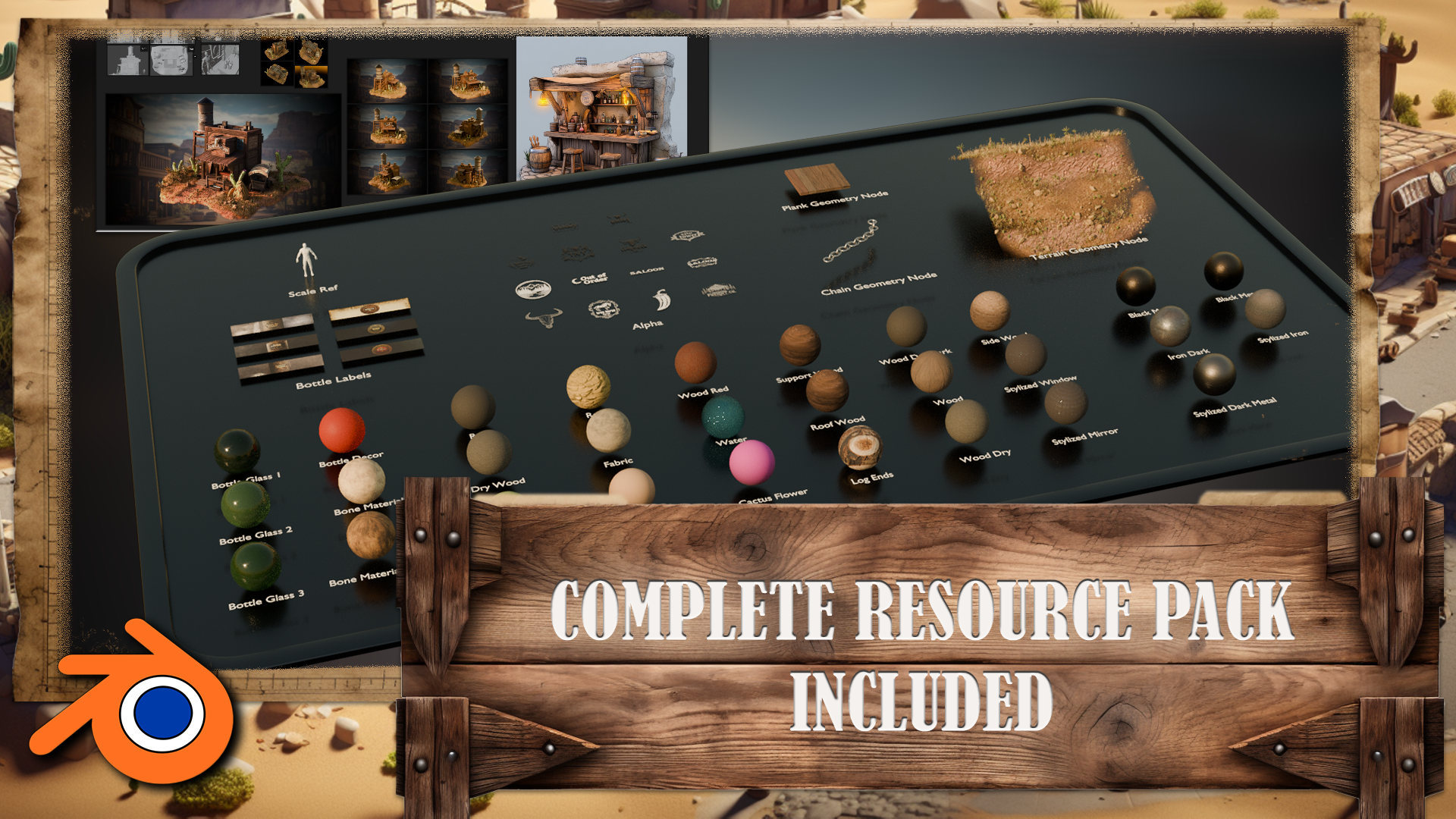
3. Pack de ressources et aperçu de son ensemble: Bonjour. Bonjour. Bienvenue à
tous sur Master Blinder free D with Wild West Environment. Dans un pack de ressources,
vous trouverez quelques objets
de référence purs, une référence échelle de
scène
et une référence de salon Passons-les en revue très rapidement. Dans une référence de salon, vous trouverez
les images générées qui vous aideront à vous y retrouver en termes d'ambiance et de style
général C'est vraiment
bien pour un type de visualisation de
base et pour
déterminer ce qui fonctionne dans
une scène occidentale Bien que ces images soient
bien générées par l'IA, elles sont très utiles pour
obtenir la référence de base en termes de ce qui fonctionne
bien dans la scène occidentale. Je
vous recommande donc de passer en revue cela. Le point de départ de
tout environnement 3D gratuit doit toujours être de
commencer par le moodboard, s'en tenir aux références et déterminer où aller
à partir de là Et c'est une excellente première pièce. Ensuite, nous allons en
avoir une sur la droite
que nous avons choisie pour, exemple, le mode principal d'éclairage, qui nous donne une
belle configuration de contraste, ainsi qu'une configuration de type
diama vraiment sympa, laquelle nous allons baser
notre environnement Et ici, nous avons
le type de texturation, le type de coloration
que nous recherchons Il s'agira d'un type de couleurs
plus clair
et
plus légèrement saturé, type de couleurs
plus clair
et
plus légèrement saturé de texturation, C'est donc ce que nous allons choisir. Vous allez pouvoir
explorer tout cela dans le Puref de la ressource. Ensuite, dans la référence d'échelle de
scène, nous avons ce fichier ici, qui
vous aidera à référencer toutes
les petites parties et
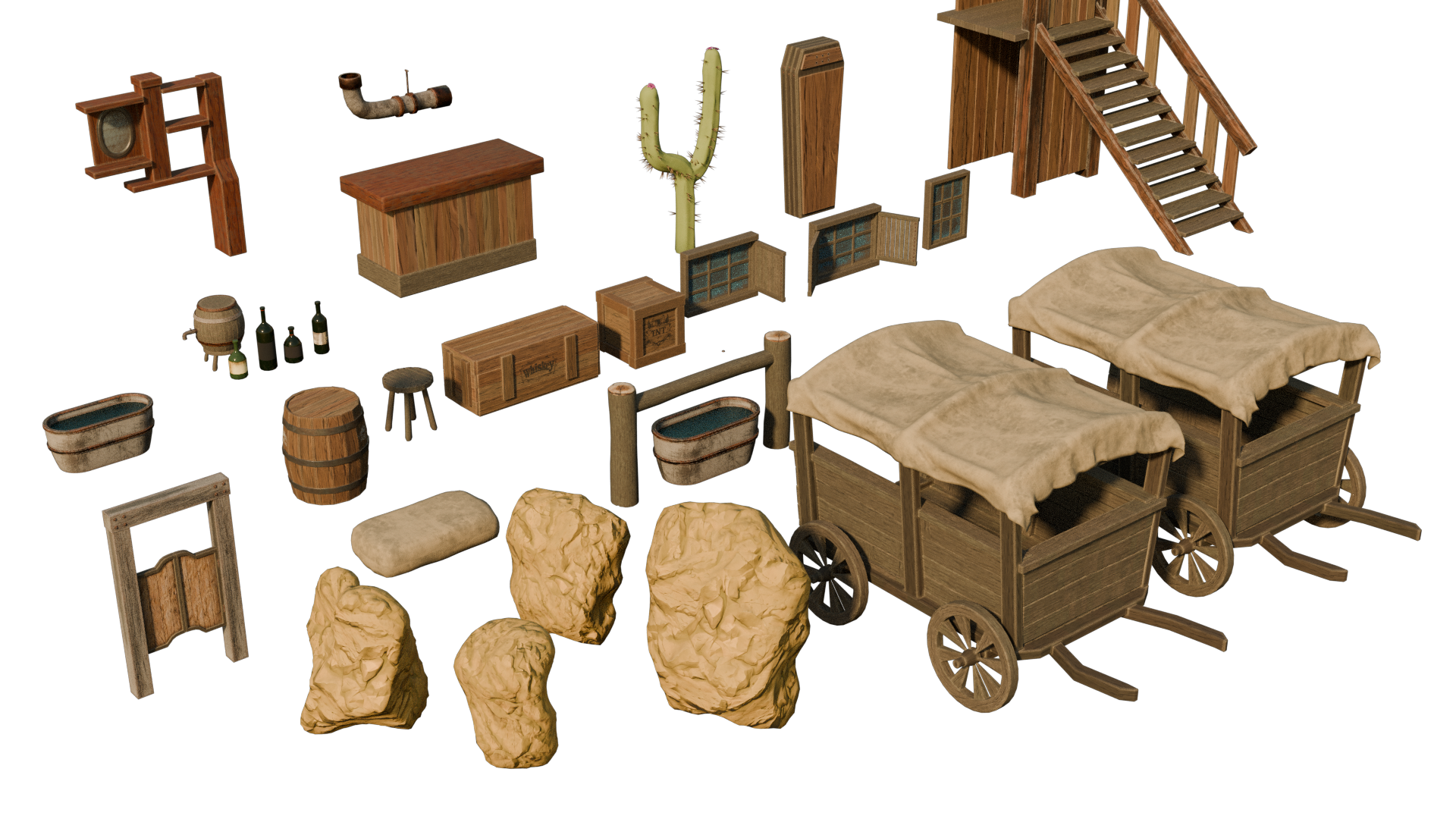
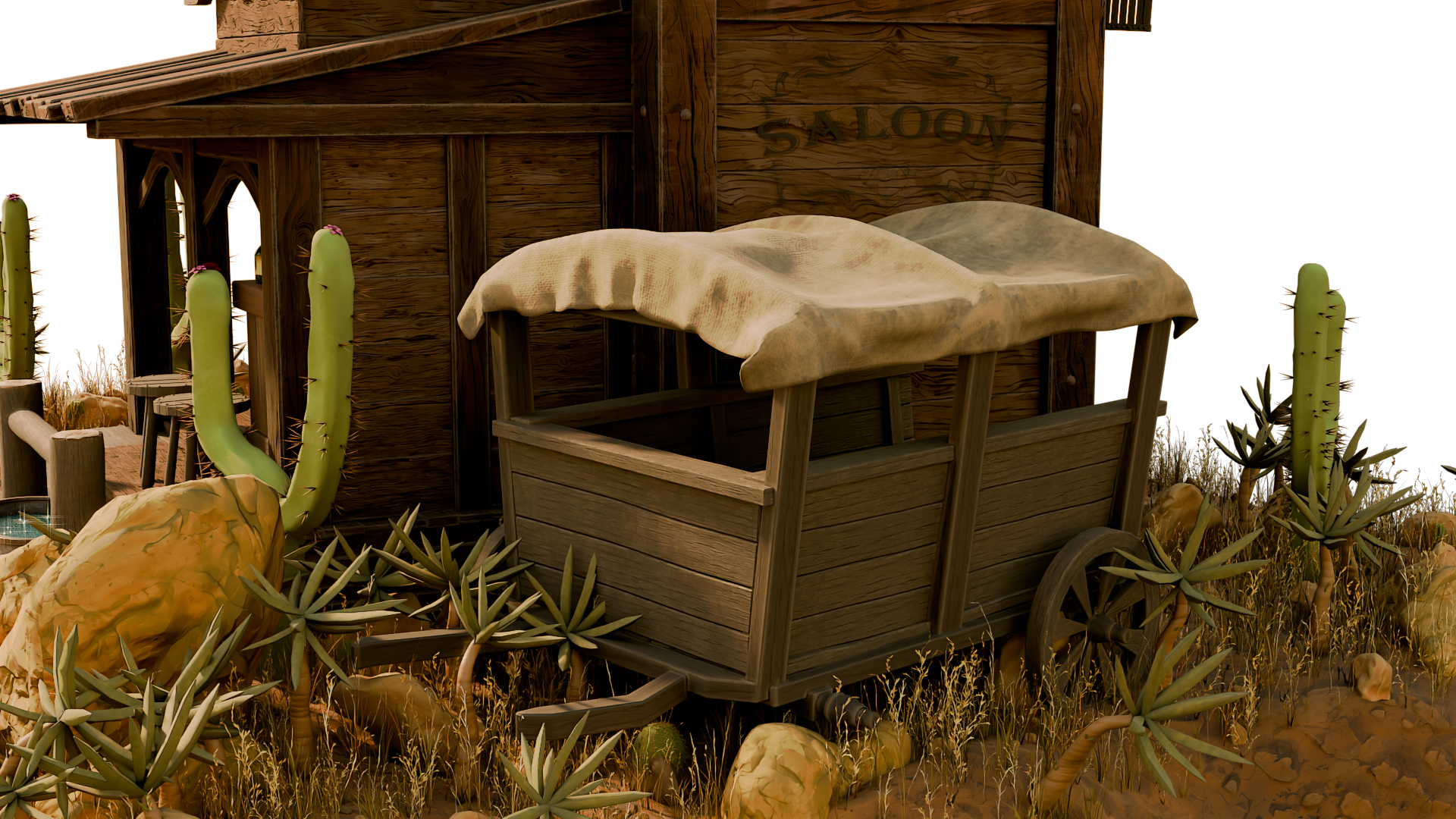
éléments de la scène. Pour Sarus, nous avons l'
avant, le dos et le dessus latéral, le bar, le chariot, tous
ces gros plans C'est vraiment bien pour simplement visualiser
et voir à quoi cela
ressemble dans la scène en termes
de modèles eux-mêmes Ensuite, nous avons des pièces bien
détexturées ici, juste sous
différents angles Ayez également une pièce
finale, une image finale
rendue et configurée pour l'utiliser comme base pour
un compositeur de rendu Et nous avons
différents angles à l'intérieur d'une
plaque tournante qui ne fait que mettre en valeur la scène, la configuration Encore une fois, vous pouvez l'utiliser
pour le référencement. En parlant de compositeur, en
parlant de rendu, nous avons également un fichier Vous allez trouver un fichier JSON
prédéfini pour le compositeur
Blend Craft fichier JSON
prédéfini Ce
sera donc le fichier de préréglage pour un ajout qui sera également inclus dans un compositeur de Blend
Craft Nous allons passer en revue la
configuration au cours des leçons, et vous serez en
mesure de le faire si vous
voulez sauter une partie qui
met en valeur la
configuration du compositeur, vous pouvez le faire Vous pouvez simplement l'appliquer, et cela configurera
votre scène avec exactement le même
éclairage et la même configuration. Et nous avons également un arrière-plan
occidental, donc cela peut être utilisé pour l'arrière-plan qui sera utilisé avec le compositeur, et vous pouvez utiliser votre propre image
personnalisée si vous le souhaitez Mais encore une fois, cela
va juste vous
donner une fin de scène comme
ça avec un joli look
occidental. Maintenant, dans le fichier d'éléments du
pack de ressources Blender, nous allons trouver
toutes ces textures,
matériaux, décalcomanies,
ainsi que les nœuds de géométrie Passons-les donc en revue très rapidement. Tous ces éléments
seront utilisés dans la scène pour les matériaux situés
en bas . Ensuite, nous avons les étiquettes. Ces étiquettes seront donc
destinées aux bouteilles, et nous avons une
référence humaine que nous allons utiliser
dans notre boîte grise, assurer que le dimensionnement des articles est adapté à
l'environnement libéré. Ensuite, nous avons Alpha. Les
alphas seront utilisés
dans, eh bien, les péchés, barils, les
caisses, etc.,
ainsi que le panneau indiquant
, eh bien, le Enfin, nous avons
les notes de géométrie. Ces notes de géométrie nous
aideront à
accélérer notre flux de travail en nous
aidant essentiellement à générer certains
détails en trois D. C'est donc pour la chaîne. C'est pour les planches, que nous allons
beaucoup utiliser tout au long la scène pour les murs et
d'autres pièces Enfin, pour nous aider à peupler
notre terrain et à faire en sorte que le salon ne soit pas trop
simple et simple, nous allons nous en servir
pour générer un tas de détails
pour la scène occidentale, tels que des cactus, des
rochers, des plantes, etc. Vous pouvez
utiliser tous ces éléments dans le cadre de vos projets
personnels, bien que vous n'
ayez pas de licence commerciale, vous ne pouvez
donc pas les utiliser
pour les sélectionner à nouveau, etc. Mais pour un cours à des fins
pédagogiques, c'est vraiment un bon pack, que nous allons
encore une fois utiliser. Donc oui, cela
couvre à peu près le pack de ressources. Dans la leçon suivante,
nous allons commencer avec un tout nouveau fichier de projet, et nous allons passer en revue
les bases du blender lui-même. qui vous
aidera, eh bien, Ce qui vous
aidera, eh bien, à
commencer par le
mouvement, etc., à
naviguer dans le logiciel du mixeur Vous n'avez donc pas à vous
soucier de quoi que ce soit. Nous allons passer en revue
chaque étape pour nous assurer que, quel que
soit votre niveau de compétence, vous serez toujours en mesure acquérir assez facilement. Ce sera tout pour moi. Merci beaucoup d'avoir regardé, et je
vous verrai dans peu de temps.
4. Bases de la navigation dans Blender: OK. Bonjour et
bienvenue à tous Master Blender free D with
Wild West Environment. Dans la dernière leçon, nous avons passé en
revue le pack de ressources. Nous allons maintenant
commencer avec un tout nouveau fichier de projet. Notez que j'utilise
une version 4.3 0.0. Si
ce n'est pas le cas,
vous pouvez modifier les préférences. Et dans l'interface, vous allez pouvoir accéder à la barre d' état qui s'y trouve. Je vous recommande d'activer
chacun d'entre eux. Il vous donnera toutes ces informations dans le coin
inférieur droit, dont l'
une sera la version. Donc, tout en bas
à droite, vous voyez 4.3 0.0. C'est la version que nous
utilisons pour le fichier Blender. Encore une fois, cela nous permet également voir le nombre d'objets
dans la scène, ainsi que l'
utilisation actuelle de la mémoire par le programme. Tout cela est une très
bonne information à avoir. Maintenant, une fois que le fichier
blender sera ouvert, nous allons découvrir les bases
de la caméra, cube et de la source d'éclairage. Nous allons d'abord passer en revue les bases de la
navigation dans les fenêtres d'affichage, puis nous allons commencer à
travailler au sein de la scène Ce sera donc tout pour moi. Merci beaucoup d'avoir
regardé la prochaine leçon, nous allons commencer à
travailler avec la boîte grise. Bienvenue à tous et découvrez les
bases de la navigation dans un blender. Avant de commencer, il est
important de comprendre
le fonctionnement des axes dans le mixeur Nous pouvons donc voir pour le
moment que nous avons une ligne verte dans cette direction et une ligne rouge
dans cette direction. C'est ce qu'on appelle l'axe Y, et celui-ci
s'appelle l'axe X. Nous en avons également un
qui est l'axe Z, nous ne pouvons pas voir pour le moment. Il n'est pas réellement fourni avec la fenêtre
Blender par défaut Mais si vous voulez
vraiment l'activer, il vous suffit de vous rendre en
haut à droite, là où se trouvent ces deux
boules imbriquées, et de
cliquer sur l'axe Z, et
maintenant nous pouvons vraiment voir Alors, comment pouvons-nous réellement nous
déplacer dans la fenêtre d'affichage mixte ? Il y a plusieurs
façons de le faire. L'un d'eux est sur
le côté droit. Vous pouvez voir si vous êtes ici, il s'agit du zoom avant et du zoom arrière. Je peux en fait
cliquer avec le bouton gauche de la souris et les déplacer vers le
haut et le bas, puis pour
zoomer et dézoomer, ou je peux utiliser la
souris pour zoomer et dézoomer à l'aide de
la molette de défilement elle-même. Vous pouvez également faire autre chose avec Zoom, qui consiste à maintenir la touche Ctrl Shift enfoncée
et à appuyer sur la souris centrale, et vous verrez que vous avez
beaucoup plus de
contrôle sur le zoom avant et le zoom Maintenant, la prochaine chose dont
nous voulons discuter est rotation
autour d'un objet. Alors comment faire Tout d'abord, nous allons introduire un
cube avec Shift A, introduire un cube. Maintenant, si j'appuie sur le bouton
central de la souris et que je déplace ma souris vers la gauche ou la droite, vous pouvez voir que nous pouvons
réellement tourner. Malheureusement, nous ne tournons pas réellement
autour de ce cube. Donc, pour résoudre ce problème, nous devons centrer notre vue
sur le cube lui-même. Nous voulons essentiellement concentrer
notre point de vue sur ce cube réel. Pour ce faire, il
suffit d'appuyer sur le petit bouton en forme de point situé sur
le pavé numérique, puis vous verrez que nous
zoomons sur le cube. Si je fais défiler la molette de ma souris vers l'extérieur, vous verrez que si je maintenais le bouton central de la souris enfoncé
et que je tourne à gauche et à droite, nous tournons
alors autour du cube. Et c'est important parce que si j'apporte
un autre cube, donc si je duplique ce
cube avec Shift D, le
déplace, alors j'apporte
mon move Gizmo Maintenant, vous allez voir si je fais
pivoter autour de ce cube, je ne tourne pas
autour de celui-ci. Donc, pour résoudre ce problème, appuyez à nouveau sur
la crosse du chien , faites un
zoom arrière, et maintenant je peux également
faire pivoter ce
cube. Examinons maintenant
ce que l'on appelle le panoramique, qui signifie que nous
allons en fait nous déplacer vers la gauche et vers la droite Pour ce faire, maintenez le bouton Shift enfoncé, maintenez
le bouton central de la souris enfoncé, puis nous pouvons faire
défiler notre
fenêtre d'affichage vers la gauche et vers la
droite Nous avons maintenant
découvert
comment zoomer et les
différentes manières de le faire comment zoomer et les
différentes manières , comment faire pivoter un objet et
comment le
déplacer. Nous pouvons également monter en haut à
droite ici et utiliser ces boutons ici. Encore une fois, n'oubliez pas que nous
examinons l'axe Y, l'axe X et l'axe Z. Si nous arrivons à notre
axe Y et que nous cliquons dessus, vous verrez maintenant que vous avez une vue de face de l'axe Y. Si vous cliquez sur l'axe X, nous pouvons le
remplacer par cet axe X rouge, et enfin par l'axe
Z. Maintenant, il existe également
d'autres moyens regarder
autour de la fenêtre d'affichage, et ceux-ci impliquent d'utiliser
le nombre réel. Donc, si j'appuie
sur un sur le pavé numérique, il me dirige vers cet axe
blanc ou cette vue de face. Si j'appuie sur deux, ça
va légèrement pivoter
. Et si j'appuie
à nouveau sur deux, cela
le fera légèrement pivoter. Maintenant, si j'appuie sur
le huit, il le fera également
pivoter dans l'autre
sens. Maintenant, pour passer à la
vue latérale ou à l'axe X, nous pouvons également appuyer
sur trois sur le pavé numérique, et cela
nous donnera cet effet. Nous pouvons également appuyer sur sept pour
passer par-dessus. Et si nous voulions vraiment
faire le contraire ? Donc, au lieu de partir
du point de vue d'ensemble, nous voulons nous concentrer sur le
dessous de notre modèle Eh bien, c'est en fait
assez facile aussi. Il vous suffit d'
appuyer sur
Ctrl 7 pour accéder à la vue inférieure de
notre modèle actuel. Nous pouvons également faire la
même chose en vue intérieure et sur les axes X et YxS. Donc, par exemple,
si j'appuie sur un, je
vais entrer dans Yaxis Si j'appuie sur Ctrl 1, je vais passer du côté opposé sur
l'axe Y réel. Vous pouvez également trouver ces
options au cas où vous oublieriez le coin supérieur
gauche de l'image. Donc, si je descends pour voir et
que je traverse la fenêtre d'affichage, vous pouvez voir ici que
cela m'indique exactement sur quoi je dois appuyer pour
obtenir le point de vue que je viens d'
expliquer Maintenant, nous avons également le bouton sur
le pavé numérique, qui
est le numéro cinq,
un bouton numéro cinq dans Blender permet de basculer
entre les vues en perspective et
orthographique vue en perspective offre un point de
vue réaliste plus naturel, les objets paraissant
plus petits à mesure qu'ils s' éloignent, imitant ainsi la vision
humaine vue orthographique élimine la distorsion de
perspective, faisant apparaître tous les objets
à leur taille réelle,
quelle que soit la distance, quelle que soit la distance, utile pour la
modélisation précise et les travaux techniques L'autre chose que fait le chiffre
cinq, par exemple, si j'arrive
à mon cube, je suis
actuellement capable de zoomer sur le cube. Cependant, si j'appuie sur le chiffre cinq, je ne pourrai pas
réellement zoomer sur ce cube,
quelle que soit la distance à laquelle je zoome. Je pourrai toujours le
contourner en appuyant sur le petit bouton en forme de
point, comme ça. Mais si je
veux vraiment travailler sur l'intérieur d'un objet, je peux rapidement appuyer sur le chiffre cinq, puis je peux
également entrer et contourner l'intérieur. Maintenant, si vous travaillez sur un
ordinateur portable ou quelque chose comme ça ou sur une tablette et qu'il n'y a pas
vraiment de pavé numérique, vous pouvez également utiliser,
si j'appuie sur cinq la touche squiggle, qui se trouve sous l'escape board sur le côté gauche
de votre clavier, et qui vous
donnera à peu près les mêmes options
qu'auparavant Nous pouvons donc cliquer sur la vue droite, sur
la vue arrière et sur la vue de gauche, par
exemple, à l'opposé de ce que nous avions auparavant. Ainsi, au lieu d'appuyer sur
un et trois, nous appuyons simplement sur la
petite ligne de gribouillis, puis nous pouvons voir le côté
dont nous avons besoin Maintenant que nous sommes presque arrivés à la fin
de cette courte introduction, il y a encore quelques choses
que vous pouvez réellement faire. Si vous arrivez sur
le côté droit et que
vous voyez ici le nom des parties
réelles de notre scène, nous pouvons également les récupérer à partir d'ici puis appuyer sur le
petit point B pour zoomer. Je peux donc prendre celui-ci,
appuyer sur le petit point B, et cela nous zoomera. L'autre avantage
est que nous pouvons également entrer, les
sélectionner en appuyant sur
un petit point, puis nous pouvons les
faire pivoter autour
de ces deux cubes. Très bien, tout le monde.
J'espère donc que vous avez apprécié la courte introduction à la
navigation dans Blender, et j'espère qu'à partir de maintenant, il ne sera pas difficile de
naviguer dans la fenêtre d'affichage Merci, non, tout le monde. Bravo.
5. Boîte grise: Bonjour et bienvenue à tous sur Master Blender Free D with
Wild West Environment. Et nous allons aller de l'
avant et
commencer tout de suite en nous procurant
une référence humaine. Nous pourrions donc commencer
par la boxe grise. Allons-y et passons à
la page de retour des ressources
du fichier Blender. En haut à gauche, nous allons voir une référence
humaine comme celle-ci. Nous pouvons le sélectionner
et cliquer sur un point sur notre pavé numérique pour nous
concentrer dessus si nous le voulons Mais tout ce que nous avons à faire est
de le sélectionner, cliquer sur Contrôle C pour le copier, puis dans le nouveau
projet que
nous avons créé, de cliquer sur Contrôle B et de coller
la référence. Et dans le cadre du projet, nous devrions le
mettre de côté. allons conserver le
même emplacement pour la référence
que pour la référence, nous pouvons
donc le déplacer
vers la pièce centrale Nous pouvons donc cliquer sur GY et GX pour le déplacer jusqu'à
la zone de la jambe avant Très bien, maintenant
nous avons une jolie petite référence avec laquelle
travailler. Je pourrais aussi bien le déplacer un peu vers le bas. Si nous cliquons sur l'un
d'eux, nous pouvons voir la référence d'une échelle
humaine par rapport à celle du cube. Et ce que vous remarquerez avec la référence
humaine, c'est qu'il y a presque deux grands carrés par rapport
à la grille. Il s'agit d'une échelle humaine moyenne. Donc, un humain moyen
mesure 1,8 mètre et un carré de ce mètre sera
d'une unité ou d'un mètre. Cela fait donc presque 2
mètres en gros. Et cela va nous aider. Si nous prenons la référence pure pour la référence à l'échelle du
péché, nous pouvons voir toutes nos références
humaines ici. Nous pouvons voir le recto,
le verso, le côté et le dessus pour voir à quoi ressemble cet
environnement. Et nous pouvons voir
que, par exemple, l'ensemble de
ce bâtiment sera une
cabine réservée aux humains , soit 6 mètres de haut en comparaison. Nous allons donc
commencer par la boxe grise. Et si vous le souhaitez,
vous pouvez également le comparer au fichier Gray Box
Blender. Je vous recommande de
travailler en utilisant les images. La raison en est que cela
aide à développer la
façon de passer de deux D au
type d'espace D libre d'un état d'esprit. Très bien, nous
allons donc
commencer par installer l'
ensemble du bâtiment. Nous allons
avoir une plus grande partie à l'arrière et une plus
petite à l'avant. Et avec la boxe grise, son fonctionnement
doit essentiellement être aussi
simple que possible. Et ma règle personnelle
pour l'utiliser
sera d'utiliser principalement des formes primitives,
à
quelques exceptions près, que je vais
aborder dans un instant. Et allons-y et
commençons par supprimer le cube. Nous allons appuyer sur Shift
et A pour nous procurer un nouveau cube. Il y a une raison à cela, cependant, dans ce cas particulier, si nous ajoutons une
section cubique ici, nous pouvons déplacer cette valeur Z d'une unité, et
cela la déplacera tout en haut. Ensuite, avec le curseur
libre au centre, si vous avez le projet par défaut, il devrait toujours être là. Sinon, nous pouvons cliquer sur
Shift et S et sélectionner le curseur sur l'origine du monde. Cela placera le curseur
au bas du cube, gros, ce
contour en bas Nous pouvons ensuite
cliquer avec le bouton droit de la souris et définir l'origine. Deux curseurs libres. Cela fera en
sorte que l'origine de cet objet
se trouve en bas. La raison pour laquelle nous le faisons est essentiellement que maintenant, lorsque
nous le redimensionnons , par
exemple, je clique sur S, Z, il va le
redimensionner depuis le bas. Et cela ne fait que nous faciliter un
peu le travail et le flux de travail. Il ne s'agira pas d'une mise à l'échelle à
partir de la pièce centrale, mais à
partir de cette partie inférieure exacte en revenir à la référence, la pièce avant mesurera, comme je l'ai dit, 6 mètres. Allons-y et
agrandissons le cube
ici à 6 mètres. Vous pouvez le faire en cliquant simplement sur l'un
d'entre eux
dans la vue de face, en cliquant sur un Z et en
l'agrandissant pour atteindre ce montant. Donc, en ce qui concerne la longueur du site Web, si vous passez à la vue du haut vers le bas, nous verrons que c'est le type de section
que nous allons avoir. Je dirais que cela fera 3 mètres de tour si
vous le comparez à la grille située sur le
côté d'environ 3 mètres. Allons-y et réglons ça. Donc, pour le moment, il fait 2 mètres
et je peux l'agrandir sur l'axe Y, il n'est pas nécessaire que ce soit parfait, mais nous pouvons simplement le faire
quelque chose comme ça, et nous pouvons voir que
c'est maintenant 3 mètres. Et pour ce qui est de l'
échelle, voyons voir. Je suis donc en train de vérifier la grille
supérieure ici. Donc un, deux, trois,
quatre, cinq, six. Il fera 6 mètres de
long. C'est assez juste. Allons-y et réglons ça. Nous savons donc également que
ce sera 2 mètres, nous pouvons
donc augmenter ce
Y en quantité gratuite Oh, désolé, S X, gratuit. Ce sera donc
trois fois le montant,
ce qui, comme il y en avait deux, nous donnera exactement 6 mètres. C'est donc le cube de base
que nous allons avoir, et nous pouvons
le comparer à l'humain et au bon petit départ que nous allons
avoir ainsi. D'accord, donc la pièce suivante
se trouvera sur le côté. Prenons l'exemple du château d'eau. Nous pouvons aller de l'avant et créer
nous-mêmes un nouveau cube. Dans ce cas précis,
je ne me
soucie pas vraiment du point d'origine. Je peux cliquer sur S Z et
simplement le réduire. La raison en est
que ce sera une petite plateforme. Je ne suis donc pas trop
préoccupé par cette configuration. En ce qui concerne
la situation, jetons un coup d'œil. Il sera légèrement plus
bas que la structure principale. Allons-y et
faisons-le comme ça, et je veux savoir que ce
sera presque la même
taille, mais pas tout à fait. Je vais aller de l'avant et
l'augmenter autour de ce montant, peut-être le repositionner un
tout petit peu Nous n'avons pas à nous
soucier de la précision de ces points. Nous voulons juste donner un
coup de pouce à notre créativité. Nous voulons nous assurer que tout est parfaitement adapté en
ce qui concerne la composition, et nous pouvons toujours la modifier
et l'ajuster par la suite C'est pourquoi travailler
avec des cases grises
consiste à s'assurer que les formes
de base sont en ordre. Quelque chose comme ça
va très bien se passer. Maintenant, en ce qui concerne le support, nous pouvons probablement récupérer
ce cube ici. Je vais appuyer sur Shift D,
GX, le déplacer sur le côté. Ensuite, je vais cliquer sur Alton S, qui va
réinitialiser l'échelle C'est un
outil vraiment intéressant à utiliser si vous n'avez pas appliqué l'
échelle de transformation. On peut cliquer et en utilisant Z, on peut le déplacer vers le haut. Ou bien, nous pouvons verrouiller les valeurs z pour
réduire uniquement les axes X et Y. Donc, en utilisant Shift Z en
appuyant dessus une fois que
nous
sommes en mode échelle, nous pouvons simplement le
réduire et obtenir ce
type de configuration. Donc, en gros,
encore une fois, en mode échelle, nous allons appuyer sur Shift Z, et cela passe à l'axe Z nous donne
uniquement l'
évolutivité en Y et X. vraiment une fonctionnalité intéressante
lorsque nous
voulons C'est
vraiment une fonctionnalité intéressante
lorsque nous
voulons réduire
rapidement certains objets Et je vais aller de l'avant et
simplement le déplacer vers le haut, par exemple en lui donnant
une certaine largeur, etc. en ce qui concerne la configuration Je pense que c'est tout à fait juste.
Quelque chose comme ça. Encore une fois, je ne m'inquiète trop
du
positionnement général. J'essaie juste de retrouver
la forme générale. Je pense donc que quelque chose comme
ça va être tout à fait juste. L'autre élément que nous devons
prendre en compte sera, si nous le regardons, l'
angle du château d'eau. Ce n'est pas aussi important
dans ce cas particulier, mais si nous voulons le faire,
nous pourrions éventuellement le faire pivoter, disons, comme ceci. Peut-être que ce serait tout à fait juste. Mais encore une fois, je pense que
nous pouvons le conserver pour configuration
ultérieure et passer aux autres parties
de la boîte grise. Donc, en ce qui concerne, disons, la partie située à l'arrière, j'aime beaucoup d'
abord m'en débarrasser, car c'est une jolie petite structure à l'arrière. C'est pour les toilettes, disons, et vous
pouvez monter les escaliers. Il y a une belle structure verticale ici,
que nous allons mettre en place. Donc, si vous remarquez qu'
il n'atteint
pas la limite supérieure du bâtiment, cela nous aide simplement à
décomposer la forme générale, donc c'est ce que nous allons
utiliser, en gros. Je vais dupliquer
cet objet ici. vais cliquer sur Alton S, le
déplacer sur le côté, et je crois que
je l'ai
légèrement déplacé . Oui, voilà. Je vais juste le réparer. Je l'ai
déplacé vers le haut. C'est-à-dire que je corrige simplement
la verticalité. Oui, pendant toute
la configuration, vous me verrez passer
par Numpad, passant
simplement d'un port d'
affichage à un autre. Et cela aide vraiment à
visualiser à quoi cela
ressemble sous plusieurs angles. Je vous conseille
de vous y habituer. Et pour en revenir à
cette structure, je trouve que c'est un peu trop large. Je vais passer en mode
échelle, en cliquant sur S, sur
Shift Z, en redimensionnant légèrement
vers le bas, et voir à quoi cela ressemble
une fois que nous l'avons rapproché Est-ce que ce
sera la bonne taille ? Je pense qu'à ce stade, nous devrions nous en tenir à une référence
humaine. Donc, avec ses mains
tendues
, je dirais qu'il a la taille d'un humain, un peu plus large que cela. Voyons si cela fonctionne avec notre
référence humaine ici. Donc c'est presque, c'est encore
un peu trop large. Je vais revenir à l'échelle. Déplacez donc E pour le
redimensionner vers le bas. Juste comme ça. C'est bon. Donc je pense que oui, cela fonctionnera beaucoup mieux. OK. Ensuite, comme nous avons l'origine en bas, nous pouvons cliquer sur S Z et Whoa, je vais cliquer sur
Escape, pour changer position d'une caméra parce que je l'ai placée trop près
du point d'origine Je devenais bien trop fou. Comme vous le remarquez, chaque fois que
nous effectuons une mise à
l'échelle, la référence de la mise à l'échelle
part du point d'origine. Donc, chaque fois que nous nous
rapprochons, cela se
rapprochera de zéro. Chaque fois que nous irons plus loin, il s'agira essentiellement de l'étendre
à l'extérieur Et si la souris est trop
proche de ce point d'origine, cela
nous donnera une sensibilité
incroyable . Ce
n'est pas ce que nous voulons. Assurez-vous que
la souris est un
peu plus éloignée de
ce point d'origine. Donc, quelque chose comme ça,
nous allons faire l'affaire. Je pense que c'est tout à fait
juste. Et oui, continuons
le blocage très rapidement. La raison en est que nous avons
encore un long chemin à parcourir, et nous allons
continuer ensuite avec la toiture. Je vais vous expliquer quand
nous commencerons à utiliser
une configuration supplémentaire de formes
alors primitives. Mais tout cela
sera abordé plus loin dans les leçons. Nous manquons donc
de temps avec celui-ci, donc je
vous verrai dans le prochain.
6. Mode d'édition: Bonjour et
bienvenue à tous Master Blender Free D avec l'environnement
Wild West. Dans la dernière leçon, nous nous sommes
arrêtés sur un type de base pour
commencer la boxe grise. Nous avons trouvé une
référence humaine en parallèle, et nous allons
continuer
simplement en regardant les
images, en y faisant référence Continuez avec
la boxe grise. Nous pourrions donc obtenir de bonnes
proportions. Et allons-y et
commençons avec ce
château d'eau sur le côté. Ça va être super
simple, super facile. Allons-y,
cliquons sur Shift et sur A, pour obtenir un maillage qui, cette fois, sera un cylindre. Allons-y et faisons-le.
Et nous allons le déplacer, où se trouve-t-il, position
Z par point. Il se trouverait donc à la base
du curseur ici, comme nous l'avons fait précédemment,
Origin pour libérer le curseur,
et de cette façon, nous pouvons
simplement le redimensionner vers le haut ou vers le bas quand nous en avons envie. Maintenant, allons-y et
déplaçons ça sur le côté, juste comme ça. C'est bon. Je vais l'étendre à nouveau en fonction de nos
préférences. Ce château d'eau
va donc être assez haut. Je dirais que c'est 3 mètres, presque 4 mètres en fait. Nous incluons maintenant
la section supérieure. Je vais vous montrer
comment le configurer dans un instant. Et oui, allons-y
avec 3,5 mètres de large. Je vais donc en cliquer
un sur notre fichier blender. De cette façon, nous aurons exactement le même graphique
et je vais
nous procurer ce type
de configuration long , quelque chose comme ça. Je vais également cliquer sur sept
pour accéder à la vue de haut en bas et positionner la
structure comme ça. Très bien, donc je pense que cela semble plutôt
agréable en termes de
proportions Bien entendu, nous n'avons pas
la structure complète, il est
donc très
difficile savoir si la composition sera
belle ou non. En particulier lors de la
création d'une nouvelle pièce, il est très difficile, encore une fois, se
faire une idée générale et esthétique des proportions
lorsque l' on travaille avec des pièces stylisées en particulier avec des pièces
stylisées Mais une fois que nous aurons commencé à
travailler dessus, nous pourrons revenir
et, vous
savez, le réduire comme bon
nous semble. Bon, pour en revenir à la
configuration, la plupart du temps,
90 % du temps, lorsque vous
travaillez avec des cases grises, vous ne voudrez
utiliser que des rasages primitifs Cependant, les 10 % que nous voulons concernent les cas
où les côtés sont inclinés. Ainsi, par exemple, ici, sur le château d'eau ou sur
cette partie d'ici, ou même si vous regardez mieux la vue
de face ou de côté, il y aura un toit
avant également incliné Nous ne pouvons pas vraiment l'obtenir avec
des formes primitives de base,
à moins de les faire pivoter par exemple. Mais nous n'avons pas vraiment
envie de le faire. Nous voulons nous
assurer qu'il est
bien incliné afin nous donner un meilleur aperçu de la composition
du mur Je pense que c'est le seul
cas où je
modifierais les parties
pour la boxe grise. Donc dans ce
cas précis, ici, ce que nous pouvons faire, c'est simplement dupliquer cette partie, comme ça. Ensuite, nous pouvons le
réduire un peu,
donc pour de tels
toits inclinés et ainsi de suite, nous devrons utiliser le
mode édition Pour mieux comprendre ce que c'est, nous allons passer
en revue les principes de base, les principales commandes, puis nous
pourrons
naviguer un peu plus facilement dans l'ensemble de cet environnement. Je vous recommande donc de le
prendre avec un
stylo et de prendre quelques notes, puis, lorsque
nous reviendrons à cet article, nous pourrons utiliser les informations et
nous procurer
de jolis toits de
base inclinés pour la boîte grise Donc, oui, ce sera
tout pour moi. Merci beaucoup d'
avoir regardé, et je vous verrai dans peu de temps. Bienvenue à tous et découvrez les bases
de la modélisation dans Blender. Et ceci est une courte
introduction juste pour vous
familiariser avec quelques
notions de base de la modélisation. Donc, la première chose que je veux
faire est d'introduire une primitive. Donc, la façon dont nous
allons passer aux primitives est d'appuyer sur Shift
et A, puis d'ouvrir un menu, et vous pouvez voir que
nous avons toutes
ces choses dans ce menu
de primitives Mais celui sur lequel nous voulons nous
concentrer est le maillage lui-même. Et à partir de là, vous pouvez
voir que nous pouvons apporter
beaucoup, beaucoup de choses comme des cylindres, des
cubes, des avions, et
celui que nous voulons apporter juste pour le moment sera notre cube. Nous avons introduit notre cube.
La prochaine chose dont je veux parler est l'objet et le mode édition. Et vous pouvez voir pour le moment au-dessus du côté gauche, que nous sommes en fait dans ce qu'
on appelle le mode objet, ce qui signifie que nous pouvons manipuler cet objet dans son intégralité. Donc, si j'appuie sur G, je peux le déplacer dans
ma fenêtre d'affichage comme ça Si j'appuie sur S pour redimensionner, je peux réellement
redimensionner l'ensemble de l'objet. Mais le fait est que nous
ne voulons nécessairement
travailler en mode objet, et la plupart du
temps, nous
allons travailler
en mode édition. Nous pouvons donc monter en haut à gauche
et
le mettre en mode édition, ou nous pouvons appuyer sur le bouton de tabulation et passer
en mode édition de cette façon. Vous remarquerez qu'une fois que nous
serons passés en mode Eddy, nous aurons beaucoup plus d'
options à utiliser
et, plus important encore,
nous avons maintenant une grande partie de la topologie
à utiliser Donc, la première chose que vous remarquerez , c'est que nous
avons maintenant ces trois options
en haut et sur le côté. Et si vous les survolez, cela indiquera sommet,
arêtes et faces Maintenant, le sommet sera constitué de
ces petits points ici. Les bords seront ces bords de mes cubes
ou n'importe lequel des bords. Enfin, nous
avons les faces, qui sont en fait l'
ensemble de la face du polygone Maintenant, vous pouvez également, au lieu
de cliquer dessus,
appuyer sur l'une d'elles sur le clavier, ce qui
vous permettra de passer à Vertex Select Si vous appuyez sur deux, vous
pouvez accéder aux arêtes, et trois
pour atteindre les visages. À partir de là, nous pouvons réellement
manipuler n'importe laquelle de ces pièces. Vous remarquerez donc pour le
moment que
j'ai un gadget ici Maintenant, si
le Gizmo n'est pas disponible, sur le côté
gauche et vous aurez ce
petit bouton
qui indique « Déplacer » ou vous pouvez appuyer sur la barre d'espace Shift pour accéder
à votre outil de déplacement comme suit Alors maintenant, parce que je suis sur des visages, je peux vraiment
arracher ce visage comme ça Si je vais sur les bords, je peux
vraiment saisir
l'un des bords et le retirer
comme ça. Et si nous sommes sur des sommets,
je peux saisir ce sommet ou saisir
le deuxième sommet avec Shift Select, puis le
retirer comme suit C'est vraiment très facile de
manipuler les choses une fois que
vous savez comment sélectionner
chacune de ces pièces. Avant de trop nous lancer
dans la modélisation dans
ce mode d'édition, modélisation dans
ce mode d'édition,
revenons au mode
Objet pour le moment. Ce que je veux
vous montrer, c'est comment nous pouvons réellement déplacer ce
cube. Donc, en plus de le déplacer
avec le gadget lui-même ici, nous pouvons également appuyer sur G
et déplacer cet objet ou nous
pouvons également appuyer sur G et Y Mettons-le le long de l'axe Y,
déplaçons-le ou sur l'axe X, par
exemple, et
déplacons-le de cette façon, ou même sur l'axe Z et
déplacons-le de haut en bas. Pour le ramener
là où nous avons commencé, il suffit de
cliquer avec le bouton droit de la souris comme suit. s'agit donc en fait
de
déplacer l'emplacement Il s'agit donc en fait
de
déplacer l'emplacement car ce n'est plus un cube, mais disons simplement que c'est un cube. Nous pouvons également l'intégrer à
l'échelle avec le Sb afin pouvoir l'intégrer ou
l'étendre comme suit. Maintenant, nous pouvons également
appuyer sur le bouton S, maintenir le bouton Shift enfoncé,
et nous aurons alors beaucoup plus de finesse lors de la mise à l'
échelle réelle. Nous pouvons également l'augmenter, disons, d'un facteur deux. Alors S deux, entrez,
et c'est parti. Et bien sûr, nous pouvons également
le réduire assez légèrement. Maintenant, la prochaine chose dont je
veux parler est la rotation, car si nous la faisons pivoter avec
R et que nous la faisons simplement pivoter,
nous n'avons pas beaucoup de
contrôle sur la façon dont elle tourne Donc, ce que je veux faire à la place,
c'est toujours appuyer sur R, puis l'attacher à un axe,
qui peut être le Y, donc le vert, puis le faire
pivoter à main levée. Ou en saisissant réellement la
valeur sous notre pavé numérique. Donc, si je veux le faire pivoter, disons, de 90 degrés, appuyez sur le bouton des extrémités, et j'ai fait pivoter ce rond
de 90 degrés. Maintenant, si je veux le faire
pivoter vers l'arrière, je peux appuyer
sur O Y, le petit bouton moins du pavé numérique,
90, puis nous pouvons le faire
pivoter vers l'arrière. Il y a autre chose
que tu dois savoir. Nous voulons également réinitialiser
nos transformations, et c'est l'une des choses les plus importantes de Blender, car si vous ne réinitialisez pas
vos transformations, Blender considérera toujours cela
comme un cube, même s'il ne s'agit plus
vraiment d'un cube. Donc, ce que nous voulons faire pour réinitialiser nos transformations,
c'est appuyer sur la touche Ctrl. R, toutes les transformations. Ensuite, vous remarquerez que
l'orientation s'est déplacée ici car elle se déplacera toujours vers le
centre du monde. À partir de là, nous
voulons également
réinitialiser notre orientation. Nous voulons donc cliquer avec le bouton droit de la souris, définir l'origine sur la géométrie, puis
remettre l'origine au centre
de cet objet. Maintenant, il est également important
de savoir que
la réinitialisation des transformations aura également impact sur des éléments tels que la cartographie UV, des
éléments tels que les modificateurs En gros, si vous
rencontrez un problème dans Blender, assurez-vous
toujours de
réinitialiser vos transformations, et la plupart de ces problèmes
disparaîtront certainement. Bien, la prochaine chose propos de la réinitialisation de nos
transformations, c'est qu'il
sera très facile revenir à ce
que nous avions avant En d'autres termes, si j'appuie sur
S et que je réduis ce paramètre, puis que j'appuie sur R et
Z et que je le fais pivoter de cette façon, car avant cela, je
réinitialisais mes rotations Ce que je peux faire maintenant, c'est appuyer sur lns et
le remettre sur l'échelle qu'il était avant quoi
que ce soit
, puis sur AlternR
et réinitialiser également cette
rotation C'est vraiment très pratique, une fois que vous avez réinitialisé vos transformations dans
ce que vous pouvez réellement. Passons
maintenant à la question
de la duplication. Donc, si je viens ici, je suis capable de le
dupliquer. Si j'appuie sur Shift D
puis sur Enterborn, il s'agit maintenant d'un doublon, et je peux le déplacer
vers la droite Nous avons donc
en fait deux objets. Et si vous vouliez que ces deux objets soient réellement combinés, et que vous ne vouliez pas réellement dupliquer en
mode objet, par exemple ? Eh bien, c'est facile.
Nous pouvons simplement changer de position, sélectionner l'autre
et appuyer sur Ctrl J, et maintenant les
deux se rejoignent,
comme vous pouvez le voir. Donc, si j'appuie sur Tab maintenant, nous pouvons entrer
et travailler sur les
deux en même temps. Que se passe-t-il si nous voulons
réellement les séparer, afin que les objets
ne soient pas réellement ensemble ? C'est également facile. Assurez-vous simplement de sélectionner
l'un d'entre eux d'abord, puis d'appuyer sur L pour
tout sélectionner. Donc, pour tous ces visages, vous allez appuyer sur P.
Descendez pour dire sélection, et maintenant si j'appuie sur la touche Tab, ils sont tous les deux séparés. Maintenant, bien sûr, en utilisant
la même commande, si j'appuie sur la touche Tab, je peux
entrer, saisir un visage, par
exemple, appuyer sur
Shift D. Je peux également dupliquer des éléments en mode édition
interne. Nous pourrions donc vouloir
les dupliquer tous les trois. Shift D. Je peux vraiment entrer alors et les
dupliquer comme ça. Cela signifie également, cependant,
que
lorsque vous les dupliquez en mode
édition, lorsque vous les dupliquez en ils feront partie
du même objet, bien
sûr, car en mode édition, ils ne sont pas réellement
classés en tant qu'objets, ils sont regroupés en tant que
même partie réelle Maintenant, pour la
partie suivante, je vais présenter un tout nouveau cube, et je vais simplement vous
montrer certaines des
techniques
de modélisation de base de
Blender et passer en revue
quelques-unes des options. Nous avons donc un
tout nouveau cube, et le premier que je
vais vous montrer est que si nous passons en mode édition, nous travaillerons toujours
en mode édition pour vous
montrer ces choses,
assurez-vous que vous êtes en mode édition. Je vais prendre la face supérieure. Et ce que je vais
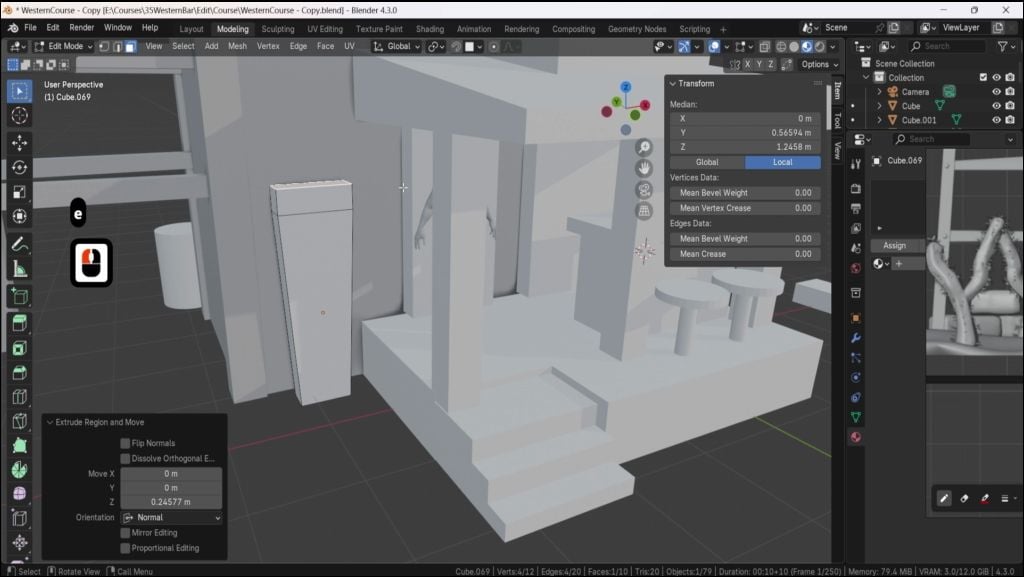
faire, c'est appuyer sur E, et cela va ensuite
l'extruder. Maintenant, vous aurez parfois
besoin d'extruder
quelque chose et cela devra être
le long de l'axe A, par exemple Donc, tout ce que je vais faire est d'
aller sur Edge ect, de saisir ce bord, puis d'appuyer sur E, et vous pouvez voir
que, comme il n'est pas
lié à un axe, il flotte partout. Cependant, si j'appuie sur le Xpon, vous pouvez voir qu'il s'extrude vers l'extérieur, suivant
cet axe, ce qui permet
de le
manipuler très facilement là où
j'en ai vraiment besoin L'un d'eux que nous allons examiner est
ce qu'on appelle le biseautage. Ensuite, il ne me reste plus qu'
à entrer, et je vais prendre mon avantage, donc je vais appuyer sur
deux points sur le clavier, saisir un bord comme ça,
puis appuyer sur la touche
Ctrl B comme ça. Et vous remarquerez maintenant qu'il est en fait biseauté de ce côté Vous remarquerez également qu'en bas à gauche, nous avons ce qu'on appelle
un panneau de commande. Il sera fermé. Il suffit de l'ouvrir, et à partir de là, avec le biseau lui-même, nous pouvons ensuite
tourner les biseaux vers le bas, par
exemple, les
augmenter, modifier la forme
du biseau réel et toutes ces
autres bonnes choses et toutes ces
autres peu près tout ce que vous faites dans un
mixeur vous donnera
un panneau de commande comme celui-ci. Nous n'allons pas trop
entrer dans les détails, mais en gros, dès que vous appuyez sur le bouton
Tab pour
sortir du mode Édition, cela disparaît, puis vous êtes bloqué
avec la forme que vous avez choisie, l'
insertion ou l'extrusion. Alors gardez cela à l'esprit. Donc, dès que j'appuie sur la touche Tab,
cela disparaît. Maintenant, qu'en est-il si nous voulons
biseauter des sommets et non Ainsi, par exemple, si j'arrive à un sommet comme celui-ci
et que j'
appuie sur Ctrl B, vous verrez
qu'il est biseauté comme ceci. Mais si j'en arrive à une position
opposée,
appuyez sur la touche Ctrl B, vous verrez que
rien ne se passe réellement Cependant, si j'appuie sur
Control Shift et B
, nous sommes en
mesure de
biseauter les verts de cette manière Voilà donc un autre
conseil pratique pour réellement biseauter. Maintenant, la prochaine
technique de modélisation dont nous voulons
parler est en fait celle des boucles de bord. Alors, comment pouvons-nous obtenir plus de
géométrie à ce sujet ? Donc, par exemple, je veux
apporter quelques avantages ici. Je peux appuyer sur
Ctrl, ce qui me donnera
un avantage. Si je clique avec le bouton gauche de la souris, vous pouvez voir que je peux le mettre ce côté ou de ce côté. Mais disons que je le
veuille en plein centre. Je vais juste
cliquer avec le bouton droit sur la souris, et cela la
placera ensuite en plein centre. Maintenant, l'autre
chose que je peux faire avec le panneau
de commande, c'est d'entrer et de les
activer toutes pour obtenir des boucles de bord plus
réelles, et je peux même les déplacer
vers la droite. Maintenant, je peux aussi, si
j'appuie sur Ctrl ed,
entrer, loi sur le contrôle de la presse. Je peux faire défiler la molette
de la souris vers le haut pour obtenir autant de boucles de bord
que je le souhaite. Ou si je veux un
peu plus d'ailerons, je peux le taper
sur le pavé numérique, donc je peux taper 120, par
exemple, et
avoir 120 boucles de bord. Pour l'annuler à tout moment, il
suffit d'appuyer sur le panneau d'échappement, puis cela l'
annulera. Maintenant, la prochaine
technique de modélisation que je veux vous montrer nécessite deux blocs réels
ou deux cubes comme celui-ci. Et tout ce que je vais faire, c'est entrer et sélectionner
les
visages opposés de cette façon. Ensuite, je veux vraiment les
réunir, par
exemple. Donc, tout ce que je vais faire,
c'est les sélectionner tous les deux. Je vais
cliquer avec le bouton droit de la souris et
descendre sur « Bridge faces ». Et maintenant tu peux voir que je peux
vraiment les réunir. Maintenant, si j'appuie sur Ctrl
et que je reviens juste une minute en arrière, vous pouvez aussi le faire en
entrant et
en saisissant
tel ou tel avantage Et ce que je vais faire
à la place,
c'est appuyer sur
l'os F comme ça, et descendre vers le
bas, puis prendre les deux
et appuyer sur le FBne comme ça Parfois, le pont
ne fonctionne pas parce que le pont doit fonctionner avec deux arêtes
et rien entre les deux. En d'autres termes, rien n'y a
été sélectionné. Si j'entre dans
celui-ci maintenant et que j'essaie cliquer avec
le bouton droit de la souris et de
descendre là où il est écrit, « bridge edge loops », vous
verrez sélectionner au moins
deux boucles arêtes. Nous ne pouvons donc pas réellement nous
joindre à partir de là, et c'est alors
une bonne idée utiliser le FBne
à la place Maintenant, la dernière
technique de modélisation que je
veux vraiment vous montrer est
ce qu'on appelle l'insertion. Ce que je vais faire, c'est attraper ce visage ici. Je vais appuyer sur l'
ebonne et ensuite vous verrez que vous pouvez l'
insérer tel quel,
et à partir de là, vous pouvez l' extruder si vous le souhaitez Vous pouvez également
appuyer sur la touche
Ctrl B et l'incliner si vous le souhaitez Et vous pouvez voir maintenant
qu'il est très
facile d'utiliser toutes les techniques
que j'ai montrées. Enfin, la
dernière chose que je veux vous
montrer, c'est à nouveau l'encart. Mais cette fois, nous
allons saisir cette base et cette base, et si j'appuie sur I,
c'est vrai que vous pouvez les insérer
toutes les deux
en même temps. Maintenant, la meilleure chose à propos de l'insertion est
que si j'appuie sur le I
puis que j'appuie à nouveau sur I, nous pouvons les insérer
séparément les uns des autres comme ça. Maintenant, je vois beaucoup de
rendus sur Facebook et sur d'autres réseaux sociaux
qui semblent vraiment très compliqués
. Par exemple, si j'appuie sur la touche Tab
maintenant et que je passe en mode objet, vous verrez que cela
semble assez bloquant. Mais il existe une solution
très simple à ce problème, donc ça n'a
pas besoin de ressembler à ça. Une fois que vous avez
terminé, il
vous suffit de cliquer avec le bouton droit de la souris, de
revenir en haut et, là où il est
indiqué,
de lisser automatiquement l'ombre, puis ombrer en fonction de l'angle réel. Il est donc très facile
d'appliquer une teinte plate, une teinte complètement lisse comme telle ou une teinte lissée automatiquement comme telle. Si vous avez vraiment du mal
et que vous voulez que l'ombre soit un peu
plus fluide que ce qu'elle est, vous pouvez passer sur
le côté droit où se trouve ce petit triangle, descendre et ouvrir la normale, et à partir de là, vous pouvez l'augmenter et le
nuancer encore plus doucement
en fonction d'un angle plus élevé La valeur par défaut est toujours définie sur 30 Assurez-vous
simplement de la définir sur 30
au cas où vous en feriez trop La dernière chose
que je veux vous montrer dans cette introduction est le curseur lui-même, car
je pense que c'est très, très important pour
la modélisation. Donc, ce que je vais
faire en mode mono, c'est créer un autre
cube avec Shift D, puis je veux ce cube au-dessus de ce
cube, par exemple. Maintenant, si je déplace mon
curseur ici,
alors faites un clic droit sur le bouton droit de la souris. Ensuite, ce que je peux faire, c'est
appuyer sur Shift Desk, et je vais passer de la sélection
au curseur, en maintenant le décalage. Et cela va ensuite déplacer le centre exact de ce cube, toute l'orientation par rapport
à mon curseur actuel. Maintenant, comment pourrais-je mettre ça
au sommet de ce cube ? Je prendrais
littéralement ce cube. Tout d'abord, je ferais un
clic droit et je définirais l'origine géométrie juste pour m'assurer que l'origine se trouve juste
au centre de la lumière. J'appuierai donc sur le curseur Shift
Desk pour sélectionner, et cela placera ensuite mon curseur en plein centre. Ensuite, je prenais ce
cube, et à partir de là, je pouvais passer au curseur de
sélection Shift Desk, maintenir le décalage. Et maintenant, ce cube est juste à
côté de ce cube réel ici. À partir de là, je peux
vraiment aborder cette question, et faisons un rapide tour d'horizon de
tout ce que nous avons appris Vous pouvez donc voir maintenant si je tire ceci pour
les joindre tous les deux
, puis avec Control J. Et ensuite, la première chose que
je vais faire est d'entrer, saisir ce visage et ce visage, puis nous allons cliquer avec
le bouton droit de la souris, et nous allons passer
aux faces de pont. Ensuite, je vais ajouter
quelques boucles de bord. Ajoutons donc deux
ou trois boucles de bord. Clic gauche, clic droit. Ensuite, je vais appuyer Alt Shift et cliquer
juste pour sélectionner toutes ces arêtes qui
circulent ici, appuyer sur le S mais le retirer
comme ça. À partir de là, ce que
je vais faire, c'est biseauter ces
deux hauts, donc je vais prendre ce
haut, sélectionner ce haut en Shift Je vais appuyer sur Ctrl B et les biseauter comme ça À partir de là, je vais
apporter un insert, donc je vais prendre
le devant ici. Je vais l'insérer
avec le bouton oculaire comme suit. Et ensuite, à partir de là, je vais
vraiment m'extruder. Je vais donc l'extruder comme
ça. Maintenant, disons que je
veux une pièce plus grande sur le bit suivant, je
vais appuyer sur Shift D. Retirez-la. C'est donc une
copie de ce visage. Je vais appuyer sur le S mais pour agrandir un peu, puis je vais appuyer sur E
et le tirer vers l'extérieur le
long de l'axe. Enfin,
je vais
prendre celui-ci et celui-ci cliquer avec le bouton droit sur Ben
et relier les faces comme ça. Et vous pouvez voir à
quel point
il est maintenant facile de commencer à
élaborer des modèles vraiment très complexes avec tout ce que
vous venez d'apprendre. Très bien, tout le monde, donc j'
espère que cela vous a plu, et je verrai au
prochain Cheers
7. Boxe grise arrière: Tout ce que nous avons à faire est de passer en mode édition en appuyant sur
Tab, puis en cliquant sur deux,
ce qui nous donnera la sélection
pour le mode de sélection des arêtes. Ensuite, nous pouvons
sélectionner cette pièce ici. Cliquez sur G Z, déplacez-le vers le bas. Et juste comme ça,
nous créons nous-mêmes un type très basique
de toit incliné. Et tout de suite, vous pouvez voir que c'est un peu trop
incliné, par exemple Je dirais, oui, trop incliné. Je vais aller de l'avant
et arranger ça. vais même passer en mode de
sélection du visage, en cliquant sur Libre, en sélectionnant le GSD supérieur et en m'assurant
qu'il n'est pas trop large Et ensuite, oui, allons-y et
réduisons cela. C'est trop
haut par rapport
au toit que
nous avons ici. Allons-y et réduisons-le
gentiment. Je pense donc que cela
va être bien mieux. À ce stade, nous pouvons commencer à travailler avec des formes
légèrement meilleures. Et pour voir ces formes, nous allons passer
à cette
section en haut à droite sur la flèche. Nous allons activer
la cavité. cavité mettra en valeur tous les bords
de cette manière, ce qui nous permettra
de
mieux comprendre les formes que nous combinons et
de mettre en valeur la configuration globale. Parce que lorsque nous texturons, nous ajoutons de l'
edgeware Nous allons donc mettre en valeur
n'importe laquelle des pièces, et le fait d'
avoir cette cavité nous
aidera à un bel aperçu de la composition
globale. Et oui, allons-y
et passons à la configuration. Si nous regardons l'
escalier ici, nous pouvons l'installer avec un
bon type de configuration de base. Et je dirais que c'est exactement
ce que nous allons faire. Il suffit de ne pas trop
nous stresser à ce sujet. Je vais vérifier le
nombre d'escaliers. Disons 12 marches, ça va être un bon chiffre. Allons-y et
réglons ça. Et si nous le regardons
ici également, même si cette section
est d'une certaine manière, vous pouvez voir que
l'escalier se termine disons
plus près, où est-il ? Nous y voilà. Plus près de l'entrée, essentiellement,
de cette section. Nous pouvons donc aller de l'avant
et régler ce problème. Allons-y et
attrapons-nous, dans ce cas, nous allons
juste
nous procurer un simple cube. Le point d'origine n'a pas vraiment d'
importance pour nous, car nous allons simplement travailler
avec un panneau d'ailerons. Donc, parfois, je préfère le dupliquer
à partir d' un point
déjà existant juste pour que le
point d'origine soit bien configuré. Mais dans ce cas, cela n'a pas
vraiment d'importance. Donc, dans ce cas particulier, réfléchissons à la manière de
nous configurer avec,
par exemple, des modificateurs, un Ramesh serait vraiment
bon pour nous donner ce type de
configuration sympa Mais je dirais que cela n'a pas vraiment d'importance dans
ce cas particulier. La raison en est que
nous voulons vraiment rester aussi
simples que possible avec
la boxe grise et
garder le flux de travail global agréable et créatif. Je vais donc cliquer sur Control
O pour accéder à la vue arrière. Juste le contraire
de la vue de face. Ensuite,
je vais
continuer et simplement cliquer sur Shift D,
déplacer ceci vers le haut, Shift
D, déplacer le vers le haut. Et je pense que quelque chose comme
ça serait très bien. Je vais aller de
l'avant et vérifier très rapidement si les lacunes sont bonnes. Donc, par exemple, peut-être
qu'ils ne vont pas bien. Je vais aller de l'avant
et
les compenser un peu. Quelque chose comme ça. Nous n'avons besoin
que de quatre étapes. Après quoi, nous pourrons en faire
une copie. avons donc huit, et si nous le dupliquons à nouveau, nous aurons 12 étapes,
exactement comme ça. Nous pouvons maintenant continuer
et simplement repositionner notre caméra pour faire une belle sélection de
cases comme celle-ci Si vous n'êtes pas en mesure sélectionner
une case comme ça, assurez-vous
simplement que vous êtes
en mode boîte ici, puis vous pouvez
cliquer sur G pour la déplacer. Si vous voulez récupérer
le Gizmo, vous pouvez simplement cliquer sur
l'outil de déplacement ici, et cela nous
donnera cette configuration Ici, je vais juste
passer à ce point comme ça et
je pense que ce n'
est pas suffisant. La raison en est que ce
sera plus élevé. Et une autre erreur que j'ai
commise, c'est que
si nous cliquons sur Contrôler un,
c' est que c'est trop près de la base. Je vais le déplacer un
peu vers le haut . Cela ne suffit
toujours pas. Je vais cliquer, comme je l'ai dit,
je ne m'inquiète pas trop pour
l'épaisseur ou quoi que ce soit moment, juste pour le motif
général. Donc quelque chose comme
ça, je suis content. Nous pouvons continuer et garder les choses telles quelles En ce qui concerne la
structure ici,
c'est quelque chose qui coûte un peu plus , juste pour nous
assurer que se passe bien
dans l'ensemble du bâtiment. Mais je dirais,
encore une fois, que nous pouvons simplement utiliser des formes
primitives, en
cliquant sur un cube. En fait, désolée, je vais
le supprimer pour dupliquer cette pièce juste pour avoir
un bon point d'origine. Par exemple, je vais
cliquer sur sept, puis sur Réduire
en fait, comme ça. Et qu'est-ce que
nous aimerions faire ? Eh bien, nous aimerions nous
assurer que ce n'est pas trop corrigé, alors allons-y et cliquez sur SY Comme je l'ai dit, ceci, quelque chose comme ce type de pièce
sera tout à fait correct. Encore une fois, je ne
m'inquiète pas trop de la tendance
générale. Je suis juste intéressé par ce beau
type de structure de stu. Et voici aussi une poutre,
une poutre de support sur le côté. Je vais m'
assurer que nous l'avons. En fait, je vais juste réutiliser cette pièce ici en tant que Y, rendre plus épaisse, R Y, et simplement la redimensionner. Et en ce qui concerne la
mise à l'échelle, nous devons, nous devons l'
adapter, je pense, à l'axe Z, mais pas à l'axe Z global. Par défaut, par défaut, la mise à l'échelle
fonctionnera en fonction du positionnement
mondial. Donc, si je clique sur S, Z va le
redimensionner vers le haut, même si c'est en diagonale, donc cela ne nous
donnera pas la bonne option. Nous devons passer
du niveau mondial au niveau local. Vous remarquerez que le déplacement,
s'il est activé, a été modifié. Il pointe maintenant vers
la même partie qu'un objet. Et nous pouvons cliquer sur S Z et
constater qu'il est désormais même en train de redimensionner vers l'extérieur selon la
même rotation qu'un objet C'est donc une
façon assez intéressante de traiter
rapidement
ce problème ici. Je ne m'inquiète pas trop
de la configuration générale. Tout ce que je
recherche vraiment, c'est juste une
épaisseur globale, disons. Donc je pense que ça doit être
un peu plus épais. Donc, en tant que Y, je
le prends juste un peu en main. Donc, comme je l'ai dit, en touchant
l'autre section. Peut-être quelque chose comme ça. Ou peut-être que je vais juste le
baisser un peu. Je ne regarde que
le positionnement et la rotation. Donc oui, j'avais
un peu peur que cette partie du dos soit un peu trop haute.
C'est pourquoi je l'ai déplacée. C'est la principale raison. Et je pense que ça
va suffire. Nous pouvons simplement le dupliquer
, en fait. Je vais aller de l'avant et
revenir à la transformation mondiale. Cliquez sur Shift D, GS,
déplacez-le vers le haut juste pour obtenir un beau morceau de balustrade et je vais revenir au local dans ce cas précis
parce que je veux cliquer sur S X et l'écraser un peu
vers le bas pour savoir pourquoi
peut-être le déplacer vers l'extérieur Peut-être quelque chose comme ça. Non,
je vais le garder juste au-dessus de cette pièce supérieure et le déplacer sur
le côté comme ça. Encore une fois, ne vous inquiétez pas d'autre
chose
que de la structure globale, ce
qui, dans
ce cas
précis sera tout à fait juste. Je crains de m'
inquiéter d'une tendance générale. Ce n'est peut-être pas suffisant. Mais encore une fois, il est essentiel de rester simple, garder un
rythme rapide, etc. en de
garder un
rythme rapide, etc. en
ce qui concerne la
boxe grise Et oui, encore une fois, ne
t'en fais pas trop. En ce qui concerne la configuration.
Il suffit de considérer à quoi ressemble la structure
globale. Je vais maintenant travailler
sur cet article ici à la fin si nous jetons
un coup d'œil au verso. Quand on regarde le dos, ce n'est pas vraiment facile à voir. C'est peut-être un peu
mieux vu de côté. Nous avons une structure au-dessus. Donc, cette
structure ci-dessus sera cette partie ici. Et si je devais le souligner, cette partie est
principalement là pour nous aider à
briser ce mur vide. Sinon, toute cette zone
aurait été trop vide. À la base, nous
aurions quelques petits accessoires, vous
savez, des barils, etc. Dans la partie supérieure, nous
devons nous aider à
briser ce mur plat. C'est donc exactement ce que
nous allons faire avec ce type d'extension. Nous allons aller de l'avant et configurer
une cellule pour créer un cube, désolé. Je vais
dupliquer cette pièce. Pour cliquer sur GY, il suffit de le
déplacer sur le côté, Alton S pour ramener un joli petit cube et le déplacer
sur le côté comme ça Voyons maintenant comment
il est pris en charge. Je ne suis pas sûr que c'est trop visible
ici, mais il y a ces gros
faisceaux qui descendent vers le bas La raison en est que
l'extension en elle-même
serait un peu trop importante
pour le poids supporté. Nous aurions même besoin
de
ce type de
support de structure pour nous ce type de
support de structure assurer
qu'il est pris en charge. Ou parce que nous
voulons, dans ce cas, avoir un panneau ici, nous allons faire descendre le faisceau
jusqu'au bout Le panneau aurait
pu être, par exemple, devant ce faisceau comme celui-ci, vous savez, et le faisceau
aurait pu être derrière. Mais dans l'ensemble, je pense que c'est un
peu mieux, surtout si l'on considère
qu'il y a une longue structure
juste à côté. Il est donc plus facile d'
envisager ce type de soutien, je dirais, lorsqu'
il est en baisse De plus, une autre chose sera que nous aurons un très bon type de support
pour l'escalier. Cela va donc nous
aider à décomposer ce joli
type d'escalier linéaire. Je vais saisir les
supports par l'arrière, cliquer sur Shift D GX, déplacer sur le
côté, comme ça GYM. Juste comme je l'ai dit
et quelque chose comme ça. Je vais aussi le réduire
un peu ,
dans ce cas précis. Ou en fait, je veux savoir
si ce n'est pas trop. C'est donc un cube de trop. Je vais aller de l'avant
et, par exemple, vérifier la partie supérieure. Il s'agit plutôt d'une
forme rectangulaire juste pour suivre l'apparence générale
des pièces rectangulaires. Nous devons nous assurer que cela
reste le même. Et pour ce qui est du
schéma général de cette pièce, je vais cliquer sur S et Y, juste l'
écraser, je crois La question est donc si cela va
suffire maintenant, ou si le soutien sera suffisant. Je veux donc idéalement que le support commence ici et qu'
il se termine peut-être quelque part par ici, avec
une taille suffisante. Nous voulons donc le repositionner
un peu. Et en fait, je peux penser que l'ensemble de ce
support peut
être un peu plus petit. Donc, dans ce cas précis, nous pouvons sélectionner les deux
comme ça, et il y a une
petite fonction sympa pour nous aider à le réduire. Donc, si nous cliquons sur
Transform PubDpoint, nous pouvons le modifier pour qu'il s'agisse d'origines
individuelles Cela signifie que
chaque fois que nous
redimensionnons, nous allons le redimensionner en fonction chaque point individuel d' un objet, car nous redimensionnons, nous voulons redimensionner
deux pièces à la fois. Cela va être très utile. Nous pouvons cliquer sur S, puis décaler Z, puis le
rendre un peu plus fin, mais pas trop fin,
quelque chose comme ça, peut-être juste un peu plus grand. Juste comme ça. C'est mieux. Je vais revenir au
point médian. C'est la valeur par défaut que je préfère
et je vais en fait revenir à transform orientations
Global, sinon nous risquons de l'oublier et cela pourrait nous
gâcher à l'avenir. Et pour cet article, je vais l'
aborder comme ceci, peut-être le réduire un
peu. Quelque chose comme ça. Je n'
aime pas le réduire au moment de l' enrouler ou simplement le déplacer un
peu plus sur le côté. Quelque chose comme ça, ça
va être parfait. Par exemple, cette pièce au sommet doit
être un toit incliné. Allons-y et
faisons-le très rapidement. Je vais le
réduire jusqu'à présent, en faire une copie
,
puis je vais le réduire à nouveau, passer en mode édition
et le mettre, donc j'ai du rose, c'
est un peu trop. Pour l'amener vers le haut, sélectionnez la pièce en haut, et quelque chose comme
ça. Voyons voir. Oui, c'est chouette. En fait, je touchais la partie
supérieure ici, et il y aura un cadre, donc il ne faut pas
oublier de le configurer. Je pense que ça va très bien
se passer, nous avons une belle
pièce d'appui sur le côté Comme ici. Nous allons donc
travailler là-dessus, et en fait, oui, cela devrait être plus proche
du sommet, je dirais. Ou en fait, vous savez ce que nous allons continuer avec cela dans la prochaine leçon. Nous pouvons modifier de petites pièces, repositionner un peu,
modifier, vous savez, l'échelle globale des pièces
individuelles Mais dans l'ensemble, je pense que ça s'
annonce plutôt sympa. Ce sera donc tout pour moi. Merci beaucoup d'avoir regardé, et je vous verrai dans peu de temps. Je n'en ai jamais entendu parler.
8. Travailler avec les pentes de boîte grise et le Wate: Bonjour et bon retour,
tout le monde chez Master blend the DP with Wild
West Environment. Et à la dernière leçon, nous
nous sommes procuré des toits inclinés, et maintenant nous allons continuer
à utiliser la boîte grise, en nous assurant qu'elle est bien installée, et que nous avons une
bonne idée générale de la face arrière L'une des zones arrière,
même si c'est la face avant, mais la face arrière sera
également visible ce sera cette
partie en haut ici Regarde, on va
avoir un toit ici. Donc, même s'il ne s'
agit que d'une boîte grise, il est bon d'avoir
ces surfaces inclinées comme c'était le cas pour les
toits que nous avions ici Et c'est en fait
assez simple à faire. Tout ce que nous avons à faire
c'est de nous assurer dupliquer, comme ça. Alors, réduisons-le abord à un montant raisonnable. Disons que cela semble tout
à fait juste. Ensuite, nous pouvons
passer en mode édition, sélectionner le haut, simplement
le réduire, comme ça. Et c'est tout ce que nous devons faire et agrandir un peu,
juste pour avoir un petit angle
depuis le côté. Et en fait,
permettez-moi de vérifier très rapidement. Je pense que je l'ai fait
trop grand pour ça. C'était donc 3,5, et nous avions presque
un mètre de plus pour le sommet. Près de la moitié, en fait. Donc oui,
allons-y et voyons ça. Donc oui, 3.5. Juste comme ça et
presque un mètre. Celui-ci sera donc
quelque chose de plus proche de celui-ci. On peut même le comparer
, en fait. Si nous les plaçons l'un à
côté de l'autre, juste comme ça, nous pouvons
tout à fait les comparer. Et ça semble
aller. OK, nous n'avons
plus besoin d'y toucher à part ça. Pour l'instant, c'est le cas. La prochaine
chose dont j'aimerais parler concerne ce qui est
incliné autre que les toits, comme ceux Nous allons également bénéficier
d'un soutien. Donc, si nous examinons
le support ici, ce n'est pas tout à fait clair. Il prend un angle. Allons-y donc
et travaillons avec cela. Et en fait, si vous
remarquez, cette partie est assez intéressante parce que je ne suis pas sûre
qu'elle soit visible. En gros, il n'y aura qu'un seul côté de
support sur le côté. Permettez-moi de
vous expliquer ce que je veux dire par là. Si nous voulons aller de l'avant et faire en sorte que tout cela soit diffusé,
nous pouvons totalement le faire Nous pouvons continuer et les
sélectionner toutes en même temps. Ensuite, une fois qu'ils sont tous
sélectionnés, nous pouvons passer
en mode édition en appuyant sur Tab. Alors allons-y
et cliquez gratuitement pour nous
assurer que nous sommes dans les limites
de l'élection. Et nous allons continuer
et double-cliquer sur A, ce qui désélectionnera tout Donc, en cliquant sur A une fois que nous avons tout
sélectionné, un
double appui dessus
désélectionnera tout Et je vais simplement sélectionner toutes ces pièces en
bas, juste comme ça. Maintenant, lorsque nous cliquons sur S, nous devrions le redimensionner vers
l'extérieur. C'est donc une bonne
base pour une boîte grise. Je pense que c'est une
bonne base. Et comme vous pouvez le constater, les parties extérieures sont plutôt
belles Ces supports ici sur le côté ne sont pas
très beaux . Alors, que
se passe-t-il avec ? Eh bien, si je devais
cliquer sur Ctrl Z, c'est
parce que, comme ils sont orientés vers l'extérieur et si
nous voulons
conserver le même style, nous devons réfléchir à leur
apparence lorsqu'
ils seront connectés au bâtiment Donc, ce que j'aimerais faire au lieu de simplement l'
agrandir, je vais donc en faire une
copie rapide. Alors, GY,
mets-le de côté. La raison pour laquelle je fais
cela est que nous pouvons les sélectionner
comme nous le faisions précédemment, les
redimensionner vers l'extérieur juste pour
les incliner correctement. Comme nous utilisons le point
médian et nous les avons sélectionnés tous les quatre
, cela va être redimensionné
vers l'extérieur à partir de la pièce
centrale et nous
donner un bel angle
vers l'extérieur comme ça Ensuite, nous pouvons continuer et
sélectionner ces deux options, il
suffit de les supprimer. Et si nous
avions le
duplicata ici, c'est parce que nous
avons maintenant un type de configuration parfait pour
monter, juste comme ça. Nous pourrions même le rendre un
peu plus volumineux. Allons-y, cliquons sur S, puis sur Shift Z, pour le rendre un
peu plus volumineux, comme ça Et juste comme ça, nous
allons nous procurer
une belle configuration. Ensuite, nous allons
essayer de relier
cela à des
supports supplémentaires, etc.,
ce que nous pourrons ensuite faire
par la suite. Euh, mais pour l'instant,
allons-y et examinons cette structure
globale. Je pense donc que c'est possible, en allant un peu vers l'intérieur. Par exemple, il n'a pas
besoin de
trop aller vers l'extérieur. Ça va très bien
se passer Et je vais
également
le reproduire à l'extérieur , juste comme ça. Pour nous assurer que nous sommes
cohérents avec la configuration. Je pense
que c'est très bien. Et à ce stade, nous pouvons commencer à penser à la partie supérieure du toit. Nous voulons l'avoir, laissez-moi attendre une seconde. Cette partie du haut. Donc, le
cadre qui le contourne, si on le regarde
de côté, nous aide à couvrir cette section du côté
du cadre qui se trouve. Je pense donc que cela va nous aider
à
briser la
forme carrée générale que nous avons jusqu'à présent Quel est le
moyen le plus simple de le faire ? Le moyen le plus simple et je pense que le
moyen le moins long pour le moment, de simplement dupliquer la case
photo grise serait de
simplement la dupliquer, vers l'extérieur, de
cliquer sur R Y, oh, désolé, R Y, ce qui
nous permettra de la faire pivoter sur l'axe Y. Et puis au lieu de le faire
pivoter avec ma souris, je vais taper 990, comme ça, et ça va me
donner une bonne configuration. Et dans ce cas précis, je vais juste aller de l'avant
et modifier cette configuration, peut-être aussi l'agrandir un
peu Je vais probablement le faire.
Je vais donc cliquer. Dans ce cas, X sera l'axe. Au fait, je regarde dans le coin supérieur droit,
donc celui-ci est ici. Je peux donc voir que l'axe X
se trouve sur le
côté gauche, que nous ne voulons pas
agrandir ou, dans ce cas, nous voulons
l'agrandir un peu, mais nous ne voulons pas l'agrandir par rapport à
cela. Gonfler l'objet.
En gros, nous voulons nous assurer qu'il est agrandi
pour le rendre plus épais Nous allons cliquer sur Shift X, et faire ce que nous avons fait avec la valeur Z avec l'axe Z
, en l'augmentant légèrement Je pense donc que c'est tout à fait
juste. Peut-être un Z aussi pour
nous assurer d'obtenir un bon type de A. Support. Je pense que cela
semble normal, en fait. Je vais aller de l'avant et simplement le
dupliquer vers le haut, donc en restant simple,
en restant basique. Dans l'ensemble, je pense que
ça va être un trimestre comme ça. Je vais continuer et cliquer
simplement sur Shift D Z 90. Cela va simplement le faire pivoter
complètement dans cet angle, cliquer sur S Y et le
redimensionner vers le bas, comme ça, puis
les repositionner individuellement,
comme ça D'accord, alors nous
arrivons quelque part. Je vais peut-être
les baisser un
peu pour qu'il y ait une séparation entre les deux,
entre les bûches verticales et horizontales qui
se trouvent sur le dessus. Et oui, ça a l'air
plutôt bien jusqu'à présent. OK, donc en ce qui
concerne les supports, nous avons discuté un
peu de ces supports parce que nous voulons nous assurer de soutenir
la tour ici. Cela nous aidera à soutenir l'ensemble du
réservoir d'eau situé au sommet. Mais nous pouvons également l'utiliser
comme cadre pour la maison ou
la taverne Nous pouvons donc juste faire en sorte que cela se fasse un
tout petit peu vers l'intérieur Par exemple, alors assurez-vous que nous n'
avons pas de points forts. En gros, nous allons également
les faire passer de l'autre côté .
Allons-y et faisons-le. Je vais juste le dupliquer
, le déplacer vers l'extérieur, comme ça, et je pense que ça va être
plutôt beau dans l'ensemble Ramenez-les vers l'intérieur,
s'il y en a plus, c'est parti. Donc ça a l'air plutôt bien. Je pense que je vais juste m'assurer que cela ressorte un
peu plus. Donc d'accord,
dans l'ensemble, des trucs sympas. Nous avons une
belle structure globale à
venir pour la partie supérieure. Donc ça a l'air plutôt bien. Je veux maintenant configurer les supports rapides pour
l'ensemble de
ce château d'eau. Et la raison en
est que cela me
permet simplement de voir dans quelle mesure nous pouvons transformer visuellement, disons, cette
silhouette globale. Et qu'est-ce que je veux dire par
là ? Eh bien, allons-y et
faisons-le tout de suite. Je vais dupliquer
ce coin
ici juste pour que nous puissions
avoir une jolie petite planche vais cliquer sur R Y 90, juste pour le faire pivoter sur le côté. X et déplacez-le simplement bas parce que nous
utilisons la position globale, nous ne
regardons que l'axe X du monde Avant d'utiliser le local, je
crois, le local, nous utilisions le local
pour ces pièces, par
exemple, ici pour les étendre
à l'extérieur. Mais comme nous utilisons
la position mondiale, nous pouvons utiliser le X dans ce cas. C'est bon. Alors, qu'est-ce que
je vais faire ici ? Je pense que l'épaisseur, je
vais la garder la même. Il semblerait donc qu'il soit
fabriqué à partir du même journal, par
exemple, ou de
quelque chose du genre. Maintenant, nous pouvons simplement
déterminer ce que nous allons
faire
exactement avec ces pièces. Je pense donc que nous pouvons simplement
aller de l'avant et le faire. Ça a déjà l'
air plutôt bien. Et je vais juste
cliquer sur G
pour le déplacer un peu vers le
bas, donc celui-ci devra peut-être
aller un peu vers l'intérieur Mais dans ce cas,
vous pouvez voir que cette partie
n'a pas vraiment envie de coller au mur car il s'agit d'un faisceau en
diagonale. Nous devons déterminer
comment nous allons les installer pour qu'ils soient
soutenus par le mur. Je vais procéder,
le supprimer, découvrir le premier,
puis passer à partir de. Donc, pour SAS, nous voulons
absolument que cela reste au
centre de nos préoccupations. Pour cette partie, cependant, nous voulons décider
si nous allons de l'avant. Je veux attraper le
visage au dos. Le moyen le plus simple de le
faire est de cliquer sur le mode
isolation. L'isolation sera donc le point d'interrogation situé à côté de la touche droite du clavier. Si nous devions cliquer sur
le tiret en diagonale, nous passerions en mode
isolation en fonction de la sélection. Cela nous permet de simplement
passer en mode édition, cliquer sur le visage à l'arrière, et maintenant nous pouvons sortir
du mode isolation
avec ce même bouton. Maintenant, nous avons la sélection
et nous pouvons la déplacer. Si nous n'en sommes pas sûrs, nous pouvons également cliquer sur Old Z, qui nous donne ce que l'
on appelle le mode fantôme Je crois qu'il s'agit
simplement d'activer les rayons X. Nous y voilà. En
haut à droite, vous pouvez voir ce bouton. C'est donc ce que
nous activons, et nous utilisons simplement
Shorca pour cela Nous pouvons donc également faire
de la sélection avec cela, mais je préfère opter pour
le mode isolation. Y, allons-y et décidons comment nous
allons configurer cela. Je pense que je
vais juste le déplacer de droite à gauche. Je vais ajouter deux
FDS à la configuration. Je pense que ça
va être très
beau avec le faisceau global. Et maintenant, si je le duplique, déplace vers le bas, je pense que Free Beams
ira bien Laissez-moi juste jeter un œil.
Previams est correct. Je veux qu'ils soient plus hauts, afin qu'ils ne nous
gênent pas ou qu'
ils ne nous
gênent pas si nous ajoutons des sacs et ainsi de La section par section nécessite de toute façon un soutien
structurel plus important. Ensuite, nous pouvons
passer en mode édition avec
toutes les options sélectionnées. Et cette
fois, je vais simplement utiliser le mode Xray, sélectionner chacun d'entre eux
individuellement, cliquer sur GY, les
déplacer un peu vers le haut
et voir à quoi ils
ressemblent avec ce type de configuration Et je trouve que ça a l'air plutôt sympa. Les poutres doivent cependant
être légèrement ajustées. Désolé. Je dois m' assurer qu'ils sont assez
cohérents avec la configuration. Nous y voilà donc. Je pense
que c'est plutôt sympa. ,
l'extrémité supérieure a également besoin Bien entendu,
l'extrémité supérieure a également besoin des
poutres de ce côté. Le moyen le plus simple de le
dupliquer sans aucun modificateur ou quoi que ce soit d'autre est de le
sélectionner, cliquer sur Shift D, GY, puis de le
déplacer sur le côté Nous allons le dupliquer
en ce qui concerne son schéma. Mais comme vous pouvez le constater, cela ne fonctionnera
pas de la même manière parce qu' il va, ce faisceau d'ici va vers le haut,
donc pour refléter cela, je peux cliquer sur S Y, et nous pouvons le redimensionner
essentiellement dans cette direction. Et si nous devions taper
moins un, donc moins un, cela reviendrait à le
redimensionner dans le sens opposé. C'est donc une façon assez intéressante de régler les choses en
ce qui concerne les angles. Nous devrons peut-être les ajuster un peu
individuellement. Je ne veux pas perdre
trop de temps à nouveau car nous pouvons toujours revenir et l'ajuster par la suite lorsque nous le
configurerons plus en détail. Je vais peut-être
les déplacer un peu vers l'extérieur. Encore une fois, ne vous
inquiétez pas trop à ce sujet. La raison en est que nous
allons y revenir. Maintenant que nous avons cette configuration, je suis un peu
préoccupée par cette partie supérieure. Je ne veux pas avoir
trop de soutien. Si vous regardez un
point de référence, par exemple, je pense que c'est également
le cas ici, même si ce n'est pas aussi
visible de ce point de vue. Essentiellement, nous avons des
faisceaux libres au-dessus de nous. Mais si on le fait pivoter, il n'y aura qu'un seul faisceau sur la partie supérieure ici. Comme le support global
sera pris en charge par le
haut pour le bâtiment. Nous voulons simplement nous
assurer qu'il n'
imagine pas que si le vent est
assez fort et ainsi de suite,
le vent ne le
laisserait pas vaciller Mais de cette façon, le bâtiment bénéficiera
déjà d'un soutien
complet. Nous voulons donc simplement un faisceau
supplémentaire sur le côté. Je vais m'assurer de
dupliquer le faisceau, cliquez sur RY 90. Oh, désolée, RY 90. Ouais. Et puis R z 90 pour
avoir une belle rotation, mettez-le sur le
côté, juste comme ça. Enfin, redimensionnez-le
un peu vers l'intérieur, comme ça. Comme ça. Je pense que ça va être plutôt
beau, en fait. Peut-être même plus bas
pour qu'il ne soit pas exactement à
la même hauteur
que ceux-ci. Peut-être que celui-ci doit être un peu
replié sur lui-même. Dans l'ensemble, cela semble
plutôt bon jusqu'à présent. Bien, dans la
prochaine leçon, nous
allons continuer avec la configuration. Merci beaucoup d'avoir regardé
et je
vous verrai dans peu de temps.
9. Configuration de l'aperçu de Greybox: Bonjour et
bienvenue à tous Master Blend Free D with
Wild West Environment. Lors de la dernière leçon,
nous avons pu vendre jolis supports
pour le château d'eau. Nous nous sommes arrêtés là-dessus, et nous
allons poursuivre la configuration. Mais avant de le faire, avant d'
aller plus loin, idéalement, j'aimerais que nous ayons
un bon aperçu
de ce à quoi
ressemble la configuration globale en dehors de la fenêtre D
gratuite D'une section de modélisation. Je veux donc m'
assurer que nous ayons un bel
aperçu global d'un rendu, de ce à
quoi il
ressemblera avec l'
éclairage, etc. Très bien, donc pour ce faire, nous allons passer à l'ombrage tout
en haut, comme ça Et une fois que
nous aurons cliqué dessus, nous aurons une vue
un peu différente en
ce qui concerne le viewpoard, sa configuration. Nous allons
voir une nouvelle fenêtre en bas appelée
shader graph À l'heure actuelle, pour cela, il est
configuré par défaut en tant qu'objet. Nous allons changer
cela pour qu'il soit adapté au monde. Cela nous permettra de modifier les paramètres
ombrés du monde lui-même. Et une fois que
vous aurez ce set, vous pourrez
voir ce type de configuration. Si vous ne le voyez pas,
vous devriez pouvoir cliquer sur le petit point de
votre pavé numérique comme ça, et il
zoomera dessus car par défaut,
il doit être sélectionné D'accord. Donc, une fois que nous l' aurons, nous allons aller de l'avant et
changer à quoi cela ressemble. Vous pouvez constater que nous avons
des visuels différents ceux que nous avions
auparavant, car nous avons un
aperçu de l'éclairage du studio, mais nous voulons nous assurer que nous avons une configuration personnalisée pour
la texture du ciel Et il y a une très
bonne note à cela. Nous allons appuyer sur la
touche A et
rechercher le ciel. Allons-y. Texture du
ciel pour effectuer une recherche, assurez-vous de placer votre
souris sur le graphique Sinon, si vous appuyez dessus sur la fenêtre d'affichage elle-même, vous aurez un menu
complètement différent C'est pour la fenêtre d'affichage
et non pour le graphique. Assurez-vous donc de cliquer sur Shift
et A sur le graphique lui-même. Et puis recherchez.
Automatiquement, vous pouvez taper une recherche pour le ciel en gros. Texture du ciel pour obtenir
ce type de nœud. Ce nœud peut être
immédiatement connecté à la surface de la
sortie mondiale, juste comme ça. Ensuite, nous
allons pouvoir constater
une petite différence. Dans cette vue par défaut, cela ne sera pas visible, mais si nous devions passer à l'
ombrage du Viewboard, vous constaterez une
certaine différence,
ainsi et tout de suite Avec le nœud de texture du ciel, nous pouvons continuer et faire pivoter
la source lumineuse , par
exemple, ici, comme ça. Et nous pouvons également modifier
l'intensité du soleil. Donc pour le moment, c'est un
peu trop clair. Allons-y et changeons
cela à une valeur de 0,5, ce qui va
l'abaisser un peu. Enfin, l'air
va nous permettre de
nous faire une idée occidentale de
l'environnement. Si nous l'
augmentons, vous pouvez voir que cela
nous donne une teinte orange, nous pouvons modifier la valeur
s de 2,5, et cela nous donnera
une belle configuration
orange plus proche de l'
environnement d'une scène occidentale Je pense donc qu'en faisant cela, nous allons nous donner
un bon type d'éclairage. Et en ce qui concerne l'éclairage, si nous devions le modifier depuis l'onglet de rendu, il existe un moteur de rendu qui nous permet changer de EV à des cycles. Et puis tout de
suite, je vais
passer de
l'appareil à un GPU pour qu'il
fonctionne plus rapidement. Si vous ne
voyez pas cette option, assurez-vous de
modifier les préférences Dans le système, il y aura des
cycles, des appareils aléatoires. Assurez-vous qu'au lieu de rien, vous l'avez réglé sur
EVA, l'un d'entre eux. J'utilise KURA qui semble fonctionner
le mieux pour moi. OptiX est également très bon. Et oui, une fois que vous aurez
terminé, vous pourrez changer les échantillons Mac pour un aperçu, je
vais en utiliser 20, et pour ce qui est du bruit,
je vais également m'
occuper de cela pour m'assurer que nous
obtenons un
meilleur type d'aperçu sans l'apparence bruyante
que vous pourriez avoir D'accord, pour l'instant tout va bien, ce moment, le matériau général
est un peu trop blanc. Nous pouvons aller de l'avant et régler ce problème
parce que ce matériau
ne contient rien. Cela va juste nous donner l'apparence
simple que nous
avons ici. Nous allons donc aller de l'avant et nous
procurer un nouveau matériel, nous
préparer
avec cette boîte grise, et cela nous donnera un bien meilleur aperçu de
ce que nous avons jusqu'à présent Nous allons
sélectionner Eva, l'une des pièces de
l'objet. Nous allons cliquer sur Nouveau pour créer
nous-mêmes du nouveau matériel. Nous pouvons maintenant double-cliquer
sur ce matériau. Nous pouvons appeler cela un box mat gris, donc pour modifier
ce contenu, nous allons utiliser
l'onglet Shader ici Au lieu du monde, nous allons le
transformer en objet. Par défaut, il est réglé sur
le blanc complet. Nous allons
le réduire un peu. une mesure plus raisonnable, disons que quelque chose
comme ça fera l'affaire. Comme il s'agit d'une boîte grise, nous ferions
mieux de nous procurer une valeur grise. Ensuite, nous voulons également
avoir une configuration supplémentaire, et cette configuration supplémentaire utilisera l'occlusion
ambiante Pour ce faire, nous
allons cliquer sur Shift et sur A pour
rechercher l'occlusion ambiante Le petit nœud nous permettra d'obtenir
une meilleure définition
entre les pièces de l'objet. Cela définira un peu mieux l'
apparence du formulaire. Si je devais le connecter tout suite, nous verrons ce qu'il fait. Et je ne suis pas sûr ce soit aussi visible,
mais dans les coins, par
exemple, nous pouvons voir que cela nous donne un côté
plus sombre. Et contrôlez-le également avec
ce que l'on appelle le dégradé de couleurs. Je vais donc cliquer sur Shift
et sur A, rechercher Color Ramp. Celui-ci, par ici.
Allons-y et connectons-le. Et maintenant, si je devais faire glisser
la partie sombre ici, nous pouvons voir qu'elle
s'assombrit de plus en plus. Et juste comme ça, nous sommes en mesure d'obtenir une définition beaucoup plus précise
du formulaire Ce n'est que pour cette
pièce pour le moment, nous allons y remédier
dans un instant, mais c'est largement
suffisant pour le moment. Il est configuré pour être blanc. Nous avons perdu le contrôle
de la couleur de base. Si je devais garder le contrôle, on pourrait l'enlever. Nous avons
toujours ce gris. Donc, pour me
faciliter un peu la vie , je vais revenir
sur cette couleur, puis
continuer et je peux
la sélectionner, appuyer sur Ctrl C pour
la copier,
puis
réutiliser cette C pour
la copier, couleur Je vais continuer
et cliquer sur Shift et A, pour ensuite
rechercher un mélange de couleurs. Désolé, couleurs mélangées. Allons-y. La couleur mélangée
nous permettra de combiner les couleurs. L'
occlusion ambiante sera donc appliquée au-dessus
de la couleur souhaitée, elle sera
donc définie sur B.
Nous allons également la
modifier à partir d'un mélange Nous allons le changer pour
le multiplier. Cela transformera chaque
partie plus foncée que la valeur initiale de A
en une valeur encore plus foncée. Mais chaque fois qu'il s'agit d'un résultat
plus léger, cela ne
nous apportera aucun autre changement. Et je vais aller à
A et simplement coller
cette valeur en cliquant sur
Contrôle B, comme ça. C'est plutôt bien.
Allons-y et connectons-le. Et maintenant, nous constatons
que nous avons un bon côté. Pour appliquer cela à l'ensemble de
la configuration, nous pouvons le faire. Nous pouvons cliquer sur A, sélectionner
toutes les pièces. Ensuite, nous pouvons cliquer sur Control
L et lier les documents. Cela devrait relier tout le matériel que nous avons configuré au reste des
pièces, juste comme ça. Peut-être qu'en y regardant maintenant,
il fait un peu trop sombre, je vais augmenter la valeur juste un peu comme ça, et je vais légèrement réduire la
blancheur Plus près de l'obscurité, la transition ne serait
donc pas aussi
fluide. Nous sommes en train d'augmenter le ton. Juste comme ça, une chose
qui va très
bien fonctionner pour nous. Très bien, nous avons donc
quelque chose à faire ici. Cela semble bon pour l'instant. Revenons maintenant
au mode modélisation et poursuivons la configuration. Maintenant, chaque fois que nous
voulons prévisualiser la configuration, nous pouvons passer en mode rendu. Je vais
vérifier qu'il est toujours en cours
de calcul et qu'il contient 20 échantillons, et
nous allons avoir un aperçu vraiment intéressant. En plus,
j'ai remarqué que cette pièce n'
est pas d'une teinte lisse. Une teinte lisse nous
permet essentiellement d'obtenir
une moyenne de six. Nous en reparlerons un peu plus tard, un peu plus en profondeur. Tout ce que nous devons savoir maintenant,
c'est que nous pouvons
cliquer avec le bouton droit de la souris et cliquer
sur Shade Auto smooth. En bas à gauche et dans le coin inférieur, vous verrez que le menu apparaît avec l'angle défini par
défaut comme joli Nous allons obtenir
un ombrage plus doux. Donc, avant de pouvoir voir
chaque topologie individuelle, mais avec cette option activée, nous pouvons
simplement tout lisser. Et pour l'instant, c'est amplement suffisant de
ce que nous devons savoir. Très bien, ce sera donc tout ce qui est ressorti de cette leçon. Merci beaucoup d'avoir regardé, et à
bientôt. OK.
10. Travailler sur l'attache arrière et la base: Bonjour et
bienvenue à tous Master Blender Fred with
Wild West Environment. Dans la dernière leçon, nous nous sommes
arrêtés avec un bel aperçu de la configuration du rendu afin que nous puissions réellement visualiser à
quoi cela ressemble. Une chose que j'ai oublié de
mentionner, c'est que si, dans l'ombrage, vous voulez
augmenter l'obscurité, vous pouvez le faire par
le biais du facteur ci-contre Alors peut-être juste un tout petit peu, nous pouvons aller de l'avant et l'augmenter. Cela n'aura pas trop d'
importance. Je pense que le simple fait de le garder sur une teinte
claire est largement
suffisant avec la configuration globale. Revenons à la configuration de
la modélisation et commençons par
réfléchir à l'inconvénient en ce qui concerne les petits
objets et objets
supplémentaires Donc, par exemple,
dans cette partie, nous avons une belle extension, une belle configuration dans l'ensemble. Je vais par exemple étendre légèrement ce
toit pour qu'il puisse y
avoir un petit surplomb Un tout petit peu, donc pas trop. Nous nous en
occuperons plus tard au final. Eh bien,
allons-y et
étendons-le un peu
plus sur les côtés. Comme ça. OK. L'autre élément que nous
devons prendre en compte est, encore une fois, façon dont cela va se comporter dans l'environnement.
Quel en est le but ? Et bien, c'est une extension. Après tout, nous voulons
nous assurer de le configurer comme une belle pièce. Donc ce que je veux dire par là, c'est que nous
pouvons ajouter une fenêtre ici. Cela le rendra un peu
plus agréable à regarder. Je vais donner l'
impression que vu de l'intérieur, vous pouvez simplement vous asseoir sur ce
surplomb ou autre
et simplement lire un livre
ou quelque chose comme ça, vous savez ? Nous pouvons même le comparer à l'échelle
humaine au cas où, je vais cliquer sur Control O,
voir à quoi cela ressemble
par rapport à un humain. Donc oui, asseyez-vous sur ce rebord ou quelque chose comme ça ou
emportez des objets ici C'est très agréable pour une configuration
supplémentaire. Je pense que c'est tout à fait juste.
Ce n'est pas une pièce séparée, c'est juste une extension. Et, pour cette raison, allons-y et ajoutons
une petite fenêtre. Je pense que je vais juste faire une copie de cette partie
ici et simplement la déplacer sur le côté, la redimensionner vers le bas, redimensionner par rapport à l'axe Y, rapprocher, juste pour que nous
puissions voir ce qui va se
passer ici Je pense qu'une telle fenêtre serait tout à fait appropriée. Nous devons maintenant prendre en compte
l'échelle de la fenêtre, donc peut-être un peu plus
haut, quelque chose comme ça, juste
au milieu par rapport aux côtés
gauche et droit
et un peu plus haut par rapport
à l'ensemble global. Je pense que ça va
très bien se passer. Je vais faire pivoter
ce RZ
180 humain juste pour m'assurer qu'il est face à nous lorsque nous
travaillons avec l'arrière OK, donc oui, nous avons
une belle configuration ici. Nous allons également
examiner ce qu'il y a en dessous car si nous
examinons le point de vue, allons-y et
découvrons-le très rapidement, cette partie ici. Allons-nous vouloir accrocher
quelque chose, et cette partie sera un panneau indiquant que ce panneau indique que les
toilettes se trouvent ici, nous allons avoir
une jolie forme de lune. Tout cela sera
racheté à l'avenir. Mais pour l'instant, nous
devons simplement réfléchir à la manière dont nous allons briser
cette forme générale. L'alternative aurait peut-être été,
encore une fois, des supports
latéraux comme celui-ci Mais comme
les supports sont déjà en baisse, il aurait
été un peu excessif de Donc, le simple fait d'avoir ce
panneau ici nous aide à décomposer cette forme carrée
générale, sinon l'
entrée
aurait fait juste 90 degrés, juste comme ça. J'aurais eu l'air
assez rigide. Disons-le de cette
façon. Allez-y et ajoutez
simplement un signe rapide. Nous pouvons simplement dupliquer cette partie. Je vais cliquer sur le chiffre sept, le
placer au premier plan. Désolé, R Z 90 pour
vous assurer qu'il pivote
correctement et placez-le
un peu autour de cette zone. En ce qui concerne l'échelle d'un panneau, c'est un accessoire tellement petit Nous n'avons pas vraiment besoin
de nous considérer comme une partie de la configuration globale. Tout ce à quoi nous devons
penser, c'est à
quel point cela va
baisser par rapport au style. Je vais aller de l'
avant et le déplacer un peu vers l'
avant. De cette façon, nous pouvons cliquer sur Contrôler un pour aller à l'
arrière de vous et voir si une personne qui monte ici va
se cogner la tête, peut-être devrait-elle baisser la
tête un peu. Peut-être que de temps en
temps, une personne plus grande finirait par se claquer la
tête un peu, mais c'est tout à fait vrai Je vais aller de l'avant et
sélectionner les deux. Contrôlez 1 et C. Ce
premier escalier est ici. Et voyez à quoi ça ressemble. Honnêtement, cette hauteur
est tout à fait correcte. J'en suis très content.
Allons-y et gardons cela comme modèle pour
notre futur panneau. Et maintenant, commençons à y
réfléchir. Eh bien, ces pièces ici seront placées avec des accessoires
plus petits et ainsi de suite. Cela ne m'
inquiète pas trop, mais d'un autre côté,
je m'inquiète le chariot qui se trouve de ce côté. Ce chariot ici
va donc nous aider à décomposer cette scène générale
avec la vue. Je pense que ça va
être très joli. Il suffit de tenir compte de
sa taille et de son espace. Mais avant cela, je pense qu'il est temps de
nous procurer enfin une belle
surface de travail. Et ce que je veux dire par là, c'est
qu'en ce moment, nous travaillons simplement
sur un vide vide. Le personnage n'est pas capable de se
tenir debout ou quoi que ce soit d'autre. Cette maison ne fait que
flotter dans l'espace. Allons-y et réglons ce problème.
Nous allons aller de l'avant et nous installer sur
une bonne base. Je vais prendre le Shift D, prendre un avion, puis transformer en
tout ce que je veux Eh bien, pas quoi que ce soit.
Allons-y et voyons le meilleur point de vue. Ce sera un peu un
carré, mais pas tout à fait. Il a en fait des bords un
peu arrondis. Donc, pour une boîte grise, nous pouvons simplement arrondir les bords, et je pense que cela sera largement suffisant pour une configuration globale. En ce qui concerne le Web, les deux parties semblent disposer d'un peu
d'espace supplémentaire De chaque actif plus important. Nous pouvons donc laisser cela
un peu de côté. L'espace avant est laissé un peu vide pour
l'entrée, évidemment, il faut donc en tenir compte, mais l'arrière est également maintenu distance similaire et ainsi de suite. Donc oui, on peut travailler là-dessus. Nous pouvons nous contenter de. Nous n'avons pas encore de façade, mais tout va bien
se passer. Allons-y et
voyons quoi cela va
ressembler vu du haut vers le haut. Donc, le sommet se situera, disons, autour de ce montant. Cela semble tout à
fait correct. Ensuite, il y aura une façade, puis
de l'espace supplémentaire pour une installation
vide ici avec, bien
sûr, le beau
chariot sur le côté. C'est donc une bonne chose. C'est une bonne chose. Nous avons nous-mêmes la base. Je voudrais terminer,
comme je l'ai dit précédemment, nous pouvons passer en mode édition et utiliser l'
option de biseautage. Il existe deux
options de biseau dans Blender. Euh, si vous cliquez sur Ctrl B, vous allez biseauter les bords Même si vous sélectionnez des
sommets,
vous allez
biseauter les arêtes. Mais si vous cliquez sur
Control Shift et B, vous allez
biseauter les Une fois que nous avons cliqué dessus avec une
sélection des quatre sommets, nous pouvons déplacer notre souris
et augmenter le bord,
désolé, les biseaux des sommets Nous pouvons également utiliser notre souris pour
faire défiler la page vers le haut ou vers le bas pour
augmenter la résolution Je vais ajouter un peu de
résolution supplémentaire pour
obtenir ce type de forme. Une fois l'opération terminée, nous pouvons utiliser le bouton gauche de la souris pour appliquer la transformation
ou sern bebel. Ensuite, nous allons nous
procurer le menu supplémentaire sur
le côté gauche. Cela va donc nous donner les ajustements supplémentaires
que nous pouvons apporter en l'utilisant, et nous pourrons voir les
valeurs que nous utilisons Donc, tout ce que nous devons savoir,
c'est la largeur et le segment, et c'est à peu près tout. Nous n'avons pas besoin de trop
nous compliquer les choses dans ce but
précis, puisque nous ne faisons
que trier la boîte grise, restons simples Très bien, alors nous nous sommes procuré une jolie pièce avec une sorte de dos. Allons-y et
voyons à quoi cela ressemble Comme nous avons eu
l'occlusion médiane, nous allons ajouter la partie inférieure avec l'air ambiant Et je pense que parce que
nous l'avons ajouté, je voudrais revenir en arrière très rapidement et m'ajuster un peu. Revenez dans l'ombrage et modifiez-le
un peu plus Nous y voilà. Quelque chose
comme ça lit cette obscurité. Bien
mieux. C'est bon. Donc, si je le
fais, c'est parce que la partie inférieure
ajoutait maintenant de l'ombrage supplémentaire, donc je veux juste m'
assurer de compter pour cela Et honnêtement, cela peut également
utiliser le même matériau. Nous pouvons aborder les propriétés des
matériaux. Nous pouvons ajouter du matériau
dans une boîte grise via le bouton ici, et cela va simplement utiliser
le même type de matériau. D'accord, nous sommes donc d'
accord avec le dos, je pense que ce sera tout
à fait Nous avons quelques petits
accessoires et autres, auxquels vous pouvez
penser à la fin Mais l'évolutivité globale en
ce qui concerne les proportions d'un actif semble
plutôt bonne jusqu'à présent Nous devons maintenant considérer
la configuration globale en ce qui concerne la face avant. Alors allons-y et passons à cette leçon et à
la suivante. Merci beaucoup d'
avoir regardé, et je vous verrai dans peu de temps.
11. Faire grisier les petits accessoires pour se décomposer: Bonjour et
bienvenue à tous Master Blender Free D with
Wild West Environment. Au cours de la dernière leçon, nous nous sommes
arrêtés en
récupérant les derniers éléments, finalisant quelques éléments
plus petits et ainsi de suite
pour les fenêtres et le placement des
panneaux Mais maintenant, nous allons
continuer
avec la mise en place d'accessoires supplémentaires Je voudrais laisser le recto
un peu en retrait pour la fin. Nous allons donc
continuer avec quelques accessoires plus petits,
mais encore une fois, comme il s'agit d'une boîte grise, nous allons les réduire
à une forme plus primitive Allons-y et
commençons par un cylindre. Comme si vous alliez cliquer sur le mode
G Z vers le haut. Et juste pour être sûr qu'
il s'agit du point d'origine,
ce point orange se trouve bas, ce qui nous permet
d'avoir une bonne évolutivité Je vais aller de l'avant
et me
simplifier la vie en passant en mode édition, en cliquant sur Libre, en
sélectionnant la partie inférieure,
puis en appuyant sur Shift en S,
puis en utilisant le curseur pour activer. Maintenant, en utilisant ce curseur, nous pouvons effectuer la même configuration que l'
origine par rapport à la géométrie. Désolé, Origin veut libérer
le curseur. Nous y voilà. Et nous allons obtenir
le même résultat
que par le passé
en
déplaçant simplement la primitive vers le haut,
puis en configurant le point
d'origine en dessous. Très bien, nous allons donc
réfléchir à l'évolutivité ces caisses et ainsi de suite
, pour les barils Je vais mettre cette
personne sur le côté. Alors, inversez même les choses. À ce stade, il peut
être orienté vers l'avant. Et maintenant, nous pouvons cliquer sur
l'un d'eux et voir à quoi cela ressemble par rapport
à la personne. Donc, quelque chose comme ça
va être tout à fait correct. Si nous regardons les
exemples ci-dessous, meilleur exemple
serait probablement ici, nous pouvons voir qu'il
atteint la section des hanches. C'est donc dans le
domaine que nous voulons
aborder en ce qui concerne cette configuration. Peut-être voulons-nous également les
rendre un peu plus épais afin de savoir où
ils se touchent et ainsi de suite Ces barils ont
l'air assez épais. Ils sont en expansion et ainsi de suite au milieu, ce sur
quoi nous allons travailler,
mais il est préférable, lorsque vous travaillez
avec une boîte grise, d'avoir une boîte un peu plus grande au lieu
d'une boîte plus petite, sinon une boîte un peu plus grande au lieu
d'une boîte plus petite, sinon
vous serez obligé de
les réduire, par exemple, afin qu'ils ne se touchent pas ou
n'entrent pas en collision les uns
avec Il est donc plus facile de travailler avec des objets de
grande taille dans une boîte grise plutôt
que de travailler avec des objets plus petits, puis de
vous
compliquer la
vie grande taille dans une boîte grise plutôt
que de travailler avec des objets plus petits, puis avec des objets qui ne
rentrent pas dans cette Pour cette raison, je vais
utiliser Scale, Ship Z, et juste l'augmenter un peu trop.
Quelque chose comme ça. Parfait. Très bien,
alors allons-y et réfléchissons à la façon dont il
va s'intégrer à l'arrière Je vais aller de l'avant
et simplement le déplacer vers le haut. Déplace ça ici, peut-être. Ouais. Nous allons donc les
remplir de barils. Donc, si nous regardons la référence, il y a quelques barils supplémentaires. C'est plus que normal de partir
, c'est pour le moment. Ensuite, comme nous
allons travailler avec types de barils
peut-être plus petits
avec une boîte de frappe plus petite, il sera plus facile d'y installer le baril supplémentaire par
la suite. Ensuite, allons-y et ajoutons
simplement un
baril de plus ici. Ça va être
un beau trimestre. Je vais le sélectionner et déplacer Shane
Otis très rapidement, juste pour
ne pas avoir cette déplacer Shane
Otis très rapidement, juste pour topologie, cette topologie moche des visages Et cela se présente bien jusqu'à présent. Je ne pense pas que nous ayons besoin d'ajouter
quoi que ce soit de plus Allons-y et vérifiions
la perspective très rapidement. Partout ailleurs,
ce seront des caisses. Oui, ce
sera tout pour les barils. Ça va être
plus que suffisant. Pour la section, nous avons un petit baril
ici à l'avant, sur
lequel nous
travaillerons plus tard. Mais pour l'instant,
réfléchissons autres accessoires que nous
allons placer En ce qui concerne les accessoires, nous avons une caisse de type carré Nous avons également un type de
caisse élégant qui a une plus grande longueur Enfin, nous l'avons également fait, si nous examinons quel point de vue ce
serait cette partie ici. Sous le château d'eau
, il y aurait ce genre
de sacs ici. Ce serait donc toujours du
grain et ainsi de suite. Ce ne seront
que des objets supplémentaires, petits accessoires pour la scène Donc, dans l'ensemble, nous pouvons
simplement les placer. Je vais aller de l'avant et
créer nous-mêmes un nouveau cube, en faisant une taille similaire
à une taille similaire à celle-ci. Ça va très bien se passer. Peut-être même plus petit. Les caisses peuvent être
un peu plus petites. Comme ça. Je vais le
comparer à la taille. Donc, honnêtement, oui, c'est
une caisse assez petite, c'est vrai. Et nous allons
simplement les déposer. Je vais en créer une
copie, cliquer sur SX,
créer une version plus grande. Elles semblent trop grandes. Je vais les réduire. vais
saisir la référence humaine,
la rapprocher du haut, pour je
sache ce que
je fais avec la mise à l'échelle. Je les rendrais trop petits. Genre, alors allons-y. Je pense que c'est tout à fait
juste. Jusqu'au genou, c'est un beau type de caisse. Et avec cela, nous pouvons simplement nous trouver
un bon placement. Remarquez donc que chaque caisse ici est légèrement
inclinée,
légèrement éparpillée et ainsi de suite. C'est exactement ce que nous voulons
avec notre propre type de caisses. Nous voulons qu'ils soient
légèrement inclinés. Cela nous donnera un aspect agréable et
plus organique
lorsque nous les construirons. Encore une fois, il ne s'agit que d'une boîte grise. Nous n'avons donc pas vraiment à nous
soucier trop de l'angle, mais cela nous aidera si nous l'avons davantage avec une configuration raisonnable. Et je me demande simplement si, par rapport
à cela, nous n'avons pas assez d'espace
ici pour travailler. Si nous comparons l'espace
d'ici
à de ce que
nous avons ici, ces éléments sont
un peu trop faux. Allons-y donc et réparons-les. Le moyen le plus simple de résoudre ce problème
serait de
sélectionner probablement les deux côtés comme ça et de cliquer sur AY, de les
redimensionner vers le bas comme ceci jusqu'à un montant raisonnable et de sélectionner ces
parties ici, passer en mode édition et de sélectionner
ces bases comme ça, cliquer sur SX et de les
réduire un peu, comme ça Si je le
fais comme ça au lieu de simplement
les sélectionner tous en même temps c'est parce que nous voulons nous
assurer qu'ils ne s'
adaptent pas à un autre angle étrange. Si je les
sélectionnais tous comme ça et que j' essayais de les redimensionner, vous verrez comment cela
commence à se comporter bizarrement Ce n'est pas ce que nous voulons. Faisons donc en sorte que
cela n'arrive pas, et c'est pourquoi je l'ai fait
d'une manière plus gentille Voyons ce qui se
passe ici. Oh, je vois. Nous devons mettre cela
un peu de côté et simplement combler
le vide de cette façon. Très bien, nous
allons donc avoir un type bien plus sympa, une configuration Je vais vérifier visuellement si ce n'
est pas trop haut, donc c'est un espace plus petit,
je pense en comparaison. En fait, c'est
peut-être très bien. Nous devrons peut-être l'
ajuster pendant que nous travaillons avec plus de détails, mais pour les travaux de notation,
je pense que c'est une configuration
plus que suffisante. Très bien, donc pour en
revenir aux caisses, allons-y et
travaillons avec ça Et nous allons
avoir deux copies de C'est un peu difficile
à voir sous cet angle, même si cela me
faciliterait la tâche, mais allons-y et prenons juste deux copies des caisses. Par exemple, faites-les
légèrement pivoter. Comme ça. Et une autre chose que je
devrais probablement mentionner est la façon dont nous devrions travailler
pendant la rotation et ainsi de suite À ce stade, nous
devrions commencer à réfléchir
à l'angle de caméra
principal, à
quoi il va ressembler. Avant, nous travaillions
sur le
verso, ce n'était donc pas aussi important, même si lorsqu'on fait une table
tournante, etc., il est quand même intéressant de
voir tous les angles et ainsi de suite,
tous les plans tous les Il est donc toujours
important de
décomposer l'ensemble des surfaces
et ainsi de suite, par
exemple, en agrandissant une maison , pour la rendre
plus intéressante Mais à partir de maintenant, nous allons commencer à
réfléchir à la prise de vue
principale et à la façon dont elle sera présentée
sous forme d'image de rendu principale. Dans ce cas, nous commençons
à penser à ces caisses, par
exemple, ici, si nous en avons
trop et ainsi de
suite, pour ce
cas précis, par exemple pour ce
cas précis, par exemple. Cela
nous donnera une belle façon de décomposer la silhouette
du sommet du bâtiment Finissons-en très vite. Je vais mettre ce
personnage sur le côté. Pour ajouter quelques caisses
supplémentaires ici,
faites-les pivoter un peu. Donc, pour obtenir ce type de résultat, vous pouvez simplement le
déplacer comme ceci. Ainsi, chaque caisse serait
initialement pivotée. Maintenant, lorsque nous
réfléchissons à l'angle d'une caméra, nous ne le configurons pas encore, mais pendant que nous l'examinons, nous devons
réfléchir à son
apparence par rapport à la silhouette
générale. Donc, à l'heure actuelle, cela aurait été
essentiellement un carré, il aurait été
plat sur le dessus, mais maintenant nous pouvons
simplement le diviser un
peu avec ces boîtes supplémentaires
sortant par le côté. Et juste pour nous assurer
qu'il ne s'agit pas simplement permis de construire parce qu'ils ont simplement
cette forme triangulaire, nous allons ajouter une boîte supplémentaire à
l'avant très rapidement. Donc, juste pour nous
aider à décomposer ce modèle de forme,
juste comme ça. Je pense qu'ils doivent encore
être un peu plus petits. Mais encore une fois, nous
pouvons les réduire une fois que
nous aurons les actifs appropriés avec lesquels nous serons en mesure de travailler. L'aileron sera une hache coulissante
sur le côté. Si vous y regardez bien, c'est
ce qu'est cette partie. Nous pouvons donc avoir une boîte rapide. Oui, peut-être comme
une copie d'une boîte, en la déplaçant sur
le côté et en la faisant rétrécir
et descendre comme ça Et c'est à peu près tout pour
ce qui est de la
configuration du sommet, c'est largement suffisant. Nous pouvons le garder tel quel. Peut-être que nous pouvons équilibrer
les choses un peu plus au centre,
juste comme ça. Dans la leçon suivante, nous
allons commencer par une configuration rapide du wagon sur le côté, puis nous allons également commencer
à travailler avec l'avant. Alors merci
beaucoup d'avoir regardé, et je
vous verrai dans peu de temps.
12. Utiliser les données Transorm pour garder le cap: OK. Bonjour et bienvenue à
tous sur Master
Blender Free D with Wild West Environments. Et lors de la dernière leçon, nous avons
fini par nous
retrouver dans la première section du classement. Nous allons maintenant continuer avec cette section en bas de page. Et je pense que nous pouvons juste faire une petite partie de la
configuration du wagon Donc, comme il s'agit toujours
d'une boîte grise, nous allons rester simples. Nous allons rester basiques. J'aimerais d'abord aller de l'avant et faire flotter
cette personne ici. Nous pouvons cliquer sur Alton G, qui va réinitialiser
les transformations Cela ne fonctionne que si vous n'avez pas appliqué
les transformations. Et d'après cela, certains
d'entre vous savent peut-être que le contrôle et
A sont configurés pour appliquer. Donc, si nous finissons par
appliquer la localisation, nous allons avoir nous-mêmes la transformation
du personnage, ce qui peut être vu si nous appuyons sur N, nous allons pouvoir
essentiellement nous cacher et nous cacher. Et si nous avons sélectionné la
personne, nous pouvons voir que l'emplacement
va être décalé. Et c'est l'endroit qui indique où se
trouve essentiellement le personnage. Et si nous les remettons
à zéro ou si nous cliquons sur OG, cela les déplacera
vers B à la valeur zéro. C'est tout ce qu'il fait pour la configuration. La raison pour laquelle je veux le faire, c'est simplement pour l'avoir sur le terrain. Ce que j'ai
mentionné sera utile pour
le wagon lui-même. Avant cela, j'aimerais
déplacer légèrement le soleil Je vais
donc passer
au shader et
à la configuration du monde, à savoir
la rotation du soleil Je vais juste le déplacer pour que
nous puissions avoir un peu plus d'éclairage dans
cette section. Maintenant, allons-y et
commençons à nous préparer. concerne le S wagon, si nous
regardons la référence, nous remarquerons que le wagon lui-même se trouve dans un coin, et qu'il est juste un peu
plus haut qu'un être humain. Imaginez donc que le
personnage grimpe dedans, puisse
s'asseoir à
l'intérieur
et ainsi de suite, et tout
sera très bien installé W est la hauteur de référence humaine. Une autre chose
va donc être sa forme. Comme vous pouvez le voir, il s'agit plutôt d'une forme carrée Nous pouvons commencer par cela et
travailler nous-mêmes à partir de là. D'accord. Pour commencer, ce que je vais faire, c'est créer un cube, comme si je le faisais en fait, je vais le réinitialiser. Je vais supprimer ce cube, et je vais réinitialiser
le curseur Fred. Déplacez donc un curseur en S sur
l'origine du monde. Il va donc le placer
à la base comme ça. Ensuite, je vais créer
un cube maillé, comme ça, et je vais juste le
déplacer vers le haut juste pour
voir la hauteur
et le déplacer sur le côté. Je pense que cette hauteur est
peut-être tout à fait correcte. Je vais juste vérifier
par le haut. Je vais l'
agrandir
un peu en ce qui concerne sa longueur. Donc S et Y et
allongez-le un peu, L donc. Et comme point de départ, tout ce que nous allons faire, c'est
nous assurer qu'il a une belle forme et qu'il est
reconnaissable comme une boîte grise. C'est donc flottant. La raison en est
que nous voulons avoir des roues si nous examinons
une référence. Sur le côté,
vous remarquerez que
nous avons les roues, mais que celle à l'avant
sera maintenue par une pierre. Quoi
qu'il en soit, nous devons avoir la forme de la boîte principale
légèrement au-dessus du sol, ce qui signifie que la base de
celle-ci doit simplement
flotter légèrement dans les airs. Alors allons-y et
faisons-le. Je me demande simplement si ce n'
est pas trop important.
Je pense que dans l'ensemble, c'est trop important
parce que nous l'avons élevé. Nous allons le réduire un peu. Je vais cliquer sur sept juste pour voir à quoi cela
ressemble vu du haut, le comparer à notre référence, et nous allons y jeter un œil. Dans l'ensemble, je pense que c'
est une taille raisonnable et il faudrait
peut-être l'
augmenter un peu. La largeur va donc être
un peu plus large. Et pour ce qui est de la configuration, elle devrait être un peu
plus basse en fait, comme ça. Je pense que c'est tout à fait juste. Je vais prendre le
haut un petit
peu et le tirer
un peu vers le haut, comme ça. Très bien, nous avons maintenant
la jolie base d'un cube. Maintenant, je vais
jeter un dernier coup d'œil à la forme et peut-être la rendre un
peu plus petite dans cette zone. Donc probablement quelque chose comme ça. Et si je veux
appliquer l'échelle, nous pouvons toujours voir le
menu en cliquant sur N pour que l'échelle
ici soit maintenant différente. Si je devais faire pareil, cela
nous donnerait juste le cube normal. Mais comme nous l'avons
redimensionné en mode objet, nous allons appliquer une échelle de
transformation et une rotation au-dessus
du cube primitif. Il est important de le savoir parce que si je devais modifier ce cube en mode
édition en déplaçant simplement
ces passes , vous remarquerez que si je devais revenir en
mode objet, dimensions de l'échelle seraient exactement les mêmes. Maintenant, la principale raison pour laquelle c'est important, c'est que si
nous voulons utiliser des modificateurs, si nous voulons également utiliser quelque chose comme Bevel, par exemple, cela changera la façon dont ils interagissent
avec l'objet, car transformations
du maillage sont appliquées après leur Ce que je veux dire par là, c'est que si, disons que nous voulons avoir une courbe en haut
de cet objet, nous allons passer
en mode édition. Nous allons cliquer sur deux pour passer
à la sélection des arêtes, sélectionner la section supérieure de cette manière, cliquer sur Contrôle B,
et nous remarquerons que cela semble très correct. Donc, si je devais sélectionner les quatre faces et essayer
de les améliorer comme ça, nous remarquerons que cela nous donne un biseau qui sera plus proche plus poussé à l' La raison en est que
l' échelle n'est pas
proportionnelle au cube. Nous pourrions probablement le voir
un peu mieux si nous avions un
cube plus semblable à celui-ci, et si je devais le faire,
nous pouvons maintenant constater que cela nous donne davantage un type
de toit. Ce n'est pas ce que nous voulons dans
ce cas précis. Ce que nous voulons, c'est nous assurer avoir toujours un type de modificateur plus
cohérent. Dans ce cas, nous voulons simplement résoudre le problème de
mise à l'échelle ici. Nous allons cliquer sur Contrôle
A et appliquer uniquement l'échelle. La raison pour laquelle nous appliquons uniquement l'échelle est que lorsque
nous cliquons
dessus, cela la réinitialise
à un, un, un. Si nous voulons uniquement
appliquer l'échelle c'est parce que lorsque nous avons
terminé la configuration, nous
avons maintenant, par exemple, le cube de base. Nous pouvons cliquer sur R Y, peut-être le faire pivoter
légèrement vers ce côté car
la roue est manquante R z a légèrement pivoté
vers ce côté, comme ça. Nous allons donc avoir
une bonne position du set. Nous en avons terminé
avec la boîte grise, nous pouvons la réutiliser
comme configuration de base réinitialisant l'intégralité des
rotations et ainsi Nous pouvons cliquer sur Alt R et Alt G, en
cliquant sur Alt r, nous allons
appliquer ou ne pas appliquer. Nous allons réinitialiser
la transformation de rotation, et en cliquant sur Alt G, nous allons appliquer l'
emplacement, la transformation. est important
parce que cela nous permettra de revenir
à la configuration par défaut
du monde
telle que nous l'avions initialement, à l' exception d'une échelle
qui est due au fait que nous l'avons appliquée et que
nous ne l'avons pas réinitialisée. Si nous voulons
appliquer l'échelle, nous pouvons cliquer sur Alton S.
Ce n'est pas bien de faire quoi que ce soit car nous l'avions déjà appliquée au préalable. Quoi qu'il en soit, la raison pour laquelle nous
voulons nous assurer que nous le
configurons comme ça et pas autrement, c'est parce que nous l'avons bien
configuré et dans
la bonne position Ce que nous pouvons faire, c'est que si
nous le voulons, nous pouvons en faire une
copie. Nous pouvons réinitialiser le mouvement, l'emplacement et la rotation. Ensuite, nous pouvons faire un travail
symétrique. Ainsi, par exemple, nous pouvons ajouter des roues dans ce cas
particulier. Je dois toujours le déplacer un peu
vers le haut. À ce stade, cela
n'a pas vraiment d'importance car nous sommes au
bon endroit du monde. Nous pouvons aller de l'avant
et ajouter un
cylindre, par exemple, le mettre sur
le côté. Juste comme ça. Déplacez-le un peu plus haut et repositionnez-le comme ça Bien sûr, un peu plus grand, il
toucherait
donc le sol. Peut-être que quelque chose comme
ça est plutôt sympa. Découvrons-le. Cela ne
concerne qu'une boîte grise, mais il est plus agréable de voir
la configuration générale de la forme Peut-être que je vais juste le remettre
un peu au premier plan. Si nous le voulons, bien sûr, nous pouvons simplement travailler
sur cette pièce. Je vais sélectionner les
deux, le cube principal et maintenir la molette
Shift enfoncée. Ensuite, je vais
cliquer sur le point d'interrogation ou la barre oblique qui à
côté du shift sur le côté
droit du clavier, se trouve à
côté du shift sur le côté
droit du clavier,
pour
isoler notre vue En cliquant à nouveau, nous pouvons
sortir du mode isolation, ce qui est très
pratique lorsque nous voulons simplement travailler sur des objets simples pour ne pas nous confondre avec les
éléments de la scène. Quoi qu'il en soit, après, nous
pouvons continuer et
simplement dupliquer
cette roue, comme ça Et pour le moment, ce que je vais
faire , c'est simplement rester simple. Je vais les sélectionner tous les deux
, en passant D, GX, Mood Off sur le
côté, et c'est comme ça qu' il est
facile d'
obtenir une forme de base Ce cube ici, bien que ce soit
toujours une excellente boîte, c'est quand même agréable d'avoir
une meilleure configuration de base Je vais donc prendre la forme
que nous avons en haut, un peu cette
courbe supplémentaire que nous voyons ici. Nous allons sélectionner les deux
côtés comme ça. Nous allons appuyer sur le contrôle B pour biseauter, tandis que nous chanfreinons, nous allons utiliser
la molette de la souris
pour augmenter Et cela va nous
donner la configuration. Bien entendu, dans le coin inférieur
gauche, nous pouvons modifier cet
onglet ici. Si augmentez le nombre de segments, par
exemple, à six, nous aurons
une meilleure base de travail Je pense que pour l'instant, cela sera largement suffisant pour une configuration.
Oui, tu sais quoi ? Je pense que je vais
modifier un peu cela pour m'assurer que nous avons une section creuse
à l'intérieur. Donc, ce que je vais
faire, c'est cliquer sur une
boucle périphérique, donc contrôler R. Mais cela ne nous
donnera boucle périphérique que nous voulons. La raison en est que nous
avons une topologie endgonale. Ici, sur le devant cela signifie que nous avons
plus de quatre visages. S'il a plus de quatre faces, vous pouvez voir que la
ligne jaune ne le dépasse pas, et c'est exactement pourquoi. Nous allons donc
régler ce problème très rapidement. Nous allons cliquer sur l'un d'
entre eux. Nous allons sélectionner l'un des sommets
tout en bas Maintenez la touche Maj enfoncée,
sélectionnez-en une sur le dessus, puis cliquez sur J. Cela va les
réunir. Ainsi, lorsque nous
cliquons sur Control R, nous verrons que la
ligne passe désormais en travers. Bien entendu, nous ferons de
même à l'arrière juste pour nous assurer d'
avoir une belle cohérence. Et encore une fois, la raison pour laquelle
nous le faisons est simplement que maintenant que nous avons
notre configuration comme celle-ci, nous pouvons créer nous-mêmes une boucle
périphérique comme ça. Je vais sélectionner
tous ces pass, alors cliquez sur Désolé et sur ceux
en haut également. Donc, quelque chose comme ça, cliquez sur I, et ça passe à En set. Oh, désolée, je vais
double-cliquer sur I. voilà. Et
cela va insérer la configuration comme ceci, un
type de forme
très basique et très simple En double-cliquant sur I, cela signifie simplement que chaque pièce est
cochée ici,
et ensuite, nous allons simplement
supprimer les visages pour obtenir quelque chose comme ça, une forme de base de la configuration Je vais également
supprimer le volant à
l'avant pour que nous sachions ce qui se
passe avec notre configuration. Ensuite, je vais
appuyer sur Shift an A, créer un cube et mettre une petite base pour que nous sachions ce qui
se passe avec la configuration. Encore une fois, c'est une
façon très rapide,
très sommaire et désordonnée de le faire Nous saurions donc sur quoi nous
travaillons avec la configuration. Je ne vais pas me concentrer
sur les proportions de l' épaisseur du cadre pour le
moment, rien de tel. Je veux juste m'
assurer que nous avons une forme très basique, une silhouette qui nous aidera à
identifier ce qu'est cette pièce. Et oui, ça devrait être juste. Ensuite, je vais
sélectionner l'un d'entre eux qui atteindra le vaisseau D R, Z 90, puis aX le réduire,
le baisser un peu. De cette façon, nous savons
où va notre roue. Donc quelque chose comme ça. Je
pense que c'est tout à fait juste. Oui, c'est tout à fait exact. Je vais juste l'agrandir
comme ça, pour que l'axe soit visible. Je vais faire bouger
les roues un peu, comme ça. Demandez-leur simplement de rester comme ça, sans s'inquiéter qu'ils soient au centre ou quoi que ce soit
d'autre, en veillant à ce que nous ayons
quelque chose sur quoi travailler. Une fois que nous
en aurons fini, vous remarquerez que tous ces éléments
sont des pièces distinctes. Donc, ce que je vais faire,
c'est
tout sélectionner avec un mode objet pendant que cette pièce est isolée. Encore une fois, il suffit de
tout sélectionner pour cette pièce. Ensuite, je vais maintenir la touche Maj enfoncée
et sélectionner l'élément de base. C'est donc le
cube principal que nous avons. La raison en est que
nous voulons nous assurer que la transformation que nous allons appliquer sera appliquée
au même point d'origine du cube, sinon
cela ne fonctionnera pas. De la façon dont je vais vous
montrer en gros. Ainsi, une fois que nous maintenons la touche Maj enfoncée et que
nous avons
sélectionné cette dernière pièce, nous remarquerons qu'
elle devient orange au lieu d'un surlignage
orange plus foncé Nous allons ensuite
cliquer avec le bouton droit de la souris sur Définir l'origine sur oh, désolé. Nous
allons ensuite cliquer sur Control et J, comme ça, et c'est parti. Il s'agit d'une seule pièce. Nous pouvons maintenant cliquer sur l'icône en forme
de tiret pour sortir du mode isolation. Je vais sélectionner ceci : nous
allons sélectionner le cube, puis tout en maintenant la touche Shift enfoncée, nous allons cliquer sur
le wagon que nous avons créé, puis nous allons cliquer sur Control L et L
link Object data. Ainsi, comme vous pouvez le constater, nous allons obtenir
une configuration qui sera placée directement à l'
endroit que nous voulons. Et je pense que c'est plutôt bien. Alors maintenant, nous pouvons simplement supprimer
ce doublon ici et nous allons
avoir cette configuration, sur
laquelle nous
pouvons d'ailleurs toujours travailler. Nous pouvons revenir
quand nous le voulons
en cliquant sur Alt G, Alt R, et c'est tout simplement pour repositionner pour qu'il soit complètement centré et bien
configuré pour le travail de symétrie C'est donc la raison pour laquelle
nous le faisons comme ça. L'échelle est peut-être un
peu trop grande maintenant que
je vais y jeter un coup d'œil. Peut-être que je vais simplement le réduire, comme ça et cliquer sur Contrôle A, appliquer l'échelle, uniquement l'échelle. Nous avons toujours ces
transformations, et je pense que c'est
tout à fait normal. Je pense que je vais peut-être le réajuster
légèrement. Les roues se
touchent donc réellement comme ça, et voyons où se situe la
position dans la configuration. Donc, ce que
nous voulons, c'est que cela brise en
quelque sorte le mur
latéral ici. Je vais donc aller de l'avant et faire exactement cela quelque part par ici. Je pense que c'est tout à fait juste. Peut-être un peu sur
le côté, juste comme ça. Ignorons la collision
humaine, et nous allons
créer rapidement un rocher juste pour nous assurer
qu'il ne flotte pas simplement, et nous nous souvenons qu'il y a, en fait, quelque chose
à placer ici. Je pense que c'est très
bien de le faire. Je ne me soucie pas vraiment de
ce positionnement du rocher. Nous allons le configurer
par la suite. Quoi qu'il en soit. Assurons-nous simplement
de placer quelque chose et d'avoir nous-mêmes
ce type de configuration. Je pense que c'est tout à fait juste. Juste pour le rendre
plus agréable, comme nous avons jolis cailloux sur le côté, nous pouvons simplement cliquer avec le bouton droit sur la
teinte Auto Smooth et nous n'avons pas à nous inquiéter
à ce sujet Je n'ai tout simplement pas aimé
ces visages plats que nous verrions autrement
ici, vous voyez, ici. C'est pourquoi nous
le faisons comme ça. D'accord, je pense que
c'est tout pour cette leçon. Merci beaucoup d'avoir regardé, je vous verrai dans peu de temps.
13. Modélisation de la section avant de la boîte grise: Bonjour et
bienvenue à tous Master Blender Fred avec
Wild West Environment. Au cours de la dernière leçon, nous avons
appris un peu plus sur la configuration de
ce wagon et sur la façon d'
utiliser la transformation pour conserver la symétrie d'un objet. Nous allons maintenant poursuivre
la configuration, et nous allons, eh bien,
travailler avec la partie avant. Donc, pour commencer, je pense que nous pouvons simplement nous procurer
une belle plate-forme, et nous
devons simplement nous fabriquer un cube suffisamment petit
pour ce type de hauteur Je vais juste le placer
avec désinvolture
au pied de ce bâtiment Nous devons maintenant décider de la
hauteur de cette plate-forme. Je
pense que c'est la principale chose qui
doit vraiment être faite. Si nous jetons un coup d'
œil à nos références, celle-ci serait
peut-être meilleure. Nous remarquerons que
la plateforme elle-même
se situe juste au-dessus du niveau du genou. Nous faisons donc
quelques pas en montant. Où
seraient les marches ? Nous y faisons quelques
pas en montant. De cette façon, nous serions en mesure diviser une petite partie de
cette section frontale, tout en ne la
soulevant pas trop haut. Nous ne voulons pas que cela
affecte le deuxième étage. Après tout, le toit
se termine ici, nous pourrions
donc nous procurer des fenêtres supplémentaires juste pour abattre les
murs du sommet. Alors allons-y et faisons-le. Alors réfléchis honnêtement, j'ai juste réussi à atteindre juste
au-dessus du niveau des genoux. Si nous voulons l'ajuster
légèrement, nous pouvons passer en
mode édition, cliquer sur Libre, base de sélection, l'agrandir
légèrement, comme ça et c'est
largement suffisant. Maintenant, en ce qui concerne
la configuration ici,
nous voulons nous assurer que la
base sera
proche du support tandis que
le côté supérieur nous voulons nous assurer que la
base sera
proche du support tandis que se terminera avec un peu
d'espace supplémentaire. Nous allons
donc
passer en mode édition, sélectionner le bord, la
face d'un bord. Cliquez sur GX, déplacez-le comme ça, et je pense que nous pouvons le laisser
un peu comme ça pour avoir
un petit morceau de plateforme Maintenant que je le regarde, je trouve que c'est un
peu trop haut. Et moi,
allez-y et abaissez-le légèrement. Nous y voilà. Parfait. C'est bon. Nous pouvons donc maintenant réfléchir à la
façon dont il va être configuré en ce qui
concerne l'escalier. Le moyen le plus simple pour
nous de le faire
serait d'en faire une
copie. Par exemple, positionnez-le légèrement. À la bonne quantité, un joli petit cube, GY, voilà, un joli petit cube. De cette façon, nous pouvons travailler
avec la configuration ici. Oui, nous voulons essentiellement que cela se fasse en deux ou trois étapes. Déterminons le
poids qui convient le mieux. Mais avant
cela, j'
aimerais vraiment que cela se fasse
un peu vers l'intérieur, comme si quelque chose
comme ça fonctionnerait très bien La seule chose cependant, c'
est que nous allons maintenant avoir un problème avec le fait que cette plate-forme
passe de côté. Donc ce que je vais
faire, c'est que je vais , je vais régler ça. Je vais passer en mode édition. Je vais cliquer sur
Control R et déplacer cette ligne tout en maintenant le bouton gauche
de la souris enfoncé dans cette position, et maintenant je vais
faire de même ici. Donc ça va être tactile
ou cubique comme ça. Ensuite, je vais passer en mode
isolation et je
vais simplement enlever ces parties, donc supprimer les visages. Maintenant, je vais juste
remplir ces parties comme ceci en utilisant F. Et si nous y jetons un coup d'œil, nous allons maintenant être en
mesure de bien intégrer cette pièce. Ainsi, nous pouvons maintenant
sélectionner cette arête, cliquer sur Contrôle B et commencer à
travailler sur la configuration. Ce que nous voulons
ici, c'est utiliser
le type de profil. Dans le
type de profil, il existe une très belle fonctionnalité cachée. Allons-y et jetons un coup d'œil. Si vous cliquez sur Personnaliser,
nous pouvons sélectionner des préréglages. préréglage que nous
recherchons s'appellera étapes. Nous le sélectionnons donc, il va nous
donner ce type de configuration. Maintenant, cette configuration va être basée sur les segments
que nous avons. Donc, si nous décidons de le baisser quelques secondes puis d'utiliser cette
flèche pour réinitialiser la courbe, cela
nous donnera cette configuration. Mais je suis un peu
inquiète. Qu'ils sont un peu trop
larges. Pourquoi cela se produit-il ? Eh bien, parce que nous n'avons pas
appliqué la configuration. Oui, je vais cliquer sur
Control Z très rapidement. Je vais passer
en mode objet. Je vais maintenant
cliquer sur Contrôle A et appliquer toutes les transformations. Par exemple, peu importe point d'origine,
car nous devons simplement
avoir
principalement l'échelle.
Pour être honnête, nous n'avons pas à nous soucier de l'emplacement
ou de la rotation. Nous en avons juste besoin. Maintenant, nous pouvons continuer et l'utiliser à nouveau, et nous allons
nous procurer un type de configuration beaucoup plus étalé. Donc, si nous devrions en
avoir trois ou deux, c'est une excellente question, et je pense que nous
devrions nous rapprocher d'une référence humaine. Ainsi, nous avons pu voir
la hauteur de ces marches. Maintenant, je peux cliquer sur Contrôle B
et voir à quoi cela ressemble. Et idéalement, nous voulons
ces étapes, oui, nous voulons qu'elles
se situent autour de ce montant. Je pense que c'est très bien. Je pense que nous pouvons également
l'ajuster à la hausse. Donc S est, réduisez-le. Ainsi, la plateforme elle-même sera un
peu plus haute. Et quelque chose comme ça
va tout à fait se passer. Je vais juste
sélectionner le bas
très rapidement et le déplacer vers le bas, pour que le marchepied ne soit pas
si fin En tant que boîte grise, je pense
que c'est largement suffisant. D'accord, donc je pense que
la hauteur est plutôt bonne. Maintenant,
je pense que la prochaine étape sera de s'installer sur le toit De cette façon, nous connaissons les
limites de ce avec quoi nous
travaillons dans
cette petite section. Je pense que c'est la
meilleure chose que nous puissions faire. Ou en fait, je pense que la plateforme elle-même est
un peu trop petite. Je vais donc sélectionner à la
fois les escaliers et une plate-forme, et je vais simplement vérifier la référence.
Où se
trouve la référence ? Vous pouvez donc voir que la partie
du dos est à cette hauteur, alors qu'elle sera,
je dirais, 20 % plus large ou plus longue. Et à cause de
cela, je vais
aller de l'avant et simplement le positionner. Oh, en fait, je vais cliquer sur Guy et le déplacer
vers l'extérieur, comme pour voir Il semblerait que je vais
cacher la base très rapidement. De cette façon, je peux voir
la différence. Alors voyons voir. D'ici à ici et peut-être un peu plus,
oui, ça a l'air parfait. Très bien, je vais juste saisir la plateforme
à l'arrière, la
pousser de l'
arrière vers l'arrière. Comme ça. Et nous avons une
belle plateforme avec laquelle travailler. Cela semble bien
meilleur en comparaison. Nous aurons maintenant suffisamment
de contrôle pour travailler avec cette section
ici. C'est bon. La prochaine chose que je
voulais faire était le toit. Le toit lui-même va
être assez simple, si on y jette un coup d'œil. Où est la vue latérale ? Donc ça va être à
peu près un triangle. Il suffit de décider principalement la hauteur et de l'angle. Et la meilleure chose que nous puissions faire dans ce
cas précis, c'est que je pense que je vais juste dupliquer
cette partie inférieure. De cette façon, je peux vraiment
avoir quelque chose avec lequel travailler. Je vais passer en mode édition, sélectionner ces deux passes, cliquer sur Shift D, échapper, pour annuler
le doublon. Et maintenant, nous pouvons
le déplacer facilement vers le haut. G, tu as dit, déplace-le vers le haut
comme ça, et c'est parti. Nous nous sommes procuré
la base. Cliquez sur P, séparez-les par sélection. De cette façon, ce
serait essentiellement en mode objet, un objet distinct. Et nous allons, voyons voir, passer en mode édition. Cliquez sur E. Oh, désolé, cliquez sur A pour le sélectionner. Cliquez sur E et extrudez-le. Ainsi, maintenant, nous pouvons aller de l'avant
et avoir juste un peu d'épaisseur. Nous pouvons sélectionner
le front, cliquer sur sept, GY, et l'étendre légèrement vers l'extérieur. Si nous
regardons la référence,
le toit
ne s'étend qu'un tout petit peu. C'est donc exactement
ce que nous voulons faire. Passez à la double vérification très rapidement. Il s'agit donc de l'extension normale, et ce sera
cette extension supplémentaire. Je pense que l'endroit
idéal pour
cela se terminera par l'étape . C'est vrai. Et maintenant, nous devons
décider à nouveau de l'angle. Donc, l'angle lui-même
va être bon, nous devons faire une
sélection pour le bord. Je pense que la
sélection la plus facile à faire pour moi personnellement lorsque je travaille sur la
configuration et que je ne
vois pas ce qu'il y a à l'intérieur ici, nous pourrions faire une telle
sélection
en fait lors de la sélection des arêtes. Mais dans la plupart des cas, dans certains cas, cela ne
sera pas viable. Ce que j'aime faire,
c'est cliquer sur Alt Z pour
passer en mode Xray Nous pouvons ensuite sélectionner ces arêtes car elles seront visibles
à travers le mur, puis cliquer sur Old Z pour
sortir de ce mode X-ray. Alors désolé, GZ, et
soulevez-le comme ça. Et je pense que nous l'avons augmenté à un montant raisonnable,
juste un peu plus. Oui, j'aime bien le montant,
mais
rappelons-nous que nous avons besoin d'
espace pour les fenêtres. Et ces fenêtres
vont être là. Eh bien, de
la tête aux genoux, je pense que c'est une quantité
raisonnable. Je vais donc aller de l'
avant, positionner mon personnage comme ça et placer ce toit un
peu plus bas, juste comme ça. Allons y jeter un œil. Dans
ce cas particulier, nous pouvons ensuite décider des
limites elles-mêmes lors de l'installation. Et si nous regardons
par rapport à la configuration, nous avons
essentiellement une boîte de cette
proportion pour le devant. Donc un peu plus large
par rapport à cette partie
du bâtiment à l'arrière. Décidons donc si cela sera
réellement viable pour nous. Je vais cliquer sur
trois pour le déplacer. Je vais également cliquer sur H
pour masquer le wagon et
voir que tout de suite,
il est bien pour masquer le wagon et
voir que tout de suite, trop long pour le moment par rapport
à la configuration, nous sommes définitivement
trop étendus Je vais aller de l'avant et
sélectionner toutes ces pièces. Je vais appuyer sur l'onglet et bien, assurer que
le mannequin n'est pas sélectionné. Toutes ces pièces au recto, cliquez librement pour passer à la
bonne vue orthographique Cliquez sur l'onglet, puis je vais utiliser
ce fantôme,
désolé, la vue X, Z. De
cette façon, chaque fois que
nous ferons une sélection, elle sélectionnera
toutes les parties Vous voyez, toutes ces
arêtes sont sélectionnées. Si ce n'était pas le cas et que
j'ai essayé de faire une sélection, les pièces situées à l'arrière
ne seront pas sélectionnées. C'est pourquoi j'utilise
LDZet pour cela. Quoi qu'il en soit, cliquez sur Libre, cliquez sur un point
maintenant pour
sélectionner les sommets, sélectionnez ces parties
au premier plan, cliquez sur GY et déplacez-la en conséquence
pour voir En comparaison, c'est-à-dire
en mettant tout cela en valeur, quelque chose comme ça peut-être, voyons où se trouvent
ces fenêtres Je trouve que ces fenêtres ont un
peu trop d'espace. Je vais aborder
cette question un peu. De cette façon, nous avons de la
place pour le personnage. Donc, si nous le mettons ici, il semblerait que vous devriez
simplement passer, mais gardez à l'esprit que ce toit sera l'endroit où il
sera le mieux vu ? Il va être
creux à l'intérieur, plus ou moins ou en fait, désolé, nous allons avoir
des planches ici. Nous devons donc l'accentuer
un peu. Pour un montant plus raisonnable. Je pense que
c'est bon. Je pense que c'est
juste. Je veux avoir un peu plus d'
espace ici. Je vais donc faire
la même chose et simplement déplacer toute cette
partie ici sur
le côté pour la réajuster Nous aurions donc de la place pour ce
magnifique cercueil ici. Je trouve que ça a l'
air plutôt sympa. Je vais sélectionner cette
pièce en haut très rapidement, sélectionner ces parties anciennes pour m'
assurer que nous
ne sommes pas dans la radiographie. GZ, en se déplaçant légèrement vers le
bas. Nous y voilà. Je pense que c'est
plus que suffisant pour ce que nous essayons de faire
avec cette section supérieure. Oui, ça va être
amplement suffisant. Absolument. Et oui, nous pouvons passer à autre chose maintenant
avec les parties supérieures. Ce sera donc tout ce qui
ressort de cette leçon. Merci beaucoup d'avoir regardé, et je
vous verrai dans une poubelle. OK.
14. Travailler avec les proportions des barres: Bonjour et bienvenue à
tous sur Master blend of Free D with Wild
West Environment. Au cours de la dernière leçon,
nous nous sommes fixé la section à laquelle il nous restait une bonne
proportion pour travailler. Nous allons poursuivre
l'installation, et maintenant nous allons penser
à la partie supérieure du toit. Donc cette partie ici. Et j'aimerais idéalement commencer par acheter
ces fenêtres. d'abord, afin que nous
sachions exactement où nous
devons les positionner. Et pour cela, je pense que
la meilleure option pour nous serait de prendre
le bloc à l'arrière. Celui-ci sera un très bon point de départ
pour connaître une référence, disons, pour l'
échelle d'une fenêtre. Il n'est pas nécessaire que ce soit exact, mais je vais
simplement le dupliquer, cliquer sur GY, le déplacer sur
le côté, et c'est parti. Nous avons obtenu la première fenêtre. Mais bien sûr, il
faut le modifier,
et nous pouvons réfléchir à la mise à
l'échelle, etc. Alors, avec quel espace
travaillons-nous ici ? Je pense que nous pouvons certainement, eh bien, pour les côtés
, le réduire. Je vais juste cliquer sur Sx et le réduire un peu. Cliquez sur S Z pour augmenter l'échelle. Est-ce que c'est suffisant ? Eh bien, vérifions-le avec cet humain ici. Nous supposons qu'il y a un deuxième
étage et qu'il
sera simplement debout et
surveillera, par exemple. Et je pense que pour l'instant, ce sera
assez silencieux pour la configuration, peut-être un peu plus large, mais c'est à peu près tout. Le toit lui-même
aura un peu d'espace, je pense qu'il pourra être déplacé vers le haut Mais oui, c'est une bonne chose. OK, nous allons donc maintenant déplacer un doublon de l'autre côté. Nous savons donc qu'il y aura
une fenêtre ici. Et cette partie, nous voulons la parcourir sur cette
partie du toit. Donc, en gros, nous allons
créer une symétrie partielle
pour cette section, alors imaginez qu'il y ait un toit correctement
installé ici. Nous voulons une extension
dans la partie centrale de ce toit et nous
allons avoir deux
fenêtres des deux côtés. Bien sûr, il va y
avoir une énorme lacune ici, mais nous allons simplement remédier avec un soutien
supplémentaire, un petit soutien supplémentaire
et toutes ces bonnes choses Mais dans l'ensemble, c'est essentiellement la configuration que
nous allons utiliser. Très bien, alors jetons
un coup d'œil à cette configuration. Nous allons simplement prendre un cube, l'
étendre et le laisser tel quel. Je dirais que cela
irait environ 50 % vers l'intérieur par rapport
à la forme du toit principal Je pense que c'est une configuration
raisonnable. Alors allons-y et
créons un Vous savez quoi ? Créons un nouveau cube. Nous avons donc juste un nouveau cube comme celui-ci, et nous pouvons simplement le positionner comme
ça ici. Maintenant, la question est de
savoir s'il sera assez grand ou non. C'est difficile à voir
depuis la vue de dessus, mais je vais
juste activer la vue rendo juste pour
voir un peu l'ombre Et je pense que c'est un petit peu. C'est un peu trop grand ? Ce n'est pas ce que je dirais. Oui, je le réduirais un
peu . Et oui, tu sais quoi ? Je vais juste le rendre un
peu plus petit, le pousser aussi vers l'intérieur Il y aurait donc un petit
écart supplémentaire sur le dessus, et
nous pourrons ensuite y remédier. Il y aura
un panneau à l'avant, sur
lequel nous allons
travailler, etc.,
mais je
pense que les proportions générales sont très importantes Surtout en ce qui concerne les petites pièces, une fois que nous avons
commencé à les configurer, nous devons absolument
penser à tout cela. Ce toit est un
peu trop petit maintenant que je vois que nous
avons de l'espace supplémentaire pour ces fenêtres. Nous pouvons les déplacer un peu
vers le haut. Nous pouvons déplacer cette pièce un
peu plus haut. Et nous y voilà. Je pense
que c'est bien mieux. C'est bon. Donc, juste pour nous rappeler à quoi
cela va ressembler, nous
allons ajouter,
nous allons certainement ajouter des supports pour nous assurer de savoir ce que nous en ferons par la suite. Je vais juste
les déplacer sur le côté, les
faire évoluer raisonnablement
comme ça, puis les redimensionner vers le haut. Et j'aimerais que le point
d'origine soit probablement en bas. Et je vais juste aller de
l'avant et le faire. Je vais probablement passer
en mode édition, cliquer sur l'
outil de capture sur le visage GED Je passerais donc à
la section supérieure, en fait, cela va
être plus facile pour nous. Et maintenant, nous pouvons simplement
sélectionner la pièce inférieure. Va le claquer
en bas, et c'est parti. Nous nous sommes procuré une belle configuration. Il utilise simplement le mode capture, qui nous permet de le
contrôler en
fonction des
critères de capture souhaités Dans ce cas, nous sommes en train
de photographier le visage de cet escalier et du toit Eh bien, en faisant
cela, gardez à l'esprit que si vous le déplacez,
cela sera
basé sur votre malédiction. Disons que je veux que cela touche le côté ou le
bas de la fenêtre. Si je clique, GZ, je peux le déplacer. Rien ne va se
passer ici. Mais une fois que j' aurai
commencé à déplacer mon Oh, désolée, laisse-moi juste
activer le
mode capture, c'est parti Une fois que je commence à
le déplacer, mon curseur dirige vers cette section, vous voyez, il commence à
claquer ou ici Il s'enclenche essentiellement
là où se trouve le curseur. Ainsi, lorsque
vous vous déplacez, assurez-vous de bien positionner le
curseur. Très bien, donc cette
partie ici, je pense, peut être un
peu intérieure Quelque chose comme ça. Oh, permettez-moi de désactiver le mode capture. Quelque chose comme ça, je pense que
ça va très
bien se passer. Oui, quelque chose comme ça. Je repositionnerai certaines pièces
si nécessaire par la suite. Ensuite, bien sûr, nous
allons dupliquer ce GX, le
déplacer de l'autre côté Et nous y voilà. Nous savons maintenant combien d'espace nous disposons
pour travailler avec le set. D'accord. Nous pouvons maintenant réfléchir
aux parties intérieures de ces parties avant, et nous pouvons commencer. Honnêtement, je voudrais
commencer par la table, probablement la plus grande partie
qui sera placée à l'intérieur, au
milieu de la pièce, puis nous pourrons construire
autour de la configuration globale. Et pour cela, je vais
simplement créer un cube. Par exemple, alors cliquez en tant que
Z, pour l'amincir. Probablement encore plus mince comme ça. À ce stade, cela
n'a pas
trop d'importance car, encore une fois,
nous le bloquons. Je vais le déplacer vers le
haut à côté l'
endroit où se trouverait le nombril d'une personne près de sa taille, peut-être un peu
plus bas comme ça. S Y, plus bas vers le bas, peut-être l'amincir, voire, quelque chose comme ça, ne vous inquiétez pas trop de
la configuration pour le moment, en vous assurant que la balance
est bien configurée. Je veux qu'il y ait un pilier juste au
milieu des deux. Le moyen le plus simple que je puisse penser à le
faire serait de saisir un, si je fais en sorte que le curseur
libéré soit centré
entre les deux. Donc, ce que nous pouvons faire, c'est
saisir deux des
piliers, puis cliquer sur Shift et S et faire en sorte
que le curseur le sélectionne. De cette façon, ce sera
entre ces deux points d'origine. Nous pouvons ensuite cliquer sur Shift D et
en faire une copie. Ensuite, nous pouvons cliquer, Shift S à nouveau et
sélectionner le curseur. Allons-y. De cette façon, ce sera juste
au centre entre
ces deux piliers. Nous savons maintenant avec quoi nous
travaillons. C'est bon. Donc, pour ce qui est de l'installation, je me demande si nous avons assez d'espace pour
les chaises et les tabourets Donc, si nous jetons un coup d'œil ici, nous avons des tabourets
sur le côté. Et nous avons des tabourets ici , essentiellement devant le bar. Pour cela, nous devons
déterminer la
taille des tabourets, si nous devons tout déplacer un
peu vers l'arrière ou non, ou s'il s'agit d'un espace plus que suffisant
pour travailler Ou peut-être que nous pouvons également étendre
cette partie. Ce serait également une option. Je me demande donc si nous devons le faire
ou non. Eh bien, créons une forme de
base pour un tabouret. Je vais créer un
cylindre, cliquer sur S Z, créer une surface plus plate,
la réduire. Voyons ce que nous avons jusqu'à présent. Très bien, je vais juste
fabriquer un autre cylindre, en fait. Prends juste ces deux-là. Je vais donc utiliser
le mode isolation, le tableau de bord,
c'est-à-dire simplement configurer
quelque chose comme ça. Et à partir de là, nous pouvons
commencer à travailler sur la balance. Je ne m'
inquiète pas trop de la configuration ou du type de tabouret
que j'utilise en ce moment. La principale chose que je veux faire est supprimer la
forme de base, de m' assurer que la mise à l'échelle etc.,
convient à la configuration Et voyons
à quelle distance ils se trouveraient du bar ? Eh bien, nous ne voulons pas
qu'ils se chevauchent. nous voulons qu' En gros, nous voulons qu'
une personne puisse s'asseoir. Donc, si nous regardons cela, où se situe l'épaisseur des jambes, quelque chose comme ça, ils seront assis et
pendront leurs pieds ici. Je pense que c'est amplement suffisant. Cela se chevauche
avec la section, donc je ne le veux pas vraiment Je vais prendre ces piliers et la table un
peu, comme ça, GY, les déplacer un peu vers l'arrière ou même
sur le fauteuil. GY, déplacez le tout
un tout petit peu vers l'arrière, comme ça, et encore plus loin, nous
aurons assez d'
espace à l'arrière. Encore un petit peu. Allons-y. De cette façon, si
nous y jetons un coup d'œil ,
nous avons, oui, beaucoup d'
espace de travail ici. D'accord, je suis plutôt
content de ce résultat. Je vais juste
les mettre sur le côté. Ou tu sais quoi ? Je vais créer la base de la table
ici. Nous saurions donc ce qui se
passe avec ça. Le moyen le plus simple est de
passer en mode édition, de
sélectionner cette base, de
cliquer sur I pour Insertion,
puis d'extruder vers sélectionner cette base, de
cliquer sur I pour Insertion, puis d'extruder Et nous y voilà. Nous connaissons maintenant exactement ces
formes de l'installation. Il va y avoir
un mur ici. Je ne le fais pas
encore parce que nous sommes en
mesure d'obtenir des
détails supplémentaires sur ces parties. Nous devons maintenant décider
si
nous voulons ou non une étagère ici, ce que nous faisons, bien entendu, en
fonction de la référence. Nous voulons que les bouteilles
soient placées, et nous voulons que le
miroir soit là. Nous voulons que des bouteilles
soient placées ici. Je pense cependant que nous pouvons continuer avec tout cela dans la
prochaine leçon. Donc oui, c'est un bon
endroit pour terminer la leçon. Merci beaucoup d'
avoir regardé, et je vous
verrai dans peu de temps.
15. Ajuster les proportions du tableau à barres: Bonjour et
bienvenue à tous sur Master Blender RD with
Wild West Environment. Au cours de la dernière leçon,
nous nous sommes arrêtés avec une table de base, des chaises, des tabourets à utiliser Maintenant, nous pouvons
aller vérifier la barre. Si nous regardons
l'une des images. Il y aura ce genre de configuration juste au-dessus
de la taille. Ce sera ici, et nous devons avoir suffisamment d'
espace pour placer toutes ces bouteilles comme ça,
tout en
laissant suffisamment d'espace
pour qu'une personne ou quelqu'un puisse laissant suffisamment d'espace
pour qu'une personne ou quelqu'un entrer et
faire un travail de barman Allons-y et commençons par
créer un simple cube, en évitant de belles
dimensions. Réfléchissons à
l'ampleur de la situation. Si on y jette un coup d'œil, il
n'est pas vraiment trop
large en comparaison. C'est peut-être un peu plus difficile à voir, mais comparé à l'humain il est juste un
peu plus large. Par rapport à ses HIPs. Allons-y et
comparons-le très rapidement. Voyez à quoi cela
ressemblerait et voyez ce que
nous pouvons en faire. Alors je pense que nous allons voir. Je pense que c'est trop. Allons-y et faisons-le plus petit et peut-être un peu plus grand. Il y a suffisamment d'
espace pour passer devant. Eh bien, tout va bien. Cela semble juste.
Est-ce que ce sont des bouteilles ? La question est de savoir si les bouteilles vont bien
passer. Peut-être un peu plus épais.
Nous y voilà. Beaucoup d'espace. Tout va bien. Nous pouvons le laisser tel quel, puis travailler
sur l'étagère plus tard, en fabriquant le miroir, etc., en ajoutant
des bouteilles et toutes ces bonnes choses. Mais maintenant, nous savons que nous
disposons de suffisamment d'espace. Si vous n'
avez pas assez d'espace, le moyen le plus simple de résoudre
ce problème serait bien, ce serait un peu
effronté, si vous le souhaitez Vous pouvez sélectionner tous
ces objets, puis passer en mode édition. Sélectionnez un clic, cliquez sur Old
Z pour passer en mode iframe, sélectionnez toutes ces parties, puis vous pouvez cliquer sur G Y ,
puis l'étendre autant
que vous le souhaitez L'inconvénient, c'est que les points d'origine
vont être supprimés,
mais ils ne nous
inquiètent pas vraiment car il s'agit simplement
d'une boîte grise Nous optons simplement pour un moyen rapide et
effronté de
tout déplacer, en nous assurant que toutes
les proportions, tous les articles et toutes
les tailles conviennent parfaitement à l'
environnement C'est là que le cerveau
commence à capter toutes ces informations
à ce sujet. Je veux vérifier très rapidement dans la section avant.
Nous avons donc une entrée. Vous pouvez voir comme si
c'était l'escalier, et l'entrée est un
peu décalée,
ce qui nous laisse un peu d'espace
entre les étagères. Nous devons donc décider de
la largeur de
l' étagère, parce que pour l'instant, je pense que c'est un peu.
Non, tu sais quoi ? En fait, c'est très bien. C'est parfait. Je
vais m'assurer dupliquer pour savoir
où irait la porte. Et si nous revenons, encore une fois, à la référence, comparée à l'échelle humaine, elle sera
bien, légèrement plus large. Disons, là où s'arrêtent les mains. C'est un bon endroit
pour ça. Je vais donc juste
y aller et
penser au fouet. Voilà,
quelque chose comme ça. Parfait. Et oui,
nous allons laisser cet espace supplémentaire
entre les deux, peut-être le
réduire un peu, pour désactiver la vision par rayons X afin de ne pas
voir à travers les pièces. Et je pense que quelque chose
comme ça est parfait. Je veux laisser le même espace entre
le
côté gauche et le côté droit. Je pense que c'est tout à fait raisonnable, juste pour avoir cette petite symétrie supplémentaire dans la configuration. Oui, ça a l'air
plutôt sympa. D'accord. Je vais également créer
une copie rapide
de ce cube,
juste pour également créer
une copie rapide
de ce cube, me rappeler que
nous avons quelque chose là-dedans et que
quelque chose sera si nous le façonnons un peu. Oh, en tant que X, nous y voilà. Et je vais sélectionner le haut. E extrude, E extrude à nouveau, sous la forme de X, c'est parti. En forme de cercueil Nous nous sommes mis en place et je l'ai
configuré, en le faisant légèrement pivoter, comme dans une référence,
donc ne vous
inquiétez pas de l'échelle ou de
quoi que ce soit d'autre. Bien que je m'
inquiète pour la balance, je vais la réduire un
peu, puis la faire pivoter. Oh, R Y. Nous y voilà. Et oui, c'est très bien. Mais un coup monté. Bien entendu, il y
aura un
faisceau supplémentaire sur le côté, peut-être un peu plus petit. Mais dans l'ensemble, cela
va simplement aider à stabiliser cette
pièce, juste comme ça. Nous pouvons réfléchir
au positionnement. Ce n'est pas trop important car aucune autre pièce ne sera placée à côté de cette pièce. Je
pense que c'est tout à fait juste. Nous devons maintenant réfléchir à
la manière dont l'interaction du
front est un peu plus intense. Nous avons donc ces deux tabourets. Nous allons également avoir un
endroit où le cheval pourra boire. Donc, si vous
le regardez du pied vers le bas , nous avons cette
pièce ici. Ce que nous pouvons créer très facilement.
Allons-y et faisons-le. Nous allons prendre un cylindre,
GY, puis R Y.
Oui, nous y voilà Réduisez-le, étendu comme X,
comme ceci, puis dupliquez-le, échappez à R Y 90, GX, redimensionnez-le un
peu vers l'extérieur pour le rendre plus épais que Z, quelque chose comme ça en tant que
base est plus que suffisant Comme ceci pour voir où
nous allons le mettre. Je vais sélectionner
toutes ces pièces, cliquer sur Control J pour tout
assembler, et maintenant nous pouvons
réfléchir à la mise à l'échelle
et à la configuration globale. Donc ça va
être par ici, peut-être un peu plus petit et en fait un peu plus serré Mais nous pouvons continuer à travailler là-dessus. Oui, voyons du haut vers
le bas. Nous voulons nous replier
un peu, pas mal sur nous-mêmes. Je pense que c'est, tu sais quoi ? C'est bon. J'en suis très
content. Nous pouvons le déplacer un
peu vers le bas et y
réfléchir plus tard, mais nous devons le légiférer. Nous devons l'
étendre un peu. Nous ne pouvons pas simplement l'étendre comme
ça parce que cela ne fera que
ruiner les cylindres. Je vais passer en mode
édition, cliquer sur l'une d'elles, Olds sélectionne ces parties, GX et jusqu'à un montant raisonnable Ensuite, nous allons avoir
quelque chose pour la base. Je vais créer un nouveau
cylindre, le déplacer vers le bas. exemple, pour nous
assurer que nous savons que c'est un
endroit où les chevaux peuvent boire. Je vais étendre
cela. Tu sais quoi ? Je vais juste étendre
cette partie comme ceci. Nous savons donc exactement ce qui
se passe avec cette partie. Et peut-être que la partie inférieure doit être un
peu plus fine. Donc, la base suffira amplement. Et tu sais quoi ? Je vais
juste m'exprimer en mots Nous y voilà. Quelque chose comme
ça et de l'ombre pour adoucir,
donc oui, nous aurions pu avoir un rôle un peu
plus sympa Je vous en prie, nous ne déménageons pas à l'ombre. Nous pouvons le faire également, en une seule fois. Ombrez Osmo Cela n'a pas vraiment d'
importance. À ce stade. Je l'aime juste pour l'aperçu. Je vais aller voir Rene
View pour voir à quoi
cela ressemble. Peut-être qu'à ce stade,
nous pouvons commencer à
jouer un peu plus avec l'éclairage, voyant comment il est
conçu et ainsi de suite Mais dans l'ensemble, je suis plutôt
content de ce résultat. Il suffit de
penser à des pièces supplémentaires. Ces parties
seraient également des rochers,
des cactus également des rochers,
des Si nous cliquons sur Alt et H, nous pouvons tout
ramener Le wagon va se
trouver sur cette partie. Mais tous ceux
que nous voyons à l'extérieur peuvent être facilement installés et ne
sont pas vraiment dépendants. Leur taille, leur forme ne dépendent pas vraiment ce qui se passe dans le bâtiment
principal lui-même. Nous avons dû principalement nous occuper la logistique des proportions
globales. Le bâtiment, ce que
je pense que nous avons fait, afin que nous puissions poursuivre
le processus de modélisation. Alors merci
beaucoup d'avoir regardé, et je
vous verrai dans peu de temps.
16. Modélisation du châtel d'eau, ajouter la gestion des collections: Bonjour et
bienvenue à tous Master Blender Free D with
Wild West Environment. Dans la dernière leçon,
nous nous sommes arrêtés sur la configuration de base
de la boîte grise. Nous avons maintenant une configuration proportionnelle
raisonnable de la scène globale. Bien sûr, nous n'
avons pas encore de feuillage ou quoi que ce soit de ce
genre. Nous travaillerons
là-dessus plus tard. Mais pour l'instant, nous avons mis en place la base de tous les éléments principaux, nous pouvons
essentiellement commencer à modéliser, faisant la partie, qui fait vraiment
ressortir
les choses au lieu de simplement les modéliser
avec des formes primitives. Donc, pour commencer,
allons-y et commençons à travailler avec
cette tour ici Une tour très jolie et simple, et pourtant elle va
donner à la scène générale une belle
apparence. La raison en est que
cette configuration générale va bien
ajouter la silhouette générale pour qu'elle soit plus intéressante. Sinon, sans
le château d'eau, le sommet aurait l'air
trop plat. Allons-y et commençons à
travailler avec ça. Nous avions déjà un
beau cylindre de base, et je pense que nous pouvons
commencer à travailler à partir de là. Je craignais un
peu que nous n'
ayons pas assez de topologie Et tu sais quoi ? Nous pouvons
en fait vérifier le haut. Je vais cacher
la partie supérieure. Nous pouvons vérifier le
haut si tout va bien. Je m'intéresse principalement à
ces points ici, pour
savoir si cela sera suffisant ou non. Et vous savez quoi,
juste au cas où nous allions
nous acheter un nouveau cylindre,
juste pour pouvoir commencer à
ajouter des détails supplémentaires,
et vous verrez que nous allons ajouter des
anneaux autour du château d'eau,
ce qui ne fera juste pour pouvoir commencer à
ajouter des détails supplémentaires, et vous verrez que nous allons ajouter anneaux autour du château d'eau, que rendre
la configuration générale belle, un peu
plus intéressante ,
mais en même temps,
toute la topologie sera un peu plus visible que vous
Vous pouvez le voir en haut. Donc, pour cela, allons-y
et sélectionnons le cylindre. Nous allons appuyer sur Shift
et S, le curseur pour activer. Ensuite, nous allons
appuyer sur Shift et A, créer un nouveau cylindre, donc nous allons le remplacer par 64, donc doubler l'échelle,
doubler la densité. De cette façon, nous aurons de quoi
travailler comme ça. Et je vais passer en mode
édition, sélectionner la section supérieure, passer aux rayons X, sélectionner le point
central ici, cela devrait nous donner une
belle élection. Cliquez sur GZ et déplacez-le vers le haut. Et pour simplifier les
choses, je vais
sortir de la radiographie,
sélectionner l'outil de capture
avec l'élection du visage, G Z, et l'accrocher
directement sur la configuration De cette façon, nous pouvons voir que
nous avons deux cylindres. Désactivez le snapping, en vous assurant simplement que celui
que nous avons sélectionné
est le poly supérieur Cliquez pour
sélectionner le poly inférieur. Donc, avec
celui-ci ici. Allez le sélectionner en cliquant sur Supprimer, Alton C'est parti Nous nous sommes trouvé une meilleure base
de travail. C'est bon. La prochaine étape
sera donc de choisir les bagues, celles que nous voyons ici
, en gros. Allons-y et commençons à
travailler avec eux. Nous allons commencer par simplement ajouter une topologie supplémentaire Passons en
mode édition, cliquez sur Control R, et nous allons ajouter deux
anneaux, en fait, comme celui-ci. Donc, en utilisant la
molette de notre souris, nous pouvons simplement le faire. Clic gauche, clic droit, et c'est parti.
Nombre de coupes, deux. Et leur configuration est tout à fait correcte, même si je voudrais peut-être
les rapprocher un peu plus. Ouais. Donc, avant de faire quoi que ce soit avant d'ajouter des anneaux,
nous allons cliquer sur S,
Z, puis les
rapprocher un
peu plus. Comme ça. Ça a l'air super. Nous pouvons maintenant avant de créer ces anneaux,
travailler sur la forme elle-même. Si on y jette un coup d'œil,
ce n'est pas directement clair. Il y a une petite partie de cette courbe supplémentaire vers l'intérieur. Cela supporterait donc
le poids total. Ces anneaux donnent en quelque sorte
cette densité supplémentaire, rassemblent en
quelque sorte
tout ce qui est cylindrique, cette feuille de métal. Donc oui, nous
allons continuer et cliquer sur S.
Et nous allons utiliser Shift et
Z pour redimensionner
tout ce qui se trouve sur
l'axe Y X sauf l'axe Z. Vous pouvez le voir le
ramener vers l'intérieur. C'est donc très bien
car il conserve la même position par rapport
à la hauteur de l'installation. Et je pense que c'est
un peu trop. Je vais cliquer sur Control
Z et recommencer. Donc shift et Z Oh,
désolée. Ouvrez Z. S, décalez z, et voilà Et juste avec ce montant, 0,95 ou proche de cette valeur, juste un petit peu pour obtenir une belle forme, ce qui
est très agréable Maintenant, nous pouvons continuer et bien, sortir du mode radiographie, cliquer sur Contrôle B,
et c'est parti Nous allons
nous procurer des bagues supplémentaires en cliquant simplement sur le bouton
Lp Mouse. À partir des étapes de la
configuration précédente,
allons-y et
changeons simplement le préréglage par défaut. Et allons-y et supprimons les
segments pour n'en faire qu'un. Donc, de cette façon, nous avons juste une
belle bague qui le contourne. Euh, je vais aussi ajuster un peu
le fouet. Voyons de
loin, à quoi cela
ressemble de simplement maintenir la touche Maj
un peu. Quelque chose comme ça
qui est plutôt sympa. Ensuite, cliquez sur E, puis sur Entrée. Cela va nous
donner une extrusion. Donc, si nous cliquons sur G, nous pouvons voir
que nous avons fait une extrusion. Mais nous ne voulons pas que ce soit une
simple extrusion en soi. Nous voulons gonfler. Alt S nous donne donc
un bon gonflage, comme vous pouvez le voir ici pour
l'épaisseur des anneaux. Pensons donc à
l'épaisseur. Je pense que quelque chose comme ça
va être très
joli, en fait. Je suis plutôt
content de ce résultat. Maintenant, pour ce qui est de
cette section supérieure, réfléchissons-y un
peu. Je crains, encore une fois,
que la topologie ne soit trop faible Je vais donc utiliser la
base de ce château d'eau. Je vais passer en mode
isolation, sélectionner la section supérieure,
comme ça, puis cliquer sur E, Entrée. Ensuite, nous allons cliquer sur
S pour l'agrandir, et nous allons
obtenir ce type de configuration en forme de champignon Nous pouvons ensuite cliquer à nouveau sur E ou le
réduire légèrement. C'est un peu trop. On
y va, quelque chose comme ça. Cliquez à nouveau sur E,
redimensionnons-le vers l'extérieur, comme suit Sortons du mode
isolation pour voir où se trouve cette
partie supérieure. Je vais utiliser l'outil de
capture,
GSN, et le faire glisser
vers la Donc, de cette façon, je sais que c'est
exactement là où il doit être, et nous pouvons juste le réajuster
un peu, cette configuration Peut-être l'agrandir un
peu en bas. Donc, pour l'instant, j'ai simplement saisi l'
intégralité de la boucle périphérique. Tout en maintenant la touche Alt enfoncée, j'ai appuyé sur le bouton gauche de la souris et sélectionné cette partie inférieure, qui permet de passer en revue l'ensemble de la
sélection des bords, et nous pouvons
simplement réajuster la configuration Je pense que c'est un
peu trop. Nous n'allons pas monter. Nous allons juste faire correspondre
le rayon global. Je pense que c'est très bien. Avant de faire quoi que ce soit,
je vais aller de l'
avant et déplacer ce
mannequin. Je vais tout sélectionner. Et si nous avons sélectionné des sources
de lumière ou autres, nous pouvons maintenir le contrôle enfoncé,
puis le faire glisser pour que seul ce maillage de
boîte grise soit sélectionné Ensuite, nous pourrons l'organiser un
peu. Nous pouvons cliquer. Nous pouvons créer une nouvelle
sélection, une nouvelle collection, c'
est-à-dire que nous pouvons
appeler cela une boîte grise. Allons-y
et cliquons sur Créer. Ensuite, je vais le minimiser et sélectionner Retour à
la collecte. Ainsi, chaque fois que je
crée un nouvel objet, il sera créé dans une collection et non dans une boîte grise. Vous pouvez en fait cliquer sur H pour masquer
les anciennes parties. Et oui, cela
semble être un très bon début. D'accord, donc une
chose dont nous devrions
parler est de savoir
comment fonctionne cette configuration Tout va maintenant être
simple pour commencer. Même si c'est en diagonale, il
faut quand même ajouter un peu de profondeur. Donc, ce que nous allons
faire, c'est cliquer sur Ctrl R. Nous allons créer une boucle d'
arête unique plus près du haut, pas du milieu, un
peu plus haut.
Nous y voilà. Je pense que c'est un
peu trop haut. Nous pouvons donc cliquer deux fois sur G
, puis le déplacer vers le bas, afin de le faire glisser sur
tous les bords Ensuite, nous pouvons cliquer sur S pour le redimensionner vers l'extérieur, juste un
peu, comme ça Nous pouvons maintenant cliquer sur Contrôle B et créer un biseau avec des segments
supplémentaires Je fais défiler ma
souris vers le haut pour obtenir ce type de forme
simple et agréable type de forme
simple Donc, même s'il s'agit d'un très
petit changement, nous pouvons tout de même constater que nous obtenons une courbe un peu plus importante,
ce qui, je pense, va vraiment être
beau. L'autre chose à
prendre en sera cette base ici. C'est bien trop pointu. Donc, en pliant la
touche Alt, je vais
sélectionner tout ce cercle, toute
cette boucle de bord,
cliquer sur Ctrl B, et nous pouvons
modifier la configuration avec la forme. Je pense que c'est trop. Nous allons réduire
le nombre de segments à un. Nous n'avons pas vraiment besoin de
trop de largeur. Nous pouvons maintenir le quart
de travail et l'obtenir. Voilà, quelque chose
comme ça, pas trop, mais quand même assez sympa. Nous pouvons sélectionner cette pièce entière, utiliser la teinte Otis Move, juste pour voir
ce qui se passe Je pense que c'est une
très, très bonne base. La seule chose que
nous devons faire maintenant, c'est vraiment, de
façon réaliste, dans la partie supérieure, nous
devons nous assurer
qu'elle n'est tout simplement pas plate La façon dont nous pouvons le faire est simplement de
sélectionner cette section encart, une autre pièce, très petite,
et de l' augmenter en quelque sorte vers
l'extérieur Donc, cette façon de tout
lisser. Et bien sûr, je vais le déplacer
vers l'extérieur, vers
le haut, c'est-à-dire pour que
GZ soit un tout petit peu Donc, Shades Move
va pouvoir régler le problème. Ah, c'est vrai. Les dernières pièces
seront donc destinées à ces bagues ici. Vous pouvez donc
imaginer que ces anneaux sont
également matériau distinct de celui du cylindre
principal du réservoir d'eau. Ils seront donc simplement
ajoutés par-dessus. Pourquoi nous n'avons pas vraiment besoin
de biseauter ce bord, mais nous devons
biseauter ces pièces ici. La raison en
est que nous voulons ces anneaux soient légèrement
lissés Je vais
donc sélectionner la touche Alt
enfoncée et déplacer tous que
ces anneaux soient légèrement
lissés. Je vais
donc sélectionner la touche Alt
enfoncée et déplacer tous
ces anneaux
de bord en dehors des anneaux eux-mêmes Je vais cliquer sur
Contrôle B, puis créer un petit biseau comme ça Je pense que oui, je pense que je suis plutôt content de
ce résultat. C'est bon. Nous avons donc obtenu
une très bonne configuration de base
pour le réservoir d'eau. Maintenant, du point de vue de
la texture, nous n'avons pas vraiment grand-chose. Nous devrons travailler
là-dessus afin de pouvoir poursuivre la
configuration dans la prochaine leçon. Merci beaucoup d'avoir regardé, et je
vous verrai dans peu de temps.
17. Modélisation de boulons en métal: Bonjour et
bienvenue à tous Master Blended Free D with
Wild West Environment. Au cours de la dernière leçon,
nous sommes allés de l'avant et ajouté quelques détails supplémentaires
à notre château d'eau Nous allons continuer
à le configurer. Et la prochaine chose
que nous allons faire sera d'
ajouter certains boulons sur
ces pièces du château d'eau. En contournant
chacun de ces anneaux. C'est le moyen le plus simple
pour nous de le faire. Le meilleur moyen est d'
utiliser le modificateur. Mais avant cela, nous
devons réellement
nous procurer une forme, un boulon à utiliser. Alors allons-y et faisons-le. Nous allons aller de
l'avant et
créer un cercle simple. Allons-y, passons
au maillage, à la création d'un cercle, comme si la quantité
du sommet, la quantité du sommet
serait très basse. La raison en est que
nous n'avons pas vraiment besoin de
beaucoup de détails pour ces boulons. Nous pouvons utiliser huit,
ce qui nous donnera une belle
base sphérique comme forme. Voyons maintenant où
cela a été ajouté et où il a été ajouté
sur le curseur libéré. Chaque fois que nous créons
quelque chose de nouveau, cela ajoute le curseur D libre. Allons-y, cliquons sur
GZ et
déplacons-le vers le haut comme ceci pour que nous puissions
voir exactement ce qui a été créé Ensuite, nous pouvons aller et appuyer sur
l'onglet pour passer en mode édition. Cliquez sur F, et cela nous donnera une base de base intéressante
sur laquelle nous pourrons travailler. Après tout cela, il ne nous
reste plus qu'à
cliquer sur I pour faire un encart Réparons-le bien,
faisons-le assez petit. Si nous le voulons, nous
pouvons ensuite utiliser S pour le réduire et obtenir
quelque chose comme ça. C'est peut-être un
peu trop. Quelque chose comme ça n'a pas
vraiment d'importance parce que
c'est un si petit détail et qu'il va
être lissé. Ça ne sera même
pas visible. Ensuite, nous devons cliquer sur G,
Z, et simplement le déplacer vers le haut comme suit. Ensuite, nous devons simplement
créer nous-mêmes, peut-être trop haut,
quelque chose comme ça. Ensuite, il suffit
de cliquer sur Control R pour obtenir la boucle de bord initiale. gauche,
clic gauche de la souris, clic droit de la souris, cela nous donnera
une boucle de bord en plein centre avec un
seul chiffre de coupe. Il suffit de le
redimensionner vers l'extérieur en utilisant S et de l'agrandir comme ceci, peut-être de cliquer sur G Z, de le déplacer légèrement
vers le haut,
quelque chose de cette forme, quelque chose de cette forme, et nous pouvons ajuster le
reste de la forme en utilisant le
contrôle B et en le positionnant
ou en le configurant comme ceci Réduisez le nombre de segments à trois ou
augmentons-le à trois. La largeur devrait être
quelque chose comme ça. La forme du miroir
va nous
permettre de ne pas avoir envie de travailler. OK. Au lieu de cela,
nous allons profiter de la super
éclipse. Allons-y. C'est pourquoi si nous
activons le type de super éclipse, cela
nous permettra de changer la forme. Donc, en l'utilisant, nous pouvons
aller vers l'intérieur ou vers l'extérieur. Dans ce cas, nous
voulons simplement aller vers l'extérieur. Et c'est une très bonne base. Peut-être que nous pouvons revenir en arrière, cliquer
librement pour passer en mode visage, sélectionner la section supérieure, cliquer sur GZ, déplacer un
peu vers le
bas, et c' est parti Nous avons une très bonne base. Assurons-nous simplement de n'
avoir rien pour
la partie inférieure. Ici, nous voulons être vides. La raison en est que cela permet d'
économiser de l'espace UV et qu' tout simplement pas nécessaire de créer des visages
supplémentaires lors du rendu
, c'est une bonne pratique à suivre. Il n'y a donc pas de visages en dessous
pour cette pièce. Nous allons cliquer avec le bouton droit de la A Smoove, et c'est parti J'ai obtenu des résultats, une belle configuration. C'est bon. La prochaine
chose que nous voulons faire est donc de
le réduire légèrement. Nous pouvons utiliser le contrôle A, appliquer une rotation et une échelle. Cela va donc nous donner
cette taille par défaut, ce
qui, je pense, sera tout
à fait correct Je vais simplement déplacer ce GX, déplacer légèrement
sur le côté, et nous allons commencer
par créer une courbe Nous allons
avoir besoin d'une courbe à
appliquer sur le
côté des anneaux Alors allons-y et
faisons-le. Nous allons cliquer sur Shift, puis sur A et courber le cercle. Avant de faire cela,
assurez-vous simplement que ce décurseur gratuit
est centré Si vous ne l'avez
pas, vous devriez
pouvoir simplement sélectionner
le château d'eau, cliquer sur Shift et sur
Sélection S pour excuser, le curseur pour activer, et cela le centrera simplement. Peu importe la
hauteur, il
suffit que ce curseur libre soit
au milieu Ensuite, nous pouvons cliquer sur
Shift
et sur Un cercle et cela nous
donnera juste un cercle que nous pourrons ensuite
redimensionner comme ça. le moment, nous
voulions simplement le
positionner comme suit. Nous pouvons donc voir et cliquer sur
retour chaque fois que nous en avons besoin. Ne l'ayez pas trop près. Dans le cas contraire, il pourrait
être difficile de le sélectionner. D'accord, ce
sera tout ce qui ressort de cette vidéo. Merci beaucoup d'
avoir regardé, et je vous verrai dans peu de temps.
18. Utiliser des modificateurs de tableaux et de déformateur de courbe dans Blender 3D: Bonjour et
bienvenue à tous Master Blend Three D with
Wild West Environment. Dans la dernière leçon, nous nous sommes contentés de quelques boulons, et maintenant nous allons
les fixer à notre courbe. La raison pour laquelle cette courbe est nécessaire est que
nous allons
configurer ce boulon
avec un maillage matriciel. Et pour ce faire,
nous allons passer à l'onglet Modifier situé dans le
coin inférieur droit ici Nous allons
commencer par cliquer sur Modifier et
rechercher un tableau. Ainsi, lorsque nous cliquons
sur le modificateur, nous pouvons simplement
le rechercher immédiatement, sélectionner un tableau. Et pour commencer, nous allons simplement
augmenter le nombre. Ensuite, il va
falloir le déformer pour
obtenir cette courbe Pour
ce faire, nous allons cliquer
à nouveau sur Ajouter un modificateur. Nous allons
rechercher une courbe, une courbe de déformation. C'est ajouté.
Ensuite, nous remarquerons qu'il y a un autre modificateur juste en dessous du tableau. Nous allons cliquer sur Curve Object Pipette au-dessus de
ce symbole ici, et nous allons sélectionner
la courbe de Bézier que nous avons
créée comme ça Vous pouvez donc voir que c'est
ce que nous allons obtenir. Il va commencer à se
déplacer dans cette section, mais vous remarquerez qu'
il n'est pas exactement aligné. La raison en est que nous devons nous assurer
que cela est bien
configuré là où se trouve la courbe
de Bézier En d'autres termes, le
point d'origine que nous voyons
au centre lorsque nous
cliquons sur la courbe, ce point orange ici. Cela doit être aligné
sur notre configuration ici avec ce point d'origine que nous avons tout
sur le côté gauche. Nous pouvons voir qu'il est centré sur le boulon que
nous avons, comme ça. Et si vous vous
demandez, au fait, comment je désactive cette courbe, nous pouvons utiliser ces
icônes ici. Ces icônes sont
très intéressantes chaque fois que nous voulons les désactiver
ou les
activer ce soit en mode rendu affichage
ou même en mode édition Par exemple, en ce moment,
ce bouton est désactivé. Mais si je passe en mode édition, vous verrez qu'il revient en arrière. La raison en
est que dans Edit, il passe
simplement à une
vue différente, essentiellement, et le tableau lui-même ne l'aura
pas cochée, mais la courbe l'
aura cochée,
et c' est pourquoi nous
ne pouvons pas le voir Nous pouvons l'
activer, par exemple, si nous le
voulons et les réactiver. Mais encore une fois, c'est probablement mieux de le
garder tel quel. Très bien, la prochaine étape
sera d'y retourner. Nous devons placer ce point
d'origine pour il soit aligné sur les boulons
que nous avons ici. Pour ce faire, nous
allons d'abord, juste au cas où, réinitialiser
la configuration
de la courbe avec le décurseur
libre,
c'est-à-dire sélectionner sur la courbe, cliquer sur Shift et S.
Nous
allons placer le curseur pour activer Nous y voilà. Ensuite, nous
allons sélectionner le boulon. Nous allons
cliquer sur Shift et S, et nous allons
sélectionner le curseur. En fait, si je devais désactiver
les deux modificateurs, cela
déplacerait simplement ce point d'origine vers l'endroit où se trouve
le curseur libre, que je viens de déplacer par accident Désolée pour ça. Donc, la façon dont nous allons procéder
est cliquer sur le curseur de sélection ShiftIn, et maintenant il sera
positionné en plein centre Si nous les activons tous
les deux de cette manière, nous verrons que cela correspond désormais parfaitement
à la configuration de la courbe. C'est donc vraiment sympa et
utile car les deux, le boulon et cette courbe,
sont parfaitement alignés. Nous pouvons également le décaler
si nous voulons cliquer sur GSD et le déplacer de haut en bas etc. C'est donc très sympa. Mais la prochaine chose que
nous devons faire est, eh bien, probablement nous devons les
faire pivoter légèrement parce qu'ils sont
orientés verticalement vers le haut. Nous pouvons cliquer sur RX 90, et cela
va juste les retourner, ou, désolé, nous
allons faire -90 Donc, RX -90, nous pouvons également mettre symbole
moins à la fin
chaque fois que nous l'écrivons, et cela ne fera que nous
donner cette belle configuration Et si vous remarquez, nous ne
faisons que tourner. Ainsi, au lieu d'être orienté vers le haut, il est maintenant orienté latéralement, et c'est exactement ce que nous voulons La prochaine chose que nous voulons
faire est de nous assurer qu'elle suit la courbe
en conséquence sur toute la longueur. Une façon de le faire
est d'utiliser uniquement décalage
relatif ici
et de le décaler manuellement, mais ce serait
un peu fastidieux, surtout si nous voulons
changer le type de comptage Une autre façon de
le faire est d'utiliser type d'
ajustement pour
le modifier en courbe d'ajustement. Et nous allons sélectionner
cette courbe ici. Maintenant, il sera parfaitement réparti sur
l'ensemble de la courbe, et je crois que oui, si nous commençons à l'
agrandir ou à le réduire, et si nous utilisons le
décalage relatif activé, nous serons en mesure d' avoir la bonne quantité de décalage. Nous devons juste nous
assurer voir l'original là où il se
trouve, car si nous l'approchons de trop près, nous verrons
que le schéma sera un peu décalé. Donc, tout en maintenant la touche Shift enfoncée, je vais
juste le réajuster, et je vais juste faire
environ 3 mètres comme ça Je vois que celui qui se
rapprochait a disparu. De cette façon, nous avons
une compensation raisonnable. Je vais maintenant sélectionner
la courbe et repositionner un peu pour me rapprocher de la
configuration. Nous y voilà. Et laissez-moi penser que
nous
devrions probablement aussi les réduire un
peu. En fait, après cette configuration, je vais simplement appuyer à
nouveau sur Shift et le repositionner
un peu Donc c'est bon. Ensuite, nous devrions
probablement le réduire. Je vais donc passer en
mode édition. Je vais cliquer sur A pour
sélectionner l'ensemble de la configuration. Je vais juste cliquer sur Asad, afin que nous puissions voir ce qui se passe C'est au centre,
puis je vais simplement cliquer pour le réduire. Et pour voir ce qui
se passe, je vais
également activer
le déformateur de courbes en mode édition également activer
le déformateur de courbes Ainsi, nous savons quelle sera sa
taille. Et en fait, oui,
ça a l'air plutôt bien. J'aime bien ça. Je
vais juste réajuster le décalage à nouveau. Nous y voilà. Et je trouve que ça a l'air très beau. C'est bon. L'autre chose dont nous avons
besoin
sera probablement de simplement le dupliquer vers le Je vais donc cliquer sur Shift
the GZ, le déplacer vers le haut. Je ne m'inquiète pas pour le gadget ici, car il
ne commence à agir lorsque nous le décalons par rapport au
point central Mais pour l'instant, en
ce qui concerne la valeur z, elle sera toujours réservée à ce gentil déformateur qui fait tout le tour. C'est
très bien pour nous. J'en suis très content
. Il suffit de penser à la montée en flèche de cette dernière
pièce. Je vais donc le
sélectionner à nouveau, cliquer sur Shift D. Gs, le déplacer vers le haut, comme ça, aller maintenant, cliquer sur sept
et GY le déplacer vers l'extérieur Donc, pour le moment, nous
parlions de ne pas déplacer
le point d'origine, et maintenant nous
allons
utiliser le
point d'origine en le compensant Même si cela
utilise toujours cette courbe de sauvegarde, la même courbe que celle que
nous avions ici, si je devais simplement
passer en mode filaire Donc, cette courbe de Bézier ici, nous allons l'
utiliser Mais en le
décalant simplement, pour obtenir GY, nous pouvons le déplacer sur le côté et le repositionner comme nous
le souhaitons Nous voulons donc être proches
du bord comme celui-ci,
GY. Ainsi, même si nous augmentons
actuellement le rayon en le déplaçant simplement vers l'extérieur, leur ne change
pas échelle ne change
pas, et c'est
exactement ce que nous voulons Nous voulons de la cohérence
avec les boulons. La seule chose, cependant,
c'est que nous devons maintenant
réajuster la façon dont cela est configuré Je vais donc passer en mode édition,
en cliquant
sur l'ancien Z pour que nous
puissions voir ce qui s'y passe. Et je vais cliquer sur
RX et simplement le déplacer pour que vous puissiez voir l'intérieur de
ce maillage ici, RX
changeant légèrement Et c'est exactement ce que nous voulons. Et je trouve ça plutôt sympa. Je pense que le point d'origine
était légèrement décalé, mais ce n'est pas grave car nous
pouvons simplement le repositionner Normalement comme ça, peut-être
un peu comme ça. Et je vais cliquer sur Revenir en
mode objet. Cliquez sur GY. Désolé, sélectionnez-les
à nouveau. Cliquez sur GY, puis déplacez-les légèrement
vers l'extérieur Est-ce mieux ? Je pense qu'ils sont
un peu trop serrés. Donc, GY. En allant vers l'intérieur. G Z aime ça. Oui, je trouve ça plutôt sympa. Très bien, nous en avons
presque fini avec les boulons. Nous allons maintenant
poursuivre la configuration en ce qui
concerne la texturation Merci beaucoup d'
avoir regardé, et je vous verrai dans une poubelle.
19. Les bases des coutures et des points de couture dans Blender 3D: Bonjour et bienvenue à
tous dans l'environnement Master Blend the Free D with
Wild West. Dans la dernière leçon,
nous nous sommes arrêtés en réglant ces jolis types de volts qui
circulent sur tout le chemin de notre château d'eau. La seule chose que je
n'ai pas oubliée, c'est d'ajouter une petite touche supplémentaire à la base, en bas. Si nous examinons la configuration, nous avons cette dernière pièce, alors allons-y très
rapidement et ajoutons-la. Sélectionnez la tour,
cliquez sur le mode Édition, sur Control R et maintenez le bouton
Left Mase enfoncé, qui va descendre. Pour un montant raisonnable,
quelque chose comme ça. Je vais ajouter un autre
type de boucle périphérique, cliquez sur Control R,
souris gauche, souris droite. De cette façon, nous pouvons avoir
quelque chose entre les deux. Nous allons ensuite cliquer
librement pour passer en mode visage, maintenir le
bouton gauche de la souris enfoncé sur le côté des visages, comme ceci pour sélectionner une boucle de bord
complète. Nous allons ensuite cliquer sur Alt
et S pour le redimensionner vers l'extérieur. Et je pense que quelque chose comme ça
va être très joli. Je veux ajouter
un petit biseau,
donc en maintenant la touche Alt enfoncée, en sélectionnant
le bord, en contrôlant B. Baissez le montant,
quelque chose de plus raisonnable Alors, allons-y. Ça a vraiment l'air
bien. C'est bon. La prochaine étape sera donc
de commencer à le
configurer pour un traitement UV. Et pour cela, nous
allons avoir besoin d'en
apprendre un peu plus
sur les SM et les objets tranchants Je vais maintenant regarder vidéo d'
introduction aux bases de
Sims and Sharps
, que je
vous recommande de consulter pour mieux comprendre leur
fonctionnement Ensuite, dans la leçon suivante, nous allons commencer à
configurer cela avec des pièces déballées aux UV Pour certaines de ces textures. Merci
beaucoup d'avoir regardé, et je
vous verrai dans une poubelle. Bienvenue, à tous, à la
brève introduction au
marquage des joints et des objets tranchants qui
fait partie du cours Donc, avant de vous donner des
exemples de ce dont je parle
réellement, permettez-moi de vous
expliquer brièvement de quoi il s'agit. On dirait que vous pouvez penser à des
coutures sur un vêtement, comme une chemise ou
un pantalon. La principale fonction de
Seams est de s'assurer la texture que
vous essayez placer sur votre
maillage s'applique correctement, mais surtout, de vous de
contrôler l'apparence de cette
texture. objets tranchants ressemblent davantage à des coutures, mais ils ont une fonction complètement
différente Nous utilisons des objets tranchants
pour
contrôler la netteté et la souplesse des angles ou
des mesures Cela leur donne un aspect réaliste. Il est également important que nous le fassions non seulement pour le
rendu et le mixeur, mais aussi pour le transfert des objets pointus vers d'autres
logiciels ou
moteurs de jeux que tout le monde peut utiliser, comme
Substance Painter ou Unreal
Engine
par moteurs de jeux que tout le monde peut utiliser, comme exemple Tout cela étant dit,
commençons. Nous voilà donc dans un blender
avec notre file d'attente de départ. Maintenant, si je clique sur mon cube
et que je passe à mon édition UV, vous verrez que le cube est essentiellement déballé de cette
manière Donc, en gros, il
se dévoile comme un cadeau. Maintenant, si je tombe sur ce circuit et que
j' appuie sur Shift D, puis que nous appuyons sur Shift
Spacebar pour faire entrer notre Gizmo, et que nous Supposons maintenant que je veuille
modifier un peu ce cube. Donc, ce que je vais faire, c'est appuyer sur le bouton de tabulation, puis accéder à Face Select,
cliquer sur la barre d'espace
Shift
en haut pour faire
apparaître l'outil de déplacement Parlez-en ainsi. Maintenant, disons que je
veux déballer ça. Maintenant, si je le prends
avec L juste pour
tout saisir et que j'appuie sur
le bouton U pour le déballer, vous verrez qu'il se déballe
exactement de la même manière Même si je réinitialise les
transformations de celui-ci, il se décompressera toujours
exactement de la même manière Maintenant, marquons quelques
coutures et voyons comment cela a un effet réel
sur notre déballage Alors prenons le haut, et
nous allons redescendre vers le bas. Et ce que nous allons faire, c'est appuyer sur Ctrl. Ensuite, revenez
là où il est écrit, Mcms. Maintenant, il est important de
se rappeler que c'est
Controller qui permet de marquer
les coutures dans Facelect Mais si, par exemple,
nous sommes dans Edge Slick. Donc, si nous arrivons à cet avantage, si nous appuyons sur Controller, vous aurez également accès
à cette option, MoKems. Mais vous pouvez également
cliquer avec le bouton droit de la souris dans Edge Select, et vous pouvez également voir que nous pouvons également
marquer une couture de cette façon Donc pour l'instant, je ne
vais pas vraiment
marquer cette scène,
mais vais pas vraiment
marquer cette scène, je vais tout saisir avec L, comme ça, et maintenant je vais
appuyer sur Unwrap, et vous pouvez voir qu'elle se dévoile complètement différemment Maintenant, ajoutons
quelques textures pour que vous puissiez voir
exactement de quoi je parle. Donc, si j'appuie sur l'onglet S, je vais accéder à mon panneau
de
matériaux ici et je vais
donner ce matériel. Je vais donc passer sur
le côté droit, cliquer sur mon bouton matériel. Apportons donc maintenant le matériel que
j'ai déjà préparé. Donc, si je
tombe sur
cette petite flèche pointant vers le bas,
vous verrez que j'en ai une appelée bois, et
cliquons dessus. Maintenant tu peux voir ce qui s'est passé. Nous avons effectivement appliqué notre
matériau sur cet objet, mais vous pouvez voir que c'est
un véritable gâchis. Le dessus a l'air bien, mais le bout qui le
contourne est entièrement plié et incliné. Donc, si je fais un zoom arrière et
que j'appuie sur Tab maintenant, vous pouvez voir que la
raison en est que l'UVN n'est
pas correctement encapsulé.
Alors, comment résoudre ce problème ? Si nous arrivons au set Edge,
je vais saisir cet avantage, et maintenant je vais faire un clic droit,
descendre pour marquer Seams,
et maintenant saisir à nouveau le
tout. Je vais vous presser, déballer, et maintenant vous verrez qu'il se
dévoile parfaitement. Vous pouvez voir que le
bois est vraiment très beau
sur ce treillis maintenant. Donc, les coutures vous
permettent de contrôler la façon
dont cette texture
est placée sur ce maillage. Vous devez également tenir
compte du fait qu'il s'agit essentiellement
d'une boucle infinie. Donc, si je reviens et que je regarde ce visage et ce visage, vous pouvez voir qu'
ils tournent en rond. Si nous n'avons pas de joint, quand je
parle de boucles infinies, elles tournent en
rond et Blender ne
comprend pas vraiment comment les déballer Vous allez donc vous retrouver avec le même gâchis
que nous avions auparavant. Maintenant, l'autre point à
prendre en compte, c'est que
si je retourne ce tableau, par
exemple, Swan va le faire, je vais
passer sur le côté gauche, le point de vue de mon montage UV, appuyer sur A pour tout saisir, 90, le faire tourner. Maintenant, l'autre chose que
je veux vous montrer, c'est que l'endroit où nous joignons ces
points est également très important, car
vous n'arriverez jamais perfection ici où
il y a une vraie couture Permettez-moi donc d'exagérer
un peu. Donc, ce que je vais faire, c'est
appuyer sur la touche Tab. Je vais le réduire beaucoup, déplacer au centre de ma carte UV,
puis appuyer sur la touche Tab. Vous pouvez maintenant voir que
ces arêtes ne
s'alignent absolument pas sur l'
autre côté. Cette texture ne correspond donc pas
à cette texture. Et la raison en est que
nous avons un joint en bas, et c'est la véritable
rupture de la texture Pourtant, si nous
arrivons de ce côté, et que je fais tourner la page. Donc, si je le prends ou le Z 90 et que je passe maintenant à
celui-ci où nous pouvons voir, vous pouvez voir qu'ils s'
alignent parfaitement. Et la raison en est
que, de toute évidence, il n'y a aucune couture.
La couture est là. Vous devez donc en
tenir compte dans vos propres mesures et sur objets. Lorsque vous
appliquez des textures et des matériaux, essayez de placer des joints là où
vous ne les verrez pas. Donc, si c'est sur une
poignée de porte, par exemple, essayez de les placer à l'intérieur là où personne
ne les verra réellement. Gardez donc cela à l'esprit lorsque vous
marquez vos coutures. Parlons maintenant des objets tranchants. Donc, si j'
introduis une nouvelle primitive, donc si j'appuie sur Shift A, je vais traverser le maillage, je vais introduire
un cylindre. Maintenant, vous remarquerez
que ce cylindre a tous ces petits
bords, et disons que vous voulez
fabriquer une tasse ou quelque chose comme ça,
la dernière chose que vous voulez, ce sont
toutes ces
faces aux bords arrondis dedans. Maintenant, il y a des choses que nous
pouvons faire pour régler ce problème. Donc, la première chose que nous pouvons faire est d'apporter un autre cylindre. Donc je vais juste mettre
celui-ci de côté. Alors déplacez la barre de base, apportez mon gadget,
éloignez-la Passez à la case A, apportez
un autre cylindre. Et cette fois, nous allons
revenir là où il est dit, ajouter un cylindre et
augmenter les sommets à 100 Et maintenant, vous remarquerez que
nous avons un bord arrondi. Mais le problème est
que nous avons introduit 100 sommets pour
y parvenir Et ce n'est pas
ce que nous voulons. Nous voulons utiliser le moins de
polygones
possible tout en obtenant
un très beau maillage Alors, comment y parvenir ? Eh bien, il y a un certain nombre
de choses que nous pouvons faire. Tout d'abord, nous pouvons
passer à droite. Ce
que nous pouvons faire maintenant, c'est arriver là où il est écrit « normales » et
cliquer sur « Lissage automatique Ensuite, nous pouvons cliquer avec le bouton droit sur la fenêtre d'affichage et
cliquer sur Shade Moo Vous remarquerez maintenant qu'il
a été lissé. Mais le problème, c'est que
si je monte mon Autosmooth, vous pouvez voir si je l'augmente complètement, ça devient vraiment génial, c'est
parce qu'à 107 degrés,
Blender décide que ces
bords doivent être déplacés Cela ne
nous donne donc pas beaucoup de contrôle. Si nous faisons cela sur l'autre, donc si je saisis
celui-ci, que je clique avec le bouton
droit de la souris, que les feuilles
bougent, qu'Atos passe à autre chose, vous pouvez voir à nouveau, même avec un
faible nombre de polygones, nous sommes toujours en mesure de le
lisser Mais si nous l'augmentons, nous allons
toujours nous retrouver avec le même problème qu' avant. Alors, comment résoudre ce problème ? Eh bien, si nous entrons maintenant,
appuyons sur le bouton de tabulation, arrivons en haut, saisissons le haut, nous
déplaçons comme le bas. Appuyez sur le bouton parce que
nous sommes face à face, et nous allons entrer
et marquer un tir Et maintenant, vous remarquerez
que
si j'appuie sur la touche Tab , il y a maintenant des bords
durs dessus. Cela nous donne le contrôle. C'est pourquoi nous
utilisons des boutiques. Peu importe ce que je fais monter
à 180 degrés, c'
est-à-dire le plus haut niveau possible, cela ne supprimera pas
les boutiques que nous marquons. Nous pouvons également marquer les boutiques sur les
bords, le serveur s'empare de
celle-ci et de celle-ci. Maintenant que nous sommes dans Edge
Select, nous pouvons cliquer avec le bouton droit de la souris. Descendez, marquez une boutique, appuyez sur le bouton Tab,
et vous
verrez maintenant que vous avez
des bords durs dessus. Il est donc très important
que vous marquiez boutiques où vous allez
réellement vouloir des arêtes rigides. Il est également important que
vous preniez l'habitude de marquer les magasins lorsque vous
marquez les joints. Et puis ce qui se passe, c'est que
lorsque vous joignez deux objets et que vous activez
le lissage automatique si nécessaire, vous n'allez pas vous retrouver
avec de telles mesures. OK, tout le monde. J'espère donc que vous avez
apprécié cette
introduction au marquage scènes et des boutiques et, comme
on dit, à l'émission.
20. Créer des coutures pour un château d'eau dans Blender 3D: Bonjour et
bienvenue à tous Master Blender Free D with
Wild West Environment. Dans la dernière leçon, nous nous sommes
arrêtés en ajoutant cet élément supplémentaire tout en bas et en passant en revue les bases
des SMS et des objets pointus. Ce sont surtout ceux
que nous allons
utiliser pour en savoir un
peu plus sur la configuration. Dans la vidéo de base, vous avez vu
une version un peu plus ancienne. L'
interface change un peu, mais l'essence de la
configuration reste la même. Allons-y très rapidement. Mais avant cela,
j'aimerais réunir l'ensemble de cette configuration, toutes
ses pièces dans un seul décor. Ce que je veux dire par là, c'est qu'
allons-y et sélectionnons-le. Je vais cliquer sur G pour m'
assurer qu'il est au bon endroit. Ensuite, je vais
passer à mon objection. Pour tout sélectionner,
convertissez le tout en maillage. Et maintenant, nous devrions avoir une configuration
complète bien faite. Nous pouvons cliquer sur Control J. C'est parti. C'est bon. Passons maintenant à l'étape suivante. Si vous ne dites pas
le même shader, juste au cas où vous pourriez
cliquer sur Shade Smooth, et l'angle, je pense que par défaut, est de 30 degrés.
C'est largement suffisant. J'aime bien le modifier
jusqu'à 40 degrés pour obtenir un effet de
lissage plus agréable, en particulier pour Assurez-vous que le dessus est
bien installé ici. La prochaine étape sera
de nous débarrasser de
cette petite partie, si nous passons au wireframe . Ce sera la ligne
que nous avions, la courbe des arêtes. Nous devons simplement le supprimer, et
nous aurons une topologie propre Il ne s'agira pas simplement
de sommets vides. OK, passons à la configuration
avec les coutures. J'aime beaucoup cette partie parce qu'elle ne fait que commencer à
texturer, obtenir les
bonnes couleurs, etc. J'aime beaucoup ça. Passons à
l'édition UV et
commençons le processus. Donc, ce que j'aime
faire, c'est simplement isoler la vue en cliquant sur
le bouton d'isolation, comme si nous allions obtenir
cette pièce individuelle. Nous pouvons ensuite appuyer sur l'onglet et
voir sur quoi nous travaillons. Donc, par défaut,
nous allons avoir un carré vide
sur le côté gauche. Et même si
nous n'allons pas l'
utiliser pour l'instant, il est bon de savoir qu'il s'agit d'UV. Il montre simplement les UV, les textures, les deux textures D que nous
avons appliquées essentiellement
sur notre objet libre Mais encore une fois, pour l'instant, concentrons-nous
uniquement sur les coutures. Oh, ce que vous remarquerez,
c'est que par défaut, nous allons avoir des coutures nettes. Elles sont indiquées
par des bords bleus. Donc, partout, nous
avons des bords noirs, mais sur certains bords,
nous les aurons bleus. La raison en est qu'ils
sont montrés comme pointus. Lorsque nous avons cliqué sur
Shades Otosmooth, il est automatiquement appliqué
avec le modificateur et applique ces arêtes
vives, Donc, par défaut, nous n'avons pas vraiment à nous
inquiéter à ce sujet. Les coutures,
en revanche, seront intéressantes
parce que nous allons les
utiliser pour déballer notre
véritable objet Il indique essentiellement
où vont les textures,
désolé, où vont les UV, où ils doivent être séparés Et pour cela, nous allons
commencer par
l'optimiser un peu. La base. Nous n'en avons pas
vraiment besoin. Nous pouvons nous en débarrasser. Nous l'avons laissé faire. Il va être
masqué par une plateforme. Nous devons donc nous assurer n'avoir rien
si nous entrons à l'intérieur. Nous n'avons aucun laissez-passer
inutile, et vous pouvez voir que la topologie est un peu
propre Je dis quelque peu parce qu' il y a toujours des moyens
de l'améliorer. Vous pouvez vraiment, par exemple, ces boulons ici, ils dépassent un peu
vers l'intérieur Et quand j'ai commencé à travailler avec le free de
modelage et de texturation, je me suis toujours demandé si ce n'était pas, vous savez, un maillage
parfait, etc. Mais à ce stade, même
lorsque vous cuisinez des
pièces, etc., elles n'ont pas vraiment d'incidence sur quoi
que ce soit
de ce genre Et je regarde ces boulons. Si nous en
parlons,
ils ont une configuration
un peu trop pointue. Nous devons augmenter
l'angle ou compter. Nous y allons pour
les cacher. Donc, un angle de 43 semble faire l'affaire. OK. Pour en
revenir aux détails, il suffit de réfléchir à la manière dont cet objet va être
configuré dans un espace en deux D. Commençons donc
par le haut. Nous allons ignorer les boulons, et je vais vous expliquer quand
nous sommes en train de déballer, mais nous allons les ignorer et nous concentrer uniquement sur cet
énorme cylindre,
qui, si nous cliquons sur L,
remarquons qu'il
ne s'agit que d'un objet Nous allons donc commencer
par enlever la partie supérieure. Nous pouvons imaginer
qu'il s'agit simplement d'un sommet, d'une simple forme de cercle. Pour cela, il suffit de maintenir la
touche Alt enfoncée et de sélectionner le
bord sur le côté, ce qui
signifie que la partie inférieure sera séparée du haut, et nous allons simplement
les aplatir sur l'espace tutti, en leur donnant la
forme d'une crêpe, en Et nous pouvons ensuite cliquer avec le bouton droit sur
Mark Sam et c'est parti. Nous allons
nous trouver un avantage. Ensuite, nous pouvons
continuer et faire la même chose ici,
Mark Sam, et cela va
se séparer, je le fais, non ? Mark, allons-y.
Nous allons maintenant séparer cette partie inférieure de l'
ensemble du cylindre. qui va jusqu'ici, nous pouvons séparer les anneaux, ces anneaux du
cylindre lui-même. Je vais le faire
pour la partie supérieure et la partie inférieure,
car ce seront
des objets séparés, c'est-à-dire des matériaux
distincts, c'est-à-dire des matériaux
distincts, et cela permettra simplement d'éviter des déformations
inutiles dues aux UV Donc, Mark, quand je fais ça, je me demande toujours combien de pièces il y
aura également. Donc, par exemple, écrivez
ceci, ce cylindre entier pourrait techniquement
n'être qu'une seule pièce massive. Mais en même temps, les
diviser en cinq parties différentes n'est
toujours pas un problème, surtout lorsque vous utilisez des textures
homogènes Tout va bien et tout
va bien. Profitez-en. Puisqu'avec les textures de stimulus, nous ne pouvons tout simplement pas vraiment nous
soucier de zéro à un espace UV. S'il était intégré aux textures, etc., dans
le cadre d'un flux de travail différent, nous devrions peut-être y
réfléchir un peu plus Mais encore une fois, cette
partie est toujours composée de cinq pièces, ce n'est pas grave. Lorsqu'il s'agit de maillages
plus complexes, lorsqu'il s'agit de centaines de types de tuyaux
différents , par
exemple, de la même configuration, nous devons peut-être
commencer à envisager conserver en une seule pièce Mais encore une fois, il est
tout à fait normal que cette
partie soit séparée, surtout parce qu'il
s'agira de matériaux différents. Très bien, donc cette partie, cette partie inférieure, je ne
pense pas qu'il soit nécessaire de la séparer. Il peut s'agir d'
un seul matériau maillé. Je pense que ce sera largement suffisant, plus que bien. Ou en fait. Maintenant que
j'y pense, même s'il
s'agit du même matériau, il vaut mieux le séparer. Et la raison en est
que nous voulons que cela
ressemble à une pièce séparée. Il provient d'un morceau, nous voulons
donc différencier partie de ce bruit
de la texture, et c'est pourquoi je
vais ajouter un joint ici. Juste pour donner l'
impression que c'est une pièce différente. Même si lorsque nous
examinons le maillage, nous pouvons voir que ce type de ligne
nette traverse
indique en quelque sorte qu'il s'
agit d'une pièce distincte. Mais lorsque nous commençons à appliquer de la
matière et du maillage, en mélangeant
simplement avec les shaders, il se peut que nous n'ayons pas l'
impression qu'il s'agit d'une pièce séparée Donc oui, encore une fois, pour cette raison, nous ajoutons une couture ici Hum, et c'est à peu près tout. Tout ce que nous allons faire maintenant, c'est simplement réfléchir à la façon dont il va être réglé avec les deux espaces D. Encore une fois, nous avons simplement
divisé ces pièces en plusieurs pièces
cylindriques, mais nous ne savons pas
vraiment comment elles vont être déballées
dans l'espace libre en D. C'est pourquoi
nous allons sélectionner l' une de
ces arêtes ici. Nous allons maintenir le contrôle,
sélectionner la pièce inférieure. Dans ce cas, je vais sortir du mode
isolation pour voir
où cela est sélectionné. Et nous voulons que cela soit
le moins visible possible. Alors peut-être qu'à l'arrière, on peut le faire comme ça. Oh. Oui, on va
le faire à l'arrière. Sélectionnez donc une ligne,
maintenez le contrôle enfoncé, sélectionnez la ligne du bas, et
ce n'est pas la bonne ligne. Nous y voilà. Nous
allons donc simplement sélectionner cela. Nous allons uniquement sélectionner les
lignes qui traversent ici, à travers les
pièces cylindriques, le cylindre lui-même, les anneaux, et ne pas toucher
cette partie en haut. La raison en est
qu'ils seront quand même aplatis. Ce ne
seront que des objets circulaires. Donc, si nous pensons parties
verticales lorsqu'elles
passent à ce bord ici, eh bien,
revenons-y dans un instant. Je veux d'abord
cliquer avec le bouton droit sur Mark Seam pour régler ce problème. OK, donc cette partie, vous vous demandez
peut-être pourquoi ne la divisons-nous pas entre ces
parties comme ça Nous aurions donc une partie
traversée comme celle-ci et peut-être des pièces en
platine comme ça La raison en est
que ces pièces seront pliées
dans un espace restreint, ce qui nous donnera juste une belle ligne, un beau bord de traverse Tant que nous avons un moyen de
décomposer cette surface, ce que nous avons fait avec
cette ligne ici,
cela nous
donnera juste une ligne droite,
que nous verrons dans un instant une
fois que nous aurons commencé
à travailler sur cela nous
donnera juste une ligne droite,
que nous verrons dans un instant une
fois que nous aurons nous verrons dans un instant une l'emballage. Mais dans l'ensemble,
c'est à peu près tout. En ce qui concerne les boulons. Ils
sont juste laissez-moi vous montrer. Ce ne sont que des
pièces simples comme celle-ci. Ils peuvent être aplatis
en deux D seulement, si vous imaginez qu'il
s'agit simplement de deux D comme celui-ci C'est ce
à quoi cela va ressembler, sauf que les parties situées au
bout vont juste être légèrement
allongées pour donner plus de densité aux côtés. Mais honnêtement, nous n'avons pas
vraiment besoin de les toucher. Ils vont s'en sortir
, tels qu'ils sont. Oh, oui, ce n'est pas grave. Très bonne configuration. Nous nous sommes procuré quelques coutures. Oh, je vais cliquer sur Olden Age juste pour m'
assurer de quitter ce mode de
prévisualisation Nous nous sommes
procuré toute la configuration. Alors merci
beaucoup d'avoir regardé, et je
vous verrai dans peu de temps.
21. Bases de l'UV et pack de ressources d'importation: D'accord. Bonjour et bienvenue à tous sur
Master Blender free D with Wild Wise Environment. Au cours de la dernière leçon, nous nous sommes
retrouvés avec quelques belles coutures
dans l'ensemble de la configuration. Nous allons apprendre
à les utiliser, et maintenant nous allons
passer au matériel
nécessaire à l'installation. Donc, tout d'abord, je vais faire défiler la molette de
ma souris pour voir dans
la barre supérieure. Comme vous pouvez le constater, je le fais
défiler pour voir que nous devons permettre aux
utilisateurs De cette façon, nous pouvons réellement voir quels matériaux
nous appliquons. Nous
allons maintenant nous ouvrir au pacte de ressources et
, de façon réaliste,
nous avons besoin que du noir stylisé et du noir
stylisé Donc je pense que c'est stylisé. Donc, ces deux-là, en gros,
je vais juste
vérifier le nom du matériau. Donc oui, stylisé et
stylisé foncé, oui. Le truc, cependant,
c'est que nous pouvons simplement saisir ces deux éléments et les déplacer
en utilisant Control C, Control V d'un
projet à l'autre. Ou bien, nous pourrions simplement récupérer cette
section entière et la déplacer ne pas avoir
à perdre notre temps faire des
allers-retours. Le futur. Je pense que c'est
exactement ce que nous allons faire dans ce cas
particulier. Nous allons
simplement prendre cette pièce entière,
appuyer sur Ctrl
C, en faire une copie. Il est dit que 121 articles ont été copiés, et je vais passer à
cet article ici. Appuyez sur
Ctrl B, collez-le, attendez un peu car cela
va prendre un certain temps. Et je vais tous
les mettre sur le côté. Je vais donc cliquer sur Go
to do GX 50. Allons-y. Nous les déplaçons
tous un peu sur le côté, pour que cela nous gêne. Maintenant, je ne vous recommande pas faire. Peut-être que si vous
avez un ordinateur plus lent, vous pouvez simplement sélectionner ces deux et les faire une par une
pendant que nous travaillons. Mais ma préférence personnelle
est simplement de récupérer tout ce que nous avons et
de le déplacer sur la scène. De cette façon, nous sommes en mesure de
travailler avec eux en même temps. La prochaine étape sera donc
simplement d'appliquer le matériau. Nous allons passer à
l'onglet matériel. Nous allons passer au nouveau,
et nous allons trouver le fer à repasser dont
nous parlions. Fer stylisé Allons-y. Nous allons l'appliquer
tout de suite. Nous allons voir ça, hé, ça a l'air plutôt mauvais pour le moment.
Qu'est-ce qui se passe. Eh bien, pour le SRRS, nous allons avoir besoin
d'un UV et d'un emballage. vais continuer
et cliquer sur Control S parce que je ne l'ai pas fait, et je vais m'
assurer qu'en externe, je vais continuer et
activer les données externes. Cela n'a pas vraiment d'
importance, sauf si vous souhaitez déplacer un projet d'un
ordinateur à un autre, mais c'est juste une
préférence personnelle que je fais. OK, alors parlons un
peu des UV. Nous allons donc appuyer sur l'onglet, et le plus simple est de cliquer sur A. La
section entière est
donc sélectionnée. Vous pouvez voir que si les éléments ne
sont pas sélectionnés, rien ne sera affiché. Si nous le voulons, nous pouvons
utiliser la sélection par synchronisation UV. Ce sera donc le cas lorsqu'il
sera activé. Il affichera
tout ce qui se trouve dans nos UV
en mode édition. Et pour moi personnellement, c'est très utile car de
cette façon, je peux simplement, par
exemple, sélectionner des
parties du maillage, et je peux voir où elles se trouvent exactement
sur la sélection. Donc, honnêtement, 80 % du temps, je travaillerai personnellement sur la
sélection des UV. Honnêtement, c'est juste
une préférence personnelle. Ensuite, la prochaine étape
sera
simplement de démarrer le processus de
déballage simplement de démarrer le processus de
déballage Et comme nous avons déjà
placé toutes les coutures, le plus simple est de cliquer sur A,
de cliquer sur U et de déballer Plusieurs options s'offrent à nous. Il y a une projection basée sur
le bas , comme le milieu et le bas. Mais ceux que
nous recherchons seront les plus
gratuits. Basé sur l'angle, conforme
et étirement minimal. Conformal est le
déballage UV habituel que nous voyons auparavant. Personnellement, l'
étirement minimal est un nouvel algorithme, et j'aime beaucoup
celui-ci parce qu'il donne de bien meilleurs résultats en
termes d'
étirement des angles, etc. termes d'
étirement des angles, Cependant, c'est principalement pour les mailles organiques d'
apparence organique. Et basé sur l'angle, si nous
voulons, comment dois-je le dire ? Si nous voulons baser l'emballage
sur un plus grand nombre d'angles, si nous avons des valeurs d'angle plus
extrêmes sur certaines parties, nous
pouvons les utiliser. Mais honnêtement, encore une fois, j'ai l'habitude de choisir un étirement
minimum , et une fois que nous aurons cliqué dessus
avec tout sélectionné, nous verrons cette configuration. Alors, qu'est-ce qui se passe ici ? Pour Sus, nous avons le haut, le bas parce que c'est
séparé par les SM. Nous avons également toutes ces
pièces séparées. Je peux utiliser l'option « hors sélection en cliquant sur L. Nous allons me donner la possibilité de
sélectionner en fonction de Linked. Si nous cliquons sur
ce graphique, désolé, pas sur l'onglet graphique ici, nous pouvons sélectionner Utiliser Select
Linked en fonction des SMS. C'est ce que j'
utilise en ce moment. Donc,
encore une fois, ces lignes rouges sont appelées SMS, et nous limitons sélection en fonction de
cela. Alors, on y va. Nous cliquons sur L,
par exemple, ici, nous voyons que toute la sélection
est toujours sélectionnée, même s'il y a
une ligne ici car elle fait tout
le tour. Et le seul limite,
ce sont ces lignes
de bord horizontales en haut et en bas. Donc oui, grâce à cela, nous sommes en mesure de voir
comment sont les îles, et nous avons plusieurs
sélections pour cela. Donc, tout cela est plutôt bon. Ce que j'ai déjà mentionné ce sont ces pièces
ici, les boulons. Ils sont donc projetés essentiellement par l'
avant et déballés Et les parties situées sur le bord seront simplement aplaties
pour obtenir la meilleure
densité possible,
ce qui, pour la forme en
particulier, ce qui, pour la forme en est tout à fait normal de les
avoir comme ça Maintenant que nous avons cette configuration, nous allons
parler un peu du fonctionnement
fluide des sections. l'heure actuelle, nous avons des sections
homogènes comme celle-ci, et vous vous
demandez peut-être si ce n'est pas pour avoir densité. Honnêtement, compte
tenu de la façon dont cette
texture est configurée,
c'est une texture homogène
, ce qui signifie que,
quelle que soit la fin de cette texture, en termes de texturation, elle est composée de zéro à un espace Ce carré ici
n'est que de zéro pour un espace. Chaque fois que cela se
terminera, cette texture
bouclera parfaitement. Donc, si je
mettais le V ici, vous ne verriez pas la différence entre cette couture ici La raison en est encore une fois,
parce qu'il fonctionne parfaitement en boucle. C'est donc très sympa. Et hein. Oui, j'ai eu peur pendant
une seconde en disant :
« Hé, il y a une file d'attente
ici. Est-ce une couture ? Non, ce n'est pas
vraiment une couture il va y avoir ici, qui ne sera pas
visible Ce n'est qu'une
partie de la texture. Ce n'est donc qu'une égratignure sur un
mot, une partie de la texture. Alors, ça m'a fait peur pendant une seconde. C'est bon. Tout va bien L'autre point dont j'
aimerais parler concerne autre
chose que les textures homogènes, ce qui signifie que nous
pourrions techniquement simplement saisir tout cela et agrandir pour
contrôler la densité. Avant cela, j'
aimerais parler un peu la façon dont ils sont
répartis, par exemple. Ils sont confrontés à des
situations étranges. Ils ne sont pas parfaitement droits. Vous
craignez peut-être qu'ils ne
soient pas droits, mais
c'est tout à fait normal, surtout dans ce
cas précis où le bruit d' une texture est constant,
montant et descend. n'y a aucune direction ou
quoi que ce soit d'autre dans le grain du bois, nous n'avons
donc pas à nous
inquiéter à ce sujet. Dans les prochaines leçons, je vous
montrerai comment aborder cela, en particulier avec les
roues de wagon, etc. Mais encore une fois, ce
cas particulier n'a pas d'importance. C'est tout à fait normal de le
laisser tel quel. L'autre point dont j'aimerais
parler, pour nous
faciliter la vie, c'est la mise en place de
la moyenne
de la densité UV Donc, dans ce cas, si nous le
réduisons
beaucoup, par exemple , vous pourriez constater une grande différence entre ces deux matériaux
entre ces deux parties. Et pour y remédier, il suffit
de tout saisir, passer aux UV et à
l'échelle moyenne des îles Cela permettra simplement de faire la moyenne tout en
termes de taille, ce qui
rendra la texture plus cohérente
tout au long de la configuration. Ensuite, nous pourrons nous
occuper du placement. Nous pouvons les placer entre
zéro et un espace UV, que nous pouvons utiliser à partir de
ce on appelle
des îlots de
meute. Vous remarquerez que les îlots PAC sont automatiquement
redimensionnés et pivotent. La mise à l'échelle est pertinente pour
les UV déjà existants. Ainsi, par exemple, si une pièce est beaucoup plus grande en termes de densité, elle va
tout redimensionner, mais laisser cette partie plus grande pour avoir
plus d'espace UV. C'est pourquoi il est important de faire moyenne de l'
échelle des îlots et peut-être de faire un petit ajustement supplémentaire
avant de créer des îlots PAC,
car par exemple, vous voyez que cette partie est
maintenant beaucoup plus grande. Encore une fois, la moyenne
de l'échelle des îles est effectuée en premier et
les îles PAC sont effectuées ensuite. La prochaine étape
se déroulera dans les îles PAC. Qu'est-ce que c'est ? Comment fonctionne-t-il ? Eh bien, PAC Islands, encore une fois, le
place dans un espace zéro à un, et nous avons quelques méthodes
de mise en forme. J'en utilise généralement une normale,
telle quelle, une rotation de l'échelle. Je les continue parce que la
mise à l'échelle va bien, il va
falloir le faire pour tout ranger dans un espace
zéro à un. Rotation, nous avons
le contrôle sur la façon dont nous allons effectuer la rotation.
Méthode de rotation Personnellement, je préfère simplement le
garder sous forme d'axe aligné verticalement. Cela signifie que
chacun d'entre eux en termes de longueur
sera positionné verticalement, donc il va
nous faire pivoter en fonction de cela. Et pour quelque chose
comme ce métal, il n'est peut-être
pas aussi visible, mais pour d'autres matériaux,
c'est absolument nécessaire. Donc, en général, j'ai tendance
à le garder par défaut. Méthode de la marge d'échelle, nous
pouvons simplement la laisser telle quelle. Mais la marge elle-même
aura une incidence sur la proximité des UV
les uns par rapport aux autres Si vous gardez un zéro, il ne vous restera qu'à
toucher les bords. Ce n'est pas ce
que nous voulons, car lorsque vous
pensez à la densité de texture, vous pourriez penser que les pixels, par
exemple, peuvent
se superposer. Mais la raison principale
est que, par exemple, dans les moteurs de jeu, ils utilisent l'optimisation des
textures. Ils ont obtenu des bitmaps et autres
objets qui
fonctionnent essentiellement comme des LOD si vous savez
ce que sont les LOD Ils réduisent donc la résolution de la texture en fonction de la proximité ou de la distance à laquelle vous vous trouvez
par rapport à un objet. Donc, si vous êtes plus loin, il semblerait que la résolution soit moindre. Et puis cela commence à
vraiment éliminer les problèmes. Donc, essayez toujours de tirer parti de la
marge lorsque vous le pouvez. Une bonne valeur par défaut est 0,03. Et si nous cliquons sur PAC, nous remarquerons que
même si ce n'est pas aussi visible, une fois que vous commencez
à zoomer, nous constatons qu'il
y a exactement l'écart dont
nous parlions C'est donc un petit écart. Il ne perdra pas
beaucoup de densité à cause de cela. C'est vraiment très utile
d'avoir cet espacement des marges. Sinon, encore une fois, cela va se brouiller les uns
avec les Si vous faites
quelque chose comme de la science-fiction, où l'émission, la texture, etc. sont placées
sur le même maillage, cela
sera particulièrement visible Donc, vraiment, vraiment,
vraiment, essayez d'avoir cet espacement entre
les UV OK, donc nous nous sommes procurés
les configurations du véhicule électrique. Maintenant quoi ? Eh bien, nous allons continuer
à diviser les matériaux
en plusieurs parties. Oui, encore une fois, nous avons
plusieurs pièces ici, donc nous devons déterminer
comment nous allons procéder. Mais pour cela, nous
allons
tout faire dans la prochaine leçon. Merci beaucoup
d'avoir regardé, et à bientôt.
22. Les bases de l'ombrage dans Blender 3D: Bonjour et
bienvenue à tous Master Blender Free D with
Wild West Environment. Dans la dernière leçon,
nous nous sommes arrêtés avec un joli château d'eau texturé J'aimerais maintenant regarder
une courte vidéo expliquant le fonctionnement des shaders, et nous allons en utiliser un peu plus à partir de maintenant
, surtout si vous souhaitez
apporter des
personnalisations supplémentaires Bienvenue à tous dans
l'introduction à l'ombrage
et à la texturation de Blender et à la texturation Et vous pouvez voir ici
dans ma scène que
j'ai introduit
quelques shaders juste pour expliquer
comment ils fonctionnent réellement Tout d'abord, qu'
est-ce qu'un véritable shader ? Un mixeur shader est un
type de matériau qui peut être appliqué à trois
modèles en D dans un mixeur Les shaders définissent l'
apparence de la surface des objets dans diverses conditions
d'éclairage, en simulant un large éventail de matériaux et d'effets
tels que les métaux, verre, le plastique, le bois, etc. Essentiellement, les shaders indiquent à
Blender comment rendre la surface d'un objet fonction de ses
propriétés telles que la couleur,
la transparence, la timidité, la
texture Ainsi, dans Blender,
nous utilisons en fait un système basé sur des nœuds pour créer
et personnaliser les shaders, en particulier dans ses
puissants moteurs de rendu tels que les cycles et le nouveau moteur de rendu
EV Maintenant, il est important de noter
que les shaders réels Blender réagissent différemment à chacun de ces shaders Donc pour le moment, vous pouvez voir que je l'
ai en fait sur IV. Mais à partir du moment
où je passe cela aux cycles, ces véritables shaders, du
moins
certains d'entre eux, réagiront différemment. Vous pouvez maintenant constater que
notre émission lumineuse
ne brille plus,
et c' est ce qui se produit
généralement dans les cycles de mixage De plus, le verre maintenant, nous pouvons voir
à travers le verre et
voir qu'il s'agit en fait
d'un abat-jour en verre. Il est donc important de
savoir dès
le départ que
certains shaders
fonctionneront en mode électrique et d'autres en cycle Maintenant,
nous devons examiner
les différents types de
shaders dans Blender Certains sont donc
entièrement créés dans Blender
via des systèmes de nœuds, que nous allons
examiner en seulement 1 minute, et les autres sont
créés à partir de textures. Il s'
agira généralement de textes PBR. Désormais, une texture PBR est
une texture rendue à base physique, et il s'agit d'une
carte de texture conçue pour imiter façon dont
la lumière interagit avec
les surfaces dans le monde réel, sur la base de modèles physiquement
précis Ces textures garantissent
que les matériaux réagissent aux conditions
d'éclairage de
manière réaliste, ce qui les rend essentiels
pour créer des modèles et des
environnements 3D
réalistes dans Blender Alors maintenant, assez de toute
l'histoire des textures, allons-y, et tout d'abord, nous voulons ajouter un module complémentaire Maintenant, cette extension est
intégrée à Blender. En d'autres termes, il est
livré avec un mixeur. J'aimerais qu'ils
l'activent en standard, mais jusqu'à présent, vous devez l'
activer, mais croyez-moi, c'est l'un
des meilleurs modules complémentaires jamais produits par Blender. Passons donc à Modifier, et ce que nous allons faire,
c'est passer aux préférences. Nous allons
passer aux extensions, et l'extension que nous voulons
s'appelle le node wrangler Tapez donc node,
assurez-vous que le node wrangler
est activé, puis il vous
suffit de le fermer Ensuite, nous allons
passer à notre panneau d'ombrage, qui est celui-ci. Ensuite, ce que nous allons faire, c'est
cliquer sur ce cube
qui, pour le moment,
ne contient
pas de shader
ni de matériau Nous le savons parce que si vous passez sur le côté
droit, là où se trouve notre
panneau de matériaux, vous pouvez voir qu'il est
complètement vide. De plus, dans le panneau ombré, vous pouvez également voir si je fais un zoom arrière, celui-ci est également complètement vide. S'il se trouve que vous
avez un shader ici et qu'il
n'y a rien dedans, il suffit zoom arrière aussi loin que possible, et vous trouverez
tous les nœuds Maintenant, ce que je vais
faire, tout d'abord, c'est ajouter un nouveau shader, et ce que nous allons faire, c'est
double-cliquer dessus et nous l'appellerons bois. Comme ça. Et maintenant, vous pouvez voir
comment tout est
configuré dans Blender, juste un principe de base du BSDF Maintenant, il s'
agit essentiellement du super nœud. C'est là que toutes les cartes de
texture se connecteront. Il s'agit du nœud principal
que vous allez utiliser. D'accord, alors maintenant,
je veux juste cliquer sur ce nœud Et ce que je vais
faire, c'est appuyer sur Ctrl, Shift et T. Et cela me
permettra ensuite ouvrir le fichier de mon
ordinateur, et à partir de là, je
veux juste trouver mes textures. Voici donc mes textures que je vais utiliser comme exemple. Vous pouvez voir ici que
nous avons des grains de bois, et vous pouvez également voir à
quoi
ils ressemblent réellement en vous rendant sur
le côté
droit et en cliquant dessus. Et maintenant, vous avez une bonne idée de ce à quoi ils
vont réellement ressembler. Nous pouvons également
les agrandir si nécessaire. Vous pouvez donc voir ici pour le
moment la taille est de 128, que
la taille est de 128,
et nous pouvons simplement l'
augmenter pour les
agrandir et voir exactement de
quelles textures il s'agit. Maintenant, pour
les intégrer, il me
suffit de sélectionner le
premier, de déplacer, définir le dernier, donc
nous les avons tous sélectionnés et de cliquer sur la texture
principale. Et ce que Blender
va faire à partir de là, c'est en fait
tous
les intégrer et
les configurer pour nous comme ça. Vous pouvez donc voir maintenant que grâce
au node wrangler, tout est configuré pour nous Maintenant, dans notre panneau d'ombrage
actuel, vous verrez sur
le côté gauche que nous avons en fait une carte UV ici, et elle ne montre
rien pour le moment Si nous revenons et que nous sélectionnons l'une de ces
textures réelles comme ça, vous verrez que si je fais un zoom arrière, nous avons réellement sélectionné ce
shader métallique Je peux aussi descendre et sélectionner la rugosité, par
exemple, je peux sélectionner la normale, ou je peux sélectionner la texture réelle de l'
image de cette manière N'oubliez pas que si c'est
sur la mauvaise, c'est probablement parce que
vous avez sélectionné l'une des textures ou que vous avez sélectionné la mauvaise
texture, et je préfère généralement l'
avoir sur la couleur de base. Maintenant, avec Blender Four, vient
un nouveau BSDF basé sur de nouveaux principes, et maintenant de nombreuses options sont en fait cachées derrière
ces petits onglets Ainsi, l'omission, par exemple, est maintenant cachée derrière ici, donc je peux l'
augmenter, comme vous pouvez le voir, l'
abaisser et en changer la
couleur si j'en vois une. N'oubliez donc pas que certains d'
entre eux peuvent en fait être cachés. Comme il s'agit d'une vidéo de base, nous allons simplement
passer en revue quelques-unes
des options que nous proposons normalement dans
nos textures réelles. Ainsi, une configuration PBR
se compose normalement d'une couleur de base, connue sous le nom d'albédo ou
coupe, d'une carte de couleurs, d'une carte métallique, d'une carte de rugosité et d'une
carte Ce sont toutes d'autres cartes, mais leur mise
en
place dans Blender demande un
peu de travail. Voici la vidéo de base. Nous n'y reviendrons leur mise
en
place dans Blender Voici la vidéo de base donc pas, mais nous y reviendrons plus tard dans le cours. La première, qui
est la carte Albedo, définit
simplement la couleur de base
du matériau sans aucun effet d' éclairage ou d'ombrage Il représente l'
apparence du matériau sous un éclairage naturel. Si nous passons à la suivante
, nous avons du métal, et cette carte définit les
parties de la texture qui sont métalliques et celles qui n'influencent pas la
façon dont le matériau réfléchit la lumière. Les métaux ont une réflectivité élevée et une coloration distincte
dans leurs Maintenant, vous remarquerez que si je clique sur celui-ci, il est
complètement noir. Parce que ce bois n'a
absolument aucun métal. S'il était entièrement blanc, tout ce bois
serait entièrement métallique. Et s'il y a une sorte
de broutage dedans, c'est
la rugosité du métal
lui-même qui est définie la rugosité du métal
lui-même En d'autres termes, ces
petits points que vous voyez lorsque vous
éclairez quelque chose. La suivante est la rugosité, et elle ne doit pas
être confondue avec métal, car la rugosité
est la brillance d'une chose, et le métal est évidemment la nature métallique
d'une chose En général, en ce qui
concerne le métal, soit quelque chose est
métallique, soit il
ne l'est pas, ce qui n'entre pas vraiment dans le monde
réel. La carte de rugosité
contrôle le degré de rugosité ou de lissage de
la surface du matériau, ce qui affecte la netteté ou le
flou des reflets Une valeur inférieure permet d'obtenir une surface plus lisse avec des reflets
nets. Pourquoi une valeur plus élevée entraîne surface
rugueuse avec des reflets
diffus Maintenant, quand je
parle de valeurs, je parle de
ces valeurs ici. Donc, plus c'
est net, plus
c'est flou ou plus
ces petits points sont foncés, vous obtiendrez le résultat que vous recherchez
réellement Enfin, nous allons maintenant
passer à la carte normale, peut-être l'une des cartes les
plus importantes. Et la carte normale simule de
petits détails de surface et des textures sans
réellement modifier la géométrie
du modèle tridimensionnel Elle affecte la façon dont la lumière
rebondit sur la surface, créant ainsi une illusion
de profondeur et de détail Et on l'utilise
beaucoup dans les jeux pour donner
l' impression qu'il y a
plus de géométrie
qu'il n'en existe. Maintenant, laissez-moi vous montrer
comment cela fonctionne. Donc, si j'en viens à cette
force pour le moment, vous pouvez voir que nous
avons notre bois ici, et qu'il est en quelque sorte défini. Donc, vu d'ici, on dirait que c'
est,
vous savez, trois D, et ces
petites rainures s'enfoncent. Mais si nous augmentons
tout cela maintenant, vous pouvez voir que c'est l'
effet que nous obtenons réellement. Vous pouvez donc voir maintenant
qu'il semble beaucoup plus ondulé
sur les bords Nous pouvons voir de grandes rainures
descendre là-bas, et c'est ce que fait réellement la carte
normale. Maintenant,
avec notre QPR actuel, vous pouvez voir que nous n'avons qu'
un seul matériel à ce sujet Et qu'en est-il si
vous souhaitez placer plusieurs matériaux
sur un objet réel ? C'est ce que je vais faire, je vais juste
cliquer sur le bouton plus. Je vais cliquer sur
la flèche vers le bas, et je vais juste en
choisir une comme Blass Je souhaite cliquer à nouveau sur le bouton
plus. Cliquez sur la flèche vers le bas,
et cette fois, je vais en choisir une qui porte l'inscription « pierre ». Maintenant, si je vais dans mon cube et appuie sur le bouton de tabulation
en mode édition réel, viens et que je sélectionne
l'une de ces faces. Cela ne fonctionne que sur les visages. D'ailleurs, vous ne pouvez pas sélectionner une arête et y appliquer un
matériau. Vous devez sélectionner une
ou plusieurs faces. Alors, ce que je vais faire
, c'est passer au verre. Enfin, je vais
cliquer sur un signe comme du savon. Ensuite, je passerai
de l'autre côté. Je vais cliquer sur ce
visage et sur ce visage. Et ce que je vais faire,
c'est descendre, cliquer sur la pierre
et cliquer sur un panneau. Et nous y voilà. Maintenant,
nous avons en fait de la pierre ,
du bois et
du verre. Et si nous mettons cela dans
notre vue rendue maintenant, vous pouvez voir exactement à quoi
cela va ressembler, et vous pouvez voir comment la lumière
interagit avec toutes
ces surfaces. Si je passe
rapidement sur
le côté droit et que j'inverse la rotation de
mon soleil, nous pouvons avoir une vision plus claire de
ce dont nous parlons. Si je vais encore plus loin
et que je l'amène vers l'avant, comme si vous pouviez vraiment
voir le verre alors il commence
à être vu à travers, et vous pouvez également voir
cette carte normale fonctionner à l'
intérieur de ce cube. Maintenant,
revenons rapidement à notre bois. Donc, pour ce faire, ce que je
vais faire pour le moment, vous pouvez voir que
nous sommes probablement sur la pierre dans
cette ombre de vue. En fait, il est écrit « pierre » ici. En fait, descendez
et cliquez sur mon bois, par
exemple,
puis il
m'emmènera y mettre
le bois également. C'est donc une autre façon
de les appliquer réellement. Au lieu de la pierre,
elle est simplement posée sur du bois,
comme vous pouvez le voir. Maintenant, ce que je
veux faire, c'est entrer dans mon vrai bois. C'est donc celle que
nous avons introduite,
celle-ci ici et nous vous montrons simplement, par
exemple, que nous pouvons réellement interagir avec toutes
ces cartes de texture. Maintenant, des milliers de
nœuds sont disponibles dans Blender, et la façon dont vous les
assemblez peut devenir
extrêmement complexe avec centaines de
cartes
de nœuds et de shaders Je vais donc juste vous
montrer quelques notions
de base pour vous
aider à démarrer, et ce sera une courbe RGB. Ainsi, une courbe RGB, comme ceux d'entre vous le savent peut-être, qui utilisent Photoshop
modifie essentiellement
la façon dont l'image
est réellement éclairée, les points plus
sombres,
les points plus clairs, etc. Donc, si j'entre
et que j'appuie sur Shift A, recherche RGB, et que vous pouvez voir, j'ai une courbe RGB ici. Maintenant, juste avant cela, si vous appuyez sur Shift
Day, vous pouvez redescendre. Vous pouvez simplement avoir un aperçu
du nombre de nœuds qu'il y a
réellement dans Blender, et vous pouvez également voir
combien de shaders il
y a dans Blender Discutons-en plus
tard, mais tout d'abord, nous allons
utiliser les courbes RGB, les
introduire et
les déposer comme suit. Et à partir de maintenant, vous pouvez voir
que je peux modifier la couleur de ce bois la
volée en
temps réel, comme ça. Nous pouvons également l'appliquer
sur le métal, sur la rugosité et même
sur la normale pour obtenir différents effets et
différentes manières dont le métal ou la
rugosité fonctionnent réellement. Maintenant, la prochaine chose dont nous voulons
discuter concerne uniquement les shaders. Donc, comme je l'ai dit, c'est le shader
principal de Blender. C'est comme un
anneau de shaders, et en gros, ce sera le principal que vous utiliserez réellement Mais bien sûr, il y a
plein de shaders. Donc, en fonction de ce que
vous voulez faire. Si vous descendez, vous pouvez voir que
nous avons des shaders diffus, des shaders d'émission, verre brillant
et toute une gamme d' autres shaders que vous pouvez
réellement essayer et utiliser Maintenant que nous en avons discuté
, passons en revue deux véritables shaders
que j'ai configurés ici Maintenant, vous pouvez voir qu'
avec celui-ci en verre, il s'agit simplement d'un shader de
verre très
simple qui présente une certaine rugosité
et, bien sûr, une valeur IOR Ensuite, nous
avons un shader d'émission, et vous pouvez voir qu'il utilise maintenant des cartes de texture,
que c'
est légèrement plus complexe, et vous pouvez voir comment tous
ces éléments s'intègrent En d'autres termes, ce que
je vous montre,
c'est que les shaders peuvent être
très, très simples ou très complexes Le suivant est donc le métal, et vous pouvez voir que cela
devient encore plus complexe. La pierre suivante, et
vous pouvez voir, encore une fois, c'est un peu plus complexe, et la dernière est en bois, et vous pouvez voir
des choses comme ça. Nous pouvons donc voir que
nous
avons en fait quelques astuces sur ce bois, et tout cela est
fait dans Blender,
encore une fois, avec une
configuration assez importante pour les nœuds Mais c'est incroyable ce que vous pouvez réellement faire avec ces shaders une fois que
vous avez compris comment
configurer le système de nœuds surface Ce mélange de shaders et d'introduction à la
texturation ne fait vraiment qu'
effleurer la Et même sur le
côté droit, vous pouvez voir que vous
avez également toutes ces options avec
lesquelles jouer, ainsi que le fait
que vous pouvez les intégrer à votre gestionnaire
d'actifs. Mais il ne s'agit que d'une introduction
de base pour vous aider à démarrer. Très bien, tout le monde, donc j'espère que
vous en avez beaucoup appris, et je vous verrai
à la prochaine Merci beaucoup. Bravo.
23. Attribuer une variété de matériau à dans Blender 3D: Bonjour, et
bienvenue dans l' environnement
Master Blender Free D avec
Wild West. Dans la dernière leçon,
nous avons beaucoup parlé façon dont les UV interagissent et de la façon dont nous
pouvons les emballer, etc. Nous allons maintenant finaliser
notre configuration et réfléchir, dans un
premier temps, à la densité
de ce château d'eau Comme il s'agit d'une texture
homogène, nous pouvons la redimensionner à la hausse ou à la baisse. Nous avons la même constance
que les UV moyens, et nous n'avons pas vraiment besoin de les
placer dans un espace zéro à un Je crains juste
que ce soit oui, densité soit un peu trop
élevée. Ni trop grande densité, trop grande échelle. Je vais donc l'augmenter
pour le rendre un
peu plus petit comme ça. Et je suis plutôt
content de ce résultat. Passons à Endo View
juste pour voir à quoi ça ressemble et oui, ça a l'
air plutôt sympa. La seule chose, c'est que je n'aime pas être
au premier plan. Je vais donc déplacer toute
cette partie pour m'
assurer qu'elle ne se trouve
pas
au centre, car cette partie un texte
pour le château d'eau, mais nous n'avons pas vraiment à nous inquiéter
à ce sujet. Ce que nous devons faire, c'est appliquer un autre matériau. Donc, toute cette barre, ces deux anneaux métalliques doivent
avoir un matériau différent. Et je pense que oui,
le toit aura également un matériau
différent. Pour cela, nous allons donc
procéder à la sélection de ces pièces. La façon la plus simple de le faire est de
simplement me laisser réfléchir. La façon la plus simple de le
faire serait, eh bien, d'utiliser les coutures. Comme
les coutures sont déjà configurées, nous pouvons continuer et cliquer librement
pour passer à Face Selection. Nous pouvons cliquer sur L pour sélectionner
la partie supérieure, la partie inférieure du toit. Ensuite, nous pouvons cliquer sur L sur
les deux anneaux et c'est parti.
Nous avons toute la sélection. Nous allons cliquer sur le symbole
Plus ici pour ajouter un nouvel emplacement de matériau, et nous allons utiliser du matériel
déjà existant, donc du black metal comme ça. Et une fois que nous avons cette attribution, nous devons l'attribuer
à notre sélection. est donc là que ce bouton assigné sera utile, car il nous permet d'attribuer l'
emplacement du matériau à la configuration. Et tout de suite, nous allons
obtenir ce résultat. Donc, si nous
examinons la vue de rendu, nous verrons à
quoi elle ressemble. Et vous remarquerez qu'
il est rouillé, qu'il possède toutes sortes de détails supplémentaires que nous n'avons jamais vus dans un matériau. La raison en est qu'il ne s'
agit pas de simples configurations matérielles Ils sont conçus pour Blender, un shader spécifique
qui utilise
le masquage des bords intégré au moteur de rendu,
ainsi que l'
occlusion de l'amplitude pour donner
plus de profondeur
et de grunge
à l'
intérieur ainsi que l'
occlusion de l'amplitude pour donner
plus de profondeur
et de grunge
à du matériau du puits un shader spécifique
qui utilise
le masquage des bords intégré au moteur de rendu,
ainsi que l'
occlusion de l'amplitude pour donner
plus de profondeur
et de grunge
à l'
intérieur du matériau du puits. Nous n'avons pas vraiment
à nous inquiéter à ce sujet, mais j'aimerais
simplement souligner que cela a déjà été
configuré et ajusté. Tout cela peut être contrôlé. Il est bien configuré pour
que vous puissiez l'utiliser. Par exemple, si nous le
voulons, nous pouvons totalement utiliser les couverts,
ce qui ne
fera que nous donner des commandes de communications unifiées
supplémentaires, comme si
nous n'avions pas vraiment besoin
de les toucher Tout a été
mis en place pour vous, nous pouvons
donc nous concentrer uniquement
sur la partie morale de ce voyage mixte Et, encore une fois, il peut en être de même
pour ces deux matériaux. Si nous voulons
passer d'un matériau à l'autre, il suffit de passer à une
autre sélection et vous pourrez
les ajuster à votre guise. en revenir à la configuration, je crois que c'est à peu près tout pour les UV et les
matériaux de la tour Honnêtement, nous n'avons pas vraiment
besoin de faire autre chose. Nous pouvons donc réfléchir un
peu à la densité, par
exemple, de l'installation. Auparavant, nous avons modifié
la densité de la tour principalement en
examinant les parties grises. Mais que se passerait-il si, disons, les parties sombres
étaient un peu différentes. Après tout, il utilise un
matériau différent. Alors, que faisons-nous ?
Comment pouvons-nous ajuster cela ? Eh bien, si vous passez à la sélection, je vais revenir
en mode matériau, afin que nous ayons plus de performances
pendant l'enregistrement, c'
est-à-dire que nous pouvons passer à l'onglet
et faire une sélection, je vais double-cliquer sur A pour tout désélectionner d'abord Pour effectuer une sélection en fonction d'une partie spécifique d'un matériau. Ce que nous pouvons faire, c'est d'abord nous assurer que nous sommes
en mode visage en cliquant gratuitement. Ensuite, nous pouvons sélectionner le matériau que nous voulons utiliser. Nous pouvons cliquer sur Sélectionner, et
toutes
les pièces utilisant
ce matériau spécifique seront sélectionnées, ce
qui est très agréable
car nous pouvons
maintenant passer les pièces utilisant
ce matériau spécifique seront sélectionnées, ce qui est très agréable
car nous pouvons
maintenant la souris sur ces pièces Dans la section U V sur le côté
gauche, nous pouvons simplement cliquer sur S et l'agrandir ou le réduire
selon le choix. Je vais peut-être juste vouloir
l'étendre un peu. À ce stade, peu
importe qu'
ils
se chevauchent. Encore une fois, la raison
en est qu' un matériau complètement différent il s'agit d'
un matériau complètement différent
et qu'il ne nous
affectera en aucune façon, donc tout
ira bien. Je vais y aller et vérifier au cas où j'aurais vu la vue. Je pense que je suis plutôt
content de la configuration. Ce sera donc tout pour moi. Nous allons y mettre fin
brièvement. Merci beaucoup d'avoir regardé
et je
vous verrai dans peu de temps. Bien.
24. Créer un cadre en forme de cube, modélisation dans Blender 3D: Bonjour et
bienvenue à tous Master Blender F D with
Wild West Environment. Dans la dernière leçon, nous nous sommes
arrêtés sur
une belle configuration pour
le château d'eau. Donc, la configuration
semble déjà très bonne. Bien sûr, nous avons besoin d'un
petit signe, mais nous y reviendrons dans un instant. Maintenant, bien que nous devions nous concentrer sur le travail avec des objets
supplémentaires, dans ce cas, ce sera un tonneau,
pas un tonneau, désolé, un cri Les barils et les
caisses sont généralement la base des
environnements lorsqu'il s'agit de vous aider
à
décomposer certaines pièces, aspect plus organique
ou simplement à ajouter détails
supplémentaires à n'importe quel
environnement, honnêtement, chaque environnement,
qu'il s'agisse de science-fiction, médiéval
ou, dans ce cas, occidental, utilisera des conteneurs
de stockage. Les barils et
les caisses sont donc une solution. Habituellement, donc sans plus tarder, commençons à faire le processus de
modélisation correspondant. Nous allons aller de l'avant et
bien, ce n'est qu'un cube. Nous pouvons simplement créer notre propre cube au centre du monde
et commencer à travailler à partir de là. Je pense que ce
sera la meilleure façon de procéder. Allons-y et
cliquons sur Déplacer un curseur vers l'origine du monde, créer un nouveau cube,
pour simplement l'étendre. Donc, pour le moment, c'est juste
au centre du monde. Je préfère simplement cela parce que cela rend ma vie plus organisée. Quoi qu'il en soit, je pense qu'il faut
entrer dans le cube. Waouh, que faisons-nous ?
Comment le configurer ? Eh bien, allons-y
et déterminons le type
de barils dont nous avons besoin. Nous allons juste
avoir quelques arêtes transversales, support, essentiellement des cadres, puis nous allons
avoir des détails en bois qui refléteront
le grain du bois, en gros, les
planches du Et oui, ce n'est pas
trop compliqué, tant que vous vous en tenez
à un certain flux de travail, et nous allons
essayer d' avoir ce
flux de travail nous-mêmes. Donc, par flux de travail, je veux dire que ce sera beaucoup plus facile
si nous commençons simplement à travailler sur un élément d'un côté
, puis que nous poursuivons ce processus sur tous les autres côtés, en le dupliquant
essentiellement Commençons par créer nous-mêmes le cadre
que nous recherchons. Quelle est la meilleure façon de
procéder ? Eh bien, le meilleur moyen, le plus simple sera
probablement de simplement
créer nous-mêmes de
nouvelles pièces à partir de celui-ci. Je vais cliquer sur Shift
et sur le curseur S pour l'activer, afin que nous
l'ayons juste au centre de ce cube. Ensuite, nous allons créer un cube anomère,
G, Y, le déplacer vers l'extérieur, le réduire et commencer à
réfléchir à la manière de l'appliquer sur le côté
de notre Alors, quelle devrait être sa taille ? Eh bien, honnêtement, je pense que c'est plutôt sympa
par défaut. Nous devons tenir compte du
fait que tous les côtés auront cette configuration, nous devons
donc en avoir une quantité
raisonnable Il s'agit d'une configuration stylisée. Oh, je vais
cliquer sur Control Z. Donc, la longueur
est déjà assez bonne, mais je n'aime
pas sa largeur Je veux que ce soit
un peu plus épais. Je vais utiliser S, puis décaler en z, puis l'
épaissir comme ça Je pense que c'est plutôt sympa.
Oui, c'est plutôt sympa. Nous allons faire une
copie sur le dessus. Alors, expédiez DGX. Si vous craignez l'
enlisement et si cela doit être reflété ou non,
je le fais manuellement La raison en
est qu'il ajoute une touche d'esthétique
naturelle supplémentaire. C'est pourquoi je le déplace simplement
manuellement, en le regardant. En gros, nous n'avons pas
besoin d'être précis, mais il est utile d'avoir un
peu de symétrie lorsque
nous le configurons. Mais encore une fois, je n'utilise pas de
miroir ou quelque chose comme ça. Je veux avoir une
apparence plus biologique. Donc ça va très bien
fonctionner. Très bien, nous avons donc cette partie, nous allons simplement les
sélectionner tous les deux, aller sur la hanche D, nous échapper. Maintenant que nous
avons un point moyen, c'est-à-dire qu'entre
ces deux objets, nous allons avoir un point d'origine
invisible, nous pouvons
essentiellement cliquer sur R z, et vous pouvez voir qu'
il pivote en fonction ce point invisible, nous pouvons cliquer sur R Y puis sur 90, et
cela va le faire pivoter exactement au centre, nous donne
exactement cette configuration Alors maintenant, la question est de savoir si c'est suffisant
ou non. Eh bien, je pense que nous
l'avons bien configuré. Nous pouvons cliquer sur S et X pour
étendre un peu vers l'extérieur. Et je vais également cliquer sur G Y pour le déplacer
comme ça. Donc oui, ça a l'
air plutôt sympa. Et je vais
probablement l'ajuster manuellement. Oui, je n'aime pas la façon dont
ils interagissent ici. Je vais donc
les sélectionner. Et oui, ce que je vais
faire ici, c'est ajouter de l'épaisseur à
chacun d'eux individuellement. Je vais donc cliquer sur
GY pour les repositionner
comme je l'ai fait auparavant Je vais utiliser l'origine individuelle
du point de pivot de transformation. Maintenant, lorsque nous cliquons sur S,
nous pouvons voir qu'ils sont redimensionnés individuellement en fonction de
leurs propres points d'origine. Nous pouvons maintenant utiliser S et Shift dans X, et cela va permettre de redimensionner les valeurs
Z et Y. Nous pouvons donc les épaissir un
peu, comme ça, et cela éliminera le problème de chevauchement
que nous avions précédemment Et déjà, ça a l'
air plutôt sympa. Nous pouvons même réduire la taille de
ces panneaux latéraux. Donc, pour les
raccourcir un
peu, par exemple, repositionnez-les, en vous assurant qu'ils seront
beaux et bien ajustés. Je vais continuer
et les sélectionner toutes, cliquez sur Control J à ce stade. Tu sais quoi ? Non, je le
ferai séparément. Je vais cliquer sur Control J sur les commandes horizontales et verticales
car elles sont différentes.
Ils ont des variations
différentes. Et la raison pour laquelle c'
est important , c'est que lorsque nous les
biseautons, nous allons les réparer. Une chose que j'ai oubliée, c'est que
vous pouvez voir que le biseautage bords
des lignes verticales et horizontales d'avoir un aspect
complètement différent Nous devons continuer
et simplement
tout sélectionner , cliquer sur Contrôle A, appliquer la rotation et l'échelle, et maintenant cela
nous donnera des biseaux cohérents Je vais juste les réajuster en maintenant
leur quart de travail. Pour le rendre un peu
plus biologique. Nous y voilà. Je vais cliquer sur As Z, et même si nous avons
simplement appliqué la mise à l'échelle, étant donné que nous effectuons des ajustements
minimes, nous n'avons pas vraiment
à nous en soucier. Donc ça va aller. Je vais
également faire un
biseau supplémentaire ici . Et quelque chose comme ça. Nous pouvons donc avoir une
petite variation biseautage pour ces deux-là, et ce sera important parce que laissez-moi réfléchir Oui, ça va être
important parce que nous devons
maintenant changer les choses et
ainsi de suite. Avant cela, je
veux une certaine variation. Je fais vraiment quelques
variations pour moi. Donc, ce que je vais faire, c'est le
rendre un
peu plus stylisé, je vais simplement sélectionner la verticale ou l'horizontale, et je vais
ajouter des boucles de bord au milieu, comme ceci Ensuite, je vais simplement
les sélectionner toutes , alors cliquez sur Échelle. Et
comme nous l'avons basé
sur des origines individuelles, nous pouvons simplement le
réduire un peu
, nous pouvons simplement le
réduire un peu
, par exemple en ajoutant
un petit détail supplémentaire pour une touche de style. Écoute, disons-le ainsi. Donc ça a l'air plutôt sympa. Allons-y maintenant et appliquons tout cela à tous les
bords. Comment pouvons-nous le faire ? Eh bien, le
moyen le plus simple serait changer le
point de pivot de transformation en décurseur libre Si vous vous souvenez, nous avions le précurseur juste au
centre de ce cube,
que vous pouvez réinitialiser en
sélectionnant le
curseur du cube pour qu'il soit vous pouvez réinitialiser en
sélectionnant le
curseur du cube Maintenant, nous pouvons récupérer cette
copie, Shift D escape, afin de ne pas passer
aux options de duplication, puis nous pouvons utiliser R z et 180. De cette façon, nous le dupliquons
de l'autre côté. Maintenant, nous n'avons pas besoin de ces parties
horizontales sur le dessus. Nous devons simplement
utiliser ce que nous avons ici
, ces
pièces, en gros. Nous pouvons donc utiliser Shift D, RX 90, puis simplement les dupliquer de
l'autre côté Donc, déplacez D, donc maintenant ça
va être dans la direction Y, donc de cette façon, il suffit de le
retourner Donc R Y 180. Et nous y voilà. Maintenant allons-y et
voyons si ça a l'air bien. Quelque chose ne va pas bien. Que se
passe-t-il ici ? Mince, pourquoi ? D'une certaine façon. Ceci n'est pas
correctement ajusté. C'est donc probablement parce qu'ils ne
sont pas parfaitement
alignés, mais ce n'est pas grave. Nous pouvons simplement les
ajuster légèrement nous-mêmes. Par exemple, pour
nous procurer un vrai cadeau. Un peu design. Nous y voilà. Je suis donc en train de le redimensionner. Donc S, Y, GY, en
le mettant
légèrement au centre. Nous voulons que ce petit biseau soit visible
un peu plus,
peut-être un peu plus.
OK, parfait. Nous pouvons déjà constater
que nous obtenons un très beau design
pour cette grue. Maintenant, que pouvons-nous faire pour
les parties intérieures ? Eh bien, pour ce qui est des parties internes, il
y a deux manières de procéder, mais je vais vous
parler de l'une d'entre
elles dans la prochaine leçon. Merci beaucoup d'avoir regardé et je vous
verrai dans une poubelle.
25. Modélisation d'un panneau de bois unique avec Blender 3D: Bonjour et
bienvenue à tous Master Blended F D with
Wild West Environments Dans la dernière leçon, nous
nous sommes retrouvés avec un beau
cadre de travail. À la toute fin, j'ai mentionné qu'il existe essentiellement
deux manières aborder
les panneaux de bois. Et le premier serait
plutôt pour le game design, je crois. La raison en est que c'est
moins important en termes de topologie. Alors laisse-moi te
le montrer tout de suite, en fait. La façon dont nous pourrions le
faire est d'
abord nous fixer une phase. Je vais faire une
copie d'une phase. J'ai donc simplement sélectionné le cube, suis passé à la
sélection des phases, j'ai frappé , j'ai cliqué sur le
vaisseau D, je vais cliquer sur P,
séparément par sélection. Allons-y. Nous nous sommes procuré une base de forme simple
pour commencer à travailler. Je vais également cliquer sur l'échelle
pour le réduire comme ça, G Y, l'amener vers, et je pense que c'est
un bon point de départ. Ouais Je pense que c'est plutôt sympa. Peut-être le
repositionner un peu. Alors maintenant, que pouvons-nous faire ? Eh bien, en mode édition, nous pouvons commencer par
cliquer sur Control R, et cela nous
donnera les boucles de bord. Je vais l'augmenter
au montant que je souhaite. Dans ce cas, je pense que trois ou quatre suffiront. Cela dépend vraiment de vous. Mais oui, je vais
en faire trois, voire quatre
, désolée Oui, ça va être ici. D'accord, la prochaine
étape
sera donc de créer
les écarts entre les deux Nous pouvons donc créer chacune de ces phases sous la forme d'un maillage
individuel distinct, ce qui nous permettrait de créer
plus d'espaces entre les deux, par
exemple, ou d'avoir un
certain contrôle supplémentaire. Ou bien, nous pouvons
conserver cette section entière dans un seul plan et faire ces espaces ressemblent à
leurs pièces individuelles. Je pense donc qu'
il vaut mieux procéder de cette façon. Nous allons procéder à la
sélection de cette pièce dans son intégralité. Nous allons
le réduire légèrement, tout comme Z également. Il s'adapterait donc parfaitement aux limites de
l'endroit où nous le souhaitons. Je vais également passer en mode objet, cliquer avec
le bouton
droit de la souris sur Définir l'
origine de la géométrie, puis sur la rotation
et l'échelle, appliquer cela. Donc, lorsque nous ferons un encart, ce que nous
allons faire maintenant, cela ne nous
affectera pas trop Je vais donc cliquer sur I,
puis cliquer à nouveau sur I, et je vais créer un
petit encart Oh. Encore une fois, nous y voilà. vais faire ce
petit encart,
pas trop, juste un tout
petit peu, comme ça Nous avons donc un
petit écart. Je vais ensuite
cliquer sur E et Extruder,
et tout de suite, nous
pouvons voir que nous
sommes en train de procéder à la configuration Maintenant, ce qui est intéressant
, c'est que si je clique sur GY pour le
montrer de côté,
nous l' avons toujours sous la forme d'
un seul avion. C'est donc très bien pour nous. Mais cela nous permet de
faire toutes sortes de choses et de les traiter comme
des pièces individuelles. Nous avons certaines parties
sur les côtés comme celle-ci, mais je les garde généralement telles quelles. Cela me donne un bon contrôle. Je veux que ça ait l'
air plus organique, ça. C'est tout simplement trop droit
comme une planche de bois. Mais avant cela, nous pouvons simplement ajouter une touche
plus douce en utilisant des modificateurs, un outil Bevel comme
celui-ci pour souligner où
ces pièces se situent entre les Maintenant, nous allons
revenir en mode édition,
cliquer sur Control R,
ajouter des boucles de bord supplémentaires, disons, ou
cliquer avec le bouton gauche ou avec le bouton droit de la souris. Donc, si nous faisons cela c'est parce que nous pouvons maintenant
compenser un peu cela. Donc, si nous devions passer
à la sélection des sommets, cliquez sur A pour sélectionner Cl Et nous pouvons passer au maillage, à la
transformation, à la randomisation. Cela
nous permettra donc de randomiser toute
cette section et de nous
donner une belle variation En maintenant la touche Shift enfoncée
, je vais le baisser un peu. Donc juste un tout petit peu, donc 0,005 semble correct Et rien qu'en faisant
cela, nous pouvons obtenir belles variations. Nous pouvons également sélectionner
l'une des planches. Par exemple, nous pouvons passer à l'édition des proportions
et cliquer sur GZ, en le décalant
légèrement, peut-être comme ceci C'est peut-être un
peu trop. Donc juste un petit peu. Pas trop. Juste un tout petit peu. Il semble donc qu'ils soient
plus organiques, en gros. Je vais également
utiliser R Y, mais pas trop.
Juste un tout petit peu. Si nous voulons avoir plus de
contrôle sur la rotation, il suffit d'étendre votre souris
depuis la pièce centrale, et nous pouvons avoir une variation légèrement
différente Encore une fois, pas trop,
juste un tout petit peu, mais c'est même trop.
Je vais l'annuler. R Y oui, un petit peu, comme ça. Et c'est tout. C'est à
peu près ça. Nous allons trouver de
beaux écarts entre les deux. Si nous voulons qu'il y ait
une variation entre ces écarts, nous pouvons le faire. Il faudrait choisir le
meilleur moyen. Le moyen le plus simple serait simplement
saisir l'une des
arêtes comme ça, et maintenant, en utilisant l'édition
proportionnelle, avec la combinaison du caractère
aléatoire nous
permettra de saisir tous les autres sommets
sur la base d'une sélection aléatoire et de
proportions aléatoires, Donc, si, par exemple, je clique sur
GSD et que je l'augmente, vous pouvez voir que cela le compense
comme ça avec une configuration
complètement aléatoire C'est donc très agréable, surtout
pour les parties intermédiaires. Peut-être que je veux que certaines zones
soient plus larges, d'
autres plus petites, etc., qu'elles autres plus petites, etc., puissent juste avoir un peu
de contrôle et faire un peu de
configuration supplémentaire, juste comme ça Je pense que c'est plutôt sympa.
Donc, en le déplaçant de haut en bas, nous allons obtenir une
belle variation. C'est suffisant ou
c'est trop ? Je pense que la
partie finale n'est pas nécessaire, et je pense que c'est
également un
peu trop en ce qui concerne la
rectitude de cette planche C'est un peu
trop. Allons-y. OK, donc juste un
petit ajustement, juste un peu
de bêtise Cela n'a
peut-être pas l'air beaucoup, mais si nous examinons la vue à distance, ce serait
peut-être
un peu plus évident, nous pouvons voir que cette couche supplémentaire sera vraiment belle une fois appliquée
sur la grille. Je crains cependant que cela doive
être ajusté manuellement. Je vais désactiver
le montage proportionnel
et le modifier
légèrement pour le redresser,
afin qu'il n'ait pas l'air trop étrange
comme ça Parce que nous avons la configuration du
biseautage, la douceur de celui-ci
sera constante Permettez-moi de vérifier quelque chose
très rapidement, cependant. C'est tellement vrai. Ce qui se passe actuellement,
c'est que le serrage du biseau pas en notre faveur car certaines pièces peuvent potentiellement se chevaucher Dans le cas contraire. Cela nous donne donc le meilleur potentiel que nous puissions tirer de ce blocage Mais le problème se
situerait probablement dans des parties les plus proches d' un ici qui ne
seront pas visibles. Nous pouvons donc passer à la géométrie,
désactiver
le chevauchement des pinces,
ce désactiver
le chevauchement des pinces, qui nous donnera
un contrôle total sur le biseau Nous allons donc faire les choses un
peu comme ça et maintenant nous avons les pièces
correctement lissées, ce qui est plutôt beau OK, donc ça a l'
air plutôt sympa. Peut-être voulons-nous que
certaines pièces soient un peu plus grandes ou trop
grandes, mais cela ne signifie pas
que nous devons
avoir la même épaisseur. Nous le changeons donc un peu. Nous pouvons maintenant le remettre dans
la caisse et voir à
quoi il ressemble. Quelque chose comme ça
serait très sympa. Et grâce à la
façon dont nous l'avons configuré, nous pouvons constater qu'il n'y a
aucun écart entre les deux, donc ce sera
vraiment bien fait. Je vais tout de
suite appliquer le biseautage, puis je vais passer à l'
emballage UV et à l'emballage, cliquant sur l'
UV sélectionné et Et dans ce cas, je
vais utiliser SMRTUVPject. Le projet Smart UV nous permettra d'effectuer des travaux rapides d'UV et
d'emballage. C'est vraiment sympa et pratique, surtout pour ce genre de
pièces où nous avons beaucoup de pièces élégantes qui nous
donneront le même
sens de configuration Passons
rapidement à l'édition UV pour vous montrer ce que je veux dire. Je vais simplement sélectionner
cette pièce dans son intégralité. Je vais trouver la
pièce ici et l'ouvrir. Donc,
le déballage aux UV a
essentiellement permis de séparer les parties
d'ici que vous voyez, mais aussi les
parties du milieu et cela nous aidera à travailler
avec la texture du bois Et oui, c'est
amplement suffisant. Vous vous inquiétez
peut-être des espaces laissés entre les deux s'agit
donc que d'un
panneau entier à l'arrière. Mais dans ce
cas précis, étant donné que, encore une fois, nous utilisons des textures homogènes
ou tous les matériaux, nous n'avons pas vraiment à nous
soucier de la mise à l'échelle ou du chevauchement . Ce
sera
donc un peu plus
indulgent pour la configuration D'accord, nous pouvons donc maintenant trouver
le bois pour cela. Et oui, la raison pour laquelle nous avons
fait ce type d'emballage est qu'
il est parfois préférable d'avoir des copies de l'
enveloppe UVN Je craignais que cette
partie ne soit trop complexe. Cela ne fonctionne pas toujours avec les UV et l'enroulement
automatiques, et nous aurions peut-être eu
besoin de faire des coutures et des objets tranchants Mais oui, ça s'est
avéré plutôt sympa. Si
ces pièces vous inquiètent comme ici, elles ne sont peut-être pas
belles, mais ce n'est pas grave. Eh bien, nous pouvons voir qu'
ils sont cachés ou sont très petits et que vous pouvez
à peine les voir. Ils sont réalisés à cause
du biseau, car nous appliquons le biseau avec
un lien modifié avec une languette
modifiée, c'est-à-dire Oh, oui, dans l'ensemble,
c'est une bonne configuration. Nous pouvons maintenant continuer
et simplement le dupliquer pour passer en revue
tous les points supérieurs. Je vais aller de l'avant et utiliser ce que l'on appelle «
précurseur », « Transform Pivot » ? Appuyez sur Shift D, échappez à RX 90, Shift D, escape RX 90,
Shift D, escape RX Essentiellement, passer en
revue toutes ces parties comme ça. Ensuite, je vais sélectionner en haut
et en bas, Shift D, escape, R Y, 90, juste comme ça. Et nous avons ce genre de
rôle. C'est à peu près ça. Ouais C'est bon, de bonnes choses.
Nous pouvons donc maintenant aller de l' avant
et peut-être apporter
quelques ajustements supplémentaires. Ainsi, par exemple, cela peut
être pivoté de différentes manières. Cela se passerait donc de la même
manière que ces pièces, ce serait
peut-être plus
esthétique , je préfère donc Personnellement, je préfère donc
que la partie horizontale aille
dans
le même
sens et que le top att corresponde vraiment
à un moment donné C'est donc ce que c'est. Ensuite, nous pouvons peut-être
penser à des
ajustements supplémentaires, mais honnêtement, raison de la façon dont la texture
va être configurée, nous n'avons pas vraiment à nous
soucier de quoi que ce soit d'autre. Mais si nous le
voulons, nous pouvons, par exemple, écraser un
peu, cette partie, donc en la sélectionnant toutes par un Z, écrasant un peu, donc peut-être l'étendre comme ça pour
avoir une belle variation Mais maintenant, je pense, honnêtement, que tout est parfait. Nous en avons presque
terminé avec la configuration. Il ne nous reste plus qu'à effectuer
quelques travaux de texturation. Pour cela, nous allons passer
à la leçon suivante. Merci beaucoup d'avoir regardé, et je
vous verrai dans une poubelle.
26. Créer des dupliquages de matériaux et ajuster les UV: Bonjour, Lo et
bienvenue à tous dans les environnements Master Blended F D et Wild
West. Dans la dernière leçon,
nous nous sommes arrêtés sur une configuration ou une caisse. Nous allons maintenant continuer
la configuration et bien ajouter de la texture. Pour cela, je pense que je
vais vérifier très rapidement. Oui, ceux-ci ont un biseau. Je vais attraper
toutes les ailerons comme ça. Pour ce qui est de l'objet, de la
conversion, du maillage, assurez-vous
simplement que
tout est retiré, en prenant soin de cela. Je vais sélectionner l'ensemble
du framework comme celui-ci. Et je
pense juste à la manière la plus rapide de travailler avec ça. Je vais connecter le cadre, donc ce serait juste
le cadre lui-même, donc il y a un cube que je veux masquer
, supprimer le cube. Donc celui-ci n'est plus nécessaire. Allons-y et
supprimons-le. Cliquez sur Alt pour ne pas le masquer. Nous y voilà. Encore une fois, masquer et masquer ne fera
que masquer la configuration. Il n'
utilisera pas cet isolement. Le bouton oblique est donc celui qui ressemble à un type d'élément de
hauteur différent Il ne sera donc pas
affecté par Alt H et H pour masquer des éléments. OK, donc des choses matérielles,
allons-y et faisons-le. Nous allons procéder à la
sélection de cette configuration complète, en utilisant le projet SmartTV, et cela nous donnera une
belle base ou des textures. Allons-y et trouvons le
bois que nous cherchons. Et je dois me rappeler de
quel bois il s'agissait. Donc je ne pense pas que ce soit ce bois. Et je crois que
c'était celui-ci, en fait. Ouais. C'est bon. La seule chose, cependant, c'est que peut-être, vous savez, le grain est un peu
trop élevé, on dirait du bois. Ça a l'air trop granuleux. Nous devons donc régler ce problème. Nous pouvons le faire. Nous
pouvons tout à fait le faire. Je vais passer
en mode sélection, et je vais l'améliorer pour
commencer Donc c'est le cas parce que c'est une section transparente qui
va se dérouler comme ça Vous remarquerez peut-être que sur l'
image, elle est horizontale. La raison en est que dans l'onglet ombré, si
vous allez dessus, puis que vous vérifiez le bois, car c'est la première fois que vous travaillez
avec le bois à ce stade, nous trouverons cette configuration. Et vous remarquerez que
nous avons des commandes pour modifier
la rotation ici. Nous pouvons changer la rotation ici et elle
reviendrait à la normale, mais je préfère que le
bois aille verticalement. Je le fais toujours parce que
lorsque j'utilise l'emballage, dont nous avons
parlé précédemment, nous réglons l'emballage
sur la verticale, et tout se déroule dans mon flux de travail
verticalement, en gros. Et c'est la
configuration par défaut, même si visuellement, elle ne
correspondra pas à cela. Donc, ici, c'est à
l'horizontale, mais personnellement, j'aime bien
quand c'est à la verticale. Quoi qu'il en soit, revenons
à ce sujet. Nous pouvons l'augmenter pour obtenir
un grain plus fin, peut-être en trop grande quantité Mais peut-être que le grain
lui-même est trop bancal. On dirait toujours du bois.
Que faisons-nous pour y remédier ? Eh bien,
comme tout
va verticalement, nous pouvons simplement cliquer pour
redimensionner et X et simplement l'
écraser, nous pouvons simplement cliquer pour
redimensionner et X et simplement l'
écraser, donc parce que nous l'
écrasons, je ne suis pas sûre qu'il soit visible Désolée, je ne l'ai pas écrasée. Nous allons bien, l'
étendre. Et une fois que nous
aurons commencé à l'étirer,
cela ajoutera beaucoup plus de grain. Ça va donner l'
impression que c'est plus droit. C'est, eh bien, beaucoup trop. Allons-y et réduisons-le un peu,
quelque chose comme ça. Et parce que nous
allons avoir, en quelque sorte, un
type de matériau personnalisé. Donc, même si ça
ressemblait à du bois, maintenant ça va
ressembler à du bois, passons au matériau lui-même pour voir à quoi il ressemble. Et nous y voilà. Un beau
type de bois ou quelque chose comme ça. Oui, ça a l'air plutôt sympa. Je suis plutôt
content de ce résultat. Il ne nous reste plus qu'à
trouver du bois pour cette installation. Je vais sélectionner toutes
ces pièces comme
ça. Joignez-vous à eux. Et maintenant je
vais aller de l'avant
et tout sélectionner. Je vais à Oh, nous avons
déjà les UV. Ils se
chevauchent. C'est exact. Parce que
maintenant, nous pouvons simplement passer à de nouveaux matériaux
et appliquer du bois. Je crois donc que
ce sera du bois 001. Non, c'est pas ça. Je suis
désolée pour ça. Tu sais quoi ? Oui, au lieu de simplement vous
embrouiller et de configurer un bois, je vais vous
montrer comment ajuster
la couleur très rapidement et facilement Supposons donc que nous
voulions utiliser le même bois tel quel,
c'est vraiment agréable de le réutiliser. Tout ce que nous avons à faire, c'est
d'aller chercher du bois d'origine, d'en
faire une copie. Donc du bois 002 ou 001. Et maintenant, nous pouvons passer à l'ombrage. Si nous créons d'
abord une copie du matériau, c'est parce que nous sommes maintenant
en mesure de l'ajuster, et cela n'
affectera pas le cadre que
nous avions auparavant. Mais pour le moment, nous
devons configurer la couleur. Donc c'est, eh bien, assez pointilleux ici. Vous pouvez voir que nous avons
beaucoup de contrôles ici, mais tout ce que nous devons
savoir, c'est que chaque fois que nous travaillons avec
la couleur de base, nous pouvons simplement appliquer des courbes
RGB supplémentaires qui vous
permettront régler la
luminosité ici. Par exemple, j'augmente
la luminosité ici, et
cela va l'augmenter considérablement. Sinon, si vous n'
avez qu'un matériau PBR, vous pouvez simplement saisir une courbe RGB et la
placer juste avant la couleur de base Si vous utilisez quelque chose
comme Note Wrangler, cette couleur de base
sera connectée à la couleur de base ici sans
aucun paramètre supplémentaire Mais lorsque nous voulons apporter de tels
ajustements, nous pouvons tout simplement en
augmenter l'
ampleur et obtenir une
bonne configuration. Alors, que se passe-t-il ici ? Hum, je pense que ma boîte
grise a été laissée. case grise était
cochée ici . Je
vais juste l'enlever. Nous y voilà. D'accord, alors à
quoi ça ressemble ? Voyons voir. Et oui, ça a l'air plutôt beau,
peut-être un peu trop. vais baisser ce chiffre, c'est
juste un petit changement. Je pense que c'est bon. Et vous pourriez penser
que c'est un peu trop clair pour une scène. Donc, ce que je vais faire, c'est
passer aux options de rendu, à la gestion des
couleurs, et il y a l'exposition
dans
la gestion des couleurs. Je vais baisser ça. Si je fais cela
sans utiliser le post-traitement ou quoi que ce soit d'autre
, c'est parce que cela m'aide
simplement à réduire
l'exposition globale de la scène sans rien
changer. Et en général,
je veux que la luminosité du
soleil soit aussi réaliste que possible. Si vous pensez à l'
environnement lui-même, le soleil brille assez fort, mais votre œil s'adapte
à l'éclairage Donc, si vous passez d' endroit
très sombre
à une zone lumineuse, cela aura l'
air vraiment lumineux. L'exposition aide donc en quelque sorte à atténuer cela et
à retrouver les couleurs que nous voulons. Et ici, ça a l'
air plutôt sympa. Ça m'inquiète juste. Nous avons donc un problème avec
le cadre, je pense. Le problème avec le cadre est
qu'il y a trop de variations de couleur. Et ce que je vais
faire, c'est également
créer une copie matérielle. Donc, du matériel dupliqué pour
cela. Je peux appeler ça. En fait, on peut même le renommer . Oui, c'est ce que nous
allons faire. Nous allons le renommer
en frame. Donc, les points de bois créent un cadre. Et pour cela, il ne s'agira que
de bois, de points, de base tarifaire. Comme ça. Et la raison pour laquelle
nous le faisons est, encore une fois, parce que nous voulons que ce bois
original
soit utilisé ailleurs. Mais dans ce cas précis, nous avons choisi le hasard par île, et vous pouvez voir que c'
est beaucoup trop. Donc, si nous y regardons, si nous commençons à regarder comment
le shader interagit avec la couleur de base, il utilise dix
pour mélanger ces informations Et la façon dont ça
se mélange, c'est que ça a un facteur. Le facteur vous permettra
de passer de A à B. Voici
donc à quoi ressemblent
les informations de couleur provenant
entièrement de cette partie. Et vous pouvez voir que cela
nous donne cette belle variation. Si nous commençons
à nous rapprocher d'une valeur de zéro, qui est
la valeur de la couleur de base, cela ne nous donnera
aucune information. Mais si nous commençons à l'augmenter
un peu, nous obtenons un peu de variation,
mais pas trop. Je pense que cela nous donne cette
consistance de la caisse. Pour cela, nous pouvons
le réduire, honnêtement. Cela n'a pas vraiment trop d'
importance. En fait, nous pouvons le garder à la même valeur parce que
ce n'est qu'un avion. Lorsque nous
travaillerons avec une autre caisse, nous aurons une variante un peu
différente. Mais pour le moment, ça va ressembler
à ça, et ça va être
très joli. C'est bon. Alors, jetons-y un coup d'œil. Oui, ça a l'
air plutôt sympa. Nous pouvons maintenant continuer et
simplement tout sélectionner. Cliquez sur Control J pour
participer, et c'est parti. Nous nous sommes procuré un beau tonneau. Oh, il semblerait que j'ai
raté la partie spatiale. Alors permettez-moi de
régler ce problème très rapidement. Je vais cliquer sur Control
J. Désolé. Pour sortir de là, nous y allons, pour ne pas le rejoindre.
Et que s'est-il passé ici ? On dirait que OK, il
semble que cette partie n'était
tout simplement pas assez longue. Donc, ce que je peux faire, c'est
cliquer sur l'un d'eux, passer à la sélection
du bord droit. Cliquez sur A Z pour le voir. Cliquez sur l'un d'eux pour les sommets,
sélectionnez l'ensemble de cette base. Cliquez sur G Z, déplacez tout
vers le bas au cas où. Et je vais vérifier. Il en manque d'autres. Je ne sais pas pourquoi c'est arrivé. Je vais également régler
ce problème, juste au cas où. Alors voilà, faites une sélection
complète. Ces pièces sont bonnes, donc c'est
juste ici qu'il faut
les réparer pour pouvoir les
déplacer, comme ça. Je ne sélectionne que
cette section supérieure. En gros, nous pouvons également faire une
sélection comme celle-ci, et c'est parti. C'est bon. Je
ne veux donc pas de lacunes, gros, et elles
étaient bien visibles. Et pour le moment, tout
va bien. Peut-être celui-ci
aussi. On dirait que je l'ai raté. Oui, je l'ai fait. Je vais aller de l'avant
et le sélectionner, exemple GZ Oh, désolé, G Y ? Non, Go Seed. Nous y voilà. Tout vers le bas.
Nous y voilà. Sympa. Configurez. OK, donc nous nous sommes
procuré une caisse. Nous allons maintenant travailler sur une variante différente d'une caisse et poursuivre le processus. Alors merci
beaucoup d'avoir regardé, et je
vous verrai dans peu de temps.
27. Créer des planches de bois individuelles dans Blender 3D: Bonjour et
bienvenue à tous Master Blender Fred with
Wild West Environment. Dans la dernière leçon, nous nous sommes
arrêtés avec une jolie caisse
prête à être utilisée. Bien sûr, nous
allons aller de l'avant et simplement combiner le
tout. Nous allons cliquer sur
Control J, et c'est parti. Et comme nous avions le
curseur fred juste au centre, nous pouvons également simplement définir origin sur fredcursor juste pour le
centrer Donc, si nous effectuons une rotation,
elle sera centrée. Cela n'a pas vraiment d'
importance. Nous pouvons également faire quelque chose de similaire
entre l'origine et la géométrie. Mais encore une fois, tout
cela n'est pas vraiment pertinent car il est juste
là pour nous aider à bien, alternez les choses si vous le souhaitez
d'une manière plus pratique. Mais oui, nous allons le déplacer
un peu sur le côté, et nous allons
travailler avec une nouvelle caisse. Celui-ci va donc
être plus long. Allons-y et commençons à
travailler avec ça. Très bien, pour ce faire, nous allons passer en
mode édition. Nous allons cliquer sur S et X
et le redimensionner vers l'extérieur comme
ça, quelque chose comme ça Ou vous savez quoi, pour
vous aider à vous assurer que les bonnes
proportions sont réunies, nous pouvons utiliser la hache
deux ou le SX 2,5, et voilà, juste un
peu plus. Je pense que c'est une bonne
balance pour une caisse. OK, donc comme nous l'avons fait auparavant avec le
schéma, parlons-en un
peu plus. Nous sommes allés de l'avant et avons créé un seul plan
, puis nous avons utilisé un encart Dans ce cas, nous allons
procéder d'une autre manière. Nous allons créer
nous-mêmes des panneaux, plusieurs panneaux en fait, puis nous allons les
utiliser comme tableaux. Alors allons-y et
faisons-le. Nous allons d'abord avoir besoin de plusieurs boucles de bord. Alors allons-y et obtenons-en
un pour chaque côté. Je pense que c'est très
bien. Et pareil pour le top,
donc comme ça,
tout est cassé. Il ne nous reste plus qu'à diviser toute cette section. Nous allons maintenir la touche Z et nous assurer que nous
ne sommes pas en mode libre en mer. Et maintenant, nous allons en
saisir chacune des pièces
et décomposer ces panneaux. Et oui, la façon dont
nous allons procéder est de nous assurer
de les
diviser en panneaux
séparés afin de pouvoir utiliser la
lettre Y sur notre clavier. Si nous cliquons maintenant sur G et que nous le déplaçons, nous pouvons voir qu'il s'agit
désormais de pièces séparées. C'est donc ce que nous allons faire pour chacune de ces parties. Donc Y, puis G. Et
voilà. Agréable et séparé. La seule chose
que nous devons peut-être faire, c'est ,
oui, vous savez, ce que nous
allons faire, c'est le rendre plus efficace. Nous allons
rationaliser notre processus. Nous n'allons faire que le dessus, ce côté et de ce
côté, puis nous allons retourner
la pièce entière. Maintenant, ce que je fais, c'est
sélectionner chaque pièce supérieure, je clique sur G, en la déplaçant, vous pouvez voir qu'elle est séparée. Et nous allons le faire
également, à notre façon. Alors maintenant, toutes
ces parties devraient
techniquement être séparées. Si nous allons de l'avant et
sélectionnons tout, cliquez sur P, sélectionnez Séparer par pièces détachées, nous devrions avoir chacune d'entre
elles en tant que pièces séparées. Je l'ai donc fait juste pour m'
assurer que nous l'avons bien séparé. Cette partie, la partie positive, n'est
essentiellement pas vraiment nécessaire. Nous pouvons continuer et
le supprimer comme ça. Il nous restera
toutes ces pièces. Je suis donc en train de
vérifier que chacun d' eux est séparé
en mode objet, donc ce que nous pouvons faire c'est utiliser
l'un d'entre eux. Travaillez avec l'un d'entre eux et faites en sorte que sparsaa se solidifie, comme ça solidification
nous permettra d'y aller, étendus vers l'extérieur,
juste comme ça Même si c'est une belle planche, je vais maintenir la touche Maj enfoncée pour
faire de petits ajustements Alors je vais utiliser le biseau. Bevel va être ici, maintenez la touche Maj enfoncée pour vous assurer que
tout est bien configuré, comme ça Donc ça a l'air plutôt sympa. Et nous pouvons appliquer les mêmes paramètres
au reste des pièces. Alors, comment pouvons-nous le faire ? Eh bien, ce sont des moyens de
tout sélectionner, alors maintenez la touche Maj enfoncée et appuyez dessus
en tant que dernière pièce, pour qu'elle soit surlignée en orange, ce qui signifie que c'est la sélection principale. Ensuite, nous pouvons cliquer sur Control
L, copier, modifier. Nous y voilà. Et nous y voilà. Ils se sont tous transformés en
beaux morceaux de planches. Et ces planches
seront vraiment belles et
utiles à utiliser, en particulier pour
contrôler la largeur et les variations entre elles. L'autre façon
de
les configurer consiste simplement à les
joindre tous. Nous pouvons donc
tous les joindre maintenant que nous avons tous ces
paramètres ici, les
modificateurs, cliquez sur Control J, et vous verrez qu'
ils auront tous la
même valeur de paramètre , je voulais vous
montrer très rapidement si j' annule ces parties, comme ça. Ainsi, au lieu de simplement lier
et copier les modificateurs, si nous avons toute cette sélection et que c'est la dernière pièce, nous pouvons cliquer sur Ctrl J, et vous remarquerez que maintenant tout possède
le même modificateur car la dernière partie active
contenait tous ces modificateurs, elle l'a simplement appliqué
au reste du maillage Donc oui, c'est à peu près ça. Ensuite, nous pouvons jouer
avec la façon dont il est configuré. Nous pouvons passer au maillage, à la
transformation et à la randomisation. Oh, allons-y et
assurons-nous de cliquer sur A pour
tout sélectionner , mailler,
transformer, randomiser Et je vais maintenir la touche Shift enfoncée et annuler un tout petit peu. Vous pouvez voir qu'en
ajoutant cela un petit peu, vous pouvez voir ces planches
supplémentaires côté et ainsi de suite, ce qui nous
donne un
très bon résultat global Et c'est à peu près tout. Nous pouvons donc maintenant continuer et le
dupliquer à la hausse. La façon dont nous pouvons le faire est de cliquer sur Shift D, Escape, puis RX 90 et R Z 90 Oh, désolée, pas ça. Qu'est-ce qui me manque ici ?
Oh, désolée pour ça. Cliquez sur Control Z. Nous avons
donc la deuxième pièce. Nous allons faire un z moins un. Il va donc s'agir essentiellement d'une mise
en miroir inversée, puis d'un Y moins un
et d'un X moins un Nous minimisons donc
toute la mise à l'échelle, ce
qui nous donnera un effet miroir parfait C'est donc très sympa. Très bien, maintenant nous pouvons continuer et combiner les deux. Permettez-moi juste de m'assurer de les
sélectionner tous combinés, donc. Et je pense que j'ai fait une petite erreur. La raison en est que
, comme cela est redimensionné vers l'intérieur,
les
normales seront inversées les
normales seront inversées Et ce que je veux dire par là,
c'est que si je devais me solidifier très rapidement et vous
montrer l'oritation faciale, cela ne
sera pas montré ici,
mais si je devais me joindre à cela, ce
qui réinitialiserait le nom
que cela s'appelait qui réinitialiserait le nom
que cela s' W réinitialise la mise à l'échelle, il va ensuite l'
inverser, ce qui va
tout gâcher ou se solidifier Alors, comment résoudre ce problème ? Et la raison pour laquelle nous
devons le réparer, d'ailleurs, c'est
parce que où est-il ? Comme les planches
sont orientées vers l'intérieur, elles sont basées sur La solidification fonctionne
selon les valeurs normales. Nous avons donc maintenant deux pièces
distinctes, deux pièces d'objet distinctes. Nous allons continuer et
simplement cliquer sur Contrôle A, appliquer la rotation et l'échelle, puis nous allons
tout sélectionner,
Shift et N, et
recalculer la valeur normale, pour nous assurer qu'ils
se déroulent dans le Mais je ne
vois toujours pas la bonne configuration. Alors, que se passe-t-il ici ? Permettez-moi de cliquer sur
Control Z et de le faire. Et laissez-moi essayer de réfléchir
à la meilleure option pour nous en ce moment pour
conserver cette belle configuration. Je pense que la meilleure façon de procéder est de les
sélectionner tous les deux, de contrôler J, de les
joindre, puis de passer en mode édition et
de
cliquer sur Shift et N,
et j'espère que cela
réglera le problème. Certaines planches ne se comportent toujours pas
correctement car ce sont des
pièces séparées Je pense que je vais
devoir les examiner manuellement , les sélectionner toutes, celles qui vont vers
l'
intérieur comme ça, puis cliquer sur Shift
et N, puis cliquer sur Shift
et N, recalculer Cela les fait essentiellement basculer vers la bonne
configuration comme suit Nous avons donc ces planches avant d'ajouter un peu
de cadre et ainsi de suite. Avant d'ajouter des détails, je voudrais parler de la
différence entre cette configuration pour les
panneaux de planches et cette configuration Ce type de configuration est vraiment intéressant lorsque nous voulons plus de contrôle. Ainsi, par exemple, nous voulons peut-être ajouter un petit écart ou quelque chose comme ça. Nous pouvons tout à fait le faire si je
devais faire une boucle périphérique ici. Ou ici, c'est bon. Je peux le réduire
un peu, comme ça. Et si nous faisons demi-tour pour solidifier, nous pouvons avoir ces jolis
espaces entre les planches quand nous le voulons, et ce sera vraiment un
petit détail supplémentaire Mais l'inconvénient, c'est qu'
en fait, tu sais quoi ? Je vais ajouter ce
petit détail ici. Lorsque nous passerons en mode édition, je l'
enlèverai simplement. Nous y voilà. Et oui, c'est plutôt sympa.
Je pense que je l'aime bien. Donc, l'inconvénient, c' est qu'il a cette
face arrière du visage Il aura ces
faces arrières. Nous pourrions potentiellement les
supprimer. Et avant d'en parler, permettez-moi de passer en mode
objet, de convertir le maillage. Donc, de cette façon, nous aurions
une pièce en maille solide ici. Donc, à l'intérieur, nous pourrions simplement les
parcourir manuellement et, vous savez, supprimer ces faces, exemple, mais le fait est que si nous avons des espaces
comme ici, si nous avons des espaces comme celui-ci, nous serions en mesure de voir à
travers l'ensemble du maillage. Dans les moteurs de jeu, par exemple, ce ne serait pas aussi viable parce que vous pourriez
voir à travers des avions. Vous ne disposez que de
rendus unilatéraux pour optimiser le rendu
en temps réel Cela signifie donc que
si nous avons un avion
comme celui-ci, laissez-moi le déplacer rapidement
vers le centre. Si nous avons un plan et que nous
parlons de l'orientation des visages, que nous avons abordée un peu en ce qui concerne le
modificateur ici, sur la
base de
la normale, cela nous montrera les résultats. Donc, tout ce qui
est bleu sera visible. Tout ce qui est
rouge sera invisible car il ne
vous montrera qu'un rendu unilatéral. Avec un mixeur, ce
n'est généralement pas un problème car vous allez
pouvoir voir un maillage de la mauvaise façon. Parce que par défaut,
il s'agit de rendus recto-verso ou de la configuration du mixeur Et oui, mais si c'était
dans le moteur de jeu, vous ne l'auriez pas et tout ce
que vous auriez supprimé à l'intérieur, vous auriez, par exemple, un environnement
qui
transparaît et ainsi de suite
depuis l'intérieur de la boîte Donc, idéalement, vous ne
voulez pas que cela se produise. C'est pourquoi, pour quelque chose
comme les moteurs de jeu, il serait
peut-être
préférable de le conserver comme
ça. La bonne chose à ce sujet est que, encore une fois, vous avez tellement
de contrôle sur la configuration. Vous avez également une certaine
liberté quant à la configuration ici où vous souhaitez conserver
ces bords en bois. Donc dans ce cas, je ne veux
peut-être pas que le
cadre soit sur le côté. Je veux peut-être que le cadre
soit plus proche du centre. Et nous pouvons totalement l'avoir. Nous pouvons tout
à fait le garder tel quel. Je veux sélectionner ces visages ici très
rapidement des deux côtés. Et je vais juste cliquer sur S Y
et le redimensionner vers l'intérieur, il n'y aurait pas d'écarts
aussi importants Je pense que c'est un peu plus
beau, pour être honnête. Peut-être que je ferai la même chose en
haut et en bas. Donc, GZ, désolé, S Z. Et
voilà. Oui, je suis plutôt
content de ce résultat. OK. Donc, la seule chose dont nous avons besoin de façon réaliste
est de mettre en place du matériel
et un cadre pour améliorer l'
apparence de cette boîte Nous allons donc continuer
avec cela dans la prochaine leçon. Merci beaucoup d'
avoir regardé et je vous verrai dans une poubelle.
28. Modifier le crate pour avoir une variation dans Blender 3D: Bonjour et
bienvenue à tous Master Blender Three D with
Wild West Environment. Au cours de la dernière leçon, nous nous sommes
arrêtés avec de
belles planches ou des caisses Nous allons
continuer la configuration, et nous allons ajouter un support
supplémentaire pour cela. Donc, le moyen le plus simple pour
nous de le faire serait simplement d'ajouter un joli cube
supplémentaire, déplacer sur le côté pour que nous
puissions voir ce que nous
faisons, de le réduire. Et je viens de me rendre compte que nous
devons l'éteindre. Transformez donc le point de pivot. Allons-y et revenons
au point médian.
C'est celui par défaut. De cette façon, nous pourrions simplement
redimensionner correctement cette pièce. Et je vais mettre ça
sur le côté, juste comme ça. C'est bon.
Réfléchissons maintenant à la configuration réelle. Idéalement, je voudrais avoir deux
de ces supports de chaque côté de cette caisse. Alors
allons-y et faisons-le. Je vais le rendre un
peu plus fin, et je trouve
que c'est plutôt beau. C'est bon. Allons-y
et créons simplement un duplicata ou l'autre côté. Nous n'avons pas besoin de le
rendre parfait, juste un domaine général,
car il aura
un aspect un peu plus organique si vous ne le
reflétez pas simplement. Et je vais aussi
le mettre de l'autre côté. Maintenant, je me demande s'ils
sont un
peu trop hauts ou non , ce qui est probablement le
cas, alors je vais juste les
sélectionner tous. Cliquez sur GSeed,
déplacez-les vers le bas, et maintenant ils sont très
beaux Et oui, je veux qu'ils soient
également de ce côté. Permettez-moi de sélectionner l'
un d'entre eux, en cliquant sur sept pour
passer à la vue de haut en bas. Shift D, hard set, 90, et les positionner comme
ça devraient être tout à fait corrects. Oui, ça a l'air très
bien. OK. Shift D GX, déplacez-le sur
le côté. Comme ça. Et oui, j'
aime bien ce design. Allez-y maintenant et
combinez-les tous. De cette façon, nous pouvons simplement ajouter un
biseau. Oh, désolée pour ça. Faisons le contrôle A, rotation et échelle appliquées. Maintenant, nous allons rechercher le
biseau dans l'onglet du modificateur, et nous allons nous
retrouver dans un
joli biseau
en procédant comme ça Je pense, honnêtement,
que cela semble tout à fait juste. OK. Alors, est-ce suffisant ? Est-ce que ça va être
beau ou devons-nous
faire autre chose ? Personnellement, si j'ai
des planches comme celle-ci, j'ai parfois
envie de les sélectionner. Ainsi, par exemple, cliquez sur
SX et étendez-les un
peu vers l'extérieur exemple, étant donné que nous avons
cette géométrie supplémentaire, nous pourrions tout aussi bien l'
utiliser et obtenir déplacement
supplémentaire à
l'extrémité des planches Alternativement, nous pouvons également, pour la section supérieure, par exemple, pour lui donner un peu
plus d'apparence , je devrais le dire un
peu plus unique. Nous pouvons les
changer un peu. Ainsi, le bas peut rester
le même tandis que le haut peut être un peu plus petit
et nous l'avons poussé vers le bas Je vais également cliquer sur Sx. Augmente donc. Cela va donc donner
l'impression qu'il s'agit d'un type
de surface différent de ce que
nous voyons en dessous. Et grâce à
cela, nous serons en mesure de faire essentiellement
pivoter les choses. Donc, si je devais le faire comme ça, désolée, à titre d'exemple. Oh. RX RX 180, nous y voilà Cela ressemblerait à un type de configuration complètement différent. Je suis donc très content de
la façon dont cela s'est passé. Bien, il ne nous reste plus qu'
à configurer la texturation. Et je me suis rendu compte
que certaines zones ont lignes de pondération
qui peuvent être corrigées avec Shade Otis Move. Nous y voilà. Type
de configuration simple et agréable. Très sympa. OK, alors allons-y et
commençons le processus de texturation. Nous allons passer
en mode édition. Nous n'allons
pas voir la caisse parce que nous devons sortir
du mode isolation. Et très bien, nous allons maintenant
procéder et simplement sélectionner ces deux caisses pour
revenir en mode isolation lors de
l'édition UV Et maintenant, nous allons
simplement tout sélectionner. Cliquez sur U Smart UV
project UV et emballez-le. Cela va être tout à fait juste. Oh, je viens de me rendre compte que
je viens de réaliser une chose et que ces
parties sont séparées. Je vais vérifier que oui, les biseaux doivent être
appliqués sur
celui-ci. Je vais l'appliquer dès maintenant puisque je veux que ce
soit un seul objet, en les joignant,
puis en ombridant un fond lisse. Ce serait donc
pareil qu'avant. Nous pouvons maintenant revenir en
mode édition, tout
sélectionner sur Wrap, SmartVPject. Nous y voilà. Nous allons recevoir quelque chose de
bien. Je vais aller de l'avant et simplement réutiliser les mêmes matériaux
que ceux que nous avions ici. Créez donc un cadre, créez une base. Allons-y et utilisons
cette nouvelle base de création, en
faisant correspondre
celle-ci pour qu'elle soit visuellement la même que
cette densité. Je vais donc simplement augmenter ce montant à un montant raisonnable et
plus raisonnable. Cliquez ensuite sur SX et
développez-le un peu. Pas trop, mais ça va juste
redresser tous ces grains de bois Ensuite, pour le plus foncé, nous pouvons utiliser le cadre en bois. Allons-y et faisons-le.
Je vais aller de l'avant et sélectionner
chacun de ces embouts. Donc, honnêtement,
je n'y pense pas, nous aurions pu simplement les joindre
après les avoir tous texturés, mais c'est bon.
Et c'est une bonne chose. D'accord. Maintenant, allons-y et créons
simplement un nouveau matériau, sélectionnons le cadre,
attribuons-le et voyons voir. Est-ce que ça a l'air bien ?
Devons-nous faire quelque chose de plus ? Je pense que nous pouvons
l'étendre un peu en tant que X, l'
étendre encore plus. Nous y voilà. Ça a l'
air plutôt sympa. Je suis plutôt
content de ce résultat. Passons à Renove pour
voir à quoi cela ressemble. Maintenant que nous avons les deux caisses. Je me dis que la
configuration sera
acceptable ou non à distance Je n'aime pas le fait que
ce soit trop léger. Je pense donc qu'il faut
revenir à l'ombrage, ajuster
rapidement le bois Donc, ces deux caisses
iraient bien ensemble,
sinon je pense qu'elles sont un
peu trop légères. Je n'aime pas
l'apparence de la base. Permettez-moi de
régler ce problème. Je pense que je peux juste
baisser ça. Non, pas celui-ci. Désolée.
Celui-ci est un peu plus bas. Comme ça. Nous y
voilà. Plus comme ça. Oui, je suis plutôt
content de ce résultat. Je vais écrire un
peu plus. C'
est toujours agréable d'avoir de tels tweets. Mais honnêtement, je suis plutôt
content de ce résultat. OK, donc à la prochaine étape, ce sera la
configuration des décalcomanies. Nous allons
cependant
continuer avec cela dans la prochaine leçon. Merci beaucoup d'avoir regardé, et je
vous verrai dans une poubelle.
29. Caisses et autocollants, apprendre de multiples façons dans Blender 3D: Bonjour et bienvenue à
tous dans l'environnement Master Blended F D with Wild West. Dans notre dernière leçon,
nous nous sommes
arrêtés en créant
quelques caisses, qui sont plutôt jolies, mais nous devons y ajouter
des détails supplémentaires. Ce que je veux dire par là, c'est que si nous sortons du mode isolation, nous pouvons constater que les
matériaux que nous avons ici incluent des Alphas Donc, ces alphas, vous êtes libre de les
utiliser sous n'importe quelle forme en ce qui
concerne ce projet Et vous pouvez créer belles combinaisons
avec eux, par exemple. Pour l'Audo, nous allons nous
lancer dans
le trading T et T. Je trouve celui-ci plutôt sympa. Et enfin, nous pouvons
obtenir le whisky. Je pense que ces trois-là
sont plutôt sympas. Et je vais vous montrer
comment les réajuster et
les réparer, mais je veux voir moi-même à
quoi ils
ressembleront sur les caisses Donc, ce que nous allons faire, c'est
les récupérer, les expédier et les déplacer
sur le côté, juste pour pouvoir les
avoir à côté de nos caisses,
comme ça, et commencer par la première. Donc, nous allons procéder nous allons
bien cliquer sur sept, désactiver pour créer le
RX 90, et c'est parti Nous allons nous procurer
un joli décor de création. Donc, la seule chose, c'
est que si nous y jetons un coup d'œil nous devons le mettre sur
le canon lui-même. Je vais donc me rapprocher encore plus que cela jusqu'à ce
que ces lettres
disparaissent comme ça. Ensuite, nous devons effectuer
quelques ajustements et optimisations en
ce qui concerne la configuration. Donc, tout d'abord,
déplacez-le un peu vers le bas, repositionnez-le pour
qu'il soit plus centré Donc, nous
allons couper le
haut et le bas,
même s'ils ne sont pas visibles, ils ont tout de même tendance à poser des problèmes de rendu
supplémentaires. Donc, ce que je vais
faire maintenant, c'est ajouter des boucles de
bord ici, sélectionner ces
parties, les supprimer. Donc, pour ce
qui
est de cette partie, nous allons l'ajuster
à la forme de cette
pièce tournée vers l'intérieur Donc, la façon dont nous
allons
procéder est de créer une boucle
périphérique ici. Nous allons cliquer sur Contrôle B. Détaillez-le un peu, comme ça, et nous pouvons
probablement simplement le supprimer Laisse-moi juste
regarder à quoi ça ressemble. Donc je pense que ça
semble tout à fait correct. Si nous devons l'ajuster une fois
que nous l'
avons supprimée, nous pouvons sélectionner l'une de ces parties comme ça,
puis double-cliquer sur G, comme ça, et cela nous
permet de l'amener encore plus bas dans la configuration. Mais honnêtement, je suis plutôt
content de ce résultat. Donc oui, si nous faisons ce genre d'écart, c'est parce que cette planche avait
ces deux planches, il y avait
essentiellement un espace entre les deux,
et ce faisant,
nous sommes en avait
essentiellement un espace entre les deux,
et ce faisant,
nous sommes en mesure de donner
ce
type de grain supplémentaire à la planche Il permet à l'autocollant de
couler sur le côté. Donc, après, nous
pouvons également mettre cela de l'
autre côté. Je vais cliquer sur le
navire D R Z 180, GY, mettre sur le côté C'est
donc la façon la plus simple de configurer les autocollants fois que nous en aurons fini
avec ce baril Nous pouvons simplement l'ajouter
sur la caisse elle-même Alors allons-y et
joignons-les tous ensemble. Et maintenant ça va avoir l'air, ça va être très joli. Donc, pour ce qui est de cette caisse ici, laissez-moi vous montrer une façon un peu différente de le faire. Nous pouvons simplement aller de l'avant et bien, attacher l'un d'entre eux. Je vais
le faire pivoter, donc GI, le déplacer et
repositionner ce carré entier Nous allons ensuite
procéder et trouver le tampon
modificateur, appelé
film rétractable. film rétractable vous
permettra donc
d'obtenir une meilleure
fixation au canon Ce que nous devons faire, c'est simplement nous
assurer qu'il survole le maillage lui-même et qu'il ne s'entremêle Nous allons donc le
rendre encore plus petit. Nous nous assurons
maintenant qu'une partie du maillage de ces sommets
passe réellement à l'intérieur de la caisse La prochaine chose que nous
devons faire est de le configurer. Cela va ajouter une topologie
supplémentaire. Nous devons passer en mode
édition, subdiviser, et nous allons
l'augmenter à environ 20 Je pense donc que cela suffit. Cela devrait très bien se passer. Ensuite, une fois
la configuration terminée, nous allons cliquer sur Cible, sélectionner le cube d'objets, et nous allons l'
obtenir comme base. Cela peut sembler un peu exagéré, et la raison en est
que nous avons juste besoin de le
compenser un peu. Une fois que
nous aurons commencé à le compenser,
nous obtiendrons
la bonne configuration à le compenser,
nous obtiendrons
la bonne Donc, la raison pour laquelle cela pourrait être plus bénéfique est que pour commencer
, laissez-moi
juste y jeter un œil Il se peut que je
doive augmenter un peu plus. Nous y voilà. La raison pour laquelle cela peut être un
peu plus avantageux est qu'il sera
d'abord complètement projeté sur plusieurs planches. Il sera donc
certainement bien
attaché à
la caisse. L'autre point est que lorsque
nous avons ce plan attaché, nous pouvons avoir plus de
contrôle sur la configuration. Lorsque nous avons simplement
attaché le panneau à whisky, nous avons essayé de nous concentrer uniquement sur ce à quoi ressemblerait ce
panneau, façon dont nous pouvions simplement découper sur la
façon dont nous pouvions simplement découper
cette partie ici pour qu'elle ne
perde pas trop de détails Mais avec celui-ci, nous pouvons
l'expérimenter un peu plus. Je l'ai juste
un peu écarté. Ce que je veux dire par là, c'est que
nous pouvons passer aux matériaux, et nous pouvons changer cet alpha
en n'importe quel alpha que nous voulons façon réaliste, afin de pouvoir même
récupérer le whisky et Nous pouvons également en prendre d'autres, et cela dépend vraiment de nous. Donc, ce que j'aime faire personnellement
avec certaines caisses, avec certains objets,
c'est
avoir plusieurs
variantes de celles-ci en ce qui concerne la configuration Dans une caisse, par exemple, nous avons l'une des ici et
si je clique sur G désolé, décalez D, G Y,
déplacez-la sur le côté. vais juste m'assurer que
c'est assez proche, mais pour ne pas tout
gâcher, je vais configurer notre 180, comme ça et réactiver la préparation du
film rétractable Ça a peut-être besoin
d'un petit ajustement. Nous y voilà. Et oui, l'avantage peut
être complètement différent, et cela nous
permettra de contrôler la caisse
rapidement et rapidement . Ce ne sont pas les bonnes. Laissez-moi vérifier de quel
matériau il s'agit. Donc 29. Permettez-moi d'aller de l'avant et d'en
profiter. 29,
ce sera celui-ci par ici. C'est bon. Maintenant que
nous en avons terminé, la seule chose à faire est de fixer le film rétractable directement
sur l'objet. Nous pouvons donc
simplement les appliquer. Ou bien,
nous pourrions attacher les avions à
la caisse elle-même, afin que cela n'
affecte pas le fait de la
déplacer. Il ne sera pas stationnaire. Je vais donc vous montrer la deuxième
méthode très rapidement si vous
voulez garder le modificateur activé. Parfois c'est nécessaire,
parfois c'est une bonne chose, surtout lorsque vous voulez peut-être apporter des ajustements
à la caisse. Supposons donc que je
veuille faire en sorte que cela aille, par exemple, vers l'intérieur Nous pouvons le faire ou nous tourner un peu
vers l'extérieur. Nous pouvons tout à fait le faire, et
cela fonctionnerait parfaitement. Donc, la façon dont nous
procédons est de simplement saisir les deux, de prendre la caisse comme dernière pièce, et d'utiliser Control et
P. Object pour parent, définir le parent, maintenir la transformation. Ainsi, lorsque
vous sélectionnez la caisse, elle sera désormais
complètement attachée. C'est donc une façon de procéder. L'autre solution serait de simplement
saisir ces
deux pièces, d'accéder à l'objet, convertir le maillage, de manière à ce qu'elles
soient normalement attachées, puis de les
combiner sur la caisse. Et nous y voilà. Bien, maintenant que
nous avons cette configuration, je vais également mentionner
comment vous pouvez le faire
pour le château d'eau La dernière méthode
serait donc de simplement prendre un morceau de maille
et de l'utiliser pour vous préparer
au puits, à l'Alpha. Et pour cela, je vais vérifier très rapidement.
Lequel serait-ce ? Ce sera donc un
château d'eau, Alpha 30. Parfait. Nous allons donc le faire ici à l'avant, je pense que je vais
réactiver la boîte grise, afin que je puisse voir où se trouve
exactement la face avant. Cliquez sur H sur ces deux points pour les
masquer. OK, alors allons-y
et sélectionnons simplement une partie, le morceau d'un maillage, peut-être
quelque chose comme ça Nous ne voulons pas que ce soit
complètement entre les deux. Je préfère avoir certaines
pièces inclinées. Donc je pense que quelque chose
comme ça est plutôt sympa. Je vais appuyer sur
Shift D, Escape, P, séparés par une sélection. Nous avons déjà fait ces parties. La prochaine chose que je vais
faire, c'est
revenir en mode édition, puis je vais appuyer sur Alt
et S, c'
est-à-dire gonfler et rétrécir Cela nous permet de le
faire. Nous allons monter jusqu'à ce que nous allions
avancer vers l'extérieur. Nous nous procurons le
menu pour l'offset. Donc, pour le décalage, nous
allons utiliser 0,001, et cela va juste le
décaler légèrement, sorte que la priorité sera toujours donnée à
cette pièce de maillage plutôt
qu' à celle qui se trouve derrière Il ne va donc pas scintiller et
scintiller chaque fois que le maillage se trouve exactement
au même endroit La prochaine chose
que nous devons faire pour cette partie sera simplement
de récupérer
Alpha ferti Donc Alpha ferti et ensuite nous allons procéder au
déballage Appuyez donc sur l'onglet, sélectionnez tout,
déballez l'étirement minimum. Nous devons passer au montage
UV pour
celui-ci. Malheureusement, allons aller sur
le château d'eau, le faire
pivoter de 90 degrés, faire
pivoter à nouveau,
de 180 degrés. Nous allons donc l'avoir correctement
configuré, et c'est parti. Je vais juste le positionner
pour qu'il soit bien configuré, afin qu'il ne se chevauche pas
ou quoi que ce soit d'autre. Mais oui, juste comme ça, nous allons installer
un château d'eau. Bref, si vous voulez changer la couleur de l'Alpha, vous
suffit d'accéder à l'onglet d'ombrage, de
sélectionner l'Alpha,
comme ça, puis d'
utiliser la couleur de base pour le
changer en n'importe quelle couleur Donc, si nous
voulons qu'il soit vert, rouge ou simplement noir, nous pouvons
le faire comme ça. ne nous reste
plus
qu'à placer les caisses sur le dessus, travailler sur un baril et à l'arrière, et nous allons continuer avec tout cela dans
les prochaines leçons. Merci
beaucoup d'avoir regardé, et je
vous verrai dans peu de temps.
30. Baril de modélisation, à l'aide de planches circulaires et dans Blender 3D: Bonjour et
bienvenue à tous Master Blender Free D with
Wild West Environment. Au cours de la dernière leçon,
nous nous sommes
procuré de belles caisses que nous allons pouvoir utiliser pour
la section supérieure. Mais j'aimerais aussi
nous procurer des barils
pour l'environnement, et
aussi les mettre à l'arrière. Alors allons-y et commençons tout de
suite à modéliser. OK, nous allons donc continuer
et créer nous-mêmes
un cylindre comme base. Cette fois, 32 sommets, je crois, c'est mieux ou je suis désolée pour ça Nous devons tenir compte des planches, de la façon dont elles
vont fonctionner Pour cela, nous devons décider nombre de planches verticales que
nous allons avoir Je dirais que 12 c'est un
peu trop. Si nous nous rapprochons, nous
remarquerons que chaque planche sera trop épaisse individuellement 16 ans, c'est peut-être un peu mieux. Mais pour des raisons de sécurité, je pense que nous allons opter
pour, non, tu sais quoi ? 16, ça a l'air parfait. Allons-y et
isolons l'ensemble de la vue. Nous allons maintenant
commencer à travailler avec l'ensemble de
cette configuration. Alors, comment allons-nous nous y prendre ? Eh bien, mon pote, il
vaudrait peut-être mieux que nous
supprimions juste la vue matérielle Et nous allons l'allonger
un peu comme ça. Nous allons également nous
assurer qu'il y a une belle sorte de fouet
au milieu Nous allons créer
nous-mêmes une boucle périphérique. Donc, contrôlez R,
cliquez avec le bouton gauche, cliquez avec le bouton droit redimensionnez-le vers l'extérieur comme si c'était un peu
extrême jusqu'à ce point, puis nous pouvons utiliser le
contrôle B et obtenir une très belle
forme de base comme ça Bien, ça ressemble
plus à un vrai baril. Nous y voilà. OK. Donc, la
prochaine chose que nous devons faire est de simplement séparer les pièces. Et ce sera probablement
le meilleur point de départ séparant
chacune de ces planches
individuellement Je dirais aussi de
le séparer également. Je vais sélectionner
le haut et le bas,
cliquer sur P, en les séparant par sélection. De cette façon, nous séparerons
les deux. Pour le baril, nous allons
juste faire chacune d'entre elles. Donc, dans celui du haut, nous allons maintenir le bouton gauche de la souris
Shift enfoncé, cliquer dessus, puis maintenir la touche Ctrl enfoncée
et sélectionner le bas. Il choisira donc essentiellement le chemin le
plus court. Et en faisant cela, nous pouvons
simplement faire tout le tour
jusqu' à ce point ,
puis nous allons simplement
obtenir cette belle configuration. Nous pouvons cliquer sur Y
puis le séparer. Et ça, espérons-le,
oui, nous y voilà. sépare correctement.
Nous allons ensuite utiliser le modificateur
Solidify
pour l'augmenter Oh, que se passe-t-il ici ? Je pense que ça ne va pas
dans le bon sens. Alors voyons voir. Nous y voilà.
Maintenant, ça va dans le bon sens. Nous allons ensuite
continuer et bien ajouter , beble comme toujours C'est agréable de voir
ça. Nous y voilà. Ça a l'air bien mieux. Voyons si cela nous
convient vraiment. Je vais désactiver le biseau car je crois avoir remarqué
un petit problème Ce faisant,
nous devons donc tenir compte de l'épaisseur du solidifiant, que nous voulions ou non qu'il soit vers l'extérieur ou vers Donc, en ce moment, lorsque nous nous
dirigeons vers l'extérieur, nous pouvons voir que les
faces arrières se
touchent à peine , rien qu'
avec leurs sommets Cela signifie que chaque fois que
nous avons un biseau, cela se crée également Le biseau lui-même est un peu trop extrême. Si nous le
baissons un peu, pouvons voir qu'il crée des
espaces parce que ces sommets, ces nous
pouvons voir qu'il crée des
espaces parce que ces sommets, ces coins,
finissent par être Pour cette raison, nous devons revenir à la
solidification et utiliser le décalage Le décalage nous
permettra donc
de le remettre
en place comme ça. Je vais le faire un peu plus pour qu'ils se
chevauchent un peu. Nous n'aurions
rien à voir à l'intérieur. Cela dit, nous pouvons également décaler et randomiser un
peu
ces parties Je vais
maintenant appliquer la solidification, afin que nous puissions avoir ces pièces de
géométrie avec lesquelles travailler Nous devons être un
mode objet pour cela. Alors solidifiez-vous. Maintenant, nous allons simplement postuler et
c'est parti. C'est bon. Ainsi, après l'avoir appliqué, nous avons maintenant les pièces
solides complètes appropriées avec lesquelles travailler. Et avec ça, on
peut sélectionner la taupe. Nous pouvons passer à la
transformation du maillage ou à la randomisation, et juste un petit peu, nous allons le rendre aléatoire, qu'il ait un aspect beaucoup
plus organique et naturel Ce que
nous devons faire, c'est simplement décaler légèrement
certaines de ces parties. Cela
peut donc, par exemple, augmenter. Cela peut augmenter. Et ainsi de suite. Ou je pense que
je vais utiliser le
montage proportionnel avec sélection aléatoire,
donc de cette façon, nous pouvons
simplement aller vers le haut, vers le bas, comme nous voulons, juste pour le décaler
légèrement Et je pense que ça
va très bien se passer. Nous n'avons pas besoin d'en faire
trop, juste un tout petit peu. Donc un peu plus, un peu moins
. Nous y voilà. Quelque chose comme ça. C'est bon. Nous avons donc maintenant
la base du canon. Ce qui nous manque
maintenant, ce sont des bagues, et j'ai un peu
oublié d'en ajouter. Il est préférable d'avoir cette base d'un maillage avant de le
décomposer, avoir ce cylindre essentiellement avant de créer des planches à partir
de celui-ci en tant que doublon Mais c'est bon. Ce n'
est pas un problème de brique. que nous pouvons créer des bagues à partir Je pense que nous pouvons créer des bagues à partir de
cette section
ici Et je vais
juste le dupliquer, supprimer
l'un d'entre eux,
continuer et me laisser réfléchir. Quelle serait la
meilleure façon de procéder ? Le meilleur moyen serait
probablement de supprimer la phase de dissolution. Non, c'est pas ça. Je veux donc supprimer la phase, mais pas les sommets. Et je me demande si je peux
faire cette seule phase. Nous y voilà. C'est
ce que je cherchais. Ensuite, je vais aller de
l'avant et simplement Oh, extruder cette sélection, ce
qui ne me permet pas Pourquoi ne
me le permet-il pas ? Voyons voir. Oh, parce que c'était pendant
la phase des élections. Maintenant ça devrait
me le permettre. Nous y voilà. Oh, c'est vrai. J'ai fait du
montage proportionnel. Ce n'est pas bon. Alors laissez-moi simplement annuler cela. Désactivez le
montage proportionnel cette fois. Cliquez sur E en mode vertical. Nous y voilà. G s. Et oui. Donc, juste pour
couvrir ce que j'ai fait avec
le mouvement de Spinky, j'ai désactivé le montage
proportionnel, je
suis passé aux sommets parce que
nous n'avions que des sommets
et des arêtes avec lesquels travailler, suis passé aux sommets parce que
nous n'avions que des sommets en fait, cela ne voulait pas être J'ai extrudé, j'ai cliqué sur Escape, puis sur Gs pour le déplacer vers
le haut . C'est en gros ça. Très bien, laisse-moi
juste poser ça. Je vais donc le déplacer
vers le bas, exemple en cliquant avec le bouton droit de la souris sur
Définir l'origine par rapport à la géométrie, afin qu'il soit plus
centré et que nous puissions l'augmenter vers l'extérieur. Comme ça. Et je vais en
prendre la position manuellement. Donc ça, je pense que je veux que ce
soit un peu plus haut. Donc, et je pense que ça
va très bien se passer. Je vais le rendre
un peu plus fin, et je vais le
réajuster légèrement pour qu'il
recouvre la base Maintenant, nous pouvons ajouter solidify ou, en fait, nous allons le
faire manuellement La raison en est que je veux des détails supplémentaires à ce sujet. Je vais donc continuer
et
tout sélectionner en cliquant sur E, Entrée. Nous pouvons maintenant utiliser Altns
et cela va le gonfler de la même manière
que nous l'avons fait avec Je veux qu'il soit
gonflé à ce montant. Je pense que ce montant est bon. Une autre chose que je veux
faire, c'est obtenir un peu
plus de détails. Et ce que je veux dire par là,
c'est ce que je veux dire. C'est trop faux. Je
vais le baisser. Je veux que cela ait un
certain motif, disons, pour donner l'impression qu'
une feuille de métal a été transformée en anneau,
donc elle se chevauche Et la façon dont nous allons procéder est de
sélectionner ces deux-là. En fait, il n'en faut pas deux car nous devons créer
des détails supplémentaires. Nous allons utiliser l'outil Knife. L'outil à couteaux est donc très agréable, surtout lorsque vous souhaitez
créer des détails supplémentaires. Nous pouvons soit utiliser ce bouton
ici, soit cliquer sur
K commencer à dessiner une face sélectionnée. Nous n'allons pas
pouvoir faire de dessin. Oh, cela semble
nous permettre de dessiner maintenant. raison pour laquelle c'est le cas,
c'est probablement parce que par défaut, nous y voilà. Par défaut,
cette option est maintenant cochée. Donc oui, nous
allons passer à l'outil à couteaux ici juste pour vérifier les réglages. Désolé,
le raccourci pour cela serait K pour commencer à utiliser l'outil couteau, mais nous pouvons simplement l'utiliser ici. Seule la sélection nous
permettra de faire en sorte que couteau ne soit utilisé à partir de l'
outil que lors de la sélection. Je pense donc que c'est exactement
ce que nous allons faire. Ensuite, je vais juste commencer
à l'utiliser. Je vais créer ce
genre de patron. Nous y voilà. Alors maintenant, je veux juste
m'assurer que je l'ai deviné autant Je n'ai pas vraiment touché le
bord de ce sommet. Vous pouvez donc le voir séparément. La partie inférieure
n'est qu'un sommet, mais celle du haut, je
veux la connecter Donc, ce que je vais
faire, c'est sélectionner ces deux sommets. Je vais cliquer sur M et
enfin , parce que le premier sommet
a été sélectionné qui était décalé, dernier est là où
il était censé être Maintenant, nous nous sommes
bien préparés. La prochaine chose que je vais faire est de sélectionner
ces deux parties. Je vais cliquer sur E, sur Entrée, les alternants l'extrudent
un tout petit peu, comme ça Dans cette partie, je vais le
rattacher ici. Alors fusionnez. Non, je dois le faire
à chaque sommet. Fusionnez par le dernier, fusionnez
par le dernier. Nous y voilà. La raison pour laquelle je le fais va donner l'impression que c'est juste sorti
comme ça,
et nous cachons, en gros, que ce n'est pas juste une pièce. L'autre chose que nous
devons faire est d' ajouter de belles
bulles, bien sûr. Ou ici, je vais simplement sélectionner manuellement cette
partie ici, comme s, et ce sera suffisant. Voyons voir. Cliquez sur B. Contrôlez B, c'est-à-dire. Je vais
réduire la quantité, exemple coudre des segments et oui, je suis plutôt
contente du résultat. Nous pouvons maintenant également l'
utiliser pour la
partie inférieure. Je pense que c'est une bonne
occasion de le faire. Je vais continuer et cliquer
simplement sur Ctrl D,
G Z, pour le déplacer vers le bas Je vais aussi faire S moins Z, désolé, S Z moins un. Non, S Z moins un. Nous y voilà. La raison en
est que cela a été conçu pour aller
vers l'intérieur ou vers le haut Nous allons donc en tirer
parti à
notre avantage et simplement le
réduire à ce notre avantage et simplement que
nous voulons qu'il soit. Si nous voulons le réajuster, nous pouvons tout à fait le faire
si je veux que ce soit davantage la pièce maîtresse Supposons donc que le décalage D, G Z le déplace vers le haut. Je peux l'augmenter un peu. Oh, non, nous devons le redimensionner. Cliquez sur S, puis sur
Shift Z, et c'est parti. Nous allons le redimensionner uniquement
dans les directions X et Y. Je vais le positionner comme suit. Ensuite, la prochaine chose que je
dois faire et que nous devons
faire est de déplacer tout cela un peu
vers l'extérieur Oui, c'est exactement
ce que nous allons faire. Nous allons donc prendre
les faces inférieures. Cliquons un pour
passer à la vue latérale, Old Z pour accéder à la vue Seafru Je vais sélectionner
ces pièces ici. Je vais également
utiliser le
montage proportionnel avec Smooth activé. La raison en est que nous
avons également ces pièces qui doivent être légèrement
ajustées. Ou tu sais quoi ? Nous pouvons le
faire manuellement nous-mêmes. Je vais donc l'enlever. Ensuite, nous allons
utiliser un simple S shift Z, réajuster un peu Si nous en faisons trop, cela
va commencer à augmenter l'épaisseur amato parce que nous ne faisons que le
peaufiner un tout petit peu, nous allons obtenir Voyons voir. Oui, c'est sympa. Cette partie doit cependant
être légèrement ajustée. Je vais donc utiliser Alt et S. Non, cela ne fonctionne pas. Je
dois utiliser manuellement un gadget, qui est un outil de déplacement, et le
déplacer
manuellement Genre, alors oh, allons-y. J'utilise donc simplement
ce carré bleu, qui
nous permettra d'utiliser des valeurs X et Y, mais pas des valeurs z. En le faisant manuellement,
je pense que
nous pouvons obtenir une petite configuration
sympa. Oui, j'en suis très content. D'accord, je pense que je vais quand même
faire de la teinte Oto smooth. Avec cette baisse, descendez
à 30, soit le montant habituel. Oui, ça a l'air sympa. Faites-le
pour tous, en fait, juste pour vérifier
si tout va bien La seule chose que j'aimerais
également ajouter, ce sont
des biseaux supplémentaires sur
ces pièces ici Laisse-moi y jeter un
coup d'œil très rapidement. Nous pouvons simplement les sélectionner toutes, donc Like it ne le
souhaite pas. Nous y voilà. Comme le contrôle B et le
fait de simplement le désactiver. Je vais copier cette
valeur pour la largeur, donc Control C, 0,02, gros, tout ira bien Je vais juste le réutiliser partout dans ces
pièces également. Donc 0,02. Oui, ça a l'air juste. Je suis également très content du
résultat ici. Je ne savais pas si nous devions peut-être
ajouter d'autres segments. Mais je pense qu'en le regardant, je suis plutôt content du résultat. OK, maintenant que
nous en avons terminé, il ne
nous reste
plus que la
partie supérieure inférieure , et bien sûr, nous reste la partie
texturante il
nous reste la partie
texturante, que nous allons poursuivre
dans la prochaine leçon Merci
beaucoup d'avoir regardé, et je
vous verrai dans une poubelle. OK
31. Modéliser un haut de forme et commencer l'UV: Bonjour et
bienvenue à tous Master Blender Fred with
Wild West Environment. Dans la dernière leçon, nous nous sommes
arrêtés sur une jolie petite
base en forme de barillet, c'est-à-dire sur les côtés. Nous allons maintenant poursuivre
la configuration, en nous assurant d'avoir également le
dessus avec lequel travailler. Pour commencer, je vais
sélectionner le haut, puis sélectionner, séparé
par des parties détachées. Je pense que nous pouvons simplement travailler
avec la partie supérieure, et cela nous suffira
amplement Je vais maintenant utiliser
ces sommets. Je vais simplement le faire glisser que nous puissions corriger ce
positionnement plus tard. Nous pouvons donc réellement voir avec quoi nous travaillons
à ce stade. allons passer aux sommets en mode
onglet, et nous allons utiliser ces sommets pour créer
nous-mêmes un modèle, essentiellement Donc, la façon dont nous allons procéder est de sélectionner
ces deux sommets. Nous allons cliquer sur J pour participer, et cela
nous donnera cette partie ici. Donc, cette partie, laissez-moi me
demander si c'est vraiment correct. Non, non, ça
ne devrait pas être comme ça. Je suis désolée pour ça.
Cette partie, comme ça. Donc, comme ça, allons-y. Un peu plus près. Donc maintenant, si nous cliquons sur J, nous allons avoir
cette partie ici, donc juste quatre points et
sa propre partie séparée. heure actuelle, nous allons
poursuivre la configuration pour obtenir toutes ces
configurations comme ceci. Oh, donc on en sélectionne
un, on maintient la touche Shift enfoncée, on sélectionne O J qui
joint les sommets, ce qui nous donne une jolie ligne Et comme vous pouvez le constater, nous
avons maintenant un modèle sur lequel travailler. Et dans ce cas précis, je pense que nous pouvons nous
en tirer
avec un petit encart Et oui, ça va
être largement suffisant. Je vais tout sélectionner, cliquer sur I et faire un
petit encart comme ça Cliquez ensuite sur E extruder, ce qui nous donne une jolie petite
chose qui se trouve en haut Bevel, allons-y
et testons
le Bevel pour savoir s'il doit
être beau ou non Je pense que c'est tout à fait normal. Je vais le sélectionner
et simplement,
vous savez, cliquer sur GZ, les
déplacer un peu vers l'extérieur, les
déplacer vers l'extérieur, certains vers l' Peut-être même le faire pivoter. Nous n'avons pas vraiment à nous
inquiéter d'une trop grande destruction. Comme nous n'appliquons pas
Bevel tout de suite, nous avons moins de
sommets sur lesquels travailler et, à tour de rôle, nous pouvons obtenir des formes plus intéressantes dans
certains cas . Oui, je
trouve ça plutôt sympa. Allons-y et
appliquons la bulle maintenant. Je vais le placer
vers le bas comme ça, peut-être
le réduire un peu, peut-être le réduire un
peu trop Allons-y. Joli petit élément à la base. Je veux peut-être augmenter
l'épaisseur pour cela, et je vais vérifier très
rapidement la configuration. Donc oui, la façon dont nous pouvons le faire
est de passer en mode édition. En fait, je vais juste
enlever le couvercle pour que nous puissions voir
ce que nous faisons. Nous pouvons passer en
mode édition pour cela. Je vais sélectionner chaque pièce comme celle-ci en haut. Comme ça. Je vais aller jusqu'
au bout comme ça. Et la prochaine chose
que nous pouvons faire est de sélectionner Passer à la sélection, sélectionner
une normale similaire, je crois. Oui, et nous pouvons simplement l'augmenter. Cela devrait. Des faces plates sont liées, puis
nous pouvons changer l'angle. Et nous y voilà. En
augmentant ce chiffre, nous pouvons essentiellement
dire que, chaque fois que l'angle n'
est pas trop net, vous serez en mesure de
faire une sélection, et cela nous donnera simplement toute
cette sélection vers l'intérieur Ensuite, nous pouvons
cliquer sur Alternats et ramener cette épaisseur un peu plus vers l'
intérieur. Allons-y. De plus, en fait,
il ne faut pas avoir peur de trop
les chevaucher Allons-y. Je pense
que c'est tout à fait juste. J'essaie juste de faire
correspondre cette
épaisseur supérieure à celle de la base. Et maintenant je trouve que c'est un
joli petit tonneau. Ouais OK,
allons-y et faisons de même pour la base, sauf que nous
n'avons pas vraiment besoin de faire
de même pour la base. Nous pouvons simplement sélectionner
le haut, appuyer sur Shift D, échapper au RX 180, et parce que
bon, nous en étions un peu près Comme le point d'origine se
trouve au milieu, j'
espérais qu'
il fasse exactement la même configuration, mais malheureusement, ce
n'est pas le cas , ce qui est normal. Et oui, c'est tout. C'est ça. Bon travail, tout le monde. Allons-y et
ajoutons un beau
baril, à mon avis. Nous avons juste besoin de réparer
quelques pièces. Par exemple, nous devons
lisser les bords. Nous pouvons tous le faire lorsque nous rassemblons
tout, accédant au maillage Object Convert, juste pour nous assurer que nous
appliquons tous ces modificateurs Cliquez ensuite sur Control J
et sur Shade Auto Smoove. Je vais juste vérifier si tout va
bien avec ça. L'angle de 40 semble être correct. Et oui, allons-y maintenant et commençons
le processus de texturation. Le processus de texturation
lui-même ne devrait pas être trop gênant Nous pouvons passer au montage. Je vais isoler à nouveau
ce baril, passer en mode texturation. Je vais enlever ce panneau sur le
Far West ici, et allons-y et commençons
par simplement déballer le projet
Smart GV Voyons ce que cela nous donne. La moitié est acceptable, ce qui accélère notre
processus, mais pas complètement. Voyons ce que nous pouvons
faire avec cette configuration. D'accord. Donc, tout d'abord, ils
appartiendront probablement aux anneaux. Encore une fois, si vous n'êtes pas en mesure
de sélectionner de cette manière, assurez-vous
simplement que cette sélection de synchronisation UV
est cochée dans le coin
supérieur gauche , et nous pourrons alors
procéder comme il se doit OK, donc je viens de remarquer que ce
n'est pas un baril entier. Qu'est-ce qui se passe ici ? Laissez-moi sortir
du mode isolation. Je pense qu'il nous manque
quelques bagues. Il nous manque définitivement
quelques bagues. Ouaip. Voyons voir. Mais nous ne les avons pas ou moi
ne les avons pas ajoutés au
groupe, mais maintenant je les ai ajoutés. J'espère juste
ne pas avoir gâché la sélection. Non, je n'ai pas voulu y retourner
et même l'emballer à nouveau. Nous pourrions donc avoir une bonne
base de travail. Donc, pour les bagues, voyons
ce que nous pouvons en faire. Personnellement, je vais simplement
les sélectionner, alors cliquez sur AltGo désolé,
Shift et H. Voilà. Retirez les parties intérieures. Ils ne seront pas visibles. Ils ne seront
pas visibles, même avec les écarts entre les deux. Donc, pour cette raison, ils
peuvent sortir comme ça. La raison pour laquelle nous le
faisons est que nous pouvons
simplement créer une petite
boucle rapide quelque part dans le dos, exemple créer une couture Si nous y jetons un coup d'œil,
voyons à quoi cela ressemble Nous avons une
forme intéressante ici, mais je pense qu'elle devrait tout de
même être parfaitement conforme. Nous allons donc utiliser un
étirement minimum, et c'est parti. Voyons ce que c'est devenu. Cela déforme donc légèrement
les pièces ici. Mais
comme c'est une pièce si fine, je pense que nous pouvons nous permettre de nous
en tenir à cette pièce L'autre façon de
procéder serait procéder de simplement
casser les UV présents dans ces parties Et je pense que nous ferions
tout aussi bien de le faire. Oui, on pourrait tout aussi
bien le faire. D'accord. C'est ce que je vais
faire n'est absolument pas nécessaire, à mon avis, mais si
nous voulons conserver certaines normes, nous pouvons simplement passer à autre chose
et simplement
créer une belle pièce qui fera tout
le tour comme ça Donc, tout en maintenant les touches Alt et Shift enfoncées, je sélectionne simplement ces parties. Il le sélectionne joliment pour moi. Et cela devrait également vous donner le
même résultat. Si nous le
faisons
plutôt ainsi, c' est parce que
ces parties pourront désormais s'étirer vers
l'extérieur sans laisser de traces sur
le visage au milieu Ce visage
ne sera donc pas incliné par cela. Et je pense que j'ai juste
fait une erreur. Il semblerait que je doive marquer Seam. Allons-y. Ce n'est pas un poinçon. Je ne sais pas pourquoi
c'était le cas. Très bien, alors
allons-y et marquons,
désolé, l'
étirement minimum du déballage. Allons-y. Maintenant, ils ont suffisamment
d'espace pour pousser vers l'extérieur,
sans que cela soit trop
déformé Je suis bien plus
content de ce résultat. Et nous pouvons continuer et simplement sélectionner ces pièces,
les déplacer sur le côté. La raison en est que
nous pouvons cliquer sur Alt et H, et nous savons que nous les
avons correctement triés. les autres parties, nous pouvons
continuer à travailler, mais comme le temps est
compté, je pense que nous pouvons continuer sur
cette question lors de la prochaine leçon Merci beaucoup d'
avoir regardé, et je vous verrai dans une poubelle.
32. Techniques de démontage d'Uv pour barils à utiliser dans Blender 3D: Bonjour Bienvenue à
tous pour associer le Master P D à
Wild West Environment. Dans la dernière leçon, nous nous sommes
arrêtés sur quelques réglages de base pour les UV Nous allons poursuivre ce processus et apporter une petite touche
supplémentaire en ce qui
concerne cette configuration globale. Nous avons donc une configuration qui fonctionnerait en nous donnant
le beau type d'UV Mais pas les détections d'UV, mais nous pourrions l'améliorer. Honnêtement,
nous pouvons certainement
l'
améliorer, en
particulier dans le cadre de la configuration de la production Si nous voulons nous assurer
que tout est bien configuré et optimisé
pour un usage spécifiquement
professionnel, vous ne voudriez certainement pas conserver ce type de configuration où il y a
juste beaucoup de particules UV supplémentaires. Alors allons-y et réglons ce problème. Le moyen le plus simple de
résoudre ce problème est d'abord déterminer si
les boucles de bord que nous
allons obtenir
seront configurées correctement Ce que je veux dire par là,
c'est que je veux m'
assurer que ce
sur quoi nous travaillons ici va nous donner une bonne idée. Et il semblerait que oui, cela nous donne une belle boucle lorsque vous le pliez et que vous
cliquez dessus. Je me demande donc quelle serait la meilleure façon d'y parvenir. Et honnêtement, oui, je
vais vous montrer ma
façon habituelle d'aborder les choses. Je vais en cliquer un, et cela nous
donnera la vue latérale, en cliquant gratuitement,
qui nous permettra de
passer à la sélection de base. Donc celui-ci ici,
maintenez Z pour se fru, et nous pouvons sélectionner toutes
les parties
en haut comme ça Il ne nous restera donc que cette sélection. Faites également la même chose avec
la pièce inférieure. Maintenez donc Shift cette fois
enfoncé, afin que nous puissions également avoir une sélection
pour la base. C'est uniquement pour les planches à l'extérieur
et rien d'autre. Vérifions-nous donc qu'aucune
sélection supérieure n'est effectuée. Et je pense que c'est
très bien. Ensuite, nous
pouvons passer à la sélection,
sélectionner les boucles, sélectionner les
limites des boucles. Oh, désolée pour ça. Nous devons d'abord bien
sélectionner les arêtes. Donc, sélection,
boucles de sélection, boucles de délimitation, et maintenant nous allons voir que
tout ce qui a été sélectionné sera entouré d'une ligne
de bord, ce qui nous donnera belles
pièces supérieures et inférieures sur lesquelles travailler. Ensuite, nous pouvons continuer
et cliquer avec le bouton droit de la souris, marquer C et c'est parti. Nous allons avoir
une belle configuration. Maintenant, que devons-nous faire
à propos de la manière verticale de briser ce bois ? Eh bien, nous pouvons commencer en nous permettant de
voir un peu plus facilement ce que nous faisons ici. Je vais cliquer gratuitement
sur le mode de sélection, et je vais cliquer sur l'un d'eux. Je vais faire en sorte que ce soit SFR, sélectionner la section supérieure comme ça Je vais cliquer sur Control plus, c'
est-à-dire sélectionner Plus. Control Plus nous permet de
cliquer dessus plusieurs fois, sélectionner
l'ensemble de la
pièce, puis de cliquer sur Shift et He. Cela va masquer tout le
reste sauf ceux-ci, et cela va nous faciliter la tâche. Ensuite, nous allons passer
à la pièce intérieure. Je pense que c'est ce qu'il y a de mieux. Oui, ça va
être le meilleur moyen. Je vais continuer
et cliquer gratuitement,
sélectionner ceci à l'intérieur, sélectionner le bas en utilisant Ctrl. Maintenez la touche Shift enfoncée, sélectionnez cette option, maintenez la touche Ctrl enfoncée, sélectionnez-la Et en faisant cela, nous allons
faire le tour complet. Et la raison pour laquelle nous
le faisons est que nous voulons sélectionner les pièces intérieures. Et il existe de nombreuses façons de nous
débrouiller avec les coutures. De cette façon, je
veux m' assurer que les coutures se
situent réellement du côté
droit et du côté gauche. Et la raison en est
que nous n'allons pas voir ces
coutures de toute façon. Et même s'il
doit y avoir un
peu plus de morceaux, la topologie
restera propre Tu peux le faire.
Maintenez donc la touche Maj enfoncée, sélectionnez d'abord, maintenez la
touche Ctrl enfoncée, sélectionnez la dernière Et juste comme ça, nous pouvons
opter pour un, deux, un, deux, et pour tous comme ça,
peut-être que s'il y avait eu moins de planches, cela aurait été un peu plus rapide, mais honnêtement, c'est
assez rapide tel quel. C'est bon. Ensuite,
cliquez sur la sélection de deux arêtes et utilisons les
mêmes boucles de délimitation. Nous y voilà. Et
vous remarquerez que la partie supérieure se trouve également dans la section
inférieure y a déjà
la même boucle de bord que nous avions ou Markem Ainsi, lorsque nous cliquons sur Markem, il en créera simplement
d'autres
pour les lignes verticales situées à l'intérieur C'est donc très sympa.
Nous allons cliquer sur Old H lorsque nous sommes en mode
édition pour
nous assurer de récupérer tout le maillage ascendant, double-cliquer pour sortir
du mode de sélection. Et voyons ce que nous avons d'autre. Nous avons cette partie en
haut et en bas. Je vais cliquer sur L, L et décaler. C'est parti. Maintenant, comment allons-nous aborder cette question ? Eh bien, honnêtement, le
meilleur moyen serait de
décider si nous voulons ou
non garder le bord extérieur auparavant
sur les barils,
les boîtes, vous remarquerez que
nous avons laissé ces jupes extérieures, ce qui est totalement viable. Honnêtement, cela ne
prend pas trop de place, mais j'aimerais
vous montrer une autre solution. Ou en fait, tu sais quoi ? Je vais vous montrer un chemin pour le haut et un autre
pour le bas. Je pense que c'est largement
suffisant pour assurer la viabilité. Nous pouvons donc sélectionner la partie supérieure
comme ça sur les faces. Parmi les visages, juste
la partie supérieure. Cliquez plusieurs
fois sur Control plus, et c'est parti. Nous allons nous procurer
ce type de sélection, qui n'inclut pas
les parties du milieu. Ensuite, nous pouvons cliquer sur
Control I pour inverser la sélection. Je vais cliquer sur ld Z maintenir la touche Ctrl enfoncée et simplement
désélectionner la partie inférieure, comme ça, et nous pouvons
simplement supprimer cette
partie ici, ce
qui nous donnera les planches
séparées que
nous aimons toujours le truc,
c'est que
maintenant,
si je clique sur Désolé, Mais le truc,
c'est que
maintenant,
si je clique sur Désolé,
ld Z. Oui, nous allons sortir du mode transparence Nous pouvons voir que ces
lacunes seront peut-être un peu
visibles vues du haut. Quoi qu'il en soit. Nous pouvons éviter
cela en cliquant sur un, en
allant dans la vue latérale, en cliquant sur notre 01, qui
se trouve au-dessus de nos lettres. Nous allons
sélectionner cette section ici,
et je viens de faire une erreur. Je suis désolée pour ça. Je vais cliquer sur Old Z et sélectionner cette
partie ici, donc. Avec cette sélection, nous pouvons simplement voir la
partie centrale et utiliser Shift et S, désolé, Alt et S pour l'étendre au point où elle se
chevauchera. Cela va juste augmenter
légèrement
les pièces inférieures au point que nous ne
pourrons plus le voir. Regardez au-delà d'eux,
c'est-à-dire. C'est bon. Ensuite, il ne
nous reste plus qu'à
trouver comment nous pouvons, eh bien, briser cette forme
en termes d'UV Mon moyen le plus simple serait de simplement
passer à la
vue de haut en bas. Tu sais quoi ? Je vais d'abord cacher la
partie inférieure, afin que nous puissions en parler un
peu. Donc, une fois dans
la vue de haut en bas, nous remarquerons qu'
ils sont placés en diagonale Nous pouvons cliquer sur quatre pour faire
pivoter l'ensemble de cette sélection afin de nous faciliter la tâche. De cette façon, nous pouvons le redresser
davantage. Ensuite,
nous pouvons cliquer librement et utiliser la transparence Alt et
Z
, que vous pouvez voir
au milieu car
elle est activée Ou si vous voulez le repositionner un peu dans la section supérieure,
nous pouvons continuer et simplement
le
faire glisser, comme
si vous maintenez la touche Maj enfoncée, faites
glisser le pointeur comme ceci Et ce que nous faisons ici,
c'est sélectionner les parties supérieures, les parties
inférieures et
les parties centrales. Donc, en gros, nous allons
avoir une sélection sur laquelle je vais
zoomer un peu sur
ces parties. Ces pièces seront
sélectionnées pour chaque planche, à l'exception des parties extérieures Et cela nous permettra de
bien séparer la section. Quand on pense aux
UV et aux coutures, il est toujours difficile d'imaginer
certaines parties et autres,
surtout lorsqu'
il s'agit de parties qui seront plus visibles sur votre
visage, etc., où les coutures
seraient Dans ce cas précis, nous devons simplement nous préoccuper de
la façon dont le grain est acheminé. Donc, comme il va latéralement, c'
est-à-dire qu'il est long, cela ne va tout simplement pas vraiment nous
déranger si nous avons
une couture ici Vous remarquerez que
ma vue est légèrement différente en vue orthographique, car lorsque j'ai
cliqué
sur sept quatre, puis que j'ai déplacé
ma caméra, elle a simplement conservé cette Le moyen le plus simple de résoudre
ce problème serait donc de simplement cliquer sur n'importe quelle vue du haut vers le bas , par
exemple, puis de la déplacer
à l'écart. Cela va simplement changer
de l' orthographe
à la perspective Vous pouvez le voir
en haut à gauche de
la fenêtre d' affichage. Avec
cette sélection. Quoi qu'il en soit, revenons à la
configuration avec cette sélection. Ce que nous pouvons faire pour le
moment, c'est cliquer sur deux et faire la même chose en
sélectionnant des boucles de délimitation. Voilà, nous allons nous
faire une belle sélection. Nous pouvons ensuite cliquer avec le bouton droit sur
Mark SM, et c'est parti. Et pour les parties
situées en haut et en bas, ce que nous pouvons
faire juste pour nous
faciliter un peu les choses,
nous pouvons passer à l'ancienne
vue de haut en bas Oh, click free ds. Nous y voilà. Nous pouvons utiliser
une autre sélection. Ainsi, au lieu d'utiliser la sélection de boîtes, ce que nous faisons habituellement par défaut, nous pouvons utiliser Select Lasso Select Lasso nous permettra faire ce type de sélection, comme une sorte de
smiley latéral et en maintenant la touche Shift enfoncée, nous pouvons également faire l'autre
côté Comme ça, et c'est parti. De cette façon, nous
allons retirer ces pièces
supérieures et inférieures de la planche Et encore une fois, en utilisant
la même méthode, nous allons pouvoir
sélectionner une limite et obtenir une belle
boucle de bord. Je m'inquiète un peu. Oui, je
crains que ces bords ne se
croisent comme ça, et je n'en suis pas très
content Donc, ce que je vais faire, c'est
cliquer sur Contrôle Z, et au lieu
de cliquer sur Contrôle plus, je vais cliquer sur
Contrôle moins cette fois. Et vous remarquerez que cela
réduit l'ensemble de la sélection, ce qui nous donne un très beau carré ici. Et
c'est tout ce dont nous avons besoin. En gros, nous pouvons cliquer dessus, et nous n'avons même pas à nous
soucier de la limite. Pour une raison quelconque, cela n'
a pas été sélectionné, je vais
le sélectionner au cas où. Et cela n'a pas non plus été
sélectionné. Je ne sais pas pourquoi. Il suffit de
vérifier la sélection, en s'assurant que nous
avons une
sélection raisonnable en haut et en bas, comme ça, et j'en suis
très content. Allez-y et
cliquez avec le bouton droit de la souris sur Mark Sim, et maintenant nous pouvons sélectionner ces parties. Cliquez sur U Brab minimum
stretch, et c'est parti. Regarde comme
ça a l'air sympa. Nous pouvons donc le mettre de
côté. Nous n'avons pas à nous
inquiéter à ce sujet et à commencer par la partie inférieure. Au bas de l'article, nous pouvons travailler d'une manière un
peu différente, mais nous manquons de temps Je vais
donc vous le montrer
dans la prochaine leçon. Merci beaucoup d'avoir regardé, et je
vous verrai dans une poubelle.
33. Méthode alternative de décompresser des Uvs dans Blender 3D: Bonjour et bon retour sur Master Blender Free D avec
Wild West Environment. de la dernière leçon, nous avons terminé la section supérieure consacrée
aux UV et à l'emballage. Nous devons vendre de
belles installations ici. Nous allons maintenant
continuer avec
la configuration de la
pièce inférieure, bien sûr. Et passons en mode édition. Cliquez sur Old H pour obtenir
la bonne configuration. Et je vais cliquer sur
Shift pour que nous ayons
la base sur laquelle travailler. Donc, avant de supprimer ces
parties inférieures ici, je voudrais
maintenant essayer
de les enregistrer. Donc, le moyen le plus simple de le faire est de partir de la vue du haut, nous pouvons simplement sélectionner les pièces
ici, en plein milieu. Et vous remarquerez que
si je clique sur Supprimer pour recentrer ma sélection
avec l'appareil photo, nous verrons qu'une fois que nous aurons
sélectionné la partie centrale, elle passera
directement en haut,
tout au long du maillage de la semelle C'est donc ce que j'
aime faire idéalement. Assurez-vous simplement qu'il est sélectionné juste au milieu. Donc, si vous n'arrivez pas à
vous en approcher, assurez-vous
simplement de cliquer sur Supprimer
sur la première sélection Pas de suppression, désolé, le
point sur votre pavé numérique, qui nous permettra de
refocaliser l'appareil photo, et qui nous permettra de
bien zoomer et dézoomer Donc, en faisant cela, si
nous faisons un clic, nous pouvons simplement le refaire à nouveau Une fois que nous en serons satisfaits, ce
que je suis maintenant, nous pouvons continuer et cliquer avec le bouton droit sur Mark SEM et c'est parti.
C'est bon. La prochaine étape sera la sélection
en haut
et en bas, comme nous l'avons fait précédemment, de la même manière. Nous pouvons continuer,
cliquer sur Free Old Z, et utiliser la même chose Comment ça s'appelle Select Lasso ? Assurez-vous simplement de sélectionner la pièce
entière comme ça. Ancien quart de travail, et faites-le également
de l'autre côté. Je vais vérifier si
la sélection est bonne. est ce que je crois. OK,
je suis content du résultat. Si vous aimez l'ancien Z numéro deux
pour la sélection des arêtes, sélectionnez les boucles et les
boucles de délimitation, et c'est parti. Donc, avec cela, nous pouvons continuer
et cliquer avec le bouton droit sur Mark SM, et cela devrait
être tout, honnêtement. Allons-y et testons-le. Allons-y, sélectionnons
le tout UV et enveloppement, étirement
minimum, et voyons voir. Les seules parties qui m' inquiètent un peu,
eh bien, pas seulement, mais
celles qui m'inquiètent le plus seront ces parties d'ici.
Alors, à quoi ressemblaient-ils ? Je suis content du
côté, car je sais que le grain de mon bois
ira verticalement Et ces parties d'ici vont
également se détériorer, ce dont je suis vraiment heureuse Donc oui, ce sont exactement
les morceaux que nous
recherchons. C'est génial. En ce qui concerne les UV et l'emballage, principalement, vous devez tenir compte de la manière dont matériau va être configuré, savoir si le maillage de
cette zone sera visible ou non cette zone sera visible et du temps que
vous voulez perdre, honnêtement, avec
ce genre de produit. Nous essayons donc de le faire de la
manière la plus efficace possible sans réduire
la qualité ou la configuration. Et dans l'ensemble, je pense que c'est une bonne chose. Nous pouvons le sélectionner dans
les UV, le déplacer sur
le côté Peu importe qu'ils
se chevauchent ou non. Ce n'est pas vraiment un
problème pour le moment. Je pense donc que c'est à
peu près tout. Allons y jeter un œil. Oh, il nous en
reste un peu. C'est quoi ça ? Ce sont Oh, je vois. OK, c'est donc
le bois que nous avions, mais nous avons déjà fabriqué la graine. Nous avons déjà fait les coutures. Tout ce que nous avons à faire est
de sélectionner toutes ces pièces de bois comme ça. Et je viens de me rendre compte par erreur nous devons nous assurer que le lien de
sélection est réglé sur normal. Ainsi, lorsque nous
sélectionnons, nous allons sélectionner
toutes ces planches, y compris la
face arrière, la face avant et les pièces supérieure et inférieure Allons-y donc et
faisons le tour complet. Donc, celui-ci va juste s' assurer que
tout est sélectionné. Honnêtement, nous aurions pu faire
glisser le pointeur de zéro à un espace, comme un espace, comme cela aurait donné
le même résultat, mais je ne
savais pas exactement si nous avions laissé des
pièces supplémentaires sur l'UV Donc, cela ne fait que vérifier cela. OK, cliquons sur U. Nous
allons cliquer sur
Étirement minimum et c'est parti Nous nous sommes procurés une belle installation UV. Que ce soit
un peu court, je pense que c'est
raisonnable, honnêtement. Je ne sais pas pourquoi ça l'
étire comme ça. Nous allons essayer un autre résultat. La meilleure façon de le faire
serait d'utiliser des carrés UV, mais j'aimerais
l'éviter pour le moment. Oh, conformal fonctionne
très bien, en fait. Allons-y et
continuons comme ça. Je suis plutôt
content de ce résultat. Je suis juste en train de vérifier s' ils
sont séparés,
ce qui est le cas. Et oui, ça a l'air parfait.
Cela nous semble très bien. Allons-y,
mettons-le sur le côté, et oui, tout le
reste est tel quel. Allons-y maintenant
et sélectionnons-les tous. Allons faire la moyenne la taille de l'île et
commençons à préparer le processus. Vérifions-nous donc que les
paramètres sont corrects. Mise à l'échelle, oui. Rotation, oui. Méthode de rotation. Nous
voulons être alignés verticalement. Méthode de la marge d'échelle, nous
voulons la redimensionner de 0,003. Bon réglage par défaut. Et allons-y et préparons-le. Ce serait donc une
configuration parfaite pour le processus de texturation. Heureusement pour nous, nous avons également
les shaders avec
lesquels travailler, et leur application ne
posera aucun problème Nous pouvons aller de l'avant et
le faire tout de suite. Alors allons-y et faisons-le. Je vais
voir la meilleure façon de le
faire serait oui, je vais d'abord
ajouter un nouveau matériau. Je vais chercher une caisse. Donc, cadre de caisse. C'est une bonne base pour
commencer, et c'est parti. Nous nous sommes trouvé une bonne base. Nous pouvons ensuite simplement
l'ajuster, le changer. Donc, les parties supérieures. Allons-y pour le faire. Partie supérieure et inférieure. Celui-ci n'est donc qu'une pièce. Nous pouvons le sélectionner,
ajouter un nouveau matériau. Ce matériau est également une caisse. Mais celui-ci est une base, un signe. Il s'agit donc simplement d'une variation plus légère. J'aimerais voir à quoi cela
ressemble lors d'un rendez-vous. Laisse-moi juste ouvrir ça. Et oui, je pense que
ça a l'air bien. La seule chose que
nous devons faire est le changer en métal. Allons-y et
changeons ces anneaux. Ouais. Allons-y et
créons de nouveaux matériaux. Recherchez le
métal foncé, le fer foncé. Je pense que ça va
faire bonne figure. Comme signe. Et je vais juste
vérifier, cliquer sur A pour
tout désélectionner, sélectionner, créer une base, sélectionner, et
oui, c'est sélectionné Je voulais donc juste m'assurer que nous joignions le matériel. Nous en avons donc terminé avec la configuration. Habituellement, lorsque vous utilisez un
autre logiciel de texturation, vous devez redimensionner ces
textures si vous
n'utilisez qu'un seul matériau et que vous
texturez le tout
sur un seul objet Vous devez les réduire
dans les paramètres eux-mêmes, c'est-à-dire en fonction du matériau de remplissage
ou de tout autre matériau que vous utilisez. Mais dans ce cas,
étant donné que nous réutilisons les mêmes matériaux que ceux
de la caisse afin de
préserver cette échelle
et de ne pas affecter la configuration
que nous avons définie
dans les paramètres d'ombrage Si nous
ouvrons les paramètres d'ombrage, nous pourrions techniquement modifier
cette échelle ici, mais cela modifierait également l'échelle du
matériau des n'est pas ce que nous voulons.
Nous voulons nous assurer que tout est bien configuré. Donc, pour cette raison, nous allons
procéder à une bonne sélection, sélectionner le matériau du cadre. Il va sélectionner,
et nous allons
augmenter l'échelle
jusqu'à ce que nous soyons satisfaits. Je ne vais donc pas l'étirer vers l'extérieur
car je suis très content de la
façon dont le tonneau est affecté
par ce bois d'apparence
rugueuse J'en suis vraiment content, mais je veux juste
l'améliorer un peu Donc, vu de loin, ça
va avoir l'air tout à fait correct. Je vais passer à Endo
View juste pour vérifier. Et oui, ça a l'air plutôt sympa. Ensuite, nous pouvons continuer et
double-cliquer sur A, sélectionner Créer une base. Cliquez sur Sélectionner, et
nous pouvons également l'améliorer Voyons voir. Oui, je suis
content de ce résultat. En ce qui concerne la médaille, nous pouvons également double-cliquer sur
A, la repasser, la sélectionner, sélectionner et simplement l'agrandir jusqu'à
ce que nous soyons
satisfaits de la quantité de détails Donc,
honnêtement, ce genre de choses est votre préférence. La seule chose que je
dirais, c'est que chaque fois que vous travaillez sur des
détails en général, n'ayez pas peur de simplement faire un
zoom arrière et
de le regarder de loin, peut-être, vous savez, de
sortir du mode isolation. Donc, si vous revenez en mode
modélisation et que vous
quittez simplement le mode isolation
avec les matériaux, nous pouvons constater la
cohérence globale de la mise à l'échelle des matériaux avec
les caisses et les barils. Et oui, on y est. Ils sont plutôt beaux. Donc, l'essentiel lorsque vous
travaillez dans des environnements, c'
est
de vous assurer que certaines pièces
sont homogènes, mais ne vous
inquiétez pas trop ,
car encore une fois, avec cette caisse, nous voulons nous assurer que le bois ait un aspect
un
peu plus grossier, comment
dois-je le dire ? Pas aussi droit, tu
sais, pas aussi droit que les planches. De cette façon, nous pouvons voir que
c'est un peu plus, ce qui
nous donne un aspect
de tonneau plus vieilli. Et la dernière chose
que nous devons faire est d'ajouter de l'
autocollant sur le baril, puis nous pourrons commencer à placer ces barils et ces
caisses dans notre scène Ce sera donc tout ce qui
ressort de cette leçon. Merci beaucoup d'avoir regardé, et je
vous verrai dans une poubelle.
34. Ajouter un autocollant sur un baril, en utilisant Cut dans Blender 3D: Bonjour et
bienvenue à tous Master Blender free D with
Wild West Environment. Au cours de la dernière leçon, nous
nous sommes arrêtés avec
un beau tonneau
à utiliser et nous nous sommes habitués
à un environnement. Bien sûr, il manque une chose, c'est un
autocollant certain Nous pouvons aller de l'avant et additionner
cela assez facilement. La meilleure façon d'y
parvenir serait probablement de faire quelque chose de similaire à ce que nous avons
fait avec le château d'eau, car nous pouvons simplement
copier
une section d' une géométrie et l'adapter correctement
à cette courbe. Il ne nous reste plus qu'
à nous
installer avec des décalcomanies. Et le moyen le plus simple pour
nous de le faire est de sélectionner
quelques planches Nous
devons maintenant réfléchir à la manière dont
les autocollants vont être placés, et il suffit que ce
soit un simple carré Vous pouvez donc imaginer que ce sera très agréable d'
être entre les anneaux. Nous allons également faire la même sélection sur le
dessus. Et maintenant, ce que j'aimerais faire idéalement, c'est couper les parties
inférieures. Mais bien sûr, nous devons nous
assurer que les autocollants
sont bien placés Nous allons utiliser le
vaisseau D, l'échappement, puis AlPens pour gonfler 0,001, et nous pouvons utiliser P séparément
par sélection. Nous y voilà. Nous pouvons maintenant utiliser ces pièces
séparément. Ce que nous voulons
faire,
c'est d'abord supprimer ces parties inférieures parce
qu'elles ne sont pas nécessaires. Nous allons passer
en mode édition, tout
sélectionner et
affiner l'outil couteau. Nous allons l'utiliser
légèrement différemment. Il
n'est donc pas nécessaire que la seule option sélectionnée soit, dans ce cas, un indice de géométrie, nous allons également l'
enlever. La raison en est
que nous voulons le découper sur
l'ensemble de la pièce. Nous allons donc le faire pour
la partie inférieure comme ceci. Nous pouvons donc
cliquer sur le bouton gauche de la souris d'un côté, le bouton droit puis
le bouton gauche de la souris de l'autre, cliquer sur Entrée et le
faire un
tout petit peu pour la partie supérieure. Pas trop,
quelque chose comme ça, pour ne pas
toucher cette jante. Je n'en suis pas très
content. Nous y voilà donc. Nous allons obtenir
ce genre de publicité : nous
pouvons cliquer à nouveau sur
le mode Gizmo, cliquer sur le bouton libre et maintenir Z enfoncé, et nous pouvons sélectionner la section supérieure, maintenir
la touche Shift, sélectionner la section inférieure ,
supprimer des visages, et nous allons
obtenir ces jolis visages
comme ça Ce que nous devons maintenant faire c'est simplement positionner
ou prendre une caméra comme ça. Je vais sélectionner
ces quatre éléments, utiliser le
projet U depuis la vue, limites, et cela nous
donnera ce type de configuration Cela va simplement être
projeté à partir de la perspective de
notre caméra
et projeter les informations UV
sur la configuration. Nous devons maintenant le faire pour chaque partie individuellement
pour le dos et le devant. Sinon, cela ne fera que le
déformer en fonction de
la perspective Pour configurer un angle similaire, utilisez le projet à partir des limites de vue La différence
entre le projet depuis vue et le projet depuis les limites de la
vue est que le projet délimité sera effectué
dans un espace de zéro à un à l'
intérieur du carré Et si ce n'est pas dans les limites, cela nous donnera juste
ce que vous voulez en fonction de votre
point de vue, honnêtement Alors maintenant, nous avons compris.
Que pouvons-nous en faire ? Eh bien, nous pouvons passer
en mode objet, supprimer ces matériaux
pour cette pièce en particulier et la remplacer par un Alpha. L'Alpha que vous souhaitez utiliser dépend
vraiment de vous. Nous avons un tas de configurations que vous pouvez certainement
utiliser J'aime bien le
logo Cargo. Je le sais vraiment. Et je ne pense pas que cette Frontier Fried Co
soit également très sympa. Je pense que je pourrais continuer
comme ça. Ensuite, nous pouvons simplement
sélectionner ces pièces, cliquer sur Control J pour
les joindre, et c'est parti. Et si vous
voulez changer Alpha, nous pouvons simplement sélectionner
Alpha ici et le passer à celui
que nous voulons. Nous avons donc un
baril avec l'autocollant, et bien sûr, nous pouvons le
placer dans la scène Pour ce faire, nous allons sortir
du mode isolation et nous allons retrouver
la boîte grise. Où se trouverait-il
tout en haut ? Nous devons aller à la collection. Et voilà, on y va et on le rend visible. Ensuite, nous pouvons
jouer avec ceux-ci et les placer dans notre scène. Je vais m'assurer
d'enregistrer mon projet à ce stade,
ne l'oublions pas. Avec cette configuration complète, vous pouvez Eber les transformer en
actifs à l'aide du gestionnaire d'actifs Ou placez-les manuellement. Cela dépend vraiment de
vous. Nous allons d' abord
apprendre à créer votre gestionnaire
d'actifs d'installation. Mais avant cela,
nous devons faire un peu de ménage
, car j'ai remarqué
que les performances se répercutent chaque fois que nous
changeons de matériau, tout est chargé, y compris cette partie située à l'arrière Allons-y et travaillons à
nettoyer l'ensemble de cette pièce
en y ajoutant des collections,
en les renommant, etc. nettoyer l'ensemble de cette pièce
en y ajoutant des collections, en les renommant Nous pouvons
cependant faire tout cela
dans la leçon suivante, car j'aimerais d'abord passer en revue l'ensemble de la
configuration de la collection. Merci
beaucoup d'avoir regardé et je
vous verrai dans une poubelle.
35. Les bases de la collection: Bonjour et
bienvenue à tous Master Blender Fred with
Wild West Environments. Lors de la dernière leçon, nous nous sommes
retrouvés avec une belle configuration de baril,
nous avons obtenu des caisses gratuites. Mais avant de les
utiliser, j'aimerais idéalement me pencher
sur toute cette configuration. Pour cela, nous allons
passer en revue les bases de la collection et
sa configuration , puis nous allons
l'utiliser dans le cadre ou vu lui-même. Ce sera donc tout d'après celui-ci. Merci beaucoup de votre attention,
et je vous verrai dans le prochain guide de bienvenue
à tous dans notre guide des collections. Et vous remarquerez que sur le côté
droit de Blender, vous trouverez ce que l' on appelle des
collections,
et c'est essentiellement ainsi que
l'ancien mixeur gérait et c'est essentiellement ainsi la superposition Ainsi, avec différentes couches, vous auriez différentes scènes ou différents objets en place. Cela a un peu changé maintenant, et dans le nouveau
blender 2.8 et les versions ultérieures, nous nous occupons désormais de
scènes et de collections. La première chose que vous
remarquerez, c'est qu'
ici, nous en avons un
qui parle de collection. Appelons cela un avion
de collecte. Ensuite,
nous allons intégrer notre avion à
cette collection. Maintenant, pour le moment, vous pouvez
voir dans cette collection notre avion est réellement là, et nous ne
voulons pas vraiment les trois autres. Nous les voulons essentiellement dans
une collection différente. Donc, ce que je vais faire, c'est
cliquer avec le bouton droit de la souris. Je vais
cliquer sur Nouvelle collection. Ensuite, ce que je peux faire, c'est appeler ce cube.
Comme ça. Ensuite, ce que je peux faire, c'est cliquer avec le bouton gauche de la souris et
glisser-déposer mon signal dans
la nouvelle collection. Et puis ce que vous pouvez réellement
faire, c'est les
fermer et vous
pouvez voir à quel point c'est chouette. Maintenant, ce que nous allons
faire, c'est que je vais vous
montrer l'autre façon
de procéder maintenant. Donc, si nous arrivons à
notre véritable sphère, je
vais appuyer sur le bouton. Je vais ensuite
cliquer sur Nouvelle collection, puis sur Sphère. Ainsi, appuyez sur Entrée ou appuyez sur le bouton OK,
et c'est parti. Maintenant, nous
avons en fait une nouvelle collection avec notre sphère dedans. L'autre point, c'est
que vous pouvez aussi venir, appuyer sur le bouton de fin, puis ce que vous
pouvez faire à partir de là c'est
cliquer sur l'un d'entre eux. Supposons donc que nous voulions
ce cylindre dans le cube, et il le
placera automatiquement dans le cube. Maintenant, si vous ne le souhaitez
pas, vous pouvez appuyer à nouveau sur le bouton de fin.
Nouvelle collection. Et mettons le cylindre comme ça, puis cliquez sur OK.
Et puis on y va. Maintenant, nous avons une
très belle collection triée très rapidement. Maintenant, qu'en est-il des
objets qui s'y trouvent ? Eh bien, ce que vous pouvez également
faire, c'est, disons que nous
voulons changer le nom de ce cube. Nous
y passons. Et au lieu d'entrer
ici et de le renommer, nous pouvons
alors appuyer sur F deux, et voilà, le nom de l'
objet apparaît Et si nous changeons
cela en cube 33, appuyez sur et vous
verrez maintenant que si nous allons sur
le côté droit, ce cube s'appelle 33. Maintenant,
dans les grandes scènes
, il est important placer des éléments
dans des collections ,
car
vous pouvez ainsi augmenter les performances
de Blender ou masquer certaines choses car vous
pouvez également saisir plusieurs objets, appuyer à nouveau sur le bouton M, les
déposer dans une nouvelle scène. Donc, si une presse, une nouvelle collection, appelons celle-ci des objets
comme ça, et c'est parti. Nous en avons un nouveau avec tous les objets qui s'y trouvent
réellement. Maintenant, vous pouvez également voir que
, comme il ne reste rien
là-dedans, nous n'avons pas cette
petite flèche, donc elles sont toutes vides, mais il suffit d'appuyer rapidement et
facilement sur
M pour les mettre à nouveau dans leurs
propres collections. L'autre raison pour laquelle
cela est réellement important est que
la plupart des déplacements
ou des systèmes de particules et bien d'autres éléments contenus dans Blender ou même dans les nœuds de géométrie, vous pouvez utiliser des
collections pour effectuer certaines tâches sur un certain
groupe de collections OK, donc la prochaine chose que
nous allons
regarder est sur le côté
droit, nous pouvons également masquer
n'importe laquelle des collections. Donc, si nous cliquons
un peu ici, cela signifiera
que cette
collection a été masquée hors de
la vue de la fenêtre d'affichage Maintenant, il est important de faire
la distinction entre viewport et Cam review Donc, la critique de Cam
signifie essentiellement que si je clique dessus, alors que je dois réellement
rendre cette scène, tout le contenu de
cette collection sera masqué. Il ne projettera aucune ombre
ou quoi que ce soit de ce genre. Je vais tous rester
à l'écart. Maintenant, l'autre que nous avons
est ce petit Tik Boon. Si je le sélectionne, vous verrez qu'il les
désactive tous les deux, de sorte qu'ils ne seront pas visibles dans la
fenêtre ni dans le rendu Maintenant, l'autre chose à regarder est que si nous cliquons sur cette
petite flèche vers le bas, nous en avons également quelques
unes intéressantes ici. Nous en avons donc un qui
dit « indirect » uniquement. Nous en avons un qui dit « tenez bon ». Mais celui qui nous
intéresse le plus est en
fait celui-ci. Donc, si je clique sur cette petite flèche vous pouvez voir que nous avons
une nouvelle option, et si je
clique dessus ici, vous verrez que
si je tombe sur
elles, elles seront
toujours affichées dans la fenêtre, toujours affichées dans le rendu, mais je ne suis pas
en mesure de cliquer dessus, ce
qui le rend très
pratique si vous essayez de
récupérer un tas d'actifs réels ou des objets que vous
ne sélectionnerez pas
réellement dans cette
collection en plus de cela. L'autre point est que
si je l'active, je peux également faire une recherche
ici pour disons cube, donc si je tape cube. Je peux donc maintenant le
retrouver
rapidement et facilement dans ma scène actuelle. L'autre élément se trouve également sur
le côté droit, le double appui, le bouton A pour tout
désélectionner fonctionnent
également Alors désactivons-le maintenant. Jetons maintenant un
rapide coup d'œil à cela en action
réelle dans une scène réelle. Vous pouvez donc voir ici que nous avons une
scène avec de très
nombreuses pièces qui ne sont pas nommées. Nous devons
essentiellement les intégrer à leur propre collection,
car vous pouvez imaginer qu'une scène comme
celle-ci avec des milliers de pièces dans la
même collection ait
évidemment un impact
sur les performances du mixeur. Donc, ce que je vais faire, c'est juste
cacher le sol, cacher cette partie du sol, cacher peut-être cette
voiture, puis je
vais passer par-dessus le sommet. Et tout ce que je veux
faire maintenant, c'est assurer que je ne
vais
rien sélectionner d'autre que
ce bâtiment. Ensuite, tout ce que je vais
faire, c'est appuyer sur B
et essayer tout
sélectionner sur ce
bâtiment comme ça. Assurez-vous que mon appareil photo n'est pas sélectionné ou quoi que ce soit d'autre. Ensuite, je vais appuyer
sur la nouvelle collection N bourne, appelons-la boucherie, puis appuyer sur Entrée
et cliquer sur OK Maintenant, ce que je suis capable de
faire, c'est de me rendre jusqu'au sommet, donc si je vais jusqu'en haut et que nous
commencions à fermer ces
collections comme ça. Nous avons donc un
bâtiment carré là-bas. Nous avons une librairie et une boucherie, et maintenant nous avons
la boucherie, celle que
nous venons Et maintenant tu peux voir à quelle vitesse je peux
nettoyer tout ça. Je suis arrivé et
j'appuie deux fois sur le A, donc je n'ai
rien sélectionné, je ramène mon étage comme ça, je tape à nouveau deux fois sur le A. Ensuite, ce que je
vais faire, c'est fermer et cacher la
boucherie. Et vous pouvez voir que ce sont les parties que j'ai vraiment manquées. Ensuite, tout ce que je peux
faire, c'est sélectionner ces trois ou
quatre pièces comme ça, appuyer sur M, et les déposer
dans notre boucherie Ensuite, ils seront
cachés,
laissant les autres
parties qui restent, ce que j'ai vraiment manqué. Alors, encore une boucherie,
et c'est parti. Maintenant, nous sommes en mesure de cacher la boucherie ou
de ramener sur le devant
de la scène À partir de là, en allant un
peu plus loin, nous sommes également en mesure nous sommes également en mesure de masquer toutes nos
collections en une seule fois. Nous avons juste besoin de notre souris
dans la fenêtre d'affichage, puis il vous suffit
d'appuyer sur le numéro un, et cela masquera
toutes ces collections À partir de là, ce que
vous pouvez réellement faire, c'est appuyer sur le numéro deux, et cela fera apparaître la boîte grise ou la deuxième
collection. Le numéro trois introduit ensuite la troisième collection réelle et ainsi de suite et ainsi de suite. Comme vous pouvez le constater, jusqu'à un maximum, je pense, de neuf ou de zéro. donc
très facile, une fois que
vous les avez mis
dans la collection, les renommer pour
augmenter les performances dans Blender, les
masquer dans la fenêtre d'affichage ou de les
masquer dans le rendu Et puis aussi, une fois que vous l'avez
fait, pour les sélectionner. Il faudrait que je sois une
très, très grande scène pour avoir plus de
dix collections. Au sein des collections, vous pouvez également ajouter des collections
internes. Donc, si j'en mets du nouveau ici, et vous verrez si
je l'ouvre maintenant, nous en avons une
nouvelle boucherie Ainsi, au sein des collections, vous pouvez également avoir des collections
en elles-mêmes, et vous pouvez créer une très, très grande
hiérarchie à partir de là. Très bien, tout le monde, donc j'
espère que cela vous a plu. J'espère que vous l'avez trouvé utile. Merci à tous. Bravo.
36. Les bases de la configuration des collections et du gestionnaire d'actifs dans Blender 3D: Bonjour et
bienvenue à tous Master Blender Free D with
Wild West Environments. Dans la dernière leçon, nous avons passé en revue les principes de base de la configuration de la
collection. Maintenant, nous allons simplement
nous en servir et
nous procurer la bonne
configuration pour cette partie. Mais avant cela, je voudrais souligner que nous devrions vérifier les collections
que nous avons déjà. Ces collections ici,
si vous voulez bien y jeter un œil, sont conçues pour nous. Et la raison en
est qu'une partie de la note de géométrie
utilise des collections. Ainsi, par exemple,
ce
terrain va
utiliser les
collections d'ici, et nous ne
voulons pas vraiment les modifier. Nous ne voulons pas
les embêter parce que c'est
déjà configuré pour nous. Donc, pour cette raison, tous ceux que nous copions et que nous avons
intégrés à notre scène, nous allons simplement
les cacher, comme ça. Et une fois que nous les
avons cachés, il ne reste plus que le reste des objets
que nous pouvons déplacer. Alors allons-y et
faisons-le. Nous allons aller de l'avant et récupérer
le reste des objets. Nous allons cliquer sur
M, nouvelle collection, et c'est ce qu'
on appelle simplement ressource. Emballez, juste comme ça,
créez, nous pouvons le cacher
. La prochaine chose que j'aimerais
faire sera simple. C'est
ce qui se passera lorsque nous superposerons une
configuration déjà existante à la boîte grise. En gros, les
éléments de la boîte grise que nous
avons déjà avec les éléments que
nous créons par la suite. Si nous cliquons sur Alt et H, nous
verrons, par exemple, que cette tour est superposée
à la tour située en dessous Et nous ne voulons pas que
cela se produise. Nous voulons nous assurer que
chaque fois que nous créons quelque chose, nous n'avons pas vraiment besoin de le
supprimer de la zone grise. Nous pouvons conserver la case grise,
mais en même temps, elle ne nous gênera
tout simplement pas chaque fois que nous vérifierons la présence
d'autres objets. Donc, Grey Box
ne va pas faire ça pour le moment. pour cette raison que
j'aime faire de temps en
temps, c'est simplement sélectionner les parties que j'ai
déjà terminées, puis cliquer sur M et créer
une case grise complète. Allons-y. Une fois que nous l'avons créé, nous pouvons travailler avec les pièces que
nous n'avons pas créées, sans à nous
soucier de quoi que ce soit d'autre. Donc, par exemple, en ce moment, nous avons ces barils ici. Allons-y et configurons-les
pour qu'ils soient utilisés pour la scène. Mais avant cela, nous devons travailler sur
le référencement des actifs Nous allons donc passer en revue la vidéo de
base sur la façon dont nous pouvons
configurer le référencement des actifs,
puis nous allons créer
nous-mêmes notre propre vidéo et y insérer ces objets afin de pouvoir simplement renseigner les
parties dont nous avons besoin Ce sera donc
tout pour cette vidéo. Merci beaucoup
d'avoir regardé, et à bientôt. Bienvenue à tous dans le guide de
Blender Asset Manager. Et en gros, ce que nous
allons faire dans celui-ci, c'est simplement passer en revue le
gestionnaire d'actifs, pour vous montrer comment il fonctionne. Cela semble assez complexe
lorsque vous commencez,
mais en fait, c' est assez simple une fois que vous
l'avez compris. Donc, vous pouvez voir que j'ai une scène standard ici et
j'ai en fait apporté quelques actifs réels,
et ils sont nommés. En fait,
il est important vous assurer de
nommer les actifs avant les placer
dans le gestionnaire d'actifs. Maintenant, vous remarquerez que lorsque vous entrez dans Blender pour la
première fois, qu'
il s'agisse de Blender
Three ou Blender Four, en haut, il n'est pas
vraiment écrit Asset Manager. C'est donc la première
chose que nous voulons faire. Donc, pour ce faire, il suffit trouver le petit plus. Nous allons tomber là où il est écrit « général », puis nous
allons descendre là où il est écrit « gestionnaire d'actifs ». Et une fois que vous avez cliqué
dessus, vous
serez redirigé vers le gestionnaire d'actifs, et c'est le moyen
le plus simple de travailler avec cela. Et le fait est
que maintenant, vous allez voir que nous avons notre gestionnaire d'actifs ici avec tous les autres fichiers
sur le côté gauche. Dans ce cadre, nous allons
renseigner tous nos actifs. Regardons
ça un peu, alors. Et puis ce que nous allons faire c'est que vous pouvez voir pour le moment, nous avons le fichier actuel et que nous avons éléments essentiels, et sous
Essentials, il y a essentiellement tous les actifs
que Blender a décidé de mettre dans le gestionnaire
d'actifs par défaut. Ce que nous voulons faire, c'est que
cela figure dans le fichier actuel. Maintenant, je vais
passer à mon premier atout, qui sera mon arbre. Et maintenant, ce que nous allons
faire, c'est l'ajouter à notre gestionnaire de
fichiers actuel. cette option est sélectionnée, si vous arrivez sur le côté
droit, vous pouvez voir ici qu'il est écrit arbre. Si vous cliquez avec le bouton droit de la souris,
vous verrez ici qu'il est indiqué «
Marquer comme notre actif ». Dès que nous
marquerons un actif, vous verrez qu'il
apparaît réellement dans cet espace ci-dessous. Vous verrez également que si nous le
mettons en mode matériau, et maintenant si j'entre et
que je le fais glisser, vous verrez qu'il
sort avec des matériaux
réellement attachés, ce qui est vraiment très pratique. Maintenant, supprimons-le. Et ce que je vais vous
montrer, c'est que maintenant, si nous nous concentrons sur notre voiture réelle, appuyons sur Shift dans la barre d'espace
juste pour la déplacer ici Ensuite, ce que je vais faire,
c'est venir, cliquer avec le bouton
droit de la souris et commercialiser un actif, et vous verrez maintenant que notre
voiture y apparaît. Maintenant, si je clique avec le bouton
droit de la souris et que je place actif
clair, puis que je fais
tourner ce tour de Z -90,
comme ça, en cliquant avec le bouton droit de la souris sur
Marquer comme actif, vous verrez qu'il apparaît
exactement de la même manière Donc, pour réellement
modifier la rotation dans le gestionnaire d'actifs lui-même, vous devez maintenant réinitialiser toutes les transformations. Donc, ce que je vais faire,
c'est juste
effacer l'actif. Et puis quand je place le contrôle A,
tout est transformé, cliquez avec le bouton droit de la souris, définissez l'origine sur la géométrie, puis cliquez avec le bouton droit de la souris et quand
je descends, marquez comme actif. Et maintenant, vous allez voir qu'il a fait pivoter ce tour pour vous Vous verrez aussi, maintenant, si je le retire, il est livré
avec tout le matériel. Nous pouvons également faire
d'autres choses. Nous pouvons également
économiser des matériaux. Donc, ce que je vais faire, tout d'
abord, c'est descendre et cliquer sur le petit bouton plus. Et ce que je vais faire, c'est appeler
ça Assets. Par exemple, je vais passer
aux matériaux suivants. Comme ça. Maintenant, je vais simplement enregistrer mon travail, puis je vais passer
à Non assigné Et vous verrez pour
le moment que nous avons ces deux actifs que
nous y avons investis. Nous pouvons simplement
les sélectionner toutes les deux ou les
sélectionner toutes, si vous en avez
beaucoup et les placer dans nos actifs réels, et maintenant
ils apparaîtront dans nos actifs. Passons maintenant à autre chose. Et si nous cliquons sur
ce banc, nous
passerons à notre matériel. Et nous pouvons voir que nous avons
deux matériaux ici. Faisons donc un clic droit sur celui-ci, Marquer comme actif, c'est pareil. Ensuite, nous allons également
passer à celui-ci, et nous allons cliquer avec le bouton droit de la souris
et marquer comme actif. Maintenant, vous verrez, une fois que
vous les aurez marqués comme actifs, que nous avons
ce petit livre ici, le même que celui que nous avons ici. Et maintenant, vous verrez que nous n'
avons aucun actif
là-dedans pour le moment, donc ces deux documents
n'y sont pas allés, et c'est parce qu'ils
seront non assignés Maintenant, prenons ces deux
documents. Maintenant, ajoutez-les à
nos matériaux, et voilà, nous avons des matériaux et des actifs. Maintenant, la meilleure chose
à propos du gestionnaire d'actifs, c'est que vous pouvez également utiliser pour des choses
comme les notes de géométrie. La seule chose pour laquelle
vous ne pouvez pas l'utiliser pour le moment, ce sont les animations. Mais à peu près
tout le reste, vous pouvez l'utiliser avec
le gestionnaire d'actifs. Maintenant, la prochaine chose
que nous voulons examiner est de le faire avec
un véritable nœud de géométrie. Je vais donc appuyer sur Control V, et voici un nœud de géométrie
que j'ai réellement créé. Vous pouvez voir ici
que si je place sur le côté droit, vous pouvez voir qu'il s'agit en fait d'
un nœud de géométrie,
et pour le moment, si j'appuie sur la touche Tab, vous
verrez qu'il n'a en fait aucun maillage ni aucune topologie, car il s'agit
évidemment d'un nœud de géométrie Maintenant, ce que je veux faire,
c'est cliquer avec le bouton
droit de la souris sur Markers asset, et maintenant vous verrez que j'
ai quelque chose qui
dit « Non attribué Passons
maintenant à ce que nous
appellerons géométrie ou géode Comme ça, puis je
vais y arriver sur un panneau et le mettre dans
mon nœud de géométrie. Vous allez donc voir maintenant
si je l'apporte, il se présente en fait sous forme de nœud de
géométrie, ce qui est
vraiment très pratique si
vous avez beaucoup de nœuds de géométrie et que
vous souhaitez
les apporter et les déposer
dans votre scène. Passons d'abord au fichier et à la sauvegarde, au fichier et à la sauvegarde car
tout cela est excellent,
mais en fait, comment pouvons-nous l'
utiliser dans d'autres fichiers Donc, la façon dont nous
pouvons le faire est de créer un nouveau fichier de mélange. Ouvrons donc un nouveau blendfile, voici
donc notre nouveau fichier Blend Et ce que je veux
faire, c'est tout d'abord ajouter mon gestionnaire d'actifs. Donc plus un gestionnaire d'actifs. Et pour le moment, vous verrez
qu'il n'y a rien là-dedans. Et ce que je veux faire maintenant,
c'est monter pour modifier. J'aimerais en venir aux préférences. Et dans les préférences, vous aurez un qui
indiquera le chemin du fichier, et cela indiquera essentiellement
à Blender où il doit
aller pour rechercher un gestionnaire d'actifs. Alors allons-y, et ce que nous allons faire, c'est
cliquer sur le signe plus, puis tout
ce
que je
vais faire maintenant, c'est trouver où j'ai
réellement enregistré trouver où j'ai
réellement enregistré le fichier précédent
et je l'ai enregistré dans un logiciel appelé Blender
Asset Manager, qui se trouve ici. C'est à celui-ci que
je vais l'ajouter. Vous verrez ici qu'
il n'affiche aucun fichier de fusion ou
quoi que ce soit d'autre, puis tout ce que vous avez à faire
est d'ajouter une bibliothèque de ressources de cette manière, puis nous pourrons la
fermer. Maintenant, ce que je peux faire, c'est descendre et vous
verrez que j'en ai un qui
dit « gestionnaire d'actifs Blender », et voici tous les fichiers que
j'ai effectivement mis dedans,
ainsi que
ceux où il est question d'
actifs, de géodes et de matériaux Maintenant, je peux simplement entrer, glisser et y déposer mon
vrai camion. Je peux vraiment activer
le matériel. Et maintenant, vous pouvez voir, encore une fois, qu'il est livré
avec tout le matériel. Le mieux, c'est que
si j'
introduis un cube maintenant et
que je le dépose là, déplace la barre d'espace juste pour le déplacer, puis que je
peux aussi me rendre là où se trouvent
mes matériaux,
glisser-déposer directement
sur mon cube,
laisser le shader se compiler
et se charger, et c' peux aussi me rendre là où se trouvent
mes matériaux, glisser-déposer directement
sur mon cube, laisser le shader se compiler est parti Maintenant, nous pouvons également
glisser-déposer des matériaux. Passons donc à notre nœud de
géométrie, et je vais vous montrer
que cela fonctionne également. Maintenant, nous pouvons voir que nous avons un nœud de géométrie que
nous pouvons réellement utiliser, ce qui est vraiment très pratique. Et maintenant, vous pouvez voir à quel point le
gestionnaire d'actifs est réellement
utile. Maintenant,
si nous passons à l'
édition et aux préférences, vous verrez que
nous sommes en mesure d'
ajouter de très nombreuses bibliothèques de ressources. Assurez-vous simplement d'
enregistrer votre fichier de mélange. Donc, si je l'apporte
ici juste pour vous montrer, assurez-vous
simplement de créer un fichier, et ensuite, vous
allez réellement sauver
votre gestionnaire d'actifs. Parce que le plus
important, c'est que
lorsque
vous l'enregistrez ici, vous verrez que le
reste est un véritable fichier texte. Ce fichier texte fournit à
Blender toutes
les données dont il a
besoin pour configurer ces groupes. donc très important si vous déplacez votre gestionnaire d'actifs
vers un autre fichier, assurez-vous de déplacer également ce fichier
texte. C'est bon, tout le monde.
Alors fermons-le. Enfin, avant de terminer, je vais vous montrer
que si vous arrivez au fichier actuel
où nous n'avons rien, vous pouvez également sélectionner tous
les éléments de votre scène. Cliquez avec le bouton droit de la souris, descendez
et marquez comme actif. Et puis vous verrez qu'ils placés dans le gestionnaire d'actifs. Très bien, tout le monde, donc j'
espère que cela vous a plu, et je vous verrai
dans le prochain Merci beaucoup, Cheers.
37. Placement d'éléments de navigateur sur des ressources dans Blender 3D: Bonjour et
bienvenue à tous Master Blending Fred with
Wild West Environment. Dans la dernière leçon, nous avons passé en revue les bases du gestionnaire d'actifs. Nous allons maintenant
procéder et créer nous-mêmes la configuration. J'aimerais commencer idéalement par la mise
en page Où en est-elle ? Parce que je ne l'ai pas
par défaut, la configuration. Je crois que j'utilise Je ne vois pas la configuration du
gestionnaire d'actifs ici. Donc, si nous cliquons sur Mise en page, nous obtenons la bonne configuration, et pour la mise en page elle-même, il suffit de modifier
cette partie inférieure. Nous pouvons le faire traîner
d'un bout à l'autre. Nous pouvons changer cette pièce pour devenir un navigateur d'actifs. Nous y voilà. C'est ce que nous recherchons. Ensuite, nous pouvons commencer à y placer objets et à obtenir la configuration
que nous recherchons. Donc, pour ces parties particulières je souhaite également commencer à les
renommer. Ainsi, par exemple, celui-ci
va être créé. Celui-ci va être create square,
create,
square, et celui-ci
barillet. Nous y voilà. Et une fois le nom terminé,
nous pouvons continuer et
cliquer
avec le bouton droit de la souris dans la collection de scènes
sur le côté droit. fait, si vous ne
le voyez pas, vous pouvez utiliser le point sur
notre pavé numérique pour vous recentrer Ainsi, le même point
qui nous permet de recentrer la caméra fonctionnera lorsque vous survolez le curseur avec
la souris sur le contour ici. C'est donc très pratique. Ensuite, cliquez avec le bouton droit de la souris sur Marks asset et Walla dans les configurations
non assignées, nous allons avoir
l'actif Juste au cas où je vous
recommande de
configurer immédiatement la bibliothèque de
ressources pour qu'elle soit fichier
actuel, car nous n'avons pas
vraiment besoin des autres, et lorsque nous
créons des catégories, auquel cas nous devons
créer une Lorsque nous créons
une nouvelle catégorie, cela nous permet de
créer un catalogue. Si
ce fichier n'est pas sélectionné
comme fichier actuel, cela ne nous
permettra pas de le faire. Appelons donc cela des accessoires
occidentaux. Je pense que c'est tout à fait juste,
et il suffit de créer cela, de le
déplacer vers les accessoires occidentaux Juste comme ça,
nous allons le faire également
pour les autres articles. Donc barillet, cliquez avec le bouton droit de la souris,
marquez l'acide, non assigné, déplacez-le vers les accessoires occidentaux, et créez également, marquez
l'acide, déplacez-le vers les Je ne vais pas le faire après chaque création,
mais pour
celui-ci en particulier, mais pour
celui-ci en particulier, nous voulons commencer à remplir la scène avec ces objets, et c'est tellement plus agréable
et plus facile à faire L'autre point, c'
est que je
veux vraiment les
réduire avant de le faire. À l'heure actuelle, ils sont assez
gros en comparaison. Allons-y et examinons simplement l'ampleur de ce à quoi
nous avons affaire. Donc, en termes de proportions,
ils sont sympas. Il
suffit donc de
penser à l'échelle elle-même, et quelque chose comme ça
sera tout à fait correct. Nous le réduisons en regardant
simplement les objets de la boîte
grise. Et oui, cette taille sera tout à fait correcte. Je pense que c'est
quelque chose que nous pouvons conserver. baril lui-même
est peut-être un peu petit
, je vais donc l'
agrandir, quelque chose comme ça.
Parfait. C'est bon. Alors maintenant, une fois
que nous l'avons comme ça, nous pouvons les
sélectionner tous les trois et appliquer l'échelle. Alors nous devrions avoir la
même échelle ici. La raison en est que
cette icône indique que
« Hé, c'est
lié au gestionnaire d'actifs ». Même si nous la supprimons, si nous appliquons l'échelle, elle l'
appliquera aux données de la transformation
dans
le gestionnaire d'actifs car elles sont enregistrées
dans cette même pile. C'est pourquoi nous avons maintenant
la taille que nous voulons. Une autre chose à prendre en compte
est que, comme
ils sont liés en tant qu' actif,
si je devais apporter
des ajustements à ces éléments d'origine, disons que je le
fais comme ça, que
je retire la caisse, elle sera ajustée. autre côté, si
nous faisons glisser cette caisse, mode objet,
si nous la faisons glisser vers l'extérieur,
nous pouvons voir que
celle-ci n'a pas même icône de bibliothèque d'actifs. Cela signifie que si maintenant
je fais un ajustement pour un original, le duplicata, je vais bien
garder l'original tel quel. C'est donc quelque chose qui mérite d' être
considéré
, peut-être les originaux. Vous voudrez peut-être le conserver
ailleurs, et c'est pourquoi nous allons
créer nous-mêmes une nouvelle collection appelée éléments du navigateur d'actifs. Par exemple, de cette façon, nous nous procurons
une nouvelle collection. On peut le déplacer sur le côté. Je vais le déplacer vers la gauche car sur le côté droit, nous avons le pack de ressources. Et si nous voulons le mettre à jour,
disons que dans un nouveau projet,
nous devons faire disons que dans un nouveau projet, glisser l'actif,
puis cliquer avec le bouton droit de la souris et s'il voit qu'
il s'agit du même nom, il remplacera la configuration Quoi qu'il en soit, une fois cela
terminé, nous pouvons désormais masquer les éléments du
navigateur de ressources et
réfléchir à ce que nous allons faire
avec ces objets Avant d'y réfléchir,
nous devons absolument
renommer cette mise en page 001 car celle-ci
sera un navigateur d'actifs Ensuite, nous pouvons revenir
sur la partie modélisation. Et je vais juste
vérifier où se trouve la configuration. Donc, quelques barils
en bas, ici. Le couple non en haut, les barils en
haut. C'est bon. Allons-y et
repeuplons simplement la scène. Alors, baril ici. Et je vais juste utiliser
le gadget bien configuré, déplacer dans une boîte
grise complète, le
dupliquer, puis m'échapper, déplacer ces deux barils
ici Je pense que je les ai
placés dans notre position. Donc, pour régler ce problème, pour m'assurer que nous ne ramenons pas
toujours
le même baril dans l'
autre sens, je vais très vite chercher l'
actif ou une caisse. Pour le sélectionner, cliquez sur Contrôle A et réinitialisez une rotation. Donc, de cette façon, cela devrait les
mettre du bon
côté. Nous y voilà. Donc dans ce cas, cela
n'a pas vraiment d'importance. Nous pouvons simplement les retourner manuellement. Mais à l'avenir, il
serait peut-être préférable de l'avoir tel quel. Ceux-ci, nous pouvons les déplacer
dans une boîte grise complète. Je vais
les faire pivoter individuellement. Très vite, comme ça. Nous y voilà. C'est bon. Maintenant que ce
sont des doublons et non
des originaux, nous pouvons faire
quelque chose pour les personnaliser, en particulier
les décalcomanies Donc, comme nous
savons déjà que cela n'
affectera pas le logo d'origine, nous pouvons simplement examiner chacun d'entre eux et peut-être les
changer pour le type de
logo que nous voulons, les emballer joliment. Peut-être que je vais juste le mettre,
quelque chose comme ça de côté. Ça va être très joli. Celui-ci, j'ai oublié de le
retourner. Je suis désolée pour ça. Nous y voilà. Et
voyons où se trouve le logo. Je veux que le logo
soit visible, mais je ne veux peut-être pas qu'il soit le
même que celui-ci. 25 ans ? Non, c'est le logo des toilettes. Salon et whisky. On ne peut pas avoir un
baril de whisky. Pourquoi pas ? Bien sûr, nous le pouvons. Donc oui, c'est à
peu près tout pour ce qui est de la configuration. Nous pouvons maintenant installer les
caisses en haut. Je vais prendre
une caisse comme celle-ci, une caisse comme celle-ci,
puis commencer à travailler sur
la configuration. Cliquez sur sept pour que
nous puissions voir ce sur quoi
nous travaillons,
ce sur quoi nous travaillons. Je vais juste en
positionner un comme ça, un comme ça, et
un comme ça. Nous y voilà. C'est bon. Celui-ci peut passer par ici. le moment, je ne m'inquiète pas d'autre
chose
que de
remplacer ceux que nous avons depuis que nous sommes
satisfaits de la boîte grise. Nous pouvons ajuster et
peaufiner la
configuration globale en un rien de temps. Mais pour l'instant,
allons-y et mettons tout
en place. Vous avez donc remarqué que je
suis sortie de la vue, remonté la hauteur pour revenir à
la vue de haut en bas. Et juste tout. Les logos, je ne veux probablement pas qu'ils
soient orientés vers le haut. Mais encore une fois, nous pouvons changer
tout cela en un rien de temps. Maintenant que nous sommes
satisfaits de la configuration, allons-y et déplaçons toutes ces caisses et tout le reste. Je pense que j'ai cliqué sur la mauvaise
caisse en dehors de la Je pense donc que je ne les ai pas tous
sélectionnés. Il y en a un en dessous. Et pour ça, tu sais quoi ? Je vais juste
déplacer la boîte grise complète, la
cacher,
déplacer cette boîte grise complète,
ldage , et c'est parti. Et celui-ci
se cachait également. Boîte grise complète,
et c'est parti. Très bien, pour l'instant,
allons-y et
rétablissons cette origine en fonction de la géométrie, afin qu'elle soit centrée sur Rx 90, donc elle soit à l'avant
et peut-être un peu dans une
position comme celle-ci fais de même pour
celui-ci,
sauf que je ne peux pas faire la
même chose pour celui-ci car notre X 90 nous
donnera ce résultat. La raison en est que
nous utilisons un Gizmo mondial, qui sera toujours confronté
à cette situation Pour que nous puissions le
faire pivoter en fonction d'un objet, nous devons changer les
orientations de transformation en locales. Remarquez comment le
Gizmo a changé. Maintenant, si nous le faisons pivoter
autour de l'axe X, sera comme ça, c'est exactement ce que nous voulons. X 90, nous y voilà. Celui-ci aussi probablement que notre X 90 et nous pouvons
jouer avec les Alphas Je me demande s'il est préférable
ou non de prendre différents
alphas et ainsi de suite. Comme nous avons des
variations de l'avant vers l'arrière, nous pouvons simplement les faire pivoter. Honnêtement. Oh, non, c'est pas ça. Je vais cliquer sur RY. Ouaip. Alors RY 180, et c'est parti. Nous avons une
variante rapide et agréable pour celle-ci. Nous pouvons également le faire de la
même manière. C'est donc une belle technique rapide. Donc TNT, une partie ici, et je vais la faire alterner, donc oui, je trouve
ça plutôt sympa Un baril pour ça,
deux pour le TNT. Celui-ci, nous pouvons le changer
pour qu'il soit raisonnable et
qu' il corresponde peut-être un peu mieux
au whisky Oh, j'aime bien celui-ci.
Et pour le dos, nous pouvons le remplacer par le fait
que nous avons déjà TNT, peut-être quelque chose de plus bas, pas un château d'eau,
c'est sûr Nous pouvons aussi avoir un whisky, mais il portera
un autre nom Je pense que c'est plutôt sympa. Maintenant que nous l'avons,
nous pouvons voir que nous devons
peut-être réajuster
le positionnement Je vais le remplacer par le global et le déplacer un peu
vers l'arrière pour qu'il n'
empiète pas trop Ensuite, je peux vérifier à quoi cela
ressemble avec le positionnement. Nous pouvons voir qu'il y a
des parties qui se chevauchent, donc celle-ci se déplace un
peu sur le côté Je vais cacher ce côté
du chemin pour voir. Oui, il faut déplacer ça
un peu. Nous y voilà. Maintenant, je fais de
petits mouvements La façon dont les
accessoires interagissent les uns
avec
les autres serait
donc logique accessoires interagissent les uns
avec
les Et ça va
se placer au sommet. OK, je l'aime bien pour l'instant. Peut-être un peu plus haut. Nous y voilà. Parfait. Cela
semble un peu alterné. Je ne sais pas pourquoi. Je vais cliquer sur Alt et R juste pour vérifier. Et oui, on dirait qu'il est en rotation. Alors, qu'est-ce
qui se passe là-dedans ? Je vais passer à la
rotation N et voir que, pour une raison ou
une autre, A, Y sont pivotés. Alors laisse-moi juste réinitialiser ça. Les autres vont bien
se passer. C'est l'est. Une petite solution si rapide. Celui-ci pourrait aussi bien l'être. Oui, d'une manière ou d'une autre, j'ai réussi à le faire.
Oh, non, c'est l'emplacement. Pourquoi ça va, et ceux-là le sont aussi. Ils vont tous bien.
Ça semble suffisant. OK. Donc, ce que je veux dire c'est que nous
manquons de temps. Nous pouvons simplement vérifier
le placement si
tout est au sol, si rien ne se chevauche
. Et une fois que nous sommes
satisfaits de la configuration, nous pouvons bien sûr la vérifier de
manière aléatoire. Donc à l'avant, à l'arrière avec les barils. Tout semble
plutôt bon jusqu'à présent. Mais ce sera
tout pour moi. Merci beaucoup d'avoir regardé, je vous verrai dans peu de temps. OK.
38. Modélisation d'une plateforme avant à l'aide de Plan dans Blender 3D: Bonjour et
bienvenue à tous Master Blender Fred avec
Wild West Environment. Au cours de la dernière leçon, nous nous sommes
arrêtés sur
une belle configuration pour les caisses
qui circulaient autour de l'endroit. Nous allons poursuivre
la configuration. Cette fois, nous allons travailler un peu
sur la structure
elle-même, et nous allons nous occuper de
la partie avant, puisqu'il s'agit de l'essentiel, qui consiste
simplement à regarder la façade, et nous voulons essentiellement nous
assurer que tout est
beau et adapté à la scène. Pour cela, nous
allons commencer par travailler sur la
plateforme située sur la base, puis nous allons
être en mesure de
déterminer comment placer
les objets autour d'elle. Pour cela, nous allons
utiliser le
nœud de géométrie fourni. Celui qui, si nous réactivons
le pack de ressources, nous le verrons
ici, un nœud de géométrie en planche Il y a deux manières de procéder. Premièrement, nous pourrions simplement ajouter un simple maillage primitif et sélectionner le nœud de
géométrie du modificateur, puis sélectionner le nœud de
géométrie I believe that's Planks. 1 seconde Laissez-moi juste vérifier, le nœud de géométrie
des planches. Si nous devions le faire,
nous allons passer
aux paramètres par défaut comme celui-ci. Mais une
autre façon de le faire serait de faire une copie
de celle qui existe déjà. Donc celui-ci, ici,
nous pourrions simplement le copier, donc je vais
le mettre de côté. Et en même temps, ce que nous devons savoir, c'est
que lorsque nous le dupliquons,
il sera placé dans
le même pack de ressources. Nous voulons donc le retirer
de ce pack de ressources. Je vais cliquer pour mettre uniquement dans
la collection,
comme ça, et ensuite,
nous pourrons travailler à partir de là. Alors, que pouvons-nous faire
à propos du décor ? Allons-y et commençons
simplement par Oui, allons-y et commençons par en faire un doublon. La raison en est
que nous pouvons simplement réutiliser par la suite lorsque nous devons déplacer DGX, en faire un
doublon comme ça Ensuite, nous devons
décider de la manière dont le bois va s'écouler.
Quel serait le meilleur moyen ? Serait-ce mieux ainsi ou serait-il préférable de le faire en diagonale ? Je pense que dans ce cas précis, je vais le faire en diagonale. La raison en est que ça va juste être beaucoup plus beau. En combinaison avec
la table elle-même et le flux des
escaliers, la forme qui l'est. Donc, ce que nous voulons
faire, c'est
décider de la
forme que nous allons prendre. Je vais en faire
un point de départ beaucoup plus restreint, puis nous
pourrons travailler à partir de là. Nous pouvons donc cliquer sur S, le
réduire à ce montant. Disons que c'est tout à fait juste. Poussez-le un peu
vers l'extérieur, comme ça. Ensuite, nous pouvons
décider de ce que nous
allons faire avec cette forme
car, comme vous pouvez le voir, la forme ici n'est pas
exactement un carré, bien que nous n'en ayons qu'
un ici. Et avant de faire quoi que ce soit, nous pouvons supposer que cette pièce
entière est un carré
, puis nous pouvons simplement rétrécir certaines
de ces planches vers l'arrière Pour cela, nous allons
simplement ramener toutes les planches à l'arrière jusqu'à la
quantité que nous voulons, et je me
demande si c'est suffisant ou non, ce qui est possible, mais je voudrais
réduire la longueur,
désolée, la largeur
de ces planches Si nous regardons dans le coin
inférieur droit, lorsque nous ajustons
ce modificateur, nous avons de nombreuses
options avec lesquelles travailler. Beaucoup d'entre eux sont
utiles lorsque nous voulons générer quoi que ce soit en
termes de planches de bois Mais nous allons nous en tenir
aux plus élémentaires pour le moment, car il est très utile de s'
en sortir avec eux. La largeur nous permettra de contrôler
à
quelle distance se trouve la
forme du bois,
tandis que le caractère aléatoire, par
exemple, nous
permettra de
contrôler la différence entre ces largeurs
de planches individuelles Donc, ce que nous voulons
maintenant, c'est décider de la largeur globale de la planche, quelque chose comme ça Ensuite, nous voulons augmenter ou diminuer le caractère aléatoire de la
largeur, selon que
nous voulons ou non les réduire ou les étendre de manière aléatoire,
comme vous pouvez le voir ici Je pense donc que je
vais juste réduire cela à négatif, et quelque chose comme ça
va être plutôt bon, quelque chose de petit, mais ça
va quand même nous donner un bon résultat. Ensuite, une fois que nous aurons
terminé, nous pourrons augmenter et
augmenter les écarts. Voyons dans quelle mesure
les écarts fonctionneront. Nous pouvons le laisser à un montant très
minimal, 0,001. La raison en est que
nous allons appliquer des biseaux. Cela dit, cela ne
fera que creuser ces écarts. Mais allons-y et réglons la situation
globale dans tout ce domaine. Nous voulons augmenter la longueur afin qu'elle corresponde à
cette section globale. Allons-y et
faisons-le. Comme ça. S'étendre un peu vers l'extérieur sera une bonne chose pour nous. Nous allons également
augmenter le
caractère aléatoire de la longueur lorsque vous maintenez la touche Shift enfoncée Et si nous le faisons, nous pouvons
constater que nous augmentons et ajustons le caractère aléatoire
de ces planches Mais comme certains d'
entre eux se dirigent vers l'intérieur, je vais augmenter légèrement
la longueur, afin qu'elle dépasse le point
initial, comme ça Peut-être ajusté ici, donc je vais juste l'augmenter un tout
petit peu, juste comme ça. L'épaisseur de celles-ci peut
être légèrement abaissée, comme pour les planches
normales caractère aléatoire de l'épaisseur
va nous donner ces décalages entre
les planches ici, et c'est exactement ce que nous voulons, mais pas trop,
la valeur Je pense que ça
va être génial. Et allons-y et
augmentons le nombre. Maintenant que nous avons toute la configuration, nous pouvons
l'installer jusqu'à l'arrière. N'oublions pas
qu'il y
aura également une porte
à l'arrière. Je vais donc juste en ajouter un
couple au cas où. Nous aurions donc suffisamment d'
espace pour travailler. Et une fois que nous serons
satisfaits de ce résultat, nous pourrons le rendre un
peu plus organique, peut-être
en utilisant le déplacement. L'échelle de déplacement nous
permettra donc de
décaler l'ensemble de cette pièce, donc si nous le faisons au minimum, cela nous aidera simplement à obtenir ces bords
inégaux vus de côté, ce qui sera
très agréable pour nous. Ensuite, nous pouvons simplement
appliquer le nœud de géométrie. Nous pouvons ajouter un biseau, comme ça, et nous pouvons voir que cela semble déjà très
beau Ensuite, nous pouvons ajouter un biseau, et cela va
lisser ces bords. Et nous pouvons déjà constater l'énorme résultat que nous
obtenons avec cette configuration. Le truc, cependant, c'est que nous
aimerions obtenir un peu
plus, oui, nous aimerions certainement
obtenir une différence
d'échelle supplémentaire . Maintenant qu'on le regarde avec
le biseau. Je vais donc revenir au caractère aléatoire de
la largeur et réduire un
peu plus jusqu'à une valeur de 0,05 Je pense que ça
va beaucoup mieux. OK, maintenant que
nous en avons fini avec ça, je vais m'
assurer que le biseau
est correctement configuré, ce qui semble être le cas Je vais continuer,
puis le dupliquer et le déplacer
sur le côté. Nous aurions donc enregistré certains
paramètres que nous
utilisons pour cet étage, et peut-être pourrions-nous également les réutiliser pour les bords latéraux. Cependant, je vais m'assurer
d'appliquer ce nœud de géométrie. La raison en est que nous pouvons
ainsi
travailler avec cet ensemble
particulier de maillages, que nous devons ajuster. Nous allons
cliquer librement, sélectionner toutes ces planches ici Celles qui vont
toucher l'escalier. Et la prochaine chose que
nous devons faire est d'utiliser le montage
proportionnel. La raison en est
que si je devais cliquer sur Gx et le déplacer,
il ne dépasserait pas les limites que
nous avons déjà Nous devons l'activer
, et il contient option intéressante appelée « connecté uniquement ». Cela permettra de s'assurer que les autres
planches ne sont pas affectées, uniquement celles que
je sélectionne Nous pouvons donc cliquer sur Gx
et le déplacer vers l'arrière. Si vous ne voyez pas que nous
obtenons le bon résultat, nous pouvons toujours augmenter
ce pinceau ici, et cela va simplement tout déplacer
vers l'arrière, juste comme ça. Ainsi, nous avons juste besoin de
pousser ces pièces ici
hors des boucles de bord, un peu plus vers l'arrière,
peut-être même un peu plus. Donc je suis juste en train de vérifier
si je n'ai pas
repoussé le fait qu'ils sont toujours dans la même zone, ce
qu'ils semblent être. C'est une bonne chose pour nous.
Et ensuite, je vais faire ou nous allons nous
installer avec le mur
sur les côtés pour la plate-forme. Nous l'avons donc déjà. Je
vais m'en servir, mais ça n'aura
tout simplement pas l'air aussi beau
parce que la planche de sol devrait être un peu
différente en termes de variété Je vais cliquer sur RX 19 pour le
déplacer sur le côté, et nous pouvons simplement passer
aux nœuds de géométrie, modifier légèrement la largeur , par
exemple, et cela va
simplement tout réduire, donnant l'impression
que c'est type
d'épaisseur de mur complètement unique
et différent un type
d'épaisseur de mur complètement unique
et différent ou que les planches
sont utilisées De plus, nous allons
raccourcir la durée de maintien du
quart de travail. Nous pouvons simplement le faire. Donc, je pense
que c'est tout à fait juste. Bien sûr, le nombre doit
être beaucoup, beaucoup plus bas. Il se passe quelque chose d'intéressant
quand on aime le comte. Et je pense que c'est parce que le biseau ne veut tout simplement pas
être ajusté Je vais donc
réajuster ses biseaux obtenir ce genre de résultat Ensuite, nous pouvons juste le modifier
légèrement, peut-être même l'
agrandir un peu Donc, en S, le redimensionnez vers l'extérieur
sur la plate-forme, comme lorsque
nous touchons la base Et nous pouvons laisser cette partie telle quelle. Cliquez sur Shift D R z 90, déplacez-le sur le côté, et nous avons pris un très
beau virage, juste comme ça. La plateforme elle-même
gêne un peu alors je vais
sélectionner la plate-forme, cliquer sur H et voir à quoi
cela ressemble. Je vois que certaines pièces sont un peu
trop biseautées ici Je vais donc également changer le biseau de la pièce
destinée au sol Donc, maintenez la touche Maj enfoncée, sélectionnez simplement
manuellement. Il y a donc cette planche
qui est très, très fine. Toutes les planches supérieures sont bonnes,
sauf celle-ci. Donc je pense que je vais le faire
ou, tu sais quoi ? Au lieu de faire
quelque chose comme ça, on peut juste faire
ça un petit peu, et ça
va être très bien. Nous pouvons
également le mettre à l'intérieur , pour qu'il ne ressorte pas. Et oui, c'est un
très bon résultat. Allons-y,
cliquons sur Shift D X ,
puis
déplaçons-le de notre côté. Si nous voulons une certaine variation
au sein de ces planches, nous pouvons le faire utilisant simplement
les graines
tout en haut, ce qui nous
donnera une randomisation complètement différente
sur les Peut-être devons-nous réduire le nombre pour celui-ci
si vous le souhaitez, et cela nous donnera
un très beau résultat biologique. La longueur est un peu
trop longue ici. Allons-y et abaissons-le. Et juste comme ça, nous nous sommes
procuré un beau morceau
de bois sur le côté. Pour cet escalier, nous pouvons le
cacher, et nous pouvons simplement le dupliquer. Je vais donc procéder et déplacer ça à 90
degrés comme ça. Mets-le également à l'arrière. Peut-être changer de graine une fois de plus. À chaque fois, il semble que son ampleur
augmente
pour une raison ou une autre. Bien sûr, allons-y
et faisons-le tourner à nouveau, et
c'est parti. Nous n'avons pas vraiment à nous
inquiéter du fait qu'un maillage
se dirige vers l'intérieur parce qu'
il n'est pas visible On ne le
verra pas. Mais nous voulons que les planches soient
belles ici Donc, par exemple, celui-ci
sort un
peu trop. Je vais cliquer
comme indiqué et réduire un
peu,
comme ça, et c'est parti. Cela doit toutefois
être différent. Nous sommes donc légèrement
augmentés. Comme ça. Et je pense que c'
est une bonne base pour
une plateforme. C'est bon. Bien sûr, il nous reste des pièces supplémentaires,
comme un escalier, mais le temps nous est
compté. Nous
allons donc continuer sur
ce sujet dans la prochaine leçon. Merci beaucoup d'
avoir regardé, et je vous verrai dans une poubelle.
39. Modélisation du toit avant: Bonjour et
bienvenue à tous Master Blender Fred dans l'environnement
Wild West. Au cours de la dernière leçon, nous avons
fini par travailler avec la plateforme. Nous allons
poursuivre ce processus. Et cette fois, nous allons
examiner un peu l'épaisseur des planches elles-mêmes,
car nous pouvons nous
en servir pour créer
ces escaliers Donc, pour Sutters, allons-y
et parlons un peu de l'
épaisseur Donc, par exemple, ces
planches ici, nous pourrions les rendre
un peu plus épaisses La raison en est que
le côté est visible. Nous voulons que l'espace soit
un peu plus robuste. Donc, pour cette raison, nous allons aller de l'avant et l'
augmenter légèrement. Et avec cette même méthode, nous pouvons simplement construire ces
escaliers ici Alors allons-y
et faisons-le. Je vais appuyer sur Shift D G Y et simplement le déplacer sur le côté, RX 90, les mettre
à plat, en
tenant compte de l'épaisseur et
en abaissant le lien vers le bas parce que c'est un
peu trop long pour Allons-y et
abaissons cette longueur
afin de pouvoir la placer dans la section où irait
l'escalier Ensuite, la prochaine étape serait d'
augmenter l'
épaisseur, et c' est parti. Nous allons prendre
l'escalier comme celui-ci. Ce que vous devez savoir est que cela va partir de la base à partir de la section centrale,
désolé, et qu'il va
augmenter vers le haut et vers le bas Il va donc également
abaisser cette partie dans la partie
inférieure. Ce n'est pas le cas, cela n'a pas
vraiment d'importance pour nous, mais nous pourrions l'
ajuster techniquement par la
suite, une fois que nous en
aurons fini avec ces caprices. Mais honnêtement,
le moyen le plus rapide de
le
faire serait de placer la pièce maîtresse de l'origine au niveau du sol Vous voyez donc directement sur le sol. Ainsi, nous pouvons augmenter ou
diminuer la configuration sous n'importe quelle
forme que nous voulons. La prochaine étape sera de décider du nombre de planches que
nous voulons que cela représente Dans ce cas, nous pouvons réduire
le compte à trois. Cela sera
largement suffisant pour ce type de configuration, et nous pouvons le replacer. Donc, l'autre chose que
j'aimerais que nous fassions
est nous préparer à subir un peu plus
de déformation. Allons-y et
changeons d'abord la longueur. Nous aurions donc une
configuration appropriée ici. Comme ça. Ensuite, la formation ici,
l'échelle de déplacement. Nous allons jouer encore plus
avec ça. Donc, pendant
le soudage, nous
allons
juste l'augmenter légèrement, donc nous avons déjà
ce type de configuration Nous allons
cliquer avec le bouton droit sur Shade Smooth, nous
donner un angle lisse, le
modifier tout en bas, ce qui nous permettra de contrôler le
lissage de la configuration Cela aura donc une
certaine netteté. Allons-y et
ignorons la netteté, ce qui nous permettra d'obtenir les
bases de base lisses que nous recherchons, car nous
augmentons le Les visages seront
beaucoup plus visibles. Allons-y donc et
assurons-nous de ne pas voir cela. Ensuite, nous pouvons
appuyer sur Shift D GY, le
déplacer vers le haut. Si nous le voulons, nous pouvons légèrement
modifier la graine pour obtenir une variation
plus unique. Et bien sûr, l'épaisseur,
nous allons l'augmenter, afin que nous puissions voir ces
étapes ici. Peut-être que la largeur
est un peu trop grande. Allons-y et diminuons-le. Mais comme ça, nous sommes
en mesure d'en tirer des formes uniques. Longueur aléatoire. Je
pense que c'est beaucoup trop. Allons-y et
augmentons-le à quelque chose de plus petit. Nous obtenons donc un
type d'escalier plus conforme, et nous allons le
dupliquer une fois de
plus pour cette partie également Alors déplacez le GY. Allons-y et
changeons également la graine. Changez l'épaisseur, donc je ne fais que l'augmenter, en m'inquiétant pour la
partie supérieure, la partie inférieure. Je ne m'
inquiète pas vraiment. Nous pouvons également simplement le changer pour en
faire un simple maillage, puis réajuster les pièces inférieures Mais pour l'instant,
allons-y et occupons-nous de cette
configuration ici. Alors, est-ce que ça va être suffisant, ou est-ce que ça va être trop ? Allons-y et
augmentons la quantité de planches de bois que nous avons
ici. Alors comptez. Je vais donc augmenter
un peu la largeur juste pour que
nous puissions remplir toute cette
section, comme ça. Alors je vais
cacher l'escalier juste pour voir à quoi ça ressemble. Et oui, je trouve que ça
a l'air plutôt bien. Tout ce que nous devons faire, c'est peut-être le
réajuster un
peu plus vers la droite Je n'aime pas trop
ça parce que je ne veux pas que ça
sorte du lot. Nous avons cette plate-forme, ce pilier juste à l'
endroit où nous le voulons, même s'il est trop
épais pour le moment, nous allons y remédier. Donc, ce que nous allons faire
à la place, dans ce cas, c'est sélectionner les deux ou en fait, je vais simplement sélectionner
ceci et augmenter légèrement la
longueur. Genre, alors mets-le
sur le côté. Et oui, c'est parfait. C'est bon. Cette partie ici, je pense qu'
il est tout à fait normal de la conserver. Cela doit peut-être
être Vous savez quoi ? Je vais également modifier la longueur
pour cela. Je vais m'assurer que c'est
un peu pareil. Je n'aime pas que les planches
s'y collent maintenant, alors je vais en
changer la longueur Et en le peaufinant un
peu , on obtient le bon résultat Je vais juste regarder notre version
si ce n'est pas trop mal. Non. Tout semble aller pour le mieux. Nous nous sommes donc procurés
les bases de base. Allons-y et
cliquons sur Vieillesse. Je vais sélectionner cette
plateforme ici, et je vais la déplacer
sur Grey Boox Complete Il en va de même pour l'escalier,
cette partie d'ici. Déplacez-le dans la case grise complète. Et nous sommes arrivés à la base. La prochaine étape
sera de nous
configurer avec ces
sections d'assistance ici. Et avant cela, il
serait peut-être préférable de créer un toit afin que nous un toit afin que nous sachions exactement avec quoi
nous travaillons. Je pense donc que c'est la prochaine
grande étape que nous devons franchir. Allons-y et récupérons les planches
d'origine cette fois, pas celles que nous
avions pour la plate-forme Nous pouvons l'ajuster à partir de zéro. Je vais juste le dupliquer, le
déplacer sur le côté. Et nous avons des
déformations ici, ce qui nous permet de plier
, etc., le montage Mais la façon dont nous
voulons le plier sera
simplement de
le faire pivoter sur le côté. Nous allons donc nous assurer que ce que nous avons
ici soit un
peu plus gros et qu'il ne s'agisse pas simplement de planches
agrandies Donc, tout d'abord, nous voudrons en modifier la largeur pour qu'elle soit
plus facile à gérer. La prochaine étape sera donc
de changer encore plus. La prochaine étape sera
le changement aléatoire. Nous obtenons un
montant plus raisonnable et augmentons le nombre. Allons-y et
augmentons-le complètement. Je vais donc également réduire l'écart,
mais pas trop. Nous voulons avoir un
petit écart supplémentaire par rapport
à
la base ici. Je pense que ça va
être bien mieux. Alors allons-y
et ajoutons un biseau. Le biseau, bien sûr,
est trop grand par défaut, alors allons-y et
abaissons-le . Quelque chose de plus raisonnable. Ensuite, nous pouvons simplement repositionner l'ensemble de
cette configuration, peut-être augmenter légèrement la
longueur Ça couvrirait tout ce
toit, et c'est parti. Nous nous sommes procuré un beau toit. Peut-être que le caractère aléatoire de la longueur
doit être modifié. Nous voulons décomposer
cette surface à l'avant. Allons-y et changeons cette longueur aléatoire en quelque chose de très joli Je pense que quelque chose comme ça
va très bien fonctionner. L'épaisseur
doit également être modifiée. Allons-y et changeons d'abord l'
épaisseur globale. Quelque chose comme ça a l'air génial, l'
épaisseur est aléatoire, bien sûr, nous allons changer cela Et voyons voir. Je n' aime pas l'évolution de cette
épaisseur, donc je vais aller dans
le sens négatif, et cela ne
semble pas me laisser partir. Au cas où, parfois, le
nœud géométrique ou tout autre paramètre ne vous laisserait pas partir
d'une certaine manière. Vous pouvez toujours simplement
cliquer dessus et utiliser vous-même
une valeur personnalisée. Donc, si je tape moins un, nous allons maintenant
passer à la valeur négative. Et avec ça,
je peux le baisser. Pour un montant plus raisonnable. Donc, pendant qu'il maintient la touche Maj enfoncée par la
suite, pour
m'assurer que je le réduis un peu, et je pense, oui, à de
très petites valeurs Donc je trouve que ça
a l'air plutôt bien. En guise de touche supplémentaire,
je
vous recommande d'augmenter légèrement la
flexion. Vous voyez donc comment fonctionne le
cintrage ici. Je voudrais
juste le déformer un tout petit peu. Donc, tout en maintenant la touche Shift enfoncée, je vais juste
l'
augmenter légèrement pour le
minimum et le maximum, une petite valeur. Donc 0,07 et 0,09
entre les deux, cela va nous donner une
légère courbure, ce qui va globalement rendre cette configuration globale
vraiment belle, je pense La prochaine étape sera de déterminer comment nous allons soutenir cela,
comment nous
allons le configurer pour qu'il soit soutenu par,
eh bien, le toit
lui-même, ces planches Et nous n'allons pas
trop concevoir cela. Nous allons juste créer
nous-mêmes un simple cube. Placez-le sur le côté. Comme ça. Assurons-nous de le
déplacer vers le bas, et nous allons
nous procurer une partie
de cette configuration. Bien, passons
en mode édition, et pour être sûrs d'
avoir un bon contrôle,
nous pouvons cliquer
librement, sélectionner une phase,
cliquer sur GY ou utiliser simplement un Gizbod C'est également très bien.
Allons-y et déplaçons-le sans le montage
proportionnel. Allons-y et
déplaçons-le sur le côté, comme celui
du haut, la partie supérieure sera
également déplacée vers le haut. Et
pensons à l'épaisseur. L'épaisseur est-elle trop importante ?
L'épaisseur est-elle correcte ? Je pense que ça peut être
un peu moins. Je vais donc cliquer sur A
pour tout sélectionner, redimensionner, puis utiliser Alt Y. Désolé, Shift Y. Voilà, nous allons simplement
le réduire sur lui-même Shift Y à nouveau. Désolé, Scale, Shift Y. Et voilà Et ça a l'air plutôt sympa. Très bien, maintenant nous
pouvons obtenir Bevel at Bevel. Donc, si vous n'
obtenez pas la même configuration ou si vous l'agrandissez
en mode objet, vous pouvez cliquer sur Contrôle A, appliquer l'échelle, et cela corrigera le problème pour obtenir une meilleure configuration Bien entendu, le montant
actuel est, pour une raison ou une autre, modifié parce que l'entreprise pensait toujours
que c'
était cette échelle. En ce qui concerne le fait qu'il soit plus petit. À l'
origine, le cube était plus grand, mais nous avons fini par le réduire. C'est pourquoi cela a changé. Mais oui, ça a l'air sympa. Je vais aller de l'avant et simplement le
déplacer sur le côté supérieur. En fait, nous allons probablement
aussi déplacer cela un
peu vers l'intérieur Nous voulons qu'une partie de cette pièce
soit en surplomb. Et maintenant, nous pouvons également passer à la
partie supérieure. Faire une configuration similaire. Oui, ça a l'air plutôt sympa. Nous pouvons maintenant
le prendre et le cacher
pour voir à quoi cela ressemble. Je vais donc le déplacer dans la
boîte grise complète, et voici ce que nous
obtenons pour la configuration de base. La partie inférieure
sera soutenue par les colonnes, mais
certaines de ces parties doivent être
recouvertes pour nous assurer qu'il n'y a de
côté du toit qui
semble simplement absent. Donc oui, nous allons
aller de l'avant et régler ce problème. Le moyen le plus simple
pour nous de le faire est simplement dupliquer
ce cube ici, déplacer vers le haut, de cliquer sur
passer en mode édition, cliquer sur X pour le rendre plus fin. Par exemple, maintenant nous pouvons
sélectionner l'un des bords, le
réaligner comme nous le voulons Je vais tout sélectionner
, en fait, déplacer
un peu vers le bas,
comme ça, sélectionner le bord, augmenter en hauteur,
et c'est parti Nous allons nous procurer
une très belle configuration simple. Oui, j'aime bien celui-ci. Allons-y et
déplaçons ça. Donc, déplacez D GX, déplacez-le vers l'extérieur Nous voulons que cette position se situe un peu au milieu de
ce pilier. Nous y voilà. Et
veillons à ce qu'il n'y ait aucune visibilité sur ces pièces qui
sortent de la planche Donc, quelque chose comme ça
va être vraiment bon pour nous. Donc oui, c'est à
peu près tout pour le toit. Nous allons maintenant
continuer à passer à autre chose avec les supports eux-mêmes. Merci
beaucoup d'avoir regardé, et je
vous verrai dans une poubelle.
40. Modélisation des supports frontaux dans Blender 3D: Et bonjour et
bienvenue dans l'environnement
Master blender F D avec Wild West. Au cours de la dernière leçon, nous nous sommes
arrêtés sur un beau toit, puis
sur la plate-forme. Nous allons maintenant poursuivre l' installation et nous assurer que certaines
poutres de support sont bien placées. Donc, pour ce faire, nous
allons d'abord
déterminer comment nous allons
avoir cet ensemble. Idéalement, nous voudrions que les supports soient aussi
verticaux que ceux-ci, mais nous voulons également avoir
des supports supplémentaires à l'horizontale
pour nous assurer qu'il s' agit d'un
type de structure
plus solide sur le plan structurel C'est donc ce que nous allons
faire avec l'installation, nous allons
commencer par déterminer épaisseur des poutres que
nous voulons qu'elles aient Je vais en faire un
doublon, vais l'ajouter à une collection, comme ça, ça ne fera pas
partie de la boîte grise, et on pourra les utiliser. La prochaine chose, c'est que je
vais tout simplement nous
préparer à une taille plus
gérable Je pense que c'est un bon début. Allons-y, cliquons sur
S, puis utilisons Shift et Z pour redimensionner légèrement
l'image vers l'intérieur Je pense donc que ça va
être bien meilleur. Et à ce stade,
je pense que c'est tout nous devons faire pour
configurer ces faisceaux. Nous allons utiliser Bevel ici. Nous allons utiliser Shift Sorry, Control A pour réinitialiser son échelle, et nous allons
réduire ce montant, afin d'obtenir
quelque chose comme ça. Encore un petit peu. Voilà,
quelque chose comme ça. air plutôt bien.
Sortons-en et
nous aurons
un support de poutre normal. ce qui est d'
entrer dans le sol, cela n'a pas beaucoup d'importance à
ce stade précis. Et je pense que cela va nous
aider, car au cas où nous trouverions une solution à
certaines de ces questions, nous serons
en mesure de constater qu' il existe un
support supplémentaire pour la configuration
de cette plateforme J'aime donc beaucoup ce design. Allons-y et
collons-les dans la configuration. Mais bien sûr, nous
devons déterminer comment nous allons interagir
avec le reste des colonnes. Donc, pour cette
raison particulière, eh bien, tout d'abord, je vais passer à la case grise complète afin que nous puissions réellement
voir ce qui se passe. Et la façon dont nous allons
interagir avec cela
va être assez simple. Nous allons juste faire
un arc vers le haut. Je vais dupliquer
celui-ci ici, cliquant sur RY 90 et rapprochant un peu plus l'un de l'autre. Passez en mode édition, en tant que x,
réduisez-le à une taille
plus gérable Et c'est trop gros dans l'ensemble. Je vais le réduire pour le
réduire,
afin d'obtenir quelque chose comme ça. Une fois que nous aurons obtenu
quelque chose comme ça, nous pourrons alors commencer à
réfléchir
à la façon dont nous allons simplement connecter la
configuration de la structure. Et pour ce faire,
nous devons également obtenir le soutien
nécessaire pour nous placer entre les deux. Ce que je vais faire, c'est sélectionner le support. Je vais appuyer sur Shift
pour
activer le curseur , alors
sélectionnez-le, appuyez sur Shift D
, puis utilisez Shift S pour
utiliser la sélection sur le curseur. De cette façon, il le place
juste au centre, exactement là où nous voulons que nous soyons, afin que nous puissions masquer la partie grise de la boîte et
obtenir quelque chose comme ça. L'autre chose que j'
aimerais que nous fassions est réduire en termes largeur, car nous voulons
idéalement que ce ressemble
à un support un peu plus petit,
car pour commencer, il se trouve à l'intérieur de la
pièce intérieure, et deuxièmement, il y aura simplement une
plus belle variation globale Je vais donc passer
en mode édition, utiliser Shift Z. Oh,
désolé, pas Shift Z. Utilisez l'échelle, puis Shift Z. Voilà, puis
réduisez-le un peu J'aime obtenir ce genre de résultat, en donnant l'impression que
c'est également trop important. Je vais baisser ça. Nous voulons que cela soit idéalement intégré à ces deux configurations Je vais
donc le réduire encore plus, quelque chose comme ça. Je trouve que ça a l'air plutôt sympa. Nous pouvons également choisir de saisir la partie inférieure et de l'abaisser
légèrement, qu'elle
ressemble à une poutre plus épaisse, mais pas aussi épaisse par
rapport à sa largeur. Cela va donc nous sembler
très agréable. La prochaine chose à
faire sera de nous installer avec une arche
à poutres entre les deux Donc, la façon dont nous allons
procéder sera d'
utiliser Shifty GZ, de le
déplacer vers le bas, et je vais l'introduire
pour m'assurer qu'il
n'est pas aussi haut pour la
base que pour la base Ensuite, nous allons continuer et créer une boucle périphérique en
plein milieu. Donc, en utilisant Control R, clic gauche , clic
droit, et ça
va nous donner ceci. Ensuite, nous
allons cliquer sur G Z, déplacer vers le haut jusqu'à
ce montant. Oui. En cliquant sur
Ctrl B et augmentant à un montant
tout à fait raisonnable,
quelque chose comme ça , et nous allons jouer
avec le Well for Sardis, nous devrions augmenter
le nombre de segments, une valeur de 12
fera très bien Ensuite, nous pouvons
simplement le gérer pour avoir quelque chose comme
un arc comme celui-ci, et il semble déjà très
beau. Je vais continuer
et tout sélectionner, cliquer sur SY, en quelque sorte
le réduire un peu. GZ, déplace-le vers le bas, et voyons si ça
a l'air bien Si nous le voulons, nous pouvons également l'
ajuster par la suite. Nous pouvons sélectionner la boucle du bord central, en la touche Alt enfoncée, puis en la
tapant ici. Nous pouvons ensuite passer à
notre GSD d'
édition proportionnelle fiduciaire déplacer vers le haut
et utiliser la molette de notre souris, bien
sûr, pour augmenter la mise à
l'échelle de la Quelque chose comme ça va être très
beau, je pense. le regardant de loin, je suis plutôt
content de ce résultat. Oui, je suis plutôt content de
ce résultat. C'est bon. La prochaine partie sera donc, eh bien, de nous préparer
à quelques textures. La raison en est
que nous avons déjà les pièces principales ici
que nous pouvons réutiliser,
et nous ne voulons tout simplement pas faire de travaux
répétitifs de
retexturation et nous ne voulons tout simplement pas faire , car nous savons que ce sera un doublon sur le
côté positif ici C'est pourquoi, encore une fois, nous sommes ravis d'aller de l'avant et de
nous débrouiller avec les textures. Allons-y et voyons quel type de texturation UV
nous devons faire pour cela Nous pouvons passer au montage UV. Et une fois que tout sera chargé, je vais retirer le pack de ressources ici
sur le côté pour
qu'il se charge plus rapidement. Pack de ressources, et voilà.
Stabilisons cela. Nous y voilà. Et c'
est dans une vue aléatoire, pas en texturant. Nous y voilà. OK, donc je vais
continuer et simplement tout sélectionner, les sélectionner tous
dans la configuration, utiliser Unwrap Smart TV project, comme ça, et juste au
cas où avant, je vais passer en mode objet, rotation et échelle appliquées, afin qu'il ne soit pas déformé de quelque façon que
ce soit Et cela va nous
donner cette configuration. Vous remarquerez que cette
fois, par rapport à des caisses, je n'ai pas fait ce que l'on
appelle l'appareil Bevel Et la raison en
est qu'il
vous donne des UV à partir des informations
dont nous disposons déjà Donc, ces bords ne sont pas
visibles par rapport à ce que nous ferions
si nous appliquions un biseau Donc, si je devais appliquer
Bevel pour afficher le set, vous verrez comment se situent les bords
ici Ils n'étaient pas là si le biseau
n'avait pas été appliqué. Ils
nous donnent donc des textures en plus, mais personnellement, je n'aime pas utiliser
le biseau tel quel, en particulier pour les formes plus
complexes ou quelque chose comme les
courbes ici, ils peuvent ne pas
nous donner le bon type de voie pour le flux des UV Donc, en fait, je pourrais
peut-être
vous montrer ce que je veux dire une fois que
nous aurons réglé le problème. Donc, une fois que nous avons cette
configuration, bien sûr, nous devons redresser cette
partie, cette section entière La raison en est que
si nous ne le faisons pas, nous allons avoir un petit problème avec la
circulation du bois. Nous pouvons appliquer le
bois immédiatement, et je vais vous montrer ce que je veux dire. Je vais aller de l'avant
et utiliser du bois de support. Nous pouvons donc cliquer sur Support Wood avec cette section
entière sélectionnée. Vous remarquerez que
seul ce bois a été appliqué. Si nous voulons avoir
plusieurs actifs pour appliquer le même
matériel en une seule fois, sans les combiner
tous,
nous pouvons utiliser Control L, et
non copier les contenus des liens. Nous y voilà. Nous pouvons
utiliser ce bouton, et cela va juste tout
régler. Ce
bois en particulier semble
avoir le
flux horizontal du bois, ce que nous pouvons corriger pour le moment, mais allons-y et
faisons-le pivoter. La raison en est que nous
n'avons pas à nous inquiéter à
ce sujet pour le moment. Nous y voilà donc. La circulation du bois
se passe bien. Et si nous
regardons les biseaux, ils ne seront pas visibles Mais cette arche
va
nous donner de la largeur grâce au bois
qui la traverse Nous devons donc
définitivement régler ce problème. Le moyen le plus simple serait de
sélectionner cette section entière et d'utiliser les carrés UV et BAB. Donc oui, dans GitHub, vous pouvez ajouter
gratuitement des carrés UV Si nous cliquons sur N, nous pouvons voir des carrés
UV ici. Donc, une fois que vous l'avez téléchargé,
il vous
suffit d'activer les carrés UV. Et encore une fois, c'est totalement gratuit. C'est juste largement utilisé, et c'est vraiment bon
pour
redresser ces pièces comme ici Il
suffit donc d'utiliser une grille par forme, sinon le raccourci
pour cela serait Alt avec cette
sélection de synchronisation UV cochée Alors Alt E, allons-y. C'est ce que nous
allons obtenir. Et je vais continuer et
cliquer sur L sur cette partie. Assurez-vous que j'utilise
la limite aux UV, seule cette partie
est sélectionnée, puis sélectionnez cette section entière, Alt E, et c'est parti. Nous allons
bien
suivre le grain . Très bien, alors que
pouvons-nous faire ensuite ? Eh bien, nous pouvons nous préparer avec quelques
informations supplémentaires. Nous devons maintenant savoir
si cette texturation sera suffisante ou
non et si nous
devons également réparer la base Comme vous pouvez le constater, les
fondations ont
déjà une texture agréable
pour le bois, mais nous
devons probablement les remplacer pour qu'elles soient un
peu plus adaptées à
cet environnement. Et je pense que c'est
ce que nous allons faire. Mais comme il ne
nous reste plus beaucoup de temps, nous pouvons continuer dans la prochaine leçon. Merci beaucoup d'
avoir regardé, et je vous
verrai dans peu de temps.
41. Les bases de la texture et de l'ombrage dans Blender 3D: Bonjour et bienvenue à
tous sur Master blend of F D with Wild
West Environment. Dans la dernière leçon, nous
nous sommes arrêtés sur cette configuration, et nous allons la
garder telle quelle pour le moment parce que nous
aimerions d'abord, eh bien, nous configurer avec
le reste des pièces. Je vais passer en mode
modélisation afin que nous puissions avoir une
fenêtre entière sur nous-mêmes. Ensuite, nous pouvons simplement continuer et dupliquer le reste des
pièces nécessaires. Alors allons-y
et, euh oui, la façon dont nous allons
procéder un peu sera un peu
plus intéressante, je pense Si nous
sélectionnons simplement cette partie, cliquons sur Shift et en tant que
curseur pour l'activer, nous pouvons
alors la déplacer case grise complète, dupliquer cette partie ici et utiliser Shift comme
sélection du curseur, et
cela le remplacera au bon endroit. Nous allons le refaire pour
cet article d'une heure ici. Déplacez le curseur sur S pour activer et déplacez le curseur sur la case
grise complète, sélectionnez cette partie d'un
doublon, et c'est parti. Nous allons avoir
une belle configuration. Nous avons une partie qui
est transparente. Je vais juste
aller de l'avant et sélectionner ces pièces ici, comme ça. semblent tous corrects,
sauf celui-ci, je veux juste
le baisser un peu. Obtenez également de la texture pour
ces pièces. Oui, ces parties ici
ont également besoin d'être texturées. Allons-y et
ajoutons de la texture. Je vais donc sélectionner les deux
pour sélectionner le projet so UV and wrap, smart UV,
juste comme ça. Et appliquons le matériau de support
en bois. Comme ça. Nous allons donc passer en mode
Objet, cliquer sur Control L, puis sur Lier les matériaux
du côté Enregistrer,
passer aux UV, et très rapidement,
inversons-les simplement Je vais donc cliquer sur Alton H ou sortir
du mode isolation. Allons-y. Sélectionnez ces
deux pièces et faites-les pivoter
pour ne pas
nous gêner . C'est bon. Cette partie est également
située aux deux extrémités, nous pouvons simplement les UV,
les envelopper avec un UV automatique
et les envelopper comme ça. Sélectionnez-les tous les deux. Continuez également
à soutenir le bois. Cliquez sur Control L pour
relier les matériaux, passer aux UV,
les sélectionner, les faire pivoter. Allons-y. OK, donc nous avons pris nos
propres dispositions et celui-ci ici. Il fait toujours partie d'
un nœud de géométrie. Nous pouvons simplement passer au matériel ici
et changer cela en support, comme ça, et cela
changera les choses comme ça. Comme vous pouvez le voir, cependant, il fait pivoter
toute cette pièce. Donc, le moyen le plus simple de résoudre
ce problème serait soit d'en
faire un maillage, convertir en maillage comme nous l'avons fait auparavant,
soit prendre un support
matériel ici et d'en faire un
duplicata,
puis de réappliquer ce
doublon sur la configuration Soutenez donc 001. Alors, allez sur le panneau d'ombrage, et nous allons commencer
à travailler un peu
avec le shader
lui-même Tout est donc configuré pour nous. Mais avant de passer à l'ensemble de
cette configuration, j'aimerais vous présenter une courte vidéo d'
introduction
sur les shaders, leur
fonctionnement et leur
interaction avec Ce sera donc tout pour moi. Merci
beaucoup d'avoir regardé. Dans la prochaine leçon,
nous allons travailler sur les matériaux eux-mêmes. Bienvenue à tous dans
l'introduction à l'ombrage
et à la texturation de Blender et à la texturation Et vous pouvez voir ici
dans ma scène que
j'ai introduit
quelques shaders juste pour expliquer
comment ils fonctionnent réellement Tout d'abord, qu'
est-ce qu'un véritable shader ? Un mixeur shader est un
type de matériau qui peut être appliqué à trois
modèles en D dans un mixeur Les shaders définissent la
façon dont la surface des objets apparaît dans différentes conditions
d'éclairage, en simulant un large éventail de matériaux et d'effets
tels que les métaux, verre, le plastique, le bois, etc. Essentiellement, les shaders indiquent à
Blender comment rendre la surface d'un objet fonction de ses
propriétés telles que la couleur, la transparence, la brillance, la
texture et le reflet Ainsi, dans Blender,
nous utilisons en fait un système basé sur des nœuds pour créer
et personnaliser les shaders, en particulier dans ses
puissants moteurs de rendu tels que les cycles et le nouveau moteur de rendu
EV Maintenant, il est important de noter
que les shaders réels Blender réagissent différemment à chacun de ces shaders Donc, pour le moment,
vous pouvez voir que je l'ai en fait sur IV. Mais à partir du moment
où je passe cela aux cycles, ces véritables shaders, du
moins
certains d'entre eux, réagiront différemment. Maintenant, vous pouvez voir que
notre émission lumineuse
ne brille plus,
et c' est ce qui se produit
généralement dans les cycles de mixage De plus, le verre
peut maintenant voir à travers
le verre et voir qu' il s'agit
en fait d'un abat-jour en verre. Il est donc important de
savoir dès
le départ que
certains shaders
fonctionneront en mode électrique et d'autres en cycle Maintenant,
nous devons examiner
les différents types de
shaders dans Blender Certains sont donc
entièrement créés dans Blender
via des systèmes de nœuds, que nous allons
examiner en seulement 1 minute, et les autres sont
créés à partir de textures. En général, il s'
agira de textures PBR. Désormais, une texture PBR est
une texture rendue physiquement. Il s'agit
d'une carte de texture conçue
pour imiter la façon dont la lumière interagit avec
les surfaces dans le monde réel, sur la base de modèles physiquement
précis Ces textures garantissent
que les matériaux réagissent aux conditions
d'éclairage de
manière réaliste, ce qui les rend essentiels
pour créer des modèles et des
environnements 3D
réalistes dans Blender Alors maintenant, assez de toute
l'histoire des textures, allons-y, et tout d'abord, nous
voulons ajouter un module complémentaire Maintenant, cette extension est intégrée
à Blender. En d'autres termes, il est
livré avec un mixeur. J'aimerais qu'ils
en fassent une norme. Jusqu'à présent, vous devez
réellement l'activer, mais croyez-moi, quand
je dis que c'est l'un des meilleurs modules complémentaires jamais produits par
Blender. Passons donc à Modifier, et ce que nous allons faire,
c'est passer aux préférences. Nous allons
passer aux extensions, et l'extension que nous voulons
s'appelle le node wrangler Tapez donc node,
assurez-vous que le node wrangler
est activé, puis il vous
suffit de le fermer Ensuite, nous allons
passer à notre panneau d'ombrage, qui est celui-ci ici Ensuite, ce que nous
allons faire, c' cliquer sur ce cube
qui, pour le moment,
ne contient
pas de shader
ni de matériau Nous le savons parce que si vous passez sur le côté
droit, là où se trouve notre
panneau de matériaux, vous pouvez voir qu'il est
complètement vide. Toujours dans le panneau du shader, vous pouvez également voir si je fais un zoom arrière, celui-ci est également complètement vide. S'il se trouve que vous
avez un shader ici et qu'il
n'y a rien dedans, il suffit zoom arrière aussi loin que possible, et vous trouverez
tous les nœuds Maintenant, ce que je vais
faire, tout d'abord, c'est ajouter un nouveau shader, et ce que nous allons faire, c'est
double-cliquer dessus et nous l'appellerons bois. Comme ça. Et maintenant, vous pouvez voir
comment tout est
configuré dans Blender, juste un principe de base du BSDF Maintenant, il s'
agit essentiellement du super nœud. C'est là que toutes les cartes de
texture se connecteront. Il s'agit du nœud principal
que vous allez utiliser. D'accord, alors maintenant,
je veux juste cliquer sur ce nœud Et ce que je vais faire, c'est
appuyer sur Ctrl, Shift et T. Et
cela me permettra ensuite ouvrir le fichier de mon
ordinateur, et à partir de là, je
veux juste trouver mes textures. Voici donc mes textures que je vais utiliser comme exemple. Vous pouvez voir ici que
nous avons des grains de bois, et vous pouvez également voir à
quoi
ils ressemblent réellement en vous rendant sur
le côté
droit et en cliquant dessus. Et maintenant, vous avez une bonne idée de ce à quoi ils
vont réellement ressembler. Nous pouvons également
les agrandir si nécessaire. Vous pouvez donc voir ici pour le
moment que la taille est de 128, et nous pouvons simplement l'
augmenter pour les
agrandir et voir exactement de
quelles textures il s'agit. Maintenant, pour les intégrer,
il me suffit de sélectionner
le premier, de sélectionner dernier avec la touche
Shift
pour les
sélectionner tous et de cliquer sur la texture
principale. Et ce que les mixeurs vont faire
à partir de là, c'est les intégrer tous et les configurer
pour nous comme ça Vous pouvez donc voir maintenant que grâce
au node wrangler, tout est configuré pour nous Maintenant, dans notre panneau d'
ombrage, vous verrez sur
le côté gauche que nous avons en fait une carte UV ici, et elle ne montre
rien pour le moment. Nous revenons
et nous sélectionnons l'une de ces
textures réelles Vous verrez si je fais un zoom arrière, nous avons effectivement sélectionné ce
shader métallique Je peux aussi descendre et sélectionner la rugosité, par
exemple, je peux sélectionner la normale, ou je peux sélectionner la texture réelle de l'
image de cette manière N'oubliez pas que si c'est
sur la mauvaise, c'est probablement parce que
vous avez sélectionné l'une des textures ou que vous avez sélectionné la mauvaise
texture, et je préfère généralement l'
avoir sur la couleur de base. Maintenant, avec Blender Four, vient
un nouveau BSDF basé sur de nouveaux principes, et maintenant de nombreuses options sont en fait cachées derrière
ces petits onglets Ainsi, l'omission, par exemple, est maintenant cachée derrière ici, donc je peux l'
augmenter, comme vous pouvez le voir, l'
abaisser et en changer la
couleur si j'en vois une. N'oubliez donc pas que certains
d'entre eux pourraient en fait l'être. Comme il s'agit d'une vidéo de base, nous allons simplement
passer en revue quelques-unes
des options que nous proposons normalement dans
nos textures réelles. Ainsi, une configuration PBR
se compose normalement d'une couleur de base, connue sous le nom d'albédo ou
coupe, d'une carte de couleurs, d'une carte métallique, d'une carte de rugosité et d'une
carte Ce sont toutes d'autres cartes, mais leur mise
en
place dans Blender demande un
peu de travail. Voici la vidéo de base. Nous n'y reviendrons leur mise
en
place dans Blender Voici la vidéo de base donc pas, mais nous y reviendrons plus tard dans le cours. La première, qui
est la carte Albedo, définit
simplement la couleur de base
du matériau sans aucun effet d' éclairage ou d'ombrage Il représente l'
apparence du matériau sous un éclairage naturel. Si nous passons à la suivante
, nous avons du métal, et cette carte définit les
parties de la texture qui sont métalliques et celles qui n'influencent pas la
façon dont le matériau réfléchit la lumière. Les métaux ont une réflectivité élevée et une coloration distincte
dans leurs Maintenant, vous remarquerez que si je clique sur celui-ci, il est
complètement noir. Parce que ce bois n'a
absolument aucun métal. S'il était entièrement blanc, tout ce bois
serait entièrement métallique. Et s'il y a une sorte
de broutage à
cet endroit, c'est
la rugosité du métal
lui-même qui est définie la rugosité du métal
lui-même En d'autres termes, ces
petits points que vous voyez lorsque vous
éclairez quelque chose. La suivante est la rugosité, et elle ne doit pas
être confondue avec métal, car la rugosité
est la brillance d'une chose, et le métal est évidemment la nature métallique
d'une chose En général, en ce qui
concerne le métal, soit quelque chose est
métallique, soit il
ne l'est pas, ce qui n'entre pas vraiment dans le monde
réel. La carte de rugosité
contrôle le degré de rugosité ou de lissage de
la surface du matériau, ce qui affecte la netteté ou le
flou des reflets Une valeur inférieure permet d'obtenir une surface plus lisse avec des reflets
nets. Alors qu'une valeur plus élevée entraîne surface
rugueuse avec des reflets
diffus Maintenant, quand je
parle de valeurs, je parle de
ces valeurs ici. Donc, plus c'
est net, plus
c'est flou ou plus
ces petits points sont foncés, vous obtiendrez le résultat que vous recherchez
réellement Enfin, nous allons maintenant
passer à la carte normale, peut-être l'une des cartes les
plus importantes. Et la carte normale simule de
petits détails de surface et des textures sans
réellement modifier la géométrie
du modèle tridimensionnel Elle affecte la façon dont la lumière
rebondit sur la surface, créant ainsi une illusion
de profondeur et de détail Et on l'utilise
beaucoup dans les jeux pour donner
l' impression qu'il y a
plus de géométrie
qu'il n'en existe. Maintenant, laissez-moi vous montrer
comment cela fonctionne, alors. Donc, si j'en viens à cette
force pour le moment, vous pouvez voir que nous
avons notre bois ici, et qu'il est en quelque sorte défini. Donc, vu d'ici, on dirait que c'
est,
vous savez, trois D, et ces
petites rainures s'enfoncent. Mais si nous augmentons
tout cela maintenant, vous pouvez voir que c'est l'
effet que nous obtenons réellement. Vous pouvez donc voir maintenant
qu'il semble beaucoup plus ondulé
sur les bords Nous pouvons voir de grandes rainures
descendre là-bas, et c'est ce que fait réellement la carte
normale. Maintenant,
avec notre actuel CPA, vous pouvez voir que nous n'avons qu'
un seul document à ce sujet Et qu'en est-il si
vous souhaitez placer plusieurs matériaux
sur un objet réel ? Je
vais simplement cliquer sur le bouton plus. Je vais cliquer sur
la flèche vers le bas, et je vais juste en
choisir une, comme du verre. Je souhaite cliquer à nouveau sur le bouton
plus. Cliquez sur la flèche vers le bas,
et cette fois, je vais en choisir une qui porte l'inscription « pierre ». Maintenant, si je vais dans mon cube et appuie sur le bouton de tabulation
en mode édition réel, viens et que je sélectionne
l'une de ces faces. Cela ne fonctionne que sur les visages. D'ailleurs, vous ne pouvez pas sélectionner une arête et y appliquer un
matériau. Vous devez sélectionner une
ou plusieurs faces. Alors, ce que je vais faire
, c'est passer au verre. Enfin, je vais
cliquer sur un signe comme du savon. Ensuite, je passerai
de l'autre côté. Je vais cliquer sur ce
visage et sur ce visage. Et ce que je vais faire,
c'est descendre, cliquer sur la pierre et cliquer sur
un panneau. Et nous y voilà. Maintenant, nous avons en fait de la pierre, du bois et
du verre. Et si nous mettons cela dans
notre vue rendue maintenant, vous pouvez voir exactement à quoi
cela va ressembler, et vous pouvez voir comment la lumière
interagit avec toutes
ces surfaces. Si je passe
rapidement sur le côté droit et que j'inverse la rotation de
mon soleil, nous pouvons avoir une vision plus claire de
ce dont nous parlons. Si je vais encore plus loin
et que je l'amène vers l'avant, comme si vous pouviez vraiment
voir le verre alors il commence
à être vu à travers, et vous pouvez également voir
cette carte normale fonctionner à l'
intérieur de ce cube. Maintenant,
revenons rapidement à notre bois. Donc, pour ce faire, ce que je
vais faire pour le moment, vous pouvez voir que
nous sommes probablement sur la pierre dans
cette ombre de vue. En fait, il est écrit « pierre » ici. En fait, descendez
et cliquez sur mon bois, par
exemple,
puis il
m'emmènera y mettre
le bois également. C'est donc une autre façon
de les appliquer réellement. Au lieu de la pierre,
elle est simplement posée sur du bois,
comme vous pouvez le voir. Maintenant, ce que je
veux faire, c'est entrer dans mon vrai bois. C'est donc celle que
nous avons introduite,
celle-ci ici et nous vous montrons simplement, par
exemple, que nous pouvons réellement interagir avec toutes
ces cartes de texture. Maintenant, des milliers de
nœuds sont disponibles dans Blender, et la façon dont vous les
assemblez peut devenir
extrêmement complexe avec centaines de
cartes
de nœuds et de shaders Je vais donc juste vous
montrer quelques notions
de base pour vous
aider à démarrer, et ce sera une courbe RGB. Ainsi, une courbe RGB, comme ceux d'entre vous le savent peut-être, qui utilisent Photoshop
modifie essentiellement
la façon dont l'image
est réellement éclairée, les points plus
sombres,
les points plus clairs, etc. Donc, si j'entre et que j'appuie sur
Shift pour rechercher RGB, et que vous pouvez voir, j'
ai une courbe RGB ici. Maintenant, juste avant
cela, si vous appuyez sur Shift Day,
vous pouvez redescendre. Vous pouvez simplement avoir un aperçu
du nombre de nœuds qu'il y a
réellement dans Blender, et vous pouvez également voir
combien de shaders il
y a dans Blender Discutons-en plus
tard, mais tout d'abord, nous allons
utiliser les courbes RGB, les
introduire et
les déposer comme suit. Et à partir de maintenant, vous pouvez voir
que je peux modifier la couleur de ce bois la
volée en
temps réel, comme ça. Nous pouvons également l'appliquer sur le métal, sur la
rugosité et même sur la normale pour obtenir
différents effets et
différentes manières dont le métal
ou la rugosité fonctionnent réellement. Maintenant, la prochaine chose dont nous voulons
discuter concerne uniquement les shaders. Donc, comme je l'ai dit, c'est le shader
principal de Blender. C'est comme un
anneau de shaders. Et en gros, ce sera le principal que vous utiliserez réellement. Mais bien sûr, il y a
plein de shaders. Donc, en fonction de ce que
vous voulez faire. Si vous descendez, vous pouvez voir que
nous avons des shaders diffus, des shaders d'émission, verre brillant et toute une gamme
d'autres shaders que vous pouvez réellement
essayer et utiliser Maintenant que nous en avons discuté
, passons en revue deux véritables shaders
que j'ai configurés ici Maintenant, vous pouvez voir qu'
avec celui-ci en verre, il s'agit simplement d'un shader de
verre très
simple qui présente une certaine rugosité
et, bien sûr, une valeur IOR Ensuite, nous
avons un shader d'émission, et vous pouvez voir qu'il utilise maintenant des cartes de texture,
que c'
est légèrement plus complexe, et vous pouvez voir comment tous
ces éléments s'intègrent En d'autres termes, ce que
je vous montre,
c'est que les shaders peuvent être
très, très simples ou très complexes Le suivant est donc le métal, et vous pouvez voir que cela
devient encore plus complexe. La suivante est une pierre,
et vous pouvez voir, encore une fois, c'est un peu plus complexe, et que la dernière est en bois, et vous pouvez voir
des choses comme ça. Nous pouvons donc voir que
nous
avons en fait quelques astuces sur ce bois, et tout cela est
fait dans Blender,
encore une fois, avec une
configuration assez importante pour les nœuds Mais c'est incroyable ce que vous pouvez réellement faire avec ces shaders une fois que
vous avez compris comment
configurer le système de nœuds surface Ce mélange de shaders et d'introduction à la
texturation ne fait vraiment qu'
effleurer la Et même sur le
côté droit, vous pouvez voir que vous
avez également toutes ces options avec
lesquelles jouer, ainsi que le fait
que vous pouvez les intégrer à votre gestionnaire
d'actifs. Mais il ne s'agit que d'une introduction
de base pour vous aider à démarrer. Très bien, tout le monde, donc j'espère que
vous en avez beaucoup appris, et je vous verrai
à la prochaine Merci beaucoup Bravo.
42. Appliquer des textures à notre front et dans Blender 3D: Bonjour et
bienvenue à tous Master Blender FD with
Wild West Environments. Dans la dernière leçon, nous nous sommes
arrêtés sur cette belle configuration,
qui va de travers. Nous voulons tout de même conserver
ces planches modificatrices pour
qu'elles soient fabriquées avec le même matériau Nous ne voulons pas vraiment le transformer en maillage à ce stade. Nous pourrions donc tout aussi bien faire un doublon et jouer
avec certains paramètres. Donc, pour Saudus, tout en bas, nous trouverons dans
les commandes en bois, nous trouverons la rotation du bois Donc,
si on le fait pivoter, on peut voir la rotation. Et si nous le voulons, vous pouvez maintenir la touche
Maj enfoncée pour voir comment elle
interagit avec les planches Je fais donc une rotation jusqu'à ce que
j'obtienne le bon résultat. La valeur de 10,26 semble me
donner le bon résultat. Ensuite, nous pouvons jouer
avec des réglages supplémentaires. Donc, par exemple,
il s'agit d'un support en bois, et peut-être voulons-nous ajouter une touche supplémentaire.
Nous pouvons travailler avec cela. S'il y a une scène de pluie
ou quelque chose du genre, nous pourrions
le démonter pour obtenir une surface
plus humide Donc, si nous le ramenons à zéro
ou à une valeur proche de zéro, ou même dans l'allée négative, nous pouvons voir la surface mouillée
que nous allons obtenir. C'est donc parfois
très utile. L'autre chose que nous pouvons faire est de modifier
l'échelle normale. L'échelle normale sera donc essentiellement
l'intensité
des normales Si on commence à le baisser, ça
va l'aplatir. Si nous l'augmentons, cela augmentera également. C'est donc très sympa. L'échelle du bois est
peut-être assez
bonne ici, car nous ne sommes pas en mesure de modifier les
UV à partir du nœud de géométrie, ce que nous pouvons réellement faire Nous pouvons simplement le changer ici, environ quatre,
et cela ne fera qu' augmenter l'échelle des UV. Mais la
version alternative
serait de simplement
le changer ici. Et cela ne
fera qu'augmenter la quantité de bois que nous utilisons. Donc 2,5 pour ce cas en particulier, je pense que tout
ira bien. Je trouve que ça a l'air plutôt sympa. Le contrôle du classement est intéressant car il vous permet de
contrôler certaines couleurs en
fonction de la configuration que
nous avons ici Donc, si nous constatons que nous
augmentons ce
chiffre et que les écarts entre les
couleurs sont affectés. Nous voulons voir à quoi il ressemble
exactement et comment il interagit, nous pouvons maintenir la touche Control Shift enfoncée
et cliquer sur le nœud pour voir que c'est à
cela que ressemble la
masse appliquée sur le dessus, qui nous donne une très belle variation pour le
dessus du bois Ainsi, nous pouvons même, par exemple, alléger les paramètres généraux. Passons à un changement de contrôle des
matériaux normal et cliquons sur le shader final
pour voir à quoi il ressemble Donc quelque chose comme ça. Et si nous sélectionnons cette flèche ici, nous pouvons augmenter la luminosité
et l'assombrir si nous le
voulons si nous le voulons Mais honnêtement, tout cela semble déjà très beau L'occlusion nous permettra d'
assombrir les objets, la façon dont ils interagissent,
etc. Nous pouvons même affiner ce masque afin de le
rapprocher de la configuration, et comme vous pouvez le constater, cela nous aide simplement
à styliser un peu effet des intempéries
sur le dessus du toit Enfin, les couverts seront
simplement fonction de ces bords, de
la façon dont ils seront caressés Configuration. Ces
lignes blanches ici, c'est ce
qui est
contrôlé en gros. Et nous pouvons soit faire un edgeware plat, soit
faire un edgeware Peut-être voulons-nous avoir
quelques égratignures, afin que les bordures elles-mêmes soient ce que seront les
lignes blanches Nous pouvons
donc simplement
les modifier pour les augmenter
un peu afin de nous
assurer que le toit a une belle façon d'
être décomposé Cela dit et fait, nous sommes pratiquement prêts à
poursuivre la texturation Donc, dans la partie inférieure, je vous ai
montré comment vous pouvez vous
configurer en
modifiant simplement le réglage général, afin de ne pas avoir
à retirer les planches Mais dans ce cas précis, nous pouvons simplement saisir cette plate-forme dans son
intégralité, par exemple, voir toutes ses pièces, en nous assurant que
tout est sélectionné, y compris
les parties intérieures également. Tout est donc sélectionné pour la
plateforme. Je vais ensuite cliquer sur Objet, convertir en maillage, comme ça, et maintenant nous pouvons continuer et
simplement changer le matériau. Il a donc déjà
un matériau en bois. Tout ce que nous avons à faire est d'
utiliser ce bouton ici pour rechercher du bois d'appoint, pour rechercher du bois d'appoint,
donc du bois d'appoint, et c'est parti,
nous devrions obtenir un très bon résultat. Les UV sont là pour l'installation, nous n'avons
donc pas vraiment à nous inquiéter
à ce sujet, mais nous devrions peut-être
augmenter les UV juste
pour nous assurer que ce n'est pas trop
exagéré Laisse-moi juste
vérifier. Nous cuisinerons. Oui, nous
devons absolument l'augmenter pour que le grain soit un peu plus
visible. Passons aux UV pour
cela. Sélectionnons-les tous. Je vais
revenir au dissipateur UV, et je vais simplement tout
agrandir, alors voyons à quoi
cela ressemble maintenant. Et oui, ça a déjà l'air
plutôt sympa. La seule chose, cependant,
c'est que
les escaliers pourraient avoir besoin d'un
autre type de configuration, alors je vais le faire. Et je viens de me rendre compte qu' il n'y a qu'un seul bois
que j'étais en train de changer. Alors permettez-moi de m'occuper
rapidement de tout le reste. Oui, laisse-moi juste aller
chercher tout le reste. Pour la configuration, je vais
cliquer sur Control Z très rapidement pour revenir
à sélection que
nous avions. Nous y voilà. C'est donc la
sélection que nous avions. Je vais continuer
et cliquer sur Control J, car nous pouvons simplement
tout joindre. Nous y voilà. Retirez tous les matériaux, sauf le
bois latéral. Et je vois. Très bien, nous devons donc
continuer et tout sélectionner. Cliquez sur Control Cliquez sur R, 90 degrés, et c'est parti. Une belle configuration.
Maintenant, c'est trop petit, donc je vais juste le
baisser. Vers une configuration plus viable,
ce que je pense être le cas aujourd'hui. Les escaliers, je veux qu'ils
soient d'une couleur un peu différente. Allons-y et
montons les escaliers. Cliquez sur L, lancez
cette configuration complète. Oh,
assurons-nous que l'option normale est sélectionnée. Ainsi, lorsque nous cliquons sur L, nous
allons sélectionner toutes ces pièces
de maillage. Donc, pour toutes les pièces d'escalier, nous pouvons cliquer
sur le symbole plus ici, sélectionner le côté en bois cette fois
et un panneau au-dessus, comme ça Désolé, aucun bois de côté ne
sècherait dans ce cas précis. Nous y voilà. C'est
celui que nous recherchons. Je vais procéder à une
rotation de neuf degrés avec le montage proportionnel
désactivé. Nous y voilà. Voyons à quoi ça
ressemble. Le grain est bien trop petit, ça va le
faire baisser. Jusqu'à ce que nous obtenions quelque chose comme
ça. Il a donc l'air gros. Il a l'air desséché. On
dirait que ce n'est qu' un tas de bûches
empilées pour la base C'est exactement ce que nous voulons. C'est bon. Maintenant, allons-y et réparons cette section
supérieure ici. Nous avons donc ceci, qui devrait probablement être placé
à l'intérieur du côté d'ici. C'est bon d'appuyer sur Shift D, GY. Mets-le sur le côté juste pour nous aider à le
décomposer. Je vais le sélectionner
ici et je
vais placer un mur pour que nous
puissions couvrir tout cela. Mais avant cela,
allons-y et sélectionnons ces deux supports. Cliquez sur Shift D, GX et
mettez-les sur le côté, pour qu'ils soient beaux et symétriques Je pense que ce sera tout
à fait juste. Le mur d'ici peut également être fait avec
ces planches ici. Je vais aller de
l'avant et le faire. Je vais fabriquer un double camping-car, passer à l'installation,
changer le bois
pour utiliser du bois d'appoint. Côté w. Faites donc pivoter les UV. Nous pouvons le faire
après, en fait. Allons-y et plaçons
tout ce mur sur le côté. Nous allons le faire pivoter de Z. Nous allons le faire pivoter de
Y de 90 degrés, 90 degrés. Éteignez-le avec un gadget. Nous y voilà. Et celles-ci devraient
certainement être beaucoup plus larges. Allons-y et
augmentons la largeur. Voilà, quelque chose
d'une telle somme. Cinq planches,
voire six planches,
devraient donc être visibles Allons-y et changeons-le. Six sont visibles. Nous y voilà. Quelque chose comme ça. Parfait. Nous pouvons réduire le
nombre, bien sûr, une fois que nous aurons atteint le bon
montant, c'est parti. Et bien sûr, la longueur
devrait également être beaucoup plus courte. Longueur aléatoire.
Nous n'en avons pas besoin. Mais nous avons un
beau mur ici. Cela nous aide donc simplement à
décomposer ce qu'il y a à l'intérieur, afin qu'il ne soit pas simplement visible
et ouvert en
permanence, et que le bar ne soit pas exposé au Web, bien
sûr, également. L'autre chose que nous
devons faire est de
nous demander si le biseau est correct, ce que je
ne pense pas Je vais le réduire un
peu jusqu'à ce que nous
obtenions de petits biseaux, comme mur tellement plus beau et plus
robuste Et juste pour nous aider à
décomposer toute cette configuration, je vais ajouter un support supplémentaire cette
fois, le plus court, en cliquant sur Shift D, GX,
puis en
passant le côté RZ 90 parce que je crois que nous avons
une largeur un peu différente,
juste une largeur légèrement différente entre les
deux Et pour m'assurer que c'est
parfaitement au centre, je vais prendre les deux. Utilisez le curseur pour
activer, sélectionnez cette option. Utilisez la sélection pour placer le curseur. Oh, désolée. Ce n'est pas
le bon choix. Je dois faire le curseur pour le sélectionner , puis
utiliser la
sélection pour le curseur. Nous y voilà. Il sera
parfaitement aligné. Peut-être le faire glisser un petit
peu vers l'
extérieur et juste au centre. Je suis donc très content de
la façon dont cela est mis en place. La seule chose cependant, c'est que nous
devons nous assurer que cela a des textures appropriées
qui ne vont pas de côté Allons-y et appliquons
le nœud de géométrie. Je vais donc
passer à l'édition UV, sélectionner RZ 90, et ça
devrait Peut-être qu'il faudrait le réduire un
peu, afin
que nous puissions augmenter le nombre de céréales ici. Nous pouvons vérifier à quoi
cela ressemble. Peut-être que le grain est un
peu trop petit maintenant. Et nous y voilà. Nous nous
sommes procuré un bel intérieur de chambre. Ce sera
donc tout pour moi. Merci beaucoup d'
avoir regardé, et je vous verrai dans peu de temps.
43. Travailler avec les murs et l'extension frontale dans Blender 3D: Bonjour et bienvenue sur Master Blender Fred avec les environnements
Wild West. Dans la dernière leçon,
nous nous sommes
arrêtés sur une bonne base, la partie avant de notre installation, et elle est déjà très
belle. La configuration environnementale de notre Far West est en train
d'
y parvenir. Quoi qu'il en soit,
commençons le processus. Et j'aimerais aussi vraiment mettre cette pièce avant sur le dessus
. Il y a à l'intérieur d'une référence,
si vous y regardez, il y a un crâne et tout
le reste sur le dessus Nous allons
sauter ces parties. Le crâne et le panneau
ici seront laissés
pour la dernière fois. Mais nous pouvons faire en
sorte que cela
ressemble vraiment à une structure saine et saine en tant que simple extension
de ce bâtiment. Donc, pour y parvenir,
nous aurons besoin, bien
sûr, de solides planches À ce stade, j'aimerais
créer quelques planches de variation. Je vais donc appuyer sur Shift D et le déplacer
sur le côté. J'aimerais que ces planches soient une variante de
la configuration, de manière
à ce qu'elles
soient entièrement adaptées aux murs, en pour cette extension, ainsi que pour les
parties du bâtiment ici Et pour cela, nous
devrons nous
configurer avec, bien sûr, quelques
personnalisations Allons-y et
regardons-les. Pour Saras, ces planches doivent
être plus longues et plus fines. Alors allons-y
et faisons-le. Nous allons en allonger la
longueur, comme ça, et les rendre un
peu plus fins. Donc, c'est le fouet, pas la largeur, désolé, l'épaisseur
qui va être la même La largeur elle-même peut être
un peu plus longue, donc le caractère aléatoire
de la largeur sera légèrement
augmenté, mais pas trop Nous voulons avoir une sorte de planches d'apparence
uniforme. Et je pense que le meilleur moyen
pour nous en ce moment serait placer toute cette pièce sur le côté du mur afin que nous puissions vraiment voir à
quoi elle ressemble. Donc R Y 90 -90, nous y voilà. Placez-le sur le côté
du mur. Comme ça. Et jetons-y un coup d'œil.
Est-ce que ce sera une configuration raisonnable
ou devons-nous faire
beaucoup plus d'ajustements ? Ces planches
sont donc bien trop grandes. Nous pouvons simplement les réduire. telle réduction
permettra donc de redimensionner l'ensemble de la transformation
tout en maintenant tous nos paramètres
correctement configurés. Je pense donc que c'est tout à fait juste. Je vais juste utiliser ça à notre avantage pour fabriquer
ce genre de fouet D'accord. Allons-y et
augmentons le nombre à 12. 12 semble couvrir l'ensemble de
cette pièce, et je suis très
content du résultat. Je suis plutôt content de
cette épaisseur. Je vais passer
en mode modélisation afin que nous puissions réellement
voir ce qui se passe. À ce stade, nous devons peut-être
réduire la longueur, afin pouvoir mieux visualiser à
quoi cela ressemble. Ensuite, le caractère aléatoire d'un peu d'
épaisseur sera très agréable, pas trop, mais
juste un peu, afin que nous puissions avoir une certaine variation Nous devons également ajouter un
biseau ici, et nous allons ajouter un biseau juste pour couvrir
ces bords comme ça Ensuite, nous allons
revenir sur les lacunes et les lacunes, je pense que c'est tout à fait juste. Je les
trouve plutôt sympas. Je vais l'étendre
un peu, en fait, juste pour m'assurer que la
partie supérieure est recouverte. Mais c'est un
peu trop pour le moment. Je vais le baisser
comme
ça et augmenter un peu la
longueur. Donc pas la longueur, il faut laisser
sa largeur. Nous y voilà. Ainsi, vous êtes rallongé
ou bien, nous pourrions ajouter une planche supplémentaire Mais ça me semble trop épais. C'est trop, trop large. Nous allons augmenter
le nombre à un de plus. Nous allons ensuite modifier
la longueur, et c'est parti. Ce sera
parfait pour nous. Ça a déjà l'air
très beau en tant que forme. J'aime vraiment ce que
nous avons ici. Allons-y maintenant et faisons-en une copie sur le côté. Je vais appuyer sur Alt R pour le mettre de côté comme
ça. Maintenant, nous pouvons travailler
avec cette configuration complète et la placer à côté
de notre bâtiment. Cela va donc
utiliser du bois latéral, mais je ne veux pas ajuster.
Je ne veux pas ajuster le matériau en appliquant le modificateur à chaque fois. J'aimerais faire une copie à
partir d'un bois d'appoint, alors je vais
me contenter
de trouver le bois d'appoint pour qu'il
puisse être utilisé comme ombrage Le matériau lui-même
a besoin d'un doublon, comme le bois latéral 001, et nous allons bien assurer que la modification
utilise ce bois dupliqué, le bois
latéral 001, puis nous faire pivoter jusqu'à ce
que nous obtenions
les bons résultats Donc, quelque chose comme, allons-y. 10.29 semble fonctionner car il n'utilise pas d'angles et utilise les valeurs elles-mêmes, il les convertit simplement naturellement, mais nous pouvons le visualiser facilement
en le faisant pivoter. Et cela va nous
donner une belle configuration. Nous devrions également probablement
travailler à l'échelle du bois. C'est un peu trop. Nous pouvons le remplacer par
quelque chose comme gratuit. Et cela va
nous donner une assez bonne configuration, peut-être 3.5 en fait. Je pense que ça a l'
air bien. La seule chose, c'est que
c'est peut-être un
peu trop sale, normal, je
cherche une échelle normale Je vais le remplacer par un. Voyons voir. Deux,
on y est, c'est parfait. Pour ce qui est de la saleté, je ne veux pas que ce
soit sale, trop sale,
mais en même temps, je veux séparer ces planches.
Nous passerons
à l'occlusion de l'amplitude pour
cela, car si nous
utilisons l'occlusion de l'amplitude,
nous pouvons le décomposer un peu nous Nous devons juste faire très
attention aux ajustements. Valeur sur un f. Oui, j'augmente essentiellement, j'augmente le contraste. Le dégradé peut également être
utilisé pour cela, si nous le
voulons , nous pouvons nous rapprocher
autant les uns des autres, et cela
nous donnera de belles variations. C'est bon. Cela semble donc
bon jusqu'à présent. En regardant de loin,
tout va bien. Allons-y et réutilisons tout cela sur le trajet du bâtiment. Je vais faire configuration
la plus élémentaire pour
le moment, puis nous pourrons la
modifier par la suite Donc, pour le moment, nous les déplaçons, et nous allons nous procurer la configuration dont
nous avons besoin en ce qui concerne
la longueur, principalement. Vous remarquerez que parfois
la longueur influe
sur les UV, alors il suffit de changer légèrement d'intensité pour obtenir
un beau résultat. Ensuite, nous pouvons
même simplement le redimensionner dans la géométrie elle-même
à l'aide du raccourci S. Et des
modifications rapides et faciles
vous donneront une base de travail vraiment agréable. Ensuite, à l'extérieur, nous pouvons simplement dupliquer
cette partie ici. Déplacez-vous vers l'extérieur, comme
ça. Et je pense que je vais faire de même
pour le dos et le devant. Il suffit donc de le
dupliquer. Si vous voulez la variation, nous pouvons tout à fait le faire. Nous pouvons simplement changer le
siège, par exemple, et
augmenter légèrement la largeur si nous voulons, juste pour
obtenir une variation plus agréable Donc, à l'avant comme à l'arrière, j'ai
vraiment envie de changer. Ces deux aspects ne sont pas
aussi importants pour moi parce que je sais que je vais ajouter un petit détail
supplémentaire ici. Aidez-nous à abattre tout
ce mur. Bien entendu, nous allons également faire la même chose à cette fin. Mais encore une fois, cela ne nous
inquiète pas
vraiment pour le moment. Dans l'ensemble, ça
a l'air plutôt sympa. Et, bien sûr, nous
allons utiliser ce mur pour
cette partie avant. Nous étions donc en train de construire
cette configuration complète à utiliser pour cette
extension ici. Nous allons
certainement nous en servir. Nous allons réduire
le nombre de points. Nous allons donc réduire la longueur d'
un peu, et utiliser ism pour bien la
repositionner sur le set, peut-être même en réduisant légèrement
la largeur ou abaissant la longueur
un peu Quelque chose comme ça. Je vais monter en gamme sur le côté,
appuyer sur Shift D, GX, le déplacer vers l'extérieur, donc en regardant en bas, si cela doit poser des
problèmes, c'est Mais ces pièces
sont vraiment bien configurées, donc je ne vais pas y
toucher. Mais ce que je
veux, c'est le devant soit orné d'une
planche de bois nue Je vais cependant changer la
graine pour
cela ,
sinon ce serait trop évident si c'est trop similaire. Permettez-moi de changer la graine, d'
augmenter légèrement la largeur,
et nous pourrons redimensionner la longueur.
Par
exemple, pour une raison ou une autre, les UV ne fonctionnaient pas très
bien lorsque je passais augmenter légèrement la largeur,
et nous pourrons redimensionner la longueur.
Par
exemple, pour une raison ou une autre, les UV ne à
la mise Je n'ai pas vraiment
envie de toucher les UV. Je suis très content
de leur état. Je veux juste m'assurer
que tout est bien configuré. La partie supérieure peut être réalisée avec la
configuration similaire à celle que nous avons ici. Je vais simplement copier celui que nous
avions déjà pour la plateforme. vais le replacer comme
ça Je vais le replacer comme
ça et
modifier légèrement certains paramètres, pour obtenir une bonne configuration de base Donc, dans le nœud de géométrie, nous allons modifier
la longueur, comme suit. Je ne m'inquiète pas pour
ces bords ou coins. Je vais les
changer. L'idée est que nous allons également
faire quelque chose
de similaire à ce que nous avons ici
avec cette extension. C'est pourquoi inquiétons pas de quelque chose qui ne sera pas visible. Et une fois cela fait,
ce cube ici peut
simplement être placé dans la boîte grise, ce qui est une bonne chose pour nous. Je suis en train de regarder les parties
finales si nous devons ajouter des éléments supplémentaires. Mais dans l'ensemble, pour le moment, nous sommes prêts à partir. Ce sera donc tout pour moi. Merci beaucoup d'avoir regardé, et je
vous verrai dans peu de temps.
44. Créer des toits arrière-plans: Bonjour et
bienvenue à tous Master Blender F D with
Wild West Environment. Dans la dernière leçon,
nous nous contentons
de créer cette extension. Nous allons maintenant
poursuivre
la configuration, et
avant cela, j'aimerais modifier
la configuration pour le haut. Nous utilisons toujours le
même bois par défaut. Nous allons commencer
par le
remplacer par un bois
sec par un bois sec. Allons-y. Ça va être très joli pour
la partie supérieure. Je crois que ce sera le cas.
Et nous allons commencer par nous installer avec un petit
cadre sur les côtés. Le cadre lui-même
va donc être assez simple. Il suffit de créer un cube. Je vais créer un décurseur p ici,
curseur à activer Ainsi, lorsque nous créons un cube, il se trouve juste
au milieu, là où
nous voulons qu'il soit. Allons-y
et
ajustons-le simplement en cliquant sur
Passer en mode édition, en cliquant sur SX et en
nous donnant ce type de configuration. Ce faisant, nous devons nous
assurer que nous avons simplement une bonne épaisseur, mais en même temps, nous
ne voulons pas en faire trop Nous voulons que cela reste raisonnable
par rapport à ces
planches de bois, surtout en ce qui concerne leur épaisseur Si nous
examinons
cette épaisseur, c'est le type d'épaisseur avec
lequel nous travaillons. Nous voulons donc que cette épaisseur
similaire soit également présente ici. C'est exactement ce que
je vais faire. Je pense que ça va
être très beau, un peu
plus épais que ça, mais c'est une petite planche de bois,
ce qui, je pense, ira bien C'est bon. Alors maintenant,
allons-y et faisons également
les parties supérieures pour cela. Nous pouvons continuer à
le réduire un
peu et à le baisser un
peu également. En le mettant vers l'intérieur, comme
ça, et c'est parti. Nous allons nous procurer
ce type de configuration. Il s'agit donc de
s'assurer que cela ne
va pas vers l'extérieur comme ça
ou quoi que ce soit d'autre. Nous le poussons simplement
vers l'intérieur , à l'avant du cadre. Ensuite, nous pouvons simplement les combiner,
cliquer sur Ctrl J pour les joindre, utiliser le biseau, faire glisser un biseau,
etc., en ajustant le pointeur en maintenant la touche Shift Et ça a l'air plutôt bon, je trouve. Oui, c'est le cas. OK. L'autre point,
c'est qu'il faudra, bien
sûr, une projection UV. Nous pouvons donc simplement utiliser cet
alignement vertical. C'est bon. Allons-y et
utilisons la configuration. Ce sera donc le matériau qui servira de support
au bois ? Je pense que 001, le
doublon
que nous avons fait, nous ira très bien. Oui, je le ferai, et nous pouvons également faire
cette partie supérieure. Pour ceux-ci, je vais les sélectionner tous, appuyer sur Shift D,
m'échapper, puis les
déplacer dans la case grise pour terminer. Nous pouvons donc sélectionner le reste, contrôler J, les joindre,
décaler légèrement le
biseau Cliquez sur Contrôle A, rotation. Désolé, juste l'échelle, c'est bien. Le biseau sera
donc plus uniforme. Et je pense que cela
semble tout à fait correct. Je crains, par exemple, que certaines pièces présentent un petit écart supplémentaire sur les côtés, ce que nous pouvons réellement corriger. Si nous passons sur le côté, nous pouvons sélectionner
ces deux bords comme
ça , les déplacer
légèrement sur le côté, les
sélectionner tous
avec le mode Édition, projection
SmartTV,
et cela nous
donnera une bonne configuration
pour les supports Donc, le support serait Serio One,
donc ça a déjà l'air plutôt bon Peut-être trop petit comme un grain. Mais honnêtement, oui, je suis plutôt
content de ce résultat. Nous avons reçu un peu de
céréales
et ainsi de suite, ce qui
est plutôt sympa Et bien sûr, pour
la partie supérieure, nous devons également faire un duplicata
pour les planches. Nous allons
les placer ici. Bien sûr, augmentez le nombre, manière à remplir tout
cet espace comme ça,
augmentez la longueur. Aucune randomisation de longueur.
Nous n'en avons pas besoin. Et c'est ainsi que nous sommes
en mesure de couvrir une grande partie de la zone de service grâce à notre configuration. Bien sûr, il s'agit
simplement d'un type de configuration vide. Jusqu'à présent, nous devons poursuivre
la configuration générale, ajouter des
détails supplémentaires, etc., ce que nous ferons une fois que
nous aurons réglé ces éléments Nous devons nous assurer
que ces pièces sont également définies comme support. Nous allons continuer et le sélectionner
, cliquez sur
Ctrl, désolé,
sur Shift D, puis sur Escape, déplacez-le dans la case
grise pour terminer. Maintenant, nous pouvons
sélectionner une taupe comme celle-ci, et je vais cliquer sur Ctrl J juste pour les joindre toutes. Je pense que c'est une bonne chose à
faire pour les poutres verticales. Ajoutez ensuite Bevel
dessus, cliquez sur Control A, appliquez l'échelle, et maintenant nous pouvons l'
ajuster pour qu'il ressemble à ceci Le support sera le
support Wood Zero comme vous le souhaitez. Nous y voilà.
Déballons le tout Projet UV intelligent, déballage UV. Et jusqu'à présent, cela semble
tout à fait correct. Oui, je pense que ça a l'air
tout à fait correct. OK. La seule chose, cependant, c'est
que cette partie supérieure, je crains qu'elle n'utilise pas le bon type de matériau de toit Je vais
donc vérifier
si j'ai du bois pour le toit. Nous y voilà. Oh, c'
est différent. Nous pouvons continuer
à couvrir les
murs et ainsi de suite, puisque nous y sommes déjà J'aimerais que le toit soit
similaire à celui-ci ici. Nous pouvons donc quelque peu le copier, mais idéalement, j'utiliserai probablement un
autre matériau pour cela. Et la raison en
est que c'est juste pour mettre fin à cet
oubli ici. Donc, pour commencer, nous
allons copier toute cette
section ici, sur le toit Ainsi, appuyez sur Shift D, déplacez-le sur le côté, Z 180, comme ça, et maintenant nous pouvons essayer de voir si nous pouvons résoudre
ce problème à partir de cette configuration. Donc, tout d'abord, nous
allons
avoir besoin d'une
quantité beaucoup plus petite de tuiles. Allons-y et faisons-le. Allons-y
et sélectionnons-le. Le nombre va
être beaucoup plus petit. Par exemple, je n'aime pas non plus
la randomisation. Je vais le réduire un
peu pour obtenir ce résultat, peut-être augmenter le nombre un
peu plus bas de quelques planches supplémentaires,
et voilà, nous allons obtenir
la configuration de base Ces pièces, je vais
les sélectionner toutes les deux. Je vais passer en mode édition. Cliquez sur l'un d'eux pour accéder à
l'ensemble de sélection Nous pouvons maintenant sélectionner le devant et le réajuster
à la hauteur Et pour cela, nous devrons
peut-être le déplacer un
peu vers l'arrière. Il serait donc
fixé au toit, et nous pourrions voir à quelle
hauteur et à quoi
devrait ressembler l'installation. Donc, quelque chose comme ça va sembler tout
à fait correct. Allons-y et réajustons-le. Et cette hauteur
en elle-même pour le toit, nous devrions probablement également ajuster un peu l'
angle. Je vais donc aller de l'avant
et baisser ce montant. Donc je pense que ça
va être bien mieux. Cette longueur peut être beaucoup
plus faible, donc longueur, etc. Et tout ce que nous avons à faire est
simplement de les placer ensemble, peut-être d'ajuster l'angle. Et tout de suite,
nous allons
nous procurer une très belle configuration. Et je pense que nous devrions
probablement compter davantage, comme ça, afin d'avoir une
partie un peu plus large au sommet. Et cet extérieur peut
simplement être dupliqué. Comme ça. Cette partie devrait également être
traversée pour un support. Je vais donc
cliquer avec le bouton droit sur Définir la géométrie d'origine, décaler D R z 90 et le déplacer
sur le côté. Alors, réduisez-le un peu, juste comme ça,
puis agrandissez-le comme ça. Et une fois que nous serons
satisfaits du résultat, je sélectionnerai toutes ces pièces de base comme ça. Cliquez sur Control J,
sélectionnez le tout sur Wrap, SmartUpject, et nous devrions
avoir une configuration de base vraiment sympa Mais celui-ci utilise du
bois de support qui va latéralement. Allons-y et
retournons-les très rapidement sur la carte UV. Voyons si l'échelle
sera correcte. Passons à la vue
du rendu. Je trouve que ça a l'
air plutôt sympa. Nous pouvons simplement
supprimer ces pièces
du côté où nous les avions sur le toit précédent. Et bien sûr, pour
le bois lui-même, nous pourrions probablement utiliser le bois
d'origine que nous avions ou même le bois sec que
nous utilisons pour l'escalier. Mais honnêtement, ce
bois est une belle installation. Je trouve que c'est plutôt
bien dans l'ensemble. Donc, ce que je vais faire maintenant, c'est simplement le dupliquer
, le shift D et le RZ 90, désolé, R Z -90 Vous pouvez simplement le déplacer, le faire
pivoter ici et le repositionner
pour ce type de toit Alors, de quoi a besoin ce toit ? Eh bien, pour Sarus, cela
doit être un
peu plus long. Comme ça. Et honnêtement, nous devrions probablement
nous demander s'il est nécessaire ou non de changer d'angle. Dans ce cas précis,
je ne pense pas que ce soit le cas. Nous avons juste besoin de le réajuster un peu,
et nous allons
nous procurer un toit bien incliné
avec un
nombre raisonnable pour
cela et nous allons
nous procurer un toit bien incliné avec un
nombre raisonnable La seule chose que
nous devons faire est réfléchir
à la manière dont nous allons configurer le dossier. Allons-y et ajoutons-y
rapidement également. Nous pouvons passer en
mode édition pour cela. Je pense que c'est exactement
ce que nous allons faire. Nous allons sélectionner
cette pièce frontale. Cliquez sur L, Shift D, GX, désolé, Escape GX, et cela sélectionnera
pas
la pièce entière La raison en
est que lorsque je clique sur L, il doit être réglé sur normal. Shift D, Escape GX, et ça va
faire un joli doublon et nous permettre de le déplacer Par exemple, je vais probablement
créer une nouvelle
pièce pour le dos. Allons-y et
cliquons sur Shift A. Utilise un cube, ce qui devrait nous
donner la configuration ici. Le cube est au fond. La raison en est que nous
n'avons pas de
décurseur gratuit ici Amenons notre décurseur libre
vers la sélection active, que nous pouvons ensuite utiliser un
cube pour la réduire, déplacer vers une configuration
adaptée à ce mur arrière Comme ça. Et juste comme ça, nous sommes en mesure de
nous procurer une configuration à neuf. La question, la dernière
,
sera probablement de savoir si nous
voulons ou non bénéficier d'un soutien
supplémentaire ici, et cela dépend vraiment du fait que cela
va se présenter ou
non. Nous devons
également le déballer aux UV et le
faire pivoter de 90 degrés, le réduire parce que
je sais que par défaut, si nous enveloppons les parties
acides seules, elles
couvriront simplement tout l'espace UV, et c'est un
peu trop Mais ici, en ce moment, je pense que ça
va très bien fonctionner. Je pense que nous avons besoin d' une pièce supplémentaire
pour ce toit de bord. Je vais donc
procéder et sélectionner ceci, shift D, escape, RY 90, et réinitialiser certains paramètres, ceci, shift D, escape,
RY 90, et réinitialiser certains paramètres, le réduire un peu. Nous n'en avons pas besoin de trop
gros. Mais quelque chose qui va
très bien fonctionner pour nous, ramener cette partie vers l'intérieur Il y en avait tout simplement trop. Et une fois que nous sommes
satisfaits de ce résultat, nous pouvons procéder à l'enroulement UBN,
SmartStretch, puis le faire pivoter Et la dernière partie
sera celle-ci. Nous devons simplement nous assurer qu'
il n'y a pas d'écart entre les deux. Donc, pour quelque chose comme ce toit, je pense que l'
arrière sera
très beau comme ça. Très bien, nous en avons
pratiquement terminé avec l'installation de
ces toits miniatures. Merci beaucoup d'
avoir regardé, et je vous verrai dans peu de temps.
45. Modélisation de l'extension de toilettes extérieures d'un toilette dans Blender 3D: Bonjour et
bienvenue à tous Master Blender free D avec
Wild West dans l'environnement. Lors de la dernière leçon,
nous nous sommes retrouvés avec de beaux
arrières et toits La configuration de la façade existe déjà en termes
de structure. Ce ne sont
que les plus petits actifs qui doivent être
installés ici. Eh bien, la table, la porte et reste peuvent être considérés comme un peu plus grands que de petits actifs Quoi qu'il en soit,
allons-y et
continuons un peu avec le
dos Puisque nous avons ajouté ces toits, nous pouvons tout aussi bien ajouter
le reste des éléments. Pour cela, je pense que
nous pouvons
commencer par les toilettes ici Cette structure va
être un endroit pour des toilettes, c'est-à-dire.
Nous avons donc une entrée. Nous aurons un
côté sympa, et bien sûr, nous devons également ajouter une
petite porte ici pour cela. Dans l'ensemble, ce sera
une belle configuration. Bien entendu, nous devons simplement
nous y préparer. Mais nous ne voulons pas simplement faire
chaque planche manuellement. Nous allons utiliser celles que nous avons déjà, et nous allons nous en servir pour utiliser les
planches placées verticalement Donc, au lieu d'aller horizontalement comme c'est le cas sur le mur, nous allons le faire pivoter qu'il soit installé
verticalement, pour qu'il soit installé
verticalement,
afin de
déterminer l'épaisseur et la largeur des planches que
nous voulons qu'elles aient largeur des planches que
nous voulons qu' Et je pense que par défaut, si nous baissons le nombre, cela
nous donnera juste quatre en un peu plus. Nous voulons en accueillir
cinq, voire six. Ce serait mieux dans un délai
d'un an. Donc, tout en maintenant la touche Maj enfoncée,
je vais changer la largeur, comme ça, et c'est parti. Nous allons avoir
une belle configuration. Assurons-nous simplement
que la longueur, qui contrôlera
la hauteur de celui-ci sera assez longue, comme ça. Vous pourriez penser que ce est
un peu trop long pour le
moment, en tant que simple plan, et vous auriez tout à fait raison. C'est trop long, et nous
allons y remédier. Mais nous allons le faire en
cassant simplement les bords à
l'aide de la configuration du cadre, et je vais vous montrer ce que
je veux dire dans un instant. Mais pour cela,
allons-y et réparons le verso
ainsi que le recto. Ensuite, nous pouvons procéder à
la configuration du reste des
pièces, essentiellement. Allons-y et faisons simplement
cette configuration pour le dos, qui est juste une rotation de celui-ci. Nous pouvons changer de siège
si nous le voulons et peut-être le réajuster un
peu. Cela semble tout à fait juste. Et encore une fois, changez DGX. Mettons-le sur
le côté, juste comme ça. Et ça va être
beaucoup plus court. Parce que nous voulons avoir
une porte en haut, nous allons procéder en
séparant uniquement
les planches du bas, comme ça Ensuite, nous allons en faire un doublon,
le pousser vers le haut. Et pour cette partie, nous allons modifier un peu
la largeur. Donc, maintenons la touche Maj enfoncée,
allons-y et
changeons-la en quelque chose comme ça. Longueur. Abaissons-le. Et cela fera très bien l'affaire. que nous
allons faire c'est d'abord installer le
cadre, puis nous
ajouterons une touche supplémentaire
pour donner l' impression que c'est vraiment l'entrée d'une toilette. Mais avant tout cela, nous devons
encore une fois travailler sur la configuration du cadre.
Allons-y et faisons-le. Le moyen le plus simple pour nous de le
faire serait probablement nous
demander si nous pouvons simplement en
copier un ici.
Je le peux totalement. Je vais faire
un duplicata par l'avant et le déplacer sur le côté.
Il est
toujours recommandé de réutiliser les pièces lors
de ce type de configuration Si vous êtes capable d'
accélérer le processus, vous devriez absolument le faire. Je vais le réduire un
peu, comme ça, et je vais utiliser un mode
d'édition
au recto comme celui-ci,
peut-être aussi au verso. ancien Z me permettra de
sélectionner cette partie ci-dessous, voir si nous sommes en mode, de la
baisser, et c'est parti. Nous allons avoir
une belle configuration pour ici. La question est de
savoir si nous avons besoin d' une autre
pièce de l'autre côté. Et essayons-le très
rapidement. Je ne pense pas que nous le sachions. La raison en est
que nous avons déjà une configuration
aussi encombrante pour
le cadre ici Nous n'avons vraiment pas besoin
de le faire, mais je dois réparer un
peu
le dessus pour m'assurer qu'
on ne voit pas la planche ici Donc ça a l'air plutôt bien. Dupliquons-le également de
ce côté. Voyons à quoi cela
ressemblerait. Je veux le mettre un peu
vers l'extérieur, qu'il soit cohérent avec ce cadre qui sort vers l'extérieur, comme ça, et je vais également le mettre de l'
autre côté Donc, juste comme ça, nous
allons nous procurer une très belle base de cadre. Donc ça a l'air plutôt bien. Ce que nous pouvons faire maintenant
, c'est simplement sélectionner
cette case ici. Je vais le déplacer dans
la boîte grise complète. Et la prochaine chose que nous voulons faire, c'est, comme nous l'avons dit, décomposer cette partie ici. Ce qui, honnêtement, peut être
fait un peu différemment. Au lieu de simplement avoir
des planches à traverser, afin que nous puissions le faire si je devais les trouver, nous pouvons saisir ces
pièces ici, faire une copie, et je
vais les mettre par-dessus, comme ça Si nous le faisons plutôt comme
ça , c'est
parce que cela
donnera l'impression qu'il y a
un plancher derrière. Donc, si nous avons quelque chose comme ça, peut-être un peu trop gros, alors je vais le baisser, comme ça, pour le faire
ressortir un peu. Et la largeur, désolée, la longueur
va
également être améliorée pour nous donner un beau résultat ici.
Longueur aléatoire. Allons-y et augmentons
ce chiffre un peu, afin d'obtenir une vraie
variation entre les bois. pour ces pièces,
je trouve que c'est une configuration
un
peu trop importante, mais je trouve que c'est une configuration
un
peu trop importante c'est certainement un peu trop. Oui, ça l'est. D'accord. Nous allons
l'augmenter, comme ça, et nous allons également les étendre un
peu vers l'extérieur De cette façon, cela nous permettra de cacher ces pièces. Peut-être que le caractère aléatoire de la longueur
est un peu trop important. Allons-y et
baissons cela jusqu'à ce que nous obtenions
quelque chose comme ça. Nous avons donc une belle
base qui traverse la ville, et tout
semble plutôt beau. Maintenant, en termes de texturation, cela peut être du bois sec. Alors laisse-moi aller de
l'avant et le faire. Remplace le bois sec. Genre, ça a déjà l'
air vraiment sympa. L'autre bois ici, je pense qu'il pourrait être conservé tel quel juste pour
décomposer la surface. Nous pouvons donc certainement
utiliser la variante
par défaut ou
bien, bien sûr, nous pouvons simplement vérifier
laquelle nous utilisons, donc côté bois, nous allons appliquer ce
bois latéral ici. Copie latérale en bois. Ensuite, ce que nous allons
faire, c'est récupérer le bois latéral
de ce côté Cela nous permettra donc de passer à l'
onglet ombrage et d'apporter quelques ajustements supplémentaires,
car j'aimerais idéalement
créer une copie à
partir du bois latéral Donc cette fois, ce sera Sidewood 00.002. Nous pouvons passer à l'
ombrage et assombrir pour obtenir une
version similaire à celle que nous avions auparavant, sauf
que l'edgeware sera bien
configuré pour nous que l'edgeware sera bien
configuré Donc, si nous trouvons la
couleur si
graduée et contrôlée, nous pouvons l'assombrir un peu Je viens de me rendre compte
de l'erreur que j'ai commise. Je n'ai pas changé le
bois latéral ici, en fait. Nous avons donc fabriqué une copie
du bois latéral, et nous en avons utilisé 0,001 Nous devrions utiliser 0,002. Nous allons maintenant obtenir le beau résultat que
nous recherchons. Et une fois que nous sommes
satisfaits du résultat, nous pouvons réajuster légèrement la
porte Cette fois, je ne vais même pas me lancer dans le modificateur. Je vais juste le
modifier un peu. Cela me gêne. Je vais continuer et le
sélectionner, alors maintenez le contrôle enfoncé, désélectionnez le reste des pièces Cliquez sur H, et maintenant nous pouvons simplement travailler avec cette
pièce de huit portes. Comme ça. Donc, pour Sarus, allons-y et utilisons
simplement Gizmo pour utiliser S Y, en le
réduisant un Une variante un peu plus sympa. Je vais l'
introduire légèrement,
donc cette partie ne sera pas
visible,
bien qu'elle fasse partie de la boîte grise, nous pourrons la
corriger par la suite. Ce que nous
devons faire, c'est peut-être travailler sur
la partie supérieure, afin d'avoir des plafonds
entre les deux. Je vais
réduire la longueur
et augmenter le caractère aléatoire de la longueur comme ça Ce sera donc
parfait pour une porte. Mais ce dont nous avons besoin maintenant, c'est d'une forme adaptée
à cette porte de toilette. Nous pouvons cependant le faire
dans la prochaine leçon. Alors merci
beaucoup d'avoir regardé, et je vous verrai
46. Utiliser l'outil Couteau pour découper dans Blender 3D: Bonjour et
bienvenue à tous Master Blender Fred avec
Wild West Environment. Dans la dernière leçon,
nous nous sommes
arrêtés sur ce type de porte. Bien sûr, cela ne ressemble pas encore tout à
fait à la porte, alors nous allons y travailler un peu. Donc, pour que nous puissions l'installer correctement, nous allons créer une belle forme de lune ou
de croissant de lune. Euh, pour cela, nous
allons simplement sélectionner ceci. Nous allons le transformer
en maillage car nous avons besoin à ce stade d'un certain maillage avec
lequel nous pouvons travailler. Ensuite, nous allons
isoler la vue, cliquer sur un ou trois pour
obtenir ce type de vue. Nous allons ensuite
passer en mode édition et utiliser l'outil Out of Knife. Donc, l'outil couteau avec une
géométrie d'indice est désactivé, seule la sélection est désactivée. Les rayons X n'ont pas vraiment d'
importance à ce stade. Nous pouvons aller de l'avant et créer une
forme à travers cette configuration. Ce que je veux dire par là, c'est que nous pouvons commencer,
par exemple, par ici. Alors imaginez un milieu
où se trouverait le milieu, donc c'est quelque part dans
cette partie d'ici, nous pouvons alors commencer à couper
le maillage comme
ça et à créer
un croissant de lune. Juste comme ça. Nous pouvons donc être aussi fastidieux ou
précis que nous le souhaitons Nous pouvons zoomer pendant que nous
travaillons et maintenir la touche Shift et le bouton
central de la souris
enfoncés pour le déplacer sans oublier cette partie. Et dans l'ensemble, il s'agit simplement de donner une forme générale la lune. Nous n'avons pas
besoin d'être précis. Nous n'avons pas besoin de le rendre trop lisse ou
quoi que ce soit d'autre. Mais lorsque nous le créerons,
il ressemblera peut-être
à ceci. Ensuite, nous pouvons ajuster un peu
la forme. Ou, oui, honnêtement, ça a
l'air plutôt bien Nous pouvons le garder aussi
fondamental que possible. La raison en est que
cela lui donnera une
apparence plus authentique
en tant que pièce découpée. Une fois que nous avons terminé, nous cliquons sur Entrée et nous allons
obtenir cette forme. Ensuite, nous
allons passer à nouveau en mode édition en maintenant la
sélection enfoncée. Oh, désolé,
allons-y et cliquons sur Alst pour nous assurer qu'
ils sont visibles et que nous
allons pouvoir en faire une sélection Je vais donc faire une sélection
générale comme ça, puis nous pourrons
procéder à la désélection de
certaines parties Donc, il suffit de le faire,
très, très juste un peu
partout. C'est exact. Ensuite, nous
pouvons regarder ces points ici et simplement faire les sélections en
fonction de ces points. Ainsi, chaque fois qu'il y a des
points à l'extérieur du maillage, ou dans certains cas, ils
peuvent également se trouver à l'intérieur de ces
parties,
il peuvent également se trouver à l'intérieur de ces
parties, suffit de maintenir la touche Ctrl
enfoncée et de la désélectionner L'autre côté devrait
avoir la même configuration, c'est
pourquoi cela ne m'
inquiète pas , car le recto et le verso avaient les
mêmes formes et la même densité de maillage. Et oui, dans cette
partie, par exemple, j'ai désélectionné cette partie
parce que c'était une fin révolue. Ce carré entier
avait
essentiellement la même forme, et le centre
de cette forme se trouvait ici. C'est pourquoi je savais
que cette forme
devait être désélectionnée Oui, mais une fois que tous
ces points auront été
désélectionnés dans la pièce, nous obtiendrons
quelque chose comme ça Ensuite, nous pouvons
simplement continuer
et simplement cliquer sur « Laisser continuer » et
vérifier cela très rapidement. Je pense que j'ai raté une
partie. Nous y voilà. Il est
toujours bon de procéder à une double vérification. Ensuite, une fois que
nous serons satisfaits, nous pourrons
supprimer les visages, et c'est ce que
nous obtiendrons. Et vous vous demandez peut-être comment nous pouvons combler tous ces espaces. Cela devrait être assez simple si
nous passons à la sélection des arêtes, quittons le mode fantôme, sélectionnons ces parties, pour pouvoir le faire comme ça. Ou bien, ce qui
fonctionnerait, c'est mailler ,
nettoyer et remplir les trous. Si nous étendons ce nombre
à un plus grand nombre de sites, il se peut que
nous devions
sélectionner l'ensemble du maillage, puis combler les trous par le nettoyage du maillage Nous devrions obtenir
un résultat raisonnable. Dans ce cas, il ne
semble pas vouloir fonctionner. C'est bon. Nous pouvons aller de l'avant
et le réparer magnétiquement Pour en revenir à la configuration, nous maintenons la touche Alt enfoncée, effectuons quelques sélections des deux
côtés, donc si vous obtenez une
telle erreur, c'est bon. Nous pouvons simplement le faire manuellement. Et nous sommes essentiellement en train
de redéfinir l'emplacement de la configuration. Une fois que nous aurons reçu, disons, un produit sur deux,
il vous sera
beaucoup plus facile de le faire pour le remplissage du visage. Et c'est ce que je recherche. Je m'assure simplement que
les angles où cela serait plus compliqué dans les cas où il y a réellement
un angle ici peuvent être difficiles. Je vais donc
simplement remplir ces parties. Des armes de poing ici, ça
aurait aussi du mal. Ainsi, quelques
remplissages plus tard, nous pouvons procéder au maillage,
au
nettoyage, au remplissage des trous, et allons-y
et jetons un coup d'œil. Avec l'augmentation de la quantité, cela devrait très
bien fonctionner. Nous y voilà. Très bien, donc ça
semble tout à fait normal. Les UV,
les UV eux-mêmes, convenaient parfaitement à la configuration principale par défaut La forme, en revanche, n'avait pas cette configuration elle-même. Si nous faisons une sélection en
fonction d'un angle, ce serait intéressant
, car si je devais faire une sélection de telle sorte que
sur les planches, sur lesquelles se
trouve ce croissant de lune, nous pouvons
faire une sélection similaire, et nous allons
utiliser le lien de sélection ,
relier les faces plates La netteté va être
légèrement augmentée. ce fait,
si nous n'
arrivons pas point où il
sélectionne les plus petites pièces, il devrait nous donner
une bonne sélection. Donc, 45 degrés au-dessus de degrés nous donneront cette sélection.
C'est
exactement ce que nous voulons. Je vais également
sélectionner ces deux parties et refaire la même chose. Nous y voilà. Donc, ce qui se passe
actuellement, c'est parce que toutes ces
arêtes sont biseautées, nous pouvons faire une
sélection comme ça Et les parties que nous avons
découpées n'avaient pas de biseaux . Nous avons
donc pu faire
une sélection ainsi, et maintenant nous pouvons l'
inverser et
cliquer sur L et faire Désélectionner en fonction de la normale,
L, la sélection
basée sur la normale
et LDSelect sur la base de la normale et LDSelect Nous avons donc maintenant une sélection
appropriée, que nous pouvons déballer le projet
Smart TV, toutes ces bonnes choses. Et je ne m'inquiète même pas fait que
les pièces soient beaucoup plus petites, car lorsque
nous les avons,
cela donne l'impression qu'il ne s'agit que d'
un petit détail supplémentaire. Par exemple, il est rugueux autour ces pièces parce qu'il a été utilisé comme une tronçonneuse
ou quelque chose comme ça pour les découper Par exemple, nous devrions peut-être réajuster un peu l'ensemble de cette
pièce, juste un tout petit peu, pas trop parce
que, comme vous pouvez le voir, elle étire les UV, et je n'ai pas vraiment
envie de les toucher pour moment, pour être honnête Je le déplace donc légèrement tout assurant que les
UV ne le touchent pas Si nous le voulons, nous
pouvons simplement sélectionner la pièce entière pour être
honnête et utiliser les UV et l'envelopper. Je pense que ce serait également
tout à fait juste. Mais encore une fois, ce
type de configuration pour les toilettes de l'arrière-salle sera vraiment bien configuré. Alors allons-y
et jetons un coup d'œil. Voilà, ou le croissant de lune dans cette pièce
est très beau, peut-être un petit
prolongement d'ici. Oui, ça a l'air vraiment bien. Très bien, ce sera donc tout ce qui est ressorti de cette leçon. Merci beaucoup d'avoir regardé, et je
vous verrai dans une poubelle.
47. Créer des boulons en tant qu'élément de navigateur: Bonjour et bienvenue à
tous sur Master Blended Free D with
Wild West Environment. Dans la dernière leçon, nous nous sommes
arrêtés sur la configuration de base de ces toilettes. Et maintenant, nous allons
continuer un peu, en ajoutant des
détails supplémentaires à la configuration. Tout d'abord,
nous allons vouloir ajouter quelques détails au toit à
l'aide des boulons. Ce
que je veux dire par là, c'est que nous allons créer nous-mêmes un nouveau maillage, une
simple sphère UV, comme ça, et ce sera une sphère
très minimaliste Donc huit sur six devrait être
tout à fait correct, je pense. Oui, ça va
être parfait. Allons-y et
abordons cette question. Nous allons bien, enlever la partie inférieure. Donc, comme ça, je le supprime
simplement en sélectionnant des cases, supprimant
toute cette partie inférieure, juste comme ça, il ne nous
reste plus qu'à la réduire un peu pour obtenir un peu ce
type de forme. Nous avons donc une forme similaire à celle que nous avions pour le château d'eau. Au lieu de cela, cette fois, nous
allons nous en servir pour les boulons, en gros. Nous allons prendre
le fer à repasser
que nous utilisons ici, alors stylisez le fer. Fer stylisé Allons-y. Et par défaut, cette valeur est trop élevée dans l'espace UV. Allons-y et
passons à la triste édition UV. Allons-y.
Revenons-en à ce verrou. Par exemple, nous allons juste
baisser cela pour pouvoir obtenir quelque chose comme
ça qui sera bien meilleur. Très bien, alors
revenons à la modélisation. Nous allons maintenant
utiliser ce verrou. Nous allons changer
le nom en Bolt, et nous allons en
faire un acide. Si nous le faisons ainsi et
que nous le déplaçons vers des éléments de
navigateur Acid , c'est
parce que nous voulons simplement les faire glisser
vers l'extérieur et
créer rapidement des détails supplémentaires. Maintenant, dans Unassigned,
nous allons avoir Bolt. Je ne vais l'
attribuer nulle part
car nous voulons simplement
ajouter rapidement des détails supplémentaires. Donc, pour l'instant, si je
commence à l'ajouter, donc si nous ajoutons
sur cette surface, cela ajoutera ce
genre de détail. Si nous l'ajoutons quelque part sur le sol, il le placera
comme suit. Et c'est vraiment
très bien pour nous. Nous pouvons donc travailler avec cela. Mais avant cela, je regarde
juste l'échelle. Je vais revenir à
l'explorateur d'actifs ici et le réduire un
peu,
je pense, je pense et nous allons à nouveau le
commercialiser en tant qu'actif Appliquez donc l'échelle. Ils devraient le fixer à une taille
plus raisonnable,
voilà, parfait. C'est exactement ce que nous voulons. Nous pouvons maintenant commencer à faire quelques travaux supplémentaires qui
ajouteront des détails plus intéressants. Donc, ici, ce que je veux faire idéalement, c'est ajouter quelques boulons, peut-être comme ceci ou comme ça. Cela devrait
malheureusement être
un peu prolongé, un peu
plus quelque chose comme ça. Et si nous le pouvons,
nous allons également l'étendre
un peu . Juste comme ça. OK, est-ce que ça va marcher ? Je pense qu'il est bien placé. Et oui,
je pense que ça va être très beau. OK, donc ces boulons, on peut les
placer
comme ça. Donc trois boulons différents, juste pour briser
la surface ici. Et celui-ci, je pense que je peux le
placer au milieu, alors laisse-moi voir
s'il est de la bonne taille. Honnêtement, la taille peut
être un peu plus petite. Je vais donc aller de l'avant
et revenir au verrou, ainsi
, et le
rendre encore plus petit. Donc, pour le rendre plus petit,
appliquez une échelle. Voyons si l'échelle
va être meilleure maintenant. Oui, c'est certainement mieux. Allons-y et
utilisons-le plutôt. Donc, cette taille nous aidera à décomposer la surface que
nous recherchons, par exemple. Et la section supérieure aussi, nous pouvons le faire également. Nous pouvons simplement enfoncer trois
boulons sur la même ligne
, pour donner l'impression qu' ils sont placés dans
cette zone. Je vais en fait sélectionner ces trois boulons si cela me permet de le faire. Donc voilà, on y va et utilise cette partie verte ici pour la
repositionner un peu Ce serait donc exactement là où se termine cette
partie du toit. Donc ça va
être très sympa. Je peux même simplement créer un
doublon et le déplacer en utilisant les valeurs X et Z. Le Y ne changerait donc pas du tout. Un endroit comme
ici, et on y va. De cette façon, nous sommes en mesure de
décomposer assez bien la surface, ce qui nous
donne un peu plus de
détails sur la surface. Et ça a déjà l'
air très joli. L'autre chose que je veux
faire, c'est de façon réaliste, je voulais changer l' apparence de
cet outliner au dos.
On peut voir à l'intérieur. Nous voulons en quelque sorte changer
cela avec les plus petites pièces, il sera tout à fait normal cette partie soit visible
ici. Mais je n'en suis pas
très content. Allons-y et créons
rapidement un plan de base, fais-le pivoter. Jusqu'à ce que nous obtenions ce
résultat et que nous le mettions derrière, cachant une section entière comme ça Allons-y. Maintenant, nous devons
simplement nous assurer que lorsque nous
créons un nouveau matériau, nous pouvons l'appeler noir, et nous pouvons changer couleur de
ce matériau grâce à
la teinte elle-même ici, couleur
noire pour nous
assurer qu'il est noir. Mais même s'il est noir, il reflétera
beaucoup de lumière, même si c'est un
peu difficile à voir ici. Nous allons donc augmenter
la rugosité à presque une, mais pas tout
à fait,
car elle absorbera complètement toute la
lumière Mais si nous le faisons comme
ça,
cela nous donnera un look supplémentaire comme s'il faisait
vraiment sombre à l'intérieur. Je pense que c'est
plutôt bien dans l'ensemble. Ces boulons, d'ailleurs, peuvent être utilisés
partout dans l'installation, ce que je pense que nous
allons faire tout de suite. Donc, le moyen le plus simple de le
faire serait de les découper viril obtenir une
configuration raisonnable pour nous-mêmes, faisant tout le
tour comme ça Peut-être celui-ci un peu plus haut,
quelque chose comme ça. Donc ça a l'air plutôt sympa. Notre côté peut également
être placé avec des boulons. Et vous savez ce que
nous allons faire c'est les
sélectionner comme si
nous allions les dupliquer en Z 90 et les déplacer vers cette partie
à la place. Comme ça. Oh, je
pense que nous devons faire Rs à 180 parce qu'ils nous ont été complètement
retournés Je les
pousse juste légèrement vers l'extérieur. Ils seraient donc
positionnés comme ça. Je vais aussi les aborder un peu
plus haut. La raison en est
que nous voudrions qu'ils légèrement décalés les
uns des autres. Ainsi, même certaines pièces de ce type
peuvent être légèrement décalées. Et une fois que nous en aurons fini, nous pourrons simplement les attraper, donc je vais cacher
ce baril d'une autre façon, afin de
pouvoir les saisir tous comme ça. Et après les avoir saisis, nous pouvons utiliser
ces boulons sur tous nos autres supports Alors laisse-moi aller de
l'avant et le faire. Une fois que nous sommes
satisfaits de la sélection, nous pouvons continuer et appuyer sur
Shift le RZ 180 ou, désolé, RZ 90 après l'avoir dupliqué,
c'est parti Et déplace-le sur le côté. Voyons voir. Nous devons simplement nous
assurer de le
positionner correctement. Comme ça. Et c'est-à-dire que cela semble tout à fait correct. La partie supérieure peut être
refaite comme ça. Je me demandais
si nous
devions ou non saisir les boulons
et simplement refaire la pièce Mais c'est probablement
mieux de
le faire manuellement comme ça. Et encore une fois, déplacez Z R Z 90 et déplacez-le vers
cette partie ici. La question est donc de
savoir si ce que nous avons fait est correctement
aligné sur tous les détails, étant donné qu'
il s'agit de si petits détails, le placement ne
m'
inquiète pas. Ainsi, par exemple,
ils voudraient peut-être
être plus près du bord du
toit et ainsi de suite, peut-être pas Mais encore une fois,
il s'agit simplement d'une sorte de
détail
supplémentaire qui ne gâche aucune des proportions
ou quoi que ce soit d'autre. Donc, tel quel, ce type de détail est déjà très
beau. Nous pouvons donc maintenant continuer avec le reste de la
configuration au dos. Vous voulez installer un escalier, et nous serons en mesure de le
faire dans la prochaine leçon. Alors merci
beaucoup d'avoir regardé, et je
vous verrai dans peu de temps.
48. Modélisation d'un escalier dans Blender 3D: Bonjour et
bienvenue à tous Master Blending Free D with
Wild West Environment. Au cours de la dernière leçon, nous avons pu vendre un type de
décoration supplémentaire couvrant
l'ensemble de l'environnement. Nous allons maintenant créer ces magnifiques escaliers
que nous avons ici. Allons-y et commençons par saisir toutes
ces pièces comme ça, et je pense que nous
pouvons simplement
en faire une pièce pour une boîte grise Alors je les attrape
tous comme ça. vais créer un
doublon, déplacer D, échapper, puis je
passe à Control J, et nous avons une
copie de la partie de la boîte grise, que nous pouvons ensuite déplacer vers
la boîte grise complète
ou simplement sur la boîte grise complète la boîte grise
pour le moment, en fait. Allons-y et
déplaçons-le dans la case grise. Donc je vais le cacher. Si nous l'avons fait, c'est parce
que j'
aime bien l'emplacement de ces escaliers que
nous avons ici Même s'ils sont
placés de manière quelque peu aléatoire, nous pouvons en tirer parti. Donc, Pssas, je pense que ce
serait mieux, honnêtement, je suis très content
de leur état Et pour cette raison, je me demandais si nous devions
ou non les
remplacer par
un maillage matriciel, qui nous donnerait
la configuration complète. Mais honnêtement,
cette configuration fonctionnera vraiment très bien dans l'ensemble. Je vais donc aller de l'avant
et joindre ces parties. Je vais ajouter
un petit biseau. Par exemple, appliquez une balance avant de
l'utiliser hors du biseau Et maintenant, nous pouvons juste
avoir cette petite pièce. Ça va se
répercuter, comme ça. En ce qui concerne ce faisceau, nous devons décider si son
placement est bon ou non. Et honnêtement, cette poutre
est également très belle. Je vais réinitialiser la
rotation de l'échelle, utiliser un biseau dessus,
réduire le montant Et la prochaine chose que
j'aimerais faire, c'est voir. Prenons un avantage sur le côté. Donc, ce bord ici, et je vais juste le
déplacer très rapidement, vers le bas pour qu' il soit placé
vers le sol Si nous voulons que cela soit placé sur la base de
la carte normale, nous pouvons le faire. Ce serait donc que nous ne
pouvons pas vraiment le faire. Donc, ce que je fais en ce moment, c'est que cette arête est sélectionnée, mais le problème, c'est
que cette arête, j'essaie de la déplacer
, ne
changera en quelque sorte pas l'épaisseur de
cette poutre ici. Ce type de problème
pourrait normalement être résolu en
sélectionnant selon la norme, ce qui nous permettrait,
par exemple, de sélectionner ceci. Cela nous permettra de le déplacer
en fonction du positionnement de la base ou du bord. Mais comme il s'agit d'un angle, nous
devons simplement trouver comment nous pouvons l'utiliser dans la configuration. Donc, une façon de le
faire serait utiliser le curseur pour activer, cela nous donnerait le curseur avec le
même type d'oritation Ensuite, nous pouvons sélectionner ce
bord ici et utiliser le curseur comme suit. Et cela ne va malheureusement pas nous
donner cela. Je pense donc que nous devrons malheureusement
le faire manuellement. Ouais J'espérais donc que le curseur
garderait son orientation, mais encore une fois, pour une raison ou une autre,
cela ne fonctionnera pas. Revenons donc à Global. Je vais cliquer sur l'
un d'entre eux ou plutôt Contrôler gratuitement. Aucune option de contrôle. Allons-y. Et avec cette sélection activée, nous allons simplement la déplacer comme
ça sur la base, juste comme ça, et c'est parti. Eh bien, à l'arrière, nous pouvons faire quelque chose de similaire. Ou honnêtement, je pense que je
vais garder cette surveillance et faisons-en
une copie vers l'extérieur, afin d'avoir une bonne sélection
de
base des escaliers sur lesquels il
serait soutenu, comme ça. Donc ça a déjà l'
air très joli. Quant à ce faisceau
qui passe par ici. Nous allons l'
ajuster un peu. Et la façon dont nous allons
procéder est, eh bien, tout d'abord, nous devons absolument
régler ce problème ici. Donc, dans ce mode, je vais continuer
et utiliser le mode normal, juste le ramener
un
peu au point où il touche
cet angle ici. Je pense que c'est très bien,
quelque chose comme ça. Et je vais y aller
manuellement,
contrôler un, il suffit de le déplacer
manuellement vers l'arrière. Voici donc, il semble que ce soit une
configuration normale,
donc je ne sais pas pourquoi
cela ne fonctionnait pas auparavant,
mais pour donc je ne sais pas pourquoi
cela ne fonctionnait pas auparavant le moment, la sélection ici
va nous
permettre de reculer un
peu, afin que nous puissions le
toucher à peine comme ça Ensuite, je vais ajouter
Bevel, l'avoir, assurer qu'il
est correctement dimensionné, et le montant
sera, bien sûr, abaissé L'autre chose que nous pouvons
faire avec cela serait d'avoir une boucle
périphérique supplémentaire ici, comme si nous pouvions ensuite l'
étendre un peu plus
haut, juste comme ça. Ensuite, nous pouvons utiliser le contrôle B
, peut-être avec moins de
segments. Pour avoir une meilleure configuration. Donc, en ce qui concerne les formes, nous pouvons ensuite travailler
avec les formes elles-mêmes. Nous pouvons créer notre
propre forme personnalisée, et en déplaçant simplement
ce graphique ici, nous pouvons voir le type de
variations que nous obtenons. Cela dépend vraiment de vous. Je vous recommande vraiment de jouer avec. Mais en gros,
plus on se rapproche de cette partie, la façon dont la forme va
se situer au milieu, et au fur et à mesure
qu'elle s'éloigne, à partir de là, ce sont
les points finaux ici Donc, à partir de là, sachant
que nous pouvons, par exemple, avoir une partie supérieure un
peu plus plate comme ça, puis peut-être l'
avoir comme ça J'ai donc fait une erreur très
rapidement. Je vais le réinitialiser. Je vais faire la section supérieure, comme ça,
et probablement plus comme ça. Si nous avons trop de points, nous pouvons continuer et le sélectionner. Cliquez sur Supprimer le point ici, et cela va le
réinitialiser, comme ça. Et avoir quelque chose comme
ça, ça va être très joli. Je suis plutôt
content de ce résultat. Allons-y et gardons-le. Allons-y. Un type de configuration vraiment sympa
et basique , que nous pouvons utiliser. Les
parties supérieures seront ici, je pense que je vais simplement
les supprimer ici et
réinitialiser le placement
à les supprimer ici et l'
aide du maillage du tableau. La raison en
est que je
veux avoir un certain
contrôle sur la façon dont cela
interagit les uns avec les Je vais donc augmenter le nombre à
environ huit. À ce stade, nous
voulons nous assurer que nous voyons l'épaisseur ou la
largeur de ces pièces. Alors peut-être que c'est un
peu plus sur
le côté et comme
ça, comme ça. D'accord, il y a donc un
petit problème ici. Cette partie du faisceau au milieu
va se trouver en quelque sorte. Je vais
donc juste légèrement compenser cela et
voir si cela peut aider. Peut-être le baisser d'une unité
et le compenser. Allons-y. Ce faisceau est maintenant
juste au milieu. Sept était donc le bon
chiffre pour cela. Et une fois que nous serons
satisfaits de ce résultat, nous pourrons peut-être
jouer un
peu avec la forme ou ajouter un biseau, voir à quoi cela ressemble avec l'échelle appliquée, puis l'
abaisser vers Et voyons voir. Nous pouvons toujours ajouter
des détails supplémentaires, mais honnêtement, ce n'est pas vraiment
nécessaire sur cette partie. Ce que je vais
faire, c'est sélectionner cette partie ici,
cet avantage ici, cet avantage ici, donc passer aux
transformations globales et
simplement la déplacer vers le haut pour qu'elle
soit à peine touchable. De cette façon, nous aurons cette belle séparation entre le support des poutres
verticales. Et je pense que ça va
être plutôt sympa dans l'ensemble. Nous devons simplement
nous
assurer de le mettre à l'intérieur,
juste pour nous assurer que les
pièces ne flottent pas. Dans l'ensemble, ce support
va être
plutôt sympa, sauf que j'ai remarqué que ces parties ici sont
un peu décalées. Allons-y et réglons ce problème. Nous allons revenir ici, maintenir la touche Maj enfoncée et la modifier
légèrement,
comme ça, et je pense
que c'est vraiment parfait Très sympa OK. Allons-y
et appliquons le tableau. Je vais
supprimer celui du milieu puisqu'il dépasse
comme un pouce. Allons-y et
faisons-le. Allons-y. Nous allons
nous procurer un très bon type de configuration de
base avec
quelques escaliers. J'aime bien que ces parties soient insérées dans la section
sur le côté, mais ce n'est pas le cas de cette partie. Nous allons donc procéder
très rapidement, suffit de saisir toutes ces
pièces sur le côté et il
suffit de saisir toutes ces
pièces sur le côté et de les
étendre un
peu comme ça, saisir l'autre partie de notre extérieur et de l'introduire un
peu, juste comme ça. Il aurait donc plus ou moins le même type
de distance. Nous allons passer en mode édition,
cliquez
sur P, séparé
par une partie détachée. Tous seront des objets indépendants à part
entière, en sélectionnant l'un
des escaliers comme sélection principale au cas où. Ensuite, nous allons
utiliser la transformation radiosée. Lorsque nous
l'utilisons, un mode
objet nous donnera
beaucoup plus de contrôle. Ainsi, par exemple, l'emplacement , la
rotation, nous allons
utiliser tout cela. Et je viens de me rendre compte que nous pourrions
également avoir besoin d'une rotation si nous devions le faire Nous remarquerons
donc que cela ne nous donnera pas
une bonne configuration car tous ces escaliers ,
car tous ces escaliers
utilisent ce point d'origine. Nous voulons cliquer avec le bouton droit de la souris sur Définir le point
d'origine sur la géométrie. Désormais, chacune de ces pièces d'
escalier aura ses propres points d'origine. Et c'est important car
nous pouvons maintenant utiliser cette
transformation aléatoire ici pour compenser cet ensemble
de valeurs comme celui-ci. Vous pouvez voir que maintenant chacun de ces escaliers est pivoté de
manière aléatoire, nous allons le faire avec une valeur
très minimale, une valeur de 0,5, donc
juste un petit peu, mais cela va
nous donner un effet tellement énorme L one
sera l'emplacement, en particulier la valeur z. Ce sera donc
encore une fois très minime. Mais
il suffit de le faire un petit peu pour voir
qu'en le compensant, cet
effet uniforme n'
existera plus. Et dans l'ensemble,
cet escalier
va être
bien plus beau. Maintenant, il ne nous reste plus qu'
à les déballer aux UV, les
texturer
et à les préparer pour qu'ils fassent probablement partie des toilettes Allons-y et faisons-le
dans la prochaine leçon, cependant. Merci beaucoup d'
avoir regardé, et je vous
verrai dans une poubelle.
49. Texturation de l'escalier, correction des données Uv Double dans Blender 3D: Vous savez, bonjour, et bienvenue
à tous sur Master Blender F D with Wild West Environment. Dans la dernière leçon,
nous nous sommes
arrêtés sur ce bel escalier
stylisé, que nous allons
aménager nous-mêmes avec de
belles textures Pour le texturer, nous allons commencer par l'
escalier d'ici. Allons-y,
prenons chacune de
ces pièces d' escalier et demandons si nous pouvons
le simplifier un peu
avec la sélection. Peut-être que si nous devions faire
une sélection comme celle-ci, puis maintenir le contrôle et
désélectionner toutes les parties supérieures, cela accélérerait le processus Nous y voilà, ayant sélectionné cet
escalier. Je vais
vérifier s'il y a autre
chose
que le biseau Cela ne semble pas être le cas. Allons-y, joignons tout
cela et maintenant nous pouvons simplement utiliser
un seul matériau. Donc, pour celui-ci en particulier, nous pouvons utiliser quelque chose de similaire à cet
escalier, qui était en bois sec. Allons-y et
utilisons-le. Je pense que ça va très bien se Donc le bois est sec. Voyons si cela
va nous donner la bonne configuration en termes d'UV Je vais vérifier très rapidement
quel type d'UV ont pas
les bons UV Nous devons absolument régler ce problème. Allons-y et utilisons le projet UV
automatique. Voyons donc si ces UV sont maintenant bons ou s'
ils sont trop petits. Peut-être qu'ils sont trop
petits, en fait, je vais les baisser
pour que
nous puissions en tirer un peu plus de texture
. Nous y voilà. Par rapport au mur ou
au
tonneau, par exemple , nous avons certainement
trop de bruit de texture. Nous y voilà donc. Maintenant, ça a l'air
beaucoup mieux. Nous pouvons également le comparer à
celui-ci ici. Mais honnêtement, ça a
déjà l'air beaucoup mieux, et maintenant nous allons procéder
à les réparer
également ici, sur le côté de l'escalier. Nous pouvons aller de l'avant
et tout sélectionner. Et je pense que nous pouvons continuer
et cliquer sur Control J. Non, nous ne pouvons pas le faire car nous devons appliquer
Bevel au préalable. Je vais aller de
l'avant et le faire. Convertissez en maillage, pour que tout soit
appliqué, puis contrôlez J. Ainsi, le biseau ne sera pas appliqué sur cet escalier, ici
sur le côté Très bien, allons-y
et
utilisons simplement le projet SmartTV habituel Nous y voilà. Pour
celui-ci en particulier, nous pouvons nous en tirer en utilisant le
même type de support en bois. Je vais juste procéder à une
nouvelle vérification avant cela. Soutenez le bois zéro, zéro ,
un, celui que
nous avons utilisé précédemment. Allons-y et voyons à
quoi cela ressemble. Oui, ça a l'air
plutôt bien. OK. Ces pièces peuvent être emballées au VN avec la configuration
et, pour le type de bois, j'aimerais utiliser
le même bois ici, qui est le
bois par défaut que nous utilisions Je pense que ce
sera très bien réglé pour cette scène en particulier, pour
cette configuration particulière. Je vais donc aller de l'
avant et m'en servir. Juste une simple couverture en
bois, comme ça. Et je crois que même le grain lui-même est
plutôt beau dans l'ensemble. Donc oui, je suis plutôt
content de ce résultat. Maintenant que nous l'avons tel quel, nous pouvons jeter un coup d'
œil et voir que nous devrions probablement tout
réunir dans une seule configuration et
nous configurer comme référence,
désolé, navigateur acide. Alors allons-y et reprenons toutes ces
pièces comme ça. Je vais le prendre par
le haut, juste comme ça. Maintenez le contrôle, désélectionnez
cette partie inférieure. Voyons si j'ai tout saisi. Je pense que je l'ai fait. Cela semble donc très
beau,
sauf pour ce baril, nous ne voulons pas l'avoir
à côté. Et oui, puisque nous sommes
satisfaits de cette sélection, nous pouvons maintenant passer à la
conversion d'objets en maillage au cas où tous ces modificateurs
seraient appliqués Ensuite, nous pouvons passer
à Control J. Donc, tout
va bien ensemble. Et ensuite, nous pouvons
le trouver dans notre configuration ici. Double-cliquez, renommez-le
en quelque chose comme une toilette. On peut juste l'appeler comme ça. C'est exact. Cliquez avec le bouton droit
de la souris et commercialisez en tant qu'actif. Ainsi, lorsque nous
examinons notre navigateur, les toilettes sont configurées, et si nous voulons les ajouter à d'
autres types de
pièces, nous pouvons simplement le faire. Il l'ajoute
légèrement en diagonale. La raison en est que nous devons
probablement
réinitialiser la rotation
et l'échelle pour cela. Maintenant, une fois que nous l'avons ajouté
, nous allons avoir une belle
pièce jointe sur le côté, que nous pouvons toujours faire
pour ajouter des détails supplémentaires. C'est donc juste une référence comme ça
, ce qui est plutôt sympa. La prochaine étape sera d'ajouter,
je vais juste vérifier. Oh, il semblerait que j'ai raté
cette porte ici. Alors permettez-moi d'ajouter également
cette porte sur
le côté. Assurez-vous simplement que
tout est sélectionné, y compris cette pièce
noire ici. Nous y voilà. Maintenant, tout est
sélectionné. Nous allons maintenir la touche Maj enfoncée, sélectionner
la pièce principale, cliquer sur Ctrl J, et maintenant
cela devrait également être mis à jour. Nous y voilà. Il va y avoir cette porte de
toilette juste comme ça. Une solution simple. D'accord ? Et j'ai raté une autre partie. On dirait que ce qui
peut y remédier, alors maintenant, c'est sûr, nous allons avoir toutes
ces pièces nécessaires. Il semble qu'il y un petit problème avec une
partie de la texture. La raison en
est qu'à l'heure actuelle, il utilise peut-être deux UV Allons-y et vérifions-le. Nous pouvons passer aux données, et oui, nous utilisons deux UV Donc, si vous voyez l'une
ou l'autre configuration UV, passez
simplement à celle qui
possède le plus de textures. Ainsi, par exemple, en ce moment, il
semble que la porte manque. Et ce que je peux faire, c'est simplement
passer au matériau, sélectionner celui
qui a ce type de texture. Donc, dans ce cas, il
ne s'agirait que de bois. Allons-y et cliquons sur Sélectionner. Il sélectionnerait ces pièces, afin que nous puissions les UV, les envelopper et cela
nous redonnerait la configuration. Je pense que ces parties
ici sont également un peu désordonnées. Je vais donc cliquer sur L,
appuyer sur ces pièces, saisir toutes les pièces
de la porte Je pense que c'est tout.
Ensuite, je vais
simplement passer un UV et l'envelopper
avec l' UV
sélectionné, en gros. Donc, comme nous avons l'icône du
bouton ici, elle sera
utilisée comme UV principal. Tout ce que nous devons savoir, c'est que lorsque nous passerons aux UV et que nous envelopperons
avec la projection intelligente, nous retrouverons
ces textures. Et si nécessaire, nous pouvons
même passer à l'édition UV pour les agrandir
légèrement et
voir à quoi cela ressemble. Et encore un peu. Et voilà, c'est parfait. C'est bon. Maintenant que nous sommes
satisfaits de la configuration, allons-y et vérifions le navigateur Acid, ces
toilettes ici. Je pense que ça a l'air
plutôt bien. Mais je vois qu'il y a un problème avec ces pièces
ici, en fait. J'ai complètement oublié d'ajouter ces
petits boulons ici. Alors laissez-moi simplement positionner mon appareil photo ou même cacher certaines de
ces pièces ici. Comme ça. Je peux donc maintenant
positionner correctement mon appareil photo. Et sélectionnez le
reste des pièces, en vous assurant que seule
cette option est sélectionnée,
maintenez la touche Maj enfoncée et tapez
sur les toilettes, cliquez
et contrôlez J. Maintenant ld J, lTH désolée, et nous devrions avoir nous-mêmes toute
cette configuration Nous plions les petites pièces
comme ça. C'est bon. Enfin, nous sommes en mesure de
passer à la configuration suivante. Maintenant que nous avons ces toilettes, nous pouvons simplement les déplacer sur
nos accessoires occidentaux et les faire figurer dans les éléments du navigateur d'
actifs, en fait Comme ça. Il semble que cette partie fasse également partie
de l'escalier. Je me demande simplement si nous en avons une copie.
Non, ce n'est pas ça. Allons-y
et passons cette partie à la case grise complète
, que nous pouvons masquer
,
et cela devrait nous donner un bon
petit résultat. C'est bon. Nous sommes donc maintenant en mesure de
poursuivre la configuration. Nous pouvons travailler sur cette extension
ici ou, mieux encore, nous allons travailler
sur les fenêtres, puisque cette fenêtre est un
peu plus complexe, nous allons
donc nous entraîner
un peu plus en
ce qui concerne cette configuration. Et oui, merci
beaucoup d'avoir regardé, et je
vous verrai dans peu de temps.
50. Modélisation de la fenêtre Ouest à l'aide du modificateur Solidify: OK. Bonjour et bienvenue à
tous sur Master
Blender Three D with Wild West Environment. Lors de la dernière leçon,
nous nous sommes
contentés du joli fond
des toilettes Nous allons maintenant poursuivre la configuration et nous procurer des fenêtres pour
ces parties avant. Donc, pour commencer, je pense que nous pouvons simplement
prendre cela comme base Allons-y,
faisons Shift D, GX, déplaçons ça sur
le côté, et je vais tout isoler
sauf cette petite partie Maintenant, nous sommes en mesure de
travailler avec la configuration. Je vais également cliquer sur A
et le déplacer vers la collection, juste une
collection normale ici. Cela ne ferait donc pas partie de
la boîte grise. C'est bon. Nous pouvons maintenant continuer et réfléchir à ce à quoi ressemblera cette fenêtre
. Tout d'abord, je veux
juste prendre l'avion et rien d'autre. Je vais cliquer sur
Ctrl I pour inverser toute
la sélection et ne
sélectionner que cette partie ici Ensuite, la partie suivante
consistera à déterminer à quoi
cela
ressemblera en termes de
configuration du cadre Ce que je veux dire par là, c'est de
savoir si nous
voulons ou non avoir un cadre plus diagonal, ce qui serait très
simple à faire. Si nous cliquons sur I, nous pourrons le faire glisser vers l'intérieur. Remarquez que ces lignes
à l'extrémité sont diagonales. Cela nous aiderait
à configurer ce cadre. Mais dans ce cas, je
vais d'abord vous montrer une configuration un
peu différente. Je pense que ça va
être bien mieux. Ce que j'ai tendance à faire, c'est que lorsque je
crée ce type de fenêtres, il suffit de
dupliquer une partie supérieure,
oh, de dupliquer une autre partie et de la décaler légèrement. Ensuite, j'aimerais
le réduire, en gros. Si nous commençons à le réduire, nous constatons que tout est généralement bien configuré en haut et en bas, mais que les côtés sont
un peu décalés . Je vais
donc le réduire
vers l'intérieur jusqu'à obtenir configuration un
peu uniforme, quelque chose comme ça Ensuite, je sélectionne le haut
et le bas, comme ça. Ensuite, nous pouvons le redimensionner en l'
extrudant d'abord. Cliquez sur E, Entrée,
en Z et redimensionnons-le légèrement
vers l'extérieur Après quoi, nous pourrons aller de
l'avant et les réparer. Donc, si je sélectionne l'un
de ces bords, nous pouvons utiliser l'outil
de capture, exemple en utilisant le bouton encliquetage sur bord, puis nous pouvons simplement le faire glisser sur ces bords comme ça et vous
remarquerez que si nous utilisons le Z, il s'enclenchera
parfaitement Nous allons donc le faire également
pour les avantages. touche Alt enfoncée, nous pouvons
sélectionner l'ensemble de cette arête,
Shift Alt, ,
puis cliquer sur E, Enter ,
redimensionner, X, et
patinons vers l'extérieur, donc juste un
peu, comme ça En maintenant la touche Ctrl enfoncée
pour sélectionner cette partie supérieure et la positionner
vers le haut, maintenez la touche Alt enfoncée pour sélectionner la partie supérieure et
positionnez-la jusqu'au bout
comme ça Si nous le faisons, c' est parce que nous voulons
ces lignes droites. Remarquez que si vous
désactivez le mode capture, remarquez
que ces visages ont désormais des lignes
horizontales
qui nous permettent des lignes
horizontales
qui nous permettent de créer un joli cadre en un rien de
temps. Mais dans l'ensemble, maintenant que nous
avons ce type de configuration, nous pouvons aller de l'avant
et travailler avec. Et avant
cela, j'aimerais que nous prenions cette pièce ici. Nous allons maintenant cliquer sur E, désolé, Y pour le séparer. Cela va nous donner cette pièce
entière comme ça, et nous allons la mettre
un tout petit peu à la fin. Nous allons donc prendre
la partie inférieure, donc cliquer sur Y, la séparer
et mettre dans le même pot la partie
supérieure. Sélectionnez-le, cliquez sur Y, qui est divisé, cochez-le, nous pouvons cliquer sur G, le
déplacer, et c'est parti. La raison pour laquelle nous voulons le faire, c'est parce que maintenant que nous l'avons , nous pouvons aller de l'avant et créer un cadre très rapide
qui fait le tour de la fenêtre. Je vais d'
abord sélectionner cette base
et cette partie
au verso également, nous pouvons cliquer sur P
séparé par une sélection. Il ne reste que cette partie. Encore une fois, ces pièces sont séparées, donc un maillage séparé, nous pouvons le
solidifier. Comme ça. Et si vous augmentez l'
épaisseur vers l'extérieur, nous allons obtenir
une épaisseur similaire à celle de la fenêtre. L'épaisseur elle-même ne doit
pas être trop importante, mais je vous recommande de le
faire un peu plus. La raison en est
que nous allons le placer
à l'extérieur
des murs,
en l' un peu dans les murs
eux-mêmes, afin de pouvoir
en voir les bords, par
exemple en le exemple traînant autour de
fenêtres flottantes ou quelque chose comme ça. Et oui, allons-y et augmentons-le un
tout petit peu, comme ça. Et vous vous demandez peut-être pourquoi nous avons
fait cette séparation ? Eh bien, si nous ajoutons un biseau,
nous allons voir à ce que, presto, nous
allons complètement séparer ces pièces Je vais d'abord réinitialiser la
rotation et l'échelle puis réajuster l'épaisseur car j'ai oublié de le
faire au préalable. Quelque chose comme ça,
puis passez au biseau en maintenant la touche Shift
enfoncée, en
réajustant cette partie. Et juste en faisant quelque chose de
simple comme ça, nous sommes en mesure de séparer ces
pièces pour donner l'
impression que c'est juste un autre cadre, gros, une autre partie
du cadre pour la partie supérieure, pour la partie inférieure, comme ça. Bien, maintenant que nous avons cette partie ici,
que pouvons-nous y faire ? Eh bien, tout d'abord,
allons-y et sélectionnons la partie du milieu. Je vais simplement le
séparer par sélection, afin que cela ne nous gêne pas. Ensuite, nous pouvons aller de l'avant
et travailler un
peu sur la façon dont
les fenêtres seront réglées. Donc, pour commencer, nous
voulons que les fenêtres soient des panneaux spécifiques Nous voulons être
séparés de la gratuité par des panels gratuits, et cela va nous sembler
très bien. Nous allons passer
en mode édition, créer ce type d'
avion gratuitement. Comme c'est le cas, nous avons maintenant la
division de ces panneaux, afin que nous puissions tous les sélectionner
simplement en les croisant. Oh, nous devrions pouvoir tous les
sélectionner, ou peut-être pas. Allons-y et
faisons simplement une sélection comme celle-ci. L'autre méthode de
sélection, soit dit en passant, une très bonne astuce
serait d'utiliser la lettre C, ce qui nous permet d'
utiliser le bouton gauche de
la souris pour tout sélectionner, utiliser
le bouton central de la souris pour tout désélectionner Et juste comme ça,
nous sommes en mesure de sélectionner très rapidement et
rapidement le bouton droit de la souris
pour annuler cet outil. Et une fois que nous avons quelque chose comme ça, nous pouvons
cliquer sur Contrôle B, faire un biseau comme celui-ci,
cela fera très bien Bien sûr, nous avons
également besoin d'
une bordure extérieure juste pour nous assurer que
c'est beaucoup plus beau. Nous allons sélectionner la partie
supérieure et la partie inférieure, faire quelque chose de similaire
à ce que nous faisions auparavant. Entrez, redimensionnez Z, et je vais le faire
manuellement cette fois. Par exemple, pour faire correspondre les frontières entre les deux,
en gros. Faites de même pour cette partie, puis nous allons nous
procurer ce
type de fenêtre. Comme nous l'avons fait un
peu plus épais, nous pouvons le réduire. Je vais remettre le
point d'origine à la partie centrale, en le
réduisant un peu, pour que cette bordure
soit terminée comme ça. Ensuite, la prochaine étape
serait de nous
fixer ces frontières. Nous pouvons donc commencer à faire
un processus similaire. Nous pouvons ramener les
parties verticales à ce que nous avions à l'extérieur. Cette fois, cependant,
j'aimerais que les parties centrales
soient complètement en bon état, pas complètement
moins épaisses. Nous avons donc cette séparation
supplémentaire, que nous pouvons totalement faire. Une fois que nous avons une
sélection comme celle-ci, nous pouvons cliquer sur Y,
faire une séparation, puis nous pouvons même simplement la
séparer par sélection, sorte que ce sera un
objet distinct comme ça. Ensuite, la prochaine étape
serait de saisir toutes ces
pièces horizontales comme ça. Par exemple, la séparation Y A est bonne. Oh, P, séparé, en fait. Nous y voilà. Bien
mieux, bien plus facile. Ensuite, nous pouvons
prendre une configuration simple, la même configuration,
en fait, que la bordure. Pour nous faciliter la tâche,
nous allons sélectionner complètement
le cadre, maintenir la
touche Shift enfoncée, sélectionner
l'option hors cadre, cliquer sur Ctrl L, copier les
modificateurs, et c'est parti Nous allons obtenir exactement
le même modificateur, sauf que ce sera
un peu trop. Cela va être un
peu trop épais, et dans l'ensemble, cela ne
fonctionnera pas aussi bien
car nous devons réinitialiser la rotation et l'échelle. Nous y voilà. Maintenant, nous allons avoir quelque chose de
trop. Allons-y et
réglons ce problème. Pour Taras, nous pouvons modifier
la solution ici pour faire en sorte cette partie et
son épaisseur soient
légèrement plus son épaisseur soient
légèrement éloignées de
celle-ci. Et je dirais que le biseau à ce stade devrait également être
plus petit, juste comme ça Ce ne devrait pas être un
cadre
aussi doux . Nous y voilà. Alors maintenant, il suffit de
remettre le verre
dedans, peut-être un
peu plus à l'arrière. Non, ça semble parfait. Je vais tout sélectionner
pour placer cette pièce entière au fond
de la fenêtre,
quelque chose comme ça. Encore une fois, lorsque j'ai
déjà parlé de
la nécessité de
garder le cadre plus épais, nous allons également garder
un peu d' espace supplémentaire entre les fenêtres, afin qu'elle ne soit pas
tirée complètement en arrière. De cette façon, nous pourrions enfoncer légèrement la fenêtre
dans le mur lui-même. Et je vais vous montrer
pourquoi dans une seconde. Mais essentiellement, étant donné que nous avons un mur de type D libre avec les planches et que ces planches
ont des décalages différents, il vaut mieux simplement
enfoncer cette fenêtre
dans le mur pour s'assurer qu' elle n'a
pas l'air de pas l'air Donc, une fois que nous avons
ce type de fenêtre, nous pouvons commencer
le processus de texturation, ce que nous allons faire dans
la prochaine leçon, en fait Alors merci
beaucoup d'avoir regardé, et je
vous verrai dans peu de temps.
51. Texturation des fenêtres, réutilisation du maillage de fenêtre dans Blender 3D: Bonjour et bienvenue sur Master Blender RD avec
Wild West Environment. Lors de la dernière leçon, nous
nous sommes arrêtés sur un
joli cadre de fenêtre. Nous allons poursuivre
la configuration et nous assurer que cette fois,
nous allons la texturer. Donc, ce que je vais faire, c'est saisir cette pièce entière, en cliquant sur Control J pour tout
assembler. Si nous sélectionnons l'une des
pièces comme pièce principale, Control J, cela va
tout gâcher. La raison en est que nous
n'avons pas appliqué le modificateur. Alors allons-y et faisons-le. Nous allons le
convertir en maillage, Control J, et maintenant c'est parti. Nous nous sommes procuré une configuration. La prochaine étape sera, bien
sûr, le montage UV. Nous pouvons nous en sortir honnêtement
avec juste UV et rap, projet
Smart UV et
pour cette raison,
parce que nous sommes capables de nous en sortir. La raison en est
que ces parties sont
chacune qu'
un carré qui les traverse. Les UV qui vont
être emballés
suivront donc très bien cette Cela dit, nous allons maintenant
procéder et
nous procurer cette configuration. Nous allons donc
commencer par le matériau du bois sec, donc. C'est un bon
point de départ pour cette base. Les pièces suivantes seront celles
du milieu,
le cadre à l'intérieur. Alors
allons-y et faisons-le. Nous allons sélectionner toutes ces pièces comme ça
en cliquant sur L, nous
assurant que le
délimiteur est réglé sur normal Cela a fonctionné avec le joint parce que nous n'en avions pas à ce moment-là, donc c'est tout à fait normal pour nous Mais il est préférable de le maintenir
à la normale par défaut, afin
que nous puissions sélectionner l'ensemble du maillage connecté les uns
aux autres. OK, maintenant que nous avons une
sélection comme celle-ci, allons-y et
cliquons sur le symbole plus. Créons-nous nous-mêmes. Désolée. Allons chercher le matériel. Prenons le
bois foncé à sec, cousons
et attribuons-le
à cette pièce en particulier. Ça va déjà
être très beau. La partie sera ici. Allons-y et sélectionnons simplement
tous ces avions comme. Passons donc à
un autre matériau. Celui-ci va être une fenêtre, une fenêtre
stylisée ici,
assigner fenêtre
stylisée ici,
assigner Et juste comme ça, nous allons nous
procurer une belle configuration. Nous n'avons pas du tout
parlé de fenêtre, alors passons à la configuration et voyons ce que nous pouvons en faire. Par défaut, si je devais sélectionner cette fenêtre ici et
passer au RendeVew, nous pouvons voir la configuration
que cela
nous donne et que nous avons actuellement, la façon dont elle
est configurée est destinée à être utilisée pour une variété d'
utilisations différentes de Windows, et elle semble un peu lourde Mais nous pouvons rétroconcevoir, essentiellement rétroconcevoir
ce type de configuration. Ainsi, par exemple, à la toute
fin, nous avons le mix shader. Nous pouvons voir que ce mixshader
utilise ce que l'on appelle factory factorio, qui est une
valeur pour une échelle de décoration en métal Cela n'utilise donc pas la configuration, nous n'avons pas
à nous soucier de cette partie, par
exemple, nous
pouvons descendre. Ici, il y a un mélange de deux
parties, donc un décor en métal, et le reste, l'autre serait
le principal abat-jour en verre. Le
shader en verre principal sera mélangé à une variété
d'autres pièces Donc des masques pour caries, par exemple, que nous ne devrions pas
avoir de masques pour cavités. La seule chose dont nous devions nous
inquiéter, c' rancune envers le masque central Celui-ci est le
plus important pour cette fenêtre spécifique
car nous pouvons le contrôler. Nous pouvons voir comment cela affecte la superposition de
la fenêtre ici Et aussi, nous avons la couleur. La couleur elle-même sera cette partie de la
litière ici, la couleur de base ici. Cela vous permettra donc
de créer, par exemple, une
teinte
plus verte si vous le
souhaitez . Tu peux aller de
l'avant et le faire. Et je
vous recommande vivement de jouer
avec ces valeurs car cela peut vous donner un résultat
vraiment agréable et unique
. Bien sûr, par défaut, cela sera déjà
bien configuré pour vous, vous n'
avez
donc pas vraiment à vous en soucier car cela conviendra parfaitement à
cette scène en particulier. C'est bon. Passons donc à la modélisation et commençons
à le configurer pour l'utilisation
du gestionnaire de références. Allons-y et
voyons juste son nom. Si vous devez probablement double-cliquer
sur le nom, appelez-le Window. La plus grande question
que je me pose personnellement, chaque fois que je réalise ce type
de projet, est de savoir si je peux ou non réutiliser
des pièces déjà existantes. Dans ce cas, allons-y
et vérifions si nous pouvons
réutiliser cette fenêtre. Je vais aller de l'avant et le
faire glisser sur des accessoires occidentaux, juste pour m'assurer qu'il se
trouve ici, puis le faire glisser sur cette partie, comme ça Alors, tout d'abord,
qu'en voulons-nous ? Eh bien, nous voulons nous
assurer de le réduire un
peu en ce qui concerne la configuration et de
l'élargir un peu. Une façon de le
faire, nous pourrions
commencer par le faire pivoter de 90 degrés sur l'axe
Y comme ceci, mais nous
n'allons pas le faire. La raison en
est que j'aime le cadre,
la façon dont il est configuré, où le haut
et le bas sont les parties principales du cadre. Nous allons donc le faire un
peu différemment. Pour Sus, ce que nous devons faire, c'est maintenant
réfléchir à l'échelle globale, qui se situera autour de
ce montant, et voilà. Nous abaissons donc l'échelle. La prochaine chose que nous
devons faire est de
déterminer comment nous allons l'
étendre. Nous ne pouvons pas simplement le
redimensionner vers l'extérieur car il va simplement tout
étirer, tous les détails,
y compris le cadre lui-même. Ce que nous allons
faire, c'est que
je vais le déplacer vers l'extérieur comme ça pour que nous puissions
voir la fenêtre Ce que nous allons
faire à la place, c'est passer en mode édition. Nous allons sélectionner
ces parties ici, puis nous allons les sélectionner
manuellement N'oublions
donc pas de cliquer sur Old Z,
d'ailleurs, pour nous assurer que nous
sommes en mode transparent. De cette façon, nous pouvons simplement faire correspondre ce coin à cette partie,
ce coin à cette partie. Et par la suite, ces deux
peuvent également être assortis. Quelque chose comme ça. Les U V vont
s'étirer, mais nous pourrons y remédier par la suite. Nous devons maintenant
déterminer
si ce sera
une bonne configuration pour nous, ce
qui, pour être honnête, je
pense qu'il y a un résultat. La seule chose qui nous préoccupe, c'est que si vous cliquez sur Contrôler un pour
passer à la vue arrière, nous devons nous
préoccuper du cadre, et je pense que le cadre peut
être légèrement modifié. Donc, pour commencer, je vais sélectionner cette partie
et en maintenant la touche Shift enfoncée, sélectionner ces sommets ici. Nous pouvons donc maintenant cliquer sur un et
le réduire légèrement
, pour ne pas
trop affecter ces parties si nous ne le faisons pas à
une valeur extrême. Donc, ne vous inquiétez pas pour ça, mais cela
nous donnera une plus belle bordure pour le haut et le bas
, que nous pourrons utiliser Parce que c'est une pièce jointe tellement
intéressante, je souhaite ajouter quelques détails
supplémentaires
au cadre lui-même. C'est pourquoi nous
allons sélectionner ces
pièces ici,
et
comme elles sont biseautées, biseautées, nous allons également
réutiliser ces biseaux pour nous allons également
réutiliser ces biseaux pour nous assurer de
ne pas les étirer Nous allons donc
cliquer sur Control plus. Nous allons les sélectionner, et nous allons les
étendre un peu. Encore une fois, nous ne nous
inquiétons pas trop des UV eux-mêmes. Nous réfléchissons simplement à la manière dont
nous pouvons obtenir un meilleur résultat. Donc, cette partie, je veux
être un peu plus haute, un peu plus
tournée vers l'extérieur Cela ressemblerait donc à une
fenêtre, comment s'appelle-t-elle ? Celui où vous
pouvez simplement jouer à des trucs sur la fenêtre elle-même. Et maintenant,
j'aimerais revenir à la configuration, à la
sélection des sommets
,
sélectionner ces parties ici, sélectionner les deux,
en fait,
et simplement
baisser un peu ce paramètre,
comme c' j'aimerais revenir à la configuration, à la
sélection des sommets
, sélectionner ces parties ici, sélectionner les deux, en fait,
et simplement
baisser un peu ce paramètre, et simplement
baisser un peu ce paramètre, est le cas pour cette partie également Cette méthode
va donc ressembler à une fenêtre tout à fait unique car les panneaux
supérieurs seront plus longs. Les
panneaux inférieurs seront plus courts, et le simple fait
de les
avoir ainsi peut apporter beaucoup de variations. Bien entendu, nous n'avons pas encore terminé de modifier cette fenêtre. Nous devons nous assurer d'en tirer encore plus de détails
avec les textures existantes. Allons-y et
sélectionnons tout, représentant UBM, projet Smart TV Voyons si nous pouvons nous
en tirer comme ça. Et je crois que c'est possible. Honnêtement, les détails du
bois et autres sont les mêmes. La mise à l'échelle n'a donc pas beaucoup
changé. Nous sommes en train de nous procurer une
très belle fenêtre ici. Et je pense que dans l'ensemble, cela s'est très bien passé. La seule chose que nous
devons faire de façon réaliste maintenant c'est de nous
préparer Attends une seconde. Voyons voir,
il y en a une partie ici. Déplaçons ceci dans la case
grise complète. L'autre chose que
nous devons faire est de
déplacer un peu ce
pack, afin qu'il ne vole pas
comme une fenêtre, comme ça. L'autre chose
que nous devons faire ici est d'ajouter des volets pour la
fenêtre juste pour ajouter des détails supplémentaires
en ce qui concerne la section Pour nous aider à briser
ces lignes verticales en particulier parce qu'à l'heure actuelle, si nous regardons ces lignes,
elles descendent tout droit vers le bas. Et si nous nous comportons comme
un tourne-disque ou quelque chose comme
ça, cette gamme ne va certainement pas
nous aider dans la configuration générale Ça va juste avoir l'air
bien trop droit. Ça n'
aura certainement pas l'air organique. Nous devons absolument
décomposer cela. Si nous avons quelque chose qui nous
aide à, vous
savez, nous faire
découvrir un peu cet endroit, les volets ici vont
certainement nous aider Nous lui donnons juste un
aspect un peu plus unique et stylisé en
fonction de cet environnement Ce sera donc tout pour moi. Merci beaucoup d'avoir regardé. Ensuite, dans la
leçon suivante, nous allons
continuer avec la configuration des rôles.
52. Volets de fenêtre dans Blender 3D: Bonjour, bienvenue à tous Master Blender Three D with
Wild West Environment. Dans la dernière leçon,
nous nous sommes retrouvés avec une très belle
configuration pour la fenêtre. Bien sûr, nous
allons
continuer et créer de jolis volets
pour cela, juste pour nous
aider à décomposer cet angle
vertical
très, très plat ici Pour ce faire,
nous allons donc sélectionner cette
fenêtre pour commencer. Nous allons isoler la vue, cliquer sur Shift S, le curseur pour l'activer. De cette façon, nous pouvons créer
des objets sous cet angle, puis nous allons
commencer par créer un cube. La prochaine chose que
nous pouvons faire est le réduire un peu, puis nous pouvons
commencer à travailler la configuration globale pour déterminer
exactement ce que nous voulons qu'il soit. Donc, pour ce moment précis, nous n'allons pas nous
soucier de l'angle ou de
quoi que ce soit d'autre. Nous allons simplement nous
concentrer sur ses dimensions. Ce que je veux dire par là, c'
est que nous allons simplement le réduire et nous assurer que
le haut et le bas sont bien faits. Alors allons-y et
faisons-le. Allons-y et sélectionnons
cette section supérieure. Nous pouvons travailler avec cela,
donc aussi en bas de page. Maintenant, nous avons le
haut et le bas, donc ça va bien
s'ouvrir de haut en bas. Pour être honnête, nous pouvons laisser un petit
écart. Je pense que c'est très bien,
donc il ne faudrait pas se contenter gratter à chaque fois qu'il
essaie juste de fermer la fenêtre La prochaine chose à faire est
probablement nous
installer avec
une longueur différente. Alors allons-y et
faisons-le. Nous devons réfléchir à la manière dont cette fenêtre va être
ouverte et fermée. Et la meilleure façon d' envisager cela
serait simplement de regarder sous
un angle et de
considérer qu'il y aura une charnière de ce côté, donc lorsque nous la fermerons,
elle doit juste se placer
quelque part au milieu Il n'est pas nécessaire
que ce soit super parfait, mais je vous recommande
d'avoir une belle dimension. Donc, quelque chose comme ça
serait formidable pour nous. De cette façon, encore une fois, on aura l'
impression que les volets
sont fermés des deux côtés, cela nous donnera juste
une belle fenêtre fermée Nous n'allons pas nous
inquiéter pour l'autre côté. Nous allons juste nous concentrer sur celui-ci, sur cet aspect
en particulier. Euh, la prochaine
partie sera, eh bien, de rouvrir cette partie. Donc, le moyen le plus simple pour
nous de le faire
serait d'utiliser un angle ici
sur le côté. Nous pouvons continuer et sélectionner cette pièce
entière en cliquant sur A, touche Maj enfoncée et en sélectionnant simplement
cet angle comme suit. Ensuite, nous pouvons utiliser un élément actif, qui nous permettra de bien faire pivoter les éléments en
fonction de cet angle, fonction de la sélection d'une arête spécifique, etc. Donc, si j'avais
sélectionné un avantage ici, cela placerait
le gadget Si j'ai
sélectionné un avantage ici, le gadget sera placé Au fait, les actifs sont
les blancs , pas les oranges. Bien que les autres
soient également sélectionnés, le dernier sélectionné est
appelé actif. Allons-y
et faisons-le simplement pivoter 90 degrés à 90 degrés, et nous allons obtenir
ce type de résultat Donc ça a déjà l'
air très joli. Et je vais également aller
un peu plus loin. Sur le côté, donc quelque chose
comme ça, et c'est parti. Nous pouvons enfin commencer à
travailler avec cette configuration. Donc 90 degrés, neuf
réglages et juste au cas où je devrais définir l'origine
sur la géométrie, contrôler A,
appliquer la rotation et l'
échelle de cette façon,
lorsque nous
nous appliquerons appliquer la rotation et l'
échelle de cette façon, avec des
biseaux, tout ira OK, donc la prochaine chose est que
nous pouvons simplement prendre un avion. Nous pouvons supprimer le
reste des parties et
simplement travailler avec cela. La raison pour laquelle nous pouvons le faire est
que, eh bien, ce serait un
peu trop travailler
avec
un objet
tridimensionnel complet dès le départ. Nous avons déjà effectué un certain
flux de travail avec le cadre. Nous allons également faire quelque chose de
similaire cette fois. Cependant, ce que j'aimerais
faire, c'est
utiliser une boucle Edge Edge. Donc, contrôlez R, puis je vais cliquer et
maintenir le bouton Left Muse enfoncé, porter vers le haut à
un montant raisonnable, quelque chose comme ça
fera très bien Faites de même pour la partie
inférieure. Donc. Et la prochaine chose que j'aimerais
faire, c'est, eh bien, ce sera
laissé un peu plus tard. Cette fois, nous pouvons
simplement sélectionner
ces deux parties. Cliquez sur Y, puis il
sera séparé. Donc c'est tout à fait normal. Ensuite, nous pouvons cliquer Control R sur cette
pièce sélectionnée Control et R, et cela devrait nous permettre de le faire. Cela ne semble pas vouloir
nous laisser sélectionner la partie du
milieu, je me demande
simplement pourquoi. C'est probablement parce que c'est lié à ces deux parties. Donc, pour vous faciliter la tâche, je vais le décaler légèrement, afin que nous puissions le
remettre en place si nous le voulons
plus tard. Alors maintenant, nous pouvons aller de
l'avant et simplement faire belle configuration d'un cadre sur des pièces
verticales comme celle-ci. Une autre chose que j'aimerais faire est décaler
légèrement cet angle, ces deux angles par rapport à ses bords, comme Y, et il doit être
basé sur un point médian égal à Y. Je vais juste un petit peu La raison en
est que je veux ces parties
supérieure et inférieure soient légèrement allongées,
comme ça, et je vais les déplacer à nouveau vers l'extérieur juste nous
puissions voir sur quoi
nous travaillons Faisons en sorte
de cliquer d'abord sur Y. Puis déplacez-vous vers l'extérieur comme ça. Et maintenant, nous pouvons travailler
avec cela en fonction du nombre de planches que nous voulons, de la
quantité de configuration que nous voulons Donc, je pense, disons que nous voulons quelque chose comme six ou sept planches à la verticale Donc, pour
cette configuration, nous allons cliquer sur Control R, assurant que nous
avons sept faces. Donc, six, sept,
parfait, clic gauche, clic
droit, nombre de coupes six, nous donnent sept visages uniques. Ensuite,
nous allons
sélectionner les arêtes,
toutes ces arêtes situées
au milieu. Vous n'avez pas besoin
de sélectionner le bord extérieur, juste celui-ci ici. La raison pour laquelle nous faisons cela
est que nous pouvons maintenant cliquer sur Ctrl B et créer ce
genre de lacunes. Nous pouvons maintenant
passer à la sélection des phases, cliquer sur Supprimer Supprimer les
phases, et c'est parti. Tout de suite, nous
allons nous
lancer ce type de configuration. Ensuite, tout ce que
nous avons à faire est ajouter une solidification de
façon réaliste,
comme ça, et nous allons le faire Nous allons l'augmenter
un peu, pousser vers l'extérieur, comme ça Je pense que c'est très bien. Ensuite, nous pouvons procéder
et ajouter un biseau. Bevel, encore une fois, sera juste celui qui a vendu
le pi, désolée pour ça Je vais juste y aller
et régler un peu ce problème, avec le biseau éteint. Nous y voilà. C'est bon. Donc, quelque chose comme ça n'a pas
besoin d'être parfait pour ce point précis, car nous allons
les ajuster individuellement. Je veux juste avoir idéalement les formes
les plus basiques. Et pour le moment, si nous devions baisser ce chiffre pour le biseau, nous obtiendrions
ce type de résultat,
qui, à mon avis, semble
plutôt bon Donc, ce que nous allons faire maintenant, c'est séparer les parties. Je veux que la partie supérieure et la
partie inférieure soient séparées. Ensuite, ces parties verticales
doivent également être divisées, et cette partie
peut rester la même. La raison pour laquelle nous faisons cela
est principalement parce que nous sommes alors en mesure d'avoir un contrôle
supplémentaire
sur la solidification Donc maintenant, si nous
devions l'augmenter, nous pouvons le rendre un
peu plus épais, un
peu plus épais, comme ça une mesure raisonnable, nous pouvons
alors faire quelque chose de similaire pour ces
pièces verticales, et tout de suite, vous
pouvez voir à quel point il est facile faire ressortir toute cette
configuration comme ça. Et je pense que dans l'ensemble, ça a déjà l'air
très beau. Nous pouvons aller de l'avant et ajouter
des détails supplémentaires et nous
allons en faire en utilisant
le boulon que nous avons créé
précédemment. Si nous le
fixons simplement sur le côté, où qu'il aille, je pense qu'il est
en fait sorti
du mode isolation. Je vais juste sortir
du mode isolation. Nous y voilà. C'est le verrou que
nous recherchons. Nous allons poursuivre
la configuration. Donc, ce que j'aimerais faire dans l'idéal maintenant, c'est simplement le réduire un peu, comme coudre et fabriquer jolis boulons
sur toute la fenêtre. Je pense que cela va sembler
tout à fait approprié pour cela. Donc, pour ce faire, nous pouvons simplement utiliser
le tableau. Array, comme ça, augmente le nombre à un niveau
raisonnable et décale-le pour qu' il corresponde un peu
mieux à la configuration, quelque chose comme ça, en haut
et en bas, bien sûr. Et j'aimerais probablement l'ajouter
à cette partie intérieure, je pense que ça va
être très joli. Je vais donc cliquer sur sept, passer à la vue de haut en bas et le
positionner vers l'extérieur. Cliquez sur Rs 180. Donc, pour ce qui est de l'extérieur, je ne
veux pas vraiment ces boulons. Je veux juste qu'ils
aillent verticalement. Donc pour cette raison, je
vais juste les
changer pour qu'ils passent par là
, donc pour ne passer que sur cette
partie, juste comme ça. Je pense que c'est un
peu trop. Je vais aller de l'avant, baisser ce montant, augmenter le montant, juste comme ça, et nous
allons obtenir une jolie décoration typographique dans cette zone Oui, je pense que
dans l'ensemble, ce genre de configuration est tout à fait correct. Allons-y et
mélangeons tout. Nous pouvons donc maintenant procéder
et sélectionner toutes ces pièces et
je ne fais que regarder, assurer que
la configuration est correcte. Ce dont nous avons besoin,
cependant, c'est d'une charnière. Allons-y et
faisons-le très rapidement. Je vais créer une
charnière simple à partir de huit polygones. C'est vraiment basique,
très simple. Nous devons juste nous
assurer qu'il
se fixe sur le côté de notre fenêtre. Genre, donc quelque chose comme ça. qu'un tout petit
détail, mais ça va juste donner l'impression
qu'il ne
flotte pas simplement dans l'air, toute
cette fenêtre. Je vais donc prendre les parties supérieures et inférieures, cliquer sur E, comme indiqué, puis le redimensionner vers l'intérieur, comme ça et comme ça, nous allons obtenir ce joli petit morceau, qui
fonctionnera très bien Je vais en faire un, en fait, pour le rendre un
peu plus petit. Maintenant que je le regarde
de loin, il y
en aura certainement un peu deux dans
l'ensemble de la configuration. Je pense que maintenant tout va bien. Allons-y et
faisons-en une pour le haut et le bas,
et c'est très bien. Donc. Très bien,
allons-y et attrapons
maintenant toutes ces pièces. Allons-y et cliquons sur
Object Convert to mesh. Nous pouvons maintenant commencer
le processus de texturation. Nous pouvons aller de l'avant
et tout sélectionner. Cliquez sur UV et enveloppez
SmartUVPject, comme ça, et il nous suffit d'ajouter du bois
sec ou la totalité Maintenant, pour une raison ou une autre, cette pièce, je
me rends compte que je ne les ai pas toutes
réunies. Allons-y et
unissons le tout . Et nous y voilà. Nous allons obtenir cette configuration. Je vais cependant passer à
la configuration UV, très rapidement
et
réajuster cette section Je vais probablement le réduire un peu, pour que ce bois ait l'air
beaucoup plus épais dans son ensemble Et oui, ça a l'
air plutôt sympa. Pour le moment, je vais
aller de l'avant et rejoindre les deux pour ajouter un métal. Le métal que nous
allons utiliser est donc le fer. Nous y voilà. Fer stylisé. Je pense que c'est bien d' utiliser le même que
celui-ci ici. Et nous n'avons même pas vraiment
besoin de changer les UV. Oh, nous
devons absolument changer les V. La meilleure chose que nous puissions faire pour cela sera probablement
de simplement sélectionner un rouleau. Cliquez sur envelopper et cette fois, nous allons utiliser A si
je devais trouver qu'il s'agit d'une projection cubique , désolé,
pas d'une projection cubique. Ce n'est pas la
projection d'un cylindre. Nous y voilà. Il va donc y avoir
un
peu de différence en haut , car il va simplement se projeter sur
tout le pourtour, et le haut
en bas sera
juste sa propre projection plate. Mais dans l'ensemble, cela va
simplement nous donner le bon type de configuration
pour ce cas particulier, car il est placé
verticalement. Ces deux charnières, on peut les
faire toutes les deux en même temps. Habituellement, si deux
objets sont séparés, vous devez les créer séparément. Mais encore une fois, vous pouvez imaginer un
seul cylindre dans cette zone
pendant que nous faisons la projection Cela
ressemblerait donc à ceci en tant que projection, si
cela a du sens. Si vous faites le tour complet, haut et le bas
auraient leur propre projection avec ces
petites pièces particulières. Bien, maintenant que
nous avons cette configuration, nous pouvons
tout sélectionner Je vais sélectionner la
charnière comme dernière pièce. Cliquez sur Control J, et
je viens de me rendre compte que ces pièces doivent également
être combinées, comme ça. Nous avons maintenant une fenêtre entière, laquelle je vais
cliquer sur Control Z car ces parties n'ont pas
été correctement définies. Nous devons d'abord
les convertir en maillage. Ensuite, nous pouvons
continuer et le sélectionner, et maintenant j'espère
qu'ils vont rester. Nous y voilà. Si nous avons
sélectionné la charnière pour la dernière fois c'est parce que nous
pouvons maintenant simplement la faire pivoter extérieur comme ça, et vers l'extérieur comme ça, et elle fonctionnera
vraiment très bien pour nous Je vais procéder et en faire une copie sur le côté extérieur. Alors déplacez D, GX, déplacez-vous
vers l'extérieur, et maintenant je vais
cliquer sur X moins un, ce qui nous permettra de
donner cette vue en miroir Ainsi, ces
pièces, par exemple, se
dérouleront à l'intérieur. C'est donc très bien pour nous. Et je pense que dans l'ensemble, oui, ils ont vraiment bien
fonctionné. OK. Maintenant que nous sommes
satisfaits de la configuration, nous pouvons simplement la
faire pivoter légèrement, jouer avec la forme. Et même si nous avons cette
rotation ici, nous pouvons la faire légèrement pivoter, incliner légèrement pour lui donner l'
impression qu' elle n'est pas parfaite. Nous pouvons également faire la
même chose ici. Vous pouvez imaginer le poids
de ces pièces comme si elles attendaient
sur les charnières
, relâchaient légèrement celle
du haut tandis que
celle du bas écrasait
le bois lui-même Donc, honnêtement, le simple
fait de l'avoir comme ça nous donnera un résultat
vraiment agréable et simple pour cette fenêtre,
comme vous pouvez le voir, comme ça. Ce sera donc tout pour moi. Merci beaucoup d'avoir regardé, et je
vous verrai dans peu de temps.
53. Ajouter des planches de bois à l'arrière dans Blender 3D: Bonjour et
bienvenue à tous Master Blender Fred with
Wild West Environments. Lors de la dernière leçon, nous nous sommes
arrêtés avec jolis volets
sur notre fenêtre Nous allons maintenant
poursuivre
la configuration et nous
assurer que ensemble de l'extension est
correctement configuré. Donc, ce que nous allons faire,
c'est que le moyen le plus simple
d'avoir un joli look serait probablement prendre ce mur
ici. Dupliquons-le. Faisons juste tourner ça de 90 degrés. Et je vais le réduire. Si je le réduis
ainsi, c'est parce que nous voulons que ce soit un matériau
un peu différent de celui-ci, juste pour être
en mesure de le séparer. Donc, ce que nous allons
utiliser, c'est le même matériau
que celui que nous avions ici, qui sera le bois par défaut fourni
avec le nœud de géométrie C'est un très bon type de bois à utiliser.
Allons-y et faisons-le. Et maintenant allons-y et mettons
ça sur
le côté du mur. Nous pouvons aller de
l'avant et réduire légèrement la longueur, tout diminuant
le nombre,
ainsi de suite. Et je pense que ce n'est qu'en faisant cela que nous pouvons obtenir un look de base vraiment
sympa. Mais non, ça va être une bonne chose. Cela dépend de notre placement. Par exemple, ici, la planche du haut n'est qu'à
mi-chemin Ça ne va pas être aussi
beau. Je vais soit
réduire le nombre soit simplement le réduire
en z et le réduire, et je pense que cela fonctionnera très bien pour nous. donc
d'un tout autre type de configuration pour le bois, mais nous obtenons
toujours cette belle
esthétique générale que nous
recherchons dans un
environnement occidental. Nous allons donc
simplement le dupliquer, le
mettre de notre côté également. Donc, faites à nouveau un
duplicata, faites-le pivoter de 90 degrés, déplacez-le vers l'
avant comme ça. Je vais en réduire un peu
la longueur. Cette fois, nous
voulons vraiment nous assurer qu'il est bien placé dans
cette section, plaçant un
peu plus petit, comme ça pour obtenir ce
résultat et tout de suite, nous allons avoir nous allons avoir
un très beau look. Maintenant, pour ce qui est de la base, nous pouvons à nouveau
nous en servir ici. Comme il s'agit d'une très
belle installation épaisse, je vais le réduire un
peu, et je vais essayer de l'adapter
un peu à l'épaisseur
du sol de cette
toilette sur le côté. Et je pense que c'est un
peu trop. Quelque chose comme
ça, allons-y. Ça va être
génial. Et honnêtement, nous n'avons même pas besoin
de changer grand-chose. Il suffit de le
placer comme ça, et il sera déjà très
beau dans l'ensemble. La question est de savoir si nous voulons ou
non que cette planche soit dirigée vers l'intérieur ou vers l'extérieur
de la manière prévue, juste à côté ou vers l'extérieur,
comme ça Et je pense que je crois que
cela aura une
bien meilleure apparence si nous l'avons comme
ça. Mais nous devons reconsidérer la configuration des planches
de ce support ici Je ne vais pas changer
grand-chose à cette planche car ces supports
sont déjà très beaux Je ne vais donc pas trop m'inquiéter de
ce que cela ressortira, mais je
veux quand même avoir
un petit écart avec ce soutien. Donc, pour cette raison, je vais
simplement déplacer ces planches ici vers
l'intérieur Je
vais déjà le déplacer dans une boîte grise
pour
terminer cette partie. De cette façon, nous avons suffisamment d'espace pour
travailler ici. C'est une bonne chose. Et celui-ci, je crois, aura besoin
d'une planche supplémentaire C'est définitivement ça. Allons-y, ajoutons
celui-ci, puis nous pourrons utiliser
S et X parce que le
point d'origine vient d'ici, nous n'allons pas le déplacer,
mais nous pouvons le déplacer Je le déplace
donc
en regardant ce support spécifique parce que
j'aime sa position. Nous allons donc avoir
quelque chose comme ça, tout en reculant encore un peu plus.
Et nous y voilà. Nous nous sommes procuré
une extension de type a très simple et
agréable pour le support. Cette partie, nous pouvons continuer
et simplement la dupliquer, alors déplacez-les vers la
case grise complète et nous pouvons simplement appliquer un booléen Je vais aller de l'avant et les
réunir, afin que nous puissions tout
faire en même temps. Désolé, ce n'est pas un biseau booléen
. Nous y voilà. Cliquez sur Contrôle A,
rotation et échelle, et maintenant nous pouvons simplement le réajuster assurer qu'il
s'adapte parfaitement Cela va donc
sembler tout à fait correct. J'ai peur que la partie supérieure
soit visible, comme ça. Je vais donc déplacer cette
partie dans la boîte grise complète. Et oui, nous
allons voir beaucoup de choses au sommet. Je vais simplement
dupliquer la base et la positionner comme ça, et nous allons
nous procurer un très beau type de sous-toit, gros, comme ça. Assurons-nous simplement
que chaque espace, chaque espace est comblé. Comme ça, juste comme ça. Et le devant aussi. Nous ne voulons pas que cela
soit visible. Je vais donc le déplacer légèrement vers l'avant. Il y a quelque chose en quelque sorte. Et est-ce
à cause de la fenêtre ? Je crois que oui, ce qui
est tout à fait normal. Très bien, nous nous sommes donc procuré
ce type de configuration. Allons-y et réutilisons le
bois que nous avions ici, qui était un bois de support. Je vais continuer et utiliser notre projet Trusty SmartTV comme
ça , puis appliquer le support
wood 001, juste Et vous pouvez voir que le grain ici est beaucoup plus gros par rapport
à celui-ci, ce qui peut très bien fonctionner. La raison en est qu'il s'
agit d'un
type de bois beaucoup plus petit. Je me demande donc si
cela va fonctionner. Il se peut que nous devions
l'agrandir, en fait. Allons-y et
faisons-le. Nous allons passer
à la configuration, tout
sélectionner, et
simplement augmenter les UV, les réduire. Nous y voilà. À quelque chose comme ça.
C'est peut-être un peu trop. Nous y voilà. Ça
va être parfait. Vérifions-le
pour afficher la vue. Oui, ça marche
plutôt bien. Je suis plutôt
content de ce résultat. Revenons à la
modélisation et voyons ce que nous devons
faire d'autre. ne reste donc plus qu'à peu près le panneau,
et c'
est ce qui sera
fait pour cette extension, et nous n'avons pas assez de temps pour créer un panneau complet en
une demi-leçon. Nous allons donc plutôt
utiliser notre temps
et nous contenter de quelques références d'actifs. Je pense que ça va très bien
se passer. Je vais aller de l'avant
et sélectionner toutes ces options. Je vais juste
cliquer sur Control et J, et je me demande
si nous allons nous en servir ici. Parfois, je préfère
conserver
personnellement certains actifs en plusieurs parties
, car nous pouvons alors procéder rapidement à
des ajustements, etc. Donc, par exemple, cette fenêtre
et ce cadre ici, si je le voulais, je pourrais certainement en
faire une pièce séparée, et je pense que nous pouvons
même le faire dès maintenant Western Props, je vais en faire une copie. Donc, la raison en est que ce sera Control R. voilà. Il va simplement être positionné
différemment. Nous n'avons pas besoin de rotation
supplémentaire, nous pouvons
donc même en faire
180. Nous y voilà. Vérifiez simplement
s'il est correctement réglé. Ensuite, nous pouvons
simplement continuer et le
trouver dans notre configuration, marquer comme actif,
le marquer comme actif également. Je vais
le renommer. Peu importe que
nous le renommions avant ou après, donc c'est très
bien Volet de fenêtre. Donc
celui-ci était Window blanc, blanc, comme ça et rose. Oui, nous avons les réglages. Nous devrions également le
renommer ici. Donc, fenêtre blanche,
volet, tout va bien. Et puis celui-ci
peut également être simplement copié dans
une configuration complètement séparée. Je vais en faire un duplicata, juste pour que nous puissions le
séparer sur un côté, essentiellement. Nous allons simplement
double-cliquer ou utiliser F deux, Window wide, 02. C'est un bon nom pour un actif ,
puis tous ces actifs peuvent être transférés vers
le support occidental. Je ne vais pas déplacer ce verrou, vais le garder non assigné Je ne vais pas vraiment
le traiter comme un accessoire, en
fait,
mais plutôt comme un
moyen rapide de placer certains objets,
ce qui, maintenant que je le
regarde, nous avons
des problèmes. Pourquoi est-ce le cas ? Et la raison en
est que ce verrou, quel que soit l'endroit où
il a été utilisé, avait un rayon. C'est pourquoi cela en est la
cause, alors j'espère que cela n'a pas gâché les
autres configurations ici Toutes les autres parties
semblent bien aller. Cela m'
inquiétait un peu. Mais oui, je
vais certainement supprimer cette configuration. Juste pour que ça ne
nous gêne pas plus tard. Donc, pour cela, nous pouvons simplement
saisir ces parties,
supprimer des visages, et c'est parti. Nous sommes maintenant revenus à
notre état habituel. Avec ce verrou, je
vais juste le déplacer à l'endroit
situé sur le côté. Je ferai de même pour les fenêtres. Donc, pour la largeur de la fenêtre, les volets
et un numéro pour la largeur de la fenêtre, déplacez-le ici Enfin, je vais
sélectionner ce boulon, déplacer tous ces
deux éléments du navigateur Ascit,
et là, nous allons simplement le
placer sur le côté Bien, maintenant nous sommes
prêts à passer à autre chose avec ce panneau pour travailler
sur ce panneau ici Ce sera donc tout ce qui
ressort de cette leçon. Merci beaucoup d'
avoir regardé, et je vous verrai dans peu de temps.
54. Modélisation d'un panneau en utilisant des techniques non destructives: Bonjour et
bienvenue à tous Master Blender Free D with
Wild West Environment. Dans la dernière leçon, nous
nous sommes arrêtés sur
cette belle extension. Nous allons maintenant travailler sur
la configuration de ce panneau. Ce petit pâté de maisons ici
va être notre signe. Donc, la façon dont nous allons
procéder est de nous
faire installer les
planches ici Vous vous demandez peut-être si cela
va paraître un
peu trop maladroit, mais nous allons travailler dessus pour
qu'il soit un
peu plus beau pour Alors allons-y et
faisons-le tout de suite. Nous allons continuer
et créer une copie de cette configuration de base. Ensuite, nous allons
simplement le faire pivoter, comme suit. Et pour commencer,
nous allons simplement en tirer trois
planches différentes Allons-y et
faisons-le. Donc, oh, pas des lacunes. Bien que les écarts puissent être
réglés à zéro pour le moment, je vais vous montrer
pourquoi nous
allons prendre trois planches
différentes, que vous puissiez voir
trois planches différentes Et ce que nous pouvons
faire, c'est qu'avec les modificateurs, nous pouvons
non seulement configurer
simplement le nœud
de géométrie, ajouter des configurations supplémentaires Donc pour le moment, nous
pouvons simplement forcer les chats ajouter ce biseau ici. Je vais réinitialiser la rotation
et l'échelle au cas où. Ensuite, je vais le faire pivoter à nouveau, comme ça, puis nous pourrons commencer à
travailler avec ce biseau Donc, maintenons la touche Maj enfoncée,
allons-y et
abaissons-la simplement de manière
plus raisonnable, comme ça. Ça a déjà l'air plutôt sympa. Nous allons le placer dans
notre position de petit panneau, puis nous allons commencer à
travailler sur sa forme. Alors, comment allons-nous le faire en
ce qui concerne sa forme ? Eh bien, nous pouvons commencer par positionner un
peu mieux. Comme ça. Je pense qu'à ce stade,
nous pouvons réellement le déplacer dans la boîte
grise complète, comme nous et simplement travailler avec cette configuration complète.
Quelque chose comme ça. Eh bien, ce que
nous pouvons faire, c'est également utiliser ce que l'
on appelle la déformation de la laitue déformateur de laitue est très
utile lorsqu'il s'agit
simplement d' un type
de puits non destructeur, à savoir la déformation C'est ce que c'est.
C'est ce qu'il fait. Et c'est ainsi que nous
allons nous en servir. Pour utiliser la laitue, nous devons créer ce que l'
on appelle une boîte à laitue. Nous allons d'abord passer
le curseur pour activer, puis créer nous-mêmes ce qui va être ici,
de la laitue. Allons-y,
ajoutons-le, et cela nous
donnera ce type de boîte. Comme point de départ,
allons-y et adaptons rapidement la configuration générale de
ce que nous avons ici. Il suffit donc de le redimensionner vers le
haut, sa hauteur, sa largeur. Plus ou moins, il n'est pas
nécessaire que ce soit parfait, mais juste une forme générale
de ce que nous avons déjà. Donc, la prochaine chose que
nous allons faire, c'est dans cette configuration, en nous
assurant de l'avoir. D'accord, agrandisse-le un
peu. Nous y voilà. La prochaine
chose que nous devons faire est dans cette boîte. Nous allons faire défiler la page vers
le bas. Nous allons avoir les propriétés
des données
de la boîte Lattice. Nous allons ensuite
l'augmenter, et vous pourrez voir ce que cela fait. Cela va nous donner
davantage de ces lignes de démarcation. Donc UVW, c'est juste X Y Z, une façon différente de le
dire si cela facilite la
navigation en gros Donc, Z W qui
va nous donner en termes de verticale.
C'est le W. Et nous voulons juste qu'
elle soit gratuite, la version supérieure. B, nous voulons en avoir un
peu plus. De cette façon, nous
aurons un contrôle total sur cette configuration de la forme. Et une fois que nous l'
avons obtenu, nous pouvons retourner sur notre puits, nous pouvons ensuite passer aux
modificateurs et sélectionner cet objet comme étant les
lettres encadrées que nous venons de créer Et ensuite, une fois que
nous l'avons configuré, le déformateur est déjà configuré, nous pouvons retourner dans le boîtier. Et si nous commençons à modifier, nous remarquerons
que cela change de forme, de
manière à interagir
avec la configuration. Et en utilisant cela, nous pouvons simplement
saisir ces deux coins. Nous pouvons cliquer sur GS pour le déplacer
un peu vers le bas, saisir ces coins en
haut, les déplacer vers le haut, peut-être un petit peu, pour qu'ils puissent aussi aller
un peu vers l'intérieur, juste pour donner un effet
bancal Je vais aussi le prendre et
le pousser vers l'intérieur. Et juste comme ça,
nous allons
avoir une très belle forme. Donc, comme je l'ai déjà mentionné, ce qui est bien,
c'est que nous avons un contrôle
total sur ce type de flux de travail non
destructif. L'une des choses que nous pouvons
faire, c'est que
nous pouvons modifier la force de la laitue . Ainsi, en le modifiant, nous pouvons passer de l'
avant à l'après
et simplement voir à quoi il ressemble
avant et après. Nous pouvons également revenir au nœud de géométrie et
l'
augmenter si nous le voulons, comme les espaces, par exemple, entre les deux, maintenant que
nous examinons la forme,
en maintenant la touche Shift enfoncée, je vais juste l'augmenter
légèrement,
peut-être, pour lui donner l'impression que c'est
quelque chose comme ça. Je ne veux pas
trop qu'il le fasse parce que nous allons avoir un panneau. Ici, placé avec le texte, et je veux qu'il soit
un peu plus clair. Je vais donc avoir juste de
très petites lacunes comme ça. Et puis, une fois que nous serons satisfaits, nous l'épaissirons
un peu. Maintenir la touche Shift
ne fera donc qu'augmenter l'
épaisseur, comme ça. Une fois que nous sommes satisfaits de la configuration, nous pouvons simplement la
transformer en maillage. Et puis retirez cette laitue. On n'en
aura plus besoin. Et nous y voilà. Nous nous sommes procuré une
jolie petite configuration. L'autre chose que nous
allons faire, c'est tirer
parti de la chaîne. Donc la chaîne, si
je cherche une chaîne, elle ne nous
trouvera pas de chaîne. Ce sera
un pacte de ressources. Découvrons
le pack de ressources mis en place dans notre collection. Donc, un pack de ressources ici. Je vais supprimer
ce mode matériel, pour
qu'il se charge plus rapidement, une petite astuce sympa, et une fois que nous l'aurons chargé, nous nous retrouverons. Cette chaîne ici,
qui va la dupliquer, déplacer vers une
simple collection, je suppose, c'est vrai. Vous allez ensuite masquer
le pack de ressources et commencer à travailler
avec cette chaîne. OK, donc cette chaîne est
un type de configuration très simple,
très simple et très basique, mais elle est tellement puissante
lorsqu'il s'agit nous
donner une très
belle méthode de puits, fabriquer quelque chose
comme accrocher quelque chose, dans ce cas, un panneau. Et le point de départ est
qu'il utilise la courbure, ce qui signifie que si nous
passons en mode édition, nous verrons cette courbure
ici. Ce n'est pas un maillage. C'est une courbure qui nous
permet de créer plusieurs points et de contrôler façon dont ils interagissent les uns
avec les autres. Il y aura donc une ligne, désolée
, entre ces deux points Et une fois que nous avons cliqué
sur un point, nous verrons comment la courbe de Bézier interagit
essentiellement
avec la ligne Nous n'avons pas vraiment besoin de nous
concentrer sur l'ensemble de la configuration, mais nous pouvons la rendre un peu vacillante et ainsi de suite
si vous le souhaitez Mais à cause du
poids de ce panneau, je pense que la meilleure façon de
procéder est de simplement
supprimer cette pièce entière et de nous
créer un chemin. PF
sera complètement rectiligne, comme vous pouvez le voir, et
cela ne nous donnera qu'une ligne droite Je vais donc supprimer les
sommets en haut et simplement avoir ces deux sommets qui passent directement
par la configuration Ensuite, je vais cliquer avec le bouton
droit sur l'origine pour accéder
à la géométrie RY 90, puis nous devons décider si cela sera suffisant
ou non. Ou bien, la chaîne. Voyons voir. Je vais le rendre
un peu plus petit, pas trop petit, puis je
vais juste le contrôler. Donc, si nous le voulons, nous pouvons réduire un
peu ce panneau. Nous avons plusieurs moyens. Nous
pouvons simplement l'écraser. Ou bien, si nous
voulons ces planches soient
belles, par exemple, celle
du milieu,
j'aime beaucoup son apparence Mais celui du haut pourrait
être un peu plus petit. Donc, ce que je vais faire, c'est
cliquer gratuitement, passer
en mode édition,
ancien Z, éviter la sélection, sélectionner les options supérieures et
simplement réduire le nombre Peut-être faire de même pour
le bas. Nous y voilà. Nous avons donc une belle
variante de cela tout en nous offrant un
peu plus d' espace de travail. Ou la chaîne. Ensuite, nous devons maintenant
réfléchir à la manière dont la chaîne
va interagir. Nous pouvons donc simplement le pousser vers
le haut ou vers le bas comme ça. Vous pouvez voir que c'
est très joli, en fait. L'autre chose que nous pouvons
faire est de contrôler certaines options
de la chaîne. Donc, celle que nous
recherchons sera l' épaisseur
de la chaîne,
contenant ****. Nous pouvons simplement
l'augmenter légèrement, puis nous pouvons
légèrement le réajuster dans
la façon dont ils interagissent les uns
avec les Donc, la distance entre
les maillons de la chaîne va
contrôler la façon dont ils interagissent. Je vais donc le charger
, et c'est parti. Maintenant, il est bien
relié sous forme de chaînes. Le rayon de la chaîne
va contrôler, eh bien, le rayon de ces cercles, ce qui, honnêtement, est très beau. Donc, pour ce qui est de la résolution, nous n'avons pas à nous
inquiéter à ce sujet. Nous pourrions le réduire si nous
voulons l'optimiser. Mais il sera tout à fait juste
de l'avoir
comme neuf par défaut. Je pense que c'est très bien. L'épaisseur, je vais maintenant la
redimensionner légèrement, puis nous allons faire en sorte
que, vue de loin, elle soit
très belle et l'abaisser parce que vue de loin, elle était
un peu trop importante. Nous y voilà. Ça
a l'air très sympa. Très bien, alors maintenant
allons-y et
déplaçons-le sur la pièce centrale
de ce panneau, comme ça, et
déplaçons-le de l'autre côté,
comme ça, et c' est parti Allons-y et
finalisons ces parties. Allons récupérer
ces maillages et bien,
tout d'abord, allons-y
et UPN les emballe. Projet intelligent,
voyons si nous pouvons nous en
tirer avec juste le bois
sec ici. Donc du bois sec. W. Peut-être que du bois sec
foncé serait mieux. Je vais juste le vérifier
visuellement au cas où il
serait plutôt beau. Et oui, je veux
un panneau plus sombre. Je pense que cela va être
beaucoup plus beau ici, juste pour souligner ce
qui doit figurer sur un panneau . Pour ce faire,
nous allons aller de l'avant et récupérer quelques
pièces à partir d'ici. Je vais donc cliquer gratuitement pour accéder
à la sélection des visages. Alors allons-y et
double-cliquez sur A. Cliquez sur C, et nous allons
utiliser ce type de sélection cette fois parce que je veux
vraiment que cela soit
très beau pour la sélection. Pour la projection
où Greg apporte essentiellement toutes
ces pièces, cliquez avec
le bouton droit de la souris, puis nous
allons
en faire une copie . Alors
allons-y et faisons-le. Shift D, puis GX, décalez-le
légèrement sur le côté, et nous allons
nous assurer qu'il s'agit d'un très petit type de mouvement Donc 0,001. Certaines parties sont orientées
vers l'intérieur, mais ce n'est pas grave, car
nous pouvons y remédier Je vais procéder à une sélection
séparée pour le moment. Ensuite, nous pouvons passer en mode édition, cliquer sur le Z, et nous
pouvons cliquer sur sept. Prends-les juste ici. Je sais que ce sont celles qui vont être tournées vers l'intérieur, mais dans une certaine mesure, nous pouvons les supprimer, puis nous pouvons
positionner notre caméra, donc cliquer sur A, envelopper le projet depuis les limites de vue, et nous allons obtenir un très beau type
de projection Nous pouvons donc maintenant l'ajuster
et le peaufiner et assurer
qu'il s'intègre
bien dans notre configuration Nous devons juste nous
assurer de récupérer l'une
des pièces que nous
avons pour les Alphas Ce sera donc une étiquette. Non, désolé, pas d'étiquette. Ce sera l'
un des Alphas. Voilà. C'est
la bonne. Alpha 25 va
donc très bien fonctionner. Et vous remarquerez que cela peut sembler un
peu écrasé,
dans ce cas, en fait, tout à
fait comme ça, mais nous pouvons aller de l'avant et y remédier Nous pouvons revenir à la configuration. Et parce que nous utilisons les limites, cela nous donne ce résultat Nous allons donc cliquer sur S
Set et, désolé,
S Y, lui redonner sa forme d'origine,
quelque chose comme ça, puis peut-être cliquer sur GY pour le
déplacer vers une configuration appropriée Juste comme ça,
nous allons
nous procurer un panneau très
clair et clair, et même s'il y
a ces bebls, il fonctionnera très
bien pour la configuration Allons-y, voyons à
quoi cela ressemble
au rendez-vous, et c'est parti Il suit le grain et tout est très
beau. Peut-être le réajuster un
peu. Nous y voilà. Assurez-vous que la fin
du croissant de lune se termine pas simplement
par le bord. C'est ce que
je veux éviter, mais c'est peut-être un
peu trop. De petits ajustements comme ça. Ça va
très bien. Nous y voilà. Parfait. Très bien, j'espère vraiment que vous avez
apprécié la vidéo. Merci beaucoup d'avoir regardé, et je
vous verrai dans une poubelle.
55. Créer des supports de châteaux d'eau: Bonjour, bienvenue à tous Master Blender FD with
Wild West Environment. Dans la dernière leçon,
nous nous sommes arrêtés avec ce verso à
peu près complet Nous pouvons maintenant passer
à une autre pièce, et j'aimerais
idéalement faire la
prochaine partie de l'année. Il s'agira d'une
trappe et d'une entrée
destinées essentiellement à la partie supérieure
de ce bâtiment. Donc, pour nous, de façon réaliste, nous n'avons pas vraiment besoin de
trop
réfléchir à ce Nous pouvons même réutiliser
le volet
de fenêtre pour accélérer l'ensemble du processus. Nous allons continuer et simplement
le faire glisser sur le côté comme ça, cliquer sur RX 90, et nous avons obtenu
la base sur laquelle travailler Bien sûr, c'est
peut-être un peu bien, pas suffisant par rapport
à l'échelle. Nous allons aller de l'
avant et régler ce problème. Et honnêtement, nous
pouvons commencer par simplement l'étendre vers l'extérieur,
comme ça, puis voir à quoi cela ressemble pour l'ensemble de la configuration Je pense que cette base va être très
jolie. Une fois que nous aurons terminé. Allons-y et faisons-le simplement glisser
vers le bas ou, en fait, nous devons corriger
cette échelle globale Donc, ce que nous allons
faire, c'est passer à la section
supérieure. Nous allons supprimer toutes
ces pièces de charnière ici Nous n'en avons pas vraiment besoin.
Nous allons régler ce problème. Allons-y et
faisons une sélection. moyen le plus rapide de faire une sélection serait de passer en mode
isolation, Le moyen le plus rapide de faire une sélection
serait de passer en mode
isolation, de
passer en vue latérale et de faire une
sélection du type « oh, désolé,
allons-y » et cliquez sur ls pour passer en mode mer. Faites une sélection
de quelques pièces en maintenant
la touche Shift enfoncée. Faites une sélection comme
celle-ci. Faites de même pour la partie inférieure. Ainsi, nous avons sélection
Somat sur
chacun des boulons Nous pouvons cliquer plusieurs fois sur Control
plus, et maintenant nous pouvons continuer
et cliquer sur Supprimer les sommets, et c'est parti. C'est bon. La prochaine étape sera, bien sûr, allonger cette pièce.
Alors, comment pouvons-nous le faire ? Eh bien, vous pouvez commencer par
simplement prendre
toute cette partie ici Je vais passer à la sélection des
visages, sélectionner cette pièce
entière ici comme ça,
puis avec l'ancien Z, avec le rayon X activé, je vais maintenir la touche Maj enfoncée,
faire une sélection comme celle-ci, glisser vers l'extérieur,
et c'est parti Nous devons maintenant aller de l'avant et
simplement réparer ces pièces. Je vais tous les sélectionner et
les mettre au milieu. Cliquez sur Y,
étendez-les de cette
façon, vous aurez l'air d'une
pièce
complètement originale sans avoir à
y mettre trop de travail. Peut-être que les charnières
elles-mêmes doivent également
bouger en fonction de la configuration Nous n'avons même pas vraiment
besoin des charnières. Vous pouvez imaginer que
les charnières se trouvent à l'intérieur, par
exemple, lorsqu'elles s'ouvrent
ou quelque chose du genre, ou nous pouvons même
les déplacer vers le bas ici et les agrandir
un peu Cela pourrait également
très bien jouer en notre faveur. Bien entendu, nous devons
maintenant procéder et déplacer cette pièce de la boîte grise vers
la boîte grise complète. Cliquez sur GZ, déplacez-le
vers le bas, et c'est parti. Nous allons
nous procurer une belle configuration. À part le fait que cette pièce se
chevauche avec la boîte. Je voudrais donc simplement faire
bouger les choses un peu, en
essayant de réfléchir à la meilleure solution. Et je viens de me rendre compte que c'est assez difficile à voir
maintenant. Heureusement, nous
avons une alternative à ce matériau.
Allons-y et faisons-le. Allons-y et
sélectionnons le bois sec, et il y a le bois sec foncé. Si nous devions le sélectionner,
cela
nous donnerait juste la bonne quantité
de variation. Euh, pour ce qui est de cette configuration, voyons si nous pouvons
déplacer cette boîte entière. Ils sont très proches
de cette partie. Je vais donc légèrement reculer ça un
peu comme ça. Nous avons donc suffisamment d'espace pour
simplement faire avancer les choses. Et j'espère que maintenant, cela ne
se chevauchera pas un
peu sur le côté, comme si c'était le cas.
C'est assez beau comme écart. Cela ne se chevauche pas, c'
est, je pense, juste ce qu'il faut. Dans l'ensemble, nous avons
fait un excellent travail. Maintenant, le point le plus
important sera, bien
sûr, ces lacunes ici. Ils montrent du bois. Idéalement, nous ne
voulons pas que cela se produise. Nous allons donc faire semblant la même manière que nous l'avons
fait avec les toilettes, ayant essentiellement une
tache noire. Et je crois que nous avons juste un matériau
que nous avons appelé noir. Nous allons procéder à la sélection
de cette pièce. Nous allons
cliquer avec le bouton droit sur l'origine pour accéder à la géométrie, Shift et sur S, sur le curseur pour activer. Maintenant, nous devrions être en mesure de
nous procurer un avion qui se
situe un peu au milieu. Peut-être devons-nous l'
ajuster un peu, et nous allons le faire
glisser jusqu'au point où il se trouve juste au-dessus
du creux lui-même. Peut-être un petit peu plus.
Et voilà, encore plus. Alors maintenant, nous pouvons aller de l'avant et simplement le
rendre noir, et c'est parti. Nous allons
nous procurer un très, très bon type de configuration. Allons-y et
maintenant, cliquez sur Control J, RClicko en fait,
trouvons-le dans notre configuration Nous pouvons appeler cela une trappe. Ainsi, nous pouvons maintenant
cliquer avec le bouton droit de la souris
et commercialiser en tant qu'actif, et nous devrions avoir
la trappe ici, que nous pouvons déplacer
sur les accessoires occidentaux OK, maintenant que
nous en avons terminé, nous pouvons passer à des articles plus
intéressants, particulier à toute cette
section ici. Il a l'air
plutôt
intéressant , je dirais. Il a des motifs beaucoup
plus longs, mais nous pouvons utiliser l'ensemble de
cette configuration et obtenir un très
beau support pour la tour Alors allons-y et
faisons-le tout de suite. Tout d'abord,
nous devons réfléchir à cette
section ici. Nous pouvons utiliser le
bois que nous avions auparavant. Celui-ci ici, je pense, nous pouvons
en faire usage pour une belle plateforme. Et tu sais ce que je vais
faire pour me faciliter la vie
? Je vais sélectionner toutes
ces pièces comme ça. Un J contrôlé juste pour s'assurer que tout est en une seule pièce
bien ordonnée. De cette façon, nous pouvons simplement travailler sur l'ensemble de
notre configuration avec cette seule section au lieu de simplement sélectionner
plusieurs pièces. Maintenant, modifions légèrement ces valeurs
et réduisons-les,
mais nous devons leur donner
une longueur légèrement
différente, en mais nous devons leur donner maintenant la touche Shift
enfoncée pour l'ajuster
, Shift
enfoncée pour l'ajuster car l'épaisseur doit
également être
légèrement ajustée Nous pouvons le garder un
peu épais, et je ne veux pas de variation dans
ce bois parce que je veux il soit relativement
plat, comme ça. Et je pense
que c'est très bien. En fait, j'en suis très
content. La seule chose que
nous devons faire est concentrer sur ces lacunes ici. Idéalement, nous ne voulons pas de lacunes. Il
serait donc assez droit, mais nous devons le
biseauter un peu Je vais cliquer sur Ctrl A, appliquer la rotation et l'échelle, puis passer à la
section biseautée et maintenir la touche Maj enfoncée Oh, on dirait que je me suis adapté. Lorsque j'ai appliqué l'échelle, j'ai ajusté l'ensemble de la configuration. Au lieu de cela, je
ne vais pas appliquer l'échelle et travailler
avec ce biseau tel quel Cela devrait me donner un bon
résultat si je le réduisais juste à une petite quantité, juste comme ça,
juste un tout petit peu, afin de décomposer
ces motifs du bois. Si nous passons au rendez-vous, nous pouvons voir qu'il est bien
décomposé tout en gardant toute
cette section plate, exactement ce que nous voulons Maintenant, allons-y et
changeons ce bois pour qu'il soit sec. Le bois sèche, comme nous
et travaillons sur
cette section entière. Je pense qu'à ce stade, nous pouvons aller l'avant et travailler correctement avec elle. Allons-y, faisons une
copie de cette partie, plaçons-la dans la case grise, et maintenant nous pouvons découper l'
ensemble de ce maillage jusqu'à notre contenu Donc, tout d'abord, nous
voudrons conserver les supports tout en ajustant
probablement ces
deux pièces verticales. La raison en est que
ces deux pièces verticales ont été rapidement
agrandies vers l'extérieur, et que les parties
du bas sont un peu plus épaisses que je ne le
souhaiterais. Alors allons-y et
réglons ce problème tout de suite. Alors oui, allons-y
et réglons ça tout de suite. Nous allons créer
nous-mêmes une nouvelle section, un nouveau cube, c'est-à-dire le positionner
là où se trouve l'entrée de la jambe, ici. Et une fois que nous aurons
trouvé la bonne position, nous pourrons ensuite
nous frayer un chemin à partir de là. Il doit donc être un
peu plus épais. L'important est d'obtenir la bonne base, la bonne configuration. Donc, une fois que nous aurons
quelque chose comme ça, je vais sélectionner la
partie supérieure, en cliquant sur Old Z, comme toujours, pour m'assurer
que nous avons le
contrôle sur le rayon X pour voir à travers. Nous avons donc sélectionné ce top. Maintenant, je le tire juste vers le haut
et je saisis la partie supérieure, en poussant vers le bas comme ça Et maintenant, nous devons enfin
décider à quelle distance ils doivent être éloignés
les uns des autres. Donc, honnêtement, vu l'angle
que nous avons ici, je suis plutôt content de la façon dont il est. Mais juste pour m'assurer que
nous l'avons bien configuré, je vais le déplacer comme ça, et vous remarquerez que lorsque je
fais un mouvement avec
celui-ci, cela signifie
déplacer X, déplacer Y. Cela nous donnera
certaines coordonnées Nous voulons qu'ils soient de
la même quantité, sorte qu'ils aillent
en diagonale vers l'extérieur dans la bonne direction et qu'ils soient complètement en
diagonale, Donc, ce que nous allons
faire, c'est simplement
arrondir ces valeurs. Celui-ci
sera donc de -0,33. Oh, je n'ai pas
écrit ce point gratuit. Nous y voilà. Et celui-ci
ne comportera aucun point. L'un est négatif, l'autre
est positif parce qu' il va simplement dans le
sens moins Y, Y positif moins
X, positif ou Y. Mais en gros, cela
va nous donner ce
type de configuration diagonale complète, et tout de suite, nous pouvons voir
que si nous l'isolons,
cela nous donnera une très
belle poutre solide et robuste Ce sera juste droit et bien placé
par rapport
à la tour. Je ne dirais pas franchement, c'est plus en diagonale à ce stade, mais j'espère que cela a du
sens pour l'ensemble de la configuration. La face supérieure aura besoin
du même type de B. Je vais
donc
le dupliquer. Et maintenant, nous devons le faire
pivoter, donc nous pouvons probablement le faire pivoter
, désolé, de 90 degrés. Nan. R 90 degrés. Nous y voilà. Et nous pouvons simplement
le positionner ainsi, de cette façon, nous allons obtenir
une très belle configuration. Maintenant, les parties supérieures, puisqu'il s'agit d'un doublon, peuvent probablement être simplement retirées et ajustées
rapidement. Je pense donc que c'est ce que
nous allons faire. Nous n'aurions donc pas à
repositionner ces faisceaux, et nous pourrions simplement les modifier
pendant qu'ils sont là. Donc, ce que je vais faire, c'est juste saisir ces poutres,
comme ça, puis nous pourrons les
modifier par la suite. Ces faisceaux, nous pouvons simplement cliquer sur
Ctrl I pour inverser
tout le reste, supprimer les vases, et il ne nous
reste plus que les faisceaux Encore une fois, nous
avons toujours la boîte grise. Si nous regardons la boîte
grise complète, nous avons toujours cette boîte
grise ici. Donc, puisque nous avons fait un duplicata, ces pièces ne
seront que des pièces séparées. Allez-y et effectuez
une opération de biseau. Allons-y et utilisons d'abord Appliquer
la rotation et la mise à l'échelle. Maintenant, nous pouvons simplement modifier ce
montant, puis nous pouvons affaiblir la façon dont il interagit
avec l'ensemble de cette configuration Tout d'abord, cette partie ici, toute
cette partie
peut en fait être un peu plus basse parce que je veux soit idéalement
positionnée au-dessus de ces
deux poutres horizontales. La raison en est que si nous le
positionnons légèrement au-dessus, cela donnera l'impression
qu'il est partiellement
placé
dans le type puzzle d'une combinaison avec ces 02 Et nous pouvons même l'étendre un peu,
comme
c' est le cas ici. Donc, il passerait à moitié dans
ces faisceaux, juste comme ça. Je vais légèrement
modifier cette partie ici. Voilà. C'est
une jolie poutre. Et ces zones extérieures,
allons-y et jetez-y un coup d'œil. Ces quartiers extérieurs
sont plutôt jolis, sauf pour ce qui est de leur emplacement. Allons-y et
fixons leur emplacement. Donc, celui d'ici peut
se déplacer légèrement vers l'intérieur, comme si c'était le cas vers le milieu Cette partie supérieure peut également se déplacer
vers le milieu, ainsi. Il n'est pas nécessaire que ce soit parfait. Parce que nous voulons toujours
donner l'impression qu'il s'agit d'une
sorte de bâtiment touché à la
main ,
construit à la main en fait. Mais une fois que nous l'avons corrigé,
cela devrait nous donner
ce type de résultat. Nous sommes encore loin d'avoir
terminé la configuration des
détails sous-jacents du château d'eau, mais nous nous en approchons. Il ne nous reste donc plus de temps. Nous allons continuer
avec cela dans la prochaine leçon. Merci beaucoup d'avoir regardé, et je
vous verrai dans peu de temps.
56. Travailler sur des supports de châteaux d'eau et dans Blender 3D: Bonjour et
bienvenue à tous Master Blender Three D with
Wild West Environment. Dans la dernière leçon, nous nous sommes
arrêtés sur la base de ce château d'eau. Nous n'en
avons pas encore fini avec la configuration,
mais nous avons
fait en sorte que la partie frontale bien
positionnée pour
être au milieu. Vous pouvez le voir
ici, bien placé, sauf pour les
pièces du bas, en fait. Allons-y et
réglons ça tout de suite. Je vais juste
saisir ces deux pièces, donc les pousser
un peu vers l'extérieur,
pour qu'elles entrent dans ces pièces,
puis repositionnons-les pour qu'elles soient bien au
milieu ici Si vous avez du mal à
passer d'une configuration à l'
autre, nous pouvons
les sélectionner toutes pour passer en mode
isolation Et assurons-nous de
sélectionner également le faisceau supérieur. Passez en
mode isolation, et de cette façon, nous pourrons
visualiser correctement ces configurations Donc, juste comme ça,
nous nous sommes procuré une belle pièce dans l'ensemble. Nous pouvons sortir
du mode isolation et réfléchir au
reste de l'installation. Maintenant, la seule chose que
je n'ai pas dite, c'est que cette partie
semble complètement vide. Heureusement, nous avons déjà
une fenêtre que nous pouvons installer, et je voudrais qu'une poutre ou un tuyau
supplémentaire
sorte de ce château d'eau
pour donner l'impression qu'il y a une certaine
action de pompage. Owis va juste
avoir l'air d' un réservoir séparé sans aucun moyen
d'en extraire l'eau Nous allons donc
travailler là-dessus. Oui, le moyen le plus simple pour nous de commencer serait simplement de prendre une fenêtre. Je vais le placer sur le
côté parce que je suis sûr que ce faisceau ici
est complètement droit. Si je devais essayer de le
placer ici, vous remarquerez peut-être
que je ma fenêtre dans ces crevasses ce qui ne
nous donnera pas le résultat exact Donc, s'il nous arrive de mettre la fenêtre ou tout autre objet dans une position inconfortable, nous pouvons toujours cliquer sur Alt R, et cela
réinitialisera la rotation. Alt R
réinitialisera donc simplement la rotation. Nous en avions déjà parlé un
peu
en travaillant avec la boîte
grise de ce wagon. Ce que, bien sûr, nous allons
obtenir dans un avenir proche. Mais pour l'instant,
allons-y et réparons ces pièces, comme ça. Et laissons un peu d'espace pour que la partie supérieure contienne
un peu de cette configuration. Il va donc être
plus bas par rapport
à la fenêtre d'ici, mais je pense que c'est tout à fait juste. Assurons-nous simplement qu'il est
bien positionné au centre. Donc, comme ça, ça va
être très joli. Nous allons
sélectionner les deux, les joindre, appliquer une
rotation et une échelle, appliquer une
rotation et une échelle, utiliser le biseau et les
ajuster un peu Nous allons donc
nous procurer ce type de look. Ce que nous
devons faire maintenant, c'est
attacher un autre
support ici en bas. Ainsi, nous
serions en mesure de
décomposer les pièces du sol, pas le sol
simplement à l'horizontale, oui, il serait plein, en fait. Vous pouvez donc imaginer
qu'il s'agit d'un bâtiment
à
deux étages, et que nous pouvons simplement l'utiliser pour
diviser toute la section. Pour ce faire, nous pouvons,
nous pouvons simplement créer
un nouveau cube,
comme So GZ, le déplacer vers le bas, le réduire
, , Et je vais positionner
celui-ci avec un mode édition. Allons-y et
agrandissons-le comme ça, peut-être en le
réduisant un peu. Je vais le positionner
de manière à ce qu'il passe juste en haut de cette
poutre supérieure ici En ce qui concerne ces
parties situées ici, je voudrais idéalement en avoir certaines qui
ressortent. De cette façon, on
dirait qu'ils nous aident à soutenir
cette poutre ici. Je vais juste le rendre
un peu plus petit, à peu près
à
la même hauteur, pour être honnête, que
ceux d'ici. Donc, quelque chose comme
ça, étendu, et nous allons obtenir
quelque chose comme ça. Donc, ici, ce type de faisceau sera tout
à fait correct. Je vais
simplement utiliser un biseau et appliquer ce petit bord pour l'
adoucir un peu, donc tout va bien se passer La partie supérieure aura également besoin
du même type de faisceau. Dans ce cas, cependant, nous
allons simplement le dupliquer, le décaler D, le dupliquer et le
mettre au verso Et au lieu d'
avoir juste un faisceau comme celui-ci, j'aimerais idéalement le décomposer manière à ce qu'il en
soit un ici, et l'autre, un
peu plus bas. Et l'un d'entre eux serait ici. La raison en
serait que vous pouvez imaginer
l'escalier se trouvant dans
cette zone et ainsi de suite . Et ce mur est un
peu trop grand vers l'extérieur, alors je vais juste le
ramener vers l'intérieur Nous pouvons déjà masquer cette
case ici, donc la boîte grise est complète. Nous pouvons le déplacer vers l'extérieur. Et je vais juste déplacer
ce mur, comme ça. Si je
travaille des deux côtés à la fois, c'est parce que
je veux avoir certaine cohérence
au sein du bâtiment tout en m'assurant que
ce n'est pas la même chose. Donc, par exemple, si je travaille avec la symétrie,
en m'assurant qu' il y a un château avec deux tours identiques des deux
côtés, je pourrais peut-être simplement en
créer une complètement, puis dupliquer de l'
autre côté, en la reproduisant. Mais dans ce cas, je veux que certains détails soient cohérents en
ce qui concerne les poutres, par
exemple,
tout en leur
donnant l'impression
qu'elles sont uniques et
que chaque côté a sa propre pièce attachée, sans pour autant donnant l'impression
qu'elles sont uniques et chaque côté a sa propre pièce attachée, sans pour paraître trop étrange et incompatible avec
l'esthétique générale. Donc travailler un peu
ici,
travailler ici, prendre un
faisceau d'ici et ainsi de suite Et de cette façon, je suis en
mesure d'obtenir une bonne configuration. Donc, par exemple, en ce moment,
je regarde l'épaisseur, la
quantité de matière qui
sort du mur, et je me rends compte qu'il faut
juste un petit peu vers l'extérieur, comme ça, et que le mur, peut-être, nous devons peut-être aller un peu
vers l'intérieur, comme ça, et
nous obtenons un beau résultat Maintenant, au lieu d'une fenêtre, ce que nous pouvons faire
ici, c'est simplement attacher un panneau. Nous
pouvons tout à fait le faire. Nous avons plein de panneaux ou de
décalcomanies, d'ailleurs. Allons-y,
créons-en un, et nous allons
nous trouver un Alpha. Je crois que ce sera le cas C'est une excellente question sur
laquelle cela va porter. Allons-y. Alpha 27, c'est
ce que nous recherchons. Nous allons aller de
l'avant et joindre ceci. Allons-y
et faisons-le simplement pivoter. Cousez RY, faites-le pivoter comme ça et placez-le ici. L'autre point, ce que nous pouvons faire avec ces alphas, d'ailleurs, c'est parce que je ne vais
pas me laisser simplement le
faire glisser vers l'intérieur pour que l'autre
chose que nous puissions faire avec eux soit simplement d'en changer
la couleur Je n'en ai pas beaucoup parlé. Et avant
cela, j'aimerais
régler rapidement ce problème. Comme je ne prévois
pas d' autocollant supérieur sur
cette partie en particulier, je peux simplement la découper
un peu comme ça, pour ne pas me gêner Il est recommandé
de sauvegarder certaines de ces phases, car
chaque phase, qu'elle
soit transparente ou
non, sera rendue. Donc, en termes de performance, c'est une bonne pratique de
découper votre autocollant de cette façon C'est ce que vous avez vu avec les boîtes à whisky
originales ici Donc, oui, c'est une chose vraiment agréable
et simple à faire, mais c'est vraiment une bonne
pratique comme ça. OK, donc oui, en termes de couleur, ce que nous pouvons faire se
fera dans le panneau d'ombrage Je vais aller de
l'avant et trouver la pièce,
donc en mode matériel. Et je vais dupliquer ce matériau afin que nous
puissions simplement travailler avec lui sans craindre qu'il ne fasse obstacle à une autre
décoloration ou autre. Donc, pour le moment, nous avons
cet ensemble en tant qu'Alpha. Il ne s'agit que d'une simple image. Si vous souhaitez y jeter un œil, nous pouvons simplement nous ou, en fait, une meilleure solution serait de simplement contrôler la touche
Shift et de cliquer dessus, et vous pourrez voir une image en noir
et blanc. C'est tout ce qu'il y a ici. Et cela signifie que l'alpha, tout ce qui
est noir ne sera pas vu. Tout ce qui
est blanc sera visible. Il s'agit d'un type de masque simple. Et grâce à cela, nous pouvons simplement
attacher l'Alpha,
comme ça, et changer
la couleur ici. En cliquant sur le carré,
nous pouvons le changer
en n'importe quel type de
couleur que nous voulons. Dans ce cas, nous pouvons simplement le
rendre un peu brun, et en utilisant cette barre sur
le côté droit, nous pouvons modifier sa luminosité. Donc, comme ça, nous sommes en mesure de le
rendre un peu sombre. Faisons en sorte de ne pas aller jusqu'
à zéro car ce n'est jamais un type de résultat
naturel. Ainsi, une valeur
proche du noir mais pas tout à fait
sera très belle. Passons au
mode modélisation et voyons à quoi cela ressemble Passons au rendez-vous et voilà notre panneau de salon Nous pouvons même l'
agrandir si nous le voulons. Et nous pouvons légèrement ajuster ces barres, comme ça. Le wagon ne
gênerait donc pas ce panneau. Juste comme ça.
C'est un gros signe. Je veux que ce soit un
peu plus haut,
pour être honnête, par rapport
à la section centrale, simplement parce que je trouve qu'il fait un
peu plus frais lorsqu'il est décalé
vers le haut comme ça. OK, maintenant nous pouvons continuer et
simplement finaliser ces
parties,
donc ici, nous les avions,
je pense que c'est une bonne chose C'est une bonne chose. Nous sommes
juste en train de réparer le dernier type de ce qu'
on appelle les cadres. Je vais juste le
déplacer légèrement, peut-être un
peu sur le côté. Celui-ci est là, un
peu plus en retrait. Et Wallah, nous
nous sommes bien équipés. Nous pouvons maintenant probablement simplement
sélectionner toutes ces options, donc travailler sur chacune d'elles en même temps. Allons-y et convertissons simplement en maillage
afin de conserver cette configuration biseautée,
ces jolis bords Nous pouvons ensuite procéder et ajouter le
support en bois wood 001, si beau bois que
nous avons, bien sûr, il ne sera appliqué que sur
un seul parce que c'est
la sélection principale. Nous pouvons maintenant cliquer sur Control
L pour relier les documents, exemple, et pour assurer qu'ils
sont tous correctement configurés, nous allons passer à
l'emballage UVN, au projet
Smart TV, et nous
pouvons tous les déballer projet
Smart TV, et nous en mode
édition comme ça Et honnêtement, nous
devons les réparer très rapidement. Je vais aller de l'
avant et
regarder cette section
ici parce que je sais que tous auront la même balance pour
le grain,
car nous les même balance pour
le grain avons
tous déballés en même temps Il suffit de choisir l'un des points, puis
de le redimensionner vers le haut jusqu'à obtenir quelque chose de
similaire à ce que nous voyons sur ce
faisceau vertical à droite de nous. Et juste un tout petit peu. Pas trop. Je pense
que ça va être oui, je pense que ça va
être parfait. D'accord, ce sera donc tout ce qui ressort de cette vidéo. Merci beaucoup d'avoir regardé, et je
vous verrai dans une poubelle.
57. Modélisation d'un tuyau d'eau avec Bézier dans Blender 3D: Bonjour et
bienvenue à tous Master Blender FD with
Wild West Environment. Dans la dernière leçon,
nous nous sommes
contentés de ces jolis
cadres, et nous avons obtenu une configuration
globalement agréable. Nous allons maintenant continuer
et améliorer un peu
plus cette
pièce avec une touche supplémentaire provenant du puits, provenant de la conduite d'eau. Et nous
allons installer cette conduite d'eau depuis le centre du château d'
eau. Nous allons utiliser l'outil de courbe que
nous utilisons pour
le puits, pour ce nœud de géométrie
ici pour les chaînes. Donc ça va
être très similaire. Mais au lieu de cela, nous
allons simplement le faire à partir de zéro. Allons-y et
commençons par une pièce centrée depuis
le puits, le centre du
château d'eau. Nous allons appuyer Shift et activer le curseur S pour
qu'elle soit centrée sur le château d'eau. Nous allons maintenant créer
nous-mêmes une courbe, et nous allons utiliser
Bézier ici Donc, de cette façon, nous allons obtenir ce type de configuration comme suit. Maintenant, bien sûr,
cela ne sera pas centré sur le SaaS. Nous allons aller de l'
avant et régler ce problème. Et le
moyen le plus simple de régler
ce problème serait de le saisir et de déplacer une
pièce par une, je crois. Donc GX One. Voilà. Il va maintenant être
parfaitement positionné au centre. Nous pouvons également réajuster l'ensemble de cette
pièce par la suite. Le moyen le plus simple de corriger
ce problème pour corriger situation serait de sélectionner ces
deux points de Bézier, cliquer avec le bouton droit de la souris
et de
définir le
type de poignée Il va juste le
redresser comme ça par défaut. Nous avons donc maintenant un point de départ. Où ce sera
le point
de départ de ce centre
du château d'eau. Et nous voulons que cela s'
arrête à la fin, eh bien, à la fin de
cette section ici. Je vais le réduire jusqu'à
ce que nous en arrivions à une section
raisonnable. Ensuite, nous allons sélectionner cette pièce à la fin, cliquer sur GX, déplacer dans le mur,
et maintenant nous pouvons commencer. Je pense qu'il y en a un
peu trop dans le mur en fait,
quelque chose comme ça Allons-y et
transformons-le en un maillage en D libre afin de
pouvoir l'utiliser correctement
un peu mieux. Nous pouvons examiner les données de
courbe ici, puis il y a un tas d' options pour la section de
géométrie, et c'est bon, nous pouvons faire
deux choses. L'une serait d'
utiliser simplement une simple extrusion,
qui la transformerait
en un plan plat L'autre chose, ce que nous
pouvons faire, c'est que si nous descendons, il y a de la profondeur, si nous l'augmentons,
cela en fait un objet cylindrique. Donc, dans ce cas, l'objet
cylindrique sera meilleur pour nous
parce qu'il va créer un joli look e. Donc,
en ce qui concerne la forme physique, je pense que ce que nous avons
ici est presque bon, mais nous devrions certainement l'
augmenter un peu. 0.1 fonctionne en fait très bien. La prochaine étape
sera donc de revenir en mode édition, de
sélectionner ce point ici, sélectionner ce point ici, cliquer sur GZ et de le déplacer vers
le haut comme suit Ensuite, nous pouvons ajuster la courbure en
sélectionnant cette pièce à partir du point qui sort de cette
pièce de Bézier ici Nous pouvons cliquer sur GZ et
simplement le déplacer vers le bas, et nous devrions obtenir
une bonne configuration Il va y avoir un petit problème avec
celui-ci ici, en
intersection avec cet article, intersection avec cet article, donc je vais juste m'
assurer que nous le
déplaçons à un montant raisonnable,
quelque chose comme ça Je ne le déplace qu'en valeurs X
et Z pour cela, principalement parce que nous ne
voulons pas que cela aille
dans le sens large. Je vais donc
bien le repositionner jusqu'
à ce que nous obtenions
quelque chose comme ça, et nous pouvons maintenant le saisir
, cliquer sur GX et le déplacer jusqu'à
obtenir quelque chose comme ça Donc déjà, cela
va nous donner une très belle sorte de
virage juste comme ça. D'accord, je pense que je suis plutôt
content de ce résultat. Je vais maintenant
procéder à l'ajustement. Pour ce faire, pour
ajouter des détails supplémentaires, nous allons passer
à la conversion en maillage. Nous pouvons maintenant voir le type de topologie que
nous allons obtenir Par défaut, c'est ce que
nous allons obtenir, et ce sera une bonne chose. Si nous le voulons, bien
sûr, nous pouvons
ajouter plus de topologie Je vais juste vous montrer
très rapidement comment faire. Cet aperçu de la résolution,
si nous l'augmentons, c'est le nombre de
phases que nous allons obtenir. Si nous le diminuons,
nous pouvons constater que la topologie sera beaucoup, beaucoup plus basse Nous le maintenons donc à 12. 01 va être une
résolution ici. Ce sera donc le montant radial. Si nous abaissons cette résolution, nous pouvons voir qu'elle
devient essentiellement un carré. Encore une fois, pour cette raison
particulière, dans cette situation particulière, par défaut, cela va très
bien se présenter pour nous. Nous n'avons pas besoin d'
y toucher, mais il est utile de le
savoir au cas où vous
souhaiteriez apporter des modifications. Allez-y,
convertissez-le rapidement en maillage, et commençons à
ajuster certaines pièces. Donc, ici, je vais
sélectionner cette boucle périphérique, et je vais commencer par la redresser.
En fait, cliquer sur S est à zéro Donc, juste un peu
pour le redresser, je vais
donc procéder à cette
sélection et en fait, ce que nous allons
faire, c'est sélectionner ces deux éléments ici, comme ça, pour
effacer le contrôle B, étendu comme ça Et maintenant, nous pouvons passer à
la sélection de phase, touches Alt et Shift enfoncées, sélectionner cette partie, sélectionner cette partie. Et avec cette sélection, nous pouvons réaliser une extrusion. Donc E, entrez Alt
et S, et maintenant nous allons
avoir une épaisseur
très belle et constante. Nous n'avons donc pas à nous
inquiéter du fait que ce soit trop ou trop
peu étant donné l'épaisseur de
plusieurs de ces pièces. Alors peut-être que nous pouvons juste le
réajuster un peu,
pour que, vu du
haut de loin, s'il est beau, je le trouve
plutôt beau Cette pièce est un
peu trop épaisse pour moi, donc je vais juste
revenir à la configuration. Voilà, quelque
chose comme ça. Ça va être très
beau pour nous. C'est bon. Maintenant que nous en avons terminé, allons-y et ajoutons
un peu de poids supplémentaire. Je vais aussi cliquer avec le bouton droit de la souris, ombrer ou lisser
pour obtenir ceci, qui n'a pas l'air
très beau, en fait. Allons-y,
augmentons l'angle. Maintenant, nous sommes en train de configurer cette configuration, et elle va
être bien meilleure. Bien sûr, nous
allons également utiliser le biseau avec une quantité réduite Juste comme ça. Une petite
quantité peut faire beaucoup de bien. Chos se déplace à nouveau juste pour changer
l'angle à 55. Nous sommes toujours en train de transporter
ces pièces ici, ce que je ne veux pas. Je ne sais pas pourquoi
nous obtenons cela. Je pense que oui, c'est à
cause du biseau, donc nous devons augmenter l'
angle ici Allons-y. Si
nous l'augmentons, nous obtiendrons de
bien meilleurs résultats L'autre chose que nous
devons faire, bien sûr, est peut-être de trouver le poids
à supporter, même s'il s'agit d'un tuyau
assez lourd, assez robuste,
c'est-à-dire que cela ne suffira
peut-être pas
à maintenir tout ce poids d'eau sur le tuyau lui-même. Donc, ce que nous allons
faire, c'est faire rapidement,
nous allons appuyer sur
Shift et sur le curseur pour activer, afin de pouvoir le
faire passer ici. Nous allons rapidement créer
un cube et l'utiliser comme pièce
jointe
ici. Juste comme ça. Donc, tout de suite, nous allons
juste tracer une ligne rapide, donc rien de trop sophistiqué, mais vu de loin, ça
va être beaucoup plus beau. Bien sûr, nous ne pouvons pas
simplement l'avoir sous forme de ligne. Nous avons besoin de quelques pièces
supplémentaires. Nous allons donc mettre une boucle de
bord en haut en bas. Nous allons sélectionner ces
pièces sur les côtés comme suit, et nous pouvons cliquer sur E Enter Olds et simplement gonfler cette configuration Donc, comme ça, nous allons nous
procurer une belle configuration. Pour cette section supérieure, j'
aimerais la déplacer comme suit. Pour cette section inférieure, j'aimerais la déplacer si je la sélectionne
correctement, comme ça également. Et puis, bien sûr, biseautez à l'aide d'une jolie petite
échelle de rotation appliquée pour obtenir un toucher un peu plus doux Je pense donc que quelque chose comme ça
, proche de cette
pièce ici,
fonctionnera très bien. Peut-être un petit peu
plus. Allons-y. Parfait OK, allons-y et appliquons le
matériau très rapidement. La façon dont nous allons
procéder est un peu différente par rapport
à tout le reste. Eh bien, pour cette pièce, nous
pouvons simplement utiliser le B
automatique et envelopper, projeter, et c'est parti.
Rien de trop important. Et nous pouvons simplement mettre black metal black metal ici, tous les
détails sont corrects. Cette partie supérieure est
un cylindre, nous devons
donc la déballer un
peu différemment. Mais lorsque nous les déballons, nous devons savoir
que les bouteilles peuvent être
déballées avec des joints pour nous
faciliter Les SMS nous permettront donc de dire
où répartir les UV. Dans ce cas, nous
allons simplement le diviser comme ça et cliquer avec le bouton droit de la souris sur
Mark Sam, juste comme ça, si je devais passer au montage UV, et j'aimerais vraiment vous montrer à quoi cela ressemble
sans joint Donc très vite, je peux aussi
utiliser une couture transparente pour cela. Ensuite, je peux sélectionner cette partie entière, utiliser unwrap Et si j'utilise un minimum d'étirement, cela va nous donner cette
monstruosité. Ça ne va pas. C'est définitivement un désastre. Il essaie de
tout déballer comme un objet dans son ensemble, et il s'inverse tout seul Cela ne fonctionnera tout simplement jamais en termes de
détails. Si nous le voulons, nous pouvons vérifier
avec un fer à repasser
stylisé ici pour voir à quel point tout cela est
désordonné.
Ce n'est pas ce que nous voulons. Donc oui, pour en
revenir à la configuration, nous allons marquer une couture Maintenant, si nous finissons par le déballer, nous pouvons le voir parce que
nous lui disons :
« Hé, tu peux te séparer ici, ça va le diviser et nous donner une
bien meilleure configuration Si nous le voulons, nous pourrions également ajouter quelques pièces
ici, par exemple, pour nous aider
à faire la scission et ce
serait également très bien. Mais honnêtement, pour
cette partie en particulier, nous n'en avons pas vraiment besoin. Il s'agit tout simplement d'un type de configuration à
bruit métallique. Nous pouvons le garder totalement tel
quel, et cela sera
largement suffisant en
termes de configuration. La seule chose, cependant,
je dirais, c'est que nous devons absolument
diviser un peu les détails. Ce que je veux dire par là, c'est
qu'il ne s'agit
que d'un matériau pour un métal. Nous voulons améliorer un
peu l'apparence de notre rendu. Même s'il s'agit de quelque chose de caché, nous voulons nous assurer que
cette forme cylindrique soit légèrement améliorée. Nous allons donc procéder à la
sélection de ces boucles de bord comme suit. Nous allons
cliquer sur Control Plus, ce qui nous permettra de simplement saisir tous ces anneaux,
y compris leurs côtés. Nous allons ajouter
un nouveau matériau. Cette fois, ce
sera, eh bien, celui que nous utilisions
avant
le black metal, like so and assign. Juste comme ça,
nous allons obtenir une très bonne configuration pour
l'ensemble de ce tube. OK, maintenant que
nous en avons fini, vais
juste vérifier si l'
échelle n'est pas trop élevée, mais je pense que oui. Il
doit être plus petit. Je vais
sélectionner cette pipe en entier, réduire un peu jusqu'à ce que je me contente d'un petit détail sale .
Maintenant c'est plutôt sympa. Je suis plutôt
content de ce résultat. Allons-y et maintenant,
sélectionnons tout ce tube, joignons le tout, comme ça. Et nous pouvons bien sûr renommer ce tube en
double-cliquant dessus Pipe, cliquez avec le bouton droit de la souris sur Marquer comme actif. Et en fait, désolée, je
vais le dupliquer. Ensuite, marquez-le comme un atout. Et je vais garder l'original
tel quel. Alors, on y va. Marquez comme actif, déplacez-le dans les éléments de
notre navigateur de ressources, comme ça. Et celui-ci peut rester
tel quel. Dernière pièce. Allons-y et déplaçons
cet accessoire occidental, comme ça, et c'est parti Très bien, ce sera donc tout ce qui est ressorti de cette leçon. Merci beaucoup d'avoir regardé, et je
vous verrai dans peu de temps.
58. Modélisation d'un cadre de porte, en utilisant Booléen dans Blender 3D: Bonjour et
bienvenue à tous environnements
Master Blender Three D avec
Wild West. Au cours de la dernière leçon, nous nous en sommes
également tirés avec un joli support pour
le château d'eau. Nous allons ajouter un petit détail supplémentaire avec les boulons. Comme nous avons quelques
boulons ici, il serait dommage de les
laisser tels quels. Alors allons-y et
ajoutons cela très rapidement. Et nous n'allons pas
faire le même montant. Je vais suivre un schéma
un peu différent. Tout d'abord, nous
allons simplement
glisser-déposer l'un des boulons ici. Donc, là où le faisceau se
croise comme ça, nous allons l'augmenter
légèrement, juste comme ça, et nous allons changer nos orientations de transformation en
orientations locales De cette façon, vous remarquerez
que cela va
nous donner le bel angle
que nous voyons ici. Nous allons juste le réorienter
légèrement vers l'intérieur
puisque nous l'
avons surdimensionné Et maintenant, nous allons simplement
créer un doublon, déplacer D et échapper, puis nous pouvons simplement le déplacer légèrement vers
le haut sur le côté. Juste comme ça,
nous allons faire passer un autre
faisceau par ici. Refaites de même. Donc dupliquez. Déplacez-le en utilisant
l'orientation locale, et c'est parti. Nous allons nous procurer
un bon type de configuration. Ils ressembleront à des boulons
un peu différents, tout en ne donnant pas à ces
poutres un aspect trop vide. Pour aller de l'avant et revenir aux transformations globales, faites une sélection ici,
appuyez sur Shift D,
puis nous pouvons continuer et le faire pivoter de 180
degrés, je crois. Cela devrait nous donner un bon
angle de vue de l'autre côté. Peut-être qu'il ne faisait pas 180 degrés, peut-être que c'était juste
90 degrés qui étaient nécessaires. Laisse-moi juste y
jeter un coup d'œil. l'air d'avoir raison. Nous avons
juste besoin de le réaligner Peut-être serait-il
préférable de le faire manuellement,
comme ça, juste pour nous assurer que tout
est correctement aligné Ils devraient tous se tourner
vers l'intérieur, ce qui est le cas. Et je pense que c'est tout ce que
nous devons faire ici. D'accord. Nous pouvons
maintenant passer au type de configuration de
l'entrée principale. Nous avons donc toute cette section
ici pour travailler. Je vais aller de l'avant et
me simplifier un peu la vie en sélectionnant simplement les principaux éléments avec lesquels nous
allons travailler. Nous allons ensuite procéder
à isoler, et c'est parti. C'est ce que nous allons obtenir. Alors, que pouvons-nous faire à ce sujet ? Eh bien, le moyen le plus simple de
faire
une entrée pour faire un trou ici serait simplement d'utiliser cette forme
déjà existante. Je vais juste aller de l'avant
et me trouver un humain, en fait, très rapidement, d'abord, sélectionner tous ces
éléments, attraper un humain, vérifier la hauteur
si c'est la bonne configuration. Et oui, c'est exact. OK, donc la prochaine chose
que nous pouvons faire est simplement de prendre ce cube
et de l'utiliser. Pour ce faire, nous allons simplement sélectionner
le mur ici, passer aux modificateurs, et nous devons
maintenant le transformer en un véritable maillage Allons-y et
faisons-le. Convertir en maillage. Comme ça. Allons-y maintenant et utilisons le booléen pour générer un
booléen Cela nous permettra de
faire un trou, faire une coupe en
fonction d'un autre objet. Dans ce cas, nous pouvons utiliser
ce cube ici, donc si nous le faisons glisser vers l'intérieur
et pour voir ce qu'il fait, nous pouvons même le cacher
, nous allons obtenir
un très beau type de trou La seule chose que je
dirais, c'est que nous devons nous
assurer que cette
partie inférieure est cachée. Je vais donc cliquer sur
Vieillesse, ne pas me cacher, déplacer vers le bas, cliquer sur
Lui, et c'est parti Ils vont donc
avoir des parties blanches. Mais ça va aller
parce que nous allons les
cacher avec des charnières,
désolé, avec le cadre d'une porte Et oui, ça a l'air bien. Allons-y et
profitons de cette opération. Nous pouvons simplement utiliser ce
R ici, cliquer sur Appliquer, et maintenant nous pouvons le déplacer dans case
grise complète,
comme ça. OK, donc la prochaine étape serait créer un petit couloir,
un peu d' espace pour respirer,
essentiellement pour un couloir, afin que cela ne donne pas l'impression que
c'est juste une surface plane. Donc, pour cela, nous allons
utiliser le nœud with geometry, je vais procéder à cette sélection très rapidement, encore une fois. J'aime bien cet humain aussi. Je
vais faire une sélection. Ainsi, lorsque nous
sortons du mode isolation, nous avons toujours la
même sélection. Nous pouvons récupérer les planches
, et je crois que
ce sera celle-ci ici Ouaip. Allons-y et revenons
en mode isolation, et je vais créer un doublon maintenant et commencer à travailler avec ça. Ce bois aura donc un
matériau pour le bois latéral. Je vais juste
appliquer la même chose sur le matériau
ici, côté bois. Et je crois, désolée, je viens de rater Sidewood 001 C'est donc ce que
nous allons utiliser. Nous jouons directement
sur le modificateur, donc il va nous donner le bon matériau dès
le départ, juste comme ça. Allons-y et faisons-le
pivoter de -90 vers le haut, et nous allons le positionner
un peu, comme ça La question
qui se pose maintenant est de savoir si
nous voulons les réduire ou les
agrandir ou quoi que ce soit d'autre,
si nous voulons
les maintenir à la bonne hauteur Vous pouvez donc voir que ces planches sont assez grandes en comparaison Mais honnêtement, je pense que c'est
juste la bonne quantité. Nous pouvons les réduire un
peu. Je pense qu'à l'intérieur, nous pouvons les réduire
un peu. Ce serait tout à fait
juste. Je vais donc passer à la question de savoir ce que ce serait ? Ce ne sera pas la
femme. Oh, c'est l'odeur. Je vais maintenir la touche
Shift enfoncée et le
réduire un peu, comme ça, pas trop, tri serait toujours cohérent. Changez la longueur pour qu'elle soit un peu
plus raisonnable, en vous assurant que le matériel
est toujours conservé. Et puis la hauteur, bien sûr, nous n'avons pas besoin de tant de comptes. Allons-y et retirons
ce montant, juste comme ça. Puis
dupliquez-le vers l'extérieur. Mets-le en haut,
juste comme ça. Nous voulons un petit plafond. Maintenant, en ce qui concerne le sol,
je pense qu' il devrait correspondre un peu
plus à la base inférieure. Nous pouvons donc également y
remédier. Avant cela, je
veux bien avoir un moyen de bloquer
cela comme ça. Nous aurions donc juste un espace
fermé. Il peut sembler qu'
il y ait un écart ou
quelque chose qui le traverse, mais en fin de compte, lorsque je regarde de loin, et à ce stade, je vais procéder
à la sélection. En regardant de
loin, nous remarquerons qu'il
va faire très sombre. Ça va être
un peu une ombre. Nous allons
nous créer une porte. Cela ne donnera pas l'impression que c'est juste un espace bloqué. Quoi qu'il en soit, cette
sélection étant toujours active, je vais sélectionner cette ébauche de bois cette fois
pour isoler la vue, et j'ai laissé l'humain de côté, mais c'est bon allons en faire un duplicata et simplement le placer. Comme il est
fait pour le sol, nous pouvons simplement le réutiliser. Je vais cependant
vérifier si le matériau est correctement réglé. C'est donc toujours du bois latéral.
C'est ce qu'il nous faut. Et je vais juste le
baisser un peu, comme si j'allais le baisser jusqu'au point où
il passerait sous cette planche ici La raison en est
que je pense juste que
ça va être beaucoup plus beau quand il y a apparemment une marche qui
descend un peu vers le
bas, Alors maintenant, il ne nous reste plus qu'
à modéliser
un peu le cadre. Allons-y et faisons-le tout de
suite, en fait. Je vais réinitialiser
mon curseur très rapidement pour voir où
nous créons ce cube, puis le placer rapidement ici Portez-le vers le haut.
Décidons de l'échelle du cadre. Donc, en termes de configuration, nous pouvons toujours simplement procéder
à une sélection rapide, sortir du mode isolation. Découvrez comment le cadre extérieur est configuré. Nous pouvons même simplement
prendre quelques cadres
supplémentaires sur le côté. Je le prends juste pour
référence,
puis je reviens en
mode isolation, et c' est parti Nous pouvons alors en quelque sorte
déterminer la taille ou l'épaisseur
que nous pouvons obtenir. Ainsi, par exemple, si
elle est trop épaisse, elle
sera probablement trop courte. Et je voudrais être
un peu plus mince les
poutres d'ici,
puisqu'elles sont destinées à soutenir un toit. Après tout, ce cadre sert juste
à maintenir le mur ou le trou de la porte. Alors peut-être un peu
plus grand, quelque chose comme ça. Parfait. Très bien, allons-y
et déplaçons ça vers le haut. Faites quelque chose d'une quantité
raisonnable, faites une copie vers l'
extérieur. Juste comme ça. Je vais
désactiver le modèle de rendu dans une vue de rendu. Cela ralentit juste un peu tout. Allons-y et
déplaçons-le simplement vers le haut. Juste comme ça. Donc, quelques modifications
rapides et mineures, je vais le déplacer un
peu vers la droite, et je vais le déplacer un peu vers
l'avant également, pour avoir un avantage
appréciable Ensuite, nous pouvons continuer et
sélectionner à nouveau ce visage. Puisque nous l'avons sélectionné, nous pouvons modifier rapidement
comme
ça Et c'est presque une bonne chose. J'aimerais idéalement que ce soit un peu plus rapide
en comparaison. Je vais donc sélectionner cette section
centrale supérieure de la base, faisant glisser légèrement vers l'extérieur. Alors joignez ces deux ou les
trois pièces. Rotation et échelle appliquées. De cette façon, nous pouvons utiliser notre option de biseau préférée sans trop de
problèmes Et pour faire
bonne mesure, voyons voir. Faisons-le glisser
un peu vers le bas après le biseau. Il y
avait un petit écart. Nous y voilà. Et
pour faire bonne mesure, je vais aller de l'avant
et ajouter quelques boulons sur le côté,
pour les fabriquer. Bien sûr, nous n'
allons pas les voir. La raison en est que nous devons aller de l'avant
et le sélectionner. Sortez du mode isolation. Maintenant que c'est sélectionné,
revenez en mode isolation, et nous pouvons maintenant travailler avec cela. Très bien, ce verrou est donc
trop gros. Nous voulons être
quelque chose comme ça. Nous pouvons faire un autre doublon et en faire quatre comme ça. C'est assez facile, très simple. Je veux qu'ils soient
un peu plus proches, mais pour former davantage un carré, donc je vais juste les réaligner pour
qu'ils
soient plus centrés,
ce qui, je pense, est maintenant parfait Allons-y,
faisons une copie vers l'extérieur comme ça, et nous pouvons sélectionner toutes ces petites pièces, l'extérieur comme ça,
et nous pouvons sélectionner
toutes ces petites pièces, les
assembler, et c'est parti. Nous allons nous procurer
un très beau type de cadre. Bien sûr, celui
du haut est visible, donc je vais simplement le
relever et baisser légèrement la
charnière, pour ne pas le voir Nous y voilà. Maintenant,
ça a l'air parfait. Nous allons donc maintenant commencer à modéliser un peu ces portes poussables que nous aimons
tous avec des installations de
type occidental. Mais ce sera dans
la prochaine leçon. Merci beaucoup d'
avoir regardé, et je vous verrai à la poubelle.
59. Modélisation de la porte Wildwest, en utilisant l'intersection booléenne: Bonjour et
bienvenue à tous Master Blended F D with
Wild West Environment. Dans la dernière leçon,
nous nous sommes contentés d'
un joli
cadre pour une porte, et nous allons maintenant
modéliser l'entrée. Donc, la meilleure chose que nous puissions faire est
probablement de saisir
rapidement certaines pièces, exemple, afin avoir une idée de ce avec quoi
nous travaillons. Je veux que le mur
soit également présent, en fait. Nous y voilà. Maintenant, nous pouvons réellement
visualiser ce qu' à l'intérieur et maintenant nous
allons commencer avec un simple cube. Personnellement, j'aime simplement réduire
un peu ce cube, comme ça. Au lieu de travailler avec des plans, j'aime parfois travailler
davantage avec une forme en trois D pour avoir une idée plus précise de ce à quoi ressemblera
la forme d'un objet
. Donc dans ce cas, eh bien, le cube sera un
excellent point de départ, et nous pouvons continuer et le positionner de manière à
ce qu'il soit à l'avant, par exemple. Ainsi, nous pouvons
simplement l'étendre, voir à quoi il ressemble et avoir une meilleure idée
de la configuration globale. Donc, juste comme ça. C'est bon. Alors maintenant, une fois que nous avons cette configuration de base
globale, nous pouvons procéder à
une modélisation supplémentaire. Donc, la façon dont nous pouvons le faire est simplement de commencer par
passer en mode édition, ajoutant quelques boucles de
bord, et maintenant nous pouvons commencer à contrôler la forme. Donc, ici, nous pouvons sélectionner
le visage à l'avant. Nous pouvons
aborder cette question un peu, juste un petit peu, quelque chose comme ça, je pense que ça va être très beau. Ensuite, nous pouvons utiliser une boucle de bord, maintenant ancienne, en la tapotant et en faisant quelque chose
comme ça. En fait, je vais ensuite la ramener
un peu vers l'intérieur, pour rendre plus Et ce que nous voulons
faire à partir de cette forme, de cette forme, c'est avoir une petite courbure
, puis la redresser C'est pourquoi nous sommes en train de le peaufiner un
peu jusqu'à obtenir
quelque chose comme cette
forme peu jusqu'à obtenir
quelque chose comme cette Une fois
que nous serons satisfaits de la
base des formes, nous pouvons continuer et simplement en ajouter quelques autres tout en
ajoutant des détails supplémentaires. Par exemple,
ici, j'aimerais
idéalement ajouter le booléen Control B, et je vais faire défiler la page vers le haut une fois, peut-être deux, juste pour obtenir
cette jolie forme Et puisque je suis là, je pourrais tout aussi bien
apporter quelques modifications supplémentaires Ainsi, par exemple, nous pouvons
sélectionner cette partie ici, puis utiliser l'édition
proportionnelle. Et une fois sélectionné, nous pouvons
simplement le déplacer un peu,
comme ça, et cela
va commencer à tout écraser correctement Nous devons juste nous
assurer de faire défiler la page vers le haut et vers le bas pour obtenir
une meilleure forme. Jusqu'à ce que nous
soyons satisfaits des résultats. Donc quelque chose comme ça,
honnêtement, c'est plutôt sympa. Peut-être que celui-ci est un
peu trop. Je vais le ramener à l'intérieur et maintenant voir à quoi il ressemble Je vais en fait
sélectionner tout cela, me
saisir de cette
référence humaine, et ainsi, nous pourrons voir à quoi cela
ressemblerait lorsqu'une personne ou un personnage entre
par cette configuration. Il est donc bien placé, peut-être qu'un peu plus
haut serait un peu mieux. Mais oui, il
faut certainement que le bas soit un peu plus long, car pour
atteindre quelque part en dessous, exemple, la zone des mollets ici, ce serait une section
raisonnable Nous pouvons donc utiliser Old Z, sélectionner la base ainsi, puis la déplacer vers le bas La proportionnalité ne fera pas
grand-chose si elle est trop petite, donc tout va bien même à l'extérieur. Donc, je
pense que quelque chose comme ça ira. Maintenant, la partie supérieure
est en fait trop haute, donc je vais
simplement la baisser. Et oui, je pense que ça va fonctionner
comme ça. C'est bon. Maintenant que nous sommes
satisfaits de la configuration, nous pouvons procéder à des modifications
supplémentaires. Nous pouvons continuer
et, par exemple, sélectionner cette partie ici,
aller sur le côté, sélectionner
cette partie ici, et nous allons cliquer sur I
Insérer, et ainsi, nous allons créer une jolie bordure
autour de cette section Juste comme ça. Ce que
nous devons faire est sélectionner le décalage même s'il est
déjà sélectionné pour moi, mais assurez-vous que vous l'avez sélectionné
en mode Av. La forme elle-même ne
sera pas une belle bordure sur
tout le pourtour. Et une fois que nous avons
quelque chose comme ça, nous pouvons simplement
sélectionner la face avec les faces
sélectionnées des deux côtés, nous pouvons simplement
cliquer avec le bouton droit sur les faces du pont, et cela devrait nous donner
quelque chose comme ça. C'est une belle connexion d'un
bout à l'autre. Je veux que ça soit un peu plus épais,
juste comme ça. Je pense que c'est plutôt sympa. Et en fait, je vais le
ramener à l'intérieur comme ça afin que nous puissions commencer à
voir à quoi cela ressemble Ça a l'air plutôt sympa. Donc, si je veux soit plus épais, c'est
parce sera fixé au mur qui
doit supporter son poids. Le dessus, cependant,
sera également bien reflété avec
le dessus de la porte, de sorte qu'elle aura
naturellement l'air un peu plus épaisse Quoi qu'il en soit, une fois que
nous aurons
quelque chose comme ça , nous pouvons maintenant
ajouter notre configuration préférée, qui ira bien sûr, les planches, bien sûr, allons-y et
utilisons-les. Je veux récupérer les tableaux
par défaut ici. Je vais donc m'en
servir, en
créer un duplicata, puis nous pourrons simplement travailler avec
leur rotation. Désolé, RX, RX 90, nous y voilà. Permettez-moi de les positionner un
peu mieux. Par exemple, nous devons
décider à quelle fréquence nous voulons
les voir dans notre configuration. Et je pense qu'en ce moment, eh bien, nous devons
d'abord combler les lacunes. Nous ne voulons pas de
lacunes dans le magasin. C'est un objet trop petit. Ensuite, la largeur,
nous pouvons la baisser, nous pouvons la baisser, et je vais ajouter un
biseau tout de suite, afin que nous puissions voir à quoi cela ressemble Quelque chose comme ça, allons-y. Ça va être superbe. Si vous vous
interrogez sur la forme, nous allons y
remédier dans une seconde. Mais maintenant, ce que nous devons
faire , c'est ajouter un peu de longueur, et probablement de largeur, nous allons la réduire
encore plus. voilà, nous avons pu voir quatre planches, juste
comme ça. C'est bon. longueur, nous pouvons simplement l'allonger pour nous assurer d'
obtenir quelque chose comme ça Donc pour le moment, ça l'air plutôt bien. OK, nous pouvons probablement
dénombrer. Nous positionnons cela un
peu mieux pour
améliorer notre vie. Maintenant la prochaine étape sera d' utiliser l'opération
booléenne Donc, auparavant, nous en avons fait
un tout. Je veux te montrer un autre moyen. Je vais aller de l'avant et
appliquer cela très rapidement et toute cette configuration
s'appliquera là. Nous allons
utiliser ce formulaire. La meilleure façon de le faire
serait donc de
revenir au formulaire,
afin de sélectionner l' intégralité de cette boucle périphérique, de
cliquer sur F. Cela nous donnera le visage. Cliquez sur P, séparez-le,
et
nous avons maintenant notre
propre type de formulaire. Nous allons aller de l'avant
et l'étendre ainsi. L'autre chose que
j'aime faire est d'utiliser Altns et de l'
étendre un peu Donc 0,01, juste comme ça. La raison en est que nous
ne voulons pas être parfaits. Nous voulons entrer dans
le vif du sujet. Sinon, la lumière pourrait passer à
travers
et il pourrait y avoir des trous artificiels ou , parfois
lors du rendu Donc, idéalement, vous devriez
juste aller légèrement vers l'intérieur. Cela va résoudre la
plupart de vos problèmes. D'accord. Quoi qu'il en soit, pour
revenir à la configuration en
ce qui concerne le booléen, sélectionnons les planches au dos et utilisons
le dos et utilisons Et je vais aller de l'avant et sélectionner cet objet ici. Maintenant, la prochaine chose que
je veux faire est mettre dans les
planches ici Utilisez Solver rapidement, car
il est plus rapide et produit généralement
moins d'artefacts, en particulier lorsque vous
travaillez avec des configurations plus simples et à faible pologie Fast Solver
va juste être bien meilleur. heure actuelle, nous avons la configuration, donc cela va faire de nous un
tout. Ce n'est pas ce que nous voulons. Nous voulons que l'intersection soit
une option, et c'est parti. Vous pouvez maintenant voir les
planches disparaître. Cela signifie qu'ils
sont partis quelque part. Eh bien, ils ne sont pas vraiment partis. Si vous cliquez sur H, tout ce qui
se trouve dans
la forme sera, eh bien, découpé. Et maintenant, une fois que nous avons,
que nous pouvons
sélectionner à nouveau le booléen, nous pouvons
lui appliquer l'ancien H et laisser la forme, puis la repositionner
un peu mieux Et je pense que je peux simplement le
ramener à l'intérieur. Je veux que ce soit
un peu plus fin, alors je vais aller de l'
avant et le faire. Peut-être l'épaissir un
peu, alors je vais choisir
l'apparence du bord du pneu, donc des réglages
rapides, des ajustements rapides, et nous trouverons
le bon type de porte Maintenant, pour nous assurer qu'
elle est correctement configurée avec ce qu'on appelle
le centre de cette porte, nous allons
procéder à un petit truc
rapide. Eh bien, le plus simple pour
nous serait de me laisser réfléchir à la meilleure façon de nous
assurer que c'est centré. Je pensais utiliser
le cadre ici, mais nous le plaçons manuellement. Nous ne savons pas s'il est
parfaitement centré. Nous voulons nous assurer qu'il est
bien situé en son centre. Donc, la façon dont nous allons procéder est de
tricher un peu En fait, nous allons faire une copie de ce mur, et je vais sélectionner un côté
à une extrémité et un autre
côté à une autre extrémité. Et cela va nous donner le point médian
juste au milieu. Puisque nous l'utilisons, nous
utilisons le cube dans son ensemble. simple fait d'avoir ces deux côtés nous donnera ce centre. Nous pouvons donc utiliser le décalage S, le curseur sur sélectionné, et cela nous donnera le
curseur en plein milieu. Maintenant, nous pouvons continuer et
simplement supprimer ce trou. Nous avons ce curseur ici. Nous pouvons sélectionner ces pièces de porte. Nous pouvons cliquer sur Control J. Je
vais juste vérifier qu'ils
n'ont rien de bizarre. Ils n'ont pas l'air d'
avoir quelque chose de bizarre. En fait, allons-y et
ajoutons Bevel dès le départ. Je pense que c'est une sage décision, juste
pour ne pas intimider, désolée, Bevel Il suffit donc d'ajouter
un petit biseau,
comme ça, de la rotation
et de l'échelle appliquées Voilà, quelque
chose comme ça. Et je vais augmenter
l'échelle en fait, afin que les pièces doubles ne soient pas
affectées. C'est bon, parfait. Postulons, rejoignez-nous. Et maintenant, nous avons donc
ce prédécesseur. Allons-y et
profitons-en. Nous pouvons cliquer avec le bouton droit de la souris
et définir l'origine sur fredcursor Vous remarquerez maintenant
que le point orange que nous voyons sur les objets chaque fois que nous les sélectionnons sera situé sur le décurseur libre.
Qu'est-ce que cela signifie ? Eh bien, avec certains modificateurs, nous utilisons
le point d'origine comme base bien transformer
ou déformer
l'objet, etc. Dans ce cas, nous allons
utiliser un miroir ici, donc pour obtenir ce genre de résultat. Et tout de suite, vous remarquerez que nous allons nous
procurer, eh bien, une porte avec un
espace au milieu. Mais des deux côtés, ils seront vraiment bien alignés. Donc,
une solution rapide La solution la plus rapide serait
probablement de simplement l'étendre pour l'agrandir. Je vais donc le sélectionner
,
et je vais le
faire ressortir un peu, touche
Shift enfoncée, puis double-cliquer dessus pour obtenir
une large sélection. Nous pouvons maintenant utiliser ce qu'on appelle un élément
actif. Cela va placer notre
transformation ici, et nous pouvons cliquer sur S et X
et simplement la pousser
légèrement vers l'extérieur jusqu'à ce que
nous obtenions un très
beau type d'écart Nous n'avons pas besoin de le
fermer, mais nous pouvons le faire assez
près les uns des autres. Ensuite, nous pourrons la
ramener comme ça,
et ce sera une sorte de porte très
bien installée. Malheureusement, nous n'en avons pas
encore terminé avec la configuration. Idéalement, j'aimerais
ajuster quelques embouts, ajouter une charnière sur le côté, ajouter des boulons
et, bien sûr, le texturer Nous allons donc
continuer sur
ce sujet dans la prochaine leçon. Merci beaucoup d'
avoir regardé, et je vous verrai dans peu de temps.
60. Finaliser les détails des portes et commencer la modélisation dans Blender 3D: OK. Bonjour et bienvenue. Revenez à Master Blended libéré de
l'environnement du Far West. Lors de la dernière leçon,
nous nous sommes
arrêtés avec une très
jolie porte. Nous allons maintenant aller de l'avant
et y ajouter quelques pièces
supplémentaires. Donc, pour cela, nous
allons simplement créer une charnière pour Sautus Allons-y et
créons simplement un cylindre. Le cylindre lui-même peut
être relativement petit. Huit seront
plus que suffisants, et nous allons juste le positionner de telle sorte
qu'il soit ici. Assurons-nous simplement de le
positionner ainsi. Et nous allons le
rendre un
peu plus long, un peu plus petit. Il suffit de décomposer un peu
la surface. C'est un petit détail, et pourtant ceux-ci sont généralement assez jolis. Ainsi, en l'ouvrant,
vous pouvez imaginer que c' est le principal facteur
d'ouverture. À ce stade, je vais probablement retirer le
miroir de la porte juste pour que nous puissions
l'
avoir sous forme d'un seul filet. vais faire
une sélection comme ça, Control Plus plusieurs fois, et je vais la sélectionner
avec une charnière Donc, laisse-moi juste aller de
l'avant et le faire. Comme ça. Maintenant, nous pouvons voir comment
cela va interagir. Le point principal devrait donc
être sur l'élément actif. Je vais cliquer sur L dessus ou
en haut,
en fait, mieux. Maintenant, je pense que nous pouvons juste voir. Honnêtement, ça a l'air plutôt sympa. Sinon, nous pourrions légèrement
écarter la porte et laisser la brèche, mais je n'ai pas vraiment
envie de laisser la brèche. Je préfère qu'il en soit ainsi. Je pense donc que ça va très bien
se passer. La raison pour laquelle je ne veux pas
laisser le vide, c'est simplement parce que quand je
regarde un rendu, il n'avait pas l'
air très beau. Je voulais le rendre
un peu plus isolé d'une zone. Pour en revenir à la configuration, allons-y et créons-en
une également en dessous, juste quelques petites charnières. Ça va très bien se passer. Maintenant, nous pouvons aller de l'avant et
simplement les unir. Je vais écrire des clics sur
le précurseur d'Origin. Le Freecursor est toujours
au milieu. Si vous ne l'avez pas,
vous pouvez simplement l'utiliser par une porte ici, puis le curseur pour l'activer. Je devrais toujours
être au milieu. Ensuite, nous pouvons simplement utiliser
le miroir que nous avions auparavant. Bien que ce ne soit pas
vraiment nécessaire, c'est quand même très agréable de
le faire comme ça. Passez au projet UV AndraP
Smart UV, ou nous pouvons tout
faire en une seule fois Je vais aller de l'avant, tout
sélectionner, tout rejoindre. Et je vais
vérifier très rapidement. Oui, les cartes UV. Vous pouvez voir que nous
utilisons deux cartes UV. Nous pouvons supprimer l'un d'entre eux. Peu importe que nous déballions, car cela appliquera le paramètre
à la carte
principale utilisée,
mais je préfère simplement le supprimer pour éviter tout problème
futur, particulier lorsque vous insérez des
objets dans un jeu vidéo.
Il vaut mieux n'avoir qu'une seule carte
UV, sauf si nous utilisons des cartes
lumineuses pour une
cuisson légère, etc. Quoi qu'il en soit, allons-y et utilisons projet
SmartTV comme base Voyons ensuite ce que nous
avons avec le matériel. Et nous devrions avoir une
très belle base. Je crois que je
vais supprimer celui qui est
en haut, celui qui est vide. Donc voilà, on va
changer ça pour du bois d'appoint. 001, juste comme ça. Nous y voilà donc. Nous nous
sommes trouvé une bonne base. Cela devrait être
bien décomposé. Ouaip, ça l'est Les pièces ici vont être remplacées
par un autre matériau, bien
sûr, pour nous
assurer d'avoir un beau cadre. Donc celui-ci va
être sombre et sec. Allons-y et
retrouvons-nous du bois sec et foncé. Allons-y et
attribuons-le à notre sélection. Et nous allons
avoir un problème. Nous allons certainement
avoir un problème ici. La raison en est
que le cadre
en bois suit un schéma
différent. Donc, idéalement, je
voudrais régler ce problème. Mais avant de le faire,
je voudrais le faire rapidement. Réparez-les
ici, les charnières. Juste comme ça, sélectionnez-le. Fabriquez un nouveau matériau, choisissez le
fer, le fer stylisé. Oh, ce n'est pas la bonne. Désolée. Nous y voilà. Et une pancarte. Nous y voilà. Ça a l'air sympa. OK, donc pour réparer ces
pièces ici, nous pouvons d'abord procéder une sélection rapide en
fonction du matériau. Je vais sélectionner à
la fois l'intérieur et l'extérieur, puis cliquer et maintenant nous
allons trouver une petite
pièce manquante ici. Je vais m'assurer que
cette partie est sélectionnée. Maintenant, nous pouvons cliquer et maintenant nous ne
travaillerons qu'avec le cadre. La prochaine étape consistera
simplement à faire une sélection avec une configuration de type
seafru, désélectionner la
partie centrale, et nous allons
obtenir les
pièces supérieures et inférieures comme Et j'ai commis une erreur rapide. En gros, je vais
faire une boucle sur le
dos, juste comme ça. Cela nous permettra de marquer Seam. Nous pouvons maintenant passer à la sélection du
visage, voir fru, faire une sélection
comme ça. En fait, faisons simplement une sélection
complète, maintenons contrôle et faisons glisser une case dessus Et voilà,
sélection supérieure et inférieure, juste comme ça. Nous pouvons maintenant cliquer sur
Iron Wrap, étirement minimum, rendre un peu
plus petit, pour qu'il corresponde aux pièces de bois et c'est parti. Nous allons
nous procurer un bon grain suivant le montage. C'est bon, alors on a trouvé
la porte. Je vais aller de l'avant et simplement
sortir du mode isolation. Vérifiez si tout
correspond, ce qui semble être le cas. Maintenant, nous pouvons passer à la
création de ce cercueil ici. Et je pense que nous
avons toujours cette rotation, ce qui est plutôt bon parce que
nous pouvons en tirer parti. Je vais en faire un duplicata, déplacer sur le côté, et je pense que
la balance est correcte. Vérification à l'aide de la
référence humaine au dos. Je vais maintenant
isoler l'ensemble de cette vue, ou je vais sélectionner une référence humaine,
isoler cette vue dans son intégralité. La raison en est qu'il est toujours bon d'avoir une petite référence lorsque l' on travaille
avec quelque chose comme ça. Même si le cercueil
est de la bonne taille, je vais cliquer sur Alt et R pour m'
assurer qu'
il est correctement positionné, donc pas besoin de transparence Et maintenant, décidons façon dont nous allons
configurer celui-ci. Donc, idéalement, j'aurais aimé que cela fasse deux ensembles de
planches sur le côté Donc celui-ci irait comme ça, puis le suivant
se dirigerait vers celui-ci se dirigerait vers celui-ci Nous n'avons pas besoin de deux
petites planches ici. Et pour cette raison,
nous allons continuer et
simplement le supprimer et le
réaligner un peu, puis nous pourrons l'
ajuster par la suite Donc oui, allons-y
et faisons-le. Je vais procéder,
dissoudre ces
arêtes ici, puis réaligner cet aX, peut-être légèrement
modifié Je pense que c'est génial. Nous pouvons donc maintenant créer des boucles de bord. Je vais créer
deux boucles de bord. Ces pièces seront donc planches individuelles, comme ça,
et
elles sont déjà très
belles Je vais le sélectionner en maintenant
la touche Shift enfoncée et sélectionner l'avant à
l'arrière, juste comme ça. P pour séparation, et nous
allons faire notre configuration effrontée, avons fait pour les caisses, comme nous l'avons fait pour les caisses,
qui consistera simplement à utiliser
la même configuration ici,
en entrant même configuration ici, l'intérieur en utilisant Inset Cliquez donc sur I, puis cliquez à
nouveau sur I pour vous assurer qu'il
possède son propre encart Et il semble que je crains que nous
ayons un problème d'échelle. Je vais cliquer sur
Control Z très rapidement, puis pour le sélectionner,
cliquer sur Appliquer l'échelle. Maintenant, nous allons revenir en arrière
et faire la même configuration, et voilà, elle
semble maintenant être mieux configurée. Quoi qu'il en soit, nous allons
donc procéder et créer un très petit type d'épaisseur,
donc 0,0 001, et nous allons
cliquer sur E, Entrée, Alterns et cela devrait
nous donner quelque chose comme
ça, juste comme ça Donc déjà, ça va
bien nous casser la forme. Bien entendu, nous
allons utiliser la fonctionnalité
de biseau, qui devrait
nous donner une bonne configuration Cela ne nous donne pas une bonne configuration. Cette fois, nous devons passer à la géométrie et utiliser le chevauchement des pinces. Cela
se produit parce que nous avons très petites pièces
ici qui nous posent problème,
ce qui
nous cause le problème du chevauchement des
pinces. Ce qui est une solution rapide, c'est le chevauchement des
pinces pour cette configuration. Mais nous pouvons facilement
résoudre ce problème. Nous pouvons le faire. Et je pense que je vais vous
montrer comment
vous y prendre. Il s'agit d'une configuration simple,
une alternative au lieu de simplement
cocher le chevauchement des pinces Supposons que les pinces
se chevauchent, nous les conservons. Nous voulons nous assurer
que les apulgys sont propres et que les pièces
du milieu à partir desquelles nous avons fait un encart ne nous affectent
pas Nous pouvons donc simplement sélectionner
toutes les faces avant, cliquer sur Control plus,
sur Control I, les
supprimer ici, comme ça. Et nous devrions avoir une très
bonne base. Juste comme ça. Je vais aller de l'avant et
sélectionner ces pièces ici. Il suffit de cliquer sur SX et de l'augmenter
légèrement, et peut-être de sélectionner ces parties
ici. Faites la même chose. Je suis donc en train de
corriger manuellement ces lacunes. Par exemple, ils se chevauchent
. Quoi qu'il en soit, vous avez
vu que je pouvais utiliser maintenant la pince
superposée à la quantité, et maintenant nous pouvons simplement le
faire autant que possible pour le rendre aussi souple
ou aussi fin que nous le souhaitons. Et pour ce qui est de la partie inférieure, nous
devrions probablement faire de même. Je vais le
sélectionner Control plus, SX l'augmenter légèrement
, peut-être même plus. Nous pouvons même, vous savez, rendre les planches inégales à certains
endroits. C'est toujours sympa. Donc je vais aller de l'
avant et juste faire celui-ci. Comme ça. Et juste comme ça. Une configuration un peu inégale. C'est bon. Maintenant que
nous en avons terminé avec la taille, allons-y et commençons également à travailler sur la partie avant. Cette partie, je vais le faire
un peu différemment,
d'une manière qui va bien, un peu plus de sens. Je vais continuer et
sélectionner uniquement le recto, cliquer sur Control I pour sélectionner
le verso. Je vais passer
au mode modélisation parce que nous n'en avons pas besoin pour
le moment, le set. Nous
aurions donc une meilleure idée de
ce avec quoi nous travaillons. Nous y voilà. Très bien, alors sélectionnez le front, la commande I pour l'inverser Le dos est donc uniquement
sélectionné. Supprimez les visages. Pour cette partie, je vais
fabriquer cette
pièce entière en bois. Il n'est pas nécessaire que ce soit des planches. La raison en est
que nous allons ajouter quelques
détails supplémentaires,
ce qui
nous aidera à décomposer la surface, rendre évident qu'
il n'y a pas évident qu'
il n'y a de planches dans cette zone Je vais juste le déplacer un
peu vers l'intérieur, comme ça. Et je vais cliquer sur E
extruder, juste comme ça. OK, donc pour cette
partie, je vais faire un
doublon
sur le recto, cliquer sur Shift D, Escape. Donc, GY, nous avons les pièces
séparées. Ensuite, la partie suivante est que je vais commencer à
séparer cette partie. Nous n'avons donc que cette pièce, alors maintenant nous
allons sélectionner
ces deux éléments,
appuyer deux fois sur I et voilà. Et en médaillon, quelque chose comme ça. Je pense que c'est très
bien. Allons-y, cliquez sur Control I,
supprimez les visages. ne nous
reste plus qu'à cela, et maintenant nous allons
ajouter, disons, une
seule ligne
de bord ici et trois lignes de bord ici. Il sera donc un peu de la même épaisseur ou d'une
épaisseur similaire, c'est-à-dire. Maintenant, allons-y et
prenons-les
simplement, et utilisons un encart Cette fois, nous pouvons
simplement appuyer deux fois sur I, insérer quelque chose de petit
et le saisir vers l'extérieur Et dans ce cas précis, cela fonctionnera parce que
nous n'avons pas à nous
soucier de ces virages ou de
quoi que ce soit d'autre. Je vais donc faire un tout
petit mouvement, puis GY, les
amener
très petit mouvement, puis GY, bien vers l'extérieur Donc, bien sûr, nous
aurons besoin d'un biseau, et maintenant pour le biseau, je vais
appliquer une échelle pour celui-ci Maintenant, le biseau devrait
jouer en notre faveur. Ce que nous pouvons faire, l' autre chose que
nous pouvons faire, c'est décaler
légèrement ces
parties, mais pas trop. C'est donc un autre inconvénient,
c'est que nous ne
pouvons pas trop les désactiver
parce qu'ils sont connectés Cela va détruire l'
illusion qu'ils ne le sont pas. En les déplaçant légèrement. Et ce petit changement
va être très utile, pour être honnête, juste comme ça. Très bien,
ramenons-les tous le cercueil que
nous avons ici Il semblerait que j'
ai déplacé cette partie
ou que ce n'est
pas le cas pour une raison quelconque. Nous y voilà. Pour une raison ou une autre, le
biseau se désactivait, je suppose, à cause du
décalage de la face, mais il semble maintenant
avoir été corrigé Très bien, une fois que
nous en serons satisfaits, allons-y et ajoutons
des détails supplémentaires. Ce détail portera
, bien sûr, la texturation et nous allons
ajouter quelques boulons, mais nous allons continuer
avec cela dans la prochaine leçon Merci beaucoup d'
avoir regardé et je vous verrai dans peu de temps. OK.
61. Ajouter des détails supplémentaires au plan et des boulons dans Blender 3D: Bonjour et
bienvenue sur Master Blender F D with
Wild West Environment. Lors de la dernière leçon,
nous avons laissé le
cercueil avant ouvert Nous avons encore le
verso à faire, mais nous pouvons simplement dupliquer
le recto vers l'arrière Mais avant cela, j'aimerais vraiment avoir des détails supplémentaires
sur ce cercueil Alors allons-y et
faisons-le. Nous pouvons aller l'avant et nous procurer
le navigateur Acid. Je vais m'assurer
que le cercueil et l'humain sont sélectionnés
comme navigateur, passez en
mode isolation. Nous y voilà. Nous pouvons commencer à travailler
avec la section du boulon. Donc, une chose que nous pourrions faire
est des motifs triangulaires ici pour nous aider à obtenir
un meilleur résultat Et je me rends compte
que nous devons sortir du mode isolation, appuyer
deux fois dessus, pour faire passer
ce verrou ici. Je vais le rendre un
peu plus petit, juste comme ça. Et nous plaçons
cette configuration manuellement parce que, eh bien, cela lui donne un aspect
beaucoup plus naturel, et cela va certainement
donner l'impression que cela vient d'être fait
à la main. Je vais donc
continuer et
créer une version en haut et en bas. Comme cette remarque, je
duplique cette pièce puisqu' elle avait le même angle. Nous
pouvons aller de l'avant et le faire. Ensuite, nous pouvons simplement
sélectionner toutes ces options, alors assurez-vous que le point médian est
dupliqué vers l'extérieur Cliquez sur SX moins un. Oh, désolée, SX moins
un. Nous y voilà. Tu devrais le mettre dans
cette position supérieure. Vous pouvez simplement le modifier légèrement. Donc, pour obtenir un
ajustement global, juste comme ça. Pour le devant, nous pouvons également
utiliser une disposition simple des boulons, mais nous y
reviendrons dans un instant. En fait, je veux faire
venir quelques boulons ici. Je vais en placer un ici. Et bien sûr, nous
n'allons pas le voir. Cela devient un
peu frustrant, alors je vais juste passer
à cette vue ici. Cliquez sur Vieillesse, désolé, changez d'âge. Maintenant, il va
tout cacher sauf ça. Ainsi, au lieu du mode isolation, nous utilisons un mode
masqué et masqué. Je crois que cela s'appelle,
afin que vous puissiez voir tous les yeux
de chacune des sections en haut à droite
ont été désactivés.
Voilà donc la différence. Mais, à notre tour, nous pouvons
maintenant installer ces boulons, comme ça, et je ne m'
inquiète pas de l'échelle. Je les place
juste comme ça. Obtenez une position générale
car je vais vous
montrer comment utiliser leur configuration. Finissons-en donc
avec le placement rapide, afin de pouvoir l'ajuster
en une seconde. Une fois que nous sommes
satisfaits des placements, nous pouvons procéder à tout sélectionner
, comme ça. Et nous pouvons aller de l'avant
et tirer parti des origines individuelles
, le réduire. Et tout de suite, nous
allons nous en sortir. Eh bien, de très bons
placements pour eux. Je pense que c'est très bien. Peut-être que certains d'entre eux
ont besoin d'être ajustés. Nous pouvons passer à
la transformation locale, puis modifier
légèrement le placement
, comme si tout allait
bien, tout allait bien Très bien, donc les
parties supérieures au milieu,
allons-y et ajoutons-y
rapidement quelques éléments allons-y et ajoutons-y
rapidement quelques Allons-y, créons un cube et ajoutons-le
rapidement ici. Donc, celui-ci ne
sera qu'un petit détail. Nous pouvons simplement le garder tel
quel . Je vais le faire pivoter de 45, désolé, R Y, 45 degrés. Donc, ça va être une belle forme de diamant
, comment ça s'appelle, je suppose ? Quelque chose comme
ça. Revenons à
la transformation des orientations, réduisons-la un peu. Et je ne pense même pas y
mettre de biseaux parce que
c' est un si petit
détail Parfois, vous n'avez pas vraiment
besoin de vous inquiéter à ce sujet. Je vais en faire une copie
ici, ici, et
sortir du mode matériel pour que
nous puissions voir un peu mieux. Quelque chose comme ça
a l'air vraiment sympa. Je pense un peu à
ce joli schéma. Donc, oui, c'est
vraiment sympa. OK, donc
celui-ci, celui-ci, celui-ci,
celui-ci, celui-ci peuvent être réunis. Je ne m'
inquiète même pas pour la face arrière car ce n'est qu'
un petit détail Ce sont si
peu d'excuses. Vous pouvez simplement supprimer le verso
ici si vous le souhaitez, mais cela ne vaut pas vraiment OK, donc du point de vue matériel, allons-y et
ajoutons un matériau noir. Métal noir Nous y voilà. Vous pouvez commencer à travailler avec
cette configuration ici. Ces pièces ont le matériau. Ces pièces peuvent être un moyen d'y aller et de vérifier
si elles ont été modifiées. Ils ont été modifiés,
mais ce n'est que du beble, donc ça ne m'
inquiète pas trop Ces pièces peuvent avoir un matériau
pour un simple bois. Du bois simple, nous allons donc
déballer le projet Smart. Voyons donc si
l'échelle est bonne. Je pense que c'est un
peu trop petit. Passons en mode édition. Je vais continuer et
sélectionner les deux modes d'édition. Et en fait, parce que nous avons
tout caché , cela n'a pas
vraiment d'importance. Oui, allons-y et réduisons-le un peu. Par exemple, en mode rendu, nous devrions obtenir, nous devrions
obtenir un résultat décent. cette pièce dans le
dos et sur les côtés, Même cette pièce dans le
dos et sur les côtés, je veux qu'elle
soit du même matériau. Je vais aller de l'avant
et
vérifier que celui-ci est biseauté À ce stade, je vais changer le biseau, juste pour pouvoir assembler ces
pièces, comme ça Et maintenant, nous pouvons nous procurer
le bois sec, le bois sec. Nous y voilà. C'est bon. C'est peut-être du bois sec foncé
qui serait mieux ici. Oui, le bois sec foncé
est plutôt sympa. Bien sûr, nous
devons tout déballer. Voyons à quoi ça ressemble. Faites-le un peu plus petit, assez
petit. Et je pense. Tu sais quoi ?
Ça a l'air plutôt bon, sauf ce bois ici Maintenant, je vais plutôt le
transformer en bois 001. Je ne sais pas pourquoi cela donne une
telle luminosité. Je pense que c'
est à cause du soleil qui donne une telle luminosité. Alors très vite, je vais voir
à quoi ça
ressemble par rapport aux autres. Mais avant
cela, j'
aimerais vraiment que cette pièce soit également
au dos. Je vais donc en faire un duplicata et le déplacer à l'arrière. Juste pour fermer
ce cercueil. Juste comme ça. C'est bon. Nous pouvons
maintenant utiliser Old Age ou, oui, Alt Age. Nous pouvons sortir du
mode isolation et voir à quoi cela ressemble. Et je crois que j'ai
oublié ces boulons
ici sur le côté. Donc, ce que je vais faire,
une méthode de sélection rapide et ringarde c'est simplement une sélection
du
haut vers le bas Ensuite, nous pouvons garder le contrôle et
désélectionner tout le reste. Nous pouvons constater que c'est
la seule sélection de
ce type et je pense que
je vais les réunir toutes. Je crains juste que
ces boulons n'aient une carte UV différente, mais voyons ce qu'il en résultera. Je vais cliquer sur
Control J. Et
maintenant , tout semble aller bien. Oui, comme nous
ne faisions que du mannequinat, nous n'avons pas utilisé les
planches. A, c'est bien. Je vais
placer ce cercueil manuellement, en cliquant sur R, Y, en le faisant pivoter, puis en le plaçant
rapidement comme ça, déplaçant complètement dans la boîte
grise,
et c' est parti Très beau type de cercueil, adossé latéralement à la configuration Je n'ai pas trop
peur qu'il pénètre à l'intérieur de ce treillis de terrain, car il
est censé être constitué de sable. Cela peut être un peu
plus doux, si cela a du sens. Il est donc tout à fait acceptable d'y inclure certaines pièces. D'accord.
62. Modélisation d'une table Western, à l'aide de planches dans Blender 3D: Bonjour à tous,
et bienvenue chez Master Blend Fred avec
Wild West Environment. Lors de la dernière leçon,
nous nous sommes
arrêtés sur une belle base
pour le cercueil Nous pouvons même l'inverser
légèrement dans l'axe X, car il s'
agit d'un espace libéré. Quoi qu'il en soit, passons
à la table ici. J'aime beaucoup créer
des tables dans un espace libre. Donc, faire quelque chose comme ça
va certainement être très amusant. La première chose, c'
est que la hauteur est normale, mais en bas, je
veux que cela soit bien corrigé. Ou bien, nous
pouvons simplement
tout sélectionner et passer en mode modélisation, puis passer en mode
isolation pour commencer à
effectuer l'ensemble du processus. Donc,
pour commencer, nous allons simplement
saisir un cube, par
exemple, nous allons
commencer par les bases mêmes
de cette table La raison en est qu' il est toujours agréable
d'avoir une base
supplémentaire pour quelque chose
d'aussi solide qu'une table de bar. Donc, avoir quelque chose comme ça
va être très agréable. La seule chose
que je dirais à
propos de la position
et de la disposition, propos de la position
et de la disposition c'est que nous voulons qu'il y ait un peu d' espace
supplémentaire à l'avant pour en
sortir. Nous voulons que ce côté soit un
peu plus proche. Donc les gens peuvent peut-être se
défouler ou quelque chose comme
ça ici, tout ira bien. Et le verso va être
quelque chose de similaire. Je vais maintenant passer
en mode édition, déplacez-le un
peu vers la fin. Donc, cette partie, nous n'avons pas besoin de trop nous en
inquiéter car
elle ne sera pas vue. Donc, quelque chose comme ça
va être tout à fait juste. Et oui, je pense que
c'est une bonne configuration de base. Allons-y maintenant et utilisons
simplement l'échelle
de rotation Control A. Utilisez un petit biseau, un
petit biseau, quelque chose comme ça Et même s'il
ne s'agit que d'un énorme bloc, vous pouvez imaginer que
dans une configuration réelle, il serait fait de
planches ou
quelque chose comme ça, parce que c'est
un détail tellement bien caché qu'il ne sera
pas aussi visible. Ce type de configuration convient donc parfaitement. Quoi qu'il en soit, pour y revenir, la prochaine partie
consistera à installer cette
section supérieure haute ici Allons-y et
fabriquons ce haut. Juste comme ça. Je veux séparer
ces pièces en plusieurs sections afin que,
lorsque nous travaillerons
sur une partie centrale,
nous ne soyons pas trop préoccupés par l'ensemble
de la configuration de cette façon lorsque nous travaillerons
sur une partie centrale, nous ne soyons pas trop préoccupés par . En ce qui concerne le moment où nous modélisons un bout de
compteur à l'intérieur. Et quoi d'autre ? Je pense
que c'est tout à fait normal. OK, maintenant nous pouvons simplement continuer
et le déplacer dans la case
grise complète. Ça va
très bien se passer. Rotation et échelle appliquées, biseau appliqué ici également. Je veux que celui-ci soit un
peu plus arrondi, donc je vais augmenter
la quantité du segment, comme ça et simplement augmenter comme ça,
et nous allons obtenir un joli mouvement de nuances à bords
arrondis pour nous
aider à obtenir cette
rondeur, et c'est parti C'est bon. Maintenant, avec cette configuration, je vais faire une sélection,
sortir du mode isolation, récupérer les cartes que
nous utilisons ici. Je pense que ceux-ci
sont de bons préréglages. Revenez en mode isolation, faites une copie
de ce RX 90, et nous allons les utiliser là
où je crois les murs, mais nous allons aussi
les utiliser ici Donc, tout de suite, nous pouvons
simplement les réduire. Pour passer à l'
aperçu du maillage, comment s'appelle-t-il ? Ce n'est pas le matériau.
Ensuite, nous allons nous
installer avec
ces pièces ici. Nous avons donc une orientation générale.
Nous avons une configuration générale. L'épaisseur, allons-y
et augmentons-la un peu comme ça. Avec le hasard, nous pouvons également l'augmenter
légèrement, puis
nous pouvons augmenter le nombre pour remplir le tableau Et juste comme ça, nous
allons nous
préparer correctement. Nous pouvons aussi simplement l'
agrandir ou le réduire un
peu si nous voulons faire de
petites brindilles comme ça,
mais honnêtement, ça a l'
air plutôt sympa L'avantage peut également avoir ce type de compteurs
dessus comme ça Bien entendu, nous allons effectuer rotation à la
hausse et, bien sûr, combler cette lacune comme ça. Réduisez le nombre et utilisez
SY pour obtenir une échelle plus belle, faites de même à la hausse,
même si ce ne sera
pas aussi visible, c'est quand même agréable à avoir Maintenant, en ce qui concerne cette pièce, nous pouvons immédiatement la transformer
en une conversion en maillage, et idéalement, nous voulons simplement supprimer certaines de ces
parties au milieu. Et de façon réaliste,
tout sauf ces deux planches.
Alors, on y va. Nous allons nous procurer
quelque chose comme ça pour
créer de jolis comptoirs à
l'intérieur L'une des façons de le
faire est de nous fabriquer
rapidement un avion. Par exemple, positionnez cet
avion comme ça, réduisez-le s'il le faut pour
configurer la base comme ça, et nous allons obtenir de
jolis compteurs Je vais en faire une
copie. De cette façon, nous avons deux avions. Si je dois le trouver,
c'est parti. Nous allons
nous procurer deux avions. Et oui, nous allons
utiliser un plan pour, eh bien, créer un compteur, par exemple en utilisant l' échelle de rotation
Bevel and Control
A. Réduis-le un peu plus petit. Et dans un mode édition, je vais faire quelques ajustements
supplémentaires, quelque chose comme ça.
En fait, tu sais quoi ? C'est bien de le faire comme ça, en le
raccourcissant un peu. Et voilà, c'est parfait. Cette pièce, ce que
j'aime faire, c'est juste faire
un Oh, pas ça. Je vais créer des boucles de bord, mais plusieurs, par exemple,
je vais
en créer plusieurs ici aussi. Et de cette façon,
nous avons quelques cubes dans le coin sur lesquels nous pouvons sélectionner Control I, supprimer
tout le reste. Maintenant, sélectionnez-les tous.
Prenez-les jusqu'au bout, alors peut-être sélectionnez probablement ces pièces
en bas également, comme ça et assurez-vous
qu'elles sont bien placées. De cette façon, nous sommes en mesure de
nous procurer ce
type de compteur, nous pouvons également
dupliquer et, comme ça, obtenir une très belle configuration. Peut-être que nous pouvons même faire une copie de la
partie centrale comme ça. Et ayez
une bonne configuration. En fait, celui-ci, j'
aimerais le mettre un
peu plus de côté,
pour que cet ajout donne l'
impression qu' il fait partie du support. Mais en même temps, la
symétrie n'
est pas toujours la
meilleure idée, surtout pour les tables d'angle. C'est juste mieux d'avoir un peu plus de variation à l'intérieur Et oui, c'est à
peu près la configuration. Nous pouvons maintenant
sélectionner cette pièce entière, désélectionner l'objet de base Oh, désolée pour ça.
Je crois que j'ai oublié. J'ai oublié la
configuration du biseau ici,
alors je vais ajouter
un biseau, juste une
petite bulle,
si agréable au alors je vais ajouter un biseau, juste une
petite bulle, toucher d'un écrou Allons-y et sélectionnons
cette table entière, tout le
tableau, rien d'autre. Convertissons cela en maillage, joignons le tout, et c'est parti. Nous nous sommes procuré une
base de travail, laquelle nous
pouvons maintenant ajouter une jolie petite texture. Donc oui, allons-y
et faisons-le. Je vais tout
projeter sur SmartTV. Nous allons
nous procurer une bonne base, nous intéresser aux matériaux et nous assurer de
commencer uniquement par le bois, et la prochaine
étape sera,
eh bien, de travailler avec les UV Passons à l'édition UV. Je vais juste
activer une texture que nous puissions voir ce qui
se passe. Maintenant, nous pouvons aller de l'avant et je
pense que j'en vois la raison. Je vois le problème maintenant et l'
échelle va être décalée, ce qui va provoquer des blocages UBN très
étranges Nous devons
nous assurer d'appliquer de l'échelle, puis de tout encapsuler à nouveau par UBN, projet SmartTV. Allons-y. C'est une bien meilleure base. Ce que nous pouvons faire maintenant,
c'est simplement diviser la
façon dont les matériaux sont préparés. Dans la partie supérieure, j'
ai trouvé un très beau bois
dans un pack de ressources. On l'
appellera bois rouge, comme ça, et je vais
procéder à son attribution. Et juste comme ça, nous allons avoir une très bonne base. Je vais isoler
cela très rapidement, juste pour que vous puissiez voir sur quoi
nous travaillons. Maintenant, je vais
sélectionner la base et ces parties intérieures
comme ça. Je vais créer un nouveau matériau. Celui-ci va être sec. Je crois qu'il fait sec ou qu'il fait
noir. Je vais l'attribuer. Et oui, il est juste sec. Ces étagères peuvent être
un autre matériau, et ce peut être juste le côté. Le bois que nous
utilisons probablement le plus souvent
dans cet environnement. Eva, une fois que nous en
aurons fini, nous aurons une très belle configuration. Je pense que c'
est une bonne configuration. Je suis plutôt
content de ce résultat. Nous pouvons donc maintenant sortir
du mode isolation et continuer à travailler
avec le reste du dos. Je veux vraiment obtenir ces
parties de l'intérieur. Nous allons continuer
avec cela dans la prochaine leçon. Merci beaucoup d'avoir regardé et je
vous verrai dans peu de temps.
63. Modélisation d'une étagère dans Blender 3D: Bonjour, bienvenue à tous Master Blender Fred avec
Wild West Environment. Lors de la dernière leçon, nous nous sommes
arrêtés avec un très beau type de
table juste à l'avant. Maintenant, nous allons également continuer à évoluer avec le
back-end. Nous nous sommes procuré une baignoire
, donc, bien sûr, nous devons créer
des étagères pour y mettre
des bouteilles. Donc, pour ce faire, oui, nous allons commencer par en servir comme base pour le support de
notre première étagère. Allons-y
et bien, en fait, créons un curseur, puis plaçons un cube juste
dans cette zone ici. De cette façon, nous serons en mesure de dire où nous
voulons que nos bouteilles soient. Je vais aller de l'
avant et juste mettre le devant pour qu'il soit d'
une telle épaisseur. Je pense que ça va
très bien se passer. Le dos, on peut le
déplacer derrière soi. Mais maintenant,
allons-y et prenons
simplement cette étagère en entier, et en cliquant, nous pouvons la
masquer. J'ai également remarqué que c'est
sur
ce côté nous voudrions peut-être ranger l'extrémité,
mais nous pouvons également apporter quelques modifications
finales, car
je voudrais idéalement que cette
étagère soit mais nous pouvons également apporter quelques modifications
finales, car un peu Commençons donc par
placer cette partie
supérieure ici pour être juste assez
près de cet
endroit. Et je vais
le baisser un peu, que nous ayons
une toute première étagère. Cette étagère va
aller jusqu'au bout ici. Maintenant, pour ce qui est de la configuration
que je veux en sortir,
ça va être un
peu différent. Nous allons créer
un type de
pilier
un peu plus unique ici. Ça va être bien plus beau. Pour cela, nous allons
simplement créer un nouveau cube. La raison en est que je voulais
juste
dissimuler un peu tout ça, comme ça. De cette façon, la face arrière
ne sera pas affectée, donc je veux toujours que cette
face arrière soit verticale Mais dans le cas présent, nous pouvons simplement utiliser une autre forme, et nous pouvons la positionner comme ça, saisir la partie supérieure, la placer juste ici,
juste comme ça. Prenez la pièce inférieure, comme ça, déplacez-la vers le bas
comme ça jusqu'à la base, et maintenant nous pouvons ajouter
une boucle de bord ici Ensuite, une autre
boucle de bord ici, sélectionnez cette base et
déplacez-la comme suit. Et de cette façon, nous
obtenons rapidement et facilement un type de
forme supplémentaire, juste comme ça Et le truc avec ce
type de meuble, que j'aimerais
faire idéalement, c'est, si je le déplace un peu vers l'arrière, afin que nous
puissions vérifier qu' il ne correspond pas
encore
vraiment parce que nous devons l'ajuster
légèrement. Je vais donc aller de
l'avant et le faire. Je vais sélectionner une boucle
périphérique complète parce que j'aime garder un
peu plus propre, comme ça. Nous allons procéder à cette configuration. OK, donc ce que je
veux dire,
c'est que ce sera un
pilier à part entière, mais je ne veux pas de
pilier ici. Je ne veux pas de
duplicata. Je ne veux pas de symétrie dans ce coin
en particulier. Nous devons donc décider comment nous
allons le configurer en
ce qui concerne le poids. Ce que je veux dire par là, c'est que
si nous le gardons tel quel, si nous ajoutons des bouteilles puis ajoutons un
miroir sur le côté, rien de tout cela ne sera soutenu par le
simple maintien du poids lui-même
à cette extrémité. Donc, ce que nous pouvons
faire ici, c'est compenser le poids en créant
simplement un autre pilier, mais ce pilier sera soutenu par la partie supérieure Et je vais vous montrer
ce que je veux dire par là. Nous pouvons donc en faire
une copie. Je vais aller de l'avant et
passer en mode édition, sélectionner toutes ces pièces du bas, les
supprimer, comme ça. Et cette pièce va
monter un peu plus haut. Donc, la façon dont
nous allons le configurer est créer nous-mêmes
un autre support ici. Nous pourrions utiliser
celui-ci un peu plus,
mais comme il se trouve
à l'intérieur du toit, nous pouvons également simplement
créer un support supplémentaire. Nous allons donc aller de
l'avant et le faire. Je vais procéder et
sélectionner ceci sur le côté,
cliquer sur Shift D R z 90, comme ça. Et déplacez-le simplement vers le haut comme ça. Placez-le en haut
de celui-ci, comme ça. Et la prochaine étape
sera d'appuyer sur l'onglet, cliquer sur Alt & S parce que je
veux que ce soit un
peu plus grand Donc 0,016, une quantité assez décente. Ensuite, nous pouvons le déplacer
complètement vers l'arrière, comme ça, et
décaler notre pièce. a toujours une bulle,
mais si ce n'était pas le cas, il nous
suffirait de
cliquer sur Control plus, et cela s'étendrait jusqu'
aux coins. Mais encore une fois, comme
il s'agit d'un modificateur, méthode
non destructive jusqu'à présent,
allez-y, déplacez-le simplement comme ceci et gardez-le tel quel. Cela nous donnera donc un soutien supplémentaire venant
du haut, juste comme ça. Si nous le déplaçons comme ça, ce sera vraiment bien parce que parce que si je le déplace
un peu vers le bas, nous
allons pouvoir attacher
du haut vers le bas. Et sans avoir besoin d'
un autre support comme celui-ci, cela nous
donne un type de forme très agréable et
unique. Maintenant, en ce qui concerne
le fouet ici, je pense
que nous avons besoin d'une référence humaine à ce stade car nous devons maintenant visualiser comment une bouteille
serait placée Alors peut-être un peu
plus à droite, donc ça va très bien
se passer. Je suis juste en train d'y jeter un coup d'œil
, et je pense que c'est
plus que normal L'autre chose que j'aime
faire, c'est peut-être
ajouter un autre faisceau
ici ou simplement le déplacer
légèrement sur le côté. Je regarde ça du bon côté. Je veux donc que ce
soit symétrique. Donc, ce que je vais faire, c'est saisir ces deux
faisceaux, les sélectionner,
cliquer sur S et X,
et m' cliquer sur S et X,
et assurer que
nous avons bien le point médian. Voilà, S et X, et juste comme ça, un petit décalage. C'est un peu trop. Juste un petit peu, comme ça. De cette façon, nous soutenons un peu
plus
cet avantage ici. Très bien, nous nous sommes
débarrassés des éléments de base. Maintenant, allons-y
et réfléchissons un
peu à
l'épaisseur de cette pièce. Il se peut donc que l'épaisseur doive être un
peu plus épaisse juste pour avoir un aspect plus beau et
plus épais
que celui de la table, par exemple, cela
aurait été beaucoup trop fin, et maintenant tout ira Je vais aller de l'avant
et le dupliquer, faire un double,
le mettre en place comme ça. Et je vais juste le
déplacer un
peu pour qu'il ne
reste pas coincé sur le côté. Et c'est une base très
agréable et simple. Ensuite, le prochain sera comme ici. Et celui-ci va
être une étagère vide. Il s'agit plutôt d'une couverture. Nous n'avons donc pas vraiment
besoin de l'avoir aussi gros. On peut juste le faire en deux, et ça va très bien
se passer. Pour ce qui est de cette pièce, nous n'allons pas la faire
traverser complètement. Il faut un miroir, que nous allons
installer dans une seconde. Nous allons d'abord déplacer
les étagères. Et oui, celle-ci est une
très belle étagère. Je vais en faire un
duplicata et
le mettre ici également. Je
vais baisser ça. Et en ce qui concerne
cette pièce, juste pour la rendre
plus stylisée, je vais
garder ce bord un
peu plus long, mais il sera positionné au milieu de l'endroit où se
trouvera le miroir Nous ne savons donc pas exactement où se
trouvera
ce centre, et pour cette raison, je vais le garder à
cette distance. Encore une fois, je ne
fais que regarder pour le moment car nous devons
nous installer avec un miroir, afin de pouvoir modifier et peaufiner
le réglage Cette partie, je veux
être un peu plus basse que celle-ci, juste pour avoir une variante
différente, et je vais la déplacer un
peu vers l'intérieur comme ça Nous pouvons également utiliser
l'outil de capture ici. Ce serait très
utile pour le visage. Donc, GX et moi pouvons
juste déplacer ce visage. GX, on y va jusqu'ici. Je peux même le faire pour
tous les meilleurs, pour être honnête. Comme ça. Mais celui-ci, ici, nous
pouvons le sélectionner GX, comme ça, et maintenant il
sera parfaitement adapté à cette partie Ceux-là
ont l'air d'avoir raison. ne m'
inquiète pas trop,
allons-y et
ajoutons-nous un miroir. Je vais commencer par le réglage ou la
géométrie, juste pour que nous
puissions me procurer une belle
base ou un miroir. Nous allons aller de l'avant et créer un
type d'avion de base très simple. est pas nécessaire de désactiver
l'outil de capture à ce stade Et allons-y et
positionnons-nous avec ce
carré, par exemple, pour ce qui est de l'échelle, nous devons maintenant considérer
le cadre d'un miroir. Donc, si je devais utiliser
quelque chose comme un cube pour ressembler à un
carré comme celui-ci, le miroir devrait être
plutôt du type arrondi La raison en est qu'
il devrait bien se conformer à son cadre. Mais je ne veux pas que cela se produise. Je veux que ce soit un
peu plus, enfin, vertical. Je vais donc
cliquer sur X et 0,8. De cette façon, nous
atteindrons 80 % de cette échelle, et ce sera simplement une
bien meilleure base. Ensuite, nous allons
continuer sur cette voie. Dans la leçon suivante,
nous allons
commencer par une forme de
miroir réelle, et bien sûr, la
partie texturante va suivre Tout cela se retrouvera donc dans les prochaines leçons. Merci beaucoup d'
avoir regardé, et je vous verrai dans une poubelle.
64. Utiliser la subdivision pour modéliser un miroir dans Blender 3D: Bonjour et
bienvenue à tous Master Blend RD with
Wild West Environment. Au cours de la dernière leçon,
nous avons opté pour des pâtisseries prêtes à l'emploi Cela a pris un peu
plus de temps que ce à quoi je m'attendais, mais il est toujours préférable de
prendre votre temps chaque fois que vous faites la configuration
générale des meubles, etc. Tout cela semble donc tout
à fait correct. Je veux que ce soit un
peu plus long pour que nous puissions simplement cacher le
faisceau. C'est tout à fait exact. Ou bien, nous pourrions saisir cette poutre et simplement la
déplacer vers le bas, pour que les deux configurations fonctionnent OK, donc pour en
revenir au miroir, j'aimerais
que nous fassions une configuration tout
à fait unique. Et avant cela, j' aimerais
revenir au mannequinat. Je ne veux pas que les choses soient
simplement
conservées car elles vont sortir
du mode isolation. En mode modélisation. Alors reprenons-nous cette configuration
que nous avions précédemment, et je vais juste
tout cacher sauf ces parties. Peut-être, peut-être, peut-être
que j'aimerais
aussi avoir le toit et la base.
Nous y voilà. Très bien, nous
avons maintenant les pièces avec lesquelles
nous travaillions en revenir à la configuration, voyons ce que nous
pouvons en faire. C'est vrai. Pour configurer ce miroir, nous allons passer
en mode édition. Nous allons prendre
ce miroir. Avant cela, nous devons à
chaque fois nous
habituer à
appliquer une rotation à grande échelle. C'est toujours un bon premier pas. Et avant de toucher quoi que ce soit, je veux être en haut et en bas
au même endroit. Nous allons utiliser l'outil
de capture, tout ça Donc, de haut en bas de GZ, puis de
le faire remonter à la surface. OK, donc la prochaine étape. Nous l'avons fait
parce que la prochaine partie sera
très importante. Nous allons cliquer sur
Shift D pour le dupliquer, puis
sur G Y pour le déplacer. Il s'est séparé par sélection, et nous nous sommes
procuré ce type d'avion. La partie suivante va
être assez simple. Nous allons simplement
sélectionner cette pièce entière. Cliquez sur Control B et non, désolé, sur Control Shift B. Et cela va commencer
à intimider l'ensemble de la pièce
comme ça. Et je pense que je vais
passer à la sélection des sommets juste pour que vous puissiez
voir les sommets Donc, contrôlez Shift B, et
nous pouvons utiliser le défilement vers le haut et vers le bas pour faire une très belle configuration. Et je pense que nous allons nous
procurer
quelque chose comme ça. Nous pouvons faire
des ajustements ici. Donc, en termes de gain, nous allons
nous assurer de fixer le chevauchement afin qu'il ne dépasse pas cette configuration, puis ensuite, nous pourrons simplement jouer avec la forme. 0,5, je pense, convenait
parfaitement au type
de profil Super Eclipse. Et je ne pense pas que nous ayons besoin de faire autre
chose à ce sujet. Je trouve que c'est une
jolie petite forme. Nous pouvons continuer et le sélectionner. Nous pouvons cliquer légèrement sur S et X pour corriger cette rondeur, puis nous pouvons simplement
la réduire sur elle-même, et nous nous sommes procuré une
belle base ou un miroir Maintenant, allons-y et
placez-le directement sur cette configuration. Je vais y retourner et utiliser
notre outil Trustee Snap GY, mais si tel est le cas, il
va commencer à nous où cela affecte, car cela se chevauche
exactement
avec cette Il ne sait donc pas
quoi faire. Allons-y et extrudons-le un peu,
comme si
c' était un tout petit peu Nous pouvons ensuite cliquer
sur I pour insérer, et nous avons un problème
ici. Vous voyez ce problème ? La raison en
est qu'il y a deux sommets
ici qui se chevauchent Nous allons donc corriger ce problème avant tout utiliser hors du set,
nous allons tout sélectionner. Nous pouvons cliquer ou fusionner
et fusionner par distance. Et comme ils se chevauchaient
complètement, ils seront
exactement au même endroit Et en bas, vous avez
vu des sommets supprimés. Cela signifie que cela a fonctionné. Même s'il s'agit d'une petite marge,
cela devrait fonctionner pour vous. Vous pouvez essayer de l'augmenter
un peu si vous le souhaitez, si cela ne fonctionne pas pour vous. Mais encore une fois, étant donné que nous
utilisons le chevauchement des pinces, cela se
superposera certainement en termes de sélection des sommets et
devrait nous donner ce résultat OK, maintenant nous pouvons
continuer et cliquer sur I, et cela
nous donnera un résultat fixe. Et nous pouvons faire un autre encart
ici, juste comme ça. Ensuite, nous
pouvons sélectionner cette pièce, extruder un peu,
utiliser Altern. Désolé, nous allons saisir
cette arête ici, Alterns et la
pousser légèrement vers l'intérieur,
les deux extrémités comme ça les deux extrémités comme Nous allons donc obtenir
ce type de résultat. Je veux qu'il soit un peu plus petit Je vais
sélectionner ces pièces ici Ensuite, je vais utiliser la mise à l'échelle. Cette fois, je vais
utiliser l'outil d'échelle afin que nous puissions utiliser hors de l'échelle uniquement les valeurs
X et Z, pas Y, car nous ne
voulons pas être écrasés comme ça Nous voulons simplement que nous arrivions
vers l'intérieur et nous pouvons nous en servir pour que cette bordure
soit un peu plus épaisse Je pense que c'est très bien. Allons-y et
utilisons Shade Smooth. Voyons à quoi ça ressemble. Et comme base, ça a l'air très joli. L'autre chose que
nous pouvons faire pour cela est d'utiliser un modificateur, appelé surface de
subdivision Cela ne fait que subdiviser
la surface entière, ce qui va bien faire moyenne d'un grand nombre de sommets Si nous allons de l'avant et
utilisons
l' outil à biseau pour
nous aider à atténuer ces bords Je vais
désactiver la subdivision très rapidement
et
jouer avec les biseaux pour appliquer de l'
échelle La rotation et la
mise à l'échelle n'ont pas d'
importance pour vous , car nous
cherchons simplement une balance. Ensuite, nous pouvons simplement
continuer et abaisser le biseau et cela ne me
donne toujours pas le bon résultat Je me demande pourquoi. Ai-je désactivé le lotissement ? Je ne pense pas l'
avoir fait. Je vais l' enlever et non,
il est toujours là. Qu'est-ce qui se passe ici ? Ce biseau fonctionne. Je vais faire de l'ombre à Oto Smoove. Peut-être que cela aidera à porter
ce chiffre à environ 50, et nous obtiendrons
de meilleurs résultats. Le montant du vertice
continue d'augmenter légèrement. Je vais faire de l'ombre
pour voir ce qui se
passe avec l'installation, et voilà. Nous voulons 0,001, et maintenant si
nous utilisons la teinte Oto Smoove, nous allons obtenir
ce genre de résultat Et si nous appliquons
la subdivision par-dessus, allons
nous retrouver en masse La raison en est que lorsque nous
appliquons la subdivision, elle est appliquée par-dessus
le sol,
elle doit être appliquée en
premier lieu avant le biseau C'est pourquoi le Bb lui-même ne
fait rien. Mais si nous le faisons glisser
en utilisant cette section en haut à droite de la section
modifiée
vers le bas pour la placer
sous le biseau, nous
obtiendrons J'en suis très content
. Je vais simplement le sélectionner
au milieu, cliquer sur GY, le
déplacer légèrement en arrière. L'autre chose que j'aime
faire idéalement est
d' utiliser un petit encart En cliquant sur I et en insérant simplement
un petit élément de 0,001, et la raison pour laquelle nous le faisons est si nous réactivons le temps
réel, nous allons voir que
cette arête sera assez nette en comparaison, c'est exactement ce que Ainsi, nous sommes en mesure d'apporter une
touche de douceur à ce mir. Je pense que ça va être parfait
dans l'ensemble. Nous pouvons donc maintenant aller de
l'avant et commencer à appliquer certains
de ces matériaux. Et pour ce qui est du bar
lui-même, bien sûr, nous devrons faire
un nettoyage rapide Je pense que nous pouvons le faire
tout de suite. Je vais sélectionner toutes
ces pièces, donc, y compris le miroir, en fait, y compris le
dos, donc maintenant avant de tout
assembler, nous avons un problème, alors allons-y et tout sauf
le miroir comme ça, et nous allons
utiliser le biseau Je pense donc que le
biseau devrait
pouvoir être appliqué
par-dessus tout Je vais réinitialiser la rotation
et l'échelle pour tout. Le montant peut être abaissé. Fais quelque chose de plus raisonnable. Ainsi, cela
devrait pouvoir être appliqué au contrôle en L
appliqué aux modificateurs de copie Et je suis juste en train de
vérifier si tout va bien se passer, ce qui ne semble pas
être le cas La raison en
est que je veux certaines pièces aient
cette plus grande épaisseur. Donc, en fait,
tout le reste, je veux avoir
plus d'épaisseur, sauf pour la partie arrière. Donc ce que je vais
faire, c'est contrôler J
pour qu' il
joigne tout, sauf, eh bien, le miroir
et cette partie ici. Ensuite, nous pouvons simplement utiliser ou déplacer pour tout
biseauter un peu plus Cette pièce aura
un biseau plus petit,
mais ce n'est pas grave. Et cette pièce était une
combinaison de tout, et elle va
nous donner un peu plus de topologie, mais dans l'ensemble, un toucher plus doux Et je pense que dans l'ensemble, ce sera tout à fait juste. Maintenant, nous pouvons continuer
et tout sélectionner, en nous assurant que je sélectionne
tout. Nous y voilà. Nous pouvons aller de l'avant, convertir
le tout en maillage et, bien
sûr, appliquer Control Jade pour tout assembler. Maintenant, nous avons une
très belle étagère posée sur le côté. Ce sera donc tout ce qui ressort de cette vidéo. Merci
beaucoup d'avoir regardé. Et puis dans le suivant, nous pourrons
enfin effectuer un travail de
texturation pour cela
65. Étagère de textures et gestion du navigateur de ressources dans Blender 3D: Bonjour et bienvenue à
tous. Toaster a mélangé Fred à l'environnement Wild West.
Lors de la dernière leçon, nous nous sommes
procuré un très beau type d'étagère à placer à l'arrière Nous allons maintenant continuer et trouver
de texture, car pour le
moment, il a encore un aspect gris. Allons-y et
réglons ça. Mais avant de le faire, je vais juste vérifier si tout va bien. Ce morceau de bois
m'
embêtait un peu parce que nous nous étions étirés, et il a fini par paraître un peu trop étiré Allons-y et projetons rapidement et intelligemment l'ensemble de la configuration. Je vais aller de l'avant et celui-ci se déroule d'une
manière différente. Je vais changer la méthode de
rotation en horizontale, et cela
devrait nous donner une
assez bonne configuration. OK, pour ce qui est de ça,
allons-y et réglons le problème. Eh bien,
nous allons nous simplifier un peu la vie
en allant de l'avant et en appliquant l'ensemble de cette
pièce à Smart Project. Ainsi, le bois que nous voulons utiliser sera du bois rouge, le même que celui que nous avons utilisé
pour le haut du bar. Et je pense que oui, nous
devons
malheureusement le déballer à nouveau, avec
une configuration verticale Cela devrait nous donner une belle apparence. Je vais passer aux UV. Et pour les UV, bien sûr, nous devons ajuster l'
apparence du grain Je vais donc aller de
l'avant et l'augmenter. Désolée, agrandissez
la texture en réduisant les UV, quelque
chose comme ça Allons-y. La seule chose
que je voudrais ajouter, c'est une petite touche
supplémentaire sur le dessus. J'ai
complètement oublié de le faire. Je vais aller de l'avant et
le faire manuellement, comme ça. Cependant, maintenant, si nous
l'ajoutons,
nous devons examiner
la façon dont les biseaux sont configurés Donc, comme nous avons tous ces
biseaux dus aux modificateurs, ce sera un
peu différent d'
un processus, mais nous
pouvons toujours Je vais m'
assurer que tout ce qui se trouve en haut est
sélectionné comme ça. Nous pouvons cliquer sur E, sur Entrée,
puis, eh bien, AltNx Alternate ne
fonctionnera pas, eh bien, comme vous l'avez vu, donc je vais juste l'augmenter manuellement comme
ça Et le truc serait de réparer légèrement
cette partie ici. Je vais sélectionner cette
partie en bas, cliquer sur S z zéro, comme ça. Et je pense que oui,
c'est très bien. Nous allons juste procéder et réajuster l'ensemble de cette pièce Maintenant, nous pouvons le sélectionner comme ça et le baisser
comme ça. Juste pour m'assurer que nous
avons les bons UV, je vais simplement déballer
ce petit morceau, comme ça devrait
nous donner quelque chose comme ça,
qui est bien sûr un
peu trop gros, afin que nous puissions descendre obtenir quelque chose comme ça D'accord, nous avons donc
la texture du bois. Le rétroviseur n'
est toutefois pas correctement réglé. Allons-y et réglons ça. Nous allons
sélectionner cette pièce, en cliquant sur L, en la sélectionnant ainsi, en
ajoutant un nouveau matériau. Ce matériau
va être, eh bien, commençons par Iron Dark, comme un signe. Nous nous sommes donc procuré une bonne base, que je regarde du côté du matériau dans son ensemble.
C'est un peu trop gros. C'est pour cette raison que je vais augmenter l'échelle de la télévision. Nous y allons encore
plus, en fait, parce que nous voulons être métal
plus
raffiné ou plus beau Et en augmentant l'échelle, nous obtenons
ce type de look
qui, à mon avis, semble maintenant parfait. L'objet sera,
bien entendu, au centre de l'attention. Je vais utiliser C, qui nous
donne cet outil
pour sélectionner un cercle. Ensuite, nous pouvons utiliser le bouton Laufms pour tout sélectionner, cliquez avec
le bouton droit de la souris pour annuler cet outil. Ensuite, nous pouvons cliquer sur Control plus pour sélectionner à
nouveau Control plus afin d'obtenir une pièce intérieure
complète. En cliquant, en ajoutant un miroir, stylisant et en l'
attribuant comme tel ou tel Nous allons nous procurer
ce type de look. La question est de savoir si
nous devons l'
agrandir ou le réduire ou à quoi
cela va ressembler. Nous devons absolument
le réduire, comme ça. Et je vais m'ajuster un peu pour que nous
n'ayons pas ce schéma au
milieu, juste comme ça. Allons-y. Voyons le
rendez-vous de cette configuration C'est bon. Donc oui,
ça a l'air plutôt sympa. Je suis plutôt
content de ce résultat. Allons-y et
poursuivons la configuration. Maintenant que nous avons
terminé cette bibliothèque, nous pouvons ajouter quelques éléments à
la bibliothèque d'actifs Pour cela, passons à
la bibliothèque d'actifs. Assurons-nous de le
renommer en étagère. Par exemple, nous pouvons
maintenant continuer et je vais en faire
une copie. Cliquez avec le bouton droit sur Marquer comme actif et
placez-le simplement dans un accessoire ouest Donc, mets ça de
côté. Cliquez sur les éléments du navigateur A Asset. Juste comme ça. Si
jamais nous voulons le réutiliser, alors cette pièce ici, je crois qu'il ne s'agit que d'une seule pièce. Nous pouvons aller de l'avant et simplement l'utiliser ou les
séparer. Nous allons simplement
appeler ce cadre, et celui-ci, nous pouvons l'appeler
porte ou porte occidentale. Je vais donc en faire une copie avec les
deux, juste comme ça. Et nous pouvons
cliquer avec le bouton droit sur Marquer comme actif, et il devrait s'agir de
deux éléments distincts. Et je viens de me rendre compte
de l'erreur que j'ai commise. Je vais d'abord cliquer sur Control
Z et utiliser Control A, rotation et mise à l'échelle. Nous pouvons maintenant cliquer avec le bouton droit de la souris sur Marquer
comme actif et c'est parti. Nous allons nous procurer de
belles pièces de cadre. C'est bon. Donc, l'autre chose que nous pouvons
faire, c'est ce cercueil ici Je crois que nous
sommes toujours séparés. Je vais cliquer sur
Alt R juste pour vérifier. Oui, nous avons une belle rotation. Nous pouvons donc aller de l'avant et le
déplacer sur le côté, Alt R, appliquer une
rotation et une échelle. Si deux, appelez ça un cercueil. Cliquez avec le bouton droit sur Marcus asset. Et je pense que ces actifs gratuits doivent être déplacés vers les éléments du navigateur
d'actifs. Nous pouvons donc maintenant les déplacer sur
les accessoires occidentaux comme
ça pour augmenter notre collection D'accord. La dernière pièce pourrait être ce bar ici.
Je vais juste vérifier. Il s'agit d'une pièce unique,
ce qui est bien. Pour en faire un duplicata, mettez-le de
côté, juste comme ça. Vérifiez si le nom est
correct, ce qui n'est pas le cas. Appelons ça une table. Et maintenant, allons-y et cliquez avec
le bouton droit de la souris, marquez comme actif, déplacez-le vers le navigateur de ressources, et tout cela est
une bonne chose. C'est bon. ne nous reste donc quelques autres
objets à placer sur le devant. J'aimerais commencer par
les chaises ensuite. La raison en est
qu'il s'agit des éléments les plus importants et que les plus petits peuvent également être remplis
rapidement
dans la configuration. Donc, pour les chaises, cela est réglé par défaut avec
un seul type de pied. C'est donc juste
au milieu. Mais cela a été fait sous forme de configuration
rapide en boîte grise. Nous pouvons changer cela si
nous le voulons, ce que nous ferons, bien
sûr, parce que l' ensemble
sera
tellement plus beau. Et pour ce qui est du dessus, nous voulons
une configuration en bois, similaire à ce que nous avons
fait avec les planches. Nous voulons également que
ce soit au top. Nous allons donc continuer avec tout cela dans la prochaine leçon. Merci beaucoup d'avoir regardé, et je
vous verrai dans peu de temps.
66. Tabouret de modélisation à l'aide de la symétrie des tableaux dans Blender 3D: Et bienvenue à tous Massing Blender F D with
Wild West Environment. Dans la dernière leçon, nous nous sommes
arrêtés sur quelques jolis petits éléments
du navigateur de
ressources y a plus d'un an. Nous allons maintenant poursuivre
la configuration cette fois. Nous allons
nous modéliser un tabouret. Donc, pour un tabouret de bar, allons-y et
réfléchissons à la balance, à
quoi il ressemblera et à ce que nous pouvons faire pour le
rendre encore plus beau. Trouvons donc cet humain, cette plateforme et la
table à l'arrière. Nous avons donc obtenu ces pièces. Une fois que nous aurons isolé, nous allons simplement
travailler avec cela. Si nous saisissons
ces pièces dans le dos, c'est
simplement pour nous donner une idée
de ce à quoi elles simplement pour nous donner une idée vont ressembler Et je viens de remarquer que cet
outil de barres a un petit problème. Donc, pour une raison ou une autre, cette partie a été vue d'ensemble, et nous pouvons y remédier, ou nous n'
en avons pas besoin parce qu'
elle ne sera pas visible, mais cela me
rend un peu
trop frustrée
lorsque je me concentre sur un
point supplémentaire, alors je l'ai simplement corrigée. Quoi qu'il en soit,
pour en revenir à ce tabouret, ce dont nous avons besoin maintenant, c'est bien, les
planches d'ici. Nous pouvons aller de l'avant,
développer cela et nous installer avec le
type de configuration de base arrondie. Nous allons donc
d'abord décider du nombre de planches
que nous voulons intégrer à notre configuration
et de la manière dont nous allons en
faire
un objet arrondi Nous avons déjà la technique, la configuration que nous avons
utilisée pour une porte. Nous allons utiliser à
peu près le même type de configuration, sauf pour les planches. Et le décompte va
être un peu plus élevé. La longueur va
être un peu plus grande. Et maintenant, c'est une configuration réalisable. Les écarts sont un
peu trop importants. Nous pouvons aller de l'avant et le modifier. L'épaisseur, moins aléatoire. Nous voulons vraiment
le modifier un peu pour obtenir ce genre
de look. Nous y voilà. Je pense que ça va
être très beau, même si c'est un
peu trop. OK,
réduisons-le d'autant. Parfait. La prochaine
chose à faire sera donc de nous procurer
un cylindre cylindre peut être,
disons, voyons voir, 16 16 devrait être la bonne
en termes de configuration. Je vais le réduire un
peu et réfléchir à la façon dont nous
allons avoir la configuration. Donc, quelque chose comme ça
sera tout à fait correct. OK, donc maintenant, une fois
que c'est réglé comme ça, nous pouvons procéder à une découpe. Passons donc à cela. Nous allons maintenant procéder à
la conversion en maillage. Nous n'avons pas vraiment
à nous inquiéter du
fait qu'il s'agit d'un nœud de géométrie. Nous allons donc utiliser l'intersection
booléenne et objecter Alors maintenant, nous pouvons continuer et le cacher pour voir à
quoi il ressemble. Et ça a l'air tout à fait correct. Je suis donc content de ce résultat.
Allons-y et utilisons-le. Je vais aller de l'avant et juste, quel est le changement, EnH ? Non, Lath. Nous y voilà. C'est
celui que je cherchais. Donc oui, allons-y
maintenant et appliquons simplement le booléen AltNh et
supprimons le cylindre Maintenant, la prochaine chose à faire
est que
nous n'allons pas nous
inquiéter du matériel pour le moment. Allons-y et faisons en sorte
que tout noir et blanc ou gris, d'ailleurs, Solly
n'est qu'un matériau de base Et mettons ça ici. C'est une jolie petite
base. Pour l'installation. C'est bon. Donc, la
prochaine chose que j'aimerais faire est
de réfléchir à la configuration à
ce
sujet , à la façon
dont les jambes vont
se former. Pour cela, nous allons aller de l'avant et récupérer
cette partie supérieure. Je vais utiliser le curseur pour l'
activer afin que nous puissions avoir une très bonne base
pour le point d'origine. Ensuite, nous pouvons aller de l'avant et nous
ajouter un cylindre. Nous allons rendre
les pieds cylindriques. Je pense que c'est très bien. Cette fois, nous ne pouvons en utiliser que huit. Nous n'avons pas besoin
qu'ils soient trop nombreux. Huit, je pense que c'est parfait
pour quelque chose d'aussi petit. Et nous pouvons simplement le déplacer vers
le bas. Ensuite, la prochaine chose
que j'aimerais que nous
fassions , c'est qu'une fois que
nous l'aurons comme ça, nous pourrons décider de
ce que nous voulons faire , du nombre de jambes
que nous voulons, de la configuration. Et la meilleure chose que nous
puissions faire à cet égard est d'utiliser le tableau. Nous pouvons donc utiliser un miroir si nous
voulons avoir deux pieds par deux, quatre pieds au total. Ou si nous voulons varier et contrôler
l'apparence, nous allons utiliser une méthode un peu
différente. Je vais sélectionner ceci, et à ce stade, honnêtement, nous pouvons
simplement passer aux articles complets de
l'acide à la boîte grise, afin que nous puissions nous concentrer
un peu plus là-dessus. Nous pouvons maintenant aller de l'avant et
prendre un avion
ou toute autre forme. Parfois, je préfère aussi
utiliser un vide, mais honnêtement, ils peuvent
entrer un peu. Parce qu'il est parfois difficile de
les sélectionner personnellement. Je vais donc utiliser
l'un des outils. Peut-être un cube, un bon point
de départ. Je vais le réduire,
puis parler un peu de ce qui
va se passer. Allons-y et appliquons
simplement l'échelle. Pour le rendre encore
plus petit, appliquez une échelle. La prochaine chose à
faire
sera de bien utiliser ce cube. Nous allons donc aller de l'avant et lier notre cube
à la configuration. Je vais aller de l'avant
et le réduire un
peu pour
qu'il se
croise. Alors, prévisualisez ce qui
va se passer. Et nous allons procéder à
la sélection du cylindre. Nous allons sélectionner l'objet, le cube
que nous avons créé, et nous allons obtenir
quelque chose comme ça. Ça va paraître
un peu bizarre. Cela se produit
parce que lorsque nous le sélectionnons, l'échelle
est
actuellement un peu décalée. Je vais les sélectionner tous
les deux, appliquer une échelle, comme ça, et maintenant
nous allons
nous procurer une configuration plus
intéressante. Alors, que se passe-t-il en ce moment ? Eh bien, selon son comportement actuel ,
le rayon compte le point d'origine
du cube
et
du cylindre et essaie de le
décaler en fonction de cela,
de sa position,
de sa rotation
et de toutes ces et
du cylindre et essaie de le
décaler en fonction de cela, de sa position,
de sa rotation
et de bonnes choses Donc, la
première chose que nous voulons faire est toujours d'
appliquer une rotation et une échelle. Ainsi, lorsque nous faisons, par
exemple, tourner le cube, nous remarquerons que nous faisons également tourner ces cylindres
au milieu. Et si nous
déplaçons le cube sur le côté, chacun de ces cylindres
sera décalé de la même quantité. C'est donc essentiellement
ainsi que cela va fonctionner. Et vous vous
demandez peut-être, comment pouvons-nous réellement mieux contrôler
cela ? Eh bien, nous pouvons simplement
prendre le cylindre. Nous pouvons passer en mode édition. Et parce que lorsque nous
déplaçons un objet de cette pièce à partir
du point d'origine, le point d'origine lui-même sera
toujours conservé dans même pièce centrée
que celle que nous avions ici. Vous pouvez voir que ce point d'origine, ce type de point orange, est
toujours le même. Cela signifie donc qu'une fois que nous avons déplacé ce cylindre
sur le côté, nous pouvons cliquer sur Z et le
déplacer comme ceci. Et vous pouvez voir
qu'en faisant cela, nous sommes en mesure d'obtenir
ce type de configuration. Eh bien, nous pouvons simplement faire pivoter le cube pour
le visualiser un peu mieux, et en le faisant simplement pivoter, nous
allons pouvoir
le faire comme ça. Nous allons décider du nombre de jambes que nous
allons avoir. Donc, si nous avons des jambes libres, nous pouvons simplement sélectionner le
cube et le
faire pivoter jusqu'à ce que nous ayons une très
belle position. Ou dans ce cas, si
nous voulons plus de jambes, nous pouvons en
ajouter une de plus
, puis réaligner la position Jusqu'à ce que nous
allions voir. Nous y voilà. Jusqu'à ce que nous obtenions
quelque chose qui nous
donnerait une bonne configuration. Nous pouvons également ajuster l'angle
de départ et ainsi de suite. Ainsi, par exemple, si nous le voulons, nous pouvons
sélectionner le cylindre, nous pouvons cliquer sur RZ maintenant, et cela ne fonctionnera pas Nous allons aller de l'avant
et passer en mode édition. Nous allons ensuite
sélectionner le prédécesseur pour nous
permettre de le faire pivoter Donc je pense que je
vais juste le
faire pivoter de neuf degrés. Il va donc le faire
pivoter sur un
DeCursoro gratuit . Nous aurions pu utiliser l'
élément actif, je crois, fonctionnerait également Mais d'une certaine façon, une fois que nous l'avons fait pivoter, nous pouvons voir la configuration et peut-être la faire pivoter de 45
degrés à la place. Donc, de cette façon, nous avons une belle configuration solide
et stable. Très bien, maintenant
nous pouvons continuer et commencer enfin à ajuster
ces jambes, donc je vais les
sortir et les déplacer comme ça. Et comme nous sommes
habitués à la matrice, nous pouvons aller de l'avant et simplement la déplacer un peu
sur le côté, juste comme ça pour avoir un look
vraiment sympa. Juste comme ça. Ensuite, nous pouvons travailler à notre façon avec
l'ensemble de la configuration. J'ajoute donc des boucles de bord, des
boucles de contrôle, de cette façon. Lorsque nous faisons une
sélection ici, nous pouvons simplement modifier
certaines valeurs,
jouer avec la forme et obtenir peu près tous les types de
formulaires que nous souhaitons Je vais cliquer avec le bouton droit de la souris,
ombrer Auto smoove et peut-être même réduire
un peu, et voilà Quelque chose comme ça
va nous sembler excellent. Je suis vraiment content d'être en forme. La seule chose dont nous avons besoin, c'est d'une base de base. Je vais donc le rendre un peu plus épais
comme ça. Bien que ce soit
la section supérieure à choisir. Je vais donc continuer
et simplement le sélectionner,
alors faites-le glisser vers le bas,
et c' est parti Nous allons
nous acheter un tabouret pour le soir. En fait, cliquez avec le bouton droit sur Set
OGIntFredCursor. Et je vais juste baisser un peu
ce chiffre. Nous pouvons donc faire quelques
ajustements, juste comme ça. Rendez-le encore plus épais,
en fait. Nous y voilà. Ça a l'air beaucoup mieux. Bien que je n'
aime toujours pas sa taille par rapport à
l'humain lui-même, cet outil doit être un
peu plus petit, juste comme ça. Et maintenant, les jambes sont
un peu trop
serrées en ce qui concerne la configuration. Donc, ce que nous pouvons faire, c'est
sélectionner cette pièce entière, sélectionner la partie supérieure en haut comme élément actif, aller où se trouve-t-elle ? Rotation active des éléments,
et maintenant nous pouvons simplement utiliser la
rotation ici pour
effectuer rapidement un ajustement intéressant. Juste comme ça. Nous y voilà. Quelque chose comme ça
fera très bien l'affaire. Je vois un problème ici. Je ne sais pas pourquoi
cela se produit. Laisse-moi juste y jeter un œil. Peut-être que j'ai juste besoin
de les sélectionner, de les nuancer ou de les lisser, et de les augmenter. Nous y voilà. Nous y
voilà. Maintenant, c'est une bonne solution. Et la partie inférieure, il
suffit de la soulever rapidement au-dessus du sol. Très bien, donc j'en suis
content. Allons-y et ajoutons un peu de soutien
sur les pièces inférieures. Donc, rien de trop chic, mais ça va juste
ajouter
une touche supplémentaire
aux visuels, juste comme ça Tu peux entrer un peu
dans le bois. Je suis plutôt
content de ce résultat. Allons-y et
joignons-nous à tout cela. Nous pouvons aussi le biseauter un
peu, bien sûr, cela nous donnera un type de configuration
vraiment sympa Et je ne vois pas
si cela fonctionne correctement. Alors pourquoi cela se produit-il ? C'est probablement parce que
nous pouvons simplement éteindre la palourde pour que cela
fonctionne. Nous y voilà. Alors maintenant, nous pouvons juste avoir cet avantage supplémentaire comme ça. Et oui, nous allons
poursuivre la configuration dans la prochaine leçon. Merci beaucoup d'
avoir regardé, et je vous verrai dans peu de temps.
67. Touches finales du tabouret, à l'aide d'un maillage matriciel dans Blender 3D: Bonjour et bienvenue à
tous sur Master blend of F D with Wild West Environment. Lors de la dernière leçon, nous avons quitté
les installations avec un joli tabouret. Nous allons maintenant ajouter quelques détails
supplémentaires avec les boulons. Et pour
ce faire, nous pouvons
simplement le faire glisser
et le déposer comme ça, et nous allons
utiliser le tableau
que nous avons déjà. Mais pour
que nous puissions le faire,
assurons-nous que tout cela est lié. La raison en est que
nous voulons que cela soit,
bien, édité et ajusté en fonction
de son point d'origine. Si je devais, par exemple, passer en mode édition et le déplacer
sur le côté, le point d'origine est
maintenant sur le côté, comme vous
pouvez le voir ici. La prochaine fois que je
devais faire glisser le boulon, il aurait également ce
point d'origine sur le côté. Donc, pour cette raison, assurez-vous
simplement
que cet article n'est pas lié De cette façon, vous pouvez le
redimensionner à la hausse ou à la baisse et le configurer vous-même à l'aide d'une
jolie commande à verrou. Et en parlant de commandes, nous allons utiliser le point
d'origine placé dans ce décurseur libre qui sera essentiellement
centré sur le fauteuil.
Allons-y et
faisons-le Nous pouvons définir Origin sur
Free Decursor comme ça. Ensuite, je
vais simplement créer un cube, qui
sera bien trop grand. Je vais
donc juste le réduire, donc utiliser Appliquer la rotation et l'échelle, puis je vais cliquer avec le bouton
droit de la souris et encore une fois, définir origin pour libérer Dcursor Maintenant, les deux origines sont
dans la même position. La prochaine étape sera encore une fois, comme nous le faisons pour les pieds, nous allons utiliser un tableau, afin de pouvoir augmenter le nombre à un montant plus
raisonnable, environ 32, et
cela peut
même être le cas en ce qui concerne la
configuration de ces planches Donc, si nous utilisions
un peu
les mathématiques, par exemple, nous pouvons
constater que le nombre de planches que nous
avons est de six ou neuf Donc neuf planches au total, nous voulons être en
haut et en bas Donc neuf fois deux, 18. Et nous voulons également avoir
deux boulons des deux côtés. Il ferait donc la moyenne
de ces distances, en
gros, juste au milieu. Donc, au total, ce serait 20. Et cela nous
donnerait théoriquement la
bonne quantité de points. Voyons si nous avons vraiment tout
additionné. Correctement. Je vais donc supprimer
le décalage relatif, utiliser le décalage d'objet
à la place, sélectionner l'objet sous forme de cube. Et quand on aura inversé la tendance, on devrait y arriver. Nous avons obtenu un type de configuration très
simple et agréable. Bien que je vais probablement passer
en mode édition pour celui-ci, utilisez le précurseur comme base, et nous pouvons simplement changer cela. Je n'aime pas vraiment
le gadget de rotation. Je n'en utilise
pas souvent car je trouve que visuellement,
ça a l'air un peu bizarre. Je vais maintenant le faire pivoter légèrement pour qu'il
soit un peu plus accroché à ce morceau de bois. Ensuite, nous pouvons
retourner au cube et voir si nous pouvons
tout aligner. Et voyons voir. Nous sommes presque en train de
tout aligner. Peut-être devons-nous
le compenser un peu. Donc, et il
semble que tout va bien. Nous devons peut-être simplement
entrer dans ce cadre. Je vais passer
au point médian, et je vais juste le réduire un peu, pour voir
si je peux juste l'
ajuster un tout petit peu. Donc, la plupart des choses sont correctes. Certaines pièces sont
un peu décalées, et je me demande simplement si je
peux y faire quelque chose. Je peux sélectionner à la fois les
boulons et le cube, utiliser notre Z pour
les faire pivoter tous en même temps. Et je ne pense pas pouvoir
faire mieux, malheureusement. Je pense que je devrais peut-être l'
ajuster manuellement moi-même. Ce que je trouve acceptable. Je pense que c'est acceptable
dans ce cas particulier. Allons-y et
appliquons maintenant le modificateur. Nous pouvons simplement utiliser ce
bouton ici. Nous pouvons maintenant supprimer ce
cube et voir si nous
pouvons obtenir une meilleure correspondance
avant d'ajuster le reste. Donc, quelque chose comme ça va. Je vais passer à
la vue de haut en bas, cacher ça pour que
nous puissions voir ce qui se passe. Par exemple, ici et maintenant, voyons voir. Donc, cette partie va bien. La partie supérieure m'inquiète un
peu. Allons-y et réglons ce problème. de suite, il suffit de
saisir ceux qui se trouvent sur le côté, supprimer ces sommets, de
sélectionner celui-ci et d'écrire un repositionnement très
rapide de cette exemple, si nous voulons un ajustement
plus rapide, un très bon moyen serait d' utiliser le montage
proportionnel. Une fois l'édition
proportionnelle terminée, il existe une option
appelée Connecté uniquement. Si nous l'avons activé, cela
signifie que nous pouvons sélectionner
une seule pièce de ce boulon, et nous pouvons simplement le déplacer,
ce qui devrait déplacer l'ensemble du boulon car rien
d'autre n'y est connecté, ce qui est une fonctionnalité vraiment intéressante
. Donc je m'assure juste qu'ils
sont posés sur une planche, je pense que maintenant ils vont bien Quelque chose comme ça
fera très bien l'affaire. Peut-être que celui-ci est un
peu aussi à côté. Nous y voilà. Parfait. C'est bon. Maintenant que nous avons
terminé la configuration, allons-y et assemblons le
tout aux planches, ou
avant cela ,
il serait peut-être préférable de procéder à
une configuration UV, car à car heure
actuelle, nous avons du
matériel appliqué Sur ces boulons,
mais le bois lui-même, partout ailleurs, est complètement cassé, alors allons-y et réparons ça. Donc, si nous pouvons simplement
enlever
complètement le bois et
nous appliquer sur du bois sec, par
exemple, passer au projet
Smart UV d' emballage et de déballage
UBN Nous y voilà. Quelque chose comme ça nous donnera un beau résultat. Sauf pour les pièces qui
sont positionnées ici. Et oui, je
voudrais
certainement les réparer un peu. Il faut donc faire pivoter cette planche
ici. Elles
vont horizontalement, c'est plutôt sympa. Et celui-ci,
ici, je pense
que le reste devrait aller bien. Celui-ci, ici aussi. Et celui-ci, ici
aussi. C'est bon. Donc, avec ces éditeurs UV, nous pouvons
simplement utiliser le R 90. Je vais juste m'assurer que le
montage proportionnel est
désactivé au cas où cela
gâcherait quelque chose. Et maintenant, nous devrions avoir toutes les pièces ou
la plupart d'entre elles. Je vois toujours que ces deux-là
me manquent. Ai-je raté autre chose ? Et cette pièce et cette pièce aussi
doivent être tournées. La raison pour laquelle nous procédons ainsi, c'
est d'ailleurs pour nous assurer que
le grain du bois sur le dessus va dans une direction
différente de celle du grain sur le côté. Ainsi, lorsque nous examinerons
cette configuration, nous verrons qu'elle présente
juste une légère différence de
séparation,
ce qui, je pense, donne à l'
ensemble du siège une apparence légèrement meilleure en ce qui concerne le grain du bois
, en gros. L'autre point, c'est que
nous voulons probablement ajuster un peu ce grain. Passez donc à la mise à niveau pour continuer, sélectionnez tout cela et réduisez-le un
peu. Pas trop, mais
quelque chose comme ça, je pense, c'est bien, peut-être un peu plus petit. Quoi qu'il en soit, allons-y. Je pense que c'est parfait. OK, maintenant nous pouvons aller de l'avant et bien, utiliser complètement la
configuration,
et il me manque des boulons. Qu'est-il arrivé à mes verrous ? vais cliquer sur Shift et H. Non
, alternez et je
vais juste désactiver
le mode isolation Nous y voilà. Maintenant,
nous voyons les boulons, allons les
connecter tous, et nous pouvons,
bien sûr, les dupliquer
sur le côté supérieur comme ceci. Une fois la duplication effectuée, nous pouvons même la
faire pivoter légèrement, mais dans l'ensemble, tout
ira bien. Et juste pour le
plaisir, je vais également
le mettre sur une référence acide. Donc, déplacez cela et nous
pouvons simplement l'appeler « partage ». Trouvez-le en utilisant le point
sur l'actif de Markus, et nous devrions avoir l'actif non attribué qui maintenant
l'actif non attribué qui peut être placé
n'importe où dans le monde Bien sûr,
veillons à ne pas le placer sur les planches, ces planches
tordues Ils vont juste
nous donner quelques angles de pondération. C'est à peu près
terminé avec la configuration. Nous pouvons enfin passer à quelques petites pièces
de cet intérieur. Je pense que nous allons
terminer la leçon ici. Merci beaucoup d'
avoir regardé et je vous verrai dans peu de temps.
68. Réutiliser des parties d'actifs pour créer un tableau dans Blender 3D: Bonjour et
bienvenue à tous environnement
Master Blender Fred avec
Wild West. Dans la dernière leçon,
nous nous sommes
arrêtés avec un tabouret complet. Nous allons maintenant passer à des
accessoires encore plus petits. Et j'
adore vraiment les faire. La raison principale est
qu'ils doivent être rapides, afin que cela ne nous prenne pas trop de temps en termes
de production. Mais en même temps, il
faut réfléchir à manière dont cela va
occuper un certain espace. Par exemple, ici, la surface est assez plate. Nous devons trouver comment nous
allons décomposer cette
silhouette pour la table. Comment pouvons-nous utiliser l'ensemble
de cette configuration. Et si nous
regardons la référence, nous remarquerons que nous n'avons quelques bouteilles et
un baril sur le côté. Le canon sur le
côté étant plus haut et plus près
du mur,
nous pouvons simplement
le casser ici, puis le casser ici
sur Et rien qu'en faisant cela, nous serons en mesure d'obtenir un détail supplémentaire
très agréable et simple en plus de l'écurie. Donc, si j' aime créer des accessoires plus petits, c'est
parce que cela nous fait réfléchir :
comment pouvons-nous accélérer le
processus de modélisation dans son ensemble ? comment pouvons-nous accélérer le
processus de modélisation dans son ensemble Ainsi, par exemple, avec le
canon que vous venez de voir, nous pouvons aller de l'avant
et essayer de le rendre un peu plus rapide en
termes de vitesse. Par exemple, en ce moment, nous avons ce puits, les planches sont déjà prêtes pour nous Comment pouvons-nous les utiliser pour accélérer l'ensemble
du processus ? Nous pouvons utiliser un déformateur
de courbe. Je vais
utiliser un curseur pour activer,
puis créer un cercle incurvé, puis créer un cercle incurvé faire
pivoter de 90 degrés. En termes de Y et en termes
de valeur z, nous y voilà. Il va donc maintenant essayer de
suivre cette courbe ici si nous le lui demandons. Si nous sélectionnons, il devrait commencer à essayer de suivre cette courbe, ce
qu'il ne veut pas faire. La raison en est que
je vais
sélectionner Appliquer la rotation et l'
échelle, et c'est parti. Nous allons obtenir ce résultat. Maintenant, nous pouvons
simplement augmenter le nombre, exemple pour obtenir le type de forme le plus
élémentaire Pour combler cette lacune,
je vais utiliser Shift et augmenter la
largeur, comme ça Et juste comme ça, nous avons obtenu
une belle configuration de base. Et je crois qu'il y a un minimum et un maximum de
flexion , et voilà, ce qui, , et voilà, ce qui,
si nous examinons
ce que cela fait, va simplement
courber la forme
d'une manière tout à fait unique pour les
embouts de ce bois. Et je vais les configurer tous les deux
pour qu'ils en essayent un. C'est un
peu trop. Allons-y,
définissons-le à 2,5, et c'est parti. Forme parfaite d'un tonneau. Maintenant, je pense que nous
devons augmenter le nombre. Malheureusement, nous pouvons réajuster
cela avec le compte 42. Je pense que ces écarts étaient
un peu trop importants si nous
examinons la référence. Donc, pour cette raison, je vais
juste aller de l'avant et régler ça, comme ça. Nous y voilà. Nous allons obtenir cette
jolie petite configuration. Et juste comme ça, nous nous
sommes procuré une
base cool pour le canon. Maintenant, allons-y et complétons cela en le transformant
en objet, le
convertissant en maillage. Nous pouvons maintenant le
faire pivoter de 90 degrés en X, nous pouvons
donc le placer comme ça. Je vais aussi utiliser l'échelle Z, juste en l'
écrasant un peu Vous pouvez supprimer ce cercle dès maintenant. Je vais sélectionner cette partie, dupliquer, la
mettre en haut. Donc ou même, tu
sais ce que nous pouvons faire ? Nous pouvons rapidement le voler un peu de la pièce que
nous l'avons faite pour le tabouret. Nous n'avons pas vraiment à inquiéter du fait que cela soit trop
similaire ou quoi que ce soit d'autre. Nous pouvons simplement y
aller et le récupérer. Il a une très belle configuration de type
cylindrique. Mais en haut et en bas, je vais
juste le copier. Faites un doublon, sélectionnez les
pièces supérieures en utilisant L, inversez la sélection,
supprimez tout le reste. Et je vais juste
le réduire comme ça. Cela aplatira la majeure partie de la surface, ce qui
est excellent pour nous Et juste comme ça,
nous allons trouver un moyen de fermer le haut du
canon. Juste comme ça. Et bien sûr, pour
le bas aussi, juste comme ça. C'est bon. ne
vous restera donc plus qu'à créer des
bagues, à créer un onglet. Et encore une fois, nous pouvons simplement réutiliser certaines parties de celles
déjà existantes. Ou nous pouvons créer le nôtre. Ainsi, par exemple,
la base de ce canon doit
être placée sur un support. Encore une fois, nous pouvons utiliser ce
tabouret ici. C'est une jolie petite base. Je vais le faire glisser vers
l'extérieur, comme ça, monter en gamme et voir
ce que nous pouvons faire avec les jambes comme ça Je suis donc en train de vérifier si la densité est correcte, ce qui
semble être le cas Je vais passer
à la radiographie, sélectionner la pièce entière en
haut, supprimer les sommets Oh, désolé, pas
des sommets, supprimez la base, sorte que les sommets d'
ici soient laissés pour que nous puissions simplement les
déplacer vers le bas Je vais donc l'améliorer un
peu aussi, et nous allons
nous procurer une très belle configuration De plus, nous pouvons simplement
tout sélectionner, utiliser Olds, et simplement le réduire si nous, oh, c'est un
peu trop. Allons-y et faisons-le. Juste un petit
peu, voilà. Une jolie petite configuration
pour cette section. Cette partie, je pense, peut me laisser penser. Cette partie
peut être une pièce séparée. Je veux une autre plateforme. Pour cette
raison particulière, je vais utiliser curst active et
créer un cylindre, de
manière à obtenir une surface plane et
uniforme Nous allons utiliser 24 pour
les sommets car
c'est un accessoire assez petit Il n'est pas nécessaire qu'il
soit beaucoup plus grand, mais je ne veux pas que les
parties cylindriques soient visibles, et nous allons juste le
lacer un
peu, pour ajuster
toutes les pièces. Maintenant, nous pouvons également ajuster cela, nous allons aller
vers l'intérieur, comme ça, et nous allons obtenir une
bonne configuration Nous sélectionnons le
contrôle B en haut et en bas et l'ajustons. Cela ne marchera pas, bien sûr, en cliquant sur
Ctrl Z, en appliquant l'échelle. Maintenant, je vais
continuer et réessayer. Nous y voilà. C'est ce que
nous recherchons une jolie petite installation
avec une teinte lisse. Donc, une surface plane
de plate-forme en bois. Très bien, même si je pense que cela peut être réduit un
peu plus Il sera donc un
peu plus épais. Plus que cette pièce, qui
semble décentrée. Je pense que c'est
décentré, en fait. Je vais donc aller de l'avant
et régler ce problème très rapidement. Je vais sélectionner cette pièce. Je vais utiliser la sélection pour placer le curseur parce que le curseur
doit être juste au centre, mais il ne
semble toujours pas
vouloir aller au centre Je vais
donc l'
ajuster très rapidement. Alors peut-être le monter en gamme
si besoin est ou peut-être le
baisser en fait, voilà. Bien
mieux. C'est bon. Nous pouvons également le faire comme ça. La partie supérieure doit également être légèrement
ajustée. Nous y voilà. OK, j'en ai presque fini
avec le baril. Il ne nous reste
plus qu'à fabriquer quelques bagues. Nous pouvons le faire par quel est
le moyen le meilleur et le plus simple ? Eh bien, nous pouvons le faire en
créant simplement un cercle, en en plaçant un
ici, juste
comme ça, en
utilisant l'extrusion et oh, l'extrusion et le
déplaçant simplement vers le haut, puis en le redimensionnant pour
l'adapter à la forme. Comme ça. Maintenant, sélectionnez
toutes les pièces et, bien
sûr, ajoutez-y de l'
épaisseur. Nous y voilà. Maintenant, allons-y
et utilisons Shift D et, bien
sûr, S Z moins un. G Z, déplace-le vers le bas. Nous allons
nous trouver une très bonne base ici, d'après ce que je vois. D'accord, il se peut que je
doive le déplacer, donc juste un petit peu ne semble pas
parfaitement centré Mais on y est presque. Je vais baisser le montant
juste pour que nous puissions y aller, avoir une belle configuration et je pense que la
seule chose qui manque, c'est
la bague en haut, et c'est
tout. Donc, la sonnerie en haut peut
être faite de la même manière, sauf que je vais
juste utiliser le curseur actif pour
cette bague ici. Ainsi, lorsque nous créons
nous-mêmes une nouvelle bague, elle sera
déjà repositionnée et
ajustée. Nous y voilà donc. Donc, cet anneau ne fait que
commencer ici, alors utilisez l'extrusion et oh, que se passe-t-il ici ? Donc extrusion. Oh, je vois. Nous devons passer à la sélection des bords ou des verts, utiliser l'extrusion. Je vais peut-être le réaligner
un tout petit peu, et voilà. Extrusion, évasion,
GZ, et voilà. Et pour cette pièce,
je vais avoir
envie d'avoir
quelque chose comme ça. Nous pouvons faire extruder
et l' amener vers l'extérieur,
juste comme ça Ensuite, nous pouvons sélectionner ces pièces ici
pour effectuer un biseau rapide Nous pourrions utiliser Modifier pour
cela, mais personnellement, je voulais juste voir à
quoi cela ressemble, et je pense que oui, la
configuration ici est belle. Mais ces pièces, je vais donc utiliser un biseau juste pour me faciliter
la vie,
comme coudre,
cliquer avec le bouton droit de la souris, Shade Smooth Tout va bien. Et pour cette pièce, je pense qu'elle devrait déjà avoir une configuration maillée,
ce qui est le cas. Il suffit de remplacer
le bois que nous utilisons. Ainsi, le bois sec, comme la
couture et le reste, peut très bien être assemblé après l'avoir
converti en treillis. Contrôlez J pour
tout assembler. Nous pouvons maintenant sélectionner
les pièces qui ne contenaient pas d'UV Donc, ceux d'ici
utilisent un projet UV automatique, et ils sont cylindriques, donc je veux réparer certaines pièces. Je vais aller de l'avant
et où est-ce exactement ? Déballez d'abord cette partie
en bas. Donc, UV unwrap Smart, UV project. Vous devriez nous donner une bonne
base, ce qui est le cas. Mais ici, ces pièces
destinées à une configuration cylindrique, je veux qu'elles soient en bon
état, qu' elles aient quelques joints. Je vais donc
simplement sélectionner les boucles de
bord, comme si cela semblait être la bonne solution. Cliquez avec le bouton droit de la souris, Mark S. Ensuite je vais sélectionner les boucles
Edge ici. Cliquez avec le bouton droit sur Mark Sem et si
nous enveloppons ces pièces aux UV, nous devrions avoir une configuration
parfaite. Nous y voilà. Eh bien, ça doit
être du fer, en fait. se trouve que j'ai déjà un fer à repasser
stylisé dessus, alors allons-y,
assignons-le, et nous allons nous procurer un barillet de porte très beau et simple à
configurer. Malheureusement, nous n'avons pas
encore tout à fait terminé. Je voulais vraiment terminer
cela en une leçon, mais nous avons toujours un onglet, et ensuite, nous pouvons passer aux
bouteilles et ainsi de suite Ce sera donc
tout pour cette leçon. Merci beaucoup d'avoir regardé, et je
vous verrai dans peu de temps.
69. Ajouter une décoration à notre baril de table dans Blender 3D: Et bon retour
à tous dans les environnements Master Blended Freedi et Wild
West Au cours de la dernière leçon,
nous avons obtenu ce beau ,
vraiment très beau baril, et
nous allons
maintenant mettre sur la table.
Voyons à quoi ça ressemble. Je vais aller de l'avant
et le
réaligner légèrement sur ce que
nous voulons qu'il soit Réduis-le un peu plus petit,
quelque chose comme ça. Voyons à quoi cela ressemble. Les jambes sont un
peu trop hautes, donc je veux les abaisser
pour que nous puissions atteindre cette hauteur. Je pense
que ce sera mieux. Je vais donc utiliser Al Z, mon outil de confiance qui
me permet de voir à travers le maillage, et juste comme ça Je pense que ça va
très bien paraître. Allons-y. Peut-être que maintenant, on dirait que les jambes ont besoin d'un peu de
gonflage, LT et S. Et voilà.
Maintenant, c'est parfait. Tout à fait comme cette configuration. OK, donc en ce qui concerne l'onglet, quel est le
moyen le plus rapide de le configurer ? Eh bien, je vais vous montrer
comment utiliser Curso pour activer, créer nous-mêmes
un maillage de cubes, rendant un peu
plus petit, juste comme ça Et la prochaine étape sera
de créer une forme. Nous pouvons aller de l'avant et sélectionner toutes les pièces
ici, juste comme ça. Ensuite, nous pouvons utiliser le contrôle B. Et une fois que nous l'avons, nous pouvons
ajouter quelques segments. Nous pouvons utiliser une forme personnalisée et créer notre
propre forme unique. Permettez-moi donc de réinitialiser abord
la courbe afin que nous puissions
commencer à travailler avec elle. Je pense que je vais juste
aller de l'avant et faire quelque chose d'un peu
plus intéressant. Donc quelque chose comme ça. C'est bon. Ça va très bien
se passer. Je pense que c'est bon. C'est bon. La prochaine étape
sera donc de bien configurer l'onglet. Je n'aime vraiment pas la
forme, en fait, allons-y. Je pense que je vais juste lui donner une forme
plus standardisée. Allons-y. Quelque chose
comme ça, c'est bien mieux. La prochaine étape
sera simplement de sélectionner le bord ou la base de
la dernière pièce ici. Nous pouvons cliquer sur l'un d'eux, puis nous
pouvons dessiner notre propre onglet. Nous pouvons maintenir le contrôle et utiliser Oh, si je devais maintenir le
contrôle enfoncé et utiliser le bouton droit de
la souris, nous y voilà. Nous pouvons essentiellement nous
dessiner un onglet. Bien sûr,
pour créer la forme, il faut essentiellement sélectionner la dernière phase,
qui se trouve ici. Et si nous faisons un
virage trop serré, cela va tout faire
plier, et ça ne va pas
être aussi beau. Je vous recommande donc d'
ajouter quelques arêtes. Par exemple, cette partie peut être située plus bas, comme ça, et cela va nous donner un
joli petit onglet. Et si nous le voulons, nous pouvons
même simplement utiliser Alton S pour l' étendre si nous l'utilisons
avec un montage proportionnel Cela va
nous donner un très bon résultat pour ce qui est sélectionné ici. Également pour une forme. Vous avez une voix, vous pouvez voir à
quel point il est facile et simple créer ce type d'onglet. Voulez-vous être bien installé. Voilà, quelque
chose comme ça. Et ensuite, nous pouvons simplement, vous savez, faire une extension. À cette pièce, comme ça, et ça va être tout
à fait juste. Ensuite, nous pouvons créer
un autre cube très rapidement, que je vais réduire un peu jusqu'à ce que
nous le dans
cette zone et que nous
fassions un simple clic. Rien de trop compliqué,
une
forme un peu particulière, comme ça. Juste comme et nous pouvons étendre cette partie et obtenir
quelque chose comme ça. Oh. Donc, en
ajustant très rapidement la forme, nous sommes en mesure de créer une belle configuration, que nous pouvons ensuite utiliser la surface de
subdivision pour en tirer un
peu plus de détails Je voudrais, par exemple, ajouter une petite
boucle périphérique ici et en bas également, et cela
nous permettra de conserver ce genre de forme,
qui, je pense,
sera tout à fait correcte pour l'étape. D'accord. Nous pouvons donc maintenant
procéder et simplement le transformer en un maillage, C Control J ,
et
je veux que cet embout je veux que comporte un petit
détail supplémentaire. Je vais donc aller de
l'avant et le faire. Donc. Et oui, c'est sympa.
Je suis plutôt content du set. OK, donc une fois que nous aurons
quelque chose comme ça, nous pourrons
enfin ajouter de la texture. Je vais donc utiliser à
nouveau du fer à repasser. Fer stylisé Allons-y et voyons d'abord
ce qui semble être le cas. Pour un, je pense que ça va avoir l'air tout
à fait correct. Allons-y, appliquons-le à l'
UV et enveloppons-le. Donc, pour ces parties, nous
pouvons aller de l'avant et nous devons passer au montage UV. Je vais isoler
tout cet onglet. Comme ça. Sélectionnez cette pièce,
sélectionnez cette pièce, UVNrapMrtpJect,
mettez-la de côté, et le reste pourra être
fait ici en utilisant Mark Sam, celui-ci en haut
n'a pas trop Je vais utiliser la
projection intelligente, comme ça. Et ici, comme nous avons déjà une marque de couture, nous pouvons
le faire comme ça C'est pour cela que je ne m'
intéresse pas vraiment à cette
partie supérieure, même si elle comporte quelques coutures
supplémentaires, encore une fois, un si petit détail, et si ce métal fait beaucoup
de bruit et ainsi de suite Il est donc très difficile
de voir ces coutures. C'est pourquoi je fais le meilleur
usage de mon temps et je le
mets simplement dans la configuration. Je l'emballe juste
pour le plaisir. Il n'en a pas vraiment
besoin. Mais je trouve que c'est quand même
un petit détail supplémentaire. D'accord. Revenons donc au mannequinat. Allons-y et
joignons ces deux parties. Nous pouvons donc continuer et
appeler cela un baril. Nous appliquons simplement une
rotation et une échelle. Nous appelons cette table un baril, comme ça, pour faire une
copie sur le côté. Et bien sûr, nous
allons cliquer
avec le bouton droit sur la ressource
Marcus et, une fois assignée, glisser-déposer dans
l'accessoire Western D'accord. Donc, la prochaine chose sera, eh bien, les bouteilles. Allons-y et
fabriquons-nous une base
variée en forme de bouteille, que je vais
ensuite vous montrer dans la leçon
suivante comment nous
pouvons la réutiliser essentiellement
à notre avantage Donc, cylindre.
Décidons si un départ 0,12 sera
largement suffisant pour une
petite bouteille comme celle-ci Et je vais juste le positionner
de manière à isoler cette vue, et nous pourrons commencer à travailler dans ce cadre. Donc, en mode édition, allons-y
et abaissons simplement cette pièce. Allons-y, arrêtons-en un. Maintenant, nous allons
travailler avec elle comme s'
il ne s' agissait que d'une simple vue en deux D. Alors, démarrez-le. Nous allons
allonger cette bouteille qu'elle ait un petit biseau Nous allons ensuite procéder à l'extrusion
de cette pièce, extrudant C'est bas. Ce sera donc la partie qui
ira à la base et
non à la base , désolé jusqu'au goulot ou au
bouchon du flacon. Le flacon. Puis extrudez-le à nouveau. Cette fois, ce sera
encore plus loin, alors extrudez-le
comme
ça, et extrudez-le Et nous allons nous
rétablir , jusqu'au bout de la bouteille. Le haut de la bouteille peut avoir une extrusion
supplémentaire ici. Nous allons juste ressembler à
quelque chose comme ça. Et maintenant, nous pouvons utiliser un
petit
encart pour faire une autre extrusion La raison en est que nous
voulons qu'il y ait un puits, une
partie qui
semble bouchée, et pour cette raison, j'en ajoute simplement une petite
version Ensuite, nous
pouvons continuer et simplement utiliser des biseaux pour
lisser une partie de la forme Alors biseau ici,
super éclipse pour simplifier les choses. Sélectionnez ceci. Je vais double-cliquer sur
G pour le déplacer un peu. Cliquez ensuite sur Contrôle B. Et ce sera un
peu trop pour les segments. Laisse-moi baisser ça.
Sélectionnez cette pièce. Réutilisez les segments comme s'ils ne faisaient qu'un, et c'est à peu près tout.
Belle base pour le flacon. Si nous voulons, par exemple, être légèrement rallongé, peut-être que ce bouchon est
un peu trop petit, nous pouvons continuer
et simplement le faire. Et en le déplaçant simplement vers
l'intérieur et vers l'extérieur, en le
redimensionnant vers l'extérieur,
puis en le baissant, nous pouvons simplement apporter
de
petits ajustements et obtenir
un très beau Cette partie, je n'aime pas
qu'elle soit aussi pointue. Je vais donc continuer
et utiliser une petite bulle comme ça. Et nous allons avoir une très belle
base de bouteille. Très bien, nous allons maintenant
apprendre à utiliser
cette forme de base pour créer des
variations d'une bouteille C'est pour cela que nous allons
le faire dans la prochaine leçon. Merci beaucoup d'
avoir regardé, et je vous verrai dans peu de temps.
70. Modélisation des bouteilles et ses variantes, réutiliser dans Blender 3D: OK. Bonjour et bon retour. Un mélange de trois D sur grille-pain
avec Wild West Environment. Lors d'une dernière leçon,
nous nous sommes
arrêtés sur cette jolie
base de bouteille. Nous allons maintenant aller de
l'avant et nous en
servir pour l' installer avec
le matériel nécessaire. Nous avons donc de jolis shaders pour bouteilles
en verre. Nous allons d'abord
en utiliser un, comme ça. Et permettez-moi de vérifier. Oui, nous n'en avons que
trois. Et pour nous en
servir, comme vous pouvez le constater, pour
le moment, cela ne
va pas être aussi beau. Nous devons absolument le déballer. ce que nous allons faire.
Nous allons passer
au montage de l'OUV Isolez cette bouteille et maintenant nous pouvons continuer et sélectionner
simplement la base, alors faites un joint Ensuite, nous pouvons maintenir la touche Alt enfoncée
et créer une arête entière en maintenant la Shift
enfoncée,
ou en sélectionnant la base. Juste comme ça,
nous allons
nous procurer un très bon
type de configuration. Je vais voir Markem ici, les
marquer ici, comme ça Cette partie va être
un peu étirée, mais c'est tout à fait normal. La raison en est que le matériau
en verre défini ici, si nous le déballons, comme
vous pouvez
le voir ici, n'est tout simplement
pas vraiment nécessaire pour la configuration d'un type très
précis ou spécifique, il est normal de déformer certaines pièces C'est pourquoi, lorsque
nous l'examinerons,
cela nous donnera
ce type de résultat. Maintenant, nous devons décider de le réduire
ou de l' agrandir en ce qui
concerne la configuration. Et je pense que ce que
nous avons ici, je pense que tout
va bien comme ça. Allons-y, puis
travaillons simplement sur la pièce suivante, qui
sera d'ajouter une étiquette. Donc, je crois que oui, nous avons six étiquettes différentes que nous pouvons utiliser. Ce sera le cas si nous
y jetons un coup d'œil. Ceux-ci figureront dans
le pack de ressources. Si vous voulez
les vérifier, je vais déplacer la bouteille afin de pouvoir facilement faire une sélection par la suite. Alors pack de ressources, allons-y , activons-le
et vous pourrez jeter un coup d'œil à ces
ressources, juste comme ça. Et si nous sélectionnons l'étiquette, nous pouvons voir que c'est le type d'
étiquettes que nous avons. Nous sommes libres de
les utiliser dans le cadre de ce projet
comme nous le souhaitons. Mais je vais vous montrer
juste mon processus de réflexion sur l'endroit où utiliser quoi. Mais avant cela,
je veux vous montrer
une texture afin que vous puissiez y aller, chacune d'entre elles aura sa propre texture unique,
juste comme ça. Et ils sont très
bien configurés comme leur propre matériau, essentiellement comme leur propre shader C'est donc agréable et simple
à utiliser. OK, donc pour en revenir
à la bouteille, allons-y et
déballons une partie centrale Je vais aller de l'avant et
ajouter une boucle périphérique ici. Je vais juste isoler
toute cette vue, en fait. Maintenant, sélectionnons
cette partie d'ici, appuyons sur Shift D, entrons, et maintenant nous pouvons simplement utiliser Altons inflate d'une
valeur de 0,001, Et maintenant, bien sûr,
nous pouvons aller de l'avant et simplement déballer le
minimum d'étirement, sinon cela ne
nous donnera pas le résultat escompté Essayons donc de nous conformer,
et c'est parti. Belle configuration que nous pouvons faire pivoter et une fois que
nous aurons saisi cette étiquette, donc étiqueter un, deux,
trois, à vous de choisir, nous pouvons commencer par
l'étiquette de base et l'appliquer. Et maintenant, nous pouvons simplement l'
étendre
comme nous le souhaitons. Nous pouvons donc l'étendre
comme ça, ou nous pouvons utiliser S Y pour l'améliorer en
quelque
sorte, ce qui va
l'étirer Mais si nous le faisons de
façon minimaliste, tout ira bien Je vais continuer,
faire pivoter ce R z 180 et améliorer un peu plus jusqu'à ce que nous obtenions ce
type de résultat Je trouve que ça a l'
air plutôt sympa. Une fois que nous serons satisfaits de l'UvNRP,
ce qui n'est pas le cas pour moi. Je vais aller de l'avant et le faire
rapidement un peu plus, juste comme ça. Je pense que c'est parfait
maintenant. OK, une fois que nous
serons satisfaits de la configuration, nous pouvons simplement parcourir les différentes étiquettes
et voir à quoi elles ressembleront
avec notre bouteille. Et par la suite, nous pourrons, bien
entendu, apporter les variations
promises. Alors allons-y et faisons-le. Je vais aller de l'avant
et positionner mon camelc pour faire une copie
de cette bouteille Et sans
regarder la texture, nous allons bien travailler avec la configuration que nous
avons ici. Tout d'abord, nous allons en créer un un un un
peu plus long. Nous devons nous
assurer de passer à UV, désolé, la sélection verte, pour
sélectionner également l'étiquette. De cette façon, nous pouvons simplement étendre ce résultat à un résultat
un peu plus long Je ne veux pas non plus ça.
Comment ça s'appelle ? Cet embout doit
être tout aussi épais. Je vais donc
tous les sélectionner, utiliser le TNS, et cela
ne fera que le
réduire un peu Utilisez ensuite un z pour obtenir
ce type de résultat. Nous pouvons même peut-être le
réduire un peu. Comme ça. Peut-être que le cou lui-même a
besoin d'être un peu réparé. Nous
pouvons aller de l'avant et le faire. Pour avoir une version plus longue, et juste comme ça, nous
pouvons avoir une variante. La seule chose
à faire est de
vérifier à quoi ressemble la
texture. Le verre à l'arrière
va très bien se passer. Cela, pris le dessus, pourrait nécessiter un petit ajustement. Allons-y et réglons ce problème. Donc, pour ce que je vais
faire, il
suffit de saisir cette boucle de
bord et abaisser toute cette
partie comme ça. Nous pouvons peut-être le mettre ici. Et si nous sélectionnons la boucle du bord
droit, parti, nous sommes en mesure de
faire une telle configuration. Personnellement, je voulais donc que cette bouteille un
aspect un peu plus
haut de gamme en termes de configuration, ait un
aspect un peu plus
haut de gamme en termes de configuration,
et pour cette raison,
je vais ajuster l'étiquette pour lui donner un aspect un
peu plus haut de gamme. Donc,
la version la plus foncée pourrait très bien fonctionner. L'alternative, celui-ci, le bourbon, va certainement
être très jolie En ce qui concerne le verre, nous
pouvons soit le conserver utiliser
une variante plus légère. Mais je pense que c'est bien de le garder. autre côté,
je veux être un peu plus léger dans la configuration. Je vais juste en
faire un duplicata. Donc, si nous ne
changeons pas l'original, la forme elle-même, j'en suis
très content. Mais oui, nous voulons peut-être le rendre un
peu plus léger dans l'ensemble. Donc pour le Saas, on peut utiliser le Non ,
celui-ci, lequel serait-ce ? Nous y voilà. Ce serpent
à sonnettes C'est un bon endroit
pour prendre un verre. Allons-y et changeons simplement le verre pour qu'il soit un
peu plus léger, puisqu'il s'agit d'une étiquette plus claire. C'est pourquoi je préfère également opter pour une teinte
de verre plus claire. Le thème général de cette
bouteille sera tout à fait correspondant. Nous avons donc
une boisson
plus haut de gamme qu'une boisson bon marché. Nous pouvons aller de l'avant et fabriquer
une boisson alcoolisée, par exemple. Je vais en faire une
copie à nouveau, juste pour que nous puissions tout gâcher
avec celui-ci. Je vais donc sortir
du mode matériel. Et pour cela, j'aimerais idéalement
sélectionner ces parties ici en utilisant
le montage proportionnel. Alors maintenant, nous pouvons simplement utiliser GZ et tout
faire glisser vers le
bas, comme ça Jusqu'à ce que
nous obtenions une belle forme, nous pouvons même sélectionner la
base comme ça, et je vais l'étendre en utilisant l'édition
proportionnelle pour obtenir un type
de forme plus unique ici. Je m'inquiétais juste de savoir si l'étiquette
avait disparu ou non , alors je vais m'
occuper de cette partie. Si je fais une sélection correcte, si nous avons du mal à
sélectionner, nous pouvons cliquer sur H, puis nous pouvons prendre
le Nème maintenant, nous pouvons simplement le développer comme
AltNh qui le ramènera Donc, le bas va bien. La partie supérieure doit être réparée. allons aller de l'avant et le
déformer rapidement Nous allons aller de l'avant et le
déformer rapidement, et c'est parti Cette partie peut être plus longue, elle sera
certainement un peu plus sombre. L'étiquette elle-même peut être une étiquette Gunslinger.
C'est plutôt sympa. Et pour le rendre encore plus élégant, nous allons également travailler un peu
avec la partie
supérieure . Je vais abaisser
cette partie, donc je vais l'étendre comme
ça, en abaissant la partie supérieure
du cou, puis la
partie suivante sera entourée d'
anneaux supplémentaires. Donc, ce que je veux dire par là, c'est que si nous ajoutons quelques anneaux
comme un ici, nous pouvons en tirer parti
. En fait, nous pouvons les sélectionner tous les deux, les
extruder comme ça, puis passer à la sélection de phase Nous pouvons maintenant ajouter un autre matériau. Il y a un décor, décor de
bouteille, qui
va très bien fonctionner. La raison en est
que si nous l'attribuons,
cela nous donnera ces bandes
rouges qui nous traverseront. Ces bandes rouges
fonctionneraient également très bien là-dessus, ce une boisson d'
apparence
plus haut de gamme. Je voudrais donc ajouter une petite
touche ici, je pense, comme un décor, juste
comme ça mis à part un
très joli petit détail Donc, des détails comme ça, je trouve que
c'est vraiment sympa dans l'ensemble. Cela fonctionne vraiment très bien. OK, donc cette partie
peut être simplement étendue. Avec un fruit de mer Oui. Je viens de l'étendre de la même cette bouteille sur la deuxième
bouteille que nous avons faite. Nous allons travailler sur
quelque chose dans le même sens. Je vais juste l'étendre
un peu, réduire un
peu, faire une variation. Et oui, cela peut
certainement baisser. Comme ça. Et ceci
plus haut, juste comme ça. Il a déjà l'air plutôt sympa. Je vais procéder à la
sélection de cette partie complète,
y compris celle qui va utiliser l'échelle, décalage, et simplement la réduire à l'aide de l'édition
proportionnelle. Scale, Shift Z, et nous pourrons obtenir un peu
de cette forme unique. Par conséquent, le col de la bouteille
est un peu trop fin. Je pense que je peux le sélectionner
et l'étendre un peu. que
nous sommes en mesure de créer des
variantes de bouteilles vraiment uniques, et je vais
réduire cela en n'utilisant aucune proportion. Nous y voilà. C'est bon. Donc, une fois que nous serons satisfaits,
ce qui n'est pas le cas pour moi. Je ne suis pas sûr de ce
qui se passe ici. Je vais juste étendre
ce 0.001. Nous y voilà. Bien mieux. C'est bon. Une fois que nous serons satisfaits de la configuration, nous pourrons la finaliser en remplaçant simplement
une étiquette
par une étiquette un
peu plus sophistiquée, et nous pourrons l'utiliser
dans notre barre Nous allons
donc continuer
avec elle dans la prochaine leçon Merci beaucoup d'avoir regardé
et je vous verrai dans peu de temps. OK.
71. Placement des bouteilles au bar, petit dans Blender 3D: Bonjour et
bienvenue à tous sur
Master Blender F D with Wild West Environments. Dans la dernière leçon,
nous nous sommes procuré belles bouteilles prêtes à être utilisées essentiellement
dans la scène R. Allons-y,
cliquons sur Alton H ou
sortons du mode isolation pour
revenir sur la scène Je vais
commencer déplacer ces bouteilles sur le côté que nous puissions les avoir
dans notre navigateur Asit Et en fait, avant de le faire, je vais le déplacer vers le
personnage comme ça,
afin que nous puissions avoir une taille
raisonnable. Cette fois, nous pouvons
regarder la référence humaine à côté la barre et
nous assurer qu'elle est de bonne taille. Donc pour l'instant, ça a l'air, on
y est. Cela semble
tout à fait raisonnable. Il s'agit d'une scène stylisée,
mais nous ne voulons pas qu' soit trop petite
ou trop petite Nous pouvons voir que ces bouteilles
seront assez belles
dans la configuration, peut-être juste
un peu plus grandes. Genre, alors allons-y. Je
pense que c'est parfait. C'est vrai. Nous pouvons maintenant procéder et le déplacer sur le côté, afin de pouvoir utiliser contrôle A pour appliquer la
rotation et l'échelle. Maintenant, nous pouvons simplement
localiser ces bouteilles, renommer
chacune d'entre elles, et nous pouvons simplement
sélectionner la première, l' appeler bottle a one Je vais copier le nom à
l'aide de Control C, puis parcourir chacune
de ces bouteilles et passer d'un, de deux à trois, et donc quatre. Et nous pouvons aussi le
faire simplement depuis le
Vpoort Cela pourrait être un
peu plus facile. La méthode fonctionne. Mais vous pouvez voir qu'une fois que nous avons
renommé toutes les bouteilles, nous avons les quatre bouteilles. Ainsi,
nous pouvons
cliquer avec
le bouton droit de la souris sur Marquer comme actif seront tous
joliment marqués, et bien sûr, nous pouvons cliquer pour les déplacer
vers les éléments du
navigateur, comme ça Maintenant, dans l'onglet de notre navigateur Acid nous allons avoir ces
bouteilles ici, que nous pouvons bien
sûr déplacer sur les accessoires occidentaux et maintenant les
placer sur notre table Donc, en ce qui concerne le placement, allons-y et
mettons les quatre bouteilles sur la table comme ça, puis nous pourrons parler
du placement lui-même. Ainsi, lorsque je configure le
placement d'accessoires plus petits, je tiens compte de la
forme générale de l'installation Par exemple, lorsque nous
regardons sous cet angle, nous pouvons voir que cela
me permet d'avoir un meilleur angle. La caméra sera prise autour
de cette section.
Ainsi, lorsque nous
regardons sous cet angle, nous pouvons voir que cela nous donnera un bel angle d'un triangle
situé plus haut sur son bord. Cela va
donc déjà paraître plus intéressant
au lieu d'avoir, par
exemple, une bouteille
en plein milieu ici. C'est le
plus gros du centre. Nous essayons en quelque sorte de le compenser et de voir à quoi cela ressemble dans la section consacrée à l'environnement
général. Donc, par exemple, sur
le côté droit, parce que nous avons idéalement un bol
plus grand, je veux avoir ce
type d'arc, une forme arc
inversé par
rapport à la
partie supérieure qui contient essentiellement une
petite bouteille ici,
peut-être une
bouteille un peu plus grande sur le Donc celui-ci
serait un peu mieux. Donc et ça peut
juste être devant parce que ça ne bloquera
aucune des autres bouteilles. Et en même
temps, il
conservera la silhouette générale
que je recherche. Et je trouve que ça a déjà l'
air plutôt sympa. Le placement est bon. La seule chose cependant, c'est que les étiquettes
sont toutes placées latéralement Assurons-nous donc de faire une rotation
en utilisant notre Z, la configuration, et nous voulons avoir l'air dispersés de
manière un peu aléatoire. Ces étiquettes seront donc
orientées plus vers la gauche. C'est peut-être un
peu plus avant-gardiste. Celui-ci peut être un peu plus
à droite, et celui-ci, je ne pense pas que nous voulions être complètement
ouverts, mais voilà. Peut-être dans l'autre sens, en fait. Ils doivent donc tous être
face à la caméra, en gros. Mais quelque chose comme ça
va très bien paraître. D'accord, nous avons donc
également des pièces à l'arrière. Nous pouvons prendre quelques
bouteilles ici. Je vais dupliquer
trois bouteilles et les déplacer
vers l'arrière,
comme ça, pour voir comment on
peut les mettre dedans ? Idéalement, je veux que
ces bouteilles tiennent
bien dans l'étagère. Voyons donc si nous pouvons les
rendre un peu plus jolis. Maintenant, voici la partie où nous devons absolument prendre en compte
la mise à l'échelle globale. Nous pouvons soit, A, récupérer
toutes ces bouteilles et utiliser la transformation locale. Désolé, ce n'est pas une transformation locale. Nous pourrions utiliser des origines individuelles et simplement assembler toutes
ces bouteilles. Donc, à titre d'exemple rapide, je pourrais simplement le prendre comme ça, sélectionner toutes les bouteilles
et sélectionner les origines individuelles, puis nous pouvons le
réduire un peu, et vous pouvez voir qu'
elles sont toutes réduites, comme si la version alternative serait de réparer l'étagère Par exemple, à l'heure actuelle,
ces bouteilles ne
conviennent pas vraiment , à moins que nous ne voulions que
cette bouteille la plus haute soit,
eh bien, remplacée par
une autre bouteille plus courte C'est également une option. Mais dans ce cas,
je veux vraiment que celui-ci soit un
peu plus haut. Nous pouvons donc aller de l'avant
et, à ce stade ,
aller sur l'étagère elle-même ,
sélectionner cette étagère supérieure et l'
abaisser légèrement si nous le voulons. Réfléchissons donc si nous
voulons que cela se produise. Et dans ce
cas précis, je répondrai oui. Je veux que cette bouteille
soit ici. Et je vais aller de
l'avant et le placer comme
si c'était le
plus petit au milieu. J'aime
un peu
mieux ce genre de configuration , et voilà. Quelque chose comme ça
va être très beau. Cela se chevauche toujours. Donc, pour éviter
rapidement qu'
il ne se chevauche pas, je vais le réduire un peu, mais juste un peu Nous ne voulons pas que cela
fasse trop de différence par rapport à la bouteille d'origine
qui se trouve à l'avant. Nous ne faisons donc qu'
une petite différence. De plus, nous allons légèrement faire
pivoter les étiquettes pour qu'elles
n'aient pas le même aspect. Et nous y voilà. C'est bon. Donc, la partie inférieure peut
contenir les plus petits taureaux,
les balles les plus courtes ici Je ne peux en avoir que deux, et je pense que ce
sera largement suffisant. Celui-ci et
celui-ci ne conviennent pas. Donc, dans ce cas, nous pouvons également réduire un peu ces
bouteilles. Encore une fois, juste un petit
peu, pas trop. Et si cela ne suffit toujours pas, je pense que nous pouvons également utiliser S Z et
le réduire un peu Ça va donc avoir l'
air un peu différent par rapport à ça. Nous pouvons même changer l'étiquette. N'oublions pas que nous pouvons le
faire . Nous pouvons tout à fait le faire. Je vais donc procéder à cette sélection
et simplement la remplacer par une autre étiquette. Peut-être pas celui-ci, il
a l'air trop chic. Nous y voilà. De cette façon, cela
ressemblera à une bouteille complètement différente. Donc, un ajustement
et un changement rapides et agréables et déjà, ça va être
très beau. C'est bon. Je vais regarder la
référence un peu plus en détail. Je vais plutôt le rendre plus grand
et plus petit, juste pour qu'il corresponde un peu mieux à la
référence. Et je vais encore une fois changer l'
étiquette pour faire croire qu'il s'agit d'un
type de boisson complètement différent. Je pense donc que je préfère
ça. D'accord, nous sommes donc prêts
à aller au bar. Nous nous sommes bien organisés
avec la section générale. Maintenant, je pense qu'il est temps que nous commencions
à sculpter. Je vais donc le laisser ici. Merci beaucoup d'avoir regardé,
et je vous verrai dans peu de temps.
72. Sculpter un sac en tissu et retoucher dans Blender 3D: Et bonjour et
bienvenue à tous sur
Master Blender F D avec les environnements Wild West. Lors de la dernière leçon,
nous nous
sommes retrouvés avec quelques
bouteilles dans un bar, joliment placées sur le dessus
de l'étagère, etc. Nous allons maintenant passer
à une partie de sculpture. Je vais donc probablement
tout sélectionner, cliquer sur H pour
tout masquer et commencer par un
simple cube, afin que rien ne nous gêne. Et en fait, je vais m'assurer qu'il est placé
dans une origine mondiale, juste
pour nous permettre de le visualiser plus facilement. Ensuite, nous pouvons continuer, eh bien, nous pourrions utiliser l'option
de sculpture ici C'est déjà configuré pour nous, mais je préfère vous montrer comment tout
configurer par défaut. Donc, comme point de départ, je vais passer au mode édition,
rapidement, le dimensionner, et nous allons nous
modéliser un joli sac en tissu
comme simple accessoire, un bon point de départ, honnêtement Allons-y et
parlons du mode sculpture. Le mode sculpture se trouve dans le coin supérieur gauche Nous pouvons le sélectionner, et il y a beaucoup
de nouvelles options, de nombreux
outils différents à utiliser. Mais je ne vais passer en revue les plus
utiles qui, à mon avis sont les plus remarquables à
connaître pour que
les plus
utiles qui, à mon avis,
sont les plus remarquables à
connaître pour tout
type de travail de sculpture Et pour cela,
tout d'abord, comment commence-t-on à sculpter Eh bien, la sculpture nécessite
l'utilisation de la topologie. le moment, si nous
passons au wireframe, il s'agit que d'un cube Cela ne va rien nous
apporter. Si nous essayons de sculpter, nous
essaierons de compenser, mais rien ne se
passera vraiment Nous avons donc besoin d'une topologie. Pour nous, il existe deux méthodes
réalistes pour une topologie. Et la première méthode consiste à
décimer manuellement le maillage, ce qui est assez simple En mode sculpture,
nous pouvons cliquer sur R, pour obtenir
cette grille sur un maillage, et nous pouvons monter et
descendre ou trier à gauche et à
droite pour modifier cette densité Et sur la base de cette grille, si nous cliquons sur le bouton
gauche de la souris, nous pouvons alors utiliser Control et R, et maintenant vous pouvez voir que le cube
a une apparence légèrement différente. Eh bien, si nous regardons
le wireframe maintenant, nous pouvons voir que ce cube possède
désormais beaucoup plus de topologie Et maintenant, si nous commençons à sculpter, nous allons pouvoir obtenir
de jolis détails L'autre
solution
serait d'utiliser la topologie dynamique Ce bouton ici, dans le coin
supérieur droit, si nous cliquons dessus et cliquons
sur OK, nous pouvons alors essayer de le sculpter, et vous verrez qu'il ajoute une topologie supplémentaire Cela change même la topologie. J'allais m'en rapprocher, on peut voir que cela ajoute
encore plus de topologie Et si je devais passer
au filaire, nous pouvons constater qu'il devient de plus en plus dense
au
fur nous nous rapprochons de l'écran Donc, comme cela est basé sur
la proximité de la fenêtre d'affichage, nous pouvons également modifier cela d'ailleurs dans
la taille des détails, sorte que plus le maillage sera petit,
plus
le maillage sera dense Mais le moins n'est pas le meilleur, donc c'est une question de
rentabilité. Il
serait également plus difficile de sculpter avec des détails plus petits
si nous commencions également Si nous passons maintenant au
même endroit, vous verrez que cela
décimera tout Prenez donc soin de vous en utilisant la topologie
dynamique. C'est vraiment
un bon point de départ, que je vous montrerai avec des
cactus à l'avenir. Mais pour l'instant, sachez
que cette option est là. Je
vais maintenant cliquer sur Control Z très rapidement pour
réparer tout ce gâchis, et parler un
peu la taille du
pinceau et de la force, les deux autres
choses vraiment importantes. Dans le coin supérieur gauche, nous pouvons
voir le rayon et la force. Nous pouvons utiliser ces barres ici. Cela augmentera
le rayon du pinceau, sa taille et l' effet que cela aura
sur la configuration. Cela dépend vraiment la densité du maillage et du pinceau que nous utilisons
exactement. Mais pour le moment, par défaut, c'était 0,3, ça va ressembler
à ça. Si nous devions l'augmenter,
cela nous donnerait
un
type de brosse à puits beaucoup plus intense. Et vous remarquerez qu'à côté, il y a une pression de taille. Si vous avez une
tablette à stylet ou simplement une tablette sculptante,
vous pourrez utiliser
pour dessiner
sur le maillage Et parce que par exemple, en ce moment, il y a une pression de
force. Si nous utilisons une tablette, nous serions en mesure de
contrôler la force En utilisant la tablette, appuyant dessus avec
le stylet, etc.,
nous serions en mesure de
tirer pleinement parti de la configuration OK, donc l'autre chose dont
j'aimerais parler, c'
est ce bouton
ici, Automsking Automsking propose de
nombreuses options. La principale chose que vous
devez savoir sera la base normale.
Il existe deux options. C'est vraiment à vous de décider
lequel vous allez utiliser. Parfois, cela donne
un résultat différent, mais voyons ce qu'
il en fait sans lui. Donc, sans l'option Dicton, si je devais fabriquer pinceau
beaucoup plus gros
et commencer à sculpter, vous remarquerez que tout
le maillage bouge,
même le dessous Et c'est très important
parce que parfois, si je devais passer dans ce mode, le maillage
peut
parfois être un peu fin. Et si nous utilisions
juste un pinceau raisonnable,
cela commencerait à affecter
ce qui se trouve sous le maillage, et ce n'est vraiment
pas une bonne idée de l'avoir. Donc, l'utilisation de la vue normale vous
permettra ,
si je devais l'utiliser simplement décaler ce que vous voyez
devant la caméra. Ainsi, tout ce qui se trouve sous
tous les avions situés en dessous ne
sera pas affecté par cela. C'est vraiment un bon type de configuration à
utiliser. Il existe également une
option d'occlusion,
donc c'est celle qui est le plus souvent utilisée pour donc c'est celle qui est le sculpter ou détexturer. En gros, chaque fois que du
maillage est inclus, que
le visage est occlus, que
le dessous est exclu,
cela ne vous permettra pas de
sculpter la pièce
qui le visage est occlus, que
le dessous est exclu, le dessous est exclu, se sculpter Mais encore une fois, généralement par défaut, il est vraiment bon d' utiliser
simplement une option d'
affichage normal de base. C'est bon. Je vais continuer et
cliquer rapidement sur Ctrl Z pour revenir à notre case habituelle et parler un
peu plus en détail l'option en haut à
droite. Ce que nous verrons dans le
coin supérieur droit sera
la symétrie XY Z. Cette symétrie, c'est que
si nous cliquons sur X, nous pouvons bien le voir, cela nous
permet d'obtenir la symétrie. Et si je ne me trompe pas, si je le déplace sur le côté avec une
symétrie similaire, cela ne fonctionnera pas, car il est basé sur ce point d'origine. Ainsi, chaque fois que vous avez du mal
à activer cette symétrie, assurez-vous
simplement de passer en mode objet
, cliquer avec
le bouton droit de la souris et d'utiliser l'
origine de la géométrie, ce qui devrait placer la
géométrie au centre de la pièce. D'accord. L'essentiel
maintenant, ce sont les pinceaux à sculpter Avec la nouvelle
version de Blender, nous avons de nombreuses options
quant à sa présentation. Vous pouvez donc voir dans
le coin inférieur tous ces pinceaux
sont placés ici. Dans le passé,
ils étaient tous regroupés le coin
gauche et c' était assez compliqué à
utiliser Maintenant, nous pouvons nous en
servir en bas, ou nous pouvons utiliser ceci pour dessiner
le couteau ici, ce qui nous donnera l'onglet complet que nous
voyons en bas La méthode EV fonctionne, quelle que soit la méthode que
nous voulons sélectionner. Si vous ne voyez pas le nom,
nous pouvons simplement
les utiliser pour voir le nom complet de
chacun des pinceaux. Ceux que nous utiliserons principalement seront le dessin, le
pli, le gonflage et l'
argile ou les bandes d'argile Et le dernier est Grab. Ce sont donc
les pinceaux clés. Vous n'avez donc pas besoin de
vous submerger de pinceaux Draw vous permettra de nous
donner la base de sculpture, mais les bandes d'argile sont celles
que vous voulez vraiment utiliser
pour
créer votre propre maillage Donc, pour l'échantillon, nous
pouvons le faire comme de la couture, et nous pouvons nous
construire avec une belle base. Et c'est à
peu près tout en ce qui
concerne la configuration générale. Cela demande juste un
peu de pratique. Et la seule chose que j'
aimerais mentionner est
l' utilisation du bouton Shift. Le bouton Shift vous
permettra, si vous maintenez enfoncé, puis que vous cliquez et
maintenez, de le
lisser hors du maillage. Et c'est vraiment
très important, car en utilisant cette technique, nous pouvons simplement
adoucir tous les coins, comme la couture, et obtenir une configuration vraiment simple
et agréable pour le sac en tissu. Tout ce que je fais pour le moment, c'est juste l'adoucir manuellement Nous n'avons même pas vraiment
besoin de cette symétrie. Nous pouvons simplement le faire
manuellement, comme ça, et j'utilise même
parfois un pinceau plus petit. Vous pouvez voir que si nous
cliquons et
maintenons, nous pouvons avoir une variation
du maillage comme ça. Et oui, je vous recommande de
jouer avec cela, car outil de
lissage est vraiment
bon pour effacer les détails,
effacer les bords Et c'est vraiment bien de simplement
adoucir un maillage
pour que
nous puissions juste aller de l' avant
et apporter
quelques
touches supplémentaires ici, quelques
touches supplémentaires ici, et je pense que c'est tout à fait juste Si nous voulons ramener cette
pièce ici, nous pouvons utiliser l'outil
Trustee Grab Et si je devais cliquer dessus, cela se
baserait sur les fenêtres d'affichage. Par exemple, si je le fais glisser
alors que la
face de mon appareil photo est en diagonale, il le fera également glisser de cette
façon en diagonale Mais si je devais cliquer
et maintenir la touche Ctrl enfoncée, avec Ctrl, je pourrais la
faire glisser vers l'extérieur Et maintenant, vous remarquerez que
peu importe où se trouve ma caméra, elle sera basée sur
les normales du maillage C'est très important
avec l'outil de saisie. Garder le contrôle vous
permettra de le faire. Garder le contrôle avec
d'autres éléments tels que dessiner, par
exemple, fera le
contraire de l'outil. Ainsi, par exemple, si je
devais cliquer et maintenir, cela commencerait à ajouter de la forme. Mais si je devais cliquer
et maintenir la touche de contrôle enfoncée, la forme
commencerait à être supprimée. Voici donc les principaux
raccourcis de la sculpture. Cela dit, nous nous sommes procuré
un sac de base. Pendant que nous discutions, tout en étant
capables de
tout lisser,
nous nous sommes procuré un sac que nous pouvons maintenant texturer, puis
dans la leçon suivante, nous pouvons continuer à travailler
sur la sculpture Donc, oui, ce sera
tout pour moi. Merci beaucoup d'avoir regardé, et je
vous verrai dans peu de temps.
73. Refaire le sac pour garder la topologie propre: Bonjour et
bienvenue à tous Mass Plunder Free D with
Wild West Environment. Au cours de la dernière leçon,
nous nous sommes contentés de cette question ici. Nous allons devoir
appliquer du matériel. Nous allons
devoir appliquer des UV. Pour ce faire, nous
allons donc travailler sur la configuration. Et si on
regarde le maillage, il se peut qu'il soit un peu trop dense. Lorsque nous travaillons sur la sculpture,
nous devons tenir compte
de la densité
de la topologie que nous voulons obtenir Parfois, c'est acceptable. Parfois, nous pouvons l'ajuster. Et je vais vous montrer comment
le faire tout de suite. Il suffit de passer aux données. Trouvons nous-mêmes la géométrie, non les données de géométrie,
remasterisons et nous pouvons utiliser le quad Quad est très
utile lorsque nous voulons un type de
remash rapide et simple qui nous permettra de conserver une topologie
un peu propre Supposons que si je clique sur remash avec les paramètres
par défaut, nous pouvons voir qu'il sera remashé avec cette quantité de C'est peut-être un
peu trop. Allons-y et
réduisons-le à 800. Je pense que cela sera largement suffisant.
Quelque chose de si simple. Donc, comme vous pouvez le constater, c'
est là où nous en sommes maintenant. Nous pouvons aller de l'avant et
utiliser Shade Smooth, et juste comme ça, nous allons
nous procurer une belle configuration. Vous remarquerez que certains détails sont
peut-être un peu perdus, mais ce n'est pas grave pour un tel sac. Maintenant, allons-y
et appliquons un tissu. Cherchons donc du
tissu, appliquons-le. Et nous allons, bien
sûr, avoir besoin de UV. Donc, pour les UV, nous pouvons simplement aller l'avant et choisir une boucle périphérique, sans aller
dans le bon sens Donc, l'autre façon
de procéder est de sélectionner la partie en haut, en fait, comme ça. Nous devons cliquer plusieurs fois sur Control
plus, peut-être utiliser Control
pour désélectionner une partie, et tout ira bien Ainsi, nous pouvons maintenant cliquer sur deux, passer à la boucle de sélection des arêtes, sélectionner la
boucle limite, ainsi, Mark, SM et même lorsque ces
arêtes sont ici, configurer comme si la majeure partie
irait bien, et nous pouvons quand même masquer ces arêtes
. Allons-y maintenant et terminons la configuration avec un
minimum d'étirement, et nous allons obtenir
quelque chose comme ça. Si nous le voulons, nous pouvons passer aux paramètres
UV et ainsi de suite et
ajuster la configuration globale Mais si nous
examinons notre rendu, nous remarquerons qu'
il s'agit par défaut d'un sac. Ainsi, même les parties d'
ici ne sont pas aussi visibles que ce à quoi on pourrait
s'attendre pour ces joints, car il s'agit d'une texture
assez sale ou bruyante d'une texture
assez sale ou bruyante Bien, maintenant que nous
avons un sac, allons-y,
démasquons ou voyons Je vais passer
en mode matériel,
puis cliquer sur Old N H, Old N H, et je crois que j'ai renversé mon sac
sur le côté, et voilà. Je vais le
mettre sur le côté. Bien entendu, nous devons
d'abord
nous procurer une référence pour
une taille humaine et un baril, afin que je puisse voir quelle taille cela
doit être et je pense. Quelque chose comme ça
va tout à fait se passer. Il suffit de regarder le sac, sa taille, peut-être un peu
plus petite, alors voilà, parfait. OK, alors maintenant on peut continuer et mettre
ça
sur le côté. Nous pouvons utiliser Move to Collection
comme collection de navigateur, Control A, échelle de rotation, et maintenant nous allons le renommer Donc du tissu. sac. Je pense que c'est tout à fait juste. Et cliquez avec le bouton droit souris sur le
sac en tissu, marquez comme atout. Nous pouvons maintenant passer au
navigateur et placer quelques sacs au bas
de notre château d'eau. Allons-y,
trouvons le sac, déplaçons-le vers les accessoires ouest et plaçons ces sacs dessus Je vais donc le
placer comme ça, placer un sur le dessus, décaler légèrement
leur position, les
saisir tous, leur déplacer le
dos, et c'est parti. Peut-être un peu plus, en veillant à ce que cela
ne flotte pas. Quelque chose comme ça
va très bien paraître. Je vais peut-être juste le déplacer
un peu à l'arrière. Nous y voilà. Parfait. C'est bon. Maintenant, la prochaine étape
va consister à l'installer, sculpter
les rondins, ce qui
sera tout à fait correct, et à installer l'
eau pour les chevaux Comme point de départ,
je pense que je vais simplement isoler cela. Je
vais le sélectionner. Utilisez le
bouton d'isolation, créez un objet. Donc, pour activer le curseur, créez
un objet à cet endroit. Et maintenant, nous devons
nous fabriquer un cylindre. Allons-y et
commençons à
réfléchir un peu à la forme. Plus en détail.
Créons-nous donc un cylindre et déterminons nombre de sommets
qu'il doit contenir Je veux toujours que ce
soit une pièce maîtresse. Et en fait, 32
sera parfait car
les sommets sont correctement reflétés deux
côtés, en haut et
en bas C'est exactement ce que nous
voulons. Et tu sais quoi ? Oui, nous allons juste
nous en servir. Allons-y et
réduisons-le un peu pour
obtenir la même taille, en gros. Et maintenant, nous pouvons continuer et commencer à faire le même fouet Et nous allons
passer en mode édition. Nous allons cliquer sur un ancien Z, et maintenant nous allons
tout sélectionner jusqu'à présent. Ensuite, nous pouvons cliquer sur E GX, désolé, sur Escape après avoir
cliqué sur E GX, et vous devriez pouvoir
créer quelque chose comme ça Si cela semble désordonné, ne
vous inquiétez pas pour le haut
et le bas pour le moment Nous nous assurons simplement
que les sommets sont bien placés, comme ça Nous en avons donc
une bonne odeur. Maintenant, nous pouvons probablement continuer
et simplement sélectionner le puits, la partie de la boîte grise
et simplement cliquer, passer à la case grise complète. Je pense que ce sera tout
à fait juste. OK, alors maintenant nous pouvons
travailler sur cette forme. Donc, tout d'abord,
je vais passer à la vue latérale,
en cliquant sur Old Z et en
sélectionnant simplement les faces inférieures. Donc, allons-y, laisser
les visages faire de même pour le haut puisque A va être un peu
désordonné, et nous y voilà Nous nous sommes procuré une bonne
base propre. Je vais cliquer sur Old Z pour
sortir de la transparence. Ensuite, nous allons sélectionner Alt pour saisir l'
intégralité de la boucle de bord, cliquer sur F, et nous allons
obtenir une bonne configuration. Oh, base, allons-y et maintenant réduisons-le un
peu, comme ça. Ça va être très joli. Je vais ensuite ajouter une petite boucle périphérique en
plein milieu,
comme ça, et je vais l'
étendre un tout petit peu, comme ça, un peu plus encore. Cliquez sur GZ, déplacez-le vers le bas. Nous allons donc obtenir une forme
plus intéressante. Cliquez sur Contrôle B et
étendez-le ainsi en
ajoutant des boucles de bord supplémentaires entre les deux, et c'est parti. Jolie petite silhouette que
nous avons ici. C'est vrai. Pour le recto, nous pouvons ajouter
un encart, allons-y et
utilisons-le pour créer un encart comme celui-ci Je pense que c'est très bien. Oui, ça a l'air très bien. Je vais ensuite cliquer sur
E pour faire une extrusion, et je vais juste la réduire beaucoup pour qu'elle ne pénètre pas sur le
côté des murs extérieurs. Et ceci comme base
est tout à fait juste. Nous avons obtenu plus de détails
à l'extérieur. Nous avons obtenu moins de détails
à l'intérieur. Et si nous appliquons une teinte lisse
en mode objet, nous remarquerons que c'est
très beau jusqu'à présent. Nous pouvons maintenant continuer
et ajouter des détails supplémentaires. Ainsi, par exemple, en
plein milieu d'ici, nous pouvons nous procurer une boucle périphérique
supplémentaire, comme ça. De cette façon, nous pouvons
nous créer un joli Ringo
et par ici Je peux donc cliquer sur E, entrer Altns
et créer une belle boucle de bord. Nous allons également créer une
boucle périphérique sur le dessus. Je ne veux pas
changer la hauteur. Donc, ce que je vais faire, c'est
d'une manière rapide et effrontée, je vais prendre
une boucle de bord pour le haut, en créer une nouvelle pour
le haut, en gros Procédez de même pour le mur extérieur. Nous pouvons contrôler la hauteur Je veux qu'elle soit un
peu plus épaisse à l'extérieur pour donner l'impression que le
métal se plie, en gros. Et une fois que nous avons ce
type de boucles de bord, nous pouvons
sélectionner les faces situées en haut, comme ça. Control plus E, entrez
Altns et c'est parti. Je pense donc que c'est un
peu trop pour le sommet. Je vais donc aller de l'avant
et sélectionner le haut. Je vais baisser le niveau
et obtenir quelque chose comme ça. Oui, ça a l'air plutôt sympa. Il ne reste plus qu'à
configurer rapidement les textures, à s'
assurer que les
bulles sont correctement configurées
et, bien sûr, à ajouter de l'eau. Nous
allons continuer
sur tout cela dans la prochaine leçon. Merci beaucoup d'
avoir regardé, et je vous verrai dans peu de temps.
74. Désencombrement et texturation du porte-eau Uv dans Blender 3D: Bonjour et
bienvenue à tous Master Blender Free D with
Wild West Environments. Dans la dernière leçon, Rigoro vend cette jolie petite
installation Nous allons maintenant commencer à ajouter quelques bebs. Pour
ce faire, nous allons donc
aller de l'avant et voir à quoi cela ressemble,
et tout ce que nous avons à
faire de façon réaliste, c'est simplement de l'ajouter à
ces anneaux extérieurs Je vais donc
continuer et sélectionner cette pièce ici. Ces pièces ici,
comme ça et comme ça. Je vais cliquer sur Contrôle
B pour vérifier que nous avons un biseau approprié, ce qui semble être
le cas, d'accord ? Allons-y et réduisons le montant en maintenant la touche Maj
enfoncée et abaissons le fouet Jusqu'à ce que nous soyons
satisfaits du résultat
, que je trouve
plutôt bon. C'est bon. Alors maintenant allons-y
et vous savez quoi ? Oui, commençons par la phase
de texturation. Alors, allons-y et prenons une boucle de bord qui fait
tout le tour, et je vais la
marquer comme asm Et je pense que je vais faire
de même à l'autre bout, juste pour me
faciliter la vie. Marquez-le comme une couture De cette façon, nous évitons
tout problème de déformation, qui peut être causé par
le
déballage de l'ensemble de la boucle . Pour nous
assurer qu'il s'agit d'un bel anneau, nous pouvons sélectionner le
haut et le bas,
donc marquer le joint et oui,
cela semble correct . Pour nous
assurer qu'il s'agit d'un bel anneau, nous pouvons sélectionner le
haut et le bas, donc marquer le joint et oui,
cela OK. Une fois que nous
serons satisfaits de la configuration, nous pourrons passer au montage UV. Assurons-nous simplement de voir où se trouve la configuration, où se trouve-t-elle ? Je vais le trouver dans Outliner,
sélectionné, et je vais peut-être cliquer deux fois sur un mode d'
isolation Cela devrait nous
charger de la configuration. Nous y voilà.
Si cela a pris autant temps, c'est parce que j'étais
en mode matériel. C'est bon. Donc, avec
la forme sélectionnée, nous pouvons procéder à l'enrouler, un minimum d'étirement, et nous devrions nous
procurer ce
type de configuration, qui fonctionnera
parfaitement pour notre métal. Le métal que nous allons
utiliser sera donc le fer. Du fer stylisé, comme une
si jolie petite pièce. Je vais aller de l'avant et augmenter un peu le montant. Par exemple, vérifiez-le
avec le rendeview et je vais vouloir changer
les bagues pour qu'elles aient un matériau
différent Pour cela, cependant, cela
devrait tout à fait sembler correct. Je suis plutôt content de cette configuration. Et moi, vas-y
et fais la bague. Je vais les faire
individuellement parce qu'il est
plus facile de sélectionner
l'ensemble de cette boucle faciale, de
cliquer sur Control plus à
quelques reprises, et nous allons cliquer sur le symbole plus pour
faire noir. Stylisez le noir. Nous y voilà. Attribuer. Nous y voilà. C'est la pièce principale. Ensuite, allons-y et
sélectionnons la section supérieure. Cliquez sur Contrôler plus à
quelques reprises. Je vérifie juste
si tout est sélectionné. Non, ça
ne l'est pas. Nous y voilà. Maintenant, une autre extension
corrige ce problème, et je vais également l'attribuer comme OK, donc maintenant en ce qui concerne l'eau, nous avons déjà installé un joli
shader Tout ce que nous avons à faire est de le
récupérer dans le pack de ressources. Si vous avez importé l'intégralité du pack de
ressources, il
suffit de dupliquer cette partie, et nous pourrons l'utiliser
comme base pour l'eau. Je vais donc trouver de l'eau. Cette eau utilise donc une jolie
petite configuration volumétrique. Permettez-moi simplement de
l'attribuer. Et vous voyez ce genre de lueur lorsque nous le
déplaçons. C'est parce qu'il est configuré
avec un ombrage volumétrique, gros, si nous
devions y jeter un œil, il utilise
donc un bon principe de
base PSF puis une combinaison d'un volume, qui est bien
configuré, et bien sûr, qui est bien
configuré, et bien sûr,
nous avons un petit
déplacement, ce qui nous aidera à long terme dans Je vais revenir
au montage UV, comme ça. Et dans ce cas précis, nous devons l'étendre un
peu pour l'insérer dans le maillage, donc
je pense que la
hauteur est correcte. Nous allons donc
obtenir ce résultat. Si vous passez au rendu,
nous verrons que cette lueur disparaît et qu'elle
gagne en profondeur. Cela nous aide donc à créer cet aspect
stylisé d'une eau. Dans l'ensemble, je pense que
cela va
vraiment bien convenir à cet environnement, ce type d'installation d'eau. Il n'a donc pas l'air trop
propre, ni trop sale. C'est juste la bonne quantité. OK, maintenant que nous l'avons,
nous pouvons aller de l'avant et bien, transférer cela dans notre
bibliothèque d'acides, en fait. Je vais aller de l'avant
et cliquer sur F deux, appeler ça buveur d'eau, je suppose, pour les chevaux, à vous de choisir comment vous l'appelez Je pense que c'est bon. Maintenant, allons-y et
marquons-le simplement comme un atout. Comme ça. Et tu
sais ce que je vais faire ? Je vais aller de l'avant et m'
en sortir très rapidement. Je vais aller de l'avant et
le déplacer sur le côté, comme pour le faire passer
à la configuration des actifs. Ensuite, nous pouvons simplement le
faire glisser à nouveau, le réorienter. Sur notre site. Je vais le poser par terre. Et je pense que c'était le cas, il sera dans la même position que
le décurseur libre Je vais simplement
sélectionner le curseur, et il devrait être
au même endroit, peut-être un peu
plus haut, juste pour qu'il soit
bien placé sur le sol. C'est bon. Encore une fois, ne
vous inquiétez pas pour la lueur. Ce n'est que lorsque la
vue du matériau dans la
vue de rendu sera belle. Nous pouvons maintenant commencer à
travailler avec cette pièce. Cette pièce sera parfaite pour tenir les
chevaux et
ainsi de suite. Nous allons utiliser
notre
outil de sculpture Trusty pour
ajouter un petit détail supplémentaire Alors allons-y et faisons-le. Je vais commencer par
créer un doublon, donc en faire un, puis le déplacer dans la case
grise complète. Nous avons donc exactement ceci. Et
je vais aller de l'avant et sélectionner ces pièces comme ça. Et en fait, je vais
juste sélectionner la base et la fondation
et les isoler. Nous pouvons donc simplement travailler
avec une petite pièce. Je vais passer en
mode modélisation cette fois et effectuer
rapidement cette même configuration
d'isolation,
afin que nous puissions avoir les choses comme ça. La seule chose que je n'ai pas mentionnée en faisant le sac est
une autre chose que j'aime
vraiment, c'est que si nous
passons à l'ombrage du point de vue, nous pouvons modifier légèrement les paramètres d'
ombrage du point de vue paramètres d'
ombrage Ainsi, lors de la sculpture,
les détails ne seront
peut-être pas aussi visibles. Dans ce cas, MAT
CAP sera idéal pour prévisualiser un
peu plus de détails Vous pouvez déjà constater que
nous voyons beaucoup plus de détails
sur les bords, etc.,
et il est
parfois très utile de voir exactement sur
quoi nous travaillons lorsque nous
sculptons Donc oui, de cette façon, nous pouvons obtenir plus de profondeur. Nous pouvons également le
modifier. Eh bien, l'appartement ne marchera pas
vraiment avec nous. Nous pouvons également modifier le type de matériel que nous allons obtenir. Nous allons, par exemple,
changer l'éclairage du studio. Celui-ci ressemblera plus
à de l'argile. Parfois, c'est vraiment utile. Personnellement, je préfère simplement
travailler avec celui-ci, parfois aussi avec
le rouge,
mais honnêtement, c'est une préférence
personnelle,
et cela ne change pas vraiment
le résultat car, encore une fois, lorsque nous abordons les matériaux,
tout sera pareil en tout sera pareil fonction des matériaux et des
shaders que nous utilisons En bref, le rendu,
la vue du matériau, etc. vont maintenant
changer grâce à ces paramètres Je ne pense pas qu'il nous reste
à
nous préparer à cette
tâche,
eh bien, de séparer
toutes les pièces. Si nous ne les
séparons pas toutes et que nous voulons utiliser le dyna
mesh que nous utilisions auparavant, donc Control R, vous remarquerez que toutes ces pièces sont
désormais connectées Nous ne voulons pas que cela
se produise. Nous voulons
qu'ils restent séparés. Pour cela, nous allons
passer en mode objet. Nous allons le sélectionner
en mode édition, cliquer avec
le bouton droit de la souris et
utiliser l'outil séparé, qui est P, séparé
par select sorry, non séparé par sélection, séparé par des pièces détachées. De cette façon, nous
aurons toutes ces pièces séparées. Bien, dans la prochaine leçon, nous allons continuer et commencer la méthode de sculpture. Merci beaucoup d'
avoir regardé, et je vous verrai dans peu de temps.
75. Sculpter et décompresser un décimé dans Blender 3D: Bonjour et
bienvenue à tous Master Blender Free D with
Wild West Environment. Dans la dernière leçon,
nous nous sommes
contentés de quelques articles intéressants. Nous pouvons maintenant utiliser nos compétences en sculpture et simplement nous remettre
en forme. Passons donc
au mode sculpture. Nous allons commencer
en cliquant sur R et en
pensant simplement à la configuration. Dans ce cas, vous pouvez voir que l'ensemble de la grille est
légèrement légalisé. Cela signifie qu'il essaie de donner une échelle sur la façon dont je devrais le dire, en fonction de la
transformation en cours. Ce que nous devons faire d'
abord, c'est revenir
en mode objet, sélectionner toutes ces pièces, et maintenant nous pouvons cliquer sur Contrôle
A et appliquer l'échelle. Maintenant, si nous devions revenir mode sculpture, utiliser
le contrôle, désolé,
utiliser R, nous pouvons voir que la grille est
maintenant parfaitement carrée,
donc c'
est quelque chose qu'il
vaut la peine de garder à l'esprit Nous pouvons le faire avec ce montant. Je pense que ça va
être très bien. Vérifions
le wireframe. Si nous devions cliquer sur
Control R, c'est parti. Je pense que c'est le montant
parfait. C'est bon. Nous pouvons donc maintenant aller de
l'avant et simplement utiliser la boîte de vitesses avec une
petite force pour
contourner le problème comme un bon point de départ. Nous ne voulons pas que ce
soit trop rond, veillons à ne pas le
faire pour arrondir une section. Mais une fois que nous
l'avons contourné comme configuration de base, nous pouvons maintenant utiliser le Where would it be ? Si je devais ouvrir le tiroir,
je pourrais me trouver des bandes d'argile. C'est donc vraiment bon
pour créer une forme. Ou si nous devions garder le contrôle, nous pourrions supprimer un
peu de cette forme. Et je pense que c'
est beaucoup trop. Revenons en arrière et abaissons la force à une valeur de 0,1. La résistance dépend vraiment la densité du
maillage que nous utilisons. Donc, à l'heure actuelle, nous avons
un bien meilleur contrôle. C'est peut-être un peu trop
peu. Genre, alors allons-y. Donc, un peu d'
indense et ainsi de suite, nous pouvons nous créer
une très belle silhouette, et je pense
que c'est tout à fait juste Peut-être
pourrions-nous ajouter un petit peu à cette partie,
juste comme ça, et je trouve que ça a l' air plutôt sympa. D'accord. Dans la section supérieure, nous
pouvons simplement réduire un peu certaines
de ces pièces. Si je devais le réduire un
peu et
augmenter sa résistance, nous pourrions
avoir une légère variation dans
ce bois ici. Et juste comme ça,
nous allons nous
remettre en forme. Maintenant, allons-y
et utilisons decimate. Je vais ajouter des
décimes ici,
donc à l'aide du modificateur, supprimez le ratio jusqu'à ce que
nous obtenions Donc, évidemment, pas zéro. Mais le nombre de 600, je pense que ce sera tout à fait correct, peut-être un peu plus. Voilà. 900. Donc, et c'est une configuration tout à fait
raisonnable. Maintenant, revenons
à la partie supérieure. Nous pouvons faire le même travail
qu'avant. Mode cuir chevelu. Nous pouvons augmenter un peu la
force ou juste comme ça et utiliser Shift. Désolée. Oh, oui. Nous devons nous assurer d'utiliser R et d'obtenir une densité raisonnable. 0,01 semble donc être juste. Maintenant, nous pouvons simplement maintenir la touche Shift enfoncée et appuyer rapidement sur certaines parties pour obtenir plus de
variation, puis utiliser une bande d'argile pour créer
de telles variations. Parfois, je commande le
soudage, parfois j'utilise simplement le bouton
gauche de la souris pour
ajouter et supprimer rapidement et une variante pour le
bois, juste comme ça. Et ça donne l'
impression que c'est du bois. Je le fais donc simplement glisser vers
le bas. tels coups rapides,
même avec une souris peu puissante, nous
donneront de bons résultats. Ici, nous pouvons
simplement appuyer légèrement
sur touche Maj
pour atténuer les limites. Nous pouvons même si nous le voulons, ajouter un peu
en utilisant le contrôle ici pour faire un
petit retrait. Donc ça va très bien
se présenter. Et encore une fois,
comme nous l'avons fait auparavant, nous allons maintenir la touche Ctrl enfoncée
et appuyer un peu, afin d'avoir de meilleures
variations tout au long de la configuration Je ne vais pas
y toucher avec le modificateur instant car je
vais le déplacer sur cette partie et nous pourrons
refaire, encore une fois, la même configuration. Donc R et abaissez jusqu'
à 0,01. Ça a l'air juste. Contrôlez R, et maintenant
maintenez la touche Maj enfoncée, pour faire
quelques variations. Et je ne vais même pas gagner
grand-chose avec le pinceau de réclamation. vais peut-être le réduire, comme quelques clics,
juste pour
nous donner cette forme unique en haut par rapport
au bas, et je trouve que ça
a vraiment l'air bien Bien, maintenant que nous
avons la configuration, bien
sûr, nous utilisons le décimal ici,
mais pas sur Et comme il s'agit
d'une configuration similaire, nous pouvons
sélectionner ces deux parties
et maintenir la touche Maj enfoncée, sélectionner celle de gauche, que
nous utilisons Modifier,
puis maintenir la que
nous utilisons Modifier, touche Ctrl enfoncée
ou appuyer sur Ctrl L et
utiliser les modificateurs de copie De cette façon, il copiera le décimateur comme ça Et il suffit de vérifier
si tout va bien. Je pense que oui, je
vais tout sélectionner, utiliser Object convert to mesh, qui va tout
appliquer, vérifier le maillage lui-même, et nous allons
nous y atteler. Cela va donc sembler assez
compliqué avec le décimateur, mais c'est tout à fait correct, surtout pour la plupart des variantes
sculptées d' Nous devons simplement nous concentrer davantage
sur la manière dont nous allons atteindre l'UBN Rapid, car c'est la
clé en termes de décimation C'est un maillage désordonné. Ce n'est pas complètement optimisé, mais c'est vraiment bon pour les objets
statiques,
pour les accessoires statiques Si vous ne l'animez pas, c'est un excellent choix
à utiliser Et tant qu'il s'agit d'un type de topologie
raisonnable, ce sera tout à fait correct OK, donc tout d'abord, que pouvons-nous faire à propos
de la configuration ici ? Eh bien, nous pouvons essayer de
ne saisir que la partie supérieure. Donc, si je clique sur un, que je clique sur Old Z et
que je passe à
la sélection du visage, je peux juste essayer de saisir
toutes ces sections supérieures, alors peut-être maintenez
la touche Ctrl enfoncée et essayez la
désélectionner autant que
possible pour la section supérieure, puis nous pourrons
vérifier que cela
ressemble à la sélection Et tu sais quoi ?
Ce n'est pas mal, mais il y a autre chose
que nous pouvons faire ici. Et je vais vous montrer
une alternative ou une solution rapide pour un tel maillage. Donc, ce que nous pouvons faire, c'est si
nous utilisions, eh bien, tout
sélectionner d'abord, puis si
nous devions passer au maillage, il existe un très bel outil bisec Bisec nous permettra de simplement le
faire glisser comme ça. Et vous remarquerez
qu'il y a une limite maintenant. Cette ligne peut être
utilisée à partir de. Assurons-nous donc que rien
n' est
coché ici Nous n'en avons pas besoin. Nous avons juste besoin de dépasser cette
limite, comme ça. Notre truc, c'est que nous
devons nous assurer que cette configuration est
également définie, sous forme de ligne droite. Nous allons donc nous assurer que
X et Y sont mis à zéro, zéro, Z est mis à un. De cette façon, il
sera parfaitement horizontal. Et nous allons simplement le faire glisser juste pour le bout vers le haut. , obtenir ce genre
de résultats avec ce domaine, par
exemple, c'est un
peu trop faible. C'est pourquoi je vais le baisser un peu, comme ça, pour nous donner un beau
cercle, ce qui est le cas. Et une fois cela fait,
nous pouvons continuer et cliquer avec le bouton
droit de la souris. Désolé, nous devons cliquer sur deux, puis
nous pouvons cliquer avec le bouton droit de la souris et marquer SM. De cette façon, nous allons
avoir un avantage parfait sur
tout le terrain. C'est donc une jolie petite
astuce à utiliser. Et pour ce qui est de la configuration, eh bien, tu sais ce que je vais faire ? Je vais juste le faire glisser très rapidement vers le
haut. Je veux retirer
ces pièces inférieures parce que nous n'en avons pas
vraiment besoin. Nous n'allons
pas les utiliser. Je vais donc
procéder à une sélection
rapide en bas, supprimer les visages comme ça et c'est tout.
C'est bon. Donc, bien sûr, il faudra peut-être apporter une modification rapide en ce qui concerne
le pilier d'ici Je vais simplement
sélectionner ces parties, donc sur la base de la normale, donc,
donc, les deux sont sélectionnées, en cliquant sur H et maintenant nous
pouvons travailler avec cela. Donc, ici, nous
avons
une belle sélection en termes
de netteté. Et je pense que
je vais m'en servir. Sauf que cette
partie n'est pas nette, donc je vais très
vite faire une marque nette. Je pense que cela va
résoudre le problème. Donc, une
méthode rapide et ringarde est de cliquer sur L, d'utiliser Sharps comme limiteur
sélectionné Cliquez sur L ici,
et c'est parti. Nous avons juste des
visages à ces extrémités. Et maintenant, nous
voulons simplement nous assurer que nous
avons une ligne qui traverse
toute la ligne. Nous sélectionnons donc un bord sur le côté
en bas,
et nous allons le sélectionner
sur toute la comme ceci en utilisant Control,
juste comme ça. Maintenant, cliquez avec le bouton droit sur Mark, SM et comme ça. Nous sommes bons. Nous pouvons cliquer sur
Alt et H, je crois. Je vais juste vérifier. Oui, d'accord,
celles-ci sont cochées, donc cela n'affectera pas le fait qu'
elles soient masquées ou non Je ne voulais pas dévoiler toute
la scène, c'est pourquoi je me suis
assuré de la vérifier OK, donc ce sera
la même configuration. Sélectionnez donc la pièce inférieure et sélectionnez la pièce supérieure là où se trouve cette ligne
rouge, la couture supérieure Nous allons aller de l'avant
et simplement le créer en travers, alors faites également cette pièce
extérieure. Et Mark Seam Cela va être un
peu souple, mais c'est tout à fait normal, surtout pour une telle configuration Tout d'abord, il s'agit d'une scène de type
intérieur. Ce ne sera pas
aussi visible. Ensuite, il s'agit de bois, donc il aura une texture un
peu bruyante, même s'il s'agit d'un bruit directionnel,
et vous verrez que
ce
type de joint
sera à peine perceptible,
même s'il n'est de joint
sera à peine perceptible, pas parfaitement
droit et ainsi de suite. OK, donc, l'autre chose que nous devons bien
faire, c'est enfin nous
assurer que nous
nous adaptons
au bois. Alors allons-y et faisons-le. Nous allons chercher du bois
sec, comme ça. Et vérifions à
quel point cela ressemble. Donc oui, bien sûr, nous
devons passer au montage UV. Je vais donc passer
au montage UV, pour isoler cette pièce. Et maintenant, nous pouvons continuer et
simplement tout sélectionner et terminer. L'étirement minimum doit
être tout à fait correct. Et je pense que oui,
c'est tout à fait exact. Allons-y et
vérifions la texture. Il semble être en rotation. Je ne veux pas m'occuper de ça. Je vais le faire entièrement pivoter. Et cette pièce ne
va pas disparaître. Je vais donc sélectionner
cette pièce ici, la faire pivoter comme ça,
et c'est parti. Maintenant, en termes de configuration, le bois lui-même est
bien trop fin, trop petit. Nous devons
nous assurer de tout saisir, et nous allons le réduire comme ça. Je vais juste aller voir Reneve juste pour vérifier.
Et nous y voilà. Nous nous sommes procuré une
jolie petite pièce. La seule chose, ce
sont les extrémités des
bûches, car il s'agit d'une configuration arrondie qui ressemble à des
bûches, ce ne sont pas des planches. Nous devons nous assurer d'
ajouter quelque chose pour le haut. Et pour cela, nous allons nous
ajouter un nouveau matériau. Nous nous sommes procurés de
très beaux bouts de bois. Allons-y et sélectionnons-le. Et nous allons
revenir à la configuration. Et sélectionnez en cliquant sur L, nous allons le sélectionner
en fonction de la couture Nous allons le faire des
deux côtés, donc sélectionnez, sélectionnez uniquement les sections supérieures, cliquez sur Assigner et nous
allons obtenir
ce type de configuration. Tout de suite, il devrait vous montrer la couleur de base de
ces extrémités de bûches. Si vous ne la voyez pas, assurez-vous
simplement que cette épingle à image est cochée,
et vous devriez la trouver Vous pouvez également
rechercher manuellement les noms connexion dans cette barre
de recherche ici, et vous devriez être en mesure
de trouver cette configuration. Une fois que vous l'avez fait, vous
pouvez utiliser ces quatre préréglages ici Nous pouvons donc simplement
l'étendre un peu et le placer rapidement comme ça. Et vous pouvez voir à quel point c'est facile. Peut-être que nous pouvons l'étendre
encore un peu plus pour que ces
bords soient bien définis. Vous pouvez donc voir que ces bords
ici donnent l'impression qu'il y a de l'épaisseur dans
cette écorce sur le côté. Et bien sûr, nous allons également faire la même pièce pour
une autre fin. Cette fois, nous pouvons
le déplacer vers cette section ici. Donc oui, j'espère
que cela a du sens. Il ne s'agit pas d'une texture homogène. Il s'agit d'un atlas, et les atlas sont généralement constitués de plusieurs
informations provenant de différents matériaux Dans ce cas, il comporte
plusieurs bouts de rondins, ce qui nous
permet de positionner les coordonnées
UV aux bons endroits. Et je trouve que celui-ci
est plutôt bien fait, peut-être un peu
de côté, allons-y. Parfait. C'est bon. Nous pouvons maintenant voir à quoi ressemble
l'ensemble de la configuration dans notre scène. Bien sûr, nous devons
le réduire un peu,
juste comme ça. La hauteur, nous pouvons l'ajuster
une fois que nous la voyons dans la scène. Revenons donc en arrière et tout d'abord, cliquons sur Save Control NS. Nous pouvons maintenant aller voir à quoi cela
ressemble dans notre scène. Sortons donc du mode
isolation. Allons-y. Je vais aller de l' avant et masquer rapidement
le pack de ressources. Et pour ce qui est de la hauteur, je vais juste vérifier
par rapport à notre référence humaine, savoir si tout va bien ou non Je pense que c'est parfait. Donc oui, ce
sera tout ce qui ressort de cette vidéo. Merci beaucoup d'avoir regardé,
et je vous verrai dans peu de temps. Euh
76. Sculpter un cactus à l'aide de l'option souris paresseuse dans Blender 3D: Bonjour et bienvenue à
tous sur Master blend of Free with Wild West Environment. Lors de la dernière leçon,
nous allons vendre un endroit très agréable où les
chevaux peuvent boire leur eau. Nous allons maintenant poursuivre
la configuration. Et avant de le faire, très rapidement,
j'aimerais simplement
que nous
corrigions rapidement ces actifs, essentiellement, et que nous les mettions notre navigateur d'actifs, juste pour
nous faciliter la tâche plus tard. Je vais donc commencer par le renommer, l'appeler eau On peut appeler ça un bain-marie, je crois. C'est très bien. Et l'autre élément
sera celui-ci, donc nous pouvons simplement l'
appeler « og supports ». Je pense que c'est juste. C'est bon. Alors maintenant, je vais
continuer, cliquer avec le
bouton droit de la souris et cliquer le bouton
droit de la souris ici
dans la collection de scènes. Cliquez avec le bouton droit de la souris sur la section, marquez
comme ressource, sélectionnez cette option. Cliquez avec le bouton droit de la souris, puis marquez comme actif. Et maintenant, je
vais juste vérifier. Celui-ci était toujours dans la boîte
grise, ce qui est normal. Je vais les sélectionner
tous les deux, en fait, et je vais d'
abord les déplacer vers les éléments du
navigateur d'actifs. Par exemple, alors déplacez-les sur
le côté, juste comme ça. Oh, je l'ai peut-être déjà eu
, le buveur d'eau
est déjà configuré Donc je vais juste
vérifier très rapidement. Oui, il semblerait que j'en ai deux maintenant ,
dont nous n'avons pas besoin Je vais supprimer l'un d'entre eux, effacer les actifs, utiliser et les placer dans la configuration comme tels et, bien sûr, nous devons maintenant les remettre rapidement sur notre scène. Donc, de cette façon, ils sont bien mis à jour. Depuis la bibliothèque de ressources. Bien sûr, nous aurions pu
simplement dupliquer et ainsi de suite,
mais il est juste de le faire, et celui-ci doit
être corrigé rapidement Je vais continuer
et sélectionner ceci,
utiliser le contrôle A, la
rotation et l'échelle. Maintenant, cela va
être correctement corrigé. On y va et on le place
comme ça. Tu sais quoi ? Je vais revenir à la
modélisation très rapidement et activer la boîte
grise complète. Il suffit de le repositionner
très rapidement. Et celui-ci,
ici, juste comme ça. D'accord ? Nous pouvons
commencer par un pinceau incurvé. Je pense que ce sera le moyen le
plus simple pour nous de le faire, puis nous pourrons utiliser ce formulaire pour créer notre propre base de sculpture, avec
laquelle nous pourrons travailler Je vais donc commencer par un bézier, pour tout isoler, et je vais
commencer par tout supprimer Cliquez
sur l'un d'eux pour passer à la vue latérale, et nous pouvons utiliser le dessin comme
ça et nous dessiner
une jolie forme de cactus. Je vais donc dessiner
cette forme de base, puis passer à la courbe pour voir
réellement ce que nous faisons. Nous allons tirer
parti de la profondeur. Allons-y. Ça
va faire bonne figure. Allons-y et
assurons-nous de remplir également les bouchons. Et une fois que nous avons
quelque chose comme ça, nous pouvons même saisir cette
partie supérieure ainsi et l'étendre un
peu en utilisant l'extrusion. Nous pouvons utiliser Altns et cela nous donnera
ce retrait comme suit. Si ça a l'air un
peu bizarre, c'est bon. On pourra le réparer après. Ce n'est
peut-être pas aussi bien, en fait, mais je pense que c'est bien pour
cette pièce. Allons-y. On peut juste arranger ça un peu
comme ça. Bon sang, ça va
vraiment être une bonne forme de base. Nous pouvons maintenant passer
à autre chose, oui, nous pouvons vraiment
revenir au dessin, et bien sûr, nous
devrons en ajouter un petit plus. Donc, une pièce supplémentaire
sort d'ici. Oh, c'est un peu trop gros. Donc, ce qui se passe ici,
on pourra régler ça par la suite. Je m'interroge juste
sur la forme. Lorsque nous examinons la forme, nous pouvons simplement faire une petite extension en partant de
cet angle, de
sorte qu'elle ne soit pas juste au milieu, mais un peu
sur le côté et légèrement incurvée comme ça. Et je veux qu'il soit
un peu plus long, alors je vais simplement le saisir
manuellement et l'étendre. Et puis, encore une fois, faites une
extrusion sur le dessus, utilisez Alter pour l'introduire. Et je vais utiliser S juste pour intégrer
ces pièces. Donc, en le
redimensionnant normalement en utilisant S, nous pouvons réduire cette
interpolation de Bézier. Et juste comme ça,
nous allons
nous procurer une bonne configuration de base. Alors peut-être que celui-ci est
un peu trop grand. Donc, juste comme ça,
nous sommes en mesure de le réparer. Et ce qui se passe ici, je pense que nous pouvons simplement
aller de l'avant et le mettre ici, et
c'est tout à fait juste. Pour sélectionner
ces deux pièces, utilisez Alton S pour les
étendre un peu Et juste comme ça,
nous nous sommes
procuré une bonne base pour les cactus. Oh, que
faisons-nous pour obtenir
ce type de forme ? Eh bien, nous pouvons
passer en mode objet. Nous pouvons le sélectionner et le
convertir en maillage. Maintenant, c'est ce que
nous allons obtenir. Une belle pièce solide avec laquelle travailler. Et avec cela, nous pouvons
continuer et utiliser R. Oh, désolé, passons
en mode sculpture Nous pouvons cliquer sur R puis
le décimer rapidement. Fais quelque chose comme ça qui
va être très sympa. Control R. Et maintenant, cela ne nous donne
pas la bonne configuration ou peut-être que cela lui plaît beaucoup dans
ce schéma général. Mais si cela ne vous plaît pas, vous pouvez continuer et
cliquer sur Ctrl Z. Vous pouvez ensuite simplement
passer en mode édition, tout
sélectionner, utiliser la
subdivision avec fluidité, régler jusqu'à
un, et ainsi,
vous aurez un
peu plus de contrôle
une fois que nous passerons en mode échelonné,
contrôler R. Vous voyez
que ces lignes que nous
avions auparavant disparaissent, même si je nous passerons en mode échelonné, contrôler R. Vous voyez que ces lignes que nous
avions auparavant vous pouvez continuer et
cliquer sur Ctrl Z.
Vous pouvez ensuite simplement
passer en mode édition, tout
sélectionner, utiliser la
subdivision avec fluidité,
régler jusqu'à
un, et ainsi,
vous aurez un
peu plus de contrôle
une fois que nous passerons en mode échelonné,
contrôler R. Vous voyez
que ces lignes que nous
avions auparavant disparaissent, même si je
Je pense que pour un cactus,
c'était peut-être bien, mais dans ce cas précis, il s'agit plutôt d'une configuration stylisée. Je pense donc que ce n'est pas grave si nous
devions simplement le réparer comme ça. Très bien, donc cette
pièce ici, allons-y et
adoucissons-la. Cela ressemble plus à un cône, nous pouvons
donc simplement le réparer, rendre un peu
plus arrondi. Comme ça. Fixer la
forme générale, juste comme ça. Et en cas de problème
avec la section supérieure,
nous pouvons toujours utiliser une topologie supérieure
dynamique et simplement la déplacer Et si je
devais passer à la topologie, cela devrait changer un peu les
excuses Et maintenant, cette pièce que nous avions
en haut disparaît. D'accord, celui-ci, cette
partie semble tout à fait correcte, donc je ne vais pas trop m'
embêter Mais ce que nous devons
faire et sur lequel nous devons nous concentrer, c'est la configuration du froissage Donc, si je devais le
chercher, nous y voilà. donc ce vernis Crease et est donc ce vernis Crease et ce vernis
Sharp Crease que nous allons utiliser
cette fois-ci
car ils nous donnent un aspect plus doux Mais en gros, si je devais l'utiliser, cela revient à assurer
que la topologie
dynamique est
désactivée pour cette
raison particulière , car nous
n'en avons pas vraiment besoin Si nous devions l'utiliser,
cela nous donnerait, eh bien, un pinceau un
peu trop épais. Tu dois le rendre un
peu plus petit. Et si je devais l'utiliser, vous verrez qu'
il y a une limite. Cette ligne peut être un peu plus forte,
peut être augmentée, et elle nous
donnera une belle façon d'ajouter des détails. Cela étant dit et fait, nous pouvons continuer et
ajouter ce détail. Je veux adoucir un peu cette
partie, pour donner l'
impression
que cela fait un peu plus partie
de cet acte, juste comme ça. Je pense
que c'est tout à fait juste. OK, donc je vais aller avant et l'agrandir un peu, juste comme ça et
jouer avec ma force. Encore une fois, la force dépend
vraiment de
la densité
que vous avez sur le cactus. Je vais donc faire des allers-retours jusqu'à
ce que je sois complètement
satisfaite du C'est donc un
peu trop. vais
l'augmenter un peu, et je pense que c'est parfait. Il se peut qu'il y ait juste une petite différence
de taille. Nous voulons donc juste un
petit retrait, et ce serait
vraiment bien pour nous Peut-être un peu plus
pour plus de force, et voilà. Tu n'as pas vraiment besoin d'être timide. Et oui, c'est plutôt sympa. Je vais changer le capuchon du
tapis pour une
couleur différente cette fois. Je pense que cela va nous aider à visualiser
un peu plus la configuration. Alors peut-être ça. Allons-y. Une petite configuration rapide. Je pense que cela
va certainement nous aider. Bien que cette coloration
ne m'aide pas vraiment, je vais
donc
y revenir. Allons-y. Encore une fois, cela ne
fera pas vraiment de différence. Ainsi, lorsque nous réalisons ce
type de sculpture, il suffit de penser à la structure
de ces lignes Donc, ce que j'essaie
de faire en ce moment, c'est m'
assurer de suivre
la forme générale. Donc, pour le moment, je me concentre
uniquement sur la partie inférieure au-dessus de o et
je m'assure simplement qu'il
y a une belle
variation entre ces
lignes, juste comme ça. Et une fois que nous sommes
satisfaits de ce type de mise en page, il faut être bien droit. Une fois que nous sommes
satisfaits de cette mise en page, nous pouvons maintenant passer
aux parties supérieures. Nous allons donc maintenant essayer de
suivre la ligne à partir de son point d'arrivée et
continuer à monter. Donc, si la ligne ne
vous convient pas, vous pouvez toujours cliquer sur
Ctrl Z pour l'
annuler . C'est toujours bon. Et parfois, lorsque vous
travaillez avec ces lignes, il est également très agréable de les
utiliser. Où se trouvent-elles ? Laisse-moi le trouver très rapidement. Allons-y. Stabiliser l'AVC. Cette option est plutôt sympa. Cela nous aide à obtenir une ligne
fluide comme celle-ci. Remarquez cette ligne rouge
qui en sort. Cela détermine essentiellement
que plus la ligne est longue, plus il est facile d'
obtenir ce type de pinceau ordinaire.
Déplaçons-nous et brossons les dents. Si vous voulez le réduire, vous pouvez réduire ce
rayon ici, mais par défaut, il est tout
à fait normal de l'utiliser Et en gros, cela nous donne un très bon contrôle
avec une souris ou une tablette, d'avoir cette belle courbure qui se déplace
vers le bas de la pièce comme ça, et ça va être très
beau. Cela étant dit et fait, nous allons simplement
continuer avec cette configuration. Nous allons continuer à partir des lignes
qui ont été laissées de
côté et essayer de les suivre, au mieux de mes capacités,
jusqu'à ce que ces lignes se situent. Voilà, j'ai commencé
un peu trop tôt. Trop tôt dans la ligne, et il semblait
y avoir un retrait, alors j'ai simplement annulé mon pas
et j'ai continué Donc, en gros, si je
devais le faire ici, vous verrez qu'
il y a un retrait. Donc, si je le fais un
peu plus tard, il ne devrait pas y en avoir
autant, juste comme ça. Et ici, nous pouvons simplement
aller de l'avant et en créer un nouveau, comme ça
jusqu'au sommet, donc c'est tout à fait correct. Et ici, nous pouvons le faire également. Et encore une fois, il s'agit plutôt
d'une configuration stylisée. Nous n'avons pas vraiment à nous
soucier de la disposition générale, mais nous devons prendre un peu en
compte un peu en la cohérence
des pinceaux,
juste pour nous assurer que certains pinceaux ne seront pas trop petits,
trop grands et que la caméra ne sera pas positionnée
sur cet emplacement pour tapis Donc, si je devais être un
peu trop près, vous verrez que la configuration
est bien plus petite. Donc, dans cet esprit, je vais juste dire que c'
était un peu trop gros, et je vais aller de l'
avant et le faire. Je pense que c'est tout à fait juste. Ici, je
vais continuer. Peut-être que je vais en créer
un nouveau en fait. Genre, tellement comme ça. Et ici, le dernier coup de
pinceau, je crois,
se déroulera exactement comme ça. Et en faisant simplement ce
genre de configurations, nous pouvons constater que notre cactus prend une
forme
assez intéressante Je voudrais peut-être
refaire rapidement cette partie ici. Je vais donc aller de l'avant et utiliser une petite force pour atténuer
en quelque sorte ces pièces. Je pense donc que c'est tout à fait juste. OK, maintenant nous
pouvons revenir à notre cap Mt par défaut et
voir à quoi il ressemble. Et oui, c'est
prêt à être texturé, prêt à être installé avec quelques
détails supplémentaires pour le cactus Nous allons continuer sur ce point dans la prochaine leçon. Merci beaucoup d'
avoir regardé, et je vous verrai dans peu de temps.
77. Utiliser l'automatisation de la cavité pour améliorer Sculpt: Bonjour, bienvenue à tous Master Blender Free D with
Wild West Environment. Lors de la dernière leçon,
nous nous sommes procuré une belle configuration pour le cactus. Nous allons maintenant procéder et modifier un
peu avec un outil de décimation Alors allons-y et
faisons-le. Allons-y et
décimons-le, comme ça Et le ratio, nous
pouvons le réduire à un certain point jusqu'à ce que
nous voyions le nombre de visages tomber à environ 1 000. Et c'est tout à fait exact. C'est un peu
trop, en fait. Je vais l'augmenter.
5 000 pour une telle installation. Je pense que c'est tout à fait normal. Je vais juste voir avant et après si nous perdons
des détails, etc., nous pouvons même le réduire à 4 000 Je suis en train de maintenir le bouton enfoncé en ce moment juste pour faire de petits
ajustements, et c'est parti. Je pense que c'est presque génial.
Cette partie est en bas. Je n'en suis
pas content, alors je vais désactiver le
décimateur très rapidement. Ce bas est là,
et je vais aller de l'avant et retirer rapidement
la base du coffre comme ça, puisque nous n'en avons pas vraiment
besoin de toute façon Alors maintenant, j'espère que si je
regarde la décimation, devrait bien se passer Ouais Ça a l'air très bien. Je suis content de ce résultat.
Allons-y, appliquons-le, et nous avons obtenu cette
jolie petite installation. OK, donc dans
notre pack de ressources, nous avons des informations intéressantes pour nous aider avec le cactus. Si nous y jetions un œil, nous aurons des cactus ici, et je veux juste vous
montrer le matériel. Nous avons donc du matériel de cactus, dégradé de pointes de
cactus
et de la farine de cactus. Il nous reste encore à fabriquer ces deux-là. Mais en ce qui concerne
le cactus, vous remarquerez qu'il y a un
petit peu de bruit, et en même
temps, il y a un peu de bruit. Je ne suis pas sûr que
cela soit visible ici. Il y a un petit
motif vertical qui le traverse. Cela va être
un peu plus évident pour le cactus lui-même. Commençons donc par
le matériau du cactus, puis nous pourrons
travailler nous-mêmes avec ces deux éléments plus tard. Donc, pour en revenir au cactus, nous pouvons simplement
appliquer le matériau pour un cactus cactus. Allons-y. Comme ça, et tout de suite, nous allons nous procurer
quelque chose comme ça. Et même si nous n'avons encore
appliqué aucun UV, vous pouvez voir qu'
il essaie déjà de nous
donner une configuration
un peu raisonnable,
car nous utilisions les UV à courbe par défaut C'est donc très bien comme ça. Mais bien sûr,
allons-y et réparons nous-mêmes
certains de ces UV Donc, le moyen
le plus simple est de
commencer par travailler sur
cette pièce séparée. vais utiliser une sélection Lasso pour cela Je vais utiliser
une sélection Lasso pour cela
et faire une sélection
comme ça Coupez et croisez comme ça et je viens me rendre compte que
l'ancien Z doit être allumé. Nous pouvons donc faire une sélection entre ceci et
quelque chose comme ça Je vais cliquer
librement, voir à quoi cela ressemble en
ce qui concerne la configuration, et tout semble bien Je suis très content de
cette sélection. Je vais maintenant
sélectionner les boucles, les boucles
limites. Oh, allons-y
et assurons-nous de respecter les limites de sélection afin de
pouvoir obtenir cette boucle de délimitation, Mark et maintenant nous avons
cette pièce sur laquelle travailler. Et pour ce qui est de cela, nous pouvons aller de l'
avant et créer rapidement une belle boucle périphérique allant ici jusqu'en haut, et cela nous donnera
une belle boucle de bord comme celle-ci. En fait, je
ne suis pas très content parce qu' il se courbe latéralement.
Je n'aime pas ça. Je vais continuer
et sélectionner cette ici, puis maintenir la touche Ctrl enfoncée, la
sélectionner au milieu et
sélectionner cette partie ici. Cela me donne donc ligne
droite un
peu raisonnable. Je vais ensuite marquer SM
et nous en aurons fini avec ça. Vous pouvez maintenant continuer
et cliquer sur L. Utilisez SM comme sélection,
cliquez sur H pour le masquer. Et nous pouvons faire des ajustements
rapides
ici, donc en le sélectionnant, comme marquer la couture à
cette extrémité et faire une belle couture
à travers ici également, juste comme ça Et cela devrait nous donner une très
belle configuration pour notre cactus. Allons-y et voyons à
quoi cela ressemble. À l'heure actuelle, cela ressemble à un gâchis. Ce n'est pas grave, car
nous
nous préparons à un étirement minimum
non emballé aux UV Très bien, donc en ce qui
concerne le motif, voyons à quoi il
ressemble avec le motif lui-même, je vais l'agrandir
un peu, juste pour voir C'est un peu
trop petit. Donc oui, environ deux fois plus gros qu'il ne l'était. Cela semble tout à fait juste. Je vais aller sur
Reno View, juste
vérifier si c'est une bonne configuration. Cela semble
être tout à fait exact, mais si nous y jetons un coup d'œil, la configuration n'est peut-être pas
aussi bonne si l'on regarde le redevie, et c'est parce que les détails sont peut-être
un peu absents Nous pouvons donc revenir
au mode sculpture, et je vais vous montrer un moyen
rapide de résoudre ce problème Supposons que nous voulions encore
plus de détails sur notre configuration, mais ce n'était peut-être pas
assez solide. Nous pouvons utiliser
notre brosse. La fonction de masquage automatique. Et si nous devions utiliser la cavité, je crois que ce serait une cavité, si jamais nous avions une cavité
ou une cavité inversée. Voyons donc ce
qu'il fait. Essentiellement, il faudra
prendre les bords des zones
plus nettes et nous
appliquerons un masque, en gros Donc, si nous sélectionnons la cavité
inversée, créez un masque. Nous allons y arriver avec ça,
nous pouvons utiliser le gonflage, le dégonfler
et simplement fabriquer un pinceau plus gros, puis
appuyer rapidement en utilisant Et cela va
tout réduire assez bien fonction des zones
que nous avons créées. Donc maintenant, si
on y jette un coup d'œil,
ça va nous donner
ce type de résultat. Et je pense que si nous
optons pour l'absence de vue, elle sera
un peu plus belle en étendant ou en mettant les zones détaillées
que nous avons sculptées n'est donc qu'un moyen
rapide de corriger ce détail invisible dans
lequel nous avons sculpté. Très bien, la
prochaine étape sera d'ajouter
des détails supplémentaires. Nous allons aller de l'
avant et
commencer par créer nous-mêmes des pointes Cela va être une tâche
assez facile. Nous allons juste aller de l'avant
et nous retirer des critiques. Nous allons créer nous-mêmes un simple cube en mode objet. Donc, comme ça. Ensuite
, je vais juste sélectionner le bord ici
sur le côté et dissoudre les bords
comme ça. Nous allons donc
nous procurer un triangle. La raison pour laquelle nous
procédons ainsi est que nous voulons une
topologie aussi courte que possible cette prochaine étape, car nous configurons pour
cette prochaine étape, car nous configurons
essentiellement les
particules y réfléchissons donc pas trop et créons
simplement une belle configuration à pointes
, que nous pouvons faire comme ça, et tout
ira bien Je ne veux pas que la pointe au
bout soit complètement tranchante. Je quitte donc ce
triangle à la fin. Et juste comme ça, nous sommes en train de
nous fabriquer une sorte de pointe. Écoute, je vais
le réduire maintenant, comme ça. C'est tout à fait exact. Allons-y maintenant et créons
rapidement un duplicata. Nous pouvons le réduire un
peu. Faites-y un peu de rotation. Et je vais aussi faire une
rotation ici. Et nous
les regroupons. Et pour le troisième, on
peut le faire comme ça. Ainsi, quel que soit
l'angle sous lequel vous le regardez, vous aurez
une belle silhouette l'apparence pointue Peut-être que celui-ci est un
peu trop proche. Je vais aller de l'avant et le
déplacer un peu. Et c'est comme ça qu'on
s'est mis en place. Maintenant, il se
peut que nous ayons besoin les ouvrir un
peu, en regardant ça. Je vais donc aller de l'avant et
simplement les déplacer vers l'extérieur. Il va pivoter en fonction
d'une caméra lorsque je clique sur R. Donc, en pensant à Tad, je déplace légèrement ma caméra et crée moi-même cette rotation,
comme Tad et un Ça a l'air
bien mieux, juste comme ça. Peu importe donc si
le bas se chevauche. Donc, quelque chose comme
ça va être une excellente configuration pour nos pointes Et bien sûr, nous avons
besoin de la texture. Nous allons continuer
et cliquer sur Control J pour les assembler et
demander la texture elle-même. Je ne veux pas que les
pièces du bas soient utilisées Je vais
donc utiliser une sélection
rapide pour la base, dissoudre ou excuser, ne pas
dissoudre, supprimer complètement. Des visages d'athlètes, et nous avons obtenu
quelque chose comme ça. Et, bien sûr, nous devons
l'envelopper aux UV très rapidement. Je vais donc sélectionner
les arêtes, l' une des arêtes de chaque côté. Marquez, cousez et
passons maintenant à l'ombrage. vais me trouver les
pointes en utilisant le mode isolation,
comme ça, et désolé, je ne vais
pas ombrer l'édition UV
. Allons-y. Double-cliquez sur le
bouton d'isolation, trouvez un cactus, pointe comme ça, et sélectionnez le tout UV et
enroulez un minimum d'étirement, nous allons obtenir
quelque chose comme ça. Il ne nous reste plus qu'à
identifier la configuration et vous verrez que le haut est plus sombre,
le bas est plus clair. Nous pouvons utiliser ces connaissances et obtenir quelque chose comme ça. Ou en fait, il
va être inversé. Remarquez donc que lorsque
je placerai le bas ici, il fera plus sombre. La raison en est
que l'ombrage, si on y jette un
coup d'œil, est utilisé Le dégradé est utilisé comme masque pour les sections plus claires
et plus foncées. Et comme il s'agit d'un masque, c'est-à-dire de
la zone la plus large
pour la texture, c'est là qu'elle
sera en fait plus foncée. Quoi qu'il en soit, cela peut
simplement être configuré comme ça, et nous allons nous procurer un très bon type de configuration Nous gardons donc
les pointes simples, mais nous nous procurons
une très bonne base simple fait d'utiliser un dégradé de couleur donne un
look vraiment sympa à ces pointes Et comme ils
seront si petits, nous n'avons pas vraiment besoin
de trop compliquer la texture, l'ombrage Et oui, c'est à peu près
tout en ce qui concerne la configuration. Nous pouvons également ajuster la
petite partie d'un point d'origine. Je vais donc tout sélectionner, cliquer sur G Z et me déplacer un
peu, comme ça. La partie inférieure ne peut donc
pas se trouver tout en bas, mais là où ils sont essentiellement
connectés les uns aux autres, c'est là
que j'aimerais que se trouve
le point d'origine, et nous pouvons même vérifier
si le haut est plus ou moins
centré, ce qui est le cas. Et oui, nous sommes prêts à
passer à l'étape suivante. Ce sera tout ce qui
ressort de cette vidéo. Merci beaucoup d'avoir regardé, et je
vous verrai dans peu de temps.
79. Créer des fleurs de cactus à l'aide de radiaux manuelles dans Blender 3D: Bonjour et bienvenue à tous Toaster Blender F D with
Wild West Environment. Dans la dernière leçon, nous nous sommes
arrêtés sur un joli cactus recouvert de
pointes. Nous allons également retirer celui-ci que nous utilisons pour
les particules, et nous allons commencer
à créer nous-mêmes un joli pétale de feuille Je vais donc
me trouver un avion avec lequel
commencer à travailler, passer en mode édition et commencer par
le réduire un peu. Vous savez quoi, tout de suite, nous
allons ajouter un matériau. La raison en est que
cela va juste
nous
faciliter la vie à terme. Allons-y et trouvons-nous
une farine cuite, comme ça, et nous pouvons voir que le gradient
est essentiellement similaire à celui que
nous avions obtenu pour les pointes Le haut va être plus clair, le bas va
être plus foncé. Nous pouvons nous en servir et
nous équiper
d' un joli pétale de feuille Nous allons donc amincir la partie inférieure. Nous allons également ajouter une boucle périphérique essentiellement
au milieu, sélectionner un sommet et créer
quelque chose comme cette forme. Ensuite, nous pouvons utiliser G en appuyant
deux fois sur G, nous pouvons le déplacer. Cela permettra de s'assurer que le
dégradé ne bouge pas. Si nous devions le déplacer,
il étendrait normalement les UV Donc, la seule façon d'
ajuster les arêtes comme
ça ou les sommets est appuyer
deux fois sur G
et de l'ajuster sans
étirer ces UV, en gros Je vais donc déplacer
cette configuration ici. Je vais également cliquer sur SNX
et simplement l'étirer, pour étirer les UV,
mais comme il ne
s'agit que d'un dégradé
allant du haut vers le bas, un type de
design très simpliste conçu pour un Je n'ai pas vraiment
peur qu'il soit étiré. Maintenant que nous avons la
configuration suivante, nous pouvons cliquer sur Contrôle
B et ajouter un biseau avec quelques boucles de bord
supplémentaires, comme
ça, et c'est parti Nous allons
nous procurer une belle configuration. Les bewls ne modifient pas non plus autant
ces UV. Ils interpolent simplement les informations UV entre eux. Cela va donc nous permettre de conserver
une configuration normale et agréable. Je vais également ajouter
une boucle de bord supplémentaire ici et la rendre
un peu plus petite, je pense. Déplacez peut-être
ça un peu, c'est parfait. C'est bon. Maintenant que nous avons une telle force, il ne s'
agit que d'un plan à deux D, nous devons nous assurer qu'il s'
agit de trois D. Donc ce que j'aime
faire, c'est sélectionner l'arête même. J'aime passer au montage
proportionnel, cliquer sur RY et oh, désolé, pas sur R Y, RX, et vous pouvez le voir tourner Ainsi, en ajustant le montant, nous avons un bon
contrôle sur la configuration. Nous allons donc l'
ajuster pour
qu'il atteigne la pièce entière, et nous allons l'incliner
légèrement pour obtenir ce résultat. Nous allons
procéder à sa sélection. Cliquez sur GY, déplacez cette pièce
entière, comme ça, pour qu'elle soit
un peu centrée, afin que nous puissions réellement travailler
avec une configuration radiale. Je vais également cliquer sur
RX et incliner l'ensemble de la pièce, comme ça, et quelque chose comme ça
fonctionnera très bien Cliquez avec le bouton droit sur Shade Osmoove pour ne pas voir ces excuses Et voilà.
Base de base d'un pétale. Maintenant, nous pouvons simplement accéder à
la vue de haut en bas , la
dupliquer, échapper, cliquer sur Rz et la
déplacer cinq fois Je pense que ça
va très bien se passer. Nous le faisons manuellement
parce que nous le pouvons et parce que cela le rend un
peu plus organique. Donc, même si nous le faisions avec
quelque chose comme une chaise, par
exemple, en utilisant
un modificateur de rayons, car ce ne sont que des pédales Pi Nous n'avons pas vraiment besoin de nous surmener et de trop
nous compliquer la vie. Je vais donc
continuer et en faire une copie à nouveau. Réduisez-le et
utilisez R z, faites-le pivoter, amenez-le vers le haut comme ça, et je pense que ce sera tout
à fait juste. Amenons-le un
peu plus haut, et maintenant nous pouvons
continuer, cliquer sur sept, sélectionner uniquement les sommets
du milieu. J'aime, c'est tout. Pour la sélection de la boîte. La transparence a donc été
activée, en sélectionnant ces sommets, puis en les abaissant à l'aide l'édition proportionnelle pour
obtenir une forme un peu plus
unique Peut-être juste un petit
peu, puis on y va. Nous nous sommes procuré une belle
fleur avec laquelle travailler. Maintenant, nous pouvons cliquer sur Control J. Nous avons un flyer els, fleur que nous pouvons
placer sur le cactus Oh, je vais aller de l'avant et le réduire un
peu, en
le plaçant juste au-dessus d'ici. Ou en fait, je vais commencer à placer sur le plus haut, afin que nous puissions vraiment
voir ce que nous faisons. Et la façon dont nous allons
procéder est d'en faire trois variantes de
chaque côté. Et puis, lorsque nous
dupliquerons des cactus, nous allons simplement en
supprimer certains et ainsi de suite. Pour nous faciliter la vie,
bien sûr. Celui-ci peut donc être pivoté en fonction du
positionnement, de l'orientation Il va donc faire face un peu dans
cette direction. Alors peut-être qu'il faut le réduire. Nous pouvons encore augmenter l'échelle
pour donner l'
impression qu' il ne s'agit pas simplement d'une
copie de la même fleur, et en le
faisant simplement par petits ajustements, nous allons obtenir une bonne
farine Faisons en sorte
qu'au milieu, nous ne voyions pas trop
le vert, et qu'il soit juste placé
peut-être un peu au-dessus. Même s'il
flotte un peu, c'est tout à fait normal. Nous n'avons pas vraiment à nous
inquiéter à ce sujet car ce ne sera pas un plan
très rapproché. Si c'était le cas,
nous devrions
nous efforcer de créer une fleur très
complexe ou détaillée, peut-être même une partie
au milieu juste pour
couvrir cette pièce. Mais encore une fois, comme
il ne s'agit que d'un accessoire, un accessoire latéral du bâtiment
principal, il ne
sera même pas visible de façon réaliste
lorsque vous effectuerez un quelconque type de
rendu pour lorsque vous effectuerez un quelconque type de
rendu Encore une fois, je vais juste
faire la même
configuration ici. Il suffit de faire pivoter. Et lors d'une rotation normale, elle sera
basée sur une fenêtre d'affichage Je m'assure donc simplement que
ma caméra est positionnée latéralement par rapport à l'angle que je souhaite faire
pivoter, en gros Et de cette façon, nous obtenons de
belles rotations, comme ça. D'accord. Je pense que c'est tout à fait
juste. Alors, allons-y. Nous en avons fini avec le
cactus. Allons-y et profitons-en. Nous n'allons pas y associer
les fleurs pour l'instant car nous
voulons
les utiliser en fonction
de leurs variations. Je vais cliquer sur
AltNgt pour tout afficher, espérons-le. Nous y voilà. Et maintenant, il y aura toute la
sélection pour nous. Je ne veux pas de sélection,
donc je vais juste faire une sélection sournoise comme celle-ci pour m'
assurer que les cactus et les fleurs sont sélectionnés Alors allons-y et commençons à positionner nos adorables cactus Donc, si nous regardons la référence
pour une vue de haut en bas, les cactus seraient deux
cactus sur le côté, l' un à côté de la caravane
et l'autre sur le côté, tout en plaçant les cactus comme ce
sont des accessoires si gros, il est préférable de réfléchir
à En tant que pièce d'accessoire. Certains des petits
atouts, par exemple, seraient simplement destinés à
améliorer la scène tandis que d'autres, comme celui-ci, contribuent à la
forme générale des silhouettes Par exemple, deux
accessoires ici, simplement parce que cet endroit
était un peu vide, un accessoire ici
parce que c'est bien, assez bondé,
tel quel, et un autre De plus, je vais simplement faire
quelques rotations pour eux, et je vais me demander à quoi
cela sert ? Je ne suis pas sûr. Je pensais l'avoir supprimé, mais je
suppose que ce n'était pas le cas. Je vais le sélectionner,
maintenir le contrôle enfoncé, faire glisser pour ne pas sélectionner cette plateforme ici. Nous pouvons maintenant faire
quelques ajustements supplémentaires. Par exemple, en
regardant la configuration, peut-être même en l'
agrandissant un peu, nous pouvons totalement le
faire ou parce que c'est ce genre de plan principal que j'aime
bien, je pense que
c'est tout à fait juste. Pour celui-ci, nous pouvons continuer
et le garder tel quel, mais je veux qu'il soit
un peu plus grand. Celui-ci aussi, probablement une comparaison un
peu plus grande. Par exemple, nous allons le
faire pivoter complètement comme ça.
Alors on se débrouille. Hé, sympa. Cactus et
on peut juste le dessiner, le
mettre en terre.
C'est tout à fait normal. Je pense que c'est juste. Maintenant, une fois que nous avons la configuration comme celle-ci, nous pouvons commencer à travailler
avec ces fleurs. Je vais donc juste en
supprimer quelques-unes
d' ici, peut-être une d'ici. Je peux partir libre d'ici. Peut-être que je vais juste en laisser deux ici et en laisser deux ici. Et c'est ainsi que
nous sommes en mesure de créer nos cactus uniques pour chacun
d'entre eux. Comme ces fleurs
sont si brillantes parce qu'elles se trouvent essentiellement
au sommet du cactus, elles seront les plus faciles à distinguer
sur les cactus Et c'est pourquoi, comme
cette partie en aura un, trois et ainsi de
suite, elles auront un look un
peu différent Bien entendu, la forme elle-même ne sera pas différente. Mais je pense que c'est tout à fait normal. Nous pourrions créer une version
alternative, mais honnêtement, parce que
nous l'avons ajustée et légèrement peaufinée, je pense que tout va bien Je veux qu'il soit
un peu
plus petit ou qu'il soit
enfoncé dans le sol, comme ça, et c'est
très bien OK, donc on en a presque
fini avec le cactus. reste plus qu'à faire Il ne nous ce cactus un objet de navigateur
acide. Je vais aller de l'avant et
sélectionner l'un d'entre eux comme ça. Faites-en une copie
, comme ça. Associez le tout
avec ces pétales de fleurs, en vous assurant que le cactus
est la sélection principale, joignant le tout, en le
trouvant sur le nom, en cliquant
simplement sur deux et en l'
appelant cactus. Nous pouvons maintenant continuer
et cliquer avec le bouton droit de la souris sur Marquer comme actif de bibliothèque et le déplacer vers les éléments du navigateur de ressources, comme ça. Ainsi, dans notre navigateur de ressources, nous devrions
pouvoir simplement
le faire glisser vers les accessoires occidentaux, et
c'est tout Donc, oui, nous nous sommes procuré de
jolis cactus et nous nous sommes procuré un accessoire
à utiliser dans d'autres environnements Ce sera tout ce qui
ressort de cette vidéo. Merci beaucoup d'avoir regardé, et je
vous verrai dans peu de temps.
80. Modélisation d'une enseigne de salon avant dans Blender 3D: Et bonjour et bon retour dans le Master blend d' environnements
Free D et Wild
West. Au cours de la dernière leçon, nous nous sommes
retrouvés avec quelques cactus
dans notre environnement. Nous allons poursuivre la configuration,
mais nous allons travailler un peu
sur la partie avant, en particulier
sur la partie supérieure. Nous avons besoin d'
un beau signe. Et pour cela, nous allons
rapidement créer nous-mêmes une configuration. Nous allons donc commencer
par un simple avion. Allons-y et
plaçons simplement un joli panneau de signalisation. Ensuite, une fois que nous
aurons terminé avec le panneau, nous pourrons commencer à travailler avec le
crâne qui figure sur un panneau. Le panneau lui-même peut être
bien installé rapidement. Nous allons juste le rendre
beaucoup plus petit. Je vais m'assurer que nous le
positionnons un peu
au centre, comme ça. Maintenant, nous pouvons aller de l'avant et
l'étendre un tout petit
peu comme ceci. Je pense que c'est tout à fait juste. Ouaip. Et ensuite, nous allons ajouter quelques boucles de bord, en fait. Allons-y et allons-y
, combien ça fait ? 15 boucles Edge, comme
ça ou
16 , juste pour en faire un chiffre
beau et pair. Je pense que c'est bien mieux. Ensuite, nous pouvons
continuer et simplement sélectionner une face au milieu, utiliser notre édition proportionnelle, et simplement la
faire glisser vers l'extérieur, comme ça pour obtenir un type de forme vraiment beau et intéressant Chose qui va être tout
à fait juste. C'est bien, mais je
veux que ce soit un peu mieux. Pour cela, nous allons
utiliser un type de sphère. Il existe de nombreuses variantes
pour le montage proportionnel, ce qui nous donne beaucoup de contrôle sur la
configuration, mais ici, nous allons nous procurer un
très beau type de courbe, tout en limitant
les bords latéraux. Et je pense que ça va vraiment être beau pour un tel
panneau. Peut-être juste un
petit peu plus. Je préfèrerais un
peu plus. Je vais donc aller de l'avant
et le faire comme ça. Et je pense qu'il faut y mettre fin un peu. En fait, je vais commencer
comme ça, puis nous pouvons simplement utiliser ce mouvement pour amener les
choses un peu plus vers le haut parce que je veux que
les extrémités soient droites, et cela aurait un type de courbe agréable
et authentique. OK, donc une fois que nous
serons satisfaits de ce résultat, nous pourrons ajouter,
eh bien, en faire un D gratuit, en gros. Nous pouvons continuer et simplement
sélectionner toutes ces pièces. Nous pouvons créer un
encart très rapidement, alors assurons-nous
qu'il soit un peu plus épais Eh bien, allons-y et
gardons-les tels quels. Ensuite, nous pouvons
sélectionner la boucle périphérique extérieure, utiliser Altns en dehors
de l'édition proportionnelle Et cela ne me donne pas le
bon type de résultat. Ce que je veux, c'est étendre cela, mais je pense qu'il existe d'abord
d'autres moyens de nous
donner la forme d'un D libre. Donc, nous allons nous
procurer un signe D gratuit, peut-être un peu plus fin
ou quelque chose comme ça. Ensuite, nous pouvons continuer et
sélectionner l'intégralité de cette boucle périphérique. Utilisez AltNS et c'est parti. Nous pouvons le rendre un
peu plus épais, juste comme ça. C'est bon. Maintenant on en
a fini avec ça, peut-être un peu trop. Nous allons
réduire cela, comme ça, et c'est parti. Très bien, maintenant allons-y et
sélectionnons-le. Cliquez sur E Enter, puis sur
AltNS et nous allons obtenir un type
de configuration très simple et
agréable , ombrer une surface lisse, ajouter également un biseau, et faire pivoter rapidement et facilement la transformation
à grande échelle au cas où, puis corriger cette configuration Enfin, nous pouvons
utiliser
nos enveloppements UVM et autres
pour obtenir un puits,
un signe qui
aura en fait une texture Donc, pour cela, je pense que le
meilleur moyen serait de bien commencer par la projection UV
automatique. Allons-y
et faisons-le. C'est un projet UV intelligent comme celui-ci et les pièces au milieu seront
bien rangées. Mais la bordure en haut, je veux qu'on l'ajuste. Passons à l'édition UV
et voyons à quoi cela ressemble. Je vais
isoler toute
cette section et toute
cette section et voir à quoi elle ressemble
avec la texture du bois. Nous pouvons donc commencer par utiliser
simplement du bois sec, exemple, pour voir ce qui se passe. Encore une fois, ça a l'air
génial, je trouve. Je trouve que ça a l'air plutôt sympa. L'extérieur. Je veux que ce soit un peu
arrondi, en gros. Je pense que cela va
ajouter beaucoup plus de détails. Donc, ce que nous allons
faire, c'est,
eh bien, le mettre en
pièces, nous pouvons en sélectionner un. Nous pouvons sélectionner O. Nous
allons le récupérer. Donc, si nous l'avons activé, nous devrions pouvoir simplement cliquer sur G et le déplacer sur le côté. De cette façon, nous pouvons le
saisir dedans, le déplacer
sur le côté, essentiellement les sections supérieure et
inférieure, donc maintenant nous pouvons essayer de le
redresser Nous pouvons donc commencer, par exemple, en sélectionnant cette
pièce entière, en maintenant la touche Shift enfoncée, sélectionnant un double clic
sur cette partie ici, qui est la partie centrale sera la sélection
active. Ensuite, nous pouvons utiliser notre enveloppe UBN ou cliquer sur U et utiliser
Follow Active Quads De cette façon, cela va
bien le redresser
afin que nous puissions faire de
même pour cela également Suivez les quadriceps actifs,
longueur moyenne. Allons-y. Type de configuration
simple et agréable. Et je vais
vérifier très rapidement et crois qu'il nous manque encore
un peu de bois. Oui, cette partie d'une bordure doit être d'un
type de configuration différent. Je vais donc procéder à l'
ajout d'un nouvel emplacement pour le matériel. Ce bois ne sera
qu'un bois normal, comme ça. Et le bois ne sera
appliqué que sur une planche
à l'intérieur Je pense que le moyen le plus simple de le faire serait de tout sélectionner, cliquer sur un signe, pour qu'
il le réaffecte , puis de sélectionner
cette partie ici Maintenez la touche Maj enfoncée, sélectionnez cette
partie ici. Cliquez sur un panneau. Oh, désolé, sélectionnez le bois sec, cliquez sur Attribuer, et c'est parti Je vais également faire une petite
bordure à l'extérieur. Donc, en cliquant sur E, juste un tout petit peu même
pas trop, mais je pense que ce
sera beaucoup mieux dans l'ensemble Et nous y voilà. Il ne
nous reste plus qu'à régler très rapidement la
configuration des UV Je pense que je peux
tout sélectionner haut de gamme,
et en général, tout va bien, mais je veux ajuster
ces pièces individuelles, les
rendre un peu plus petites Ces pièces
vont donc être plus petites. Je vais le mettre de
côté. Ces pièces doivent
être bien plus grandes. Et je pense que nous y voilà. Nous y arrivons. Ces pièces doivent être tournées sur le côté. Donc 90, on y est. Ces pièces sont également ici. J'ai besoin d'une rotation
juste comme ça. Et j'y crois. Oui, je crois que c'est à
peu près ça. Il ne nous reste plus qu'à nous
ajouter pour signer que nous sommes sur
le pack de ressources. Ce sera donc le cas si nous jetons un coup d'œil
au pack de ressources. Ce sera celui qui portera la mention
« saloon ». Donc celui-ci, ici,
c'est un matériau 26, Alpha 26, c'est-à-dire, d'accord Allons-y et cachons à nouveau
ce pack de ressources. Et fixez rapidement le panneau avec nous avec le puits, le panneau que
nous recherchons. Très bien, donc je vais aller avant et faire un
doublon à partir de ce GY pour le déplacer
uniquement de -0,001 Donc,
en gros, ça colle sur le côté. Nous allons maintenant
cliquer sur le symbole plus, rechercher le 26, je crois. Cliquez sur Assigner et cela devrait nous
donner le résultat. Allons-y. C'est donc
celui que nous recherchons. Je vais le faire légèrement pivoter
, en faisant la même
chose qu'
auparavant , où nous
devons le redresser Ou bien, si nous
avons des carrés UV, nous pouvons cliquer sur Alt et E tout en étant en dehors
de la sélection, Alt et E, c'est parti. Donne-nous le même résultat. Nous
pouvons maintenant le placer joliment, comme ça et je vais le
rendre un peu plus beau. Je vais aussi l'
écraser en X, l' écraser un tout petit peu,
comme ça, cela dépend vraiment du style maintenant Nous pouvons même
l'étendre encore plus, ou nous pouvons simplement supprimer
ces visages ici. Je pense que c'est également très bien. Je pense cependant que je veux que cela soit un peu
prolongé, donc je vais encore une fois l'
écraser encore une fois Quelque chose comme ça. Je pense que ça va être très
beau. Allons-y. Allons-y et jetons
un coup d'œil. On dirait que c'est dans le rendev et c'est parti Maintenant, nous pouvons commencer
à travailler avec notre Actually,
vous savez quoi ? Je pense que c'est un
peu trop bas. Pour continuer,
cliquez simplement sur GY. Légèrement. Allons-y.
Parfait C'est bon. Maintenant, dans la
leçon suivante, nous allons
continuer à travailler
avec le signe. Cette fois, nous
allons nous procurer un joli crâne au sommet. Alors merci
beaucoup d'avoir regardé, et je
vous verrai dans peu de temps.
81. Commencer à modéliser le crâne à l'aide d'un pinceau en argile: Bonjour, bienvenue à tous Master Blender free
D with Wild West. Lors de la dernière leçon,
nous nous sommes arrêtés avec une jolie pancarte
à l'avant. Nous allons maintenant poursuivre
la configuration, et cette fois, nous allons
travailler sur le crâne
qui le recouvre. Donc, dans votre PRF de référence, vous trouverez la
référence du crâne si vous voulez avoir un aperçu rapide de
la configuration, de la façon dont
il est construit, etc. Nous pouvons avoir, en
gros , une référence à examiner. Mais honnêtement, en travaillant
avec de tels détails, il vaut mieux ne pas simplement
avoir, vous savez, vue de
face et de côté, du dessus, etc. Il vaut mieux
avoir plusieurs références sous
plusieurs angles, mais
en même temps, vous les
aurez rarement, sauf si vous travaillez avec un artiste
conceptuel qui vous a donné un personnage ou autre Encore une fois, comme c'est
plutôt un style que j'ai vu, vous serez plus indulgent quant
à la configuration générale Mais dans l'ensemble, nous
pouvons simplement commencer avec un cube.
Allons-y et faisons-le. Nous allons le réduire, le
mettre au premier plan, comme ça, et tu sais quoi ? J'ai besoin de tout
ce bâtiment. Je vais aller de l'avant et sélectionner uniquement ces parties
pour isoler notre point de vue. Et j'ai oublié de sélectionner
le cube. Nous y voilà donc. Très bien, maintenant nous pouvons
simplement le mettre au premier plan, alors revenons à la modélisation. Je vais continuer et
faire cette sélection à nouveau. Revenons à la modélisation pour
avoir une mise en page normale. Passons maintenant
au mode sculpture. Très bien, tout en
travaillant sur la configuration, nous pouvons décomposer ce que cela signifie en
ce qui concerne ses éléments Et pour l'instant, nous allons
juste travailler sur la partie principale de la
section du crâne. Nous allons ignorer
les klaxons pour le moment et nous
les attacherons plus tard. Pour ce faire,
nous allons donc
commencer par utiliser la symétrie, puisqu'il
s'agit d' un
type de crâne symétrique. Facilitons-nous
un peu la vie. Nous allons également
activer la topologie dynamique afin
que cela puisse être assez compliqué Et assurons-nous que
la topologie dynamique,
par défaut, était de 12, je crois Allons-y et
assurons-nous qu'il est toujours à 12 heures. De cette façon, nous pouvons simplement avoir un
type de configuration agréable et volumineux Je vais donc juste appuyer
dessus plusieurs fois. De cette façon, j'ai la
topologie avec laquelle travailler. Nous pouvons également utiliser, vous savez, contrôler un R ou avoir essentiellement
une
densité de base sur le maillage. Ainsi, nous avons
quelque chose comme ça, ce
qui, à mon avis, est tout à fait correct. OK, alors allons-y et
commençons par la configuration. Donc, à l'arrière, nous pouvons simplement
aller de l'avant et, vous savez quoi, nous allons le faire légèrement
avancer, afin qu'il n'entre pas encore
dans le bâtiment Nous allons maintenant
aller de l'avant et simplement arriver. Elle est plus petite. Donc juste comme ça. Je l'affine légèrement, utilise le levier de vitesses
tout en le maintenant enfoncé, et je le déplace simplement vers l'
extérieur. Juste comme ça. La prochaine chose que nous pouvons faire
est d'utiliser grab. Grab est vraiment
bon pour les étirements
de base et ainsi de suite. Nous pouvons donc simplement avoir
une très bonne base. Donc celui-ci baisserait. Nous avons un rôle ici. C'est un peu plus épais. Je veux juste clarifier un
peu les choses. Et ici, il
va être écrasé. Oui, il va être
écrasé ici. Nous allons donc avoir
quelque chose comme ça. Et une fois que nous serons dans forme un
peu raisonnable, nous pourrons commencer à utiliser notre pinceau en
argile, des bandes d'argile. C'est la solution idéale pour simplement créer la
forme et ainsi de suite,
ajouter une configuration organique, utiliser la topologie dynamique Dymo,
c'est vraiment très bien Donc, pour le moment, je m'assure
simplement qu'il y a un petit
retrait dans la partie centrale, alors qu'en même temps,
la courbe serait légèrement
orientée
vers l'extérieur pour le nez Cette partie doit donc être orientée vers l'extérieur comme ça.
C'est tout à fait exact. Bien, nous devons maintenant
déterminer où se
trouveraient les trous pour les yeux Nous pouvons simplement les mettre ici avec un
petit pinceau, alors allons-y un peu plus Nous y voilà et nous allons
revenir sur l'outil de saisie. La raison en est que, encore une fois, nous avons une sorte de détail. Nous ne faisons que réformer la
silhouette depuis ses côtés. L'outil Grab est la solution lorsqu'
il s'agit de
vérifier la taille, etc. Donc celui-ci est un
peu plus fin aux extrémités, donc je pense que
tout va bien pour l'instant. Vous devez également le rendre
plus fin. Nous y voilà. Quelque chose comme ça. C'
est aussi un peu plus fin. Maintenant, nous pouvons revenir
au pinceau en argile. Alors allons-y et allons-y. Pinceau en argile. Nous y voilà. Et maintenant, un petit pinceau, nous pouvons simplement ajouter un
petit détail supplémentaire. Donc, ici, nous aurions
une courbe, donc le bec à l'
avant doit être un peu plus net
et pas aussi plat, donc je peux juste le faire un peu comme
ça J'utilise
donc Shift en moment pour m'aider à régler cette partie parce que l'écart était un
peu trop grand Quelque chose comme ça.
C'est correct. Nous allons également
avoir une petite bosse sur le dessus de la tête. Comme ça. Voici un petit
trou. Je vais y aller et régler
ça très rapidement. Je pourrais arranger les choses
un peu, comme ça. Et petit à petit, nous
ajoutons des détails. Cela nous donnera une meilleure forme. Ainsi, en utilisant les crochets pour
réduire la configuration, nous pouvons commencer à ajouter des
détails plus petits à l'aide d'un pinceau plus petit. Un peu plus grand, un petit détail un
peu trop petit. Alors maintenant, en ce qui concerne
la forme des yeux, ils sont assez
bien arrondis. En ce qui concerne la référence,
nous avons plutôt un trou de
type carré Ils auraient donc l'air un
peu plus menaçants au lieu d'être simplement ronds et mignons Nous allons donc aller de
l'avant et régler ce problème. Encore une fois, l'outil de saisie, généralement pour ce
genre de
réglages latéraux, est plutôt sympa Il suffit de l'agrandir un
peu. Nous y voilà.
Quelque chose comme ça. Enfoncez-le par ces extrémités. Comme ça, juste comme ça. Mais maintenant, nous pouvons continuer et
modifier légèrement cette partie cette fois. Je vais donc l'
écraser sur le devant juste pour qu'il soit bien positionné En gardant le contrôle, je vais faire ressortir ça un peu, un peu
trop, juste comme ça. Et c'est tout à fait exact. En ce qui concerne le nez,
nous pouvons simplement le faire couler un
peu plus comme ça, en utilisant à nouveau un pinceau en argile Je vais juste le
trouver ici. À l'aide d'un pinceau en argile, nous allons ajouter un peu les narines, ou du moins leur emplacement Comme ça et c'
est parti. Belle base. Maintenant, nous allons travailler un
peu plus avec le Conor. Donc, par exemple, cette partie d'
ici a besoin d'un
peu de ce conor, pour mettre en évidence la direction
que
prend le crâne par rapport ici a besoin d'un
peu de ce conor, pour mettre en évidence la direction
que à sa forme Je pense que c'est tout à fait juste. Ici, c'est bien trop plat. Je veux le réparer, encore une fois, saisissant un pinceau et étendant
simplement ces pièces pour
ne pas bouger au milieu Je ne sais pas ce qui se
passe avec ça. Je vais juste vérifier.
C'est peut-être un masque de carie. Je ne suis pas sûr à 100 % de la raison pour laquelle
cela s'est produit, mais cela semble être une bonne chose maintenant. Je vais donc simplement l'
amener vers l'extérieur, comme ça, et amener cette partie supérieure un
peu vers l'intérieur. Juste comme ça. Comme ça. C'est bon. Donc, si nous regardons
du haut vers le bas, comparons à ce que nous
avons ici,
je crois que ce sont des parties des
narines qui doivent être orientées ,
je crois que ce sont vers l'extérieur. Allons-y et réglons ça. Je vais juste attraper ces narines
ici et un peu vers la partie
principale du crâne Nous y voilà. Maintenant, ça a l'
air plutôt sympa. Il ne nous reste plus qu'à
utiliser un pinceau en argile pour enlever un peu de
cette section ici. Plus petit, juste comme ça. Voilà. Ça a l'
air plutôt sympa. Nous devons juste saisir un peu
cette pièce, en nous assurant qu'
elle est bien faite. Comme ça. Je regarde juste la vue latérale pour
savoir si la vue latérale
doit être correcte. Le mien est un peu trop cahoteux, mais je pense que c'est normal Je vais juste faire ressortir
ça un peu. Encore une fois, de petits ajustements, petits ajustements lorsque vous
travaillez sur la configuration, assurant
simplement que la
silhouette générale est bien définie. Une fois que nous sommes
satisfaits de
tout cela, nous pouvons ensuite nous concentrer sur les plus grands détails Juste comme ça, nous
créons la
section principale du crâne ici. Cette partie du crâne
doit être un peu tournée
vers l'intérieur maintenant que je l'ai
regardée, donc
ça va paraître
un peu plus
menaçant, je pense Cette partie doit être un peu
tournée vers l'intérieur. Voilà, quelque
chose comme ça. Un peu trop,
je crois, voilà. Et peut-être aussi une partie de
lissage rapide à cette extrémité,
à cette extrémité en haut Peut-être un peu trop. Nous y voilà. Parfait. C'est bon. Maintenant que nous l'avons,
nous allons
continuer avec cela
dans la prochaine leçon. Merci beaucoup d'avoir regardé et je
vous verrai dans peu de temps. Merci.
82. Modélisation de cornes de crânes à l'aide d'un pinceau radial dans Blender 3D: Bonjour et
bienvenue à tous Master blend of F D with
Wild West and Barbon Dans la dernière leçon,
nous nous sommes
arrêtés sur ce morceau de sculpture Nous allons maintenant continuer
à l'ajuster un peu. Tout d'abord,
j'aimerais apporter quelques ajustements supplémentaires
par rapport aux références
que nous avons ici. Donc. Ce que j'ai remarqué en sortant de la leçon, c'est que j'ai fait ce nez un
peu trop petit. Idéalement, nous voulons l'étendre, même si j'aime la
forme telle quelle et nous puissions avoir un
contrôle total sur la façon dont nous la configurons, il vaut mieux l'étendre un peu comme ça et l'
élargir à la fin Juste comme ça. Je pense que cela semble bien meilleur
en comparaison. Ensuite, nous pouvons également redresser
un peu les choses. Ce serait donc plutôt comme ça et le centime irait
vers la partie centrale, juste comme ça. C'est bon. Nous pouvons donc maintenant aller de l'avant et voir à quoi cela ressemble
avec les autres pièces. L'autre chose que
je n'ai pas aimé, c'est ,
eh bien, un peu les yeux. Les yeux eux-mêmes, si on les regarde
de côté, se
dirigeront davantage
vers cette section, et nous avons une petite
bosse ici Je veux donc régler un peu
ce problème. Donc,
une fois que nous en aurons fini, nous pourrons aller de l'avant et, en fait une dernière pièce, je voudrais juste la ramener
légèrement vers l'intérieur
et vers l'extérieur Et je pense que ça
va être le cas. Oui, allons-y. Parfait. C'est bon. Je suis donc très
content de cette forme. Nous pouvons maintenant continuer et
enfin utiliser R, cliquer sur R, réajuster la densité pour la rendre un
peu plus dense Cliquez sur Control R. Et maintenant, cela devrait nous permettre de le rendre
encore un peu plus dense. Nous y voilà. Cela devrait
nous donner plus de raisons de travailler. Je vais également désactiver la
topologie dynamique à ce stade Et j'ai remarqué que ça
ne me donne rien. Nous y voilà. OK, pour une raison
ou une autre, cela ne fonctionnait pas, alors je vais juste
y aller et maintenant régler ce problème, donc en faire quelque chose comme ça, Control R. Et voilà. Nous avons maintenant plus de
topologie sur laquelle travailler. Je vais
lisser les parties qui, selon moi, ne seront
pas aussi belles Par exemple, cette partie
sera tout à fait juste. Cette partie peut être légèrement
lissée. En le déplaçant, nous supprimons
les détails. Cela
vaut donc la peine de le savoir, en particulier pour les sections
comme ce bruit ici. Peut-être voulons-nous utiliser un pinceau en
argile ici, et puis légèrement, c'est
un peu trop. C'est bien trop fort. Maintenant que
nous avons plus de topologie, nous pouvons réduire
la force pour mieux voir les résultats Donc sans points de force. Nous y voilà. Et nous pouvons
le faire rapidement. Ensuite, utilisez légèrement
la touche Shift pour en retirer un peu plus si nécessaire. Et cette partie, peut-être
même comme ça, nous
y voilà, plutôt
contents de ce genre de résultat. Je pense, honnêtement, que ça a l'
air tout à fait correct. Nous pouvons y consacrer autant de
temps que nous le voulons. Mais sculpter avec
une souris,
en particulier , sera
toujours un défi Nous devons juste éliminer la forme
principale. Et une fois que nous
aurons commencé à ajouter de la texture, je pense que tout
ira bien comme une mer. Peut-être que l'épaisseur ici doit être plus basse, alors je vais passer à
l'outil Grab et ajuster rapidement
cette pièce ici. Nous y voilà donc. Parfait. C'est bon. Maintenant, les klaxons, comment
faisons-nous les cornes ? Ces cornes, si on
y jette un coup d'œil, ont un petit
motif qui se croise comme ça Nous pouvons utiliser la symétrie
radiale pour cela, et ce sera un peu
différent de ce que nous avons fait, par
exemple, avec le tabouret de bar. Ce sera plutôt
un cylindre ici. Si nous prenons ce cylindre et
utilisons une vieille balance ou, désolé, une tête de changement de
balance, vous allez simplement en faire un cylindre
fin comme ça. Accédez à l'outil de sculpture, cliquez sur R, créez une configuration agréable, revenez
en
mode objet, appliquez une échelle de rotation, revenez
maintenant à la configuration
et effectuez une belle Peut-être un peu trop
petit, quelque chose comme ça. Control R. Allons-y. Nous avons
obtenu une belle configuration. Et dans la configuration du miroir, nous nous sommes retrouvés radiaux. Ce radial va nous permettre d' obtenir une belle symétrie
sur tout le pourtour. Nous avons donc X Y Z. Et si nous regardons le gadget, vous pouvez imaginer,
par exemple, que sur le Z, il contournera complètement Z ou X ou Y et ainsi X ou Y C'est donc à peu près ça. Je vais juste le porter
à six, je pense que c'est bien. Et nous allons
commencer par obtenir une forme un peu plus précise qu'un
simple cylindre. Je vais juste prendre
ça un peu vers le haut, comme pour Bacto Sculpt,
et commencer à
lisser la
partie supérieure, juste lisser la
partie supérieure Nous avons donc une forme un peu
plus unique. n'est pas ce que je veux. Voilà. Je veux que ce soit un
peu plus fin. Vers le haut, et ensuite nous
pourrons avoir les choses comme il se doit. Et ensuite, le crease
crease pol crease shop, je crois que ce serait
mieux maintenant Cela va nous donner
une très belle configuration si nous utilisons un peu moins de
radial, donc cette fois gratuitement. Et laissez-moi juste voir si
cela nous convient. Oui, ça va très bien
se passer. Donc, la façon dont nous allons le faire est de
l'agrandir un peu. Nous allons augmenter la
résistance et nous allons simplement travailler sur
ces lignes radiales, donc je fais juste des
traits rapides, et juste comme ça, nous sommes en mesure d'avoir un
type de forme bien, unique, plus unique. Ensuite, nous pouvons
même utiliser de l'argile construite pour nous
aider à le construire un
peu, juste comme ça. Et une fois que nous sommes satisfaits de la configuration, nous pouvons passer
à la partie suivante. Je vais passer au mode objet, Shades move, afin que nous puissions voir ce qui se
passe avec cette pièce. Je pense donc que nous pouvons
le rendre plus fin. Je vais donc utiliser S Shift Z et le rendre un
peu plus fin. D'accord, vais revenir
rapidement
au mode sculpture et ajouter ce petit détail supplémentaire
là où bon nous semble. Alors, en voici un peu plus loin. Et je pense que c'est
tout à fait correct pour un klaxon. Si nous le voulons, nous pouvons faire un
petit plus. C'est aussi plus petit.
C'est tout à fait juste. D'accord. Oui, j'en suis
content. OK. Maintenant, nous pouvons aller de l'avant
et en faire un klaxon. Comment s'y prend-on ?
Eh bien, nous pouvons aller l'avant et utiliser le déformateur
de courbe Tout d'abord, je vais
procéder et
repositionner ce klaxon un peu plus près de
cette partie ici Ouais, ça a l'air juste. Je vais juste le
rendre plus petit aussi. Quelque chose comme ça fera l'affaire. Je pense que c'est un bon point
de départ. Nous y voilà. Peut-être un peu
plus petit, juste comme ça. D'accord. Cela semble
peut-être un peu plus petit. OK, cela semble être
un bon point. Ouaip. C'est bon. Nous pouvons donc maintenant utiliser
curve, le premier. Maintenant que nous
avons mis le klaxon en place, nous pouvons utiliser le curseur
Shifted pour le sélectionner, afin de placer le curseur directement sur son
point d'origine pour ce klaxon. Ensuite, nous pouvons
aller de l'avant et créer nous-mêmes une trajectoire courbe. Par exemple, nous allons le réduire,
pour qu'il
soit à peu près de
la même quantité que le klaxon lui-même, comme ça. Je vais également cliquer sur
un point sur le plan. Ainsi, nous pouvons voir et identifier où se trouve le trajet
nerveux. Nous pouvons donc toujours le sélectionner
rapidement. Ensuite, nous pouvons
passer au klaxon et sélectionner nous-mêmes
un modificateur de courbe. Une fois que nous l'avons sélectionnée, nous
pouvons utiliser l'option d'objet de courbe ici et sélectionner le trajet des nerfs. Cela va légèrement le compenser
, mais ce que nous pouvons
faire, c'est simplement ramener
et le repositionner,
car la raison du
décalage est basée essentiellement sur la configuration des points
d'origine Ce que je veux dire
, c'est que parfois, il ne sera pas évident que
le chemin atteindra sa fin. Donc, à l'heure actuelle, si je faisais reculer
mon objet, vous remarquerez qu'il suit
ce chemin, comme ça. Ainsi, parfois, par exemple, il n'atteindra pas l'extrémité
ou il ira trop loin et vous ne pourrez pas
ajuster ou modifier cet embout. Assurez-vous donc
que l'extrémité
du trajet nerveux dépasse presque à
peine. Ainsi, vous avez une belle sélection
rapide à faire, et vous pouvez avoir une
sélection personnalisée comme celle-ci. Une autre chose est que, par
exemple, ce klaxon
est peut-être un peu trop fort. Si nous
regardons la référence, elle est beaucoup plus fine par
rapport à sa longueur, et maintenant elle est beaucoup trop longue. Nous pouvons donc aller de l'avant et sélectionner à la fois la
trajectoire nerveuse et cette corne. Nous pouvons utiliser S et X et les
écraser un peu, comme ça ou ce qui se passe en ce moment, c'est qu'ils
écrasent cette section Si je devais le faire
un peu plus, vous verrez que cela revient à l'
écraser donc nous ne voudrions peut-être pas que
cela se produise Donc, ce que je vous recommande de faire, c'est nous remarquerons que sans
ce déformateur de courbe, nous avons tout de même
rectifié Nous pouvons donc simplement utiliser le
S&X uniquement sur le klaxon lui-même, et cela va l'écraser comme ça, et nous pouvons simplement le modifier un peu,
comme le ramener en
haut, un peu comme ça, puis nous pouvons simplement reconnecter le chemin nerveux
et le klaxon
à la configuration pour qu'
il comme le ramener en
haut, un peu comme ça, puis nous pouvons simplement reconnecter le chemin nerveux
et en soit ainsi à la configuration pour qu' Alors peut-être que celui-ci est un
peu trop, peut-être pas suffisant. Voilà, quelque
chose comme ça. Ça va être génial,
et je vais juste faire ressortir, comme ça. Et bien sûr, si nous le
regardons de haut en bas, il y aura
cette section
frontale un peu plus loin. Nous devons donc
nous assurer de le faire également. Reprenons le chemin nerveux, sélectionnons le dernier
point et ramenons-le au premier plan, et je pense que nous sommes peu près prêts en
ce qui concerne chaque forme. Oui, je suis plutôt
content de la configuration. Allons-y et quittons-le. La seule chose que
j'aimerais
faire serait de l'attacher
correctement au crâne. Ce que je veux dire par là, c'est
que tout d'abord, nous devrons revenir
sur le crâne lui-même et faire quelques
sculptures rapides pour cette configuration Passons donc au mode
sculpture et utilisons le X ou pas de radial uniquement sur la valeur
X ici De cette façon, lorsque nous
sculptons, nous allons l'avoir
bien positionné C'est donc un
peu trop. Ce que nous voulons ici,
c'est utiliser un pinceau en argile. Le pinceau en argile est similaire
aux bandes d'argile, mais il nous donnera un aspect
plus organique si
nous le regardons comme tel. Et pour ce qui
est de certaines touches, lorsque nous le
faisons pour les klaxons, certaines touches, lorsque nous le
faisons pour les klaxons,
cela
nous aidera à obtenir un meilleur attachement
à la configuration, comme ça Je pense donc que ce que nous
voulons ici, c'est un pinceau un peu plus grand
et un simple appui rapide,
comme ça, puis nous en faisons un pinceau deux fois
plus petit,
maintenons le bouton de contrôle enfoncé,
puis nous le plions vers l'intérieur Et cela devrait nous donner un type
d'entaille
vraiment simple et agréable , comme celui qui
pénètre dans le crâne Et je pense que cela ne fait
qu'ajouter un
aspect supplémentaire au klaxon. Une autre chose, ce que nous
pouvons faire, c'est, bien sûr, passer sur notre klaxon lui-même, passer en mode scalp, et je vais légèrement
désactiver le temps réel afin que nous puissions simplement
ajouter un peu plus de bits ici. Donc, pour cette partie,
je pense que je vais simplement utiliser une bande d'argile normale. Et ajoutez simplement cette valeur
supplémentaire comme ça. Et rien qu'en faisant cela,
je crois que nous y voilà. Nous allons obtenir
un bon rapport qualité-prix ici, et la partie inférieure doit
être un peu plus retrait vers cette section,
vers la droite Je pense donc que je vais utiliser l'outil
Grab et simplement déplacer cette pièce entière, peut-être un peu trop, un peu sur le côté. Je vais peut-être
cliquer sur l'une d'elles pour passer à la vue latérale et
déplacer cette partie entière. Genre, donc juste comme ça. Vérifiez également l'autre côté, même si ce n'est pas aussi important parce que ce ne sera
pas aussi visible, c'est quand même très agréable de l'avoir. Et une fois que nous l'avons, nous pouvons vérifier à quoi il
ressemble, et c'est parti. Peut-être que celui
du haut doit
reculer un peu, ce que nous pouvons également faire, encore Nous y voilà. Alors maintenant, je pense que ça va
être très joli. Et le seul truc, c'est que ça a l'air un peu carré. Je ne sais pas pourquoi
c'est le cas. Allons-y et vérifions-le. Et oui, je comprends pourquoi ça
a l'air un peu carré, si rapide à réparer, si
beau, petit bout de forme Et oui, dans l'ensemble, ça a l'
air plutôt bien. Nous pouvons donc maintenant continuer et
simplement sélectionner ce maillage. Nous pouvons le
convertir en maillage normal. Nous pouvons maintenant
supprimer ce modificateur, sélectionner ces pièces ou
cette pièce en particulier. Je vais aller de l'avant et utiliser
ce crâne comme point principal. Donc, en sélectionnant le crâne,
en utilisant le curseur pour l'activer, sélectionnez cette corne, utilisez l'
origine pour libérer le curseur. C'est comme ça que nous avons cette
origine ici. Et maintenant, nous pouvons utiliser
l'outil miroir comme ça, et en fonction
de ce point d'origine qui va se refléter vers l'extérieur, sur la base de l'axe X, tout est
beau et super cool. D'accord. Nous pouvons le finaliser
en saisissant les deux Très vite, je
vais juste le
convertir en maillage, les
assembler,
et convertir en maillage, les
assembler, maintenant nous pouvons simplement le
décimer jusqu'à ce que nous obtenions un nombre de visages plus
raisonnable, parce que pour le moment c'est bien
trop pour une telle scène Je pense donc que si je le mets à 0,1, c'est un peu trop,
alors maintenant nous maintenons la touche Shift enfoncée. Je vais juste le baisser. Jusqu'à ce que nous en ayons 23 000 c'est en fait tout à fait approprié
pour une telle configuration Nous pouvons même le baisser
un peu plus, cependant. J'aimerais entrer dans les 15 000. Je pense que ce sera tout
à fait juste. Je vais donc simplement écrire
manuellement la valeur. Et je pense qu'
on y est, c'est parfait. C'est exactement ce que
je recherche. Nous pouvons maintenant aller de l'avant
et l'appliquer. Et au cas où vous vous
demanderiez où est défini le nombre de
visages, au bas de
cet outil de décime, nous pouvons voir le
nombre de visages ici Donc, une fois
que vous aurez atteint ce montant similaire, nous pourrons l'appliquer,
et cela résoudra de
nombreux problèmes,
et même avec cela,
nous pouvons vérifier le mouvement des teintes et
voir si et même avec cela, nous pouvons vérifier le mouvement des teintes et cela correspond
parfaitement à la configuration. Maintenant, tout ce que nous avons à faire est nous familiariser avec du matériel, mais nous allons
continuer avec cela dans la prochaine leçon. Merci beaucoup d'
avoir regardé, et je vous verrai dans peu de temps.
83. Uv unwrapping et texturation Organic Sculpt dans Blender 3D: OK. Seul, bienvenue à
tous pour maîtriser le mélange de fret et d'environnement du Far West. Au cours de la dernière leçon, nous nous
sommes procuré une belle configuration du crâne. Nous allons maintenant
continuer sur
cette voie et nous
procurer du matériel. Mais avant cela, je tiens à souligner une
certaine chose à propos des klaxons Ce que nous pouvons en faire s' ils semblent un peu trop mous, c'est que si nous devions passer en mode cuir chevelu
et utiliser le gonflage, si nous devions garder le contrôle, nous pouvons essentiellement
dégonfler un actif Donc, si nous le faisons simplement par
les pointes avec une symétrie en X, nous pouvons aller de l'avant et les rendre
un peu plus pointues, comme vous pouvez le voir, et je vais juste faire un petit
peu comme ça pour l'ensemble de la configuration. Nous avons donc un look vraiment sympa et
pointu dans l'ensemble. Et je pense que c'est
bien mieux. Nous devons simplement nous
assurer de faire très attention car lorsque
nous dégonflons, nous pouvons constater qu'il
y a un petit problème Une fois ce
type de maillage décimé, nous allons avoir un
petit problème ici, car vous pouvez voir les Alors peut-être que le
fait de maintenir la touche Shift enfoncée et d'appuyer dessus très rapidement pour résoudre ce problème vous
aidera également, peut-être un
peu ici aussi. Allons-y. Joli, solution rapide. D'accord. Maintenant que nous sommes
satisfaits de la configuration, nous allons commencer
par les klaxons pour le wrap UPN. Et pour ce faire,
nous pouvons passer en mode édition, et la meilleure chose
que nous puissions faire pour le moment est simplement de sélectionner le
crâne. Cliquez sur H pour le masquer. De cette façon, nous pouvons
bien travailler avec les klaxons eux-mêmes. Et je veux tirer
parti de cette configuration,
car d'une certaine manière, parce qu'il a la forme d'un cylindre, nous pouvons simplement le déballer de la même que ce que nous aurions dans un cylindre La seule chose, c'est que
ce visage ici, ces passes ici, nous
n'en avons pas vraiment besoin. Nous pouvons aller de l'avant et
prendre soin d'eux. Retirez-le. Alors
allons-y et faisons-le. Nous allons continuer et
cliquer sur Libre, puis sur C, puis l'
agrandir un peu et attraper ces visages. De cette façon, nous avons une configuration de klaxon
essentiellement creux. Nous pouvons continuer et le supprimer. Je vais cliquer sur
Alt nature très rapidement juste pour voir à quoi cela
ressemble, puis contrôler z. faisant, j'ai pu m'assurer
que cela ne nous
donne pas de trous, Ensuite,
je vais aller tout arrière comme ça et simplement sélectionner
une arête, peut-être par ici, puis aller jusqu'en
haut et en maintenant la touche contrôle enfoncée, sélectionner cette partie ici, et cela devrait
créer une belle boucle sauf que cette boucle passe
par la partie supérieure du milieu, qui
sera bien visible. Donc, pour cette raison,
je vais juste refaire un
peu manuellement, comme ça, et maintenant sélectionner le haut, et je pense que c'est raisonnable Oui J'en suis très content. Allons-y et marquons
simplement Seam. Et je crois que c'est un avantage :
il n'aura pas la même sélection, alors je me demande simplement
pourquoi c'est le cas. Et ces parties n'
ont pas été supprimées, donc je
regarde juste la symétrie. Il est activé, mais
pour une raison ou une autre, il ne veut tout simplement pas
choisir les mêmes sommets. Je me demande donc pourquoi
c'est le cas. Si je clique sur Alton H,
c'est peut-être le problème. Non Je ne sais pas pourquoi, mais le moyen le plus simple
étant donné que nous avions déjà cette configuration, c'est de
simplement en faire un duplicata à simplement en faire un duplicata l'extérieur et de le réparer
immédiatement. Je pense que ce sera beaucoup
plus facile pour nous plutôt que de simplement reproduire l'ensemble de
la configuration Donc, une fois que nous serons satisfaits Sam, cliquons sur Alt et H. Maintenant, cliquons sur ce klaxon. Nous pouvons aller de l'avant et
le supprimer très rapidement. Sélectionnez ce klaxon.
Vous utiliserez L, cliquez sur Shift D, Escape, puis nous pourrons utiliser l'origine
d' un élément actif et non
actif, désolé. Le décurseur gratuit, c'est
ce que nous allons utiliser. Si nous n'avons pas le
précurseur ici, nous pouvons passer en mode objet,
et celui-ci devrait toujours être au centre
du crâne Ensuite, nous pouvons utiliser le
curseur pour l'activer. De cette façon, cette duplication
est toujours là, d'ailleurs, nous pouvons continuer et utiliser simplement S X moins un, et c'est parti. Duplication parfaite
, sauf que vous remarquerez qu' il peut y avoir des problèmes
avec, eh bien, certains ombrages Et
je pense que,
oui, la
passe s'est complètement inversée Nous allons aller de l'avant
et régler ce problème immédiatement. Je vais sélectionner
cette pièce dans son intégralité. Cliquez sur Shift et N,
et c'est parti. Duplication parfaite avec de
belles coutures sur le côté. Très bien, maintenant cette partie, la façon dont nous allons procéder est de
retirer les orbites de
la pièce centrale puis de
diviser le crâne en deux, et je pense que cela sera
largement suffisant avec la configuration Alors allons-y et faisons-le. Je pense que la meilleure configuration
serait de faire une sélection
rapide ici. Cliquez ensuite plusieurs
fois sur Control plus. Cela devrait faire
pousser. Non, on y va. Il pousse un
peu trop,
mais il devrait
bien pousser, et ensuite, nous pouvons simplement retirer
toutes ces pièces, les parties
inutiles, pour en faire une belle pièce qui le
contourne, juste comme ça. Et il n'est pas
nécessaire que ce soit très propre, mais nous recherchons une arête un peu plus fluide Ainsi, par exemple, l'étranglement
ici peut être retiré. Ces pièces peuvent
être retirées ici. Nous essayons donc simplement de
rendre les choses aussi simples que possible avec notre sélection. Et une fois que cela
nous convient, nous pouvons cliquer sur deux
pour sélectionner Edge, sélectionner Edge
oops, sélectionner Boundary et Mark C. Nous allons faire la même partie à
cette fin également Et je vais juste
passer à la sélection des visages, à créer un visage comme ça, à
Control Plus plusieurs fois jusqu'à ce que nous obtenions
quelque chose comme ça. Ensuite, nous pouvons continuer et utiliser davantage
le bouton central de la souris avec C pour supprimer tout ce qui
est inutile. Juste comme ça. Oh, peut-être que cette partie
était un peu trop longue, peut-être pas. Je pense
que c'est tout à fait juste. Oh, en cliquant sur Control Z, j'en ai fait un
peu trop. Et aussi, pensez que ce visage n'
a pas été sélectionné
pour une raison quelconque. Je vais juste m'assurer que tout est bien sélectionné, ce qui semble être le cas maintenant. Allons-y. C'est bon. Et cela va
nous donner une belle configuration de base. Répétons donc ce que
nous avons fait précédemment. Faites la même
sélection. Allons-y. Ainsi, lorsqu'il
s'agit de formes organiques, nous devons simplement nous
assurer que toutes les zones
concaves trop orientées vers l'intérieur seront bien marquées Sinon, cela ne fera que fausser et déformer
une grande partie de la texture Pour quelque chose comme
ça, ici, je pense que c'est assez juste. Je pense que nous n'avons pas vraiment
besoin d'y toucher parce que cela ne
va pas vraiment créer, vous savez, des parties profondes comme
celle-ci ici. Je pense donc qu'il s'
en sortira très bien. Allons-y donc
et continuons. Et cette fois, nous
allons continuer et sélectionner la
pièce inférieure, par exemple. Et nous devons simplement
réfléchir à
la manière dont le joint sera
placé dans cette section, et je vais simplement faire une sélection comme celle-ci En fait, pour ce qui est de cette partie, je
ne veux pas en faire une sélection ici et je veux m'en tenir
au contour du crâne. Je pense que je vais
aller de l'avant et isoler tout
ce crâne cette fois et
poursuivre la sélection. Jusqu'à ce que je sois satisfait du résultat. Je m'assure juste qu'il ne
s'agit que d'un gros morceau. Nous n'avons pas vraiment à nous
soucier de quoi que ce soit d'autre. Il est décimé. Cela peut sembler médiocre en
termes de topologie, mais nous ne sommes pas vraiment
préoccupés par utilisation pour l'animation
ou quoi que ce soit d'autre, et cela
fonctionnera très bien Si vous le faites pour
une pièce de portfolio ou
quelque chose comme
ça, il une pièce de portfolio ou
quelque chose comme
ça, vaut
peut-être mieux utiliser ce type de crâne avec quad en maille rouge. Ce serait un peu mieux, mais vous finiriez par
perdre beaucoup de détails. Donc,
pour contourner ce problème, il faudrait, par
exemple, refaire des choses
normales et s'y préparer ,
mais cela prendrait plus de
temps, et visuellement, cela ne va pas beaucoup
aider dans
ce cas précis que cette pièce soit réglée exactement C'est pourquoi nous
ne faisons pas vraiment Plus Bien que Blender possède
un moyen de préparer des plats normaux, il vaut mieux le faire
avec un autre logiciel tel que Substance
Ana, par exemple Quoi qu'il en soit, dans l'ensemble, je pense que c'est une belle
sélection, en vérifiant les deux côtés Derniers ajustements, pour s'
assurer qu'il n'y a
pas de poids sur les arêtes vives sans
raison. Comme ça. Ce ne
sera donc pas une sorte
de couture parfaite ,
mais dans l'ensemble, nous allons
nous procurer quelque chose
qui ait l'air tout à fait correct OK, alors maintenant allons-y, fixons-nous une
limite, comme ça et marquons Sam. Et juste comme ça, nous pouvons
continuer et simplement sélectionner ceci, passer à l'édition UV et l'isoler. En fait, nous pouvons également le
faire. Double-cliquez sur le bouton
Isolation. Comme ça. Maintenant, sélectionnons
tous les UV et
enveloppons l'étirement minimum, et voyons à quoi cela
ressemble. Allons-y. Nous devons vendre deux prises
ici, ce qui est tout à fait exact. la partie supérieure, nous pouvons voir
les prises en train d'être retirées, dans la partie inférieure, ici, et ce qui se passe avec cela. Voyons voir. Je vais passer
à UV sink, mon petit outil préféré. Oh, ce sont des
cornes. OK, je vois. Donc oui, je pense
que c'est plutôt bien. Allons-y et
commençons à appliquer la texture, le matériau. Allons-y et
trouvons du matériel osseux, donc à partir du pack de ressources, et nous pouvons
commencer par cela comme base. Je me demande donc, en
regardant la référence, comment se situe la taille. Alors peut-être que nous pouvons
le
réduire un peu par rapport
à la taille globale. Je pense que ce sera tout
à fait juste. Je vais agrandir ces UV et réduire ainsi la
texture. Quelque chose comme
ça, c'est vrai, il suffit de vérifier deux fois
en mode rendu. Oui, c'est plutôt
sympa, en fait. Juste un petit
peu plus grand. Allons-y. La raison en est
que nous allons examiner principalement
à distance,
et c' est pourquoi
nous voulons que certains de ces détails
soient plus visibles. Nous pouvons donc maintenant sélectionner
les klaxons. Nous pouvons ajouter un autre matériau. Et cette fois, nous allons
ajouter, encore une fois, de l'os. Mais cette fois, du matériel
osseux 001. Allons-y, attribuons-le
et voyons à quoi il ressemble. Et avec ça, je crois que
ça semble tout à fait correct. Nous pouvons jeter un coup d'œil à la
configuration ici, et je veux cacher ces
parties. Donc, ce que je vais
faire, c'est cocher Afficher la
superposition de cette façon Je peux augmenter ou
diminuer la texture. Et si nous l'agrandissons,
nous pouvons voir qu'il s'agit en fait type de texture
directionnel. C'est pourquoi le fait d'avoir une
belle couture dans un seul sens nous permet de
déballer ces pièces Et une autre
chose que j'aimerais mentionner est qu'ils
doivent être légèrement pivotés, juste un peu pour que la pointe
remonte plutôt vers le haut, et vous pouvez voir maintenant qu'elle suit
parfaitement cette courbure
de la configuration Et c'est parfait pour nous, sauf que cette fois, c'est
un peu trop gros, donc nous allons le
réduire une fois que
nous aurons travaillé dans cette direction. Et quelque chose comme ça,
allons-y et jetons
un coup d' œil à la configuration. Je dirais qu'une taille encore plus petite
fonctionnerait également. Voilà. Pour le déplacer, vous devez avoir de
jolis détails entre les deux. Et oui, ça a l'
air parfait. Je pense que ça a vraiment l'
air bien. Allons-y et
voyons à quoi cela ressemble à l'intérieur ou vu. Sortons donc du
mode isolation, et c'est parti. Nous devons juste le
fixer correctement au sommet du
bâtiment, comme ça. Je pense donc que ce sera
très bien, peut-être un peu
plus élevé, juste comme ça Et maintenant, nous devons
décider si nous voulons ou non qu'il soit un peu plus bas. Je regarde les
références ici,
et nous pouvons voir que, sous certains
angles,
cela semble un
peu plus et nous pouvons voir que, sous certains
angles, bas, donc nous pouvons continuer et cliquer légèrement sur
RX
légèrement incliné jusqu'à ce que nous
obtenions ce type de forme, et vu sous cet angle, tout aura l'
air tout à fait correct Je pense que je suis plutôt
content de ce résultat. Donc oui, ce
sera tout ce qui ressort de cette vidéo. Merci beaucoup d'avoir regardé et je
vous verrai dans peu de temps.
84. Modélisation de wagons, en utilisant le wagon Greybox comme: Bonjour et
bienvenue à tous Master Blended free D with
Wild West Environment. Dans la dernière leçon, nous nous sommes
arrêtés sur un joli type de face avant
avec un crâne inclus. Nous allons maintenant
passer à notre prochain article. Cette fois, ce
sera ce chariot par ici. Alors allons-y et
mettons-y tout de suite. Et aussi,
autant prendre les planches
que nous avions sur le côté. Nous allons juste nous
chercher, je crois, oui,
celui-ci par ici. Donc le chariot et les planches. Allons-y et
faisons-en bon usage.
Et tu sais quoi ? Nous pourrions tout aussi bien en
faire un doublon et le déplacer dans la case
grise complète. De cette façon, nous pouvons simplement
travailler là-dessus sans soucier de faire
des différences de maillage. Allons-y et
commençons par
tout cacher,
afin que nous puissions simplement utiliser
Shift et H. Ainsi de suite. Maintenant, nous pouvons utiliser Alt
et R, Alt, Alt et G, et de cette façon, nous
allons le remettre sur le côté. Comme vous vous en souvenez, à
l'époque de la boîte grise, nous n'avions pas appliqué l'onglet de
transformation, ce qui nous
a permis de simplement le
réintégrer dans la configuration ici, et nous pouvons maintenant l'ajuster et commencer à travailler avec
ce type de configuration. Donc, ce que je vais faire, c'est
commencer par nous procurer de belles
planches en bas Nous pouvons nous en servir, et je vais
éteindre le matériel, afin que nous n'ayons pas à nous inquiéter
à ce sujet. Allons-y, commençons
par créer un duplicata et commençons à réfléchir à
la base de cette structure. Nous pouvons donc
continuer et modifier un coup de couteau,
obtenir une largeur beaucoup plus petite, quelque chose de
plus gérable Comme ça. Je pense que
c'est tout à fait juste. Donc au total, nous allons
en avoir neuf. Ou faisons-en dix, et
nous aurons une configuration un peu plus fine.
C'est tout à fait exact. Déplaçons-le vers l'avant et commençons à tout construire
autour de lui, en gros. En ce qui concerne sa
longueur, je pense que nous pouvons la conserver telle quelle, je pense que ce serait très bien. Oui, ça va
être très sympa. Maintenant, en ce qui concerne les côtés, nous pouvons en faire une
copie. Et en fait, avant d'en faire
une copie, nous voulons apporter quelques
ajustements. Je suis désolée pour ça. Nous
voulons nous assurer que nous ajoutons encore plus d'
écart en comparaison. La raison en est que
cela va très bien être un
chariot plutôt grossier sur le côté. Nous
voulons donc absolument nous assurer que cela en fait partie intégrante. Donc, pour cette raison,
je vais augmenter la largeur comme ceci, puis déplacer le nombre à
neuf. Nous y voilà. C'est exactement ce que
nous recherchons. Belle base étalée avec de nombreux trous au
milieu. Parfait pour nous. En ce qui concerne la déformation, flexion minimale et maximale légèrement sur quelques arêtes, donc aux valeurs minimales, positives
et négatives. Ensuite, nous voulons qu'il y ait
une partie du déplacement. Je vais augmenter
l'échelle pour commencer. Donc, l'échelle de déplacement
et maintenant la texture du bruit, nous pouvons la réduire et voir comment cela va
être affecté. Nous voulons donc avoir un déplacement, phénomène qui, je pense devra être un
peu réduit. Donc 1,1 d'une échelle de bruit,
c'est plutôt sympa. Nous pouvons maintenant aller de l'avant
et
réduire ce chiffre pour obtenir un résultat plus
gérable Et je pense que c'est tout à fait juste. En fait, je ne suis pas très
content de cette forme de bosse, donc je vais
augmenter
légèrement l'échelle de bruit pour atteindre une valeur de 1,2 Nous y voilà. C'est exactement
ce que je recherche. C'est plutôt sympa.
Échelle de déplacement légèrement inférieure. Parfait. C'est bon. Nous pouvons donc maintenant nous
en servir, en faisant un doublon sur le
côté qui fait pivoter. Oh, nous devons nous assurer que
nous utilisons le point médian faire pivoter dans le
sens Y. Nous y voilà. Et la prochaine chose
va concerner le montant. Donc, ces planches ici doivent être un peu
plus larges pour commencer Allons-y et augmentons la largeur jusqu'à
quelque chose comme
ça, ce sera tout à fait correct. Je pense que quatre planches sur le côté
seront parfaites pour nous,
afin que nous puissions aller de l'avant et
réduire le montant, comme ça Je réduis également un tout
petit peu l'écart. Je pense que ça va être
très agréable, et nous y voilà. Nous avons déjà
une belle configuration. Nous allons le
faire pivoter un peu, pour qu'il ne soit pas
parfaitement vertical. Nous allons utiliser R Y et faire pivoter de cette façon. Donc, il irait
vers l'extérieur essentiellement au fur et à mesure qu'il monte, comme ça Ça a l'air plutôt sympa. Oui, ça a l'air plutôt sympa. Je vais juste travailler avec
un côté à ce stade, puis nous pourrons simplement refléter tout le reste de
l'autre côté. Et je pense que ce
sera pour le mieux, honnêtement. Nous allons donc maintenant aller de l'avant et ajouter certains de ces supports. Donc, pour commencer, nous devons, nous devons ajouter
quelque chose pour le haut, un petit peu de support
supplémentaire Comme une sorte de balustrade.
Allons-y et faisons-le. Lorsque nous l'étendons, nous devons réfléchir à la manière dont
il sera
relié à l'arrière , à l'avant et à
l'arrière lui-même Nous n'aurons pas de balustrade
supplémentaire à traverser Nous pouvons
donc le faire un tout
petit peu vers l'extérieur, juste un tout petit peu, sorte que l'avant aura cependant une
autre Je vais donc en parler, et nous allons faire quelques tests
par la suite. Mais pour l'instant,
allons-y et voyons voir. C'est une balustrade un peu
trop grande. Je vais tout sélectionner
, utiliser Old
and, puis simplement le réduire
, utiliser S Z et le
repositionner à un niveau plus
raisonnable Je pense que c'est encore un
peu trop gros, alors je vais le
baisser encore un peu. Nous y voilà. Je pense
que c'est plutôt sympa. Je vais
maintenant ajouter une bulle de lit. Par exemple, en utilisant l'échelle,
appliquez d'abord l'échelle. Ensuite, nous pouvons simplement
procéder à de petits ajustements, juste comme ça Nous y voilà. Parfait.
D'accord. C'est plutôt sympa. Maintenant, allons-y et faisons également
ce siège pour le devant En fait, avant de
le faire,
autant se procurer des balustrades
verticales Je pense que ce
serait un meilleur choix. Pour cela, nous
allons donc aller chercher un autre cube. Je vais le déplacer vers le bas. Passez en mode édition et
réduisez-le de cette façon. La transformation ne sera
pas modifiée, et je sais que nous n'en
aurons pas besoin, nous
n'avons pas besoin de
réappliquer la mise à l'échelle. Si nous le faisons
en mode édition, c'est-à-dire en mode mise à
l'échelle, nous n'avons pas à soucier de l'
impact de la transformation. Cela signifie que lorsque nous appliquerons le
modificateur pour
le biseau, tout ira bien Donc, le positionnement
actuel, réfléchissons-y. Je vais aller de l'avant et utiliser le mode
isolation très rapidement. Je vais donc sélectionner
les trois pièces, en utilisant le mode isolation. Vous pouvez maintenant simplement sélectionner cette pièce et voir où
elle va être placée. Donc, un peu plus vers l'avant, je pense que c'est tout à fait
juste, un peu vers l'arrière, et maintenant nous pouvons passer
en mode édition, sélectionner cette partie inférieure, GZ, déplacer vers le bas, comme ça et G X. Ainsi, de cette façon,
nous sommes en mesure de bien
nous positionner dans la configuration Et, bien sûr, nous pouvons le
déplacer pour en faire un doublon, comme ça, et comme
ça pour le pack également. Je pense que c'est
tout à fait juste. Maintenant, nous pouvons sortir du mode
isolation, et comme
tout est caché, cela ne nous posera aucun
problème avec la configuration. Nous pouvons donc simplement
sélectionner ces pièces, les
joindre, utiliser Bble, afin que la transformation
ne soit pas affectée. Cela signifie que nous pouvons
simplement effectuer une configuration rapide, donc je pense que cela semble tout
à fait correct. La seule chose qui
me dérange, c'est que par rapport aux planches d'
ici, elles sont vraiment très droites et
je n'ai pas
l'air d'avoir utilisé un type de chariot Nous allons donc ajouter
quelques détails
sur Breva pour résoudre ce problème Je vais aller de l'avant
et sélectionner tout cela. Pour passer en mode édition,
cliquez sur Contrôler pour augmenter les boucles de
bord à huit, dans ce cas, mais nous
voulons juste un peu de densité, en gros, et je vais
faire la
même chose ici également,
juste comme ça. Vous pouvez sélectionner
le, passer au maillage, transformer, randomiser et en utilisant Shift,
je vais
le baisser légèrement, 0,003 Je pense que ça va nous
faire le bon choix. Rien qu'en faisant cela,
nous sommes en mesure d'obtenir un
petit décalage,
ce qui va certainement nous
aider
à lui donner un ce qui va certainement nous
aider
à lui donner aspect plus authentique
et usé comme le bois. Donc, une fois
que nous en aurons terminé, nous pourrons également
créer une autre version
pour le devant. Je vais donc continuer
et le dupliquer très
rapidement, puis GY. Déplacez donc D, GY,
puis utilisez Rz 90. exemple, pour
que nous puissions voir que l'échelle est bien
trop grande pour une telle configuration, je vais
donc la réduire, alors mettez-la ici. Et je me demande si nous devons
ou non le faire alterner, et je pense que
c'est le cas. Dans ce cas, comme
il s'agit d'une façade, il
faut absolument qu'elle soit
un peu plus verticale. Je pense que cela va nous
aider à améliorer la forme tout en gardant cette apparence de boîte
. Je pense que ça va
être un tremblement de terre, non ? Alors maintenant, ça a l'air
plutôt bien. Je pense que nous allons légèrement modifier le déplacement ceux-ci, car
ils sont beaucoup plus petits. Ils sont toujours conservés avec la même échelle de déplacement, c'est-à-dire la même échelle de
bruit. Je vais donc aller de l'avant et
baisser un peu ce montant. Ce ne serait donc pas
aussi compensé. Nous y voilà. C'est bien mieux en ce qui concerne
la configuration globale. Prenons cette planche
ici, faisons-en une copie, faisons-la pivoter de -90, comme ça, et maintenant nous pouvons ramener un petit peu Je vais sélectionner
cette partie ou, en fait, sélectionnons cette pièce entière. Utilisons-le comme
élément actif. Nous y voilà. Et nous pouvons sélectionner
cette dernière phase, ainsi et utiliser said, sorry, SX et simplement la réduire en
fonction de cet élément actif. Et comme ça, nous sommes capables toute
cette planche, de la
rétrécir Je pense que c'est tout à fait juste. Maintenant, réfléchissons
au placement ici. Donc, quand il s'agit d'une configuration
plus petite comme celle-ci, je préfère l'avoir un
peu plus haut, comme ça, pour qu'elle
se superpose Mais parce que je sais qu'il y
aura une autre planche placée
à l'extérieur sur les sections les
plus longues du wagon pour cette raison que nous allons adorer ce duvet comme ça, et il va
juste s'emboîter parfaitement et cette poutre que nous
allons mettre en caisse en un peu tiendra le tout bien en
place. L'autre chose que
nous devons prendre
en compte à ce stade est, eh bien,
son emplacement. Vous pouvez voir que, comme
cette pièce est
bien conçue, c'
est-à-dire qu' comme
cette pièce est
bien conçue, c' est-à-dire va vers le bas vers l'intérieur, nous devons nous assurer que cette
partie le reflète également Et à ce stade, je
ne suis pas encore vraiment prêt à en faire
un maillage. Je préfère
que ce soit aussi peu destructif que
possible pendant que je travaille, afin que nous puissions peut-être changer
la graine ou quelque chose Vous savez, si nous le voulons, nous ça.
Vous savez, si nous le voulons, nous
pouvons faire toutes ces bonnes choses. C'est pourquoi nous
allons utiliser de la
laitue ou du sir
lattice. Nous y voilà. Nous allons
nous créer une sorte de treillis, et le déplacer, nous
assurant de changer un peu
l'échelle, et le déplacer, en nous
assurant de changer un peu
l'échelle,
juste pour qu'elle
s'adapte un peu plus exemple, assurons-nous qu' il est correctement déplacé vers
le bas comme ça. Je pense que c'est tout à fait correct
pour une configuration aussi basique, mais c'est plus que correct. Allons-y et descendons jusqu'à ce que nous
trouvions la laitue. Sélectionnez la laitue, comme ça, et nous pouvons maintenant commencer à
travailler avec elle. Et voyons de laquelle nous avons besoin. C'est
celui dont nous avons besoin. Donc, W. Je vais le remplacer par cinq. Allons-y et sélectionnons
les pièces du bas
, utilisez donc SX juste pour le
tester. Cela semble fonctionner. Et nous pouvons utiliser
le montage proportionnel, je pense que c'
est en
quelque sorte
pour les intégrer ainsi et je pense que ce sera tout à fait juste Je vais également sélectionner
les meilleurs. Et encore une fois, SX,
fais-les entrer comme ça. Je pense que c'est tout à fait juste. Et oui, ça a l'air génial. Nous avons juste besoin de le faire
pivoter un
peu plus, comme ça. Parfait. Ça a l'air
vraiment sympa, en fait. Peut-être même plus, en fait, alors voilà. C'est bon. Ça a l'air tellement
beau. C'est bon. Si nous voulons y
jeter un coup d'œil, nous pouvons simplement
sélectionner cette pièce entière, puis maintenez
la commande sur la partie de la boîte grise et
utilisez le mode isolation. La raison pour laquelle nous procédons ainsi est que tout le
reste est caché pour le moment, et nous voulons simplement travailler
avec cette seule pièce. L'autre solution serait
de récupérer ce avec quoi nous travaillons et de le mettre dans une nouvelle
collection, puis de
tout antiquiser, sauf la nouvelle collection que nous avons créée. Mais honnêtement, c'est
une question de préférence. Et c'est généralement ainsi que je travaille
avec de telles configurations. Donc oui, en tout cas, ce sera
tout ce qui ressort de cette vidéo. Merci beaucoup d'avoir regardé, et je
vous verrai dans peu de temps.
85. Utiliser l'outil Miroir à notre avantage dans Blender 3D: Bonjour et bienvenue chez Master Blender Free tea
with Wild West Environment. Dans la dernière leçon,
nous nous sommes arrêtés sur
cette pièce de chariot, que nous
allons maintenant continuer à configurer avec toutes les autres pièces. Alors allons-y et
faisons-le. Tout d'abord, j'aimerais simplement éliminer cette boîte grise parce qu'elle gêne et je ne peux pas
vraiment la visualiser à quoi
elle ressemblera correctement. Et tu sais quoi ?
Allons-y et essayons simplement de refléter les choses de l'autre côté et de voir à quoi cela
va ressembler. Je pense donc que dans ce cas
précis, la
meilleure solution, du moins,
serait de simplement
assembler le tout serait de simplement
assembler ce côté et de le refléter de l'
autre et de le faire autre et de le faire individuellement pour
chacune de ces pièces, mais cela n'en vaut pas vraiment la peine. Nous n'avons pas vraiment besoin de
trop nous compliquer les choses, et ce serait bien de garder le nœud de
géométrie tel quel,
mais je ne
pense pas que cela soit nécessaire, à
moins que nous ne voulions peut-être éliminer un
peu le caractère aléatoire de la longueur Je pense donc que cela
va nous aider à identifier ces backends. Ça va être bien plus beau. Et oui, tout va bien. Allons-y et
sélectionnons-les tous. Accédez à l'objet, convertissez-le en maillage et dupliquons-le. Quelle serait donc la
meilleure façon de procéder ? Sélectionnons cette pièce, cette section de boîte grise, et utilisons le curseur pour l'activer. Sélectionnons maintenant toutes
ces pièces. Maintenant qu'ils sont correctement maillés, nous pouvons
simplement les joindre, et cela ne nous
posera aucun problème. Je vais également cliquer avec le bouton droit de la souris sur
Shade Atos Move, afin qu'il n'y ait pas de
visages mal ombrés Et maintenant, nous pouvons
simplement utiliser un miroir. J'aime, donc, cliquez avec le bouton
droit de la souris et définissons Oge comme prédécesseur Nous y voilà. Configuration simple
et agréable. Très bien C'est bon. Nous pouvons donc maintenant commencer à réfléchir à
tous les supports qui seront placés en
dessous et à la façon dont ils seront fixés
aux roues, etc. Il y aura donc
une planche à l'arrière. Je peux simplement en
dupliquer un en
haut ici et le déplacer
complètement vers l'arrière. Alors voyons à
quoi ça ressemble. Je vais juste le ramener
à l'intérieur, comme ça. Ça a l'air plutôt bien. Je trouve que ça a l'air sympa. Et je viens de me rendre compte que ces planches sont
un peu trop fines. Je préfère qu'ils soient
un peu plus larges. Nous pouvons réellement
y remédier. Je vais sélectionner la partie supérieure et la partie inférieure de
chacune d'entre elles. Maintenez donc la touche Maj enfoncée,
sélectionnez le haut, puis sélectionnez le bas. Ensuite, nous pouvons cliquer sur Control
plus pour nous assurer de saisir ces arêtes biseautées,
puis d'utiliser G. Oh, désolée, assurons-nous de
désactiver l'édition proportionnelle GY, et de l'étendre légèrement,
et comme le
côté positif est reflété, cela va
nous aider Alors maintenant, ces supports
semblent être
suffisamment larges pour l'ensemble de la configuration. Et je pense que ça a l'
air bien mieux. OK, donc la prochaine
étape sera,
eh bien, les
supports verticaux, désolé, les supports les plus longs,
que simplement dupliquer
ou
nous ne pouvons pas dupliquer le
haut parce que nous les avons assemblés. Je vais donc continuer
et dupliquer cela. Donc,
repositionnez-le là où je veux qu'il
soit, ce sera quelque part comme ça, un peu plus à la base Et je
pense que nous voulons être un peu
étendus. Ce que je cherche en ce
moment,
c'est comment il va être
positionné avec la configuration, et c'est un
peu trop long. Je viens de me rendre compte,
allons-y et réparons le problème. Je vais aller de l'avant
et tout sélectionner. Je vais probablement sélectionner une pièce
au milieu ici. Nous utilisons toujours l'
élément act pour celui-ci sous forme X et nous le
mettons bien à l'intérieur, donc voilà, je peux voir ce qui
se passe ici. Et je vais aller de
l'avant et tout sélectionner. Utilisez Control D pour sélectionner la case grise et voir ce qui se passe.
Nous y voilà. C'est bon. Donc, si je le fais,
c'est principalement parce que nous voulons que la largeur ici
soit un peu plus large. La raison en est que nous
voulons nous assurer disposer de suffisamment d'espace pour
travailler lorsque nous
installons nos supports ici. Et je pense que ce sera tout
à fait juste. Je vais aller de l'avant
et tout sélectionner. Je vais sélectionner cette pièce en maintenant la touche Shift
enfoncée, puis en
double-cliquant dessus. Maintenant, SY, et nous allons l'
étendre jusqu'au bout. Et je pense que cela semble
tout à fait correct, sauf que nous devrons peut-être le
rendre un peu plus épais. Je pense que ça va
très bien se passer. Nous y voilà donc. Joli et épais. C'est vrai, en veillant à ce que cela ne se chevauche pas avec
les planches elles-mêmes. Bien sûr, parce qu'ils
ont un déplacement aléatoire. Nous ne pouvons pas nous déplacer
depuis certains endroits, mais dans l'ensemble, cela semble
exactement comme il se doit. La prochaine étape consiste
à ajouter un nouveau cube, et nous allons maintenant
commencer à réfléchir à l'apparence de ces côtés, car nous devons
absolument nous
assurer qu'il est
bien placé dans la section. Encore une fois, je le
réduis simplement pour l'éditeur, juste pour m'
assurer qu'il est bien réglé. Et lorsque je le déplace en mode
objet, je le déplace. Lorsque je déplace le cube,
je le déplace en mode objet. La raison en est
que je préfère que ce point d'origine
soit bien placé. Et oui, ça va
être bien placé dans l'ensemble. Donc je pense, honnêtement, que cela semble tout à fait parfait. Je vais créer une
extension comme celle-ci. Et je ne vais pas trop m'
inquiéter à
ce sujet. Je veux juste m'
assurer que le placement sera correct et que l'échelle sera correcte, je pense que c'est le cas dans
ce cas. Nous allons le
rapprocher encore plus, en fait. Comme ça. La raison en est que
nous voulons que cela soit touchant et que cela peut se chevaucher. On dirait
que c'est juste découpé dans cette section,
ce qui est vrai. Et nous voulons que ce
soit un peu plus épais,
comme ça, et que ce ne soit que
la dernière vérification. Nous voulons que nous soyons dans une
zone où c'est à l'avant ou à l'intérieur,
donc un peu centrés. Et oui, j'en suis content. Avec cette épaisseur, je
pense que tout ira bien, vérifiant
avec
trois d'entre elles à la fois, je vais l'
ajuster un peu plus tard Je veux juste m'
assurer que l'épaisseur sera plutôt
belle, ce qui est le cas. Donc, tout ira
bien pour le
peaufiner rapidement et par ici. Nous allons le déplacer dans
cette section,
où nous pouvons maintenant constater qu'il s'
agit d'un peu dépassé. Donc, pour
ce qui est de la façon dont
nous
allons le réparer, nous pouvons soit le
réduire, soit le réduire, puis le déplacer
vers l'intérieur, comme ceci Cela aura donc l'air
très intéressant. Sinon, ce que nous pouvons faire pour cela, c'est ajouter une petite
couverture, je pense que c'est exactement
ce que nous allons faire. La raison en
est que nous voulons un
peu plus épais
à l'avant, car cela soutiendra la base même sur laquelle
nous allons
avoir les pièces qui retiennent
essentiellement le cheval Et pour cette raison, cela va être placé comme ceci et en gros
exactement dans la même section.
Peut-être l'abaisser un
peu, nous
allons juste un peu pour qu'
il ne se chevauche pas. Et cela semble tout à fait correct. Je crois que cette partie
peut maintenant être reflétée. Encore une fois, nous avons toujours le décurseur gratuit ici, cliquez avec
le bouton
droit de la souris sur l'origine de la géométrie sur le précurseur cliquez avec
le bouton
droit de la souris sur l'origine de la géométrie sur le . Maintenant, nous pouvons voir ce qui se
passe avec cette face supérieure. Et nous voulons que ce soit juste par ici. Je
pense que c'est tout à fait juste. Allons-y et
passons à notre sélection. En utilisant Shift, double-cliquez sur SX et réduisez-le comme ça, et ça a l'air plutôt sympa. Maintenant, ce que j'aimerais
faire, c'est ajouter une forme supplémentaire à l'
ensemble de cette configuration. Donc dans ce cas, je vais simplement
saisir ces
bords ici, utiliser GY et les déplacer vers l'intérieur. Tout de
suite, nous
allons obtenir une forme beaucoup plus cool
au lieu d'un
simple support carré Certaines parties se chevauchent,
donc je veux que cela soit approfondi
un peu plus Assurez-vous donc que
ce bord est sélectionné comme X et déplacez-le un
peu plus vers Alors réfléchissez,
je veux être encore plus exprimée en mots, en fait. Je vais donc utiliser GX
et le déplacer en arrière. Ce serait donc un
petit écart,
et c'est parti pour SX AsX Je déplace un peu
plus ma souris par rapport à cet endroit actif. Si notre souris est trop proche, elle sera
très sensible. Donc, si je déplace ma
souris beaucoup plus bas, vous pouvez voir cette ligne pointillée qui provient de la sélection
active, et nous pouvons l'utiliser
à notre avantage et créer
quelque chose
comme ça beaucoup plus facilement Et cela peut également être légèrement abaissé
. Un bel écart. Je pense que c'est en fait un
trop grand écart. Je n'aime pas vraiment
ça. Passons cela à la hausse, comme ça. Et ça va être
beaucoup plus beau, je crois. Comme je l'ai dit, je vais juste augmenter légèrement. Joli peu épais. Ça va très bien
paraître. OK, alors posez-le un
peu trop gros,
abaissez-le, ramenez-le vers le bas Je pense que ce n'est pas grave si
cette partie est visible. Je pense que c'est tout à fait
normal. Nous avons donc bien fermé toute la
section. Il ne nous reste plus qu'
à travailler un
peu plus sur le fond et, bien
entendu, sur les
roues elles-mêmes. Allons-y donc et
assurons-nous de bien faire les choses. Donc, pour les roues, il y aura quatre roues Nous devons
donc nous assurer d'
avoir une certaine configuration pour l'axe, même s'
il sera
à peine visible, il aura toujours cette épaisseur Mais en fait, nous allons
continuer sur ce sujet
dans la prochaine leçon. Merci beaucoup d'
avoir regardé, et je vous verrai dans peu de temps.
86. Poursuite de la modélisation de wagon pour son compte dans Blender 3D: Bonjour et
bienvenue à tous Master Blender Free D with
Wild West Environments. Lors de la dernière leçon,
nous nous sommes
arrêtés sur une très jolie boîte, que nous allons continuer à développer en nous assurant qu'elle ressemble davantage à un wagon. Pour Sarus, nous allons donc commencer
à réfléchir à l'
apparence de la partie inférieure et
à la
manière dont les roues
seront fixées Et pour cela, je pense que
nous pouvons sortir de notre mode d'isolation
et commencer par bien nous
installer avec Axis. Alors prenons un cube, et je vais
juste le réduire. Déplacez-le dans la direction
générale
du puits où il est censé être. Par exemple, nous pouvons commencer à réfléchir à la façon dont
cela va fonctionner. Et je pense que c'est un bon endroit. Donc, en tant que X, je
vais aussi l'étendre un peu. Nous y voilà. Une jolie petite configuration. Nous pouvons maintenant continuer
et simplement saisir nouveau
la pièce entière et utiliser Control pour simplement sélectionner la case
grise, et c'est parti. D'accord, alors comment
pouvons-nous l'attacher pour soutenir
les planches du haut ? Sinon, si nous ne le faisons pas, vous pouvez imaginer que tout le poids réparti le
long de ces planches finira par provoquer rupture de tout le wagon et
ainsi suite, du moins de la base Nous allons donc continuer
et simplement travailler sur cette configuration. Et pour ce faire,
tout ce que nous devons faire façon réaliste est de
sélectionner cette partie ici. Comme ça. Ensuite, je vais continuer et
cliquer sur I
pour faire un encart Et l'encart lui-même sera relativement fin.
Vous pouvez le voir comme ça. Mais ce n'est qu'un
petit écart comme celui-ci. Ensuite, nous pouvons cliquer sur SX
et le ramener vers l'intérieur, exemple,
et utiliser E, puis simplement l'extruder comme ça et utiliser SX pour obtenir
ce
type de permis inversé de Et je pense que cela semble
tout à fait correct. La seule chose dont
nous avons besoin pour tenir compte sa largeur, essentiellement. Nous pouvons
sélectionner ces deux pièces, utiliser S et X, et juste Oh, assurons-nous d'
utiliser le point moyen comme X et de l'étendre
légèrement. Et cette partie. Cela
dépendra vraiment de la façon dont cela est configuré. Et ce que je veux dire par là,
c'est que nous allons
utiliser la configuration
pour également prendre en charge. Sortons du
mode isolation pour les prendre également en charge. La façon dont ils seront mis
en place dépendra donc de nous. Personnellement, j'aime bien la façon dont seraient les supports
sur le devant. J'aimerais qu'ils aillent vers l'intérieur
, puis qu'ils se rapprochent un
peu de cette section Ils
seront donc plus petits en largeur. Et je suis juste en
train de vérifier. Nous avons donc tout ce
faisceau qui
nous traverse, et je pense qu'il est
un peu trop large pour le moment. Je vais aller de l'avant
et maintenant le réparer. Sélectionnez tout, contrôlez,
désélectionnez notre case grise habituelle, et oui, nous allons un
peu. Il couvre donc trois planches
et demie, disons. Voilà, quelque
chose comme ça. Cela semble tout à fait correct. Réinitialisons la rotation et l'échelle. Utilisons-nous un biseau et un
petit biseau. Et comme il est
plafonné, en fait, il ne le fera pas plus que
cela,
ce qui, à mon avis, est une bonne chose pour cette raison particulière et pour
cette configuration particulière Si nous voulons que ce bouchon
soit légèrement corrigé, nous pouvons simplement
saisir ces deux parties, utiliser S et Y, et les introduire en quelque sorte
. Encore une fois, comme
c'était le cas pour cette section, c'est pourquoi elle ne nous
donnait pas un biseau complet, mais puisque nous l'avons introduite, elle le fera maintenant Je trouve que ça a l'
air plutôt sympa. Maintenant, nous pouvons continuer et bien, déplacer vers la section supérieure. Je vais sortir du mode
isolement très rapidement, passer cette partie de l'
année à la section supérieure, comme si c'était tout à fait correct Maintenant, nous pouvons
réfléchir à la manière dont nous
allons relier ces
deux axes ici. Nous pouvons utiliser un autre cube, et nous pouvons le réduire
à un montant raisonnable Déplaçons-le vers le bas. Utilisez un Z pour le rendre plus fin, comme utilisez donc SY, étendu. À quelque chose qui
va
nous apporter un petit plus des deux
côtés, un peu plus.
Donc, c'est une bonne chose. Et utilisez G Z pour passer à
mi-chemin de la configuration, quelque chose comme
ça, tout à fait correct. Enfin, nous
pouvons ajouter quelques détails supplémentaires aux deux extrémités. Alors
allons-y et faisons-le. Passez en mode édition, ajoutez une boucle périphérique juste avant de commencer, sur
cet axe et de l'autre côté dans une zone similaire. Comme ça. Et maintenant, nous
pouvons sélectionner ces pièces des deux
côtés, utiliser SX et le réduire en quelque sorte
. Et je pense que c'est un
peu trop large. Cette partie est un
peu trop large. Je vais le
baisser un peu comme ça, et cela aussi
plus bas comme ça. Très bien, c'est tout ce que
nous devons faire
ici en utilisant la rotation et l'échelle,
appliquer cela et biseauter Et un biseau plus petit. Comme ça. Maintenant,
ces deux éléments sont liés, augmente le
cadre global, en gros, et nous nous assurons qu'il semble
plus tordu qu' Maintenant, nous
pouvons enfin traverser
ces lignes par le bas Je pense que nous pouvons le
faire. Et honnêtement, pour ces planches, nous
pouvons simplement les réutiliser Pourquoi pas ? Nous pourrions
tout aussi bien le réutiliser. Je vais le
sélectionner. Cliquez sur B séparé. Nous pouvons donc simplement travailler sur cette seule pièce, saisir cette face arrière, et je vais
commencer par placer dans la partie
centrale ici Nous n'avons pas vraiment besoin d'aller
jusqu'au bout. Nous pouvons simplement passer à
cette section comme suit. Maintenant, l'autre chose
que j'ai mentionnée c'est que nous devrions le faire à l'heure, c'est que nous devrions le faire plus vers l'intérieur
plutôt que simplement droit Je vais
donc utiliser cette boucle de bord, déplacer en utilisant G
pour la faire glisser, faire une boucle de bord ici et obtenir une
autre boucle de bord
autour de cette zone Je pense que c'est
juste. Maintenant, nous pouvons continuer et utiliser, voyons voir. Nous pouvons utiliser Old Z et utiliser Face Selection pour saisir
tout cet avantage ici, toutes les pièces, puis utiliser sorry G x et le déplacer vers
cette section ici. Et je vois qu'il faudrait
peut-être déplacer
l'ensemble de la pièce un peu plus
vers le bord. Ça va être bien mieux. Oui, sans aucun doute. Je pense que nous pouvons sélectionner le GX, le déplacer vers le haut comme
ça.
Nous y voilà. Et cette partie peut maintenant
être encore plus proche, ce rend un
peu plus belle, sauf que nous devons fixer un
peu cette longueur. Je vais
donc la sélectionner
, Je vais
donc la sélectionner appuyer deux fois sur G, faire
glisser encore plus Comme ça. Et pour ce qui est de la fin, nous pouvons aller de l'avant et prendre un avantage
supplémentaire comme ça, saisir ça vers l'intérieur, et ça va être plutôt
beau dans l'ensemble, je pense. Et nous devons simplement nous assurer que
tout ne va pas droit au but. Nous pouvons
sélectionner cette pièce au recto, utiliser
le montage
proportionnel,
G Z, et simplement la déplacer
légèrement comme ça vers le haut. Et cela va nous
donner un type de forme très agréable et unique. La dernière chose que
nous devons faire est simplement de réinitialiser l'
échelle de rotation et de
nous ajouter un biseau avec une petite quantité,
quelque chose comme ça Je trouve que ça a l'air plutôt bien. Dans ce cas, nous devons
vérifier l'angle du biseau, et je pense que nous devons le baisser
jusqu'
à ce que nous soyons désolés, l'augmenter ? Non, nous
devons absolument le
baisser jusqu'à ce que les bords soient correctement ajustés
sur les côtés, ce qui est le cas en ce moment. Il suffit de s'assurer
que ce bord est également biseauté, ce
qui, si nous passons en mode édition, nous devrions voir que oui,
il y a un bord, et nous l'avons
biseauté, en gros. Très bien, maintenant nous pouvons aller l'avant et bien,
le refléter sur l'extérieur. Allons-y et
faisons-le. Rétroviseur extérieur. S'il ne s'agit pas d'une mise en miroir,
assurez-vous simplement de définir Origin sur Free Decursor
et Bien, je vais donc
continuer,
tout sélectionner, puis sélectionner
la case grise. D'ailleurs, une autre méthode
de sélection serait simplement sélectionner la case grise elle-même, puis de cliquer sur Contrôle I, je pourrais alors utiliser l'isolation, et c'est aussi
une autre façon de vérifier
ce que nous avons jusqu'à présent. Et jusqu'à présent, nous avons tous les
éléments bien assemblés. Nous pouvons commencer à travailler sur une roue. Ici, nous avons accès, mais nous n'avons pas
le volant lui-même. Il suffit de vérifier la hauteur. Je pense que
la hauteur était correcte. Je pourrais tout aussi bien en faire une
copie comme base. Je pense que ça va
être une bonne idée. Allons-y et
faisons-le. Et oui, allons-y et faisons
simplement une séparation pour cette
sélection. Comme ça. Il suffit de vérifier
si la roue était bien réglée. Je
ne pense pas que ça l'était. Ce que je vais faire,
c'est réinitialiser le
nœud d'origine à la géométrie, le placer au milieu. Je vais maintenant sélectionner
cette pièce ici. En particulier, cette
partie va utiliser les changements de vitesse,
le curseur pour l'activer. Oh, désolé, Shift et S, curseur sur sélectionné. Nous y voilà. Nous avons donc
le curseur ici. Maintenant, je vais en
sortir et
utiliser cette molette pour
cliquer avec le bouton droit de la souris ou non avec le bouton
droit de la souris,
de la sélection au Et le curseur a
fini par se trouver là-bas. Je crois que j'ai fini par
cliquer par hasard. Alors laisse-moi essayer de
le faire encore une fois. Sélection ici,
curseur sélectionné. Nous y voilà. Nous pouvons
sortir du mode isolation. Nous pouvons maintenant utiliser le décalage et la sélection pour placer le curseur,
et c'est parti. Nous nous sommes procuré une roue
parfaitement alignée. Bien sûr, nous devons juste le
faire ressortir un
peu, un peu comme pour
y aller beaucoup mieux. Nous pouvons maintenant commencer à
penser à Wheel lui-même, mais le temps nous est compté Je pense
donc que nous pouvons continuer sur ce point
dans la prochaine leçon Merci beaucoup d'
avoir regardé, et je vous verrai dans peu de temps.
87. Modélisation de roues de chariot: Bonjour et bienvenue à
tous sur Master Blend Free D with Wild
West Environments. Dans la dernière leçon,
nous nous sommes
arrêtés avec la roue réalignée Nous allons maintenant poursuivre
le processus de modélisation. Et la première chose que
j'aime faire est rendre cette roue
un peu plus fine. Allons-y, utilisons S et
X pour l'amincir. Je vais également désactiver le montage
proportionnel, car nous n'
en aurons pas besoin. Nous pouvons maintenant sélectionner
les deux bases situées sur
la face de la roue et
supprimer ces pièces. Voilà à quoi ça
va ressembler. Ensuite, nous pouvons continuer
et simplement tout sélectionner, utiliser E, entrer et
redimensionner cette partie. De cette façon, nous obtenons
une bonne base pour la jante. Je pense donc que cela va sembler
tout à fait correct. Ensuite, nous pourrons commencer à
réfléchir à
la configuration Je vérifie
simplement si l'
épaisseur est correcte. Je veux que ce soit un
peu plus fin avec AltNSR. Maintenant, la prochaine étape sera de
déterminer combien nous en avons besoin dans Je pense donc que la meilleure façon y parvenir est de
nous procurer une véritable pièce maîtresse, de
cette façon, nous pourrions voir de quelle
quantité nous en avons besoin Je vais continuer
et utiliser Shift D, Enter, puis utiliser AltNS et juste insérer cette
petite partie Donc, je pense que nous pouvons le
garder tel quel dans l'escouade, n'est-ce pas ? Cliquez sur F, et c'est parti. Maintenant, la partie suivante serait de déterminer à quelle fréquence nous devons nous
y préparer. Je pense que huit,
ce sera une bonne somme. Je pense que ça va être
génial. Je vais donc continuer et essayer de tout sélectionner. La meilleure façon d'y parvenir
serait donc probablement de simplement
avoir une sélection complète
en utilisant Alt, boucle de bord complète. Ensuite, nous pouvons sélectionner
et cocher ou désélectionner. Et cela nous donnera un bon
contrôle sur la sélection. Si nous sélectionnons désélectionné pour être
deux et sélectionné pour être un, vais nous donner ceci, et
je vais juste vérifier si c'est bien et toujours pas suffisant Je pense donc que nous y voilà. C'est ce que nous voulons.
Il y en aura donc un, deux, trois, quatre, un, deux, trois, quatre,
huit, au total. Parfait pour nous. Allons-y. Et maintenant je vérifie
que c'est gratuit, et c'en est un pour une raison ou une autre. Je veux essayer de compenser cela et peut-être voir si je peux
aller de l'avant et y remédier. Et non, cela ne semble pas
vouloir être réparé. Il se peut donc que nous devions le faire
manuellement, malheureusement. Je ne sais pas pourquoi
c'est le cas, pourquoi c'est gratuit, et
celui-ci est là pour cela. Cela n'a aucun sens,
mais c'est ce que c'est. Je vais donc simplement
procéder et le faire manuellement. exemple, ce n'est pas dommage lorsqu'un outil ne
fonctionne pas comme prévu, mais il y a toujours
des moyens de contourner ce problème,
et c'est parti. Il y aura de la
gratuité au sommet, mais je pense que c'est tout à fait normal. est un petit
décalage comme ça. Ouaip. D'accord. Alors allons-y et cliquons sur I pour faire un encart Juste un petit encart,
comme ça, ou un
encart un peu plus grand. Nous y voilà. OK, alors nous pouvons cliquer sur E, Entrée et les
redimensionner vers le bas comme ceci pour obtenir une
bonne configuration. C'est fini, comme ça. Et rien qu'
à y regarder,
on dirait que ça ne s'est pas passé
dans le bon sens. Allons-y et
faisons-le très rapidement. Cela s'est produit parce que lorsque
nous l'avons réduite,
la configuration globale était légèrement décalée en raison, encore une fois, de cette sélection libre. Donc, ce que nous allons faire,
c'est mettre notre précurseur ici. Ou tu sais quoi ? Une
meilleure solution serait, non, la meilleure solution serait de simplement
sélectionner cette partie, utiliser le curseur pour la sélectionner. Et maintenant, nous pouvons revenir à notre sélection que nous
venons d'avoir. Comme ça. Et je crois qu'il y
aura une petite erreur, ce qui semble être une bonne
chose avec l'extrusion. Mais l'erreur était que si l'extrusion n'avait pas
été correctement réglée, j'aurais dû utiliser la
fusion par distance sur l'outil, mais maintenant tout semble
aller pour le mieux. Et il ne veut toujours pas
aller dans la bonne direction. Je me demande donc pourquoi
c'est le cas. vais cliquer sur Shift
free or sorry, Control and free et voir ce qui se passe
ici avec le volant. Il ne veut pas aller
dans la bonne direction, alors je vais juste l'
ajuster manuellement très rapidement, voilà,
quelque chose comme ça. Nous allons faire l'affaire. Et cela
semble tout à fait correct. En ce qui concerne le
Pigness lui-même, je pense que le volant est un peu fin, ces jantes
sont un peu fines Je vais
maintenant y aller et régler ce problème. Nous pouvons
continuer tout en conservant cette sélection, cliquer sur Control plus,
puis utiliser S et X, et l'épaissir légèrement. Comme ça. Voyons maintenant à quoi cela
ressemble avec un modificateur de biseau. Je pense que cela semble
parfait jusqu'à présent. Donc, pour cette partie, tout ce
que nous avons à faire,
c'est parce qu' elle ne va pas être tournée
ou quoi que
ce soit d'autre, comme ce type de roue,
nous pouvons simplement ajouter ce petit
détail supplémentaire Je vais donc ajouter un peu de ce type de configuration,
ajouter une belle boucle périphérique autour de celle-ci. Et pour cela, nous pouvons créer
un encart comme celui-ci, cliquer sur E, ramener vers l'intérieur, cliquer à nouveau un peu sur
Insérer, puis cliquer sur E pour le faire Cela va donc donner l'
impression que cet axe est séparé, même si ce n'est pas le cas, et ce sera
plus que normal pour nous. Et pour l'extrémité extérieure, je vais faire une extrusion
pour passer à l'extrémité extérieure. Et c'est ainsi que nous nous sommes
procuré un bel axe. Bien que cette partie soit
un peu trop grande, permettez-moi de la
réduire. Nous y voilà. Parfait. Il
suffit donc de vérifier les biseaux, et les biseaux sont assez fins. La raison en est que
ces pièces intérieures, je pense que dans
ce cas précis, je vais examiner la géométrie et
éliminer le chevauchement des pinces. Maintenant, nous pouvons prendre
un peu plus d'intensité avec les
bulles, juste comme ça. que nous
pouvons faire est de sélectionner l'intégralité de
cette
boucle de bord, d'utiliser I inset, et E saisir AltNS et créer
légèrement ce joli type de bordure peut-être
un peu plus épais Contrôlez plus SX et
étendez-le un peu. Nous obtenons donc une
forme plus agréable, essentiellement pour les détails extérieurs à
cette roue. Donc, juste comme ça, je pense que nous l'avons plutôt bien compris. Il ne nous reste plus qu'à le
mettre des deux côtés. Et pour cela, nous pouvons
réinitialiser notre configuration. Je vais donc sélectionner cette case grise que
nous avions déplacée en nous, le curseur pour l'activer,
sélectionner la roue. Maintenant, je crois que nous pouvons
aller de l'avant et utiliser un miroir. Par exemple, sur le côté supérieur, notre clic droit sur Set origin
to fredcursor. Nous y voilà. Et nous pouvons probablement également
supprimer cette partie de
la roue. Voyez à quoi ça ressemble de
ce côté-ci, je pense que c'est bon. Oui, ça a l'air juste. Maintenant, nous pouvons également
le mettre au premier plan. Il s'agit donc simplement de le dupliquer. Déplacez-le
un peu vers l'avant comme ça. Nous pouvons procéder à la suppression ces roues ou de celle-ci, et ça va être très
joli. La seule chose, cependant,
c'est que cette roue
avant ne sera pas symétrique. Nous devons donc tout de suite laisser la symétrie comme ça. Ce
sera donc sa propre roue, puis nous
pourrons simplement séparer cette
sélection par des pièces détachées. Ce
sera donc une jante à part entière. Nous pouvons simplement le supprimer,
et il devrait être laissé tel quel. Et je me rends compte que nous devons
faire une sélection ici et encore sur
ces pièces également, en nous
assurant que tout
est bien saisi. La raison en est que c'
était un peu décalé. Allons-y, réparons ça,
centrons-le sur notre pièce de bois
principale. Maintenant, cela semble être le cas. A c'est bien. Bien que cette partie ait pas déplacée, je
vais donc la déplacer manuellement,
comme ça, et c' est parti. Vous avez une configuration très simple
et agréable. Je pense que c'est très
bien, même si nous devrions probablement ajouter un petit
détail supplémentaire sur ce bord Je vais
donc simplement ajouter
une boucle de bord, utiliser un biseau, et avec le biseau, je vais simplement
changer de forme, sinon il ne semble pas
vouloir changer forme parce que c'est juste
une ligne droite, bien sûr OK, donc sinon, nous
pouvons simplement procéder une extrusion et utiliser des Altns et les ramener vers
l'intérieur,
comme ça, et c' est parti OK, alors on a
pris le volant. Nous pouvons maintenant commencer à réfléchir à l'ensemble de
cette pièce ici. La partie supérieure a besoin de son
propre encadrement, etc., et ces pièces peuvent être
configurées un peu plus facilement Pinto, ces pièces
doivent certainement être comptées un
peu plus longtemps Je vais donc
sélectionner ces pièces comme ça
et utiliser le Gizmo pour les déplacer un peu
vers le haut Donc je pense que c'est une
meilleure partie, juste comme ça. Je pense que c'est bien mieux. Je n'aime pas la façon dont cette partie, bien qu'elle soit symétrique, peut sembler un peu décalée par rapport à cette section. Et tu
sais ce que je vais faire ? Je vais le mettre un
peu sur le côté. Ça va donc avoir l'air
plus en forme avec ça. Je pense faire la
même chose ici également. Je vais donc juste le modifier
légèrement. Donc, vu de l'intérieur,
cela aura l'
air décalé, mais vu
de l'extérieur, ce faisceau se trouvera juste au centre des roues, et ce
sera bien mieux. OK, donc la partie suivante,
encore une fois, le haut du toit. Nous pouvons cependant commencer
à y réfléchir dans la prochaine leçon. Merci beaucoup d'avoir regardé,
et je vous verrai dans peu de temps. OK.
88. Finaliser les supports de toit et commencer Uv dans Blender 3D: Bonjour, bienvenue à tous Master Blender Free D with
Wild West Environments. Dans la dernière leçon,
nous nous sommes
retrouvés avec une carte presque complète. Nous allons maintenant
continuer et nous
installer également avec la
partie supérieure. Donc, pour ce faire,
je pense qu'à ce stade, nous pouvons aller de l'avant et cacher
cela. Nous allons l'utiliser
comme hauteur de base, mais nous savons déjà que cela devrait
convenir à la configuration globale. que nous
devons faire maintenant, c'est simplement refléter rapidement
cela de l'extérieur, et je pense que nous pouvons le faire en joignant tous ces éléments
à ce stade, sorte que le curseur soit dans le point d'origine pour qu'il
soit dans l'espace libre du curseur, afin qu'il
soit correctement centré. Maintenant, nous pouvons utiliser notre
miroir, et c'est parti. Très bien, la
prochaine étape
sera donc de nous procurer
des supports supplémentaires Nous pouvons donc utiliser un cube, comme ça, et je vais juste le
placer sur l'un des côtés et
l'étendre
également. Nous pouvons cependant le faire en mode
édition. Donc, à ce stade, je crois qu'il sera tout à fait juste de garder les choses en ordre. Nous pouvons utiliser Altnes pour pousser un peu vers le bas, car il ne s'agit que
d'un petit support pour la
partie supérieure du toit Nous allons laisser
quelques pièces
accrochées à l' avant et à l'arrière, ce qui
sera tout à fait correct. Et juste pour
nous faciliter la vie, nous allons également le
reproduire de la même manière
qu'auparavant. Donc, miroir, juste comme ça, donc sois exactement dans
la même position. Et je crois que nous
pouvons maintenant faire une copie pour
le recto et le verso. Je vais donc faire un
duplicata très rapidement, et je vais
retirer le miroir juste pour me faciliter la vie
. Nous aurions donc le même
type d'épaisseur. Maintenant, on peut le mettre à
l'avant et à l'arrière. Et je vais juste
le mettre manuellement. La symétrie parfaite ne m'
inquiète pas vraiment, mais nous devons nous
assurer que cette longueur
est raisonnable. La question est donc de savoir si nous voulons
ou non
aller vers l' intérieur ou vers
l'extérieur par rapport à la configuration Et je pense qu'avoir
ce montant sera parfait pour nous. Assurons-nous simplement de l'intégrer un peu plus
dans la pièce, comme ça, et nous
pourrons le faire pour l'autre bout
également, juste comme ça. Et je pense que cela
semble tout à fait correct. Ou, en fait,
allons-y et mettons-le
juste au milieu. Je pense que ce sera
plus solide d'un point de vue structurel. Vous pouvez imaginer qu'
il puisse y avoir un trou ou quelque
chose qui s'attache à cette pièce et conserve ainsi le cadre
général. Je pense que c'est tout à fait
juste. Maintenant, mettons ce même type de configuration de
notre côté également
ce même type de configuration de
notre côté,
et c'est parti. Belle structure de base. Bien entendu, nous devons
maintenant également
tenir compte
de la forme du toit du wagon. Nous ne voulons pas simplement
avoir un carré comme celui-ci. Nous voulons nous assurer
qu'
il s'agit plutôt d'un arc. Pour traverser notre arc, nous pouvons simplement prendre l'une
des planches d'ici Oui, ça va être tout
à fait exact. Je vais juste en faire un double. Je vais vouloir le
rendre un
peu plus large et
peut-être aussi plus fin. Cela ressemblerait donc
plus à une planche. Et la prochaine étape
consistera simplement à ajouter une
boucle périphérique, à cliquer sur GZ, déplacer à un niveau
raisonnable,
ce
qui, je pense, fera l'affaire. Ouaip. Ensuite, nous pouvons
cliquer sur Contrôle B et l'augmenter à
quelque chose comme ça. Et en fait, je
regarde juste la forme vague parce que nous
n'utilisons pas Super Eclipse. Allons-y. Maintenant, nous
utilisons une super éclipse, et je peux juste
ajuster et modifier légèrement la forme Comme ça. Et je pense que ça
va très bien se passer. L'épaisseur est cependant un
peu trop fine maintenant. Je vais donc
retrouver cette épaisseur. Cliquez avec le bouton droit de la souris, lissez automatiquement l'ombre. Comme ça. Donc ça a déjà l'
air très joli. Maintenant, il ne nous reste plus qu'à travailler
sur leur placement. Ils doivent donc
s'accrocher aux planches de bois,
un peu eux-mêmes. Je vais également utiliser SNX un peu étendu, comme ça Et je pense que c'est tout à fait
raisonnable pour une configuration. Maintenant, nous allons nous assurer que chacune d'entre elles, chacune de ces
pièces possède ce type de configuration, comme ça. Et comme ça. Je pense que c'est tout à fait
correct pour un chariot. Maintenant, nous devons simplement nous
assurer que toutes ces pièces que
nous avons ici puissent aller de l'avant
et les
combiner très rapidement, y compris ces
pièces ici. Je pense que c'est tout à fait
juste. Je vais effectuer une
conversion rapide du maillage d'objets, Control J, et maintenant nous pouvons utiliser Control
A pour appliquer l'échelle Le beble fonctionnera
donc très
bien Et nous les faisons toutes en même temps,
de sorte que nous pourrions avoir la même épaisseur
dans toute cette configuration, peut-être un
peu plus.
Allons-y. C'est un peu trop. Oui,
c'est tout à fait exact. Donc oui, ils
auront la même épaisseur grâce à
la configuration en biseau, et c'est plutôt beau Nous pouvons maintenant commencer à travailler
sur le processus de conférence. Et nous allons,
bien sûr, également nous équiper d'un chiffon pour
le haut. Mais pour cela, nous
devons nous assurer que tout est bien configuré et qu'il est défini
dans un maillage simple. Donc, oui, allons-y
et faisons-le tout de
suite, en fait. Nous allons aller de l'avant
et récupérer cette pièce entière. Nous allons le convertir en Amesh et
le réunir. Je suis juste en train de vérifier que
tout a été sélectionné et que nous ne manquons
rien. air juste. Allons-y
et unissons-le ensemble. Je ne pense pas que nous
puissions y adhérer parce que nous avons cette pièce ici. Nous n'en avons
plus besoin car nous avons converti cette section avant. Nous pouvons donc maintenant aller de l'avant et tout
réunir, comme cela est le cas, et je pense
que cette partie n'a pas la bonne
orientation du visage, ce qui est le cas. Donc une vraie solution rapide. Allons-y, sélectionnons toutes les options
Shift et End, et c'est parti. Nous sommes revenus
à la configuration habituelle. J'ai donc vu le visage normal. J'ai vu la façon dont l'ombrage
était réalisé sur le volant, mais cela ne semblait tout simplement
pas correct Cela a donc fini par
corriger la configuration. Et maintenant, il ne
nous reste
plus qu'à texturer et à
étoffer le dessus Nous allons donc commencer par
récupérer
tous les matériaux perdus, les enlever et nous
procurer
un joli petit bois sec. Nous pensons que ce sera
un bon point de départ. De cette façon, nous pouvons voir
où se trouve la configuration. Et aussi, je vais
vérifier. Oui, nous avons
plusieurs UV. Donc, juste pour m'assurer que cela
ne prête pas à confusion, je vais retirer l'un d'entre eux, afin que nous n'ayons
qu'un seul UV Ensuite, pour se répercuter rapidement, nous allons cliquer sur Contrôle A, appliquer l'échelle, afin que cela
n'affecte pas les UV Et maintenant, nous pouvons
commencer à appliquer des UV et à
emballer tout ce
wagon, en une seule fois. Passons donc rapidement à l'
édition UV. Je vais passer en mode
isolation tout de suite, appuyant
deux fois dessus, et
nous devrions voir le résultat. OK, alors maintenant, comme point de départ
rapide, je vais commencer. En fait,
permettez-moi de l'activer. Je vais utiliser le projet Quick UV and Wrapping, UV Wrap Smart UV. Si je le fais
pour tout cela en même temps, y compris pour les planches
déjà UV, c'est principalement
parce qu'elles
finiront par avoir la
même échelle et oui, je pense que c'est un
bon point de départ Allons-y et
faisons-le. Je m'inquiétais un peu si le déplacement
était un peu trop Les planches dont
les UV suivent le décalage ne seraient pas aussi
belles Mais dans ce cas précis,
cela n'aura pas d'importance. l'
enveloppe UVN ne sont pas assez importants déplacement ou l'
enveloppe UVN ne sont pas assez importants pour avoir de l'importance Allons-y et réalisons simplement
un projet Smart UV rapide. Assurons-nous que l'alignement
vertical est défini, et cela devrait
nous donner une bonne base. Très
bien, nous avons donc accompli, disons, 70 %
du travail. Nous devons maintenant nous concentrer principalement sur les courbes et un peu sur certaines
autres parties. Donc, par exemple, cette
partie ici, je peux voir qu'elle ne se
courbe pas correctement Je vais donc cliquer sur L, utiliser UV, puis de cette façon, nous pouvons
simplement sélectionner la nappe UV Voyons donc où cela se situe
par rapport à la configuration, et je peux voir que la
partie inférieure est également là, alors autant la sélectionner. Ensuite, nous devrions avoir
cette belle configuration, et à ce stade, nous pouvons cliquer sur Alt et E, ou si nous l'avons
désactivée, Alt et E devraient donner
le bon choix sauf pour cette partie ici. Je vais donc le
faire principalement, peut-être manuellement. Je ne sais pas pourquoi cela se
chevauchait comme
ça . Juste un par un. Oh, ça n'aime pas
qu'on le mette au clair. Je ne suis donc pas sûr que ce soit le cas. Va le vérifier dans un instant. Mais si cela fonctionne,
c'est tant mieux pour nous. Par exemple, cette pièce
est un peu plus fine, je vais utiliser du SNX pour
l'étirer, et elle devrait nous donner un
bel angle en bois ici Et pour cette pièce, qui ne voulait pas
être bien enroulée aux UV, je vais la
faire pivoter un peu. Je vais double-cliquer
sur ce visage ici. Les UV et le wrap suivent les escouades
actives, ce qui devrait
nous donner ce résultat Et ces pièces, je ne suis pas
sûre de savoir quelles sont ces pièces. Laisse-moi juste y
jeter un coup d'œil. Que se passe-t-il
avec ces pièces ? OK. Donc, je
pense qu'ils ne veulent pas
être placés ici. Hmm. Si cela se produit, nous pouvons simplement les
rattacher manuellement, en fait Je pense que ce serait la façon la
plus simple de procéder. Je vais donc déplacer cela
un peu comme ça, et je vais trouver de
quel bord il s'agit. C'est donc l'avantage. De cette façon, vous pouvez sélectionner
ces deux bords et utiliser Stitch Donc, cliquez avec le bouton droit de la souris et nous
devrions y être
recousus, et de cette façon, nous
pourrons le recoudre Ici, je
vais juste le coudre
uniquement sur cette partie car il manque
l'autre partie Si nous utilisons des emballages UVN
automatiques, c'est
parce que c'est de la pizza, mais se peut que nous devions, par exemple, emballer certaines pièces
manuellement
aux UVN parce que,
eh bien, certaines pièces
manqueraient Mais dans ce cas précis,
je ne pense pas que cela importe. Il y a un si petit détail dans le biseau qu'il ne sera
même pas visible De plus, les edgewares
vont juste le
cacher Et dans l'ensemble, je pense que ça va être
superbe, comme ça. nous compliquons pas trop la tâche
et poursuivons la configuration Dans ce cas, nous
avons toujours l'arc en haut. Nous avons toujours les roues, alors poursuivons
la configuration. Donc, ici, nous pouvons simplement le sélectionner,
voir où il
se trouve, le déplacer
sur le côté, afin de voir exactement ceux
que nous devons corriger. Et ceux que nous
devons réparer seront ici et là. Très bien, je
vais donc utiliser la sélection des visages,
sélectionner ces parties ici,
utiliser sélectionner ces parties ici, Control pour désélectionner
ce qui n'était pas nécessaire sur le côté et essayer d'utiliser Alt et
E. J'espère que cela fonctionnera Cela a partiellement fonctionné.
Je ne sais pas pourquoi cela se reproduit, alors je vais juste
les étaler un peu. Peut-être que cela vous aidera et utilisez-le
maintenant un par un. Ou si cela ne fonctionne pas,
regardez ce qui se passe. Donc cette partie n'est encore qu'
un simple triangle, à cause du biseautage,
ce qui est tout Et là encore, c'est
pour donner ce type de résultat. Genre, donc. Et je vais juste déplacer ces étrangleurs
sur le côté. Et oui, parfois, vous
savez, lors de l'emballage UBN, certaines personnes
laissent le biseautage au bout et font les UV alors que
le modificateur n'
est pas appliqué Mais je trouve que cela
ne vous donnera pas un
tel contrôle sur les UV Vous allez laisser
le programme
déterminer essentiellement certaines parties. Pour cette raison, je préfère
le faire manuellement pendant qu'il est biseauté. Je crois sincèrement que cela donne
un meilleur résultat car nous sommes en mesure d'avoir une
meilleure configuration d'emballage UVN Et cela a maintenant une belle courbe, ce qui est excellent pour nous. nous reste plus qu'à faire les
roues et à détacher certains de ces matériaux avec
différents types de texture. Dans l'ensemble, nous
allons continuer sur ce sujet dans la prochaine leçon. Merci beaucoup d'avoir regardé
et je vous verrai dans une poubelle. OK.
89. Démontage du wagon Uv: Et bonjour et bon
retour sur Master
Planet Three D
avec ses environnements du Far West. Dans la dernière leçon,
nous nous sommes
contentés de la majeure partie de
la texturation. Nous avons juste besoin de faire
quelques ajustements
rapides pour
que ce wagon soit plus beau Donc, tout d'
abord, nous devons décider comment cette roue
va être configurée. heure actuelle, nous pouvons constater que tout le grain
du bois remonte et qu'il doit en fait
suivre le fil de la roue elle-même. Vous pourriez l'imaginer comme
étant simplement plié complètement sur lui-même ou transformé en quatre morceaux et ainsi de suite. Nous
pouvons aller de l'avant et le faire. Donc, pour ce faire,
nous devrons bien, nous
procurer toutes ces pièces de
roue, en particulier celles d'ici, nous allons utiliser
le limiteur normal et
les sélectionner toutes comme il se doit. Donc, une
petite chose que nous avons
faite est que cela est réglé
avec, eh bien, les points de terminaison, pouvons-nous être en mesure
d'utiliser Out Control minus, et
cela ne fonctionne pas Je vais
donc procéder à
une désélection manuelle en utilisant
Alton Z et trois pour
passer à la vue une désélection manuelle en utilisant latérale Je vais aller de l'avant et simplement désélectionner les pièces
de la roue comme
ça et ces pièces ici De cette façon, il ne nous
reste plus que la jante, qu'il nous faut passer à
l'UV et l'enrouler. C'est donc une bonne configuration. D'accord. Je
vais maintenant procéder très rapidement, le
trouver dans
la configuration UV, qui
devrait
se trouver ici, et le déplacer dans
une section séparée
afin que nous puissions faire une
sélection rapide comme ça. Et maintenant, nous pouvons
rapidement faire une belle sélection de petits puits.
Allons-y et faisons-le. Nous allons d'abord
nous mettre à l'avant, comme coudre
nos trois roues, juste comme ça. Et à l'arrière aussi,
on peut le faire par le haut, comme ça. Et une petite
sélection rapide ici aussi. Très bien, nous allons donc vendre
une sélection pour la jante. Je vais le déplacer de ce côté maintenant, et nous allons passer
à la sélection des arêtes, à sélection des limites ou à la sélection des limites ici. Allons-y. Cliquez avec le bouton droit de la souris, marquez SEM et nous trouverons la couture
que nous recherchons Et je crois que ce
sera le cas, en fait. Il suffit de revenir à
la sélection pour l'ensemble de la jante et d'essayer de voir si elle
fonctionnera avec les UV et l'emballage. Oh, la seule chose que nous avons oubliée, c'est de
nous mettre en place comme
une boucle périphérique qui traverse ou décompose cette boucle.
Nous pouvons donc le faire. Nous allons appuyer sur
Control et Shift pour nous
assurer qu'une boucle de bord traverse
chacune de ces roues, puis marquer Sam
et maintenant nous devrions être en
mesure de le
sélectionner et de le déballer en
fonction d'un étirement minimum, et c'est ce que nous devrions obtenir Nous pouvons voir que la plupart des choses semblent
tout à fait correctes. Cela semble un peu étrange, ont l'air bien Je me demande donc ce qui se
passe avec cette partie. Je pourrais même essayer de l'enrouler à nouveau
aux UV, l'étirer pour voir ce qu'il fait. Il n'a pas l'air
de vouloir travailler. Donc, avec les UV et l'enroulement,
il y a des itérations Si vous l'abaissez, vous devriez revenir à l'original,
puis l'augmenter,
cela essaie essentiellement de
détendre les sommets Mais malgré tout, cela ne
semble pas vouloir fonctionner. Alors,
que se passe-t-il ? Peut-être que nous pouvons essayer d'utiliser un autre algorithme,
et c'est parti. C'est un meilleur type de configuration. Donc oui, je ne sais pas pourquoi cet algorithme ne fonctionnait pas,
mais voilà. Nous avons trouvé une meilleure configuration. Je vais aller de l'avant
et
corriger rapidement cette partie ici, et je ne veux pas que ce soit le cas, je ne veux pas que ce
soit séparé, donc je vais rapidement
faire une sélection. Par exemple, si nous l'avons
désactivé, nous pouvons le faire pivoter manuellement sans
casser ces sommets. Et ici, nous avons un
espace un peu étrange. J'essaie de comprendre
pourquoi c'est le cas. Je vais le
sélectionner et revenir en arrière, cliquer sur cet endroit, pour
voir où il se trouve. Où est-il situé ? Et il est
situé ici. Oh, je vois. D'accord. Ce qui se passe
ici, c'est que curieusement, cette pièce en particulier
n'a pas été enveloppée par les UV Et je ne sais pas pourquoi
partout ailleurs on voit un bel emballage UBN,
sauf pour cette partie Alors très vite, je
vais juste sélectionner cette
pièce ici,
nulle part ailleurs, en m'assurant qu'il s'agit bien de cette pièce
en la déplaçant. Et maintenant, nous pouvons aller de l'avant et utiliser l' uBMrap SmartVPject
automatique Je vais le réduire un
tout petit peu à partir de maintenant. Cela devrait nous donner un meilleur étirement
minimum. Allons-y. Le bon type de configuration. Et aussi, il y a eu
un problème ici. Quel est ce problème ? Encore une fois, je
crois que c'est la même roue. Cette partie vient en fait
de l'intérieur. ne me
dérange pas vraiment qu'il l'ait, qu'il soit là.
C'est tout à fait juste. Tout ce qui compte, c'est
que nous ayons maintenant
une belle boucle
périphérique pour le volant. Vous pouvez voir le bois, la texture elle-même
, beaucoup plus belle. Et je suis juste en train de vérifier partout
que tout va bien, ce qui semble être le cas maintenant, nous
n'avons plus qu'à nous
soucier de ces pièces ici. Donc, en gros, lorsque vous travaillez
avec un projet automatique en V, les pièces qui vous gêneront seront
principalement du type
courbe d'un maillage, ainsi que des
formes cylindriques ou sphériques, donc plutôt des formes organiques. Et oui, dans l'ensemble, grâce à ces planches, nous n'allons pas avoir beaucoup problèmes avec le
reste de l'installation Je vais passer rapidement mode
isolation ou
en fait, dans ce cas,
passer en mode H. Lorsque nous passons à la
hauteur sélectionnée parce que
nous sommes en mode édition, il hauteur sélectionnée parce que
nous sommes en mode édition, s'agit d'une masquage différente
par rapport au mode objet. Cela n'affectera donc pas le masquage et le masquage
en mode objet. Par exemple, si je
devais passer en mode objet, tout ce wagon serait toujours visible, mais en mode édition, il masquera simplement tout le reste
en fonction de ce que nous
avons en mode édition. Très bien, alors allons-y
et
saisissons rapidement l'avant et l'arrière
de chacun des axes comme ça. Avant et arrière, avant et arrière. Et c'est ainsi que nous avons
une sélection complète. Je vais me
simplifier la vie et il suffit de cliquer sur deux. Allons-y. Sélection du bord, Mark C et c'est parti. Maintenant, allons-y
et passons simplement à la sélection des arêtes pour
la pièce inférieure. Oh, maintenons la touche Alt enfoncée et
faisons une sélection comme
celle-ci et faisons-le pour
chacune d'entre elles, une arête entière étant
sélectionnée en bas. De cette façon, cela nous donnera un très bon type de configuration. Allons-y et maintenant, marquons SM sélectionné, cliquez sur UvNRP minimum, et nous pouvons même
vérifier que cela ressemble à cela, et cela semble tout à fait correct, mais je veux le faire pivoter
de neuf degrés De cette façon, le bois
fait face à cette direction,
ce qui, à mon avis, est
vraiment beau maintenant. OK, maintenant nous pouvons
procéder et décomposer un
peu le matériel, et en réalité, tout ce que nous avons à faire est juste
le cadre lui-même, Ouais. Nous allons donc sélectionner
chacune de ces pièces. Passons en
mode édition, AlternHT masque-le. Et sélectionnons-le en
fonction de la normale. Toutes les pièces du haut. Oh, j'utilise
le bouton gauche de la souris par accident,
puis je clique sur Ctrl Z pour
m'assurer de récupérer cette sélection. Et ce type de
sélection semble correct. Et cela aussi sur les côtés. C'est ça en
bas. Allons-y. Je pense que c'est une bonne chose.
Allons-y et ajoutons un « no material ». Donc ça va être sec et sombre. Cliquez sur un signe et
voyons à quoi il ressemble. Tout de suite, nous allons nous
procurer une belle configuration. Je vais vérifier l'échelle UV en fait parce que
nous l'avons bientôt emballé Je vais passer à l'échelle
moyenne des îles et maintenant voir
rapidement si
tout va bien, ce
qui semble être une bonne configuration Lee en fait Passons
à la vue Rando
et vérifions si tout va bien paraître Je trouve que tout est plutôt
beau, sauf le devant. La face avant, je trouve que la couleur est
trop claire, allons-y et réparons ça. Nous allons
sélectionner ces pièces
ici et également appliquer
du bois sec foncé. Et je pense que ça
va faire bonne figure. Donc ça a l'air bien. Il suffit de sélectionner
également l'axe et de l'assombrir pour
qu' il soit bien
divisé dans la roue Alors faisons-le. Attribuez du bois foncé.
Voyons à quoi ça ressemble. Maintenant, je ne veux pas
abuser
de la quantité de matériel
que nous fabriquons
ici, mais je pense qu'il suffit
d'avoir deux variantes Donc, par exemple, pour
la roue ici, nous pourrions avoir un autre
matériau pour la jante, mais idéalement, nous aimerions
qu'il s'agisse du même type de bois. Mais celui-ci a
peut-être
besoin d' une autre variante. Aidez-nous simplement à
décomposer ce formulaire. Et oui, c'est à
peu près ça. Pour l'installation. Nous allons maintenant
pouvoir continuer à configurer un
tissu physique pour le sommet. Nous allons donc
continuer avec cela dans la prochaine leçon. Merci beaucoup d'
avoir regardé, et je vous verrai dans une poubelle.
90. Simulation d'un toit en tissu de wagon dans Blender 3D: Bonjour Loren,
bienvenue sur Master Blended Three D with
Wild West Maintenant que nous en avons fini avec
la texture de ce wagon, nous pouvons procéder
à la simulation du tissu
pour le dessus de celui-ci. Nous allons passer
rapidement à la section de
modélisation pour obtenir
une meilleure mise en page Et, bien entendu,
ce que nous devons maintenant examiner c'est de savoir comment cela va être bien configuré avec la simulation
physique. Et ce que vous devez savoir, c'est que la simulation
physique va utiliser, eh bien, l'objet de votre
choix comme collision. Dans ce cas, nous avons
ce wagon ici, et le wagon que
nous allons
utiliser aura
ce nombre de sommets Et le fait est qu'en ce qui
concerne les collisions, il vaut mieux avoir
plus de sommets, plus de topologie pour configurer
les Par exemple, cette barre peut
avoir un résultat un peu plus embrouillé ou
peut-être que
du tissu
se chevauchera dans son coin ou quelque chose comme ça. Pour éviter cela,
pour être sûr que la simulation soit plus
stable,
je vous recommande d'
ajouter une topologie supplémentaire Mais bien entendu, nous
ne voulons pas être ajoutés directement à notre wagon, dont
la topologie est plutôt agréable Tu sais, ça a l'
air plutôt bien. Nous ne voulons pas tout gâcher. Donc, ce que nous allons
faire pour
cette raison , dans cette affaire, c'est en
faire un doublon, comme ça, et nous allons le
cacher. Et de cette façon, nous
avons juste cette version, gros, une
version alternative, un clone. Encore une fois,
le précédent sera ici. Je vais juste le cacher
, et celui-ci
n'est qu'un double. Ensuite, nous pouvons continuer
et simplement tout sélectionner, passer à la sélection des phases, le
subdiviser et
le faire plusieurs fois Donc, jusqu'à ce que nous
soyons satisfaits du résultat. Je pense donc que nous pouvons
le faire même de temps en temps. C'est tout à fait normal.
Je m' inquiète juste du fait que ce blanc n'ait pas assez de topologie,
mais honnêtement, je pense que
c'est tout à fait juste Il s'agit donc d'un
type de configuration rapide et facile. Maintenant, la prochaine étape sera de nous procurer un drap. Donc pour cela, nous allons
prendre un avion. Passons donc au plan
de maillage. Et continuons à le
faire glisser tout en haut. Par exemple, nous allons cliquer sur sept et l'
étendre un peu. Donc je crois que tout
va bien se passer,
juste un petit peu
depuis l'extérieur des bords du wagon. Vous pouvez
également cliquer sur SY pour obtenir
plus d' informations au recto et au verso, et
c'est très bien. Allons-y,
cliquons sur Contrôle A et appliquons l'échelle et la rotation. Ensuite, nous pouvons passer en
mode édition et ajouter une subdivision. Les simulations d'un tissu
ou d'un maillage en général
se feront donc à nouveau, sur la
base du maillage. Donc, la raison pour laquelle nous avons
fait cette collision, en l'utilisant pour la collision, sera également
similaire, sauf ici, parce que cela va être défini
avec la simulation elle-même, chacun des sommets
essaiera de
simuler un certain résultat Et pour cela, nous
devons procéder
à subdivision d'un maillage entier, et nous allons
l'augmenter à un niveau raisonnable Et pour une raison ou une autre, ils ne
se demandent pas simplement s'ils vont bien.
Ils ont l'air d'aller bien. OK. Quoi qu'il en soit, ce que
je veux dire, c'est que nous ne
pouvons pas dépasser les
dix compressions Si nous ne
voulons pas être suffisants. Ainsi, par exemple, nous pouvons simplement
écrire l'italien manuellement. 2040, la broche 40 suffit amplement. Et la meilleure chose à y
penser est de s'
assurer de trouver le nombre
optimal de sommets. Si nous le faisons trop peu, n'
aurons pas assez de détails. Si nous en faisons trop, quelque chose
comme 80,
c'est peut-être trop en
ce qui concerne les détails. Et la raison pour laquelle ce sera trop, c'est que ça finira par
ressembler à de la soie ou à quelque chose qui encore plus de rides. Nous ne voulons pas que cela se produise. Alors peut-être allons-y et
vérifions-en 50. Je pense que 50, ce
sera très bien pour nous. Nous pouvons maintenant procéder à la
planification de notre simulation. Il suffit donc de modifier une sève
et de nous trouver un clou de girofle. Dans une configuration en forme de clou de girofle, ce
sera en bas Nous aurons besoin de nous-mêmes, nous aurons
besoin d'une nouvelle section. Donc, une mise en page serait peut-être mieux ou nous pourrions
simplement nous glisser vers le haut comme ça et nous
fixer une chronologie. Donc, la raison en est
que maintenant, si nous appuyons sur Play, cela
va commencer à baisser. Assurons-nous donc que la
chronologie est fixée à zéro. De cette façon, il
n'apparaîtra tout simplement pas au hasard
en bas, et oui Essentiellement, une fois
le chiffon allumé, nous pourrons
voir que lorsque nous appuierons sur Play, il commencera à tomber. Donc, bien sûr, le simple
fait de tomber ne nous aidera pas. Nous devons
nous assurer de le configurer correctement. Nous avons donc besoin de quelques ajustements. Tout d'abord, nous devons, eh bien, configurer le wagon
en cas de collision. Nous devons passer à l'onglet
Physique ou au wagon, et nous devons
activer les collisions. Cela nous aidera, eh bien, si nous cliquons sur Jouer, cela nous
aidera à obtenir une collision. Maintenant, vous voyez que cela entre en collision
avec la configuration, ce qui est excellent pour nous,
mais nous n'en avons pas encore fini avec la configuration
de l'ensemble du tissu. Nous devons retourner
sur le tapis et jouer un peu avec les
réglages. Nous devons bien, passer à nouveau à
l'étape de physique, nous pouvons d'abord cliquer
sur l'un des préréglages, qui se trouve sur ce
bouton Il y a le coton, par exemple. C'est une très bonne solution pour
cette configuration particulière. Vous pouvez continuer et cliquer dessus, et cela nous permettra d'
appliquer les bons paramètres pour nous. L'autre point
est en bas, il y a une option
pour les collisions. Nous devons nous
assurer de cet objet. Non, monsieur, aucune
collision automatique d'objets n'est activée. Cela permettra de
s'assurer que chaque fois qu' il se touche, qu'
il s'agisse de pièces , de bords, il ne se chevauchera
pas simplement. Alors maintenant, nous pouvons continuer,
appuyer sur Play et voir le résultat. Et c'est le résultat
que nous allons obtenir. Donc je suis juste en train de vérifier si c'est correct
ou non. Et idéalement, le
devant est tout à fait correct, je pense que j'aimerais qu'il
soit un peu plus court. Le dos est un peu trop court. Et les côtés, je pense
qu'ils sont vraiment trop courts. Je vais donc revenir
à la configuration zéro, passer
en mode édition,
cliquer sur SNX pour l'
étendre un peu et le déplacer un peu
vers l'arrière comme ça Maintenant, nous pouvons voir à
quoi cela ressemble avec la configuration, et voyons voir. Et je vais appuyer sur le
laisser jouer pendant un petit moment jusqu'à ce que ça
se stabilise un peu, soit quelques images Nous pouvons donc maintenant
parcourir les cadres et sélectionner en gros lequel
des cadres nous préférons. Donc quelque chose comme ça, je
trouve ça plutôt sympa. Nous pouvons maintenant procéder
à quelques ajustements en ce
qui concerne la configuration. Ainsi, par exemple,
tout d'abord, la configuration est assez pixelisée Nous devons utiliser Shade
Smooth pour cela, déjà, c'est beaucoup plus
beau. L'autre point, c'est que ce tissu peut utiliser des détails un
peu plus jolis Nous pouvons
donc revenir sur Modify Stab et utiliser
la La surface de subdivision nous
permettra de bien, subdiviser en sortant certaines de ces transitions
entre les sommets Donc, si nous y réfléchissons auparavant, vous pouvez voir que certaines parties ne
sont pas tout à fait correctes, mais si nous ajoutons cette subdivision, cela va juste
assouplir un peu cette simulation Donc ça a déjà l'
air plutôt sympa. L'effet vital que
nous devons prendre en compte sera son
épaisseur, en fait. Ce que nous pouvons faire, c'est
ajouter un mode de solidification, modificateur de
solidification, comme ça Et maintenant, le solidificateur
va
nous donner une belle épaisseur d'horloge, que nous pouvons utiliser
Shift et la rendre un
peu plus petite comme ça Je pense que c'est très
bien. Nous pouvons le rendre un peu
plus gros, Tu ne devrais pas avoir peur
de le faire. Donc 0,004 Je pense que cela va très bien
fonctionner pour nous. Nous pouvons donc déjà constater que
cela semble plutôt bon. Nous pouvons aller de l'avant et utiliser notre configuration de sculpture pour
l'améliorer encore si nous le voulons Mais avant cela, je vous recommande d'
appliquer une simulation de tissu. Et la raison en est que si nous devions bien utiliser la sculpture
telle quelle, elle ne servira
à rien. Nous devons
donc nous assurer que c'est Nous devons
donc nous assurer que vraiment le cas,
laissez-moi
y jeter un œil Donc, nous
devions essayer de le faire avec l'outil Grab , oui,
ça ne marchera pas. La principale raison pour laquelle
je tiens à dire cela est
que si nous modifiions
la fréquence d'images par accident, essaierons de
simuler l'ensemble de la configuration,
et
c' est encore pire car nous perdrions tous les progrès,
en particulier pour ce qui est de la modification du maillage Allons-y
et appliquons ce tissu pour conserver la dynamique
de division et de solidification, afin qu'il ne soit pas
aussi lourd pour notre installation Nous pouvons maintenant commencer à
réfléchir à l'
apparence du tissu avec certaines sections de
puits, à apparence du tissu avec certaines sections de
puits, l'
endroit où se situera la tension et
à la manière dont nous pouvons améliorer l'
apparence globale d'un tissu. L'essentiel, en
regardant ce genre
de choses , sera de vérifier si nous passons
en mode Ed. Oui, nous avons les
contrôles appropriés maintenant. L'essentiel sera de
l'utiliser en croyant que ce sera avec de l' argile et du vernis à plis. Donc
celui-ci, ici. Et si nous les utilisions
bien tous les deux, nous pourrions obtenir de
jolis résultats supplémentaires. Ainsi, par exemple, ici, vous pouvez voir que je peux
créer une petite pièce
supplémentaire qui va vers l'intérieur C'est peut-être un
peu trop. Mais lorsque nous
pensons à la sculpture, nous voulons que ces
zones de haute tension du cadre,
principalement les zones d'arc, soient conservées telles quelles et les endroits
où il y aurait, par exemple, moins de tensions, par
exemple, dans cette
partie ici.
Ainsi, en gardant le contrôle, je
peux simplement le déplacer vers le bas, enfoncée, je peux simplement l'
enlever un peu Nous pouvons réduire toute cette
section, comme ça. Et je vais juste
vérifier aucune demande automatique n'est
activée pour moi. C'est une bonne chose. Donc, en gardant le contrôle, je le
tape juste un peu vers l'intérieur, comme ça pour créer moins de
tension ici, dans ces parties,
juste comme ça Ensuite, le pli dynamique, désolé, le vernis à
plis peut être utilisé pour
nous donner un peu plus
de hauteur, surtout pour le
devant ici, nous pouvons l'utiliser comme moyen de
contrôle pour
nous mettre dans une meilleure configuration. Et je ne vois pas grand-chose. J'ai vraiment besoin de changer
cela pour un autre MDCap. Alors laisse-moi aller de
l'avant et le faire. Nous y voilà. C'est beaucoup plus agréable à voir Et maintenant, nous pouvons aller de l'avant et jouer avec ces avantages. Donc de simples onglets qui vont
et viennent ici, améliorer ces
plis, en gros Cela fait des merveilles pour
cette configuration globale. Et je vais simplement appuyer sur le bouton de
la souris ici, pour qu'il aille vers l'intérieur et peut-être
améliorer toute cette section Si nous le voulons, nous pouvons
également appuyer sur Shift pour, exemple, le lisser
un peu plus Je pense que c'est tout à fait juste. Ici, nous pouvons simplement le
rendre légèrement plus froissé. Ces parties, je pense
que c'est tout à fait juste. Et en gardant le contrôle pour
améliorer un peu cela. Je pense que c'est très bien. Cette partie, je ne suis pas très
contente de cette partie. Je vais donc en quelque sorte l'adoucir un
peu pour donner l'impression qu' il y a un peu plus de tension au lieu
de simplement couler sur Pareil sur ce point également, je pense que ce sera tout à fait juste Nous y voilà. Ils ont donc l'air un
peu plus tendus. Et pour ce qui est des bords, je pense qu'ils sont
très bien agencés. Il contient un petit
détail supplémentaire,
que vous pouvez peut-être
améliorer ici. Mais honnêtement, nous n'avons pas
vraiment besoin d'en faire trop. Ça a déjà l'air très joli. Nous veillons simplement à
ce que les rides affaissent un
peu plus,
vers le bout, sur les côtés Et juste comme ça, nous sommes en mesure de
nous procurer, eh bien, un très bon type de configuration. Ce sera donc tout pour moi. Merci beaucoup de votre attention,
et je vous verrai lors la prochaine leçon. OK.
91. Texturer le tissu de wagon et nettoyer dans Blender 3D: Bonjour et
bienvenue à tous Master Blending F D avec l'environnement du
Far West. Au cours de la dernière leçon,
nous nous sommes arrêtés à sculpter sur une toile, afin obtenir des
détails supplémentaires pour la configuration Nous allons maintenant continuer et nous
assurer que nous avons une bonne configuration globale
pour la texture. Tout d'abord, nous allons simplement prendre
ce chariot et cliquer sur un point dans le coin supérieur
droit. Nous avons donc cette configuration. Et juste au-dessus, il
devrait y avoir un autre maillage, qui si nous le sélectionnons,
nous pouvons le déplacer,
et nous pouvons voir qu'il s'
agit de notre maillage d'origine. Nous allons en sélectionner
une ci-dessous et nous allons supprimer car il s'
agira de la version
subdivisée Alors allons-y et
supprimons-le. Il ne nous restera que
le maillage d'origine. Et maintenant,
revenons au drap. Et je crois que ce que nous
devons faire d'abord, c'est que je vais
vérifier les UV très rapidement Donc celui-ci parle d'UV. Celui-ci indique une carte UV. Assurons-nous
qu'ils portent le même nom avant de les
réunir,
afin de ne rien perdre
de notre progression en ce qui concerne
le wagon lui-même,
toute la texture et l'
emballage que nous avons Pour ce faire,
passons au chiffon et
supprimons simplement les données UV de cette façon lorsque nous assemblons le
tout. Nous allons nous procurer
une configuration Nie. Je vais juste tout
convertir pour mesurer très rapidement, au cas où, puis je vais sélectionner
cette pièce en bas. Control J, et cela
devrait nous donner une bonne base de travail. Très bien, en ce qui
concerne ce tissu, allons-y et enveloppons-le
rapidement La chose la plus simple que
nous puissions faire avec cela est probablement que nous pourrions
simplement le faire manuellement. On pourrait juste attendre. Nous pourrions le toucher et passer par tous les bords. Mais j'aimerais vous montrer façon
un peu plus
effrontée de le faire Nous allons continuer et
appuyer deux fois sur A, et je vais sélectionner
uniquement ce tissu ici, Aldage désolé, A, shift
et H. Voilà Je les mélange toujours.
Nous pouvons maintenant appuyer deux fois sur A. De
cette façon, nous pouvons sélectionner
et utiliser ce que l'
on appelle les arêtes vives. Les arêtes vives nous permettront de
faire une telle sélection. Et si nous devions
l'augmenter à une valeur
proche de 90, soit une netteté
de 85 degrés, tous ces angles seraient
sélectionnés Et vous voyez, à cause
de notre épaisseur, nous allons avoir ces
multiples pièces comme
ça , ce qui peut être
bien ou non. Mais dans ce cas précis, c'est une configuration tellement fine. Je veux juste que cette dernière
pièce soit sélectionnée. Dans ce cas, la configuration est
tellement fine que nous ne nous soucions pas vraiment du
fait que s'il s'agit d'une rayure, nous serons totalement d' accord avec le fait de l'
avoir comme ça. Et tout ce que nous avons à faire est
de cliquer avec le bouton droit sur Mark SM, et je vais
vérifier très rapidement. Nous avons besoin d'une
boucle rapide ici, Mark, Sam. La raison en est que toute
cette section doit être belle d'une certaine manière,
en quelque sorte retirée
comme un anneau, comme ce serait le cas. Si nous sélectionnons tout cela,
passez à l'édition UV, cliquez sur UV et appuyez sur l'étirement
minimum. Cela nous donnerait juste
une belle ligne droite. Ainsi, vous pouvez voir ici
cette jolie ligne droite. Ensuite, nous pouvons ajouter
un symbole plus, trouver un tissu et l'
attribuer à notre sélection. De cette façon, si nous
examinons le matériel, nous avons une bonne base de travail. C'est peut-être un
peu trop petit. Allons-y et
multiplions par quatre la taille à la taille. Quelque chose comme
ça, je pense que ça
va être beaucoup plus beau. Je vais passer à RenderView très rapidement pour le vérifier,
et oui, ça a
vraiment l'air beaucoup
mieux très rapidement pour le vérifier,
et oui, ça a
vraiment l'air beaucoup
mieux. Peut-être même
plus, en fait. exemple, je
regarde juste les tissus normaux, en particulier les petites bosses que l'on voit dans les détails Je pense que ça
va très bien paraître. Et oui, nous en avons
presque fini avec le chariot. Allons-y et
plaçons-le sur notre scène. Revenons à la modélisation. Je vais m'éloigner
de la vue matérielle. La raison en est que lorsque
nous cliquons sur O et H en
ce moment, tout sera masqué, c'est pourquoi. Et je pense que pour cette raison particulière et pour
cette configuration particulière, nous pouvons rapidement créer deux configurations d'actifs à partir
de ce wagon ici, guise de petite configuration intéressante L'un serait donc le wagon 01, puis nous pourrons faire une
copie du wagon 02. Et la raison pour laquelle nous faisons cela, c' est que
nous allons les
sélectionner tous les deux. Nous allons le déplacer vers
le navigateur Asit. Si nous
faisons cela, c'est parce que l'un d'eux n'a pas
de roue. Supposons que vous vouliez avoir
une roue de l'autre côté, nous pouvons y remédier. Je vais passer en mode édition,
cliquer
sur AlternH et sélectionner
cette roue entière Nous pouvons simplement le sélectionner
en cliquant sur L, et cela devrait très bien se passer. Nous pouvons simplement cliquer sur Shift
D, Escape et GX, déplacer vers le dessus,
juste comme ça, nous avons obtenu
la deuxième roue Je vais juste m'assurer qu' il est correctement mis
en position. vérifie aussi le verso, cas où je ferais une erreur, et ça doit être un
peu plus compliqué Oh, ouais, c'est à peu près ça. Très bien, nous
avons maintenant deux versions. Allons-y et déplacons-les
dans notre navigateur de ressources. Oui, allons-y
et faisons-le. Les deux peuvent donc
être marqués comme des actifs, et nous avons deux wagons. Ces deux wagons semblent être
à l'envers. Et je pense que si je
devais essayer de le déplacer,
ce serait à l'envers. Allons-y et
sélectionnons-les deux. Réinitialisez la rotation
et l'échelle et cela devrait résoudre ce problème. Allons-y. C'est bon. Maintenant, nous pouvons simplement utiliser le
premier wagon sur cette section, sélectionner ces deux wagons,
et ce, même si nous n'avons pas vraiment besoin d'
en faire quoi que ce soit. Je suis juste en train de vérifier qu'
ils sont bien placés. Et je regarde le navigateur
d'actifs pour constater qu' en fait, j'ai commis
une petite erreur. La raison en est que
de nombreuses ressources
ne font pas partie du navigateur de ressources
que nous avons ici. Donc, ce que nous allons faire, c'est, je pense que le meilleur moyen serait, eh bien, d'aller de l'avant
et de mettre en œuvre ce plan. En fait, cette boîte grise
peut être simplement cachée. Par exemple, il semble que
beaucoup d'objets aient disparu, et la raison en
est que cette boîte grise contenait beaucoup de ces
objets au préalable, donc je vais juste les
sélectionner très rapidement, contenait beaucoup de ces
objets au préalable,
donc je vais juste les
sélectionner très rapidement,
voir ce qui est conservé ici. Et la plupart de nos articles devraient déjà
être dans la boîte grise. Si je devais simplement sélectionner
tous les éléments dans la case grise ici,
passer en mode isolation. Oui, tout est là
sauf les fondations de base. À ce stade, nous
pouvons également simplement
le déplacer vers la case grise complète. Et maintenant je vais aller avant et cacher ça
. Et pour le reste, je vais bien me
faciliter la vie. Je vais
tout prendre comme ça. Je vais juste
vérifier que oui, nous devons
supprimer celui-ci
ici car nous avons la version complète de la boîte
grise. Celui-ci peut donc
déjà être supprimé. Ensuite, la partie suivante, ce n'
est pas vraiment nécessaire. Nous n'avons pas vraiment besoin de
l'avoir dans notre boîte grise. Laisse-moi juste vérifier.
Nous pouvons donc simplement le déplacer dans la
boîte grise complète à la place. Je suis en train de vérifier si j'ai
oublié autre chose, et non, il semblerait que ce soit le cas. Donc, pour le moment, nous pouvons simplement aller de l'avant et veiller à
ce que tout soit
dans notre collection. Et oui, il semble que ce
soit le cas. Nous pouvons maintenant
sélectionner l'ensemble de la scène, et je vais simplement m'assurer que nous intégrons tout
dans notre collection. Vérifiez simplement que
les éléments de la
boîte grise sont correctement configurés. Et allons-y,
sélectionnons-les tous, déplacons-les dans notre
collection normale, comme ça. Et maintenant, si je le cache et que je le cache, cela
devrait être tout à fait correct. Donc, à ce stade, nous n'avons pas vraiment besoin de ces
planches, de ces préréglages Nous sommes à peu près
d'accord avec eux. Nous pouvons continuer et les supprimer tous les deux, juste
un petit nettoyage. Et comme nous avons
réparé beaucoup d'objets, beaucoup de pièces, nous ferions tout aussi bien de le
finaliser un peu Le wagon que nous avons laissé
ici doit donc être légèrement placé correctement en ce qui
concerne son puits, sa rotation. Nous allons juste le faire
pivoter légèrement et le déplacer. Son état par défaut. Je ne vais pas le déformer
ou quoi que ce soit d'autre. Je voudrais poser quelques pierres à
l'avance avant de le faire, mais il vaut mieux avoir un angle général
ou une scène souhaitée. De cette façon, nous avons
un meilleur résultat, donc vous pouvez déjà voir à quoi
cela va ressembler Je vais juste y aller maintenant,
prendre ces deux chariots, les
déplacer vers les accessoires comme ça et nous devrions tous les
avoir correctement réglés. Nous pouvons maintenant passer à la configuration de notre feuillage et à
notre base ou plate-forme. Mais avant cela,
je préfère passer en revue les bases de l'optimisation,
car la scène devient assez
complexe. Cela peut commencer à ralentir l'
ordinateur tout en vérifiant essentiellement sur un Vpohada ou
même simplement sur une Donc, si cela se produit, je vous recommande de
regarder la vidéo suivante. Merci beaucoup d'
avoir regardé et je vous
verrai dans peu de temps.
92. Les bases de l'optimisation de Blender: Bonjour et
bienvenue à tous Master Blender Free D with
Wild West Environments. Lors de la dernière leçon,
nous nous sommes arrêtés avec un beau chariot sur le côté. Nous avons un
peu nettoyé notre collection, et nous allons maintenant examiner performances et
la manière dont nous
pouvons l'améliorer ou améliorer le mixeur. Je vais donc
vous laisser avec une vidéo, et nous vous verrons
dans la prochaine leçon. Merci
beaucoup d'avoir regardé. Et oui, je te verrai dans un moment. Bienvenue à tous dans notre guide d'optimisation des
performances. Et bien souvent,
lorsque
vous avez affaire à des scènes vraiment très complexes
ou même à des scènes simples, si vous avez une machine bas de gamme,
vous pouvez rencontrer des problèmes comme Cuda
qui de mémoire ou Blender
qui tombe
en panne Et il existe de nombreuses
façons d' y
faire face. Et je pense qu'il est important vous
sachiez
tous ce que nous pouvons réellement faire pour empêcher que
cela ne se produise. Nous ne pourrons probablement pas nous en
débarrasser complètement. Il y aura encore des moments
où Blender se bloquera, mais nous pouvons faire beaucoup
pour améliorer réellement ces performances
afin
que nos scènes là où nous voulons qu'elles soient
et, plus important encore, pour produire de belles images La première chose dont nous
allons parler est donc la RAM. Et maintenant, si vous regardez
en bas à droite,
vous en verrez un
qui dit mémoire, et vous en verrez un
qui dit V RAM. Maintenant, le plus
important, c'est que, tout d'
abord, vous compreniez qu'
il ne faut pas les provoquer. Donc, ce que nous
allons
faire, c'est passer aux préférences. Nous allons ensuite passer à l'interface, et sous interface, vous aurez un status pa et vous pourrez cliquer sur
toutes ces options. Nous avons donc de la
mémoire système et de la mémoire vidéo. Et ce sont là certaines des choses les
plus importantes. Alors arrêtons-le juste une minute et
passons-en en revue. Donc, en gros, vous pouvez voir
ici que nous avons le nombre de triangles que nous avons dans la scène et le nombre d'objets. Elles sont directement corrélées la
plupart du temps aux performances
dont
votre ordinateur aura besoin pour
exécuter réellement cette scène de mixeur Ainsi, plus il y a de faces, qui sont polygones dans votre scène, plus
vous aurez besoin de performances Il en va de même pour
le nombre d'objets. Si vous avez une tonne d'
objets dans votre scène, cela se fera au
détriment des performances réelles. Passons maintenant
à la RAM réelle, c'est-à-dire la quantité de RAM
dont dispose
réellement votre ordinateur. Et je recommande un
minimum, vous avez besoin de 8 gigaoctets
de RAM pour faire fonctionner Blender, et tout dépend du fait que plus il y en a, meilleures sont
les performances
de votre machine Je dirais donc qu'il faut
viser 16 gigaoctets. Maintenant, nous avons également quelque
chose de très important, qui s'appelle V RAM. Et il s'agit normalement de
la RAM fournie avec
votre carte graphique. Et en gros, plus
cette valeur est élevée sur
la carte graphique, plus le temps
passe en douceur. J'ai donc tendance à voir
des problèmes avec la
mémoire réelle de votre ordinateur. Si c'est trop bas, vous rencontrez
des problèmes dans la fenêtre d'affichage, et je vois que les problèmes
surviennent avec la VRAM c'est normalement lorsque
vous devez effectuer rendu
de scènes complexes La prochaine chose que nous
pouvons faire pour réellement limiter les
performances nécessaires est
de tout mettre
en ordre
dans les collections et de nous
assurer que
tout est correctement nommé. Ce que nous pouvons faire à partir de
là, fermer certaines parties
de notre scène. Cela signifie que nous pouvons soit les
afficher petit à
petit puis les placer les uns sur les
autres, soit surtout
dans la fenêtre d' affichage,
ce que nous pouvons
faire, c'est fermer les parties sur
lesquelles nous ne travaillons pas pour le moment, en
particulier dans les grandes scènes Et puis cela
limitera encore une fois les performances
réelles. Cela dépend également
de votre processeur. Votre processeur, mieux
c'est, vous savez, mieux vous passerez
du temps avec tout ça. Mais
disons maintenant que tout cela est réglé et
que nous avons toujours quelques
problèmes. Passons maintenant à quelques-unes
des options que nous pouvons
réellement contourner. Donc, ce que nous allons faire, c'est monter pour modifier, descendre dans les préférences. Et la première chose
que je veux que vous examiniez c'est le système et, sur le système, assurez-vous
simplement que vous avez réglé
ce paramètre comme vous le pouvez. Il peut donc s'agir de QdA, d'Optics
X ou de l'un d'entre eux. Assurez-vous simplement que ce n'est pas inconnu. Et puis, une fois que vous avez
sélectionné celui que vous souhaitez utiliser, assurez-vous
simplement que les deux
sont cochés et Blend of them en
tirera parti Assurez-vous également de ne pas avoir
fixé le nombre de pas indus à
250 ou quelque chose comme ça. Cela a un
impact réel énorme sur les performances. Donc, si vous avez
vraiment du mal, je vous recommande de réduire ces
étapes d'annulation à cinq ou dix. Mais le problème, évidemment, est que vous ne pourrez pas appuyer sur sad et revenir très
loin en arrière si le réglage est trop bas. Je recommande donc toutes ces choses que je suis en train de vous montrer. Essayez de jouer un peu
à Miranda jusqu'à ce que vous ayez, vous savez, ce genre de configuration parfaite, puis vous n'auriez pas
dû ou devriez avoir moins de problèmes
à l'avenir Nous
pouvons également jouer avec toutes ces autres choses . Je ne les recommande pas, sauf si vous avez
vraiment du mal. Je pense que tu devrais
les garder comme prévu. C'est le seul, et
ce Tikton est le seul, autant que je puisse dire, à les
embrouiller Très bien, alors
fermons-le et passons maintenant
au côté droit Et vous pouvez voir ici qu'en
ce moment, si je fais défiler l'écran vers le haut, je suis sur les cycles
du moteur de rendu de Blender. Et il est important de savoir que pour se faciliter
la tâche, il est
beaucoup plus facile de l'intégrer à EV, qui est essentiellement un moteur de rendu en temps
réel comme Unreal ou Unity ou
quelque chose comme ça Cela me facilite alors
beaucoup la tâche si je
fais le rendu
ou si je clique sur ma
vue de rendu pour me déplacer dans la scène pendant qu'elle est
en cours de rendu. Donc, si
vous êtes également sous intraveineuse, il y a aussi certaines
choses que vous pouvez désactiver
pour
améliorer à nouveau les performances. Mais normalement, avec l'intraveineuse, à moins d'avoir un appareil
très bas de gamme, vous ne devriez pas avoir de problèmes. Toutefois, si vous rencontrez
des problèmes, assurez-vous
simplement que le
débruitage de la fenêtre d'affichage est
réellement désactivé C'est l'une des choses les
plus lourdes, en fait, car elle permet bruit à la fois sur le mixeur et sur les cycles, ce qui
augmente réellement qui
augmente Vous pouvez donc désactiver le débruitage de la
fenêtre d'affichage. Vous pouvez également désactiver l'
occlusion ambiante et désactiver la floraison,
en particulier les reflets de l'
espace Assurez-vous que cette option est
également désactivée Maintenant, à peu près tout ce qui concerne véhicules électriques, vous ne devriez pas avoir
à vous soucier d'autre chose. Une fois que vous les avez désactivés, vous devriez avoir
beaucoup plus de facilité. Passons maintenant aux cycles, ce qui est un peu différent. Donc, si nous en arrivons aux cycles, vous verrez même ma machine, c'est une machine assez haut de gamme, ou c'était il y a deux ans ou quelque chose comme ça,
parfois, avoir du mal, surtout avec de grandes
scènes comme celle-ci avec beaucoup de textures, beaucoup de
sable et d'autres choses comme ça. Donc, si vous regardez
ici en ce moment, j'ai en fait, à mon
avis, les dénoïdes activés La première chose que je recommande de
faire est de le désactiver. Cela augmentera alors les
performances sans fin. Donc, une fois que vous l'aurez désactivé, il faudra
un peu de temps pour l'appliquer
, comme vous pouvez le voir ici. Ensuite, vous pouvez également désactiver le bruit pendant
le rendez-vous, mais je ne le
recommande pas car vous allez
vous retrouver
avec un rendu très granuleux, et c'est peut-être quelque chose
que Maintenant, vous pouvez déjà voir que j'ai vraiment beaucoup de
mal ici, même si le
bruit est éteint, parce que c'est une scène
assez importante Il y a beaucoup de
déplacements là-bas. Je vous montre donc à
quel point c'
est pixélisé et combien de temps
nous devons attendre Je vais le faire maintenant pendant que
je règle certaines choses. Je vais juste le mettre en mode matériel,
ce qui m'amène
au point suivant. Donc, lorsque vous travaillez dans
un mixeur, c'est important, même s'il est vraiment très agréable de travailler
dans des cycles de mixeur, cela coûte très cher. Vous pouvez voir que le fait de travailler déjà en mode
matériel ici m'aide
vraiment à
naviguer dans ma scène. Maintenant, si vous avez encore plus
de
mal, vous pouvez simplement le
mettre en mode objet, et vous ne devriez avoir aucun problème. Il est également important noter qu'avant de cliquer sur
cet os de rendu, afin que le rendu de l'image soit une aubaine, assurez-vous que
vous êtes sur un filaire Et la raison en est que
vous ne voulez pas la
scène, vous savez, cycles sur la fenêtre d'affichage ombrée, puis la
restituer à nouveau, ombrée, puis la
restituer à nouveau,
cela risque fort
de provoquer un crash Donc, ce que je fais toujours avant
de toucher cet os de
rendu, c'est le mettre
sur une image filaire. Il s'agit de la quantité minimale que mélange doit utiliser
dans la fenêtre d'affichage réelle Il est également important de se rappeler que tout a un coût que vous
mettez dans un mixeur. Cela peut être des éléments
tels que des nœuds de géométrie, des systèmes de
porticules, des simulations Certains d'entre eux ont des
coûts plus élevés que d'autres, mais tout même le plus petit objet,
a un certain coût. Ainsi, lorsqu'une scène
plante
tout le temps,
cela est généralement dû plante
tout le temps, à un coût de performance assez élevé L'autre point à noter
est que lorsque vous
apportez réellement des textures à votre scène, il est
important de le savoir. Donc, si nous passons à
celui-ci, par exemple, et à notre panneau d'ombrage, agit d'un shader assez complexe Plus
les shaders sont complexes, plus ils auront
besoin de performances L'autre point, c'est que
lorsque vous apportez des textures, faites très attention
à ne pas ajouter de très
grandes textures. Je recommande donc que quatre
K soit le maximum. Mais honnêtement, si
vous pouvez vous en tenir à deux
textures K ou à une texture K ou mieux, cela
vous
facilitera la tâche pour créer de grandes scènes. C'est pourquoi de nombreuses
sociétés de jeux, en particulier pour les appareils mobiles, n'
utilisent que des textures 512
ou un K afin de gérer les
performances et de maintenir optimisation assez élevée. L'autre
point concerne les textures Si vous utilisez des textures
homogènes, c'est mieux que
d'utiliser quelque chose que vous avez peint dans Substance Painter. Il est donc beaucoup plus facile d'utiliser des
textures homogènes, car elles peuvent être réutilisées encore et
encore ,
ce qui limite les performances. Assurez-vous également que sur
le côté droit si vous arrivez
sur cette flèche gauche, vous pouvez voir que la lumière s'allume
dans notre scène et sm veillera à ce qu'
elle soit également éteinte, car cela vous
coûtera également des performances. Enfin, avant de passer à la partie
cycle, si vous revenez à
votre monde réel, si vous utilisez un HGRI interne,
nous ne sommes pas sur celui-ci Nous utilisons une texture de ciel. Si vous utilisez un HDRI, cela aura également un rapport
coût-performance,
et c'est un coût assez élevé
par rapport à quelque chose
comme la texture du ciel Donc, si vous pouvez vous assurer que vous utilisez quelque chose
comme la texture du ciel. Comme vous pouvez le voir, il ne s'agit
que d'un nœud ici, et je sais que c'est très
agréable d'utiliser HGRI Mais si vous devez
contrôler l'optimisation, essayez plutôt d'apprendre à utiliser
la texture du ciel. Très bien,
enfin, en
passant à nos cycles,
nous pouvons voir, tout d'abord, appareil
que j'utilise est mon GPU Il est toujours préférable d'utiliser
votre GPU plutôt que votre processeur. Cela le rendra
beaucoup plus rapide car
il dépend d' une grande partie de la VRAM de votre carte graphique
actuelle Et comme nous avons discuté de la descente, nous pouvons également désactiver le Denise C'est l'une des
meilleures choses que vous puissiez faire pour réellement
augmenter les performances. La prochaine chose que vous pouvez faire est descendre là où
il est indiqué que les chemins lumineux sont
indiqués, et tout cela a également un coût. Plus vous les réglez bas, mieux ce sera. Je recommande de
jouer avec ces derniers. Enfin, une fois que vous aurez fait
tout le reste, c'est
ce que je vais
désactiver ou refuser, en
particulier les produits caustiques. Ils sont également très performants
. Enfin, laissez-moi vous montrer l'une des meilleures choses
que vous puissiez également faire, à savoir que si nous l'avons
en mode rendom, nous sommes en fait sur des cycles Nous avons de nouveau activé la suppression du bruit. Vous pouvez voir à quel point
ce sable est beau, mais son coût est énorme. Alors n'oubliez pas que
cela a un coût énorme. Maintenant, si je descends et que je fais défiler la page vers le bas, nous en avons un qui dit « Simplifier ». Cliquez dessus,
puis vous aurez accès à toutes
ces options ici. Maintenant, l'une des principales
choses que nous pouvons faire est la limite de texture et le
maximum de subdivisions Le nombre maximum de subdivisions, si vous passez au-dessus de ces subdivisions
dans vos modificateurs, chose comme ça ici, le simplifier
et vous pouvez en fait le réduire
ou le remplacer ici, le simplifier
et le réduire
à une ou quelque Cela réduira alors le nombre de polygones sur l'
ensemble de votre scène, qu'
il soit supérieur à
six ou cinq ou quel que soit le paramètre que vous définissez pour
améliorer les performances Et l'une des dernières
choses que nous pouvons faire est de réduire
cette limite de texte. Si je baisse la
limite de texte, par exemple 256, vous verrez au bout
d'un moment, cela réduira
toutes
ces textures à 256 sur l'ensemble de votre scène. Donc, même s'ils mesurent quatre ou huit k, si vous l'activez, vous pouvez tous les
baisser et ensuite vous verrez, regardez à quel point
ce sable a l'air granuleux maintenant, regardez à quel point ils ont l'air flous Et cela s'explique par le fait que
nous avons abaissé notre limite de
texte à 256. L'autre point, c'est que
si vous rencontrez des problèmes pour louer,
vous pouvez également entrer et les
désactiver
dans le
rendu lui-même, ce qui aide vraiment pannes de mémoire cuda
et d'autres choses de ce genre Bien, la dernière chose que nous puissions faire est,
surtout en ce qui concerne le rendu
actuel,
de voir ici que
si vous
passez surtout en ce qui concerne le rendu
actuel, la souris ici, cela indique d'utiliser des structures
VH compactes Il utilise moins de RAM,
mais le rendu est plus lent. Donc, si vous rencontrez
des problèmes de plantage, je vous recommande d'activer celui-ci Et si vous passez à la suivante,
vous verrez ici pour le
survoler,
il est dit d'utiliser un vous verrez ici pour le
survoler, type spécial
VH optimisé pour les courbes Utilise plus de RAM mais
rend le rendu plus rapide. Éteins celui-ci. Désactivez également les données
persistantes si
vous en avez besoin, car cela signifie que
Blender met en cache toutes ces données de la scène pour éviter d'
avoir à tout refaire Donc, si vous le
désactivez, il
repartira à chaque fois, et cela n'économisera pas
autant dans la mémoire. Je ne sais pas vraiment
s'il est préférable de l'
activer et de le désactiver. Encore une fois, j'aimerais
jouer avec. Quelque chose d'un
peu plus sophistiqué, nous n'allons
donc pas
entrer dans le vif du sujet ici, mais vous avez la possibilité
d'envisager de préparer votre scène. En d'autres termes,
vous pouvez intégrer
toute votre scène sur
une carte UV pour tout l'éclairage, toutes
les textures
, etc. toute votre scène sur une carte UV pour tout l'éclairage , mais surtout pour l'éclairage, afin de vous
assurer que
tout est déjà
rendu au moment du rendu, puis il ne
vous restera plus qu'à afficher les objets, toutes les textures,
sans éclairage. Il sera donc
beaucoup plus facile pour votre machine d'avoir un rendu rapide
sans crash. Tout ce que je veux dire, c'est que si vous créez de grandes
scènes dans Blender, essayez d'utiliser le
panneau de shader
plutôt que d' apporter
de vraies textures Cela vous permettra également
d'économiser beaucoup de performances et d'optimiser
les choses très bien. Le seul problème que vous
allez avoir, évidemment, c'est que si vous envoyez des objets dans Unreal, Unity ou
un autre moteur de jeu, vous ne pourrez évidemment pas
utiliser ces matériaux, vous aurez
donc besoin de
textures pour ceux-ci Cela repose donc principalement sur le rendu et la création de grandes
scènes dans Blender. Très bien, tout le monde, donc j'
espère que vous l'avez trouvé utile. Je sais que si je
n'en étais qu'à mes débuts, j'aimerais vraiment connaître
ce genre de choses, car cela m'
aurait beaucoup
facilité la vie au début. Très bien, tout le monde,
merci beaucoup, Cheers.
93. Générer des rochers à l'aide de l'add-on Mesh supplémentaire dans Blender 3D: Bonjour et bienvenue sur Master Blender F D with
Wild West Environment. Dans la dernière leçon, nous avons examiné certaines performances
et expliqué comment améliorer la vitesse du
logiciel, en gros. Nous allons maintenant
continuer avec
l' environnement et commencer à
travailler avec la plateforme. Avant cela,
je voudrais
idéalement jeter un œil
au pack de ressources et vérifier quel matériau nous allons utiliser
pour la pierre, juste en guise d'introduction rapide. Donc celui que nous
avons va s' appeler rock, celui-ci ici. Il a donc l'air
assez jaunâtre, et la raison en est
qu'il aura un aspect un peu différent en
fonction de la configuration du shader Donc, si on y jette un
coup d'œil lors d'un rendez-vous, il n'est pas aussi jaune Encore une fois, la
raison en est que certains masques masquent
les bords et les crevasses de la roche afin de la
mettre en valeur Mais oui, dans la vue matérielle
normale, cela va paraître
un peu jaune, donc n'y prêtez pas attention, et nous pouvons simplement commencer à
travailler avec cela. Donc, pour créer des roches, il existe une configuration très agréable et
rapide pour cela. Si nous allons modifier les
préférences et que
nous trouvons ce qu'on appelle un maillage supplémentaire. Objets maillés supplémentaires. Si vous ne l'avez pas, que vous ne l'avez pas activé et
que vous ne le trouvez même pas, allez chercher des extensions et
trouvez-le ici, extra mesh. Ensuite, il vous suffit de cliquer ici
et de cliquer sur Installer, et vous devriez
pouvoir simplement l'
installer sur votre mixeur. Ensuite, vous remarquerez que lorsque vous cliquez sur Shift et A, vous obtenez des
options supplémentaires pour le maillage. Je l'ai donc préinstallé
un peu plus tôt. J'espère que cela ne
vous a pas embrouillé lorsque j'ai ouvert mon
menu. Mais essentiellement, ces options vous aident avec
certains éléments supplémentaires. Certains d'entre eux,
par exemple, seraient des engrenages. Les engrenages sont vraiment bons avec la configuration et aussi avec
un générateur de roches. C'est celui que nous
allons utiliser aujourd'hui. Alors allons-y, cliquons
dessus, et tout de suite, vous verrez que, eh bien, nous
avons une pierre ici. Je vais isoler la vue, et je viens de me rendre compte que cela
va ruiner ma sélection. Donc, juste pour me faciliter un peu la
vie, je vais également passer
à l'onglet modélisation, et
je vais simplement déplacer mon décurseur
gratuit sur le côté Donc, en maintenant la touche Shift enfoncée, nous pouvons écrire sur le bouton de la
souris et simplement
appuyer dessus sur le côté, et maintenant nous pouvons retourner
sur notre générateur de roches. Donc, le
générateur de roches
fonctionne de la manière suivante : il crée essentiellement une forme
primitive, puis ajoute une
combinaison de modificateurs pour créer
des roches de
forme unique Ensuite, sur le côté droit, nous verrons un tas de détails. L'un des paramètres que nous pouvons avoir est
le nombre de roches. Nous pouvons donc faire plusieurs
roches à la fois. Mais honnêtement, il vaut mieux
commencer par une seule, puis une fois que nous avons
obtenu une bonne pierre, nous pouvons simplement ajouter un chiffre, quelques pierres,
puis travailler à partir de là. Et la prochaine chose que
j'aimerais que nous fassions est d'
utiliser des graines aléatoires. J'aimerais que nous le désactivions et
que nous utilisions simplement, eh bien, nous pouvons
en utiliser environ quatre. De cette façon, nous obtiendrons un résultat plus
cohérent et aussi l'inconvénient de générer des
roches à l'aide de graines aléatoires C'est que
chaque fois que nous
modifiions un minimum de détails
sur les paramètres, cela
modifierait simplement les graines de manière aléatoire, donc ce ne serait pas aussi utile lorsque nous voulons
faire quelques petits ajustements Donc, à l'heure actuelle, nous avons
plusieurs options. Nous avons de la rugosité,
nous avons un déformateur, et ainsi de suite, du tartre Et honnêtement, par défaut, tout est très
bien configuré. Je dirais qu'il faut utiliser le niveau de détail deux à
l'écran et au niveau 2. Euh, de cette façon, nous aurons des résultats
cohérents avec ces
deux niveaux, et cela nous donnera également un style rock
plus stylisé Si nous devions commencer à
augmenter ces deux types de roches, vous verrez que
cela
nous donnera des types de roches beaucoup plus
réalistes, ce que nous ne voulons pas vraiment. De plus, beaucoup plus de topologie, et cela ralentira
tout pour nous Encore une fois, nous n'avons pas
vraiment besoin de le faire. L'autre point
est le Smooth Factor. Si nous commençons à
lisser la roche, cela va complètement la lisser,
comme
ça, et peut-être des itérations.
Nous y voilà. Après plusieurs itérations,
nous pouvons voir comment il se comporte et comment il aplanit la
roche Mais pour ce rocher en particulier, nous n'avons pas vraiment
besoin de ce facteur de fluidité. Nous allons avoir
un beau type
de rocher bosselé avec une
très bonne configuration Nous allons également augmenter
la formation juste pour exacerber certains de
ces détails, comme vous pouvez le voir, les
rendre un peu plus
nets, faire beaucoup plus de bruit,
beaucoup plus bien, des
arêtes supplémentaires, Et pour ce qui est de la rugosité, si nous commençons à l'augmenter ,
elle
ressemblera simplement à une
météorite, si elle est
combinée à une déformation elle
ressemblera simplement à une
météorite, si elle est combinée à une Il vaut donc mieux le
baisser un peu, pour arriver à
ce genre de rocher. Ensuite, nous avons
quelques options d'échelle. Donc, définissez l'échelle minimale maximale, gros, c'est ce que c'est. Donc, si nous avons une variation de 1 à 0,5, c'est
largement suffisant. Nous pourrions l'avoir sur d'autres
valeurs, mais honnêtement, je veux juste qu'il y ait
une variation de longueur. Nous pourrions même en avoir deux, et ce sera tout
à fait juste. Et une fois cela fait, nous pouvons augmenter le nombre
de roches à une valeur de quatre. Je pense que cela
sera largement suffisant. Et nous pouvons ensuite cliquer
dessus et obtenir
ces quatre pierres. Je pense donc que cela semble
tout à fait correct. Allons-y et
commençons simplement à travailler avec eux en ce qui concerne le processus de
texturation Allons-y et
sélectionnons-les tous. En fait, je vais juste les
exposer un par un, comme si bien, afin que nous puissions
vraiment bien travailler dessus. Et allons-y et
isolons toute cette section. Passons maintenant en mode matériau et commençons à travailler avec les UV Ce dont je viens de me rendre compte
n'est pas le bon onglet. Passons
rapidement à l'édition UV , puis cliquez sur
le bouton d'isolation. De cette façon, nous pourrons retourner
sur ces rochers comme ça. Et oui, commençons par
le traitement UV. Ainsi, les roches elles-mêmes, quand on pense aux UV, peuvent essentiellement être soumises à de multiples formes d'
UV et d'enveloppement Et avant cela,
nous devons tous les sélectionner. Nous devons le
convertir en maillage, et nous devons vérifier si la
configuration sera correcte. Donc, pour le moment, vous pouvez
voir qu'en fait ces points vont
être très bien expliqués. Donc, la première façon de
procéder s'il ne s'agit que
d'un type de
rock générique , c'est diviser de quatre manières différentes,
en gros comme ça. Et nous aurions essentiellement
un cube sur le côté, en haut et en bas. Nous aurions donc quatre pièces
concernant les UV. L'autre solution serait de le
diviser en deux, juste en deux. Enfin, nous pouvons le diviser en une
sorte de vidéo, si vous avez
déjà vu l'un de ces ballons dans
une montgolfière, et lorsque le couteau tombe, il se divise en une seule tranche,
mais il se sépare
en un seul gros mais il se sépare morceau de pièce C'est essentiellement ce que
nous allons faire ici. Nous allons prendre A,
eh bien, prendre une section
lors de la sélection. Comme ça. Nous allons
le prendre par le haut. Nous allons ensuite le
déplacer vers le bas, comme ça et je vais vérifier
ce bord, tu sais quoi ? Nous pouvons réellement le
faire ainsi en raison de la forme de
la topologie du puits Cela va nous donner un
bon débit pour cela. Et quand nous le faisons, nous avons essentiellement sélectionné
la pièce entière en deux. Mais dans ce cas, nous allons bien nous en tenir, je dirais que 30 % de
ces articles ne sont pas sélectionnés. Je vais donc cliquer sur C
, puis utiliser le bouton central de la souris pour désélectionner
cette section L et la raison en est
que maintenant que nous
marquons semblent si sélectionnés et que nous utilisons un étirement minimum de
projection, cela va le déballer et détendre en quelque sorte
tous les sommets, nous
donnant ce genre de configuration de
type puits en forme d'œuf à
double face Et à cause de cela, si nous
examinons une roche matérielle, si nous commençons à l'ajouter,
nous allons obtenir une petite configuration assez unique
et agréable. Je pense que pour de telles
pierres,
ce sera tout à fait correct. Donc oui, pour passer à autre chose, nous allons également avoir
d'autres pierres. Nous allons travailler
avec celui-ci. Encore une fois, nous allons faire à
peu près la même configuration. Nous allons
sélectionner une boucle périphérique, et maintenant cette boucle périphérique
ne fonctionnera pas pour nous. Que pouvons-nous faire ? Cela
va nous donner un tas de lignes
ziag qui ne nous conviennent
pas Dans ce cas précis, nous allons essayer de
voir si nous pouvons trouver une boucle périphérique qui nous
donnera peut-être plus de nuances de ligne. Par exemple, cette ligne
violette ici va nous faire traverser
comme ça, et tu sais quoi ? Je pense que c'est
largement suffisant pour nous. Cela va
nous donner les trois quarts,
disons, de l'ensemble de l'installation Nous pouvons le marquer comme Sam sélectionné, UB Wrap, étirement minimum,
et c'est parti. Encore une fois, nous allons ajouter un matériau rocheux, voir à
quoi il ressemble. Et je pense que nous devrons
légèrement modifier l'échelle, mais passons
à l'élément suivant Encore une fois, nous pouvons peut-être
utiliser cette section ici. Juste pour nous faciliter la vie
, je suis juste en train de vérifier si tout
va bien, apparemment. Allons-y et faisons la
même configuration, en étirant le moins possible, et en faisant du rock
comme ça. Enfin, cette pièce ici. Allons-y et sélectionnons. Oh, cette pièce est juste
en train de sélectionner celle-ci ici, et celle-ci n'est qu'ici, et je ne pense pas que nous soyons en mesure faire une
sélection appropriée ici. Alors, que pouvons-nous faire avec celui-ci ? Eh bien, nous ne pouvons pas simplement voir. Je n'aime aucune de
ces lignes violettes. Ils ne nous fournissent pas un
bon flux de topologie. Voyons si nous pouvons simplement trouver une belle boucle périphérique
ici, qui semble fonctionner. Et si cela fonctionne,
c'est une bonne chose pour nous. Si, dans certains cas, cela
ne fonctionne pas pour vous, assurez-vous
simplement de le sélectionner, utiliser le contrôle et de
franchir certaines lignes comme
ça. Vous pouvez simplement sélectionner
manuellement
votre propre flux
périphérique , comme ça. Mais encore une fois, parce que cela
a si bien fonctionné pour moi, je pense que cela devrait également fonctionner
pour vous. Je vais juste
le sélectionner jusqu'à présent,
peut-être même un peu moins,
comme Markem Maintenant allons-y
et déballons-le. Nous y voilà. Jolie forme de roche. Nous y voilà. Très bien,
maintenant allons-y et voyons si l'échelle sera
correcte pour eux Je vais passer à l'entretien. Attendez simplement qu'il se charge. Et oui, je pense que ce que nous pouvons faire ,
c'est que nous pouvons certainement créer un petit
détail supplémentaire, les
saisir tous comme ça et simplement augmenter l'échelle
d'un petit peu. Voyons voir. Je trouve que c'est beaucoup plus beau,
peut-être un peu plus petit Donc je l'aime partout
sauf celui-ci. Je vais donc le
sélectionner manuellement et le réduire. Peut-être un peu
plus petit. Et voilà, c'est parfait. Ce que je recherche
dans ce type de configurations, c'est de
les rendre aussi petites que possible, tout en conservant
l' apparence imposante des pièces de
rock elles-mêmes Si nous le rendons trop petit,
il
ressemblera à du gravier ou à
quelque chose du genre. Nous ne
voulons vraiment pas que cela se produise. C'est pourquoi avoir de telles
roches fonctionnera très bien
avec une telle texture. Très bien,
sortons du mode isolation et poursuivons la configuration. Donc, cette fois, tout
va bien, attendons juste qu'il se charge. Cette fois, nous allons
simplement les placer sur un terrain inscrit
dans la boîte grise dans les zones générales, en particulier pour le volant,
puis nous allons
continuer avec le terrain lui-même. Nous manquons donc
de temps, en fait. Merci beaucoup de votre attention, et je
vous verrai lors de la prochaine leçon.
94. Placement de roches dans l'environnement dans Blender 3D: Bonjour et bienvenue sur Master Blender F D with
Wild West Environment. Dans la dernière leçon,
nous nous
interrogerons sur quatre pierres différentes
, que nous allons maintenant
placer dans notre scène. Je vais donc procéder
très rapidement et créer une copie de cet avion ici, afin qu'il soit plus facile pour nous de commencer à placer ces pierres. Alors allons-y,
créons un doublon, déplaçons-le dans notre
collection comme ça, et maintenant nous pouvons tout
cacher sauf
la collection principale. Nous pouvons donc maintenant le déplacer vers
la bibliothèque d'actifs. Marquez comme actif, déplacez-le pour le déplacer vers les éléments de notre
navigateur de ressources, et dans notre navigateur de ressources, nous pourrons trouver nos pierres. Ces pierres peuvent être déplacées sur accessoires
occidentaux et
placées dans la scène Donc, compte tenu de la façon dont nous allons
être placés dans la scène, si nous regardons la
référence ici, nous remarquerons que ces roches sont bien, un peu
aléatoirement dispersées, comme certaines d'entre elles
ici, mais qu'elles ont toutes
un petit motif. Ainsi, par exemple, ces roches seront
regroupées ici Ces rochers
seront regroupés ici. Et même ceux, si
nous regardons au dos, celui-ci n'a qu'un seul rocher, mais il y a quelques
petits rochers ici et quelques
rochers ici. Essentiellement, lorsque nous
travaillons avec
quelque chose comme des roches, on pourrait penser qu'elles doivent
être dispersées de manière aléatoire
ou quelque chose comme ça, mais nous devons améliorer la forme globale de notre
environnement en procédant ainsi. Nous pourrons donc simplement nous donner une belle composition sur l'environnement et sur
la scène elle-même. Commençons donc à travailler avec. Et tu sais quoi ? Avant cela,
nous pourrions simplement poser une pierre sur notre chariot. Je pense que cela
nous simplifiera un peu la vie. Je vais fabriquer une pierre et placer
ici, en fait. Celui-ci convient très bien. Je pense donc que ce sera tout
à fait juste. Je vais juste le baisser
jusqu'à ce qu'
il prenne une jolie petite
forme, et peut-être que je vais juste le
faire pivoter un peu. Maintenant, nous pouvons
sélectionner ce wagon. Et nous pouvons, eh bien, faire
pivoter jusqu'
à ce que nous obtenions ce type de formulaire. Et je vais juste le baisser
un peu, peut-être même le tirer
vers le haut car la roue
flotte légèrement. Et nous ne devrions pas avoir
peur une roue s'enfonce trop dans le
sol parce que, eh bien, vous pouvez imaginer qu'il y
aurait de la poussière, de la saleté, etc. Et pour cette raison, il est
normal d'avoir une petite roue enfoncée dans le sol. Je pense que c'est
tout à fait raisonnable, autant plus que si l'on
considère le poids, celui-ci est resté coincé sur un rocher. Peut-être qu'une roue a
fini par s'envoler ou quelque chose du
genre ou qu'elle a été volée, et que l'autre roue a fini par prendre plus
de poids à cause de cela. Je pense donc que c'est
normal de l'avoir comme ça. Maintenant, pour en revenir à ces rochers en ce qui concerne
leur placement, nous devrions travailler sur
l'angle ici.
En fait, ce
sera une belle petite configuration. Nous pouvons donc simplement placer une pierre, rendre un peu plus petite
et la placer dans le sol. Un ici, puis un
autre ici, et ce faisant, nous devrions également tenir compte de
leur ampleur. Ainsi, par exemple, ce rocher
sera plus bas que
le rocher d'ici. Et la raison en
est que nous
devons toujours tenir compte de la
composition globale de l'environnement. Toute cette composition
va comme si elle était ascendante. Donc, si nous avions un rocher devant, celui
du dos
ne serait pas visible. Ça va juste avoir l'air
un peu isolant. Personnellement, je préfère les
murs que j'ai, entre autres, une pierre plus grosse
à l'arrière, puis deux plus petites
à l'avant, comme ça Et cela, je
pense, le rend un peu plus beau dans l'ensemble
avec la configuration générale Donc comme ça, ça va très bien
se passer. Nous allons également avoir une
pierre à l'arrière ici. Joli
petit rocher comme ça, placez-le dans la terre
comme ça. Vous pourriez le placer, je
pense, dans cette section. Je pense que ça
va très bien se passer. Et n'oublions pas que nous allons travailler
avec l'environnement lui-même. L'environnement lui-même
contient des cailloux plus petits, que nous pouvons remplir dans notre configuration. Ils ne sont que pour les
gros rochers et autres pour nous aider à décomposer l'environnement en
scène. Comme ça. Et celui-ci, celui-ci
provenait d'un doublon. Je
vais juste le supprimer. En fait, nous n'en avons plus besoin. Et de cette façon, nous pouvons simplement
placer des pierres en travers. Par exemple, nous pouvons même faire pivoter
les pierres juste pour
avoir une meilleure variation et obtenir
une bonne configuration Donc, ici, je ne
veux pas qu'ils ressemblent à une ligne droite à cause
de cette configuration des personnages. Je vais donc le déplacer un
peu plus vers l'arrière, afin qu'il ait varié
en fonction de la distance et des rochers, par exemple. Et maintenant, enfin,
cette section avant. Lorsque vous travaillez avec
cette section avant, il est vraiment préférable de
simplement regarder la vue de la caméra. concerne la configuration, considérez notre composition générale
à ce stade car nous ne voulons
pas cacher le chariot, par
exemple, nous ne voulons pas non recouvrir
complètement le cactus. Il s'agit donc d'une configuration plus
intéressante. C'est pourquoi, allons-y et
achetons-nous une pierre qui sera un peu plus longue. Donc, celui-ci,
ici, nous pouvons même utiliser S Z pour l'élargir encore, et nous pouvons souligner son poids qui n'est pas simplement
parfait à la hausse. Nous pouvons l'incliner un
peu comme ça, et cela
nous donnera une belle forme. Nous allons le
placer dans le sol. Et sous cet angle, ça
a l'air plutôt bien. Je pense que je vais prendre
l'appareil photo très rapidement. Nous pouvons cliquer sur zéro sur notre
pavé numérique pour accéder à l'appareil photo. Nous pouvons cliquer sur N. Et
dans la fenêtre d'affichage, il y a une caméra à visionner De cette façon, nous pourrons
déplacer notre caméra. Et à ce stade,
nous pouvons réfléchir un peu plus à la
composition principale du cliché. Ce genre de tir
sera donc bien meilleur. Bien sûr, à l'avenir,
nous pourrons toujours l'ajuster, y
revenir lorsque nous travaillerons davantage
sur la composition. Mais dans ce cas précis, nous devons absolument déterminer comment cette pierre va simplement
être placée. Je vais donc déplacer cette pierre
un peu sur le côté, la faire pivoter un peu,
et même faire pivoter légèrement
ce chariot
avec cette pierre ici. De cette façon, nous pouvons voir un peu la roue
supérieure. Donc, je pense que ce
sera tout à fait juste. Oui, ça va très bien
se passer. Une fois que nous en avons terminé avec le mouvement de la
caméra, allons-y et
cliquons sur la caméra pour voir. De cette façon, nous pouvons simplement
sortir de la configuration de la caméra. Et je ne veux pas que
ce soit trop grand, en fait, un peu plus petit, donc je pense que c'est bien mieux. Nous y voilà. Laisse-moi juste vérifier. Oui, c'est beaucoup mieux. OK, donc la forme du
cactus est visible,
ce qui, je pense, peut être
juste un peu à l'avant, donc L. Nous aurions donc une meilleure forme. Je ne veux pas que la forme de cet angle vers
l'extérieur soit masquée. Je trouve que c'est une belle
silhouette. Ensuite, nous pouvons
contourner la configuration. Oh, je pense que j'ai saisi
le mauvais objet. Laisse-moi juste aller
chercher une pierre comme celle-ci. Je vais le placer
joliment sur le côté. De cette façon, il
supportera le poids de ce
gros rocher ici, puis nous pourrons avoir quelques roches
supplémentaires avec des roches plus petites, comme ça, je pense que ce sera plus agréable Pour trouver un
moyen de décomposer la silhouette de toute
cette configuration. Eh bien, pour les pierres, au moins, examinons le compositeur pour voir à quoi cela ressemble
sous la lumière Et je n'en suis pas vraiment
content. Je vais le baisser
encore plus, en fait, ou même le faire
légèrement pivoter. Je trouve que ça a l'air
beaucoup mieux. Mais je pense qu'il s'agit d'un espace un peu
vide. Donc, ce que
je vais faire, c'est le déplacer vers l'avant et attraper une
autre pierre. Je pense qu'un numéro
un du rock ira très bien. Donc,
je crois que nous avons utilisé l'original, sauf que nous allons le faire pivoter
pour qu'il n'ait pas le
même aspect que le gros, et nous allons le
positionner manière à donner l'impression
que non, ce n' est pas ça, en fait. Tu veux être un
peu plus haut. Par exemple, laisse-moi juste cliquer sur
zéro pour voir à quoi ça ressemble. Parfait. Cela va nous aider
à décomposer la forme et assurer qu'il ne s'agit pas
simplement d'un bel angle
droit ici pour la plate-forme. Dans l'ensemble, je trouve que ça a l'
air plutôt sympa. Je m'assure juste que
rien ne flotte. Donc, par exemple, peut-être
pourrions-nous avoir un petit
rocher ici juste pour nous assurer qu'
il ne flotte pas dans l'ensemble. Ainsi, même si elle
ne sera pas visible, c'est quand même agréable d'
avoir un
type de pierre soutenu de manière logique, en gros Je pense que c'est très
bien. Quelque chose comme ça. Oui, ça va être tout
à fait exact. OK, donc nous en avons presque
terminé avec le montage. Nous allons maintenant continuer avec
le terrain. Merci beaucoup d'avoir regardé,
et je vous verrai dans peu de temps. OK.
95. Sculpter le terrain en utilisant Claystrip dans Blender 3D: Bonjour et
bienvenue à tous Master Blender FD with
Wild West Environment. Nous allons maintenant poursuivre
la configuration. Et cette fois, nous
allons commencer à travailler sur le puits, la
plateforme elle-même. Pour
ce faire, nous allons donc le
préparer pour le mode
sculpture. Nous allons passer
en mode édition, sélectionner l'avion que
nous avons ici. Et je crois que celui-ci
faisait en fait partie de la boîte grise. Je vais donc créer un
doublon très rapidement, déplacer dans la case grise complète, et maintenant, en sortant de celui-ci, assurant
simplement
qu'il se
trouve juste dans une collection,
comme ça pour le moment, nous pouvons
passer en mode édition, cliquer sur E, faire une
extrusion, juste comme ça. Et ça semble un peu bizarre.
Je vais tout sélectionner. Cliquez sur Ship N parce que je pense que visages
inversés étaient à l'origine certains problèmes de shader,
ce qui est normal pour nous Ça n'a pas d'importance. Et maintenant, nous pouvons passer en mode sculpture, sélectionner le puits de configuration Nous pouvons utiliser R pour simplement
déterminer la taille. Je pense que cette taille
conviendra à la base. Comme ça. Contrôlez la façon dont nous avons nous-mêmes, un maillage assez dense. Et commençons à travailler
avec la forme. La chose la plus simple à faire pour sculpture de
terrain ou pour toute autre
activité de grande envergure
est de
commencer par des bandes de jeu C'est un outil vraiment bon
et utile. Et pendant que vous travaillez,
une autre chose à savoir est si vous le
faites ainsi, vous
risquez de rencontrer certains visages en vous faisant attirer comme ça. Donc, une chose
que je pourrais recommander pour ce type de configuration est d' utiliser masquage
automatique en utilisant «
Où serait-il ? Ouais. Donc, le masquage de l'occlusion, nous pouvons soit l'utiliser, retirer les
visages situés en bas Comme nous avons déjà utilisé
l'occlusion, sur la
base de la vue normale, nous n'avons pas vraiment besoin de le faire Parce que, eh bien, j'aimerais vous
montrer une autre
méthode, en gros. Si nous passons en
mode édition, cliquez sur un, utilisez Old Z et
sélectionnez simplement la base Cliquez d'abord sur Libre,
sélectionnons la base
et supprimons le ***. Il ne nous
reste plus que ça. Et cette méthode est également tout à fait acceptable pour travailler avec
la sculpture Nous serons en mesure de prendre
certaines décisions de sculpture sans qu'aucun artefact
ne se trouve en dessous,
ce qui est très agréable Je vais donc reprendre mon cours
normal à partir de maintenant et
travailler avec ça. Oh, en utilisant le contrôle,
nous pouvons simplement maculer cette pièce et la mettre
à l'intérieur, comme ça Et la forme générale que
nous voulons avoir aura une
apparence plus variée. Donc, sur cette partie, je veux plus de retrait. Alors j'aimerais que ce coin
soit coupé parce qu' il
n'
y a rien
d' autre ici à part, eh bien, ce château d'eau et
les cactus ici, et oui, nous pouvons nous en servir
comme base et commencer à travailler en sculptant ces pièces comme ça Si la forme prend
plutôt une forme pondérale, nous pouvons simplement la déplacer et
la réintégrer, en quelque sorte, toute la topologie,
puis cela devrait vous
aider à y retrouver cette
forme L'autre chose que nous
pouvons faire est d' utiliser l'outil « Where is
it the grab ». Nous pouvons donc simplement cliquer ici
ou simplement cliquer sur G, et cela
nous amènera à l'outil de saisie, qui nous
aidera à
peaufiner un peu plus
cette configuration comme ça C'est dans cet esprit que
nous allons simplement
apporter quelques modifications supplémentaires. Nous allons continuer avec
les virages, ici également. Nous n'avons pas vraiment besoin d'un si
grand coin ici. Quelque chose comme
ça,
une petite coupure ici,
peut-être pas trop. vais réduire un peu le
pinceau Je vais réduire un peu le
pinceau et le
couper comme ça. Et pour ce
qui est de l'arrière, ici aussi,
nous n'avons pas vraiment besoin d'une telle configuration,
donc je vais juste aborder
le
sujet qui est de l'arrière, ici aussi,
nous n'avons pas vraiment besoin d'une telle configuration, en profondeur. Comme ça. C'est plutôt sympa. Car ici, on peut simplement
décomposer les arêtes. Je vais en fait le
développer un peu. La principale raison en sera
que nous voulons nous
assurer que la base du château d'eau
est stable. C'est pourquoi nous pouvons
le faire comme ça. Je pense que c'est tout à fait juste. Cette partie peut être
légèrement découpée, comme ça, et elle
a certainement besoin d'être lissée
comme ça Bien, maintenant que nous
avons la forme générale, nous pouvons commencer à travailler avec quelques
petits détails J'ai donc réduit un
peu le pinceau, et maintenant je ne fais que
découper des pièces. Ce rocher ici, peut-être voulons-nous le cacher. Donc je vais juste le faire
comme ça, juste comme ça. Et cette partie peut aussi être
un peu plus importante,
tout en retirant complètement ce
bord. Juste comme ça, nous sommes en mesure décomposer l'ensemble de la
forme
et vous pouvez déjà voir à
quel point c'est beau. L'autre point que j'
aimerais mentionner au cours cette phase de sculpture,
c'est que vous devriez
vraiment éviter d'
utiliser le mode Shift Smooth.
Ainsi, tout en maintenant la touche
Shift enfoncée, vous pouvez simplement
la désactiver comme ça Dans certains cas où, par exemple, il y a un petit problème avec la topologie, vous pouvez le faire Mais la plupart du temps, vous voudrez même simplement garder
le contrôle et le supprimer. Ou une autre solution serait de bien, dans ce cas, c'est vraiment
bien d'utiliser un outil aplati. Où est-ce que ce serait ? Et voilà,
aplatissons le contraste Celui-ci nous aidera donc à décomposer les arêtes les plus nettes
de l'
ensemble Et en l'utilisant, nous
pouvons obtenir une très belle forme de maladresse, comme une formation rocheuse Je vous recommande donc de l'utiliser
au lieu d'utiliser Shift. Et encore une fois, le quart de travail ne devrait être qu'un dernier
recours, en gros. Ici, par exemple, il
y a un artefact, donc nous pouvons utiliser Shift juste pour l'effacer un peu, et c'est à peu près
tout ce qu'il faut Et juste comme ça,
je vais appuyer dessus. Il est
intéressant de garder le contrôle, car
cela permet d'alterner
entre ces arêtes, et au lieu de l'aplatir,
cela fera le contraire Nous ne
voulons pas vraiment en utiliser trop, mais parfois cela peut être
utile, par exemple, par exemple,
ici, en gardant le contrôle, je peux simplement le faire un
peu extrudé Il fonctionnera de la
même manière que le gonflage ou la saisie si vous utilisez la commande
et que vous le retirez simplement. Et oui, en faisant
ça, je peux juste, tu sais, créer une forme plus
intéressante ici. Et c'est plutôt sympa, je trouve. Maintenant, ici, nous pouvons simplement
continuer la configuration. Et pour le moment, je ne fais que
travailler sur les parties extérieures, pour obtenir une meilleure configuration. Donc, cette partie ici, je n'aime pas la façon dont elle est faite. Je vais juste maintenir la touche
Maj enfoncée
et l'effacer, puis nous pouvons utiliser
le pinceau en argile, donc C ou un raccourci, et simplement l'afficher un peu pour obtenir une forme plus
intéressante. Et je crois que nous pouvons maintenant
prendre l'outil d'aplatissement, en le
mélangeant un peu Ouais, ça a l'air juste. Cette partie est exactement
comme ça, nous sommes en mesure d'obtenir toutes sortes de formes vraiment
belles et uniques. Très belle formation rocheuse. Belle façon de décomposer les choses. Alors maintenant, je me demande si tout va bien se passer
ou non. Tout d'
abord, le baril flotte un peu ici. Nous pouvons maintenant utiliser l'
outil de saisie en
cliquant sur G et en l'extrudant
simplement Si nous partons de la vue de haut en bas et que nous
l'extrudons simplement d'ici, il l'extrudera en
fonction de notre Donc, même si je le fais comme ça, vous pouvez voir que ce
ne sera
qu'un axe X et Y, sans affecter l'axe Z, qui est très utile pour
cette configuration particulière. Donc, ici, je vais
juste l'extruder légèrement, pour ne pas trop perdre la forme, pour
revenir au contraste aplati Juste pour supprimer cette
tache de look, nous y voilà. Je pense que ça va
être beaucoup plus beau. Ici, cet avantage, nous pouvons
simplement en appliquer un peu plus. Donc, utiliser de l'argile et du pinceau pour décomposer un peu cette
formation, afin qu'elle n'ait pas l'air
trop belle, disons, en termes de complexité
parce que, comme vous pouvez le voir, ici, nous avons déjà
une belle formation, belle configuration générale. Mais ici, si nous gardions tout
ce blob à la fin,
il n'aurait pas l'air cohérent
dans les détails C'est pourquoi je vais juste
mettre un terme à tout ça. Et pendant que
je travaille, je m'assure de maintenir
une certaine distance. Si on s'approche trop près, on commence à travailler avec le
même type de pinceau. Il est basé sur la taille d'une fenêtre, donc cela ne nous donnera pas la même quantité de
détails, sinon nous même quantité de finirons par en faire trop Je vous recommande donc de
garder la même distance. Pas trop grand non plus,
vous savez, parce que cela finira par
créer
une installation à grande échelle. Et avec cette
distance, en gros, je vais simplement
passer en revue cette pièce dans son intégralité. Donc, cette partie, par exemple, ne
me plaît pas vraiment. Je vais utiliser le contrôle
et, désolée, utiliser le pinceau en argile aplatir
un peu plus, voir si je peux obtenir une forme plus
organique, peut-être quelque chose comme ça Oh, je crois que j'aime bien celui-ci. Ça a l'air un
peu plus rocailleux. Allons-y et voyons
si nous pouvons juste... Oh, oui, si nous pouvons simplement
travailler avec ça. J'utilise Shift par
accident. Nous y voilà. Donc,
je pense que ce genre de forme va être
bien plus beau. Ouais, ça a l'air plus sympa.
C'est ici. Je pense que nous pouvons utiliser G
pour l'
enfoncer un petit peu,
juste un tout petit peu. Et maintenant,
revenons à la configuration et séparons-nous gentiment. Toute cette pièce. Donc, ici aussi, vous pouvez simplement bien
le séparer, comme si tout avait l'air
bien jusqu'à présent. Et pour le
moment, nous nous concentrons uniquement sur les aspects extérieurs. Nous allons entrer dans les
détails dans une seconde. Et quelque chose comme ça
va tout à fait se passer. Bien, je pense que
nous pouvons continuer sur ce
sujet dans la prochaine leçon Merci beaucoup d'
avoir regardé, et je vous verrai dans peu de temps.
96. Processus de sculpture affinage des bords du terrain dans Blender 3D: Bonjour et
bienvenue à tous Master Blender Free D
avec Wild West Enviromin Dans la dernière leçon, nous
nous sommes arrêtés en nous dotant d'un type de plateforme
sympa, sur
lequel nous allons
continuer à travailler. Donc, pour ce faire, nous allons réparer
très rapidement cette
section avant ici. Juste pour être sûr que nous ayons une forme
plus intéressante. Nous avons fait tout le
tour,
sauf cette petite pièce ici. Et pour cela, je vais
très rapidement passer
à l'outil Grab, créer un outil encore plus bien placé avec lequel nous
pouvons travailler. Comme ça. Je pense que c'est un
peu mieux, et maintenant nous allons avoir un type de forme bien plus unique, nous pouvons corriger en utilisant un contraste
bien aplati Allons-y et
faisons-le. Je vais juste faire quelques beaux coups. Utilisez également un pinceau en argile, juste pour obtenir
une forme plus unique. Ici, je vais
enlever certaines pièces. Ici, je vais ajouter. Et juste comme ça, nous
allons retrouver une belle forme. Ici, nous pouvons simplement supprimer complètement
ce coin. Et maintenant, avec l'
aplatissement et le contraste, nous pouvons créer une forme vraiment agréable
et délicate Je pense que ce sera tout
à fait juste. Je n'aime toujours pas
cette partie. Je vais juste ajouter
un petit extra. Si nous
manquons de topologie, nous pouvons utiliser le contrôle sur R ou nous pouvons utiliser la topologie
dynamique Dans ce
cas précis, ce sera vraiment une bonne chose parce que, eh bien, cela
ajoutera simplement de la topologie au fur et à Honnêtement, je ne vous
recommande pas de trop l'utiliser car nous n'en avons pas
vraiment besoin. De plus, lorsque nous sculptons, la
performance a généralement tendance à diminuer à mesure que nous commençons à
l'utiliser de plus en plus Mais, vous savez,
au tout début, nous pouvons obtenir cette topologie supplémentaire Vous pouvez voir, comme ça, et maintenant c'est à
nous de faire un
peu plus de travail. Je tiens particulièrement à faire un petit travail supplémentaire pour cette pièce. Cette
section en particulier est parce que, eh bien, nous allons avoir une
caméra
plus orientée vers la perspective comme celle-ci. Cette partie d'
ici sera donc la plus visible en dehors
du terrain navigable. C'est pourquoi je veux juste, eh bien, façonner pour qu'il soit bien configuré. Comme ça, je trouve que ça a l'
air plutôt sympa. Ici, on peut aussi
le décomposer un peu, et ajouter une petite touche
supplémentaire pour nous aider à
décomposer les formes plus fortes
que nous avons obtenues avec un pinceau en argile. Et je pense que ce sera tout
à fait juste. Je suis plutôt content de la forme. Nous avons juste besoin de
le démonter soigneusement. Genre, coudre. Ici, je
n'aime toujours pas ça, en fait. Je vais passer un peu à Clay
Control Z. Voir si je peux juste le
décomposer un
peu plus
avec un pinceau en argile. Donc maintenant, on peut
revenir au platine et
c'est parti Je suis bien plus content de
la forme, en fait. Cela semble beaucoup
mieux dans l'ensemble. Nous pouvons utiliser un petit
pinceau en argile ici, encore une fois, pour nous aider à le
décomposer un peu
ici aussi, pinceau
encore plus petit
à ce stade. Quelque chose comme ça peut
sembler un peu agressif, mais lorsque nous revenons à
un plat et à un contraste, nous sommes
en mesure de bien mélanger ces formes, et dans l'ensemble, les
rendre
assez belles dans l'ensemble. OK. Cette partie d'ici
pourrait être un peu plus raide Nous pouvons utiliser l'outil Grab et
le pousser un peu sur lui-même,
juste un tout petit peu, et cela
va en quelque sorte renforcer la partie
comme ça pour revenir à Flatin
et comme ça ici OK, je ne veux pas passer
trop de temps là-dessus. Nous pouvons dépenser
autant que nous le voulons ici pour rétablir topologie
dynamique et simplement apporter une partie
de
cette topologie supplémentaire Maintenant, je pense que c'est un bon
point de départ pour notre prochaine partie, qui va
consister à ajouter un petit plus. Je veux quand même en ajouter
un peu plus. C'est toujours comme ça que
nous créons du terrain. Je voudrais ajouter des détails supplémentaires. Je veux m'assurer que nous le
répartissons en plusieurs parties, que nous le rendions plus intéressant
, etc. Vous savez, tout
cela peut prendre du temps, et je vous encourage à dépenser autant que vous le
souhaitez pour l'installation. C'est vraiment simple et agréable,
mais en même temps, assurez-vous d'
avoir plus de cohérence en ce qui concerne la configuration globale. Donc, par exemple,
ici, vous pouvez voir que j'ai peut-être un peu
trop de détails supplémentaires par rapport
à
quelque chose comme le dos. Honnêtement, je pense que dans l'ensemble, cela va être tout à fait approprié. N'oubliez pas que nous allons tout
de même ajouter des textures. Parlons un
peu de la partie intérieure. Nous pouvons également utiliser un pinceau en argile. Nous avons un peu
moins de force et nous pouvons commencer
à en tirer parti. Ainsi, par exemple, là où se trouverait le
puits où se trouverait le cactus, nous pouvons l'augmenter un
peu plus. Nous pouvons également le réduire
par la suite, et nous pouvons ajouter un peu
plus de morceaux ici. qui va être très
joli autour de ces rochers,
surtout près d'un puits. Si nous ajoutons un petit extra, ça va vraiment être
beau. Et une autre chose que nous devrions
prendre en compte est, par exemple, que nous pouvons envisager davantage de
pieux soufflés par le sable. Donc, vous savez, dans l'ouest, il y a beaucoup de
zones venteuses, par exemple, et certains de ces
tas de sable finissent par s'accumuler, comme la terre, la
poussière Nous pouvons donc également commencer à travailler
sur ces parties, juste un petit peu plus, en gros. Ainsi, par exemple, ce baril a
peut-être été placé il y
a longtemps. Peut-être qu'il sera un peu exagéré avec un puits
supplémentaire, de la saleté Mais ici, par exemple,
nous n'en avons pas vraiment besoin. Cela dépend donc vraiment de
ce type d'état d'esprit. Tu sais à quelle fréquence certains
accessoires sont déplacés. Et je viens de me rendre compte que cet
accessoire doit être légèrement orienté vers l'extérieur parce qu'
il se trouve à l'intérieur du puits,
du terrain, et non du terrain,
du bâtiment lui-même vais revenir
en mode scalp pour le terrain et
ajouter
quelques tas, des morceaux comme
ça ici. Et lorsque nous
construisons au-dessus, eh bien,
des sections pour
quelque chose comme les cactus, nous pouvons également utiliser le contrôle
et simplement le
ramener un
peu vers sa base Cela donne l'
impression que c'est bien, un type de configuration plus agréable Ici aussi, nous pouvons
juste en ajouter un peu plus et juste ici aussi. Ce genre de configuration
va être très sympa. Ainsi, vous pouvez
déjà voir à quel point cela
a l'air sale, à quel point
cela ajoute de la saleté au terrain simple fait d'utiliser une résistance moindre ne nous donne pas une disposition extrême à l'intérieur du maillage, mais en même temps, cela donne
un petit plus, le détail, tous les détails
que nous avons ici. Une superposition rapide
ne fera que le
rendre encore plus beau Une fois que nous en aurons fini avec tout
ça, ce placement peut-être un
peu ici aussi avec des pinceaux plus petits
parce que je pense que cet endroit
aura certainement l'
air un peu plus sale , donc oui, comme ça Nous pouvons ajouter un
style plus neutre
de grunge à la configuration Et juste comme ça, je pense que ça va être très joli. Rose. Nous avons
une bonne configuration maintenant. Alors maintenant, nous pouvons passer à, eh bien, comment s'appelle-t-il
l'outil Platin ? Et voilà, nous le
finalisons en
répartissant un
peu plus certaines parties pour certaines de ces zones Je pense que ça va être
vraiment très beau dans l'ensemble. Donc, ici, peut-être
un peu plus. Nous pouvons également l'utiliser pour
décomposer certaines formes. Donc, entre ici et
ici, cela peut aussi être
un
peu divisé . Comme ça. Et cette partie ici, dans l'
ensemble, je pense que ça s'est
très bien passé, en fait. Une autre chose que nous pouvons
faire maintenant est
un petit nettoyage ou, comme le temps presse
, nous
pouvons le faire lors de la prochaine leçon Maintenant, nous voulons juste choisir
idéalement quelques arrêts. Par exemple,
ici, nous pouvons voir cette ligne de bord supplémentaire issue
de la topologie Je vais donc appuyer
un peu sur Shift très rapidement. Cela supprime en quelque sorte ces
détails et étend l'ensemble de la topologie du puits,
ce qui est une bonne chose à mon avis Je vais vérifier d'autres domaines si genre de détail ne
nous échappe
pas. Cette partie
peut être un
peu plus aplatie
dans cette zone, je
pense que j'augmente
un peu
la résistance pour obtenir une forme plus
extrême Je pense que c'est tout à fait juste. Cette partie est
moins puissante maintenant, juste pour la
décomposer un peu. Donc, ici, la topologie est peut-être
un peu absente. Nous pouvons simplement ajouter une topologie supplémentaire supprimer et, par
exemple, ajouter une touche de détail
supplémentaire Et je pense que
tout semble bon. Donc, lorsque je me déplace, je cherche toujours à m'
assurer que
tout est bien
décomposé et en bon état, tout en veillant
à ce qu'aucun
des accessoires ne soit dépassé Donc, par exemple, peut-être que
le cactus d'ici devrait être légèrement surélevé à
ce stade parce que, eh bien, il était un peu
trop enfoncé dans le sol. Certains barils d'
ici vont peut-être flotter. Nous saurons peut-être quand
les baisser. Et dans l'ensemble, c'est juste ce genre de
variation et de
différence de hauteur que nous veillons à ne pas avoir. Peut-être que ce cactus
va être plus petit maintenant. Je vais juste m'assurer sélectionner également ces fleurs. Cela semble donc un peu mieux avec ce terrain
en particulier. Et le reste va bien. Cette fleur d'ici vient se rendre compte qu'elle flotte un
peu. Je l'ai peut-être un
peu déplacée par accident. Et ces fleurs
, ici aussi, posent en fait le même
problème. Allez-y,
réparez-le. Ça a l'air bien maintenant. Et dans l'ensemble, c'
est plutôt bon. OK, ce
sera donc tout ce qui est ressorti de cette leçon. Merci beaucoup d'avoir regardé.
Dans la leçon suivante, nous allons nettoyer
cette topologie et
travailler à notre façon avec l'encapsulage UBM Alors merci d'avoir regardé et
je vous verrai dans peu de temps.
97. Matériaux de terrain et préparations de maillage dans Blender 3D: Bonjour. Bonjour et bienvenue à tous sur
Master Blended Free D with Wild West Environment. Maintenant que nous en sommes au
stade de notre terrain, nous allons
passer à l'étape de texturation Mais avant cela,
je vous recommande de
faire quelques retouches finales
avec le pinceau à sculpter La raison en est
qu'à ce stade, il devrait être finalisé
en ce qui concerne la forme générale, car nous
allons passer à
l'emballage UBN. Et une fois que nous l'avons fait, la
forme générale va bien affecter la façon dont
les textures sont étirées. Ainsi, par exemple, si je le souhaite, je pourrais utiliser l'
outil de déplacement très rapidement et
étendre légèrement cette partie ici. Je pense que ce sera beaucoup mieux pour la forme générale, juste comme ça, juste un
petit peu, comme ça Et une fois que nous l'avons
telle quelle, nous pouvons
simplement saisir
cette forme entière et commencer à la préparer pour,
eh bien, la partie texturante Ce que nous allons
faire , c'est
aller de l'avant et
utiliser une texturation des sommets Il est donc préférable d'avoir plus de cohérence
dans tous les UV, pas dans les UV, désolé, dans les sommets, car nous allons
les utiliser pour Nous pouvons donc utiliser
un petit décimateur ou
une nouvelle mesure pour obtenir
une topologie un peu plus précise simplement nous aider à optimiser Allons-y et
utilisons la décimation. Nous allons simplement le
garder triangulé. Et une fois que nous aurons commencé à le baisser, nous devrions constater que, hé, il commence à baisser. Si nous descendons trop bas, nous allons
obtenir une forme très basique. Nous voulons donc
obtenir environ 20 000 dollars, je pense que c'est un bon
montant, quelque chose comme ça. Je pense que cela sera
largement suffisant pour un tel terrain.
Allons-y, postulons, jetons
un coup d' œil à cela et c'est parti. Un bon
type de configuration basique et cohérent. Vous remarquerez que certaines zones n'
auront pas une topologie aussi Mais si nous parcourions un
peu
toutes les zones avec le pinceau à sculpter, nous devrions avoir une topologie un peu plus
étalée Et je pense que, dans l'ensemble, tout
va bien se passer. Passons maintenant
à l'édition UV. Pour l'instant, je vais
simplement désactiver rapidement le contenu en
cliquant sur AltNon, désolé,
Altnh, pour une raison ou une autre, cela n'est pas visible Je vais juste aller de l'avant et localiser
rapidement cet avion, revenir à UV Editing et
voir où se trouve cet avion. Qu'est-ce qui se passe ? Pourquoi est-ce que
je ne le vois pas ? J'étais peut-être en
mode isolement, ce qui était le cas. Allons-y maintenant. Il
suffit de tout sélectionner
dans l'éditeur UV, cliquer sur U et de l'utiliser et de l'enrouler
pour un étirement minimal. Et cela devrait nous donner une belle couverture qui
dévoile assez joliment les choses en
oubliant la configuration Vous pouvez voir ici que
cette pièce a une topologie inférieure, mais comme elle fait partie de
l'intérieur du bâtiment, nous ne nous intéressons pas vraiment
à cette pièce Comme vous pouvez le constater, partout ailleurs,
il existe une belle variation
de topologie Si vous n'en avez pas assez ou s' il semble que certaines
excuses ressemblent davantage à ceci, je vous recommande d'augmenter le simple
fait de cliquer sur Ctrl Z pour l'annuler jusqu'au point où vous avez le modificateur
pour le décimateur,
puis de simplement l'augmenter à 40 000 Ce sera un
peu plus de topologie, mais cela vous donnera contrôle et liberté lors texturation à l'aide de la peinture au
sommet Donc, une fois que nous l'avons comme ça, nous avons obtenu une belle configuration. Nous pouvons également cliquer sur Contrôle en A, appliquer une rotation et une échelle. La raison en
est que cela sera très utile pour
le nœud de géométrie, que nous allons appliquer à l'avenir à nos
petites installations. Et maintenant, à ce stade, honnêtement, nous pouvons
simplement appliquer le terrain. Donc, si nous passons au matériel, nous pouvons cliquer sur Nouveau et
rechercher un terrain. Cela fera donc
partie du pack de ressources. Allons-y,
appliquons-le et nous verrons que cela devrait
nous donner quelque chose comme ça. C'est vrai. En tant que base, elle est peut-être un
peu trop grande. Donc, c'est déjà modifié en ce qui concerne
le mixage du shader Mais comme base, allons-y et augmentons légèrement l'échelle
. Je vais revenir à V,
sélectionner un élément entier
et le redimensionner à la hausse, exemple, juste par une valeur de deux
ou une valeur proche de celle-ci. Peut-être un petit peu plus. Juste
un tout petit peu. Nous y voilà. Je pense que c'est en fait
bien mieux. Bon, maintenant, le shader lui-même est très
intéressant Je vais aller de l'avant et
vous montrer très rapidement. Il est composé de trois
matériaux PBR différents, comme celui-ci. Chacun d'eux utilise un masque qui va être
appliqué avec l'
attribut color. Pour le moment, il est rouge. Mais une fois que nous aurons
accédé à l'attribut, il commencera, eh bien, lancera toute cette
configuration et commencera à fonctionner. Euh, l'autre chose que vous
devez savoir, c'est qu'une partie de la configuration utilise
un masque supplémentaire, ce qui va entraîner un déplacement, afin d'améliorer encore cette répartition des attributs de
couleur. Ainsi, la peinture des sommets est
simplement améliorée par les
informations supplémentaires provenant des textures, et elles sont toutes configurées dans trois configurations différentes, donc R,
G et B , que
nous allons
utiliser immédiatement pour les utiliser Nous allons passer en
mode modélisation, passer immédiatement à la
peinture par vertex, la section entière
va disparaître La raison en est
qu'il applique
désormais ces informations d'attribut une fois nous entrons dans cette section, et nous pouvons simplement cliquer
et faire glisser ou, désolé, passer du
blanc au noir. Nous passons donc à ici, nous allons voir
maintenant qu'il commence
à peindre des informations. Ainsi, non seulement ce terrain
inclut des matériaux gratuits, vous pouvez également rendre certains
objets invisibles, une partie de la section invisible, ce que nous allons
faire lors de la dernière étape. Mais c'est juste configuré. La raison pour laquelle il est
configuré comme ça,
c'est que lorsqu'il n'y a
pas d'attribut, il donne des informations
noires. Mais une fois que vous passez à
la peinture des sommets, elle définit par défaut tout
sur une information blanche Et cela fait passer
l'opacité à zéro et rend l'ensemble du terrain
invisible pour cette raison Donc, pour que nous puissions
travailler sur
ce terrain, nous
devons en apprendre un peu plus sur le fonctionnement de
la coloration. Si nous cliquons sur la couleur elle-même, nous pouvons la changer en RGB et j'ai déjà mentionné les valeurs RGB utilisées individuellement. C'est pourquoi,
si nous augmentons ce paramètre
pour qu'il ne reste que le rouge à un, nous pouvons ensuite cliquer et maintenir le bouton sur le terrain
et vous pouvez
le voir se fondre dans un
type de texture supplémentaire C'est donc déjà très sympa. Et vous pouvez voir entre
les deux textures que si
nous nous rapprochons un peu, nous allons commencer à
ajouter ces points rouges, et cela sera basé
sur ces sommets ici C'est pourquoi la décimation est
importante, car nous devons assurer que nous avons une
densité raisonnable C'est donc le type de
masse que nous appliquons, mais comme elle est appliquée avec une couche d'addition et de
déplacement, elle se fondra un peu
mieux les unes dans les De plus, tout en maintenant la touche Maj enfoncée,
nous pouvons appuyer et maintenir la touche, et nous pouvons simplement fusionner ces informations de couleur
comme celle-ci,
en ces informations de couleur
comme celle-ci, brouillant le masque, qui nous aidera à faire une sorte de transition
entre les deux, comme ça C'est donc
autre chose à savoir. Vous pouvez également maintenir le contrôle enfoncé pour utiliser ce
masque blanc ici, ce
qui, à ce stade, ne fera que le rendre opacifiant. Mais si nous changeons cela pour
quelque chose comme
le noir, l'original, la
texture de la pierre ici, nous pouvons garder le contrôle,
puis nous pouvons simplement ramener et
l'utiliser essentiellement comme gomme donc extrêmement utile
d'avoir l'option secondaire en noir et la première
en noir
comme celle sera donc extrêmement utile
d'avoir l'option secondaire en noir et la première
en noir
comme celle que nous voulons. Maintenant, l'autre rouge, ce que nous pouvons faire, c'est le changer en vert. Cela va nous donner
une texture plus rocheuse, comme ça. De plus, nous pouvons
également utiliser le bleu. Ce bleu sera la masse d' invisibilité
dont nous avons parlé précédemment Ce
sera donc une chaîne bleue, et c'est à peu près tout. Lorsqu'il n'y a aucune
information de valeur pour l'un d'entre eux, cela nous donnera la valeur par défaut. Le rouge va
nous donner l'aspect sableux, le vert va
nous donner cet aspect rocheux, et le bleu va nous
donner l'opacité Et avec la formation des données, nous pouvons pratiquement travailler nous-mêmes
avec l'ensemble de cette configuration. Pour ce faire, nous pouvons également
utiliser le rayon, dont nous pouvons augmenter l'échelle à l' aide des crochets
de notre clavier, comme c'est
ce que je vais
faire tout au long du tableau. De plus, cette force sera extrêmement utile
car elle nous permet de
mélanger les composants les uns
aux mélanger les composants les autres avec
beaucoup plus d'affinités Par exemple, pour le moment, si
je le mets à une valeur de 0,2, nous pouvons simplement bien
mélanger ces valeurs, comme ça et ça va
être très bien. Vous pouvez également le toucher pour superposer ces informations
les
unes sur les autres afin de les renforcer Donc, en le tapotant,
nous le donnerons tout en le maintenant enfoncé,
il suffira d'appliquer
cette force de 0,26 une fois, et c'est Donc, dans la leçon suivante, nous allons réellement effectuer le processus
de texturation de l'ensemble de cette configuration, et merci
beaucoup de votre attention, et je vous verrai dans une poubelle
98. Terrain de peinture de sommets dans Blender 3D: Bonjour et
bienvenue à tous Master Blender Three D with
Wild West Environment. Dans la dernière leçon, nous avons passé revue les principes de base et la
configuration du terrain, en nous assurant que nous
avions bien
préparé ce shader de texture de terrain Maintenant que nous avons
ces informations, nous pouvons travailler avec
la configuration elle-même, et nous allons
examiner comment elle est placée et essentiellement décomposer d'abord
la surface du matériau. Donc, ce que nous allons
faire, c'est commencer par un canal
rouge, avec une force comprise entre 0,2 et 0,3. C'est la
valeur par défaut habituelle que j'utilise. Ensuite, nous pouvons simplement avoir un pinceau
légèrement plus petit et nous aider à décomposer cette texture
globale ici. Je m'assure donc simplement que rien
n'
est trop cohérent. Sinon, ce
motif de roche
de type occidental sera très, très visible.
Dans l'ensemble. Mais juste comme ça, nous pouvons simplement l'utiliser comme ça pour le couvrir. Nous pouvons également garder le contrôle
pour annuler en quelque sorte cette étape. De cette façon, nous sommes
également en mesure de décomposer ce type
de motif sphérique en forme de cercle, qui est très
visible dans tous les sens. ne pourrions pas nous contenter autres pinceaux
alphas, mais honnêtement, pour une telle tâche, il est normal d'entrer et de sortir, comme ça,
en
gardant le contrôle, en le décomposant en
quelque sorte Et pour que vous puissiez
voir le masque, ce que
je fais en ce moment, vous pouvez voir ces
variations de flou, certaines différences
dans un masque, etc. Et encore une fois, c'est
principalement pour
nous aider à décomposer cette texture
globale. Donc, juste comme ça,
en maintenant le contrôle, en le tapotant,
en le tapant ailleurs. Et ce sera
le premier passage que j'ai l' habitude de faire, juste pour m'
assurer que rien,
rien n'est répétitif,
juste comme ça. Et peut-être qu'ici, comme ça,
appuyez plusieurs fois sur certaines zones comme ça, et peut-être en utilisant le contrôle pour obtenir également cette
section rocheuse. Et juste comme ça, nous allons nous procurer quelque chose de plus intéressant. Oui, je trouve que ça a l'
air plutôt sympa. Bien, donc, après le deuxième point, ce que nous allons faire maintenant,
c'est considérer les zones où nous allons en avoir plus, peut-être une texture
sableuse Donc, dans les zones où nous voulons, par exemple, les
coins ici, ce que nous avons fait avec la sculpture sera à
peu près le même, et nous allons
simplement ajouter un
peu plus de sable
ici, par exemple Peut-être que le sable s'
accumulerait dans les coins,
par exemple et peut-être ici aussi. Il s'agit donc plutôt d' un
pass de type logistique qui nous aide à apporter plus d'informations ou à mettre en place un ordre
naturel dans la configuration. Vous pouvez y penser
comme si, par exemple, le
vent
soufflait sur ces rochers et que certains sédiments s'y
accumulaient un peu plus. Ici, par exemple, le cactus ne pousserait pas
trop loin dans la roche. Peut-être voulons-nous couvrir tout
cela et d'autres choses de ce genre, essentiellement
de petites plaques de sable dans certaines zones, peut-être un
peu ici aussi, juste comme ça. Tout va bien. Et
je pense honnêtement que c'est tout ce qu'il faut
pour franchir cette étape. C'est, c'est plutôt sympa. Jusqu'à présent, nous avons obtenu
quelque chose comme ça. Vous pouvez voir les zones
rouges les plus nettes dans certaines zones. Cette partie, je veux aussi la
couvrir un peu plus. Je pense que ce sera tout à fait juste. Oui, c'est très bien. Et oui, le prochain
va bien se passer, le suivant
comportera des chemins. Disons-le de cette façon. Nous
voulons nous assurer que là où il y a plus de zones
piétonnières, nous utiliserons
le mobilier vert,
qui, comme vous vous en souvenez,
était plutôt une surface rocheuse Cette pierre peut donc sembler
un peu rougeâtre, mais avec le moteur de rendu, vous pouvez voir qu'elle s'
intègre parfaitement à cette configuration d'éclairage à la perspective J'aime donc bien le design
général de celui-ci. Je vais cliquer un peu sur Control
Z et
baisser le pinceau à la
valeur 0,2 cette fois. Et il suffit d'
avoir un pinceau encore plus petit.
En fait, il suffit de taper,
taper, toucher rapidement dans certaines zones. Maintenez la touche Shift, peut-être maintenez le
contrôle, juste pour nous aider à
décomposer cette surface. Déjà. Nous avons
un beau chemin jusqu'ici. Ensuite, nous devons également prendre en compte le chemin de l'autre côté. Ici, une grande partie de la
marche se ferait donc. Alors peut-être que nous voulons une zone plus
rocheuse, comme ça. Je trouve ça plutôt
sympa, juste comme ça. Ouais, ça a l'air plutôt sympa. Enfin,
nous devons
déterminer comment nous allons réussir, par
exemple en faisant
davantage de marche. Ainsi, par exemple, les
chevaux pourraient contenir des sédiments rocheux
supplémentaires,
eh bien, les chevaux tamponneraient le sol sur cette section Ensuite, nous
devrons peut-être aussi réfléchir à ce qui se passe si une personne
veut passer par cette section et veut peut-être récupérer ses bagages
ici et ainsi de suite, nous pouvons également y
remédier Je dirais donc qu'il
pourrait y avoir un petit chemin, suffit d'y aller un petit peu et d'entrer dans cette
section ici. Et c'est à peu près tout. Nous pourrions envisager, par exemple, parcourir cette
section, mais honnêtement, cela briserait en quelque sorte toute
cette partie, je pense, si nous devions faire
le tour sur cette section qui ressemble davantage à une falaise. Eh bien, je ne veux pas trop me
démarquer en tant que voie. Peut-être que je vais juste faire quelques traces ici, un
peu comme celle de
la section piétonne, voire la
diviser encore plus. Il y a juste une petite différence. Je pense que c'est tout à fait
juste. Et jetons un coup
d'œil dans une vue de rendu. D'accord, donc ça a l'
air plutôt bien. Je suis plutôt
content de ce résultat. Nous pouvons maintenant revenir en arrière et le
finaliser avec le canal bleu. Le canal bleu était
donc si vous vous souvenez
bien, l'opacité Cette force doit
être réglée à un afin que nous puissions
le faire correctement. Et je vais baisser le
pinceau et faire ressortir ces petites valeurs à fond, juste comme ça. Donc, je suis en train de l'examiner
lentement. Et une fois que j'en aurai fini, je vais également maintenir la touche Shift enfoncée et l'
estomper un
peu , juste pour lui donner
un mélange plus naturel avec, eh bien, le rendu obtenu Donc,
il suffit de s'assurer que tout se fond bien. Ce rocher ici
peut être un problème. Je me demande si ce sera le cas. Honnêtement, si c'est trop haut, si ce n'est pas trop
bas pour un appareil photo, alors ce
sera tout à fait correct. Et oui, je pense que je
vais quitter le rock. que nous pourrions
faire avec cette pierre c'est simplement la récupérer
en mode édition, supprimer certaines des
pièces de sa base, et ce serait bien. Ce serait tout à fait normal. Mais comme je n'ai pas l'
intention d'avoir un appareil photo à faible angle, je peux le garder tel quel. Non visible dans le rendu, il n'est
donc pas nécessaire de se tourner
vers une telle configuration Il arrive souvent que dans les environnements,
de
nombreuses pièces soient
cachées ou que quelque chose soit
placé derrière un mur
ou quelque chose du genre où vous
n' cachées ou que quelque chose soit
placé derrière un mur
ou quelque chose imaginez même pas
que ce soit le cas,
ou au tout début de la
création d'environnements, j'avais l'habitude de, eh bien, d'
essayer de tout rendre parfait, essayer de tout rendre parfait, assurant qu'
il n'y a pas de millimètre ou aucune phase non utilisée. Mais c'était un processus
très long. processus prend du temps et, souvent, la plupart des cas ne seront
même pas visibles. Cela dépend donc vraiment de
l'optimisation. Si c'est quelque chose comme
un jeu mobile ou quelque chose du genre, ce serait
peut-être nécessaire. Mais dans certains cas, dans la
plupart des cas, ce n'est pas vraiment le cas tant que vous n'avez pas trop
de topologie optimisée, comme des millions de faces, ira bien Donc, quelque chose comme des pierres
ici serait tout à fait acceptable, surtout dans les
jeux vidéo, vous savez, comme lorsque vous avez des pierres comme ça en tant
qu'instances d'objets. Ainsi, en tant qu'abrary dans le cas d'un blender, vous
pourriez optimiser une plus grande partie du maillage en l' ayant
simplement comme instance Donc, une copie d'un
objet, en gros. Et
ce serait bien plus optimisé au lieu de simplement essayer de supprimer chaque partie d'un élément
découpé Alors voilà, peut-être que je vais
juste dans ce cas, je vais aller de l'avant et peut-être ajouter un petit
peu de plus ,
quelque chose comme ça. Je n'aime pas une partie
de la netteté, alors je fais juste en sorte rendre un
peu plus
floue Mais il ne faut pas en
faire trop, parce que si nous finissons par en faire trop, alors tout ira bien, certaines
parties seront plus nettes, d'
autres moins nettes, très
floues nettes Assurons-nous
donc avoir
une configuration plus stabilisée. Lorsque nous faisons un zoom arrière, nous pouvons voir que c'est un peu
plus cohérent. Peut-être que cette partie est un
peu trop pointue. Je n'aime pas trop
ça, par exemple. Je vais donc le décomposer, le déplacer et en quelque sorte régler les
choses. Et je pense qu'ainsi, ce
sera tout à fait juste. Je pense donc que nous en avons
presque terminé avec la configuration. Voici le résultat final
des textures des sommets. Comme vous pouvez le constater, cela
semble assez chaotique. Mais une fois que nous sommes
passés à la vue des rendez-vous, il s'avère que c'est
une sorte de plate-forme assez bien décomposée pour notre scène. Ce sera donc tout pour moi. Merci beaucoup d'avoir regardé, et je
vous verrai dans peu de temps.
99. Échelle de nœuds géométriques du feuillage du terrain occidental dans Blender 3D: Bonjour et bienvenue à
tous sur Master blend of Free D with Wild
West Environment. Dans la dernière leçon, nous nous sommes
arrêtés sur un très beau type de
terrain texturé ne nous reste plus qu'à le remplir avec une configuration supplémentaire, et ce seront les plans que nous aurons dans
notre carnet de ressources C'est le pack de ressources. Si nous poursuivons, où
figurerait-il dans notre pack de ressources ? Donc, dans le pack de ressources ici, je pourrais tout aussi bien sortir du mode
rendu, juste comme ça. Et réactivez la ressource, sorte que nous nous retrouverons
tout en arrière. Nous nous retrouverons au nœud de géométrie du
terrain. Celui-ci
inclura donc la géométrie qui
remplira votre scène de
jolis arbustes et de morceaux de pierre,
ainsi que de petits cactus
ou cactus sur inclura donc la géométrie qui
remplira votre scène de jolis arbustes et de morceaux de pierre, ainsi que de petits cactus
ou cactus Nous pouvons donc en
profiter et nous procurer un beau terrain
moins plat. Même si nous l'avons sculpté, nous voulons tout de même nous assurer
qu' il ait un aspect un peu
plus organique dans l'ensemble Donc, ce que nous pouvons faire, c'est
simplement saisir le terrain. Et je veux juste voir le feuillage du
Far West. Nous pouvons simplement l'appliquer
en l'ajoutant ici. Ce que j'aime faire, c'est
que pendant le soudage par décalage, je sélectionne ce nœud de géométrie, je le sélectionne
comme dernier objet, sorte qu'il n'y ait pas
de sélection active Et comme le terrain indiqué sur le pack de ressources est
la sélection active, nous pouvons cliquer sur
Control L et copier les modificateurs De cette façon, il copiera
toutes les informations, même si nous devons encore
faire un petit travail supplémentaire pour la
configuration. Comme vous pouvez le voir, rien ne s'affiche
encore pour cette pièce, bien que tout soit
configuré à partir de ce terrain. La raison en
est que,
eh bien, nous n'avons pas la
bonne échelle pour cela. C'est un
type de terrain un peu différent, mais nous pouvons toujours travailler avec. Donc, tout d'abord, allons-y et
vérifions l'échelle, par exemple,
pour les roches, commençons à l' augmenter et voyons ce qui se passe
et rien ne se passe. La raison en est que nous
n'avons pas la configuration de densité. Et ce que je veux dire par là,
c'est qu'au sommet, vous verrez comment peindre les plantes à
densité volumique. Celui-ci a donc été copié
à partir du terrain précédent. Si je devais le
désactiver, sauf celui-ci, nous pouvons voir que
c'est ce que nous
obtiendrons une fois qu'il aura chargé
et calculé la configuration, nous obtiendrons
quelque chose comme ça C'est donc un peu
trop pour nous. Nous pouvons le réduire
pour le moment. Une valeur de
0,1 serait un bon début. La raison pour laquelle je
le fais comme ça. Donc, tout d'abord, nous pourrions
nous procurer une bonne échelle pour l'ensemble
des sections des rochers cailloux et de toutes les
autres petites plantes Avec les pierres,
nous pouvons donc commencer à augmenter l'échelle jusqu'à un montant plus
raisonnable. Quelque chose comme ça,
je pense que nous faisons le bon choix. Ensuite, nous pouvons modifier
un peu la randomisation à l'
échelle puisque nous
augmentons l'
échelle elle-même, la randomisation à l'échelle
est plutôt bonne ou simplement en nous assurant d'avoir
un aspect plus organique, et je vais aussi l'abaisser
un
peu, donc voilà Quelque chose comme ça.
Parfait pour les rochers. Maintenant, les cailloux
seront encore plus petits que cela, même si je veux quand même les
voir là où ils sont Permettez-moi simplement
d'augmenter
l' échelle, de voir où ils en sont. Et je ne les vois toujours pas. Alors, qu'est-ce qui se passe
avec les cailloux ? Celui-ci possède
sa propre peinture de musculation qui s'utilise hors du puits, des informations
supplémentaires
en combinaison avec la peinture d'
haltérophilie déjà existante sur le dessus. Si je devais simplement le désactiver
temporairement, nous pourrions voir que
c'est ce que nous obtenons. C'est bon. C'est donc beaucoup
trop pour de tels cailloux Je vais le réduire à un
montant plus raisonnable, encore plus. Il y a un peu trop de cailloux. Je vais réduire cette douleur liée au
poids à 0,1 pour le moment. Et encore une fois, c'est
principalement pour trouver la bonne balance. Donc, quelque chose comme ça, nous avons un peu
accru le caractère aléatoire de l'échelle Maintenant, je vais
diminuer l'échelle car cela rend certains cailloux plus gros
et d'autres plus petits Quelque chose comme ça
est tout à fait juste. Nous ne nous
inquiétons pas de la densité ou de quoi que ce soit d'autre pour le moment. Nous nous
assurons simplement que tout le
reste concernant la
balance est bien configuré. Donc, petits cactus,
voyons ce que nous avons ici. Nous pouvons déjà voir
les plus petits Nous voulons
donc les augmenter à un niveau raisonnable afin
qu'ils soient plus visibles. Quelque chose comme ça est
tout à fait juste, je pense. Nous pouvons augmenter le caractère aléatoire de l'
échelle, afin d'avoir plus de variation dans leur taille et
peut-être maintenant de diminuer l'échelle Oh, un peu trop. Je vais le mettre à 0,5. Je pense que c'est une
échelle raisonnable, ça a l'air bien. Et pour ce qui est du petit feuillage. Ce seront
les arbustes que nous verrons un peu
partout. Pour ce qui est de cette partie en particulier, je vais procéder au rendez-vous. La raison en est que, dans le
cas contraire, ne sont pas aussi visibles arbustes
ne sont pas aussi visibles
ou ne sont pas aussi visibles visuellement. Donc, en termes de densité
et de taille,
il est honnêtement préférable de simplement les modifier dès début de la vue
du rendu Voyons donc 0,3
peut-être. Nous y voilà. Maintenant, nous obtenons quelque chose.
Oui, 0.3 fera l'affaire. L'échelle aléatoire est
également tout à fait correcte. Vous pouvez même passer à 0,15, un peu plus de
variation, et voilà Très bien, ce sera donc un bon point de départ
pour les petits feuillages. Revenons à
la vue matérielle, afin que cela ne soit pas aussi exigeant en termes de
performances, tige de plante aussi grosse. Maintenant, où seront ces grosses tiges de plantes ? Permettez-moi de vous donner un exemple. S'ils
veulent être aussi visibles, je ne les vois pas, alors je vais simplement
augmenter l'échelle. Nous y voilà.
Ils sont là. C'est bon. Leur configuration est donc un peu différente de celle
des autres plantes. Ils ont leur propre
canal radiculaire ou leur propre tronc. Et puis, à partir d'un tronc, il produit des
pièces supplémentaires sur son propre puits, gros
sur son propre tronc Donc, ce que nous allons
faire, c'est d'abord
nous procurer une
échelle raisonnable. Avec l'échelle, nous avons
également un rayon de maillage. Je vais le préciser un
peu afin que nous puissions avoir plus de visibilité, maintenir quart de travail et le ramener
à un niveau raisonnable Quelque chose comme ça fera l'affaire. Et maintenant, il ne nous reste plus
qu'à corriger la mise à l'échelle. Allons-y et
réduisons-le à quelque chose qui
serait juste au-dessus de la taille
de ces petits cactus Mais je ne pense pas
qu'il faudrait dépasser le
ratio des hanches pour notre référence humaine. Donc, une valeur de 0,9,
voire moins. En fait, je vais augmenter le caractère aléatoire de l'
échelle à 0,2, une valeur de 0,2 ou même 0,3, afin d'avoir encore plus de variation,
puis de la réduire Nous y voilà. Quelque chose comme
ça fera l'affaire. Alors maintenant, je vais augmenter le rayon de maillage
un peu comme ça. Et une fois que nous aurons
terminé avec la tige, nous passerons à
la section des grandes plantes. C'est donc la partie où la grande plante a
sa propre fleur. Si nous commençons à l'augmenter, nous aurons
une configuration intéressante. C'est donc tout ce que c'est. Et en le regardant, je trouve qu' il est un peu trop
gros pour la tige. Je vais à nouveau maintenir la touche Shift enfoncée, et je vais l'
abaisser à une valeur plus proche de 0,5. Nous y voilà. Je pense que c'est encore
moins bien. Nous y voilà. C'est beaucoup mieux parce que
je regarde le sommet de ces plantes maintenant que nous les
augmentons dans les parties supérieures,
et je ne veux pas
aller plus
haut que la hanche, juste pour m'assurer qu'elles
ne se démarquent pas trop Donc quelque chose comme
ça va très bien. Nous pouvons même
l'augmenter encore, un peu plus, ainsi, puis abaisser encore plus l'échelle
de la tige. Juste comme ça. Parfait. Je pense que j'en suis très
content. Ensuite, nous avons une grande plante supplémentaire. Ce sont donc eux
qui vont apparaître sur le tronc lui-même. Donc, le nombre minimum
peut être réglé sur quelque chose comme un nombre gratuit ou maximum de six. Et si nous augmentons l'échelle, nous pouvons voir qu'ils se reproduisent
sur le côté de la plante Nous pouvons donc les garder
relativement petits, mais cela nous aide à
décomposer cette forme de tronc, par
exemple en les
reproduisant simplement sur le côté C'est dans cet esprit que nous avons trouvé la base, la configuration à
l'échelle de
ce nœud de géométrie. Dans la prochaine leçon,
nous allons
commencer à travailler
dessus et nous assurer que tout est
bien pour notre scène car en ce moment, c'est
un peu chaotique. Nous devons aller de l'avant
et tout réparer. Ce sera donc
tout pour cette vidéo. Merci beaucoup d'
avoir regardé, et je vous verrai dans peu de temps.
100. Peindre le feuillage et les roches à l'aide de Géonode: OK. Bonjour et bienvenue à tous sur
Master Blending F D avec l'environnement du Far West. Dans la dernière leçon, nous avons
passé en revue l'échelle
de base de notre configuration pour le nœud de géométrie du
terrain, ce qui nous permet définir un type
de configuration stylisé vraiment
simple et agréable pour notre Far West Nous allons maintenant l'
ajuster et nous
assurer de tout placer
dans la bonne position. Sinon, nous avons
quelque chose comme cette plante ici,
qui sort de l'eau. Nous ne voulons vraiment pas que
cela se produise. Nous allons donc aller de l'
avant et régler ce problème. Donc, tout d'abord, ce que je vous
recommande, c'est de
commencer par le
haut, puis de descendre lentement. Nous allons donc commencer par utiliser de
la peinture légère. Cette peinture de poids
va appliquer la configuration de ponte à
toutes les plantes Ce sera la base, la base de
tout
le placement, puis en l'utilisant, nous pourrons modifier
et
configurer la densité, la mise à
l'échelle et toutes ces
belles choses par la suite Au fait,
il y a aussi des graines, qui
vous permettent de randomiser le placement Nous n'avons pas vraiment à nous
inquiéter à ce sujet pour le moment, mais sachez simplement que si vous rencontrez un problème
avec le placement, par
exemple, vous pouvez
ajuster la graine et obtenir un
placement différent des objets. C'est assez simple,
allons-y et travaillons maintenant
avec la peinture au poids. Donc, si nous passons à la peinture
légère comme ça, nous pouvons maintenant commencer à la
brosser avec tous les détails. Alors
allons-y et faisons-le. Nous allons maintenant passer à
la partie supérieure. Nous allons cliquer sur
le symbole plus ici. Je vais
commencer par le renommer une fois qu'il sera chargé En fait, vous savez quoi, pour
économiser sur les performances, je vais quitter
le mode matériau pour passer
uniquement à ce mode de modélisation, afin que nous puissions
ensuite continuer et
même désactiver la note de
géométrie pour le moment parce que la densité
est un peu trop élevée. Allons-y et faisons-le, juste pour nous faciliter
un peu la vie. Nous y voilà. C'est beaucoup mieux
en termes de performances. Donc, une fois que nous avons cette création
avec le symbole plus, nous pouvons double-cliquer
dessus et appeler ce feuillage W P. Nous savons
donc que c'est la
principale méthode de peinture du feuillage. Comme nous l'avons fait pour la configuration des
particules du cactus, nous pouvons simplement commencer à brosser et avec
la force d'une seule d'entre elles, nous allons obtenir
ces points rouges, ce qui signifie que
c'est une peinture d'un seul poids, et malgré tout, les performances
sont assez mauvaises Ce que je vais faire, c'est passer
en mode objet, isoler l'ensemble de cette configuration et insérer la case grise. Donc, celui-ci, ici, je vais
juste le sélectionner. De la boîte grise, pas celle-ci, la boîte grise complète.
Nous y voilà. Je vais cacher cette pièce
principale,
sélectionner tout le reste qu'elle contient. Par exemple, maintenez la touche
Maj enfoncée, puis sélectionnez la base. Nous pouvons maintenant continuer
et simplement l'isoler,
cacher cet avion comme
ça. Nous y voilà. Cela devrait donc nous donner une bonne base pour savoir où
tout se trouve. En même temps, nous pouvons
utiliser la peinture au grammage pour obtenir des détails un
peu plus rapidement, comme ça. Et juste comme ça,
je le place dans tous les endroits où
je n'ai pas d'objets. Par exemple, même à côté de
l'escalier,
on peut y jouer comme ça, et ensuite, on peut le modifier
autant que l'on veut Nous n'avons pas à nous
inquiéter du placement en dehors de cette configuration ici. La raison en est que
nous avons des commandes d'angle, dont nous parlerons un
peu plus loin. Donc, même si vous passez au-dessus de
l'angle, je ne vais pas
trop m'inquiéter à ce sujet. Et juste comme ça, nous pouvons très bien
passer en revue l'ensemble de la configuration. Encore une fois, si vous
voulez effacer quelque chose, vous pouvez garder le contrôle
et simplement inverser la
force, en gros Cela vous
donnera ce bleu, ce qui signifie qu'aucune
plante ne se reproduira Et juste comme ça, nous pouvons
passer en revue l'ensemble de la configuration. Bref, pour couvrir tout
ce beau placement. Et si quelque chose nous dérange, nous pouvons y retourner et le réparer Mais maintenant, ça
va tout à fait se passer. Et je sais aussi qu'
auparavant, nous
utilisions poids
de peinture de 0,1 pour cela. Donc, ce que je vais faire,
c'est réduire
toute la densité dès le
départ pour m' assurer qu'elle ne gèle pas ou qu'elle ne devienne pas trop exigeante en termes de
performances, puis ensuite,
nous allons
augmenter la densité
petit à petit. C'est donc ce que nous
allons faire. Et je vais
juste m'assurer que toute cette configuration est
bien passée en revue. Je pense que c'est tout à fait
juste, honnêtement. Cela devrait très bien se passer. Nous pouvons aller vérifier
très rapidement avec le mode matériel. Je suis juste en train de vérifier cet article, par
exemple, ici. Je pense qu'il faut un
petit supplément. Nous y voilà. C'est ainsi, et je pense que cela
devrait être juste. Donc, je ne vais pas passer
sous le chariot. À ce stade, je n'ai pas vraiment envie d'y aller
trop non plus. Partout ailleurs, on
dirait que tout va bien. C'est bon. Revenons donc
au mode objet. Et une fois que nous en aurons fini
avec la musculation, nous pourrons sortir
du mode isolation, masquer complètement notre fidèle boîte
grise, comme ça, et continuer
le travail Et comme je l'ai déjà dit, nous allons réduire la
densité de tout, des pierres, des cailloux, etc. Je vais le régler sur
un pour le moment. Ainsi, nous pourrons ensuite
gravir les échelons. Très vite, vous
remarquerez que dans certains cas, il existe une densité de fenêtre d'affichage
et une densité de rendu Cela signifie que si
vous êtes dans la fenêtre d'affichage, nous verrons l'emplacement Mais lors du rendu,
il aura plutôt une densité de rendu. C'est donc très agréable,
surtout pour les petits pétales de gazon, etc., où nous voulons juste un bruit
aromatique de base à la surface, comme les arbustes que
nous avions ici, nous allons y revenir
dans un instant Le plus souvent, c'est principalement lié à l'optimisation, par
exemple J'ai
donc tendance à le maintenir à la même échelle,
sauf si je choisis une
échelle
en fonction de la densité, je peux ensuite abaisser la fenêtre d'affichage pour améliorer
les performances de l'environnement C'est donc ainsi que j'
utilise habituellement la configuration de densité. Mais au tout début, je
les garde essentiellement les mêmes. Et je pense que c'est tout. Très bien, alors allons-y et
appliquons notre peinture de musculation
que nous avons créée. Nous allons donc cliquer sur ce bouton ici
et découvrir le poids de peinture dont nous avions juste besoin pour activer le temps réel ici. Et une fois que nous l'avons fait, nous pouvons continuer
et simplement le sélectionner, et maintenant il apparaît. Je ne sais donc pas pourquoi
c'est le cas. Peut-être que c'est un bug ou peut-être que ça doit
juste être
réparé, en temps réel. Mais une fois que cela est activé, nous pouvons simplement sélectionner le
feuillage WP, et c'est parti. Nous allons
nous procurer tout ce beau feuillage
que nous avions auparavant. Et maintenant, nous pouvons
parler des paramètres ascendants. Donc, en descendant,
nous avons, eh bien, des rochers. Les roches à échelle dense
que nous avons déjà utilisées ont des paramètres de densité et de
surface maximale, notamment surface
maximal et un randomiseur d'angle de
surface Donc, tout d'abord, la densité
, cela va de soi. Si nous
augmentons quelque chose comme quatre , cela nous donnera
beaucoup plus de cailloux L'angle de surface maximal de la partie supérieure est celui qui empêchera
les objets d'apparaître sur
une certaine pente Donc, ces pierres d'un an, si nous commençons à les augmenter, elles en
produiront en fait beaucoup plus Mais si nous commençons à le diminuer, cela va commencer à les
abaisser comme ça. L'autre sera le randomisateur d'angle de
surface. Celui-ci est donc juste
pour nous aider à décomposer cet angle de surface lui-même et assurer qu'il est
bien plus organique. Si nous devions définir un zéro et que nous avions une pente plutôt
rectiligne, elle se couperait simplement
en ligne droite C'est pourquoi je préfère
avoir une certaine valeur, et celle-ci est de -0,8 Une valeur positive de 0,8 fonctionnerait
également de la même manière, mais il se trouve que
je l'utilise. Cela semble très bien fonctionner. L'angle de service maximum, je pense, peut être
légèrement augmenté.
Allons y jeter un œil. Je regarde juste autour de moi, et
c'est un peu trop, donc une valeur de 0,8 ou une
valeur proche de celle-ci. Je pense que nous travaillons. Oui, ça marchera très bien. Nous y voilà.
C'est donc très agréable. Maintenant, en ce qui concerne la
densité, bien sûr, nous devons décider de la quantité nombre de roches dont nous avons besoin. Donc, pour cela,
commençons par bien, commençons par un seul. Mais je pense qu'en avoir un
c'est un
peu trop peu, 1,5, un peu trop, 1,3 je
pense que c'est génial. Je pense que c'est
vraiment parfait. Il y a une partie
ici que nous
allons réparer
avec de la peinture humide, mais je ne vais pas m'en
inquiéter pour l'instant. Je vais juste continuer à
travailler uniquement sur le placement global des objets. Et il ne nous reste
plus beaucoup de temps. Je pense donc que nous
allons continuer sur ce sujet dans la prochaine leçon. Merci beaucoup d'avoir regardé, et je
vous verrai dans peu de temps.
101. Ajouter des arbustes herbacés à notre ouest: Bonjour et bienvenue à
tous au Master Plan Three D with Wild
West Environment. Dans la dernière leçon,
nous nous sommes
arrêtés sur un bon
placement des pierres. Nous devons encore
ajuster le WP du feuillage, mais nous pouvons continuer à travailler
avec tous les autres éléments, puis nous pourrons le
réparer par la suite. Alors, des cailloux,
allons-y et voyons combien,
combien de cailloux
nous voulons réellement Nous pouvons aller de l'avant,
augmenter d'environ quatre et voir où ils en sont. Et pour une raison ou une autre, je
ne vois pas grand-chose. Où sont-ils allons-y et
augmentons-les à 100. Nous y voilà. Ils sont là
parce qu'ils sont si petits que densité doit être
un peu plus grande. Mais je pense que c'
est peut-être un peu trop. Je pense que c'est un
peu trop peu. Et encore un petit peu. Et voilà. 80. Je
pense que c'est parfait. Je vais juste regarder autour de pour voir tout ce qui l'entoure. Oui, je trouve que ça a l'air plutôt
bien, en fait. C'est bon. Ensuite, il y a le petit cactus. Celui-ci aura
la même configuration. Nous n'avons pas à nous
inquiéter trop à ce sujet. L'angle de surface d'un Mac peut être
légèrement abaissé parce que, eh bien, ce genre de
placement ici, je n'en suis pas très content. Je vais aller de l'avant
et simplement baisser le ton. Genre, donc et ça va
avoir l'air bien mieux. C'est bon. La prochaine étape sera la densité elle-même. Bien que cette densité
soit plutôt agréable. Je vais jouer un
peu avec d'autres. Donc, je pense que c'est un
peu trop, 0,5. Oui, bien trop peu, peut-être 1,3. Et ça a
l'air d' être un
peu plus petit, 1.1 peut-être. Nous y voilà. Je pense
que c'est plutôt sympa. Ouais. C'est bon. Ensuite, il
y aura un petit feuillage. Le petit feuillage
a donc une configuration un peu différente en
termes de densité de point de
vue
et de densité aléatoire. Nous pouvons simplement commencer à travailler avec la densité du point de vue
, puis la modifier ensuite. Donc, si nous le changeons en 109, suite, nous allons
l'avoir nous-mêmes. Je pense qu'à ce stade,
je vais bien
vérifier si rien
d'autre n'est activé. À ce stade, je vais
simplement passer au rendu de la vue, afin de pouvoir visualiser un peu mieux
ces petits
bourgeons d'herbe. Et voyons à quoi ils
ressemblent en termes de densité. Le chargement
prend un certain temps la première fois. Nous y voilà. C'est bon. Donc c'est presque Oh, mon garçon, pour une raison ou une autre,
c'est un peu. Pour moi, cela ne dépasse pas le
premier échantillon. Permettez-moi de le
réinitialiser très rapidement. Je vais vérifier
les exemples de configuration Mac au 20. C'est juste. Nous y voilà.
Maintenant, cela fonctionne bien. Revenons à la question de savoir
où se trouve ce petit feuillage ? Donc, la densité du champ de vision, voyons voir. C'est presque bon. Je veux juste être un
peu séparée. Donc 80. Et je pense que 80,
c'est un peu trop clair. Je pense que 90 feront l'affaire. Oui, ça a l'air parfait.
J'en suis très content. Permettez-moi de le
finaliser
en le modifiant également à 90 pour la densité de rendu Nous avons donc le même type
de densité, donc je peux maintenant revenir à la vue matérielle et
continuer avec cela. La prochaine étape sera une grande usine. Donc ça va bien se passer, densité des fenêtres d'
affichage ici Je pense que c'est un
peu trop. Allons-y et
réduisons-le à 0,5. Voyons à quoi cela
ressemble. 0,5 pourrait faire l'affaire. J'en veux un peu plus ici, donc je vais l'
augmenter à 0,6. Voyons s'il en produit
d'autres,
et si ce n' est pas le cas, nous pouvons
simplement changer la graine, ce qui nous donnera
une bonne petite configuration Donc 0,6 0,7. Est-ce que
ça va marcher ? Oui, c'est le cas. Ça a l'air de fonctionner. Très bien, maintenant
nous avons toute la configuration. L'ensemble est bien fait. Eh bien, la densité de marque,
nous devons
également la changer de 0,7 pour donner
cette cohérence, angle de surface
Mac, je pense que
c'est bien. Allons-y et
tirons parti de tout cela. Et maintenant, nous allons
revenir au WP sur le feuillage. Cela nous permettra de le
décomposer un
peu plus en termes de configuration, afin de pouvoir passer à la peinture humide. Je vais donc sortir
du mode matériau juste pour m'
assurer d' avoir un
peu plus de performance. Nous y voilà. Maintenant que nous
avons le nœud de géométrie il ne va pas
prévisualiser ce masque rouge. La raison en est que le nœud de
géométrie n'est pas vraiment très bon pour
prévisualiser les
informations relatives à l'épaisseur de peinture lorsqu'il est activé, ce qui est juste car nous pouvons peu près voir où il se
trouve là où nous le voulons Ainsi, par exemple,
ici, nous pouvons maintenir contrôle et simplement appuyer un petit peu
dessus, et cela devrait en retirer une
bonne partie. Nous y voilà. Je devrais en retirer une
bonne partie de cette pièce. Nous devrions également bien le faire, depuis l'escalier. Il suffit de maintenir le
contrôle enfoncé et de taper, comme ça. Et voyons voir. C'est
assez exigeant en termes de performances. À ce stade, ce que
je vais faire, c'est passer
au petit feuillage, le
réduire à dix,
juste pour m' assurer que nous
avons beaucoup moins de
feuillage sur lequel travailler. De cette façon, la
densité de rendu sera toujours la même. Maintenant, nous pouvons travailler,
avec un peu
plus de performance, espérons-le . Nous y voilà donc. Ou, encore une fois, vous pouvez simplement
désactiver la visibilité ce nœud de géométrie et simplement utiliser le masque pour prévisualiser et visualiser où se trouve
le placement. Je pense que c'est ce que je
vais faire en fait parce que ces bourgeons de gazon
entravent de plus en plus le
déplacement. Voyons voir. Donc oui, nous allons simplement
l'éteindre. Il suffit de maintenir le contrôle enfoncé, de le faire
défiler et de voir. Est-ce que je vais me faire enlever ce bourgeon de
gazon
que je n'ai pas aimé ? C'est bon. Sortons
les gros canons. Nous allons aller de l'avant
et sélectionner rapidement
l'escalier. C'est nous qui allons bien,
pas l'escalier. Nous pouvons simplement sélectionner l'ensemble de ce
maillage, le sélectionner ainsi, et maintenant nous pouvons voir
qu'il y a un bourgeon d'herbe que je veux
vraiment supprimer. Laisse-moi juste aller de
l'avant et le faire. Je vais également retirer cette
plante ici parce que
c'est une solution. Et une fois que cela aura
influé sur la façon de peindre, nous pourrons continuer et le faire. Comme ça. Nous y voilà. Vous enlevez cette plante tenace. Par exemple, je vais
aller de l'avant et simplement sortir du
mode isolation. Regarde à quoi ça ressemble. Donc hors du mode isolation. Nous y voilà. Il y a
des cailloux en dessous. Nous n'avons pas vraiment
à nous inquiéter à ce sujet. Je m'assure juste
que ces atrocités comme celles commises ici soient supprimées. Je vais juste
vérifier où ils sont. Donc principalement ici et
il y en a un peu par ici. Oui, il y a
du travail à faire. Allons-y et revenons à
la douleur liée au poids. C'est un peu lent, mais je pense que c'est tout à fait juste. Juste quelques clics
et ça devrait être fait. Nous y voilà. Très bien, alors maintenez le contrôle,
appuyez dessus une fois ici. Peut-être faire la
même chose ici aussi. Un peu plus grand. Et je pense : Oh, cette partie d'ici, sans aucun doute. Allons-y,
contrôlons l'or, retirons-le. Et encore un peu. Et je n'aime pas
ce petit morceau. Je vais appuyer dessus sur toi en maintenant la touche de
contrôle, comme ça. Nous y voilà. Et maintenant, bien sûr, nous
devons retirer une partie de ce puits de la zone aquatique. Maintenez donc
l'onglet Contrôle. Et voyons voir. Ouais, ça a l'air
plutôt bien. Je suis donc très
content de ce résultat. Maintenant, ce que je vais
faire, c'est utiliser la même
configuration pour les galets Nous avons la
configuration de base pour la densité. Je vais le faire parce que nous l'utilisons
maintenant comme peinture d'un
poids de 0,1, nous allons bien
utiliser les informations
pour le feuillage WP. Mais avant cela, j'aimerais plutôt changer la densité à
huit, car
cela va maintenant régler le poids de la peinture
de 0,1 à un. Cela
nous donnera tout le placement
que nous avions auparavant, sauf que maintenant nous pouvons revenir à
la peinture au poids. Nous pouvons détecter la déformation de la peinture au
poids, faire une copie
et ajouter plus de cailloux dans les zones, par
exemple, où
il y a un escalier C'est donc très sympa. Je suis
juste en train de jeter un coup d'œil ici. Oh, j'ai complètement oublié de
le supprimer de cette section. Donc, en maintenant le contrôle, je
vais juste appuyer dessus comme ça. Cela devrait en supprimer la plus grande partie. Pour maintenir le contrôle,
appuyez également dessus ici. Et nous y voilà. Nous nous
sommes procuré une jolie petite configuration. Maintenant, allons-y
et jetons un coup d'œil. Oh, il y a une usine ici qui va prendre le contrôle.
Touchez-le une fois de plus. Comme ça. C'est bon. Maintenant, pour ce qui est des cailloux. Allons-y et
faisons-en une copie. Nous pouvons dupliquer
un groupe de sommets, et nous pouvons l'appeler
galet, WP, et cela nous
permettra de conserver mêmes informations
qu'auparavant, sauf que maintenant nous allons pouvoir faire
apparaître des cailloux, ce qui sera
un peu plus agréable
pour les entrées situées à côté de l'escalier. Je vais donc simplement le
renommer en Pebble. Comme ça. Maintenant que nous devrions
être capables de le faire, je vais supprimer
ce nœud de géométrie. Je vais le changer en Pebble WP et l'activer Placez-en un peu ici. Et maintenant, ils devraient nous donner quelques cailloux dans cette
section. Allons y jeter un œil. Juste comme ça.
D'accord, nous allons donc faire la même chose
pour cette entrée ici Donc des cailloux par ici,
des cailloux par ici. Nous pouvons même travailler avec des
cailloux dans cette section, peut-être sous la
sculpture ici, et un peu plus ici,
plus ici. Je pense que c'est suffisant. C'est bon. Maintenant, allons-y
et voyons notre résultat final. Nous allons donc faire tout notre possible
pour peindre à ce stade. Et bien sûr,
n'oublions pas de remettre
notre petit feuillage sur la configuration précédente. Maintenant que nous en avons fini avec tout cela. Allons-y et voyons à
quoi cela ressemble. Donc, oui, je pense
que c'est tout à fait juste, même si je dois
vraiment enlever cette partie pour
le feuillage et
dégager le chemin ici,
et peut-être enlever un peu d'herbe
supplémentaire sur cette pièce. Donc oui, permettez-moi de
le faire tout de suite. Je vais aller de
l'avant et le faire. Donc, avec le
bouton sélectionné plus bas, revenons à la
peinture humide et au feuillage WP. Et très vite, je vais juste le toucher, comme ça, tapotez-le ici. Fais un petit
pinceau ici juste pour nous aider à suivre cette
voie ici, donc je pense
que c'est tout à fait juste. Et ici aussi.
Juste comme ça. Maintenant, jetons un coup d'œil. Je pense que cela
sera largement suffisant. Alors voyons voir. Nous y voilà. Je pense que le placement est bon
maintenant ici. Le placement est plutôt
bon ici également. Donc, dans l'ensemble, je suis plutôt
content de ce résultat. Ce sera donc tout pour moi. Merci beaucoup d'avoir regardé, et je
vous verrai pour faire une offre.
102. Préparations de rendu dans notre environnement, en passant dans Blender 3D: Bonjour et
bienvenue à tous sur Master Blender Free D with
Wild West Environment. Dans la dernière leçon, nous nous sommes
laissés de côté. Nous avons pratiquement terminé le
type de décor. Nous allons maintenant procéder à un bon rendu. Pour ce faire,
nous allons donc commencer par obtenir une composition plus agréable Nous pouvons cliquer sur zéro avec la caméra pour accéder
à la vue de la caméra. Par exemple, si vous n'
avez pas l'appareil photo, vous pouvez simplement en créer un à partir de cette section ici. Donc, en déplaçant un A décalé, vous
obtiendrez cette caméra ,
puis nous pouvons cliquer sur N pour ouvrir la barre latérale, passer en mode affichage et
sélectionner la caméra à visualiser. De cette façon, nous pouvons simplement modifier et
ajuster
légèrement la prise de vue de l'appareil
photo principal comme ça Donc, quelque chose comme ça
va être très bien. La prochaine étape serait de
nous installer avec un éclairage un peu
meilleur. Donc, si nous devions
passer à l'ombrage, j'ai déjà
légèrement ajusté le réglage, sorte que l'intensité du soleil
restera la même, mais nous devons simplement ajuster l'élévation et la rotation
du soleil L'altitude sera donc
la hauteur du soleil. 32 degrés semblent le
faire assez raisonnablement. Si nous zoomons, nous pouvons
voir toutes les belles ombres se déplacer vers la droite pour une rotation de 120 degrés. Cela semblerait nous donner ce genre de configuration
pour l'éclairage. Dans l'ensemble, ça a déjà l'
air plutôt sympa. Nous pouvons continuer et
laisser les choses telles quelles, puis passer
à la partie suivante. Et juste avant cela, j'ai également augmenté la
résistance à l'air ici. Si nous devions le remplacer
par quelque chose comme dix, nous pouvons voir que cela nous donne un aspect
plus orange
, configuration
plus chaleureuse Cependant, dans la plupart des configurations, nous allons simplement
utiliser le compositeur Je préfère toujours avoir
au lieu d'une
valeur par défaut, qui en est une, simplement l'augmenter jusqu'à ce qu'elle soit
gratuite, ce qui nous donne un aspect
plus chaleureux grâce à l'éclairage. Maintenant, une fois que nous l'avons pour
pouvoir accéder au compositeur, nous pouvons activer les nœuds d'utilisation, et nous allons voir
ce nœud ici Ensuite, nous allons cliquer
et utiliser Fred Compositor. Dans le pack de ressources,
vous trouverez le module complémentaire. Si vous deviez accéder à
Modifier dans Blender, vous pouvez sélectionner
des modules complémentaires et utiliser cette flèche pour les
installer à partir d'un disque. Trouvez ensuite le fichier Zip et sélectionnez-le pour l'installer depuis le disque, puis vous trouverez le compositeur de
Fred Toor si vous le recherchez
ici, juste comme ça Après quoi, vous devriez voir
cette fenêtre contextuelle si vous cliquez sur N, puis nous pouvons cliquer sur
Configurer le compositeur puis nous pouvons cliquer sur
Configurer le compositeur. Par défaut,
toutes les
informations et configurations nécessaires seront intégrées à votre
scène, à vos commandes La seule chose que nous devons
réellement faire est contrôler la quantité d'
échantillons que nous allons configurer. Donc, au tout début,
nous
devons vraiment le réduire au minimum. Donc, le nombre maximum d'échantillons
peut être réduit à 30, ce qui nous permettra de nous assurer
que nous
obtenons un
type de rendu très basique au lieu d'
avoir à attendre
longtemps pour afficher une image au cas où nous voudrions apporter
des modifications supplémentaires Donc, l'autre chose que vous devrez
peut-être prendre en compte est la distance par rapport
à une brume. Et une fois que vous aurez configuré le
compositeur de configuration, si nous accédons à l'onglet modélisation par
défaut, vous verrez apparaître
cette ligne sur la caméra, et cette ligne
sera bien un chemin oublié Ce chemin manqué sera contrôlé via les
paramètres du monde, passez à côté. Si nous changeons la profondeur pour
qu'elle soit peut-être un peu plus élevée, quelque chose à 50, cela va maintenant traverser
toute la scène. Et c'est exactement ce que nous voulons. Cela va nous permettre de
contrôler la configuration manquée. Une fois que nous avons terminé, nous pouvons légèrement modifier certains paramètres
supplémentaires Par exemple, cette personne,
cet humain ici. Si vous voulez le masquer, nous
pouvons simplement sélectionner l'humain et simplement cocher ce bouton
aléatoire, qui signifie que nous
allons bien le rendre, ce
qui signifie que nous
allons bien le rendre,
pas l'afficher
dans notre environnement. C'est donc une jolie petite
fonction à utiliser. Et je suis juste en train de vérifier
si je dois faire autre chose en
ce qui concerne la configuration. Et pour le moment, je pense
que cela sera largement suffisant. Nous allons continuer sur ce
sujet dans la prochaine leçon. Merci beaucoup d'avoir regardé et je
vous verrai dans une poubelle.
103. Contrôles du compositeur à l'aide d'un add-on dans Blender 3D: Bonjour. Bienvenue chez Master Blender Three D avec
Wild West Environment. Dans la dernière leçon, nous nous sommes
arrêtés sur
les réglages rapides de la configuration
du compositeur Nous allons maintenant continuer
et commencer à faire le rendu de notre scène. Nous avons donc pratiquement
jeté les bases. Nous pouvons simplement continuer
et appuyer sur F 12. Et lancez le rendu. Une fois le rendu terminé, nous allons voir
quelque chose comme ça, très bon type de base de. D'ailleurs, vous
pourrez trouver le préréglage dans
un pack de ressources. Donc, si vous souhaitez sauter
cette étape, vous pouvez le faire. En cliquant sur ce R ici, vous pouvez cliquer sur
Importer le préréglage et trouver où se trouverait
le fichier JSON. Donc, celui-ci ici, puis cliquez sur Importer et vous
obtiendrez ce fichier lequel vous pourrez ensuite cliquer sur Charger pour obtenir le même type de
configuration que celui que j'ai ici. Bien entendu, si vous voulez voir le processus complexe de l'
ensemble de la configuration, vous pouvez le faire. Nous pouvons continuer,
cliquer sur Charger les paramètres par défaut et parcourir
ensemble l'ensemble de la configuration Et je vais juste
fermer tous les onglets, et maintenant nous pouvons
les parcourir petit à petit. Et pour que nous puissions voir le résultat, nous pouvons également simplement faire glisser un
coin vers l'extérieur comme ceci et sélectionner cette fenêtre
que nous avons maintenant créée, qui d'ailleurs, nous en avons
maintenant deux. Je vais juste mettre
celui-ci de côté et
nous procurer un éditeur d'images. L'éditeur d'images nous permettra
de sélectionner les résultats du rendu, celui-ci ici, et
nous pouvons maintenant commencer à travailler avec lui. Donc, pour Ames,
allons-y et activons-le. Nous allons voir
cela avec la superposition Si nous commençons à
jouer avec elle, nous remarquerons que nous
avons des valeurs intéressantes, et ces valeurs nous
permettent de contrôler la passe en fonction de la profondeur
de cet environnement Nous voulons probablement trouver quelque chose qui soit un
peu plus près, afin qu'il couvre certaines
pièces à l'arrière. Et le front est tout à fait correct. Nous allons donc simplement
nous y autoriser, cela nous
permettra de donner un peu plus de
profondeur à une configuration, peut-être un peu
plus à l'arrière. En fait, un peu
à l'avant, comme ça. Ainsi, seules les parties situées à l'
arrière sont visibles. Maintenant, nous pouvons sélectionner
l'une des flèches et simplement
la baisser de moitié, peut-être un
peu plus haut. Juste comme ça. Ainsi,
seul le type de base d'un dégradé serait appliqué. Nous pouvons également changer la couleur
de cette brume, afin de voir comment elle
affecte la configuration. Et nous voulons quelque chose de plus
proche d'un style jaunâtre. Par exemple, nous pouvons également essayer une
variante bleutée Mais je pense que dans ce cas
précis, cela fonctionnera beaucoup mieux avec un style plus orange. Cela va donner l'
impression que c'est plutôt un environnement poussiéreux et
sablonneux, vous savez, plein de poussière, qui flotte
simplement dans les airs Je pense que ça va
être un trimestre, non ? Voilà pour la brume. Maintenant, la couleur, c'est le type qui va nous
permettre de contrôler la
couleur principale du rendu de base. Il y a également quelques ajustements de
couleur par la suite
dans Effect Stab Nous remarquons les courbes
RGB, la balance des couleurs, etc. Mais celui-ci en haut
contrôle le moteur de rendu principal. Donc, ce
que je veux dire par là, c'est que si nous ajustons puis obtenons le volume d'exclusion
ambiant, d'autres effets,
cela s'
appliquera en plus du type de
coloration par défaut original que nous avons ici. Donc, par défaut, nous voulons le
réduire un peu, afin
de nous donner un effet un peu plus net Je vais également zoomer un peu
ici,
afin que nous puissions opérer notre magie
avec ce type de configuration. Je pense donc que quelque chose
comme ça
va être tout à fait juste. Et si vous voulez des valeurs exactes, vous pouvez voir ces deux
valeurs ici. Vous pouvez simplement le répliquer à
la valeur t10 0,6. Celui-ci, 0,4,
vous donnerait un assez bon résultat. En termes de saturation, nous pouvons jouer
avec la saturation, et un petit conseil pour jouer avec le
compositeur en général, est de simplement
jouer avec les valeurs, les
valeurs maximales
minimales, juste pour voir
exactement à quoi servent ces
paramètres Je vous recommande vraiment jouer avec ce
genre de choses. Ainsi, vous
comprendrez et vous pourrez voir
exactement ce qu'ils font. Donc, dans ce cas, il se peut que je veuille simplement augmenter légèrement la saturation. Le u est intéressant
car il change simplement la couleur
entière de cette façon. Mais honnêtement, nous n'en avons pas besoin. Je peux appuyer sur le backspace pour
revenir à la valeur par défaut, et ce sera tout
à fait correct Euh, la valeur
va l'assombrir, l'
éclaircir, et je pense que nous
pouvons juste l'assombrir légèrement Ce sera essentiellement
notre exposition à la scène. Je pense que quelque chose comme ça
va tout à fait être juste. Et maintenant, nous pouvons passer à
Gloss, une question intéressante. Cela affecte, eh bien, la
brillance de tous les objets, donc si je devais l'augmenter, vous verrez la brillance, par
exemple, de ces
planches ici, commencer à réfléchir la lumière et tout ce
qui a cette valeur. Le verre est
également affecté. Donc si on le baisse,
tout devient bien plus rugueux, ça
fait ressortir la couleur Personnellement
, j'ai donc tendance à le réduire un
peu. Laissez-le tel quel.
Ensuite, vous pouvez jouer avec certaines valeurs
de luminosité. C'est juste pour compenser principalement
cette courbure ici. Le contraste est plutôt
intéressant parce que, eh bien, vous pouvez augmenter le
contraste de brillance, et le reflet du métal est
intéressant car il vous permettra
de bien ajuster cette valeur
de brillance sur le métal. Et je pense que l'eau a
aussi
une petite valeur métallique, juste pour qu'
elle ressemble davantage à de l'eau. Cela l'affecte
donc également. Donc, l'avoir à une
valeur de 0,8 ou 0,9 est je pense que c'est une bonne configuration. Ensuite, nous
aurons la transmission, donc ce sera pour
la verrerie d'ici Nous pouvons aller de l'avant et,
par exemple, si nous l'augmentons, nous pouvons en constater l'éclat
et ainsi de suite Donc, honnêtement, nous pouvons simplement l'
augmenter légèrement car il s'agit plutôt d'
une configuration stylisée. Je pense que ça va avoir l'air tout
à fait correct. Ça va juste faire
ressortir ces bouteilles. Et honnêtement, cette section est
trop sombre. Ainsi, tout en travaillant avec tous
les paramètres du compositeur, nous pouvons ensuite identifier
exactement ce dont nous avons besoin pour ajuster
exactement ce que nous devons modifier Et par exemple, ces
caisses ici en haut, je pense qu'elles enlèvent la composition de
ces deux panneaux. Nous pourrions même abaisser ces signes ici également
par souci de transparence, juste pour nous assurer bien mélanger un peu plus les
valeurs Mais nous allons procéder à une rafale de contrôle du
dégradé de couleurs juste pour tirer
le meilleur parti de la configuration, puis nous pourrons simplement
revenir à la scène et effectuer
quelques ajustements rapides. Quoi qu'il en soit, avec la transmission en profondeur,
c'est tout à fait exact Nous avons également le contrôle de la
portance, du gamma et du gain. Si vous voulez savoir de quoi il s'agit, vous pouvez simplement
survoler ces valeurs
et le message « correction
des ombres » est « lift Le gamma va
corriger les tons moyens. Et profitez des points forts. Donc, les zones
les plus claires ou celles où le soleil se trouve, par
exemple, se
soulèveront là où se trouvent les ombres, et le jeu se limitera
aux tons moyens, en gros Ensuite, nous avons également un niveau de lumière, qui indiquera essentiellement comment la lumière
pénètre dans la transmission Je préfère m'en tenir à
une valeur qui semble faire mouche pour cette
scène en particulier, en particulier. Et maintenant, nous pouvons passer au volume, nous n'avons pas vraiment besoin
de contrôler le volume. Nous n'avons aucune configuration
volumétrique. Nous en avons un
peu sur l'eau, mais c'est tellement minime. Je ne pense pas que ça
va être trop. Nous pouvons éviter cette légère floraison. Encore une fois, nous n'en avons pas vraiment besoin car nous n'
utilisons aucun projecteur. Il n'y a aucune
lanterne dans la scène. Cela ne va donc pas vraiment nous affecter dans ce cas
particulier. L'environnement va affecter
la qualité de
l'environnement, il affecte
la configuration de la scène. Si je devais augmenter, par
exemple, la luminosité, vous pouvez voir
la
luminosité atteindre les bords de notre scène et simplement l'
éclaircir Nous faisons le contraire,
vous le voyez assombrir un
peu les bords Donc, honnêtement, je préfère
simplement baisser un
peu ce chiffre pour ce
cas particulier et le garder tel quel. Encore une fois, soulevez à nouveau la came contrôler toutes les bonnes choses. Ensuite, occlusion ambiante. C'est une question très importante. C'est ce qui vous permettra de
vous aider
à décomposer tous
les éléments en ce qui concerne,
eh bien, leurs contacts. Donc, si je devais augmenter, vous pourrez voir tous les contacts
entre les actifs. On a beaucoup
de contrôle sur leurs silhouettes, et j'aime beaucoup
ce type de configuration Donc, ce que nous allons
faire, c'est commencer à le faire glisser lentement,
comme ça, jusqu'à ce que nous obtenions des ombres
raisonnables Donc, quelque chose comme ça, je
pense que c'est tout à fait juste. Ensuite, nous pouvons jouer
avec cette flèche noire. Si nous changeons la couleur
ou une valeur correspondante, nous pouvons essentiellement contrôler l'opacité de ce dégradé de
configuration C'est donc une jolie petite astuce de
configuration. Nous y voilà. Quelque chose comme
ça. Je trouve que c'est déjà très beau. Les effets incluent donc de
nombreuses commandes différentes. va vous
permettre de bien faire beaucoup de choses différentes, mais je pense qu'il
nous reste encore et Cela
va vous
permettre de bien
faire beaucoup de choses différentes,
mais je pense qu'il
nous reste encore quelques
ajustements à faire, je pense que nous allons continuer dans
la prochaine leçon Merci beaucoup d'
avoir regardé, et je vous verrai dans peu de temps.
104. Affiner la scène pour le rendu: Bonjour et bienvenue sur Tomaso Blender Free D with
Wild West Environment. Dans la dernière leçon, nous nous
sommes arrêtés en finissant avec de nombreux réglages
différents dans
notre compositeur gratuit Diteor Nous allons maintenant
continuer avec les effets. Donc Diamond Sharpen. Celui-ci est intéressant. Ce sera
similaire à Box Sharpen. si vous l'activez, vous verrez une variation légèrement différente
de l'affûtage On obtient un affûtage plus général, si
vous y jetez un coup d'œil Je préfère donc l'utiliser
honnêtement plutôt que l'affûtage au
diamant, mais cela dépend vraiment de vous
pour cette configuration particulière Donc, ce que nous allons faire, c'est une petite technique vraiment sympa consiste à
tout affiner légèrement C'est peut-être un
peu trop. Faisons une valeur de 0,05. Donc, nous
affinons légèrement le tout, puis nous
allons l'adoucir Donc, l'adoucir
nous permettra de tout
brouiller essentiellement, et ce faisant, nous pouvons obtenir un look vraiment sympa et
stylisé. Cela va donc juste nous en
donner un peu, laissez-moi continuer et
le faire un peu plus. C'est un peu trop maintenant. Donc je suis juste en train de traîner, voir ce qui fonctionne ou pas 0,1, je pense, est largement
suffisant pour ce cas. L'antialsing est une bonne bien faire chose
parce qu'il nous
permettra de se transition entre ce qui se trouve
devant le feuillage,
ce qui se trouve derrière le feuillage et
toutes ces bonnes choses où il y a beaucoup
de lignes nettes Donc ça va
être très bien. Nous pouvons laisser les paramètres
par défaut. Nous n'avons pas vraiment besoin de
nous en mêler. Leur belle configuration
est la balance des couleurs. Nous pouvons jouer
avec ça, c'est sûr. Allons-y et activons-le. Augmentez donc le gamma et le gain. Donc, tout d'abord, ascenseur. Allons-y, commençons simplement à le
baisser
et vous verrez, A, nous avons de
très belles ombres. Pouvons-nous travailler avec ça ?
Allons-y et jetons un coup d'œil ? Je pense que quelque chose comme
ça sera tout à fait juste, même si cela
assombrit vraiment tout. Je me demande juste si nous devrions le faire avec
le précédent, peut-être devrions-nous aussi faire, cela semble
prendre beaucoup de contraste. Donc oui, je vais
le baisser un peu, comme ça. Gamma, voyons si nous pouvons
jouer avec le gamma. Et non seulement les
valeurs ici, nous pouvons également simplement ajouter
des valeurs supplémentaires. Donc dans ce cas, pour le gamma, nous allons certainement le
rendre un
peu plus orange, comme ça, juste pour nous assurer que nous
obtenons cette chaleur du style occidental, comme ça. Je pense que c'est
tout à fait juste. Permettez-moi de
jeter un coup d'œil avant et après. Oui, cela semble tout à fait juste. Peut-être un peu trop. Je vais donc simplement
passer du RGB au HSV, à la saturation des
teintes et à la valeur Je vais maintenir la touche Shift enfoncée et baisser un peu, comme ça et maintenant, j'espère. Oui, c'est plutôt sympa. C'est une jolie petite configuration. Ensuite, encore une fois, je ne pense pas que nous ayons
besoin de toucher au gain, mais je vais juste
jouer parce que je
veux vérifier si nous le pouvons. Oh, oui, je pense que nous devons
absolument
augmenter la luminosité. Encore une fois, je vais
peut-être en tirer un
peu plus de
valeur rouge et voir si je peux
améliorer le gain et obtenir un type de couleur plus
éclatant Je pense donc à quelque chose comme ça, peut-être un peu trop. C'est vraiment trop pour le rouge. Je vais aller un peu
plus vers l'orange. Je pense que c'est tout à fait
juste. Courbes RGB. Eh bien, c'est une bonne
façon de régler le contraste. Nous pouvons le baisser. Nous
pouvons l'augmenter. Je pense
que le réduire dans
ce cas nous fera du bien. Quelque chose comme ça, bien sûr. La prochaine étape
sera la correction de teinte. Celui-ci est donc
intéressant car vous remarquerez qu'il s'agit d'un onglet un peu différent. Si nous changeons quelque chose comme le
jaune, par exemple, si nous le rehaussons,
vous remarquerez que la couleur
devient plus
jaune C'est donc un petit
visualiseur sympa avec lequel travailler. Peut-être que je vais juste le
baisser un peu et baisser légèrement
la valeur bleue également. Si je baisse le
bleu, c'est parce que cela change
principalement les fenêtres. Bien que cela ne
semble pas trop
l'affecter , voyons voir. Ouaip. Je ne vais pas trop
jouer avec ça. Je pense que je vais juste
désactiver même. Je pense que ce n'est pas nécessaire
dans ce cas particulier, mais c'est une autre façon de visualiser
différemment
et de vous
permettre de travailler avec d'autres
couleurs et configurations Cela va donc nous permettre de passer à la luminosité. Si nous voulons
le réduire, nous pouvons le faire. Mais je pense que c'est un
peu trop. Nous pouvons donc réduire un peu la
luminosité Je ne suis
donc pas
contente du fait qu'il n'y ait pas beaucoup
d'ombre ici Je pourrais
donc baisser
l'intensité du soleil et faire légèrement pivoter
l'ombre également. Je pense que je vais le
faire. Contraste, je ne pense pas que nous ayons besoin de
beaucoup de contraste. Je pense que c'est parfait
tel quel. Valeur de saturation énorme. C'est donc ce que
nous avions auparavant. Nous n'avons pas vraiment besoin d'
y toucher. Enfin, le bruit. Ce deniseur sera
la dernière chose que vous
voudrez activer Si vous souhaitez effectuer
des ajustements supplémentaires, je vous recommande
de le désactiver, puis une fois que vous
l'aurez désactivé, vous pourrez également
l'ajuster à d'autres éléments. Vous pouvez voir en
bas que c'est en train de calculer. La raison en est
que le bruit prend beaucoup de temps à calculer Et puis une fois que c'est fait, vous remarquerez une énorme différence. Donc, tout le bruit que nous avions
auparavant a pratiquement disparu,
et il ne nous reste plus que ce
joli petit élément de configuration Hum, on peut
l'éteindre un peu. J'ai remarqué que
oui, les ombres, le ton moyen ne sont pas
aussi bons que je le souhaiterais Je vais aller jusqu'
en haut, et je vais peut-être baisser un peu
ce montant. Non Est-ce que ça va bien marcher ? Non, il ne baissera pas un peu tant que nous n'arriverons pas à l'inclusion
ambiante. Donc, celui-ci, je pense que nous
allons l'augmenter un
peu , sans voir beaucoup
de différence. Qu'est-ce qui se
passe ici ? Donc oui, je vais augmenter
l'inclusion d'Amber. Allons-y.
Quelque chose comme ça. Et maintenant, je vais
faire quelque chose comme. Alors, d'accord. Maintenant, ce que
nous devons faire,
c'est jouer avec
certains paramètres supplémentaires. Je vais me remettre au
mannequinat et commencer à
jouer avec tout ça. Tout d'abord, je n'aime
vraiment pas la façon dont ces caisses se démarquent. Nous allons donc maintenant
passer à la configuration. Nous pouvons simplement sélectionner
l'une de ces caisses, et au lieu de
passer par l'ombrage, nous avons des commandes ici Donc, si nous sélectionnons Alpha, nous pouvons simplement abaisser cette
couleur ici, et tout de suite, vous pouvez
voir la couleur changer. Je pense que je vais le faire tout de
suite pour chacun d'entre eux. Je ne suis pas sûre
des objets à la fin, mais pour tous ces Alphas, je vais certainement les remplacer par une version plus foncée Comme ça. Et celui-ci,
ici, juste comme ça. Je pense que c'est largement suffisant. C'est irrecevable, définitivement, je
veux le garder tel quel. Il se démarquera bien, et je pense que ça
va être très beau. Celui-ci, ici, je vais l'assombrir
un peu Pas trop, mais
juste un tout petit peu. Donc je pense que c'est une configuration
plus que suffisante. Et nous pouvons
même passer à l'Alpha et nous trouverons les valeurs minimale
et maximale. C'est donc la pince
que nous avons mise en place. Si nous passons en mode objet
Shader, nous verrons cette pince ici Cela apparaît essentiellement maintenant
dans cette valeur ici. Il saisit donc toutes ces valeurs,
ce qui est très intéressant, en fait,
pour quelques bons contrôles ,
les alphas dans l'ensemble Et maintenant, si je devais changer la valeur maximale
à quelque chose comme 0,5,
je cela serait
plus transparent, pense que
cela serait
plus transparent,
ce que je trouve plutôt sympa. Je pense que je vais le faire également pour
ce panneau de château d'eau , juste un tout petit
peu , juste un peu moins, sinon il paraît un
peu trop. Personnellement, je pense que
nous pouvons le ramener à
une valeur de 0,7, et ce serait bien mieux. En ce qui concerne le panneau du salon, peut-être que faire de même vous
aidera également. Pour s'assurer qu'il s'intègre
un peu plus à l'esthétique générale
de l'environnement. J'aime beaucoup ce
panneau ici, qui se fond bien
dans le mur. Je veux donc m'assurer que tout le reste s'intègre également. Et ce genre de petits
ajustements est vraiment vraiment
nécessaire lorsque nous
faisons tout le
rendu et ainsi de suite Et nous écrivons en dehors du temps imparti. Je tiens à souligner quelques autres points
avant
de poursuivre. Je pense donc que nous pouvons terminer les choses ici et
continuer la leçon Merci beaucoup d'avoir regardé. Maintenant, les éléments que nous devons prendre
en compte seront, bien sûr,
l'éclairage intérieur. Parce que d'après le moteur de rendu, j'ai remarqué que cet éclairage est un
peu trop L'éclairage ne suffit pas, nous allons
donc y remédier. Ce que nous pouvons faire, c'est
simplement nous
procurer une fausse lampe. Nous allons
nous procurer un
lampadaire , le placer ici. Et vous vous demandez peut-être où vient la
source lumineuse ? Eh bien, c'est peu truqué, mais
en même temps,
cela aurait du sens
parce que si nous regardons depuis le bas, agit de petites lacunes, et nous
exagérons simplement une partie de l' éclairage
provenant de ces pièces Je pense que c'est tout à fait
correct et acceptable, surtout si cela ne
sera visible depuis aucune autre partie de la section. C'est plus que normal de le faire pour souligner un peu. Certains de ces plus beaux détails. Je pense donc que quelque chose comme
ça est tout à fait juste. Nous pouvons également changer
un peu les couleurs pour qu'elles soient un
peu plus oranges. Et je pense que
le changer à une valeur de 30 sera plus que suffisant. Allons-y et jetons
un coup d'œil. Nous pouvons donc voir avant et après,
avant et après. Cela
ajoutera certainement un peu plus
d' éclat à la configuration, et je pense que cela va
vraiment
faire ressortir les choses Ce que nous devons
faire serait,
eh bien, de jeter un œil à toutes
les autres pièces. Si, par exemple,
il y a un rocher que vous n'aimez pas ou
quoi que ce soit d'autre, en particulier pour cette prise de vue en angle
principal, il y a
peut-être quelque chose
qui vous plaît
pas vraiment. Peut-être, par exemple, les bourgeons d'
herbe ici seraient cassés ou quelque chose comme ça. Mais honnêtement, il se trouve
que
j'aime beaucoup ce design
général
et peut-être celui-ci ici, j'aime beaucoup ce design
général sauf pour ce qui est de la palourde qui
doit être abaissée de 0,6 Oh, 0,6 couleur de base
également, abaissée. Allons-y.
Quelque chose comme ça. Ce genre de petites
modifications, les préférences, honnêtement, peuvent être laissées
pour bien se démarquer On peut les laisser à peine visibles et donner l'
impression qu'ils sont usés. Tout
dépend vraiment de l'ambiance, du
type de scène que
vous essayez de créer. Et dans ce cas, nous
essayons juste de le faire
ressembler à un joli petit salon
douillet où vous pouvez vous arrêter C'est un peu abandonné. Et elle est à peine capable de
subvenir à ses besoins, mais c'est quand même un endroit agréable et
confortable où s'arrêter. Dans l'ensemble, je pense que nous pouvons maintenant appuyer sur F 12, faire un autre rendu,
et ensuite, une fois que nous en aurons terminé,
une fois que nous serons satisfaits, nous pourrons apporter quelques modifications
rapides supplémentaires Donc, si je devais passer
au compositeur, je pense que cette saturation
est un peu trop importante. Je vais passer à la couleur, et je vais
réduire légèrement la saturation, en fait. Aimez ça et peut-être
assombrissez les choses. Quelque chose comme ça
fonctionne vraiment bien. Maintenant, est-ce que les caisses vont bien ? Je pense qu'ils vont bien. Ils pourraient être un peu plus lumineux
avec les panneaux, peut-être que c'est une préférence. Le panneau du salon, le panneau de l'eau. Je les trouve ravissantes. Tout ça a l'air très joli. Maintenant que nous sommes
satisfaits de cette configuration globale. Oh, et j'ai oublié très vite je voudrais passer à l'
ombrage et ajuster
légèrement cet éclairage en fonction de
l'environnement mondial Donc, ce genre de
petits ajustements d'avant en arrière se passent comme ça C'est juste un peu comme ça. Allons-y. Très bien, j'en suis content.
Petites perruques. regardais juste principalement
l'ombre ici, ainsi que l'ombre sur
le côté du mur. Et dans la section du wagon, toutes les parties supérieures se fondent
parfaitement les unes dans
les Bien, nous allons continuer
avec les brindilles dans
la prochaine leçon Merci beaucoup d'avoir regardé, et je
vous verrai dans peu de temps.
105. Ajustements finaux du rendu de l'image par le compositeur: Bonjour et
bienvenue à tous Master Blender Free D with
Wild West Environment. Dans la dernière leçon, nous avons passé en
revue les
paramètres de l'environnement principal. Nous allons maintenant continuer à peaufiner ces paramètres et nous
assurer de tirer le meilleur parti
de notre scène Quelques points supplémentaires que
j'aimerais ajouter sont, tout d'abord, le brouillard, je pense que c'est un
peu trop. Je vais baisser ce chiffre d' un petit peu. Comme ça. Et la base elle-même peut également être plus basse. De loin. Nous n'avons besoin que d'une
quantité minimale, donc vous pouvez voir, par exemple, plus en arrière-plan, le
type de configuration sera un peu plus
effacé, mais pas trop. Ce n'est pas une grande scène, après tout, ça va très bien
se passer Ensuite, nous pouvons nous demander où se trouve la couleur elle-même. Je vais y aller
et juste Oh, j'ai deux points ici. Laisse-moi juste m'en débarrasser. Comme, ainsi et plus bas, comme ça. Le second peut être
haut de gamme comme celui-ci. Si nous avons deux points comme ça, cela fonctionne essentiellement comme un
contraste qui nous aide à,
eh bien, à briser la surface entre les parties les plus sombres et
les plus claires. Et juste comme ça,
nous pouvons, eh bien, affiner l'ensemble de la configuration Je pense que cela fonctionne
très bien, comme ça. Et nous pouvons enfin y jeter un
œil une fois que nous aurons ce
genre de netteté, nous pourrons enfin
regarder les parties supérieures
qui se démarquent Donc, par exemple, ces
pièces ici, je ne les aime pas vraiment. Je n'aime pas la façon dont ils
font ressortir ces ombres. Avec une
touche plus salée, c'était bon. Maintenant, ils sont bien visibles. Allons-y et
réglons ce problème. Nous allons continuer et passer ici, et je vais peut-être passer à
la vue libérée et la corriger
en mode scalp. Alors allons-y. Et c'était ici et ici. Je
vais vérifier. Donc, cette partie et
cette partie entière. OK ? Passons à notre
mode sculpture et corrigeons-le. Bien sûr, nous ne voulons pas trop le
faire parce que, eh bien, nous avons déjà les UV, nous avons déjà les textures Nous allons donc le modifier légèrement
à l'aide de
l'
outil aplati ici Et je viens de me rendre compte
qu'il vaut peut-être
mieux désactiver notre nœud de géométrie. Allons-y et
faisons-le d'abord. Par exemple, alors désactivons-le. Nous aurons maintenant beaucoup plus de
performances sur lesquelles travailler , et c'est parti. Je vais
plutôt garder le contrôle pour faire
ressortir cette forme et l'aplatir. Juste pour sûr qu'aucune
ombre ne soit projetée ici. Juste comme ça. Je pense
que c'est tout à fait juste. Et cette partie peut également être un
peu
aplatie Ce genre de
petites modifications, encore une fois, semble banal, mais c'est toujours très bien de faire des allers-retours pour y remédier Et maintenant, il y a peut-être un petit problème ici
avec le terrain. Cela n'a pas
autant d'importance , car je sais que ces parties
vont être recouvertes d'herbe. R, cela nous aide à
décomposer un
peu le terrain . Je m'
inquiète juste de la texture elle-même. Voyons à quoi ressemble la
texture. Et la texture n'est pas trop
affectée, donc je m'inquiète trop, j'
augmente encore la résistance, je l'
aplatis encore plus Donc, il n'y a pas d'
ombres sombres ici. Rien qui puisse détourner l'
attention de la partie principale. Et maintenant, nous pouvons
revenir sur le compositeur. Nous pouvons effectuer un nouveau rendu et
voir à quoi cela ressemble. Voyons voir si cela résout le problème. Nous y voilà. C'est vraiment une
bonne solution ici. Attendons que tu aies fini le compositeur, et
voilà Tout cela a l'air plutôt beau. Peut-être un peu trop sombre. Je vais passer du
côté du compositeur et augmenter un
peu la balance
des couleurs principale ici, comme ça Un petit peu. Des petites
brindilles comme ça Le peaufiner ainsi
fait toujours ressortir toutes les couleurs, et nous pouvons constater la
variation du contraste. Et maintenant, une fois que nous serons satisfaits, nous pouvons faire le rendu final, afin d'obtenir
un échantillon de 300 échantillons. La raison en est que nous avons une certaine translucidité
pour les bouteilles Il y a de l'eau ici. Nous voulons donc absolument avoir un échantillon un peu plus supplémentaire juste pour
nous assurer de couvrir cela. De plus, le verre doit
toujours avoir un
peu plus de brillance
, ce qui rendra
le traceur
de trajectoire un peu plus bruyant si nous n'
augmentons pas l'échantillon Donc oui, 300 conviendront
parfaitement à la scène. Allons-y, appuyons sur F
12 et rendons notre scène. Nous pouvons maintenant passer à la section supérieure comme ça
et ajouter l'arrière-plan. Nous pouvons sélectionner une image. Ensuite, l'image que
nous allons utiliser viendra de l'intérieur. Nous allons maintenant
importer une image. Nous pouvons donc simplement
cliquer sur une image, l'ouvrir, retrouver la ressource et utiliser le
fond occidental. Cliquez sur Ouvrir. Nous y voilà. C'est l'image. Il va maintenant être
importé dans notre configuration. Nous pouvons revenir
au rendu du résultat, comme ça et le changer
ici en arrière-plan occidental. Comme ça. Nous avons quelques
options ici, comme déménager un peu ou l' étendre si nous le voulons. Vous savez, nous pouvons faire tout
cela, mais cette image a été configurée pour que l'arrière-plan
soit utilisé comme ça, et nous pouvons simplement la laisser telle quelle. Nous pouvons également modifier légèrement la
luminosité. Juste un petit peu d'obscurité. Cela rendrait peut-être la
scène un peu plus pop, mais pas trop. Et oui, c'est à
peu près tout vu du rendu. Nous allons maintenant passer à
la configuration de la plaque tournante. Merci
beaucoup d'avoir regardé, et je
vous verrai dans une poubelle. OK.
106. Les bases du tournant numérique: Bonjour et
bienvenue à tous Master Blended FD with
Wild West Environment. Lors de la dernière leçon,
nous avons obtenu un très bon rendu
pour l'environnement. Maintenant, nous allons
utiliser
la configuration et nous procurer également
une plaque tournante Avant d'entrer dans
le vif du sujet, j'aimerais
passer en revue une
vidéo de base expliquant un
peu plus en profondeur
les bases peu plus en profondeur
les essentielles
des platines Ensuite, nous pouvons utiliser ces informations
pour créer notre
propre plaque tournante pour
cette pièce spécifique Ce sera donc tout pour moi. Merci beaucoup d'avoir regardé, et je
vous verrai dans peu de temps. Bienvenue à tous dans notre guide complet de configuration de
caméra. Et comme vous pouvez le voir ici,
nous avons une scène
assez grande, et
nous avons besoin d' une caméra
pour la rendre. Donc, tout d'abord, pour faire
entrer un appareil photo, je vais appuyer sur Shift A, et dans notre menu des primitives, vous en verrez un
qui dit appareil photo Maintenant, normalement, l'appareil photo
entre toujours. Où se trouve
réellement votre curseur. Donc, si je supprime cette
caméra maintenant,
que je clique avec le bouton droit de la souris et que je
place mon curseur ici, appuie sur Shift A, que j'
apporte ma caméra, et vous verrez qu'elle est là. Maintenant, plutôt que d'
entrer dans mon appareil photo, donc pour accéder à notre appareil photo, nous allons appuyer sur le
zéro du pavé numérique. Cela va ensuite
zoomer sur notre appareil photo, et à partir de là,
nous pourrons réellement ouvrir ce
petit panneau ici. Pour ce faire, il suffit d'appuyer sur
le bouton de fin pour l'ouvrir. Ensuite, nous
pouvons cliquer sur cette caméra pour la voir, et vous remarquerez
qu'elle devient assez rouge à l'extérieur
de la caméra. À partir de là, nous
pouvons faire défiler la molette de notre souris l'extérieur et placer notre caméra
là où nous le voulons réellement. Nous pouvons également maintenir la touche Control
Shift au milieu de la souris, et ce que vous pouvez
faire alors, c'est
vraiment obtenir un zoom avant et un
zoom arrière
fluides et fluides sur notre
appareil photo. Ainsi, toutes les fonctions de base permettant de se déplacer dans la fenêtre d'affichage
réelle fonctionnent exactement de la même manière
avec l'appareil photo,
à condition
que la caméra de visualisation soit activée Et si je vous disais, cependant, qu' il existe également un moyen plus simple de
le faire. Donc, tout ce que je vais
faire, c'est supprimer mon
appareil photo. Ensuite, je
vais appuyer sur Shift A, et je vais apporter
un autre appareil photo. Je vais me positionner dans
la fenêtre d'affichage à peu près à l'endroit où je veux que
mon appareil photo soit Et au lieu de zoomer sur l'appareil photo avec zéro, je vais appuyer sur Ctrl Alt et zéro. Ensuite, il va
placer la caméra
au milieu
de la fenêtre pour moi Et à partir de là, je
zoome normalement deux ou trois fois. Ensuite, je
clique sur la caméra pour regarder. Maintenant, je peux positionner mon appareil photo là où je le veux
vraiment, ce qui est un peu
plus facile que aller vers l'appareil photo et
de le mettre en place. À partir de là, je
voudrais également discuter de quelques-unes
des options de caméra que vous pouvez réellement utiliser avec l'
appareil photo. Donc, ce que nous devons faire
avec la caméra sélectionnée, assurez-vous simplement que votre caméra
réelle est sélectionnée, afin que vous puissiez voir que la mienne y
est sélectionnée. Imprimez-le sur le pavé
numérique pour zoomer à nouveau votre appareil photo et obtenir la vue que
vous recherchez. Appuyons sur l'appareil photo pour visionner, mais vous n'
avez pas besoin de
le faire pour utiliser ces options. Et si nous revenons sur
le côté droit maintenant, nous en avons une qui est
la véritable caméra. Maintenant, si nous allons sur
le côté droit,
nous verrons que nous avons un type
appelé perspective. Et si je clique un peu plus bas, vous verrez que j'
ai aussi l'orthographe ici et
le panoramique Maintenant, nous n'
allons pas vraiment parler de panoramique, car cela fait vraiment monter les choses d'un cran lorsqu'il
s'agit de rendu. Nous allons donc rester
assez simples pour le moment. Nous avons donc la perspective
et l'orthographe. Et en gros, la perspective, c'est comme si vous le
visualisiez vous-même. L'
orthographe, pour simplifier les choses, signifie
essentiellement qu'elle n'
a aucune profondeur par rapport à la scène réelle que vous essayez
de rendre Maintenant, en plus de cela, nous pouvons actuellement
zoomer et dézoomer avec
notre souris. Mais
au lieu de cela,
je recommande de changer légèrement l'objectif
focal, qui
pourra alors
vous zoomer
et dézoomer et avoir probablement une
meilleure perspective sur ce que vous êtes
en train de rendre. Nous voulons également
parler des décalages X et Y. Si vous voulez déplacer votre
caméra de gauche à droite, vous pouvez accéder à un élément
au lieu de le déplacer de
gauche à au lieu de le déplacer de droite avec
votre souris,
ce que nous pouvons
faire maintenant, c'est déplacer l'emplacement de notre
caméra comme ça, et je trouve cela parfois un
peu plus facile à utiliser, surtout lorsque nous sommes
en allant sur l'axe Z, plutôt que de déplacer ma souris
avec Shift et la souris centrale. Je trouve cela un peu plus facile parce que ce sera plus précis. En d'autres termes, si je passe réellement
de l'appareil photo à l'autre, vous verrez si je
passe devant mon appareil photo maintenant, que je passe à l'objet
et que je le déplace vers le haut, vous verrez qu'il se déplace parfaitement vers l'
extérieur. Bien, pour y revenir maintenant, revenons à la caméra Passons maintenant au début et à la fin du clip. En gros, si vous
avez beaucoup de choses en dehors de la scène et que vous ne voulez pas
qu'elles soient
réellement rendues, vous pouvez modifier la fin du clip. C'est le plus important, et mettons-le
à environ 20. Et ce que vous verrez, c'est
que tout disparaît. Maintenant, si je commence à l'augmenter, vous verrez que le
clipsage de la caméra commence à augmenter, ce qui vous montre alors les bâtiments
réels de notre scène Et si je l'augmente, jusqu'à présent, ce que je peux faire, c'est
commencer à faire le rendu de la scène entière. Mais tout ce qui se trouve en arrière-plan ici ne sera pas réellement rendu. C'est donc extrêmement pratique lorsque vous avez un tas d'
actifs ici. Vous avez une scène et vous ne voulez pas vraiment
rendre ces parties. OK, donc la prochaine
chose dont nous voulons discuter est d'
entrer et nommer nos caméras parce que si nous avons plusieurs
caméras dans la scène, et que nous voulons prendre des rendus
différents,
disons que nous faisons des prises de vue et que nous voulons une photo sorte
de ce couloir quelque part, une autre photo fasse
le tour du toit ou quelque chose comme ça, c'est important de savoir
comment modifier réellement la vue pour afficher ces pièces. Tout d'abord, je vais aller voir mon appareil photo, m'
assurer qu'il
est sélectionné, passer
sur le côté droit,
où se trouvent toutes mes collections, où se trouvent toutes mes collections appuyer sur le petit bouton en forme de point, qui se trouve sur votre pavé numérique, et cela m'
amènera ensuite à mon appareil photo. Maintenant, ajoutons une autre
caméra après cela. Mais la première chose
que je veux faire est de renommer cet appareil photo en camera long shot Ensuite, ce que nous
allons faire maintenant, c'est apporter un autre appareil photo. Je vais donc appuyer sur Shift A, apporter un appareil photo. Ça
va arriver là-bas. Et disons que je veux que la
photo soit ici, donc que je passe par
cette ruelle comme ça Je veux appuyer sur Ctrl, Alt et zéro pour y placer
mon appareil photo. Ensuite, passez à Ja,
zoomez un peu, passez à la vue et passez
à la caméra pour voir. Ensuite, je vais
simplement installer mon appareil photo là où
je le veux vraiment. Ensuite, je vais le
mettre en gros plan,
donc en gros plan avec l'appareil photo. Comme ça. Et maintenant je
vais l'éteindre. Nous avons donc maintenant deux
caméras dans la scène, l' une à courte portée et
l'autre à longue portée. Et pour le moment, vous pouvez voir
la caméra locale ici, elle est réglée, si je clique dessus, sur
une trop longue portée. Au moment où je clique dessus
et que j'appuie sur zéro, vous verrez que cela m'amène
à mon appareil photo à longue portée. Maintenant, si je clique à nouveau dessus
et que je clique sur courte portée, cela m'amènera à mon appareil photo à courte portée ou à
tout autre appareil photo. Vous pouvez avoir autant de caméras
que vous le souhaitez dans la scène. Maintenant, qu'en est-il du
rendu si je le
règle sur courte portée de l'appareil photo,
et que j'ai mon appareil photo ici,
au moment où je vais effectuer le
rendu de l'image,
vous verrez qu'il ne rendra règle sur courte portée de l'appareil photo, et que j'ai mon appareil photo ici, au moment où je vais effectuer le
rendu de l'image, pas l'image à
courte portée de l'appareil photo. Ce qu'il fera,
c'est rendre
l'image à longue portée de la caméra. Pourquoi est-ce le cas ? C'est
parce que nous devons également changer de caméra
dans la scène réelle. Vous pouvez donc voir ici que nous
avons une caméra à longue portée. Et si nous cliquons dessus, nous
avons également une caméra à courte portée. Et maintenant, en gros,
je peux rendre cette courte portée comme ça. Je suis
donc venu pour le
rendu de l'image. Laissons-le démarrer,
et c'est parti. Il commence maintenant à afficher cette
partie réelle de la scène. Le fait est que vous devez vous rappeler que lorsque vous
avez de nombreuses caméras
dans votre scène, cette partie
contrôle la fenêtre d'affichage Donc, où vous regardez
dans la fenêtre d'affichage, par
quelle caméra vous regardez
réellement, et cette partie contrôle
le rendu réel Assurez-vous donc de
les changer et renommer vos caméras lorsque vous en avez beaucoup dans votre scène Enfin, la prochaine
chose dont nous voulons discuter est de savoir comment fabriquer
une plaque tournante rapide Et si nous le faisons,
c'est parce
que les gens veulent souvent
savoir où ils vont réellement
se déplacer sur
leur scène ou sur leurs actifs
réels. ce
faire, nous allons donc tout d'abord nous
assurer que votre actif ou
votre scène se assurer que votre actif ou
votre trouve au
centre de la fenêtre d'affichage, afin que vous puissiez voir où se situent
ces lignes de croisement Ensuite, il vous suffit d'
appuyer sur le bureau
Shift pour placer
le curseur sur l'origine du monde. Ensuite, nous placerons votre
curseur au centre. Et ce que je vais faire à partir de
là, c'est appuyer sur Shift Day et je vais
introduire une vraie courbe, et celle que je vais
faire apparaître est un cercle. À partir de là, je vais
appuyer sur le bouton S et tirer le cercle vers l'
endroit où je le veux vraiment. Maintenant, ce que je veux faire, c'est
attacher ma caméra à mon cercle réel, car
je vais utiliser mon cercle pour
animer la caméra Donc, pour ce
faire je vais prendre mon appareil photo, mon cercle, traverser Control P, puis je vais
descendre là où il est indiqué, suivre le chemin. Et vous remarquerez
maintenant que vous avez une petite ligne entre
la caméra réelle et
le cercle réel. Maintenant, il est important de savoir où vous voulez que votre caméra démarre, afin que vous puissiez voir au
moment où elle est à zéro. Nous voulons donc que notre appareil photo commence
probablement
quelque part par ici. Donc, la première chose que
je vais faire est prendre mon cercle et de le faire
pivoter, pour que R le fasse pivoter, puis mes caméras vont commencer
à peu près par ici. Mais ce que je dois
faire, tout d'abord, c'est déplacer la caméra
jusqu'à ce point plutôt que de l'
éloigner du cercle lui-même. Donc, pour ce
faire, il suffit d'appuyer
sur la touche Tab de mon cercle pour accéder à Edim, puis je vais saisir ce petit point
parce que c'est là que la caméra
est attachée Il sera toujours attaché
à un point ici,
puis je vais
appuyer sur Shift,
puis sur le curseur pour sélectionner. La prochaine chose que je vais
faire est d'appuyer sur la touche Tab, puis je vais accéder
à mon appareil photo. Et ce que je vais
faire, c'est appuyer sur les touches Shift et sur la sélection pour que
le curseur reste décalé. Cela va alors
mettre mon appareil photo là. Maintenant, vous allez voir si j'appuie sur le panneau d'espacement maintenant parce qu'
il suit cette trajectoire, mon appareil photo prend des photos là-bas comme ça avant de
recommencer à l'image 200 ou 800
ou selon ce que vous l'avez réglé Remettons maintenant cela à zéro, et l'appareil photo devrait être
exactement là où ils vont le placer. Et maintenant, ce que nous devons faire, c'est si nous appuyons sur zéro, vous pouvez voir que cela ne
regarde pas vraiment le bâtiment
ou quoi que ce soit d'autre. La prochaine chose que nous
devons faire est donc de nous assurer que cette caméra
regarde notre scène réelle. Donc, la façon dont nous allons
procéder est d'appuyer sur Shift Day, et vous allez
obtenir un axe vide et simple. Et pour le moment, vous pouvez le voir, je l'ai mis au mauvais endroit parce qu'il se trouvait là
où se trouvait mon curseur. Donc, ce que je veux
faire, c'est le supprimer. Ensuite, je veux appuyer sur
les touches Shift et le curseur pour accéder à l'origine du monde. Déplacez A, introduisez un axe plat
vide comme suit. Et si nous utilisons un axe simple, c'est parce qu'il ne
sera pas du tout affiché
dans le rendu, mais que c'est quelque chose que notre
caméra peut réellement suivre. Alors maintenant, j'ai mon axe
ordinaire dedans. Je
vous recommande de le retirer, alors continuez à le retirer jusqu'à ce
qu'il soit assez gros, comme ça. Ensuite, ce que nous
allons faire, c'est passer à endroit où il est indiqué les contraintes juste au-dessus de l'image de
la caméra. Ajoutez une contrainte, et
celle que vous voulez est Track 2. Ensuite, il vous suffit de cliquer sur cette petite pipette ici, cliquer sur votre vraie pipette vide, et maintenant vous verrez
que votre caméra pointe vers le vide réel Maintenant, ce n'est toujours pas une
bonne chose, car nous avons un problème avec les caméras qui regardent complètement dans
la mauvaise direction. Mais si vous effectuez un zoom arrière suffisant, vous pouvez sélectionner votre champ vide et le
faire apparaître comme ça. Vous pouvez alors sélectionner votre cercle, et vous pouvez également le
soulever ainsi. Vous pouvez donc vraiment commencer à vous embrouiller
avec cela et obtenir le point de vue parfait sur ce que vous recherchez. Donc
quelque chose comme ça. Ensuite, tout ce que je vais faire,
c'est appuyer sur le S,
mais pour élargir le cercle, je le retirerai, et maintenant vous
verrez que nous avons l'
endroit idéal où nous en avons besoin. Il faudrait peut-être le remonter un
peu plus. Retrouvons un
peu le vide, et c'est parti. Et maintenant, si nous appuyons sur la barre d'espace, vous pouvez voir que nous
avons un tableau des termes Donc, encore une chose, avant
de terminer cela, nous devons évidemment
contrôler la
vitesse à laquelle
la caméra fait le tour du cercle. Tout ce que nous avons à faire pour cela c'est de sélectionner notre cercle. Donc, si je sors et que je
sélectionne mon cercle, passe ensuite sur le côté
droit je
passe ensuite sur le côté
droit
où vous trouverez les options de
votre cercle. Ensuite, ce que vous voulez
faire, c'est descendre à endroit où il est écrit animation de trajectoire, puis vous pouvez la désactiver ou l'augmenter comme vous le souhaitez. Alors mettons ça sur 800. Fixons le temps
d'évaluation à 800. Et puis si je vais voir mon appareil photo
maintenant, que j'appuie
sur le bouton zéro , que j'appuie sur la barre d'espace, vous pouvez voir
que nous avons un rendu qui
durera de 0 à 800 images, ou nous pouvons le changer en 600, donc disons 600, 600, etc. Nous y voilà. Maintenant, il est
passé à 600 images. Ensuite, quand il atteindra 600 ici, il continuera à dépasser les 800 parce que nous
avons évidemment 800 images ici. Enfin,
modifiez simplement le nombre d'
images pour qu'il corresponde au nombre d'images de votre animation de
trajectoire. Et ce qui va se passer, c'
est qu'il atteindra 600, et cela devrait alors
redémarrer la caméra. Vous pouvez donc voir qu'il
n'y a pas de rupture. Il se déroule simplement
en cercle
ou sur un plateau tournant autour de
votre scène ou de votre actif Tout le monde, donc j'espère que c'est beaucoup d'
informations pour vous. J'espère que cela avait du sens, et j'espère que cela
vous a donné un bon aperçu du
fonctionnement réel des caméras.
Merci beaucoup On se voit le prochain. Bravo.
107. Configuration de la table tournante pour l'environnement: Bonjour et
bienvenue à tous Master Blender Three D with
Wild West Environment. Dans la dernière leçon, nous
nous sommes limités aux bases de
la configuration d'une table tournante, et nous allons maintenant
utiliser ces connaissances pour créer une jolie table tournante. Allons-y et
faisons-le. Nous allons passer
aux paramètres de
modélisation, et je vais simplement éteindre le matériau. Nous n'en avons pas vraiment
besoin. Nous pouvons simplement utiliser l'ombrage du viewpoard Et la prochaine étape sera bien de
nous créer un objet ou,
dans ce cas, un objet vide. Et nous pouvons utiliser à
peu près n'importe lequel d'entre eux. Je vais utiliser
les flèches parce que cela nous
permet de bien configurer X Y Z. Nous pouvons voir à quoi cela ressemble, et c'est juste mieux dans l'ensemble Ensuite, nous allons l' afin d'en avoir une meilleure
visibilité Nous allons cliquer sur
sept, et nous
allons le positionner en plein centre
de notre
pièce, juste comme ça. Je pense que ça va être un quart droit,
quelque chose comme ça. Nous pouvons ensuite cliquer sur GZ
et le déplacer vers le haut. Si nous le déplaçons
vers le haut, c'est parce que, eh bien, nous allons le faire
pivoter uniquement sur l'axe Z. Essentiellement, nous allons simplement
le faire pivoter comme ceci. Et donc pour cette raison, sa hauteur
n' a pas vraiment
d'importance. Nous devons simplement nous assurer
que nous le
positionnons au centre, du
haut vers le bas, comme en Z. Et une fois que nous avons
la bonne position, nous pouvons
sélectionner la caméra,
maintenir la touche Maj enfoncée, sélectionner cette pièce vide
d'origine Nous pouvons ensuite cliquer sur
Control P et utiliser l'objet set part two keep
transform comme ceci. Et maintenant, si vous cliquez sur zéro
et que vous revenez sur la caméra, nous pouvons cliquer sur R Z
et le
déplacer et nous allons voir si
cela déplace la caméra. Et pour cette raison, nous avons déjà, eh bien, belle configuration de la plaque tournante Nous pouvons également mieux positionner notre
caméra. Cette photo que nous avons ici est la meilleure
photo principale de l'environnement. Personnellement, j'aime
ne jamais
démarrer le tourne-disque
sur le plan principal Et la raison en est que, par
exemple, si je fais une boucle, le premier chargement se
fera comme ça, puis il
partira directement de la prise de vue
principale Nous ne voulons vraiment pas que
cela se produise. Nous ne voulons pas simplement
commencer comme ça que le plan principal était déjà
oublié dès la première image. Donc, pour cette raison, j'aime simplement
utiliser R z -45, et de cette façon, nous allons simplement
démarrer notre
caméra ici. Ce sera bien mieux, puis une fois qu'il
commencera à tourner, cela
nous donnera une belle photo, une vue d'ensemble
du plan principal, puis le reste nous donnera le reste par la suite,
juste comme ça. Donc, notre z -45 pour
nous donner ce genre de vue, puis nous pouvons maintenant
passer à la mise en page comme suit La mise en page va
juste nous donner, eh bien, cette petite pièce
ici pour la configuration. Nous allons sélectionner le champ vide ici puisqu'
il est toujours attaché à l'appareil photo et nous
allons passer à l'image zéro. Ensuite, nous allons
cliquer sur J'aime bien. Ensuite, nous allons
taper R Z 360, comme ça, cliquez sur Entrée. Et je suis désolée pour ça. Nous devons l'
éloigner du cadre zéro. De cette façon, cela nous
donnera le bon résultat. Et maintenant, si nous cliquons sur R
Z 360 et que nous cliquons sur Entrée, puis sur I, cela nous donnera ce genre de mouvement faisant le
tour complet à 360 degrés. Un petit conseil si vous
voulez aller dans l'autre sens, vous pouvez faire R Z moins 360, comme ça et ce
serait bien, l'autre sens vers la gauche à
la place. Mais comme il s'agit d'une bonne
configuration, je préfère la conserver.
Maintenant, la prochaine étape
sera,
eh bien, de déterminer
l'interpolation L'interpolation elle-même utilise
par défaut Bézier. Donc, si nous cliquons avec le bouton droit de la souris, nous
pouvons voir le mode d'interpolation, et il a beaucoup d'options Par défaut, ce
sera plus rapide, ce qui signifie que lorsqu'il démarrera, il démarrera lentement, puis il
accélérera et recommencera à ralentir Pour l'animation organique,
c'est génial. Mais pour cette
configuration particulière où nous voulons simplement avoir une
boucle constante de la plaque tournante, nous voulons idéalement avoir un réglage normal qui fonctionnera à
une vitesse constante Pour cette raison,
nous allons sélectionner ces
deux touches,
et nous allons cliquer avec le bouton droit de la souris pour
utiliser un mode d'interpolation , le
régler sur linéaire, et ainsi, cela nous donnera une
très belle vitesse constante Et à ce stade, c'est très, très rapide. Nous devons donc déterminer à quelle vitesse nous voulons que ce soit exactement. Je vais cliquer sur
Control Z pour sélectionner cette partie de l'année, et je vais la
déplacer sur le côté. Personnellement, quand
je le crée, je préfère me limiter
à 160 images. Cela va nous donner
une belle petite configuration. Et juste comme ça,
nous allons en tirer, eh bien, un joli coup d'œil. Maintenant, la seule chose que
nous devons faire est de nous
assurer que cela se termine à 160, comme ça, et c'est parti. L'autre point que j'aimerais
mentionner est la raison pour laquelle nous avons exactement commencé à une image zéro
et non à une image. Eh bien, lorsque nous avons une
plaque tournante comme celle-ci, par
exemple, nous voulons que la transition entre
tous les cadres se
fasse en douceur Supposons que nous fassions un cadeau ou quelque chose
du genre,
et que nous voulions
constamment faire des boucles Et pour cette raison, si nous avions
l'image initiale
ici pour commencer par une image, gros,
elle commence à un, elle commence à un, puis elle passe jusqu'à 160, puis la première image
et la dernière image seraient identiques, ce
qui nous donnerait un
petit point de départ. Ce ne serait pas une transition
harmonieuse du début à la fin. Cela ne ferait que bégayer à
ce moment-là. Mais parce que nous le
configurons à l'image zéro, il faut
essentiellement le démarrer un
peu à l'image 1. Comme vous pouvez le constater, la
différence est faible,
mais ce petit changement va
nous donner un type continu de plaque tournante essentiellement,
ce qui en fait une belle petite scène pour
le tourne-disque,
c'est-à-dire que aimerais
idéalement le terminer en changeant la sortie, je vais créer rapidement
un nouveau dossier sous un dossier Assurez-vous simplement que
nous créons un nouveau dossier. La raison en est que
cela va créer beaucoup d'images, nombreuses séquences d'images. Si nous utilisons le
format de fichier PNG, qui peut être
transformé en séquence. Cela montre à quel point
c'est fait de manière professionnelle. Cependant, si vous
souhaitez simplement le garder
tel quel et avoir juste une vidéo rapide,
vous pouvez également le faire. Vous pouvez utiliser le format
de fichier pour vidéo MPEG
FFM qui vous
donnera
essentiellement une vidéo P Foe normale, et cela en soi
sera génial Et une fois que vous l'avez sélectionné, vous pouvez cliquer sur
Render Render Animation, et c'est
là que vous trouverez la configuration. Alors, bravo. Vous avez atteint la
fin du cours, et quel voyage cela a été. Nous avons créé un
environnement Far West complet à partir de zéro, couvrant tout, de la
modélisation des éléments clés à la création scènes
cohérentes, tout en développant vos
compétences de modélisation libres en cours de route Si vous appréciez le cours,
nous vous serions
reconnaissants de bien vouloir nous laisser une
note et quelques commentaires. Cela nous aide à nous améliorer et permet aux
autres de savoir à quoi s'attendre. Merci beaucoup de m'
avoir rejoint. J'ai hâte de voir
ce que vous allez créer prochaine fois.
Joyeux mannequinat.
 3D Tudor, Bestselling Blender Author & 3D Educator