Transcription
1. Commencer: Bonjour et bienvenue à
tout le monde dans ce cours vidéo. Je m'appelle Joseph. J'ai 22 ans et je
vis en Allemagne. Et pendant tout ce cours,
je vais
vous enseigner les
bases absolues de la fusion luma. Nous allons couvrir les éléments les
plus importants de Luma Fusion
afin que vous puissiez commencer et commencer éditer vos premières
vidéos avec Luma Fusion. C'est pourquoi nous ne
couvrirons que éléments
les plus importants l'ensemble du
logiciel afin que vous ne perdiez pas votre temps sur cours vidéo
sans fin et puissiez simplement commencer le
montage dès maintenant. Dans ce cas, je tiens
à vous remercier pour l'achat si vous avez
déjà acheté et si ce n'est pas le cas, j'espère vous voir
bientôt dans le cours. Je dirais donc que je
vais arrêter de parler ici et que nous
abordons notre premier sujet. Alors fixez vos
ceintures de sécurité et allons-y.
2. interface de gestion de projet: Commençons par
le premier sujet, qui concerne la présentation et l'interface de
gestion de projet dans
laquelle nous sommes ici juste après l'ouverture du logiciel
Luma Fusion. La fenêtre inférieure
présente la vue d'ensemble des perspectives de tous nos projets
que nous avons lancés. Ici, nous pouvons déplacer, copier, ajouter ou supprimer nos projets. La fenêtre supérieure est la
fenêtre à partir de laquelle nous pouvons importer nos médias à partir de
toutes les sources différentes. Comme vous pouvez le voir ici. La fenêtre de droite est la
fenêtre vidéo de prévisualisation de nos projets, où nous pouvons essentiellement
prévisualiser le projet. En fin de compte, nous avons différentes fonctions que nous pouvons utiliser pour nos projets. Avec le premier, nous
pouvons commencer un nouveau projet. Et vous pouvez voir ici
avec le second, nous pouvons importer un projet
à partir de différentes sources. Et nous avons beaucoup de
sources différentes ou OneDrive, par
exemple, Google
Drive Dropbox. Et avec le prochain, nous pouvons copier ce
projet, par exemple, comme vous pouvez le voir ici, de
deux produits en ce moment, le deuxième projet, je pourrais simplement copier et le coller et ensuite
nous avons deux versions de celui-ci . Si nous voulions changer quelque chose
et tester quelque chose de nouveau, par
exemple, c'
est très utile. Avec la dernière fonction. Nous pouvons ensuite supprimer à nouveau un projet avec un petit angle
au milieu de l'écran. Nous pouvons réorganiser la taille de Windows afin de mieux travailler. Une fonction cool
que j'aime vraiment est cette
fonction d'aiguille ici. Par exemple, vous
pouvez le voir ici. Je peux mettre un peu dans
la fenêtre d'aperçu et définir un marqueur et me rappeler que je dois modifier quelque chose ici. Avec les fonctions dans
le coin inférieur droit. Nous pouvons modifier les paramètres
de certains projets, par
exemple la
fréquence d'images ou les paramètres audio. De plus, nous pouvons rechercher des projets à l'aide d'un outil de
recherche ici ou modifier
le Q et la position de nos projets déjà existants
avec ce symbole ici. Avec son symbole de paramètres dans
le coin inférieur droit, nous pouvons essentiellement ajuster nos paramètres des projets
individuels. Par exemple, ajustez la
fréquence d'images ou le spectre de couleurs. Cela devrait être le
tout premier sujet sur l'interface de
la gestion de projet. Lorsque nous ouvrons le logiciel Luma
Fusion, comme je l'ai déjà dit, nous avons trois Windows de base. La fenêtre d'aperçu dans le coin supérieur droit,
la fenêtre des sources. Et voici un aperçu de nos projets
déjà existants.
3. Paramètres: Pour commencer, nous devons être
plus vrais pour démarrer un nouveau projet. Pour ce faire, nous
allons cliquer ici sur le symbole et commencer
un nouveau projet. Ne vous énervez pas
parce que c'est l'allemand, c'est exactement la même chose dans toutes les langues de la
Douma et dans les logiciels. Oui, si nous avons donné notre nom, si nous avons donné à notre projet
qu'un bon nom, par
exemple, un nom, nous pouvons ajuster notre cadence ou notre
format et notre spectre de couleurs. Mais voici une chose très
importante car je pense que la fusion luma
est super pratique. C'est pourquoi le logiciel vérifie la première vidéo que nous
insérons dans le projet et choisit
automatiquement les paramètres
appropriés. Je pense donc surtout aux personnes qui ne sont pas très expérimentées
avec le montage vidéo et n'ont pas besoin de changer beaucoup
ici et
qui devraient simplement laisser Luma Fusion choisir le
bon réglage du produit, Luma Fusion choisir le
bon réglage du produit, c'est pourquoi je n'y vais pas
pour en choisir beaucoup ici. Je vais simplement
créer un nouveau projet et laisser le logiciel ajuster les paramètres parfaitement formés à partir des premiers paramètres. Donc, je vais créer
le nouveau projet ici, ça
ne changera pas trop
dans les paramètres ici. Je veux dire, nous pouvons toujours modifier
les paramètres par la suite. Donc, nous allons juste
le créer ici et commencer.
4. Personnalisation de l'interface: Une fois que nous avons commencé
le nouveau projet, nous entrons dans le nouveau mode d'édition de la
chronologie dans lequel nous sommes en ce moment. Et ce que nous allons vérifier
ici et comment éditer des vidéos et tout ce que nous
allons couvrir maintenant,
avant de commencer à monter et travailler sur notre matériel vidéo, nous devrions prendre un regardez
l'interface. Ici, vous pouvez voir à nouveau le symbole des
paramètres Si vous avez commis une erreur
avec la fréquence d'images, par
exemple, lorsque vous avez
créé le projet, vous pouvez simplement le modifier ici. Les paramètres incluent des
fonctions permettant de modifier les paramètres de base de votre matériel
vidéo et audio. Les paramètres incluent des
fonctions permettant de modifier les paramètres de base de votre matériel
vidéo et audio, mais également de réduire
et de nettoyer vos métrages. Ils
aident les paramètres. Vous trouverez le manuel d'utilisation et le contact du support technique. Donc, si nous voulons, par exemple, modifier notre couleur d'arrière-plan, nous pouvons la modifier ici. Nous voulons modifier
les fréquences d'images que la fréquence des images par seconde, nous puissions également l'ajuster ici. Mais comme je l'ai déjà dit,
surtout pour les débutants, nous n'avons normalement pas besoin de
changer autant car le
logiciel pneumo fusion va régler les paramètres
et la fréquence d'images. Et sur la base de la première vidéo que nous avons placée dans notre chronologie.
5. interface iPad nad MacBook: Pour tous ceux qui démarrent l'interface ne
ressemble pas à ça. Ne paniquez pas avec le symbole
en bas à droite, nous pouvons ajuster la position de nos différentes fenêtres
que nous avons ici. Et pour mieux suivre le
cours, je vous suggère d'utiliser le même positionnement que celui que j'utilise ici pour que vous
puissiez mieux suivre le
cours. Dans le cadre de ce cours, j'aimerais rester avec les
paramètres, car à mon goût, c'est le plus facile. De
bas en haut, nous pouvons voir les outils d'édition. Nous pouvons voir les outils d'édition, que nous pouvons voir dans notre
chronologie ici juste en bas. Et nous pouvons utiliser ces outils pour tout faire
sans clips vidéo. Ou nous allons y
plonger un peu plus tard. Vous pouvez voir ici la fenêtre
chronologique dans laquelle nous pouvons éditer notre matériel vidéo
et audio. La partie gauche de l'esthétique de la fenêtre
chronologique. Nous pouvons donc
régler nos paramètres, fixer le matériel ou
simplement réguler le son. Nous allons approfondir
cet outil ultérieurement. Comme dans l'interface de
gestion
de projet dans la fenêtre supérieure droite, c'est la fenêtre d'aperçu
de notre vidéo. Selon que
vous choisissez un élément dans, selon que vous
choisissez un élément qui se trouve dans la timeline ou un clip qui
n'est pas la vidéo d'importation. Nous pouvons prévisualiser la
vidéo pour laquelle nous
utilisons un S dans l'interface de
gestion de projet, nous avons également la
possibilité de réguler
la taille des fenêtres afin de l'avoir comme si c'est mieux
pour nous pour travailler avec elle. Et je vais juste le garder
comme ça parce que j'aime ça. Nous allons donc simplement
jeter un coup d'œil sur le sujet suivant.
6. importer des sources et des possibilités: Ce que vous voyez
maintenant est un peu différent de ce que
vous avez vu auparavant, car maintenant j'ai ouvert l'application Luma
Fusion sur mon iPad pour vous
montrer que nous avons fondamentalement les mêmes fonctions et possibilités d'
édition. Ensuite, nous avons également sur l'
ordinateur portable que nous avons vu auparavant. Personnellement, j'aime un peu
plus le montage sur iPad car je pense que vous pouvez modifier plus rapidement et être plus précis
avec l'Apple Pen. Et en termes de paramètres, d'
interface ou de vitesse, la version
iPad ne présente pas vraiment différences avec
l'ordinateur portable. Comme vous pouvez le voir ici, nous avons la plupart des
paramètres identiques, c'est
pourquoi nous
allons nous en tenir à la version pour ordinateur portable pendant tout
ce cours. Mais je voulais juste vous montrer qu'il ne s'agit essentiellement
pas de différences. Si vous devez suivre le
cours dès maintenant sur votre iPad.
7. Explication des outils de coupe: À propos de l'importation de
sources et de possibilités. La fenêtre en haut à gauche est la fenêtre d'importation vidéo
dans laquelle nous pouvons choisir entre plusieurs possibilités d' importation de nos médias,
photos ou vidéos. Ce petit symbole de fleur, comme je ne sais pas
s'il s'agit vraiment d'un symbole de fleur ou non, est notre outil incontournable pour choisir endroit où nous voulons importer une vidéo, par
exemple dans notre
chronologie. En bas, ici. Pour ce faire, nous
avons deux options principales. La première option est que nous allons dans notre dossier à partir duquel
choisir notre vidéo, cliquez sur la vidéo. Ensuite, nous pouvons simplement faire glisser et déposer le film
jusqu'à notre chronologie. Comme vous pouvez le voir ici, lorsqu'
une vidéo ressemble à ceci, elle se charge car elle prend la vidéo de mon iCloud. La deuxième possibilité pour une vidéo
importante est que
nous cliquons sur la vidéo, puis les
fenêtres d'aperçu s'ouvrent. Et nous pouvons, si vous le souhaitez, décider avec ces curseurs quelle partie de la vidéo
nous voulons importer. Et après avoir choisi, nous pouvons simplement cliquer sur
ce symbole de téléchargement ici et insérer directement la
vidéo dans notre chronologie. Et il est déjà
couvert par la façon
dont nous avons mis les
curseurs et avant. Quels autres outils avons-nous
dans la fenêtre d'importation ? Par exemple, nous pouvons modifier ici nos
sources à partir desquelles nous voulons importer nos médias. Et nous pouvons également
colorier, par exemple, avec cette chose ici, nos médias afin que nous
soyons mieux organisés. Et je pense que c'est
plutôt cool et je aime
vraiment et je
l'utilise souvent parce que je peux
alors
mieux classer mes vidéos et en avoir une meilleure
vue d'ensemble. De plus, nous pouvons modifier
la position et le
rôle des clips avec
cette fonction ici.
8. Outil de ciseaux: Nous allons maintenant jeter un coup d'œil sur les outils de coupe que vous pouvez trouver dans la
tâche du bas ici. est là que
nous pouvons utiliser pour notre chronologie pour éditer nos vidéos. Nous commençons de gauche
à droite avec un
petit aperçu. Et dans la prochaine leçon, nous
allons
approfondir pratiquement chacun des
outils de coupe que nous avons ici. Le premier outil de coupe sur le côté gauche est
très important. Nous avons déjà vu le symbole
une fois dans l'aperçu du projet. Vous
savez peut-être déjà à quoi sert celui-ci. Il s'agit essentiellement de copier incident collage d'un clip que
nous avons sélectionné. Avec ce deuxième bouton ici, nous sommes en mesure de séparer la vidéo et l'
audio l'un de l'autre, mais attention, comme vous pouvez le
voir par cette ligne blanche, les parties audio et vidéo sont toujours liées
les uns avec les autres, sorte que nous ne pouvons pas
les déplacer séparément. Si nous voulons les découpler, nous devons utiliser ce bouton ici. Avec un bouton, un autre à droite ? Nous entrons dans le mode de montage
où nous pouvons éditer notre vidéo. Et le mode d'édition nous
permet d'éditer le son, la couleur, les animations, le titre
et la vitesse, comme vous pouvez le voir ici. Mais nous y
plongerons un peu plus tard. Mais c'est ce que nous couvrirons quelques sections plus tard
pour garder la vue d'ensemble. Le bouton ici avec
un petit symbole d'étoile. Celui-ci est très
cool et serviable. Voici le logiciel qui nous donne des effets par défaut
que nous ne pouvons pas utiliser. Quelques effets de dégradés de couleurs que le logiciel Luma Fusion a
déjà créés, qu'il suffit
d'y insérer. C'est plutôt sympa,
surtout pour les débutants. Et vous pouvez
jouer avec eux pour voir si certains de
ces
paramètres d' évaluation des couleurs ne le sont pas. De plus, nous pouvons choisir une stabilisation
vidéo lorsque cela est nécessaire. Et ici, nous avons le
COV, par exemple, et nous pouvons choisir le positionnement de la vidéo, par exemple ici. Et il y a aussi des joueurs avec qui vous pouvez
jouer. Et avec celui-ci, vous pouvez modifier les séquences
audio. Je vous suggère de
jouer et peut-être de tester un peu ces paramètres
par défaut, car parfois ils
sont vraiment utiles, mais la plupart du temps, vous
n'en avez pas vraiment besoin. Du moins pour les éditeurs
non professionnels.
9. outil de séparation: Ici, dans la ligne
des outils d'édition, nous trouvons l'outil probablement le
plus important, l'outil ciseaux. Nous pouvons utiliser l'
outil Ciseaux dès que nous parcourons notre chronologie ici. Et il est obligatoire d'
avoir un clip, clip
vidéo pour l'outil
ciseaux à coup sûr. Mais nous pouvons également découper des clips, des vidéos, des photos, des audios,
tout ce qui se passe avec les ciseaux. Et c'est assez simple et
je pense que nous
expliquons, nous cliquons simplement dessus et nous sommes en
mesure de couper notre vidéo
et nos petits morceaux, que nous pouvons ensuite déplacer, mettre un autre Q. Et je pense que c'est assez
sympa fait par le logiciel, et j'aime vraiment ça. Au fait, avez-vous réalisé que la ligne médiane de notre chronologie, donc cette ligne médiane ici, c'est automatiquement
et toujours pour les clips
vidéo ou vidéo et audio. Et les lignes qui s'y
trouvent sont réservées au public. Donc, si je prends, par exemple, le clip vidéo ici et
que je le mets sous la ligne médiane, on peut voir qu'il devient audio. Si je le garde ici ou que je le mets
encore plus haut, rien ne change. C'est parce qu'ici tout est en train de devenir un audio. Vous pouvez également le voir ici, mais nous allons
approfondir quelques sujets.
10. outil de clothespin: L'outil de séparation. Avec cet outil, lorsque
nous avons choisi un clip vidéo, je vais vous montrer
avec cet outil ici. Nous pouvons séparer la
vidéo de l'audio, donc nous avons
deux séquences. Cela est
particulièrement important lorsque nous voulons supprimer l'
audio des vidéos, par exemple. Mais attention, car
maintenant la vidéo et la séquence audio sont toujours
connectées entre elles. Vous pouvez le voir parce qu'
il y a cette petite ligne
blanche ici. Si nous voulons supprimer l'une ou l'autre chose sans
affecter l'autre chose, par
exemple, je peux
simplement les
déplacer et deux blocs
pour moi en ce moment, il n'est pas possible de les
déplacer singulièrement parce qu'ils
sont toujours connectés. Et si je veux les découpler, j'ai besoin du prochain outil.
11. sélection des clips: Pour découpler deux séquences l'une de autre afin que nous
puissions les déplacer sans l'autre partie de celle-ci ne
se déplace pas. Nous pouvons utiliser l'outil suivant , c'est-à-dire celui-ci. Lorsque nous cliquons sur
celui-ci, vous pouvez voir qu'il n'y a
plus de ligne blanche. Et si nous cliquons à nouveau sur celle-ci, il y a à nouveau la ligne blanche. Il s'agit essentiellement
d'un couplage et d'un découplage audio et vidéo, ou même vidéo
ou audio et audio. Cela ne fait vraiment aucune
différence. Et maintenant, nous sommes capables de
les déplacer de la même manière, sans que l'autre partie ne bouge
toujours avec elle.
12. copier et coller des clips: Passons au prochain
outil que nous avons ici. Comme vous pouvez le voir ici, dès que je clique sur cet outil, nouvelle ouverture dans la fenêtre d'
aperçu ici, c'est l'outil
et c'est essentiellement un marqueur où nous pouvons
marquer notre Eclipse. Donc, si je, par exemple, Mark jusqu'ici, vous pouvez voir que
nous venons de
les sélectionner et ensuite j'ai quelques possibilités et de faire certaines choses avec eux. Par exemple, je peux simplement
avec la commande C sur Mac Book, les
copier et
les coller tous ici. Et avant que nous ne le fassions, je
voulais le faire. Nous pouvons simplement le faire ici. Cet outil est très utile
car nous pouvons sélectionner plusieurs clips en même temps, puis les
déplacer ou les réparer, comme vous pouvez le voir ici. Avec le bas à gauche, nous pouvons sélectionner ce que nous voulons
faire avec ces clips. Donc, avec celui-ci ici
et cet exemple, je vous
montre comment
copier et coller plusieurs clips en utilisant
le raccourci clavier, la
commande, la copie et la commande V. Il suffit de copier et de la
commande V pour l'insérer. C'est très régulier, comme toujours. Et quand nous ne voulons plus
sélectionner tous les clips. Par exemple, nous les avons tous
sélectionnés. Il suffit de cliquer à nouveau sur
le bouton. Et puis on revient et on
a dessiné le mode neutre.
13. voix off: Pour copier et coller des clips ou des
séquences dans d'autres projets. Nous utilisons les deux de la
leçon avant de nouveau. Nous choisissons ici les clips
que nous voulons copier et coller avec
cette chose. Ensuite, nous passons
au projet où nous
voulions les coller. Nous revenons en mode
d'aperçu du projet ici, allons dans un autre projet. Par exemple, celui-ci ici, un vieux projet sur le Brésil, que j'ai fait et ensuite je
colle tous nos clips ici.
14. des croisements simples: Comment créer des voix off. Pour en créer un, nous cliquons
sur le symbole plus, que vous pouvez trouver ici, puis choisissez l'
option Voice-off. Nous pouvons maintenant commencer
la voix off
en cliquant sur le cercle ici. Et comme vous pouvez le voir ici, il y avait la minuterie. Et maintenant, nous pouvons
commencer à
parler du séquenceur reçu
au-dessus de ce que nous voulons. Si nous n'aimons pas ce que nous avons parlé. Maintenant, je vais y mettre fin ici. Si nous voulions le refaire,
il suffit de cliquer sur ce symbole ici. Si nous voulions le supprimer, nous pouvons cliquer sur le X
et l'écouter, nous pouvons cliquer ici. Mais dans ce cas, nous
allons le garder.
15. des titres: Pour utiliser des fusions lumineuses, les fondus croisés par défaut sont
excellents. Nous devons cliquer à nouveau sur le symbole
plus et choisir la
fonction de croisement ici. Ensuite, nous pouvons voir cela lorsque nous avons
choisi la fin de la vidéo, que nous obtenons un fondu. Et dans ce cas, je vais vous montrer à
la fin de la vidéo. Nous avons un fondu. La
vidéo se ferme donc plus doucement. Si nous voulons maintenant changer
quelque chose à ce sujet, nous devons rechoisir le symbole de l'
étoile. Nous allons donc
cliquer sur celui-ci, aller au symbole de l'étoile ici. Et ensuite, nous n'avons que
des options pour notre fade-out. Par exemple, on
peut le faire comme ça, puis la vidéo se
referme comme ça. Ou on peut choisir une rafale. Donc, fondamentalement, nous continuons
et le faisons comme ça. Et vous pouvez jouer
avec cela, par exemple, vous pouvez également le choisir
pour la vidéo au milieu, où allons-nous choisir ? Où nous allons
choisir un fondu enchaîné, par
exemple ici. Et comme vous pouvez le voir ici maintenant, c'est plutôt fluide
entre l'une et l'autre vidéo,
plus comme un clignement d'œil. Et ici, vous pouvez
jouer avec ça. Je pense que c'est plutôt cool
et une très bonne
chose avec Luma Fusion qu'
il est si facile à utiliser. Si vous voulez inverser
quelque chose ici, nous pouvons simplement, comme toujours, cliquer sur la flèche ici. Et nous aurons Rijndael. Toutes les choses
que nous avons faites ici.
16. effets utilisateur: La création d'un titre, c'est le
symbole de la création d'un titre. Nous reprenons le symbole plus, nous n'avons même pas besoin de
choisir un clip vidéo. On peut simplement appeler
le symbole plus. Ensuite, nous pouvons choisir
entre une vue d'ensemble. Ensuite, nous pouvons choisir entre un titre superposé
ou un titre principal. Dans ce cas, ce
n'est pas une grande différence. Je vais choisir
le titre de superposition. Et comme vous le voyez, il est
superposé sur le clip. L'autre se trouve essentiellement
dans la séquence vidéo. Mais il n'y a pas de
grande différence. Je vais juste montrer
comment ça fonctionne ici. Pour modifier le titre, nous allons sur l'outil crayon, l'outil d'édition ici. Et puis vous pouvez voir ici que nous passons en mode d'édition
où nous pouvons
double-cliquer sur le texte et taper
tout ce que nous voulons ici. Et comme vous pouvez le constater, nous avons ici
de nombreuses possibilités de
choisir parmi ce que nous faisons de
nos textes, par exemple. Et comme vous pouvez le constater,
voici l'allemand. Je suis vraiment désolée pour ça. Je n'ai pas de
version anglaise de Luma Fusion. Il n'est pas disponible, mais dans votre langue, vous
devez comprendre comment cela fonctionne, car vous pouvez simplement ajuster
la taille de celui-ci. Vous pouvez, par exemple,
régler la caméra. Vous pouvez tourner comme le
titre comme vous le souhaitez, rendre lumineux
ou moins lumineux. Et pourtant, j'aime vraiment ça. C'est, c'est, c'est un
bon aperçu ici. Et nous avons beaucoup de
possibilités de jouer ici. Nous n'en sommes pas satisfaits. Nous pouvons, comme toujours, utiliser
la flèche ici et revenir
comme avant.
17. barre de contrôle: Luma fusion a également de
très bons effets utilisateur, que vous pouvez trouver sur le symbole de l'
étoile juste en bas. Nous choisissons un clip vidéo
, puis accédons aux effets utilisateur. Nous pouvons choisir différents
effets que nous aimons. Je vous suggère de jouer un
peu avec eux que vous puissiez vérifier
ceux qui vous plaisent le plus. Mais nous avons également des
effets utilisateur pour les titres, comme je peux vous le montrer
ici, ou pour les audios. Cela dépend donc du type
de clip que vous avez sélectionné. Il y a toujours différents effets
utilisateur que vous pouvez utiliser ici et que vous devriez absolument vérifier.
C'est plutôt cool.
18. compétences de coupe pratiques de base: Comme vous l'avez probablement remarqué, nous avons
ce bloc de contrôle fixe sur le côté gauche de
la chronologie de montage. Nous pouvons le fermer simplement
en cliquant sur ces boutons ici. Les lignes individuelles que l'on
peut voir ici marquent les différents niveaux
que nous pouvons utiliser pour éditer les séquences audio
et vidéo. Ce niveau un peu plus lumineux marque
ici le niveau moyen. Chaque niveau au-dessus de celui-ci est destiné aux séquenceurs
vidéo et terminent chaque niveau inférieur
pour les séquences audio. Si vous avez une séquence vidéo
par rapport à une autre séquence vidéo, fusion
luma donnera la priorité
à l'élément est plus élevé. Par exemple, permettez-moi de vous montrer. Si je pose celle-ci ici, vous pouvez voir qu'elle est au-dessus de l'autre séquence
vidéo, nous voyons simplement la
séquence vidéo et non l'autre. Mais si nous mettons celui-ci, oups, c'est encore un couple à moins que
vous ne puissiez le voir, l'a découplé. Mais si je place
celle-ci au-dessus de celle-ci,
celle-ci est une priorité et nous ne
voyons que la vidéo par-dessus, en
commençant par l'explication des outils ici de gauche à droite, nous voyons la même chose.
symboles comme nous l'avons déjà vu dans l'interface de
présentation du projet. Avec ce bouton ici, nous pouvons essentiellement
coupler et découpler nos vidéos ou nos audios avec
le symbole de verrouillage ici. Nous pouvons verrouiller toute la rangée
ou la verrouiller en D, de sorte que
nous ne pouvons pas
le changer ou quoi que ce soit dès qu'elle est encore verrouillée pour la verrouiller D et que
nous pouvons simplement ouvrir la serrure ici et nous avons de nouveau
pu travaillez ici. Laissez des lignes entières disparaître et apparaître en cliquant sur
le symbole de l'œil ici. Par exemple, si je clique dessus ici, le symbole oculaire que nous ne
voyons pas même si
c'est la priorité, la vidéo du haut, nous ne voyons que
la vidéo de deuxième voie. Si je le laisse apparaître à nouveau
, la ligne
revient à nouveau. Et la même chose pour
l'audio ici. Si nous cliquons sur l'audio, nous pouvons fondamentalement couper le un seul objectif que nous
voulions avoir coupé en sourdine. Et je pense que c'est plutôt cool. On peut jouer ici
avec ce truc ici. Nous pouvons essentiellement ajuster l'
audio pour toute la ligne. Donc, si je mets
celui-ci à plus cinq, la rangée entière, nous aurons plus de
cinq volumes et datables. Nous ne voulons plus voir
ce bloc. Nous pouvons le laisser disparaître avec ces boutons juste en bas.
19. compétences de coupe pratiques de base: Je vais maintenant résumer ce que nous avons appris jusqu'ici en vous
montrant simplement comment je modifie mes vidéos de manière très
simple et rapide.
20. DA360863 67DA 4570 83FA 4A17906AABE8: Donc, lorsque je commence à éditer, je choisis d'abord le bon dossier d'où je
voulais prendre mes séquences. Dans ce cas, je suis déjà
dans le bon dossier. Ensuite, je vais choisir la séquence du clip
que je veux utiliser. Dans ce cas, c'est moi qui surfe. Nous allons le mettre dans la chronologie
avec cette flèche ici. Ensuite, nous avons la séquence ici. Je n'aime pas le son, donc je vais
les séparer, puis les découpler, puis supprimer l'audio. Je n'ai donc que
la vidéo ici. Ensuite, je vais
choisir une vidéo
différente, par exemple celle-ci. Et aussi le prendre et le déposer directement
et descendre ici. Maintenant, je veux mettre
une meilleure coupe, ce qui n'est pas si difficile. Je vais donc
prendre le crossover, le fondu ici,
parce qu'il est assez petit. Et en ce moment, je vais le mettre un peu plus gros. Celui-ci est le programme
et nous sommes là. Je l'aime bien. Ici. Je n'aime pas non plus que
le son puisse les séparer, les
découpler et les supprimer. Il s'agit donc
essentiellement d'une
première coupe très basique que vous
devriez également pratiquer. Si je le voulais, je pourrais également
mettre une voix off maintenant, ou un titre comme je
vous l'ai déjà montré lors des conférences. Mais dans ce cas, ce n'est pas
nécessaire ici en ce moment. Je suis donc content de ça. Et nous passons directement
au sujet suivant.
21. Positionnement vidéo: Tout ce que nous voulions faire
quand il s'agit de modifier l'audio intitulé la
vitesse vidéo ou le positionnement. Ensuite, nous devons choisir
l'outil crayon, que vous pouvez voir ici. Ici, nous passons
en mode d'édition. Le premier
outil de montage que nous allons
aborder maintenant est l'outil de
positionnement vidéo, que vous pouvez voir ici. Donc, au fond, nous avons cinq montages
différents Motier, mais maintenant nous allons
couvrir le premier, qui est le positionnement vidéo. Ici, nous pouvons ajuster la taille
et la position de notre vidéo en déplaçant
simplement l'image ou en
utilisant les points sur le côté, que vous pouvez voir
ici pour réorganiser la taille du côté droit, ouvrez le menu Paramètres. Ici, nous pouvons ajuster
la rotation et des
animations par défaut si nous le voulons. Si nous voulons créer
un
mouvement individuel de la vidéo, nous devons simplement utiliser
la ligne en bas. La ligne en bas est essentiellement avec laquelle
vous pouvez tout faire. Et aussi dans les
autres modes de montage. Mais je vais
vous montrer comment cela fonctionne. Comme vous pouvez le voir ici, nous
avons la possibilité d'ajouter petits points comme je l'ai déjà fait avec
celui-ci ici. Je vais en ajouter un
ici par exemple. Et maintenant, nous avons deux points dans
notre chronologie cette année, c'est essentiellement la
ligne temporelle de notre vidéo. Maintenant, je choisis quatre points, 12 et numéro trois. Et le numéro quatre. Parce qu'avec ce mode, nous pouvons créer tous les types d'animation
que nous voulons. Si nous sommes suffisamment créatifs. Je ne choisis pas les
quatre points où je veux que l'image se déplace. On pourrait donc dire
que je choisis les coins avec les points. ai toujours été un
point et j'ai changé certains paramètres sur le point
sur cette période spéciale. La vidéo va
dans cette direction. Je vais
vous montrer que dans cette première fois, nous ne
changerons rien. Dans la seconde, je vais faire la vidéo
médiane ici. Celui-ci l'a posé ici. Et celui-là va le
mettre ici. Ce que nous pouvons voir ici
maintenant, c'est quand nous le jouons, que les médias bougent à
cause de nos points que nous avons mis de la même manière que
nous le voulions. C'est essentiellement l' explication de l' outil sur
la façon de
réaliser certaines animations. Il y a plus d'informations sur le mode d'
édition notre positionnement vidéo
que nous pouvons faire. Par conséquent, nous examinons les quatre principaux paramètres que vous pouvez voir ici sur le côté droit. Le premier concerne
le positionnement par défaut
de notre Eclipse. Nous pouvons donc choisir entre plusieurs paramètres de
positionnement par défaut. La seconde consiste à recadrer la taille de notre image de vue. En gros, si vous les
choisissez ici, nous pouvons recadrer la
taille de notre vidéo. Le troisième concerne
la taille et la position de notre clip pour que nous puissions le déplacer. La position de notre vidéo. également pivoter notre
vidéo si nous le voulons. Le quatrième
concerne essentiellement l'opacité. Alors, à quel point voulons-nous que
la photo soit forte ? Mais maintenant, nous avons la question comment s'estomper manuellement ? Nous pouvons également le faire
avec les points. Par exemple, si nous
voulons avoir un fondu, je vais simplement
créer deux nouveaux points et notre chronologie ici. Et puis sur le dernier point, je vais
juste mettre l'opacité très fort ici, juste un peu. Et ensuite, la vidéo devrait disparaître comme
nous l'avons choisie. Par exemple, vous pouvez voir
maintenant qu'il s'assombrit. Il s'agit essentiellement du positionnement vidéo
de notre Eclipse. Le sujet suivant porte sur le réglage de la
vitesse de nos enfants.
22. Vitesse vidéo: Lorsque nous voulons régler
la vitesse de la vidéo, nous revenons à nouveau à l'outil
crayon ici, puis nous passons au
deuxième bouton en bas, qui concerne la vitesse et l'
inversion de nos vidéos. Ce que nous pouvons voir ici,
c'est que nous sommes en mesure d' ajuster la vitesse simplement
en déplaçant la balance. Donc, si, par exemple, la vidéo est lue
et la vitesse de 0 n°5, et maintenant c'est un
point, un point, trois points. On peut passer jusqu'à six ans. Par exemple, si je vais
jusqu'à 60, je
ne verrai ni le clip vidéo ne dure qu'une
seconde et super rapide. Dans ce cas, c'est
un peu trop rapide. Je vais revenir ici. Et celui-ci, c'est essentiellement la longueur normale que
vous voyez en ce moment. Et avec celui-ci ici, nous pouvons ajuster la vitesse
du clip vidéo. Comme vous pouvez le voir ici. Nous avons également ces
deux boutons ici. Donc, le bon, nous conserverons notre
séquence audio
quelle que soit la façon dont nous avons ajouté la vitesse
de la séquence vidéo. L'audio était donc le même si
nous cliquons sur ce bouton ici, et si nous cliquons sur celui-ci, à droite, à
gauche à côté, nous pouvons lire la
vidéo et inverser. Et c'est quelque chose de vraiment
cool que je vais vous montrer maintenant parce que nous pouvons
créer
ici un effet cool que j'aime souvent utiliser. Ils viennent de ce coin. Copiez et collez ce
clip vidéo ici pour vous montrer. Et puis je vais inverser la vidéo comme vous pouvez le voir
ici, cela prend du temps. Je vais juste
sauter ça maintenant pour vous. Donc, comme nous pouvons le voir ici
, c'est fini. Et ça
ressemble essentiellement à ça. Maintenant, si vous voulez
jouer à partir d'ici, celui-ci est le rôle inverse. Il va juste s'inverser. Je pense que c'est un effet plutôt
cool que vous pouvez avoir lorsque vous montez des vidéos, par
exemple des clips
vidéo ou quelque chose comme ça. Et vous voulez avoir
cette bosse que c'est comme si c'était un effet cool, devrait jouer un peu
avec ça. Vous pouvez également, par exemple, mettre celui-ci plus rapidement, disons par exemple trois. Et l'autre aussi. Et je pense que c'est
encore plus cool. Peut-être que trois, c'est un peu
trop rapide, nous verrons. Alors,
ressemblons un peu à ça maintenant. C'est un peu trop rapide, mais
vous voyez mon point de vue ici. Donc, tu devrais
jouer avec ça. C'est tout simplement ici. Et si vous avez
des questions à ce sujet, faites-le moi savoir dans les commentaires.
23. Stabilisation vidéo: Pour stabiliser le clip, nous
revenons toujours en mode
d'édition
ici et passer
au troisième bouton
qui se stabilise. Et comme vous pouvez le voir ici, nous avons un stabilisateur par défaut, déjà intégré
au logiciel Luma Fusion. Et celui-ci ici, la stabilisation
par les mâles principaux. Celui-ci est vraiment, vraiment bien. Donc, dans la plupart des
cas, il n'a vraiment pas besoin la stabilisation personnalisée
que vous pourriez faire ici. Je ne vais donc pas plonger
davantage là-dedans et réduire, vais jeter un
coup d'œil au résultat. Et la vidéo était
déjà assez stable, mais vous découvrirez par
vous-même qu'elle est super stable maintenant. Et je peux vraiment
vous recommander de l'utiliser. , pour être honnête, j'ai écrit que je n'utilise jamais vraiment
les stabilisations personnalisées parce que le bâtiment ici
fait vraiment du bon travail.
24. Édition audio: Lorsque nous voulons éditer le son, c'est aussi à
nouveau, le mode crayon. Et puis voici le
quatrième bouton où nous
pouvons trouver tout ce qui
concerne l'édition du son. Ici, c'est assez simple. Celui-ci ici, l'échelle est
essentiellement l'esquisse principale. Vous réglez le son de l'
ensemble du clip que nous avons choisi. Donc, si nous voulons, par exemple, avoir le son bas ici
, au milieu et
à nos niveaux normaux. Et l'extrémité profonde,
encore très basse. Ensuite, nous utilisons
à nouveau les points, que j'ai déjà expliqués
quelques conférences plus tôt. Pour cela, je
vais, par exemple, remettre quatre points. Vous pouvez vraiment
dépendre de ce que vous voulez faire. Et je vais juste ajuster le son
ici comme vous pouvez le voir. Nous allons donc
commencer super silencieux, et ensuite nous allons dans le dernier point deux aussi
celui-ci super silencieux et S, nous verrons maintenant quand
nous lancerons une vidéo
que la vidéo est maintenant dans
l'audio que nous Je le voulais. C'est plutôt cool. Si nous voulons éditer, par
exemple, un stylo, dont vous n'avez pas vraiment besoin
souvent parce que c'est essentiellement la quantité audio qui sera reçue par votre oreille
droite ou gauche. Comme vous pouvez le voir
ici, à droite ou à gauche. Et c'est une fonction vous avez peut-être besoin pour la production
musicale, mais pas vraiment pour le montage
vidéo, je pense. Et ici aussi, si vous
voulez jouer avec des numéros hertz spécifiques, vous pouvez également le faire ici. Je ne l'utilise
pas trop souvent car la plupart du temps, la qualité
vidéo ou audio des vidéos est déjà
assez équilibrée. Je ne vais donc
pas approfondir ça. Canard. De plus, quelque chose que Luma
fusion choisit automatiquement, nécessite des paramètres personnalisés ici. Je pense donc que les principaux
paramètres
dont nous avons besoin ici dans l'audio
sont essentiellement la façon dont nous
pouvons régler la chaleur audio
dans différentes situations, dans différentes parties de notre vidéo comme je vous l'ai montré
ici, par exemple, nous pourrions également en faire un
autre ici et ensuite avoir l'audio comme un peu plonger
au milieu. Si nous voulions parler ici, par
exemple, en voix off. Ou si nous
arrivons là où nous pouvons trouver
comment rendre l'
audio un peu moins fort.
25. Édition de FX: Pour accéder au dernier mode d'édition, nous avons le
mode crayon ici. Nous revenons ici encore
au mode d'étalement des couleurs. F pour être juste avec
vous et dire que Luma Fusion n'a pas vraiment les meilleurs paramètres
et fonctionnalités d'édition des couleurs que vous pouvez utiliser. Je pense, parce que
la plupart d'entre eux ne sont que par défaut, donc vous ne pouvez pas
vraiment modifier grand-chose à leur sujet. Et c'est joli,
je n'aime pas ça, mais je vous recommande, par
exemple, d'y aller si vous vous compte qu'il y en a, je ne suis pas vraiment un
réglage
d'étalement des couleurs ici
que vous aimez que vous devriez peut-être
aller sur Internet et en télécharger un
puis importé ici, que vous utilisez toujours. Il y a beaucoup
d'étalonnement des couleurs, de paramètres par
défaut sur Internet réalisés par certains éditeurs de vidéos passe-temps. Il vous suffit donc de rechercher paquets de
classement des couleurs
luma fusion et vous en trouverez beaucoup. Donc, peut-être devriez-vous
vérifier ça aussi. Mais je vais vous montrer que vous
deviez vous montrer certains
des paramètres d'étalement des couleurs que j'aime. Il s'agit essentiellement de définir 130. Cela fait de tout un
peu plus un écrivain et des compteurs comme vous
pouvez le voir comme ça. Et l'autre que j'aime
vraiment que nous définissions comme 8010. En prenant la couleur, je joue toujours avec
ces deux-là. Avant, je vérifie toujours
combien, combien de couleurs, brillantes. Ou d'autre part, à quel point les séquences vidéo sont-elles plus petites ? Et qu'est-ce que je veux
changer à ce sujet ? Et puis je vais le faire avec le set
110 sont réglés 130. Et puis je peux
régler tout ce que je veux ici avec les
différents paramètres que je peux choisir ici.
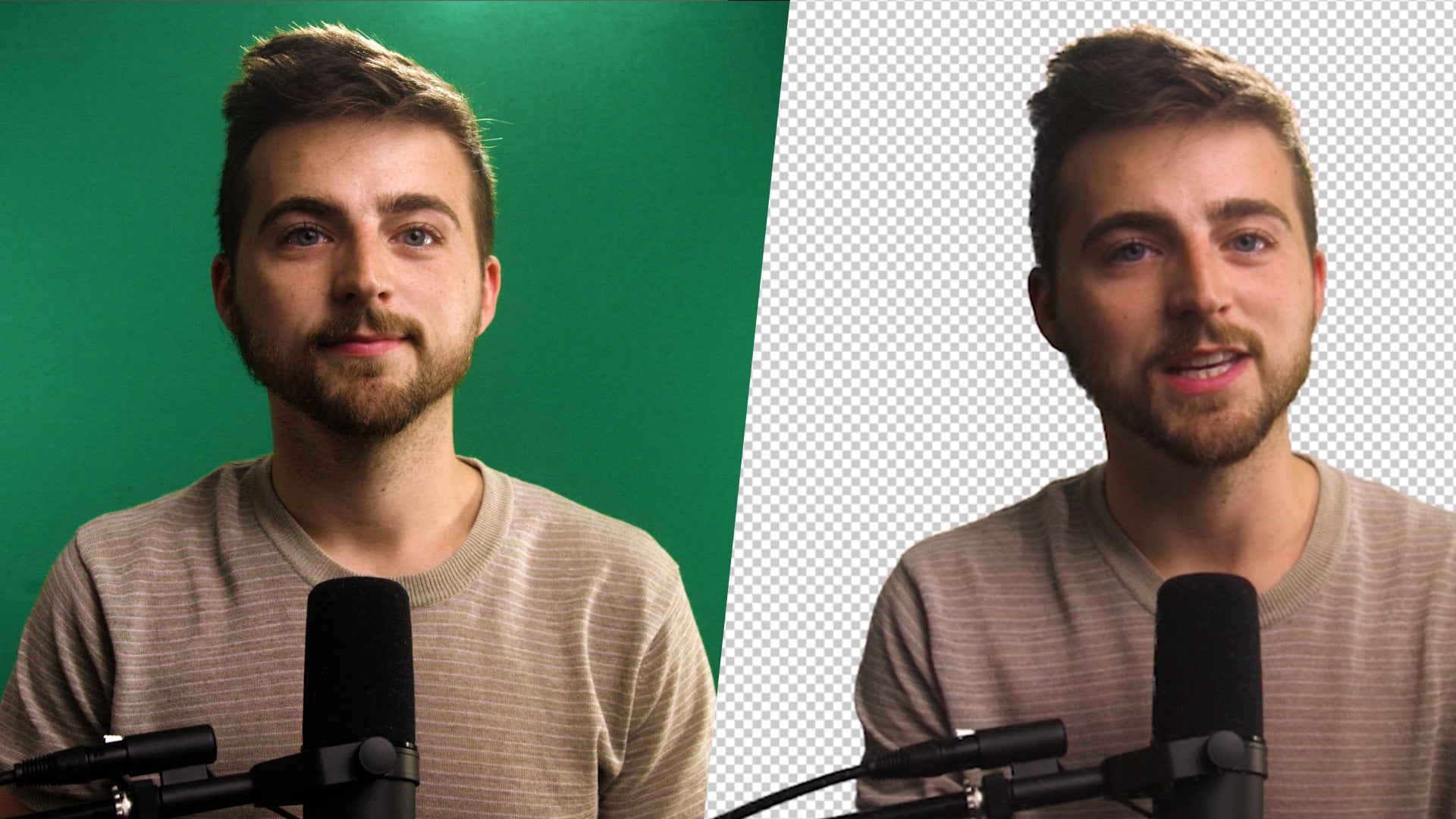
26. - C'est un crème: Une chose qu'il est
également bon de
savoir , c'est comment allons-nous
éditer des écrans verts ? Et c'est assez simple. Et j'aime beaucoup la fusion
de Luma qu'ils aient rendu la tâche si simple
parce que vous pouvez voir ici maintenant, j'ai mis cette image ici. Et nous pouvons supprimer l'écran vert également dans
une image ou une vidéo. Par exemple, si nous voulions
faire un titre animé, nous allons simplement mettre
un écran vert sur notre écran, puis
écrire un titre, un crayon
noir par exemple. Et puis je vais supprimer
via la touche Chrome, que je vais vous montrer maintenant, l'écran vert, et nous
n'avons que le
titre mobile par exemple. C'est une
chose assez cool que j'aime
faire quand je ne veux pas avoir juste un
titre statique normal alors que je veux qu'il soit plus
interactif. Et puis je fais juste
un enregistrement sur écran
du tambour d'écran vert comme écrire le titre,
arrêter l'enregistrement, l'
importer dans Luma Fusion, puis supprimer l'écran vert dans le et j'ai un titre super fluide
et beau. Et comment allons-nous faire
cela, c'est que nous avons de
nouveau rejoint le mode
d'édition ici. Et vous pouvez voir maintenant que je vais juste
mettre ça un peu en bas, c'est que nous avons quand nous
passons ici au mode d'évaluation des
couleurs. Et puis nous passons
essentiellement à la clé, à la serrure et au symbole de
clé ici. Ensuite, nous passons à la clé de script
verte. Comme vous pouvez le voir maintenant sur le vert, que le logiciel
détecté a disparu. Et nous pouvons essentiellement mettre
celui-ci, par exemple ici. Et comme vous pouvez le constater, l'écran
vert n'est plus là. Et nous pouvons travailler avec cela, qui fonctionne pour les
vidéos et les audios. Et c'est assez simple
et agréable si nous
voulons le remettre en place ou
modifier quelque chose, par
exemple, s'il ne s'agit pas d'un écran vert et de
notre arrière-plan, s'il s'agit d'une couleur différente, alors nous pouvons modifiez-le également ici. Ou nous pouvons modifier d'
autres paramètres ici. Si vous voulez le supprimer,
il va
le supprimer ici, toute la clé. Et ensuite, vous pouvez
également le faire. Et c'est essentiellement
à propos de l'écran vert.
27. Finition: Donc les gars, si vous avez
écouté jusqu'ici, je tiens à vous remercier beaucoup de votre attention. Nous allons maintenant aborder
le dernier sujet, qui est également assez simple
et rapide et qui couvre
essentiellement tout ce qui concerne la
finition du produit et l'exportation du produit
et les bons paramètres. Si vous aimez le cours jusqu'à présent, je serais vraiment reconnaissant si vous
donnez une note cinq étoiles, cela m'
aiderait vraiment parce le cours a également fait
un peu de travail pour moi. Ce serait plutôt cool
si vous pouviez laisser un joli commentaire et une note
cinq étoiles. Et j'espère vous voir dans un autre cours que j'ai
peut-être coché mon profil. Et maintenant, nous
allons simplement nous pencher le dernier sujet qui
concerne la fin du projet.
28. Finition: Le dernier sujet porte maintenant sur la
fin du projet. Nous allons terminer
un projet avec ce petit bouton juste en bas
, le symbole de téléchargement. Il s'agit,
par exemple, de notre projet. Maintenant, nous avons ce fade-out ici. C'est très court. Nous venons d'éditer un
peu de l'audio, un peu de l'étalement des couleurs
et nous avons une courte fin ici. Pour finir, nous allons
simplement cliquer sur ce bouton et vous
verrez que nous
avons la possibilité de choisir
entre plusieurs choses ici. Si nous ne pouvons pas, par exemple, exporter
uniquement la machine virtuelle, le matériel audio, comme
pas le matériel vidéo, mais uniquement l'ensemble
du projet sous forme audio, nous pouvons également le faire avec un film
normal qui sera 90% de l'époque, les choses
que vous allez probablement choisir, car c'est essentiellement
l'ensemble du projet lui-même. Sans rien manquer. Nous avons le package de
projet luma fusion, qui est essentiellement un package que vous avez ensuite sur votre PC. Si vous voulez, par exemple, supprimer luma fusion
et que vous souhaitez que
le projet soit de retour ici
dans le menu de votre projet, que je vous ai montré
quelques conférences plus tôt. Ensuite, vous devez également télécharger
en tant que package de projet. Vous pouvez y revenir et
le modifier à nouveau et capturer quelque chose et nous n'avons vraiment pas besoin de
celui-ci non plus. Donc, on va juste
choisir un film ici. Nous avons ensuite la possibilité, par
exemple, de le
télécharger directement sur YouTube. J'aime plus qu'il me
contente de le déposer dans mes photos personnelles et télécharger
ensuite
sur YouTube par exemple. Mais vous pouvez également l'ajouter ou le mettre dans
votre localisateur Vimeo, nous avons quelques options ici. Si vous souhaitez avoir plus d'
options sur l'endroit où nous pouvons exporter notre projet ici, nous trouvons
les sources disponibles ici. Il y en a beaucoup. Dropbox, Google Drive,
OneDrive, par exemple. Ne les utilisez pas beaucoup, mais je vais juste choisir
les photos ici. Et comme vous pouvez le constater maintenant, une fenêtre Paramètres s'
ouvre dans laquelle nous pouvons nouveau choisir la solution
de notre vidéo. Dans ce cas, c'est une fourchette. Vous pouvez également voir que la
fusion luma nous a également donné un indice type de résolution
connecté à quel appareil. GoPro Deja, iPhone par exemple, la facture pour les fréquences d'
image, par
exemple, nous pouvons
également changer vos fesses. Comme je l'ai déjà dit, la
plupart du temps, Luma fusion met déjà
les bons paramètres ici. Il vous suffit de vérifier avant
de terminer un produit. C'est si tous les paramètres
principaux sont déjà parfaits pour votre
source cible où vous souhaitez, en fin de compte, télécharger les vidéos. Par exemple, si c'est
pour Instagram et 3 848 fois 2160 comme
solution ne le serait pas, ne serait pas bon parce que
c'est le mauvais format. Et Instagram
a toujours besoin de 11 formats, donc il va falloir le modifier. Voici quelque chose que je
ne vais pas faire ça maintenant, mais j'espère que vous savez ce que je veux dire. Vous pouvez maintenant voir ici combien de base il
vous reste sur votre PC. Parce que c'est sûr que cela prendra
également de l'espace de travail sur votre PC. Comme vous pouvez le voir, ce clip ne
prendra que six secondes avant que le rendu soit terminé. Je vais juste tout
vérifier ici. Je pense que je suis d'accord avec
tous les réglages. Il va sortir sous forme
de format vidéo MPEG-4. Mais nous pouvons aussi, si nous voulons éditer
quelque chose ici à ce sujet, c'est une vidéo normale, une autre vidéo de réalité
virtuelle. Comme vous pouvez le voir ici, les paramètres sont déjà
dans la bonne position. Et ensuite, nous
allons simplement cliquer ici sur le bouton de finition. Et le cabinet est en
train de finir. C'est assez rapide maintenant, et nous allons
l'avoir en janvier. Merci beaucoup d'avoir
écouté jusqu'ici. J'espère que vous pourrez vraiment
apprendre beaucoup de choses, beaucoup de nouvelles choses
avec mon cours. C'était un cours très rapide
avec uniquement les bases de fusion
luma car
vous ne voulez pas
passer 810 heures si
vous voulez simplement éditer des vidéos plus rapides que de belles
vidéos sur un cours vidéo. Donc, en gros, si
ça vous plaisait, je serais vraiment très heureux et reconnaissant si
vous pouviez laisser un commentaire et une bonne note pour moi qui m'
aiderait vraiment dans ce cours. Et si vous avez des questions, vous pouvez également toujours
passer en revue les commentaires. Je répondrai dans un délai trois jours et j'
essaierai de vous y aider. Merci beaucoup
les gars, restez en bonne santé, restez au frais et
amusez-vous avec Luma Fusion. Merci et au revoir.
 Josef Bernard, Just Do It...