Transcription
1. Introduction: Une série du milieu du siècle ne
serait pas complète sans les chats et un petit coup de projecteur
sur l'ère atomique. Nous y voilà donc. Bonjour, amoureux du
milieu du siècle et bienvenue dans un autre cours de ma série amusante sur l'
illustration du milieu du siècle. Je suis Yuta, une artiste et éducatrice originaire du
centre de l'Allemagne L'illustration du milieu du siècle est
mon style préféré. Et au fil des ans, j'ai
créé plusieurs cours, les explorant sous
différents angles. Tout était concentré sur
le fait de rendre le style ludique, accessible et
agréable à utiliser Dans ce cours, nous allons
créer ces chats atomiques emblématiques et élégants dans le style
classique du milieu du siècle. Nous travaillerons avec des formes épurées, des couleurs
vives et des textures subtiles, inspirées des imprimés,
tissus et papiers peints vintage de l'ère atomique. Je vais également vous montrer comment transformer votre illustration en un
motif de répétition fluide, car les objets
Atomic Cat à la maison
sont indispensables. Nous travaillerons à nouveau numériquement
dans Procreate , et le cours est livré
avec un ensemble de pinceaux personnalisés
et une palette de couleurs afin que
vous puissiez vous concentrer sur Je vous guiderai étape par étape,
de la première esquisse
aux textures finales,
jusqu'à ce que vous obteniez un motif répété sans faille
plein de charme rétro. Ceci est la quatrième partie de ma série amusante sur l'
illustration du milieu du siècle. Et si c'est votre ambiance,
assurez-vous de consulter également
les autres cours Très bien, prêt à le faire, alors commençons à vous amuser
2. Projet du cours et préparatifs: Dans ce cours, nous
illustrerons un chat dans un dessin typique de l'ère atomique et le transformerons en un motif répétitif
homogène. J'adorerais que vous téléchargiez au
moins l'
illustration de votre enfant, mais si vous en avez créé d'autres et que vous les avez transformées en un schéma de répétition
fluide, hésitez
pas à télécharger ces deux Nous aimerions voir tout ce
que vous créez. Avant de commencer ma conception, j'ai créé une petite bibliothèque visuelle, la même manière que je
l'explique dans mon cours phare. Si vous souhaitez comprendre
ce processus plus en profondeur, assurez-vous de consulter également ce
cours. Pour ce projet, j'ai
rassemblé des motifs que je
voulais inclure ainsi que des combinaisons de couleurs
typiques. Mais comme toujours, il est tout à fait normal de suivre étape
par étape et de dessiner ce que je
dessine par étape et de dessiner ce que je juste pour vous familiariser, puis vous pouvez ajuster les choses de vos propres idées de style. Ce cours est livré avec un
ensemble de pinceaux
personnalisés et une palette de couleurs Vous trouverez ces ressources dans l'
onglet projets et ressources sous forme de fichier ZIP. Une fois que vous l'avez téléchargé, le fichier sera enregistré dans l'application
Fichiers de votre iPad. Pour le déballer, appuyez simplement sur le fichier et pour
tout importer dans Procreate , appuyez à nouveau sur ces fichiers
, et votre iPad s'
occupera du Et c'est toute la
préparation dont nous avons besoin. Passons donc à autre chose et
examinons de plus près l'ère atomique et ses caractéristiques
visuelles. Je te verrai dans
la prochaine leçon.
3. Age ge atomique et langage visuel Language ge Language ge: Avant de commencer à dessiner, je voudrais prendre un peu de recul et parler de l'ère
atomique et du langage visuel qui la
sous-tend, car comprendre cela
facilite grandement la conception dans ce style. L'ère atomique fait référence approximativement à la période qui a
suivi la Seconde Guerre mondiale, principalement les années 50 et le début des années 60. C'était une époque façonnée
par les nouvelles technologies, la science et une forte croyance
dans le progrès et l'avenir. Et tout cela s'est manifesté très
clairement dans l'art et le design. Visuellement, le design de l'ère atomique est devenu plus abstrait,
graphique et ludique. Au lieu d'
illustrations réalistes, les artistes utilisent des formes audacieuses
et des formes simplifiées pour exprimer des idées telles que l'énergie,
le mouvement et l'optimisme. Les éléments typiques
que vous verrez encore et
encore sont des objets tels que des étoiles, des formes de
boomerang, des
lignes orbitales Ces formes ne représentent pas
un objet spécifique. Ils sont plutôt des
symboles du mouvement, de vitesse et de l'état d'esprit futuriste Ce qui est important ici, c'est que l'art de l'ère
atomique n'était pas une
question de réalisme. Il s'agissait de stylisation. Et c'est exactement
là que les chats entrent en jeu. Les chats arborent un motif étonnamment
populaire au milieu du siècle et à l'ère
atomique, non pas à cause d'histoires de
science-fiction, mais à cause de leur langage de
forme. Les chats ont un
corps long et élégant, des courbes fortes et des
silhouettes très reconnaissables, ce qui les rend parfaits
pour l'abstraction graphique Lorsque vous redonnez à un chat
ses formes essentielles, il s'intègre soudainement parfaitement dans le même univers visuel que les
étoiles et les boomerangs Les courbes se font écho. Les formes semblent équilibrées et tout fonctionne ensemble de manière décorative très moderne. Bref, le contenu pour chats fonctionnait aussi
bien à l'
époque qu'aujourd'hui. Un autre élément important du design de l'ère
atomique était l'impression
textile, en particulier sur des tissus
tels
que le tissu de bar, un coton texturé épais un coton texturé épais très populaire
pour les rideaux, ameublement et la décoration intérieure Comme les impressions étaient appliquées directement sur cette surface
texturée, elles paraissaient naturellement un
peu granuleuses et imparfaites,
et c'est là qu'intervient un peu
de C'est bon. Maintenant que nous savons ce que nous
visons dans ce cours, passons à autre chose et
commençons par notre croquis. Je te verrai dans la
prochaine leçon.
4. Ébauche: C'est bon. Commençons par le fun ici. Je suis déjà dans Procreate avec mon fidèle Canvas quatre
par cinq Il fait 2 000 x 2 500 pixels en blanc, et j'ai mon merveilleux
jeu de pinceaux et ma palette de couleurs à portée de main. Comme d'habitude, nous allons
commencer par notre croquis. Cela signifie que je vais me
procurer mon croquis, et je vais d'abord
commencer par ma règle des tiers D'habitude, je commence par diviser ma toile en
trois segments égaux. En longueur et aussi en largeur, histoire de voir où
placer mon point focal, le motif principal de ma toile. Les illustrations sont
généralement les plus intéressantes lorsque
le motif principal se trouve sur l'une de ces
articulations ou sur
l'un de ces axes. C'est donc ce que nous
allons également viser dans cette illustration. Nous allons d'abord commencer par un seul
chat avec un arrière-plan amusant, un
arrière-plan atomique typique du milieu du siècle, et
plus tard, un
arrière-plan atomique typique du milieu du siècle, et
plus tard,
nous
ajouterons d'autres chats et nous en ferons un motif. Allons-y avec
notre premier chat, qui sera un chat Sim À l'époque, les chats Sim étaient vraiment à la mode
dans les années 50 et 60. Ils étaient exotiques. C'était quelque chose de nouveau, et c'était tout
simplement un signe d'avenir progrès
pour aller de l'avant. C'est pourquoi vous voyez beaucoup de chats
Sim dans les illustrations de cette
époque. signe typique absolu
d'un chat du milieu du siècle est une tête très blanche et pointue et un corps très mince et
extrêmement long Personne ne se souciait vraiment
des bonnes proportions. Cela ne devrait être rien
de moins que réaliste. C'est ce que nous
visons ici également. Je veux que la tête du chat soit
là-haut avec des oreilles à deux pointes, et qu'il ait un très
long cou et un cou fin. Alors c'est là qu'il se trouve. C'est un chat profane. Il y a une
belle courbe ici. Comme ça. Et je trouve que le fond est
un peu trop grand. Je vais donc
le réduire un peu. Et désactivons
SnappingSF maintenant, comme ça. Et je pense que je veux l'
écraser un peu. C'est un peu trop haut. Quelque chose comme ça. OK, donc je vais travailler
sur cette pose ici. Et encore une fois, à cette époque, les illustrations étaient
absolument minimes. Ils ont été réduits au
strict minimum d'informations. Nous allons donc nous
en tenir à cela également. Le chat aura donc une patte ici, une patte avant et une
autre ici Quelque chose comme ça et
une patte arrière aussi. Peut-être comme ça, et puis
une jolie queue incurvée. Et c'est tout ce
dont nous avons besoin pour un chat. Bien sûr, il y aura cette zone sombre sur leur
visage et leurs yeux bleus. Et ça va avoir l'
air vraiment majestueux. C'est donc quelque chose que tous les chats avaient dans ce genre
d'illustrations. Elles
ressemblaient toutes à des reines ou à des rois, comme si elles étaient sur un trône, comme si elles étaient vraiment les meilleures. Ils ont besoin d'être adorés et ils savaient qu'ils devaient
être adorés tout le temps C'est donc ce que nous voulons également illustrer dans notre
illustration. Bien, c'est le chat, puis ajoutons
une autre couche et tirons-la
en dessous pour notre arrière-plan À l'ère atomique, vous trouverez un certain
ensemble de formes dans toutes sortes d'illustrations
et de nombreuses œuvres d'art, un signe atomique : les
étoiles, bien sûr. Ce sont des trapèzes. Et puis il y a ces formes de
boomerang. Cela peut indiquer l'
orbite d'une planète ou d' une lune ou également celle des
électrons autour d'un noyau. C'était donc un symbole très célèbre
et souvent utilisé. C'est donc ce que nous allons également inclure dans notre
illustration. Nous allons
commencer par les trapèzes, et je suppose que
ce seront des chats qui les chevaucheront Mettons-en trois ici, peu pareil et plus tard, nous pourrons simplement copier-coller la forme et la
remplir de différentes couleurs. Voyons en quoi cela correspond à
quelque chose comme ça. Et puis peut-être une autre sorte de
trapèze ici. Peut-être comme ça. Et puis nous avons la
forme de notre atome quelque part, le noyau au centre, et peut-être quelques étoiles autour lui pour indiquer que c'
est le futur. Comme ça. Et peut-être qu'ici, nous allons ajouter notre forme
de boomerang à ne pas manquer Et ici, nous allons juste
avoir une sorte de post. Et il y a une étoile
au centre. Quelque chose comme ça et peut-être que nous aurons
une autre étoile ici. Voilà le sketch. Pour notre illustration,
il a tout ce qu'il faut. Nous voulons une photo, le chat, caractéristiques
atomiques, et je pense que
nous avons bien diffusé le tout. Passons donc
à la leçon suivante où nous bloquons nos
couleurs. Je t'y vois.
5. Miaou !: C'est bon. Bon retour. Nous en sommes à notre croquis, et à l'étape suivante, nous allons réduire un peu
l'opacité, et je pense que je vais rendre l'arrière-plan
invisible pour le moment, car cela va être un
peu gênant pour Je laisse donc ma règle
des tiers juste pour m'assurer que le chat
est là où je veux qu'il soit. Ensuite, je vais simplement
ajouter une nouvelle couche. Je pense que je vais commencer par la couleur de fond tout de suite, qui sera
mon ton marron ici. Le marron était une
couleur typique de l'époque, et je pense qu'elle correspond
bien à un chat plus clair. Très bien, c'est la couche
d'arrière-plan. Ajoutons donc une autre couche, et nous allons
commencer par notre chat. Tout d'abord, je voudrais
préparer un
peu mon canevas, car je dois beaucoup travailler avec l'outil de symétrie dans cette illustration Contrairement à mon style
d'illustration habituel, celui-ci est assez net
et assez symétrique. Cela signifie que les lignes sont droites. Ils ne sont pas irréguliers. Et nous n' avons pas tant de
répliques bancales dans celui-ci C'est donc pour cela que nous utilisons l'
aide de Procreate. Je voudrais activer le guide de
dessin pour celui-ci, qui se trouve sous
la clé à molette. Guide de dessin, je
vais l'activer puis je vais
appuyer
sur Modifier le guide de dessin, et je vais le régler sur la symétrie. Maintenant, vous voyez, nous avons cette ligne de
symétrie ici
au centre où cela
ne m'aide pas vraiment. Nous pouvons déplacer
légèrement la barre et je veux la
placer sur l'axe de
ma règle des tiers. Juste ici, il suffit
de faire glisser le nœud bleu et de le
déplacer là où
vous le souhaitez. C'est là que la symétrie
va se produire maintenant. Si nous appuyons sur OK, laissez-moi désactiver
la règle des tiers. Ici, vous pouvez voir cette
petite ligne ici. Activez à nouveau
la règle des tiers. Et à l'étape suivante, je passe à ce U blanc cassé et à mon tampon Catad,
ce qui est vraiment amusant Je suis donc sur cette couche. Il est écrit « assisté » pour le moment. Mais lorsque vous tamponnez, cela peut poser problème. Lorsque vous souhaitez simplement
avoir une seule forme et que l'assistance au dessin est activée, je vous montre ce qui se passe. Tu auras ces deux
têtes tout de suite. Vous les faites refléter.
Ce n'est donc pas ce que nous voulons. Pour l'instant, je vais
désactiver l'assistance au dessin, et je vais juste m'en prendre
à ma tête de chat. Donc je me contente de faire un sms et
la tête apparaît, et maintenant je veux la déplacer sur ma barre ici à partir de la symétrie. Je vais juste m'
assurer que les nœuds sont sur l'
axe de symétrie pour le moment. D'accord. Et ça suffit. OK. La tête est là. C'est un peu
plus large qu'un croquis, mais cela n'a pas vraiment d'importance. C'est bon. Passons donc
au corps de notre chat. Je vais ajouter une autre couche
sous la tête. Ensuite, je vais passer à mon joli pinceau conique à doublure Et là encore, je ne veux pas
la symétrie en ce moment, l'aide au dessin pour le moment car notre chat se
retrouverait alors avec deux cous n'est pas ce que nous voulons. Nous
voulons juste un corps comme celui-ci. Donc je vais vraiment
dessiner un... Oh, mon dieu, c'est un
peu trop grand. Allons-y avec cette taille. Je vais dessiner un long cou très
grand
et fin et remonter. Ensuite, je vais fermer la
forme et la remplir de couleur. Allumons le
croquis pour voir. Je pense que le dos pourrait
être un peu plus long. D'accord, c'est donc la forme
de base de notre chat. Maintenant, il lui faut les pattes. Asymcat avait donc une fourrure de couleur
crème, mais elle avait autrefois des
pattes foncées et cette ombre foncée sur
le visage C'est donc ce que nous
allons dessiner ici maintenant. Ajoutons une autre couche
sur le corps du chat. Ensuite, nous allons
passer au noir. Oh, attends une seconde. Non, notre chat a besoin d'une queue. Revenons donc en arrière et dessinons d'abord la
queue, pour revenir au beige. Et maintenant, je pense que nous pouvons augmenter un peu
la taille du pinceau. Ma jolie doublure conique
est sensible à la pression. Donc, en appuyant plus fort, les traits s'élargissent, et en se relâchant, les traits affinent,
ce qui est vraiment bien De cette façon, vous n'
aurez pas la même largeur de trait sur tout
le pourtour. Donc c'est exactement à ça
que je veux que ma queue ressemble. Je vais juste ajouter une jolie courbe fluide,
quelque chose comme ça Oui. C'est une affiche très
majestueuse. C'est bon. Le corps de base est donc terminé. Passons à notre couche
déjà ajoutée haut et dessinons d'abord une patte avant. Ensuite, on passe derrière
le corps du chat, y
ajoute une autre couche, et là on va
ajouter l'autre patte Parfait. C'est bon. Nous voulons ajouter la
tache la plus foncée sur le visage du chat. Passons donc à la tête et
ajoutons une autre couche par-dessus. Et ici, nous
voulons utiliser la symétrie. C'est certain. À l'étape suivante, nous voulons remplir les oreilles, mais nous ne voulons pas
dépasser la ligne de la forme. Je vais donc sélectionner
la tête. Ensuite, je vais revenir
à la couche noire ici. Et je veux aussi effacer
le centre de l'oreille. Très bien, nous pouvons
désactiver la sélection. Et ce que je
recherche ensuite, ce sont les yeux. Donc, un chat Siam a
définitivement les yeux bleus. Je vais donc choisir ma
sarcelle ici et
mon pinceau en yeux de chat, puis voyons de quelle
taille sont les yeux Un peu trop gros. Rendons-les donc un
peu plus petits. Et placez-les au
centre. Oh, génial. Dans notre prochaine étape, je suppose que je voudrais également ajouter un
petit nez rose. Je ne te l'ai pas encore montré. Avec ce petit carré, je peux activer et désactiver mon assistant de dessin.
Il s'agit d'une fonction. J'ai défini ici un outil à clé, des
préférences, des
commandes gestuelles, un dessin assisté Vous pouvez voir que j'ai
mis ici ce rectangle je
puisse l'activer ou le
désactiver en appuyant simplement sur cette icône en forme de rectangle Je voulais vous le montrer au cas où
vous voudriez le faire aussi. Je vais activer
le guide de dessin, assistance au
dessin et je
dois changer de pinceau. Je reviens au
joli crayon conique, j'ajuste la taille du pinceau, puis je vais juste dessiner un tout petit nez triangulaire C'est bon. Sur la
couche suivante, au-dessus des yeux, nous voulons avoir les pupilles, et je veux transformer cette
couche en masque à découper, afin qu'elle ne dessine pas au-delà de
la forme des yeux Disons masque à clipser. Oui. Oh, super. OK, il nous manque une moustache. Ajoutons donc aussi quelques moustaches. Sur quelle couche
devons-nous le faire ? Passons à la couche
noire où nous avons indiqué les
oreilles et le visage. Je pense que la seule chose que je veux ajouter, c'est sous les oreilles noires, je veux qu'il y ait
du rose pour indiquer l'intérieur des oreilles, juste pour ajouter un
peu plus d'intérêt. Je vais donc ajouter
une autre couche par dessus. Oh, c'est merveilleux. Oui, c'est un grand
péché. J'adore ça. Je pense juste qu'elle devrait avoir la tête légèrement inclinée. Allons marquer toutes les couches qui appartiennent à la tête du chat, c'
est-à-dire toutes celles-ci. Et je vais aussi
les regrouper. Ensuite, je vais juste aller
incliner le tout. Génial. Éteignons tout ce qui nous distrait les yeux De plus, l'
aide au dessin est ici. D'accord. Oh, oui, ça a l'air fantastique. J'aime beaucoup ce minou. Je viens de remarquer qu'
il nous manque la queue noire, alors je veux y retourner. Je pense que je vais revenir
à cette couche avec les pattes, mais je vais d'abord sélectionner le corps de
mon chat. Revenez à cette couche noire, passez de ma couleur au noir, passez à la jolie doublure effilée Et puis je ne peux
dessiner que là où se trouve la queue. OK. Oui, maintenant je pense que
nous avons tout. Laisse-moi voir. Oui, ce
chat a l'air fantastique. Passons à
la leçon suivante, où je vais
vous montrer comment ajouter ce merveilleux
offset du milieu du siècle à notre chat.
Je t'y verrai.
6. Désalignements: OK, et bon retour. Une illustration du milieu du siècle
ne serait donc pas celle du milieu du siècle s'il n'y avait pas ce
beau désalignement et si le tissu n'était pas différent C'est donc ce que nous voulons également
ajouter à cette
illustration. Tout d'abord, nous voulons
regrouper l'ensemble du chat. Marquons tout. C'est le corps et aussi
le groupe avec le chapeau. Et maintenant, nous
en faisons à nouveau un groupe. Nommons notre groupe juste
pour qu'il reste dans l'ordre. Appelons-le chat. C'est bon. Ce que je
veux faire maintenant, c'est que je veux garder ma
couche d'arrière-plan complètement intacte, ce qui
nous aidera
plus tard à créer
notre motif homogène. C'est pourquoi nous allons emprunter
une voie différente cette fois-ci, qui est encore plus simple. Ce que je veux faire maintenant, c'est dupliquer le groupe
avec notre chat Sim. Ensuite, ce groupe peut
simplement être aplati. Cela signifie que tout ce qui se
trouvait sur ces multiples couches auparavant est maintenant combiné
en une seule couche, celle-ci.
Maintenant, nous voulons activer Alpha
c et nous allons la remplir
avec ce blanc cassé. Nous appuyons à nouveau dessus et
nous appuyons sur Remplir la couche. Bien, maintenant nous avons juste
la forme blanche de notre chat, et je vais le mettre en
dessous de notre chat, mais au sein du groupe La prochaine étape que je veux faire est d'appuyer sur l'outil de déplacement et de déplacer
la couche inférieure du chat, la forme blanche, je vais la
déplacer sur le côté, et maintenant nous pouvons voir ce
joli désalignement ici Bien que cela n'ait pas vraiment de
sens pour le moment, mais soyez indulgent, nous
allons y arriver. Dans notre prochaine étape, le chat lui-même interagit
également avec
la couleur en dessous. Nous voulons transformer le mode de fusion en
mode de gravure linéaire. Donc, toutes les couches
appartenant au chat, voyons voir. C'est sûrement la patte arrière. Passons du mode de fusion
à la gravure linéaire en appuyant sur le N puis en passant
à la gravure linéaire. Ensuite, nous passons du cou
à la couche suivante, qui est le corps du chat. Nous appuyons sur le N, nous le
réglons sur la gravure linéaire, et maintenant vous pouvez déjà
voir ce qui se passe ici. Ainsi, ces deux couches superposées
interagissent
les unes avec les autres. Ainsi, le blanc cassé de
la couche inférieure de la forme blanche interagit maintenant avec
le blanc de la couche supérieure, ce qui en fait une teinte beige crème Et comme nous avons mal aligné
la couche inférieure, nous obtenons également ce contour
plus sombre ici, qui est tout simplement
incroyable. C'est subtil. Il est là, et il crée immédiatement
cette ambiance vintage. OK, passons
à la tête du chat. Maintenant, pour ce qui est des jambes ici, les pattes avant, nous les fabriquons
également. Mettez-les en gravure linéaire. Et j'ai vu ce problème ici. La vraie jambe
interagit, bien sûr, avec le corps, ce qui la
rend un peu translucide Nous allons donc juste effacer
ce qui entre dans le corps. Tout comme si merveilleusement. D'accord. Encore une fois, passons à autre chose. Ouvrons donc le groupe de tête. H. Ensuite, nous voulons transformer le
noir en gravure linéaire. Et je suppose qu'il en va de même pour les élèves, sinon, nous avons
un étrange contraste entre deux tons noirs. R,
transformons-les également en gravure linéaire. Oui Je vois un
petit problème ici où le cou
entre dans la tête, alors nous effaçons simplement ce qui apparaît
dans la forme À peu près aussi bien que possible. Oui Incroyable Oui, et on y
va. Notre chat au toucher décalé est donc terminé.
Et ça a l'air magnifique. J'aime vraiment ça. Très bien, alors passons à
la leçon suivante Où allons-nous
nous occuper
du contexte ? Je t'y vois.
7. Arrière-plan: Bien, on y va encore une fois. Allumons donc à nouveau
nos croquis. Voici le chat. Et voici
la règle des tiers. Ça a l'air vraiment sympa. Et ici, plaçons notre
croquis d'arrière-plan en haut
et activons-le. Et je suppose que notre chat est
vraiment bien situé. C'est absolument sur
l'axe focal, et j'aime beaucoup ça Il est temps de s'occuper
de l'arrière-plan. Désactivons le croquis du chat et rendons le croquis
d'arrière-plan un peu plus invisible. Et maintenant, nous pouvons changer
les éléments lorsque nous pensons que cela devrait être le cas, il
devrait y avoir des changements. Je pense donc que ce
rectangle devrait se déplacer un
peu vers le haut afin
qu'il n'ait pas
la même hauteur que notre forme de
boomerang ici peu vers le haut afin
qu'il n'ait pas la même hauteur que notre forme de
boomerang Et je suppose que
ces trapèzes peuvent aussi
descendre un peu Juste pour avoir une certaine
variation de hauteur et pas tout
au même niveau. Tout d'abord, nous pouvons fermer le groupe afin de ne pas nous
laisser distraire par trop de couches, puis nous allons ajouter une autre couche juste
au-dessus de notre arrière-plan Commencez par le turquoise. Non, pas avec du turquoise car les yeux sont déjà turquois Alors, passons à l'
orange. Choisissons l'orange. Ensuite, je vais
choisir mon outil de sélection. Je suis à portée de main. Ensuite, je vais simplement créer les trapèzes avec l'outil de sélection
et
les remplir de couleur. Tata C'est génial. Nous n'avons
besoin de rien d'autre. Nous allons simplement
dupliquer cette couche maintenant. Il suffit de le dupliquer. Il suffit de le transformer en verrou
Alpha en le faisant glisser avec deux doigts vers la droite Mais, pour une raison ou une autre, je trouve cela très compliqué. J'aime appuyer une fois de plus sur la
couche ,
puis appuyer sur Alpha Lock. Maintenant que vous voyez le motif à
carreaux, cela signifie
que vous allez simplement ajouter de la couleur
à la forme,
à la forme pixels qui est déjà présente sur ce calque,
et nulle part ailleurs Et maintenant, nous changeons également de couleur. Allons-y avec un U jaune. Et puis on dit couche de remplissage Maintenant, on peut le
déplacer sur le côté. Je vois juste qu'il y a un problème. Apparemment, nous en avons ici. OK. Maintenant c'est fini. Et pour que cela soit un
peu intéressant, je vais l'incliner comme un petit tatouage, juste un canot. OK. Dupliquons donc à nouveau
cette couche. C'est déjà un verrou alpha, et maintenant nous allons passer
à notre sarcelle. Et nous appuyons sur la couche de remplissage, nous
la déplaçons également sur le côté, et nous pouvons l'incliner dans
l'autre sens. Ainsi, même s'il s'agit de
trois formes égales, elles ont un aspect complètement différent. OK, passons à autre chose. Nous ajoutons certainement une autre couche, puis nous allons
utiliser à nouveau notre outil de sélection. Derrière le chat, nous allons créer le
prochain trapèze Ferme-le. Et celui-ci, je crois que nous le remplissons de rose. Tata. Et puis, en
forme de boomerang, ajoutez une autre couche Passez au vert. Ensuite, nous allons choisir notre timbre
boomerang ici Et nous
allons juste voir où nous en sommes, peut-être un peu plus grands. Oui, mais je veux le retourner Je vais
donc simplement appuyer sur l'outil de déplacement et
dire retourner horizontalement. Ensuite, je vais le déplacer
là où je veux qu'il
soit quelque part ici. Génial. Ça me plaît. Ensuite, il
nous faut une étoile. Nous avons vraiment besoin d'une étoile ici. Je vais donc
ajouter une autre couche. Je vais passer au noir, puis je vais choisir
mon tampon Starburst Et celui-ci est également sensible à
la pression. Donc, si vous tapez légèrement, vous obtenez une petite étoile. Mais si vous appuyez plus fort, le résultat sera
encore plus fort. D'accord. Et j'en veux un petit
ici, au centre. Donc je vais juste appuyer légèrement, et ensuite nous aurons une étoile ici. Je crois que j'ai changé d'avis.
Je crois que je n'aime pas. Quand la star sera
sur ce post, je pourrais plutôt la mettre ici, ouah
c'est trop gros. Comme ça. Et je
ne suis pas sûr du post. Voyons à quoi cela
ressemble, et peut-être que nous
ne nous contentons pas de l'utiliser.
C'est très bien. Je pense que je veux maintenant opter pour
mon joli liner mono, qui est réglé à 5 %. Défaisons,
agrandissons-le un peu. Maintenant, nous allons vérifier et
voir ce que nous avons. Ça nous plaît. J'ai produit
le sketch Oui, je trouve ça sympa. Je pense que nous pouvons le garder
. OK, mais c'est toujours super vide ici. Ajoutons donc d'autres éléments à
l'arrière-plan. Voyons voir. Je pense que nous avons besoin de notre signe
atomique ici. Restons trop noirs. Et choisissons le tampon
Atom Brush ici. Ensuite, nous allons le
tamponner juste ici. Mais je voudrais ajouter un
peu plus d'intérêt. Je veux avoir un noyau, qui pourrait être jaune. Oups. Bien sûr, je dois retourner à mon joli pinceau. Ensuite, je vais juste dessiner
un cercle ici au centre. Les données, déplacez-les au centre. Ensuite, je veux aussi donner une couleur à
ces électrons. Cela pourrait être sur la même couche. Je veux juste sélectionner à nouveau
la forme de l'atome. Maintenant, je ne peux peindre que sur ces pixels à partir de la forme de l'atome, puis nous revenons
à la couche jaune. Disons que
nous choisissons la turquoise. Un électron en turquoise. Un, disons en vert. Et le dernier, je reçois
à nouveau en orange. Cool. Hé, j'adore ça. D'accord, je pense qu'il nous
faut plus d'étoiles. Revenons à la
couche d'étoiles et tampons-les ici. Donc un plus grand et
un plus petit ici. Et puis je suppose que je
veux des étoiles blanches. Que diriez-vous de ça ? Nous
ajoutons une autre couche, passons à notre blanc cassé. Et je pense que j'en veux un gros. Oh, c'est trop petit. Un gros ? Non. Mais je veux le déplacer ici. C'est un peu exagéré. Et une plus petite. En quelque sorte ici. Et
une autre question importante,
pourquoi ne pas la mettre ici ? Désactivons donc notre règle des tiers et vérifions ce que nous avons. Oh, oui, ça a l'air fantastique. Juste le post ici, je suppose que
je vais abandonner ce post. Je pense que cela n'
ajoute rien à l'illustration. C'est juste confus, donc je
vais juste le supprimer. Allons-y. Oui. D'accord. J'adore ça. La seule chose que je n'aime pas c'est que nous n'
avons pas encore de compensation. Ajoutons donc cela également. Encore une fois, comme nous l'avons fait auparavant, nous allons
marquer toutes les couches appartenant aux formes qui se trouvent au-dessus de
notre arrière-plan. Nous les transformons en groupe. Maintenant, nous voulons simplement
dupliquer le groupe, le toucher une fois de plus et
simplement appuyer sur Aplatir Et maintenant, nous avons à nouveau tous
les éléments, combinés en une seule couche. Nous activons le verrouillage alpha. Et nous le remplissons de blanc, puis nous le faisons glisser en
dessous dans notre groupe. Vous pouvez vérifier qu'il est
maintenant en bas. Et maintenant, nous pouvons le déplacer sur le côté pour créer
ce magnifique décalage. cela ne
fonctionne pas encore vraiment bien, car nos couleurs n'
interagissent pas les unes avec les autres. Cela signifie donc que nous devons à nouveau
modifier les modes de fusion. Oups. Appuyez sur le N, passez à Linear Burn, et tout de suite, il
interagit avec les
couches situées en dessous. Et c'est exactement ce que nous voulons. Alors allons-y et faisons-le
avec toutes ces formes colorées. M. La seule chose
qui me dérange, c'est, je suppose, que les étoiles blanches ne
peuvent plus être vraiment rouges. C'est pourquoi je veux juste passer
à cette couche blanche ici. Hum, désactive Alpha Lock. Et puis je vais juste effacer C'est fantastique. J'aime la façon dont les couleurs et
les formes sont distribuées. J'aime la façon dont les couleurs interagissent avec les
couches sous-jacentes. Et je suis vraiment content
du résultat pour le moment. La seule chose qui manque maintenant, c'est la belle texture, et c'est ce que nous allons
faire dans notre prochaine leçon. Je t'y verrai. Euh,
8. Texture: OK, bon retour.
Il est maintenant temps de faire
un petit
ménage. Donnez un nom à notre groupe. Nous le renommons.
Formes de fond, d'accord. C'est notre
couleur d'arrière-plan qui est claire.
Techniquement, nous pourrions
effacer nos couches d'esquisse. Lorsque vous manquez de couches, assurez-vous de le faire Je vais en ajouter une autre
au-dessus de notre Sim Cat J'activerai le
mode de fusion pour multiplier immédiatement,
et ensuite, je choisirai
mon pinceau à pointillés. Ensuite, je dois changer
la couleur en noir. Et maintenant, vous voyez de belles
marques et pointillés ajoutés. C'est un
peu trop évident, alors je vais
réduire l'opacité ici Ensuite, nous ajoutons une autre couche. Maintenant, nous passons au blanc, et nous ajoutons également quelques marques
en blanc. Mais encore une fois,
trop de lumière, trop de lumière. Baissons donc également
l'opacité. OK. La première étape est terminée. Nous avons maintenant besoin de la texture du tissu
anti-insectes, qui est cette
belle brosse ici. Allons-y. C'est ce que nous choisissons. Nous passons à une nouvelle couche. Ajoutez une nouvelle couche, réglez à
nouveau le mode de
fusion en mode gravure linéaire pour que la texture interagisse avec chacune des couleurs, ce qui lui permet de se fondre
immédiatement et très bien. Et je suppose que je vais m'
en tenir à mon ton blanc
cassé et voir ce que nous avons. Oui, il fait
déjà assez sombre. C'est bon. Maintenant, vous pouvez voir dans certaines zones, c'est un peu plus sombre, dans d'autres, c'est
un peu plus clair. Et encore une fois, c'est bien
trop évident à mon goût. Je vais juste baisser l'opacité jusqu'à ce que
le résultat
me plaise Donc, dans certaines zones, c'est
presque invisible, et dans d'autres, c'est un
peu plus sombre. C'est exactement ce que
nous visons. Il a donc déjà
cette texture texturée. La dernière chose que je veux ajouter,
c'est un peu de bruit. Je vais donc ajouter une
autre couche. Encore une fois, réglez le
mode de fusion sur gravure linéaire. Et cette fois, je vais
passer à ma couleur beige ici et je vais choisir
mon pinceau à texture sonore. Cela mélange très bien
le tout. Il crée ce type de texture bruyant
et bruyant, mais il interagit également avec les
couleurs et les rend encore
plus vives et encore plus proches Je ne sais pas
comment expliquer ça. Mais il fait un peu
trop sombre. Je vais donc baisser une fois de plus
l'opacité. Et nous voici avec notre dernière illustration
de notre chat Sim. Cela fonctionnerait parfaitement tout
seul. Tu pourrais l'imprimer, tu
pourrais en faire une affiche. Vous pourriez le télécharger dans vos boutiques
d'impression à la demande, et les gens vous le
retireront probablement des mains. Cependant, je veux en
faire un motif
répétitif homogène, afin que nous puissions également le faire imprimer sur un papier peint ou un tissu, ce qui serait
vraiment très cool. Passons donc
à la leçon suivante où je vais vous montrer comment
nous allons procéder. Je t'y verrai.
9. Motif: Très bien, c'est l'heure
de créer le patron. Et c'est ce que j'ai fait. J'ai pris
l'original que nous venons de dessiner. Je l'ai sélectionné et je l'ai
dupliqué dans celui-ci. Et ouvrons ce canevas maintenant. Avant de pouvoir commencer à
en faire un modèle, nous devons l'ajuster un
peu pour nous faciliter la tâche. Ouvrons le panneau des calques. Tout d'abord, j'ai
ajouté d'autres chats. Je l'ai fait hors caméra, mais je vais
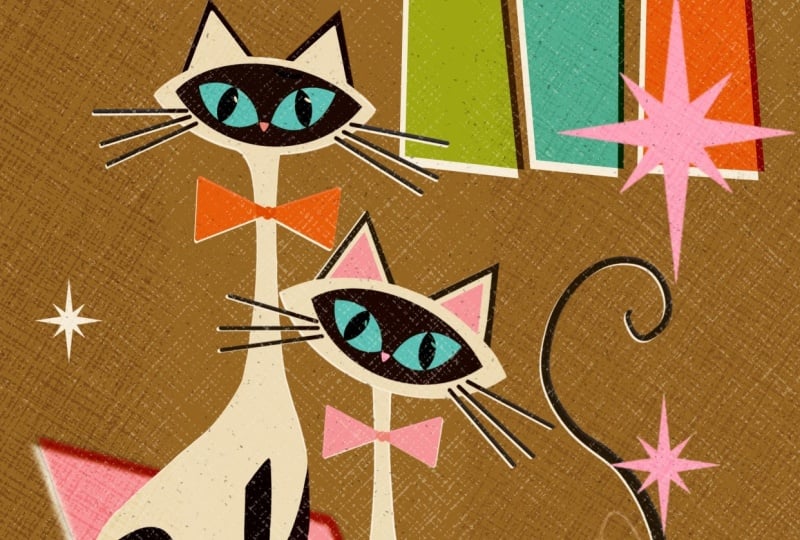
vous expliquer ce que j'ai fait. Alors laisse-moi te montrer. Éteignons le Sim Cat. Allumons notre couple de chats. Donc ici, j'ai une fille et un
petit chat côte à côte. Il a essentiellement la même forme
que l'autre chat pondeur,
le chat simulé que nous avons fabriqué auparavant. Ensuite, j'ai ajouté un chat assis, pas un chat couché, un chat assis, et celui-ci est
juste le chat noir. Celui-ci est juste le blanc
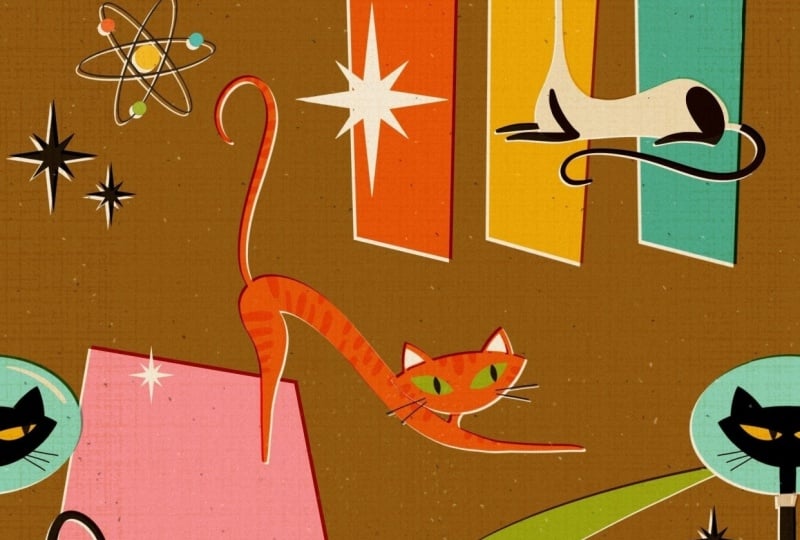
. C'est notre couple. Appelons ça un couple de chats. Ensuite, j'ai ajouté un chat roux, qui s'étire en ce moment. Assez simple, assez
direct. Et puis, bien sûr, vous savez, aucune illustration d'Atomic n'est
complète sans un chat astro Ici, nous avons notre chat astro, qui a essentiellement la même
forme que le petit ami notre couple, juste avec un casque
et la tête n'est pas inclinée C'est donc la seule différence. Et il semble vraiment,
tu sais, fier, peut-être
ou peut-être agacé Je ne sais pas Peut-être que la nourriture dans l'espace n'a pas
vraiment un goût si délicieux Je ne sais pas Quoi qu'il en soit,
c'est le chat Astro Ce que j'ai aussi fait, aplatir ces chats, mais je les ai aplatis sans
le fond blanc Et c'est ce que nous
devons ajouter maintenant. Parce que si je
les
avais aplatis avec cette
forme blanche en arrière-plan, nous ne pourrions plus créer cette
belle interaction de couleurs car
la gravure linéaire n'
est
plus possible C'est pourquoi j'ai supprimé le fond
blanc, puis je l'ai aplati sans Dupliquons donc notre Astrocat
puis nous sélectionnons la couche. Nous choisissons notre blanc cassé, puis nous le remplissons. C'est bon. Nous le faisons glisser en dessous et le mettons un peu
sur le côté. Comme ça, peut-être. Ensuite, nous pouvons
remettre notre chat d'origine en combustion linéaire, et nous aurons à nouveau les
interactions. Génial. C'est exactement ce à quoi
je veux que ça ressemble. Alors redevenons-en un groupe. Faisons de même
avec notre gingembre. Mais je vois juste qu'il faut se remplir les oreilles. Ensuite, nous pouvons retransformer l'original
en gravure linéaire, faire un groupe, ligoté. Ce sont donc tous mes chats, et maintenant nous devons les réduire. Ils sont bien trop grands pour rentrer tous dans cette petite
toile, si vous voulez. Ce que nous pouvons faire
maintenant, c'est simplement tous les groupes, puis les
réduire tous ensemble. Ils doivent être vraiment petits. Je suppose que c'est une bonne
taille, car ils tiennent pratiquement sur un quart
de cette toile. D'accord, et maintenant nous
voulons les déplacer. Alors voyons voir. Je pense que je veux nommer à nouveau
les couches.
Lequel est celui-ci ? OK. Je voudrais nommer ce
couple de chats que je sais comment
je traîne Ici, nous avons du gingembre. Voici Okay, Astro et Siam Et c'est au
Siam que je vais aller. Oh, intéressant. Nous avons toujours le
problème de fond ici. C'est tellement drôle. Je pense que
c'est à cause de l'orange. Allons-y. D'accord.
Alors, voyons voir. Commençons par notre chat Sim. Déplaçons-le ici dans
le coin supérieur droit. Comme ça, je pense que c'est bon. C'est bon. Le suivant
est notre gingembre. Éteignons ça.
Éteignons Astro. Et je pense qu'
il faut retourner le gingembre. Allons retourner le gingembre. Marquons la couche, passons à l'outil de déplacement
et retournons à l'horizontale. Ensuite, nous allons peut-être l'entraîner vers
le bas, comme par ici. Et ensuite, qu'est-ce qu'il nous reste à faire ? Maintenant, nous avons besoin de notre chat Astro. Astro, je veux en
placer
la moitié ici et
l'autre moitié là-bas. De cette façon, nous n'
avons pas à
faire très
attention à ce que tout
soit attention à ce que tout aligné et,
vous savez, comme les couches dupliquées, les
dupliquez, déplacez-les. Nous voulons utiliser les outils intégrés
de Procreate, sont vraiment utiles Alors, tout d'abord,
je vais vous montrer ce qu'il faut faire. Dupliquons simplement l'
Astrocat, puis nous voulons désactiver
tout le reste à côté d'
un autre chat Astro Alors maintenant, je veux déplacer Astro
Cat ici, dans ce coin. Et pour cela, j'ai
maintenant besoin d'un snapping. OK. Déplaçons-le donc vers
le bas pour qu'il s'accroche à cette ligne avec les nœuds centraux et à la ligne inférieure
avec les notes du bas. D'accord. Maintenant, nous
pouvons faire de même. Avec l'autre. Je veux juste le désactiver pour ne pas qu'il interagisse
d'une façon étrange avec ce côté où
les clichés se produisent plus facilement et plus correctement Ligne jaune,
ligne jaune, cassée. Parfait. C'est bon. Cela peut donc être activé. Cela peut être activé. Cela peut être activé. Et Ginger était là aussi. Et maintenant, nous n'avons que notre
beau couple de chats, même si je pense que je
veux quand même déménager mon chat Sim ici. Et je suppose que le
gingembre entre dans le centre,
peut-être comme ça. Ensuite, je veux
avoir le couple ici et ici. Voyons voir. Ouvrons le couple. Et je suppose que nous voulons également
inverser cette tendance. Marquons cette couche. Passons à l'
outil de déplacement, retournons horizontalement. Éteignez-le, puis nous
dupliquons également le couple. C'est bon. Et maintenant on
fait le même truc. Nous allons le déplacer vers le haut. Un couple que nous
allons monter, un couple que nous allons déménager
vers le bas. Mais nous voulons qu'il
s' adapte au centre.
Laisse-moi te montrer. Je veux désactiver
tout le reste et simplement déplacer celui-ci vers le haut. Donc, les nœuds centraux. Ils prennent donc des photos ici et là. Nous avons la ligne d'or ici. C'est là que se trouve la ligne d'or. OK. Voyons maintenant si cela fonctionne avec tous
les autres chats. Oh, génial. Oui, je l'aime bien. Ça me plaît. Voyons maintenant si cela
fonctionne toujours avec notre arrière-plan. Je pense que nous devons arranger certaines
choses. Voyons voir. Tout d'abord, voyons voir. Je pense que pour le moment, je veux me débarrasser des étoiles. Et là, nous avons un problème
avec le blanc. C'est bon. Et je pense que
le gingembre est un peu trop proche du rectangle
orange. Donc, ce que je veux faire, c' est simplement sélectionner le
groupe entier à travers toutes les couches. Procreate peut le faire. Ensuite, nous allons
simplement déplacer les formes
entières ici comme ceci. Et maintenant, il n'interagit plus
avec le gingembre. Ensuite, nous pouvons également déplacer ce
groupe. Ici, le
signe atomique et les étoiles. Et c'est absolument
génial. J'adore ça. Je pense que nous pouvons ajouter une étoile blanche.
Réactivons la visibilité
de celle-ci. Je pense que nous pouvons déplacer ces
étoiles ici, là-bas. Oh, j'ai coupé un morceau de l'
étoile. Faisons-le encore une fois. Donc, comme celui-ci, nous pouvons
déplacer ces étoiles ici. Désactivons le snapping.
Il est plus facile de déplacer le. Peut-être comme ça. Oh, oui.
Oh, oui, j'aime bien ça. Et que pourrions-nous faire
avec le blanc ? J'imagine que c'en est trop ici. Effacons simplement ça. Essayons de voir à quoi cela ressemble
lorsque nous ajoutons une autre étoile. Peut-être un petit ici et
peut-être un petit là-bas, peut-être un peu plus grand. Comme ça. Réactivons donc
nos couches de texture. Et maintenant, il est temps de vérifier si cela fonctionnera comme un modèle. Mais pour ne pas apporter de
modifications destructrices à celui-ci, nous allons faire le même
truc qu'avant. Nous allons aller
à la galerie. Nous allons
balayer vers la gauche,
nous disons dupliquer, puis nous
ouvrons le duplicata C'est bon. Et ici,
dans notre duplicata, nous pouvons aplatir toutes ces
couches de chats avec le fond Nous n'avons donc qu'
une seule couche colorée, et nous marquons les cinq couches restantes et
les transformons en groupe. De cette façon, nous n'
avons pas autant de couches, ce qui facilite
la tâche de celui qui possède un iPad plus petit. Donc, dupliquons
cela trois fois. Nous allons dans le groupe 1. Nous allons dans l'outil de déplacement, nous
activons le snapping Et maintenant, nous allons le
réduire de moitié. Et cela peut être un peu
difficile avec toute la texture, nous allons
donc simplement la
toucher dans le coin. Au lieu de 2 000 par 2 500, nous allons simplement taper
1 000 par 1 250, ce qui le réduit
automatiquement OK, on passe au groupe suivant. Outil de déplacement, l'autre nœud d'
angle, 1 000. Boum, psy. Oh, j'ai hâte de voir. Si ça me convient, c'est tellement excitant à
chaque fois. Très bien, groupe trois.
Outil de déplacement, nœud d'angle, 1 000. Et le dernier groupe. Outil de déplacement, nœud d'angle, 1 000. Et c'est parti. Les gars, ça correspond parfaitement. Il n'y a aucune couture. Il n'y a pas de limite étrange. La texture correspond
parfaitement et ça a l'air tellement cool. Et voici notre modèle. Et comme vous pouvez le constater,
vous n'avez pas toujours besoin d'une tuile carrée
pour créer un motif. Cela fonctionne également avec un rectangle. Je pense que cela suscite encore plus
d'intérêt s'il s'agit d'un rectangle car il est alors plus difficile de
voir où commence la répétition, et je suis vraiment contente
du résultat obtenu. J'espère donc que vous
essayerez et vous nous montrerez votre chat célibataire, et votre patron peut-être
dans la galerie de projets. Passons maintenant à notre vidéo finale où
nous terminons le cours. Je t'y verrai.
10. Synthèse: Et c'est tout.
Félicitations. Vous savez maintenant comment créer une illustration de
chat atomique du milieu du siècle et la transformer en un motif répété
sans faille. J'adorerais
voir ce que vous créez, alors assurez-vous de télécharger votre
projet dans la galerie de projets. N'hésitez pas à partager votre
art en ligne et à me taguer. J'aime toujours
voir vos œuvres d'art dans la nature et
suivre ce que vous créez. Si vous avez apprécié ce cours
et que vous l'avez trouvé utile, une critique rapide m'aide vraiment
et compte beaucoup pour moi. Et pour rester au courant, vous pouvez me suivre ici et sur les réseaux
sociaux pour voir ce sur quoi
je travaille prochainement. Merci beaucoup d'
avoir appris avec moi et d'avoir passé votre temps
créatif ici. J'espère que tu t'es bien amusée et je te
verrai dans mon prochain cours. Au revoir.
 Jutta Schneider, Artist | Educator