Transcription
1. À propos du cours: Salut les gars. Et merci de vous joindre à moi pour ces conditions de vie. Voyez bien où je vais vous dire tout ce que vous devez savoir sur Lex de C. C. Non, le classique. C' est un autre logiciel. Je sais que c'est déroutant. C' est juste après que ce soit bien. C' est bon. On va traverser ça ensemble. Écoutez, les fonctions sont différentes. Le mode de développement et quelques autres choses sont assez similaires. Alors tu peux commencer à apprendre la sissy du Latran et ensuite emménager dans cette pièce. Classique, si vous voulez Like de Sissi est entièrement de base cloud, ce qui signifie que vous pouvez télécharger des photos sur votre mobile sur votre ordinateur et sur vos tablettes. Et puis il y avait vieux synchronisé ensemble et il sera téléchargé sur ce cours. Je vais vous apprendre tout ce que vous devez savoir pour être en mesure d'utiliser cela souffrent de télécharger les images à travers, les
noter, créer des dossiers pour développer votre propre filtre. Critique, disons et enfin. Mais pas des moindres, je vais vous montrer comment télécharger toutes vos photos sur votre portfolio gratuit en ligne qu'il est inclus avec votre abonnement se sent comme si je suis en train d'envoyer quelque chose que je ne suis pas vraiment, mais je vais vous apprendre à télécharger les photos directement à partir de votre ,
euh, mobile latéral,
euh,et aussi comment les souffler séparément. Juste au cas où vous avez toutes les photos qui ne sont pas dans votre salle de vie mais que vous voulez toujours. Donc, ouais, c'est tout au sujet du cours. J' espère que ça vous plaira. Et je vais vous voir dans le processus dans
2. Choisir un abonnement: Prenons quelques minutes pour parler des offres cloud créatives d'Adobe. Une raison pour laquelle j'ai mentionné cela est parce que je sais que cela peut devenir déroutant un moment. J' ai donc parlé du classique de l'élection et de la sissy du Latran étant deux choses différentes. Et je voulais juste que tu saches que quand tu auras la lumière sur ton plan sur le site, tu n'
as qu' accès au mobile de la salle de lumière, ce qui ,
oui, c'est celui qu'on va apprendre. Mais au cas où vous voulez commencer à utiliser le classique de la salle de lumière, qui est celui-ci, il est plus pratique pour vous d'aller chercher la plante de chocolat. Quoi qu'il en soit, vous avez accès au programme que nous allons utiliser et il aura aussi accès au portfolio
Adobe, ce qui est la dernière chose que je vais couvrir à la fin du cours. Maintenant que vous avez décidé quel plan obtenir, vous pouvez simplement aller de l'avant et créer un compte avec Adobe. Si vous ne l'avez pas déjà, téléchargez le logiciel. Et si vous êtes sur un mech, il devrait apparaître sur votre cloud créatif. Une fois que vous l'avez, il suffit de cliquer sur installé Vous devriez avoir une fenêtre d'installation ici comme ceci. Et une fois que vous l'avez inculqué sur votre ordinateur, nous sommes prêts à partir.
3. Importer vos fichiers: Une fois que tu as fait ça, je n'ai pas réfléchi. Il suffit de lancer Adobe Light Room sur qui est exploré l'interface. La première chose qu'on verra quand on ouvrira une pièce lumineuse, c'est qu'elle n'a pas grand-chose sur le dessus ou en bas ou de perspicacité. Tout est concentré sur le côté gauche de l'écran pour l'instant. Ne vous inquiétez pas, si vous n'avez pas de photos ici pour le moment, c'est parce que j'ai utilisé la lumière avant. J' ai donc des dossiers et j'ai d'autres images, et celles-ci sont en fait connectées à mon site Web. Sur la page d'accueil principale, vous trouverez deux autres sections. L' un est appris. Je pense qu'il a été ajouté très récemment parce que je ne me souviens pas l'avoir vu il y a quelque temps sur et dans la section apprendre. Vous pouvez en fait, euh, explorer d'autres créateurs de tutoriels où ils sont des tutoriels interactifs. Donc vous pouvez juste, hum, cliquer sur un, et ça vous guidera à travers le processus que cette personne a dû suivre pour créer l'image que Papa, ils vous montrent. Et encore une fois, vous avez une page de découverte où vous pouvez trouver tous les autres créateurs. Photos sur La chose cool est qu'ils sont tous divisés en différentes catégories, sorte que vous pouvez explorer celles que vous aimez le plus. Continuons à passer à autre chose. Importons les images. Si vous n'avez pas de photos que vous voulez importer, j'ai mis à disposition des fichiers de classe que vous pouvez télécharger sous la vidéo. Euh, ça. Assurez-vous de les avoir en vous. Rangez-les dans un endroit où vous pouvez les trouver facilement. Les miens sont sur le pont parce que la prochaine chose qu'on va faire, c'est qu'on va cliquer sur le
symbole plus, euh, et on va ajouter des photos. Vous pouvez ajouter des photos à partir du dossier ou si vous avez une carte connectée, par
exemple, j'ai ma carte d'appareil photo connectée ici. Vous pouvez les télécharger tout de suite. Donc là, j'ai mon amour, les vidéos ici. Je ne vais pas les importer parce que je l'ai déjà fait. Mais je voulais juste vous montrer que vous pouvez importer à partir d'une carte si vous voulez de la soupe. Maintenant, nous allons aller parcourir plutôt que d'importer des fichiers à partir du dossier. Dans mon cas, mon dossier classifies a vraiment été sélectionné. Mais si vous devez chercher le vôtre, assurez-vous
simplement de le chercher dans le menu sur le côté ou à partir de ce menu ici. Lorsque nous sélectionnons les photos et que nous cliquons sur la révision pour l'importation, elles ne sont pas encore importantes. Une autre page s'ouvre et nous verrons que les vieilles photos ont une coche bleue en
haut . La coche bleue signifie que les photos seront importées. Si tu ne veux plus les payer. C' est très bien. Vous avez juste décoché les extrémités. J' ai ajouté une photo supplémentaire que ce n'est pas
sur vos fichiers de classe. Et j'ai ajouté ces pour vous montrer que parfois nous importons des photos qui ont Do nous avons importé avant cela peut arriver. Mais la dernière pièce est très intelligente à ce sujet, et il vous montrera une grande superposition sur le dessus de l'image. Et cela signifie que ces derniers Mets reconnaissent que la photo a déjà été ajoutée. Donc, il est allé à nouveau sur C'est une grande aide, croyez-moi, surtout quand vous avez beaucoup de photos à importer. Très bien, donc maintenant nous avons vérifié toutes nos photos sur, et si vous n'êtes pas sûr, il suffit de cliquer sur sélectionner tout en haut, nous n'avons pas beaucoup d'options ici sont autres que d'ajouter les photos ou d'annuler le importation des images. Mais nous avons une autre option que nous pouvons déjà les images que nous importons dans nos dossiers dans l'un des dossiers que nous avons créés. Maintenant, tu peux faire ça après, et je vais t'expliquer comment faire ça. Mais si vous le souhaitez, vous pouvez créer un dossier maintenant et vous pouvez cliquer sur nouveau. Et je dirais, Nous venons de nommer la chambre froide lumière sont plus et nous pouvons créer ce dossier. Une fois que nous nous assurons que le dossier est créé ici, nous pouvons ajouter toutes les photos tell. Donc on est de retour sur la page d'accueil et là où on clique sur mes photos, dirait que les livres étaient essentiellement à l'intérieur de notre ondirait que les livres étaient essentiellement à l'intérieur de notre
photothèque. Et nous trouverons notre dernière importation ici sous les protestations récemment ajoutées. Et si nous descendons ici, nous trouverons les images dans le dossier que nous avons créé. Tenez NitroMed
4. Aperçu du bureau: D' accord. Maintenant, nous pouvons réellement commencer à avoir un meilleur aperçu de l'interface. Donc, vous avez peut-être remarqué que toute la lumière des outils est accessible à partir d'un seul écran. Donc, vous avez la colonne sur la gauche. Il s'agit d'importer vos images comme nous l'avons vu précédemment et d'organiser vos fichiers, vous l'avez peut-être vu. Ici, vous avez les dossiers en haut a une barre de recherche où vous pouvez taper des mots clés et rechercher vos images. Et je vais te montrer ce que tout ça veut dire très, très bientôt. Mais pour l'instant, je voulais juste obtenir de l'année où les anciens outils sont en haut,
juste est l' endroit où vous allez pour exporter vos fichiers. Vous avez différentes options, et vous pouvez également directement. Envoyez les photos à votre portfolio Adobe ou à vos photos de sherry avec quelqu'un d'autre doté d'un profil
léger et invitez les gens à collaborer avec vous et à travailler sur vos projets. Ici, vous avez un minuscule nuage sur le coin même, et si vous cliquez dessus, il vous montre combien d'espace vous avez sur votre nuage. Vous pouvez également vous montrer les appareils que vous avez connectés sur votre compte. et il vous montre si vous si tout est sauvegardé correctement, chaque fois que vous téléchargez une nouvelle image de votre ordinateur et que nous allons voir ce qui se passe sur votre téléphone, vous verrez un
minuscule chargement bleu, um, pointez ici, qui indique que tout est sauvegardé et téléchargé dans le nuage. Juste en dessous, nous avons tous nos outils d'édition. En cliquant sur le premier Aiken. Le panneau d'édition s'ouvre, et je vais recouvrir le panneau d'édition avec beaucoup,
très ,
très, beaucoup de détails dans la deuxième partie du cours que ce sera entièrement sur le montage . Mais comme un aperçu, vous pouvez voir ce que vous pouvez changer. Il s'agit d'un montage global, ce qui signifie que vous serez en mesure de transformer la couleur de l'éclairage, appliquer des effets et chasser les détails sur, euh, toute votre image pendant que nous avons ici le pinceau Dellin, urgh, rayonnante. Et la radio. Oui, l'éclat radio, , qui sont des outils d'édition sélectifs, ce qui signifie qu'ils peuvent travailler sur des parties plus petites sur l'image. Ensuite, tout en bas, vous avez des presets. Donc, si vous cliquez ici, c'est là que vous trouverez ou vos presets. Si vous avez créé, certains couvriront également cela, et vous pouvez trouver les presets qu'il y a déjà disponibles dans votre salle lumineuse. Et si vous faites défiler la bouche vers le bas sans cliquer sur Mais juste être en conversation, vous aurez un aperçu de ce à quoi ressembleraient les presets. Ok, alors vous avez année le crypto où vous pouvez recadrer et redresser l'image sur l'outil de
brosse de guérison , ce qui est très utile pour obtenir la lecture des objets indésirables dans l'image ou tout simplement supprimer les boutons . Ah, nous couvrons la brosse, et l'ingrédient Lena plus maigre est une ligne. Et l' , ingrédient
radio est un cercle, et ceux-ci appliqueront les changements que vous ferez,
hum, hum, dans un cercle ou lui en ligne et enfin, euh, nous avons plus d'édition
ici avec si nous appuyons sur les points, nous avons des paramètres d'édition de copie, hum, montrant l'image originale réinitialisée à l'original, qui est ce que je vais faire maintenant. Vous pouvez également ajouter votre photo dans la boutique photo. Ici, nous avons les mots-clés où nous pouvons ajouter des mots-clés pour décrire notre image, puis nous avons des informations. Donc ici, surtout quand vous devriez, um fichiers de ligne, vous pouvez voir. Ah, beaucoup plus d'infos. Laisse-moi essayer avec un autre choix d'image. Euh, en fait, je pense, ça entre, ma fille. Oui. Donc, si vous avez une photo qui contient des informations à l'intérieur ou comme ou aussi appelé méta data, vous trouverez de vieilles informations ici, y compris le jour où l'image a été prise. Et si vous avez un GPS activé dans votre appareil photo,
vous aurez également l'emplacement ici et revenir à notre lumière de classe ici et
changer de vous,
comme des détails. GPS activé dans votre appareil photo, vous aurez également l'emplacement ici et revenir à notre lumière de classe ici et changer de vous, Donc, un zoom dans l'image deux grandes poursuites puis avoir un grade carré, ce qui sera utile lorsque nous allons parler des filtres que nous avons ici parce que nous pouvons évaluer les photos. Vous pouvez aussi, hum, commander les images par jours d'importation sur un nom de fichier A modifié, commencer à évaluer ou tout simplement les laisser comme ça pour l'instant, Kiss. Nous allons ajouter des filtres par la suite, puis ici, vous pouvez faire des photos plus grandes ou plus petites et double-cliquer. Vous verrez les paramètres ici. Hum, désolé. Les options ici ont changé, et vous pouvez soit adapter sentir,
um, um, dans tout l'espace avec la photo Andi voir à nouveau enlever la bande de film, qui est ceci et comparer l'image avant et après. Mais comme nous n'avons jamais touché ces images est encore, vous ne pouvez pas voir aucune différence. Ok, donc c'est toute l'interface. Maintenant, vous savez où trouver tous vos outils. Alors commençons et nous allons en profondeur avec tous les différents outils.
5. Folders et albums: pour revenir à l'endroit où nous avons commencé. Donc de ce côté Oh, ouais, presque oublié. Si vous cliquez sur le Je vais appeler la bibliothèque Si vous cliquez sur la bibliothèque, elle disparaîtra et vous aurez plus d'espace pour regarder vos photos. Mais nous en avons besoin maintenant. Alors cliquez à nouveau sur l'étagère. Rends-le visible. Bon, donc nous revenons à nos photos récemment ajoutées et fondamentalement ici, vous pouvez choisir comment vous voulez voir comment voir vos photos et aussi comment et aussi quelles photos vont être affichées. Donc, si vous cliquez sur toutes les photos, vous les verrez toutes. Laisse-moi revenir à ça. Vous verrez toutes les photos, la dernière importée précédente. Tout ce qui est à l'intérieur de votre catalogue récemment ajouté, Vous verrez les photos que vous avez importé il y a quelques minutes, la fois importé hier et ainsi de suite. Ensuite, vous pouvez avoir les photos par date. Ils sont regroupés pour l' année où ils ont été pris ou pour l'année qui a été importée. S' ils ne l'ont pas parce que je me souviens que cette photo était très vieille. C' est comme 2000 2015 probablement. Et c'est l'année dernière. Donc ils sont tous en 2020 parce que je les ai importés aujourd'hui. Donc, si vous avez, hum, si vous avez des métadonnées à l'intérieur de votre appareil, donc si vous devez rouler des fichiers um, vous aurez les images, hum, tomber dans le dossier qu'elles ont effectivement éteint quand elles sont réellement choqué. Hum, mais ouais, c'est bon. Donc, pour l'instant, rappelez-vous
juste qu'il y aura ici à partir de la date d'importation et puis plus récemment, la fonctionnalité, um, apparu Donc Flashman reconnaîtra les visages groupe annuel les photos. Quand vous reconnaissez que la personne est la même, cela fonctionne assez bien. Hum, pour ce que je l'ai utilisé. Donc vous donnez un coup de pouce et vous pouvez toujours changer le nom de la personne ici sur le dessus si
vous voulez. Et ici, j'ai les fichiers supprimés qui resteront dans votre lecteur pendant, je pense, 60 jours avant qu'ils soient supprimés. Et ici, nous avons les albums que nous avons, celui que nous avons déjà créé avec toutes nos photos importantes. Et puis j'ai tous les albums Papa que j'ai créés parce que je, comme je l'ai mentionné avant cela est connecté à mon site Web. Donc, à l'intérieur de chaque album que j'ai créé, j'ai des fichiers qui sont déjà sur mon site, et vous pouvez choisir de voir des albums comme celui-ci ou en ajoutant un peu,
hum, hum, peu de clou ici, En fait, comme avec Tom maintenant, beaucoup plus Teoh, um, pour ajouter et créer un nouvel album, vous devez appuyer sur le symbole plus ici et en créer un nouveau. Ou si vous voulez créer un dossier, vous pouvez créer un dossier. Et la différence est qu'un album est comme ça. Vous allez faire glisser des images à l'intérieur, mais un dossier aura plus d'albums à l'intérieur pour supprimer un album. Pour avoir à faire un clic droit sur l'album sur lequel vous vouliez leat, vous pouvez le supprimer d'ici. Je pensais qu'en tant que projet de classe, nous pourrions créer un album Ana ensemble et le nommer de pauvres traits. Je ne vais pas inclure de photos parce que je veux les faire glisser à l'intérieur par la suite sur créer. Et l'album des pauvres métiers allait être là. Bien sûr, c'est vide des moments, mais on va mettre des photos. Um, après que nous avons décidé quelles photos nous voulons importer
6. mots-clés: Ok, maintenant nous avons importé les photos. Nous avons eu un aperçu du logiciel. Et laissez-moi vous poser une question. Est-ce qu'il vous arrive que vous voulez trouver une photo et que vous n'avez aucune idée de ce qu'il y
a ? Vous n'avez absolument pas le temps de regarder à travers tous vos dossiers. J' ai peut-être une solution pour ça,
mais tu dois faire un peu plus de travail. J' ai peut-être une solution pour ça, Euh, à ce stade. Donc, ce que j'essaie d'en parler s'appelle des mots-clés. Les mots clés sont très utiles lorsque vous avez besoin de trouver une photo, et vous n'avez pas le temps de la chercher ou quand vous voulez simplement Teoh par la suite. Une fois que nous allons parler de la recherche quand vous voulez simplement trouver des images qui sont similaires Si vous avez déjà utilisé instagram, la meilleure façon de décrire les mots-clés est qu'ils sont très similaires à une drogue cachée. Vous dactylographier prix décrira l'amiante. Possible votre image. Donc, par
exemple, ici, je vois un modèle. Andi, je vois qu'on est en plein air. Nous avons ajouté deux mots clés pour le moment et Limoges nourriture avant le commerce. Donc, un certain temps, surtout après quelques mots après que vous avez ajouté quelques mots clés. Vous verrez que dès que vous commencez à taper, vous trouverez une liste de mots clés que vous avez utilisés dans le passé pour éliminer un mot clé. Juste au cas où vous avez ajouté quelque chose et que vous ne vouliez pas simplement aller au-dessus du mot et la ligne apparaîtra. Donc, il suffit de cliquer sur le dessus et qui sera supprimé. Je voulais aussi donner un exemple. Pourquoi ? La chambre lumineuse est incroyable. Je n'ai pas de mots-clés ici pour ces images de paysage, mais regardez ça. Si je clique ici sur ma droite, hum, mois en elle reconnaîtra que j'ai des photos avec des montagnes dedans. Essayons d'envoyer Oh, ouais, mais encore une fois, ça ne le fait pas
toujours, toujours pour donc c'est pourquoi tu devrais, hum, mettre des mots clés sur tes photos quand tu es à bord. Donc, en tant que projet de classe, je voudrais que vous trouviez trois mots clés pour chaque image que vous avez importée. Je pense que
c'est c' 10 ou 12 photos. Ça sera très utile pour quand on fera les recherches ici.
7. Évaluation : Étoiles et marquages: après avoir ajouté nos mots-clés sur les photos. On passait au classement des étoiles sur les drapeaux. Je sais que ça a l'air idiot, mais c'est
vraiment très utile. Et laissez-moi vous montrer comment vous pouvez l'utiliser et pourquoi c'est important. Donc, je suis de retour à l'intérieur de ma lumière du dossier de classe sur Dhere. J' ai toutes mes photos. Disons simplement que je veux faire une sélection parce que rappelez-vous quand Au tout début, nous
avons créé notre dossier dépeint que nous n'avons pas encore utilisé. Nous voulons sélectionner toutes les photos de portrait et parmi celles-ci, nous voulons obtenir
les meilleures car nous ne voulons que le meilleur. Ainsi, les étoiles et les drapeaux sont un bon moyen d'évaluer vos photos et de sélectionner celles que vous
voulez garder, lesquelles et celles que vous voulez vous débarrasser. Il y a donc deux façons d'appliquer à la fois le classement par étoiles et le Flex. La différence est que le classement des
étoiles peut aller de 1 à 5 sur les drapeaux. Vous avez sélectionné comme sélection ou sélectionnez comme um rejeté, ce qui signifie que l'image ne sera plus considérée. Ça va devenir grise comme une date du tout début quand l'image était Ah, Dr Kate, concentrons-nous sur le Dr Kate,
concentrons-nous sur leclassement des
étoiles en premier,pour
que vous puissiez lire une photo de 1 à 5. classement des
étoiles en premier, Jetez ici à partir de la barre afin que vous puissiez cliquer sur les étoiles et attribuer une note sur la photo. Juste mord, il suffit de cliquer dessus. Ou vous pouvez numéro de personne sur le clavier à partir de 12345 et appuyez sur zéro. Si vous voulez être lu hors de la note sur et ici. Si vous cliquez sur la note carrée, vous pouvez également évaluer l'âge de l'équipe ci-dessous. Donc encore une fois, vous pouvez cliquer ici que vous pouvez obtenir. Star ici pour celui-là sur dispirit. Tout à fait simple. Vraiment, si vous voyez qu'il est mis à jour et que vous voyez que le cloud est en train de se mettre à jour, c'est parce que
chaque paramètre que vous modifiez ici, que
ce soit pour ajouter des mots clés, attribuer une note ou plus tard quand nous allons faire le édition. Euh, tous les paramètres d'édition tout ce que vous faites ici seront modifiés sur tous vos appareils. Où Electra Mobile il a été installé avec les mêmes détails de connexion. Quand on attribue aussi les drapeaux, la même chose. Si nous avons notre photo sélectionnée et que ce n'est qu'une seule photo, nous pouvons soit cliquer sur les drapeaux, choisir ou rejeter, ou nous pouvons appuyer sur zed pour choisir ou ex pour rejeté, et cela va comme avant. Si nous cliquons sur la grille carrée, nous pouvons, um, cliquer directement sur les drapeaux. Cela ne fonctionne que sur le grade carré. Cela ne fonctionne pas sur le grade fota parce que la force est d'accord pour voir les photos anciennes ensemble comme un projet de classe, vous pouvez commencer à évaluer vos photos, peut-être donner un début à la fois que vous aimez, ah, note élevée pour les photos que vous aimez
vraiment, vraiment. Et je vais te montrer pourquoi c'est important de faire ça avec les photos de la prochaine vidéo.
8. Comment trouver vos photos: J' ai fait mes sélections pour avoir signé, um, un maximum de deux étoiles. Et j'ai rejeté une photo parce que je ne sais pas, il faisait trop sombre, et il n'avait pas l'impression que c'était approprié. , Ok, alors voyons comment nous pouvons utiliser tout ce que nous avons appris pour connaître à la fois l'évaluation des étoiles et les mots-clés pour chercher nos photos en glissant vers le dossier des traits pauvres que nous avons créé au tout début, les photos que nous aimons le mieux de celles que nous avons téléchargées aujourd'hui. Pour ce faire,
nous allons aller tout en haut et la chose inintéressée qui se produit lorsque vous êtes à l'intérieur d' un des dossiers. Voyez comment ça change. Si je vais sur la publicité et je clique ici, il reconnaîtra automatiquement que je suis à l'intérieur d'un dossier et il sera sur la recherche images à l'intérieur de ce dossier. Tout d'abord, explorons ce qui est disponible ici. Nous pouvons chercher des photos que nous avons notées, donc si je clique sur une étoile, il me montrera les photos qui sont en vue. Laissez la chambre, euh, classeur classée plus d'une étoile. Si je veux regarder des images qui sont notées seulement une étoile. Je trouverai cela, et si je veux chercher des photos, il y a moins d'une étoile. Je trouverai ça. Vous pouvez également rechercher des images que vous avez exclues et rechercher des images en
fonction des paramètres de l'appareil photo. Extension de distance focale , par
exemple, si vous avez des vidéos ou si vous avez ajouté toutes les choses et vous pouvez également chercher des visages côté
honnête. On a ce genre de fonds ici. Vous pouvez sélectionner l'évaluation des étoiles à nouveau comme avant les drapeaux si nous voulons les avoir. Le type d'image dans ce cas, je n'ai pas de vidéos ici, le mot clé. Donc, parce que nous adity mots avant que nous ayons une liste des mots que nous avons ajoutés, et dans ce cas, je voudrais sélectionner des gens ou encore dépeint portrait juste portrait. Et si vous avez parce que rappelez-vous, nous n'avons pas eu de détails sur l'appareil photo, l' emplacement ou l'objectif à l'intérieur de la salle de lumière, euh, les fichiers
américains n'allaient pas avoir cette option ici parce que nous sommes à l'intérieur du lettrage recherche
d'images OK, donc je pense que cela semble bon. Ensuite, je vais cliquer sur le 1er 1 creep pressé commentaire et sélectionnez le deuxième, le troisième sur
le quatrième et juste les faire glisser à l'intérieur du dossier des métiers de bateau et ils vont. Et comme ça, vous avez un nouveau dossier avec les images que vous avez sélectionnées qui sont des portraits, et elles sont prêtes à être éditées, et vous pouvez faire de même avec d'autres images également.
9. Sur votre mobile: Ok, allons avoir un peu comment la lumière de votre téléphone. C' est différent de celui que vous avez sur votre Dexter pour civil. Pour utiliser la lumière de votre téléphone ou tablette, vous devez la télécharger depuis l'APP Store. Et une fois que vous l'
avez ouvert, n'oubliez pas de regarder votre compte Adobe et de vous connecter. Vaguez vos coordonnées et vous aurez accès à toutes vos photos car elles appartenaient à un ordinateur portable. Si vous vous souvenez, nous avions créé le dossier de classe de salle de lumière sur son Il est toujours là, et il est ici maintenant. Donc, avec toutes nos photos, quand il s'est ouvert pour la première fois, vous verrez que tout ce qu'avant waas sur le côté gauche, hors de l'écran, il est maintenant sur le dessus. Donc, nous avons la page d'accueil, nous avons la bibliothèque, et nous devons partager l'option Web. La fin et tout près de manger. Nous avons la recherche et l'entonnoir comme nous avions sur la perversion Dexter, où nous pouvons filtrer les photos par indicateur d'étoiles et toutes les autres options ci-dessous , comme les personnes ou l'emplacement. Et juste à côté de manger. Nous avons la synchronisation Donc vous avez encore le petit nuage minuscule qui vous dira que tout sera un puits et sauvegardé sur le cloud dès que vous avez une
connexion Internet . Parce que si vous n'avez pas de connexion du moment, il reprendra une fois que vous aurez une connexion disponible et ensuite une chose qu'il a, euh, plus que l'autre lumière n'avait pas. C' est l'option des paramètres. Donc, la chose que je voudrais souligner est que vous pouvez aller à l'importation, et il ajoutera automatiquement des images de votre pellicule photo si vous le souhaitez. Vous pouvez sélectionner des vidéos, des captures d'écran et des photos. Tout les téléchargera automatiquement chaque fois que vous connectez votre téléphone. Chaque fois que vous ouvrez une salle lumineuse sur votre téléphone, revenons à la page de la bibliothèque ici aussi. Vous pouvez voir toutes vos photos ensemble, le récemment ajouté sur votre téléphone. Et puis, une fois de plus, tu pourras, euh, chercher des gens. Les mêmes outils sont disponibles ici sur l'interface D. L' air très, très similaire est juste, euh, distribué d'une manière différente. Donc, il est en cours d'adaptation pour le téléphone et de Tablet. Lorsque nous
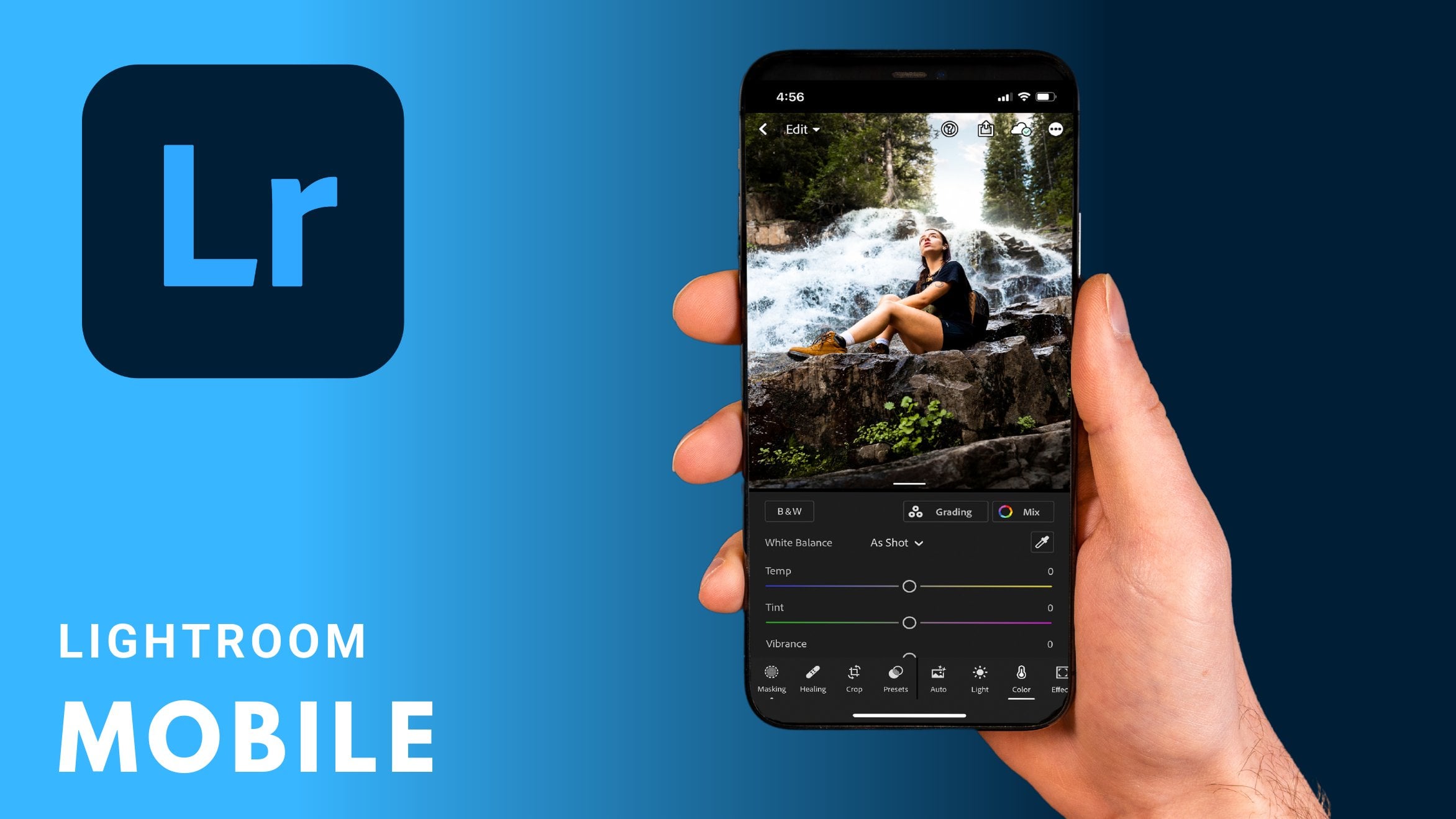
cliquons sur une photo, continuons dépeint. Et sélectionnons cette image. Nous verrons que nous avons tous les paramètres qui étaient auparavant sur notre droite . Ils sont en bas. Nous avons donc l'outil sélectif. Nous avons la brosse de guérison, les profils de cultures et ensuite nous pouvons régler, hum, nous pouvons automatiquement corriger l'exposition de l'image. Et puis nous avons les paramètres plus globaux, comme les effets de couleur de lumière, les détails, géométrie qui corrigent la perspective d'une image. Et ici
aussi, aussi, nous avons des presets. Je vais vous montrer comment créer votre propre,
hum, hum, réinitialisation à partir de la salle de lumière de votre téléphone et celle de votre ordinateur. Et aussi je voudrais vous montrer comment vous pouvez télécharger processus que vous avez déjà, ou vous voulez acheter à la fois sur la lumière du mobile et sur le mobile plus léger sur votre prochain up sur la prochaine version. Une autre chose que vous avez peut-être remarqué est qu'en plus de l'image, nous pouvons revenir en arrière. Donc, annulez les paramètres ici. Vous pouvez y voir les options d'exportation Arthuis. Et ceux-ci sont plus vieux. De nombreuses façons d'enregistrer vos photos peuvent obtenir un lien, inviter d'autres personnes à collaborer. Ouvrez-le Dans d'autres APS édition Dans d'autres statistiques APS sont propriétaires d'adobe comme photo shop, ou vous pouvez simplement exporter à l'appareil photo Roll on. Ça prendrait juste une seconde. Littéralement, nous retournons au dossier, et si vous voulez des photos, vous pouvez soit cliquer sur l'appareil photo Aiken, où, euh, et la caméra s'ouvrira et la caméra s'ouvrira. Vous pouvez également importer des images directement à partir de votre pellicule ou d'autres dossiers de votre téléphone. Eh bien, c'est huit à propos de la vue d'ensemble sur votre téléphone. Je vais également vous montrer comment éditer vos photos sur le téléphone dans la deuxième partie de ce cours.
10. Bonus : mon flux de travail: Maintenant que vous avez vu tout ce que Trumka Nduhirubusa a fait pour vous montrer la façon dont je le
fais de la façon dont j'importe mes photos se termine un petit aperçu de mon flux de travail car cela pourrait vous
aider à décider ce qui fonctionne le mieux pour vous. Um, ce que j'aime faire est quand j'importe mes photos, Je vais importer de nouvelles photos pour que je veux importer tous les. Et je fais ce que j'ai fait avec toi au tout début. Donc je vais créer, hum, un dossier qui porte habituellement le nom de la séance photo que je viens de faire. Et la date. Je vais juste mettre ça pour que tout soit déjà, euh, propre et bien rangé sur le côté. Je sais exactement ce que c'est. Je sais. il Qu' est-ce qu'ily a à l'intérieur ? Je connais le nom de la séance photo. Andi, je sais exactement à quoi m'attendre quand je clique sur ce dossier. Rien que j'aime faire n'est d'ajouter des mots clés. Malheureusement, je dois mettre tous
les les mots clés sur chaque image. J' espère que c'est quelque chose qui va être mis en œuvre à l'avenir, donc je vais juste avancer rapidement. Ok, euh, je pense que ça fera l'affaire. C' est plus que suffisant. Ensuite,
je vais mettre une étoile sur mes photos et ce que j'aime faire, parce que c'est un album radieux que je n'ai pas à sélectionner, um par mots clés. Je commencerai par noter mes photos que j'aime avec une étoile. Donc, comme celui-ci comme celui-ci, et j'aime
celui-là, alors je vais tout parler et m'assurer qu'il va chercher dans mon dossier. Et je vais chercher les photos avec la cote off, supérieure ou égale à une étoile. Et il trouvera ceux-ci, qui sont tous ceux que j'ai sélectionnés avec une note d'étoile. Et puis je vais passer à la deuxième étape, qui consiste à sélectionner la sélection. Je voudrais vraiment que celui-ci sur dso je lui donne une étoile deux en appuyant sur Teoh sur le clavier et ces air assez similaire. Je vais choisir ça pour juste pour, hum, faire un exemple. Et là, je vais me débarrasser de ça. Je vais cliquer sur deux étoiles le dernier tour. Je vais sélectionner deux photos ons. J' attribuerai un numéro trois. J' aime vraiment celle-là. Donc, une fois que j'
irai ici, j'aurai mes deux photos que j'ai sélectionnées avec la note de deux étoiles. Et la prochaine chose que je vais faire. Je vais ouvrir ma photothèque à nouveau, et je vais prendre ces deux photos clic commande et Quick et je vais les faire glisser dans le dossier beauté. Donc, c'est le système que j'utilise quand j'ai ah, importer et sélectionner mes photos dans les vidéos suivantes. Je vais tout expliquer sur le mode d'édition et comment vous pouvez créer vos presets comment vous pouvez retoucher vos photos. Je vais vous expliquer aussi comment exporter vos fichiers et comment créer votre,
euh, euh, portfolio avec chez Selby Portfolio. Merci de regarder et de vous voir dans les prochaines vidéos.
 Alessia May, Storyteller | Creator