Transcription
1. Introduction: Bonjour, je m'appelle
Jennifer Nichols. Je suis artiste, professeur
et concepteur de tissus. J'ai adoré l'application Procreate et j'ai enseigné tout ce que
je sais. J'ai toujours été
enseignant et j' enseigne Procreate
depuis un certain temps maintenant. Et il a été très satisfaisant
d'aider d'autres personnes dans leurs voyages artistiques à
améliorer leurs compétences. Apprenez-en davantage sur Procreate et profitez simplement d'un exutoire
créatif plus épanouissant. J'ai maintenant des dizaines de cours sur différents sujets et styles. Il y en a donc
pour tous les goûts. J'adore faire des pinceaux à procréer. J'enseigne également comment fabriquer
des pinceaux Procreate, mais j'ai donné
beaucoup de
pinceaux Procreate aux abonnés de ma
newsletter, ainsi qu'aux personnes qui
suivent mes cours. Mais n'oubliez pas de vous inscrire également à
ma newsletter. Et vous aurez accès à tous les pinceaux passés
que vous avez manqués. Et continuer à accéder chaque
mois à de nouveaux pinceaux gratuits. Vous trouverez un lien
pour vous inscrire à ma newsletter
sur mon profil. Et aussi dans la
section à propos de cette classe. J'ai d'abord enseigné ce cours dans une retraite créative à
laquelle je faisais partie. Et je suis vraiment ravi de l'
apporter à
tous ceux qui n'ont pas pu
participer à cette retraite. Je vais vous montrer une ronde très facile
et colorée, puis nous allons
assembler délicatement la
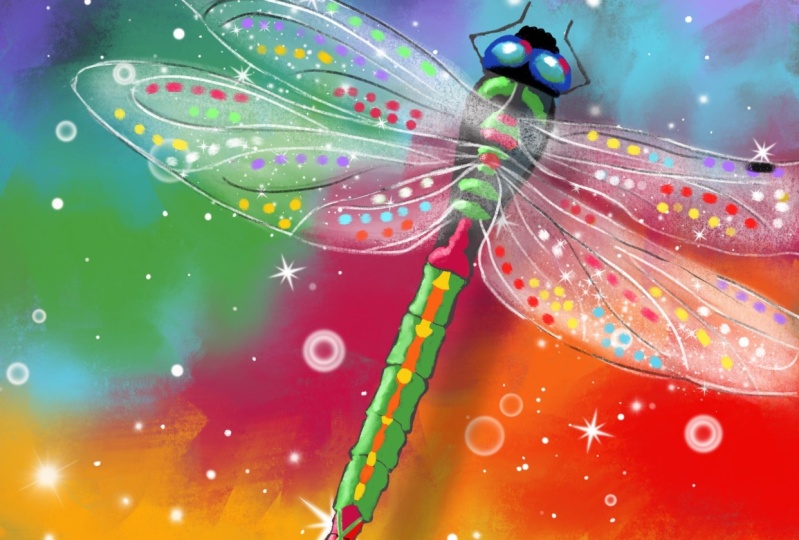
mouche du dragon d'une manière très simple. Vous allez être surpris de voir à quel point ce projet est
simple et beau. Je vous fournit une palette
de
couleurs vives que vous pouvez utiliser. N'importe quelle palette de couleurs,
n'importe quelle palette de couleurs. Vous pouvez utiliser vos couleurs
préférées. Vous pouvez faire des choses amusantes
avec des couleurs chaudes et froides. Tout va bien. C'est un cours vraiment amusant avec des résultats
magnifiques et j'ai hâte de voir
ce que tout le monde fait. Assurez-vous de publier
votre projet de classe que tout le monde puisse
voir ce que vous faites. Laissez un avis pour que nous puissions tous
voir ce que vous pensez de la classe. Et je vous verrai en classe. Appréciez.
2. Téléchargements et projet de cours: Très bien, pour accéder
aux ressources, vous devez être dans un navigateur
en mode paysage comme celui-ci. Et c'est Safari. J'ai entendu parler d'autres
navigateurs qui ont des problèmes. Si vous rencontrez des problèmes, essayez un autre navigateur. Si vous accédez à l'onglet Projets
et ressources, c'est également ici que vous créez un projet de classe et que vos
ressources se trouvent ici. Vraiment vite. Pour créer un projet de classe, il
suffit d'appuyer sur ce bouton. Ce premier bouton est spécialement conçu
pour l'image de couverture. Ce bouton, le
bouton image en bas,
nous ajouterons des images à la partie
principale de votre projet. Et même si vous ne pouvez
avoir qu'un seul projet par classe, vous pouvez revenir le modifier
et ajouter autant d'images que vous le
souhaitez, puis publier. Votre projet de classe, bien sûr, est de créer votre propre
magnifique libellule, et j'aimerais bien la voir. Pour télécharger ces ressources. J'ai rapidement voulu
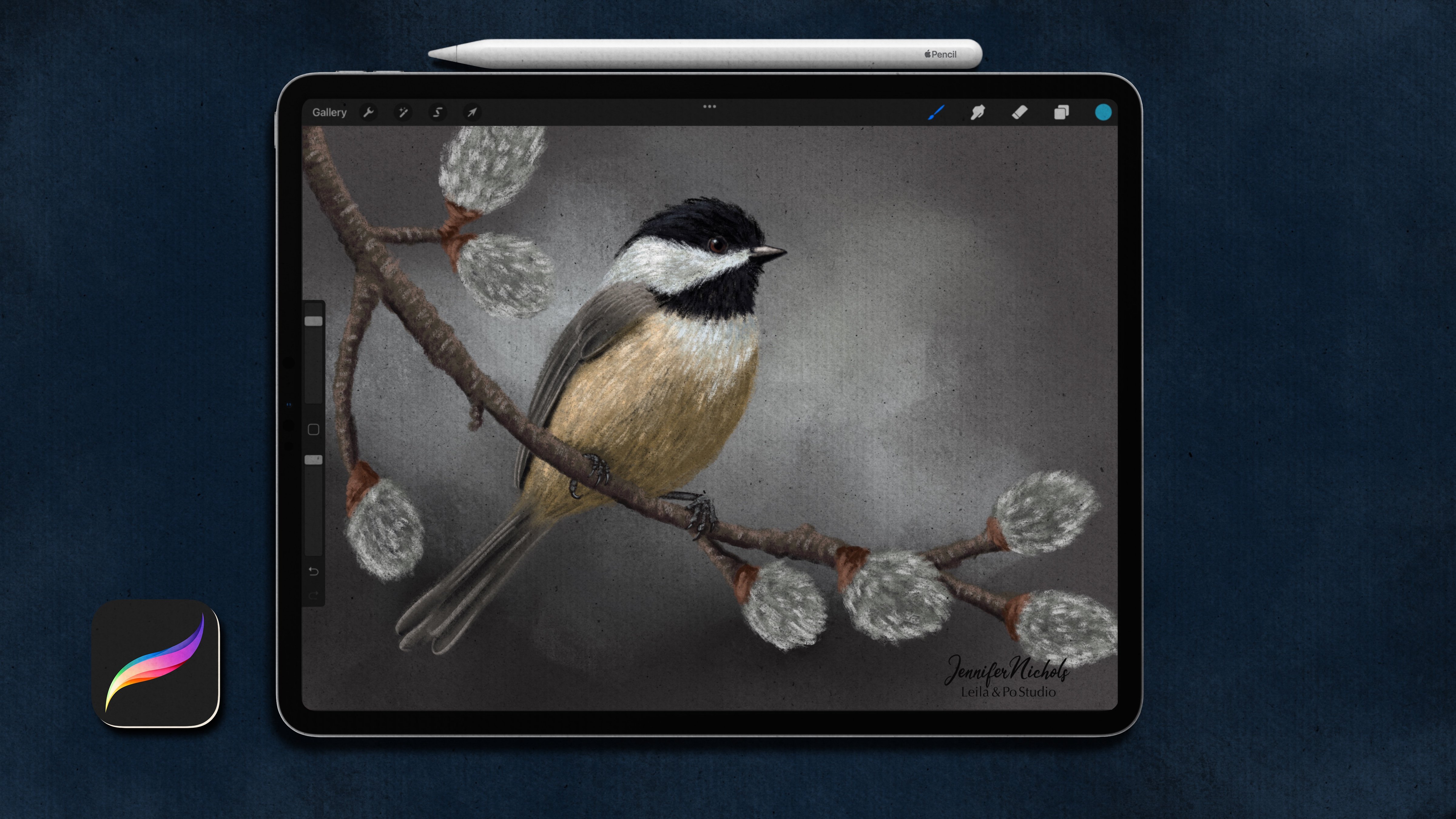
mentionner que si vous avez suivi mon cours de mésanges pastel, vous n'avez pas besoin du
jeu de pinceaux de gènes pastels. C'est le même ensemble de pinceaux. Et vous aurez juste besoin du pinceau libellule et de la palette de pastels
lumineux. Donc, pour télécharger
quoi que ce soit ici, suffit de taper dessus. Il vous demandera si
vous voulez télécharger, vous suffit de dire oui,
vous pouvez le voir. Téléchargez juste là, puis
touchez l'autre. Téléchargez, touchez n'importe lequel
de ceux dont vous avez besoin, puis vous pouvez y
accéder directement ici. Il suffit de taper dessus, ou dans votre application de fichiers ici. Et ce sera dans les derniers
temps, et ce sera les
meilleurs ici. agit pas de dossiers zippés, vous pouvez
donc simplement les toucher et ils s'ouvriront
directement dans Procreate. Si Procreate
est déjà ouvert
, ils
vont simplement importer. Juste comme ça. Lorsque
vous avez un fichier compressé, vous devez d'
abord appuyer dessus et il se termine par zip. Ensuite, vous pouvez trouver
les ressources qu'il contient. Vos jeux de pinceaux seront en tête de liste. La libellule est donc un tampon dont vous aurez besoin
avec les pastels. Et vos palettes seront, si vous appuyez sur cette
option de palette en tout, très, très, très, très, très, très, très bas. Ensuite, vous pouvez le
glisser-déposer
et le réorganiser comme bon vous semble. Ce pinceau scintillant
au cas où vous l'
auriez manqué dans l'introduction, est un pinceau. Je vous apprends à faire
dans la classe Dual Brush. Vous pouvez trouver cette
classe en allant mon profil d'enseignant et en allant jusqu'aux
cours de fabrication de pinceaux et la
classe Dual Brush est juste ici. Vous pouvez voir le
pinceau scintillant juste en haut. Et n'oubliez pas de consulter mes autres cours
pendant que vous y êtes. J'en ai plusieurs. Très bien, commençons.
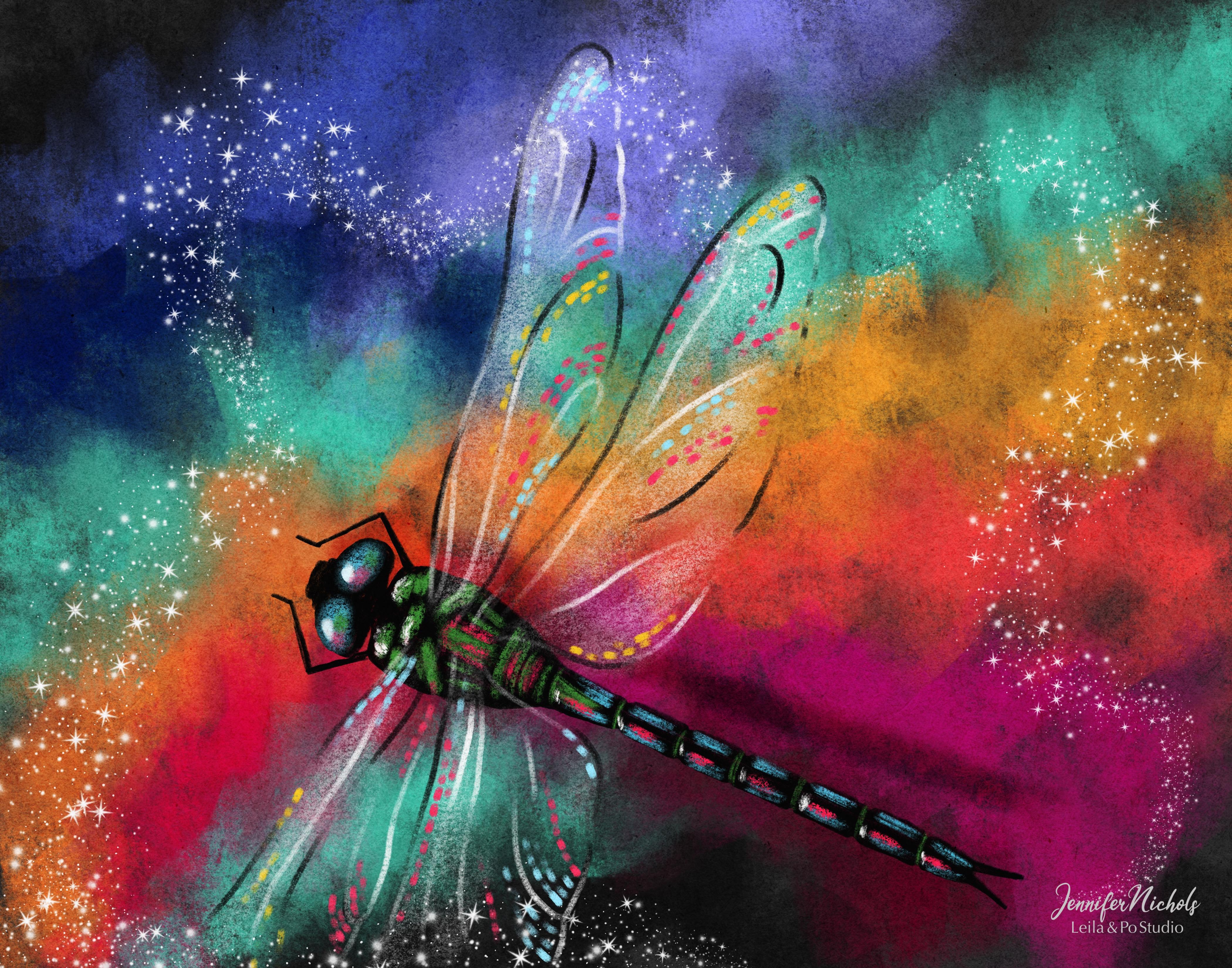
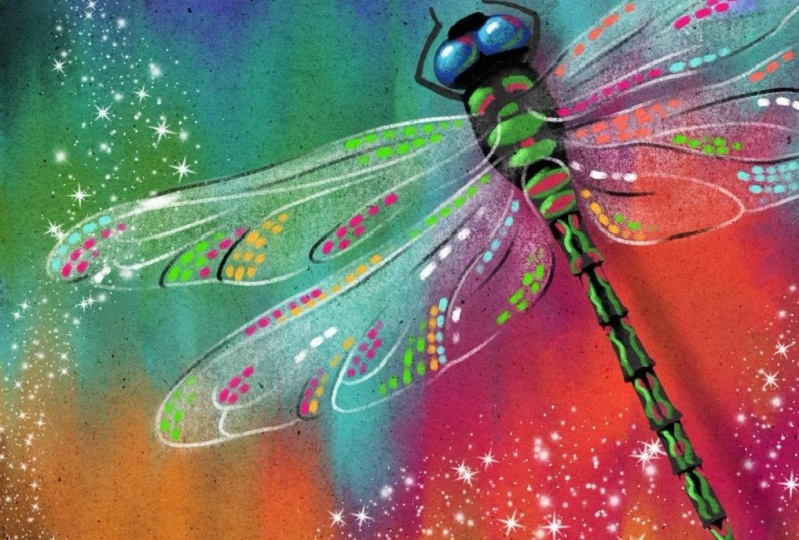
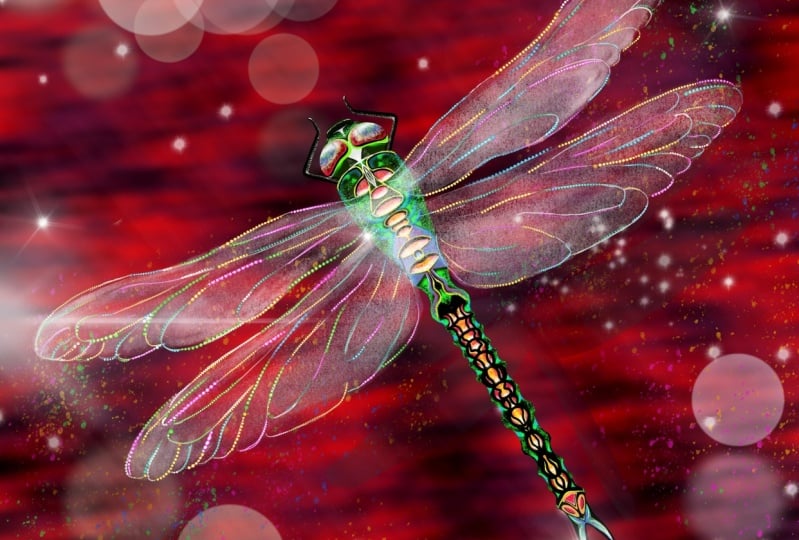
3. Préparer la toile: Voici donc un exemple
de nombreuses choses que j'ai faites. Ils se révèlent tous un
peu différemment. Nous allons donc simplement voir
comment ça se passe aujourd'hui. La première étape sera de mettre en place notre toile et d'obtenir ce
joli fond. Vous pouvez créer n'importe quelle taille de
canevas de votre choix. Donc, si vous avez une
taille préférée que vous aimez
imprimer ou poster en ligne, quoi que vous vouliez faire. Je vais créer
un huit par dix à 300 ppp. Donc, si je tape à nouveau sur le signe
plus, plus, passez deux pouces. Et voyons voir. Je pense que je pourrais le faire
huit pouces de large et dix pouces de haut pour que j'
aie quelque chose de différent. Je ne pense pas avoir encore essayé le mode portrait
pour ce travail, donc c'est juste quelque chose de
différent pour moi. Et pour le profil de couleur, je choisis toujours cela. Intéressant. À la seconde où c'est, en fait,
quelque chose ne va pas ici. Cela devrait dire
Display P3 en ce moment, il est dit sans nom, mais le vôtre
pourrait dire Display P3. Je ne sais pas ce qui
se passe avec ça. Et puis celui qui est en
dessous. Ce tout premier profil sRGB est un excellent profil
à utiliser en général. Je n'ai donc pas beaucoup de
détails sur les profils de couleurs, mais cela fonctionne
très bien pour moi. Et touchez Créer, votre ensemble de pinceaux pastel
Jens contient bien plus que ce
dont vous avez besoin pour cette activité. Nous allons utiliser
ce pastel latéral et ce
pastel doux et ce mixeur. Mais si vous aimez un look
différent de ce que vous donnez, essayez également certains des
autres pinceaux. Ils vont
être assez lisses. Ensuite, nous allons également
utiliser certains de ces pinceaux à
texture. Nous obtiendrons donc une belle
texture sur la toile. Vous aurez également besoin de ce tampon
libellule. Prenons d'abord nos textures. Et pour vraiment voir nos textures, je vais changer
notre arrière-plan en quelque chose qui n'est pas blanc. Je vais donc le
ramener à un
gris moyen si vous voulez
simplement passer directement au
gris pour l'instant, cela fonctionnera. Je vais ajouter
quelques calques et juste venir en haut ici
et commencer par quelques textures. Jouez avec ces textures. Si vous n'avez pas encore suivi mon cours de
mésange pastel à la mésange, il y a très
bonnes informations
sur les textures. Mais je vais
y aller de l'avant. J'adore vraiment cette texture de papier
artisanal ? Faisons du papier artisanal. Et sur un gris moyen. Encore une fois, passez un peu
tout droit et vous pouvez
jouer avec ça. Ensuite, nous allons changer le mode de fusion pour graver les couleurs. Déterminez la taille que vous voulez. Vous pouvez voir la taille du grain
changer et quoi que vous fassiez, assurez-vous
simplement de couvrir toute
la toile sans
soulever le crayon. Et j'espère que vous pourrez
voir cette texture là-dessus. Maintenant, voici une chose à
propos de Color Burn. Il n'
apparaît pas sur toutes les couleurs. Je vais donc passer à un autre calque
et juste choisir un pinceau amusant et obtenir des
couleurs sur la page. Donc, si vous trouvez votre palette de pastels
lumineux, alors si vous appuyez simplement sur l'
une des couleurs ou vous pouvez appuyer sur les trois
points et la définir par défaut. s'agit de deux façons de
le définir par défaut. Ensuite, vous pouvez passer à ce mode disque ou à
n'importe quel mode dans lequel vous
souhaitez afficher votre palette et avoir votre palette
pastel brillante ici. C'est probablement
assez proche du gris que nous
avons choisi ici. Et je vais juste
aller de l'avant et choisir un rouge
vif et prendre un
peu de rouge vif. Je ne sais pas si
vous pouvez le voir, mais la texture de la
couleur brûle est à peine, peine, à peine,
visible là-dessus. Et ensuite, si vous obtenez un pastel
vraiment clair, le calque Color Burn
apparaît à peine là-dessus aussi. Mais d'autres
couleurs vont très bien. Voyons voir. Vous pouvez donc voir les taches et vous pouvez
toujours les voir au pastel. Mais ce qui fonctionne vraiment, c'est
d'obtenir un calque sur multiplier et vous pouvez
tester d'autres calques, d'autres modes de fusion également. Je suis donc de retour à notre calque de mode de fusion ou calque de texture
Color Burn et je vais juste le dupliquer. Et j'aime vraiment
ça aussi. Je vais changer
celle-ci pour se multiplier. J'ai donc tapé sur le N et maintenant
je suis descendu pour me multiplier. Maintenant, vous pouvez voir ici, si je reviens à ce calque coloré
et que j'ajoute un blanc aussi. Sans la couche de multiplication, vous ne pouvez vraiment pas voir de
texture sur le blanc. Mais avec le calque Multiply activé, vous pouvez voir la texture, mais elle est très grise. Et vous pouvez voir qu'il est
très gris sur le rose. Nous essayons donc d' obtenir
une
texture qui s'affiche bien sur beaucoup de couleurs sans changer la couleur
en radicalement, cela va la changer. Je vais baisser l'opacité sur le
calque de multiplication. Et j'ai zoomé et je regarde
surtout le rose et le blanc pour m'assurer qu'
il n'a pas l'air super gris. Et je vois encore une
bonne couleur sur ce rouge. Et je pense que je pourrais
redupliquer ce calque Color
Burn. Peut-être aurait-on pu utiliser un gris plus foncé pour qu'il
apparaisse un peu plus. Cette couche de papier artisanale
elle-même est juste mouchetée. Il ne
s'affiche pas vraiment bien, donc ce n'est pas vraiment une texture
évidente. Maintenant, je pense que ça me plaît. Je vais tester d'
autres couleurs. Il apparaît un
peu ici sur le gris, sur le violet. Nous avons une orange. Que diriez-vous d'un jaune ? Oui. Je vais donc balayer mes trois couches de
texture. Je peux probablement le combiner. Essayons ça. Voyons et voyons si cela
fait une différence. Je vais combiner les
deux calques Color Burn ici. Et rien n'a changé. C'est donc bien. Donc, il vient de les
joindre à quand. Ça a l'air bien. Je pense que j'aime ça, mais
regroupons ces deux couches de texture ensemble et les activons et
les éteignons et décidons, est-ce que ceux-ci ont vraiment changé les couleurs si radicalement
que ça va le faire vraiment difficile de
savoir quelle couleur choisir vraiment quand on
veut choisir un rouge, par
exemple, je pense que c'est bon. Il ajoute de la texture
et ajoute de la profondeur. Mais il n'a
rien trop obscurci. Cela assombrit une partie,
mais je pense que nous sommes bons. Donc, encore une fois, c'était la texture du papier artisanal et jouez
définitivement. Vous pouvez voir que celui-ci
va être plus sombre. Donc, si vous testez celui-ci,
si nous venons ici et que nous ajoutons un nouveau calque et que nous
changeons peut-être cela pour brûler la couleur. Choisissez un gris. Ça assombrit un peu
les choses. Donc, si vous allumez et éteignez
celui-ci, regardez à quel point ces
oranges deviennent brillantes. Et je suis presque sûr que
l'appareil photo montre ces deux couleurs beaucoup
plus lumineuses qu'elles ne le sont réellement. Donc, définitivement, testez. Celui-ci ressemble à une couleur totalement différente avec ce calque. Testez toutes sortes de couches de texture
différentes. J'aime faire deux sets. Donc, une couleur brûle et une multiplication
de deux pinceaux différents. Vous pouvez donc en faire un autre avec la planche pastel ou
tout ce que vous êtes allé. Vous pouvez ensuite effacer cette couche. Vous pouvez accéder à l'
outil clé et accéder aux vidéos, désactiver le time-lapse, le
purger, puis le
rallumer. Donc maintenant, tous les tests
que vous venez de
faire n'apparaîtront pas dans votre time-lapse si vous aimez utiliser des timelapses. C'est donc sympa. Vous pouvez étiqueter vos calques ici. Je suis vraiment mal à ce sujet. Peut-être simplement étiqueter
les textures du groupe. Mais je recommande d'
étiqueter les couches. Cela fait donc environ trois mois que je
n'ai fait cette leçon. Quand je suis revenu examiner les calques
que j'ai utilisés, je n'en avais aucune idée. Donc si vous pensez qu'il pourrait utiliser l'information
à l'avenir, si vous revenez et y allez, ooh, j'aime vraiment ces textures. Je me demande quelles textures, celles où c'est probablement une bonne idée d'aller de l'avant
et d'étiqueter vos calques. Je suis vraiment mal à ce sujet. Je pense que j'allais
aller de
l'avant et faire le fond de cette vidéo, mais je vais passer
à la vidéo suivante et nous
commencerons en arrière-plan.
4. Arrière-plan: Très bien, nous y voilà. Passons à la
couche inférieure. Et je vais aller de
l'avant et assombrir un peu plus
mes antécédents. Je ne veux pas qu'il soit noir. Si je deviens noir, ça ne montrera
aucune texture. Je vais aller assez sombre. Et passons de ce
côté, collez le pastel. Donc, si vous pensez à cette roue
chromatique et à trois couleurs, vous avez
donc le rouge, l'orange, jaune, le vert, le bleu, le violet. Ainsi, trois couleurs d'affilée, peu
importe où elles se trouvent sur la roue chromatique, sont des couleurs
analogues. Si rouge, orange, jaune,
orange, jaune ,
vert, jaune, vert,
bleu, etc. Si vous choisissez des
couleurs analogues l'une à côté de l'autre, alors lorsque vous tachez, elles vont très bien se
fondre. Donc, le rouge et l'orange se
mélangent très bien. Orange et jaune
très bien, et ainsi de suite. Si vous choisissez
des couleurs gratuites,
elles se trouvent de l'autre côté de cette roue chromatique
. Ils vont devenir un peu
boueux quand vous les mélangez. Ils ont toujours l'air vraiment
bien ensemble. J'aime beaucoup ce
bleu, par exemple, comme ce bleu vif
et ce rouge ensemble. Donc, si vous mettez couleurs
complémentaires les unes
près des autres, soyez prudent lorsque
vous vous tachez. Nous allons ajouter un tas de couleurs en ce moment et ensuite
nous les entachons. Si vous voulez. De ce côté, collez les taches pastel au fur et à mesure. Donc pas vraiment, mais ça donne l'
impression qu'il est maculé. Et considérez cela comme un petit
morceau de pastel que vous
tenez sur le côté et que vous
enroulez sur le papier. Alors que je pense aux couleurs, je veux du contraste, des sombres et des lumières. Je ne veux pas que ce soit
tous ces éclats. Je vais donc ajouter du noir, même si j'ai
ce fond sombre. Et je vais juste
garder cela à l'esprit. Je ne vais probablement pas
utiliser du blanc du tout. Ça va peut-être bien paraître. Je n'ai pas
expérimenté le blanc et je ne veux pas
faire de rayures, mais c'est vraiment un look amusant. Si vous voulez faire des
rayures ou des cercles, commencez par un centre super
lumineux et devenez plus en plus sombre,
tout ce que vous voulez. Je vais donc choisir
quelques-unes de mes couleurs préférées. Et vous pouvez le voir ici, selon la taille du
canevas que vous avez utilisée, le pourcentage est différent. Donc, si vous voulez un petit morceau de pastel, il vous faudra plus de temps
pour remplir votre page. Si vous utilisez un plus grand, si vous utilisez un
très gros alors que
vous ne pourrez pas obtenir que
vous ne pourrez pas obtenir beaucoup de couleurs
avant que tout ne soit rempli. Il suffit donc de choisir quelque chose
entre les deux. Je pense que je vais chercher à peu près cette taille
ici. Très bien ? Et je tiens très légèrement
mon crayon et ajoute
simplement de la couleur sans
qu'il ressemble à des rayures. rebondit un peu. Je sais que je ne me suis pas collé une chose analogue
ici parce que j'
aime vraiment le bleu vif avec le rouge et le rose l'un
près de l'autre. Mais vous pouvez vous en tenir à
des couleurs analogues. Je vais aller avec
cette vraie marine ici. Il n'est pas
assez sombre pour moi ici. Peut-être même noir.
Je suis venu ici. Je pourrais m'en tenir au noir
juste dans les coins. Ils couvrent ce bleu marine. Je n'en suis pas fan en ce moment. Et je ne pense
pas non plus vouloir le vert à
côté du noir. Je ne fais pas non plus qu'une
petite tache de couleur. J'ai trouvé que ça finit par être un
peu trop irrégulier, je suppose. Je ne sais pas comment expliquer cela. Vous faites simplement ce que vous
préférez ici. Et cela nécessitera également de l'
expérimentation. Bien sûr, tout va bien. utilisez peut-être que vos couleurs
préférées. J'ai
déjà fait cette orange ? Je ne pense pas. Personnellement, je fais
un
peu attention à devenir noir à
côté de l'orange et du jaune juste parce que je m'inquiète qu'il ressemble à
un bourdon ou quelque chose comme ça. Très bien, j'ai un peu de noir
et ensuite toutes mes lumières. Et je vais appuyer et
maintenir ce pinceau pour
que les mêmes pinceaux soient
sélectionnés pour cela. C'est une autre
chose où vous pouvez modifier la taille pour
obtenir des looks différents. Une taille plus petite prend donc
plus de temps. Mais vous pouvez
avoir des traînées
de bavures vraiment cool qui ne vont
pas qui ne vont
pas tailler de gros morceaux à la fois. C'est donc un look vraiment amusant. Je veux dire, un défait à deux doigts là-bas et va un
peu plus gros. Personnellement. Vous pouvez également faire taches avec ce pinceau mélangeur ici ou le pinceau à
doigts mélangés. Testez définitivement
et je tape à
peine, tout comme je tapais à peine
quand j'ai ajouté la couleur. Et la raison pour laquelle je
tape à peine, c'est parce que je peux faire glisser la couleur et conserver
la texture de cette façon. Je ne veux pas lisser
quelque chose avant qu'il
n'ait pas de texture, sauf pour
les couches de texture
que nous venons d'ajouter. J'ai aussi beaucoup aimé la texture du
pinceau. Donc, selon vos
préférences, peut-être voulez-vous une
texture lisse pour vos pastels. J'aime vraiment
cette couleur ici. Alors, passez un peu de temps à faire des
taches à moins que vous n' aimiez exactement ce qu'il est
une fois que vous avez mis votre couleur. Cette partie est vraiment flexible. Il n'est pas vraiment
nécessaire que ce soit d'une certaine façon. Et c'est tout. C'est
aussi simple que ça. Et donc quand vous êtes prêt, lorsque vous avez terminé et que
vous êtes satisfait votre milieu tout aussi
rayé, certainement morphe que
vous voulez qu'il soit. Revenez à la prochaine leçon, je vais vous montrer la libellule.
5. Libellule: Très bien, c'est l'heure de
nos libellules. Allez donc au pinceau libellule
et obtenez une taille assez grande. Eh bien, passons d'abord à
une nouvelle couche. Nous allons passer à
un calque juste sous les calques de texture, car
ce sera juste notre pinceau
de contour esquissé ne sera pas utilisé
dans la conception finale. Je vais choisir
une couleur différente ici. Vous pouvez donc le voir. Puisqu'il s'agit d'une couche d'esquisse que nous n'utilisons pas
dans la conception finale. Vous pouvez le
déplacer beaucoup. Normalement, dans Procreate,
vous ne devriez vraiment
déplacer quelque chose qu'une seule fois. Vous pouvez le déplacer beaucoup lorsqu'il est sélectionné avant de le
désélectionner. Mais une fois que vous avez
désélectionné quelque chose, vous devez simplement le
garder comme il est. Vous avez peut-être remarqué que si je pince ma toile
ici est mon écran, ce n'est même pas ma toile. Je peux déplacer la toile, mais si je pince ici, j'ai déplacé la sélection. Si vous faites un zoom avant
et que vous ne pouvez pas vraiment accéder à un espace où vous êtes en dehors
de la toile comme celui-ci, je suis à peine capable de le faire. Ensuite, vous pouvez appuyer longuement sur
cette flèche, puis pincer à l'intérieur de la sélection pour
déplacer le canevas. Et pincez en dehors de la sélection pour déplacer
cette sélection. C'est juste une petite astuce. C'est du fentanyl. Il est donc temps de choisir où vous voulez que votre
libellule se trouve. Et comme c'est un croquis, vous n'avez pas à vous
inquiéter si vous changez d'avis et que vous le déplacez. Si vous le faites
sortir du bord et
que vous le désélectionnez, il sera recadré, mais vous pouvez
annuler à deux doigts pour le retrouver à son état d'origine
ou simplement le retamponner. Je vais le rendre assez gros. Oh, quand je regarde, je continue de
voir en ligne une très grande version
qui est en quelque sorte à
couper en deux comme ça. C'est donc un peu amusant. Je pense que je vais juste
faire ce que j'ai beaucoup
fait ces derniers temps avec ça. Et c'est juste ajouter un angle et le recadrer un
peu ici. Très bien, je vais
désélectionner ça. Maintenant. Si vous avez des
sombres et des lumières, vous ne pouvez pas voir tout le contour ? Je peux voir tous
les contours blancs. Allez-y et verrouillez l'alpha par deux doigts en glissant
vers la droite. Et c'est une bonne idée de
verrouiller le calque alpha de toute façon, afin de ne pas
dessiner accidentellement sur ce calque libellule. Mais c'est aussi un bon moyen d'aller l'avant et de changer
certaines couleurs. Par exemple, je pouvais choisir noir et revenir à
mon pastel et dire que je voulais que cette zone soit plus visible
ici. Je pourrais juste changer le contour
de ce domaine juste là. Si vous êtes libellule, y a des couleurs sombres et claires et vous ne pouvez en voir qu'une partie. Il suffit d'assombrir ou d'éclaircir certaines zones pour que vous
puissiez tout voir. Je vais y aller
et laisser mon blanc. Et je vais baisser
l'opacité. Vous devriez donc baisser votre
opacité autant que
possible afin que cela ne
gêne pas vraiment votre art réel. Allons de l' avant et ajoutons quelques
autres couches ici. Notre libellule
Alpha est verrouillée afin de ne pas dessiner
accidentellement
dessus et notre arrière-plan. Allons donc à un calque juste au-dessus
du calque d'arrière-plan. Et je vais commencer
par le corps lui-même. Nous allons faire des ailes très transparentes et
scintillantes. Mais allons de l'avant et
amenons ce corps là. Et le corps est quelque chose que vous pouvez faire avec la plupart
de ces pinceaux. Il suffit de jouer autour. Si vous n'avez pas expérimenté, je vais choisir
le crayon pastel. Et je vais choisir
un gris assez foncé. Juste pour la base. J'ai voulu que ce tampon
soit juste un guide. Il y a tellement de
formes différentes de libellules. Vous pouvez donc l'utiliser comme guide, mais le rendre super maigre, rendre vraiment abstrait,
ce que vous voulez. Je vais donc certainement
rendre le mien un peu maigre juste parce que je n'ai pas vraiment essayé ça récemment. Et je suis sur une taille assez grande. Et je vais juste le faire, oups, ça a fini par être
aussi épais que le contour. Je vais juste
passer un peu de temps à avancer rapidement et
juste commencer à remplir et juste une couleur
de base de la libellule, du corps, des yeux
, de la tête et des jambes. Si vous voulez des jambes, vous pouvez changer cette couleur plus tard, alors ne vous inquiétez pas trop de la couleur
que vous choisissez. Il sera sur sa propre couche. Vous pouvez donc verrouiller ce calque et
le modifier à tout moment. Et vous pouvez voir que je suis en train de
tomber sur chacun de ces segments
comme un petit choix de design là-bas. Que font les libellules ? corps segmentés incroyables là-bas. Je le
remplis assez solidement. Je vais aussi
utiliser des masques de détourage. En plus de ça. J'essaie juste de voir si j'ai un regard similaire des deux côtés. Puisque je ne suis pas vraiment en train de
suivre les grandes lignes. Je vais y aller avec
les grands yeux ici. Ce pinceau a un
bord très solide, puis un bord délavé. Donc, selon, si vous souhaitez que
le bord solide se trouve sur cette arête extérieure, vous voudrez peut-être tourner votre
canevas pour pouvoir l'obtenir comme
cela et avoir le bord solide
là où vous le souhaitez. Et je vais choisir une taille
plus petite pour faire ces jambes. Ou vous pouvez faire ces jambes
sur une couche différente. Et je suis vraiment
bâclé avec ces jambes. Maintenant, nous allons passer
à un calque au-dessus, appuyez dessus et appuyez sur masque de détourage. Donc, la seule couleur qui va
apparaître maintenant est juste au-dessus de ce que nous
avons sur ce calque. Donc, ce sera bien. Nous n'avons pas à essayer de
rester dans les files d'attente. Je vais choisir des verts, des roses vifs
et des bleus vifs. Et il suffit d'obtenir des motifs
symétriques amusants ici. Pensez d'abord à
savoir
si la lumière va venir
dans quelle direction ? Donc, si vous prétendez
avoir une lumière ici et qu'elle brille
sur cette libellule. Ensuite, peut-être mettre quelques couleurs
claires sur ce genre de direction en haut à gauche face à cette direction sur les
yeux, surtout. Et nous y arriverons.
Mais aussi de ce côté-ci. De ce côté, si la
lumière est ici, pourrait être un peu
plus lumineuse que l'autre côté. Généralement,
allons simplement de l'avant et faisons ici des va-et-vient symétriques
. Et je vais le faire, je vais m'en tenir à
ce crayon pastel. Je pense. Si je fais une sorte
de design vert ici, je vais faire la même chose
ici ou similaire. Vous n'êtes pas obligé de
suivre ces lignes. C'est la première
fois que je choisis de suivre ces lignes. Quoi que vous fassiez ici, ce n'est vraiment
pas important
tant que les choses sont symétriques. Ça va
ressembler à une mouche dragon. Si vous voulez mettre des petites formes de
diamants taillés ici. Des lignes qui traversent
tout le long. Passez à une nouvelle couleur, peut-être un rose vif, déplacez-la un
peu plus brillante et obtenez
des touches de rose ici. C'est un peu psychédélique vous pouvez faire avec un nouveau
masque de découpage si vous ne le voulez pas. Ajoutez ce droit au
calque que vous avez fait avec le vert. Vous pouvez créer un nouveau
masque de découpage et les séparer. Je vais choisir le
noir et entrer un peu autour des yeux,
juste pour ajouter un peu de contraste, nous allons
éclaircir ces yeux. Peut-être ici, sur
le petit nez. Je sais qu'ils n'ont pas de nez. Peut-être que tu t'amuses un peu. Mouillé. Je pourrais passer en dessous. Je vais donc passer sous
cette couche verte. Je vais taper sur la
couche corporelle et ajouter une autre couche. Et c'est automatiquement un masque de
détourage car il a été ajouté sous
un autre masque de détourage. C'est vraiment sympa. Et je vais venir ici et trouver des zones
sombres ici. Et ils font en sorte que ce segment se distingue un peu plus là où il est divisé. Peut-être sur les côtés ici. Vous pouvez toujours
revenir à ces deux-là. Et puis l'un ou l'autre des calques
fonctionne pour les yeux. J'aime vraiment les yeux bleus. Je vais donc d'
abord choisir ce bleu vraiment vif et obtenir
un peu de bleu là-dessus. Peut-être une partie de cette sarcelle. Et les yeux bleus super vifs vont vraiment refléter
tout ce qui se passe ici. Vous pouvez donc faire toutes sortes
de couleurs fous ici. Peut-être un peu de vert. Et enfin, un
peu de blanc. Souvenez-vous de notre plus léger
venant d'ici. Donc, si nous faisons une tache blanche très
ferme, cela va
les rendre vraiment
brillants lorsque vous effectuez un zoom arrière. Je pense qu'ils ont besoin d'un peu de
rose aussi. Que diriez-vous d'un peu de rose sur cette courbe intérieure ici et sur
la courbe extérieure ici. Très bien, alors passez du
temps là-dessus. Et je vais aussi avoir des
zones réfléchissantes plus légères à l'arrière, mais je vais le faire revenir
sur une couche plus haute. Vous pouvez le faire directement
sur le calque que vous avez fait votre Stefan coloré ou ajouter un
autre masque de détourage. Si vous souhaitez appuyer sur
le signe plus ou simplement saisir l'un de ces
calques déjà présents. faire un masque de détourage,
il suffit d'appuyer sur
le menu ou sur le calque
et d'appuyer sur masque de détourage. Je vais juste aller de l'avant
et le faire sur la même couche que mes
verts et mes roses ici. Que diriez-vous du vert et d'
aller vraiment lumineux avec lui ? C'est vraiment lumineux
et néon ici. Oui, j'aime beaucoup ça.
Je pense que je vais passer à une nouvelle couche au cas où
je changerais d'avis plus tard. Alors allez sur un nouveau calque et appuyez sur masque de
détourage et ma lumière
vient d'ici. Je vais donc juste mettre
quelques points forts ici. Un peu de
vert lumineux, lumineux et lumineux ici et là. Sur ce côté supérieur gauche. Ça fait une grande différence. Très bien, passez du
temps là-dessus. Et lorsque vous serez
prêt pour les ailes, commencez votre prochaine
vidéo et nous
effectuerons les pondérations. On se voit alors.
6. Libellules : Couche 1: Ok, pour les ailes, nous allons monter et ne pas
poser de masque de détourage. Et nous allons choisir le blanc. Et nous allons passer à ce doux pinceau pastel et
mélangeur. Une fois encore. Juste ma recommandation, vous
pouvez essayer d'autres pinceaux. Et je vais aller
à une taille assez grande. Je pense juste à la taille
de mes ailes. C'est notre couche
où nous faisons simplement un peu d'anis
transparent sur nos ailes qui est transparent
en tant que mot. Très bien. Je ne veux donc pas qu'il soit trop grand. Je ne veux pas qu'il soit petit
parce que je ne
veux pas que de petites lignes. Et ce n'est pas grave si vous sortez
des lignes parce que vous pouvez effacer. Et il y a quelques
points sur lesquels se concentrer. Je ne veux donc pas
remplir toute l'aile de blanc, même de blanc délavé. Je veux que certaines choses soient
complètement transparentes. Je vais donc me concentrer un
peu sur le bout des ailes et aussi sur
ce coin
intérieur et en quelque sorte le long du sommet. Je vais donc aller
le long du sommet ici. Insérés définissez le
haut de cette aile. Je ne veux pas que ce soit
juste une ligne, donc je suis en train de l'effacer
ici aussi. Je vais me concentrer un
peu sur ce conseil. Je vais revenir
et effacer certaines de ces zones ici pour qu'
elles soient en dehors des limites. Il n'est pas nécessaire que ce soit
le même côté. En fait, peut-être
que lorsque la couleur est foncée, elle peut être un
peu plus transparente. Dans ce cas, je pourrais appuyer et maintenir le
même pinceau qu' une gomme à effacer et en retirer une partie
. Cette aile inférieure. Je veux me concentrer un
peu là-dessus, juste pour m' assurer de voir
que l'aile est là, juste là et
qu'elle va prendre une taille plus petite et aussi définir cette zone un
peu ici. ici. Et puis sortez plus gros et étalez une partie de ce
blanc autour d'un peu. Désolé, je parle si
discrètement et concentré. Et encore une fois, je
vais effacer peut-être sur une taille plus petite
et nettoyer mes bords. Si je suis sorti
des lignes n'importe où, je ne veux pas qu'il soit tranchant. J'utilise donc ce même
pinceau pour effacer la largeur. Très bien, et si vous désactivez
votre calque de contour et voyez à quoi ressemble-t-il
sans les contours du tout ? Je vois une bande ici, donc je n'aime pas ça. Très bien ? Nous pouvons donc revenir
et faire davantage sur cette couche. Nous pouvons ajouter ou supprimer de
cette couche à tout moment. Si vous voulez l'
étiqueter, si vous ne le voyez pas très bien,
vous pouvez l'étiqueter. Et dans la prochaine leçon, nous allons ajouter
tous les détails.
7. Libellules : Couche 2: Très bien, au cas où nous voudrions modifier plus tard cette couche, nous allons passer à une nouvelle couche. Et c'est ici que nous allons
nous amuser avec les détails. Nous allons donc rester
sur ce même pinceau. C'est un excellent pinceau, le pastel
doux et le Blender, on va aller assez petit. Donc, si vous ne pouvez pas
tout à fait le petit exactement là où vous le
souhaitez, rapprochez-le, puis faites glisser votre
crayon vers l'extérieur et vous avez beaucoup plus de précision sur
vos tailles ici
lorsque vous faites cela. Je suis juste en train de le tester ici. Je veux que nous fassions en
quelque sorte les grandes lignes. Je ne veux donc pas qu'elle
domine l' ensemble de l'illustration. Choisissez donc une taille assez petite. On va faire du
blanc et du noir. Vous pouvez donc les faire
sur deux couches. Je vais les faire sur
la même couche et
les faire se chevaucher et
se tailler un peu. Je vais donc
commencer par le blanc, puis je vais
passer au noir. Je ne veux pas avoir tout ce qui est super
décrit comme ça. Ce que je fais, c'est que j' appuie et j'alléger
ma pression et mon cœur, ma pression éclairant
ma pression et me contente obtenir des lignes de bière. Et je choisis personnellement ne pas retracer un grand nombre
de ces lignes. a
quelques lignes sur le timbre. Vous pouvez en retracer autant
ou moins que vous le souhaitez. Mais concentrons-nous maintenant sur les bords
extérieurs de ces ailes. Je vais donc zoomer pour pouvoir vous montrer de quoi
je parle. Je vais presser illuminé
et presser éclairé. Je veux m'assurer
que je peux vraiment voir
les ailes ici dans cette zone, qu'elles ne
disparaissent pas seulement dans le corps. Et j'aime aussi me concentrer sur ces petits coins ici
et sur ces bords extérieurs ici. Pour cela, c'est amusant
de faire un peu de saut vers le bas
et autour comme
ça pour définir le bord
inférieur de cela. peux le revoir à nouveau. Et rappelez-vous, nous
allons faire du noir pour dire que vous n'avez pas besoin d'avoir tous les domaines comme celui-ci super
définis en blanc pour le moment. Et vous n'avez pas besoin de faire exactement
la même chose des deux
côtés, alors ne vous
inquiétez pas non plus. Encore une fois, il est agréable de désactiver le calque de
contour et de le voir. Est-ce que ça ressemble à une aile ? C'est le cas. On dirait
une aile. C'est bien. Je vais rester sur cette
couche et passer au noir. Vous pouvez accéder à une nouvelle
couche si vous le souhaitez. Et je vais
faire la même chose avec des noirs juste
ici et là. Il ne
suit pas nécessairement les mêmes lignes que mes lignes blanches. En fait, j'
aime vraiment le blanc. J'ai toujours utilisé un
noir avec le blanc. Je n'ai jamais simplement utilisé du blanc. Je ne les aime pas l'un
à côté de l'autre comme ça. Je pense que je pourrais m'
assurer qu'ils se chevauchent
un peu. Donc, je suis juste en train
de
comprendre cela au fur et à mesure que je fais des changements. Je le fais peut-être
différemment de la dernière fois que j'ai fait
cette démonstration. Une chose que beaucoup de
libellules, sinon toutes, ont
peut-être leur aile supérieure ici, c'est ce gros patch ici. C'est comme un grand endroit. Il serait donc judicieux de le
définir comme
une libellule des deux
côtés . Je vais désactiver
mon
calque de contour et voir si ça me plaît. Je pense que ça me plait surtout. Je ne suis pas un grand fan de ma
petite boucle, de la boucle, donc je suis ici, mais je vais les laisser. Et je vais bien, en fait, tu sais quoi, je
ne vais pas les quitter. Je vais
effacer soigneusement le noir. Essayez de ne pas effacer le blanc. Peut-être que je vais juste laisser ce
blanc ou celui qui est blanc. Et puis je reviendrai avec blanc et je ferai
quelque chose d'autre ici. D'accord ? Je ne vois pas non plus une très
bonne définition . Très bien. Passez donc un peu de temps
sur votre type de zones de contour
principales avec le noir et blanc
ou le noir ou le blanc. Et regardez ici au-dessus de la libellule
et assurez-vous voir des indices de contours d'aile qui
chevauchent le corps ici. Si vous ne les voyez pas très bien, cela ne
finit pas vraiment par avoir
l'air que les ailes sont
attachées à quoi que ce soit. Et puis la dernière étape
de la partie libellule consiste à obtenir des éclaboussures
de couleur
vraiment amusantes sur ces ailes
et nous le ferons ensuite.
8. Libellules : Couche 3: Très bien, on va
passer à une nouvelle couche. Ce calque peut être sous ou au-dessus du noir et
blanc que vous venez de faire. Je vais passer en dessous. J'ai donc ici la couche
qui a ce blanc fané. Et je vais juste ajouter un calque juste
au-dessus de ce calque. Et de cette façon, si je finis par
sortir des lignes, ça ne va pas chevaucher
mon noir et blanc ici. Ce que j'aime faire, c'est regarder les couleurs
que j'ai en dessous. Ces couleurs vont
se refléter dans les belles ailes irisées de
libellule. Donc, si vous avez comme moi des bleus et des violets et un
peu d'orange ici, je vais
penser à ces couleurs lorsque j'ajouterai quelques spécifications
de couleur de ce côté. Et ici, je vais
penser au jaune, au vert et au bleu,
peut-être à un peu de rose. C'est ainsi que je fais
mes choix de couleurs. Et je ne choisis pas
ces couleurs exactement parce qu'elles vont se
fondre dans ce que nous avons ici. Donc, ce que je vais faire, c'est
augmenter la luminosité de tous ces éléments et ajouter de petites
taches de couleur. Si vous regardez une
vraie aile libellule, elle ressemble à une mosaïque. Nous n'obtenons donc pas
tous ces détails, mais nous allons obtenir un petit peu plus grand d'une taille de pinceau. Et nous sommes toujours sur ce pastel doux et mixeur à moins que vous ne vouliez
choisir quelque chose de différent. Commençons par cette
balançoire ici. J'ai des bleus vifs
et des jaunes et des roses. Donc, ce que je peux faire, c'est attraper le rose et ensuite aller
vraiment fluorescent avec elle. Il suffit de le faire devenir super
saturé et lumineux. Donc je ne
vais pas forcément aller avec du rose au-dessus de la zone rose et du
bleu au-dessus de la zone bleue. Ce n'est pas vraiment important. Restez avec ces couleurs
générales ici,
ces deux ailes. Et ça aura fière allure. Je viens de faire des
petits tirets comme celui-ci. Je les rends assez solides. Je ne fais pas vraiment de couleurs
pâles décolorées en ce moment. Je suis en train de suivre les lignes. Si vous souhaitez réactiver votre calque de
contour,
si vous n'avez pas trop
de lignes principales tracées,
rallumez votre calque
de contour et suivez la direction de ces différents petits traits fluides
des sections comme ici, et tout
se passe de cette façon. Par ici. Vous pouvez descendre de cette façon et juste obtenir quelques touches de
couleur ici et là. Je pense que je vais aussi mettre un
peu de rose ici avec seulement quelques-unes de ces
petites touches de couleur. Sans remplir toutes
les ailes. Vous allez vraiment
lui donner cette lèvre en mosaïque. Je vais choisir
le bleu vif. Il va vers le blanc, éminent saturé est allé
jusqu'au bord. Mais je suis aussi en train de l'éclaircir. Je ne vois pas vraiment ce
bleu dans cette zone. Je vais aller au jaune et faire ça
très lumineux ici. Je n'ai pas de
jaune ici, mais je pense que c'est bon
d'ajouter un peu jaune parce que j'ai jaune qui pourrait se
refléter là-bas. J'ajoute définitivement un peu de
jaune ici. Revenons à ces verts
vraiment vibrants. Nous pouvons donc, si vous l'avez
toujours là, vous pouvez l'attraper là
ou simplement taper ce vert et aller jusqu'ici. Vert fluo. Oui, la couleur est géniale. va peut-être devenir un peu
fou. vert. Je n'aurais probablement pas
dû ajouter du vert ici. En fait, il n'y a
vraiment pas de vert à proximité. Le jaune est un peu
plus proche du jaune ici, mais les verts sont ici. Je vais peut-être venir
ici et ajouter un peu de vert. Je n'ai pas trop de
couleurs ici. Je pense que je pourrais aller de l'avant
avec un peu d'orange vif. Voyons si je peux le
faire paraître beau et dynamique. Il faudra peut-être se
rapprocher du blanc. Oui, cette orange ne me montre pas
vraiment ça. Alors, jetez un coup d'œil. Si vous effectuez un zoom arrière et
assurez-vous que vous avez un bon décaissement des couleurs et approximativement
la bonne quantité de points des deux côtés. Ce n'est pas le bon montant, mais
un montant similaire. Vous n'êtes donc pas vraiment
concentré avec les points de ce côté et
presque aucun de ce côté, par
exemple, je n'
ai que du vert et du jaune ici avec un tout petit peu
de bleu ici. Je pense que je pourrais avoir une partie
de ce rose vif. Je vais
retourner à l'épingle, peux prendre un peu de rose ici maintenant. Et je pense que je veux
quelque chose juste là. Il peut également y avoir un grand vide
ici. Je veux quelque chose de
très lumineux là-bas. Je pense que je pourrais faire apparaître ce vert
vif là. Très bien, donc c'est
différent pour moi à chaque fois et je m'amuse
beaucoup avec ça. Vous pouvez même faire du blanc qui rendra les choses
vraiment brillantes. Donc n'importe quelle quantité de blanc, on va vraiment
faire éclater les choses. Comme si un petit patch dont je parlais sur chaque aile, juste là sur chaque aile. blanc ou le noir y
aurait vraiment fière allure. Et puis tout autre petit
soupçon de blanc ici et
là rendra vraiment les choses
brillantes et brillantes. C'est la couche scintillante, couche de
mosaïque, la couche néon vous
voulez l'appeler, amusez-vous
à remplir autant ou aussi peu de vos
ailes de libellule que vous le souhaitez. Ensuite, on va lui donner une ombre et
lui faire croire qu'il plane au-dessus de
cet étang arc-en-ciel, peut-être que ce que tu veux
appeler ça en dessous de lui.
9. Modes de mélange et ombres: Donc, pour l'ombre
de la libellule, nous allons dupliquer
ce calque de corps. Il suffit donc de le balayer vers la
gauche et de toucher Dupliquer. Ce dernier est toujours connecté
à ces masques de détourage. Nous allons donc laisser celui-là tranquille. Et nous allons attraper celui-ci et vous pourrez le déplacer. Nous voudrions peut-être changer la
couleur de cela et nous allons déplacer ici et
nous allons le flouter. Mais l'une des choses
que j'aime faire est de
tester différentes
couleurs et modes de fusion. Donc, pour rendre cela un peu plus facile, je vais regrouper
ma libellule en une seule et en groupe et
simplement les éteindre. Je vais donc passer
à cette couche ci-dessus. Et je vais mettre une bande. Je veux croiser autant de couleurs que je
peux sur cette page afin de voir ce que
les modes de fusion
vont faire pour toutes ces couleurs. Et je fais juste
un peu de gris foncé, clair, gris
moyen, blanc,
même si le blanc
n'est pas nécessaire pour le moment parce que nous
faisons une ombre. Il s'agit simplement d'une expérience amusante
à faire avec les modes de fusion. Maintenant, je peux simplement jouer avec ce calque unique et voir ce que ces couleurs
font pour les modes de fusion. Allons donc au sommet
et commençons par multiplier. Le blanc vient donc de disparaître. Le blanc était juste ici. Mais multipliez ensuite
sur ce gris clair. Ça a l'air vraiment bien. Nous voudrions peut-être aller de
l'avant et le faire pour notre couche d'ombre,
pour la libellule. Et nous pouvons réduire l'opacité. Il est beau dans
toutes ces couleurs. Il est encore très gris. Multipliez le noir, ce
gris plus clair a disparu et s'assombrit. Brûlure de couleur. Color Burn est
l'un de mes favoris. Mais si nous avons utilisé ce gris clair , par
exemple, il
sera vraiment
violet vif ici, partout où cette ombre de
la libellule couvre cette couleur
et ce
sera vraiment le cas . Lumineux ici. Ce n'est
peut-être pas la meilleure option pour un calque d'ombre ici. Linear Burn fonctionne plutôt bien. Recouvrir d'œuvres noires pour assombrir les choses la
plupart du temps. Mais vous pouvez voir ici avec du rouge, ça le rend encore assez lumineux. Ce n'est pas mal. Donc la lumière dure avec
ce gris foncé n'est pas mauvaise. J'adore faire cet avion
avec des modes de fusion. Soustraire est intéressant sur
ce noir et gris foncé. Je pense que je vais m'en
tenir à multiplier, multiplier avec ce gris plus clair. Le blanc était donc là. Nous ne pouvons pas le voir du tout.
Et ce gris plus clair est bon, je pense. Donc. Je vais supprimer ce calque. Eh bien, en fait, tu sais quoi ? Si je veux me souvenir de quelle
nuance de gris, c'est quoi ? Je peux juste revenir à la normale. Maintenant, je peux voir
que c'était là. Mais j'ai les textures
activées, donc je ne
peux pas vraiment
sélectionner cette couleur. Mais si je désactive la texture, je peux sélectionner cette couleur
et la réactiver. Et puis peut-être simplement
désactiver cette couche pour instant au cas où vous voudriez l'utiliser
à nouveau plus tard. Retournons notre
libellule et passons à
ce calque d'ombre. Et vous pouvez le verrouiller en appuyant ici ou en faisant glisser deux
doigts. Et nous allons simplement le
remplir avec ce gris
que nous avons aimé dans notre exemple et
le transformer en mode de mélange multiplié. Maintenant, je vais aller au médaillon Alpha ici et réduire un peu l'
opacité. Et je vais le brouiller. Allez donc dans la baguette magique, Réglages, menu, flou
gaussien. Il ne s'estompe pas s'
il est verrouillé Alpha, alors assurez-vous de l'éteindre. Et je suis juste en
train de le regarder en glissant. Vous pouvez voir le réglage du flou là et je vais glisser vers la droite et
le brouiller pas mal. Donc je suis à 5% ici, 8 % maintenant, ce serait peut-être une bonne idée de baisser l'opacité
après l'avoir floutée. Je vais donc
remonter un peu. Très bien, et j'en suis
content, et je vais mettre ce calque d'
ombre en place. Je ne veux pas qu'il s'
agisse d'un double droit de même forme, du même angle. Donc, si vous changez
un peu l'angle de celui-ci et
que vous le placez là-dedans, si vous l'avez un
peu plus loin. Notre lumière
vient de ce côté, donc nous devons déplacer
l'ombre de ce côté, auquel
cas je vais l'
incliner un peu de cette façon. J'ai donc la tête
et les jambes un peu plus près du
corps réel de ma libellule. Et je fais en sorte que cet abdomen soit un peu plus
éloigné du corps réel, donc l'ombre est
plus loin ici. Et ça va
donner l'impression qu'il pointe un
peu comme ça. La zone de la tête est inférieure au sol ou quelle que soit
cette couche arc-en-ciel. Et l'abdomen est un peu
surélevé. Donc, si vous ne voulez pas qu'
il ressemble à ça, vous pouvez le redresser et le
déplacer un
peu ici et le
tout sera un peu plus haut. Soyez prudent et
comprenez cela avant de désélectionner, car en ce moment, j'ai
quitté le bord ici, donc il sera rogné si
je le désélectionne. Alors, passez un peu
de temps à comprendre cela. Techniquement, votre calque d'
ombre doit également
être poussé de cette façon
un peu, si la lumière
vient de là. Donc, vous ne voulez pas qu'il soit
juste aligné, ici. Très bien, je pense que ça me plait, mais je pense que je
vais le brouiller quelque part. Je ne peux pas m'en empêcher. Je dois jouer avec les modes de fusion quelque part ici. Oui, la brûlure des couleurs, la combustion linéaire fonctionne
plutôt bien. Je
réduirais probablement l'opacité. Cela dépend simplement
des couleurs que vous avez votre calque d'ombre
au-dessus, hum, de la couleur de votre calque et
du mode de fusion que vous avez, et de la couleur qui se trouve en dessous vont jouer ensemble. Je vais donc y retourner, oups, je vais retourner me multiplier et ramener cette opacité
un peu. On y va. Zoom arrière. J'aime beaucoup ça. Et je suis complètement complet avec mon dessin de base
à tout. Mais revenez à la leçon
suivante et je vais vous
montrer quelques autres choses
amusantes que vous pouvez faire.
10. Les dernières touches: Très bien, une chose
très amusante à faire est de faire quelques tourbillons et de bavarder
sur ce fond. Mais j'ai passé beaucoup de
temps dans ce contexte. J'ai vraiment aimé ce contexte. Je ne sais pas si
je vais aimer
les changements que j'y apporterai. Je vais donc le
dupliquer et éteindre l' original au cas où je
voudrais y revenir. Maintenant, j'ai le double
et je peux faire ce que je veux. Je vais aller de l'avant et m'
assurer d'être sur la bonne couche, aller à l'outil Smudge Tool et choisir
mes pinceaux sur lesquels j'étais. Et je vais peut-être aller chez
le mélangeur pastel. Jouez sans aucun doute avec tous ces pinceaux et voyez ce qui fonctionne mieux pour vous ou les
autres pinceaux que vous possédez. Si vous pouvez passer de l'
obscurité à la lumière comme ça et sortir une partie de cette obscurité
. C'est un peu amusant. Ou placez un peu de lumière dans
une zone plus sombre comme celle-ci. Je pourrais aller à une taille plus petite. Différents brosses vont
se tacher de différentes manières. Certains d'entre eux n'ont peut-être pas
beaucoup de puissance de traction. C'est juste une façon amusante et
amusante d'obtenir des tourbillons. Samedi a tourbillonné là. Ils ne se présentent pas
très bien sur celui-ci. C'est donc une option et ensuite jouer avec tout
ce que vous avez fait, si vous n'aimez pas ça, vous pouvez toujours revenir
à votre original, peut-être aller à ce pinceau
strié et tirer quelques Lyons qui il est On dirait qu'il
pleut un peu. C'est aussi un peu amusant. Vous pouvez éclabousser,
éclabousser
des éclaboussures de peinture partout et
ajouter des points spéculés. Vous pouvez ajouter un autre calque et y ajouter toutes sortes
de choses. Et puis, bien sûr, si vous avez mes pinceaux magiques
scintillants, ils sont appelés brosses à poussière Jen
Star. Je pense que cette étoile fait éclater
la poussière quand elle est belle, blanche ou ce que vous voulez. Et c'est vraiment sensible
à la pression. Mais vous pouvez ajouter quelques brillances
à vos ailes. Ajoute un peu de magie à coup sûr. Et puis j'
aime toujours zoomer et décider ce que j'aime, combien j'aime quelque chose. Et peut-être que vous pouvez basculer entre les deux
arrière-plans différents que vous avez. Maintenant, je pense
que j'aime bien ce STP alors que j'aime vraiment
ce bleu qui descend dans le rose et que l'orange se
tire juste à côté. N'oubliez pas que vous pouvez toujours
revenir comme nous avons parlé de la très
faible couche blanche. Vous pouvez toujours revenir et y
apporter des ajustements. Maintenant que tout est complet, peut-être voulez-vous
effacer certaines zones. Comme en fait, je pense
que je veux effacer certaines zones. C'est donc un
peu moins blanc. Ici, c'est bien. Il y a une autre chose
rapide que je veux vous
montrer qui est amusante
à faire lorsque vous
jouez avec un arrière-plan
alternatif est de le changer avec la luminosité de
saturation des teintes. Alors sélectionnez-le et allez dans le menu Réglages, luminosité de
saturation de teinte. Et vous pouvez changer, il va changer
chaque couleur. Vous allez donc également
vouloir changer les couleurs des ailes de libellule. Alors, jouez comme ça. On dirait que ça ressemble à Aurore
Boréale, n'est-ce pas ? Vous trouverez peut-être une politique. J'aime beaucoup ça. C'est un peu plus tropical que
l'arc-en-ciel, c'est
donc à 46 %. Je vais donc me
souvenir de ce numéro et je vais changer mon calque ici
des petits reflets
sur les ailes. Je peux donc y aller et
trouver cette couche. Je vais le dupliquer
et conserver l'original. Ensuite, il suffit d'ajuster l'un d'
entre eux et de descendre à 46%. Avec cela aussi, cela a
fait une différence, pas une énorme différence. Mais l'une des façons dont vous pouvez voir la différence est que si
vous êtes toujours dans ce mode, vous pouvez toucher le calque
et appuyer sur Aperçu. Et vous pouvez basculer
entre le réglage
original et le réglage actuel sur lequel vous vous trouvez. Donc, je ne sais pas si
vous voyez que je change. Ils sont un peu différents. Ensuite, vous pouvez simplement
aller de l'avant et l'appliquer. Vous pouvez également sortir en appuyant sur le pinceau
et il l'appliquera. s'agit donc d'une version de couleur légèrement
différente. J'adore vraiment ça. Très bien,
à la prochaine leçon.
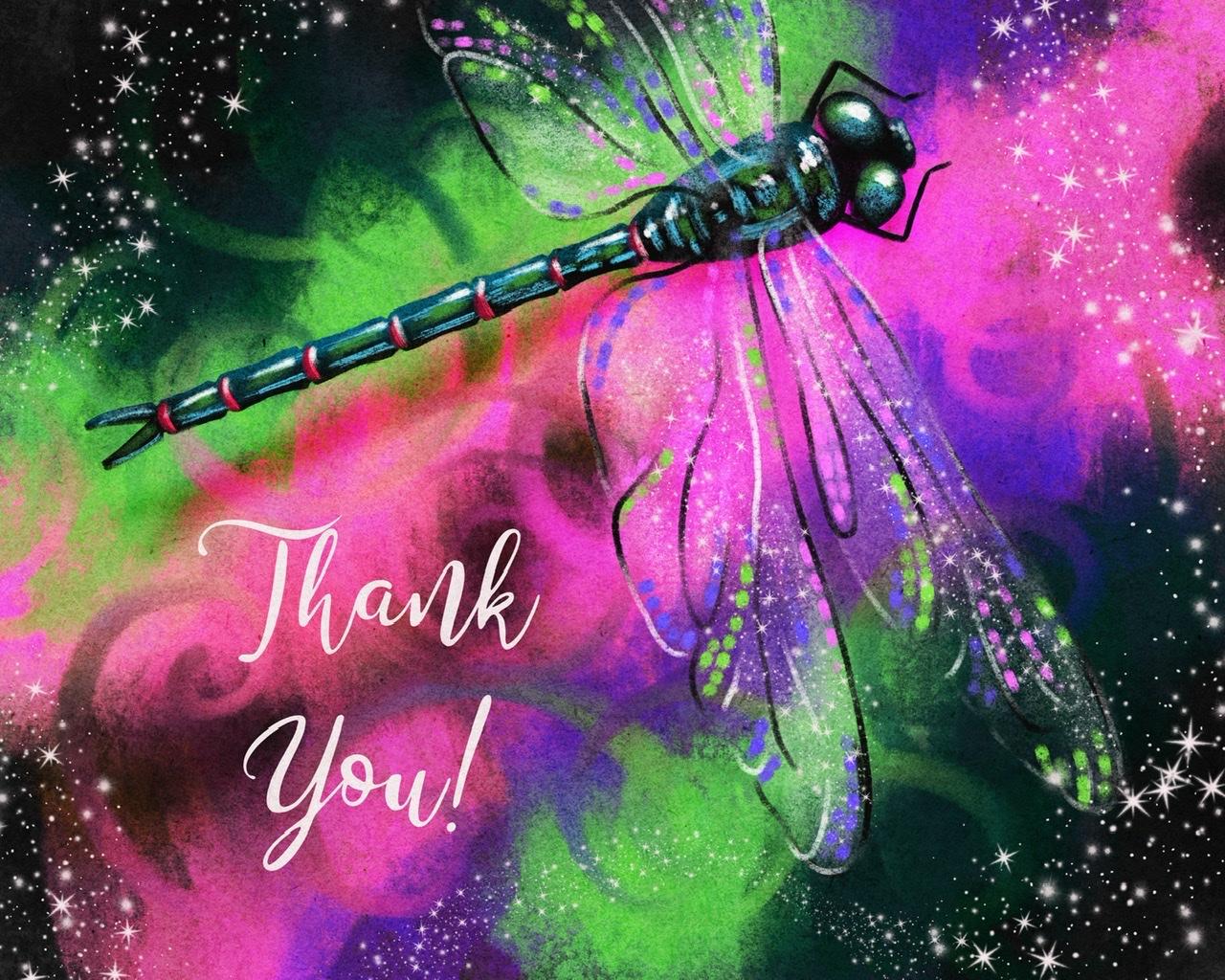
11. Outil de texte et merci !: Très bien, juste une dernière chose
pour ceux d'entre vous qui
ne connaissent peut-être pas aussi bien l'outil de
texte de Procreate. Je monte à une couche au-dessus de mon groupe de couches de
libellules. Et je pense qu'il va
ajouter une couche de toute façon, mais je vais à
l'outil clé à molette. Ajouter et ajouter du texte est automatiquement attribué
à la couleur sélectionnée. Cela a donc fonctionné. Et je vais
épargner, merci. Et tapez trois fois là. Et vous pouvez appuyer sur le
nom de la police ou appuyer sur le double A ici et trouver une police
qui vous plaît vraiment. Je vais juste
aller voir Cherry Here. J'ai tout un cours sur le travail avec les polices, la
recherche de polices gratuites, importation, la suppression et la
lecture et toutes les choses et les faire ressembler à des polices à
lettres à la main et tout. Donc, si vous n'êtes pas familier
avec la façon de faire tout cela, vérifiez
certainement ce cours. Mais c'est juste
une façon amusante de dire, de transformer votre illustration
en une petite carte de remerciement. Il y a beaucoup de choses
que vous pouvez faire avec la police, mais je voulais simplement l'
utiliser
pour vous montrer cet outil de
texte et vous dire merci beaucoup d'
avoir suivi ce cours. J'ai hâte de voir
ce que tout le monde fait. J'espère que vous vous amuserez avec ces pinceaux et
avec ce style. Je n'arrive pas à me lasser de ce
pastel, de brouiller le fond. Je le fais beaucoup maintenant. Va vraiment voir
mon cours d'oiseaux pastel. Nous y faisons aussi un peu de
brouillards, mais c'est une classe d'oiseaux plus
réaliste. Si vous voulez me marquer sur tous les endroits où
vous me suivez, j'aimerais bien le voir. Merci.
 Jennifer Nichols, Artist & Teacher, Procreate