Transcription
1. Introduction et aperçu des matériaux: Cela va aboutir à
quelque chose comme ça. Bonjour, je suis Mikel Nau un artiste de lettrage et
designer originaire des Philippines Je fais du lettrage depuis 2014, et en plus de créer des œuvres d'art et des dessins de
lettrage, j'anime également
des ateliers, je donne des conférences et je fais des démonstrations artistiques en direct au
niveau local et international J'adore concevoir des
outils de lettrage, à la fois des modèles annuels et des
boîtes à outils de pinceaux numériques pour
rendre le processus plus facile
et plus amusant pour Bienvenue dans mon atelier de
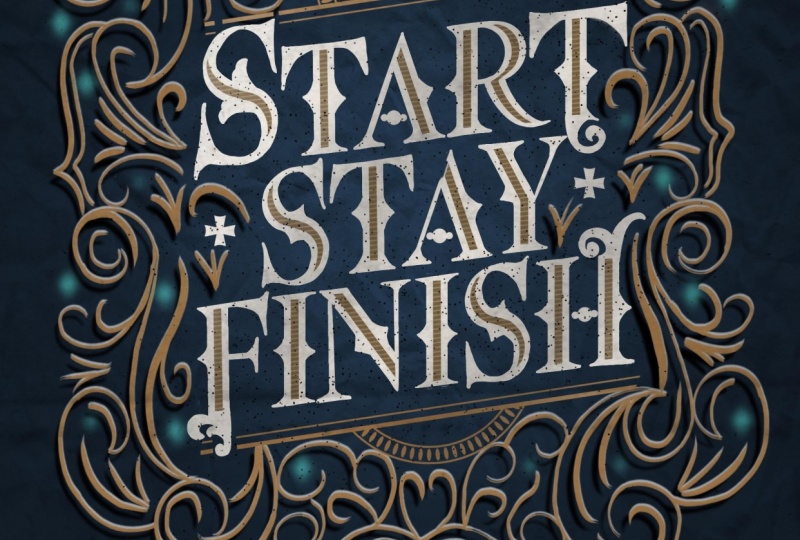
lettrage numérique. Le projet sera un lettrage vintage
comme celui-ci Un joli manteau au
milieu entouré ce magnifique motif
ornemental complexe Nous utiliserons les pinceaux de mon pack de lettrage
vintage Si vous n'avez pas ce pack, vous devrez peut-être
dessiner manuellement certains éléments, mais le processus sera simple. Nous allons commencer par
ce lettrage. Avoine. Nous allons ajouter des
détails, comme vous pouvez le constater. Ensuite, la prochaine étape
est de commencer
à dessiner nos lettres. Alors oui, nous allons
avoir quelque chose comme ça. Ensuite, nous allons
ajouter quelques éléments. Ensuite, nous allons utiliser les tampons décoratifs
du pack vintage. Ensuite, nous
allons ajouter quelques ombres. Ensuite, nous allons
ajouter quelques réflexions. Ensuite, nous allons
ajouter un effet brillant. Ensuite,
nous allons ajouter
de la texture pour
lui donner un aspect plus vintage. J'espère que tu es
enthousiaste. Commençons.
2. Comprendre le processus et les outils: Bonjour Bienvenue dans un autre de mes ateliers de lettrage numérique Pour aujourd'hui, le projet
sera un lettrage vintage
comme celui-ci dans lequel nous aurons
un joli dessin au milieu, puis il sera
entouré de ce magnifique ornemental
complexe Donc, avant de commencer, je voudrais simplement passer le processus afin qu'il
soit plus facile pour vous ou
peut-être que cela vous aide à imaginer ce que nous
allons créer au fur
et à plutôt que de ne pas savoir ce qui va se
passer par la suite. Permettez-moi donc de
partager rapidement avec vous le processus avant de commencer à
recréer cette pièce Mais avant cela, nous
utiliserons les pinceaux de
mon pack de bagues vintage. Donc, si vous n'avez pas ce pack, vous devrez peut-être
dessiner manuellement certains éléments, mais le processus
sera de toute façon simple. Donc, si vous avez ce pack, assurez-vous de le télécharger et de le partager dans
votre application Procreate Donc, pour commencer, nous allons
commencer par ce lettrage Avec le lettrage vintage, si vous remarquez d'autres œuvres de
lettrage vintage, vous remarquerez que les lettres
semblent trop parfaites. En effet, pour le lettrage
vintage, il est conseillé d'utiliser une police pour utiliser une police serif comme référence lors du
dessin de nos Donc oui, c'est pourquoi je ne vous recommande pas vraiment tout dessiner
à partir de zéro. Vous pouvez le faire si c'est ce
que vous voulez, mais laissez-moi vous montrer la méthode la
plus simple en utilisant des polices, mais nous n'allons pas l'
utiliser telle quelle. Nous allons simplement
l'utiliser comme référence,
et cela nous aidera à
espacer
correctement nos lettres , car nous ne voulons pas que l'espacement de nos lettres
gâche notre maquette finale Nous allons donc utiliser une police, puis nous
allons la manipuler puis nous allons tout redessiner
à partir de zéro en insérant ou en saisissant
notre propre touche Nous n'allons donc pas simplement
tracer la police telle quelle, nous allons simplement l'
utiliser comme référence la taille et l'
espacement de nos lettres Nous allons donc
commencer par notre police de caractères. Lorsque vous les tapez,
nous allons les manipuler comme ceci parce que personnellement, j'aime que les lettres soient inclinées,
pas horizontales. Comme vous pouvez le constater, si vous le remarquez, il sera légèrement incliné J'ai l'impression qu'une simple
manipulation
du texte
ajoute beaucoup à celui-ci. Et aussi, si vous remarquez que
le S est plus grand, nous allons l'agrandir. Donc, en gros, nous allons
simplement l'
agrandir . Agrandissez la police. Mais si vous agrandissez la police,
elle sera plus épaisse. Mais nous allons tout dessiner
manuellement. Il est
donc normal de
manipuler, de redimensionner ou redimensionner certains éléments,
car nous allons tout
redessiner avec
plus de cohérence par la suite Nous allons donc utiliser une police, taper notre
manteau, puis nous
allons la manipuler pour rendre plus intéressante. C'
est la première étape. La deuxième étape consiste à
ajouter des détails,
comme vous pouvez le voir. Donc, les motifs de lettrage vintage, si vous remarquez, ne
sont pas clairs et simples Certains d'entre eux ont de petits
détails comme celui-ci. Nous allons donc utiliser le pack de lettrage
vintage. Le pack contient des tampons pour nous
permettre d'ajouter facilement
des motifs. Des mots. Outre les motifs sur les bords, nous allons également modifier le design à empattement de
certaines lettres Il s'agit généralement de la
première et de la dernière lettre. Mais comme notre première lettre est constituée de lettres, elle
a beaucoup de courbes. Cela peut être un peu difficile
de le redessiner. Nous allons donc
redessiner certains empattements
comme ceci, ceci et ceci Ce ne sont donc que des tampons
du Vintage Pack. Donc,
oui, allons-y. Nous allons le tamponner
juste pour le réaligner, par
exemple, le faire pivoter un peu pour la lettre A,
quelque chose comme ça Vous avez donc beaucoup d'
options dans le pack de pinceaux, mais c'est celui
que j'ai choisi. C'est donc la deuxième étape
pour estampiller certains modèles. Ensuite, la prochaine étape
est de commencer
à dessiner nos lettres. Si vous remarquez un style Vitash, ou la plupart des carreaux vintage, vous avez des motifs à
l'intérieur de la lettre Mais pour ce projet spécifique, nous allons utiliser
le pinceau de défilement. Ce pack contient donc un pinceau à défilement, et c'est là que
vous allez l'utiliser parce que je veux dire, avant que je n'aie quelques
questions à me poser, comment utilisez-vous ce
pinceau ou où
allons-nous utiliser ce pinceau à défilement ? Le pinceau de défilement est comme si
vous aviez deux lignes, un espace au milieu. C'est là que nous
allons l'utiliser. Donc, au lieu de dessiner un et deux, comme deux traits
différents, il ne s'agira que d'
un seul trait, et nous allons toujours
faire en sorte que cela soit cohérent avec un espace
au milieu. C'est donc l'avantage d'
utiliser ce pinceau de défilement. Nous allons donc
utiliser le pinceau de défilement pour brosser les parties épaisses. Ce n'est pas grave si nous y allons,
car nous allons nettoyer cela plus tard
à l'étape suivante. Oups. Ceci. À partir de là, nous avons ajouté le dessin, ajouté la partie
centrale ou le parchemin,
le trait, le coup de pinceau
à l'aide du parchemin. Ensuite, nous allons faire le ménage
de ceci à cela. Nous allons donc, genre,
dessiner les empattements et dessiner,
genre, les motifs des bords Et puis, oui, nous allons
avoir quelque chose comme ça. Donc, à partir de ceci, oups, ceci à ceci Ensuite,
nous allons ajouter
quelques motifs à l'intérieur, comme ceci
est simple. Ensuite , nous allons ajouter «
oups ». C'est arrivé. OK. Ensuite, nous
allons le colorier. Je laisse donc généralement le
coloriage une fois j'ai fini de concevoir les lettres ,
car lors de
la conception des lettres, vous voulez vous concentrer sur la
qualité de vos lettres. C'est pourquoi je travaille toujours
en noir et blanc. Et quand j'ai fini de
dessiner les lettres
ou de
les dessiner, je commence à les colorier. Et en plus de colorier, si vous remarquez la
lettre A, au lieu de simplement la barre transversale horizontale J'utilise l'un des
tampons pour le concevoir juste pour lui donner un
peu plus de personnalité. Donc, en plus de colorier les
lettres et le design intérieur, nous allons remplacer la barre transversale horizontale
par un design simple Ensuite, nous allons
ajouter quelques éléments. s'agit donc que de quelques tampons de
bordure et tampons
circulaires que nous fusionnons
simplement. également ajouté quelques motifs ici et ajouter un
peu de design ici, vous pouvez simplement
dessiner n'importe quoi, mais je crois que celui-ci, je viens de recevoir quelques tampons
du pack Vintage pour
ajouter du design. Cela n'a
pas vraiment de sens. Ça a juste l'air sympa. Ensuite, nous allons
utiliser les tampons décoratifs du pack vintage pour
assembler cette pièce. Nous allons donc avoir une couronne supérieure et couronne inférieure, puis
quelques motifs sur le bord. Assurez-vous simplement qu'ils se
touchent pour que flux soit fluide. Ensuite, nous allons tout
redessiner sous pression C'est donc l'avant-après que
vous vouliez tout redessiner car nous voulons qu'il soit
plus naturel et qu'il y ait une combinaison de traits épais et
fins, ce qui donne à notre design un
aspect plus élégant OK. Ensuite, je trouve
que c'est un peu trop vide. La raison pour laquelle la prochaine étape
pour moi est d'ajouter plus de détails. Comme vous pouvez le voir, c'est avant, juste quelques coups,
et c'est après. Donc, en gros, nous allons
simplement
ajouter manuellement quelques traits juste pour remplir
l' espace vide afin de mieux construire
notre composition. Ensuite,
nous allons ajouter des ombres de ceci à
cela, en ajoutant des ombres. Ensuite, nous allons
ajouter quelques réflexions. Nous avons donc quelques
pinceaux pour cela. Ensuite, nous allons
ajouter un effet lumineux juste à cette pièce un peu de Ensuite, nous allons
ajouter des textures,
des textures arrière-plan pour lui
donner un aspect plus vintage. Ensuite, nous allons
ajouter un effet granuleux,
puis ajouter un peu de lumière
et un peu plus Donc, à partir de là, nous allons nous retrouver
avec quelque chose comme ça. J'espère donc que tu es enthousiaste. Commençons.
3. Préparer la citation et le guide de lettrage: Incluez ce fichier dans la section
téléchargeable, alors assurez-vous de télécharger
ce fichier Procreate Donc, en gros, il s'agit simplement d'un fichier
approprié avec un devis. Je l'ai donc déjà tapé, nous pouvons
donc sauter cette étape Ensuite, j'ai également inclus la palette de couleurs ici
afin que nous puissions simplement choisir la couleur
, puis colorier facilement et exactement
comme je le ferais. Donc, si vous n'avez pas encore
téléchargé ce fichier, téléchargez-le et importez-le Procreate en localisant simplement le fichier dans vos dossiers ou en le sélectionnant puis en le
partageant dans Procreate, où vous devriez avoir
ce Donc, une fois que vous avez importé le
fichier modèle Procreate, commençons maintenant La première consiste donc à le
manipuler pour obtenir une mise en page
plus intéressante. Assurez-vous donc de
sélectionner cette couche puis de cliquer sur Transformer et de
passer en mode distorsion. Nous allons donc le déplacer
légèrement vers le haut, comme ça. Tu vois ça ? Donc, avant et après,
faisons-le encore une fois. Accédez à la transformation
en utilisant ce délit. Je vais maintenir et appuyer sur ce
point d'ancrage central juste ici, juste au milieu pour le pousser un peu
comme ça Allons-y. Après cela, je veux
souligner le premier mot. Nous allons donc
sélectionner à main levée, sélectionner la lettre S comme ceci, appuyer sur
Transformer pour zoomer. Alors c'est juste oups. Nous sommes toujours sur Distort,
passez à l'uniforme. Alors augmentons un peu la
taille de celui-ci. Voilà. Comme ça. Ça a l'air parfait
avant, après. Encore une fois, ne vous inquiétez pas si c' est plus épais, car
nous allons tout
redessiner avec
plus de cohérence
4. Concevoir vos formes de lettres vintage forms: La prochaine étape consiste
à réduire l'opacité afin de pouvoir
estampiller certains modèles Donc, après avoir réduit l'opacité, ouvrez une nouvelle couche, car c'est là que nous allons
ajouter les motifs Nous ne voulons pas l'ajouter ici sur la même couche car nous
voulons les déplacer. Alors, optez pour votre set de pinceaux, puis
recherchez le pack vintage. Nous avons donc une composition vintage
et un lettrage vintage. Donc, si vous voulez travailler
avec une autre couche, vous pouvez explorer ces
différents guides
de composition, les insérer et y
insérer vos mots. Donc, pour la première étape, nous allons utiliser le set de pinceaux de lettrage
vintage, puis vous les
aurez Vous avez donc ces sections. Accédez à la section consacrée aux lettres, aux bords des
tampons, puis nous
allons choisir un motif. Donc, pour le grand S, j'aime bien cette fleur aux bords. Permettez-moi donc de passer d'
abord au noir , puis de zoomer
et de le tamponner. D'accord. Donc, si vous le tamponnez,
il sera vertical, vous suffira
donc de sélectionner puis de
les faire pivoter comme ceci. OK, Magnetics est toujours
allumé et claque, donc je vais le désactiver
pour pouvoir l'ajuster comme je le
souhaite Ensuite, avec l'
uniforme allumé
, essayez simplement de le
positionner comme vous le souhaitez. Alors peut-être quelque chose comme ça. Ce n'est pas grave si ça ne touche pas parce que nous allons tout
dessiner manuellement, d'accord ? Nous en avons donc fini avec ça. Vient ensuite le bord en
pointe. Allons-y. Vous pouvez donc
essayer de le redimensionner pour obtenir
la taille parfaite pour vous Cate. Sept. D'accord. Je pense que c'est la bonne
taille, environ sept. D'accord. Je vais donc simplement
appuyer, taper, taper, taper, taper, taper, taper, taper, taper, taper, taper,
taper, taper, toucher. Ensuite, je vais simplement sélectionner les éléments manuellement, puis
essayer de les positionner. Peut-être ici. Pour
le A, bien sûr, il
faut le faire pivoter, non ? Ici. Celui-ci est peut-être là. Donc, en gros, j'
essaie juste de positionner les choses. Voilà. Je veux le placer quelque part
au milieu. Pour le S, légèrement, puis faites-le pivoter,
ils le divisent. T, essaie de
le positionner au centre. Pour le A, nous allons le faire pivoter
à nouveau, puis le déplacer
vers le bas pour le centrer un peu, pour le Y, peut-être ici
sur la partie diagonale. Et puis pour le F, sélectionnez-le, déplacez-le vers le haut, je le sélectionne. J'utilise mes deux mains. L'une permet de sélectionner ces
commandes ici en haut, la sélection et la transformation, et l'autre se trouve sur
mon crayon, ce qui me permet de facilement la sélectionner, de la transformer et faire
pivoter pour accélérer mon
processus, car je ne veux pas passer autant de temps à
effectuer ce travail manuel. Donc ici, le S le fait pivoter
à nouveau ici au milieu. Et puis pour le H, OK. Donc ça et voyons le revers de la médaille. Oups. Permettez-moi de me
concentrer un peu plus sur ce point. Comme ça. D'accord. Nous avons maintenant notre guide de
conception des bords juste là. Oups. Ensuite, nous allons redessiner certains
empattements juste pour rendre notre
pièce plus intéressante Donc, ici, sous les tampons à serif
Vintage, vous avez le choix entre de nombreuses
options D'accord ? Exemple celui-ci. Le T O est trop grand.
OK, comme ça. Oups. Je vais juste réduire la
taille, le tamponner comme ça. Ici. Je vais le sélectionner
, puis le lisser. Je vais essayer d'augmenter un peu
la taille. Trouvez-le parfait. Ça a l'air parfait, non ?
Et pour l'âge d'en haut, il y a de l'espace ici où je peux le remplir avec le dessin. Je pense donc que je vais
choisir celui-ci. Tamponnez-le. Ensuite, nous devons
sélectionner ceci, transformer. Oups. Je veux qu'il
soit toujours vertical, donc je vais simplement le retourner
verticalement comme
ça , puis le redimensionner Et repositionnez-le peut-être ici. Ça a l'air sympa, non ? Et pour le F, je pense que
je peux ajouter quelque chose ici ou faire quelque chose avec le
F. Donc peut-être quelque chose. Essayons celui-ci.
D'accord. Sélectionnons-le. Déplacez-le ici. Comme ça. D'accord. Allons-y. Vous avez maintenant terminé d'ajouter ou d'ajouter le guide pour
la conception des empattements
5. Créer des espaces pour des détails vintages: Réduisez l'opacité afin qu'elle soit
pas trop
gênante pendant que nous
allons ajouter le trait du pinceau de
défilement Donc, en utilisant le jeu de pinceaux ou
en revenant au jeu de pinceaux, trouvons les pinceaux à défilement. Alors voilà, oups. Vous en avez trois ici. Il s'agit donc de l'écart étroit. Ensuite, il y a le trou blanc. Le suivant est le milieu
aligné, d'accord. Donc, en gros, c'est à
vous de décider ce que vous voulez utiliser, mais je vais
utiliser cet espace blanc pour avoir plus d'espace
pour ajouter des designs. Je vais donc
les annuler et
m'assurer de travailler sur une nouvelle
couche comme celle-ci. OK. Donc, en gros, ce que
nous allons
faire , c'est simplement tracer une ligne
droite comme celle-ci. Permettez-moi de le redimensionner. D'accord ? Vous pouvez choisir la largeur ou la taille de votre pinceau. Si c'est trop petit. Alors laissez-moi juste... peut-être l'augmenter à 31. OK, je pense que c'
est la taille parfaite, ou laissez-moi l'
agrandir légèrement. Deux, troisièmes, deux. Ouais C'est parfait Donc, en gros, c'est
ce que nous allons faire. Tracez simplement une ligne droite comme celle-ci au milieu. Allons-y. Tu vois ça ? Et pour le A, nous voulons, par
exemple, faire légèrement pivoter le canevas
en diagonale Ensuite, il suffit de le placer à l'
endroit où nous pensons qu'il est bon. OK, donc les lignes
verticales comme le T, les droites sont faciles,
comme les plus faciles à faire. Pour les modèles en diagonale, vous pouvez faire légèrement pivoter
votre toile. Mais qu'en est-il du S ? Revenons donc à la
lettre S. C'est plus difficile. Donc ce que vous voulez, c'est
que
je veux m'assurer que lorsque vous ferez
cela, ce sera vertical. Vous voulez donc aligner
ce que vous appelez cela,
votre canevas ou vous
voulez faire pivoter votre canevas de telle sorte que
cette colonne vertébrale soit verticale. Comme ça. Il suffit donc de tracer une ligne courte, n'importe quelle ligne pour que je
puisse la déplacer facilement. Donc oui, faites juste un petit ou un petit
espacement comme ça Au milieu, quand
tu auras fini,
nous allons dessiner
comme un arc comme ça. Ne vous inquiétez pas si c'est moche,
car nous pouvons toujours le réparer. Donc, sur n'importe quoi, où dans l'arc se
déroulera sans problème à partir de là. Comme ça. Est-ce que tu vois ça ?
OK, laisse-moi le refaire ? OK. Il se peut que vous ayez
besoin de quelques essais. Voilà. J'ai l'
impression que c'est plus fluide. Si vous voyez cela, je
vais le connecter ici et m'assurer
qu'il figure dans le guide. Est-ce que tu vois ça ? Donc je vais le faire de l'
autre côté aussi. Par exemple, tracez une courbe comme celle-ci. Je tiens le stylo pour pouvoir
l'ajuster encore plus. Je vais donc modifier l'
arc puis essayer de l'obtenir. Allons-y. Ensuite, si nous avons un excédent,
comme je l'ai dit plus tôt, nous allons nettoyer
cela plus tard. Tellement bas. Vient ensuite le R. Donc le R, ce
sera une ligne verticale. Je vais donc tenir mes
doigts pour qu'il se verrouille à angle vertical. Et puis pour
celui-ci, c'est une courbe, alors laissez-moi la courber joliment
comme ça. Tu vois ça ? Ensuite, je vais juste le
modifier et le déplacer pour positionner correctement comme ça. Alors celui-ci comme ça, c'est comme une
courbe. Et voilà. Vous n'êtes pas obligé de le
suivre à la lettre. Oui, nous n'allons pas
retracer la lettre. Nous allons juste l'
utiliser comme guide. Voilà. va juste être une ligne
verticale droite comme ça. Pour le S, faisons-le encore une fois, faites-le pivoter de telle sorte que la
colonne vertébrale soit légèrement verticale. Ensuite, il suffit d'ajouter, genre, une
petite ligne droite juste devant vous. Oups Je vais le faire
légèrement pivoter pour dessiner une courbe, tenir votre stylo pour que vous puissiez le déplacer et modifier l'arc de
telle sorte qu'il
se fond ou s'adapte parfaitement ici et le
faire de même. Faites la même chose
sur la partie inférieure en dessinant une courbe, en
maintenant votre pinceau, jusqu'à ce que vous puissiez la
préciser correctement comme ceci. Oups. Voilà.
Vois ça. Facile, non ? Donc, pour le T et le A, je vais simplement les
copier-coller pour ne pas avoir
à m'en soucier. Et puis le Y, nous
allons faire pivoter un peu, modifier la ligne. Alors laisse-moi juste mettre
ça de côté. Je veux juste m'
assurer qu'il est aligné sur la courbe du Y, comme ça. Et puis, oups, assurez-vous que je suis à la verticale ou que
la toile est verticale Alors, fortifie-le pour toi, allez. Comme ça. Parfait Pour le F ? Tracez une ligne verticale pour cela, pour le I également, tracez une ligne verticale. Si nous avons besoin de
le déplacer, n'hésitez pas à simplement le
déplacer, ceci, alors. OK. Modifier. Je veux m'
assurer que c'est aligné. Voilà. Ils le
positionnent ici comme ça. Le I, je vais juste copier le
Past et le S également. Je vais juste le garder deux fois
pour me faciliter la vie. Et pour le H, je vais juste tracer deux
lignes verticales comme celle-ci. Si vous devez le déplacer
, déplacez-le maintenant. Il est plus facile d'ajuster les choses à ce stade plutôt que plus tard. OK, nous en avons terminé avec
cette étape. OK.
6. Ébaucher des lettres vintage à l'aide des guides ornementaux: La prochaine étape consiste simplement à dessiner
et à terminer nos lettres. Donc, je vais utiliser
quoi ? Peut-être cette bibliothèque ronde. D'accord. Non, j'ai l'impression que c'est une pointe trop
épaisse et trop pointue. OK, pour que je puisse faire
face à cette pression. Si vous remarquez, j'ai une
pointe
pointue, c'est juste une pointe
et une pointe. Celui-ci en a un. En gros, c'est
comme une copie, je l'utilise pour un
autre projet, et j'ai légèrement ajusté le
pinceau. C'est pourquoi j'en ai
un à pointe pointue, mais ne vous inquiétez pas si vous n'en avez pas, car
nous allons utiliser
ce membre pointu, car en tant que
concepteur de pinceaux,
je ne peux pas m'empêcher de
modifier certains pinceaux pour les
adapter à certains projets je ne peux pas m'empêcher modifier certains pinceaux pour les
adapter à certains Donc, oui, je duplique
et j'ajuste toujours les choses. Et comme je ne veux pas
changer le pinceau d'origine, c'est pourquoi je le duplique
et j'ajuste le duplicata. Donc, oui, c'est juste un
petit aperçu
des petits pinceaux
supplémentaires étranges que vous voyez. Ce S est donc plus difficile. Commençons simplement par la
lettre T pour que je puisse
vous montrer ce que nous
allons faire ensuite. La prochaine étape consiste donc
à faire le ménage et à rédiger notre lettre finale
en utilisant tous ces guides. Donc, comme vous pouvez le voir, le T
est comment appelez-vous cela ? Il va au-delà de cette barre supérieure et au-delà de l'
empattement ou de la base Alors allez-y et
prenez votre gomme. Je vais donc simplement utiliser une gomme et effacer un
peu cette partie
juste là, qu'elle corresponde à
la lettre T comme ça D'accord. Ensuite, nous
allons chercher la lettre. Il y a donc une barre supérieure comme ça OK, je veux
le réduire. Et là. Prends ça. OK, ça a l'air sympa. Je
veux abaisser ce serif La courbe remonte comme ça. D'accord. Et celui-ci, je veux juste l'ombrer
un peu, lui donner de l'espace, je parie. Et puis je vais juste Oups. Je vais juste le colorier. Mais je vais m'assurer ajuster le seuil pour qu' il soit complètement
couvert de cette façon. Et puis, depuis le bord, je vais juste tracer
comme ça. Vois ça. Comme ça, tout en douceur. Allons-y. Pour le T, le serif et les
bonaparts seront un serif, donc je vais juste le
dessiner manuellement comme ça Ensuite, je vais juste l'ombrer
un peu pour qu'il ne soit pas trop fin en dessous. Allons-y. Voici donc ce que nous allons
faire pour toutes les lettres. Nous allons dessiner la lettre en utilisant tous les guides
dont nous disposons jusqu'à présent. D'accord ? Maintenant, revenir au S va
être un peu plus difficile, mais commençons par
ce design de bord. Comme ça, tu vois ça ? Oups. J'ai fait tomber IV. OK, reste ici, IV. Fais. Voilà. Je vais donc juste
essayer de dessiner ceci. Comme vous pouvez le constater,
ce n'est pas grave si ce
n'est pas touchant, car en gros, il n'est pas touchant, car en gros, s'agit que d'un guide pour nous
aider à le dessiner de
manière plus cohérente, d'accord ? Maintenant,
pour le S, pour le S, j'ai envie de faire
le surf comme ça avec un petit bout pointu en haut et en bas en bas. Tu y vas. Alors maintenant, essayons simplement de dessiner de
manière plus cohérente et plus fluide
comme ça. Tu vois ça ? OK, de l'autre côté
aussi. Allons-y. Tu vois ça ?
Faisons-le ici également. Celui-ci va
être pointé comme ça. Connecté à la courbe. OK, voici la courbe. Ceci le courbe. Donc, en gros, je
fais le lien entre cela cela en suivant
le guide des polices Ils ne font que personnaliser
le design du surf. Voilà. OK,
je pense que ça pourrait être encore plus facile. Permettez-moi donc d'ajouter
un autre trait de courbe comme
celui-ci et d'
épaissir cette partie , car je pense nous devons
l'équilibrer un peu plus. Voilà. Voici
ta lettre S. Donc, si je cache les
guides, voilà. Joli, non ? J'ai l'impression que
c'est un peu bizarre, alors laissez-moi simplement effacer cette partie
et essayer de la recréer. Alors peut-être que je vais juste ajouter, genre, un trait de courbe comme ça, juste pour dessiner un
peu plus. Qu'est-ce que tu en penses ? Ouais Je pense que c'est mieux. Je trouve que c'est trop grand, la partie supérieure, parce que la partie inférieure doit
paraître plus lourde. Je pense donc que je vais également
ajuster cela. Je vais juste ajouter une
courbe simple et la relier ici,
surtout quand il s' agit notre première lettre,
et qu'elle est plus grande Nous devons
donc la
faire ressortir un peu
plus. Allons-y. C'est trop mince ici, non ? Je vais donc juste faire un autocollant. Voilà. Maintenant, le S semble
plus stable que celui-ci, où il semble trop
fin là-bas. Voilà. OK, la
lettre suivante est une lettre A, permettez-moi de l'effacer
un peu. OK. Je vais donc appuyer très fort ici pour obtenir une très belle
ligne épaisse comme celle-ci. Et puis essaie de fermer ça. Puis dessine mon cerus. Essaie de le rendre aussi
fluide que possible. Voilà. Mais encore une fois,
faut-il que ce soit parfait ? C'est toujours du lettrage à la main. Je vais augmenter légèrement le pinceau ou le
pinceau qu'il soit
plus facile à effacer OK, voilà.
Incursion de l'empattement Et ici, je vais juste
ajouter de l'épaisseur. Oups. Allons-y. Si vous vous souvenez, nous allons
changer la
barre horizontale, non ? Je vais donc
laisser ce champ vide. Et pour le design des bords, je vais simplement l'ajouter d'un côté parce que si nous l'ajoutons de l'autre côté, cela lui donnera un
aspect super désordonné. Nous allons donc simplement
utiliser ce guide pour dessiner nos propres arêtes pointues de
cette manière Allons-y. A est terminé. Ensuite, il y a la lettre R. Il me suffit
donc d'effacer un peu
cette partie supérieure. Allons-y. Couvre-feux Ensuite, j'ai l'impression que je
dois le rendre plus épais pour plus consistance parce que
c'est trop fin, est-ce pas, par rapport à
cette fine bande. Je l'ai donc épaissi, comme vous pouvez le
voir ici. Assurez-vous de le faire
et ici aussi. Rends-le un peu plus épais. Effacez ensuite cet excédent. Vous voulez vous
assurer que l'écart est beau et propre comme ça. Et aussi, vous voulez
créer une sorte de lacune ici. Parce que cette
partie épaisse ou, par exemple, la partie creuse va
continuer d'ici
à là, tout de suite. Donc je vais juste
nettoyer les choses un peu comme ça. Voilà. Agréable et propre. Pour le serif, comme celui-ci,
réduisez-le manuellement
pour provoquer le serif Je le fais plus épais. D'accord.
Ensuite, pour celui-ci, nettoyons complètement cette partie et redessinons cette partie inférieure pour la
rendre plus propre et plus lisse. Comme ça. Sympa,
non ? Voilà. Et pour le T. OK, laissez-moi juste effacer cette partie supérieure, puis essayer de la redessiner Mais si vous vous souvenez de
la cohérence, nous l'avons épaissi et je veux dire, nous l'avons abaissée, n'est-ce pas Assurez-vous donc de baisser également
cette partie d'empattement. Ensuite, nous
courbons jusqu'ici, le
courbons jusqu'ici. Ensuite, épaississez-le
comme nous l'avons fait. Corrigons simplement cette
pointe pointue et cette chute de couleur. Voilà. Pour
celui-ci, voilà. Nous suivons donc simplement le guide des bords traçant du bord à la pointe pointue
pour revenir à ce bord juste là. Et pour celui-ci,
effaçons cela car il doit avoir un design
unique, non ? Je ne fais donc que suivre
ce guide. D'accord. Je dessine donc un arc et tiens mon pinceau
parce que je veux le
rendre aussi beau et lisse que possible. Et je veux qu'il soit également ajustable en fonction des besoins. Allons-y. Dois-je dessiner cette courbe
par courbe. Allons-y. Je suis donc en train de tracer ce guide de
bord. Remplissez-le. Comme du gras. Ça va
être une phrase critique. Lisez-le ici. Et prouvez
que c'est bien le cas. Allons-y. Maintenant, je vais simplement
étendre cette barre ici. Vous remplissez cette forme, puis vous y
ajoutez simplement de l'épaisseur et vous la
remplissez. Allons-y. La lettre T est allumée. OK, ensuite pour la
lettre S, pareil. N'oubliez pas que nous avons créé cette vague. C'est dans une direction différente, mais c'est toujours une vague,
puis ajoutez-y de l'épaisseur. Nous aimons courber le serf, puis nous allons suivre cette courbe
pour compléter notre lettre S
doucement et joliment comme ça Comme ça. Sympa, c'est vrai. Couleur : déposez-le, remplissez-le. Et pour la
partie inférieure, nettoyons un peu
cela avant commencer à dessiner cette partie. Voilà. L' empattement va suivre
la courbe, non ? Et puis fermons
la courbe du bas en partant de là
et en descendant comme ça. Ensuite, ajustez et
complétez bien notre lettre. OK, je sais que le S
est un peu délicat, et ne vous inquiétez pas si vous
ne l'obtenez pas du premier coup. Essayez simplement de continuer à le faire fonctionner jusqu'à ce qu'il paraisse plus
propre et naturel. Et si vous avez besoin de
nettoyer un peu l'intérieur, n'hésitez pas à le faire. D'accord. De retour à la pointe
ou à la pointe pointue, j'ai oublié de dessiner
le dessin du bord. Alors voilà. Terminé. D'accord. Maintenant, pour le T et le A, utilisons simplement l'outil
de sélection, sélectionnez se. Puis dupliquez. Les
doigts défilent vers le bas ,
Dupliquez, puis je vais
simplement le déplacer ici. D'accord. Je crois que j'ai coupé
cette partie ici. Je vais donc simplement redessiner
certaines parties de sorte que je vais simplement effacer certaines
parties et les redessiner pour qu'
elles ne soient
pas identiques à 100 % C'est donc comme
un petit conseil rapide. Vous pouvez dupliquer certaines choses ,
puis simplement effacer et redessiner certaines parties pour que ce
ne soit pas super identique. Je veux dire, c'est toujours une copie, mais au moins il
y a quelques variantes. Oups, efface tout ce serif. Redessinez ceci à nouveau, écrivez
ceci Color drops. Chute de couleur. Allons-y. Et puis le Y, effacez,
j'effacerai cet excès. Oups. Puisque nous le dupliquons,
il se trouve sur une nouvelle couche. Assurez-vous de
les fusionner. Et puis en utilisant une gomme, effaçons également l'
excédent ici Ici aussi. Ensuite, allez-y. On le voit avant et après. Il suffit de le nettoyer.
Celui-ci également. Celui-ci est le serif frappé. Ici, je l'ai rendu plus épais, comme les autres, et j'ai fait tomber
la couleur sur cette partie. Pour celui-ci, oui, ce n'est
pas grave s'il se touche. Pour cela, nous voulons le
rendre épais, non ? Je pousse donc mon stylo fort juste pour obtenir l'
épaisseur constante que nous voulons. OK, dessin du serif, remplissage des
couleurs, c'est presque terminé N'oubliez pas les
détails pointus sur le bord. J'ai l'impression que ça doit être le cas
, oui. Adaptez-vous à cela. Voilà. Donc,
comme vous pouvez le voir, je ne l'ai pas suivi exactement
parce que ce ne sont que des mecs. D'accord. Fais confiance à ton instinct. Et tu vas le
recréer, accord ? Fais confiance à ton instinct. Donc, je fais le serif.
Rendez-le plus épais, puis ombragez-le. Allons-y. Encore un mot. OK, j'ai en quelque sorte oublié
de parler du code. Ce code est donc le début, le
maintien et la fin. Toutes ces étapes sont très
importantes dans tout ce que nous faisons. C'est pourquoi j'ai choisi de travailler
là-dessus, car oui, ce code m'a
également plu. Il est important de commencer. Et lorsque les choses se compliquent ou que vous n'avez pas
assez de temps pour travailler, restez et
assurez-vous de terminer également. C'est pourquoi j'
aime beaucoup cette citation : commencez, restez et terminez les
trois parties importantes car le processus va parfois
devenir plus difficile. Faites une pause si
vous en avez besoin, mais restez, n'abandonnez pas votre travail
et assurez-vous de
le terminer pour profiter des
fruits de votre travail. Quoi qu'il en soit, c'est juste
une petite séquence rapide ou une pause rapide Quoi qu'il en soit, continuons à
terminer le lettrage. Effacons cet excès
ici, celui-ci également. Je veux dire, effaçons
tout l'excédent maintenant, juste pour que ce soit plus rapide
pour nous de terminer. Voilà. D'accord. Il suffit de suivre les guides. Allons-y. D'accord.
F. Donc, ici. D'accord. L'empattement que vous êtes sur le dessus et que vous
allez également l'étendre. Comme j'ai étendu l'
empattement supérieur du T plus tôt, je vais
également étendre celui-ci par souci de cohérence Avec ce matériau plus épais,
si vous vous en souvenez. Vous devez vous rappeler
ce que vous avez fait aux autres lettres
et vous assurer de l'appliquer au reste
de l'alphabet. Donc ça va être
épais comme ça. Et puis il doit y
avoir un serif. Comme vous pouvez le voir
sur les boucles du guide des polices, c'est censé y avoir
une goutte de couleur. D'accord. Et la pointe est juste l'autre côté parce qu'elle
va croiser cette partie,
le bord épineux, de manière nette et
nette. Si c'est pour celui-ci. OK. Laisse-moi
le faire plus rapidement. J'utilise donc toujours
les formes intelligentes. Donc je tiens
Reh comme ça. Courbez-le par les fabricants,
courbez-le comme ça. Oh mon fils m'appelle sur mon
téléphone, mais non, ça va. Ça dessine à la verticale comme ça. OK. D'accord. Je vais essayer de résoudre ce problème car cela va
aller au-delà de l'edge show. Permettez-moi de bien
dessiner ce chemin lumineux, puis d'ombrer l'
intérieur. Allons-y. Parce que si je suis exactement
ce guide, la courbe va se dépasser, ce qui est beau. Donc oui. Nous fermons donc cela, l'ombrons un peu,
pas juste une goutte de couleur. Voilà. Notre F a maintenant un très joli petit design en
bas. Facile, non ? OK, la prochaine est la
lettre. J'aime bien ça, ombrage un peu. Et celui-ci aussi. Dans la partie inférieure, dessinez le sirop. Il le remplit ainsi que
celui-ci. Chute de couleur ? Chute de couleur Oups Couleur. Oh, non, je suis encore tombée. Laisse-moi juste déménager ici, IV. Donc tu peux toujours me tenir compagnie et ne pas me barrer la route, oups OK. Ma paume touche
ça et ça se défait, ce qui est
un peu embêtant, mais oui, si ça t'arrive, tu peux porter un gant d'artiste ne me dérange pas de le porter
parce que je ne sais pas, j'ai l'impression que ma paume
a besoin de respirer. Voilà. Chute de puissance. Oups. Appelle le drop. OK, le suivant est N. OK, nous avons presque terminé.
D'accord. Ombrez ça. N'oubliez pas que nous
allons ombrer cela. Et ça va être
comme une tige verticale, donc elle doit être fine. Assurez-vous donc de le sécher avec bonne épaisseur. Voilà. Dessinez simplement ceci, puis
dessinez simplement le serif. Allons-y. OK. Pouvons-nous dessiner ce col Straw
gratuitement ici ? Nettoyons-le un
peu. Est-ce que ça te plaît ? Oui, je pense que c'
est suffisant. Très grand Oh, n'oubliez pas le design à bords
pointus. Essayez-le et dessinez en couleur. Essayez de colorier en brut.
Voilà. D'accord. Pour le I, doublons K par le
I et le S. Mais avant cela, finissons d'abord par
le H. D'accord. Voilà. Oups, remplis ça dans ma batte. D'accord. L'une des raisons pour lesquelles
je ne fais pas beaucoup de lettrage
vintage, c'est parce que je trouve que cela prend beaucoup de temps Parce qu'avec le lettrage vintage, il y a tellement de détails, tellement de détails Mais c'est bon. Je veux dire,
parfois je vends du create it
parce que c'est vraiment beau et j'ai l'impression que
le résultat ou le résultat final en
vaut la peine si
vous le faites correctement. OK. Un autre design
pour le serif OK. Allons-y. J'essaie juste de
le recréer, mais je m'assure que
cela fonctionne toujours Je ne vais donc
pas simplement le tracer. J'ajuste certaines pièces
juste pour qu'elles fonctionnent
mieux avec ce que j'ai
déjà. Je le sais. OK, comme vous pouvez le voir, je n'ai pas suivi exactement cela parce que nous avons
besoin d'espace là-bas. Parfait Le H étant terminé, je peux maintenant sélectionner le
I et le S à dupliquer. Le doigt glisse, double Kate, puis déplace-le ici Et puis l'œil aussi. J'ai coupé un peu
l' empattement du
bout, mais ça va. C'est toujours ça. OK, fusionnez tout. Non, pas tout, les couches du lettrage, de sorte que lorsque vous
cachez tout,
vous savez, il y a la couche de
lettrage Donc oui, tu devrais déjà avoir
quelque chose comme ça. Waouh, c'est beaucoup
de travail, mais j'ai l'
impression que le faire manuellement,
par exemple tout
redessiner
donne à votre travail , tout
redessiner
donne à votre travail
un caractère unique qui,
en utilisant simplement une police, en utilisant
une police, ne
vous donne pas du mal à
chercher les bons mots Quoi qu'il en soit, si vous remarquez que
certains d'entre eux sont plus légers, certains traits sont plus légers. C'est parce que le
pinceau de défilement a une certaine texture. Donc, pour le nettoyer un peu, il
suffit de le dupliquer puis
de fusionner ces deux couches. Maintenant, c'est du noir uni.
Avant c'était comme ça, maintenant c'est solide et
propre, comme nous le voulions.
7. Colorer vos lettres et organiser des calques: Je vais donc tout masquer sauf la couche de lettrage, puis l'étape suivante
consiste à ajouter le dessin Pour le moment, sélectionnons
une autre couleur Peut-être juste du
rouge pour que tu puisses
voir plus facilement ce que je fais. Parce que si j'utilise le blanc et que je commence à colorier et que je vois tout parce que
le fond est blanc. Nous allons donc
ajouter une nouvelle couche juste en dessous de
notre couche de lettrage, passer à la couleur rouge
et nous assurer d'activer référence
sur notre
lettrage, Ensuite, assurez-vous que la couche
inférieure est sélectionnée. Et puis colorions simplement
l'intérieur. Voilà. Cliquez sur Continuer le remplissage. Ensuite, appuyez simplement sur tout
l'intérieur comme ceci. Terminé. OK. Nous avons donc maintenant une couche pour l'intérieur, et c'est
ce que nous voulons. En fait, je pense que nous pourrions
déjà commencer à le colorier. Donc, si vous
ramenez ce que nous appelons cela, le guide des couleurs, nous pouvons sélectionner que vous
avez oublié lequel c'est. OK. Cette troisième couleur,
il y en a une première ici. Vous pouvez simplement voir clairement que c'est presque blanc à la
première, à la deuxième, à la troisième ou à la couleur du milieu en
ce moment , puis nous
allons tout colorier. Le raccourci est donc que, puisque vous l'avez déjà
colorée en rouge, c'est comme
une couche de remplissage Alpha loc, puis supprimez Alpha. Voilà. Facile.
8. Remplir des lettres avec des motifs et des éléments décoratifs: OK. Ensuite, pour le design, ouvrons une nouvelle couche, puis nous allons ajouter
le
dessin de ligne horizontale, n'est-ce pas ? Nous avons donc ici la
matrice épaisse horizontale ou peut-être le motif de remplissage sans
horizontaux ou en X, donc c'est à vous de choisir
ce que vous voulez utiliser Permettez-moi donc de supprimer
cette couleur plus claire ou beige car c'est ce que
nous allons ajouter. Mais je pense que je vais essayer ça. Réduis-le maintenant. OK. Je pense que je vais
utiliser les horizontales. Donc, pour les couches horizontales, assurez-vous de placer
une nouvelle couche au-dessus
du rembourrage beige foncé Nous allons donc simplement
tracer une ligne horizontale, la maintenir, dessiner des
lignes horizontales comme ça. OK. Et puis transformez distorsion ou utilisez simplement la
distorsion et faites la même chose Vous voulez lui donner
le même angle que les leviers comme celui-ci Parfait. OK. Et
puis laissez-moi en effacer environ la moitié parce que nous en avons besoin pour
couvrir le mot « début ». Tu vois ça ? Comme ça. Ensuite, nous allons le
dupliquer, le déplacer. Oups, déplacez-le pour qu'
il recouvre le mot «
rester » sans qu'il se chevauche. Là-bas. OK. Puis dupliquez-le. Déplacez-le vers le bas pour qu'
il couvre la finition. Parce que si nous ne l'avons pas
effacé plus tôt, nous le dupliquons
simplement. Ça va fusionner ici. Tu vois ça ?
Au lieu de simplement mourir, vous allez ajouter
ici que nous ne
voulons pas que cela se produise. C'est pourquoi nous
en effaçons la moitié supérieure. À partir de là, il suffit de le déplacer vers le bas jusqu'à ce qu'il recouvre
le mot finish. Fusionnez les trois
couches, appuyez dessus, puis cliquez sur le masque de découpage Allons-y. Vous avez une
belle ligne intérieure. OK. La prochaine étape consiste à
ajouter plus de détails. Nous avons ajouté un design ici, juste pour remplir l'
espace vide autour du mot rester. Ainsi, sur une nouvelle couche, nous pouvons maintenant supprimer
la couche de référence, alors tapez dessus, cliquez à
nouveau sur référence juste pour supprimer
la couche de référence. OK. Passons donc à la nouvelle couche,
revenons au manque. Ensuite, nous allons
ajouter du design. Donc je pense que oui. Je pense que j'utilise cette croix de timbre
en ligne. Donc c'est comme ça, puis il
suffit de le tamponner comme ça. Et positionnons-le bien. Peut-être comme ça. OK,
quelque part au milieu. OK. Comme ça. Ça a l'air sympa. Ensuite,
pour la barre horizontale, au lieu de la barre horizontale
, utilisons ces cercles de
tampon en ligne Donc, si vous le tamponnez, il
sera vertical, non ? Faisons donc simplement pivoter
notre toile de 90 degrés pour que lorsque nous la
tapotions, elle revienne en arrière. OK. Ce n'est pas grave si ce
n'est pas parfait car nous pouvons toujours le sélectionner et le déplacer. Voilà. Oups, sélectionnez
cette option car elle est touchante Déplaçons-le
un peu là-bas. Et celui-ci aussi,
sélectionnez-le et déplacez-le peut-être plus haut. Voilà. Qu'est-ce que tu en penses ? Ça a l'air bien jusqu'à présent, non ? Ensuite, lorsque nous aurons terminé, fusionnons
simplement ces couches. Nous avons une couche pour
la couche de lettrage. OK. Lorsque nous en avons
terminé avec celui-ci, nous pouvons maintenant commencer à colorier car nous en avons terminé
avec notre lettrage Si vous vous souvenez plus tôt, j'ai mentionné que nous
voulions d'
abord travailler sur notre lettrage en noir et
blanc afin de pouvoir nous concentrer sur
le design élégant des lettres. Une fois
que nous aurons terminé, nous pourrons tous commencer à colorier pour que notre pièce
commence à bien s'
assembler, d'accord ? Créez donc un nouveau
calque derrière celui-ci, qui sera le calque de couleur
d'arrière-plan. Alors laissez-moi supprimer ceci ou
sélectionner ce n'est pas un choix de couleur. Vous pouvez donc
choisir la couleur en cliquant sur cette petite icône en forme de boîte
puis en la déplaçant, ou vous pouvez utiliser votre
doigt pour la maintenir et la déplacer pour
obtenir la bonne couleur,
qui est celle-ci . Ensuite, je vais juste le
déposer en couleur comme ça. OK. Et ensuite, quelle est la prochaine étape ? Oh. Désolé, c'est
censé être en dessous parce que nous avons toujours besoin de
ce design, d'accord ? Et remontons les couleurs
jusqu'à la couche supérieure. C'est donc toujours au top. Ensuite, nous voulons
colorer nos couches avec ces couleurs presque blanches Ce n'est pas 100 % blanc. C'est un peu du Biji, beige super clair, d'accord ? Et comme nous l'avons
déjà, et
que nous ne voulons pas
laisser tomber celui-ci à la fois, vous pouvez activer alphaa et appuyer dessus
pour remplir la couche Il va donc simplement remplir complètement l'endroit où se trouve
le lettrage Et puis supprimez Alphao.
9. Construire le cadre de l'animation ornée: OK, la prochaine étape consiste
à ajouter des designs. Créons donc une nouvelle couche juste au-dessus de cette couche d'arrière-plan car nous voulons que le lettrage
soit au-dessus OK. Et nous
allons ajouter OK, permettez-moi de le revoir
à nouveau pour vous. Nous avons donc ces
barres horizontales dans ce cercle, non ? Les barres horizontales de ce cercle sont
estampillées avec quelque chose à
l'intérieur, puis p comme ceci .
Nous allons le recréer,
puis ajouter un affichage, puis ajouter quelques détails et ajouter le reste des effets OK ? OK. Assurez-vous donc que vous êtes
sur une nouvelle couche, puis passons à composition de
Vita et sélectionnons cette bannière angulaire ou peut-être
une bannière horizontale C'est bon Et sélectionnons cette couleur or plat juste à côté de la couleur
d'arrière-plan, puis appuyons-la simplement ici. Ensuite,
déplaçons-le et déformons-le jusqu'à
ce qu'il ait le
même angle OK. Si vous zoomez de plus près, vous verrez que cette ligne
est juste là sur ce tampon. Effacons-le donc
joliment et nettoyons comme ça. Parfait. OK. Ensuite, vous voulez le centrer. Revenons donc au claquement et magnétisme, car nous voulons tout
centrer Alors permettez-moi de le déplacer
vers la gauche et vers la droite, centrer ici comme ça. Juste un peu d'espace.
Ajoutez simplement de l'espace. Par exemple, comment appelez-vous l'
espace à partir de cette ligne de base. Ensuite, nous allons sélectionner la transformation de la moitié supérieure et la
déplacer complètement vers le haut avec le même petit espace juste au-dessus ou entre la
barre et le lettrage Voilà. Ensuite
, ajoutez une nouvelle couche. Nous allons tamponner
en forme de cercle en V. Donc, sur le même jeu de pinceaux, vous avez des tampons circulaires. Vous avez un tas
de designs ici, pas un tas, juste
six options de design. Je pense donc que je vais vous
choisir, voyons voir, mise en page deux, mise en page trois. Voilà. Alors tamponnez-le, déplacez-le vers le centre vertical. Voilà. Déplacez-le de haut en bas jusqu'à ce que vous ayez l'
espace souhaité. C'est trop petit. Alors peut-être comme ça. OK. Ensuite, je vais sélectionner
la moitié inférieure et la déplacer vers le bas en utilisant la sélection. Assurez-vous donc qu'il est à portée de main. Je vais appuyer sur
cette barre ici, la barre épaisse et sur
la barre épaisse juste là et la fermer pour
sélectionner la moitié inférieure. Transformez-le pour le déplacer
complètement vers le bas. Et pour la partie inférieure, je veux juste qu'elle soit
plus petite comme ça. Je ne veux pas qu'il soit
de la même taille parce que je ne
veux rien y mettre. Je veux juste qu'il ait
le même design de base. Alors, effaçons-le. Vous pouvez le sélectionner
ou utiliser la gomme. Prends-le et agite trois doigts pour l'effacer. Voilà. Nous avons donc ce joli
petit design juste là. Ensuite, ajoutons-y le
petit détail. J'ai donc créé une nouvelle couche, et vous pouvez dessiner
ce que vous voulez, mais je pense que je veux simplement tamponner quelque chose
pour vous faciliter la tâche. Donc, ici, à la
poubelle vintage, oui. Oui, je l'ai, alors
tamponnez-le comme ça. Ajoutez une nouvelle couche,
non, dupliquez-la, puis retournez-la à
l'horizontale
, déplacez-la sur le côté comme ceci, fusionnez-les, puis
ajoutez peut-être quelque chose au centre. Donc, sur une nouvelle couche, je vais simplement
tamponner un dessin qui convient à cela. Peut-être celui-ci. Tamponnez-le. C'est trop petit.
Agrandissons-le. Ouais. Je trouve que ça a l'air sympa. Je vais juste l'ajouter ici, le dupliquer et le déplacer
à nouveau vers le haut. Peut le déplacer vers le haut. Voilà. C'est
un design super aléatoire, fusionnez tout,
puis déplacez-le ici au centre,
placez-le à l'intérieur. Voilà. Alors
permettez-moi de le faire pivoter. Je vais retirer le aimant pour pouvoir faire
pivoter à
l'angle que je veux. Je vais donc m'assurer qu'
elle a le même angle que cette barre ici,
et je vais la centrer. Oups, réduis-le
avec l'uniforme sélectionné. Voilà. Un joli petit design
à ajouter à l'intérieur. Vous concevez, vous pouvez ajouter
n'importe quel design que vous souhaitez. C'est juste un
petit détail rapide que j'ai ajouté. OK. Lorsque nous en aurons fini avec cela, fusionnons simplement tout. Pas tout, comme
les barres horizontales, le cercle et le dessin. Ensuite, nettoyons un peu ça
à l'aide de la gomme. OK. Nous ne
voulons donc pas qu'il se croise Effacons-le un peu pour qu'il ne
touche pas la lettre S, et je supprime tout le reste. Pour celui-ci, un Zo, efface un peu, afin qu'il ne touche pas
la lettre F. Voilà. OK, peut-être
un peu plus. Une chance. Et pour celui-ci, je vais juste découper une
forme en diagonale ici, pour que ce ne soit pas comme
parallèle ici non plus. C'est juste
un petit détail. OK, nous avons maintenant la bordure
pour encadrer notre lettrage. L'étape suivante consiste à ajouter ce que vous appelez cela, le motif
ornemental. Assurez-vous donc de
travailler sur une nouvelle couche. Mais avant cela, groupons simplement ces quatre couches. OK ? La couche de lettrage, la couche de ligne horizontale, l'ombrage intérieur
et la bordure Sélectionnons-les tous et
regroupons-les de manière ce que tout soit plus clair
et en groupe. Vous souhaitez renommer
ce lettrage. Voilà, pour
que ce soit facile à retenir plutôt que d'avoir
autant de couches, d'accord ? Bien, commençons maintenant à
ajouter quelques designs. Assurez-vous donc que vous
avez une nouvelle couche, allumée, puis nous
allons commencer à estamper Vous n'êtes pas obligé de
tout dessiner à partir de zéro. Si c'est le cas
, il vous suffit de passer
au set de superposition vintage et vous aurez
des couronnes décoratives sur le Il suffit donc d'en choisir un. Je pense que je vais en
utiliser six en haut. Tamponnez dessus, puis essayez de le centrer là où il est centré. OK, je pense que je vais cacher le lettrage pour
pouvoir trouver le centre Le centre est la
ligne orange juste là. Ramenez tout dedans. OK. Je vais ramener le
magnétisme pour pouvoir le verrouiller
verticalement comme ça OK ? Je pense que je vais le déplacer ici. Vous voulez que ça avance
un peu par rapport à ça.
D'accord, comme ça Et pour le bas,
je vais créer une nouvelle couche et y
apposer un autre motif, peut-être une troisième couronne comme celle-ci. Je vais le retourner à la verticale, pour qu'il soit
orienté vers le bas ou vers le bas. Centrez-le et
déplacez-le de haut en bas comme ceci. OK, voilà. Donc, la partie inférieure, laissez-moi la déplacer légèrement vers le bas, un
peu plus comme ça. Parfait. Ensuite,
créons une nouvelle couche. Et puis ajoutons
quelques motifs sur le côté. Donc, ici, sous les séparateurs
décoratifs, vous avez le choix entre de nombreux
modèles Alors peut-être ce diviseur 9. Laisse-moi juste le tamponner, le déplacer, faire pivoter comme ça. OK. Peut-être comme ça pour que ce soit en
diagonale parce que vous voulez donner un bord plus arrondi. D'accord. Comme ça. Je trouve que ça
a l'air sympa. Oh non Essayons de faire une rotation. Essayons de le retourner verticalement
et de le faire pivoter. Oui, je pense que c'est une erreur. OK, comme vous pouvez le voir, je m'assure
que tout se touche pour que tout soit
connecté, d'accord ? Je vais créer une nouvelle couche
et ajouter quelque chose ici car il y
a encore un endroit vide, est-ce pas ? Alors peut-être Hmm. Essayons, je ne sais pas, peut-être la même tige, d'accord. Cela peut fonctionner. Je vais donc
simplement le faire pivoter. Jusqu'à ce que ça se touche comme ça. Parfait, non ? OK. Oui,
je trouve que ça a l'air sympa. Je me suis donc assuré que cela touchait ici
et là aussi. OK. Je vais donc fusionner les deux sur
le côté gauche, dupliquer,
transformer, retourner horizontalement, manière à ce qu'il touche également l'
autre côté. OK. Et puis fusionnez-les. Ensuite, juste pour m'
assurer que c'est centré, je vais le recentrer comme ceci Parfait. Laissez-moi simplement masquer les
couleurs pour que vous puissiez voir la composition finale. Donc j'ai l'impression que c'est
trop haut, non ? Je pense donc que maintenant je peux
tout fusionner et
ensuite le réduire un peu. Là-bas. Peut-être un peu. OK. J'ai l'impression qu'il
y a des espaces vides ici. Dessinons donc manuellement quelques vagues. Je vais donc juste prendre mon croquis
léger sur le dessus. OK. Ensuite, je vais activer
l' aide au dessin
parce que le dessin est reflété, Quoi que vous dessinez ici, vous voulez qu'il reflète
l'autre côté, n'est-ce pas ? Donc, un guide de dessin
sur les actions en cours. Puis cliquez sur Symétrie. Donc, tout ce que vous
dessinez d'un côté
se reflétera
de l'autre côté. Donc, à partir de là, il
vous suffit de le connecter ici. Dessinons donc
une vague là-bas pour que cette courbe
touche ici parce que j'ai impression qu'il y a un
endroit vide juste là, non ? Et ici,
on a l'impression que c'est vide. Vous pouvez donc simplement
à partir de cette courbe, dessiner une autre courbe comme
celle-ci. Tu vois ça ? Avant qu'il ne soit vide. Maintenant, il y a quelque chose là-dedans. Le suivant est ici. Donc, à partir de cette courbe, dessinons simplement quelque chose
pour le toucher comme ça. Et cela semble vide. À partir de là, laissez-moi dessiner une courbe juste pour toucher cette base. OK. Voilà.
10. Redessiner le cadre pour améliorer le contraste et la fluidité: La prochaine chose à
faire est de les redessiner
sous pression cette fois. Décomposons donc l'opacité créons un nouveau calque et veillons à
appuyer sur l'aide au dessin Donc,
tout ce que nous dessinons d'un côté se reflétera également de
l'autre côté. D'accord ? Alors passons à notre pointe pointue et redessinons le
tout, Je pense donc que je peux masquer, vous savez, je vais dupliquer
cette couche de lettrage, fusionner le doublon,
masquer l'original et réduire l'opacité Prends ça, juste pour que je puisse toujours voir où se trouvent
les couches. Et assurez-vous de
sélectionner le bon calque,
le calque assisté
qui est toujours vide, et à l'aide de la pointe pointue, redessinons le tout, mais
avec une pression cette fois Tu vois ça ? J'utilise toujours Smart Shape. Pour que je puisse fabriquer ces cerceaux, rendre beaux et
lisses comme ça Voilà. D'accord.
Donc pour celui-ci. C'est parfait. Oups. Je vais l'effacer
un peu. Et celui-ci aussi. Il m'est donc plus facile
de relier les deux. Oups, permettez-moi de tout
effacer, puis de le dessiner
manuellement À partir d'ici. Oups, c'est
tout le chemin. Je ne vais donc pas
suivre exactement le guide. Parce que c'est plus facile. Oups,
ce n'est pas si propre que ça. Alors peut-être que parfois vous effacez
simplement certaines parties
, puis vous les redessinez. Repense à toi. D'accord. Je pense que je veux ajouter de
l'épaisseur ici. Donc, ici, il y a une
épaisseur. Peut-être lisser cette courbe
un peu plus proprement. Celui-ci : Oui. Essaie juste de
bien le taper. Voilà. Et voilà, courbez-le ici. Courbez-le vers le bas avec
une certaine épaisseur. Prolongez ce petit peu.
Voilà. D'accord. Cette étape peut prendre un
peu de temps, mais je trouve que
c'est très relaxant car si vous ne vous dépêchez pas
ou si vous ne vous pressez pas, nous pouvons lentement faire
le porte-monnaie Voilà. Permettez-moi d'alléger le guide. Il est donc clair pour moi de
voir le résultat final. Cela soulève un peu la question. L.C. D'accord. C'est cool. Juste de belles
courbes. Voilà. Nous en avons terminé avec la partie inférieure. Travaillons sur la partie supérieure. Oups. Cela peut être
épais ou fin. n'y a donc pas règle
stricte sur le
gros et le fin. Pour moi, je
veux juste que les intersections soient plus fines
pour que ce ne soit pas trop compliqué. Assurez-vous donc de bien les
connecter. Vous n'êtes pas obligé de suivre
le guide à la lettre. Suivez vos dessins existants. Et essaie de rendre les courbes aussi lisses que possible, comme ça. Cela ne le courbera pas
juste pour le rendre plus propre. Est-ce que tu vois ça ? D'accord.
Donc ça se croise ici, donc je vais continuer, mais
ça ne se croise pas ici, alors laissez-moi simplement Et je vais m'arrêter ici
parce que nous ne voulons rien au-dessus des barreaux. Les deux barres horizontales. Mais ça. Alors pour celui-ci, réduisons-le
simplement. D'accord. Ensuite, j'ai joué un rôle d'espion. Comme ça. D'accord. Tout ça, c'est
chouette. Ce n'est pas parfait, mais Parfois, vous devez
accélérer pour
rendre les courbes plus fluides. Cigna péché. Parfait J'ai bien compris. C'est sacrément mince. Assurez-vous qu'il se connecte correctement. Oups. Flocon fin Allons-y. D'accord. Ensuite, dopes. Parfois, vous devez faire pivoter
le canevas pour qu'il s'écoule plus naturellement lorsque
vous le dessinez à la main. S'il est plus grand,
ce sera plus facile. Voilà. Pour celui-ci. Oui, comme ça. Parce que
c'est gênant. J'ai donc simplement ajouté un
trait de courbe pour le rendre
plus lisse et plus agréable. D'accord. Pour celui-ci. Faites-le vraiment fin
parce qu'il se croise. Et il suffit d'ajouter l'épaisseur. Faisons-le encore une fois. D'accord. Tu serais comme ça.
Oui, c'est plus facile. Oui, comme je l'ai dit, vous
devez peut-être faire pivoter le canevas pour trouver le flux le plus facile
ou le plus agréable Courbes et péché. D'accord. Sympa. Maintenant celui-ci. D'accord. Il traverse cette lune, donc je vais juste le connecter
bien ici. Comme ça. Et Curvis séparément. Quelle est la pression du vent que
j'ai ? Sympa. OK, ça a l'air bizarre, alors hein. Ça se croise là,
alors laisse-moi essayer quelque chose. Je voulais me connecter facilement à ce
tampon circulaire que nous avons créé. Sinein Allons-y Celui-là. Nous allons simplement le
connecter ici. C'est le beau look comme ça. Pour celui-ci, oui. J'ai l'impression que c'est trop vide. Alors laissez-moi juste essayer
de les connecter. Tu vois ça ? Donc oui, je viens de l'ajouter pour me connecter. Essayez donc de rendre les courbes aussi fluides
et lisses que possible OK, je pense que je veux
ramener le lettrage. Voilà, tu y vas comme ça. Je peux donc le voir plus clairement. Voici donc ce que nous avons jusqu'à présent. Je vais simplement supprimer ou masquer
le guide. Voilà.
12. Ombres, embossages et tons dorés: OK. N'oubliez pas que plus tôt, nous avons dupliqué la couche de lettrage
et l'avons aplatie pour obtenir un texte plat
dont nous
pouvons également réduire l' pouvons également réduire Supprimons donc ceci. Vérifiez que vous avez toujours
la couche d'origine. D'accord, parce que tu
ne veux pas annuler
ton dur labeur, d'accord. Maintenant que j'ai
ces couches, OK. Désolé. Permettez-moi de dupliquer à nouveau la
couche comme ça. Masquez les
couches de lettrage, aplatissez-les et
placez ces trois couches
vers le haut, car
ce vers le haut, car seront nos couches de
travail, la couche pour le lettrage, la couche pour
le fond
ornemental
et la couleur de fond et la Je vais donc simplement les faire glisser tous
les trois ici. Comme ça. OK. Nous avons maintenant trois couches
de travail. Donc, à ce stade, vous devez disposer de ces
trois couches de travail. OK. Ajoutons quelques ombres de
fond, d'accord ? C'est ce que nous voulons ajouter ensuite. Nous allons donc dupliquer la couche de pose et la couche
ornementale, les fusionner, les faire descendre, juste au-dessus de
la couche d'arrière-plan, puis nous allons la
rendre complètement noire en passant à la luminosité de
saturation des teintes, faisant glisser
la luminosité jusqu'à zéro. OK ? Et puis en utilisant la transformation, nous sommes un moyen de le réduire un
peu. Tu vois ça ? Juste un tout petit peu. OK, permettez-moi de zoomer
dessus avant et après. Donc, un doublon noir
et légèrement décalé vers le bas. Ensuite, nous allons simplement
ajouter Gashi et flur. Juste un peu environ 3 %. C'est l'avant et l'après. OK. Voilà. Vous avez
maintenant une ombre sous notre lettrage
et le motif de la bordure La prochaine étape est de
retourner à la frontière. Si vous pouvez le constater, si vous avez l'impression que certaines parties ne sont pas encore opaques, il suffit de dupliquer le
calque et de les fusionner. Tu vois ça ? C'est avant. C'est léger ici, non ? Après Oups. C'est avant et
après. Voilà. Tu veux être
plus rassasié, d'accord ? La prochaine étape est d'ajouter, d'
ajouter un effet en trois D
à cela, d'accord ? Cela va donc être
un peu plus compliqué, mais suivez-moi parce que
dans Procreate, nous n'avons pas le choix
entre ce que j'appelle La possibilité de créer un effet en trois D ou un effet de biseau, vous devez le faire manuellement Donc, ce que nous allons faire, c'est d'accord, créer une nouvelle
couche par-dessus. OK. Sélectionnez le blanc. Cliquez dessus, comment
appelez-vous cela ? Cette couche de bordure
et cliquez sur Sélectionner. Accédez aux couches, la nouvelle couche, sélectionnez-la et
cliquez sur Remplir la couche. Oh, désolée. C'est mon erreur. OK. Sélectionnez à nouveau cette couche, la couche de bordure ou la couche
métallique, puis touchez-la. Sélectionnez. Assurez-vous de
cliquer d'abord sur Inverser D'accord, parce que nous
voulons faire sortir toute la zone . Inverser Appuyez sur les couches,
appuyez sur le nouveau calque, remplissez le calque.
Voilà. Tu vois ça ? Et puis le masque à découper. heure actuelle, vous ne voyez
rien parce que vous avez créé du blanc
à l'extérieur de tout. OK. Ensuite, nous l'avons accroché
à cette couche ornementale C'est pourquoi vous ne voyez
rien, juste de la lueur. Ensuite, en utilisant la transformation, nous allons le déplacer
légèrement vers le bas jusqu'à ce que vous
voyiez du blanc apparaître. Est-ce que tu vois ça ? Comme ça. Ça avant.
Déplacez-le un peu vers le bas. Tu devrais avoir
quelque chose comme ça. Comme vous pouvez le constater, nous avons maintenant un petit effet
manuel en trois D. OK.
Refaisons-le parce que j'ai oublié que nous
devions également l'ajouter à
ce que vous appelez la couche de
lettrage OK. Désolé. Je veux dire, nous devons également l'ajouter à
cela, car cette couche fait toujours
partie de la couche de lettrage Démontons-le donc
d'abord. Je suis désolée. J'ai oublié cette étape. Démontez-le parce que nous devons également l'
appliquer ici. Sélectionnez-le. C'est
juste le bas. Pièces utilisées, coupées et
collées. Voilà. Cela doit faire partie de
cette couche ornementale, nous allons
donc fusionner
ces deux couches. OK. OK, maintenant, maintenant nous l'avons
compris, d'accord. Désolée pour la confusion. OK. Nous devrions donc avoir quelque chose
comme ça en ce moment. Refaisons les reflets et l'effet d'ombre, puis
créons un nouveau calque. Appuyez sur la
couche ornementale, cliquez sur Sélectionner, appuyez sur Inverser pour sélectionner
la zone extérieure, passez aux couches résistantes, appuyez sur la
nouvelle couche, touchez-la à nouveau Cliquez sur la couche de remplissage, puis masquez-la sur la couche ornementale
en le découpant Tu ne devrais rien voir. Ensuite, il y a la transformation, en s'assurant que le magnétisme
est activé pour que nous puissions le transformer et le déplacer de haut
en bas Oups. Oui. OK. Assurez-vous de
sélectionner la bonne couche, d'accord ? Sur cette couche blanche, appuyez sur Transformer. Déplacez-le légèrement vers le bas, juste
un peu comme ça. Tu vois ça ? Il ajoute un effet
3D avant et après. OK. Ensuite, nous
allons le dupliquer, définir la couche inférieure et la
déplacer vers le haut jusqu'à ce que le blanc apparaisse à partir de
la partie inférieure. Voilà. Ensuite
, sélectionnez-le et appuyez sur Inverser C'est parti pour créer les
ombres. Tu vois ça ? Vous avez désormais des reflets blancs
et des ombres noires, ce
qui donne un effet tridimensionnel. Maintenant, nous voulons
atténuer l'effet. Donc, si vous le souhaitez, vous
pouvez fusionner les deux. C'est très bien et
sélectionnez le flou gaussien. Il suffit de le flouter un peu, peut-être environ 1 %, juste pour l'adoucir
un peu comme ça Il suffit ensuite de réduire l'opacité. Peut-être 65 ans pour
que ce soit oups, pour
que
ce soit subtil, avant et après Voilà. Vous disposez désormais d'un effet en trois D pour les
ornements de Procreate La prochaine étape est de le
faire briller, d'accord ? Nous allons donc
créer une nouvelle couche
juste au-dessus de cette couche d'ornement, en
dessous de la couche de reflets
et d'ombres, en nous assurant que les masques de
découpe sont toujours activés, Ou peut-être
parlons-en jusqu'au bout. Tout d'abord pour que vous
puissiez voir l'effet. Maintenant, j'attends de le faire pivoter
en diagonale comme ceci et de passer à notre pack de lettrage
vintage,
et ci-dessous, nous avons ces dégradés
réfléchissants Donc c'est exactement comme ça.
Je crois que c'est sept. Tout droit, puis passez au
noir et peut-être au six. Ajoutons-le à nouveau.
Voilà. C'est donc comme un effet de dégradé. Ensuite, adoucissons un
peu , activons Bloss et flouter Peut-être pas tant que ça. Peut-être environ 15 %. Nous y voilà. Ensuite, ramenez-le
ici, puis changez, laissez-moi effectuer un zoom arrière et supprimer
la couche de lettrage pour que vous ne
puissiez voir que ce que vous
appelez ce cadre Comme vous pouvez le voir, c'
est normal. Ça a l'air très plat, non ? Lorsque nous l'ajoutons,
changeons-le simplement en mildiou. Est-ce que tu vois ça ? Ensuite, il suffit de supprimer ou de
réduire
légèrement l'opacité et de tout
ramener. Tu vois ça ? Vous avez maintenant des ornements
dorés plus réfléchissants. Vous pouvez donc jouer avec le mode de fusion si vous
souhaitez obtenir un effet différent Par exemple, cet ajout
est également très joli. C'est une lumière douce. Cette lampe. Oh, je
pense que c'est mieux. Mais le flou n'est
que pour un après. Oui, je trouve que c'est mieux. D'accord,
utilisons-le à la place. OK. Nous l'avons donc maintenant. Ensuite, nous allons
ajouter la lueur. OK. Ajoutez simplement un
peu plus de couleur à cela. Donc, sur une nouvelle couche, je vais
juste comment tu appelles ça ? Passez à la lettre Ilight et utilisez simplement
le scintillement, Utilisons le bleu ou le cyan. D'accord, peut-être celui-ci. Appuyez ? OK.
Agrandissez-le. OK, voilà. Donc, en gros, je vais juste
appuyer sur quelques-uns comme celui-ci, deux, trois, quatre, je
pense à cinq,
puis passer à une taille plus petite. Ajoutez ensuite un peu plus
aux espaces vides. Voilà. Ici. Essaie juste de
trouver un équilibre. Et puis Bloom. OK, pas Bloom.
Attention, flou, désolé Voilà. Vous
devriez donc avoir l'impression d'avoir de petits effets lumineux autour de l'ornement S'il est trop petit, vous pouvez simplement le dupliquer, le fusionner et ajouter
plus de flou gaussien Est-ce que ce n'est pas au point
qu'on dirait que vous avez des
lumières rougeoyantes autour Quelque chose qui
ressemble à des lucioles. OK, allons-y. Et puis nous avons presque terminé. Ajoutons maintenant quelques textures. Créons donc une nouvelle
couche juste au-dessus la couche d'arrière-plan.
Choisissons le noir. Et j'aime beaucoup l'effet
de texture du papier
froissé de ce que vous appelez
ce pack vintage Oh, il commence à faire trop sombre. Comment puis-je ? OK, laissez-moi juste
essayer d'ajuster l'ISO. Désolé si la
vidéo semble trop sombre. Comme je l'ai dit plus tôt, le temps
est vraiment très bizarre. Maintenant, tout à coup, il fait très noir. Quoi qu'il en soit, pour y revenir, j'
aime beaucoup la texture froissée. Donc, sur le calque juste au-dessus du calque d'arrière-plan,
ajoutons-le. La nourriture, tu vois
ça ? Ça a l'air sympa, non ? La texture froissée. Laissez-moi simplement choisir la texture
légèrement froissée. Voilà. Je trouve que
ça a l'air plus beau. OK, je vais le brosser encore
quelques fois pour mieux voir le pli. Sympa, non ? OK. Ensuite, nous allons
ajouter un projecteur, d'
accord, parce que nous voulons un effet de vignette
similaire Donc, pour ce faire,
où est le bon, nous allons ajouter
une nouvelle couche par-dessus. Avant cela, permettez-moi d'
ajouter une couche supplémentaire. Ici, dans le Vintage Pack, vous avez de nombreux tampons en papier
vintage. Alors choisissez-en un. Essayons le numéro quatre. Il suffit de le toucher. Assurez-vous qu'
il couvre la totalité de la page. OK. Je vais juste
le dupliquer quelques fois, les
fusionner et m'assurer
qu'il se trouve bien ici. OK. Ensuite, je vais juste
alléger un
peu les choses en abaissant la pâte. Ensuite, je vais créer une nouvelle couche et
dessiner un grand cercle. OK. Peut-être que tu es brune. Tracez un grand cercle en
blanc. Comme ça. Remplissez le centre et
assurez-vous de le centrer. C'est le centre. Voilà. Et puis
ajoutez Gashi et flouter Puis changez le mode de
fusion en Overlay. Je pense que je vais
aller jusqu'au bout. Maintenant, où dois-je le mettre ? C'est trop brillant. Non. Hum. OK. Oui, je pense que tout va
bien. C'est où ? Juste en dessous de la couche d'
ombres, d'accord ? Je pense donc que
je voudrais réduire un
peu plus la couche d'ombres pour la
rendre plus évidente. OK, abaisse-le encore
un peu. Là. Les mots
vont donc être davantage mis en évidence. Tu vois ça ? Sympa, non ?
13. Grain final, projecteur et effets de finition ects: Ajoutez simplement un peu plus de texture,
car pour le vintage, nous voulons qu'il ait l'air
plus vieilli, un effet d'usure. Mais en ce moment, les mots
semblent très clairs, non ? Vous pouvez le laisser tel
quel, mais je souhaite personnellement y
ajouter de la texture ou
de l'effet. Je vais donc créer un nouveau
non, pas créer une nouvelle couche. Sélectionnez la couche de lettrage, créez un masque,
puis appuyez sur un masque de couche Et en utilisant
le pinceau du pack vintage, vous avez ce pinceau vert clair, et nous allons
sélectionner le noir pour que vous
puissiez voir cet effet lorsque
vous dessinez. Je vais ajouter des céréales. Tu vois ça ? Ajoutez des céréales. Il suffit donc de brosser un peu pour ajouter des grains à votre
lettrage. Nous y voilà. OK, je veux en quelque sorte créer un gros effet net, donc je vais juste créer une nouvelle couche. Sélectionnez le noir, la couleur baisse le noir, puis sélectionnez-le comme
couche Spotlight, sélectionnez et effacez à
l'aide de trois Whoops Désolé. Après avoir sélectionné cette option, assurez-vous de sélectionner à nouveau
le calque supérieur, le calque noir, puis d'
effacer. Voilà. Tu as un beau projecteur. Ensuite, nous changeons simplement
le mode de fusion pour simplement le multiplier et réduire un peu l'
opacité C'est avant, c'est après. Permettez-moi simplement d'augmenter la
taille du bit et de le centrer. Voilà. Alors laisse-le passer. Je vais en augmenter encore la
taille. Je pense que c'est bon. Je vais juste augmenter la taille
du projecteur. Il s'agit donc d'équilibrer et d'apporter
des modifications subtiles jusqu'à ce que
vous obteniez ce que vous voulez,
à savoir des modifications subtiles jusqu'à ce que
vous obteniez ce que vous voulez, ce magnifique lettrage
vintage Alors oui, j'espère que vous
serez en mesure de suivre. Et si vous avez envie d' ajuster certaines choses,
n'hésitez pas à le faire. Pour moi, je veux en quelque sorte rendre ces objets lumineux plus lumineux Permettez-moi donc de sélectionner cette couche et d'ajuster la saturation des teintes
, d'augmenter
un peu la luminosité et peut-être de la dupliquer pour que cela
soit plus évident. OK. Tu as ceci. Voici donc la dernière pièce. J'espère que vous avez pu
suivre et que vous avez aimé créer ce
magnifique halo vintage
ornemental
très élégant. Je n'arrête pas de dire le mot vintage. Je ne sais pas quels
autres mots pour le décrire,
mais j'espère que vous serez capable de
créer quelque chose comme ça. Si vous avez des questions, n'
hésitez pas à les commenter ci-dessous. Et oui, si tu
finis ce travail, n'hésite pas à le partager avec
moi. J'adorerais te voir. Si vous avez votre propre palette de
couleurs préférée, n'hésitez pas à la recolorer en fonction de
ce que j'aime utiliser pour
colorier la vôtre. Alors oui, c'est l'atelier de lettrage vintage.
C'est ce que nous avons. Et oui, j'aime vraiment
recréer cette pièce. Je ne m'attendais pas à m'
amuser à le recréer parce que je l'ai déjà fait
auparavant, mais je me suis bien amusé J'espère donc que vous vous êtes bien
amusé également. Alors oui, passez une bonne
journée et restez créatifs. Au revoir.
 Nico Ng, Lettering & Design