Transcription
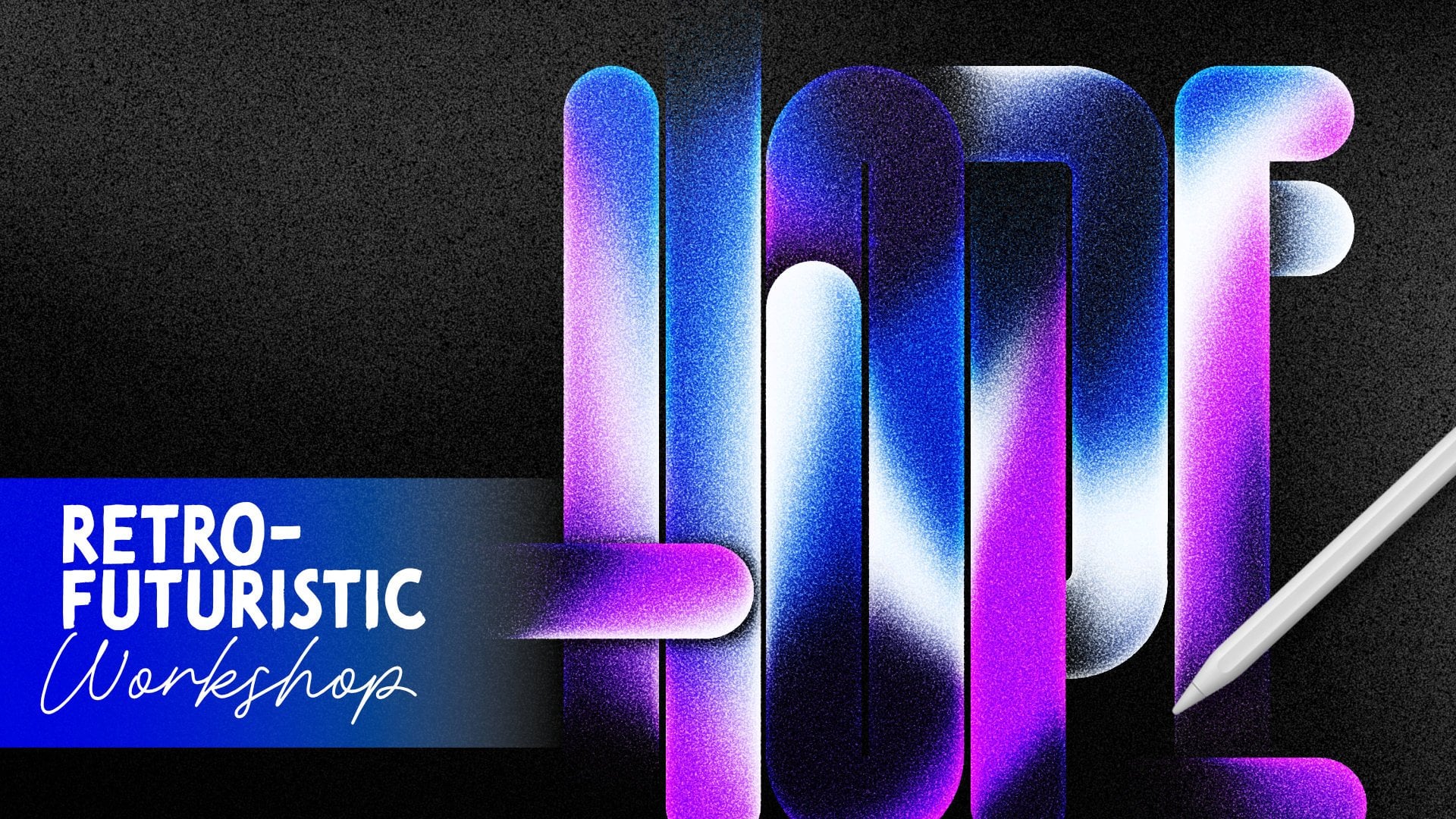
1. Introduction: Voulez-vous apprendre
à créer des designs avec cet effet de lueur
dégradé doux et onirique Bonjour. Je m'appelle Nico Na Je suis une
artiste de lettrage, designer et éducatrice basée à Le lettrage et l'enseignement sont
deux de mes plus grandes passions. C'est pourquoi j'adore créer des cours et des
ateliers comme celui-ci, ainsi que des outils de lettrage et des packs de pinceaux
numériques pour aider
les créatifs à explorer et à créer facilement différents styles et
différents effets de lettrage Dans ce cours, je vais
vous expliquer
tout le processus pour obtenir cet effet de dégradé
lumineux, commençant par la
conception de vos lettres
jusqu'à leur coloration,
en passant par conception de vos lettres
jusqu'à leur coloration, les effets qui leur
confèrent un effet vraiment agréable, lumineux et magnifique Donc, si vous souhaitez apporter
plus de vie, de couleur et de charme à vos
lettrages ou à vos typographies, ce cours est
parfait pour vous Un modèle téléchargeable est
inclus dans ce cours, alors assurez-vous de le
télécharger d'abord, et je suis très heureuse de travailler sur ce projet avec vous
et de voir ce que vous allez créer. Donc oui, je te
verrai pour cette leçon.
2. Ébaucher des lettres ludiques: Donc, pour la première
étape de ce projet, nous allons créer
le lettrage manuel Nous allons donc masquer la palette de couleurs et
afficher notre guide des polices. Mais réduisons l'opacité pour qu'elle ne soit
pas trop gênante, et nous pourrons voir
plus clairement les lettres que nous construisons Donc, pour nos lettres, nous allons les créer. OK. Je veux dire, nous allons les créer en une seule couche, d'accord ? Créez donc un nouveau calque,
passez à la couleur noire. Ensuite, vous pouvez utiliser n'importe quel stylo à dessin entièrement solide que vous
avez. Donc je pense que j'ai ici, genre, un pinceau solide. Donc je vais juste le rendre
vraiment petit comme ceci ou encore plus petit
comme ça, d'accord ? Et puis, comme je l'ai dit tout à l'heure, ce n'est pas un style
de lettrage
super
strict et de lettrage
super super correct, super correct ou
formel Nous allons le rendre super
amusant, amusant et informel. Nous allons donc simplement essayer de
redessiner les lettres, mais de manière très inégale Donc, par exemple, le H, je
pourrais simplement faire comme ça, maintenir, pour que Procrts
le transforme en ligne, comme
une ligne de mise en commun De cette façon, je peux jouer avec, l'
ajuster un
peu comme ça. Assurez-vous simplement que les extrémités sont
belles et propres, comme ça. D'accord ? Ensuite, c'est A. D'accord. Il suffit de l'ajuster
légèrement pour le rendre lisible. Essaie juste de ne pas les superposer parce que
nous
les
rapprocherons plus tard. Donc, il suffit de laisser tomber la couleur.
Voilà. Pour les lettres courbes, je commence toujours par la courbe. Tenez-le, pour que la courbe
soit belle et nette. Voilà.
Comme vous pouvez le voir, ce n'est pas super
propre ou quoi que ce soit d'autre. Des lettres aussi drôles que ça. OK. C'est pourquoi j'aime
ce projet, car il ne ressemble pas à l'un de mes ateliers techniques,
très techniques. C'est plus amusant et plus gratuit pour
vous de faire ce que vous voulez. Allons-y. Il vaut donc mieux qu'
ils ne se ressemblent pas. Pour le Y. Alors, comme ça ? Ensuite, la partie automnale ici, puis juste une goutte de couleur pour les
remplir de joie. OK. Mais pour l'anniversaire,
pour le mot anniversaire, je pense qu'il faut simplement le créer
dans une couche séparée, d'accord ? C'est la même chose. Donc,
pour corriger les formes, vous devez créer les courbes
séparément comme ceci. Ensuite, je vais juste faire cette partie. Et puis essayez simplement de le
connecter en douceur. Ça y est, vas-y. Puis une ici
et une autre courbe ici. Co Stack. Cool. Ça a l'air désordonné, mais une fois que tu l'
auras
colorié, il sera beau Aimer ça. OK. Ensuite, R est à nouveau avec la courbe,
faites d'abord les courbes. Et puis essayez d'en
faire une
caméra fluide et facile facile. C'est parti. R. Ensuite, il suffit de commencer
par la partie supérieure. Essayez de le fermer pour
pouvoir simplement l'appeler, laissez-le
tomber comme ça OK, j'ai l'impression de
ne pas aimer la partie laboratoire, donc je vais juste l'annuler et
le refaire ou le redessiner Maintenez-le jusqu'à ce qu'il prenne une forme aussi intelligente que celle-ci. OK. C, ce n'est pas horizontal. Il est légèrement incliné, ce qui
le rend vraiment agréable et amusant. Tarte aux chauves-souris. Corrigez-le un
peu, rendez-le plus lisible. C'est presque terminé. Pour D. Oups Les deux autres lettres
A. C'est tout. Donc, pour être approprié,
vous n'avez pas besoin de faire une ligne à la fois. Par exemple, vous
pouvez le faire comme un V, le
maintenir, et ce sera
une polyligne Vous n'avez donc pas besoin de
tout faire une à la fois. Le Y, les parties inférieures, remplissez-les, remplissez-les.
Et voilà. La première étape est terminée, qui consiste à créer une
petite litière amusante pour les mains. Donc, comme je l'ai mentionné plus tôt, nous ne voulons pas retracer exactement les
lettres, d'accord ? Utilisez-les simplement comme guide
pour créer ces
lettres amusantes, funky et ludiques comme ça D'accord ? Donc oui, c'
est la première étape. prochaine étape consiste
à les combiner, par exemple, à les mélanger pour que ce soit comme s'il s'agissait d'
une bande de papier, puis nous allons ajouter, par
exemple, l'effet plié
3. Combiner les lettres ters: OK, donc si vous êtes comme moi, vous voulez conserver
vos couches, donc je les dupliquerais, donc je les sélectionne, je les
dépose au centre, masque toutes les
autres couches ou oui, des
couches sauf celles-ci. Ensuite, nous allons maintenant
les assembler. Alors, passez d'abord à la couche heureuse. En utilisant la sélection, utilisez les mains libres, d'accord, puis sélectionnez la
première lettre comme ça. OK. Et puis je vais bouger, je vais
activer le magnétisme, d'
accord, déplacez-le sur le côté comme ça Ensuite, il y a la lettre A,
je vais donc la sélectionner. Assurez-vous que je
ne sélectionne que la lettre A et que je la déplace légèrement
jusqu'à ce qu'elle se touche comme un OK. Sélectionnez la première
lettre P. Déplacez-la jusqu'à ce qu'elle touche Oups Vous pouvez mieux sélectionner cette option. Transformez-le, déplacez-le. Tu ne veux pas qu'ils se mélangent trop. Sinon, ça va
être difficile à lire. Mauvais. Tout est connecté maintenant,
et c'est tout ce que nous voulons. Je vais juste
l'amener au centre. OK. Ensuite, c'est l'anniversaire. Nous allons faire la
même chose, d'accord ? Donc tu vas régler, je le déplace. Comme ça. Pour R, d'accord. Puisque I et R sont identiques, vous ne voulez
donc pas le
gâcher comme ça Sinon, vous ne
le lirez ou il sera lisible. Donc tu veux, genre,
garder cette séparation. Alors, insistez et assurez-vous que ça touche peut-être un
peu comme ça OK. Pour que le I et le
R soient toujours séparés. Je veux dire, pas
réunies en une seule lettre. Maintenant, pour le T,
rapprochez-le. Voilà. Ensuite, c'est H. Move it. OK, D, encore une fois, les deux côtés
sont comme des barres verticales. Essayez donc de trouver un moyen
d'y ajouter de l'espace. Ou je veux dire, vous pouvez
simplement les combiner mais abaisser le D. Comme ça. Cela
ressemble donc toujours à deux lettres distinctes. Et puis le A,
rapprochons-le. Comme ça. Touche-le un peu. Et puis pour le Y, d'accord. Haut. Je veux juste le
centrer comme ça. OK. Assurez-vous qu'il est toujours
lisible à ce stade, car s'il ne l'est pas
maintenant avec les lettres, par exemple, lissées ensemble,
il ne
sera pas lisible Donc, si vous devez
effectuer des ajustements, effectuez les ajustements
à ce stade. OK ? Vous avez donc déjà
quelque chose comme ça, et nous pouvons maintenant passer
à l'étape suivante
, à savoir le quatrième effet
4. Création de l'effet papier: OK, alors
préservons à nouveau les couches. Je vais les faire glisser vers
le centre pour les dupliquer, masquer l'original pour qu'il
me reste les doublons OK. Nous voulons donc d'abord
sélectionner happy, la couche heureuse et
passer au rectangle. OK ? Donc, comme vous
pouvez le voir d'ici, le premier pli est le pli
jaune juste ici. Nous avons donc juste besoin de faire une
sélection ici comme ça. OK. Mais avant cela, je vais vous
expliquer ce que
nous allons faire aujourd'hui. Nous voulons donc nous
assurer qu'à l'heure actuelle, c'est en une seule couche, n'est-ce pas ? Nous voulons
les séparer, les couper. OK, souviens-toi du truc «
plier, plier ». OK. Ce sera
dans la première couche.
C'est la deuxième couche. Couche un, couche deux, couche
un, couche deux, couche un. Nous voulons donc
alterner les couches. Nous allons donc
sélectionner comme celle-ci,
celle-ci est une, la couche un, et le H sera
la couche deux. Et le pli suivant sera
à nouveau placé sous la première couche. Alors peut-être sélectionner
cette option Répéter comme ceci. Le H se plie donc comme ça. Le A va se
plier comme ça. La couche suivante est le P. P
va être sur la deuxième couche. Le deuxième P sera
dans la première couche. Nous allons donc sélectionner
peut-être jusqu'ici. Et peut-être jusqu'ici. Donc, ce n'est pas grave si une
partie de la lettre suivante
ou de la lettre précédente se chevauche,
c'est tout à fait normal. Donc, pour la fin du Y, je pense que nous pouvons également fermer
celui-ci. Donc le Y est comme ça, mais le Y est comme ça et cette partie
supérieure est comme pliée. Et puis une fois que vous l'avez réglé, utilisez trois doigts et faites glisser votre doigt vers
le bas pour couper et coller Maintenant, nous essayons de réduire l'
opacité de cela Couche. Nous y voilà. Vous pouvez donc voir que le H
va se plier comme ça. Le A est là, pliez, pliez. Oui, c'est ce que nous
voulons faire
pour faciliter le processus. OK ? Ensuite, nous allons
faire la même chose pour le mot anniversaire,
sélectionner cette couche. Ensuite, en utilisant la
sélection avec re Cango, nous allons commencer à sélectionner Je pense donc que nous pouvons nous coucher ici. Cela va être un
peu plus délicat car B, il y a deux courbes Donc oui, je vais juste
sélectionner couper ici. Assurez-vous simplement que vous ne l'
aimez pas, sélectionnez cette partie. OK. Ensuite, il
y a le I qui sera la deuxième couche. Cette couche, la couche deux, il y
aura à nouveau la première couche. Alors peut-être que nous allons
obtenir certains des Is OK. Donc R, en sélectionnant ceci
et peut-être jusqu'ici, plie. Nous allons imaginer que le
pli sera là, mais incluons simplement
la queue du R ou la patte
du R. Ensuite,
la lettre T correspond à la deuxième couche. Le problème se situera
au niveau 1. Alors allons-y,
attrapons-le, pliez-le comme ça. Et puis peut-être qu'il inclut une partie de la
couche Is 1, couche 2, la couche 1
pour la lettre A. Donc, sélectionnons
cela peut-être jusqu'ici. Et peut-être comme
ça. Voilà. Ne plions plus celui-ci car le mot
buffet est plus long. Faites donc glisser votre doigt avec trois doigts
pour couper et coller et l'opacité. C'est parti Comme vous pouvez le voir, nous avons déjà séparé les couches
1 et 2. C'est la première étape
pour le plier. Donc, si vous souhaitez à nouveau
préserver les couches, mais je ne pense pas que nous en ayons besoin. Commençons donc
à créer les plis. Donc, ce que nous allons
faire, c'est sélectionner une section
à la fois, déplacer sur le côté et la
déformer, par exemple, la déformer, faisant glisser le
bord vers le haut ou vers le bas, juste pour donner effet.
Commençons par
celle-ci Donc,
en utilisant la sélection,
sélectionnons-la Déplacez-le sur le côté. Et
puis en utilisant ce tri, vous voulez dire sélection en cas de distorsion, nous allons le refroidir
comme ça Ensuite, en utilisant
la liberté, nous allons raccourcir cela un peu
comme ça. Tu vois ça ? OK ? Ensuite, changez
de couche, sélectionnez-la, juste la couche
noire, déplacez-la. Et puis même chose en utilisant
dstort dans la direction opposée. Tout à l'heure, nous avons préféré le biaiser. Maintenant, nous allons le
déplacer vers le haut comme ça. En utilisant la liberté, vous devez le
raccourcir car visuellement, s'il est plat,
par exemple, il est plat. C'est dix cm. Si vous l'inclinez, visuellement, il
paraîtra plus étroit. C'est pourquoi après l'avoir déformé
, déformé comme ça, nous allons le rendre
plus étroit comme ça Et puis après cela,
vous voulez juste vous
assurer de les
attacher correctement ensemble. Ça. Voilà. Revenez à la première couche et sélectionnez la lettre suivante
ou le pli suivant, c'
est-à-dire la lettre A, comme ça. Ensuite, faites la distorsion,
abaissez-la à nouveau cette fois, libérez-la, rétrécissez-la Et puis connectez-le simplement là. OK. Sympa, non ? Ensuite, il y a P, le premier P, sélectionnez-le sur l'autre couche, et oups déformé vers le haut C'est donc à vous de décider
de l'angle. Vous voulez changer un
peu les angles pour le
rendre un peu plus ludique. Je réduis donc la largeur, et maintenant je vais l'
attacher à la précédente. Assurez-vous simplement de
ne pas modifier l'échelle. Sinon, il ne
correspondra pas parfaitement
comme celui-ci. Passez à
nouveau sur le P, sélectionnez-le. Rapprochez-le,
déformez-le vers le bas, liberté. Ensuite, connectez simplement
les deux. J'ai obtenu. Ensuite, le Y vers l'autre couche rapproche la morsure. Mais ils le démarrent
vers le haut, le libèrent , le
transforment, le rétrécissent un peu et l'attachent simplement comme ça. Voilà. Sélectionnez le bord comme ça. Je pense que
c'est en panne, non ? Commencez par le bas,
rétrécissez-le et attachez-le jusqu' au bout. Voilà. Vous avez donc maintenant le mot heureux. Amenons-le au
centre sous forme pliée. Nous allons aussi le faire pour
le mot anniversaire. Donc, pour la lettre B, nous allons sélectionner cette option, transformer, déformer vers le haut cette fois, mais nous assurer
de la réduire Juste un petit peu. Passez à la couche suivante pour pouvoir
transformer le pli suivant, qui est comme
ça, et le déformer, réduire, la liberté de le
réduire un peu, puis essayer de le faire
correspondre parfaitement comme ça Ensuite, il y a la lettre R, passez
à l'autre couche. Déformé vers le haut. Forme libre, plus étroite,
puis essayez simplement la connecter. Mais là. Ce processus est
assez répétitif, mais il fait toute
la différence. Je veux dire, c'est un processus simple, mais oui, l'effet
en vaudra la peine. Vient ensuite la
sélection de l'ellipse H, essayez la sélection. Cette liberté ascendante se rétrécit, il
suffit de relier les deux La nuit c'est D. Donc le mot
D, ce mot liberté. OK. Connecté comme ça. Presque terminé, deux
lettres de plus pour coordonner A, déformées vers le haut,
rétrécir un peu, puis simplement le connecter. Vous pouvez zoomer de
plus près pour
mieux les connecter. Et enfin, soyez cette couche, la couche quatre, sélectionnez
le Y, déformez-le. Ayez juste un petit formulaire libre.
Et puis c'est Connect. Voilà.
Sélectionnons-les deux. Et voilà. OK, je pense que j'en suis
content. Donc, une fois que vous êtes satisfait ou que vous avez terminé
votre effet de pliage, nous pouvons passer
à l'étape suivante, qui consiste à le colorer avec un dégradé de
lumière douce vraiment cool.
5. Coloration et mélange de dégradés: Très bien, commençons à colorier. Pour le faire.
Revenons à notre palette de couleurs. suffit donc de modifier la visibilité vous suffit donc de modifier la visibilité
pour voir les
couches et vos couleurs Ensuite, nous allons les
colorier un par un. Nous allons donc l'utiliser comme
guide pour le coloriage, d'accord ? Nous allons donc travailler
avec une couche à la fois. Alors cachons simplement les couches
d'anniversaire pour l'anniversaire. Et pour cette couleur grise, nous allons rétablir l'
opacité comme ça Ensuite, nous
allons activer le lot
alpha sur les deux couches
afin que, lorsque nous colorions, ce soit
comme dans ces formes. Donc, le premier,
si nous regardons ici, nous avons du jaune puis du rose. Ignorez le chevauchement, d'accord ? Donc jaune, colorons-le en
jaune et choisissons le rose. Et cela a augmenté
la taille du couplet pour qu'il puisse la refroidir plus rapidement. Comme ça sous un angle. Et puis Gashi Blur. Essayons ce flou de Goshen
. Voilà. OK ? Donc ça marche. Continuons donc à colorer toute la couche que l'on plie, oups OK, assurez-vous de supprimer le flou de
Goshen et de ne pas appliquer
le Gausmblur tout de suite Il suffit de l'annuler.
Voici donc le pli. H est la deuxième couche. A est la première couche. Alors suivons ceci. Nous allons donc commencer par
un haut bleu clair, donc choisissez-la et
coloriez simplement
le tout, cette couleur d'abord pour que je
puisse la voir plus clairement. Ensuite, vous avez du rose sur la base, alors choisissez la
couleur comme ça. Ensuite, c'est le vert. Colorie ce
vert comme ça et le jaune. Choisissez cette couleur et ajoutez un peu de jaune sur ce
côté. Voilà. Le premier P sera la deuxième couche, colorons le second P, qui commence par le rose. Ensuite, nous avons quelques jaunes ici. Et nous avons juste un
peu de vert ici. Comme ça. Je pense que
nous devons ajouter plus de jaune. Comme ça. OK. Ensuite, nous commençons par cette couleur bleue dans son ensemble,
la couleur bleu profond. Et les couleurs de cette
tortue lumineuse vont ressembler à une courbe comme ça Et puis je pense qu'il y
a du vert sur le dessus. OK. Essayez donc d'éviter les mêmes angles pour tous et
les mêmes couleurs les unes
à côté des autres. OK ? Pour ce P,
commençons par le rose. C'est une couleur moyenne, et ils ont ce bleu
clair sur le
bord supérieur juste là. OK. Et puis ce bleu
plus profond ici. Et puis je pense qu'il y a du
jaune ici avec une base. Allons-y. Pas besoin
d'être exact, d'accord ? Alors pour Y, je crois que ça a commencé avec
ce bleu foncé ici. Et puis le carreau de couleur bleu
clair. Ça ressemble à Carpek de ce côté. Et puis du bleu pour ça, puis du jaune Carpek
jaune sur le côté, comme ça. OK, c'est fait. Donc, avant de le mélanger, je veux juste travailler sur le suivant afin que nous puissions les
mélanger. Ensuite vient le mot anniversaire. Amenez l'opacité à 100 et ajoutez ou activez
le verrouillage Alpha Le raccourci consiste à utiliser deux
doigts pour faire glisser le calque, ou vous appuyez simplement sur le calque
et activez le verrouillage alpha OK. Pour le B, vous avez commencé par le bleu clair. Cartons donc ce
bleu clair et bleu foncé en haut à gauche. Oups, juste un tout petit peu. Comme ça et du bleu sarcelle sur la base. Mais c'est une courbe qui façonne ça. Il n'est pas nécessaire que ce soit toujours en ligne
droite. Ensuite, la lettre R F R est
jaune, commencez par le jaune. Alors tu as le vert.
C'est une puce. Alors tu as du sarcelle comme ça. Pour chacun, vous avez de nouveau du
jaune. Rose. Comme la base. Puis Teo est devenu vert. Oh, je pense que c'est du
vert pâle, du vert vif. Là-bas. La lettre A est vert sarcelle Je veux juste colorier
le tout pour
m' assurer de ne rien manquer. Le suivant est ce vert vif. M est un bleu clair. Oh, non, le bleu
sarcelle clair, au coin de la rue. Et puis encore un peu de vert pomme dans
le coin. Comme ça. OK, passons à la deuxième couche
du mot anniversaire. Pour le Y, nous allons
commencer par le rose. Et puis vous avez ce bleu
foncé ici. Alors fais-le. Puis jaune. Et une cheville comme
ça. OK. Vient ensuite la lettre D. D est
jaune. Je vois du jaune. Je colore d'
abord ce jaune, puis le bleu. Et puis la couleur bleu clair. Juste de la couleur bleu clair. Alors
pour T, nous avons presque terminé. Je vais colorer à nouveau le
bleu, le bleu foncé, le bleu vif,
puis le vert pomme. Puis j'ai obtenu du bleu clair
au bout et du rose. Ici au coin de la rue et
terminez en bleu clair ici. Pour la dernière lettre,
la lettre I est à nouveau de couleur bleu foncé, que j'aime beaucoup, et rose. J'aime bien quand il
se fond avec le rose. Voilà. Et peut-être
un peu de jaune dessus OK. Tu devrais avoir
quelque chose comme ça. À présent, laissez-moi masquer
la palette de couleurs. Et oui, nous avons
fini de le colorier. L'étape suivante consiste à appliquer le flou Gausha pour le transformer
en dégradé Je veux donc tout
préserver, comme je l'ai mentionné tout à l'heure, ou comme ce que je n'arrête pas de mentionner. Alors, permettez-moi de
zoomer sur ma référence. Je vais donc simplement
les sélectionner toutes, les faire glisser vers le centre, masquer les originaux et les fusionner, je ne vais pas encore les fusionner OK. Je vais donc
commencer par ajouter Gausmblur Je vais donc
sélectionner le calque Happy
Caution Blur Ne l'augmentez pas trop. Sinon, toutes les couleurs vont juste se
tacher comme ça Il suffit donc de le mélanger lentement jusqu'à obtenir un beau
dégradé, peut-être environ 8 %. Donc pour celui-ci, je vais essayer de le faire à 8 %. Oui, je trouve que ça a l'air sympa. 8 %, c'est l'idéal. Pour un anniversaire, pareil. Un Gaumbler environ 8 %. Oui, sympa. Next
Fashion Blue A 8 % Sympa. Tu vois ça ? La couleur est
super sympa. Nous avons donc terminé l'étape. L'étape suivante consiste à
ajouter de l'éclairage et
un effet de dégradé.
6. Ajouter de la lumière et un effet Grain: Ajoutons donc un peu d'éclairage
et un effet de grille. Mais avant cela, je
voudrais en quelque sorte augmenter la taille. Je pense que maintenant, nous pouvons fusionner, nous pouvons les fusionner. Comme le mot heureux en ce moment,
il est en deux couches, n'est-ce pas ? Nous en avons juste besoin d'un, alors
fusionnons cela avec l'anniversaire également. Nous n'avons donc plus que
deux couches, d'accord ? Et je veux en quelque sorte
augmenter la taille. Donc, si j'augmente la
taille en grade P, cela fera de la basse résolution. Cela va rendre
votre image moins nette. Je vais donc les dupliquer à nouveau juste pour conserver
les couches d'origine, sélectionner ces deux couches et augmenter légèrement
la taille. Assurez-vous qu'il est uniforme afin qu'il ne soit pas déformé. OK. Ensuite, permettez-moi de
changer de mode de mélange pour multiplier le premier heureux, puis pour le mot joyeux, et évoquer un peu l'anniversaire Donc ils vont, genre, se
croiser un peu. Ouais Ensuite, centrons simplement ce message, puis déplaçons-le un peu plus haut pour
qu'il soit visuellement centré, même si ce n'est pas le cas, car nous
allons également ajouter quelque chose
ci-dessous. Donc oui. Vous devriez avoir
quelque chose comme ça maintenant. Ensuite,
ajoutons un effet de grain. Créons une nouvelle couche sur le dessus. Il suffit d'y ajouter du gris, puis des ajustements, d'ajouter du bruit. Donc oui, peut-être
à peu près à mi-chemin. C'est bon Et je ne
sais pas si vous pouvez voir un réseau se produire. Donc, comme lors de la session précédente, j'ai fait une rotation. Peut-être que 5 %
suffiront. Ensuite, j'ai dû augmenter un peu la
taille comme ça. Voilà. À cause de mon bruit. Passons ensuite au mode de
fusion en opacité. Je veux dire, superposer à environ
65 %. Donc, avant, tout
était très net. Maintenant, avec les céréales, cela commence à avoir un aspect
plus rustique, plus rétro, et c'est ce que
nous voulons obtenir. D'accord ? Ensuite, vous voulez simplement ajouter un effet
d'éclairage à cela. Créez donc un nouveau calque sur le dessus, revenez au stylo blanc
ou peut-être simplement au stylo noir. Vous verrez donc ce que
vous êtes en train de dessiner. Je vais augmenter un peu le
pinceau. J'utilise un pinceau sensible à
la pression,
avec traits fins et épais comme ça. Bref, tu
vas juste ajouter quelques
swiggles comme celui-ci swiggles Ensuite, nous allons juste ajouter un tout petit peu le flou de
Gausha Et
inversez, passez au
bain blanc
et remplacez simplement le granulé par un revêtement, ce qui réduit Essayons peut-être 50 %
pour le moment. Tu vois ça ? Cela devient donc un effet onirique. Donc, tout à l'heure, c'était
comme ça, très dynamique et, comme s'il l'
éclaircissait, mais de façon inconstante, cela
lui donnait un aspect de rêve Je sais que c'est un peu trop,
comment appelle-tu ça ? C'est un peu trop brillant pour le moment. Donc, si tu veux, tu peux toujours réduire l'opacité
ou me laisser recommencer. OK. Mais cette fois, je
vais le réduire. Alors laissez-moi revenir à la normale parce que j'ai l'
impression que c'est trop gros. Comme ça, quelque chose de
plus irrégulier. Je vais le refaire.
Ajoutez un peu de flou gaussien Peut-être à peu près plus bas, neuf, puis inverser C'est donc blanc. Activez la superposition Voilà. Oui, je
pense que c'est mieux. Nous avons donc ajouté l'effet grain
et l'effet d'éclairage, ce qui lui donne un toucher très doux et très brut. OK. La prochaine étape consiste
à ajouter des textures et
des décorations.
7. Décorations et texture finale: OK, donc pour la texture, nous allons juste ajouter, genre, une
texture de papier de base en dessous. Donc, sous votre lettrage, créez
simplement une nouvelle couche et passez
peut-être au
gris si vous le souhaitez Et choisissez simplement la
texture de papier que vous souhaitez. Je pense que je vais m'en servir. Non, je n'aime pas ça.
Peut-être la texture du papier Spetle. Oui, je trouve que ça a l'air sympa. Oui, je vais m'en tenir
à ça pour le moment. OK. Ensuite, nous allons
ajouter quelques décorations. Créez donc une nouvelle
couche, peut-être au-dessus. Tu sais,
faisons-le par dessus. Ensuite, je vais
utiliser le même pinceau. Même pinceau avec, genre,
comment tu appelles ça ? Avec des
traits fins et épais. Comme ce que tu as vu. Donc je vais juste le
réduire comme ça. Et je vais modifier ce pinceau et ajouter
un peu de stabilisation, pour
qu'il soit plus fluide. Zut, ça. Ajoutez-en un peu. Donc et ensuite nous allons juste nous sentir comme ça. Genre, comment tu appelles ça ? Une vague normale comme
ça, d'accord. Comme ça. OK, je trouve que ça a l'air sympa. Comme des traits épais et fins, des
combinaisons et des hauteurs
différentes. Et puis supprimons le
comment appelez-vous cela ? L'éclairage NP est d'abord vert, et nous allons le colorier. Activez donc le verrouillage alpha et
rétablissez votre palette de couleurs. Ensuite, nous allons simplement
le colorier nous-mêmes. Alors, permettez-moi d'abord
de supprimer la texture. Oui, enlève la texture. Ainsi, lorsque vous
choisissez une couleur, nous allons choisir la bonne couleur. Donc, en gros,
il suffit de prendre quelques couleurs. Ensuite, essayez simplement votre ajout au hasard. OK, laissez-moi d'abord cacher
le joyeux anniversaire. Tout ce que nous voyons, c'est
qu'il ne suffit pas d'ajouter ces couleurs au hasard. Désolée, ajoute ça. Cous verts Ajoutez-les simplement au hasard. Assurez-vous de
remplir tous ces espaces. Peinture. Maintenant, n'hésitez pas à en ajouter un peu plus. Peut-être du bleu parce que ça
ressemble à du bleu qui se superpose. Ensuite, lorsque cela
vous convient, activez
simplement le flou Goshen 25. J'ai l'impression d'être jolie. C'est en train d'écrire ceci, donc
je vais
le dupliquer et le superposer, rendre un
peu plus dynamique comme ça Ensuite, nous allons
fusionner ces deux couches. Maintenant, nous avons, genre,
notre décoration. Donc pour celui-ci, puisque
je veux le garder, parce que si on le déplace hors du cadre, il va le
recadrer, non ? Je vais donc le
dupliquer. Je sauvegarde donc la couche
d'origine, le design original,
puis je vais
juste le réduire un peu. Et peut-être qu'on pousse un
peu, qu'on change la hauteur. Cela se chevauche donc un peu, juste un tout petit peu avec
nos lettres comme ça Nous y voilà. Je trouve que
ça a l'air sympa. OK, permettez-moi de masquer à nouveau la
palette de couleurs. Oh, non, montrez la palette de couleurs, et maintenant nous allons
ajouter des paillettes Donc, sur la nouvelle couche en haut, nous allons ajouter
des étincelles Donc, si vous n'avez
aucun tampon scintillant, n' hésitez pas à les redessiner C'est super facile de les
dessiner de toute façon. Laisse-moi juste régler
la luminosité. La caméra pour qu'il ne fasse pas trop noir. Parfait. Quoi qu'il en soit, j'en ai quelques-uns si vous avez mon pack de lettrages
rétro, il y a des étincelles
que vous pouvez utiliser Donc oui, j'en utilise
un en ce moment. C'est le plus important. Je vais donc en appuyer sur trois,
puis je vais
les déplacer un peu. OK. Je pense que c'est une question de position. Ensuite, je vais ajouter
un autre motif scintillant. Je vais faire en sorte que ce soit plus simple. Donc pour le moment, je
n'utilise qu'une seule couleur, mais nous allons la
recolorer plus tard, donc peu
importe la couleur utilisée pour le moment Je pense à quatre quand on est
ici. Nous y voilà. Et enfin, quelques petites étincelles Voilà. Ensuite, j'aime toujours le centrer. Je sais, je
veux juste le centrer. Nous y voilà. OK.
Essayons maintenant de les recolorer Même chose, activez
le verrouillage Alpha, puis nous allons commencer
à colorier,
en veillant à ce que vous reveniez
à votre pinceau d'origine. Pour celui-ci,
colorons-le en vert avec un peu de jaune. Comme ça parce que nous
allons le brouiller. Donc, pour
celui-ci, ce sera du bleu
clair mélangé à du rose. J'aime bien la combinaison, mais
on les mélange. Pour celui-ci, il
sera juste vert. Celui-ci va juste être rose. Vous n'avez pas besoin d'un mélange pour tout le monde
ou pour chaque éclat Pour celui-ci, ce
sera orange. Je veux dire, ça va
être jaune et rose. Celui-ci va
être vert comme si c'était le cas. Celui-ci va
être comme du bleu. Ça va être
bleu avec un peu de rose. J'aime bien le combo. Et celui-ci sera vert ou celui-ci
sera jaune. Et puis celui-ci sera bleu clair avec
du jaune
sur le côté, comme ça. Je vais avoir du vert
et du rose Celui-ci, encore du
rose et du bleu, comme dans cette combinaison de
couleurs. Peut-être du vert et du jaune. Pour celui-ci, ce bleu, jaune et
rose, jaune et rose. Je parie. Et pour celui-ci, peut-être juste ce bleu sarcelle Oui, peut-être que je vais le préparer en bleu sarcelle. Celui-ci aussi. Ouais. OK, une fois que
vous êtes satisfait des couleurs, vous pouvez ajouter un peu de flou
gaussien 9 %. OK. Finissons-en donc avec tout. Permettez-moi donc de cacher
cette référence pour le moment parce que je déteste qu'il
y ait quelque chose là-dedans, et cachons la palette de
couleurs. Montrons la couche verte et la couche de texture,
qui se trouvent ici. Allègons la couche de texture car j'ai l'impression que
c'est trop. Peut-être environ 60 %. Voilà. Je trouve que
ça a l'air vraiment sympa. Oh, désolée. Pour celui-ci,
car l'effet
se chevauche, n'est-ce pas ? Nous voulons donc changer
cela pour multiplier. Nous y voilà. Mais pour ce qui
est de la partie qui se chevauche, essayons quelque chose de différent. Donc, pour celui-ci, nous allons
sélectionner l'anniversaire, appuyer sur la couche, appuyer sur Sélectionner et cliquer sur ce que vous appelez cela Nos
décorations, la vague. Cliquez. Nous allons
créer un masque comme celui-ci. Ensuite, nous allons entrer
dans le masque, l'inverser. Voilà. Nous
allons le dupliquer, et nous allons
inverser le masque Et pour la partie
supérieure de la couche supérieure, nous allons
peut-être la remplacer par une lumière douce, une lumière douce. Donc avant, si ça va. Si c'est normal, laissez-moi vous
montrer si vous démarrez. Ça va être
trop dur, non ? Donc, si vous
lui donnez simplement une lumière douce, la lueur sera
claire lorsqu'elle se chevauche, c' est
ce que nous voulons Et pour celui-ci,
réduisons simplement
le passif pour celui-ci, la partie inférieure parce que
c'est trop dur. Nous voulions
compléter les mots. Peut-être environ 75 %. Et aussi les étincelles,
c'est environ 75 %. Avons-nous terminé ? Ouaip. Je
pense que c'est terminé.
8. Clôture et récapitulation du projet: Nous avons donc maintenant notre globe doux, un lettrage
génial, onirique, optimiste et
charmant J'espère que vous avez pris du plaisir à le
créer. Laisse-moi juste réduire
les morsures. Ouais Je ne sais pas Cela semble
trop vif à l'écran, mais j'espère que ce n'est pas aussi vif. Je veux dire, mon écran n'est
pas très dynamique en ce moment . C'est un peu pastel. Mais je ne suis pas au courant de
cette vidéo parce que je regarde l'
écran de mon appareil photo, et c'est un peu comme un super néoni J'espère que ce n'
est pas
censé être du super néon Ce sera un pastel
doux, mais toujours avec une combinaison de couleurs vives
comme le bleu Quoi qu'il en soit, d'accord, si vous suivez simplement la
palette de couleurs que j'utilise, vous aurez
exactement les mêmes couleurs que les miennes Donc, oui, j'espère que vous suivrez et que vous
apprécierez ce tutoriel J'aime vraiment
créer cette pièce, créer ce style, c'est un style
tellement nouveau pour moi, surtout quand je ne fais pas
beaucoup de designs colorés. C'est pourquoi j'aime
vraiment celui-ci. Et oui, alors merci d'être restée avec moi et d'
avoir participé à cet atelier. Je veux voir votre travail, alors n'hésitez pas à le
partager avec moi et à me taguer si vous partagez votre
travail sur les réseaux sociaux. Et si vous avez des questions, hésitez pas à me faire
part de vos commentaires, et je me ferai un
plaisir de vous aider avec toute l'aide dont vous aurez besoin
dans le cadre de ce projet. Alors oui, si vous voulez relever un
petit défi,
essayez de créer un art différent
dans ce style, ou essayez une palette de couleurs
différente qui reste rêveuse
et charmante Donc, oui, c'est tout
pour cet atelier, et je prévois de partager
d'autres ateliers Je vous verrai
donc lors mes prochains
ateliers d'apprentissage numérique. Au revoir.
 Nico Ng, Lettering & Design