Transcription
1. Introduction: Regarde, les crayons et le
papier, c'est super. J'ai commencé par là,
tu as commencé par là. Nous devons beaucoup à ce média. Mais maintenant, vous avez grandi
en tant qu'artiste et vous
devez vous libérer des
limites de votre carnet de croquis Faisons passer votre
travail de lettrage au niveau supérieur en
découvrant le pouvoir de l'art
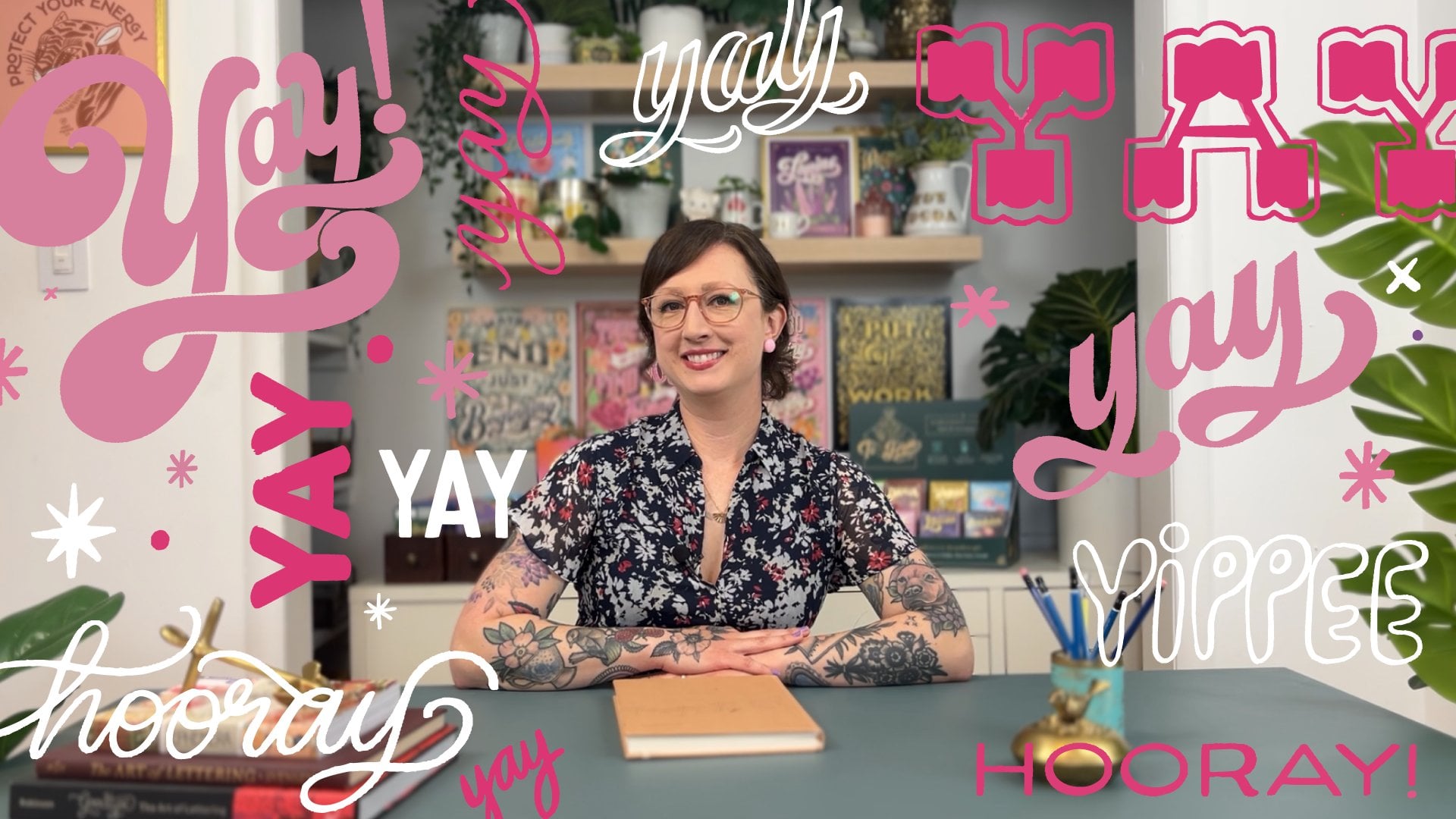
numérique à l'aide de Procreate Bonjour, je suis Kristen DiPalma, une artiste de lettrage et de peinture murale basée en Nouvelle-Écosse Je fais du lettrage à la main
depuis près de dix ans, et en 2021, j'ai quitté ma carrière en entreprise pour
dessiner des lettres pour gagner ma vie Eh bien, je crois qu'il faut commencer
avec un crayon et du papier pour apprendre les bases du dessin
de lettres, comme j'enseigne le lettrage à la main
pour les débutants dans un cours de partage de compétences La prochaine étape consiste à
intégrer cette compétence dans le monde numérique
afin d'élargir
les opportunités liées à
vos œuvres d'art et à vos revenus. La maîtrise de Procreate
était essentielle pour moi afin transformer mon
hobby de lettrage
à la main en une carrière d'artiste à plein
temps Cela m'a permis de travailler avec de
grandes marques comme Adidas, Pepsi et Trader Joe's m'a même permis de concevoir ma propre gamme de produits
et bien plus encore. Tout au long de ce cours, vous
apprendrez comment exploiter les outils
et fonctionnalités de
Procreate pour
donner vie à vos
designs de lettrage Que vous soyez un dessinateur de
carnet de croquis qui cherche à développer vos compétences ou un
débutant désireux de commencer, ce cours vous
permettra d'acquérir les connaissances et la
confiance nécessaires pour commencer à
dessiner des lettres et à Procreate J'ai hâte de
partager des conseils et des techniques
avec vous afin que vous puissiez tirer le meilleur parti de
ce puissant programme. Rendez-vous en classe. Au revoir pour le moment. Non Non, ça.
2. Orientation du cours: Lorsque vous commencerez
à dessiner dans Procreate, cela vous demandera un peu d'
apprentissage au fur et à mesure que vous vous
familiariserez avec le nouveau média Il peut donc être très
utile de rendre l'expérience aussi proche que possible du
dessin dans votre
carnet de croquis Et voici quelques façons
de le faire. Procurez-vous un protecteur d'écran
semblable à du papier. Il ajoute un peu de texture à votre iPad pour qu'il
ne soit pas trop glissant J'ai ajouté un lien
vers celui que j' aime utiliser dans l'onglet
Discussion. Pendant un petit moment
ou pour toujours, si vous le souhaitez, vous pouvez continuer à
dessiner sur du papier, puis
importer
vos croquis dans
Procreate pour les affiner
et les colorier Donnons vie
à l'un de
vos croquis papier dans le monde numérique. Choisissez un
dessin de lettrage que vous avez déjà dessiné dans
votre carnet de croquis ou sur papier et importez-le dans
Procreate afin de pouvoir le
redessiner avec vos nouvelles redessiner Essayez de vous en tenir à
cinq mots ou moins. points bonus si vous
choisissez de redessiner votre projet de classe à partir de mon
cours de lettrage pour débutants sur le partage des compétences Les composantes de notre projet de
classe
comprendront la configuration de votre toile, l'
importation de vos œuvres d'art, création d'un croquis numérique, encrage
numérique de vos œuvres d'art
et, enfin, l'incorporation éléments et de détails
décoratifs Pour suivre ce
cours, assurez-vous
d'avoir installé votre iPad,
votre Apple Pencil
et, bien sûr, l'application Procreate J'ai créé deux ressources de
projet pratiques pour soutenir ce cours. Le guide PDS contient des informations
sur la configuration de votre canevas, sélection de vos pinceaux,
l'utilisation des guides de dessin, ainsi que d'autres
conseils et raccourcis utiles J'ai également créé un ensemble de
pinceaux qui vous sera utile lorsque vous créerez des
mises en page pour vos lettrages C'est ce que l'on appelle les mises en page de
croquis miniatures, que vous trouverez également dans l'onglet Ressources
du projet Je les mentionnerai
tout au long du cours, alors assurez-vous de les garder à
portée de main pendant que vous regardez. Bon, j'ai donc eu mon iPad pendant environ un an et
demi avant de commencer à l'utiliser régulièrement
comme outil de dessin. Il est vraiment difficile de sortir de
cette zone de confort
de votre carnet de croquis Cela va donc sembler assez
bizarre au début, mais c'est tout à fait normal. Comme toute nouvelle compétence, vous allez vous améliorer au fur et à
mesure que vous continuez à pratiquer, à
pratiquer et à pratiquer. différents médiums suscitent des styles et des approches
différents Il vous faudra donc un certain
temps pour découvrir quel est votre style
numérique. Mon style a évolué parce que j'ai commencé à intégrer
beaucoup de couleurs, profondeur et de textures
qui n'étaient tout simplement pas possibles avec des
stylos et du papier. Alors, n'oubliez pas d'être patient
avec vous-même et de vous amuser. Il s'agit d'un projet en plusieurs étapes. N'oubliez donc pas de communiquer avec moi pendant que vous y travaillez. J'adorerais que vous publiiez
vos progrès afin que je puisse vous proposer des commentaires
personnalisés afin de vous encourager et de vous aider à vous améliorer
en cours de route. OK, ça va
être très amusant. Je suis assez obsédée par le
dessin de lettres et Procreate, et je pense que
vous allez adorer ça aussi Je te verrai en classe.
Pourquoi venez-vous de le demander ? Dans quelle mesure les plans de
boutons sont-ils intrusifs ?
3. Configurer sa toile: Dans cette leçon, nous allons créer un nouveau fichier ensemble
dans Procreate et découvrir où se trouvent
toutes les fonctionnalités
clés afin que vous soyez
prêt à réussir Tout d'abord,
assurez-vous de disposer d'un espace de travail
confortable. En fait, je n'écris jamais
à mon bureau. Je suis généralement assise sur le canapé avec
des
oreillers pour soutenir mon iPad et une poubelle crée un bruit blanc
en arrière-plan C'est probablement le meilleur aspect de la
capacité à dessiner numériquement. Alors mettez-vous à l'aise
et cliquons sur
l' icône de l'application Procreate
pour lancer le Cliquez d'abord sur le
signe plus pour créer un nouveau Canvas. Vous remarquerez qu'
il existe des tailles
par défaut pour vous et que vous pouvez créer les
vôtres pour les tailles que
vous utilisez souvent. Mais pour aujourd'hui, allons
simplement en haut à droite créer un tout nouveau
canevas pour notre projet. Lorsque vous
configurez la taille de votre toile, réfléchissez à la manière dont votre œuvre d'art pourrait être
utilisée à l'avenir. Par exemple, cela
deviendra-t-il une grande peinture murale, ou allez-vous la proposer
sous forme d'impression à la
vente et vous assurer créer à la taille
maximale possible. Procreate n'aime pas que les
objets soient agrandis,
réduits ou pivotés, au risque de perdre en
qualité Il est donc préférable de
créer votre œuvre d'art à la taille dont vous aurez
besoin dès le départ. Passons à la taille de huit par dix pour
notre projet de classe. Il s'agit d'une taille
assez standard idéale pour publier sur Instagram ou pour une utilisation ultérieure
pour une impression à vendre. Assurez-vous de changer les mesures
de pixels en pouces. En ce qui concerne le réglage de
votre résolution, vous devez travailler
avec un minimum de 300 DPI. Plus le DPI est élevé, plus
le niveau de détail est élevé. Les choses auront l'air pixélisées
en basse résolution et
personne ne le souhaite Vous remarquerez qu'au fur et à mesure que vous ajustez la taille et la résolution de
votre toile, le nombre de
couches change. Assurez-vous de
vous donner suffisamment de ressources pour travailler. Vous en voudrez au moins quatre, mais il n'y a vraiment
jamais assez de couches. Plus il y en a, mieux c'est. Vous verrez pourquoi au fur et à mesure que nous travaillerons
sur notre projet de classe. Lorsque vous sélectionnez votre profil
colorimétrique, n'oubliez pas
que le CMYK est destiné impression et le RGB aux écrans
numériques. Le RGB permet d'obtenir des couleurs beaucoup
plus saturées et lumineuses qui ne
se traduisent pas aussi bien
sur les supports d'impression La plupart de mon travail est utilisé à la fois
pour l'impression et le numérique. Je commence donc généralement
par travailler en CMYK, juste pour avoir
le meilleur aperçu de l'
apparence des couleurs une fois imprimées. Allons-y et choisissons
CMYK pour notre projet de classe. Avant de dessiner, allez dans
Actions, préférences, commandes
gestuelles, général, puis désactivez
la peinture avec le doigt. Cela permet à vos
doigts de ne pas créer marques
aléatoires sur tout votre
écran pendant que vous travaillez. Croyez-moi, c'est une
énorme source de frustration. Assurez-vous que votre
fichier est configuré pour réussir avant de
commencer à dessiner. Vérifiez la taille, la
résolution et le profil de couleur de votre toile . Essayez de prévoir à l'avance à quoi vous pourriez utiliser l'œuvre
à l'avenir, sous forme d'impression ou de peinture murale. Le fait de configurer correctement votre fichier vous
aidera à vous préparer à l'avenir. Bien, maintenant que vous êtes prêt
à utiliser un nouveau canevas dans Procreate, dans la prochaine leçon, nous
allons explorer certains des nombreux pinceaux
disponibles pour
le lettrage Je te verrai en classe.
Non. OK, désolée. Encore une fois.
C'est tout ce dont j'ai besoin. C'est tout ce dont j'ai besoin.
En fait, un de plus.
4. Bases du lettrage et pinceaux: Dans cette leçon, nous allons revoir les principes de base
du dessin de lettres et découvrir certains des pinceaux par défaut
de Procreate N'oubliez pas que, comme nous l'avons appris dans mon cours de lettrage manuel
pour débutants, dessiner des lettres consiste abord à dessiner
les lignes de base de vos formulaires de lettres, puis à y
revenir et à ajouter vos lignes
épaisses et fines C'est le meilleur moyen d'assurer la cohérence de votre pratique. La bonne nouvelle est
qu'avec Procreate, vous pouvez vous assurer que
l'épaisseur de vos tiges est constante dans toutes vos lettres, car
vous pouvez facilement copier et coller des éléments de vos lettres sur
un mot comme celui-ci Une bonne règle à retenir
est que les lignes descendantes sont égales à l'épaisseur et les lignes
ascendantes à la finesse Pensez donc à la façon dont votre main dessinerait naturellement les lettres. Ainsi, par exemple, une lettre A,
une fine ligne ascendante, une ligne descendante
épaisse et une fine barre transversale horizontale Ou une lettre N, une fine ligne ascendante, une ligne descendante
épaisse et une fine Cela s'applique à la fois aux
styles de lettres script et serif ou San Serif Il existe une infinité de pinceaux
disponibles avec Procreate. Vous tomberez sur celles que vous préférez par
essais et erreurs, mais je vais commencer par vous
présenter quelques-unes de mes préférées. Ce ne sont que les
pinceaux par défaut fournis gratuitement avec le programme,
donc rien d'extraordinaire. Voici mes deux préférés. J'aime utiliser le
pinceau à six B pour dessiner. C'est très proche d'un
crayon dans la vraie vie, donc cela ressemble à un
dessin dans votre carnet de croquis J'aime utiliser le pinceau
technique
pour le nettoyage et l'encrage Il ressemble beaucoup à un stylo à
bille ou à un crayon fin Il vous donne
donc de belles lignes nettes
et nettes pour
votre design final Vous pouvez ajuster les paramètres
de n'importe quel pinceau dans
Procreate en accédant à la stabilisation,
à la trajectoire du
trait, puis Cela vous aidera à
lisser vos lignes et vos courbes. Mais attention, ne devenez pas
trop dépendant de cela. Je veux toujours m'assurer de
continuer à
faire
la majeure partie du travail et de ne pas
compter sur le programme pour toujours se mettre en place
, car
malheureusement,
procréer ne m' continuer à
faire
la majeure partie du travail et de ne pas compter sur le programme pour toujours se mettre en place
, car
malheureusement, aide pas
lorsqu'il s'agit de peindre des peintures murales ou de dessiner sur des
tableaux noirs dans le monde Vous pouvez également ajuster la
taille de votre pinceau en accédant à l'Apple Pencil
, puis à la taille du pinceau. différentes pressions
et manières de tenir votre crayon Apple auront un
impact sur votre pinceau. Plus vous appuyez fort, plus
la ligne est épaisse. Si vous inclinez votre crayon, il se teinte comme le
côté d'un vrai crayon. Assurez-vous de
prendre le temps explorer les différentes manières de
tenir votre crayon afin de découvrir de
nouvelles façons de faire des marques. Accédez à votre
guide de dessin et activez votre grille à deux D pour
vous assurer que vos lignes droites sont
vraiment droites et que l'épaisseur est
uniforme sur tous les formulaires de vos lettres. Vous pouvez ajuster l'opacité et taille de la grille en
fonction de votre illustration Pour une ligne droite, tracez d'
abord votre ligne,
puis, sans
lever votre crayon, maintenez le trait à la fin de votre ligne. Ce bref maintien transformera votre ligne bancale en une ligne
parfaitement droite Cela s'applique également au dessin de différentes formes telles que
des cercles ou des carrés. Testez
différents pinceaux pour avoir une idée de ce qui convient
le mieux à votre style. Essayez de régler les paramètres de
votre pinceau, mais essayez de ne pas trop vous
fier aux raccourcis. L'avantage du lettrage manuel réside dans le fait qu'il n'
est pas parfait, et les raccourcis numériques ne
vous aideront pas si vous peignez une peinture
murale dans le monde réel Maintenant que nous en savons
un peu plus sur les pinceaux et
les paramètres de Procreate, dans la prochaine leçon, nous
allons découvrir différentes techniques de composition et de mise en page.
Je te verrai en classe. Crespi Kringles
part à Noël. Crespi Krings part à Noël. Crespy Chrisp Kringles va à Noël. Va pour Noël.
5. Composition et mise en page: Dans cette leçon, nous allons
apprendre le processus de
création d'une mise en
page de lettrage robuste dans Procreate Comme pour le travail sur papier, je commence toujours par
une couche d'esquisse approximative et je passe le plus clair de mon temps à
essayer de rendre la mise en page aussi précise que possible avant commencer à nettoyer et à
colorier le dessin final. Je ne commence jamais un
design final sur une page blanche, mais je me donne toujours un croquis approximatif et des
directives à partir desquelles travailler. J'ai créé un ensemble de pinceaux
qui vous aidera à explorer des mises en page
uniques pour
vos lettrages sans vous perdre
dans les détails Téléchargez le jeu de pinceaux sous
l'onglet des ressources du projet ,
puis cliquez sur Ouvrir et Procreate pour l'ajouter à
vos ensembles de pinceaux Utilisez chaque pinceau comme tampon
sur votre toile comme ceci. Créez ensuite une nouvelle couche et commencez à rédiger votre message
en explorant différentes
possibilités de mise en page pour votre message Comme vous vous en souvenez peut-être lors de mon cours d'introduction au
lettrage à la main, j'adore dessiner de petits croquis,
car cela vous permet de concentrer vos efforts sur la composition plutôt que de vous concentrer
sur les détails Vous pouvez explorer de nombreuses
mises en page différentes en un minimum de temps. C'est un excellent exercice pour revisiter certains de vos croquis
miniatures issus cours de lettrage manuel pour
débutants,
puis
les redessiner numériquement et procréer Vous pouvez importer votre page d'
esquisse miniature en la prenant en photo puis en
l'important dans votre Procreate
Canvas Redimensionnez-le, ajustez l'opacité, puis créez un nouveau
calque pour
pouvoir tracer les
éléments numériquement Une fois que vous avez trouvé une miniature qui
vous convient,
adaptons-la à la taille de votre toile, puis commençons
à
peaufiner votre mise puis commençons
à
peaufiner votre J'aime que mes
croquis soient le plus près possible de la
fin afin de pouvoir me concentrer totalement
sur
la phase de rendu
et de consacrer mon énergie à la couleur et à la texture, car la mise en page correspond
exactement à ce que je souhaite. Utilisez l'outil
d'alignement pour fixer les éléments en place et vous assurer
que votre dessin est centré sur votre canevas. La ligne orange qui apparaît
signifie que vous avez réussi. Utilisez l'
outil de sélection pour déplacer et
redimensionner les éléments selon vos
besoins dans votre esquisse. N'est-ce pas beaucoup plus facile que d'effacer
sans fin sur du papier ? Essayez de garder vos couches
organisées pour faciliter le
déplacement des éléments et optimiser votre mise en page pendant que vous travaillez. Procrit n'aime pas redimensionner
ou faire pivoter les éléments, car ils peuvent perdre en qualité Si vous devez redimensionner
ou faire pivoter un objet, assurez-vous que le
bicube Je n'ai aucune idée de ce que cela signifie, mais cela semble aider à
réduire la perte de qualité. Essayez d'utiliser le jeu de
pinceaux pour esquisses miniatures la mise en page parfaite pour votre œuvre d'art sans vous perdre dans
les Affinez l'esquisse que vous avez choisie en
utilisant des outils tels qu'une ligne, sélection, une rotation et une
mise à l'échelle pour déplacer vos éléments
sur votre toile. J'adorerais voir comment
vous vous en sortez jusqu'à présent, qui concerne votre
composition et votre mise en page. Partagez certains de vos
croquis miniatures avec moi en téléchargeant votre progression dans l'onglet Projets
de dans l'onglet Projets
de Je serais heureuse de vous
proposer des commentaires personnalisés pour vous
aider à vous améliorer en cours de route. Au cours de la dernière leçon,
nous commencerons à donner vie à
vos croquis
avec des couleurs et des détails. Je te verrai en classe.
Pourquoi Brooks nous appartient ?
6. Ajouter des couleurs et des détails: C'est bon. Dans cette leçon, nous allons prendre notre
croquis et le transformer en une dernière pièce
encrée prête à être partagée C'est ma
partie préférée du processus. Vous pouvez vous
perdre totalement dans les détails. Alors installez-vous confortablement et
commençons à dessiner. Commencez par sélectionner votre couche d'
esquisse et ajustez l'opacité de manière à ce que vous puissiez toujours la voir
suffisamment bien pour pouvoir tracer Choisissez un pinceau que vous souhaitez utiliser
pour encrer votre dessin final. J'utilise généralement le stylo technique. Créez une nouvelle couche
et commencez le traçage. J'aime m'assurer
que chaque élément clé du design se trouve
dans sa propre couche. Cela vous sera très utile lorsque
vous ajustez les couleurs ou que vous déplacez des objets pendant que vous finalisez l'illustration Essayez donc d'encrer un mot, de
créer une nouvelle couche, en encrer un autre, et répétez ce processus jusqu'à ce que tout soit
décrit Une fois que vos mots seront soulignés, vous commencerez à
les colorier. Tout d'abord, assurez-vous que vous êtes
sur la bonne couche. Ensuite, glissez et déposez ce petit
pot de peinture sur votre lettre. Ensuite, cliquez sur Continuer
à remplir ici pour ne pas avoir à glisser-déposer à chaque fois. Si la couleur remplit ainsi
l'ensemble de votre toile, cela signifie
que le plan de votre lettre n'est pas
entièrement joint. Vous devrez donc annuler, revenir en arrière puis
fermer toutes les zones. Jouez avec le seuil de
remplissage des couleurs pour éviter d' avoir un contour en pointillé gênant tout autour de vos objets remplis Lorsque vous glissez et déposez
le pot de peinture dessus, ne relâchez pas le crayon tout de suite et
maintenez-le enfoncé pendant un moment. Cela fera apparaître le menu
qui indique le seuil de remplissage des couleurs. Faites glisser le pointeur vers la droite pour augmenter
ou vers la gauche pour diminuer. Plus le pourcentage de
seuil
est élevé, plus vos lettres seront
remplies. Avec un seuil inférieur, vous remarquerez peut-être qu'il reste
cette ligne pointillée tout autour de laquelle vous devez
revenir en arrière et colorier Une fois vos mots renseignés, vous pouvez changer la couleur des éléments en activant votre cadenas Alpha puis en
cliquant sur Fill Layer. Je joue avec toutes sortes de couleurs
différentes avant de trouver une palette
qui me convient. Prenez donc le temps d'explorer les différentes
couleurs et combinaisons de fond. Essayez d'explorer un outil tel que coolers.co pour générer des idées de palettes de
couleurs Il existe un site Web
ainsi qu'une application qui
vous permettent d'exporter des palettes
directement dans Procreate dans les détails que votre design commencera vraiment
à prendre vie. Essayez d'ajouter
différents détails dans et autour de vos lettres pour les
aider à se démarquer dans votre design
et à susciter l'intérêt. Au début, commencez simplement. Avec plus de pratique,
vous serez en mesure d' intégrer des
textures et des effets avancés. Pour votre
projet de classe, essayons d' ajouter un ou deux
détails à vos lettres. Explorons-en
quelques-unes ensemble. L'ajout d'un bloc de trois D à
votre lettrage peut vraiment faire ressortir
vos mots
et leur donner beaucoup de profondeur Sélectionnez l'une des
principales couches de mots votre design, puis faites glisser votre doigt vers la
droite pour la dupliquer Faites glisser le nouveau calque vers la droite, puis
accédez à ce calque, cliquez dessus et sélectionnez Alpha
Lock pour activer le Alpha Lock. Remplissez-le ensuite avec une couleur plus foncée que
votre couleur d'arrière-plan. Revenez pour désactiver Alpha Lock , puis commencez à connecter
le bloc à vos lettres. L'ajout de dégradés subtils peut
ajouter une très belle texture
à vos lettres, et c'est un
effet facile pour les débutants Accédez à l'une de vos couches de mots et assurez-vous que le
verrouillage Alpha est activé. Sélectionnez ensuite une couleur
légèrement plus claire ou légèrement
plus foncée que la couleur de votre mot. Choisissez un pinceau qui a
un bel effet d'ombrage. J'adore utiliser le pinceau à
grain variable True. Cela est fourni gratuitement dans le pack d'échantillons
True Grit dont j'ai fait le lien dans
le guide des ressources du projet Ajustez la taille de votre
shader, puis ombrez la partie inférieure
du mot pour obtenir une texture dégradée
agréable et subtile Vous n'avez pas besoin d'être
un artiste chevronné pour intégrer des
illustrations simples qui
mettront en valeur votre lettrage Commencez simplement avec des
feuilles, des fleurs ou des étincelles de base. Vous trouverez de
l'inspiration et des idées dans le
guide de ressources du projet, que vous êtes invités à copier pour commencer. Utilisez des illustrations pour combler les espaces
vides dans vos dessins de lettrage et utilisez-les pour
renvoyer à votre message en suivant
les formes de vos
lettres partout où vous le pouvez Il y a tellement de
fonctionnalités dans Procreate qui
vous aideront à dessiner Avec la pratique, vous serez plus
à l'aise dans le programme. Donc, dans un premier temps, commencez simplement. Vous devez être capable de vraiment définir les bases
de vos lettres, comme
les lignes droites, l'épaisseur
constante, etc., avant de
commencer à incorporer des détails
élaborés. Jouez avec différentes combinaisons de
couleurs, puis essayez d'ajouter un bloc, dégradé ou des illustrations
simples compléter votre
lettrage. Nous sommes en train de terminer le cours
et notre dernière leçon. Nous allons récapituler les principaux enseignements et vous expliquer comment rester inspiré avec
Procreate Merci d'avoir regardé. Pourquoi ? Les tasses, je suis en train de prendre un thé. Genre, est-ce que c'était nécessaire.
7. Synthèse du cours: Hé, tu l'as fait.
Félicitations à vous pour avoir terminé le cours de
lettrage Procreate lettrage Tout au long de ce cours,
nous avons appris à utiliser Procreate pour améliorer votre lettrage dans
l' Nous avons tout appris sur la
création de vos œuvres d'art afin de garantir la meilleure
résolution et le meilleur profil de couleur possibles. Nous avons revu certaines notions de base du
lettrage
et les nombreuses
fonctionnalités de procréation qui facilitent la rédaction de
vos lettres, comme les guides de dessin et les clips de
découpage Nous avons appris à utiliser le jeu de pinceaux pour
croquis miniatures gratuit pour
Procreate afin de créer des motifs de lettrage créatifs et uniques Nous avons exploré comment faire passer vos
designs au niveau supérieur en incorporant des couleurs,
des ombres et des textures. S'il y a une seule chose que j'espère que vous
retiendrez de ce cours, c'est que l'entraînement, l'entraînement, pratique sont le seul
moyen de s'améliorer. Faites-vous confiance et appréciez le processus. N'oubliez pas de télécharger votre projet. Je suis heureuse de vous fournir des commentaires
personnalisés pour vous aider
à poursuivre votre pratique. La présentation de votre travail est
essentielle pour vous améliorer. C'est également un excellent moyen de
nouer des liens avec d'autres membres
de la communauté artistique. Et n'oubliez pas de communiquer avec moi. Publiez vos projets et
taguez-moi sur Instagram sur KDP Letters avec le
hashtag KDP J'adorerais voir ce que
tu as créé. Cela a été formidable de
vous enseigner le lettrage
dans Procreate Je suis heureuse de vous proposer d'autres cours sur
Skillshare afin de vous aider à continuer à améliorer
votre pratique ici là, Happy drawing Parfait.
 Kristen De Palma, Hi! I'm a lettering & mural artist.