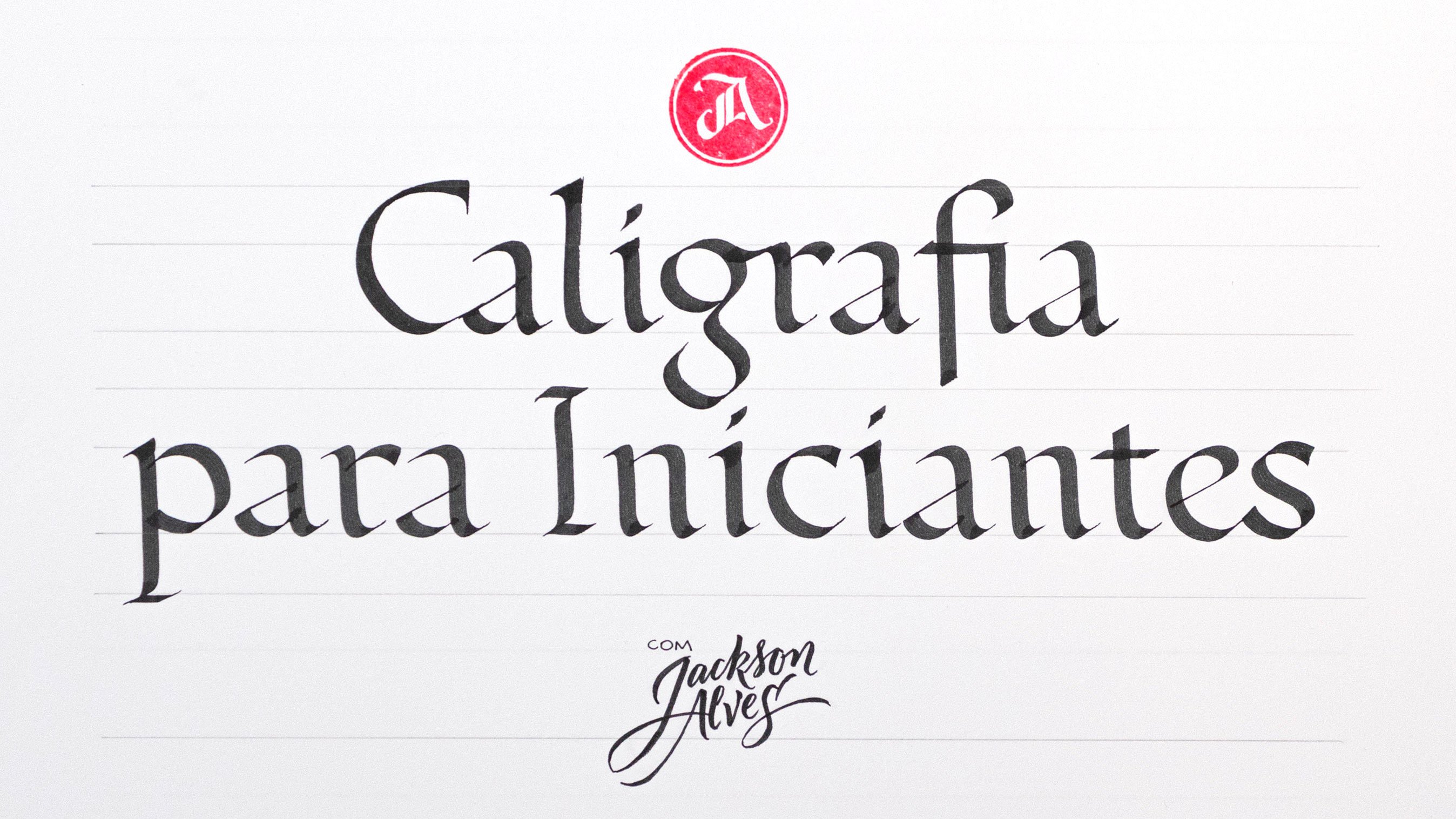
Transcription
1. 01 Introduction à Skillshare: Bonjour, tout le monde. Bienvenue dans
le cours de calligraphe pour débutants qui résume cette
malédiction en quelques mots Ici, tu apprendras la calligraphie à partir de zéro sur iPad Vous recevez un pinceau de calligraphie
exclusif pour vous aider
tout au long de la malédiction Et ce que vous apprenez ici
peut également être utilisé pour la calligraphie sur iPad
avec du papier et un stylo Prêt ? Eh bien, pour
ne pas être impoli, si vous ne me connaissez pas encore, permettez-moi de vous faire une
brève introduction Je suis Jackson Ovie, designer,
lettreur
et professeur brésilien , actuellement
basé ici à Orlando, en
Floride, aux États-Unis J'ai obtenu mon diplôme en design graphique
en 2003 et, depuis 2012, je travaille exclusivement
sur des projets de calligraphie, de lettrage et de typographie pour des
clients du monde entier, tels qu'Apple, Montblanc, Coca Cola Quoi qu'il en soit, je vais laisser le lien vers mon portfolio ci-dessous au cas où vous voudriez
en savoir plus sur moi. Mais pour l'instant,
parlons de la malédiction. En fait, j'ai une malédiction pour les débutants en calligraphie
colorée sur Skillshare Mais maintenant que je fête les dix ans de mon premier cours en ligne, j'ai décidé deux fois de demander ce nouveau cours d'introduction à la
calligraphie, mais cette fois pour la
calligraphie sur iPad Si vous pensez : « Oh, Jack, je n'ai pas d'iPad. J'aimerais apprendre la
calligraphie au
stylo et à l'encre sur
du papier. Ne t'inquiète pas. Vous pouvez découvrir les autres cours
que je propose ici sur Skillshare. Où j'enseigne d'autres styles
avec des stylos et du papier. Dès le premier, qui vous
apprend à
faire de la calligraphie, utilisez un stylo fait main que
vous apprenez à créer vous-même ou d'autres
styles tels que l'italique, le script au pinceau et la lettre Got Ki Cliquez simplement sur le mien
et en dessous de la vidéo et vous pourrez
voir mes autres cours. Vous pouvez également consulter mon contenu de calligraphie sur
ma chaîne YouTube à
youtube.com Et peut-être demanderons-nous pourquoi la
calligraphie sur l'iPad JAG ? Donc, parce qu'Apple a affiné à la fois l'iPad
et l'Apple Pencil, Procreate
a également amélioré son outil Et maintenant, avec le lancement
du dernier iPad et du
nouvel Apple Pencil Pro, l'expérience est
encore plus impressionnante. D'ailleurs,
saviez-vous que l'un des
artistes
a créé le logo de
l'événement Apple
qui logo de
l'événement Apple a lancé l'
Apple Pencil Pro ? Tout a été créé avec des traits
100 % calligraphiques sur iPad Jetez-y un œil. Bref, pour
en revenir au sujet principal. vrai dire, je
dois avouer que j'avais un certain préjugé contre la
calligraphie sur iPad Mais maintenant, l'expérience
est vraiment bonne. J'ai créé mes propres pinceaux de
calligraphie
pour Procreate , et nous allons en choisir un pour J'en reparlerai plus
en détail dans un instant. Alors, qu'est-ce que tu vas
apprendre ici, Jack ? Eh bien, la calligraphie est
un art de persévérance qui demande du dévouement
et de la pratique Cela ne sert à rien de
venir ici et d'enseigner les plus beaux
styles à ceux qui n'ont aucune
expérience. Dans ce cours, vous
allez donc apprendre un style d'introduction
appelé main fondamentale C'est un style merveilleux
car il enseigne les
mouvements de base mais essentiels de cet art. Et au fur et à mesure que vous vous perfectionnez
dans ce style, vous aurez plus de facilité
à en apprendre d'autres, comme les lettres Gotki, les lettres italiques et
même les majuscules romaines Je crois que l'avantage de la
calligraphie , c'est que
je peux donner des conseils, mais il n'y a pas de formule magique Pour développer nos compétences, vous devez passer du
temps à pratiquer. Mais ce qui est amusant dans la calligraphie c'est précisément le processus. La pratique finit par être
une sorte de thérapie. Vous appréciez le processus, et c'est très gratifiant
de commencer à récolter les fruits de chaque
petit coup que vous faites. Alors allons-y.
Commençons notre voyage dans cet
art ancien et étonnant. Viens avec moi.
2. 02 Historique: Je ne veux pas traîner
les choses en longueur et j'aimerais que vous commenciez à vous
en occuper dès que possible. Cependant, en tant que professeur, je peux éviter de vous donner un bref résumé de l'
histoire des lettres, afin que vous puissiez
comprendre où et quand le style dans lequel vous vous
trouvez est né. Commençons par
le premier siècle l'
Empire romain, lorsque les capios impériaux et les aparos
ruski étaient utilisés À l'aube
du IVe siècle, nous assistons à l'émergence
des quadrata Capios
et de l' et Au VIIIe siècle, la minuscule
de Carnolingan est devenue importante Au XIIe siècle, le premier style Gotk
a été introduit Au XIVe siècle,
nous avons le style GottTura
quadraa Au XVe siècle, styles tels que la rotonde,
l'écriture humaniste
et l'écriture italique Au XVIe siècle, l' un de mes
styles préférés est apparu le GotkFract. Au XVIIIe siècle, avec l'introduction
du stylo à pointe et pointe,
nous assistons à l'essor de l'
élégante écriture sur plaque de cuivre Enfin, au 20e siècle, nous avons la main fondatrice, un style créé spécifiquement
pour enseigner la calligraphie et, enfin,
le célèbre script Bruh Waouh, c'était un voyage
très rapide à travers les siècles et un résumé super condensé de l'histoire de la
calligraphie. Mais c'est bon. Vous pouvez en apprendre davantage en faisant vos propres recherches en ligne
ou en lisant des livres tels que The Art of calligraphy David Harris ou Calligraphy, un guide complet de Julian
Chaso Vous n'êtes pas obligé de
noter les titres. J'ai inclus les liens vers
ces livres sous la vidéo. Parlons ensuite de l'
espace de travail et des outils que nous utilisons.
3. 03 Espace de travail: Bien que nous fassions
tout sur iPad, qui simplifie les choses puisque nous
n'avons pas besoin de
penser aux marques, types d'encre ou de papier, il est trop important de parler
un peu de nos outils, de
l'iPad et de la procréation, l'iPad et de la procréation meilleures façons de
les utiliser pour
la calligraphie Bien sûr, vous n'avez pas besoin
de l'acheter pour les jupes, mais j'aimerais vous le montrer. J'ai acheté
cet iPad et je le trouve incroyable. C'est ce qu'on appelle le skateboard P. C'est fantastique car il soutient nos mains sur les côtés
et vous permet de travailler avec l'iPad en
biais, améliorant ainsi votre posture Je vais laisser le lien pour celui-ci et d'autres documents dans
la description ci-dessous la vidéo. Je crois que vous avez au moins un
étui de base pour votre iPad. De cette façon, vous le protégez
et l'empêchez de glisser sur la table
pendant que vous l'utilisez. Avec un étui de base comme celui-ci, vous pouvez utiliser un
peu cet angle. Je pense que cela aide déjà. chose la plus importante à mentionner ici est la manière dont vous devez positionner votre
iPad devant vous. Jetez-y un coup d'œil. Tu devrais placer l'iPad
devant toi comme ça. Parce que quand j'écris sur un papier, beaucoup de gens écrivent comme ça. Certaines personnes écrivent comme ça,
mettent la main comme ça. Mais pour la calligraphie c'est mieux, surtout pour cette calligraphie
car nous avons beaucoup de temps à faire étape par étape pour
écrire chaque lettre Il vaut mieux placer l'
iPad devant vous
car vous remarquerez que si
vous placez l'iPad comme ça, lorsque vous essayez d'écrire
une ligne verticale, il est possible qu'au lieu
d'écrire une verticale,
vous fassiez probablement
quelque chose comme ça. Et quand vous voyez cela, c'est en italique, ce n'est
pas une ligne verticale C'est pourquoi en calligraphie, nous préférons garder le
papier ou, dans ce cas, l'iPad devant vous C'est mieux parce que si vous voyez
les lignes devant vous, il est plus facile de
comprendre s'il s'agit d'une ligne verticale ou
oblique en italique Le meilleur moyen est de mettre
votre iPad comme ça. Lorsque vous faites de la calligraphie
sur du papier, par
exemple, si vous utilisez
un gros papier comme celui-ci, vous commencez à remarquer
chaque trait depuis la gauche, probablement
parce que vous essayez de tracer la ligne
dans votre direction de cette façon En raison de l'
angle de votre bras, il est possible que vous
partiez de ce côté droit, vous écriviez
les lignes comme ça avec cet angle et que vous
écriviez une ligne comme
ça sur le côté
gauche du papier . C'est pourquoi, dans un gros
journal, par exemple, j'essaie de continuer à déplacer ma chaise chaque fois que je passe sur le
côté droit du papier. Sur l'iPad, l'
espace est restreint, ce n'est pas un problème. Mais la seule chose qui me
semble importante, c'est d'
essayer de garder le bloc-notes devant vous et
de garder ce style
horizontal comme ça. Si vous le maintenez comme ça, vous verrez que ce sera mieux
pour votre cabinet. Dans la prochaine leçon, nous
parlerons de
procréer, S you there
4. 04 Procreate: Bien, comme il s'agit
d'une malédiction appropriée, je ne parlerai que des outils que
nous utilisons pour la calligraphie, en particulier le pinceau de
calligraphie personnalisé que j'ai créé, vous recevrez pour Commençons par
parler de cette brosse, façon de la charger et de la façon de la
placer sur votre bloc-notes et
votre procréation Donc, tout d'abord,
vous devez avoir le système de procréation sur votre iPad Vous pouvez
le trouver sur l'App Store. Pour seulement 12,99$.
Une fois que vous l' aurez
stylisé, nous téléchargerons nos fichiers. Pour obtenir vos cadeaux,
votre pinceau gratuit, suivez le lien sous la vidéo ou utilisez ce
code queer sur votre écran Vous pouvez prendre une capture d'écran
et suivre le lien ci-dessous ou utiliser l'appareil photo de votre téléphone portable et prendre
une photo de cela Vous recevrez les
fichiers par e-mail. Donc, dans ce cas, vous ne l'avez pas
reçu dans votre boîte de réception. N'oubliez pas de vérifier
votre dossier Spen. Peut-être un dossier Trash,
probablement un dossier span, et voici les cadeaux CaligrahF
pour débutants Cliquez sur Report No span, revenez dans votre boîte de réception, puis nous
les aurons avec le lien. Vous pouvez également m'ajouter
à vos contacts, d'éviter que
cela ne se reproduise. Il vous suffit de cliquer sur
le lien de téléchargement. Si vous n'avez pas Dropbox, n'
est pas un problème
car vous pouvez l'ouvrir sur un navigateur et il
vous suffit de cliquer ici, puis de
cliquer sur Enregistrer sur l'appareil. Ensuite, vous cliquez sur
Enregistrer via des fichiers, puis vous pouvez créer
un dossier spécialement pour cela. Ici. Ensuite, je nomme ce dossier, je ne sais pas, comme Caligra par
exemple, puis je sauvegarde Après cela, vous allez dans les
fichiers ici sur cette icône, puis vous devez vérifier cela sur mon iPad et vous
avez probablement ce dossier. Créez simplement Caligrah ici, nous sommes nos
cadeaux, nos Vous cliquez ici, puis votre iPad décompressera le fichier et vous cliquez
ici sur ce dossier, et vous avez ici
votre pinceau gratuit et notre fichier pour vous entraîner Vous pouvez voir ici dans
Procreate, lorsque, par
exemple, vous créez un nouveau fichier,
je ne sais pas, la
taille de l'écran, par exemple, et ici vous avez le pinceau,
et ici vous avez le style du pinceau, par exemple,
pour dessiner,
vous pouvez voir ici le pinceau à crayon, le pinceau à encrer
ou
le pinceau à dessin
et tout le reste Vous ne l'aurez pas car
c' est tout le pinceau que je crée. Mais vous avez quelque chose de
commun comme ce croquis, ce
dessin, cette calligraphie, un
exemple de calligraphie de base Lorsque vous cliquez dans vos fichiers
et lorsque vous cliquez ici, un pinceau plat gratuit, déjà procréé,
nous
le communiquerons, puis
cela apparaîtra
ici en haut Pinceau plat gratuit Jackson Obvious. Ici, le pinceau à degrés que
nous utilisons dans le discours. Pour revenir aux dossiers, vous pouvez cliquer ici sur
la fondation en main. C'est notre dossier pour pratiquer. Cliquez ici, puis nous
ouvrirons ici dans la galerie. Allons-y.
Main fondamentale, 300 Vous cliquez ici, puis voici notre fichier
par le biais de notre classe. Dans ce fichier, vous pouvez
voir ici les couches, puis vous pouvez voir, par
exemple, que cette couche est une
couche uniquement avec la texture. Vous pouvez voir la texture
du papier ici. Tout comme tu as le journal. Ici, si vous cliquez ici
et que vous développez ce dossier, ce groupe, vous pouvez voir, par
exemple, que voici
le processus étape par étape. Vous pouvez voir, par exemple, les lignes, puis dans cette rose se trouve la première étape,
puis en bleu, l'étape deux, puis par exemple, lettre D représente l'étape un,
puis deux, puis
trois, puis quatre. Comme vous avez les minuscules, les majuscules, les chiffres, puis voici les feuilles d'entraînement, les
modules d'
entraînement parce que nous
écrivons par-dessus ce squelette parce que c'est plus facile de le faire de cette façon Vous avez à nouveau les points faibles, les majuscules,
les chiffres à nouveau. Et puis il n'y a que les guides. Nous l'utilisons pour le projet. On commence par cliquer ici
pour les miniskus
, puis on n'oublie pas de créer
un nouveau calque et de cette façon, on évite d'écrire sur le
calque qui contient le modèle suffit donc
de cliquer sur vous suffit donc
de cliquer sur le signe « + » ici
pour créer une couche sur ce modèle. Ensuite, vous pouvez commencer à vous entraîner. Vous pouvez, par exemple,
simplement commencer par les guides,
créer une nouvelle couche, puis cliquer dans le pinceau, cliquer ici et prendre un
pinceau plat n'y a que ce pinceau ici, vous pouvez cliquer ici et vous
pouvez vérifier la taille. Nous avons ici une marque
qui correspond exactement à la taille dont
nous avons besoin pour ce guide.
Vous pouvez le voir ici. Par exemple, nous
avons la largeur du stylo en Caligra qui mesure les
lettres en largeur du stylo Pour ces guides,
voici la taille exacte et voici le petit
carré que vous pouvez voir ici. Pour ce style, nous avons une,
deux, trois, 4,5 de largeur de stylo. Et cela nous permettra d'avoir la taille parfaite pour ce
style avec ce stylo. Par exemple, si vous
souhaitez créer une lettre plus grande, nous devons modifier la
taille car sinon, la lettre ressemblera
davantage
à une version allégée, ou si vous créez une version plus petite, la lettre commencera
à apparaître en gras. La bonne taille pour ce style est de
quatre plumes et demie Par exemple, si vous souhaitez créer une grosse lettre comme celle-ci, vous devez définir la taille
du pinceau, puis
cliquer ici et compter
combien de largeur de stylo 4,5. Il s'agirait de
la taille de la lettre pour cette
taille de pinceau. Vous voyez maintenant, nous avons la
même proportion. Nous n'avons pas besoin de nous en
soucier. Il vous suffit de continuer à mettre cette marque
ici et vous pourrez
ensuite
redessiner sur ce guide. Pour cette malédiction, nous n'
utilisons pas la rotation du stylo. Il vous suffit de trouver l'angle ici et de répéter pour les modèles, nous utilisons l'angle de 30 degrés
et avec un angle de 30 degrés, nous commençons à concevoir nos lettres. Mais laissez-moi d'abord vous montrer comment utiliser votre crayon Apple avec ce
pinceau pour atteindre cet angle. Dans le cas, par exemple, disposez d'un ancien module iPad. Laisse-moi te montrer. OK,
c'est donc un vieil iPad Pro. Il s'agit de la deuxième
génération d'iPad Pro. Il mesure 12,9 pouces. Il date de 2017 et il s'agit de la première génération
de l'Apple Pencil. Et vous pouvez utiliser
les pinceaux ici. Mais la différence, c'est comme
lorsque vous prenez le pinceau et que vous essayez de trouver
l'angle pour l'utiliser,
vous pouvez constater qu'il n'
y a pas de survol du crayon Vous ne pouvez pas voir l'
aperçu à l'écran, peu importe si vous placez le crayon sur
l'écran comme ça. La seule façon de savoir si
vous utilisez le bon angle, par
exemple, j'aimerais
utiliser 45 degrés. Vous devez d'abord toucher
l'écran de cette façon. J'étais à quatre ou cinq degrés. Mais je ne sais pas,
essaie à 30 degrés, ce n'est pas 30 degrés, donc je dois faire pivoter ta
main comme ça. Vous ne pouvez pas faire pivoter le crayon car il ne s'agit pas
du crayon Apple P. Vous devez tenir le stylo de cette façon
et faire pivoter votre main. L'angle dépend de cette petite inclinaison du stylo et c'est ainsi que
votre main change d'angle. Par exemple, si j'
essaie d'utiliser, je ne sais pas, 90 degrés, je dois donc
faire pivoter ma main comme ça et cliquer
sur l'écran pour voir. J'ai ces neuf degrés et
pour avoir le zéro degré, je dois faire pivoter
ma main comme ceci. Comme ça. Voici
quelque chose comme zéro degré. C'est le seul problème
de ce modèle. Vous pouvez voir l'aperçu, vous devez
donc toucher l'écran, quatre ou cinq degrés.
Oui, comme ça. Je garde cet angle
, puis je peux venir ici et ainsi, par exemple,
concevoir mon échelle. Il est également possible de faire pivoter l'angle pendant que vous
effectuez un trait de nivellement, mais vous devez faire
pivoter votre main. Par exemple, si j'aime
commencer par cet angle, dans
la dernière
partie du trait, je voudrais faire pivoter le point de départ ici et je dois faire pivoter
le stylo pour terminer ainsi. Donc, si vous commencez comme ça, puis quand vous descendez, vous continuez à faire pivoter
votre main comme ça. De cette façon, vous pouvez commencer par cet
angle et terminer sous un autre
angle comme celui-ci. Comme la lettre F et le
facteur, par exemple, vous commencez quelque chose comme ceci, puis vous faites pivoter votre
main comme ceci et le coup de doigt et vous
revenez votre main comme ça. De plus, c'est plus difficile que de faire pivoter l'intérieur de vos
doigts, mais c'est possible. Faites pivoter votre main comme ça. C'est possible, mais vous
devez comprendre
que pour accéder à la fonction de
rotation, vous devez faire pivoter votre
main, pas votre stylo. C'est ce qui fait la différence.
En fait, il s'agit du dernier modèle
de l'iPad Pro. Il s'agit de l'iPad P 13 de 2024 et il s'agit du dernier
modèle de l'Apple Pencil, l'Apple Pencil Pro. Mais avant ce modèle, j'avais l'iPad Pro 2022,
la génération 60, et la deuxième génération de Apple Pencil, de la différence entre
ce dernier modèle, l'Apple Pencil P la deuxième génération
de l'Apple Pencil, c'est que par exemple, à
partir d'un autre iPad, l'ancien modèle et cette première génération d'
Apple Pencil, souvenez-vous nous vous n'avez pas l'
aperçu à l'écran, mais sur la deuxième génération
de l'Apple Pencil, vous l'avez
déjà ici. Vous pouvez voir à l'écran, par
exemple, le genou de
votre stylo ou de votre pinceau. Mais sur la deuxième génération d'apopensa, vous
n'avez pas de rotation, comme si
vous faisiez pivoter votre stylo entre vos
doigts Cela fonctionne comme un autre modèle. Vous devez faire pivoter
votre main de cette façon pour atteindre les angles. Mais le meilleur atout
de ce modèle de deuxième génération
du crayon Apo est que
vous pouvez voir l'aperçu, ce qui permet d'
atteindre plus facilement l'angle. Par exemple, j'aimerais
lire ces quatre, cinq, que je mets ici, puis je
prends ma main comme ceci. Et puis c'est l'angle de quatre ou cinq
degrés. Maintenant je peux commencer. C'est l'angle que
j'aimerais utiliser, puis je pourrai
créer mes lettres. De plus, je le montre déjà
sur l'ancien modèle, je peux aussi pivoter comme ça, mais vous devez vous rappeler que vous faites pivoter votre main comme ça. Vous savez traiter cet effet de rotation
du stylo du pinceau et
faire pivoter votre main. Vous pouvez commencer comme ça
, puis faire pivoter votre main
et vos palmes comme ça. Pour le dernier modèle, en utilisant les dernières fonctionnalités de
l'epopenup, par exemple, vous pouvez activer la fonction
supportable puis vous
avez également l'aperçu, mais maintenant vous pouvez faire pivoter votre stylo dans vos
doigts Dans ce cas, avec
le dernier modèle d' iPad Pro et également avec
l'Apple Pencil Pro, vous pouvez voir l'aperçu et vous pouvez faire pivoter votre stylet
dans votre main. Vous n'avez pas besoin de continuer à
faire pivoter votre main comme ça. Vous pouvez faire pivoter votre
stylo comme ça. Je peux prendre l'angle ici. Ensuite, je peux créer mes lettres. Il est très proche du stylo réel car avec cette possibilité
de rotateur ou de stylo, vous pouvez effectuer tous les traits que
vous voulez Par exemple, commencez comme ça en descendant et en
commençant à faire pivoter mon stylo dans mes doigts pour obtenir cet
effet de rotation. C'est mieux, c'est plus facile. Par exemple, si vous aimez
créer de tels empattements, pouvez utiliser
le dernier modèle d'iPad Pro et
d'Apple Pencil Pro Les points principaux de la procréation sont ici : vous accédez à la galerie Si vous cliquez sur le fichier
comme ça, ouvrez le fichier, vous avez
ici une configuration
pour les paramètres généraux. Nous ne l'utilisons pas maintenant pour la malédiction, mais juste pour voir ça, voici l'ajustement, voici la sélection,
voici les deux morts. Et lorsque vous commencez à dessiner, vous avez ici la
taille du pinceau, comme je vous le montre, dans la marque se trouve la taille que vous
devez utiliser pour la malédiction, puis cette opacité
du pinceau Tu le gardes à 100 %. Voici les couches, comme
vous le savez déjà. La prochaine leçon sera l'
exercice d'échauffement. Allons-y
5. 05 Échauffement: Je vais maintenant
vous apprendre quelques
exercices d'échauffement et comment
utiliser l'Apple Pencil. J'ai également quelques
conseils spéciaux pour les gauchers. Très bien, commençons. OK, pour cette partie de
l'exercice d'échauffement, maintenez ces guides de couches
activés et désactivez les autres. Ensuite, sur cette couche,
vous en créez une nouvelle, cliquez sur le signe plus ici,
puis sur cette couche. Le nouveau calque vient d'être créé, vous pouvez utiliser mon pinceau, le
pinceau plat Jackson, celui-ci. Ici, nous commençons à
créer les traits, l'exercice d'échauffement. Au premier trait, vous
pouvez voir de plus près comme ça et le premier trait ne
sera que des
lignes droites, des lignes verticales. Essayez d'utiliser cet angle de 30 degrés, afin que nous puissions trouver ici
l'angle
de 30 degrés et essayer garder des lignes verticales comme
celle-ci . Continuez comme ça. Ce que nous recherchons, c'est cette ligne commence comme ça
et se termine comme ça. Ce ne sont pas des lignes comme ça. Et même comme ça. Vous devez conserver
cet angle de 30 degrés et avec cet angle de 30 degrés, commencer et terminer la ligne. Vous pouvez voir qu'au moment où
vous écrivez, vous avez un peu
corrigé la ligne. Je configure ce pinceau pour apporter une légère correction
au trait. Vous pouvez faire quelque chose
comme ça parce que le pinceau essaiera
de corriger cette ligne. C'est parce que c'est
une malédiction pour les débutants. Je pense que c'est mieux
et plus facile si le pinceau corrige un peu pendant que
vous écrivez, d'accord ? Mais au cas où
ça ne te plairait pas, Jack, je n'aime pas ce genre de
correction de mon AVC. J'ai besoin de sentir un vrai pinceau et un vrai papier, un vrai stylo sur du papier. Vous pouvez simplement modifier
ici et les paramètres. Vous cliquez ici, vous brossez
et vous survolez ce pinceau, en
gros, vous avez apporté ce stylo. Ici, vous passez à la stabilisation et il vous suffit de réduire cette
quantité de ligne de cours d'eau. Plus le nombre est petit,
plus la réouverture est proche. Ici, commencez à en garder
plus similaires pour rouvrir. Mais si vous commencez à
serrer la main, vous n'aurez pas
de ligne droite. C'est à vous de décider. Vous ne
pouvez pas configurer. Plus le chiffre est élevé,
plus il est correct. Tu vois ça ? Je crée ce pinceau
avec ce réglage de 70 %. Lorsque je commencerai votre entraînement, vous pouvez, par exemple, commencer à créer vos propres pinceaux ou vous procurer mon pack de pinceaux
Colliy. Permettez-moi de jeter un coup d'
œil à mon pack de pinceaux. Mon pack de pinceaux comprend
les pinceaux plats
et le kit de base. Ensemble de base, par exemple, il
s'agit du stylo parallèle de base, c'est le même pinceau que celui avec lequel
nous utilisons nos courbes, mais si vous avez un stylo parallèle
chargé, un stylo parallèle déchargé, vous obtenez cet effet comme si l'
encre venait à manquer Nous avons donc cette double ligne. Nous avons celui-ci avec rotation
automatique. Donc des guides pour créer de la calligraphie. Nous avons les pinceaux plats avec une vraie texture de pinceau, comme
celle-ci, par exemple. Ou de gros pinceaux comme celui-ci. Voici mon collègue
de Brush Pack. Si vous voulez essayer celui-ci, vous pouvez le consulter sur le
lien juste en dessous de la vidéo. Mais revenons à notre exercice,
permettez-moi de clarifier les choses. Avec notre pinceau gratuit, commencez à prendre ce troisième degré et à tracer ces lignes variicales Je vous recommande de remplir la totalité de la ligne
ici. Jusqu'à présent. Ensuite, deuxième ligne, vous tracez des lignes horizontales, vous maintenez cette valeur de 30 degrés et vous
faites quelque chose comme ça. Nous recherchons ce genre de lignes avec cet
angle ici et ici. Ce n'est pas comme
ça et ce n'est pas comme ça. OK ? Je vous recommande également de remplir toute la
ligne jusqu'à ce point. Ensuite, nous commencerons à apprendre les traits de base de la
calligraphie sur ce style. Pour cela, nous commençons par une
petite courbe comme celle-ci. N'oubliez pas de garder cette température à 30 degrés. Si vous pensez que c'est
plus difficile à mémoriser, vous pouvez utiliser la même
ligne et simplement créer une nouvelle couche
, puis recommencer. Donc, si vous utilisez ces 30 degrés, vous faites juste une petite
courbe comme ça. Après ce point, nous allons
tracer une ligne droite, ligne
verticale, nous arrêter ici, puis une nouvelle courbe comme celle-ci. Finis, juste comme ça. Mais nous n'avons pas besoin de cet espace
blanc ici. Il suffit de prendre l'angle de 30
degrés, dessiner la première courbe, revenir directement ici
sur la verticale, et là, de refaire une petite
courbe pour terminer. C'est déjà la lettre I. Continuez comme ça pour toute
la ligne. N'oubliez pas que nous ne
cherchons pas de diagonales. Ce n'est pas ça, nous ne cherchons pas non
plus
quelque chose comme ça. Ce n'est pas cette courbe. Nous recherchons une courbe, une ligne
droite et une courbe. Je vous recommande de remplir à nouveau la ligne
entière jusqu'ici, puis nous passerons
à l'objet suivant. Cette fois, nous dessinons des courbes. 30 degrés, tu commences ici. Tracez cette courbe
jusqu'à ce point, puis revenez ici et dessinez-la
jusqu'à ce point. Je pense que c'est l'un
des éléments les plus difficiles à concevoir. Mais au fur et à mesure que vous vous entraînez, le premier
ressemblait
peut-être à ceci ou à ceci. Vous essayez d'atteindre
un cercle parfait. C'est déjà une lettre O. Dans le cas de votre main
gauche pour iPad, c'est plus facile que
sur du vrai papier. Il vous suffit d'atteindre l'angle
que vous devez atteindre ici. Avec l'Apple Pencil P, il suffit de faire pivoter le stylet. Tu peux trouver le bon angle. Peut-être que si j'ai la main gauche et que vous
n'avez pas l'Epo Pencil P, vous devrez adapter votre main, votre pinceau, la façon dont
vous tenez le stylo, comme avec un vrai crayon Et pour le faire en
main gauche avec un vrai crayon. Vous devez changer
la façon dont vous tenez le stylo de ceci à
quelque chose comme ça. J'ai un canal myotube. Vidéo. Je sais que c'est portugais, mais vous pouvez voir certains
de mes étudiants qui sont de la main gauche, tenir le
stylo et le rouvrir Mais ici, sur l'iPad, vous pouvez utiliser quelque chose comme ça, essayer de trouver le bon angle
comme celui-ci et vous pouvez faire le bon choix en commençant par le haut de la bouteille
et en finissant ici. Et pour le cercle, vous faites quelque chose
comme commencer ici, un angle de
30 degrés,
entrer dans cette partie, puis commencer ici et
passer à cette partie. OK. Donc, ça dépend si tu as laissé la main, je pense que c'est mieux comme ça. Après avoir terminé toute
cette page, souvenez-vous du premier exercice, des lignes
verticales, du
second, des lignes horizontales ,
puis passez aux
traits de base, puis aux cercles. Après la page entière, vous vous
réchauffez déjà les mains, puis nous pouvons passer à la leçon suivante pour
apprendre à écrire les lettres. Dans la leçon suivante, nous
allons apprendre à
écrire les lettres, commençant par les
minikulls. Allons-y.
6. 06 minuscules: Bon, il est temps de commencer
à
apprendre à écrire et à
dessiner les lettres, commençant par les minuscules Donc, pour concevoir le minuscule, nous utilisons ce que vous pouvez faire ici Vous devez activer cette couche, minuscules guides,
puis n'oubliez pas créer une nouvelle couche par-dessus, puis
nous commençons C'est notre pinceau. N'oubliez pas de le garder
sur cette marque pour avoir
la bonne taille, puis nous commençons à
écrire les lettres. Vous pouvez vérifier étape par
étape ici si vous le souhaitez. Le rose est le premier
trait, puis le bleu est le deuxième, puis
le vert le troisième. Mais tu peux juste me suivre ici. Sur cette nouvelle couche que j'ai créée, vais commencer à
dessiner nos lettres, conserver cet angle de 30 degrés
et à dessiner les lettres. Ici, ligne droite, finissez
ici et ici, je suis de retour ici. Je préfère utiliser mon pinceau un
peu avec moins de contrôle, rester plus réaliste, puis
continuer à dessiner mes lettres. Si vous voulez voir
les guides ci-dessous, vous pouvez cliquer ici sur la
couche sur cette lettre N et la modifier
ici pour la multiplier. De cette façon, vous pouvez
voir les guides, d'accord ? Je recommande de
garder la lettre en grande taille comme ça,
pas en petite taille. Je pense qu'il est plus difficile de
comprendre l'accident vasculaire cérébral comme ça. OK les gars, je
vais garder le silence et accélérer un peu
cette partie. n'y a rien de
spécial à dire ici, il suffit de suivre étape par étape. H. OK, pour la dernière lettre, lettre, je dois
expliquer quelque chose. Si vous dessinez la lettre Z en gardant un angle de 30 degrés, vous verrez que ce
trait sera un
peu plus fin et que la
lettre ne sera pas belle. C'est pourquoi nous avions l'habitude de placer
cette ligne au milieu. Mais dans celui-ci, je n'ai pas ajouté cette ligne au
milieu des guides. La raison en est
que dans cette version, nous devons changer l'angle I de 30 degrés à quelque chose comme zéro
degré, comme ça. Puis revenez à 30 degrés. Vous pouvez le voir ici, nous
avons un trait plus épais ici et nous n'avons donc pas besoin
de la ligne ici. C'est pourquoi. Pour ce dernier, commencez par le changement de 30 degrés pour
quelque chose comme zéro degré. Si vous avez l'Apple Pen Pro, il
vous suffit de
le faire pivoter comme ça. Si vous ne l'avez
pas, vous devez faire pivoter votre main comme ça. Ici, changez pour zéro degré. Et revenons au troisième degré. Si tu veux faire ça avec fantaisie, tu peux faire quelque chose comme ça. OK, nous venons de terminer
les mini-compétences. Prochain arrêt, les apéros.
7. 07 capitales: Maintenant que vous avez
appris à concevoir le miniscus, également connu
sous le nom de lettres minuscules, passons à
apprendre à écrire les majuscules ou
les majuscules Voici une anecdote amusante. nous utilisons généralement les termes minisques et
majuscules au lieu de minuscules
et de En calligraphie,
nous utilisons généralement les termes minisques et
majuscules au lieu de minuscules
et de majuscules. Sais-tu pourquoi ? C'est parce que les minuscules et les
majuscules sont des termes typographiques et que la calligraphie est antérieure à la typographie . Comme vous l'avez vu dans la brève histoire des lettres mentionnée
dans le petit chapitre, calligraphie
remonte à l' Empire romain avant
le premier siècle,
alors que
la typographie n'est apparue qu'au
XVe Ces
termes typographiques, minuscules,
majuscules, ont été créés à l'
époque du processus d'impression manuelle époque,
les compositeurs, ceux qui organisaient
les caractères à imprimer, triaient les minuscules
utilisés le plus fréquemment Dans le
boîtier inférieur pour un accès facile. Entre-temps, les majuscules
étant moins souvent utilisées, nous avons commencé par les
majuscules supérieures. C'est pourquoi nous utilisons le
terme minuscule pour désigner le minuscule et
le terme majuscule pour désigner les majuscules en typographie Apprenons à
dessiner ces lettres, les majuscules. Allons-y Pour les majuscules, je dois sélectionner cette couche et l'activer ici.
Guides des capitales. Ensuite, n'oubliez pas de créer une nouvelle couche par-dessus. Allons-y Pour les majuscules, on
commence à remarquer
que plus le trait
est long, plus il est difficile de le faire. Si vous avez un accident vasculaire cérébral comme celui-ci, c' est plus difficile, bien sûr, qu'
un accident aussi court. De plus, parce que pour un petit coup, vous
pouvez parfois faire ce petit coup en bougeant simplement vos
doigts comme ça. Mais pour des coups plus longs, vous ne pouvez pas obtenir cela en bougeant
simplement vos doigts, vous devez déplacer
toute votre main de cette façon. Alors allons-y. Vous conservez le
même angle de 30 degrés. Nous pouvons également vérifier un peu le modèle de finition
ici sur les marches capitales. Juste au cas où, mais n'oubliez pas d'écrire sur cette nouvelle
couche que nous créons maintenant. Même pinceau, même
taille, même angle. Gardez cet angle. Viens ici Une petite courbe ici, puis vous ferez
ce service ici, puis vous reviendrez ici et
ferez à nouveau une petite courbe. Ensuite, ils se trouvent au
milieu. Et puis il y a B juste par curiosité, car les capitales romaines
ont une lettre similaire. Mais l'empattement
fonctionnera comme ça, commencez ici en descendant, faites pivoter le pinceau ici,
prenez un petit peu Ensuite, revenez ici pour signer
ce serif, puis revenez ici et puis ici Must
straight line, puis ici Il s'agit donc d'un modèle
capitaliste romain. Ça devrait être un peu plus long, un peu
plus haut que celui-ci. Comme la lettre A,
vous voyez quelque chose comme et puis vous êtes arrivé au Ser C'est ainsi que vous devez
les signer en tant que majuscules romaines. Mais notre cours ne porte pas
sur les homo capitals, mais sur la main fondatrice. Voyons voir. Je peux également modifier l'apparence
pour la multiplier et vous pouvez voir de cette façon, nous pouvons
voir les guides ci-dessous. Sur cette partie, il vous suffit de
continuer à suivre le trait avec
un angle de 30° et
de signer les lettres. Je vais accélérer un
peu
cette partie pour éviter que
cette vidéo ne soit trop longue. Maintenant, je vais garder
le silence et vous pouvez continuer à vous entraîner
en écoutant une partie de votre chanson préférée et me suivre étape par étape. Non Le dernier n'est plus
une lettre, mais ce caractère,
le nom est E person. Vous pouvez même ajouter
un autre trait ici. C'est à vous de décider. Donc, c'est ça. Nous avons ici toutes les rangées de gars. Dans la leçon suivante, nous allons apprendre comment concevoir
les nombres. On se voit là-bas.
8. 08 chiffres: D'accord, je n'écris pas souvent
des chiffres, mais de temps en temps,
vous pourriez en avoir besoin. Apprenons donc à
concevoir les chiffres. Donc, pour les chiffres, nous
allons valider cette couche
et
activer ce guide numérique. Et puis n'oubliez pas
de créer une nouvelle couche, et amusons-nous. Vous pouvez voir ici que ci-dessous, j'ai créé ces guides
pour les nombres qui ne
s'alignent pas comme ci-dessus En typographie, nous appelons
celui-ci des figures de marée, puis celui-ci des figures textuelles En effet, en typographie, vous ne devriez
pas l'utiliser, mais nous vous recommandons d'utiliser ce type de chiffres
dans un texte de qualité, afin de conserver la texture de la page Celui-ci en utilise davantage pour les nombres qui
ne sont pas à l'intérieur du texte. Concevons ces figures textuelles. C'est ça. Nos chiffres. Maintenant,
commençons à écrire des mots.
9. 09 mots: Maintenant que nous avons
déjà appris à écrire et à concevoir chaque
lettre de l'alphabet, il est temps de les
assembler et de commencer à écrire des mots. Commençons. Donc, pour commencer à écrire des mots, nous devons activer cette couche
et activer cette couche, uniquement les guides, d'accord ? Et n'oubliez pas de répéter
une nouvelle couche par-dessus. Et c'est s'amuser. Je vais commencer par écrire ce mot au minimum car
c'est un excellent mot pour comprendre l'espace
entre les lettres. Mais j'écris de façon ce que l'
espace entre les lettres ne soit pas exactement correct. Nous avons pu résoudre ce problème et vous expliquer
ce dont nous avons besoin pour y remédier. D'accord, il est donc tout à fait normal que les gens commencent à écrire mots une fois que
vous avez terminé
la première lettre, vous essayez de garder la lettre suivante aussi proche que
possible de la première. Donc dans ce cas, dernière partie de la lettre M, j'ai juste fait comme
ça, de très près. Mais ce n'est pas la
meilleure façon d'
espacer le mot, car nous en avons donc besoin de plus d'espace entre les
lettres, pensez de cette façon. L'espace vide à
l'intérieur des lettres comme celui-ci doit être similaire à
l'extérieur des lettres, vous pouvez le voir ici, par exemple, si je remplis cette partie
d'eau, par exemple, la même quantité d'eau ici devrait être ici et
devrait être ici, mais vous pouvez voir que ce
n'est pas pareil ici. Peut-être qu'ici, nous avons
la moitié du montant de cette pièce. C'est ce qui ne va pas ici. Je dois augmenter
l'espace pour essayer de garder la même quantité
d'espace ici et ici. Par exemple, si je
copie cette partie ici, pour la mettre ici, cela devrait laisser l'espace pour la lettre suivante
, puis encore
une fois pour la suivante et pour la suivante. Il serait préférable pour
ce mot d'ajouter plus d'espace entre la
lettre M et la lettre I. Encore une fois, pareil pour le
suivant, bien sûr, vous n'avez pas besoin de
dessiner toutes ces lignes. J'essaie juste de vous expliquer comment devrait être l'espace dans le lit,
quelque chose comme ça. Lorsque vous commencez à vous entraîner, vous n'avez pas besoin de voir cela. Vous pouvez commencer à remarquer que c'est trop
près, c'est bon. Est-ce que vous continuez à
ajouter de l'espace entre essayer de garder un
espace similaire et ici encore et encore. Ce mot a un meilleur espace entre les lettres
que celui-ci ici. Nous devons essayer de
conserver cet espace et cela vaudra
pour une autre lettre. Par exemple, si nous
avons ici une lettre V, nous essaierons de garder
le même espace, mais comme une lettre V a
la forme d'un triangle, vous ne pouvez pas commencer ici. Sinon, vous pouvez voir qu'il
y a plus d'espace blanc ici. De plus, avec la lettre O, par
exemple, vous ne pouvez pas
conserver le même espace ici. Il ne s'agit pas de l'espace
parfait aux extrémités ici. Je dois comprendre
ce volume, cette densité, et
essayer de le répéter ici. Cela demande dans ce cas de la lettre
V, quelque chose comme ça. Nous n'avons pas besoin d'utiliser ça, quelque chose comme ça,
peut-être la lettre O, un peu plus près. Lettre un peu plus proche
car c'est une lettre arrondie. C'est un excellent espace pour les lettres. Maintenant, essayez d'écrire deux mots Par exemple, j'
écris mon nom ici, Jackson Alvis, puis nous essayons de conserver un espace parfait entre les
lettres Je vais à nouveau scinder cette partie. Parce que vous êtes encore en train d'apprendre, si vous ne vous souvenez pas
comment concevoir les lettres, vous pouvez faire quelque chose comme ça. Je creuse les majuscules, puis je crée une
nouvelle lettre, une nouvelle couche, puis je copie ma lettre J, par exemple, pour écrire Jackson
avec un angle de 30 degrés. Et la lettre A, mais
dans une nouvelle couche. OK, maintenant, le miniscus je vais prendre ces lettres La dernière partie, j'écris de
la manière habituelle, de
la manière traditionnelle, relisant les guides. Je prends donc note ici de certaines
parties que nous pouvons améliorer parce que pour
maintenir la constance, j'ai trop de place ici, mais nous ne pouvons pas prendre ces
lettres pour terminer celle-ci. OK ? Alors maintenant, c'est une sorte
de lettre D ici. Nous devons donc conserver cet espace
minimum ici. Et à cause de cet espace ici, je dois en augmenter
un autre ici. Ça a du sens ? Oui, juste comme ça. Maintenant, continue d'écrire des mots parce que pour le prochain
cours, pour la leçon suivante, nous commençons à créer
des compositions et nous avons besoin de mots pour créer
ces compositions, d'accord ? Dans la leçon suivante, nous allons apprendre comment créer
des compositions, S là.
10. 10 compositions: La composition peut demander
un peu plus de
travail sur du papier,
car nous devons
créer des couches sur plusieurs feuilles de papier découpé ou
sur du papier calque Mais voici la beauté de
créer quelque chose numériquement. Ce processus est beaucoup
plus simple. Allons-y. Le plus important
ici est donc d'écrire
chaque mot dans une nouvelle couche. Donc, de cette façon, c'est aussi plus facile. Utilisez simplement cet outil ici
, puis vous commencez à vous
déplacer, en d'autres termes, pour vous adapter au meilleur espace, la meilleure distance comme celle-ci. Vous pouvez également désactiver ces guides, puis utiliser uniquement
le livre blanc comme celui-ci. Et comme vous le voyez sur le livre blanc, nous aimerions
peut-être en mettre
davantage au centre. Peut-être que c'est bien, peut-être que je peux essayer quelque chose comme le rapprocher
un peu plus comme ça. C'est possible. C'est
l'un des avantages, des avantages de
faire de la calligraphie sur un iPad, car c'est
déjà numérique Puisque vous écrivez chaque mot en couches séparées
comme ça, c'est facile. J'écris ces trois mots ici. Voici également ces trois mots pour essayer de réfléchir à cette composition. Par
exemple, celui-ci. Laisse-moi essayer, je
le ferai peut-être au centre. Celui-ci est au centre.
Nous pouvons essayer celui-ci. Mais vous pouvez voir ici
que si vous essayez de le placer au centre, nous commençons à avoir
ce problème ici. Nous devons essayer d'éviter
cela, ou peut-être augmenter
l'espacement des lignes, ou peut-être simplement essayer de nous déplacer Autrement, comme vous pouvez le voir ici, il est possible de
conserver et peut-être même de déplacer le mot « conserver ». Peut-être que c'est possible ici, mais une autre solution est
d'essayer de réduire l'espace
entre les lignes,
et voyons sans les
guides ce que nous d'essayer de réduire l'espace
entre les lignes, pouvons faire ici. Peut-être que nous pouvons essayer
quelque chose comme ça ou cela ou même ici. Quoi d'autre ? Si j'utilise le descendant de la lettre P comme
petit point de la lettre I. Quelque chose essaie, peut essayer
quelque chose comme ça, puis rapprocher cette
calligraphie d'ici Maintenant, je pense que c'est
plus intéressant qu'une composition régulière. Vous pouvez essayer de vous déplacer vers
le centre du papier, peut-être amener un calligraphe
ici ou ici Je préfère comme ça. Vous pouvez essayer de vous rapprocher de la ligne ci-dessus, puis lorsque vous essayez de vous
rapprocher de ce kip Oui, un peu comme ça,
j'aime bien celui-ci aussi. Ou peut-être qu'un peu plus au centre ici, c'est
quelque chose d'intéressant. Ensuite, nous pouvons simplement apporter
quelques corrections ici. Par exemple, laissez-moi
effacer cette partie. Et si
on établissait un lien
entre les deux lettres ? Comme ça. Tu vois,
quelque chose de différent. à la dernière partie,
voyons celle-ci, n'
arrêtez pas d'y croire. Laissez-moi vous présenter ces guides. C'est une autre bonne
question, il vaut mieux la
garder en trois lignes
comme celle-ci. Vous pouvez voir, par exemple, que j'ai un long mot ici, mais un mot court ici. Il vaut probablement mieux que, ensemble,
je ne m'
arrête pas dans la même ligne et que
je laisse ça de côté. Essayons, ne nous
arrêtons pas et ensuite croyons. Oui. Vois ça. Bien mieux. Nous pouvons également essayer de réduire l'
espace entre les lignes. Je pense que ce serait génial. Quelque chose comme ça ou peut-être quelque chose comme
ça. J'aime bien celui-ci. Une autre chose que vous pouvez essayer est de changer la
couleur, par exemple. J'essaie de changer la
couleur des croyants. Il vous suffit de choisir une nouvelle
couleur ici, puis de sélectionner le calque, puis de le déplacer. Désolé, déplacez-le jusqu'à ce point, il est au-dessus de la lettre. Ensuite, si vous vous déplacez vers la droite, vous commencez à peindre d'autres
lettres comme ça. Passons ensuite au dessus
et nous pouvons essayer de
faire des chevauchements
comme ça. Il est doué. Peut-être que nous pouvons faire
quelque chose comme le mettre ici, modifier l'opacité
du paillis, et ensuite cela se chevauchera avec les couleurs. Je préfère
quelque chose comme ça. C'est ça. Vous savez maintenant comment
créer vos compositions. Dans la leçon suivante, nous parlerons du projet Curse. Nous sommes presque en
train de terminer la malédiction.
11. 11 projet: Les gars, bien sûr, vous n'
êtes pas
obligés de créer un
projet final pour cette malédiction, mais c'est toujours agréable d'en avoir
un quand vous terminez une malédiction. Et si vous êtes arrivé jusqu'ici, félicitations. Alors pourquoi ne pas créer un projet simple pour célébrer
votre réussite et votre style. Après tout, cela vous permettra
de vous entraîner. Et ce serait formidable de
revenir sur ce projet quelques mois ou quelques
années et de voir à quel point vous avez
grandi. Alors allons-y. Pour ce projet de cours,
j'ai donc décidé d'écrire pour
débutants en calligraphie sur iPad C'est l'idée de créer
l'affiche du déguisement. Après avoir terminé l'article, j'étais en train de lire et
j'ai remarqué que, où se trouve la lettre
P ici pour écrire calligraphie et aussi Look Ce n'est pas une blague, les gars. C'est vrai. Pour une raison ou une autre, au lieu d'écrire
sur iPad, j'écris sur iPad. L'un des avantages, c' nous avons créé ce problème sur iPad
parce que c'est numérique, c'est vraiment facile de corriger cela. Réglons ça. Commencez
par cet endroit. Nous pouvons simplement le sélectionner et déplacer vers la droite ou vous
pouvez simplement le soulever. Je décide de soulever ce point puis d'écrire avec la lettre
P est la bonne couche. Calligraphie califale. Maintenant, la calligraphie. Je peux peut-être le déplacer
un peu vers la droite. Ensuite, pour les débutants sur iPad, mais ce n'est pas un iPad. C'est maintenant la calligraphie pour
débutants, sur iPad. Maintenant, je supprime ces guides. J'en crée un groupe, puis j'essaie de le placer au centre pour les débutants, Cigraphy sur iPad J'essaie de le placer
davantage au centre, puis je pense que nous
pourrions avoir plus d'espace autour Je l'enregistre et je
duplique le groupe, puis pour ce nouveau groupe, je réduirai un
peu
la taille parce que je crois qu'avec
plus d'espace blanc autour, nous avons une pièce plus belle. Oui, répare mieux. J'essaie de réduire l'espace
entre les lignes. Permettez-moi donc de prendre ces débutants rapprocher de la calligraphie Et pour
m'assurer de conserver le même espace, je crée juste un guide
rapide ici. Prenons, par exemple, le dessin au crayon Je taille une ligne ici sur la base. Je duplique ici. Je vous laisse mettre cette ligne
ci-dessus, mais pas de problème. Dupliquez ceci, mettez-le
ici comme ça. Ensuite, je clique ici, vous fusionnez, je
duplique à nouveau, et j'ai le bon espace. Alignez le net ici. Ensuite, je le prends sur l'iPad, déplace vers le haut, juste comme ça. Je pense qu'il sait mieux. Je n'ai pas
besoin de plus de ces guides. Tu vois ? J'ai moins d'espace
entre les lettres, entre les lignes et je
pense que c'est mieux ainsi. Nous avons déjà
cette nouvelle composition. Je pense que c'est mieux.
Je pense que c'est génial. Ensuite, nous essayons de changer les
couleurs, par exemple. Nous pouvons changer la couleur de toutes les lettres,
par exemple les dupliquer ici, puis nous pouvons cliquer ici et demander à les aplatir,
puis par exemple, prendre une autre couleur puis nous déplacer ici et tout
peindre Oups. J'aime bien ça aussi. Mais nous pouvons essayer, par exemple, si nous mettons des couleurs différentes pour chaque ligne, qu'en
pensez-vous ? Nous allons commencer par ce bleu. Laisse-moi essayer
avec cette harmonie, tu peux choisir ici, par
exemple, celle-ci, et tu auras trois couleurs analogues dans
cette composition Ça a l'air super. Essayons ça. Cette couleur ici, je change de calligraphie, puis ce bleu restera le
même, puis pour ce nouveau, je change d'iPad. J'aime bien ça. Essayons une nouvelle version. Mais cette fois, laisse-moi voir. À partir de cette couleur, j'essaie
d'utiliser celle-ci, triadique, cette couleur pour la calligraphie
et cette couleur sur iPad J'aime bien celui-ci également. Nous l'avons fait. Jetez-y un coup d'œil, prenez
cette composition ou
celle-ci ou celle-ci. Je crois que j'aime bien
celui-ci. J'essaie ça. Nous avons donc terminé
notre projet final. Je pense qu'il est important
de signer ici. Je dessine en ligne ici
puis avec du noir, je choisis parmi les
pinceaux originaux de Procreate, esquissant et en me laissant voir si
possible celui-ci N'oubliez pas de créer une nouvelle couche sur cette
nouvelle couche, écrivons-nous. Allons-y.
Supprimons cette couche, et nous avons maintenant cette signature. Eh bien, ça a l'air super. J'aime bien ça. J'aime bien ça. Allons-y. Nous n'avons pas de projet final, qui sera utilisé pour
la couverture de ce cours, la couverture de ce cours. OK. Maintenant c'est ton tour. Maintenant que vous avez terminé, publiez votre projet ci-dessous dans la section des ressources du projet pour encourager les autres
étudiants. Allons-y.
12. 12 prochaines étapes: Très bien, tu l'as fait. Vous avez
terminé la malédiction avec succès. J'espère que ta réaction
maintenant est quelque chose comme
: Oh, non, mec, c'est déjà fini. J'aimerais pouvoir continuer à l'étudier. Si c'est ce que tu ressens, je suis très heureuse et reconnaissante. Non, il vous suffit de continuer à entraîner et cela
nourrira vos progrès Si vous souhaitez explorer
plus de possibilités avec différentes textures
et tailles de pinceaux, créer des pièces encore plus
belles et pratiquer d'autres styles, vous pouvez vous procurer mon pack de pinceaux de
calligraphie pour procréer via le lien ou en vous rendant directement
à la boutique Jackson Alvis Ce pack de pinceaux que j'ai créé comprend quatre et cinq pinceaux de
calligraphie et les fiches pratiques pour deux autres styles de
calligraphie en italique, et j'ai obtenu Je suis sûr que vous l'aimez, et cela aide
également à soutenir
votre professeur ici. J'aimerais également vous
inviter à découvrir un
autre style grâce à mes
malédictions sur Skillshare Vous pouvez également vous inscrire
à ma liste de diffusion via le lien ci-dessous pour rester au
courant de mes dernières nouvelles. Ainsi, si je publie de
nouveaux packs de pinceaux ou si je maudis, j'enverrai un e-mail à
toutes les personnes figurant sur la liste, et vous ne le manquerez
pas. Eh bien, c'est ça. Merci beaucoup de vous joindre à moi
pour cette introduction
à Calligraphy Curse J'espère vous voir bientôt dans
d'autres contenus que je publierai. Continuez à vous entraîner. Paix.
 Jackson Alves, Letterer, calligrapher and teacher.